
Инструкция по прошивке телефона Cisco 7912 прошивкой с поддержкой SIP.
Для прошивки телефона Cisco 7912 прошивкой с поддержкой SIP нам потребуется:
1. Tftp сервер. Под Windows, например, tftpd32.
2. DHCP сервер в сети, который может раздавать опцию 150 = ip.add.ress.tftp. В качестве такого сервера может выступать DHCP сервер, на платформе Windows, *nix системах, оборудовании Cisco и оборудовании других производителей. Как правило, на домашних роутерах типа D-Link и подобных, установка опции 150 не предусмотрена. Но это не беда, всегда можно воспользоваться бесплатным ПО tftpd32, которое включает в себя: DHCP сервер, Tftp сервер.
Если мы знаем пароль от телефона и текущая прошивка позволяет из WEB интерфейса менять настройки, то все гораздо проще. В Network Settings указываем ip нашего tftp сервера и все.
3. Вспомогательные программы и сама прошивка, скачать можно тут.
Итак, настраиваем и запускаем наш tftp сервер.
Конфигурируем DHCP сервер на выдачу IP адресов и опции 150 = <ip адресу нашего tftp сервера>.
Проверяем корректность работы.
Подключаем телефон, на всякий случай сбрасываем настройки на заводские. Круглая клавиша меню на телефоне → 2 → 4
Набираем **# и вводим пароль для разблокировки настроек (часто по умолчанию это 1234 либо cisco).
Выбираем пункт 25 Erase configuration. Нажием Yes → Save.
Смотрим в лог нашего tftp сервера.
Если после включения телефона мы видим запросы от нашего телефона, значит пара DHCP+TFTP работает корректно и
можно продолжать.
Распаковываем файл 7912.tar.gz. Содержимое:
bmp2logo.exe
cfgfmt.exe — конфигуратор SIP профиля под платформу Windows
cfgfmt.linux — конфигуратор SIP профиля под платформу Linux
cfgfmt.sun — конфигуратор SIP профиля под платформу Solaris
CP7912080001SIP060412A.sbin — прошивка
gkdefault.cfg — скомпилированный файл gkdefault.txt настройки телефона
gkdefault.txt — конфигурационный файл телефона
prserv.exe — сборщик данных отладки для IP CiscoPhone под платформу Windows
prserv.linux — сборщик данных отладки для IP CiscoPhone под платформу Linux
prserv.sun — сборщик данных отладки для IP CiscoPhone под платформу Solaris
Readme.txt
sipexample.txt — полный документ по написанию конфиг файла
sip_ptag.dat — SIP параметры для файла cfgfmt.*
Телефон запрашивает файлы, который должный лежать в корневой папке tftp сервера:
gk<mac-адрес телефона> — уникальный файл конфигурации для каждого телефона
Если такого файла нет, то телефон запрашивает:
gkdefault.cfg — файл универсальной конфигурации для всех телефонов.
И файл прошивки CP7912080001SIP060412A.sbin
Берем примерный файл конфига:
#txt
UIPassword:1234
upgradecode:3,0×601,0×0400,0x0100,0.0.0.0,69,0x060412a,CP7912080001SIP060412A.sbin
dhcp:1
Proxy:192.168.0.1
UID:100
PWD:mysecret
NTPIP:212.192.253.168
LoginID:0
VoiceMailNumber:*97
DisplayName:100
ShortName:100
UseLoginID:0
SIPPort:5060
SIPRegInterval:3600
SIPRegOn:1
AudioMode:0x00000010
NumTxFrames:2
ConnectMode:0x00000010
TimeZone:4
UseTftp:1
CfgInterval:3600
TraceFlags:0x00000000
DialPlan:911|1>#t8.r9t2-|0>#t811.rat4-|^1t4>#.-
RingOnOffTime:2,4,25
DialTone:2,31538,814,30831,2032,0,0,0,0,0,0
DialTone2:2,30743,1384,29864,1252,0,0,0,0,0,0
BusyTone:2,30467,1104,28959,1404,1,4000,4000,0,0,0
ReorderTone:0,2,30467,1104,28959,1404,0,0,1,2000,2000,0,0,0,0,0,0
RingBackTone:2,30831,2032,30467,1104,1,16000,32000,0,0,0
CallWaitTone:1,30831,2412,0,0,1,2400,2400,0,0,4800
MediaPort:16384
SigTimer:0x00000064
TimeFormat:H:i:s
DateFormat:d/m/y
CallWaiting:1
AttendedTransfer:1
BlindTransfer:1
Conference:1
upgradelogo:2,192.168.0.1,mylogo.dat
Сохраняем его в gk001122aabbcc.txt — для телефона с MAC адресом 001122aabbcc
Для Windows запускаем cmd:
cd c:7912 (если мы распаковали архив в корень на диск C)
cfgfmt.exe -tsip_ptag.dat gk001122aabbcc.txt gk001122aabbcc
затем копируем полученный файл gk001122aabbcc в папку tftpboot, см. настройки нашего tftp сервера
Для Linux запускаем в консоли:
cd 7912
chmod +x cfgfmt.linux
. /cfgfmt.linux -tsip_ptag.dat gk001122aabbcc.txt gk001122aabbcc
cp gk001122aabbcc.cfg /tftpboot
Перезапускаем наш телефон. Либо питанием, либо Настройки → 2 → 4 → набираем **#** и жмем Yes
Смотрим в лог tftp сервера. Сначала телефон запрашивает файл gk, если он корректно написан и в нем указана прошивка, то телефон скачивает файл прошивки и обновляет свое ПО, перегружается. После перезагрузке телефон применяет SIP профиль и если user, password и ip станции указаны верны, то телефон регистрируется и на экране в правом верхнем углу рядом с номером, появляется маленький значок телефонного аппарата.
Готово!
Бонус, ставим свое лого на 7912.
Тут нам и пригождается bmp2logo.exe. Данная утилита имеется только для Windows.
Для изменения logo на 7912 в конфиг вставляем строку формата:
upgradelogo:<image_id>,<tftp_ip_addr>,<logo_filename>
image_id — порядковый номер картинки, заводская =1 При обновлении прошивки, заводская будет заменена на новую.
tftp_ip_addr — откуда брать файл
logo_filename — имя файла картинки
Картинка должна быть монохромной 2 бита (черный и белый), размером 88х27 формата. bmp . Например:
upgradelogo:2,192.168.0.1,mylogo.dat
Добавили строчку в текстовый файл конфигурации, скомпилировали файл и перегрузили телефон Cisco 7912 (см. выше).
Скачать
Штаб-квартира корпорации
Cisco Systems, Inc.
170 West Tasman Drive
San Jose, CA 95134-1706
USA
http://www.cisco.com
Тел.: +1 408 526-4000
+1 800 553-NETS (6387)
Факс: +1 408 526-4100
IP-телефон Cisco 7961G/7961G-GE
и 7941G/7941G-GE для
Cisco CallManager 4.1(3)
СОДЕРЖИТ ЛИЦЕНЗИЮ И ГАРАНТИЮ
Руководство по
эксплуатации телефона
Руководство по эксплуатации телефона
Пошаговая инструкция по подключению и настройке Cisco IP Phone 7912G для работы с SIPNET
При включении IP Phone-а, имеющего прошивку для работы по протоколу SIP, на экране появится надпись «Configuring IP».
В этот момент телефон получает ip-адрес по протоколу DHCP (возможно от xDSL-модема, который является DHCP-сервером).
Если все нормально, то через некоторое время (около минуты) на экране появится логотип Cisco и будет доступно меню.
Если же на экране появилось «Ethernet disconnected», это значит, что телефон или не подключен к xDSL модему или процесс получения ip-адреса по каким-то причинам закончился неуспешно.
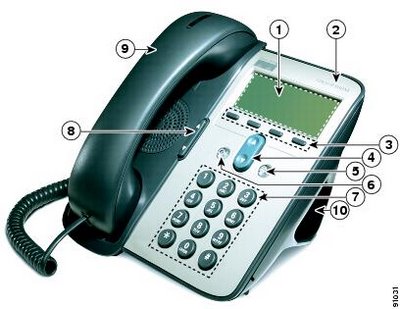
После этого необходимо настроить телефон. Произвести настройку можно 2мя способами: использую меню телефона и через Web-страницу телефона.
Рассмотрим сначала первый вариант:
1. Вход в меню «Menu Button» (кнопка 5).
2. Пункт «Settings» (пункт меню 2) Передвигаться по меню мы можем кнопками 4 и наведя на нужный пункт меню войти в него использовав кнопки 3 (Select/Exit) или просто набирая кнопками 7 номер нужного пункта.
3. Пункт «SIP Configuration» (пункт меню 5). Если войдя в меню правее его заголовка Вы увидите значок закрытого ключа, то необходимо его разблокировать нажав последовательно «**#». После этого необходимо будет ввести пароль (стандартно 1234) и меню станет доступно. Знак закрытого ключа сменится на открытый.
4. Устанавливаем пункт «SIP Proxy» (1): sip.alloincognito.ru
5. Устанавливаем пункт «User ID» (2) аналогично выданному 0051000001 (номер абонента в сети sip.alloincognito.ru).
6. Устанавливаем пункт «Password» (3)
7. Устанавливаем пункт «Register with Proxy» (11) в «YES». Данная опция позволяет нам принимать звонки от других пользователей sip.alloincognito. В ином случае связи входящие звонки к Вам проходить не будут.
8. Перезапустить телефон нажав «**#**».
Второй способ — конфигурирование посредством Web-страницы телефона.
Для этого необходимо в браузере пойти на URL: http://ip_адрес_телефона/.
Для того, чтобы выяснить ip-адрес телефона в нашей стандартной сети (в которой используется ADSL-модем D-Link 2640U (с внутренним ip-адресом 192.168.1.254) и его внутренний DHCP-сервер раздающий ip-адреса автоматически, что избавляет пользователя самостоятельно конфигурировать сетевые настройки) необходимо через Web-интерфейс конфигурирования модема (http://192.168.1.254/) просмотреть список DHCP-клиентов в закладке Status > DHCP Clients. Cisco IP Phone выделен красным.
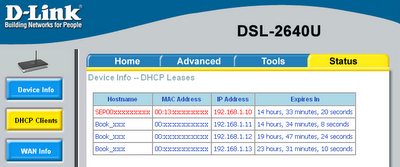
Выяснив ip-адрес телефона мы сможем перейти к его конфигурированию через Интернет-браузер.
Первой страницей является «информация об устройстве»:
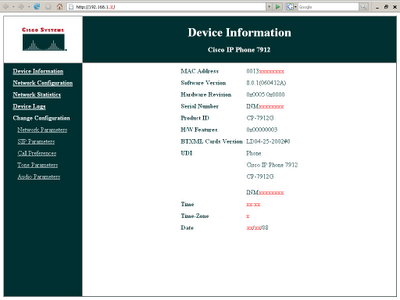
Пойдя по ссылке «SIP Paremeters» раздела «Change Configuration» мы вначале увидим предложение ввести пароль (пароль по умолчанию 1234):
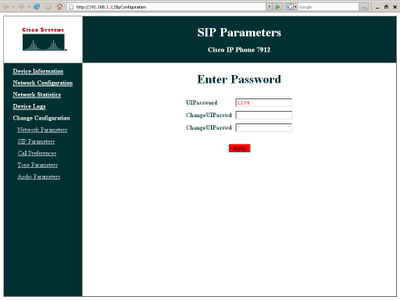
Далее останется ввести соответствующие настройки (выделены красным) Ваш 0051000001, пароль, заполнить поле Proxy: sip.alloincognito.ru и нажать на «Apply».
После чего телефон перезагрузится:
Файл:5cisco7912.png
Необходимо заметить следующее:
- Неуказанные пункты меню «SIP Configuration» остаются по умолчанию.
- Данное описание настроек приведено для версии прошивки 8.0.1(060412A). Версию можно посмотреть в меню Settings (2) > Status (7) > Firmware Versions (3) > поле Version (3).
- Если все сконфигурировано правильно, то после перезагрузки на экране телефона в правом верхнем углу появится значок телефона. Его появление означает, что аутентификация телефона прошла успешно и он готов к работе.
Оригинал статьи находится на http://note4admin.blogspot.com
Хорошее руководство по эксплуатации
Законодательство обязывает продавца передать покупателю, вместе с товаром, руководство по эксплуатации Cisco 7912. Отсутствие инструкции либо неправильная информация, переданная потребителю, составляют основание для рекламации в связи с несоответствием устройства с договором. В законодательстве допускается предоставлении руководства в другой, чем бумажная форме, что, в последнее время, часто используется, предоставляя графическую или электронную форму инструкции Cisco 7912 или обучающее видео для пользователей. Условием остается четкая и понятная форма.
Что такое руководство?
Слово происходит от латинского «instructio», тоесть привести в порядок. Следовательно в инструкции Cisco 7912 можно найти описание этапов поведения. Цель инструкции заключается в облегчении запуска, использования оборудования либо выполнения определенной деятельности. Инструкция является набором информации о предмете/услуге, подсказкой.
К сожалению немного пользователей находит время для чтения инструкций Cisco 7912, и хорошая инструкция позволяет не только узнать ряд дополнительных функций приобретенного устройства, но и позволяет избежать возникновения большинства поломок.
Из чего должно состоять идеальное руководство по эксплуатации?
Прежде всего в инструкции Cisco 7912 должна находится:
— информация относительно технических данных устройства Cisco 7912
— название производителя и год производства оборудования Cisco 7912
— правила обслуживания, настройки и ухода за оборудованием Cisco 7912
— знаки безопасности и сертификаты, подтверждающие соответствие стандартам
Почему мы не читаем инструкций?
Как правило из-за нехватки времени и уверенности в отдельных функциональностях приобретенных устройств. К сожалению само подсоединение и запуск Cisco 7912 это слишком мало. Инструкция заключает ряд отдельных указаний, касающихся функциональности, принципов безопасности, способов ухода (даже то, какие средства стоит использовать), возможных поломок Cisco 7912 и способов решения проблем, возникающих во время использования. И наконец то, в инструкции можно найти адресные данные сайта Cisco, в случае отсутствия эффективности предлагаемых решений. Сейчас очень большой популярностью пользуются инструкции в форме интересных анимаций или видео материалов, которое лучше, чем брошюра воспринимаются пользователем. Такой вид инструкции позволяет пользователю просмотреть весь фильм, не пропуская спецификацию и сложные технические описания Cisco 7912, как это часто бывает в случае бумажной версии.
Почему стоит читать инструкции?
Прежде всего здесь мы найдем ответы касательно конструкции, возможностей устройства Cisco 7912, использования отдельных аксессуаров и ряд информации, позволяющей вполне использовать все функции и упрощения.
После удачной покупки оборудования/устройства стоит посвятить несколько минут для ознакомления с каждой частью инструкции Cisco 7912. Сейчас их старательно готовят или переводят, чтобы они были не только понятными для пользователя, но и чтобы выполняли свою основную информационно-поддерживающую функцию.
Table of Contents
Cisco 7912
Восстановление фабричных настроек
Step 1 Press the Menu button.

Step 2 Use the Navigation button to select Settings, and then press the Select softkey.

Step 3 Use the Navigation button to select Network Configuration, and then press the Select softkey.

Step 4 Perform either of these procedures:

Procedure A:

Press **2. The phone displays "Do you want to reset all system settings to default values?"

Press the Yes softkey.

Procedure B:

Press **#. If your phone displays "Enter Admin Password," enter your password and then press the Enter softkey. Make sure that an unlocked padlock icon appears in the upper-right corner of your LCD.

Scroll to Erase Configuration.

Press the Yes softkey and then press the Save softkey.
Использование Provisioning
server# wget unix/voip/7912.tar.gz

server# tar -xvf 7912.tar.gz

server# cd 7912/

server# chmod +x cfgfmt.linux

server# cat gk001a2f08d007.txt
#txt
dhcp:1
Proxy:192.168.X.10
UID:204
PWD:tpassword4
LoginID:204
SIPRegOn:1
server# ./cfgfmt.linux -tsip_ptag.dat gk001a2f08d007.txt gk001a2f08d007

server# cp gk001a2f08d007 /tftpboot
!!! Перезагружаем телефон (звездочка звездочка решетка звездочка звездочка)
Загрузка SIP прошивки
!!! Конфиги gk00152ba20f21 на этом этапе быть не должно, иначе не будет грузить gkdefault.cfg
server# cd

server# wget unix/voip/7912.tar.gz

server# tar -xvf 7912.tar.gz

server# cd 7912/

server# chmod +x cfgfmt.linux

server# cat gkdefault.txt.sip
#txt
upgradecode:3,0x601,0x0400,0x0100,192.168.X.10,69,0x060412a,CP7912080001SIP060412A.sbin
UIPassword:1111
server# ./cfgfmt.linux -tsip_ptag.dat gkdefault.txt.sip gkdefault.cfg

server# cp gkdefault.cfg CP7912080001SIP060412A.sbin /tftpboot/
Загрузка SCCP прошивки
!!! Конфиги gk00152ba20f21 на этом этапе быть не должно, иначе не будет грузить gkdefault.cfg
server# cd /TFTPDIR/

server# wget unix/voip/cmterm-7912G-sccp.8-0-1.zip

server# unzip cmterm-7912G-sccp.8-0-1.zip

server# cat gkdefault.txt.sccp
#txt
upgradecode:3,0x601,0x0400,0x0100,192.168.X.10,69,0x051117a,CP7912080001SCCP051117A.sbin
UIPassword:1111
# ./cfgfmt.linux -tsip_ptag.dat gkdefault.txt.sccp gkdefault.cfg