
В нашем приложении вы найдете все, что хотите и нужно знать, о полезной информации о советах при первом использовании и о том, как подключить умные часы, чтобы узнать подробности.
Мы довели наши часы LIGE до стандартной глубины с помощью водостойких материалов. Будучи надежным спутником в исследованиях, он устойчив к дождю и брызгам.
Пожалуйста, не надевайте эти часы во время дайвинга. Также избегайте использования слишком низких или высоких температур, так как интенсивный контакт с водой сокращает срок службы часов.
Отказ от ответственности: Это мобильное приложение представляет собой руководство. Это не официальное приложение и не его часть. Это просто образовательное приложение, которое поможет вам понять Lige Smart Watch. Информация, которую мы предоставляем, взята из различных надежных источников.
— Вы ищете руководство по умным часам бежевого цвета?
?
-Знаете ли вы, каковы преимущества руководства по умным часам Lige?
?
-Знаете ли вы различия между руководством по эксплуатации умных часов Lige?
?
— Как управлять Lige Smartwatch
работать в координации с телефоном?!
Добро пожаловать в это руководство по умным часам
приложение. Вы найдете уникальные советы и стратегии, которые позволят вам стать легендой.
В этом руководстве по умным часам вы найдете важную информацию.
. Здесь вся информация о товаре.
Особенности руководства по умным часам Lige
: —
Это руководство по умным часам Lige
имеет красивую внешность, приличный и приятный для глаз
— Это руководство по умным часам
богат информацией и фотографиями
— Он содержит много изображений, чтобы увидеть все дизайны Lige Smart Watch Guide.
— Простое, понятное и несложное руководство по умным часам
— Еженедельные обновления Руководство Lige Smartwatch
Большие умные часы
это приложение, содержащее руководство пользователя, с помощью которого вы сможете понять функции и характеристики часов.
Содержание**
Обзор умных часов Lige, Lige
Умные часы Цена, Лиге
Функции умных часов,
Руководство по большим умным часам, Лиге
Смарт-часы картинки,
Руководство по умным часам Lige. PDF
функции **
Простой в использовании интерфейс
Содержит шаги по порядку
Объясните действия с картинками
Не требует большого объема памяти
Загрузите приложение Lige Smart Watch и поделитесь им с друзьями**
Загрузите приложение LIGE Smart Watch Guide прямо сейчас
Добро пожаловать в приложение LIGE Smart Watch Guide
Приложение LIGE Smart Watch Guide теперь доступно для вас.
Вам нужно руководство пользователя умных часов lige? Узнайте, почему стоит выбрать Руководство пользователя умных часов LIGE.
Вы ищете руководство по умным часам LIGE. Руководство по умным часам LIGE. Особенности и детали умных часов lige. Как использовать
Вы ищете инструкцию по эксплуатации умных часов LIGE?
Вы ищете умные часы lige bw327 Руководство по умным часам LIGE. Фотографии руководства по умным часам LIGE
Вы ищете руководство по умным часам LIGE?
Это приложение предоставляет инструкции. Очень полезная информация. Руководство по умным часам LIGE. Ниже приводится краткое описание продукта, касающееся ношения и зарядки часов, а также сопряжения и отключения устройств. Умные часы ведут новую умную жизнь
Smartwatch призваны предоставить потребителям привлекательную альтернативу сегодняшним дорогим умным часам LIGE Smart Watch Guide. Эти умные часы с аккумулятором емкостью 225 мАч, обеспечивающим работу до 9 дней без подзарядки, созданы для того, чтобы идти с вами на расстояние.
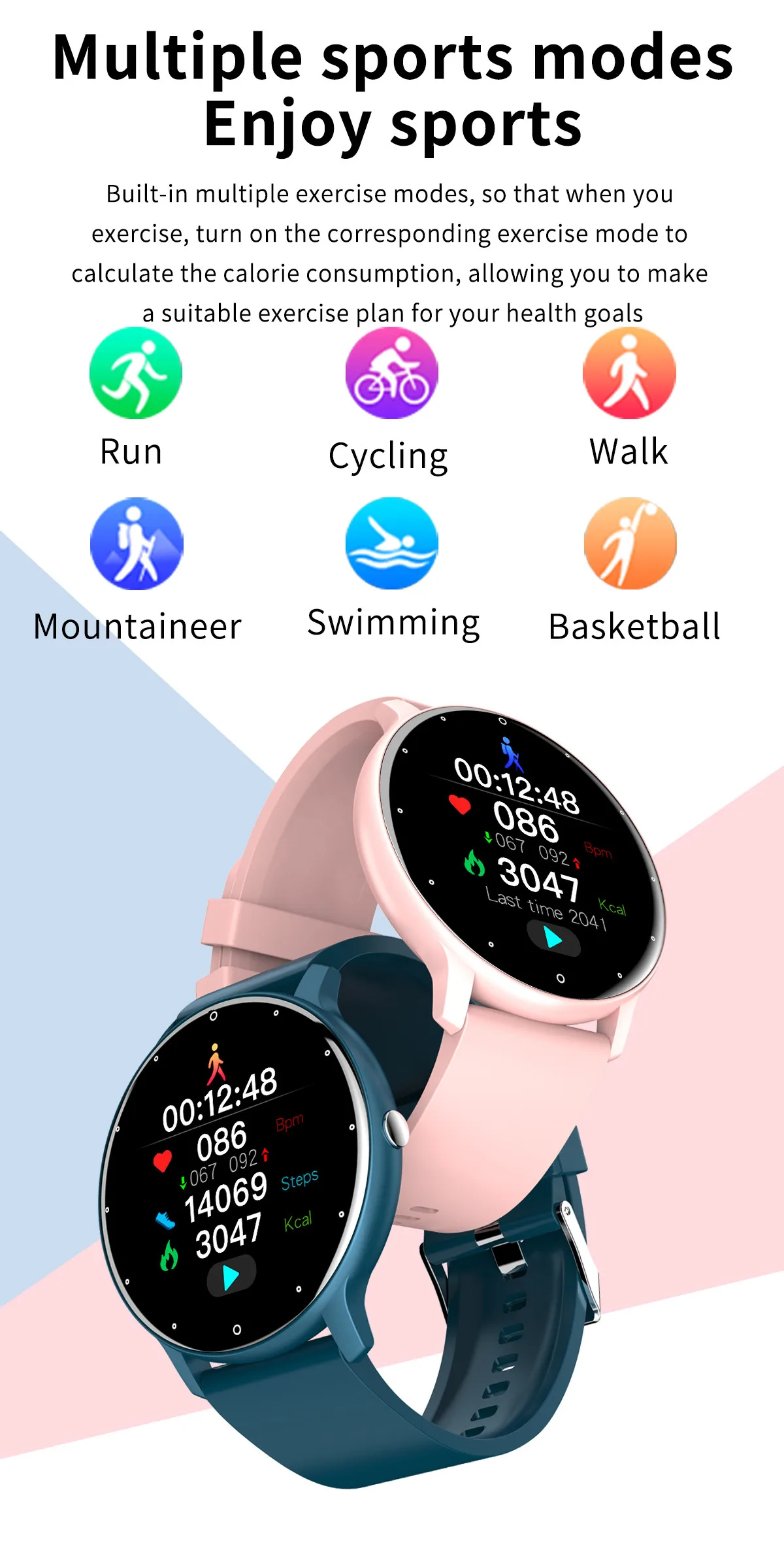
Это мощный помощник для тренировок, который может автоматически распознавать и записывать ваши тренировки — шаги, расстояние, сожженные калории — или руководство LIGE Smart Watch, которое вы можете выбрать из более чем 60 режимов тренировок, чтобы улучшить свою физическую форму. Благодаря водонепроницаемости 5 атм этот фитнес-трекер LIGE Smart Watch Guide выдержит любую повседневную деятельность и его можно носить даже во время плавания.
Руководство по умным часам LIGE. Особенности:
1. Легко найти и изменить циферблат или циферблат.
2. Просмотрите руководство LIGE Smart Watch, доступное на десяти разных языках.
3. Простые инструкции по загрузке и синхронизации LIGE Smart Watch Guide Watch Face.
4. Руководство по избранным умным часам добавлено в раздел «Умные часы LIGE» раздела «Лицо».
5. В приложении также есть циферблаты для руководства по умным часам LIGE.
Как настроить смарт-часы?

Русское название «умные часы» — это перевод английского наименования гаджета Smart Watch. В отличие от обычных хронометров девайс синхронизируется со смартфоном, имеет сенсорный экран, выдает владельцу нужную информацию, которая дублируется с телефона или планшета.
Умные часы – это компактный и легкий дубликат мобильного устройства, находящегося всегда на руке. Они способны работать и без связки со смартфоном, применяя опции, отличные от имеющихся в нем.
Базовые функции smart watch
Смарт-часы обладают некоторыми функциями смартфонов, но обладают и прочими опциями, недоступными для телефонов. В набор стандартных функций входят:
- получение уведомлений из социальных сетей;
- получение СМС и видимость пропущенных вызовов;
- входящие письма с е-мейл;
- календарь и напоминания;
- часы и будильник;
- шагомер;
- пульсометр.

Также смарт-часы могут предупредить, если в телефоне разряжается батарея. Есть множество других функций, благодаря которым пользователи, единожды испытав удобство смарт уотч, уже не представляют себе жизни без них.
Возможности умных часов могут включать в себя целый спектр дополнительных функций, которые значительно облегчают жизнь пользователю:
- управление умным домом;
- GPS для отслеживания местоположения;
- функции антипотери для телефона и самих часов;
- экстренный вызов;
- речевой ввод;
- пульт ДУ и многое другое в зависимости от марки и модели.
Начало работы с устройством
Когда вы достанете часы из коробки, их нужно включить. Обычно кнопка располагается на боку корпуса. Экран активируется движением пальца сверху вниз. После включения гаджет предложит выбрать язык и провести синхронизацию с телефоном.
Для этого нужно установить на смартфон приложение Android Wear. Также убедитесь, что на часах и телефоне включен блютуз.
После установки приложения на смартфон, оно запросит синхронизацию с устройством на платформе Android. Будет выполнен поиск находящихся в зоне действия сети Блютуз устройств. Среди найденных следует выбрать свои часы и подтвердить действие на обоих гаджетах.
Бывает так, что телефон не обнаруживает умные часы. Исправьте ситуацию, расположив устройства близко друг к другу, чтобы между ними не находилось ничего металлического. Затем нужно зарегистрировать смарт-часы. На устройстве открывается приложение SeTracker. В открытом приложении нужно нажать кнопку «регистрация». В списке предложений нужно выбрать нужный язык и заполнить поля:
- Лицензионный код.
- Аккаунт – придумываете самостоятельно.
- Логин – имя в сети.
- Номер телефона. Для подтверждения регистрации на него придет СМС.
- Придумать пароль и его продублировать.
После этого программа предложит вам перенастроить устройство, для чего и направит вас в соответствующее меню.
Выбор языка с английского или китайского на русский
В первом меню, когда только включили умные часы, в списке доступных языков может не оказаться русского. Большинство моделей, которые вы приобрели в салонах сотовой связи или магазинах электроники, уже адаптированы для России. Английский или китайский языки присутствуют в большинстве своем в моделях, заказанных по интернету из-за границы.
Как установить русскую прошивку смарт-часов и сколько это стоит?

Прошить умные часы некоторых моделей можно бесплатно самостоятельно. Для этого необходимо выполнить стандартные настройки, воспользовавшись одним из предложенных языков, а затем скачать приложение, которое соответствует вашей модели гаджета. Затем распаковать русификатор и перезапустить часы.
Если для вашей модели не предусмотрен русскоязычный пакет, то часы можно отнести в мастерскую или салон, где чинят смартфоны. Обычно стоимость русификации колеблется от 500 до 1500 рублей. Цена зависит от модели часов и региона проживания.
Настройки соединения с компьютером
В подключении смарт-часов к компьютеру нет ничего сложного. Вы можете подключить их при помощи USB-кабеля или Блютуз.
Операционные системы выше Windows 7 сами определят устройство или предложат найти решение через интернет. Дополнительно можно установить симулятор Андроид на компьютер и подключить смарт-часы к ПК, как к смартфону. Соединение по блютуз осуществляется таким же образом, как соединение с телефоном.
Как принимать звонки и SMS на умных часах?
Прем входящих звонков на смарт-часы осуществляется так же, как и на телефон. При поступлении входящего вызова экран гаджета загорится, на нем высветятся две кнопки – приема и отклонения вызова. Чтобы принять вызов, нужно нажать соответствующую кнопку.
Для того, чтобы прочитать входящее сообщение, нужно активировать экран и коснуться сообщения, чтобы его открыть. Вы также можете совершать вызовы или отправлять СМС с помощью часов. Во втором случае неудобство заключается в том, что набирать сообщение нужно при помощи голоса, а гаджет не всегда правильно распознает речь.
Как включить/выключить GPS
В большинстве часов GPS включается автоматически. Включить или выключить его не получится. Если такой функции нет, то требуется установить специальное приложение SeTreker. Оно позволит настроить смарт-часы с любой операционной системой Андроид или iOS.
Управление камерой
Умные часы очень пригодятся тем, кто любит фотографировать себя с разных ракурсов. Для управления камерой смартфона необходимо установить приложение, например, Wear Camera Remote.
Чтобы видеть, что происходит на экране смартфона, вам необходимо синхронизировать его и смарт-часы и включить режим видео. Сделать снимок вы можете, просто нажав на клавишу на вашем гаджете.
Настройки режима энергопотребления (аккумулятора)
Чтобы активировать режим энергосбережения необходимо выполнить следующие шаги:
- Активировать экран.
- Провести по экрану пальцем сверху вниз.
- Нажать на значок «Энергосбережение».
Для автоматического перехода в режим экономии нужно:
- Активировать экран.
- Нажать «Настройки».
- Выбрать «Система».
- Выбрать «Батарея».
- Выбрать «вкл. энергосбережения при N%».
Включение вибрации
Включить виброрежим на часах можно в приложении SeTrecker или посредством СМС. Приложение подходит для всех моделей смарт-часов, поддерживающих GPS. Отправьте на номер Смарт Уотч команду:
Источник
Смарт-часы LIGE для мужчин и женщин, с пульсометром и функцией отслеживания активности
LIGE Smartwatch dropshipping Store — Надежность 92.5%
Более 24633 подписчиков, дата открытия магазина 21.10.2020
- Положительные оценки: 94% (3527) Соответствие описанию: 92% Отвечает на сообщения: 92% Скорость отправки: 92%
Последнее обновление: 29.05.2022
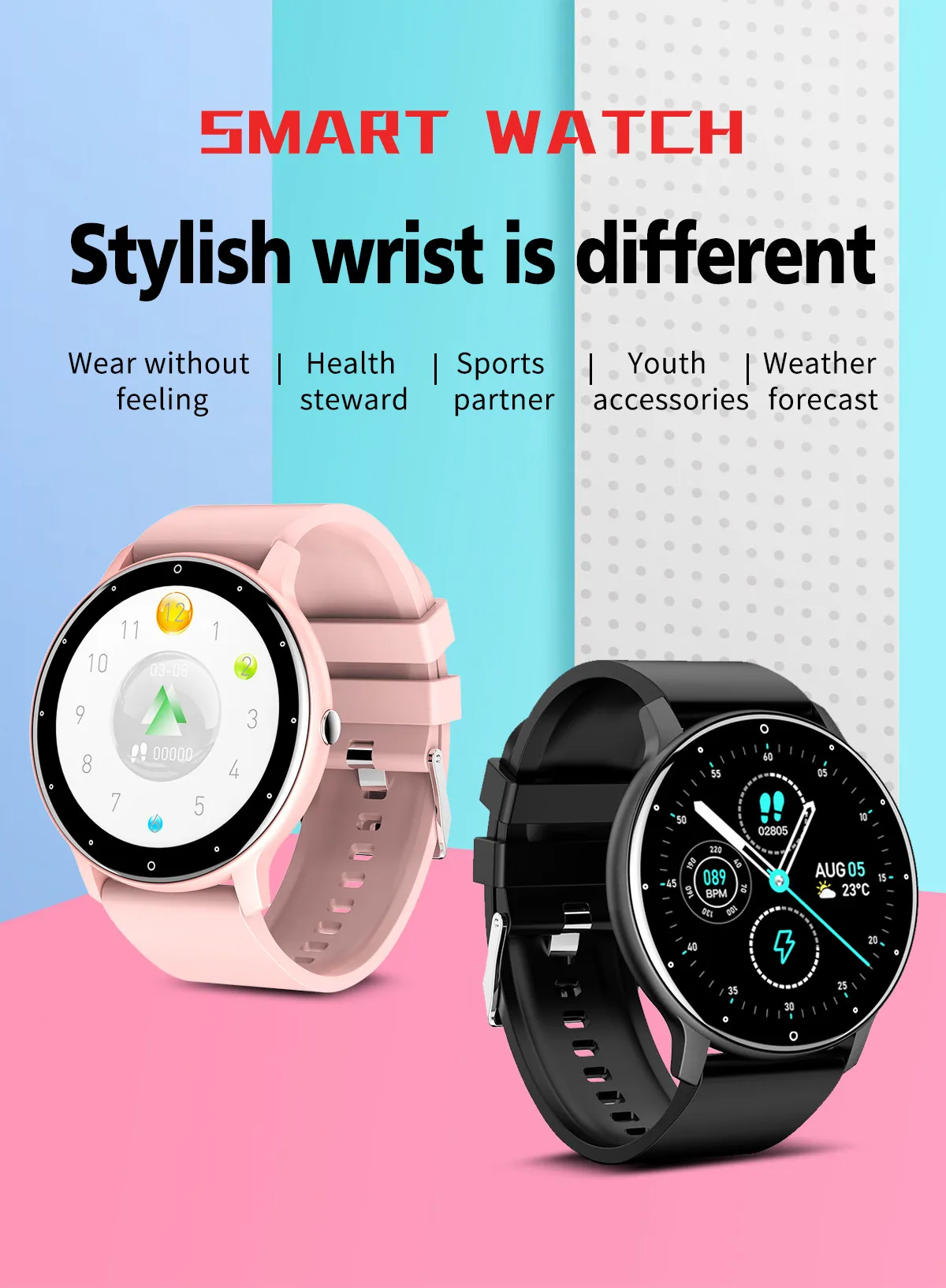




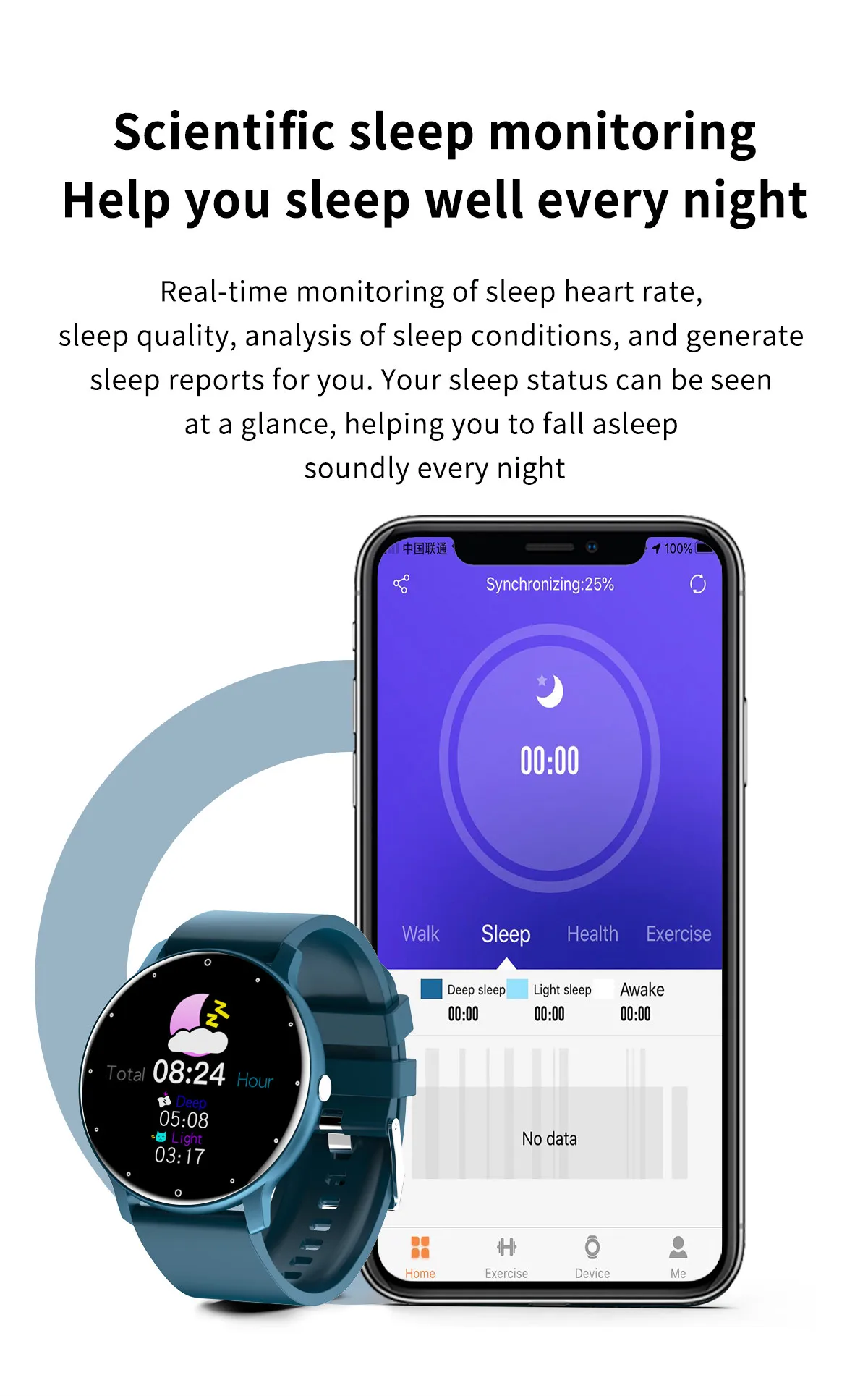

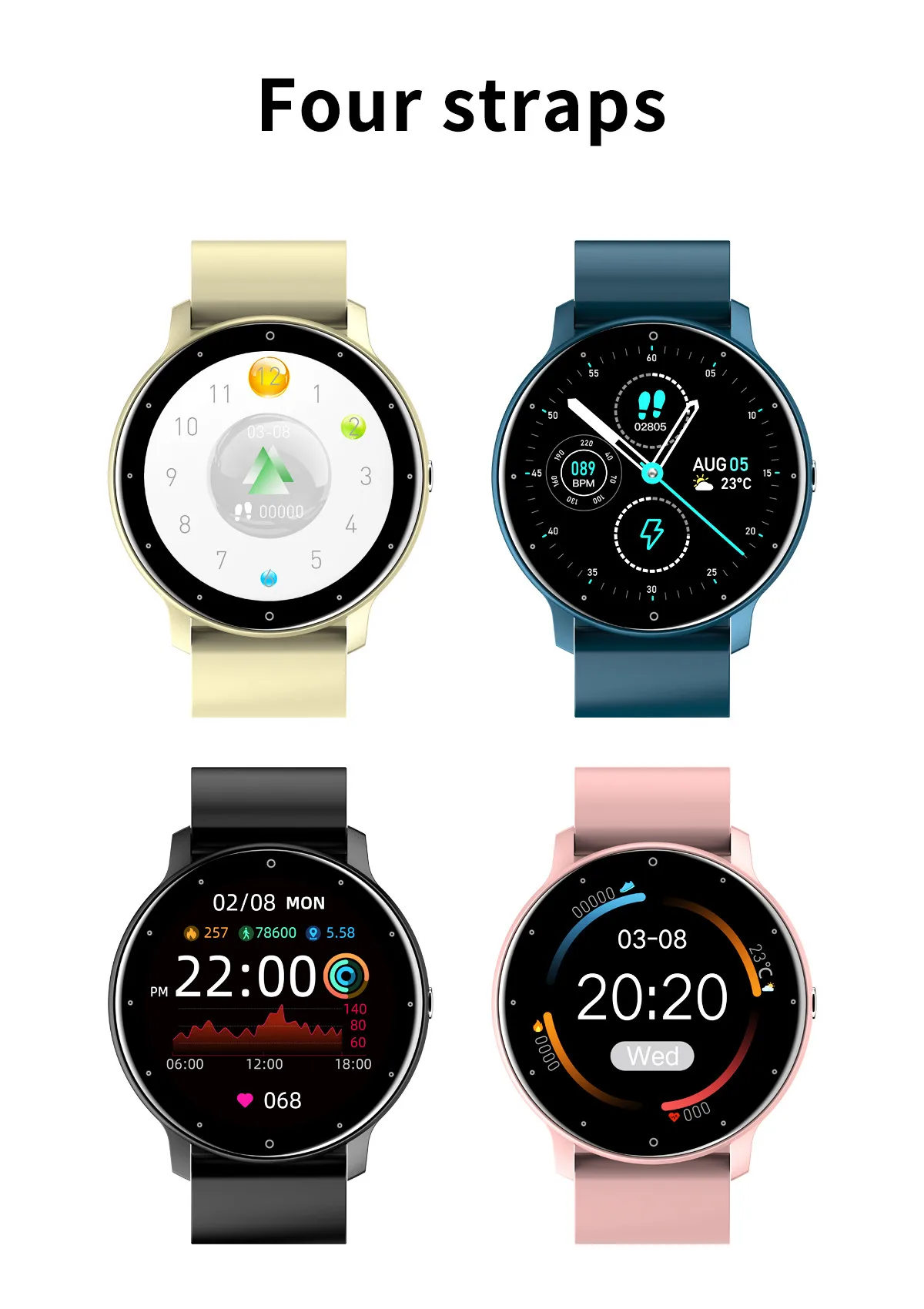




-Мы принимаем оплату только через AliPay.
-Все основные кредитные карты принимаются через безопасный платежный процессор ESCROW
-Пожалуйста, обратите внимание, что электронная проверка обычно занимает 5 рабочих дней, чтобы очистить.
-ЕслиВы купили несколько предметов, пожалуйста, используйте корзину и проверьтеОдин раз за все вместо того, чтобы платить за них индивидуально.
-Пожалуйста, укажите ваши особые пожелания (цвет, упаковка и т. Д.) в разделе Примечания при оформлении заказа.

-Пожалуйста,Обратите внимание: товары будут повторно упакованы, чтобы сэкономить ваши расходы по доставкеИ быть экологически чистым. Мы гарантируем товар
-Доставка по всему миру, за исключением исключенных районов-нажмите «Доставка и платежи» для получения подробной информации.
-Большинство заказов будет отправлено в течение 1-3 рабочих дней после получения оплаты.
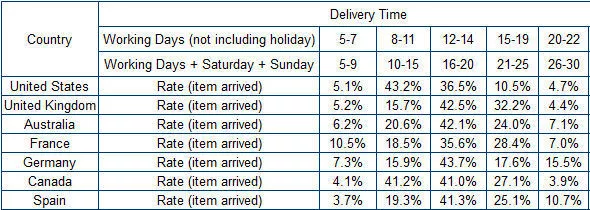
-Товары отправляются авиапочтой, 15-25 рабочих дней в большинство стран иОбласти-пожалуйста, обратитесь к таблице ниже для времени доставки.
-Любые дополнительные таможенные пошлины или налоги на импорт не включены.

1 год гарантии, покупайте с уверенностью.
ЕслиВы не удовлетворены товаром, пока он находится в хорошем состоянии,Пожалуйста, верните его нам в течение 30 дней. Мы либо отправим вам новыйИли верните свои деньги.
Мы принимаем aliexpress политику возврата.
Покупатель оплачивает обратную доставку.
Мы стремимся к 100% удовлетворенности клиентов

Хотя браслет может контролировать частоту сердечных сокращений, он не может быть использован для каких-либо медицинских целей, это только для того, чтобы помочь людям жить более здоровой жизнью. Все результаты измерений приведены только для справки. Они основаны на seientific алгоритмах и датчиках. Поэтому, пожалуйста, не сравнивайте их с медицинскими устройствами, мы ценим ваше понимание.
Источник
Как подключить и настроить смарт-часы / умные часы (на примере M36 Plus / Watch 7). Хороший способ быстро узнать пульс, температуру, давление, уровень кислорода в крови и др. сведения
Доброго дня!
«Умные» часы хороши тем, что они не только время показывают (как некоторые думают 😉), но и измеряют температуру тела, контролируют калории, мониторят пульс, артериальное давление, кислород в крови, время сна, тренировок, и многое другое. Удобно? То-то!👌
Целый бортовой компьютер, который будет следить за вашим организмом и передавать данные в личный кабинет на вашем смартфоне (чтобы вы могли в любое время посмотреть какие там дела. ).
К чему, собственно, я об этом. Т.к. вопросов по смарт-часам набирается довольно много, решил набросать небольшую инструкцию по их подключению и настройке к телефону на Android (на примере популярной бюджетной модельки M36 Plus / Watch 7. Впрочем, др. модели будут подключаться по похожему принципу).
Итак. пойдем по шагам.
Как начать пользоваться смарт-часами
Подключение к телефону на Android
Шаг 1
Первый шаг стандартный : извлекаем всё из упаковочной тары (обычно это часы, зарядник, ремешок, инструкция), и ставим часы на зарядку! Нередко, что за время нахождения в продаже и транспортировки — аккумулятор часов сильно разряжен (бывает и в ноль).
📌 Важно: внимательно осмотрите часы и зарядник на предмет защитных пленок и наклеек. У некоторых производителей встречаются доп. пленки — если не убрать оные, то часы не будут заряжаться. (а из-за этого немало пользователей думает, что устройство сломано. ).
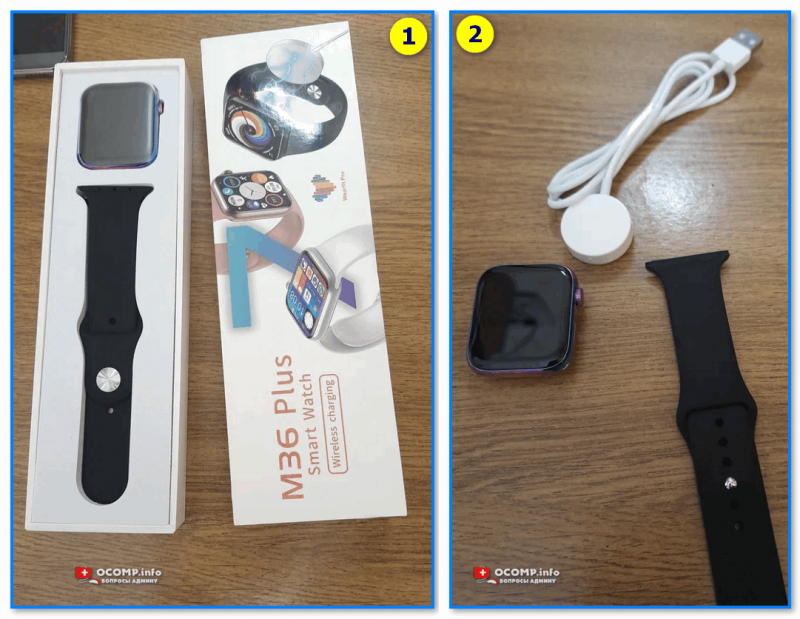
Открываем упаковку, достаем часы и зарядный кабель
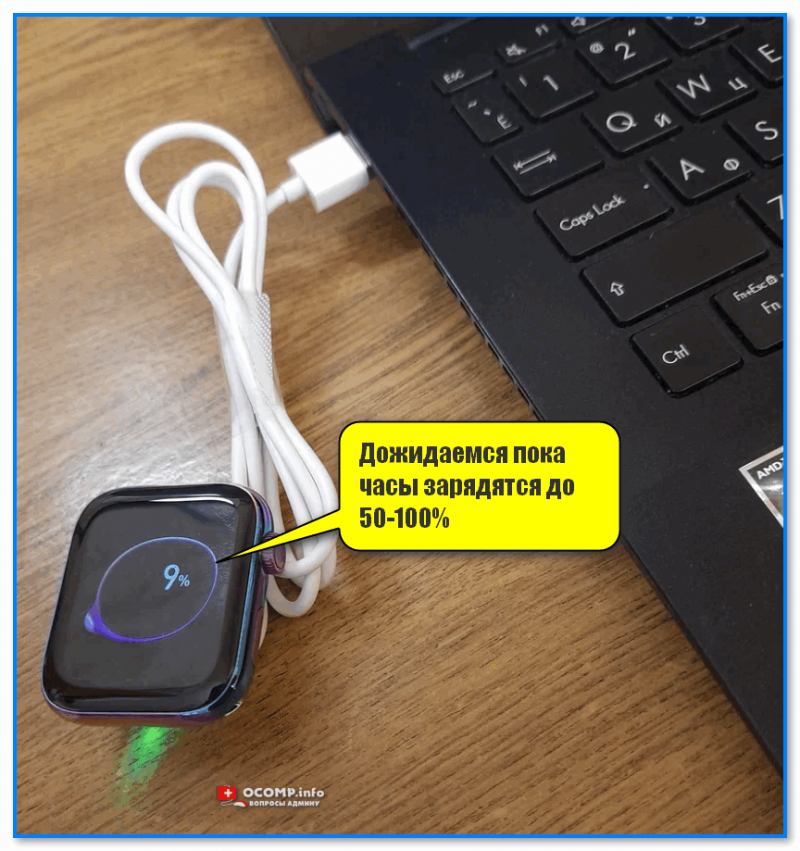
Дожидаемся пока часы зарядятся до 50-100%
Шаг 2
Пока часы заряжаются — откройте настройки Android и перейдите во вкладку «Подключения». Нужно проверить включен ли Bluetooth?
Если он у вас откл. — переведите ползунок в режим вкл.
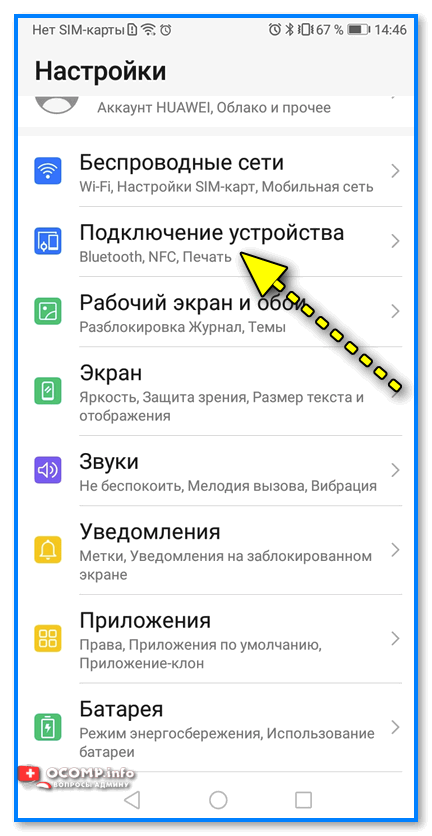
Bluetooth — проверяем включен ли он на телефоне
Важный момент : если к вашему телефону ранее были подключены другие «умные» устройства (в частности: часы, браслеты, трекеры и пр.) — рекомендую отменить их сопряжение!
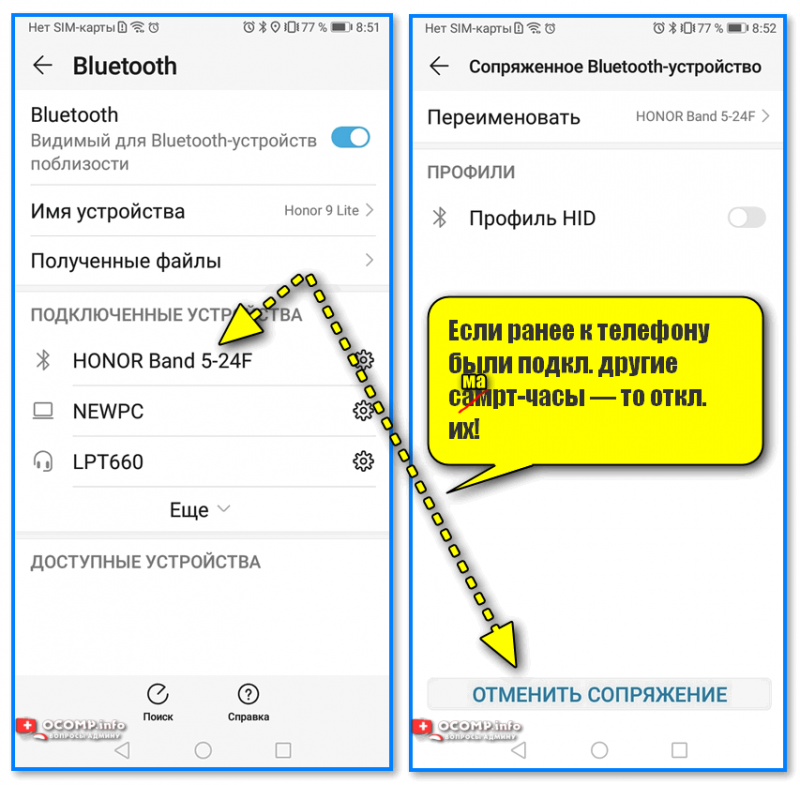
Если ранее к телефону были подкл. другие смарт-часы — то откл. их (отменяем сопряжение).
Шаг 3
Обратите внимание на упаковку к часам и инструкцию — как правило на ней указывает название спец. приложения для работы с часами! В моем случае для часов M36 Plus / Watch 7 используется 📌Wearfit Pro (ссылка на Play Market). Желательно выбрать именно то ПО, которое рекомендовано производителем!
Прим : у часов от Xiaomi — обычно это «Zepp Life», у Honor и Huawei — «Huawei Health», «Huawei Wear».
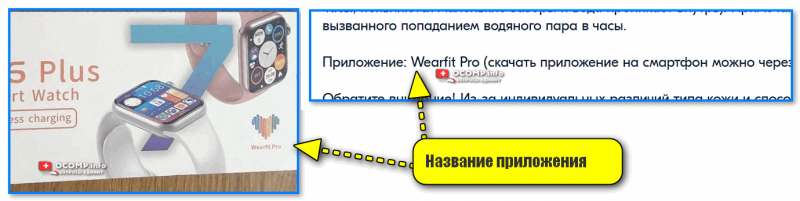
Название приложения для работы с часами часто указано на упаковке (и в инструкции к устройству)
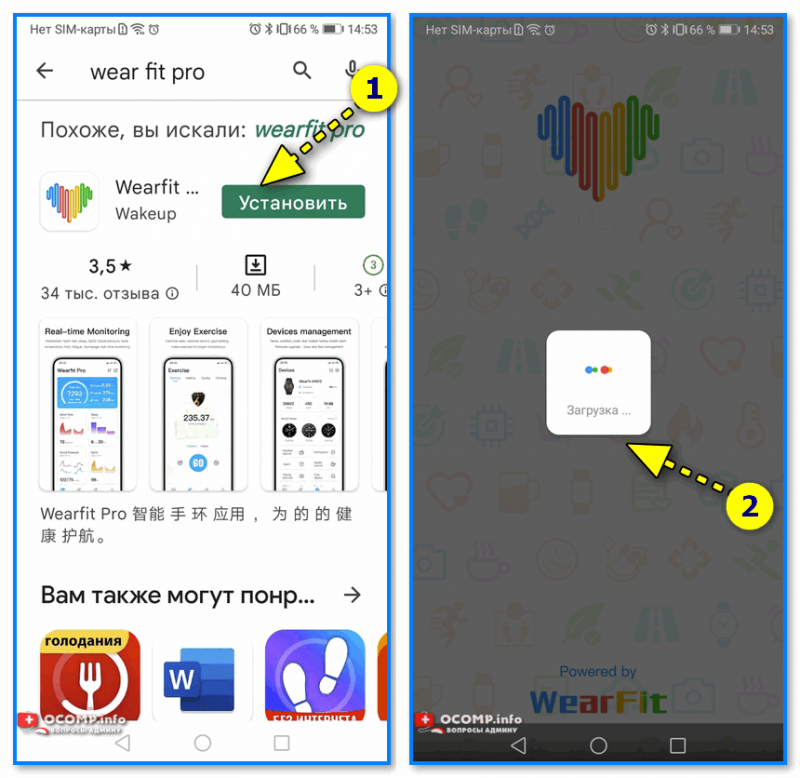
Устанавливаем и запускаем родное приложение для работы со смарт-часами
После установки и запуска приложения — часто оно требует разрешений и прав (например, для доступа к списку контактов, данным местоположения и пр.). Разумеется, если вы хотите полноценно пользоваться смарт функциями часов — это нужно разрешить.
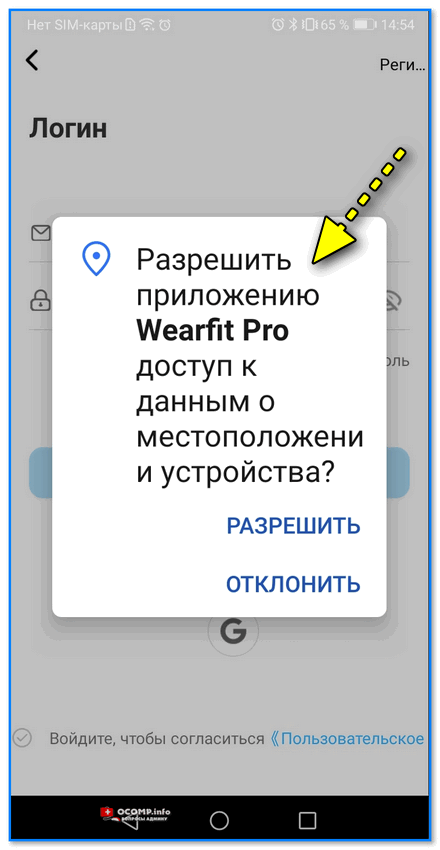
Разрешить приложению доступ к местоположению устройства
Дать права те или иным приложениям можно в настройках Android — вкладка «Приложения» . В зависимости от версии Android — у вас в этой вкладке будет либо раздел «Права» , либо ссылка на «Диспетчер разрешений» . См. парочку примеров ниже. 👇
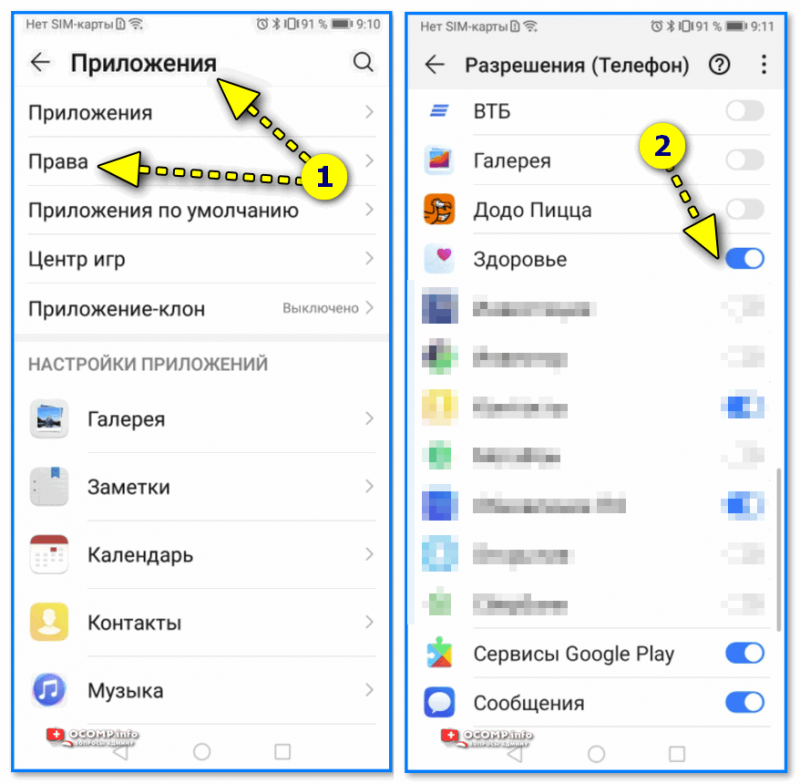
Права — здоровье (Android 8.0)
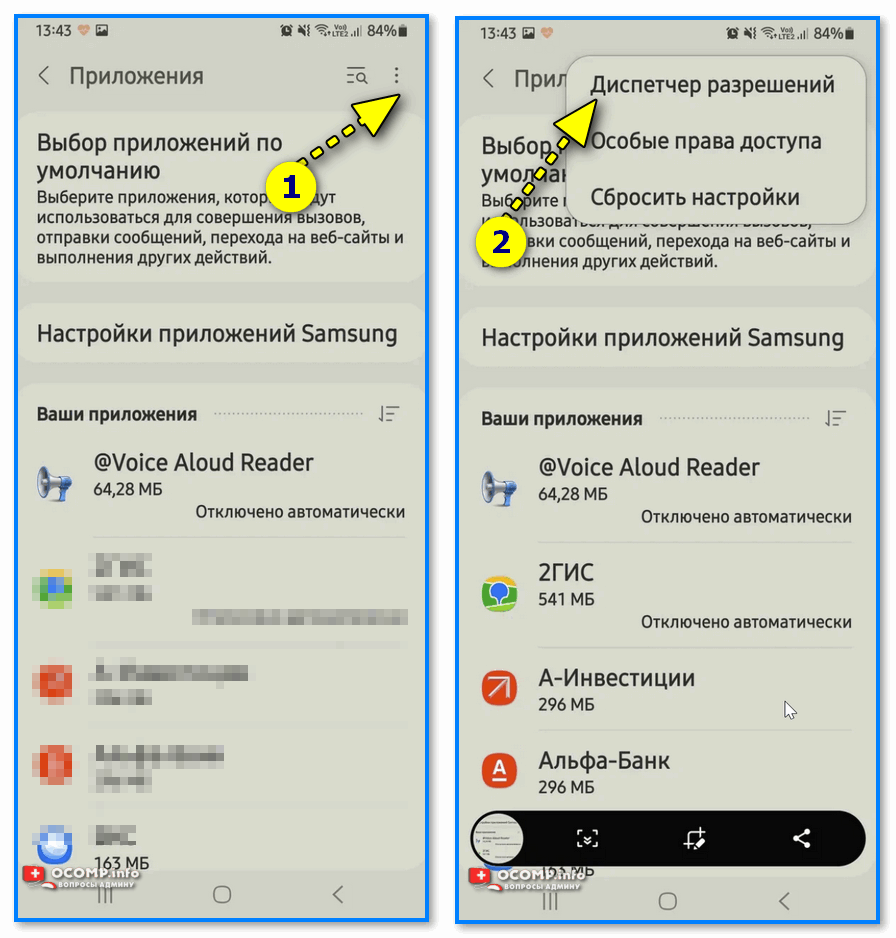
Диспетчер разрешений — Android 11
Шаг 4
1) Когда часы зарядились — отключите их от зарядного устройства (некоторые модели устройств не позволяют провести сопряжение во время зарядки!).
2) Далее нажмите кнопку для входа в меню (в моем примере на Watch 7 она сбоку) — затем сдвиньте «экран» вверх и перейдите в раздел настроек . См. пример ниже. 👇
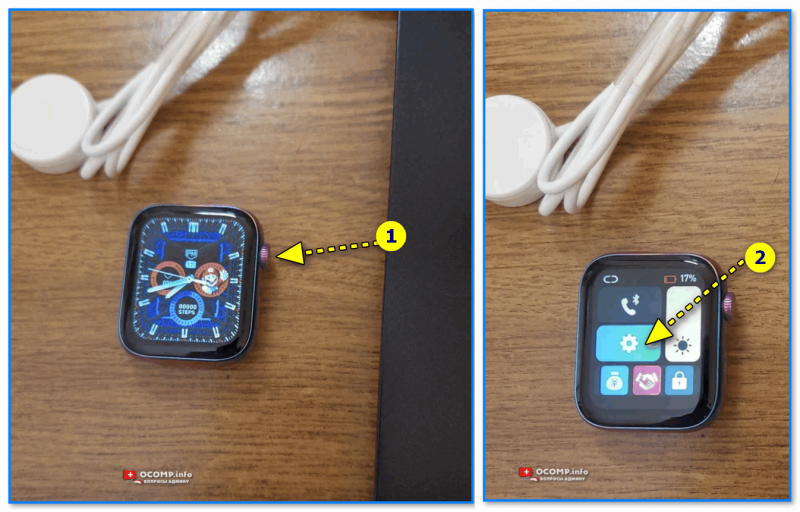
Настройки смарт-часов / Watch 7
3) По умолчанию меню вероятно у вас будет на англ. Нужно активировать функцию «Connect mobile phone» . На экране часов должен появиться QR-код (он будет необходимо для сопряжение с телефоном).
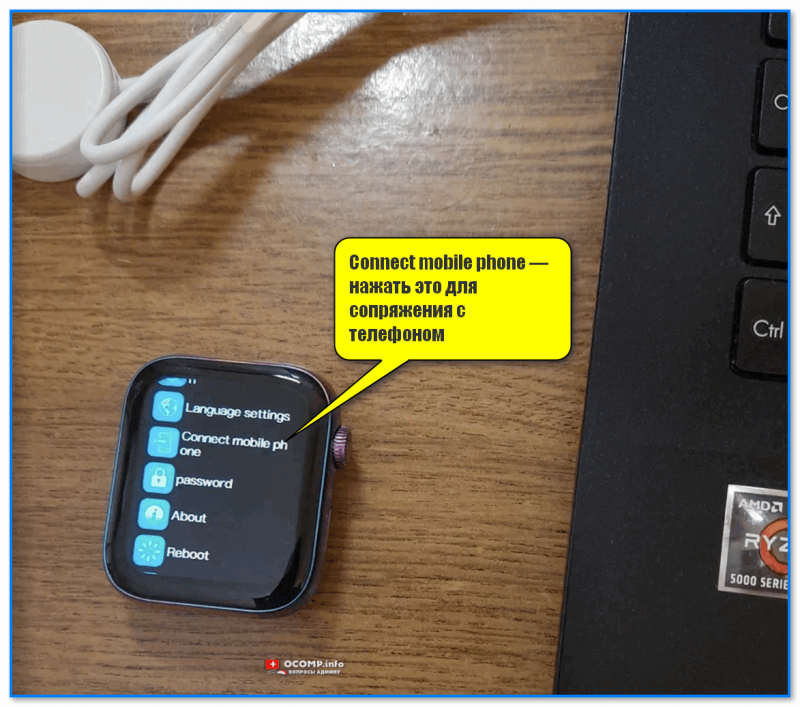
Connect mobile phone — нажать это для сопряжения с телефоном
4) Далее на телефоне нужно будет запустить приложение Wearfit Pro для работы с часами (мы его установили в предыдущем шаге) и:
- Войти в свой аккаунт (если нет: зарегистрироваться / или через Google-профиль);
- В верхнем меню нажать по кнопке добавление устройства путем сканирования QR-кода;
- Затем навести камеру телефона на часы. См. пару изображений ниже. 👇👇
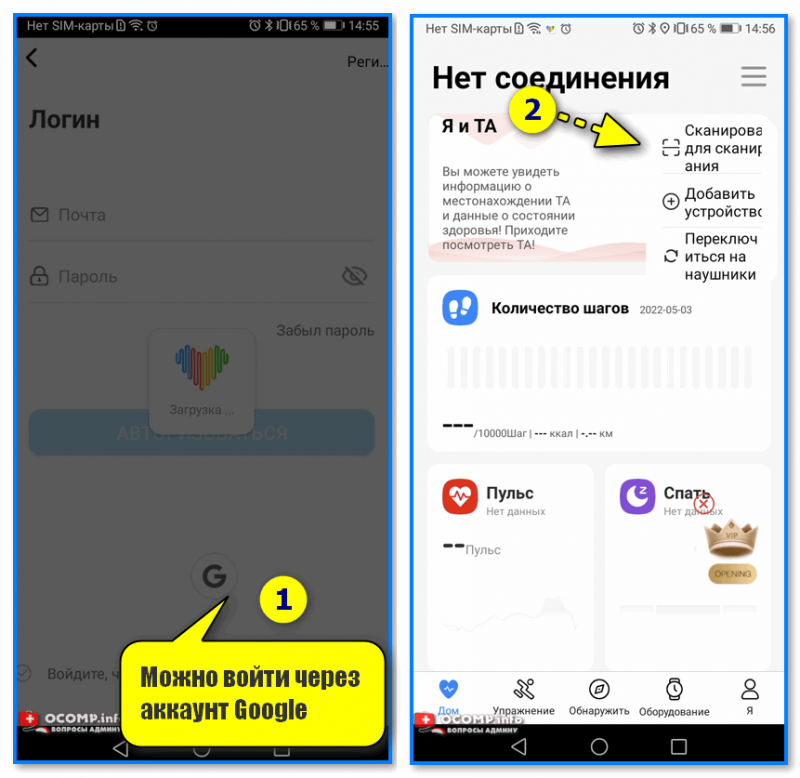
Вход и добавление нового устройства
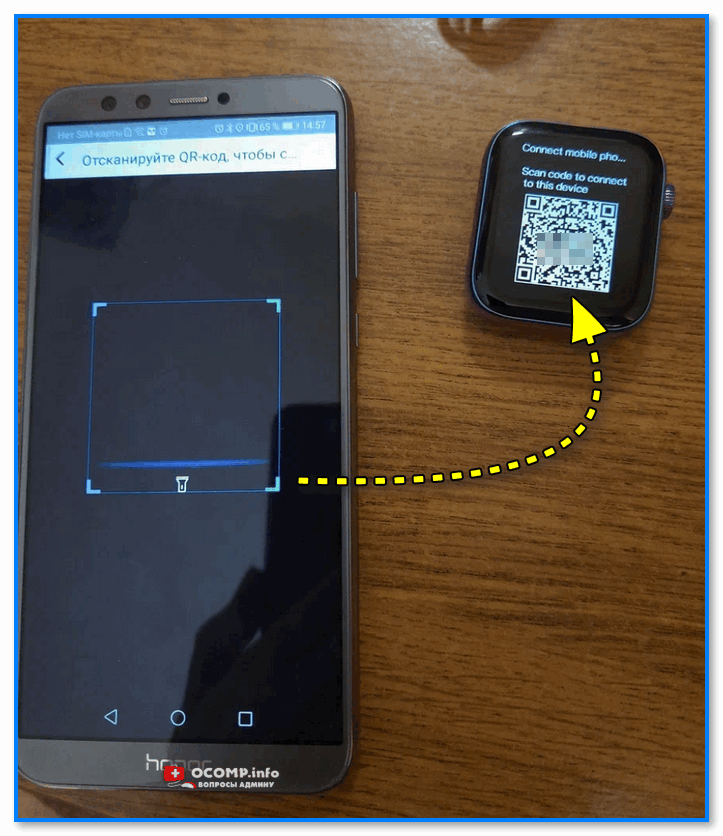
Наводимся на QR код
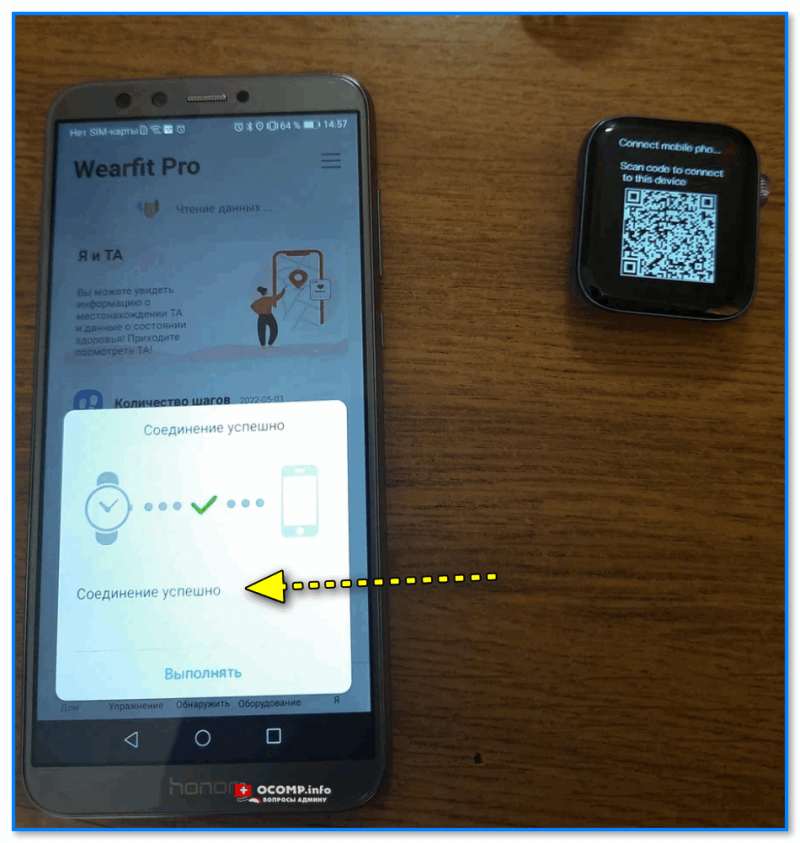
5) Далее нужно дождаться сообщения о успешном сопряжении устройств. При первом подключении на это может потребоваться чуть больше времени — до 1-2 мин.
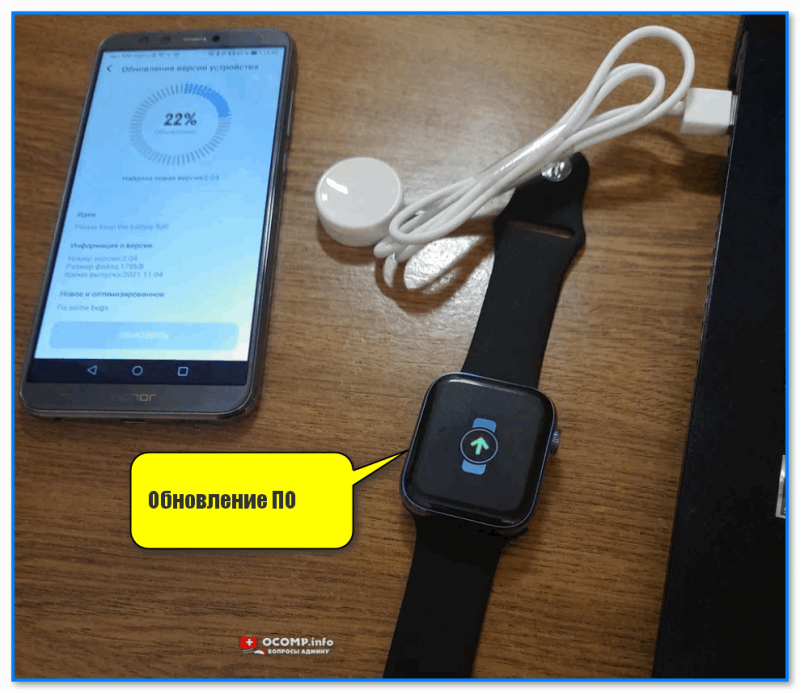
6) Также при первом подключении обычно происходит обновление ПО часов (на них загорится значок со «Стрелочкой» вверх. В это время их лучше не трогать!).
7) Собственно, после этого всё — подключение завершено! Смарт-часы готовы к настройке и использованию. 👌
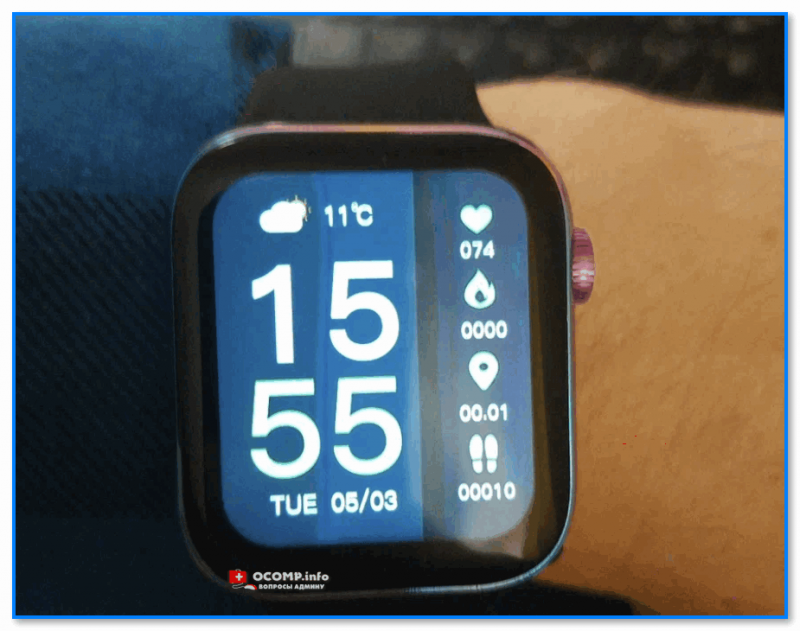
Готово! Часы настроены, и одеты
Настройка
Времени
Это один из самых частых вопросов! Дело в том, что далеко не на всех смарт-часах есть возможность настроить время автономно (без сопряжения с телефоном).
Поэтому, для настройки даты и времени нужно:
- произвести подключение часов к телефону (см. начало статьи, там показано, как это сделать);
- запустить приложение для работы с часами и дождаться, пока обновятся данные;
- время на часах и дата автоматически изменятся на те значения, которые у вас заданы в настройках Android (на телефоне). См. скрин ниже. 👇
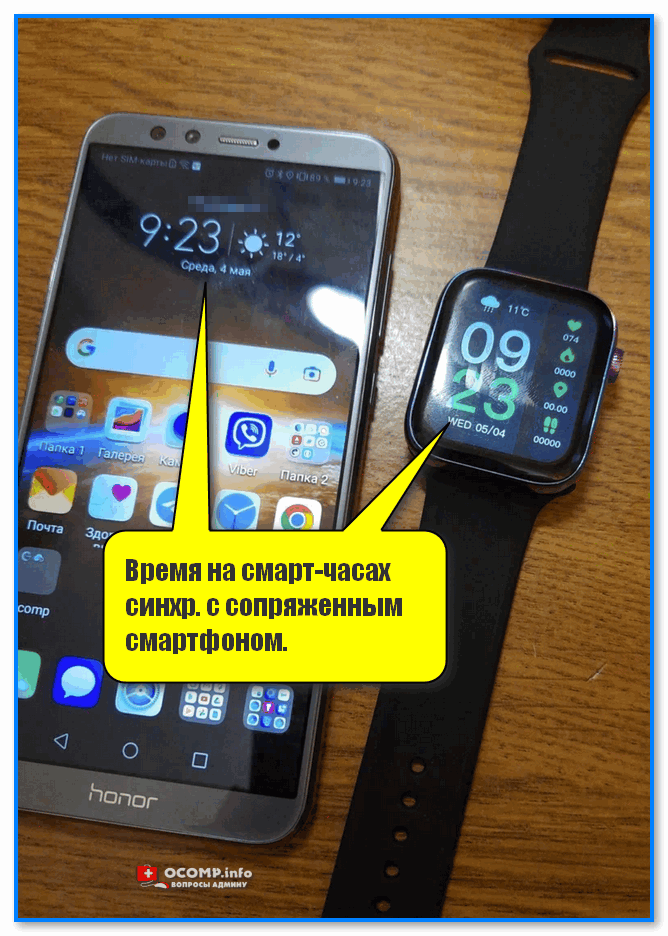
Время на смарт-часах синхр. с сопряженным смартфоном
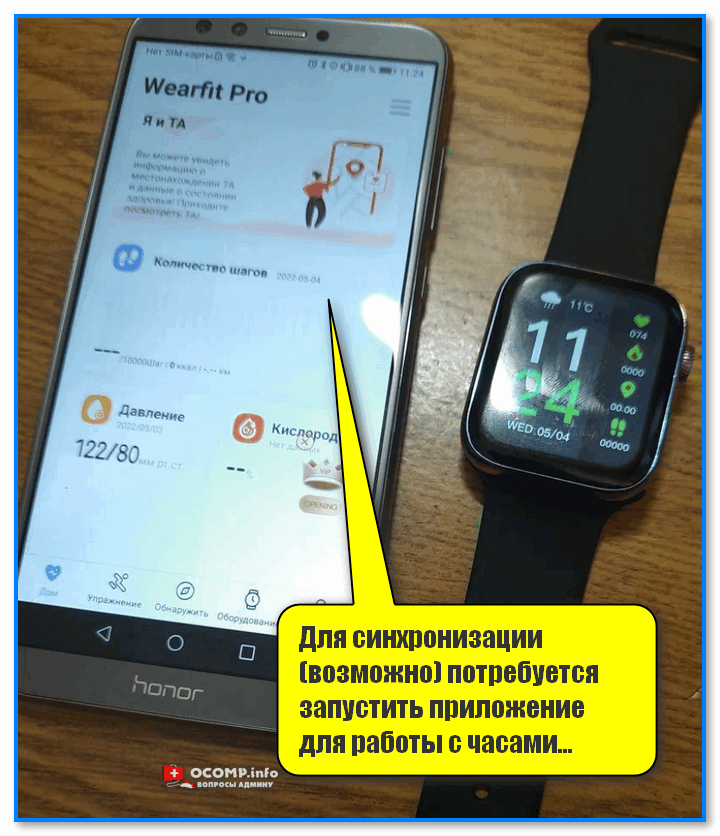
Для синхронизации (возможно) потребуется запустить приложение для работы с часами
Если вы хотите поменять время на часах — просто откройте настройки телефона (с которым они сопряжены), перейдите в раздел настроек даты и времени и установите то значение, которое нужно вам. Всё! 👌
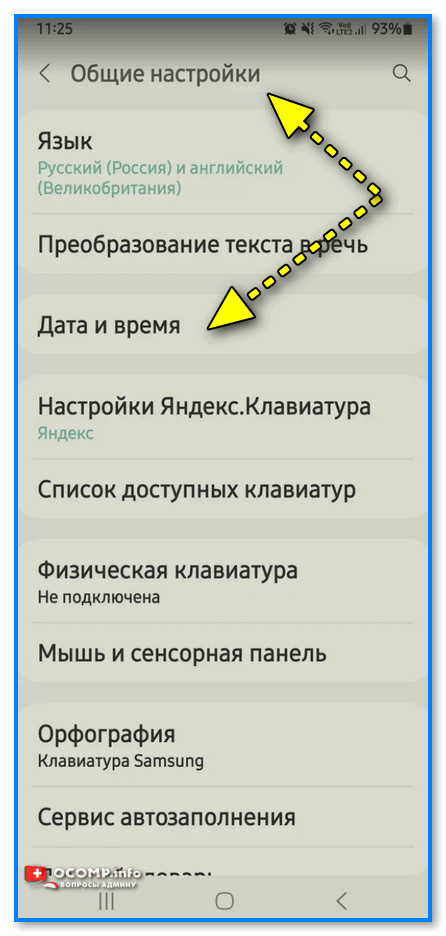
Android 11 — часы и время
Вкл. русского меню
Эта возможность есть не во всех моделях!
Сначала необходимо вызвать меню настроек, затем найти в длинном списке опцию «Language Settings» (по умолчанию везде вкл. английский), найти в этом разделе «Русский» и подтвердить выбор. Пример ниже. 👇
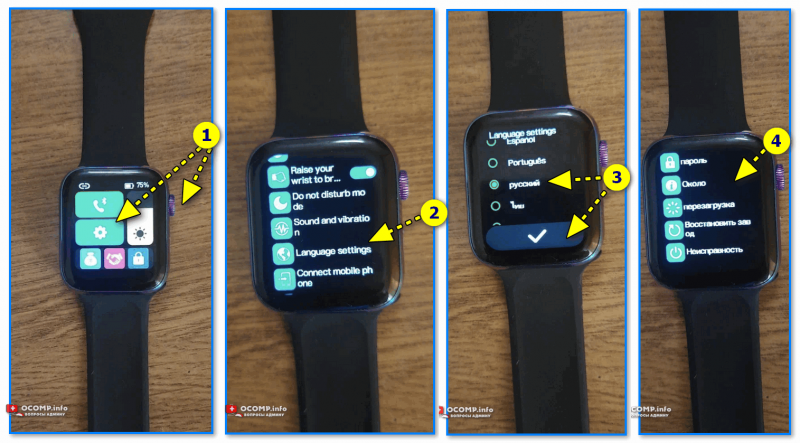
Включение русского меню — смарт-часы Watch 7
Циферблата
Нажать на кнопку настройки — когда появится циферблат с текущем временем, — повернуть ее вправо. Обычно, на часах по умолчанию есть 5-10 встроенный циферблатов, из которых есть что выбрать. 👇
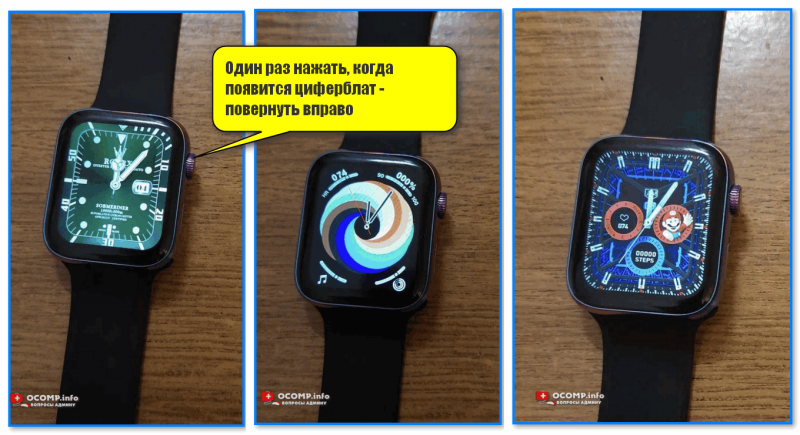
Один раз нажать, когда появится циферблат — повернуть вправо (настройка циферблата на Watch 7)
Открыть приложение для синхр. с часами (в моем примере Wearfit Pro), перейти в настройки оборудования и выбрать каталог циферблатов. Далее найти нужный и нажать по кнопке загрузки. 👌
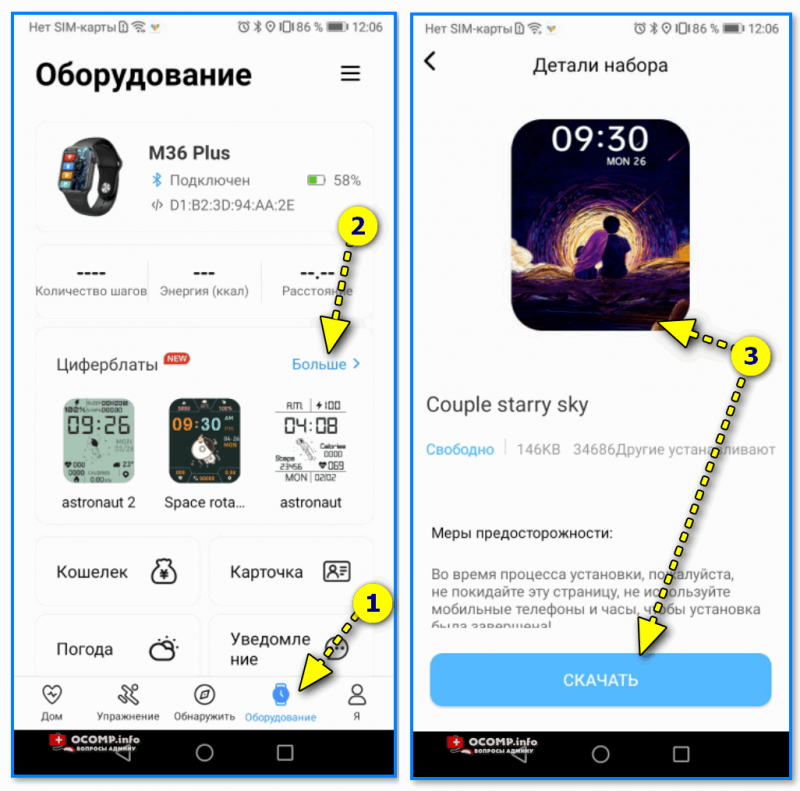
Поиск новых красивых циферблатов
Системные параметры (сброс, пароль, перезагрузка и пр.)
- нажать на сист. кнопку неск. раз, пока не появится окно с возможностью открыть параметры часов (в зависимости от модели кнопка может располагаться сбоку/внизу экрана). Значок параметров: ;
- войти в параметры (если меню вы уже настроили и оно на русском — то проблем с нахождением нужного пункта возникнуть не должно // если у вас все на англ. — ориентируйтесь по значкам! Перевод к основным должен совпадать. 👇 ).
- для сброса всех параметров и возвращения телефона в заводские предустановки — кликните по меню со стрелочкой ;
- для настройки яркости экрана часов — по значку с солнышком.
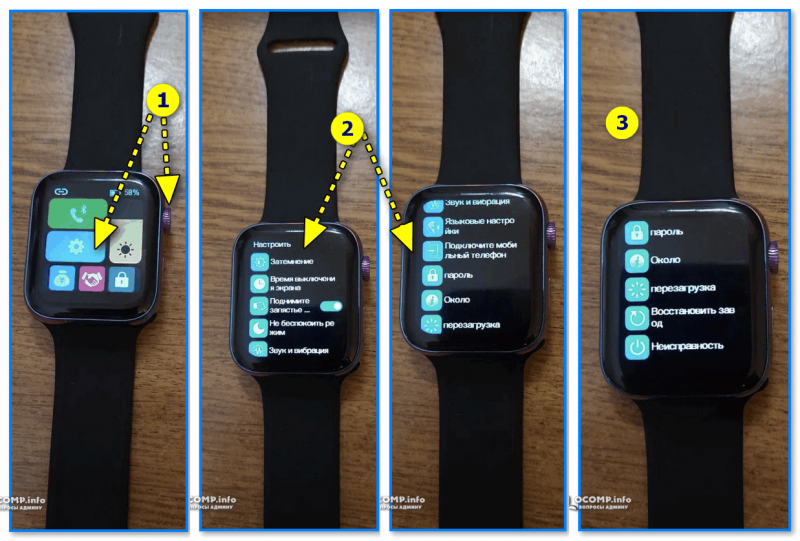
Параметры — смарт-часы Watch 7
Как узнать свой пульс, температуру, давление, уровня кислорода в крови и др. сведения
Здесь все довольно просто!
После того, как вы настроите часы и произведете их сопряжение с телефоном — нажмите дважды по кнопке включения (так на Watch 7), пока не появится функциональное меню. В нём нужно выбрать то, что вам требуется: например, замер пульса (по картинкам можно сориентироваться). 👇
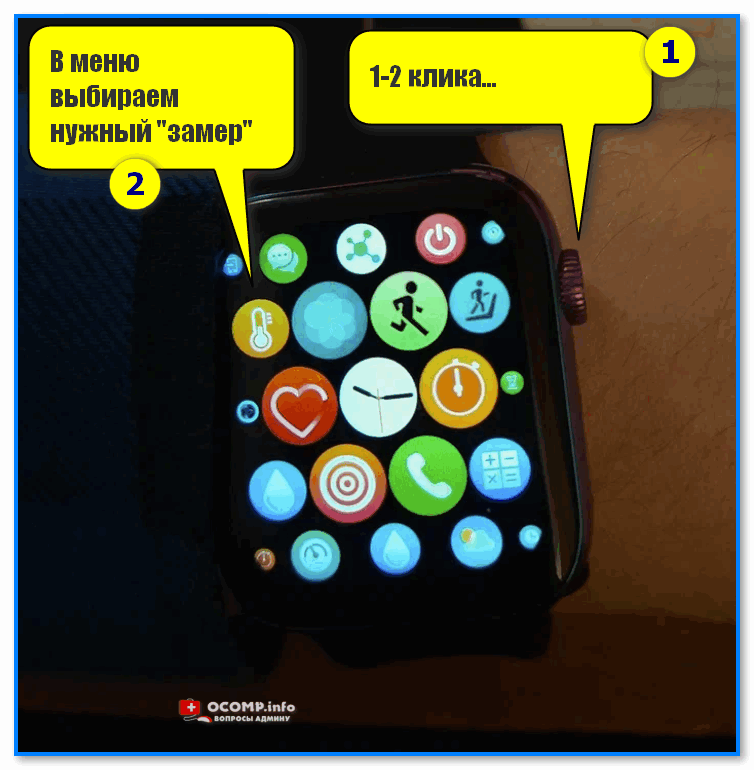
Как пользоваться часами — замер пульса с Watch 7
Далее часам потребуется 5-30 сек. времени чтобы произвести нужный замер. Примеры показаны на скрине ниже: как видите, всё выглядит очень информативно!
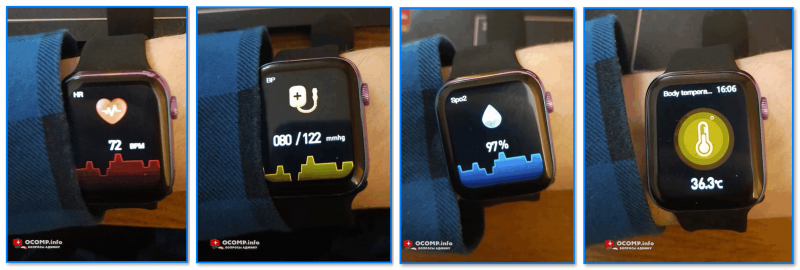
Замер пульса, давления, температуры (работа смарт-часов в деле! Watch 7)
Обратите внимание, что эти же показатели можно просматривать и в спец. приложение на телефоне (в моем случае Wearfit Pro). Причем, если вы не первый день носите телефон — их можно будет смотреть в динамике (т.е. за любой день за прошедший месяц).
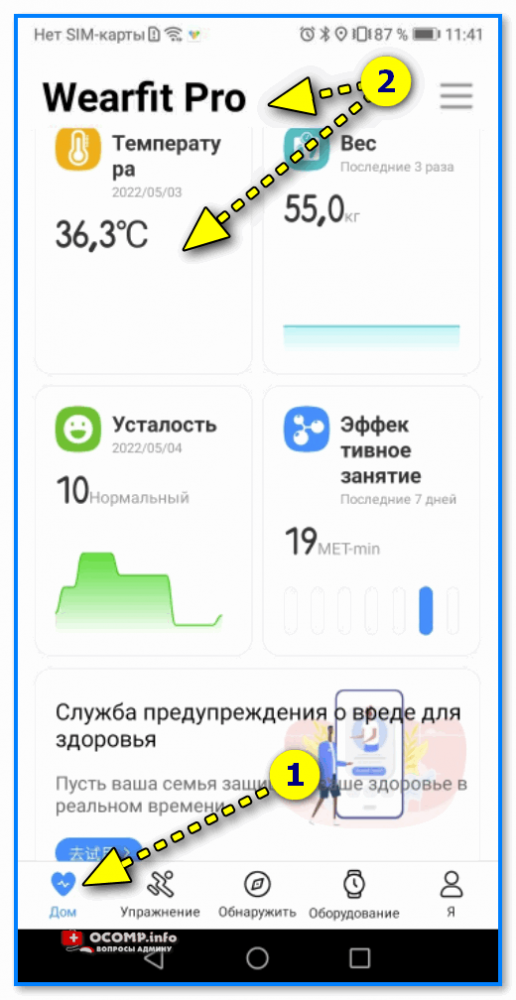
Wearfit Pro — пример домашнего меню
Кроме этого, приложение подскажет какие значения явл. нормальными, а какие опасными и требуют перепроверки. Как это выглядит см. на скриншоте ниже. 👇
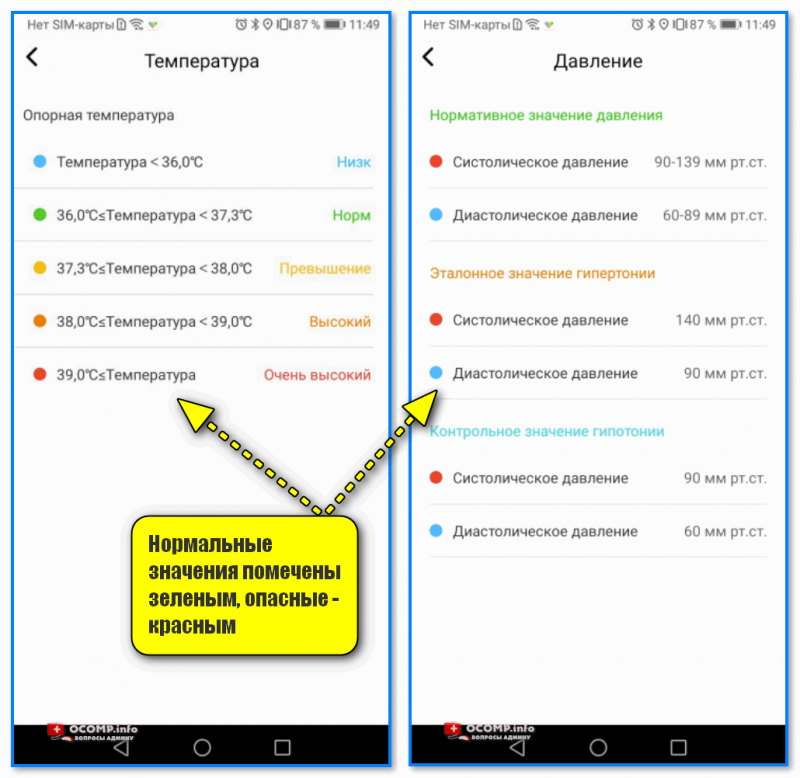
Нормальные значения помечены зеленым, опасные — красным
Иные мнения и рекомендации — приветствуются в комментариях ниже.
Источник
Содержание
- Умные, Мужские, Смарт-Часы LIGE 2020.
- Общая инструкция для смарт часов на русском
- Описание
- Преимущества часов
- Порядок подключения
- Инструкция для смарт часов с сим картой
- Как включить часы
- Настройка даты, времени, языка
- Как звонить и отправлять сообщения
- Обзор камеры
- Возможные проблемы
- Часы не включаются
- Ускоренный разряд АКБ
- Нет связи между смартфоном и часами
- Нет сети
- LIGE 2020 Модные Смарт часы мужские Bluetooth Вызов Роскошные пульсометр
- Как подключить смарт-часы к телефону
- Содержание
- Содержание
- Как подключить Apple Watch к iPhone
- Как подключить Apple Watch к Android-смартфону
- Как подключить любые часы к iPhone
- Как подключить любые часы к Android-смартфону
- Как подключить детские смарт-часы
- Что делать, если смарт-часы не подключаются
Умные, Мужские, Смарт-Часы LIGE 2020.
201. 815. Умные, Мужские, Смарт-Часы LIGE 2020.
см. приложенное видео, или в формате FullHD на моём канале: https://youtu.be/78flVDKF5Ws
Качество изготовления хорошее.
Режим работы в одно касание
Запуск: Нажмите и удерживайте функциональную клавишу.
1. откройте руководство и найдите qr-код.
2. Сканируйте qr-код для загрузки и установки приложения.
3. Включите Bluetooth. Включите на телефоне позиционирование и подключите часы к приложению.
Напряжение при зарядке: 5В, Ток заряда от 1A до 2.1A, Время зарядки:
Работает до 5 дней в режиме ожидания
Отслеживание активности в течение всего дня: количество шагов, сожженные калории, пройденное расстояние и частота сердечных сокращений.
Напоминание: о вызовах, SMS, пуш-ап, функция напоминания о сидячем положении.
Дополнительные функции: Мобильный поиск, управление камерой съемки, секундомер.
Непрерывный мониторинг пульса: Непрерывное автоматическое отслеживание сердечного ритма с вашего запястья каждую секунду.
1.3 TFT цветной экран, Bluetooth 4.0, Совместимость с Android 4.4 и выше, ios 8.0 и поздних версий.
Описание: на китайском и английском языках.
Мобильное приложение: английский, русский, китайский и тд.
От версии 2019 отличается наличием пункта «Reset» в меню настроек самих часов, других отличий я не заметил.
Комплект поставки:
Смарт-Часы LIGE 2020, зарядное устройство, ремешок на запястье и инструмент для регулировки его длины, инструкция, коробка.
Источник
Общая инструкция для смарт часов на русском
Инструкция смарт часов на русском языке поможет произвести синхронизацию со смартфоном, разобраться в назначении функций, тонкостях управления часов через мобильное приложение, а также даст ответы на вопросы, связанные с возможными сбоями в работе.
Описание
Часы обмениваются данными с телефоном по замкнутому циклу. После синхронизации устройства взаимодействуют между собой и влияют на функции друг друга:
- пульсометр часов передает данные на смартфон, приложение которого ведет статистику;
- жестом или кнопкой на наручном гаджете запускается фотокамера на мобильном;
- оповещения об смс или пропущенных вызовах отображаются на дисплее часов.
p, blockquote 3,0,0,0,0 —>
Сопряжение двух устройств производится посредством Blueеtooth. Некоторые производители экспериментируют с Wi-Fi синхронизацией, но такой способ пока чрезмерно энергозатратный и не получил широкого распространения.
Преимущества часов
Соединение гаджетов расширяет функционал гаджета и упрощает многие моменты:
- Часы. Чтобы посмотреть число и время не нужно лезть в карман за мобильным.
- Оповещения. На экране смарт вотч отображается текст сообщений смс или мессенджеров, информация о входящих вызовах.
- Прием и ответ на звонки клавишей часов.
- Напоминания о заметках в календаре, метеоданные, информационные сводки.
- Будильник, планировщик.
- Фитнес-активность. Шагомер, подсчет калорий, тонометр.
- Показания навигатора GPS. Карта отображается на дисплее часов.
- NFС. Некоторые устройства уже оснащаются модулем бесконтактной оплаты, что еще больше упрощает расчеты.
- Связь с мобильным.
- Манипуляции с аудио плеером. Регулировка громкости, переключение треков.
- Запуск камеры смартфона или снимок на собственный объектив.
- Поиск телефона. При потере аппарата на смарт вотч запускается функция обнаружения и мобильный начинает издавать сигнал.
- Предупреждение потери сотового. При удалении устройств друг от друга на заданное расстояние, часы начинают вибрировать.
- Дополнительная персонализация посредством установки приложений на наручный гаджет.
h2 3,0,0,0,0 —>
 Порядок подключения
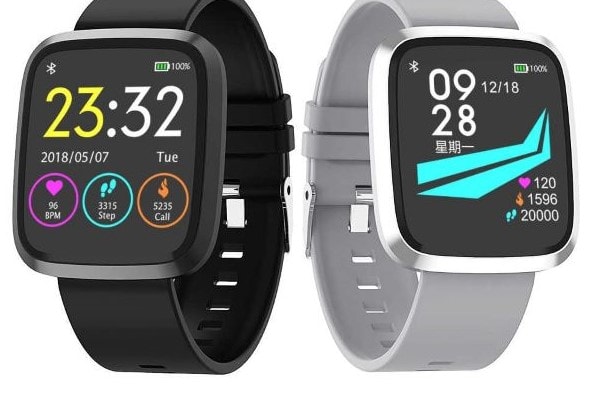
Чаще всего инструкция смарт часов указывает на то, что платформы подключаемых устройств должны соответствовать друг другу: Андроид подключается к Android, а Apple Watch к iPhone. Однако современные ПО гаджетов позволяют подключаться к любым устройствам с помощью дополнительных приложений и драйверов.
p, blockquote 6,0,0,0,0 —>
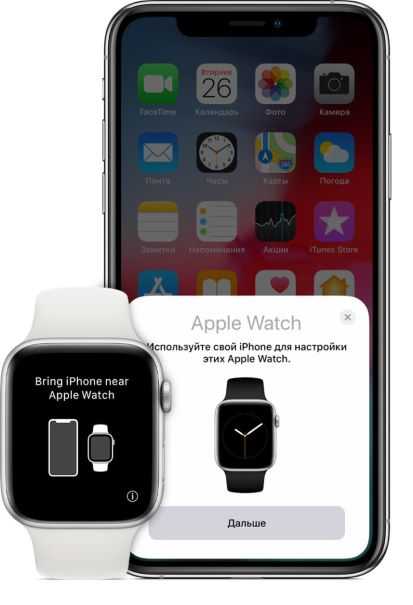
Сопряжение Apple Watch с Айфон:
- Включить наручный гаджет.
- Выбрать язык настройки.
- Дождаться оповещения об обнаружении iPhone.
- Направить камеру смартфона на циферблат.
- Выбрать руку, на которой будет носиться девайс.
- Пройти идентификацию в iCloud для подтверждения связи между устройствами.
- Придумать пин-код для iWatch.
- Согласиться с установкой обновлений.
p, blockquote 7,0,1,0,0 —>
p, blockquote 8,0,0,0,0 —>
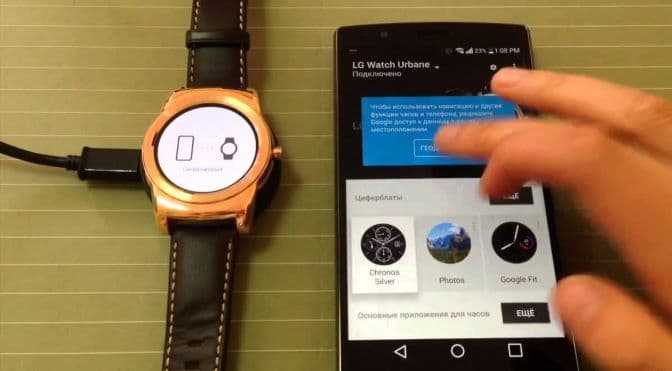
- Установить Wear OS из магазина приложений.
- Запустить приложение на телефоне, расположив часы поблизости.
- Указать пункт «настройка», затем выбрать часы из списка обнаруженных девайсов.
- Убедиться, что коды на экранах устройств идентичны и подтвердить связку.
- Дождаться появления уведомления о подключении.
p, blockquote 9,0,0,0,0 —>
p, blockquote 10,0,0,0,0 —>
Инструкция для смарт часов с сим картой
Чтобы настроить такую модель часов, нужно выполнить рекомендации:
- Выбирать тариф от крупного оператора связи с большой зоной покрытия.
- Выбрать тариф с интернет трафиком от 1 ГБ.
- Отслеживать баланс и подключенные услуги.
- Активировать сим-карту и отключить запрос кода ПИН.
- Вставить сим карту.
- Дождаться появления иконок оповещения о подключении к GSM –сетям.
h2 5,0,0,0,0 —>
Как включить часы
Для запуска часов нужно:
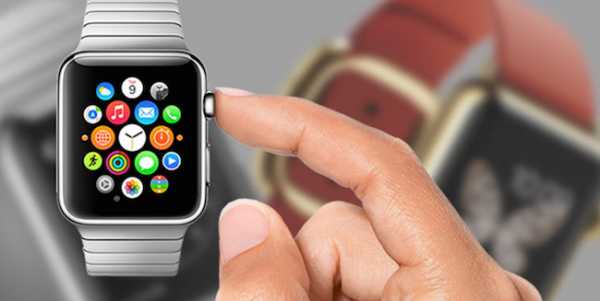
- Найти на грани прибора клавишу питания.
- Зажать кнопку на 3-5 секунд.
- Если дисплей включился и появился логотип сотового оператора – все сделано правильно.
p, blockquote 13,0,0,0,0 —>
p, blockquote 14,0,0,0,0 —>
Настройка даты, времени, языка

Часы предложат при первом запуске установить время и дату. Иногда при сбое и вынужденной перезагрузке вновь требуется установка этих параметров. Нужно найти в меню раздел настроек, выбрать пункт «дата и время». Затем выставить нужные параметры вручную.
Как звонить и отправлять сообщения
Функционал умных часов позволяет принимать входящие вызовы, сообщения, а также звонить, отправлять смс, через дисплей, как на обычном смартфоне. Делать это можно, используя собственную сим карту либо функции смартфона при подключении через блютуз.
p, blockquote 17,0,0,0,0 —>
Для того, чтобы отправлять и принимать звонки и сообщения со смартфона, необходимо дополнительное мобильное приложение. Оно зависит от модели часов и указано в прилагаемом к гаджету руководстве.
 Обзор камеры

Почти все модели часов имеют встроенную камеру для создания фото и видео. Снимки и видеозаписи по умолчанию сохраняются на дополнительной карте памяти miсroSD до 64 ГБ. Если карта в часах отсутствует, файлы не сохранятся.
p, blockquote 19,0,0,0,0 —>
Также фото и видео возможно делать с сохранение их в памяти смартфона. Для этого часы должны быть сопряжены с телефоном, на котором установлено нужное мобильное приложение для управления смарт вотч.
Чтобы сделать снимок нужно:
- Запустить приложение камеры соответствующей кнопкой.
- Сделать фотографию кратковременным нажатием клавиши.
p, blockquote 21,0,0,0,0 —>

Возможные проблемы
Проблемы, которые могут возникнуть при использовании гаджета, помогут решить советы, изложенные ниже.
Часы не включаются
Причиной становятся разряд батареи, разрыв кабеля подзарядки или блока ЗУ. В случае, когда проверка вариантов не дала результата, следует обратиться в авторизованный центр.
p, blockquote 24,0,0,0,0 —>
Ускоренный разряд АКБ
Аккумулятор, ввиду компактных размеров гаджета, используется малой емкости. Решением проблемы станет разумная экономия емкости батареи:
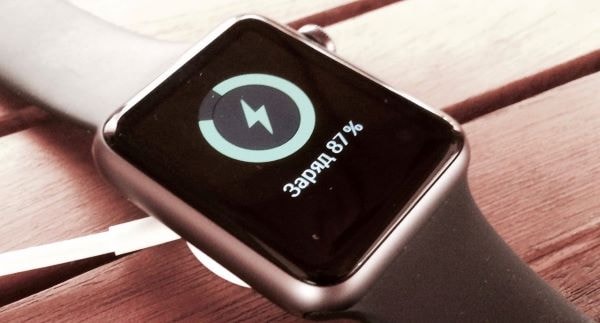
- Убавить яркость дисплея.
- Выставить в настройках отключение экрана при бездействии.
- Предпочесть сопряжение по BlueTooth (Wi-Fi расходует больше энергии).
h3 3,0,0,0,0 —>
Нет связи между смартфоном и часами
При отсутствии сопряжения между устройствами пути решения таковы:
- проверить работу модуля беспроводного подключения;
- перезагрузка установок смарт-часов и мобильного;
- удаление и новая установка утилиты синхронизации;
- восстановить заводские параметры обоих аппаратов.
p, blockquote 27,0,0,0,0 —>
В случае, когда ни один из способов не помог, необходимо обратиться в сервис.
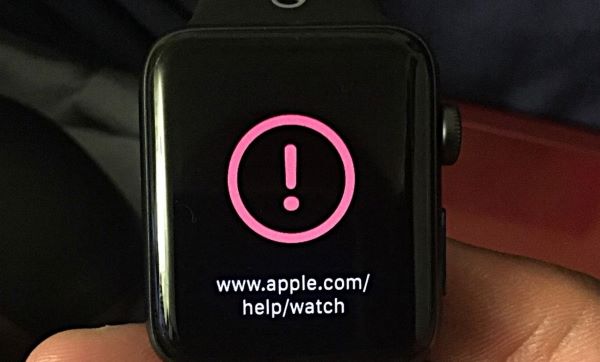
Нет сети
Редкая, но встречающаяся ошибка, когда девайс не определяет подключение. Причина неполадок и их решения:
Источник
LIGE 2020 Модные Смарт часы мужские Bluetooth Вызов Роскошные пульсометр
Special Price от 2 970,76 руб.*
Доступность: На складе

Для получения более полной информации о стоимости и сроках доставки LIGE 2020 Модные Смарт часы мужские Bluetooth Вызов Роскошные пульсометр нажмите «Подробнее».
- В избранное
- Сравнить
- Email рассылка
Параметры продукта Экран: 1,3 дюймовый IPS full-fit круглый экран высокой четкости Сенсорная панель: Полный сенсорный экран Батарея: 180 мАч Приложение: тиски Метод зарядки: подходит для магнитной Зарядки Класс водонепроницаемости: IP67 Аппаратные средства параметр Версия Bluetooth: BLE5.0 Звонки по Bluetooth: BT3.0 Версия системы: Android выше 4,4 IOS выше 8,0 Функция программного обеспечения Время. О количестве пройденных шагов. Расстояние. Калорий. Multi-lingual.Sleep контроля. Для измерения температуры. Набрать номер. Частота сердечных сокращений. Выкл (Длительное нажатие выключение). Напоминание. Информационное push-уведомление. Функция «найти телефон». Приборы для измерения артериального давления. Воспроизводить музыку. Температуру тела. Интерфейс сна. Уровень кислорода в крови. Секундомер. Комплекса предпусковых операций. Язык Браслет поддерживает языки: китайский (упрощенный, традиционный), Японский, английский, французский, немецкий, итальянский, испанский, русский, португальский, польский, Малайзийский, тайский Посылка включает в себя Хост, зарядное устройство, ремешок на запястье, Инструкция, коробка После получения часов, пожалуйста, заряжайте сначала. Потому что после длительного периода логистики часы имеют низкий уровень заряда. Перед использованием отсканируйте qr-код в инструкции, чтобы загрузить приложение и подключить его к часам с помощью приложения.


Источник
Как подключить смарт-часы к телефону

Содержание
Содержание
Подключение смарт-часов к смартфону необходмо для полноценной работы устройства и доступа к целому ряду функций: получение уведомлений о звонках, смс, почте, управление плеером и камерой, блокировка или поиск смартфона, отслеживание действий на детском телефоне и многое дургое. Настроить подключение нужно только один раз. В дальнейшем соединение и синхронизация осуществляются в автоматическом режиме. Рассмотрим, как выполнить подключение устройств под iOS и Android.
Перед подключением на обоих устройствах должен быть активирован Bluetooth, а смартфон подключен к интернету. Устройства на протяжении процесса настройки подключения должны располагаться рядом.
Как подключить Apple Watch к iPhone
Предварительно нужно включить на айфоне Bluetooth. Также необходимо подключение к Wi-Fi или сотовой сети.
1. Часы включить и поднести к смартфону. На его экране появится окно подключения с кнопкой «Продолжить», на которую следует нажать. Если сообщение не появится автоматически, откройте приложение Apple Watch и выберите пункт «Создать пару».

2. Навести тыловую камеру телефона на циферблат часов, чтобы он оказался по центру видоискателя, и дождаться сообщения о создании пары. Если воспользоваться камерой по каким-то причинам не получилось, нужно нажать «Создать пару с Apple Watch вручную» и следовать инструкциям на дисплее смартфона.
3. Если у вас это первые смарт-часы Apple, следует нажать «Настроить как новые Apple Watch». В противном случае выбрать резервную копию и следовать появившимся на экране инструкциям.
4. Затем нажать «Левая» или «Правая», чтобы выбрать руку, на которой будут располагаться часы.

5. При появлении соответствующего запроса, нужно ввести пароль Apple ID. Если запрос не появится, осуществите вход через приложение Apple Watch, выбрав в нем «Основные» — «Apple ID».

6. Если на айфоне настроено приложение «Локатор», вам будет предложено включить функцию «Блокировка активации». Отобразившееся окно «Блокировка активации» будет означать, что привязка смарт-часов к идентификатору Apple ID уже имеется. Для продолжения настройки в этом случае потребуется ввести логин и пароль учетной записи Apple ID.
7. Этап создания код-пароля можно пропустить, нажав «Не добавлять код-пароль», однако, в дальнейшем он может потребоваться для некоторых функций (например, для Apple Pay).

8. На следующем этапе можно выбрать и настроить некоторые функции Apple Watch, следуя инструкциям, а также установить доступные приложения.
9. Завершится процедура подключения синхронизацией устройств, которые может занять некоторое время в зависимости от объема имеющихся данных. О завершении синхронизации часы дадут знать звуковым сигналом и легкой пульсацией. После этого необходимо нажать на колесико Digital Crown с правой стороны часов.
Как подключить Apple Watch к Android-смартфону

1. Для подключения часов Apple к смартфону под Android необходимо установить на смартфон приложение Aerlink: Wear Connect for iOS, а на часы — BLE Utility, используя для этого айфон.
2. Установленное приложение нужно запустить на смартфоне и включить iOS Service.
3. На часах запустить BLE Utility и открыть вкладку Peripheral. После этого на смартфоне появится уведомление об обнаруженных часах. Нужно на него нажать и дождаться соединения.
В процессе подключения нужно дать часам ряд разрешений на доступ: к календарю, к уведомлениям, к контактам и к геолокации. Но даже после подключения Apple Watch к андроид-устройству будут работать не все функции. Например, голосовой ассистент окажется недоступен. Уведомления о звонках, смс и прочем приходить будут, но ответить на звонок с часов уже не получится.
Как подключить любые часы к iPhone
1. Чтобы подключить смарт-часы с ОС Google Wear и другими операционными системами (кроме Apple Watch) к айфону, нужно установить на часы приложение Aerlink: Wear Connect for iOS, используя для этого андроид-смартфон, на iPhone установить утилиту BLE Utility.
2. На часах активировать Aerlink в меню «Пуск», на смартфоне запустить BLE Utility и открыть вкладку Peripheral.

3. После того как устройства обнаружат друг друга, на дисплее смарт-часов отобразится код для сопряжения, который нужно будет ввести в окне создания пары на смартфоне.

Как подключить любые часы к Android-смартфону
1. Для подключения смарт-часов (любых, кроме Apple Watch) к смартфону под Android потребуется установить на него гугловское приложение Wear OS, которое подходит для подавляющего большинства моделей (версия Android должна быть 4.4 или выше).
У отдельных брендов могут быть собственные аналогичные программы (например, Galaxy Wearable, Huawei Wear, MiFit и другие — указано в инструкции к часам), но Wear OS тоже подойдет. Wear OS добавляет смарт-часам определенные функции и поддерживает гугл-ассистента.
2. Включить Bluetooth и интернет на смартфоне и приблизить к нему часы. Если Bluetooth не включен, Wear OS предложит сделать это прямо в нем. Также нужно предоставить часам доступ к геолокации, нажав кнопку «Далее».

3. После запуска Wear OS и обнаружения смартфоном часов приложение предложит выбрать модель из списка. Если нужные часы в списке отсутствуют, можно нажать «Часов в списке нет» и почитать подробную инструкцию с перечислением причин и способов решения.

4. Ввести пин-код, если приложение его потребует.
5. Дождаться передачи данных, которое может занять несколько минут в зависимости от объема.
6. Выбрать нужный аккаунт Google для синхронизации.

7. Произвести настройки часов, следуя инструкциям на экране.
Как подключить детские смарт-часы
У большинства моделей детских смарт-часов, в отличие от «взрослых», имеется слот для СИМ-карты, необходимой для отслеживания местоположения ребенка и возможности связаться с ним в любой момент. Тариф лучше выбрать с безлимитным интернетом. Работоспособность СИМ-карты рекомендуется предварительно проверить на телефоне и только после этого установить ее в часы. Также желательно проверить баланс и отключить проверку ПИН-кода.
1. Вставить SIM-карту в часы и включить их.
2. Включить Bluetooth на обоих устройствах.
3. Установить на смартфон приложение SeTracker, SeTracker2 или аналогичное.
4. После запуска приложения нужно пройти регистрацию. Для этого необходимо указать код лицензии (на задней стороне часов), номер телефона на случай необходимости восстановления пароля, e-mail в качестве логина и пароль, имя ребенка и проч.
5. Запустить привязку, дождаться подключения и синхронизации.
6. Далее можно осуществить настройку часов, активируя необходимые опции в соответствии с инструкцией.

Что делать, если смарт-часы не подключаются
1. Если осуществить подключение умных часов к смартфону не получается, первым делом проверьте совместимость устройств, ознакомившись с инструкцией или поискав информацию в интернете.
2. Убедитесь, что часы заряжены и включены, а Bluetooth активирован на обоих устройствах.
3. Попробуйте перезагрузить устройства, удалить подключение на смартфоне, а затем выполнить подключение заново, сбросить настройки часов до заводских и осуществить новое подключение.
4. Установите последние доступные обновления операционной системы для смартфона и часов.
5. Проверьте в настройках смартфона, включено ли разрешение отправлять уведомления на сопряженных часах.
6. Подключение может не происходить из-за того, что уже имеется коннект с другим гаджетом. В этом случае нужно удалить все текущие соединения в настройках или путем перезагрузки, после чего попытаться подключиться вновь.
7. Следует учесть также, что подключить часы к двум смартфонам сразу не получится. Перед подключением часов к новому телефону, их нужно отключить от предыдущего.
Источник
Содержание
- Как настроить смарт часы lige с телефоном
- Обзор смарт часов LIGE с Алиэкспресс
- Цена на Aliexpress:
- Водостойкость
- Удобство использования
- Синхронизация с телефоном
- Размер дисплея
- Дизайн
- Плюсы
- Минусы
- Что представляют из себя мужские наручные смарт часы Lige 2020?
- Инструкция по эксплуатации на русском языке
- Где купить смарт часы Lige 2020
- Какими должны быть смарт часы?
- Дизайн
- Дисплей
- Время работы
- Способ управления
- Сопряжение с приложениями
- Отзывы владельцев
- 7 комментариев
- Как подключить смарт-часы к телефону
- Содержание
- Содержание
- Как подключить Apple Watch к iPhone
- Как подключить Apple Watch к Android-смартфону
- Как подключить любые часы к iPhone
- Как подключить любые часы к Android-смартфону
- Как подключить детские смарт-часы
- Что делать, если смарт-часы не подключаются
Как настроить смарт часы lige с телефоном
Lige i9 — Обсуждение
LIGE Bluetooth Phone Smart Watch Men Водонепроницаемые спортивные фитнес-часы Health Tracker Weather Display 2020
Обсуждение »
2020 новый Bluetooth соединение APP телефон смотреть, чтобы сделать и принимать звонки
Сенсорный экран:Сенсорный контроль
Резолюция:240-240 px
Тип батареи: Батарея лития полимера
Емкость аккумулятора: 200 мА
Время зарядки: около 60 минут
Часы работы: 5-7 дней
Время ожидания: около 30 дней
Материал цинковый сплав/пластика — ТПУ /Кожа необязательно
Особенности продукта
Основная функция Получают/отклоняю телефонные звонки/ Наберите телефонный звонок
Мониторинг сердечного ритма
Мониторинг давления кислорода крови /
Мониторинг сна
Сидячий напоминание
Спортивные шагомер/калорий потребления/
2020 новый Bluetooth соединение APP телефон смотреть, чтобы сделать и принимать звонки
Сенсорный экран:Сенсорный контроль
Резолюция:240-240 px
Тип батареи: Батарея лития полимера
Емкость аккумулятора: 200 мА
Время зарядки: около 60 минут
Часы работы: 5-7 дней
Время ожидания: около 30 дней
Материал цинковый сплав/пластика — ТПУ /Кожа необязательно
Особенности продукта
Основная функция Получают/отклоняю телефонные звонки/ Наберите телефонный звонок
Мониторинг сердечного ритма
Мониторинг давления кислорода крови /
Мониторинг сна
Сидячий напоминание
Спортивные шагомер/калорий потребления/послужной список/упражнение время
Вызовите напоминание и отображения
Толкнул и отображается сообщение
Пульт дистанционного управления камерой
Автоматически измерение пульса
Мульти-спорта измерение
Часы напоминание
Будильник напоминание
Набрать 5 видов циферблатов по умолчанию. App индивидуальные лица часы являются необязательными
Приложение поддержки языка Английский, японский, корейский, немецкий, испанский, французский, итальянский, Русский, португальский, арабский, китайский,
Язык поддержки пользовательского интерфейса Английский, Китайский, Испанский, Французский, Русский, Португальский, Польский
Сообщения подталкивают поддержку языка английский, китайский, испанский, французский, русский, португальский, польский
По вопросам наполнения шапки обращайтесь в QMS к Модераторам раздела или через кнопку под сообщениями, на которые необходимо добавить ссылки.
Сообщение отредактировал Lеshij — 25.12.20, 20:37
Источник
Обзор смарт часов LIGE с Алиэкспресс
Цена на Aliexpress:
Водостойкость
Удобство использования
Синхронизация с телефоном
Размер дисплея
Дизайн
Плюсы
- Быстрая синхронизация
- Большой выбор ремешков
- Стильный внешний вид
- Широкий функционал
- Большой удобный дисплей
- Циферблаты на любой вкус
- Металлический корпус с ударопрочным, закаленным стеклом;
Минусы
- Нет возможности изменять режим яркости экрана, присутствует автоматическая адаптивность/автономность.
- Магнитная зарядка не полностью прилегает к задней крышке корпуса, но это не оказывает влияние на качество пополнения заряда;
В эпоху полной автоматизации процессов, стремительного развития сферы электроники, появления многофункциональных, современных смартфонов и гаджетов, параллельно появляются и набирают популярность смарт часы.
Мобильные, легкие, с широким набором функций как у телефона, такие часы уже давно предназначены не только для просмотра времени. Ими можно оплатить покупки, совершить звонки, ответить на сообщения из социальных сетей, мерить пульс и отмерять пройденные шаги за день, заводить будильник и не только.
В таком обилие часов и их функционала можно запутаться, а приобретение такого ручного девайса — дело серьезное. В нашей статье мы представляем обзор стильных и модных смарт часов Lige, направив внимание на основные функции и параметры.
Что представляют из себя мужские наручные смарт часы Lige 2020?
Внешний вид достаточно классический, лаконичный, строгий и стильный. Диагональ дисплея 1,28 дюймов с цветопередачей IPS. Управление с помощью сенсора, большой экран позволяет отвечать на сообщения и текст хорошо читаем.
Способ зарядки — магнитный, что вполне современный метод, многие смартфоны уже давно поддерживают эту функцию. Более того, смарт часы водонепроницаемые. Версия операционной системы: Android выше 5,1 и IOS выше 8,0, то есть способны поддерживать приложения, предназначенные для разных платформ. Для активации экрана достаточно повернуть запястье.
Функционал часов Lige 2020 впечатляет и включает в себя:
- Копирование, хранение и воспроизведение музыки через наушники.
- Программы, отвечающие за здоровье: шагомер, пульсометр, счетчик калорий, встроенные режимы тренировок, сна, похудения.
- Напоминание о сообщениях и уведомлениях, а также о том, что вы слишком долго находитесь в неподвижном состоянии (сидячем).
- Язык поддерживает: английский, русский, китайский, испанский, итальянский, китайский, французский, японский, турецкий, португальский, чешский.
- В комплекте вместе с часами вы получите: оригинальную коробку, ремешок, который вы без труда сможете прикрепить за пару минут, игла для регулировки звеньев, хост и зарядное устройство. Более того, в упаковке идет руководство по эксплуатации.
Большой выбор циферблатов
Обратите внимание! Упакованы часы в коробку, внутри закреплены на поролоновой подушке, на дисплее наклейка во избежание царапин.
Сводные основные характеристики приведены в таблице
| Параметр | Значение |
| Объем памяти | 512 МБ |
| Емкость батареи | 200-230 мАч |
| Материал корпуса | Сплав металлов |
| Разрешение экрана | 240*240 |
| GPS | отсутствует |
| SIM-карта | отсутствует |
Удобное прослушивание музыки Простой прием и набор звонков Следите за здоровьем Получайте сообщения с мессенджеров Отслеживайте показатели прямо в смартфоне Не боятся влаги
Инструкция по эксплуатации на русском языке
Руководство пользователя идет в коробке, при получении у вас не будет необходимости скачивать его где-то на просторах интернета. Но, прежде чем вы приобретете смарт часы, ознакомиться с таким документом было бы интересно и полезно. Ниже представлен документ, которые обобщенно используется для активации работы китайских смарт часов. Настройка smart часов займет не более 20-ти минут.
Где купить смарт часы Lige 2020
Такой популярный ручной «смартфон» можно найти и в локальных магазинах торговых центров и на интернет площадках, несмотря на то, что страна производитель — Китай, часы пользуются популярностью благодаря своей цене, которая значительно разнится с более дорогими брендами, но по функционалу они не уступают своим конкурентам.
Сравнительная таблица стоимости часов на разных торговых площадках:
| Магазин | Цена без скидки | Цена со скидкой |
| Алиэкспресс | 12 900 | 4 790 |
| OZON | 12 500 | 5 590 |
| Joom | 13 499 | 5 499 |
Широкий выбор цветовых решений
Наглядно видно, что Алиэкспресс предлагает самый выгодный вариант для приобретения. Тем более, что на сайте проходят различные акции у продавца, плюс использование купонов также позволяет сэкономить. Активная ссылка прикреплена ниже.
Какими должны быть смарт часы?
Дизайн
Часы, какими бы они не были являются аксессуаром и часто привлекают внимание окружающих.
Существуют разновидности формы: круглые, квадратные, прямоугольные. Материал корпуса довольно разнообразен: металл, высокопрочный пластик или даже драгоценные сплавы металлов.
Ремешок может быть изготовлен классически из кожи, более дешевые варианты из экокожи или модного практичного силикона. Размер девайся зависит от размера дисплея, здесь все подбирается индивидуально под каждое запястье. Для мужчин чаще продаются мощные дисплеи, это добавляет мужественности и красоты сильным мужским рукам.
Важно! В смарт часах вы всегда можете самостоятельно поменять внешний вид дисплея, а также замена ремешка не требует помощи специалиста.
Дисплей
Большинство современных смарт-девайсов имеют цветную передачу экрана, даже вполне бюджетные варианты. Экраны бывают:
OLED/IPS. Такой дисплей порадует сочность красок и цветопередачей. Имейте в виду что как и современные смартфоны, для сохранения автономности, при отсутствии вашего лица на определенном расстоянии уходят в режим сна. Но как только вы поднимете руку и решитесь их использовать- они загорятся с прежней яркостью.
Черно-белая передача картинки. Таких часов почти не осталось за неимением спроса. Смотреть на такие устройства равно читать книгу на электронной читальной книге. Уныло и грустно. Так что, выбор здесь очевиден. Единственный плюс такого экрана в экономичном использовании заряда.
Время работы
Основной параметр, определяющий выбор ручного девайса. Так как используются часы 24/7, автономность их рассчитана на 1-3 дня. Да, это чуть больше, чем «жизнь» смартфона, но хотелось бы подольше. Так что, как и с телефоном, их придется ставить на зарядку. Привязанности к определенному зарядному устройству в семействе смарт часов нет. Некоторые модели имею функцию беспроводной подпитки. Остальные питаются от стандартного Micro USB 2.0.
Способ управления
С помощью кнопок- такой вариант постепенно уходит в историю, лишь некоторые модели остались в таком формате для любителей классики. Вторая разновидность- симбиоз тачскрина и пары кнопок на торце часов. Такие способы управления более удобны на широких, больших экранах, где могут поместиться два пальца одновременно. Современные модели оснащены микрофоном, так как в «начинку» устройства добавлены голосовые помощники: Алиса, Siri.
Сопряжение с приложениями
Дополнительный функционал любому девайсу дают новые приложения: игры, обработка фото/видео, социальные сети и тд. С экрана смарт часов можно запустить почти все: вызвать такси, ответить на сообщение как по мессенджерам, так и в социальных сетях, просмотреть фото, активировать навигацию, ответить на звонок, и ещё немалая часть действий открываются перед вами, если на вашем запястье такой помощник. Активные приложения предназначены для каждой операционной системы свои:
- система IOS предназначенная преимущественно для продукции Apple имеет в арсенале почти 10 000 приложений;
- Android около 4 000;
- Pebble OS почти 8 000;
Отзывы владельцев
7 комментариев
Все время носил обычные кварцевые часы, но они не выдержали моего отпуска и «крякнулись». Решил посмотреть что- то из современного, что будет выполнять намного больше функций, нежели вещать время. Почитал обзор, заинтересовался этой моделью. На фото выглядело строго, но одновременно с изюминкой. Приобрел, пришла посылка в пупырчатом пакете, коробка хорошо запакована, деформаций не обнаружено. Сами часы превзошли мои ожидания, лучше, чем на фото! Быстро настроил, коннект с моим iPhone XR нашел за считанные секунды. Ремешок приятный на ощупь. Сам корпус в руке ощущается как что- то качественное, служат уже полгода- никаких царапин, сколов и прочих механических воздействий. Пару раз успели занырнуть в воду- ничего не испортилось, работает как в первый раз. Заряд держит 4 дня, это радует. На экране могу отвечать на мессенджи, правда не всегда четко измеряет пульс, ну это техника, а не танометр- простительно и не так важно. Брал на алиэкспресс, со скидкой обошлись в 4 400 рублей.
Источник
Как подключить смарт-часы к телефону
Содержание
Содержание
Подключение смарт-часов к смартфону необходмо для полноценной работы устройства и доступа к целому ряду функций: получение уведомлений о звонках, смс, почте, управление плеером и камерой, блокировка или поиск смартфона, отслеживание действий на детском телефоне и многое дургое. Настроить подключение нужно только один раз. В дальнейшем соединение и синхронизация осуществляются в автоматическом режиме. Рассмотрим, как выполнить подключение устройств под iOS и Android.
Перед подключением на обоих устройствах должен быть активирован Bluetooth, а смартфон подключен к интернету. Устройства на протяжении процесса настройки подключения должны располагаться рядом.
Как подключить Apple Watch к iPhone
Предварительно нужно включить на айфоне Bluetooth. Также необходимо подключение к Wi-Fi или сотовой сети.
1. Часы включить и поднести к смартфону. На его экране появится окно подключения с кнопкой «Продолжить», на которую следует нажать. Если сообщение не появится автоматически, откройте приложение Apple Watch и выберите пункт «Создать пару».
2. Навести тыловую камеру телефона на циферблат часов, чтобы он оказался по центру видоискателя, и дождаться сообщения о создании пары. Если воспользоваться камерой по каким-то причинам не получилось, нужно нажать «Создать пару с Apple Watch вручную» и следовать инструкциям на дисплее смартфона.
3. Если у вас это первые смарт-часы Apple, следует нажать «Настроить как новые Apple Watch». В противном случае выбрать резервную копию и следовать появившимся на экране инструкциям.
4. Затем нажать «Левая» или «Правая», чтобы выбрать руку, на которой будут располагаться часы.
5. При появлении соответствующего запроса, нужно ввести пароль Apple ID. Если запрос не появится, осуществите вход через приложение Apple Watch, выбрав в нем «Основные» — «Apple ID».
6. Если на айфоне настроено приложение «Локатор», вам будет предложено включить функцию «Блокировка активации». Отобразившееся окно «Блокировка активации» будет означать, что привязка смарт-часов к идентификатору Apple ID уже имеется. Для продолжения настройки в этом случае потребуется ввести логин и пароль учетной записи Apple ID.
7. Этап создания код-пароля можно пропустить, нажав «Не добавлять код-пароль», однако, в дальнейшем он может потребоваться для некоторых функций (например, для Apple Pay).
8. На следующем этапе можно выбрать и настроить некоторые функции Apple Watch, следуя инструкциям, а также установить доступные приложения.
9. Завершится процедура подключения синхронизацией устройств, которые может занять некоторое время в зависимости от объема имеющихся данных. О завершении синхронизации часы дадут знать звуковым сигналом и легкой пульсацией. После этого необходимо нажать на колесико Digital Crown с правой стороны часов.
Как подключить Apple Watch к Android-смартфону
1. Для подключения часов Apple к смартфону под Android необходимо установить на смартфон приложение Aerlink: Wear Connect for iOS, а на часы — BLE Utility, используя для этого айфон.
2. Установленное приложение нужно запустить на смартфоне и включить iOS Service.
3. На часах запустить BLE Utility и открыть вкладку Peripheral. После этого на смартфоне появится уведомление об обнаруженных часах. Нужно на него нажать и дождаться соединения.
В процессе подключения нужно дать часам ряд разрешений на доступ: к календарю, к уведомлениям, к контактам и к геолокации. Но даже после подключения Apple Watch к андроид-устройству будут работать не все функции. Например, голосовой ассистент окажется недоступен. Уведомления о звонках, смс и прочем приходить будут, но ответить на звонок с часов уже не получится.
Как подключить любые часы к iPhone
1. Чтобы подключить смарт-часы с ОС Google Wear и другими операционными системами (кроме Apple Watch) к айфону, нужно установить на часы приложение Aerlink: Wear Connect for iOS, используя для этого андроид-смартфон, на iPhone установить утилиту BLE Utility.
2. На часах активировать Aerlink в меню «Пуск», на смартфоне запустить BLE Utility и открыть вкладку Peripheral.
3. После того как устройства обнаружат друг друга, на дисплее смарт-часов отобразится код для сопряжения, который нужно будет ввести в окне создания пары на смартфоне.
Как подключить любые часы к Android-смартфону
1. Для подключения смарт-часов (любых, кроме Apple Watch) к смартфону под Android потребуется установить на него гугловское приложение Wear OS, которое подходит для подавляющего большинства моделей (версия Android должна быть 4.4 или выше).
У отдельных брендов могут быть собственные аналогичные программы (например, Galaxy Wearable, Huawei Wear, MiFit и другие — указано в инструкции к часам), но Wear OS тоже подойдет. Wear OS добавляет смарт-часам определенные функции и поддерживает гугл-ассистента.
2. Включить Bluetooth и интернет на смартфоне и приблизить к нему часы. Если Bluetooth не включен, Wear OS предложит сделать это прямо в нем. Также нужно предоставить часам доступ к геолокации, нажав кнопку «Далее».
3. После запуска Wear OS и обнаружения смартфоном часов приложение предложит выбрать модель из списка. Если нужные часы в списке отсутствуют, можно нажать «Часов в списке нет» и почитать подробную инструкцию с перечислением причин и способов решения.
4. Ввести пин-код, если приложение его потребует.
5. Дождаться передачи данных, которое может занять несколько минут в зависимости от объема.
6. Выбрать нужный аккаунт Google для синхронизации.
7. Произвести настройки часов, следуя инструкциям на экране.
Как подключить детские смарт-часы
У большинства моделей детских смарт-часов, в отличие от «взрослых», имеется слот для СИМ-карты, необходимой для отслеживания местоположения ребенка и возможности связаться с ним в любой момент. Тариф лучше выбрать с безлимитным интернетом. Работоспособность СИМ-карты рекомендуется предварительно проверить на телефоне и только после этого установить ее в часы. Также желательно проверить баланс и отключить проверку ПИН-кода.
1. Вставить SIM-карту в часы и включить их.
2. Включить Bluetooth на обоих устройствах.
3. Установить на смартфон приложение SeTracker, SeTracker2 или аналогичное.
4. После запуска приложения нужно пройти регистрацию. Для этого необходимо указать код лицензии (на задней стороне часов), номер телефона на случай необходимости восстановления пароля, e-mail в качестве логина и пароль, имя ребенка и проч.
5. Запустить привязку, дождаться подключения и синхронизации.
6. Далее можно осуществить настройку часов, активируя необходимые опции в соответствии с инструкцией.
Что делать, если смарт-часы не подключаются
1. Если осуществить подключение умных часов к смартфону не получается, первым делом проверьте совместимость устройств, ознакомившись с инструкцией или поискав информацию в интернете.
2. Убедитесь, что часы заряжены и включены, а Bluetooth активирован на обоих устройствах.
3. Попробуйте перезагрузить устройства, удалить подключение на смартфоне, а затем выполнить подключение заново, сбросить настройки часов до заводских и осуществить новое подключение.
4. Установите последние доступные обновления операционной системы для смартфона и часов.
5. Проверьте в настройках смартфона, включено ли разрешение отправлять уведомления на сопряженных часах.
6. Подключение может не происходить из-за того, что уже имеется коннект с другим гаджетом. В этом случае нужно удалить все текущие соединения в настройках или путем перезагрузки, после чего попытаться подключиться вновь.
7. Следует учесть также, что подключить часы к двум смартфонам сразу не получится. Перед подключением часов к новому телефону, их нужно отключить от предыдущего.
Источник