
Инструкция и руководство для
Casio px-720
30 страниц подробных инструкций и пользовательских руководств по эксплуатации на русском
РУКОВОДСТВО ПОЛЬЗОВАТЕЛЯ
Пожалуйста, сохраните данное руководство для обращения к нему в дальнейшем.
Правила безопасности
Перед началом эксплуатации цифрового пианино обязательно
прочтите брошюру «Правила безопасности».

ВАЖНЫЕ ПРАВИЛА ТЕХНИКИ БЕЗОПАСНОСТИ
1. Прочтите данное руководство.
2. Сохраните данное руководство.
3. Обращайте особое внимание на предупреждения.
4. Следуйте всем указаниям.
5. Не используйте данный аппарат вблизи воды.
6. Очищайте аппарат только при помощи сухой ткани.
7. Не закрывайте вентиляционные отверстия. Устанавливайте аппарат в соответствии с указаниями производителя.
8. Не устанавливайте аппарат вблизи источников тепла, таких как радиаторы, тепловые регистры, печи, усилители и т.д.
9. Не нарушайте конструкцию полярной вилки или вилки заземляющего типа. Полярная вилка имеет два ножевых контакта разной ширины. Вилка
заземляющего типа имеет два ножевых контакта и заземляющий штырь. Широкий контакт или заземляющий штырь предназначены для обеспечения
безопасности. Если вилка прилагаемого шнура питания не подходит к вашей розетке, обратитесь к электрику для замены устаревшей розетки.
10. Прокладывайте шнур питания так, чтобы по нему не ходили и чтобы его не могли пережать, особенно в местах рядом с вилкой, розеткой или в
месте выхода из аппарата.
11. Используйте только рекомендованные производителем приспособления/принадлежности.
12. Используйте аппарат только с прилагаемыми к нему или рекомендованными производителем тележкой, подставкой,
штативом, кронштейном или столом. При использовании тележки для перемещения аппарата будьте осторожны, так
как в случае ее опрокидывания вы можете получить травму.
13. Отсоединяйте данный аппарат во время грозы или в случае, если вы не собираетесь пользоваться им длительное время.
14. Все работы по техническому обслуживанию должны выполняться квалифицированным сервисным персоналом. Техническое обслуживание необ-
ходимо в случае какого-либо повреждения аппарата, например при повреждении шнура питания или вилки, попадания внутрь аппарата жидкости
или каких-либо предметов, воздействии на аппарат дождя или влаги, ненормальной работы аппарата или его падения.
Не допускайте попадания на аппарат воды и не ставьте на него предметы, наполненные водой, например вазы.
Если индикатор питания не горит, это не означает, что аппарат полностью отключен от электросети.
Для того чтобы полностью отключить аппарат от электросети, необходимо отсоединить шнур питания от розетки. Для этого разместите аппарат так,
чтобы шнур питания был легко доступен.
УВЕДОМЛЕНИЕ
Данное оборудование проверено и признано отвечающим требованиям класса В для цифровых устройств в соответствии с частью 15 Правил FCC.
Эти требования разработаны с целью обеспечения соответствующей защиты от вредных излучений при размещении в жилых помещениях. Дан-
ное оборудование генерирует, использует и может излучать высокочастотную энергию и, в случае установки и использования не в соответствии с
инструкцией, может вызвать вредное для радиосвязи излучение. Однако отсутствует гарантия того, что данное излучение не может возникнуть при
нестандартном способе установки. Если излучение данного оборудования вызывает помехи во время приема радио- или телевизионных передач,
фиксируемые в то время, когда оборудование находится во включенном состоянии, пользователь может попытаться уменьшить помехи с помощью
одного или нескольких из следующих средств:
• Переориентация приемной антенны или установки антенны в другом месте;
• Увеличение расстояния между оборудованием и приемником;
• Подключение оборудования и приемника к разным сетевым розеткам;
• Консультации с поставщиком или опытным радио-/телемастером.
ПРЕДУПРЕЖДЕНИЕ FCC:
Изменения или модификации, не одобренные в прямой форме стороной, ответственной за соответствие стандартам, могут явиться основанием для
лишения пользователя прав пользования данным оборудованием.
В ЦЕЛЯХ СНИЖЕНИЯ ОПАСНОСТИ ВОЗГОРАНИЯ ИЛИ ПОРАЖЕНИЯ ЭЛЕКТРИЧЕСКИМ ТОКОМ ПОРУЧАЙТЕ ТЕХНИЧЕСКОЕ ОБСЛУЖИВАНИЕ АППАРАТА
ТОЛЬКО КВАЛИФИЦИРОВАННОМУ СЕРВИСНОМУ ПЕРСОНАЛУ.
Внимание!
Прежде чем приступать к использованию данного изделия, пожалуйста, ознакомьтесь со следующей информацией:
• Прежде чем приступить к использованию адаптера AD-12 для подачи питания на устройство, убедитесь в отсутствии в адаптере
каких бы то ни было дефектов. Тщательно проверьте шнур питания на наличие обрывов, надрезов, оголенных проводов и других
серьезных повреждений. Не позволяйте детям пользоваться серьезно поврежденным адаптером.
• Не допускайте к изделию детей младше 3 лет.
• Используйте только адаптер CASIO AD-12.
• Адаптер переменного тока – не игрушка!
• Перед тем как приступать к очистке изделия, отсоединяйте от него адаптер переменного тока.
Данный символ применяется только в странах Европейского союза.

1
Содержание
Названия компаний и изделий, приведенные в
данном руководстве, могут быть зарегистриро-
ванными торговыми марками других владельцев.
Сборка стойки ………………………………………………………………………24
Общие сведения …………………….. 2
Кнопка «TONE/SETTING» [Тембр/Установка] ……………………….. 3
Сохранение настроек и блокировка кнопок ………………………… 3
Электропитание ……………………… 4
Использование адаптера переменного тока ……………………….. 4
Соединения ………………………….. 5
Подключение наушников ……………………………………………….. 5
Подключение к аудиоаппаратуре или усилителю …………………. 5
Прилагаемые и дополнительные принадлежности ……………….. 5
Игра с использованием различных
тембров ………………………………. 6
Выбор и использование тембра ………………………………………. 6
Регулировка яркости тембра ………………………………………….. 8
Наложение двух тембров ………………………………………………. 8
Использование эффектов ………………………………………………. 9
Использование педалей цифрового пианино ……………………… 9
Использование метронома …………………………………………… 10
Исполнение фортепианного дуэта …………………………………. 11
Воспроизведение встроенных
песен ……………………………….. 12
Воспроизведение всех встроенных песен ………………………… 12
Воспроизведение определенной песни из музыкальной
библиотеки ………………………………………………………………. 12
Обучение игре с использованием песни из музыкальной
библиотеки ………………………………………………………………. 13
Запись и воспроизведение ……….. 14
Дорожки ………………………………………………………………….. 14
Как выполнить запись на определенную дорожку песни ………. 15
Как выполнить запись на одну дорожку песни во время
прослушивания другой дорожки ……………………………………. 16
Воспроизведение данных из памяти цифрового пианино …….. 16
Удаление записанных данных ……………………………………….. 17
Настройка параметров цифрового
пианино с использованием
клавиатуры …………………………. 18
Настройка параметров с использованием
клавиатуры ………………………………………………………………. 18
Клавиши клавиатуры, используемые для настройки …………… 19
Таблицы параметров ………………………………………………….. 20
Выбор тембра …………………………………………………….. 20
Яркость (BRILLIANCE)……………………………………………. 20
Реверберация (REVERB) ………………………………………… 20
Хорус ………………………………………………………………… 20
Выбор песни (SONG SELECT) ………………………………….. 20
Темп (TEMPO) ……………………………………………………. 20
Ритм метронома (METRONOME BEAT) ………………………. 20
Громкость песен ………………………………………………….. 20
Громкость метронома …………………………………………… 20
Чувствительность клавиш к силе нажатия
(TOUCH RESPONSE) ……………………………………………… 21
Тональность инструмента (TRANSPOSE) ……………………. 21
Настройка клавиатуры (TUNING) ……………………………… 21
Канал передачи …………………………………………………… 22
Локальное управление ………………………………………….. 22
Звуковой сигнал ………………………………………………….. 22
Сохранение настроек ……………………………………………. 22
Блокировка кнопок ………………………………………………. 22
Подключение к разъему MIDI………………………………………… 23
Справочная информация ………….. 30
Поиск и устранение неисправностей ………………………………. 30
Технические характеристики ………………………………………… 31
Меры предосторожности при эксплуатации ……………………… 32
Приложение ……………………….. А-1
Перечень тембров …………………………………………………….. А-1
Перечень встроенных песен ………………………………………… А-1
Карта внедрения MIDI
Подсоединение педального шнура …………………………………. 29
Установка подставки для нот ………………………………………… 29
Извлечение из упаковки ………………………………………………. 24
Сборка стойки …………………………………………………………… 24

2
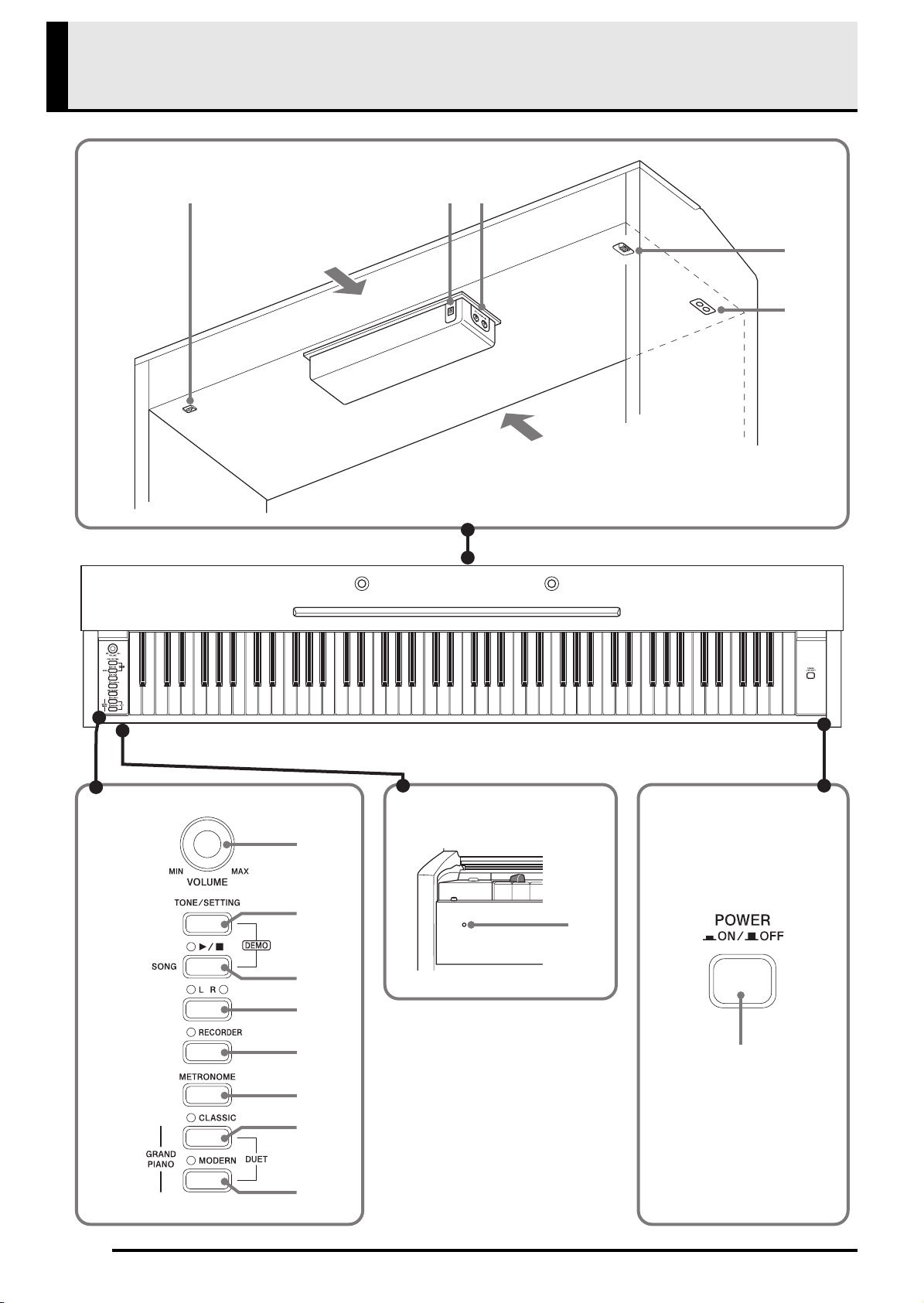
Общие сведения
Днище
Задняя сторона
Передняя сторона
Передняя сторона

3
Общие сведения
ОСТОРОЖНО
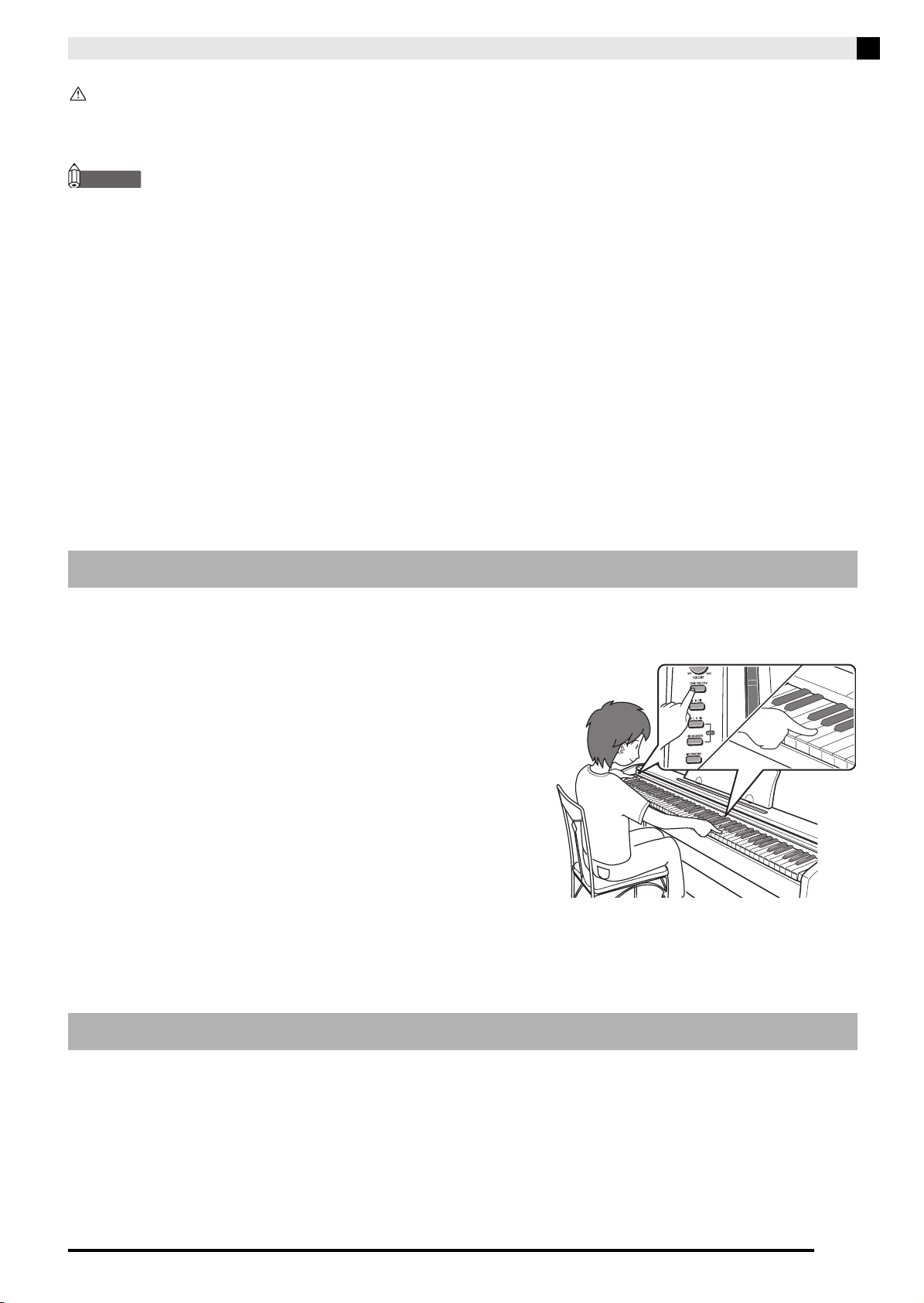
• Перед игрой на инструменте убедитесь, что крышка клавиатуры полностью открыта. Открытая не до конца крышка
может внезапно закрыться и прищемить вам пальцы.
• Приведенные здесь названия, выделенные жирным шрифтом, также выделяются жирным шрифтом в дальнейшем
тексте этого руководства.
ቢ Педальный соединитель
ባ Разъем «DC 12V» [12 В постоянного тока]
ቤ Разъемы «MIDI OUT/IN» [Выход/вход MIDI]
ብ Соединитель для акустических систем
ቦ Гнездо «PHONES» [Наушники]
ቧ Регулятор «VOLUME» [Громкость]
ቨ Кнопка «TONE/SETTING» [Тембр/Установка]
ቩ Кнопка «SONG
» [Включение/выключение песни]
ቪ Кнопка «L R» [Л П]
ቫ Кнопка «RECORDER» [Записывающее устройство]
ቭ Кнопка «METRONOME» [Метроном]
ቮ Кнопка «GRAND PIANO (CLASSIC)» [Рояль (классический)]
ቯ Кнопка «GRAND PIANO (MODERN)» [Рояль (современный)]
ተ Индикатор питания
ቱ Кнопка «POWER» [Питание]
Кнопка
«TONE/SETTING» используется при настройке различных параметров цифрового пианино. Ниже при-
ведено описание работы кнопки
«TONE/SETTING».
•
Для изменения установки нажмите кнопку
«TONE/
SETTING» и, удерживая ее нажатой, нажмите клави-
шу клавиатуры, на которую назначен параметр, зна-
чение которого вы хотите изменить.
При каждом нажатии клавиши клавиатуры для изме-
нения значения параметра звучит подтверждающий
звуковой сигнал.
Пример: «Выбор тембра с использованием клавиш кла-
виатуры» на стр. 7.
•
Для получения подробной информации о настройке различных параметров смотрите главу «Настройка па-
раметров цифрового пианино с использованием клавиатуры» на стр. 18.
Сохранение настроек и блокировка кнопок
Данное цифровое пианино позволяет вам сохранить его текущие настройки и заблокировать кнопки с целью
защиты от случайного нажатия. Для получения подробной информации смотрите раздел «Таблицы параметров»
на стр. 20.
Кнопка «TONE/SETTING» [Тембр/Установка]

4
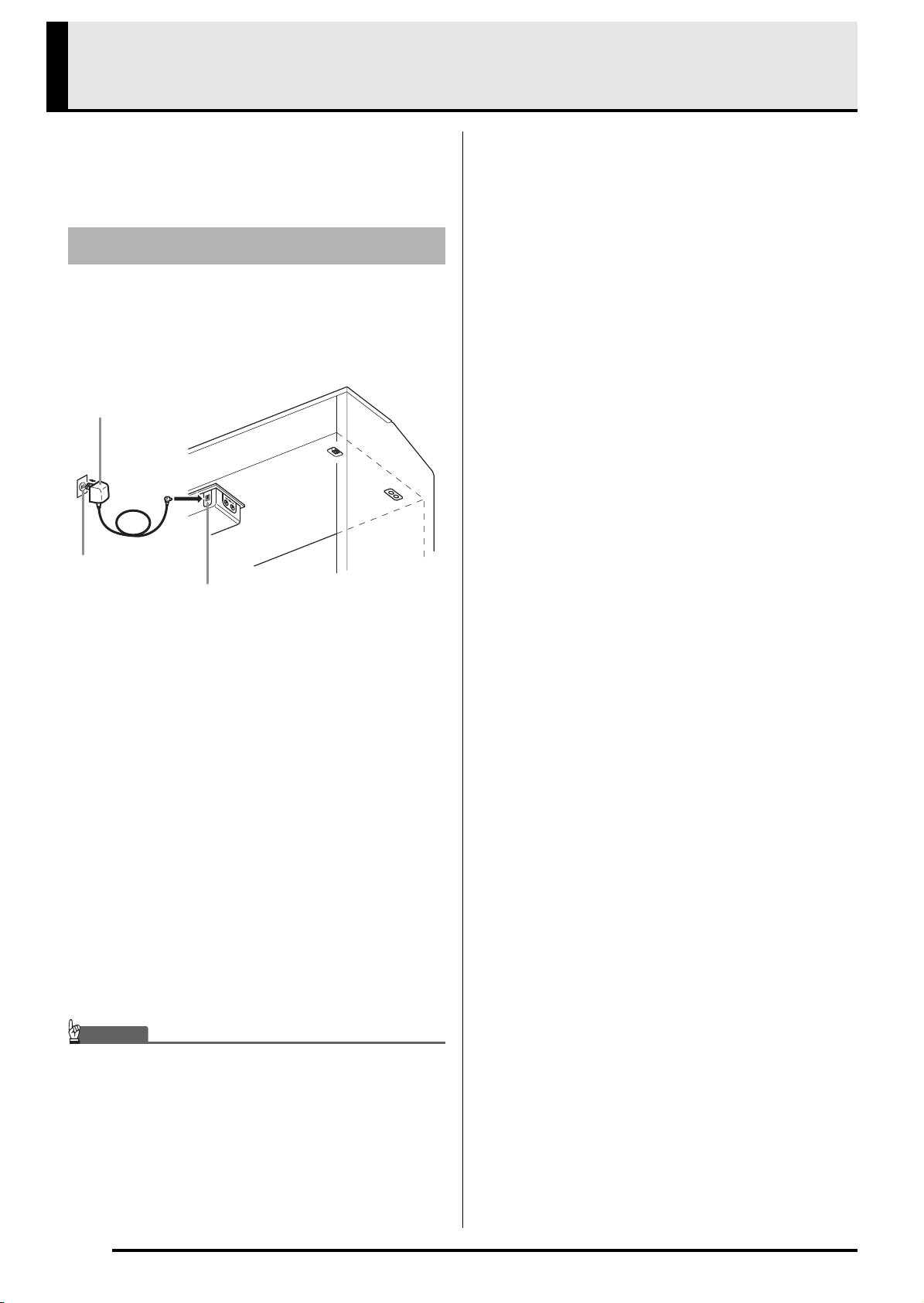
Для подачи питания на данное цифровое пианино
подключите его к стандартной розетке домашней
электросети.
Когда пианино не используется, обязательно выклю-
чайте его.
Использование адаптера
переменного тока
Используйте только рекомендованный для данного
цифрового пианино адаптер переменного тока.
Рекомендованный адаптер переменного тока: AD-12
Днище
Электропитание
Во избежание повреждения шнура питания обратите
внимание на приведенные ниже предостережения.
Во время использования
•
Ни в коем случае не тяните за шнур с чрезмерной
силой.
•
Ни в коем случае не тяните за шнур повторно, если
он не извлекается.
•
Ни в коем случае не скручивайте шнур у основания
вилки или соединителя.
•
При использовании шнур питания не должен быть
сильно натянут.
При перемещении
•
Перед перемещением инструмента не забудьте от-
соединить адаптер переменного тока от розетки.
При хранении
•
Смотайте и перевяжите шнур питания, но ни в
коем случае не обматывайте его вокруг адаптера
переменного тока.
• Перед подключением или отключением адаптера переменного
тока обязательно убедитесь в том, что музыкальный инстру-
мент выключен.
• При работе адаптера переменного тока в течение длительного
времени он может нагреваться. Это нормальное явление, не
свидетельствующее о наличии какой-либо неисправности.
Адаптер переменного тока AD-12
Розетка домашней электросети
Разъем для подключения адаптера

Соединения, Подключение наушников, Прилагаемые и дополнительные принадлежности
Подключение к аудиоаппаратуре или усилителю Чат поддержки
- Изображение
- Текст
5
• При подключении внешнего оборудования к цифровому пи-
анино сначала установите на нем достаточно низкий уровень
громкости при помощи регулятора «VOLUME». После выпол-
нения соединений установите желаемый уровень громкости.
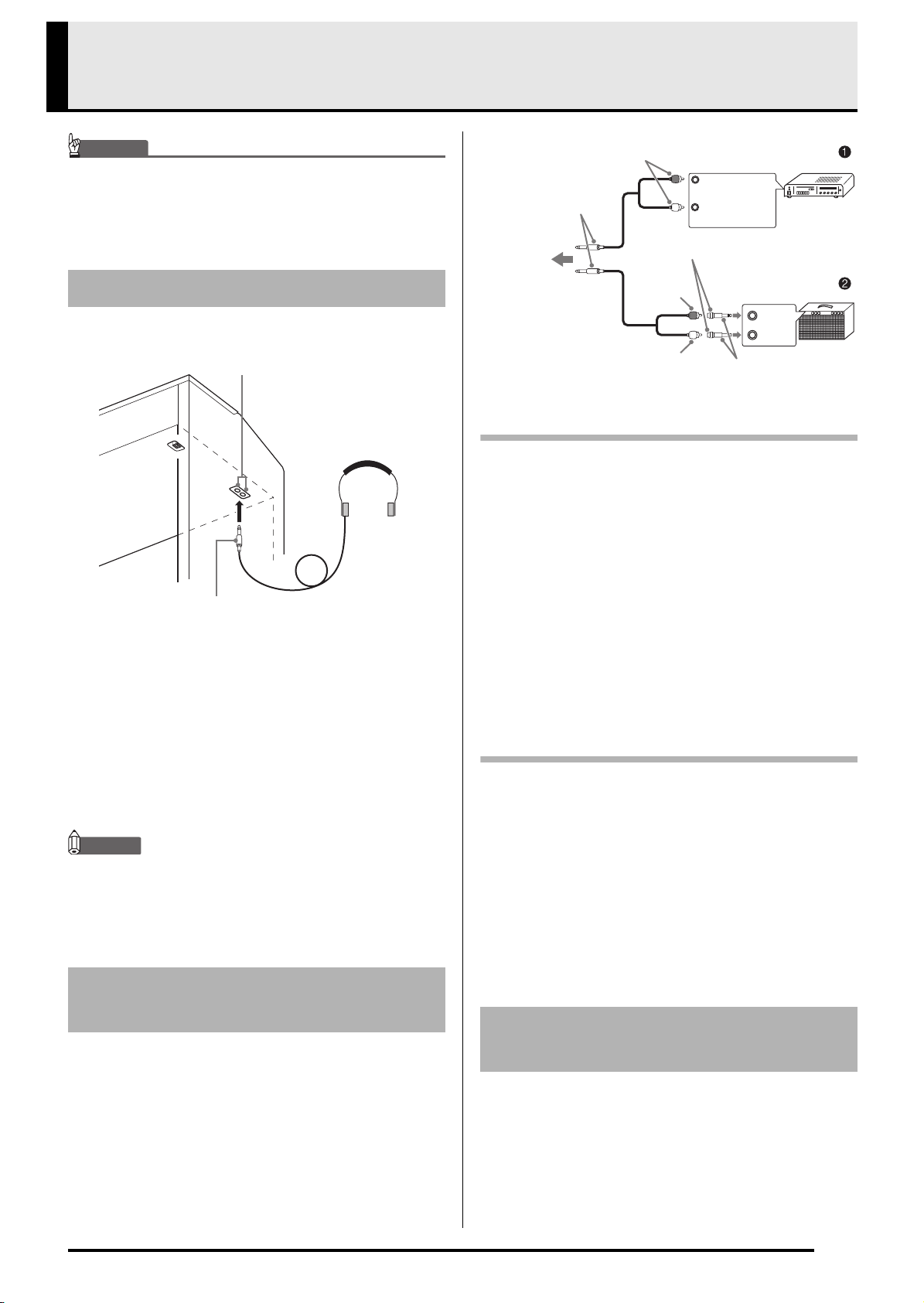
Подключение наушников
Днище
Подключение к аудиоаппаратуре (рисунок
ᕡ)
Используйте имеющиеся в продаже соединительные
шнуры (со стандартным штекером
× 1, с PIN-штеке-
рами
× 2) для выполнения соединений в соответствии
с рисунком
ᕡ. Убедитесь, что конец шнура, подклю-
чаемый к цифровому пианино, оснащен стандарт-
ным стереофоническим штекером. Если шнур имеет
стандартный монофонический штекер, будет звучать
только один из двух стереоканалов. Как правило, сле-
дует устанавливать переключатель входов аудиоаппа-
ратуры в положение входа, к которому подключено
цифровое пианино («AUX IN» и т.п.). Для регули-
ровки громкости используйте регулятор громкости
«VOLUME» цифрового пианино.
Подключение к усилителю для
электромузыкальных инструментов (рисунок
ᕢ)
Подсоедините соединительный шнур* к усилителю
одного из типов, указанных на рисунке
ᕢ.
Для регулировки громкости используйте регулятор
громкости
«VOLUME» цифрового пианино.
* Цифровое пианино: Стандартный стереофоничес-
кий штекер
Усилитель: Вводит сигналы с левого и правого ка-
налов. Если какой-либо из штекеров не
будет подключен, будет звучать только
один из двух стереоканалов.
Прилагаемые и дополнительные
принадлежности
Используйте только рекомендованные для данного
цифрового пианино принадлежности.
Использование нерекомендованных принадлежнос-
тей создает опасность возгорания, поражения элект-
рическим током и получения травмы.
Соединения
Подключите наушники (приобретаются отдельно)
к гнезду
«PHONES» цифрового пианино. При этом
встроенные громкоговорители отключаются, поэтому
вы можете играть даже глубокой ночью, не беспокоя
окружающих. Во избежание повреждения слуха при
использовании наушников не устанавливайте очень
высокий уровень громкости.
•
При подсоединении наушников вставляйте штекер
в гнездо
«PHONES» до упора. Если штекер вставлен
не до упора, звук может быть слышен только из од-
ного канала наушников.
Подключение к аудиоаппаратуре
или усилителю
Вы можете подключить к цифровому пианино аудио-
аппаратуру или усилитель для электромузыкальных
инструментов для воспроизведения вашей игры через
внешние акустические системы, которые обеспечат
более мощный и четкий звук.
Гнездо «PHONES»
Наушники
(приобретаются отдельно)
Стандартный стереофонический штекер
Гнездо «AUX IN» звукового усилителя и т.п.
PIN-штекеры
Стандартный
стереофонический штекер
ПРАВЫЙ
(красный)
ЛЕВЫЙ
(белый)
К гнезду
«PHONES»
цифрового
пианино
ВХОД 1
ВХОД 2
Гнезда для PIN-штекеров
PIN-штекер
(красный)
PIN-штекер
(белый)
Гитарный усилитель, усилитель клавишного
музыкального инструмента и т.п.
Стандартный штекер

6
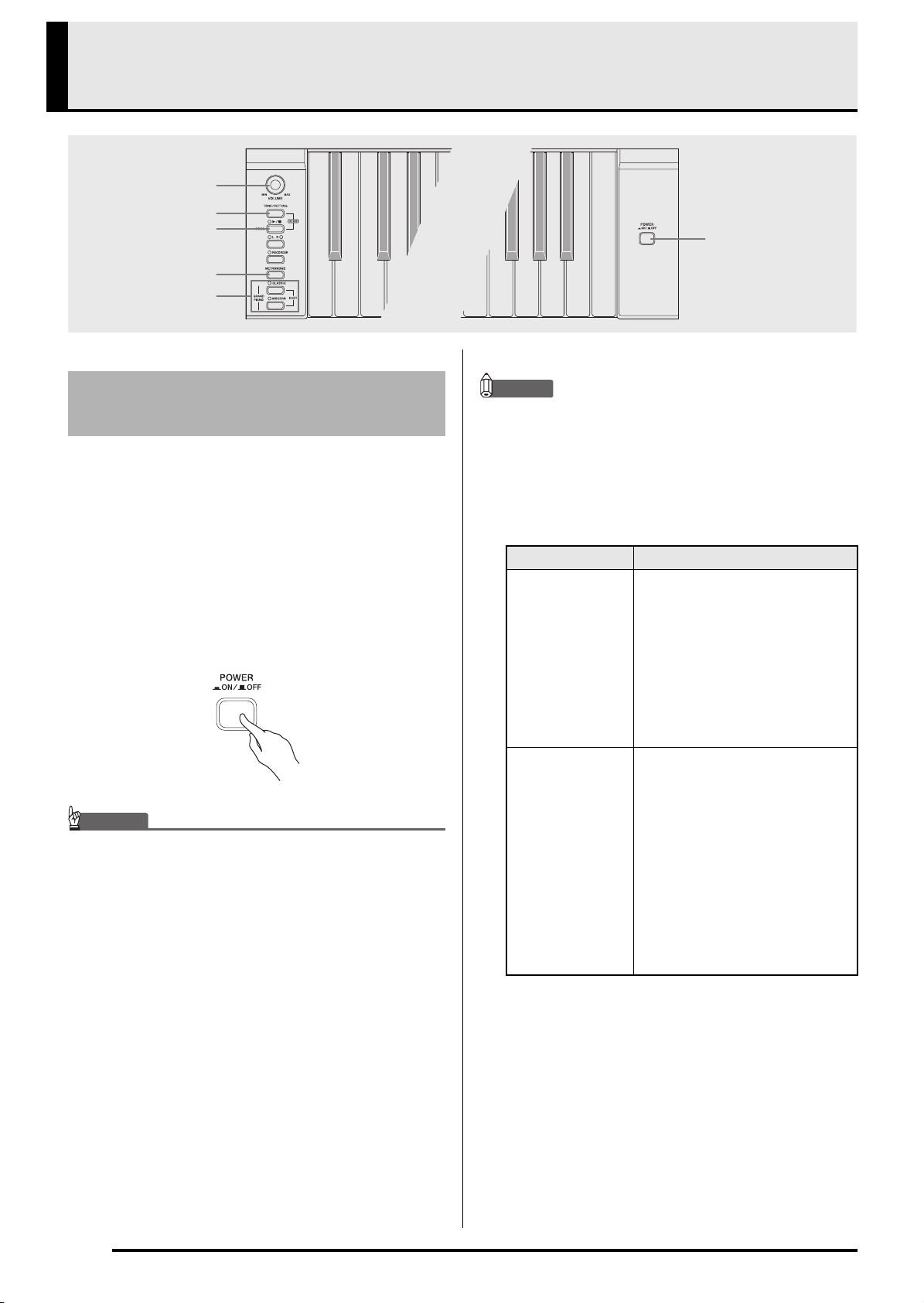
Данное пианино имеет 11 встроенных тембров.
* Вы можете выбирать эти тембры при помощи кла-
виш клавиатуры. Названия тембров, назначенных
на клавиши клавиатуры, указаны над соответс-
твующими клавишами. Для получения указаний о
выборе этих тембров смотрите подраздел «Выбор
тембра при помощи клавиш клавиатуры» на стр. 7.
1.
Нажмите кнопку «POWER», чтобы включить пиа-
нино.
•
При включении пианино оно выполняет процедуру включения
питания, которая подготавливает систему к работе. Во время
выполнения этой процедуры в течение около 6 секунд мигают
индикаторы кнопки «LR», сообщая о том, что осуществляется
подготовка системы к работе.
2.
Выберите желаемый тембр.
• Для выбора современного (MODERN) или клас-
сического звучания
(CLASSIC) рояля нажмите
одну из кнопок
«GRAND PIANO».
• Над нажатой кнопкой загорится индикатор.
• Для получения информации о выборе других
тембров смотрите подраздел «Выбор тембра при
помощи клавиш клавиатуры» на стр. 7.
3.
При помощи регулятора громкости «VOLUME» ус-
тановите желаемый уровень громкости.
4.
Сыграйте что-нибудь на пианино.
• Тембры рояля (MODERN, CLASSIC)
Данное пианино имеет 11 встроенных тембров. Тем-
бры «MODERN» и «CLASSIC» созданы методом
стереофонического сэмплирования и могут быть
выбраны при помощи кнопок
«GRAND PIANO».
Сыграйте что-нибудь с использованием каждого из
этих тембров, чтобы ознакомиться с их звучанием и
характеристиками.
Название тембра
Характеристики
MODERN
Этот тембр имеет яркое
и резкое звучание рояля.
Громкость и окраска это-
го тембра в значительной
степени зависят от силы
нажатия на клавиши. Кро-
ме того, он имеет доста-
точно сильную ревербера-
цию. Этот тембр хорошо
подходит для динамичных
и ярких исполнений.
CLASSIC
Это естественный форте-
пьянный тембр, очень по-
хожий на звучание акус-
тического рояля. Ревер-
берация и другие эффекты
в этом тембре сведены к
минимуму, но благодаря
этому усиливается эффект
от использования педалей
(акустический резонанс),
за счет чего достигается
большая выразительность
исполнения. Этот тембр
хорошо подходит для обу-
чения.
Выбор и использование тембра
Игра с использованием различных тембров
«POWER» [Питание]
«VOLUME» [Громкость]
«TONE/SETTING» [Тембр/Установка]
«SONG
» [Включение/выключение песни]
«METRONOME» [Метроном]
«GRAND PIANO» [Рояль]

7
Кнопка «TONE/SETTING»
Клавиши выбора тембра
Выбор тембра при помощи клавиш клавиатуры
Игра с использованием различных тембров
1.
Удерживая нажатой кнопку «TONE/SETTING»,
нажмите клавишу клавиатуры, соответствую-
щую тембру, который вы хотите выбрать.
Пример: «PIPE ORGAN» [Орган]
Басовые тембры (BASS 1, BASS 2)
При выборе одного из двух басовых тембров (BASS 1, BASS 2) путем нажатия одной из двух самых правых кла-
виш, используемых для выбора тембров, в пункте 1 вышеописанной процедуры нижнему диапазону (левой сто-
роне) присваивается соответствующий басовый тембр. Верхнему диапазону (правой стороне) будет присвоен
тембр, который был выбран на момент нажатия вами клавиши «BASS 1» или «BASS 2».
•
Клавиши «BASS 1» или «BASS 2» позволяют вам разделить клавиатуру на две части, которым будут присвоены
различные тембры.
Нижний диапазон
Точка разделения
Верхний диапазон
BASS 1
PIPE ORGAN
(Выбранный в данный момент тембр.)
• Для возврата клавиатуры к одному тембру выберите любой другой тембр, кроме «BASS 1» или «BASS 2».
• При записи на дорожку 2 выбрать тембр «BASS 1» или «BASS 2» невозможно.

8
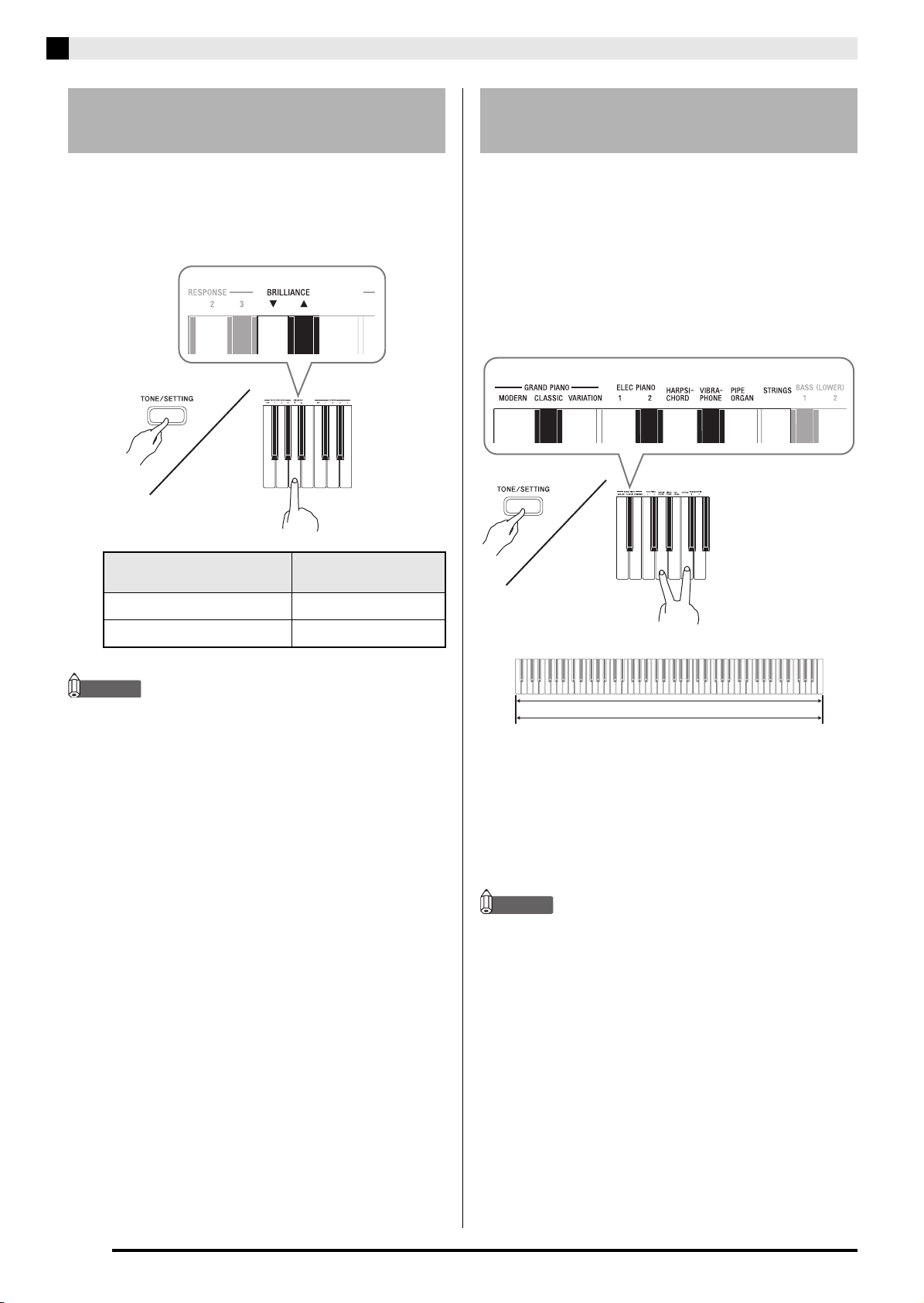
1.
Удерживая нажатой кнопку «TONE/SETTING», на-
жмите клавишу «BRILLIANCE» для задания значения
яркости в диапазоне от -3 до 3.
Выполните следующие действия для наложения двух
тембров, которые будут звучать одновременно.
1.
Удерживая нажатой кнопку «TONE/SETTING»,
одновременно нажмите клавиши клавиатуры, со-
ответствующие двум тембрам, которые вы хотите
наложить.
Пример:
Наложение тембров «HARPSICHORD»
[Клавесин] и «STRINGS» [Струнные].
Игра с использованием различных тембров
Регулировка яркости тембра
Для получения такого типа
звучания:
Нажимайте
эту клавишу:
Мягкого и плавного
Яркого и резкого
• Одновременное нажатие клавиш и возвращает
первоначальную установку яркости тембра.
Наложение двух тембров
2.
Для отмены режима наложения тембров выбери-
те другой тембр путем нажатия кнопки «GRAND
PIANO» или при помощи процедуры, описанной
в подразделе «Выбор тембра при помощи клавиш
клавиатуры» (стр. 7).
• Использование кнопок «GRAND PIANO» (MOD-
ERN, CLASSIC) для наложения тембров невозмож-
но.
• Невозможно наложить тембр «BASS 1» или «BASS 2»
на другой тембр.
• При записи на дорожку 2 наложение тембров невоз-
можно.

Данное руководство также подходит к другим моделям:
- Casio AP-200
09:26
Цифровые пианино Privia PX-770 и Celviano AP-270
04:30
Casio Privia PX-720 Digital Piano,Walnut
04:01
Spring song—CASIO PX-720
02:36
casio PX720 Digital PIano Testing
04:26
Kiss the rain — Yiruma (Casio Privia PX-720)
03:35
Fur Elise — CASIO PX-720 privia Diginal Piano
Нажмите на кнопку для помощи
BEDIENUNGSANLEITUNG
Bitte bewahren Sie alle Informationen für spätere Referenz auf.
G
PX720/720CG1B
Sicherheitsmaßregeln
Bevor Sie die Verwendung des Pianos
versuchen, lesen Sie unbedingt die separaten
„Vorsichtsmaßregeln hinsichtlich der Sicherheit“.
Wichtig!
Bitte beachten Sie die folgenden wichtigen Informationen, bevor Sie dieses Produkt verwenden.
• Bevor Sie das optionale Netzgerät AD-12 für die Stromversorgung dieses Produkts verwenden, überprüfen Sie
unbedingt zuerst das Netzgerät auf Beschädigungen. Kontrollieren Sie besonders sorgfältig das Stromkabel auf
Schnitte, Bruch, freiliegende Drähte und andere ernsthafte Schäden. Lassen Sie niemals Kinder ein ernsthaft
beschädigtes Netzgerät verwenden.
• Dieses Produkt ist nicht für Kinder unter 3 Jahren ausgelegt.
• Verwenden Sie nur das CASIO Netzgerät AD-12.
• Das Netzgerät ist kein Spielzeug.
• Trennen Sie immer das Netzgerät ab, bevor Sie das Produkt reinigen.
Diese Markierung trifft nur auf EU-Länder zu.
Manufacturer:
CASIO COMPUTER CO.,LTD.
6-2, Hon-machi 1-chome, Shibuya-ku, Tokyo 151-8543, Japan
Responsible within the European Union:
CASIO EUROPE GmbH
Bornbarch 10, 22848 Norderstedt, Germany
B
Inhalt
Montieren des Ständers ……………………………………………………………………………….G-24
Auspacken……………………………………………………….G-24
Montieren des Ständers……………………………………..G-24
Anschließen der Kabel……………………………………….G-29
Anbringen des Notenhalters………………………………..G-29
Allgemeine Anleitung ………………….. G-2
TONE/SETTING-Taste……………………………………….. G-3
Speichern von Einstellungen und
Bedienungssperre……………………………………………….G-3
Netzsteckdose…………………………….. G-4
Benutzen des Netzadapters …………………………………G-4
Anschlüsse…………………………………. G-5
Anschließen eines Kopfhörers………………………………G-5
Anschließen eines Audiogeräts oder Verstärkers…….G-5
Mitgeliefertes und optionales Zubehör……………………G-5
Spielen mit verschiedenen
Klangfarben………………………………… G-6
Wählen und Spielen einer Klangfarbe ……………………G-6
Einstellen der Brillanz einer Klangfarbe…………………. G-8
Mischen von zwei Klangfarben (Layer-Funktion)……..G-8
Verwenden von Effekten………………………………………G-9
Benutzen der Digital-Piano-Pedale………………………..G-9
Benutzen des Metronoms…………………………………..G-10
Spielen eines Klavierduetts ……………………………….. G-11
Wiedergeben der
vorprogrammierten Songs…………. G-12
Wiedergeben aller vorprogrammierten Songs………. G-12
Wiedergeben eines ausgewählten
Musikbibliothek-Songs………………………………………. G-12
Üben mit einem Song aus der Musikbibliothek………G-13
Konfigurieren von Einstellungen
über die Tastatur………………………..G-18
Einstellungen über die Tastatur vornehmen ………….G-18
Für Einstellungen verwendete Tasten der
Tastatur……………………………………………………………G-19
Parameterliste…………………………………………………..G-20
Klangfarbenwahl…………………………………………….G-20
Brillanz (BRILLIANCE)…………………………………….G-20
Nachhall (REVERB)………………………………………..G-20
Chorus ………………………………………………………….G-20
Songwahl (SONG SELECT)…………………………….G-20
Tempo (TEMPO) ……………………………………………G-20
Metronomtakt (METRONOME BEAT) ……………….G-20
Song-Lautstärke …………………………………………….G-20
Metronom-Lautstärke………………………………………G-20
Anschlagsdynamik
(TOUCH RESPONSE)…………………………………….G-21
Keyboard-Tonhöhe (Transponieren) …………………G-21
Keyboard-Stimmung (Tuning)…………………………..G-21
Sendekanal……………………………………………………G-22
Local Control………………………………………………….G-22
Bestätigungston……………………………………………..G-22
Datensicherung………………………………………………G-22
Bedienungssperre…………………………………………..G-22
Anschluss an den MIDI-Anschluss……………………….G-23
Referenz…………………………………….G-30
Störungsbeseitigung ………………………………………….G-30
Technische Daten……………………………………………..G-31
Vorsichtsmaßregeln zur Benutzung……………………..G-32
Aufnahme und Wiedergabe ……….. G-14
Spuren (Tracks)………………………………………………..G-14
Aufnehmen einer bestimmten Spur eines Songs ….. G-15
Aufnehmen einer Songspur bei der
Wiedergabe der anderen Spur …………………………… G-16
Wiedergabe aus dem Speicher des
Digital-Pianos……………………………………………………G-16
Löschen aufgenommener Daten ………………………… G-17
B
Anhang……………………………………….. A-1
Klangfarbenliste ………………………………………………….A-1
Songliste …………………………………………………………… A-1
MIDI Implementation Chart
Die in dieser Anleitung verwendeten Firmenund Produktnamen sind eventuell eingetragene
Marken anderer Inhaber.
G-1
Allgemeine Anleitung
Unterseite
1 2 3
Rückseite
4
5
Vorderseite
G-2
6
7
8
9
bk
bl
bm
bn
Vorderseite
bo
bp
Allgemeine Anleitung
VORSICHT
• Achten Sie beim Spielen auf der Tastatur darauf, dass die Abdeckung ganz geöffnet sein muss. Wenn die Abdeckung nicht
vollständig geöffnet ist, kann sie sich plötzlich schließen und Ihre Finger einklemmen.
HINWEIS
• Die hier gezeigten Bezeichnungen sind im Text dieser Anleitung stets durch Fettdruck hervorgehoben.
1 Pedalbuchse
2 DC 12 V-Anschluss
3 Midi-Ausgang/Eingang (MIDI OUT/IN)
4 Lautsprecheranschluss
5 Kopfhörerbuchse (PHONES)
6 Lautstärkeregler (VOLUME)
7 Klangfarbe/Einstellung-Taste (TONE/SETTING)
8 Songtaste (SONG X/
)
9 LR-Taste (LR)
bk Recordertaste (RECORDER)
bl Metronomtaste (METRONOME)
bm Flügeltaste (klassisch)
(GRAND PIANO (CLASSIC))
bn Flügeltaste (modern)
(GRAND PIANO (MODERN))
bo Stromkontrolllampe
bp Stromtaste (POWER)
TONE/SETTING-Taste
Die TONE/SETTING-Taste dient zum Konfigurieren einer Reihe von Digital-Piano-Einstellungen. Für die TONE/
SETTING-Taste gilt im Wesentlichen das Folgende.
z Zum Ändern einer Einstellung wird die TONE/SETTING—
Taste gedrückt gehalten, während die Taste betätigt wird,
der die zu wählende Einstellung zugeordnet ist.
Wenn Sie eine Tastaturtaste zum Konfigurieren einer
Einstellung drücken, ertönt ein Bestätigungston.
Beispiel: „Wählen einer Klangfarbe über die Tasten der
Tastatur“ auf Seite G-7.
z Näheres zur Bedienung und den Einstellungen siehe „Konfigurieren von Einstellungen über die Tastatur“ auf
Seite G-18.
Speichern von Einstellungen und Bedienungssperre
Sie können die aktuellen Einstellungen des Digital-Pianos speichern und die Tasten zum Schutz vor
Bedienungsfehlern sperren. Näheres siehe „Parameterliste“ auf Seite G-20.
G-3
Netzsteckdose
Das Digital-Piano ist für den Betrieb mit dem normalen
Haushaltsstrom konstruiert. Schalten Sie das DigitalPiano bitte unbedingt aus, wenn es nicht benutzt wird.
Benutzen des Netzadapters
Verwenden Sie ausschließlich den für dieses DigitalPiano vorgeschriebenen Netzadapter.
Vorgeschriebener Netzadapter: AD-12
Unterseite
Netzadapter AD-12
Haushaltsstromnetz
Netzadapteranschluss
Bitte beachten Sie die nachstehenden
Vorsichtsmaßregeln, um einer Beschädigung des
Netzkabels vorzubeugen.
Während des Gebrauchs
• Ziehen Sie nicht mit übermäßiger Kraft am Kabel.
• Ziehen Sie nicht wiederholt am Kabel.
• Verdrehen Sie das Kabel nicht am Stecker oder
Anschluss.
• Das Netzkabel darf während des Gebrauchs nicht
straff gespannt werden.
Beim Bewegen
• Trennen Sie vor dem Bewegen des Digital-Pianos
unbedingt den Netzadapter von der Netzsteckdose.
Bei der Lagerung
• Sie können das Netzkabel aufwickeln und bündeln,
es darf aber nicht um den Netzadapter gewickelt
werden.
WICHTIG!
• Stellen Sie sicher, dass das Digital-Piano ausgeschaltet
ist, bevor Sie den Netzadapter anschließen oder
abtrennen.
• Bei langem Gebrauch wird der Netzadapter fühlbar
warm. Dies ist normal und stellt keinen Fehlbetrieb dar.
G-4
Anschlüsse
WICHTIG!
• Vor Vornahme von Anschlüssen am Digital-Piano ist
stets die Lautstärke mit dem VOLUME-Regler
abzusenken. Nach dem Anschließen kann die Lautstärke
wieder wunschgemäß eingestellt werden.
Anschließen eines Kopfhörers
Unterseite
Kopfhörerbuchse (PHONES)
Im Fachhandel
erhältlicher Kopfhörer
Standard-Stereoklinke
Schließen Sie einen im Fachhandel erhältlichen
Kopfhörer an die PHONES-Buchse an. Durch
Anschließen eines Kopfhörers an die PHONES-Buchse
wird die Wiedergabe über die Lautsprecher
abgeschaltet, wodurch auch spät nachts geübt werden
kann, ohne damit andere zu stören. Zum Schutz des
eigenen Gehörs ist bei der Benutzung eines Kopfhörers
darauf zu achten, dass die Lautstärke nicht zu hoch
eingestellt ist.
HINWEIS
• Schieben Sie den Kopfhörerstecker bis zum Anschlag in
die PHONES-Buchse. Bei nicht weit genug
eingeschobener Klinke erfolgt die Wiedergabe nur über
eine Seite des Kopfhörers.
AUX IN-Eingang etc. des
RIGHT/Rechter
Kanal (Rot)
LEFT/Linker
Kanal (Weiß)
Stiftbuchse
Gitarrenverstärker
Keyboard-Verstärker usw.
Standardstecker
Audioverstärkers
INPUT 1
INPUT 2
Standard-Stereoklinke
An PHONESBuchse des
Digital-Pianos
Stiftstecker
Stiftstecker
Stiftstecker
(rot)
(weiß)
Anschließen von Audiogeräten (Abb. 1)
Verbinden Sie die Geräte wie in Abbildung 1 gezeigt
mit handelsüblichen Anschlusskabeln
(Standardstecker × 1, Stiftstecker × 2). Vergewissern Sie
sich, dass das Kabel zum Anschließen an das DigitalPiano einen Stereo-Standardstecker besitzt. Wenn Sie
ein Kabel mit Mono-Standardstecker verwenden, wird
nur einer der beiden Stereokanäle übertragen.
Normalerweise ist der Eingangswahlschalter des
Audiogeräts auf den mit dem Digital-Piano belegten
Anschluss (AUX IN etc.) zu schalten. Die Lautstärke
wird mit dem VOLUME-Regler des Digital-Pianos
eingestellt.
Anschließen eines MusikinstrumentVerstärkers (Abb. 2)
Schließen Sie das Anschlusskabel* an einen der in
Abbildung 2 gezeigten Verstärkertypen an.
Stellen Sie die Lautstärke am VOLUME-Regler des
Digital-Pianos ein.
* Digital-Piano: Stereo-Standardstecker
Verstärker: Verstärkt die Signale des linken und
rechten Kanals. Wenn Sie nur einen der
beiden Stecker anschließen, wird nur
einer der beiden Stereokanäle
übertragen.
Anschließen eines
Audiogeräts oder Verstärkers
Sie können an das Digital-Piano ein Audiogerät oder
einen Musikinstrument-Verstärker anschließen und
den Ton über externe Lautsprecher wiedergeben
lassen, was eine höhere Lautstärke und bessere
Klangqualität ermöglicht.
Mitgeliefertes und optionales
Zubehör
Verwenden Sie ausschließlich das für dieses DigitalPiano angegebene Zubehör.
Bei Verwendung von nicht zulässigem Zubehör
besteht Brand-, Stromschlag- und Verletzungsgefahr.
G-5
Spielen mit verschiedenen Klangfarben
VOLUME
TONE/SETTING
SONG /
METRONOME
GRAND PIANO
POWER
Wählen und Spielen einer
Klangfarbe
Dieses Digital-Piano besitzt 11 vorprogrammierte
Klangfarben.
* Sie können diese Klangfarben über die Tasten der
Tastatur wählen. Die Namen der zugeordneten
Klangfarbe sind über der jeweiligen Taste
angegeben. Näheres zum Wählen dieser
Klangfarben siehe „Wählen einer Klangfarbe über
die Tasten der Tastatur“ auf Seite G-7.
Schalten Sie das Digital-Piano mit der
1.
POWER-Taste ein.
WICHTIG!
• Beim Einschalten des Digital-Pianos läuft zunächst ein
Startvorgang ab, um das System zu initialisieren.
Während der Systeminitialisierung blinken etwa sechs
Sekunden die Lampen der LR-Taste, um anzuzeigen,
dass die Systeminitialisierung läuft.
Wählen Sie die gewünschte Klangfarbe.
2.
• Drücken Sie eine der GRAND PIANO-Tasten zum
Wählen von modernem (MODERN) oder
klassischem (CLASSIC) Sound.
• Die Lampe über der aktuell gewählten Taste leuchtet.
• Näheres zu anderen wählbaren Klangfarben siehe
„Wählen einer Klangfarbe über die Tasten der
Tastatur“ auf Seite G-7.
HINWEIS
• Flügel-Klangfarben (MODERN, CLASSIC)
Das Digital-Piano besitzt insgesamt 11
vorprogrammierte Klangfarben. Die Klangfarben
MODERN und CLASSIC sind in Stereo gesampelte
Klangfarben, die über die GRAND PIANO-Tasten
gewählt werden können. Probieren Sie die GRAND
PIANO-Klangfarben aus, um sich mit deren
Besonderheiten und Charakteristik vertraut zu machen.
Klangfarbenname Charakteristik
Diese Klangfarbe bietet einen hell
und hart wirkenden Flügelklang.
Lautstärke und Timbre dieser
Klangfarbe zeichnen sich durch
MODERN
CLASSIC
schnelles Ansprechen auf die
Anschlagstärke und relativ
starken Nachhall aus. Dieser
Klang eignet sich besonders für
dynamische und spritzige
Darbietungen.
Dies ist ein natürlicher
Pianoklang, der dem eines
akustischen Flügels sehr nahe
kommt. Nachhall und andere
Effekte sind auf ein Minimum
reduziert, was die Wirkung der
Pedalbedienung (akustische
Resonanz) zur feinfühligen
Differenzierung des
musikalischen Ausdrucks
verbessert. Dieser Klang eignet
sich besonders für den Unterricht
und zum Üben.
Stellen Sie mit dem VOLUME-Regler die
3.
Lautstärke ein.
Spielen Sie probeweise etwas auf dem
4.
Digital-Piano.
G-6
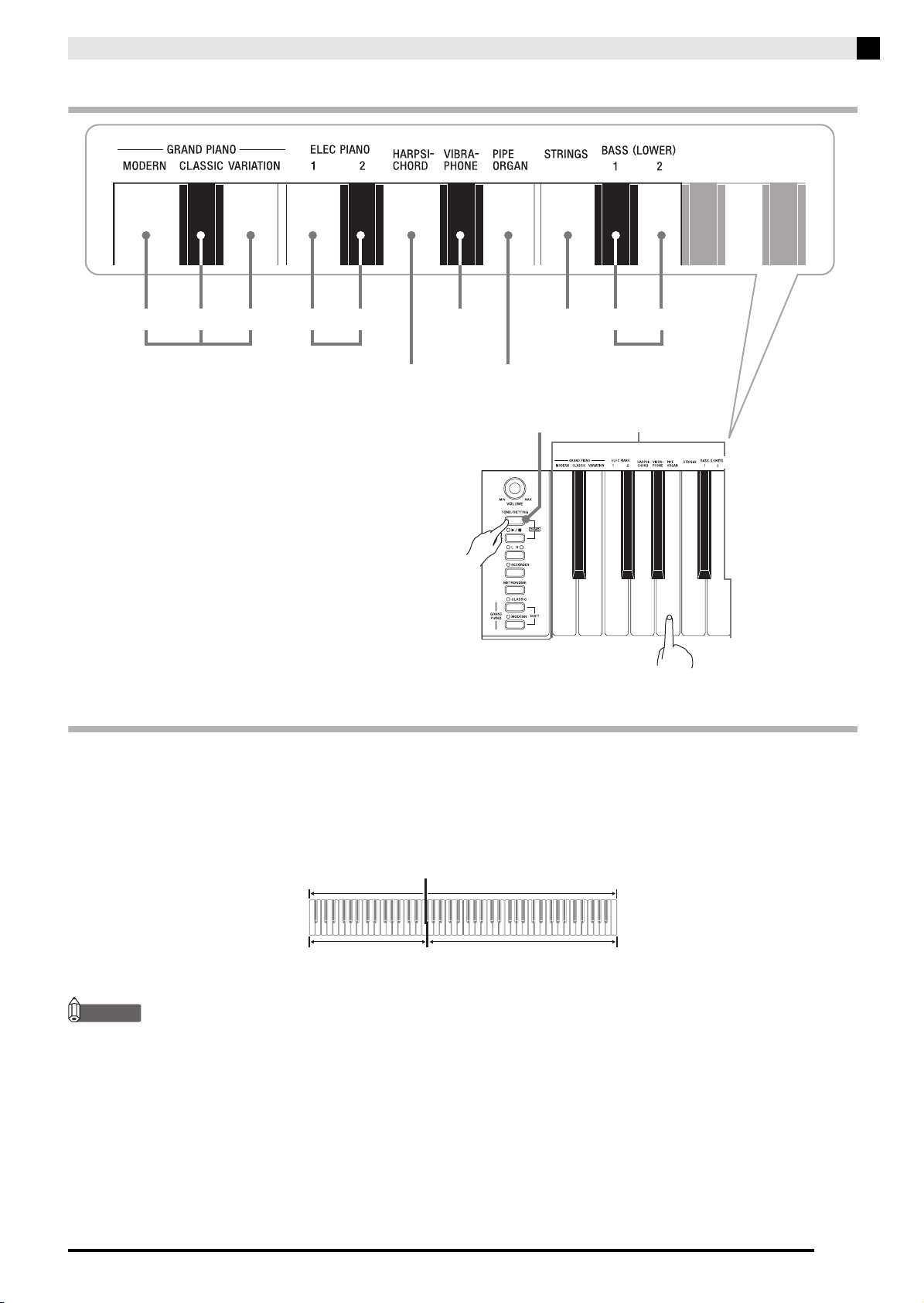
Wählen einer Klangfarbe über die Tasten der Tastatur
Spielen mit verschiedenen Klangfarben
ʬʊʽ
MODERN
Schlagen Sie bei gedrückt gehaltener TONE/
1.
ɹʳʁʍɹ
ʚʴɲ˂ʁʱʽ
VARIATION
CLASSIC
GRAND PIANO
ɺʳʽʓʞɬʘ ɲʶɹʒʴʍɹʞɬʘ
±²
1
ELEC PIANO
ʝʠʳʟɳʽ
2
HARPSICHORD
ʙ˂ʡʁɽ˂ʓ ʛɮʡɴʵɶʽ
VIBRAPHONE STRINGS 1
PIPE ORGAN
TONE/SETTING-Taste
ʃʒʴʽɺʃ
BASS (LOWER)
ʣ˂ʃᴥͲᬩᴦ
Klangfarben-Einstelltasten
±²
2
SETTING-Taste die Tastaturtaste an, der die
gewünschte Klangfarbe zugeordnet ist.
Beispiel: Pfeifenorgel (Pipe Organ)
Bassklänge (BASS 1, BASS 2)
Wenn Sie in Schritt 1 der obigen Anleitung eine der beiden Bassklangfarben (BASS 1, BASS 2) auf der rechten Seite
der Klangfarbe-Einstelltasten wählen, wird die gewählte Klangfarbe dem unteren Bereich (linke Seite) der Tastatur
zugewiesen. Dem oberen Bereich (rechte Seite) wird die Klangfarbe zugewiesen, die beim Drücken der Taste BASS
1 oder BASS 2 gewählt war.
• Mit den Tasten BASS 1 und BASS 2 kann die Tastatur effektiv auf zwei verschiedene Klangfarben aufgeteilt
werden.
Unterer Bereich Oberer Bereich
Splitpunkt
BASS 1 PIPE ORGAN
(Aktuell gewählte Klangfarbe)
HINWEIS
• Zum Zurückschalten der Tastatur auf eine einzige Klangfarbe wählen Sie bitte einen anderen Klang als BASS 1 oder BASS 2.
• Bei Aufnahme auf Spur 2 sind BASS 1 und BASS 2 nicht wählbar.
G-7
Spielen mit verschiedenen Klangfarben
Einstellen der Brillanz einer
Klangfarbe
Weisen Sie bei gedrückt gehaltener TONE/
1.
SETTING-Taste mit den BRILLIANCE-
Tasten einen Brillanzwert im Bereich von –3
bis 3 an.
Mischen von zwei Klangfarben
(Layer-Funktion)
Nach dem folgenden Vorgehen können Sie zwei
Klangfarben für gleichzeitige Wiedergabe mischen
(überlagern).
Drücken Sie bei gedrückt gehaltener TONE/
1.
SETTING-Taste gleichzeitig die
Tastaturtasten der beiden zu mischenden
Klangfarben.
Beispiel: Mischen von HARPSICHORD und STRINGS
Für diesen Klangfarbentyp:
Sanfter und weicher
Heller und härter
HINWEIS
• Zum Zurückstellen einer Klangfarbe auf die
Vorgabeeinstellung drücken Sie gleichzeitig T und S.
Folgende
Tastaturtaste drücken:
T
S
HARPSICHORD
STRINGS
Zum Beenden des Zumischens wählen Sie
2.
bitte durch Drücken von GRAND PIANO oder
gemäß Vorgehen unter „Wählen einer
Klangfarbe über die Tasten der Tastatur“
(Seite G-7) eine andere Klangfarbe.
HINWEIS
•Die GRAND PIANO-Tasten (MODERN, CLASSIC)
sind zum Mischen nicht verwendbar.
• Die Klangfarben BASS 1 und BASS 2 können nicht mit
anderen Klangfarben gemischt werden.
• Bei Aufnahme auf Spur 2 ist der Mischbetrieb nicht
möglich.
G-8
Spielen mit verschiedenen Klangfarben
Verwenden von Effekten
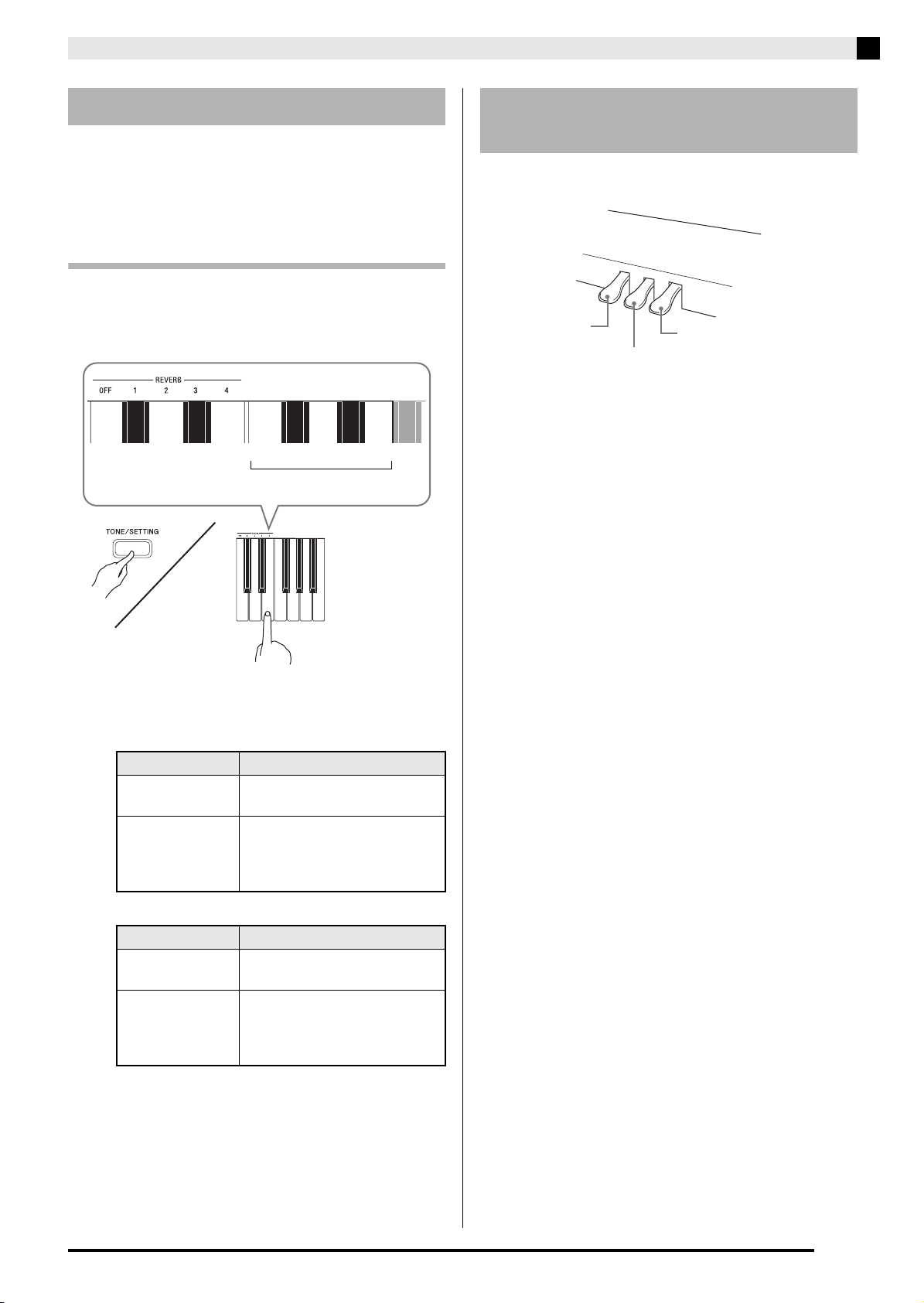
Nachhall (Reverb) . . . Lässt die Noten nachhallen.
Chorus (Chorus) . . . . Verleiht den Noten zusätzliche
Breite.
Konfigurieren der Nachhall- und
Choruseffekt-Einstellungen
Drücken Sie bei gedrückt gehaltener TONE/
1.
SETTING-Taste die REVERB- oder
CHORUS-Taste der Tastatur.
OFF 1 2 3 4
CHORUS-Wahltasten
Benutzen der Digital-PianoPedale
Das Digital-Piano ist mit drei Pedalen ausgestattet:
Dämpferpedal, Soft-Pedal und Sostenuto-Pedal
Soft-Pedal
Sostenuto-Pedal
Pedalfunktionen
z Dämpferpedal
Durch Betätigen des Dämpferpedals beim Spielen
klingen die gespielten Noten anhaltend nach.
• Wenn als Klangfarbe GRAND PIANO (MODERN,
CLASSIC, VARIATION) gewählt ist, bewirkt das
Pedal ein Nachklingen (akustische Resonanz) wie
beim Dämpferpedal eines akustischen
Konzertflügels. Auch Halbpedal-Bedienung (nicht
ganz durchgetretenes Pedal) wird unterstützt.
Dämpferpedal
Beispiel: Wählen von Nachhall 4
• Nachhallwert
Um dies zu tun: Diese Einstellung wählen:
Nachhall
ausschalten
Nachhall
einschalten
• Chorus-Wert
Um dies zu tun: Diese Einstellung wählen:
Chorus
ausschalten
Chorus
einschalten
OFF
1: Zimmer
2: Kleiner Saal
3: Großer Saal
4: Stadion
OFF
1: Leichter Chorus-Effekt
2: Mitelstarker Chorus-Effekt
3: Tiefer Chorus-Effekt
4: Flanger (Zischeffekt)
z Soft-Pedal
Dieses Pedal bedämpft Noten, die nach dem Treten
des Pedals auf der Tastatur gespielt werden, und
lässt sie weicher klingen.
z Sostenuto-Pedal
Auf Treten dieses Pedals werden nur die Noten der
bei getretenem Pedal angeschlagenen Tasten
gehalten, bis das Pedal wieder freigegeben wird.
G-9
Spielen mit verschiedenen Klangfarben
Benutzen des Metronoms
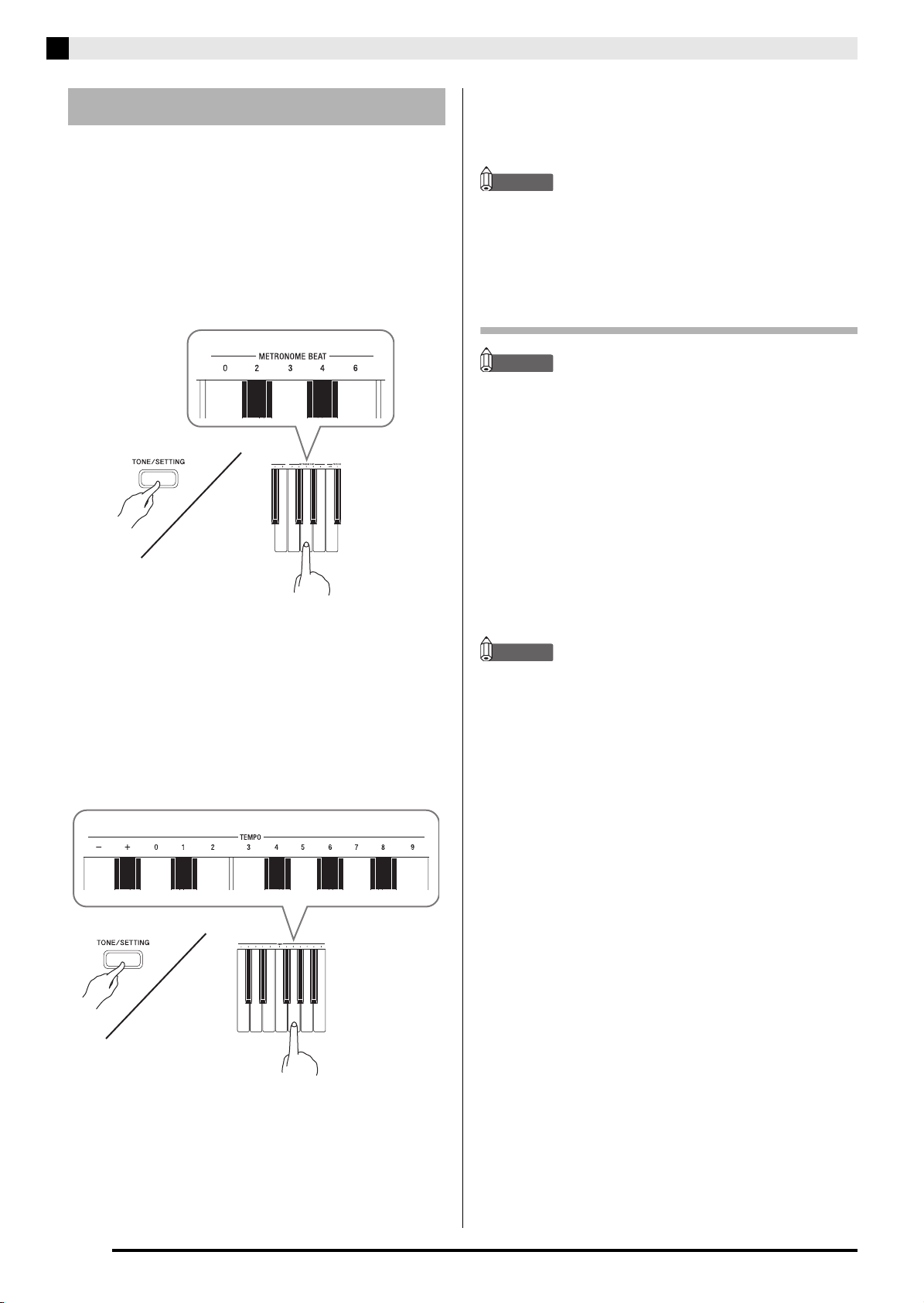
Drücken Sie die METRONOME-Taste.
1.
• Dies startet das Metronom.
• Die Lampe über der SONG X/-Taste blinkt
synchron zum Taktsignal des Metronoms.
Zum Ändern des Takts wählen Sie bei
2.
gedrückt gehaltener TONE/SETTING-Taste
mit einer der METRONOME BEAT-Tasten
die gewünschte Takteinstellung.
• Sie können für den Takt einen Taktwert von 0, 2, 3, 4
oder 6 einstellen. Wenn Sie 0 einstellen, werden ohne
Klingelton durchgehend Klicks ausgegeben. Diese
Einstellung ist günstig zum Üben mit konstantem
Tempo.
Drücken Sie zum Ausschalten des
4.
Metronoms die METRONOME-Taste oder
SONG X/-Taste.
HINWEIS
• Zum Zurückstellen der Tempoeinstellung auf das
Vorgabetempo des aktuell gewählten MusikbibliothekStücks drücken Sie in Schritt 3 gleichzeitig die Tasten +
und –. Drücken von + und – bei Aufnahme stellt den
Tempowert auf 120 zurück.
Einstellen der Metronomlautstärke
HINWEIS
• Die nachstehende Einstellung kann jederzeit unabhängig
davon vorgenommen werden, ob das Metronom
wiedergegeben wird.
Weisen Sie bei gedrückt gehaltener TONE/
1.
SETTING-Taste mit den METRONOME
VOLUME-Tasten einen Lautstärkewert im
Bereich von 0 bis 42 an.
• Näheres zur Benutzung der Tastaturtasten für
Einstellungen siehe „Für Einstellungen verwendete
Tasten der Tastatur“ auf Seite G-19.
• Jedes Drücken der T- oder S-Taste erhöht bzw.
vermindert den Metronomlautstärkewert um 1.
HINWEIS
• Zum Zurückstellen auf die Vorgabeeinstellung drücken
Sie gleichzeitig T und S.
Stellen Sie bei gedrückt gehaltener TONE/
3.
SETTING-Taste mit den TEMPO-Tasten
einen Tempowert im Bereich von 20 bis 255
Schlägen pro Minute ein.
• Jedes Drücken einer der Tasten + und – erhöht bzw.
vermindert den Tempowert um 1.
• Sie können auch über die Werteingabetasten (0 bis 9)
einen bestimmten Wert eingeben. Geben Sie dabei
unbedingt alle drei Stellen ein.
Beispiel: Zum Eingeben von „96“ die Tasten 0, 9 und 6
drücken.
G-10
Loading…
View the manual for the Casio Privia PX-720 here, for free. This manual comes under the category keyboards and has been rated by 1 people with an average of a 8.2.
This manual is available in the following languages: English. Do you have a question about the Casio Privia PX-720 or do you need help?
Ask your question here
Casio Privia PX-720 specifications
Below you will find the product specifications and the manual specifications of the Casio Privia PX-720.
The Casio Privia PX-720 is a digital keyboard that is designed for musicians and music enthusiasts. It features a range of functions and capabilities that allow for versatile and high-quality performance.
One notable feature of the Casio Privia PX-720 is its weighted keyboard, which provides a realistic and authentic piano-like feel. This allows pianists to maintain their playing technique and expressiveness while practicing or performing. Additionally, the keyboard has 88 keys, which is the standard for a full-size piano and offers a wide range of notes.
The Privia PX-720 also offers a variety of built-in tones and instrument sounds, including acoustic piano, electric piano, strings, and more. These tones are carefully sampled and reproduced, ensuring accurate and detailed sound quality.
In terms of connectivity, the PX-720 includes USB and MIDI ports, allowing musicians to connect the keyboard to other devices such as computers, synthesizers, and sound modules. This enables seamless integration with music production software and other digital instruments.
Furthermore, the PX-720 comes equipped with a built-in speaker system, eliminating the need for external amplification in smaller venues or practice environments. The keyboard also features a headphone jack for private and quiet playing.
Overall, the Casio Privia PX-720 is a reliable and well-designed digital keyboard that offers musicians a realistic piano-playing experience, diverse sound options, and convenient connectivity features.
General
| Brand | Casio |
| Model | Privia PX-720 |
| Product | keyboard |
| Language | English |
| Filetype | User manual (PDF) |
Frequently Asked Questions
Can’t find the answer to your question in the manual? You may find the answer to your question in the FAQs about the Casio Privia PX-720 below.
How can I adjust the touch response of the Casio Privia PX-720 keyboard?
To adjust the touch response of the Casio Privia PX-720 keyboard, follow these steps:
1. Press the «Function» button on the keyboard.
2. Use the arrow buttons to navigate to the «Keyboard» settings.
3. Press the «Enter» button to access the keyboard parameter settings.
4. Look for the «Touch Response» option and select it.
5. Use the arrow buttons to choose the desired touch response level. The options range from «Off» to values 1 to 3, with the default being 2.
6. Select the desired touch response level by pressing the «Enter» button.
7. Exit the settings menu by pressing the «Function» button again.
By adjusting the touch response, you can control the sensitivity of the keys. Setting a smaller value will result in a lighter touch producing a more powerful sound. Experiment with different touch response levels to find the one that suits your playing style and preference.
What is the maximum polyphony of the Casio Privia PX-720 keyboard?
The maximum polyphony of the Casio Privia PX-720 keyboard is 128 notes. This means that the keyboard can produce up to 128 different sounds simultaneously. When playing complex pieces or using features like layering or split mode, the maximum polyphony ensures that all the notes are accurately reproduced without any notes being cut off prematurely.
Having a higher polyphony count allows for more expressive and realistic performances, especially when playing sustained chords or using advanced playing techniques. It ensures that each note is played and sustained as intended, without any loss of sound quality.
With a maximum polyphony of 128 notes, the Casio Privia PX-720 keyboard provides ample polyphony for most musical applications, allowing you to create rich and dynamic performances.
How can I select different tones and apply effects on the Casio Privia PX-720 keyboard?
To select different tones and apply effects on the Casio Privia PX-720 keyboard, follow these steps:
1. Press and hold the «TONE/SETTING» button on the keyboard.
2. While holding the «TONE/SETTING» button, press the keyboard key that corresponds to the tone you want to select. For example, if you want to select the Pipe Organ tone, press the keyboard key labeled «PIPE ORGAN».
3. To apply effects such as reverb or chorus, continue holding the «TONE/SETTING» button and press the «REVERB» or «CHORUS» keyboard key. For example, to select Reverb 4, press the «REVERB» key and then press the keyboard key labeled «4».
4. Release the «TONE/SETTING» button to confirm the selected tone and effects.
By following these steps, you can easily select different tones and apply effects on the Casio Privia PX-720 keyboard. Experiment with different tones and effects to create the desired sound for your music.
How do I use the metronome function on the Casio Privia PX-720 keyboard?
To use the metronome function on the Casio Privia PX-720 keyboard, follow these steps:
1. Press the «METRONOME» button on the keyboard.
2. The metronome will start, and the lamp above the «SONG X/▼» button will flash in time with the metronome beat.
3. To change the beat, hold down the «TONE/SETTING» button and press one of the «METRONOME BEAT» keys to select a beat setting. You can choose a beat value of 0, 2, 3, 4, or 6. Setting the beat to 0 plays a straight click without any chime, which is useful for practicing with a steady beat.
4. While holding down the «TONE/SETTING» button, use the «TEMPO» keys to specify a tempo value in the range of 20 to 255 beats per minute. Each press of the «+» or «-» key raises or lowers the tempo value by 1. You can also use the value input keys (0 to 9) to enter a specific value.
5. Press the «METRONOME» button or «SONG X/▼» button to turn off the metronome.
By following these steps, you can use the metronome function on the Casio Privia PX-720 keyboard to practice and play with a steady beat.
What is the duet mode and how can I activate it on the Casio Privia PX-720 keyboard?
The duet mode on the Casio Privia PX-720 keyboard allows you to split the keyboard into two equal ranges, creating a duet playing experience. Here’s how to activate it:
1. Press the «FUNCTION» button on the keyboard.
2. Use the arrow buttons to navigate to the «KEYBOARD» settings.
3. Press the «ENTER» button to access the keyboard parameter settings.
4. Look for the «DUET MODE» option and select it.
5. Use the arrow buttons to choose the «ON» setting for duet mode.
6. Press the «ENTER» button to confirm the selection.
7. The keyboard will now be split into two equal ranges, with the same sound assigned to each range.
8. You can adjust the volume balance between the two ranges by using the «BALANCE» slider located on the front panel of the keyboard.
9. To exit duet mode, repeat the above steps and select the «OFF» setting for duet mode.
By following these steps, you can activate the duet mode on the Casio Privia PX-720 keyboard and enjoy playing duets or practicing with a partner.
How can I access the music library on the Casio Privia PX-720 keyboard?
To access the music library on the Casio Privia PX-720 keyboard, follow these steps:
1. Press and hold the «SONG X/▼» button on the keyboard.
2. While holding the «SONG X/▼» button, use the «+» or «-» keys to navigate through the built-in songs in the music library. Each press of the «+» key increases the song number by 1, and each press of the «-» key decreases the song number by 1.
3. Release the «SONG X/▼» button to start playback of the selected song.
4. While a song is playing, you can play along with it on the keyboard using the preset tone assigned to the song.
5. To stop playback, press the «SONG X/▼» button again.
By following these steps, you can easily access and play the built-in songs in the music library of the Casio Privia PX-720 keyboard. Enjoy exploring and playing along with the diverse range of songs available.
How do I use the recorder function on the Casio Privia PX-720 keyboard?
To use the recorder function on the Casio Privia PX-720 keyboard, follow these steps:
1. Press the «RECORDER» button on the keyboard. The recorder button’s lamp will light up.
2. Press the «LR» button to select the track to which you want to record. The indicator lamp for the selected track will start flashing.
3. If you want to use a specific tone and effects for your recording, select them using the appropriate buttons on the keyboard.
4. Start playing something on the keyboard. The recording will start automatically.
5. To stop recording, press the «SONG X/▼» button again. The recorder button and LR button lamps will change from flashing to lit.
6. If you want to play back the track you just recorded, press the «SONG X/▼» button.
7. After you have finished recording or playing back, press the «RECORDER» button again to turn off the recorder function.
By following these steps, you can easily use the recorder function on the Casio Privia PX-720 keyboard to record and play back your performances.
What is the memory capacity for recording on the Casio Privia PX-720 keyboard?
The memory capacity for recording on the Casio Privia PX-720 keyboard is approximately 5,000 notes. This means that you can record up to 5,000 individual notes in the digital piano’s memory.
When the memory runs low, the RECORDING lamp will flash at a high speed to indicate that you need to free up some memory space. If the number of notes in memory exceeds the maximum capacity, recording will automatically stop.
It’s important to note that recorded data includes the keyboard play, tone used, pedal operations, reverb and chorus settings (Track 1 only), tempo setting (Track 1 only), and layer setting (Track 1 only).
When starting a new recording, any previously recorded data in memory will be deleted. Additionally, if a power failure occurs during recording, all data in the track being recorded will be deleted.
Please keep in mind that CASIO COMPUTER CO., LTD. does not take responsibility for any damages, lost profits, or claims arising from the deletion of recorded data due to malfunction, repair, or any other reason.
By understanding the memory capacity and taking note of these considerations, you can make the most of the recording function on the Casio Privia PX-720 keyboard.
How can I store and retrieve recorded data on the Casio Privia PX-720 keyboard?
To store and retrieve recorded data on the Casio Privia PX-720 keyboard, follow these steps:
1. Press the «RECORDER» button on the keyboard to access the recording options.
2. Use the «LR» button to select the track (Track 1 or Track 2) to which you want to record or retrieve data.
3. Select the desired tone and effects (Track 1 only) for your recording using the appropriate buttons on the keyboard.
4. Start playing something on the keyboard to begin recording. The recording will start automatically.
5. To stop recording, press the «SONG X/▼» button again. The RECORDER button and LR button lamps will change from flashing to lit.
6. To play back the track you just recorded, press the «SONG X/▼» button.
7. After you have finished recording or playing back, press the «RECORDER» button again to turn off the recorder function.
By following these steps, you can easily store and retrieve recorded data on the Casio Privia PX-720 keyboard. Enjoy capturing and revisiting your musical creations.
How do I use the RECORDER button for recording options on the Casio Privia PX-720 keyboard?
To use the RECORDER button for recording options on the Casio Privia PX-720 keyboard, follow these steps:
1. Press the RECORDER button on the keyboard. The RECORDER button’s lamp will light up.
2. Use the LR button to select the track (Track 1 or Track 2) to which you want to record or retrieve data. The indicator lamp for the selected track will start flashing.
3. If you want to use a specific tone and effects for your recording, select them using the appropriate buttons on the keyboard. Note that tone and effects selection is available for Track 1 only.
4. Start playing something on the keyboard to begin recording. The recording will start automatically.
5. To stop recording, press the SONG X/▼ button again. The RECORDER button and LR button lamps will change from flashing to lit.
6. To play back the track you just recorded, press the SONG X/▼ button.
7. After you have finished recording or playing back, press the RECORDER button again to turn off the recorder function.
By following these steps, you can easily use the RECORDER button on the Casio Privia PX-720 keyboard for recording and playback options.
What are the power requirements for the Casio Privia PX-720 keyboard?
The power requirements for the Casio Privia PX-720 keyboard are as follows:
1. The keyboard can be powered using an AC adapter. The specific AC adapter model required for the Casio Privia PX-720 is not available in the database.
2. Alternatively, the keyboard can also be powered using six D-size alkaline batteries. Please note that the batteries are not included with the keyboard.
To power the keyboard using an AC adapter, you will need to obtain the appropriate AC adapter model specified for the Casio Privia PX-720. To power the keyboard using batteries, insert six D-size alkaline batteries into the battery compartment located on the underside of the keyboard.
By following these power requirements, you can ensure that the Casio Privia PX-720 keyboard is properly powered and ready for use.
What are the dimensions and weight of the Casio Privia PX-720 keyboard?
The Casio Privia PX-720 keyboard has the following dimensions and weight:
1. The keyboard has a width of approximately 1,322 millimeters (52 inches).
2. The depth of the keyboard is approximately 286 millimeters (11.3 inches).
3. The height of the keyboard is approximately 129 millimeters (5.1 inches).
4. The weight of the keyboard, excluding the AC adapter and batteries, is approximately 11.5 kilograms (25.4 pounds).
These dimensions and weight measurements provide an idea of the size and portability of the Casio Privia PX-720 keyboard. It is important to consider these specifications when determining the space and transportation requirements for the keyboard.
How can I adjust the touch response of the Casio Privia PX-720 keyboard?
To adjust the touch response of the Casio Privia PX-720 keyboard, follow these steps:
1. Press the «Function» button on the keyboard.
2. Use the arrow buttons to navigate to the «Keyboard» settings.
3. Press the «Enter» button to access the keyboard parameter settings.
4. Use the arrow buttons to select the «Touch Response» option.
5. Press the «Enter» button to enter the touch response settings.
6. Use the arrow buttons to choose the desired touch response level, ranging from 1 to 3.
— Setting a smaller value will result in a lighter touch producing a more powerful sound.
7. Press the «Enter» button to confirm the touch response setting.
8. Press the «Function» button again to exit the settings menu.
By following these steps, you can easily adjust the touch response of the Casio Privia PX-720 keyboard to suit your playing style and preference.
Why is the maximum polyphony of the Casio Privia PX-720 keyboard limited?
The maximum polyphony of the Casio Privia PX-720 keyboard is limited to 128 notes. This means that the keyboard can produce a maximum of 128 different sounds simultaneously. Here’s why the maximum polyphony is limited:
1. The Casio Privia PX-720 keyboard has a specific hardware design that determines its maximum polyphony capacity.
2. Each note played on the keyboard requires a certain amount of memory and processing power to produce the sound.
3. When multiple notes are played simultaneously, the keyboard needs to allocate memory and processing power for each note.
4. The more notes played at the same time, the more memory and processing power is required.
5. To ensure smooth and accurate sound reproduction, the keyboard limits the maximum polyphony to 128 notes.
6. By limiting the maximum polyphony, the keyboard can maintain optimal performance and prevent any potential sound distortion or latency issues.
Therefore, the maximum polyphony of the Casio Privia PX-720 keyboard is limited to ensure high-quality sound reproduction and performance.
How do I select different tones and apply effects on the Casio Privia PX-720 keyboard?
To select different tones and apply effects on the Casio Privia PX-720 keyboard, follow these steps:
1. Press and hold the «TONE/SETTING» button on the keyboard.
2. While holding the «TONE/SETTING» button, press the keyboard key that corresponds to the tone you want to select.
— For example, if you want to select the Pipe Organ tone, press the keyboard key that corresponds to it.
3. To layer two tones and have them sound at the same time, simultaneously press the keyboard keys that correspond to the two tones you want to layer.
— For example, to layer the Harpsichord and Strings tones, press the corresponding keyboard keys together.
4. Use the «BRILLIANCE» keys to adjust the brilliance of the selected tone.
— Press the «T» key for a mellower and softer sound, or press the «S» key for a brighter and harder sound.
5. To unlayer the keyboard and select a different tone, press the «GRAND PIANO» button or follow the procedure for selecting a tone using the keyboard keys.
— Note that you cannot use the «GRAND PIANO» buttons or layer the BASS 1 or BASS 2 tone with another tone.
By following these steps, you can easily select different tones and apply effects on the Casio Privia PX-720 keyboard to enhance your playing experience.
Why am I unable to record or playback my music on the Casio Privia PX-720 keyboard?
There could be several reasons why you are unable to record or playback your music on the Casio Privia PX-720 keyboard. Here are some troubleshooting steps you can try:
1. Ensure that the RECORDER button is pressed and its lamp is lit.
2. Check if the LR button is set to the track you want to record or playback. The lamp of the selected track should be lit.
3. Make sure that the RECORDER button is flashing, indicating that the keyboard is in record standby mode.
4. Select the desired tone and effects for your recording, if applicable.
5. Press the SONG X/▼ button or play something on the keyboard to start recording or playback.
6. If you want to stop recording, press the SONG X/▼ button again.
7. To play back the track you just recorded, press the SONG X/▼ button.
8. After you have finished recording or playing back, press the RECORDER button to turn off its lamp.
By following these steps, you can troubleshoot and resolve any issues you may encounter with recording or playback on the Casio Privia PX-720 keyboard.
What are the power requirements for the Casio Privia PX-720 keyboard and how much does it weigh?
The Casio Privia PX-720 keyboard requires the following power requirements:
1. Power Supply: The keyboard can be powered by an AC adaptor (included) or by six D-size batteries (not included).
2. AC Adaptor: The keyboard is compatible with the Casio AD-12 adaptor (included). Make sure to use only the specified adaptor to avoid any damage to the keyboard.
3. Battery Power: If you choose to use batteries, make sure to insert six D-size batteries into the battery compartment located on the bottom of the keyboard.
As for the weight of the Casio Privia PX-720 keyboard, it weighs approximately [insert weight] kilograms. The exact weight can be found in the product specifications or on the manufacturer’s website.
By following these power requirements and considering the weight of the keyboard, you can ensure proper operation and portability of the Casio Privia PX-720 keyboard.
How can I best clean my keyboard?
A slightly damp cleaning cloth or soft, dust-free cloth works best to remove fingerprints. Dust in hard-to-reach places is best removed with compressed air.
Is the manual of the Casio Privia PX-720 available in English?
Yes, the manual of the Casio Privia PX-720 is available in English .
Is your question not listed? Ask your question here
Casio Privia PX720 Keyboard Specification
The Casio Privia PX720 Keyboard is a sophisticated digital piano engineered for both professional musicians and avid learners, offering a blend of advanced features and user-friendly design. At its core, the PX720 is equipped with an 88-key Tri-sensor Scaled Hammer Action Keyboard, providing an authentic touch and feel akin to that of an acoustic piano. This action mechanism ensures precise responsiveness and nuanced performance, crucial for expressive play. The keyboard’s sound engine is powered by Casio’s proprietary AiF Sound Source technology, delivering a rich and dynamic range of tones with 128-note polyphony, allowing for complex compositions without note dropouts.
The PX720 boasts a sleek, compact design, integrating seamlessly into any home or studio environment. It includes a robust selection of built-in tones and effects, such as reverb and chorus, enabling musicians to craft diverse soundscapes. The dual headphone outputs, along with the USB connectivity, facilitate quiet practice sessions and easy interfacing with computers and other digital devices. The instrument also features a music library with 60 pre-set songs and recording capabilities for capturing performances.
The PX720 is equipped with integrated speakers that provide clear and powerful sound projection, ensuring that performances are heard with clarity. Its intuitive controls and LCD display allow for easy navigation and adjustment of settings. The keyboard also includes a three-pedal unit, enhancing its functionality for traditional piano techniques. Designed to combine high-quality acoustic piano emulation with modern digital functionality, the Casio Privia PX720 is a versatile instrument suitable for a wide range of musical applications.
Casio Privia PX720 Keyboard F.A.Q.
To perform a factory reset on the Casio Privia PX720, turn off the keyboard, then hold down the «Function» button while turning it back on. Keep holding the button until the reset process begins.
To adjust touch sensitivity, press the «Function» button, then use the keys labeled with sensitivity settings (Soft, Normal, Hard) to select your desired touch response.
First, ensure the keyboard is clean and free from debris. If the issue persists, perform a factory reset. If still unresolved, consult a professional technician for repairs.
Use the «Line Out» jacks located at the back of the PX720 to connect to an external speaker system using appropriate audio cables.
Press the «Record» button, select a track, and start playing. Press «Stop» when finished. To playback, press the «Play» button.
Press the «Tone» button and then press the key corresponding to the desired voice on the keyboard to select it.
Check the power adapter connection and ensure the outlet is functional. If using batteries, ensure they are correctly installed and fully charged.
Yes, connect a compatible sustain pedal to the «Sustain» jack on the back of the PX720 for sustain effects while playing.
Press the «Metronome» button to start or stop the metronome. Use the tempo and beat settings to adjust as needed.
Regularly dust the keyboard with a soft cloth, avoid exposure to extreme temperatures, and ensure all connections are secure to maintain optimal performance.
Как использовать наш сайт инструкций OnlineManuals.ru
Наша цель состоит в том, чтобы предоставить вам быстрый доступ к содержанию инструкции для синтезатора, цифрового пианино Casio PX-720 (C).
С помощью онлайн просмотра, Вы можете быстро просмотреть содержимое инструкции и найти решение проблемы с синтезатора, цифрового пианино Casio PX-720 (C).
Для Вашего удобства
Если листать руководство пользователя синтезатора, цифрового пианино Casio PX-720 (C) прямо на сайте, не очень удобно для Вас, есть два возможных решения:
• Просмотр в полноэкранном режиме — легко просмотреть руководство пользователя (без загрузки его на свой компьютер), Вы можете использовать режим полноэкранного просмотра.
Для просмотра инструкции пользователя синтезатора, цифрового пианино Casio PX-720 (C) на полном экране, используйте кнопку «Открыть в Pdf-viewer».
• Загрузка на компьютер — Вы можете также скачать Инструкция синтезатора, цифрового пианино Casio PX-720 (C) на свой компьютер и сохранить его в файлах.
Многие люди предпочитают читать документы не на экране, а в печатной версии.
Возможность печати руководства пользователя также была предусмотрена на нашем сайте,
и вы можете использовать ее, нажав на иконку «печать» в Pdf-viewer.
Нет необходимости печатать все руководство синтезатора, цифрового пианино Casio PX-720 (C), можно выбрать только нужные страницы инструкции.