
ИНСТРУКЦИЯ ПО ЭКСПЛУАТАЦИИ
R2
АВТОМОБИЛЬНЫЙ ВИДЕОРЕГИСТРАТОР
carcam.ru
СОДЕРЖАНИЕ
1. Введение…………………………………………………………………………….2
2. Особенности………………………………………………………………………2
3. Комплектация…………………………………………………………………..2
4. Меры предосторожности……………………………………………..3
5. Внешний вид……………………………………………………………………..4
6. Подключение карты памяти……………………………………….5
7. Кнопки управления…………………………………………………………5
8. Обозначения на экране…………………………………………………6
8.1. Режим записи видео…………………………………………………..6
8.2. Режим фото……………………………………………………………………7
9. Настройки…………………………………………………………………………..8
9.1. Режим записи видео…………………………………………………..8
9.2. Режим фото……………………………………………………………………9
9.3. Системные настройки……………………………………………..11
10. Мобильное приложение………………………………………….13
11. Характеристики………………………………………………………….14
1
1. ВВЕДЕНИЕ
CARCAM R2 – компактный автомобильный Full HD
видеорегистратор, оснащенный GPS и Wi-Fiмодулями. Несмотря на компактные габариты,
устройство ведет запись в разрешении 1920х1080р.
Встроенный GPS-модуль позволяет фиксировать на
видео координаты и скорость движения автомобиля,
а также просматривать видео одновременно с
маршрутом движения на карте в специальном
плеере для ПК. Модуль Wi-Fi позволит вам
наст раивать видеоре ги стратор при по мо щи
смартфона, а также просматривать и скачивать
видео.
2. ОСОБЕННОСТИ
Компактные габариты
Разрешение записи Full HD 1920x1080p
2 кронштейна в комплекте
GPS-модуль
Wi-Fi-модуль
3. КОМПЛЕКТАЦИЯ
1. Видеорегистратор
2. Кронштейн с двусторонней клейкой лентой
3. Кронштейн с вакуумной присоской
4. Кабель Mini-USB
5. Адаптер питания для прикуривателя
6. Руководство пользователя
2
4. МЕРЫ ПРЕДОСТОРОЖНОСТИ
1. Не допускайте попадания воды на устройство,
корпус не обладает защитой от проникновения
жидкости. Попадание воды внутрь устройства может
привести к выходу видеорегистратора из строя.
2. Не используйте зарядные устройства с выходным
напряжением более 5 В.
3. Не оставляйте видеорегистратор в салоне
автомобиля на солнце. Температура выше +70 °С
может привести к выходу из строя аккумулятора.
5. Не производите настройку видеорегистратора во
время управления транспортным средством.
4. При обнаружении дефектов обращайтесь в
авторизованный сервисный центр CARCAM. Не
пытайтесь произвести ремонт самостоятельно.
ВНИМАНИЕ
Производитель в праве без предварительного
уве домл ения внос ить л ю бые и зме н ени я в
программное обеспечение устройства, комплектацию
ус т рой ства , тех нич ески е ха р акт ерис тик и и
потребительские свойства.
3
5. ВНЕШНИЙ ВИД
1. Индикаторы состояния
2. Кнопка Меню
3. Кнопка Вверх
4. Кнопка Вниз
5. Кнопка Режим
6. Разъем для карты памяти microSD
7. Микрофон
8. Кнопка Запись/Ок
9. Разъем Mini-USB
10. Кнопка Сброс (Reset)
11. Кнопка Питание
12. Объектив
13. Динамик
14. GPS-модуль
4
Торговая марка Carcam вряд ли нуждается в представлении. Она принадлежит российской компании «Каркам Электроникс», которая специализируется на разработке и производстве автомобильной электроники и систем безопасности. В последние годы ассортимент бренда значительно расширился, пополнившись бытовой техникой, носимой электроникой и другими популярными гаджетами, но сегодня мы изучим «традиционное» для Carcam устройство — автомобильный видеорегистратор.
Характеристики и комплект поставки
Ниже приводятся технические характеристики продукта. Основную часть информации, указанной в таблице, мы еще разберем в процессе знакомства с прибором.
| Модель | Carcam R2 |
|---|---|
| Производитель | Carcam |
| Тип | автомобильный видеорегистратор с дисплеем, Wi-Fi-адаптером и GPS-модулем |
| Общие характеристики | |
| Экран | цветной ЖК, 1,4″, 320×240 |
| Управление | 6 кнопок, мобильное приложение Carcam M5 (версия для Android, версия для iOS) |
| Тип крепления | присоска на стекло + быстросъемная магнитная площадка |
| Разъемы | Mini-USB в корпусе видеорегистратора |
| Носитель информации | microSDHC/SDXC до 128 ГБ |
| Аккумулятор | встроенный, несъемный, литиевый, 180 мА·ч |
| Диапазон рабочих температур | от −40 до +60 °C |
| Габариты | без кронштейна 50×48×50 мм |
| Вес | без кронштейна 55 г |
| Длина шнура питания | 3,5 м |
| Установка даты и времени | вручную, автоматически по сигналам GPS |
| Отключение экрана | да, настраивается |
| Автостарт при подаче питания | есть, 5 секунд до старта записи |
| Задержка перед выключением | есть, 5 секунд |
| Обновление ПО | на сайте производителя |
| Время работы от аккумулятора | 0:50:09 |
| Видеорегистратор | |
| Количество камер | 1 |
| Объектив | f=2,9 мм, F1,8, угол обзора 145°, 6 стеклянных линз |
| Датчик изображения | 1/3″ КМОП Sony Exmor IMX323 |
| Процессор | Novatek NTK96658 |
| Индикаторы | записи, зарядки аккумулятора — светодиодные |
| G-датчик | выкл., низкий, средний, высокий |
| Режимы |
|
| Качество | три уровня |
| Экспозамер | не регулируется |
| Экспокоррекция | от −2,0 до +2,0 |
| Баланс белого | автоматический, настройка возможна только в режиме Фото |
| WDR/HDR | есть |
| Устранение мерцания | 50/60 Гц |
| Фрагментация видео | выкл., 1 мин., 3 мин., 5 мин. |
| Видеокодек и контейнер | H.264/MOV |
| Аудиокодек | PCM моно |
| Детектор движения | есть |
| Функции ADAS | нет |
| GPS | фиксация скорости и координат |
| Информация на видеозаписи | |
| Дата и время | есть |
| Географические координаты | есть |
| Скорость | есть |
| Номер транспортного средства | есть |
| Топонимы | нет |
| Карта | нет |
| Ценовая информация | |
| Розничные предложения |
узнать цену |
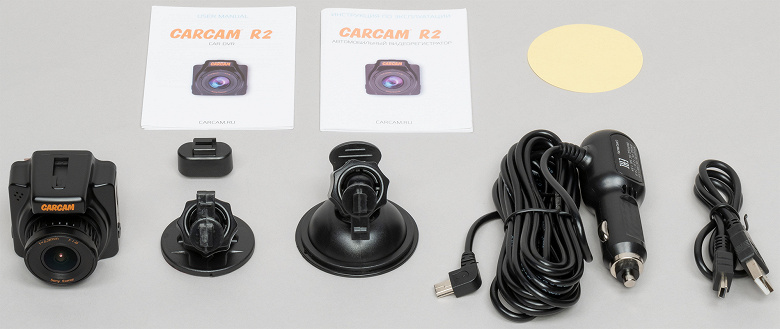
Снежно-белая коробка имеет довольно крупные размеры, что объясняется богатым внутренним наполнением.
Ведь комплектность состоит не только из регистратора — вполне, кстати, миниатюрного. Производитель вложил в комплект два вида крепления, с присоской и на «липучке», а также два кабеля: обычный Mini-USB для подключения к ПК и штатный кабель с переходником под гнездо прикуривателя. Конечно, не обошлось и без документации и запасного двустороннего скотча.
Конструкция
Своим дизайном прибор напоминает зеркальный фотоаппарат, не забыт и модуль «вспышки», находящийся над объективом. О миниатюрности устройства можно судить, сопоставив размер слота карты памяти microSD с габаритами аппарата: регистратор легко умещается в кулаке.
На лицевой стороне корпуса можно видеть решетку встроенного динамика, он негромкий. Задняя часть отдана дисплею и четырем кнопкам управления, рядом с которыми напечатаны разъясняющие пиктограммы. Над дисплеем расположен неярка двухцветная светодиодная полоска, отображающая текущий режим работы регистратора.
Слот для карты памяти, отверстие микрофона и кнопка принудительного старта/остановки записи находится на левой стороне корпуса. На правой стороне расположен разъем Mini-USB, утопленная кнопка перезагрузки и кнопка принудительного включения/выключения прибора. Этой же кнопкой включается встроенный адаптер Wi-Fi, для чего кнопку нужно зажать на 4 секунды.
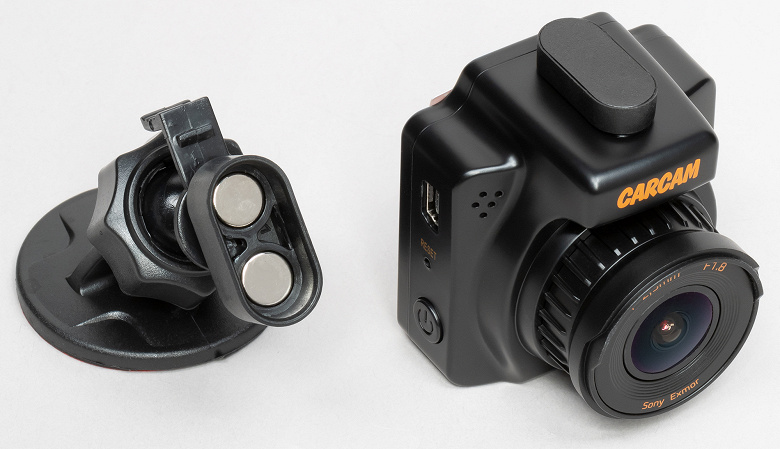
В верхней части корпуса имеется технологическая выемка, в которую вставляется прилагаемое крепление. Точнее, небольшая часть крепления, снабженная магнитной площадкой.
Нужно отметить достойное качество материала и сборки регистратора: корпус плотно сбит, кнопки не дребезжат (нам встречались регистраторы с дребезжащими кнопками).
Крепление и подключение
К креплениям, которые прилагаются к регистратору, можно предъявить некоторые претензии. Уж очень эти крепления хрупкие и хлипкие — по крайней мере, с виду. К тому же шаровое крепление невозможно зафиксировать «намертво»: даже если затянуть гайку до упора, кронштейн все равно «гуляет» в своем гнезде, пусть и не свободно. Хотя, если подумать, это хорошо — случайно задев прикрепленный к стеклу регистратор, вы не поломаете крепление.
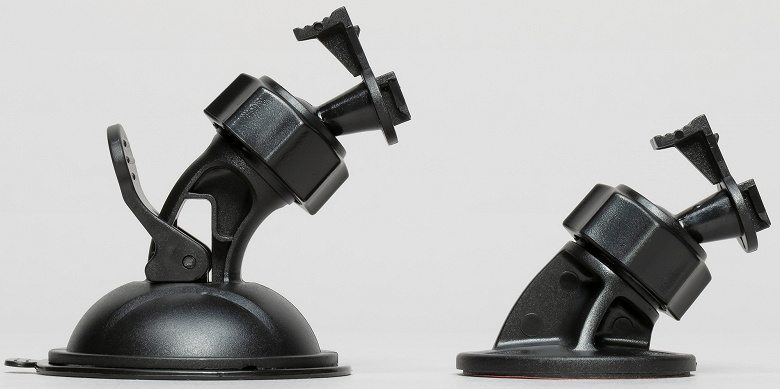
Система крепления состоит из трех модулей: основание (кронштейн с присоской либо с двусторонним скотчем), присоединяемый к этому основанию магнитный переходник, и, наконец, магнитная площадка, которая вставляется в прорезь корпуса регистратора.
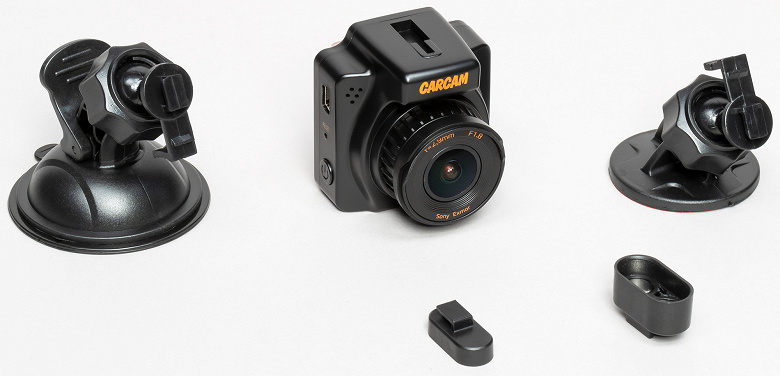
Получившаяся конструкция позволяет осуществить быстрое снятие/монтаж регистратора на площадку, однако тут есть очевидный недочет: быстрого снятия не получится. Ведь прежде, чем «легким движением руки» отцепить прибор от магнитной площадки, необходимо отсоединить кабель питания.
Таким образом, если пользователь будет злоупотреблять частым снятием и монтажом регистратора, то есть риск получить разболтанный разъем Mini-USB. К слову, если бы производитель выбрал другой тип порта, не Mini-, а Micro-USB, то этот риск увеличился бы. Причем значительно.
Крепить регистратор на лобовое стекло рекомендуется в районе зеркала заднего вида. В нашем случае оптимальным местом для установки оказался верхний край лобового стекла справа от зеркала заднего вида, поскольку место на стекле непосредственно за зеркалом уже занято, там находится стационарный, установленный еще в автосервисе, двухкамерный регистратор.
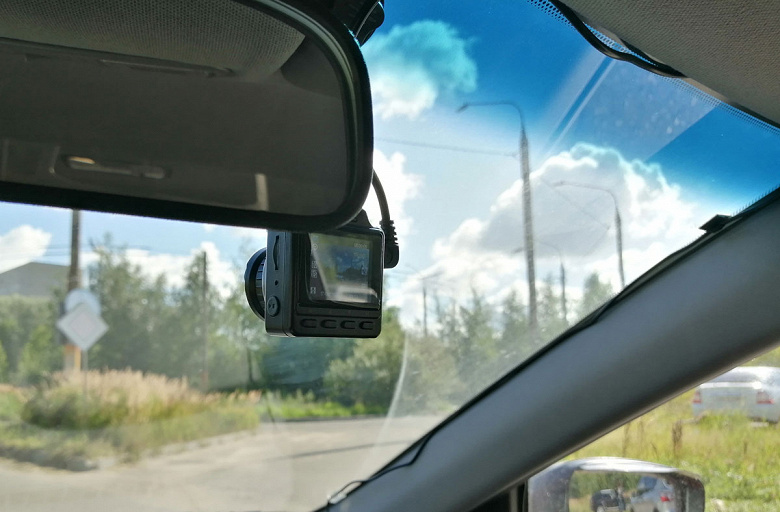
В сравнении со стационарным штатным регистратором рассматриваемый прибор практически незаметен снаружи. Разглядеть можно лишь оранжевый лейбл Carcam, напечатанный на передней части корпуса.
Управление, программное обеспечение
Управление регистратором осуществляется шестью кнопками. Миниатюрный дисплей отображает все необходимые сведения: режим работы, формат записи, текущие дату и время, состояние встроенной батареи и т. д.
Настройки аппарата разбиты на две категории: видео и системные. Впрочем, имеется еще и третья категория: фотонастройки. Увидеть ее можно лишь в том случае, если регистратор переведен в режим фотокамеры. Тут следует задать вопрос: а это зачем? Откровенно посредственные фотоспособности миниатюрных приборов, изначально предназначенных совсем для других целей, сегодня вряд ли кого-то заинтересуют. Любой смартфон, который всегда в кармане, сфотографирует несравнимо лучше, чем автомобильный видеорегистратор. Похоже, эта функция — фотографирование — передалась прибору «по наследству» из прежних версий устройств, выпущенных во времена, когда хорошо фотографирующие смартфоны были редкостью.
Видеонастройки позволяют изменить основные параметры регистратора: сдвиг экспозиции (по мнению автора, это совершенно ненужный параметр для автомобильных камер), включить детектор движения в режиме парковки, включить/отключить запись звука, активировать впечатывание в видеокадр текстовой информации (штамп), выбрать длительность роликов в циклической записи и т. д.
В системных настройках изменяется время выключения экрана, активируется режим парковки, определяется частота электросети региона, а также вводится пользовательский текст, который будет впечатываться в кадр вместе с другими данными.
Просмотр записанных на карту памяти роликов производится в программном модуле, который вызывается нажатием одной из кнопок. Здесь же текущий ролик можно удалить или перенести его в защищенную папку, чтобы исключить стирание при последующей циклической записи.
В режиме соединения с мобильным устройством дисплей регистратора перестает отображать видео, вместо этого прибор информирует о состоянии подключения.
Соединение регистратора с мобильным устройством (смартфон или планшет) производится самым простым, банальным способом из всех возможных:
- Активация Wi-Fi адаптера в регистраторе (выбор соответствующего пункта меню либо длительное нажатие кнопки включения)
- Подключение смартфона к этой точке
- Запуск приложения на смартфоне
Мобильное приложение, посредством которого осуществляется работа с регистратором, называется Carcam M5 (версия для Android, версия для iOS). Эта простая, стабильная программа с интуитивно понятным, как теперь принято говорить, интерфейсом, работает исправно, быстро, без вылетов или зависаний. Даже несмотря на предупреждение о том, что текущая 10-я версия Android является слишком новой для приложения.
Первый запуск
Процесс подключения
Режим Видео
Режим Фото
Видеотрансляция поступает с регистратора на смартфон с небольшой задержкой, не более секунды — это вполне стандартный лаг для большинства устройств, использующих Wi-Fi-канал для передачи цифрового видеопотока. Максимальное расстояние от регистратора до смартфона, при котором возможна устойчивая трансляция без срывов и фризов, составляет 15 метров. Это немного в сравнении, скажем, с экшн-камерами, где и 50 метров не предел. Но здесь другой случай: регистратор не предназначен для удаленной с ним работы. Водитель обычно находится рядом с регистратором, в пределах одного метра.
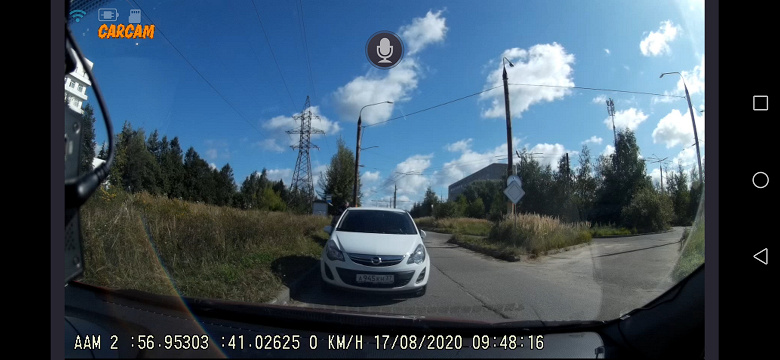
Хотя, ситуации случаются разные. Вполне возможен вариант, когда пользователю понадобится камера заднего вида, если, скажем, предстоит трудная парковка. Здесь регистратор можно временно прикрепить на задний бампер и ориентироваться по транслируемой картинке — аккумулятора вполне хватит на 15-20 минут видеотрансляции.
Настройки регистратора, доступные в приложении, также разбиты на категории. И, как и в самом регистраторе, фотонастройки здесь будут активны только после того, как аппарат переключен в режим фотокамеры (о ненужности такого режима мы уже говорили). По умолчанию регистратор работает в видеорежиме.
Список настроек
Фотонастройки
Видеонастройки
Системные настройки
Но чем по-настоящему полезна функция беспроводной связи с регистратором — это оперативный просмотр записей на большом экране смартфона или планшета с возможностью копирования материала. Для этих целей в приложении имеется файловый браузер, в котором отображается весь контент, имеющийся на карте памяти.
Файлы на карте памяти
Просмотр записи
Копирование в память смартфона
Разумеется, записи можно просматривать и на компьютере. Делается это в любом видеоплеере, но нужно помнить, что обычные программы не умеют «читать» служебные поля в файлах видеорегистраторов, и не оснащены инструментами для отображения технической информации, записанной параллельно с видео- и аудиопотоками. На сайте производителя имеется ссылка на фирменное приложение для ПК, которое называется Driving Recorder Player v1.5. Эта программа почти не имеет настроек, построена на распространенном и давно известном движке.
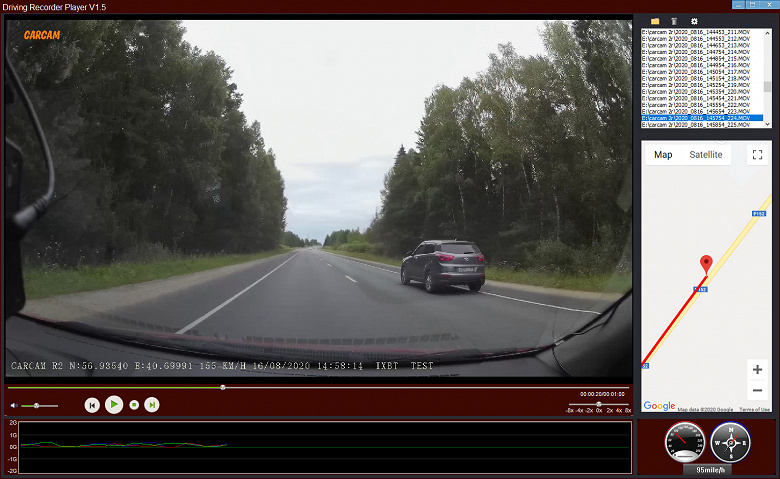
Здесь нет никаких функций, кроме собственно просмотра, во время которого отображается скорость, показания G-сенсора в виде графика, направление движения и интерактивная карта с траекторией движения. Кстати, если в этой или похожей программе такая карта не отображается, нужно запустить приложение с правами администратора.
Питание, нагрев
При подаче питания регистратор включается автоматически, видеозапись стартует через пять секунд. С отключением питания регистратор в течение пяти секунд финализирует текущий видеофайл и сразу же выключается. Аппарат можно включить принудительно даже при отсутствии стационарного питания, в таком автономном режиме запаса аккумулятора хватает на 20 минут видеозаписи с максимальным размером кадра.
Во время длительной работы корпус аппарата нагревается незначительно, присутствуют лишь локальные участки с явным перегревом. Ниже приведены тепловизионные снимки прибора, сделанные после часа беспрерывной видеозаписи с работающим дисплеем. Питание регистратору подавалось стационарное, тестирование проводилось в комнатных условиях при температуре окружающего воздуха около 25 °C.
Видно, что корпус нагревается сильнее всего в области слота карты памяти и разъема Mini-USB. Здесь температура достигает 51 °C. Такая температура близка к опасному порогу, но опасному скорее для карты памяти, чем для регистратора.
Видеозапись
Во время видеозаписи регистратор сжимает в регистраторе сжимается кодеком H.264 и сохраняется в контейнер *.MOV. Звук в файлах кодируется в PCM в моноисполнении, такой выбор кодека выглядит сегодня анахронизмом.
Битрейт видеопотока зависит от выбранного размера кадра и уровня качества видео, максимальный уровень достигает 15 Мбит/с в самом старшем режиме, Full HD-съемке. Прочие режимы с меньшим размером кадра использовать не имеет смысла: объемы современных карт памяти достаточно велики, и экономить на качестве видео — значит согласиться с потенциальной потерей важных данных.
Во время записи регистратор разбивает материал на отрезки заданной в настройках длительности, так поступают все регистраторы, записывающие в режиме «по кругу». Материал сохраняется в разные папки в зависимости от его характера: Photo — фотоснимки, Movie — обычная запись, EMR — защищенные от стирания ролики, помещаемые в эту папку по команде или при срабатывании датчика удара.
Важный момент: на стыке двух видеофайлов, которые формируются нашим регистратором, пропуски или паузы отсутствуют. Таким образом, нет риска пропустить какое-то быстротечное, но важное событие.
Разрешающая способность видео, снятого регистратором при хорошем свете, достигает 850 ТВ-линий по горизонтальной стороне кадра в старшем режиме съемки Full HD (1920×1080). Алиасинг (ступенчатость контрастных границ) отсутствует, что говорит о продуманном алгоритме обработки информации, получаемой с сенсора.
Такая разрешающая способность характерна для недорогих моделей Full HD-видеокамер, фотоаппаратов, IP-камер и регистраторов среднего ценового диапазона.
Главная задача автомобильного видеорегистратора — это умение фиксировать мелкие объекты. Конечно, желательно, чтобы аппарат умел делать это при любом уровне освещенности, но каждому известно, что миниатюрная оптика пропускает так мало света, что даже хороший сенсор не в состоянии «разглядеть» детали.
Следующий стоп-кадр взят из видео, записанного пасмурным днем при движении с небольшой скоростью. Можно видеть, что камера регистратора даже при таком скудном освещении неплохо фиксирует мелкие детали (госномер встречного автомобиля) с расстояния 10 метров. Пусть и с трудом, но эти номера вполне можно различить.
Это было легкое испытание. Теперь увеличим скорость в несколько раз.
Но и здесь, как видим, номера встречного авто остаются различимыми. Это означает, что камера регистратора, несмотря на низкий уровень освещенности, продолжает вести съемку с достаточно высокой частотой кадров, благодаря чему зафиксированные объекты остаются резкими, не смазанными.
Ну а при идеальной освещенности к качеству записи вообще нет претензий. Если, конечно, не брать в расчет заметную пикселизацию участков с близким цветом, что говорит о нехватке битрейта. Впрочем, эта пикселизация проявляется лишь на равномерно окрашенных участках (небо, асфальт, кроны деревьев и т. д.), в то время как контрастные объекты фиксируются без артефактов. Ниже приведен оригинальный видеоролик минутной длительности, записанный регистратором.
Наконец, приведем традиционные сравнительные стоп-кадры, которые получены из видео, снятого на одном участке дороги с одного ракурса, но в разное время суток.
Эти кадры подтверждают недостаточно высокую чувствительности сенсора регистратора, усугубленную микроскопической оптикой: при съемке днем, даже в пасмурную погоду, контрастный объект в центре кадра (дорожный знак) зафиксировался довольно четко, но в ночной съемке наблюдается двоение объектов. Причина двоения — длинная выдержка. Мы не впервые встречаем регистратор, который при недостатке света дважды «отпечатывает» объекты.
Увы, общее снижение качества при недостатке света — типичный и неисправимый признак любой видеосъемочной техники, имеющей микрооптику или сенсор с невысокой чувствительностью.
Дополнительные функции
Благодаря наличию приемника GPS, необходимость в ручной установке даты и времени отсутствует. При «горячем» включении аппарат почти мгновенно улавливает сигнал от спутников. Если же со времени последнего включения прошло более суток, то регистратор около минуты занимается приемом обновления GPS-альманаха (сводная таблица параметров орбит спутников), после чего переходит в штатный режим приема данных с каждого доступного спутника.
Благодаря точному определению местоположения, в видеокадре могут присутствуют текущие географические координаты. Жаль, что прибор лишен функции оповещения о радарах по базе камер. А ведь для ее внедрения достаточно «всего лишь» доработать/переработать встроенное ПО.
Рассматриваемый аппарат имеет встроенный G-сенсор с настройкой чувствительности, которую мы первым делом снизили до минимума. Но даже и в самом минимуме сенсор регулярно срабатывал на дорогах, не отличающихся качеством. Например, где-то на этом участке дороги сенсор решил, что произошла авария, вследствие чего текущий видеоролик был перемещен в специальную папку EMR.
Правда, в какой именно момент произошло трагическое событие — срабатывание G-сенсора — остается неясным. Ведь регистратор не выдает соответствующее звуковое оповещение.
Еще один режим, относящийся к безопасности — режим парковки, фиксирующий события во время остановки или стоянки автомобиля. За событиями могут следить G-сенсор и программно-оптический детектор движения. G-сенсор, определив вибрацию или удар, автоматически включает запись короткого защищенного видеоролика. Программный детектор движения ведет себя похожим образом: он постоянно анализирует картинку, и, обнаружив ее изменение, записывает видеофайл. Запись будет продолжаться, пока регистратор фиксирует движение, и остановится через 10 секунд после того, как движение в кадре прекратится. Нужно помнить, что для такой работы регистратор должен получать стационарное питание, поскольку встроенного аккумулятора хватит лишь на 20 минут активности.
Выводы
К рассмотренному регистратору имеется всего лишь пара претензий: хлипкое с виду крепление и отсутствие GPS-информатора. Насчет хлипкости — это, конечно, субъективное мнение, которое не подтверждено практикой (к счастью). Прочие характеристики, выявленные при знакомстве с аппаратом, носят либо нейтральную, либо положительную окраску:
- удобная конструкция магнитного крепления
- большое количество впечатываемой в кадр информации
- наличие приемника GPS
- наличие встроенной аккумуляторной батареи
- возможность связи с регистратором по Wi-Fi на расстоянии до 15-20 метров
Видеорегистратор Carcam R2 — это миниатюрный аппарат для повседневного использования, отвечающий главному автомобильному правилу: «включил и забыл». Он не требует ухода и внимания, исправно фиксирует дорожную обстановку, добавляя к видео информацию о текущих координатах и скорости, а встроенный адаптер Wi-Fi обеспечивает удаленный просмотр и копирование материала.
До 21 октября протестированный нами видеорегистратор можно купить на аукционе komok.com
Всем привет!
В честь дня рождения подогнали мне регистратор. В принципе аппарат и не хороший и не плохой, об этом чуть поподробнее:
В целом выполнен лаконично, есть все что нужно, а именно:
-140 градусов угол обзора. Обхватывает целиком полосы слева и справа
-1080р 30fps 12mp линзы от Sony… и да, это чувствуется.
-Мобильное приложение которое позволяет сохранить видео с регистратора на телефон или же посмотреть картинку
-Невероятно длинный шнур прикуривателя… такое ощущение что там метров 5
-Куча настроек для любителей «настроить картинку под себя»
-Бюджетный. Реально, по сравнению с xiaomi у него ряд плюсов (таких как экран, куча настроек, но в остальном он не так уж и хорош, об этом ниже)
Что касается минусов:
-Есть цикличная запись, но она ограничивается 5 минутами максимум. Это не удобно, однако при желании ее можно выключить. Но если это сделать, то флешки хватит (16GB) примерно на 3 часа съёмки, а после, она прекратится. По этому если хочется сохранить какую-то запись, то надо либо шандарахнуть по регистратору (дабы G-sensor почувствовал удар) и запись лочится, и точно сохраниться, либо блокировать через кнопки
-Приложение на телефон ерунда. Ну да, можно настроить, это удобнее чем тыкаться по маленьким кнопочкам, можно посмотреть как он снимает в реальном времени, однако записать/сохранить/отправить/включить запись видео — не реально, приложение самопроизвольно закрывается… это обидно, разработчики даже не собираются это исправлять, т.к злостные отзывы уже год висят в AppStore, ничего не изменилось.
-Крепление неадекватное
Спокойно снять и повесить на крепление регистратор не получится. Он настолько плотно входит в пазы, что порой приходится отлепливать присоску и идти вместе с креплением домой (дадада, у меня в коньково любят воровать регистраторы, были случаи)
И так, для тех кто осмелился дочитать до конца: помогите с «грамотной» установкой, а точнее подключения питания через плафон.
Да, много бортов видел с этой темой, но у самого руки не из того места, соответственно: Москвичи, кто желает помочь за чисто символические 500р отпишитесь!
В закладки Поделиться
Сохрани статью в закладки барузера!
Нажми CTRL+D чтобы сохранить статью в закладки!
Поделись с друзьями в социлаках или сохрани себе!
-
Автор: Илья Васильев
Занимаюсь обзорами и тестированием автомобильной электроники. Веду несколько блогов и пишу статьи для сайтов. Буду рад Вашим комментариям к моим статьям.
CARCAM R2 — вторая модель линейки малоразмерных регистраторов от «Каркам Электроникс». Миниатюрные видеорегистраторы — популярный выбор владельцев автомобилей. Они не занимают места на лобовом стекле, практически незаметны. Вопрос остается только в качестве съемки и функциональных возможностях.
Давайте разберем данный видеорегистратор с GPS, рассмотрим характеристики, возможности и протестируем прибор в реальных условиях.
Общий рейтинг CARCAM R2:
Краткий обзор видеорегистратора:
- запись видео 1920×1080 при 30 к/с
- угол обзора 145°
- с экраном 1.5″
- G-сенсор, циклическая запись
- крепление на присоске
- датчик удара (G-сенсор), GPS
- работа от аккумулятора (до 15 мин)
- поддержка карт памяти microSD (microSDXC)
- встроенный микрофон, динамик
Обзор миниатюрного видеорегистратора КАРКАМ R2
Плюсы
- Качество съемки (днем и ночью)
- На картинке виден отлично соседний поток
- Крепление
- Через телефон можно просматривать видео через приложение
- Размер
- Координаты на видео
Минусы
- Небольшой дисплей
- Некотрые видео выдает с зависанием звука
- Иногда теряет связь со смартфоном
- Отсутствие стабилизации видеосъемки
- При хлопке дверью, может сработать датчик удара
Обзоры на похожие устройства
1. Технические характеристики КАРКАМ R2
|
Разрешение видеозаписи |
1920x1080p / 30 к/c / 1280х720p / 30 к/с |
|
Угол обзора |
145° |
|
Конструкция |
Обычная |
|
Wi-Fi |
Да |
|
Время автономной работы |
15 минут |
|
Датчик удара (G-сенсор) |
Да (с настройкой чувствительности) |
|
Экран |
1.5″ |
|
Количество камер |
1 |
|
HDR |
Есть |
|
Микрофон |
Есть |
|
Аккумулятор |
180 мАч |
|
Подключение к ПК в режиме флеш-накопителя |
Есть |
|
GPS |
Есть |
|
Видеосенсор |
Sony Exmor IMX323 |
|
Максимальный размер карты памяти |
128 ГБ |
|
Процессор |
Novatek NTK96658 |
|
Штамп на видео |
Время / Дата / Координаты |
|
Формат видео |
H.264 / MOV |
|
Детектор движения |
Есть |
|
Место, занимаемое на съемном носителе |
4.9 ГБ/час |
|
Рабочая влажность |
От 0% до 95% |
|
Рабочая температура |
От — 40°С до + 60 °C |
|
Питание DC |
5 B / 1.5 A |
|
Циклическая запись |
Есть |
|
Динамик |
Есть |
|
Входы/Выходы |
Mini-USB |
|
Объектив |
Стеклянный, 6 линз, f=2.9 мм, F/1.8 |
|
Крепление |
Липучка / На присоске |
|
Функции |
Защита от перезаписи / Автовыключение / |
|
Комплект поставки |
Видеорегистратор / Кронштейн с липучкой / |
|
Габариты / Вес изделия |
50x48x50 мм / 55 г |
2. Распаковка устройства и комплект поставки
Коробка
Упаковка крошечного видеорегистратора представлена объемной, мало о чем говорящей коробкой. Поверх белого фона красуется логотип производителя, фото регистратора. Дальше остается только заглянуть внутрь упаковки.
Внутренняя упаковка
Здесь нас ждет, собственно, сам видеорегистратор, защищенный формой из пенополиуретана, картонный отсек для аксессуаров, инструкция пользователя.
Комплектация гаджета КарКам R2
Из сопутствующих аксессуаров с гаджетом идут:
- Инструкция, где указаны основы управления регистратором, технические характеристики гаджета;
- Крепление с вакуумной присоской;
- Кронштейн меньшей высоты крепится липучкой.
Кабелей для регистратора два:
- Переходник от USB к mini-USB предназначен для подключения гаджета к компьютеру, перекидывания записанного видео.
- Кабель от прикуривателя необходим для регулярного питания регистратора при движении.
Проще сказать, комплект включает предметы, необходимые для комфортного старта работы видеорегистратора. Откровенно бесполезных вещей набор не содержит.

3. Внешний вид видеорегистратора с GPS
Пришло время осмотреть сам регистратор. Миниатюрный корпус черного цвета занят функциональными деталями.
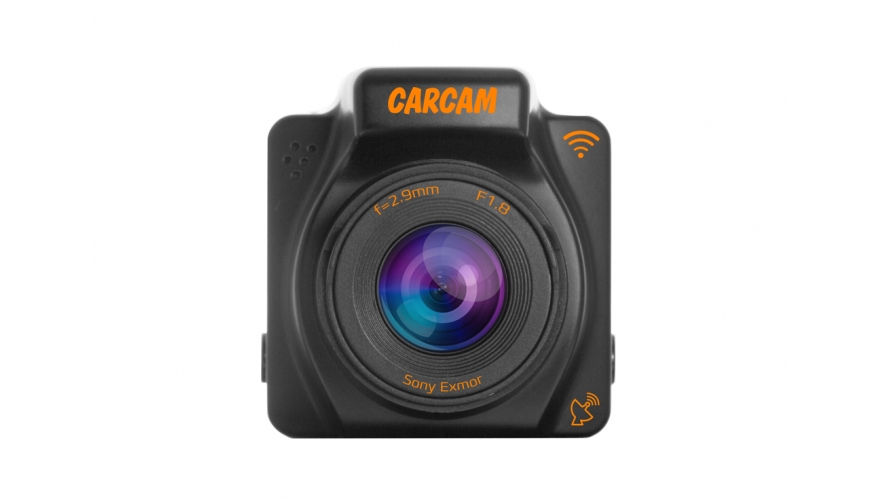
Фронтальная часть закрыта объективом с шестью линзами. Там же имеются нанесенные краской обозначения GPS и Wi-Fi. Над объективом расположена выступающая прямоугольная плашка с логотипом CarCam. Задача плашки — увеличение верхней грани.
Верхняя часть предназначена для соединения видеорегистратора CarCam R2 с креплением кронштейна, имеет соответствующий разъем.
Боковые грани узкие, умещают с одной стороны:
- Слот для microSD
- Микрофон
- Клавиша «Play»
С другой:
- Разъем Mini-USB
- Скрытая клавиша «RESET»
- Кнопка включения
Обращенная к водителю сторона отдана 1,5” цветному дисплею, под которым отдельной строчкой умещаются 4 механических клавиши управления. Над дисплеем индикатор работы устройства.


Камера CarCam R2
Единственная камера регистратора скрыта объективом, к которому мы еще вернемся. Камера построена на высокочувствительной CMOS матрице Sony Exmor imx323. Сенсор дает стабильную картинку FullHD разрешения при 30 FPS. Благодаря настройкам чувствительности, баланса белого и другим получаемая картинка хороша при ярком солнце и ночью.
Объектив камеры

Объектив миниатюрного регистратора CarCam R2 фиксированный f=2.9 мм, F/1.8. Собран из шести стеклянных линз, дает угол обзора 145° Этого как раз хватает для захвата полосы справа и слева в непосредственной близости от автомобиля.
Юзабилити гаджета
Настройка обзора видеорегистратора производится за счет шарнира кронштейна. Прижимная гайка надежно фиксирует положение гаджета. При желании устройство легко снимается с кронштейна без потери настройки обзора.
Слот под карту памяти никак не закрывается, он представляет собой типичный разъем-щель. Некоторое неудобство может вызвать кабель заряда от прикуривателя. Но здесь CarCam тоже постарались. Г-образный разъем можно направить кабелем вверх, чтобы аккуратно провести по периметру стекла.
Доступ к функциям устройства осуществляется четырьмя клавишами под дисплеем. Управление интуитивно понятно, а инструкция дает детальное описание всех обозначений.
Габариты регистратора CarCam R2 50*48*50мм при скромной массе 55 грамм, делают видеорегистратор практически незаметным.
4. Крепления и установка КАРКАМ Р2
Для крепления устройства CarCam R2 имеет два, отличающихся по высоте, кронштейна. Длинный крепится к стеклу вакуумной присоской, короткий — при помощи липкой ленты.
Если с присоской вопросы не возникают, то липкая лента подразумевает разовое размещение кронштейна, без последующих его перемещений.
Оба кронштейна имеют крепление с шарниром, что позволяет изменять обзор устройства.
5. Основной функционал и настройки девайса
Стоит отметить следущие важные опции
- Датчик удара
- Детектор движения
- HDR
- Wi-Fi
- GPS
Но главная задача регистратора CarCam R2 — записывать видео. Хотя фотографировать гаджет умеет. Хранит архив видеорегистратор силами microCD карты, отдельно видеозаписи с камеры можно смотреть через смартфон по Wi-Fi связи — это реализовано за счёт приложения.
Навигационное меню представлено несколькими вкладками с настройками видео, фото и системы. Настройки доступны через меню гаджета. Открывает меню крайняя левая механическая кнопка под дисплеем. Следующая пара кнопок перебирает строки вверх и вниз, открывая доступ к функциям модели. Выбирает строку и подтверждает настройки клавиша «PLAY» на боковой грани.
Крайняя правая клавиша под дисплеем переключает режимы фото и видео, открывая соответствующий функционал устройства. Доступ к системным опциям дает повторное нажатие левой клавиши. Среди настроек системы гаджета доступны параметры времени и даты, Wi-Fi, автовыключения, режима парковки и другие.

Настройки видео меняют параметры:
- Разрешения,
- Экспозиции,
- Циклической записи,
- HDR,
- Штампа,
- Записи звука,
- G-сенсора,
- Детектора движения.
Режим фотографии дает доступ к:
- Задержке (устанавливает таймер для съема фото),
- Разрешению,
- Серийной съемке (делает 3 кадра подряд),
- Качеству (устанавливает максимальный размер файла с фото),
- Резкости,
- Балансу белого (для настройки цветопередачи в зависимости от освещения, условий),
- Цвету (выбор между цветной фотографией, черно-белой и с эффектом сепии),
- ISO (она же настройка светочувствительности),
- Экспозиции,
- Стабилизации (в данном устройстве стабилизация цифровая),
- Предпросмотру,
- Штампу на фото.
Получить доступ к настройкам можно через меню гаджета или через подключенное по Wi-Fi устройство.
6. Ключевые функции КАРКАМ R2
Угол обзора и HDR
У CarCam R2 145° угол обзора откровенно великоват для узких улиц, но идеально подходит для дорог с несколькими полосами движения.
Матрица Sony Exmor imx323 справляется с углом обзора, итоговый кадр сохраняет детали вроде гос.номера на достаточном расстоянии.
HDR компенсирует нехватку или избыток освещения, собирая кадр из трех с разной выдержкой и экспозицией. HDR повышает детализацию и четкость итоговой картинки.

Модуль Wi-Fi и программы
Модуль Wi-Fi дает возможность связи с Android и iOS устройствами. По воздуху можно скачивать, смотреть видео, управлять регистратором, работать с памятью.
Для смартфонов КарКам разработали собственное приложение. Ссылка QR-кодом есть на официальном сайте и страницах инструкции. Работает программа через Wi-Fi.
Так же имеется программа для компьютера. На ней можно просматривать видео, и одновременно смотреть на карте местоположения автотомобиля.
GPS-модуль micro-SD до 128 ГБ
GPS-модуль позволяет сохранять координаты видеорегистратора, отслеживать скорость и направление движения автомобиля.
Поддерживает карты памяти micro-SD объемом до 128 ГБ. С таким запасом памяти функция цикличной записи выглядит сомнительной. Но помните, минимальный класс micro-SD карты для регистратора 10. Сегодня карта на 128 ГБ 10 класса обойдется как половина самого гаджета.
G-сенсор
Автостарт записи по датчику движения или G-сенсору не даст упустить важных событий.Записанные по реакции G-сенсора видео автоматически защищаются от перезаписи. Длинна видео по G-сенсору 20 секунд.
Осторожно: Датчик удара со временем занимает всю память защищенными от удаления видео.
В случае бездействия регистратора автоматически выключается. Функция экономит и без того слабую батарею R2. Системные настройки содержат опцию контроля времени до выключения. Отключение записи звука позволит сохранить личную информацию.
Регулировка экспозиции и штамп на видео
Ручная регулировка сдвига экспозиции предназначена для точной настройки видеорегистратора и улучшения качества картинки.
Автоматический замер экспозиции поможет получить оптимальное качество картинки без ручных настроек.
Штамп координат и скорости движения для снимаемых роликов станет весомым доказательством во время судебных разбирательств.
7. Качество съемки регистратора:
Техническая документация говорит о многом:
- Матрица Sony Exmor IMX323;
- FullHD;
- 30 FPS.
Но проверить качество съемки лучше практикой.
По нашему мнению днем картинка могла быть лучше. Матрица sony exmor imx323 при угле обзора 145 градусов сохраняет все необходимые данные. Но гос.номер видно чуть ближе, чем хотелось бы. Прямые солнечные лучи слепят матрицу регистратора. Если вы едете против солнца, можете забыть о хорошей картинке. Какой видеорегистратор этим не страдает?
В целом смотреть запись приятно. FPS стабильно держится вне зависимости от условий. Но быстрые повороты, заезды с солнца в темноту и другие резкие смены обстановки дают ощутимый мыльный эффект. Претензия применима к съемке при любом освещении.
В плохую погоду (снег и дождь) картинка остается на приемлимом уровне, гос. номера видны, дорожные знаки так же просматриваются.
Съёмка днём
Дневная съемка — Видео

Дневная съемка — Пример записи
Ночью, при наличии фонарей и включенных фарах картинка хороша, но детали стоп-кадра все портят. В движении номера соседнего автомобиля различить можно, если ехать в десятке метров от него.
На светофорах, в непосредственной близости, номера видно достаточно хорошо. Отсутствие фонарей съедает детали. В свете фар разобрать обстановку реально, но оставшееся в темноте пространство теряется почти сразу. Ночью во дворах и на проселочной дороге широкий угол обзора скорее мешает, чем помогает.
Сумерки можно смело считать идеальным временем для работы миниатюрного гаджета от КарКам, здесь R2 показывает себя превосходно. Слабым местом остаются засвеченные габаритными огнями зоны. Сокращение расстояния исправляет этот нюанс.
Ночная съемка — Видео

Ночная съемка — Пример записи
Для записи роликов устройство использует классический кодек H.264, сохраняет видео в формат .MOV. Отснятые ролики понимают практически все плееры, вне зависимости от операционной системы. Достаточно перекинуть по Wi-Fi записанное видео, и его можно смотреть без дополнительной конвертации.
8. Тесты и проверка работы устройства от КАРКАМ

Нагрев
CarCam R2 сложно назвать холодным. В отдельных случаях устройство греется до 45-50 градусов. Это не повод для паники. Производитель заявляет, что гаджет корректно работает при нагреве до 60°C.
В летнюю жару, когда закрытый автомобиль прогревается до 60-80 градусов, забирайте видеорегистратор с собой или защищайте авто от прямых солнечных лучей.
Тесты матрицы
Sony Exmor imx323 показывают, что сенсор не дружит с резкими поворотами, сильным засветом и темнотой. Мыльный эффект в кадре появляется при резкой смене окружения, затем пропадает.
Проблема проявляется при поворотах на 90 и более градусов. Недостаток освещения быстро съедает детали. Сенсор нельзя считать идеальным, но плохой матрицу назвать также язык не поворачивается. Матрица sony exmor imx323 требовательна к условиям, но способна выдавать качественную картинку.

Точность GPS
Штампом регистратор показывает лишь три цифры после запятой. С такой точностью автомобиль гуляет по карте с разбросом до 50 метров. Полноценные координаты записываются в сам MOV файл.
Через фирменный проигрыватель КарКам положение авто читается адекватно, показывая даже съезды к обочине. Погрешность позиционирования около 1 метра.
Wi-Fi и Батарея
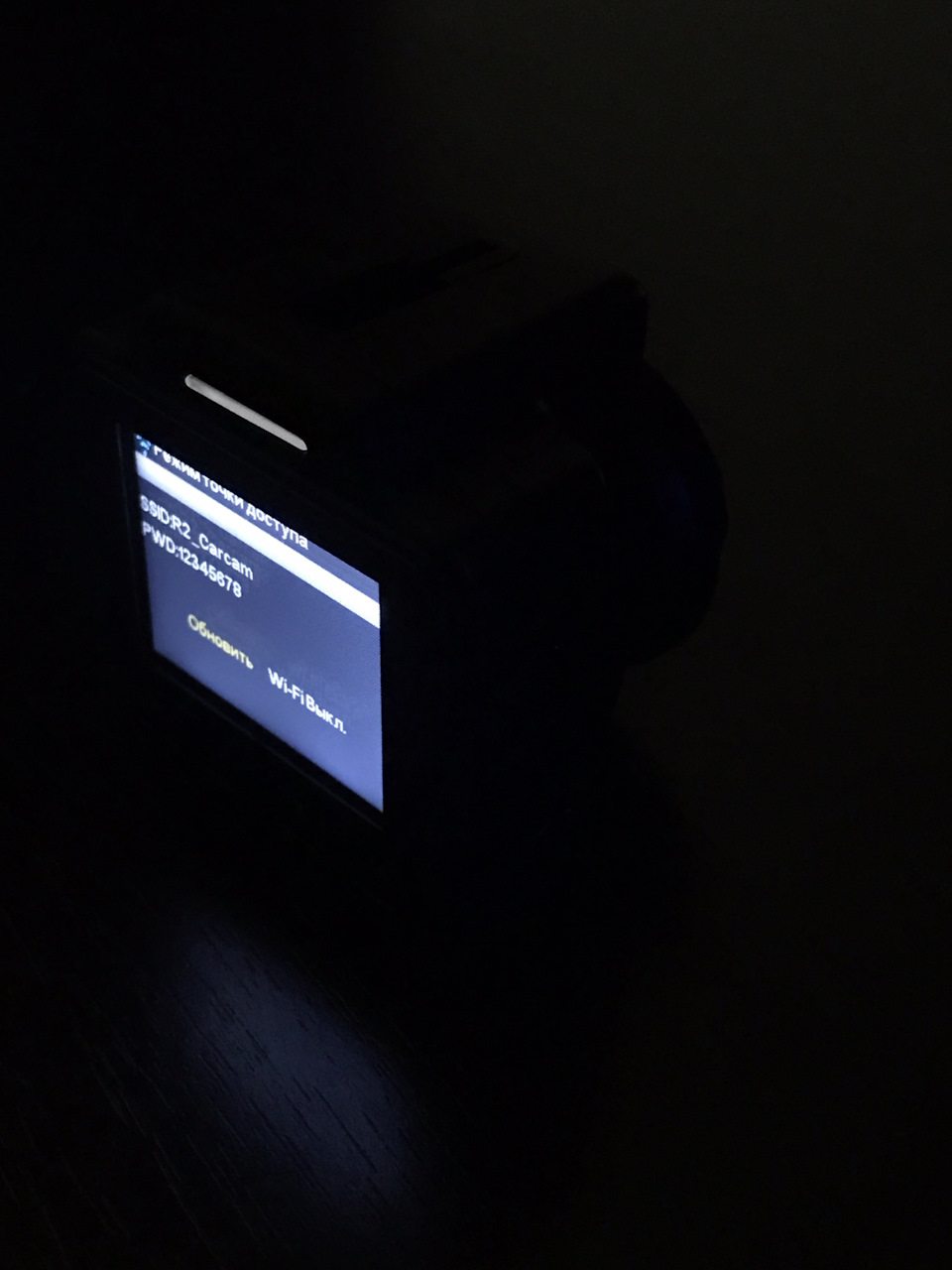
Wi-Fi выключен заводскими настройками. После включения на экране гаджета видны название сети и её пароль. Wi-Fi легко цепляет соседние смартфоны, планшеты, ноутбуки. Связь уверенная, без обрывов.
Батарея модели R2 скорее условная — 180 мАч. Официально заявленное время работы от встроенного аккумулятора 15 мин. Реальность говорит о 10-12 минутах, особенно в холодное время года. Это не мешает видеорегистратору ждать включения по G-сенсору и копить ролики по 20 секунд. Пару суток в подобном режиме гаджет продержится. Для регулярной работы устройство получает энергию по кабелю зарядки от прикуривателя.
10. Прошивки, обновления и локализация CARCAM R2
КарКам охотно отвечают своим пользователям, делятся результатами собственных испытаний. При каких-либо нареканиях на устройстве советуют отдать в СЦ. В целом ничего необычного. Для удобства связи на сайте можно заказать обратный звонок или использовать ящик технической поддержки.
Русскоязычную прошивку для R2 можно скачать с сайта производителя. Установленная система и меню по умолчанию тоже русифицирована – к локализации претензий нет.
11. Цена и аналоги
На официальном сайте видеорегистратор CarCam R2 оценен в 3490р. Гаджет откровенно бюджетный, что при его характеристиках и качестве видео цена скорее удивляет, чем смущает.
Хотя R2 неплохо показывает себя при съемке, имеет неплохой функционал и радует тестами, назвать аппарат выдающимся сложно. Тот же AdvoCam-FD4 дороже на 700 рублей, но имеет:
- Меньший угол обзора, что гарантирует чуть большую дальность видимости деталей;
- Больший размер пикселей, из-за чего лучше снимает ночью;
- Большего размера дисплей;
- Без танцев с бубном коннектится к Windows.
- Dunobil Spiegel Solo на 1000р дешевле не может похвастаться только наличием WiFi и GPS. Но это уже модель в виде зеркала заднего вида.

Выводы
Регистратор CarCam R2 нельзя назвать самым бюджетным. Если вы экономите всякую копейку, модель R2 подойдет вряд ли. Супер качеством выделиться устройство тоже не смогло, за 2K 60FPS не к детищу КАРКАМ Электроникс.
Вместе с этим CarCam R2 умеет работать с Wi-Fi и GPS, легко вливается в «интернет вещей», дает хорошую картинку за, откровенно, малую стоимость. Это делает его особенным среди конкурентов.
Видео обзоры

CARCAM R2 — Видео-обзор 1

CARCAM R2 — Видео-обзор 2
Отзывы на CARCAM R2
Все отзывы на Яндекс Маркет читайте по ссылке: https://market.yandex.ru/product—videoregistrator-carcam-r2/177658007/reviews
Прошивки для CARCAM R2
{components index.php?option=com_itemrating&data-item=1}
Headline
Lorem ipsum dolor sit amet, consectetur adipiscing elit, sed do eiusmod tempor incididunt ut labore et dolore magna aliqua. Ut enim ad minim veniam, quis nostrud exercitation ullamco laboris nisi ut aliquip ex ea commodo consequat. Duis aute irure dolor in reprehenderit in voluptate velit esse cillum dolore eu fugiat nulla pariatur. Excepteur sint occaecat cupidatat non proident, sunt in culpa qui officia deserunt mollit anim id est laborum.
-
Автор: Илья Васильев
Занимаюсь обзорами и тестированием автомобильной электроники. Веду несколько блогов и пишу статьи для сайтов. Буду рад Вашим комментариям к моим статьям.
Модель участвует в рейтингах и подборках:
О материале:
Автор: Илья Васильев
Обновлено: 08.09.2020
Прочтений: 14628
Советуем прочитать другие обзоры:
Видеорегистраторы стали неотъемлемой частью жизни водителя. Они помогают зафиксировать происходящее на дороге, защищают от мошенников и агрессивных дорожных пользователей. Но чтобы получить максимальную пользу от устройства, необходимо правильно его настроить. В данной статье мы рассмотрим подробно, как настроить видеорегистратор Carcam R2.
Перед началом эксплуатации устройства необходимо ознакомиться со всеми его функциями и настройками. Видеорегистратор Carcam R2 имеет ряд возможностей, которые делают его одним из лучших в своем классе. В нем предусмотрены широкоугольная камера для записи видео в качестве Full HD, функция детектора движения и циклической записи, а также поддержка карт памяти до 64 Гб.
В данной статье мы расскажем, как правильно подключить и настроить видеорегистратор Carcam R2. Вы узнаете, как выбрать оптимальные настройки, чтобы получить максимально яркое и четкое видео, а также узнаете о дополнительных функциях устройства, которые позволят вам более эффективно использовать его возможности.
Содержание
- Carcam R2: подробная инструкция по настройке видеорегистратора для начинающих
- Шаг 1: Установка видеорегистратора в автомобиле
- Шаг 2: Настройка параметров времени и даты
- Шаг 3: Настройка записи видео
- Шаг 4: Настройка функций безопасности
- Шаг 5: Просмотр записей
- Распаковка и комплектация Carcam R2: что входит в комплект
- Установка и подключение
- 1. Установка и крепление videregistratora
- 2. Подключение к питанию
- 3. Настройка параметров записи
- 4. Проверка работоспособности
- Обзор интерфейса
- Главный экран
- Меню настроек
- Просмотр записей
- Настройка основных параметров
- Выбор разрешения видео
- Настройка даты и времени
- Выбор языка меню
- Настройка чувствительности датчика движения
- Настройка режима записи
- Как правильно настроить часы и дату
- Шаг 1: Войти в меню настроек
- Шаг 2: Найти пункт настройки даты и времени
- Шаг 3: Настроить дату и время
- Как выбрать оптимальные настройки записи
- Изучите параметры вашего видеорегистратора
- Выберите разрешение записи
- Установите настройки экспозиции
- Настройте циклическую запись и режим записи
- Установите правильную дату и время
- Полезные советы и рекомендации для настройки видеорегистратора Carcam R2
- 1. Правильное место установки видеорегистратора
- 2. Настройка параметров видео
- 3. Работа с картой памяти
- 4. Прочие рекомендации
- Вопрос-ответ
- Что такое Carcam R2?
- Как подключить Carcam R2 к автомобилю?
- Какой формат записи поддерживает Carcam R2?
- Как настроить скорость записи на Carcam R2?
- Как настроить дату и время на Carcam R2?
- Как использовать функцию записи звука на Carcam R2?
- Как просмотреть записи на Carcam R2?
Carcam R2: подробная инструкция по настройке видеорегистратора для начинающих
Шаг 1: Установка видеорегистратора в автомобиле
Перед началом установки регистратора в автомобиле, нужно выбрать подходящее место, чтобы он не мешал водителю и не мешал обзору. С помощью крепежа, приложенного к инструкции, установите регистратор на выбранном месте. После установки, соедините кабель питания и кабель видео с регистратором.
Шаг 2: Настройка параметров времени и даты
Перед началом использования регистратора необходимо настроить параметры времени и даты. Для этого нажмите на кнопку «Меню» на регистраторе и выберите «Настройки системы». Затем введите правильные данные времени и даты.
Шаг 3: Настройка записи видео
Выберите параметры записи видео: качество видео, разрешение и частоту кадров. Эти настройки влияют на качество записи и размер файла. Режим записи также может быть настроен на цикличное записывание, что позволяет записывать видео на SD-карту до тех пор, пока она не заполнится.
Шаг 4: Настройка функций безопасности
Регистратор Carcam R2 также имеет дополнительные функции безопасности, такие как автоматическое выключение и функцию остановки видеозаписи в случае аварии. Настройте эти функции в соответствии со своими личными предпочтениями.
Шаг 5: Просмотр записей
Чтобы просмотреть записи, используйте кнопку «Play» на видеорегистраторе или перенесите файлы на компьютер и откройте их в плеере. Убедитесь, что выбран правильный формат видео и настроены соответствующие параметры.
Распаковка и комплектация Carcam R2: что входит в комплект
При покупке видеорегистратора Carcam R2, в комплект поставки обычно входят следующие элементы:
- Видеорегистратор Carcam R2 с креплением для автомобиля;
- Кабель питания для подключения видеорегистратора к автомобильному прикуривателю;
- Крепление на присоске для установки видеорегистратора на лобовом стекле автомобиля;
- Кабель для подключения видеорегистратора к компьютеру;
- Инструкция по эксплуатации на русском языке;
- Упаковочная коробка.
Дополнительно к комплекту можно приобрести:
- Карту памяти в зависимости от необходимого объёма;
- Кабель USB-OTG для подключения видеорегистратора к смартфону или планшету;
- Кабель HDMI для подключения видеорегистратора к телевизору или монитору.
Установка и подключение
1. Установка и крепление videregistratora
Перед установкой регистратора необходимо выбрать его расположение в машине. Для этого лучше всего выбрать место, где устройство не будет мешать водителю при управлении транспортным средством.
Для крепления видеорегистратора нужно использовать крепежные элементы, которые сначала необходимо закрепить на приставном держателе, а затем закрепить держатель в машине.
2. Подключение к питанию
Для питания видеорегистратора можно использовать автозаправку автомобиля. Кроме того, можно использовать прикуриватель, который обычно находится на приборной панели автомобиля.
3. Настройка параметров записи
После крепления и подключения, необходимо настроить параметры записи. Это позволит получить лучшее качество видео в любых условиях. Настройку можно выполнить в течение нескольких минут с помощью меню устройства.
4. Проверка работоспособности
После установки и настройки регистратора следует проверить его работоспособность. Это можно сделать просто – запустите запуск системы и убедитесь в том, что запись ведется нормально.
Обзор интерфейса
Главный экран
После подключения Carcam R2 к автомобильному прикуривателю и включения зажигания на главном экране появится изображение снимаемого видео со значком текущей даты и времени в правом верхнем углу. На экране также отражаются настройки регистратора, время записи, частота кадров и качество видео.
Меню настроек
При нажатии на кнопку «Меню» справа от экрана открывается меню настроек. В нем можно изменить язык, формат даты и времени, задать продолжительность записи в циклическом режиме, настроить экранное меню, позволяющее выбрать параметры записи и просмотра видеозаписей.
Просмотр записей
Для просмотра записей необходимо перейти в меню настроек и выбрать пункт «Просмотр видео». Обзор возможен как на экране самого регистратора, так и при помощи ПК или ноутбука. Внутренняя память устройства может хранить от 3 до 8 часов видео в зависимости от разрешения и размера файла.
Важно: перед началом эксплуатации Carcam R2 необходимо ознакомиться с инструкцией, чтобы правильно настроить и использовать регистратор.
Настройка основных параметров
Выбор разрешения видео
Перед началом использования Carcam R2 нужно выбрать разрешение видео. Для этого нужно зайти в настройки, выбрать раздел «Разрешение видео» и выбрать нужную опцию. Рекомендуем выбирать самое высокое разрешение, чтобы получить максимально четкое изображение.
Настройка даты и времени
Чтобы быть уверенным в корректной записи фактов и событий, нужно правильно настроить дату и время. Для этого зайдите в настройки, выберите «Дата и время» и установите нужную дату и время. Если видеорегистратор установлен в автомобиле, то рекомендуем использовать автоматическую настройку времени.
Выбор языка меню
В настройках Carcam R2 можно выбрать язык, на котором будут отображаться все настройки и функции. Для этого достаточно зайти в раздел «Язык» и выбрать нужную опцию.
Настройка чувствительности датчика движения
Для экономии места на карте памяти рекомендуется установить чувствительность датчика движения. Для этого нужно выбрать «Чувствительность датчика движения» и установить нужную опцию. Чем меньше чувствительность, тем меньше вероятность записи случайных движений.
Настройка режима записи
Для экономии места на карте памяти рекомендуется установить режим записи. Для этого нужно выбрать «Режим записи» и установить нужную опцию. Рекомендуется использовать циклическую запись, при которой старые записи заменяются новыми. Если на карту памяти установить фиксированный режим записи, то карта может быстро заполниться, что может привести к потере важных данных.
Как правильно настроить часы и дату
Шаг 1: Войти в меню настроек
Для начала нужно войти в меню настроек видеорегистратора Carcam R2. Для этого зажмите и удерживайте кнопку «Меню» на устройстве в течение нескольких секунд, пока не появится меню. Затем отпустите кнопку «Меню».
Шаг 2: Найти пункт настройки даты и времени
После входа в меню настроек нужно найти пункт настройки даты и времени. Обычно этот пункт находится в разделе «Настройки системы». Если вы не можете найти этот пункт, обратитесь к инструкции пользователя устройства.
Шаг 3: Настроить дату и время
Однажды вы нашли пункт настройки даты и времени, перейдите к настройке. Измените сначала год, месяц, день, часы и минуты, любые другие параметры, если это необходимо. Когда закончите, подтвердите введенные данные.
Надеемся, что данная инструкция помогла вам настроить дату и время на вашем видеорегистраторе Carcam R2 без труда. Пользоваться настройками видеорегистратора легко и просто, если Вы соблюдаете рекомендации.
Как выбрать оптимальные настройки записи
Изучите параметры вашего видеорегистратора
Перед тем, как начать настраивать видеорегистратор, необходимо изучить его возможности и параметры записи. Обратите внимание на разрешение записи, частоту кадров в секунду, формат записи, угол обзора камеры и множество других настроек, которые могут влиять на качество записи.
Выберите разрешение записи
Оптимальное разрешение записи зависит от конкретной модели видеорегистратора и от того, как вы будете использовать записи. Для большинства ситуаций достаточно разрешения 1080p, но если вам нужны более детальные записи, можете выбрать разрешение выше.
Установите настройки экспозиции
Настройки экспозиции позволяют улучшить качество записи в разных условиях освещения. Если вы часто ездите в темное время суток, рекомендуется увеличить экспозицию, чтобы изображение было ярче. Если же ездите в яркое солнечное время, рекомендуется уменьшить экспозицию, чтобы избежать пересвета.
Настройте циклическую запись и режим записи
Циклическая запись свежих записей перезаписывает старые записи. Рекомендуется установить ее, чтобы иметь на руках всегда самые свежие записи. Также, следует выбрать режим записи: ручную, запись по датчику движения или запись при появлении в кадре голоса.
Установите правильную дату и время
Правильно настроенное дата и время помогут вам быстро найти нужную запись в случае происшествия, а также сохранят записи в хронологическом порядке.
Следуя этим рекомендациям, вы сможете настроить видеорегистратор Carcam R2 на максимально оптимальную работу, улучшить качество записей и добиться наилучших результатов.
Полезные советы и рекомендации для настройки видеорегистратора Carcam R2
1. Правильное место установки видеорегистратора
Для получения наилучшего качества записи, рекомендуется установить видеорегистратор на центральное зеркало. Не устанавливайте его на ветровое стекло, так как это может создать отражение на записи и снизить качество видео.
Также необходимо убедиться, что видеорегистратор надежно закреплен на месте и его обзор не блокируется никакими предметами.
2. Настройка параметров видео
Для получения четкой и ясной записи, рекомендуется выбрать разрешение видеорегистратора на уровне 1080p. Также убедитесь, что установленный режим съемки соответствует условиям езды (дневной или ночной).
Для уменьшения размера файла и экономии памяти карты памяти, можно выбрать режим записи циклически, когда старые файлы автоматически удаляются при заполнении памяти.
3. Работа с картой памяти
Перед использованием карты памяти, убедитесь в ее совместимости с видеорегистратором. Выберите карту памяти с достаточной емкостью для длительной записи.
Периодически проверяйте карту памяти на наличие файлов и степень ее заполнения, чтобы избежать переполнения. Также рекомендуется регулярно форматировать карту памяти непосредственно в самом видеорегистраторе для оптимальной работы.
4. Прочие рекомендации
- Не забывайте выключать видеорегистратор после использования, чтобы не снижать заряд аккумулятора;
- Регулярно проверяйте корректность работы видеорегистратора, чтобы убедиться в его надежности;
- Не оставляйте видеорегистратор в автомобиле в жаркую погоду, чтобы избежать повреждения его элементов и карты памяти;
- Правильно установленный и настроенный видеорегистратор поможет вам записать важные моменты при движении на дороге и предотвратить аварии.
Вопрос-ответ
Что такое Carcam R2?
Carcam R2 — это видеорегистратор для записи видео и звука во время вождения автомобиля. Он может использоваться для доказательства виновности в ДТП, а также для контроля дорожной ситуации.
Как подключить Carcam R2 к автомобилю?
Видеорегистратор Carcam R2 подключается к автомобильному прикуривателю при помощи кабеля питания, который идет в комплекте. При этом настройки регистратора должны быть установлены в соответствии с инструкцией.
Какой формат записи поддерживает Carcam R2?
Carcam R2 поддерживает формат записи видео и звука в формате AVI, а также фотографий в формате JPEG. Кроме того, он поддерживает функцию циклической записи, позволяющую автоматически удалять старые записи.
Как настроить скорость записи на Carcam R2?
Скорость записи на Carcam R2 зависит от разрешения видео и настроек качества. Чем выше разрешение и качество, тем меньше время записи. Настройки скорости записи можно изменить в меню настроек регистратора.
Как настроить дату и время на Carcam R2?
Дата и время можно настроить на Carcam R2 в меню настроек регистратора. Для этого нужно выбрать пункт «Настройки времени», после чего ввести текущую дату и время.
Как использовать функцию записи звука на Carcam R2?
Для того чтобы использовать функцию записи звука на Carcam R2 необходимо включить эту опцию в меню настроек регистратора. При этом следует учитывать, что запись звука может иметь ограничения в определенных странах и регионах.
Как просмотреть записи на Carcam R2?
Записи, сделанные на Carcam R2, можно просмотреть на специальной програме на компьютере или на мобильном устройстве при помощи приложения. Для этого нужно подключить устройство к компьютеру или к смартфону через Wi-Fi и открыть программу или приложение для просмотра видео.