
Приложение для видеомонтажа CapCut популярно как среди блогеров, так и среди обычных пользователей. Несмотря на простой интерфейс, сходу разобраться в нем новичку трудно. Мы расскажем о том, как пользоваться CapCut в 2025 году.
Что такое CapCut
Как скачать CapCut
Основные функции
Как монтировать видео
Как убрать водяной знак
Где искать шаблоны
Особенности использования
Что такое CapCut
Как скачать CapCut
Основные функции
Как монтировать видео
Как убрать водяной знак
Где искать шаблоны
Особенности использования

Приложение CapCut существует как для мобильных устройств на Android и iOS, так и для ПК на Windows или macOS. Есть также специальная версия для планшетов iPad, на которых установлена операционная система iPadOS. Для того, чтобы хорошо монтировать, видео нужно знать, как пользоваться CapCut в 2025 году.
Что такое CapCut
CapCut — это приложение для простого редактирования видео. Продукт разработан компанией Bytedanse и является бесплатным. Несмотря на кажущуюся простоту, CapCut обладает достаточно интересными возможностями.
Приложение CapCut было запущено в 2020 году, и тогда считалось официальным для монтирования роликов для TikTok. Главная особенность заключается в том, что есть возможность создавать собственные шаблоны и делиться ими. О лучших программах для монтажа читайте в нашем материале.
Существует также веб-версия CapCut, но у нее сильно урезан функционал. Наиболее удобна для работы версия для macOS. Но учтите, что множество расширенных функций доступно только по подписке Pro — например, больше разнообразных фильтров, звуковых эффектов и так далее.
Как скачать и установить видеоредактор CapCut
Официальный сайт CapCut недоступен для России, но это не значит, что редактор нельзя никак скачать и установить. В этом разделе мы рассмотрим способы скачивания и установки редактора CapCut на различные устройства.
На телефон
Со смартфонами особых проблем нет, поскольку CapCut имеется как в Google Play, так и в App Store. В случае с Android можно использовать альтернативные маркетплейсы, например, Huawei AppGallery.
- Запустите Google Play при помощи соответствующего значка на рабочем столе.
- Щелкните по иконке «Поиск» в нижней панели, в верхней строке введите «CapCut» и нажмите кнопку запуска поиска.
- В результатах выберите нужное приложение и нажмите напротив него кнопку «Установить».
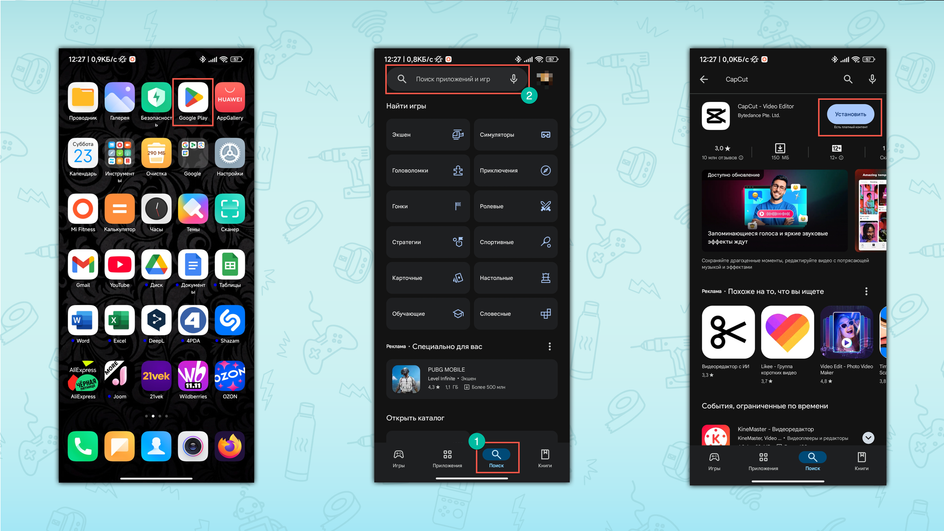
После установки приложение будет доступно для использования. На iPhone редактор устанавливается по тому же сценарию, только вместо Google Play используется фирменный магазин приложений App Store.
На компьютер
Процесс установки на компьютер зависит от того, какую операционную систему вы используете. На macOS можно воспользоваться тем же магазином приложений, а в Windows нужно будет использовать фирменный Microsoft Store. Рассмотрим оба варианта.
На Windows (инструкция для Windows 10 и 11)
-
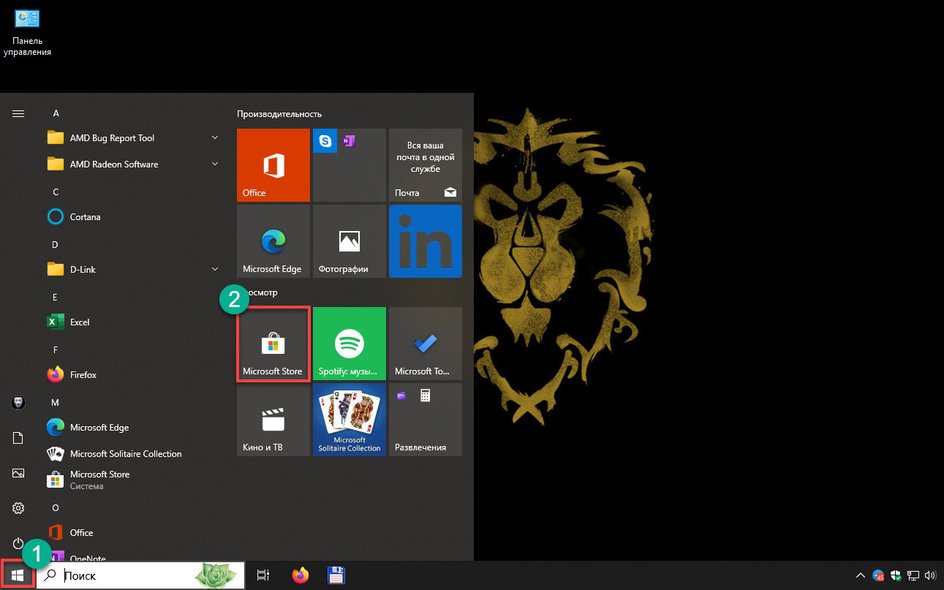
Щелкните по кнопке «Пуск» и запустите приложение магазина Microsoft Store.
-
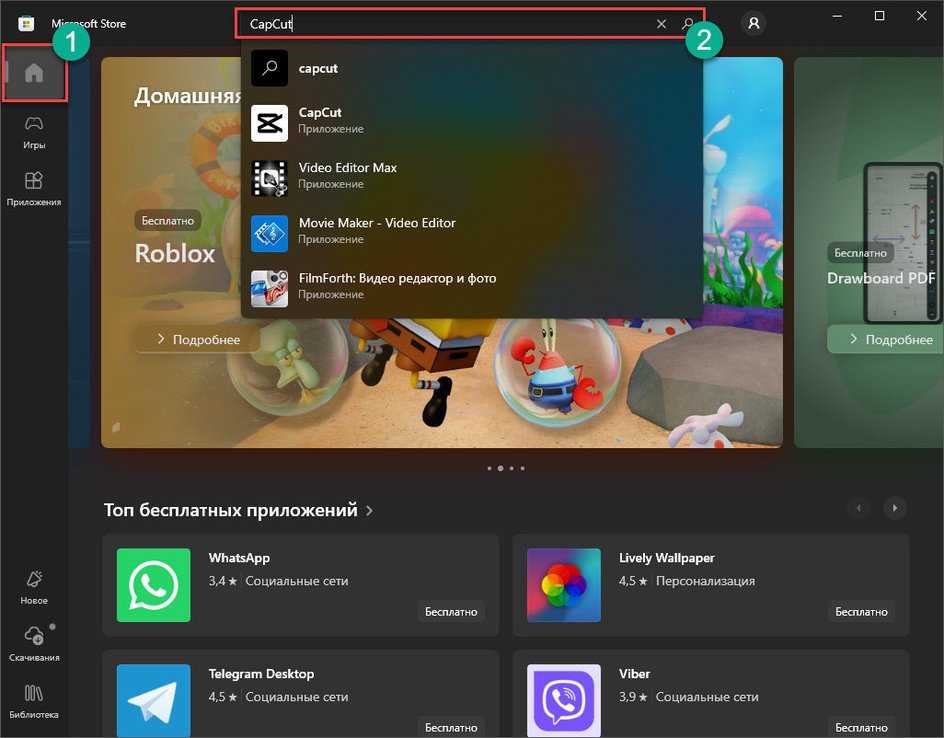
Перейдите на главную страницу магазина, в строке поиска наберите «CapCut» и нажмите «Enter».
-
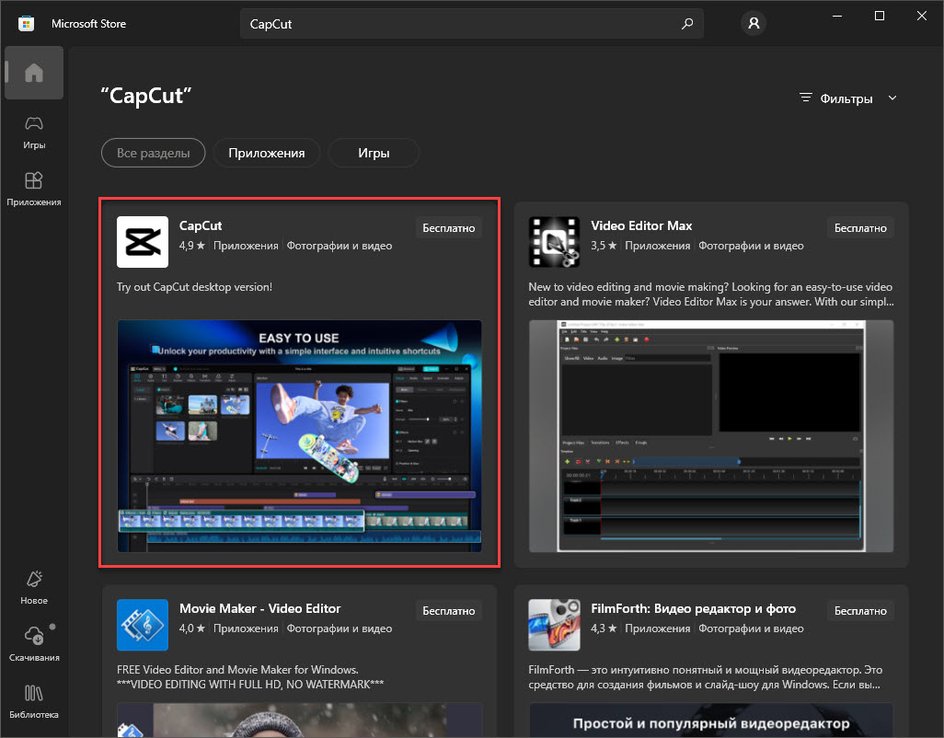
В результатах поиска нажмите на плитку с описанием нужного приложения.
-
Нажмите на кнопку «Установить».

На macOS
-
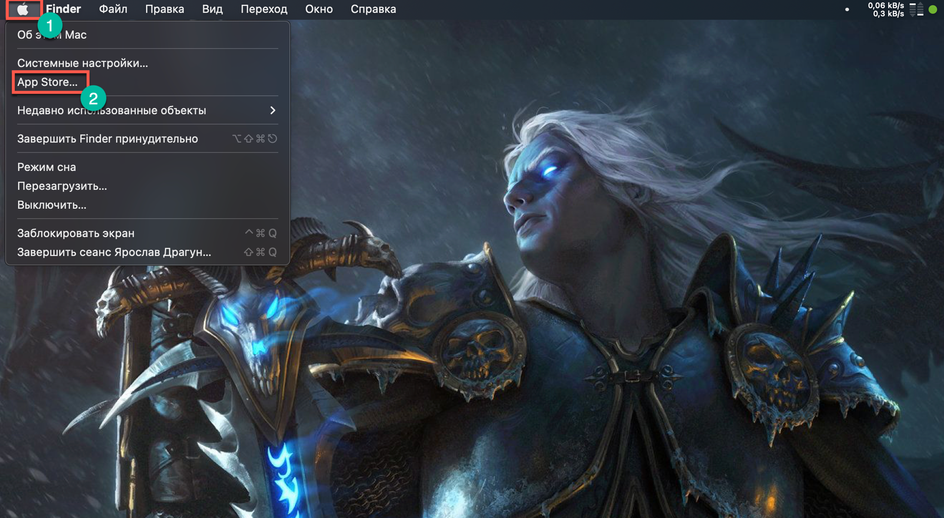
В верхней строке щелкните по иконке яблока и в появившемся меню выберите пункт «App Store».
-
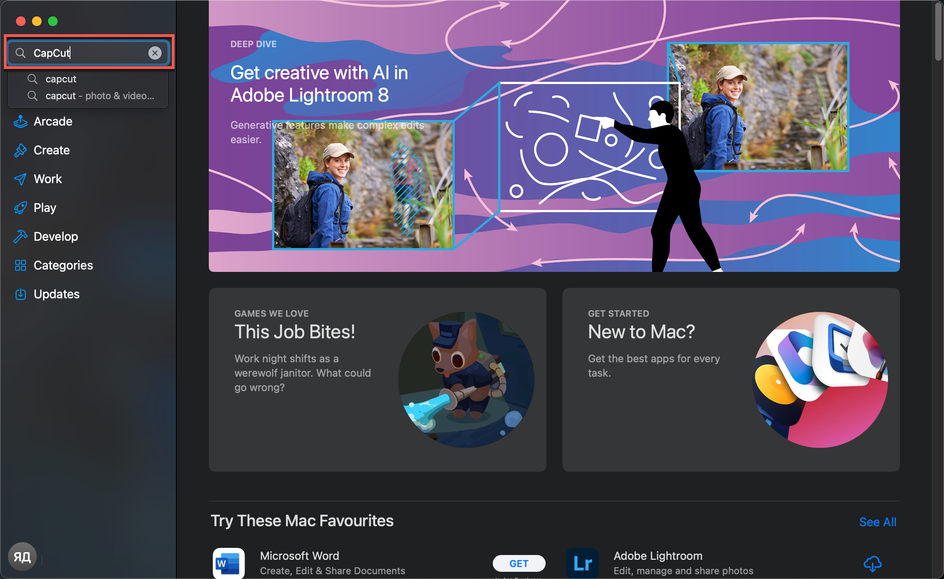
Дождитесь загрузки магазина, в строке поиска введите «CapCut» и нажмите «Enter» на клавиатуре.
-
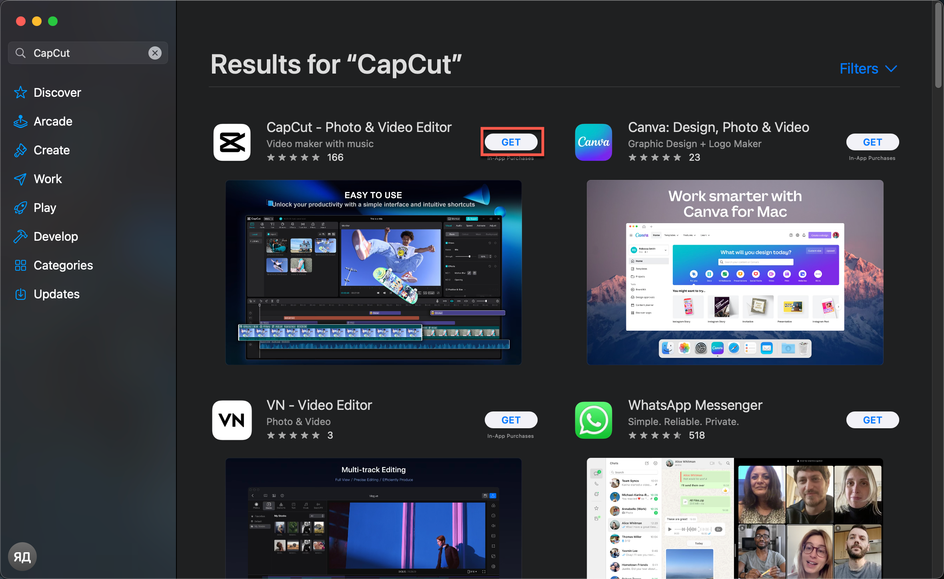
В результатах поиска найдите нужное приложение, щелкните по кнопке «Get» напротив названия, а затем «Install». Возможно, потребуется авторизация в аккаунте Apple.
-
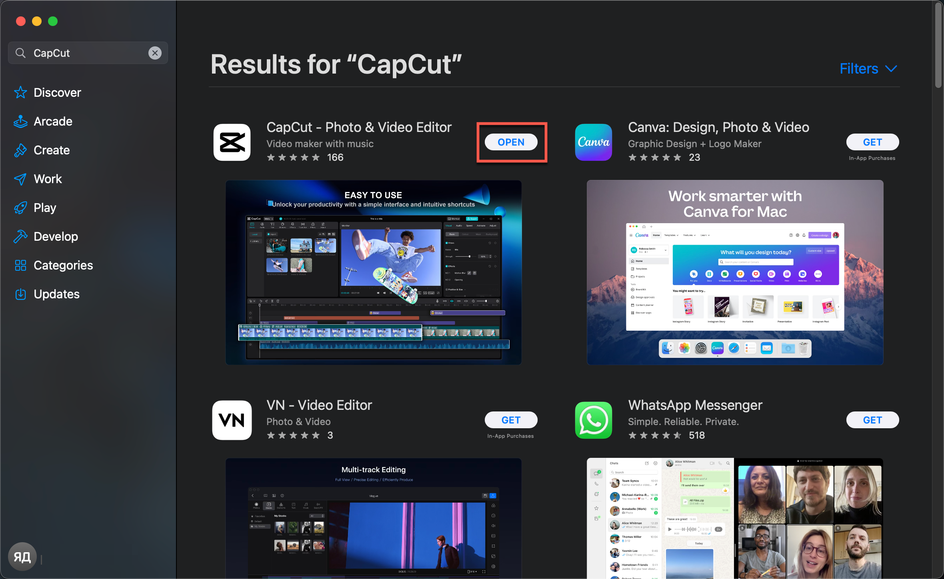
Для запуска приложения можно нажать в том же App Store кнопку «Open» или отыскать приложение в Launchpad и запустить его самостоятельно.
Интересно, что в последних версиях Windows 11 видеоредактор CapCut является предустановленным приложением, так что его даже не нужно инсталлировать.
Установить CapCut на Windows 7 не получится, поскольку в минимальных системных требованиях для этой программы указана Windows 10. На Windows 7 придется использовать другой редактор.
Основные функции приложения CapCut
Теперь стоит подробнее рассмотреть функционал приложения. В CapCut есть инструменты, позволяющие быстро создать эффектный и запоминающийся ролик, который без проблем можно будет выложить в социальные сети.
1. Изменить
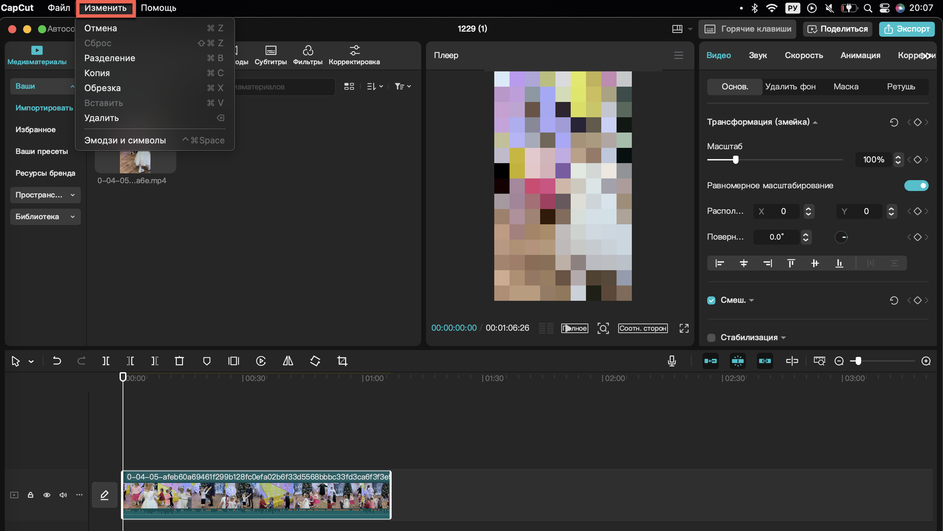
Это основная вкладка, в которой, собственно, и происходит редактура видео. Внутри этого раздела есть несколько дополнительных настроек, которые позволяют изменить сам ролик.
2. Разделить
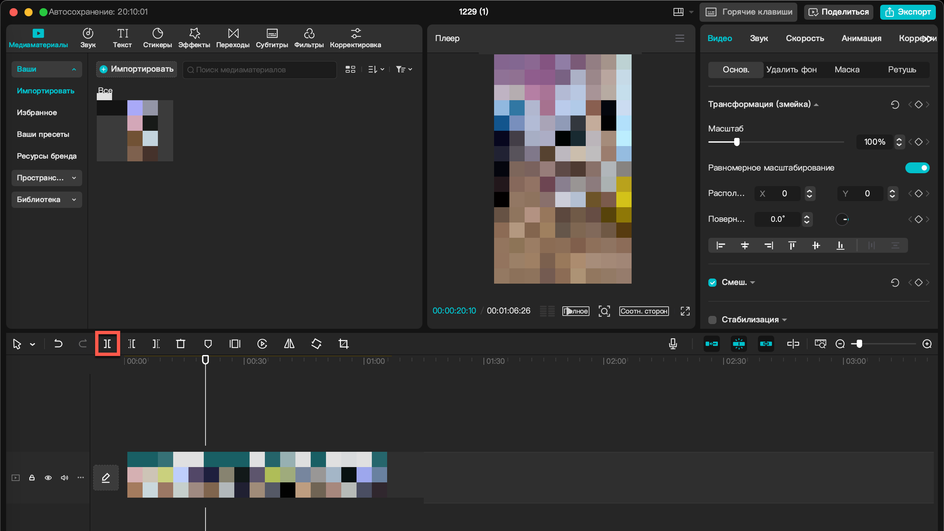
Функция позволяет сделать разрыв в видео. Иногда это необходимо в процессе редактуры, особенно если для работы нужна только часть видео.
3. Скорость
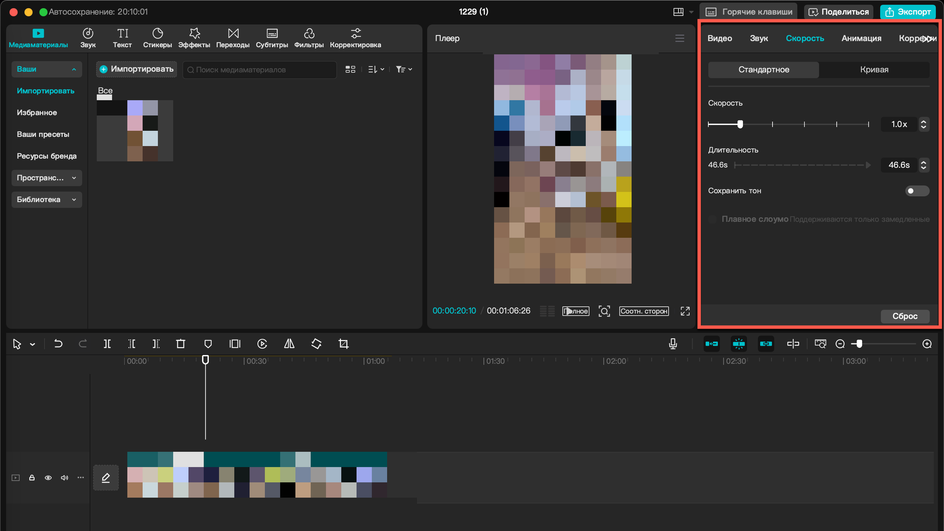
Эта функция позволяет замедлять или ускорять ролик вместе со звуковым сопровождением, которое было записано одновременно с ним.
4. Анимация
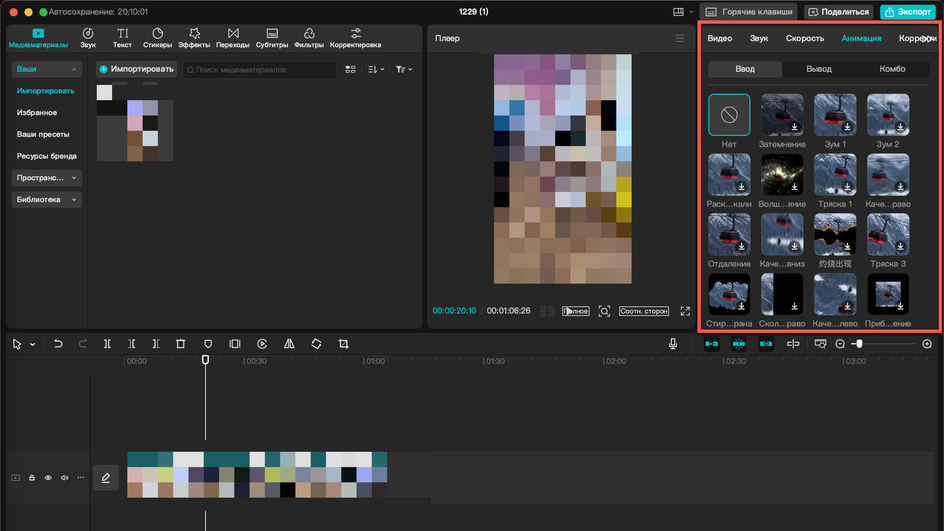
Добавляет анимированные переходы к началу или концу выделенного фрагмента. Можно выбрать из списка готовых анимаций.
5. Удалить
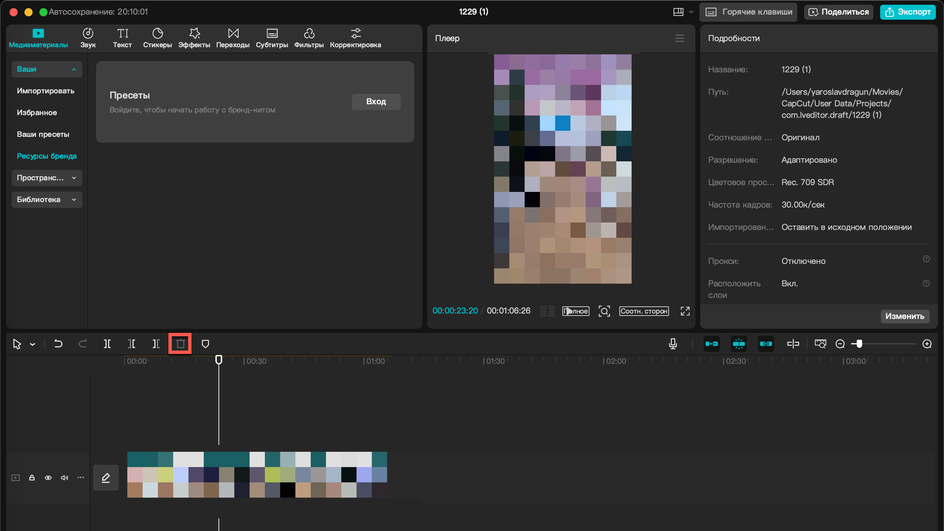
Функция служит для удаления одного или нескольких роликов, если в этом есть необходимость. Это стандартный инструмент.
6. Улучшить качество голоса
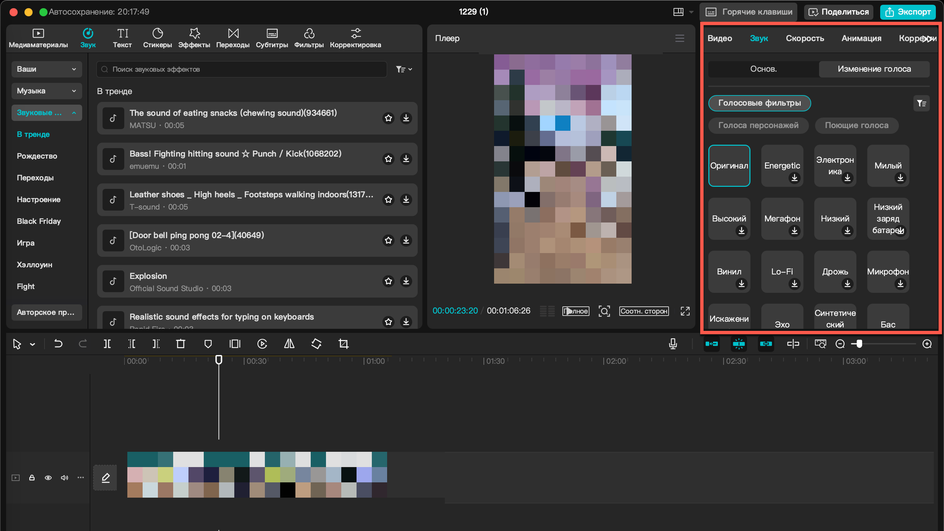
Этот инструмент дает возможность записать ваш голос еще раз для того, чтобы можно было улучшить его на видео.
7. Отделить голос
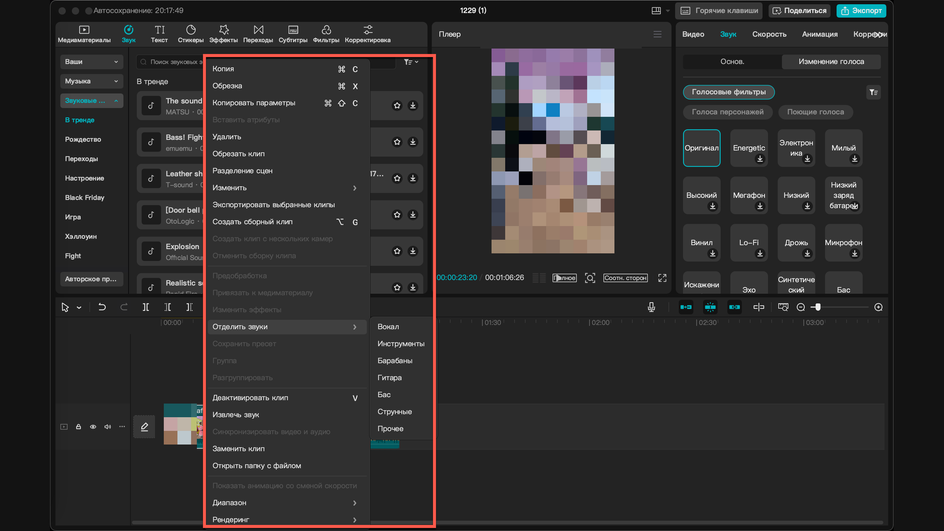
Весьма полезная вещь, позволяющая выделить голос в отдельную дорожку. Это дает возможность заниматься редактурой голоса отдельно, не трогая другие сопровождающие звуки.
8. Отслеживание объекта
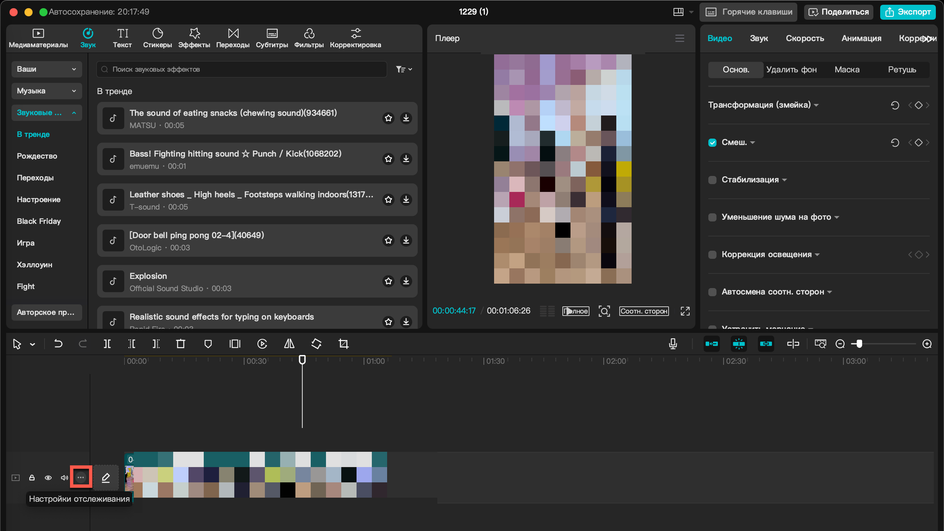
Функция служит для синхронизации с аудиодорожкой. Также можно заставить фокус следить за лицом или объектом в ролике.
9. Трансформация
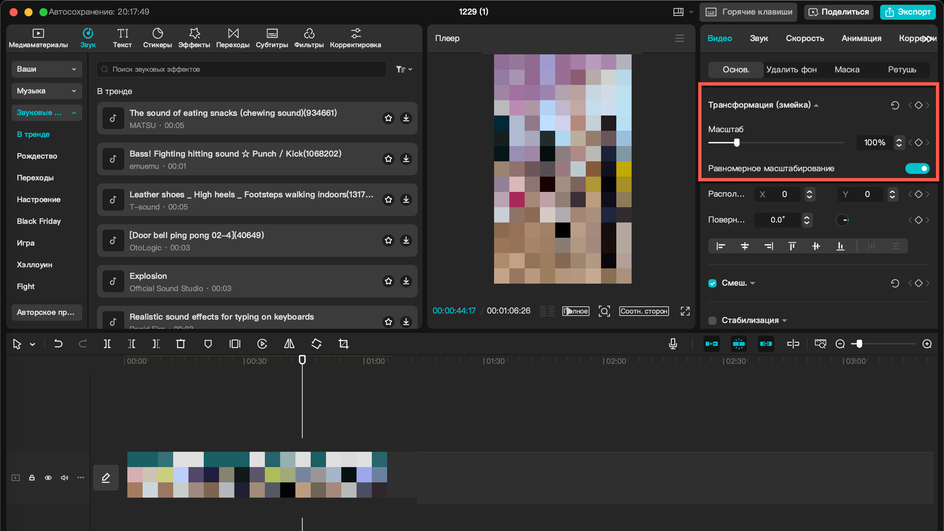
С помощью этого инструмента можно повернуть или отразить картинку по вертикали или горизонтали — иногда это улучшает ее.
10. Фильтры
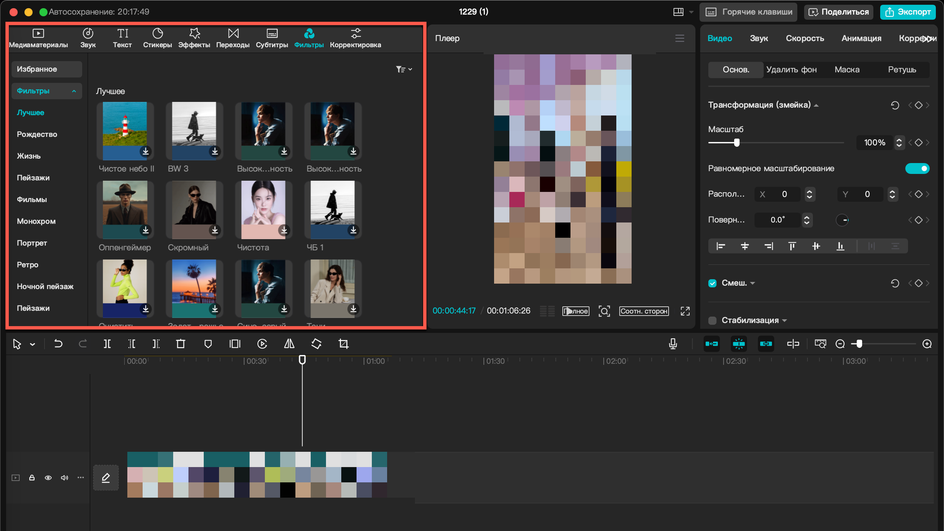
С помощью фильтров можно регулировать цвет и контрастность картинки. Есть 20+ готовых пресетов.
11. Удалить фон
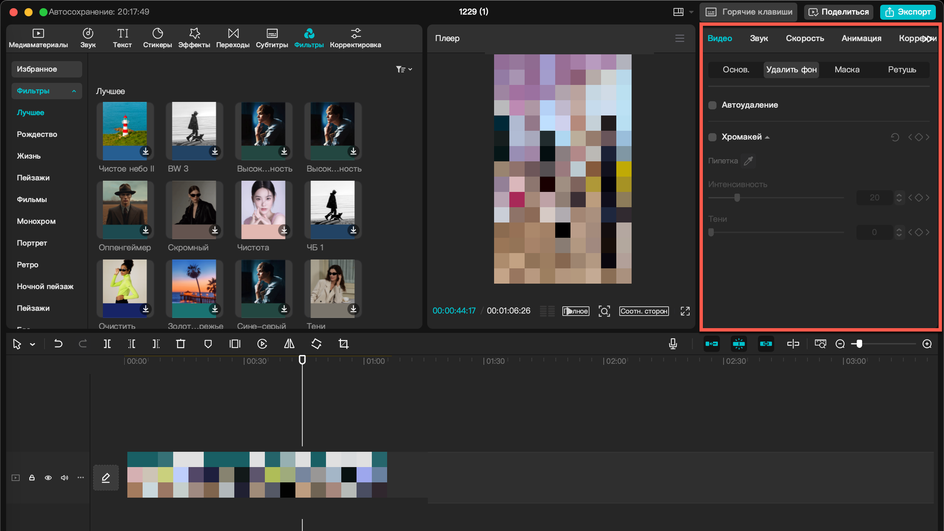
Позволяет удалять фон на видео, оставляя только необходимый объект. Но требуется, чтобы видео было снято на однотонном фоне.
12. Ретушь
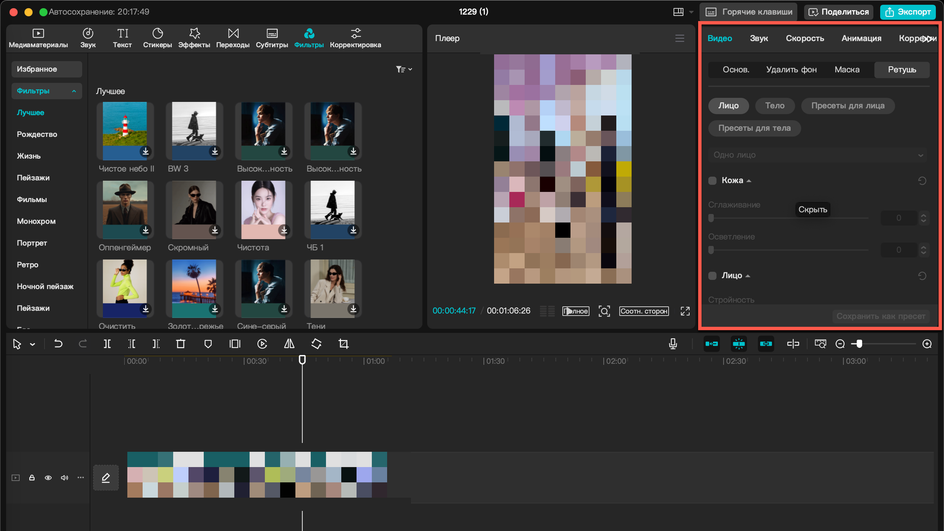
Функция позволяет автоматически отретушировать лицо и тело человека на видео. Для этого нужно, чтобы лицо на видео было хорошо различимо.
13. Маска
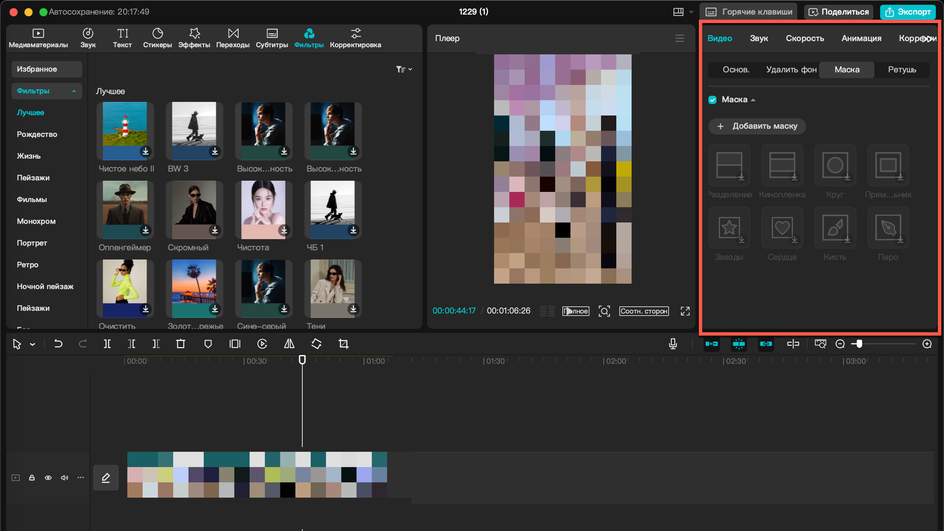
Аналог одноименной функции из Photoshop: маска позволяет преобразовать видео в маску для дальнейшего добавления объектов или редактирования.
14. Голосовые эффекты
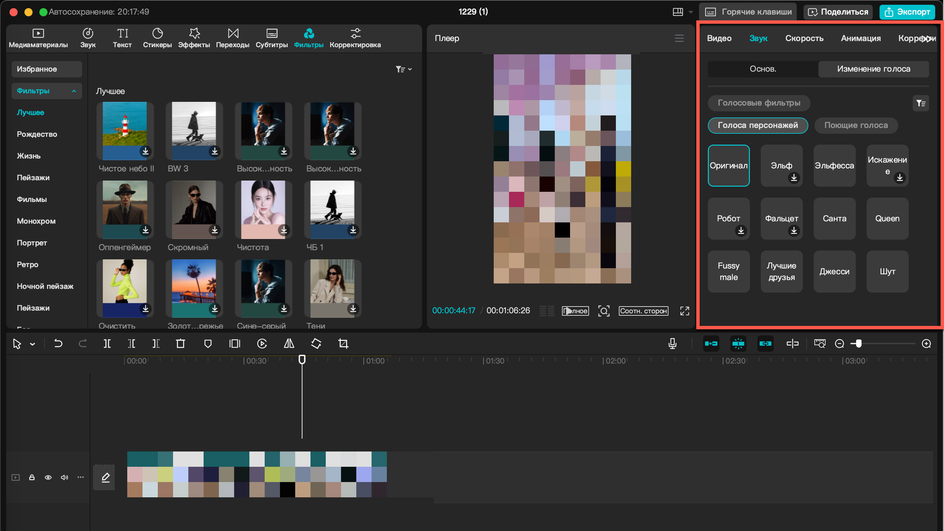
Функция может изменять звуковую дорожку с голосом, используя разные эффекты — например: глубокий, высокий, эльф, робот, бурундук, винил.
15. Уменьшить шум
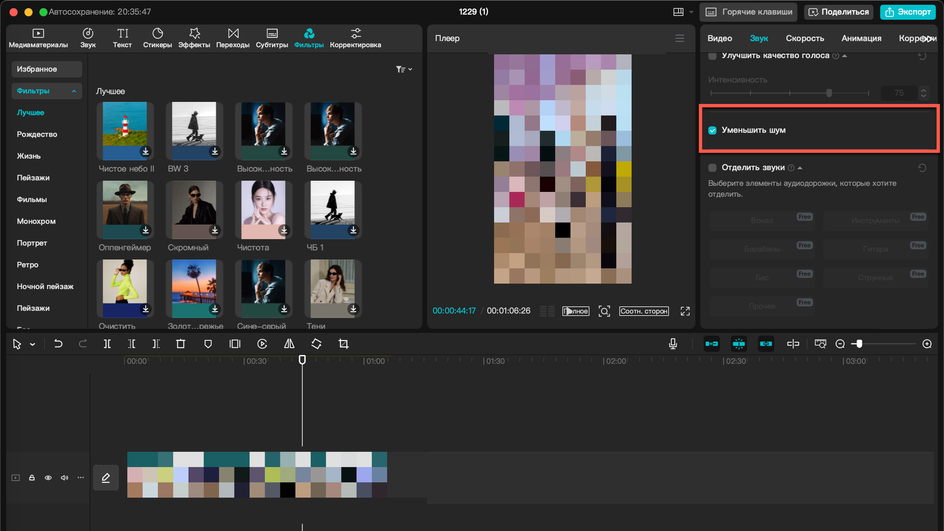
Функция предназначена для удаления шума с аудиодорожки видео. Работает неплохо, но иногда случаются огрехи.
16. Текст
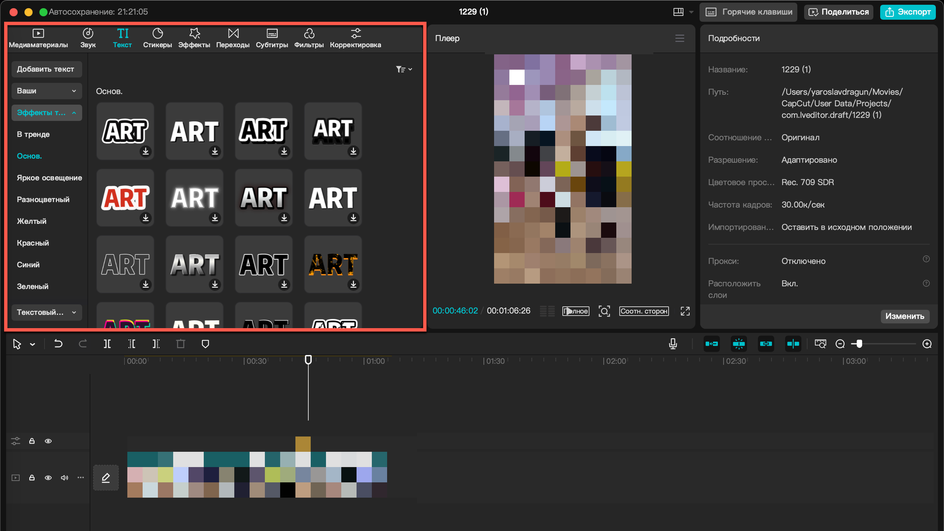
Добавление титров, субтитров, их настройка и управление. Можно использовать в том числе пользовательские шрифты.
17. Эффекты
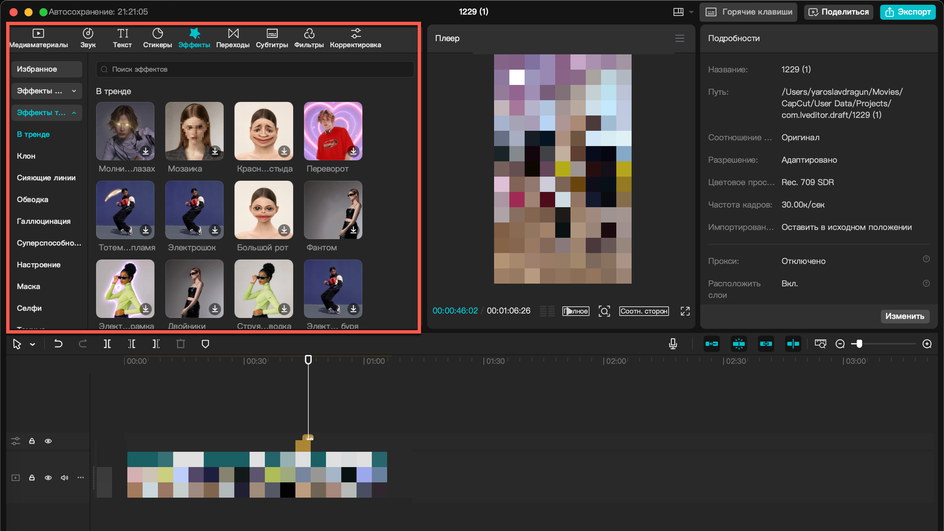
Включает в себя набор разнообразных эффектов, которые позволяют оживить видео и сделать его интересным для восприятия.
18. Стабилизация
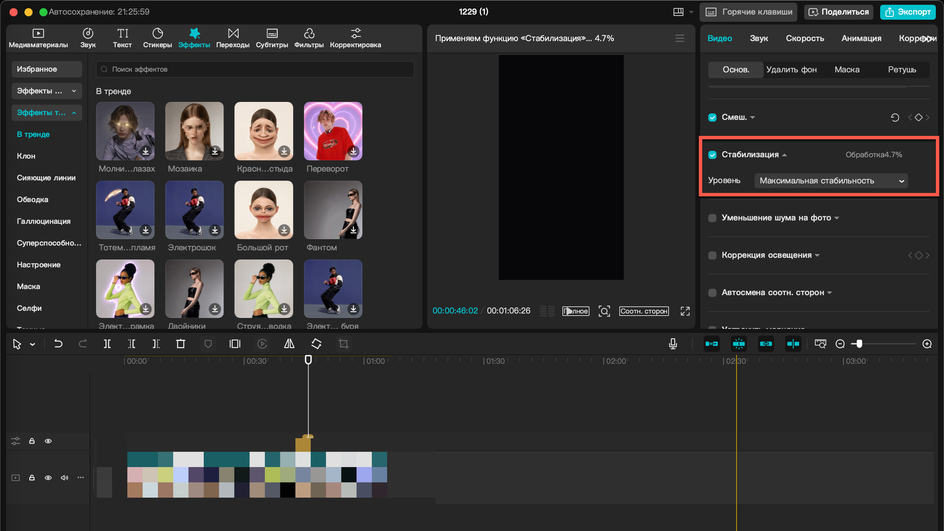
Функция позволяет довольно неплохо устранить тремор картинки в видео, если на камере отсутствовал стабилизатор.
19. Переходы
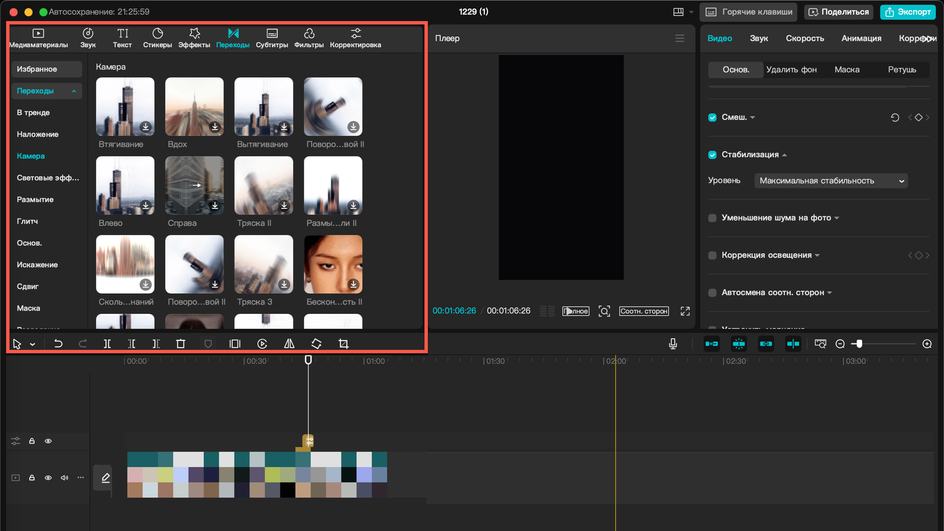
Здесь можно найти интересные переходы, которые разрешается вставлять в любой раздел видео — главное, сначала разделить ролик и затем добавить переход.
20. Субтитры
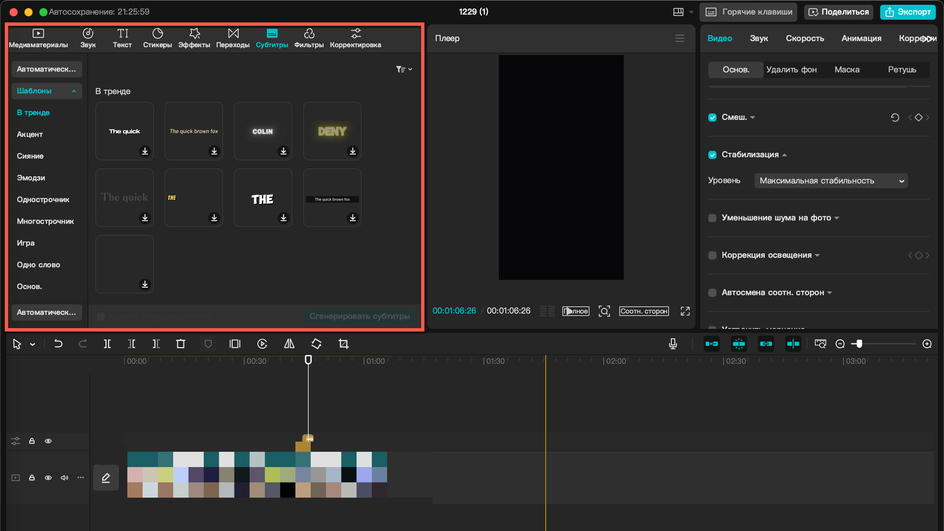
В этом разделе можно выбрать субтитры для сопроводительного текста в видео и выполнить их тонкую настройку.
21. Стикеры
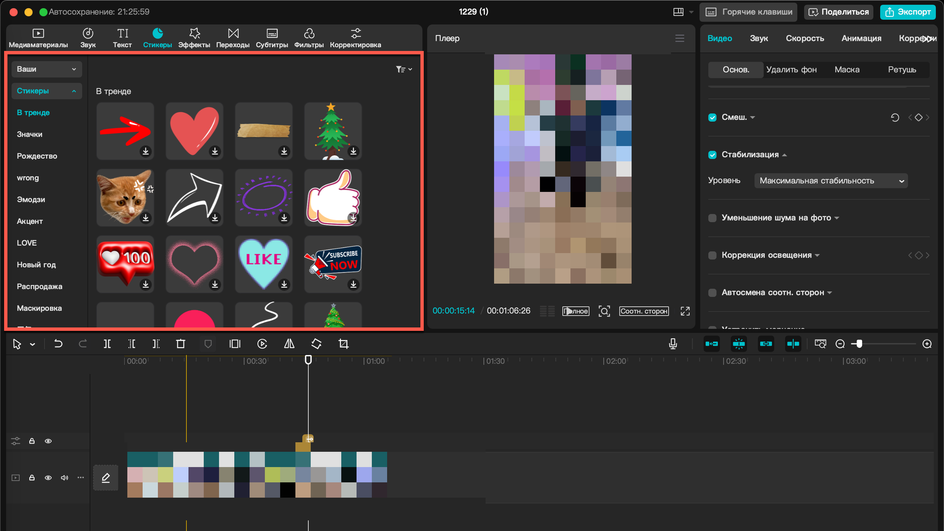
Здесь есть интересные стикеры, которые позволят сформировать видеоряд более выразительным, сделать его актуальнее и ярче.
Как редактировать и монтировать видео в приложении CapCut
Теперь стоит поговорить о том, как работать в программе CapCut: монтировать видео, добавлять эффекты, переходы, текст и экспортировать готовый ролик. Рассмотрим процесс работы на примере версии CapCut для macOS. В мобильном приложении принцип точно такой же.
1. Создать новый проект
Для начала нужно создать новый проект. Это действие выполняется в несколько шагов. Вот инструкция для создания проекта:
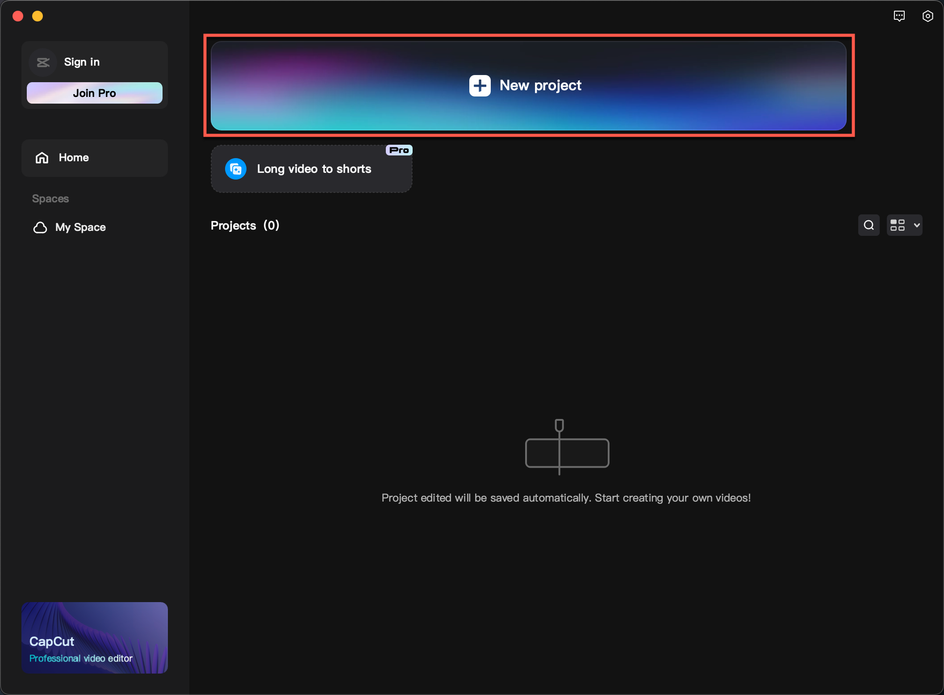
- Запустите CapCut и в главном окне нажмите на кнопку «New Project».
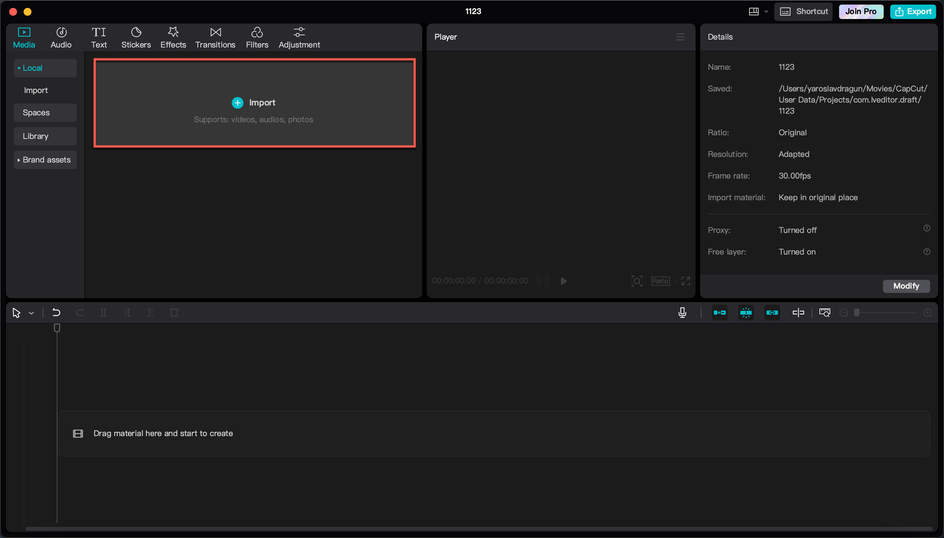
- Откроется окно редактора. В нем нажмите на кнопку «Import».
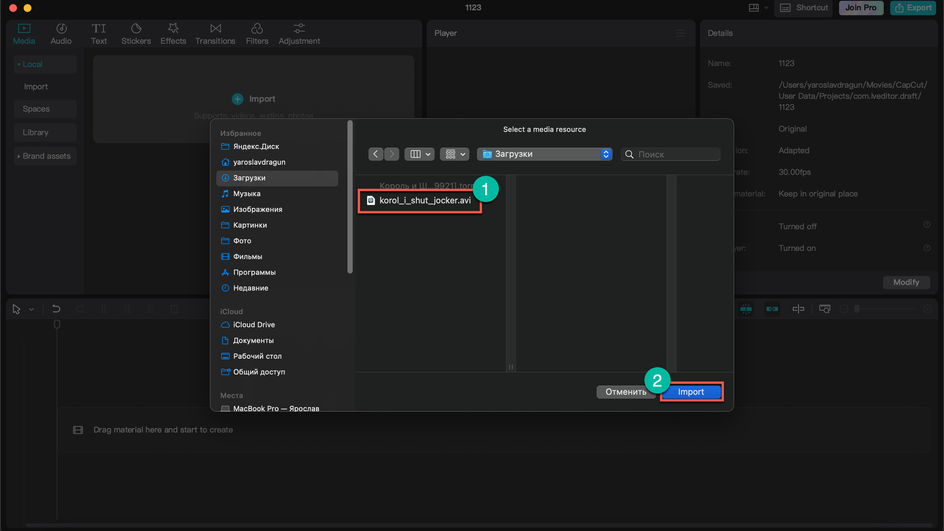
- Выберите нужное видео и нажмите на кнопку «Import».
- После этого ролик появится в списке импортированных материалов. Можно приступать к его редактуре.
2. Обрезать и изменить видео
Теперь нужно отредактировать загруженный ролик: отрезать лишнее, разделить его, если надо.
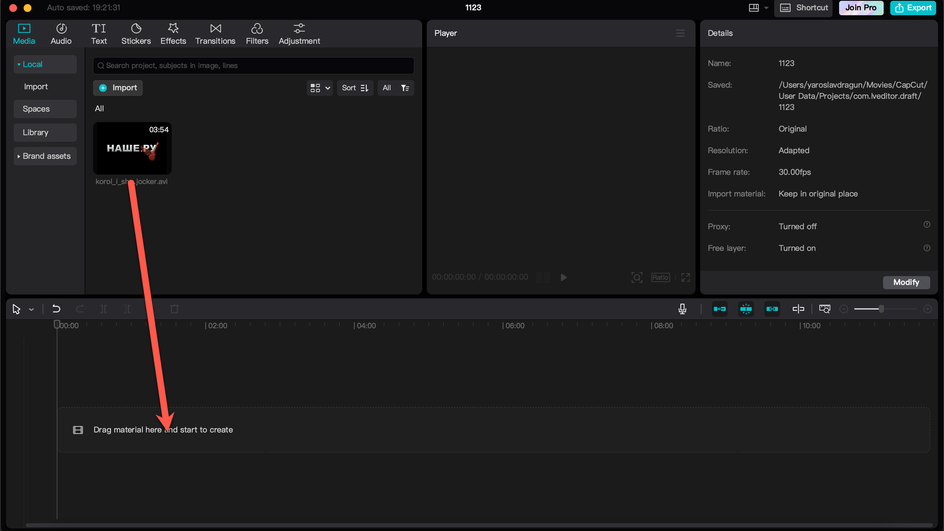
- Перетащите импортированный ролик на временную шкалу.
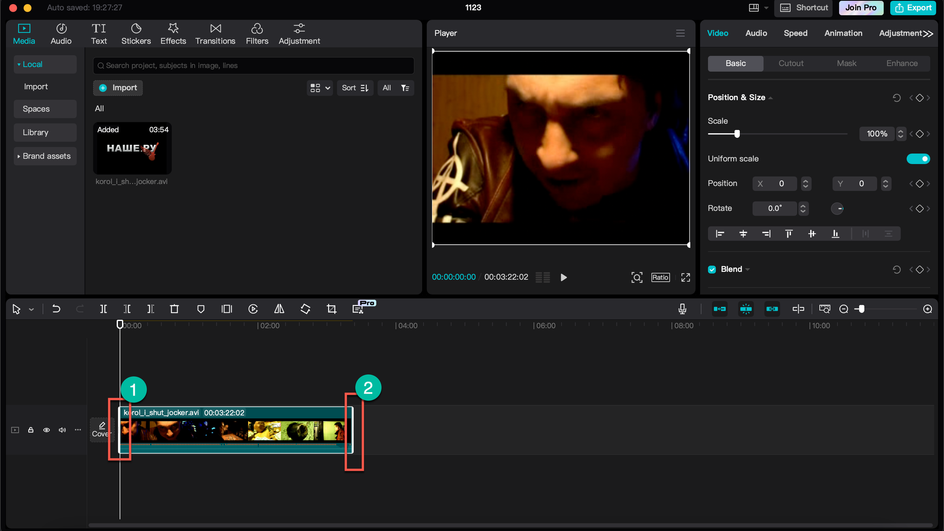
- При помощи ползунков в начале и конце видео уменьшите его длину до нужных размеров.
- Если нужно разделить ролик, установите маркер в нужном месте ролика и нажмите кнопку «Split» в панели чуть выше временной шкалы.
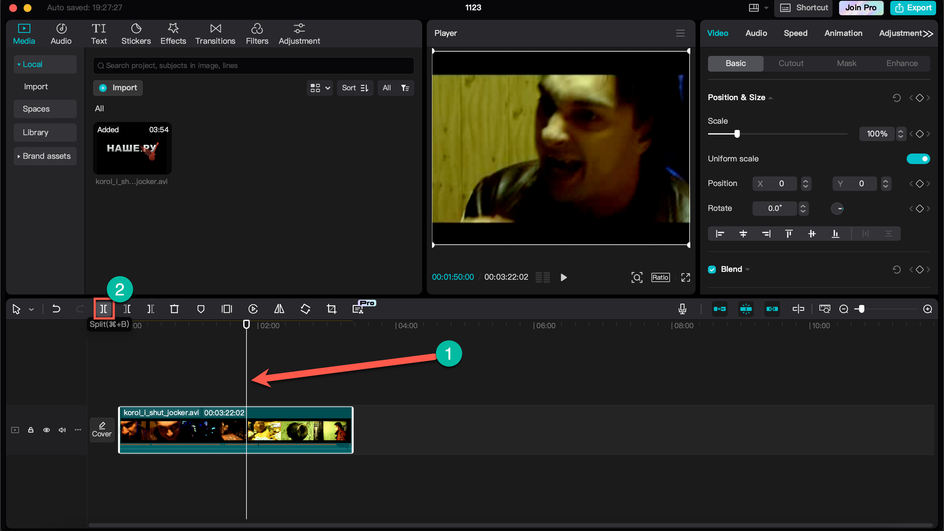
Так можно вырезать из ролика только необходимые куски. После этого можно продолжать редактирование и добавлять новые элементы на видео.
3. Изменить текст
Теперь на видео можно добавить текст. В программе есть готовые шаблоны, но большинство из них доступно по подписке Pro. Для добавления текста нужно сделать следующее:
- Установите маркер на временной шкале в то место, куда вы хотите добавить текст. В верхней панели нажмите на кнопку «Text».
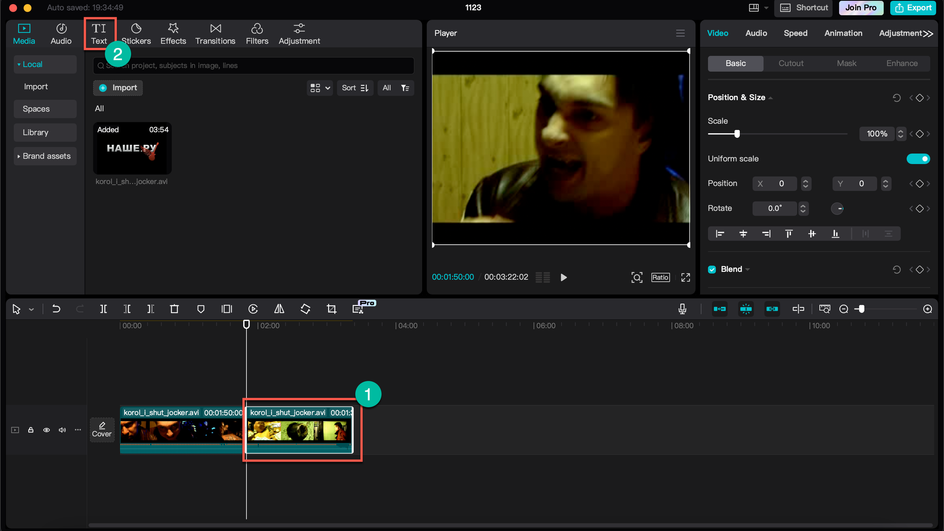
- В столбце слева выберите «Text templates» и в окошке рядом щелкните по понравившемуся шаблону.
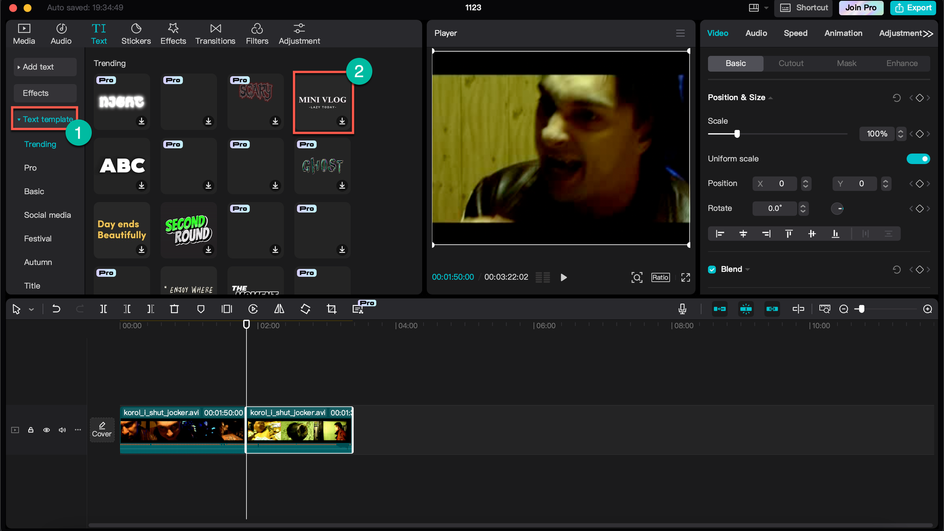
- Далее нажмите на плюсик в шаблоне для добавления его на временную шкалу и затем щелкните по области добавления текста в окне предпросмотра.
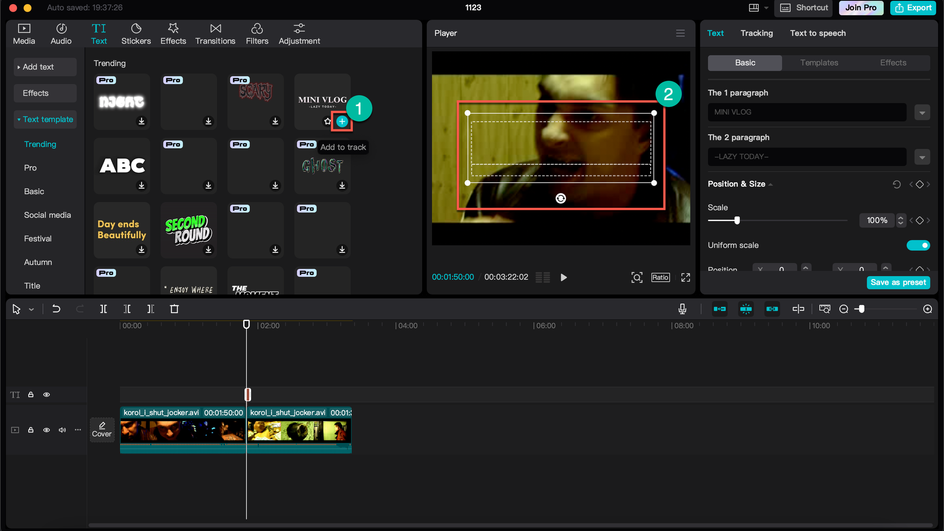
- В правой части рабочего пространства отредактируйте текст.
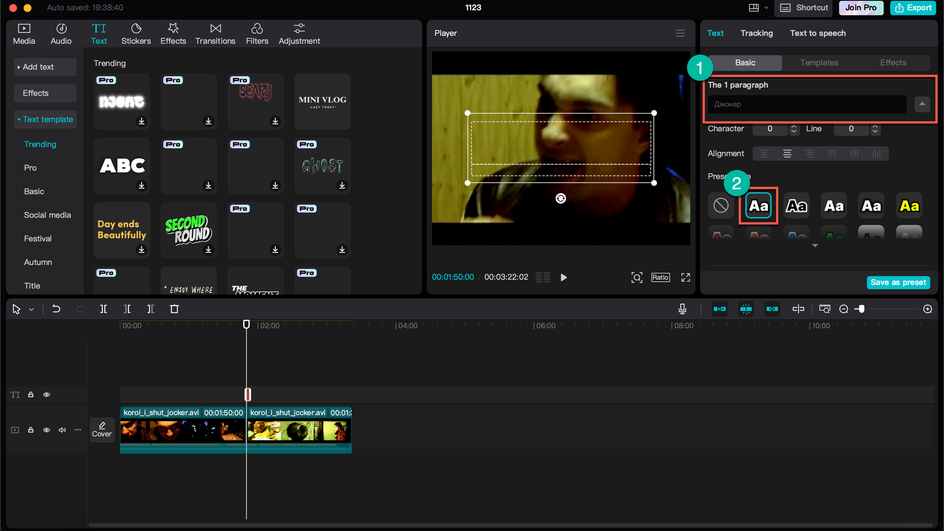
- Проверьте расположение текста, нажав на кнопку предпросмотра.
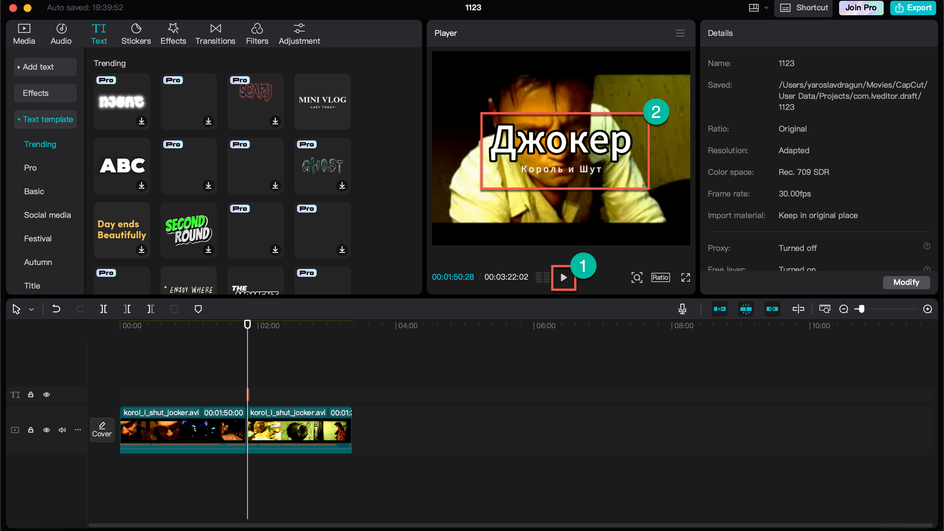
Так можно добавлять не только субтитры, но и начальные и финальные титры, если в них будет потребность. На текст также есть возможность добавить анимацию входа.
4. Наложить музыку
После добавления текста можно наложить музыку, если вас по какой-то причине не устраивает стандартная аудиодорожка. Для этого нужно сделать следующее:
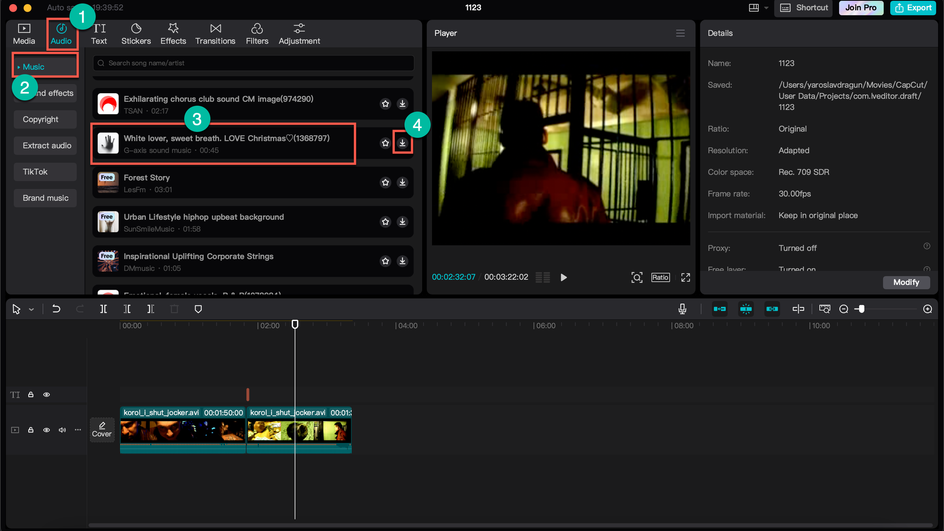
- Если вы хотите добавить музыку из встроенного банка звуков, то перейдите на вкладку «Audio», в столбце слева выберите «Music», щелкните по треку для прослушивания и, если он вам понравился, нажмите кнопку для загрузки.
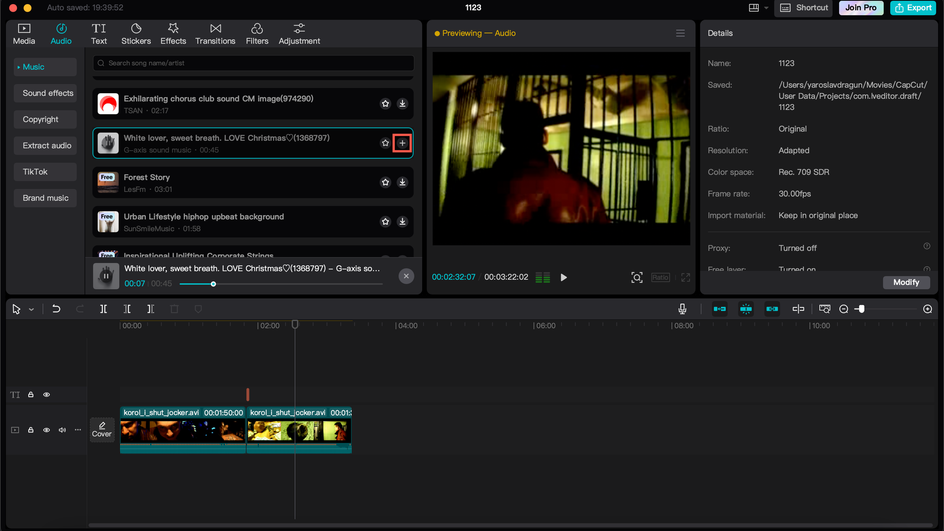
- Затем щелкните по кнопке «Add to track» для добавления трека на временную шкалу. Музыка будет добавлена туда, где в данный момент располагается ползунок.
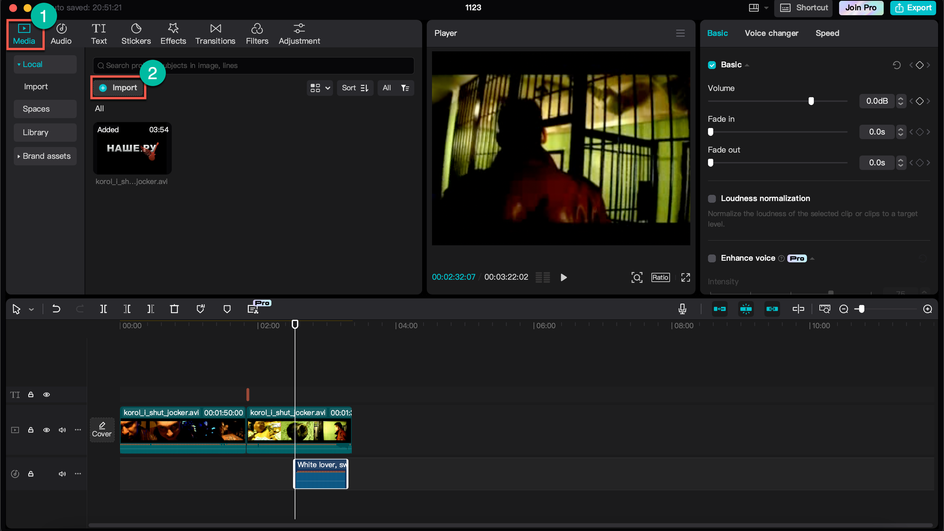
- Если вы хотите добавить собственный трек, то перейдите на вкладку «Media» и нажмите кнопку «Import».
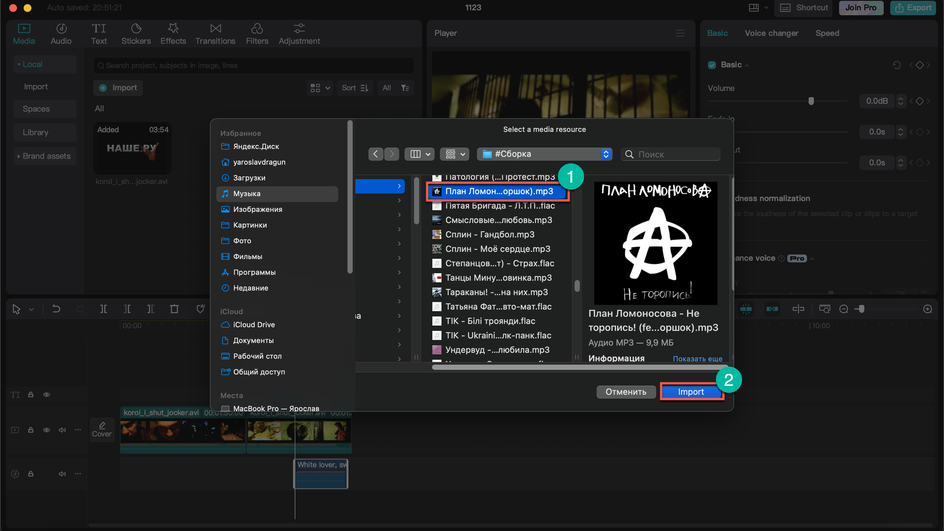
- Выберите нужный трек на компьютере и добавьте его в проект кнопкой «Import».
- Перетащите трек в нужное место на временной шкале.
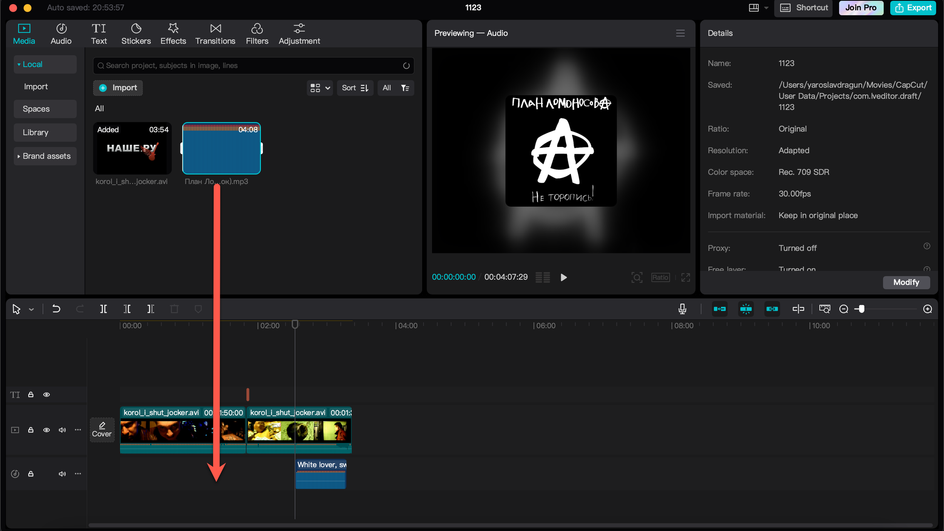
Точно так же можно добавлять на временную шкалу различные звуковые эффекты из библиотеки, только нужно будет выбрать не «Music», а «Effects».
5. Добавить эффекты
Теперь нужно дополнить видео каким-нибудь эффектом — это повысит его увлекательность. Для этого делаем следующее:
- Кликните на нужную часть видео на временной шкале и затем перейдите в раздел «Effects».
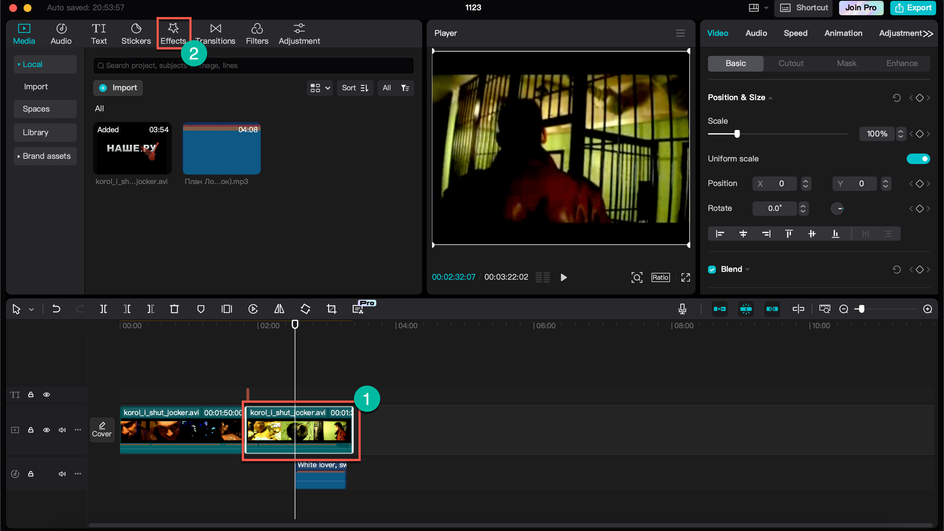
- Выберите понравившийся эффект и нажмите на кнопку его добавления на временную шкалу.
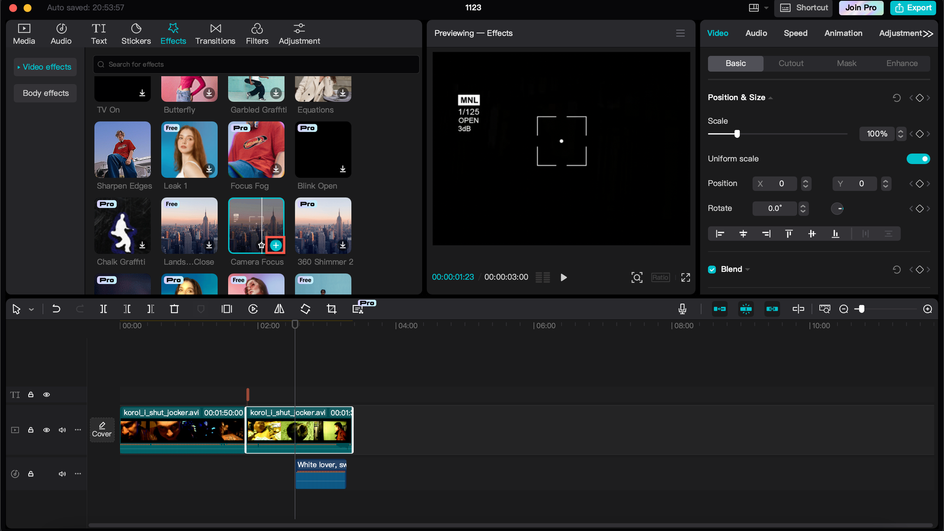
Осталось только просмотреть получившийся эффект в окне предпросмотра. Если он вас устроит, то можно двигаться дальше.
6. Добавить переходы
Теперь можно добавить переходы между разными частями видео. Это придаст ролику зрелищности. Для добавления переходов делаем следующее:
- Установите ползунок в место стыка двух частей видео, щелкните по разделу «Transitions» в верхней панели.
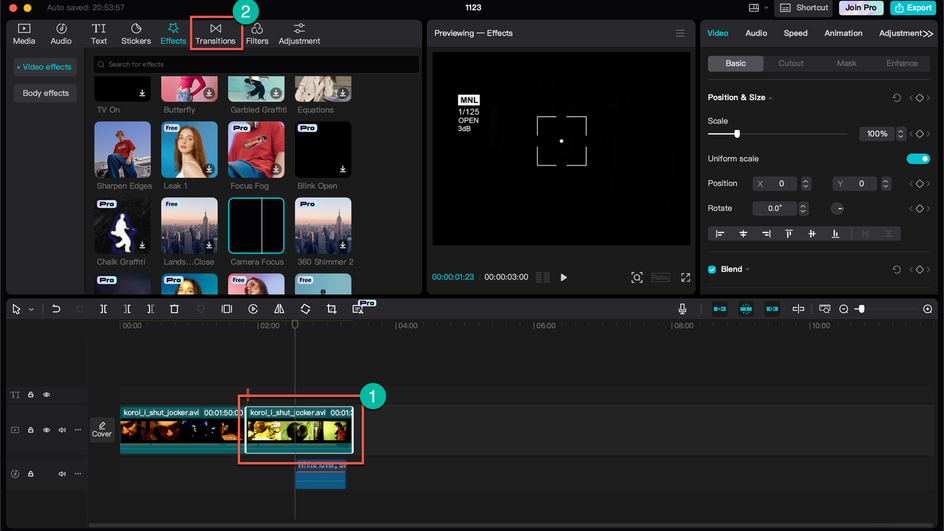
- Выберите понравившийся переход и нажмите кнопку для его добавления на временную шкалу.
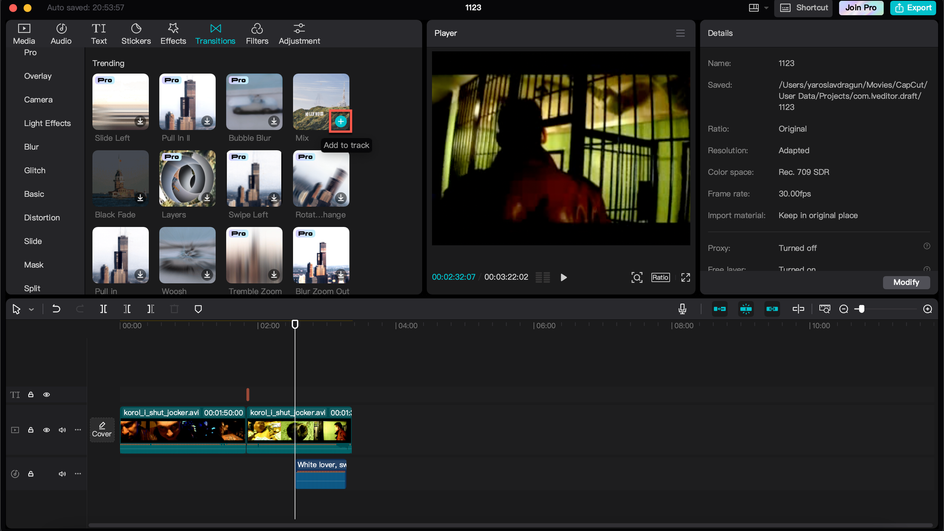
После этого просмотрите результат в окне предпросмотра. Если он вас устраивает, то можно переходить к финальному этапу.
Можно ли убрать водяной знак с видео в CapCut
Приложение автоматически добавляет в конце видео короткий ролик о том, что видео было сделано в CapCut. Если вы хотите удалить этот водяной знак, то просто выделите нужный фрагмент с ним и удалите его.
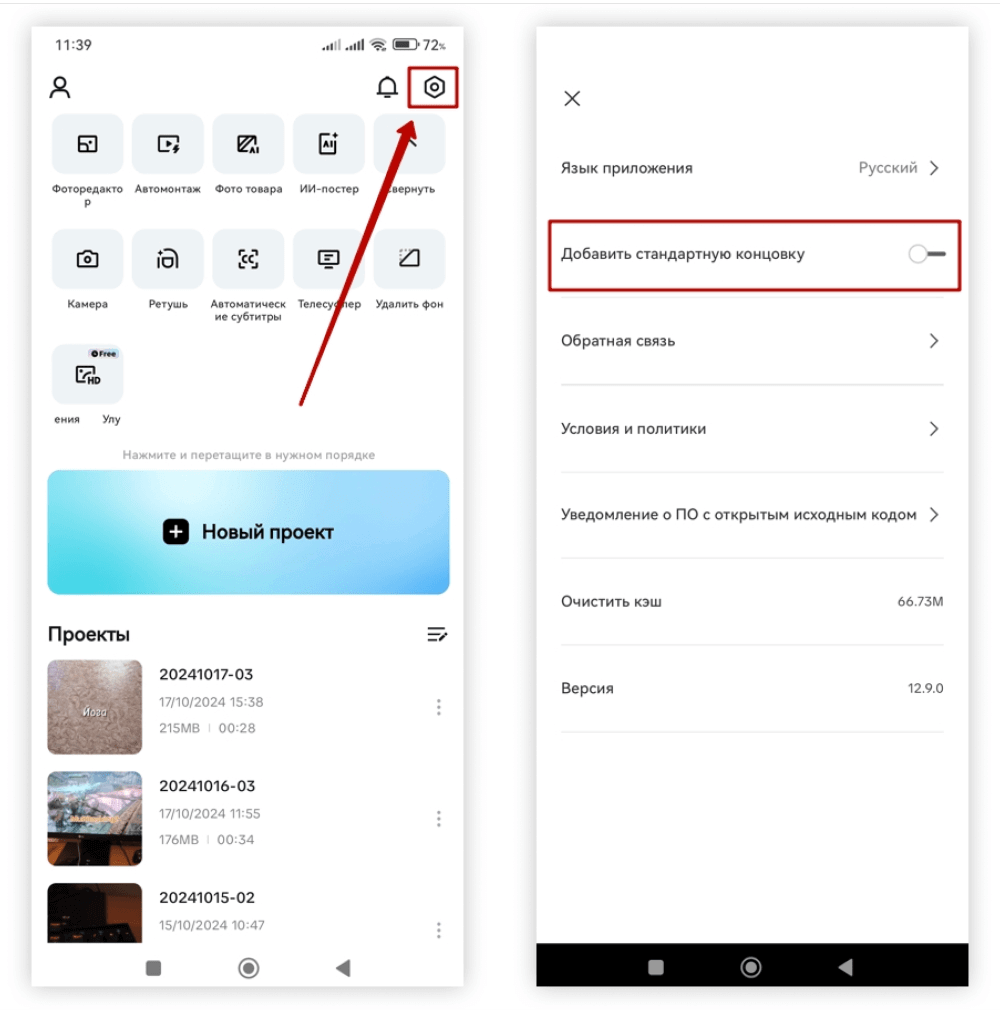
Можно и вовсе отключить его добавление: для этого вернитесь на главный экран, перейдите в настройки и передвиньте переключатель «Добавить стандартную концовку» в положение «Выкл». После этого водяной знак добавляться не будет.
Как сохранить готовое видео
Теперь осталось только сохранить готовый ролик. Для этого нужно выполнить его экспорт в нужном нам формате. Алгоритм действий такой:
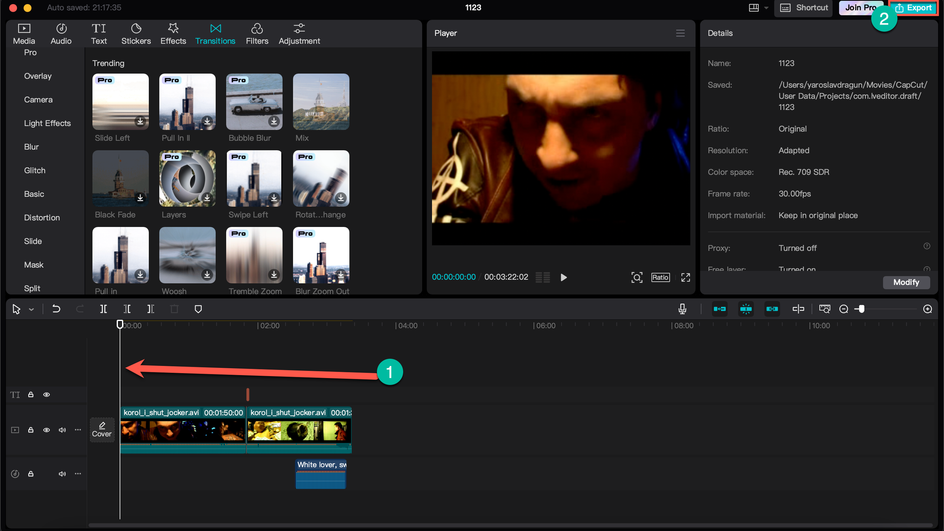
- Установите ползунок на временной шкале в начало проекта и щелкните по кнопке «Export» в верхней панели.
- Введите название ролика, а также выберите место его сохранения. Затем настройте характеристики видео: разрешение, битрейт, выходной формат и так далее. После этого нажмите кнопку «Export».
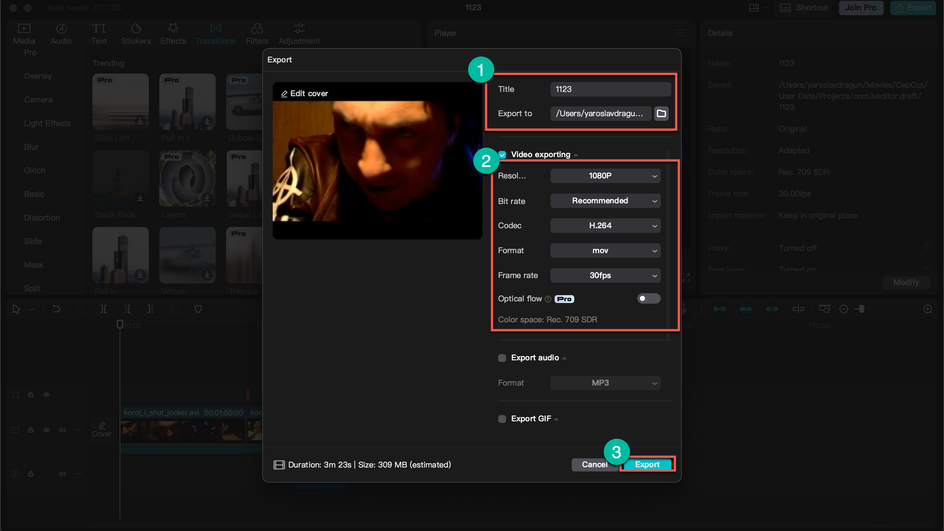
Время, которое будет затрачено на экспорт видео, зависит от длительности ролика и от мощности вашей системы или смартфона.
Где искать шаблоны для CapCut
Одной из основных фишек CapCut является возможность применять уже готовые пользовательские шаблоны и делиться своими. Но нужно знать, где именно искать эти шаблоны.
- В мобильном приложении CapCut готовые шаблоны от других пользователей находятся на вкладке «Trends». Их можно добавлять в свое видео или делать ролики на их основе. Шаблоны распределены по тематике.
- Если у вас версия CapCut без вкладки «Trends», то найти готовые шаблоны от других пользователей можно в TikTok — эта платформа позволяет импортировать их в CapCut.
- В крайнем случае, если у вас нет доступа к TikTok, можно поискать шаблоны на YouTube и скачать их в виде ролика при помощи любого онлайн-сервиса для скачивания видео из YouTube.
Ключевые особенности использования CapCut
Выделим главное и опишем ключевые особенности использования видеоредактора CapCut на ПК и на мобильных устройствах.
- CapCut — это достаточно мощный и продвинутый видеоредактор, который можно использовать как на ПК, так и на мобильных устройствах: есть версии для Android, Windows, iOS, macOS.
- Скачать и установить CapCut можно как с официального сайта, так и с маркетплейсов Google Play, App Store и Microsoft Store.
- Интерфейс приложения хорошо продуман и имеет полноценный перевод на русский язык, что существенно облегчает его использование.
- В CapCut есть разнообразные эффекты, переходы, фильтры, продвинутые инструменты для работы с видео и звуком.
- Готовый ролик можно экспортировать в самые популярные форматы, выбрав то качество, которое вам нужно.
Делаем монтаж и добавляем эффекты

- Дизайн
- Контент
- Нейросети
Дарья Артемьева
Автор «Конверта», редактор и немножко дизайнер
Если хочется быстро создать видео для соцсетей или карточек товаров, стоит скачать CapCut. Это бесплатное приложение — один из самых популярных и простых видеоредакторов. С ним можно легко собрать красивый и трендовый ролик, чтобы выделиться в ленте.
Разберемся, какие функции CapCut пригодятся для создания коротких форматов (reels, stories). А затем пошагово обработаем первый проект.
Как скачать программу и зарегистрироваться
CapCut можно использовать в веб-версии или скачать на смартфон — приложение есть на Android и iOS. В последнем обновлении сервис запустил программу для ПК — ее можно скачать с официального сайта. Разницы между доступными функциями у этих вариантов нет.
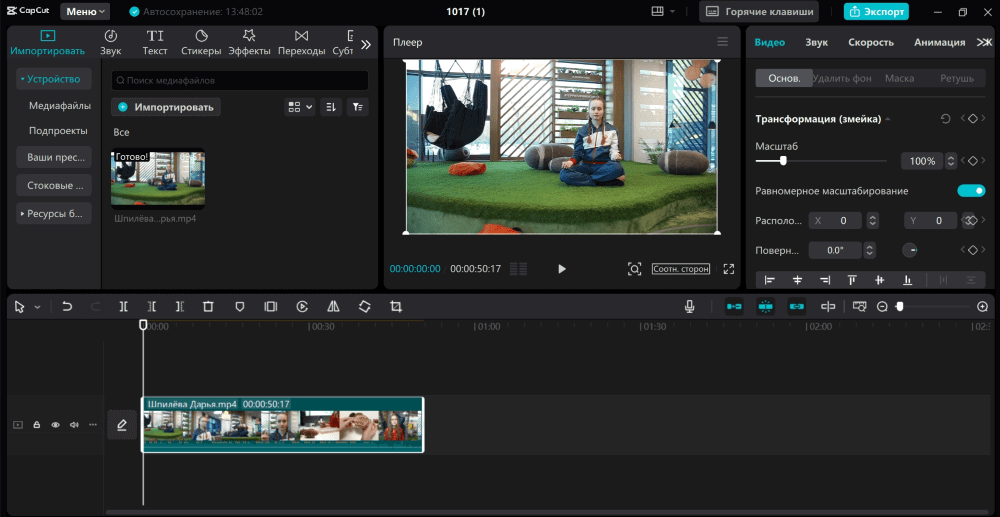
Программа для ПК похожа на обычный видеоредактор — с библиотекой исходных файлов и областью монтажа
Чтобы начать работу, достаточно просто установить софт на устройство. Регистрация в CapCut дает бонус — доступ к справочному центру. Внутри база знаний по трендовым эффектам, монтажу, шаблонам и управлением аккаунтом. Пройти авторизацию можно через разные соцсети, а также по почте.
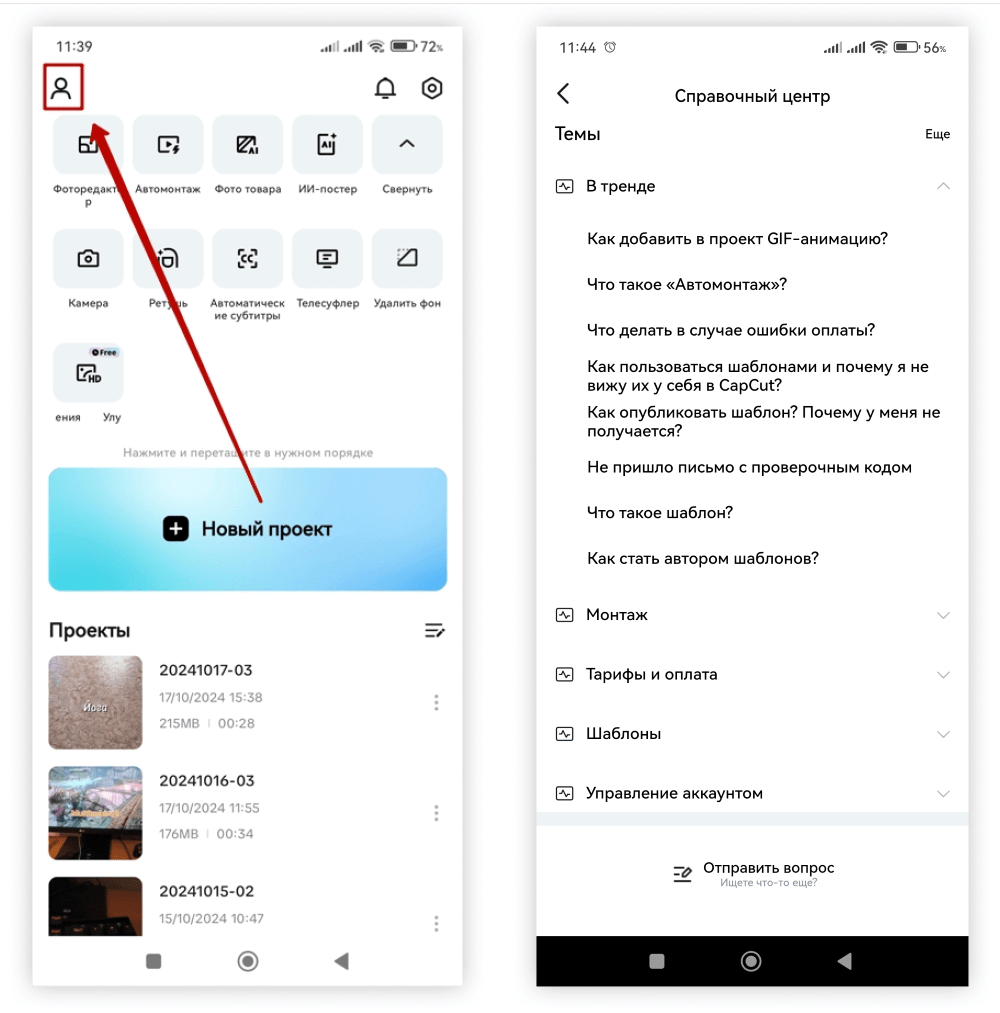
Справку можно найти после авторизации — нажать на иконку профиля в левом верхнем углу приложения
Доступ к сайту CapCut и браузерной версии ограничен для российских IP-адресов. Поэтому мы сфокусируемся на интерфейсе мобильного приложения — оно стабильно работает у пользователей в России и первым получает обновления от разработчиков.
Какие функции есть в интерфейсе
На главном экране приложения расположена плитка с основными функциями:
Для обработки фото. Редактор, создание постеров и карточек товаров с помощью ИИ, удаление фона и улучшение качества картинок.
Для монтажа видео. Субтитры, телесуфлер, использование шаблонов через «Автомонтаж».
Для фото и видео. Встроенная камера, ретушь лица и фигуры.
Под плиткой большая кнопка для создания нового проекта — загрузки и обработки контента из галереи смартфона. Еще ниже — последние выполненные проекты.
При переходе в проект нужно выбрать одно или несколько видео из галереи — они будут исходниками для монтажа. Дальше открывается таймлиния — это панель, на которой посекундно отображается весь будущий ролик.
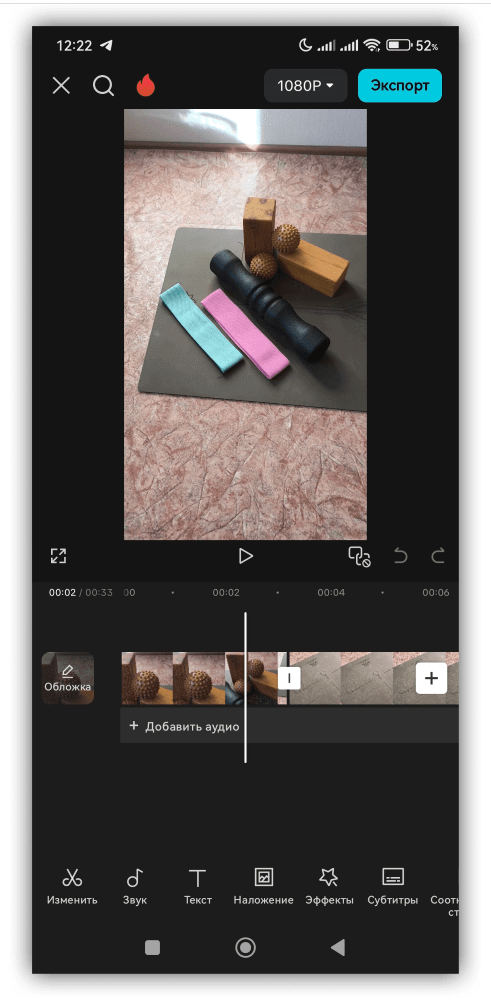
По умолчанию видео стоят на таймлинии в порядке загрузки. Если зажать одно из них, можно поставить его раньше или позже другого
При выборе конкретного ролика открывается меню для его редактирования. Можно разделить видео на несколько более коротких отрезков, изменить скорость, наложить эффекты. А также поработать с музыкой и речью: добавить биты, субтитры и озвучку. Часть функций выполняется автоматически — с помощью встроенной нейросети, которая анализирует контент.
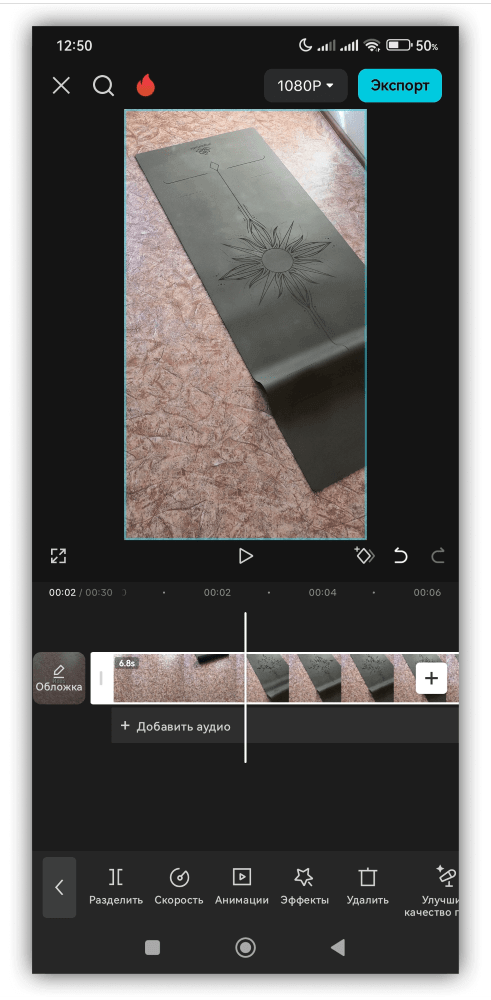
Выбранное видео подсвечивается белой рамкой
В конце ролика добавляется водяной знак с логотипом компании. Чтобы его убрать, нужно нажать на иконку шестеренки в правом верхнем углу главного меню, перейти в настройки и выключить опцию «Добавить стандартную концовку».
У программы есть Pro-версия, с которой можно улучшить качество роликов, применить больше разных эффектов и сохранять фото или видео в облако до 100 ГБ. Оплатить сервис можно с карты зарубежного банка. Но даже в бесплатной версии функций для простого и качественного монтажа достаточно.
Как смонтировать ролик
Мы будем рассматривать функционал на примере stories или reels, именно для этих задач чаще всего используют сервис. Если вам нужно сделать видео с нуля, лучше сразу открыть камеру внутри приложения. В ней можно создать серию видео до 15 секунд, применить эффекты и фильтры для цветокоррекции. Чтобы переключиться между основной и фронтальной камерой, нужно нажать на экран и выбрать в правом верхнем углу «Перевернуть».
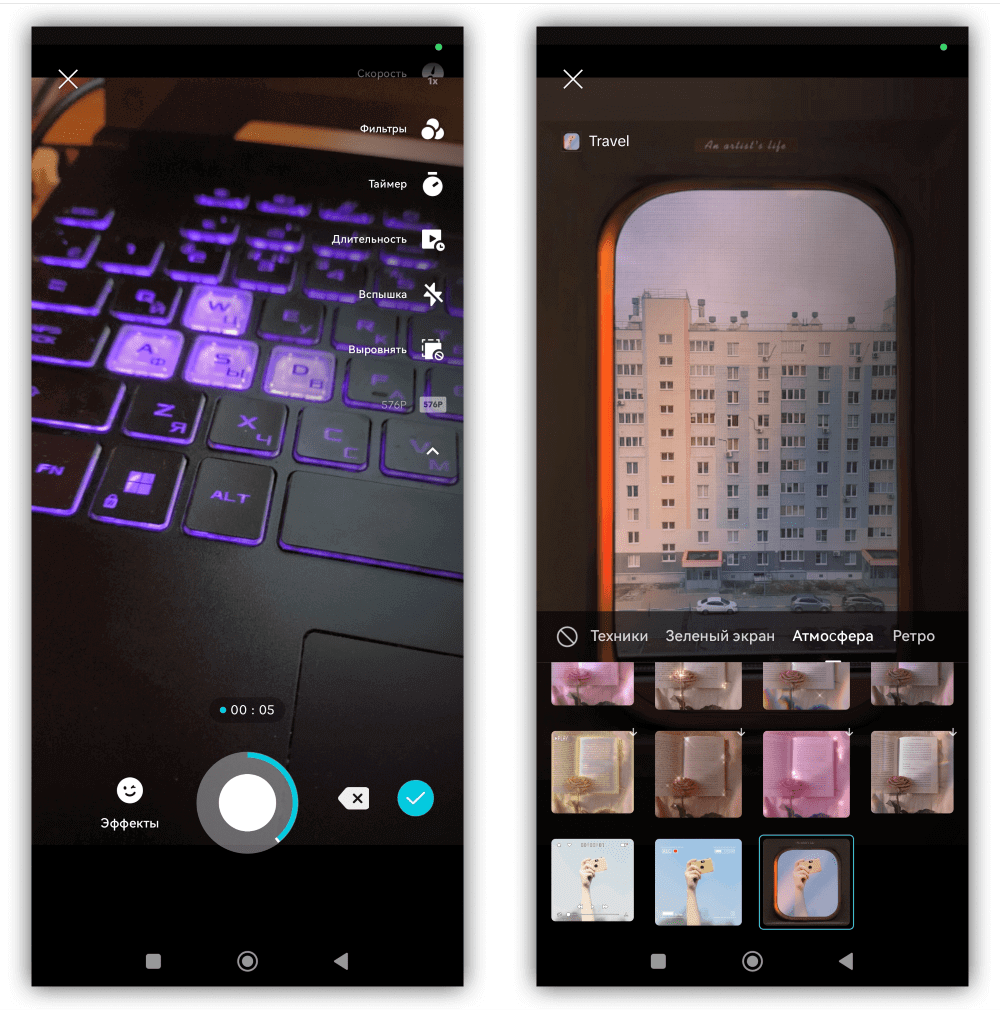
После создания ролика не забудьте нажать на галочку — в CapCut нет автоматического сохранения
Самый простой вариант обработки видео — применить один из пользовательских шаблонов. В них уже настроены цвета, эффекты, переходы кадров и музыка. Найти их можно на вкладке «Автомонтаж» на главном экране.

Многие эффекты и музыка популярны только среди зарубежной аудитории. А значит, могут не стать трендовыми в русскоязычных соцсетях
Представим, что мы уже сняли три видео. Теперь их нужно открыть через CapCut и расставить на таймлинии согласно нашей задумке или раскадровке для сторис.
Обрезать исходное видео можно двумя способами:
Через функцию «Разделить». Выбрать тот момент, с которого должен начинаться ролик, и нажать на одноименную кнопку в нижнем меню. После чего выделить получившийся отрезок и удалить его.
Через границы видео. Вручную потянуть видео с правого или левого края и остановиться в нужном месте. Минус такого способа в том, что можно слишком сильно перетянуть таймлинию — придется отменить изменения и повторить способ.

Изменения легко убрать по кнопке «Отмена» со стрелочкой влево
Как анимировать ролик
Чтобы переходы между разными видео внутри ролика выглядели плавно, добавим склейки. Нажимаем на белый квадрат на таймлинии и выбираем один из вариантов. После этого полоска заменяется на значок.
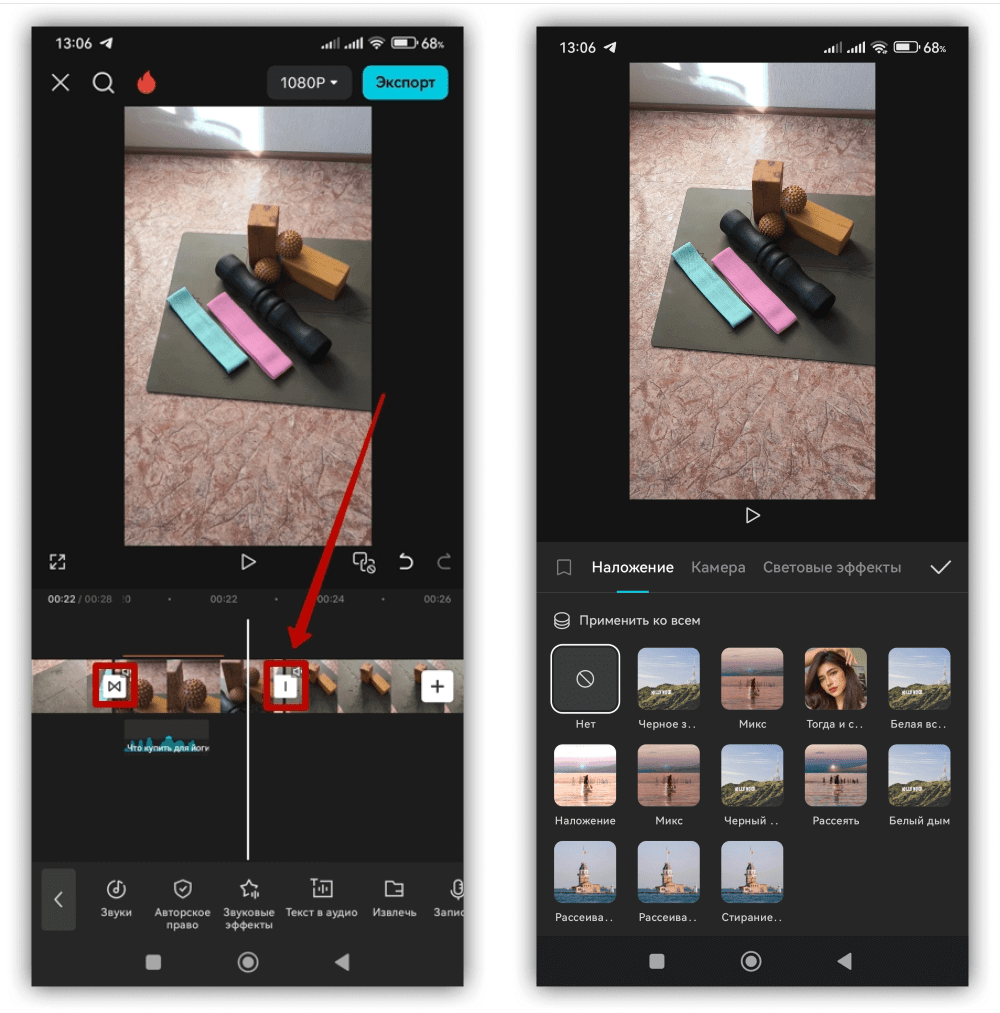
Чтобы сделать видео интереснее, наложим эффекты на движение в кадре. Для этого выбираем видео на таймлинии и переходим в одну из вкладок:
Анимация. Можно изменить движение камеры — добавить тряску, «вылет» видео в кадр. Например, если сняли ролик на штатив, а по сценарию смартфон должен быть в руке и чуть трястись.
Эффекты. Можно выбрать готовый вариант изменения цвета, света и дополнительных деталей в кадре. С помощью эффектов можно создать атмосферу. Например, снять видео днем и наложить закат солнца поверх. Или же сначала размыть кадр, а затем сделать его четким и оставить акцент на происходящем.
Эффекты можно настроить по скорости и интенсивности
Еще попробуем изменить скорость видео. Для этого нажимаем на нужный отрезок и переходим на одноименную вкладку:
Нормальная. Поможет ускорить или замедлить ролик. Например, если вы хотите показать перемотку. Чтобы применить этот вариант к конкретному участку видео, можно разделить его, а потом ускорить отдельный отрезок.
Кривая. Пригодится, чтобы визуально выделить предмет через замедление или ускорение движения. У нее гибкие настройки, которые плавно или резко изменяют скорость на протяжении ролика.
Выбираем кривую или создаем свою
Как озвучить ролик и добавить музыку
После того, как видеоряд готов, можно наложить на него трендовую музыку, добавить озвучку, текст или субтитры.
Чтобы добавить звук, нужно выбрать видео и нажать на одну или несколько вкладок:
Звуки. Музыка из популярных клипов в стилях LoFi, HipHop, Pop, R&B. Пригодится, чтобы создать фон для reels.
Звуковые эффекты. Короткие аудио со звуками вылета, появления, удара. Нужны, чтобы сделать акцент на движении или смене кадров.
Во время подгонки звука под видео можно увеличить дорожку, «растянув» ее пальцами
Чтобы удобнее работать с закадровым голосом, его можно перенести на отдельную дорожку на таймлинии с помощью функции «Извлечь звук». Если в ролике нет голоса, можно использовать «Текст в аудио». Это ИИ-функция, которая озвучивает текст на видео вместо спикера.
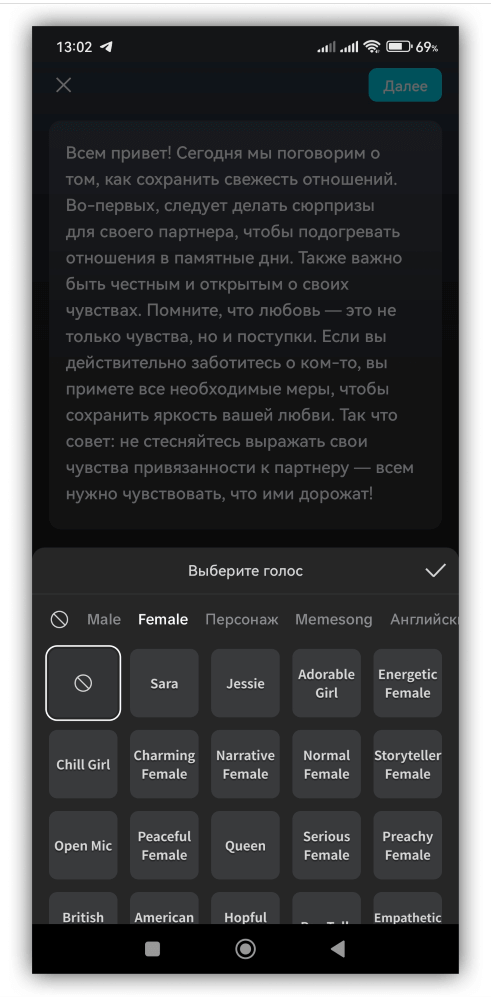
Можно выбрать мужской и женский голос, мультяшный вариант, эльфа или Санта-Клауса. Если вы пишите текст на русском, вариантов озвучки будет чуть меньше
Осталось добавить «Автоматические субтитры», чтобы смысл ролика поняли те, кто смотрит его без звука. Например, в общественном транспорте или в очереди. Функция добавляет текст, который следует за голосом на видео — каждое слово будет подсвечиваться во время произношения.
Как добавить субтитры к видео: для YouTube и соцсетей
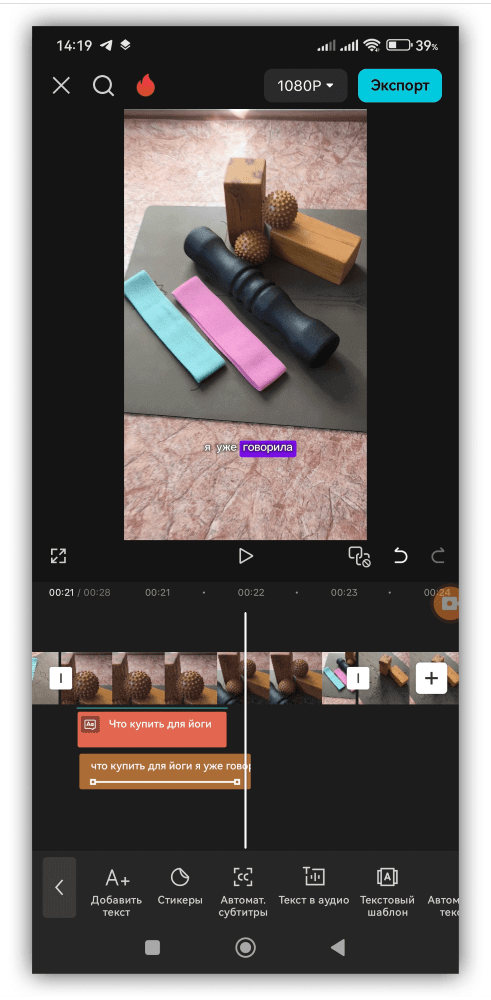
Чтобы сохранить видео на смартфон, нужно нажать на экспорт в правом верхнем углу и дождаться загрузки видео в галерею. После этого им можно сразу поделиться в соцсетях, не выходя из приложения.
Плюсы и минусы CapCut
Популярность приложения растет, поэтому разработчики регулярно добавляют новые функции и исправляют ошибки. Есть много интересного, но отдельные недостатки у сервиса до сих пор остаются.
Преимущества. В приложении много бесплатных функций, которые автоматически применяются к проекту и упрощают монтаж. Например, может пригодится:
- Создать биты — настройку видео под ритм музыки.
- Удалить фон у видео и заменить его на более интересный.
- Выставить фокус на объекте и синхронизировать его движения с камерой.
- Проверить фоновую музыку на авторское право. Заранее подобрать подходящую композицию можно на ресурсах из нашей подборки. Также вы можете создать уникальную мелодию с помощью нейросетей.
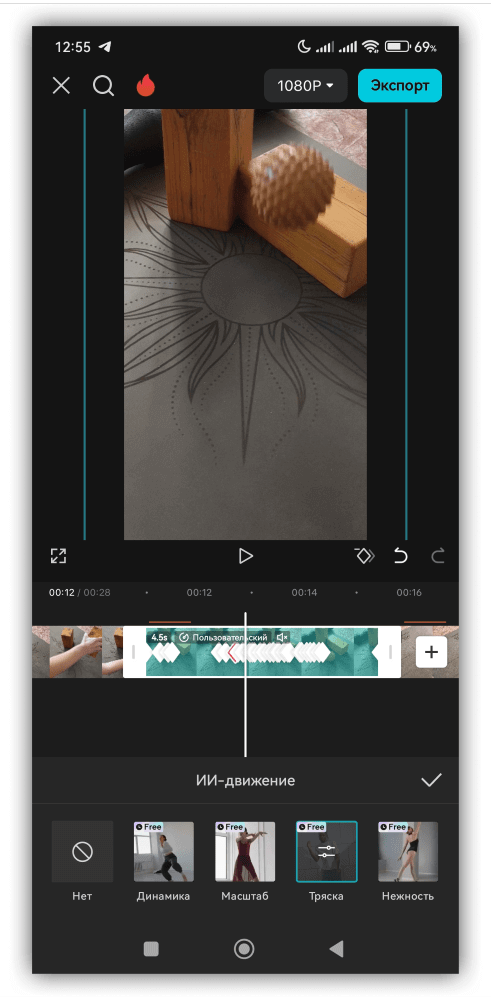
Нейросеть проанализировала движение мяча в кадре и добавила тряску
Недостатки. Основной минус приложения и версий для ПК — подвисания. Если вам нужно сделать не сторис, а широкоформатное видео в качестве 4К, сервис будет долго обрабатывать каждую манипуляцию.
Еще один минус — изменения в проекте нельзя откатить после сохранения. Если вы применили эффект, нажали иконку галочки, а потом перешли на другую вкладку и решили все вернуть назад — исходник придется загружать и выставлять на таймлинии заново.
После входа в аккаунт на разных устройствах проекты не синхронизируются между собой. Поэтому не получится начать монтаж на смартфоне по дороге домой, а продолжить — уже с ПК.
Советы по монтажу рилс и сторис
Перед тем, как монтировать ролик в CapCut или другом приложении, стоит подготовиться — изучить тренды соцсетей и технические требования популярных площадок. Собрали советы, которые упростят монтаж.
Тренировать насмотренность. Для вдохновения стоит зайти в ленту соцсети и посмотреть 20–30 видео — так получится определить тренды. Например, многие снимают под одни и те же смешные звуки или композиции.
25 идей для сторис в Telegram и ВКонтакте
Учитывать площадку. При размещении сторис в соцсетях важно понять, как ролик встроится в платформу. Например, треть видео могут занимать название ролика, информация об авторских правах на музыку — за ними не видно текста и предметов в кадре.
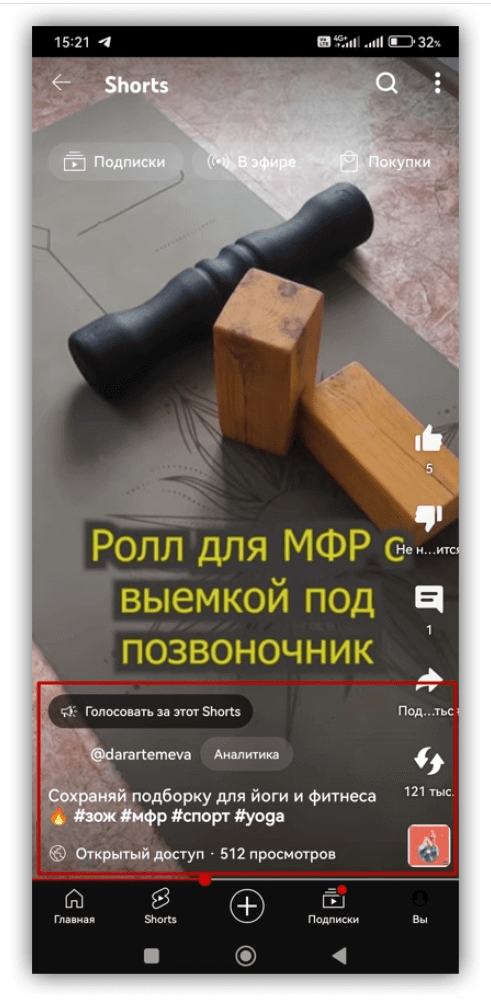
Соблюдать умеренность. Хороший и интересный ролик выглядит гармонично. Если же применить все доступные настройки для видео и музыки, reels будет перенасыщен эффектами.
Следить за ритмом. Предлагаем такой алгоритм: подготовить видео, примерно разместить его на таймлинии и подобрать музыку. А уже после начать монтаж, учитывая звуковые эффекты и переходы.
Эксклюзивы
Читайте только в Конверте
Свежие статьи
«Честно» — рассылка о том, что волнует и бесит
Искренние письма о работе и жизни, эксклюзивные кейсы и интервью с экспертами диджитала.
Как монтировать видео в CapCut и стать мастером монтажа?
Вы когда-нибудь думали, что монтаж — это сложно? Забудьте! С CapCut монтаж превращается в удовольствие: пара движений пальцем, и ваш контент уже выглядит как ролик топ-блогера. Готовы разобраться, как сделать своё видео бомбическим? Погнали!
1. Установка и запуск: начнём с базы
Если у вас ещё нет CapCut, то где вы были всё это время?
Делаем так:
- Скачиваем приложение из App Store или Google Play.
- Запускаем. Вас приветствует простой интерфейс, который не напугает даже новичка.
Важно: освободите немного памяти на телефоне, потому что крутые видео весят прилично!
2. Импортируем видео: покажите, что наснимаете
Нажимаете «Новый проект» — и перед вами открывается галерея. Выбираете ваши лучшие моменты, и они появляются на временной шкале.
- Хотите сделать нарезку с отпуска? Легко!
- Видео для TikTok? CapCut уже готов к вашим танцам.
Лайфхак: Снимайте много, а лишнее обрежем позже — в этом вся суть монтажа.
3. Режем, двигаем, убираем лишнее
Монтаж — это как уборка: всё лишнее убираем, оставляем только лучшее.
- Обрезать: Выделяете клип и тянете за края. Всё, ненужные кадры ушли в прошлое.
- Разделить: Нажмите «Разделить», чтобы нарезать видео на кусочки. Так удобнее подбирать ритм.
- Переставить: Зажимаете клип и перетаскиваете туда, где он смотрится круче.
Совет: Не бойтесь экспериментировать. Монтаж — это творчество, тут ошибок не бывает.
4. Магия эффектов и переходов
Хочется, чтобы зрители подумали: «Вау, это сделано на телефоне?!» Тогда вот что делаем:
- Добавляем переходы: Плавные, динамичные, эффектные. Вставьте их между клипами, и видео станет смотреться как фильм.
- Играем с эффектами: Glow, винтаж, кинематографичный стиль — выберите, что подходит под ваш вайб.
- Фильтры: Хотите тёплый закатный свет? Или стильную ч/б картинку? В CapCut фильтров больше, чем у вашего бариста сортов кофе.
Важно: Не превращайте видео в новогоднюю ёлку. Эффекты хороши в меру.
5. Звук — это половина видео
Великолепный звук делает даже средние кадры незабываемыми.
- Музыка: Встроенная библиотека CapCut предлагает музыку на любой вкус. От драматичной до расслабляющей — найдёте всё.
- Звуковые эффекты: Хотите добавить смех, шаги или звук дождя? Заходите в «Эффекты», и вот они, в вашем распоряжении.
- Голос за кадром: Запишите прямо в приложении. Подойдёт для комментариев или шуток.
Совет: Не делайте музыку громче голоса — иначе никто не поймёт ваших шуток.
6. Текст и стикеры: немного креатива
Видео без текста — как пицца без сыра. Добавляем текст и стикеры, чтобы видео стало ещё интереснее.
- Пишите забавные комментарии, чтобы вовлечь зрителя.
- Ставьте стикеры или гифки, чтобы оживить кадры.
Лайфхак: Используйте анимацию текста, чтобы он появлялся эффектно, а не просто стоял на экране.
7. Финальный аккорд: экспорт и публикация
Когда всё готово, нажимаете «Экспорт». Выбирайте качество (лучше 1080p) и сохраняйте на устройство. А дальше — прямо в TikTok, Instagram или куда душа пожелает.
Важно: Если ваше видео выглядит слишком круто, не забудьте оставить подпись, чтобы зрители знали, кто создатель шедевра.
Советы, чтобы видео зашло в топы
- Делайте коротко и ясно: Длинные видео смотрят только на Netflix.
- Добавляйте динамику: Меняйте планы, добавляйте ритм.
- Слушайте тренды: CapCut отлично работает с форматами TikTok и Reels.
Итог: CapCut — это просто и круто
CapCut — это не просто редактор, это ваша студия, ваш продюсер и ваша команда спецэффектов в одном приложении. Смело экспериментируйте, создавайте и удивляйте. Потому что с CapCut видео монтируют не просто легко, а весело.
CapCut — бесплатный, простой в использовании и предлагает ряд инструментов, которые помогут вам создавать потрясающие видео. Независимо от того, редактируете ли вы видео YouTube, клип TikTok или личный проект, в CapCut есть все, что вам нужно. Хотя многие пользователи знакомы с основами, в приложении CapCut есть несколько расширенных функций, которые могут вывести редактирование видео на новый уровень. Это руководство поможет вам освоить эти функции и сделать ваши видео профессиональными.
1. Использование анимации по ключевым кадрам в CapCut?
Анимация по ключевым кадрам — один из самых мощных инструментов в CapCut. Она позволяет анимировать такие элементы, как текст, наклейки или изображения, на протяжении всего видео. С помощью ключевых кадров вы можете создавать плавные переходы, эффекты масштабирования или перемещать объекты по экрану.
Как использовать анимацию по ключевым кадрам в CapCut:
Сначала выберите клип или изображение, которые вы хотите анимировать.
Нажмите кнопку «Ключевой кадр» в нижней части экрана.
Переместите ползунок в точку на временной шкале, где вы хотите добавить ключевой кадр.
Установите положение или размер объекта в этой точке.
Добавьте еще один ключевой кадр позже и снова измените положение или размер.
CapCut автоматически создаст анимацию между ключевыми кадрами.
С помощью анимации по ключевым кадрам вы можете сделать свои видео динамичными и интересными.
2. Удаление фонов с помощью приложения CapCut?
Одной из самых полезных расширенных функций в приложении CapCut является возможность удаления или изменения фона. Это может быть особенно полезно, когда вы хотите изолировать объект или поместить его в другую сцену.
Как удалить фон:
Импортируйте видео или изображение, которое вы хотите отредактировать.
Нажмите на клип и выберите «Удалить фон».
CapCut автоматически определит объект и удалит фон.
Теперь вы можете добавить новый фон, выбрав опцию «Фон» и выбрав цвет или изображение.
Эта функция лучше всего работает с четкими объектами и простыми фонами. Она идеально подходит для создания эффектов зеленого экрана или добавления креативных фонов в ваши видео.
3. Использование функции Chroma Key в приложении CapCut?
Chroma Key — это специальный эффект, который позволяет удалить определенный цвет (обычно зеленый или синий) из видео и заменить его другим фоном. Он часто используется в фильмах и телешоу для создания спецэффектов.
Как использовать Chroma Key в CapCut:
Импортируйте видеоклип с однотонным фоном (обычно зеленым или синим).
Нажмите на клип и выберите «Chroma Key».
Используйте палитру цветов, чтобы выбрать цвет фона, который вы хотите удалить.
Отрегулируйте ползунок интенсивности, пока фон не будет полностью удален.
Добавьте новый фон, чтобы заменить удаленный.
Chroma Key в CapCut — отличный способ сделать ваши видео профессиональными без необходимости использования дорогостоящего программного обеспечения.
4. Создание плавных переходов между клипами ?
Переходы важны для плавного перехода ваших видео. CapCut предлагает несколько расширенных эффектов перехода, которые могут сделать ваши правки плавными и отточенными. От простых затуханий до сложных 3D-эффектов переходы помогают задать настроение вашего видео.
Как добавить переходы в CapCut:
После выбора двух клипов на временной шкале нажмите значок «Переход» между ними.
Просмотрите доступные варианты переходов.
Выберите понравившийся переход и настройте его длительность.
Нажмите «Применить», чтобы добавить переход.
Использование правильного перехода может сделать ваше видео более интересным и удержать интерес вашей аудитории.
5 Использование управления скоростью в приложении CapCut?
Управление скоростью — еще одна мощная функция в CapCut. Она позволяет вам регулировать скорость вашего видео, делая его быстрее или медленнее. Вы можете использовать эту функцию для создания эффектов замедленной съемки или ускорения определенных частей вашего видео для создания драматического эффекта.
Как настроить скорость в CapCut:
Выберите клип, который вы хотите отредактировать.
Нажмите кнопку «Скорость» в нижней части экрана.
Используйте ползунок, чтобы настроить скорость. Вы можете увеличивать или уменьшать скорость по мере необходимости.
Вы также можете использовать опцию «Кривая» для более точного управления, что позволяет вам изменять скорость в разных точках клипа.
Креативное использование управления скоростью может придать вашим видео уникальный вид и атмосферу.