
Руководство по: Canon SX610 HS Black
Перед использованием
Включение и выключение
Руководство по
Основные операции
Режим съемки
расширенным операциям
Руководство по расширенным операциям
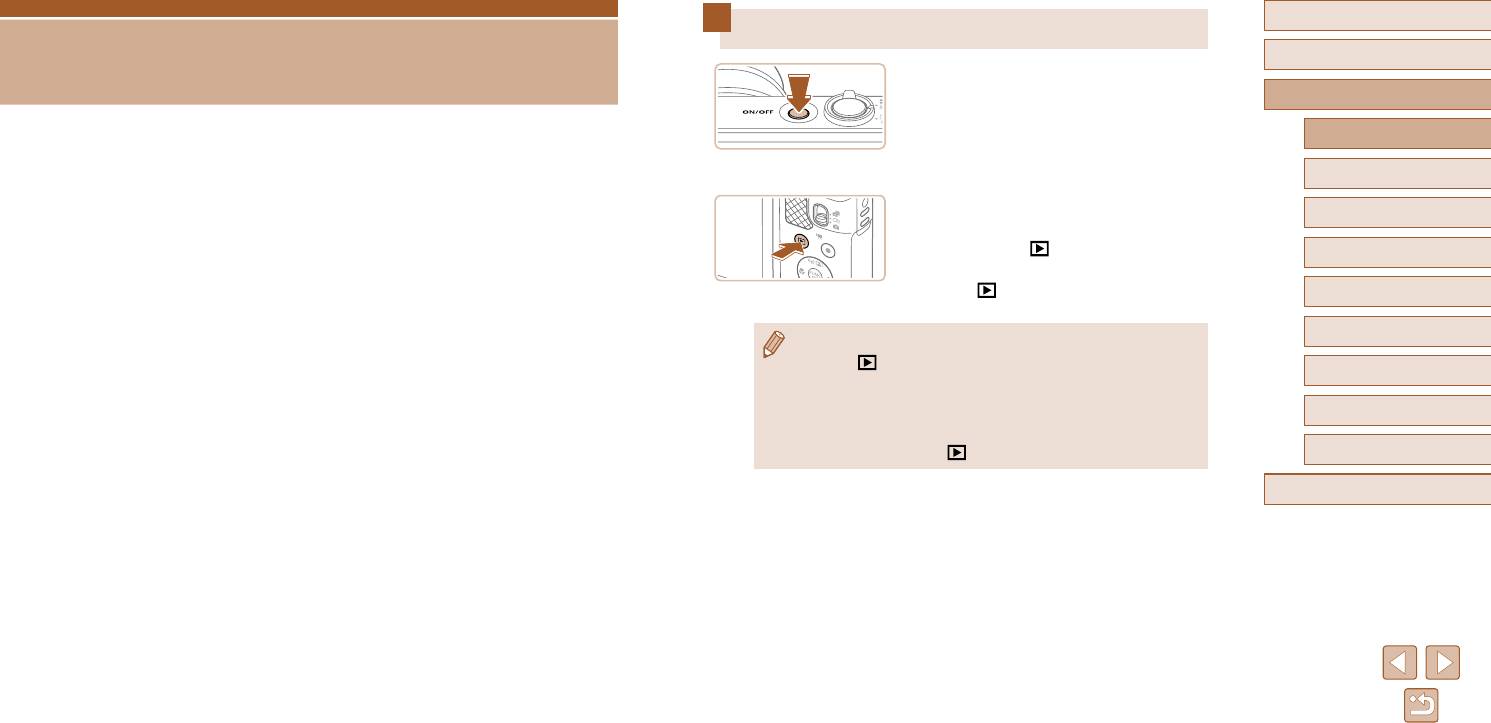
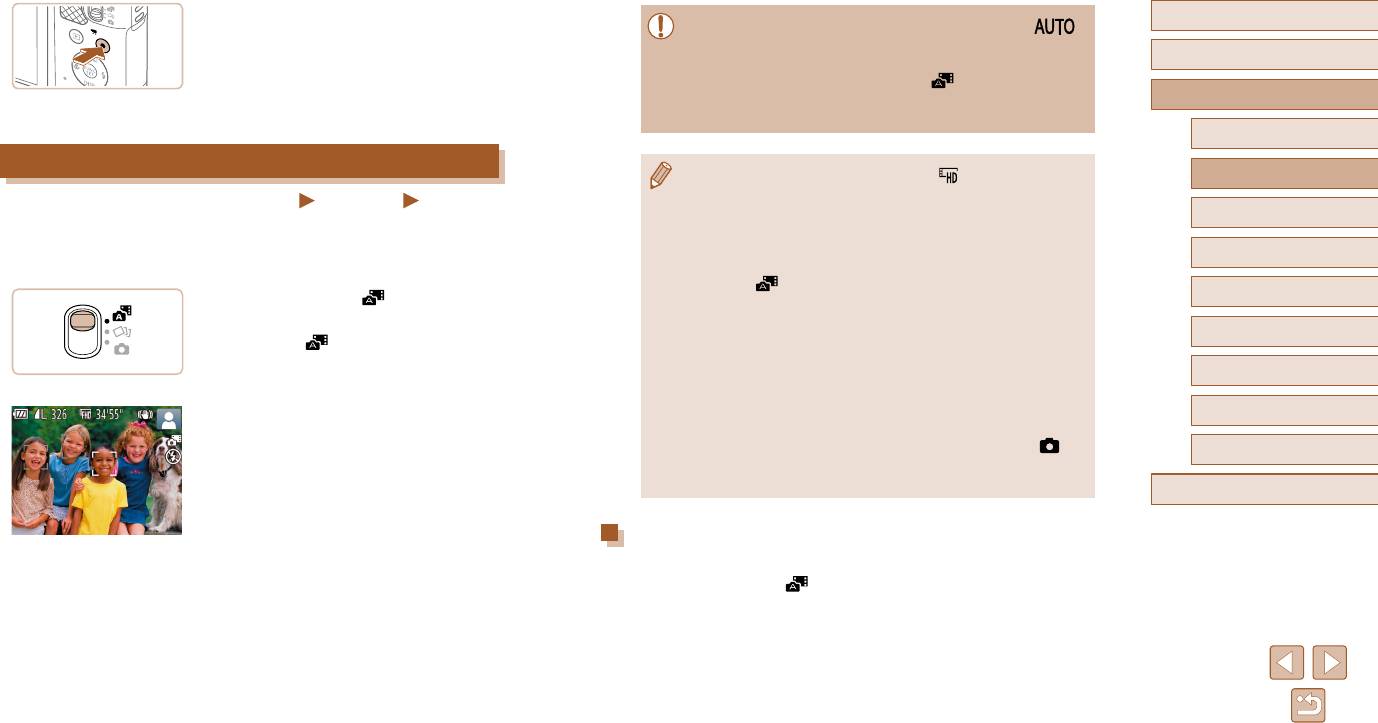
● Нажмите кнопку ON/OFF, чтобы включить камеру
и подготовить ее к съемке.
Основные сведения о камере
● Чтобы выключить камеру, еще раз нажмите
Основные сведения о камере
кнопку ON/OFF.
Автоматический/гибридный
автоматический режим
Прочие основные операции и дополнительные функции камеры, включая варианты
Режим воспроизведения
Другие режимы съемки
съемки и воспроизведения
● Для включения камеры и просмотра снимков
нажмите кнопку [ ].
Режим P
● Чтобы выключить камеру, еще раз нажмите
кнопку [
].
Режим воспроизведения
Функции Wi-Fi
● Для переключения в режим воспроизведения из режима съемки нажмите
кнопку [
].
Меню настройки
● Для переключения из режима воспроизведения в режим съемки наполовину
нажмите кнопку спуска затвора (
=
25).
Принадлежности
● Объектив закрывается приблизительно через 1 мин после переключения
камеры в режим воспроизведения. Камеру можно выключить при закрытом
объективе, нажав кнопку [
].
Приложение
Алфавитный указатель
24
Перед использованием
Функции экономии энергии (Автовыключение)
Кнопка спуска затвора
Основные операции
Для экономии энергии аккумуляторов/элементов питания после определенного
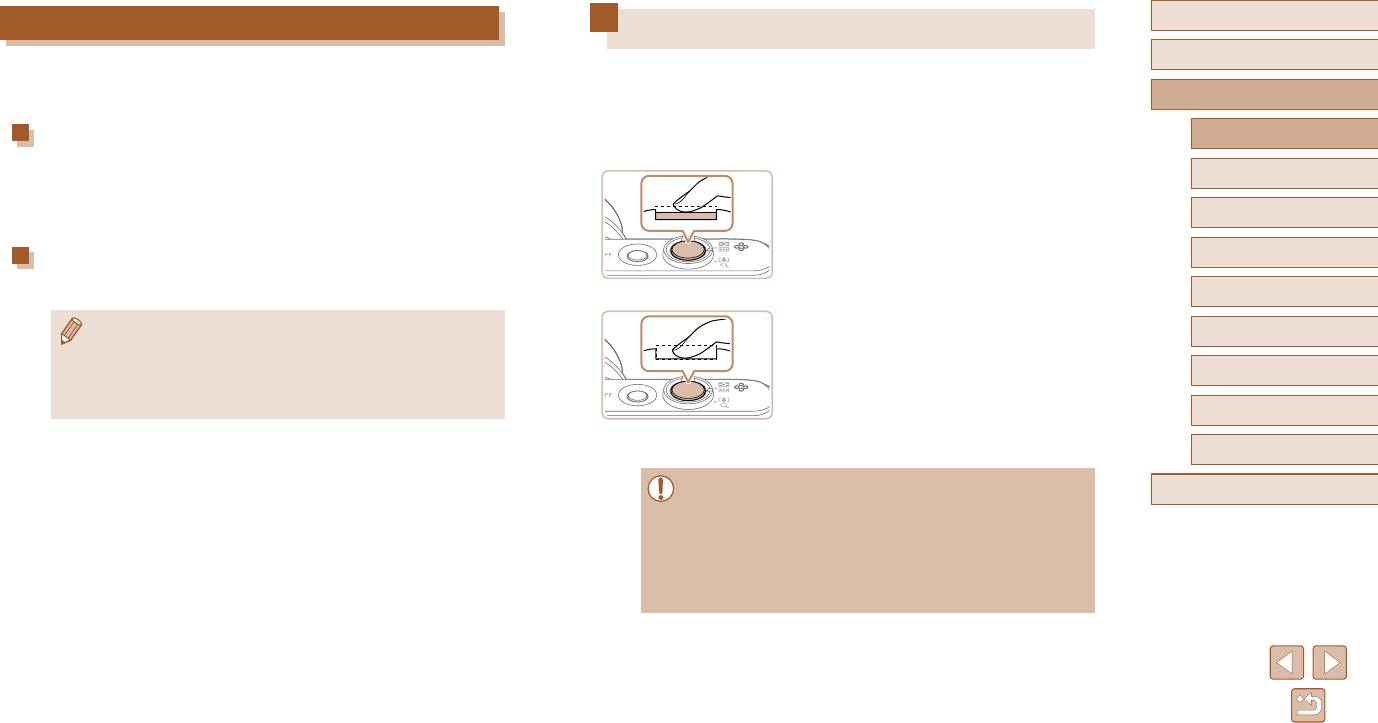
Для обеспечения резкости снимков обязательно сначала нажмите кнопку спуска
периода бездействия камера автоматически выключает экран (Дисплей Откл.),
затвора наполовину, а затем, когда объект окажется в фокусе, полностью нажмите
Руководство по расширенным операциям
а затем выключается.
кнопку спуска затвора для съемки.
В данном руководстве операции с кнопкой спуска затвора описываются как нажатие
Экономия энергии в режиме съемки
Основные сведения о камере
кнопки наполовину и полное нажатие кнопки.
Экран автоматически выключается приблизительно через 1 мин простоя. Приблизи-
Автоматический/гибридный
тельно через 2 мин закрывается объектив, и камера выключается. Чтобы включить
1
Нажмите наполовину. (Слегка нажмите
автоматический режим
экран и подготовиться к съемке, когда экран выключен, но объектив еще не закрыт,
для фокусировки.)
=
Другие режимы съемки
нажмите наполовину кнопку спуска затвора (
25).
● Нажмите наполовину кнопку спуска затвора.
Камера подает два звуковых сигнала, и вокруг
Экономия энергии в режиме воспроизведения
Режим P
областей изображения, находящихся в фокусе,
отображаются рамки.
Камера автоматически выключается приблизительно через 5 мин простоя.
Режим воспроизведения
2
Полностью нажмите. (Из наполовину
● Если требуется, можно отключить функцию автовыключения и настроить
Функции Wi-Fi
нажатого положения полностью нажмите
время выключения дисплея (
=
120).
кнопку, чтобы произвести съемку.)
● Функция экономии энергии не работает, когда камера подключена к другим
Меню настройки
устройствам по соединению Wi-Fi (
=
89) или подключена к компьютеру
● Камера производит съемку, и воспроизводится
(
=
132).
звук срабатывания затвора.
Принадлежности
● Держите камеру неподвижно, пока не закончится
звук срабатывания затвора.
Приложение
● Если при съемке кнопка спуска затвора не была предварительно нажата
Алфавитный указатель
наполовину, снимки могут получаться нерезкими.
● Длительность воспроизведения звука срабатывания затвора зависит от
времени, необх
одимого для съемки. Для съемки определенных сюжет
ов
может потребоваться больше времени, и в случае перемещения камеры
(или снимаемого объекта) до завершения звука срабатывания затвора
изображения могут быть смазаны.
25
Перед использованием
Варианты индикации при съемке
Использование меню FUNC.
Основные операции
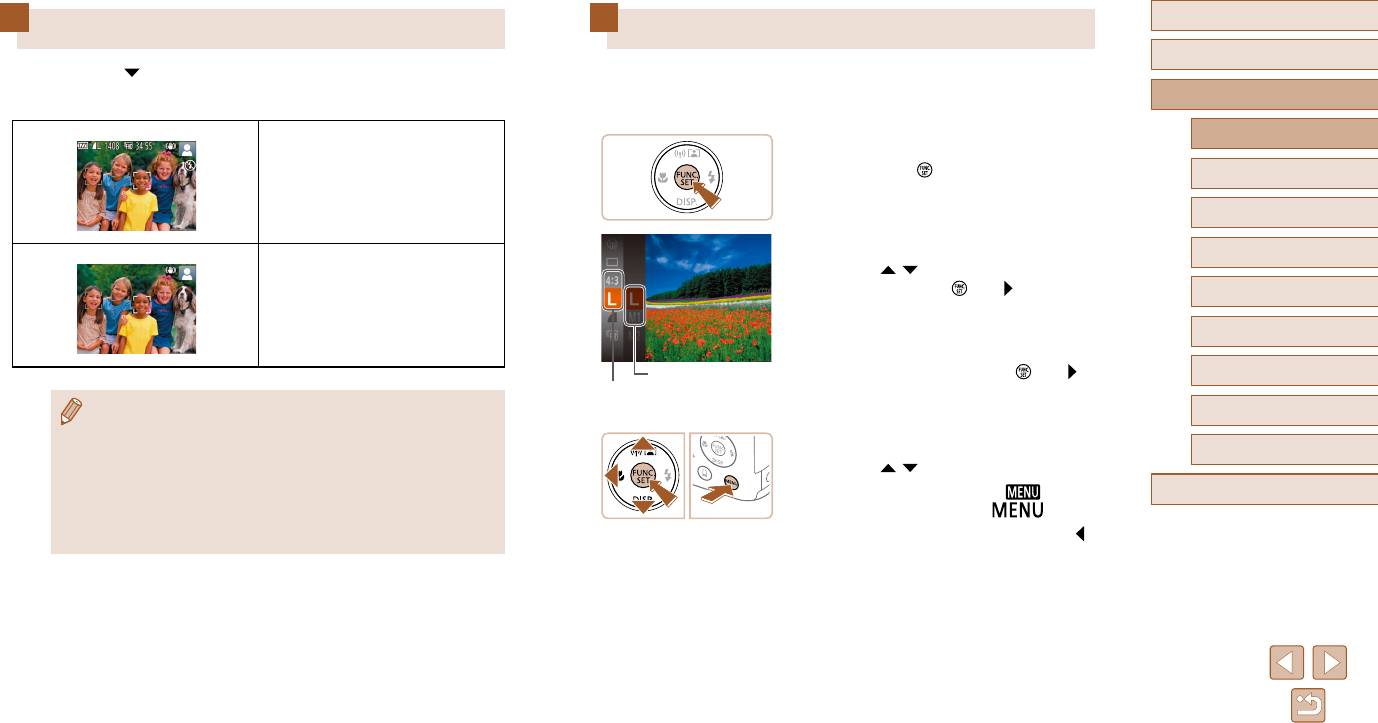
Нажимайте кнопку [ ] для просмотра на экране другой информации или для скрытия
Часто используемые функции настраиваются с помощью меню FUNC., как указано ниже.
информации. Подробные сведения об отображаемой информации см. в разделе
Обратите внимание, что состав меню и значения его пунктов зависят от режима съемки
Руководство по расширенным операциям
«Информация на экране» (
=
146).
(
=
149) или режима воспроизведения (
=
155).
Основные сведения о камере
1
Откройте меню FUNC.
● Нажмите кнопку [ ].
Автоматический/гибридный
Информация отображается
автоматический режим
Другие режимы съемки
2
Выберите пункт меню.
Режим P
● Кнопками [ ][ ] выберите пункт меню (1),
затем нажмите кнопку [ ] или [ ].
Режим воспроизведения
Информация не отображается
● Доступные значения (2) отображаются рядом
с пунктом меню, с правой стороны.
Функции Wi-Fi
● В зависимости от пункта меню, функции можно
(2)
задавать, просто нажимая кнопку [ ] или [ ],
Меню настройки
(1)
или для настройки функции отображается
● При съемке в условиях недостаточной освещенности яркость экрана авто-
другой экран.
Принадлежности
матически увеличивается функцией ночного отображения, упрощая проверку
композиции кадра. Однако яркость изображения на экране может не соот вет—
3
Выберите вариант.
Приложение
ствовать яркости снимков. Обратите внимание, что любые искажения изобра-
● Кнопками [ ][ ] выберите пункт.
жения на экране или прерывистое движение объекта на экране не влияют
● Значения, помеченные значком [ ], можно
Алфавитный указатель
на записываемое изображение.
настраивать, нажимая кнопку [ ].
● Варианты индикации при воспроизведении см. в разделе «Переключение
ре
жимов отображения» (
=
70).
● Для возврата к пунктам меню нажмите кнопку [ ].
26
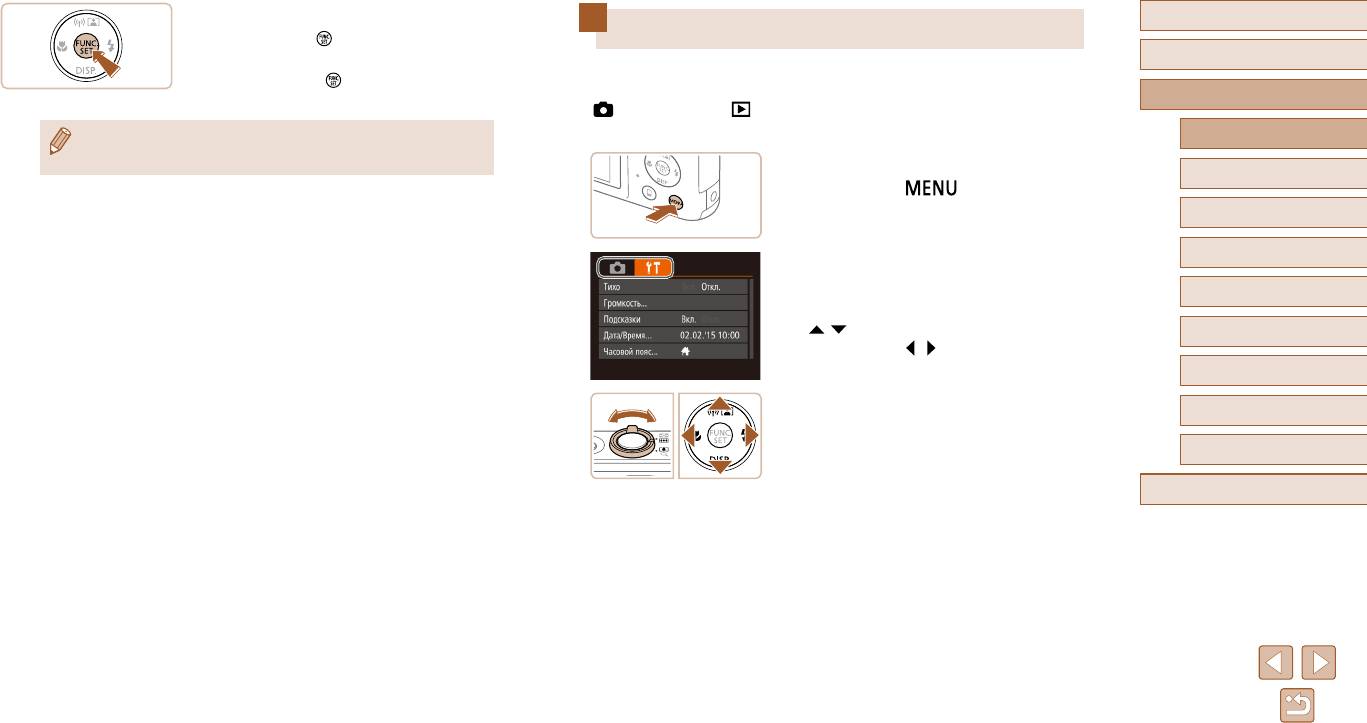
4
Завершите процесс настройки.
Перед использованием
● Нажмите кнопку [ ].
Использование экрана меню
Основные операции
● Снова отображается экран, который отобра жал ся
Различные функции камеры можно настраивать с помощью экрана меню, как показано
до нажатия кнопки [
] на шаге 1, показывающий
ниже. Пункты меню сгруппированы по их назначению на вкладках, таких как съемка
настроенное значение.
Руководство по расширенным операциям
[ ], воспроизведение [ ] и т. д. Обратите внимание, что доступные пункты меню
зависят от выбранного режима съемки или воспроизведения (
=
151 –
=
155).
Основные сведения о камере
● Чтобы отменить случайные изменения настроек, можно восстановить настройки
камеры по умолчанию (
=
124).
1
Откройте экран настройки.
Автоматический/гибридный
автоматический режим
● Нажмите кнопку [ ].
Другие режимы съемки
Режим P
2
Выберите вкладку.
● Выберите вкладку, перемещая рычаг зумирования.
Режим воспроизведения
● После первоначального выбора вкладки кнопками
[ ][ ] между вкладками можно переходить,
Функции Wi-Fi
нажимая кнопки [ ][ ].
Меню настройки
Принадлежности
Приложение
Алфавитный указатель
27
3
Выберите пункт меню.
Перед использованием
● Кнопками [ ][ ] выберите пункт.
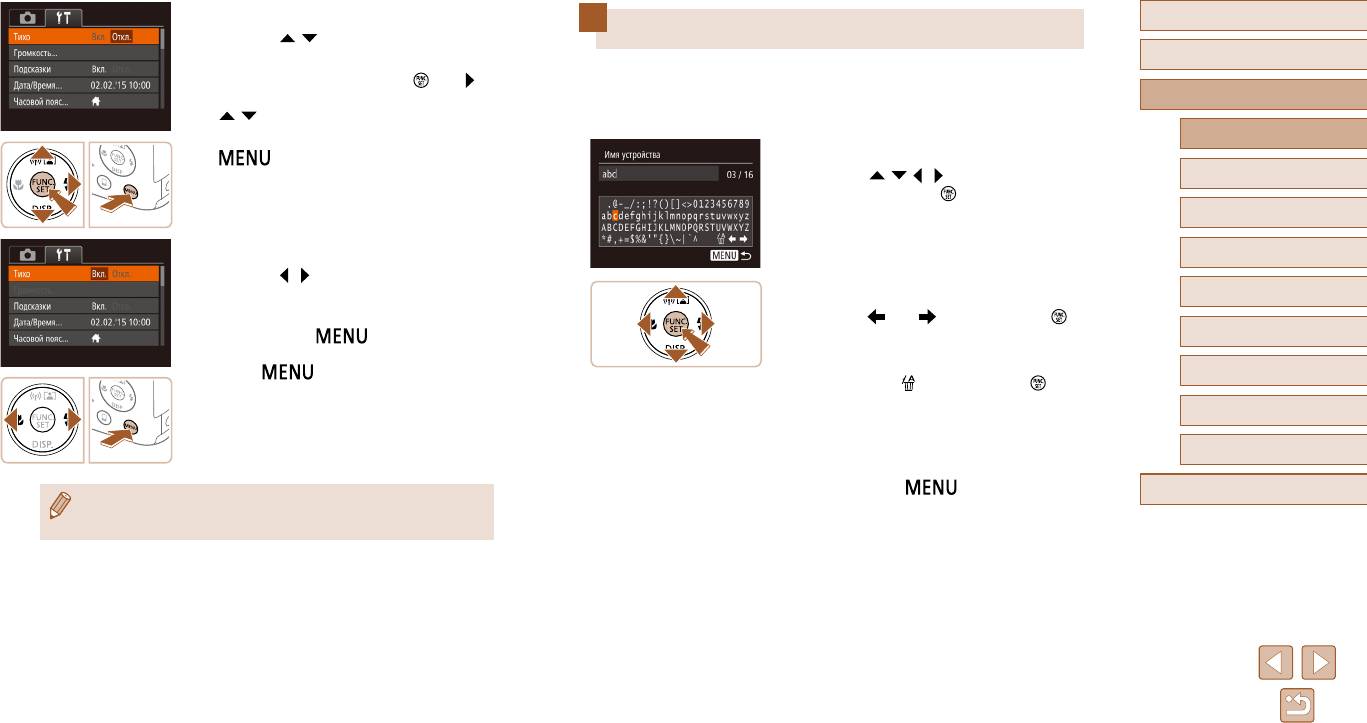
Экранная клавиатура
Основные операции
● Для пунктов меню, значения которых не ото бра-
Экранная клавиатура позволяет вводить информацию для подключений Wi-Fi (
=
90).
жаются, сначала нажмите кнопку [
] или [ ]
Обратите внимание, что длина и тип вводимой информации зависят от используемой
для перехода между экранами, затем кнопками
Руководство по расширенным операциям
функции.
[ ][ ] выберите пункт меню.
● Для возврата на экран меню нажмите кнопку
Основные сведения о камере
Ввод символов
[
].
Автоматический/гибридный
● Кнопками [ ][ ][ ][ ] выберите символ,
автоматический режим
затем нажмите кнопку [ ], чтобы ввести его.
Другие режимы съемки
4
Выберите вариант.
Режим P
● Кнопками [ ][ ] выберите параметр.
Перемещение курсора
Режим воспроизведения
5
Завершите процесс настройки.
● Выберите [ ] или [ ] и нажмите кнопку [ ].
● Нажмите кнопку [ ] для возврата
Функции Wi-Fi
на экран, который отображался до нажатия
Удаление символов
кнопки [ ] на шаге 1.
Меню настройки
● Выберите пункт [ ] и нажмите кнопку [ ].
Предыдущий символ будет удален.
Принадлежности
Подтверждение ввода и возврат
Приложение
к предыдущему экрану
● Нажмите кнопку [ ].
Алфавитный указатель
● Чтобы отменить случайные изменения настроек, можно восстановить
настройки камеры по умолчанию (
=
124).
28
Перед использованием
Индикатор
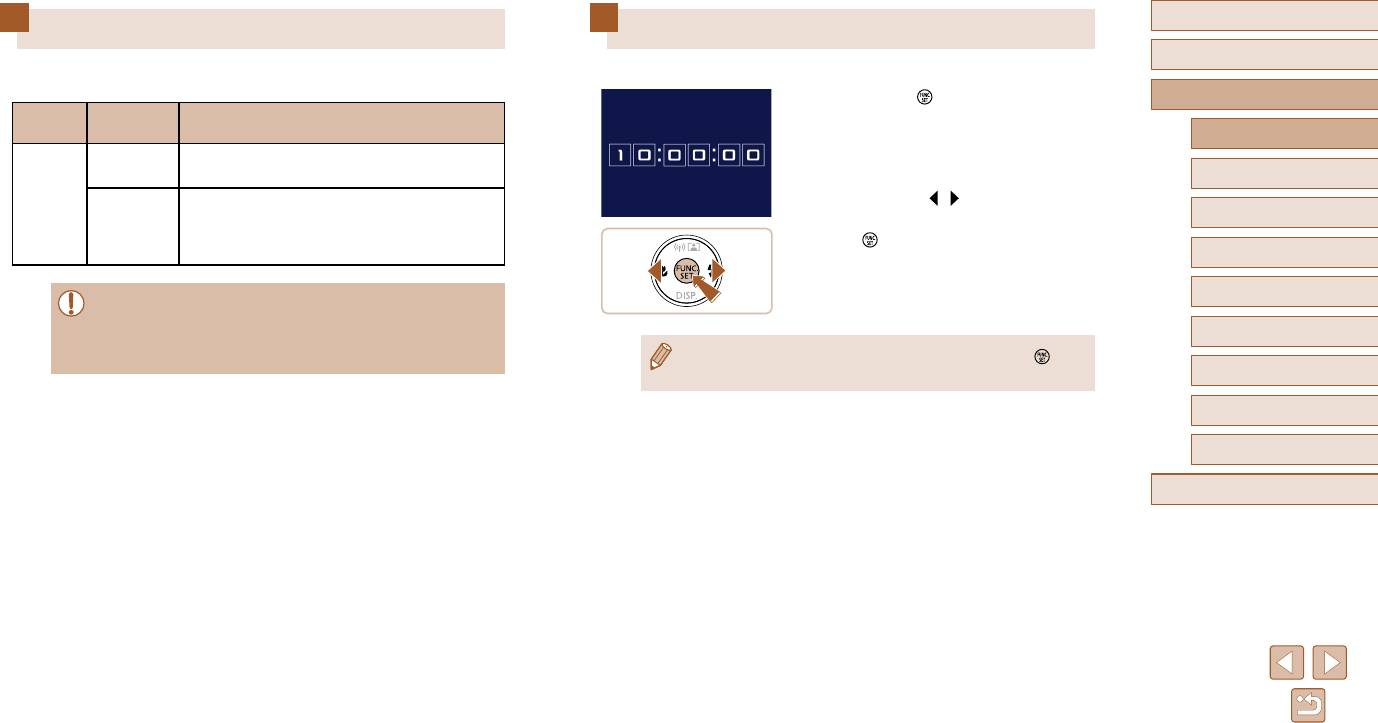
Часы
Основные операции
Индикатор на задней панели камеры (
=
4) загорается или мигает в зависимости
Можно посмотреть текущее время.
от состояния камеры.
● Нажмите кнопку [
] и удерживайте ее нажатой.
Руководство по расширенным операциям
Состояние
Цвет
Состояние камеры
● Отображается текущее время.
индикатора
Основные сведения о камере
● Если при использовании функции часов камера
Камера подключена к компьютеру (
=
132) или
Вкл.
ориентирована вертикально, индикация изме-
Автоматический/гибридный
дисплей выключен (
=
25,
=
120)
няется на вертикальную. Для изменения цвета
автоматический режим
Зеленый
Начальная загрузка, запись/чтение/передача
нажимайте кнопки [
][ ].
изображений, съемка с длительной выдержкой
Другие режимы съемки
Мигает
● Для отмены отображения часов снова нажмите
(
=
55) или подключение/передача данных
кнопку [
].
по Wi-Fi
Режим P
Режим воспроизведения
● Когда этот индикатор мигает зеленым цветом, не выключайте камеру,
не открывайте крышку гнезда карты памяти/отсека элементов питания,
Функции Wi-Fi
не встряхивайте камеру и не стучите по ней; несоблюдение этих требований
может привести к повреждению изображений, камеры или карты памяти.
● Если камера выключена, для отображения часов нажмите кнопку [ ] и,
удерживая ее нажатой, нажмите кнопку ON/OFF.
Меню настройки
Принадлежности
Приложение
Алфавитный указатель
29
Перед использованием
Съемка с настройками, определенными
Основные операции
камерой
Руководство по расширенным операциям
Для полностью автоматического выбора оптимальных настроек для определенных
сюжетов просто позвольте камере определять объект и условия съемки.
Основные сведения о камере
Съемка (Smart Auto)
Автоматический/гибридный
Автоматический/гибридный
автоматический режим
Фотографии
Видеофильмы
Другие режимы съемки
автоматический режим
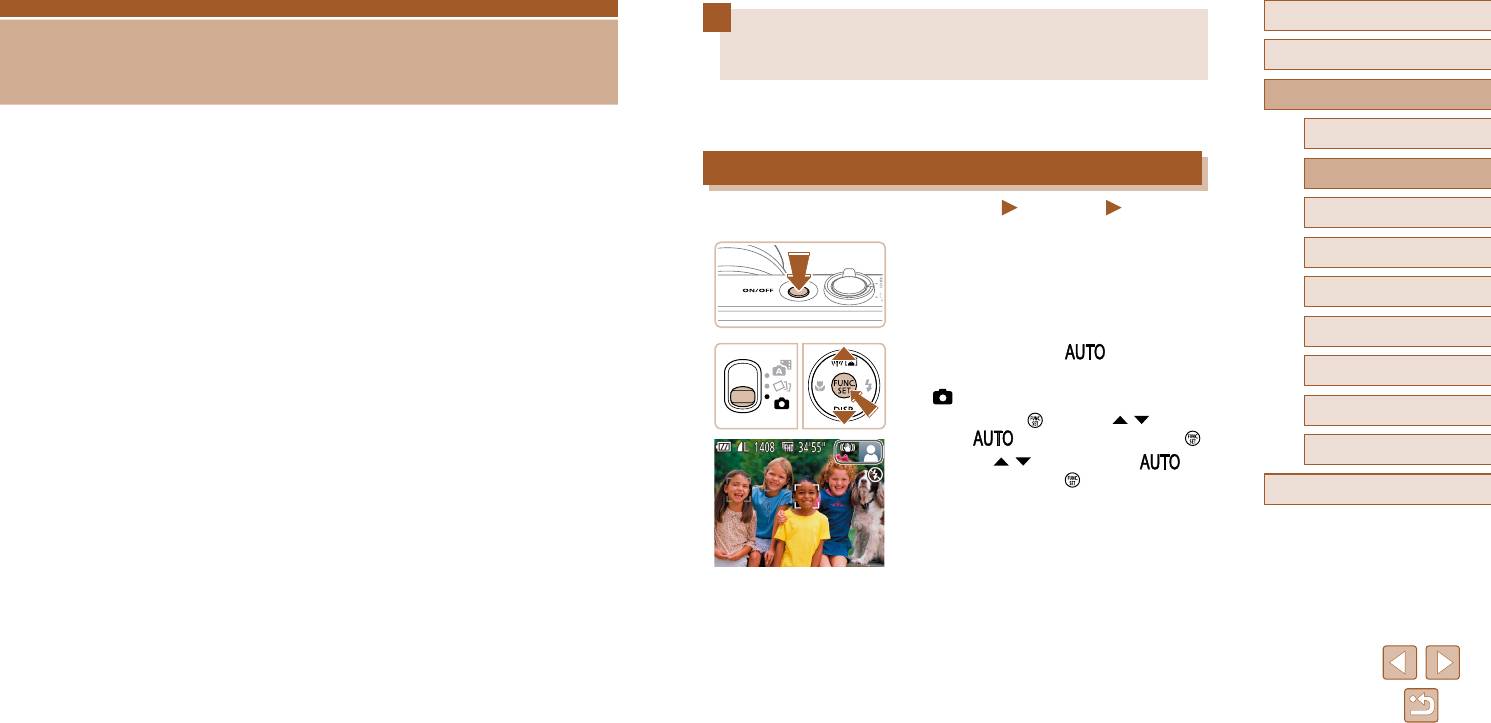
1
Включите камеру.
Режим P
Удобный режим для простой съемки с увеличенными возможностями управления
● Нажмите кнопку ON/OFF.
Режим воспроизведения
● Отображается начальный экран.
Функции Wi-Fi
2
Перейдите в режим [ ].
Меню настройки
● Установите переключатель режима в положение
[ ].
Принадлежности
● Нажмите кнопку [
], кнопками [ ][ ] выберите
значок [ ], затем снова нажмите кнопку [ ].
Приложение
● Кнопками [ ][ ] выберите значок [ ],
затем нажмите кнопку [ ].
Алфавитный указатель
● Наведите камеру на объект. При определении
сюжета камера издает слабые щелкающие звуки.
● В правом верхнем углу экрана отображаются
значки, обозначающие сюжет и режим стаби-
лизации изображения (
=
34,
=
35).
● Рамки, от
ображаемые вокруг любых опреде-
ленных объектов, указывают, что эти объекты
находятся в фокусе.
30
3
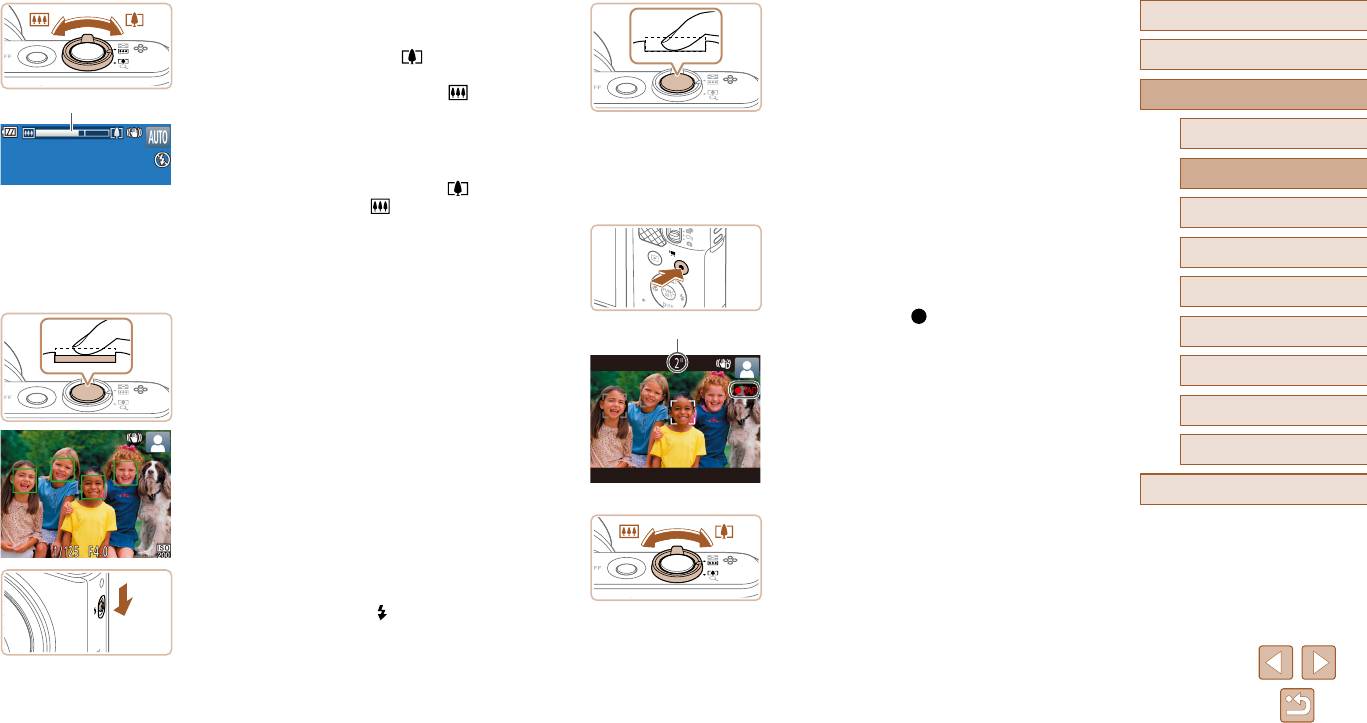
Выберите композицию кадра.
2) Произведите съемку.
Перед использованием
●
Для увеличения объекта переместите рычаг зуми
—
● Полностью нажмите кнопку спуска затвора.
рования в направлении символа [ ] (положение
Основные операции
● Во время съемки слышен звук срабатывания
телефото), а для уменьшения объекта перемес-
затвора; если вспышка была поднята, то при
тите этот рычаг в направлении символа [ ]
(1)
недостаточной освещенности она автоматически
Руководство по расширенным операциям
(широкоугольное положение). (Отображается
срабатывает.
шкала зумирования (1), пока зывающая положе-
● Держит
е камеру неподвижно, пока не закон-
Основные сведения о камере
ние зумирования.)
чится звук срабатывания затвора.
● Для быстрого зумирования полностью пере мес-
Автоматический/гибридный
● После отображения снят
ого кадра камера
автоматический режим
тите рычаг зумирования в направлении [
]
возвращается на экран съемки.
(положе ние телефото) или [ ] (широко уголь ное
Другие режимы съемки
положение), для медленного зумирования немного
Съемка видеофильмов
переместите его в требуемом направ лении.
1) Запустите съемку.
Режим P
4
Произведите съемку.
●
Нажмите кнопку видеосъемки. В начале съемки
Режим воспроизведения
Съемка фотографий
камера подает один звуковой сигнал и отобра-
жается индикатор [ ЗАП] с указанием прошед-
1) Сфокусируйтесь.
(1)
шего времени съемки (1).
Функции Wi-Fi
● Нажмите наполовину кнопку спуска затвора.
● Вверху и внизу экрана отображаются черные
После завершения фокусировки камера подает
полосы, и объект немного увеличивается. Черные
Меню настройки
два звуковых сигнала и отображаются рамки,
полосы обозначают области изображения, которые
указывающие области изображения, находя-
не записываются.
Принадлежности
щиеся в фокусе.
● Рамки, отображаемые вокруг любых определенных
● Если в фокусе находятся несколько областей,
лиц, указывают, что эти лица находятся в фокусе.
Приложение
отображаются несколько рамок автофоку си ров ки.
● После начала съемки отпустите кнопку видео-
съемки.
Алфавитный указатель
2) Требуемым образом измените размер
объекта и композицию кадра.
● Если на экране отображается сообщение
● Чтобы изменить размер объекта, повторите
[Поднимите вспышку], поднимите вспышку
операции из шага 3.
с помощью переключателя [
]. При съемке
Однако помните, что звуки работы камеры
сработает вспышка. Если требуется отключить
записываются. Обратите внимание, что на
вспышку, пальцем опустите ее вниз в камеру.
видеофильмах, которые сняты с коэффици-
ентом зумирования, отображаемым синим
цветом, будет заметно зерно.
● При изменении композиции кадров фокуси ров ка,
яркость и цвета автоматически настраиваются.
31
3) Завершите съемку.
Перед использованием
● Время работы от аккумулятора в этом режиме меньше, чем в режиме [ ],
● Для остановки съемки снова нажмите кнопку
так как для каждого кадра снимается клип видеоподборки.
видеосъемки. При остановке съемки камера
Основные операции
● Клип видеоподборки может не записываться при съемке фотографии сразу
подает два звуковых сигнала.
же после включения камеры, выбора ре
жима [
] или управления камерой
● При полном заполнении карты памяти съемка
другими способами.
Руководство по расширенным операциям
автоматически останавливается.
● В видеоподборке записываются звуки работы камеры.
Основные сведения о камере
Съемка в гибридном автоматическом режиме
Автоматический/гибридный
● Для видеоподборок устанавливается качество [ ], которое не может быть
автоматический режим
изменено.
Фотографии
Видеофильмы
● Не воспроизводятся звуковые сигналы при нажатии наполовину кнопки спуска
Другие режимы съемки
Можно снять короткий видеофильм о проведенном дне, просто снимая фотографии.
за
твора или при срабатывании таймера автоспуска.
Перед каждым кадром камера записывает клипы длительностью 2 – 4 с, которые
● В указанных ниже случаях клипы видеоподборки записываются как о
тдель-
Режим P
впоследствии объединяются в видеоподборку.
ные файлы видеофильмов, даж
е если они были сняты в один и тот же день
в режиме [
].
Перейдите в режим [ ].
Режим воспроизведения
1
— Размер файла видеоподборки достигает прибл. 4 Гбайт или общее время
● Установите переключатель режима
съемки достигает прибл. 29 мин и 59 с.
в положение [ ].
— Видеоподборка защищена от стирания (
=
77).
Функции Wi-Fi
— Изменены настройки летнего времени (
=
19) или часового пояса
(
=
119).
Меню настройки
— Создается новая папка (
=
123).
Принадлежности
2
Выберите композицию кадра.
● Изменение или удаление записанных звуков срабатывания затвора невозможно.
● Если вы предпочитаете записывать видеоподборки без фотографий, произ-
● Для компоновки кадра и фокусировки выпол ните
ве
дите такую настройку заранее. Выберите MENU (
=
27) > вкладку [ ] >
Приложение
шаги 3 – 4 из раздела «Съемка (Smart Auto)»
[Тип подборки] > [Без фото] (
=
27).
(
=
30).
● Отдельные главы можно редактировать (
=
88).
Алфавитный указатель
● Для большей выразительности видеоподборок
перед съемкой фотографий держите камеру
наведенной на объект ок
оло четырех секунд.
Запуск воспроизведения видеоподборки
Для воспроизведения видеоподборки за определенный день выведите на экран
3
Произведите съемку.
фотографию, снятую в режиме [ ], или укажите дату, для которой требуется
● Для съемки фотографии выполните шаг 4
воспроизвести видеоподборку (
=
71).
из раздела «Съемка (Smart Auto)» (
=
30).
● Камера записывает как фотографию, так и видео-
клип. Клип, который завершается фотографией
и звуком срабатывания затвора, образует одну
главу в видеоподборке.
32
Фотографии/видеофильмы
Видеофильмы
Перед использованием
● Если включить камеру при нажатой кнопке [ ], звуковые сигналы камеры
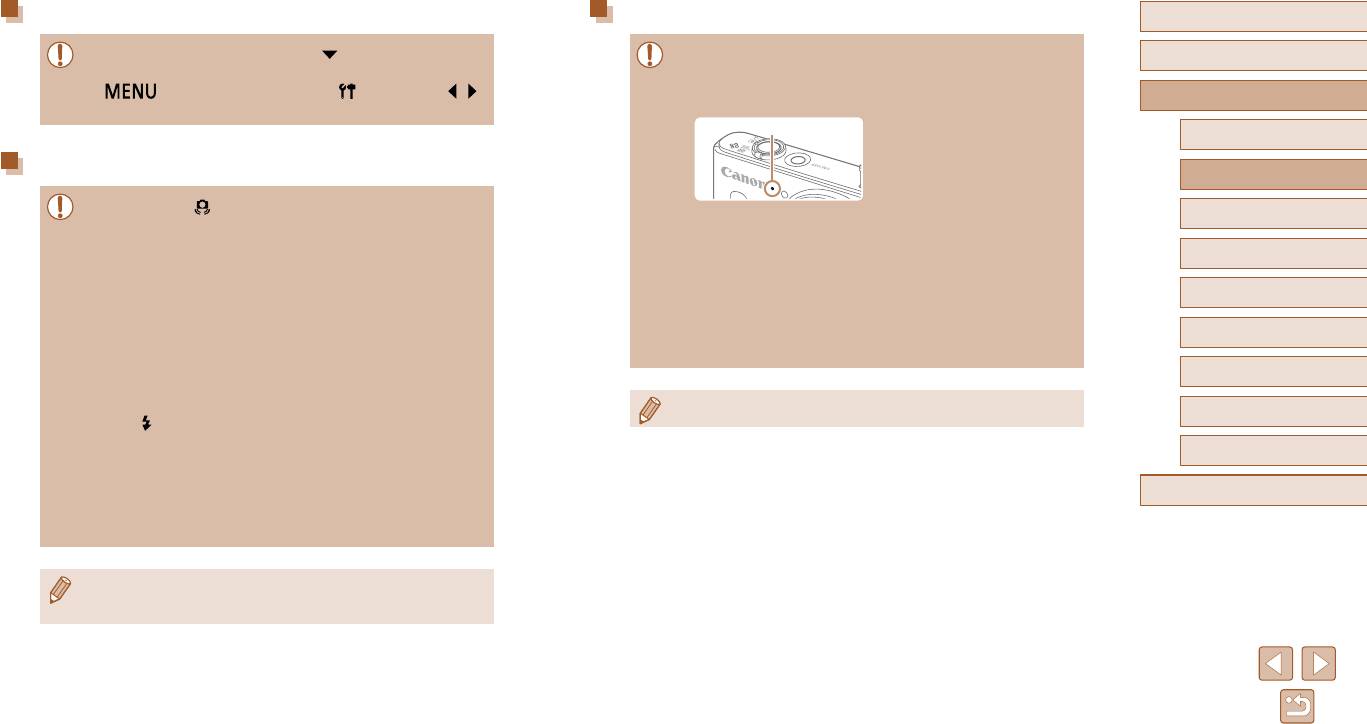
● Перед съемкой видеофильма опустите вспышку пальцем. Следите за тем,
Основные операции
будут отключены. Чтобы снова включить звуковые сигналы, нажмите кнопку
чтобы при съемке видеофильма не касаться микрофона (1). Если оставить
[
] и выберите пункт [Тихо] на вкладке [ ], затем кнопками [ ][ ]
вспышку поднятой или перекрыть микрофон, это может помешать записи
Руководство по расширенным операциям
выберите значение [Откл.].
звука или привести к приглушенной записи звука.
(1)
Основные сведения о камере
Фотографии
Автоматический/гибридный
автоматический режим
● Мигающий значок [ ] предупреждает о повышенной вероятности смазывания
Другие режимы съемки
изображения из-за сотрясения камеры. В таком случае установите камеру
● Во время съемки видеофильмов не касайтесь никаких органов управления
на штатив или примите другие меры для обеспечения ее неподвижности.
камерой, кроме кнопки видеосъемки, т
ак как издаваемые камерой звуки
Режим P
● Если снимки получаются темными несмотря на срабатывание вспышки,
записываются.
подойдит
е ближе к объекту. Подробные сведения о радиусе действия
● После начала видеосъемки область изображения изменяется и объекты
вспышки см. в разделе «Р
адиус действия вспышки» (
=
158).
уве
личивают
ся для обеспечения возможности коррекции значите
льных
Режим воспроизведения
● Если при нажатии наполовину кнопки спуска затвора камера подает только
сотрясений камеры. Чтобы снимать объекты с тем же размером, с которым
один звуковой сигнал, это может означать, что объект нах
одится слишком
они отображаются до начала съемки, настройте параметр стабилизации
Функции Wi-Fi
близко. Подробные сведения о диапазоне фокусировки (диапазоне съемки)
изображения (
=
44).
см. в разделе «Диапазон съемки» (
=
158).
Меню настройки
● Для уменьшения эффекта «красных глаз» и для помощи в фокусировке при
съемке в местах с недостаточной освещенностью может загораться лампа.
● Звук записывается в монофоническом режиме.
Принадлежности
● Значок [
], мигающий при попытке съемки, означает, что съемка невозможна,
пока не завершится зарядка вспышки. Съемка может возобновиться сразу
Приложение
после того, как будет готова вспышка, поэтому либо полностью нажмите кнопку
спуска затвора и подождите, либо отпустите кнопку и снова нажмите ее.
● Хотя следующий кадр можно снимать еще до появления экрана съемки,
Алфавитный указатель
испо
льзуемая фокусировка, яркость и цвета могут опреде
ляться преды-
дущим кадром.
● Длительность отображения изображений после съемки можно изменить
(
=
46).
33
При съемке других объектов
Перед использованием
Значки сюжетов
Цвет фона
Фон
Прочие
1
значка
Основные операции
Фотографии
Видеофильмы
В движении*
Близкие
объекты
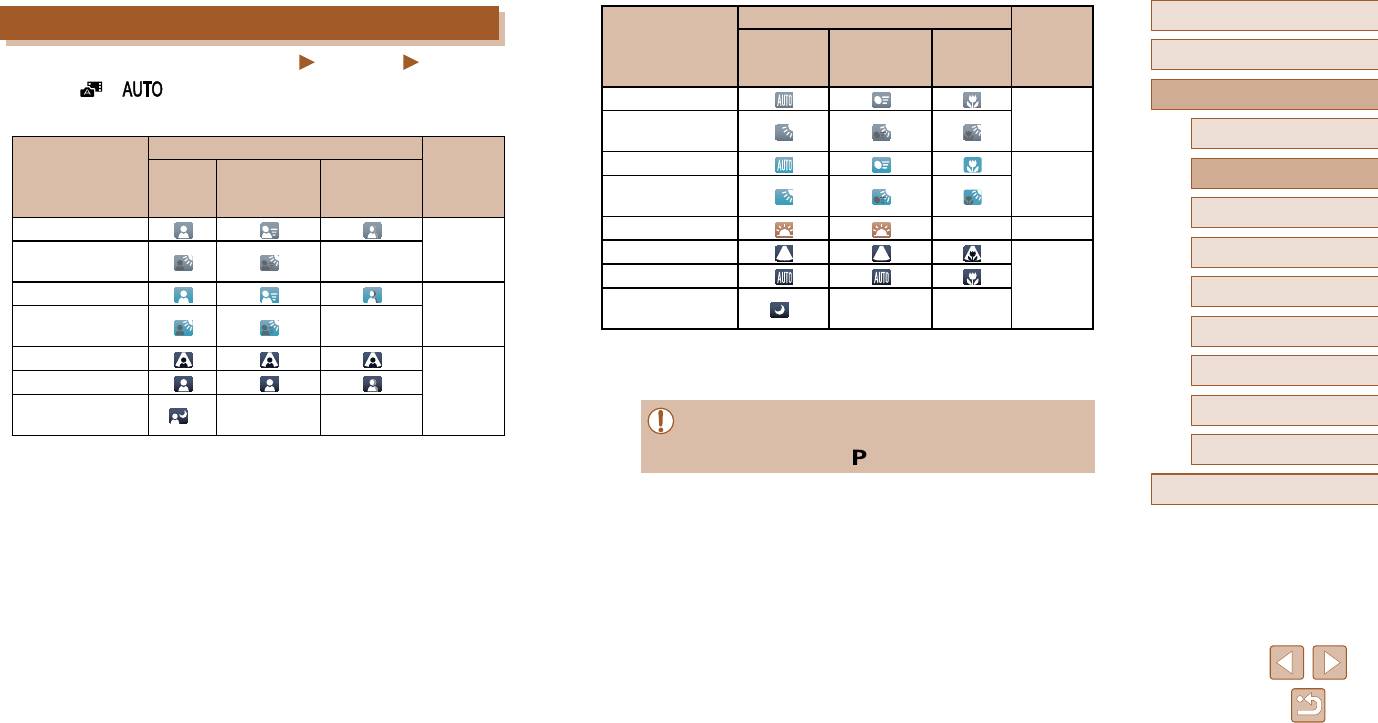
В режимах [ ] и [ ] определенные камерой снимаемые сюжеты обозначаются
Светлее
Руководство по расширенным операциям
значком, и автоматически выбираются соответствующие настройки для обеспечения
оптимальной фокусировки, яркости объекта и цвета.
Яркий в контровом
Серый
Основные сведения о камере
свете
При съемке людей
Цвет фона
С синим небом
Автоматический/гибридный
Фон
Светло-
1
1
автоматический режим
Люди В движении*
Тени на лице*
значка
Голубое небо
голубой
и контровой свет
Другие режимы съемки
Светлее
Закаты – Оранжевый
Яркий в контровом
Серый
Прожекторы
Режим P
–
свете
Темнее
Темно-
С синим небом
Режим воспроизведения
Светло-
Темный,
синий
*
2
––
Голубое небо
–
голубой
со штативом
и контровой свет
Функции Wi-Fi
*1 Не отображается для видеофильмов.
Прожекторы
*2 Отображается для темных эпизодов, когда камера неподвижна, например установлена
Меню настройки
Темнее
Темно-
на штатив.
Темный,
синий
*
2
––
Принадлежности
со штативом
● Если значок не соответствует фактическим условиям съемки или если съемка
с ожидаемым эффектом, цветом или яркостью невозможна, попробуйте
Приложение
произвести съемку в режиме [
] (
=
57).
Алфавитный указатель
34
Перед использованием
Значки стабилизации изображения
Рамки на экране
Основные операции
Фотографии
Видеофильмы
Фотографии
Видеофильмы
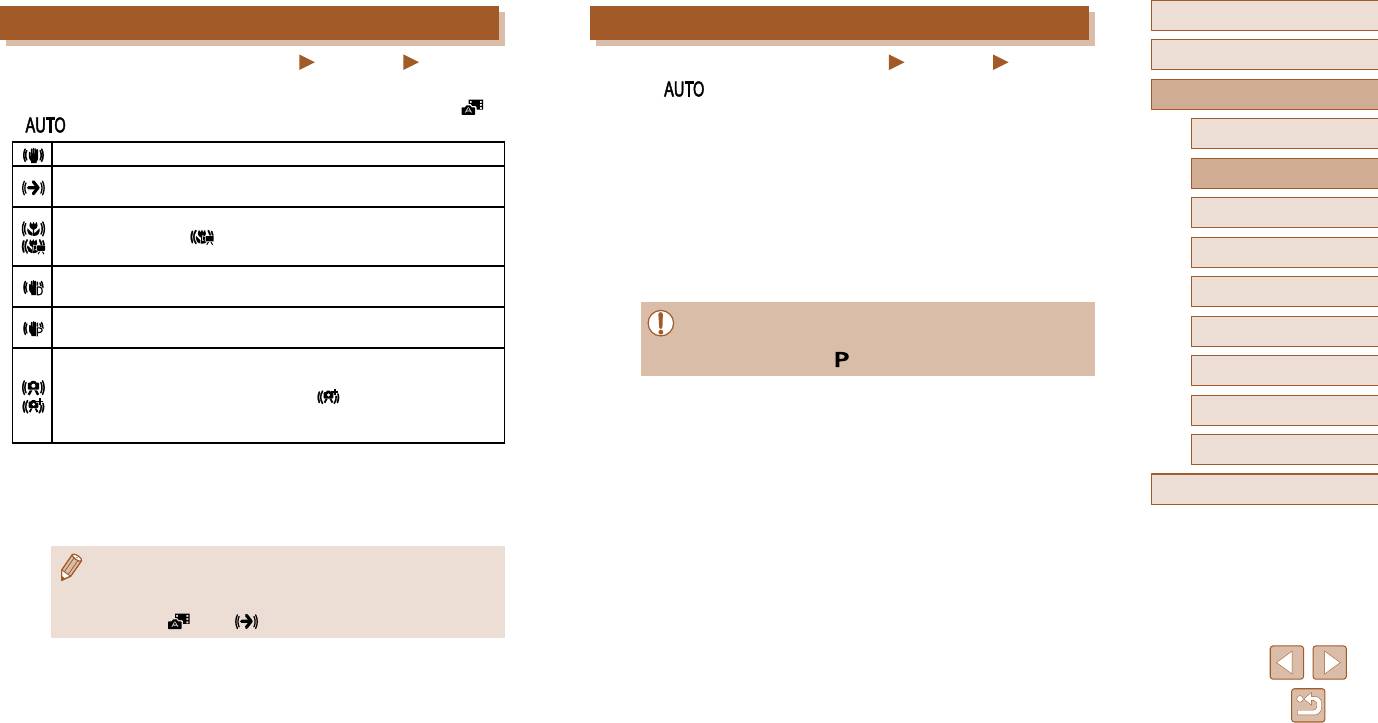
Стабилизация изображения, оптимальная для условий съемки, применяется автома ти-
В режиме [ ], когда камера обнаруживает объекты, на которые она направлена,
Руководство по расширенным операциям
чески (интеллектуальная стабилизация изображения). Кроме того, в режимах [ ]
на экране отображаются различные рамки.
и [ ] отображаются следующие значки.
● Вокруг объекта (или лица человека), выбранного камерой в качестве главного
Основные сведения о камере
Стабилизация изображения для фотографий (нормальная).
объекта, отображается белая рамка, вокруг ост
альных обнаруженных лиц отобра-
жаются серые рамки. Рамки в определенных пределах следуют за движущимися
Автоматический/гибридный
Стабилизация изображения для фотографий при панорамировании
объектами, чтобы эти объекты оставались в фокусе.
автоматический режим
(панорамирование)*.
Однако если камера обнаруживает перемещение объекта, на экране остается
Другие режимы съемки
Стабилизация изображения для макросъемки. Во время видеосъемки
только белая рамка.
отображается значок [ ] и используется стабилизация изображения
● Если при наполовину нажатой кнопке спуска затвора камера обнаруживает
для макровидеосъемки (гибридная стабилизация изображения).
Режим P
перемещение объекта, отображается синяя рамка и производится постоянная
Стабилизация изображения для видеофильмов, уменьшающая сильные
нас
тройка фокусировки и яркости изображения (Следящая AF).
сотрясения камеры, возникающие, например, во время ходьбы (динамичная).
Режим воспроизведения
Стабилизация изображения для медленных сотрясений камеры, например
● Если рамки отсутствуют, не отображаются вокруг требуемых объектов или
при съемке видеофильмов в диапазоне телефото (усиленная).
Функции Wi-Fi
отображаются на заднем плане или аналогичных областях, попробуйте про-
Стабилизация изображения не используется, так как камера установлена
извести съемку в режиме [
] (
=
57).
Меню настройки
на штатив или удерживается неподвижно другими способами. Однако
во время видеосъемки отображается значок [ ] и система стабилизации
используется для исключения вибрации, вызываемой ветром и другими
Принадлежности
источниками (штативная стабилизация изображения).
Приложение
* Отображается при панорамировании, когда камера поворачивается вслед за движущимися
объектами. Когда камера следует за объектами по горизонтали, стабилизация изображения
компенсирует только вертикальные сотрясения камеры, а горизонтальная стабилизация
Алфавитный указатель
прекращается. Аналогично, когда камера следует за объектами по вертикали, стабилизация
изображения компенсирует только горизонтальные сотрясения камеры.
● Для отмены стабилизации изображения установите для параметра [Режим IS]
значение [Откл.] (
=
44). В таком случае значок стабилизации изобра же ния
не отображается.
● В режиме [
] значок [ ] не отображается.
35
Перед использованием
Часто используемые удобные функции
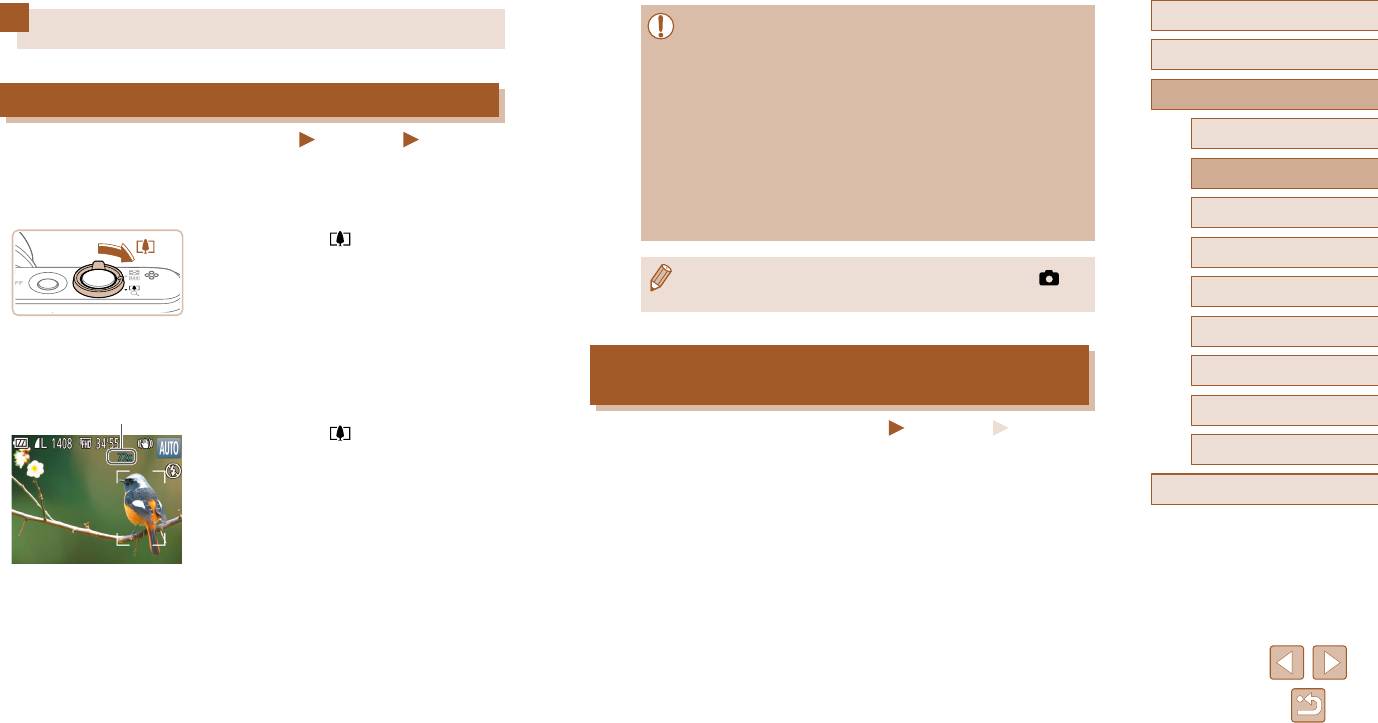
● При перемещении рычага зумирования отображается шкала зумирования
(на которой отображается позиция зумирования). Цвет шкалы зумирования
Основные операции
изменяется в зависимости от диапазона зумирования.
— Белый диапазон: диапазон оптического зумирования, в котором на изо-
бра
жении отсутству
ет зернистость.
Руководство по расширенным операциям
Дополнительное увеличение объектов (Цифровой зум)
— Желтый диапазон: диапазон цифрового зумирования, в котором на изо-
Фотографии
Видеофильмы
браж
ении отсутствует заметная зернис
тость (ZoomPlus).
Основные сведения о камере
— Синий диапазон: диапазон цифрового зумирования, в котором на изо
бра-
Если расстояние до удаленных объектов слишком велико для увеличения с помощью
жении заметна зернистость.
Автоматический/гибридный
оптического зума, используйте цифровой зум с максимальным 72-кратным увеличением.
автоматический режим
● Так как при некоторых
значениях разрешения синий диапазон не доступен
(
=
41), максимальный коэффициент зумирования может быть достигнут
Другие режимы съемки
1
Переместите рычаг зумирования
в соответствии с инструкциями шага 1.
в направлении [ ].
Режим P
● Удерживайте рычаг нажатым до тех пор, пока
зумирование не остановится.
● Чтобы отключить цифровой зум, выберите MENU (
=
27) > вкладку [ ] >
[Цифровой зум] > [Откл.].
Режим воспроизведения
● Зумирование останавливается при достижении
максимального коэффициента зумирования,
Функции Wi-Fi
при котором зернистость изображения еще
незаметна; и этот коэффициент отображается
Автоматическое зумирование при перемещении объекта
Меню настройки
на экране.
(автозумирование)
(1)
2
Снова переместите рычаг зумирования
Принадлежности
в направлении [ ].
Фотографии
Видеофильмы
Приложение
● (1) — это текущий коэффициент зумирования.
Камера автоматически выполняет зумирование для поддержания постоянного размера
обнаруженного лица (
=
30). При приближении человека камера автоматически
● Камера производит дальнейшее увеличение
умень шает изображение с помощью зумирования и наоборот.
Алфавитный указатель
объекта.
36
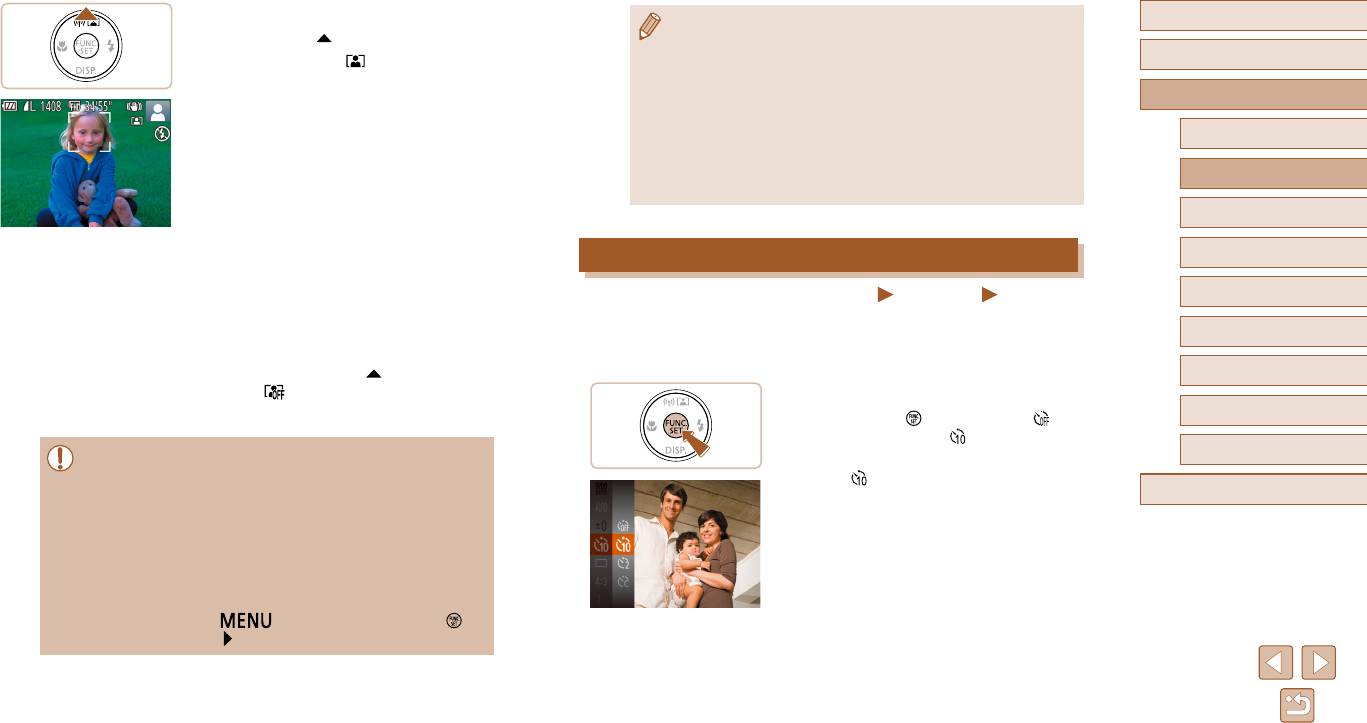
1
Перейдите в режим автозумирования.
Перед использованием
● Если объект, лицо которого обнаружено, перемещается к краю экрана, камера
● Нажмите кнопку [ ].
уменьшает коэффициент зумирования, чтобы объект оставался на экране.
Основные операции
● Отображается значок [
].
● После полного нажатия кнопки спуска затвора в режиме автоспуска
(
=
37)
● Вокруг обнаруженного лица отображается белая
изменение коэффициента зумирования невозможно.
рамка, и камера автоматически увеличивает
● В определенных условиях съемки или когда объект перемещается, для пос то-
Руководство по расширенным операциям
или уменьшается коэффициент зумирования
янног
о отображения объекта на экране постоянный размер лица на экране
для удержания объект
а на экране.
мо
жет не поддерживаться.
Основные сведения о камере
● Если лица не обнаружены, камера выполняет зумирование до определенного
● Если обнаружено несколько лиц, вокруг лица
значения, после чег
о зумирование прекращается до тех пор, пока не будет
Автоматический/гибридный
главного объекта отображается белая рамка,
автоматический режим
обнаружено лицо.
вокр
уг других максимум двух лиц отображаются
серые рамки. Камера автоматически изменяет
Другие режимы съемки
коэффициент зумирования, чтобы объекты
оставались на экране.
Использование таймера автоспуска
Режим P
2
Произведите съемку.
Фотографии
Видеофильмы
Режим воспроизведения
● Даже после съемки по-прежнему отображается
С помощью таймера автоспуска фотограф может включить себя в групповую фото-
рамка, и камера продолжает выполнять авто ма-
Функции Wi-Fi
гра фию или делать другие снимки с задержкой. Камера производит съемку прибли-
тическое зумирование.
зи тельно через 10 с после нажатия кнопки спуска затвора.
● Еще раз нажмите кнопку [
]. Отображается
Меню настройки
значок [ ], и автоматическое зумирование
1
Выполните настройку.
отключается.
Принадлежности
● Нажмите кнопку [ ], выберите значок [ ]
в меню, затем выберите [ ] (
=
26).
Приложение
● При некоторых коэффициентах зумирования, а также если лицо объекта
● После завершения настройки отображается
наклонено или не обращено к камере, функция обнаружения лиц может
значок [ ].
не срабатывать.
Алфавитный указатель
● С помощью рычага зумирования можно также изменять коэффициент
зуми
рования, но через несколько секунд после отпускания рычага
восс
танавливается исходное значение.
● В указанных ниже ситуациях функция автоматического зумирования
о
тключается.
— При смене режимов съемки.
— При нажатии кнопки [
], кнопки видеосъемки или кнопки [ ].
— При нажатии кнопки [
], если поднята вспышка.
37
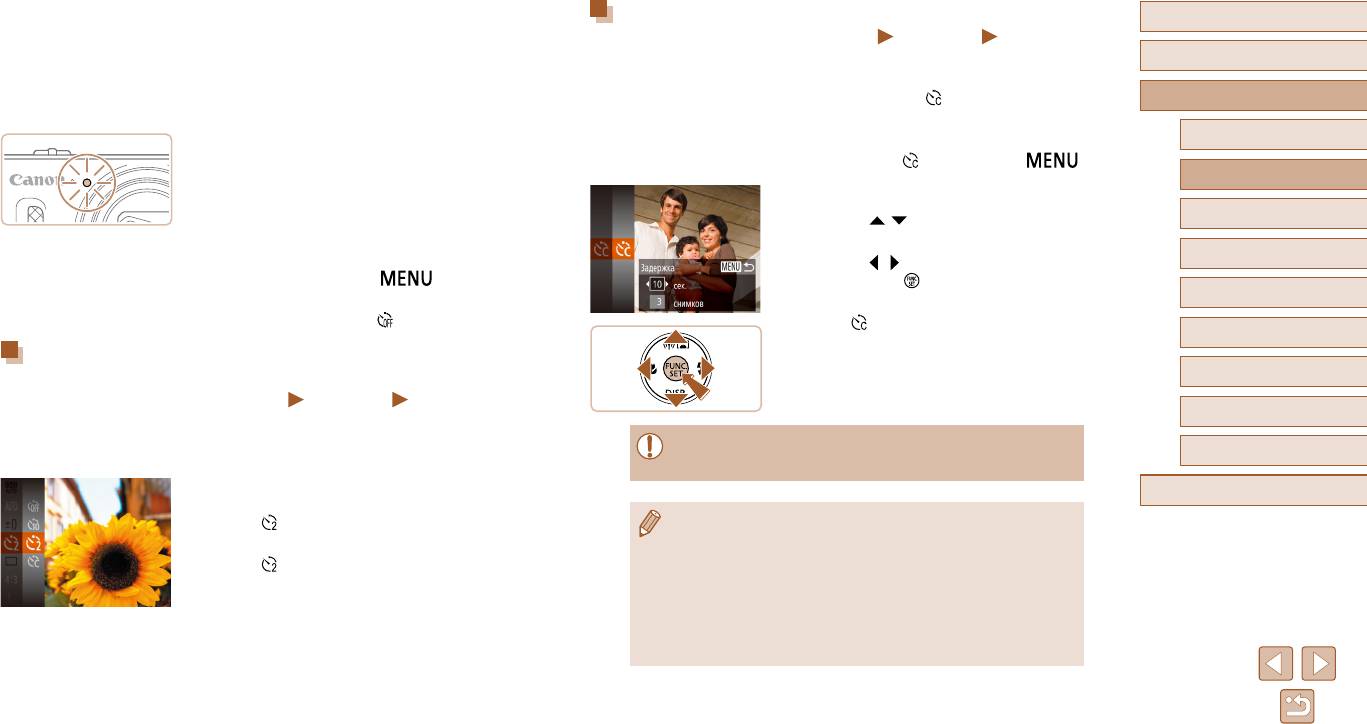
2
Произведите съемку.
Настройка таймера автоспуска
Перед использованием
● Для фотографий: нажмите наполовину кнопку
Фотографии
Видеофильмы
спуска затвора для фокусировки на объект,
Основные операции
Можно задать задержку спуска (0 – 30 с) и количество снимков (1 – 10 снимков).
затем нажмите эту кнопку полностью.
● Для видеофильмов: нажмите кнопку видео-
1
Выберите значок [ ].
Руководство по расширенным операциям
съемки.
● В соответствии с инструкциями шага 1 раздела
● После запуска таймера автоспуска начинает
Основные сведения о камере
«Использование таймера автоспуска» (
=
37)
мигать соответствующая лампа, и камера
выберите значок [ ] и нажмите кнопку [ ].
Автоматический/гибридный
воспроизводит звук т
аймера автоспуска.
автоматический режим
● За 2 с до съемки мигание и звуковая сигна-
2
Выполните настройку.
лизация ускоряются. (Если должна сработать
Другие режимы съемки
● Кнопками [ ][ ] выберите задержку или
вспышка, лампа остается гореть, не мигая.)
количество снимков.
Режим P
● Для отмены съемки после запуска таймера
● Кнопками [ ][ ] выберите значение, затем
автоспуска нажмите кнопку [ ].
нажмите кнопку [ ].
Режим воспроизведения
● Для восстановления исходной настройки
● После завершения настройки отображается
выберите на шаге 1 значок [
].
значок [ ].
Функции Wi-Fi
● Для съемки выполните шаг 2 из раздела
Использование таймера автоспуска для исключения
«Использование таймера автоспуска» (
=
37).
сотрясения камеры
Меню настройки
Фотографии
Видеофильмы
Принадлежности
В этом варианте спуск затвора производится приблизительно через 2 с после нажатия
кнопки спуска затвора. Если при нажатии кнопки спуска затвора возникают сотря се ния
● Для видеофильмов, снимаемых с помощью таймера автоспуска, задержка
Приложение
камеры, они не повлияют на снимок.
означает задержку до начала съемки, а длина серии не учитывается.
● Выполните шаг 1 из раздела «Использование
Алфавитный указатель
таймера автоспуска» (
=
37) и выберите
значок [ ].
● Если задано несколько кадров, яркость изображения и баланс белого опре де ля-
● После завершения настройки отображается
ются для первого кадра. Необходимое время между кадрами увеличи ва ется,
значок [
].
если срабатывает вспышка или если задана съемка большого количества
кадров. При полном заполнении карты памяти съемка автоматически оста-
● Для съемки выполните шаг 2 из раздела
навливается.
«Исполь зование таймера автоспуска» (
=
37).
● Если указана задержка больше 2 с, за 2 с до съемки частота мигания лампы
и подачи звуковых сигналов увеличивается. (Если должна сработать вспышка,
лампа ост
ается гореть, не мигая.)
38
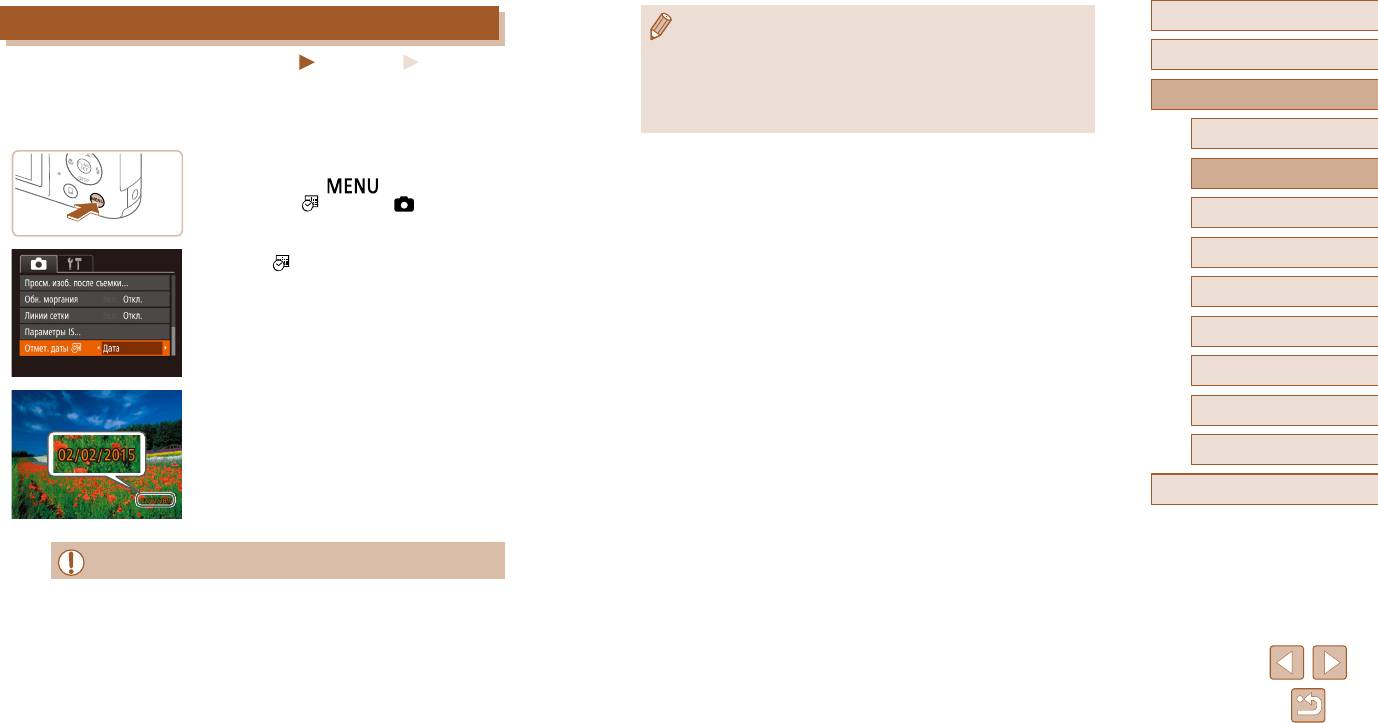
Перед использованием
Добавление отметки даты
● Снимки, на которые при съемке не была добавлена отметка даты, можно напе-
чатать с отметкой даты в соответствии с приведенными ниже инструк ци ями.
Основные операции
Фотографии
Видеофильмы
Однако при таком способе добавления отметки даты на изображения, уже
содержащие эту информацию, дата и время будут напечатаны дважды.
Камера позволяет добавлять дату съемки в правом нижнем углу изображений.
— Произведите печать с использованием функций принтера (
=
133).
Руководство по расширенным операциям
Однако помните, что редактирование или удаление отметок даты невозможно,
— Используйте для печати параметры DPOF камеры (
=
137).
поэтому заранее проверьте правильность установки даты и времени (
=
19).
Основные сведения о камере
1
Выполните настройку.
Автоматический/гибридный
● Нажмите кнопку [ ], выберите пункт
автоматический режим
[Отмет. даты ] на вкладке [ ], затем
Другие режимы съемки
выберите требуемый вариант (
=
27).
● После завершения настройки отображается
Режим P
значок [ ].
Режим воспроизведения
Функции Wi-Fi
Меню настройки
2
Произведите съемку.
Принадлежности
● При съемке камера добавляет дату и время
съемки в правом нижнем углу изображений.
Приложение
● Для восстановления исходной настройки
выберите на шаге 1 значение [Откл.].
Алфавитный указатель
● Редактирование или удаление отметок даты невозможно.
39
Перед использованием
Серийная съемка
Функции настройки изображения
Основные операции
Фотографии
Видеофильмы
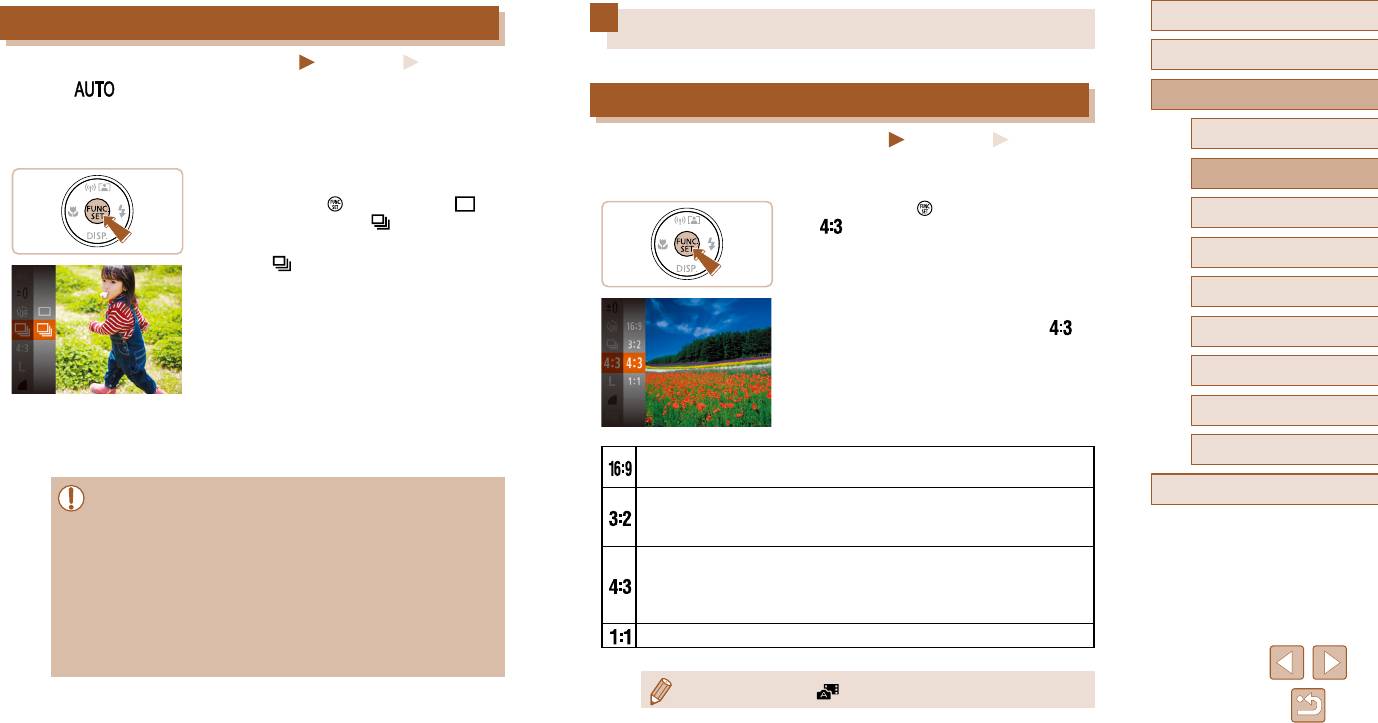
В режиме [ ] для серийной съемки полностью нажмите кнопку спуска затвора
Руководство по расширенным операциям
и удерживайте ее нажатой.
Изменение формата кадра
Подробные сведения о скорости серийной съемки см. в разделе «Скорость серийной
Основные сведения о камере
съемки» (
=
158).
Фотографии
Видеофильмы
Формат кадра (отношение ширины к высоте) можно изменить в соответствии с приве-
Автоматический/гибридный
1
Выполните настройку.
денными ниже инструкциями.
автоматический режим
● Нажмите кнопку [ ], выберите значок [ ]
● Нажмите кнопку [
], выберите в меню значок
Другие режимы съемки
в меню, затем выберите [ ] (
=
26).
[ ], затем выберите требуемый вариант
● После завершения настройки отображается
(
=
26).
Режим P
значок [ ].
● После завершения настройки будет обновлено
соотношение сторон экрана.
Режим воспроизведения
● Чтобы восстановить исходную нас
тройку, повто-
рите эту операцию, но выберите значок [ ].
Функции Wi-Fi
Меню настройки
2
Произведите съемку.
Принадлежности
● Для серийной съемки полностью нажмите кнопку
спуска затвора и удерживайте ее нажатой.
Приложение
Используется для отображения на широкоэкранных телевизорах высокой
четкости или аналогичных устройствах отображения.
Алфавитный указатель
● Во время серийной съемки фокусировка, экспозиция и цвет фиксируются
Формат кадра, совпадающий с форматом 35-миллиметровой пленки.
в положении/на уровне, определенном при наполовину нажатой кнопке
Исполь зуется для печати изображений на бумаге формата 130 180 мм
спуска затвора.
или формата почтовой открытки.
● Не может использоваться с таймером автоспуска (
=
37).
Собственный формат экрана камеры. Используется для отображения на теле-
● Съемка может на короткое время останавливаться или скорость серийной
визорах стандартной четкости или аналогичных устройствах отобра жения.
съемки может снижаться в зависимости от условий съемки, параметров
Также используется для печати изображений на бумаге формата 90 130 мм
камеры и поло
жения зумирования.
или форматов серии A.
● По мере увеличения количества снятых кадров скорость съемки может
уменьша
ться.
Квадратный формат кадра.
● При срабатывании вспышки скорость съемки может снижаться.
● Недоступен в режиме [ ].
40
Перед использованием
Изменение разрешения (размер изображения)
Коррекция красных глаз
Основные операции
Фотографии
Видеофильмы
Фотографии
Видеофильмы
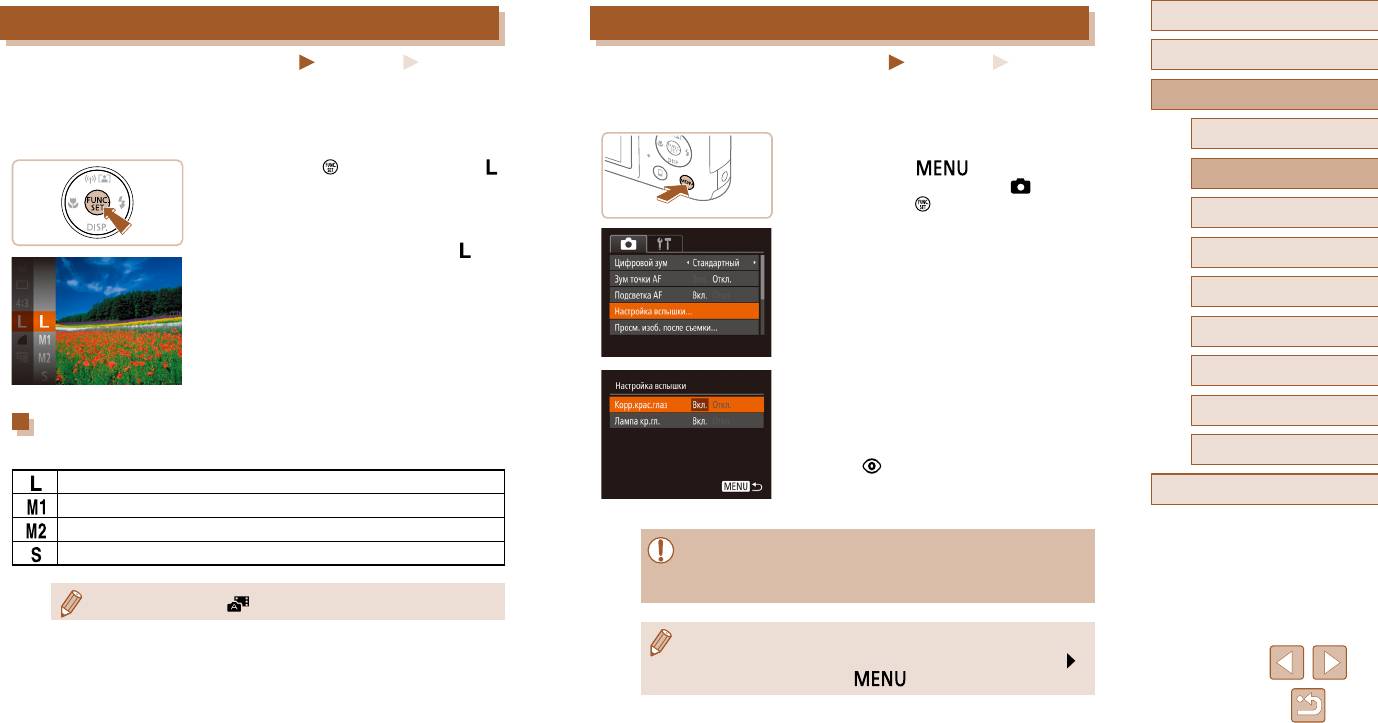
Выберите одно из 4 значений разрешения изображения в соответствии с приведен-
Эффект «красных глаз», возникающий при съемке со вспышкой, можно автоматически
Руководство по расширенным операциям
ными ниже инструкциями. Сведения о количестве снимков, которые можно записать
корректировать в соответствии с приведенными ниже инструкциями.
при каждом значении разрешения на карту памяти, см. в разделе «Количество
Основные сведения о камере
снимков, которые можно записать на карту памяти» (
=
157).
1
Откройте экран [Настройка вспышки].
● Нажмите кнопку [
], выберите в меню значок [ ],
● Нажмите кнопку [ ], выберите пункт
Автоматический/гибридный
затем выберите требуемый вариант (
=
26).
[Настройка вспышки] на вкладке [ ], затем
автоматический режим
● Отображается настроенное значение.
нажмите кнопку [ ] (
=
27).
Другие режимы съемки
● Чтобы восстановить исходную настройку, повто-
рите эту операцию, но выберите значок [ ].
Режим P
Режим воспроизведения
Функции Wi-Fi
Меню настройки
2
Выполните настройку.
● Выберите [Корр.крас.глаз], затем выберите
Принадлежности
Рекомендации по выбору разрешения в зависимости
значение [Вкл.] (
=
27).
от формата бумаги (для изображений 4:3)
● После завершения настройки отображается
Приложение
значок [ ].
A2 (420 594 мм)
● Чтобы восстановить исходную настройку, повто-
Алфавитный указатель
A3 – A5 (297 420 – 148 210 мм)
ри те эту операцию, но выберите значение [Откл.].
90 130 мм, 130 180 мм, Открытка
Для отправки по электронной почте и аналогичных целей
● Коррекция «красных глаз» может быть применена к областям изображения,
отличным от глаз (например, если камера ошибочно воспримет красную
косметику на глазах как красные зрачки).
● Недоступен в режиме [ ].
● Также возможна коррекция существующих изображений (
=
86).
● При поднятой вспышке экран из шага 2 можно также открыть, нажав кнопку [
],
затем сразу же нажав кнопку [
].
41
Перед использованием
Изменение качества видеоизображения
Полезные функции съемки
Основные операции
Фотографии
Видеофильмы
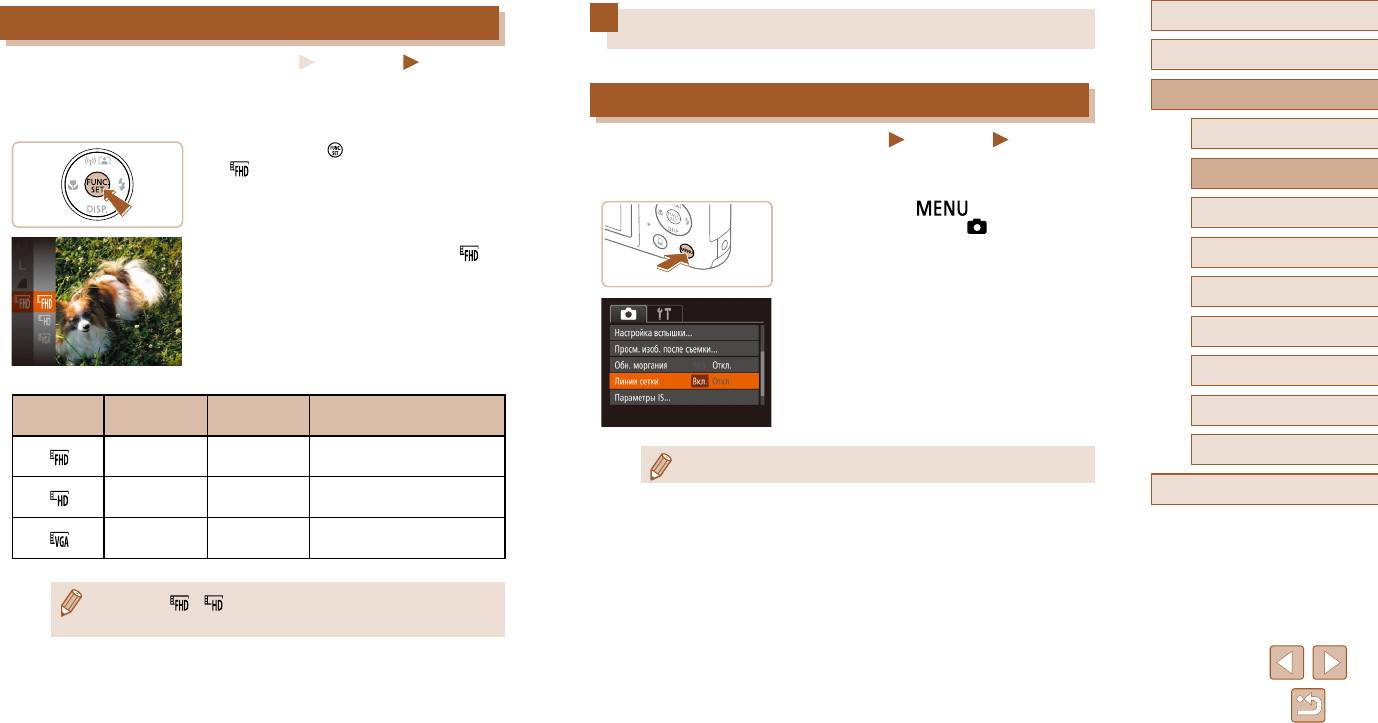
Предусмотрено 3 значения качества изображения. Сведения о максимальной дли тель-
Руководство по расширенным операциям
ности видеозаписей, которые поместятся на карту памяти при каждом уровне качества,
Отображение линий сетки
см. в разделе «Время записи на карту памяти» (
=
157).
Основные сведения о камере
Фотографии
Видеофильмы
● Нажмите кнопку [
], выберите в меню значок
[
], затем выберите требуемый вариант
На экран можно вывести линии сетки для контроля вертикального и горизонтального
Автоматический/гибридный
автоматический режим
(
=
26).
направлений во время съемки.
● Отображается настроенное значение.
● Нажмите кнопку [
], выберите пункт
Другие режимы съемки
[Линии сетки] на вкладке [ ], затем выберите
● Чтобы восстановить исходную настройку, повто-
значение [Вкл.] (
=
27).
рите эту операцию, но выберите значок [ ].
Режим P
● После завершения настройки на экране ото бра-
жаются линии сетки.
Режим воспроизведения
● Чтобы восстановить исходную настройку, повто-
рит
е эту операцию, но выберите значение [Откл.].
Функции Wi-Fi
Меню настройки
Качество
Частота
Разрешение
Сведения
Принадлежности
изображения
кадров
Для съемки с разрешением
Приложение
1920 1080 30 кадров/с
высокой четкости Full HD
● Линии сетки не записываются на снимках.
Для съемки с разрешением
Алфавитный указатель
1280 720 30 кадров/с
высокой четкости
Для съемки со стандартным
640 480 30 кадров/с
разрешением
● В режимах [ ] и [ ] черные полосы, отображаемые вверху и внизу экрана.
Эти области изображения не записываются.
42
Перед использованием
Увеличение области, на которую произведена фокусировка
Проверка наличия закрытых глаз
Основные операции
Фотографии
Видеофильмы
Фотографии
Видеофильмы
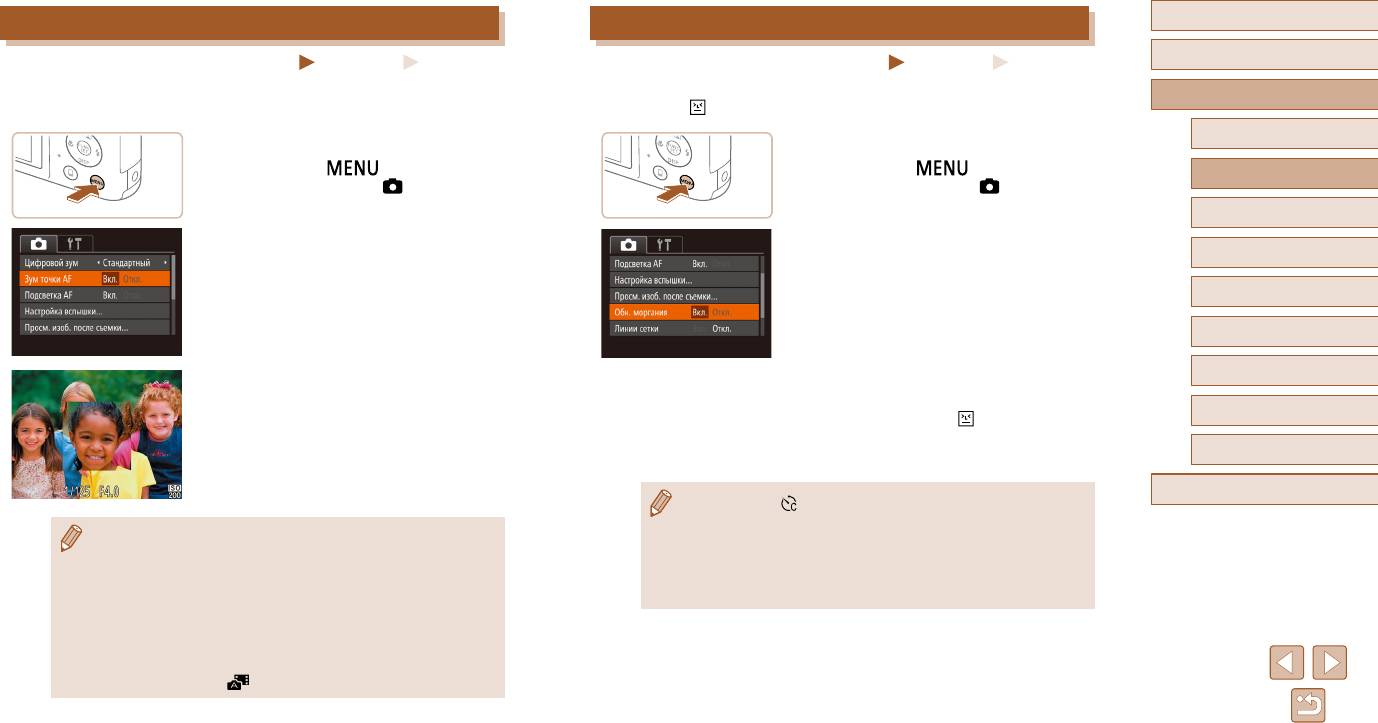
Фокусировку можно проверить, наполовину нажав кнопку спуска затвора — при этом
Если камера обнаруживает возможное наличие людей с закрытыми глазами, отобра-
Руководство по расширенным операциям
будет увеличена сфокусированная область изображения в рамке автофокусировки.
жается значок [ ].
Основные сведения о камере
1
Выполните настройку.
1
Выполните настройку.
● Нажмите кнопку [ ], выберите пункт
● Нажмите кнопку [ ], выберите пункт
Автоматический/гибридный
[Зум точки AF] на вкладке [ ], затем выберите
[Обн. моргания] на вкладке [ ], затем выбе-
автоматический режим
значение [Вкл.] (
=
27).
рите значение [Вкл.] (
=
27).
Другие режимы съемки
Режим P
Режим воспроизведения
Функции Wi-Fi
2
Проверьте фокусировку.
2
Произведите съемку.
Меню настройки
● Нажмите наполовину кнопку спуска затвора.
● Если камера обнаружила человека с закрытыми
Принадлежности
Лицо, определенное в качестве главного
глазами, мигает значок [ ].
объекта, увеличивается.
● Для восстановления исходной настройки выбе-
Приложение
● Для восстановления исходной настройки
рите на шаге 1 значение [Откл.].
выберите на шаге 1 значение [Откл.].
Алфавитный указатель
● Если в режиме [ ] задана съемка нескольких кадров, эта функция доступна
только для последнего кадра.
● В указанных ниже случаях при наполовину нажатой кнопке спуска затвора
● Если в параметре [Время отображ.] выбрано значение [2 сек.], [4 сек.], [8 сек.]
область фокусировки не увеличивается.
или [У
держать] (
=
46), вокруг человека с закрытыми глазами отобра жается
— Если лицо не обнаружено, если человек находится слишком близко к камере
рамка.
и ег
о лицо не помещается на экране или если камера обнаруживает пере-
● Эта функция недоступна в режиме серийной съемки (
=
40).
мещение объекта.
— При использовании цифрового зума (
=
36)
— При использовании следящей автофокусировки (
=
64)
— При использовании телевизора в качестве дисплея (
=
128)
● Недоступен в режиме [
].
43
Съемка видеофильмов с объектами того же размера,
Перед использованием
Изменение настроек режима IS
с которым они отображаются до начала съемки
Основные операции
Фотографии
Видеофильмы
Фотографии
Видеофильмы
Обычно после начала видеосъемки область изображения изменяется и объекты уве ли-
Руководство по расширенным операциям
Отключение стабилизации изображения
чиваются для обеспечения возможности коррекции значительных сотрясений камеры.
Уменьшение эффекта стабилизации изображения позволяет снимать объекты с тем
При использовании штатива или других способов закрепления камеры следует задать
размером, с которым они отображались до начала съемки.
Основные сведения о камере
для функции стабилизации изображения значение [Откл.].
● В соответствии с шагами из раздела «Изменение
Автоматический/гибридный
настроек режима IS» (
=
Откройте экран настройки.
44) откройте экран
автоматический режим
1
[Параметры IS].
● Нажмите кнопку [ ], выберите пункт
Другие режимы съемки
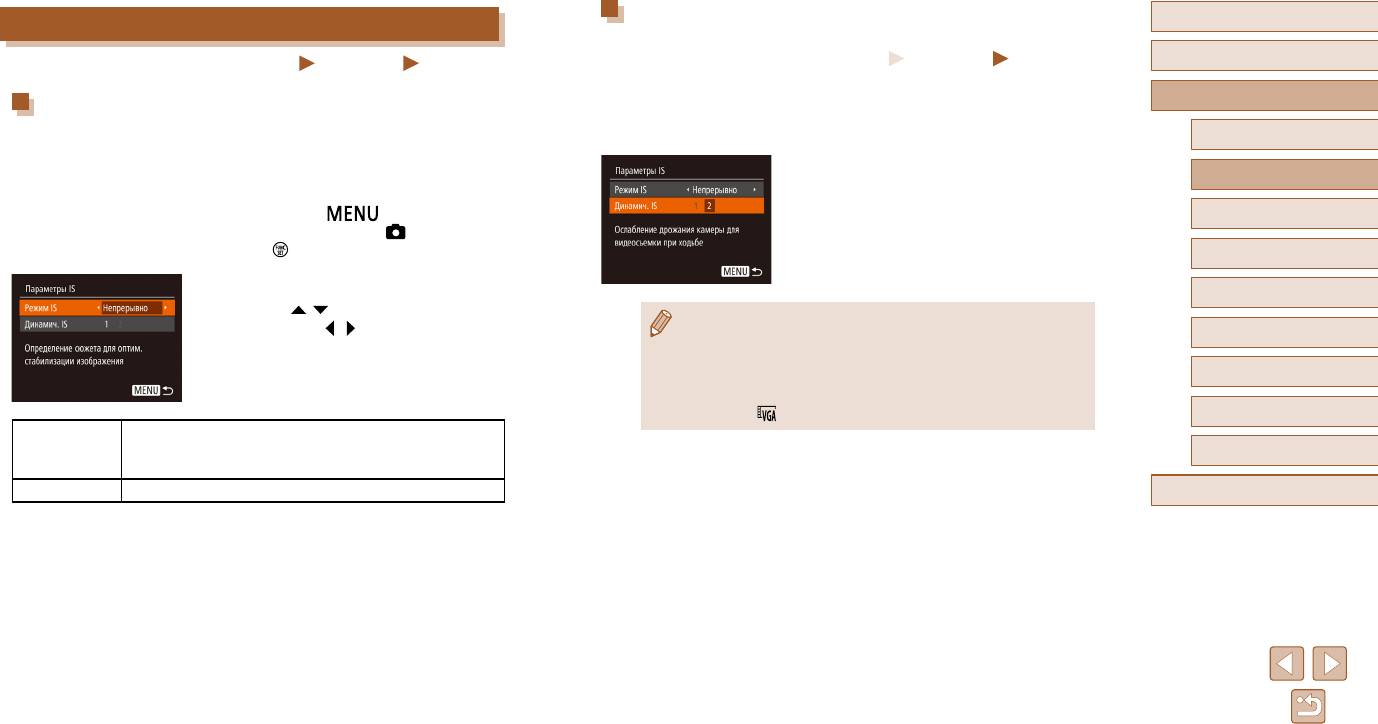
● Выберите пункт [Динамич. IS], затем выберите
[Параметры IS] на вкладке [ ], затем нажмите
значение [2] (
=
27).
кнопку [ ] (
=
27).
Режим P
2
Выполните настройку.
Режим воспроизведения
● Кнопками [ ][ ] выберите пункт [Режим IS],
затем кнопками [ ][ ] выберите значение
● Можно также задать для параметра [Режим IS] значение [Откл.], чтобы
Функции Wi-Fi
[Откл.].
объекты записывались с тем же размером, с каким они отображались
перед съемкой.
● Если для параметра [Режим IS] задано значение [Откл.], выбор функции
Меню настройки
[Динамич. IS] невозмо
жен (
=
44).
● В режиме [
] для параметра [Динамич. IS] фиксировано значение [1].
Принадлежности
Стабилизация изображения, оптимальная для условий съемки,
Непрерывно
применяется автоматически (интеллектуальная стабилизация
Приложение
изображения) (
=
35).
Откл. Стабилизация изображения отключена.
Алфавитный указатель
44
Перед использованием
Отключение лампы уменьшения эффекта «красных глаз»
Настройка работы камеры
Основные операции
Фотографии
Видеофильмы
Функции съемки можно настраивать на вкладке [ ] меню, как указано ниже.
Инструкции по функциям меню см. в разделе «Использование экрана меню»
Можно отключить лампу уменьшения эффекта «красных глаз», которая загорается
Руководство по расширенным операциям
(
=
27).
для уменьшения этого эффекта при съемке со вспышкой в условиях недостаточной
освещенности.
Основные сведения о камере
Отключение подсветки для автофокусировки
1
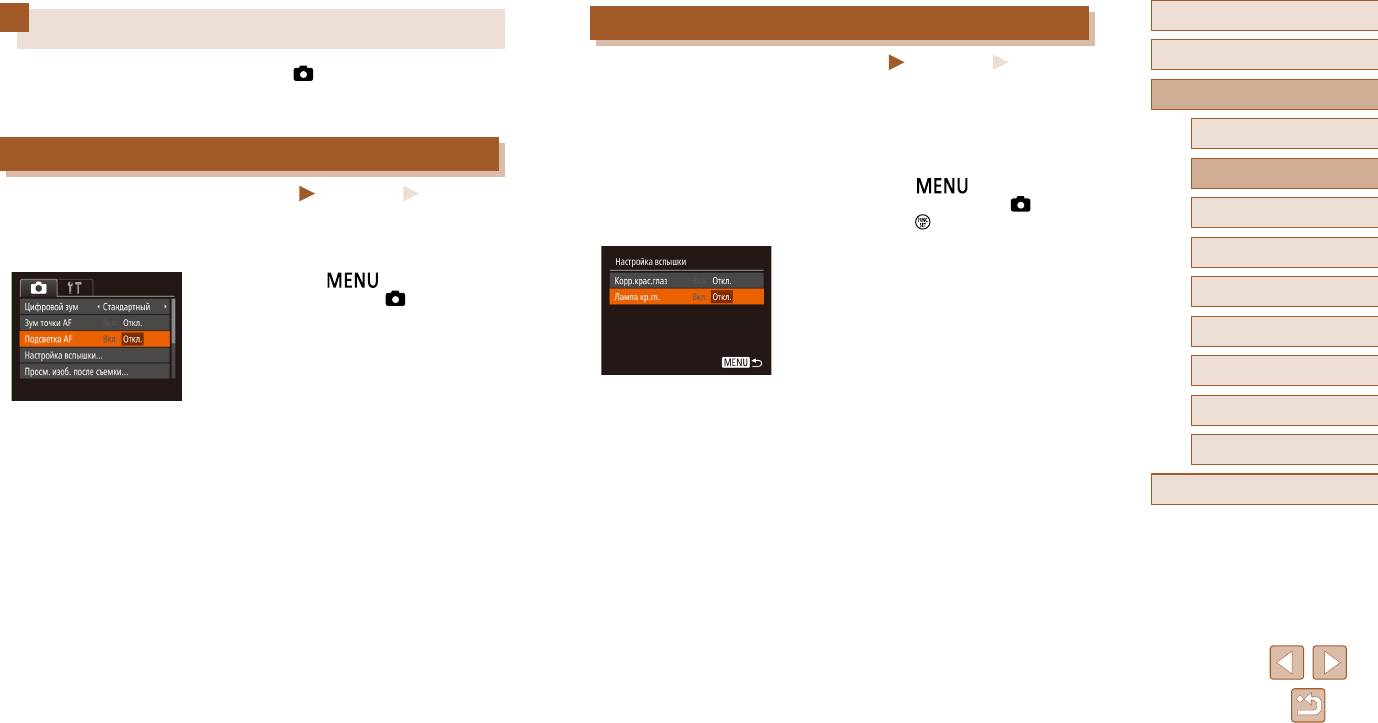
Откройте экран [Настройка вспышки].
Автоматический/гибридный
● Нажмите кнопку [ ], выберите пункт
автоматический режим
Фотографии
Видеофильмы
[Настройка вспышки] на вкладке [ ], затем
Другие режимы съемки
Лампа (передняя) загорается для помощи в фокусировке при нажатии наполовину
нажмите кнопку [ ] (
=
27).
кнопки спуска затвора в условиях недостаточной освещенности. Если требуется, эту
лампу можно отключить.
2
Выполните настройку.
Режим P
● Нажмите кнопку [
], выберите пункт
● Выберите [Лампа кр.гл.], затем выберите
Режим воспроизведения
[Подсветка AF] на вкладке [ ], затем выберите
значение [Откл.] (
=
27).
значение [Откл.] (
=
27).
● Чтобы восстановить исходную настройку, повто-
Функции Wi-Fi
● Чтобы восстановить исходную настройку, повто-
рите эту операцию, но выберите значение [Вкл.].
рите эту операцию, но выберите значение [Вкл.].
Меню настройки
Принадлежности
Приложение
Алфавитный указатель
45
Изменение экрана, отображаемого после съемки
Перед использованием
Изменение стиля отображения изображения после съемки
Измените способ отображения изображений после съемки, как указано ниже.
Основные операции
Фотографии
Видеофильмы
1
Задайте для параметра [Время отображ.]
Можно изменить длительность отображения изображений сразу после съемки, а также
значение [2 сек.], [4 сек.], [8 сек.] или
Руководство по расширенным операциям
состав отображаемой информации.
[Удержать] (=
46).
Основные сведения о камере
Изменение времени отображения изображения после съемки
2
Выполните настройку.
Автоматический/гибридный
● Выберите пункт [Инф. отображ.], затем выберите
автоматический режим
1
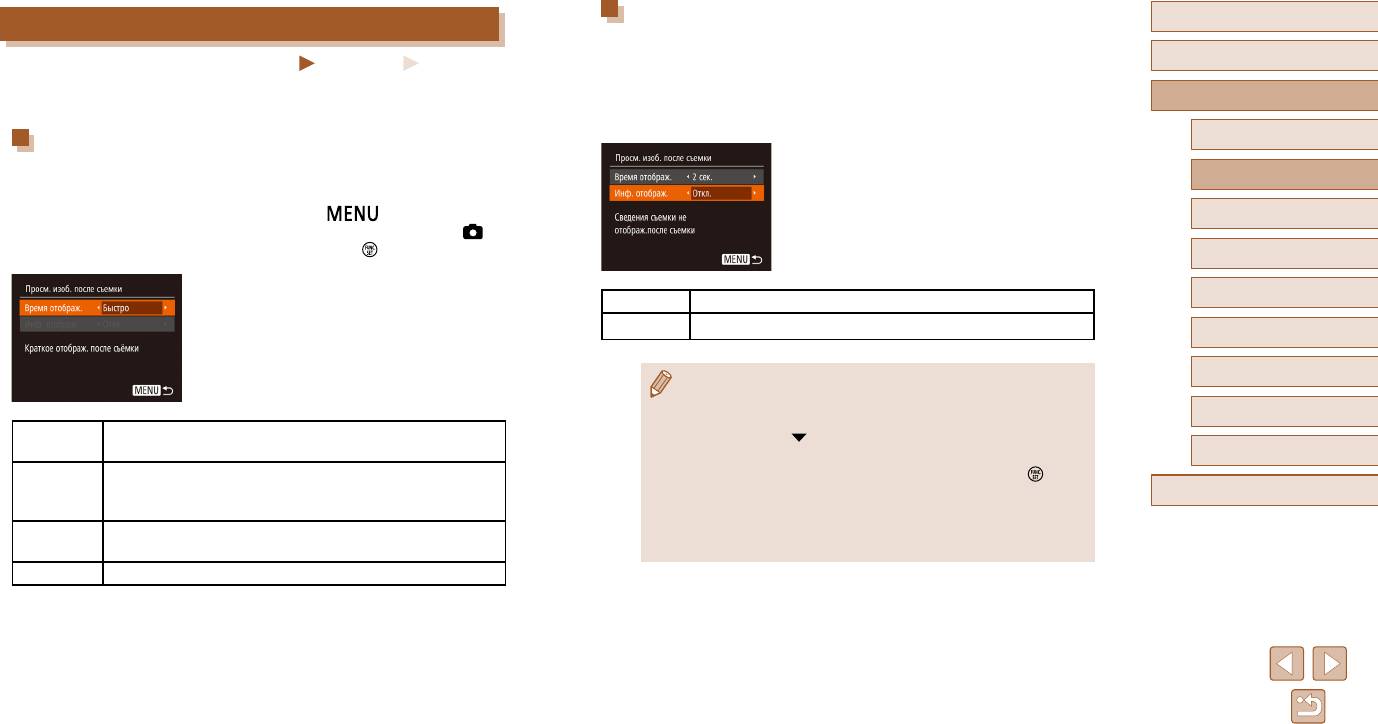
Откройте экран [Просм. изоб. после съемки].
требуемое значение.
● Нажмите кнопку [ ], выберите пункт
Другие режимы съемки
● Чтобы восстановить исходную настройку, повто-
[Просм. изоб. после съемки] на вкладке [ ],
рите эту операцию, но выберите значение [Откл.].
затем нажмите кнопку [ ] (
=
27).
Режим P
2
Выполните настройку.
Режим воспроизведения
Откл. Отображается только изображение.
● Выберите пункт [Время отображ.], затем выбе рите
требуемое значение.
Детально
Отображение сведений о параметрах съемки (
=
147).
Функции Wi-Fi
● Чтобы восстановить исходную настройку, повто-
рите эту операцию, но выберите значение [Быстро].
Меню настройки
● Если для параметра [Время отображ.] (
=
46) задано значение [Откл.]
или [Быстро], для параметра [Инф. отображ.] устанавливается значение
Принадлежности
[Откл.], которое не может быть изменено.
Изображения отображаются только до момента готовности к съемке
Быстро
● Нажимая кнопку [
] во время отображения изображения после съемки,
следующего кадра.
можно переключать выводимую информацию. Обратите внимание, что
Приложение
2 сек.,
Изображения отображаются в течение указанного времени. Даже
настройки пункта [Инф. отображ.] не изменяются. Нажав кнопку [
],
4 сек.,
когда отображается этот снимок, можно сделать следующий снимок,
можно выполнять следующие операции.
Алфавитный указатель
8 сек.
снова наполовину нажав кнопку спуска затвора.
— Защита (
=
77)
Изображение отображается до тех пор, пока пользователь не нажмет
— Избранные (
=
83)
Удержать
наполовину кнопку спуска затвора.
— Удаление (
=
79)
Откл. Изображения после съемки не отображаются.
46
Перед использованием
Съемка нескольких разных изображений
Основные операции
для каждого кадра ( Творческий снимок)
Руководство по расширенным операциям
Фотографии
Видеофильмы
Камера определяет объект и условия съемки, автоматически применяя специальные
Основные сведения о камере
эффекты и изменяя компоновку кадра для выделения объекта. Для каждого снимка
Другие режимы съемки
записываются шесть фотографий. Можно снимать нескольких фотографий с приме-
Автоматический/гибридный
нением эффектов, используя параметры, определенные камерой.
автоматический режим
Более эффективная съемка различных сюжетов, а также получение снимков,
1
Перейдите в режим [ ].
Другие режимы съемки
улучшенных с помощью уникальных эффектов изображения или снятых
с использованием специальных функций
● Установите переключатель режима в положение
[ ].
Режим P
2
Произведите съемку.
Режим воспроизведения
● Полностью нажмите кнопку спуска затвора.
Во время съемки три раза воспроизводится
Функции Wi-Fi
звук срабатывания затвора.
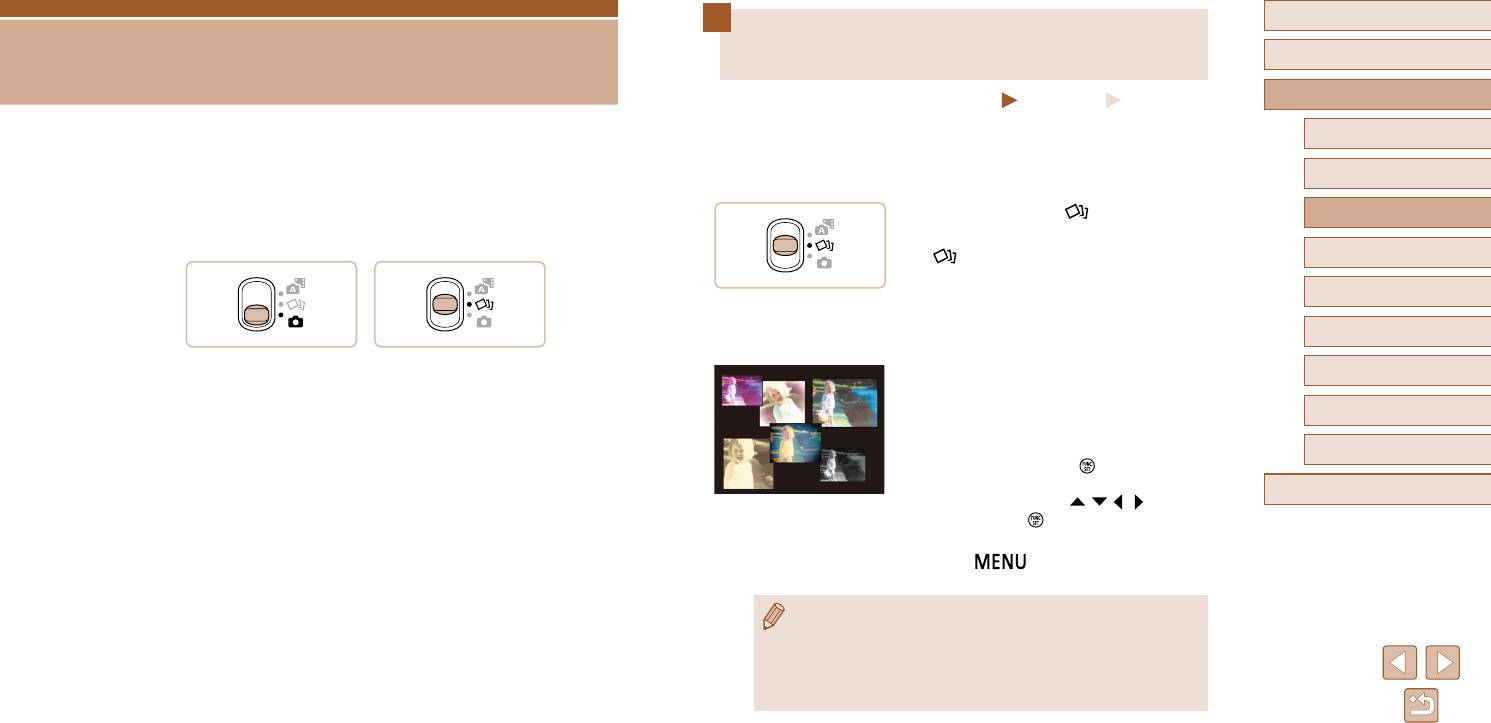
● Сначала шесть снимков отображаются друг
Меню настройки
за другом, а затем одновременно в течение
приблизительно 2 с.
Принадлежности
● Чт
обы изображения отображались до тех пор,
пока не бу
дет наполовину нажата кнопка спуска
Приложение
затвора, нажмит
е кнопку [ ]. Чтобы в этом
состоянии вывести изображение на весь экран,
Алфавитный указатель
выберите его кнопками [ ][ ][ ][ ], затем
нажмите кнопку [ ].
● Для возврата к исходному виду экрана нажмите
кнопку [ ].
● Если срабатывает вспышка, съемка занимает заметное время, – держите
камеру неподвижно, пока три раза не будет подан звуковой сигнал сра ба-
тывания затвора.
● Шесть изображений обрабатываются совместно как группа (
=
74).
● Одновременно эти шесть изображений выводятся на экран (как показано
в шаге 2) только сразу после съемки.
47
Перед использованием
Отображение изображений во время воспроизведения
Выбор эффектов
Основные операции
Шесть изображений для каждого кадра объединяются в группу, и во время воспро-
Фотографии
Видеофильмы
изведения отображается только первое изображение из серии. Для обозначения
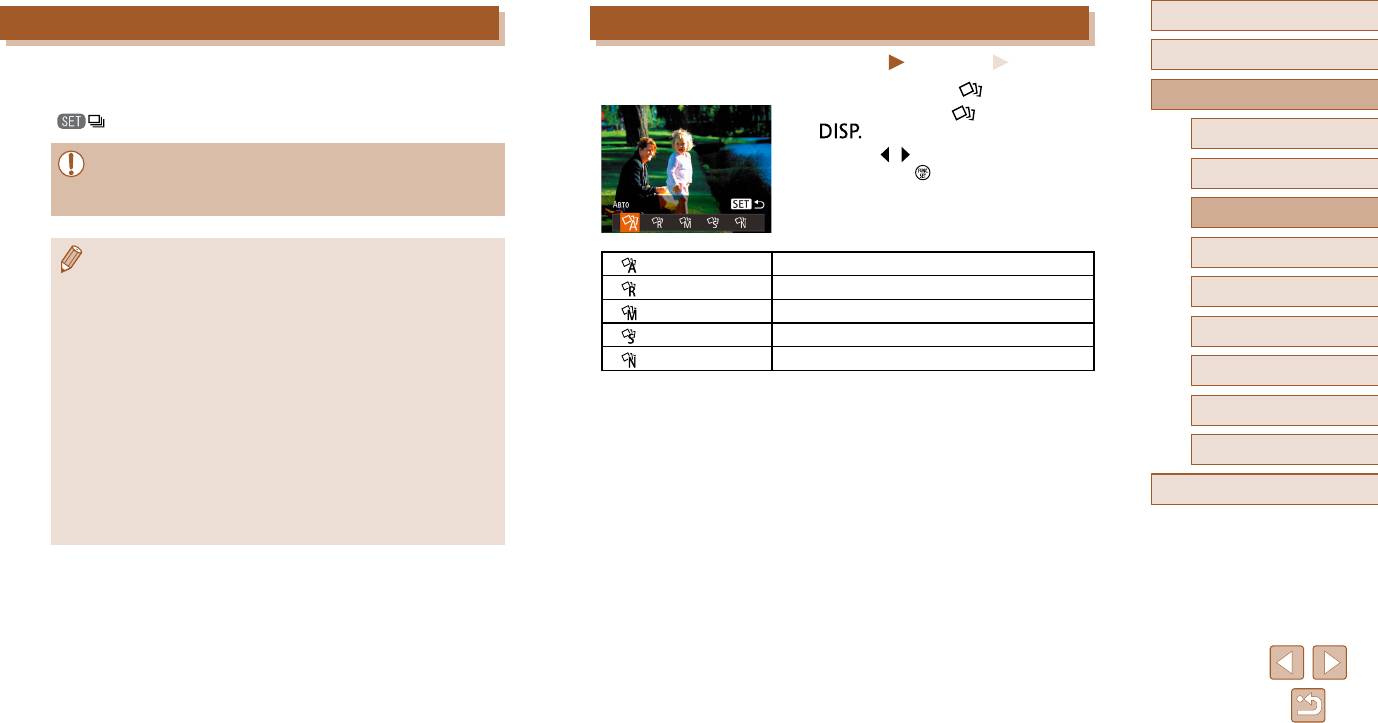
Можно выбрать эффекты для изображений, снятых в режиме [ ].
Руководство по расширенным операциям
того, что изображение входит в группу, в левом верхнем углу экрана отображается
● После выбора режима [
] нажмите кнопку
значок [ ].
[ ].
Основные сведения о камере
● Кнопками [
][ ] выберите эффект, затем
● При удалении сгруппированного изображения (
=
79) также удаляются
нажмите кнопку [ ].
Автоматический/гибридный
все изображения из этой группы. Будьте внимательны при удалении
автоматический режим
изображений.
Другие режимы съемки
Режим P
● Сгруппированные изображения можно воспроизводить индивидуально
Авто
Все эффекты
(
=
74) и в разгруппированном виде (
=
74).
Изображения похожи на старые фотографии
● При установке защиты (
=
77) сгруппированного изображения защи ща ются
Ретро
Режим воспроизведения
все изображения в группе.
Монохромный
Изображения получаются одноцветными
● Сгруппированные изображения можно просматривать индивидуально при
Специальный
Яркие, характерные изображения
Функции Wi-Fi
воспроизве
дении с помощью функции поиска изображений (
=
72) или
в режиме умного отображения (
=
Натуральный
Смягченные, естественно выглядящие изображения
76). В этом случае изображения
Меню настройки
временно разгруппировываются.
● Для сгруппированных изображений недоступны следующие действия:
Принадлежности
уве
ли чение (
=
75), пометка как избранных (
=
83), редактирование
(
=
84), печать (
=
133), настройка печати отдельных изображений
Приложение
(
=
137) и добавление в фотокнигу (
=
139). Для выполнения этих
операций либо просматривайте сгруппированные изображения инди-
видуально (
=
74), либо сначала отмените группирование (
=
74).
Алфавитный указатель
● Одновременно изображения выводятся на экран (как показано в шаге 2)
только сразу после съемки.
48
Съемка при недостаточной освещенности
Перед использованием
Определенные сюжеты
(Недостаточная освещенность)
Основные операции
Фотографии
Видеофильмы
Выберите режим, соответствующий снимаемому сюжету, и камера автоматически
настроит параметры для получения оптимальных снимков.
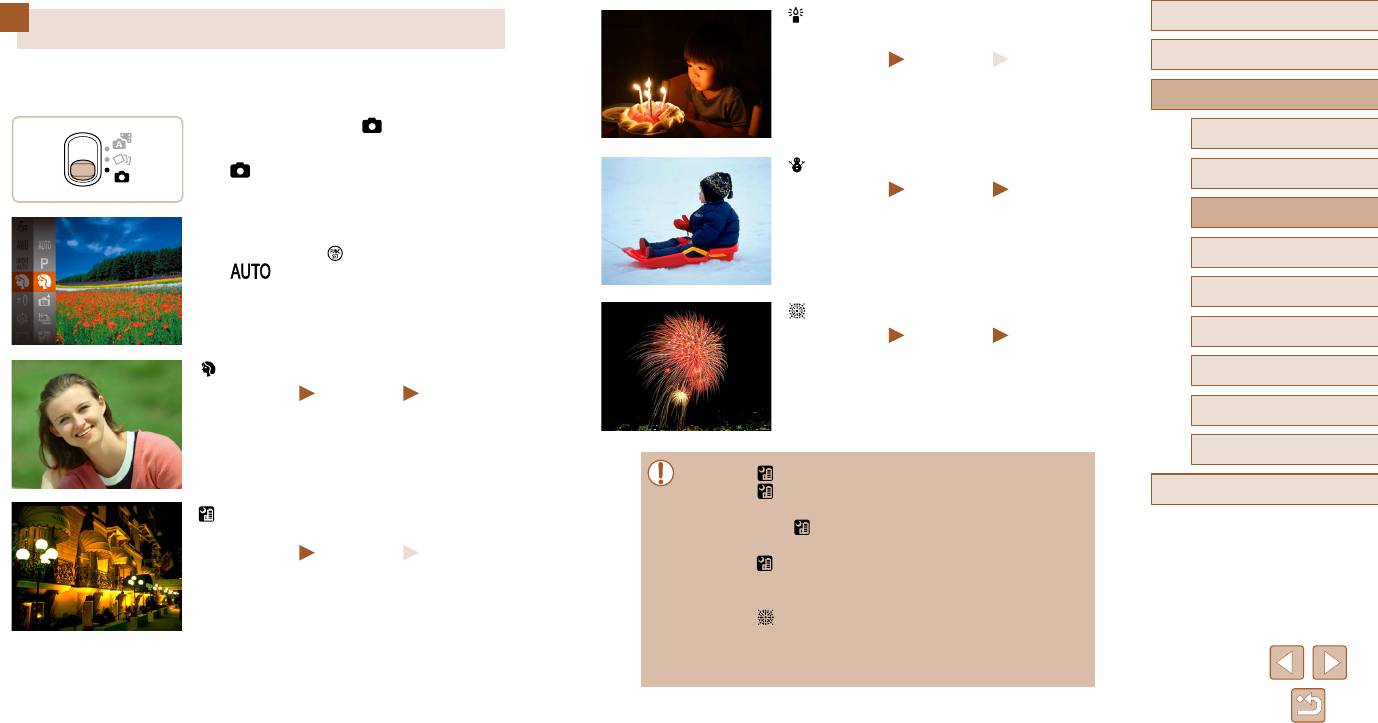
● Съемка с минимальным сотрясением камеры
Руководство по расширенным операциям
и смазыванием объектов даже в условиях
1
Перейдите в режим [ ].
недостаточной освещенности.
Основные сведения о камере
● Установите переключатель режима в положение
[ ].
Съемка на снежном фоне (Снег)
Автоматический/гибридный
автоматический режим
Фотографии
Видеофильмы
Другие режимы съемки
2
Выберите режим съемки.
● Яркие портретные снимки с естественными
цветами на снежном фоне.
● Нажмите кнопку [ ], выберите в меню значок
Режим P
[ ], затем выберите режим съемки
(
=
26).
Режим воспроизведения
Съемка фейерверков (Фейерверк)
3
Произведите съемку.
Функции Wi-Fi
Фотографии
Видеофильмы
Съемка портретов (Портрет)
● Яркие снимки фейерверков.
Меню настройки
Фотографии
Видеофильмы
Принадлежности
● Съемка людей с эффектом смягчения.
Приложение
● В режиме [ ] объекты выглядят более крупными, чем в других режимах.
● В режиме [
] снимки могут выглядеть зернистыми из-за того, что число
Алфавитный указатель
Съемка вечерних сюжетов без штатива
ISO (
=
59) увеличивается в соответствии с условиями съемки.
● Так как в режиме [
] камера выполняет серийную съемку, во время съемки
(Ночная съемка с рук)
держите ее неподвижно.
Фотографии
Видеофильмы
● В режиме [
] слишком сильное размытие при движении или определенные
условия съемки могут привести к тому, что требуемый результат не будет
● Превосходные кадры вечерних сюжетов или
получен.
портреты на фоне вечерних сюжетов без необ-
● В режиме [
] установите камеру на штатив или примите другие меры для
ходимости обеспечения полной неподвижности
сохранения неподвижности камеры и исключения ее сотрясения. Кроме
камеры, например с помощью штатива.
того, при использовании штатива или других способов закрепления камеры
● Единый кадр получается путем объединения
следует задать для параметра [Режим IS] значение [Откл.] (
=
44).
последовательных кадров для снижения сотря
се-
ния камеры и уменьшения шумов изображения.
49
Перед использованием
● Если при съемке вечерних сюжетов используется штатив, съемка в режиме
Применение специальных эффектов
[
] вместо режима [ ] дает лучшие результаты (
=
30).
Основные операции
● В режиме [
] устанавливается разрешение [ ] (2592 1944), изменить
Добавление в изображение различных эффектов при съемке.
которое невозможно.
● Хотя в режиме [
] при наполовину нажатой кнопке спуска затвора никакие
Руководство по расширенным операциям
Выберите режим съемки.
рамки не отображаются, оптимальная фокусировка все равно определяется.
1
● В соответствии с шагами 1 – 2 раздела «Опре-
Основные сведения о камере
деленные сюжеты» (
=
49) выберите режим
съемки.
Автоматический/гибридный
автоматический режим
2
Произведите съемку.
Другие режимы съемки
Съемка с яркими цветами (Сверхъяркий)
Режим P
Фотографии
Видеофильмы
Режим воспроизведения
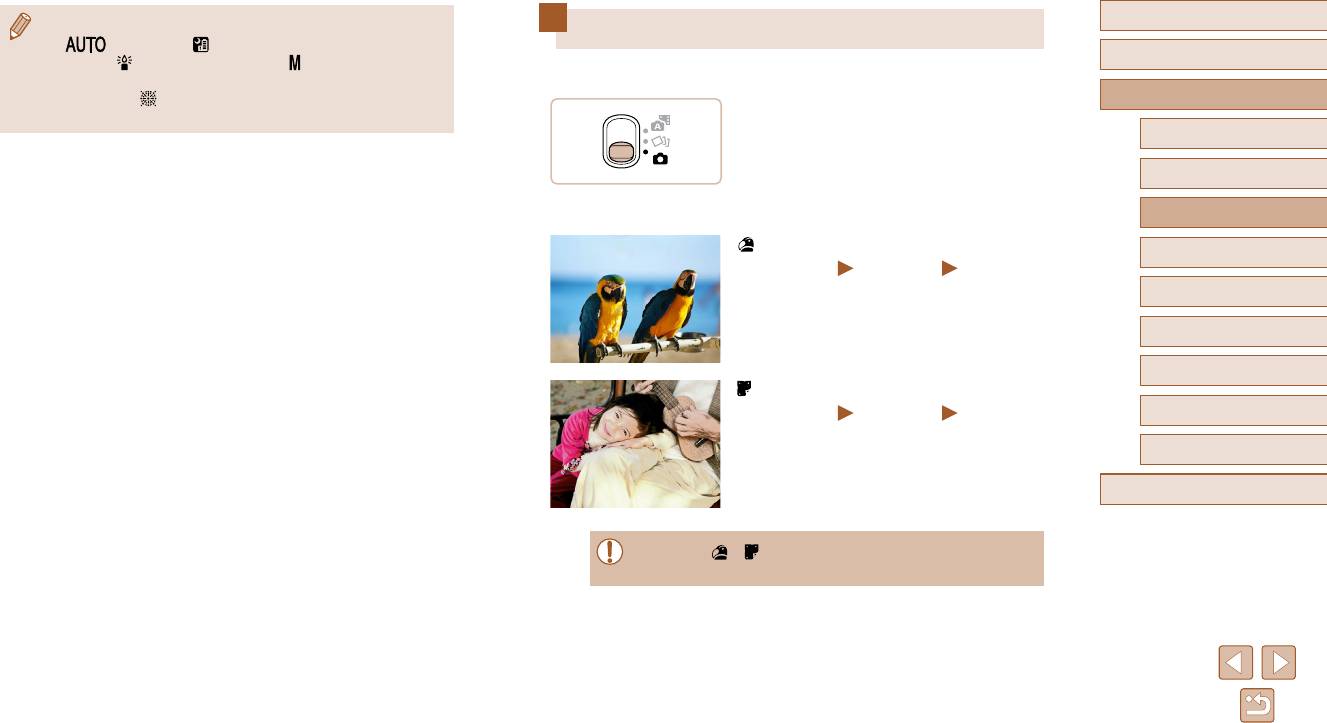
● Снимки с насыщенными, яркими цветами.
Функции Wi-Fi
Меню настройки
Снимки в плакатном стиле (Эффект плаката)
Фотографии
Видеофильмы
Принадлежности
● Снимки, похожие на старый плакат или
Приложение
иллюстрацию.
Алфавитный указатель
● В режимах [ ] и [ ] попробуйте сначала сделать несколько тестовых
снимков и проверьте, достигнут ли требуемый результат.
50
Перед использованием
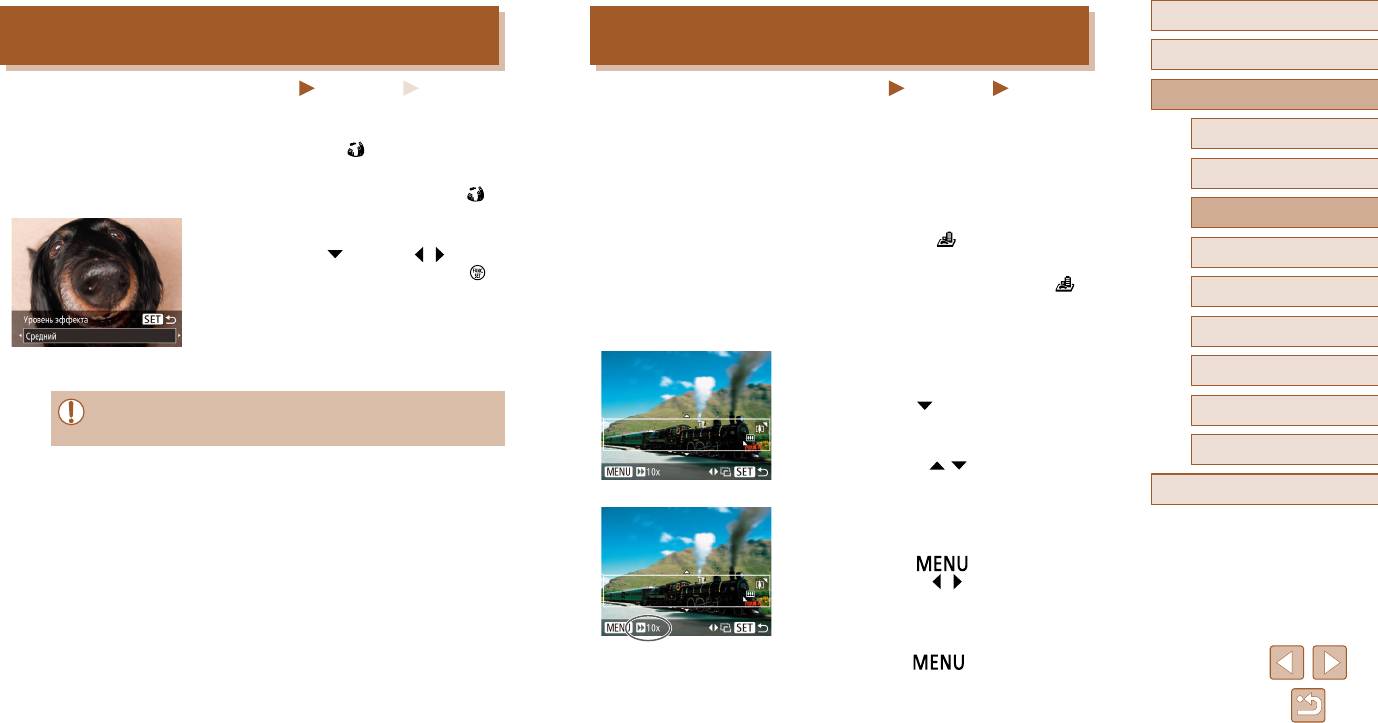
Съемка с эффектом объектива «Рыбий глаз»
Снимки, напоминающие миниатюрные модели
(Эффект Рыбий глаз)
(Эффект миниатюры)
Основные операции
Фотографии
Видеофильмы
Фотографии
Видеофильмы
Руководство по расширенным операциям
Съемка с эффектом искажения объектива типа «Рыбий глаз».
Создает эффект миниатюрной модели, размывая области изображения выше и ниже
выбранной области.
Основные сведения о камере
1
Выберите значок [ ].
Можно также снимать видеофильмы, выглядящие как эпизоды в миниатюрных моделях,
выбирая скорость воспроизведения перед съемкой видеофильма. Во время воспро-
Автоматический/гибридный
● В соответствии с шагами 1 – 2 раздела «Опре де-
автоматический режим
=
изведения люди и объекты в эпизодах будут двигаться быстро. Обратите внимание,
ленные сюжеты» (
49) выберите значок [ ].
что звук не записывается.
Другие режимы съемки
2
Выберите уровень эффекта.
1
Выберите значок [ ].
● Нажмите кнопку [ ], кнопками [ ][ ] выберите
Режим P
● В соответствии с шагами 1 – 2 раздела «Опреде-
уровень эффекта, затем нажмите кнопку [ ].
ленные сюжеты» (
=
49) выберите значок [ ].
● Отображается предварительное изображение,
Режим воспроизведения
● Отображается белая рамка, показывающая
показывающее вид снимка с примененным
область изображения, которая не будет размыта.
эффектом.
Функции Wi-Fi
2
Выберите область, на которую нужно
3
Произведите съемку.
Меню настройки
сфокусироваться.
● Попробуйте сначала сделать несколько тестовых снимков и проверьте,
● Нажмите кнопку [ ].
Принадлежности
достигнут ли требуемый результат.
● Для изменения размера рамки перемещайте
рычаг зумирования, для перемещения рамки
Приложение
нажимайте кнопки [
][ ].
Алфавитный указатель
3
Для видеофильмов выберите скорость
воспроизведения видеофильма.
● Нажмите кнопку [ ], затем выберите
скорость кнопками [ ][ ].
4
Вернитесь на экран съемки и произведите
съемку.
● Нажмите кнопку [ ] для возврата на экран
съемки, затем произведите съемку.
51
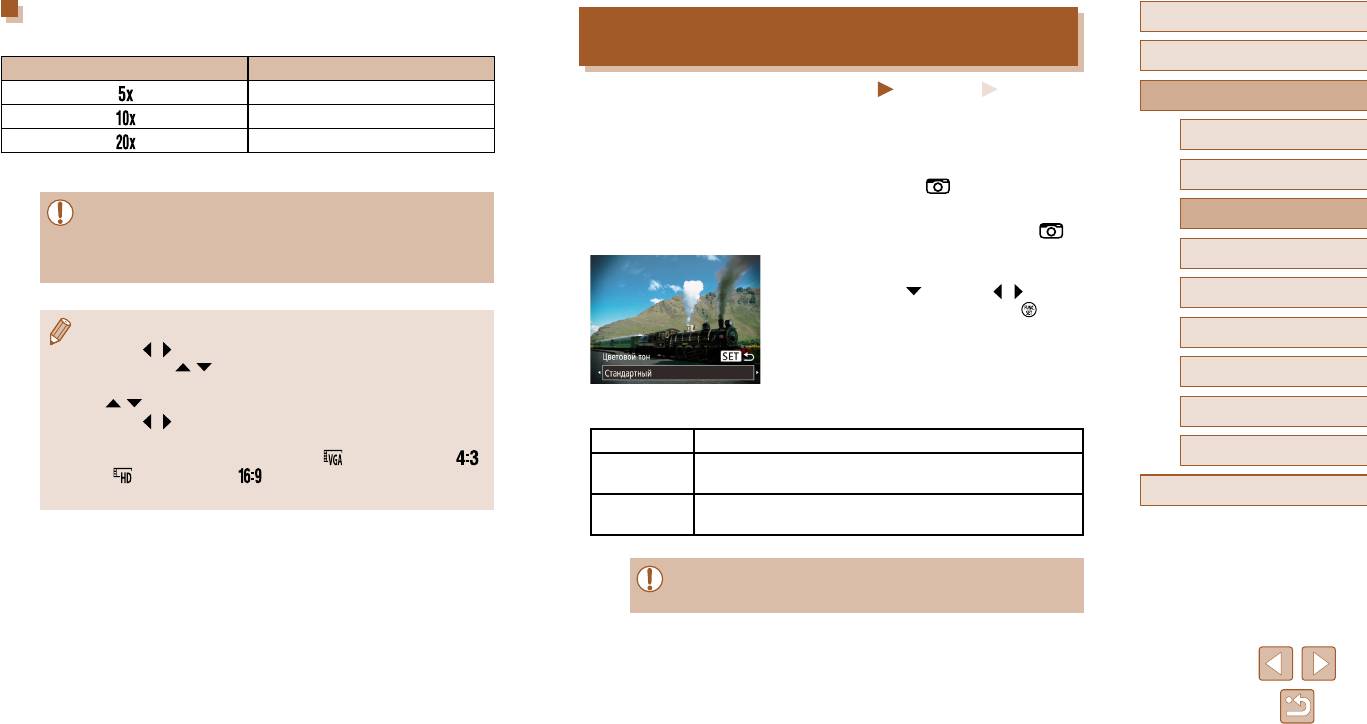
Скорость воспроизведения и приблизительное время
Перед использованием
Съемка с эффектом игрушечной камеры
воспроизведения (для клипов длительностью 1 мин)
(Эффект игрушечной камеры)
Основные операции
Скорость Время воспроизведения
Прибл. 12 с
Фотографии
Видеофильмы
Руководство по расширенным операциям
Прибл. 6 с
Этот эффект делает изображения похожими на снимки, сделанные игрушечной камерой,
за счет виньетирования (более темные и размытые углы изображения) и изменения
Основные сведения о камере
Прибл. 3 с
общего цвета.
Видеофильмы воспроизводятся с частотой 30 кадров/с.
Автоматический/гибридный
автоматический режим
1
Выберите значок [ ].
● При съемке видеофильмов зум недоступен. Установите зум до начала
● В соответствии с шагами 1 – 2 раздела «Опреде-
Другие режимы съемки
съемки.
ленные сюжеты» (
=
49) выберите значок [ ].
● Попробуйте сначала сделать несколько тестовых снимков и проверьте,
Режим P
дос
тигнут ли требуемый результат.
2
Выберите цветовой тон.
● Нажмите кнопку [ ], кнопками [ ][ ] выберите
Режим воспроизведения
цветовой тон, затем нажмите кнопку [ ].
● Для изменения ориентации рамки на вертикальную нажмите на шаге 2
● Отображается предварительное изображение,
Функции Wi-Fi
кнопки [
][ ]. Для возврата к горизонтальной ориентации рамки нажи-
показывающее вид снимка с примененным
майте кнопки [
][ ].
эффектом.
Меню настройки
● Для перемещения рамки в горизонтальной ориентации нажимайте кнопки
[
][ ], для перемещения рамки в вертикальной ориентации нажимайте
3
Произведите съемку.
Принадлежности
кнопки [
][ ].
● При повороте камеры в вертикальное положение ориентация рамки изменяется.
Стандартный Снимки похожи на изображения, снятые игрушечной камерой.
Приложение
● Качество изображения видеофильма будет [
] при формате кадров [ ]
Тон изображений получается более теплым, чем при настройке
и [
] при формате кадров [ ] (
=
40). Изменить эти настройки качества
Теплый
[Стандартный].
невозможно.
Алфавитный указатель
Тон изображений получается более холодным, чем при настройке
Холодный
[Стандартный].
● Попробуйте сначала сделать несколько тестовых снимков и проверьте,
достигнут ли требуемый результат.
52
Перед использованием
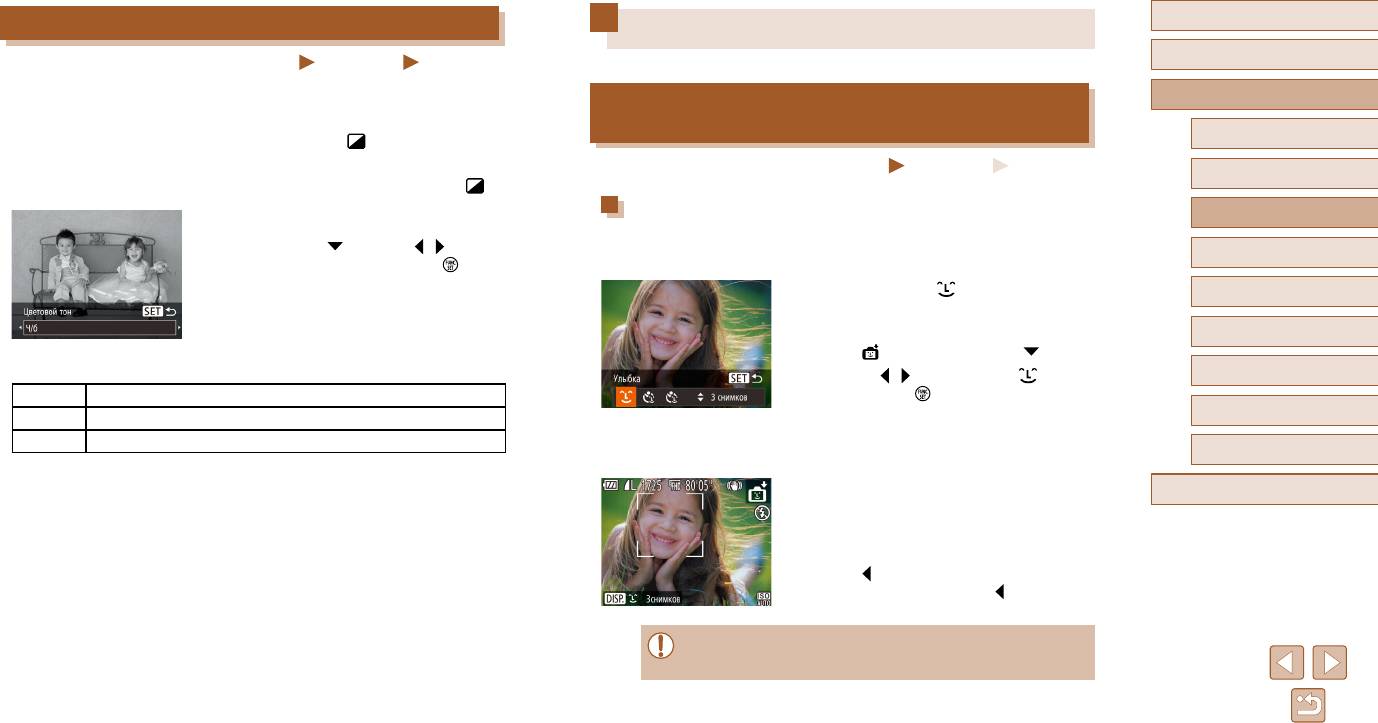
Съемка в монохромном режиме
Специальные режимы для других целей
Основные операции
Фотографии
Видеофильмы
Снимайте черно-белые изображения, изображения в оттенках сепии или изображения
Руководство по расширенным операциям
в синем и белом цветах.
Автоматическая съемка после обнаружения лица
(Интеллектуальный затвор)
Основные сведения о камере
1
Выберите значок [ ].
● В соответствии с шагами 1 – 2 раздела «Опреде-
Фотографии
Видеофильмы
Автоматический/гибридный
ленные сюжеты» (
=
49) выберите значок [ ].
автоматический режим
Автоматическая съемка после обнаружения улыбки
Другие режимы съемки
2
Выберите цветовой тон.
Камера автоматически производит съемку после обнаружения улыбки, даже без
● Нажмите кнопку [ ], кнопками [ ][ ] выберите
нажатия кнопки спуска затвора.
Режим P
цветовой тон, затем нажмите кнопку [ ].
● Отображается предварительное изображение,
1
Выберите значок [ ].
Режим воспроизведения
показывающее вид снимка с примененным
● В соответствии с шагами 1 – 2 раздела
эффектом.
«Определенные сюжеты» (
=
49) выберите
Функции Wi-Fi
3
Произведите съемку.
значок [ ], затем нажмите кнопку [ ].
● Кнопками [ ][ ] выберите значок [ ], затем
Меню настройки
Ч/б Черно-белые снимки.
нажмите кнопку [ ].
Принадлежности
Сепия Снимки в оттенках сепии.
● Камера переходит в режим ожидания съемки,
и отображается сообщение [Обнаружение
Синий Сине-белые снимки.
улыбки вкл.].
Приложение
2
Направьте камеру на снимаемого человека.
Алфавитный указатель
● Каждый раз, когда камера обнаруживает улыбку,
загорается лампа и производится съемка.
● Для приостановки обнаружения улыбки нажмите
кнопку [ ]. Для возобновления обнаружения
улыбки снова нажмите кнопку [ ].
● После завершения съемки переключитесь в другой режим, в противном
случае камера будет продолжать снимать при каждом обнаружении улыбки.
53
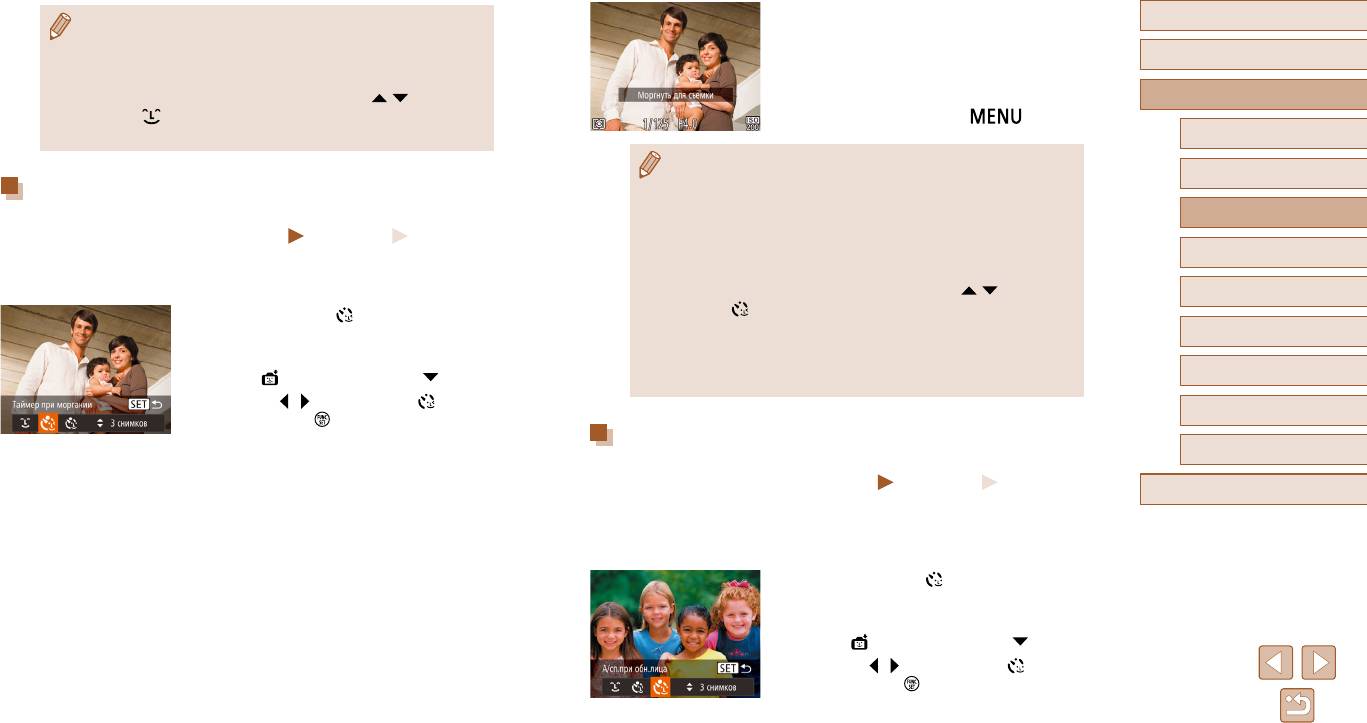
4
Моргните, смотря прямо в камеру.
Перед использованием
● Съемку можно также производить обычным образом, нажимая кнопку спуска
затвора.
● Камера производит съемку приблизительно
Основные операции
● Камере проще обнаруживать улыбки, когда объекты съемки обращены лицом
через 2 с после того как обнаружит, что человек,
к камере и о
ткрывают рот достаточно широко, чтобы были видны зубы.
лицо которого находится внутри рамки, моргнул.
● Для изменения количества кадров нажимайте кнопки [
][ ] после выбора
● Для отмены съемки после запуска таймера
Руководство по расширенным операциям
значка [
] на шаге 1. Функция [Обн. моргания] (
=
43) доступна только
автоспуска нажмите кнопку [
].
для последнего кадра.
Основные сведения о камере
● Если моргание не обнаружено, специально медленно моргните еще раз.
Автоматический/гибридный
автоматический режим
Автоматическая съемка после обнаружения лица
● Моргание может не обнаруживаться, если глаза закрыты волосами, шляпой
или очками.
(Интеллектуальный затвор)
● Одновременное закрытие и открытие обоих глаз также распознается как
Другие режимы съемки
Фотографии
Видеофильмы
морг
ание.
● Если моргание не обнаружено, камера производит съемку приблизительно
Режим P
Направьте камеру на человека и полностью нажмите кнопку спуска затвора. Камера
через 15 с.
производит съемку приблизительно через 2 с после обнаружения моргания.
● Для изменения к
оличества кадров нажимайте кнопки [
][ ] после выбора
Режим воспроизведения
значка [
=
1
Выберите значок [ ].
] на шаге 1. Функция [Обн. моргания] (
43) доступна только
для последнего кадра.
Функции Wi-Fi
● В соответствии с шагами 1 – 2 раздела
● Если при полном нажатии кнопки спуска затвора люди в области съемки
«Определенные сюжеты» (
=
49) выберите
о
тсутствовали, съемка производится после того, как в облас
ти съемки
Меню настройки
значок [ ], затем нажмите кнопку [ ].
появится человек и моргнет.
● Кнопками [
][ ] выберите значок [ ], затем
Принадлежности
нажмите кнопку [ ].
Автоматическая съемка после обнаружения нового человека
2
Выберите композицию кадра и нажмите
Приложение
(Автоспуск при обнаружении лица)
наполовину кнопку спуска затвора.
Фотографии
Видеофильмы
Алфавитный указатель
● Убедитесь, что лицо объекта, который должен
Камера производит съемку приблизительно через 2 с после обнаружения появления
моргнуть, заключено в зеленую рамку авто-
в области съемки еще одного лица (например, фотографа) (
=
63). Это удобно, если
фокусировки.
фотограф хочет сняться на групповой фотографии, или для аналогичных снимков.
3
Полностью нажмите кнопку спуска затвора.
1
Выберите значок [ ].
● Камера переходит в режим ожидания съемки,
● В соответствии с шагами 1 – 2 раздела
и отображается сообщение [Моргнуть для съемки].
«Определенные сюжеты» (
=
49) выберите
● Начинает мигать лампа, и подается звуковой
значок [ ], затем нажмите кнопку [ ].
сигнал автоспуска.
● Кнопками [
][ ] выберите значок [ ], затем
нажмите кнопку [ ].
54
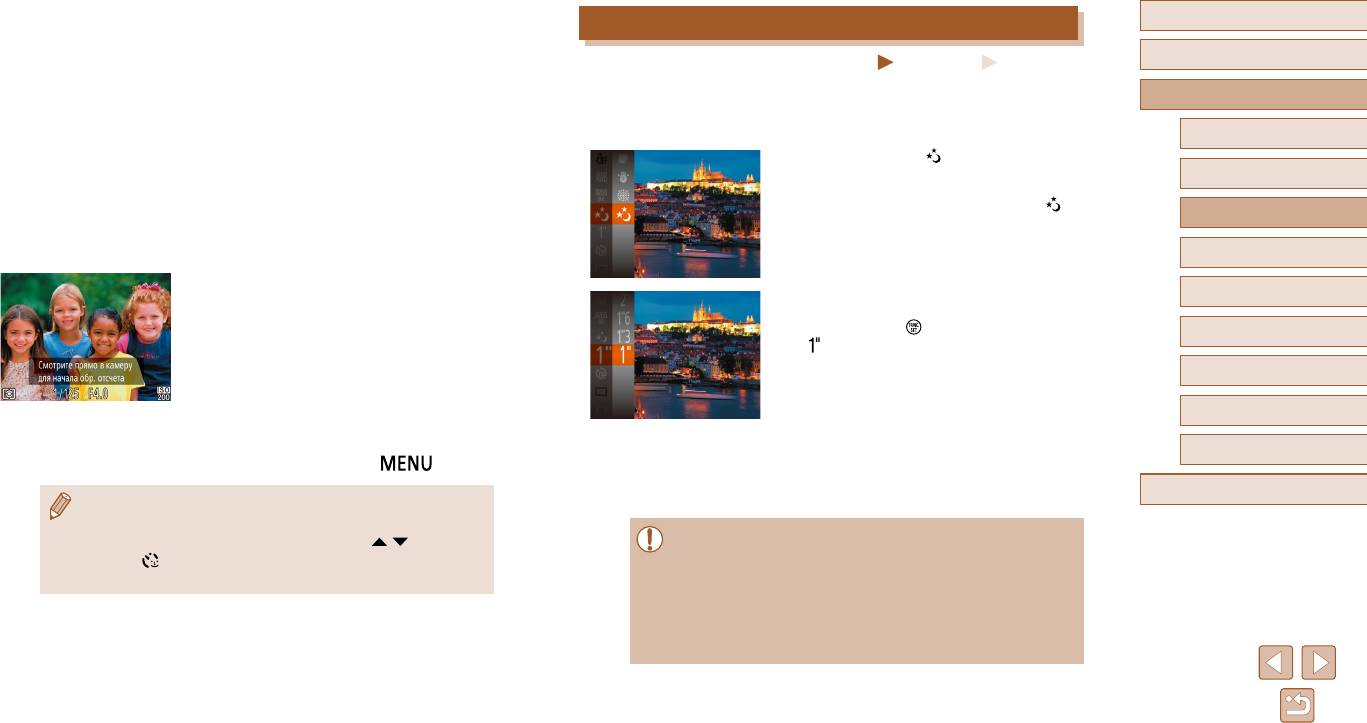
2
Выберите композицию кадра и нажмите
Перед использованием
Съемка с длительной выдержкой (Длительная выдержка)
наполовину кнопку спуска затвора.
● Убедитесь, что вокруг лица, на которое произ-
Основные операции
Фотографии
Видеофильмы
водится фокусировка, отображается зеленая
рамка, а вокруг остальных лиц отображаются
Для съемки с длительной выдержкой укажите выдержку затвора от 1 до 15 с. В этом
Руководство по расширенным операциям
белые рамки.
случае установите камеру на штатив или примите другие меры для обеспечения ее
неподвижности.
Основные сведения о камере
3
Полностью нажмите кнопку спуска затвора.
1
Выберите значок [ ].
Автоматический/гибридный
● Камера переходит в режим ожидания съемки,
● В соответствии с шагами 1 – 2 раздела «Опреде-
автоматический режим
и отображается сообщение [Смотрите прямо
в камеру для начала обр. отсчета].
ленные сюжеты» (
=
49) выберите значок [ ].
Другие режимы съемки
● Начинает мигать лампа, и подается звуковой
сигнал автоспуска.
Режим P
4
Присоединитесь к объектам в области
Режим воспроизведения
съемки и посмотрите в объектив.
2
Выберите выдержку затвора.
● После того как камера обнаружит новое лицо,
● Нажмите кнопку [ ], выберите в меню значок
Функции Wi-Fi
частота мигания лампы и подачи звукового
[ ], затем выберите требуемую выдержку
сигнала автоспуска увеличивается. (Если должна
затвора (
=
26).
Меню настройки
сработать вспышка, лампа продолжает гореть,
не мигая.) Приблизительно через 2 с произво-
3
Проверьте экспозицию.
Принадлежности
дится съемка.
● Нажмите наполовину кнопку спуска затвора,
● Для отмены съемки после запуска таймера
чтобы просмотреть экспозицию для выбранной
Приложение
автоспуска нажмите кнопку [ ].
выдержки затвора.
Произведите съемку.
Алфавитный указатель
4
● Даже если после присоединения фотографа к группе в области съемки его
лицо не будет обнаружено, съемка производится прибл. через 15 с.
● Для изменения количества кадров нажимайте кнопки [
][ ] после выбора
● Яркость изображения на экране из шага 3 при наполовину нажатой кнопке
значка [
] на шаге 1. Функция [Обн. моргания] (
=
43) доступна только
спуска затвора может не совпадать с яркостью снимков.
для последнего кадра.
● При выдержках затвора 1,3 с или более дальнейшая съемка может быть
возмо
жна только после задержки, так как камера производит обработку
изображения д
ля уменьшения шумов.
● При использовании штатива или других способов закрепления камеры
задайт
е для параметра [Режим IS] значение [Откл.] (
=
44).
55
Перед использованием
● В случае срабатывания вспышки снимок может быть передержан. В таком
случае установите для вспышки режим [
] и повторите съемку (
=
66).
Основные операции
Руководство по расширенным операциям
Высокоскоростная серийная съемка
(Скоростная серийная съемка)
Основные сведения о камере
Автоматический/гибридный
Фотографии
Видеофильмы
автоматический режим
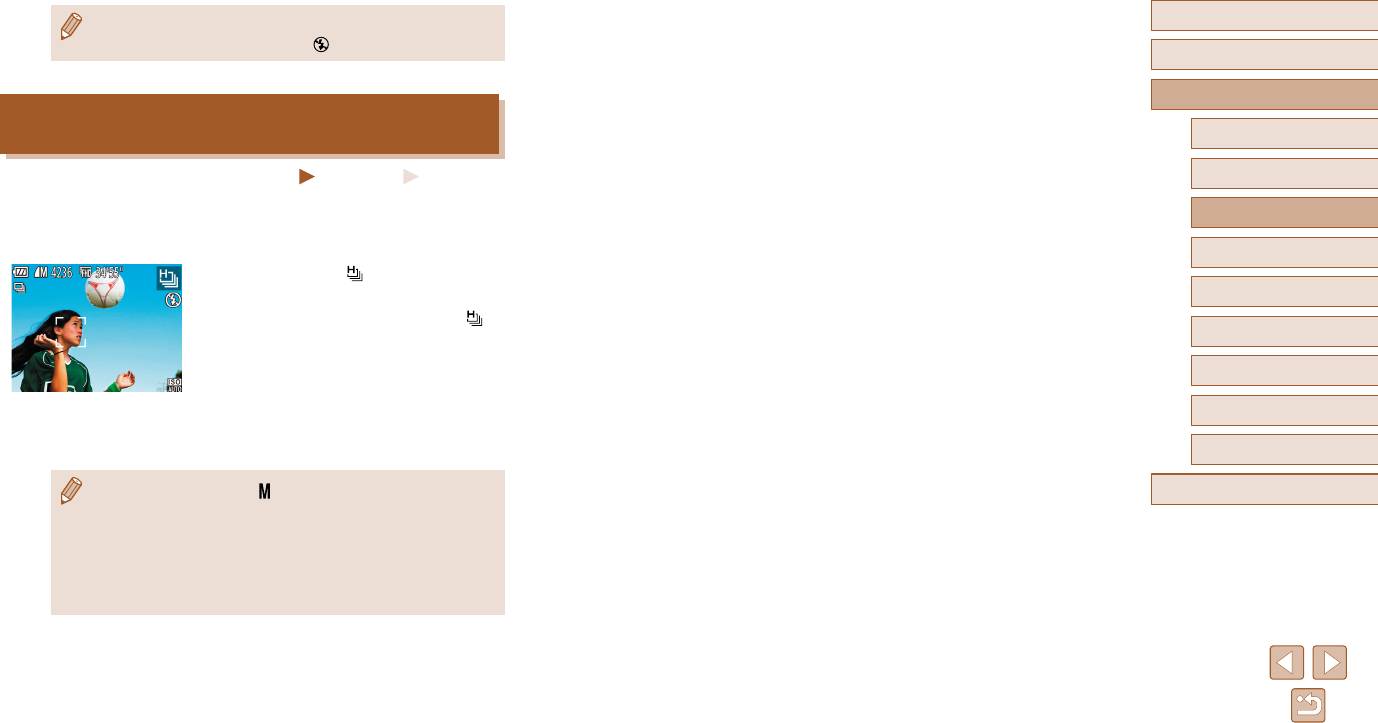
Можно снять быструю серию последовательных кадров, удерживая кнопку спуска
Другие режимы съемки
затвора полностью нажатой. Подробные сведения о скорости серийной съемки
см. в разделе «Скорость серийной съемки» (
=
158).
Режим P
1
Выберите значок [ ].
Режим воспроизведения
● В соответствии с шагами 1 – 2 раздела «Опреде-
ленные сюжеты» (
=
49) выберите значок [ ].
Функции Wi-Fi
Меню настройки
2
Произведите съемку.
Принадлежности
● Для серийной съемки полностью нажмите кнопку
спуска затвора и удерживайте ее нажатой.
Приложение
● Устанавливается разрешение [ ] (2592 1944), изменить которое невозможно.
Алфавитный указатель
● Фокусировка, яркость изображения и цвет определяются для первого кадра.
● Съемка может на короткое время останавливаться или скорость серийной
съемки мо
жет снижаться в зависимости от условий съемки, параметров
камеры и поло
жения зумирования.
● По мере увеличения количества снятых кадров скорость съемки может
уменьша
ться.
56
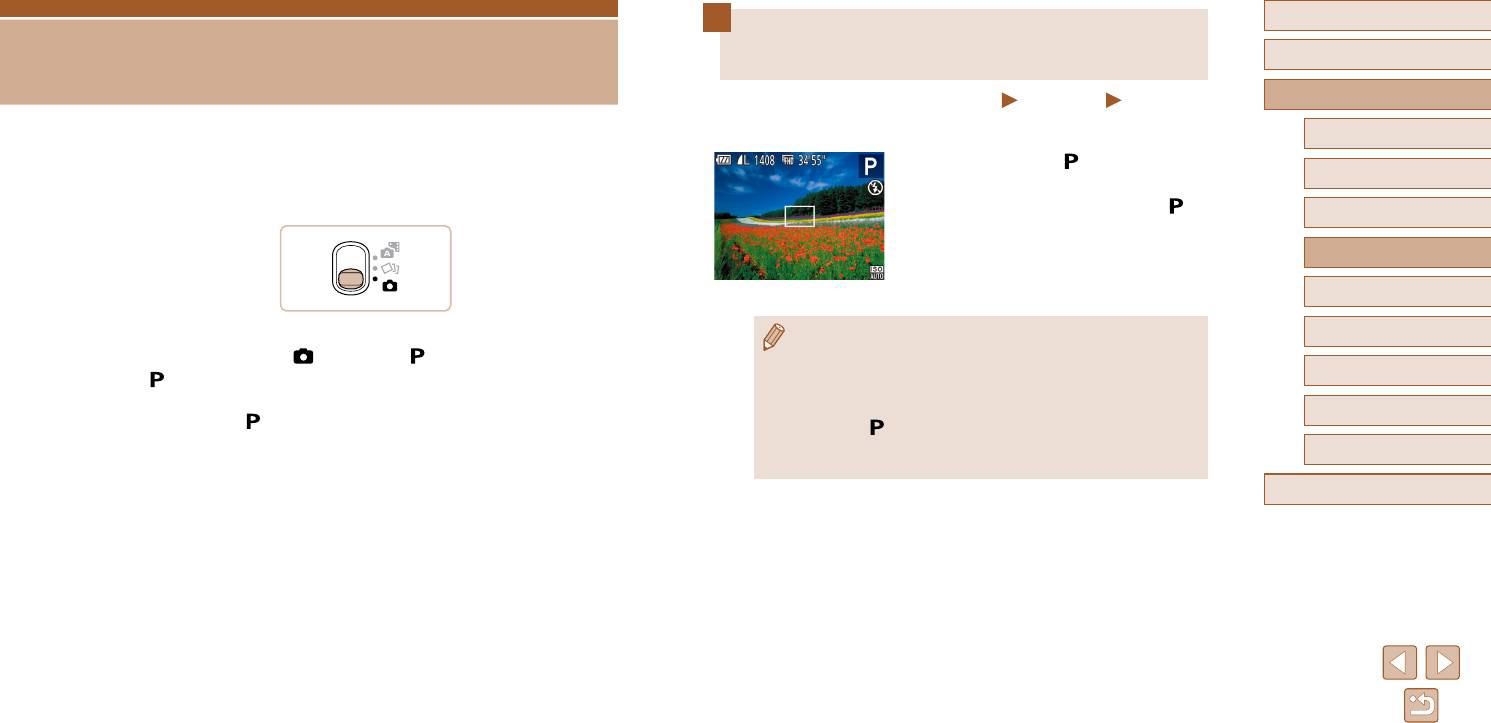
Перед использованием
Съемка в режиме программной
Основные операции
автоэкспозиции (режим [P])
Руководство по расширенным операциям
Фотографии
Видеофильмы
Можно настроить различные функции в соответствии с требуемым стилем съемки.
Основные сведения о камере
Режим P
1
Перейдите в режим [ ].
Автоматический/гибридный
автоматический режим
● В соответствии с шагами 1 – 2 раздела «Опреде-
Более сложные снимки, снятые в вашем любимом стиле
ленные сюжеты» (
=
49) выберите значок [ ].
Другие режимы съемки
2
Выполните требуемую настройку
Режим P
параметров (=
58 – =
68), затем
произведите съемку.
Режим воспроизведения
Функции Wi-Fi
● Инструкции из этой главы относятся к случаю, когда переключатель режима
● Если при нажатии наполовину кнопки спуска затвора невозможно установить
установлен в положение [ ] и задан режим [ ].
правильное значение экспозиции, значения выдержки затвора и диафрагмы
● [
]: программная AE; AE: автоэкспозиция
отображаются оранжевым цветом. В таком случае попробуйте настроить
Меню настройки
число ISO (
=
59) или включить вспышку (если объекты темные,
=
66),
● Перед использованием функций, рассматриваемых в этой главе, в любых других
что может позволить получить достаточную экспозицию.
Принадлежности
режимах, кроме [ ], убедитесь, что функция доступна в этом режиме (
=
148).
● В режиме [
] можно также снимать видеофильмы, нажимая кнопку видео-
съемки. Однако для видеосъемки некоторые параметры меню FUNC. (
=
26)
Приложение
и MENU (
=
27) могут настраиваться автоматически.
Алфавитный указатель
57
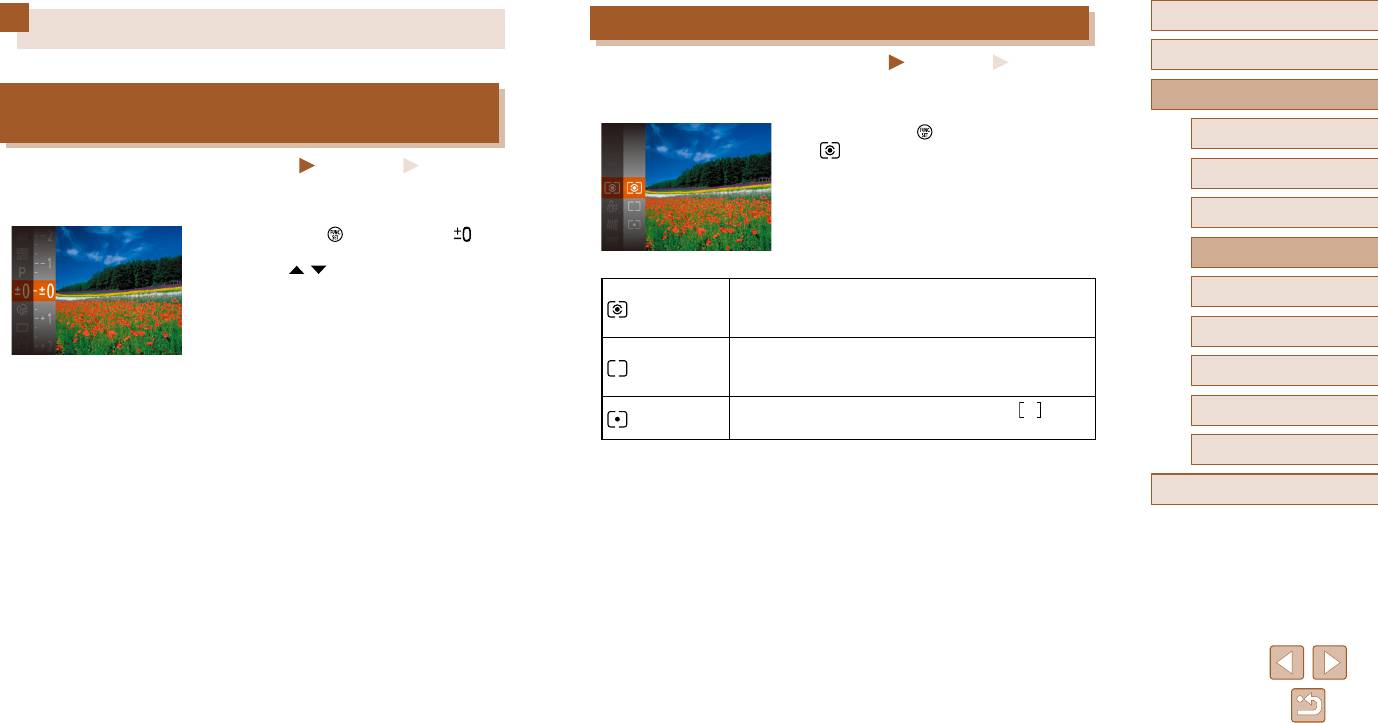
Перед использованием
Изменение способа экспозамера
Яркость изображения (Экспозиция)
Основные операции
Фотографии
Видеофильмы
Настройте способ экспозамера (способ измерения яркости) в соответствии с условиями
Руководство по расширенным операциям
Настройка яркости изображения
съемки, как указано ниже.
(Компенсация экспозиции)
● Нажмите кнопку [
], выберите в меню значок
Основные сведения о камере
[
], затем выберите требуемый вариант
Фотографии
Видеофильмы
(
=
26).
Автоматический/гибридный
автоматический режим
Установленную камерой стандартную экспозицию можно изменять с шагом 1/3 ступени
● Отображается настроенное значение.
в диапазоне от –2 до +2.
Другие режимы съемки
● Нажмите кнопку [
] и выберите пункт [ ]
в меню. Контролируя изображение на экране,
Режим P
кнопками [ ][ ] настройте яркость (
=
26).
● Отображается заданный уровень коррекции.
Для типичных условий съемки, включая изображения
Режим воспроизведения
Оценочный
в контровом свете. Экспозиция автоматически настра и-
вается в соответствии с условиями съемки.
Функции Wi-Fi
Определяется средняя яркость света по всей области изо-
Усредненный
бра жения, при этом яркость центральной части считается
Меню настройки
более важной.
Замер ограничивается областью внутри рамки [
] (рамка
Принадлежности
Точечный
точечного замера), которая отображается в центре экрана.
Приложение
Алфавитный указатель
58
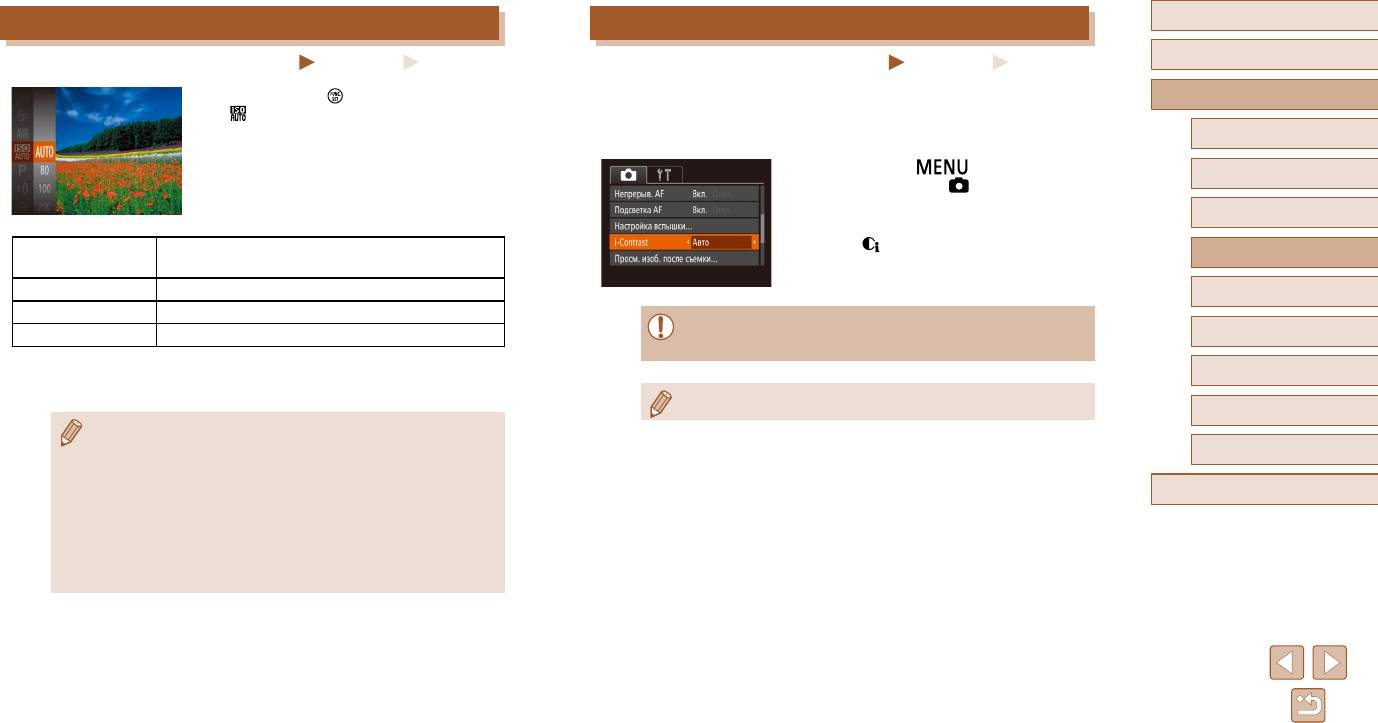
Перед использованием
Изменение числа ISO
Коррекция яркости изображения (i-Contrast)
Основные операции
Фотографии
Видеофильмы
Фотографии
Видеофильмы
Перед съемкой возможно обнаружение и автоматическая настройка оптимальной
● Нажмите кнопку [ ], выберите в меню значок
Руководство по расширенным операциям
яркости слишком ярких или слишком темных областей изображения (таких как лица
[
], затем выберите требуемый вариант
или задний план). Перед съемкой возможна также автоматическая коррекция недос-
(
=
26).
Основные сведения о камере
таточной общей контрастности изображения для лучшего выделения объектов съемки.
● Отображается настроенное значение.
● Нажмите кнопку [
], выберите пункт
Автоматический/гибридный
[i-Contrast] на вкладке [ ], затем выберите
автоматический режим
значение [Авто] (
=
27).
Другие режимы съемки
● После завершения настройки отображается
Автоматическая настройка оптимального числа ISO
значок [ ].
AUTO
Режим P
в соответствии с режимом и условиями съемки.
80, 100, 200 Для съемки вне помещений в хорошую погоду.
Режим воспроизведения
400, 800 Для съемки в облачную погоду или в сумерках.
● В некоторых условиях съемки коррекция может быть неточной или приводить
1600, 3200 Для съемки ночных сюжетов или в темных помещениях.
Функции Wi-Fi
к появлению зернистости на изображениях.
Более высокие значения числа ISO соответствуют более высокой чувствительности,
Меню настройки
более низкие значения – более низкой чувствительности.
● Также возможна коррекция существующих изображений (
=
86).
Принадлежности
● Когда для числа ISO установлен режим [AUTO], для просмотра значения, авто-
матически заданного камерой, наполовину нажмите кнопку спуска затвора.
Приложение
● Хотя при выборе более низкого значения числа ISO может уменьшиться
зернис
тость изображения, в некоторых условиях съемки повышается
Алфавитный указатель
опасность смазывания объекта и сотрясения камеры.
● При выборе более высок
ого значения числа ISO уменьшается выдержка
за
твора, что может уменьшить смазывание объекта и сотрясение камеры,
а такж
е увеличить радиус действия вспышки. Однако снимки могут выгля-
деть зернистыми.
59
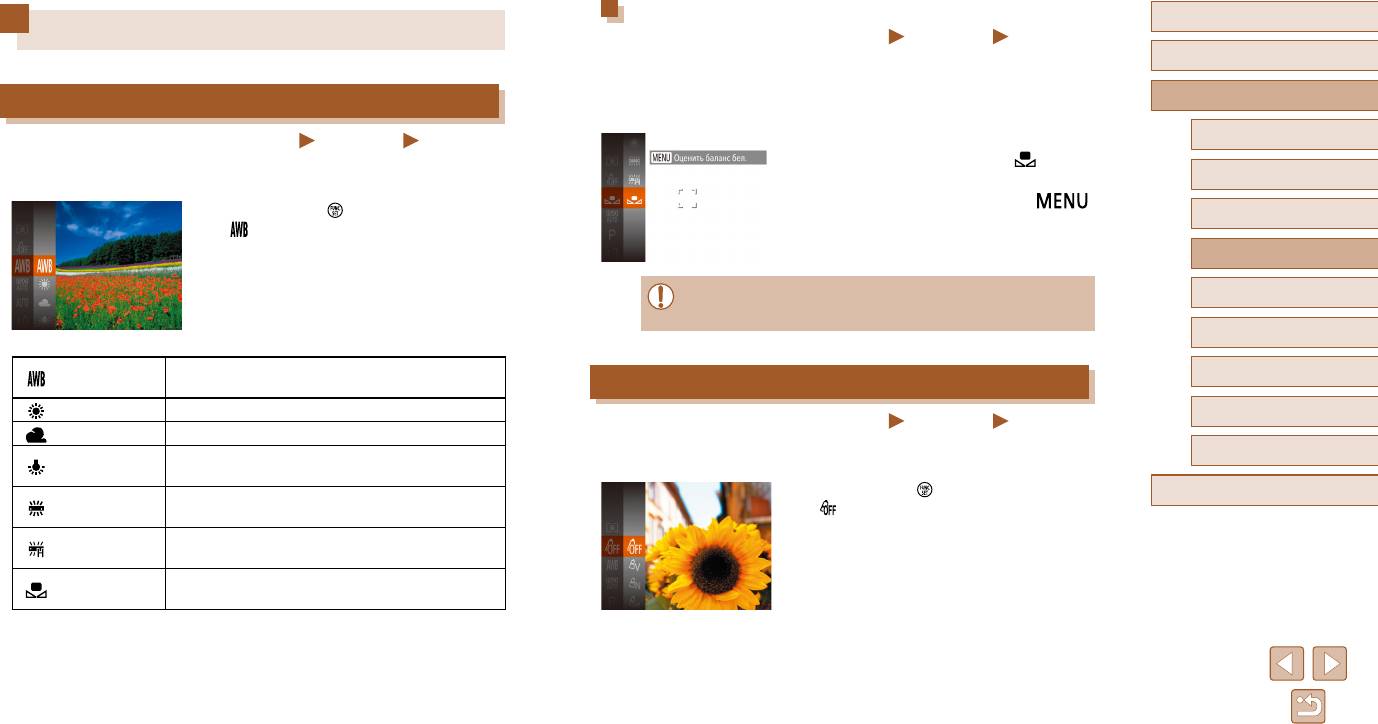
Пользовательский баланс белого
Перед использованием
Цвета изображения
Фотографии
Видеофильмы
Основные операции
Чтобы цвета изображения выглядели естественно при том освещении, при котором
производится съемка, настройте баланс белого в соответствии с текущим источником
Настройка баланса белого
освещения. Задавайте баланс белого при том же источнике освещения, который будет
Руководство по расширенным операциям
использоваться при съемке.
Основные сведения о камере
Фотографии
Видеофильмы
● Следуя шагам из раздела «Настройка баланса
белого» (
=
60), выберите значок [ ].
Настраивая баланс белого (WB), можно добиться более естественной передачи цветов
Автоматический/гибридный
снимаемой сцены.
● Наведите камеру на чисто белый объект, чтобы
автоматический режим
весь экран был белым. Нажмите кнопку [
].
● Нажмите кнопку [ ], выберите в меню значок
Другие режимы съемки
[
], затем выберите требуемый вариант
● После записи данных баланса белого цветовой
(
=
26).
оттенок экрана изменяется.
Режим P
● Отображается настроенное значение.
● Если после записи данных баланса белого изменить настройки камеры,
Режим воспроизведения
цвета могут выглядеть неестественно.
Функции Wi-Fi
Автоматическая установка оптимального баланса белого
Меню настройки
Авто
для конкретных условий съемки.
Изменение цветовых тонов изображения (Мои цвета)
Дневной свет Для съемки вне помещений в хорошую погоду.
Принадлежности
Фотографии
Видеофильмы
Облачно Для съемки в облачную погоду или в сумерках.
Произведите требуемое изменение цветовых тонов изображения, например в тона
Приложение
Для съемки с освещением обычными лампами
Накаливания
сепии или в черно-белые тона.
накаливания.
● Нажмите кнопку [
], выберите в меню значок
Алфавитный указатель
Для съемки с освещением белыми флуоресцентными
Флюоресцент
[ ], затем выберите требуемый вариант
лампами.
(
=
26).
Для съемки с освещением флуоресцентными лампами
Флюоресцент H
● Отображается настроенное значение.
дневного цвета.
Для задания пользовательского баланса белого вручную
Ручной
(
=
60).
60
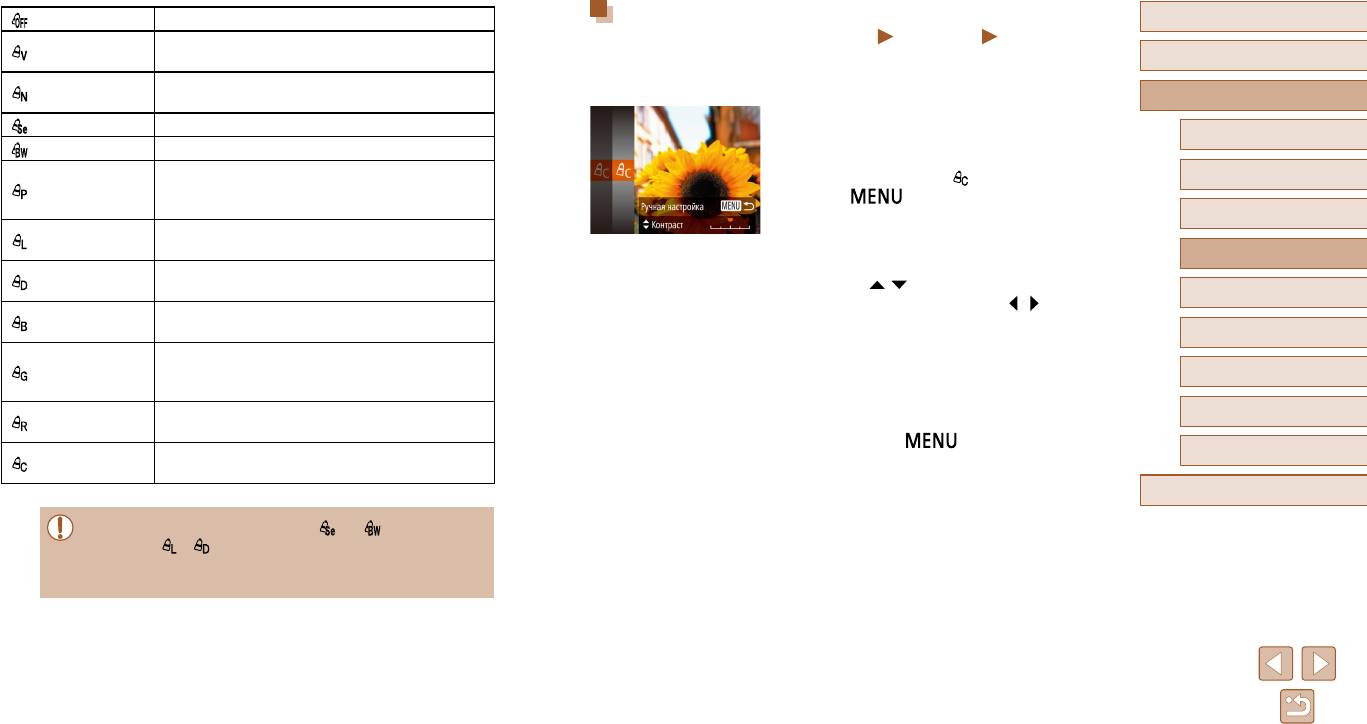
Ручная настройка
Откл. эффекты
–
Перед использованием
Увеличение контраста и насыщенности цветов для
Фотографии
Видеофильмы
Яркий
получения более резких изображений.
Основные операции
Выберите требуемый уровень контрастности, резкости, насыщенности цветов, красного,
Понижение контрастности и насыщенности цветов
зеленого, синего и телесных оттенков изображения в диапазоне 1 – 5.
Нейтральный
Руководство по расширенным операциям
для получения более приглушенных изображений.
1
Откройте экран настройки.
Сепия Создание изображений в оттенках сепии.
Основные сведения о камере
● В соответствии с шагами из раздела «Изменение
Ч/б Создание черно-белых изображений.
цветовых тонов изображения (Мои цвета)»
Объединяются эффекты «Ярко-красный», «Ярко-зеленый»
Автоматический/гибридный
(
=
60) выберите значок [ ], затем нажмите
автоматический режим
Имитация слайда
и «Ярко-синий», обеспечивая яркие, но естественно
кнопку [ ].
выглядящие цвета, как при съемке на позитивную пленку.
Другие режимы съемки
Осветлить
Осветление телесных тонов.
тон кожи
Режим P
2
Выполните настройку.
Затемнить
Затемнение телесных тонов.
тон кожи
● Кнопками [ ][ ] выберите требуемый пункт,
Режим воспроизведения
затем задайте значение кнопками [ ][ ].
Усиление оттенков синего на изображениях. Небо,
Ярко синий
океан и другие синие объекты становятся более яркими.
● Для получения более сильного/интенсивного
Функции Wi-Fi
эффекта (или более темных телесных оттенков)
Усиление оттенков зеленого на изображениях. Горы,
изменяйте значение вправо, для получения более
Ярко зеленый
листва и другие зеленые объекты становятся более
Меню настройки
слабого/менее интенсивного эффекта (или более
яркими.
светлых телесных оттенков) изменяйте значение
Усиление оттенков красного на изображениях. Красные
влево.
Принадлежности
Ярко красный
объекты становятся более яркими.
● Нажмите кнопку [ ] для завершения
Настройка требуемых значений контрастности, резкости,
Приложение
Ручная настройка
настройки.
насыщенности цветов и других параметров (
=
61).
Алфавитный указатель
● Задание баланса белого (
=
60) в режиме [ ] или [ ] невозможно.
● В режимах [
] и [ ] возможно изменение цвета не только кожи людей,
но и других участков изображения. Для некоторых оттенков кожи эти
настройки могут не давать ожидаемых результатов.
61
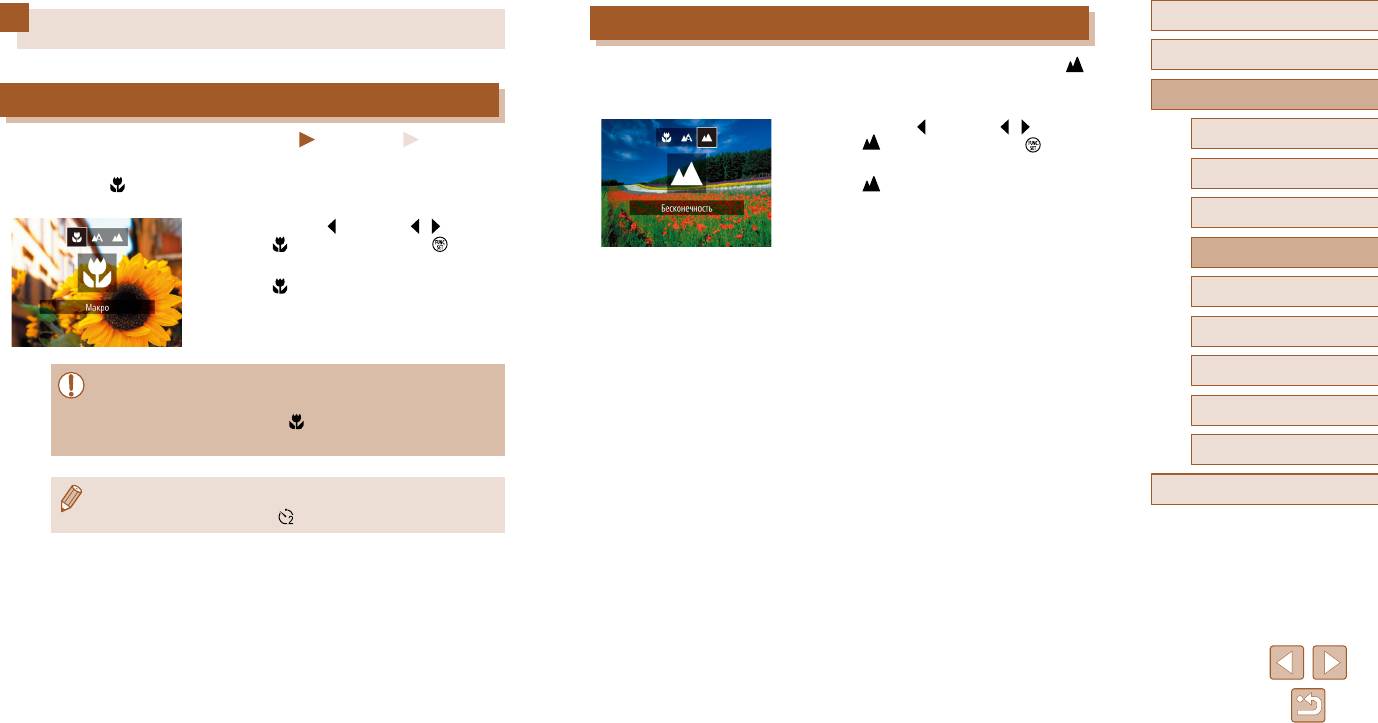
Перед использованием
Съемка удаленных объектов (Бесконечность)
Диапазон съемки и фокусировка
Основные операции
Чтобы ограничить фокусировку удаленными объектами, установите камеру в режим [ ].
Подробные сведения о диапазоне фокусировки см. в разделе «Диапазон съемки»
Руководство по расширенным операциям
Съемка с близкого расстояния (Макро)
(
=
158).
● Нажмите кнопку [
], кнопками [ ][ ] выберите
Основные сведения о камере
Фотографии
Видеофильмы
значок [
], затем нажмите кнопку [ ].
Чтобы ограничить фокусировку близко расположенными объектами, установите
● После завершения настройки отображается
Автоматический/гибридный
камеру в режим [ ]. Подробные сведения о диапазоне фокусировки см. в разделе
автоматический режим
значок [ ].
«Диапазон съемки» (
=
158).
Другие режимы съемки
● Нажмите кнопку [
], кнопками [ ][ ] выберите
значок [ ], затем нажмите кнопку [ ].
Режим P
● После завершения настройки отображается
значок [
].
Режим воспроизведения
Функции Wi-Fi
Меню настройки
● При срабатывании вспышки возможно виньетирование.
● Если положение зумирования находится в диапазоне желтой полосы под
Принадлежности
шкалой зумирования, цвет значка [
] изменяется на серый и фокусировка
камеры невозможна.
Приложение
Алфавитный указатель
● Во избежание сотрясения камеры попробуйте установить ее на штатив
и производить съемку в режиме [
] (
=
38).
62
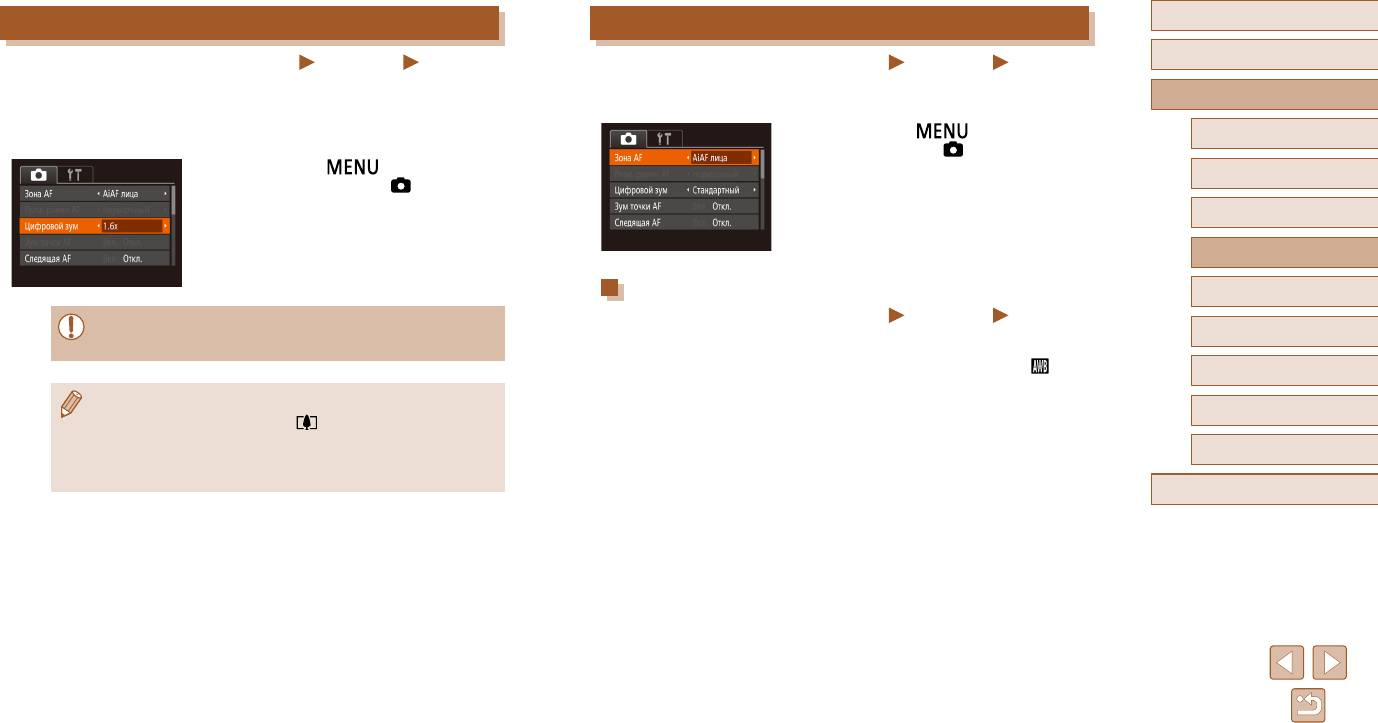
Перед использованием
Цифровой телеконвертер
Изменение режима рамки автофокусировки
Основные операции
Фотографии
Видеофильмы
Фотографии
Видеофильмы
Фокусное расстояние объектива можно увеличить приблизительно в 1,6 или 2,0 раза.
Изменяйте режим рамки AF (автофокусировки) в соответствии с условиями съемки,
Руководство по расширенным операциям
Таким образом можно уменьшить сотрясение камеры, так как используется меньшая
как указано ниже.
выдержка затвора, чем при зумировании (включая использование цифрового зума)
● Нажмите кнопку [
], выберите пункт
Основные сведения о камере
до такого же коэффициента увеличения.
[Зона AF] на вкладке [
], затем выберите
● Нажмите кнопку [
], выберите пункт
требуемый вариант (
=
27).
Автоматический/гибридный
[Цифровой зум] на вкладке [ ], затем выбе-
автоматический режим
рите требуемый вариант (
=
27).
Другие режимы съемки
● Изображение увеличивается, и на экране
отображается коэффициент зумирования.
Режим P
AiAF лица
Режим воспроизведения
Фотографии
Видеофильмы
● Цифровой телеконвертер не может использоваться совместно с цифровым
Функции Wi-Fi
зумом (
=
36) или зумом точки автофокусировки (
=
43).
● Распознаются лица людей, затем производится фокусировка, настраиваются
экспозиция (только оценочный замер) и баланс белого (только режим [ ]).
Меню настройки
● После наведения камеры на объект вокруг лица, определенного камерой в качестве
● Выдержка затвора может быть одинаковой как при полном перемещении
главного объекта, отображается белая рамка, а вокруг остальных определенных
Принадлежности
рычага зумирования в направлении [
] для перехода в положение макси-
лиц могут отображаться не более двух серых рамок.
мального телефото, так и при зумировании для увеличения объекта до такого
● Когда камера обнаруживает перемещения, рамки в определенных пределах
Приложение
же размера после выполнения шага 2 раздела «Дополнительное увеличение
следуют за перемещением объектов.
объектов (Цифровой зум)» (
=
36).
● После того, как будет наполовину нажа
та кнопка спуска затвора, вокруг лиц,
Алфавитный указатель
находящихся в фокусе, отображается до 9 зеленых рамок.
63
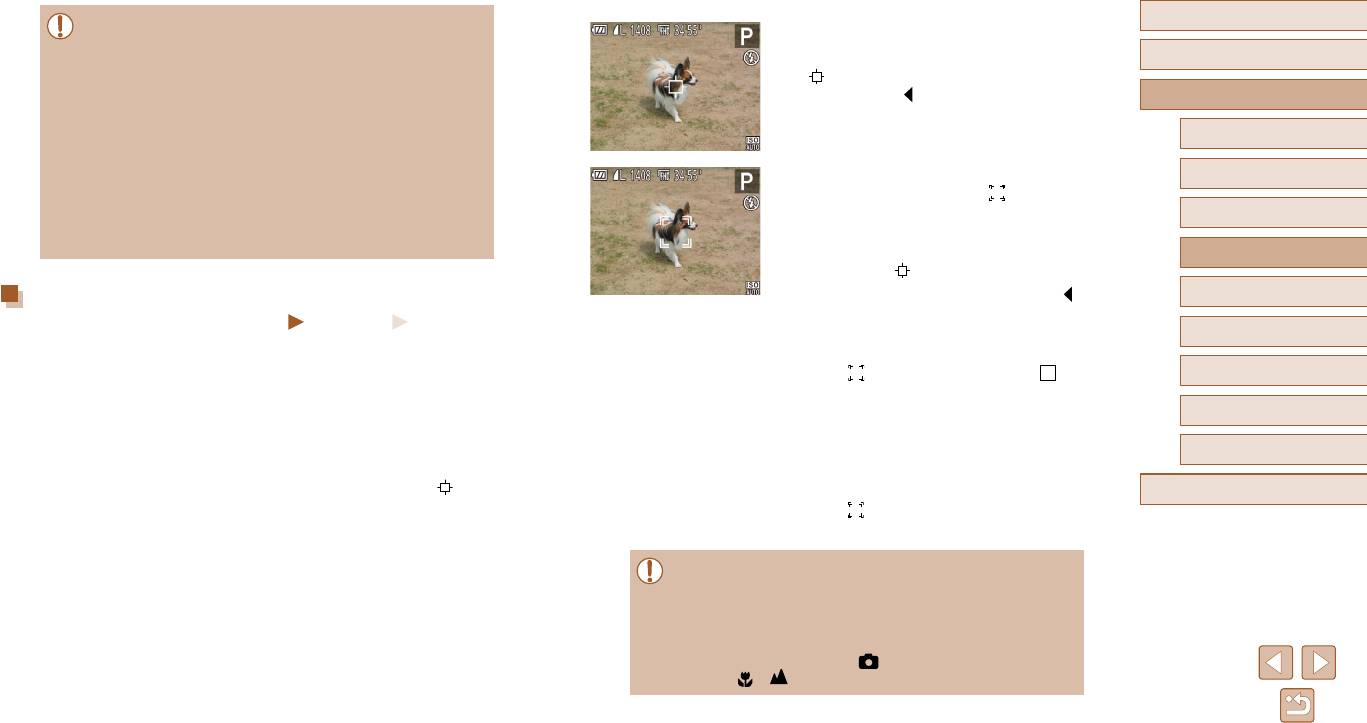
2
Выберите объект, на который требуется
Перед использованием
● Если лица не обнаружены или отображаются только серые рамки (белая
сфокусироваться.
рамка отсутствует), при нажатии кнопки спуска затвора наполовину в областях,
Основные операции
находящихся в фокусе, отображается до 9 зеленых рамок.
● Наведите камеру таким образом, чтобы рамка
● Если лица не обнаружены, а для параметра «Следящая AF» (
=
65) задано
[ ] находилась на требуемом объекте, затем
значение [Вкл.], при наполовину нажатой кнопке спуска затвора рамка
нажмите кнопку [ ].
Руководство по расширенным операциям
автофокусировки отображается в центре экрана.
● Примеры лиц, определение которых невозможно:
Основные сведения о камере
— объекты, расположенные слишком далеко или очень близко;
— темные или светлые объекты;
Автоматический/гибридный
● При обнаружении объекта камера подает звуковой
автоматический режим
— лица, повернутые в профиль, под углом или частично скрытые.
сигнал, и отображается значок [
]. Даже если
● Камера может неправильно интерпретировать некоторые объекты как лица.
этот объект двигается, камера в определенных
Другие режимы съемки
● Если при наполовину нажатой кнопке спуска затвора камера не может сфо ку-
пределах продолжает отслеживать этот объект.
сирова
ться, никакие рамки автофокусировки не отображаются.
● Если никаких объектов не обнаружено, отобра-
Режим P
жается значок [ ].
Выбор объектов для фокусировки (Следящий АФ)
● Для отмены слежения снова нажмите кнопку [
].
Режим воспроизведения
Фотографии
Видеофильмы
3
Произведите съемку.
Функции Wi-Fi
Снимайте после выбора объекта для фокусировки в соответствии с приведенными
● Нажмите наполовину кнопку спуска затвора.
ниже инструкциями.
Рамка [ ] изменяется на синюю рамку [ ],
Меню настройки
которая следует за объектом, а камера подстра и-
1
Выберите пункт [Следящий АФ].
вает фокусировку и экспозицию (Следящая AF)
Принадлежности
● Следуя шагам из раздела «Изменение режима
(
=
65).
рамки автофокусировки» (
=
63), выберите
● Для съемки полностью нажмите кнопку спуска
Приложение
пункт [Следящий АФ].
затвора.
● В центре экрана отображается рамка [
].
● Даже после съемки по-прежнему отображается
Алфавитный указатель
рамка [
], и камера продолжает отслеживать
объект.
● Для параметра [Следящая AF] (
=
65) устанавливается значение [Вкл.],
которое не может быть изменено.
● Слежение может оказаться невозможным, если объект слишком маленький
или движ
ется слишком быстро либо если цвет или яркость объекта слишк
ом
мало отличается от цвета или яркости заднего плана.
● Пункт [Зум точки AF] на вкладке [
] недоступен.
● Режимы [
] и [ ] недоступны.
64
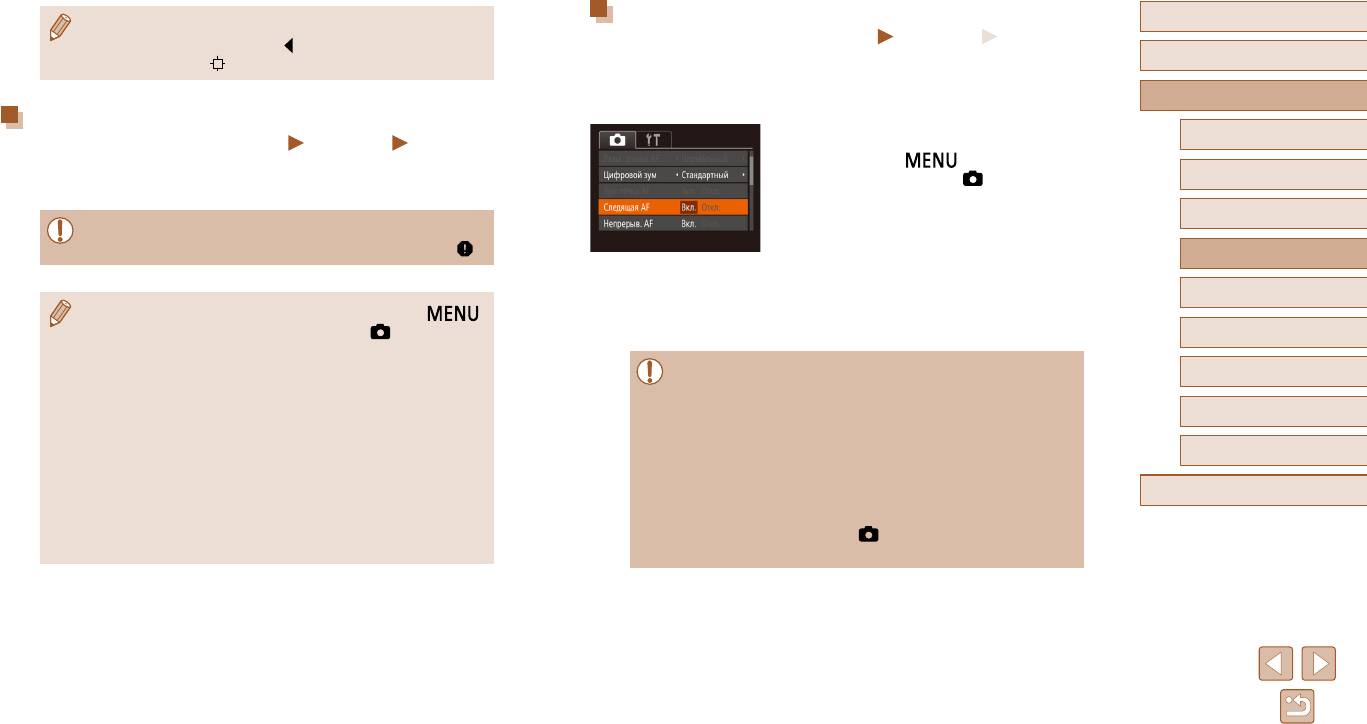
Съемка в режиме следящей автофокусировки
Перед использованием
● Камера может обнаружить объекты, даже если наполовину нажать кнопку
спуска затвора без нажатия кнопки [
Фотографии
Видеофильмы
]. После съемки в центре экрана
Основные операции
отображается рамка [
].
Этот режим позволяет не пропустить удобный момент при съемке движущихся объектов,
так как при наполовину нажатой кнопке спуска затвора камера непрерывно фокуси-
руется на объект и настраивает экспозицию.
Руководство по расширенным операциям
Центр
1
Выполните настройку.
Основные сведения о камере
Фотографии
Видеофильмы
● Нажмите кнопку [ ], выберите пункт
Отображается одна рамка автофокусировки в центре экрана. Эффективно для надежной
Автоматический/гибридный
[Следящая AF] на вкладке [ ], затем выберите
автоматический режим
фокусировки.
значение [Вкл.] (
=
27).
Другие режимы съемки
● Если при наполовину нажатой кнопке спуска затвора камера не может сфо ку-
2
Сфокусируйтесь.
сироваться, отображается желтая рамка автофокусировки со значком [
].
● Пока кнопка спуска затвора удерживается
Режим P
наполовину нажатой, производится постоянная
настройка фокусировки и экспозиции для
Режим воспроизведения
● Чтобы уменьшить размер рамки автофокусировки, нажмите кнопку [ ]
области внутри отображаемой синей рамки
и задайте для параметра [Разм. рамки AF] на вкладке [
] значение [Малый]
автофокусировки.
Функции Wi-Fi
(
=
27).
● При использовании цифрового зума (
=
36) или цифрового телекон вертера
● В некоторых условиях съемки фокусировка может быть невозможна.
Меню настройки
(
=
63)
для рамки автофокусировки устанавливается размер [Нормальный].
● В условиях недостаточной освещенности при наполовину нажатой кнопке
● Для получения кадров с объектами на краю или в углу кадра сначала направьте
спуска затвора следящая автофокусировка мож
ет не включиться (цвет рамок
Принадлежности
камеру так, чтобы захватить объект в рамку автофокусировки, затем нажмите
автофокусировки не изменяется на синий). В таком случае фокусировка
кнопку спуска затвора наполовину и удерживайте ее нажатой. Продолжая
и экспозиция устанавливаются в соответствии с заданным режимом рамки
Приложение
удерживать кнопку спуска затвора наполовину нажатой, требуемым образом
автофокусировки.
измените композицию кадра и полностью нажмите кнопку спуска затвора
● Если не удается получить правильную экспозицию, значения выдержки
( Фиксация фокусировки).
Алфавитный указатель
за
твора и диафрагмы отображаются оранжевым цветом. Отпус
тите кнопку
● Если для параметра [Зум точки AF] (
=
43) задано значение [Вкл.], при
спуска затвора, затем снова наполовину нажмите ее.
наполовину нажатой кнопке спуска затвора область рамки автофо ку си-
● Пункт [Зум точки AF] на вкладке [
] (
=
27) недоступен.
ровки увеличивается.
● Недоступно при использовании таймера автоспуска (
=
37).
65
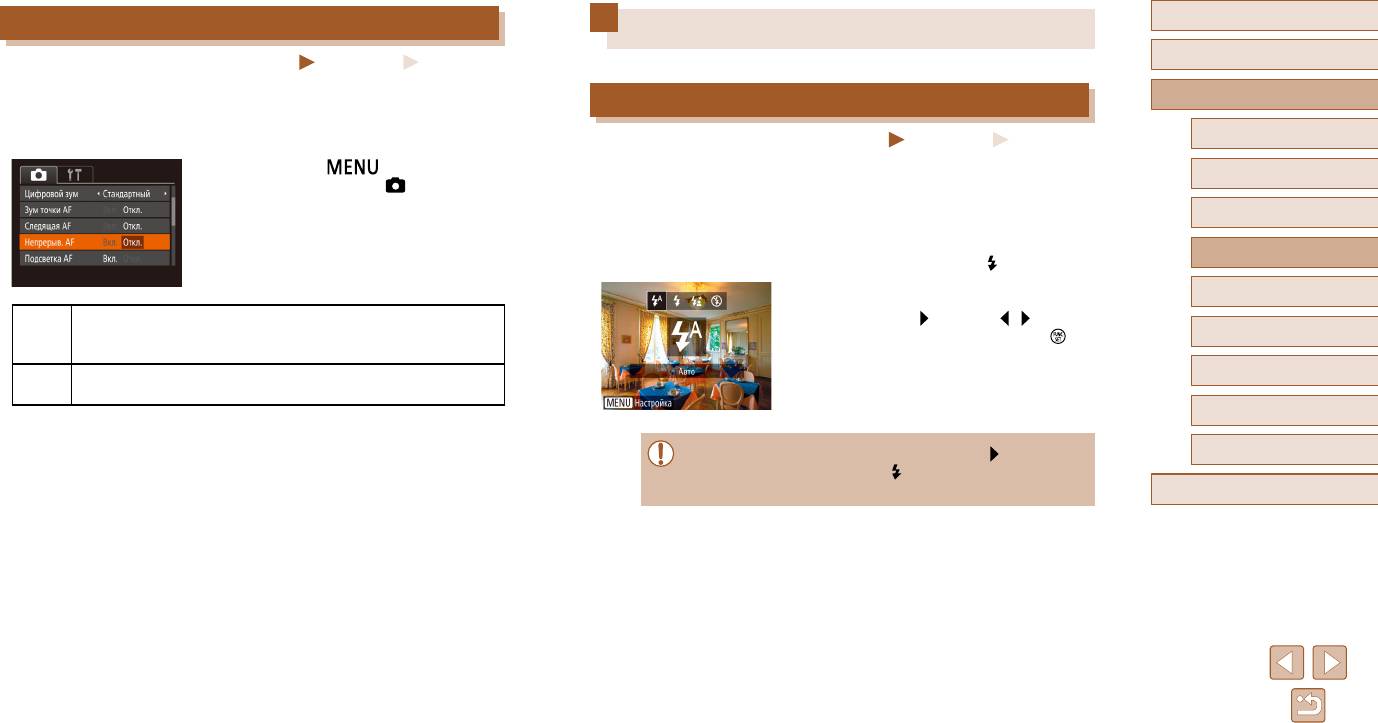
Перед использованием
Изменение настройки фокусировки
Вспышка
Основные операции
Фотографии
Видеофильмы
Можно изменить настройку камеры по умолчанию в отношении непрерывной фокуси-
Руководство по расширенным операциям
ровки на объекты, на которые она направлена, даже если кнопка спуска затвора не
Изменение режима вспышки
нажата. Вместо этого можно задать, чтобы камера производила фокусировку только
Основные сведения о камере
в момент, когда наполовину нажимается кнопка спуска затвора.
Фотографии
Видеофильмы
● Нажмите кнопку [
], выберите пункт
Режим вспышки можно изменить в соответствии со снимаемым сюжетом. Подробные
Автоматический/гибридный
[Непрерыв. AF] на вкладке [ ], затем выберите
сведения о радиусе действия вспышки см. в разделе «Радиус действия вспышки»
автоматический режим
значение [Откл.] (
=
27).
(
=
158).
Другие режимы съемки
1
Поднимите вспышку.
Режим P
● Переместите переключатель [ ].
2
Выполните настройку.
Режим воспроизведения
Позволяет не пропустить неожиданно возникшую возможность снять
● Нажмите кнопку [ ], кнопками [ ][ ] выберите
Вкл.
удачный кадр, так как камера постоянно фокусируется на объекты,
режим вспышки, затем нажмите кнопку [ ].
Функции Wi-Fi
пока не будет наполовину нажата кнопка спуска затвора.
● Отображается настроенное значение.
Экономит заряд аккумуляторов/элементов питания, так как камера
Меню настройки
Откл.
не производит непрерывную фокусировку.
Принадлежности
● Экран настройки невозможно открыть нажатием кнопки [ ], если вспышка
Приложение
убрана. Переместите переключатель [
], чтобы поднять вспышку, затем
настройте параметр.
Алфавитный указатель
66
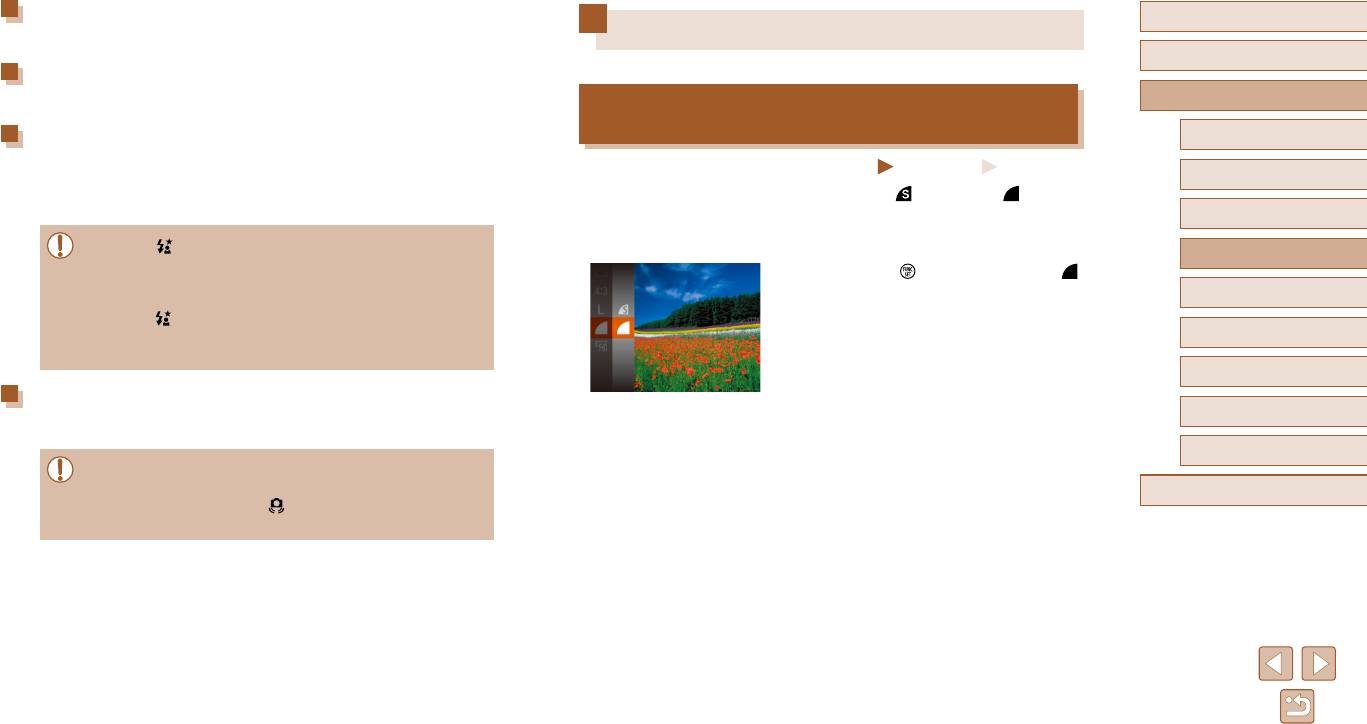
Авто
Перед использованием
Прочие настройки
Срабатывает автоматически при недостаточной освещенности.
Основные операции
Вкл.
Руководство по расширенным операциям
Срабатывает для каждого кадра.
Изменение коэффициента компрессии
(качество изображения)
Замедл. синхр.
Основные сведения о камере
Срабатывает для освещения основного объекта (например, людей), при этом уста-
Фотографии
Видеофильмы
Автоматический/гибридный
навливается длительная выдержка затвора для съемки заднего плана, находящегося
автоматический режим
Выберите один из двух коэффициентов компрессии, [ ] (Отлично) или [ ] (Хорошо),
вне зоны действия вспышки.
как указано ниже. Сведения о количестве кадров, которые можно записать при каждом
Другие режимы съемки
значении коэффициента компрессии на карту памяти, см. в разделе «Количество
● В режиме [ ] установите камеру на штатив или примите другие меры для
снимков, которые можно записать на карту памяти» (
=
157).
Режим P
сохранения неподвижности камеры и исключения ее сотрясения. Кроме того,
● Нажмите кнопку [
], выберите в меню значок [ ],
при использовании штатива или других способов закрепления камеры следует
затем выберите требуемый вариант (
=
26).
Режим воспроизведения
задать для параметра [Режим IS] значение [Откл.] (
=
44).
● В режиме [
] даже после срабатывания вспышки главный объект не должен
двигаться до тех пор, пока не прекратится подача звукового сигнала сра ба-
Функции Wi-Fi
тывания затвора.
Меню настройки
Откл.
Принадлежности
Для съемки без вспышки.
Приложение
● Если в условиях недостаточной освещенности, способствующих проявлению
эффекта сотрясения камеры, при наполовину нажатой кнопке спуска затвора
Алфавитный указатель
отображается мигающий значок [
], установите камеру на штатив или
примите другие меры по обеспечению неподвижности камеры.
67
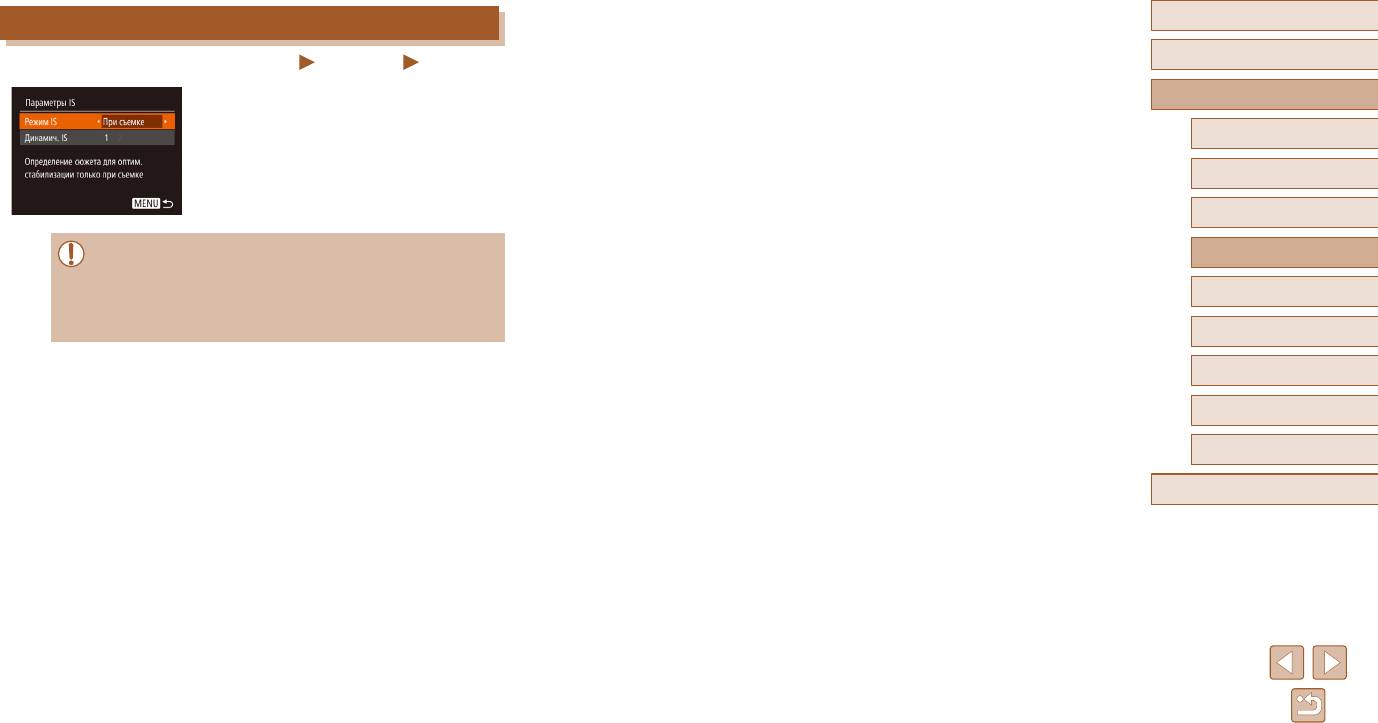
Перед использованием
Изменение настроек режима IS
Основные операции
Фотографии
Видеофильмы
● Выберите значение [При съемке] в соответствии
Руководство по расширенным операциям
с шагами 1 – 2 раздела «Отключение стаби ли-
за ции изображения» (
=
44).
Основные сведения о камере
Автоматический/гибридный
автоматический режим
Другие режимы съемки
● Если функция стабилизации изображения не может устранить сотрясения
Режим P
камеры, установите камеру на штатив или примите другие меры к обес пе-
чению неподвижности камеры. В таком случае задайте для параметра
Режим воспроизведения
[Режим IS] значение [Откл.].
● Для съемки видеофильмов эта настройка изменяется на [Непрерывно].
Функции Wi-Fi
Меню настройки
Принадлежности
Приложение
Алфавитный указатель
68
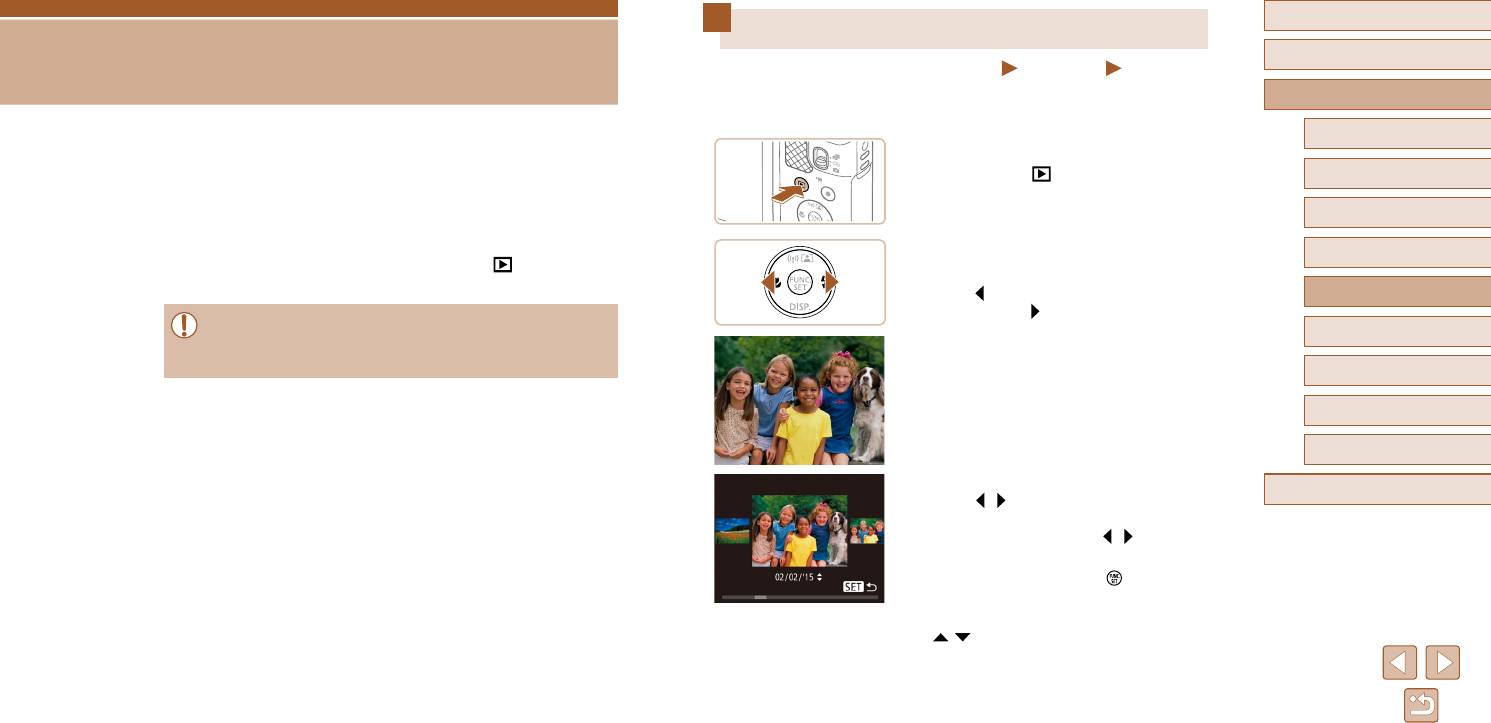
Перед использованием
Просмотр
Основные операции
Фотографии
Видеофильмы
После съемки фотографий или видеофильмов их можно просмотреть на экране в соот-
Руководство по расширенным операциям
ветствии с приведенными ниже инструкциями.
Основные сведения о камере
1
Перейдите в режим воспроизведения.
Режим воспроизведения
Автоматический/гибридный
● Нажмите кнопку [ ].
автоматический режим
● Отображается последний снимок.
Просматривайте свои снимки, а также различными способами производите поиск
Другие режимы съемки
или редактирование снимков
2
Выберите изображение.
Режим P
● Для подготовки камеры к этим операциям нажмите кнопку [ ], чтобы перейти
● Для просмотра предыдущего снимка нажмите
в режим воспроизведения.
кнопку [ ]. Для просмотра следующего снимка
Режим воспроизведения
нажмите кнопку [ ].
● Воспроизведение или редактирование переименованных изображений,
Функции Wi-Fi
изображений, уже отредактированных в компьютере, или изображений
из других камер может оказаться невозможным.
Меню настройки
Принадлежности
Приложение
● Для перехода в режим прокрутки экрана нажмите
Алфавитный указатель
кнопки [
][ ] и удерживайте их нажатыми не
менее 1 с. В этом режиме для перехода между
снимками нажимайте кнопки [ ][ ].
● Для возврата в режим отображения одного
изображения нажмите кнопку [ ].
● Для перехода между изображениями, сгруппи-
рованными по дате съемки, нажимайте кнопки
[
][ ] в режиме прокрутки экрана.
69
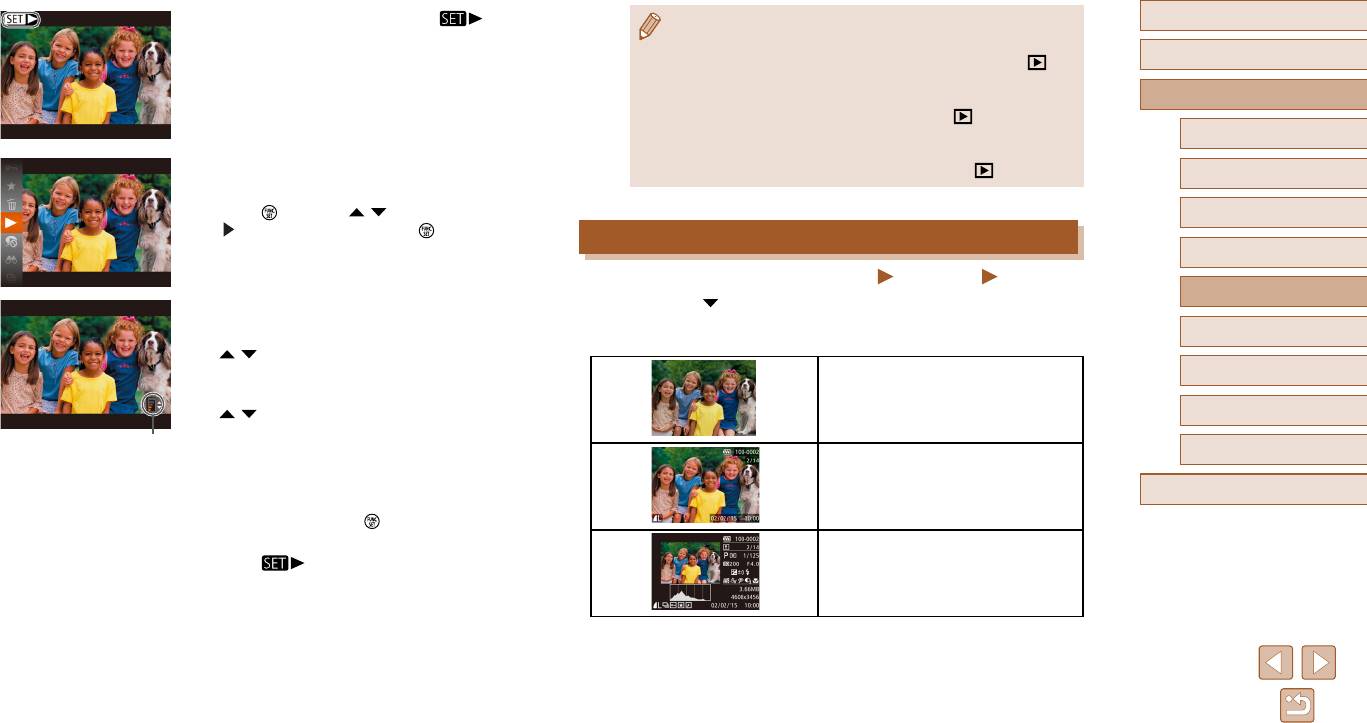
● Видеофильмы обозначаются значком [
].
Перед использованием
● Для переключения из режима воспроизведения в режим съемки наполовину
Для воспроизведения видеофильмов перехо дите
нажмите кнопку спуска затвора.
к шагу 3.
Основные операции
● Для отключения прокрутки экрана выберите MENU (
=
27) > вкладку [ ] >
[Прокр. экрана] > [Откл.].
● Чтобы при переключении в режим воспроизведения отображался самый
Руководство по расширенным операциям
после
дний снимок, выберите MENU (
=
27) > вкладку [ ] > [Отображать] >
[Посл. снятый].
Основные сведения о камере
● Для изменения эффекта перехода между изображениями откройте меню
3
Запустите воспроизведение видеофильмов.
MENU (
=
27) и выберите требуемый эффект на вкладке [ ] > [Переход].
Автоматический/гибридный
автоматический режим
● Чтобы запустить воспроизведение, нажмите
кнопку [ ], кнопками [ ][ ] выберите значок
Другие режимы съемки
[ ], затем снова нажмите кнопку [ ].
Переключение режимов отображения
Режим P
Фотографии
Видеофильмы
Режим воспроизведения
Отрегулируйте громкость.
Нажимайте кнопку [ ] для просмотра на экране другой информации или для скрытия
4
информации. Подробные сведения об отображаемой информации см. в разделе
● Для регулировки громкости используйте кнопки
Функции Wi-Fi
«Воспроизведение (Подробная информация)» (
=
147).
[ ][ ].
Меню настройки
● Когда индикатор громкости (1) не отображается,
для регулировки громкости используйте кнопки
Нет информации
[ ][ ].
Принадлежности
(1)
Приложение
5
Приостановите воспроизведение.
Простая информация
Алфавитный указатель
● Для приостановки или возобновления воспроиз-
ведения нажмите кнопку [ ].
● После завершения видеофильма отображается
значок [ ].
Подробная информация
70
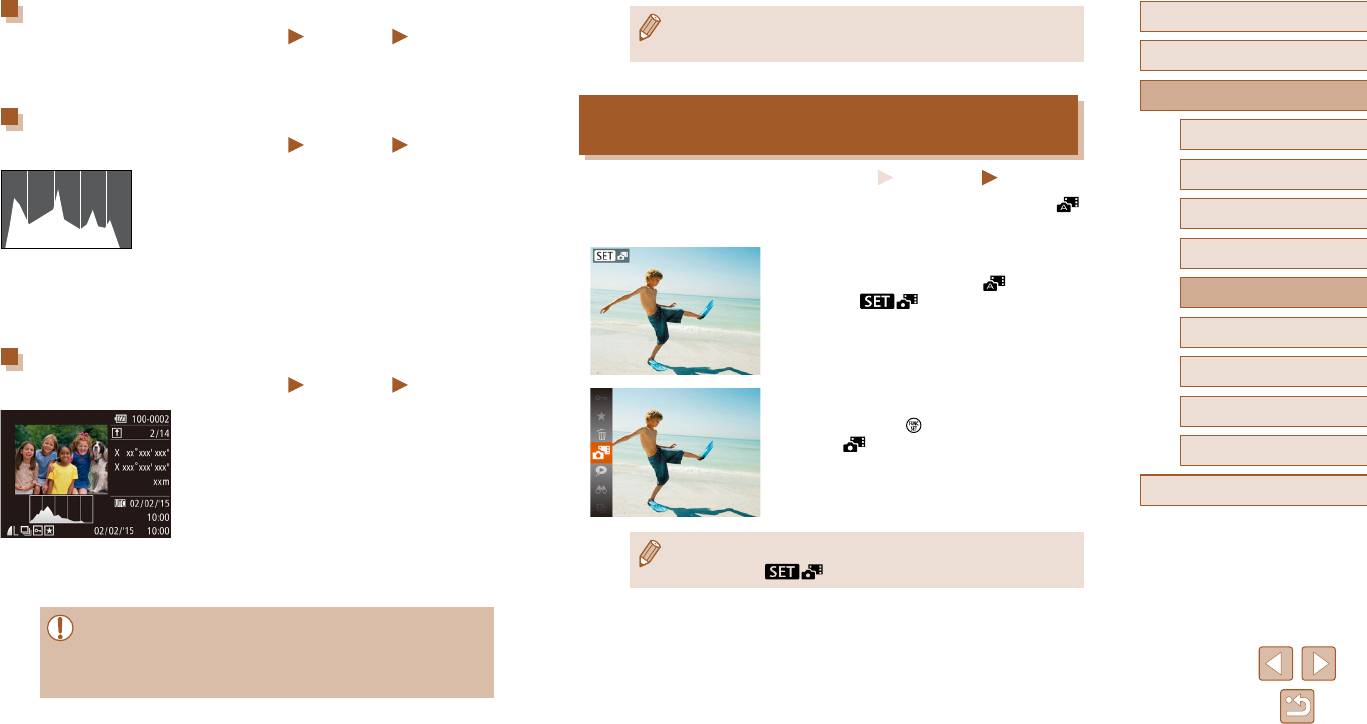
Предупреждение о передержке (для ярких участков изображения)
Перед использованием
● UTC: универсальное глобальное время, в целом совпадает со средним
Фотографии
Видеофильмы
временем по Гринвичу
Основные операции
В режиме подробной информации обесцвеченные яркие участки изображения мигают
на экране (
=
70).
Руководство по расширенным операциям
Гистограмма
Просмотр коротких видеофильмов, созданных при съемке
фотографий (видеоподборка)
Основные сведения о камере
Фотографии
Видеофильмы
Автоматический/гибридный
● График, отображаемый в режиме подробной
Фотографии
Видеофильмы
автоматический режим
информации (
=
70), представляет собой
Можно просматривать клипы видеоподборки, автоматически записанные в режиме [ ]
гисто грамму, показывающую распределение
Другие режимы съемки
(
=
32) в день съемки фотографии.
яркости на изображении. По горизонтальной
оси откладывается степень яркости, а по верти-
1
Выберите изображение.
Режим P
кальной оси – количество пикселов изображе ния,
имеющих соответствующий уровень яркости.
● Фотографии, снятые в режиме [ ], помечаются
Режим воспроизведения
Просмотр гистограммы позволяет проверить
значком [ ].
экспозицию.
Функции Wi-Fi
Отображение информации GPS
Меню настройки
Фотографии
Видеофильмы
2
Запустите воспроизведение видеоподборки.
Принадлежности
● С помощью смартфона, подключенного к камере
● Нажмите кнопку [ ], затем выберите в меню
по соединению Wi-Fi, можно производить гео-
пункт [
] (
=
26).
при вязку изображений в камере, добавляя
Приложение
такие данные, как широта, долгота и высота
● Воспроизводится видеоподборка, созданная
над уровнем моря (
=
114). Эти сведения
в день съемки фотографии, начиная с начала.
Алфавитный указатель
можно просматривать на экране отображения
информации GPS.
● Широта, долгота, высота над уровнем моря,
● Если в камере выключено отображение информации (
=
70), через короткое
дата и время съемки по Гринвичу (UTC)
время значок [
] исчезает.
отображаются по порядку сверху вниз.
● Отображение информации GPS недоступно для изображений, не имеющих
такой информации.
● Для отсутствующих в смартфоне или неправильно записанных параметров
вмес
то численных значений отображаются прочерки [—].
71
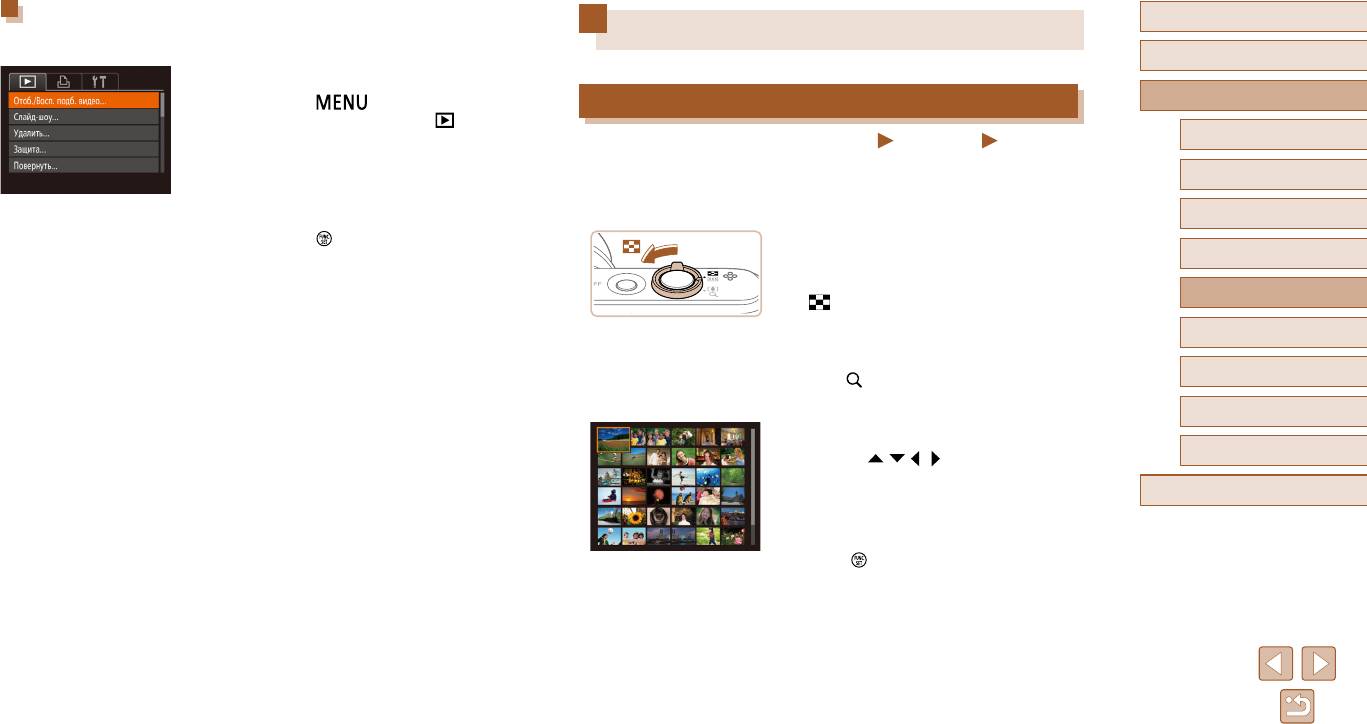
Просмотр по дате
Перед использованием
Обзор и фильтрация изображений
Видеоподборки можно просматривать по датам.
Основные операции
1
Выберите видеофильм.
Руководство по расширенным операциям
● Нажмите кнопку [ ], выберите пункт
Переход между изображениями в индексе
[Отоб./Восп. подб. видео] на вкладке [ ],
затем выберите дату (
=
27).
Основные сведения о камере
Фотографии
Видеофильмы
Отображая несколько изображений в виде индекса, можно быстро найти требуемое
Автоматический/гибридный
изображение.
автоматический режим
2
Запустите воспроизведение видеофильма.
Другие режимы съемки
1
Изображения отображаются в виде
● Нажмите кнопку [ ], чтобы начать воспроиз-
индекса.
ведение.
Режим P
● Для отображения изображений в виде индекса
переместите рычаг зумирования в направлении
Режим воспроизведения
[ ]. Если переместить рычаг еще раз, число
отображаемых изображений увеличится.
Функции Wi-Fi
● Для уменьшения числа отображаемых изобра-
жений переместите рычаг зумирования в направ-
Меню настройки
л ении [ ]. При каждом перемещении рычага
число отображаемых изображений уменьшается.
Принадлежности
2
Выберите изображение.
Приложение
● Кнопками [ ][ ][ ][ ] выберите изображение.
● Вокруг выбранного изображения отображается
Алфавитный указатель
оранжевая рамка.
● Для просмотра выбранного изображения в режиме
о
тображения одного изображения нажмите
кнопку [ ].
72
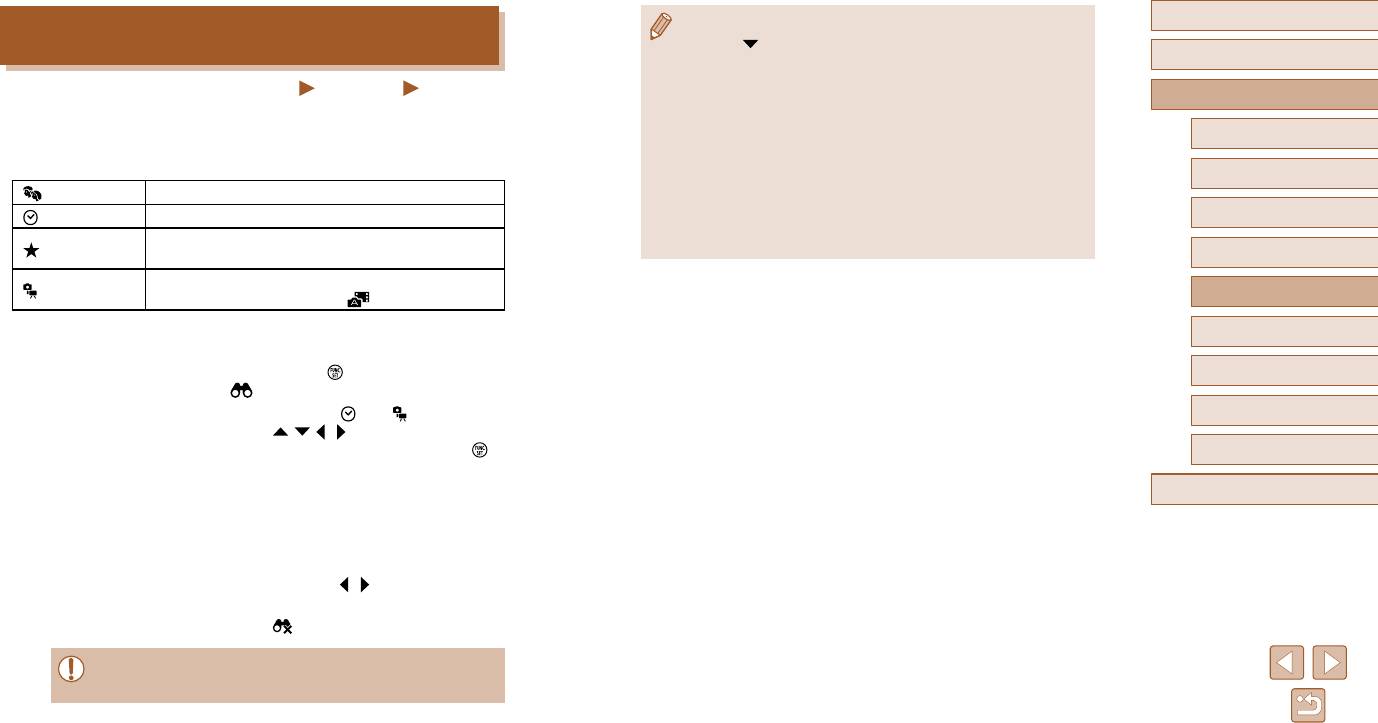
Перед использованием
Поиск изображений, удовлетворяющих определенным
● Для скрытия или отображения другой информации нажмите на шаге 2
условиям
кнопку [
].
Основные операции
● Варианты просмотра найденных изображений (на шаге 2) включают в себя
«Переход между изображениями в индексе» (
=
72), «Увеличение изобра-
Фотографии
Видеофильмы
жений» (
=
75) и «Просмотр слайд-шоу» (
=
75). Все найденные изоб-
Руководство по расширенным операциям
Чтобы быстро найти требуемые изображения на карте памяти с большим количеством
ра жения можно защитить, удалить, распечатать или добавить в фотокнигу,
изображений, используйте режим фильтрации изображений в соответствии с задан-
выбрав пункт [Выбр. все найд. изобр.] в разделе «Защита изображений»
Основные сведения о камере
ны ми условиями. Можно также одновременно защитить
(
=
77)
или удалить
(
=
79)
(
=
77), «Удаление всех изображений» (
=
80), «Добавление изобра же-
все эти изображения.
ний в список печати (DPOF)» (
=
137) или «Добавление изображений
Автоматический/гибридный
автоматический режим
Люди
Отображаются изображения с обнаруженными лицами.
в фотокнигу» (
=
139).
● Если отредактировать изображения и сохранить их в виде новых изобра же ний
Перех.по дате
Отображаются изображения, снятые в определенный день.
Другие режимы съемки
(
=
84 –
=
88), выводится сообщение и найденные изображения больше
Отображаются изображения, помеченные как избранные
не отображаются.
Избранные
(
=
83).
Режим P
Отображаются фотографии, видеофильмы или
Фото/видео
Режим воспроизведения
видеофильмы, снятые в режиме [
] (
=
32).
Функции Wi-Fi
1
Выберите условие поиска.
● Нажмите кнопку [ ], выберите в меню значок
Меню настройки
[ ], затем выберите условие (
=
26).
● Если выбран пункт [ ], или [ ], с помощью
Принадлежности
кнопок [ ][ ][ ][ ] выберите условие на ото б-
ражаемом экране, затем нажмите кнопку [ ].
Приложение
2
Просмотрите отфильтрованные
Алфавитный указатель
изображения.
● Изображения, удовлетворяющие заданным
условиям, отображаются в желтых рамках.
Для просмотра только таких изображений
нажимайте кнопки [ ][ ].
● Для отмены отображения с фильтром выберите
значок [ ] на шаге 1.
● Если камера не нашла изображений, удовлетворяющих каким-то условиям,
эти условия будут недоступны.
73
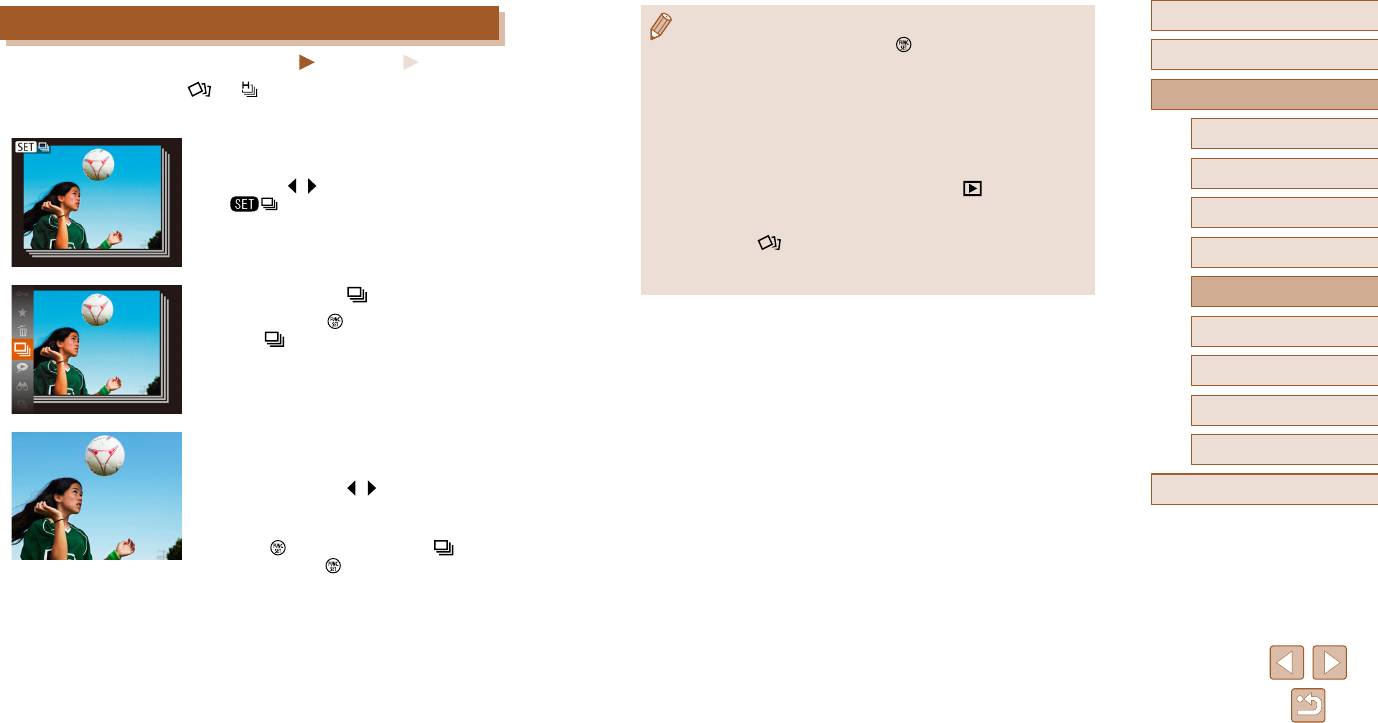
Перед использованием
Просмотр отдельных изображений из группы
● Во время воспроизведения группы (шаг 3) можно также использовать функции
меню, доступные при нажатии кнопки [
]. Можно также быстро переходить
Основные операции
Фотографии
Видеофильмы
между изображениями «Переход между изображениями в индексе» (
=
72)
и увеличивать их «Увеличение изображений» (
=
75). Выбрав пункт [Все
Изображения, снятые в режиме [ ] или [ ] (
=
47,
=
56), объединяются в группы,
изобр. в группе] для операции «Защита изображений» (
=
77), «Удаление
Руководство по расширенным операциям
и отображается только первое изображение. Однако можно также просматривать
всех изображений» (
=
80), «Добавление изображений в список печати
отдельные изображения.
(DPOF)» (
=
137) или «Добавление изображений в фотокнигу» (
=
139),
Основные сведения о камере
можно обрабатывать сразу все изображения из этой группы.
1
Выберите сгруппированное изображение.
● Для разгруппирования изображений, чтобы они отображались только по-
Автоматический/гибридный
● Кнопками [ ][ ] выберите изображение с меткой
автоматический режим
о
тдель ности, выберите меню MENU (
=
27) > вкладку [ ] > [Групп. изобр.]
[ ].
> [Откл.] (
=
27). Однако сгруппированные изображения невозможно
Другие режимы съемки
разгруппировать во время индивидуального воспроизведения.
● В режиме [
] одновременный вывод изображений после шага 2 раздела
Режим P
«Съемка нескольких разных изображений для каждого кадра (Творческий
снимок)» (
=
47) возможен только сразу после съемки.
2
Выберите значок [ ].
Режим воспроизведения
● Нажмите кнопку [ ], затем выберите в меню
Функции Wi-Fi
пункт [ ] (
=
26).
Меню настройки
Принадлежности
3
Просмотрите отдельные изображения
Приложение
из группы.
● При нажатии кнопок [ ][ ] отображаются только
Алфавитный указатель
изображения из этой группы.
● Чтобы отменить воспроизведение группы, нажмите
кнопку [
], выберите в меню значок [ ] и снова
нажмите кнопку [ ] (
=
26).
74
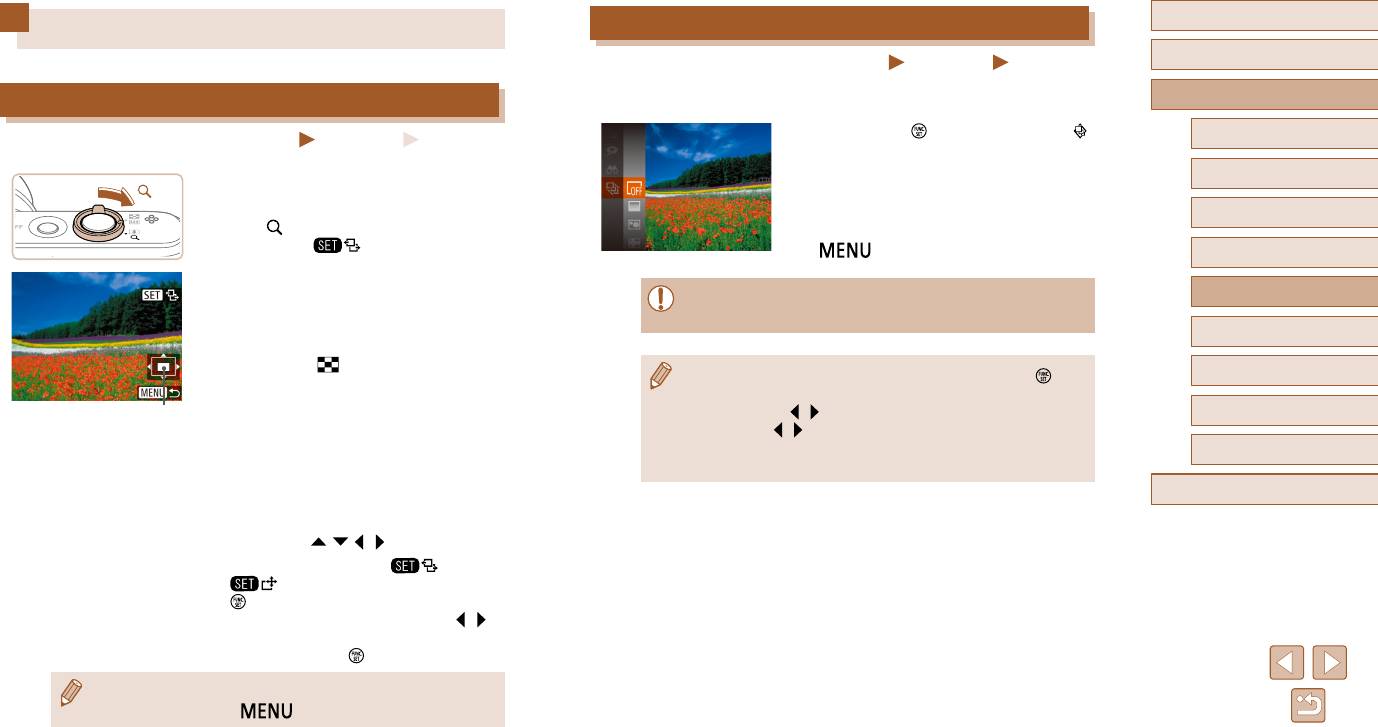
Перед использованием
Просмотр слайд-шоу
Варианты просмотра изображений
Основные операции
Фотографии
Видеофильмы
Автоматическое воспроизведение изображений с карты памяти производится следую-
Руководство по расширенным операциям
Увеличение изображений
щим
образом. Каждое изображение отображается в течение приблизительно 3 с.
●
Нажмите кнопку [ ], выберите в меню значок [ ],
Основные сведения о камере
Фотографии
Видеофильмы
затем выберите требуемый вариант (
=
26).
● В течение нескольких секунд отображается
Автоматический/гибридный
1
Увеличьте изображение.
автоматический режим
сообщение [Загрузка снимка], затем запуска-
● При перемещении рычага зумирования в на прав-
ется слайд-шоу.
Другие режимы съемки
лении [ ] изображение увеличивается и ото бра-
● Для прекращения слайд-шоу нажмите кнопку
жается значок [ ]. Продолжая удерживать
[ ].
Режим P
рычаг зумирования нажатым, можно увеличивать
изображения приблизительно в 10 раз.
=
Режим воспроизведения
● Для справки отображается приблизительное
● Во время слайд-шоу функции энергосбережения камеры (
25)
положение области, видимой на экране (1).
отключаются.
Функции Wi-Fi
● Для уменьшения переместите рычаг зумирования
в направлении [ ]. Продолжайте удерживать
● Для приостановки или возобновления слайд-шоу нажмите кнопку [ ].
Меню настройки
для возврата в режим отображения одного
● Во время воспроизведения можно переключаться на другие изображения,
изображения.
(1)
нажимая кнопки [
][ ]. Для быстрого перехода вперед или назад удержи-
Принадлежности
вайте кнопки [
][ ] нажатыми.
● В режиме отображения с фильтром
(
=
73)
воспроизводятся только изобра
—
Приложение
2
Перемещайте отображаемую область
жения, удовлетворяющие условиям поиска.
и переходите между изображениями,
Алфавитный указатель
как требуется.
● Для перемещения отображаемой области нажи-
майте кнопки [ ][ ][ ][ ].
● Когда отображается значок [ ], в режим
[ ] можно переключиться, нажав кнопку
[ ]. Для перехода на другие изображения в
режиме увеличения нажимайте кнопки [ ][ ].
Для восстановления исходной настройки еще
раз нажмите кнопку [ ].
● В режим отображения одного изображения из режима увеличения можно
вернуться, нажав кнопку [
].
75
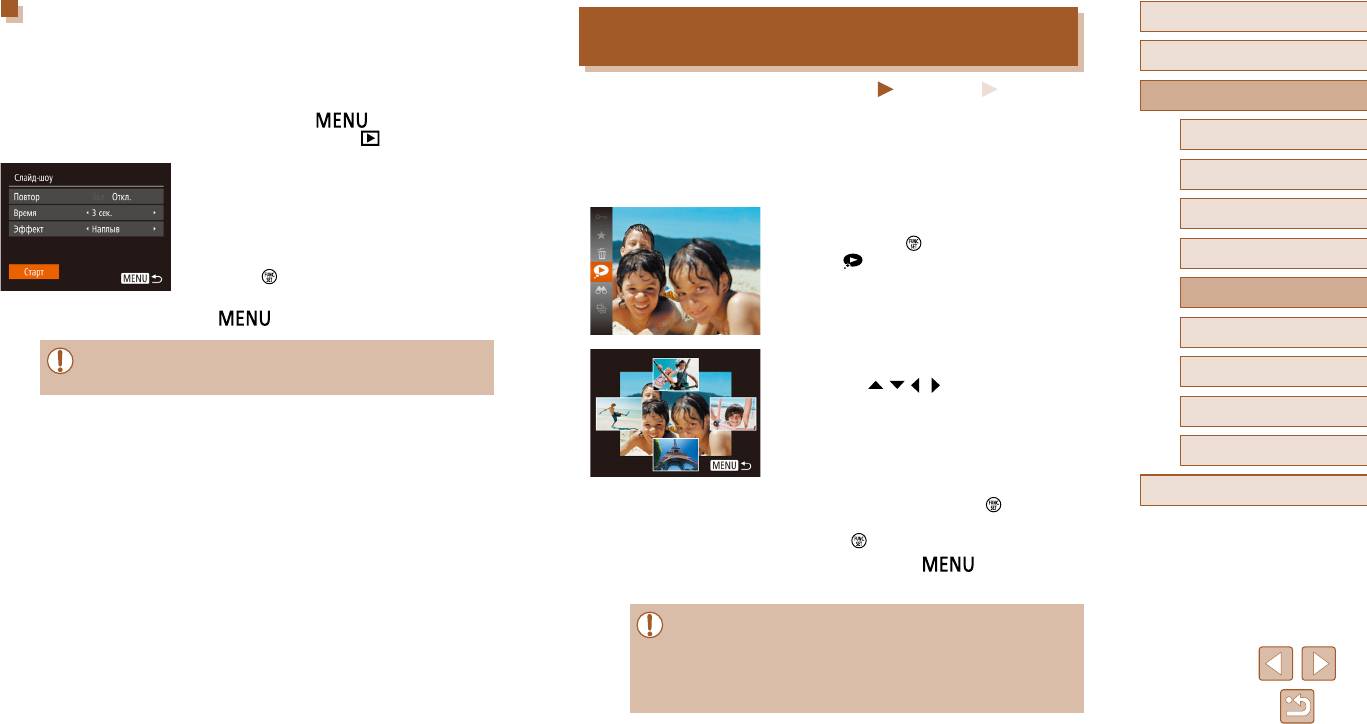
Изменение параметров слайд-шоу
Перед использованием
Автоматическое воспроизведение связанных
Можно задать повтор слайд-шоу, выбрать переходы между изображениями и время
изображений (Умное отображение)
отображения каждого изображения.
Основные операции
Видеофильмы
1
Откройте экран настройки.
Фотографии
Руководство по расширенным операциям
● Нажмите кнопку [ ] и выберите пункт
На основе текущего изображения камера предлагает четыре изображения, которые,
[Слайд-шоу] на вкладке [ ] (
=
27).
возможно, Вы захотите посмотреть. После выбора одного из этих изображений для
Основные сведения о камере
просмотра камера предлагает еще 4 изображения. Это интересный способ воспро-
2
Выполните настройку.
изведения изображений в неожиданном порядке. Попробуйте эту функцию после
Автоматический/гибридный
автоматический режим
съемки большого количества кадров с разнообразными сюжетами.
● Выберите настраиваемый пункт меню, затем
выберите требуемое значение (
=
27).
1
Выберите умное отображение.
Другие режимы съемки
● Чтобы запустить слайд-шоу со своими пара-
● Нажмите кнопку [ ], затем выберите в меню
метрами, выберите пункт [Старт] и нажмите
Режим P
пункт [ ] (
=
26).
кнопку [ ].
● Отображаются 4 изображения-кандидата.
Режим воспроизведения
● Для возврата на экран меню нажмите кнопку
[ ].
Функции Wi-Fi
● Значение параметра [Время] не может быть изменено, если для параметра
2
Выберите изображение.
Меню настройки
[Эффект] выбрано значение [Пузырек].
● Кнопками [ ][ ][ ][ ] выберите изобра жение,
которое хотите просмотреть следующим.
Принадлежности
● Выбранное изображение отображается в центре,
окруженное следующими 4 изображениями-
Приложение
кандидатами.
● Для отображения центрального изображения
Алфавитный указатель
во весь экран нажмите кнопку [ ]. Для восста-
новления исходного отображения снова нажмите
кнопку [ ].
● При нажатии кнопки [ ] восстанавливается
режим отображения одного изображения.
● В указанных ниже случаях функция «Умное отображение» недоступна:
— при наличии менее 50 фотографий, снятых данной камерой;
— в данный момент отображается неподдерживаемое изображение;
— изображения отображаются с фильтром (
=
73);
— при воспроизведении группами (
=
74).
76
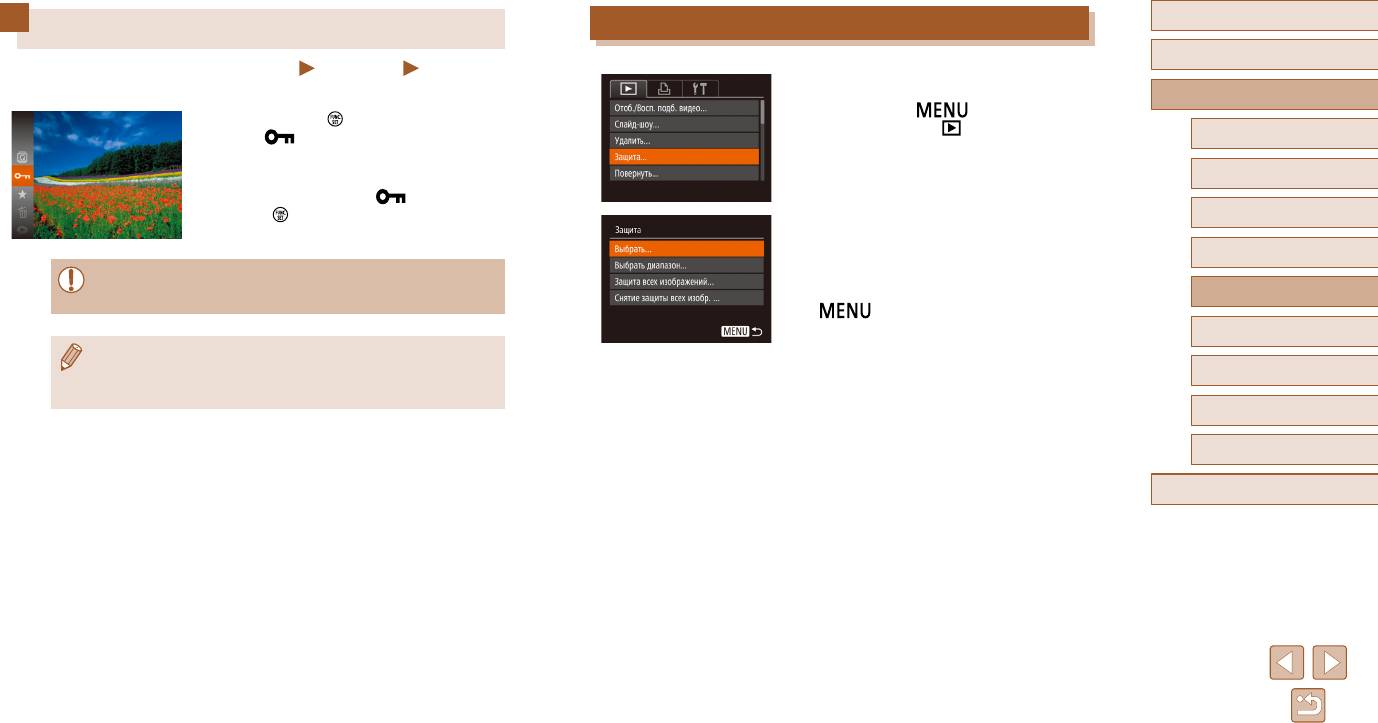
Перед использованием
С помощью меню
Защита изображений
Основные операции
Фотографии
Видеофильмы
1
Откройте экран настройки.
Защищайте важные изображения для предотвращения случайного стирания
(
=
79).
Руководство по расширенным операциям
● Нажмите кнопку [ ] и выберите пункт
● Нажмите кнопку [
], затем выберите в меню
[Защита] на вкладке [ ] (
=
27).
пункт [ ] (
=
26). Отображается сообще-
Основные сведения о камере
ние [Защищено].
Автоматический/гибридный
● Для отмены защиты повторите эту операцию
автоматический режим
и снова выберите значок [
], затем нажмите
кнопку [ ].
Другие режимы съемки
2
Указание способа выбора
● Выберите пункт меню и требуемое значение
Режим P
(
=
27).
● При форматировании карты памяти защищенные изображения с этой карты
Режим воспроизведения
будут стерты (
=
121,
=
122).
● Для возврата на экран меню нажмите кнопку
[ ].
Функции Wi-Fi
● Защищенные изображения невозможно удалить с помощью предусмот—
ренной в камере функции удаления. Чтобы удалить их таким способом,
Меню настройки
сначала отмените защиту.
Принадлежности
Приложение
Алфавитный указатель
77
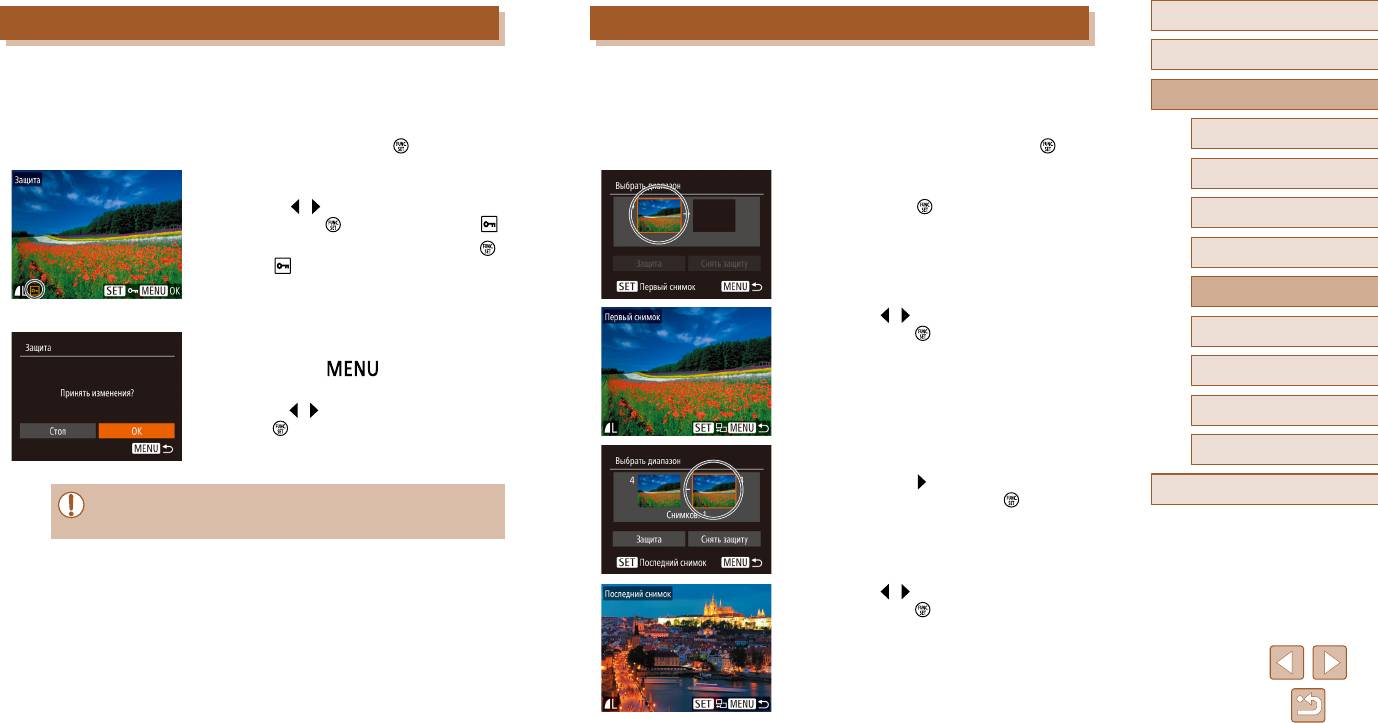
Перед использованием
Выбор изображений по одному
Выбор диапазона
Основные операции
1
Выберите пункт [Выбрать].
1
Выберите пункт [Выбрать диапазон].
Руководство по расширенным операциям
● В соответствии с инструкциями шага 2 пункта
● В соответствии с инструкциями шага 2 пункта
«С помощью меню» (
=
77) выберите пункт
«С помощью меню» (
=
77) выберите пункт
Основные сведения о камере
[Выбрать] и нажмите кнопку [
].
[Выбрать диапазон] и нажмите кнопку [
].
Автоматический/гибридный
2
Выберите изображение.
2
Выберите начальное изображение.
автоматический режим
● Кнопками [ ][ ] выберите изображение, затем
● Нажмите кнопку [ ].
Другие режимы съемки
нажмите кнопку [ ]. Отображается значок [ ].
● Для отмены защиты снова нажмите кнопку [ ].
Режим P
Значок [ ] больше не отображается.
● Повторите эту операцию для задания других
Режим воспроизведения
изображений.
● Кнопками [
][ ] выберите изображение, затем
нажмите кнопку [ ].
Функции Wi-Fi
3
Установите защиту изображения.
● Нажмите кнопку [ ]. Отображается
Меню настройки
сообщение с запросом подтверждения.
● Кнопками [
][ ] выберите [OK], затем нажмите
Принадлежности
кнопку [ ].
Приложение
3
Выберите конечное изображение.
● Нажмите кнопку [ ], выберите пункт [Последний
Алфавитный указатель
● Если переключиться в режим съемки или выключить камеру до завершения
снимок], затем нажмите кнопку [ ].
процесса настройки на шаге 3, изображения не будут защищены.
● Кнопками [
][ ] выберите изображение, затем
нажмите кнопку [ ].
● В качестве последнего изображения не могут
быть выбраны изображения, расположенные
перед первым изображением.
78
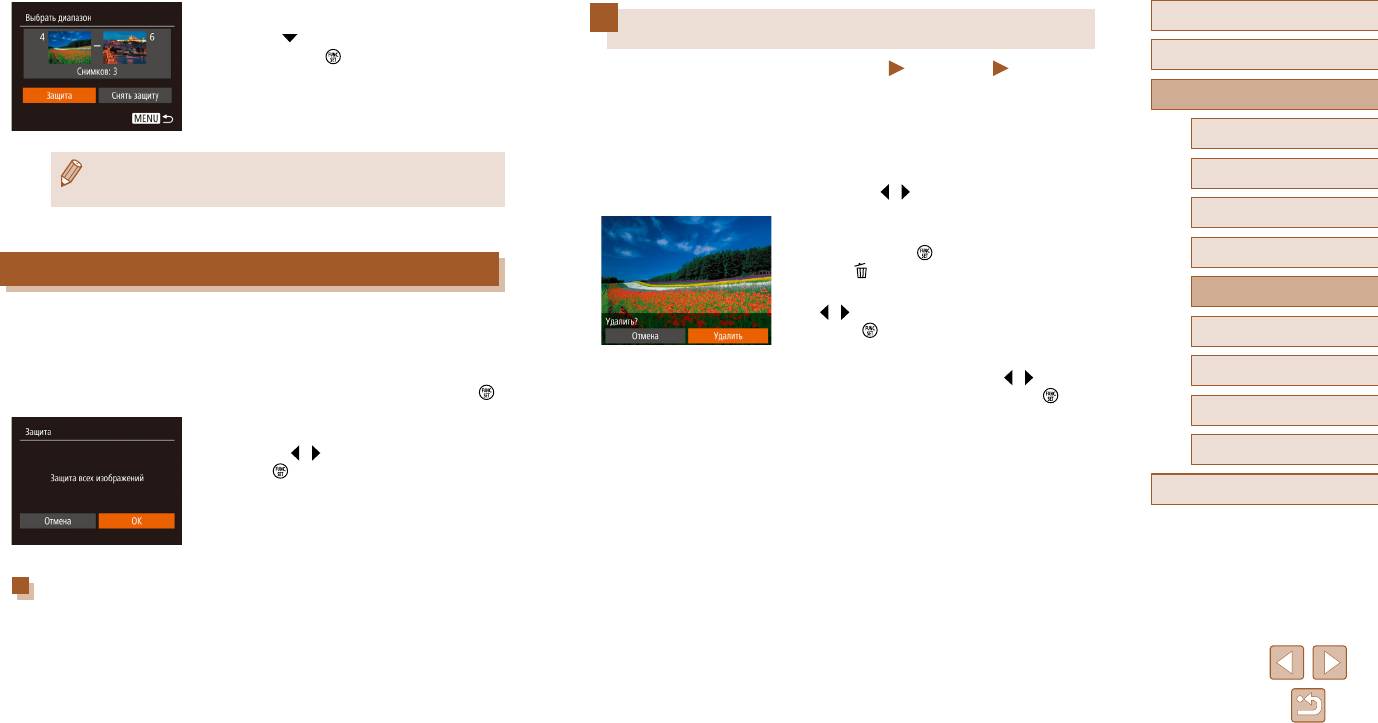
4
Установите защиту изображений.
Перед использованием
● Кнопкой [ ] выберите пункт [Защита], затем
Удаление изображений
нажмите кнопку [ ].
Основные операции
Фотографии
Видеофильмы
Ненужные изображения можно выбирать и удалять по одному. Будьте осторожны при
Руководство по расширенным операциям
удалении изображений, так как их невозможно восстановить. Однако защищенные
изображения (
=
77) удалить невозможно.
Основные сведения о камере
1
Выберите изображение для удаления.
Автоматический/гибридный
● Чтобы отменить защиту для групп изображений, выберите пункт [Снять защиту]
автоматический режим
на шаге 4.
● Кнопками [ ][ ] выберите изображение.
Другие режимы съемки
2
Удалите изображение.
● Нажмите кнопку [ ], затем выберите в меню
Режим P
Защита сразу всех изображений
пункт [ ] (
=
26).
● После появления запроса [Удалить?] кнопками
Режим воспроизведения
[ ][ ] выберите пункт [Удалить], затем нажмите
1
Выберите пункт [Защита всех изображений].
кнопку [ ].
Функции Wi-Fi
● В соответствии с инструкциями шага 2 пункта
● Текущее изображение удаляется.
«С помощью меню» (
=
77) выберите пункт
Меню настройки
● Для отмены удаления кнопками [
][ ] выберите
[Защита всех изображений] и нажмите кнопку [ ].
пункт [Отмена], затем нажмите кнопку [ ].
Принадлежности
2
Установите защиту изображений.
● Кнопками [ ][ ] выберите [OK], затем нажмите
Приложение
кнопку [ ].
Алфавитный указатель
Снятие защиты сразу со всех изображений
Можно снять защиту сразу со всех изображений.
Чтобы снять защиту, на шаге 1 пункта «Защита сразу всех изображений» выберите
[Снятие защиты всех изобр.], затем выполните шаг 2.
79
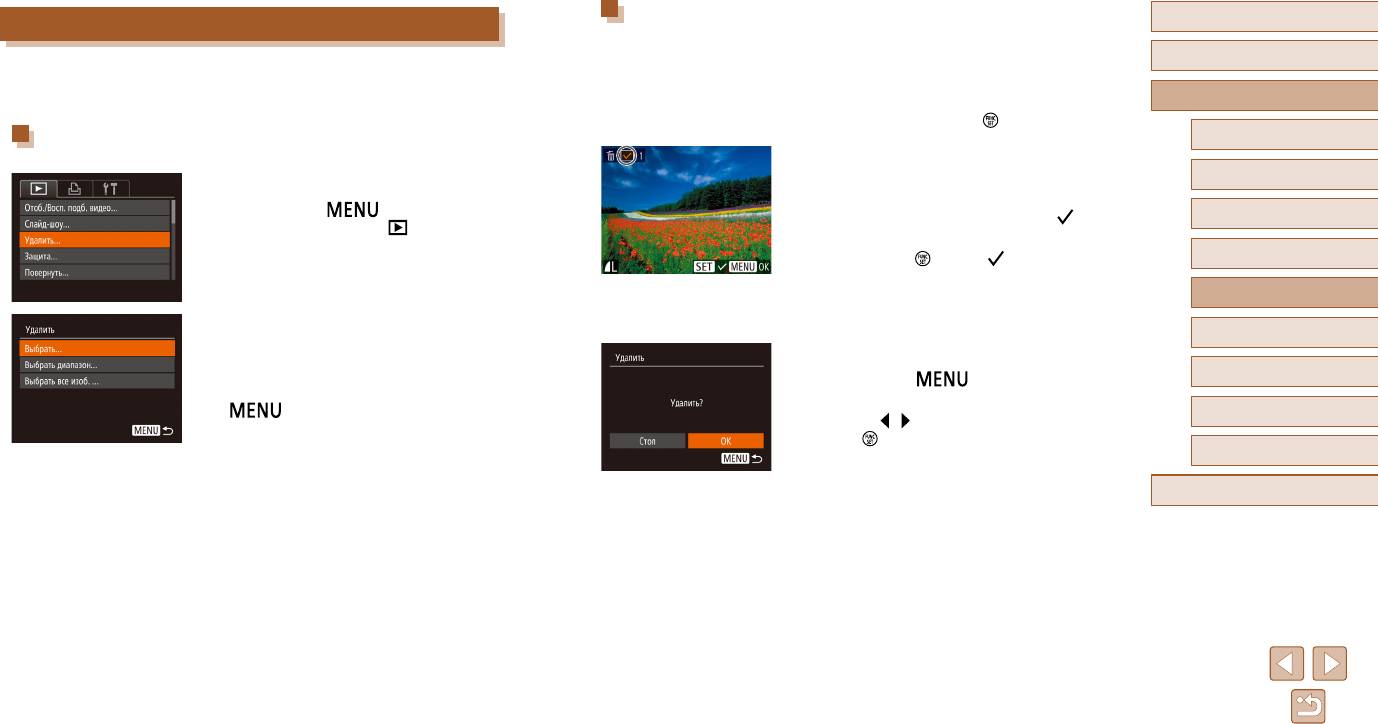
Выбор изображений по одному
Перед использованием
Удаление всех изображений
1
Выберите пункт [Выбрать].
Основные операции
Можно выбрать несколько изображений и удалить их за одну операцию. Будьте осторожны
при удалении изображений, так как их невозможно восстановить. Однако защищенные
● В соответствии с шагом 2 раздела «Указание
Руководство по расширенным операциям
изображения (
=
77) удалить невозможно.
способа выбора» (
=
80) выберите пункт
[Выбрать] и нажмите кнопку [ ].
Указание способа выбора
Основные сведения о камере
2
Выберите изображение.
Автоматический/гибридный
1
Откройте экран настройки.
● После выбора изображения в соответствии
автоматический режим
с шагом 2 раздела «Выбор изображений
● Нажмите кнопку [ ], затем выберите
по одному» (
=
78) отображается значок [ ].
Другие режимы съемки
пункт [Удалить] на вкладке [ ] (
=
27).
● Чтобы отменить пометку изображения, снова
нажмите кнопку [ ]. Значок [ ] больше
Режим P
не отображается.
Режим воспроизведения
● Повторите эту операцию для задания других
2
Указание способа выбора
изображений.
Функции Wi-Fi
● Выберите пункт меню и требуемое значение
3
Удалите изображение.
(
=
27).
Меню настройки
● Нажмите кнопку [ ]. Отображается
● Для возврата на экран меню нажмите кнопку
сообщение с запросом подтверждения.
[
].
Принадлежности
● Кнопками [ ][ ] выберите [OK], затем нажмите
кнопку [ ].
Приложение
Алфавитный указатель
80
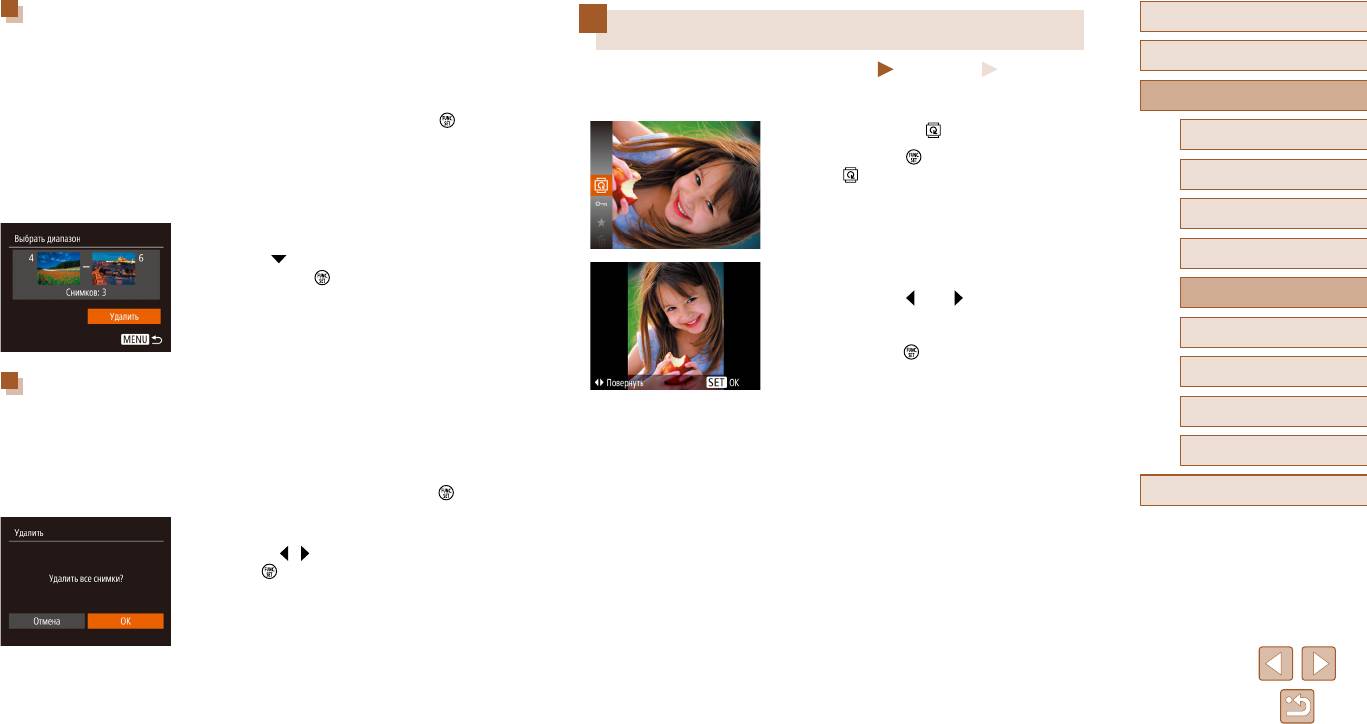
Выбор диапазона
Перед использованием
Поворот изображений
1
Выберите пункт [Выбрать диапазон].
Основные операции
Фотографии
Видеофильмы
● В соответствии с шагом 2 раздела «Указание
=
Измените ориентацию изображений и сохраните их, как указано ниже.
Руководство по расширенным операциям
способа выбора» (
80) выберите пункт
[Выбрать диапазон] и нажмите кнопку [ ].
1
Выберите значок [ ].
Основные сведения о камере
2
Выберите изображения.
● Нажмите кнопку [ ], затем выберите в меню
Автоматический/гибридный
● Для задания изображений выполните шаги 2 – 3
пункт [ ] (
=
26).
автоматический режим
раздела «Выбор диапазона» (
=
78).
Другие режимы съемки
3
Удалите изображения.
● Кнопкой [ ] выберите пункт [Удалить], затем
Режим P
нажмите кнопку [ ].
2
Поверните изображение.
● Нажмите кнопку [ ] или [ ], в зависимости от
Режим воспроизведения
требуемого направления. При каждом нажатии
кнопки изображение поворачивается на 90°.
Функции Wi-Fi
Нажмите кнопку [ ] для завершения настройки.
Меню настройки
Задание сразу всех изображений
Принадлежности
1
Выберите пункт [Выбрать все изоб.].
● В соответствии с шагом 2 раздела «Указание
Приложение
способа выбора» (
=
80) выберите пункт
[Выбрать все изоб.] и нажмите кнопку [ ].
Алфавитный указатель
2
Удалите изображения.
● Кнопками [ ][ ] выберите [OK], затем нажмите
кнопку [ ].
81
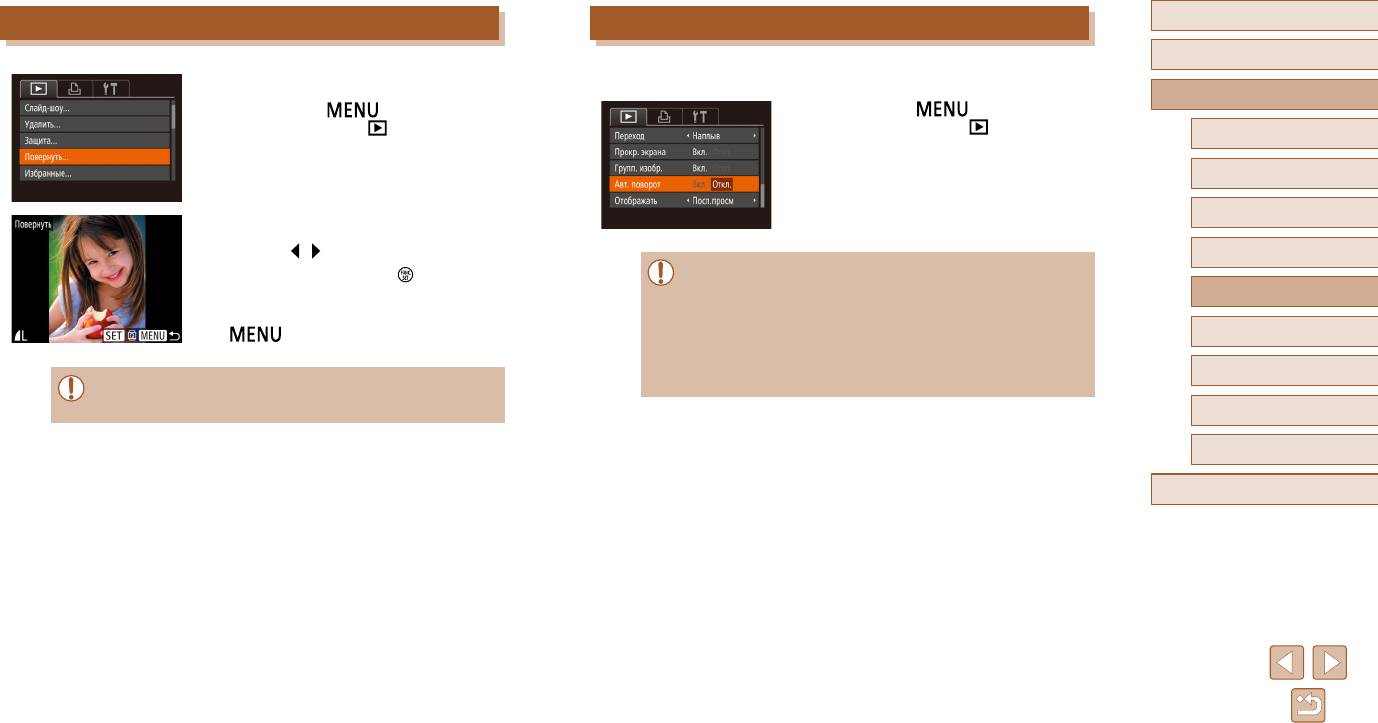
Перед использованием
С помощью меню
Отключение автоматического поворота
Основные операции
Для отключения автоматического поворота изображений в зависимости от текущей
1
Выберите пункт [Повернуть].
ориентации камеры выполните приведенные ниже шаги.
Руководство по расширенным операциям
● Нажмите кнопку [ ] и выберите пункт
● Нажмите кнопку [
], выберите пункт
[Повернуть] на вкладке [ ] (
=
27).
[Авт. поворот] на вкладке [ ], затем выберите
Основные сведения о камере
значение [Откл.] (
=
27).
Автоматический/гибридный
автоматический режим
Другие режимы съемки
2
Поверните изображение.
● Кнопками [ ][ ] выберите изображение.
Режим P
● При каждом нажатии кнопки [ ] изображение
● Если для параметра [Авт. поворот] задано значение [Откл.], поворот изобра-
поворачивается на 90°.
жений невозможен (
=
81)
. Кроме того, уже повернутые изображения будут
Режим воспроизведения
отображаться в исходной ориентации.
● Для возврата на экран меню нажмите кнопку
● Даже если для параметра [Авт. поворот] задано значение [Откл.], в режиме
[
].
Функции Wi-Fi
«У
мное отображение» (
=
76) изображения, снятые в вертикальной ориен-
тации, отображаются вертикально, а повернутые изображения отображаются
Меню настройки
в повернутой ориентации.
● Если для параметра [Авт. поворот] задано значение [Откл.], поворот
изображений невозможен (
=
82).
Принадлежности
Приложение
Алфавитный указатель
82
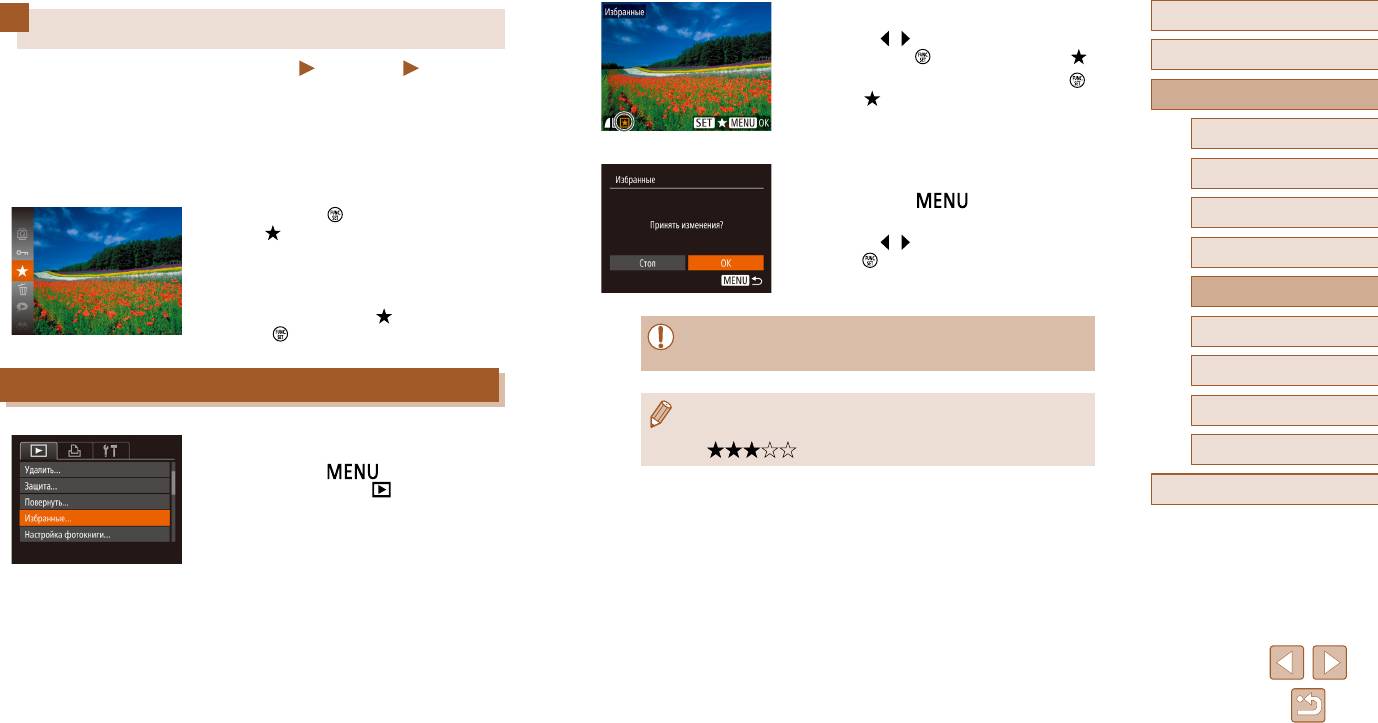
2
Выберите изображение.
Перед использованием
Пометка изображений как избранных
● Кнопками [ ][ ] выберите изображение, затем
нажмите кнопку [ ]. Отображается значок [ ].
Основные операции
Фотографии
Видеофильмы
● Для отмены защиты снова нажмите кнопку [
].
Изображения можно систематизировать, помечая их как избранные. Выбрав катего рию
Значок [ ] больше не отображается.
Руководство по расширенным операциям
в режиме воспроизведения с фильтром, можно применять указанные ниже операции
● Повторите эту операцию для выбора дополни-
только ко всем таким изображениями.
тельных изображений.
Основные сведения о камере
● «Просмотр» (
=
69), «Просмотр слайд-шоу» (
=
75), «Защита изображений»
(
=
77), «Удаление изображений» (
=
79), «Добавление изображений в список
Автоматический/гибридный
3
Выполните настройку.
автоматический режим
печати (DPOF)» (
=
137), «Добавление изображений в фотокнигу» (
=
139)
● Нажмите кнопку [ ]. Отображается
● Нажмите кнопку [
], затем выберите в меню
сообщение с запросом подтверждения.
Другие режимы съемки
пункт [ ] (
=
26).
● Кнопками [ ][ ] выберите [OK], затем нажмите
● Отображается сообщение [Помечено как
Режим P
кнопку [ ].
избранное].
● Для отмены защиты повторите эту операцию
Режим воспроизведения
и снова выберите значок [
], затем нажмите
кнопку [ ].
● Если переключиться в режим съемки или выключить камеру до завершения
Функции Wi-Fi
процесса настройки на шаге 3, изображения не будут помечены как избранные.
Меню настройки
С помощью меню
● При передаче в компьютеры, работающие под управлением ОС Windows 8
Принадлежности
или Windows 7, избранные изображения получают оценку «три звездочки»
1
Выберите пункт [Избранные].
(
). (Не относится к видеофильмам.)
Приложение
● Нажмите кнопку [ ] и выберите пункт
[Избранные] на вкладке [ ] (
=
27).
Алфавитный указатель
83
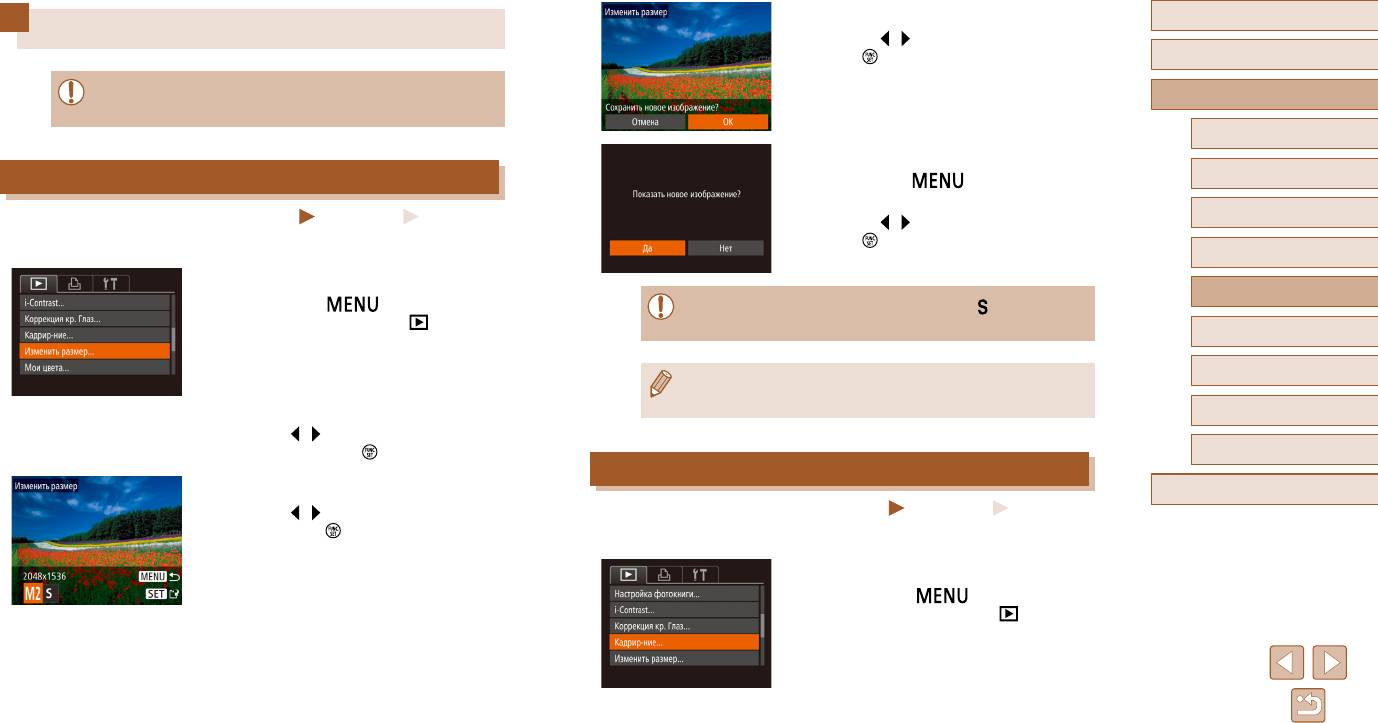
4
Сохраните новое изображение.
Перед использованием
Редактирование фотографий
● Кнопками [ ][ ] выберите [OK], затем нажмите
кнопку [ ].
Основные операции
● Изображение сохраняется в виде нового файла.
● Редактирование изображений (
=
84 –
=
86) возможно только при
Руководство по расширенным операциям
наличии достаточного места на карте памяти.
Основные сведения о камере
5
Просмотрите новое изображение.
Автоматический/гибридный
Изменение размера изображений
● Нажмите кнопку [ ]. Отображается запрос
автоматический режим
[Показать новое изображение?].
Другие режимы съемки
Фотографии
Видеофильмы
● Кнопками [
][ ] выберите [Да], затем нажмите
Сохраните копию изображений с меньшим разрешением.
кнопку [ ].
Режим P
● Отображается сохраненное изображение.
1
Выберите пункт [Изменить размер].
Режим воспроизведения
● Нажмите кнопку [ ] и выберите пункт
● Редактирование изображений, снятых с разрешением [ ] (
=
41),
[Изменить размер] на вкладке [ ] (
=
27).
невозможно.
Функции Wi-Fi
Меню настройки
● Изменение размера изображений на более высокие разрешения
Выберите изображение.
невозможно.
2
Принадлежности
● Кнопками [ ][ ] выберите изображение,
затем нажмите кнопку [ ].
Приложение
Кадрирование
3
Выберите размер изображения.
Алфавитный указатель
● Кнопками [ ][ ] выберите размер, затем
Фотографии
Видеофильмы
нажмите кнопку [ ].
Можно указать часть изображения для сохранения в виде отдельного файла изображения.
● Отображается запрос [Сохранить новое
изображение?].
1
Выберите пункт [Кадрир-ние].
● Нажмите кнопку [ ], затем выберите
пункт [Кадрир-ние] на вкладке [ ] (
=
27).
84
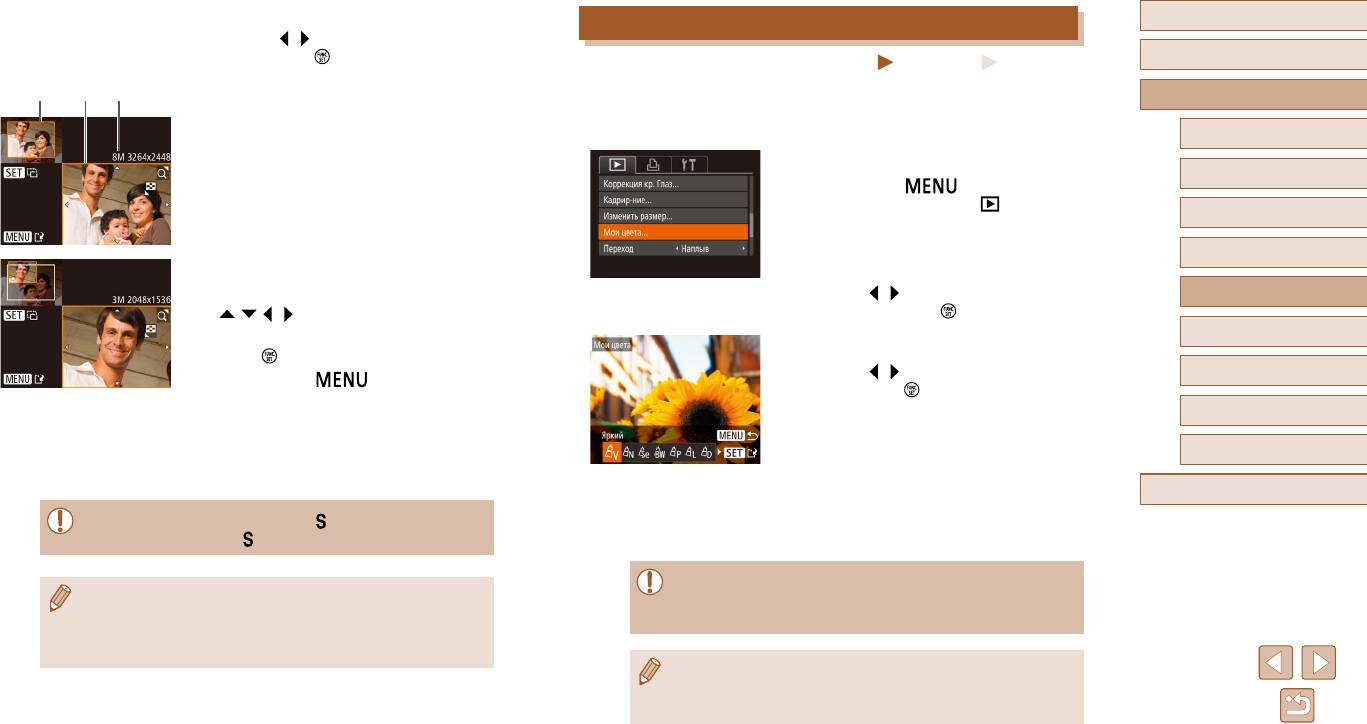
2
Выберите изображение.
Перед использованием
Изменение цветовых тонов изображения (Мои цвета)
● Кнопками [ ][ ] выберите изображение, затем
нажмите кнопку [ ].
Основные операции
Фотографии
Видеофильмы
(1) (2) (3)
3
Настройте область обрезки.
Можно настроить цвета изображения и сохранить отредактированное изображение
Руководство по расширенным операциям
в отдельный файл. Сведения о каждом из вариантов см. в разделе «Изменение
● Вокруг обрезаемой части изображения отобра-
цветовых тонов изображения (Мои цвета)» (
=
60).
жается рамка (1).
Основные сведения о камере
● Исходное изображение отображается в левом
1
Выберите пункт [Мои цвета].
Автоматический/гибридный
верхнем углу, а предварительный просмотр
● Нажмите кнопку [ ], затем выберите
автоматический режим
обрезанного изображения (2) – в правом
пункт [Мои цвета] на вкладке [ ] (
=
27).
нижнем уг
лу. Также отображается разрешение
Другие режимы съемки
после кадрирования (3).
● Чтобы изменить размер рамки, перемещайте
Режим P
рычаг зумирования.
2
Выберите изображение.
● Для перемещения рамки нажимайте кнопки
● Кнопками [ ][ ] выберите изображение,
Режим воспроизведения
[ ][ ][ ][ ].
затем нажмите кнопку [ ].
Функции Wi-Fi
● Для изменения ориентации рамки нажмите
3
Выберите вариант.
кнопку [
].
● Кнопками [ ][ ] выберите вариант, затем
Меню настройки
● Нажмите кнопку [ ].
нажмите кнопку [ ].
Принадлежности
4
Сохраните изображение в новый файл
и просмотрите его.
Приложение
● Выполните шаги 4 – 5 раздела «Изменение
размера изображений» (
=
84).
4
Сохраните изображение в новый файл
и просмотрите его.
Алфавитный указатель
● Для изображений, снятых с разрешением [ ] (
=
41), редактирование
● Выполните шаги 4 – 5 раздела «Изменение
или изменение размера на [
] (
=
84) невозможно.
размера изображений» (
=
84).
● Качество многократно отредактированных таким образом изображений
● Изображения, для которых поддерживается обрезка, после обрезки сохраняют
каждый раз немного снижается, и может оказаться невозможно получить
исходный формат кадра.
требуемый цвет.
● Количество пикселов (разрешение) у обрезанных изображений ниже, чем
у исх
одных изображений.
● Цвета изображений, отредактированных с помощью этой функции, могут
немного отличаться от цветов изображений, снятых с использованием
функции «Мои цвета» (
=
60).
85
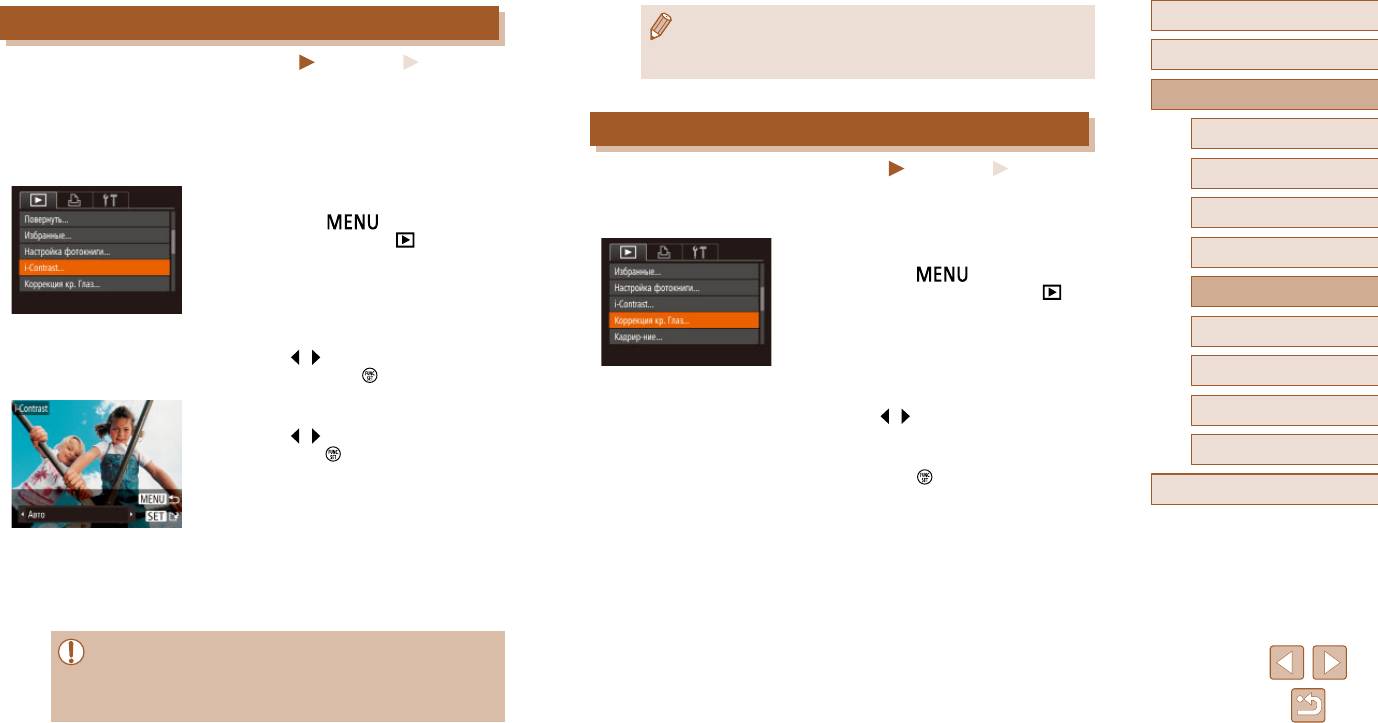
Перед использованием
Коррекция яркости изображения (i-Contrast)
● Если вариант [Авто] не обеспечивает ожидаемых результатов, попробуйте
корректировать изображения с помощью вариантов [Низкий], [Средний] или
Основные операции
Фотографии
Видеофильмы
[Высокий].
Возможно обнаружение и автоматическая настройка оптимальной яркости слишком
Руководство по расширенным операциям
ярких или слишком темных областей изображения (таких как лица или задний план).
Возможна также автоматическая коррекция недостаточной общей контрастности
Коррекция «красных глаз»
Основные сведения о камере
изображения для лучшего выделения объектов на снимке. Выберите один из 4 уровней
коррекции, затем сохраните изображение в отдельный файл.
Фотографии
Видеофильмы
Автоматический/гибридный
автоматический режим
1
Выберите пункт [i-Contrast].
Служит для автоматической коррекции изображений, на которых имеется эффект
«красных глаз». Исправленное изображение можно сохранить в отдельный файл.
Другие режимы съемки
● Нажмите кнопку [ ], затем выберите
пункт [i-Contrast] на вкладке [ ] (
=
27).
1
Выберите пункт [Коррекция кр. Глаз].
Режим P
● Нажмите кнопку [ ], затем выберите
пункт [Коррекция кр. Глаз] на вкладке [ ]
Режим воспроизведения
(
=
27).
2
Выберите изображение.
Функции Wi-Fi
● Кнопками [ ][ ] выберите изображение,
затем нажмите кнопку [ ].
Меню настройки
2
Выберите изображение.
3
Выберите вариант.
● Кнопками [ ][ ] выберите изображение.
Принадлежности
● Кнопками [ ][ ] выберите вариант, затем
нажмите кнопку [ ].
3
Выполните коррекцию изображения.
Приложение
● Нажмите кнопку [ ].
Алфавитный указатель
● Выполняется коррекция «красных глаз», обнару-
женных камерой, и вокруг исправленных областей
изображения отображаются рамки.
4
Сохраните изображение в новый файл
и просмотрите его.
● Увеличьте или уменьшите изображения, как
требуется. Выполните шаги из раз
дела «Увели-
● Выполните шаги 4 – 5 раздела «Изменение
чение изображений» (
=
75).
размера изображений» (
=
84).
● Для некоторых изображений коррекция может быть неточной или приводить
к появлению зернистости на изображениях.
● После многократного редактирования с помощью этой функции изображения
могут выг
лядеть зернистыми.
86
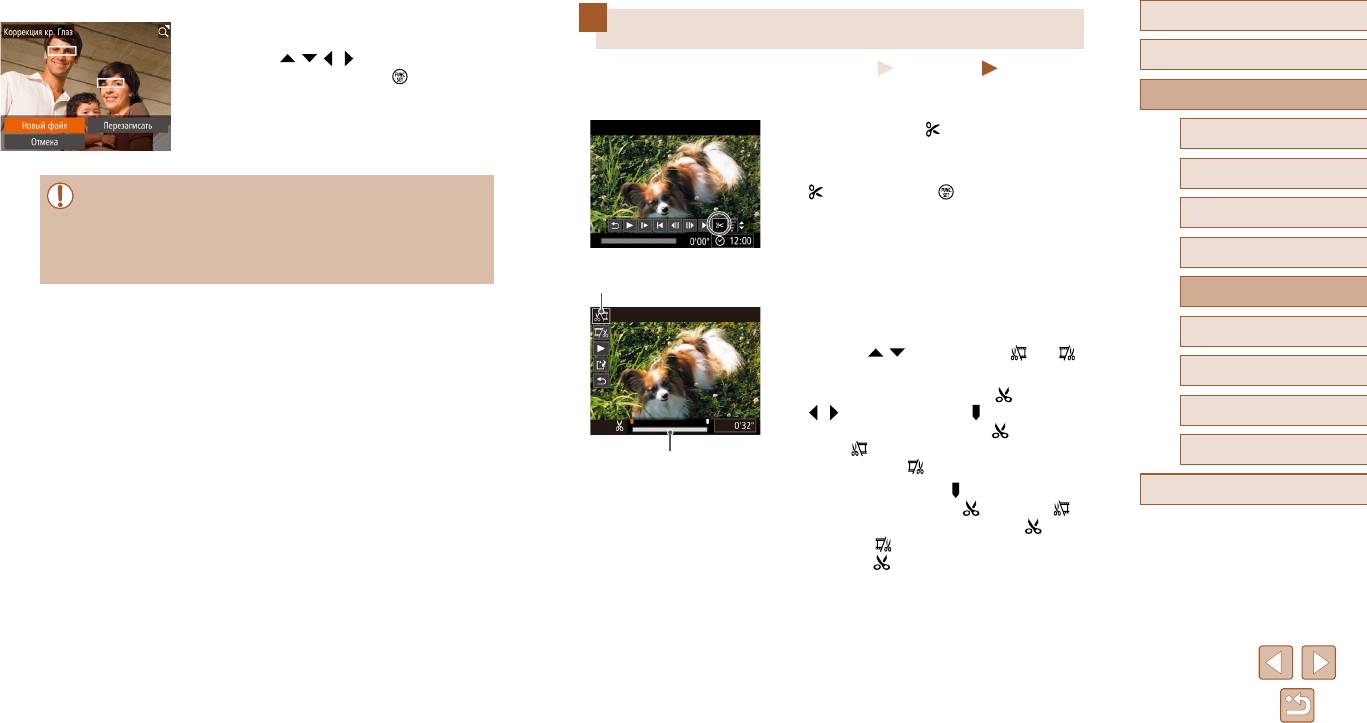
4
Сохраните изображение в новый файл
Перед использованием
и просмотрите его.
Редактирование видеофильмов
● Кнопками [ ][ ][ ][ ] выберите пункт [Новый
Основные операции
Фотографии
Видеофильмы
файл], затем нажмите кнопку [ ].
● Изображение сохраняется в виде нового файла.
Можно удалить ненужные фрагменты с начала или конца видеофильма.
Руководство по расширенным операциям
● Выполните шаг 5 раздела «Изменение размера
1
Выберите значок [ ].
Основные сведения о камере
изображений» (
=
84).
● В соответствии с инструкциями шагов 1 – 5
раздела «Просмотр» (
=
Автоматический/гибридный
69) выберите значок
автоматический режим
● Некоторые изображения могут корректироваться неправильно.
[ ] и нажмите кнопку [ ].
● Чтобы записать исправленное изображение вместо исходного, выберите
● Отображаются панель редактирования видео-
Другие режимы съемки
на шаге 4 вариант [Перезаписать]. В таком случае исходное изображение
фильма и шкала редактирования.
будет с
терто.
Режим P
● Перезапись защищенных изображений невозможна.
(1)
2
Укажите обрезаемые части.
Режим воспроизведения
● (1) – панель редактирования видеофильмов,
(2) – шкала редактирования.
Функции Wi-Fi
● Кнопками [ ][ ] выберите значок [ ] или [ ].
● Для просмотра частей, которые можно обрезать
Меню настройки
(обозначаются на экране меткой [ ]), кноп ками
[ ][ ] перемещайте значок [ ]. Для обрезки
Принадлежности
начала видеофильма (от метки [ ]) выберите
значок [ ], для обрезки конца видеофильма
Приложение
(2)
выберите значок [ ].
● Если переместить метку [
] в положение,
Алфавитный указатель
не совпадающее в меткой [ ], в режиме [ ]
обрезается часть до ближайшей метки [ ] слева,
а в режиме [ ] обрезается часть после ближай-
шей метки [ ] справа.
87
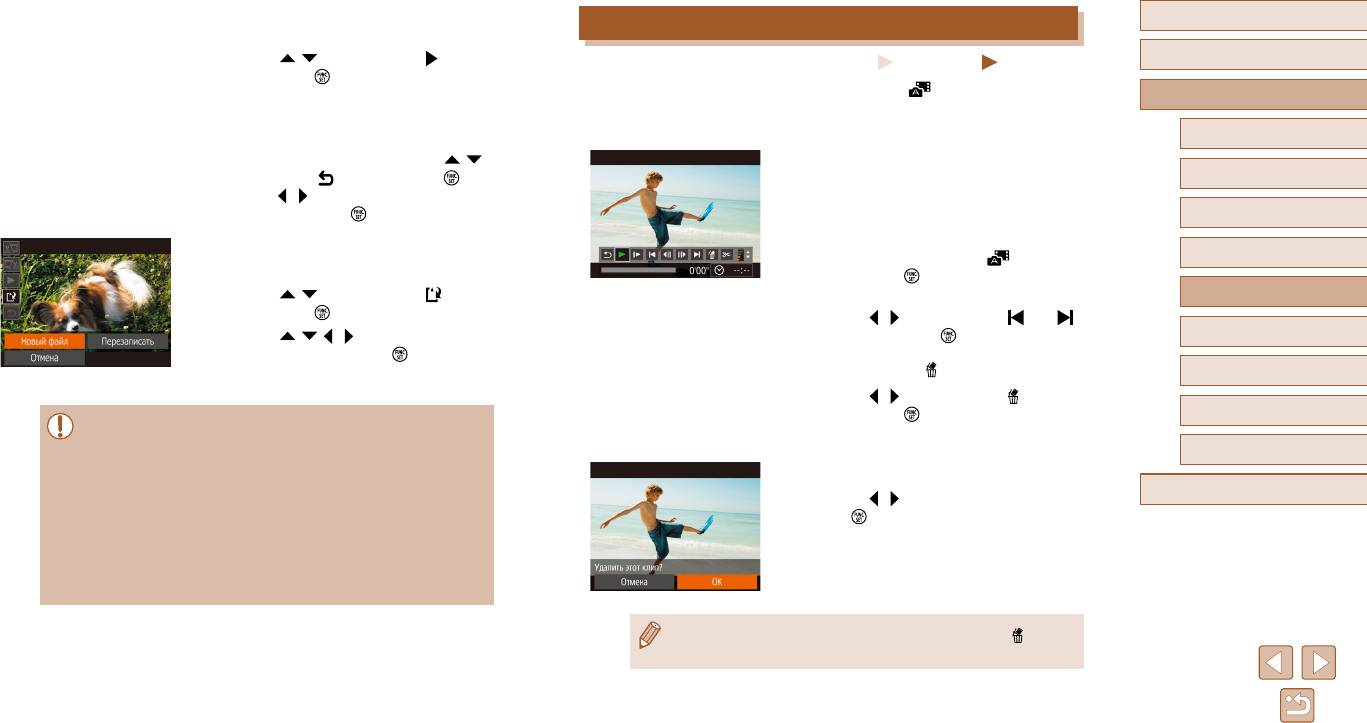
3
Просмотрите отредактированный
Перед использованием
Редактирование клипов видеоподборки
видеофильм.
● Кнопками [ ][ ] выберите значок [ ], затем
Основные операции
Фотографии
Видеофильмы
нажмите кнопку [ ]. Начинается воспроизве-
дение отредактированного видеофильма.
Отдельные главы (клипы) (
=
32)
, записанные в режиме [ ], можно по мере необхо
—
Руководство по расширенным операциям
димости удалять. Будьте осторожны при удалении клипов, так как их невозможно
● Для повторного редактирования видеофильма
восстановить.
повторите шаг 2.
Основные сведения о камере
● Для отмены редактирования кнопками [
][ ]
1
Выберите клип, который требуется удалить
.
Автоматический/гибридный
выберите значок [ ]. Нажмите кнопку [ ],
● В соответствии с шагами 1 – 2 раздела
автоматический режим
кнопками [ ][ ] выберите значок [OK], затем
«Просмотр коротких видеофильмов, созданных
снова нажмите кнопку [ ].
Другие режимы съемки
при съемке фотографий (видеоподборка)»
(
=
71) запустите воспроизведение видео-
4
Сохраните отредактированный
фильма, созданного в режиме [ ], затем
Режим P
видеофильм.
нажмите кнопку [ ], чтобы открыть панель
● Кнопками [ ][ ] выберите значок [ ], затем
управления видеофильмом.
Режим воспроизведения
нажмите кнопку [ ].
● Кнопками [ ][ ] выберите значок [ ] или [ ],
● Кнопками [ ][ ][ ][ ] выберите пункт [Новый
затем нажмите кнопку [ ].
Функции Wi-Fi
файл], затем нажмите кнопку [ ].
2
Выберите значок [ ].
Меню настройки
● Видеофильм сохраняется в виде нового файла.
● Кнопками [ ][ ] выберите значок [ ], затем
нажмите кнопку [ ].
Принадлежности
● Чтобы перезаписать исходный видеофильм обрезанным видеофильмом,
выберите на шаге 4 вариант [Перезаписать]. В таком случае исходный
● Выбранный клип циклически воспроизводится.
Приложение
видеофильм будет стерт.
Подтвердите удаление.
● Если на карте памяти недостаточно свободного места, доступен то
лько
3
Алфавитный указатель
вариант [Перезаписать].
● Кнопками [ ][ ] выберите [OK], затем нажмите
● Если во время записи закончится заряд аккумулятора, видеофильмы могут
кнопку [ ].
не записа
ться.
● Клип удаляется, и короткий видеофильм
● При редактировании видеофильмов сле
дует использовать по
лностью заря-
перезаписывается.
ж
енный аккумулятор или адаптер переменного тока (продается о
тдельно,
=
126).
● Если при выборе клипа камера подключена к принтеру, значок [ ]
не отображается.
88
Перед использованием
Доступные функции Wi-Fi
Основные операции
Можно отправлять и получать изображения, а также дистанционно управлять камерой,
подключаясь к следующим устройствам по Wi-Fi.
Руководство по расширенным операциям
● Смартфоны и планшетные компьютеры
Передавайте изображения на смартфоны и планшетные компьютеры, оснащенные
Основные сведения о камере
функциями Wi-Fi. С помощью смартфона или планшетного компьют
ера можно
Функции Wi-Fi
производить дистанционную съемку и выполнять геопривязку кадров.
Автоматический/гибридный
автоматический режим
Для удобства в настоящем Руководстве для смартфонов, планшетов и других
Возможны беспроводная передача изображений с камеры на различные совместимые
совместимых устройств используется общий термин смартфоны.
Другие режимы съемки
устройства и использование камеры с интернет-службами
● Компьютер
С помощью программного обеспечения можно сохранять изображения на компью-
Режим P
тере, подключенном по Wi-Fi.
● Перед использованием сети Wi-Fi обязательно ознакомьтесь с разделом
● Веб-службы
Режим воспроизведения
«Меры предосторожности в отношении Wi-Fi (беспроводной сети)» (
=
161).
Добавьте в камер
у сведения об учетной записи фотографической веб-службы
CANON iMAGE GATEWAY или другой веб-службы, чтобы отправлять туда изобра-
Функции Wi-Fi
жения. Еще не отправлявшиеся изображения можно также отправлять из камеры
в компьютер или веб-службу через портал CANON iMAGE GATEWAY.
Меню настройки
● Принтеры
Используйте беспроводную передачу изображений на PictBridge-совместимый
Принадлежности
принтер (поддерживающий с
тандарт DPS over IP) для их печати.
● Другая камера
Приложение
Используйте беспроводную передачу изображений между камерами Canon,
поддерживающими Wi-Fi.
Алфавитный указатель
89
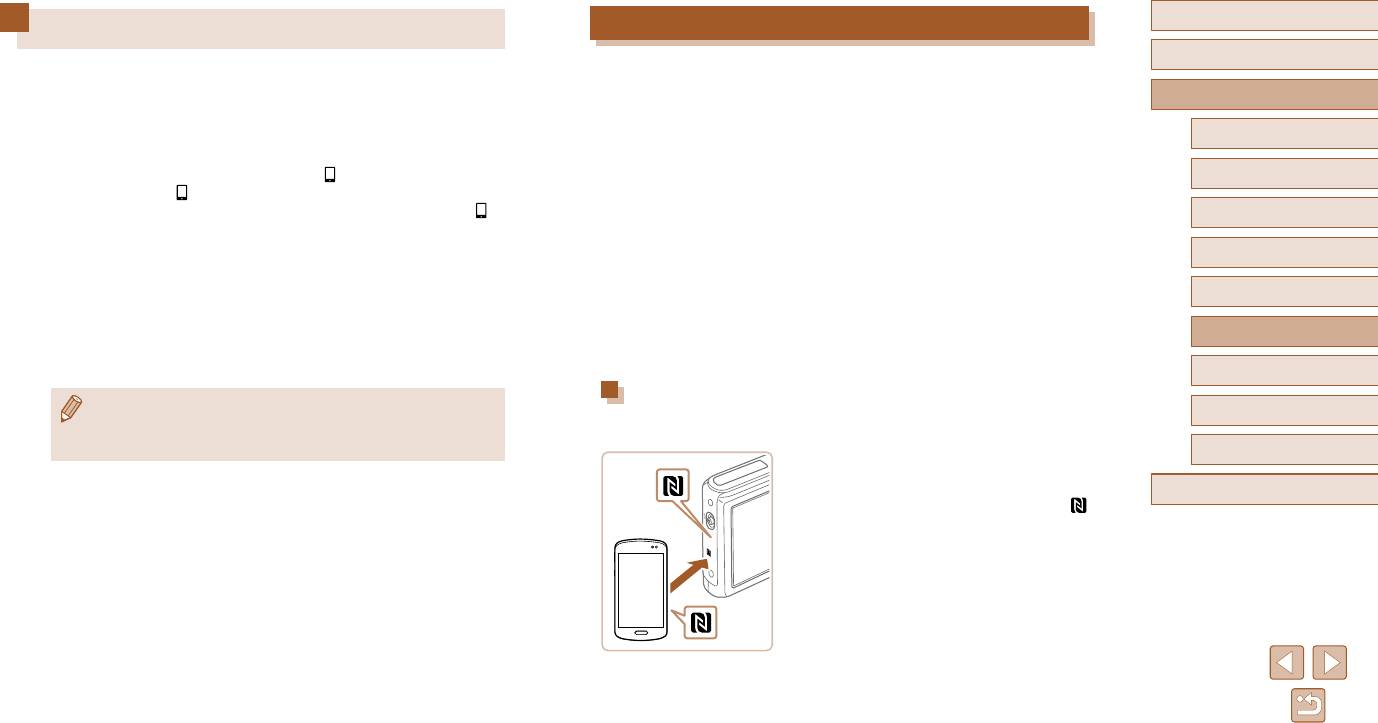
Перед использованием
Отправка изображений в NFC-совместимый смартфон
Отправка изображений в смартфон
Основные операции
Предусмотрено несколько способов подключения камеры к смартфону и отправки
Использование NFC-совместимого смартфона Android (версия ОС 4.0 или старше)
изображений.
упрощает процесс установки приложения Camera Connect и подключения к устрой-
Руководство по расширенным операциям
ствам через NFC.
● Подключение с помощью NFC (
=
90)
Операция, выполняемая после соединения устройств с помощью NFC, зависит
Просто прикоснитесь NFC-совместимым смартфоном Android (ОС версии 4.0 или
от режима, в котором находилась камера при соприкосновении устройств.
Основные сведения о камере
старше) к камере, чтобы установить соединение между этими устройствами.
● Если при соприкосновении устройств камера была выключена или находилась
Автоматический/гибридный
● Подключение к устройству, назначенному кнопке [
] (
=
93)
в режиме съемки, можно выбирать и отправлять изображения на экране выбора
автоматический режим
Просто нажмите кнопку [ ], чтобы подключиться к устройствам. Это упрощает
изображений. После соединения у
стройств возможны также дистанционная съемка
отправку изображений на смартфон (
=
93). Обратите внимание, что кнопке [ ]
и геопривязка снимков (
=
114).
Можно легко подключаться к последним исполь
—
Другие режимы съемки
можно назначить только один смартфон.
зовавшимся устройствам, которые отображаются в меню Wi-Fi.
● Подключение с помощью меню Wi-Fi (
=
94)
● Если при соприкосновении устройств камера находится в режиме воспроизведения,
Режим P
Камеру можно подключить к смартфону таким же образом, как к компьютеру
открывается экран со списком изображений для передачи, позволяющий выбрать
или другому устройству. Можно добавить несколько смартфонов.
и отправить изображения.
Режим воспроизведения
Перед подключением к камере необходимо установить на смартфон специальное
Если камера выключена или находится в режиме съемки, следуйте инструкциям
Функции Wi-Fi
бесплатное приложение Camera Connect. Подробные сведения об этом приложении
по подключению к камере с помощью функции NFC из приведенного ниже раздела.
(поддерживаемые смартфоны и предусмотренные функции) см. на веб-сайте Canon.
Меню настройки
Подключение с помощью NFC, когда камера выключена или
● Пользователям камер Canon с функцией Wi-Fi, подключающимся к камере
находится в режиме съемки
Принадлежности
с помощью смартфонов по Wi-Fi, рекомендуется заменить в смартфоне
приложение CameraWindow приложением Camera Connect.
Приложение
1
Установите приложение Camera Connect.
● Включите NFC в смартфоне и прикоснитесь
Алфавитный указатель
N-меткой на смартфона к N-метке на камере ( ),
чтобы автоматически открыть магазин Google
Play на смартфоне. После открытия страницы
загрузки приложения Camera Connect загрузите
и установите это приложение.
90
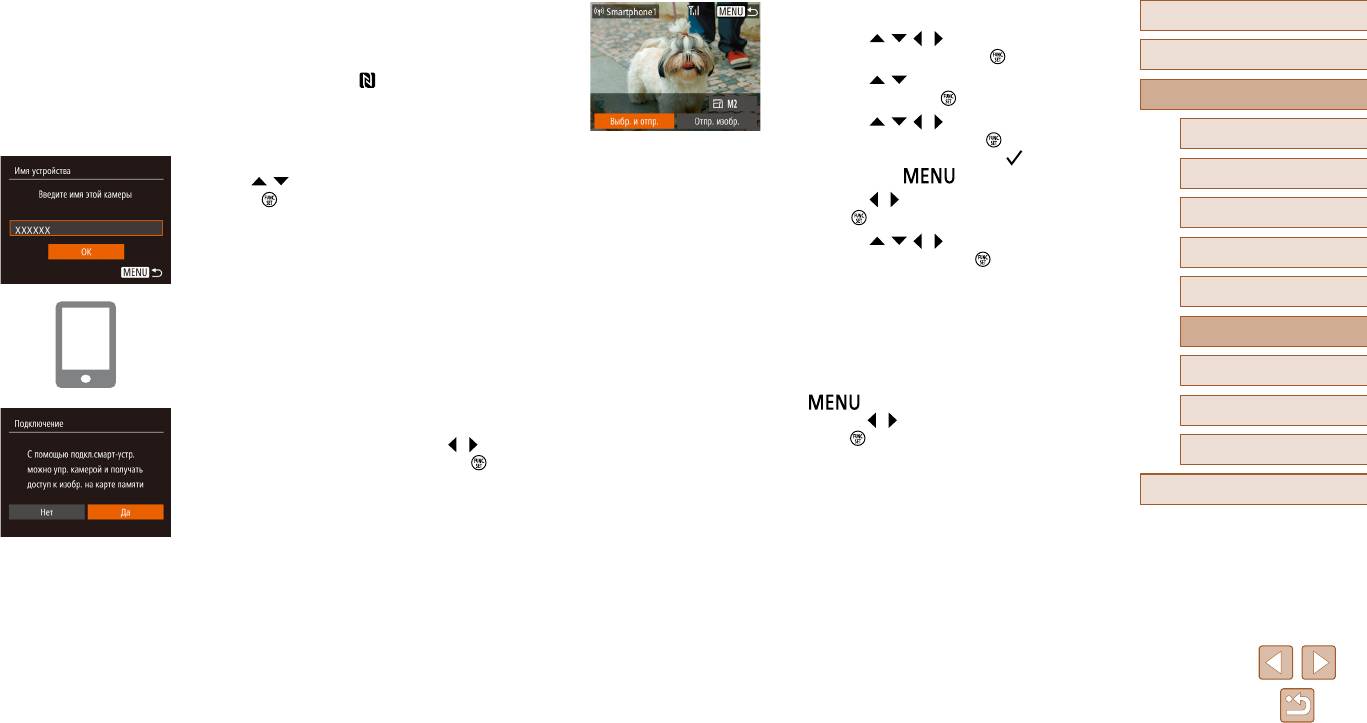
2
Установите соединение.
4
Отправьте изображение.
Перед использованием
● Убедитесь, что камера выключена или находится
● Кнопками [ ][ ][ ][ ] выберите пункт [Выбр.
в режиме съемки.
и отпр.], затем нажмите кнопку [ ].
Основные операции
● Прикоснитесь N-меткой (
) на смартфоне
● Кнопками [
][ ] выберите пункт [Выбрать],
с установленным приложением Camera Connect
затем нажмите кнопку [ ].
Руководство по расширенным операциям
к N-метке на камере.
● Кнопками [
][ ][ ][ ] выберите изображение
● Камера автоматически включается.
для отправки, нажмите кнопку [
], чтобы поме-
Основные сведения о камере
● После появления экрана [Имя устройства] кноп-
тить изображение как выбранное ([ ]), затем
Автоматический/гибридный
ками [
][ ] выберите [OK], затем нажмите
нажмите кнопку [ ].
автоматический режим
кнопку [ ].
● Кнопками [ ][ ] выберите [OK], затем нажмите
кнопку [ ].
Другие режимы съемки
● Кнопками [ ][ ][ ][ ] выберите пункт [Отпра-
Режим P
вить], затем нажмите кнопку [ ].
● Начинается передача изображения. Во время
Режим воспроизведения
передачи изображений экран темнеет.
● На смартфоне запускается приложение Camera
Connect.
● После завершения отправки изображения отобра-
Функции Wi-Fi
жается сообщение [Передача завершена] и снова
● Камера и смартфон автоматически соединяются.
открывается экран передачи изображений.
Меню настройки
● Чтобы завершить подключение, нажмите кнопку
[ ], на экране запроса подтверждения
Принадлежности
3
Настройте параметры конфиденциальности.
кнопками [ ][ ] выберите [OK], затем нажмите
● После открытия этого экрана кнопками [ ][ ]
кнопку [ ]. Можно также завершить соединение
Приложение
выберите пункт [Да], затем нажмите кнопку [ ].
со стороны смартфона.
● Теперь с помощью смартфона можно просмат-
Алфавитный указатель
ривать изображения, импортировать их и привя-
зывать их к географическому положению, а также
производить дистанционную съемку.
91
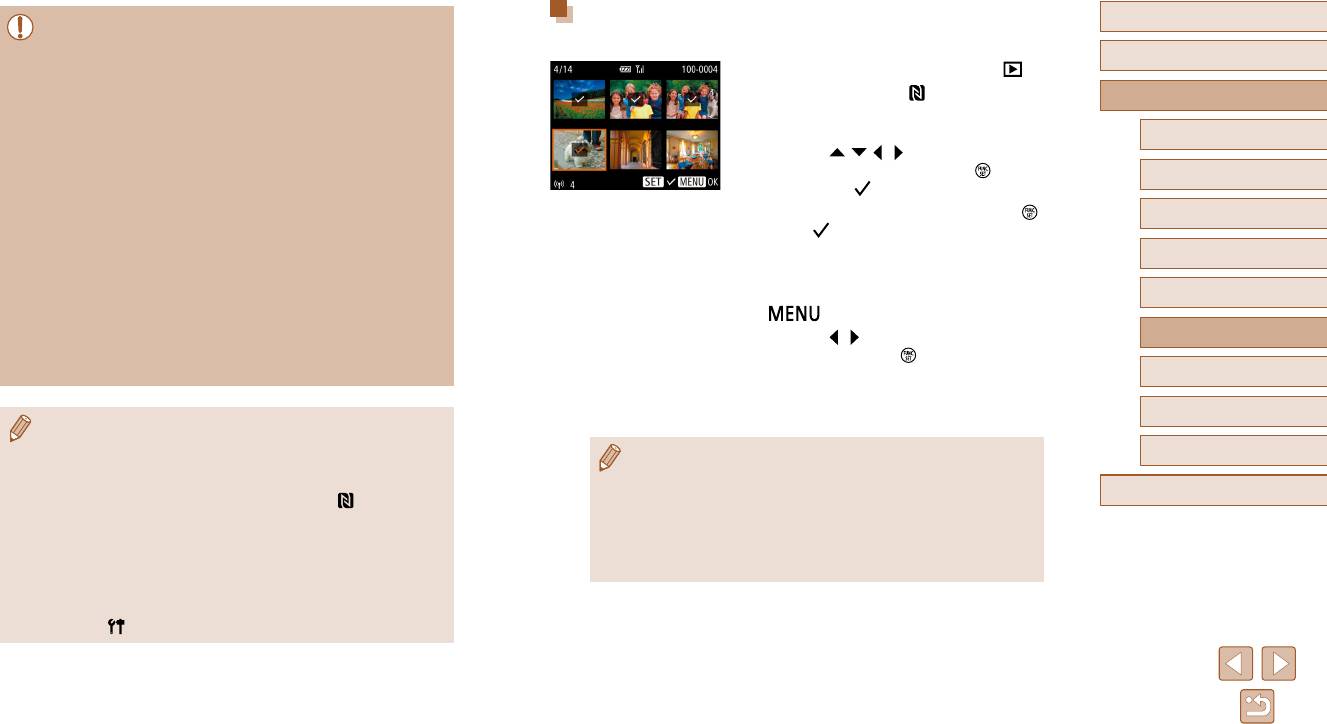
Подключение с помощью NFC, когда камера находится
Перед использованием
● При использовании функции NFC помните следующее.
в режиме воспроизведения
— Не допускайте сильного соударения камеры и смартфона. Это может
Основные операции
привести к повреждению устройств.
● Для включения камеры нажмите кнопку [ ].
— В зависимости от смартфона, д
ля взаимного распознавания устройств
может понадобиться некоторое время. В таком случае попробуйте немного
● Прикоснитесь N-меткой (
) на смартфоне
Руководство по расширенным операциям
изменить положение, в котором вы держите устройства. Если соединение
с установленным приложением Camera Connect
не установлено, держите у
стройства вместе, пока не обновится экран
(
=
90) к N-метке на камере.
Основные сведения о камере
камеры.
● Кнопками [
][ ][ ][ ] выберите изображение
— Если при попытке подключения к камере она выключена, на экране смарт-
для передачи, затем нажмите кнопку [ ]. Отобра
—
Автоматический/гибридный
автоматический режим
фона мо
жет появиться сообщение с предложением включить камеру.
жается значок [ ].
Снова включит
е камеру и соприкоснитесь устройствами.
● Чтобы отменить выбор, снова нажмите кнопку [ ].
Другие режимы съемки
— Не помещайте никакие предметы между камерой и смартфоном. Также
Значок [ ] больше не отображается.
учтит
е, что чехлы камеры или смартфона либо аналогичные аксессуары
● Повторите эту операцию для выбора дополни-
Режим P
могут блокировать связь.
тельных изображений.
● Если на шаге 3 был выбран вариант [Да], с подключенного смартфона мо
жно
просма
тривать все изображения, имеющиеся в камере. Для сохранения
● Завершив выбор изображений, нажмите кнопку
Режим воспроизведения
конфиденциальности изображ
ений в камере, чтобы их нельзя было просмат-
[
].
ривать со смартфона, выберите на шаге 3 значение [Нет].
● Кнопками [ ][ ] выберите пункт [Отправить],
Функции Wi-Fi
● После того как смартфон зарегистрирован, в камере можно изменить пара-
затем нажмите кнопку [ ].
метры к
онфиденциальности смартфона (
=
116).
Меню настройки
● Производится отправка изображения. После
передачи изображения соединение автомати-
чески разъединяется.
Принадлежности
● Для установления соединения необходимо, чтобы в камеру была установлена
карта памяти.
Приложение
● Если во время соединения на камере отображается сообщение с запросом
● Можно также изменить имя камеры, отображаемое на экране из шага 2
=
91).
ввода имени, введите его в соответствии с инструкциями шага 2 раздела
(
«Отправка изображений в NFC-совместимый смартфон» (
=
Алфавитный указатель
● На некоторых NFC-совместимых смартфонах N-метка (
) отсутствует.
90).
Подробные сведения см. в руководстве пользователя смартфона.
● Камера не сохраняет данные о смартфонах, подключение к которым выпол-
● Также можно передавать сразу несколько изображений и изменять
нялось в режиме воспроизведения.
размеры изображ
ений перед отправкой (
=
109).
● Можно заранее задать требуемый размер пересылаемых изображений
● Текущее изображение можно отправить, выбрав пункт [Отпр. изобр.]
(
=
109).
на экране из шага 4.
● Чтобы отключить подключения NFC, выберите меню MENU (
=
27) >
вкладку [
] > [Параметры Wi-Fi] > [NFC] > [Откл.].
92
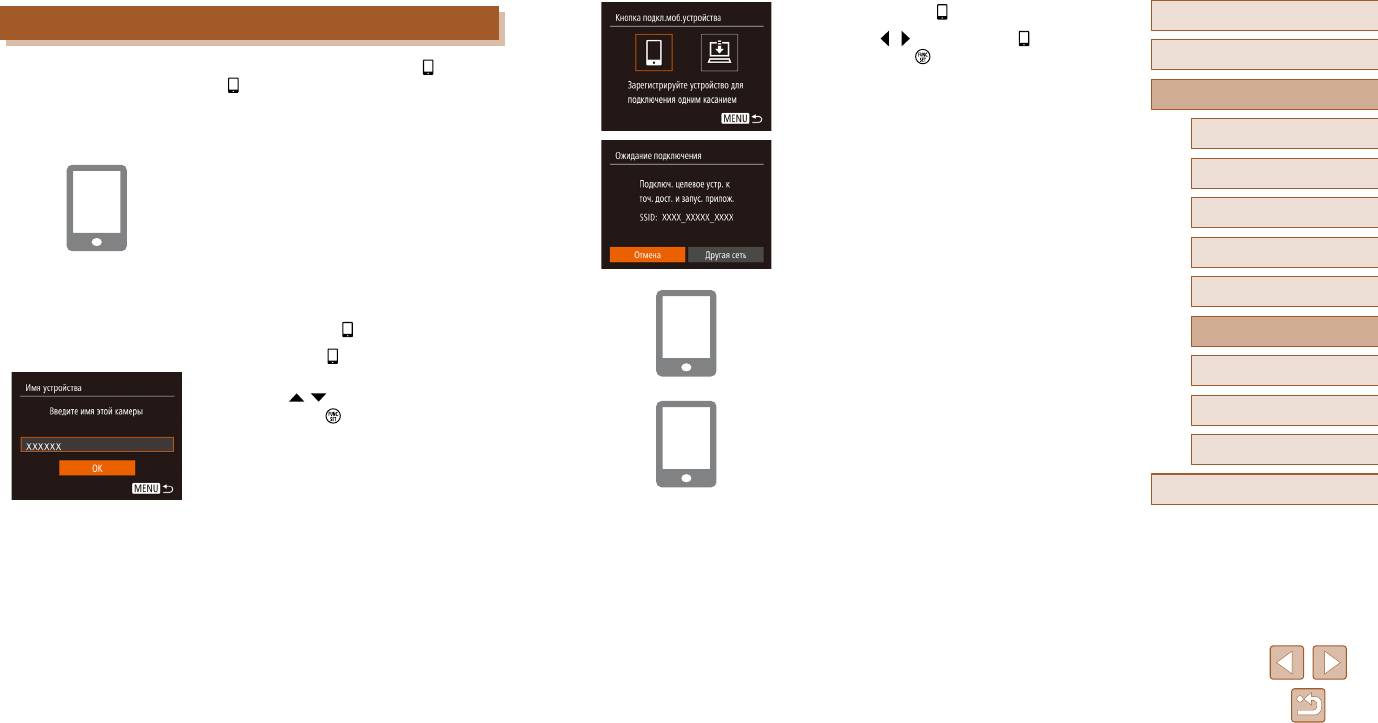
3
Выберите значок [ ].
Перед использованием
Передача на смартфон, назначенный кнопке
● Кнопками [ ][ ] выберите значок [ ], затем
нажмите кнопку [ ].
Основные операции
После первоначального подключения к смартфону с помощью кнопки [ ] в даль ней-
шем можно просто нажимать кнопку [ ], чтобы снова подключиться для просмотра
Руководство по расширенным операциям
и сохранения изображений из камеры в подключенном устройстве.
В приведенной ниже процедуре в качестве точки доступа используется камера,
но можно использовать другую имеющуюся точку доступа (
=
96).
Основные сведения о камере
● Отображается идентификатор SSID камеры.
Автоматический/гибридный
1
Установите приложение Camera Connect.
автоматический режим
● В случае iPhone, iPad или iPod touch найдите
приложение Camera Connect в магазине App Store,
Другие режимы съемки
затем загрузите и установите это приложение.
Режим P
● В случае смартфонов Android найдите прило-
жение Camera Connect в магазине Google Play,
затем загрузите и установите это приложение.
Режим воспроизведения
4
Подсоедините смартфон к сети.
2
Нажмите кнопку [ ].
● В меню настройки Wi-Fi смартфона выберите
Функции Wi-Fi
идентификатор SSID (имя сети), отображаемый
● Нажмите кнопку [ ].
в камере, чтобы установить соединение.
Меню настройки
● После появления экрана [Имя устройства]
кнопками [
][ ] выберите [OK], затем
нажмите кнопку [ ].
5
Запустите приложение Camera Connect.
Принадлежности
● Запустите приложение Camera Connect на
смартфоне.
Приложение
● После того как камера распознает смартфон,
Алфавитный указатель
открывается экран выбора устройства.
93
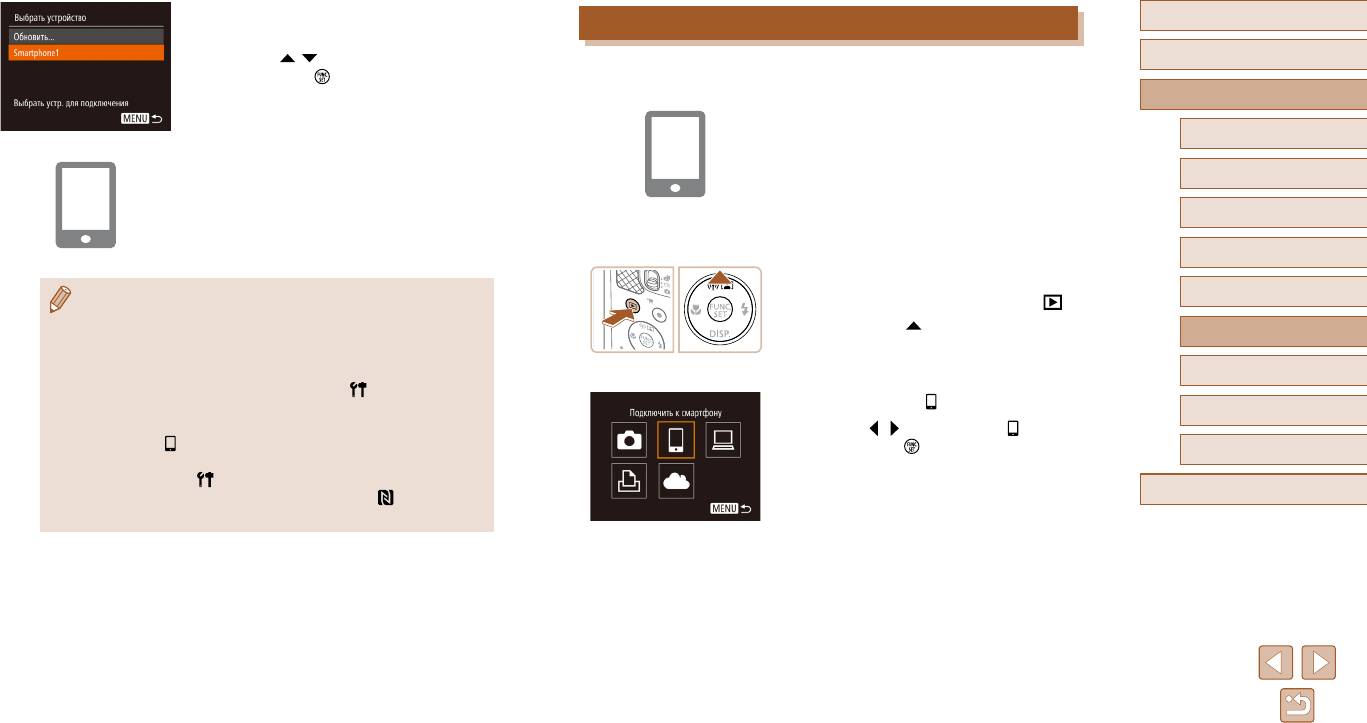
6
Выберите смартфон, к которому требуется
Перед использованием
Добавление смартфона с помощью меню Wi-Fi
подключиться.
● Кнопками [ ][ ] выберите смартфон, затем
Основные операции
В приведенной ниже процедуре в качестве точки доступа используется камера,
нажмите кнопку [ ].
но можно использовать другую имеющуюся точку доступа (
=
96).
● После установления соединения со смартфоном
Руководство по расширенным операциям
на экране камеры отображается имя смартфона.
1
Установите приложение Camera Connect.
(Этот экран закроется приблизительно через 1 мин.)
Основные сведения о камере
● В случае iPhone, iPad или iPod touch найдите
Импортируйте изображения.
приложение Camera Connect в магазине App Store,
Автоматический/гибридный
7
затем загрузите и установите это приложение.
автоматический режим
● С помощью смартфона импортируйте изобра-
● В случае смартфонов Android найдите прило же-
же ния из камеры в смартфон.
Другие режимы съемки
ние Camera Connect в магазине Google Play,
● С помощью смартфона завершите соединение;
затем загрузите и установите это приложение.
камера автоматически выключится.
Режим P
2
Откройте меню Wi-Fi.
Режим воспроизведения
● Для установления соединения необходимо, чтобы в камеру была установлена
● Для включения камеры нажмите кнопку [ ].
карта памяти.
● Нажмите кнопку [ ].
● Можно также изменить имя камеры, отображаемое на экране из шага 2
Функции Wi-Fi
(
=
93).
● Если отображается экран [Имя устройства],
● Для повышения безопасности можно отображать пароль на экране из шага 3,
выберите вариант [OK] (
=
93).
Меню настройки
открыв меню MENU (
=
27) и выбрав на вкладке [ ] пункты [Параметры
Wi-Fi] > [Пароль] > [Вкл.]. В таком случае на шаге 4 в смартфоне в поле
3
Выберите значок [ ].
Принадлежности
ввода пароля требуется ввести пароль, отображаемый на экране камеры.
● Кнопками [ ][ ] выберите значок [ ], затем
● Для кнопки [
] можно зарегистрировать только один смартфон. Чтобы
нажмите кнопку [ ].
Приложение
назначить другой смартфон, сначала удалите текущий в меню MENU
(
=
27) > вкладка [ ] > [Кнопка подкл.моб.устройства].
Алфавитный указатель
● На некоторых NFC-совместимых смартфонах N-метка (
) отсутствует.
Подробные сведения см. в руководстве пользователя смартфона.
94
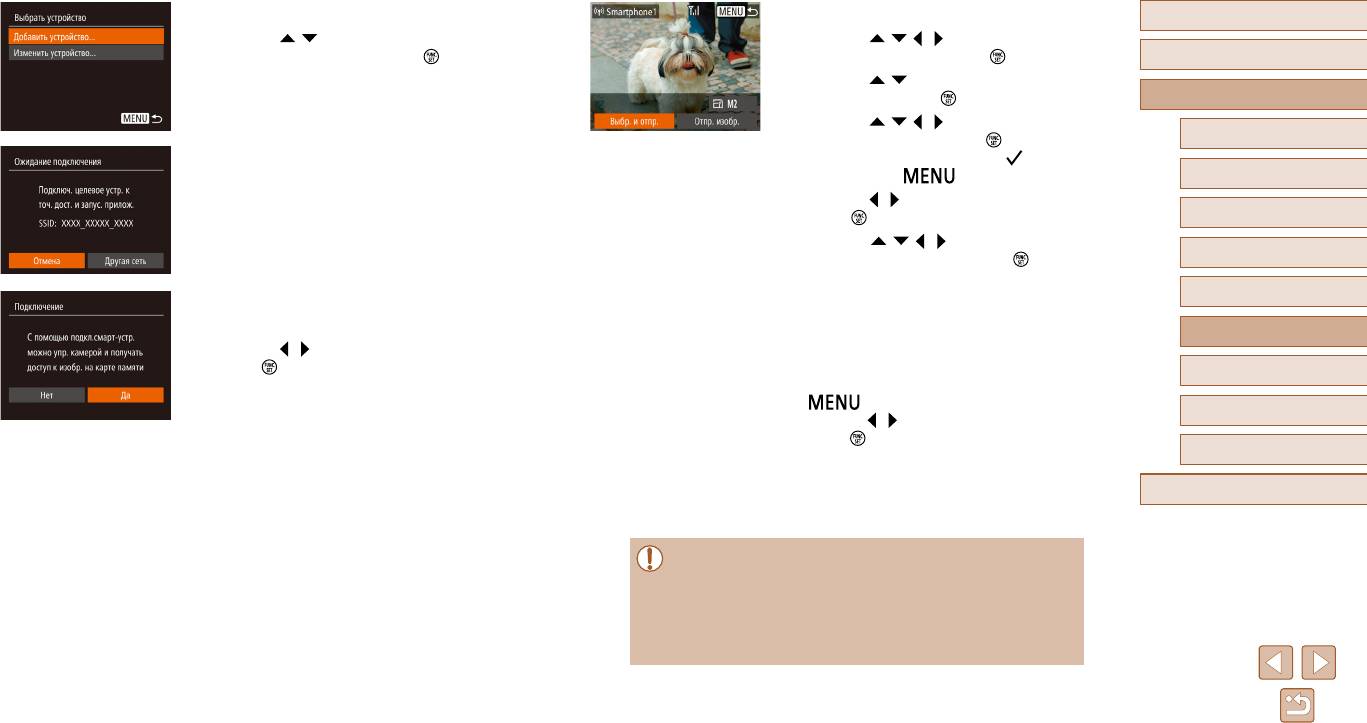
4
Выберите пункт [Добавить устройство].
6
Отправьте изображение.
Перед использованием
● Кнопками [ ][ ] выберите пункт [Добавить
● Кнопками [ ][ ][ ][ ] выберите пункт [Выбр.
устройство], затем нажмите кнопку [ ].
и отпр.], затем нажмите кнопку [ ].
Основные операции
● Кнопками [
][ ] выберите пункт [Выбрать],
затем нажмите кнопку [ ].
Руководство по расширенным операциям
● Кнопками [
][ ][ ][ ] выберите изображение
для отправки, нажмите кнопку [
], чтобы поме-
Основные сведения о камере
● Отображается идентификатор SSID камеры.
тить изображение как выбранное ([ ]), затем
Автоматический/гибридный
● В соответствии с шагами 4 – 6 раздела
нажмите кнопку [ ].
автоматический режим
«Передача на смартфон, назначенный кнопке»
● Кнопками [ ][ ] выберите [OK], затем нажмите
(
=
93) выберите смартфон, к которому
кнопку [ ].
Другие режимы съемки
требуется подключиться.
● Кнопками [ ][ ][ ][ ] выберите пункт
Режим P
[Отправить], затем нажмите кнопку [ ].
● Начинается передача изображения. Во время
Режим воспроизведения
передачи изображений экран темнеет.
5
Настройте параметры конфиденциальности.
● После завершения отправки изображения
Функции Wi-Fi
● Кнопками [ ][ ] выберите [Да], затем нажмите
от
обра жается сообщение [Передача завершена]
кнопку [ ].
и снова открывается экран передачи изображений.
Меню настройки
● Теперь с помощью смартфона можно просмат-
● Чтобы завершить подключение, нажмите кнопку
ривать изображения, импортировать их и привязы
—
[ ], на экране запроса подтверждения
Принадлежности
вать их к географическому положению, а также
кнопками [ ][ ] выберите [OK], затем нажмите
производить дистанционную съемку.
кнопку [ ]. Можно также завершить соединение
Приложение
со стороны смартфона.
● Для добавления нескольких смартфонов повто-
Алфавитный указатель
рите приведенную выше процедуру начиная
с шага 1.
● Если на шаге 5 был выбран вариант [Да], с подключенного смартфона можно
просматривать все изображения, имеющиеся в камере. Для сохранения
конфиденциальности изображений в камере, чтобы их нельзя было просмат-
ривать со смартфона, выберите на шаге 5 значение [Нет].
● После того как смартфон зарегистрирован, в камере можно изменить пара-
метры к
онфиденциальности смартфона (
=
116).
95
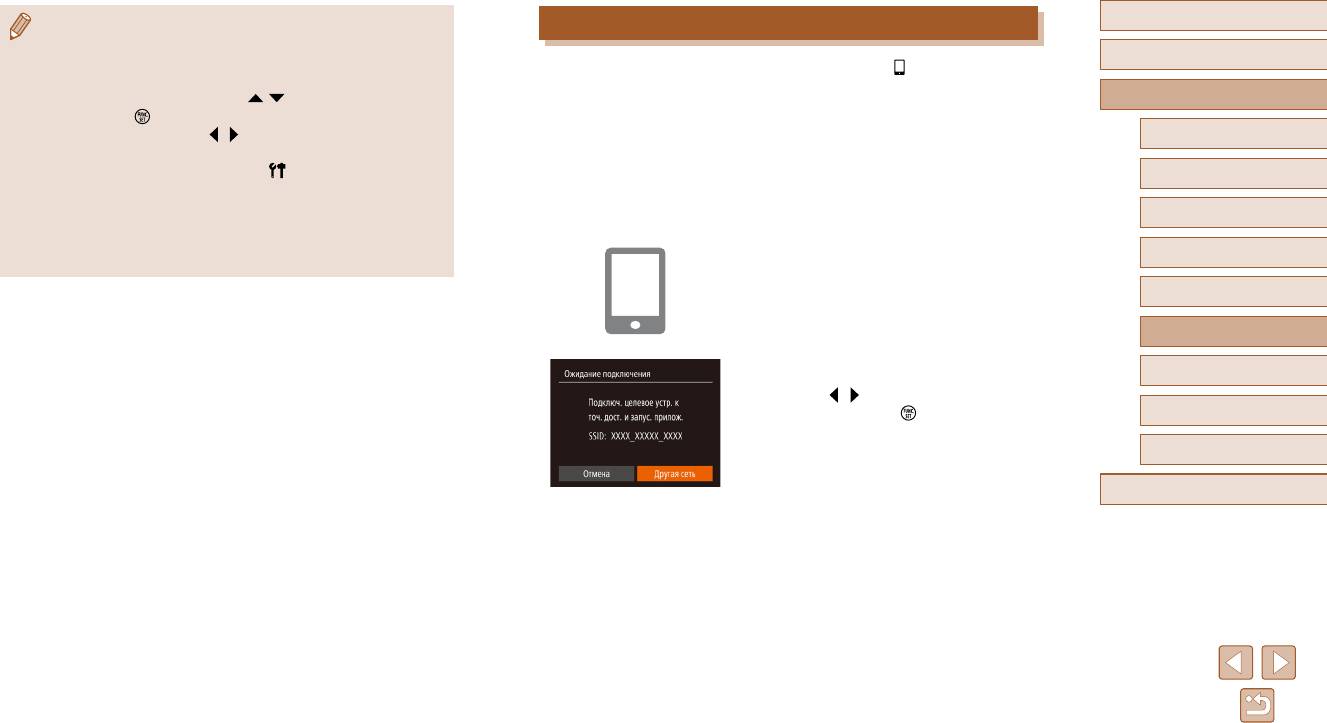
Перед использованием
● Для установления соединения необходимо, чтобы в камеру была установлена
Использование другой точки доступа
карта памяти.
Основные операции
● После подключения устройств по Wi-Fi при открытии меню Wi-Fi последние
При подключении камеры к смартфону с помощью кнопки [ ] или через меню Wi-Fi
подключения о
тображаются в начале списка. Это позволяет легко подклю-
можно также использовать уже имеющуюся точку доступа.
читься повторно, с помощью кнопок [
][ ] выбрав имя устройства, затем
Руководство по расширенным операциям
нажав кнопку [
]. Чтобы добавить новое устройство, откройте экран выбора
1
Подготовьтесь к подключению.
устройства, нажимая кнопки [
][ ], затем настройте параметр.
Основные сведения о камере
● Если не требуется, чтобы отображались последние целевые устройства,
● Откройте экран [Ожидание подключения],
выберите меню MENU (
=
27) > вкладку [ ] > [Параметры Wi-Fi] >
выполнив шаги 1 – 3 из раздела «Передача
Автоматический/гибридный
на смартфон, назначенный кнопке» (
=
[Истор. подкл.] > [Откл.].
93)
автоматический режим
● Также можно передавать сразу несколько изображений и изменять размеры
или шаги 1 – 4 из раздела «Добавление
=
изображ
ений перед отправкой (
=
109).
смартфона с помощью меню Wi-Fi» (
94)
Другие режимы съемки
● Текущее изображение можно отправить, выбрав пункт [Отпр. изобр.] на экране
из шага 6.
2
Подсоедините смартфон к точке доступа.
Режим P
Режим воспроизведения
Функции Wi-Fi
3
Выберите [Другая сеть].
Меню настройки
● Кнопками [ ][ ] выберите пункт [Другая сеть],
затем нажмите кнопку [ ].
Принадлежности
● Отображается список обнаруженных точек
доступа.
Приложение
Алфавитный указатель
96
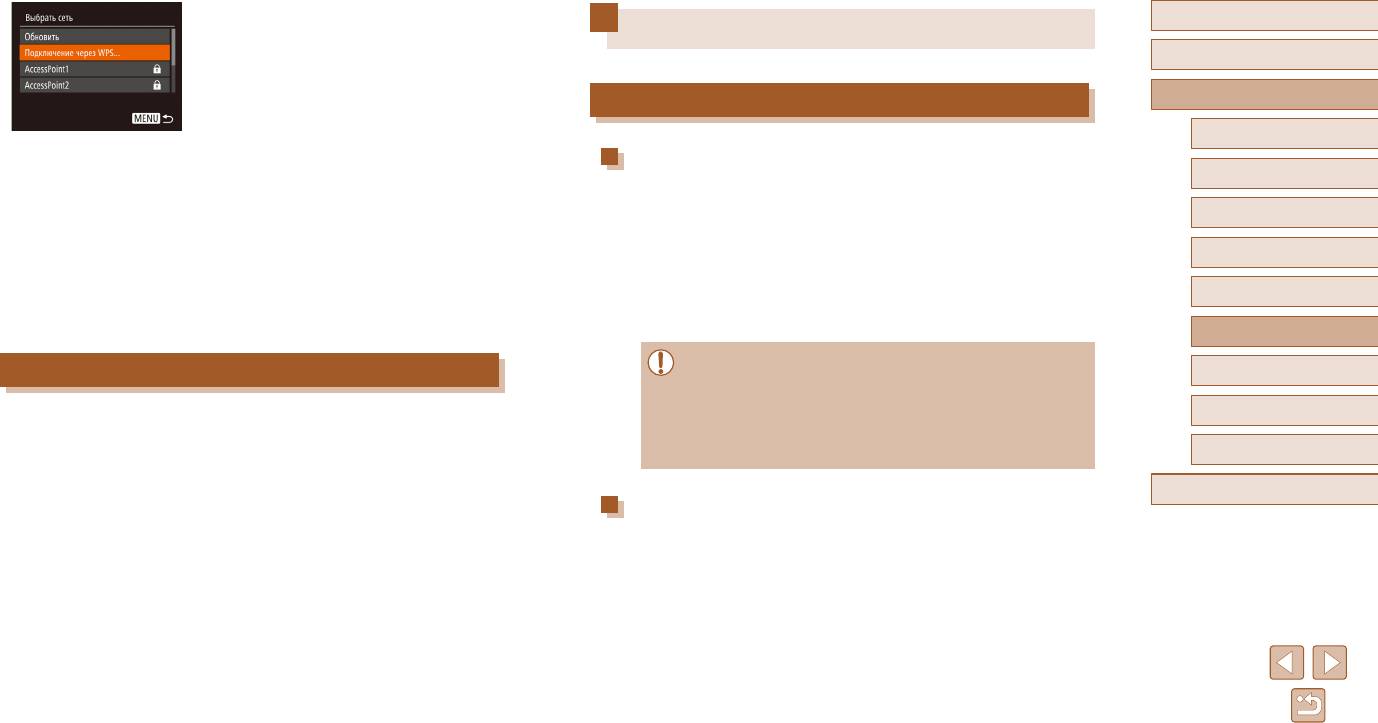
4
Подключитесь к точке доступа и выберите
Перед использованием
смартфон.
Сохранение изображений в компьютере
● Для подключения к WPS-совместимым точкам
Основные операции
доступа и выбора смартфона выполните шаги 5 – 8
из раздела «Использование WPS-совместимых
Руководство по расширенным операциям
Подготовка к регистрации компьютера
точек доступа» (
=
99).
● Для подключения к точкам доступа, не поддер-
Основные сведения о камере
живающим WPS, и выбора смартфона выпол ните
Проверка компьютерной среды
шаги 2 – 4 из раздела «Подключение к точкам
Автоматический/гибридный
автоматический режим
дос
тупа из списка» (
=
101).
Камера может подключаться по Wi-Fi к компьютерам, работающим под управлением
следующих операционных систем. Подробные требования к системе и сведения о совмес
—
Другие режимы съемки
5
Настройте параметры конфиденциальности
тимости, включая поддержку новых операционных систем, см. на веб-сайте Canon.
и отправьте изображения.
● Windows 8/8.1
Режим P
● Для настройки параметров конфиденциальности
● Windows 7 SP1
и отправки изображений выполните шаги 5 – 6
● Mac OS X 10.9
Режим воспроизведения
из раздела «Добавление смартфона с помощью
меню Wi-Fi» (
=
94).
● Mac OS X 10.8.2 или более новой версии
Функции Wi-Fi
● Издания Windows 7 «Начальная» и «Домашняя базовая» не поддерживаются.
Предыдущие точки доступа
Меню настройки
● Для Windows 7 N (версия для Европы) и KN (версия для Южной Кореи) необ-
хо димо отдельно загрузить и установить пакет допо
лнительных компонентов
Для повторного автоматического подключения к предыдущей точке доступа выполните
Принадлежности
Windows Media Feature Pack.
шаг 3 из раздела «Передача на смартфон, назначенный кнопке» (
=
93) или шаг 4
Подробнее см. на следующем веб-сайте.
из раздела «Добавление смартфона с помощью меню Wi-Fi» (
=
94).
http://go.microsoft.com/fwlink/?LinkId=159730
Приложение
● Для использования камеры в качестве точки доступа выберите пункт [Другая сеть]
на экране, который отображается при установлении подключения, затем выберите
Алфавитный указатель
пункт [ Режим точки дос
тупа камеры].
Установка программного обеспечения
● Для повторного подключения к предыдущей точке доступа выполните процедуру
Для примера здесь используются ОС Windows 7 и Mac OS X 10.8.
из шага 5 раздела «Использование другой точки доступа» (
=
96).
● Для переключения между точками доступа выберите пункт [Другая сеть] на экране,
1
Загрузите программное обеспечение.
который отображается при установлении подключения, затем выполните процедуру
● После подключения компьютера к Интернету
из раздела «Испо
льзование другой точки доступа» (
=
96), начиная с шага 4.
перейдите на страницу http://www.canon.com/icpd/.
● Перейдите на сайт для своей страны или региона.
● Загрузите программное обеспечение.
97
2
Установите файлы.
2
Выполните настройку.
Перед использованием
● Щелкните мышью на варианте [Простая установка]
● Выберите в следующем порядке: меню
и следуйте инструкциям, выводимым на экран,
[Пуск]
>
[Все программы]
>
[Canon Utilities]
>
Основные операции
для завершения процесса установки.
[CameraWindow]
>
[Настройка подключения
● Установка может занимать заметное время,
Wi-Fi].
Руководство по расширенным операциям
в зависимости от производительности компью-
● В открывшемся приложении настройте пара-
тера и подключения к Инт
ернету.
метры в соответствии с инструкциями на экране.
Основные сведения о камере
● Нажмите кнопку [Готово] или [Перезагрузка]
Автоматический/гибридный
на экране после установки.
● В результате работы служебной программы из шага 2 настраиваются
автоматический режим
следующие параметры Windows.
● Необходим доступ к Интернету, при этом расходы на учетную запись постав-
— Включите потоковую передачу мультимедиа.
Другие режимы съемки
щика услуг Интернета и плата за доступ оплачиваются отдельно.
Эт
о позволит камере видеть (находить) компьютер для доступа по сети
Wi-Fi.
Режим P
— Включит
е сетевое обнаружение.
Эт
о позволит компьютеру видеть (находить) камеру.
● Для удаления программного обеспечения выполните приведенные ниже шаги.
Режим воспроизведения
— Включит
е протокол ICMP (Internet Control Message Protocol, протокол
— В ОС Windows выберите в следующем порядке: меню [Пуск]
>
[Все прог—
управляющих сообщений в Инт
ернете).
раммы]
>
[Canon Utilities], затем выберите удаляемое программное
Функции Wi-Fi
Это позволяет проверять состояние подключения сети.
обеспечение.
— Включите функцию UPnP (Universal Plug & Play).
— В ОС Mac OS выберите папку [Applications]
,
выберит
е папку [Canon Utilities],
Эт
о позво
лит сетевым устройствам автома
тически обнаруживать друг
Меню настройки
затем перетащите папку удаляемог
о программного обеспечения в корзину.
друга.
● Некоторое защитное программное обеспечение может не позволить выполнить
Принадлежности
описываемые з
десь настройки. Проверьте параметры защитного програм-
Настройка компьютера для подключения по Wi-Fi
много обеспечения.
Приложение
(только Windows)
Алфавитный указатель
На компьютере, работающем под управлением ОС Windows, для беспроводного
подключения камеры к компьютеру следует настроить указанные ниже параметры.
1
Убедитесь, что компьютер подключен
к точке доступа.
● Инструкции по проверке сетевого подключения
см. в руководстве пользователя компьютера.
98
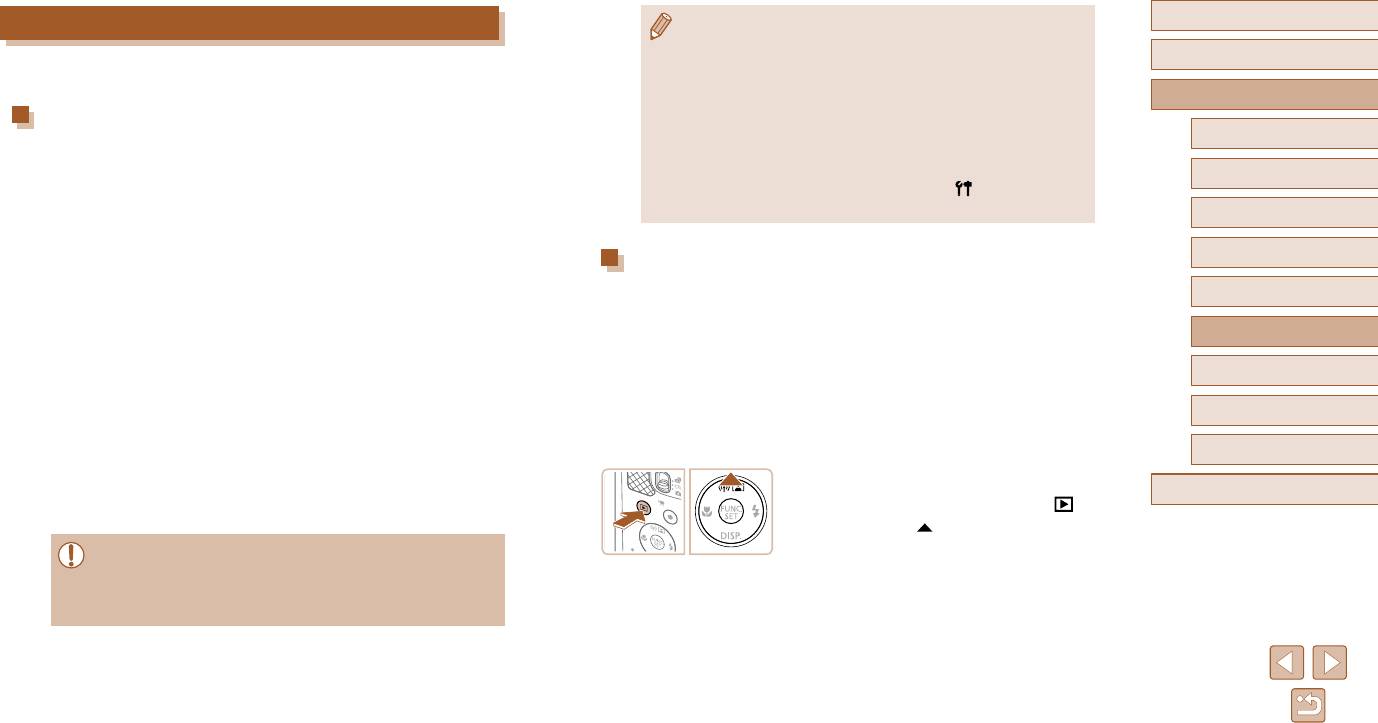
Перед использованием
Сохранение изображений в подключенном компьютере
● Сведения о поддержке WPS и инструкции по проверке настроек см. в руко-
водстве пользователя точки доступа.
Основные операции
Подключение к точке доступа по Wi-Fi производится следующим образом.
● Маршрутизатор представляет собой устройство, создающее сетевую структуру
Также см. руководство пользователя точки доступа.
(ЛВС) для подключения нескольких компьютеров. Маршрутизатор со встроен-
ной функцией Wi-Fi называется маршрутизатором Wi-Fi.
Руководство по расширенным операциям
Проверка совместимости точки доступа
● В данном Руководстве все маршрутизаторы и базовые станции Wi-Fi будут
называ
ться «точками доступа».
Основные сведения о камере
Убедитесь, что маршрутизатор Wi-Fi или базовая станция соответствует стандартам
● Если в сети Wi-Fi используется фильтрация MAC-адресов, обяза
тельно
Wi-Fi («Wi-Fi» (
=
156)).
добавьт
е MAC-адрес камеры в точку доступа. MAC-адрес камеры можно
Автоматический/гибридный
Способ подключения зависит от того, поддерживает ли точка доступа функцию Wi-Fi
автоматический режим
проверить, выбрав меню MENU (
=
27) > вкладку [ ] > [Параметры
Protected Setup (WPS,
=
99) или нет (
=
101)
. Для точек доступа, не поддержи ваю
—
Wi-Fi] > [Проверить MAC-адрес].
Другие режимы съемки
щих WPS, проверьте следующие сведения.
● Имя сети (SSID/ESSID)
Режим P
Идентификатор SSID или ESSID используемой точки доступа. Также называется
Использование WPS-совместимых точек доступа
«имя точки доступа» или «имя сети».
Функция WPS позволяет легко выполнять настройки при подключении устройств
Режим воспроизведения
● Аутентификация/шифрование данных в сети (способ шифрования/режим
по сети Wi-Fi. Для настройки устройства с поддержкой WPS можно использовать
шифрования)
способ настройки с нажатием кнопки или способ с вводом PIN-кода.
Функции Wi-Fi
Способ шифрования данных при беспроводной передаче. Проверьте используемые
настройки безопасности: WPA2-PSK (AES), WPA2-PSK (TKIP), WPA-PSK (AES), WPA-PSK
1
Убедитесь, что компьютер подключен
(TKIP), WEP (аутентификация с открытой системой) или настройки безопасности
Меню настройки
к точке доступа.
не используются.
● Инструкции по проверке подключения
Принадлежности
● Пароль (ключ шифрования/ключ сети)
см. в руководствах пользователя устройства
Ключ, используемый для шифрования данных при беспроводной передаче. Также
и точки доступа.
называется «ключом шифрования» или «ключом сети».
Приложение
● Индек
с ключа (ключ передачи)
2
Откройте меню Wi-Fi.
Ключ, задаваемый при использовании стандарта WEP для аутентификации/
Алфавитный указатель
● Для включения камеры нажмите кнопку [ ].
шифрования данных в сети. Используйте настройку «1».
● Нажмите кнопку [ ].
● Если для настройки параметров сети требуются права администратора
системы, за подробными сведениями обратитесь к администратору системы.
● Эти параметры очень важны для обеспечения безопасности сети. При изме-
нении этих параметров соблюдайт
е необходимую осторожность.
99
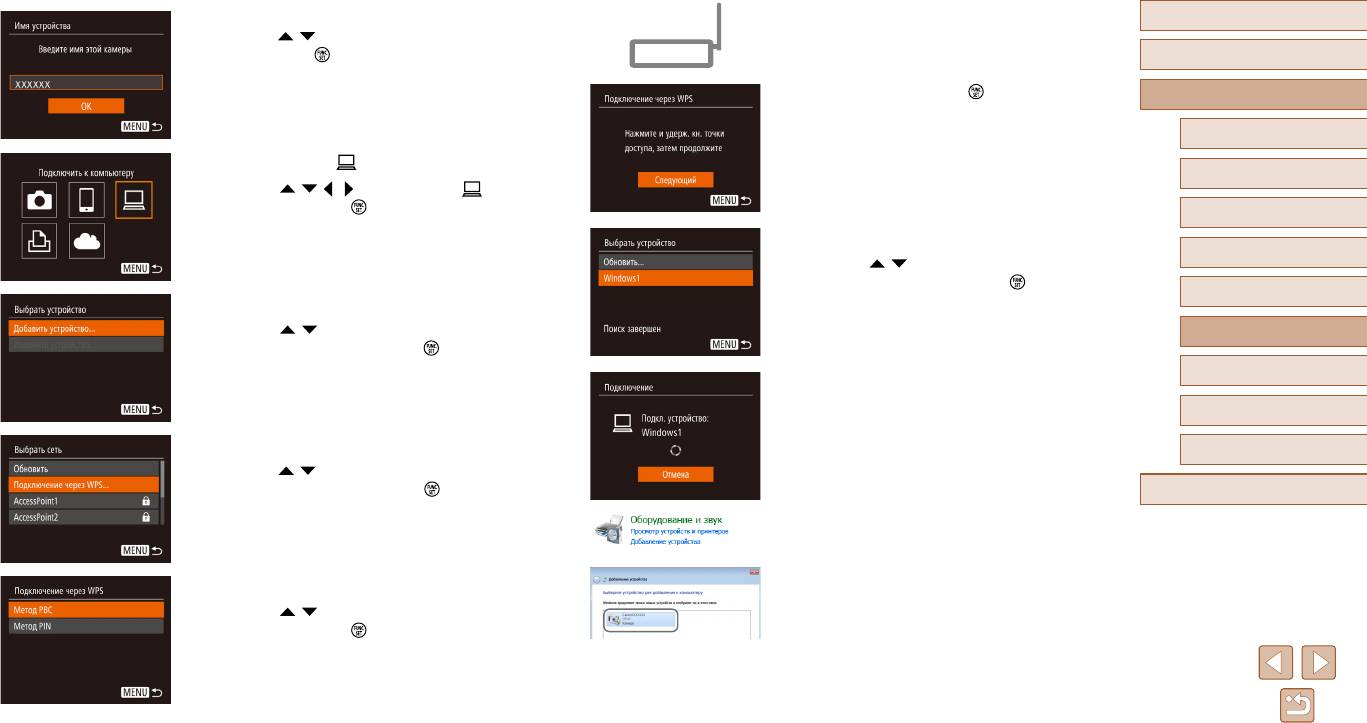
● После появления экрана [Имя устройства]
7
Установите соединение.
Перед использованием
кнопками [ ][ ] выберите [OK], затем
● На точке доступа нажмите кнопку подключения
нажмите кнопку [ ].
WPS и удерживайте ее нажатой несколько секунд.
Основные операции
● Нажмите на камере кнопку [
], чтобы перейти
Руководство по расширенным операциям
к следующему шагу.
● Камера подключается к точке доступа, и на экране
Основные сведения о камере
[Выбрать устройство] отображается список подклю-
3
Выберите значок [ ].
ченных к точке доступа устройств.
Автоматический/гибридный
автоматический режим
● Кнопками [ ][ ][ ][ ] выберите значок [ ],
затем нажмите кнопку [ ].
Другие режимы съемки
8
Выберите целевое устройство.
Режим P
● Кнопками [ ][ ] выберите имя целевого
устройства, затем нажмите кнопку [ ].
Режим воспроизведения
4
Выберите пункт [Добавить устройство].
● Кнопками [ ][ ] выберите пункт [Добавить
Функции Wi-Fi
устройство], затем нажмите кнопку [ ].
Меню настройки
9
Установите драйверы (только первое
подключение в Windows).
Принадлежности
● Когда на камере появится показанный экран,
5
Выберите пункт [Подключение через WPS].
выберите меню «Пуск» в компьютере, выберите
Приложение
[Панель управления], затем нажмите [Добавление
● Кнопками [ ][ ] выберите пункт [Подключение
устройства].
через WPS], затем нажмите кнопку [ ].
Алфавитный указатель
● Дважды щелкните значок подключенной камеры.
6
Выберите [Метод PBC].
● Начинается установка драйвера.
● Кнопками [ ][ ] выберите пункт [Метод PBC],
● После завершения установки драйвера и установ
—
затем нажмите кнопку [ ].
ления соединения между камерой и компьютером
отображается экран автозапуска. На экране
камеры ничего не отображается.
100
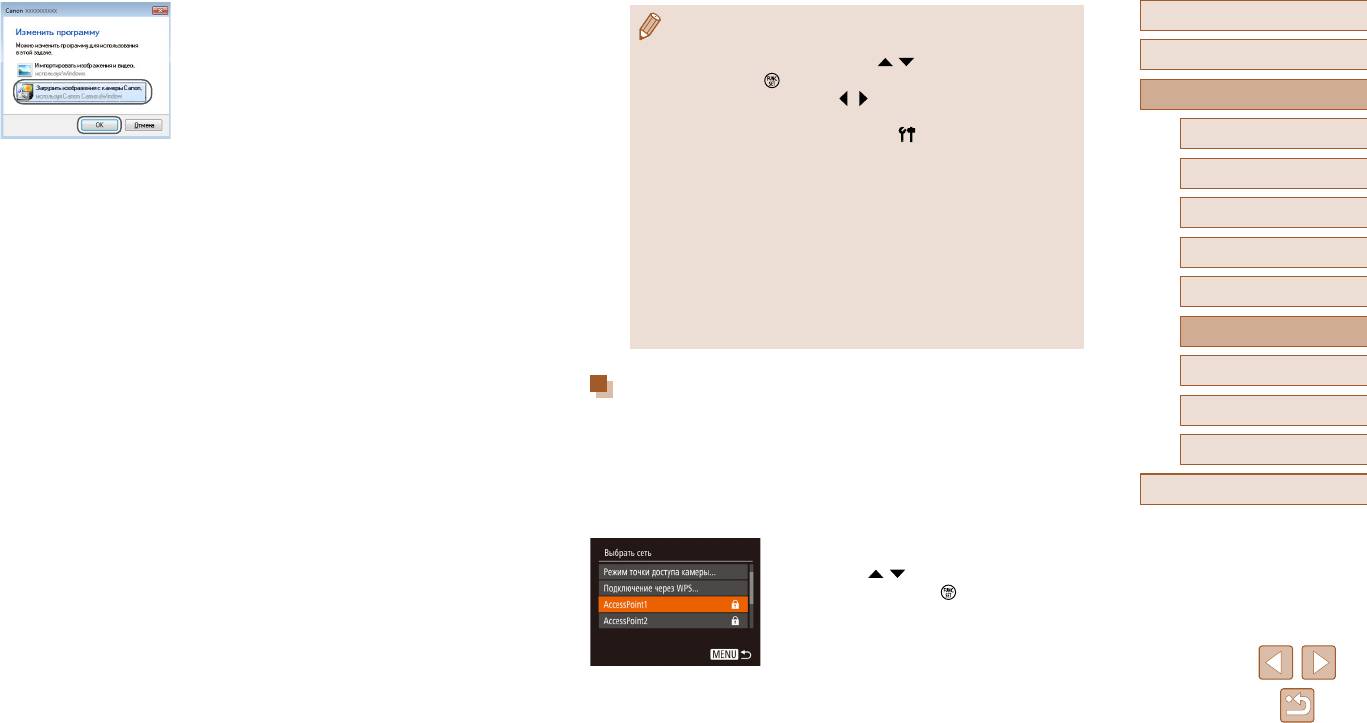
10
Откройте программу CameraWindow.
Перед использованием
● После подключения устройств по Wi-Fi при открытии меню Wi-Fi последние
● Windows: откройте программу CameraWindow,
подключения отображаются в начале списка. Это позволяет легко подклю-
нажав кнопку [Загрузка изображений из камеры
Основные операции
читься повторно, с помощью кнопок [
][ ] выбрав имя устройства, затем
Canon].
нажав кнопку [
]. Чтобы добавить новое устройство, откройте экран выбора
● Mac OS: программа CameraWindow автомати-
устройства, нажимая кнопки [
][ ], затем настройте параметр.
Руководство по расширенным операциям
чески открывается после установления соеди-
● Если не требуется, чтобы отображались последние целевые устройства,
нения Wi-Fi межд
у камерой и компьютером.
выберите меню MENU (
=
27) > вкладку [ ] > [Параметры Wi-Fi] >
Основные сведения о камере
[Истор. подкл.] > [Откл.].
11
Импортируйте изображения.
● Можно также изменить имя камеры, отображаемое на экране из шага 2
Автоматический/гибридный
автоматический режим
(
=
● Нажмите кнопку [Импорт изображений из камеры],
100).
затем [Импорт непереданных изображений].
● Если камера подключена к компьютеру, экран камеры пуст.
Другие режимы съемки
● Mac OS: если программа CameraWindow не отображается, щелкните значок
● Изображения сохраняются в компьютере в папке
[CameraWindow] на пане
ли Dock.
«Изображения», в отдельных папках с датой
Режим P
● Для отключения от камеры выключите ее питание.
в качестве имени.
● Если на шаге 6 был выбран вариант [Мет
од PIN], на экране отображается
● Нажмите кнопку [OK] на экране, отображаемом
PIN-к
од. Обязательно введите это
т код в точку доступа. Выберите устройство
Режим воспроизведения
после завершения импорта изображений.
на экране [Выбрать устройство]. Дополнительные сведения см. в руководстве
Функции Wi-Fi
● При просмотре импортированных изображе ний
пользователя точки доступа.
на компьютере обязательно используйте
программное обеспечение, под
держивающее
Меню настройки
изображения, снятые камерой (обычно устанав-
Подключение к точкам доступа из списка
ливаемое или общеупотребительное програм-
Принадлежности
мное обеспечение).
1
Просмотрите список точек доступа.
Приложение
● Просмотрите указанные в списке сети (точки
доступа) в соответствии с шагами 1 – 4 раздела
Алфавитный указатель
«Использование WPS-совместимых точек
доступа» (
=
99).
2
Выберите точку доступа.
● Кнопками [ ][ ] выберите сеть (точку доступа),
затем нажмите кнопку [ ].
101
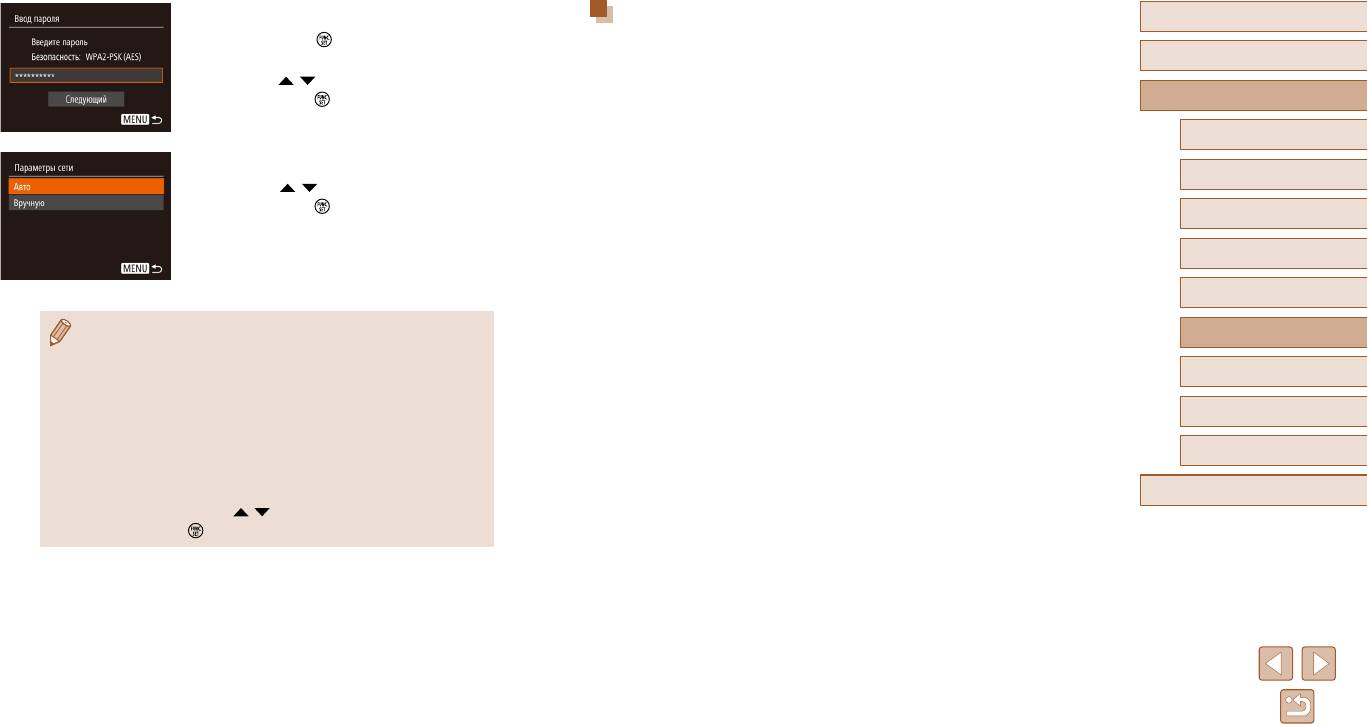
3
Введите пароль точки доступа.
Предыдущие точки доступа
Перед использованием
● Нажмите кнопку [ ] для открытия клавиатуры,
К любым ранее подключавшимся точкам доступа можно снова автоматически подклю-
затем введите пароль (
=
28).
читься, выполнив действия из шага 4 раздела «Использование WPS-совместимых
Основные операции
● Кнопками [
][ ] выберите [Следующий], затем
точек доступа» (
=
99).
нажмите кнопку [ ].
● Чтобы подключить устройство через точку доступа, убедитесь, что к ней уже
Руководство по расширенным операциям
подключено целевое устройство, затем выполнит
е процедуру, начиная с шага 8
раздела «Использование WPS-совместимых точек доступа» (
=
99).
Основные сведения о камере
4
Выберите [Авто].
● Для переключения между точками доступа выберите пункт [Другая сеть] на экране,
Автоматический/гибридный
который отображается при установлении соединения, затем выполните процедуру
автоматический режим
● Кнопками [ ][ ] выберите пункт [Авто], затем
из раздела «Использование WPS-совмес
тимых точек доступа» (
=
99), начиная
нажмите кнопку [ ].
с шага 5, или процедуру из раздела «Подключение к точкам доступа из списка»
Другие режимы съемки
● Для сохранения изображений на подключен-
(
=
101), начиная с шага 2.
ном компьютере следуйте процедуре из шаг
а 8
Режим P
раздела «Использование WPS-совместимых
точек доступа» (
=
99).
Режим воспроизведения
● Для определения пароля точки доступа проверьте его на самой точке доступа
Функции Wi-Fi
или см. руководство пользователя.
● Отображается до 16 точек доступа. Если даже после обновления списка
Меню настройки
пут
ем выбора на шаге 2 пункта [Обновить] никакие точки доступа все равно
не обнаружены, выберите на шаге 2 пункт [Ручные настройки], чтобы завершить
Принадлежности
настройку параметров точки доступа вручную. В соответствии с отображае-
мыми на экране инструкциями введите идентификатор SSID, параметры
Приложение
безопасности и пароль.
● При использовании точки доступа, которая уже подключена к другому устрой-
с
тву, на шаге 3 вместо пароля от
ображается символ [
]. Для использования
Алфавитный указатель
*
того же пароля кнопками [
][ ] выберите пункт [Следующий], затем
нажмите кнопку [
].
102
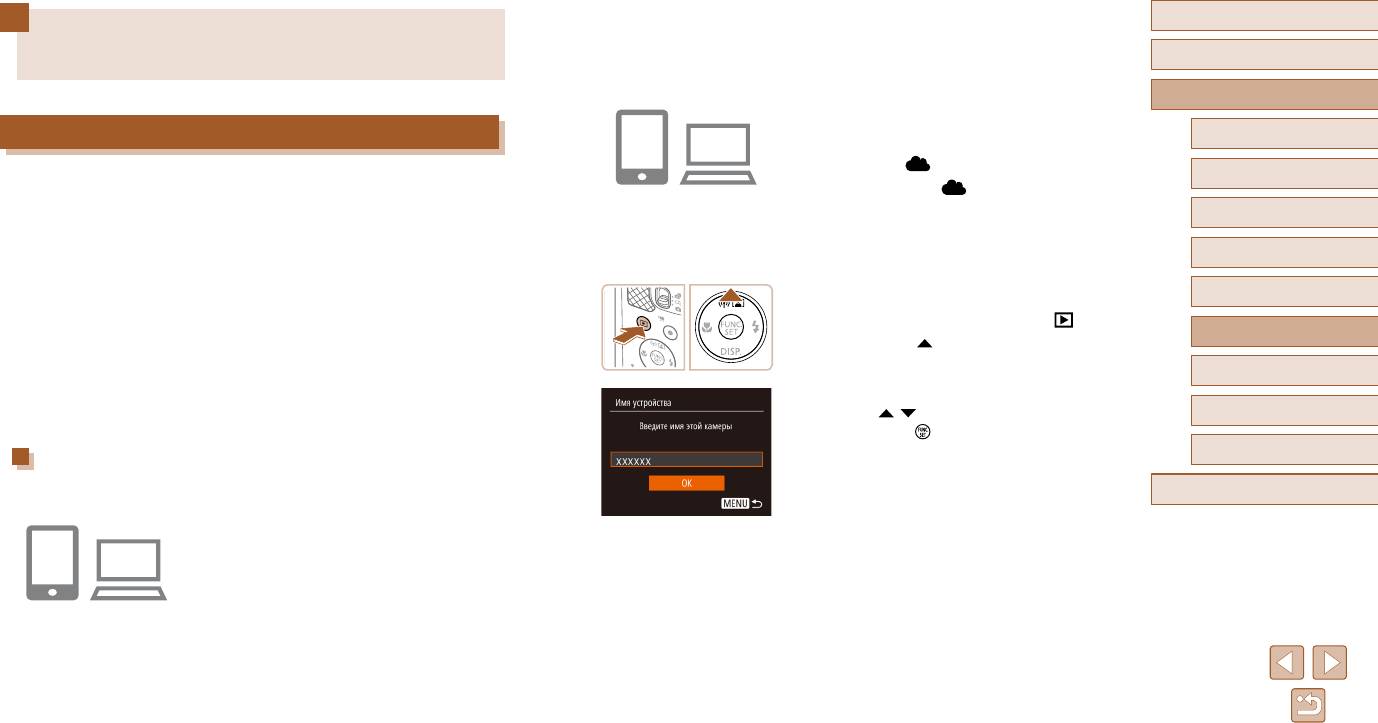
● После открытия экрана входа введите имя
Перед использованием
Отправка изображений в зарегистрированную
пользователя и пароль, чтобы произвести вход.
Если у вас нет учетной записи CANON iMAGE
Основные операции
веб-службу
GATEWAY, следуйте инструкциям по регистрации
(бесплатно).
Руководство по расширенным операциям
2
Выберите тип камеры.
Регистрация веб-служб
Основные сведения о камере
● Для этой модели камеры в меню Wi-Fi отобра-
жается значок [ ].
Автоматический/гибридный
С помощью смартфона или компьютера добавьте в камеру веб-службы, которые
автоматический режим
● После выбора значка [ ] открывается страница
требуется использовать.
ввода кода аутентификации. На этой странице
● Чтобы настроить камеру для работы с порталом CANON iMAGE GATEWAY и другими
Другие режимы съемки
в шаге 7 потребуется ввести код аутентификации,
веб-службами, требуется смартфон или компьютер с браузером и подключением
отображаемый на экране камеры после выпол-
к Интернету.
Режим P
нения шагов 3 – 6.
● Проверьте на веб-сайте CANON iMAGE GATEWAY сведения о требованиях к браузеру
(Microsoft Internet Explorer и т. п.), включая информацию о настройках и версиях.
3
Откройте меню Wi-Fi.
Режим воспроизведения
●
Сведения о странах и регионах, в которых доступен портал CANON iMAGE GATEWAY,
● Для включения камеры нажмите кнопку [ ].
Функции Wi-Fi
см. на веб-сайте Canon (http://www.canon.com/cig/).
● Нажмите кнопку [ ].
● Если планируется использовать веб-службы, отличные от портала CANON iMAGE
Меню настройки
GATEWAY, требуются учетные записи в этих службах. Дополните
льные сведения
см. на веб-сайтах тех веб-служб, которые требуется зарегистрировать.
● После появления экрана [Имя устройства]
кнопками [
][ ] выберите [OK], затем
Принадлежности
● За подключение к Интернету и к точке доступа может взиматься отдельная плата.
нажмите кнопку [ ].
Приложение
Регистрация портала CANON iMAGE GATEWAY
Связав камеру с порталом CANON iMAGE GATEWAY, добавьте портал CANON iMAGE
Алфавитный указатель
GATEWAY в качестве целевой веб-службы в камере.
1
Выполните вход на портал CANON iMAGE
GATEWAY и откройте страницу настроек
подключения камеры.
● С компьютера или смартфона перейдите
по адресу http://www.canon.com/cig/, чтобы
посетить сайт портала CANON iMAGE GATEWAY.
103
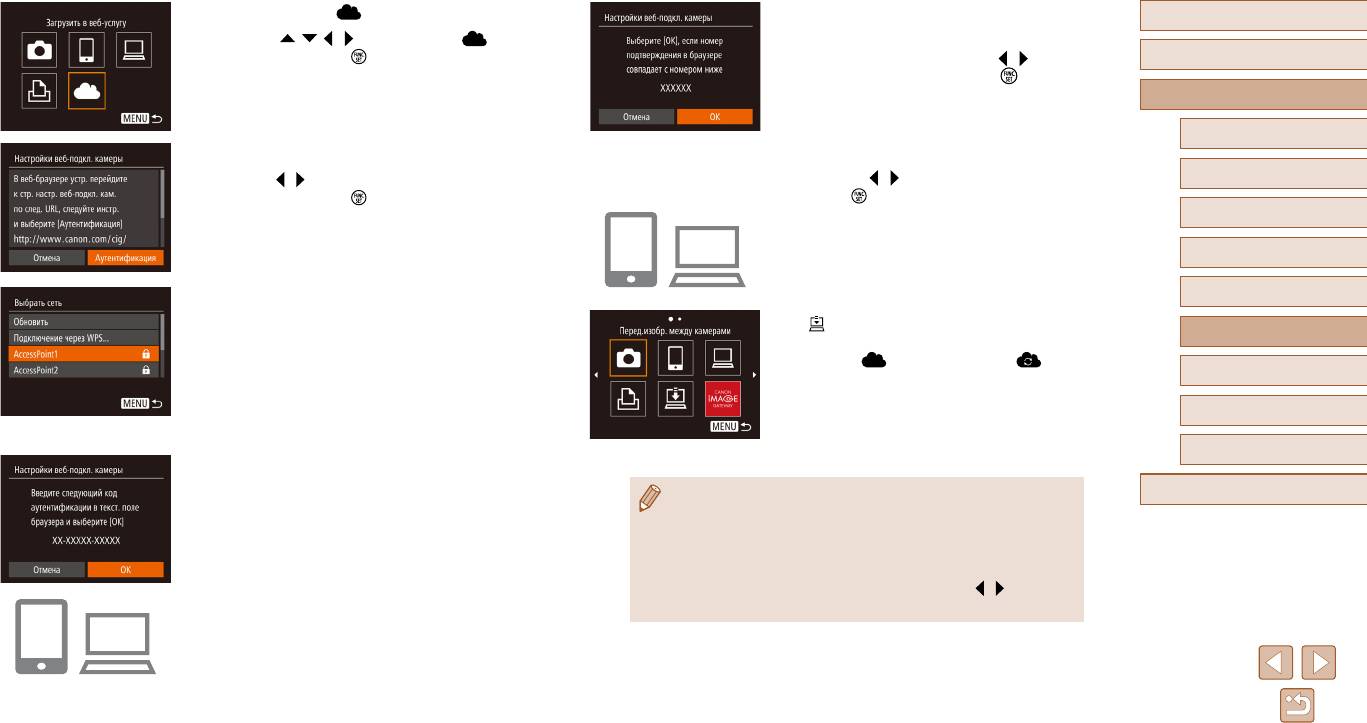
4
Выберите значок [ ].
8
Проверьте номер подтверждения
Перед использованием
и завершите процесс настройки.
● Кнопками [ ][ ][ ][ ] выберите значок [ ],
затем нажмите кнопку [ ].
● На экране 2 из шага 6 кнопками [ ][ ] выбе-
Основные операции
рите [OK], затем нажмите кнопку [ ]. Отобра-
жается номер подтверждения.
Руководство по расширенным операциям
● Убедитесь, что номер подтверждения на камере
совпадает с номером на смартфоне или
Основные сведения о камере
5
Выберите пункт [Аутентификация].
компьютере.
Автоматический/гибридный
● Кнопками [ ][ ] выберите пункт [Аутентификация],
● Кнопками [
][ ] выберите [OK], затем нажмите
автоматический режим
затем нажмите кнопку [ ].
кнопку [ ].
Другие режимы съемки
● Завершите процесс настройки на смартфоне
или компьютере.
Режим P
Режим воспроизведения
6
Установите соединение с точкой доступа.
● [
] (
=
112) и портал CANON iMAGE GATEWAY
Функции Wi-Fi
● Подключитесь к точке доступа в соответствии
теперь добавлены в качестве пунктов назначения,
с инструкциями из шагов 5 – 7 раздела
а значок [ ] заменяется значком [ ].
Меню настройки
«Использование WPS-совместимых точек
● На смартфоне или компьютере отображается
доступа» (
=
99) или из шагов 2 – 4 раздела
сообщение о завершении этого процесса.
«Подключение к точкам доступа из списка»
Принадлежности
Чтобы добавить другую веб-службу, выполните
(
=
101).
процед
уру из раздела «Регистрация других веб-
служб» (
=
105) начиная с шага 2.
Приложение
● После подключения камеры к порталу CANON
iMAGE GATEWAY через точку доступа от
обра-
Алфавитный указатель
жается код аутентификации.
● Для установления соединения необходимо, чтобы в камеру была установлена
● Не закрывайте этот экран до завершения
карта памяти с сохраненными изображениями.
выполнения шага 7.
● Можно также изменить имя камеры, отображаемое на экране из шага 3
(
=
103).
● После подключения устройств по Wi-Fi при открытии меню последние
подключения отображаются в начале списка. Кнопками [
][ ] откройте
7
Введите код аутентификации.
экран выбора устройства и задайте настройку.
● На смартфоне или компьютере введите код
аутентификации, который отображается на
камере, и переходите к следующему шагу.
● Отображается шестизначный номер
подтверждения.
104
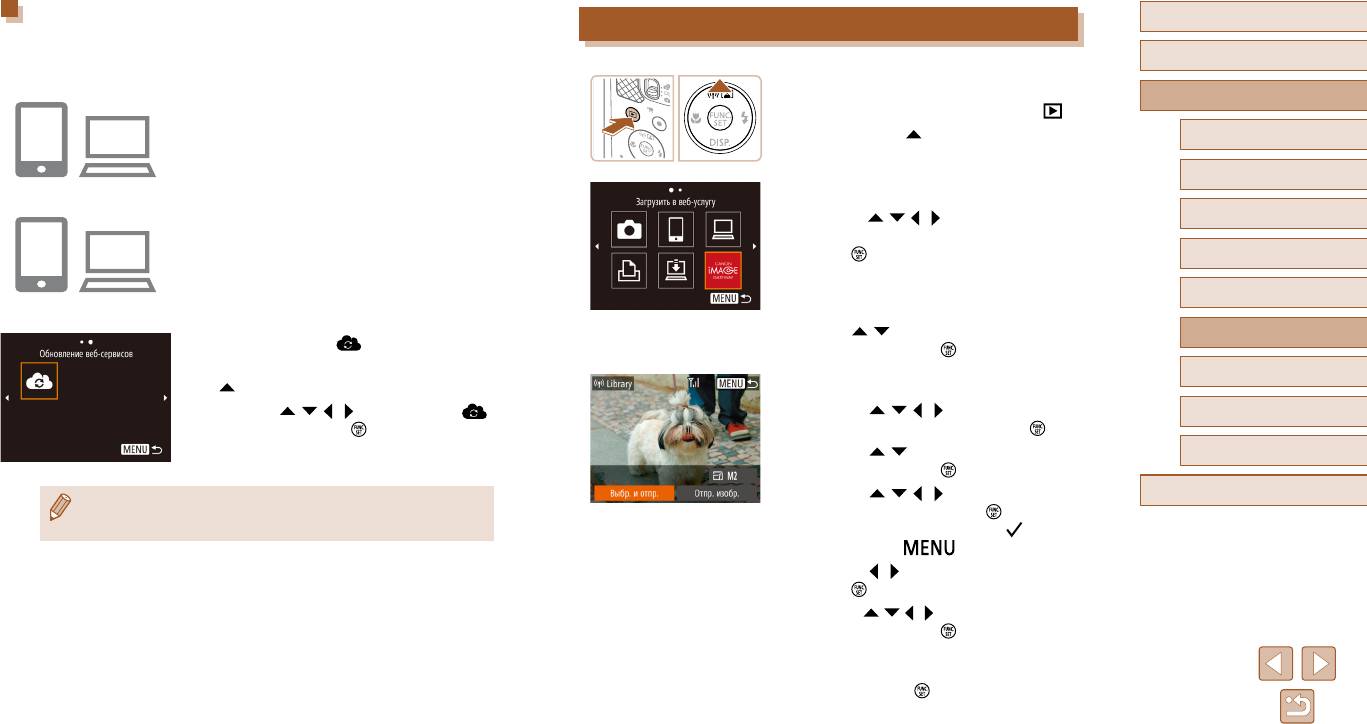
Регистрация других веб-служб
Перед использованием
Отправка изображений в веб-службы
Помимо портала CANON iMAGE GATEWAY, в камеру можно также добавить другие
веб-службы. Обратите внимание, что портал CANON iMAGE GATEWAY должен быть
Основные операции
зарегистрирован в камере первым (
=
103).
1
Откройте меню Wi-Fi.
Руководство по расширенным операциям
1
Откройте экран настройки веб-служб.
● Для включения камеры нажмите кнопку [ ].
● Выполните шаг 1 из раздела «Регистрация
● Нажмите кнопку [
].
Основные сведения о камере
портала CANON iMAGE GATEWAY» (
=
103)
Автоматический/гибридный
для входа на портал CANON iMAGE GATEWAY,
автоматический режим
затем откройте экран настройки веб-служб.
2
Выберите пункт назначения.
● Кнопками [ ][ ][ ][ ] выберите значок веб-
Другие режимы съемки
2
Настройте веб-службу, которую требуется
службы для подключения, затем нажмите
использовать.
кнопку [ ].
Режим P
● Для настройки используемой веб-службы
● Если с веб-службой используются несколько
следуйте инструкциям, отображаемым на
получателей или варианты общего доступа,
Режим воспроизведения
экране смартфона или компьютера.
на экране [Выбрать получателя] с помощью
кнопок [ ][ ] выберите требуемый пункт,
Функции Wi-Fi
3
Выберите значок [ ].
затем нажмите кнопку [ ].
● В режиме воспроизведения нажмите кнопку
Меню настройки
[ ] для открытия меню Wi-Fi.
3
Отправьте изображение.
● Кнопками [ ][ ][ ][ ] выберите значок [ ],
● Кнопками [ ][ ][ ][ ] выберите пункт
Принадлежности
затем нажмите кнопку [ ].
[Выбр. и отпр.], затем нажмите кнопку [ ].
● Настройки веб-службы обновлены.
● Кнопками [ ][ ] выберите пункт [Выбрать],
Приложение
затем нажмите кнопку [ ].
● Кнопками [ ][ ][ ][ ] выберите изображение
Алфавитный указатель
● В случае изменения каких-либо из заданных настроек снова выполните эти
для отправки, нажмите кнопку [ ], чтобы поме-
шаги, чтобы обновить настройки камеры.
тить изображение как выбранное ([ ]), затем
нажмите кнопку [ ].
● Кнопками [
][ ] выберите [OK], затем нажмите
кнопку [ ].
● Кнопками [ ][ ][ ][ ] выберите пункт [Отправить],
затем нажмите кнопку [ ].
● При отправке на веб-сайт YouTube прочитайте
условия обслуживания, выберите [Принимаю]
и нажмите кнопку [ ].
105
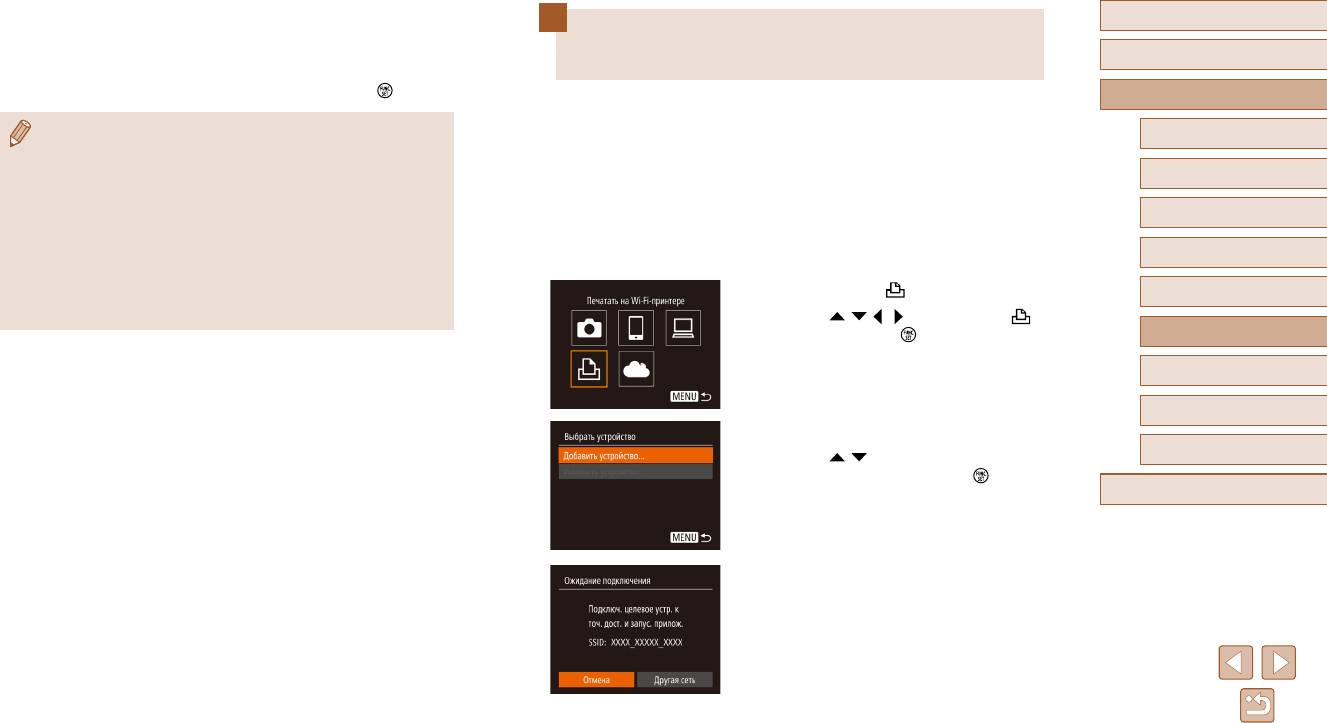
● Начинается передача изображения. Во время
Перед использованием
передачи изображений экран темнеет.
Беспроводная печать изображений
● После завершения отправки изображения
Основные операции
на подключенном принтере
появляется пункт [OK]. Для возврата на экран
воспроизведения нажмите кнопку [
].
Руководство по расширенным операциям
Подключение камеры к принтеру для печати по сети Wi-Fi производится следующим
образом.
● Для установления соединения необходимо, чтобы в камеру была установлена
Основные сведения о камере
В приведенной ниже процедуре в качестве точки доступа используется камера,
карта памяти с сохраненными изображениями.
но можно использовать другую имеющуюся точку доступа (
=
96).
● Также можно передавать сразу несколько изображений, изменять размеры
Автоматический/гибридный
автоматический режим
изображ
ений и добавлять комментарии перед отправкой (
=
109).
1
Откройте меню Wi-Fi.
● Текущее изображение можно отправить, выбрав пункт [Отпр. изобр.] на экране
Другие режимы съемки
из шага 3.
● Откройте меню Wi-Fi, как описано в шаге 2
● Для просмотра на смартфоне изображений, отправленных на портал CANON
раздела «Добавление смартфона с помощью
iMAGE GATEWAY, рекомендуется использовать специальное приложение
меню Wi-Fi» (
=
94).
Режим P
Canon Online Photo Album. Найдите программу Canon Online Photo Album
в App Store для iPhone и iPad или в Google Play для смартфонов Android,
2
Выберите значок [ ].
Режим воспроизведения
затем загрузите и установите это приложение.
● Кнопками [ ][ ][ ][ ] выберите значок [ ],
затем нажмите кнопку [ ].
Функции Wi-Fi
Меню настройки
Принадлежности
3
Выберите пункт [Добавить устройство].
Приложение
● Кнопками [ ][ ] выберите пункт [Добавить
устройство], затем нажмите кнопку [ ].
Алфавитный указатель
● Отображается идентификатор SSID камеры.
106
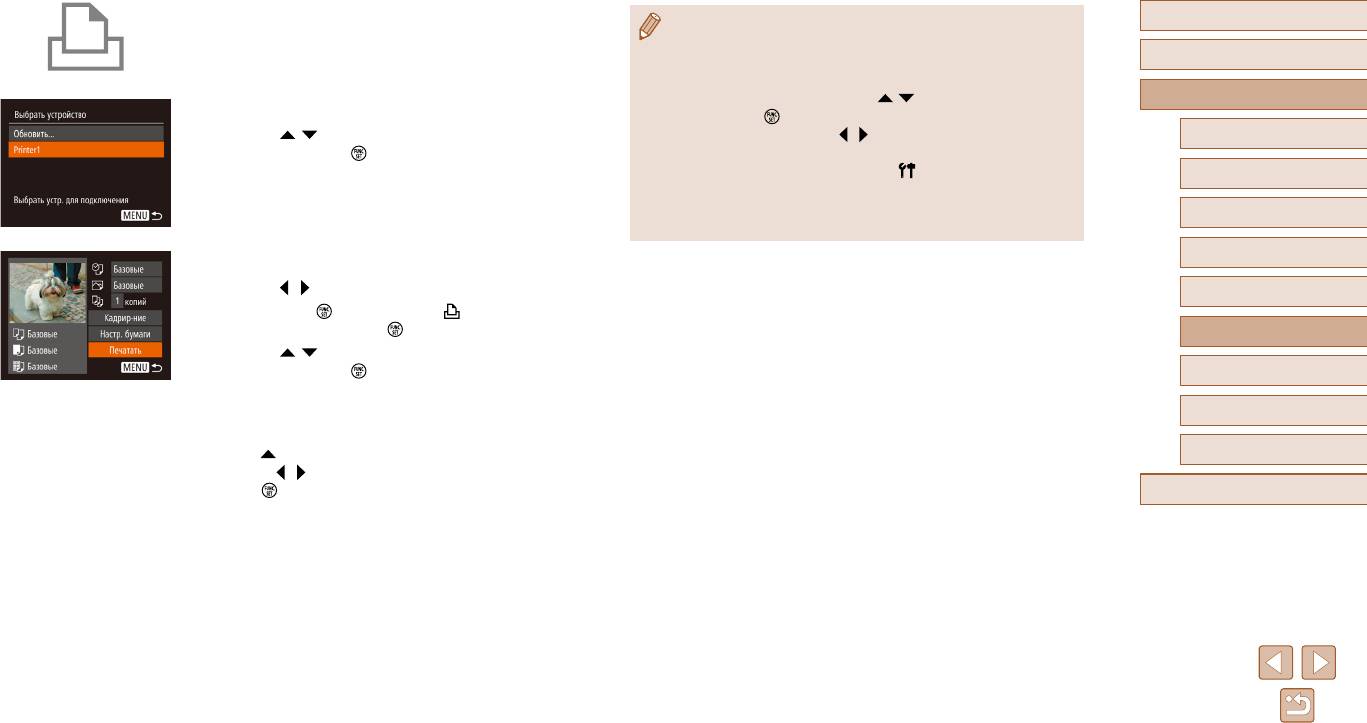
4
Подсоедините принтер к сети.
Перед использованием
● Для установления соединения необходимо, чтобы в камеру была установлена
● В меню настройки Wi-Fi принтера выберите
карта памяти с сохраненными изображениями.
идентификатор SSID (имя сети), отображаемый
Основные операции
● После подключения устройств по Wi-Fi при открытии меню Wi-Fi последние
в камере, чтобы установить соединение.
подключения о
тображаются в начале списка. Это позволяет легко подклю-
читься повторно, с помощью кнопок [
][ ] выбрав имя устройства, затем
Руководство по расширенным операциям
5
Выберите принтер.
нажав кнопку [
]. Чтобы добавить новое устройство, откройте экран выбора
● Кнопками [ ][ ] выберите имя принтера,
устройства, нажимая кнопки [
][ ], затем настройте параметр.
Основные сведения о камере
затем нажмите кнопку [
].
● Если не требуется, чтобы отображались последние целевые устройства,
выберите меню MENU (
=
27) > вкладку [ ] > [Параметры Wi-Fi] >
Автоматический/гибридный
автоматический режим
[Истор. подкл.] > [Откл.].
● Для использования другой точки доступа выполните шаги 3 – 4 раздела
Другие режимы съемки
«Испо
льзование другой точки доступа» (
=
96).
Режим P
6
Выберите изображение для печати.
● Кнопками [ ][ ] выберите изображение.
Режим воспроизведения
● Нажмите кнопку [
], выберите значок [ ],
затем снова нажмите кнопку [ ].
Функции Wi-Fi
● Кнопками [ ][ ] выберите пункт [Печатать],
затем нажмите кнопку [ ].
Меню настройки
● Подробные инструкции по печати см. в разделе
«Печать изображений» (
=
133).
Принадлежности
● Чтобы завершить подключение, нажмите
кнопку [
], на экране запроса подтверждения
Приложение
кнопками [ ][ ] выберите [OK], затем нажмите
кнопку [ ].
Алфавитный указатель
107
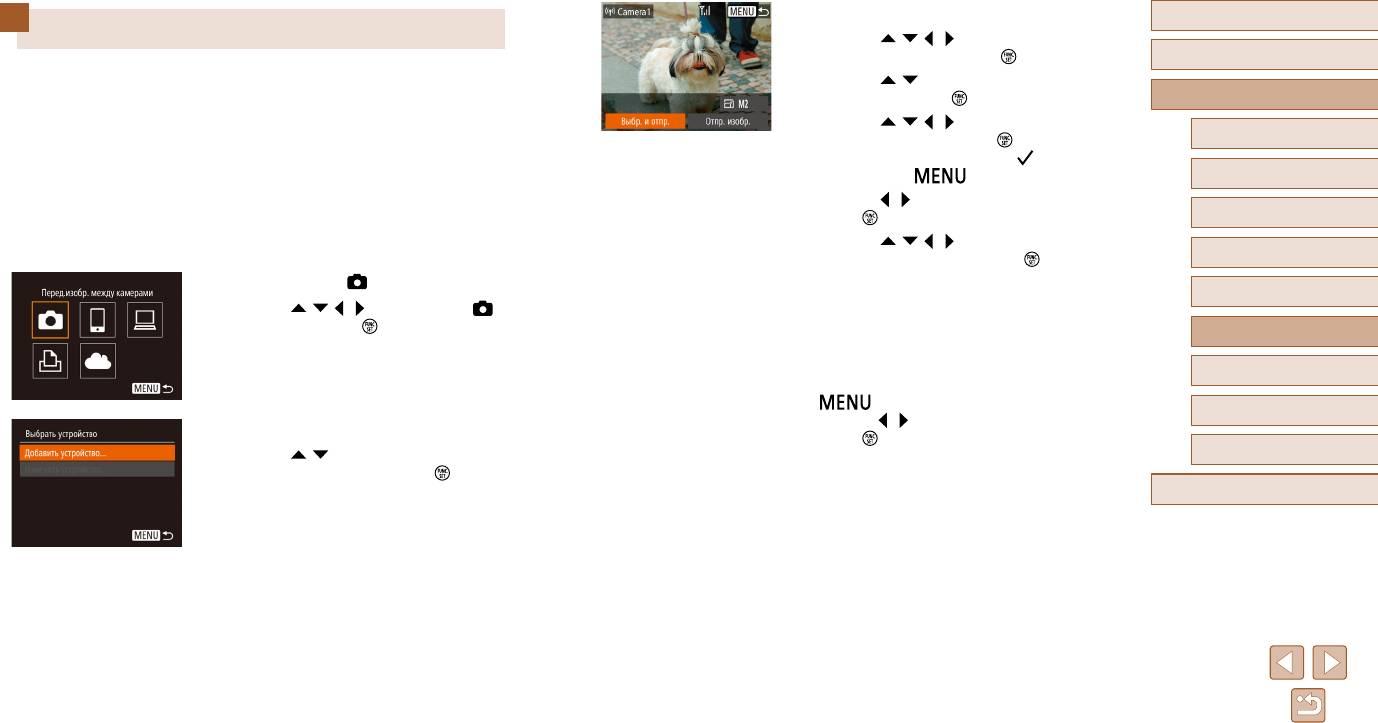
4
Отправьте изображение.
Перед использованием
Отправка изображений в другую камеру
● Кнопками [ ][ ][ ][ ] выберите пункт [Выбр.
и отпр.], затем нажмите кнопку [ ].
Основные операции
Для соединения двух камер по сети Wi-Fi и передачи изображений между ними
● Кнопками [
][ ] выберите пункт [Выбрать],
выполните следующие операции.
затем нажмите кнопку [ ].
Руководство по расширенным операциям
● Беспроводное подключение возможно только к камерам марки Canon, оснащен-
● Кнопками [
][ ][ ][ ] выберите изображение
ным функцией Wi-Fi. Подключение к камере марки Canon, не имеющей функции
для отправки, нажмите кнопку [
], чтобы поме-
Основные сведения о камере
Wi-Fi, невозможно, даже если камера поддерживает карты Eye-Fi.
тить изображение как выбранное ([ ]), затем
Автоматический/гибридный
нажмите кнопку [ ].
1
Откройте меню Wi-Fi.
автоматический режим
● Кнопками [ ][ ] выберите [OK], затем нажмите
● Откройте меню Wi-Fi, как описано в шаге 2
кнопку [ ].
Другие режимы съемки
раздела «Добавление смартфона с помощью
меню Wi-Fi» (
=
94).
● Кнопками [ ][ ][ ][ ] выберите пункт
Режим P
[Отправить], затем нажмите кнопку [ ].
2
Выберите значок [ ].
● Начинается передача изображения. Во время
Режим воспроизведения
передачи изображений экран темнеет.
● Кнопками [ ][ ][ ][ ] выберите значок [ ],
затем нажмите кнопку [ ].
● После завершения отправки изображения отобра
—
Функции Wi-Fi
жается сообщение [Передача завершена] и снова
открывается экран передачи изображений.
Меню настройки
● Чтобы завершить подключение, нажмите кнопку
[ ], на экране запроса подтверждения
Принадлежности
кнопками [ ][ ] выберите [OK], затем нажмите
3
Выберите пункт [Добавить устройство].
кнопку [ ].
● Кнопками [ ][ ] выберите пункт [Добавить
Приложение
устройство], затем нажмите кнопку [ ].
Алфавитный указатель
● Выполните шаги 1 – 3 также и на целевой камере.
● Сведения о подключении камеры будут добав-
лены, когда на экранах обеих камер отобра жа-
ется сообщение [Начать подключение на целевой
камере].
108
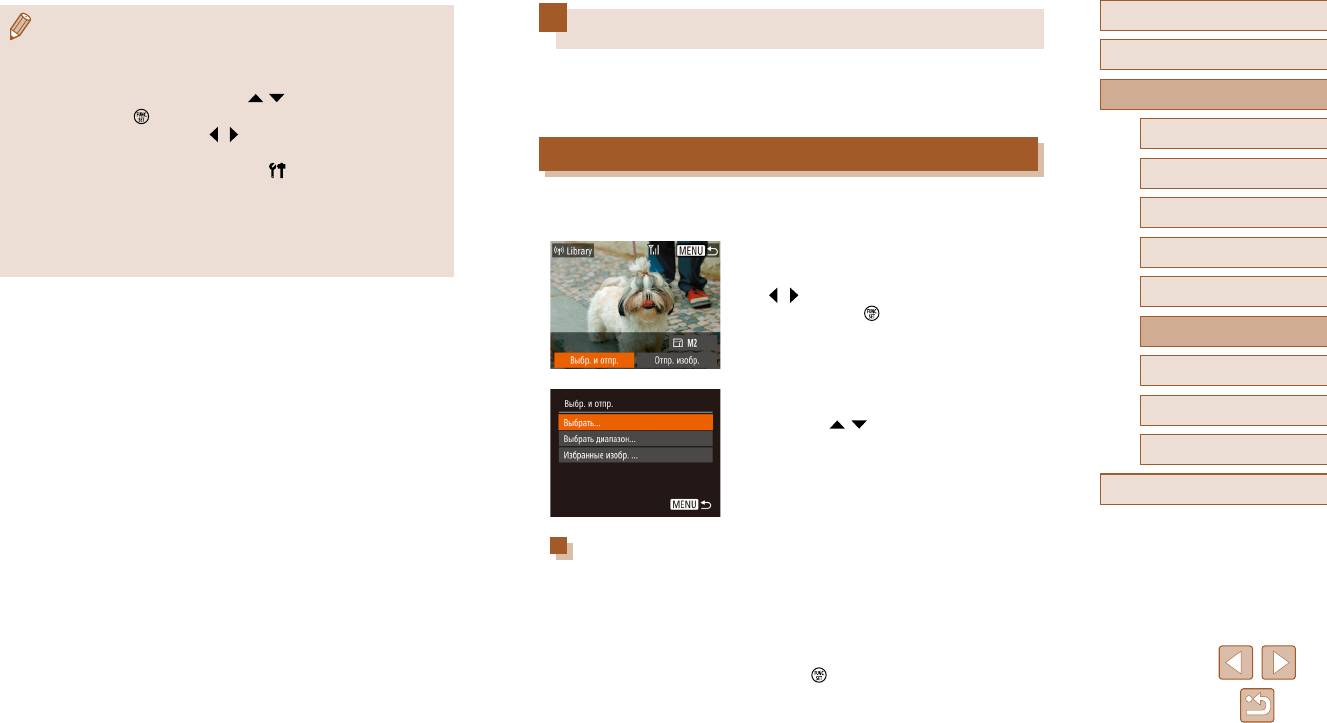
Перед использованием
● Для установления соединения необходимо, чтобы в камеру была установлена
Варианты отправки изображений
карта памяти.
Основные операции
● После подключения устройств по Wi-Fi при открытии меню Wi-Fi последние
Можно выбрать несколько изображений для одновременной отправки, а также изменить
подключения о
тображаются в начале списка. Это позволяет легко подклю-
перед отправкой разрешение (размер) изображений. Кроме того, некоторые веб-службы
читься повторно, с помощью кнопок [
][ ] выбрав имя устройства, затем
Руководство по расширенным операциям
позволяют добавлять подписи к отправляемым изображениям.
нажав кнопку [
]. Чтобы добавить новое устройство, откройте экран выбора
устройства, нажимая кнопки [
][ ], затем настройте параметр.
Основные сведения о камере
● Если не требуется, чтобы отображались последние целевые устройства,
Отправка нескольких изображений
выберите меню MENU (
=
27) > вкладку [ ] > [Параметры Wi-Fi] >
Автоматический/гибридный
автоматический режим
[Истор. подкл.] > [Откл.].
На экране отправки изображений можно также выбрать диапазон отправляемых
● Также можно передавать сразу несколько изображений и изменять размеры
изображений или отправить все изображения, помеченные как избранные.
Другие режимы съемки
изображ
ений перед отправкой (
=
109).
● Текущее изображение можно отправить, выбрав пункт [Отпр. изобр.] на экране
1
Выберите [Выбр. и отпр.].
Режим P
из шага 4.
● На экране передачи изображений кнопками
[ ][ ] выберите пункт [Выбр. и отпр.], затем
Режим воспроизведения
нажмите кнопку [ ].
Функции Wi-Fi
Меню настройки
2
Укажите способ выбора.
Принадлежности
● Кнопками [ ][ ] задайте способ выбора.
Приложение
Алфавитный указатель
Выбор диапазона
1
Выберите пункт [Выбрать диапазон].
● В соответствии с инструкциями шага 2 пункта
«Отправка нескольких изображений» (
=
109)
выберите пункт [Выбрать диапазон] и нажмите
кнопку [ ].
109
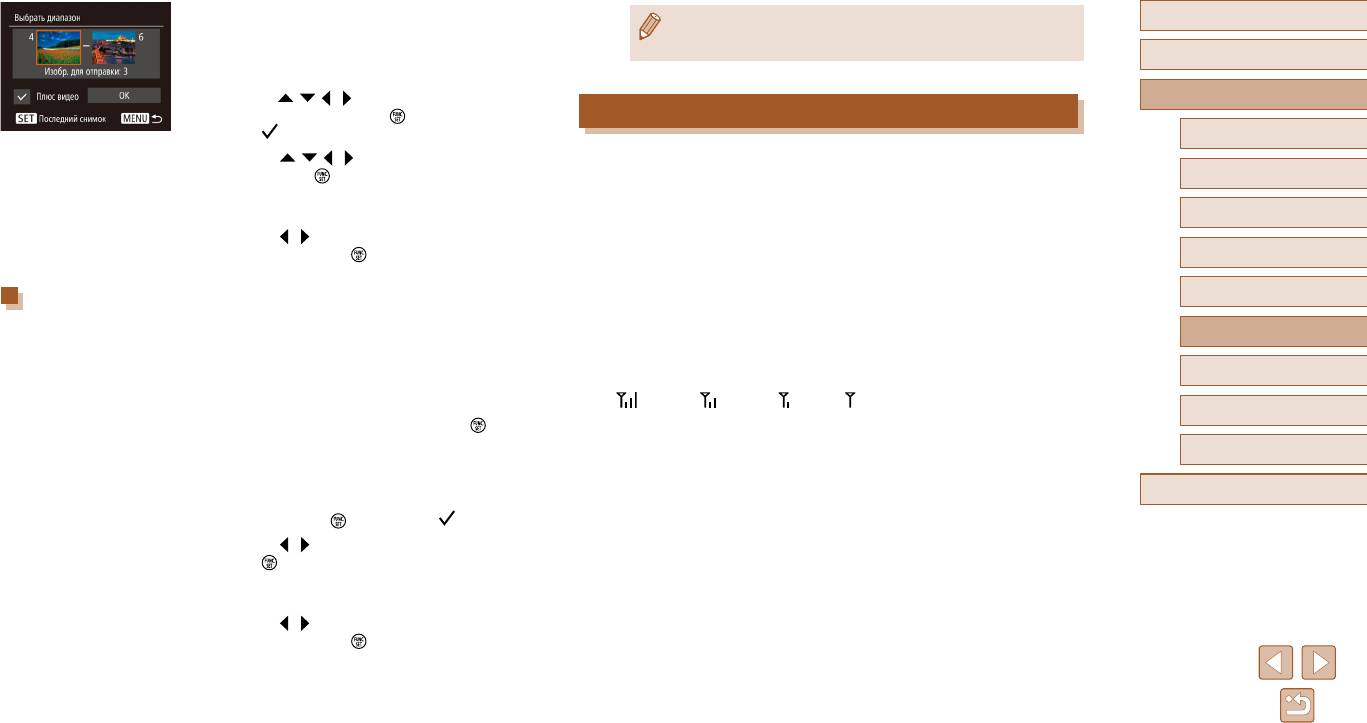
2
Выберите изображения.
Перед использованием
● При отсутствии изображений, помеченных как избранные, пункт [Избранные]
● Для задания изображений выполните шаги 2 – 3
на шаге 1 недоступен.
раздела «Выбор диапазона» (
=
78).
Основные операции
● Если требуется также отправить видеофильмы,
кнопками [
][ ][ ][ ] выберите пункт [Плюс
Руководство по расширенным операциям
видео], затем нажмите кнопку [ ]. Отображается
Примечания по отправке изображений
значок [ ].
Основные сведения о камере
● Кнопками [
][ ][ ][ ] выберите [OK], затем
● Не кладите пальцы или другие объекты на область антенны Wi-Fi (
=
4). При
Автоматический/гибридный
нажмите кнопку [ ].
закрытии этой области возможно снижение скорости передачи изображений.
автоматический режим
● В зависимости от параметров используемой сети, отправка видеофильмов может
3
Отправьте изображения.
Другие режимы съемки
занимать много времени. Обязательно следите за уровнем заряда аккумулятора
● Кнопками [ ][ ] выберите пункт [Отправить],
камеры.
затем нажмите кнопку [ ].
Режим P
● Веб-службы могут ограничивать максимальное число отправляемых изображений
или длительность видеофильмов.
Режим воспроизведения
Отправка изображений, помеченных как избранные
● При отправке видеофильмов на смартфоны обратите внимание, что поддержи-
Можно отправить сразу все изображения, помеченные как избранные (
=
83).
ваемое качество изображения зависит от смартфона. Подробные сведения
Функции Wi-Fi
см. в руководстве по
льзователя смартфона.
1
Выберите пункт [Избранные].
● Сила беспроводного сигнала отображается на экране с помощью следующих
Меню настройки
значков.
● В соответствии с инструкциями шага 2 пункта
=
[ ] высокая, [ ] средняя, [ ] низкая, [ ] слабая
«Отправка нескольких изображений» (
109)
Принадлежности
выберите пункт [Избранные] и нажмите кнопку [ ].
● Отправка изображений в веб-службы занимает меньше времени, если произ во-
дится повторная отправка уже отправленных изображений, которые еще находятся
● Отображается экран выбора изображений,
Приложение
на сервере CANON iMAGE GA
TEWAY.
содержащий только изображения, помеченные
как избранные. Можно также не отправлять
Алфавитный указатель
изображения, если после выбора изображений
с помощью кнопки [ ] снять флажок [ ].
● Кнопками [ ][ ] выберите [OK], затем нажмите
кнопку [ ].
2
Отправьте изображения.
● Кнопками [ ][ ] выберите пункт [Отправить],
затем нажмите кнопку [ ].
110
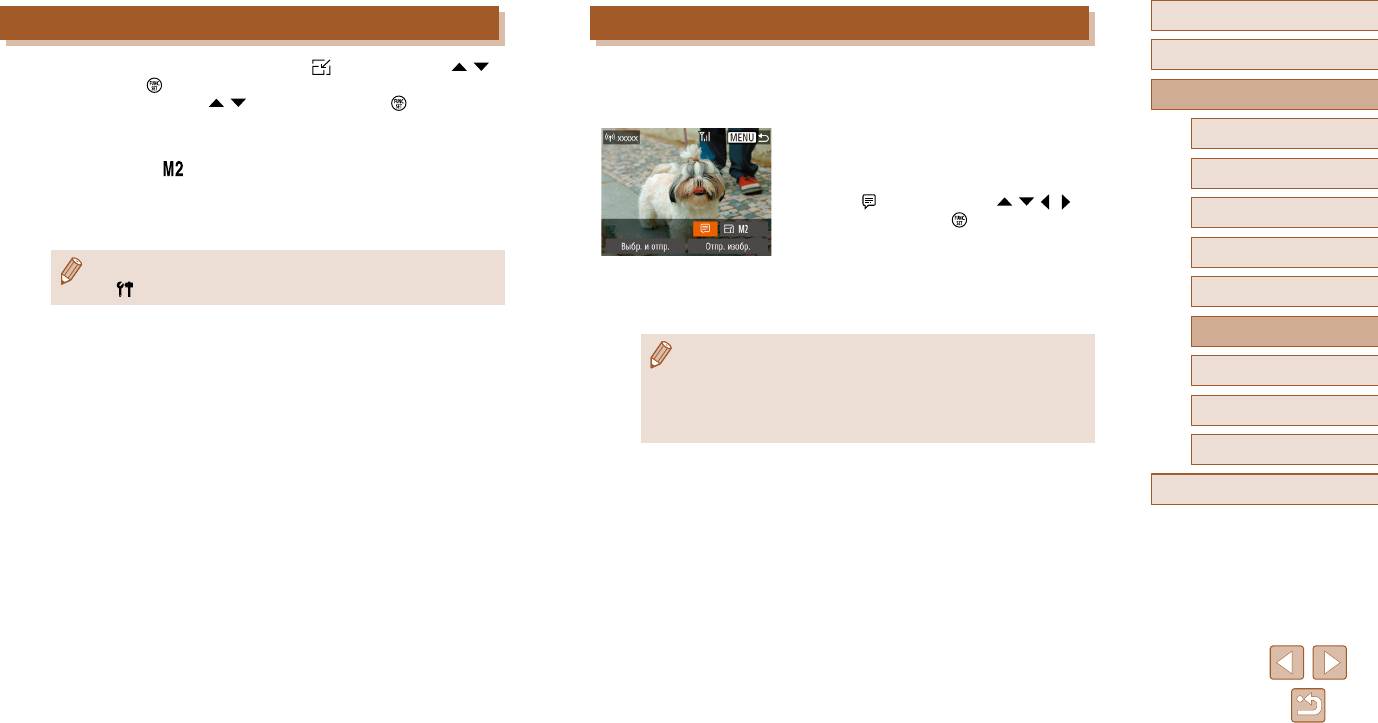
Перед использованием
Выбор разрешения (размер изображения)
Добавление комментариев
Основные операции
На экране передачи изображений выберите значок [ ] с помощью кнопок [ ][ ],
С помощью камеры можно добавлять комментарии на изображения, отправляемые
затем нажмите кнопку [ ]. На открывшемся экране выберите разрешение (размер
по адресам электронной почты, в социальные сети и т. п. Допустимое количество
Руководство по расширенным операциям
изображения) с помощью кнопок [ ][ ], затем нажмите кнопку [ ].
букв и символов может зависеть от конкретной веб-службы.
● Чтобы отправлять изображения с исходным размером, выберите для параметра
1
Откройте экран для добавления
Основные сведения о камере
изменения размера значение [Нет].
комментариев.
● При выборе варианта [
] перед отправкой производится изменение размера
Автоматический/гибридный
автоматический режим
изображений, размер которых превышает указанный.
● На экране передачи изображений выберите
значок [ ] с помощью кнопок [ ][ ][ ][ ],
● Изменение размеров видеофильмов невозможно.
Другие режимы съемки
затем нажмите кнопку [ ].
2
Добавьте комментарий (=
28).
Режим P
● Размер изображения можно настроить в меню MENU (
=
27) > вкладка
[
] > [Параметры Wi-Fi] > [Изм. размер для отправки].
3
Отправьте изображение.
Режим воспроизведения
Функции Wi-Fi
● Если комментарий не введен, автоматически отправляется комментарий,
заданный на портале CANON iMAGE GATEWAY.
Меню настройки
● Можно также добавить комментарии к нескольким изображениям перед их
о
тправкой. Всем совместно отправляемым изображениям назначается один
Принадлежности
и то
т же комментарий.
Приложение
Алфавитный указатель
111
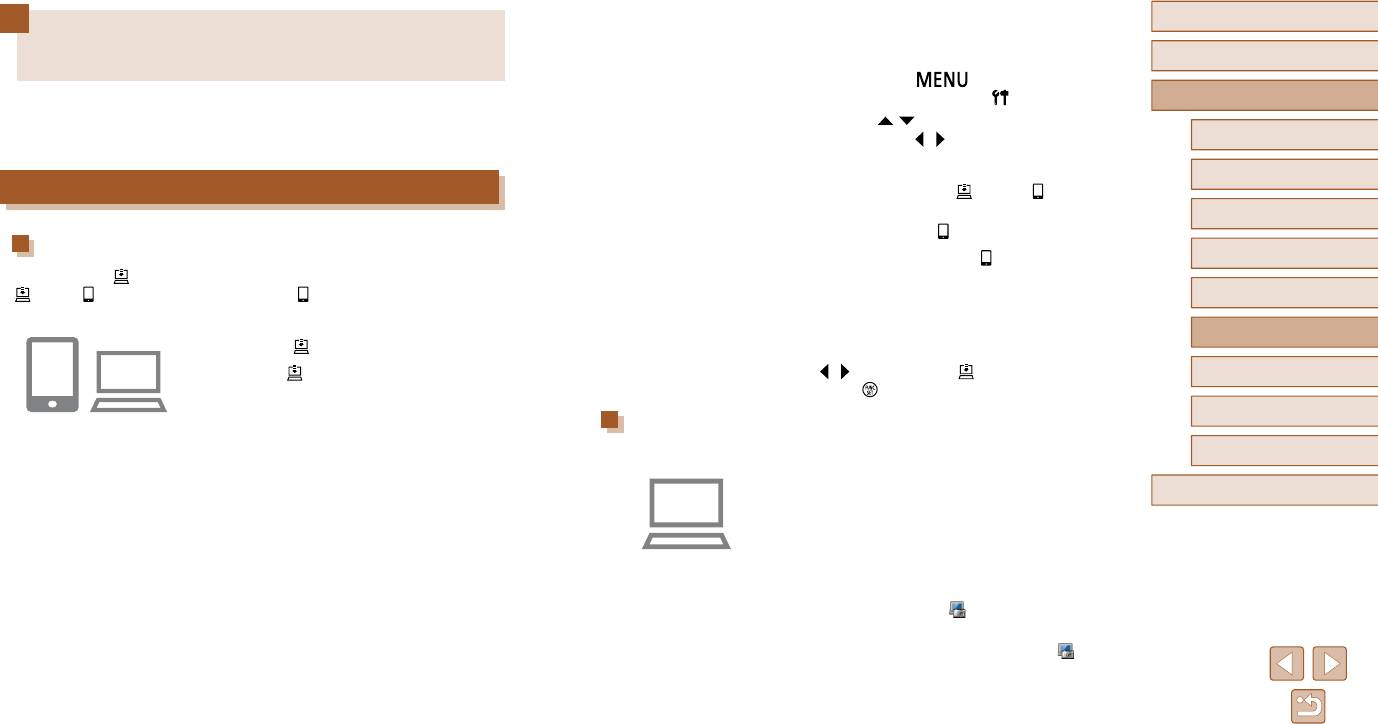
2
Выберите тип отправляемых изображений
Перед использованием
Автоматическая отправка изображений
(только при отправке видеофильмов вместе
с изображениями).
Основные операции
(Синхронизация изображений)
● Нажмите кнопку [ ] и выберите пункт
[Параметры Wi-Fi] на вкладке [ ] (
=
27).
Руководство по расширенным операциям
Изображения на карте памяти, которые не были переданы ранее, можно отправить
на компьютер или в веб-службы через портал CANON iMAGE GATEWAY.
● Кнопками [ ][ ] выберите пункт [Синхр. изобр.],
Обратите внимание, что отправка изображений только в веб-службы невозможна.
затем кнопками [
][ ] выберите значение
Основные сведения о камере
[Фото/Видео].
Автоматический/гибридный
автоматический режим
Начальная подготовка
3
Назначьте функцию [ ] кнопке [ ]
(только при отправке изображений
Другие режимы съемки
нажатием кнопки [ ]).
Подготовка камеры
● Сбросьте настройку кнопки [ ], если этой
Режим P
Зарегистрируйте [ ] в качестве пункта назначения. Можно также назначить функцию
кнопке уже назначен какой-либо смартфон
[ ] кнопке [ ], чтобы простым нажатием кнопки [ ] отправлять все непереданные
(
=
93).
Режим воспроизведения
изображения с карты памяти на компьютер через портал CANON iMAGE GATEWAY.
● Откройте экран мобильного подключения, как
описано в шаге 2 раздела «Передача на смарт-
Функции Wi-Fi
1
Добавьте [ ] в качестве пункта назначения.
фон, назначенный кнопке» (
=
93), кнопками
● Добавьте [ ] в качестве пункта назначения,
[ ][ ] выберите значок [ ], затем нажмите
Меню настройки
как описано в разделе «Регистрация портала
кнопку [ ].
CANON iMAGE GATEWAY» (
=
103).
Принадлежности
Подготовка компьютера
● Если изображения также отправляются в веб-
службу, выполните вход на портал CANON
Установите и настройте программное обеспечение на целевом компьютере.
Приложение
iMAGE GATEWAY (
=
103), выберите модель
камеры, откройте экран настроек веб-служб
1
Установите программное обеспечение.
Алфавитный указатель
и выберите веб-службу, в которую требуется
● Установите программное обеспечение на компью-
отправить изображения, в настройках синхро-
тер, подключенный к Интернету (
=
97).
низации изображений. Подробнее см. справку
портала CANON iMAGE GATEWAY.
2
Зарегистрируйте камеру.
● Windows: на панели задач щелкните правой
кнопкой мыши значок [ ], затем выберите
[Добавить камеру].
● Mac OS: в строке меню щелкните значок [
],
затем выберите [Добавить камеру].
112
● Отображается список камер, связанных с порта-
Перед использованием
лом CANON iMAGE GATEWAY. Выберите камеру,
● Даже если изображения были импортированы в компьютер другим способом,
с которой требуется отправить снимки.
отправляются все изображения, которые ранее не передавались на компьютер
Основные операции
через портал CANON iMAGE GATEWAY.
● Когда камера зарегистрирована и компьютер
● Отправка выполняется быстрее, если пунктом назначения является компью-
готов к приему изображений, значок изменяет
ся
т
ер в той же сети, что и камера, т
ак как изображения пересылаются через
Руководство по расширенным операциям
на значок [ ].
точку доступа, а не через портал CANON iMAGE GATEWAY. Обратите внимание,
что хранящиеся в компьютере изображения отправляются на портал CANON
Основные сведения о камере
Отправка изображений
iMAGE GATEWAY, поэтому компьютер должен быть подключен к Интернету.
Автоматический/гибридный
автоматический режим
Изображениям, отправленные с камеры, автоматически сохраняются в компьютере.
Если компьютер, на который требуется отправить изображения, выключен, изображения
Просмотр на вашем смартфоне изображений, отправленных
Другие режимы съемки
временно сохраняются на сервере CANON iMAGE GATEWAY. Хранящиеся изображения
с помощью функции синхронизации изображений
периодически стираются, поэтому обязательно включите компьютер и сохраните
Режим P
изображения.
Установив на смартфон приложение Canon Online Photo Album (Canon OPA), на нем
можно просматривать и загружать изображения, отправленные функцией синхрони-
Режим воспроизведения
1
Отправьте изображения.
зации изображений и временно хранящиеся на портале CANON iMAGE GATEWAY.
Требуется выполнить следующие шаги.
● Если вы уже назначили функцию [ ] кнопке [ ],
Функции Wi-Fi
нажмите кнопку [ ].
● Необходимо выполнить настройку из раздела «Подготовка компьютера» (
=
112).
● Если такое назначение кнопки еще не выполнено,
● Найдите программу Canon Online Photo Album в App Store для iPhone и iPad
Меню настройки
выберите [ ], как описано в шагах 1 – 2 раздела
или в Google Play для смартфонов Android, затем загрузите и установите это
«Отправка изображений в веб-службы» (
=
105).
приложение.
Принадлежности
=
● Отправленные изображения помечаются
● Выполните вход на портал CANON iMAGE GATEWAY (
103), выберите модель
значком [
].
камеры, откройте экран настроек веб-служб и измените настройки синхронизации
Приложение
изображений, чтобы разрешить просмотр и загрузку с помощью смартфона.
Подробнее см. справку портала CANON iMAGE GATEWAY.
2
Сохраните изображения из камеры
Алфавитный указатель
в компьютер.
● Изображения автоматически сохраняются
в компьютере при его включении.
● Изображения автоматически отправляются
в веб-службы с сервера CANON iMAGE GATEWA
Y,
даже если компьютер выключен.
● При отправке изображений следует использовать полностью заряженный
аккумулятор или адаптер переменного тока (продается отдельно,
=
126).
113
Перед использованием
● Изображения, удаленные с портала CANON iMAGE GATEWAY, через некоторое
Просмотр изображений из камеры и
время станут недоступны для просмотра.
Основные операции
● Невозможно просматривать изображения, отправленные до того, как в настрой
—
управление камерой с помощью смартфона
ках синхронизации изображений были разрешены просмотр или загрузка
с помощью смартфона.
Руководство по расширенным операциям
Специальное приложение для смартфонов Camera Connect обеспечивает следующие
возможности.
Основные сведения о камере
● Просмотр изображений в камере и их сохранение в смартфоне.
● Подробные сведения по работе с приложением Canon Online Photo Album
● Привязка изображений в камере к географическому положению (
=
114).
Автоматический/гибридный
см. в справке этого приложения.
автоматический режим
● Дистанционная съемка (
=
115).
Другие режимы съемки
● Необходимо заранее настроить параметры конфиденциальности, чтобы
они разрешали просмотр изображений на смартфоне (
=
93,
=
94,
Режим P
=
116).
Режим воспроизведения
Функции Wi-Fi
Геопривязка изображений в камере
Меню настройки
К изображениям в камере можно добавлять данные GPS, записываемые в смарт фоне
с помощью специального приложения Camera Connect. Изображения помечаются
Принадлежности
с использованием информации, включающей в себя широту, долготу и высоту над
уровнем моря.
Приложение
● Перед съемкой убедитесь, что установлены правильные дата, время и ваш
Алфавитный указатель
домашний часовой пояс, как описано в разделе «Установка даты и времени»
(
=
19). Также выполните шаги из раздела «Мировое время» (
=
119),
чтобы указать пункты съемки в других часовых поясах.
● С помощью сведений о местоположении, содержащихся в фотографиях
и видеофильмах с г
еотегами, другие лица могут определить Ваше мес
то-
положение или личность. Будьте осторожны при открытии другим лицам
совместного доступа к таким снимкам, например при размещении снимков
в Интернете, где их могут просматривать многие люди.
114
Перед использованием
Дистанционная съемка
● Во время дистанционной съемки камера работает в режиме [ ]. Однако
некоторые настройки, заранее заданные в меню FUNC. и MENU, могут
Основные операции
При проверке экрана съемки на смартфоне его можно использовать для дистан-
автоматически измениться.
ционной съемки.
● Съемка видеофильмов недоступна.
Руководство по расширенным операциям
1
Закрепите камеру.
Основные сведения о камере
● Когда начинается дистанционная съемка, выдви-
● Прерывистое движение на экране смартфона, связанное с параметрами
гается объектив. При движении объектива во
подключения, не влияет на записываемые изображения.
Автоматический/гибридный
время зумирования возможно смещение камеры.
● Рамки автофокусировки не отображаются. Для проверки фокусировки
автоматический режим
Исключите смещение камеры, установив ее на
снимит
е тестовое изображение.
штатив или приняв другие меры.
● Снятые изображения не передают
ся в смартфон. Используйте смартфон
Другие режимы съемки
д
ля просмотра и импорта изображений из камеры.
2
Подключите камеру к смартфону
Режим P
(=
93, =
94).
Режим воспроизведения
● В параметрах конфиденциальности выберите [Да].
3
Выберите дистанционную съемку.
Функции Wi-Fi
● В приложении Camera Connect на смартфоне
Меню настройки
выберите дистанционную съемку.
● Объектив камеры выдвигается. Не нажимайте
Принадлежности
на области рядом с объективом и убедитесь, что
перемещению объектива ничего не мешает.
Приложение
● Когда камера будет готова к дистанционной
съемке, на смартфоне появляется изображение
Алфавитный указатель
с камеры в режиме реального времени.
● При этом на камере отображается сообщение,
и все органы управления камеры, кроме кнопки
ON/OFF, не работают.
4
Произведите съемку.
● Произведите съемку с помощью смартфона.
115
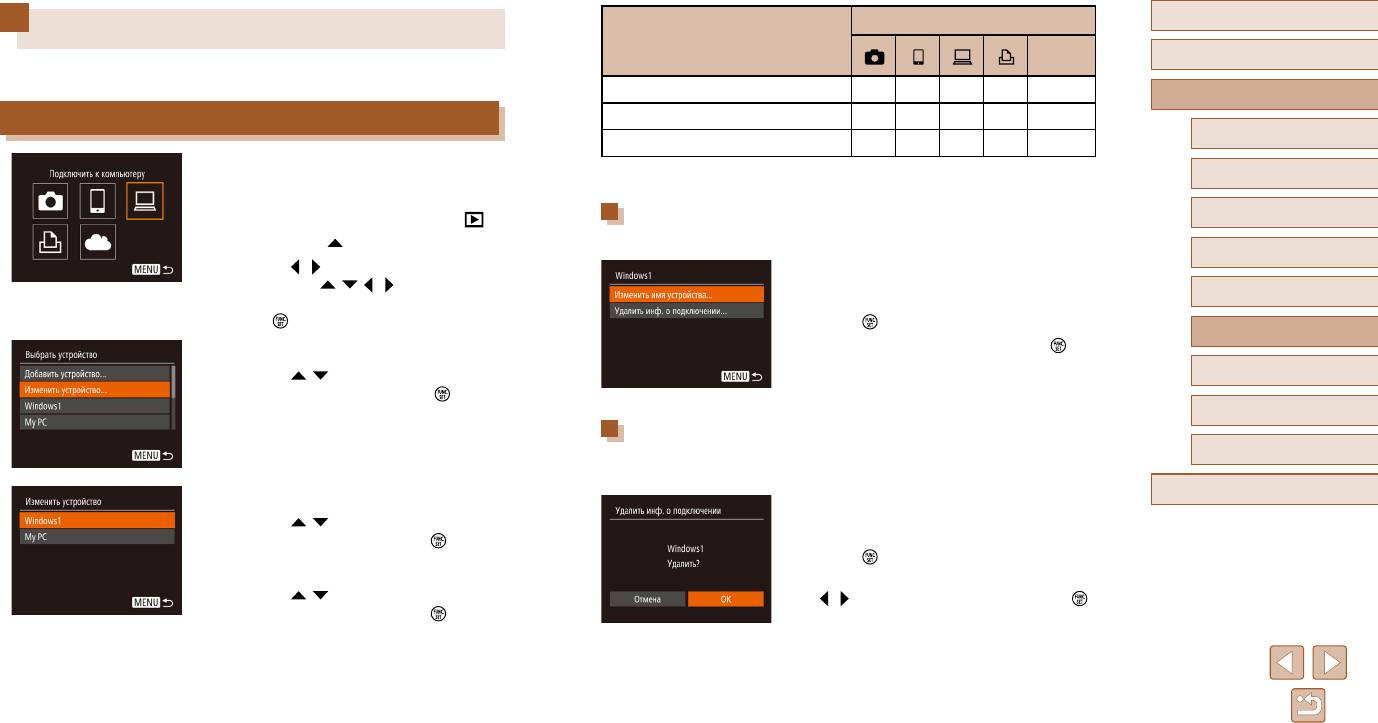
Подключение
Перед использованием
Изменение или удаление параметров Wi-Fi
Настраиваемые параметры
Веб-
Основные операции
службы
Изменение или удаление параметров Wi-Fi производится следующим образом.
[Изменить имя устройства] (
=
116)
OOOO
–
Руководство по расширенным операциям
Изменение информации о подключении
[Парам. просм.] (
=
93)
–
O
–– –
Основные сведения о камере
[Удалить инф. о подключении] (
=
116)
OOOO
–
Откройте меню Wi-Fi и выберите устройство,
Автоматический/гибридный
1
O
: Настройка возможна
–
: Настройка невозможна
автоматический режим
параметры которого требуется изменить.
Изменение имени устройства
Другие режимы съемки
● Для включения камеры нажмите кнопку [ ].
● Нажмите кнопку [
].
Можно изменить имя устройства (отображаемое имя), которое отображается в камере.
Режим P
● Кнопками [ ][ ] откройте экран выбора устрой-
● В соответствии с шагом 4 раздела «Изменение
ства, кнопками [ ][ ][ ][ ] выберите значок
информации о подключении» (
=
116) выбе-
Режим воспроизведения
изменяемого устройства, затем нажмите
рите пункт [Изменить имя устройства] и нажмите
кнопку [ ].
кнопку [ ].
Функции Wi-Fi
● Выберите поле ввода и нажмите кнопку [ ].
2
Выберите пункт [Изменить устройство].
С помощью отображаемой клавиатуры введите
● Кнопками [ ][ ] выберите пункт [Изменить
Меню настройки
новое имя (
=
28).
устройство], затем нажмите кнопку [ ].
Принадлежности
Удаление информации о подключении
Приложение
Удаление информации о подключении (информации об устройствах, с которыми
устанавливалось соединение) производится следующим образом.
Алфавитный указатель
3
Выберите устройство для изменения.
● В соответствии с шагом 4 раздела «Изменение
● Кнопками [ ][ ] выберите устройство для
информации о подключении»
(
=
116) выберите
изменения, затем нажмите кнопку [ ].
пункт [Удалить инф. о подключении] и нажмите
кнопку [ ].
4
Выберите пункт для редактирования.
● После появления запроса [Удалить?] кнопками
● Кнопками [ ][ ] выберите параметр для
[ ][ ] выберите [OK], затем нажмите кнопку [ ].
изменения, затем нажмите кнопку [ ].
● Информация о подключении удаляется.
● Доступные для изменения параметры зависят
от устройства или службы.
116
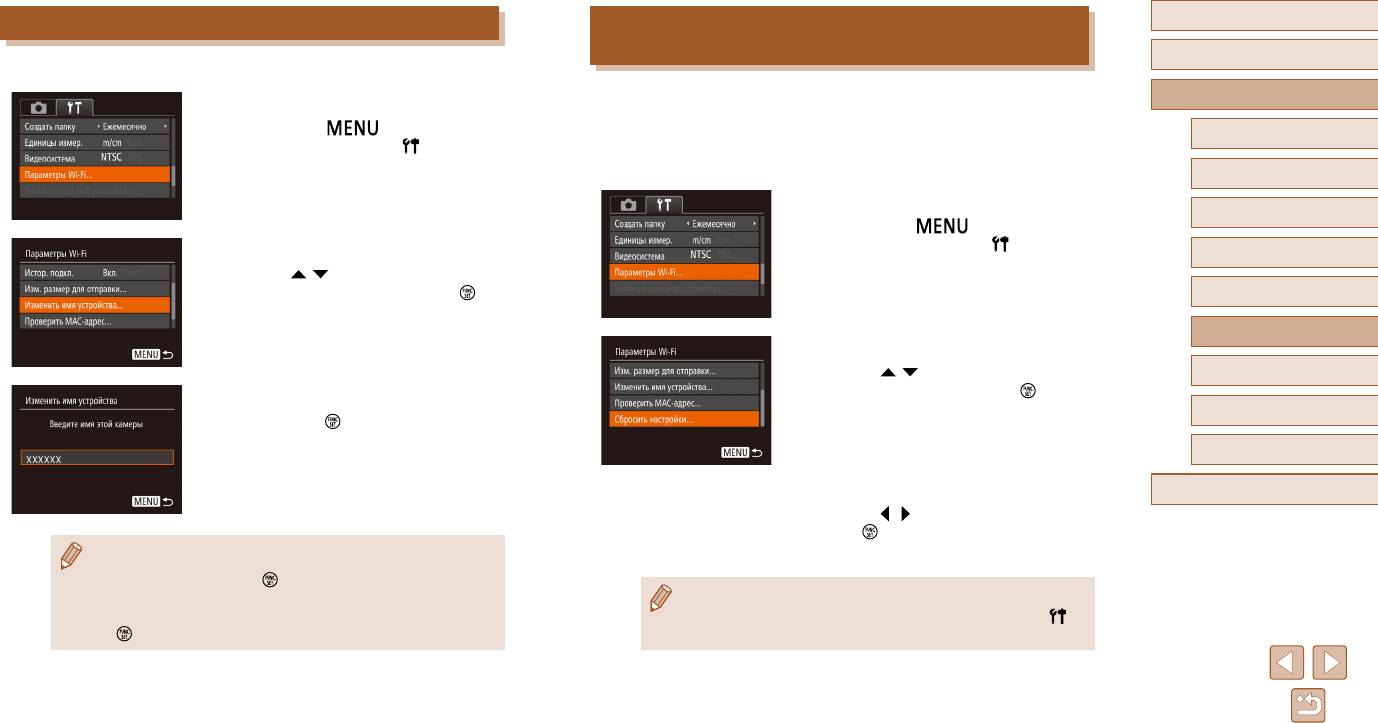
Перед использованием
Изменение имени камеры
Восстановление значений по умолчанию для параметров
Wi-Fi
Основные операции
Можно изменить имя камеры, отображаемое на подключенном устройстве.
Значения по умолчанию для параметров Wi-Fi следует восстанавливать при смене
Руководство по расширенным операциям
1
Выберите [Параметры Wi-Fi].
собственника камеры или при ее утилизации.
● Нажмите кнопку [ ] и выберите пункт
При сбросе параметров Wi-Fi также сбрасываются все настройки веб-служб. Перед
Основные сведения о камере
[Параметры Wi-Fi] на вкладке [
] (
=
27).
использованием этой функции обязательно убедитесь, что действительно требуется
выполнить сброс всех параметров Wi-Fi.
Автоматический/гибридный
автоматический режим
1
Выберите [Параметры Wi-Fi].
Другие режимы съемки
● Нажмите кнопку [ ] и выберите пункт
[Параметры Wi-Fi] на вкладке [ ] (
=
27).
2
Выберите пункт [Изменить имя устройства].
Режим P
● Кнопками [ ][ ] выберите пункт [Изменить
имя устройства], затем нажмите кнопку [ ].
Режим воспроизведения
Функции Wi-Fi
2
Выберите [Сбросить настройки].
● Кнопками [ ][ ] выберите пункт [Сбросить
Меню настройки
Измените имя устройства.
настройки], затем нажмите кнопку [ ].
3
Принадлежности
● Нажмите кнопку [ ]. С помощью отображаемой
клавиатуры введите новое имя (
=
28).
Приложение
3
Восстановите параметры по умолчанию.
Алфавитный указатель
● Кнопками [ ][ ] выберите [OK], затем нажмите
кнопку [ ].
● Если вводимое имя начинается с символа или пробела, отображается
● Параметры Wi-Fi теперь сброшены.
сообщение. Нажмите кнопку [
] и введите другое имя.
● При первом использовании функции Wi-Fi имя устройства можно изменить,
● Чтобы восстановить значения по умолчанию для всех других параметров
выбрав поле ввода на открывшемся экране [Имя устройства], нажав кнопку
(кроме параметров Wi-Fi), выберите пункт [Сбросить всё] на вкладке [
]
[
] и введя имя с помощью открывшейся клавиатуры.
(
=
124).
117
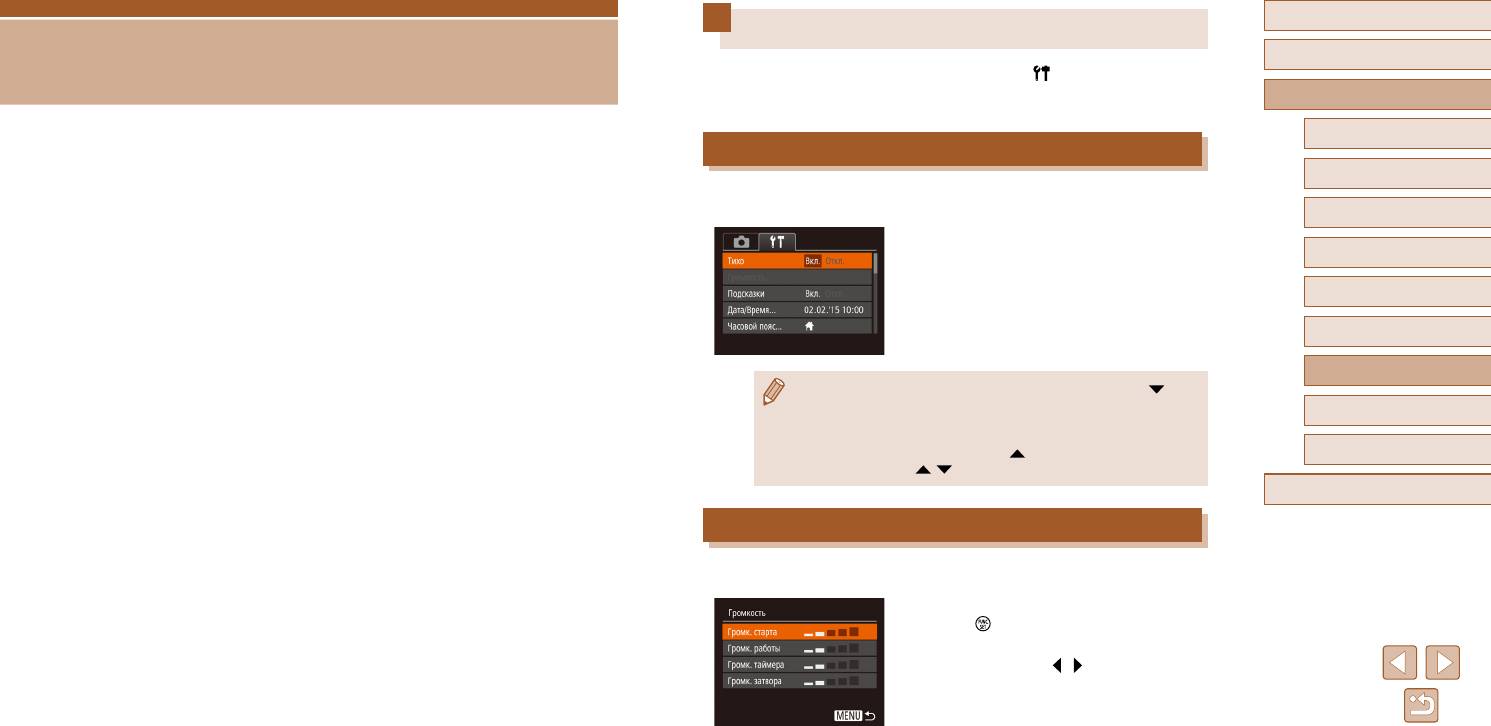
Перед использованием
Настройка основных функций камеры
Основные операции
Основные функции камеры настраиваются на вкладке [ ] меню MENU (
=
27).
Произведите требуемую настройку часто используемых функций для повышения
Руководство по расширенным операциям
удобства.
Основные сведения о камере
Отключение звуковых сигналов при работе камеры
Меню настройки
Автоматический/гибридный
автоматический режим
Отключение звуковых сигналов камеры и звука видеофильмов производится
Персональная настройка или изменение основных функций камеры для повышения
следующим образом.
Другие режимы съемки
удобства
● Выберите пункт [Тихо], затем выберите
значение [Вкл.].
Режим P
Режим воспроизведения
Функции Wi-Fi
Меню настройки
● Звуки работы можно также отключить, удерживая нажатой кнопку [ ] при
включении камеры.
Принадлежности
● Если звуковые сигналы камеры отключены, при воспроизведении видео-
филь мов звук отсутству
ет (
=
69). Чтобы восстановить звуковое сопровож-
дение видеофильмов, нажмите кнопку [
]. Настройте требуемую громкость
Приложение
с помощью кнопок [
][ ].
Алфавитный указатель
Регулировка громкости
Отрегулируйте громкость отдельных звуковых сигналов камеры в соответствии
с приведенными ниже инструкциями.
● Выберите пункт [Громкость], затем нажмите
кнопку [
].
● Выберите параметр, затем отрегулируйте
громкость кнопками [ ][ ].
118
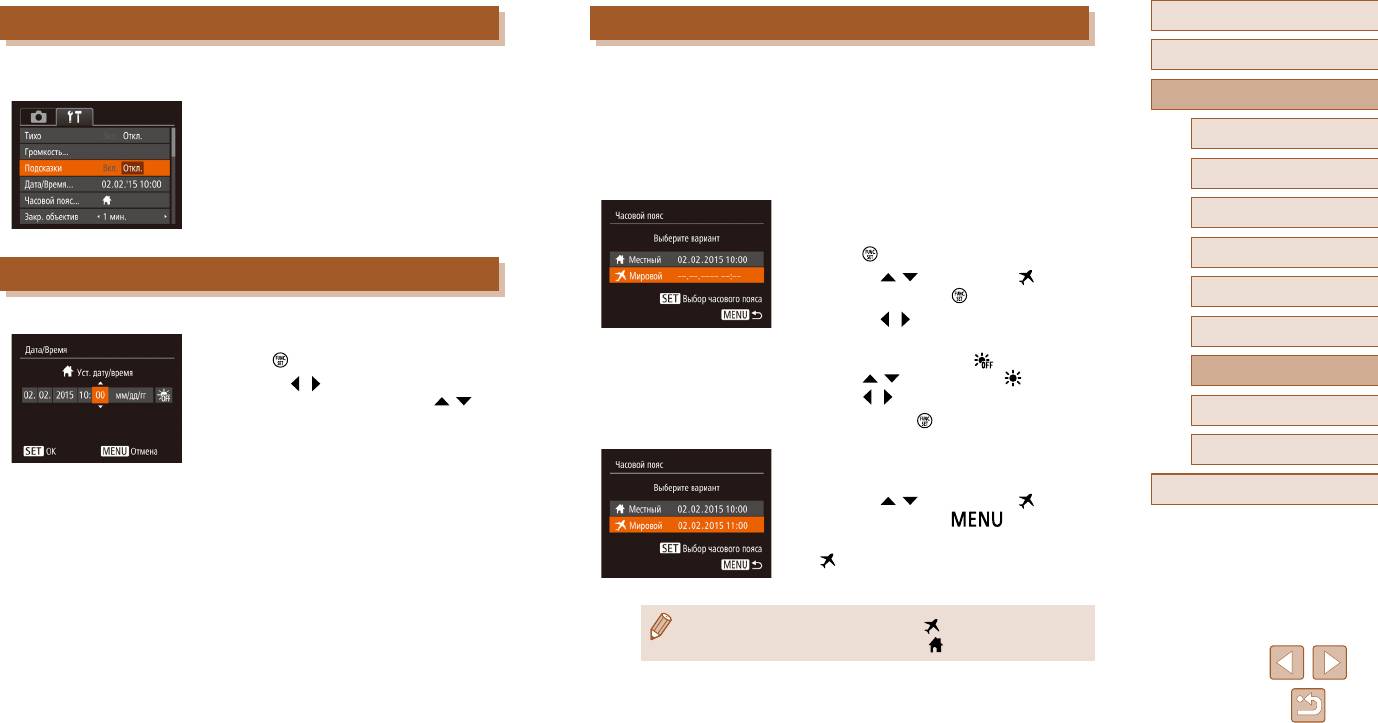
Перед использованием
Скрытие подсказок
Мировое время
Основные операции
Подсказки обычно отображаются при выборе пунктов меню FUNC. (
=
26) или MENU
Находясь за рубежом, для обеспечения указания на снимках правильных значений
(
=
27). Если требуется, эту информацию можно отключить.
местных даты и времени просто заранее зарегистрируйте пункт назначения и переклю-
Руководство по расширенным операциям
● Выберите пункт [Подсказки], затем выберите
читесь на соответствующий часовой пояс. Эта удобная функция исключает необходи-
значение [Откл.].
мость изменять настройки даты и времени вручную.
Перед использованием функции мирового времени обязательно установите дату
Основные сведения о камере
и время, а также свой домашний часовой пояс, как указано в разделе «Установка
Автоматический/гибридный
даты и времени» (
=
19).
автоматический режим
1
Укажите пункт назначения.
Другие режимы съемки
● Выберите пункт [Часовой пояс], затем нажмите
кнопку [ ].
Режим P
Дата и время
● Кнопками [ ][ ] выберите пункт [ Мировой],
затем нажмите кнопку [ ].
Режим воспроизведения
Дата и время настраиваются следующим образом.
● Кнопками [ ][ ] выберите пункт назначения.
Функции Wi-Fi
● Выберите пункт [Дата/Время], затем нажмите
● Для установки летнего времени (перевода часов
кнопку [
].
на 1 час вперед) выберите [
] с помощью
Меню настройки
● Кнопками [
][ ] выберите параметр, затем
кнопок [ ][ ], затем выберите [ ] с помощью
настройте этот параметр кнопками [ ][ ].
кнопок [ ][ ].
Принадлежности
● Нажмите кнопку [ ].
Приложение
2
Переключитесь на часовой пояс места
назначения.
Алфавитный указатель
● Кнопками [ ][ ] выберите пункт [ Мировой],
затем нажмите кнопку [ ].
● Теперь на экране съемки отображается значок
[ ] (
=
146).
● При настройке даты или времени в режиме [ ] (
=
19) автоматически
настраиваются время и дата часового пояса [
Местный].
119
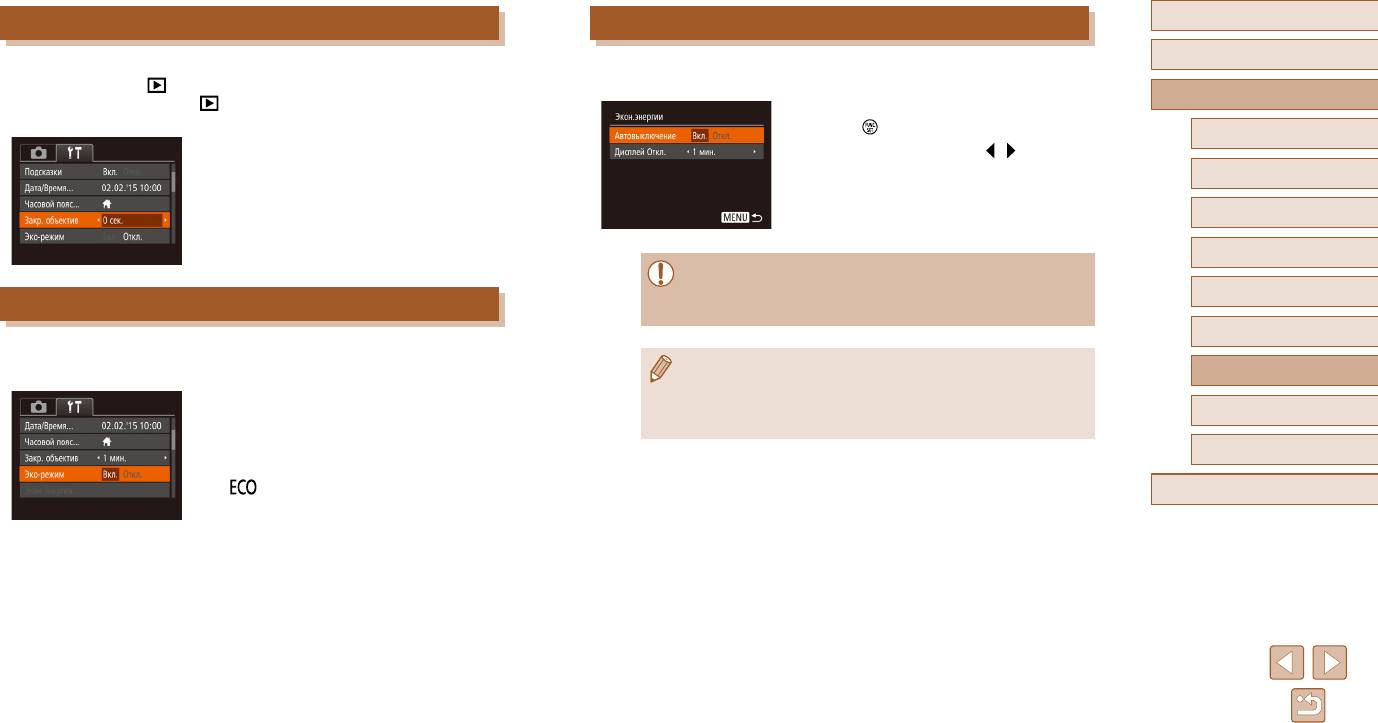
Перед использованием
Время закрытия объектива
Настройка экономии энергии
Основные операции
В целях безопасности объектив обычно закрывается приблизительно через 1 мин
Настройте требуемую выдержку времени перед автоматическим выключением камеры
после нажатия кнопки [ ] в режиме съемки (
=
24)
. Чтобы объектив убирался
и экрана («Автовыключение» и «Дисплей Откл.», соответственно) (
=
25).
Руководство по расширенным операциям
сразу же после
нажатия кнопки [ ], установите для времени закрытия объектива
● Выберите пункт [Экон.энергии], затем нажмите
значение [0 сек.].
кнопку [
].
Основные сведения о камере
● Выберите пункт [Закр. объектив], затем выберите
● Выбрав параметр, кнопками [
][ ] задайте
значение [0 сек.].
требуемое значение.
Автоматический/гибридный
автоматический режим
Другие режимы съемки
Режим P
● Для экономии заряда аккумуляторов/элементов питания обычно следует
выбирать значение [Вкл.] для параметра [Автовыключение] и значение [1 мин.]
Режим воспроизведения
Использование эко-режима
или менее для параметра [Дисплей Откл.].
Функции Wi-Fi
Эта функция позволяет экономить энергию аккумулятора в режиме съемки. Когда
камера не используется, для экономии энергии аккумулятора экран быстро темнеет.
● Настройка [Дисплей Откл.] применяется даже в том случае, если для параметра
Меню настройки
[Автовыключение] задано значение [Откл.].
1
Выполните настройку.
● Если для эко-режима (
=
120) задано значение [Вкл.], эти функции энерго-
Принадлежности
● Выберите пункт [Эко-режим], затем выберите
сбережения недоступны.
значение [Вкл.].
Приложение
● Теперь на экране съемки отображается значок
[ ] (
=
146).
Алфавитный указатель
● Экран темнеет, если камера не используется
в течение приблизительно 2 с; приблизительно
через 10 с после затемнения экран выключает
ся.
Камера выключается приблизительно через 3 мин
простоя.
2
Произведите съемку.
● Чтобы включить экран и подготовиться к съемке,
когда экран выключен, но объектив еще не закрыт,
нажмите наполовину кнопку спуска затвора.
120
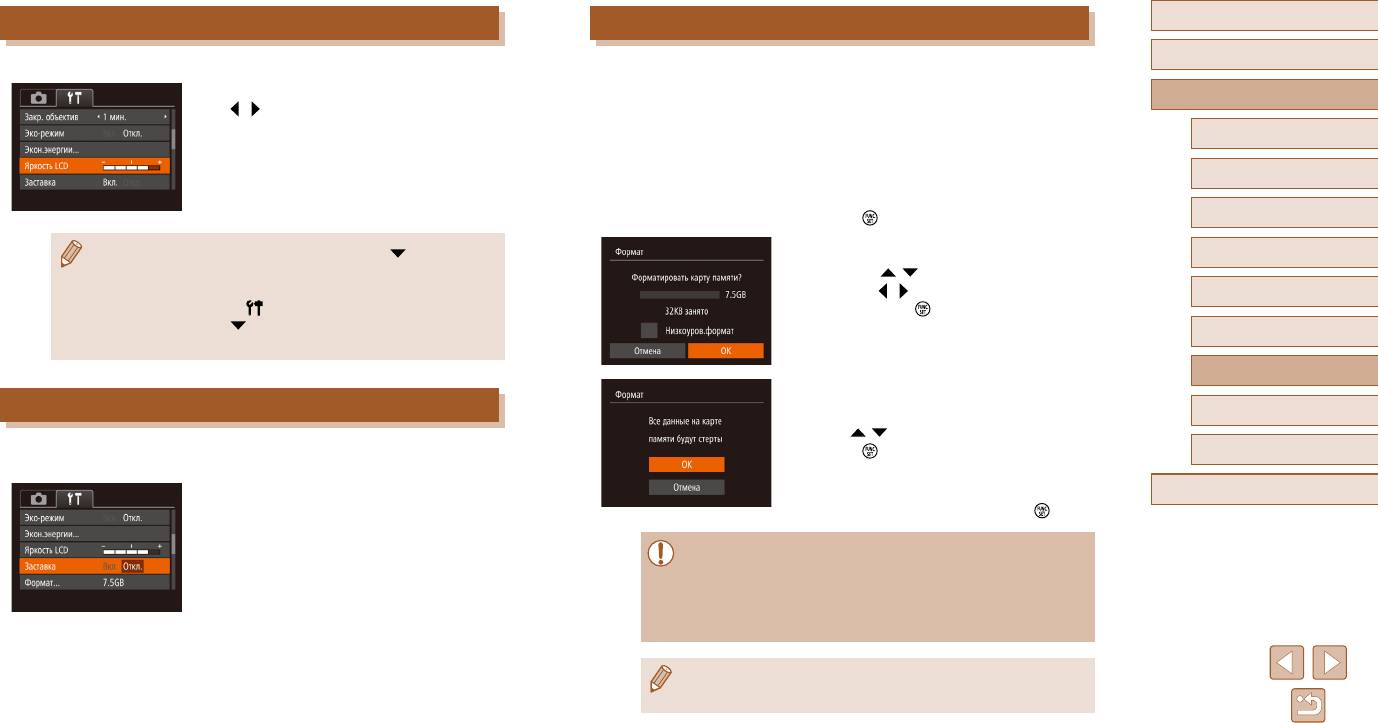
Перед использованием
Яркость экрана
Форматирование карт памяти
Основные операции
Яркость экрана настраивается следующим образом.
Перед использованием новой карты памяти или карты памяти, отформатированной
● Выберите пункт [Яркость LCD], затем кнопками
в другом устройстве, необходимо отформатировать эту карту памяти в данной камере.
Руководство по расширенным операциям
[
][ ] настройте яркость.
При форматировании карты памяти с нее стираются все данные. Перед формати ро-
ванием скопируйте изображения с карты памяти в компьютер или примите другие
меры к их резервному копированию.
Основные сведения о камере
Автоматический/гибридный
1
Откройте экран [Формат].
автоматический режим
● Выберите пункт [Формат], затем нажмите
кнопку [ ].
Другие режимы съемки
● Для установки максимальной яркости нажмите кнопку [ ] и удерживайте
2
Выберите [OK].
Режим P
ее нажатой не менее 1 с, когда отображается экран съемки или одно
● Кнопками [ ][ ] выберите пункт [Отмена],
изображение. (Эта операция имеет приоритет над настройкой параметра
кнопками [ ][ ] выберите вариант [OK], затем
Режим воспроизведения
[Яркость LCD] на вкладке [
].) Для восстановления исходной яркости
нажмите кнопку [ ].
снова нажмите кнопку [
] и удерживайте ее нажатой не менее 1 с или
Функции Wi-Fi
перезапустите камеру.
Меню настройки
3
Отформатируйте карту памяти.
Скрытие начальной заставки
● Чтобы начать процесс форматирования, кноп-
Принадлежности
ками [ ][ ] выберите пункт [OK], затем нажмите
Если требуется, можно отключить отображение экрана начальной заставки, обычно
кнопку [ ].
Приложение
отображаемого при включении камеры.
● После завершения форматирования отобра-
● Выберите [Заставка], затем выберите значение
жается сообщение [Форматирование карты
Алфавитный указатель
[Откл.].
памяти завершено]. Нажмите кнопку [ ].
● При форматировании карты памяти или при стирании с нее данных произ-
водится изменение только данных управления файлами – полное удаление
содержимого карты памяти не производится. При передаче или утилизации
карт памяти в случае необходимости примите меры к защите личной инфор-
мации, например физически уничтожьте карты.
● Общая емкость карты, указываемая на экране форматирования, может
быть меньше заявленной емкости.
121
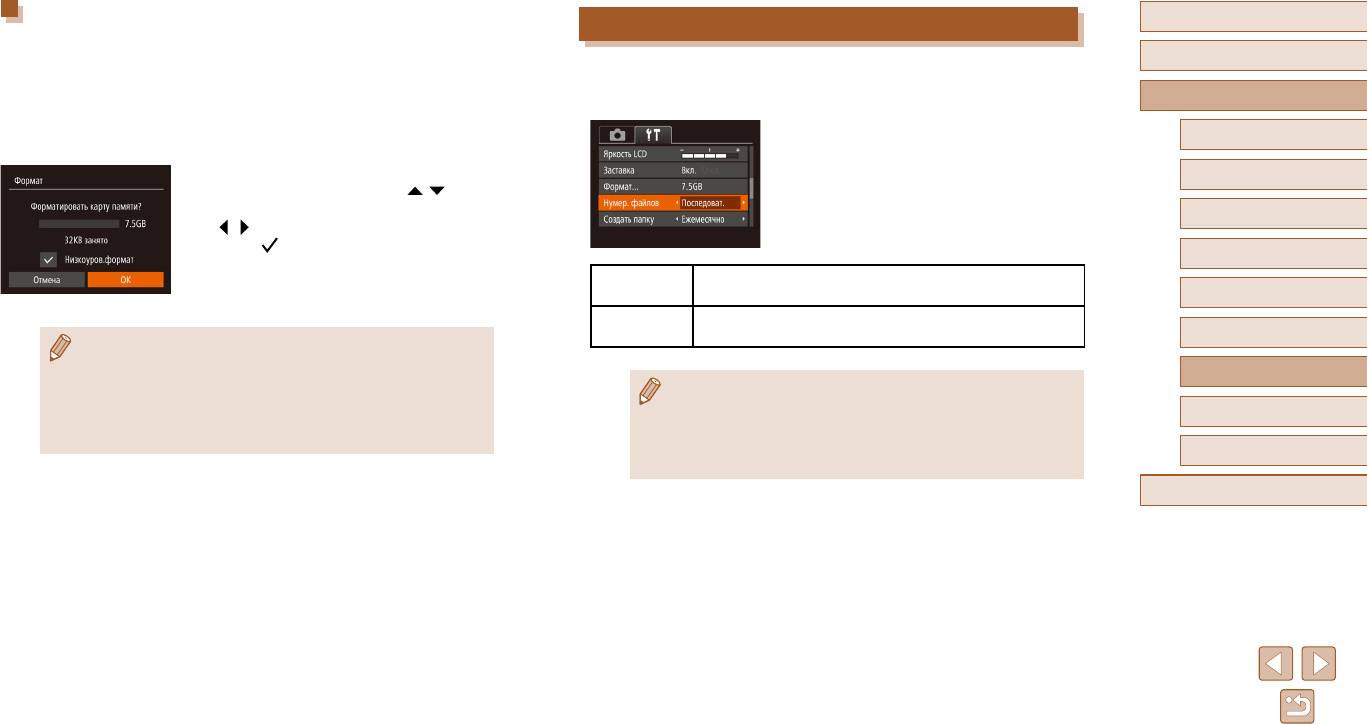
Низкоуровневое форматирование
Перед использованием
Нумерация файлов
Выполняйте низкоуровневое форматирование в следующих случаях: отображается
сообщение [Ошибка карты памяти], камера работает неправильно, низкая скорость
Основные операции
Снимки автоматически последовательно нумеруются (0001 – 9999) и сохраняются
считывания изображений с карты/записи изображений на карту, замедленная серийная
в папках, в каждой из которых может храниться до 2000 изображений. Можно изменить
съемка или внезапные остановки съемки видеофильмов. При низкоуровневом формати-
Руководство по расширенным операциям
способ, которым камера назначает номера файлов.
ровании карты памяти с нее стираются все данные. Перед выполнением низкоуров-
невого форматирования скопируйте изображения с карты памяти в компьютер или
● Выберите пункт [Нумер. файлов], затем выберите
Основные сведения о камере
примите другие меры к их резервному копированию.
вариант.
● На экране из шага 2 раздела «Форматирование
Автоматический/гибридный
автоматический режим
карт памяти» (
=
121) кнопками [ ][ ] выбе-
рите пункт [Низкоуров.формат], затем кнопками
Другие режимы съемки
[ ][ ] выберите этот пункт. Отображается
значок [ ].
Режим P
● Выполните шаги 2 – 3 раздела «Форматирование
Изображения нумеруются последовательно (пока не будет снят/
карт памяти»
(
=
121)
для продолжения процесса
Непрерывно
записан 9999-й кадр) даже при смене карты памяти.
Режим воспроизведения
форматирования.
При смене карты памяти или при создании новой папки нумерация
Автосброс
изображений снова начинается с 0001.
Функции Wi-Fi
● Низкоуровневое форматирование занимает больше времени, чем обычное
форматирование, рассмотренное в разделе «Форматирование карт памяти»
Меню настройки
(
=
121)
, так как данные стираются из всех областей хранения карты памяти.
● Независимо от варианта, выбранного в этом параметре, при установке другой
● В процессе выполнения низкоуровневого форматирования его можно отменить,
карты памяти последовательная нумерация снимков может начинаться с номера,
Принадлежности
выбрав пункт [Стоп]. В этом случае все данные будут стерты, но карту памяти
следующего за последним номером уже имеющихся на карте памяти снимков.
можно будет использовать обычным образом.
Чтобы начать сохранять снимки с номера 0001, используйте пустую (или
Приложение
отформатированную,
=
121) карту памяти.
Алфавитный указатель
122
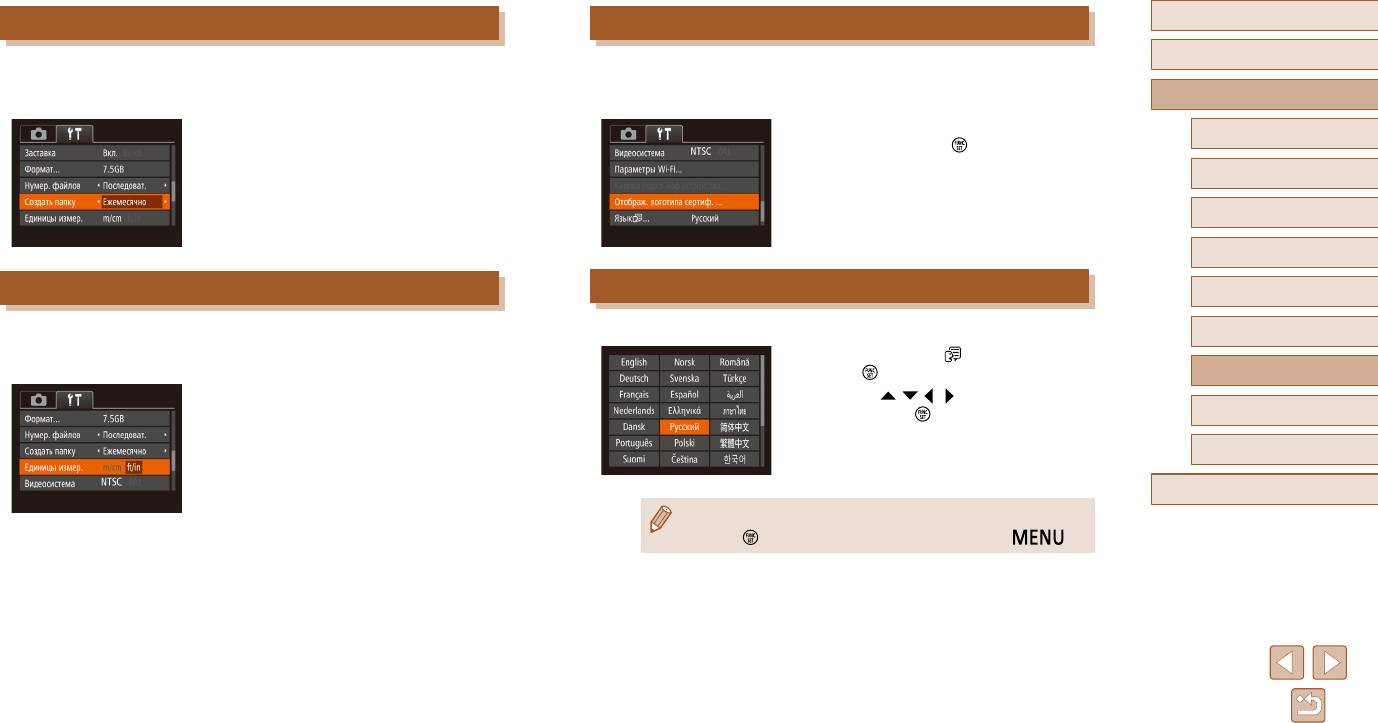
Перед использованием
Сохранение изображений на основе даты
Проверка логотипов сертификации
Основные операции
Вместо сохранения изображений в папки, создаваемые каждый месяц, можно
На экране можно просмотреть некоторые логотипы сертификационных требований,
настроить камеру на создание папок для каждого дня, когда производится съемка,
которым удовлетворяет камера. Другие логотипы сертификации указаны в данном
Руководство по расширенным операциям
для сохранения изображений, снятых в этот день.
Руководстве, на коробке камеры или на корпусе камеры.
● Выберите пункт [Создать папку], затем выберите
● Выберите пункт [Отображ. логотипа сертиф.],
Основные сведения о камере
вариант [Ежедневно].
затем нажмите кнопку [
].
● Изображения теперь записываются в папки,
Автоматический/гибридный
автоматический режим
создаваемые для да
ты съемки.
Другие режимы съемки
Режим P
Метрические/неметрические единицы измерения
Язык
Режим воспроизведения
Единицы измерения, отображаемые в данных GPS для высоты над уровнем моря
Установите требуемый язык отображаемого интерфейса.
Функции Wi-Fi
(
=
114), шкалы зумирования (
=
30) и в других местах, можно изменить с м/см
● Выберите пункт [Язык
], затем нажмите
на футы/дюймы, как требуется.
кнопку [ ].
Меню настройки
● Выберите пункт [Единицы измер.], затем
● Кнопками [ ][ ][ ][ ] выберите язык, затем
выберите значение [ft/in] (футы/дюймы).
нажмите кнопку [ ].
Принадлежности
Приложение
Алфавитный указатель
● Экран [Язык] можно также открыть в режиме воспроизведения, нажав
кнопку [
] и, удерживая ее нажатой, сразу же нажав кнопку [ ].
123
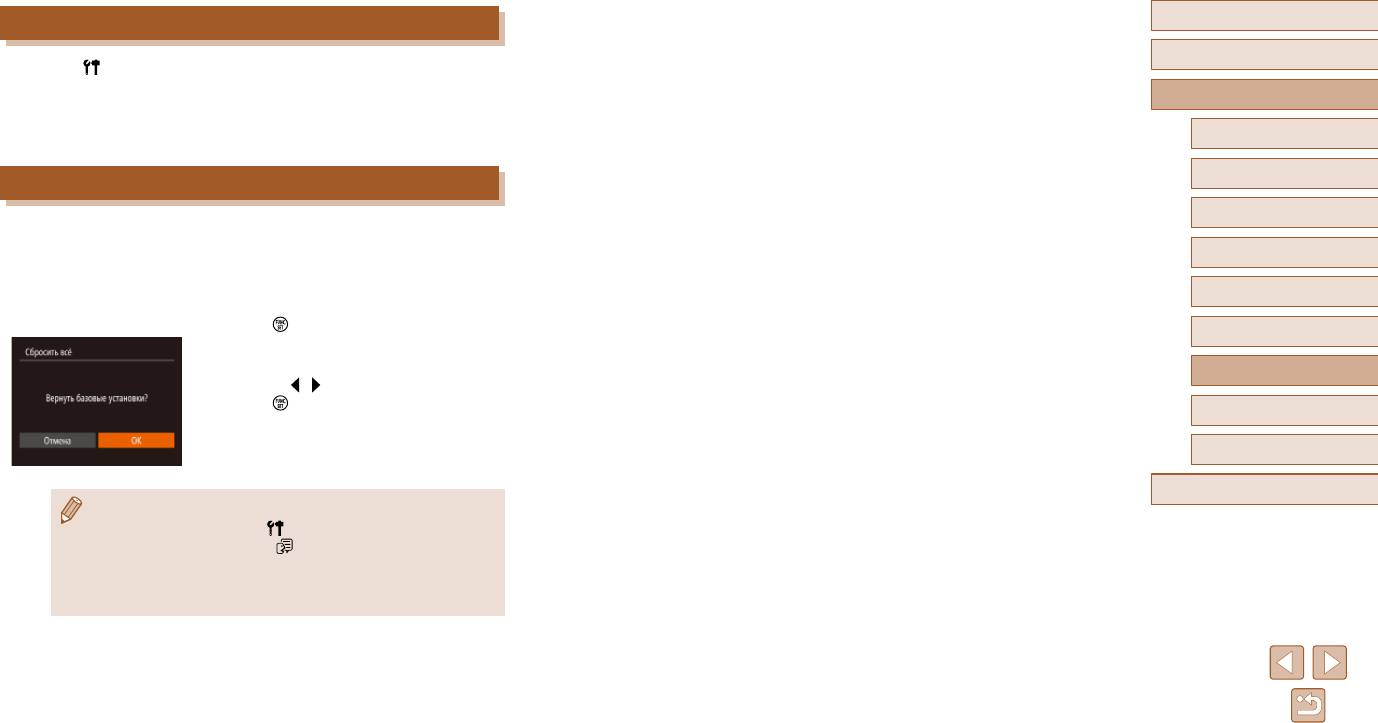
Перед использованием
Настройка других параметров
Основные операции
На вкладке [ ] можно также настраивать указанные ниже параметры.
● [Видеосистема] (
=
128)
Руководство по расширенным операциям
● [Параметры Wi-Fi] (
=
89)
● [Кнопка подкл.моб.устройства] (
=
93)
Основные сведения о камере
Автоматический/гибридный
Восстановление настроек камеры по умолчанию
автоматический режим
Другие режимы съемки
Если настройка была ошибочно изменена, для параметров камеры можно восстано-
вить значения по умолчанию.
Режим P
1
Откройте экран [Сбросить всё].
Режим воспроизведения
● Выберите пункт [Сбросить всё], затем нажмите
кнопку [ ].
Функции Wi-Fi
2
Восстановите параметры по умолчанию.
Меню настройки
● Кнопками [ ][ ] выберите [OK], затем нажмите
кнопку [ ].
Принадлежности
● Для параметров восстановлены значения
по умолчанию.
Приложение
Алфавитный указатель
● Для указанных ниже функций значения по умолчанию не восстанавливаются.
— Расположенные на вкладке [ ] параметры [Дата/Время] (
=
119),
[Часовой пояс] (
=
119), [Язык ] (
=
123) и [Видеосистема] (
=
128)
— Записанный пользовательский баланс белого (
=
60)
— Режим съемки
— Параметры Wi-Fi (
=
89)
124
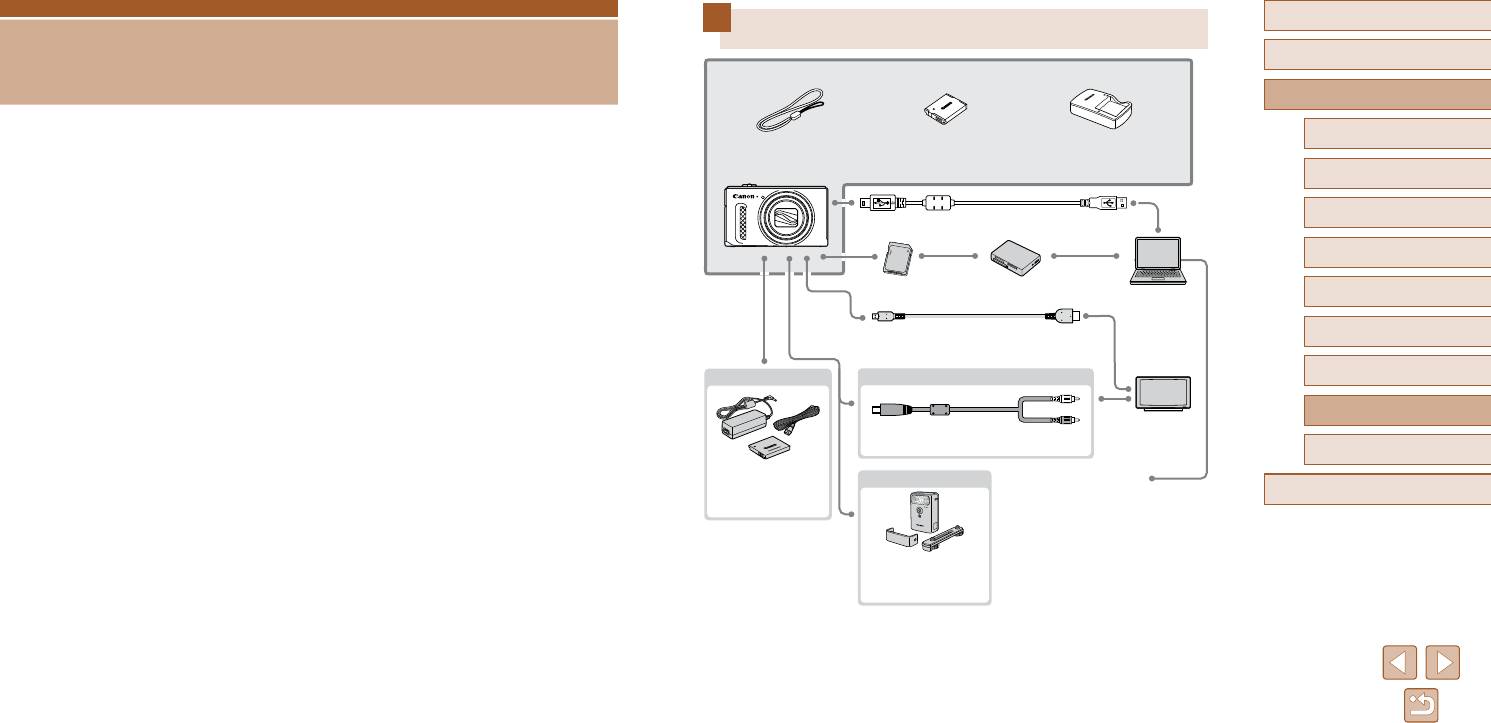
Перед использованием
Состав системы
Основные операции
Прилагаемые принадлежности
Руководство по расширенным операциям
Аккумулятор
Зарядное устройство
Основные сведения о камере
Ремень для запястья
NB-6LH*
1
CB-2LY/CB-2LYE*
1
Принадлежности
Автоматический/гибридный
автоматический режим
Расширьте возможности камеры с помощью дополнительно приобретаемых
принадлежностей Canon или других отдельно продаваемых совместимых
USB-кабель (со стороны камеры: Mini-B)*
2
Другие режимы съемки
принадлежностей
Режим P
Карты памяти Устройство чтения карт
Компьютер
Режим воспроизведения
HDMI-кабель
Функции Wi-Fi
(со стороны камеры: тип D)*
3
Питание
Кабели
Меню настройки
Принадлежности
Телевизор/
Аудио/видеокабель AVC-DC400
Видеосистема
Приложение
Адаптер переменного
Вспышки
PictBridge
тока ACK-DC40
Совместимые принтеры
Алфавитный указатель
Вспышка повышенной
мощности
HF-DC2
*1 Также продается отдельно.
*2 Также предлагается оригинальная принадлежность Canon (интерфейсный кабель IFC-400PCU).
*3 Используйте один из имеющихся в продаже кабелей длиной не более 2,5 м.
125
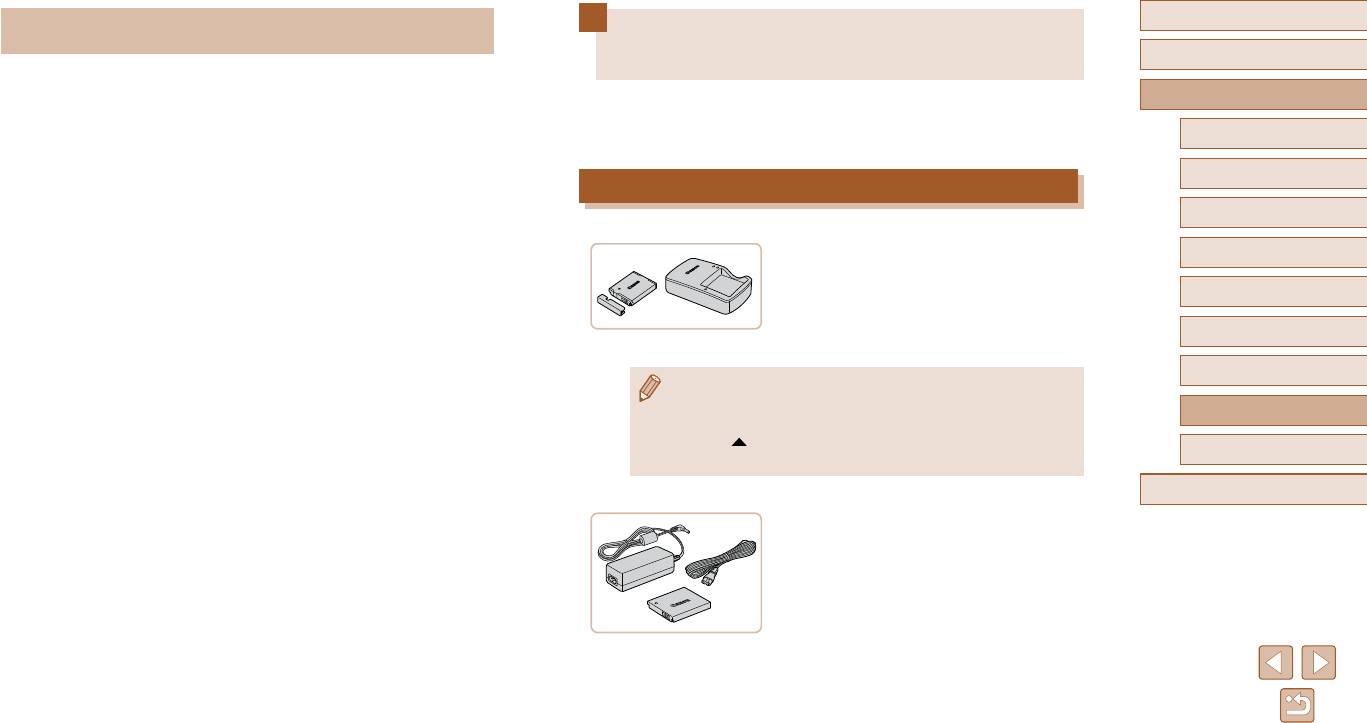
Перед использованием
Рекомендуется использовать оригинальные дополнительные
Дополнительно приобретаемые
принадлежности компании Canon.
Основные операции
Данное изделие оптимизировано для работы с оригинальными дополнительными
принадлежности
принадлежностями компании Canon.
Руководство по расширенным операциям
Компания Canon не несет ответственности за любые повреждения данного изделия и/
Следующие принадлежности камеры продаются отдельно. Обратите внимание, что
или несчастные случаи, такие как возгорание и т.п., вызванные неполадками в работе
их наличие зависит от региона, а выпуск некоторых принадлежностей может быть
Основные сведения о камере
дополнительных принадлежностей сторонних производителей (например, протечка и/
прекращен.
или взрыв аккумулятора). Обратите внимание, что гарантия не распространяется
Автоматический/гибридный
на ремонт, связанный с неправильной работой дополнительных принадлежностей
автоматический режим
Источники питания
сторонних производителей, хотя такой ремонт возможен на платной основе.
Другие режимы съемки
Аккумулятор NB-6LH
Режим P
● Перезаряжаемый литиево-ионный аккумулятор
Режим воспроизведения
Зарядное устройство CB-2LY/CB-2LYE
Функции Wi-Fi
● Зарядное устройство для аккумулятора NB-6LH
Меню настройки
● Для аккумулятора предусмотрена удобная крышка, которую можно устанав-
ливать так, чтобы сразу было видно состояние зарядки аккумулятора. Устанав-
Принадлежности
ливайте крышку таким образом, чтобы для заряженного аккумулятора
символ
был виден, а для разряженного – не виден.
Приложение
● Также поддерживается аккумулятор NB-6L.
Алфавитный указатель
Адаптер переменного тока ACK-DC40
● Для питания камеры от бытовой электросети.
Рекомендуется при длительной работе с камерой
или при подключении камеры к принтеру или
компьютеру. Не может использоваться для
зарядки аккумулятора в камере.
126
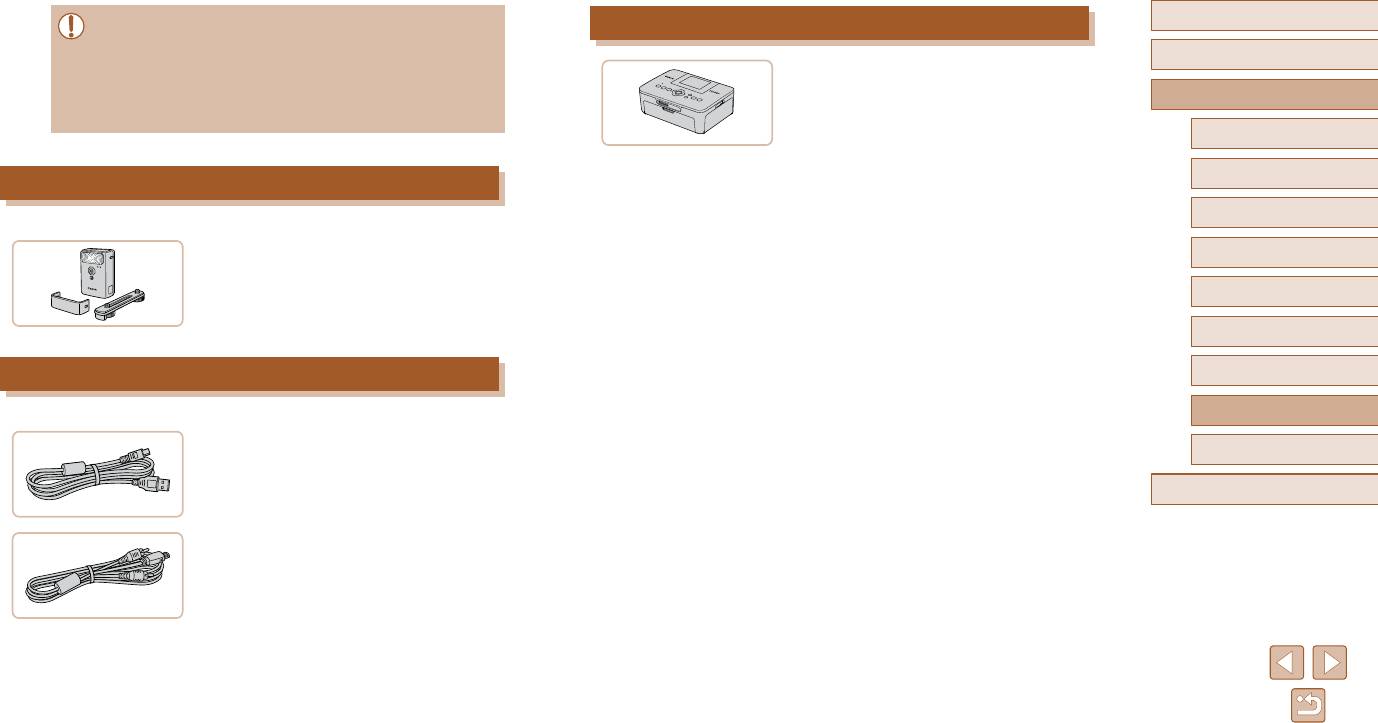
Перед использованием
● Зарядное устройство и адаптер переменного тока можно использовать в местах
Принтеры
с напряжением сети переменного тока 100 – 240 В (50/60 Гц).
Основные операции
● Для электрических розеток другой формы используйте имеющиеся в продаже
переходники для вилки. Запрещается пользоваться электри ческими транс-
PictBridge-совместимые принтеры Canon
фор маторами, предназначенными для путешествий, так как они могут
Руководство по расширенным операциям
повредить аккумулятор.
● Печать возможна даже без компьютера,
достаточно подсоединить камеру напрямую
Основные сведения о камере
к принтеру.
За дополнительной информацией обращайтесь
Автоматический/гибридный
Вспышки
автоматический режим
к ближайшему дилеру Canon.
Другие режимы съемки
Вспышка повышенной мощности HF-DC2
Режим P
● Внешняя вспышка для освещения объектов,
находящихся вне радиуса действия встроенной
Режим воспроизведения
вспышки.
Функции Wi-Fi
Прочие принадлежности
Меню настройки
Принадлежности
Интерфейсный кабель IFC-400PCU
Приложение
● Служит для подключения камеры к компьютеру
или принтеру.
Алфавитный указатель
Аудио/видеокабель AVC-DC400
● Служит для подключения камеры к телевизору
и просмотра изображений на большом экране
телевизора.
127
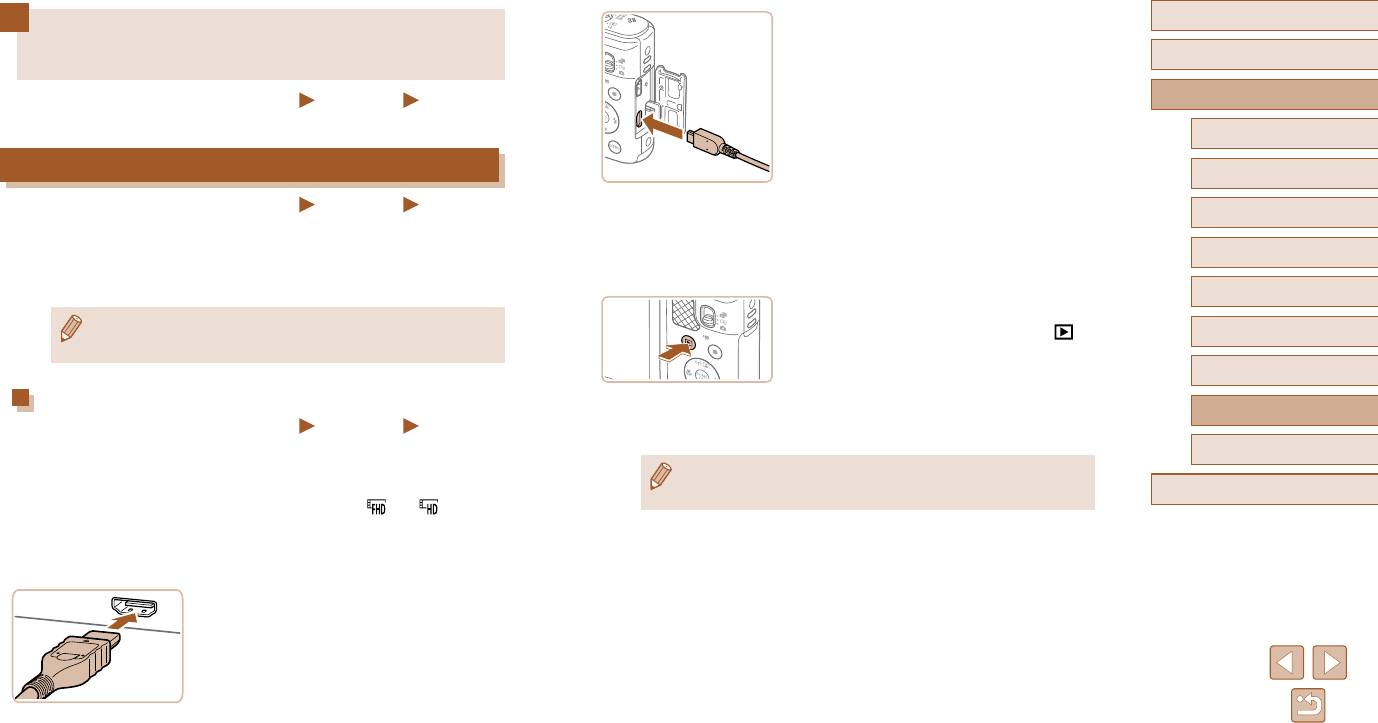
●
На камере откройте крышку разъемов и полностью
Перед использованием
Использование дополнительно
вставьте разъем кабеля в разъем камеры.
Основные операции
приобретаемых принадлежностей
Руководство по расширенным операциям
Фотографии
Видеофильмы
Основные сведения о камере
Воспроизведение на экране телевизора
Автоматический/гибридный
автоматический режим
Фотографии
Видеофильмы
3
Включите телевизор и переключитесь
Другие режимы съемки
Подключив камеру к телевизору, можно просматривать свои снимки на его большом
на внешний вход.
экране.
● Переключите телевизор на внешний вход,
Режим P
Подробные сведения о подключении и порядке переключения входов см. в руководстве
к которому подключен кабель на шаге 2.
по эксплуатации телевизора.
Режим воспроизведения
4
Включите камеру.
● При просмотре изображений на экране телевизора (
=
147) часть инфор-
● Для включения камеры нажмите кнопку [ ].
Функции Wi-Fi
мации может не отображаться.
● Изображения из камеры отображаются на
экране телевизора. (На экране камеры ничего
Меню настройки
не отображается.)
Воспроизведение на телевизоре высокой четкости
● Завершив просмотр, пере
д отключением кабеля
Принадлежности
Фотографии
Видеофильмы
выключите камеру и телевизор.
Изображения можно просматривать на экране телевизора, подключив камеру к теле-
Приложение
визору высокой четкости с помощью одного из имеющихся в продаже кабелей HDMI
● Когда камера подключена к телевизору высокой четкости, звуковые сигналы
(длиной не более 2,5 м, с разъемом типа D со стороны камеры). С высокой четкостью
операций камеры не воспроизводятся.
Алфавитный указатель
можно просматривать видеофильмы, снятые с разрешением [ ] или [ ].
1
Убедитесь, что камера и телевизор
выключены.
2
Подсоедините камеру к телевизору.
● На телевизоре полностью вставьте разъем
кабеля в разъем HDMI-входа, как показано
на рисунке.
128
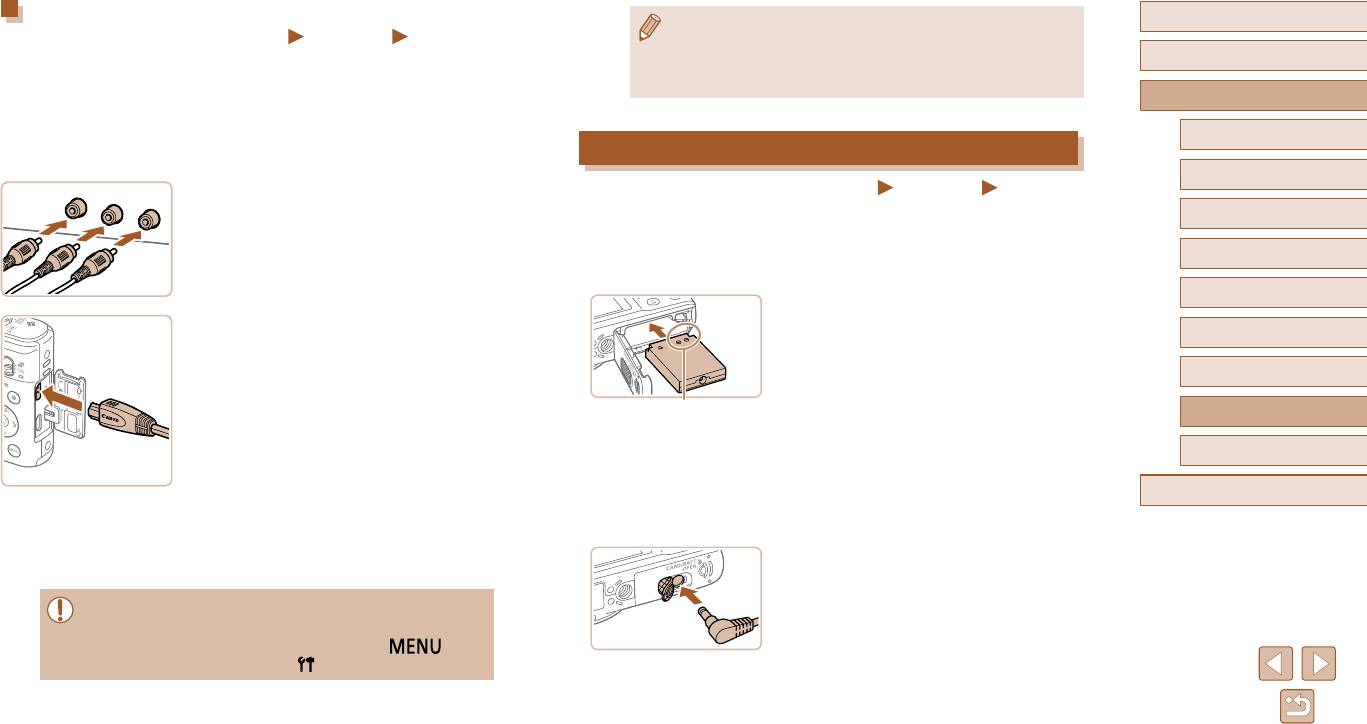
Воспроизведение на телевизоре стандартной четкости
Перед использованием
● Когда камера подсоединена к телевизору, можно производить съемку,
Фотографии
Видеофильмы
просматривая изображение перед съемкой на большом экране телевизора.
Основные операции
Подключив камеру к телевизору с помощью стереофонического аудио/видеокабеля
Для съемки выполните те же шаги, что и при съемке с помощью экрана камеры.
AVC-DC400 (продается отдельно), можно просматривать свои снимки на большом
Однако функция «Зум точки AF» (
=
43) недоступна.
экране телевизора, управляя камерой.
Руководство по расширенным операциям
1
Убедитесь, что камера и телевизор
Основные сведения о камере
выключены.
Питание камеры от бытовой электросети
Автоматический/гибридный
автоматический режим
2
Подсоедините камеру к телевизору.
Фотографии
Видеофильмы
● На телевизоре полностью вставьте штекеры
При питании камеры от адаптера переменного тока ACK-DC40 (продается отдельно)
Другие режимы съемки
кабеля в разъемы видеовходов, как показано
исключается необходимость контроля оставшегося уровня заряда аккумулятора.
на рисунке.
Режим P
1
Убедитесь, что камера выключена.
Режим воспроизведения
2
Установите переходник.
●
На камере откройте крышку разъемов и полностью
● Откройте крышку в соответствии с инструкциями
Функции Wi-Fi
вставьте разъем кабеля в разъем камеры.
шага 1 раздела «Установка аккумулятора и карты
памяти» (
=
18).
Меню настройки
● Держа переходник клеммами (1) вниз, устано-
(1)
вите его точно так же, как устанавливается
Принадлежности
аккумулятор (в соответствии с шагом 2 раздела
«Установка аккумулятора и карты памяти»
Приложение
(
=
18)).
● Закройте крышку в соответствии с инструкциями
Алфавитный указатель
3
Выведите на экран изображения.
шага 4 раздела «Установка аккумулят
ора и карты
памяти» (
=
18).
● Для вывода изображений выполните шаги 3 – 4
раздела «Воспроизведение на телевизоре высокой
3
Подключите сетевой адаптер к переходнику
четкости» (
=
128).
постоянного тока.
● Откройте крышку и полностью вставьте штекер
● Правильное отображение возможно только в том случае, если выходной видео
—
сетевого адаптера в переходник постоянного тока.
формат камеры (NTSC или PAL) совпадает с видеоформатом телевизора.
Чтобы изменить выходной видеоформат, нажмите кнопку [ ] и выбе
—
рите пункт [Видеосистема] на вкладке [
].
129
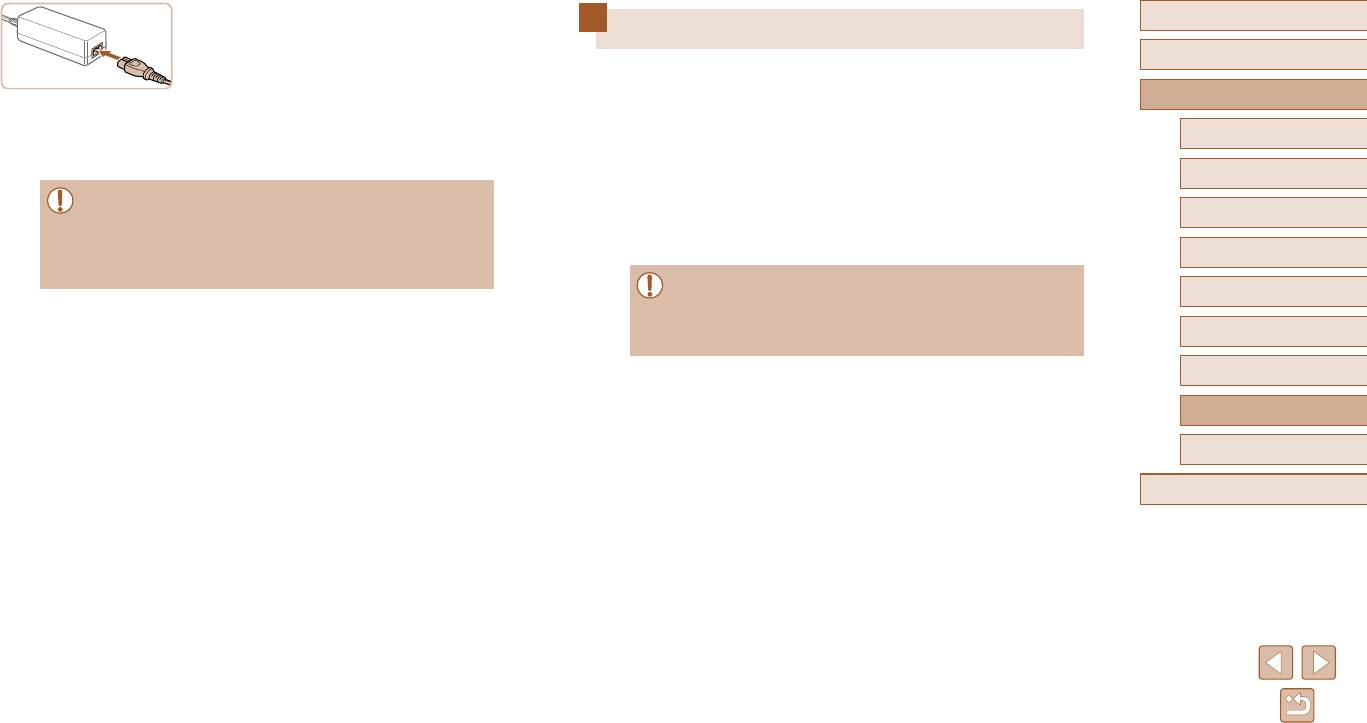
4
Подсоедините кабель питания.
Перед использованием
● Подсоедините один разъем кабеля питания
Использование программного обеспечения
к компактному сетевому адаптеру, затем вставьте
Основные операции
вилку кабеля в электрическую розетку.
После загрузки и установки на компьютер программного обеспечения с веб-сайта
Canon доступны следующие возможности.
● Включите камеру и используйте ее, как требуется.
Руководство по расширенным операциям
● CameraWindow
● После завершения работы выключите камеру
и отсоедините кабель питания от электрической
— Сохранение изображений в компьютере
Основные сведения о камере
розетки.
● Image Transfer Utility
Автоматический/гибридный
— Настройка и прием изображений с помощью функции синхронизации изобра-
автоматический режим
● Не отсоединяйте сетевой адаптер или кабель питания при включенной камере.
же ний (
=
112)
Это может привести к стиранию снимков или повреждению камеры.
Другие режимы съемки
● Map Utility
● Запрещается подключать адаптер или кабель адаптера к другим изделиям.
— Отображение на карте данных GPS, записанных в изображениях
Несоблюдение эт
ого требования может привести к неполадкам или повреж-
Режим P
дению из
делия.
● При просмотре или редактировании изображений на компьютере обязательно
Режим воспроизведения
используйте программное обеспечение, поддерживающее изображения, снятые
камерой (обычно устанавливаемое или общеупотребительное программное
Функции Wi-Fi
обеспечение).
Меню настройки
Принадлежности
Приложение
Алфавитный указатель
130
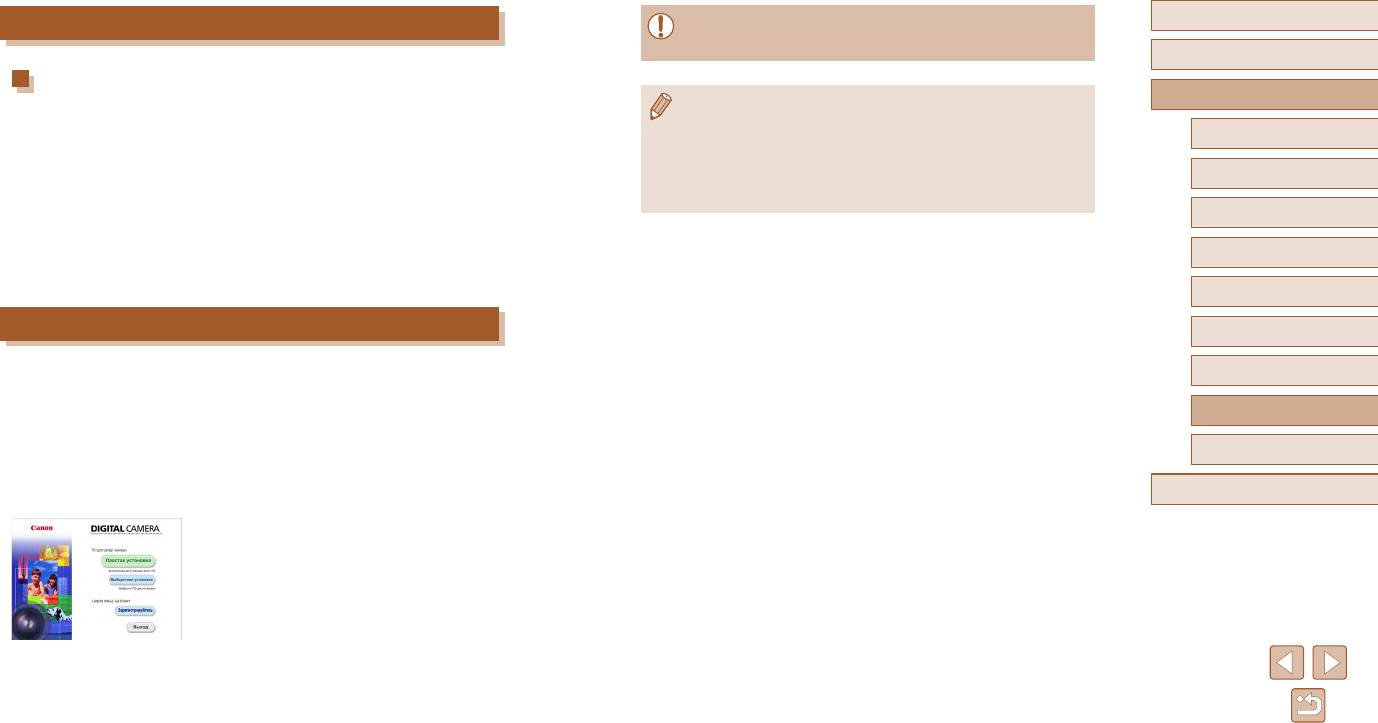
Перед использованием
Подключение к компьютеру с помощью кабеля
● Необходим доступ к Интернету, при этом расходы на учетную запись постав-
щика услуг Интернета и плата за доступ оплачиваются отдельно.
Основные операции
Проверка компьютерной среды
Руководство по расширенным операциям
Программное обеспечение может использоваться на указанных ниже компьютерах.
● Для удаления программного обеспечения выполните приведенные ниже шаги.
Подробные требования к системе и сведения о совместимости, включая поддержку
— В ОС Windows выберите в следующем порядке: меню [Пуск]
>
[Все прог раммы]
Основные сведения о камере
новых операционных систем, см. на веб-сайте Canon.
>
[Canon Utilities], затем выберите удаляемое программное обеспечение.
— В ОС Mac OS выберите папку [Applications]
,
выберите папку [Canon Utilities],
● Windows 8/8.1
Автоматический/гибридный
перетащите папку удаляемого программного обеспечения в корзину, затем
автоматический режим
● Windows 7 SP1
очистите корзину.
● Mac OS X 10.9
Другие режимы съемки
● Mac OS X 10.8
Режим P
При отправке изображений в компьютер по сети Wi-Fi требования к системе
см. в раз
деле «Проверка компьютерной среды» (
=
97).
Режим воспроизведения
Установка программного обеспечения
Функции Wi-Fi
Для примера здесь используются ОС Windows 7 и Mac OS X 10.8.
Меню настройки
1
Загрузите программное обеспечение.
Принадлежности
● После подключения компьютера к Интернету
перейдите на страницу http://www.canon.com/icpd/.
Приложение
● Перейдите на сайт для своей страны или региона.
● Загрузите программное обеспечение.
Алфавитный указатель
2
Установите файлы.
● Щелкните мышью на варианте [Простая установка]
и следуйте инструкциям, выводимым на экран,
для завершения процесса установки. Установка
может занимать заметное время, в зависимости
от производительности компьютера и подклю че-
ния к Интернету.
● Нажмите кнопку [Готово] или [Перезагрузка]
на экране после установки.
131
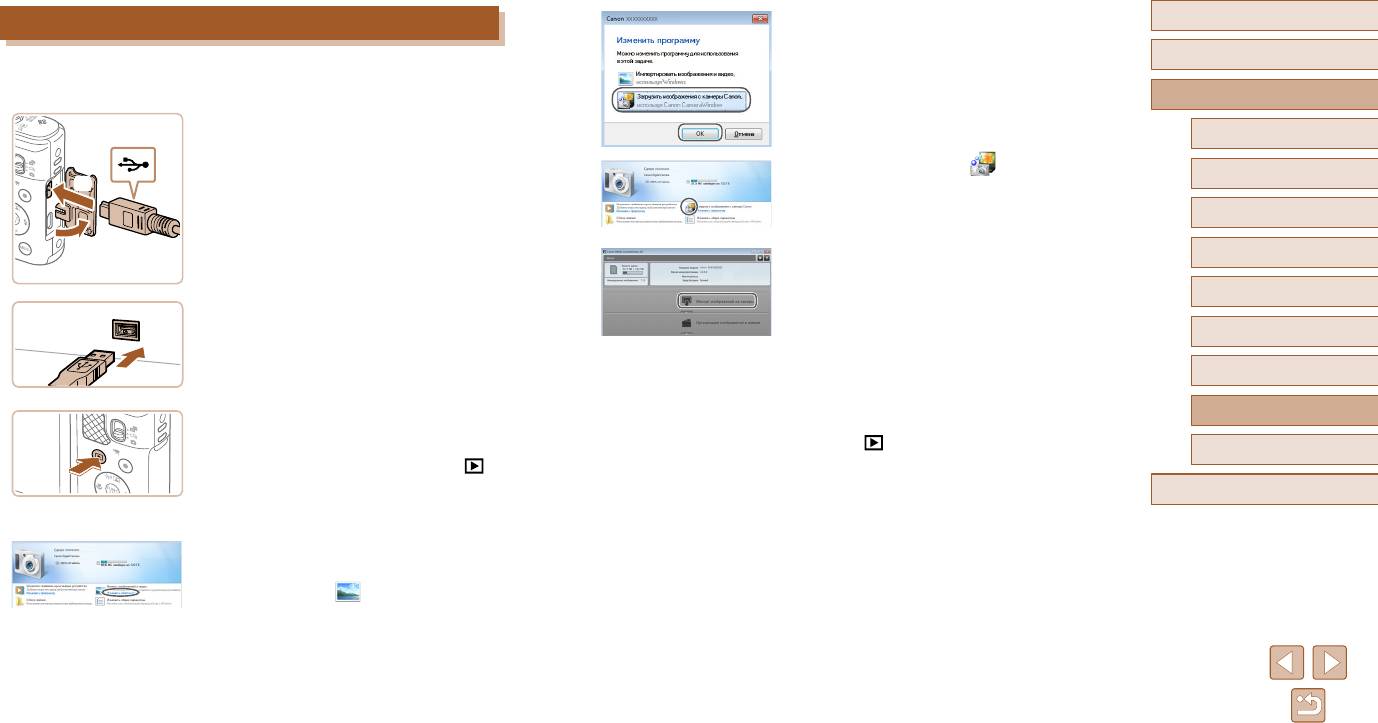
Сохранение изображений в компьютере
● Выберите [Загрузка изображений из камеры
Перед использованием
Canon], затем нажмите кнопку [OK].
Основные операции
Подключив камеру к компьютеру с помощью одного из имеющихся в продаже USB-
кабелей (в камере используется разъем Mini-B), можно импортировать снимки.
Руководство по расширенным операциям
1
Подключите камеру к компьютеру.
Основные сведения о камере
● При выключенной камере откройте крышку (1).
● Дважды щелкните значок [
].
Автоматический/гибридный
(2)
автоматический режим
Возьмите меньший разъем USB-кабеля в
показанной ориентации и полностью вставьте
Другие режимы съемки
его в разъем камеры (2).
(1)
Режим P
3
Сохраните изображения из камеры
в компьютер.
Режим воспроизведения
● Вставьте больший разъем USB-кабеля в USB-
● Нажмите кнопку [Импорт изображений из камеры],
порт компьютера. Подробные сведения об USB-
затем [Импорт непереданных изображений].
Функции Wi-Fi
подключениях компьютера см. в руководс
тве
● Изображения сохраняются в компьютере в папке
пользователя компьютера.
«Изображения», в отдельных папках с датой
Меню настройки
в качестве имени.
● После сохранения изображений закройте прог-
Принадлежности
2
Включите камеру, чтобы открыть программу
рамму CameraWindow, выключите камеру, нажав
CameraWindow.
кнопку [
], и отсоедините кабель.
Приложение
● Для включения камеры нажмите кнопку [ ].
● При просмотре импортированных изображений
● Mac OS: программа CameraWindow открывается
на компьютере обязательно используйте програм
—
Алфавитный указатель
после установления соединения между камерой
мное обеспечение, поддерживающее изображе-
и компьют
ером.
ния, снятые камерой (обычно устанавливаемое
или общеупотребительное программное
● Windows: выполните приведенные ниже шаги.
обеспечение).
● На открывшемся экране выберите ссылку изме-
нения программы [
].
132
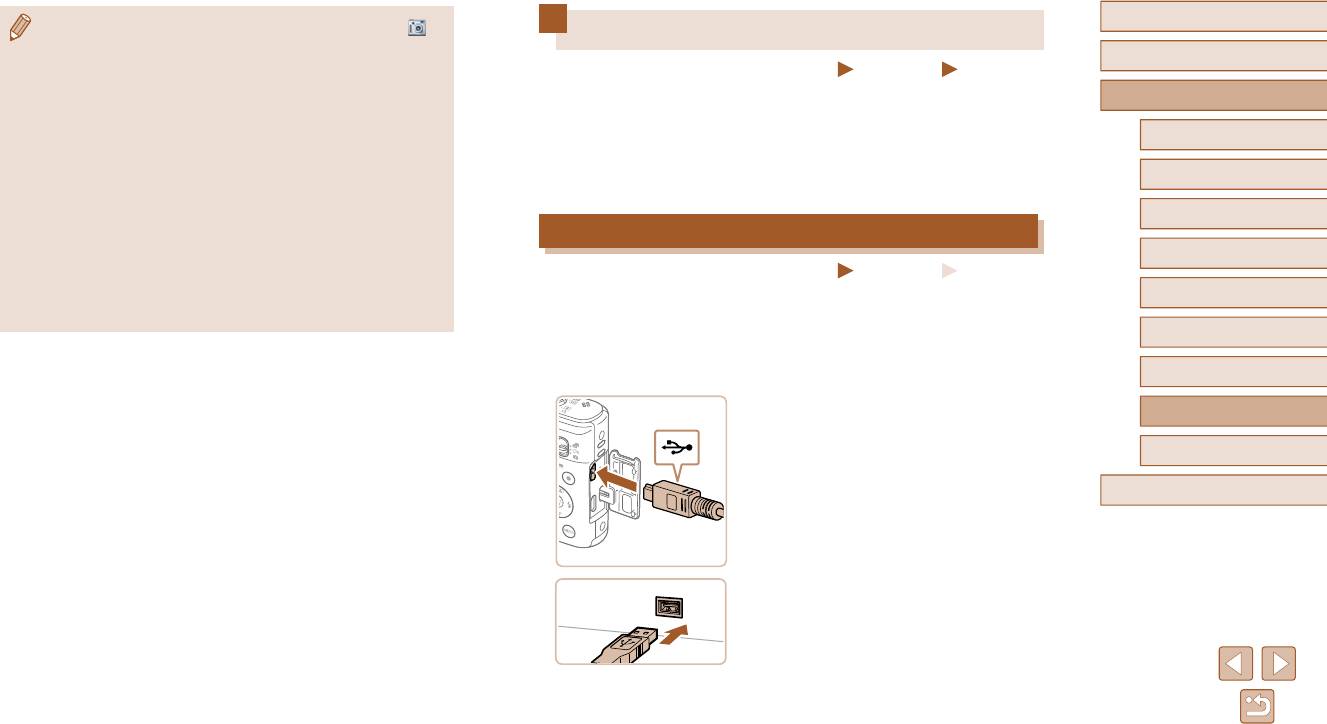
Перед использованием
● Windows 7: если не отображается экран из шага 2, щелкните значок [ ]
Печать изображений
на панели задач.
Основные операции
● Mac OS: если после шага 2 не отображается программа CameraWindow,
Фотографии
Видеофильмы
ще
лкните значок [CameraWindow] на панели Dock.
● Хотя можно сохранить изображ
ения на компьютер, просто подключив камеру
Снимки можно легко напечатать, подсоединив камеру к принтеру. С помощью камеры
Руководство по расширенным операциям
к к
омпьютеру без использования программного обеспечения, при этом
можно задавать изображения для настройки пакетной печати, подготавливать заказы
возникают след
ующие ограничения.
для фотоателье или подготавливать заказы или печатать изображения для фотокниг.
Основные сведения о камере
— После подключения камеры к компьютеру изображения могут стать доступ-
Здесь для иллюстрации используется компактный фотопринтер серии Canon SELPHY CP.
ными т
олько через несколько минут.
Отображаемые экраны и доступные функции зависят от принтера. Дополнительные
Автоматический/гибридный
— Изображ
ения, снятые в вертикальной ориентации, могут быть сохранены
сведения также см. в руководстве пользователя принтера.
автоматический режим
в г
оризонтальной ориентации.
Другие режимы съемки
— Для изображений, сохраненных в компьют
ере, могут быть сброшены
Простая печать
нас
тройки защиты изображений.
Режим P
— В зависимости от версии операционной системы, используемого програм-
много обеспечения или размера файлов изображений возможно возник—
Фотографии
Видеофильмы
новение определенных проблем при сохранении изображений или сведений
Подключив камеру к PictBridge-совместимому принтеру с помощью одного из имею-
Режим воспроизведения
об изображениях.
щихся в продаже USB-кабелей (в камере используется разъем Mini-B), можно печатать
снимки.
Функции Wi-Fi
1
Убедитесь, что камера и принтер выключены.
Меню настройки
2
Подсоедините камеру к принтеру.
Принадлежности
●
Откройте крышку разъемов. Взяв меньший разъем
кабеля в показанной ориентации, вставьте этот
Приложение
разъем в разъем камеры.
● Подсоедините больший разъем кабеля к принтеру.
Алфавитный указатель
Подробные сведения о подключении см. в руко-
водстве пользователя принтера.
133
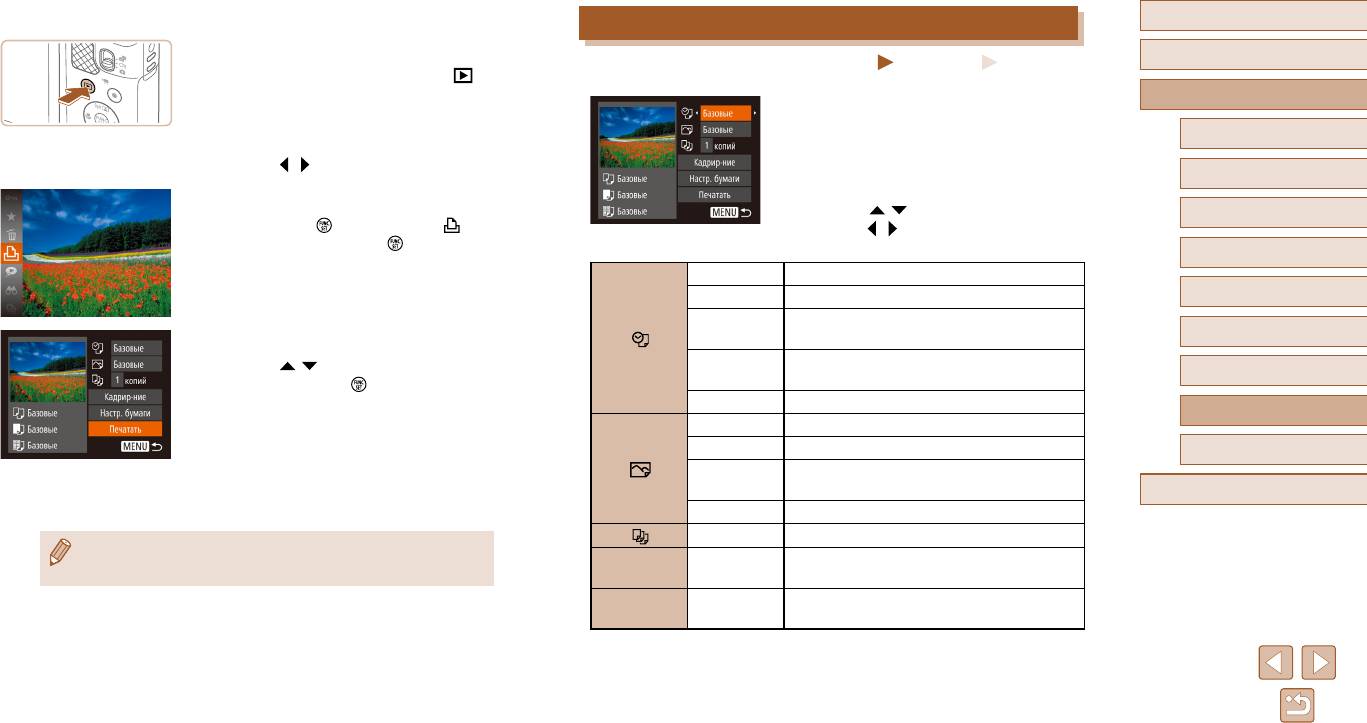
3
Включите принтер.
Перед использованием
Настройка параметров печати
4
Включите камеру.
Основные операции
Фотографии
Видеофильмы
● Для включения камеры нажмите кнопку [ ].
Руководство по расширенным операциям
1
Откройте экран печати.
5
Выберите изображение.
● Для отображения этого экрана выполните
Основные сведения о камере
шаги 1 – 6 раздела «Простая печать» (
=
133).
● Кнопками [ ][ ] выберите изображение.
Автоматический/гибридный
автоматический режим
2
Выполните настройку.
6
Откройте экран печати.
● Кнопками [ ][ ] выберите пункт, затем
Другие режимы съемки
● Нажмите кнопку [ ], выберите значок [ ],
кнопками [ ][ ] выберите значение.
затем снова нажмите кнопку [ ].
Режим P
Базовые Соответствует текущим настройкам принтера.
Дата Печать изображений с добавленной датой.
Режим воспроизведения
Печать изображений с добавленным номером
No. файла
Функции Wi-Fi
7
Распечатайте изображение.
файла.
● Кнопками [ ][ ] выберите пункт [Печатать],
Печать изображений с добавленными датой
Оба
Меню настройки
затем нажмите кнопку [ ].
и номером файла.
● Начинается печать.
Откл.
–
Принадлежности
● Чтобы напечатать другие изображения, после
Базовые Соответствует текущим настройкам принтера.
завершения печати повторите приведенную
Откл.
–
Приложение
выше процедуру с шаг
а 5.
Для печати с оптимальными настройками исполь-
Вкл.
● Завершив печать, выключите камеру и принтер
зуются данные, полученные в момент съемки.
Алфавитный указатель
и отсоедините кабель.
Крас.гл1 Коррекция «красных глаз».
Кол-во копий Выберите число печатаемых копий.
● Сведения о PictBridge-совместимых принтерах Canon (продаются отдельно)
У
кажите область изображения, которую требуется
см. в разделе «Принтеры» (
=
127).
Кадрир-ние
–
напечатать (
=
135).
Задайте формат бумаги, компоновку и другие
Настр. бумаги
–
сведения (
=
135).
134
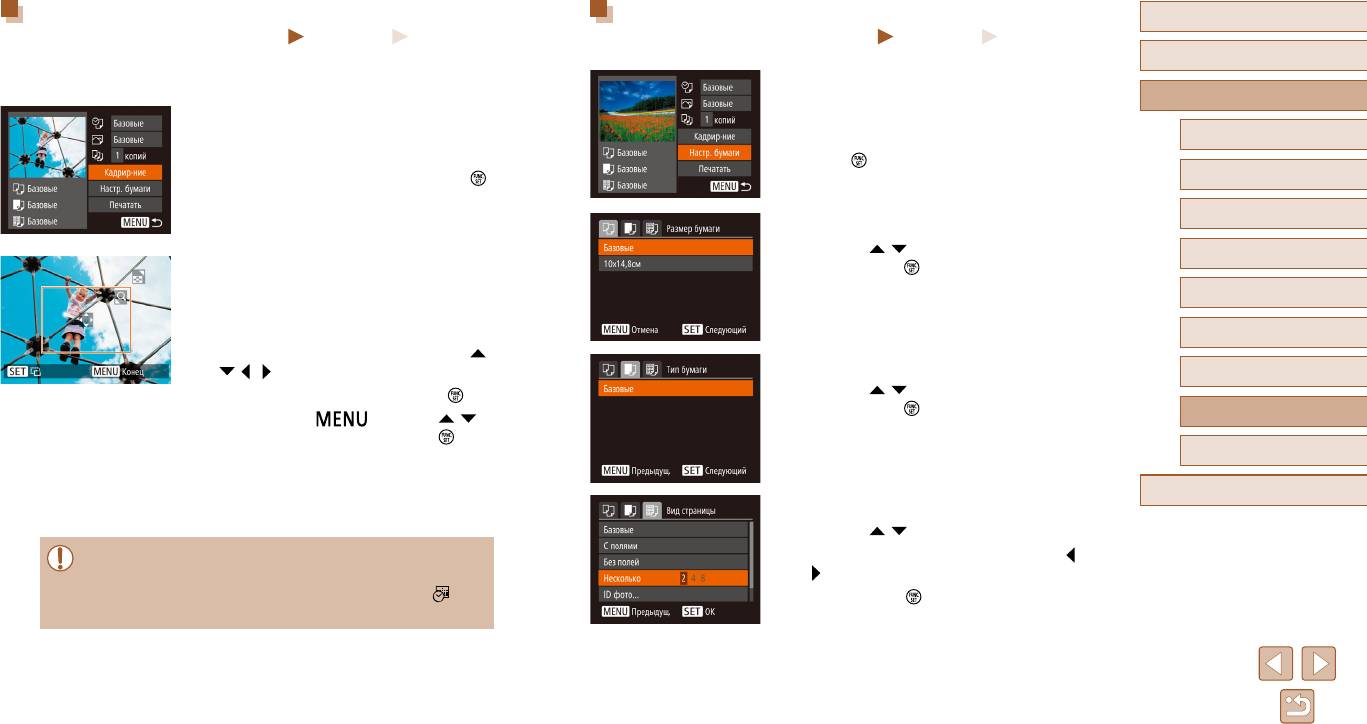
Обрезка изображений перед печатью
Выбор формата бумаги и компоновки перед печатью
Перед использованием
Фотографии
Видеофильмы
Фотографии
Видеофильмы
Основные операции
Обрезая изображения перед печатью, можно печатать требуемую область изображения,
а не все изображение целиком.
1
Выберите пункт [Настр. бумаги].
Руководство по расширенным операциям
● Выполнив шаг 1 раздела «Настройка параметров
1
Выберите пункт [Кадрир-ние].
печати» (
=
134) для открытия экрана печати,
Основные сведения о камере
● Выполнив шаг 1 раздела «Настройка парамет ров
выберите пункт [Настр. бумаги] и нажмите
печати» (
=
134) для открытия экрана печати,
кнопку [
].
Автоматический/гибридный
выберите пункт [Кадрир-ние] и нажмите кнопку [ ].
автоматический режим
● Отображается рамка обрезки, показывающая
печатаемую область изображения.
Другие режимы съемки
2
Выберите формат бумаги.
● Кнопками [ ][ ] выберите вариант, затем
Режим P
2
Произведите требуемую настройку рамки
нажмите кнопку [ ].
обрезки.
Режим воспроизведения
● Чтобы изменить размер рамки, перемещайте
рычаг зумирования.
Функции Wi-Fi
● Для перемещения рамки нажимайте кнопки [ ]
3
Выберите тип бумаги.
[ ][ ][ ].
Меню настройки
● Для поворота рамки нажимайте кнопку [
].
● Кнопками [ ][ ] выберите вариант, затем
нажмите кнопку [ ].
Принадлежности
● Нажмите кнопку [ ], кнопками [ ][ ]
выберите [OK], затем нажмите кнопку [ ].
Приложение
3
Распечатайте изображение.
Алфавитный указатель
● Для печати выполните шаг 7 раздела «Простая
4
Выберите компоновку.
печать» (
=
133).
● Кнопками [ ][ ] выберите параметр.
● Обрезка может быть невозможна для изображений малого размера или при
● Если выбран вариант [Несколько], кнопками [ ]
некоторых форматах кадров.
[ ] задайте количество изображений на лист.
● При обрезке изображений с выбранным параметром [Отмет. даты
] даты
● Нажмите кнопку [
].
могут печататься неправильно.
5
Распечатайте изображение.
135
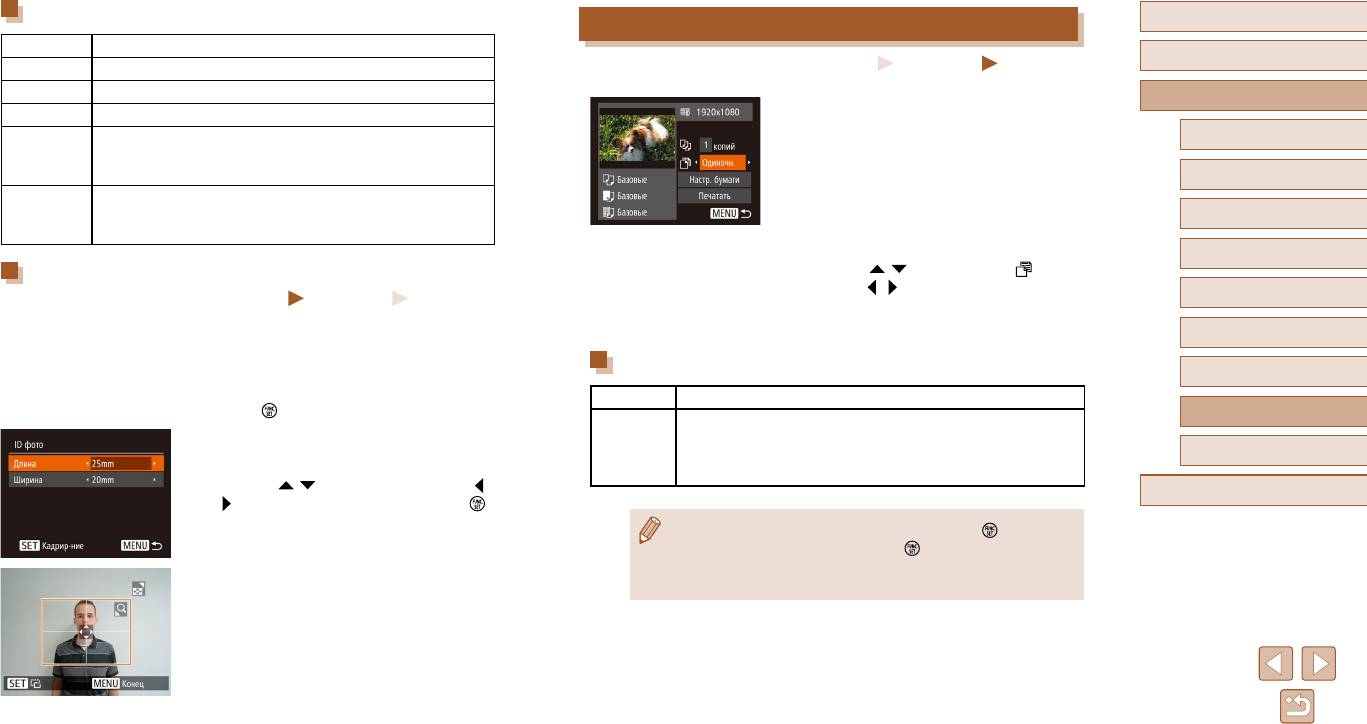
Доступные варианты компоновки
Перед использованием
Печать эпизодов из видеофильма
Базовые Соответствует текущим настройкам принтера.
Основные операции
С полями Печать производится с пустыми полями вокруг изображения.
Фотографии
Видеофильмы
Без полей Печать без полей, от края до края.
Руководство по расширенным операциям
1
Откройте экран печати.
Несколько Выберите количество изображений, печатаемых на листе.
Печать изображений для идентификационных целей.
● В соответствии с шагами 1 – 6 раздела
Основные сведения о камере
ID фото
Доступно только для изображений с разрешением L и форматом
«Простая печать» (
=
133) выберите видео-
кадра 4:3.
фильм. Открывается данный экран.
Автоматический/гибридный
автоматический режим
Выберите формат печати.
Фикс.разм.
Выберите формат 90 130 мм, формат открытки или широко-
Другие режимы съемки
форматную печать.
2
Выберите способ печати.
Режим P
Печать фотографий для документов
● Кнопками [ ][ ] выберите значок [ ], затем
кнопками [ ][ ] выберите способ печати.
Фотографии
Видеофильмы
Режим воспроизведения
3
Распечатайте изображение.
1
Выберите пункт [ID фото].
Функции Wi-Fi
● В соответствии с шагами 1 – 4 раздела «Выбор
Параметры печати видеофильмов
формата бумаги и компоновки перед печатью»
Меню настройки
(
=
135) выберите пункт [ID фото] и нажмите
Одиночн. Печать текущего эпизода в виде фотографии.
кнопку [ ].
Принадлежности
Печать последовательности эпизодов с определенным интервалом
2
Выберите размер длинной и короткой
на одном листе бумаги. Задав для параметра [Подпись] значение [Вкл.],
Последов
Приложение
сторон (длину и ширину).
можно также печатать номер папки, номер файла и прошедшее
время для кадра.
● Кнопками [ ][ ] выберите пункт. Кнопками [ ]
Алфавитный указатель
[ ] выберите длину, затем нажмите кнопку [ ].
● Чтобы отменить выполняющуюся печать, нажмите кнопку [ ], выберите
значок [OK], затем снова нажмите кнопку [
].
● Варианты [ID фото] и [Последов] недоступны для PictBridge-совместимых
3
Выберите область печати.
принтеров Canon моделей CP720/CP730 и более ранних.
● Выберите область печати в соответствии
с инструкциями шага 2 из раздела «Обрезка
изображений перед печатью» (
=
135).
4
Распечатайте изображение.
136
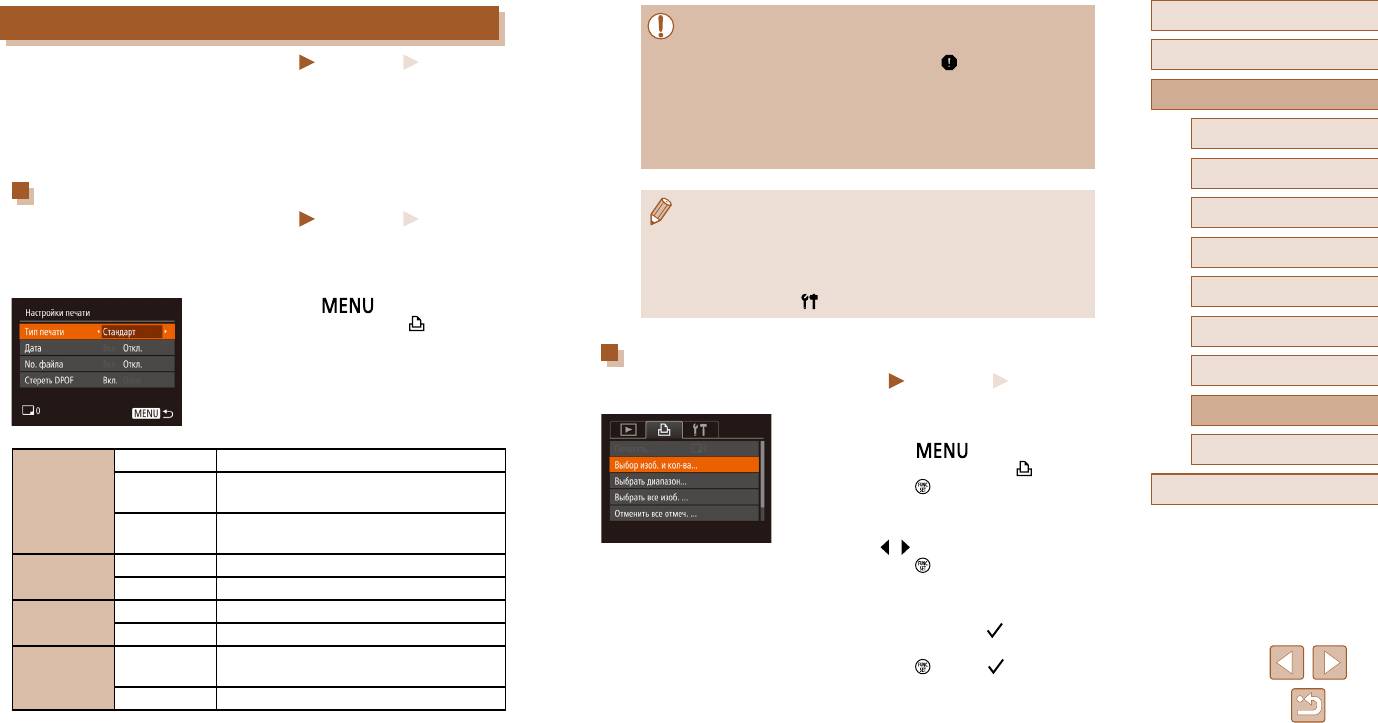
Перед использованием
Добавление изображений в список печати (DPOF)
● В некоторых случаях при печати на принтере или в фотоателье могут быть
применены не все заданные настройки DPOF.
Основные операции
Фотографии
Видеофильмы
● На экране камеры может отображаться значок [
], предупреждающий
о наличии на карте памяти параметров печати, настроенных другой камерой.
Пакетную печать (
=
138) и заказ печати в фотоателье можно настроить с помощью
При изменении параметров печати с помощью данной камеры все предыдущие
Руководство по расширенным операциям
камеры. Выберите на карте памяти не более 998 изображений и задайте соответ ствую
—
параметры могут быть перезаписаны.
щие параметры, такие как число копий, как указано ниже. Подготовленные таким
● Если для параметра [Дата] задано значение [Вкл.], на некоторых принтерах
Основные сведения о камере
образом сведения для печати соответствуют стандартам DPOF (формат заказа
да
та может печататься дважды.
цифровой печати).
Автоматический/гибридный
автоматический режим
Настройка параметров печати
● Если задан тип печати [Индекс], одновременный выбор значений [Вкл.] для
Другие режимы съемки
Фотографии
Видеофильмы
параметров [Дата] и [No. файла] невозможен.
Укажите формат печати, требуется ли добавлять дату и номер файла, и задайте другие
● В некоторых моделях PictBridge-совместимых принтеров Canon (продаются
Режим P
настройки, как указано ниже. Эти настройки относятся ко всем изображениям в списке
о
тдельно) индексная печать недоступна.
печати.
● Да
та печатается в формате, соответствующем настройкам в пункте [Дата/
Режим воспроизведения
● Нажмите кнопку [
], затем выберите пункт
Время] на вкладк
е [
] (
=
19).
[Настройки печати] на вкладке [ ]. Выберите
Функции Wi-Fi
и настройте требуемые параметры (
=
27).
Настройка печати отдельных изображений
Меню настройки
Фотографии
Видеофильмы
Принадлежности
1
Выберите пункт [Выбор изоб. и кол-ва].
● Нажмите кнопку [ ], выберите пункт
Приложение
Стандарт Печатается по одному изображению на лист.
[Выбор изоб. и кол-ва] на вкладке [ ], затем
Печатается по несколько уменьшенных версий
нажмите кнопку [ ].
Индекс
Алфавитный указатель
Тип печати
изображений на лист.
Печать производится как в стандартном, так
2
Выберите изображение.
Оба
и в индексном форматах.
● Кнопками [ ][ ] выберите изображение, затем
Вкл. Изображения печатаются с датой съемки.
нажмите кнопку [ ].
Дата
Откл.
–
● Теперь можно задать количество копий.
Вкл. Изображения печатаются с номером файла.
● Если для изображения задана индексная печать,
No. файла
Откл.
–
на нем отображается значок [ ]. Чтобы отме-
нить индексную печать для изображения, снова
После печати все настройки списка печати
Вкл.
нажмите кнопку [ ]. Значок [ ] больше не
Стереть DPOF
изображений стираются.
отображается.
Откл.
–
137
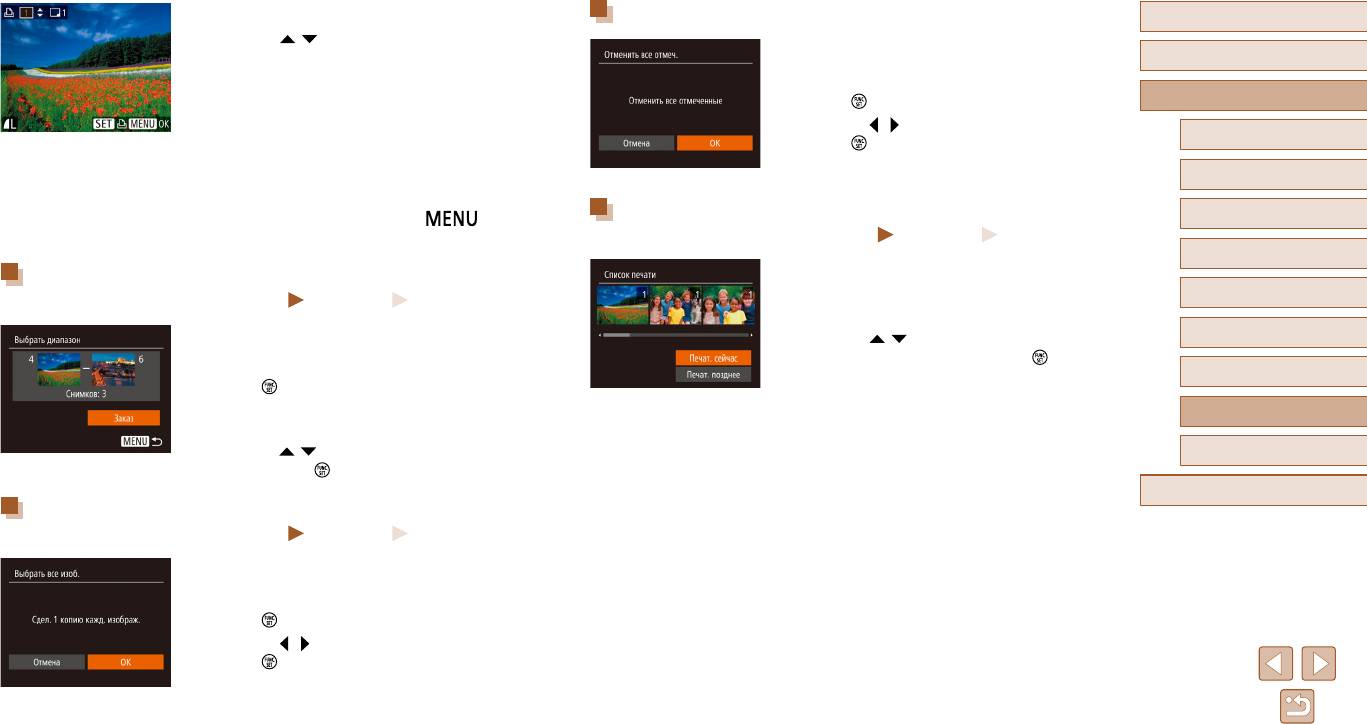
3
Укажите количество печатаемых копий.
Удаление всех изображений из списка печати
Перед использованием
● Кнопками [ ][ ] задайте количество печа-
● В соответствии с шагом 1 раздела «Настройка
таемых копий (не более 99).
Основные операции
печати отдельных изображений» (
=
137) выбе-
● Чтобы задать печать других изображений
рите пункт [Отменить все отмеч.] и нажмите
и указать количество печатаемых копий,
кнопку [ ].
Руководство по расширенным операциям
повт
орите шаги 2 – 3.
● Кнопками [
][ ] выберите [OK], затем нажмите
● Задание количества копий для индексной
Основные сведения о камере
кнопку [
].
печати невозможно. Можно только выбрать
Автоматический/гибридный
печа
таемые изображения в соответствии
автоматический режим
с шагом 2.
Печать изображений, добавленных в список печати (DPOF)
● После завершения нажмите кнопку [ ]
Другие режимы съемки
для возврата на экран меню.
Фотографии
Видеофильмы
Режим P
● Если в списке печати (
=
137 –
=
138)
Настройка печати диапазона изображений
имеются добавленные изображения, после
Режим воспроизведения
Фотографии
Видеофильмы
подключения камеры к PictBridge-совмести-
мому принтеру отображается этот экран.
● В соответствии с шагом 1 раздела «Настройка
Функции Wi-Fi
Кнопками [ ][ ] выберите пункт [Печат.
печати отдельных изображений» (
=
137)
сейчас], затем просто нажмите кнопку [ ]
выберите пункт [Выбрать диапазон] и нажмите
для печати изображений из списка печати.
Меню настройки
кнопку [ ].
● При наличии задания печати DPOF, которое
● Для задания изображений выполните шаги 2 – 3
ранее было временно остановлено, печать
Принадлежности
раздела «Выбор диапазона» (
=
78).
возобновляется со следующего изображения.
● Кнопками [
][ ] выберите пункт [Заказ], затем
Приложение
нажмите кнопку [ ].
Алфавитный указатель
Настройка печати всех изображений
Фотографии
Видеофильмы
● В соответствии с шагом 1 раздела «Настройка
печати отдельных изображений» (
=
137)
выберите пункт [Выбрать все изоб.] и нажмите
кнопку [ ].
● Кнопками [ ][ ] выберите [OK], затем нажмите
кнопку [ ].
138
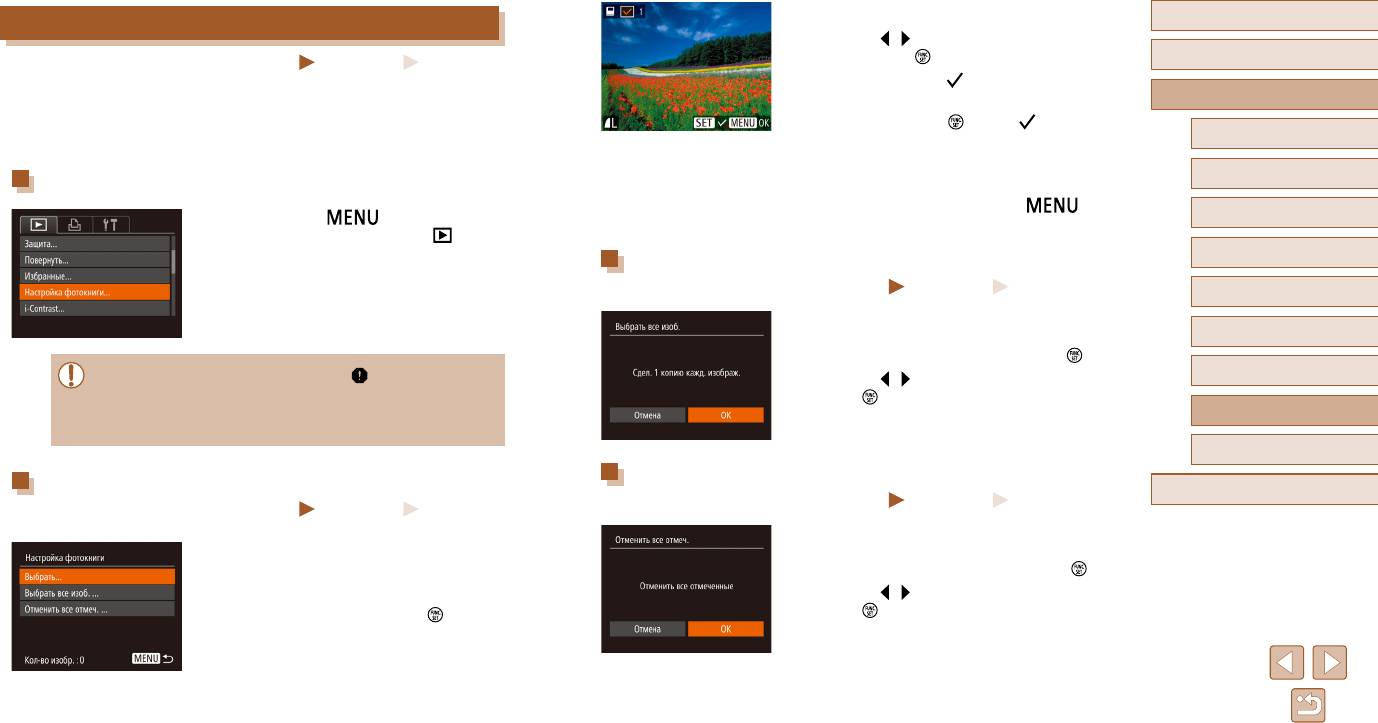
2
Выберите изображение.
Перед использованием
Добавление изображений в фотокнигу
● Кнопками [ ][ ] выберите изображение, затем
Основные операции
Фотографии
Видеофильмы
нажмите кнопку [ ].
● Отображается значок [
].
Фотокниги можно настраивать в камере, выбирая на карте памяти не более 998 изобра-
Руководство по расширенным операциям
жений и импортируя их в программное обеспечение на компьютере, где они сохра ня-
● Чтобы удалить изображение из фотокниги,
ются в отдельной папке. Это удобно при заказе печати фотокниг по Интернету или при
снова нажмите кнопку [
]. Значок [ ] больше
Основные сведения о камере
печати фотокниг на собственном принтере.
не отображается.
● Повторите эту операцию для задания других
Автоматический/гибридный
Указание способа выбора
изображений.
автоматический режим
● После завершения нажмите кнопку [
]
● Нажмите кнопку [ ], выберите пункт
Другие режимы съемки
для возврата на экран меню.
[Настройка фотокниги] на вкладке [ ], затем
укажите способ выбора изображений.
Режим P
Добавление всех изображений в фотокнигу
Фотографии
Видеофильмы
Режим воспроизведения
● В соответствии с процедурой из раздела
«Указание способа выбора» (
=
139) выберите
Функции Wi-Fi
пункт [Выбрать все изоб.] и нажмите кнопку [ ].
● На экране камеры может отображаться значок [ ], предупреждающий
Меню настройки
● Кнопками [
][ ] выберите [OK], затем нажмите
о наличии на карте памяти параметров печати, настроенных другой камерой.
кнопку [ ].
При изменении параметров печати с помощью данной камеры все преды-
Принадлежности
дущие параметры могут быть перезаписаны.
Приложение
Удаление всех изображений из фотокниги
Добавление изображений по одному
Алфавитный указатель
Фотографии
Видеофильмы
Фотографии
Видеофильмы
● В соответствии с процедурой из раздела
1
Выберите пункт [Выбрать].
«Указание способа выбора» (
=
139) выберите
пункт [Отменить все отмеч.] и нажмите кнопку [ ]
.
● В соответствии с процедурой из раздела
«Указание способа выбора» (
=
139) выберите
● Кнопками [
][ ] выберите [OK], затем нажмите
пункт [Выбрать] и нажмите кнопку [ ].
кнопку [ ].
139
Перед использованием
Устранение неполадок
Основные операции
Если Вы считаете, что в камере возникла неполадка, сначала проверьте указанное
ниже. Если эта информация не позволила устранить неполадку, обратитесь в службу
Руководство по расширенным операциям
поддержки клиентов компании Canon.
Основные сведения о камере
Питание
Приложение
Автоматический/гибридный
автоматический режим
При нажатии кнопки ON/OFF ничего не происходит.
Полезная информация при использовании камеры
● Убедитесь, что аккумулятор заряжен (
=
17).
Другие режимы съемки
● Убедитесь, что аккумулятор установлен в правильной ориентации (
=
18).
● Убедитесь, что крышка гнезда карты памяти/отсека элементов питания полностью закрыта
(
=
18).
Режим P
● Загрязненные клеммы аккумуляторов/элементов питания ухудшают их характеристики.
Попробуйте очистить клеммы с помощью ватной палочки и несколько раз снимите и установите
Режим воспроизведения
аккумулятор.
Аккумулятор быстро разряжается.
Функции Wi-Fi
● При низких температурах емкость аккумулятора уменьшается. Попробуйте немного согреть
аккумулятор, например в кармане, следя, чтобы клеммы не касались никаких металлических
Меню настройки
предметов.
● Загрязненные клеммы аккумуляторов/элементов питания ухудшают их характеристики.
Попробуйте очистить клеммы с помощью ватной палочки и неско
лько раз снимите и установите
Принадлежности
аккумулятор.
● Если эти меры не помогают и после зарядки аккумулят
ор по-прежнему быстро разряжается,
Приложение
эт
о означает, что закончился срок его службы. Приобретите новый аккумулят
ор.
Объектив не убирается.
Алфавитный указатель
● Не открывайте крышку гнезда карты памяти/отсека элементов питания при включенной камере.
Закройте крышку, включите камеру, затем снова выключите ее (
=
18).
Аккумулятор вздулся.
● Вздувание аккумулятора – это обычное явление, не представляющее угрозы для безопасности.
Однако если вздувшийся аккумулятор невозможно установить в камеру, обратитесь в службу
поддержки клиентов компании Canon.
Отображение на экране телевизора
Изображения из камеры на экране телевизора выглядят искаженными или не отобра-
жаются (
=
128).
140
При наполовину нажатой кнопке спуска затвора не отображаются рамки фокусировки
Съемка
Перед использованием
и камера не фокусируется.
● Чтобы отображались рамки автофокусировки и камера правильно фокусировалась, перед
Основные операции
Съемка невозможна.
нажатием наполовину кнопки спуска затвора попробуйте включить в центральную область
● В режиме воспроизведения (
=
69) нажмите наполовину кнопку спуска затвора (
=
25).
композиции объекты с высокой контрастностью. Можно также попробовать несколько раз
наполовину нажать кнопку спуска затвора.
Руководство по расширенным операциям
Странное изображение на экране при недостаточной освещенности (
=
26).
Объекты на снимках выглядят слишком темными.
Странное изображение на экране при съемке.
● Поднимите вспышку и установите режим вспышки [ ] (
=
Основные сведения о камере
66).
● Обратите внимание, что следующие неполадки отображения не записываются в фотографиях,
● Настройте яркость с помощью компенсации экспозиции (
=
58).
но записываются в видеофильмах.
● Настройте контрастность с помощью функции i-Contrast (
=
59,
=
86).
Автоматический/гибридный
— При флуоресцентном или светодиодном освещении экран может мигать или на нем могут
автоматический режим
● Используйте точечный экспозамер (
=
58).
появляться горизонтальные полосы.
Объекты выглядят слишком яркими, светлые области обесцвечены.
Другие режимы съемки
На изображения не добавляется отметка даты.
● Опустите вспышку и установите режим вспышки [ ] (
=
30).
● Настройте параметр [Отмет. даты ] (
=
39)
. Обратите внимание, что отметки даты не добав
—
● Настройте яркость с помощью компенсации экспозиции (
=
58).
Режим P
ляются в изображения автоматически, просто в результате настройки параметра [Дата/Время]
● Используйте точечный экспозамер (
=
58).
(
=
19).
● Уменьшите освещенность объектов.
● Отметки даты не добавляются в режимах съемки (
=
151), в которых невозможна настройка
Режим воспроизведения
параметра [Отмет. даты
] (
=
39).
Снимки выглядят слишком темными, несмотря на срабатывание вспышки (
=
33).
● Производите съемку в пределах радиуса действия вспышки (
=
158).
Функции Wi-Fi
При нажатии кнопки спуска затвора на экране мигает значок [ ] и съемка невозможна
● Увеличьте число ISO (
=
59).
(
=
33).
Меню настройки
При наполовину нажатой кнопке спуска затвора на экране отображается значок [
]
Объекты при съемке со вспышкой выглядят слишком яркими, светлые области
(
=
33).
обесцвечены.
● Производите съемку в пределах радиуса действия вспышки (
=
● Установите для параметра [Режим IS] значение [Непрерывно] (
=
44).
158).
Принадлежности
● Поднимите вспышку и установите режим вспышки [
] (
=
66).
● Опустите вспышку и установите режим вспышки [
] (
=
30).
● Увеличьте число ISO (
=
59).
На изображениях, снятых со вспышкой, видны белые точки.
Приложение
● Установите камеру на штатив или примите другие меры для сохранения неподвижности камеры.
● Этот эффект вызван отражением света вспышки от частичек пыли или других находящихся
Кроме того, при использовании штатива или других способов закрепления камеры след
ует
в воздухе частиц.
задать для параметра [Режим IS] значение [Откл.] (
=
44).
Алфавитный указатель
Снимки выглядят зернистыми.
Снимки не сфокусированы.
● Уменьшите число ISO (
=
59).
● Сначала нажмите кнопку спуска затвора наполовину для фокусировки на объекты, затем
● Высокие значения числа ISO в некоторых режимах съемки могут приводить к появлению
нажмите эту кнопку полностью для съемки (
=
25).
зерна на изображениях (
=
49).
● Убедитесь, что объекты находятся в пределах диапазона фокусировки (
=
158).
● Установите для параметра [Подсветка AF] значение [Вкл.] (
=
45).
У объектов возникает эффект «красных глаз» (
=
41).
● Убедитесь, что ненужные функции, такие как макросъемка, отключены.
● Установите для параметра [Лампа кр.гл.] значение [Вкл.]
(
=
45). Обратите внимание, что пока
горит лампа уменьшения эффекта «красных глаз»
(
=
4)
(в течение прибл. 1 с), съемка невоз-
можна, так как лампа противодействует эффекту «красных глаз». Для получения оптимальных
результатов объекты съемки должны смотреть на лампу уменьшения эффекта «красных глаз».
Также попробуйте повысить освещенность при съемке в помещениях и снимать с более близкого
расстояния.
● Отредактируйте изображения с помощью функции коррекции «красных глаз» (
=
86).
141
Запись на карту памяти занимает слишком много времени или замедлилась
Во время просмотра видеофильмов отсутствует звук.
Перед использованием
серийная съемка.
● Настройте громкость (
=
118), если был включен режим [Тихо] (
=
118) или если громкость
● Выполните низкоуровневое форматирование карты памяти с помощь камеры (
=
122).
звука в видеофильме слишком мала.
● Для видеофильмов, снятых в режиме [
] (
=
51), звук не воспроизводится, так как в этом
Основные операции
Параметры съемки или параметры меню FUNC. недоступны.
режиме он не записывается.
● Доступность настраиваемых параметров зависит от режима съемки. См. разделы «Функции,
Руководство по расширенным операциям
доступные в различных режимах съемки», «Меню FUNC.» и «Вкладка съемки»
(
=
148 –
=
151).
Карта памяти
Основные сведения о камере
Съемка видеофильмов
Карта памяти не распознается.
Автоматический/гибридный
● Перезапустите камеру с установленной в нее картой памяти (
=
24).
автоматический режим
Неправильно отображается прошедшее время или съемка прерывается.
● Отформатируйте карту памяти с помощью камеры или установите карту с высокой скоростью
записи. Обратите внимание, что даже при неправильной индикации прошедшего времени
Компьютер
Другие режимы съемки
длительность видеофильмов на карте памяти соответствует фактическому времени съемки
(
=
121,
=
157).
Режим P
Невозможно передать изображения в компьютер.
● При передаче изображений в компьютер по кабелю попробуйте уменьшить скорость передачи,
Отображается значок [ ], и съемка автоматически останавливается.
как указано ниже.
Режим воспроизведения
● Внутренняя буферная память камеры полностью заполнена, так как камера не может достаточно
— Нажмите кнопку [
] для переключения в режим воспроизведения. Удерживая нажатой
быстро выполнять запись на карту памяти. Попробуйте одну из следующих мер.
кнопку [
], одновременно нажмите кнопки [ ] и [ ]. На следующем экране
— Выполните низкоуровневое форматирование карты памяти с помощь камеры (
=
122).
Функции Wi-Fi
кнопками [
][ ] выберите значок [B] и нажмите кнопку [ ].
— Уменьшите качество изображения (
=
42).
— Установите карту памяти с высокой скоростью записи (
=
157).
Меню настройки
Wi-Fi
Зумирование невозможно.
● Зумирование невозможно при съемке видеофильмов в режиме [ ] (
=
51).
Принадлежности
Невозможно открыть меню Wi-Fi путем нажатия кнопки [
].
Объекты выглядят искаженными.
● В меню съемки меню Wi-Fi недоступно. Переключитесь в режим воспроизведения и попробуйте
● Объекты, быстро перемещающиеся перед камерой, могут выглядеть искаженными. Это не является
еще раз.
Приложение
неисправностью.
● В режиме воспроизведения меню Wi-Fi невозможно открыть при отображении подробной инфор
—
мации, в режиме увеличения или на индексном экране. Переключитесь в режим отображения
Алфавитный указатель
одного изображения и в режим просмотра, отличный от отображения подробной информации.
Воспроизведение
Аналогично, меню Wi-Fi невозможно открыть в режиме воспроизведения группами или фильт-
рации изображений в соответствии с указанными условиями. Отмените режим воспроизведения
Воспроизведение невозможно.
группами или фильтрации изображений.
● Воспроизведение изображений или видеофильмов может быть невозможно, если с помощью
● Меню Wi-Fi невозможно открыть, когда камера подключена к принтеру, компьютеру или теле-
компьютера были переименованы файлы или была изменена структура папок.
визору с помощью кабеля. Отсоедините кабель.
Воспроизведение останавливается или пропадает звук.
● Установите карту памяти, отформатированную в камере в режиме низкоуровневого формати-
рования (
=
122).
● При воспроизведении видеофильмов, скопированных на карты памяти с низкой скоростью
чтения, возможны кратковременные прерывания.
● При воспроизведении видеофильмов на компьютере с недос
таточной производительностью
возможны пропуски кадров и прерывание звука.
142
Невозможно добавить устройство/адресата.
Отправка изображений занимает много времени./Беспроводное подключение разрывается.
Перед использованием
● В камеру можно добавить всего не более 20 элементов информации о подключении. Сначала
● Отправка большого количества изображений может занимать много времени. Для уменьшения
удалите из камеры ненужную информацию о подключении, затем добавьте новые устройства/
времени отправки попробуйте изменить размер изображений (
=
111).
адресатов (
=
116).
● Отправка видеофильмов может занимать много времени.
Основные операции
● Зарегистрируйте веб-службы с помощью компьютера или смартфона (
=
103).
● Не используйте камеру рядом с источниками помех для сигналов Wi-Fi, таких как микровол-
● Чтобы добавить смартфон, сначала установите на него специальное приложение Camera Connect
новые печи, устройства Bluetooth или другое оборудование, рабо
тающее в диапазоне 2,4 ГГц.
Руководство по расширенным операциям
(
=
90).
Помните, что передача изображений может занимать много времени, даже если отображается
● Чтобы добавить компьютер, сначала установите на него программное обеспечение CameraWindow.
значок [
].
Основные сведения о камере
Также проверьте компьютер, среду и параметры Wi-Fi (
=
97,
=
99).
● Переместите камеру ближе к другому устройству, с которым требуется установить соединение
● Не используйте камеру рядом с источниками помех для сигналов Wi-Fi, таких как микровол-
(например, к точке доступа), и убедитесь в о
тсутствии других предметов между устройствами.
новые печи, устройства Bluetooth или другое оборудование, рабо
тающее в диапазоне 2,4 ГГц.
Автоматический/гибридный
автоматический режим
● Переместите камеру ближе к другому устройству, с которым требуется установить соединение
Перед утилизацией или передачей другим лицам из камеры требуется удалить
(например, к точке доступа), и убедитесь в о
тсутствии других предметов между устройствами.
информацию о подключениях Wi-Fi.
Другие режимы съемки
● Выполните сброс параметров Wi-Fi (
=
117).
Невозможно подключиться к точке доступа.
● Убедитесь, что в точке доступа установлен канал, поддерживаемый камерой (
=
156).
Режим P
Обратите внимание, что вместо автоматического назначения канала рекомендуется вручную
задавать поддерживаемый канал.
Режим воспроизведения
Невозможно отправить изображения.
● На целевом устройстве недостаточно места для сохранения. Увеличьте объем места для
Функции Wi-Fi
сохранения на целевом устройстве и заново отправьте изображения.
● В целевой камере переключатель защиты от записи на карте памяти установлен в положение
блокировки. Переместите переключатель защиты от записи в разблокированное по
ложение.
Меню настройки
● Если на компьютере переместить или переименовать файлы или папки изображений, пере-
данные на компьютер с помощью функции синхронизации изображений через точку доступа
Принадлежности
(
=
112), отправка этих изображений на портал CANON iMAGE GATEWAY или в другие веб-
службы не производится. Перед тем как перемещать или переименовывать такие файлы или
папки изображений на компьютере, убедитесь, что они уже отправлены на портал CANON
Приложение
iMAGE GATEWAY или в другие веб-службы.
Алфавитный указатель
Невозможно изменить размер изображений для отправки.
● Изменение размера изображения с повышением разрешения свыше исходного размера
невозможно.
● Изменение размеров видеофильмов невозможно.
143
Не увеличивается!/Не удается воспроизв. с пом. интеллект. подбора/Не поворачивается/
Перед использованием
Экранные сообщения
Изобр. невозможно изменить/Модификация невозможна/Не удается выбрать снимок
● Следующие функции могут быть недоступны для изображений, переименованных или уже
Основные операции
отредактированных в компьютере, а также для изображений, снятых другой камерой. Обратите
Если отображается сообщение об ошибке, действуйте следующим образом.
внимание, что функции со звездочкой (*) недоступны для видеофильмов.
Увеличение (
=
75)*, умное отображение (
=
76)*, поворот (
=
81)*, избранные
Руководство по расширенным операциям
Съемка или воспроизведение
(
=
83), редактирование (
=
84)*, список печати (
=
137)* и настройка фотокниги
(
=
139)*
Основные сведения о камере
Нет карты памяти
Неправ. диапазон выбора
● Карта памяти установлена в неправильной ориентации. Снова установите карту памяти
● При указании диапазона выбора изображений
(
=
78,
=
81,
=
138)
произведена попытка
Автоматический/гибридный
автоматический режим
в правильной ориентации (
=
18).
выбрать начальное изображение, находящееся после последнего изображения, или наоборот.
Карта памяти блокирована
Превышен предел выбора
Другие режимы съемки
● Переключатель защиты от записи на карте памяти установлен в положение блокировки.
● Для списка печати (
=
137) или настройки фотокниги (
=
139) выбрано более 998 изобра-
Установите переключатель защиты от записи в разблокированное положение (
=
18).
жений. Выберите 998 изображений или менее.
Режим P
● Невозможно правильно сохранить список печати (
=
137) или настройки фотокниги (
=
139).
Не записывается!
Уменьшите количество выбранных изображений и повторите попытку.
● Произведена попытка съемки без карты памяти в камере. Для съемки установите карту памяти
● Произведена попытка выбрать более 500 изображений для функции Защита
(
=
77)
, Удалить
Режим воспроизведения
в правильной ориентации (
=
18).
(
=
79), Избранные (
=
83), Список печати (
=
137)
или Настройка фотокниги
(
=
139).
Функции Wi-Fi
Ошибка карты памяти (
=
122)
Ошибка с названием!
● Если данное сообщение об ошибке появляется даже после форматирования поддерживае-
● Невозможно создать папку или записать изображения, так как на карте достигнут максимальный
мой карты памяти (
=
2) и ее установки в правильной ориентации (
=
18), обратитесь
поддерживаемый номер папки (999) для сохранения изображений и достигнут максимальный
Меню настройки
в службу поддержки клиентов компании Canon.
поддерживаемый номер изображения (9999) для изображений в папке. На вкладке [
] устано-
вите для параметра [Нумер. файлов] значение [Автосброс] (
=
122) или отформатируйте
Принадлежности
Недостат. места на карте
карту памяти (
=
121).
● На карте памяти недостаточно свободного места для съемки (
=
30,
=
47,
=
57) или
редактирования изображений (
=
84). Сотрите ненужные изображения (
=
79) или устано-
Ошибка объектива
Приложение
вите карту памяти с достаточным объемом свободного места (
=
18).
● Эта ошибка может произойти, если что-то помешало перемещению объектива или если камера
используется в местах с большим количеством пыли или песка.
Зарядите батарею (
=
17)
Алфавитный указатель
● Частое появление этого сообщения об ошибке может указывать на повреждение камеры. В таком
случае обратитесь в службу поддержки клиентов компании Canon.
Нет снимков
● Карта памяти не содержит изображений, доступных для отображения.
Обнаружена ошибка камеры (номер ошибки)
● Если эта ошибка отображается сразу после съемки, возможно, что изображение не было
Защищено! (
=
77)
сохранено. Переключитесь в режим воспроизведения для проверки изображения.
Неидентифицируемый снимок/Несовместимый JPEG/Снимок слишком большой/
● Частое появление этого сообщения об ошибке может указывать на повреждение камеры.
В таком случае запишите номер ошибки (Exx) и обратитесь в службу под
держки клиентов
Не удается воспроизвести MOV
компании Canon.
● Отображение неподдерживаемых или поврежденных изображений невозможно.
● Может быть невозможно отображение изображений, отредактированных или переименованных
в компьютере, а также изображений, снятых другой камерой.
144

Ошибка файла
Отключено/Ошибка при приёме/Не удалось отправить
Перед использованием
● Правильная печать (
=
133) фотографий с других камер или изображений, в которые внесены
● Возможно, в этом месте имеются помехи распространению сигналов Wi-Fi.
изменения с помощью компьютерного программного обеспечения, может оказаться невоз можной,
● Старайтесь не использовать функцию Wi-Fi камеры рядом с микроволновыми печами, устрой-
даже если камера подключена к принтеру.
ствами Bluetooth и другими устройствами, работающими в диапазоне 2,4 ГГц.
Основные операции
● Перемес
тите камеру ближе к другому устройству, с которым требуется установить соединение
Ошибка печати
(например, к точке доступа), и убедитесь в о
тсутствии других предметов между устройствами.
Руководство по расширенным операциям
● Проверьте настройку формата бумаги (
=
135). Если это сообщение об ошибке отображается
● Проверьте, нет ли ошибок на подключенном устройстве.
при правильной настройке, перезагрузите принтер и снова выполните настройку с помощью
камеры.
Не удалось отправить
Основные сведения о камере
Ошибка карты памяти
Абсорбер чернил заполнен
● Если данное сообщение об ошибке появляется даже при установленной отформатированной
Автоматический/гибридный
● Обратитесь в службу поддержки клиентов компании Canon за помощью в замене абсорбера
автоматический режим
карте памяти в правильной ориентации, обратитесь в службу поддержки клиентов компании
чернил.
Canon.
Другие режимы съемки
Ошибка при приёме
Wi-Fi
Недостат. места на карте
Режим P
● На карте памяти в камере назначения недостаточно свободного места для приема изображений.
Ошибка при подключении
Удалите изображения, чтобы освободить место на карте памяти, или установите карту памяти
Режим воспроизведения
● Не распознаны точки доступа. Проверьте параметры точки доступа (
=
99).
с достаточным объемом свободного места.
● Не удается найти устройство. Выключите и снова включите камеру, затем повторите попытку
подключения.
Ошибка при приёме
Функции Wi-Fi
● Проверьте устройство, к которому требует
ся подключиться, и убедитесь, что оно готово
Карта памяти блокирована
к подключению.
● В камере, которая должна принимать изображения, переключатель защиты от записи на карте
Меню настройки
памяти установлен в положение блокировки. Переместите переключатель защиты от записи
Не удает. опред. точку дост.
в разблокированное положение.
● Кнопки WPS нажаты одновременно на нескольких точках доступа. Попробуйте выполнить
Принадлежности
подключение еще раз.
Ошибка при приёме
Ошибка с названием!
Точка доступа не найдена
Приложение
● Если в принимающей камере достигнуты максимальный номер папки (999) и максимальный
● Убедитесь, что точка доступа включена.
номер изображения (9999), прием изображений невозможен.
● При подключении к точке доступа вручную убедитесь, что введен правильный идентификатор
Алфавитный указатель
SSID.
Не хватает места на сервере
● Чтобы освободить место, удалите ненужные изображения, загруженные на портал CANON
Неверный пароль/Неправ. параметры безопасности Wi-Fi
iMAGE GATEWAY.
● Проверьте параметры безопасности точки доступа (
=
99).
● Сохраните изображения, отправленные с помощью функции синхронизации изображений
(
=
112), в своем компьютере.
Конфликт IP-адресов
● Измените IP-адрес, чтобы исключить конфликт с другим адресом.
Проверьте параметры сети
● Убедитесь, что компьютер может подключаться к Интернету с текущими параметрами сети.
145
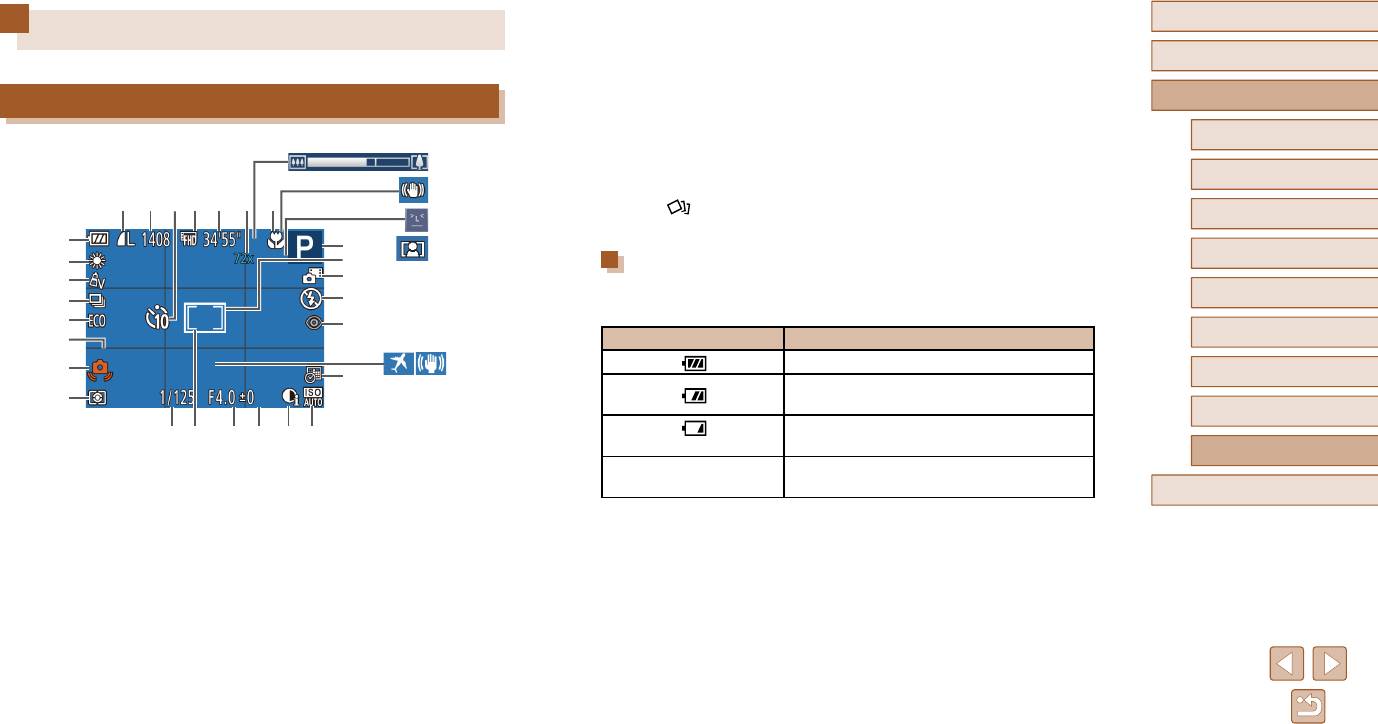
(19) Режим вспышки (
=
66)
(26) i-Contrast (
=
59)
Перед использованием
Информация на экране
(20) Коррекция «красных глаз» (
=
41)
(27) Число ISO (
=
59)
(21) Отметка даты (
=
39)
(28) Шкала зумирования (
=
30)
Основные операции
(22) Выдержка затвора
(29) Значок режима IS (
=
35)
Руководство по расширенным операциям
Съемка (Отображение информации)
(23) Рамка точечного экспозамера (
=
58)
(30) Обнаружение моргания (
=
43)
(24) Значение диафрагмы
(31) Автозумирование (
=
36)
Основные сведения о камере
(28)
(25) Величина компенсации экспозиции
(32) Часовой пояс (
=
119)
(
=
58)
Автоматический/гибридный
(33) Стабилизация изображения (
=
44)
автоматический режим
(29)
(9) (10)(11)(12) (13) (14)
(15)
* В режиме [ ] отображается количество оставшихся кадров.
(30)
Другие режимы съемки
(1)
(16)
(31)
Режим P
(2)
(17)
Уровень заряда аккумулятора
(3)
(18)
Режим воспроизведения
(4)
(19)
Уровень заряда аккумулятора отображается с помощью значка или сообщения
на экране.
(5)
(20)
Функции Wi-Fi
(6)
Индикация Сведения
(7)
Достаточный заряд
(21)
Меню настройки
(32) (33)
Аккумулятор несколько разряжен, но имеет
(8)
достаточный заряд
Принадлежности
(22)(23) (24) (25) (26)(27)
Аккумулятор почти разряжен, скоро потребуется
(мигает красным цветом)
его зарядить.
Приложение
(1) Уровень заряда аккумулятора (
=
Аккумулятор разряжен. Немедленно зарядите
146)
(10) Оставшиеся кадры (
=
157)*
[Зарядите батарею]
аккумулятор.
Алфавитный указатель
(2) Баланс белого (
=
60)
(11) Автоспуск (
=
37)
(3) Мои цвета (
=
60)
(12) Качество видео (
=
42)
(4) Режим драйва (
=
40)
(13) Оставшееся время (
=
157)
(5) Эко-режим (
=
120)
(14) Коэффициент зума (
=
36),
=
=
(6) Линии сетки (
42)
цифровой телеконвертер (
63)
(7) Предупреждение о сотрясении камеры
(15) Диапазон фокусировки (
=
62)
(
=
33)
(16) Режим съемки (
=
148), значок
=
сюжета (
=
(8) Способ экспозамера (
58)
34)
(9) Компрессия фотографий (
=
67),
(17) Рамка автофокусировки (
=
63)
разрешение (
=
41)
(18) Гибридный автоматический режим
(
=
32)
146
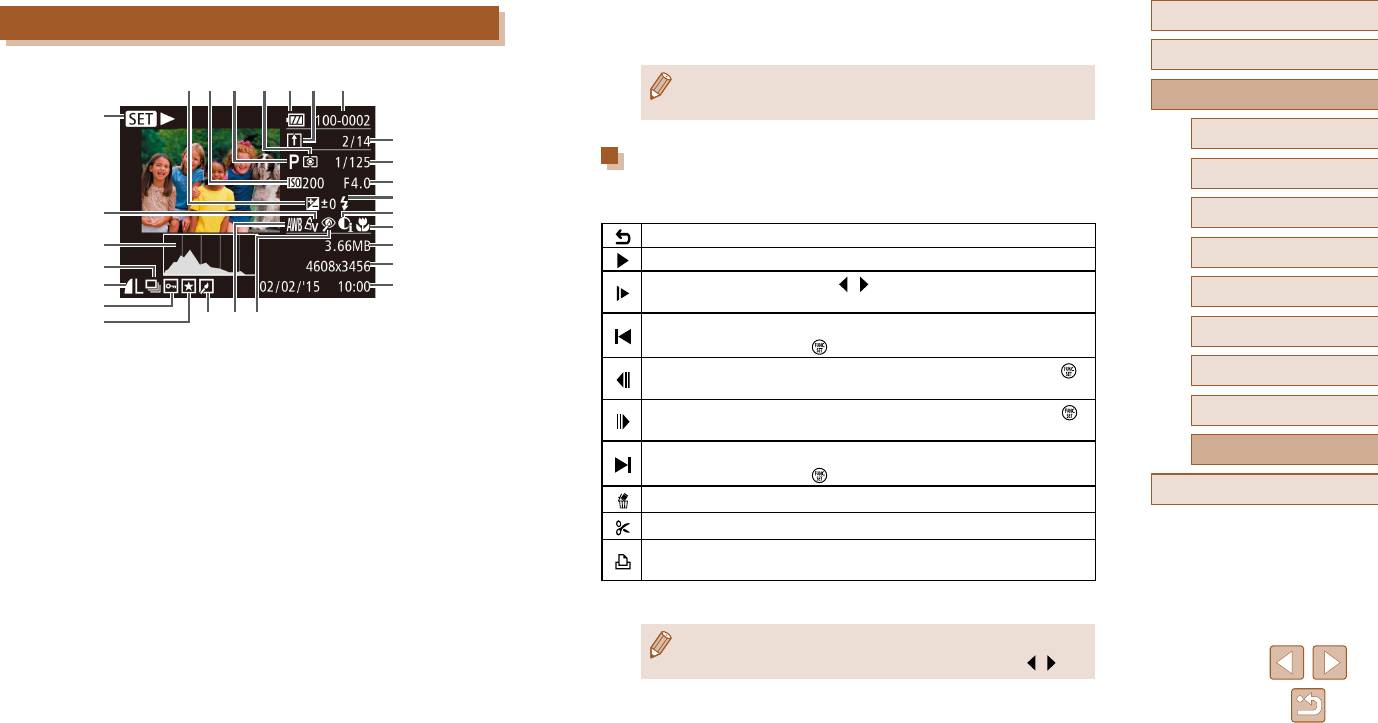
(24) Редактирование изображений (
=
84)
(26) Коррекция «красных глаз» (
=
41,
Перед использованием
Воспроизведение (Подробная информация)
(25) Баланс белого (
=
=
60)
86)
Основные операции
(8) (9) (10)
(12)(13) (14)(11)
● При просмотре изображений на экране телевизора (
=
128) часть инфор-
Руководство по расширенным операциям
мации может не отображаться.
(1)
Основные сведения о камере
(15)
(16)
Сводка для панели управления видеофильмами
Автоматический/гибридный
(17)
автоматический режим
На панели управления видеофильмом, которую можно открыть в соответствии
(18)
(19)
с инструкциями из раздела «Просмотр»
(
=
(2)
69)
, доступны указанные ниже операции.
Другие режимы съемки
(20)
Выход
(3)
(21)
Режим P
Воспроизведение
(4)
(22)
(5)
(23)
Замедленный показ (Кнопками [ ][ ] выберите скорость воспроизведения.
Режим воспроизведения
(6)
Звук не воспроизводится.)
(7)
(24) (25)(26)
Переход назад* или предыдущий клип (
=
88) (Для продолжения перехода
Функции Wi-Fi
(1) Видеофильмы (
=
30,
=
69),
(13) Синхронизация изображений (
=
112)
назад удерживайте кнопку [ ] нажатой.)
скоростная серийная съемка (
=
56)
(14) Номер папки – номер файла (
=
122)
Предыдущий кадр (Для быстрого перехода назад удерживайте кнопку [ ]
Меню настройки
(2) Мои цвета (
=
60,
=
85)
нажатой.)
(15) Номер текущего изображения/Общее
(3) Гистограмма (
=
71)
количество изображений
Следующий кадр (Для быстрого перехода вперед удерживайте кнопку [ ]
Принадлежности
нажатой.)
(4) Воспроизведение группами (
=
74)
(16) Выдержка затвора (фотографии),
Приложение
качество изображения/частота кадров
Переход вперед* или следующий клип (
=
88) (Для продолжения перехода
(5) Компрессия (качество изображения)
=
(видеофильмы) (
=
(
=
67)/Разрешение (
41),
42)
назад удерживайте кнопку [ ] нажатой.)
Алфавитный указатель
MP4 (видеофильмы)
(17) Значение диафрагмы
Удалить клип (отображается при выборе видеоподборки,
=
88)
(6) Защита (
=
77)
(18) Вспышка (
=
66)
Редактирование (
=
87)
(7) Избранные (
=
83)
(19) i-Contrast (
=
59,
=
86)
Отображается, когда камера подключена к PictBridge-совместимому
(8) Величина компенсации экспозиции
(20) Диапазон фокусировки (
=
62)
принтеру (
=
133).
(
=
58)
(21) Размер файла
* Отображение кадра прибл. за 4 с до или через 4 с после текущего кадра.
(9)
Число ISO
(
=
59)
, скорость воспро
—
(22) Фотографии: настройка разрешения
изведения (
=
52)
(
=
157)
● Во время воспроизведения видеофильма можно переходить назад или вперед
(10) Режим съемки (
=
148)
Видеофильмы: время воспроизведения
(либо к предыдущему или следующему клипу), нажимая кнопки [
][ ].
(11) Способ экспозамера (
=
=
58)
(
157)
(12) Уровень заряда аккумулятора (
=
=
146)
(23) Дата и время съемки (
19)
147
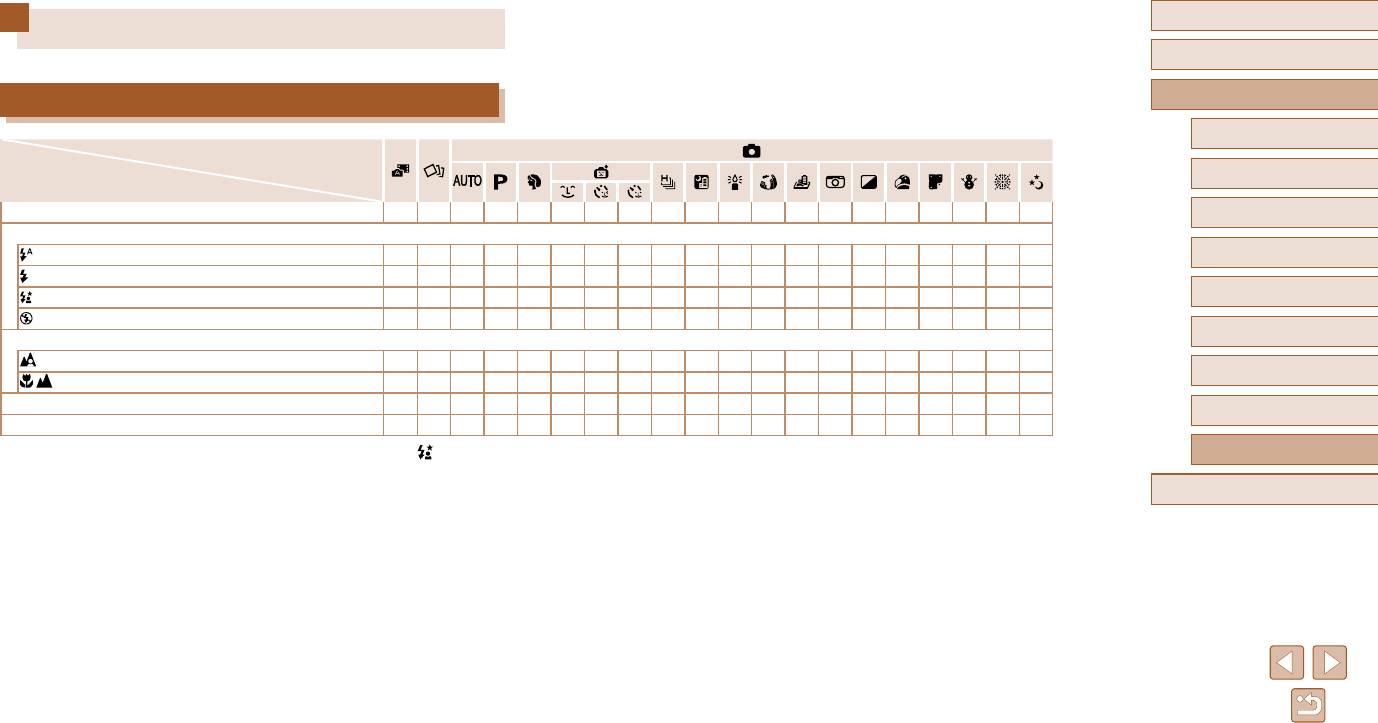
Перед использованием
Таблицы функций и меню
Основные операции
Руководство по расширенным операциям
Функции, доступные в различных режимах съемки
Основные сведения о камере
Режим съемки
Автоматический/гибридный
автоматический режим
Функция
Компенсация экспозиции (
=
58)
–––
OOOOOOOOOOOOO
–
OO
–
Другие режимы съемки
Вспышка (
=
66)
OOOOOOOO
–
OOOOOOOOO
––
Режим P
–––
OOOOO
–
O
–
OOOOOOO
–
O
*
1
–
*
1
O
–––––
Режим воспроизведения
*
1
––––––––––
OOOOOOOOOOOOOOOOOOOO
Функции Wi-Fi
Диапазон фокусировки (
=
62)
OOOOOOOOOOOOOOOOOOOO
Меню настройки
–––
OO
–––
OOOOOOOOOO
–
O
Выбор объекта для следящей АФ (
=
64)
–––
OO
–––
O
–
O
–––
OOOO
–
O
Принадлежности
Переключение индикации данных о съемке (
=
26)
O
–
OOO
–––
OOO
––––
OOOOO
*1 Недоступно, но в некоторых случаях производится переключение в режим [ ].
Приложение
Алфавитный указатель
148
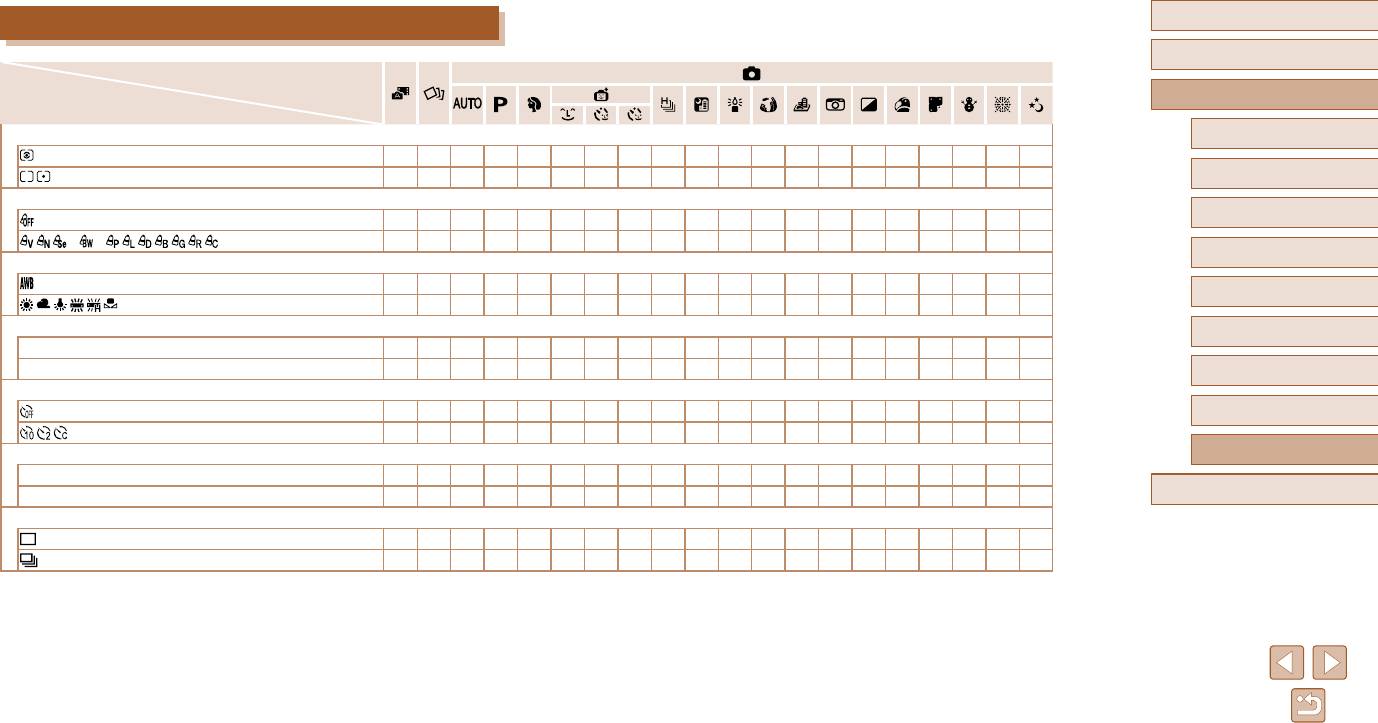
Перед использованием
Меню FUNC.
Основные операции
Режим съемки
Руководство по расширенным операциям
Функция
Способ экспозамера (
=
58)
Основные сведения о камере
OOOOOOOOOOOOOOOOOOOO
Автоматический/гибридный
–––
O
––––––––––––––––
автоматический режим
Мои цвета (
=
60)
Другие режимы съемки
OOOOOOOOOOOOOOOOOOOO
*
1
*
1
*
2
–––
O
–
OOO
–––––––––––
O
Режим P
Баланс белого (
=
60)
OOOOOOOOOOOOOOOOOOOO
Режим воспроизведения
–––
O
–
OOOO
–
O
––––––––
O
Число ISO (
=
59)
Функции Wi-Fi
AUTO
OOOOOOOOOOOOOOOOOOOO
80 / 100 / 200 / 400 / 800 / 1600 / 3200
–––
O
––––––––––––––––
Меню настройки
Автоспуск (
=
37)
OOOOOOOOOOOOOOOOOOOO
Принадлежности
OOOOO
––––
OOOOOOOOOOO
Параметры автоспуска (
=
38)
Приложение
Задержка*
3
OOOOO
––––
OOOOOOOOOOO
4
Алфавитный указатель
Серия*
––
OOO
––––
OOOOOOOOOOO
Режим драйва (
=
40)
OOOOOOOO
–
OOOOOOOOOOO
––
OOO
–––
O
–
OOOOOOOOO
–
*1 Баланс белого недоступен.
*2 Задаются в диапазоне 1 – 5: контрастность, резкость, насыщенность цветов, красный, зеленый,
синий и телесные оттенки.
*3 Значение 0 с не может устанавливаться в режимах без выбора количества снимков.
*4 Один снимок (изменение невозможно) в режимах без выбора количества снимков.
149
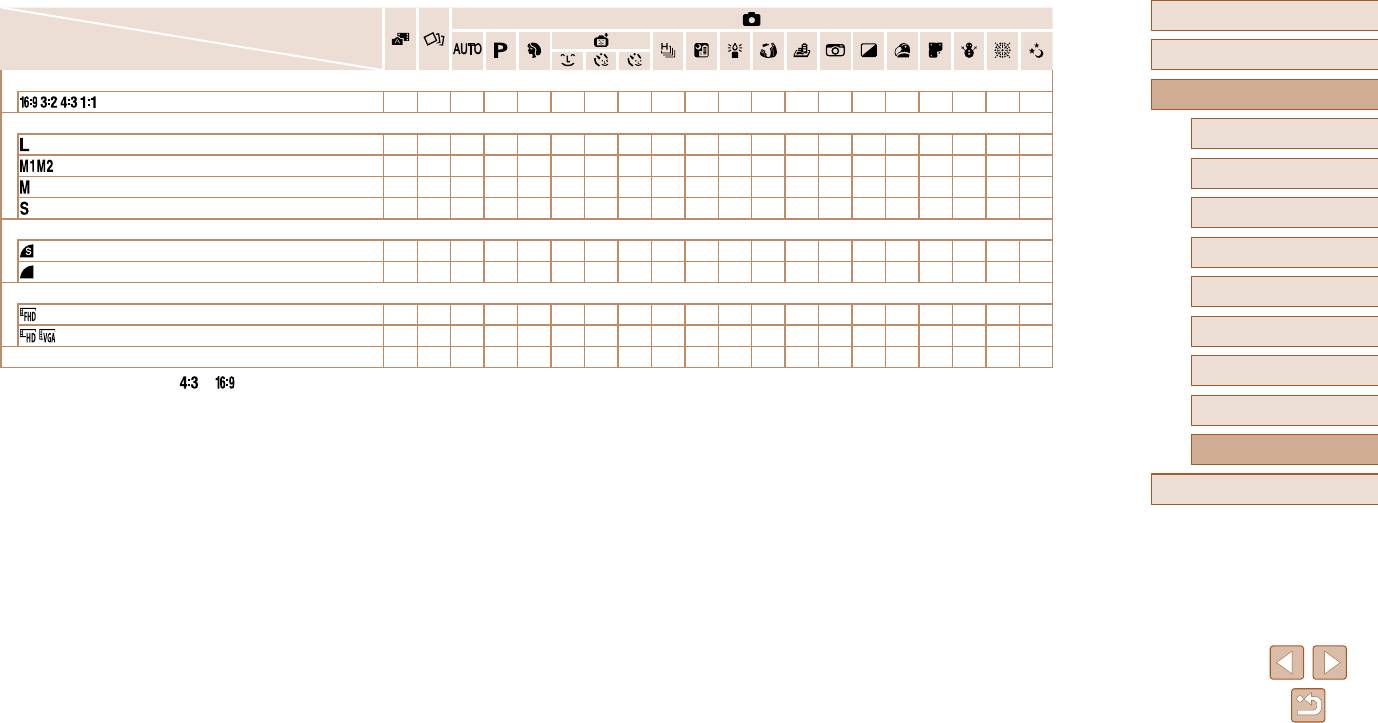
Режим съемки
Перед использованием
Основные операции
Функция
Формат кадра фотографий (
=
40)
Руководство по расширенным операциям
––
OOOOOO
––––
*
1
–
OOOOOO
Разрешение (
=
41)
Основные сведения о камере
OOOOOOOO
–
O
–
OOOOOOOOO
––
OOOOOO
–––––––––
OOO
Автоматический/гибридный
автоматический режим
––––––––
O
–
O
–––––––––
––
OOOOOO
–––––––––
OOO
Другие режимы съемки
Компрессия (
=
67)
–––
O
––––––––––––––––
Режим P
OOOOOOOOOOOOOOOOOOOO
Качество видео (
=
42)
Режим воспроизведения
OOOOOOOOOOOO
–
OOOOOOO
OOOOOOOOOOOO
*
2
OOOOOOO
Функции Wi-Fi
Автозумирование (
=
36)
O
–
O
–––––––––––––––––
Меню настройки
*1 Доступны только значения [ ] и [ ].
*2 Синхронизируется с настройкой формата кадра и устанавливается автоматически (
=
52).
Принадлежности
Приложение
Алфавитный указатель
150
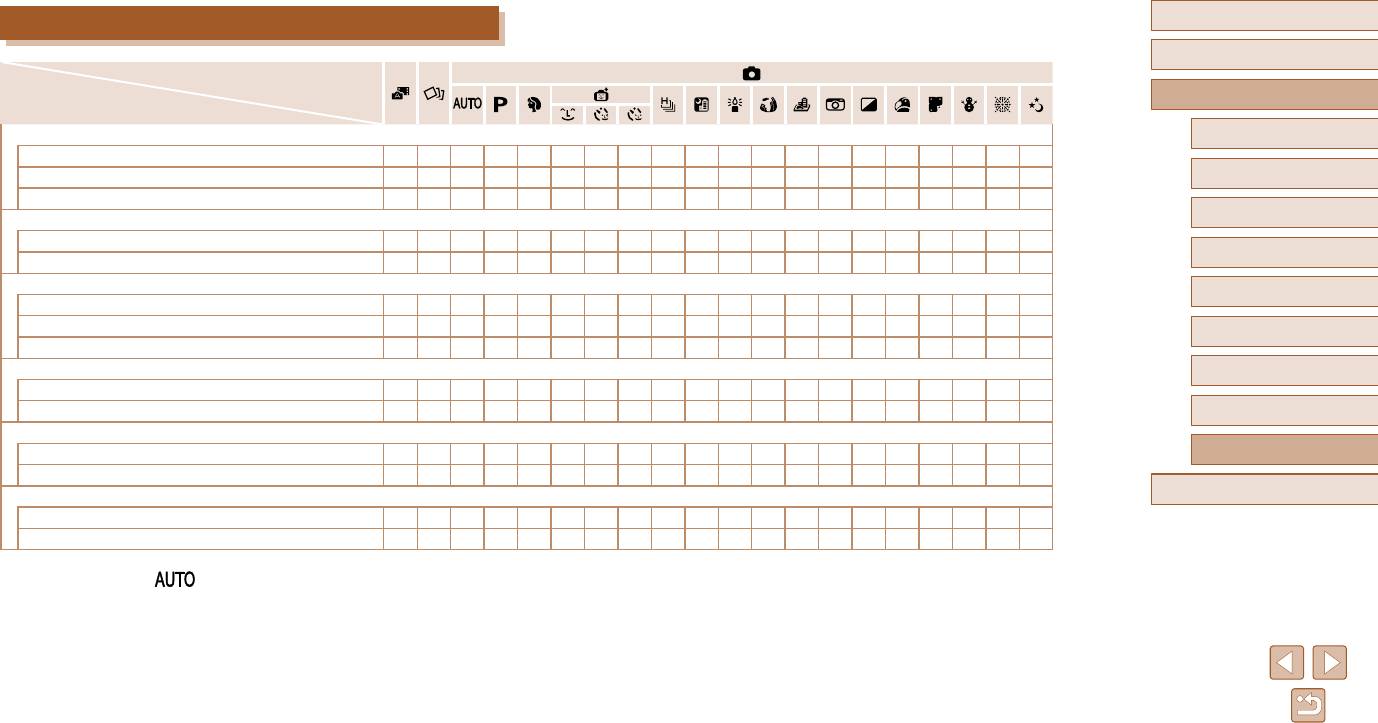
Перед использованием
Вкладка съемки
Основные операции
Режим съемки
Руководство по расширенным операциям
Функция
Зона AF (
=
63)
Основные сведения о камере
AiAF лица
OOOOOOOOOOO
––
OOOOO
–
O
Автоматический/гибридный
Следящий АФ
–––
OO
–––
O
–
O
–––
OOOO
–
O
автоматический режим
Центр
–––
OO
–––
O
–
OO
–
OOOOOOO
Разм. рамки AF (
=
63)
*
1
Другие режимы съемки
Нормальный
–––
OO
–––
O
–
OO
–
OOOOO
–
O
Режим P
Малый
–––
OO
–––
O
–
O
––
OOOOO
–
O
Цифровой зум (
=
36)
Режим воспроизведения
Стандартный
O
–
OOOOOO
–––––––––
OOO
Откл.
OOOOOOOOOOOOOOOOOOOO
Функции Wi-Fi
1.6x/2.0x
–––
O
––––––––––––––––
Зум точки AF (
=
43)
Меню настройки
Вкл.
–
OOOOOOOO
–
O
–––
OOOO
–
O
Откл.
OOOOOOOOOOOOOOOOOOOO
Принадлежности
Следящая AF (
=
65)
Вкл.
–––
OO
–––––
O
–––
OOOO
––
Приложение
Откл.
OO
*
2
OOOOOOOOOOOOOOOOO
Алфавитный указатель
Непрерыв. AF (
=
66)
Вкл.
OOOOOOOOOO
–
OOOOOOO
–
O
Откл.
–––
OO
––––
OOOOOOOOOOO
*1 Доступно, если для параметра «Зона AF» задано значение [Центр].
*2 [Вкл.], если в режиме [
] обнаружено движение объекта.
151
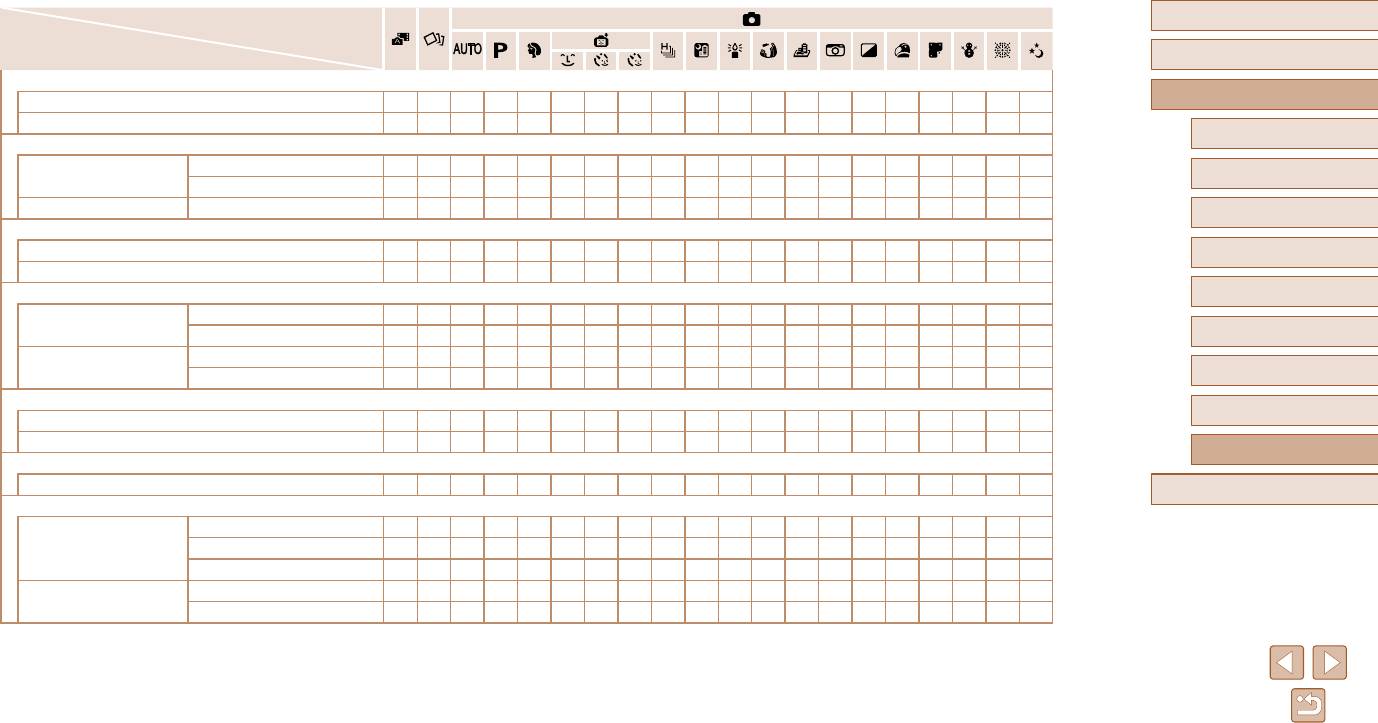
Режим съемки
Перед использованием
Основные операции
Функция
Лампа помощи AF (
=
45)
Руководство по расширенным операциям
Вкл.
O O O O O O O O O O O O O O O O O O
–
O
Откл.
O O O O O
–
O O O O O O O O O O O O O O
Основные сведения о камере
Настройка вспышки (
=
41,
=
45)
Вкл.
O
–
O O O O O O
–
O O
– – – – – –
O
–
O
Автоматический/гибридный
Корр.крас.глаз
автоматический режим
Откл.
O O O O O O O O
–
O O O O O O O O O
–
O
Лампа кр.гл. Вкл./Откл.
O O O O O O O O
–
O O O O O O O O O
–
O
Другие режимы съемки
i-Contrast (
=
59)
Авто
O
–
O O
– – – –
O
–
O
– – – – – – – – –
Режим P
Откл.
–
O
–
O O O O O
–
O
–
O O O O O O O O O
Просм. изоб. после съемки (
=
46)
Режим воспроизведения
Откл./Быстро
O
–
O O O O O O O O O O O O O O O O O O
Время отображ.
2 сек./4 сек./8 сек./Удержать
O O O O O O O O O O O O O O O O O O O O
Функции Wi-Fi
Откл.
O O O O O O O O O O O O O O O O O O O O
Инф. отображ.
Меню настройки
Детально
O
–
O O O O O O O O O O O O O O O O O O
Обн. моргания (
=
43)
Принадлежности
Вкл.
O
–
O O O O O O
– –
O
– – – –
O O O
– –
Откл.
O O O O O O O O O O O O O O O O O O O O
Приложение
Линии сетки (
=
42)
Вкл./Откл.
O O O O O O O O O O O O O O O O O O O O
Алфавитный указатель
Параметры IS (
=
44)
Откл.
O O O O O O O O O
–
O O O O O O O O O O
Режим IS
Непрерывно
O O O O O O O O O O O O O O O O O O O O
При съемке
– – –
O O O O O O
–
O O O O O O O O O O
1
O O O O O O O O O O O O
–
O O O O O O O
Динамич. IS
2
O O O O O O O O O
–
O O O O O O O O O O
152
Режим съемки
Перед использованием
Основные операции
Функция
Отмет. даты (
=
39)
Руководство по расширенным операциям
Откл.
OOOOOOOOOOOOOOOOOOOO
Дата/Дата и время
O
–
OOOOOO
–––––––––
OOO
Основные сведения о камере
Тип подборки (
=
32)
С фото/Без фото
O
–––––––––––––––––––
Автоматический/гибридный
автоматический режим
Другие режимы съемки
Режим P
Режим воспроизведения
Функции Wi-Fi
Меню настройки
Принадлежности
Приложение
Алфавитный указатель
153
Перед использованием
Вкладка «Настройка»
Вкладка воспроизведения
Основные операции
Пункт См. стр.
Пункт См. стр.
Тихо
=
118
Отоб./Восп. подб. видео
=
72
Руководство по расширенным операциям
Громкость
=
118
Слайд-шоу
=
75
Основные сведения о камере
Подсказки
=
119
Удалить
=
79
Автоматический/гибридный
Дата/Время
=
19
Защита
=
77
автоматический режим
Часовой пояс
=
119
Повернуть
=
81
Другие режимы съемки
Закр. объектив
=
120
Избранные
=
83
Эко-режим
Режим P
=
120
Настройка фотокниги
=
139
Экон. энергии
=
25,
=
120
i-Contrast
=
86
Режим воспроизведения
Яркость LCD
=
121
Коррекция кр. Глаз
=
86
Функции Wi-Fi
Заставка
=
121
Кадрир-ние
=
84
Формат
=
121,
=
122
Изменить размер
=
84
Меню настройки
Нумер. файлов
=
122
Мои цвета
=
85
Принадлежности
Создать папку
=
123
Переход
=
69
Единицы измер.
=
123
Прокр. экрана
=
69
Приложение
Видеосистема
=
128
Групп. изобр.
=
74
Алфавитный указатель
Параметры Wi-Fi
=
89
Авт. поворот
=
82
Кнопка подкл.моб.устройства
=
93
Отображать
=
69
Отображ. логотипа сертиф.
=
123
Язык
=
20
Сбросить всё
=
124
154
Перед использованием
Вкладка печати
Правила обращения
Основные операции
Пункт См. стр.
● Данная камера является прецизионным электронным устройством. Не допускайте
Печатать
–
ее падения и не подвергайте ее сильным ударам.
Руководство по расширенным операциям
Выбор изоб. и кол-ва
=
137
● Запрещается подносить камеру к магнитам, электродвигателям или другим устрой
—
ствам, генерирующим сильные электромагнитные поля. Это может привести к
Основные сведения о камере
Выбрать диапазон
=
138
неполадкам или стиранию изображений.
Автоматический/гибридный
Выбрать все изоб.
=
138
● Если на камеру или экран попали капли воды или грязь, протрите ее сухой мягкой
автоматический режим
Отменить все отмеч.
=
138
тканью или салфеткой для протирки очков. Не следует сильно тереть или прикла-
ды вать силу.
Другие режимы съемки
Настройки печати
=
137
● Запрещается использовать для чистки камеры или экрана чистящие средства,
содержащие органические растворители.
Режим P
● Для удаления пыли с объектива пользуйт
есь специальными грушами для чистки
Меню FUNC. в режиме воспроизведения
Режим воспроизведения
объективов. В случае устойчивых загрязнений обратитесь в службу поддержки
клиентов компании Canon.
Пункт См. стр.
Функции Wi-Fi
● Во избежание образования на камере конденсата после резкого изменения темпе
—
Повернуть
=
81
ратуры (когда камера переносится с холода в тепло) поместите камеру внутрь
Меню настройки
плотно закрывающегося пластикового пакета и подождите, пока темпе ратура
Защита
=
77
постепенно выровняется, прежде чем извлекать камеру из пакета.
Избранные
=
83
Принадлежности
● Если на камере образовался конденсат, немедленно прекратите ее использование.
Удалить
=
79
Продолжение использования камеры в таком состоянии может привести к ее повреж-
дению. Извлеките аккумулятор и карту памяти; перед продолжением эксплуатации
Приложение
Печатать
=
133
подождите, пока влага не испарится.
Воспроизвед. группами
=
Алфавитный указатель
74
● Храните неиспользуемые аккумуляторы в пластиковом пакете или другом контей нере.
Если в течение некоторого времени аккумулятор не используется, для поддер жания
Воспр. фильма
=
69
его характеристик заряжайте аккумулятор приблизительно раз в год и используйте
Восп. связ. подб. видео
=
72
его в камере до полной разрядки, перед тем как убрать на хранение.
Умное отобр.
=
76
Поиск изобр.
=
73
Слайд-шоу
=
75
155
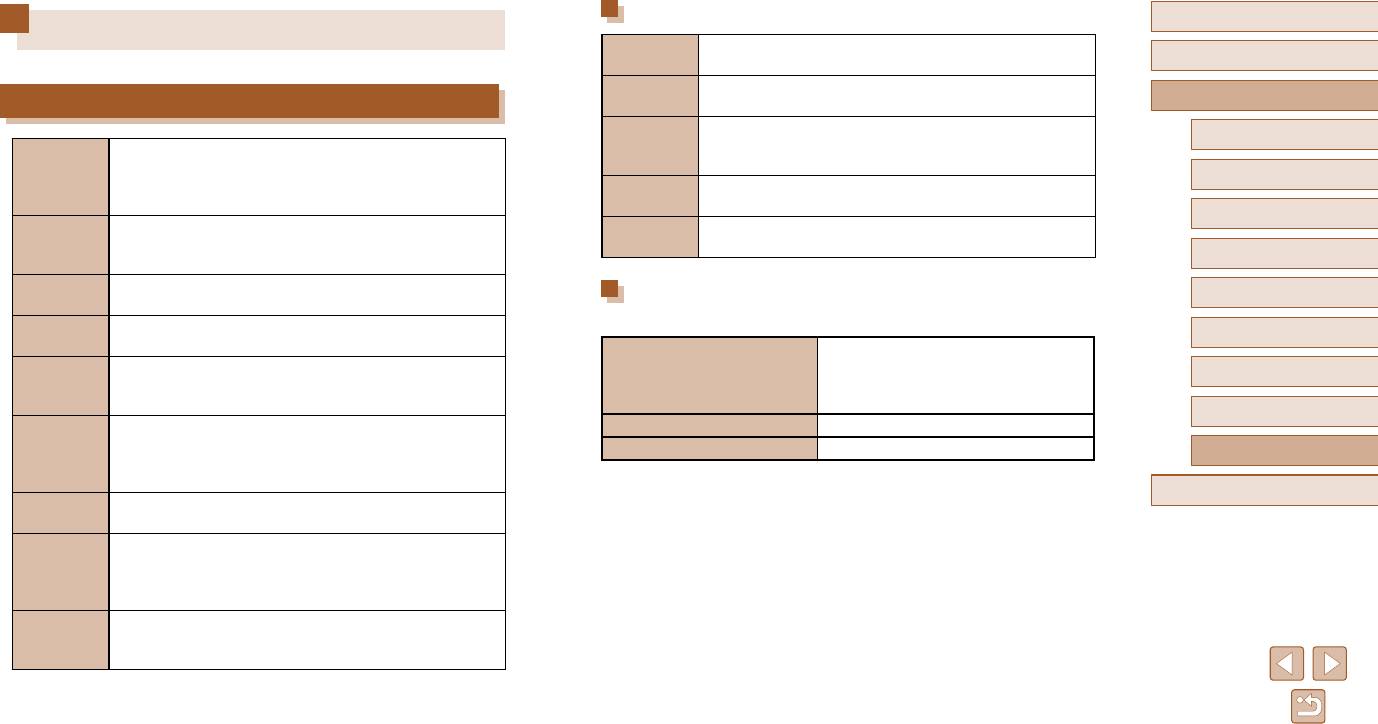
Wi-Fi
Перед использованием
Технические характеристики
IEEE 802.11b/g/n*
Стандарты
Основные операции
* Только диапазон 2,4 ГГц
Способы
Модуляция OFDM (IEEE 802.11g/n)
Руководство по расширенным операциям
Технические характеристики камеры
передачи
Модуляция DSSS (IEEE 802.11b)
Режим инфраструктуры*
1
, режим одноранговой сети (Ad Hoc)*
2
Основные сведения о камере
Эффективное
Режимы связи
*1 Поддерживается функция Wi-Fi Protected Setup
количество
*2 Wi-Fi CERTIFIED IBSS
Автоматический/гибридный
Прибл. 20,2 млн.
автоматический режим
пикселов
Поддержи вае-
1–11
(макс.)
мые каналы
Другие режимы съемки
Фокусное
WEP, WPA-PSK (AES/TKIP),
18-кратный зум: 4.5 (Ш) – 81.0 (Т) мм
Безопасность
расстояние
WPA2-PSK (AES/TKIP)
(в пересчете на 35-миллиметровый эквивалент: 25 (Ш) – 450 (Т) мм)
Режим P
объектива
7,5 см (3,0 дюйма), цветной TFT ЖК-дисплей
ЖК-экран
Фокусное расстояние с цифровым зумом
Режим воспроизведения
Эффективное количество пикселов: прибл. 922 000 точек
(в пересчете на 35-миллиметровый эквивалент)
Формат
Стандарт файловой системы для камер Design rule for Camera File
Функции Wi-Fi
файлов
system, совместимый с DPOF (версия 1.1)
25 – 1800 мм
Фотографии: Exif 2.3 (JPEG)
(Соответствует фокусному расстоянию
Цифровой зум [Стандартный]
Меню настройки
Тип данных
Видеофильмы: MP4 (видео: MPEG-4 AVC/H.264; звуковые данные:
при совместном использовании оптического
MPEG-4 AAC-LC (моно))
и цифрового зума.)
Принадлежности
Hi-speed USB
Цифровой телеконвертер 1.6x 40,0 – 720 мм
Выход HDMI
Интерфейс
Цифровой телеконвертер 2.0x 50,0 – 900 мм
Приложение
Аналоговый аудиовыход (моно)
Аналоговый видеовыход (NTSC/PAL)
Алфавитный указатель
Источник
Аккумулятор NB-6LH
питания
Адаптер переменного тока ACK-DC40
Габариты
(на основе
105,3 61,0 26,7 мм
рекомендаций
CIPA)
Вес (на основе
Прибл. 191 г (включая аккумулятор/элементы питания и карту памяти)
рекомендаций
Прибл. 167 г (только корпус камеры)
CIPA)
156
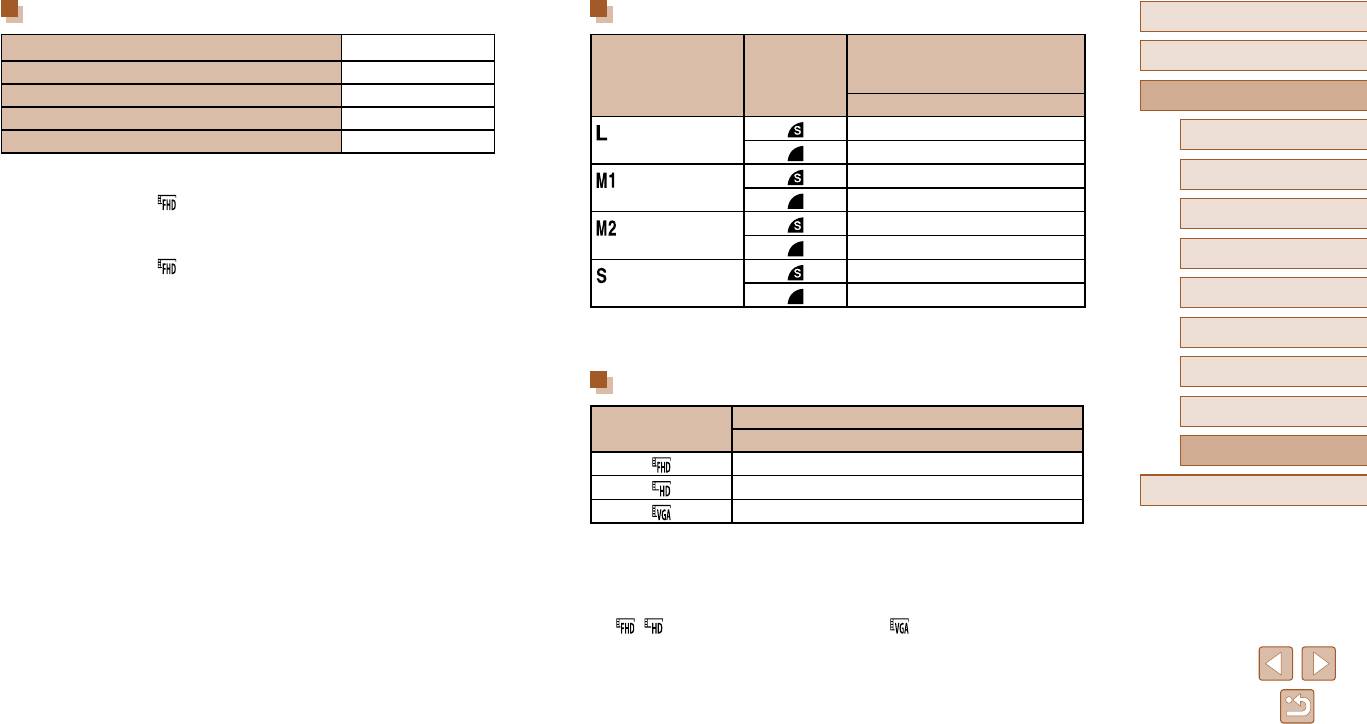
Количество снимков/время съемки, время воспроизведения
Количество снимков, которые можно записать на карту памяти
Перед использованием
Количество снимков Прибл. 270 кадров
Количество снимков, которые
Количество
Основные операции
Коэффициент
можно записать на карту памяти
Количество снимков (Эко-режим вкл.) Прибл. 400 кадров
записываемых пикселов
компрессии
(прибл. кадров)
Время съемки видеофильмов*
1
Прибл. 1 ч
(разрешение)
Руководство по расширенным операциям
16 Гбайт
Время съемки видеофильмов (непрерывная съемка*
2
) Прибл. 1 ч 30 мин
1680
Время воспроизведения*
3
(Высокое)
Основные сведения о камере
Прибл. 5 ч
20M/5184 3888
2729
*1 Значения времени указаны для следующих условий съемки.
Автоматический/гибридный
(Среднее 1)
3217
– Режим AUTO
автоматический режим
– Качество изображения [
]
10M/3648 2736
5061
– С повторяющимися циклами съемки, остановки, зумирования, включения и выключения
Другие режимы съемки
(Среднее 2)
9344
*2 Значения времени указаны для следующих условий съемки.
– Режим AUTO
3M/2048 1536
16755
Режим P
– Качество изображения [
]
(Низкое)
53992
– Без таких операций, как зумирование
– После автоматической остановки при достижении размера файла 4 Гбайта или времени
0.3M/640 480
80988
Режим воспроизведения
съемки 29 мин 59 с съемка сразу же возобновляется
*3 Время воспроизведения фотографий в слайд-шоу.
● Приведенные в таблице значения измерены в условиях, принятых в компании Canon,
Функции Wi-Fi
● Указанное возможное количество снимков получено на основе рекомендаций
и могут изменяться в зависимости от объекта, карты памяти и настроек камеры.
по измерениям ассоциации CIPA.
Меню настройки
Время записи на карту памяти
● В некоторых условиях съемки количество снимков и время съемки могут быть
меньше указанных выше.
Принадлежности
Качество
Время записи на карту памяти
● Количество снимков/время съемки при полностью заряженном аккумуляторе.
изображения
16 Гбайт
Приложение
1 ч 08 мин 34 с
3 ч 58 мин 01 с
Алфавитный указатель
8 ч 25 мин 48 с
● Приведенные в таблице значения измерены в условиях, принятых в компании Canon,
и могут изменяться в зависимости от объекта, карты памяти и настроек камеры.
● Съемка автоматически останавливается, когда размер файла видеоклипа достигает
4 Гбайт или когда время съемки достигает прибл. 29 мин 59 с при съемке в режиме
[ ] [ ] либо прибл. 1 ч при съемке в режиме [ ].
● С некоторыми картами памяти запись может остановиться до достижения макси-
мальной длительности видеоклипа. Рекомендуется использовать карты памяти SD
с классом скорости Speed Class 10 или выше.
157
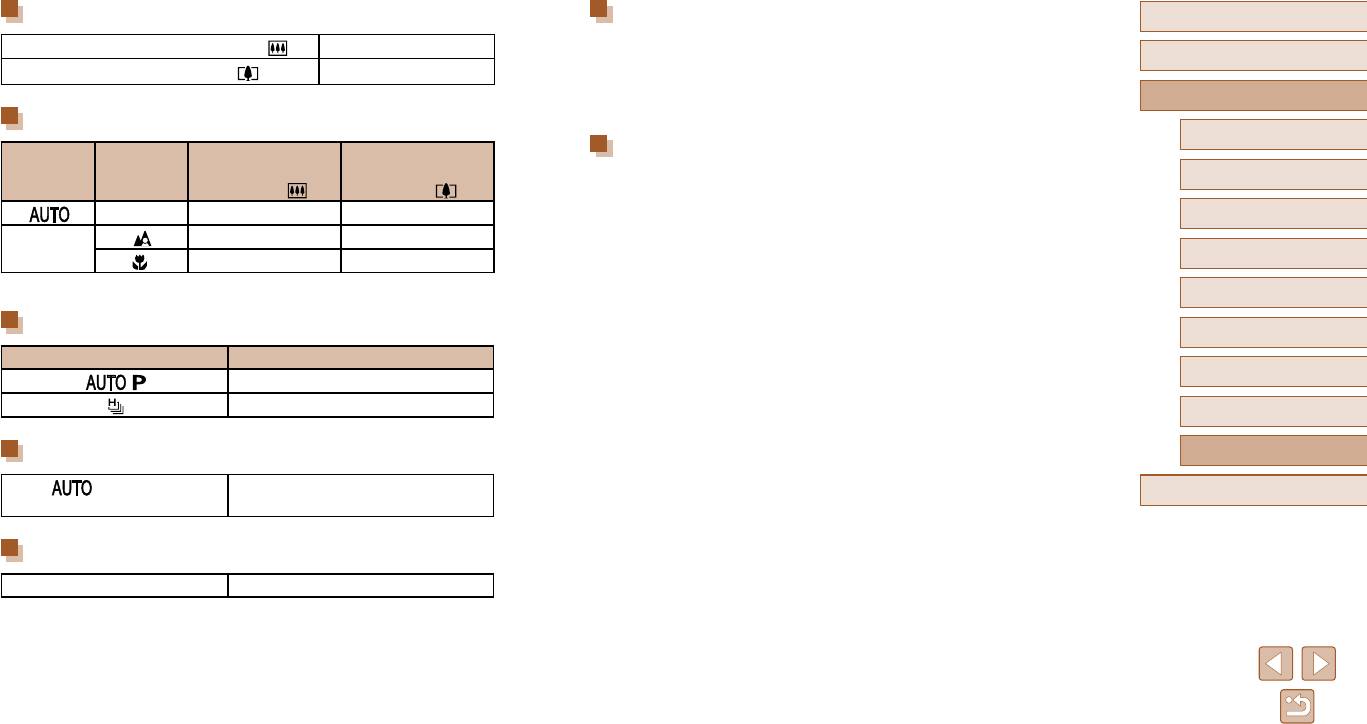
Радиус действия вспышки
Аккумулятор NB-6LH
Перед использованием
В максимально широкоугольном положении ( )
50 см – 3,5 м
Тип: Перезаряжаемый литиево-ионный аккумулятор
Номинальное напряжение: 3,7 В=
Основные операции
В положении максимального телефото (
)
1,0 – 2,0 м
Номинальная емкость: 1060 мАч
Циклы зарядки: Прибл. 300
Руководство по расширенным операциям
Диапазон съемки
Рабочий диапазон температур: 0 – 40 °C
Основные сведения о камере
Зарядное устройство CB-2LY/CB-2LYE
В максимально
В положении
Режим
Диапазон
широкоугольном
максимального
Автоматический/гибридный
съемки
фокусировки
Номинальные входные параметры: 100 – 240 В~ (50/60 Гц), 0,085 А (100 В) –
автоматический режим
положении ( )
телефото ( )
0,05 А (240 В)
–
5 см – 1,0 м –
Номинальные выходные параметры: 4,2 В=, 0,7 A
Другие режимы съемки
Время зарядки: Прибл. 2 ч (при использовании NB-6LH)
Другие
5 см – 1,0 м –
Индикатор зарядки: Заряжается: оранжевый/Полностью заряжен:
режимы
Режим P
*
5 – 50 см
–
зеленый (система с двумя индикаторами)
* Недоступно в некоторых режимах съемки.
Рабочий диапазон температур: 0 – 40 °C
Режим воспроизведения
Скорость серийной съемки
Функции Wi-Fi
Режим съемки Скорость
Меню настройки
Прибл. 2,5 кадра/с
Прибл. 7,2 кадра/с
Принадлежности
Выдержка затвора
Приложение
Режим [ ], автоматически
1 – 1/2000 с
Алфавитный указатель
заданный диапазон
Диафрагма
Диафрагменное число f/3.8 / f/11 (Ш), f/6.9 / f/20 (Т)
*
В определенных положениях зум-объектива некоторые значения диафрагмы могут быть недоступны.
158

И
Меню MENU
Перед использованием
Алфавитный указатель
Избранные 83
Основные операции 27
Изменение или удаление сведений
Таблица 148
Основные операции
AiAF лица
В
о подключении 116
Меню Wi-Fi 94
(режим рамки автофокусировки) 63
Видеофильмы
Изменение размера изображений 84
Мировое время 119
Руководство по расширенным операциям
Camera Connect 90
Время съемки 157
Изображения
Мои цвета 60, 85
CameraWindow 97, 130
Качество изображения
Воспроизведение
→
Просмотр
Монохромный (режим съемки) 53
Основные сведения о камере
CANON iMAGE GATEWAY 89, 103
(разрешение/частота кадров) 42
Защита 77
DPOF 137
Редактирование 87
Период отображения 46
Н
Автоматический/гибридный
HDMI-кабель 128
Воспроизведение
→
Просмотр
Настройка фотокниги 139
автоматический режим
Удаление 79
i-Contrast 59, 86
Вспышка
Изображения в оттенках сепии 61
Недостаточная освещенность
P (режим съемки) 57
Другие режимы съемки
Вкл. 67
Индикатор 29, 45
(режим съемки) 49
PictBridge 127, 133
Замедл. синхр. 67
Интеллектуальный затвор
Ночная съемка с рук (режим съемки) 49
Режим P
(режим съемки) 53
Нумерация файлов 122
А
Г
Автоматический режим
Гибридный Авто (режим съемки) 32
Режим воспроизведения
К
О
(режим съемки) 21, 30
Кадрирование 84, 135
Обнаружение моргания 43
Автоспуск 37
Д
Функции Wi-Fi
Камера
Отправка изображений 109
Задержка спуска 2 с 38
Дата/Время
Сбросить всё 124
Отправка изображений в веб-службы 105
Настройка таймера автоспуска 38
Аккумулятор календаря 20
Меню настройки
Карты памяти 2
Отправка изображений в другую
Таймер при моргании
Добавление отметок даты 39
Время съемки 157
камеру 108
(режим съемки) 54
Изменение 19
Карты памяти SD/SDHC/SDXC
→
Карты памяти
Отправка изображений в компьютер 97
Принадлежности
Таймер при определении лица
Мировое время 119
Качество изображения
→
Коэффициент
Отправка изображений в смартфон 90
(режим съемки) 54
Настройка 19
компрессии (качество изображения)
Отправка изображений на принтер 106
Приложение
Адаптер переменного тока 126, 129
Диапазон фокусировки
Комплект поставки 2
Адаптер постоянного тока 129
Макро 62
Коррекция красных глаз 41, 86
П
Алфавитный указатель
Аккумулятор
Дистанционная съемка 115
Коэффициент компрессии (качество
Печать 133
Зарядка 17
Длительная выдержка (режим съемки) 55
изображения) 67
Питание 126
→
Адаптер переменного
Уровень заряда 146
тока,
→
Аккумулятор,
→
Зарядное
Экономия энергии 25
З
Л
устройство
Эко-режим 120
Зарядное устройство 2, 126
Линии сетки 42
Поворот 81
Аудио/видеокабель 129
Защита 77
Подключение мобильного устройства 93
Звуковые сигналы 118
М
Подключение через точку доступа 99
Б
Значения по умолчанию
→
Сбросить всё
Меню FUNC.
Поиск 73
Баланс белого (цвет) 60
Зумирование 21, 31, 36
Основные операции 26
Портрет (режим съемки) 49
Быстро (диапазон фокусировки) 62
Таблица 149, 155
Бытовая электросеть 129
159
Принадлежности 126
С
У
Э
Перед использованием
Программная AE 57
Сбросить всё 124
Удаление 79
Экономия энергии 25
Программное обеспечение
Сверхъяркий (режим съемки) 50
Улыбка (режим съемки) 53
Эко-режим 120
Основные операции
Сохранение изображений
Серийная съемка
Умное отображение 76
Экран
в компьютере 97, 132
Скоростная серийная съемка
Устранение неполадок 140
Значки 146, 147
Руководство по расширенным операциям
Установка 97
(режим съемки) 56
Меню MENU
→
Меню FUNC.,
Просмотр 22
Синхронизация изображений 112
Ф
меню MENU
Основные сведения о камере
Индексный режим 72
Скоростная серийная съемка
Фейерверк (режим съемки) 49
Язык 20
Поиск изображений 73
(режим съемки) 56
Фиксация фокусировки 65
Экран телевизора 128
Автоматический/гибридный
Режим отображения одного
автоматический режим
Слайд-шоу 75
Фокусировка
Экспозиция
изображения 22
Следящая AF 65
Зум точки AF 43
Компенсация 58
Другие режимы съемки
Режим увеличения 75
Следящий АФ 64
Рамки автофокусировки 63
Элементы питания
→
Дата/Время
Слайд-шоу 75
Снег (режим съемки) 49
Следящая AF 65
(аккумулятор календаря)
Режим P
Умное отображение 76
Сообщения об ошибках 144
Формат кадра 40
Экономия энергии 25
Экран телевизора 128
Сохранение изображений
Функции Wi-Fi 89
Эффект игрушечной камеры (режим
Режим воспроизведения
Путешествие с камерой 119
в компьютере 97, 132
съемки) 52
Способ экспозамера 58
Ц
Эффект миниатюры (режим съемки) 51
Функции Wi-Fi
Р
Стабилизация изображения 44
Цвет (баланс белого) 60
Эффект плаката (режим съемки) 50
Разрешение (размер изображения) 41
Съемка
Центр (режим рамки автофокусировки) 65
Эффект «Рыбий глаз» (режим съемки) 51
Разъем 128, 129, 133
Меню настройки
Дата и время съемки
→
Дата/Время
Цифровой зум 36
Рамки автофокусировки 63
Информация о параметрах
Цифровой телеконвертер 63
Я
Редактирование
съемки 146
Принадлежности
Язык 20
i-Contrast 86
Ч
Изменение размера изображений 84
Т
Приложение
Часы 29
Кадрирование 84
Таймер при моргании (режим съемки) 54
Черно-белые изображения 61
Коррекция красных глаз 86
Таймер при определении лица
Число ISO 59
Алфавитный указатель
Мои цвета 85
(режим съемки) 54
Режим камеры как точки доступа 97
Творческий снимок 47
Ш
Режим увеличения 75
Шейный ремень
→
Ремень
Ремень 2, 16
Ручной баланс белого 60
160
● Компания Canon не компенсирует убытки, связанные с потерей или кражей
Перед использованием
Меры предосторожности в отношении
данного изделия.
При потере или краже данного изделия компания Canon не несет ответственности
Основные операции
Wi-Fi (беспроводной сети)
за убытки или потери, связанные с несанкционированным использованием целевых
устройств, зарегистрированных в данном изделии, или с несанкционированным
Руководство по расширенным операциям
доступом к таким устройствам.
● Страны и регионы, в которых разрешено использование беспроводной сети
— Использование беспроводных сетей ограничено в некоторых странах и регионах,
● Обязательно используйте изделие в соответствии с указаниями настоящего
Основные сведения о камере
и за их незаконное использование в национальном или местном законодате
ль-
Руководства.
стве могут быть предусмотрены наказания. Во избежание нарушения законо-
Обязательно используйте функцию беспроводной сети этого изделия в соответствии
Автоматический/гибридный
дательства в отношении беспроводных сетей посетите веб-сайт Canon и проверьте,
с указаниями, приведенными в настоящем Руководстве. Компания Canon не несет
автоматический режим
где разрешено их использование.
ответственности за убытки или потери, если данная функция и изделие использо-
Обратите внимание, что компания Canon не несет ответственности за любые
вались способами, отличными от описанных в настоящем Руководстве.
Другие режимы съемки
возможные проблемы, связанные с использованием в других странах и регионах.
● Запрещается использовать предусмотренную в данном изделии функцию беспро
—
● Любые из следующих действий могут повлечь юридические наказания:
водной сети рядом с медицинским и другим электронным оборудованием.
Режим P
Использование функции беспроводной сети рядом с медицинским или иным
— изменение или модифицирование изделия;
электронным оборудованием может отрицательно влиять на работу этих устройств.
Режим воспроизведения
— снятие с изделия сертификационных наклеек.
● В соответствии с законодательством по международному обмену и международной
Функции Wi-Fi
торговле для экспорта стратегических ресурсов или услуг (включая данное изделие)
Меры предосторожности в отношении радиопомех
за пределы Японии требуется разрешение на экспорт (или разрешение на оказание
Меню настройки
услуги).
● Данное изделие может принимать помехи от других устройств, излучающих радио
—
● Так как в данном изделии используется американское программное обеспечение
волны. Во избежание помех обязательно используйте данное изделие на как
Принадлежности
для шифрования, изделие подпадает под действие Правил экспортного управл-
можно большем расстоянии от таких устройств или старайтесь не использовать
ения США и экспорт или провоз изде
лия в страны, на которые распространяется
эти устройства одновременно с данным изделием.
Приложение
действие торгового эмбарго США, запрещены.
● Обязательно запишите используемые параметры беспроводной сети.
Меры предосторожности в отношении безопасности
Алфавитный указатель
Параметры беспроводной сети, записанные в данное изделие, могут быть изменены
или стерты в результате неправильной работы изделия, под воздействием радиоволн
или статического электричества, а также в результате какого-либо происшествия
Так как в сети Wi-Fi для передачи данных используются радиоволны, необходимы
или неполадки. В качестве меры предосторожности обязательно запишите пара-
более строгие меры безопасности, чем при использовании проводной локальной сети.
метры беспроводной сети. Обратите внимание, что компания Canon не несет никакой
При использовании Wi-Fi помните следующее.
ответственности за прямые или косвенные убытки либо упущенную выгоду, связанные
● Пользуйтесь только сетями, на использование которых имеется разрешение.
с повреждением или исчезновением данных.
Данное изделие производит поиск имеющихся в окрестнос
ти сетей Wi-Fi и отобра-
● Если требуется, при передаче данного изделия другому лицу, утилизации изделия
жает результаты на экране. Могут отображаться также сети, разрешение на исполь-
или отправке изделия в ремонт обязательно запишите параметры беспроводной
зование которых отсутствует (неизвестные сети). Однако попытка подключения
сети и восстановите в изделии параметры по умолчанию (сотрите параметры).
к таким сетям или их использование может рассматриваться как несанкционированный
доступ. Обязательно используйте только сети, которые разрешено использовать,
и не пытайтесь подключится к другим неизвестным сетям.
161
В случае неправильного задания параметров безопасности возможно возникновение
Торговые марки и лицензирование
Перед использованием
указанных ниж
е проблем.
● Microsoft и Windows являются торговыми марками или зарегистрированными
● Контроль передачи
Основные операции
торговыми марками корпорации Microsoft в США и/или других странах.
Злонамеренные посторонние лица могут контролировать передачу данных по сети
Wi-Fi и пыт
аться получить передаваемые Вами данные.
● Macintosh и Mac OS являются торговыми марками корпорации Apple Inc., зарегис
—
Руководство по расширенным операциям
трированными в США и других странах.
● Несанкционированный доступ к сети
Злонамеренные посторонние лица могут получить несанкционированный доступ
● App Store, iPhone и iPad являются торговыми марками корпорации Apple Inc.
Основные сведения о камере
к используемой Вами сети для похищения, изменения или уничтожения информации.
● Логотип SDXC является торговой маркой корпорации SD-3C, LLC.
Кроме того, Вы можете стать жертвой несанкционированного доступа других
Автоматический/гибридный
● HDMI, High-Definition Multimedia Interface и логотип HDMI являются торговыми
автоматический режим
типов, таких как маскировка под законного пользователя (когда кто-то выдает
марками корпорации HDMI Licensing, LLC.
себя за Вас для получения несанкционированного доступа к информации) или
● Wi-Fi
®
, Wi-Fi Alliance
®
, WPA™, WPA2™ и Wi-Fi Protected Setup™ являются торговыми
Другие режимы съемки
трамплинная атака (когда кто-то получает несанкционированный доступ к Вашей
сети, чтобы использовать ее в качестве «трамплина» для заметания следов при
марками или зарегистрированными торговыми марками альянса Wi-Fi Alliance.
проникновении в другие системы).
Режим P
● N-метка является торговой маркой или зарегистрированной торговой маркой NFC
Forum, Inc. в США и других странах.
Во избежание возникновения подобных проблем обязательно тщательно защищайте
Режим воспроизведения
● Все остальные торговые марки являются собственностью своих владельцев.
свою сеть Wi-Fi.
При использовании функции Wi-Fi данной камеры обязательно должным образом
● В данном устройстве используется технология exFAT, лицензированная у корпорации
Функции Wi-Fi
учитывайте сопутствующие проблемы безопасности и соблюдайте баланс между
Microsoft.
рисками и удобством при настройке параметров безопасности.
● This product is licensed under AT&T patents for the MPEG-4 standard and may be used
Меню настройки
for encoding MPEG-4 compliant video and/or decoding MPEG-4 compliant video that
was encoded only (1) for a personal and non-commercial purpose or (2) by a video
Принадлежности
provider licensed under the AT&T patents to provide MPEG-4 compliant video. No license
Камера может печатать по сети Wi-Fi на PictBridge-совместимых
is granted or implied for any other use for MPEG-4 standard.
принтерах. Технические стандарты PictBridge обеспечивают
Приложение
* Приводится на английском языке согласно требованиям.
простое прямое подключение цифровых камер, принтеров
и других устройств. Кроме того, новый стандарт DPS over IP
Ограничение ответственности
Алфавитный указатель
делает возможными PictBridge-подключения в сетевых средах,
и данная камера также поддерживает этот стандарт.
● Несанкционированное тиражирование данного Руководства запрещено.
● Все измерения основаны на стандартах тестирования Canon.
● Информация может быть изменена без уведомления, также как и технические
характеристики и внешний вид изделия.
● Фактический вид оборудования мож
ет несколько отличаться от показанного
на иллюстрациях и примерах экрана из данного Руководства.
● Независимо от указанного выше, компания Canon не несет ответственности
за любой ущерб, связанный с использованием данного продукта.
162
Оглавление
Топ 10 инструкций
Другие инструкции
-
Драйверы
2
-
Инструкции по эксплуатации
15
Языки:
Canon PowerShot SX610 HS инструкция по эксплуатации
(162 страницы)
- Языки:Русский
-
Тип:
PDF -
Размер:
9.6 MB -
Описание:
Цифровой фотоаппарат
Просмотр
Canon PowerShot SX610 HS инструкция по эксплуатации
(162 страницы)
- Языки:Русский
-
Тип:
PDF -
Размер:
8.66 MB -
Описание:
This manual provides both basic and advanced explanations for the functionality of the camera.
Просмотр
Canon PowerShot SX610 HS инструкция по эксплуатации
(9 страниц)
- Языки:Русский
-
Тип:
PDF -
Размер:
415.87 KB -
Описание:
This file is an electronic guide (PDF file) for PowerShot SX610 HS.
Просмотр
Canon PowerShot SX610 HS инструкция по эксплуатации
(9 страниц)
- Языки:Английский
-
Тип:
PDF -
Размер:
360.04 KB -
Описание:
This file is an electronic guide (PDF file) for PowerShot SX610 HS.
Просмотр
Canon PowerShot SX610 HS инструкция по эксплуатации
(162 страницы)
- Языки:Персидский
-
Тип:
PDF -
Размер:
8.92 MB -
Описание:
This manual provides both basic and advanced explanations for the functionality of the camera.
Просмотр
Canon PowerShot SX610 HS инструкция по эксплуатации
(162 страницы)
- Языки:Словацкий
-
Тип:
PDF -
Размер:
8.77 MB -
Описание:
This manual provides both basic and advanced explanations for the functionality of the camera.
Просмотр
Canon PowerShot SX610 HS инструкция по эксплуатации
(162 страницы)
- Языки:Португальский
-
Тип:
PDF -
Размер:
9.22 MB -
Описание:
This manual provides both basic and advanced explanations for the functionality of the camera.
Просмотр
Canon PowerShot SX610 HS инструкция по эксплуатации
(163 страницы)
- Языки:Нидерландский
-
Тип:
PDF -
Размер:
8.76 MB -
Описание:
This manual provides both basic and advanced explanations for the functionality of the camera.
Просмотр
Canon PowerShot SX610 HS инструкция по эксплуатации
(162 страницы)
- Языки:Итальянский
-
Тип:
PDF -
Размер:
8.9 MB -
Описание:
This manual provides both basic and advanced explanations for the functionality of the camera.
Просмотр
Canon PowerShot SX610 HS инструкция по эксплуатации
(162 страницы)
- Языки:Немецкий
-
Тип:
PDF -
Размер:
8.8 MB -
Описание:
This manual provides both basic and advanced explanations for the functionality of the camera.
Просмотр
Canon PowerShot SX610 HS инструкция по эксплуатации
(162 страницы)
- Языки:Чешский
-
Тип:
PDF -
Размер:
8.92 MB -
Описание:
This file is an electronic guide (PDF file) for PowerShot SX610 HS.
Просмотр
Canon PowerShot SX610 HS инструкция по эксплуатации
(9 страниц)
- Языки:Нидерландский
-
Тип:
PDF -
Размер:
375.78 KB -
Описание:
This file is an electronic guide (PDF file) for PowerShot SX610 HS.
Просмотр
Canon PowerShot SX610 HS инструкция по эксплуатации
(9 страниц)
- Языки:Литовский
-
Тип:
PDF -
Размер:
415.94 KB -
Описание:
This file is an electronic guide (PDF file) for PowerShot SX610 HS.
Просмотр
Canon PowerShot SX610 HS инструкция по эксплуатации
(9 страниц)
- Языки:Латышский
-
Тип:
PDF -
Размер:
429.96 KB -
Описание:
This file is an electronic guide (PDF file) for PowerShot SX610 HS.
Просмотр
Canon PowerShot SX610 HS инструкция по эксплуатации
(9 страниц)
- Языки:Чешский
-
Тип:
PDF -
Размер:
421.94 KB -
Описание:
This file is an electronic guide (PDF file) for PowerShot SX610 HS.
Просмотр
На NoDevice можно скачать инструкцию по эксплуатации для Canon PowerShot SX610 HS. Руководство пользователя необходимо для ознакомления с правилами установки и эксплуатации Canon PowerShot SX610 HS. Инструкции по использованию помогут правильно настроить Canon PowerShot SX610 HS, исправить ошибки и выявить неполадки.
Guía del usuario de la cámara
ESPAÑOL
Antes de usar la cámara
Guía básica
Guía avanzada
Nociones básicas sobre
la cámara
Modo Auto/Modo Auto
híbrido
Otros modos de disparo
Modo P
Modo de reproducción
Funciones Wi-Fi
● Asegúrese de leer esta guía, incluida la sección “Precauciones de
seguridad” (=
● La lectura de esta guía le ayudará a utilizar la cámara correctamente.
● Guarde esta guía en un lugar seguro de modo que la pueda utilizar en
el futuro.
13), antes de utilizar la cámara.
● Haga clic en los botones de abajo a la derecha para acceder a otras
páginas.
: Página siguiente
: Página anterior
: Página antes de que hiciera clic en un enlace
● Para saltar al principio de un capítulo, haga clic en el título del capítulo
a la derecha.
© CANON INC. 2015 CEL-SV7DA2A0
Menú de ajuste
Accesorios
Apéndice
Índice
1
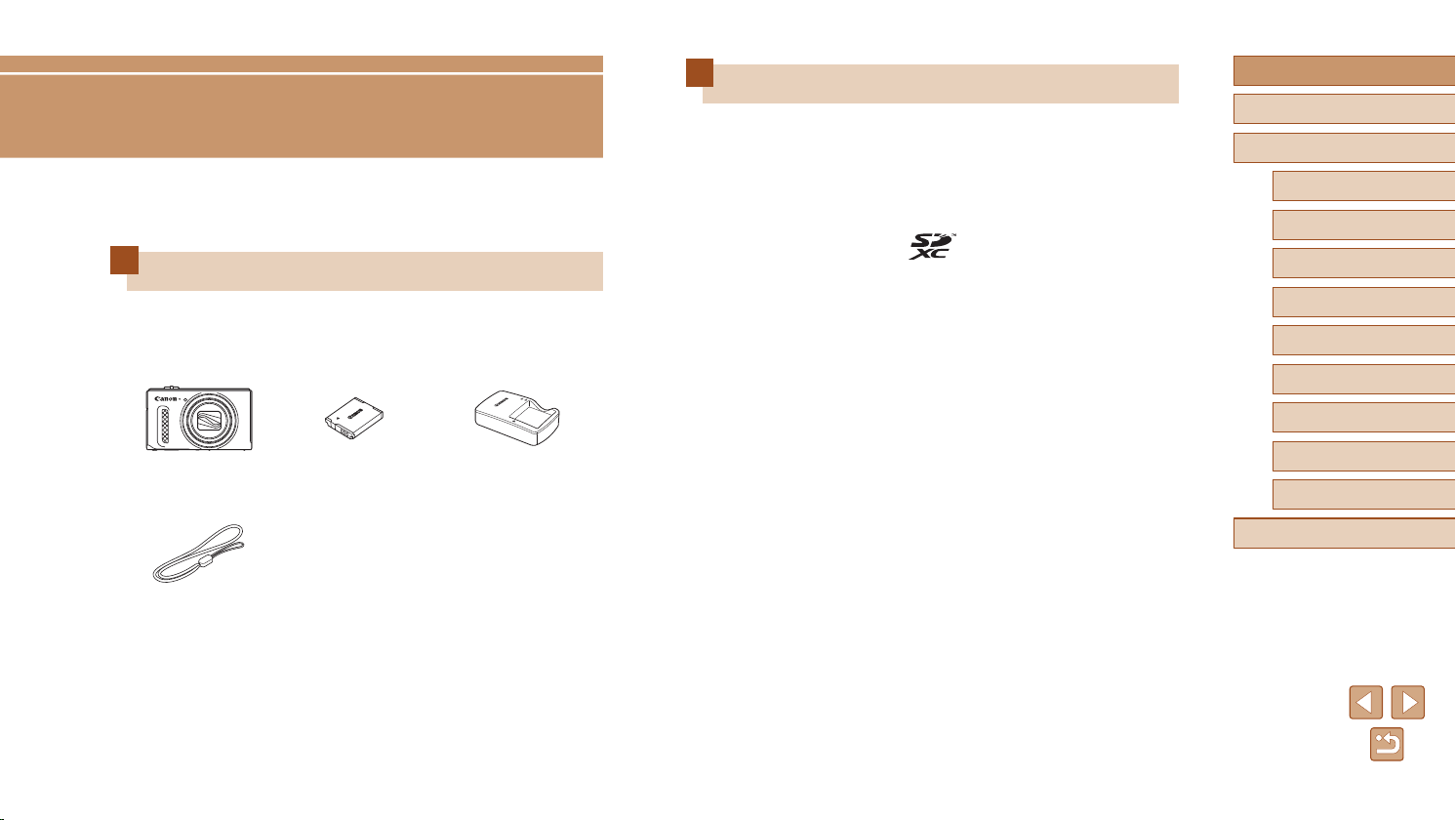
Antes de usar la cámara
Información inicial
Contenido del paquete
Antes de usar la cámara, asegúrese de que los elementos siguientes
estén incluidos en el paquete.
Si falta algo, póngase en contacto con el vendedor de la cámara.
Tarjetas de memoria compatibles
Se puede utilizar las siguientes tarjetas de memoria (que se venden por
separado), con independencia de su capacidad.
● Tarjetas de memoria SD*
● Tarjetas de memoria SDHC*
● Tarjetas de memoria SDXC*
* Tarjetas compatibles con las normas SD. No obstante, no se ha vericado que
todas las tarjetas de memoria funcionen con la cámara.
Antes de usar la cámara
Guía básica
Guía avanzada
Nociones básicas sobre
la cámara
Modo Auto/Modo Auto
híbrido
Otros modos de disparo
Modo P
Modo de reproducción
Funciones Wi-Fi
Menú de ajuste
Cámara
Correa de muñeca
* No despegue el revestimiento adhesivo de la batería.
● También se incluye el material impreso.
● No incluye tarjeta de memoria (
Batería
NB-6LH*
=
2).
Cargador de batería
CB-2LY/CB-2LYE
Accesorios
Apéndice
Índice
2
Notas preliminares e información
legal
● Tome algunas fotografías de prueba iniciales y revíselas para
asegurarse de que las imágenes se graben correctamente. Canon
Inc., sus subsidiarias, sus liales y sus distribuidores no se hacen
responsables de ningún daño derivado del mal funcionamiento de
una cámara o de un accesorio, incluidas las tarjetas de memoria, que
provoque que la imagen no se grabe o que el equipo no la pueda leer.
● Las imágenes grabadas con esta cámara serán para uso personal.
Absténgase de realizar grabaciones no autorizadas que infrinjan las
leyes de derechos de autor y tenga en cuenta que, aunque sea para
uso personal, la fotografía puede infringir los derechos de autor u
otros derechos legales en determinadas actuaciones o exposiciones,
o en algunos escenarios comerciales.
● Si desea información sobre la garantía de la cámara o la asistencia
al cliente de Canon, consulte la información sobre la garantía que se
incluye en el kit de documentación para el usuario de la cámara.
● Aunque la pantalla LCD se produce bajo condiciones de fabricación
de precisión extremadamente alta y más del 99,99% de los píxeles
cumplen las especicaciones de diseño, en raros casos es posible
que haya píxeles defectuosos, o que aparezcan como puntos rojos
o negros. No constituye un fallo de funcionamiento. Además, esto no
afecta a las imágenes grabadas.
● La pantalla LCD puede venir cubierta con una na película de plástico
para protegerla de arañazos durante el transporte. Si está cubierta,
retire la película antes de utilizar la cámara.
● Cuando se utiliza la cámara durante un período prolongado de tiempo,
es posible que se caliente. Esto no indica ningún daño.
Convenciones de esta guía
● En esta guía se utilizan iconos para representar los correspondientes
botones y conmutadores de la cámara donde aparecen, o a los que
son similares.
● Los siguientes botones y controles de la cámara se representan
mediante iconos. Los números que aparecen entre paréntesis
corresponden a los controles numerados que se muestran en
“Nombres de las partes” (
[ ] Botón arriba (7) en la parte trasera
[ ] Botón izquierda (8) en la parte trasera
[ ] Botón derecha (13) en la parte trasera
[ ] Botón abajo (14) en la parte trasera
● Los modos de disparo y los iconos y el texto en pantalla se indican
entre corchetes.
: información importante que debe conocer
●
: notas y sugerencias para el uso experto de la cámara
●
=
xx: Páginas con información relacionada (en este ejemplo, “xx”
●
representa un número de página)
● Las instrucciones de esta guía se aplican a la cámara bajo los ajustes
predeterminados.
● Por comodidad, se hace referencia a todas las tarjetas de memoria
compatibles como, simplemente, la “tarjeta de memoria”.
● Los símbolos “
cómo se usa la función, para imágenes jas o vídeos.
=
4).
Imágenes fijas” y “ Vídeos” bajo los títulos indican
Antes de usar la cámara
Guía básica
Guía avanzada
Nociones básicas sobre
la cámara
Modo Auto/Modo Auto
híbrido
Otros modos de disparo
Modo P
Modo de reproducción
Funciones Wi-Fi
Menú de ajuste
Accesorios
Apéndice
Índice
3
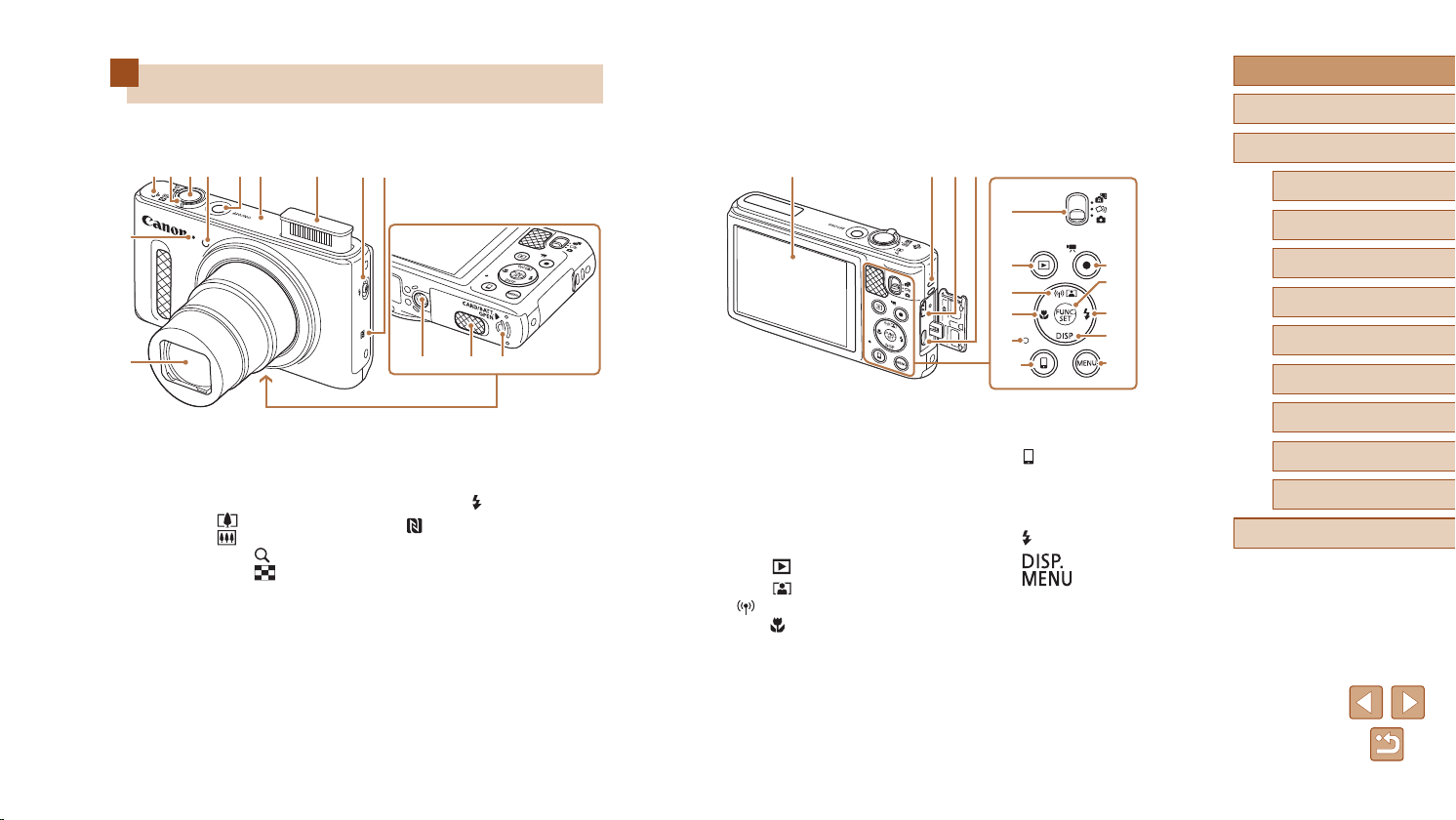
Nombres de las partes
(1)
(2)
(3)(4)(5)(6) (7)(8)
(10)
(9)
(11)
(12) (13) (14)
(5)
(6)
(7)
(8)
(9)
(10)
(11)
(12)
(13)
(14)
(15)
Antes de usar la cámara
Guía básica
Guía avanzada
Nociones básicas sobre
la cámara
Modo Auto/Modo Auto
híbrido
Otros modos de disparo
Modo P
Modo de reproducción
Funciones Wi-Fi
(1) Objetivo
(2) Micrófono
(3) Altavoz
(4) Palanca del zoom
Disparo: [
Reproducción: [
(5) Botón de disparo
(6) Lámpara
* Utilizada con funciones NFC (
(teleobjetivo)] /
(gran angular)]
[
(ampliar)] /
(índice)]
[
=
90).
(7) Botón ON/OFF
(8) Área de antena Wi-Fi
(9) Flash
(10) Interruptor [
(Marca N)*
(11)
(12) Rosca para el trípode
(13) Tapa del terminal del adaptador de
CC
(14) Tapa de la tarjeta de memoria/
batería
(Levantar flash)]
(1) Pantalla (pantalla LCD)
(2) Enganche de la correa
(3) Terminal AV OUT (salida de audio
y vídeo) / DIGITAL
(4) Terminal HDMI
(5) Conmutador de modo
(6) Botón [
(7) Botón [
[
(8) Botón [
TM
(Reproducción)]
(Zoom auto)] /
(Wi-Fi)] / Arriba
(Macro)] / Izquierda
(9) Indicador
(10) Botón [
(11) Botón Vídeo
(12) Botón FUNC. (Función) / SET
(13) Botón [
(14) Botón [
(15) Botón [
(Conexión de dispositivo
móvil)]
(Flash)] / Derecha
(Pantalla)] / Abajo
(Menú)]
Menú de ajuste
Accesorios
Apéndice
Índice
4

Tabla de contenido
Antes de usar la cámara
Información inicial …………………………………………………… 2
Contenido del paquete ……………………………………………………. 2
Tarjetas de memoria compatibles……………………………………… 2
Notas preliminares e información legal ……………………………… 3
Convenciones de esta guía ……………………………………………… 3
Nombres de las partes ……………………………………………………. 4
Operaciones comunes de la cámara…………………………………11
Precauciones de seguridad ……………………………………………. 13
Guía básica
Operaciones básicas ……………………………………………… 16
Preparativos iniciales ……………………………………………………. 16
Montaje de la correa …………………………………………………………16
Cómo sujetar la cámara ……………………………………………………16
Carga de la batería …………………………………………………………..17
Introducción de la batería y la tarjeta de memoria ………………..18
Extracción de la batería y de la tarjeta de memoria ………….. 18
Ajuste de la fecha y la hora ……………………………………………….19
Cambio de la fecha y la hora …………………………………………. 19
Idioma de la pantalla ………………………………………………………..20
Prueba de la cámara …………………………………………………….. 21
Fotografía (Smart Auto) ……………………………………………………. 21
Visualización ……………………………………………………………………22
Borrado de imágenes …………………………………………………… 23
Guía avanzada
Nociones básicas sobre la cámara …………………………. 24
On/Off …………………………………………………………………………. 24
Funciones de ahorro de energía (Autodesconexión) …………….25
Ahorro de energía en el modo de disparo ……………………….. 25
Ahorro de energía en el modo de reproducción ……………….. 25
Botón de disparo ………………………………………………………….. 25
Opciones de la pantalla de disparo …………………………………. 26
Uso del menú FUNC. ……………………………………………………. 26
Uso de la pantalla de menú……………………………………………. 27
Teclado en pantalla ………………………………………………………. 28
Presentación del indicador …………………………………………….. 29
Reloj …………………………………………………………………………… 29
Modo Auto / Modo Auto híbrido ………………………………. 30
Disparo con ajustes determinados por la cámara ……………… 30
Fotografía (Smart Auto) ……………………………………………………. 30
Disparo en modo Auto híbrido ……………………………………………32
Reproducción del resumen de vídeo ………………………………. 32
Imágenes jas/Vídeos …………………………………………………..33
Imágenes jas ……………………………………………………………..33
Vídeos ………………………………………………………………………..33
Iconos de escena …………………………………………………………….34
Iconos de estabilización de imagen …………………………………….35
Recuadros en pantalla ………………………………………………………35
Características comunes para su comodidad …………………… 36
Aproximarse más a los sujetos (Zoom digital) ……………………… 36
Uso automático del zoom mientras el sujeto se mueve
(Zoom auto) …………………………………………………………………….36
Uso del autodisparador …………………………………………………….37
Antes de usar la cámara
Guía básica
Guía avanzada
Nociones básicas sobre
la cámara
Modo Auto/Modo Auto
híbrido
Otros modos de disparo
Modo P
Modo de reproducción
Funciones Wi-Fi
Menú de ajuste
Accesorios
Apéndice
Índice
5
Uso del autodisparador para evitar el movimiento de la
cámara………………………………………………………………………..38
Personalización del autodisparador ………………………………..38
Adición de una fecha ………………………………………………………..39
Disparo continuo ………………………………………………………………40
Características de personalización de imagen………………….. 40
Cambio del formato ………………………………………………………….40
Cambio del número de píxeles de grabación
(tamaño de la imagen) ………………………………………………………41
Directrices para elegir el ajuste de píxeles de grabación
según el tamaño del papel (para imágenes 4:3) ………………. 41
Corrección de ojos rojos ……………………………………………………41
Cambio de la calidad de imagen de vídeo …………………………..42
Características útiles para el disparo ………………………………. 42
Visualización de la retícula ………………………………………………..42
Ampliación del área enfocada …………………………………………… 43
Comprobación de ojos cerrados ………………………………………… 43
Cambio de los ajustes de Modo IS …………………………………….. 44
Desactivación de la estabilización de imagen ………………….. 44
Grabación de vídeo con sujetos del mismo tamaño
que se mostraba antes de la grabación …………………………..44
Personalización del funcionamiento de la cámara …………….. 45
Desactivación de la luz de ayuda AF …………………………………..45
Desactivación de la lámpara de reducción de ojos rojos ……….45
Cambio del estilo de visualización de las imágenes
después de disparar …………………………………………………………46
Cambio del período de visualización de las imágenes
después de disparar ……………………………………………………..46
Cambio de la pantalla que se muestra tras los disparos ……. 46
Otros modos de disparo …………………………………………. 47
Disfrute de diversas imágenes a partir de cada disparo
(Disparo creativo) …………………………………………………………. 47
Visualización de imágenes durante la reproducción ……………..48
Elección de efectos ………………………………………………………….48
Escenas especícas……………………………………………………… 49
Aplicación de efectos especiales ……………………………………. 50
Disparo con el efecto de un objetivo ojo de pez
(Efecto ojo de pez) …………………………………………………………..51
Fotos que imitan modelos en miniatura (Efecto miniatura) ……. 51
Velocidad de reproducción y tiempo de reproducción
estimado (para secuencias de 1 minuto) …………………………52
Fotografía con efecto de cámara de juguete
(Efecto cámara de juguete) ……………………………………………….52
Disparo en monocromo ……………………………………………………. 53
Modos especiales para otros propósitos ………………………….. 53
Disparo automático después de la detección de caras
(Obturador inteligente) ………………………………………………………53
Disparo automático después de la detección
de una sonrisa ……………………………………………………………..53
Disparo automático después de la detección de un guiño
(Autodisparador Guiño) ………………………………………………… 54
Disparo automático después de la detección de una nueva
persona (Autodisparador con detección de la cara) ………….. 54
Fotografía con exposiciones prolongadas (Exposición lenta) … 55
Disparo de alta velocidad en serie
(Ráfaga de alta velocidad) ………………………………………………… 56
Modo P ………………………………………………………………….. 57
Disparo en Programa AE (Modo [P]) ……………………………….. 57
Luminosidad de la imagen (Exposición)…………………………… 58
Ajuste de la luminosidad de la imagen
(Compensación de la exposición) ………………………………………58
Cambio del método de medición ……………………………………….. 58
Cambio de la velocidad ISO ……………………………………………… 59
Antes de usar la cámara
Guía básica
Guía avanzada
Nociones básicas sobre
la cámara
Modo Auto/Modo Auto
híbrido
Otros modos de disparo
Modo P
Modo de reproducción
Funciones Wi-Fi
Menú de ajuste
Accesorios
Apéndice
Índice
6
Corrección de la luminosidad de la imagen (i-Contrast) …………59
Colores de las imágenes ……………………………………………….. 60
Ajuste del balance de blancos …………………………………………… 60
Balance de blancos personalizado …………………………………. 60
Cambio de los tonos de color de la imagen (Mis Colores) …….. 60
Color personalizado ……………………………………………………..61
Intervalo de disparo y enfoque ……………………………………….. 62
Disparo de primeros planos (Macro) ………………………………….. 62
Fotografía de sujetos lejanos (Innito) ………………………………..62
Teleconvertidor digital ………………………………………………………. 63
Cambio del modo del recuadro AF ……………………………………..63
Cara AiAF ……………………………………………………………………63
Elección de los sujetos a enfocar (AF Seguimiento) …………. 64
Centro …………………………………………………………………………65
Disparo con AF Servo …………………………………………………..65
Cambio del ajuste de enfoque …………………………………………… 66
Flash…………………………………………………………………………… 66
Cambio del modo de ash ………………………………………………… 66
Auto ……………………………………………………………………………67
On ………………………………………………………………………………67
Sincro Lenta ………………………………………………………………..67
Off ……………………………………………………………………………… 67
Otros ajustes ……………………………………………………………….. 67
Cambio de la relación de compresión (Calidad de imagen) …… 67
Cambio de los ajustes de Modo IS …………………………………….. 68
Modo de reproducción …………………………………………… 69
Visualización ……………………………………………………………….. 69
Cambio de modo de visualización ……………………………………… 70
Advertencia de sobreexposición
(para las altas luces de la imagen) …………………………………. 71
Histograma ………………………………………………………………….71
Pantalla de información de GPS …………………………………….71
Visualización de vídeos cortos creados al tomar imágenes jas
(Resúmenes de vídeo) ……………………………………………………..71
Visualización por fecha ………………………………………………….72
Navegación y ltrado de imagen …………………………………….. 72
Navegación por las imágenes en un índice ………………………….72
Búsqueda de imágenes que coincidan con condiciones
especicadas …………………………………………………………………..73
Visualización de imágenes individuales en un grupo …………….74
Opciones de visualización de imágenes ………………………….. 75
Ampliación de imágenes …………………………………………………..75
Visualización de presentaciones de diapositivas ………………….75
Cambio de los ajustes de presentación de diapositivas …….. 76
Reproducción automática de imágenes relacionadas
(Selección inteligente) ………………………………………………………76
Protección de imágenes ………………………………………………… 77
Uso del menú ………………………………………………………………….77
Selección de imágenes de una en una ……………………………….78
Selección de un rango ………………………………………………………78
Protección de todas las imágenes a la vez …………………………. 79
Borrado de toda la protección a la vez ……………………………. 79
Borrado de imágenes ……………………………………………………. 79
Borrado de todas las imágenes …………………………………………. 80
Elección de un método de selección ………………………………. 80
Selección de imágenes de una en una ……………………………80
Selección de un rango ………………………………………………….. 81
Especicación de todas las imágenes a la vez ………………… 81
Rotación de imágenes…………………………………………………… 81
Uso del menú ………………………………………………………………….82
Desactivación del giro automático ……………………………………… 82
Etiquetado de imágenes favoritas …………………………………… 83
Uso del menú ………………………………………………………………….83
Antes de usar la cámara
Guía básica
Guía avanzada
Nociones básicas sobre
la cámara
Modo Auto/Modo Auto
híbrido
Otros modos de disparo
Modo P
Modo de reproducción
Funciones Wi-Fi
Menú de ajuste
Accesorios
Apéndice
Índice
7
Edición de imágenes jas………………………………………………. 84
Cambio de tamaño de las imágenes ………………………………….. 84
Recorte …………………………………………………………………………..84
Cambio de los tonos de color de la imagen (Mis Colores) …….. 85
Corrección de la luminosidad de la imagen (i-Contrast) …………86
Corrección del efecto de ojos rojos ……………………………………. 86
Edición de vídeo …………………………………………………………… 87
Edición de resúmenes de vídeo ………………………………………… 88
Funciones Wi-Fi …………………………………………………….. 89
Funciones Wi-Fi disponibles ………………………………………….. 89
Envío de imágenes a un smartphone………………………………. 90
Envío de imágenes a un smartphone compatible con NFC …… 90
Conexión mediante NFC cuando la cámara está
apagada o en modo de disparo ……………………………………… 90
Conexión mediante NFC cuando la cámara está
en modo de reproducción ……………………………………………… 92
Envío a un smartphone asignado al botón ………………………….. 93
Adición de un smartphone con el menú Wi-Fi ……………………… 94
Uso de otro punto de acceso …………………………………………….. 96
Puntos de acceso previos …………………………………………………97
Almacenamiento de imágenes en un ordenador……………….. 97
Preparativos para el registro de un ordenador …………………….. 97
Comprobación del entorno informático ……………………………97
Instalación del software …………………………………………………97
Conguración del ordenador para una conexión Wi-Fi
(solo Windows) …………………………………………………………….98
Guardar imágenes en un ordenador conectado …………………… 99
Conrmación de la compatibilidad del punto de acceso …….99
Uso de puntos de acceso compatibles con WPS ……………… 99
Conexión a los puntos de acceso de la lista …………………..101
Puntos de acceso previos ……………………………………………102
Envío de imágenes a un servicio web registrado …………….. 103
Registro de los servicios web ………………………………………….. 103
Registro de CANON iMAGE GATEWAY ………………………..103
Registro de otros servicios web ……………………………………105
Carga de imágenes en servicios web ……………………………….. 105
Impresión inalámbrica de imágenes desde una impresora
conectada ………………………………………………………………….. 106
Envío de imágenes a otra cámara ………………………………… 108
Opciones de envío de imágenes …………………………………… 109
Envío de varias imágenes ……………………………………………….109
Selección de un rango …………………………………………………109
Envío de imágenes etiquetadas como favoritas ……………… 110
Notas sobre el envío de imágenes …………………………………… 110
Selección del número de píxeles de grabación
(tamaño de la imagen) ……………………………………………………. 111
Adición de comentarios ………………………………………………….. 111
Envío automático de imágenes (Sincr. Imagen)………………..112
Preparativos iniciales ……………………………………………………… 112
Preparación de la cámara …………………………………………… 112
Preparación del ordenador ………………………………………….. 11 2
Envío de imágenes ………………………………………………………… 113
Visualización de imágenes enviadas mediante
Sincr. Imagen en el smartphone …………………………………… 11 3
Uso de un smartphone para ver imágenes de la cámara y
controlar la cámara……………………………………………………….114
Etiquetado geográco de imágenes en la cámara ……………… 114
Disparo remoto ……………………………………………………………… 115
Edición o borrado de la conguración de Wi-Fi…………………116
Edición de la información de conexión ……………………………… 116
Cambio del apodo de un dispositivo …………………………….. 116
Eliminación de la información de conexión ……………………. 116
Cambio del apodo de la cámara ………………………………………. 117
Antes de usar la cámara
Guía básica
Guía avanzada
Nociones básicas sobre
la cámara
Modo Auto/Modo Auto
híbrido
Otros modos de disparo
Modo P
Modo de reproducción
Funciones Wi-Fi
Menú de ajuste
Accesorios
Apéndice
Índice
8
Restablecimiento de la conguración de Wi-Fi a los valores
predeterminados ……………………………………………………………. 117
Menú de ajuste …………………………………………………….. 118
Ajuste de funciones básicas de la cámara ……………………….118
Silenciamiento de las operaciones de la cámara ……………….. 118
Ajuste del volumen ………………………………………………………… 118
Ocultación de trucos y consejos ………………………………………. 119
Fecha y hora …………………………………………………………………. 119
Hora mundial ………………………………………………………………… 119
Tiempo de retracción del objetivo ……………………………………..120
Uso del modo Eco ………………………………………………………….120
Ajuste del ahorro de energía …………………………………………… 120
Luminosidad de la pantalla ………………………………………………121
Ocultación de la pantalla de inicio ……………………………………. 121
Formateo de tarjetas de memoria …………………………………….121
Formateo de bajo nivel ………………………………………………..122
Numeración de archivos ………………………………………………….122
Almacenamiento de imágenes basado en datos …………………123
Visualización métrica/no métrica ………………………………………123
Consulta de logotipos de certicación ………………………………. 123
Idioma de la pantalla ………………………………………………………123
Conguración de otros ajustes ………………………………………… 124
Restauración de los ajustes predeterminados de la cámara …124
Accesorios …………………………………………………………… 125
Mapa del sistema ……………………………………………………….. 125
Accesorios opcionales…………………………………………………. 126
Fuentes de alimentación …………………………………………………126
Unidades de ash …………………………………………………………..127
Otros accesorios …………………………………………………………….127
Impresoras …………………………………………………………………….127
Uso de accesorios opcionales………………………………………. 128
Reproducción en un televisor ………………………………………….. 128
Reproducción en un televisor de alta denición ……………… 128
Reproducción en un televisor de denición estándar ………. 129
Alimentación de la cámara mediante la
corriente doméstica ………………………………………………………..129
Uso del software…………………………………………………………. 130
Conexiones de ordenador mediante un cable ……………………. 131
Comprobación del entorno informático ………………………….131
Instalación del software …………………………………………………..131
Guardar imágenes en un ordenador …………………………………132
Impresión de imágenes ……………………………………………….. 133
Impresión fácil ……………………………………………………………….133
Conguración de los ajustes de impresión ………………………… 134
Recorte de imágenes antes de la impresión ………………….. 135
Elección del tamaño y el diseño del papel antes de la
impresión …………………………………………………………………..135
Opciones de diseño disponibles …………………………………… 136
Impresión de fotos de carnet ……………………………………….. 136
Impresión de escenas de vídeo ……………………………………….. 136
Opciones de impresión de vídeo ………………………………….. 136
Adición de imágenes a la lista de impresión (DPOF) ………….. 137
Conguración de los ajustes de impresión …………………….. 137
Conguración de la impresión para imágenes
individuales ………………………………………………………………..137
Conguración de la impresión para un intervalo
de imágenes ………………………………………………………………138
Conguración de la impresión para todas las imágenes ….. 138
Borrado de todas las imágenes de la lista de impresión ….. 138
Impresión de imágenes añadidas a la lista
de impresión (DPOF)…………………………………………………..138
Adición de imágenes a un fotolibro …………………………………..139
Elección de un método de selección …………………………….. 139
Antes de usar la cámara
Guía básica
Guía avanzada
Nociones básicas sobre
la cámara
Modo Auto/Modo Auto
híbrido
Otros modos de disparo
Modo P
Modo de reproducción
Funciones Wi-Fi
Menú de ajuste
Accesorios
Apéndice
Índice
9
Adición de imágenes individualmente …………………………… 139
Adición de todas las imágenes a un fotolibro …………………. 139
Eliminación de todas las imágenes de un fotolibro ………….139
Apéndice ……………………………………………………………… 140
Solución de problemas ………………………………………………… 140
Mensajes en pantalla ………………………………………………….. 144
Información en pantalla ……………………………………………….. 146
Disparo (Pantalla de información) ……………………………………. 146
Nivel de la batería ………………………………………………………146
Reproducción (Pantalla de información detallada) ……………… 147
Resumen del panel de control de vídeos ………………………. 147
Tablas de funciones y menús ……………………………………….. 148
Funciones disponibles en cada modo de disparo ……………….148
FUNC. Menú ………………………………………………………………….149
Ficha Disparo ………………………………………………………………..151
Ficha Conguración ………………………………………………………..154
Ficha Reproducción ………………………………………………………..154
Ficha Impresión ……………………………………………………………..155
Menú FUNC. de modo de reproducción ……………………………. 155
Precauciones de uso …………………………………………………… 155
Especicaciones…………………………………………………………. 156
Especicaciones de la cámara ………………………………………… 156
Wi-Fi …………………………………………………………………………156
Distancia focal del zoom digital
(equivalente en película de 35 mm) ………………………………156
Número de disparos/Tiempo de grabación, Tiempo de
reproducción ………………………………………………………………157
Número de disparos por tarjeta de memoria ………………….. 157
Tiempo de grabación por tarjeta de memoria ………………….157
Alcance del ash ………………………………………………………..158
Intervalo de disparo …………………………………………………….158
Velocidad de disparo continuo ……………………………………..158
Velocidad de obturación ………………………………………………158
Abertura …………………………………………………………………….158
Batería NB-6LH ………………………………………………………….158
Cargador de batería CB-2LY/CB-2LYE ………………………….158
Índice ………………………………………………………………………… 159
Precauciones relacionadas con Wi-Fi (LAN inalámbrica) …. 161
Precauciones relativas a las interferencias
por ondas de radio ………………………………………………………….161
Precauciones de seguridad ……………………………………………..161
Marcas comerciales y licencias ……………………………………. 162
Exención de responsabilidad ……………………………………….162
Antes de usar la cámara
Guía básica
Guía avanzada
Nociones básicas sobre
la cámara
Modo Auto/Modo Auto
híbrido
Otros modos de disparo
Modo P
Modo de reproducción
Funciones Wi-Fi
Menú de ajuste
Accesorios
Apéndice
Índice
10
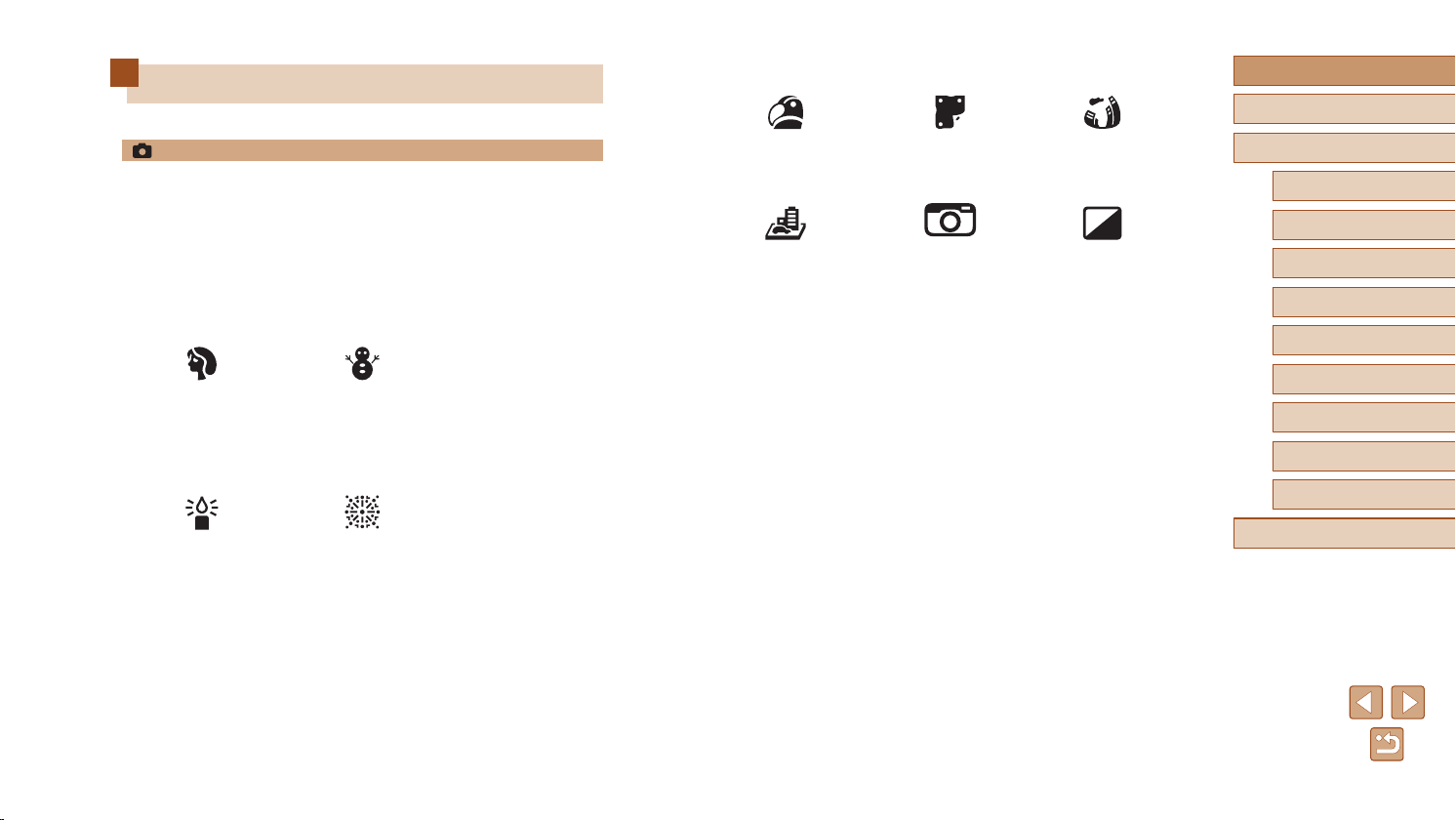
Operaciones comunes de la cámara
Aplicar efectos especiales
Antes de usar la cámara
Guía básica
Disparo
● Usar ajustes determinados por la cámara (modo Auto, modo Auto
híbrido)
=
—
30, =
32
● Ver varios efectos aplicados a cada toma, utilizando ajustes
determinados por la cámara (modo de disparo creativo)
=
47
—
Fotograar bien a las personas
Retratos
(=
49)
En la nieve
(=
49)
Ajustar a escenas especícas
Luz escasa
(=
49)
Fuegos articiales
(=
49)
Colores intensos
(=
50)
Efecto miniatura
(=
51)
Efecto póster
(=
50)
Efecto cámara de
juguete
(=
52)
Efecto ojo de pez
Monocromo
● Enfocar las caras
=
—
30, =
49, =
63
● Sin utilizar el ash (Flash desactivado)
=
30, =
—
67
● Incluirse en la foto (Autodisparador)
=
37, =
—
54
● Añadir una fecha
=
39
—
● Secuencias de vídeo y fotos juntas (Resumen de vídeo)
=
32
—
(=
(=
51)
53)
Guía avanzada
Nociones básicas sobre
la cámara
Modo Auto/Modo Auto
híbrido
Otros modos de disparo
Modo P
Modo de reproducción
Funciones Wi-Fi
Menú de ajuste
Accesorios
Apéndice
Índice
11
Ver
Guardar
Antes de usar la cámara
● Ver imágenes (modo de reproducción)
=
—
69
● Reproducción automática (Mostrar diapos)
=
75
—
● En un televisor
=
128
—
● En un ordenador
=
131
—
● Navegar rápidamente por las imágenes
=
72
—
● Borrar imágenes
=
79
—
Grabar/ver vídeos
● Grabar vídeos
=
—
30
● Ver vídeos (modo de reproducción)
=
69
—
Imprimir
● Imprimir imágenes
=
—
133
● Guardar las imágenes en un ordenador mediante un cable
=
—
132
Usar funciones Wi-Fi
● Enviar imágenes a un smartphone
=
—
90
● Compartir imágenes en línea
=
103
—
● Enviar imágenes a un ordenador
=
97
—
Guía básica
Guía avanzada
Nociones básicas sobre
la cámara
Modo Auto/Modo Auto
híbrido
Otros modos de disparo
Modo P
Modo de reproducción
Funciones Wi-Fi
Menú de ajuste
Accesorios
Apéndice
Índice
12
Precauciones de seguridad
● Antes de comenzar a utilizar este producto, asegúrese de leer
las precauciones de seguridad que se describen a continuación.
Asegúrese siempre de que el producto se utiliza correctamente.
● El propósito de las precauciones de seguridad que aquí se indican es
evitar que usted y otras personas sufran lesiones y que se produzcan
daños a la propiedad.
● Asegúrese también de consultar las guías que acompañen a cualquier
accesorio que utilice que haya adquirido por separado.
Advertencia
● No dispare el ash cerca de los ojos de las personas.
De lo contrario, podría dañarse la vista. Para mayor seguridad,
manténgase al menos a 1 metro de distancia de los niños cuando vaya a
utilizar el ash.
● Guarde el equipo fuera del alcance de los niños.
Una correa alrededor del cuello de un niño podría provocar su asxia.
Si su producto utiliza un cable de corriente y el cable se enrolla
accidentalmente alrededor del cuello de un niño, puede provocarle la
asxia.
● Utilice únicamente las fuentes de alimentación recomendadas.
● No desmonte, altere ni aplique calor al producto.
● Si la batería tiene un revestimiento adhesivo, no lo despegue.
● Evite dejar caer el producto o someterlo a golpes fuertes.
● No toque el interior del producto si se rompe, por ejemplo como
consecuencia de una caída.
● Deje de utilizar el producto inmediatamente si emite humo o un olor
extraño, o si presenta algún otro comportamiento anormal.
● No utilice disolventes orgánicos, tales como alcohol, bencina o
disolvente, para limpiar el producto.
Indica el riesgo de lesiones graves o de
muerte.
● Evite el contacto con los líquidos y no permita que penetren el interior
líquidos u objetos extraños.
Todo esto podría provocar un incendio o descargas eléctricas.
Si se moja el producto o algún líquido u objeto extraño penetra en su
interior, extraiga la batería o las pilas o desenchúfelo inmediatamente.
● No mire a través del visor (si su modelo lo tiene) hacia fuentes de luz
intensas, tales como el sol en un día claro o una fuente de luz articial
intensa.
De lo contrario, podría dañarse la vista.
● Si el producto está enchufado, no lo toque mientras se esté
produciendo una tormenta.
Todo esto podría provocar un incendio o descargas eléctricas. Deje de
usar el producto inmediatamente y aléjese de él.
● Utilice exclusivamente la batería o las pilas recomendadas.
● No arroje la batería ni las pilas al fuego, ni las deje cerca de las
llamas.
Esto puede provocar que la batería o las pilas exploten o tengan fugas,
con el resultado de descargas eléctricas, fuego o lesiones. Si el electrolito
de una batería o una pila con alguna fuga entra en contacto con los ojos,
la boca, la piel o la ropa, lávelos inmediatamente con agua abundante.
● Si el producto utiliza un cargador de batería, tenga en cuenta las
siguientes precauciones.
— Retire la clavija periódicamente y, con un paño seco, limpie
cualquier resto de polvo o suciedad que se pudiera encontrar en las
clavijas, el exterior de la toma de corriente y en la zona circundante.
— No inserte ni retire la clavija con las manos húmedas.
— No utilice el equipo de modo que supere la capacidad nominal de
la toma de corriente o de los accesorios por cable. No lo utilice si
la clavija está dañada o no se ha insertado a fondo en la toma de
corriente.
— Evite que el polvo u objetos metálicos (tales como chinchetas o
llaves) entren en contacto con los terminales o la clavija.
— Si su producto utiliza un cable de corriente, no lo corte, no lo dañe,
no lo modique ni ponga objetos pesados sobre él.
Todo esto podría provocar un incendio o descargas eléctricas.
Antes de usar la cámara
Guía básica
Guía avanzada
Nociones básicas sobre
la cámara
Modo Auto/Modo Auto
híbrido
Otros modos de disparo
Modo P
Modo de reproducción
Funciones Wi-Fi
Menú de ajuste
Accesorios
Apéndice
Índice
13
● Apague la cámara en aquellos lugares donde su uso esté prohibido.
Las ondas electromagnéticas que emite la cámara pueden interferir con el
funcionamiento de instrumentos electrónicos u otros dispositivos. Tenga
cuidado cuando utilice el producto en lugares donde el uso de dispositivos
electrónicos esté restringido, tales como el interior de los aviones y las
instalaciones médicas.
● No permita que la cámara permanezca en contacto con la piel durante
largos períodos de tiempo.
Aunque la cámara no parezca caliente, puede provocar quemaduras
de baja temperatura, que se maniestan en forma de enrojecimiento
o ampollas en la piel. Utilice un trípode donde haga calor o si tiene
problemas de mala circulación o falta de sensibilidad en la piel.
Precaución
● Cuando transporte el producto por la correa tenga cuidado de no
golpearlo, no someterlo a impactos o sacudidas fuertes y no dejar que
se enganche con otros objetos.
● Tenga cuidado de no golpear ni empujar con fuerza el objetivo.
Esto podría dañar la cámara o producir lesiones.
● Tenga cuidado de no golpear con fuerza la pantalla.
Si la pantalla se rompe, los fragmentos rotos pueden provocar heridas.
● Cuando utilice el ash, tenga cuidado de no taparlo con los dedos ni
la ropa.
Esto podría provocar quemaduras o dañar el ash.
● Evite utilizar, colocar o almacenar el producto en los lugares
siguientes:
— Lugares expuestos a la luz solar directa
— Lugares sometidos a temperaturas superiores a 40 °C
— Lugares húmedos o con mucho polvo
En estos lugares se podrían producir fugas, sobrecalentamiento o una
explosión de la batería o las pilas, lo que puede ocasionar descargas
eléctricas, incendios, quemaduras y otras lesiones.
El sobrecalentamiento y los daños pueden provocar descargas eléctricas,
Indica el riesgo de lesiones.
fuego, quemaduras u otras lesiones.
● Los efectos de transición de las presentaciones de diapositivas
pueden resultar incómodos cuando se miran durante mucho tiempo.
● Cuando utilice objetivos opcionales, ltros para objetivos o
adaptadores para ltros (si corresponde), monte rmemente estos
accesorios.
Si el accesorio para el objetivo se aoja y cae, podría romperse y los
pedazos de vidrio podrían provocar cortes.
● En productos que levanten y bajen el ash automáticamente, tenga
cuidado para no pillarse los dedos con el ash cuando baje.
Podría provocarse una lesión.
Precaución
● No apunte la cámara hacia fuentes de luz intensas, tales como el sol
en un día claro o una fuente de luz articial intensa.
Si lo hace, puede dañar el sensor de imagen u otros componentes
internos.
● Cuando la utilice en una playa con arena o donde haya mucho viento,
tenga cuidado para evitar que el polvo o la arena se introduzcan en la
cámara.
● En productos que abran y cierren el ash automáticamente, no
empuje el ash para cerrarlo ni tire de él para abrirlo.
Esto podría provocar un fallo de funcionamiento del producto.
● Limpie el polvo, la suciedad o cualquier otras sustancia extraña del
ash con un bastoncillo de algodón o un paño.
El calor emitido por el ash puede provocar que el material extraño
humee o que el producto se averíe.
● Cuando no utilice el producto, extraiga la batería o las pilas y
guárdelas.
Cualquier fuga que se produzca en la batería o las pilas puede provocar
daños en el producto.
Indica el riesgo de daños a la propiedad.
Antes de usar la cámara
Guía básica
Guía avanzada
Nociones básicas sobre
la cámara
Modo Auto/Modo Auto
híbrido
Otros modos de disparo
Modo P
Modo de reproducción
Funciones Wi-Fi
Menú de ajuste
Accesorios
Apéndice
Índice
14
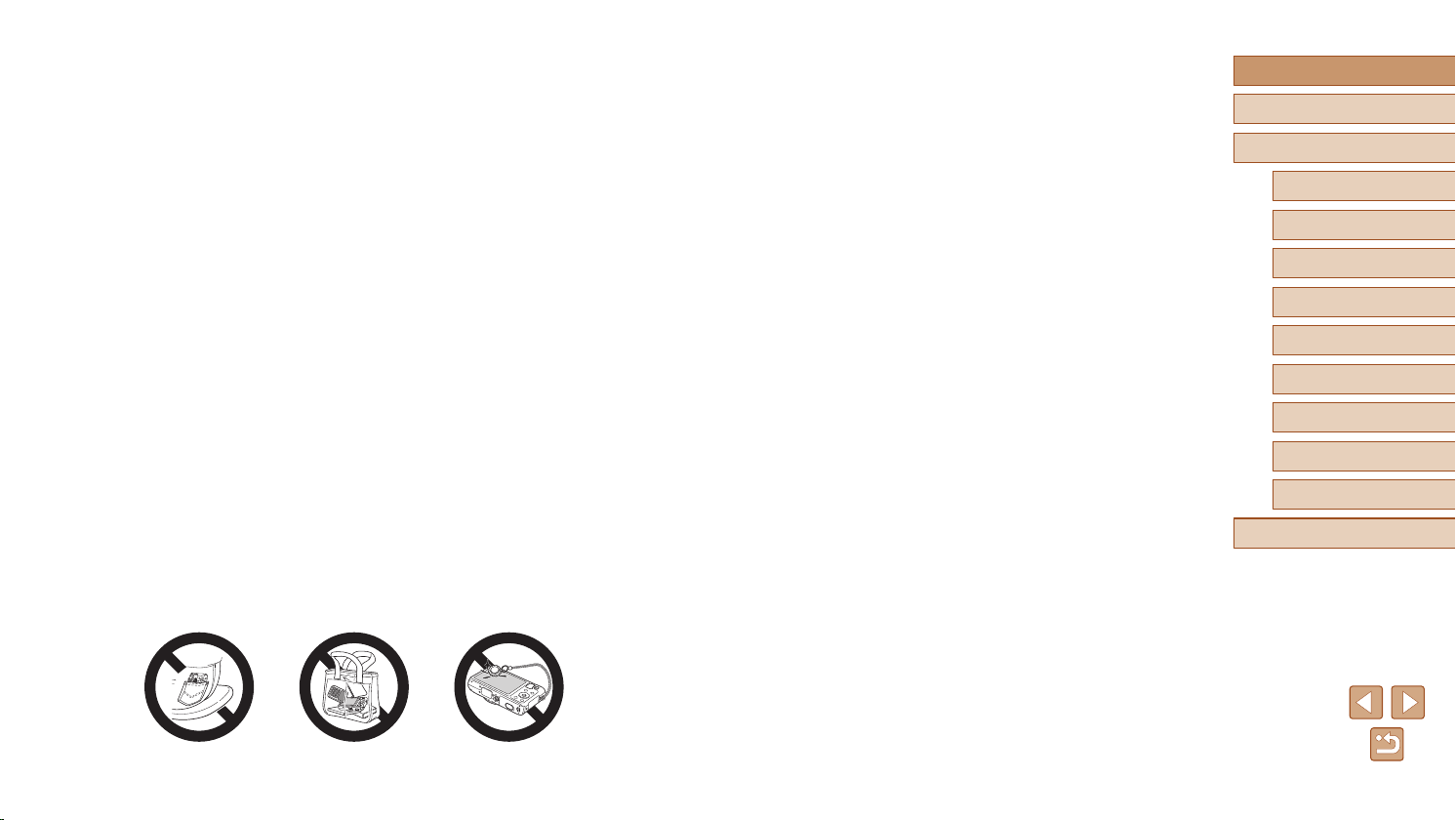
● Antes de desechar la batería o las pilas, cubra sus terminales con
cinta adhesiva u otro aislante.
El contacto con otros materiales metálicos podría provocar incendios o
explosiones.
● Desenchufe el cargador de batería utilizado con el producto cuando
no lo esté utilizando. No lo cubra con trapos u otros objetos mientras
lo esté utilizando.
Dejar la unidad conectada durante mucho tiempo puede hacer que se
sobrecaliente y deforme, y originar un incendio.
● No deje las baterías especícas del producto cerca de mascotas.
Si una mascota mordiera una batería, se podrían producir fugas,
sobrecalentamiento o explosiones, con el resultado de fuego o daños en
el producto.
● Si el producto utiliza varias pilas, no utilice a la vez pilas que tengan
diferentes niveles de carga ni utilice a la vez pilas antiguas y nuevas.
No introduzca las pilas con los polos + y – invertidos.
Esto podría provocar un fallo de funcionamiento del producto.
● No se siente si lleva la cámara en un bolsillo del pantalón.
De lo contrario, podría provocar un fallo de funcionamiento o dañar la
pantalla.
● Cuando la lleve en un bolso, asegúrese de que no haya objetos duros que
entren en contacto con la pantalla. Además, cierre la pantalla (de modo
que quede orientada hacia el cuerpo) si la pantalla del producto se cierra.
● No sujete ningún objeto duro al producto.
De lo contrario, podría provocar un fallo de funcionamiento o dañar la
pantalla.
Antes de usar la cámara
Guía básica
Guía avanzada
Nociones básicas sobre
la cámara
Modo Auto/Modo Auto
híbrido
Otros modos de disparo
Modo P
Modo de reproducción
Funciones Wi-Fi
Menú de ajuste
Accesorios
Apéndice
Índice
15
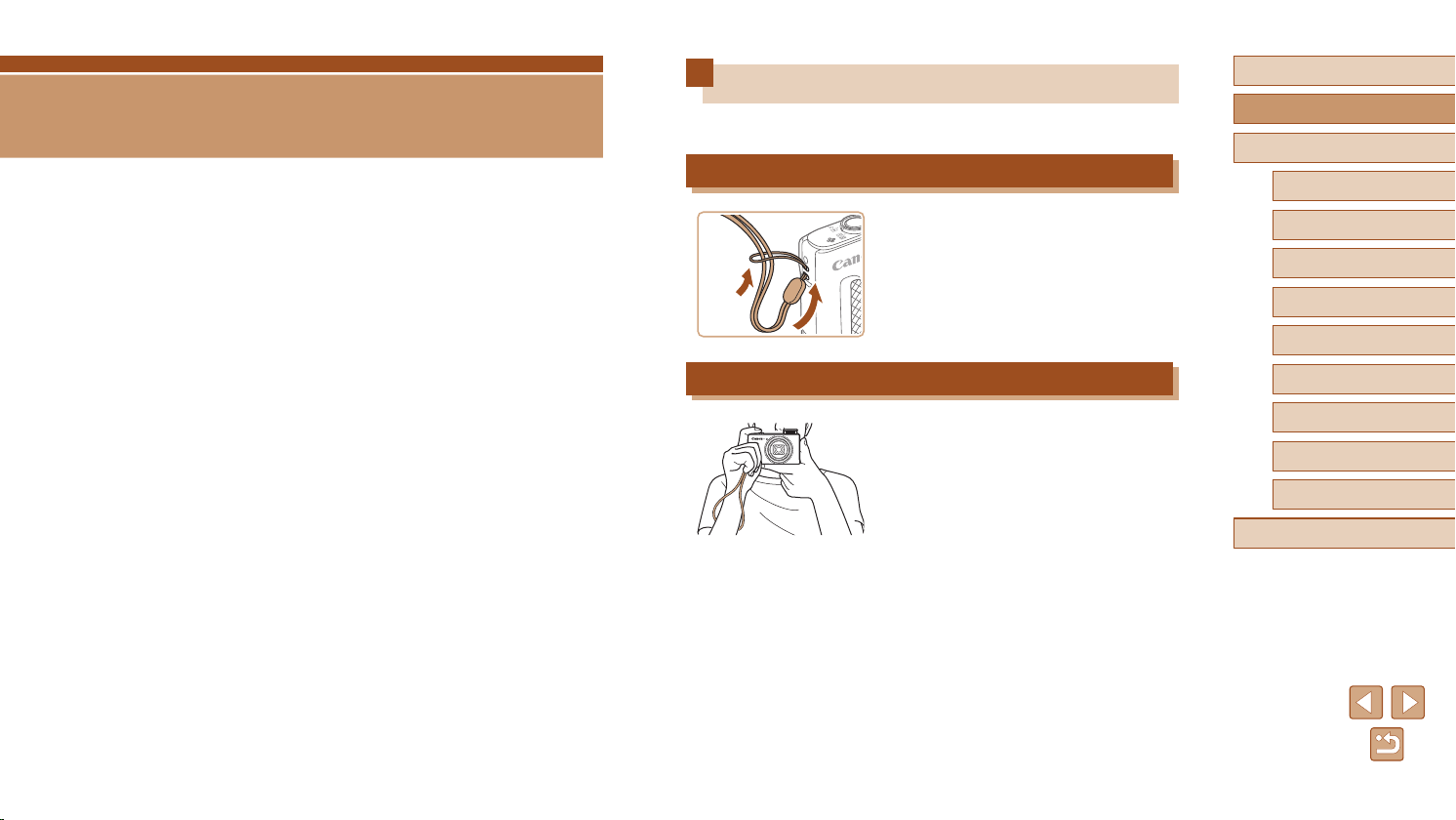
Guía básica
Operaciones básicas
Instrucciones e información básica, desde los preparativos iniciales hasta
el disparo y la reproducción
Preparativos iniciales
Prepárese para fotograar de la manera siguiente.
Montaje de la correa
● Pase el extremo de la correa a través
del enganche de la correa (1) y, a
continuación, tire del otro extremo de la
(2)
(1)
correa a través del lazo del extremo que
hizo pasar por el oricio (2).
Antes de usar la cámara
Guía básica
Guía avanzada
Nociones básicas sobre
la cámara
Modo Auto/Modo Auto
híbrido
Otros modos de disparo
Modo P
Modo de reproducción
Cómo sujetar la cámara
● Colóquese la correa alrededor de la
muñeca.
● Cuando dispare, mantenga los brazos
cerca del cuerpo y sujete rmemente la
cámara para evitar que se mueva. Si ha
levantado el ash, no apoye los dedos
sobre él.
Funciones Wi-Fi
Menú de ajuste
Accesorios
Apéndice
Índice
16
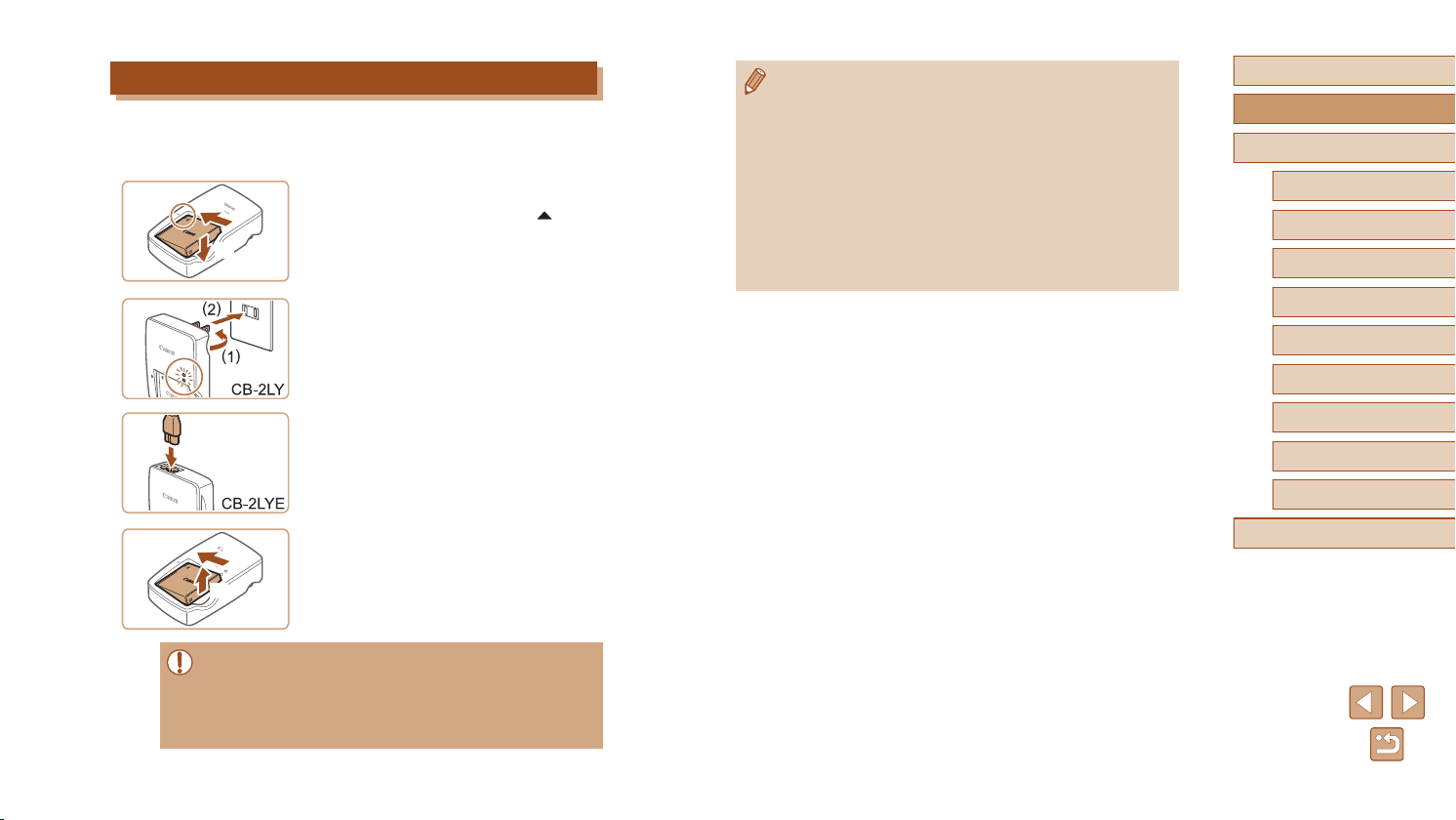
Carga de la batería
Antes de utilizarla, cargue la batería con el cargador que se incluye. No
olvide cargar al principio la batería, porque la cámara no se vende con la
batería cargada.
Introduzca la batería.
(1)
(2)
1
● Después de alinear las marcas de
la batería y el cargador, introduzca la
batería empujándola hacia adentro (1) y
hacia abajo (2).
Cargue la batería.
2
● CB-2LY: levante las clavijas (1) y conecte
el cargador a la toma de corriente (2).
● CB-2LYE: conecte el cable de corriente
al cargador y, a continuación, el otro
extremo a la toma de corriente.
● La lámpara de carga se ilumina en
naranja y se inicia la carga.
● Cuando la carga naliza, la lámpara se
ilumina en verde.
● Para ver información detallada acerca del tiempo de carga, y del
número de disparos y el tiempo de grabación posibles con una
batería completamente cargada, consulte “Número de disparos/
Tiempo de grabación, Tiempo de reproducción” (
● Las baterías cargadas pierden gradualmente su carga, incluso
cuando no se utilizan. Cargue la batería el día que vaya a
utilizarla (o inmediatamente antes).
● El cargador se puede utilizar en áreas con corriente 100 – 240 V
CA (50/60 Hz). Para las tomas eléctricas con formato diferente
utilice un adaptador para la clavija, disponible en el comercio.
No utilice nunca un transformador eléctrico diseñado para viajes
porque puede dañar la batería.
=
157).
Antes de usar la cámara
Guía básica
Guía avanzada
Nociones básicas sobre
la cámara
Modo Auto/Modo Auto
híbrido
Otros modos de disparo
Modo P
Modo de reproducción
Funciones Wi-Fi
Menú de ajuste
Accesorios
Apéndice
Retire la batería.
(1)
(2)
● Para proteger la batería y mantenerla en óptimas condiciones, no
la cargue de manera continua durante más de 24 horas.
● En el caso de los cargadores de batería que utilicen cable de
corriente, no sujete el cargador ni el cable a otros objetos. Si lo
hace así, el producto podría averiarse o dañarse.
3
● Una vez desenchufado el cargador de
la batería, retire la batería empujándola
hacia adentro (1) y arriba (2).
Índice
17
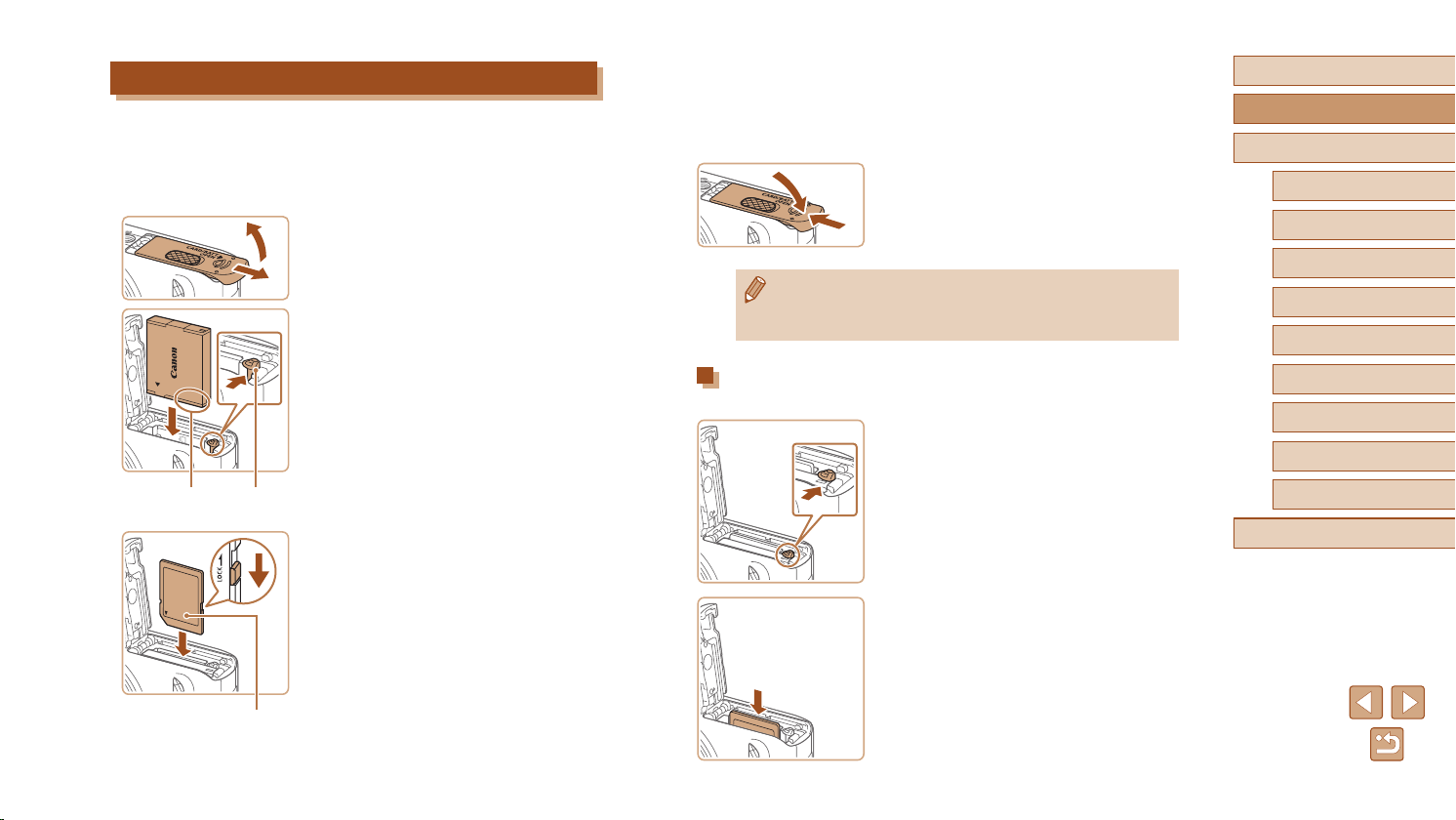
Introducción de la batería y la tarjeta de memoria
Introduzca la batería incluida y una tarjeta de memoria (se vende por
separado).
Tenga en cuenta que antes de usar una tarjeta de memoria nueva (o una
tarjeta de memoria formateada en otro dispositivo), debe formatear la
tarjeta de memoria con esta cámara (=
(2)
1
(1)
2
3
121).
Abra la tapa.
● Deslice la tapa (1) y ábrala (2).
Introduzca la batería.
● Sujete la batería con los terminales (1)
orientados como se muestra, presione el
cierre de la batería (2) en la dirección de
la echa e inserte la batería hasta que
encaje el cierre.
● Si inserta la batería con la orientación
incorrecta no podrá bloquearla en la
posición correcta. Conrme siempre que
la batería esté orientada correctamente y
que se bloquee al introducirla.
Compruebe el conmutador de
protección contra escritura de la
tarjeta e inserte la tarjeta de memoria.
● No es posible grabar en tarjetas de
memoria con conmutador de protección
contra escritura cuando el conmutador
se encuentra en posición de bloqueo.
Deslice el conmutador a la posición de
desbloqueo.
● Introduzca la tarjeta de memoria con la
etiqueta (1) orientada como se muestra
hasta que encaje en su lugar.
● Asegúrese de que la tarjeta de memoria
tenga la orientación correcta al
introducirla. Si introduce una tarjeta de
memoria con una orientación equivocada
podría dañar la cámara.
Cierre la tapa.
(2)
4
● Baje la tapa (1) y empújela hacia abajo
mientras la desliza, hasta que encaje en
la posición de cierre (2).
=
157).
(1)
● Para ver datos orientativos sobre cuántos disparos u horas
de grabación se pueden guardar en una tarjeta de memoria,
consulte “Número de disparos por tarjeta de memoria” (
Extracción de la batería y de la tarjeta de memoria
Retire la batería.
● Abra la tapa y presione el cierre de la
batería en el sentido de la echa.
● La batería saldrá.
Retire la tarjeta de memoria.
● Empuje la tarjeta de memoria hasta
que encaje y, a continuación, suéltela
lentamente.
● La tarjeta de memoria saldrá.
Antes de usar la cámara
Guía básica
Guía avanzada
Nociones básicas sobre
la cámara
Modo Auto/Modo Auto
híbrido
Otros modos de disparo
Modo P
Modo de reproducción
Funciones Wi-Fi
Menú de ajuste
Accesorios
Apéndice
Índice
18
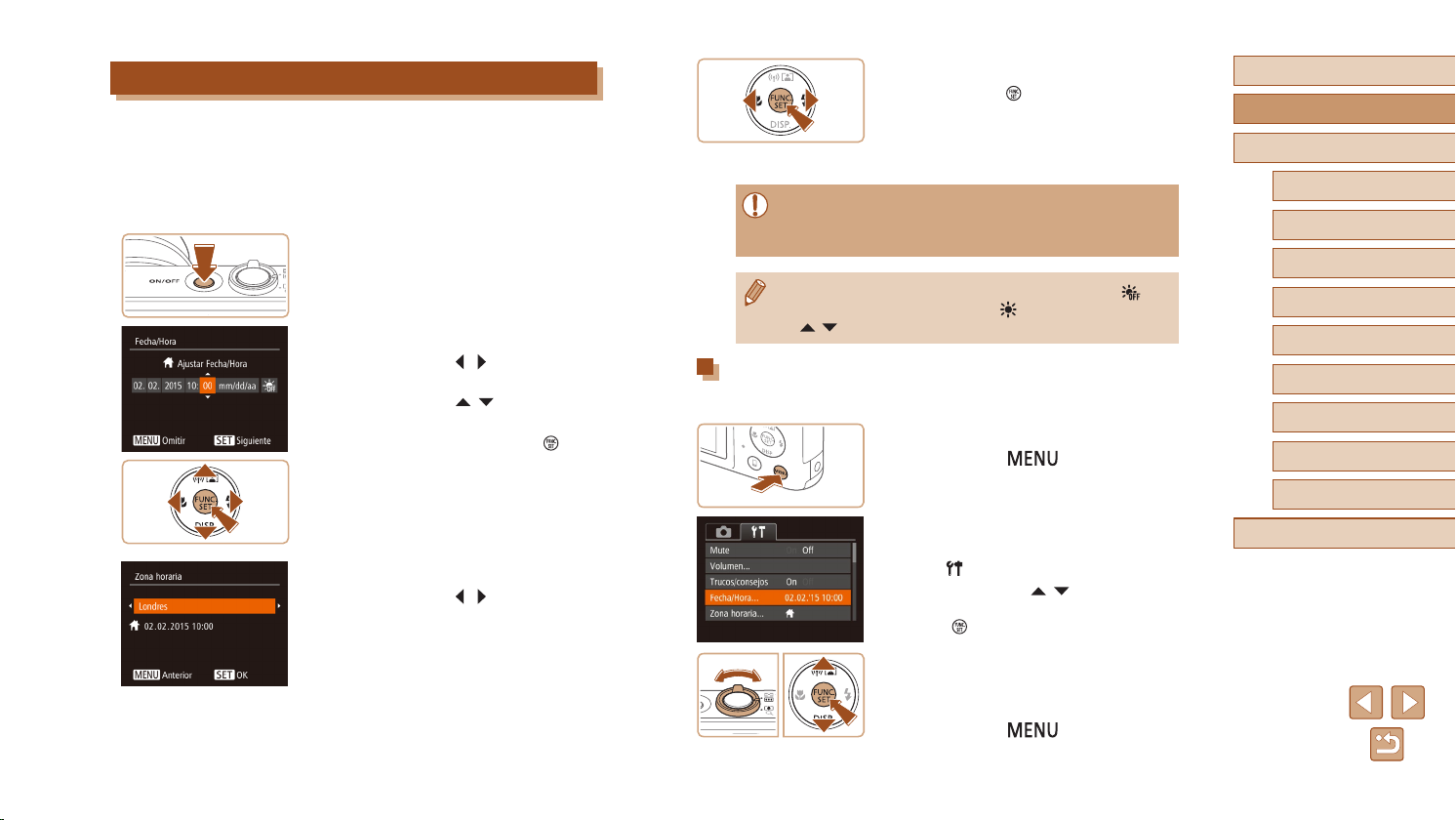
Ajuste de la fecha y la hora
Ajuste correctamente la fecha y la hora actuales de la manera siguiente
si se muestra la pantalla [Fecha/Hora] al encender la cámara. La
información especicada de esta manera se registra en las propiedades
de la imagen al disparar, y se utiliza para administrar las imágenes por
fecha de toma o para imprimir imágenes mostrando la fecha.
También puede añadir una fecha a las tomas, si lo desea (=
Encienda la cámara.
1
● Pulse el botón ON/OFF.
● Se mostrará la pantalla [Fecha/Hora].
Establezca la fecha y la hora.
2
● Pulse los botones [ ][ ] para elegir un
elemento.
● Pulse los botones [
especicar la fecha y la hora.
● Cuando termine, pulse el botón [
Especique la zona horaria local.
3
● Pulse los botones [ ][ ] para elegir la
zona horaria local.
39).
][ ] para
].
Finalice el proceso de conguración.
4
● Pulse el botón [ ] cuando termine.
Después de un mensaje de conrmación,
dejará de mostrarse la pantalla de ajustes.
● Para apagar la cámara, pulse el botón
ON/OFF.
● A menos que haya establecido la fecha, la hora y la zona horaria
local, la pantalla [Fecha/Hora] aparecerá cada vez que encienda
la cámara. Especique la información correcta.
● Para ajustar el horario de verano (se añade 1 hora), elija [ ]
en el paso 2 y, a continuación, elija [
][ ].
[
Cambio de la fecha y la hora
Ajuste la fecha y la hora de la manera siguiente.
Acceda a la pantalla de menú.
1
● Pulse el botón [ ].
Elija [Fecha/Hora].
2
● Mueva la palanca del zoom para elegir la
cha [ ].
● Pulse los botones [
[Fecha/Hora] y, a continuación, pulse el
botón [ ].
] pulsando los botones
][ ] para elegir
Antes de usar la cámara
Guía básica
Guía avanzada
Nociones básicas sobre
la cámara
Modo Auto/Modo Auto
híbrido
Otros modos de disparo
Modo P
Modo de reproducción
Funciones Wi-Fi
Menú de ajuste
Accesorios
Apéndice
Índice
Cambie la fecha y la hora.
3
● Siga el paso 2 de “Ajuste de la fecha y la
hora” (=
● Pulse el botón [
pantalla de menú.
19) para realizar los ajustes.
] para cerrar la
19
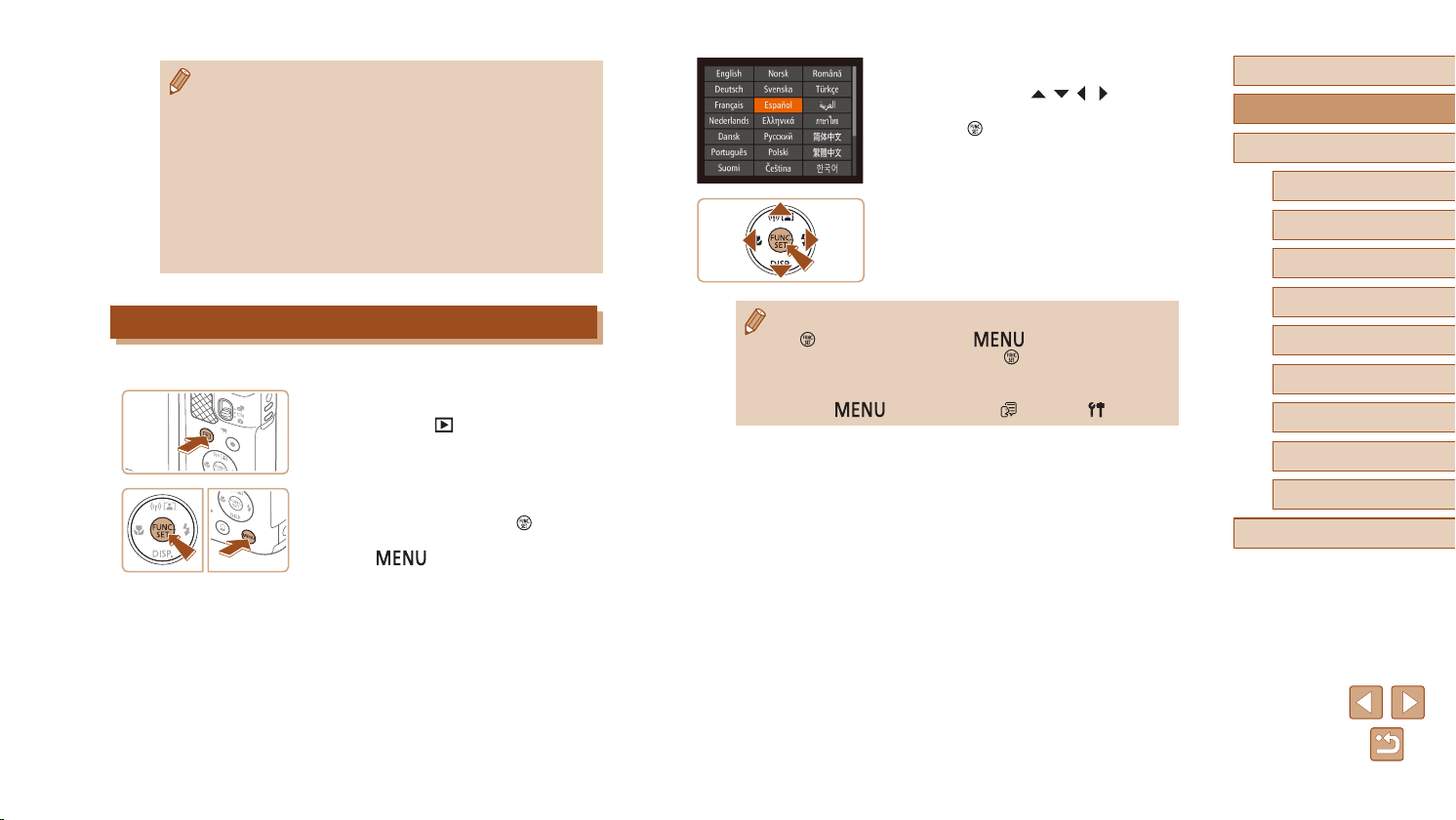
● La cámara incluye una pila del reloj integrada (pila de reserva).
Los ajustes de fecha y hora se mantendrán durante unas tres
semanas una vez retirada la batería.
● La pila del reloj se cargará en unas 4 horas cuando se introduzca
una batería cargada o se conecte la cámara a un kit adaptador
de CA (se vende por separado,
cámara apagada.
● Una vez agotada la pila del reloj, se mostrará la pantalla [Fecha/
Hora] cuando se encienda la cámara. Ajuste la fecha y la hora
correctas como se describe en “Ajuste de la fecha y la hora”
=
19).
(
=
126), aunque se deje la
Idioma de la pantalla
Cambie el idioma de la pantalla como sea necesario.
Acceda al modo de reproducción.
1
● Pulse el botón [ ].
Establezca el idioma de la pantalla.
3
● Pulse los botones [ ][ ][ ][ ] para
elegir un idioma y, a continuación, pulse
el botón [ ].
● Una vez ajustado el idioma de pantalla, la
pantalla de ajustes deja de mostrarse.
● Si espera demasiado en el paso 2 después de pulsar el botón
] y antes de pulsar el botón [ ], se mostrará la hora
[
actual. En este caso, pulse el botón [
la visualización de hora y repita el paso 2.
● También puede cambiar el idioma de la pantalla pulsando el
botón [
] y eligiendo [Idioma ] en la cha [ ].
] para hacer desaparecer
Antes de usar la cámara
Guía básica
Guía avanzada
Nociones básicas sobre
la cámara
Modo Auto/Modo Auto
híbrido
Otros modos de disparo
Modo P
Modo de reproducción
Funciones Wi-Fi
Menú de ajuste
Accesorios
Acceda a la pantalla de ajustes.
2
● Mantenga pulsado el botón [ ] y, a
continuación, pulse inmediatamente el
botón [ ].
Apéndice
Índice
20
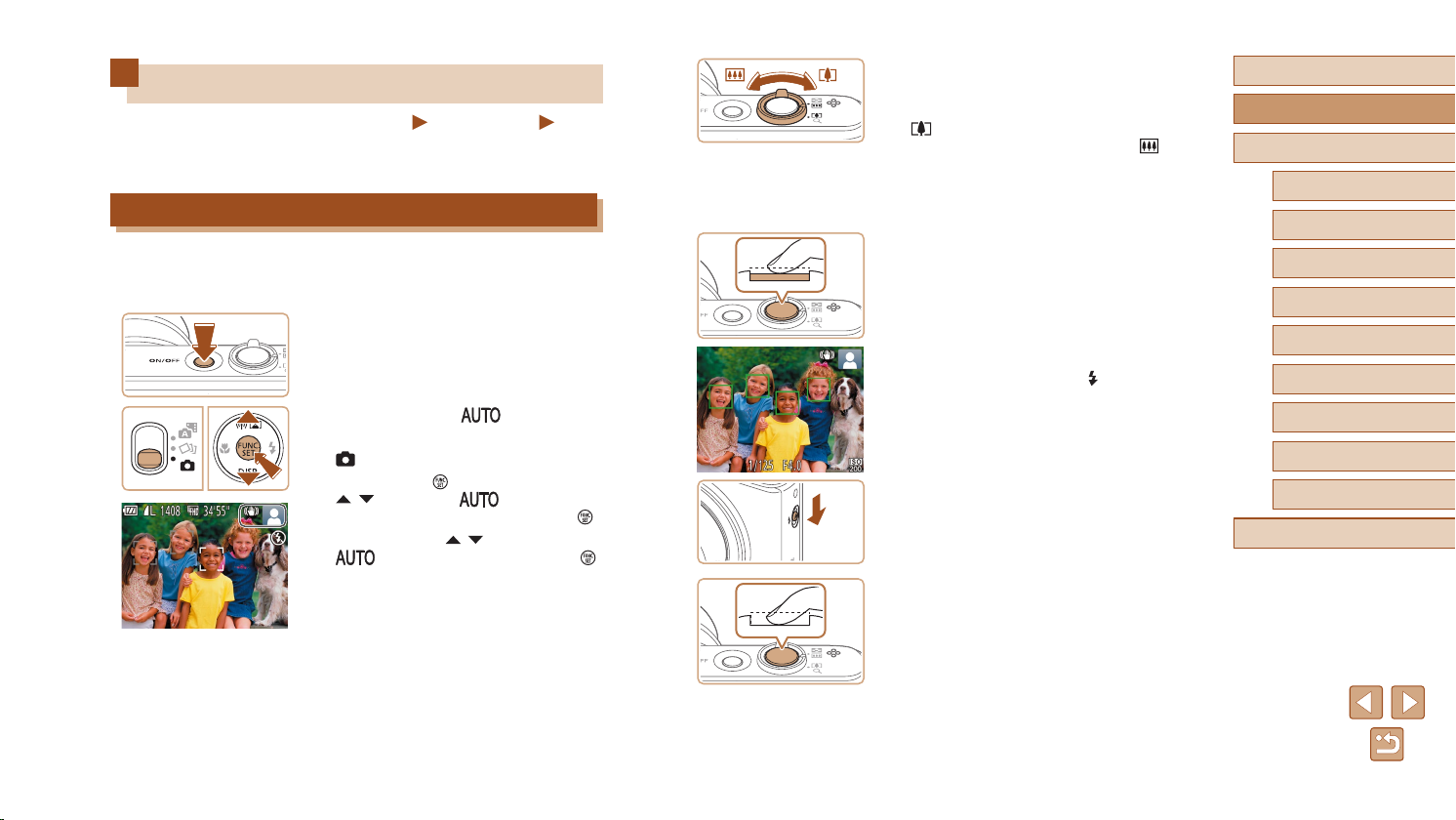
Prueba de la cámara
Imágenes fijas
Siga estas instrucciones para encender la cámara, captar imágenes jas
y vídeos y, a continuación, verlas.
Fotografía (Smart Auto)
Para seleccionar automáticamente los ajustes óptimos para escenas
especícas, deje simplemente que la cámara determine el sujeto y las
condiciones de disparo.
Encienda la cámara.
1
● Pulse el botón ON/OFF.
● Se mostrará la pantalla inicial.
Acceda al modo [ ].
2
● Establezca el conmutador de modo en
[ ].
● Pulse el botón [
[ ][ ] para elegir [ ] y, a
continuación, pulse otra vez el botón [ ].
● Pulse los botones [ ][ ] para elegir
[ ] y, a continuación, pulse el botón [ ].
● Apunte la cámara al sujeto. La cámara
hará un ligero sonido de clic mientras
determina la escena.
● En la esquina superior derecha de
la pantalla se muestran iconos que
representan la escena y el modo de
estabilización de imagen.
● Los recuadros que se muestran alrededor
de los sujetos detectados indican que
están enfocados.
], pulse los botones
Vídeos
Componga la toma.
3
● Para acercarse con el zoom y ampliar el
sujeto, mueva la palanca del zoom hacia
[ ] (teleobjetivo), y para alejarse del
sujeto con el zoom, muévala hacia [ ]
(gran angular).
Dispare.
4
Fotografía de imágenes jas
1) Enfoque.
● Pulse el botón de disparo ligeramente,
hasta la mitad de su recorrido. La cámara
emitirá un doble pitido cuando enfoque, y
se mostrarán recuadros para indicar las
áreas enfocadas de la imagen.
● Si aparece en la pantalla [Levante el
ash], mueva el interruptor [
levantar el ash. Destellará cuando
dispare. Si preere no utilizar el ash,
empújelo hacia abajo con el dedo para
introducirlo en la cámara.
] para
2) Dispare.
● Pulse por completo el botón de disparo.
● Cuando la cámara dispara se reproduce
un sonido de obturador y, cuando haya
poca luz y haya levantado el ash, el
ash destellará automáticamente.
● Mantenga la cámara quieta hasta que
nalice el sonido de obturador.
Antes de usar la cámara
Guía básica
Guía avanzada
Nociones básicas sobre
la cámara
Modo Auto/Modo Auto
híbrido
Otros modos de disparo
Modo P
Modo de reproducción
Funciones Wi-Fi
Menú de ajuste
Accesorios
Apéndice
Índice
21
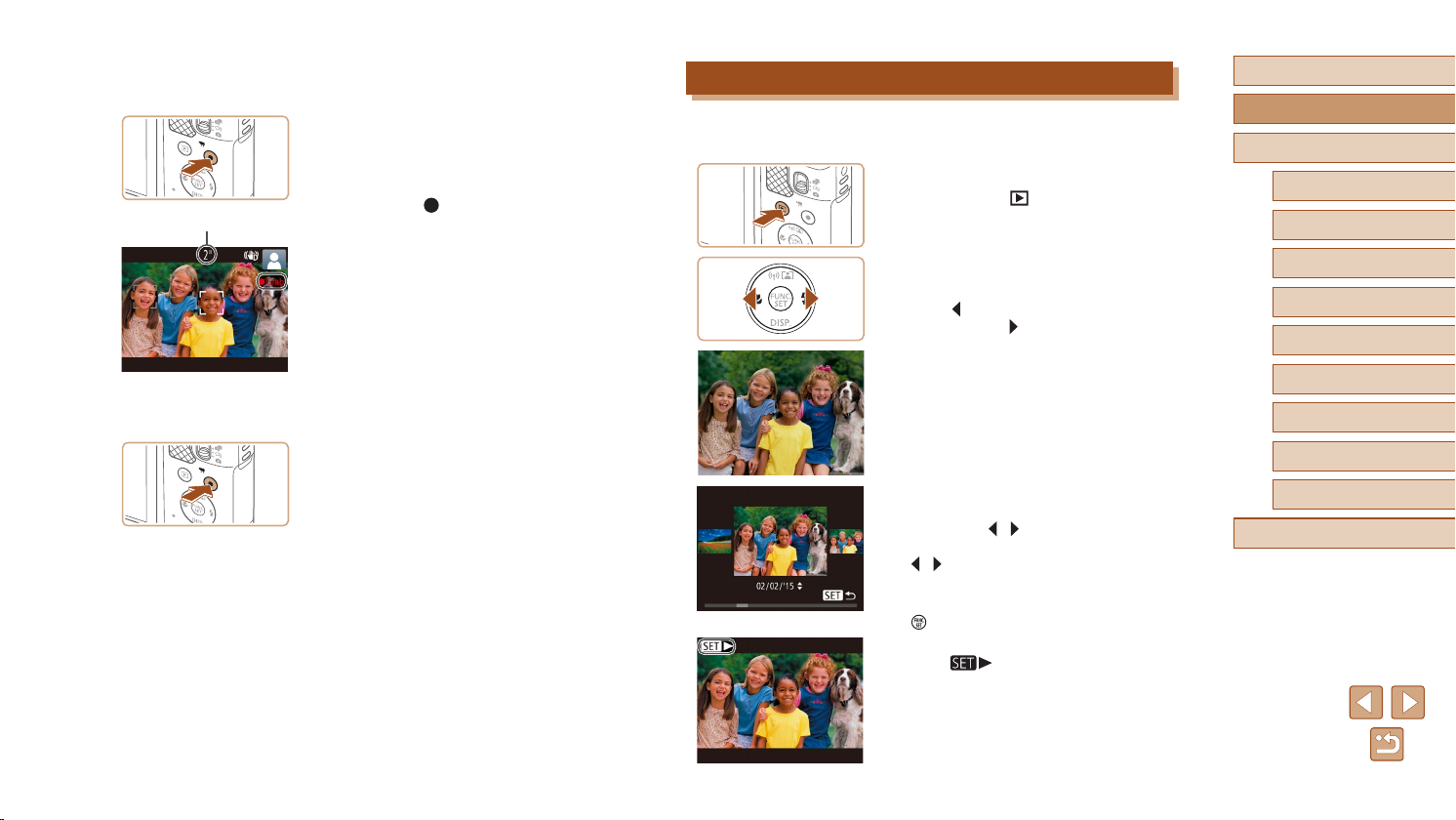
● Después de mostrar la foto, la cámara
volverá a la pantalla de disparo.
Grabación de vídeos
1) Comience a grabar.
● Pulse el botón de vídeo. La cámara emite
un pitido cuando se inicia la grabación,
y se muestra [ Grab] con el tiempo
transcurrido (1).
● En los bordes superior e inferior de la
pantalla se muestran barras negras y el
sujeto se amplía ligeramente. Las barras
negras indican áreas de la imagen sin
grabar.
● Los recuadros que se muestran
alrededor de las caras detectadas indican
que están enfocadas.
● Cuando comience la grabación, quite el
dedo del botón de vídeo.
Visualización
Después de captar imágenes o vídeos, puede verlos en la pantalla de la
manera siguiente.
Acceda al modo de reproducción.
1
● Pulse el botón [ ].
● Se mostrará lo último que haya captado.
Elija una imagen.
2
● Para ver la imagen anterior, pulse el
botón [ ]. Para ver la imagen siguiente,
pulse el botón [ ].
Antes de usar la cámara
Guía básica
Guía avanzada
Nociones básicas sobre
la cámara
Modo Auto/Modo Auto
híbrido
Otros modos de disparo
Modo P
Modo de reproducción
Funciones Wi-Fi
Menú de ajuste
2) Termine de grabar.
● Pulse otra vez el botón de vídeo para
detener la grabación. La cámara emitirá
dos pitidos cuando se detenga la
grabación.
● Para acceder a esta pantalla (modo Vista
de desplazamiento), mantenga pulsados
los botones [ ][ ] durante al menos un
segundo. En este modo, pulse los botones
[ ][ ] para navegar por las imágenes.
● Para volver a la visualización de
imágenes de una en una, pulse el botón
[ ].
● Los vídeos se identican mediante un
icono [
vaya al paso 3.
]. Para reproducir vídeos,
Accesorios
Apéndice
Índice
22
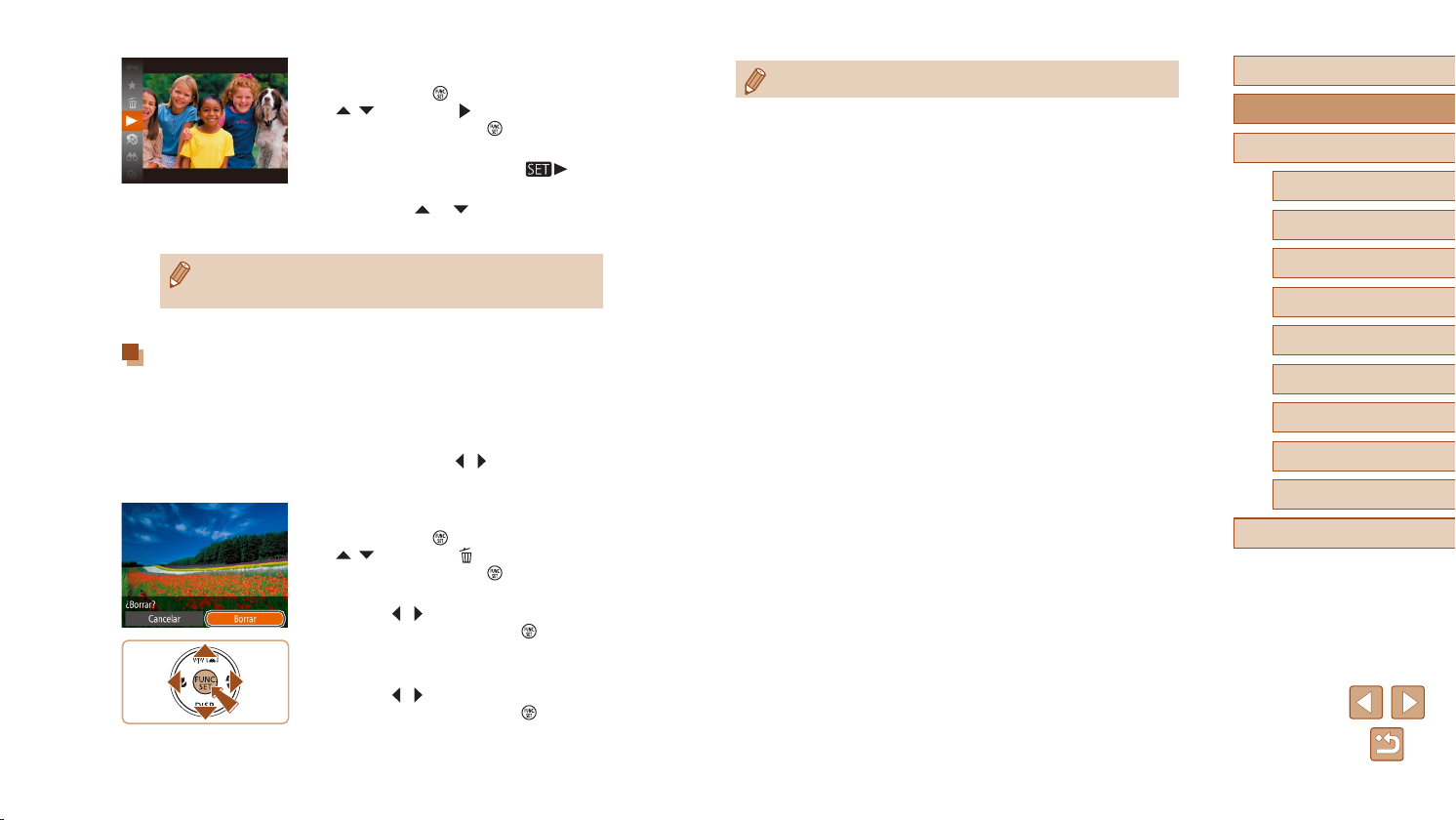
Reproduzca vídeos.
3
● Pulse el botón [ ], pulse los botones
[ ][ ] para elegir [ ] y, a continuación,
pulse otra vez el botón [ ].
● Se iniciará la reproducción y, una vez que
termine el vídeo, se mostrará
● Para ajustar el volumen, pulse
los botones [
reproducción.
● Para cambiar del modo de reproducción al modo de disparo,
pulse el botón de disparo hasta la mitad.
] y [ ] durante la
[ ].
● Puede elegir varias imágenes para borrarlas a la vez (=
80).
Antes de usar la cámara
Guía básica
Guía avanzada
Nociones básicas sobre
la cámara
Modo Auto/Modo Auto
híbrido
Otros modos de disparo
Modo P
Borrado de imágenes
Puede elegir y borrar las imágenes que no necesite una por una. Tenga
cuidado al borrar imágenes, porque no es posible recuperarlas.
Elija la imagen que desee borrar.
1
● Pulse los botones [ ][ ] para elegir una
imagen.
Borre la imagen.
2
● Pulse el botón [ ], pulse los botones
[ ][ ] para elegir [ ] y, a continuación,
pulse otra vez el botón [ ].
● Cuando se muestre [¿Borrar?], pulse los
botones [
continuación, pulse el botón [ ].
● La imagen actual se borrará.
● Para cancelar el borrado, pulse los
botones [
continuación, pulse el botón [ ].
][ ] para elegir [Borrar] y, a
][ ] para elegir [Cancelar] y, a
Modo de reproducción
Funciones Wi-Fi
Menú de ajuste
Accesorios
Apéndice
Índice
23
Guía avanzada
Nociones básicas sobre la
cámara
Otras operaciones básicas y más maneras de disfrutar de la cámara,
incluyendo opciones de disparo y de reproducción
On/Off
Modo de disparo
● Pulse el botón ON/OFF para encender la
cámara y prepararse para fotograar.
● Para apagar la cámara, pulse otra vez el
botón ON/OFF.
Modo de reproducción
● Pulse el botón [ ] para encender la
cámara y ver las fotos.
● Para apagar la cámara, pulse otra vez el
botón [
].
Antes de usar la cámara
Guía básica
Guía avanzada
Nociones básicas sobre
la cámara
Modo Auto/Modo Auto
híbrido
Otros modos de disparo
Modo P
Modo de reproducción
● Para cambiar del modo de disparo al modo de reproducción,
pulse el botón [
● Para cambiar del modo de reproducción al modo de disparo,
pulse el botón de disparo hasta la mitad (
● Cuando la cámara esté en modo de reproducción, el objetivo se
retraerá al cabo de un minuto. Puede apagar la cámara mientras
el objetivo está retraído pulsando el botón [
].
=
25).
].
Funciones Wi-Fi
Menú de ajuste
Accesorios
Apéndice
Índice
24
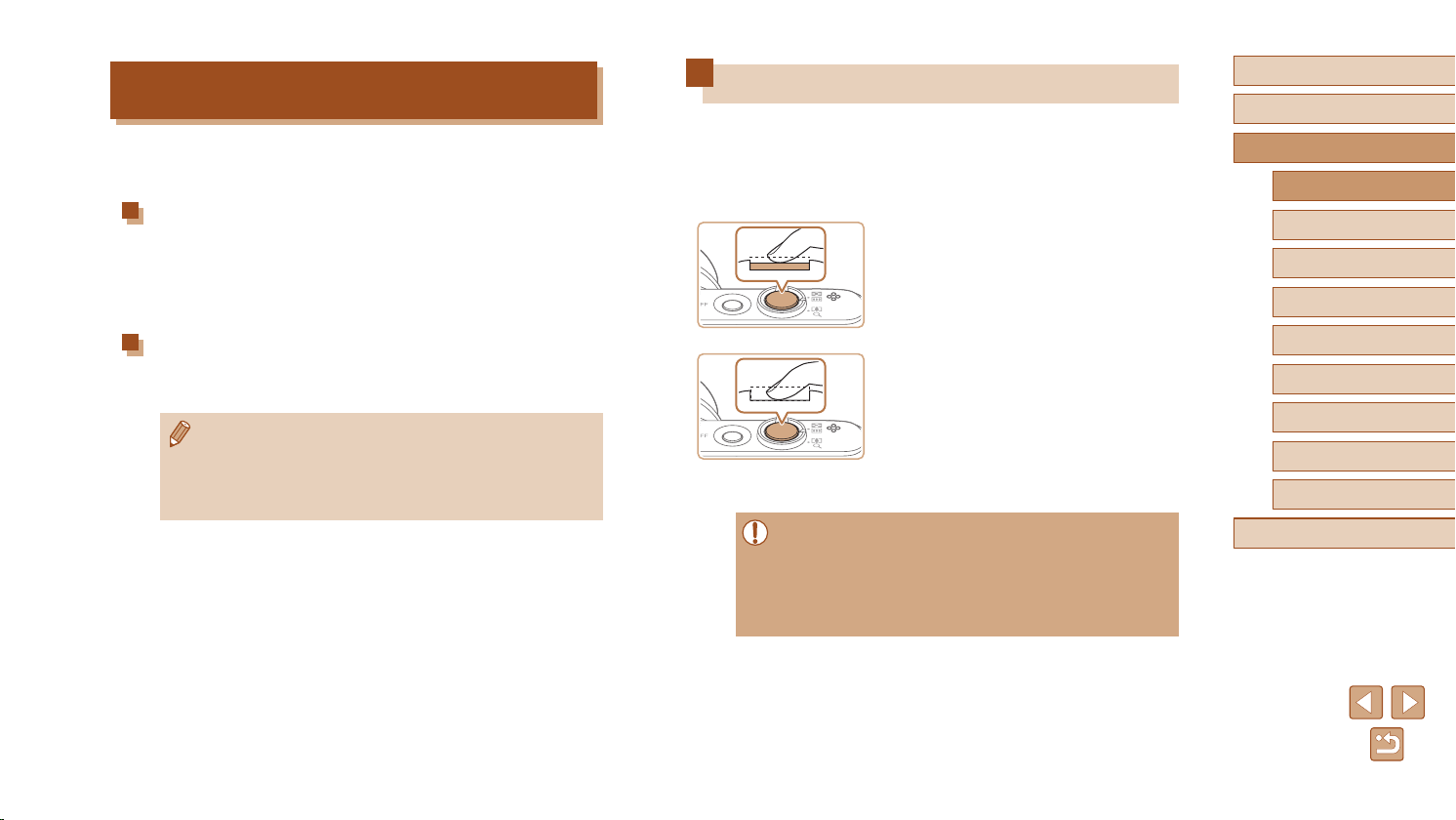
Funciones de ahorro de energía
(Autodesconexión)
Para ahorrar energía de la batería, la cámara desactiva automáticamente
la pantalla (Display Off) y, a continuación, se apaga por sí misma después
de un período especíco de inactividad.
Ahorro de energía en el modo de disparo
La pantalla se desactiva automáticamente después de alrededor de un
minuto de inactividad. Unos dos minutos después, el objetivo se retrae y
la cámara se apaga por sí misma. Para activar la pantalla y prepararse
para disparar cuando la pantalla esté apagada pero el objetivo esté aún
fuera, pulse el botón de disparo hasta la mitad (=
Ahorro de energía en el modo de reproducción
La cámara se apaga por sí misma, automáticamente, después de cinco
minutos de inactividad.
● Puede desactivar Autodesconexión y ajustar el tiempo de Display
Off, si lo preere (
● El ahorro de energía no está activo mientras la cámara está
conectada a otros dispositivos mediante Wi-Fi (
cuando está conectada a un ordenador (
=
120).
25).
=
132).
=
89) o
Botón de disparo
Para asegurarse de que las fotos estén enfocadas, empiece siempre por
mantener pulsado el botón de disparo hasta la mitad y, una vez que el
sujeto esté enfocado, pulse por completo el botón para disparar.
En este manual, las operaciones del botón de disparo se describen como
pulsar el botón hasta la mitad o pulsarlo por completo.
Pulse hasta la mitad. (Pulse
1
ligeramente para enfocar.)
● Pulse el botón de disparo hasta la mitad.
La cámara emitirá dos pitidos y se
mostrarán recuadros alrededor de las
áreas enfocadas de la imagen.
Pulse por completo. (Desde la
2
posición media, pulse por completo
para tomar la fotografía.)
● La cámara dispara cuando se reproduce
un sonido de obturador.
● Mantenga la cámara quieta hasta que
nalice el sonido de obturador.
● Es posible que las imágenes salgan desenfocadas si dispara sin
pulsar al principio el botón de disparo hasta la mitad.
● La duración del sonido de obturador varía en función del tiempo
necesario para el disparo. Puede durar más al fotograar algunas
escenas, y las imágenes saldrán borrosas si mueve la cámara (o
se mueve el sujeto) antes de que nalice el sonido de obturador.
Antes de usar la cámara
Guía básica
Guía avanzada
Nociones básicas sobre
la cámara
Modo Auto/Modo Auto
híbrido
Otros modos de disparo
Modo P
Modo de reproducción
Funciones Wi-Fi
Menú de ajuste
Accesorios
Apéndice
Índice
25
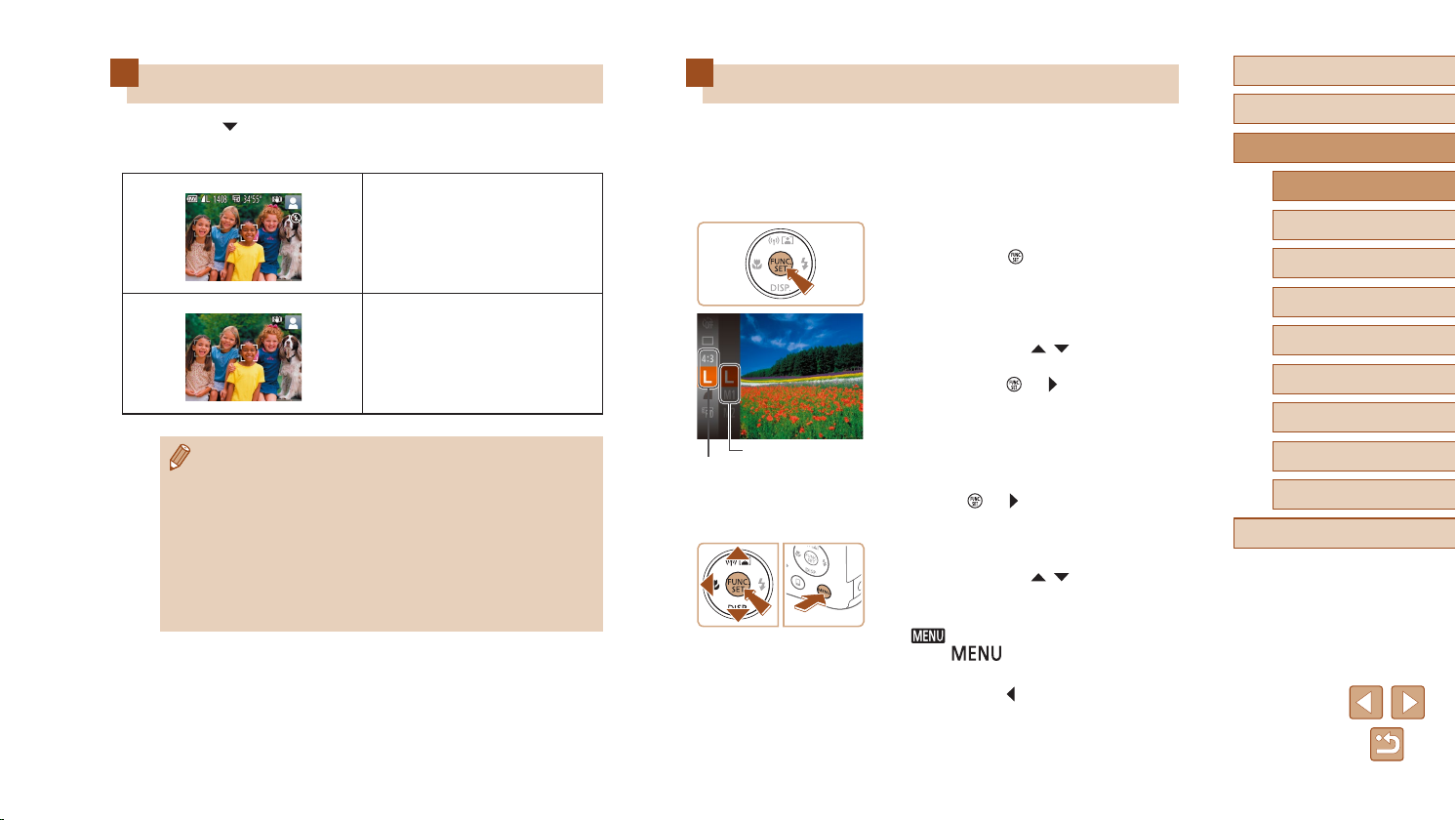
Opciones de la pantalla de disparo
Pulse el botón [ ] para ver otra información en la pantalla o para ocultar
la información. Para ver detalles sobre la información que se muestra,
consulte “Información en pantalla” (=
● La función de vista nocturna aumenta automáticamente la
luminosidad de la pantalla cuando se fotografía con luz escasa,
lo que facilita revisar la composición de las fotos. Sin embargo,
es posible que la luminosidad de la imagen de la pantalla no
coincida con la luminosidad de las fotos. Tenga en cuenta
que las posibles distorsiones de la imagen de la pantalla o las
irregularidades en el movimiento del sujeto no afectarán a las
imágenes grabadas.
● Para ver opciones de visualización de reproducción, consulte
“Cambio de modo de visualización” (
146).
Se muestra información
No se muestra información
=
70).
Uso del menú FUNC.
Congure funciones de uso común mediante el menú FUNC., de la
manera siguiente.
Tenga en cuenta que las opciones y los elementos del menú varían
en función del modo de disparo (=
(=
155).
(2)
149) o del modo de reproducción
Acceda al menú FUNC.
1
● Pulse el botón [ ].
Elija un elemento del menú.
2
● Pulse los botones [ ][ ] para elegir un
elemento del menú (1) y, a continuación,
pulse el botón [ ] o [ ].
● Las opciones disponibles (2) se muestran
junto a los elementos de menú, a la
derecha.
● Según el elemento de menú, se puede
especicar funciones con solo pulsar
el botón [
pantalla para congurar la función.
Elija una opción.
3
● Pulse los botones [ ][ ] para elegir un
elemento.
● Las opciones etiquetadas con un icono
[
botón [ ].
● Para volver a los elementos de menú,
pulse el botón [
] o [ ], o se mostrará otra
] se pueden congurar pulsando el
].
Antes de usar la cámara
Guía básica
Guía avanzada
Nociones básicas sobre
la cámara
Modo Auto/Modo Auto
híbrido
Otros modos de disparo
Modo P
Modo de reproducción
Funciones Wi-Fi
Menú de ajuste
Accesorios
Apéndice
Índice
26
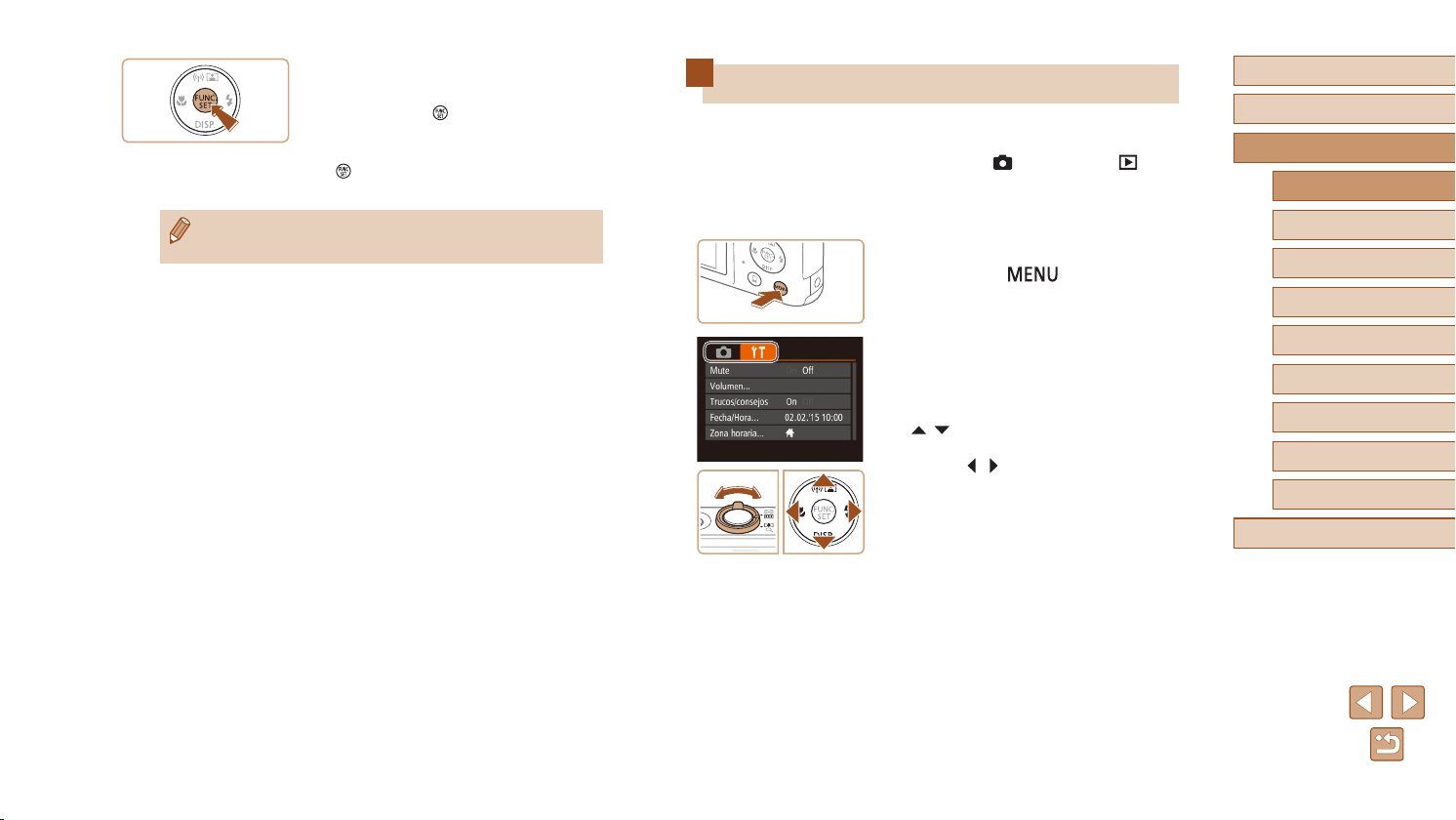
Finalice el proceso de
4
conguración.
● Pulse el botón [ ].
● Aparecerá de nuevo la pantalla que se
mostraba antes de que pulsara el botón
] en el paso 1, en la que se verá la
[
opción congurada.
● Para deshacer cualquier cambio accidental en los ajustes, puede
restablecer los ajustes predeterminados de la cámara (
=
124).
Uso de la pantalla de menú
Puede congurar diversas funciones de la cámara mediante la pantalla de
menú, de la manera siguiente. Los elementos de menú se agrupan según
sus propósitos en chas, tales como disparo [ ], reproducción [ ],
etc. Tenga en cuenta que los elementos de menú disponibles varían en
función del modo de disparo o de reproducción seleccionado (=
=
155).
Acceda a la pantalla de menú.
1
● Pulse el botón [ ].
151 –
Antes de usar la cámara
Guía básica
Guía avanzada
Nociones básicas sobre
la cámara
Modo Auto/Modo Auto
híbrido
Otros modos de disparo
Modo P
Elija una cha.
2
● Mueva la palanca del zoom para elegir
una cha.
● Después de presionar los botones
][ ] para elegir inicialmente una cha,
[
puede cambiar entre chas pulsando los
botones [ ][ ].
Modo de reproducción
Funciones Wi-Fi
Menú de ajuste
Accesorios
Apéndice
Índice
27
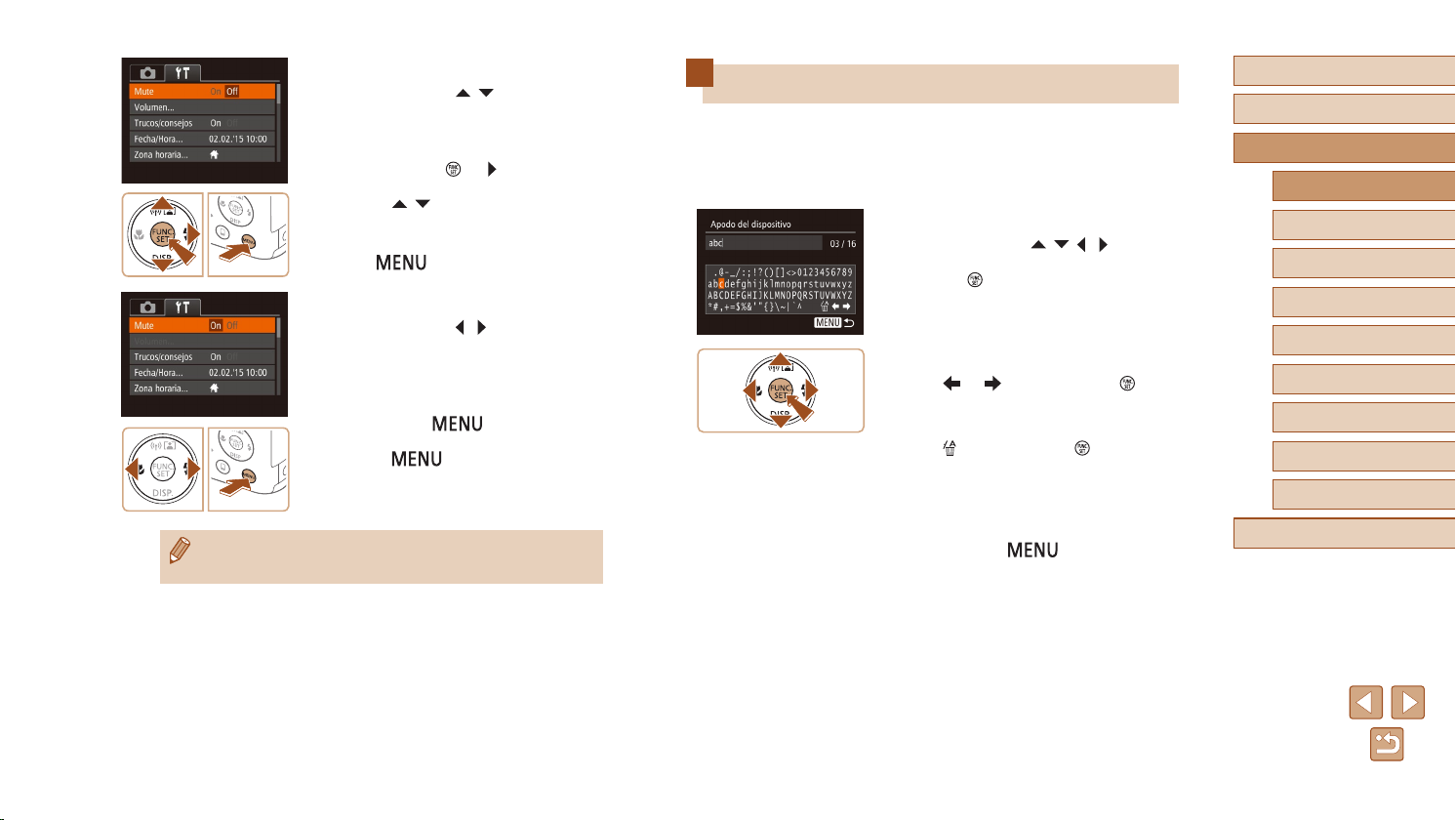
Elija un elemento del menú.
3
● Pulse los botones [ ][ ] para elegir un
elemento.
● Para los elementos de menú con
opciones que no se muestren, pulse
primero el botón [
de pantalla y, a continuación, pulse los
botones [ ][ ] para seleccionar el
elemento de menú.
● Para volver a la pantalla anterior, pulse el
botón [
Elija una opción.
4
● Pulse los botones [ ][ ] para elegir una
opción.
Finalice el proceso de
5
] o [ ] para cambiar
].
conguración.
● Pulse el botón [ ] para volver a la
pantalla mostrada antes de que pulsara
el botón [ ] en el paso 1.
● Para deshacer cualquier cambio accidental en los ajustes, puede
restablecer los ajustes predeterminados de la cámara (
=
124).
Teclado en pantalla
Utilice el teclado en pantalla para escribir información para conexiones
Wi-Fi (=
información que puede escribir variarán según la función que esté
utilizando.
90). Tenga en cuenta que la longitud y el tipo de la
Escritura de caracteres
● Pulse los botones [ ][ ][ ][ ] para
elegir un carácter y, a continuación, pulse
el botón [ ] para introducirlo.
Movimiento del cursor
● Elija [ ] o [ ] y pulse el botón [ ].
Eliminación de caracteres
● Elija [ ] y pulse el botón [ ]. El carácter
anterior se eliminará.
Conrmación de la entrada y vuelta a la
pantalla anterior
● Pulse el botón [ ].
Antes de usar la cámara
Guía básica
Guía avanzada
Nociones básicas sobre
la cámara
Modo Auto/Modo Auto
híbrido
Otros modos de disparo
Modo P
Modo de reproducción
Funciones Wi-Fi
Menú de ajuste
Accesorios
Apéndice
Índice
28
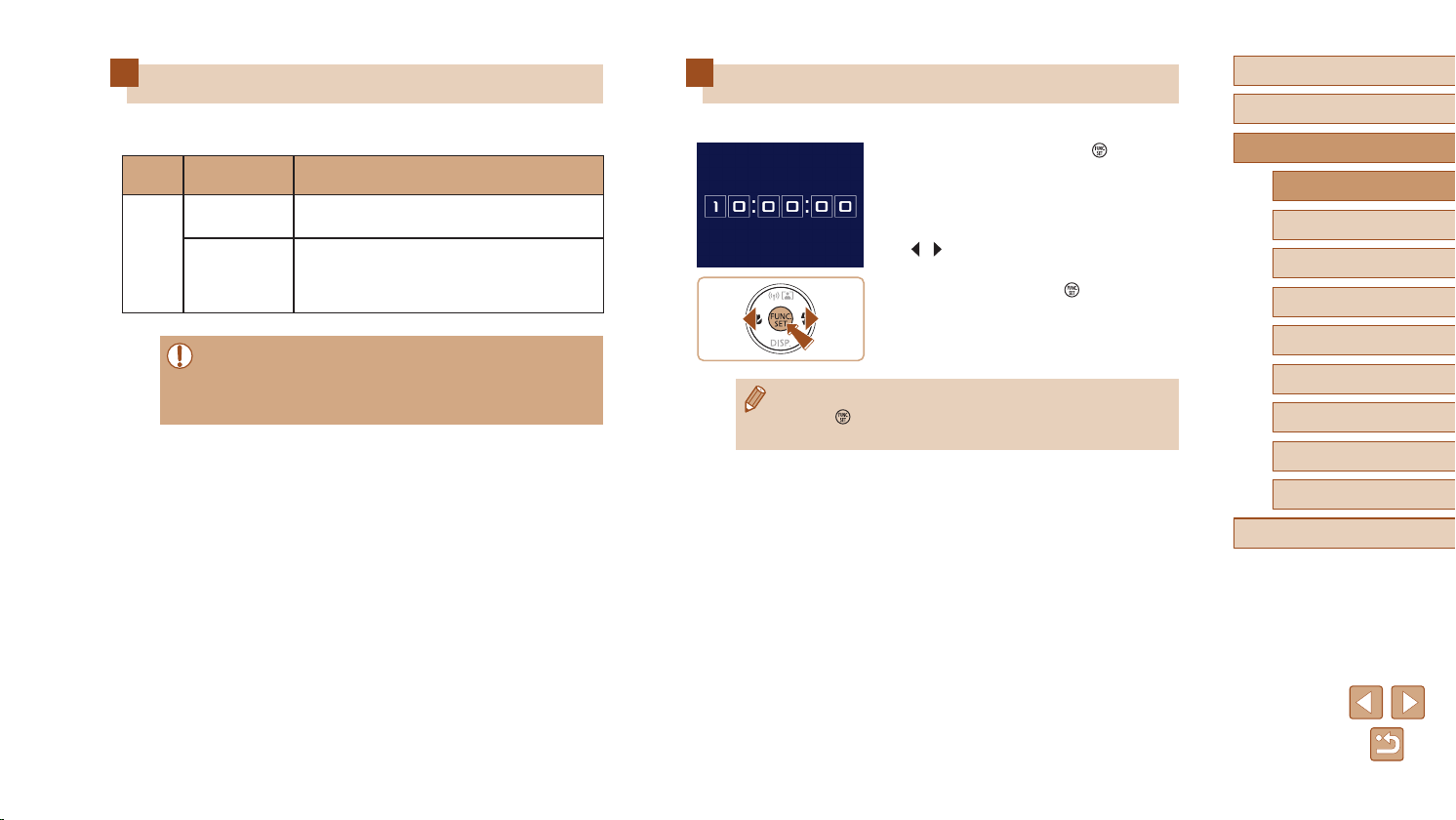
Presentación del indicador
El indicador de la parte trasera de la cámara (=
parpadea en función del estado de la cámara.
Color
Verde
Estado del
indicador
On
Estado de la cámara
Conectada a un ordenador (
pantalla apagada (=
Iniciándose, grabando/leyendo/
Parpadeando
transmitiendo imágenes, fotograando
con largas exposiciones, (
conectando/transmitiendo mediante Wi-Fi
● Cuando el indicador parpadee en verde, no apague nunca la
cámara, no abra la tapa de la tarjeta de memoria/de la batería,
no mueva la cámara ni la someta a movimientos bruscos, porque
podría dañar las imágenes, la cámara o la tarjeta de memoria.
4) se enciende o
=
=
132), o
120)
55) o
25, =
Reloj
Se puede consultar la hora actual.
● Mantenga pulsado el botón [
● Aparecerá la hora actual.
● Si la cámara se sujeta en vertical cuando
● Pulse otra vez el botón [
● Cuando la cámara esté apagada, pulse y mantenga pulsado el
] y, a continuación, pulse el botón ON/OFF para mostrar
botón [
el reloj.
].
se utiliza la función de reloj, la pantalla
aparecerá en vertical. Pulse los botones
][ ] para cambiar el color de la
[
pantalla.
] para cancelar
la visualización del reloj.
Antes de usar la cámara
Guía básica
Guía avanzada
Nociones básicas sobre
la cámara
Modo Auto/Modo Auto
híbrido
Otros modos de disparo
Modo P
Modo de reproducción
Funciones Wi-Fi
Menú de ajuste
Accesorios
Apéndice
Índice
29
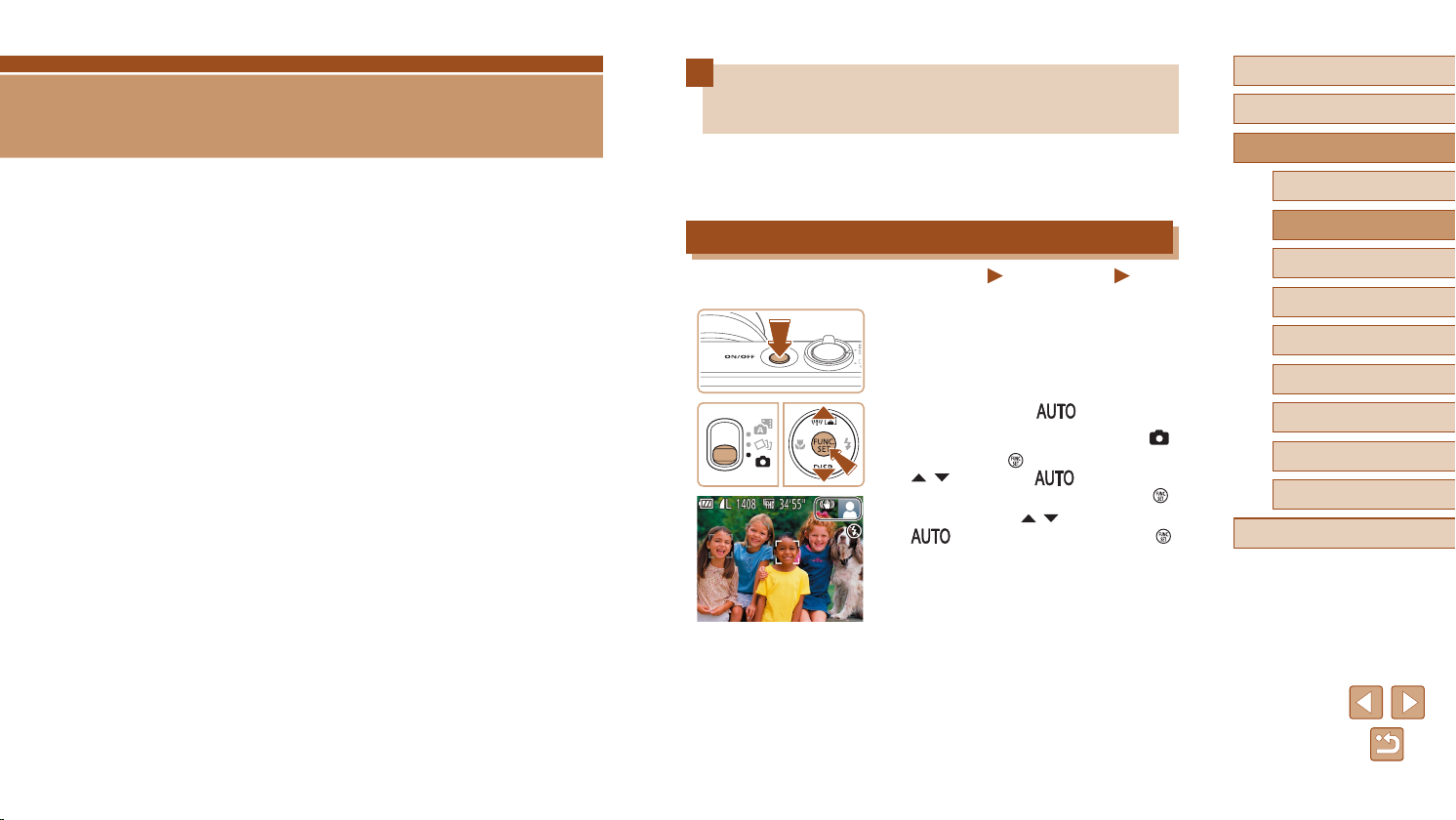
Modo Auto /
Modo Auto híbrido
Modo útil para fotograar fácilmente con mayor control sobre el disparo
Disparo con ajustes determinados
por la cámara
Para seleccionar automáticamente los ajustes óptimos para escenas
especícas, deje simplemente que la cámara determine el sujeto y las
condiciones de disparo.
Fotografía (Smart Auto)
Imágenes fijas
Encienda la cámara.
1
● Pulse el botón ON/OFF.
● Se mostrará la pantalla inicial.
Acceda al modo [ ].
2
● Establezca el conmutador de modo en [ ].
● Pulse el botón [ ], pulse los botones
[ ][ ] para elegir [ ] y, a
continuación, pulse otra vez el botón [ ].
● Pulse los botones [ ][ ] para elegir
[ ] y, a continuación, pulse el botón [ ].
● Apunte la cámara al sujeto. La cámara
hará un ligero sonido de clic mientras
determina la escena.
● En la esquina superior derecha de la pantalla
se muestran iconos que representan la
escena y el modo de estabilización de
imagen (= 34, = 35).
● Los recuadros que se muestran alrededor
de los sujetos detectados indican que
están enfocados.
Vídeos
Antes de usar la cámara
Guía básica
Guía avanzada
Nociones básicas sobre
la cámara
Modo Auto/Modo Auto
híbrido
Otros modos de disparo
Modo P
Modo de reproducción
Funciones Wi-Fi
Menú de ajuste
Accesorios
Apéndice
Índice
30
Loading…
1
РУССКИЙ
Перед использованием
Основные операции
Руководство по расширенным операциям
Основные сведения о камере
Автоматический/гибридный
автоматический режим
Другие режимы съемки
Режим P
Режим воспроизведения
Функции Wi-Fi
Меню настройки
Принадлежности
Приложение
Алфавитный указатель
Руководство пользователя камеры
© CANON INC. 2015
CEL-SV7DA200
●
Перед началом работы с камерой обязательно ознакомьтесь с данным Руководством,
включая раздел «Меры предосторожности» (
●
Ознакомление с данным Руководством поможет научиться правильному обращению
с камерой.
●
Храните это Руководство в надежном месте, чтобы его можно было использовать
в будущем.
●
Для перехода на другие страницы нажимайте кнопки в правом нижнем углу.
: следующая страница
: предыдущая страница
: страница до нажатия ссылки
●
Для перехода в начало главы нажмите название главы справа.