
Canon Pixma MG3600 Series K10425 Getting Started Guide
Canon Pixma MG3600 Series K10425 Specification
The Canon Pixma MG3600 Series K10425 is a versatile all-in-one printer designed to meet the needs of home and small office environments. This printer offers wireless connectivity, allowing users to print, scan, and copy documents effortlessly from a variety of devices, including smartphones, tablets, and computers. The printer supports both Wi-Fi and USB connections, ensuring flexible usage options.
The MG3600 Series features a compact design, making it suitable for spaces with limited room. It supports a range of print media sizes and types, including plain paper, photo paper, and envelopes, providing versatility for different printing tasks. With a print resolution of up to 4800 x 1200 dpi, it delivers high-quality prints with vibrant colors and sharp details.
Equipped with a flatbed scanner, the MG3600 Series offers an optical resolution of 1200 x 2400 dpi, enabling detailed and accurate scans of documents and photos. The copier function supports multiple copies, resizing options, and an intuitive interface for ease of use. The printer is compatible with various operating systems, including Windows and macOS, and supports mobile printing solutions like Apple AirPrint and Google Cloud Print.
The Canon Pixma MG3600 Series utilizes a hybrid ink system, combining dye and pigment-based inks for enhanced color quality and longevity. This model offers automatic duplex printing, which aids in reducing paper usage and promoting eco-friendly practices. Easy to set up and use, the Canon Pixma MG3600 Series K10425 is a reliable choice for users seeking a cost-effective and feature-rich printing solution.
To connect your Canon Pixma MG3600 printer to Wi-Fi, press and hold the Wi-Fi button on the printer until the ON lamp flashes. Then, press the Color button, followed by the Wi-Fi button. Ensure the Wi-Fi lamp is flashing rapidly. Next, on your router, press the WPS button within 2 minutes. The printer will connect to the network automatically.
To perform a nozzle check, make sure the printer is turned on and has paper loaded. Open the printer driver setup window on your computer, and select ‘Maintenance’. Click on ‘Nozzle Check’ and follow the on-screen instructions to print the test pattern.
If your printer is not printing, check if it is properly connected to your computer or network. Ensure there is enough paper and ink. Check for any error messages on the printer display or computer. Restart both the printer and computer. If the problem persists, reinstall the printer drivers.
To replace an ink cartridge, ensure the printer is on. Open the front cover and the paper output tray. The cartridge holder will move to the replacement position. Press down on the cartridge to release it, then remove it. Insert the new cartridge and push it up until it clicks into place. Close the front cover.
To clear a paper jam, turn off the printer and unplug it. Open the front cover and gently pull out any jammed paper. Check the rear side as well and remove any obstructions. Ensure there are no small pieces of paper left inside. Once cleared, close the cover, plug in the printer, and turn it on.
To scan a document, place the document on the scanner glass. Open the IJ Scan Utility on your computer. Select ‘Document’ or ‘Photo’ depending on what you are scanning. Click on ‘Scan’. The scanned document will be saved to your designated folder.
To clean the print head, ensure the printer is on. Open the printer driver setup window on your computer, and select ‘Maintenance’. Click on ‘Cleaning’ or ‘Deep Cleaning’. Follow the prompts to clean the print head. It is advised to print a test page afterwards.
To reset the printer to factory settings, turn off the printer. Press and hold the Stop button while pressing the Power button. Release the Stop button, then press it five times while still holding the Power button. Release the Power button. The printer will reset to factory settings.
To enable double-sided printing, open the document you wish to print and go to ‘Print’ settings. In the printer driver settings, select ‘Duplex Printing’. Choose ‘Automatic’ or ‘Manual’, depending on your preference. Confirm your settings and proceed to print.
If the printer is printing blank pages, check the ink levels and replace any empty cartridges. Ensure the cartridges are installed correctly. Run a print head cleaning from the printer’s maintenance menu. If the issue persists, reinstall the printer drivers.
Отзывы о
Мфу Canon Rmc-K10425 Арт.74306
Отзывы о
Мфу Canon Rmc-K10425 Арт.74306
Недостатки
Как бы я не старался заполнить это поле, ничего не не получается увидеть в модели Мфу Canon Rmc-K10425 Арт.74306.
Комментарий
Вначале выглядит очень уверенно, импозантно: современный дизайн и известный бренд. Далее оплата, путь до дома, распаковка и дальнейшая эксплуатация. В магазине товара не было в наличии, пришлось ждать, когда завезут.
Все супер!!! Это лучшее Сканеры, что я видел в мире!!! Отдельное спасибо продавцу! Откровенно говоря, в данной модели: 1)Лучший дизайн 2)Топовые характеристики 3)ЛУЧШЕЕ ВСЕ
В целом Мфу Canon Rmc-K10425 Арт.74306 штука идеальная и потраченных денег 100% стоит! Если у вас появился вопрос брать или нет — точно покупайте.
Достоинства
Модель Мфу Canon Rmc-K10425 Арт.74306 прекрасно себя показала со всеми своими хр-ми .
Недостатки
Отсутствие инструкции на русском.
Комментарий
Вообще — это мой второй опыт приобретения товара из категории Сканеры. Как по мне все модели Canon, достаточно просты в использовании, и это дейтсвительно преимущество этой компании.
Модель Мфу Canon Rmc-K10425 Арт.74306 хорошее приобретение! Главное ухаживать и все будет здорово!
Хорошая покупка.
Достоинства
По правде говоря я вообще не сомневался в качестве товара, и правильно сделал
Недостатки
Мне кажется, что настройка слегка сложновата.
Комментарий
Частенько видел рекламу на данный продукт, решил заказать. Крайне рад своему знакомству с Canon.
Товар качественный и выполняет свои предназначения на раз два. Плюсом к приобретению было .
Рад своему приобретению, рекомендую каждому!
Достоинства
Можно выделить следующие основные достоинства: .
Недостатки
Притензий не имею.
Комментарий
Конечно, есть куда стремится, ведь идеалу нет предела, но Мфу Canon Rmc-K10425 Арт.74306 уже и сейчас — отличный выбор с превосходным набором функций.
использование у Мфу Canon Rmc-K10425 Арт.74306 простое. Кроме того, инструкция написана подробно и прочитав ее однажды, Вам вряд ли понадобится туда лезть снова.
Просто по впечатлениям очень понравился Мфу Canon Rmc-K10425 Арт.74306 за эту цену, кстати можно поискать по скидке.
Недостатки
В первом заказе был небольшой, но не очень приятный дефект, пришлось сделать возврат и перезаказать. Со вторым заказом все супер.
Комментарий
При выборе смотрел в в первую очередь на легкость использования.Уверен надёжный Canon не подведёт.
Никаких огорчений только радость и восторг!
Да, пусть он дешевле, да, пусть он проще, но он выносливее. Подведу итог: покупкой доволен.
Достоинства
Понравилась комплектация, и внешний вид. Работает хорошо.
Недостатки
В целом МФУ достойного качества, все хорошо. Из минусов, отсутствуют минусы.
Комментарий
До этого пользовалась аналог конкурентов, но тут решила испытать именно Canon. Товар очень даже хорош, опять таки по опыту владения другими производителями, понравился больше.
В плане характеристик чувствуется, что это очень крутой уровень. В использовании 5 недель, все устраивает.
Качественный, удобный, соответствует заявленным параметрам.
Достоинства
Немного долго ждала поступления в магазин, но это, скорее всего, из-за бешеного спроса на Мфу Canon Rmc-K10425 Арт.74306!
Недостатки
Недостатков в этом товаре я не заметила.
Комментарий
В целом все хорошо, меня устраивает, выглядит надежно и монолитно.
Модель Мфу Canon Rmc-K10425 Арт.74306 подходит мне по всем требованиям. Ни на секунду не пожалела о приобретении!
Внешний вид понравился, самое продуманное. А также много других положительных моментов.
Достоинства
Очень хорошее качество, приятный дизайн.
Недостатки
Слабых мест не выявлено, всё функционирует идеально.
Комментарий
Особых ожиданий от Canon не строил, но реально он очень удивил. Выполнение работы очень даже ничего.Не стоит думать что товар по части Сканеры полностью избавит вас от всех на свете проблем.
Как говорится — искал медь, а нашел золото! Думал купить просто неплохую вещь, а нашел идеальный для меня продукт! Мне нравится ВООБЩЕ ВСЕ!!!
Цена вполне доступная.
Достоинства
Мфу Canon Rmc-K10425 Арт.74306 лучший по всем своим признакам из всех других товаров категории Сканеры. Хотелось бы в особенности отметить качественность таких характеристик продукта, как:
Недостатки
Отсутствуют, качество и соотвестствует.
Комментарий
Canon — бренд который никогда не подведет.
Процесс использования проходит на ура. Посмотрим, что будет в дальнейшем.
Если в другой раз встанет необходимость в приобретении подобного товара, то отдам предпочтение Мфу Canon Rmc-K10425 Арт.74306.
Достоинства
Главное достоинство — качество.
Недостатки
В итоге мы довольны, но сейчас понимаем, что выбрали немного не то, что нам было необходимо.
Комментарий
Присматриваясь к товару из категории Сканеры, мы оценивали в первую очередь . По рейтингам Мфу Canon Rmc-K10425 Арт.74306 находится на вершине!
Зашла каждая мелочь, начиная с дизайна, заканчивая . Реально лучший товар на рынке в данный момент.
Надежный продукт, мы очень рады. Еще греет душу скидка!!
Достоинства
Как бы я не хотела написать хоть пару недостатков, я не могу! Не знаю, что это за волшебство такое, но их просто-напросто нет!
Недостатки
За все время эксплуатации, недостатков не выявила.
Комментарий
Мне было непросто сделать выбор, так как я не шарю в этом. Но мне помог замечательный продавец.
Модель Мфу Canon Rmc-K10425 Арт.74306 шикарное приобретение! Главное следить и все будет здорово!
Удобный, стильный и надёжный товар. Счаслив, что удалось купить Мфу Canon Rmc-K10425 Арт.74306.
Достоинства
Да все хорошо, понятия не имею, как и поругать…
Недостатки
Мфу Canon Rmc-K10425 Арт.74306 не бесполезная вещь, подводить не будет! Реально хорошая покупка.
Комментарий
Я для себя поняла, что Мфу Canon Rmc-K10425 Арт.74306 — это обворожительный вариант, и я буду рекомендовать его своим друзьям и знакомым.
Я рада, что могу честно и без фальши писать об этом.
Огромный набор функций.\nПростота использования, разберётся даже дилетант.\n-.
Достоинства
Удобство приминения, качественная сборка.
Недостатки
Конкуренты популярнее. Хорошо что мы не повелись.
Комментарий
Купили по совету радио! Компания Canon показалась нам заслуживающей доверия!
Прекрасно тут почти что все — от материалов и качества сборки, до внешнего вида. Характеристики тоже не подвели. Крутой товар, что еще скажешь?
Рекомендуем покупать Сканеры Мфу Canon Rmc-K10425 Арт.74306.
Достоинства
Чтобы перечислять все плюсы Мфу Canon Rmc-K10425 Арт.74306 у нас не хватит времени!
Недостатки
Конкуренты пытались переманить. Слава Богу мы не повелись.
Комментарий
Современные технологии не стоят на месте. И это преимущественно определяет покупательский спрос. Было время, когда популярные модели Сканеры были менее адаптированы для сегодняшнего покупателя. Теперь избалованных новыми возможностями техники людей никогда не заставишь купить вещь 5 летней давности, например, — мода вышла. Мы за тенденциями в мире промышленных товаров стараемся следить. Ведь у нас клиенты разбираются в новинках. И с ними нужно обязательно знать о чем говорить. Мы знаем, Мфу Canon Rmc-K10425 Арт.74306 тоже устареет, но на этот момент это лучшее предложение на рынке.
МФУ легко эксплуатировать! Особенно когда прочитаешь инструкцию!
Мфу Canon Rmc-K10425 Арт.74306 (идеально|отлично) справляется с поставленной (задачей|целью) уже один месяц. Хоть и не дешево, но качественно! Ни рубля не пожалели потраченных средств на столь замечательную модель!
Достоинства
Элементарно в эксплуатации, сразу разобралась ,проблем не возникло. Шикарное состояние у модели Мфу Canon Rmc-K10425 Арт.74306.
Недостатки
Уже некоторый срок активно использовую Мфу Canon Rmc-K10425 Арт.74306. Товар полностью соответствующего вида. Обрадовало наличие инструкции, а также шикарные характеристики — !
Комментарий
Покупкой своей удовлетворена, докопаться не могу, хотя хотелось бы даже. Молодцы, сделали на славу!
Приятно то, что ценник ниже, чем у других брендов, а качество — лучше, нонсенс!
Пользуюсь уже 1.5 недели. Работает на ура.
Достоинства
Никаких изъянов за время активного использования обнаружено не было.
Недостатки
Как у товара, с которого должны брать пример конкуренты, могут быть недостатки? Абсолютно идеальная вещица в своем роде!
Комментарий
Выполняет свои функции отлично! Хорошо, что купила Мфу Canon Rmc-K10425 Арт.74306! Пользуюсь с большим удовольствием!
Мфу Canon Rmc-K10425 Арт.74306 замечательный продукт, всё интуитивно понятно. Внешний вид также очень симпатичный.
Сделан добротно. Выглядит круто.
Достоинства
Понравились добротные характеристики .
Недостатки
Cущественных недостатков не выявили, как и не существенных.
Комментарий
Сканеры — это вещица в нашей жизни очень полезная, которая иcпользуется практически ежедневно . Именно поэтому спустя некоторое время размышлений мы выбрали — Мфу Canon Rmc-K10425 Арт.74306. Лично мы заметили для себя свои достоинства.
В общем нас все устраивает, хотя мы бы и не сказали, что мы часто придираемся к товарам. — именно то, что мы искали.
МФУ Мфу Canon Rmc-K10425 Арт.74306 — выгодный выбор для тех, кто задумывается о дальнейшей экономии сил и финансов.
Недостатки
Сначала подумал, что Мфу Canon Rmc-K10425 Арт.74306 не достает одной детали, но понял что ошибаюсь.
Комментарий
Искал Сканеры и наконец-то я нашел товар, который подходит под все необходимые критерии. Такие качества есть только у бренда Canon. Вообще бренд Canon вызывает доверие.
Мфу Canon Rmc-K10425 Арт.74306 действительно заслуживает лишь наилучших похвал от меня. Я доволен, потому что приобрел то, на что и рассчитывал.
За полгода эксплуатации не было ни одного косяка.
Достоинства
Прочность, функционал и приятная внешняя оболочка.
Недостатки
За время эксплуатации каких либо недостатков не нашли.
Комментарий
Выбирали Сканеры, по отзывам и у данной компании, мы нашли Мфу Canon Rmc-K10425 Арт.74306 у которого было достаточно много положительных рекомендаций.
использование у Мфу Canon Rmc-K10425 Арт.74306 интуитивно понятное. Кроме того, инструкция написана подробно и изучив ее однажды, Вам вряд ли потребуется туда лезть снова.
Крутое соотношение качества и цены.
Достоинства
Пока что не обнаружила.
Недостатки
Мфу Canon Rmc-K10425 Арт.74306 не имеет в себе отклонений!
Комментарий
Все интуитивно понятно. Спокойный, хоть и простой дизайн, простое управление, есть . Со своими функциями справляется на все 100%.
Вау эффект имеется. Все заработало и функциклирует исправно!
Я счастлива что из категории Сканеры взяла именно эту модель.
Смотрите также
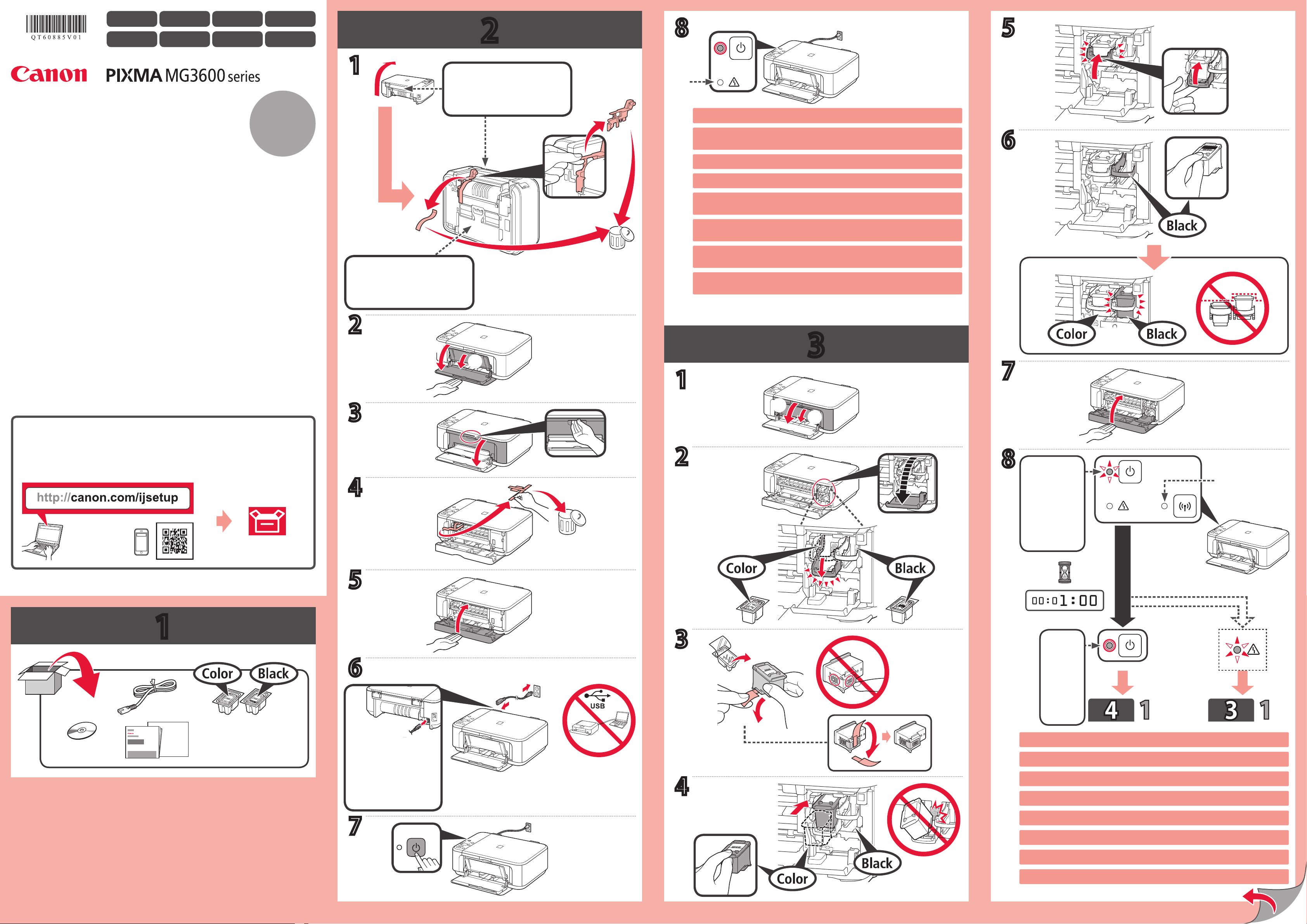
1
2
3
XXXXXXXX © CANON INC. 2015
1
1
2
2
3
3
5
4
4
6
8
7
6
7
8 5
(A)
(B)
CD-ROM (Windows)
1
Ξεκινώντας 1
Εγχειρίδια
Πίσω μέρος
Κάτω μέρος
Πίσω μέρος
Εάν η λυχνία Προσοχή (Alarm) (A) αναβοσβήνει, ανατρέξτε στο «Εάν η λυχνία
Προσοχή (Alarm) αναβοσβήσει:».
Αναβοσβήνει
Είναι αναμμένη
Η λυχνία Wi-Fi (B) είναι αναμμένη ή αναβοσβήνει.
ΕΛΛΗΝΙΚΗ
Βίντεο με οδηγίες
Guía de inicio 1
Manuales
Parte posterior
Parte inferior
Parte posterior
Si la luz de Alarma (Alarm) (A) está parpadeando, consulte «Si la luz de Alarma
(Alarm) está parpadeando:».
Parpadeando
Encendida
La luz de Wi-Fi (B) está encendida o parpadeando.
ESPAÑOL
Tutoriales en vídeo
Para Começar 1
Manuais
Parte traseira
Parte inferior
Parte traseira
Se o indicador luminoso Alarme (Alarm) (A) estiver piscando, consulte «Se o
indicador luminoso Alarme (Alarm) estiver piscando:».
Piscando
Aceso
O indicador luminoso Wi-Fi (B) está aceso ou piscando.
PORTUGUÊS
Tutoriais em Vídeo
Guida Rapida 1
Manuali
Retro
Parte inferiore
Retro
Se la spia Allarme (Alarm) (A) lampeggia, vedere «Se la spia Allarme (Alarm)
lampeggia:».
Lampeggiante
Accesa
La spia Wi-Fi (B) è accesa o lampeggiante.
ITALIANO
Tutorial video
Aan de Slag-gids 1
Handleidingen Achterkant
Onderkant
Achterkant
Als het Alarm-lampje (A) knippert, raadpleegt u ‘Als het Alarm-lampje knippert:’.
Knippert
Brandt
Het Wi-Fi-lampje (B) brandt of knippert.
NEDERLANDS
Videozelfstudies
Inbetriebnahme 1
Handbücher Rückseite
Unterseite
Rückseite
Wenn die Alarm-Anzeige (A) blinkt, vgl. „Wenn die Alarm-Anzeige blinkt:“.
Blinken
Leuchten
Die Wi-Fi-Anzeige (B) leuchtet oder blinkt.
DEUTSCH
Videolernprogramme
Si le voyant Alarme (Alarm) (A) clignote, voir « Si le voyant Alarme (Alarm) est
clignotant : ».
Le voyant Wi-Fi (B) est allumé ou clignotant.
Bas
Arrière
Clignotant
Allumé
Démarrage 1
Manuels Arrière
FRANÇAIS
Didacticiels vidéo
If the Alarm lamp (A) is ashing, see «If the Alarm lamp is ashing:».
The Wi-Fi lamp (B) is lit or ashing.
Bottom
Back
Flashing
Lit
Getting Started 1
Manuals Back
ENGLISH
Video Tutorials
QT6-0885-V01 PRINTED IN XXXXXXXX
RMC (Regulatory Model Code): K10425
×
Сейчас вы находитесь в городе Москва
Выберите город, в который Вы хотите осуществить доставку
Доставка в
город Москва
: 27 июля
Основные характеристики
Местонахождение
Palos Park, US
Многофункциональный принтер Canon Pixma RMC: K10425 — купить с доставкой в Россию и СНГ
Многофункциональный принтер Canon Pixma RMC: K10425 можно купить в нашем интернет-магазине с доставкой из Palos Park, US в Россию и страны СНГ по цене 15590 руб.
Все товары из
категории «Принтеры к компьютеру» доставляются в соответствии с обозначенными правилами в разделе «Доставка».
Если у вас возникли вопросы по товару, оплате, гарантии или доставке до вашего населённого пункта — Закажите обратный звонок!.
Приобретая товар «Canon Pixma Multifunction Printer RMC:K10425» через SHOPOZZ, вы можете быть уверенны в том, что получите качественный продукт, предназначенный для продажи в Palos Park, US.
Смотрите нас на
Секретные промокоды и доступы к зарубежным распродажам в нашей полезной рассылке
Вы успешно подписаны на рассылку!
Как пользоваться принтером Canon: пошаговая инструкция по эксплуатации
Компания Canon является мировым лидером по производству техники для работы с документами, изображениями и для их печати. В домашних условиях принтеры полезны для распечатки бумаг, докладов и даже чтобы делать фотографии. Такая техника дома пригодится тем, кто еще учится или работает в офисе, чтобы быстро и качественно распечатать нужную информацию с компьютера или flash-носителя. Современные модели принтеров отличаются органичным дизайном и универсальностью, обладают десятками полезных функций.
Руководство по эксплуатации
Перед началом использования техники следует ознакомиться с мерами предосторожности и основными функциями. Важно знать, как правильно пользоваться принтером Canon, чтобы техника работала бесперебойно. На принтере можно распечатывать изображения и информацию исключительно для личного использования, не нарушая авторских прав издателей.
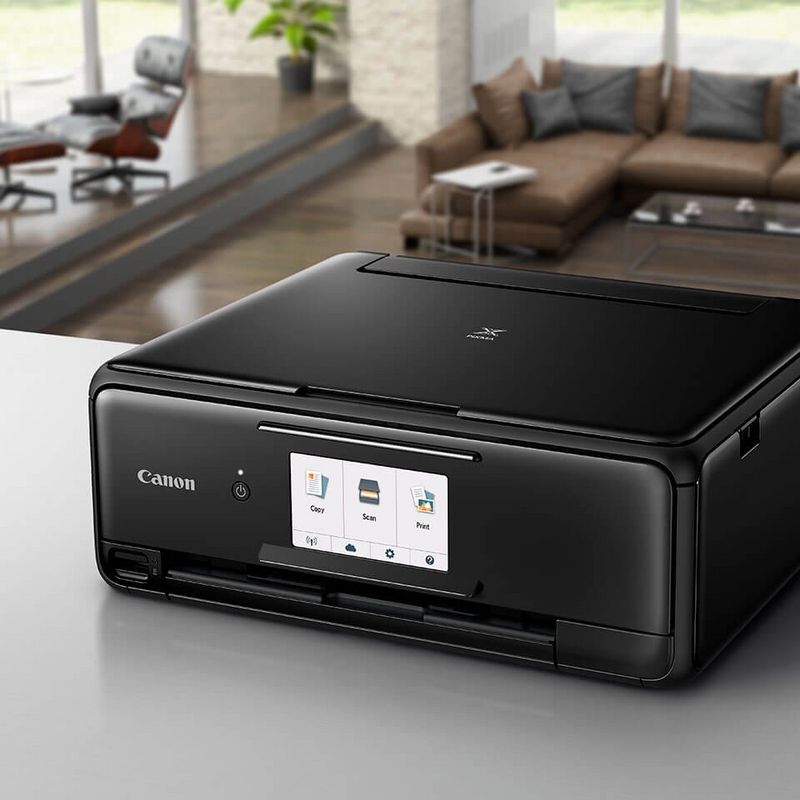
Надлежащее обращение с аппаратом и выполнение правил техники безопасности поможет избежать поломки принтера и нанесения вреда здоровью окружающих. Для подключения принтера рекомендуется использовать только указанные источники питания и не отключать аппарат от сети во время печати. Если же такое произошло, перезапустите принтер и дождитесь, пока бумага не выйдет. Извлекать листки бумаги силовыми методами не стоит, это может повредить внутреннему устройству техники. Несколько советов, как пользоваться принтером Canon:
- Во избежание травм не ставьте руки внутрь принтера, особенно когда он в рабочем состоянии.
- Не рекомендуется устанавливать технику под прямые солнечные лучи, в комнате с температурой более 40 градусов, с повышенным уровнем влажности или запыленности.
- Не трогайте принтер мокрыми руками.
- Перед удалением пыли с корпуса следует вытащить шнур питания из розетки.
В случае если потекла краска из картриджа, категорически запрещается использовать для ее удаления спирт или любой другой растворитель для краски.
Подготовка принтера к работе
Техника Canon работает с несколькими форматами бумаги. Как правило, набор бумаги и картриджи с чернилами покупаются отдельно. Далее рассмотрим, как подготовить принтер Canon к работе.
Кассета с чернилами. Аккуратно берем кассету, так чтобы не касаться пальцами листа с краской, и вставляем ее в соответствующее гнездо на принтере. Лист должен быть натянутым, иначе он порвется во время работы. Отрегулировать натяжение листа с чернилами можно покрутив немного фиксатор на внешней стороне кассеты. Слишком сильно затянутый фиксатор приведет к тому, что краска для принтера Canon закончится очень быстро. Защитите картридж от попадания пыли и грязи, это скажется на качестве печати.
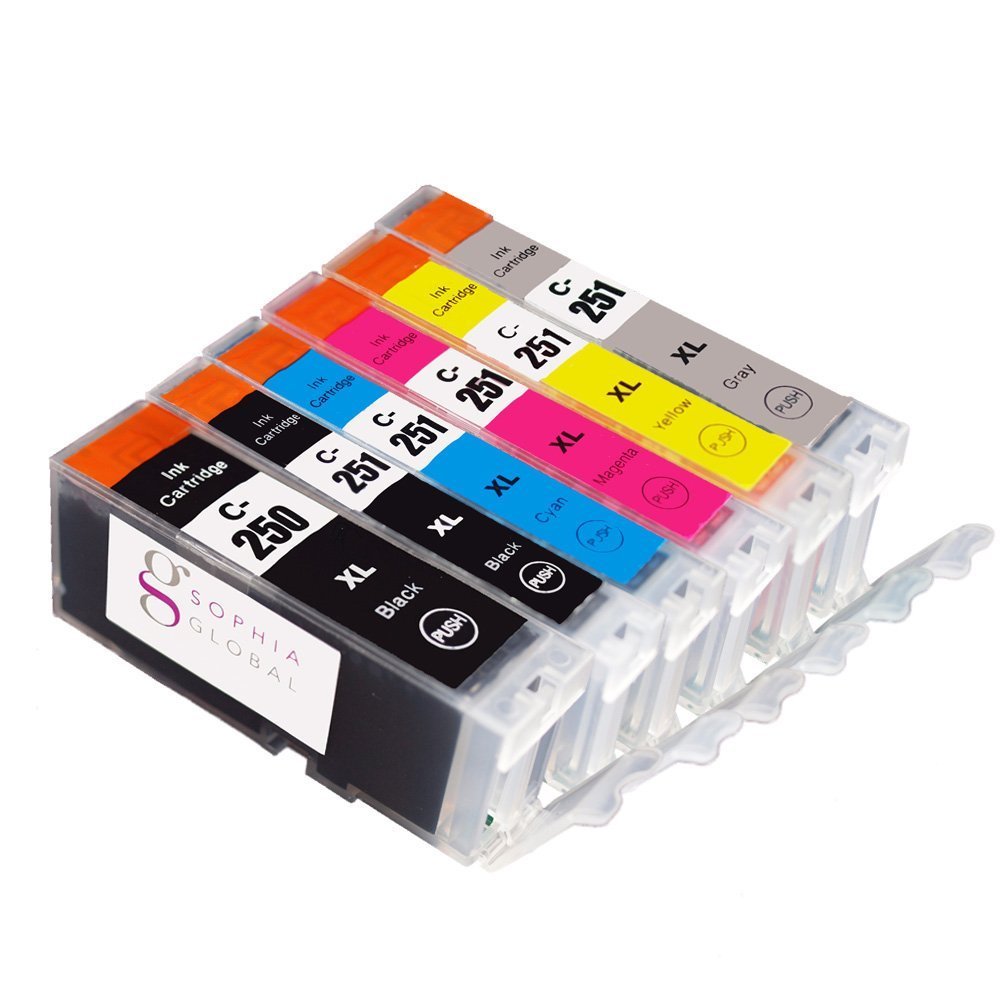
Кассета для бумаги. Формат бумаги и картриджа должен быть одинаковым. Открываем крышку кассеты для бумаги, держа листы двумя пальцами, укладываем их глянцевой стороной вверх. Это специальная бумага для фотопечати. Обычные листы формата А4 устанавливаются в соответствующий разъем. Закройте крышку до щелчка.
Подключение принтера
После подготовки чернил и бумаги вставляем кассеты в установленные для них отверстия до упора. Внешнюю крышку на кассете с бумагой оставляем открытой. Рассмотрим, как подключить принтер Canon.
Устанавливаем аппаратуру на отведенное ей место: на ровный стол или любую другую устойчивую поверхность. Вокруг принтера рекомендуется оставить минимум по 10 сантиметров свободного пространства. Подключаем штекер блока питания в соответствующее гнездо и только потом включаем кабель в сеть. Нажимаем и удерживаем кнопку «Пуск», пока не загорится экран.
Настройка языка и печати
Жидкокристаллический экран можно приподнимать под углом в 45 градусов. Выбираем с помощью кнопок указанных стрелочками меню настройки и нажимаем «ОК». Также стрелочками выбираем из предложенного списка нужный нам язык ввода и подтверждаем нажатием на кнопку «ОК». Если вы не знаете, как пользоваться принтером Canon, можно подсмотреть описание к кнопкам в приложенной к нему инструкции. Ну или попросить кого-то настроить принтер за вас.
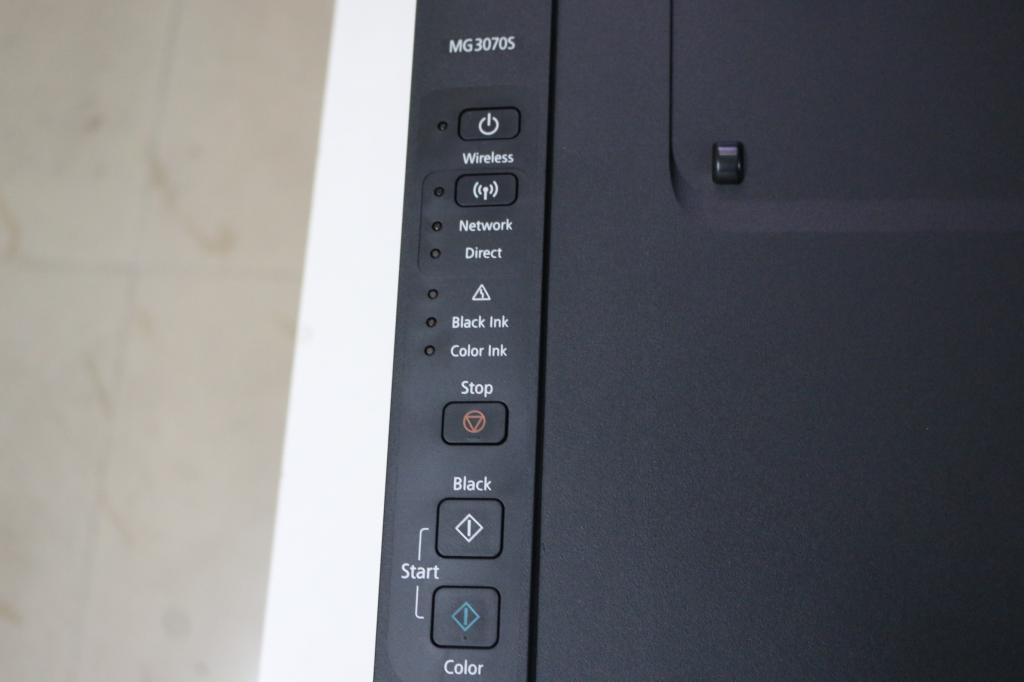
Принтеры поддерживают почти все форматы карт памяти и flash-накопителей. Для некоторых карт памяти придется купить специальный адаптер. В таком случае вставляем карту в адаптер и только потом подключаем его к принтеру в соответствующее гнездо.
Итак, как настроить принтер Canon для распечатки информации. Предварительно подключаем источник информации к принтеру. На экране выбираем изображение или текст. Для каждого файла устанавливаем количество распечатываемых экземпляров. Проверьте, все ли в порядке с чернилами и бумагой в принтере. Для начала печати нажимаем кнопочку в виде листка бумаги. Если экземпляров много, вовремя убирайте их из области вывода. Отменить печать можно нажатием на кнопку возврата.
Уход за принтером
Вот несколько советов, как пользоваться принтером Canon и ухаживать за ним.
Для очистки загрязненного корпуса аппарата предварительно выключаем его из сети. Чистой, смоченной в воде и хорошо отжатой мягкой тканью протираем поверхность корпуса. Можно использовать слабые чистящие средства, разведенные в воде. Когда корпус полностью высохнет, можно подключать принтер к электросети.
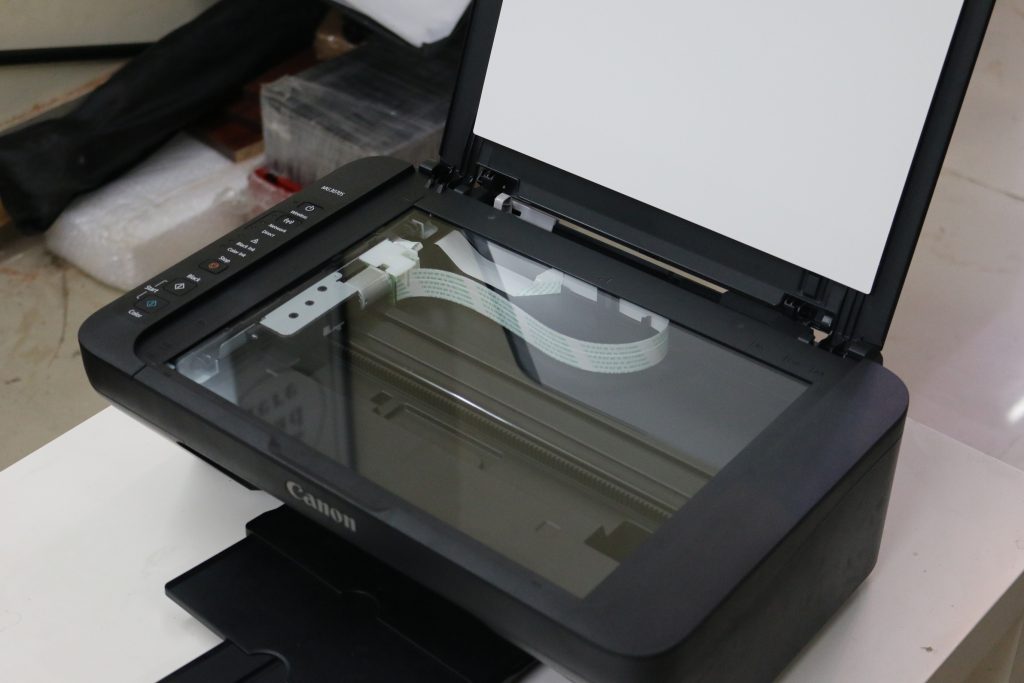
Если на документах остаются пятна от тонера, очищаем стекло экспонирования. Также протираем поверхность чистой влажной тканью, смоченной в воде. Затем вытираем стекло сухой салфеткой. В зависимости от модели с одной стороны стекла имеется белая пластиковая пластина. Ее тоже следует протереть.
Простота применения и возможности
Современные модели принтеров очень просты в использовании, обладают различными функциями настройки и большими возможностями работы в сети Интернет.
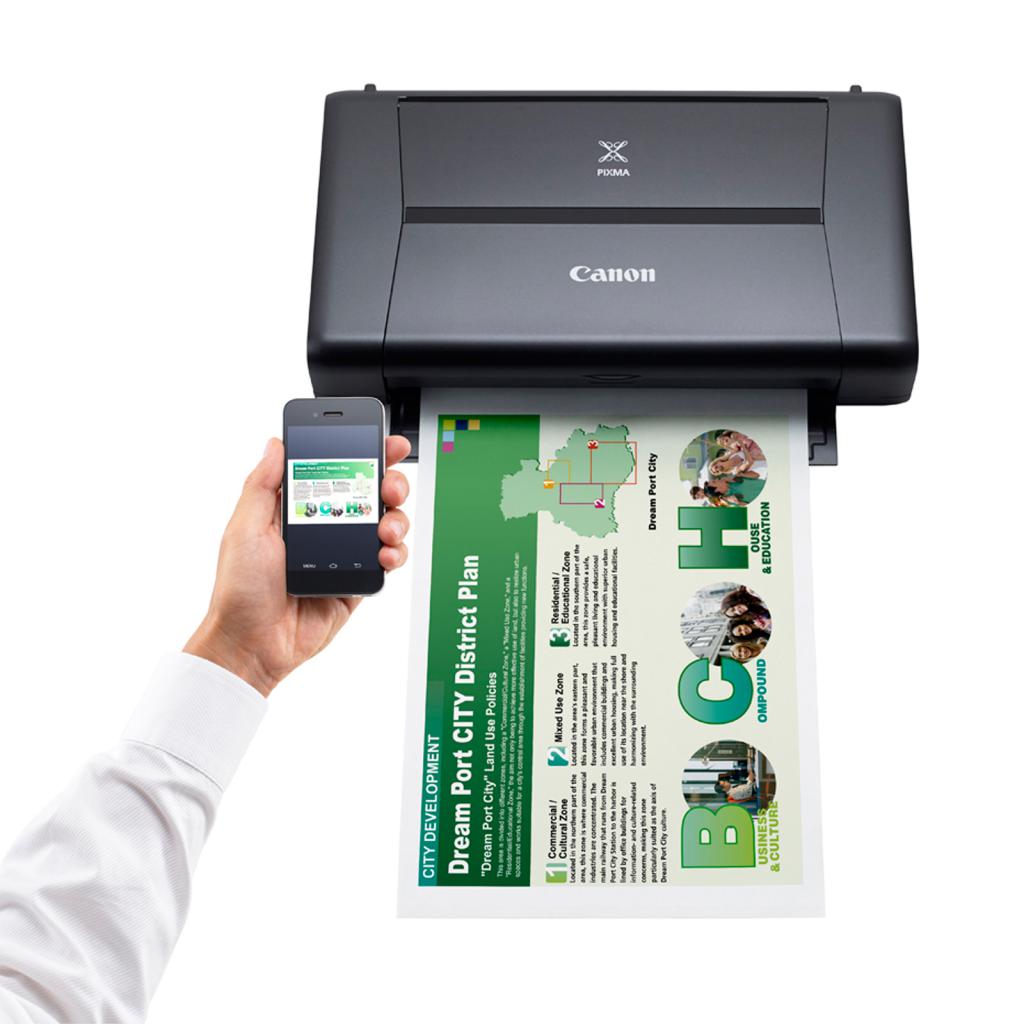
Как пользоваться принтером Canon и его функциями:
- Принтер подключается к другим устройствам через беспроводную сеть.
- Можно подключить не только компьютер, но и телефон, планшет, и выводить нужную информацию на бумагу.
- Датчик наличия бумаги значительно облегчает работу, тем самым ускоряя процесс печати.
- С помощью принтера теперь можно не только распечатать информацию, но и сканировать документы, и отсылать их через интернет.
Универсальный принтер без труда оставит отпечаток ваших воспоминаний или документов на бумаге. Прекрасное средство для воплощения ваших творческих идей.
Источник
Подключение телефона к принтеру Canon через wifi для печати
Сегодня смартфоны стали неотъемлемой частью нашей жизни. С их помощью люди выполняют множество разнообразных задач. Появилась возможность даже документы или фотографии печатать прямо с телефона, не подключая принтер к компьютеру. Посылать на ПК файлы, предназначенные для печати, больше не нужно. Линейки МФУ, поддерживающие беспроводное Wi-Fi- или Bluetooth-подключение, есть у многих производителей. У Canon это, например, модельный ряд PIXMA, представители которого имеют функцию прямой печати с мобильных устройств, работающих на платформах iOS или Android.
Настройка принтеров Canon очень проста. Многие устройства поставляются от производителя с уже установленными драйверами и программами (AirPrint и Google Drive Print), которые нужны для печати в режиме подключения через вайфай. Также существуют стандартные приложения от «Кэнон» – Canon PRINT, Mobile Printing Device и PIXMA Printing Solutions, которые имеют версии и для iOS и для Android.
Инструкция для устройств, работающих на базе iOS
- Скачайте из App Store приложение Canon PRINT, установите его на своем iPhone или iPad.
- Принтер «Кэнон» нужно подключить к электрической розетке и включить, чтобы на нем горела зеленая лампочка, подтверждающая то, что устройство готово к работе.
- Также проверьте на принтере PIXMA синий индикатор. При подключении к Wi-Fi он несколько раз мигает, а потом индикатор «Online» загорается и горит, не мигая.
- Запустите на смартфоне приложение Canon PRINT. На главном экране в левом верхнем углу тапните иконку «Добавить принтер» (принтер со значком «+»), далее «Зарегистрировать принтер» и «Настроить принтер». В настройках отметьте опцию «Подключиться через беспроводной роутер».
- На экране появится сообщение, рекомендующее установить соединение по Wi-Fi принтера к айфону/планшету. Выйдите из Canon PRINT на вашем iOS-устройстве и зайдите в настройки вайфай. Среди доступных к подключению беспроводных сетей найдите «Canon IJ» и подключите к ней телефон.
- Когда телефон подключится, вернитесь в программу печати «Кэнон». Тапните «OK».
- Выберите имя для точки доступа или беспроводную сеть, которую вы будете использовать. Введите пароль для входа в сеть и тапните «OK».
- Настройки сети будут отправлены на принтер. В процессе настройки, когда на экране появится соответствующая подсказка, нажмите «OK».
- Проверьте, обнаружен ли принтер. Он должен отображаться в верхней части окна приложения. Выберите имя для принтера, чтобы можно было использовать его при подключении к айфону.
- Когда появится запрос на подключение, нажмите «OK». Теперь попробуйте распечатать что-нибудь с телефона.
Инструкция для устройств на андроиде
Чтобы подключить принтер к андроид-телефону через Wi-Fi, выполните действия в следующей последовательности:
- на своем телефоне откройте магазин приложений Google Play, загрузите и установите программу Canon PRINT;
- воткните кабель питания принтера в розетку и включите его;
- обратите внимание на индикатор синего цвета. На вашем принтере «Кэнон» он сначала начнет быстро мигать, а потом станет гореть постоянно;
- запустите на телефоне Canon PRINT, тапнув по иконке приложения. Вам необходимо добавить принтер. Для этого нажмите на иконку принтера со значком «+» в верхнем углу слева. После этого программа попросит зарегистрировать принтер и произвести настройку. Выберите опцию подключения через беспроводной роутер;
- следующим шагом станет выбор беспроводной сети или точки доступа, через которую вы подключите оба устройства. Введите пароль и нажмите «OK»;
- на принтер будут посланы сетевые настройки, когда потребуется (появится подсказка), нажмите «OK»;
- принтер должен быть зарегистрирован в сети (отображаться в окне приложения Canon PRINT) и быть виден другим устройствам;
- на телефоне выберите имя вашего принтера и подключитесь к нему, нажмите «OK». Выполните пробную печать.
На самом деле, если у вас принтер с Wi-Fi, прямо с телефона можно делать самые разнообразные настройки печати. Например, выбирать двустороннюю печать, настраивать цветовую палитру, печатать не весь документ, а только конкретные страницы и многое другое.
Современные устройства позволяют в режиме прямого подключения выполнять все то, что раньше можно было делать только на компьютере. Сегодня их можно сопрягать друг с другом напрямую или удаленно. А принтер, кроме физического, может быть еще и виртуальным, облачным. Например, при регистрации на интернет-странице PIXMA Printing Solutions можно получить доступ к принтеру и к сканеру вне зависимости от того, в какой стране мира вы находитесь. Возможность печатать свои документы и снимки будет у вас всегда. И это прекрасно, так как расширенные возможности, доступные «на ходу», значительно облегчают и ускоряют многие важные процессы, от которых в значительной степени зависит качество нашей жизни.
Источник
Как легко подключить принтер Canon к Wi-Fi
Пытаетесь подключить принтер Canon к сети Wi-Fi? Или вы уже часами ищете в Интернете быструю и простую настройку? Не смотрите дальше, это просто руководство для вас, проверьте его! 😉
Настройка принтера Canon для работы в сети Wi-Fi включает в себя Часть 1 и Часть 2 . Но если ваш принтер Canon работает странно, вы можете проверить Часть 3 , чтобы решить проблему.
- Подключите мой принтер Canon к моему Wi-Fi
- Добавить беспроводной принтер к компьютеру
- Что делать, если мой принтер Canon работает странно
Часть 1. Подключите мой Canon принтер к моему Wi-Fi
Подключение принтера Canon к сети Wi-Fi должно быть таким же простым, как пирог, если вы выполните следующие действия:
1) Нажмите кнопку питания , чтобы включить принтер.
2) Нажмите кнопку Настройки . Затем нажмите кнопку со стрелкой и, когда вы перейдете в Настройки устройства , нажмите OK .
3) Нажимайте кнопку со стрелкой , пока не увидите Настройки LAN , нажмите OK .
4) Нажимайте кнопку со стрелкой , пока не перейдете к настройке беспроводной локальной сети , нажмите OK .
Принтер начнет поиск сети Wi-Fi, тем временем индикатор будет мигать.
5) Если процесс поиска занимает слишком много времени, вы можете нажать Stop , и он перейдет к настройке беспроводной локальной сети, стандартной настройке . Нажмите OK .
6) Нажимайте кнопку со стрелкой , пока не найдете свою сеть Wi-Fi, а затем нажмите ОК .
7) Введите свой пароль для Wi-Fi ( Введите кодовую фразу ) и нажмите ОК .
 Снова нажмите OK , когда на экране появится сообщение Connected .
Часть 2: Добавьте свой беспроводной принтер Canon к компьютеру
После подключения нашего принтера Canon к Wi-Fi нам может потребоваться добавить его на наш компьютер, чтобы он заработал. Вот как:
1) На клавиатуре одновременно нажмите клавишу с логотипом Windows и R . Затем скопируйте и вставьте control/name Microsoft.DevicesAndPrinters в поле и нажмите OK .
2) Щелкните Добавить принтер и следуйте инструкциям на экране, чтобы завершить процесс..
Теперь вы завершили подключение принтера к сети Wi-Fi. Попробуйте распечатать тестовую страницу, и она должна работать. 😉
Часть 3: что делать, если ваш принтер не работает должным образом
Если ваш принтер Canon ведет себя немного странно, скажем:
- уведомления об ошибках всплывают случайным образом
- они вообще не печатаются и т. д.
скорее всего, у вас устаревший или поврежденный драйвер принтера. Поэтому вам следует обновить драйвер принтера , чтобы увидеть, решит ли он вашу проблему. Если у вас нет времени, терпения или навыков для обновления драйвера вручную, вы можете сделать это автоматически с помощью Driver Easy .
Driver Easy автоматически распознает вашу систему и найдет для нее правильные драйверы. Вам не нужно точно знать, в какой системе работает ваш компьютер, вам не нужно рисковать загрузкой и установкой неправильного драйвера, и вам не нужно беспокоиться об ошибке при установке. Driver Легко справляется со всем этим.
Вы можете автоматически обновлять драйверы с помощью БЕСПЛАТНОЙ или версии Pro . Driver Easy. Но с версией Pro требуется всего 2 шага (и вы получаете полную поддержку и 30-дневную гарантию возврата денег):
1) Скачать и установите Driver Easy.
2) Запустите Driver Easy и нажмите кнопку Сканировать сейчас . Затем Driver Easy просканирует ваш компьютер и обнаружит все проблемные драйверы.
3) Нажмите Обновить все , чтобы автоматически загрузить и установить правильную версию ВСЕХ драйверов, которые отсутствуют или устарели в вашей системе (для этого требуется версия Pro — вам будет предложено выполнить обновление, когда вы нажмете «Обновить все»).
4) Перезагрузите компьютер, чтобы изменения вступили в силу.
5) Убедитесь, что печать запущена и работает.
Надеюсь, вы успешно подключили свой принтер Canon к сети Wi-Fi. Если у вас есть вопросы, идеи или предложения, дайте мне знать в комментариях. Спасибо за чтение!
Источник