

Руководство пользователя камеры
• Перед началом работы с камерой обязательно ознакомьтесь
с данным Руководством, включая раздел «Меры предосторожности».
• Ознакомление с данным Руководством поможет научиться
правильному обращению с камерой.
• Храните это Руководство в надежном месте, чтобы его можно
было использовать в будущем.
РУССКИЙ
Проверка комплектности
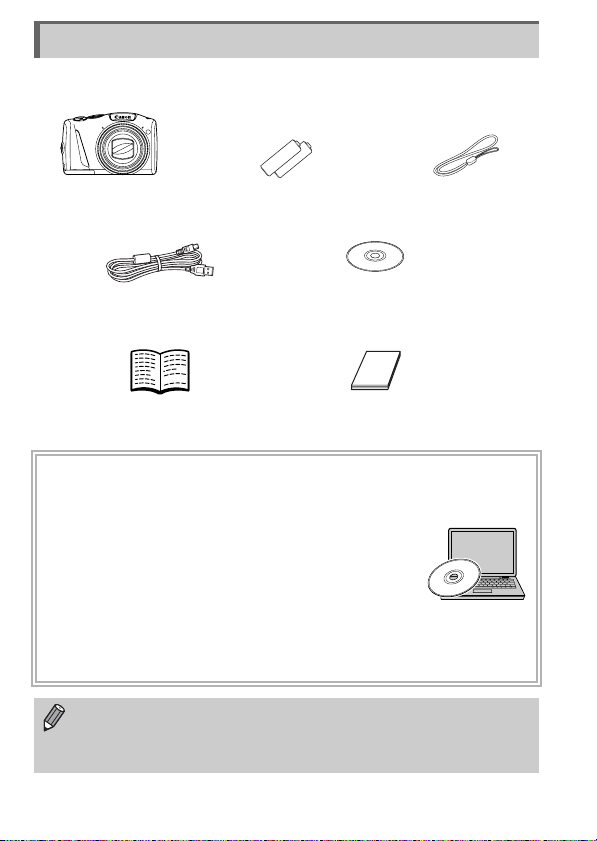
Проверьте наличие в комплекте поставки камеры перечисленных ниже комплектующих.
При отсутствии какой-либо принадлежности обращайтесь по месту приобретения камеры.
Камера Щелочные элементы питания
Интерфейсный
кабель IFC-400PCU
Начало работы
типоразмера AA (×2)
Компакт-диск DIGITAL
CAMERA Solution Disk
Canon на русском языке
Гарантийный талон
Ремень для запястья
WS-800
Использование Руководств
Также см. руководства на компакт-диске «DIGITAL CAMERA Manuals Disk».
• Руководство пользователя камеры
(настоящее Руководство)
Освоив основные операции, переходите к освоению многочисленных функций камеры для съемки более сложных
фотографий.
• Руководство по программному обеспечению
Ознакомьтесь с ним перед использованием прилагаемого программного
обеспечения.
• Карта памяти не входит в комплект поставки (стр. 14).
• Для просмотра руководств в формате PDF требуется программа Adobe Reader. Для
просмотра руководств в формате Wor d (требуется только для стран Среднего Востока)
можно установить программу Microsoft Word/Word Viewer.
2

Прочитайте это в первую очередь
• Для проверки правильности записи изображений сделайте несколько начальных тес-
товых снимков и просмотрите их. Обратите внимание на то, что компания Canon Inc.,
ее филиалы и дочерние компании, а также дистрибьюторы не несут никакой ответственности за любой ущерб, обусловленный какой-либо неисправностью камеры и ее
принадлежностей (включая карты памяти), приводящей к сбою в записи изображения
или к записи изображения не тем способом, на который рассчитан аппарат.
• Изображения, снятые данной камерой, предназначены для личного использования.
Не записывайте изображения, защищенные авторскими правами, без предварительного
разрешения владельца авторских прав. В некоторых случаях копирование с помощью
камеры или иного устройства изображений, снятых во время спектаклей или выставок,
а также снимков объектов коммерческого назначения может являться нарушением
авторских прав или других установленных законодательством пр ав даже в том случае,
если съемка изображения была произведена в целях личного использования.
• Условия гарантии на камеру см. в гарантийном талоне Canon на русском языке,
входящем в комплект поставки камеры. Адреса службы поддержки клиентов Canon
см. в гарантийном талоне Canon на русском языке.
• Жидкокристаллический монитор изготавливается с использованием высокопрецизи-
онных технологий. Более 99,99% пикселов работают в соответствии с техническими
требованиями, но иногда неработающие пикселы могут отображаться в виде ярких
или темных точек. Это не является неисправностью и не влияет на записываемое
изображение.
• Для защиты от царапин во время транспортировки ЖК-монитор может быть закрыт
тонкой пластиковой пленкой. В таком случае перед началом использования камеры
удалите пленку.
• Будьте осторожны при длительной работе с камерой – ее корпус может нагреться.
Это не является неисправностью.
3

Что требуется сделать
4 Съемка
z Съемка, все параметры настраиваются автоматически (режим Авто) ………..23
z Просто съемка (Простой режим)………………………………………………………………29
Качественная портретная съемка
IwP
Портреты
(стр. 59)
Съемка различных других сюжетов
J
Пейзаж
(стр. 59)
Съемка со специальными эффектами
Яркие цвета
(стр. 61)
Эффект миниатюры
(стр. 63)
V
Дети и животные
(стр. 59)
Недостаточная освещенность
(стр. 59)
Эффект плаката
(стр. 61)
Эффект игрушечной камеры
(стр. 64)
На пляже
(стр. 59)
O
Листва
(стр. 60)
На снежном фоне
(стр. 60)
t
Фейерверк
(стр. 60)
Эффект «Рыбий глаз»
(стр. 62)
Монохромный
(стр. 65)
z Съемка в скрытном режиме …………………………………………………………………….58
z Фокусировка на лица……………………………………………………………………23, 59, 83
z Съемка там, где вспышка запрещена (отключение вспышки) ……………………58
z Съемка фотографий с самим собой (таймер автоспуска)…………………….52, 71
z Вставка в снимки даты и времени ……………………………………………………………51
4
Что требуется сделать
1 Просмотр
z Просмотр фотографий ……………………………………………………………………………27
z Простое воспроизведение (Простой режим) ……………………………………………. 29
z Автоматическое воспроизведение фотографий (слайд-шоу)…………………..115
z Просмотр фотографий на экране телевизора…………………………………………162
z Просмотр фотографий на экране компьютера ………………………………………… 33
z Быстрый поиск фотографий……………………………………………………………112, 113
z Стирание фотографий……………………………………………………………………..28, 123
E Съемка/просмотр видеофильмов
z Съемка видеофильмов …………………………………………………………………….30, 101
z Просмотр видеофильмов ………………………………………………………………………..32
c Печать
z Печать изображений ……………………………………………………………………………..136
Сохранение
z Сохранение изображений в компьютере ………………………………………………….33
3 Прочее
z Отключение звуковых сигналов ……………………………………………………………….44
z Использование камеры за рубежом ………………………………………………..155, 192
z Что отображается на экране ………………………………………………………………….173
5

Содержание
Проверка комплектности…………………………2
Прочитайте это в первую очередь ……………3
Что требуется сделать……………………………..4
Содержание……………………………………………6
Меры предосторожности …………………………9
Условные обозначения ………………………….11
1
Начало работы……………………… 13
Поддерживаемые карты памяти
(продаются отдельно)………………………….14
Установка элементов питания
и карты памяти……………………………………14
Установка даты и времени……………………..18
Установка языка……………………………………20
Форматирование карт памяти………………..21
Нажатие кнопки спуска затвора …………….22
Съемка фотографий (Smart Auto)…………..23
Просмотр изображений …………………………27
Стирание изображений………………………….28
Съемка или просмотр изображений
в Простом режиме………………………………29
Съемка видеофильмов………………………….30
Просмотр видеофильмов ………………………32
Передача изображений в компьютер
для просмотра ……………………………………33
2
Дополнительные сведения……37
Элементы камеры и их назначение………..38
Индикация на экране…………………………….40
Индикатор…………………………………………….41
Меню FUNC. – Основные операции………..42
MENU – Основные операции………………….43
Изменение режима звуковых
сигналов…………………………………………….44
Настройка яркости экрана …………………….46
Восстановление в камере настроек
по умолчанию…………………………………….47
Функция экономии энергии
(Автовыключение)……………………………… 48
Функция часов …………………………………….. 48
3
Съемка с часто используемыми
функциями…………………………….49
Дополнительное увеличение объектов
(Цифровой зум)…………………………………. 50
Вставка даты и времени……………………….. 51
Использование таймера автоспуска……… 52
Изменение значения разрешения
(размер изображения)……………………….. 54
Изменение коэффициента компрессии
(качество изображения) …………………….. 54
4
Добавление эффектов и съемка
в различных условиях …………..57
Съемка в скрытном режиме………………….. 58
Съемка в режиме специальных
сюжетов ……………………………………………. 58
Съемка с добавлением эффектов
(Творческие фильтры)……………………….. 61
Съемка с обнаружением лица
(Интеллектуальный затвор)………………… 69
5
Выбираем настройки
самостоятельно……………………. 73
Съемка в режиме программной AE ………. 74
Включение вспышки……………………………..74
Настройка яркости (компенсация
экспозиции)………………………………………. 75
Изменение числа ISO…………………………… 75
Настройка баланса белого …………………… 76
Серийная съемка…………………………………. 77
6

Содержание
Изменение цветового оттенка
изображения (Мои цвета) ……………………78
Коррекция яркости и съемка
(i-Contrast) ………………………………………….79
Съемка с близкого расстояния
(Макро)………………………………………………80
Цифровой телеконвертер………………………81
Изменение режима рамки
автофокусировки………………………………..82
Выбор объекта для фокусировки
(Сопровождающая АФ)……………………….84
Увеличение точки фокусировки……………..85
Съемка в режиме ручной
фокусировки………………………………………86
Съемка в режиме следящей
автофокусировки………………………………..87
Съемка с фиксацией
автофокусировки………………………………..88
Изменение способа экспозамера ………….88
Съемка с фиксацией
автоэкспозиции ………………………………….89
Фиксация экспозиции при съемке
со вспышкой ………………………………………89
Настройка компенсации экспозиции
при съемке со вспышкой …………………….90
Съемка с синхронизацией
при длительной выдержке …………………..91
Коррекция «красных глаз»……………………..92
Проверка наличия закрытых глаз…………..93
6
Полное использование
возможностей камеры ………… 95
Установка выдержки затвора…………………96
Установка величины диафрагмы ……………97
Установка выдержки затвора
и величины диафрагмы……………………….98
Настройка мощности вспышки ………………99
7
Использование различных
функций для съемки
видеофильмов …………………… 101
Съемка видеофильмов в режиме E …….102
Изменение режима видеосъемки …………102
Съемка видеофильмов
различных типов ……………………………….103
Съемка видеофильмов, выглядящих как
изображение миниатюрной модели
(Эффект миниатюры)………………………..104
Изменение качества изображения………..106
Фиксация AE/Сдвиг экспозиции …………..107
Использование фильтра шумов……………107
Прочие функции съемки………………………108
Редактирование…………………………………..109
8
Использование различных
функций воспроизведения
и редактирования ………………. 111
Быстрый поиск изображений………………..112
Просмотр изображений при
воспроизведении с фильтром ……………113
Просмотр слайд-шоу……………………………115
Проверка фокусировки………………………..116
Увеличение изображений …………………….117
Отображение различных изображений
(Умное отображение)…………………………117
Изменение эффекта перехода
между изображениями………………………118
Защита изображений …………………………..119
Стирание изображений………………………..123
Пометка изображений как избранных…….125
Систематизация изображений
по категориям (Моя категория)…………..126
Поворот изображений ………………………….128
Изменение размера изображений………..129
7

Содержание
Кадрировка…………………………………………130
Добавление эффектов с помощью
функции «Мои цвета»………………………..131
Коррекция яркости (i-Contrast)……………..132
Коррекция эффекта «красных глаз» …….133
9
Печать………………………………….135
Печать изображений……………………………136
Выбор изображений для печати
(DPOF) ……………………………………………..143
Выбор изображений для фотокниги ……..147
10
Настройка параметров
камеры…………………………………149
Изменение параметров камеры……………150
Изменение параметров
функций съемки ……………………………….156
Изменение параметров функций
воспроизведения………………………………160
11
Полезная информация ……….161
Просмотр изображений на экране
телевизора ……………………………………… 162
Питание от бытовой электросети…………. 163
Использование карты Eye-Fi……………….. 165
Устранение неполадок………………………..167
Список сообщений, отображаемых
на экране…………………………………………170
Информация, отображаемая
на экране…………………………………………173
Списки функций и меню…………………….. 178
Технические характеристики………………. 188
Принадлежности………………………………… 191
Отдельно продаваемые аксессуары …….. 192
Алфавитный указатель……………………….. 194
Правила обращения…………………………… 197
8

Меры предосторожности
• Перед использованием камеры обязательно прочти те приведенные ниже правила техники безопасности.
Строго следите за соблюдением правил надлежащего обращения с камерой.
• Рассматриваемые на последующих страницах меры предосторожности позволят исключить нанесение
травм Вам и другим людям, а также повреждение оборудования.
• Также обязательно изучите руководства, входящие в комплект поставки всех используемых Вами
дополнительных принадлежностей.
Предостережение
• Запрещается применять вспышку в непосредственной близости от глаз людей.
Воздействие света повышенной интенсивности, испускаемого вспышкой, может привести к ухудшению
зрения. В частности, при съемке детей минимально допустимое расстояние до ребенка составляет 1 м.
• Оборудование следует хранить в местах, недоступных для детей и подростков.
Ремень: попадание ремня на шею ребенка может привести к удушению.
• Используйте только рекомендованные источники питания.
• Запрещается разбирать, модифициро вать или нагревать изделие.
• Не допускайте падения изделия или сильных ударов по нему.
• Если изделие упало или каким-либо другим образом повреждено, во избежание опасности
получения травмы не дотрагивайтесь до его внутренних деталей.
• Если из изделия идет дым, ощущается постор онний запах или изделие работает неправильно,
немедленно прекратите использование изделия.
• Запрещается чистить изделие органическими растворителями, такими как спирт, бензин или
разбавитель для краски.
• Не допускайте контакта изделия с водой (наприм ер, морской) или другими жидкостями.
• Не допускайте попадания в камеру жидкостей или посторонних предметов.
Возможно поражение электрическим током или возгорание.
В случае попадания внутрь камеры жидкости или посторонних предметов немедленно выключите
камеру и извлеките из нее элементы питания.
• Пользуйтесь только рекомендованными аккумуляторами/элементами питания.
• Не оставляйте аккумуляторы/элементы питания рядом с открытым огнем и не бросайте их в огонь.
Возможен взрыв или утечка электролита из аккумуляторов/элементов питания и, как следствие, поражение электрическим током или пожар. Это может привести к получению травмы и повреждению окружающей обстановки. Если при протечке аккумуляторов/элементов питания вытекший из них электролит
попал в глаза, в рот, на кожу или на одежду, немедленно смойте его водой.
• Выключайте камеру в местах, в которых ее использование запрещено.
Излучаемые камерой электромагнитные волны могут мешать работе электронных инструментов или
других устройств. Соблюдайте необходимую осторожность при использовании камеры в местах,
в которых ограничено использование электронных устройств, например в самолетах или в медицинских учреждениях.
• Не пытайтесь проигрывать прилагаемый компакт-диск (или диски) в проигрывателе, не поддер-
живающем воспроизведение компакт-дисков с записанными данными.
При прослушивании через наушники громких звуков, возникающих при проигрывании этих компактдисков в проигрывателях музыкальных компакт-дисков, возможно повреждение слуха. Кроме того,
это может привести к повреждению громкоговорителей.
Указывает на возможность серьезной травмы,
вплоть до смертельного исхода.
9
Меры предосторожнос ти
Предупреждение
• Держа камеру за ремень, соблюдайте осторожность, чтобы не допускать ударов по камере,
не подвергать ее чрезмерным механическим нагрузкам и тряске, а также не допускать
зацепления ремня за другие предметы.
• Будьте осторожны, чтобы не допускать ударов или сильного нажатия на объектив.
Это может привести к травме или к поломке камеры.
• Следите, чтобы в процессе съемки не закрывать вспышку пальцами или одеждой.
Это может привести к ожогам или повреждению вспышки.
• Не используйте, не оставляй те и не храните изделие в следующих местах:
— под яркими солнечными лучами;
— в местах, в которых температура превышает 40 °C;
— во влажных или пыльных местах.
В противном случае возможна протечка, перегрев или взрыв аккумуляторов/элементов питания,
и, в результате, поражение электрическим током, возникновение пожара или причинение ожогов
идругих травм.
• При длительном просмотре эф фекты перехода между кадрами слайд-шоу могут вызывать
дискомфорт.
Предупреждение
• Не направляйте камеру на яркие источники света (например, на солнце в ясный день).
В противном случае возможно повреждение датчика изображения.
• При использовании камеры на пляже или в ветреных местах не допускайте попадания внутрь
камеры пыли или песка.
Это может привести к неполадкам в работе изделия.
• При обычном использовании от вспышки может идти н ебольшой дымок.
Это вызвано тем, что из-за высокой интенсивности вспышки сгорают пыль и другие посторонние
материалы, попавшие на линзу вспышки. Во избежание перегрева и повреждения вспышки удаляйте
с нее грязь, пыль и другие посторонние материалы с помощью ватной палочки.
• Если камера не используется, извлеките из нее аккумуляторы/элементы питания и уберите
их на хранение.
Если оставить аккумуляторы/элементы питания в камере, они могут протечь и повредить камеру.
• Перед тем как выбросить аккумуляторы/элементы питания, закройте их клеммы лентой или
другим изоляционным материалом.
Контакт с другими металлическими предметами может привести к возгоранию или взрыву.
• Запрещается одновременно заряжать аккумуляторы разных типов или использовать более
старые элементы питания совместно с более новыми.
• Не устанавливайте аккумуляторы/элементы питания в обратной полярности (клеммы + и –).
Это может привести к неполадкам в работе изделия.
Указывает на возможность травмы.
Указывает на возможность повреждения оборудования.
10
Условные обозначения
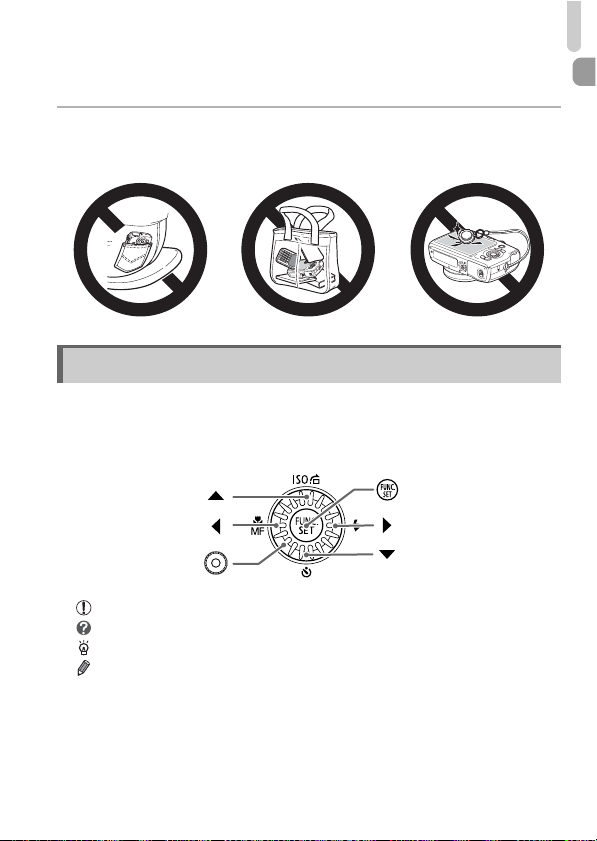
• Не садитесь, если в кармане лежит камера.
В противном случае возможно возникновение неполадок или повреждение экрана.
• Убирая камеру в сумку, следите, чтобы твердые предметы не касались экрана камеры.
• Не закрепляйте на камере никакие твердые предметы.
В противном случае возможно возникновение неполадок или повреждение экрана.
Условные обозначения
• Кнопки и диски камеры обозначаются в тексте значками.
• Текст, отображаемый на экране, заключается в скобки [ ] (квадратные скобки).
• Кнопки направления, диск управления и кнопка FUNC./SET обозначаются следующими
значками.
Кнопка «Вверх»
Кнопка «Влево»
Диск управления
Кнопка FUNC./SET
Кнопка «Вправо»
Кнопка «Вниз»
• : Предостережения
• : Рекомендации по устранению неполадок
• : Советы по наиболее полному использованию возможностей камеры
• : Дополнительная информация
• (стр. xx): Ссылка на страницу («xx» обозначает номер страницы)
• В этом Руководстве предполагается, что для всех функций установлены значения
по умолчанию.
• В настоящем Руководстве для карт памяти различных типов, которые могут исполь-
зоваться в данной камере, используется общий термин «карта памяти».
11

12
1
Начало работы
В этой главе рассматриваются подготовка к съемке, порядок съемки в режиме
A и порядок просмотра и стирания снятых изображений. В последней части
этой главы рассматриваются съемка и просмотр изображений в Простом режиме,
съемка и просмотр видеофильмов, а также передача изображений в компьютер.
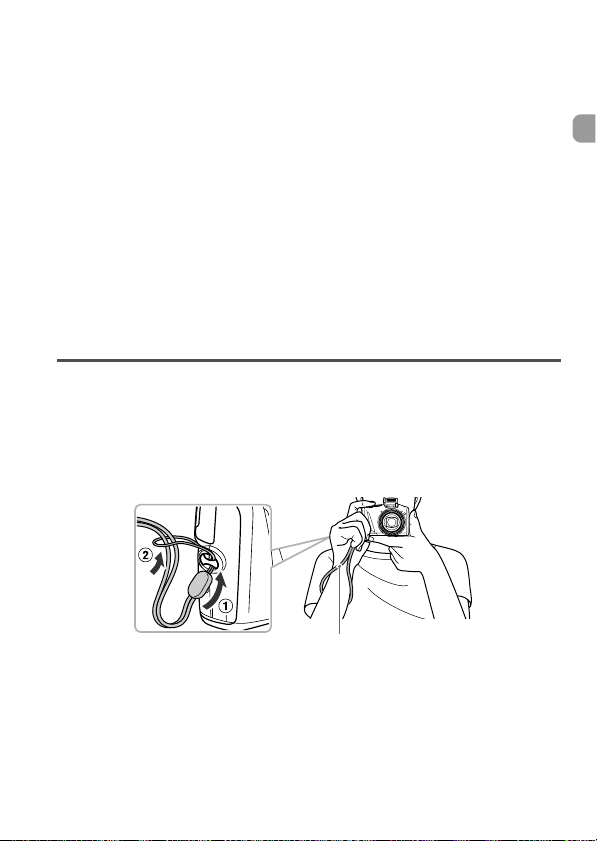
Закрепление ремня/как правильно держать камеру
• Закрепите прилагаемый ремень и наденьте его на запястье, чтобы случайно
не уронить камеру во время ее использования.
• При съемке прижмите локти к туловищу, надежно удерживая камеру по краям.
Следите, чтобы пальцы не закрывали вспышку, когда она поднята.
Ремень
13

Поддерживаемые карты памяти (продаются отдельно)
Перечисленные ниже карты могут использоваться без ограничения их емкости.
• Карты памяти SD*
• Карты памяти SDHC*
• Карты памяти SDXC*
• Карты Eye-Fi
* Эта карта памяти соответствует стандартам SD. В зависимости от модели, некоторые карты могут работать
неправильно.
В зависимости от версии ОС компьютера, карты памяти SDXC могут не распознаваться
даже при использовании имеющихся в продаже устройств чтения карт памяти. Заранее
убедитесь, что ОС поддерживает карты памяти SDXC.
О картах Eye-Fi
Это изделие может не поддерживать все функции карты Eye-Fi (в том числе беспроводную передачу). При возникновении проблем при работе с картой Eye-Fi, пожалуйста,
проконсультируйтесь с производителем карты.
Также имейте в виду, что во многих странах и регионах для пользования картой Eye-Fi
требуется специальное разрешение, без которого ее применение запрещено. Для
выяснения того, разрешено ли применение данной карты в данном регионе, пожалуйста,
проконсультируйтесь с производителем карты.
Установка элементов питания и карты памяти
Установите прилагаемые элементы питания и карту памяти (продается отдельно).
Проверьте положение язычка защиты
от записи на карте памяти.
z Если на карте памяти есть язычок защиты от
записи и он установлен в положение блокировки,
запись изображений невозможна. Сдвиньте
язычок до щелчка в фиксаторе.
Откройте крышку.
z Сдвинув фиксатор крышки и удерживая его
в таком положении ( ), сдвиньте и откройте
крышку ( ), как показано на рисунке.
14
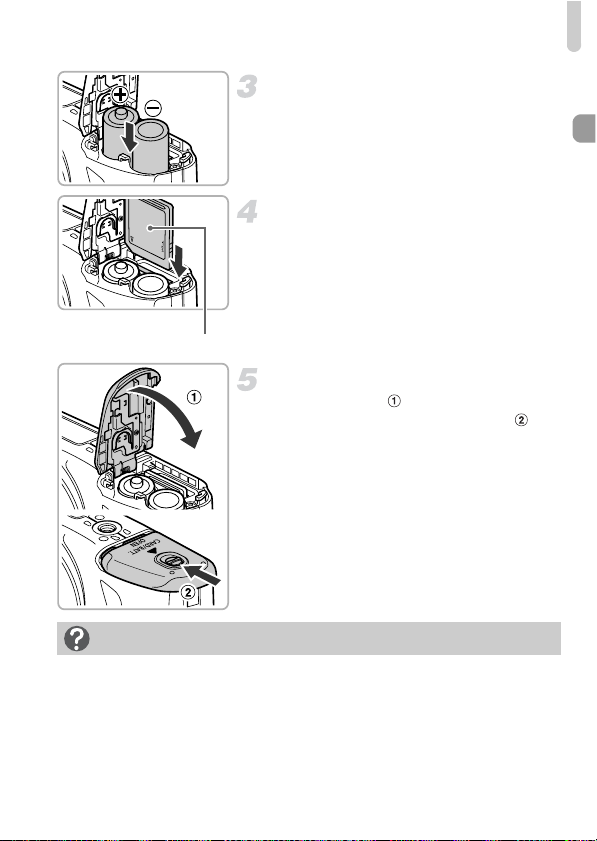
Этикетка
Установка элементов питания и карты памяти
Установите элементы питания.
z Установите элементы питания, как показано
на рисунке.
Установите карту памяти.
z Установите карту памяти, как показано на рисунке,
до фиксации со щелчком.
z Убедитесь в правильной ориентации карты памяти.
При установке карты памяти в неправильном
положении можно повредить камеру.
Закройте крышку.
z Закройте крышку ( ), затем нажмите на кр ышку
и сдвиньте ее до щелчка в фиксаторах ( ).
Что означает сообщение на экране [Карта памяти блокирована]?
Если язычок защиты от записи находится в положении блокировки, на экране отображается
сообщение [Карта памяти блокирована] и невозможна запись или стирание изображений.
15
Установка элементов питания и карты памяти
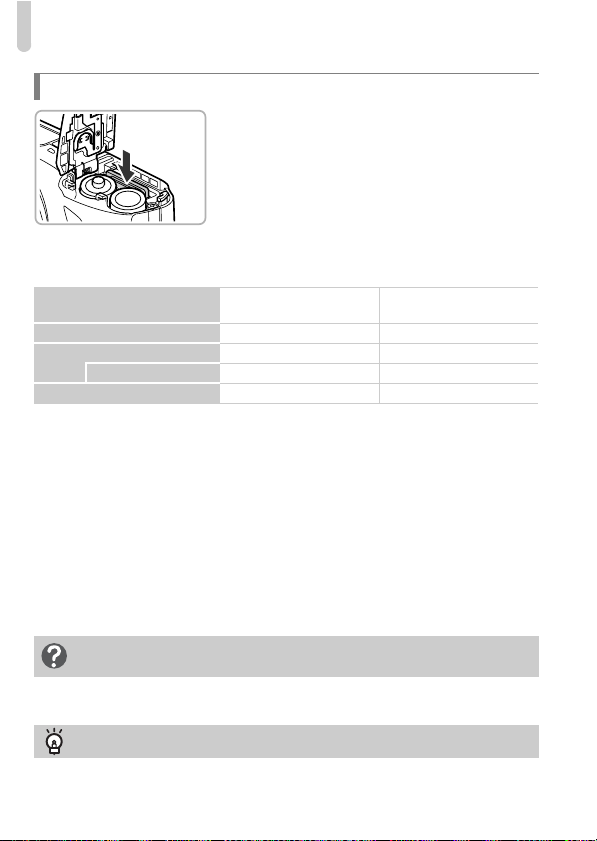
Извлечение карты памяти
z Нажмите на карту памяти до щелчка, затем
медленно отпустите ее.
X Карта памяти выдвинется вверх.
Возможное количество снимков/значения времени съемки
и воспроизведения
Источник питания
Количество снимков*
Время съемки видеофильмов*
*1 Указанное возможное количество снимков получено на основе стандарта измерения ассоциации CIPA.
*2 Значения времени указаны для настроек по умолчанию, запуска и остановки съемки, включения и выключения
*3 Значения времени указаны для непрерывной съемки до достижения максимальной длительности клипа или
• В некоторых условиях съемки возможное количество снимков и время съемки может быть меньше
указанного выше.
• Возможное количество снимков и время съемки может колебаться в широких пределах в зависимости
от марки используемых щелочных элементов питания.
• Значения для NiMH аккумуляторов указаны для полностью заряженных аккумуляторов.
Серийная съемка*
Время воспроизведения Прибл. 7 ч Прибл. 9 ч
камеры и выполнения таких операций, как зумирование.
автоматической остановки съемки.
Щелочные элементы питания
(в комплекте поставки)
1
2
3
Прибл. 20 мин Прибл. 1 ч 20 мин
Прибл. 110 Прибл. 320
Прибл. 1 ч Прибл. 2 ч 20 мин
NiMH аккумуляторы
(продаются отдельно)
Поддерживаемые элементы питания
Щелочные элементы питания и NiMH аккумуляторы Canon типоразмера AA (продаются
отдельно) (стр. 192).
Можно ли использовать какие-либо другие аккумуляторы/элементы
питания?
Не рекомендуется использовать какие-либо аккумуляторы/элементы питания, кроме
указанных выше, так как их характеристики могут сильно различаться.
В чем преимущество NiMH аккумуляторов?
NiMH аккумуляторы работают намного дольше щелочных элементов питания, особенно
в холодную погоду.
16
Установка элементов питания и карты памяти
Индикатор заряда аккумуляторов/элементов питания
При низком уровне заряда аккумуляторов/элементов питания отображаются значок
и сообщение. Если аккумуляторы/элементы питания заряжены, значок и сообщение
не отображаются.
Дисплей Описание
Почти полностью разряжены. Подготовьте новые
аккумуляторы/элементы питания.
«Поменяйте батарейки» Разряжены. Замените аккумуляторы/элементы питания.
Количество снимков, которые можно записать на карту памяти
Карта памяти 4Гбайта 16Гбайт
Количество снимков Прибл. 1058 Прибл. 4334
• Значения для настроек по умолчанию.
• Возможное количество записанных снимков зависит от настроек камеры, объекта съемки и исполь-
зуемой карты памяти.
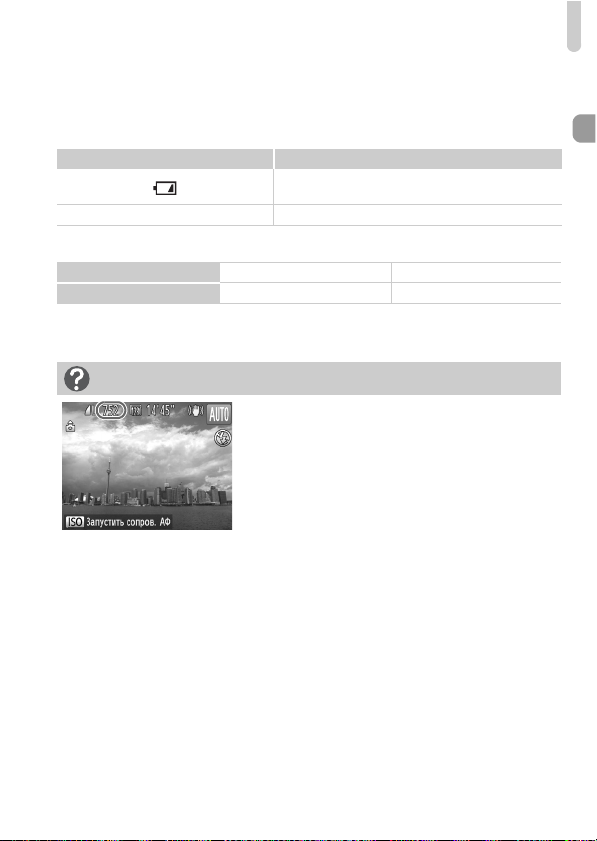
Можно ли проверить оставшееся количество снимков?
Оставшееся количество снимков можно проверить, когда
камера находится в режиме съемки (стр. 23).
17

Установка даты и времени
При первом включении камеры отображается экран установки даты/времени. Так как
дата и время, записываемые вместе с изображениями, основаны на этих параметрах,
обязательно установите их.
Включите камеру.
z Нажмите кнопку ON/OFF.
X Отображается экран «Дата/Время».
Установите дату и время.
z Кнопками qr выберите значение.
z Нажимая кнопки op или поворачивая диск 5,
установите значение.
z После завершения настройки всех значений
нажмите кнопку m.
Выберите местный часовой пояс.
z Кнопками qr или диском 5 выберите местный
(домашний) часовой пояс.
Завершите установку.
z Нажмите кнопку m для завершения настройки.
Сначала открывается экран подтверждения,
затем снова появляется экран съемки.
z При нажатии кнопки ON/OFF камера выключается.
Снова отображается экран «Дата/Время»
Установите правильную дату и время. Если дата, время и местный (домашний) часовой пояс
не установлены, экран «Дата/Время» отображается при каждом включении камеры.
18
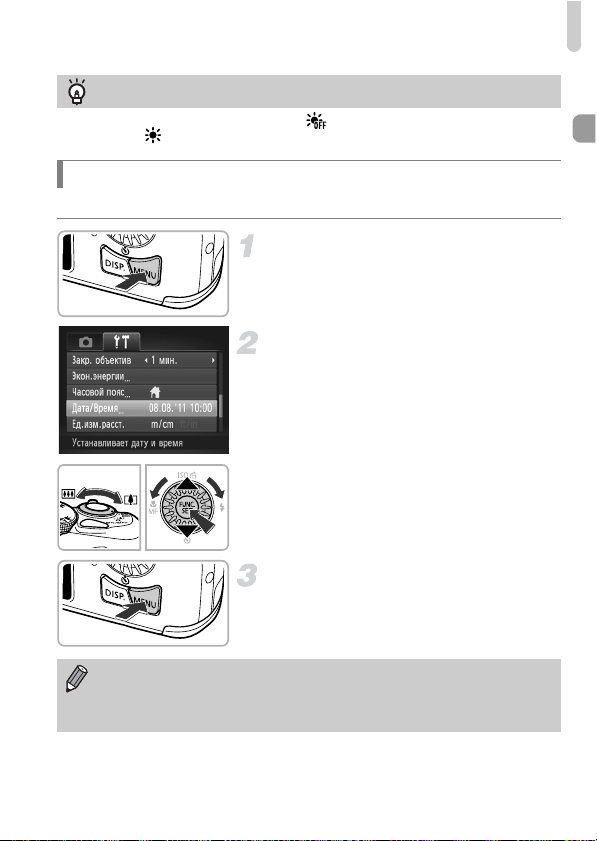
Установка даты и времени
Установка летнего времени
Если на шаге 2 на стр. 18 был выбран значок и кнопками op или диском 5 был
выбран значок , устанавливается летнее время (часы переводятся на 1 ч вперед).
Изменение даты и времени
Текущие дату и время можно изменить.
Откройте меню.
z Нажмите кнопку n.
Выберите пункт [Дата/Время].
z Перемещая рычаг зумирования, выберите
вкладку 3.
z Кнопками op или диском 5 выберите
пункт [Дата/Время], затем нажмите кнопку m.
Измените дату и время.
z Произведите настройку в соответствии с шагом 2
на стр. 18.
z Для закрытия меню нажмите кнопку n.
В камере предусмотрен встроенный аккумулятор календаря (аккумулятор резервного
питания). Если при каждом включении камеры отображается меню «Дата/Время», хотя
дата и время были правильно установлены, обратитесь в службу поддержки клиентов
компании Canon.
19
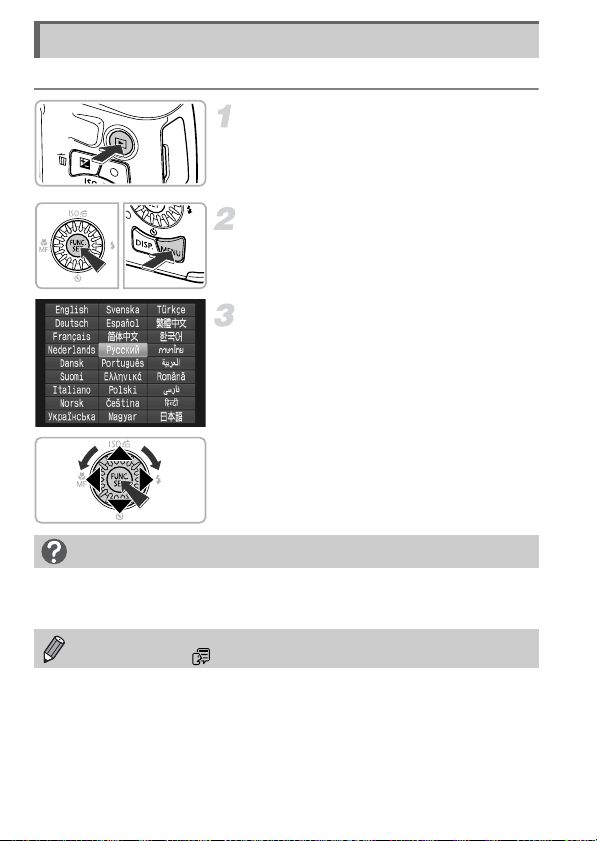
Установка языка
Можно изменить язык для текста, отображаемого на экране.
Перейдите в режим воспроизведения.
z Нажмите кнопку 1.
Откройте экран настройки.
z Нажмите кнопку
же нажмите кнопку n.
Установите язык.
z Кнопками opqr или диском 5 выберите
язык, затем нажмите кнопку m.
X После установки языка экран настройки
закрывается.
Что делать, если при нажатии кнопки m отображаются часы?
Если на шаге 2 между нажатием кнопок m и n прошло слишком много времени,
отображаются часы. Если появились часы, нажмите кнопку m, чтобы убрать их с экрана,
иснова выполните шаг 2.
Язык для отображения текста на экране можно также изменить, нажав кнопку n
и выбрав пункт [Язык ] на вкладке 3.
m
, и, не отпуская ее, сразу
20
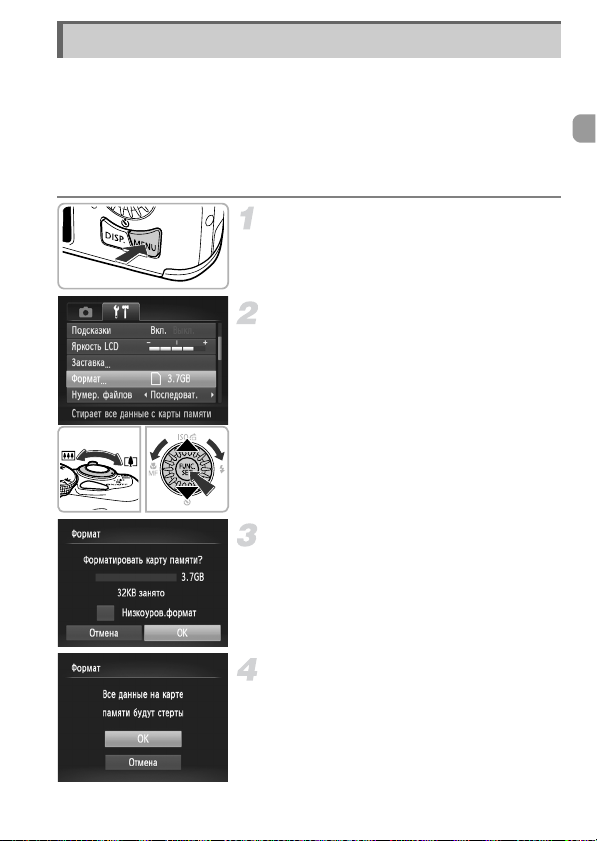
Форматирование карт памяти
Перед использованием новой карты памяти или к арты памяти, ранее отформатированной
в другом устройстве, необходимо отформатировать эту карту в камере.
При форматировании (инициализации) карты памяти с нее стираются все данные.
Так как восстановление стертых данных невозможно, перед форматированием карты
памяти обязательно проверьте ее содержимое.
Перед форматированием карты Eye-Fi (стр. 165) обязательно установите на компьютер
программное обеспечение, содержащееся на карте.
Откройте меню.
z Нажмите кнопку n.
Выберите пункт [Формат].
z Перемещая рычаг зумирования, выберите
вкладку 3.
z Кнопками op или диском
пункт [Формат], затем нажмите кнопку m.
Выберите [OK].
z Кнопками qr или диском 5 выберите [OK],
затем нажмите кнопку m.
5
выберите
Отформатируйте карту памяти.
z Для запуска форматирования кнопками op
или диском 5 выберите вариант [OK], затем
нажмите кнопку m.
z После завершения форматирования на экране
отображается сообщение [Форматирование
карты памяти завершено]. Нажмите кнопку m.
21
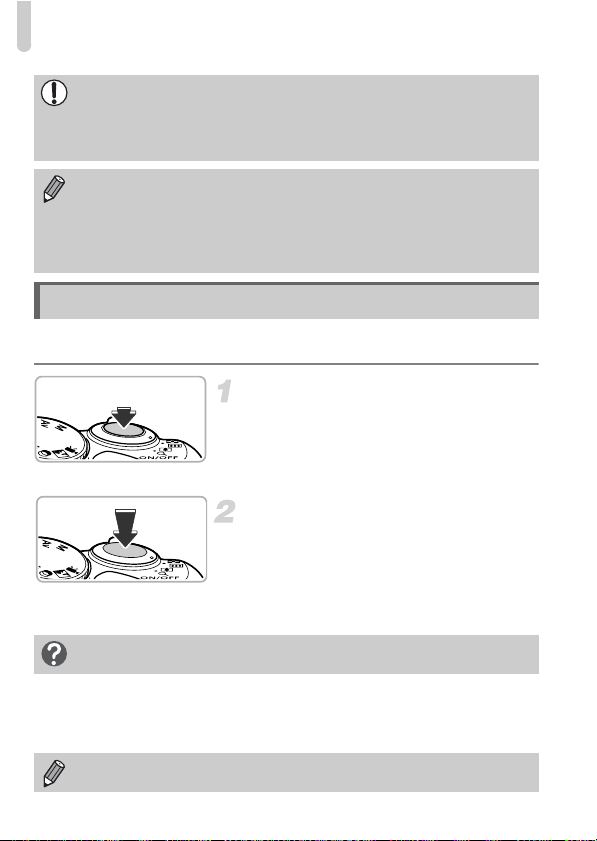
Нажатие кнопки спуска затвора
При форматировании карты памяти или при стирании с нее данных производится
изменение только данных управления файлами – это не гарантирует полного удаления
содержимого карты памяти. Будьте осторожны при передаче или утилизации карты
памяти. Во избежание утечки личной информации при утилизации карты памяти
примите меры предосторожности, например физически уничтожьте карту.
• Общий объем карты памяти, отображаемый на экране форматирования, может быть
меньше указанного на карте памяти.
• В случае неправильной работы камеры, снижения скорости чтения с карты памяти
и скорости записи на нее, снижения скорости серийной съемки или внезапной
остановки съемки видеофильмов выполняйте низкоуровневое форматирование
(стр. 151) карты памяти.
Нажатие кнопки спуска затвора
Для съемки резких изображений обязательно сначала нажимайте кнопку спуска затвора
слегка (наполовину), чтобы сфокусироваться, затем нажимайте ее полностью для съемки.
Нажмите наполовину (слегка, для
фокусировки).
z Несильно нажимайте до тех пор, пока камера
не подаст два звуковых сигнала и в точках, на
которые сфокусировалась камера, не появятся
рамки автофокусировки.
Нажмите полностью (до упора, чтобы
произвести съемку).
Камера воспроизводит звук срабатывания
X
затвора и снимает кадр.
z Так как во время воспроизведения звука
срабатывания затвора производится съемка,
не допускайте смещения камеры.
Изменяется ли длительность звукового сигнала срабатывания
затвора?
• Так как время, необходимое для съемки, зависит от снимаемого сюжета, длительность
звукового сигнала срабатывания затвора может изменяться.
• Записанное изображение может быть смазано в случае перемещения камеры или объекта
во время воспроизведения звукового сигнала срабатывания затвора.
Если сразу полностью нажать кнопку спуска затвора, не нажимая ее предварительно
наполовину, изображение может оказаться нерезким.
22
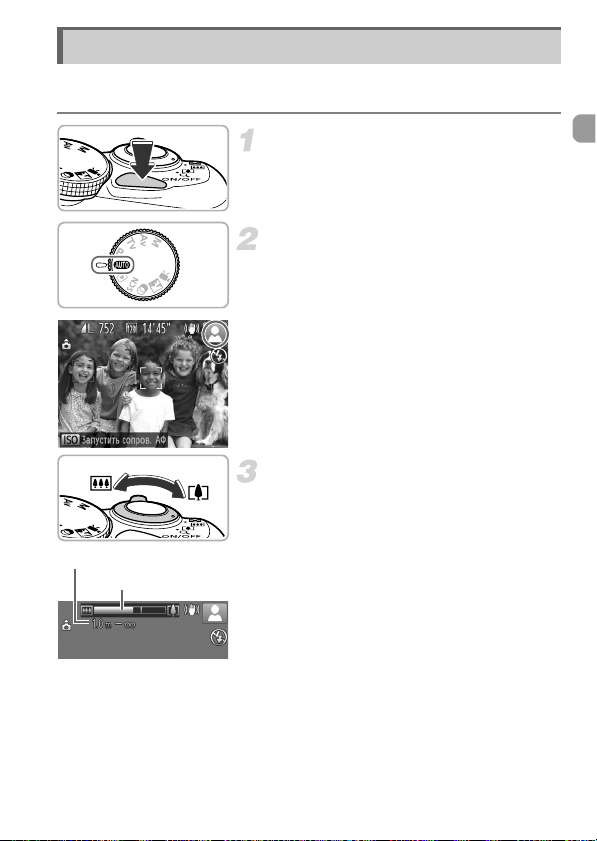
Съемка фотографий (Smart Auto)
Так как камера способна определить объект и условия съемки, она может автоматически
выбрать оптимальные настройки для сюжета – Вам остается просто произвести съемку.
Включите камеру.
z Нажмите кнопку ON/OFF.
X Открывается начальный экран.
Перейдите в режим A.
z Поверните диск установки режима в положение
A.
z Когда камера направляется на объект, из нее
слышен слабый шум, издаваемый при определении сюжета.
X На экране отображается значок определенного
сюжета и значок режима стабилизации изображения (стр. 174, 175).
X Камера фокусируется на обнаруженных объектах,
при этом на них отображаются рамки.
Выберите композицию кадра.
z При перемещении рычага зумирования в направ-
лении i (положение телефото) объект приближается и выглядит крупнее. При перемещении
Диапазон фокусировки (прибл.)
Шкала зумирования
рычага зумирования в направлении j (широкоугольное положение) объект удаляется и выглядит
меньше. (На экране отображается шкала зумирования, показывающая положение зумирования.)
23
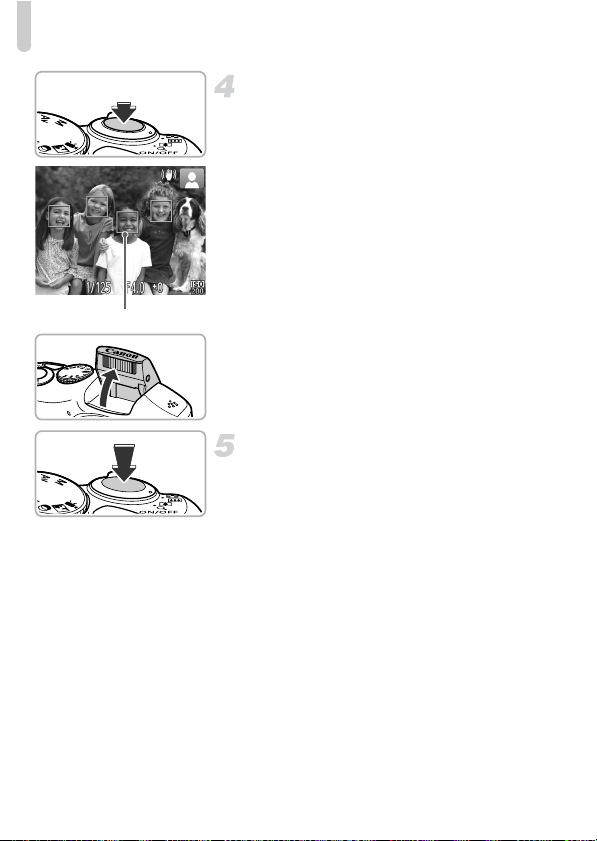
Съемка фотографий (Smart Auto)
Рамка автофокусировки
Сфокусируйтесь.
z Нажмите наполовину кнопку спуска затвора для
осуществления фокусировки.
X После завершения фокусировки камера подает
два звуковых сигнала и в точках фокусировки
отображаются рамки автофокусировки.
Если камера сфокусировалась на несколько
точек, отображаются несколько рамок автофокусировки.
z Если на экране отображается сообщение
[Поднимите вспышку], для использования
вспышки поднимите ее вручную. Если вручную
опустить вспышку до закрытия, она не сработает.
Произведите съемку.
z Для съемки полностью нажмите кнопку спуска
затвора.
X Камера воспроизводит звук срабатывания
затвора и производит съемку. При недостаточной освещенности автоматически срабатывает
вспышка, если она поднята.
X Изображение выводится на экран приблизи-
тельно на 2 с.
z Снова нажав кнопку спуска затвора, можно снять
следующий кадр, даже если на экране отображается изображение.
24

Съемка фотографий (Smart Auto)
Что если…
• Что если цвета и яркость снимков не соответствуют ожидаемым?
Отображаемый на экране значок сюжета (стр. 174) может не соответствовать фактическому сюжету, и полученные результаты могут отличаться от ожидаемых. В таких случаях
попробуйте произвести съемку в режиме G (стр. 73).
• Что если при направлении камеры на объект появляются белые и серые рамки?
На лице или объекте, определенном камерой как главный объект, отображается белая
рамка, а на остальных обнаруженных лицах отображаются серые рамки. Рамки в определенных пределах следуют за объектами.
Однако при перемещении объекта серые рамки пропадают, остается только белая рамка.
• Что если на объекте, который требуется снять, не появилась рамка?
Объект может не определиться, и рамки могут отображаться на точках заднего плана.
В таких случаях попробуйте произвести съемку в режиме G (стр. 73).
• Что если при наполовину нажатой кнопке спуска затвора появляется синяя рамка?
Синяя рамка появляется при обнаружении движущегося объекта; фокусировка и экспозиция будут постоянно подстраиваться (Следящая AF).
• Что если появляется мигающий значок ?
Установите камеру на штатив, чтобы избежать смазывания изображения из-за движения
камеры.
• Что если камера не воспроизводит никаких звуковых сигналов?
Вероятно, при включении камеры удерживалась нажатой кнопка l, в результате чего
были отключены все звуковые сигналы. Для включения звуков нажмите кнопку n,
выберите пункт [Тихо] на вкладке 3, затем с помощью кнопок qr выберите значение
[Выкл.].
• Что если изображение получается темным даже при срабатывании вспышки?
Объект расположен слишком далеко и не освещается вспышкой. Эффективный радиус
действия вспышки составляет прибл. 50 см – 3,0 м в максимально широкоугольном
положении (j) и прибл. 1,0 – 2,0 м в положении максимального телефото (i).
• Что если при наполовину нажатой кнопке спуска затвора подается один звуковой
сигнал?
Расстояние до объекта может быть слишком мало. Если объектив камеры установлен
в максимально широкоугольное положение (j), отодвиньтесь от объекта, чтобы расстояние до него было не менее прибл. 1 см, и произведите съемку. Если объектив камеры
установлен в положение максимального телефото (i), отодвиньтесь от объекта, чтобы
расстояние до него было не менее прибл. 1 м.
• Что если при наполовину нажатой кнопке спуска затвора загорается лампа?
Для уменьшения эффекта «красных глаз» и для помощи в фокусировке при съемке в местах
с недостаточной освещенностью может загораться лампа.
25
Съемка фотографий (Smart Auto)
• Что если при попытке произвести съемку на экране отображается сообщение
[Зарядка вспышки] и мигает значок h?
Заряжается вспышка. Съемку можно будет произвести после завершения зарядки.
Что если на экране отображается значок?
На экране отображается значок определенного сюжета и значок режима стабилизации изображения. Подробные сведения об отображаемых значках см. в разделах «Значки сюжетов»
(стр. 174) и «Значки режимов стабилизации изображения» (стр. 175).
Выбор объекта для фокусировки (Сопровождающая АФ)
После нажатия кнопки o и отображения рамки , наведите камеру таким образом, чтобы
рамка оказалась на объекте, на который требуется сфокусироваться. Нажмите наполовину кнопку спуска затвора и удерживайте ее в этом положении, пока не появится синяя
рамка, по которой будут поддерживаться фокусировка и экспозиция (Следящая AF). Для
съемки полностью нажмите кнопку спуска затвора.
26
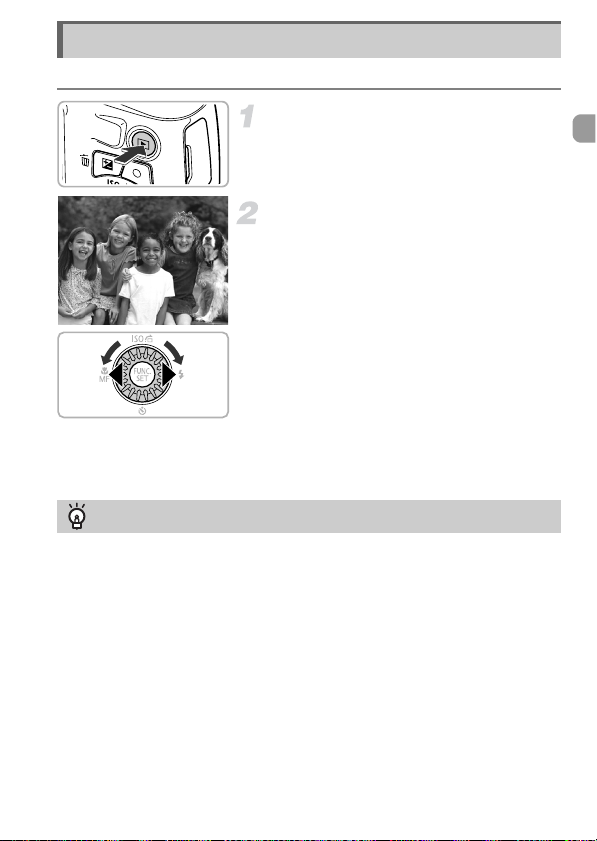
Просмотр изображений
Снятые изображения можно просматривать на экране.
Перейдите в режим воспроизведения.
z Нажмите кнопку 1.
X Отображается последнее снятое изображение.
Выберите изображение.
z При нажатии кнопки q или повороте диска 5
против часовой стрелки производится циклический переход между изображениями от самого
нового до самого старого.
z При нажатии кнопки r или повороте диска 5
по часовой стрелке производится циклический
переход между изображениями от самого старого
до самого нового.
z Если удерживать кнопки qr нажатыми, переход
между изображениями производится быстрее,
но качество их отображения будет ниже.
z Объектив убирается приблизительно через 1 мин.
z Если еще раз нажать кнопку 1 при убранном
объективе, камера выключается.
Переключение в режим съемки
Если в режиме воспроизведения наполовину нажать кнопку спуска затвора или повернуть
диск установки режима, камера переключается в режим съемки.
27
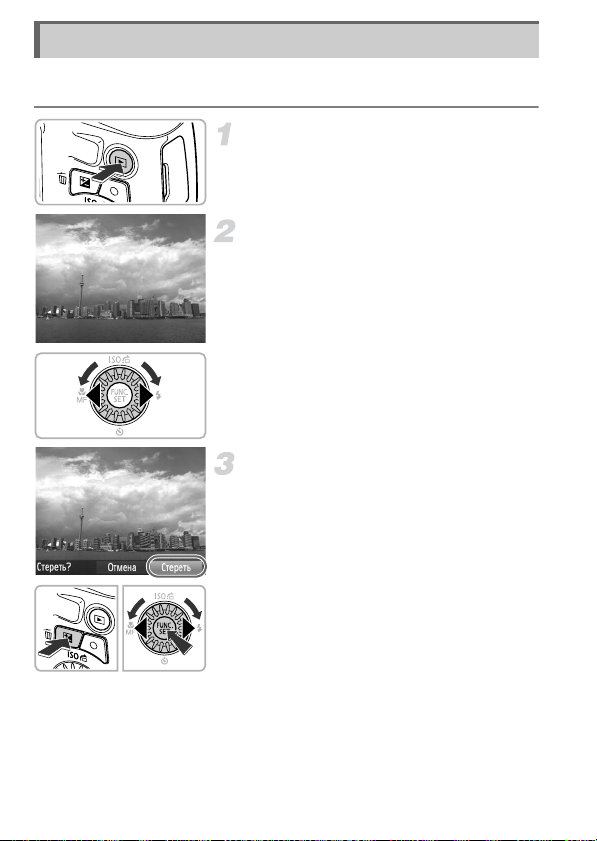
Стирание изображений
Изображения можно выбирать и удалять по одному. Помните, что стертые изображения
невозможно восстановить. Будьте внимательны при стирании изображений.
Перейдите в режим воспроизведения.
z Нажмите кнопку 1.
X Отображается последнее снятое изображение.
Выберите изображение для стирания.
z Кнопками qr или диском 5 выведите на экран
изображение, которое требуется стереть.
Сотрите изображение.
z Нажмите кнопку a.
z Когда на экране появится запрос [Стереть?],
кнопками qr или диском 5 выберите пункт
[Стереть], затем нажмите кнопку m.
X Отображаемое изображение будет стерто.
z Чтобы выйти из операции без выполнения
стирания, кнопками qr или диском 5 выберите
пункт [Отмена], затем нажмите кнопку m.
28
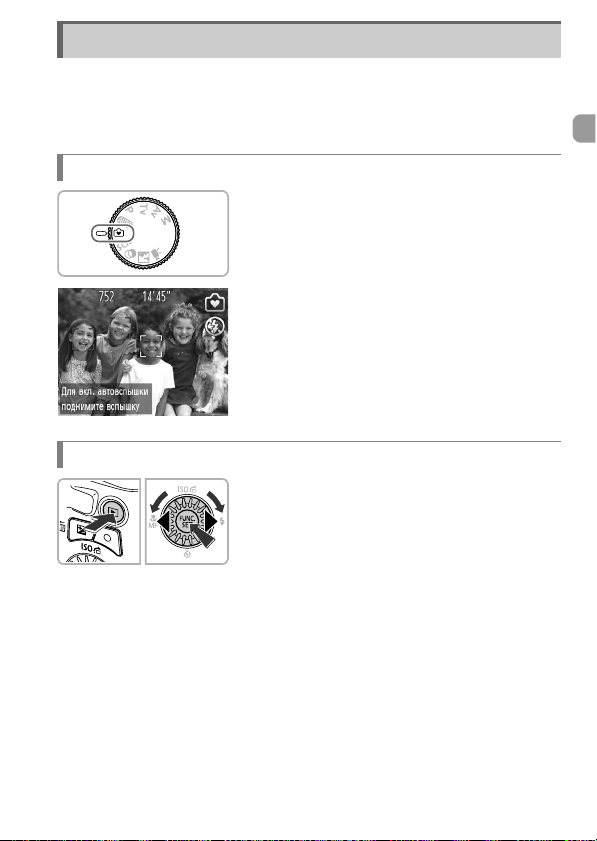
Съемка или просмотр изображений в Простом режиме
В Простом режиме на экране отображаются инструкции по выполняемым операциям,
а в камере работают только кнопки, описываемые на этой странице, рычаг зумирования
и кнопка видеосъемки (стр. 30). Это исключает неп равильную работу с камерой, позволяя
даже начинающим легко производить съемку и просматривать снимки.
Съемка
z Поверните диск установки режима
в положение 9.
z Для съемки выполните шаги 3 – 5 со стр. 23 – 24
(звуковые сигналы не воспроизводятся).
Просмотр
z Нажмите кнопку 1, затем нажимайте кнопки qr
или поворачивайте диск 5 для перехода между
изображениями.
z Нажмите кнопку 1, затем нажмите кнопку m –
все снятые изображения будут отображаться
в течение 3 с каждое. Для прекращения слайдшоу нажмите кнопку m еще раз.
z Для стирания изображений выполните шаги
со стр. 28.
29
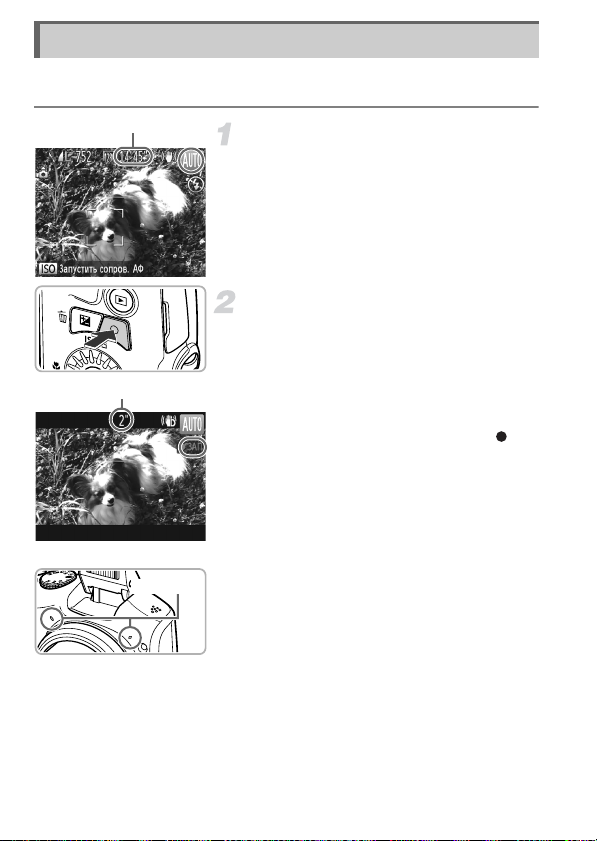
Съемка видеофильмов
Камера определяет параметры объекта и условия съемки, после чего выбирает настройки,
оптимальные для этого эпизода. Звук записывается в стереофоническом режиме.
Оставшееся время
Прошедшее время
Микрофоны
Установите в камере режим A
и выберите композицию кадра.
z Выберите композицию кадра в соответствии
с шагами 1 – 3 на стр. 23.
z Оставшееся время съемки можно проверить
на экране.
Произведите съемку.
z Нажмите кнопку видеосъемки.
z Вверху и внизу экрана отображаются черные
полосы. Эти области не записываются.
X Камера подает один звуковой сигнал, на чинается
съемка, и на экране отображаются значок [ ЗАП]
и прошедшее время съемки.
z После начала съемки отпустите кнопку видео-
съемки.
z Если во время съемки изменяется композиция
кадра, производится автоматическая настройка
фокусировки, яркости и цветового тона.
z Не дотрагивайтесь до микрофонов во время
съемки.
z Во время съемки не нажимайте никакие кнопки,
кроме кнопки видеосъемки. Звуки нажатия
кнопок записываются в видеофильме.
30
Loading…
Manufacturer:Canon
Category:Computers & Peripherals
Device:Canon PowerShot SX150 IS
Name:PowerShot SX 150 IS — Camera User Guide
Language:Türkçe
Version:1.00
Pages:204
Size:17.46 MB
Manufacturer:Canon
Category:Computers & Peripherals
Device:Canon PowerShot SX150 IS
Name:ImageBrowser EX / CameraWindow — Instruction Manual
Language:Latviešu
Version:2.00
Pages:89
Size:5.45 MB
Manufacturer:Canon
Category:Computers & Peripherals
Device:Canon PowerShot SX150 IS
Name:ImageBrowser EX / CameraWindow — Instruction Manual
Language:Português
Version:2.00
Pages:92
Size:6.99 MB
Manufacturer:Canon
Category:Computers & Peripherals
Device:Canon PowerShot SX150 IS
Name:ImageBrowser EX / CameraWindow — Instruction Manual
Version:2.00
Pages:89
Size:6.56 MB
Manufacturer:Canon
Category:Computers & Peripherals
Device:Canon PowerShot SX150 IS
Name:ImageBrowser EX / CameraWindow — Instruction Manual
Language:Eesti
Version:2.00
Pages:89
Size:5.00 MB
Manufacturer:Canon
Category:Computers & Peripherals
Device:Canon PowerShot SX150 IS
Name:ImageBrowser EX / CameraWindow — Instruction Manual
Language:Русский
Version:2.00
Pages:89
Size:5.61 MB
Manufacturer:Canon
Category:Computers & Peripherals
Device:Canon PowerShot SX150 IS
Name:ImageBrowser EX / CameraWindow — Instruction Manual
Language:Україньска
Version:2.00
Pages:89
Size:5.53 MB
Manufacturer:Canon
Category:Computers & Peripherals
Device:Canon PowerShot SX150 IS
Name:ImageBrowser EX / CameraWindow — Instruction Manual
Language:Čeština
Version:2.00
Pages:89
Size:6.58 MB
Manufacturer:Canon
Category:Computers & Peripherals
Device:Canon PowerShot SX150 IS
Name:ImageBrowser EX / CameraWindow — Instruction Manual
Language:Lietuvių
Version:2.00
Pages:89
Size:5.55 MB
Manufacturer:Canon
Category:Computers & Peripherals
Device:Canon PowerShot SX150 IS
Name:PowerShot SX150 IS Getting Started
Language:Ελληνικά
Version:2.00
Pages:89
Size:6.78 MB
Manufacturer:Canon
Category:Computers & Peripherals
Device:Canon PowerShot SX150 IS
Name:ImageBrowser EX / CameraWindow — Instruction Manual
Language:Deutsch
Version:CA.2.00
Pages:89
Size:6.33 MB
Manufacturer:Canon
Category:Computers & Peripherals
Device:Canon PowerShot SX150 IS
Name:ImageBrowser EX / CameraWindow — Instruction Manual
Language:Svenska
Version:CA.2.00
Pages:89
Size:6.61 MB
Manufacturer:Canon
Category:Computers & Peripherals
Device:Canon PowerShot SX150 IS
Name:ImageBrowser EX / CameraWindow — Instruction Manual
Language:Italiano
Version:CA.2.00
Pages:89
Size:6.48 MB
Manufacturer:Canon
Category:Computers & Peripherals
Device:Canon PowerShot SX150 IS
Name:ImageBrowser EX / CameraWindow — Instruction Manual
Language:Dansk
Version:CA.2.00
Pages:89
Size:6.80 MB
Manufacturer:Canon
Category:Computers & Peripherals
Device:Canon PowerShot SX150 IS
Name:ImageBrowser EX / CameraWindow — Instruction Manual
Language:English
Version:CA.2.00
Pages:89
Size:6.91 MB
Manufacturer:Canon
Category:Computers & Peripherals
Device:Canon PowerShot SX150 IS
Name:ImageBrowser EX / CameraWindow — Instruction Manual
Language:Español
Version:CA.2.00
Pages:91
Size:6.20 MB
Manufacturer:Canon
Category:Computers & Peripherals
Device:Canon PowerShot SX150 IS
Name:ImageBrowser EX / CameraWindow — Instruction Manual
Language:Suomi
Version:CA.2.00
Pages:89
Size:6.62 MB
Manufacturer:Canon
Category:Computers & Peripherals
Device:Canon PowerShot SX150 IS
Name:ImageBrowser EX / CameraWindow — Instruction Manual
Language:Nederlands
Version:CA.2.00
Pages:89
Size:6.64 MB
Manufacturer:Canon
Category:Computers & Peripherals
Device:Canon PowerShot SX150 IS
Name:ImageBrowser EX / CameraWindow — Instruction Manual
Language:Français
Version:CA.2.00
Pages:91
Size:6.97 MB
Manufacturer:Canon
Category:Computers & Peripherals
Device:Canon PowerShot SX150 IS
Name:ImageBrowser EX / CameraWindow — Instruction Manual
Language:Polski
Version:2.00
Pages:89
Size:6.80 MB
Manufacturer:Canon
Category:Computers & Peripherals
Device:Canon PowerShot SX150 IS
Name:ImageBrowser EX / CameraWindow — Instruction Manual
Version:2.00
Pages:89
Size:5.09 MB
Manufacturer:Canon
Category:Computers & Peripherals
Device:Canon PowerShot SX150 IS
Name:ImageBrowser EX / CameraWindow — Instruction Manual
Language:Magyar
Version:2.00
Pages:89
Size:6.76 MB
Manufacturer:Canon
Category:Computers & Peripherals
Device:Canon PowerShot SX150 IS
Name:— Camera User Guide
Language:Română
Version:1.00
Pages:196
Size:44.75 MB
Manufacturer:Canon
Category:Computers & Peripherals
Device:Canon PowerShot SX150 IS
Name:— Getting Started Guide
Language:РусскийУкраїньска
Version:1.00
Pages:100
Size:3.08 MB
Manufacturer:Canon
Category:Computers & Peripherals
Device:Canon PowerShot SX150 IS
Name:— Getting Started Guide
Language:EestiLietuviųLatviešu
Version:1.00
Pages:100
Size:2.72 MB
Manufacturer:Canon
Category:Computers & Peripherals
Device:Canon PowerShot SX150 IS
Name:Software Guide V91 (Macintosh)
Version:1.00
Pages:59
Size:10.33 MB
Manufacturer:Canon
Category:Computers & Peripherals
Device:Canon PowerShot SX150 IS
Name:Software Guide V91 (Windows)
Version:1.00
Size:12.24 MB
DescriptionCanon PowerShot SX150 IS Software Guide V91 (Windows)
The file is an electronic user guide (PDF file) for the Software
Guide V91.
Manufacturer:Canon
Category:Computers & Peripherals
Device:Canon PowerShot SX150 IS
Name:Software Guide V91 (Windows)
Version:1.00
Pages:60
Size:12.07 MB
Manufacturer:Canon
Category:Computers & Peripherals
Device:Canon PowerShot SX150 IS
Name:Software Guide V91 (Macintosh)
Version:1.00
Pages:59
Size:10.48 MB
Manufacturer:Canon
Category:Computers & Peripherals
Device:Canon PowerShot SX150 IS
Name:PowerShot SX 150 IS — User Guide
Version:1.00
Size:10.68 MB
DescriptionCanon PowerShot SX150 IS PowerShot SX 150 IS — User Guide
The file is an electronic user guide (PDF file) for the PowerShot
SX 150 IS.
Manufacturer:Canon
Category:Computers & Peripherals
Device:Canon PowerShot SX150 IS
Name:PowerShot SX 150 IS — User Guide
Version:1.00
Pages:199
Size:12.89 MB
Manufacturer:Canon
Category:Computers & Peripherals
Device:Canon PowerShot SX150 IS
Name:Software Guide V91 (Macintosh)
Language:Svenska
Version:CA.1.00
Pages:61
Size:10.97 MB
Manufacturer:Canon
Category:Computers & Peripherals
Device:Canon PowerShot SX150 IS
Name:Software Guide V91 (Windows)
Language:Русский
Version:1.00
Pages:60
Size:9.07 MB
Manufacturer:Canon
Category:Computers & Peripherals
Device:Canon PowerShot SX150 IS
Name:Software Guide V91 (Windows)
Language:Čeština
Version:1.00
Pages:60
Size:12.06 MB
Manufacturer:Canon
Category:Computers & Peripherals
Device:Canon PowerShot SX150 IS
Name:Software Guide V91 (Windows)
Language:Magyar
Version:1.00
Size:12.11 MB
DescriptionCanon PowerShot SX150 IS Software Guide V91 (Windows)
The file is an electronic user guide (PDF file) for the Software
Guide V91.
Manufacturer:Canon
Category:Computers & Peripherals
Device:Canon PowerShot SX150 IS
Name:Software Guide V91 (Windows)
Language:Polski
Version:1.00
Pages:60
Size:12.14 MB
Manufacturer:Canon
Category:Computers & Peripherals
Device:Canon PowerShot SX150 IS
Name:Software Guide V91 (Windows)
Language:Português
Version:1.00
Pages:62
Size:11.50 MB
Manufacturer:Canon
Category:Computers & Peripherals
Device:Canon PowerShot SX150 IS
Name:Software Guide V91 (Macintosh)
Language:Magyar
Version:1.00
Pages:59
Size:10.40 MB
Manufacturer:Canon
Category:Computers & Peripherals
Device:Canon PowerShot SX150 IS
Name:Software Guide V91 (Macintosh)
Language:Polski
Version:1.00
Pages:59
Size:10.39 MB
Manufacturer:Canon
Category:Computers & Peripherals
Device:Canon PowerShot SX150 IS
Name:Software Guide V91 (Macintosh)
Language:Português
Version:1.00
Size:10.99 MB
DescriptionCanon PowerShot SX150 IS Software Guide V91 (Macintosh)
The file is an electronic user guide (PDF file) for the Software
Guide V91.
Manufacturer:Canon
Category:Computers & Peripherals
Device:Canon PowerShot SX150 IS
Name:Software Guide V91 (Macintosh)
Language:Русский
Version:1.00
Pages:59
Size:7.92 MB
Manufacturer:Canon
Category:Computers & Peripherals
Device:Canon PowerShot SX150 IS
Name:Software Guide V91 (Windows)
Version:1.00
Size:12.26 MB
DescriptionCanon PowerShot SX150 IS Software Guide V91 (Windows)
The file is an electronic user guide (PDF file) for the Software
Guide V91.
Manufacturer:Canon
Category:Computers & Peripherals
Device:Canon PowerShot SX150 IS
Name:Software Guide V91 (Macintosh)
Version:1.00
Pages:59
Size:10.45 MB
Manufacturer:Canon
Category:Computers & Peripherals
Device:Canon PowerShot SX150 IS
Name:Software Guide V91 (Macintosh)
Language:Čeština
Version:1.00
Pages:59
Size:10.32 MB
Manufacturer:Canon
Category:Computers & Peripherals
Device:Canon PowerShot SX150 IS
Name:Software Guide V91 (Windows)
Language:Svenska
Version:CA.1.00
Size:12.84 MB
DescriptionCanon PowerShot SX150 IS Software Guide V91 (Windows)
The file is an electronic user guide (PDF file) for the Software
Guide V91.
Manufacturer:Canon
Category:Computers & Peripherals
Device:Canon PowerShot SX150 IS
Name:Software Guide V91 (Windows)
Language:Nederlands
Version:CA.1.00
Pages:62
Size:12.85 MB
Manufacturer:Canon
Category:Computers & Peripherals
Device:Canon PowerShot SX150 IS
Name:Software Guide V91 (Windows)
Language:Dansk
Version:CA.1.00
Pages:62
Size:12.82 MB
Manufacturer:Canon
Category:Computers & Peripherals
Device:Canon PowerShot SX150 IS
Name:Software Guide V91 (Windows)
Language:Deutsch
Version:CA.1.00
Pages:62
Size:13.01 MB
Manufacturer:Canon
Category:Computers & Peripherals
Device:Canon PowerShot SX150 IS
Name:Software Guide V91 (Windows)
Language:Español
Version:CA.1.00
Pages:62
Size:13.10 MB
Manufacturer:Canon
Category:Computers & Peripherals
Device:Canon PowerShot SX150 IS
Name:Software Guide V91 (Windows)
Language:Suomi
Version:CA.1.00
Pages:62
Size:12.85 MB
Manufacturer:Canon
Category:Computers & Peripherals
Device:Canon PowerShot SX150 IS
Name:Software Guide V91 (Windows)
Language:Français
Version:CA.1.00
Pages:62
Size:13.13 MB
Manufacturer:Canon
Category:Computers & Peripherals
Device:Canon PowerShot SX150 IS
Name:Software Guide V91 (Windows)
Language:Italiano
Version:CA.1.00
Pages:62
Size:13.22 MB
Manufacturer:Canon
Category:Computers & Peripherals
Device:Canon PowerShot SX150 IS
Name:Software Guide V91 (Macintosh)
Language:Suomi
Version:CA.1.00
Pages:61
Size:11.01 MB
Manufacturer:Canon
Category:Computers & Peripherals
Device:Canon PowerShot SX150 IS
Name:Software Guide V91 (Macintosh)
Language:Français
Version:CA.1.00
Size:11.24 MB
DescriptionCanon PowerShot SX150 IS Software Guide V91 (Macintosh)
The file is an electronic user guide (PDF file) for the Software
Guide V91.
Manufacturer:Canon
Category:Computers & Peripherals
Device:Canon PowerShot SX150 IS
Name:Software Guide V91 (Macintosh)
Language:Italiano
Version:CA.1.00
Size:11.17 MB
DescriptionCanon PowerShot SX150 IS Software Guide V91 (Macintosh)
The file is an electronic user guide (PDF file) for the Software
Guide V91.
Manufacturer:Canon
Category:Computers & Peripherals
Device:Canon PowerShot SX150 IS
Name:Software Guide V91 (Macintosh)
Language:Nederlands
Version:CA.1.00
Pages:61
Size:10.89 MB
Manufacturer:Canon
Category:Computers & Peripherals
Device:Canon PowerShot SX150 IS
Name:Software Guide V91 (Windows)
Language:English
Version:CA.1.00
Pages:62
Size:12.75 MB
Manufacturer:Canon
Category:Computers & Peripherals
Device:Canon PowerShot SX150 IS
Name:Software Guide V91 — (Macintosh)
Language:English
Version:CA.1.00
Pages:61
Size:10.91 MB
Manufacturer:Canon
Category:Computers & Peripherals
Device:Canon PowerShot SX150 IS
Name:Software Guide V91 (Macintosh)
Language:Dansk
Version:CA.1.00
Pages:61
Size:10.95 MB
Manufacturer:Canon
Category:Computers & Peripherals
Device:Canon PowerShot SX150 IS
Name:Software Guide V91 (Macintosh)
Language:Deutsch
Version:CA.1.00
Pages:61
Size:11.14 MB
Manufacturer:Canon
Category:Computers & Peripherals
Device:Canon PowerShot SX150 IS
Name:Software Guide V91 (Macintosh)
Language:Español
Version:CA.1.00
Pages:61
Size:11.31 MB
Manufacturer:Canon
Category:Computers & Peripherals
Device:Canon PowerShot SX150 IS
Name:— Getting Started Guide
Language:MagyarPolski
Version:1.00
Pages:66
Size:3.27 MB
Manufacturer:Canon
Category:Computers & Peripherals
Device:Canon PowerShot SX150 IS
Name:— Getting Started Guide
Version:1.00
Pages:66
Size:3.73 MB
Manufacturer:Canon
Category:Computers & Peripherals
Device:Canon PowerShot SX150 IS
Name:— Getting Started Guide
Language:Čeština
Version:1.00
Pages:68
Size:3.11 MB
Manufacturer:Canon
Category:Computers & Peripherals
Device:Canon PowerShot SX150 IS
Name:— Getting Started Guide
Language:Ελληνικά
Version:1.00
Pages:36
Size:3.22 MB
Manufacturer:Canon
Category:Computers & Peripherals
Device:Canon PowerShot SX150 IS
Name:— Getting Started Guide v1.00
Language:EnglishEspañolPortuguês
Version:CA.1.00
Pages:99
Size:4.24 MB
Manufacturer:Canon
Category:Computers & Peripherals
Device:Canon PowerShot SX150 IS
Name:— Getting Started Guide v1.00
Language:EnglishFrançais
Version:CA.1.00
Pages:66
Size:3.19 MB
Manufacturer:Canon
Category:Computers & Peripherals
Device:Canon PowerShot SX150 IS
Name:— Getting Started Guide v1.00
Language:DanskSuomiSvenska
Version:CA.1.00
Pages:99
Size:4.14 MB
Manufacturer:Canon
Category:Computers & Peripherals
Device:Canon PowerShot SX150 IS
Name:— Getting Started Guide v1.00
Language:DeutschItaliano
Version:CA.1.00
Pages:66
Size:3.17 MB
Manufacturer:Canon
Category:Computers & Peripherals
Device:Canon PowerShot SX150 IS
Name:— Getting Started Guide v1.00
Language:FrançaisNederlands
Version:CA.1.00
Pages:66
Size:3.17 MB
Manufacturer:Canon
Category:Computers & Peripherals
Device:Canon PowerShot SX150 IS
Name:PowerShot SX 150 IS — User Guide
Language:Magyar
Version:1.00
Pages:199
Size:12.67 MB
Manufacturer:Canon
Category:Computers & Peripherals
Device:Canon PowerShot SX150 IS
Name:PowerShot SX 150 IS — User Guide
Language:Polski
Version:1.00
Size:12.82 MB
DescriptionCanon PowerShot SX150 IS PowerShot SX 150 IS — User Guide
The file is an electronic user guide (PDF file) for the PowerShot
SX 150 IS.
Manufacturer:Canon
Category:Computers & Peripherals
Device:Canon PowerShot SX150 IS
Name:PowerShot SX 150 IS — User Guide
Language:Português
Version:1.00
Pages:199
Size:12.61 MB
Manufacturer:Canon
Category:Computers & Peripherals
Device:Canon PowerShot SX150 IS
Name:PowerShot SX 150 IS — User Guide
Language:Русский
Version:1.00
Pages:199
Size:13.08 MB
Manufacturer:Canon
Category:Computers & Peripherals
Device:Canon PowerShot SX150 IS
Name:— User Guide
Language:Ελληνικά
Version:1.00
Pages:199
Size:38.16 MB
Manufacturer:Canon
Category:Computers & Peripherals
Device:Canon PowerShot SX150 IS
Name:PowerShot SX 150 IS — User Guide
Version:1.00
Pages:199
Size:12.90 MB
Manufacturer:Canon
Category:Computers & Peripherals
Device:Canon PowerShot SX150 IS
Name:PowerShot SX 150 IS — User Guide
Language:Čeština
Version:1.00
Pages:199
Size:12.77 MB
Manufacturer:Canon
Category:Computers & Peripherals
Device:Canon PowerShot SX150 IS
Name:PowerShot SX 150 IS — User Guide v1.00
Language:Français
Version:CA.1.00
Size:12.60 MB
DescriptionCanon PowerShot SX150 IS PowerShot SX 150 IS — User Guide v1.00
The file is an electronic user guide (PDF file) for the PowerShot
SX 150 IS.
Manufacturer:Canon
Category:Computers & Peripherals
Device:Canon PowerShot SX150 IS
Name:PowerShot SX 150 IS — User Guide v1.00
Language:Italiano
Version:CA.1.00
Pages:199
Size:12.43 MB
Manufacturer:Canon
Category:Computers & Peripherals
Device:Canon PowerShot SX150 IS
Name:PowerShot SX 150 IS — User Guide v1.00
Language:Nederlands
Version:CA.1.00
Pages:201
Size:12.42 MB
Manufacturer:Canon
Category:Computers & Peripherals
Device:Canon PowerShot SX150 IS
Name:PowerShot SX 150 IS — User Guide v1.00
Language:Svenska
Version:CA.1.00
Pages:199
Size:12.37 MB
Manufacturer:Canon
Category:Computers & Peripherals
Device:Canon PowerShot SX150 IS
Name:PowerShot SX 150 IS — User Guide v1.00
Language:English
Version:CA.1.00
Pages:199
Size:12.56 MB
Manufacturer:Canon
Category:Computers & Peripherals
Device:Canon PowerShot SX150 IS
Name:PowerShot SX 150 IS — User Guide v1.00
Language:Deutsch
Version:CA.1.00
Size:12.44 MB
DescriptionCanon PowerShot SX150 IS PowerShot SX 150 IS — User Guide v1.00
The file is an electronic user guide (PDF file) for the PowerShot
SX 150 IS.
Manufacturer:Canon
Category:Computers & Peripherals
Device:Canon PowerShot SX150 IS
Name:PowerShot SX 150 IS — User Guide v1.00
Language:Español
Version:CA.1.00
Pages:199
Size:12.56 MB
Manufacturer:Canon
Category:Computers & Peripherals
Device:Canon PowerShot SX150 IS
Name:PowerShot SX 150 IS — User Guide v1.00
Language:Suomi
Version:CA.1.00
Size:12.38 MB
DescriptionCanon PowerShot SX150 IS PowerShot SX 150 IS — User Guide v1.00
The file is an electronic user guide (PDF file) for the PowerShot
SX 150 IS.
Canon PowerShot SX150 IS
Camera User Guide
ENGLISH
• Make sure you read this guide, including the “Safety
Precautions” section, before using the camera.
• Reading this guide will help you learn to use the camera
properly.
• Store this guide safely so that you can use it in the future.
View the manual for the Canon PowerShot SX150 IS here, for free. This user manual comes under the category photo cameras and has been rated by 9 people with an average of a 8.3. This manual is available in the following languages: English. Do you have a question about the Canon PowerShot SX150 IS?
Ask your question here
Product Images (5)

Canon PowerShot SX150 IS specifications
Below you will find the product specifications and the manual specifications of the Canon PowerShot SX150 IS.
The Canon PowerShot SX150 IS is a compact photo camera with an image sensor size of 1/2.3″ and a maximum image resolution of 4320 x 3240 pixels. It has a 14.1 megapixel sensor type CCD and a total of 14.5 megapixels. The camera supports JPG image formats and has a 12x optical zoom and 4x digital zoom. It also features image stabilization to reduce blurring caused by camera shake.
The camera has three still image resolution options: 1600 x 1200, 3072 x 2304, and 4320 x 3240 pixels. It has an auto focus adjustment function for ease of use.
Overall, the Canon PowerShot SX150 IS is a compact camera with a decent sensor size and image resolution. Its optical zoom allows for clear and detailed close-up shots and the image stabilization ensures that photos are not ruined by shaky hands. The auto focus adjustment function makes it easier for users to take clear photos without needing to manually adjust the focus. The camera offers a range of resolution options to suit the user’s needs.
Megapixel (approx.)
14.1 MP
Focal length (35mm film equivalent)
28 — 336 mm
ISO sensitivity
80,100,200,400,800,1600,Auto
Camera shutter type
Electronic
General
| Brand | Canon |
| Model | PowerShot SX150 IS | 5664B012 |
| Product | photo camera |
| EAN | 3610170016229, 3610170487395, 4960999796543, 8714574572796, 8714574572956, 8714574574998 |
| Language | English |
| Filetype | User manual (PDF) |
Picture quality
| Megapixel (approx.) | 14.1 MP |
| Camera type | Compact camera |
| Image sensor size | 1/2.3 « |
| Sensor type | CCD |
| Maximum image resolution | 4320 x 3240 pixels |
| Still image resolution(s) | 1600 x 1200,3072 x 2304,4320 x 3240 |
| Image stabilizer | Yes |
| Total megapixels | 14.5 MP |
| Image formats supported | JPG |
Lens system
| Optical zoom | 12 x |
| Digital zoom | 4 x |
| Focal length range | 5 — 60 mm |
| Minimum focal length (35mm film equiv) | 28 mm |
| Maximum focal length (35mm film equiv) | 336 mm |
| Minimum aperture number | 3.4 |
| Maximum aperture number | 5.6 |
Other features
| Focal length (35mm film equivalent) | 28 — 336 mm |
| Aperture range (F-F) | — |
| Camera shutter speed | 1 — 1/2500, 15 — 1/2500 s |
| Built-in flash | Yes |
| Video capability | Yes |
| Power source type | Battery |
Focusing
| Focus adjustment | Auto |
| Auto focusing (AF) modes | Single Auto Focus |
| Normal focusing range | 0.05 — ∞ m |
| Macro focusing range (tele) | 0.01 — 0.5 m |
| Auto Mode focusing range (tele) | 0.01 — ∞ m |
| Auto Mode focusing range (wide) | 0.01 — ∞ m |
| Normal focusing range (wide) | 0.01 — ∞ m |
| Normal focusing range (tele) | 1 — ∞ m |
| Face tracking | Yes |
Exposure
| ISO sensitivity | 80,100,200,400,800,1600,Auto |
| Light exposure modes | Auto |
| Light exposure correction | ± 2EV (1/3EV step) |
| Light metering | Centre-weighted, Spot |
| Auto Exposure (AE) lock | Yes |
Shutter
| Camera shutter type | Electronic |
| Fastest camera shutter speed | 1/2500 s |
| Slowest camera shutter speed | 15 s |
Flash
| Flash modes | Auto |
| Flash range (wide) | 0.5 — 3 m |
| Flash range (tele) | 0.01 — 2 m |
| Flash recharging time | 12 s |
Camera
| White balance | Auto, Cloudy, Custom modes, Daylight, Fluorescent, Tungsten |
| Scene modes | Beach, Children, Fireworks, Portrait, Snow, Landscape (scenery) |
| Camera playback | Movie, Single image |
| Self-timer delay | 2, 10 s |
| Photo effects | Black&White, Vivid |
| On Screen Display (OSD) languages | ARA, CHI (SIMPL), CHI (TR), CZE, DAN, DEU, DUT, ENG, ESP, FIN, FRE, GRE, HUN, ITA, JPN, KOR, NOR, POL, POR, RUS, SWE, THA, TUR, UKR |
| Windows operating systems supported | Yes |
| Mac operating systems supported | Yes |
Video
| Maximum video resolution | 1280 x 720 pixels |
| Video resolutions | 640 x 480,1280 x 720 pixels |
| Video formats supported | MOV |
| Motion JPEG frame rate | 30 fps |
| Analog signal format system | NTSC, PAL |
| HD type | HD |
| Video recording | Yes |
Audio
| Built-in microphone | Yes |
| Voice recording | Yes |
Memory
| Internal memory | — MB |
| Compatible memory cards | SD, SDHC, SDXC |
| Memory slots | 1 |
| Maximum memory card size | 16 GB |
Display
| Display | LCD |
| Display diagonal | 3 « |
| Display resolution (numeric) | 230000 pixels |
| Field of view | 100 % |
Ports & interfaces
| USB version | 2.0 |
| DC-in jack | Yes |
| PictBridge | Yes |
Design
| Product colour | Black |
| Material | Plastic |
Weight & dimensions
| Width | 113.3 mm |
| Depth | 45.8 mm |
| Height | 73.2 mm |
| Weight | 258 g |
| Weight (including battery) | 306 g |
Battery
| Battery technology | Alkaline |
| Battery life (CIPA standard) | 320 shots |
| Battery type | AA |
| Number of batteries supported | 2 |
Operational conditions
| Operating temperature (T-T) | 0 — 35 °C |
| Operating relative humidity (H-H) | 10 — 90 % |
| Operating temperature (T-T) | 32 — 95 °F |
System requirements
Packaging content
| AC adapter included | Yes |
| Cables included | AC, USB |
| Battery charger included | Yes |
| Batteries included | Yes |
show more
Frequently asked questions
Can’t find the answer to your question in the manual? You may find the answer to your question in the FAQs about the Canon PowerShot SX150 IS below.
What is the weight of the Canon PowerShot SX150 IS?
The Canon PowerShot SX150 IS has a weight of 258 g.
What is the height of the Canon PowerShot SX150 IS?
The Canon PowerShot SX150 IS has a height of 73.2 mm.
What is the width of the Canon PowerShot SX150 IS?
The Canon PowerShot SX150 IS has a width of 113.3 mm.
What is the depth of the Canon PowerShot SX150 IS?
The Canon PowerShot SX150 IS has a depth of 45.8 mm.
What is the screen size of the Canon PowerShot SX150 IS?
The screen size of the Canon PowerShot SX150 IS is 3 «.
Is the manual of the Canon PowerShot SX150 IS available in English?
Yes, the manual of the Canon PowerShot SX150 IS is available in English .
Is your question not listed? Ask your question here
90 страниц подробных инструкций и пользовательских руководств по эксплуатации на русском
Установка элементов питания и карты памяти
9
Установите элементы питания.
z
Установите элементы питания,
как показано на рисунке.
Установите карту памяти.
z
Установите карту памяти, как показано
на рисунке, до фиксации со щелчком.
z
Убедитесь в правильной ориентации
карты памяти. При установке карты
памяти в неправильном положении
можно повредить камеру.
Закройте крышку.
z
Закройте крышку (
), затем нажмите
на крышку и сдвиньте ее до щелчка
в фиксаторах (
).
Этикетка
Что означает сообщение на экране [Карта памяти
блокирована]?
Если язычок защиты от записи находится в положении блокировки,
на экране отображается сообщение [Карта памяти блокирована]
и невозможна запись или стирание изображений.

Установка элементов питания и карты памяти
10
z
Нажмите на карту памяти до щелчка,
затем медленно отпустите ее.
X
Карта памяти выдвинется вверх.
Возможное количество снимков/значения времени
съемки и воспроизведения
*1 Указанное возможное количество снимков получено на основе стандарта измерения
ассоциации CIPA.
*2 Значения времени указаны для настроек по умолчанию, запуска и остановки съемки,
включения и выключения камеры и выполнения таких операций, как зумирование.
*3 Значения времени указаны для непрерывной съемки до достижения максимальной
длительности клипа или автоматической остановки съемки.
•
В некоторых условиях съемки возможное количество снимков и время съемки
может быть меньше указанного выше.
•
Возможное количество снимков и время съемки может колебаться в широких
пределах в зависимости от марки используемых щелочных элементов питания.
•
Значения для NiMH аккумуляторов указаны для полностью заряженных
аккумуляторов.
Поддерживаемые элементы питания
Щелочные элементы питания и NiMH аккумуляторы Canon типоразмера
AA (продаются отдельно) (см. Руководство пользователя камеры).
Извлечение карты памяти
Источник питания
Щелочные элементы питания
(в комплекте поставки)
NiMH аккумуляторы
(продаются отдельно)
Количество снимков*
1
Прибл. 110
Прибл. 320
Время съемки
видеофильмов*
2
Прибл. 20 мин
Прибл. 1 ч 20 мин
Серийная съемка*
3
Прибл. 1 ч
Прибл. 2 ч 20 мин
Время воспроизведения
Прибл. 7 ч
Прибл. 9 ч
Можно ли использовать какие-либо другие
аккумуляторы/элементы питания?
Не рекомендуется использовать какие-либо аккумуляторы/элементы
питания, кроме указанных выше, так как их характеристики могут сильно
различаться.

Установка элементов питания и карты памяти
11
Индикатор заряда аккумуляторов/элементов питания
При низком уровне заряда аккумуляторов/элементов питания
отображаются значок и сообщение. Если аккумуляторы/элементы
питания заряжены, значок и сообщение не отображаются.
Количество снимков, которые можно записать на карту
памяти
•
Значения для настроек по умолчанию.
•
Возможное количество записанных снимков зависит от настроек камеры, объекта
съемки и используемой карты памяти.
В чем преимущество NiMH аккумуляторов?
NiMH аккумуляторы работают намного дольше щелочных элементов
питания, особенно в холодную погоду.
Дисплей
Описание
Почти полностью разряжены. Подготовьте
новые аккумуляторы/элементы питания.
«Поменяйте батарейки»
Разряжены. Замените аккумуляторы/
элементы питания.
Карта памяти
4 Гбайта
16 Гбайт
Количество снимков
Прибл. 1058
Прибл. 4334
Можно ли проверить оставшееся количество снимков?
Оставшееся количество снимков можно
проверить, когда камера находится в режиме
съемки (стр. 17).

12
При первом включении камеры отображается экран установки даты/
времени. Так как дата и время, записываемые вместе с изображениями,
основаны на этих параметрах, обязательно установите их.
Включите камеру.
z
Нажмите кнопку ON/OFF.
X
Отображается экран «Дата/Время».
Установите дату и время.
z
Кнопками
qr выберите значение.
z
Нажимая кнопки
op или поворачивая
диск
5, установите значение.
z
После завершения настройки всех
значений нажмите кнопку
m.
Выберите местный часовой
пояс.
z
Кнопками
qr или диском 5 выберите
местный (домашний) часовой пояс.
Завершите установку.
z
Нажмите кнопку
m для завершения
настройки. Сначала открывается экран
подтверждения, затем снова
появляется экран съемки.
z
При нажатии кнопки ON/OFF камера
выключается.
Установка даты и времени
Снова отображается экран «Дата/Время»
Установите правильную дату и время. Если дата, время и местный
(домашний) часовой пояс не установлены, экран «Дата/Время»
отображается при каждом включении камеры.

Установка даты и времени
13
Текущие дату и время можно изменить.
Откройте меню.
z
Нажмите кнопку
n.
Выберите пункт [Дата/Время].
z
Перемещая рычаг зумирования,
выберите вкладку
3.
z
Кнопками
op или диском 5 выберите
пункт [Дата/Время], затем нажмите
кнопку
m.
Измените дату и время.
z
Произведите настройку в соответствии
с шагом 2 на стр. 12.
z
Для закрытия меню нажмите кнопку
n.
Установка летнего времени
Если на шаге 2 на стр. 12 был выбран значок
и кнопками
op или диском
5 был выбран значок ,
устанавливается летнее время (часы переводятся
на 1 ч вперед).
Изменение даты и времени
В камере предусмотрен встроенный аккумулятор календаря
(аккумулятор резервного питания). Если при каждом включении
камеры отображается меню «Дата/Время», хотя дата и время были
правильно установлены, обратитесь в службу поддержки клиентов
компании Canon.

14
Можно изменить язык для текста, отображаемого на экране.
Перейдите в режим
воспроизведения.
z
Нажмите кнопку
1.
Откройте экран настройки.
z
Нажмите кнопку
m, и, не отпуская ее,
сразу же нажмите кнопку
n.
Установите язык.
z
Кнопками
opqr или диском 5
выберите язык, затем нажмите
кнопку
m.
X
После установки языка экран настройки
закрывается.
Установка языка
Что делать, если при нажатии кнопки
m отображаются
часы?
Если на шаге 2 между нажатием кнопок
m и n прошло слишком много
времени, отображаются часы. Если появились часы, нажмите кнопку
m,
чтобы убрать их с экрана, и снова выполните шаг 2.
Язык для отображения текста на экране можно также изменить, нажав
кнопку
n и выбрав пункт [Язык
] на вкладке
3.

15
Перед использованием новой карты памяти или карты памяти, ранее отформати-
рованной в другом устройстве, необходимо отформатировать эту карту в камере.
При форматировании (инициализации) карты памяти с нее стираются все
данные. Так как восстановление стертых данных невозможно, перед
форматированием карты памяти обязательно проверьте ее содержимое.
Перед форматированием карты Eye-Fi (см. Руководство пользователя камеры)
обязательно установите на компьютер программное обеспечение,
содержащееся на карте.
Откройте меню.
z
Нажмите кнопку
n.
Выберите пункт [Формат].
z
Перемещая рычаг зумирования,
выберите вкладку
3.
z
Кнопками
op или диском 5 выберите
пункт [Формат], затем нажмите
кнопку
m.
Выберите [OK].
z
Кнопками
qr или диском 5 выберите
[OK], затем нажмите кнопку
m.
Отформатируйте карту памяти.
z
Для запуска форматирования кнопками
op или диском 5 выберите вариант
[OK], затем нажмите кнопку
m.
z
После завершения форматирования
на экране отображается сообщение
[Форматирование карты памяти
завершено]. Нажмите кнопку
m.
Форматирование карт памяти

Нажатие кнопки спуска затвора
16
Для съемки резких изображений обязательно сначала нажимайте
кнопку спуска затвора слегка (наполовину), чтобы сфокусироваться,
затем нажимайте ее полностью для съемки.
Нажмите наполовину
(слегка, для
фокусировки).
z
Несильно нажимайте до тех пор, пока
камера не подаст два звуковых сигнала и в
точках, на которые сфокусировалась камера,
не появятся рамки автофокусировки.
Нажмите полностью
(до упора,
чтобы произвести съемку).
X
Камера воспроизводит звук
срабатывания затвора и снимает кадр.
z
Так как во время воспроизведения звука
срабатывания затвора производится
съемка, не допускайте смещения камеры.
При форматировании карты памяти или при стирании с нее данных
производится изменение только данных управления файлами – это
не гарантирует полного удаления содержимого карты памяти. Будьте
осторожны при передаче или утилизации карты памяти. Во избежание
утечки личной информации при утилизации карты памяти примите меры
предосторожности, например физически уничтожьте карту.
•
Общий объем карты памяти, отображаемый на экране форматирования,
может быть меньше указанного на карте памяти.
•
В случае неправильной работы камеры, снижения скорости чтения с карты
памяти и скорости записи на нее, снижения скорости серийной съемки или
внезапной остановки съемки видеофильмов выполняйте низкоуровневое
форматирование (см. Руководство пользователя камеры) карты памяти.
Нажатие кнопки спуска затвора
Изменяется ли длительность звукового сигнала
срабатывания затвора?
•
Так как время, необходимое для съемки, зависит от снимаемого сюжета,
длительность звукового сигнала срабатывания затвора может изменяться.
•
Записанное изображение может быть смазано в случае перемещения камеры или
объекта во время воспроизведения звукового сигнала срабатывания затвора.
Если сразу полностью нажать кнопку спуска затвора, не нажимая ее
предварительно наполовину, изображение может оказаться нерезким.

17
Так как камера способна определить объект и условия съемки, она
может автоматически выбрать оптимальные настройки для сюжета –
Вам остается просто произвести съемку.
Включите камеру.
z
Нажмите кнопку ON/OFF.
X
Открывается начальный экран.
Перейдите в режим
A.
z
Поверните диск установки режима
в положение
A.
z
Когда камера направляется на объект,
из нее слышен слабый шум, издаваемый
при определении сюжета.
X
На экране отображается значок опреде-
ленного сюжета и значок режима стаби-
лизации изображения (см. Руководство
пользователя камеры).
X
Камера фокусируется на обнаруженных
объектах, при этом на них отображаются
рамки.
Выберите композицию кадра.
z
При перемещении рычага зумирования
в направлении
i (положение теле-
фото) объект приближается и выглядит
крупнее. При перемещении рычага
зумирования в направлении
j
(широкоугольное положение) объект
удаляется и выглядит меньше.
(На экране отображается шкала зуми-
рования, показывающая положение
зумирования.)
Съемка фотографий (Smart Auto)
Диапазон фокусировки
(прибл.)
Шкала зумирования

Съемка фотографий (Smart Auto)
18
Сфокусируйтесь.
z
Нажмите наполовину кнопку спуска
затвора для осуществления
фокусировки.
X
После завершения фокусировки камера
подает два звуковых сигнала и в точках
фокусировки отображаются рамки
автофокусировки.
Если камера сфокусировалась на
несколько точек, отображаются
несколько рамок автофокусировки.
z
Если на экране отображается
сообщение [Поднимите вспышку], для
использования вспышки поднимите ее
вручную. Если вручную опустить
вспышку до закрытия, она не сработает.
Произведите съемку.
z
Для съемки полностью нажмите кнопку
спуска затвора.
X
Камера воспроизводит звук
срабатывания затвора и производит
съемку. При недостаточной
освещенности автоматически
срабатывает вспышка, если она
поднята.
X
Изображение выводится на экран
приблизительно на 2 с.
z
Снова нажав кнопку спуска затвора,
можно снять следующий кадр, даже
если на экране отображается
изображение.
Рамка автофокусировки

06:44
CANON. Замените батарейки! Решение проблемы.
05:43
Обзор фотоаппаратов Canon PowerShot SX150 IS и SX160 IS
08:09
Canon PowerShot SX150 IS Впечатления после двух недель использования + тестовое видео.
04:41
Canon PowerShot SX150 IS
07:28
покупка фотоаппарата canon sx150 is в 2019 — ломбарды
04:07
Видеообзор Canon PowerShot SX150 IS
12:09
Моя новая ( старая ) камера Canon PowerShot SX150 IS
03:27
Обзор Canon Powershot SX150 IS
Нажмите на кнопку для помощи