
Canon Legria HF G50
PUB.DIE-0529-000C
4K Camcorder
Instruction Manual
Firmware ver. 1.0.1.0
View the manual for the Canon Legria HF G50 here, for free. This user manual comes under the category camcorders and has been rated by 3 people with an average of a 9. This manual is available in the following languages: English. Do you have a question about the Canon Legria HF G50?
Ask your question here
Index
- Highlights of the Camcorder
- Table of contents
- 1. Introduction
- 2. Preparations
- 3. Recording
- 4. Customization
- 5. Playback
- 6. External Connections
- 7. Saving Clips
- 8. Additional Information
Product Images (7)

Canon Legria HF G50 specifications
Below you will find the product specifications and the manual specifications of the Canon Legria HF G50.
The Canon Legria HF G50 is a camcorder designed for capturing high-quality videos in 4K Ultra HD resolution. With its 20x optical zoom, it allows users to zoom in and capture detailed footage from a distance. It weighs 875 grams and has dimensions of 115mm (width) x 231mm (depth) x 84mm (height), making it lightweight and portable.
Equipped with a battery capacity of 1780mAh, the camcorder supports a single battery, providing a maximum battery life of 3.1 hours. This allows users to record videos for extended periods without worrying about running out of power. The video recording time of the camcorder is approximately 2.08 hours.
The Canon Legria HF G50 features a shoe mounting point, specifically a cold shoe, which enables the attachment of various accessories such as external microphones or lights. Additionally, it supports tripod mounting, allowing for stable and steady video recording.
The camcorder also includes a DC-in jack, making it possible to power the device directly through a DC power source. This feature can be useful in situations where prolonged recording is required.
Overall, the Canon Legria HF G50 is a reliable and durable camcorder for capturing high-resolution videos. Its compact and lightweight design, along with its long battery life, make it suitable for on-the-go filming. The inclusion of the shoe mounting point and tripod support further enhance its versatility and convenience for videography needs.
Battery technology
Lithium-Ion (Li-Ion)
Tripod mounting supported
Yes
General
| Brand | Canon |
| Model | Legria HF G50 | 3667C003 |
| Product | camcorder |
| EAN | 4549292139679 |
| Language | English |
| Filetype | User manual (PDF) |
Lens system
| Optical zoom | 20 x |
| Filter size | 58 mm |
| Image stabilizer | Yes |
| Image stabilizer type | Optical Image Stabilization (OIS) |
| Minimum aperture number | 2.8 |
| Maximum aperture number | 1.8 |
| Focal length range | 3.67 — 73.4 mm |
| Digital zoom | 400 x |
Weight & dimensions
| Weight | 875 g |
| Width | 115 mm |
| Depth | 231 mm |
| Height | 84 mm |
Video
| HD type | 4K Ultra HD |
| Maximum video resolution | 3840 x 2160 pixels |
| Video resolutions | 1920 x 1080,3840 x 2160 pixels |
| Bitrate at maximum video resolution | 150 Mbit/s |
| Video formats supported | MP4 |
Battery
| Battery technology | Lithium-Ion (Li-Ion) |
| Battery capacity | 1780 mAh |
| Number of batteries supported | 1 |
| Battery life (max) | 3.1 h |
| Video recording time | 2.08 h |
| Battery type | BP-820 |
Flash
| Shoe mounting point | Yes |
| Shoe mounting point type | Cold shoe |
| Built-in flash | — |
| Built-in light | — |
Design
| Tripod mounting supported | Yes |
| Product colour | Black |
Ports & interfaces
| DC-in jack | Yes |
| Mini-USB 2.0 ports quantity | 1 |
| USB connectivity | Yes |
| Microphone in | Yes |
| Headphone outputs | 1 |
| HDMI | Yes |
| Mini HDMI ports quantity | 1 |
| PictBridge | No |
| Component video (YPbPr/YCbCr) out | 0 |
| USB 3.2 Gen 1 (3.1 Gen 1) Type-A ports quantity | 0 |
| USB 2.0 ports quantity | 0 |
| Headphone connectivity | 3.5 mm |
| S-Video out | No |
| HDMI version | 1.3 |
Camera
| Remotely operated | Yes |
| Minimum illumination | 4.2 lx |
| Camcorder type | Handheld camcorder |
| 3D | No |
| Image processor | DIGIC DV 6 |
Storage
| Memory slots | 2 |
| Compatible memory cards | SD, SDHC, SDXC |
| Camcorder media type | Memory card |
| Internal storage capacity | — GB |
| Disc types supported | No |
| Camcorder tape type | No |
| Maximum memory card size | — GB |
Audio
| Built-in microphone | Yes |
| Audio system | stereo |
| Audio formats supported | AAC |
| Microphone connectivity | 3.5 mm |
| Wind filter | Yes |
Viewfinder
| Viewfinder type | — |
| Viewfinder screen size | 0.24 « |
Display
| Display diagonal | 3 « |
| Built-in display | Yes |
| Flip-out screen | Yes |
| Touchscreen | Yes |
| Vari-angle LCD display | Yes |
| Display brightness control | Yes |
Shutter
| Camera shutter speed | 1/2, 1/2000 s |
White balance
| White balance | Auto, Cloudy, Daylight, Fluorescent, Fluorescent H, Shade, Tungsten |
Exposure
| Scene modes | Beach, Fireworks, Night, Portrait, Snow, Sports, Spotlight, Sunset |
Focusing
| Focus adjustment | Auto/Manual |
| Face detection | Yes |
| Closest focusing distance | 0.01 m |
Other features
Packaging content
| Lens hood | Yes |
| Number of batteries included | 1 pc(s) |
Technical details
| Number of diaphragm blades | 8 |
Image sensor
| Total megapixels | 21.14 MP |
| Sensor type | CMOS |
| Optical sensor size | 1/2.3 « |
| Effective megapixels (movie) | 8.29 MP |
Still image
| Maximum image resolution | — pixels |
Network
| Bluetooth | No |
| Wi-Fi | No |
| Near Field Communication (NFC) | No |
show more
Frequently asked questions
Can’t find the answer to your question in the manual? You may find the answer to your question in the FAQs about the Canon Legria HF G50 below.
What is the weight of the Canon Legria HF G50?
The Canon Legria HF G50 has a weight of 875 g.
What is the height of the Canon Legria HF G50?
The Canon Legria HF G50 has a height of 84 mm.
What is the width of the Canon Legria HF G50?
The Canon Legria HF G50 has a width of 115 mm.
What is the depth of the Canon Legria HF G50?
The Canon Legria HF G50 has a depth of 231 mm.
What is the screen size of the Canon Legria HF G50?
The screen size of the Canon Legria HF G50 is 3 «.
How much storage capacity does the Canon Legria HF G50 have?
The Canon Legria HF G50 has — GB storage capacity.
What does the abbreviation ‘MP’ stand for?
MP stands for MegaPixels.
What is a megapixel?
The number of megapixels denotes how many pixels there are in the sensor. 1 megapixel equals 1 million pixels. The more pixels, the higher the potential image quality.
Is the manual of the Canon Legria HF G50 available in English?
Yes, the manual of the Canon Legria HF G50 is available in English .
Is your question not listed? Ask your question here
PUB.DIR-0115-000
Цифровая видеокамера 4K
Руководство по эксплуатации

ПРЕДУПРЕЖДЕНИЕ ОБ АВТОРСКИХ ПРАВАХ
Товарные знаки
• Логотипы SD, SDHC и SDXC являются товарными знаками компании SD-3C, LLC.
• Microsoft и Windows являются товарными знаками либо зарегистрированными товарными знаками корпорации Microsoft в
США и/или других странах.
• macOS является товарным знаком Apple Inc., зарегистрированным в США и других странах.
• HDMI, High-Definition Multimedia Interface и логотип HDMI являются товарными знаками или зарегистрированными товарными
знаками HDMI Licensing Administrator, Inc. в США и/или других странах.
• Прочие названия и изделия, не упомянутые выше, могут быть товарными знаками или зарегистрированными товарными
знаками соответствующих компаний.
• В этом устройстве используется технология exFAT, лицензия на которую получена от корпорации Microsoft.
• Символом «Full HD 1080» обозначаются видеокамеры Canon, поддерживающие видеоизображение высокой
четкости, содержащее 1080 пикселов (строк развертки) по вертикали.
• This product is licensed under AT&T patents for the MPEG-4 standard and may be used for encoding MPEG-4
compliant video and/or decoding MPEG-4 compliant video that was encoded only (1) for a personal and noncommercial purpose or (2) by a video provider licensed under the AT&T patents to provide MPEG-4 compliant video. No license is
granted or implied for any other use for MPEG-4 standard.
* Приводится на английском языке согласно требованиям.
Несанкционированная запись материалов, защищенных законом об авторских правах, может являться нарушением
прав обладателей авторских прав и противоречить закону об охране авторских прав.
2

Особенности видеокамеры
4K-видеокамера Canon LEGRIA HF G50 — это мощная видеокамера, незаменимая во многих
ситуациях благодаря своим компактным размерам. Ниже перечислены лишь некоторые из
множества предусмотренных в видеокамере функций.
Запись в формате 4K
КМОП-датчик и процессор
изображения DIGIC DV 6
Видеокамера оснащена КМОП-датчиком
изображения типа 1/2,3, который
записывает видеоизображение
с эффективным количеством пикселов,
приблизительно равным 8,29 млн
(3840×2160). Затем видеоизображение
обрабатывается процессором
изображения DIGIC DV 6. Помимо записи
видео 4K, видеокамера записывает видео
Full HD.
Широкоугольный зум-объектив и
8-лепестковая диафрагма
Зум-объектив с 20-кратным оптическим
зумом имеет фокусное расстояние в
максимально широкоугольном положении
29,3 мм* (эквивалент для 35-мм пленки),
что обеспечивает универсальность
видеокамеры в различных ситуациях.
8-лепестковая диафрагма гарантирует в
записях красивый эффект размытия
изображения, не находящегося в фокусе
(«боке»).
* Если разрешение равно 3840×2160 и
задан любой другой режим
стабилизации изображения, кроме
динамичного СИ. При использовании
динамичного СИ фокусное расстояние
равно 30,6 мм.
Запись 4K в режиме 25.00P и запись
HD в режиме 50.00P
Видеокамера может записывать клипы в
формате MP4 с разрешением 3840×2160 и
частотой кадров 25.00P или с
разрешением 1920×1080 и частотой кадров
50.00P, что позволяет выбирать для
проекта наиболее подходящую
конфигурацию видеосигнала.
Удобство и функциональность
Съемка в течение длительного
времени
Благодаря двум гнездам для SD-карт
видеокамера позволяет вести двойную
запись (A 32), когда один клип
записывается на две SD-карты, или запись
со сменой носителя для автоматического
перехода на другую SD-карту при
заполнении текущей карты. Двойная
запись — это удобный способ создания
резервной копии отснятого материала, а
запись со сменой носителя позволяет
увеличить доступное время записи.
Акцент на универсальности
В этой видеокамере достаточно функций
для использования в качестве основной
камеры, но при этом она очень портативна.
Улучшенная стабилизация изображения
(A 64) по 5 осям позволяет снимать во
многих ситуациях на выезде. Сенсорный
ЖК-экран и видоискатель можно
устанавливать в различные положения,
например для съемки в стесненных
условиях.
Органы ручного управления всегда
под рукой
Кольцо фокусировки/зумирования
помогает обеспечить требуемую наводку
на резкость. Функция кольца легко
изменяется, чтобы можно было управлять
зумированием. Также можно назначить
некоторые часто используемые функции
настраиваемой кнопке и настраивать эти
функции соответствующим этой кнопке
диском (A 84). Дополнительно имеется 5
назначаемых кнопок на видеокамере и
одна назначаемая сенсорная экранная
кнопка, которым можно задать различные
функции для удобного доступа к ним
(A 85).
3

Обнаружение и отслеживание лица
4
(A 61)
После обнаружения лица объекта
видеокамера может фокусировать на это
лицо и даже отслеживать его. Более того,
видеокамера может работать в режиме
ручной фокусировки, но переключаться в
режим автофокусировки при обнаружении
лица — важные объекты всегда будут в
фокусе.
Творчество и художественная
выразительность
Специальные режимы съемки (A 38,
79)
Во время съемки можно изменять частоты
записи кадров для получения эффекта
ускоренного или замедленного движения.
Можно также использовать
предварительную запись длительностью
3 секунды до начала съемки, что помогает
не упустить моменты, которые сложно
поймать.
Виды (A 51)
Можно настраивать разные параметры
изображения, такие как глубина цвета,
резкость и яркость, чтобы получить
изображение требуемого «вида».
Прочие функции
• Аккумуляторы, совместимые с системой
«Intelligent System» указывают примерное
оставшееся время записи (в минутах).
• Видеокамера совместима с
приобретаемым дополнительно
принимающим устройством GPS GP-E2,
что позволяет добавлять в записи геотеги
(A 82).
• Совместимость с приобретаемым
дополнительно пультом дистанционного
управления RC-V100 (A 81)
обеспечивает возможность
дистанционного управления на
профессиональном уровне.

Содержание
1 Введение 8
О данном Руководстве 8
Обозначения, используемые в данном
Руководстве 8
Аксессуары из комплекта поставки 10
Названия компонентов 11
2 Подготовка 15
Установка ферритового сердечника 15
Зарядка аккумулятора 15
Подготовка видеокамеры 18
Использование бленды объектива 18
Регулировка ЖК-экрана 19
Использование видоискателя 20
Ремень ручки и другие ремни 20
Основные операции с видеокамерой 22
Включение и выключение
видеокамеры 22
Задание режима камеры 23
Использование кнопки MENU и
джойстика 23
Настройки при первом включении 24
Установка даты и времени 24
Изменение языка 25
Изменение часового пояса 25
Использование меню 26
Меню настройки 26
Меню FUNC 27
Использование SD-карт 29
Совместимые SD-карты 29
Установка и извлечение SD-карты 30
Инициализация SD-карты 31
Выбор SD-карты для записей 31
Двойная запись и запись со сменой
носителя 32
Восстановление клипов 32
3 Съемка 34
Съемка клипов и фотографий 34
Основные функции съемки 34
Просмотр последнего записанного
клипа 36
Конфигурация видеосигнала:
разрешение, скорость потока
данных и частота кадров 37
Выбор разрешения и скорости потока
данных 37
Выбор частоты кадров 37
Замедленная и ускоренная съемка
видеофильмов 38
Режимы съемки 39
Режимы специальной сцены 40
Настройка экспозиции 42
Ручная настройка экспозиции (n) 42
Автоматическая экспозиция 43
Сенсорная экспозиция 44
Фиксация экспозиции
(фиксация АЭ) 45
Компенсация экспозиции 45
Фильтр нейтральной плотности 46
Использование шаблона «Зебра» 47
Коррекция контрового света 47
Ограничение автоматической
регулировки усиления (AGC) 48
Баланс белого 49
Использование видов 51
Зумирование 52
Использование кольца фокусировки/
зумирования 52
Использование качающегося рычага
зумирования 53
Использование элементов управления
зумированием на сенсорном
экране 54
Использование дополнительно
приобретаемого пульта ДУ 55
Плавное управление зумированием 55
Цифровой телеконвертер 56
Настройка фокусировки 57
Ручная фокусировка 57
Автофокусировка 60
Обнаружение и отслеживание лица 61
Стабилизация изображения 64
Динамичный СИ или стандартный
СИ 64
Установка временного кода 66
Выбор режима временного кода 66
Установка пользовательского бита 68
Использование миниатюрной
усовершенствованной
колодки 69
5

Запись звука 70
Использование внешнего
микрофона 70
Аудиоэпизоды 71
Уровень записи звука (встроенный
микрофон/разъем MIC) 73
Микрофонный аттенюатор
6
(встроенный микрофон или
внешний микрофон) 73
Фильтр верхних частот
(разъем MIC) 74
Фильтр шума ветра (встроенный
микрофон) 74
Направленность микрофона
(встроенный микрофон) 75
Эквалайзер звука (встроенный
микрофон) 75
Ограничитель звука 76
Сжатие звука 76
Использование наушников 77
Цветные полосы/эталонный звуковой
сигнал 78
Запись цветных полос 78
Запись эталонного звукового
сигнала 78
Предварительная съемка 79
Экранная индикация 80
Использование дополнительно
приобретаемого пульта ДУ
RC-V100 81
Использование принимающего
устройства GPS GP-E2 82
Подключение принимающего
устройства GPS 82
4 Настройка 84
Диск и кнопка CUSTOM 84
Назначаемые кнопки 85
Сохранение и загрузка настроек
меню 87
Сохранение настроек видеокамеры 87
Загрузка настроек видеокамеры 87
5 Воспроизведение 88
Основные функции
воспроизведения 88
Элементы управления
воспроизведением 90
Регулировка громкости 91
Отображение сведений о клипе 92
Операции с клипами/фотографиями 93
Удаление клипов и фотографий 93
Обрезка клипов 94
6 Внешние соединения 96
Конфигурация выходного
видеосигнала 96
Подключение внешнего
монитора 98
Схема подключения 98
Использование разъема HDMI OUT 98
7 Сохранение клипов 100
Работа с клипами на
компьютере 100
Копирование клипов и фотографий
между SD-картами 101
8 Дополнительная
информация 103
Параметры меню 103
Меню FUNC 103
Меню настройки 104
Приложение: индикация и значки на
экране 113
Устранение неполадок 117
Список сообщений 121
Правила обращения и Указания по
технике безопасности 124
Видеокамера 125
Аккумулятор 126
SD-карта 127
Встроенный литиевый
аккумулятор 127
Утилизация 127

Обслуживание/прочее 128
Чистка 128
Конденсация 128
Просмотр логотипов
сертификации 129
Использование видеокамеры за
рубежом 129
Дополнительные принадлежности 130
Технические характеристики 133
Справочные таблицы 136
Приблизительное время записи 136
Время зарядки, съемки и
воспроизведения 136
Алфавитный указатель 137
7

О данном Руководстве
Введение
1
Введение
О данном Руководстве
Благодарим за приобретение видеокамеры Canon LEGRIA HF G50. Перед началом работы с
видеокамерой внимательно прочитайте данное Руководство и сохраните его в качестве
справочника. В случае сбоев в работе видеокамеры см. раздел Устранение неполадок
8
(A 117).
Обозначения, используемые в данном Руководстве
• ВАЖНО: предупреждения, относящиеся к эксплуатации видеокамеры.
• ПРИМЕЧАНИЯ: информация, дополняющая основные инструкции по выполнению
операций.
• A: ссылка на страницу данного Руководства.
• В данном Руководстве используются следующие термины.
Под термином «SD-карта» понимается карта памяти SD, SDHC или SDXC.
Под термином «экран» понимается ЖК-экран и экран видоискателя.
Под термином «клип» понимается один блок видеофильма с момента нажатия кнопки
START/STOP для начала записи до повторного нажатия этой кнопки для приостановки
записи.
Термины «фотография» и «неподвижное изображение» используются попеременно и имеют
одинаковое значение.
• Фотографии, используемые в данном Руководстве, являются имитацией и сняты с помощью
фотокамеры.
• Для упрощения на некоторых снимках экранов в этом Руководстве показаны только значки,
относящиеся к предмету обсуждения.
• Когда горит или мигает индикатор обращения к памяти ACCESS, соблюдайте
перечисленные ниже меры предосторожности. В противном случае может произойти
безвозвратная потеря данных или повреждение памяти.
— Не отсоединяйте источник питания и не выключайте видеокамеру.
— Не открывайте крышку гнезд SD-карт.
— Не изменяйте режим камеры в видеокамере.
— Не переключайте видеокамеру в режим MEDIA.
— Когда к видеокамере подключен USB-кабель, не отсоединяйте USB-кабель.
О данном Руководстве
Ограничение автоматической регулировки усиления (AGC)
Ограничение автоматической регулировки усиления (AGC)
При съемке в условиях недостаточной освещенности видеокамера автоматически увеличивает
усиление, пытаясь получить более яркое изображение. Задав максимальное значение
усиления, можно ограничить количество шумов на изображении и обеспечить более темное
изображение. Эта функция доступна только в том случае, если установлен режим съемки ’,
‚ или “.
1 Откройте экран настройки ограничения AGC.
[FUNC] > [ Ограничен.AGC] > [n]
• На экране отображается шкала регулировки.
• Снова выберите [ n] для возврата видеокамеры в режим автоматической регулировки
усиления.
2 Проведите пальцем вдоль шкалы, чтобы установить требуемое максимальное
значение усиления.
• Ограничение AGC можно задать в диапазоне от 0,0 до 23,0 дБ. Чем меньше значение, тем
меньше ограничение AGC.
3 Выберите [X].
• Если задано ограничение AGC, с левой стороны экрана отображаются значок и
максимальное значение усиления.
ПРИМЕЧАНИЯ
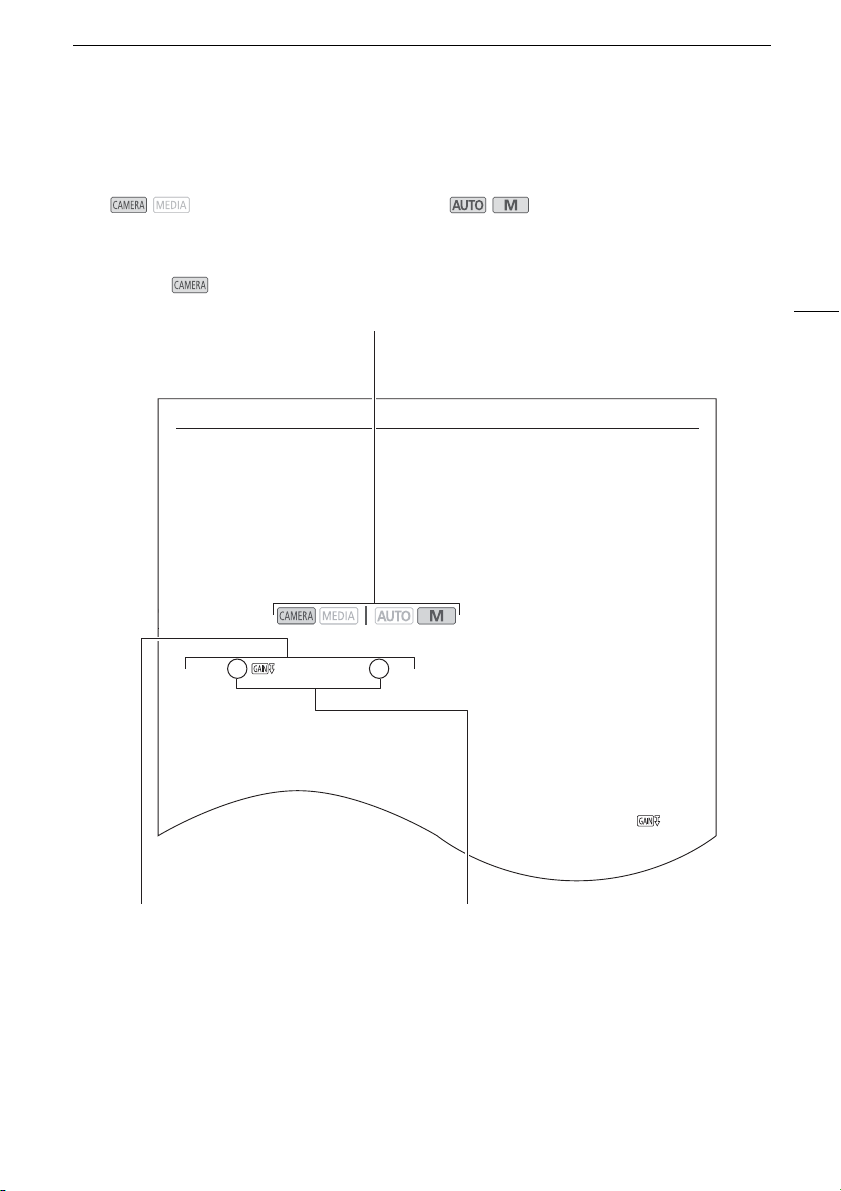
Режимы работы:
Скобки [ ] используются
для обозначения
выбираемых экранных
кнопок и пунктов меню,
а также других экранных
сообщений и
индикаторов.
Эти значки показывают режим работы видеокамеры и доступность функции в этом
режиме.
: показывает, находится ли
видеокамера в режиме съемки (CAMERA)
или воспроизведения (MEDIA). В этом
примере функция доступна только в
режиме . Подробные сведения см. в
разделе Включение и выключение
видеокамеры (A 22).
: обозначает режим камеры.
Подробные сведения см. в разделе
Задание режима камеры (A 23).
Стрелка > служит для сокращенного
отображения порядка выбора пунктов
меню. Подробные инструкции по
использованию меню см. в разделе
Использование меню (A 26). Сводка
доступных пунктов меню и их значений
приведена в приложении Параметры
меню (A 103).
9
Аксессуары из комплекта поставки
Аксессуары из комплекта поставки
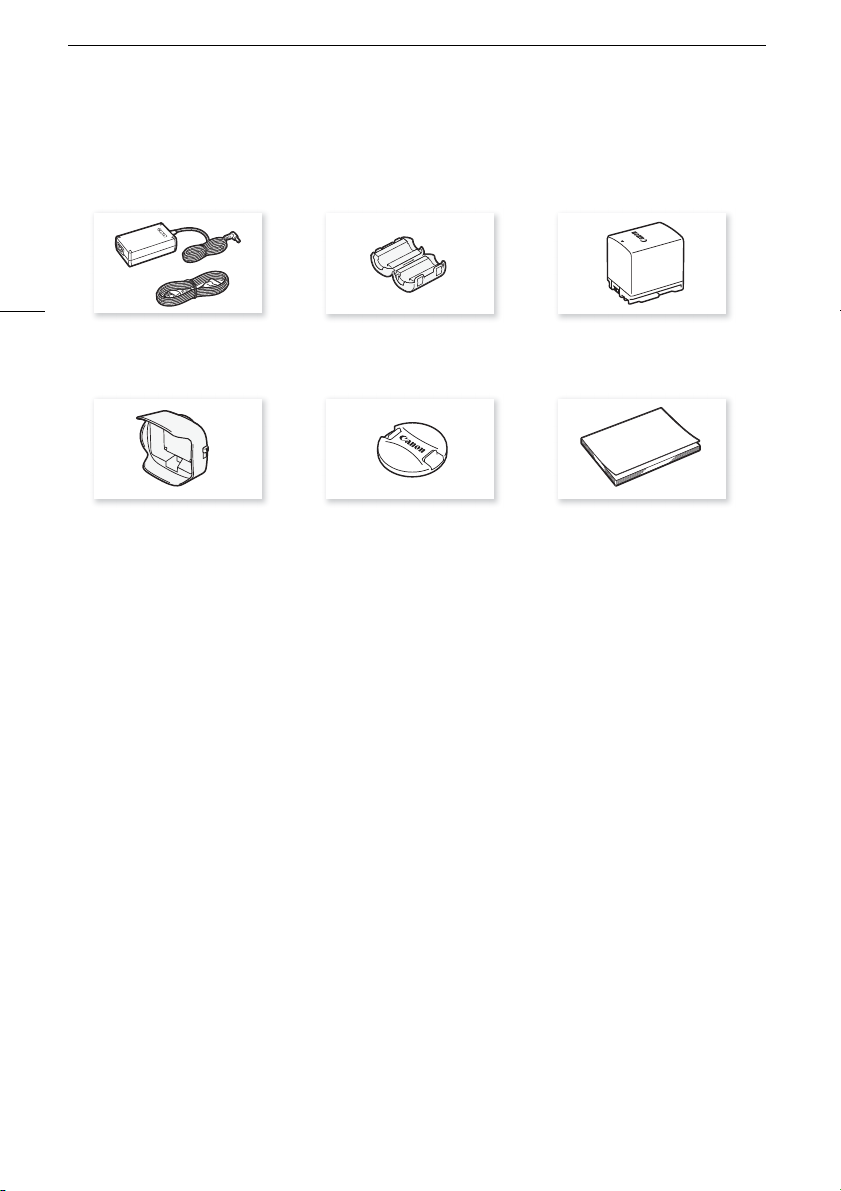
В комплект поставки видеокамеры входят следующие аксессуары:
10
Компактный блок питания CA-570
(включая кабель питания)
Бленда объектива с заслонкой Крышка объектива Краткое руководство
Ферритовый сердечник Аккумулятор BP-820
Названия компонентов
1
Названия компонентов
11
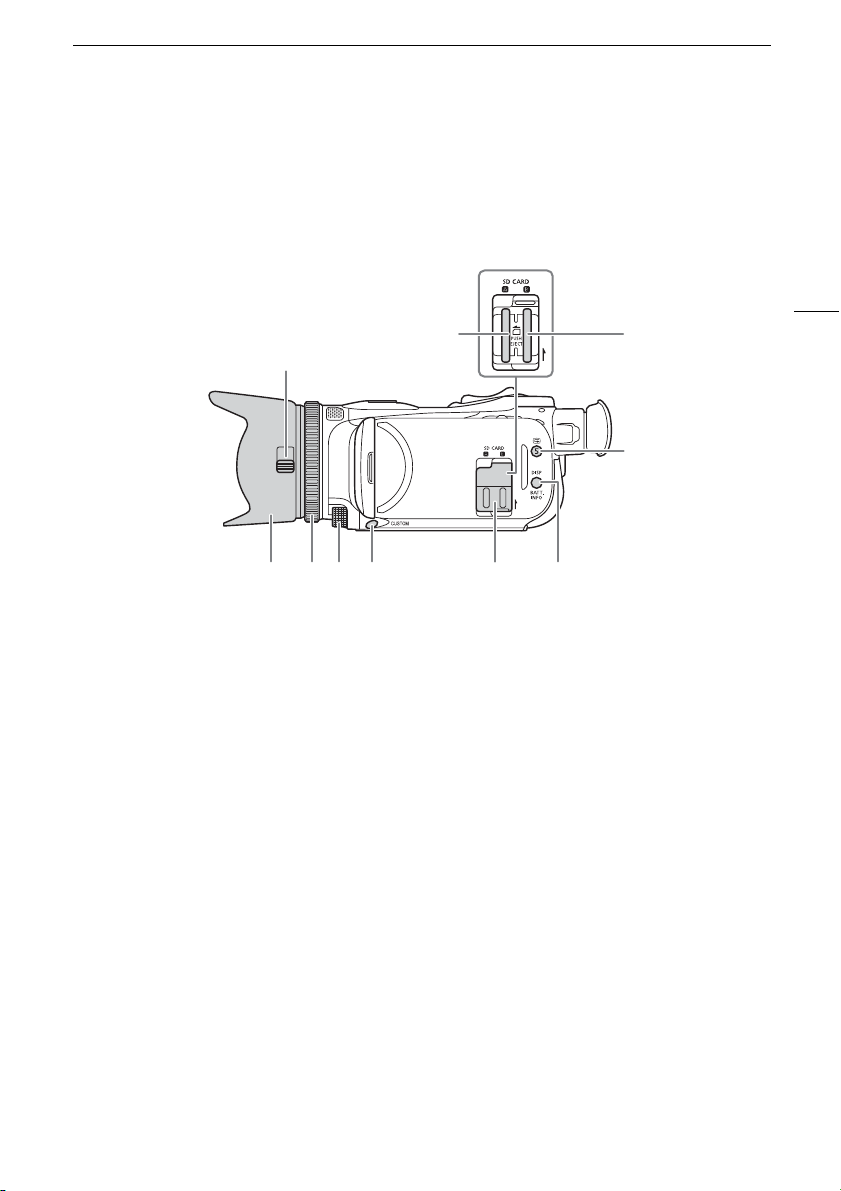
32
4
108765
9
1 Переключатель заслонки
объектива (A 34)
2 Гнездо SD-карты 2 (A 29)
3 Гнездо SD-карты 3 (A 29)
4Кнопка u (пересмотр записи)
(A 36)/Назначаемая кнопка 5
(A 85)
5 Бленда объектива (A 18)
6 Кольцо фокусировки/зумирования
(A 52, 57)
7 Диск CUSTOM (настраиваемый)
(A 84)
8 Кнопка CUSTOM (настраиваемая)
(A 84)
9 Крышка гнезд SD-карт
10 Кнопка DISP (индикация на экране)
(A 80)/ Кнопка BATT. INFO
(информация об аккумуляторе)
(A 17)
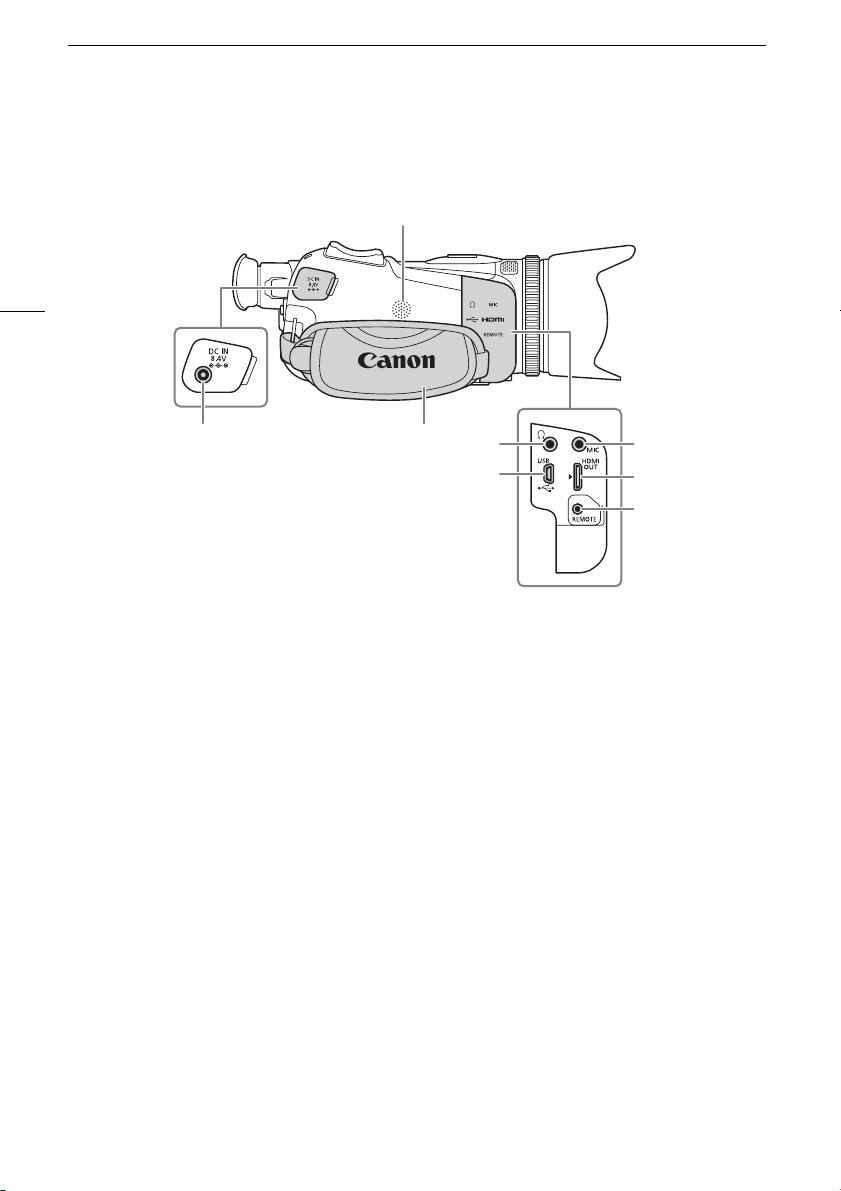
Названия компонентов
12
1 Встроенный динамик (A 91)
2 Разъем MIC (микрофон) (A 70)
3Разъем HDMI OUT (A 98, 98)
4 Разъем REMOTE (пульт ДУ) (A 81)
Для подключения имеющихся в
продаже пультов ДУ.
5Разъем × (наушники) (A 77)
6 Разъем USB (A 82)
7Разъем DC IN (A 15)
8 Ремень ручки (A 20)
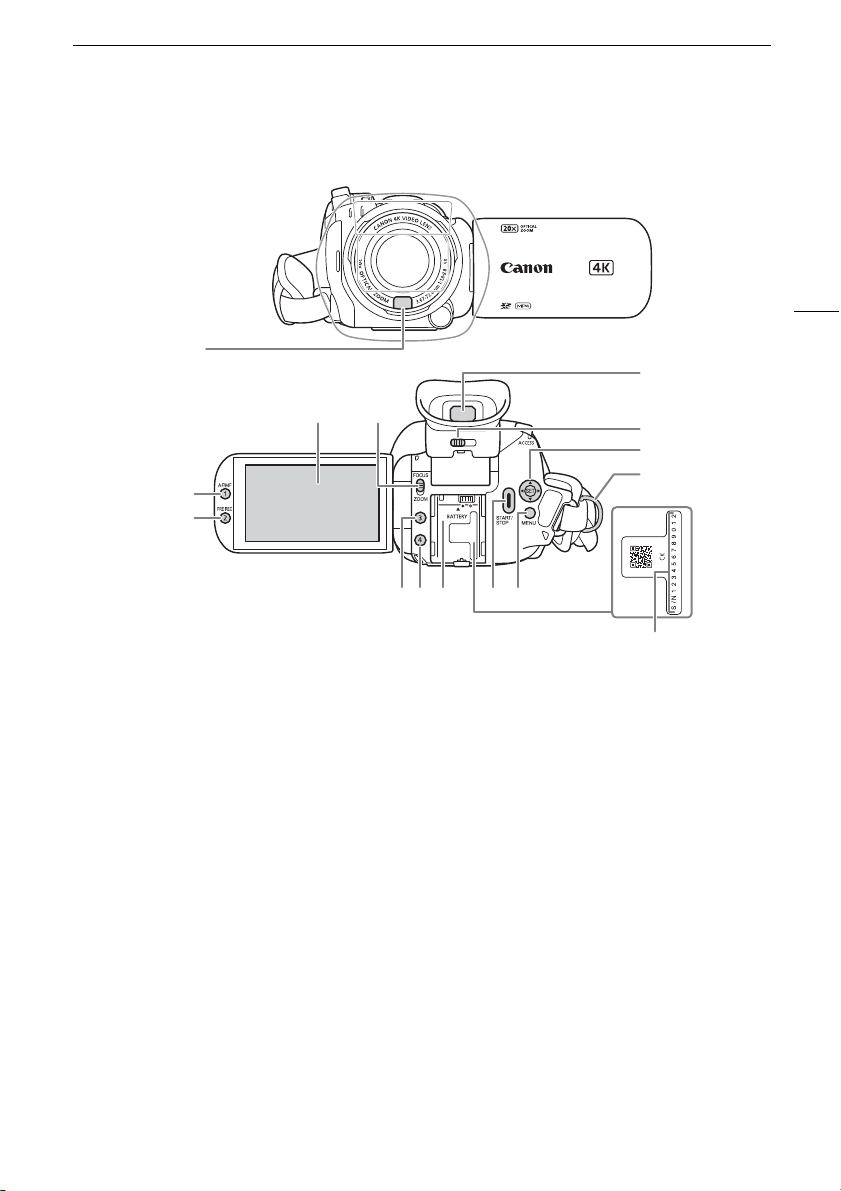
Названия компонентов
13
1
6
1 Датчик мгновенной
2 Кнопка AF/MF (A 57)/
3 Кнопка PRE REC (предварительная
4 Сенсорный экран ЖК-дисплея
5 Переключатель кольца
45
2
3
автофокусировки (I.AF) (A 60,
128)
Назначаемая кнопка 1 (A 85)
съемка) (A 79)/
Назначаемая кнопка 2 (A 85)
(A 19)
фокусировки/зумирования (A 52,
57)
7
8
9
14
13121110
15
6 Видоискатель (A 20)
7 Рычаг диоптрийной регулировки
(A 20)
8 Джойстик/Кнопка SET (A 23)
9 Крепление ремня (A 20)
10 Назначаемая кнопка 3 (A 85)
11 Назначаемая кнопка 4 (A 85)
12 Блок крепления аккумулятора
(A 15)
13 Кнопка START/STOP (A 34)
14 Кнопка MENU (меню) (A 26)
15 Серийный номер
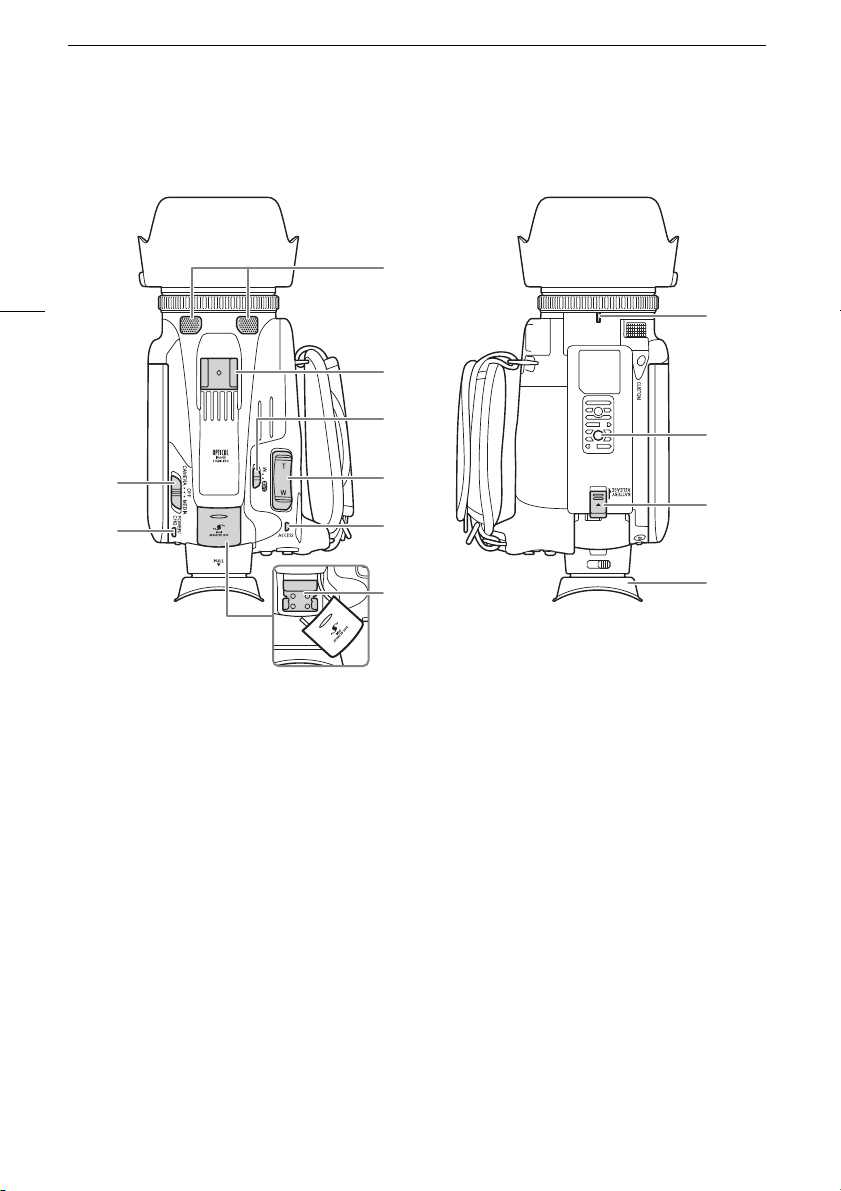
Названия компонентов
3
4
5
6
7
8
1
2
9
10
11
12
14
1 Переключатель питания (A 22)
2 Индикатор POWER/CHG (зарядка
аккумулятора) (A 15)
3 Встроенный стереомикрофон
(A 70)
4 Колодка для аксессуаров
5 Переключатель режима камеры
(A 23)
6 Рычаг зумирования на ручке
(A 53)
7 Индикатор ACCESS (обращение к
SD-карте) (A 34)
8 Миниатюрная
усовершенствованная колодка
(A 69)
9 Индексная метка крепления
объектива
10 Штативное гнездо
Для установки видеокамеры на
штатив с помощью монтажных
винтов длиной 6,5 мм и менее.
11 Переключатель BATTERY
RELEASE (отсоединение
аккумулятора) (A 16)
12 Наглазник (A 20)
Установка ферритового сердечника
Подготовка
2
Подготовка
Установка ферритового сердечника
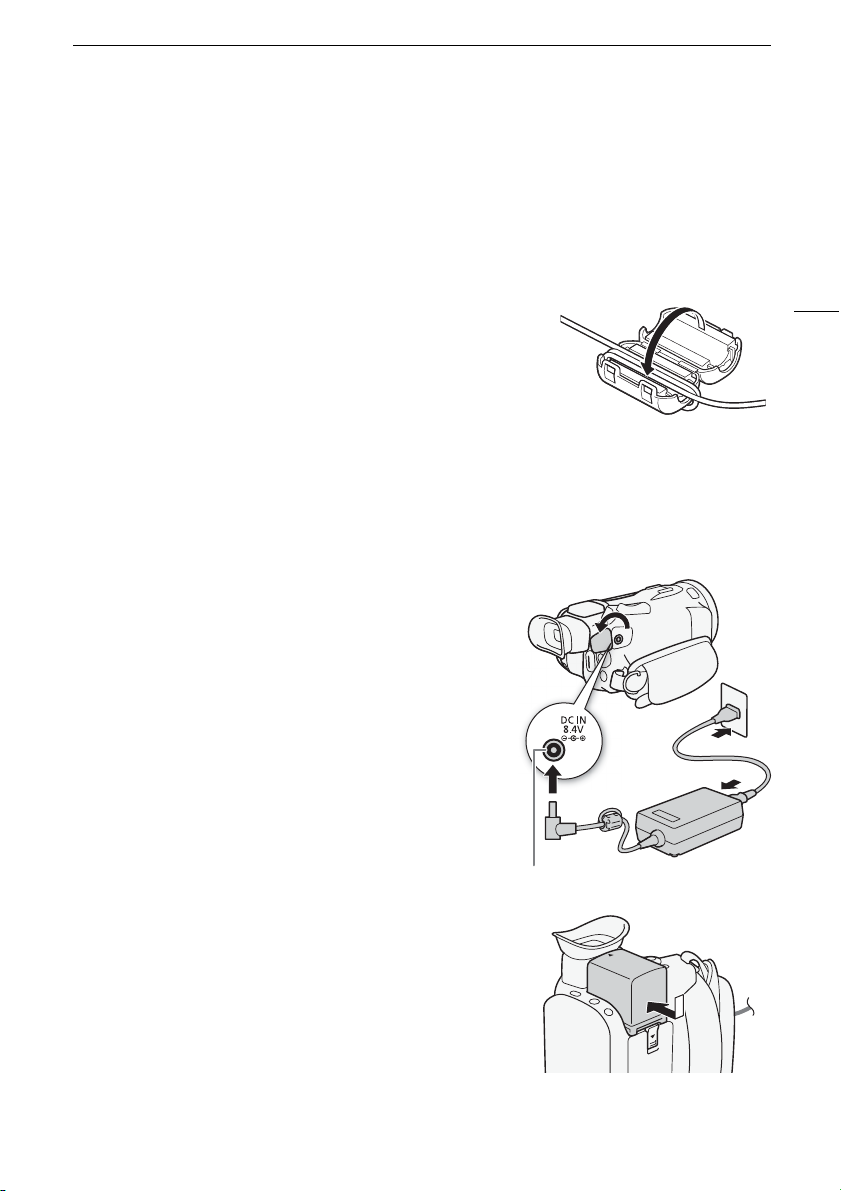
Перед подключением компактного блока питания к видеокамере установите прилагаемый
ферритовый сердечник.
Установите ферритовый сердечник на кабель компактного
блока питания приблизительно в 6 см от штекера
постоянного тока (этот штекер подключается к разъему
DC IN).
Пропустите кабель через центр сердечника, затем оберните
кабель вокруг сердечника (как показано на рисунке) и закройте
устройство до щелчка.
Зарядка аккумулятора
Питание видеокамеры возможно от аккумулятора или непосредственно от компактного блока
питания CA-570 из комплекта поставки.
1 Подсоедините штекер компактного блока питания
к видеокамере, затем подключите кабель питания
к электрической розетке.
15
2 Установите аккумулятор на видеокамеру.
• Аккуратно вставьте аккумулятор в блок крепления
аккумулятора и сдвиньте его вперед до фиксации со
щелчком.
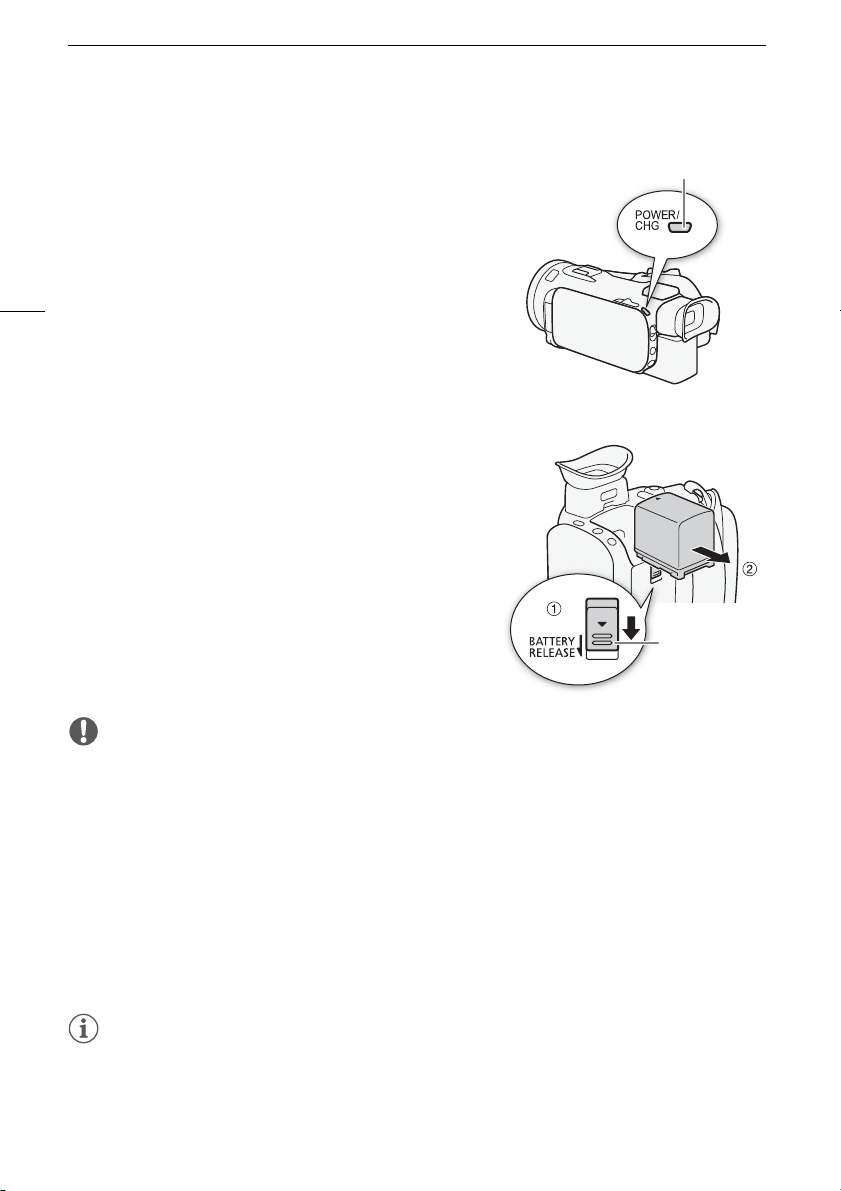
Зарядка аккумулятора
Индикатор POWER/CHG
(зарядка аккумулятора)
Переключатель
BATTERY
RELEASE
3 Зарядка начинается при выключении видеокамеры.
• Если видеокамера была включена, при ее выключении
зеленый индикатор POWER/CHG выключается. Через
некоторое время индикатор POWER/CHG загорается
красным цветом (аккумулятор заряжается). После того
как аккумулятор полностью зарядится, красный
16
индикатор POWER/CHG выключается.
• Если индикатор мигает, см. раздел Устранение
неполадок (A 119).
Снятие аккумулятора
1 Сдвиньте переключатель BATTERY RELEASE в
направлении стрелки и удерживайте его нажатым (
2 Сдвиньте аккумулятор и извлеките его (
햳).
햲).
• Перед подсоединением и отсоединением компактного блока питания выключайте
видеокамеру. После выключения видеокамеры производится обновление важных данных на
SD-карте. Обязательно дождитесь выключения зеленого индикатора POWER/CHG.
• При использовании компактного блока питания не закрепляйте его на одном месте,
поскольку это может вызвать неисправность.
• Не подключайте к разъему DC IN видеокамеры или к компактному блоку питания никакое
другое электрическое оборудование, кроме явно рекомендованного для использования с
этой видеокамерой.
• Во избежание отказа и излишнего нагрева оборудования не подсоединяйте входящий в
комплект поставки компактный блок питания к преобразователям напряжения (во время
зарубежных поездок) или к специальным источникам питания (например, к розеткам на
борту самолетов или кораблей, к инверторам и т. п.).
• Аккумулятор рекомендуется заряжать при температуре от 10 °C до 30 °C. При температуре
окружающей среды или аккумулятора ниже прибл. 0 °C или выше прибл. 40 °C зарядка не
начинается.
• Аккумулятор заряжается только при выключенной видеокамере.
Зарядка аккумулятора
• Если источник питания был отключен во время зарядки аккумулятора, перед обратным
подключением источника питания убедитесь, что индикатор POWER/CHG выключился.
• Если оставшееся время работы от аккумулятора является критичным, для питания
видеокамеры можно использовать компактный блок питания, чтобы аккумулятор не
разряжался.
• Заряженные аккумуляторы постепенно самопроизвольно разряжаются. Поэтому заряжайте
их в день использования или накануне, чтобы обеспечить полный заряд.
• При первом использовании аккумулятора полностью зарядите его, затем работайте с
видеокамерой до полной разрядки аккумулятора. Эта операция обеспечит правильность
отображения оставшегося времени съемки.
• Рекомендуется подготовить запасные аккумуляторы в расчете на время съемки, в 2–3 раза
превышающее планируемое.
• Правила обращения с аккумулятором см. в разделе Правила обращения и Указания по
технике безопасности (A 124).
• Время зарядки и приблизительное время работы см. в разделе Справочные таблицы
(A 136).
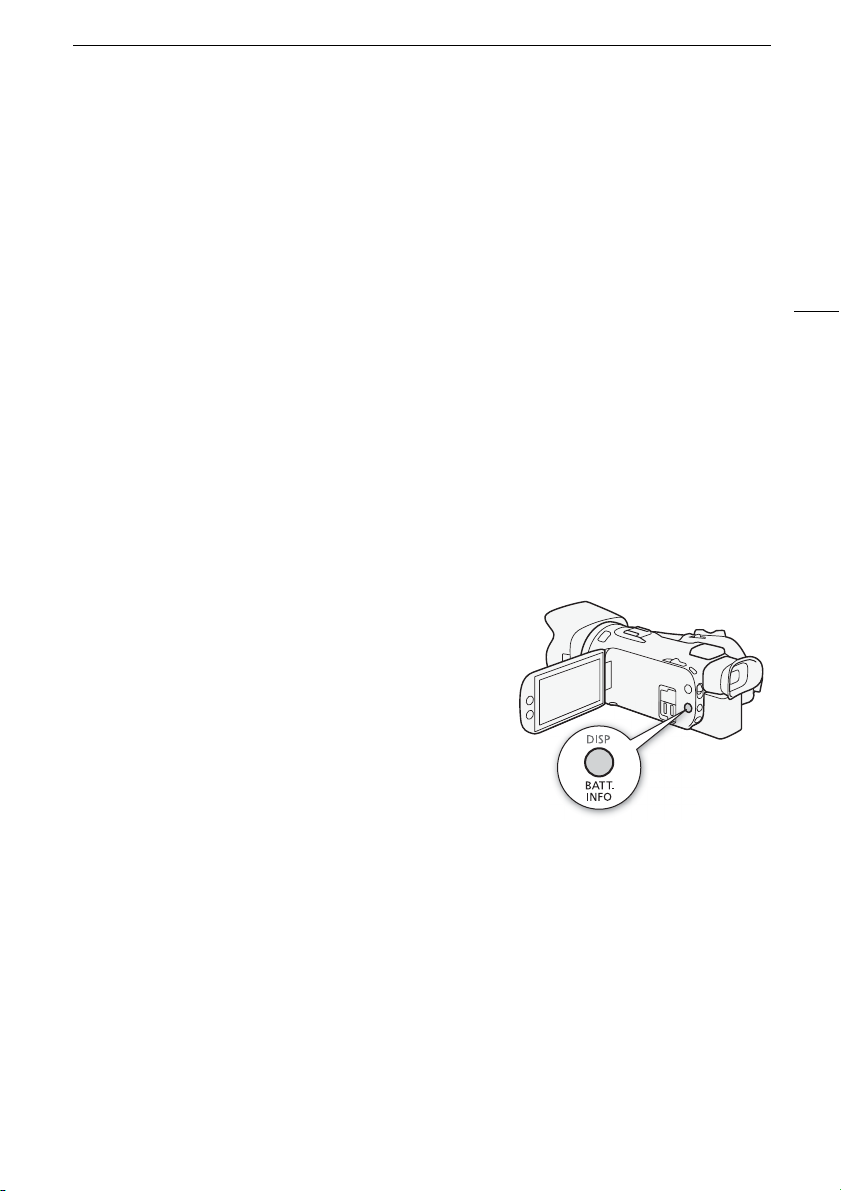
Проверка оставшегося заряда аккумулятора
Когда видеокамера выключена, нажмите кнопку BATT. INFO для отображения приблизительно
на 5 сек. экрана, показывающего примерную степень заряженности аккумулятора. Обратите
внимание, что если аккумулятор слишком разряжен, экран информации об аккумуляторе
может не появиться.
17
Подготовка видеокамеры
Подготовка видеокамеры
В этом разделе рассматриваются основные операции по подготовке видеокамеры, такие как
установка бленды объектива, настройка ремня ручки, а также настройка видоискателя и
ЖК-экрана.
• Будьте внимательны, чтобы не уронить видеокамеру при установке, снятии или регулировке
18
различных дополнительных принадлежностей. Рекомендуется делать это на столе или
другой устойчивой поверхности.
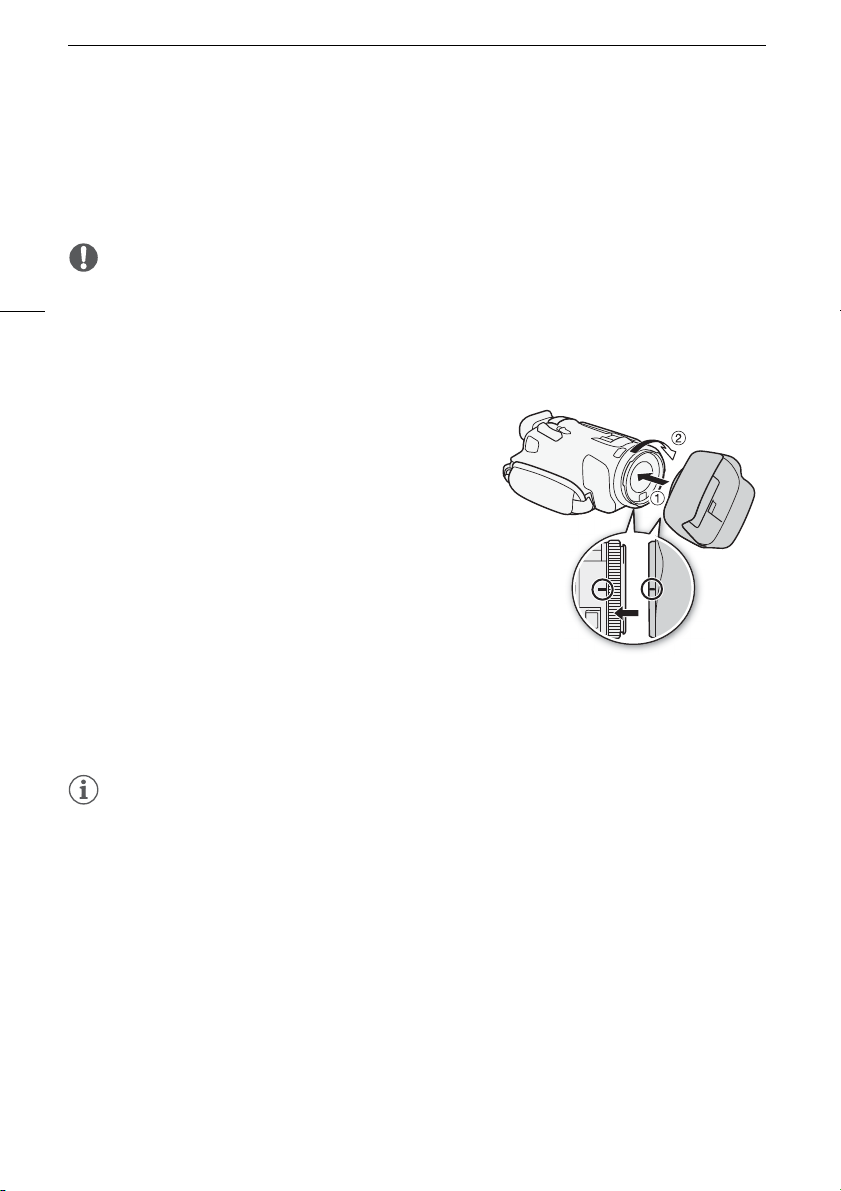
Использование бленды объектива
Во время съемки прилагаемая бленда объектива с
заслонкой эффективно уменьшает количество
рассеянного света, который может вызывать блики в
объективе и паразитные изображения. Кроме того,
закрытая заслонка объектива предотвращает появления
следов пальцев и пыли на объективе.
1 Снимите крышку объектива.
2 Совместите метку на бленде объектива с
индексной меткой крепления бленды объектива в
нижней части видеокамеры (햲), затем до упора
поверните бленду объектива по часовой стрелке
до щелчка (햳).
• Будьте осторожны, чтобы не деформировать бленду.
• Убедитесь, что бленда объектива совмещена с резьбой.
• Чтобы снять бленду объектива, поверните ее против часовой стрелки.
О крышке объектива:
• При переносе или хранении видеокамеры устанавливайте прилагаемую крышку объектива.
• Обратите внимание, что крышка объектива и бленда объектива с заслонкой не могут
использоваться одновременно.
Подготовка видеокамеры
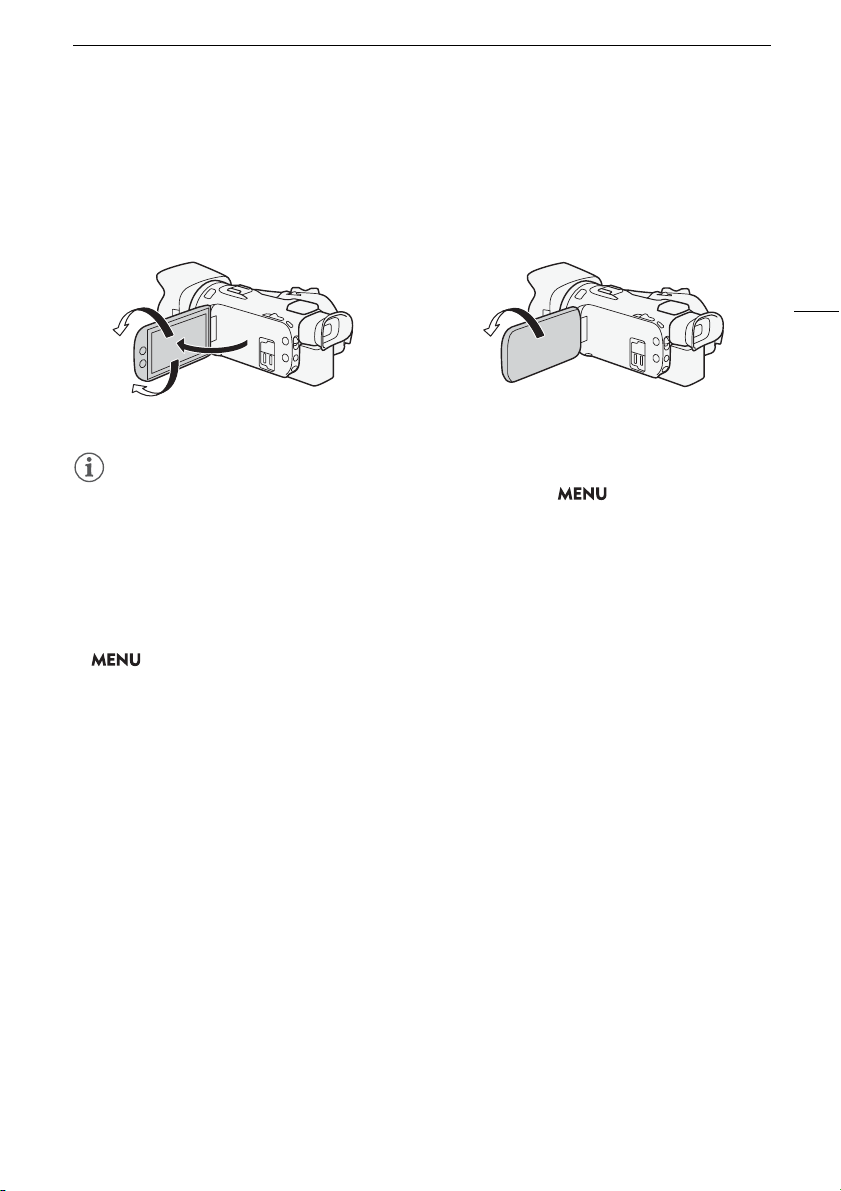
Объект съемки может контролировать
изображение на ЖК-экране
Регулировка ЖК-экрана
Откройте ЖК-дисплей на 90°.
• Дисплей можно развернуть вниз или в сторону объектива.
• Разворот ЖК-экрана в сторону объектива полезен, чтобы объект съемки мог контролировать изображение на экране ЖК-дисплея (оператор при этом пользуется видоискателем).
• Яркость ЖК-экрана можно настраивать с помощью настройки > [£ Настройка
дисплея] > [Яркость ЖКД] или [Подсветка ЖКД]. Также можно удерживать нажатой кнопку
DISP более 2 сек., чтобы изменять значение параметра [Подсветка ЖКД] между высокой и
обычной яркостью или между низкой и обычной яркостью.
• Настройка яркости не влияет на яркость записей.
• Использование повышенной яркости сокращает эффективное время работы от
аккумулятора.
• Когда ЖК-дисплей развернут на 180° в сторону объекта, можно использовать параметр
> [£ Настройка дисплея] > [Зеркал.изображен.ЖКД] для переворота
изображения на экране по горизонтали, чтобы видеть зеркальное изображение объекта
съемки.
• Подробные сведения о порядке ухода за ЖК-экраном см. в разделах Правила обращения
(A 125) и Чистка (A 128).
• Об экранах ЖК-дисплея и видоискателя: экраны изготавливаются с использованием
высокоточных технологий, и более 99,99% пикселов работоспособны. В очень редких
случаях пикселы могут самопроизвольно загораться или гореть постоянно в виде белых
точек. Это не оказывает никакого влияния на записываемое изображение и не является
неисправностью.
19
Подготовка видеокамеры
Рычаг
диоптрийной
регулировки
Использование видоискателя
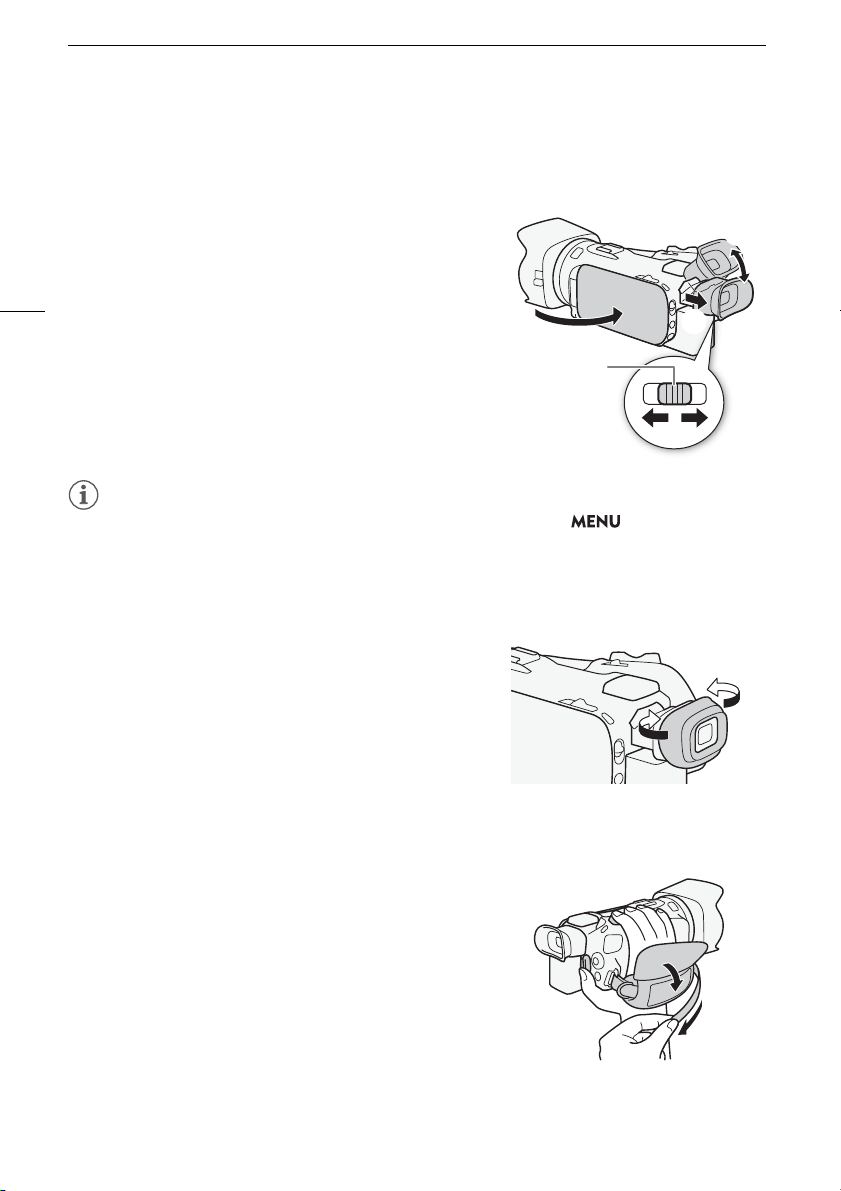
Если сложно пользоваться ЖК-экраном, воспользуйтесь видоискателем, который можно
повернуть на 45 градусов вверх.
1 Включите видеокамеру с помощью выключателя
питания. (A 22).
2 Закройте ЖК-дисплей (
20
3 Выдвиньте видоискатель и отрегулируйте угол
зрения (
햳).
4 Настройте видоискатель с помощью рычага
диоптрийной регулировки (
• Яркость видоискателя можно настраивать с помощью параметра > [£ Настройка
дисплея] > [Подсветка видоискателя].
• Настройка яркости не влияет на яркость записей.
• Использование повышенной яркости сокращает эффективное время работы от
аккумулятора.
• Одновременное использование ЖК-экрана и видоискателя невозможно.
• При использовании видеокамеры наглазник должен
быть установлен.
Если вы носите очки, возможно, видоискателем будет
удобнее пользоваться, если отогнуть наружный край
наглазника к корпусу видеокамеры.
• Подробные сведения о порядке ухода за видоискателем
см. в разделах Правила обращения (A 125) и Чистка
(A 128).
햲).
햴).
Ремень ручки и другие ремни
Закрепите ремень ручки.
• Отрегулируйте ремень ручки таким образом, чтобы
указательный палец доставал до рычага зумирования
на ручке, а большой палец доставал до кнопки START/
STOP.
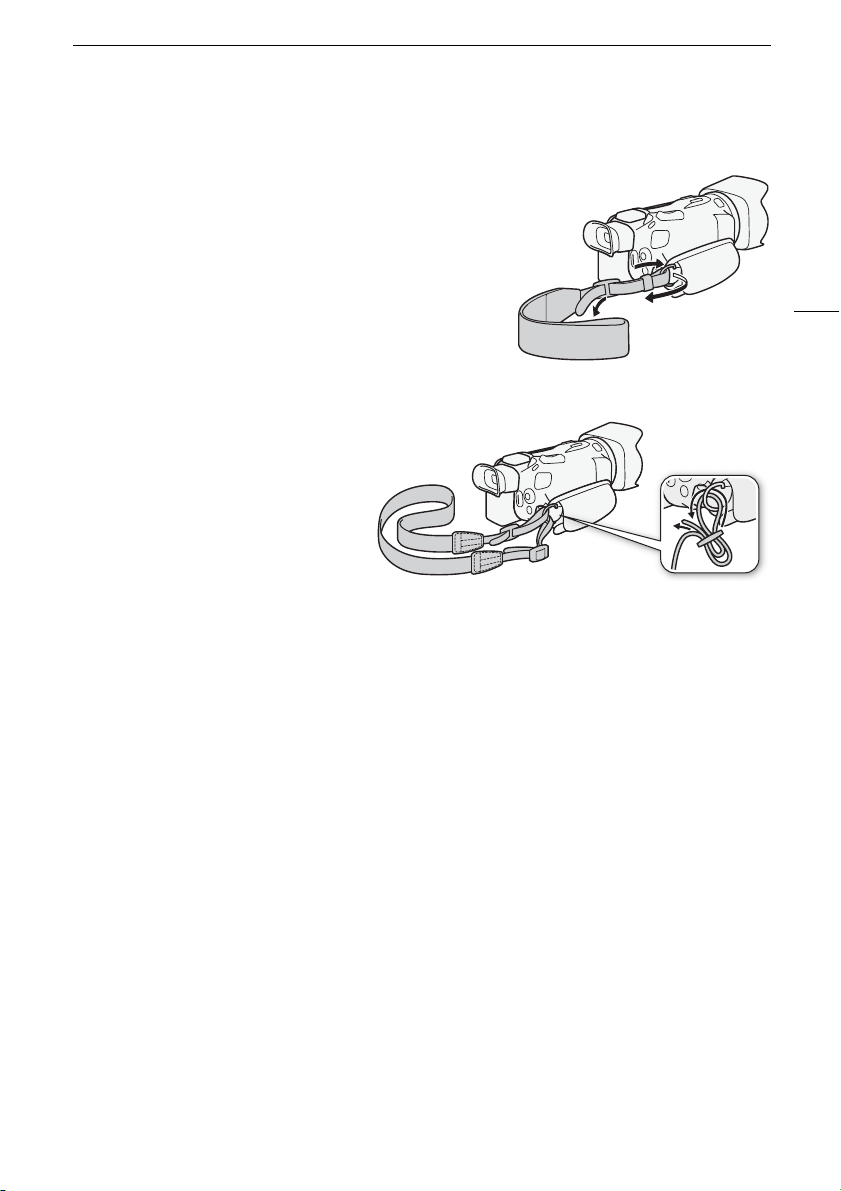
Подготовка видеокамеры
Закрепление дополнительно приобретаемого наручного ремня
Подсоедините наручный ремень к кронштейну ремня на
ремне ручки, настройте длину и закрепите его.
• Для дополнительного удобства и защиты можно
использовать оба ремня.
Закрепление дополнительно приобретаемого наплечного ремня
Пропустите концы наплечного ремня
через крепления на ремне ручки и
настройте длину наплечного ремня.
21
Основные операции с видеокамерой
Основные операции с видеокамерой
Включение и выключение видеокамеры
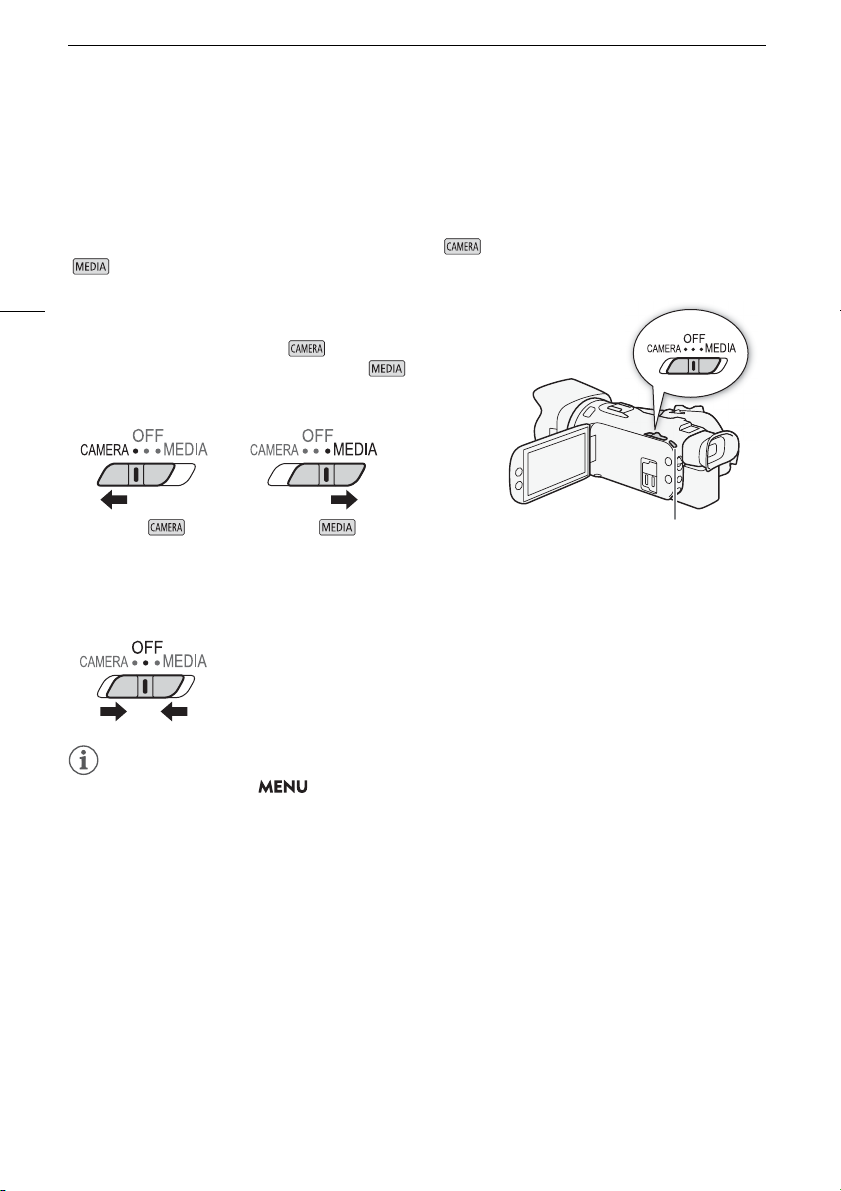
Видеокамеру можно включить в режиме CAMERA ( ) для съемки или в режиме MEDIA
( ) для воспроизведения записей. Выберите режим с помощью переключателя питания.
22
Включение видеокамеры
Установите переключатель питания в положение
CAMERA для выбора режима (A 34) или
в положение MEDIA для выбора режима (A 88).
• Индикатор POWER/CHG загорается зеленым цветом.
Выключение видеокамеры
Установите переключатель питания в положение OFF.
• Индикатор POWER/CHG выключается.
• С помощью параметра > [B Настройка системы] > [Индикатор POWER] можно
отключить индикатор POWER.
Основные операции с видеокамерой
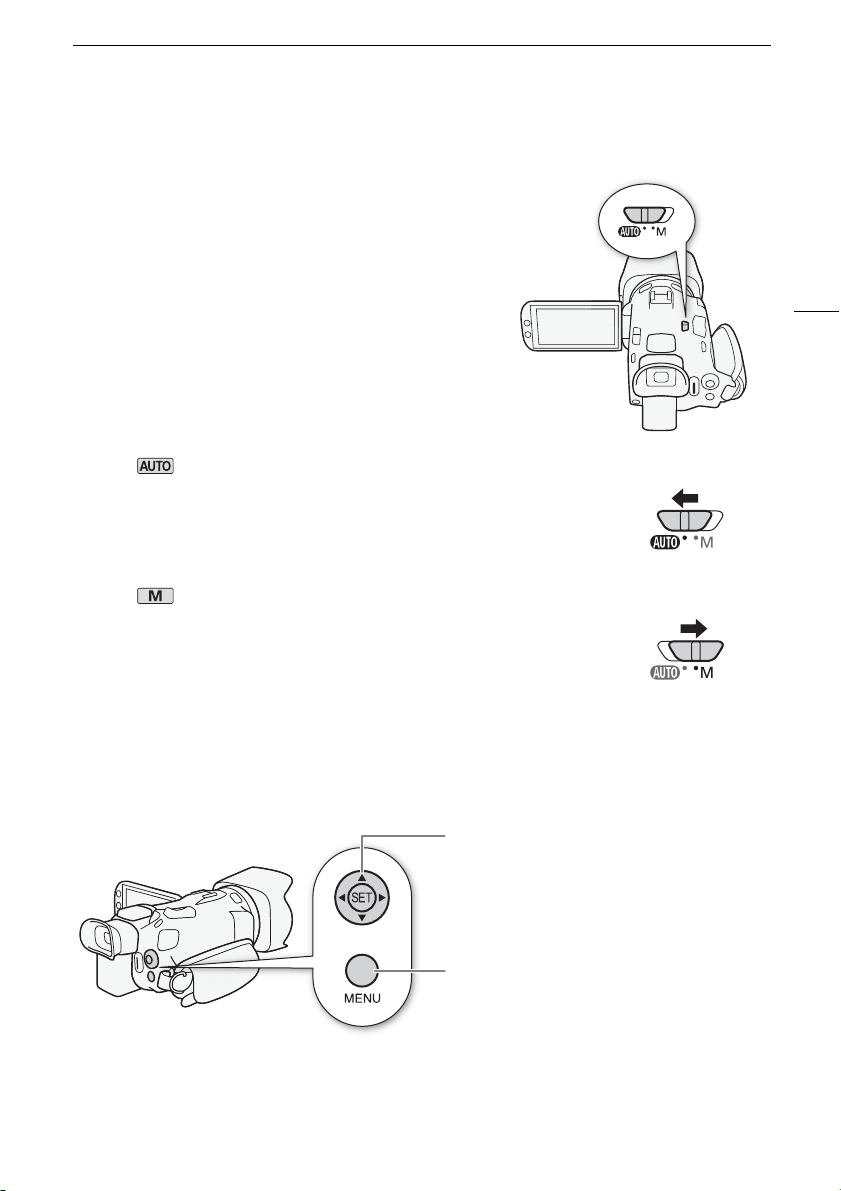
Джойстик/кнопка SET
При выборе пункта в меню перемещайте
оранжевую рамку выбора, сдвигая джойстик в
требуемом направлении. Затем нажмите
джойстик (в этом руководстве это обозначается
как «нажмите SET»), чтобы выбрать пункт меню,
на который указывает оранжевая рамка выбора.
Кнопка MENU
Нажмите эту кнопку, чтобы открыть меню
настройки, затем нажмите еще раз для закрытия
меню после настройки требуемых параметров.
Задание режима камеры
Во время съемки можно изменять режим камеры в
соответствии с требуемым стилем съемки.
Режим (авто)
Установите переключатель режима камеры в положение N. В этом
режиме видеокамера выполняет настройку всех параметров, а вы можете
сосредоточиться на съемке (A 35). Этот режим работы подходит для тех,
кто предпочитает не вникать в подробности параметров камеры.
Режим (ручной)
Установите переключатель режима камеры в положение n. В этом
режиме вы получаете полный доступ к меню, настройкам и более
сложным функциям.
23
Использование кнопки MENU и джойстика
Вместо сенсорного экрана для навигации по некоторым меню и экранам видеокамеры можно
использовать кнопку MENU и джойстик.
Настройки при первом включении
Настройки при первом включении
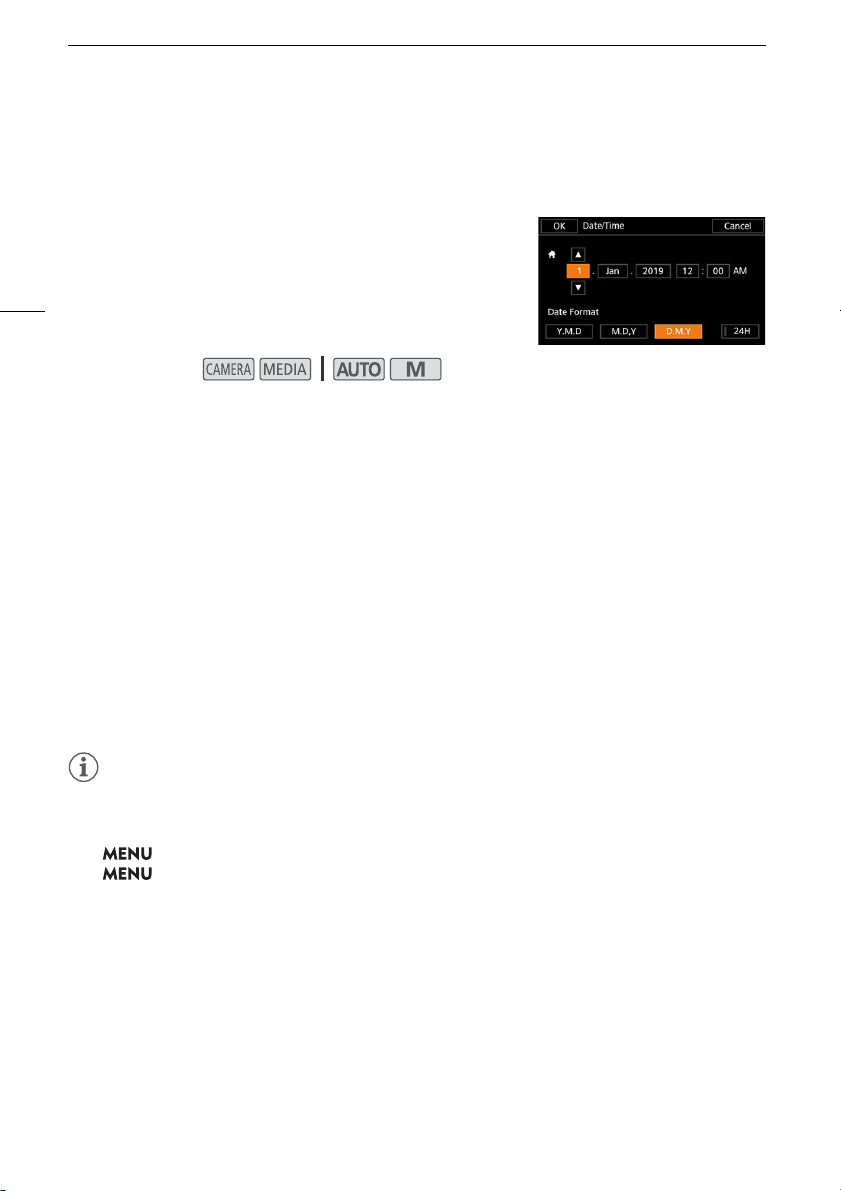
Установка даты и времени
Перед началом работы с видеокамерой необходимо
установить в ней дату и время. Если часы видеокамеры не
установлены, экран [Date/Time] (экран установки даты и
времени) открывается автоматически.
24
Режимы работы:
1 Включите видеокамеру с помощью выключателя питания.
• Отображается экран [Date/Time].
2 Нажмите поле, которое требуется изменить (год, месяц, день, часы или минуты).
• Для перемещения между полями можно также смещать джойстик (ÏÐ).
3 Нажимая [Í] или [Î], установите требуемое значение поля.
• Значение в поле можно также изменять, смещая джойстик (ÍÎ).
4 Установите правильные дату и время, таким же образом изменив значения во всех
полях.
5 Нажмите [Y.М.D], [М.D,Y] или [D.M.Y], чтобы выбрать требуемый формат даты.
• На некоторых экранах дата отображается в краткой форме (с числами вместо названий
месяцев или только дата и месяц), однако выбранный порядок сохраняется.
6 Нажмите [24H] для использования 24-часового формата часов или оставьте этот
флажок неустановленным, чтобы использовать 12-часовой формат времени
(AM/PM).
7 Нажмите [OK] для запуска часов и закрытия экрана настройки.
• Следующие настройки позволяют изменять часовой пояс, дату и время после их
первоначальной установки. Также можно изменить формат даты и часов (12- или
24-часовой).
— > [B Настройка системы] > [Часовой пояс/Летнее вр.]
— > [B Настройка системы] > [Дата/время]
• Если видеокамера не используется в течение 3 месяцев, встроенный литиевый аккумулятор
может полностью разрядиться и установки даты и времени будут потеряны. В таком случае
зарядите встроенный литиевый аккумулятор (A 127) и снова установите часовой пояс, дату
и время.
• При использовании дополнительно приобретаемого принимающего устройства GPS GP-E2
настройки видеокамеры могут устанавливаться автоматически в соответствии
с информацией о дате и времени UTC, полученной из GPS-сигнала (A 83).
Настройки при первом включении
Изменение языка
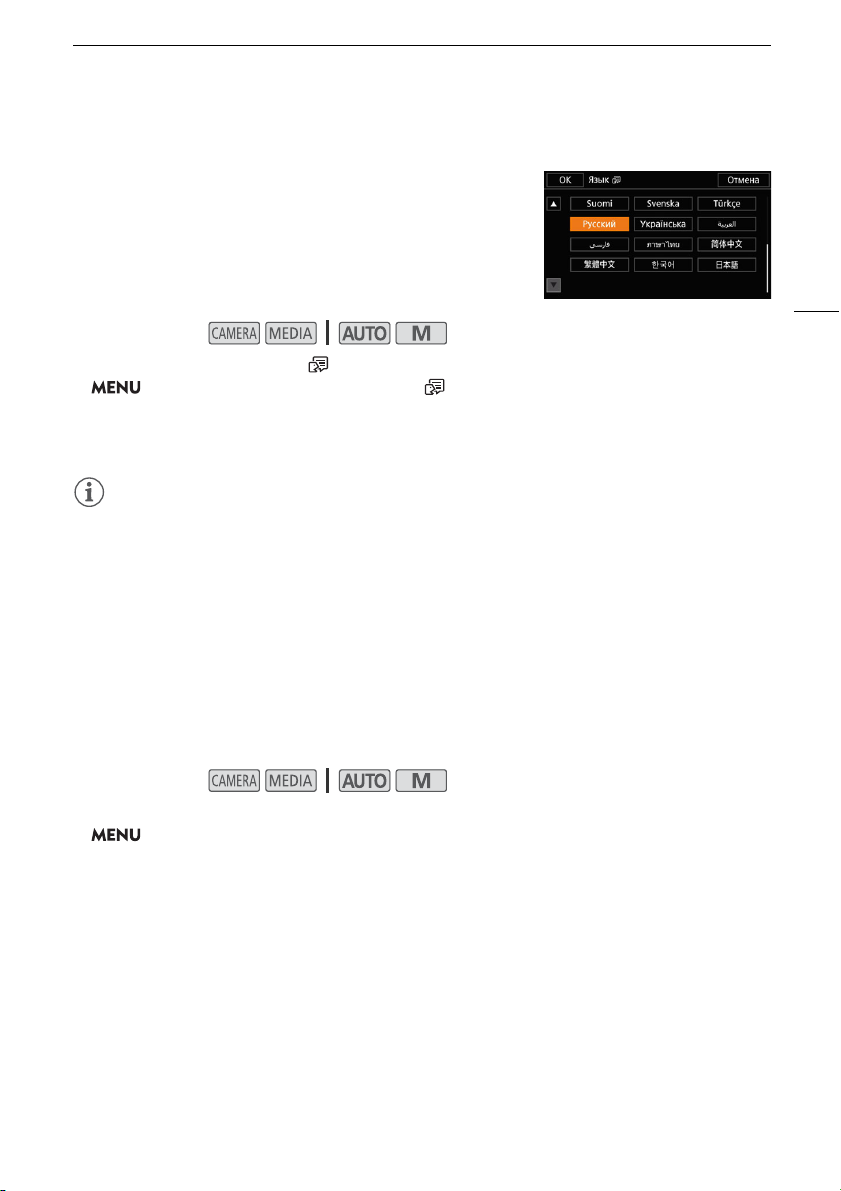
По умолчанию в видеокамере используется английский
язык. Можно установить один из 27 языков.
Подробные инструкции по навигации в меню для этой
процедуры см. в разделе Меню настройки (A 26).
Режимы работы:
1 Откройте экран [Language ] (Язык).
> [B ! System Setup] > [Language ]
2 Выберите требуемый язык, затем выберите [OK].
3 Выберите [X], чтобы закрыть меню.
• Некоторые из экранных кнопок, такие как [ZOOM], [FUNC] и [MENU], отображаются на
английском языке независимо от выбранного языка.
Изменение часового пояса
Измените часовой пояс в соответствии со своим местонахождением. По умолчанию
установлен часовой пояс Парижа. Кроме того, видеокамера может сохранять дату и время для
дополнительного местоположения. Это удобно во время путешествий, чтобы можно было
задать в видеокамере время своего домашнего часового пояса или время в пункте
назначения.
Подробные инструкции по навигации в меню для этой процедуры см. в разделе Меню
настройки (A 26).
Режимы работы:
25
1 Откройте экран [Часовой пояс/Летнее вр.].
> [B ! Настройка системы] > [Часовой пояс/Летнее вр.]
2 Выберите [«] для задания домашнего часового пояса или [#] для задания
часового пояса места назначения вашего путешествия.
3 Выберите [Ï] или [Ð] для установки требуемого часового пояса. Если требуется,
выберите [$] для настройки летнего времени.
4 Выберите [X], чтобы закрыть меню.
Использование меню
Использование меню
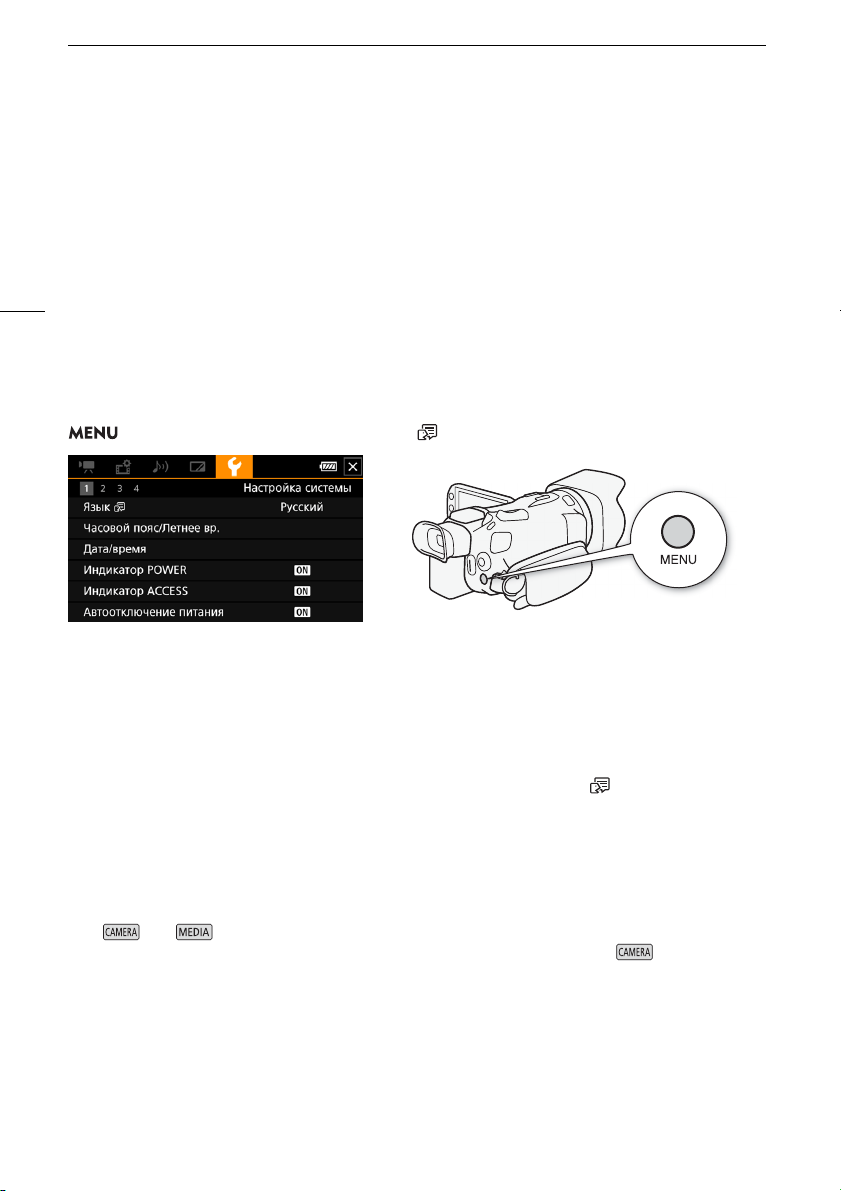
Функции видеокамеры можно настраивать из меню настройки, которое открывается нажатием
кнопки MENU, или из меню FUNC, которое можно открыть, нажав или выбрав экранную кнопку
[FUNC]. Подробнее доступные пункты меню и их значения рассматриваются в разделе
Параметры меню (A 103).
26
Меню настройки
Ниже приведены пошаговые инструкции по выбору типичного пункта в меню настройки.
Некоторые пункты меню могут требовать выполнения дополнительных шагов. Такие операции
рассматриваются в соответствующем разделе данного Руководства.
Для краткости в данном Руководстве ссылки на меню настройки могут сокращаться
следующим образом:
> [B ! Настройка системы] > [Язык ] > Требуемый вариант
Использование сенсорной панели
1 Нажмите кнопку MENU.
2 Нажмите значок требуемого меню настройки в верхней строке.
• В данном примере это значок B, соответствующий меню [Настройка системы].
3 Нажмите требуемый пункт меню (в данном примере это [Язык ]).
• Если требуемый пункт меню не отображается на открытой странице меню, проводите
пальцем влево или вправо для перехода к другим страницам меню.
• Для основных процедур в Руководстве может быть указан номер страницы (!, в данном
примере). Если известен номер страницы, можно нажать значок номера в левом верхнем
углу экрана, чтобы сразу открыть нужную страницу меню.
• Номер страницы зависит от того, в каком режиме находится видеокамера: в режиме
или . Во всем руководстве в процедурах для функций, которые могут
использоваться в обоих режимах, указаны номера страниц в режиме .
4 Выберите требуемый вариант настройки, затем нажмите [X], чтобы закрыть меню.
•Можно нажать [L] для возврата на предыдущую страницу меню.
Использование меню
Использование джойстика
1 Нажмите кнопку MENU.
2 Перемещая джойстик (Þ), выберите значок нужного меню настройки.
• В данном примере это значок B, соответствующий меню [Настройка системы].
• Если при открытии меню не выбран один из значков в верхней строке, сначала отклоните
джойстик (
Ý) для перемещения оранжевой рамки выбора на один из значков.
3 Перемещая джойстик (Ý), выберите требуемый пункт меню ([Язык ] в данном
примере), затем нажмите SET.
• Если требуемый пункт меню не отображается на открытой странице меню, переместите
джойстик (
• Для основных процедур в Руководстве может быть указан номер страницы (!, в данном
примере), что упрощает поиск требуемой страницы меню.
Þ) для перехода к другим страницам меню.
4 Перемещая джойстик (Ý), выберите требуемый вариант настройки и нажмите SET.
5 Нажмите кнопку MENU, чтобы закрыть меню.
• Перемещая джойстик, можно также выделить кнопку [L], затем нажать SET для возврата
на предыдущую страницу меню. Можно также выделить кнопку [X] и нажать SET для
закрытия меню.
• Меню можно в любой момент закрыть, нажав [X] или кнопку MENU.
• Недоступные пункты могут отображаться серым цветом.
27
Меню FUNC
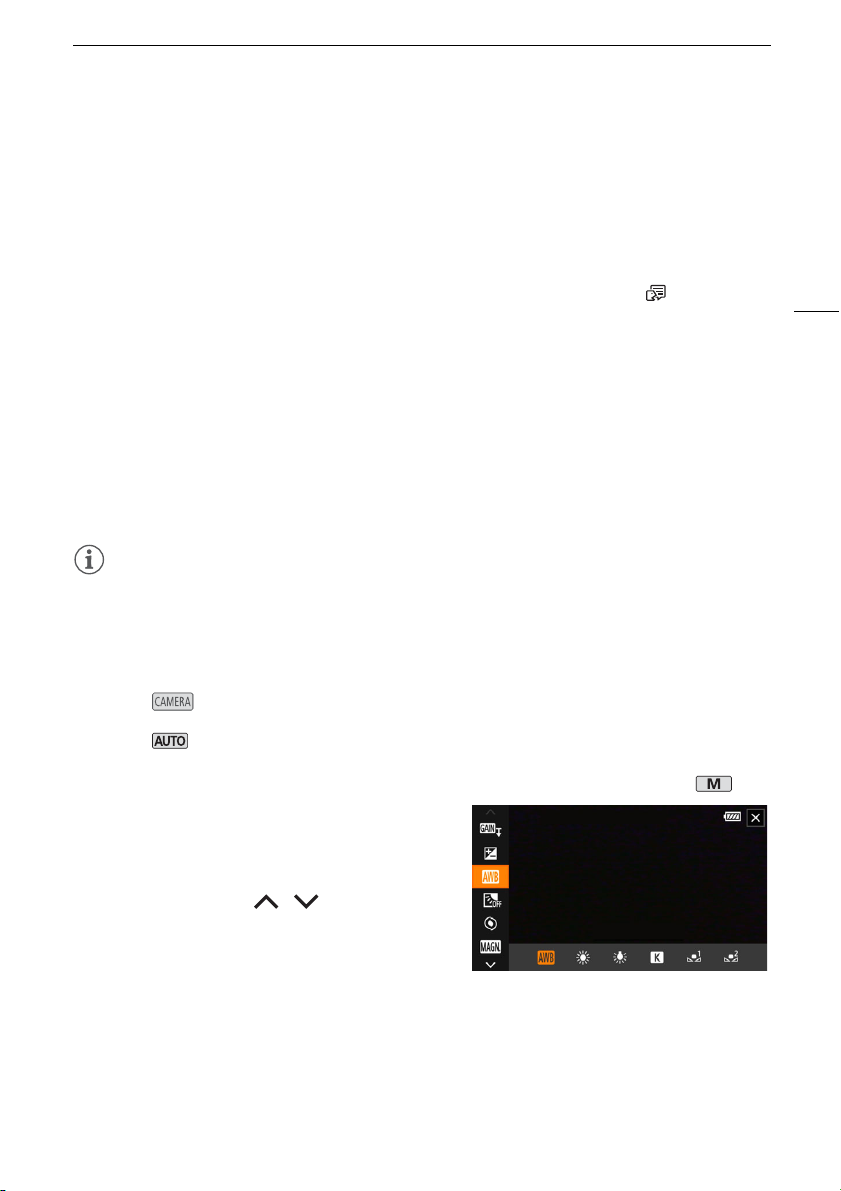
В режиме меню FUNC обеспечивает быстрый способ управления различными
функциями, связанными со съемкой, такими как баланс белого, экспозиция, фокус и т. д.
В режиме список доступных функций более ограничен.
Использование сенсорной панели
1 Нажмите кнопку [FUNC] на экране съемки.
2 Нажмите значок требуемой функции в
левом столбце.
• Если требуется, выполните прокрутку вверх
или вниз, нажимая [ ]/[ ].
3 Нажмите значок требуемой настройки в
нижней строке.
4Нажмите [X] для закрытия меню FUNC или
[L] для возврата в левый столбец.

Использование меню
Использование джойстика
1 На экране съемки выберите [FUNC], перемещая джойстик, затем нажмите SET.
2 Перемещая джойстик (Ý), выберите требуемый значок в левом столбце, затем
нажмите SET.
3 Перемещая джойстик (Þ), выберите требуемый значок в нижней строке, затем
нажмите SET.
28
• Чтобы выбрать значение на диске настройки, сначала нажмите на джойстик (Î), чтобы
выделить диск оранжевым цветом, а затем (Þ), чтобы выбрать нужное значение.
4 Выберите [X] для закрытия меню FUNC или [L] для возврата в левый столбец.
• Из левого столбца переместите джойстик (Ð), чтобы выбрать значок [X], затем нажмите
SET. Из нижней строки один раз переместите джойстик в сторону (Í), затем выберите
требуемый значок, перемещая джойстик в сторону (Þ).
• В зависимости от выбранной функции на экране могут отображаться другие кнопки, диски
настройки и прочие элементы управления. Они рассматриваются в соответствующем
разделе данного Руководства.
Использование SD-карт
Использование SD-карт
Видеокамера записывает клипы и фотографии на имеющиеся в продаже карты Secure Digital
1
(SD)
. В видеокамере предусмотрены два гнезда для SD-карт, и можно использовать две
SD-карты (в данном руководстве они называются «SD-карта A» и «SD-карта B») для
одновременной записи на обе карты или для автоматического переключения на другую
SD-карту при полном заполнении первой SD-карты (A 32).
При первом использовании SD-карт в данной видеокамере их следует инициализировать
(A 31).
1
SD-карта также служит для сохранения файлов настроек меню.
Совместимые SD-карты
В видеокамере можно использовать SD-карты2 следующих типов. Последние сведения о
SD-картах, проверенных на совместимость с этой видеокамерой, см. на локальном веб-сайте
Canon.
29
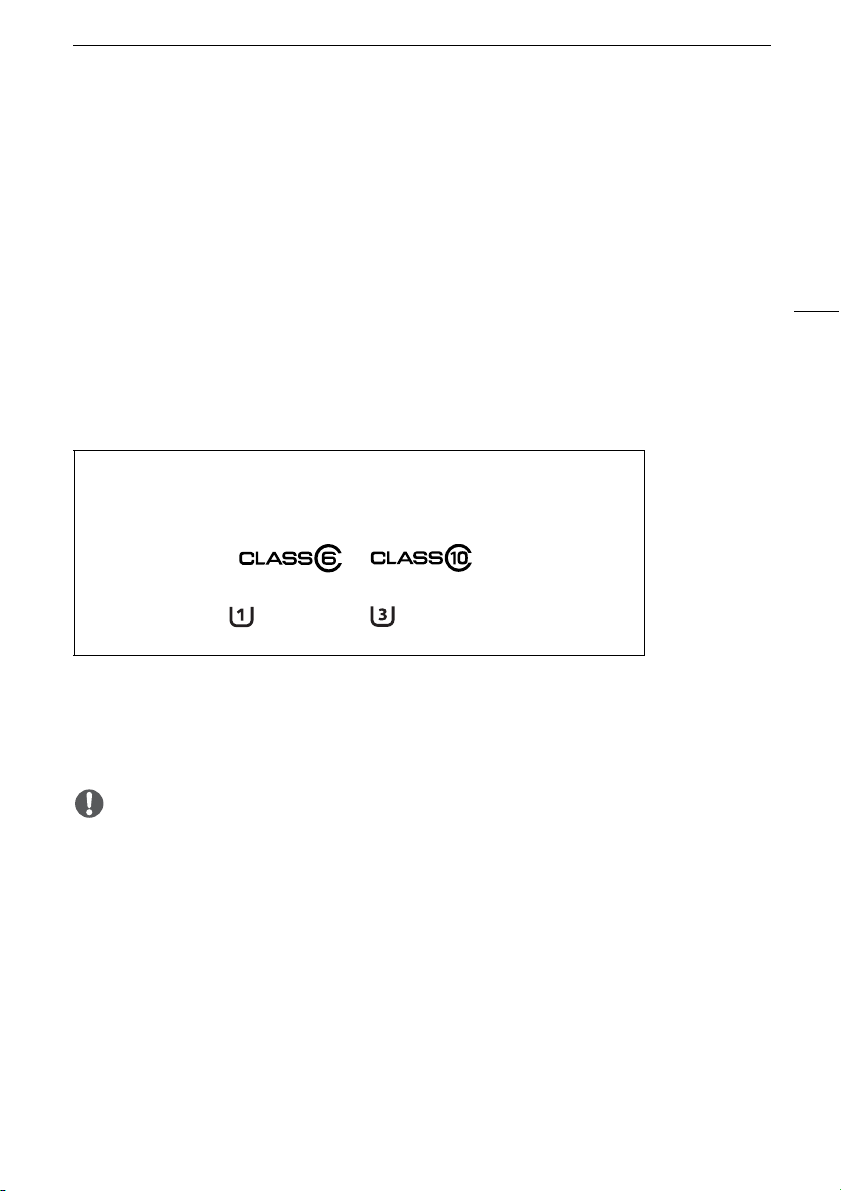
Тип SD-карты:
./ 0
SD-карты SDHC-карты SDXC-карты
Класс скорости SD
Класс скорости
3
UHS
:
2
По состоянию на февраль 2019 г. функция записи клипов проверена с использованием
SD-карт производства Panasonic, Toshiba и SanDisk.
3
Классы скорости UHS и SD представляют собой стандарты, определяющие минимальную
гарантированную скорость потока данных для SD-карт.
Для записи клипов 4K с разрешением 3840×2160 (A 37) или использования замедленной и
ускоренной съемки (A 38) рекомендуются SD-карты с классом скорости UHS U3.
3
:
Класс скорости U1 Класс скорости U3
• После длительного использования карты, когда клипы много раз записывались, удалялись и
редактировались (если SD-карта фрагментирована), может отмечаться более низкая
скорость записи на карту (запись может даже остановиться). В таком случае сохраните свои
записи и инициализируйте карту с помощью видеокамеры. Обязательно инициализируйте
SD-карты, особенно перед съемкой важных эпизодов.
• О SDXC-картах: с этой видеокамерой можно использовать SDXC-карты, однако
в видеокамере они инициализируются с помощью файловой системы exFAT.
— При использовании карт, отформатированных с помощью exFAT, на других устройствах
(цифровых записывающих устройствах, устройствах чтения карт и т. п.) убедитесь, что
внешнее устройство поддерживает систему exFAT. За дополнительными сведениями о
совместимости обращайтесь к производителю компьютера, операционной системы или
карты.
Использование SD-карт
— При использовании карт, отформатированных с помощью exFAT, в компьютерной
операционной системе, не поддерживающей систему exFAT, может отображаться
сообщение с предложением отформатировать карту памяти. В этом случае отмените эту
операцию во избежание потери данных.
• Невозможно гарантировать правильную работу всех SD-карт.
30
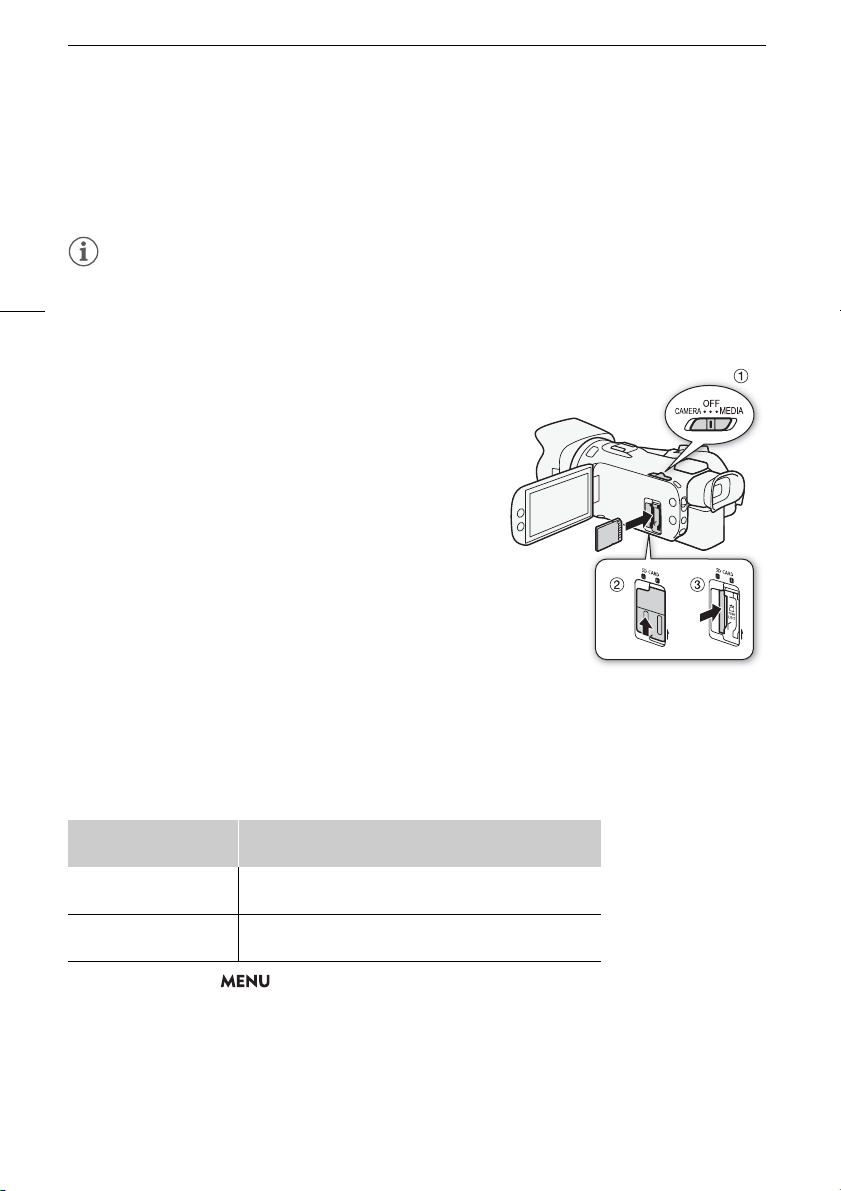
Установка и извлечение SD-карты
1 Выключите видеокамеру (햲).
• Убедитесь, что индикатор POWER/CHG не горит.
2 Откройте крышку гнезд SD-карт (햳).
3 Полностью и без перекосов до упора вставьте
SD-карту в одно из гнезд SD-карт этикеткой
в сторону передней части видеокамеры (
• Можно также использовать две карты, по одной в
каждом гнезде SD-карты.
4 Закройте крышку гнезд SD-карт.
• Не пытайтесь закрыть крышку силой, если SD-карта
неправильно установлена.
햴).
Извлечение SD-карты
1 Убедитесь, что индикатор ACCESS не горит.
2 Один раз нажмите на SD-карту, чтобы освободить фиксатор. Когда пружина
вытолкнет SD-карту наружу, полностью извлеките карту.
Индикатор ACCESS (обращение к SD-карте)
Индикатор обращения к
SD-карте
Красный (горит или
мигает)
Не горит
Если для параметра > [B Настройка системы] > [Индикатор ACCESS] задано
значение [j Откл], индикатор ACCESS не загорается.
Обращение к SD-картам.
Обращение ни к одной из SD-карт не производится или
ни одна SD-карта не вставлена в видеокамеру.
Состояние SD-карты
Loading…
-
Инструкции по эксплуатации
10
Языки:
Canon LEGRIA HF G50 инструкция по эксплуатации
(140 страниц)
- Языки:Русский
-
Тип:
PDF -
Размер:
3.81 MB
Просмотр
Canon LEGRIA HF G50 инструкция по эксплуатации
(129 страниц)
- Языки:Английский
-
Тип:
PDF -
Размер:
3.76 MB
Просмотр
Canon LEGRIA HF G50 инструкция по эксплуатации
(129 страниц)
- Языки:Шведский
-
Тип:
PDF -
Размер:
5.58 MB -
Описание:
This document contains instructions on how to use your product.
Просмотр
Canon LEGRIA HF G50 инструкция по эксплуатации
(129 страниц)
- Языки:Нидерландский
-
Тип:
PDF -
Размер:
5.6 MB -
Описание:
This document contains instructions on how to use your product.
Просмотр
Canon LEGRIA HF G50 инструкция по эксплуатации
(129 страниц)
- Языки:Польский
-
Тип:
PDF -
Размер:
5.63 MB -
Описание:
This document contains instructions on how to use your product.
Просмотр
Canon LEGRIA HF G50 инструкция по эксплуатации
(129 страниц)
- Языки:Португальский
-
Тип:
PDF -
Размер:
5.63 MB -
Описание:
This document contains instructions on how to use your product.
Просмотр
Canon LEGRIA HF G50 инструкция по эксплуатации
(135 страниц)
- Языки:Итальянский
-
Тип:
PDF -
Размер:
3.74 MB
Просмотр
Canon LEGRIA HF G50 инструкция по эксплуатации
(134 страницы)
- Языки:Немецкий
-
Тип:
PDF -
Размер:
3.76 MB
Просмотр
Canon LEGRIA HF G50 инструкция по эксплуатации
(129 страниц)
- Языки:Испанский
-
Тип:
PDF -
Размер:
5.61 MB -
Описание:
This document contains instructions on how to use your product.
Просмотр
Canon LEGRIA HF G50 инструкция по эксплуатации
(138 страниц)
- Языки:Болгарский
-
Тип:
PDF -
Размер:
27.51 MB -
Описание:
This document contains instructions on how to use your product.
Просмотр
На NoDevice можно скачать инструкцию по эксплуатации для Canon LEGRIA HF G50. Руководство пользователя необходимо для ознакомления с правилами установки и эксплуатации Canon LEGRIA HF G50. Инструкции по использованию помогут правильно настроить Canon LEGRIA HF G50, исправить ошибки и выявить неполадки.
Хорошее руководство по эксплуатации
Законодательство обязывает продавца передать покупателю, вместе с товаром, руководство по эксплуатации Canon LEGRIA HF G50. Отсутствие инструкции либо неправильная информация, переданная потребителю, составляют основание для рекламации в связи с несоответствием устройства с договором. В законодательстве допускается предоставлении руководства в другой, чем бумажная форме, что, в последнее время, часто используется, предоставляя графическую или электронную форму инструкции Canon LEGRIA HF G50 или обучающее видео для пользователей. Условием остается четкая и понятная форма.
Что такое руководство?
Слово происходит от латинского «instructio», тоесть привести в порядок. Следовательно в инструкции Canon LEGRIA HF G50 можно найти описание этапов поведения. Цель инструкции заключается в облегчении запуска, использования оборудования либо выполнения определенной деятельности. Инструкция является набором информации о предмете/услуге, подсказкой.
К сожалению немного пользователей находит время для чтения инструкций Canon LEGRIA HF G50, и хорошая инструкция позволяет не только узнать ряд дополнительных функций приобретенного устройства, но и позволяет избежать возникновения большинства поломок.
Из чего должно состоять идеальное руководство по эксплуатации?
Прежде всего в инструкции Canon LEGRIA HF G50 должна находится:
— информация относительно технических данных устройства Canon LEGRIA HF G50
— название производителя и год производства оборудования Canon LEGRIA HF G50
— правила обслуживания, настройки и ухода за оборудованием Canon LEGRIA HF G50
— знаки безопасности и сертификаты, подтверждающие соответствие стандартам
Почему мы не читаем инструкций?
Как правило из-за нехватки времени и уверенности в отдельных функциональностях приобретенных устройств. К сожалению само подсоединение и запуск Canon LEGRIA HF G50 это слишком мало. Инструкция заключает ряд отдельных указаний, касающихся функциональности, принципов безопасности, способов ухода (даже то, какие средства стоит использовать), возможных поломок Canon LEGRIA HF G50 и способов решения проблем, возникающих во время использования. И наконец то, в инструкции можно найти адресные данные сайта Canon, в случае отсутствия эффективности предлагаемых решений. Сейчас очень большой популярностью пользуются инструкции в форме интересных анимаций или видео материалов, которое лучше, чем брошюра воспринимаются пользователем. Такой вид инструкции позволяет пользователю просмотреть весь фильм, не пропуская спецификацию и сложные технические описания Canon LEGRIA HF G50, как это часто бывает в случае бумажной версии.
Почему стоит читать инструкции?
Прежде всего здесь мы найдем ответы касательно конструкции, возможностей устройства Canon LEGRIA HF G50, использования отдельных аксессуаров и ряд информации, позволяющей вполне использовать все функции и упрощения.
После удачной покупки оборудования/устройства стоит посвятить несколько минут для ознакомления с каждой частью инструкции Canon LEGRIA HF G50. Сейчас их старательно готовят или переводят, чтобы они были не только понятными для пользователя, но и чтобы выполняли свою основную информационно-поддерживающую функцию.