
Manuals.eu
- Manuals.eu
- Canon
- Computers & Peripherals
- personal_copiers
- FC-108
Free Manuals for Canon FC-108
Manufacturer:Canon
Category:Computers & Peripherals
Device:Canon FC-108
Name:/ FC-128 — Setup Sheet
Language:Русский
Version:1.00
Pages:1
Size:204.34 KB
Manufacturer:Canon
Category:Computers & Peripherals
Device:Canon FC-108
Name:/ FC-128 — Setup Sheet
Language:English
Version:CA.1.00
Size:213.36 KB
DescriptionCanon FC-108 / FC-128 — Setup Sheet
This file is an electronic guide (PDF file) for the FC-108 /
FC-128.

К сегменту копировальных аппаратов начального уровня принадлежит Canon FC-108. Именно его технические характеристики, порядок настройки и возможные сферы использования в дальнейшем будут рассмотрены в статье. Также будут приведены его стоимость и отзывы владельцев.
Основные сферы применения
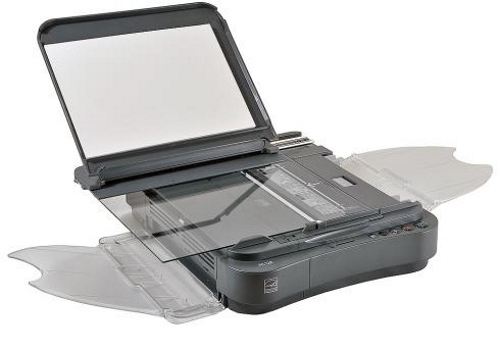
Как было ранее отмечено, к сегменту наиболее бюджетных множительных устройств относится на текущий момент Canon FC-108. Наиболее часто его можно встретить в малом офисе. Также с помощью данного решения можно реализовать домашнюю систему копирования. Ну и в дополнение к этому применить такое устройство можно в библиотеке или школе, например. Единственное ограничение в этом случае — рекомендуемый месячный лимит не должен превышать 700 страниц. Но также производитель указывает на то, что 1000 листов при определенных обстоятельствах такой аппарат в течение 30-ти календарных дней способен выдать. Именно отталкиваясь от этого условия, и рекомендуется выбирать такое множительное устройство.
Комплектация
Следующим комплектом поставки оснастил производитель Canon FC-108:
- Множительный аппарат.
- Руководство пользователя.
- Набор лотков.
- Силовой шнур.
- Картридж стартовый.
- Гарантийный талон.
Комплектация у рассматриваемого устройства действительно отличная, и каких-либо вопросов к ней не возникает. В нее компания-производитель включила все необходимое для его первого запуска.
Основные параметры. Типы картриджей
Единственный поддерживаемый размер страниц в этом случае — это А4. Листы с другими габаритами не допускается использовать по той причине, что система подачи данного устройства не рассчитана на подобный режим эксплуатации. Скорость работы устройства равна всего лишь 4 страницам в минуту.
При этом наибольшее разрешение полученных листов составляет 600 Х 600. То есть такое решение превосходно подходит для копирования текста, таблиц, официальных документов и даже графиков.
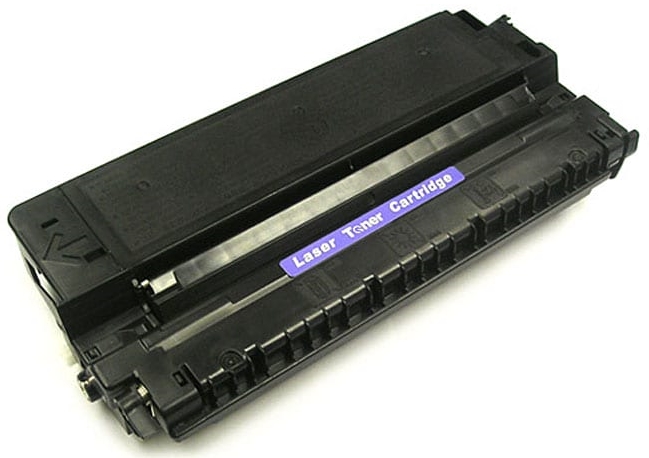
Основной картридж Canon FC-108 — Е-16. Он способен вывести порядка 2000 страниц, и именно он включен в исходный список поставки. Резервная модель картриджа имеет маркировку Е-30, он способен вывести уже 4000 листов. Его необходимо приобретать отдельно.
Порядок настройки
Копировальный аппарат Canon FC-108 подготавливается к эксплуатации следующим образом:
- Извлекаем множительный аппарат из коробки для безопасной транспортировки вместе с остальным перечнем поставки.
- Устанавливаем его на место использования.
- Далее необходимо установить картридж.
- Подключаем систему копирования к сети электроснабжения.
- Устанавливаем лотки.
- В лоток подачи кладем страницы.
- Копируем тестовый лист на свое усмотрение.

Заключение. Цена устройства. Отзывы владельцев
При желании Canon FC-108 можно приобрести в новом состоянии за 5000-5500 рублей. Отзывы владельцев указывают на такие преимущества данной модели множительного устройства:
- Низкая цена.
- Экономичность.
- Надежность.
- Компактность.
К минусам же рассматриваемого решения относят низкое качество печати, которое обусловлено используемой технологией. Больше минусов у героя этого обзора, по существу, нет.
Как было ранее отмечено, такой копировальный аппарат отлично подходит для небольшого офиса. При необходимости можно его также применить и дома.
Похожие статьи
- Как освободить внутреннюю память на «Андроиде»: пошаговая инструкция
- Распиновка RJ45. Цветовые схемы обжима (распиновки) кабеля витых пар в вилке RJ-45
- Как найти телефон, если он выключен? Как находят телефон по IMEI
- Буфер обмена в телефоне: где находится, зачем нужен, как им пользоваться?
- UEFI — что это? Загрузка, установка, преимущества, особенности настройки
- Как создать электронную почту? Пошаговая инструкция
- Как в WhatsApp прочитать чужую переписку? Простой способ взлома WhatsApp
Весьма доступным копирующим устройством начального класса является Canon FC-108. Чаще всего его можно встретить в небольших офисах со сравнительно малым документооборотом. Именно его возможностям посвящен этот обзор.

В каких случаях наиболее оптимально применить такой аппарат? Его комплектация
Как было ранее уже отмечено, наиболее часто такой копир используется в офисе. При этом система документооборота имеет небольшой объем. Но также такое устройство можно установить и дома, и в маленькой библиотеке, и даже в копировальном центре. Опять-таки, ключевые преимущества данного аппарата — это компактные размеры, простота использования, высокий уровень надежности и минимальные затраты на содержание. Именно отталкиваясь от этого перечня и рекомендуется выбирать рассматриваемый множительный аппарат.
Список поставки в данном случае включает:
- Canon FC-108.
- Инструкцию по эксплуатации.
- Силовой шнур.
- Картридж.
- Талон гарантийный.
Каких-либо вопросов к ранее приведенному перечню не возникает. В него производитель включил все то, что позволяет такую множительную систему собрать и начать использовать ее по прямому назначению.
Основные технические характеристики
В основе Canon FC-108 лежит лазерная технология. Ее концепция сводится к тому, что на поверхности барабана картриджа формируется “негатив” выводимой страницы с помощью электромагнитного поля и затем распределяется тонер. После этого барабан нагревается, и нанесенный черный порошок “вжигается” в страницу.
Разрешение выводимых документов ограничено всего лишь одним значением — 600 × 600. Быстродействие такого аппарата составляет всего лишь 4 листа в минуту. При этом первая страница появится лишь только через 22 секунды с момента запуска. Основной размер носителя — A4. А вот плотность последнего должна быть в пределах от 50 до 128 г/м2.
Наибольшее энергопотребление данной системы может достигать 600 Вт. В ждущем же режиме это значение уменьшается до 1,4 Вт.

Модели картриджей. Их параметры
Картридж модели Е-16 является основным для Canon FC-108. Отзывы владельцев, как и технические параметры, указывают, что ресурса для вывода страниц достаточно на 2000 листов. Именно этот картридж включен производителем в исходную поставку данной системы документооборота.
Но также существует и его улучшенная модификация — Е-30. В этом случае лимит печати на одной заправке увеличивается до 4000 страниц. Комплектующий элемент не входит в комплект поставки, и его рекомендуется покупать отдельно.
Алгоритм настройки
Совсем уж простой порядок сборки, подключения и конфигурирования Canon FC-108 состоит из таких этапов:
- Извлекаем рассматриваемое в рамках этой статьи множительное устройство из картонной, транспортной коробки. В дополнение не забываем извлечь все остальные компоненты, которые производитель включил в список поставки.
- После этого необходимо выбрать место установки такой системы документооборота. Оно должно удовлетворять двум наиболее важным условиям: иметь достаточную площадь горизонтальной поверхности и близкое расположение розетки.
- Далее нужно установить аппарат и согласно прилагаемой инструкции смонтировать лотки загрузки и выдачи страниц. Подключаем силовой кабель.
- На следующем этапе поднимаем крышку и инсталлируем комплектный картридж.
- Затем необходимо включить аппарат.
- На завершающем этапе проверяем работоспособность данного устройства. Для этого берем любую страницу с текстом, например, и копируем ее. Предварительно, конечно же, нужно загрузить чистые листы в лоток подачи.


Итоги. Отзывы владельцев. Актуальная стоимость
К плюсам Canon FC-108 владельцы относят:
- Компактность.
- Энергоэффективность.
- Низкую цену, которая на текущий момент составляет 2 000-2 500 рублей.
К минусам же можно отнести лишь только низкое быстродействие и посредственное качество выводимой документации. Такой копировальный аппарат наиболее оптимально применить при создании копий текстов, таблиц, документов и графиков.
Canon FC108 — это высокопроизводительный сканер, предоставляющий пользователям возможность быстро и легко сканировать различные документы и изображения. Благодаря его компактному дизайну и широкому функционалу, сканер Canon FC108 стал незаменимым инструментом для любого офиса или дома.
Высокая эффективность и простота использования — вот главные преимущества, которыми обладает сканер Canon FC108. Просто поместите документ на стекло сканера, закройте крышку и нажмите кнопку «Сканировать». Все настройки и режимы можно легко выбрать с помощью интуитивно понятного пользовательского интерфейса на передней панели устройства.
Разнообразные функции сканирования позволяют пользователям создавать цифровые копии документов с разной яркостью, контрастностью и разрешением. Вы также можете выбрать нужный формат файла (JPEG, PDF и др.) и задать путь сохранения. Сканер Canon FC108 поддерживает сканирование на две стороны одновременно, что позволяет экономить время и ресурсы.
Качество и скорость сканирования — еще одно преимущество сканера Canon FC108. Благодаря оптической разрешающей способности до 2400 dpi и скорости сканирования до 10 страниц в минуту, вы получаете четкие и профессиональные результаты без длительного ожидания. Сканер также оснащен автоматическим податчиком документов, который позволяет вам обрабатывать пачки бумаги без участия пользователя.
Удобство и надежность — это две основные черты, которыми отличается сканер Canon FC108. С его помощью вы можете легко сканировать старые и уязвимые документы, не прикладывая много усилий. Кроме того, сканер имеет компактный размер, что позволяет установить его на любой стол или полочку.
Содержание
- Руководство по использованию сканера Canon FC108 — полное руководство для пользователей
- Описание и основные характеристики сканера Canon FC108
- Перед началом работы
- Установка и подключение сканера Canon FC108
- Настройка сканера Canon FC108
- Процесс сканирования документов на сканере Canon FC108
- Работа со сканером Canon FC108 через компьютер или смартфон
- Уход за сканером Canon FC108
Руководство по использованию сканера Canon FC108 — полное руководство для пользователей
Введение
В данном руководстве вы найдете подробные инструкции по использованию сканера Canon FC108. Оно предназначено для пользователей, которые хотят ознакомиться с функциональностью и возможностями данного устройства.
Основные характеристики сканера Canon FC108
Сканер Canon FC108 представляет собой современное устройство для сканирования документов. Он оснащен высококачественным оптическим сканером, который позволяет получить четкие и детальные изображения.
Установка и подключение сканера
Перед началом работы с устройством необходимо правильно установить и подключить сканер Canon FC108. Следуйте инструкциям по установке, предоставляемым компанией Canon, чтобы избежать возможных проблем.
Подключите сканер к компьютеру с помощью кабеля USB, включите его и дождитесь, пока устройство будет распознано операционной системой. Установите драйверы, если это необходимо, и следуйте дальнейшим инструкциям на экране.
Настройка сканера
После успешной установки и подключения сканера Canon FC108 необходимо выполнить его настройку. Для этого запустите соответствующее программное обеспечение, которое поставляется вместе с устройством или доступно для скачивания на официальном сайте компании Canon.
В программе настройте разрешение сканирования, формат файла и другие параметры в соответствии с вашими предпочтениями или требованиями задачи сканирования. Обратитесь к документации или помощи программы для получения подробной информации о каждом из параметров.
Сканирование документов
После завершения настройки вы готовы приступить к сканированию документов. Убедитесь, что документ, который вы хотите отсканировать, находится на стекле сканера лицевой стороной вниз.
Запустите процесс сканирования с помощью программы, которой вы пользуетесь, или нажав на кнопку «Сканировать» на самом устройстве. Дождитесь окончания сканирования, после чего сохраните полученное изображение в выбранном формате и месте на вашем компьютере.
Заключение
Сканер Canon FC108 — это удобное и мощное устройство, которое поможет вам эффективно сканировать документы. Следуйте инструкциям в данном руководстве, чтобы достичь наилучших результатов и насладиться всеми возможностями, предлагаемыми данным сканером.
Описание и основные характеристики сканера Canon FC108
Сканер Canon FC108 представляет собой устройство, позволяющее быстро и качественно сканировать документы и изображения. Он оснащен различными функциями, которые делают его идеальным инструментом для использования в домашних условиях или в офисе.
Основные характеристики сканера Canon FC108:
- Разрешение сканирования: 1200×2400 dpi
- Цветовая глубина: 48 бит
- Форматы сканирования: JPEG, PDF, TIFF
- Скорость сканирования: до 8 страниц в минуту
- Режимы сканирования: авто, цветной, черно-белый
- Размеры сканера: 300x420x70 мм
- Вес: 2,5 кг
Данный сканер имеет компактный и эргономичный дизайн, что обеспечивает его удобство в использовании. Он оснащен легкочитаемым ЖК-экраном, на котором отображаются все необходимые параметры сканирования.
Сканер Canon FC108 имеет высокую скорость сканирования, что позволяет значительно сэкономить время при обработке большого объема документов. Благодаря различным режимам сканирования, вы можете выбрать наилучший вариант для различных типов документов.
Функция автоматического сканирования позволяет вам легко и быстро сканировать несколько страниц документа одновременно. Благодаря этому у вас есть возможность сократить количество времени, затраченного на обработку документов, и повысить вашу производительность.
Сканер Canon FC108 оснащен интерфейсом USB, что позволяет легко подключить его к компьютеру или ноутбуку. Благодаря этому вы можете легко передавать отсканированные документы на свои устройства или делиться ими с другими.
Перед началом работы
Перед тем, как приступить к использованию сканера Canon FC108, убедитесь, что у вас есть все необходимое оборудование и знания для безопасной и эффективной работы.
Шаг 1: Разместите сканер на стабильной поверхности, чтобы он не соскальзывал и не повреждался во время работы.
Шаг 2: Убедитесь, что питание сканера подключено и включено. Проверьте, что все кабели и провода правильно подключены и не повреждены.
Шаг 3: Перед началом работы обязательно прочитайте руководство пользователя, приложенное к сканеру. Ознакомьтесь со всеми функциями и особенностями работы устройства.
Шаг 4: Убедитесь, что на вашем компьютере установлены драйверы и программное обеспечение для работы со сканером. Если необходимо, загрузите и установите последнюю версию драйвера с официального сайта Canon.
Шаг 5: Перед началом работы очистите стекло сканера от пыли и грязи. Используйте мягкую сухую ткань или специальные средства для очистки стекла.
Шаг 6: Если необходимо, подготовьте документы или изображения для сканирования. Убедитесь, что они находятся в хорошем состоянии и не содержат складок, пятен или других дефектов.
Шаг 7: Проверьте настройки сканера. Установите нужное разрешение сканирования, тип и формат файла, цветность и другие параметры в соответствии с вашими потребностями.
Шаг 8: Теперь вы готовы к началу работы со сканером Canon FC108. Следуйте инструкциям и рекомендациям, указанным в руководстве пользователя, и наслаждайтесь качественными сканированными изображениями.
Установка и подключение сканера Canon FC108
Для начала работы со сканером Canon FC108 необходимо правильно установить и подключить его к компьютеру. В этом разделе мы рассмотрим, как выполнить эту процедуру.
1. Распакуйте сканер Canon FC108 из упаковки и проверьте комплектацию. Убедитесь, что в комплект входят: сам сканер, USB-кабель, блок питания, диск с программным обеспечением и инструкция по эксплуатации.
2. Подсоедините кабель питания к сканеру Canon FC108 и вставьте его в электрическую розетку.
3. Подключите один конец USB-кабеля к сканеру Canon FC108, а другой конец к свободному USB-порту на вашем компьютере.
4. Включите сканер Canon FC108, нажав кнопку питания.
5. Перейдите на ваш компьютер. Вставьте диск с программным обеспечением в оптический привод компьютера и выполните инструкции по установке программ.
6. После завершения установки программного обеспечения, запустите программа-сканер на вашем компьютере.
7. В программе сканера выберите тип сканирования (черно-белый, серый, цветной) и разрешение сканирования.
8. Поставьте документ, который вы хотите отсканировать, на стекле сканера. Убедитесь, что он расположен ровно и плотно прижат к поверхности.
9. Нажмите кнопку «Сканировать» в программе сканера. Сканер начнет сканирование документа и сохранит его в выбранном вами формате (например, JPEG или PDF).
Теперь вы готовы использовать сканер Canon FC108. Перед следующим использованием убедитесь, что все подключения правильно настроены и сканер работает корректно. Следуйте инструкциям по эксплуатации, чтобы достичь наилучших результатов сканирования.
Настройка сканера Canon FC108
Для эффективной работы сканера Canon FC108 необходимо правильно настроить его на вашем компьютере или другом устройстве. В этом разделе мы рассмотрим все необходимые шаги для настройки сканера Canon FC108.
- Установите драйвер сканера Canon FC108 на свое устройство. Вы можете найти последнюю версию драйвера на официальном сайте Canon.
- Подключите сканер Canon FC108 к своему устройству с помощью USB-кабеля. Убедитесь, что кабель надежно подключен к обоим устройствам.
- После подключения сканера к компьютеру, включите его, нажав соответствующую кнопку на передней панели сканера.
- Откройте программу для сканирования на вашем компьютере или другом устройстве. Обычно эта программа уже предустановлена на компьютере и доступна через меню «Пуск».
- В программе для сканирования найдите опцию «Настройки сканера» или «Настройки устройства». Щелкните по ней, чтобы открыть окно настроек.
- В окне настроек выберите сканер Canon FC108 в списке доступных устройств.
- Убедитесь, что выбран правильный тип сканирования (цветной, черно-белый, оттенки серого) и разрешение сканирования (обычно можно выбрать разрешение в dpi).
- Также в настройках сканера вы можете выбрать формат файла, в котором будет сохраняться результат сканирования (например, JPEG, PDF).
- После выполнения необходимых настроек, сохраните изменения и закройте окно настроек.
- Теперь вы можете начать сканирование, нажав кнопку «Сканировать» или аналогичную кнопку в программе для сканирования.
- После завершения сканирования, сохраните результат в нужной вам папке на компьютере или выберите другой вариант сохранения.
- Регулярно проверяйте настройки сканера Canon FC108 для достижения наилучшего качества сканирования и соответствия требованиям вашей работы.
Следуя этим простым инструкциям, вы сможете быстро и легко настроить сканер Canon FC108 и начать его использование для сканирования различных документов и изображений.
Процесс сканирования документов на сканере Canon FC108
Сканер Canon FC108 предлагает простой и удобный способ сканирования документов. Чтобы начать процесс сканирования, выполните следующие шаги:
1. Убедитесь, что сканер Canon FC108 подключен к компьютеру и включен.
2. Разместите документ, который вы хотите отсканировать, на стекле сканера, лицевой стороной вниз.
3. При необходимости настройте параметры сканирования. Для этого нажмите кнопку «Настройки» на панели управления сканера и выберите нужные вам опции, такие как разрешение сканирования, цветность и формат файла.
4. Нажмите кнопку «Сканировать» на панели управления сканера. Сканер начнет процесс сканирования документа.
5. После завершения сканирования, сканированный документ будет сохранен на вашем компьютере. Выберите папку, в которой хотите сохранить файл, и введите его имя.
6. Нажмите кнопку «Сохранить» или «ОК» для завершения процесса сканирования.
Теперь у вас есть сканированный документ, который можно использовать по своему усмотрению. При необходимости можно повторить процесс сканирования для других документов.
Сканер Canon FC108 обладает простым и интуитивно понятным интерфейсом, что делает процесс сканирования максимально удобным и эффективным.
Работа со сканером Canon FC108 через компьютер или смартфон
Сканер Canon FC108 можно подключить к компьютеру или смартфону для удобного сканирования документов. Для этого вам понадобятся кабель USB и программное обеспечение соответствующее операционной системе вашего устройства.
Если вы хотите подключить сканер через компьютер, следуйте инструкциям ниже:
1. Установите программное обеспечение сканера с диска, поставляемого вместе с устройством. Если у вас нет диска, вы можете скачать последнюю версию программы с официального сайта Canon.
2. Подключите сканер к компьютеру с помощью кабеля USB. Обычно порт USB находится на задней панели системного блока.
3. После подключения сканера компьютер автоматически должен распознать его. Если это не произошло, откройте программу сканера и выполните настройки подключения в разделе «Настройки» или «Устройства».
4. После успешного подключения вы можете начать сканирование документов. Откройте программу сканера и выберите нужные параметры для сканирования, такие как разрешение, цветность и формат файла.
5. Поместите документ на стекло сканера и нажмите кнопку «Сканировать» или аналогичную. Сканер начнет процесс сканирования и передаст полученное изображение на компьютер.
Если вы хотите подключить сканер через смартфон, следуйте инструкциям ниже:
1. Установите на вашем смартфоне приложение для сканирования документов. Вы можете найти подходящее приложение в App Store или Google Play.
2. Включите сканер и установите соединение смартфона и сканера через Wi-Fi или Bluetooth, в зависимости от возможностей устройств.
3. Откройте приложение для сканирования на смартфоне и выполните настройки подключения к сканеру. Обычно эти настройки находятся в меню «Настройки» или «Соединение».
4. Поместите документ на стекло сканера и нажмите кнопку «Сканировать» или аналогичную в приложении на смартфоне. Сканер начнет процесс сканирования и передаст полученное изображение на ваш смартфон.
Теперь вы знаете, как работать со сканером Canon FC108 через компьютер или смартфон. Это удобный способ получить качественные сканы документов, который позволит вам сохранить или отправить их по электронной почте, мессенджерам и другим коммуникационным средствам.
Уход за сканером Canon FC108
Чтобы ваш сканер Canon FC108 всегда работал безупречно, необходимо принимать определенные меры по его уходу. В этом разделе мы расскажем вам о правильных методах ухода за сканером, чтобы он всегда оставался в идеальном состоянии.
1. Чистка стекла сканера:
Для обеспечения качественного сканирования важно регулярно чистить стекло сканера. Для этого используйте мягкую тряпочку или специальные салфетки для чистки оптики. Они помогут удалить пыль, отпечатки пальцев и другие загрязнения с поверхности стекла сканера.
2. Проверка прокладок и узлов:
Периодически осматривайте сканер и проверяйте состояние его прокладок и узлов. Если вы заметили повреждения или износ, немедленно замените их, чтобы избежать возможных проблем и поломок.
3. Правильное отключение:
Перед выключением сканера убедитесь, что он полностью завершил свою работу. Дождитесь окончания всех процессов сканирования и закройте программу сканирования, если она была открыта. Затем выключите сканер с помощью выключателя на задней панели.
4. Защита от пыли и влаги:
Держите сканер в чистом и сухом месте, чтобы защитить его от пыли и влаги. Избегайте установки сканера вблизи источников тепла или на прямом солнечном свете.
5. Регулярное обновление драйверов:
Чтобы ваш сканер работал с максимальной производительностью, регулярно обновляйте его драйверы. Посетите официальный сайт Canon и загрузите последние версии драйверов для вашей модели сканера.
Следуя этим рекомендациям по уходу за сканером Canon FC108, вы увеличите его срок службы и сохраните высокое качество сканирования. Берегите свою технику и она будет радовать вас долгие годы!