
Язык
Руководство пользователя |
| Заголовок | Описание | Дата выпуска (Bерсия) |
файла (Размер) |
|---|---|---|---|
|
Руководство по быстрой установке |
30.07.2020 (0) |
Загрузка (2.33MB) |
|
|
Интерактивное руководство пользователя (HTML/PDF) |
25.01.2023 (A) |
Просмотр (-) |
|
|
Руководство по безопасности устройства |
15.04.2022 (A) |
Загрузка (0.47MB) |
Руководство по дополнительным функциям |
| Заголовок | Описание | Дата выпуска (Bерсия) |
файла (Размер) |
|---|---|---|---|
|
Руководство по использованию универсального драйвера |
02.09.2014 (B) |
Загрузка (0.38MB) |
|
|
BRAdmin Professional 4 User’s Guide |
17.10.2023 (F) |
Загрузка (1.36MB) |
|
|
Руководство по использованию BRAdmin Professional 4 с Microsoft Azure |
31.05.2023 (A) |
Загрузка (0.75MB) |
Приложения |
| Заголовок | Описание | Дата выпуска (Bерсия) |
файла (Размер) |
|---|---|---|---|
|
Замечания о лицензировании программ с открытым исходным кодом |
21.04.2020 (08) |
Загрузка (0.17MB) |
Загрузите и просмотрите документ в формате PDF. Для просмотра документов в формате PDF требуется программное обеспечение Adobe® Acrobat® Reader®. Если у вас нет данного программного обеспечения, вы можете загрузить его, щёлкнув по ссылке «Adobe® Acrobat® Reader®».
Информация
Центр безопасности данных
Информация о посещаемых вами сайтах сохраняется в браузере и может быть извлечена из него, в основном в виде файлов cookie. Это могут быть сведения о вас, ваших предпочтениях и устройстве, которые в основном необходимы для повышения удобства работы с сайтом. Такая информация обычно не служит непосредственно для идентификации пользователей, а лишь учитывает ваши интересы при использовании сетевых ресурсов.
Мы уважаем право на неприкосновенность частной жизни, поэтому вы можете установить запрет на использование некоторых типов файлов cookie.
Для получения дополнительных сведений и изменения настроек по умолчанию щёлкните по заголовку каждой категории.
Однако обратите внимание, что блокировка определённых типов файлов cookie может повлиять на удобство работы с сайтом и нашими сервисами, включая LiveChat.
Дополнительная информация
Управление настройками согласия
Обязательные файлы cookie
Всегда активно
Эти файлы cookie необходимы для работы веб-сайта и не могут быть деактивированы в наших системах. Как правило, они активируются только в ответ на ваши действия, аналогичные запросу услуг, такие как настройка уровня конфиденциальности, вход в систему или заполнение форм. Вы можете настроить браузер таким образом, чтобы он блокировал эти файлы cookie или предупреждал вас об их использовании, но в таком случае некоторые разделы веб-сайта не будут работать. Эти файлы cookie не хранят никакой личной информации.
Аналитические/рабочие файлы cookie
Всегда активно
Эти файлы cookie позволяют нам подсчитывать количество посетителей и источники трафика, чтобы оценивать и улучшать работу нашего веб-сайта. Они помогают нам узнавать, какие страницы являются наиболее и наименее популярными, а также отслеживать перемещение пользователей по сайту.
Все данные, собираемые с помощью файлов cookie данного типа, обобщаются и поэтому остаются анонимными. Если вы запретите эти файлы cookie, мы не узнаем, когда вы посещали наш сайт, и не сможем отслеживать его работу.
Информация об использовании содержимого, собранная с помощью файлов cookie, может быть объединена с собранной ранее информацией и использована для анализа, понимания и составления отчётов об общем использовании сайтов. Эти файлы cookie не используются для персонализации наших веб-сайтов и/или отображения контекстной рекламы для вас на других ресурсах.
Функциональные файлы cookie
Функциональные файлы cookie
Эти файлы cookie позволяют использовать дополнительные функции веб-сайта и настраивать его в соответствии со своими предпочтениями. Такие файлы могут размещаться нами или сторонними разработчиками, сервисы которых мы добавили на наши страницы.
Если вы запретите эти файлы cookie, то все сервисы или некоторые из них (например, LiveChat или рейтинги и обзоры) могут работать неправильно.
Рекламные и целевые файлы cookie
Рекламные и целевые файлы cookie
Эти файлы cookie настраиваются через веб-сайт нашими партнёрами по рекламе, которые могут использовать их для сбора данных о ваших интересах и отображения актуальной для вас рекламы на других сайтах.
Они не хранят личную информацию напрямую, а работают посредством уникальной идентификации браузера и устройства. Если вы запретите эти файлы cookie, вы не увидите адресную рекламу на различных сайтах.
Файлы cookie социальных сетей
Файлы cookie социальных сетей
Эти файлы cookie устанавливаются различными социальными сетями, функции которых добавлены на наш сайт. Они позволяют вам обмениваться информацией с друзьями и публиковать её на ваших страницах. Эти файлы cookie отслеживают посещаемые страницы в браузере и собирают информацию о ваших интересах. Это может отразиться на содержимом и сообщениях, отображаемых на других сайтах.
Если вы запретите эти файлы cookie, вы не сможете пользоваться этими функциями обмена данных.
Menu
Brother DCP-T520W Manuals
FAQs & Troubleshooting
Find frequently asked questions and troubleshooting information.
View FAQs
Find frequently asked questions and troubleshooting information.
View FAQs
Downloads
Download the latest drivers, utilities and firmware.
View Downloads
DCP-T520W / DCP-T525W
DCP-T720DW / DCP-T725DW
DCP-T820DW / DCP-T825DW
Podręcznik szybkiej obsługi
Guide d’installation rapide
Руководство по быстрой установке
W pierwszej kolejności zapoznaj się z Przewodnikiem Bezpieczeństwa Produktu, a następnie z niniejszym
podręcznikiem w celu prawidłowego przeprowadzenia procedury instalacji.
Przechowuj ten podręcznik blisko posiadanego urządzenia, aby mieć do niego szybki dostęp w razie potrzeby.
Lisez d’abord le Guide de sécurité du produit, puis lisez ce guide pour suivre la bonne procédure d’installation.
Conservez ce guide à proximité de votre appareil pour pouvoir vous y référer rapidement.
Для правильного выполнения установки сначала прочитайте «Руководство по безопасности
устройства», а затем — настоящее руководство.
Храните это руководство рядом с устройством, чтобы быстро обращаться к нему в случае необходимости.
D01K0J001-00
POL/FRE/RUS
Wersja/Version/Версия 0
pl fr ru
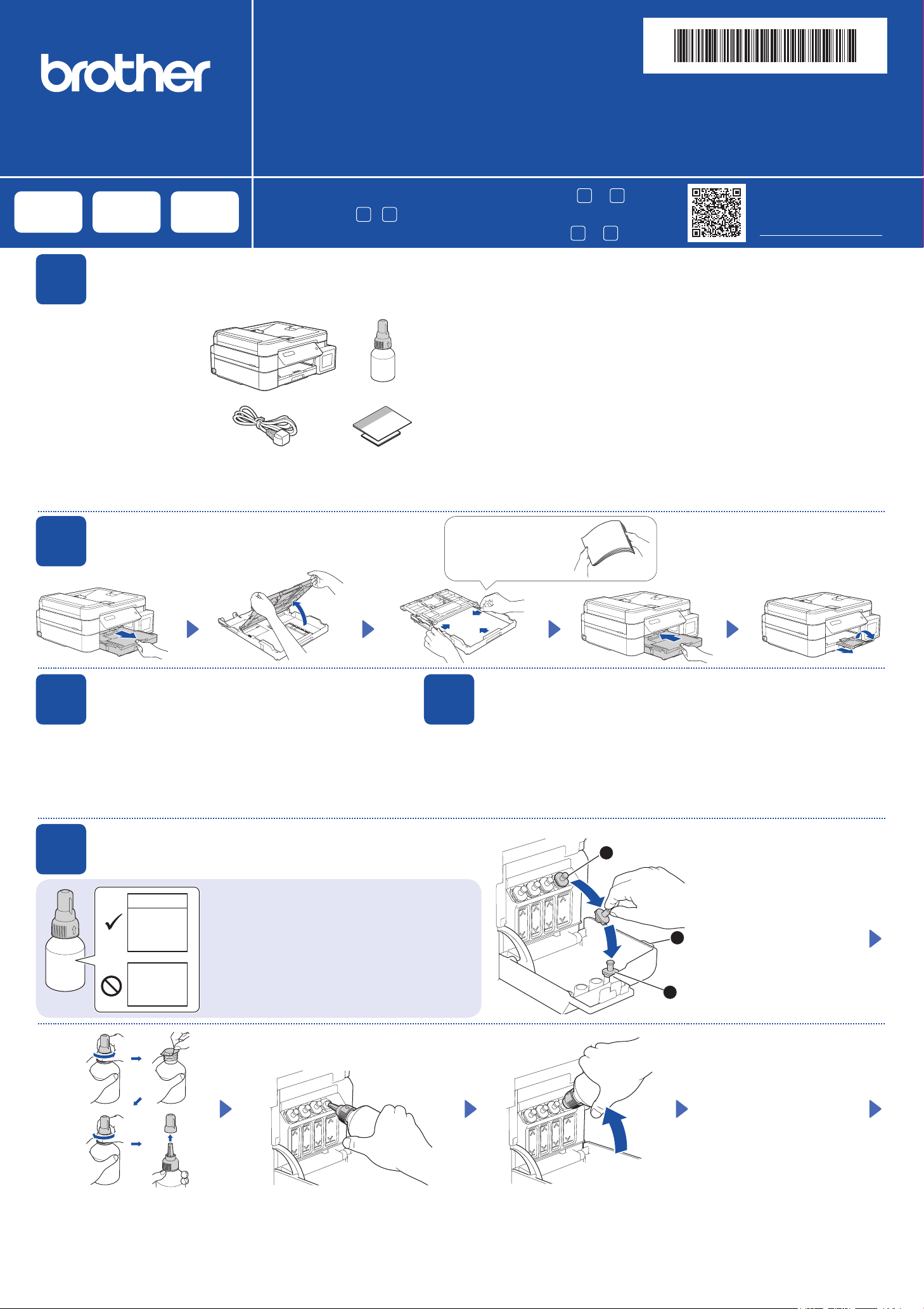
Rozpakuj urządzenie i sprawdź zawartość opakowania
1
Zdejmij taśmę ochronną i folię
osłaniającą urządzenie.
Retirez le ruban et le film
de protection recouvrant
l’appareil.
Удалите защитную ленту
и пленку, покрывающие
устройство.
2
Déballez l’appareil et vérifiez les composants
Распаковка устройства и проверка комплектации
Włóż zwykły papier A4 do tacy papieru
Chargez du papier A4 dans le bac
Загрузка бумаги формата А4 в лоток
Aby przeprowadzić konfigurację, należy wykonać czynności od
Suivez les étapes
Для завершения настройки необходимо выполнить шаги с
1
à 9 afin d’effectuer la configuration.
INFORMACJA
• Na ilustracjach w niniejszym Podręczniku szybkiej obsługi przedstawiono model DCP-T720DW.
• Poszczególne elementy mogą się różnić w zależności od kraju.
• Zachowaj wszystkie materiały opakowaniowe i karton w celu użycia do
• Zalecamy użycie kabla USB 2.0 (typu A/B) o długości do 2 metrów (w niektórych krajach jest dołączony do zestawu).
• Jako kabla sieciowego należy używać skrętki nieskrosowanej kategorii 5 (lub wyższej) do sieci
REMARQUE
• Les illustrations de ce Guide d’installation rapide représentent le modèle DCP-T720DW.
• Les composants peuvent varier selon le pays.
• Conservez tous les matériaux d’emballage et le carton. Vous pourrez en avoir besoin pour transporter l’appareil.
• Il est recommandé d’utiliser un câble USB 2.0 (type A/B) d’une longueur
• Utilisez un câble à paires torsadées de catégorie 5 (ou supérieure) droit pour les réseaux
ПРИМЕЧАНИЕ
• На рисунках в данном «Руководстве по быстрой установке» изображена модель DCP-T720DW.
• Компоненты могут различаться в зависимости от страны.
• Сохраните все элементы упаковки и коробку на случай транспортировки устройства.
• Рекомендуется использовать кабель USB 2.0 (тип A или B) длиной не более
• Используйте обычный кабель типа «витая пара» категории 5 (или выше) для сетей 10BASE-T
Starannie przekartkuj papier.
Ventilez bien le papier.
Тщательно «распушите»
загружаемую стопку бумаги.
ewentualnej wysyłki urządzenia w przyszłości.
Fast Ethernet 10BASE-T lub 100BASE-TX (brak w zestawie). (DCP-T820DW/DCP-T825DW)
inférieure ou égale à 2 mètres (fourni dans certains pays).
Fast Ethernet 10BASE-T ou 100BASE-TX (non fourni). (DCP-T820DW/DCP-T825DW)
2 метров (входит в комплект поставки в некоторых странах).
или Fast Ethernet 100BASE-TX (не входит в комплект). (DCP-T820DW/DCP-T825DW)
1
1
по 9.
do 9.
Film z instrukcjami konfiguracji:
Instructions de configuration en vidéo :
Видеоинструкции по настройке:
support.brother.com/videos
Podłącz przewód zasilający
3
Podłącz przewód zasilający. Urządzenie włączy się automatycznie.
Branchez le cordon d’alimentation. L’appareil s’allume
automatiquement.
Подключите шнур питания. Устройство включится
автоматически.
Branchez le cordon d’alimentation
Подключение шнура питания
Napełnij zbiorniki na atrament atramentem
5
Zdejmij folię i silnie dokręć korek.
Retirez le film et serrez fermement le
capuchon.
Снимите пленку и плотно закройте
крышку бутылки с чернилами.
Remplissez les réservoirs d’encre avec l’encre de démarrage
Заправка контейнеров чернилами из комплекта поставки
BTD60BK
BT5000CMY
BT5001CMY
BT5009CMY
BT6000BK
BT6001BK
BT6009BK
WAŻNE
Sprawdź nazwę modelu butelki z atramentem na jej
etykiecie. Użycie nieprawidłowego atramentu może
doprowadzić do uszkodzenia urządzenia.
IMPORTANT
Vérifiez le nom du modèle de la bouteille d’encre sur l’étiquette.
L’utilisation d’une encre incorrecte pourrait endommager l’appareil.
ВАЖНАЯ ИНФОРМАЦИЯ
Проверьте название модели на наклейке бутылки с
чернилами. Использование ненадлежащих чернил
может привести к повреждению устройства.
Zdejmij korek z dyszy i pewnym ruchem wsuń dyszę butelki do zbiornika na
atrament, aby atrament się nie rozlał.
Retirez le capuchon de la buse et introduisez fermement la buse de la bouteille
dans le réservoir d’encre de façon à éviter que de l’encre se répande.
Снимите наконечник с крышки бутылки с чернилами и плотно вставьте носик
бутылки в контейнер с чернилами, чтобы чернила не проливались.
Wybierz kraj lub język
4
Może być konieczne ustawienie kraju lub języka (zależnie od urządzenia). Postępuj
zgodnie z instrukcjami na wyświetlaczu LCD.
Vous devrez peut-être paramétrer votre pays ou votre langue (selon votre appareil). Suivez
les instructions affichées à l’écran LCD.
Возможно, потребуется указать страну или язык (в зависимости от устройства).
Выполняйте указания, отображающиеся на ЖК-дисплее.
Sélectionnez votre pays ou langue
Выбор страны или языка
Otwórz pokrywę zbiornika na
2
3
atrament a, zdejmij korek b,
a następnie umieść go z tyłu
pokrywy c.
Ouvrez le couvercle des réservoirs
d’encre
a
et posez-le dans un emplacement
au dos du couvercle
1
Откройте крышку a
контейнера с чернилами,
извлеките заглушку
поместите ее на внутреннюю
сторону крышки
Butelka stoi samoczynnie
i atrament wypływa z
niej automatycznie aż do
opróżnienia. Aby napełnić
zbiornik na atrament szybciej,
ściśnij butelkę po obu stronach.
La bouteille tient toute
seule et le remplissage du
réservoir d’encre s’effectue
automatiquement jusqu’à ce
que la bouteille soit vide. Pour
accélérer le remplissage du
réservoir d’encre, vous pouvez
appuyer des deux côtés de la
bouteille.
Вылейте все содержимое
бутылки в контейнер для
чернил. Чтобы заполнить
контейнер быстрее, сожмите
бутылку с обеих сторон.
, retirez le capuchon b
c
.
b
и
c
.
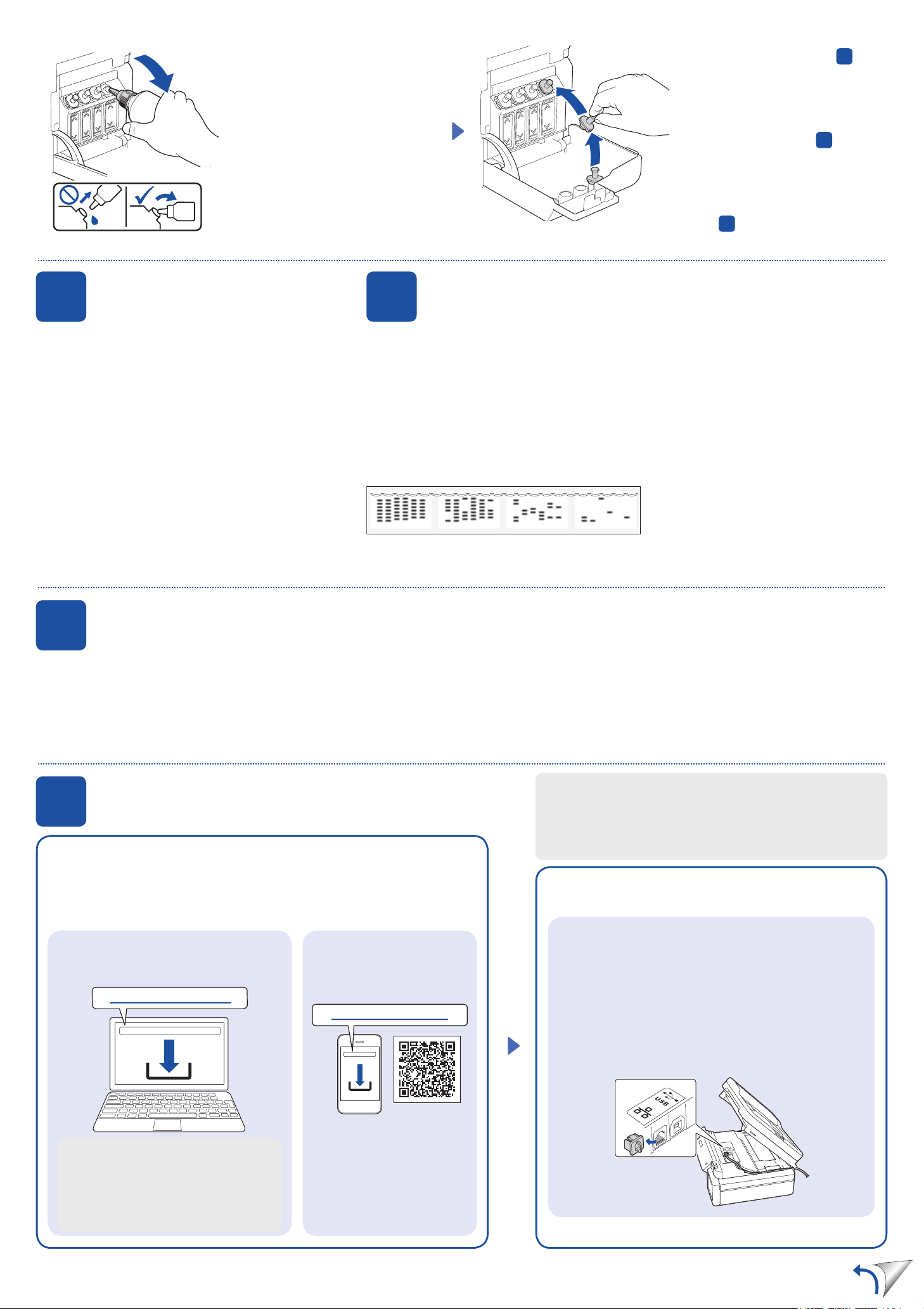
Po zakończeniu wyjmij butelkę,
kierując dyszę w górę, aby atrament
się nie rozlał.
Lorsque l’opération est terminée,
retirez la bouteille et redressez-la
immédiatement pour éviter que de
l’encre se répande.
По завершении извлеките бутылку,
направляя носик вверх, чтобы
чернила не проливались.
Załóż ponownie korek zbiornika na
atrament. Powtórz czynność
pozostałych zbiorników na atrament, a
następnie zamknij pokrywę zbiornika
na atrament.
Replacez le capuchon du réservoir
d’encre. Répétez l’étape
les autres réservoirs d’encre, puis
refermez le couvercle des réservoirs.
Установите заглушку на контейнер
с чернилами. Повторите операции
шага
с чернилами, затем закройте крышку
контейнера с чернилами.
для остальных контейнеров
5
5
5
pour
dla
Ustaw datę i godzinę
6
1. Naciśnij przycisk OK, aby ustawić datę i godzinę.
2. Naciśnij a lub b, aby wybrać liczbę, a następnie
naciśnij OK, aby ustawić datę i godzinę.
1. Appuyez sur OK pour régler la date et l’heure.
2. Appuyez sur a ou b pour sélectionner le chiffre, puis
appuyez sur OK pour régler la date et l’heure.
1. Нажмите OK, чтобы установить дату и время.
2. Нажмите a или b, чтобы выбрать число, затем
нажмите OK, чтобы установить дату и время.
Réglez la date et l’heure
Установка даты и времени
Wybierz swój język (tylko w niektórych modelach oraz jeśli jest to wymagane)
8
Sélectionnez votre langue (si nécessaire et seulement pour certains modèles)
Выбор языка (при необходимости и только для определенных моделей)
Ustawienia urządzenia
7
Gdy urządzenie zakończy proces czyszczenia wstępnego, postępuj zgodnie z instrukcjami na ekranie
LCD, aby skonfigurować ustawienia urządzenia.
Une fois que l’appareil a terminé le processus de nettoyage initial, suivez les instructions qui s’affichent
sur l’écran LCD pour configurer les réglages de l’appareil.
После того как устройство завершит начальную очистку, настройте параметры устройства,
следуя инструкциям на ЖК-дисплее.
• Sprawdź jakość wydruku
• Contrôle de la qualité d’impression
• Проверка качества печати
Brak
None
(Aucun)
Нет
Réglages de l’appareil
Настройка параметров устройства
DCP-T820DW/DCP-T825DW:
• Skonfiguruj ustawienia tacy na papier
•
Configuration des paramètres du bac à papier
• Настройка параметров лотка
Trochę
A Few
(Quelques-uns)
Мало
Ok. połowy
About Half
(Moitié env.)
Прим.полов.
Dużo
Many
(Beaucoup)
Много
1. Naciśnij Menu.
2. Naciskając przycisk a lub b, wybierz kolejno
[Wstępne ustaw.] > [Miejscowy jęz.]
> żądany język, po czym naciśnij przycisk OK.
3. Naciśnij Stop/Exit (Stop/Zakończ).
1. Appuyez sur Menu.
2. Appuyez sur a ou b pour sélectionner
[Initial Setup (Param. système)] >
[Local Language (Langue locale)] >
votre langue, puis appuyez sur OK.
3. Appuyez sur Stop/Exit (Arrêt/Sortie).
Podłącz komputer lub urządzenie mobilne
9
Aby korzystać z urządzenia, zainstaluj oprogramowanie Brother. Odwiedź jedną
z następujących witryn:
Installez le(s) logiciel(s) Brother pour utiliser votre appareil. Visitez un des sites
Web suivants :
Установите программное обеспечение Brother, чтобы можно было
использовать устройство. Посетите один из следующих веб-сайтов:
W przypadku komputerów:
Pour les ordinateurs :
Для компьютеров:
Connectez votre ordinateur ou appareil mobile
Подключение компьютера или мобильного устройства
W przypadku urządzeń mobilnych:
Pour les appareils mobiles :
Для мобильных устройств:
setup.brother.com
brother.com/apps
1. Нажмите Меню.
2. Нажмите a или b, чтобы выбрать [Исх.
установки] > [Местный язык] > свой
язык, затем нажмите OK.
3. Нажмите Стоп/Выход.
Podłącz urządzenie Brother oraz komputer/urządzenie mobilne do
tej samej sieci.
Connectez votre appareil Brother et votre ordinateur/appareil
mobile au même réseau.
Подключите устройство Brother к той же сети, что и компьютер/
мобильное устройство.
Postępuj zgodnie z instrukcjami wyświetlanymi na ekranie.
Suivez les instructions à l’écran.
Следуйте инструкциям на экране.
W przypadku przewodowego połączenia sieciowego* i
połączenia USB:
Użyj portu urządzenia odpowiedniego do podłączenia
używanego kabla, zgodnie z rysunkiem.
Pour la connexion au réseau câblé* et la connexion USB :
Utilisez le port approprié (en fonction du câble utilisé) à
l’intérieur de l’appareil, comme illustré.
Для подключения по проводной сети* и USB:
Используйте соответствующий разъем (подходящий для
применяемого кабеля) в устройстве, как показано на
рисунке.
Do zestawu dołączona jest także
instalacyjna płyta CD tylko dla systemu
Windows (w niektórych krajach).
Pour Windows seulement, un CD d’installation
est également disponible (dans certains pays).
Только для Windows доступна также установка
с компакт-диска (в некоторых странах).
Zainstaluj aplikację Brother
iPrint&Scan.
Installez l’application Brother
iPrint&Scan.
Установите приложение
Brother iPrint&Scan.
*DCP-T820DW/DCP-T825DW
|
Код: 140423 Извините, товара сейчас нет в наличии
Бесплатная доставка Извините, товара сейчас нет в наличии Сравнить Новости интернет-магазина «Лаукар»:23.04.2025 26.02.2025 17.02.2025 Дополнительная информация в категории МФУ:Принтеры и МФУ — особенности и термины Таблица Авторизованных сервисных центров по брендам. Описание Инструкция Отзывы (0) В интернет-магазине бытовой техники «Лаукар» Вы можете скачать инструкцию к товару МФУ Brother InkBenefit Plus DCP-T520W совершенно бесплатно. Все инструкции, представленные на сайте интернет-магазина бытовой техники «Лаукар», предоставляются производителем товара. Для того чтобы скачать инструкцию, Вам необходимо нажать на ссылку «скачать инструкцию», расположенную ниже, а в случае, если ссылки нет, Скачать инструкцию Смотреть инструкцию 
Фирма-производитель оставляет за собой право на внесение изменений в конструкцию, дизайн и комплектацию товара: МФУ Brother InkBenefit Plus DCP-T520W. Пожалуйста, сверяйте информацию о товаре с информацией на |