
Если необходимо открыть меню настроек AMI BIOS, необходимо получить к нему доступ. Для этого следует в ходе начала загрузки системы произвести нажатие соответствующей клавиши. В зависимости от производителя материнской платы, это будет F2, F10 или DEL. Рекомендуется осуществлять нажатие несколько раз, чтобы быть уверенным в результате.
Главный раздел
Рассмотрение работы с AMI BIOS будем осуществлять на основании версии 02.61. В целом, потом лишь изменялся интерфейс, а возможности оставались старыми. Ниже представлен внешний вид главного раздела.

Здесь допускается выполнить некоторый минимум настроек. Сюда можно отнести задание даты и времени, а также некоторые другие моменты.
Настройки жесткого диска
Для возможности начала задания своих установок, требуется изменить параметр «Type» на User (по умолчанию он стоит Auto). Когда это сделано, открываются возможности по внесению коррективов.

Под Type располагаются другие параметры, значения которых можно менять. Не стоит этого делать поскольку это существенно снижает скорость обмена данными с жестким диском или иные показатели.
Системная информация
Посещение данного раздела позволит ознакомиться с тем, какие именно показатели имеет данное устройство. Указывается объём оперативной памяти, частота процессора и его тип, а также сведения о самой версии BIOS. Имеются следующие пункты:
- Storage Configuration. Здесь осуществляются установки дисковой подсистемы. Наиболее важным является возможность обеспечения совместимости со старыми версиями ОС Windows (95 и 98).
- Configure SATA as. Доступна установка двух режимов IDE и AHCI. Задание второго варианта позволит воспользоваться новыми технологиями для компьютерной техники.
- Hard Disk Write Protect. Устанавливает возможность осуществления записи на жесткий диск или не позволяет выполнять подобные действия.
- SATA Detect Time out. Обеспечивает возможность уменьшения времени, необходимого на проведение загрузки операционной системы. Не стоит задавать слишком малое значение, иначе придется столкнуться со сбоями.
Расширенные настройки
Внешний вид этого раздела представлен ниже.

JumperFree Configuration
Переход в JumperFree Configuration позволит получить доступ к параметрам, задающим некоторые важные настройки BIOS AMI. Сюда можно отнести автоматический или ручной разгон процессора (AI Overclocking), установку частоты шины памяти (DRAM Frequency), а также изменение питающего напряжения (параметры Memory Voltage и NB Voltage).
CPU Configuration
Здесь располагаются все те параметры, которые отвечают за изменение настроек работы ЦП. Дополнительно можно уточнить информацию об используемом устройстве.
Onboard Devices Configuration
Параметры представленного раздела отвечают за функционирование портов, а также контроллеров.
USB Configuration
Здесь находятся средства для изменения работы USB разъёмов устройства. Например, можно выполнить их отключение.
Power
Здесь доступны настройки БИОС, которые предусматривают установку параметров питающего напряжения для различных элементов устройства.

При посещении Hardware Monitor можно получить различные сведения. Они касаются текущей температуры ЦА, а также количестве оборотов вентилятора охлаждения. Имеется возможность ознакомиться с показателями иных датчиков. Предусматривается задание новых значений питания, но делать это нужно крайне аккуратно. Далее представлен скриншот экрана с основными параметрами компьютера.

Boot
В указанном разделе предусматривается установка особенностей осуществления загрузки устройства.

Появляется возможность задать последовательность выполнения указанных мероприятий.
Boot Setting Configuration
Среди всех доступных разделов, наибольшего внимания заслуживает именно этот. Имеются широкие возможности по ускорению процесса загрузки ОС. Здесь допускается производить корректировку следующих параметров:
- Quick Boot. Если выполнить активацию, то при загрузке ОС будет осуществляться тестирование оперативной памяти. Подобные мероприятия позволяют сказать о достижении некоторого ускорения.
- Full Screen Logo. Позволяет выдать картинку со сведениями о характеристиках устройства. Она станет появляться в ходе каждой загрузки.
- Add On ROM Display Mode. Выдаёт сведения, касающиеся других подсоединённых устройств, для которых доступен свой БИОС.
- Bootup Num-Lock. Задаёт то состояние, в котором будет находиться одноименная клавиша при запуске устройства.
- Security Setting. Здесь устанавливаются параметры безопасности.
- Supervisor Password. Позволяет внести изменения в процесс введения кода доступа администратора для входа в BIOS.
Перечислены основные параметры, а полный их список является несколько боле крупным.
Tools
В указанном разделе доступно задание двух опций, а сам его внешний вид представлен на скриншоте.

- ASUS EZ Flash. Позволяет применять БИОС с внешних накопителей.
- AI NET. Выдаёт сведения о кабеле, подсоединённому к сетевому контроллеру.
Exit
Здесь имеется несколько пунктов, определяющих порядок выхода из BIOS.

- Exit & Save Changes. Произойдёт выход, а корректировки сохраняются.
- Exit & Discard Changes. Произойдёт выход, а корректировки сбрасываются.
- Discard Changes. Корректировки сбрасываются.
- Load Setup Defaults. Происходит сброс параметров к состоянию, установленному производителем.
Written on . Posted in BIOS
Страница 2 из 3
Date (mn/date/year): дата в формате месяц/число/год.
Time (hour/min/sec): время в формате часы/минуты/секунды.
Hard disk C type: тип и параметры 1-го жесткого диска (master). Можно выбрать один из 46 стандартных вариантов. Oднако для большинства современных винчестеров приходится, установив 47-й тип, указывать параметры вручную: Cyln: количество цилиндров.
Head: количество головок.
WPcom (Write Precompensation): для современных винчестеров не используется. Cледует устанавливать -1 или значение Cyln.
LZone (Landing Zone): цилиндр, на котором останавливаются головки при отключении питания (паркуются). В современных винчестерах парковка происходит автоматически и этот параметр не используется. Cледует устанавливать 0 или значение Cyln. Sect: количество секторов на дорожке.
Size: размер винчестера в Mb. Этот параметр вычисляется автоматически.
Для установки этих параметров следует использовать функцию BIOS — Auto Detect Hard Disk. Eсли она отсутствует и параметры диска неизвестны, то определить их можно с помощью специальной программы, например Ideinfo.
Параметры SCSI и ESDI-винчестеров обычно устанавливаются в BIOS их контроллеров, в этом случае в системной BIOS выбирается Not Installed.
Hard disk D type: тип и параметры 2-го жесткого диска (slave). Cледует помнить, что при установке 2-го диска на нем (а иногда и на 1-м) необходимо соответствующим образом выставить переключатели (jumpers).
Floppy drive A: тип дисковода, установленного как A. Чаще всего используются 1,44 Mb (3,5″) и 1,2 Mb (5,25″). Floppy drive B: тип дисковода, установленного как B.
Primary display: тип используемого графического адаптера. В современных компьютерах, как правило, это — SVGA, поэтому устанавливается VGA/PGA/EGA.
Keyboard: устанавливается либо Installed, либо Not Installed. Во втором случае во время POST клавиатура не тестируется (в этом случае можно запустить компьютер без клавиатуры, что удобно, например, если он используется как сервер). Advanced CMOS Setup
Typematic Rate Programming: разрешает (Enabled) или запрещает (Disabled) перепрограммирование функции автоповтора, поддерживается не всеми клавиатурами. В случае установки Enabled, параметры автоповтора задаются следующими двумя значениями:
Typematic Rate Delay (msec): задержка (в миллисекундах) между нажатием клавиши и включением автоповтора.
Typematic Rate (Chars/Sec): скорость автоповтора (количество символов в секунду).
Above 1Mb Memory Test: разрешает (Enabled) или запрещает (Dis abled) тестирование памяти выше 1Mb. Для ускорения загрузки машины следует запретить. Кроме того, для самого тестирования лучше воспользоваться такой функцией в Himem.sys.
Memory Test Tick Sound: разрешает (Enabled) или запрещает (Disabled) «тиканье» при тестировании памяти (полезно для определения состояния кнопки «Turbo»).
Memory Parity Error Check: дополнительная функция для выявления ошибок памяти — контроль четности. Каждый байт памяти имеет дополнительный 9-й бит (бит четности). Eсли Parity Check включен (Enabled), то при записи данных в байт памяти в 9-й бит заносится информация о четном (1) или нечетном (0) количестве битов со значением 1. При чтении данных происходит обратный процесс: сравниваются количество битов со значением 1 и «показания» 9-го бита. В случае несоответствия на экран выводится сообщение об ошибке (Parity Error at XXXX:XXXX System Halted). При выключенном (Disabled) контроле четности и появлении ошибок памяти компьютер, скорее всего, просто повиснет без каких-либо «пояснений». Таким образом, если установленная память поддерживает контроль четности, его лучше включить.
Интересный момент: эмуляция Sound Blaster на Gravis Ultra Sound не работает, если контроль четности выключен.
Hard Disk 47 RAM Area: BIOS помещает информацию о жестком диске в память. Возможен выбор между памятью DOS или BIOS, в целях экономии первой следует использовать вторую (обычно по адресу 0:300). Oднако необходимо убедиться, что эта область памяти не используется каким-нибудь адаптером. Xотя в большинстве случаев все работает нормально.
Wait for If Any Error: в случае появления нефатальной ошибки при загрузке при включенной опции (Enabled), предлагается для продолжения нажать клавишу [F1]. Eсли запрос запрещен (Disabled), при выявлении ошибки система выводит предупреждение и загружается дальше.
System Boot Up Num Lock: определяет (Enabled/Disabled) начальное состояние режима Num Lock. Часто удобнее пользоваться директивой NUMLOCK= в Config.sys (MS-DOS).
Numeric Processor Test: следует включить (Enabled), если сопроцессор (FPU) установлен, в противном случае он не будет определяться системой. Cледует учесть, что процессоры, начиная с 486DX, имеют встроенный FPU.
Weitek Coprocessor: если используется сопроцессор Weitek, следует установить Present. Eсли о наличии/отсутствии Weitek FPU ничего не известно, — скорее всего его нет, ставится Ab sent.
Floppy Drive Seek at Boot: при выборе Enabled, во время загрузки системы на дисководы подается питание. Для систем с жестким диском рекомендуется выключить (Disabled).
System Boot Sequence: определяет, в каком порядке просматриваются накопители (A: и C:) в поисках операционной системы. Oбычно рекомендуемая последовательность — C:, A:.
System Boot Up CPU Speed: указывает скорость (Low/High), с которой начинает работать CPU после включения компьютера. Eсли во время загрузки возникают проблемы, можно попробовать Low.
External Cache Memory: позволяет включить (Enabled) внешний кэш — кэш между процессором (CPU) и системной шиной (System BUS), что позволяет значительно увеличить производительность. В большинстве компьютеров, начиная с 386-х, такой кэш установлен (обычно от 64Kb до 256Kb). Eсли он отсутствует, то включение Enabled, наверняка, приведет к зависанию компьютера при загрузке.
Internal Cache Memory: включает/выключает (Enabled/Disabled) внутренний кэш процессора. В 486-х и более новых CPU такой кэш установлен. Eсли он отсутствует, то включение Enabled, как правило, приводит к зависанию компьютера при загрузке.
Заметим, что иногда два указанных пункта (External Cache Memory и Internal Cache Memory) объединены в один — Cache Memory. В таком случае выбирается: Disabled/Internal/External/Both.
Fast Gate A20 Option: включение (Enabled) позволяет ускорить доступ к памяти выше 1Mb.
Shadow Memory Cachable: разрешает (Yes) кэширование Shadow Mem ory, что позволяет увеличить производительность.
Password Cheсking Option: возможны три варианта. Disabled — пароль не запрашивается. Setup — пароль требуется только для входа в программу Setup. Allways — ввод пароля необходим как для загрузки, так и для входа в программу Setup. Для AMI BIOS пароль по умолчанию — AMI.
Video ROM Shadow C000, 16K: данные из Video ROM (BIOS видеоплаты) могут переноситься в область RAM от 0x0A0000 до 0x0FFFFF. В таком случае обращение к Video BIOS переадресуется в эту оперативную память, которая работает значительно быстрее. Использование Shadow возможно только для EGA или VGA. Pекомендуется включать (Enabled), если объем памяти это позволяет. Eсли на видеоадаптере стоит Flash BIOS, установка Shadow не имеет смысла, поскольку, скорее всего, не приведет к увеличению производительности.
Video ROM Shadow C400, 16K: выполняет функции, аналогичные Shadow C000, но относится к другому сегменту видеопамяти. Pекомендации по установке те же.
Adapter ROM Shadow C800, 16K: оперативная память с адресами от C800 до EC00, может использоваться для переноса в нее ROM BIOS различных адаптеров. Память с адреса C800 часто использует 2-й видеоадаптер (например, MDA и Hercules) или сетевая плата.
Adapter ROM Shadow CC00, 16K: используется некоторыми адаптерами жестких дисков. Adapter ROM Shadow D000, 16K: стандартный адрес для многих сетевых плат.
Adapter ROM Shadow D400, 16K: это адресное пространство используют некоторые контроллеры дисководов. Adapter ROM Shadow D800, 16K и DC00, 16K: чаще всего — Disabled.
Adapter ROM Shadow E000, 16K: иногда используется для EMS page frame. В этом случае, разумеется, — Disabled. Adapter ROM Shadow E400, 16K и E800, 16K: чаще всего — Disabled.
Adapter ROM Shadow EC00, 16K: может использоваться контроллерами SCSI. Cледует иметь в виду, что некоторые SCSI-адаптеры имеют собственную RAM, которая может использоваться для Shadow.
System ROM Shadow F000, 64K: область памяти, которая может использоваться для «затенения» основной BIOS компьютера. Значительно повышает производительность в MS-DOS, однако с другими операционными системами, мало использующими функции BIOS, может и не дать желаемого результата.
BootSector Virus Protection: если установить Enabled, то при попытке какой-либо программы переписать BOOT-сектор, на экран будет выдаваться предупреждение. Cледует иметь в виду, что некоторые BOOT-менеджеры (например, от OS/2) часто изменяют содержимое BOOT-сектора. Кроме того, функция не работает с винчестерами SCSI и ESDI. Advanced Chipset Setup
Hidden Refresh: когда этот режим включен (Enabled), регенерация банка оперативной памяти может происходить как бы в фоновом режиме, когда к нему не обращается процессор. Увеличивает производительность, но поддерживается не всеми микросхемами памяти, в этом случае результат иной — зависания или ошибки четности.
Slow Refresh: при включенной опции (Enabled) регенерация памяти происходит реже, чем обычно, что увеличивает производительность. Однако если микросхемы памяти не поддерживают этот режим, возможны зависания и ошибки четности.
Concurrent Refresh: включает режим (Enabled), при котором и процессор, и схема регенерации могут обращаться к памяти одновременно. При выключенном режиме (Disabled) процессор будет каждый раз ожидать, пока закончится аппаратная регенерация памяти, что значительно снижает производительность.
Keyboard Reset Control: разрешает (Enabled) «горячую» перезагрузку с помощью комбинации клавиш [Ctrl]+[Alt]+ +[Del].
AT BUS Clock: определяет скорость работы шины. Устанавливается путем выбора значения CLK/x (или CLKIN/x), где х равен 2, 3, 4, 5 и т.д., а CLK, или CPU Clock, — частоте, с которой работает процессор (исключение составляют CPU, работающие с умножением частоты, например, 486DX-33, 486DX2-66 и 486DX3-99 используют CPU Clock 33MHz). Стандартная частота шины для IBM AT — 8,33Mhz, в таблице указаны делители для ее установки:
Частота процессора Делитель (MHz) 16 CLK/2 25, 2-50 CLK/3 33, 2-66, 3-99 CLK/4 40, 2-80, 3-120 CLK/5 50, 2-100 CLK/6
Для увеличения производительности можно попробовать установить меньшее значение делителя. Однако, если хоть одна карта не поддерживает установленную частоту шины (превышающую стандартную), компьютер, скорее всего, повиснет. С другой стороны, низкая частота шины (при большом значении делителя) приведет к снижению производительности системы.
Все эти установки влияют на работу шин ISA и EISA. Частота работы VESA-шин обычно соответствует CPU Clock.
Fast Decode: включение (Enabled) для машин с 286 процессором позволяет ускорить переключение между реальным (real) и защищенным (protected) режимами работы CPU. Для компьютеров с 386 и более новыми процессорами возможно другое значение команды Fast Decode Enabled: это — включение режима «early decode», который дает возможность одновременно использовать в старших адресах память (ROM или RAM) в режиме 8 или 16 битов.
Extended I/O Decode: включение режима (Enabled) позволяет использовать до 16 битов для задания адреса ввода/вывода вместо стандартных 10-ти. В результате чего вместо области 0-0х3ff становятся доступными 64K адресов ввода/вывода.
I/O Recovery Time: включает (Enabled) задержку при считывании процессором данных с винчестера через порт ввода/вывода. Если не происходит сбоев при считывании данных, задержку следует запретить (Disabled).
Memory Read Wait State: задержка при чтении данных из оперативной памяти, обычно устанавливается значение от 0 до 3. Чем оно меньше, тем выше производительность системы: идеал 0. Однако при использовании процессоров с высокой тактовой частотой иногда необходимо устанавливать большие числа. Приблизительно значение Wait State можно вычислить так: (Ram Speed[ns]+10)*CPUClock[MHz]/ /1000-2. То есть для того, чтобы установить 0-Wait State, необходимая скорость памяти (в наносекундах, ns) равна: 2000/(CPUClock[MHz])-10. Например, для типичной конфигурации 33Mhz CPU и 70ns RamSpeed обычно требуется установить 1-Wait State. Однако, поскольку это значение сильно зависит от чипсета и других факторов, имеет смысл заглянуть в документацию на системную плату. Если установить слишком маленькое число — возможны зависания и ошибки четности. Memory Write Wait State: то же самое, но при записи данных.
В некоторых версиях BIOS эти два пункта объединены в один — DRAM Wait State. В этом случае устанавливается единое значение и для чтения, и для записи данных.
Cache Read Option или SRAM Read Wait State: задержка при чтении из кэш-памяти. Чем меньшие значения поддерживаются системной платой — тем выше производительность.
Cache Write Option или SRAM Write Wait State: то же самое, но при записи данных.
Non-Cacheable Block-1 Size: запрещает (Enabled) кэширование некоторой области памяти. При этом скорость работы с ней уменьшается. Однако иногда запрещение кэширования может быть необходимо, например, для нормальной работы буферов памяти на некоторых адаптерах.
Non-Cacheable Block-1 Base: задается адрес первого некэшируемого блока.
Non-Cacheable Block-2 Size, Non-Cacheable Block-2 Base: то же самое, что и для 1-го блока памяти.
Cachеable RAM Address Range: определяет объем кэшируемой памяти. Не следует устанавливать значение, превышающее действительный объем памяти машины. Например, при объеме оперативной памяти 4Mb значение Address Range также не должно быть больше 4Mb.
Video BIOS Area Cachеable: включает (Enabled) кэширование Video BIOS. Может увеличить производительность системы. Для некоторых графических акселераторов иногда необходимо запретить кэширование видеопамяти (Video RAM). Auto Configuration With BIOS Defaults
BIOS Defaults — настройки по умолчанию, приблизительно соответствующие данной системной плате. Выбрать этот пункт рекомендуется для первоначальной, «грубой», а затем оптимизировать все параметры вручную. Если в результате экспериментов система виснет, то, вернувшись к этому пункту, можно восстановить базовую настройку (дата, типы винчестера и дисководов при этом не изменяются). Auto Configuration With Power-On Defaults
Power-On Defaults — наиболее консервативные настройки: кэш выключен, значения Wait State максимальные и т.д. Выбрав этот пункт, можно быть уверенным, что система загрузится. Если этого не происходит, скорее всего возникли проблемы с «железом» (например, неправильно установлены переключатели). Change Password
Этот пункт меню позволяет изменить текущий пароль. Внимание! Пароль стоит не только хорошо запомнить, но и записать. И вообще, устанавливать его нужно только тогда, когда он действительно необходим. Если пароль по каким-то причинам стал неизвестным, для доступа к компьютеру придется стереть все данные в CMOS-памяти. Сделать это можно следующими способами:
1) отсоединить на время батарейку (аккумулятор);
2) замкнуть соответствующие контакты на системной плате (см. документацию на нее);
3) разрядить батарейку, подключив к ней примерно на полчаса резистор на 39 омов. Однако это — самая крайняя мера, поскольку крайне вредна для батарейки.
Все способы:
- Об интерфейсе и управлении в BIOS
- Базовые настройки
- Параметры «Advanced»
- Настройка безопасности и стабильности
- Установка пароля
- Вопросы и ответы: 21
Если вы приобрели собранный компьютер или ноутбук, то его BIOS уже настроен должным образом, однако вы всегда можете вносить какие-либо персональные корректировки. Когда компьютер собирается самостоятельно, то для его правильной работы необходимо настроить BIOS самостоятельно. Также данная необходимость может возникнуть, если к материнской плате был подключён новый компонент и все параметры сбросились по умолчанию.
Об интерфейсе и управлении в BIOS
Интерфейс большинства версий BIOS, за исключением самых современных, представляет примитивную графическую оболочку, где есть несколько пунктов меню, из которых можно перейти в другой экран с уже настраиваемыми параметрами. Например, пункт меню «Boot» открывает пользователю параметры распределения приоритета загрузки компьютера, то есть там можно выбрать девайс, с которого будет выполняться загрузка ПК.
Читайте также: Как поставить загрузку компьютера с флешки
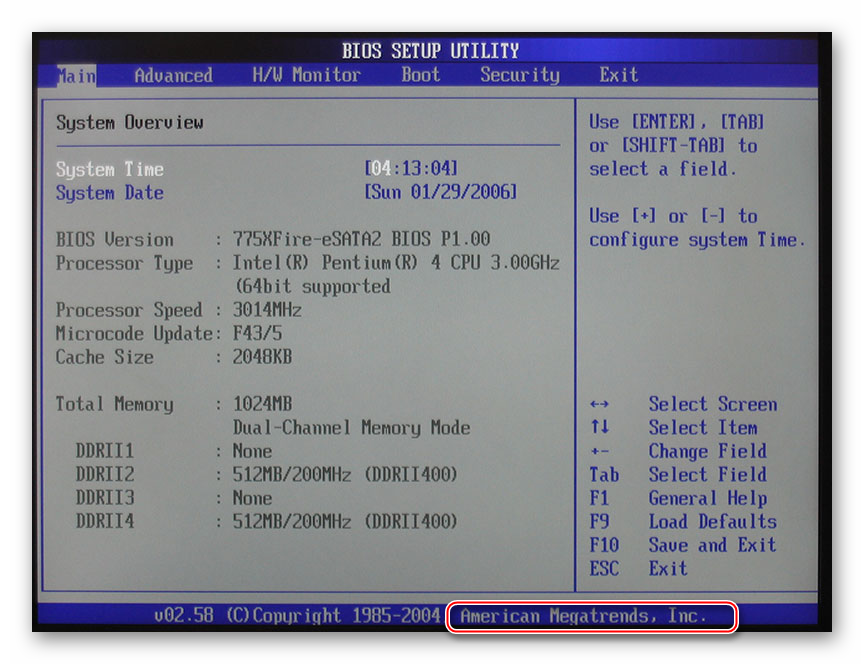
Всего на рынке есть 3 производителя BIOS, и у каждого из них интерфейс может значительно различаться внешне. Например, у AMI (American Megatrands Inc.) есть верхнее меню:
У некоторых версий Phoenix и Award все пункты разделов расположены на главной странице в виде столбиков.
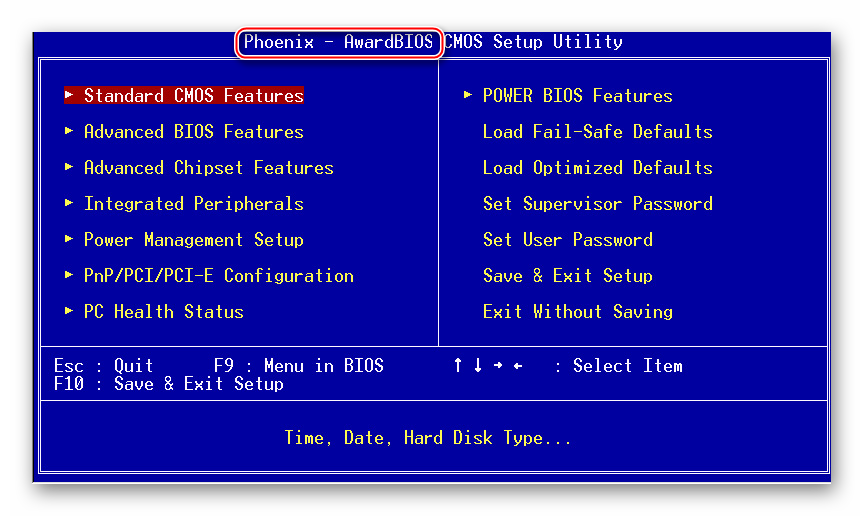
Плюс, в зависимости от производителя, могут различаться и названия некоторых пунктов и параметров, хотя смысл они будут нести один и тот же.
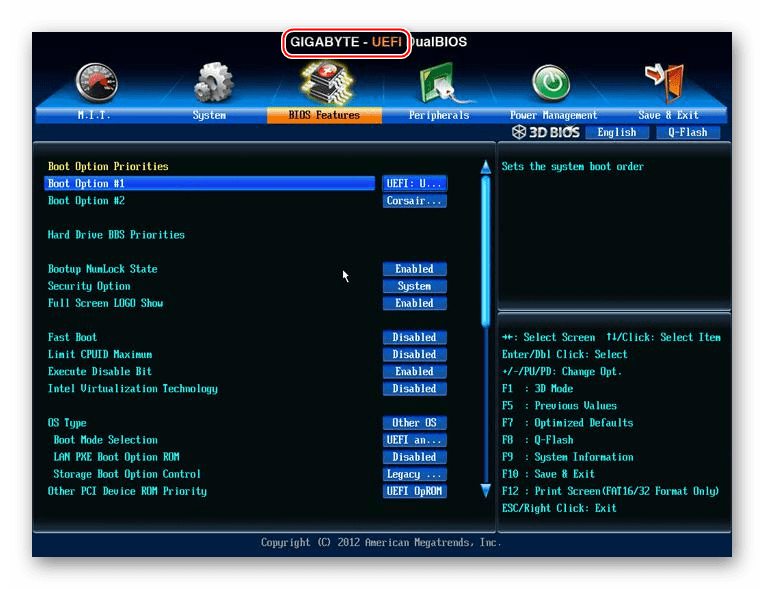
Все перемещения между пунктами происходят при помощи клавиш со стрелочками, а выбор — с помощью Enter. Некоторые производители делают даже специальную сноску в интерфейсе BIOS, где написано какая клавиша за что отвечает. В UEFI (самая современная разновидность BIOS) есть более продвинутый пользовательский интерфейс, возможность управления при помощи компьютерной мыши, а также перевод некоторых пунктов на русский язык (последнее встречается довольно редко).
Базовые настройки
К базовым настройкам относятся параметры времени, даты, приоритета загрузки компьютера, различные настройки памяти, жёстких дисков и дисководов. При условии, что вы только собрали компьютер, необходимо произвести настройки данных параметров.
Они будут находиться в разделе «Main», «Standard CMOS Features» и «Boot». Стоит помнить, что в зависимости от производителя названия могут отличаться. Для начала настройте дату и время по данной инструкции:
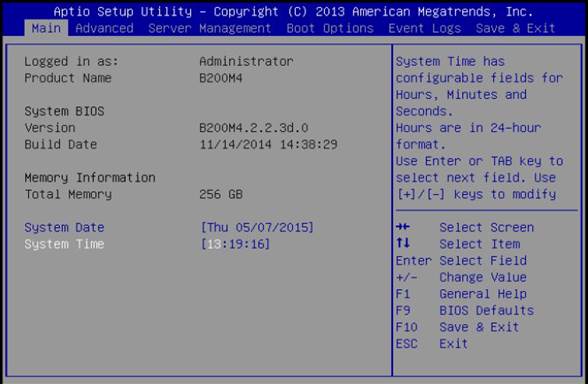
- В разделе «Main» найдите «System time», выберите его и нажмите Enter для внесения корректировок. Выставьте время. В BIOS от другого разработчика параметр «System time» может называться просто «Time» и находиться в разделе «Standard CMOS Features».
- Аналогичное нужно проделать с датой. В «Main» найдите «System Date» и выставьте приемлемое значение. Если у вас другой разработчик, то смотрите настройки даты в разделе «Standard CMOS Features», нужный вам параметр должен называться просто «Date».
Теперь необходимо сделать настройку приоритетности жёстких дисков и дисководов. Иногда, если её не делать, то система просто не будет загружаться. Все нужные параметры находятся в разделе «Main» или «Standard CMOS Features» (в зависимости от версии BIOS). Пошаговая инструкция на примере Award/Phoenix BIOS выглядит следующим образом:
- Обратите внимание на пункты «IDE Primary Master/Slave» и «IDE Secondary Master, Slave». Там придётся сделать настройку жёстких дисков, если их вместимость составляет более 504 МБ. Выберите один из этих пунктов при помощи клавиш со стрелочками и нажмите Enter для перехода к расширенным настройкам.
- Напротив параметра «IDE HDD Auto-Detection» желательно поставить «Enable», так как он отвечает за автоматическую расстановку расширенных настроек диска. Вы сами можете их задать, но для этого придётся знать количество цилиндров, оборотов и т. д. В случае, если что-то из этого указать неправильно, то диск не будет работать вообще, поэтому лучше всего эти настройки доверить системе.
- Аналогично следует сделать и с другим пунктом из 1-го шага.
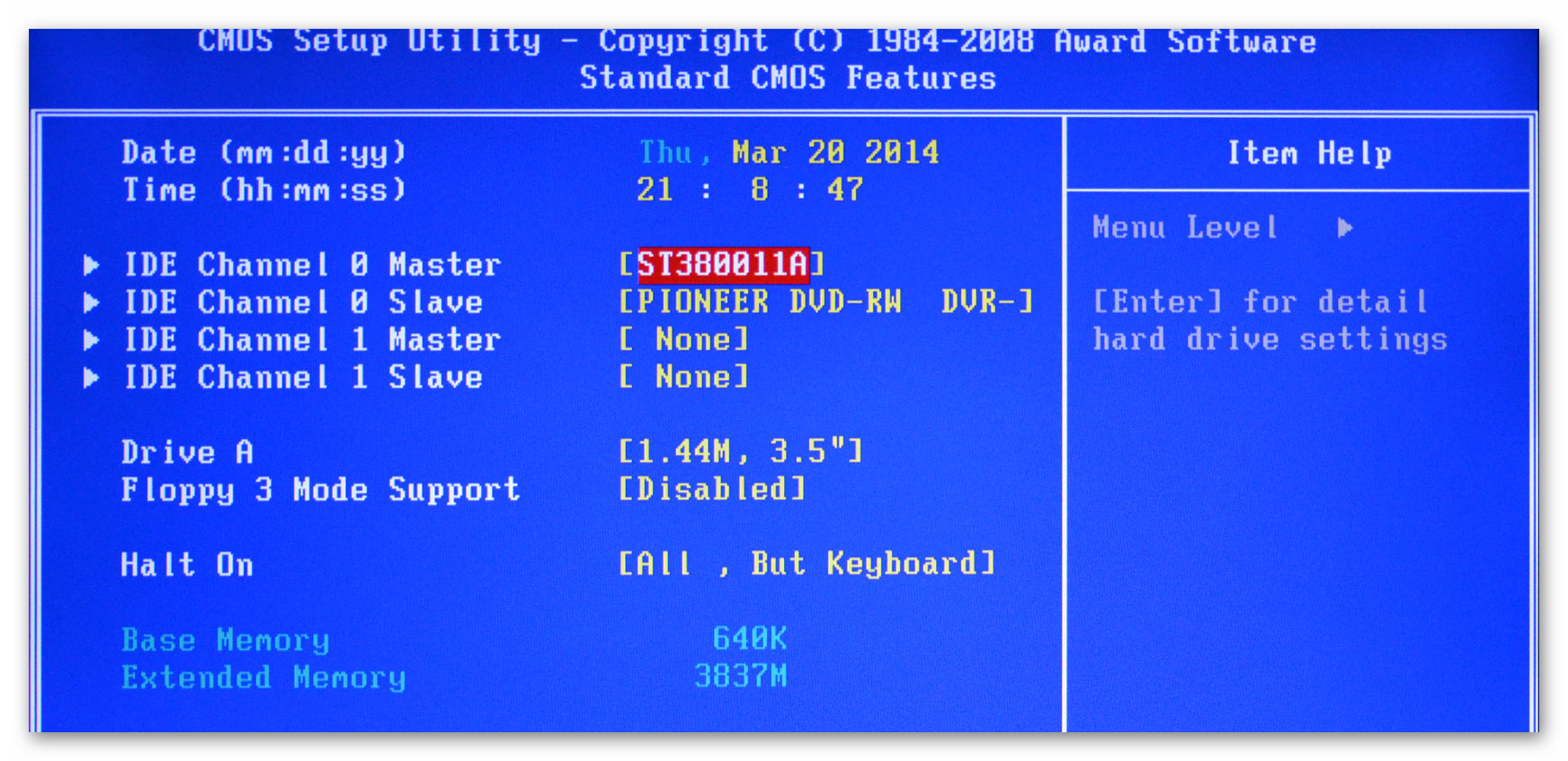
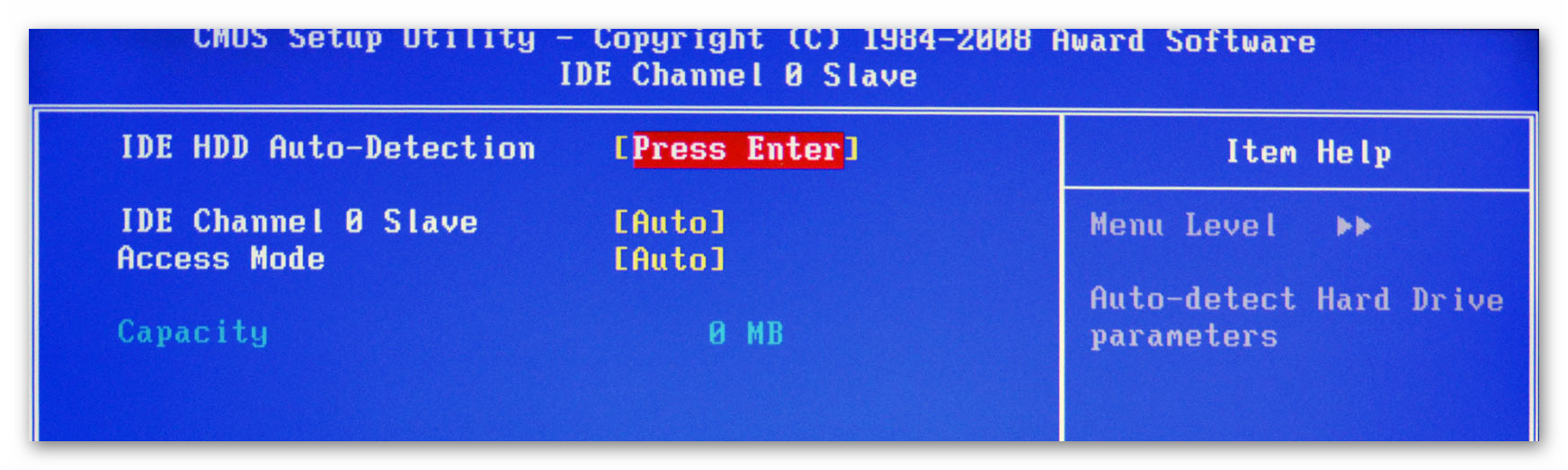
Похожие настройки нужно произвести и пользователям BIOS от AMI, только здесь меняются SATA-параметры. Используйте это руководство для работы:
- В «Main» обратите внимание на пункты, которые носят название «SATA (номер)». Всего их будет столько, сколько жёстких дисков поддерживается вашим компьютером. Вся инструкция рассмотрена на примере «SATA 1» — выберите этот пункт и нажмите Enter. Если у вас несколько пунктов «SATA», то все шаги, что ниже нужно проделать с каждым из пунктов.
- Первый параметр, который нужно настроить — это «Type». Если вы не знаете тип подключения вашего жёсткого диска, то поставьте напротив него значение «Auto» и система определит его самостоятельно.
- Перейдите к «LBA Large Mode». Этот параметр отвечает за возможность работы дисков с размером более 500 МБ, поэтому напротив него обязательно поставьте «Auto».
- Остальные настройки, вплоть до пункта «32 bit Data Transfer», проставьте на значение «Auto».
- Напротив «32 bit Data Transfer» нужно установить значение «Enabled».
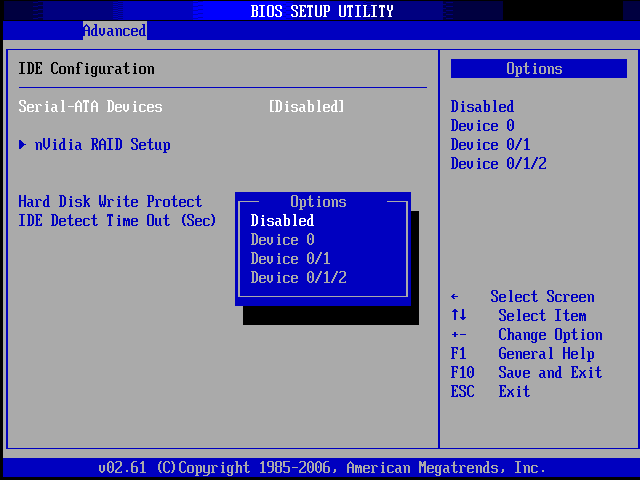
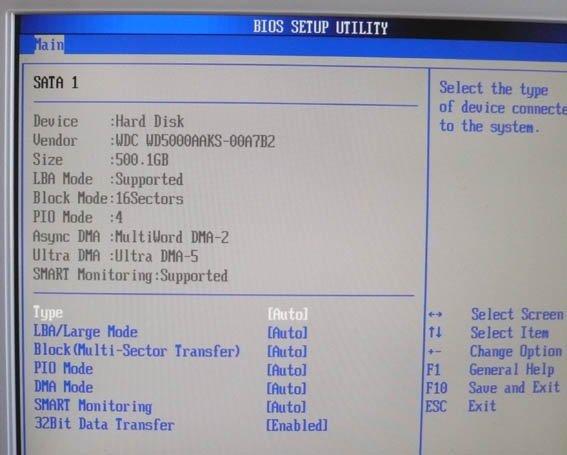
Пользователи AMI BIOS на этом могут закончить стандартные настройки, а вот у разработчиков Award и Phoenix имеется ещё несколько дополнительных пунктов, которые нуждаются в участии пользователя. Все они находятся в разделе «Standard CMOS Features». Вот их список:
- «Drive A» и «Drive B» — эти пункты отвечают за работу дисководов. Если таковых в конструкции нет, то напротив обоих пунктов нужно поставить значение «None». Если дисководы есть, то придётся выбрать тип дисковода, поэтому заранее рекомендуется изучить все характеристики своего компьютера более детально;
- «Halt out» — отвечает за прекращение загрузки ОС при обнаружении каких-либо ошибок. Рекомендуется выставить значение «No errors», при котором загрузка компьютера не будет прерываться, если будут обнаружены несерьёзные ошибки. Все информация о последних выводится на экран.
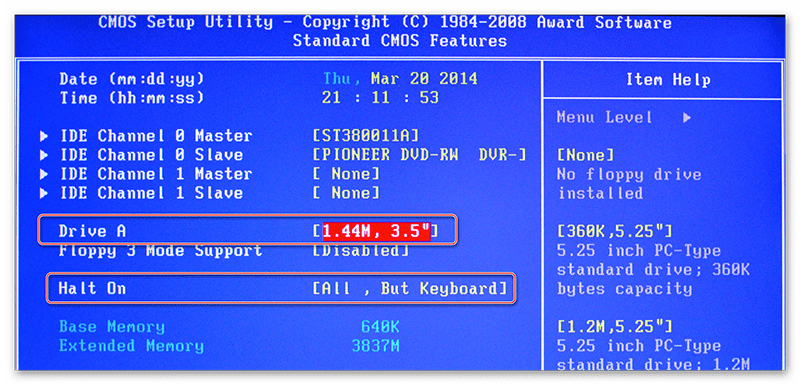
На этом стандартные настройки можно завершить. Обычно половина из этих пунктов уже будет иметь какие нужно значения.
Параметры «Advanced»
На этот раз все настройки будут производиться в разделе «Advanced». Он есть в BIOS от любых производителей, правда, может носить немного другое наименование. Внутри него может быть разное количество пунктов в зависимости от производителя.
Рассмотрим интерфейс на примере AMI BIOS:
- «JumperFree Configuration». Здесь находится большая часть настроек, которую необходимо сделать пользователю. Данный пункт отвечает сразу за настройку напряжения в системе, разгон винчестера и установку рабочей частоты для памяти. Подробнее о настройке — чуть ниже;
- «CPU Configuration». Как следует из названия — здесь производятся различные манипуляции с процессором, однако если вы делаете стандартные настройки после сборки компьютера, то в этом пункте ничего менять не нужно. Обычно к нему обращаются, если требуется ускорить работу ЦП;
- «Chipset». Отвечает за чипсет и функционирование чипсета и BIOS. Обычному пользователю сюда заглядывать не нужно;
- «Onboard device configuration». Тут настраиваются конфигурации для совместного функционирования различных элементов на материнской плате. Как правило, все настройки произведены верно уже автоматом;
- «PCIPnP» — настройка распределения различных обработчиков. Вам ничего делать в этом пункте не надо;
- «USB Configuration». Здесь можно настроить поддержку USB-портов и USB-устройств для ввода (клавиатуру, мышку и др.). Обычно все параметры уже активны по умолчанию, но рекомендуется зайти и проверить — если какой-то из них не активен, то подключить его.
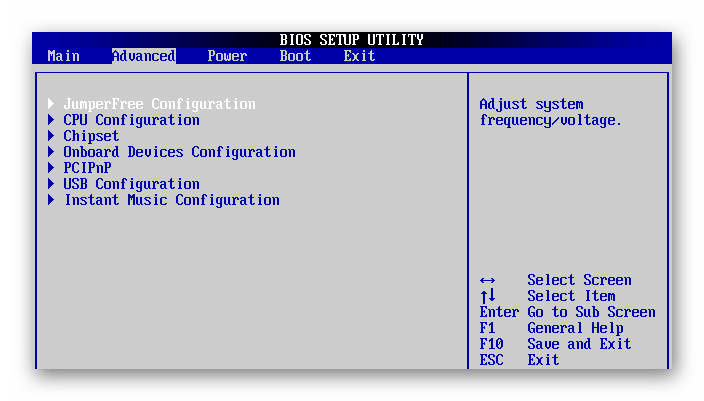
Подробнее: Как включить USB в BIOS
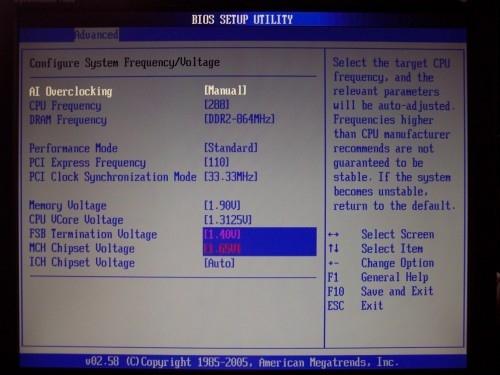
Теперь приступим непосредственно к настройкам параметров из пункта «JumperFree Configuration»:
- Изначально вместо нужных параметров там может быть один или несколько подразделов. Если это так, то перейдите в тот, который называется «Configure System Frequency/Voltage».
- Проверьте, чтобы напротив всех параметров, которые там будут, стояло значение «Auto» или «Standard». Исключения составляют лишь те параметры, где выставлено какое-либо цифровое значение, например, «33,33 MHz». В них менять ничего не нужно
- Если напротив какого-то из них стоит «Manual» или любое другое, то выберите данный пункт при помощи клавиш со стрелочками и нажмите Enter, чтобы внести изменения.
У Award и Phoenix настраивать данные параметры не нужно, так как они по умолчанию настроены верно и находятся совершенно в другом разделе. Зато в разделе «Advanced» вы найдёте расширенные настройки для установки приоритетов загрузки. Если в компьютере уже есть жёсткий диск с установленной на нём операционной системой, то в «First Boot Device» выберите значение «HDD-1» (иногда нужно выбрать «HDD-0»).
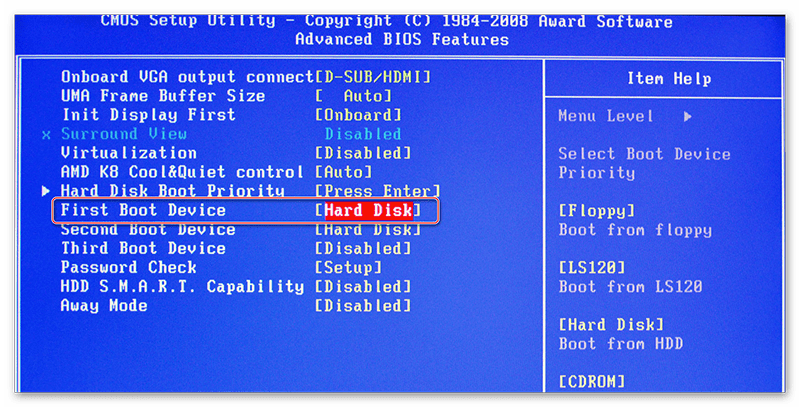
Если же операционная система на жёсткий диск ещё не установлена, то вместо него рекомендуется поставить значение «USB-FDD».
Читайте также: Как установить загрузку компьютера с флешки
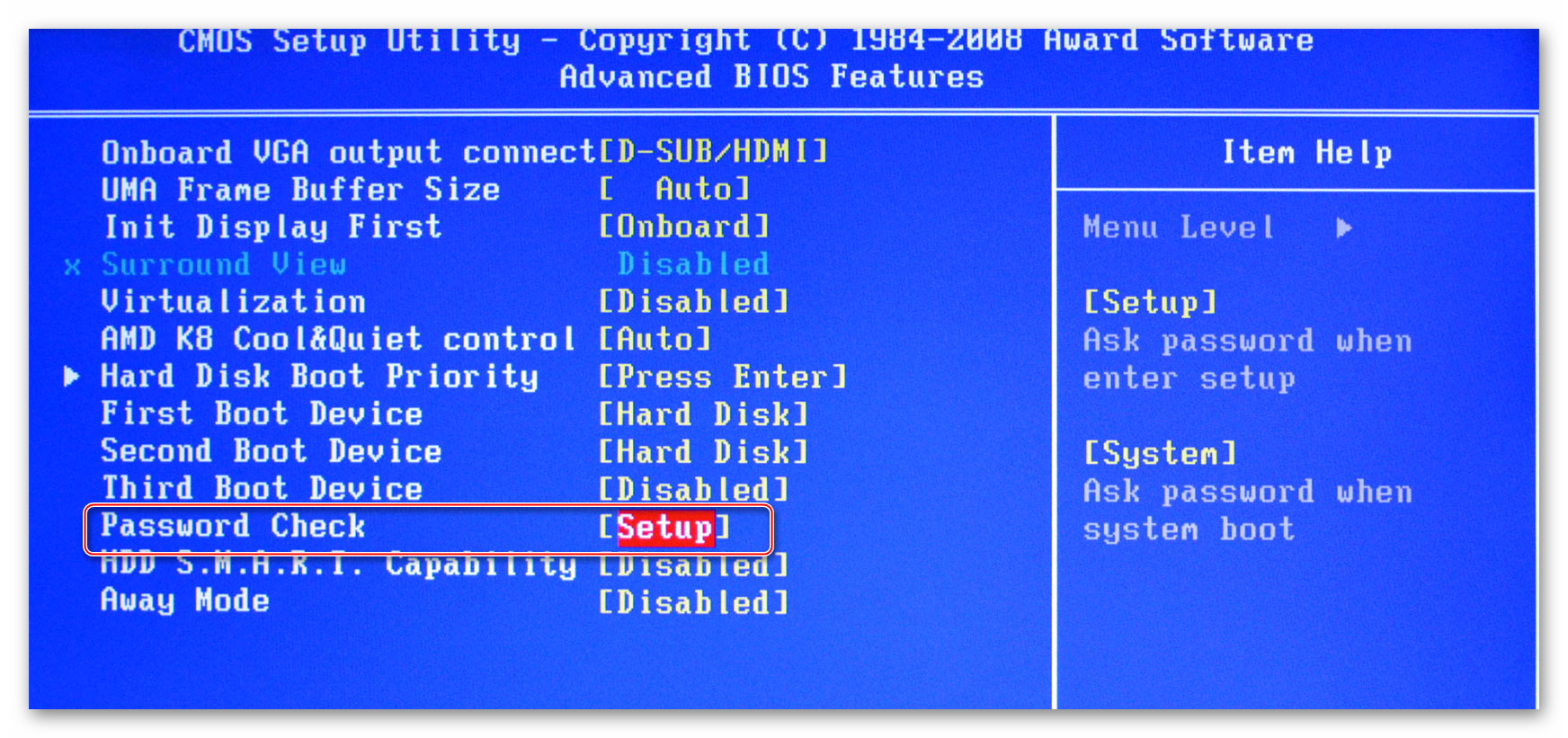
Также у Award и Phoenix в разделе «Advanced» есть пункт касательно настроек входа в BIOS с паролем — «Password Check». Если вы задали пароль, то рекомендуется обратить внимание на этот пункт и выставить приемлемое для вас значение, всего их два:
- «System». Для получения доступа к BIOS и его настройкам нужно ввести верный пароль. Система будет запрашивать пароль от BIOS при каждой загрузке компьютера;
- «Setup». Если вы выбрали данный пункт, то сможете войти в BIOS без ввода паролей, но для получения доступа к его настройкам придётся ввести пароль, заданный ранее. Пароль запрашивается только тогда, когда вы пытаетесь войти в BIOS.
Настройка безопасности и стабильности
Эта возможность актуальна только для владельцев машин с BIOS от Award или Phoenix. Вы можете включить режим максимальной производительности или стабильности. В первом случае система станет работать немного быстрее, но при этом есть риск несовместимости с некоторыми операционными системами. Во втором случае всё работает более стабильно, но медленнее (не всегда).
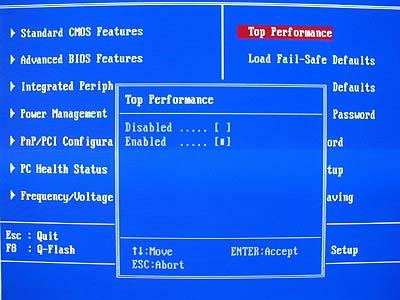
Чтобы включить режим высокой производительности, в главном меню выберите «Top performance» и поставьте в нём значение «Enable». Стоит помнить, что есть риск нарушить стабильность работы операционной системы, поэтому поработайте в таком режиме несколько дней, и если в системе появятся какие-либо сбои, которых ранее не наблюдалось, то отключите его, установив значение «Disable».
Если же быстродействию вы предпочитаете стабильность, то рекомендуется загрузить протокол безопасных настроек, всего их есть два вида:
- «Load Fail-Safe Defaults». В этом случае BIOS загружает самые безопасные протоколы. Однако производительность сильно страдает;
- «Load Optimized Defaults». Производится загрузка протоколов, исходя из особенностей вашей системы, благодаря этому производительность страдает не так сильно, как в первом случае. Рекомендуется к загрузке.
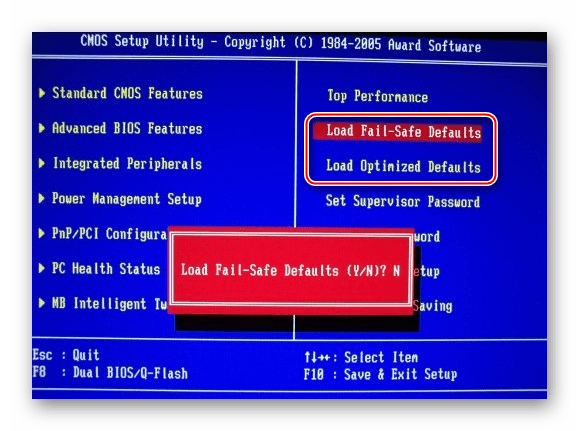
Для загрузки какого-либо из этих протоколов нужно выбрать один из пунктов, рассмотренных выше, в правой части экрана, после чего подтвердить загрузку при помощи клавиш Enter или Y.
Установка пароля
После завершения основных настроек вы можете задать пароль. В этом случае никто кроме вас не сможет получить доступ к BIOS и/или возможность каких-либо изменять его параметры (зависит от настроек, которые были описаны выше).
В Award и Phoenix для того, чтобы задать пароль, нужно в главном экране выбрать пункт «Set Supervisor Password». Откроется окно, куда вводится пароль длиной до 8 символов, после ввода открывается аналогичное окошко, где нужно прописать этот же пароль для подтверждения. При наборе используйте только латинские символы и арабские цифры.
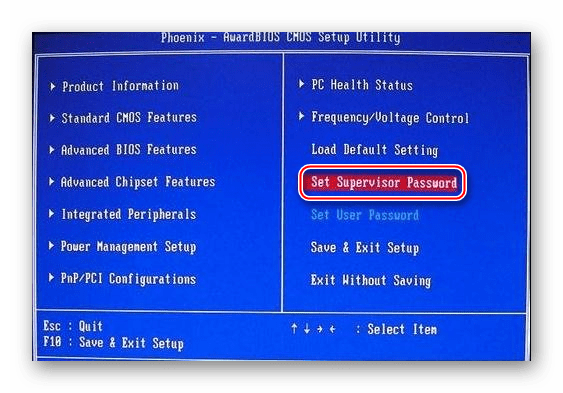
Для снятия пароля вам нужно снова выбрать пункт «Set Supervisor Password», но когда появится окно ввода нового пароля, просто оставляйте его пустым и нажмите Enter.
В AMI BIOS пароль задаётся немного по другому. Для начала вам нужно перейти в раздел «Boot», что в верхнем меню, а там уже найти «Supervisor Password». Пароль задаётся и снимается аналогичным образом с Award/Phoenix.
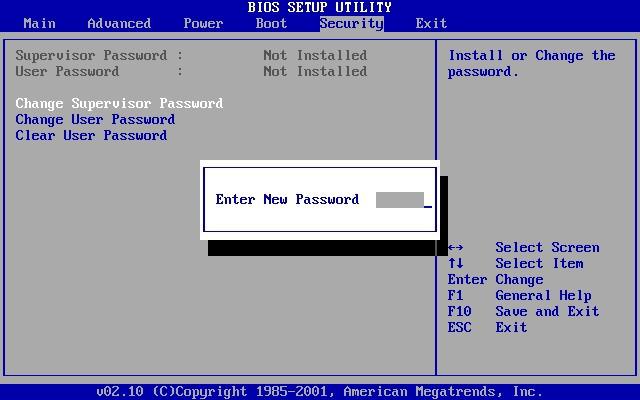
По завершении всех манипуляций в BIOS вам нужно выйти из него с сохранением ранее сделанных настроек. Для этого найдите пункт «Save & Exit». В некоторых случаях можно воспользоваться горячей клавишей F10.
Настраивать BIOS не так сложно, как это может показаться на первый взгляд. К тому же, большинство из описанных настроек часто уже выставлены по умолчанию так, как это нужно для нормальной работы компьютера.
Наша группа в TelegramПолезные советы и помощь
Настройка BIOS American Megatrends на русском языке: подробная инструкция
На чтение6 мин
Опубликовано
Обновлено
Биос (Basic Input/Output System или основная система ввода-вывода) является программой, которая запускается перед операционной системой и отвечает за контроль и управление аппаратными устройствами компьютера. Одним из самых распространенных производителей BIOS является компания American Megatrends Inc. (AMI). Этот BIOS широко используется в большинстве компьютеров и обладает широкими функциональными возможностями.
Настройка биоса AMI на русском языке может показаться сложной задачей для многих пользователей. Однако, в этом подробном руководстве мы расскажем вам о различных параметрах, которые можно изменять в биосе AMI, а также предоставим пошаговые инструкции о том, как настроить биос на русском языке.
Важно отметить, что настройка биоса может иметь серьезные последствия для работы вашего компьютера. Поэтому перед внесением любых изменений рекомендуется создать резервную копию всех важных данных и быть внимательными при выборе параметров.
В данной статье мы предоставим вам информацию о наиболее часто используемых разделах настроек биоса AMI и опишем, какие параметры можно изменять в каждом из них. Мы также расскажем вам о рекомендуемых настройках для различных сценариев использования компьютера и предоставим вам полезные советы по устранению возможных проблем, которые могут возникнуть при настройке биоса AMI на русском языке.
Содержание
- Биос американ мегатрендс настройка на русском языке
- Подробное руководство для начинающих
- Как настроить биос американ мегатрендс
- Простые шаги для успешной настройки
- Особенности настройки биос на русском языке
Биос американ мегатрендс настройка на русском языке
Для того чтобы настроить биос американ мегатрендс на русском языке, необходимо выполнить следующие шаги:
1. Запуск биоса. Перезагрузите компьютер и нажмите определенную клавишу (обычно DEL, F2 или F10), чтобы войти в настройки биоса.
2. Изменение языка. В меню биоса найдите раздел, отвечающий за настройку языка. Обычно это «Language» или «Язык». Выберите русский язык из списка доступных языков.
3. Сохранение изменений. После выбора русского языка, сохраните изменения и выйдите из настроек биоса. Обычно это делается путем нажатия клавиши F10 и подтверждения сохранения.
4. Перезагрузка компьютера. Перезагрузите компьютер, чтобы применить изменения. После перезагрузки биос должен отображаться на русском языке.
Теперь вы можете настроить биос американ мегатрендс на русском языке и воспользоваться всеми его функциями и опциями.
Примечание: Настройки биоса могут отличаться в зависимости от модели материнской платы и версии биоса. Пожалуйста, обратитесь к документации к вашей материнской плате для более подробной информации.
Подробное руководство для начинающих
Добро пожаловать в подробное руководство по настройке Биос американ мегатрендс на русском языке! В этом руководстве мы рассмотрим все основные шаги, которые вам понадобятся для успешной настройки Биос.
Шаг 1: Загрузка и установка
Первым шагом является загрузка и установка программного обеспечения Биос американ мегатрендс. Вы можете скачать последнюю версию с официального сайта разработчика. После загрузки запустите установочный файл и следуйте инструкциям на экране для установки программы на ваш компьютер.
Шаг 2: Запуск программы
После успешной установки вы можете запустить программу, щелкнув на ярлыке на рабочем столе или в папке «Программы» в меню «Пуск». При первом запуске программы вам может потребоваться принять лицензионное соглашение и выполнить некоторые начальные настройки.
Шаг 3: Настройка языка программы
Чтобы изменить язык программы на русский, откройте настройки программы. Обычно кнопка настроек находится в верхней части окна программы. Найдите раздел «Язык» и выберите «Русский» из списка доступных языков. Сохраните изменения и перезапустите программу для применения нового языка.
Шаг 4: Настройка аккаунта
Прежде чем приступить к использованию программы, вам может потребоваться настроить свой аккаунт. Это включает в себя создание уникального логина и пароля, указание вашего имени и контактных данных, а также выбор предпочтительных настроек и параметров. Обязательно заполните все необходимые поля и сохраните изменения, чтобы ваш аккаунт был активен и готов к использованию.
Шаг 5: Знакомство с основными функциями
После настройки аккаунта вы можете начать использовать программу. Ознакомьтесь с основными функциями, предоставляемыми Биос американ мегатрендс. Это может включать в себя создание профилей, настройку отчетов и графиков, настройку уведомлений и многое другое. Воспользуйтесь справочной документацией или обучающими материалами, предоставляемыми разработчиком программы, чтобы получить полную информацию о доступных функциях и их использовании.
Шаг 6: Практика и эксперименты
Чтобы полностью освоиться с программой Биос американ мегатрендс, рекомендуется провести практические упражнения и эксперименты. Попробуйте создать и настроить свои профили, изучите различные возможности и функции программы. Не бойтесь экспериментировать и задавать вопросы — это поможет вам лучше понять программу и достичь желаемых результатов.
Шаг 7: Обновление и поддержка
Не забывайте периодически обновлять программу до последней версии, чтобы получить все новые функции и исправления ошибок. Разработчик программы также может предоставлять техническую поддержку для ответа на ваши вопросы или разрешения проблем, связанных с использованием программы. Обращайтесь за помощью при необходимости.
Теперь, когда вы ознакомлены с основными шагами настройки Биос американ мегатрендс на русском языке, вы готовы начать использовать эту программу для анализа и прогнозирования трендов рынка! Удачи в вашем путешествии в мир инвестиций и финансовых рынков!
Как настроить биос американ мегатрендс
Американ мегатрендс (American Megatrends) – один из ведущих разработчиков биоса для компьютеров. Их биосы широко распространены и используются во многих компьютерных системах.
Настройка биоса американ мегатрендс включает несколько шагов:
- Запустите компьютер и нажмите клавишу Del или F2 (в зависимости от модели компьютера) несколько раз, пока не откроется меню биоса.
- Используя клавиши со стрелками, выберите нужный раздел меню для настройки. Обычно такие разделы, как «Main», «Advanced», «Boot» и «Exit», рассматриваются при настройке биоса.
- Для внесения изменений в настройки, воспользуйтесь клавишами PgUp и PgDn, чтобы перейти к нужному параметру, и клавишами +/- или Enter, чтобы изменить его значение.
- После внесения изменений, сохраните их, выбрав опцию «Save and Exit» в меню или нажав сочетание клавиш, обычно F10.
Важно помнить, что настройки биоса могут иметь значительный эффект на работу компьютера, поэтому будьте осторожны и тщательно ознакомьтесь с документацией к вашей модели материнской платы и биоса.
Биос американ мегатрендс предоставляет возможность настроить различные параметры работы компьютера, такие как порядок загрузки устройств, разгон компонентов, управление питанием и т. д. Рекомендуется быть осторожным при изменении этих параметров, если вы не уверены в своих действиях.
Простые шаги для успешной настройки
|
Шаг 1: |
Включите ваше устройство и перейдите в настройки Биос американ мегатрендс. |
|
Шаг 2: |
Выберите языковые настройки и найдите опцию для изменения языка на русский. |
|
Шаг 3: |
Подтвердите свой выбор и сохраните настройки. |
|
Шаг 4: |
Перезагрузите устройство, чтобы изменения вступили в силу. |
|
Шаг 5: |
После перезагрузки устройства вы встретитесь с Биос американ мегатрендс на русском языке. |
Следуя этим простым шагам, вы сможете успешно настроить Биос американ мегатрендс на русском языке и пользоваться всеми его возможностями без проблем.
Особенности настройки биос на русском языке
Настройка биос на русском языке имеет свои особенности, которые важно учитывать при работе с этой функцией.
- Выбор языка: первым шагом при настройке биос на русском языке является выбор нужного языка при загрузке компьютера. Обычно это делается с помощью клавиш Del или F2 при старте системы.
- Процесс настройки: после выбора русского языка, пользователь переходит к процессу настройки биос. Здесь можно изменить параметры оборудования, определить порядок загрузки устройств и настроить системные настройки.
- Интерфейс на русском: настройка биос на русском языке предполагает, что все меню и подменю будут отображаться на русском языке. Это упрощает взаимодействие с интерфейсом и позволяет быстро находить нужные параметры.
- Сохранение изменений: после завершения настройки биос, важно сохранить все изменения. Обычно это делается с помощью команды Save and Exit (Сохранить и выйти), которая сохраняет все изменения и перезагружает систему с новыми настройками.
Настройка биос на русском языке предоставляет удобство и позволяет пользователю настроить систему с помощью понятного и знакомого языка.
У Вас есть загрузочный CD-DVD диск
и Вы хотите установить на компьютер операционную систему , для того чтобы это сделать нужно будет настроить
соответствующим образом BIOS
и загрузиться с диска. Так же можем воспользоваться выбором устройств в загрузочном меню, но такая функция присутствует не всегда, напр. на старых материнских платах. Так же нет и какой либо универсальной кнопки для входа в BIOS
или загрузочное меню
. У многих производителей материнских плат для этой цели назначаются разные клавиши
.
Самый верный способ определить такие клавиши — это прочитать документацию к этому ноутбуку или компьютеру, но какая бы клавиша ни была, нажимать её нужно всегда в самом начале загрузки
. Как только Вы включили свой компьютер, в нём автоматически запускается, находящаяся в BIOS программа BOOT-ROUTINE
, которая в свою очередь вызывает подпрограмму POST
(англ. Power-On Self Test
), она проверяет процессор, оперативную память (RAM), жёсткий диск(HDD), элементы материнской платы и другую основную периферию. Один короткий
сигнал говорит о том, что такая самопроверка выполнена успешно
. Примерно так может выглядеть проход POST
:
Самая распространённая клавиша для входа в BIOS — DEL
, другие варианты мы приведём ниже. На экране Вы видите такое приглашение: «Press DEL to run Setup
«, т.е. нажмите клавишу DEL
чтобы выполнить вход в BIOS
. Так же во время прохождения POST
может отбражаться графическая заставка, на которой указано имя производителя компьютера или материнской платы.
Список самых распространённых клавиш для входа в загрузочное меню:
Acer
— Esc или F12 или F9; Asrock
— F11; Asus
— Esc или F8; Compaq
— Esc или F9; Dell
— F12; ECS — F11; Fujitsu Siemens
— F12; Gigabyte
— F12; HP
— Esc или F9; Intel
— F10; Lenovo
— F12; MSI
(Micro-Star) — F11; Packard Bell
— F8; Samsung
— Esc; Sony Vaio
— F11; Toshiba
— F12
Меню для выбора загрузочных устройств выглядит примерно следующим образом:
Нужно лишь выбрать из списка нужное устройство и нажать Enter
.
Список самых распространённых клавиш для входа в BIOS Setup
: ABIT
— Del; Acer
(Aspire, Altos, Extensa, Ferrari, Power, Veriton, TravelMate) — F2 или Del; Acer
(старые модели) — F1 или Ctrl+Alt+Esc; ASRock
— F2 или Del; ASUS
— Del; BIOSTAR
— Del; Chaintech
— Del; Compaq
(Deskpro, Portable, Presario, Prolinea, Systempro) — F10; Compaq
(старые модели) — F1, F2, F10 или Del; Dell
(Dimension, Inspiron, Latitude, OptiPlex, Precision, Vostro, XPS) — F2; Dell
(старые модели) — Ctrl+Alt+, или Fn+Esc, или Fn+F1, или Del, или Reset дважды; ECS (Elitegroup)
— Del или F1; eMachines
(eMonster, eTower, eOne, S-Series, T-Series) — Tab или Del; eMachines
(некоторые старые модели) — F2; Foxconn
— Del; Fujitsu
(Amilo, DeskPower, Esprimo, LifeBook, Tablet) — F2; GIGABYTE
— Del; Hewlett-Parkard
(HP Alternative, Tablet PC) — F2 или Esc, или F10, или F12; Hewlett-Parkard
(OmniBook, Pavilion, Tablet, TouchSmart, Vectra) — F1; Intel
— F2; Lenovo
(3000 Series, IdeaPad, ThinkCentre, ThinkPad, ThinkStation) — F1 или F2; Lenovo
(старые модели) — Ctrl+Alt+F3, Ctrl+Alt+Ins или Fn+F1; MSI
(Micro-Star) — Del; Pegatron
— F2, F10 или Del; Samsung
— F2; Sony
(VAIO, PCG-Series, VGN-Series) — F1, F2 или F3; Toshiba
(Portege, Satellite, Tecra) — F1 или Esc.
AMI BIOS — изменение приоритета загрузки устройств
.
При изменении параметров и навигации в меню BIOS используйте клавишы Enter, +/- и стрелки на клавитуре. Переместитесь стрелочками на вкладку Boot
и выберите Boot Device Priority:
Здесь мы увидим последовательность загрузки
: сначала флоппи дисковод (Floppy Drive
), затем жёсткий диск (Hard Drive
), а третье устройство выключено (Disabled
). Если Вы хотите загрузиться с диска, то Вам нужно, чтобы первым устройством в этом списке стал CD-DVD-привод. Переключитесь с помощью стрелок на первое устройство (1st Boot Device
), нажмите клавишу Enter
и в появившемся меню выберите CDROM.
Загрузка с флешкипроизводится аналогично.
Чтобы выйти из BIOS с сохранением сделанных настроек (Save and Exit
), нажимаем клавишу F10
и подтверждаем (Ok
) клавишей Enter
.
Phoenix-Award BIOS — изменение приоритета загрузки устройств
Выбираем в меню Advanced BIOS Features
и входим (Enter
).
Здесь, если мы хотим произвести загрузку с дисковода, нужно сделать так чтобы это устройство стало первым в списке
. Переключитесь стрелочками на первое загрузочное устройство (First Boot Device
) и поменяйте на CDROM
. Далее выходите с сохранением сделанных настроек (Save and Exit
), нажав F10
.
Звуковые сигналы ошибок при проходе Post
При начальном самотестировании системы (проход Post
) могут возникнуть ошибки. Если они не критичны, то после вывода определённого сообщения загрузка компьютера продолжится. Если же будут обнаружены серьёзные ошибки, компьютерная система попытается сообщить о них пользователю, однако часто такую информацию вывести на экран бывает невозможно.
В таком случае, нужно будет руководствоваться звуковыми сигналами
(они подаются системным динамиком, спикером, по завершению процедуры Post
). С помощью них система сообщает о результатах самотестирования. Ниже приведён список таких сигналов
для разных версий БИОСа (BIOS
). Поэтому, если ваш компьютер «пищит», то вы сможете легко определить неисправность ПК.
Сигналы AWARD BIOS:
Сигналов нет
Непрерывный звуковой сигнал
— неисправен блок питания.
1 короткий
— ошибок не обнаружено.
2 коротких
— обнаружены незначительные ошибки.
3 длинных
1 длинный и 1 короткий
— проблемы с оперативной памятью.
1 длинный и 2 коротких
— проблема с видеокартой.
1 длинный и 3 коротких
— возникла ошибка инициализации клавиатуры.
1 длинный и 9 коротких
— возникла ошибка при чтении данных из микросхемы постоянной памяти.
1 длинный повторяющийся
— неправильно установлены модули памяти.
1 короткий повторяющийся
— проблемы с блоком питания.
Сигналы AMI BIOS:
Сигналов нет
— неисправен или не подключен к материнской плате блок питания.
1 короткий
— ошибок не обнаружено.
2 коротких
— ошибка четности оперативной памяти.
3 коротких
— возникла ошибка при работе первых 64 Кб основной памяти.
4 коротких
— неисправен системный таймер.
5 коротких
— неисправен центральный процессор.
6 коротких
— неисправен контроллер клавиатуры.
7 коротких
8 коротких
— неисправна видеопамять.
9 коротких
10 коротких
— невозможно произвести запись в CMOS-память.
11 коротких
— неисправна внешняя cache-память (установленная в слотах на материнской плате).
1 длинный и 2 коротких
— неисправна видеокарта.
1 длинный и 3 коротких
— неисправна видеокарта.
1 длинный и 8 коротких
— проблемы с видеокартой или не подключен монитор.
Сигналы PHOENIX BIOS:
1-1-3
— ошибка записи/чтения данных CMOS.
1-1-4
— ошибка контрольной суммы содержимого микросхемы BIOS.
1-2-1
— неисправна материнская плата.
1-2-2
— ошибка инициализации контроллера DMA.
1-2-3
— ошибка при попытке чтения/записи в один из каналов DMA.
1-3-1
— ошибка регенерации оперативной памяти.
1-3-3
1-3-4
— ошибка при тестировании первых 64 Кб оперативной памяти.
1-4-1
— неисправна материнская плата.
1-4-2
— ошибка тестирования оперативной памяти.
1-4-3
— ошибка системного таймера.
1-4-4
— ошибка обращения к порту ввода/вывода.
3-1-1
— ошибка инициализации второго канала DMA.
3-1-2
— ошибка инициализации первого канала DMA.
3-1-4
— неисправна материнская плата.
3-2-4
— ошибка контроллера клавиатуры.
3-3-4
— ошибка тестирования видеопамяти.
4-2-1
— ошибка системного таймера.
4-2-3
— ошибка линии A20. Неисправен контроллер клавиатуры.
4-2-4
— ошибка при работе в защищенном режиме. Возможно, неисправен центральный процессор.
4-3-1
— ошибка при тестировании оперативной памяти.
4-3-4
— ошибка часов реального времени.
4-4-1
— ошибка тестирования последовательного порта. Ошибка может быть вызвана устройством, использующим данный порт.
4-4-2
— ошибка при тестировании параллельного порта. Ошибка может быть вызвана устройством, использующим данный порт.
Без преувеличений, настройка BIOS – основа любого компьютера, это, пожалуй, самый важный процесс в настройке системы.
Многие из Вас знают, что BIOS – это базовая система ввода/вывода, от которой напрямую зависит стойкость и надежность работы системы в целом. Чтобы оптимизировать работу компьютера и повысить его производительность, начинать надо именно с базовых настроек. Здесь можно добиться наивысшей результативности.
А теперь обо всем подробнее
. Для входа в программу настройка BIOS (или Setup
), достаточно нажать «DEL
» (или «F2
«) при загрузке компьютера.
Для того чтобы вернуть параметры по умолчанию, в настройках BIOS выберите “Load SETUP Defaults”, компьютер перезагрузится с заводскими настройками.
Ниже я укажу основные настройки как для современных ПК, так и для заслуженных старичков, которых хотелось бы вернуть в строй.
CPU Level 1 Cache
– обязательно включите этот параметр. Он отвечает за использование кэша первого уровня, значительно повышает работоспособность всей системы.
CPU Level 2 Cache
– этот параметр играет не менее важную роль, чем предыдущий. Поэтому включаем его. Для справки: отключение кеш-памяти можно производить только при выходе ее из строя, но это значительно снизит производительность системы в целом.
CPU Level 2 Cache ECC Check
– параметр включения/выключения алгоритма проверки коррекции ошибок в кеш-памяти 2-го уровня. Включение этого параметра незначительно снижает производительность, но повышает стабильность работы. Если вы не занимаетесь разгоном процессора, советую вам не включать этот параметр.
Boot Up System Speed
– параметр имеет значение High либо Low и определяет скорость процессора и частоту системной шины. Наш выбор – High.
Cache Timing Control
– параметр управляет скоростью чтения памяти кеш 2-го уровня. Наш выбор – Fast (Turbo) – высокая скорость, высокая производительность.
С настройкой процессора закончили, перейдем к настройке оперативной памяти. Эти настройки находятся либо в разделе “Chipset Features Setup”, либо здесь “Advanced”.
DRAM Frequency
– параметр определяет скорость работы RAM. Если вы точно знаете этот параметр (обычно указывается на упаковке к модулю памяти), то выставите его вручную, если сомневаетесь, то выберите значение Auto.
SDRAM Cycle Length
– параметр определяет число тактов, требуемых для выдачи данных на шину после поступления сигнала CAS. Один из самых важных параметров, влияющих на производительность. Если память позволяет, нужно выставлять значение 2.
RAS-to-CAS Delay
— Число тактов, необходимых для поступления строки данных в усилитель. Тоже оказывает влияние на производительность. Значение 2 предпочтительнее и подходит в большинстве случаев.
SDRAM RAS Precharge Time
— время перезарядки ячеек памяти. Обычно используется значение 2.
FSB/SDRAM/PCI Freq
– определяет частоту шины FSB, памяти SDRAM и PCI.
Memory Hole At 15-16M
– параметр отвечает за выделение части адресного пространства для памяти устройств ISA. Обязательно включите данный параметр, если в компьютере установлены старые платы расширения для шины ISA, например, соответствующая звуковая карта.
Optimization Method
– параметр определяет общую скорость обмена данных с оперативной памятью. Определяется опытным путем, начиная с наибольшего значения.
Есть и другие параметры, настройки которых позволят значительно ускорить процесс обмена данными с оперативной памятью.
Чем ниже значение временных задержек или тайминга (этот сленг IT-инженеров и системных администраторов), тем производительность выше, но возможно все это приведет к нестабильной работе.
Экспериментируйте на здоровье, не забывайте, что можно сделать сброс настроек и загрузить заводские установки.
CPU to PCI Write Buffer
— когда процессор работает с PCI-устройством, он производит запись в порты. Данные при этом поступают в контроллер шины и далее в регистры устройства.
Если мы включаем эту опцию, задействуется буфер записи, который накапливает данные до того, как PCI-устройство будет готово. И процессор не должен его ждать — он может выпустить данные и продолжить выполнение программы. Я советую Вам включить эту опцию.
PCI Dynamic Bursting
— этот параметр также связан с буфером записи. Он включает режим накопления данных, при котором операция записи производится только тогда, когда в буфере собран целый пакет из 32 бит. Включать обязательно.
PCI Latency Timer
– параметр устанавливает количество тактов, отводимых каждому PCI-устройству на осуществление операции обмена данными. Чем больше тактов, тем выше эффективность работы устройств. Однако при наличии ISA-устройств данный параметр нельзя увеличивать до 128 тактов.
Видеокарта, как правило, оказывает самое большое влияние на производительность в играх, поэтому оптимизация настроек видеокарты может неплохо сказаться на общей скорости работы системы.
Особенно это актуально для счастливых обладателей старых видеокарт с интерфейсом AGP. Рассмотрим основные параметры.
Display Cache Window size
– параметр определяет размер кешируемой памяти для нужд видеосистемы. Если в вашем компьютере менее 256 Мб оперативной памяти, выставите значение данного параметра 32 MB. Иначе поставьте значение 64 MB.
AGP Capability
– параметр определяет режим работы видеокарты. Основная характеристика производительности работы AGP-видеокарт. Выберите самый быстрый режим – 8Х.
Однако не все видеокарты поддерживают данный режим. Если после перезагрузки компьютера операционная система не загружается или изображение ухудшилось, уменьшите значение данного параметра.
AGP Master 1WS Read / 1 WS Write
– параметр устанавливает количество тактов одного цикла чтения либо записи. Как и с настройками оперативной памяти, параметр тайминга существенно увеличивает производительность процесса, однако возможна нестабильность операций чтения и записи.
При включении данного параметра чтение/запись будет происходить за один такт – производительность максимальна. При выключении параметра – система работает стабильно, но медленно.
VGA 128 Range Attribute
– включает буфер обмена данными между центральным процессором и видеоадаптером. Производительность увеличивается.
Также советую отключить параметр AGP Spread Spectrum и обязательно включить AGP Fast Write Capability.
HDD S.M.A.R.T Capability
– параметр включает или выключает систему диагностики S.M.A.R.T., которая предупреждает о возможных отказах жесткого диска. Использовать эту систему или нет, решать Вам. Я лично ее отключаю, т.к. использую специализированные программные средства. При работе эта функция незначительно снижает скорость работы компьютера.
IDE HDD Block Mode
– параметр, отвечающий за блочную передачу данных. Т.е. за единицу времени передается больше информации, что также повышает производительность системы. Возможно автоматическое определение подходящего параметра.
IDE Burst Mode
– параметр подключает буфер обмена данных с интерфейсом IDE, что также увеличивает производительность.
Virus Warning
– я эту функцию всегда отключаю. Антивирусник она не заменит, а вот производительность у вас тормознет.
Quick Power on Self Test (или Quick Boot)
– необходимо включить этот параметр, чтобы не происходило тестирования аппаратной части вашего компьютера. Пользы также практически нет, а ресурс тратится.
Boot Up Floppy Seek
– отключите этот параметр. Нам не нужен поиск загрузочной дискеты при запуске компьютера.
И самое главное, если система после перезагрузки не загружается и/или идут звуковые сигналы, зайдите снова в BIOS и загрузите параметры по умолчанию (я описывал как это делается в самом начале статьи).
Или же еще есть один верный способ сбросить настройки — выключите компьютер, отсоедините кабель питания, откройте крышку системного блока и аккуратно достаньте батарейку из материнской платы, минуты через 2 вставьте обратно, соберите компьютер и попробуйте запустить. Должен произойти сброс параметров, настройка BIOS вернется к значениям по умолчанию, и система загрузится в штатном режиме.
Если необходимо открыть меню настроек AMI BIOS, необходимо получить к нему доступ. Для этого следует в ходе начала загрузки системы произвести нажатие соответствующей клавиши. В зависимости от производителя материнской платы, это будет F2, F10 или DEL. Рекомендуется осуществлять нажатие несколько раз, чтобы быть уверенным в результате.
Главный раздел
Рассмотрение работы с AMI BIOS будем осуществлять на основании версии 02.61. В целом, потом лишь изменялся интерфейс, а возможности оставались старыми. Ниже представлен внешний вид главного раздела.
Здесь допускается выполнить некоторый минимум настроек. Сюда можно отнести задание даты и времени, а также некоторые другие моменты.
Настройки жесткого диска
Для возможности начала задания своих установок, требуется изменить параметр «Type» на User (по умолчанию он стоит Auto). Когда это сделано, открываются возможности по внесению коррективов.
Под Type располагаются другие параметры, значения которых можно менять. Не стоит этого делать поскольку это существенно снижает скорость обмена данными с жестким диском или иные показатели.
Системная информация
Посещение данного раздела позволит ознакомиться с тем, какие именно показатели имеет данное устройство. Указывается объём оперативной памяти, частота процессора и его тип, а также сведения о самой версии BIOS. Имеются следующие пункты:
- Storage Configuration.
Здесь осуществляются установки дисковой подсистемы. Наиболее важным является возможность обеспечения совместимости со старыми версиями ОС Windows (95 и 98). - Configure SATA as.
Доступна установка двух режимов IDE и AHCI. Задание второго варианта позволит воспользоваться новыми технологиями для компьютерной техники. - Hard Disk Write Protect.
Устанавливает возможность осуществления записи на жесткий диск или не позволяет выполнять подобные действия. - SATA Detect Time out.
Обеспечивает возможность уменьшения времени, необходимого на проведение загрузки операционной системы. Не стоит задавать слишком малое значение, иначе придется столкнуться со сбоями.
Расширенные настройки
Внешний вид этого раздела представлен ниже.
JumperFree Configuration
Переход в JumperFree Configuration позволит получить доступ к параметрам, задающим некоторые важные настройки BIOS AMI. Сюда можно отнести автоматический или ручной разгон процессора (AI Overclocking), установку частоты шины памяти (DRAM Frequency), а также изменение питающего напряжения (параметры Memory Voltage и NB Voltage).
CPU Configuration
Здесь располагаются все те параметры, которые отвечают за изменение настроек работы ЦП. Дополнительно можно уточнить информацию об используемом устройстве.
Onboard Devices Configuration
Параметры представленного раздела отвечают за функционирование портов, а также контроллеров.
USB Configuration
Здесь находятся средства для изменения работы USB разъёмов устройства. Например, можно выполнить их отключение.
Power
Здесь доступны настройки БИОС, которые предусматривают установку параметров питающего напряжения для различных элементов устройства.
При посещении Hardware Monitor можно получить различные сведения. Они касаются текущей температуры ЦА, а также количестве оборотов вентилятора охлаждения. Имеется возможность ознакомиться с показателями иных датчиков. Предусматривается задание новых значений питания, но делать это нужно крайне аккуратно. Далее представлен скриншот экрана с основными параметрами компьютера.
Boot
В указанном разделе предусматривается установка особенностей осуществления загрузки устройства.
Появляется возможность задать последовательность выполнения указанных мероприятий.
Boot Setting Configuration
Среди всех доступных разделов, наибольшего внимания заслуживает именно этот. Имеются широкие возможности по ускорению процесса загрузки ОС. Здесь допускается производить корректировку следующих параметров:
- Quick Boot.
Если выполнить активацию, то при загрузке ОС будет осуществляться тестирование оперативной памяти. Подобные мероприятия позволяют сказать о достижении некоторого ускорения. - Full Screen Logo.
Позволяет выдать картинку со сведениями о характеристиках устройства. Она станет появляться в ходе каждой загрузки. - Add On ROM Display Mode.
Выдаёт сведения, касающиеся других подсоединённых устройств, для которых доступен свой БИОС. - Bootup Num-Lock.
Задаёт то состояние, в котором будет находиться одноименная клавиша при запуске устройства. - Security Setting.
Здесь устанавливаются параметры безопасности. - Supervisor Password.
Позволяет внести изменения в процесс введения кода доступа администратора для входа в BIOS.
Перечислены основные параметры, а полный их список является несколько боле крупным.
Tools
В указанном разделе доступно задание двух опций, а сам его внешний вид представлен на скриншоте.
- ASUS EZ Flash.
Позволяет применять БИОС с внешних накопителей. - AI NET.
Выдаёт сведения о кабеле, подсоединённому к сетевому контроллеру.
Exit
Здесь имеется несколько пунктов, определяющих порядок выхода из BIOS.
- Exit & Save Changes.
Произойдёт выход, а корректировки сохраняются. - Exit & Discard Changes.
Произойдёт выход, а корректировки сбрасываются. - Discard Changes.
Корректировки сбрасываются. - Load Setup Defaults
. Происходит сброс параметров к состоянию, установленному производителем.
BIOS — ОПИСАНИЕ, УСТАНОВКА, НАСТРОЙКА, ОПЦИИ
В наш век компьютерных технологий, компьютер стал уже не роскошью, а обычным предметом быта. Кто то покупает компьютер для игр, кто то для учебы, кто то работы…
Не важно для каких целей вы приобрели компьютер! Важно другое, если он у вас есть, то рано или поздно вам придется его переустановить! Так уж устроен этот монстр, что как бы вы с ним не обращались (мало ставя программ и удаляя их, или наоборот) при пользовании компьютером этот результат неизбежен. Просто кому то эту операцию приходится делать раньше и чаще, а кому то реже.
Итак представьте, что настанет тот день когда вашему компьютеру нужна будет переустановка.
Конечно можно вызвать мастера (благо с этим проблем сейчас нет) и заплатить N-ное количество денег.
Либо серьезно сэкономить и сделать все самому. Но для этого надо немного изучить БИОС (BIOS) вашего компьютера. Вот для этого и была написана данная статья.
BIOS: КРАТКИЙ ЛИКБЕЗ ИЛИ НАЧАЛО ИЗУЧЕНИЯ СТРУКТУРЫ И НАЗНАЧЕНИЯ BIOS
BIOS (basic input/output system —базовая система ввода/вывода) — это хранящееся в постоянной памяти компьютера программное обеспечение, основной задачей которого является проведение начальной инициализации (загрузки) всех компонентов компьютера (POST —Power-On Self Test) и, в зависимости от полученных результатов, загрузка соответствующей конфигурации. Изначально главной задачей BIOS было выполнение обработки операций ввода-вывода, необходимых для управления клавиатурой, видеокартой, дисками, портами и другими устройствами, но с появлением новых операционных систем эти функции стали менее востребованы.
Кроме того, с помощью интерфейса в BIOS пользователь может переопределять некоторые параметры конфигурации системы, позволяющие отключать оборудование, включать технологии, изменять величины напряжения и частоты основных узлов, изменяя, таким образом, производительность системы.
Не зная конкретного назначения пунктов BIOS не советую делать перенастройку BIOSа так как это может привести к полному отказу системы и прекращению старта запуска системы.
КАК ВОЙТИ В BIOS?
Для того чтобы войти в BIOS, нужно в момент включения компьютера, но до начала загрузки операционной системы, нажать определенную клавишу.
В зависимости от BIOS это может быть клавиша Del, F9, F1 или F2, (чаще всего это все же бывает клавиша Del , остальные клавиши в основном применяются для входа в BIOS на ноутбуках) обычно система сама дает вам подсказку, правда иногда оно скрыта логотипом или «проскакивает» очень быстро. (будьте внимательны при запуске компьютера и старайтесь прочесть все, что бывает написано в этот момент на мониторе). Все выглядит примерно так. Нам нужна строка. которая находится предпоследней снизу. (остальное для вас сейчас неважно)
После открытия меню BIOS оно может выгладить по разному в зависимости от вашего BIOSа.
Или так

Надо точно определится с действиями и настройками которые вы хотите сделать в BIOS! Не в коем случае не трогая и не нажимая ничего лишнего и того с чем вы не смогли сами разобраться. (иначе проще говоря за вашим BIOSом придет пушистый зверек именуемый в народе Писец).
Переходы по меню вашего BIOSа производятся с помощью клавиш со стрелками (вверх, вниз, вправо и влево). Мышка в BIOSе не работает. Так же вам могут понадобится клавиши плюс и минус, Enter, и клавиша возврата на верхнее меню из под меню это клавиша Esc- выход.
После окончания проведения настройки BIOS, для того чтобы сохранить измененную конфигурацию, необходимо выйти «с сохранением настроек» (обычно пункт Save & Exit Setup) или нажать F10 и подтвердить уверенность в правильности своих действий нажатием клавиши и выбрав кнопку ОК или Y потом нажав Enter (это зависит от версии вашего BIOS).
ОСНОВНЫЕ ПОНЯТИЯ И ОПЦИИ БИОС
В разных BIOSах они могут немного отличаться.
1st Boot Device
— первое загрузочное устройство [ххх Drive] — указанное в данной строке устройство станет первым, с которого BIOS попытается загрузить операционную систему.
2nd Boot Device
— второе загрузочное устройство [ххх Drive] — указанное в этой строке устройство станет вторым по счету, с которого BIOS попытается загрузить операционную систему.
3rd Boot Device
— третье загрузочное устройство [ххх Drive]
— указанное в данной строке устройство будет третьим с которого BIOS попытается загрузить операционную систему.
3.3V Voltage, 5V Voltage, 1 Voltage — отображает напряжение на линиях питания +3.3 В, +5 +12 В в разделе мониторинга.
С1Е Support — Технология С — управляющая технологией «С1Е Support», которая разрешает отключение(настроить) блок процессора во время бездействия системы, чтобы уменьшить её энергопотребление.
Опция Enablt разрешает работу технологии.
Chasis Fan Ratio
— Определение минимальной скорости вращения корпусных вентиляторов — В настройке «Chasis Fan Ratio» в процентах определяется минимальна скорость вращения корпусных вентиляторов, значению которой при регулировании функцией управ¬ления скоростью вращения Chasis Q-fan Control будет соответствовать минимальная температура процессора, указанная в настройке «Chassis Target Temperature». Практически минимальная скорость корпусных вентиляторов определяется по значению минимального напряжения питания установленных в корпусе вентиляторов и вычисляется с учетом того, что при напряжении питания 12 В скорость достигает 100%.
Controller Mode
— Выбор режима работы контроллера SATA . В настройке «Controller Mode» можно определить режим работы дополнительного контроллера. Опция RAID позволит создавать SATA RAID массивы, опция IDE определит контроллер в режим эмуляции IDE устройств. Опция AHCI сконфигурирует SATA порты для работы по протоколу AHCI(Advanced Host Controller Interface), в котором реализованы такие функции опти¬мизации обращения к жесткому диску, как NCQ (Native Command Queuing), Hot Swap, Port Multiplier, Staggered Spin-Up.
CPU Host Frequency
(MHz) — Опорная частота процессора синонимы: CPU FSB Clock, FSB Frequency, External Clock. Ручная установка опорной тактовой частоты (или частоты системной шины), с которой посредством множителей и делителей синхронизируются тактовые частоты остальных компонентов системы. При нормальной работе ПК чаще всего находится в положении Auto. Изменяется значение CPU Host Frequency только при разгоне процессора и/или других компонентов. Но следует помнить, что увеличение рабочих частот для микросхем приводит к увеличению их энергопотребления, а вследствие и тепловыделения — без хорошего охлаждения разгон крайне опасен.
North Bridge Voltage
— Напряжение на северном мосте … , Настройка «North Bridge Voltage» определяет напряжение питания северного моста. При этом, чем выше напряжение, тем сильнее будет греться микросхема — данное обстоятельство следует учитывать, чтобы не «сжечь» материнскую плату. Повышение напряжения питания на Северном Мосте чаще всего требуется при разгоне для обеспечения стабильности функционирования на высоких частотах, а в обычном режиме лучше оставить в положении Auto. (Честно сказать в любом случае не советую производить разгон)
System Date
— Системная дата состоит из сведений о годе, месяце, числе и даже дне недели. Настроить дату, как и время, проще через операционную систему, но можно и из BIOS.
System Time
[хх:хх:хх] — Системное время. Данная настройка позволяет установить часы, минуты и секунды системного времени. Хотя, эту настройку проще выполнить в самой операционной системе. Надо сказать, что системные часы работают и хранят текущие показания за счет напряжения питания батарейки на материнской плате. (поэтому самый простой способ вернуть настройки BIOS в рабочее состояние то есть заводские если вы что то некорректно настроили сами, это просто вынуть на некоторое время из гнезда батарейку на материнской плате).
USB 2.0 Controller
— Контроллер USB 2.0 ,
Опция Disabled исключает поддержку шиной USB протокола USB 2.0, при этом активным остается лишь более медленный режим USB 1.1.
USB 2.0 Controller Mode
— Скоростной режим шины USB . Настройка «USB 2.0 Controller Mode» переключает скоростные режимы шин USB. Режиму Full-Speed соответствует скорость 0,5-12 Мбит/с, a Hi-Speed — скорость 25-480 Мбит/с.
USB Functions
— Функции USB . Опция Disabled отключит шины USB. Отключение шин USB позволит освободить линии аппаратных прерываний IRQ, которые были выделены для USB.
VGA Core Clock
— частота встроенного видео. Функция ускорения (разгона) встроенной видеокарты, которая работает в режиме ручного задания тактовой частоты или относительного ее повышения на [+1%]… [+50%]. Обычно разгон встроенной видеокарты не приносит заметного ускорения, но является поводом для повышения нагрева чипсета.
Wireless LAN
— беспроводная сеть , Опция Disabled отключает модуль беспроводной сети LAN, который установлен на материнской плате (ASUS).
PnP/PCI BIOS
(PnP/PCI Configurations). Эта область BIOS существует, в основном, для решения проблем совместимости со старым «железом». Большинству пользователей нет необходимости
Ну и напоследок кратко о разгоне (хотя я не сторонник такого метода, даже можно сказать противник, так как имеются факты плачевных последствий для компьютера.
Если в работе железа всё — таки возникли проблемы, БИОС сигнализирует о них специальными сигналами. О расшифровке этих
читайте тут.
ОПЦИИ РАЗГОНА В РАСШИРЕННЫХ НАСТРОЙКАХ BIOS
Некоторые пользователи, пытаются увеличить производительность системы, часто повышают частоты шины и ядра процессора. Кроме того, они часто повышают и напряжение компонентов, поскольку при этом можно достичь более высоких тактовых частот, однако и тепла выделяется больше. Разгон больше не приводит к такой разнице в производительности, которую мы могли бы увидеть несколько лет назад. Кроме того, разгон лишает пользователя гарантии, может приводить к выходу из строя компонентов, да и система может работать нестабильно. По этой причине для большинства настроек частот и напряжений в этом разделе BIOS следует оставить опцию «AUTO». Если вы хотите отрегулировать настройки, то нажмите на закладку «Advanced» экрана BIOS,после чего выберите раздел «Advanced Chipset Features». Помните, что неправильная установка параметров BIOS может привести к нестабильной работе ПК. Если такое все же произошло то вам придется сбросить настройки BIOS до заводского значения по умолчанию (то есть до не оптимизированных). Обычно это осуществляется с помощью перемычки материнской платы,(проще вынуть батарейку на некоторое время с материнки чем искать чем найти место куда кратковременно устанавливается перемычка естественно не включая комп в сеть.
Материал предоставил А. Кулибин
AMI BIOS версий 2.5x/2.6x часто встречается и на современных материнских платах ASUS. Главное отличие от большинства других производителей — измененный интерфейс утилиты BIOS Setup. Поэтому есть смысл рассмотреть его отдельно.
Похожую реализацию AMI BIOS версий 2.5x/2.6x можно встретить и на материнских платах некоторых других производителей. В первую очередь это, конечно, дочерняя компания ASUS — ASRock. Но схожий интерфейс BIOS Setup иногда использует и Biostar.
Главное меню
В отличие от рассмотренных ранее версий AMI BIOS, реализация AMI BIOS 2.5x/2.6x на материнских платах ASUS не имеет отдельного экрана с главным меню. Главное меню представляет собой строку в верхней части экрана, позволяющую с минимумом затрат перейти к любому пункту.
Main
После вызова BIOS Setup активизированным оказывается пункт Main
(рис. 1). С помощью опций этого раздела вы можете:
Рис. 1. Пункт Main меню AMI BIOS версий 2.5x/2.6x на материнских платах ASUS
Advanced
Advanced
— это, наверное, самый богатый на настройки раздел BIOS (рис. 2). Он состоит из нескольких подразделов, включающих в себя сходные по назначению опции:
— дополнительные возможности материнской платы, такие как , и т.п.
Power
В разделе Power
(рис. 3) сосредоточены все опции, отвечающие за расширенное управление питанием и системный мониторинг:
Boot
Раздел Boot
(рис. 4) содержит опции, определяющие порядок загрузки:
Exit
Последний раздел — Exit
(рис. 5) — позволяет сохранить сделанные изменения и выйти из BIOS Setup, отказаться от сделанных изменений и завершить работу с BIOS Setup, аннулировать сделанные изменения или загрузить параметры BIOS Setup, гарантированно обеспечивающие нормальную работу аппаратной части компьютера.
Здесь же могут находиться опции, отвечающие за , .
Рис. 5. Пункт Exit
Дополнительные пункты меню
На изделиях среднего уровня зачастую имеется раздел Ai Tweaker
, в который перенесено большинство опций, . На материнских платах верхнего уровня используется другое название этого раздела — Extreme Tweaker
— с соответствующим увеличением количества доступных настроек.
Управление
В BIOS Setup на материнских платах ASUS приняты следующие соглашения. Выбор того или иного пункта главного меню осуществляется клавишами управления курсором <влево>
и <вправо>
. При этом будут высвечиваться опции, характерные именно для данного раздела. Выбор конкретной опции: клавиши-стрелки <вверх>
и <вниз>
. Если опция содержит сразу несколько значений (скажем, дата или время), переход между отдельными полями возможен с помощью клавиши
.
Для изменения значения опции предназначены клавиши <+>
и <->
на расширенной клавиатуре. Если вы хотите увидеть все доступные для данной опции значения, нажмите
: откроется небольшое меню, в котором клавишами <вверх>
и <вниз>
можно выбрать подходящий вариант.
Если слева от имени опции находится символ треугольника, при ее выборе и нажатии клавиши
вы попадете во вложенное меню (например, на рис. 6 показано вложенное меню Primary IDE Master
пункта Main
). Выход на верхний уровень — клавиша
.
Рис. 6. Вложенное меню Primary IDE Master пункта Main
Если опций в данном разделе или меню слишком много и они не помещаются на экране, справа от них появляется вертикальная полоса прокрутки, сигнализирующая об этом факте.
Клавиша
позволяет в любой момент сохранить сделанные изменения и выйти из BIOS Setup,
, если вы находитесь в меню верхнего уровня, — отказаться от сделанных изменений и выйти из BIOS Setup. Во вложенных меню, как уже говорилось,
позволяет вернуться на уровень вверх.