
Подключите кабель, который вам провели в квартиру наши монтажники в порт WAN, а компьютер подключите в любой из LAN портов. Вы также можете соединить ваш ПК с роутером по беспроводной сети, но на первичном этапе настройки лучше использовать кабель.
Шаг 1
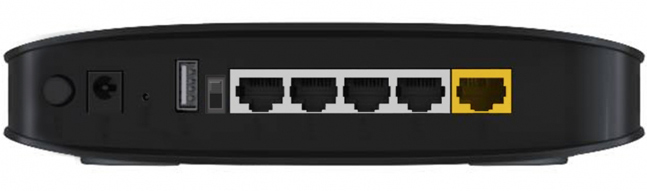
Подключите сетевой кабель вашего компьютера в любой из 4-х LAN портов роутера. Кабель, который протянули к вам в квартиру наши монтажники, должен быть подключен к порту «WAN».
Шаг 2
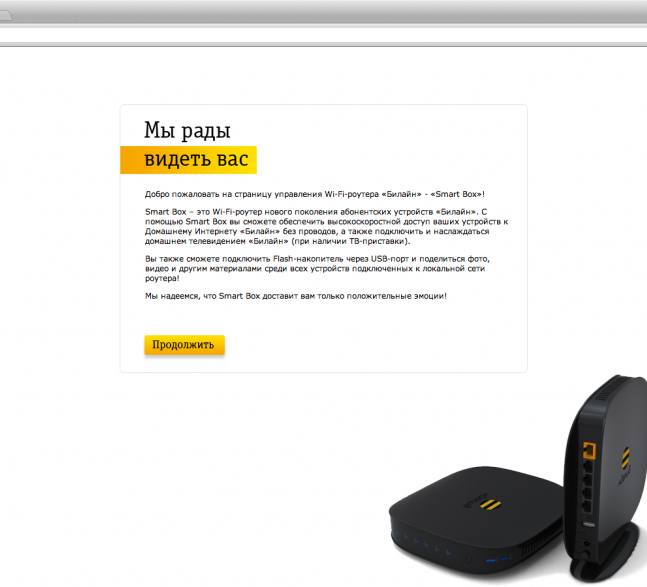
Откройте браузер и введите в адресную строку 192.168.1.1. Вы попадете на страницу приветствия. Нажмите кнопку Продолжить.
Шаг 3
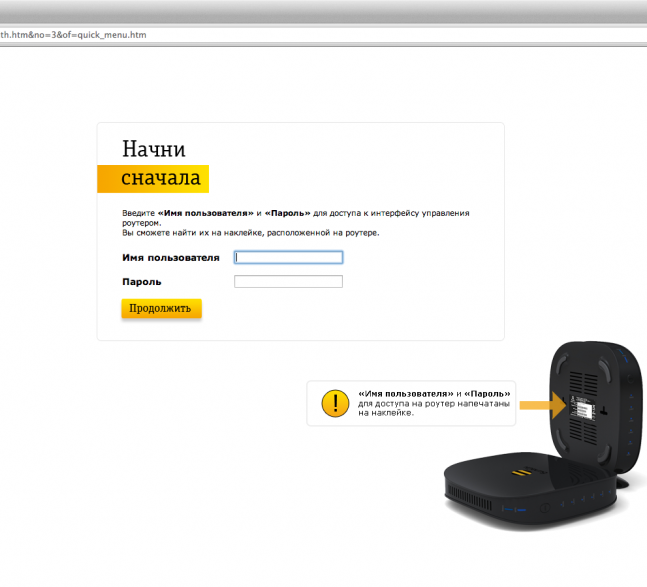
Роутер предложит вам ввести имя пользователя и пароль. Введите в первое поле admin, во второе также admin. Нажмите кнопку Продолжить.
Шаг 4
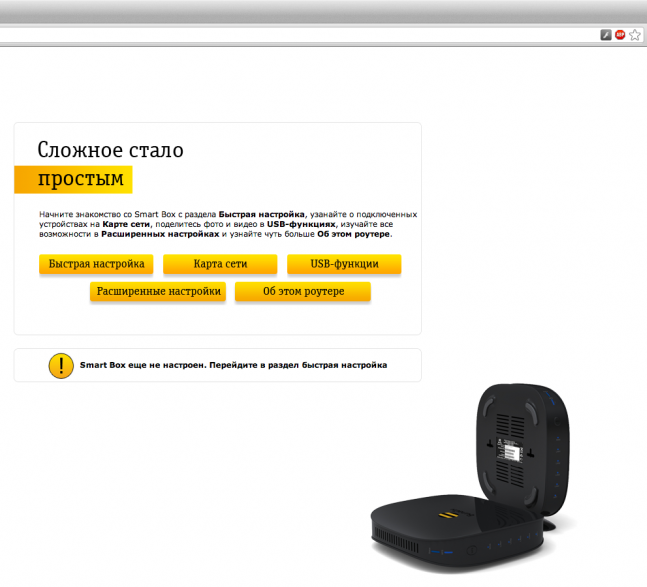
Вы попадете в главное меню роутера. Выберите пункт Быстрая настройка.
Шаг 5
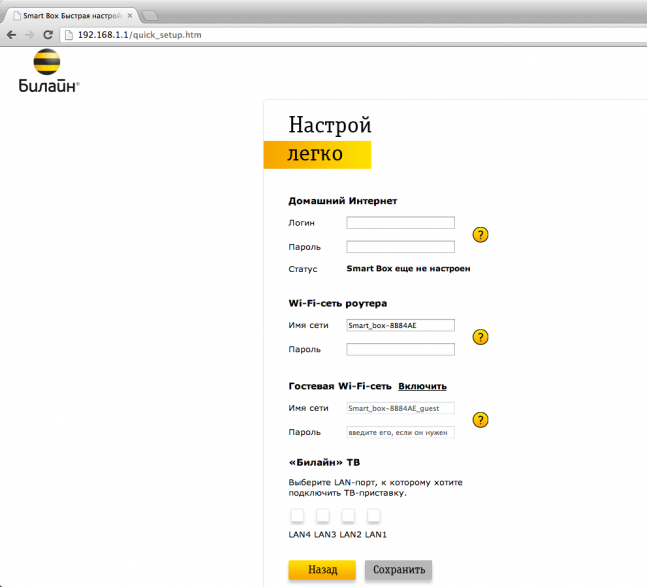
Вы попадете на страницу быстрой настройки роутера. Она состоит из четырех разделов, рассмотрим назначение каждого из них:
— «Домашний интернет» — в данном разделе производится настройка соединения с сетью «Билайн». Все конфигурационные данные, необходимые для подключения, уже содержатся в памяти роутера, вам только нужно ввести ваш логин и пароль в соответствующие поля.
— «Wi-Fi-сеть роутера» — здесь вы можете настроить беспроводную сеть вашего роутера. В поле Имя сети введите название вашей сети, например my_wifi, а в поле Пароль введите пароль для доступа к ней. Обратите внимание, пароль должен содержать не менее 8 символов.
— «Гостевая Wi-Fi-сеть» — здесь вы можете настроить гостевую беспроводную сеть вашего роутера.
— «Билайн» ТВ — если вы подключили услугу «Билайн» ТВ, вам нужно выбрать порт роутера, к которому вы подключите ТВ-приставку. Если вы просматриваете эфирные каналы на вашем компьютере или с помощью приставки Xbox 360, тогда настраивать ничего не нужно.
Чтобы введенные вами параметры сохранились, нажмите кнопку Сохранить.
Шаг 6
После нажатия кнопки Сохранить, роутеру потребуется приблизительно 1 минута, чтобы установить соединение.
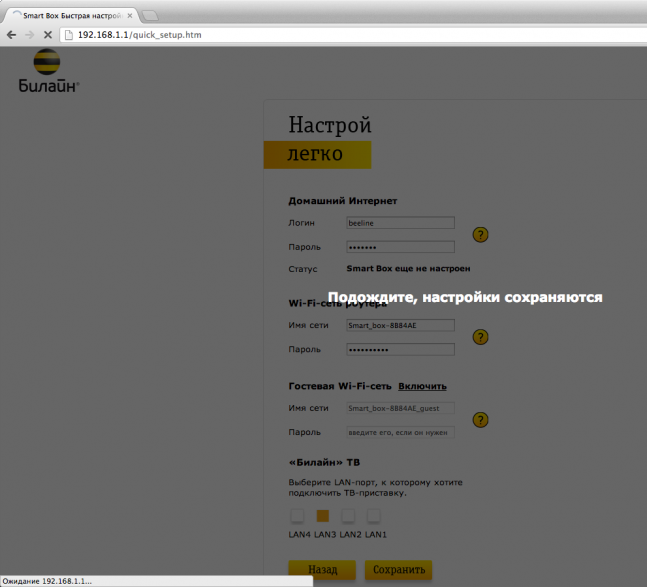
Как только роутер установит соединение, напротив строки Статус вы увидите «Интернет подключен». Поздравляем, вы полностью настроили роутер для работы в сети «Билайн».
Будьте внимательны, выполняя инструкции в этом разделе. В случае ошибки в действиях потребуется визит в сервис-центр для восстановления устройства.
Шаг 1
Скачайте прошивку. Актуальная версия прошивки — 2.0.37 (14,7 МБ)
Шаг 2
В вашем браузере откройте страницу по адресу 192.168.1.1.
Шаг 3
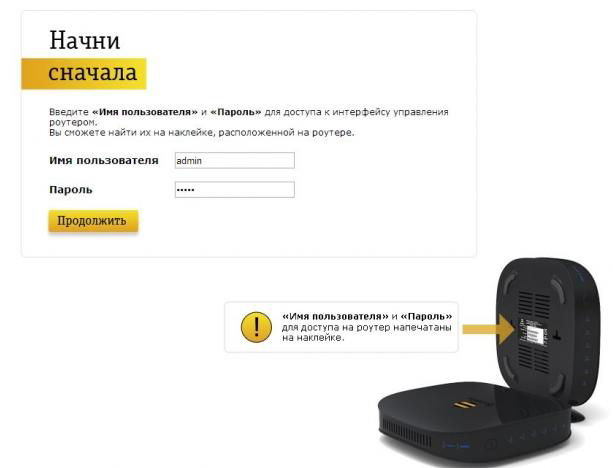
В открывшемся окне введите имя пользователя admin и пароль admin.
Шаг 4
Нажмите кнопку «Продолжить».
Шаг 5
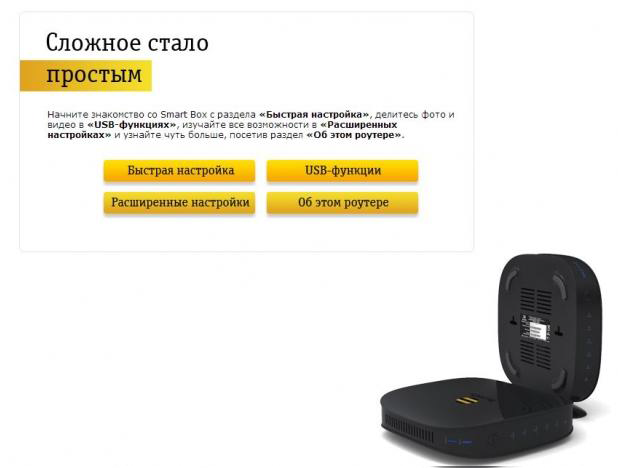
Нажмите на кнопку «Расширенные настройки».
Шаг 6
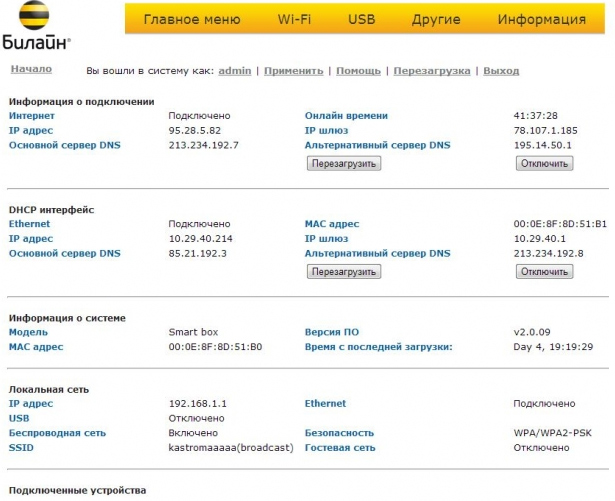
В верхнем меню выберите пункт «Другие».
Шаг 7
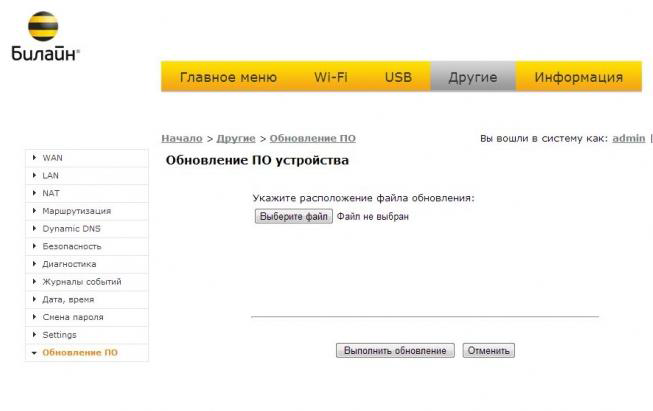
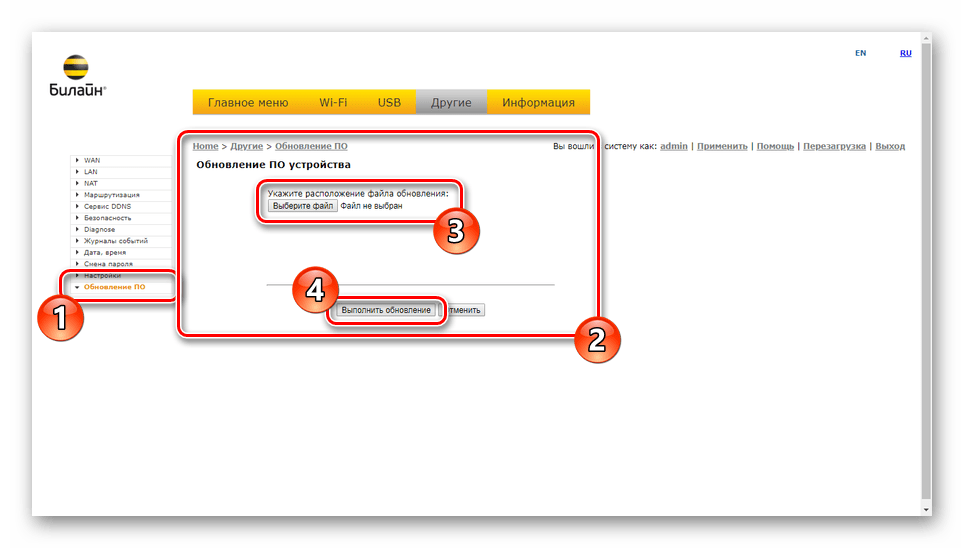
Откроется страница с основными настройками роутера. В левом меню, выберите пункт «Обновление ПО».
Нажмите кнопку «Выберите файл» и укажите расположение файла с прошивкой, который вы скачали ранее.
Шаг 8
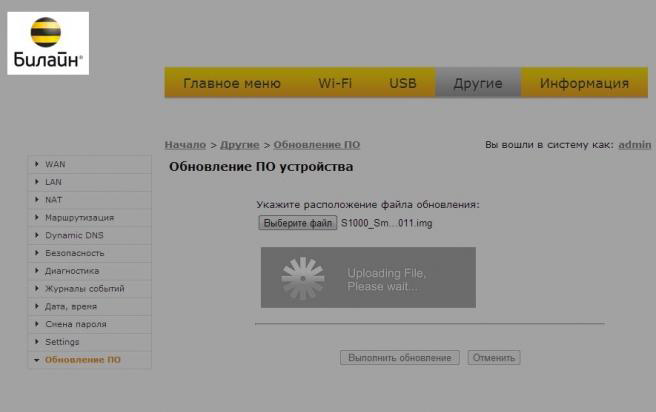
После этого нажмите кнопку «Выполнить обновление»
Шаг 9
Подождите, пока роутер выполняет обновление прошивки, этот процесс приблизительно занимает 5 минут, после чего роутер необходимо перезагрузить и он будет готов к работе.
| Режимы работы | DHCP-клиент, Static IP, L2TP, IPoE |
| Wi-Fi | 802.11b/g/n 300Mbps, 2.4GHz, Гостевая Wi-Fi сеть |
| WAN/LAN | WAN — 1 Fast Ethernet, LAN-4 Fast Ethernet |
| Наличие USB-порта | Да, 1 — USB 2.0 |
| Поддержка IPTV | Да, Выделенный LAN-порт и IGMP proxy |
| Поддержка скоростных тарифов (от 60Мбит/с) | Да |
Настройка роутера Beeline Smart Box
Все способы:
- Настройка Beeline Smart Box
- Подключение
- USB-функции
- Быстрая настройка
- Расширенные параметры
- Настройки Wi-Fi
- Параметры USB
- Другие настройки
- Информация о системе
- Заключение
- Вопросы и ответы: 2
Среди имеющихся у компании Beeline сетевых маршрутизаторов лучшим является Smart Box, объединяющий в себе множество различных функций и предоставляющий весьма высокие технические характеристики вне зависимости от конкретной модели. О настройках этого устройства мы детально расскажем далее в настоящей статье.
Настройка Beeline Smart Box
Всего на данный момент существует четыре разновидности Beeline Smart Box, имеющих несущественные отличия между собой. Интерфейс панели управления и процедура настройки во всех случаях идентичны. В качестве примера мы возьмем базовую модель.
Читайте также: Правильная настройка роутеров Beeline
Подключение
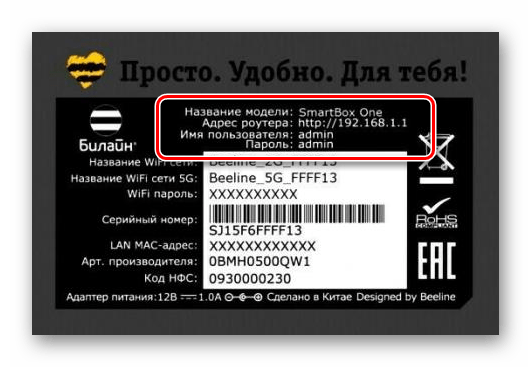
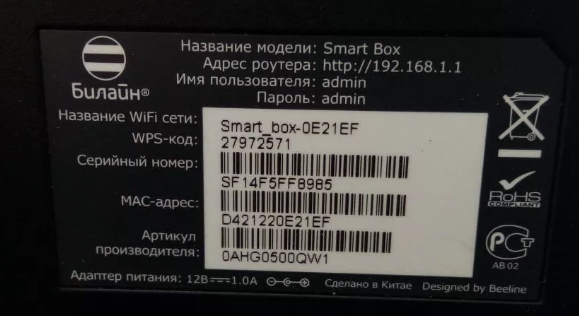
- Для доступа к параметрам роутера вам потребуется «Логин» и «Пароль», установленные производителем по умолчанию. Найти их можно на нижней поверхности роутера в специальном блоке.
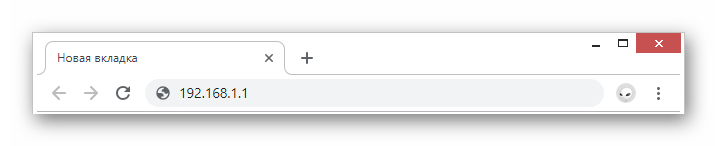
- На той же поверхности располагается IP-адрес веб-интерфейса. Его необходимо вставить без изменений в адресную строку любого веб-браузера.
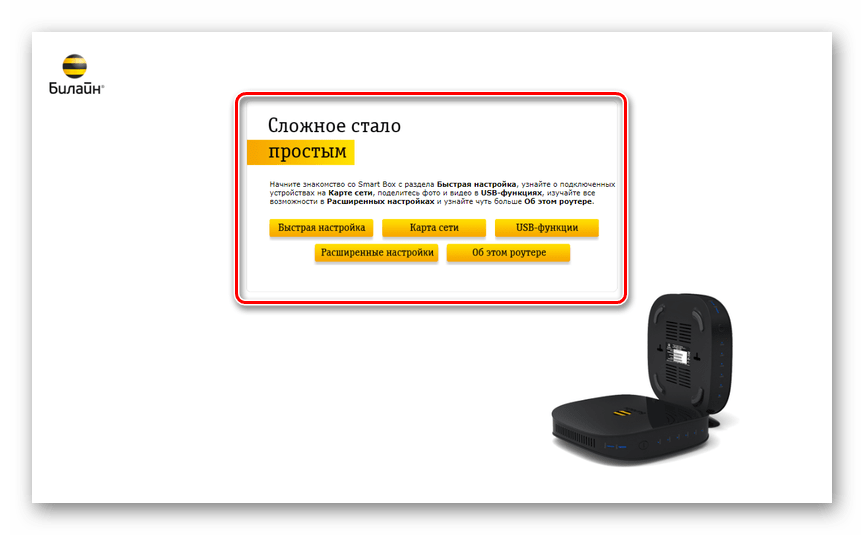
192.168.1.1 - После нажатия клавиши «Enter» нужно будет ввести запрашиваемые данные с последующим использованием кнопки «Продолжить».
- Теперь вы сможете перейти к одному из основных разделов. Выберите пункт «Карта сети», чтобы ознакомиться со всеми связанными подключениями.
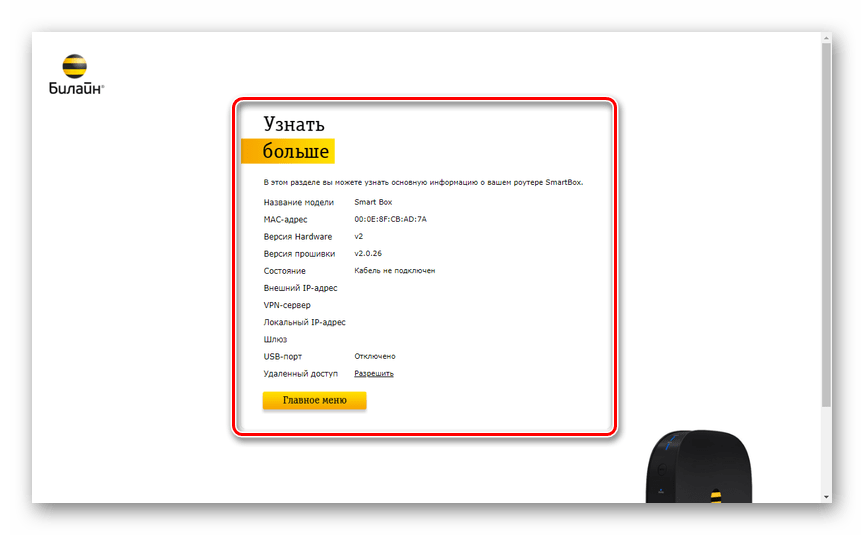
- На странице «Об этом устройстве» можно узнать основную информацию о роутере, включая подключенные USB-устройства и статус удаленного доступа.

USB-функции
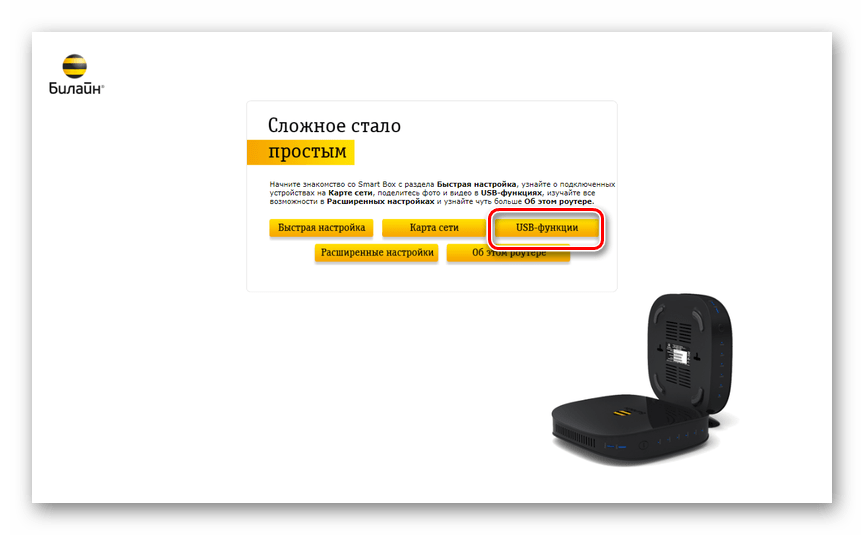
- Так как Beeline Smart Box оснащен дополнительным USB-портом, к нему можно подключить внешнее хранилище информации. Для настройки съемного носителя на стартовой странице выберите «USB-функции».
- Здесь представлено три пункта, каждый из которых отвечает за конкретный метод передачи данных. Вы можете активировать и впоследствии настроить каждый из вариантов.
- По ссылке «Дополнительные настройки» располагается страница с расширенным списком параметров. К этому мы еще вернемся далее в данной инструкции.

Быстрая настройка
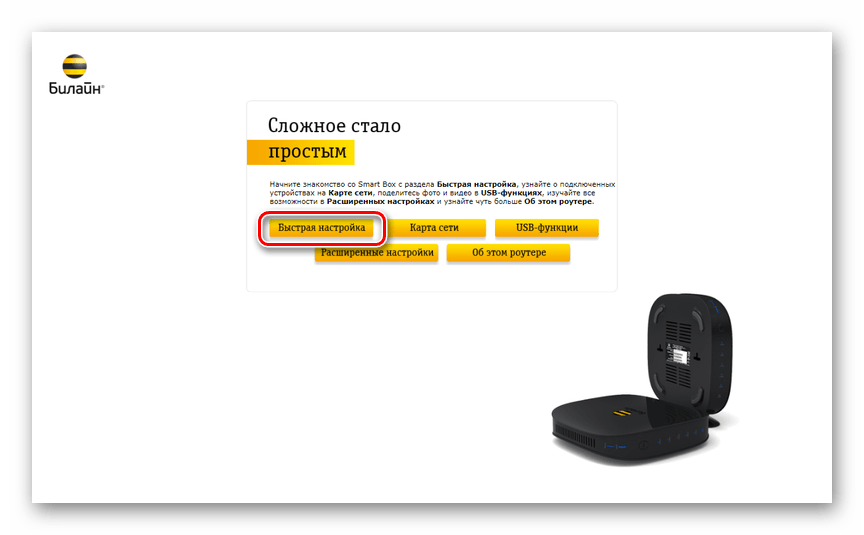
- Если вы недавно приобрели рассматриваемое устройство и не успели на нем настроить подключение к интернету, сделать это можно через раздел «Быстрая настройка».
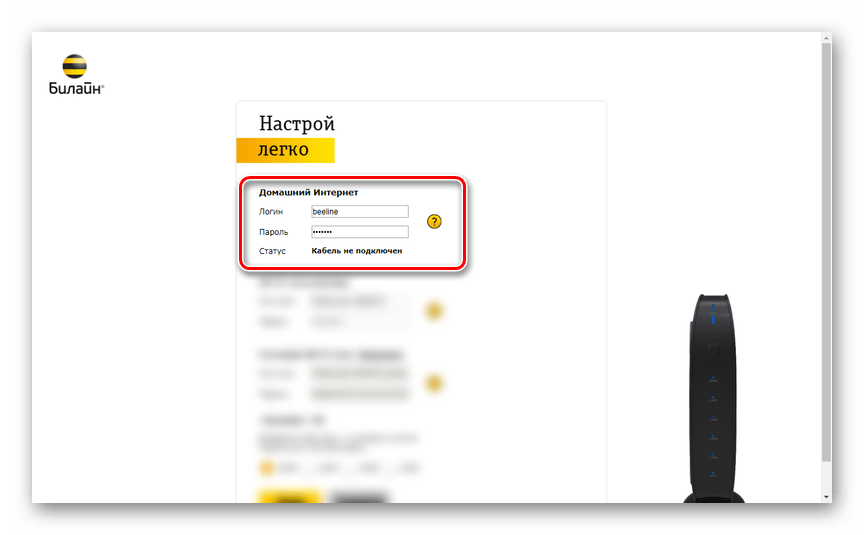
- В блоке «Домашний интернет» необходимо заполнить поля «Логин» и «Пароль» в соответствии с данными от личного кабинета Beeline, обычно указанными в договоре с компанией. Также в строке «Статус» можно проверить правильность подключенного кабеля.
- С помощью раздела «Wi-Fi-сеть роутера» вы можете присвоить интернету уникальное имя, отображаемое на всех устройствах с поддержкой данного типа подключения. Тут же следует указать пароль, чтобы обезопасить сеть от использования без вашего разрешения.
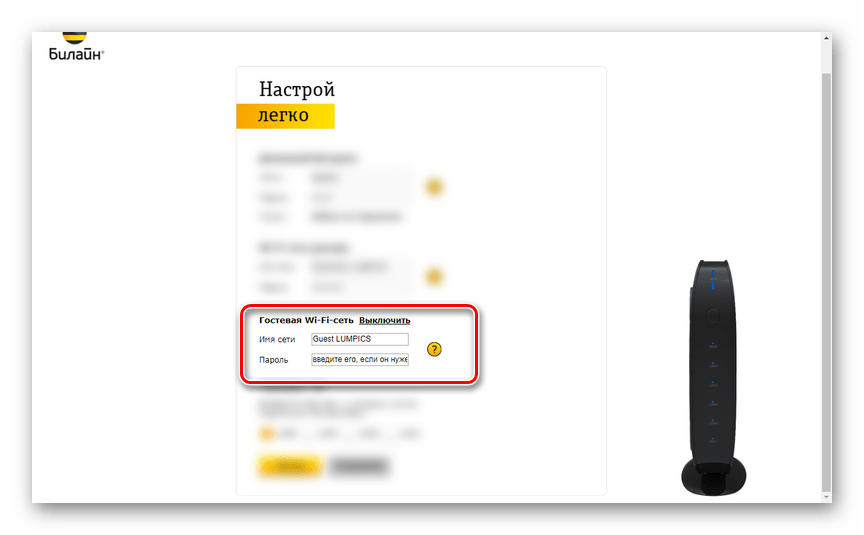
- Возможность включения «Гостевой Wi-Fi сети» может быть полезна, когда требуется предоставить доступ к интернету другим устройствам, но при этом обезопасить прочее оборудование из локальной сети. Поля «Имя» и «Пароль» должны быть заполнены по аналогии с предыдущим пунктом.
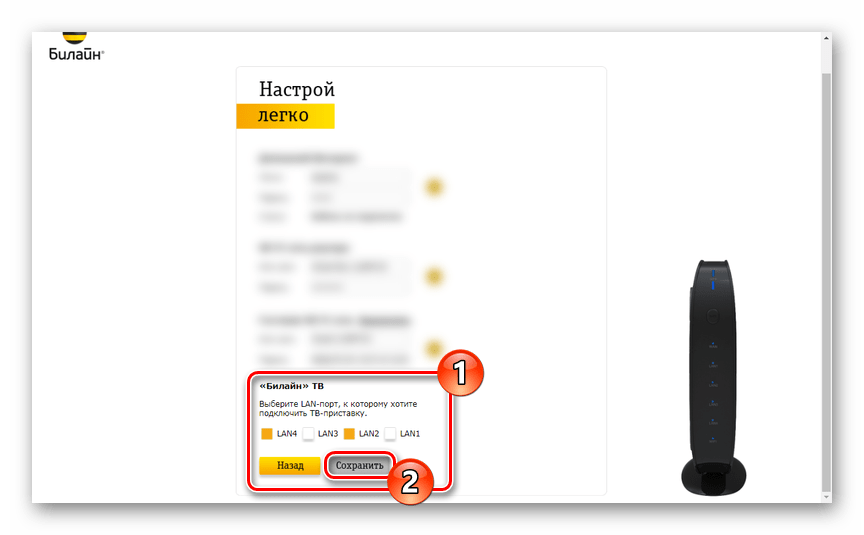
- С помощью последнего раздела «Билайн ТВ» укажите LAN-порт ТВ-приставки, если она подключена. После этого нажмите кнопку «Сохранить», чтобы завершить процедуру быстрой настройки.

Расширенные параметры
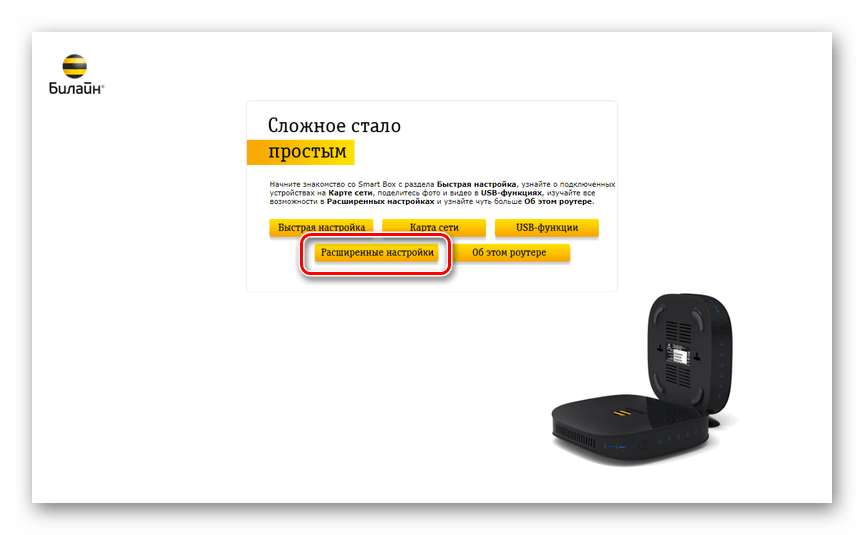
- После завершения процесса быстрой настройки устройство будет готово к использованию. Однако помимо упрощенного варианта параметров, также существуют «Расширенные настройки», перейти к которым можно с главной страницы, выбрав соответствующий пункт.
- В указанном разделе вы сможете ознакомиться с информацией о роутере. Например, здесь отображен MAC-адрес, IP-адрес и статус подключения к сети.
- Кликнув по ссылке в той или иной строке, вы будете автоматически перенаправлены к соответствующим параметрам.

Настройки Wi-Fi
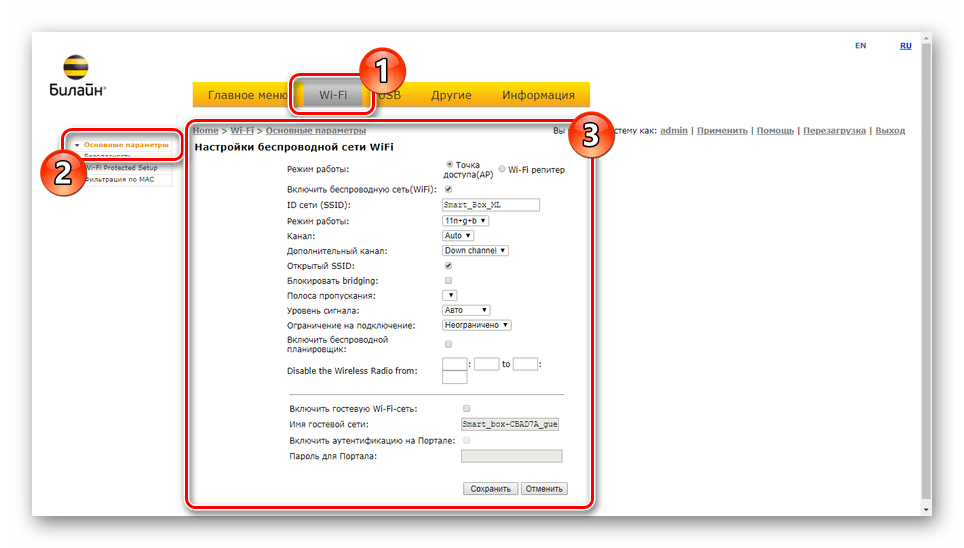
- Переключитесь на вкладку «Wi-Fi» и через дополнительное меню выберите «Основные параметры». Установите галочку «Включить беспроводную сеть», поменяйте «ID сети» на свое усмотрение и отредактируйте остальные настройки следующим образом:
Настройки Значение Режим работы 11n+g+b Канал Auto Уровень сигнала Авто Ограничение на подключение Любое желаемое Примечание: Прочие строки можете изменить в соответствии с требованиями к Wi-Fi сети.
- Нажав «Сохранить», перейдите к странице «Безопасность». В строке «SSID» выберите вашу сеть, укажите пароль и выставите настройки так же, как показано нами:
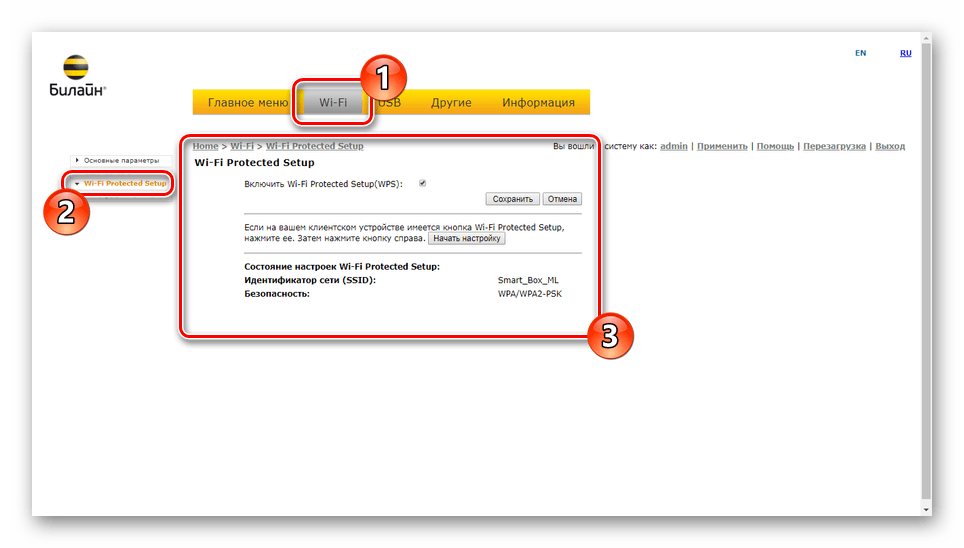
Настройки Значение Аутентификация WPA/WPA2-PSK Метод шифрования TKIP + AES Интервал обновления 600 - Если вы хотите использовать интернет Билайн на устройствах с поддержкой «WPA», установите галочку «Включить» на странице «Wi-Fi Protected Setup».
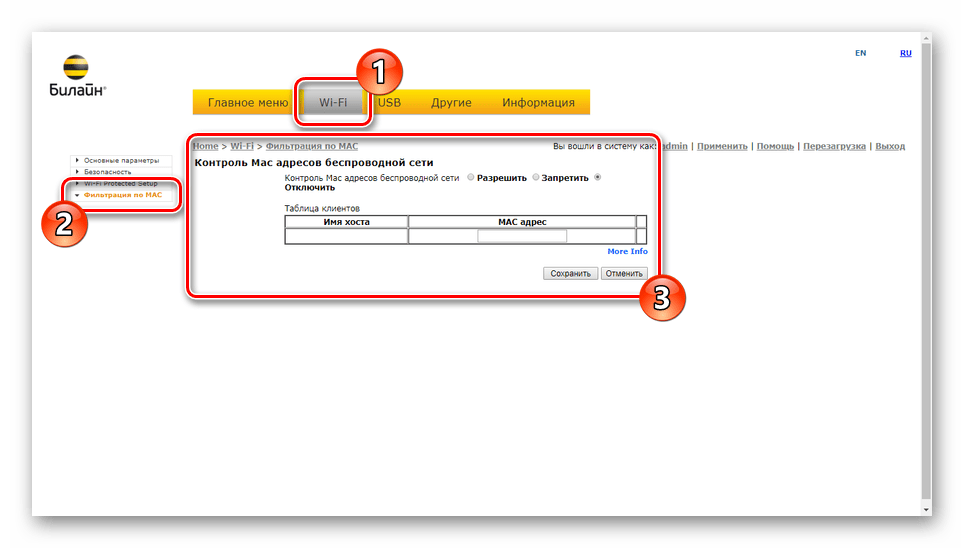
- В разделе «Фильтрация по MAC» можно добавить автоматическую блокировку интернета на нежелательных устройствах, пытающихся подключиться к сети.

Параметры USB
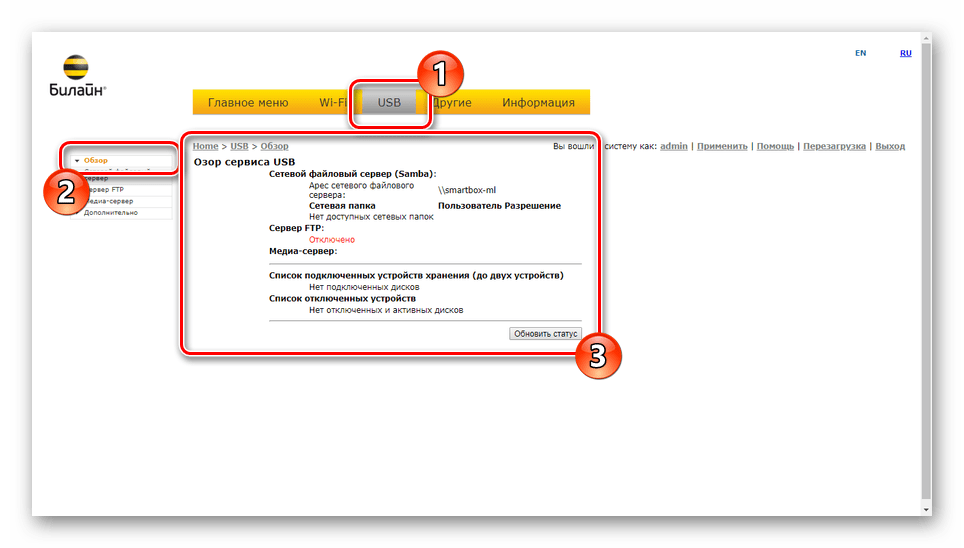
- На вкладке «USB» располагаются все доступные настройки подключения по данному интерфейсу. После загрузки страницы «Обзор» можно просмотреть «Адрес сетевого файлового сервера», статус дополнительных функций и состояние устройств. Кнопка «Обновить» предназначена для обновления информации, например, в случае подключения нового оборудования.
- С помощью параметров в окне «Сетевой файловый сервер» вы можете настроить общий доступ к файлам и папкам через роутер Билайн.
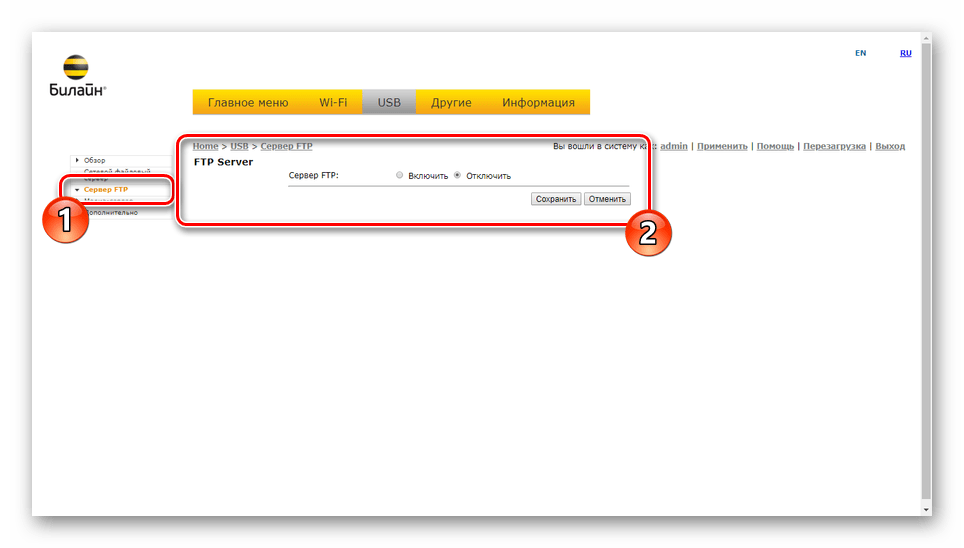
- Раздел «Сервер FTP» предназначен для организации передачи файлов между устройствами в локальной сети и USB-накопителем. Для доступа к подключенной флешке нужно ввести в адресную строку следующее.
ftp://192.168.1.1 - Путем изменения параметров «Медиа-сервер» можно предоставить устройствам из LAN-сети доступ к медиа-файлам и ТВ.
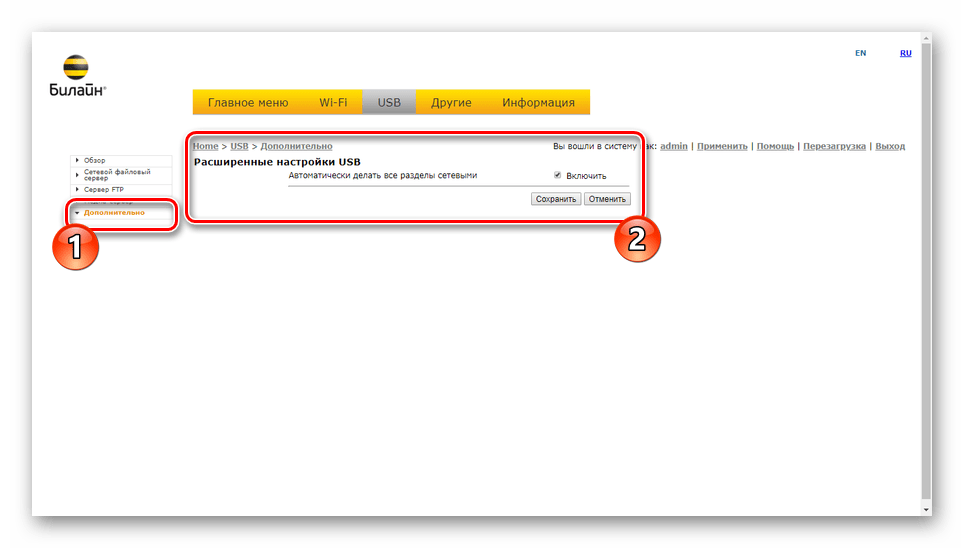
- При выборе пункта «Дополнительно» и установке галочки «Автоматически делать все разделы сетевыми» любые папки на USB-накопителе станут доступны по локальной сети. Для применения новых параметров нажмите «Сохранить».


Другие настройки
Любые параметры в разделе «Другие» предназначены исключительно для опытных пользователей. Вследствие этого мы ограничимся кратким описанием.
- На вкладке «WAN» располагается несколько полей для глобальных настроек подключения к интернету на роутере. По умолчанию их менять не нужно.
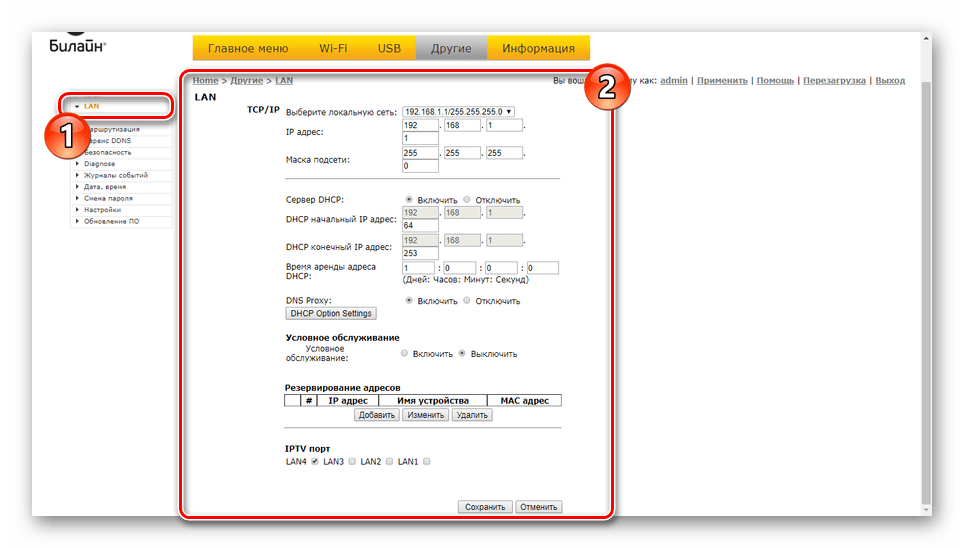
- По аналогии с любыми другими маршрутизаторами на странице «LAN» можно отредактировать параметры локальной сети. Также здесь нужно активировать «Сервер DHCP» для исправной работы интернета.
- Дочерние вкладки раздела «NAT» предназначены для управления IP-адресами и портами. В частности, это относится к «UPnP», прямо влияющему на работу некоторых онлайн-игр.
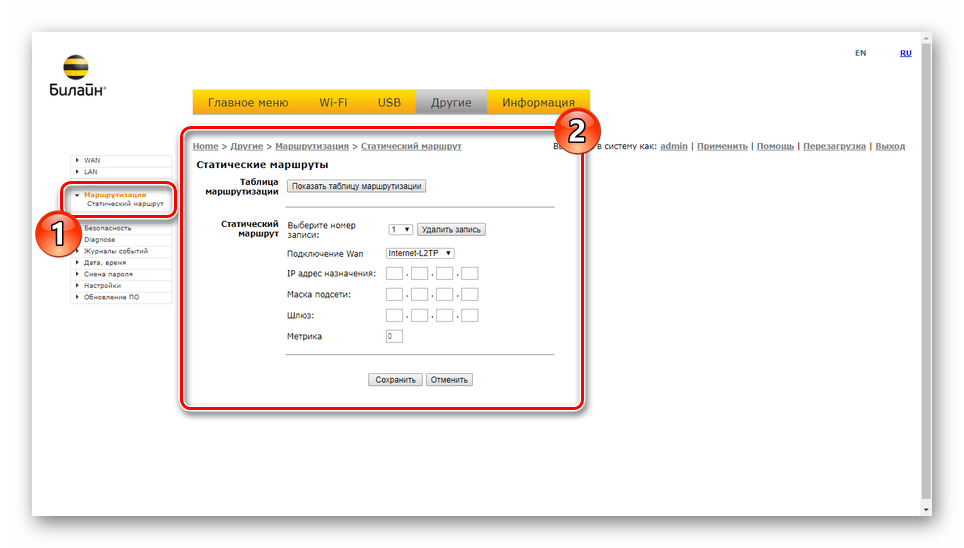
- Настроить работу статических маршрутов можно на странице «Маршрутизация». Используется данный раздел для организации прямой передачи данных между адресами.
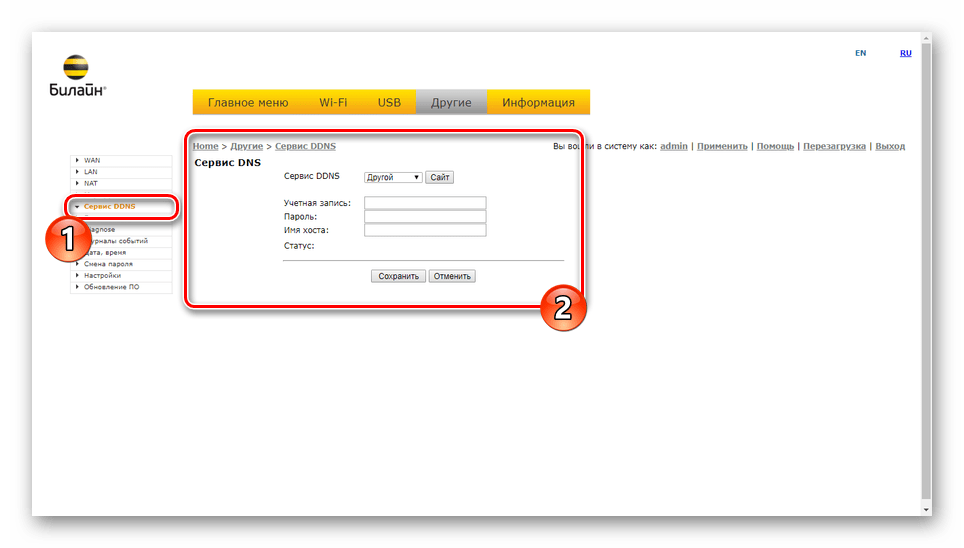
- По необходимости настройте «Сервис DDNS», выбрав один из стандартных вариантов или указав свой.
- С помощью раздела «Безопасность» можно обезопасить поиск в интернете. Если на ПК используется фаервол, лучше все оставить без изменений.
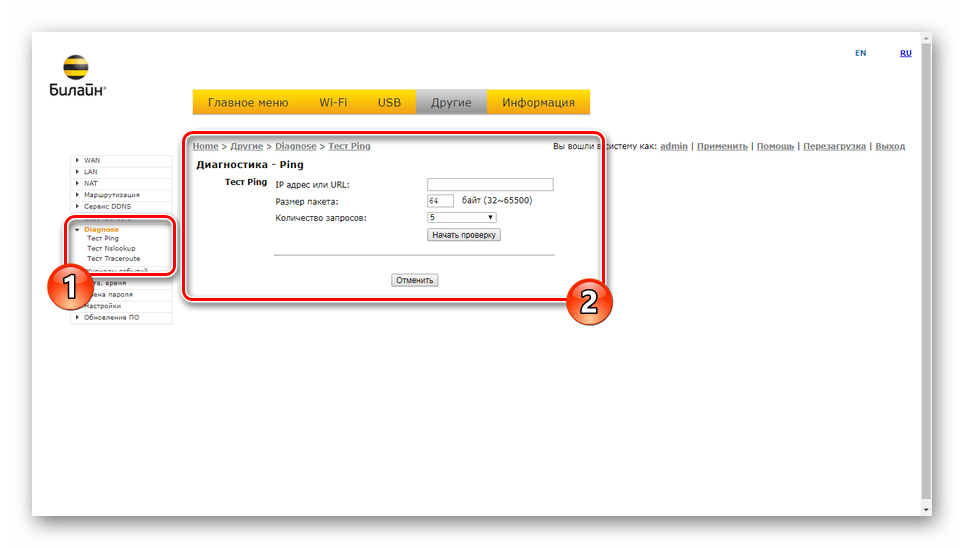
- Пункт «Diagnose» позволит вам выполнить проверку качества соединения с каким-либо сервером или сайтом в интернете.
- Вкладка «Журналы событий» предназначена для отображения собранных данных о работе Beeline Smart Box.
- Поменять часовой поиск, сервер получения информации о дате и времени вы можете на странице «Дата, время».
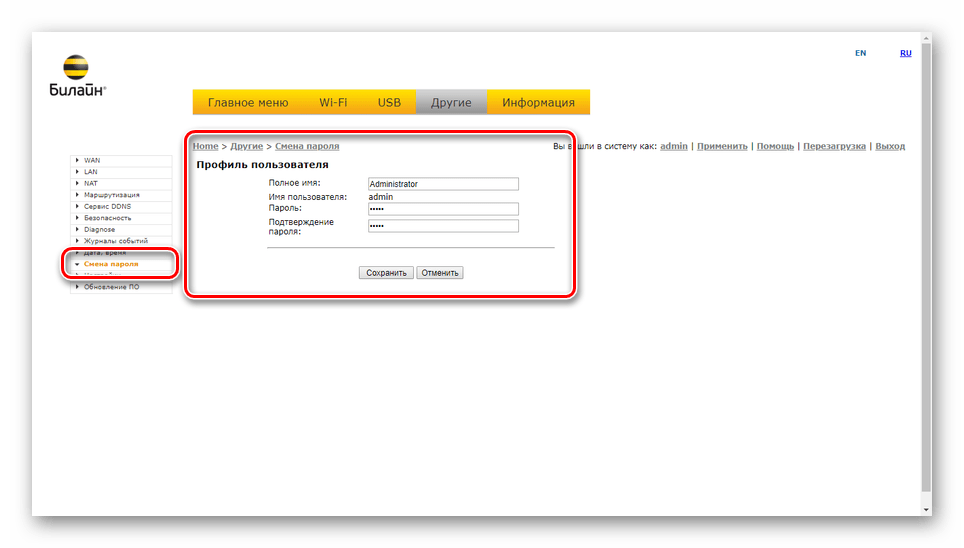
- Если вас не устраивает стандартное «Имя пользователя» и «Пароль», их можно отредактировать на вкладке «Смена пароля».

Читайте также: Изменение пароля на роутерах Билайн
- Для сброса или сохранения параметров роутера в файл перейдите на страницу «Настройки». Будьте осторожны, так как в случае сброса соединение с интернетом будет прервано.
- Если вами используется устройство, приобретенное достаточно давно, с помощью раздела «Обновление ПО» можно установить свежую версию программного обеспечения. Необходимые файлы располагаются на странице с нужной моделью устройства по ссылке «Актуальная версия».
Перейти к обновлениям для Smart Box






Информация о системе
При обращении к пункту меню «Информация» перед вами откроется страница с несколькими вкладками, на которых будет отображено детальное описание тех или иных функций, но рассматривать их мы не будем.

По факту внесения изменений и их сохранения воспользуйтесь ссылкой «Перезагрузить», доступной с любой страницы. После повторного запуска роутер будет готов к использованию.
Заключение
Мы постарались рассказать обо всех доступных параметрах на роутере Beeline Smart Box. В зависимости от версии ПО некоторые функции могут добавляться, однако общее расположение разделов остается неизменным. Если у вас возникают вопросы по какому-то конкретному параметру, обращайтесь к нам в комментариях.
Наша группа в TelegramПолезные советы и помощь
Подключите кабель, который вам провели в квартиру наши монтажники в порт WAN, а компьютер подключите в любой из LAN портов. Вы также можете соединить ваш ПК с роутером по беспроводной сети, но на первичном этапе настройки лучше использовать кабель.
Шаг 1
Подключите сетевой кабель вашего компьютера в любой из 4-х LAN портов роутера. Кабель, который протянули к вам в квартиру наши монтажники, должен быть подключен к порту «WAN».
Шаг 2
Откройте браузер и введите в адресную строку 192.168.1.1. Вы попадете на страницу приветствия. Нажмите кнопку Продолжить.
Шаг 3
Роутер предложит вам ввести имя пользователя и пароль. Введите в первое поле admin, во второе также admin. Нажмите кнопку Продолжить.
Шаг 4
Вы попадете в главное меню роутера. Выберите пункт Быстрая настройка.
Шаг 5
Вы попадете на страницу быстрой настройки роутера. Она состоит из четырех разделов, рассмотрим назначение каждого из них:
— «Домашний интернет» — в данном разделе производится настройка соединения с сетью «Билайн». Все конфигурационные данные, необходимые для подключения, уже содержатся в памяти роутера, вам только нужно ввести ваш логин и пароль в соответствующие поля.
— «Wi-Fi-сеть роутера» — здесь вы можете настроить беспроводную сеть вашего роутера. В поле Имя сети введите название вашей сети, например my_wifi, а в поле Пароль введите пароль для доступа к ней. Обратите внимание, пароль должен содержать не менее 8 символов.
— «Гостевая Wi-Fi-сеть» — здесь вы можете настроить гостевую беспроводную сеть вашего роутера.
— «Билайн» ТВ — если вы подключили услугу «Билайн» ТВ, вам нужно выбрать порт роутера, к которому вы подключите ТВ-приставку. Если вы просматриваете эфирные каналы на вашем компьютере или с помощью приставки Xbox 360, тогда настраивать ничего не нужно.
Чтобы введенные вами параметры сохранились, нажмите кнопку Сохранить.
Шаг 6
После нажатия кнопки Сохранить, роутеру потребуется приблизительно 1 минута, чтобы установить соединение.
Как только роутер установит соединение, напротив строки Статус вы увидите «Интернет подключен». Поздравляем, вы полностью настроили роутер для работы в сети «Билайн».
Будьте внимательны, выполняя инструкции в этом разделе. В случае ошибки в действиях потребуется визит в сервис-центр для восстановления устройства.
Шаг 1
Скачайте прошивку. Актуальная версия прошивки — 2.0.37 (14,7 МБ)
Шаг 2
В вашем браузере откройте страницу по адресу 192.168.1.1.
Шаг 3
В открывшемся окне введите имя пользователя admin и пароль admin.
Шаг 4
Нажмите кнопку «Продолжить».
Шаг 5
Нажмите на кнопку «Расширенные настройки».
Шаг 6
В верхнем меню выберите пункт «Другие».
Шаг 7
Откроется страница с основными настройками роутера. В левом меню, выберите пункт «Обновление ПО».
Нажмите кнопку «Выберите файл» и укажите расположение файла с прошивкой, который вы скачали ранее.
Шаг 8
После этого нажмите кнопку «Выполнить обновление»
Шаг 9
Подождите, пока роутер выполняет обновление прошивки, этот процесс приблизительно занимает 5 минут, после чего роутер необходимо перезагрузить и он будет готов к работе.
| Режимы работы | DHCP-клиент, Static IP, L2TP, IPoE |
| Wi-Fi | 802.11b/g/n 300Mbps, 2.4GHz, Гостевая Wi-Fi сеть |
| WAN/LAN | WAN — 1 Fast Ethernet, LAN-4 Fast Ethernet |
| Наличие USB-порта | Да, 1 — USB 2.0 |
| Поддержка IPTV | Да, Выделенный LAN-порт и IGMP proxy |
| Поддержка скоростных тарифов (от 60Мбит/с) | Да |
На чтение 10 мин Просмотров 15.1к.

Сергей Сакадынский
Работал в сфере IT-консалтинга, занимался созданием и администрированием интернет-ресурсов. 10 лет опыта работы по проектированию и обслуживанию компьютерных сетей.
Своим клиентам оператор Beeline устанавливает брендовые роутеры Smart Box. В этой статье мы разберём их технические характеристики, отличия разных версий и расскажем об особенностях настройки роутера Билайн Smart Box.
Содержание
- Технические характеристики версий
- Индикаторы и кнопки
- Подключение и вход в админку
- Автоматическая настройка
- Ручная настройка
- Настройка на другого провайдера
- USB модем
- Настройка USB
- Wi-Fi
- IPTV
- Прошивка
- Сброс
Технические характеристики версий
Роутеры Smart Box внешне похожи, но разные модели, помимо технических характеристик, различаются количеством и расположением портов.

Выпускаются в белом и чёрном корпусах с логотипом Beeline. Антенны встроенные. Все модели роутеров двухдиапазонные. Основное отличие версий – скорость Wi-Fi и сетевых портов. Самый быстрый в линейке Smart Box Turbo. При работе в двух диапазонах одновременно он может выдавать скорость до 2000 Мбит/сек. Также устройство оборудовано четырьмя гигабитными сетевыми портами. Версии One и Flash с самым медленным Wi-Fi – до 300 Мбит/сек. При этом у Smart Box Flash всего один LAN-разъём.
Все роутеры оснащены USB портом 2.0 или 3.0.
Основные характеристики разных версий Билайн Smart Box приведены в таблице.
| Модель | Smart Box One | Smart Box Flash | Smart Box Turbo | Smart Box Giga | Smart Box Pro |
| Диапазоны, ГГц | 2,4/5 | 2,4/5 | 2,4/5 | 2,4/5 | 2,4/5 |
| Скорость Wi-Fi, Мбит/с | 300 | 300 | 2032 | 1200 | 867 |
| LAN-порты
Скорость, Мбит/с |
4
100 |
1
1000 |
4
1000 |
2
100 |
4
1000 |
| USB порт | 1 х 2.0 | 1 х 3.0 | 1 х 3.0 | 1 х 3.2 | 1 х 2.0 |
Индикаторы и кнопки
Индикаторы состояния на роутерах Smart Box работают так.
- STATUS – если есть доступ к интернету. Красный индикатор сигнализирует об отсутствии связи с провайдером.
- WPS – сигнализирует об активности этого режима.
- WAN – горит синим, когда к порту подключен кабель. При отсутствии подсоединения не горит.
- LAN (по числу портов) – информирует о подключении устройств по кабелю.
- WI-FI – показывает, включено беспроводное вещание или нет.

На передней панели роутера расположена кнопка WPS для быстрого подключения устройств к беспроводной сети. На задней панели размещены кнопка включения питания и утопленная в корпусе кнопка сброса настроек. Там же находится переключатель режимов работы устройства (роутер и репитер).

Подключение и вход в админку
Переключатель режимов работы роутера должен находиться в положении ROUT. Режим REP предназначен для работы устройства в качестве усилителя Wi-Fi сигнала другого роутера.

- Подсоедините адаптер питания к разъёму на задней панели. К порту WAN подключите кабель провайдера. Адаптер питания включите в сеть и нажмите кнопку включения. Должны загореться индикаторы WAN, STATUS и беспроводной сети.
- Для настройки роутера с компьютера соедините один из сетевых портов с разъёмом сетевой карты вашего ПК кабелем. В настройках подключения на компьютере должна быть включена опция «Получать IP-адрес автоматически».
- Для подключения по беспроводной сети используйте параметры входа, указанные на этикетке на роутере.
- Теперь можно зайти в настройки. На компьютере запустите любой интернет-браузер. В адресной строке впишите 192.168.1.1. Вы попадёте в веб-интерфейс роутера.
Автоматическая настройка
Настройка вайфай роутера Билайн Smart Box версий One, Turbo, Giga, Pro выполняется одинаково.
Ручная настройка
Для того, чтобы вручную изменить настройки роутера, войдите в веб-интерфейс и выберите раздел «Расширенные настройки». На верхней панели переходим во вкладку «Другие» и выбираем пункт WAN (подключение к интернету).

По умолчанию здесь доступны только подключения L2TP и DHCP. То есть вы можете только изменить логин и пароль, но создать другой тип подключения не получится. Однако настройка под другого провайдера всё-таки возможна.
Настройка на другого провайдера
Некоторые пользователи думают, что для ручной настройки интернета нужно перепрошить роутер Билайн под всех операторов. На самом деле в этом нет необходимости. Расширенные настройки подключения заблокированы в базовом интерфейсе. Но есть возможность войти в настройки с правами суперпользователя.
Чтобы настроить Wi-Fi роутер Beeline Smart Box под другого провайдера, войдите в веб-интерфейс по обычному адресу 192.168.1.1. Когда устройство попросит ввести учётные данные, в поле «логин» впишите SuperUser, а в качестве пароля используйте Beeline$martB0x. В новых версиях прошивки (начиная с 2.0.25) в поле «пароль» нужно вводить серийный номер роутера. Он указан на наклейке на дне устройства и выглядит примерно так: SF16F4FF2F78. Теперь перейдите в настройки подключения «Другие» — WAN. Теперь здесь можно настроить роутер для работы с любым провайдером.

Если ваш провайдер использует привязку по МАС-адресу, клонировать его или задать вручную можно на этой же странице.
USB модем
Первоначально USB-порт на роутерах Smart Box был предназначен только для подключения внешних носителей информации и организации файлового сервера. Возможность подключать мобильный интернет появилась в новой прошивке начиная с версии 2.0.25. Поэтому, если вы хотите подключить 3G модем к вашему роутеру Smart Box, обновите программное обеспечение.
Также учтите, что Smart Box работает с немногими моделями USB модемов. Уточните, поддерживается ли конкретная модель на сайте.
Подключите модем к порту USB. Войдите в веб-интерфейс роутера с учётной записью суперпользователя. Перейдите в раздел «Другие» — WAN. В списке WAN подключений найдите интерфейс 3G и установить галочку «Включено». Других действий чаще всего не требуется. В случае отсутствия подключения попробуйте перезагрузить роутер.
Если роутер не распознаёт модем, свяжитесь с техподдержкой разработчика и уточните, поддерживается ли использование этой модели модема с вашей версией Smart Box.
Настройка USB
Для того, чтобы настроить общий доступ к файлам на USB-накопителе, войдите в веб-интерфейс и выберите опцию «USB-функции». Здесь вы можете включить или выключить доступ к файлам.

Для доступа к дополнительным параметрам нажмите ссылку «Дополнительные настройки». Или войдите в меню «Расширенные настройки» и перейдите на вкладку USB.

Подсоедините к роутеру флешку и нажмите кнопку «Обновить». Когда она определится, откройте раздел «Сетевой файловый сервер». В разделе «Сетевые папки» ставим галочку, чтобы открыть доступ к корневому каталогу флешки А:\ или жмём «Добавить» и выбираем на ней папку, к которой хотим дать доступ по сети. Доступ к файлам настроен.

Теперь, когда флешка подключена к роутеру, вы можете на компьютере в проводнике найти Beeline Smart Box, кликнуть на него и открыть сетевую папку.
Wi-Fi
Для изменения параметров подключения к интернету по Wi-Fi права суперпользователя не нужны. Вы можете войти в веб-интерфейс с обычной учётной записью, открыть «Расширенные настройки» — Wi-Fi.

На странице «Основные параметры» вы можете изменить имя сети, режим работы (рекомендуется ставить смешанный), выбрать вручную канал, указать его ширину, настроить мощность сигнала. На странице «Безопасность» можно изменить ключ сети и настройки шифрования. Если вы ранее настраивали другие роутеры, то сложностей возникнуть не должно: всё работает точно так же.
IPTV
Вся настройка Билайн ТВ сводится к выбору порта, к которому будет подключена приставка. Если вы сделали это на этапе быстрой настройки, больше ничего не нужно. А вот при подключении к другому провайдеру придётся кое-что изменить вручную. Smart Box поддерживает виртуальные сети VLAN, так что проблем с онлайн-ТВ от Дом.ру или Ростелеком не будет.
Прошивка
Роутеры Beeline Smart Box не поддерживают возможность автоматического обновления. Для того, чтобы загрузить в устройство новую версию микропрограммы, нужно скачать её с сайта и прошить маршрутизатор вручную. Давайте разберёмся, как прошить роутер Билайн.
Проверьте, какую версию прошивки вы используете. Для этого войдите в расширенные настройки и внизу страницы найдите строку «Информация о системе».

Сравните цифры в версии ПО с данными последней версии на сайте. Если ваша микропрограмма устарела, вам следует обновить прошивку роутера Билайн Smart Box. Для этого скачайте актуальную версию и сохраните на компьютер. Запомните расположение файла.
- В веб-интерфейсе роутера перейдите в раздел «Другие» и в меню слева внизу нажмите пункт «Обновление ПО».

- Нажмите кнопку «Выберите файл» и через проводник укажите путь к скачанной прошивке. После этого нажмите кнопку «Выполнить обновление». Дождитесь завершения процесса. Не выключайте при этом роутер из сети.
- После обновления параметры подключения и другие пользовательские настройки сохранятся.

Сброс
Если нет доступа в веб-интерфейс роутера или устройство не заходит по адресу 192.168.1.1, перестал работать интернет, сбились настройки или вы хотите настроить маршрутизатор с нуля, воспользуйтесь опцией аппаратного сброса настроек. Точно так же можно сбросить пароль на роутере Билайн Smart Box, если вы его не знаете или забыли. Обратите внимание, что будет выполнен сброс всех настроек, а не только параметры входа в веб-интерфейс.
Кнопка сброса RESET находится на задней панели рядом с сетевыми портами. Возьмите зубочистку или разогнутую скрепку, вставьте её в отверстие, где расположена кнопка, нажмите и удерживайте 15 секунд или дольше. Роутер при этом должен быть включен. Индикаторы погаснут и устройство перезагрузится. При этом будут удалены все настройки и обновления. Маршрутизатор включится с исходными заводскими параметрами. Чтобы заново его настроить, войдите в веб-интерфейс и запустите быструю настройку.
Все тонкости настройки роутера Билайн Smart box

Роутер Билайн smart box – современное устройство, которое позволяет подключить и настроить домашний интернет через надежного провайдера. Чтобы провести эту процедуру самостоятельно, важно изучить технические характеристики оборудования, ознакомиться с инструкцией по подключению и обратить внимание на нюансы процесса.
Содержание
- 1 Технические характеристики
- 2 Подключение устройства
- 3 Настройка на IPOE или L2TP
- 4 Обновление прошивки
- 5 Сброс установок роутера
- 6 Правила эксплуатации
Технические характеристики
Оборудование smart box От Билайн – это надежный роутер, позволяющий обеспечить качественным интернет-соединением всю компьютерную и мобильную технику в доме. Основные показатели:
| На каких режимах работает | Инструменты, разрешения, скорость (DHCP-клиент, Static IP, L2TP, IPoE) |
| Wifi | 802.11b/g/n 300Mbps, 2.4GHz, гостевая сеть |
| WAN/LAN | WAN — 1 Fast Ethernet, LAN-4 Fast Ethernet |
| Наличие USB-порта | 1 — USB 2.0 |
| Поддержка IPTV | Выделенный LAN-порт и IGMP proxy |
| Поддержка скоростных тарифов | От 60Мбит/с |
Требуется регистрация на официальном портале Билайн, чтобы провести корректный вход в систему и управлять настройками роутера.
Подключение устройства
После приобретения «Билайн смарт бокс», необходимо зарегистрировать прибор на билайновском сайте. Для этого нужно зайти в личный кабинет и активировать устройство. Вписывается номер роутера и IP-адрес. После этого проводится непосредственное подключение самого оборудования. Кабель подключается в порт WAN, а компьютерная техника к LAN портам. С другими устройствами соединение будет проводиться по беспроводной сети.
Настройка на IPOE или L2TP
После того как значок оборудования появился на компьютере, требуется настройка. Техника уже активна, но она должна распознать основное устройство, через которое будет передавать сигнал на мобильники, планшеты и ноутбуки других пользователей. Настройка роутера от Билайн smart box выполняется в несколько этапов:
- Открывается интернет-браузер. Вводится в адресную строку 192.168.1.1. после того, как система примет IP-адрес, нажимается клавиша «Продолжить».
- Вводится логин и пароль. Для первичной настройки в оба поля вписывается слово «admin».
- После ввода программа перебрасывает пользователя в основное меню, выбирается пункт «Быстрая настройка».
- Совершается переход во вкладку «Домашний Интернет». Там вводится любая цифра для активации.
- В разделе «Wi-Fi-сеть роутера» настраивается беспроводное соединение. В поле «Имя» пишется любое название по усмотрению пользователя, а во втором прописывается цифровой код для доступа мобильных устройств (его придумывают). Пароль должен быть не менее 8 символов.
Можно активировать функцию «Гостевая Wi-Fi-сеть», а также активировать билайновское ТВ. Это возможно только в том случае, если опция подключена через виртуальный кабинет и оплачена. ТВ-приставка подключается в одноименной вкладке. Для Xbox 360 проводить дополнительные манипуляции не придется. Приставка соединяется с интернетом автоматически.
После проведения всех настроек, необходимо нажать в нижней части экрана кнопку «Сохранить». После этого компьютерное устройство перезагружается и принимает параметры.
Обновление прошивки
Настраивать роутер нужно лишь 1 раз, но иногда требуется перепрошивка. Для этого скачивается файл, с помощью которого будет проведена процедура. Прошивать прибор необходимо согласно инструкции. Основное требование: проверка версии прошивки. Актуальные данные: 2.0.38 (14,7 МБ).
- В интернет-браузере открывается страница по адресу 192.168.1.1.
- После ввода логина и пароля нужно перейти во вкладку «Расширенные настройки». Там выбрать пункт «Другие».
- Откроется новая страница. В левом углу меню выбирается «Обновление ПО».
- Загружается скаченный файл. Последний шаг: нажатие кнопки «Выполнить обновление».
Обновление займет несколько минут.
Сброс установок роутера
Чтобы провести аппаратный сброс, нужно зайти в настройки интернет-соединения. Во вкладке «Устройство» удаляются все пользовательские установки. После этого действия произойдет возврат к заводским параметрам. Провести сброс можно вручную, через роутер. На приборе, где располагаются остальные разъемы и кнопки, есть клавиша «RESET, RESTORE». Ручной сброс:
- Включается питания устройства.
- После полной загрузки нажимается клавиша «RESET».
- Кнопка удерживается полминуты.
Перезагружать роутер не нужно, но стоит проверить работоспособность системы и сети. После этих действий настройки сбросятся самостоятельно.
Правила эксплуатации
После покупки роутера важно сохранять гарантийный талон и при подключении следовать инструкции. Производитель создал свод правил, которые увеличат срок эксплуатации устройства и предупредят поломку:
- Можно пользоваться только теми шнурами и кабелями, которые идут в комплекте с оборудованием.
- Если человек надолго покидает дом, то рекомендуется полное отключение от сети.
- Подключать прибор можно только по инструкции. Если параметры будут введены некорректно, то произойдет блокировка. В этом случае придется вызывать техников.
В течение года после покупки на роутер распространяется гарантия. Компания, в которой была приобретена техника, обязана предоставлять сервисное обслуживание.
Оценка статьи:
Загрузка…
Всех приветствую! В статье мы коротенько разберем инструкцию по настройки роутера «Билайн» Smart Box One. Для начала его нужно правильно установить и включить. Посмотрите и познакомьтесь с задними портами и кнопками.
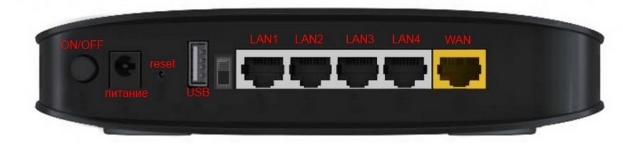
Роутер нужно будет подключить в первую очередь к кабелю от провайдера, который идёт снаружи. Его втыкаем в жёлтый порт, который обозначен как «WAN» на картинке выше. Теперь включаем блок питания в самый правый вход и нажимаем на круглую кнопку. Теперь роутер должен включиться и загореться.
ПОМОЩЬ! Если в процессе настройки у вас возникнут какие-то сложности или вопросы – смело пишем их в комментариях под статьёй.
Содержание
- Подключение
- Вход и настройка
- Задать вопрос автору статьи
Подключение
Для первичной настройки Beeline SmartBox, нужно зайти внутрь аппарата. Но для начала к нему нужно подключиться и это можно сделать двумя способами. Я лично буду использовать способ подключения по кабелю. Просто возьмите сетевой кабель и вставьте в один из LAN портов. Второй конец подключаем к ноутбуку или компьютеру.
Если у вас нет ни компа, ни ноута, то подключиться можно и по Wi-Fi с телефона или планшета. Нужно просто найти беспроводную сеть с названием «Beeline***» или «Smart_box_One_***» и ввести пароль. Ключ от WiFi находится на этикетке под корпусом. Пароль будет в строке «WPS-код» и будет иметь 8 цифр.
Вход и настройка
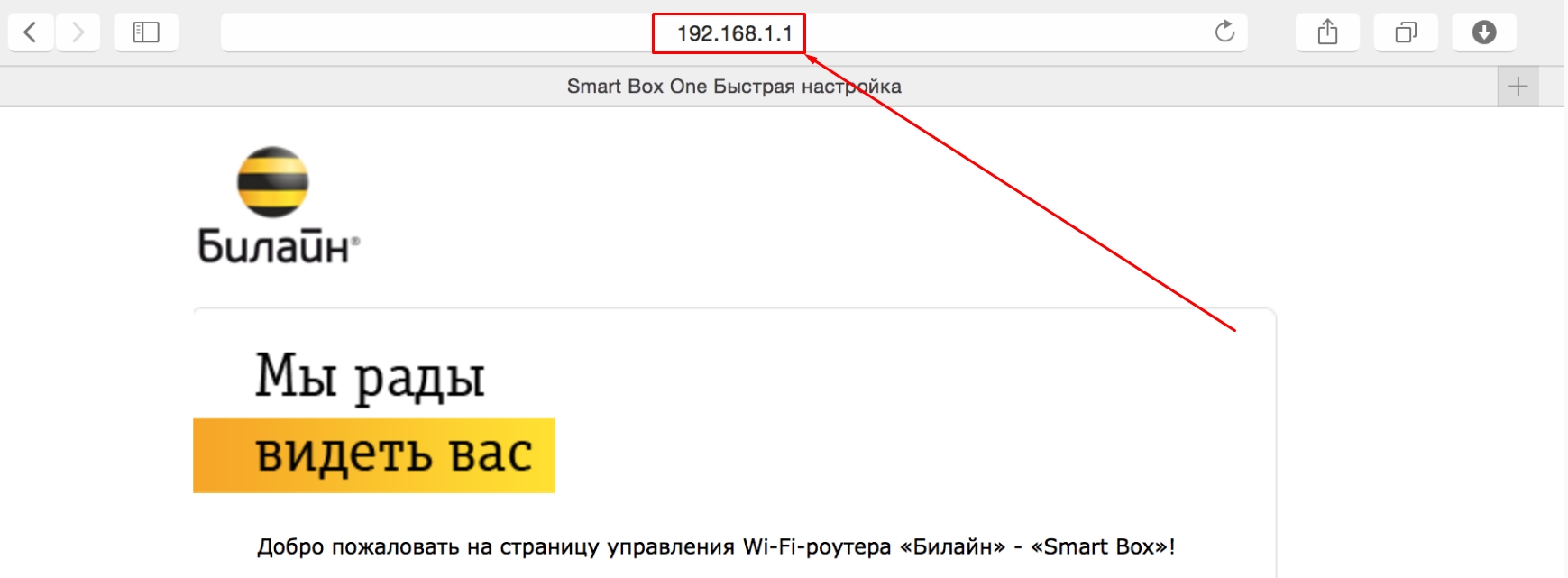
- Откройте любой браузер, на подключенном устройстве и введите в адресную строку: 192.168.1.1.
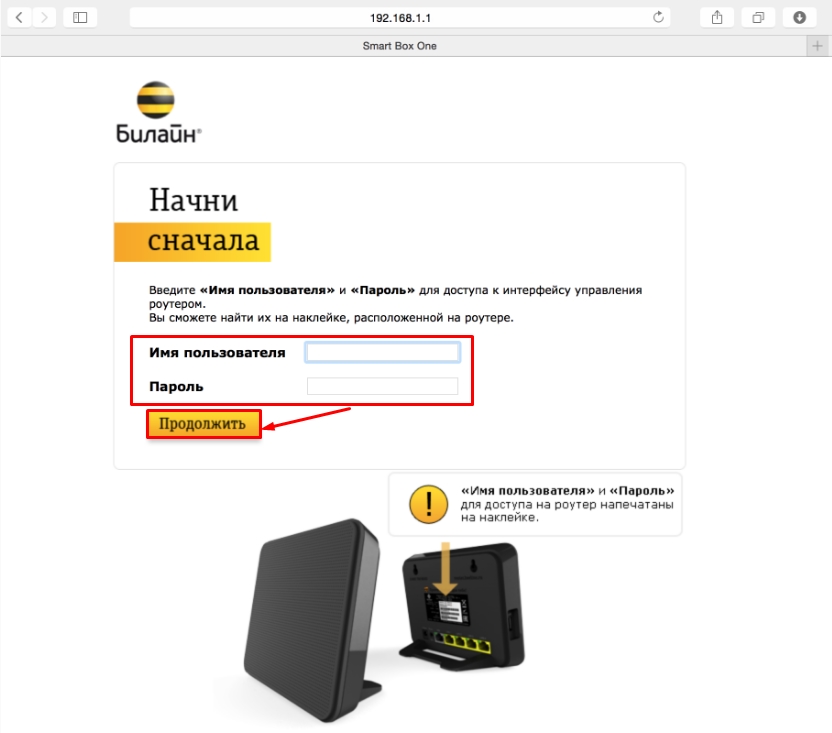
- Далее вводим логин и пароль от администраторской панели маршрутизатора. Нам сразу дают подсказку, что эти данные по умолчанию находятся на этикетке. Но чтобы вы туда не заглядывали лишний раз, просто введите в поле «Имя пользователя» – admin, «Пароль» – admin.
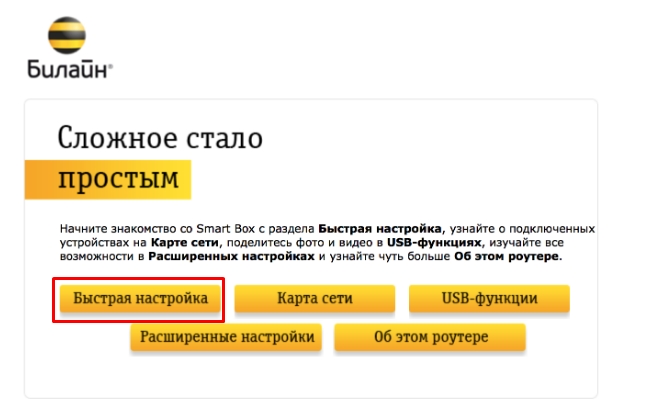
- Как только вы попадете внутрь нажмите по кнопке «Быстрая настройка».
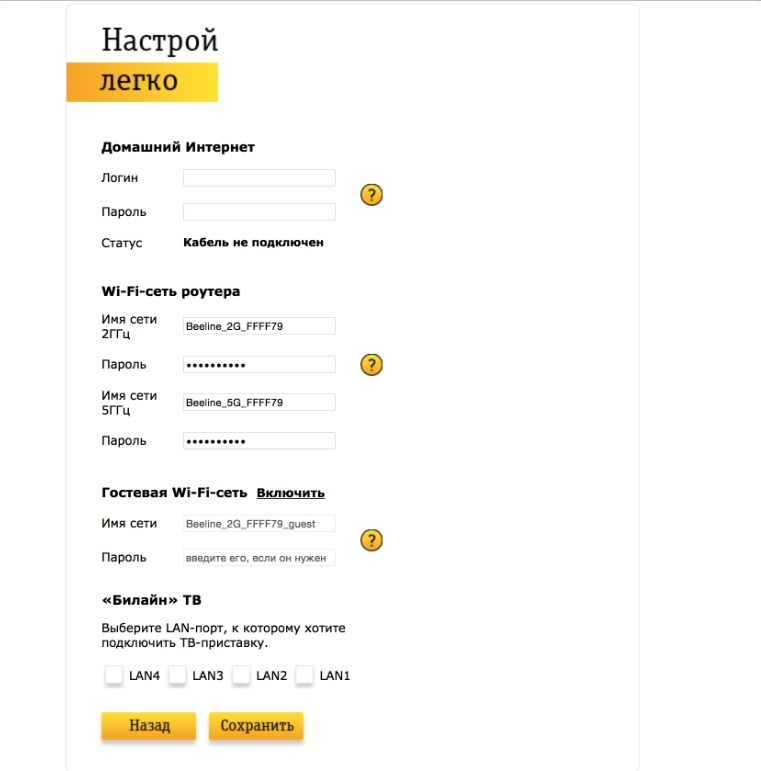
- В разделе «Домашняя сеть» нужно ввести логин и пароль от вашего личного кабинета «Билайн» – эти данные смотрим в договоре. Также их можно узнать в отделении компании «Beeline».
- «Wi-Fi-сеть роутера» – здесь нужно ввести имя сети и пароль. Как вы видите данный аппарат поддерживает две сети 5 ГГц и 2.4 ГГц. Можно ввести одни и те же значения или разные – как вам будет удобно.
- «Гостевая WiFi-сеть». Очень редко кто пользуется этим, но для предприятий – иногда бывает удобно. Также вводим имя и ключ.
- Если помимо интернета компания предоставляет вам ещё и телевидение, то вам нужно для начала выбрать порт, по которому будет течь ТВ. Я подключился к LAN порту, а ТВ у меня будет на 4 LAN входе. Главное не выберите тот порт, к которому вы сейчас подключены. Нажмите «Сохранить».
Более детальные настройки можно произвести в соответствующем меню роутера. Также я советую установить в нем новый логин и пароль. Также зайдите в раздел вай-фай и выключите WPS. Если вам нужно WPS подключение, то просто выключите пароль, а подключение будете производить по нажатию на кнопку. Если у вас ещё остались вопросы или вы не смогли настроить «Билайн Смарт Бокс» – пишем о них в комментариях.
Настройки роутеров
Домашний интернет /
Оборудование и его настройка
/ Настройки роутеров
/ Билайн Smart Box
Роутер |
Билайн Smart Box Билайн Smart Box Билайн N150L Билайн D150L D-Link DIR 300NRU (B1-B3, B5, B6, C1) Wi-Fi роутер Билайн Linksys WRT610n Asus 520GU |
Подключение роутера
Быстрая настройка
Обновление прошивки
Параметры роутера:
Билайн Smart Box
Версия для печати
|
Имя беспроводной сети (SSID) по умолчанию |
Диапазон 2.4 ГГц; Beeline_2G_XXXXXX (где X — последовательность символов) Диапазон 5 ГГц; Beeline_5G_XXXXXX (где X — последовательность символов) |
|
Пароль к сети |
Указан на дне роутера |
|
Адрес роутера |
192.168.1.1 |
|
Доступ на web-интерфейс |
логин admin |
|
Актуальная версия прошивки |
2.0.22 |
Устройство сняли с производства. Приобретать и устанавливать не рекомендуем.
После настройки роутера проверьте работу Интернета, открыв любую Web-страницу
Подключение и эксплуатация роутера

Wi-FI роутер Smart Box One – это фирменный беспроводной маршрутизатор от компании Билайн. Устройство обеспечивает доступ в интернет на скорости до 300 Мбит/с по технологии оптического подключения.
Содержание
- 1 Внешний вид и комплектация
- 2 Подключение Smart Box One
- 3 Настройки
- 3.1 L2TP
- 3.2 IPOE
- 4 Как обновить прошивку
- 5 Сброс всех настроек
- 6 Использование роутера
Внешний вид и комплектация
Роутер Билайна Smart Box One выпускается в двух цветовых решениях: в черном и белом. Устройство поставляется в небольшой коробке. Помимо него в упаковке также находятся:
- сетевой адаптер на 12 В;
- один небольшой LAN кабель для подключения к ПК;
- подставка;
- руководство по эксплуатации и настройке оборудования;
- талон на гарантийное обслуживание.
Габаритные размеры роутера 110-27-160 мм. Его вес составляет 286 г. Весь функционал оборудования располагается на задней крышке. Там присутствуют:
- кнопка включения устройства;
- гнездо под сетевой адаптер питания;
- порт для подключения USB устройств (например, модема, работающего в сетях 3G или 4G);
- кнопка сброса параметров до заводского состояния;
- WAN порт для подключения интернета;
- 4 LAN порта для проводного подключения устройств к роутеру.

На верхней панели роутера располагаются три световых индикатора, показывающие питание и текущий статус подключения к сети.
Технические характеристики оборудования:
- возможные режимы подключения: DHCP, Статический IP адрес, L2TP и IPOE;
- стандарт связи 802.11b/g/n с рабочей частотой 2.4 или 5 гигагерц на максимальной скорости беспроводной связи до 300 Мбит;
- пропускная способность проводного соединения через LAN и WAN порты – до 100 Мбит;
- поддержка IP телевидения;
- поддерживаемые стандарты защиты беспроводной сети WEP, WPA, WPA2.
Устройство имеет функциональную возможность работы с новейшим протоколом беспроводного подключения 802.11ас.
Чтобы подключить оборудование, необходимо следовать алгоритму:
- Вынуть все необходимое из коробки и осмотреть роутер и провода на предмет дефектов. Нельзя использовать кабель с переломленной изоляцией, это может привести к короткому замыканию.
- Вставить адаптер питания в гнездо и сеть.
- Соединить кабель LAN с гнездом сетевой карты устройства (при проводном подключении) или авторизоваться в сети используя SSID и пароль, указанный на нижней крышке устройства.
После этого можно приступать к настройке.
Настройки
Изменение параметров роутера Smart Box One от Билайн может быть выполнена в двух режимах:
- быстрый автоматический;
- полностью функциональный (только для продвинутых пользователей).
Чтобы быстро подключить интернет через роутер, нужно следовать инструкции:
- Запустить любой интернет-обозреватель и перейти на локальный адрес оборудования. Для этого в адресной строке нужно ввести его IP – 192.168.1.1.
- На приветственной странице нажать кнопку «Продолжить» для перехода к настройкам.
- Ввести учетные данные администратора для входа в техническое меню. Найти логин и пароль можно на наклейке на нижней части корпуса устройства.
- Выбрать пункт «Быстрая настройка».

В появившемся окне появится четыре пункта.
- «Интернет». На этой странице находятся графы логина и пароля. В каждую из них следует ввести любой символ, этот пункт не влияет на подключение, но он должен быть заполнен.
- «Сеть». В этом пункте пользователю предложат выбрать имя сети, указать пароль к ней, а также выбрать используемую частоту канала связи: 2,4 или 5 гигагерц.
- «Гостевая сеть». Настройка отдельного гостевого канала. Настраивать нужно так же, как и в предыдущем случае. Если функция не требуется, то пункт можно пропустить.
- «ТВ». Настройка телевидения (при подключенной опции «Билайн-ТВ»). Потребуется указать порт маршрутизатора, к которому будет подключаться приставка. Если ТВ будет просматриваться с ПК или игровой приставки, то указывать порт не нужно.
В завершении конфигурирования нужно подтвердить внесенные изменения и применить их. После этого оборудование будет автоматически перезагружено для активации изменений. Это займет примерно одну минуту.
L2TP
Продвинутые пользователи могут настроить роутер самостоятельно. «Смарт Бокс» поддерживает два протокола передачи информации:
- L2TP;
- IPOE.
L2TP появился достаточно давно, после объединения системы PPTP от компании Майкрософт и L2F от Циско. Преимущества протокола:
- уменьшение рабочей нагрузки на процессор за счет упрощения обработки сигнала;
- ускорение работы с брандмауэрами благодаря объединению потока данных и канала;
- улучшенная стабильность сетевого соединения.
Для настройки протокола потребуется:
- Зайти в настройки с помощью учетных данных, указанных на наклейке корпуса.
- Перейти в пункт расширенные настройки.
- Выбрать подпункт WAN. В нем указать:
- тип протокола – L2TP;
- получение IP – в автоматическом режиме;
- получение адреса DNS – в автоматическом режиме;
- имя записи абонента и пароль от провайдера – находится в договоре;
- сервер «tp.internete.beeline.ru»;
После ввода данных нужно перезагрузить оборудование, установить имя сети, выбрать тип шифрования и задать пароль.
IPOE
Протокол IPOE – это современный способ подключения, при котором пользователю ПК не требуется вводить какие-либо пароли и выполнять настройку. Его достоинства:
- возможность выхода в сеть с любого устройства, способного соединятся по DHCP;
- широта канала, предоставляемая согласно договору обслуживания, может делиться между несколькими устройствами;
- уменьшение нагрузки на сетевое оборудование – роутеру и сетевой карте не нужно тратить производительность на обработку большого количества протоколов, что увеличивает их пропускную способность.
Чтобы перейти на работу с IPOE от Билайн требуется:
- Подключить устройство к роутеру или кабелю.
- Установить все настройки сети по умолчанию (везде должна быть выбрана графа «получить автоматически»).
- Запустить браузер.
- Перейти на любой сайт, сразу будет выполнена переадресация в страницу авторизации на сайте провайдера.
- Ввести логин и пароль, указанный в договоре обслуживания.
На 2019 год технология IPOE от Beeline доступна не везде. Чтобы узнать, присутствует ли населенный пункт в зоне поддержки протокола, нужно обратиться в справочную службу компании.
Как обновить прошивку
Для обновления программной составляющей Smart Box One потребуется:
- Загрузить ПО с официального сайта Beeline. Актуальная версия прошивки 2.0.22.
- Зайти в параметры устройства. Нужно перейти по адресу 192.168.1.1 и вести пароль администратора.
- Выбрать расширенные настройки.
- В подпункте «Другие» перейти в раздел «Обновление программного обеспечения».
- Указать месторасположение скачанного файла.
- Подтвердить обновление ПО.

После этого роутер будет перезагружен, и начнется установка прошивки. Этот процесс занимает примерно 5 минут. По окончании установки устройство еще раз перезагрузится, и доступ к сети будет восстановлен.
Использование неофициального программного обеспечения лишает пользователя права на гарантийное обслуживание и может привести к поломке оборудования.
Сброс всех настроек
Если пользователь забыл пароль от сети или настроил что-то неправильно, он всегда может сбросить устройство до заводского состояния. Это можно сделать двумя способами:
- нажать и удерживать кнопку «Reset» на задней крышке роутера;
- выполнить сброс параметров в меню настроек.
После активации функции оборудование перезагрузится, и его можно будет заново настроить.
Использование роутера
Пользоваться роутером Smart Box просто. На устройствах, поддерживающих беспроводной интернет по Wi-Fi, потребуется авторизоваться в сети. Для этого нужно ввести заданный в параметрах пароль.
При проводном подключении достаточно соединить ПК и устройство LAN-кабелем. Дополнительно вводить пароли и настраивать оборудование не нужно. Компьютер сам определит сеть и установит настройки.
Beeline Smart Box – это роутер, способный работать со всеми популярными протоколами на разных частотах. Оборудование обеспечивает качественное соединение на высоких скоростях. Подробнее об эксплуатации и настройке устройства можно узнать из видео.
Оценка статьи:
Загрузка…
На чтение 10 мин Просмотров 14.6к.
Сергей Сакадынский
Работал в сфере IT-консалтинга, занимался созданием и администрированием интернет-ресурсов. 10 лет опыта работы по проектированию и обслуживанию компьютерных сетей.
Своим клиентам оператор Beeline устанавливает брендовые роутеры Smart Box. В этой статье мы разберём их технические характеристики, отличия разных версий и расскажем об особенностях настройки роутера Билайн Smart Box.
Содержание
- Технические характеристики версий
- Индикаторы и кнопки
- Подключение и вход в админку
- Автоматическая настройка
- Ручная настройка
- Настройка на другого провайдера
- USB модем
- Настройка USB
- Wi-Fi
- IPTV
- Прошивка
- Сброс
Технические характеристики версий
Роутеры Smart Box внешне похожи, но разные модели, помимо технических характеристик, различаются количеством и расположением портов.
Выпускаются в белом и чёрном корпусах с логотипом Beeline. Антенны встроенные. Все модели роутеров двухдиапазонные. Основное отличие версий – скорость Wi-Fi и сетевых портов. Самый быстрый в линейке Smart Box Turbo. При работе в двух диапазонах одновременно он может выдавать скорость до 2000 Мбит/сек. Также устройство оборудовано четырьмя гигабитными сетевыми портами. Версии One и Flash с самым медленным Wi-Fi – до 300 Мбит/сек. При этом у Smart Box Flash всего один LAN-разъём.
Все роутеры оснащены USB портом 2.0 или 3.0.
Основные характеристики разных версий Билайн Smart Box приведены в таблице.
| Модель | Smart Box One | Smart Box Flash | Smart Box Turbo | Smart Box Giga | Smart Box Pro |
| Диапазоны, ГГц | 2,4/5 | 2,4/5 | 2,4/5 | 2,4/5 | 2,4/5 |
| Скорость Wi-Fi, Мбит/с | 300 | 300 | 2032 | 1200 | 867 |
| LAN-порты
Скорость, Мбит/с |
4
100 |
1
1000 |
4
1000 |
2
100 |
4
1000 |
| USB порт | 1 х 2.0 | 1 х 3.0 | 1 х 3.0 | 1 х 3.2 | 1 х 2.0 |
Индикаторы и кнопки
Индикаторы состояния на роутерах Smart Box работают так.
- STATUS – если есть доступ к интернету. Красный индикатор сигнализирует об отсутствии связи с провайдером.
- WPS – сигнализирует об активности этого режима.
- WAN – горит синим, когда к порту подключен кабель. При отсутствии подсоединения не горит.
- LAN (по числу портов) – информирует о подключении устройств по кабелю.
- WI-FI – показывает, включено беспроводное вещание или нет.
На передней панели роутера расположена кнопка WPS для быстрого подключения устройств к беспроводной сети. На задней панели размещены кнопка включения питания и утопленная в корпусе кнопка сброса настроек. Там же находится переключатель режимов работы устройства (роутер и репитер).
Подключение и вход в админку
Переключатель режимов работы роутера должен находиться в положении ROUT. Режим REP предназначен для работы устройства в качестве усилителя Wi-Fi сигнала другого роутера.
- Подсоедините адаптер питания к разъёму на задней панели. К порту WAN подключите кабель провайдера. Адаптер питания включите в сеть и нажмите кнопку включения. Должны загореться индикаторы WAN, STATUS и беспроводной сети.
- Для настройки роутера с компьютера соедините один из сетевых портов с разъёмом сетевой карты вашего ПК кабелем. В настройках подключения на компьютере должна быть включена опция «Получать IP-адрес автоматически».
- Для подключения по беспроводной сети используйте параметры входа, указанные на этикетке на роутере.
- Теперь можно зайти в настройки. На компьютере запустите любой интернет-браузер. В адресной строке впишите 192.168.1.1. Вы попадёте в веб-интерфейс роутера.
Автоматическая настройка
Настройка вайфай роутера Билайн Smart Box версий One, Turbo, Giga, Pro выполняется одинаково.
Ручная настройка
Для того, чтобы вручную изменить настройки роутера, войдите в веб-интерфейс и выберите раздел «Расширенные настройки». На верхней панели переходим во вкладку «Другие» и выбираем пункт WAN (подключение к интернету).
По умолчанию здесь доступны только подключения L2TP и DHCP. То есть вы можете только изменить логин и пароль, но создать другой тип подключения не получится. Однако настройка под другого провайдера всё-таки возможна.
Настройка на другого провайдера
Некоторые пользователи думают, что для ручной настройки интернета нужно перепрошить роутер Билайн под всех операторов. На самом деле в этом нет необходимости. Расширенные настройки подключения заблокированы в базовом интерфейсе. Но есть возможность войти в настройки с правами суперпользователя.
Чтобы настроить Wi-Fi роутер Beeline Smart Box под другого провайдера, войдите в веб-интерфейс по обычному адресу 192.168.1.1. Когда устройство попросит ввести учётные данные, в поле «логин» впишите SuperUser, а в качестве пароля используйте Beeline$martB0x. В новых версиях прошивки (начиная с 2.0.25) в поле «пароль» нужно вводить серийный номер роутера. Он указан на наклейке на дне устройства и выглядит примерно так: SF16F4FF2F78. Теперь перейдите в настройки подключения «Другие» — WAN. Теперь здесь можно настроить роутер для работы с любым провайдером.
Если ваш провайдер использует привязку по МАС-адресу, клонировать его или задать вручную можно на этой же странице.
USB модем
Первоначально USB-порт на роутерах Smart Box был предназначен только для подключения внешних носителей информации и организации файлового сервера. Возможность подключать мобильный интернет появилась в новой прошивке начиная с версии 2.0.25. Поэтому, если вы хотите подключить 3G модем к вашему роутеру Smart Box, обновите программное обеспечение.
Также учтите, что Smart Box работает с немногими моделями USB модемов. Уточните, поддерживается ли конкретная модель на сайте.
Подключите модем к порту USB. Войдите в веб-интерфейс роутера с учётной записью суперпользователя. Перейдите в раздел «Другие» — WAN. В списке WAN подключений найдите интерфейс 3G и установить галочку «Включено». Других действий чаще всего не требуется. В случае отсутствия подключения попробуйте перезагрузить роутер.
Если роутер не распознаёт модем, свяжитесь с техподдержкой разработчика и уточните, поддерживается ли использование этой модели модема с вашей версией Smart Box.
Настройка USB
Для того, чтобы настроить общий доступ к файлам на USB-накопителе, войдите в веб-интерфейс и выберите опцию «USB-функции». Здесь вы можете включить или выключить доступ к файлам.
Для доступа к дополнительным параметрам нажмите ссылку «Дополнительные настройки». Или войдите в меню «Расширенные настройки» и перейдите на вкладку USB.
Подсоедините к роутеру флешку и нажмите кнопку «Обновить». Когда она определится, откройте раздел «Сетевой файловый сервер». В разделе «Сетевые папки» ставим галочку, чтобы открыть доступ к корневому каталогу флешки А: или жмём «Добавить» и выбираем на ней папку, к которой хотим дать доступ по сети. Доступ к файлам настроен.
Теперь, когда флешка подключена к роутеру, вы можете на компьютере в проводнике найти Beeline Smart Box, кликнуть на него и открыть сетевую папку.
Wi-Fi
Для изменения параметров подключения к интернету по Wi-Fi права суперпользователя не нужны. Вы можете войти в веб-интерфейс с обычной учётной записью, открыть «Расширенные настройки» — Wi-Fi.
На странице «Основные параметры» вы можете изменить имя сети, режим работы (рекомендуется ставить смешанный), выбрать вручную канал, указать его ширину, настроить мощность сигнала. На странице «Безопасность» можно изменить ключ сети и настройки шифрования. Если вы ранее настраивали другие роутеры, то сложностей возникнуть не должно: всё работает точно так же.
IPTV
Вся настройка Билайн ТВ сводится к выбору порта, к которому будет подключена приставка. Если вы сделали это на этапе быстрой настройки, больше ничего не нужно. А вот при подключении к другому провайдеру придётся кое-что изменить вручную. Smart Box поддерживает виртуальные сети VLAN, так что проблем с онлайн-ТВ от Дом.ру или Ростелеком не будет.
Прошивка
Роутеры Beeline Smart Box не поддерживают возможность автоматического обновления. Для того, чтобы загрузить в устройство новую версию микропрограммы, нужно скачать её с сайта и прошить маршрутизатор вручную. Давайте разберёмся, как прошить роутер Билайн.
Проверьте, какую версию прошивки вы используете. Для этого войдите в расширенные настройки и внизу страницы найдите строку «Информация о системе».
Сравните цифры в версии ПО с данными последней версии на сайте. Если ваша микропрограмма устарела, вам следует обновить прошивку роутера Билайн Smart Box. Для этого скачайте актуальную версию и сохраните на компьютер. Запомните расположение файла.
- В веб-интерфейсе роутера перейдите в раздел «Другие» и в меню слева внизу нажмите пункт «Обновление ПО».
- Нажмите кнопку «Выберите файл» и через проводник укажите путь к скачанной прошивке. После этого нажмите кнопку «Выполнить обновление». Дождитесь завершения процесса. Не выключайте при этом роутер из сети.
- После обновления параметры подключения и другие пользовательские настройки сохранятся.
Сброс
Если нет доступа в веб-интерфейс роутера или устройство не заходит по адресу 192.168.1.1, перестал работать интернет, сбились настройки или вы хотите настроить маршрутизатор с нуля, воспользуйтесь опцией аппаратного сброса настроек. Точно так же можно сбросить пароль на роутере Билайн Smart Box, если вы его не знаете или забыли. Обратите внимание, что будет выполнен сброс всех настроек, а не только параметры входа в веб-интерфейс.
Кнопка сброса RESET находится на задней панели рядом с сетевыми портами. Возьмите зубочистку или разогнутую скрепку, вставьте её в отверстие, где расположена кнопка, нажмите и удерживайте 15 секунд или дольше. Роутер при этом должен быть включен. Индикаторы погаснут и устройство перезагрузится. При этом будут удалены все настройки и обновления. Маршрутизатор включится с исходными заводскими параметрами. Чтобы заново его настроить, войдите в веб-интерфейс и запустите быструю настройку.
Всех приветствую! В статье мы коротенько разберем инструкцию по настройки роутера «Билайн» Smart Box One. Для начала его нужно правильно установить и включить. Посмотрите и познакомьтесь с задними портами и кнопками.
Роутер нужно будет подключить в первую очередь к кабелю от провайдера, который идёт снаружи. Его втыкаем в жёлтый порт, который обозначен как «WAN» на картинке выше. Теперь включаем блок питания в самый правый вход и нажимаем на круглую кнопку. Теперь роутер должен включиться и загореться.
ПОМОЩЬ! Если в процессе настройки у вас возникнут какие-то сложности или вопросы – смело пишем их в комментариях под статьёй.
Содержание
- Подключение
- Вход и настройка
- Задать вопрос автору статьи
Подключение
Для первичной настройки Beeline SmartBox, нужно зайти внутрь аппарата. Но для начала к нему нужно подключиться и это можно сделать двумя способами. Я лично буду использовать способ подключения по кабелю. Просто возьмите сетевой кабель и вставьте в один из LAN портов. Второй конец подключаем к ноутбуку или компьютеру.
Если у вас нет ни компа, ни ноута, то подключиться можно и по Wi-Fi с телефона или планшета. Нужно просто найти беспроводную сеть с названием «Beeline***» или «Smart_box_One_***» и ввести пароль. Ключ от WiFi находится на этикетке под корпусом. Пароль будет в строке «WPS-код» и будет иметь 8 цифр.
Вход и настройка
- Откройте любой браузер, на подключенном устройстве и введите в адресную строку: 192.168.1.1.
- Далее вводим логин и пароль от администраторской панели маршрутизатора. Нам сразу дают подсказку, что эти данные по умолчанию находятся на этикетке. Но чтобы вы туда не заглядывали лишний раз, просто введите в поле «Имя пользователя» – admin, «Пароль» – admin.
- Как только вы попадете внутрь нажмите по кнопке «Быстрая настройка».
- В разделе «Домашняя сеть» нужно ввести логин и пароль от вашего личного кабинета «Билайн» – эти данные смотрим в договоре. Также их можно узнать в отделении компании «Beeline».
- «Wi-Fi-сеть роутера» – здесь нужно ввести имя сети и пароль. Как вы видите данный аппарат поддерживает две сети 5 ГГц и 2.4 ГГц. Можно ввести одни и те же значения или разные – как вам будет удобно.
- «Гостевая WiFi-сеть». Очень редко кто пользуется этим, но для предприятий – иногда бывает удобно. Также вводим имя и ключ.
- Если помимо интернета компания предоставляет вам ещё и телевидение, то вам нужно для начала выбрать порт, по которому будет течь ТВ. Я подключился к LAN порту, а ТВ у меня будет на 4 LAN входе. Главное не выберите тот порт, к которому вы сейчас подключены. Нажмите «Сохранить».
Более детальные настройки можно произвести в соответствующем меню роутера. Также я советую установить в нем новый логин и пароль. Также зайдите в раздел вай-фай и выключите WPS. Если вам нужно WPS подключение, то просто выключите пароль, а подключение будете производить по нажатию на кнопку. Если у вас ещё остались вопросы или вы не смогли настроить «Билайн Смарт Бокс» – пишем о них в комментариях.
Содержание
- 1 Общие сведения
- 2 Стандартная настройка
- 3 Работа с другими провайдерами
- 4 Заключение
- 5 Видео по теме
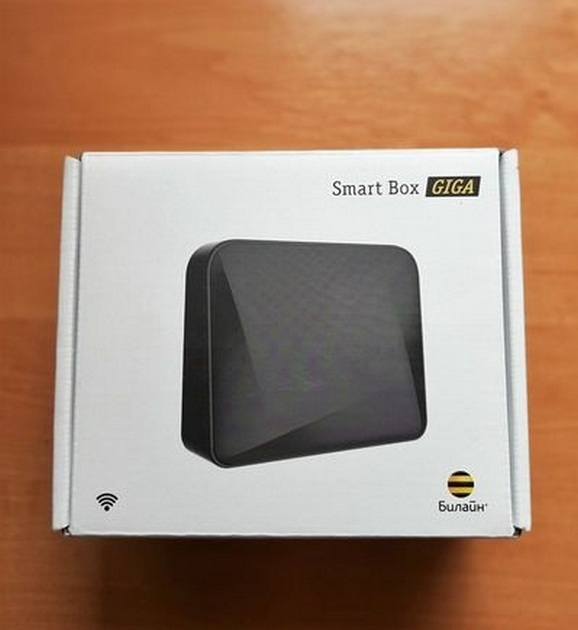
Многие провайдеры интернет-услуг поставляют своим клиентам свое фирменное сетевое оборудование. Известный мобильный оператор Beeline не является исключением из правил. Эта компания предлагает своим клиентам брендовый Wi-Fi роутер Beeline Smart Box Giga. Рассмотрим особенности и способы настройки данного устройства от известного российского провайдера интернет-услуг.
Общие сведения
Роутер Билайн Smart Box Giga — многофункциональное устройство для организации беспроводной интернет-сети. Прибор можно использовать для раздачи Wi-Fi в домашних условиях, используя для подсоединения к сети интернет Ethernet-кабель, который поставляет провайдер услуг вместе с прибором. Также в устройстве предусмотрен порт USB для подключения внешних устройств и флэш-накопителей.

Представленная модель является новейшей в линейке Smart Box. Главное ее преимущество перед более ранними версиями это высокая скорость передачи данных, которая достигает 1 Гбит/с. Прибор работает в двух радиодиапазонах — 2.4 ГГц и 5 ГГц. В корпусе маршрутизатора предусмотрено 4 антенны, обеспечивающие уверенную передачу сигнала Wi-Fi на большое расстояние.
Аппарат совместим с цифровыми приставками IPTV. На правой боковой панели аппарата размещены 2 порта LAN, а также разъем USB для подключения ПК и иных совместимых устройств по кабелю. Предусмотрена функция безопасного подключения клиентских устройств по WPS.
Несмотря на неплохие технические характеристики, Smart Box Giga от Билайн имеет один существенный минус. Устройство работает только с оператором Beeline. Однако все же существуют варианты, которые позволяют настроить маршрутизатор для работы с другими провайдерами. Об этом также будет рассказано далее ниже в этой статье.
Стандартная настройка
Чтобы настроить маршрутизатор для раздачи интернета Beeline, достаточно выполнить несколько простых действий. В комплекте с устройством поставляется подробная инструкция по настройке. Как и в случае с другими производителями, настройка роутера Билайн Smart Box осуществляется через web-интерфейс на ПК.
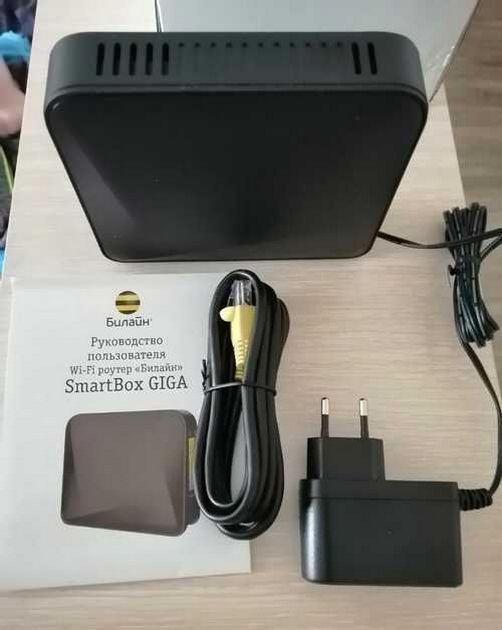
Прежде всего подключаем кабель блок питания к прибору, а штекер данного блока вставляем в электророзетку. Кнопкой ON/OFF данный роутер не оснащен. Далее необходимо подключить Ethernet-кабель провайдера услуг к разъему WAN. Стоит убедиться в том, что интернет-шнур не поврежден, т.к. в противном случае существует большая вероятность того, что настроить прибор просто не получится.
После этого остается войти в панель администратора и установить все необходимые сетевые параметры. Все данные, которые требуются для входа в админ-панель прибора, указаны на информационной наклейке, размещенной на обратной стороне маршрутизатора.
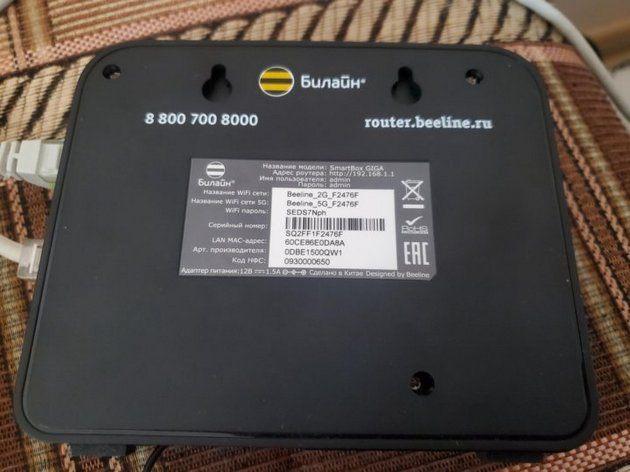
Далее настройка роутера осуществляется следующим образом:
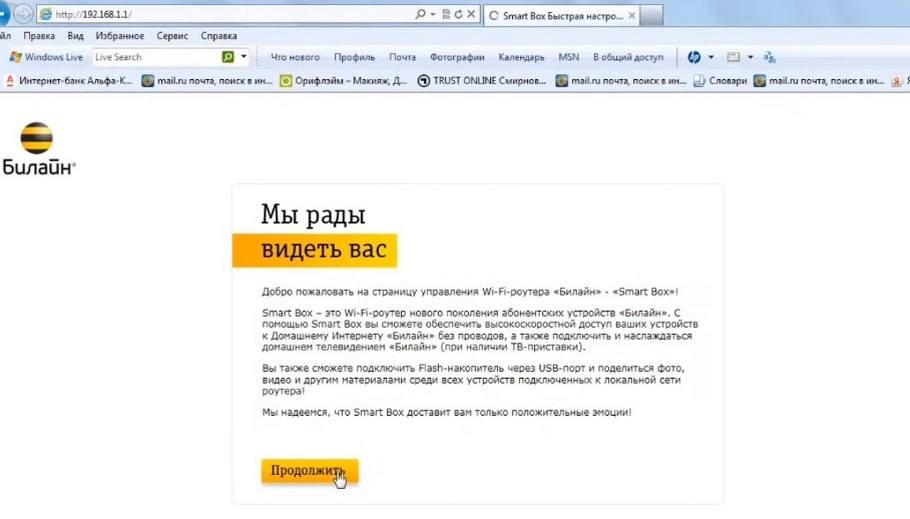
- Открываем браузер на ПК и в его адресной строке прописываем IP-адрес, указанный на инфонаклейке сзади прибора. Для настройки роутера Smart Box Giga используется адрес «192.168.1.1». После того как откроется окно приветствия, нажимаем по Продолжить.

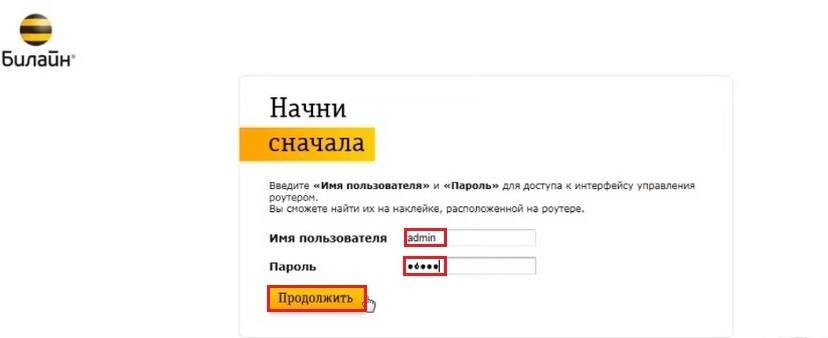
- В следующем окне вводим имя пользователя и пароль для входа. Эти данные также указаны на информационной наклейке устройства. По умолчанию используются стандартные для многих роутеров значения — «admin» и «admin».

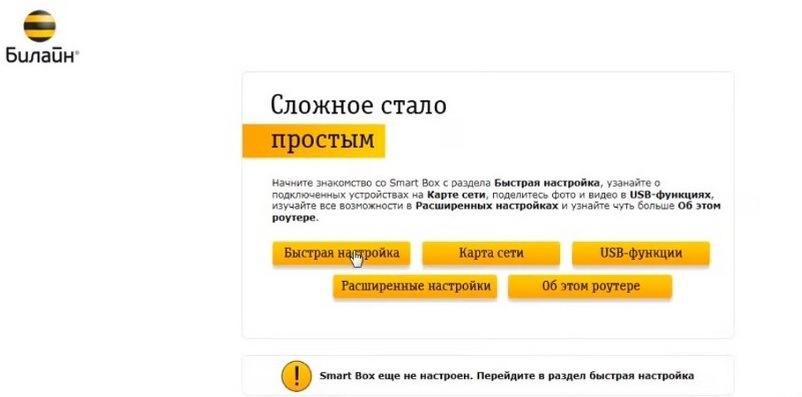
- При первом посещении панели администратора на экране отобразится сообщение о том, что роутер еще не настроен. Нажимаем Быстрая настройка, чтобы установить основные параметры.

- В следующем окне делается именно сама настройка роутера. Возле строчки «Логин» указывает номер договора с провайдером услуг. Он начинается с цифр «089» либо «085». Далее вы можете задать новый ключ безопасности для входа в личный кабинет вместо стандартного «admin». Ниже указываем названия и прописываем пароля для сетей 2.4 ГГц и 5 ГГц. В том случае, если к роутеру будет привязана ТВ-приставка, необходимо указать к какому порту планируется подключить ее. После ввода всех необходимых данных нажимаем по Сохранить.

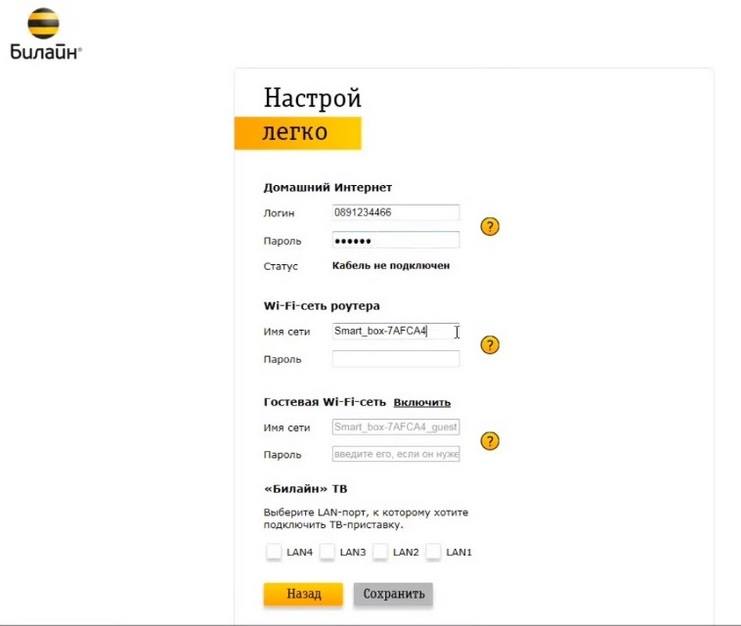
На этом быстрая настройка роутера Билайн Smart Box Giga завершена. Если потребуется, то установленные параметры всегда можно изменить в панели администратора. Кроме того, можно сбросить настройки и сделать откат к заводским параметрам. Аналогичным образом можно настроить другие сетевые приборы данного провайдера, например, роутер Билайн Smart Box One.
При возникновении трудностей клиенты Билайн могут обратиться в службу технической поддержки. Для этого можно воспользоваться контактным номером телефона либо перейти на сайт www.beeline.router.ru.
Работа с другими провайдерами
Изначально роутер Смарт Бокс Гига адаптирован только для работы с Beeline. Однако его можно настраивать для работы и с другими провайдерами. Прежде всего необходимо сбросить роутер, чтобы вернуться к заводскому состоянию. Для сброса настроек зажимаем совмещенную кнопку «Rst/WPS», которая размещена на боковой панели прибора сразу над сетевыми портами LAN. После того как параметры будут сброшены, нужно войти в панель администратора и перенастроить маршрутизатор.
Чтобы адаптировать маршрутизатор для работы с другими провайдерами, необходимо войти в web-интерфейс в качестве суперпользователя («SuperUser»). При обычном входе в панель администратора возможность для перенастройки роутера не предоставляется. Это обязательно нужно учитывать в том случае, если интернет поставляется не Beeline, а другим провайдером услуг. Порядок дальнейших действий будет следующим:
- Входим в панель администратора в качестве суперпользователя. Для этого прописываем логин «SuperUser» и пароль «Beeline$martB0x».

- В панели администратора переходим в раздел «Расширенные настройки роутера».

- Далее переходим во вкладку «Другие». Здесь пользователю предоставляется возможность изменить параметры WAN-соединения. Ставим отметку напротив подключения с названием «Internet». В списке серверов выбираем пункт «DATA». Тип подключения необходимо сменить на «routing». Напротив поля «Режим IP» необходимо указать тот, который используется провайдером. В большинстве случаев это DHCP или PPPoE. Дополнительные данные для подключения предоставляет сам провайдер услуг. Ниже указывается название сети Wi-Fi и прописывается ключ безопасности, который будет использован при попытке соединения с ней.


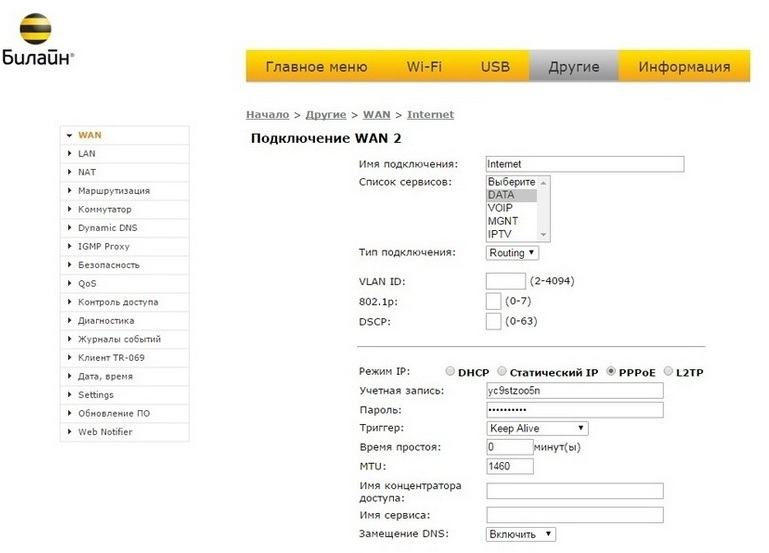
Идентичный способ настройки действует и на других маршрутизаторах оператора. К примеру, таким способом можно перенастроить роутер Билайн Smart Box Turbo. Вход в режим суперпользователя выполняется точно таким же образом. Единственный нюанс, который надо учитывать. Для настройки необходимо правильно прописать параметры WAN-соединения, а для этого, вероятнее всего, потребуется связаться с техподдержкой провайдера в том случае, если нужные сведения не прописаны в договоре.
Заключение
Smart Box Giga это фирменный маршрутизатор Beeline, который характеризуется высокой скоростью передачи данных и неплохими функциональными возможностями. При грамотной настройке устройство обеспечит стабильную связь с беспроводным интернетом, а также может использоваться для ТВ-приставок и других внешних устройств.
Отзывы на данное устройство разнятся, кого-то все устраивает, некоторые говорят, что заявленные характеристики не соответствуют действительности, в любом случае последнее слово будет за вами.
Изначально роутеры Smart Box использовались только оператором Beeline. Однако позднее был введен режим суперпользователя, который позволяет перенастроить параметры подключения и адаптировать устройство для работы с другими провайдерами. Такую настройку можно выполнить самостоятельно или воспользоваться услугами квалифицированных специалистов.
Видео по теме
На чтение5 мин
Опубликовано
Обновлено
Роутеры Билайн Smart Box – это современные и надежные устройства, представленные на рынке сетевого оборудования. Они обладают широким функционалом и простотой использования, что делает их идеальными для домашней сети или офиса. В этой инструкции вы найдете все необходимые сведения о настройке и использовании роутеров Билайн Smart Box.
Перед началом использования роутера Билайн Smart Box необходимо подключить его к вашей домашней сети. Это делается через Ethernet-кабель, который подключается к порту WAN роутера и вашему модему или провайдеру Интернета. После подключения вам необходимо включить роутер, нажав кнопку питания на задней панели.
По умолчанию, роутеры Билайн Smart Box используют DHCP для автоматической настройки сети. Но если вам требуется ручная настройка сетевых параметров, вы можете войти в веб-интерфейс роутера. Для этого откройте любой веб-браузер и введите в адресной строке IP-адрес роутера (обычно 192.168.1.1). В открывшемся окне авторизации введите администраторские данные (обычно логин «admin» и пароль «admin»).
В веб-интерфейсе роутера вы сможете настроить различные параметры, такие как сетевые настройки, безопасность, порты и т.д. Вы также найдете информацию о подключенных устройствах, скорости соединения и другие полезные сведения. После настройки всех параметров не забудьте сохранить изменения.
Следуйте инструкции и не бойтесь экспериментировать с настройками роутера Билайн Smart Box. Он даст вам возможность настроить сеть согласно вашим потребностям и обеспечит стабильное и быстрое подключение к Интернету.
Начало работы с роутером Билайн Smart Box
Для начала работы с роутером Билайн Smart Box вам потребуется выполнить несколько шагов:
- Распакуйте устройство и подключите его к источнику питания.
- Подключите роутер к вашему интернет-провайдеру с помощью кабеля Ethernet.
- Дождитесь, пока роутер установит соединение со всеми необходимыми серверами. Это может занять несколько минут.
- Введите адрес «http://router.bbox/» в адресной строке вашего веб-браузера и нажмите клавишу Enter.
- В открывшейся веб-странице введите логин и пароль для доступа к интерфейсу роутера. Если вы никогда не меняли эти данные, используйте значения по умолчанию (логин: admin, пароль: admin).
- После успешной авторизации вы будете перенаправлены на главную страницу интерфейса роутера.
Теперь вы можете начать настройку вашего роутера Билайн Smart Box. Вам доступны различные функции и параметры, которые позволят вам управлять вашей домашней сетью. Обратитесь к руководству пользователя, чтобы узнать больше о возможностях вашего роутера и способе его настройки.
Подключение роутера к сети
Для подключения роутера Билайн Smart Box к сети провайдера требуется выполнить следующие шаги:
- Подключите один конец сетевого кабеля к порту WAN на задней панели роутера.
- Подключите другой конец сетевого кабеля к сетевому порту вашего провайдера.
- Подключите роутер к источнику питания, используя адаптер и кабель питания, поставляемые в комплекте.
- Включите питание роутера, нажав на кнопку питания на задней панели.
- Дождитесь, пока индикаторы на передней панели роутера начнут светиться.
После выполнения этих шагов роутер Билайн Smart Box будет подключен к сети провайдера и готов к использованию.
Создание пароля для доступа к настройкам
Для обеспечения безопасности и защиты вашего роутера Билайн Smart Box от несанкционированного доступа, рекомендуется создать пароль, который будет использоваться для входа в настройки устройства.
Чтобы создать пароль, выполните следующие действия:
- Откройте веб-браузер на вашем компьютере или мобильном устройстве, подключенном к роутеру.
- Введите IP-адрес вашего роутера в адресную строку браузера. Обычно IP-адрес роутера указан на его корпусе или в документации.
- После ввода IP-адреса нажмите клавишу Enter на клавиатуре или перейдите по ссылке.
- Откроется страница авторизации, где вам потребуется ввести логин и пароль. Введите «admin» в поле логина, оставив поле пароля пустым.
- После авторизации откроется основная страница настроек роутера. Найдите раздел «Настройки безопасности» или «Сменить пароль» и перейдите в него.
- В соответствующем разделе вы увидите поля для ввода нового пароля. Введите желаемый пароль в поле «Новый пароль» и подтвердите его, введя его повторно в поле «Подтверждение пароля».
- После ввода пароля сохраните изменения, нажав кнопку «Применить» или «Сохранить».
Теперь, при доступе к настройкам роутера Билайн Smart Box, вам потребуется вводить введенный вами пароль. Рекомендуется выбрать надежный пароль, состоящий из комбинации букв, цифр и символов, и не использовать очевидные сочетания, такие как дату рождения или номер телефона.
Настройка Wi-Fi на роутере Билайн Smart Box
Для того чтобы настроить Wi-Fi на роутере Билайн Smart Box, следуйте инструкциям, представленным ниже:
- Подключите роутер к питанию и дождитесь, пока он полностью загрузится.
- С помощью электрического удлинителя или комбинированной кнопки на задней панели роутера переведите его в режим настройки.
- На вашем устройстве, подключенном к роутеру, откройте браузер и введите адрес 192.168.1.1 в адресной строке.
- В окне авторизации введите логин и пароль (по умолчанию — admin/admin) и нажмите кнопку «Войти».
- В меню настройки роутера найдите раздел «Wi-Fi» и выберите его.
- На странице настройки Wi-Fi вы сможете изменить имя сети (SSID), пароль для доступа к сети и другие параметры.
- После внесения изменений в настройки Wi-Fi нажмите кнопку «Сохранить» или «Применить».
- Переведите роутер в режим работы и подключите к нему другие устройства по Wi-Fi.
Теперь Wi-Fi на роутере Билайн Smart Box настроен и готов к использованию.
Выбор имени сети и пароля
При настройке роутера Билайн Smart Box необходимо выбрать имя сети (SSID) и пароль для обеспечения безопасности соединения и предотвращения несанкционированного доступа к вашей сети.
Имя сети (SSID) — это название сети Wi-Fi, которое будет отображаться в списке доступных сетей на устройствах, подключенных к вашему роутеру. Рекомендуется выбирать уникальное и легко запоминающееся имя сети, чтобы можно было быстро идентифицировать вашу Wi-Fi сеть.
Пароль — это ключ, который необходимо ввести для подключения к вашей сети Wi-Fi. Если пароль недостаточно сложный или легко угадываемый, вору Wi-Fi будет намного проще проникнуть в вашу сеть. Рекомендуется выбирать пароль, состоящий из разных типов символов и имеющий длину не менее 8 символов, чтобы усилить защиту вашей Wi-Fi сети.
Обратите внимание, что после выбора имени сети и пароля, вам придется подключить все устройства к новой сети Wi-Fi, используя новый пароль. Не забудьте также настроить безопасность на всех своих устройствах, чтобы обеспечить безопасное подключение к вашей Wi-Fi сети.
Улучшение качества сигнала Wi-Fi
Качество сигнала Wi-Fi может существенно влиять на скорость и стабильность интернет-соединения. Для улучшения сигнала в домашней сети Билайн Smart Box, рекомендуется выполнить следующие действия:
- Проверьте местоположение роутера. Идеальное место для размещения роутера – в центре жилого помещения, на небольшой высоте. Избегайте размещения роутера в закрытых шкафах, металлических ящиках или застройках, которые могут снижать качество сигнала.
- Объедините частоты Wi-Fi. Многие современные роутеры могут работать одновременно и на 2.4 ГГц и на 5 ГГц частоте. Объединение частоты поможет улучшить покрытие сигнала и снизить возможные помехи.
- Измените канал Wi-Fi. При настройке роутера стандартно используется автоматический выбор канала, но в некоторых случаях этот канал может быть перегружен другими Wi-Fi сетями. В настройках роутера можно выбрать менее загруженный канал, чтобы улучшить качество сигнала.
- Установите усилитель сигнала (репитер). Репитер – это устройство, которое может усилить сигнал Wi-Fi и расширить его покрытие. Репитер устанавливается на оптимальной дистанции от роутера, а затем перенаправляет сигнал в нужном направлении, чтобы покрыть всю жилую площадь.
- Установите направленную антенну. Направленная антенна помогает усилить сигнал Wi-Fi в конкретной зоне, перенаправив его в нужном направлении. Такое решение полезно, если нужно улучшить покрытие только в определенной комнате или на улице.
Следуя этим рекомендациям, вы сможете улучшить качество сигнала Wi-Fi в домашней сети Билайн Smart Box и наслаждаться быстрым и стабильным интернет-соединением.