
Беспроводные наушники WALKER WTS-11 выполнены в классическом черном цвете. Наушники работают по технологии Bluetooth 5.0, имеют независимую работу левого и правого наушника, а так же сенсорное управление. Батарея большой емкости позволит использовать наушники до 4х часов, а время заряда составляет всего 1 час. На кейсе предусмотрен цифровой индикатор заряда. Зарядка наушников происходит с использованием Type-C кабеля. В комлекте есть сменные амбушюры. Фирменная картонная упаковка.
Показать полностью
Свернуть описание
- Производитель
- WALKER
- УТП
- Кейс с цифровым индикатором заряда. Сенсорное управление. Долгое время работы
- Версия Bluetooth
- 5.0
- Динамик
- 6mm
- Время работы при прослушивании музыки/в режиме разговора
- 4 часа
- Емкость аккумулятора наушников
- 40 мАч
- Емкость аккумулятора кейса
- 300 мАч
- Время работы в режиме ожидания
- 10 дней
- Время подзарядки
- наушники — 1 час, кейс — 1 час
- Радиус действия
- 10 м
- Тип разъема
- Type-С
- Независимая работа наушников
- да
- Цвет
- черный
- Цвет
- черный
Содержание
- Беспроводные наушники walker инструкция
- Спецификация беспроводных наушников i11 TWS
- Каким образом зарядить Bluetooth-гарнитуру
- Как подключить i11 TWS к мобильному телефону
- Особенности управления беспроводными наушниками i11 TWS
- Заключение
- Обзор Сенсорных Беспроводных Наушников TWS i11 (5.0) — Отзыв и Инструкция На Русском, Как Заряжать, Подключить по Bluetooth и Пользоваться
- Технические характеристики i11 TWS
- Внешний вид и комплектация
- Как заряжать i11 TWS?
- Как подключить беспроводные наушники TWS i11 к телефону — инструкция на русском языке
- Как пользоваться i11 TWS через Bluetooth 5.0?
- Индикация на кейсе
- Индикация на наушниках
- Как увеличить громкость на наушниках TWS i11?
- Не работает один наушник TWS i11, наушники i11 TWS не сопрягаются между собой — как подключить оба одновременно?
- Отзыв об использовании i11 TWS — стоит ли покупать эти беспроводные наушники?
- Видео обзор и инструкция к i11 TWS
- Наушники i11 TWS инструкция на русском языке
- Что должно быть в комплекте к i11 TWS
- Инструкция на русском языке по подключению наушников к телефону
- Каким образом пользоваться беспроводным устройством i11 TWS
- Технические характеристики наушников согласно инструкции
- Как подключить наушники i11 TWS к телефону
- Спецификация беспроводных наушников i11 TWS
- Каким образом зарядить Bluetooth-гарнитуру
- Как подключить i11 TWS к мобильному телефону
- Особенности управления беспроводными наушниками i11 TWS
- Заключение
Беспроводные наушники walker инструкция
Беспроводная гарнитура i11 TWS – один из наиболее удачных клонов прототипа «AirPods» от компании Apple. Они могут похвалиться сенсорной панелью управления, защитой от водяных потоков IPX5 и быстрым коннектом к смартфонам на базе ОС Андроид и iOS. Если вы впервые используете устройство, и не знаете каким образом подключить беспроводные наушники i11 TWS к смартфону, то наш материал именно для вас. В нём мы расскажем, что это за гаджет, как выполнить его зарядку и сопряжение со смартфоном.
- Спецификация беспроводных наушников i11 TWS
- Каким образом зарядить Bluetooth-гарнитуру
- Как подключить i11 TWS к мобильному телефону
- Особенности управления беспроводными наушниками i11 TWS
- Заключение
Спецификация беспроводных наушников i11 TWS
Технические характеристики устройства следующие:
- Версия блютуз: 5.0 + EDR;
- Частота блютуз: 2,4 Ггц;
- Диапазон работы блютуз: 15-25 метров;
- Объём батареи: батарея наушников (30 mah), зарядный бокс (300 mah);
- Время работы: воспроизведение музыки — 2-3 часа, режим разговора – 4 часа;
- Работа в режиме ожидания: 100 часов;
- Длительность зарядки бокса: 1 час;
- Сенсорная панель управления;
- Наличие микрофона в каждом наушнике.
В комплект входят два вкладыша, бокс и шнур для зарядки.
Каким образом зарядить Bluetooth-гарнитуру
Прежде чем заняться подключением наушников i11 TWS к мобильному устройству их необходимо полностью зарядить.
Возможны два варианта такой зарядки:
| Способ зарядки: | Пояснение: |
|---|---|
| Зарядка бокса наушников . | Реализуется с помощью кабеля, который одним концом подключается к боксу, а другим — в разъём ЮСБ одного из сподручных устройств (например, ноутбука). При зарядке индикатор бокса светится красным. |
| Зарядка наушников . | Достаточно вставить i11 TWS в бокс, и закрыть его. О зарядке будет сигнализировать тот же красный индикатор. Выключение красного индикатора будет сигнализировать об окончании процесса зарядки. |
Поскольку ёмкость аккумулятора бокса составляет 300 мАч , то вы можете заряжать наушники в боксе 4 раза .

Как подключить i11 TWS к мобильному телефону
Процедура сопряжения беспроводных вкладышей i11 TWS со смартфоном состоит в следующем:
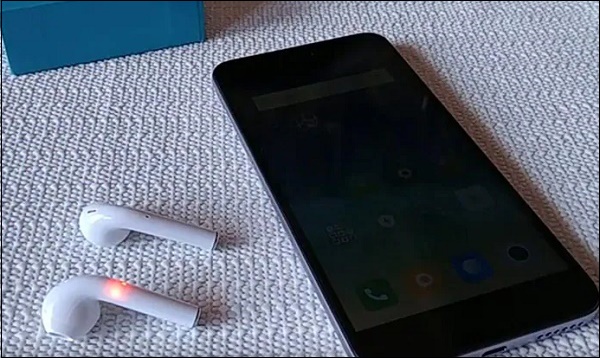
- Извлеките беспроводные блютуз-наушники из зарядного устройства. Вы увидите, что индикатор на наушниках попеременно замигает синим и красным цветом ;

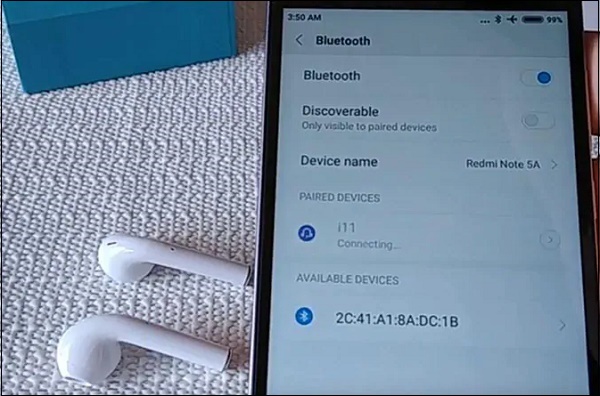
- Откройте « Настройки » в вашем телефоне и включите функцию Bluetooth ;
- Ваш смартфон перейдёт в режим поиска доступных устройств Блютуз, после чего обнаружит нужные нам наушники;

- Выберите « i11 TWS » в списке доступных устройств, чтобы начать сопряжение;
- После успешного подключения беспроводных наушников с вашим смартфоном индикатор на них перестанет мигать .

Особенности управления беспроводными наушниками i11 TWS
Беспроводные блютуз-наушники i11 TWS оснащены функцией сенсорного управления без использования механических кнопок.
Поэтому многие функции могут быть осуществлены с помощью различных сенсорных операций без использования телефона после подключения:
- Ответ или завершение телефонного звонк а. Коснитесь сенсорной панели с любой стороны наушников один раз;
- Воспроизведение трека или приостановка воспроизведения : коснитесь один раз сенсорной панели i11 TWS;
- Уменьшение громкости : нажмите дважды на левый вкладыш;
- Увеличение громкости : нажмите дважды на правый наушник;
- Воспроизведение следующей песни : коснитесь трижды сенсорной панели левого устройства;
- Воспроизведение предыдущей песни : коснитесь трижды сенсорной панели правого наушника;
- Разбудить ассистента (при наличии) : продолжительное нажатие на сенсорную панель в течение двух секунд;
- Включение или выключение устройства : удерживайте сенсорную панель нажатой в течение пяти секунд;
Заключение
Выше мы рассмотрели, каким образом соединить беспроводные наушники модели i11 TWS с мобильным телефоном. А также какова последовательность шагов для выполнения данной операции. Используйте перечисленные нами советы для сопряжения гарнитуры с вашим гаджетом. А также удобного управления устройствами при прослушивании музыки и ответах на голосовые звонки.
Источник
Обзор Сенсорных Беспроводных Наушников TWS i11 (5.0) — Отзыв и Инструкция На Русском, Как Заряжать, Подключить по Bluetooth и Пользоваться
Сегодня к нам на обзор попала одна весьма занимательная вещица. Это сенсорные беспроводные наушники TWS i11 с поддержкой Bluetooth 5.0, которые я купил специально, чтобы оставить на них свой отзыв. Казалось бы, это очередная китайская копия Apple AirPods. Но примечательны беспроводные наушники TWS i11 тем, что являются одними из самых популярных на сегодняшний день и стоят менее 1000 рублей. Кроме отзыва в этой статье также будет подробная инструкция на русском языке, в которой подробно разберем, как зарядить наушники i11 TWS, как их подключить к телефону Android или iPhone и пользоваться.
Я заказывал TWS i11 на AliExpress с доставкой из России, и пришли они мне буквально через три дня после оплаты. Кому интересно, товар доступен по этой ссылке.
- Технические характеристики i11 TWS
- Внешний вид и комплектация
- Как заряжать i11 TWS?
- Как подключить беспроводные наушники TWS i11 к телефону — инструкция на русском языке
- Как пользоваться i11 TWS через Bluetooth 5.0?
- Индикация на кейсе
- Индикация на наушниках
- Как увеличить громкость на наушниках TWS i11?
- Не работает один наушник TWS i11, наушники i11 TWS не сопрягаются между собой — как подключить оба одновременно?
- Отзыв об использовании i11 TWS — стоит ли покупать эти беспроводные наушники?
- Видео обзор и инструкция к i11 TWS
Технические характеристики i11 TWS
Внешний вид и комплектация
Первое впечатление сложилось весьма положительное. Раскрыв посылку, я увидел нарядную голубую коробочку, в которую были запакованы наушники.

Все, что я увидел дальше, полностью оправдывало ту цену, которую за них заплатили. Внутри наушники лежали в пенале из дешевого тонкого пластика белого цвета, который уже успел растрескаться. Сам же кейс, тоже белый, был обтянут синей пленкой для предохранения от царапин.

С первого взгляда бросилась в глаза бюджетность чехла наушников TWS i11. Он сделан по форме напоминающим Apple AirPods, однако разница в качестве материалов и исполнения огромна. Дешевый пластик, неровные зазоры, люфтящая крышка, слабый магнит. Список можно продолжать…

Сами беспроводные наушники также не отличаются хорошим исполнением. Ко всему вышеперечисленному также добавляются неровные стыки между элементами корпуса. Кроме того, они очень легкие, что говорит о дешевом внутреннем наполнении.

На них уже нет никаких кнопок, а управление музыкой и ответом на звонки на телефоне производятся с помощью сенсорных датчиков, которе размещены в верхней части вкладышей. Под корпусом спрятаны два светодиодных индикатора, которые отсутствуют в оригинале. Они отображают процесс и уровень зарядки батареи чехла и модулей наушников.

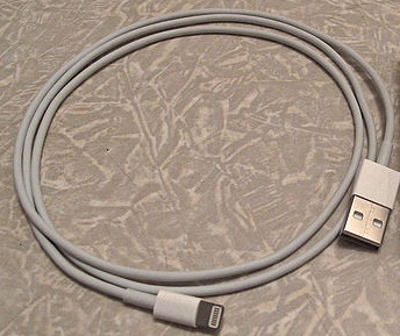
В комплекте к TWS i11 идет коротенький кабель с разъемом Lightning, которым кроме этих наушников никому бы не порекомендовал ничего заряжать.

И инструкция на английском и китайском языке. Вот почему после покупки большинство пользователей тут же идут в Яндекс и набирают запросы, типа «Как подключить i11 TWS», «Как пользоваться TWS i11» и так далее.
Как заряжать i11 TWS?
Несмотря на то, что доставка заняла считанные дни, беспроводные наушники мне пришли с полностью севшими аккумуляторами. Чтобы зарядить футляр и наушники i11 TWS, нужно найти у себя в закромах адаптер питания от любого мобильного телефона с разъемом USB. Подойдет зарядное устройство от Xiaomi, iPhone, Huawei, Samsung и любого другого смартфона.

Для зарядки футляра к нему надо подключить кабель из комплекта или взять нормальный оригинальный Lightning от айфона — тоже подойдет. В процессе зарядки внутри чехла от i11 будет гореть красный индикатор.
Для того, чтобы зарядить сами наушники i11 TWS, необходимо вставить их в кейс. Это можно сделать как в чехле, подключенном к кабелю, так и без адаптера питания. Главное, чтобы оставшегося объема энергии хватило на полную зарядку обоих модулей. Сигналом, что процесс зарядки происходит нормально будут горящие красным цветом лампочки.
Как подключить беспроводные наушники TWS i11 к телефону — инструкция на русском языке
Для подключения беспроводных наушников TWS i11 к смартфону необходимо сначала включить их круглой кнопкой на кейсе. Это также активирует синхронизацию наушников между собой.
Далее необходимо достать их из чехла и включить модуль Bluetooth 5.0 на смартфоне.

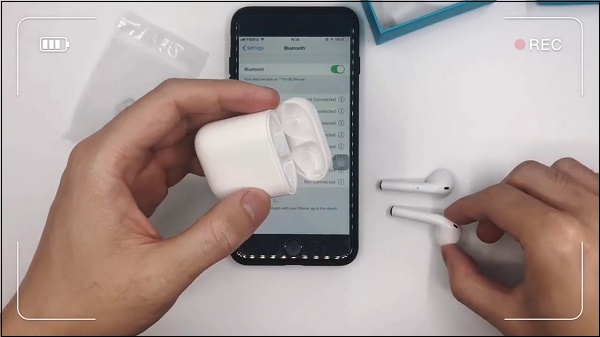
Если у вас iPhone, то возникнет «магия Apple» и на его экране отобразится присущая подключению оригинальных AirPods анимация в виде наушников. После нажатия на кнопку «Подключить» отобразится информация о состоянии батареи — отдельно кейса и модулей. Однако, она бутафорская и не соответствует действительности.

Если же вы подключаете i11 TWS к смартфону на Android, то просто из списка устройств выбираем «i11».

В инструкции сказано, что при помещении сенсорных наушников в чехол они автоматически разрывают соединение. Однако, это не соответствует действительности. Звук из них продолжает идти, пока вы вручную не выключите Bluetooth на телефоне.

Также каждый их наушников i11 может работать по отдельности и подключаться к разным устройствам. Для этого достаточно вынуть из бокса только один модуль и подключить его к смартфону.
Как пользоваться i11 TWS через Bluetooth 5.0?
Как уже говорилось выше, для управления телефоном по Bluetooth на i11 TWS используются сенсорные кнопки на головке беспроводных наушников. Доступны следующие функции:
- Краткое однократное касание левого или правого наушника — ответ на входящий вызов
- Двойное касание левого модуля — уменьшение громкости звука
- Двойное касание правого — увеличение громкости
- Тройное касание левого — переход на предыдущий трек
- Тройное касание правого — к следующему треку
- Длительное зажатие сенсора на 3 секунды любого из наушников вызовет голосового помощника (Siri, Google Assistent)
- А на 5 секунд — выключит наушники

Индикация на кейсе
- Горит красная лампочка — происходит зарядка
- Горит голубая — зарядка завершена
Индикация на наушниках
- Горит красный — производится зарядка аккумулятора
- Мигает голубой и красный — наушники в режиме ожидания подключения к телефону
- Не горит никакая лампочка — наушники подключены к смартфону
Как увеличить громкость на наушниках TWS i11?
- Увеличение громкости производится двойным касанием сенсора на правом наушнике
- Уменьшение — то же самое на левом
Не работает один наушник TWS i11, наушники i11 TWS не сопрягаются между собой — как подключить оба одновременно?
Нередко встречается ситуация, когда вы достаете из коробки наушники i11 TWS, а звук идет только в один из них. Это говорит нам о том, что они не сопрягаются между собой. Как подключить оба наушника TWS i11 к телефону одновременно?
Прежде всего убедитесь, что и тот и другой достаточно зарядились. В случае с дешевыми моделями часто приходится сталкиваться с тем, что ножка не до конца вставляется в разъем, из-за чего не происходит зарядка правого или левого наушника. Убедитесь, что на обоих из них внутри кейса горят красные лампочки, то есть питание поступает в оба наушника.
Если проблему это не решает, то необходимо зайти в настройки Bluetooth и полностью удалить их из памяти смартфона.
После этого помещаем наушники в кейс, достаем их снова и зажимаем сенсорную клавишу на 10-15 секунд. В это время на них будут мигать синие и красные лампочки, надо дождаться того момента, когда полностью погаснет индикация на каждом из них.
После этого можно положить их обратно в футляр и включить кнопкой на задней части корпуса бокса. И далее произвести подключение к телефону тем же способом, как уже описывалось выше.
Отзыв об использовании i11 TWS — стоит ли покупать эти беспроводные наушники?
После того, как я зарядил, подключил беспроводные наушники i11 TWS по Bluetooth к своему телефону и послушал несколько треков паззл представления о них окончательно сложился. Чтобы не выражаться, скажу просто, что звук из них идет просто никакущий — какой-то скрипучий и глухой, как будто засунул голову в стеклянную банку. Использовать их можно только разве что для прослушивания текстовых роликов на YouTube — и то с большой оговоркой на качество. При этом наушники нестабильно держали связь со смартфоном и периодически отваливались. Возможно, причиной этому было наличие в непосредственной близости wifi роутера, однако этот факт никак не мешал работать другим беспроводным TWS наушникам.

Поэтому советовать покупать i11 я не могу — честно говоря, вообще не понимаю, зачем тратить деньги на подобное дно. Лучше уже добавить несколько сотен рублей и купить тоже недорогие, но при этом достаточно качественные за эти деньги брендовые китайские наушники Xiaomi, Ausdom, QCY и им подобные…
Видео обзор и инструкция к i11 TWS
Источник
Наушники i11 TWS инструкция на русском языке
Популярность набирают беспроводные наушники i11 TWS, поэтому пользователи часто ищут инструкцию к ним на русском языке. Но пока её нет, так как компания-производитель из Китая. Но данная статья поможет вам разобраться в несложном устройстве. Вы узнаете, как подключать, настраивать и пользоваться данной Bluetooth гарнитурой.
- Что должно быть в комплекте к i11 TWS
- Инструкция на русском языке по подключению наушников к телефону
- Каким образом пользоваться беспроводным устройством i11 TWS
- Технические характеристики наушников согласно инструкции
Что должно быть в комплекте к i11 TWS
Хотя и ходят слухи о том, что есть поддельные наушники TWS i11. Но на самом деле устройство не получило достаточной популярности, чтобы его принялись подделывать. И это для русских пользователей хорошая новость. Купить такие вкладыши можно в светло-синей коробке. В их комплект входит пластиковый кейс белого цвета, два беспроводных наушника, которые помещены в кейс, кабель для зарядки, а также бумажная инструкция. В ней всего два языка: китайский и английский .
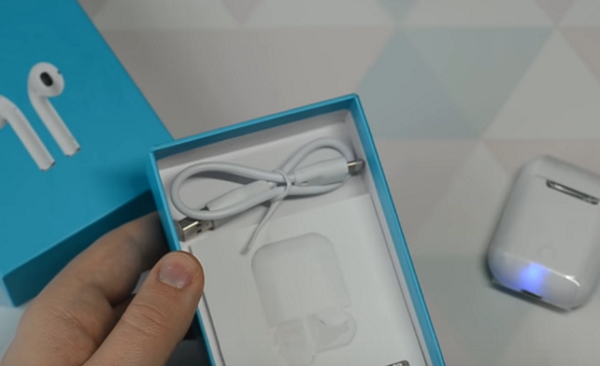
Кабель носит два разных по типу коннектора. С одной стороны USB для подключения к компьютеру, зарядному устройству, станции питания. С другой — Lightning, которым кабель подключается к кейсу наушников. Сам кейс i11 TWS представляет собой мини станцию для подзарядки.
Если поместить в него вкладыши, они автоматически начинают заряжаться от данного чехла, в независимости от того, насколько он заряжен.
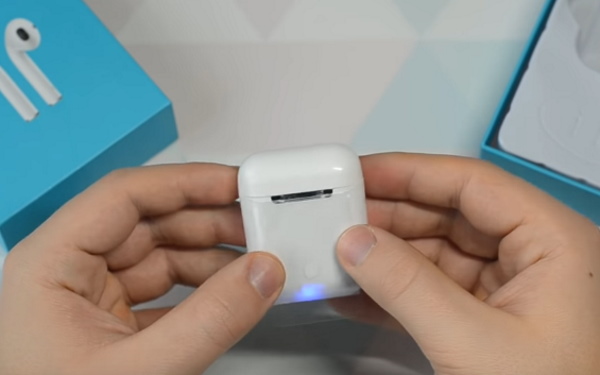
На его корпусе размещается индикатор. Согласно инструкции, он горит синим пока он заряжен не полностью. Индикатор меняет цвет, когда от кабеля аккумулятор кейса подзаряжается полностью. В корпусе i11 TWS также есть цветной индикатор. Он подаёт нам сигнал о своём статусе или режиме работы.
Инструкция на русском языке по подключению наушников к телефону
Чтобы подключить беспроводные наушники к мобильному телефону их необходимо достать из кейса. На правом начнёт мигать индикатор, сигнализируя о том, что он в режиме сопряжения и готов к подключению.
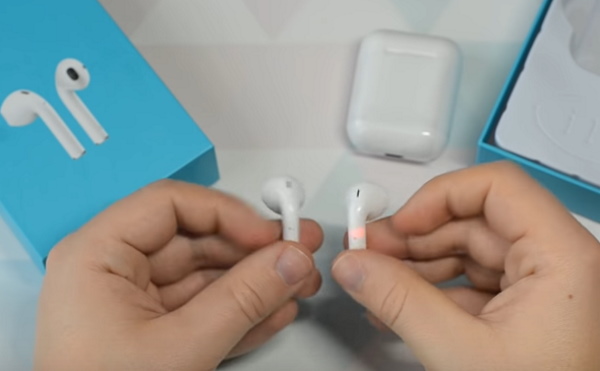
Модуль Bluetooth распространяет сигнал на несколько метров, чтобы другое устройство с блютуз смогло его найти. Пришло время к настройкам на телефоне.
Ниже мы предоставим полную инструкцию на русском языке для вашей гарнитуры i11 TWS:
- Откройте настройки на смартфоне и найдите раздел « Bluetooth »;

- Включите блютуз, чтобы телефон смог обнаружить наушники;
- Как только они появятся в поиске, выберите их тапом.

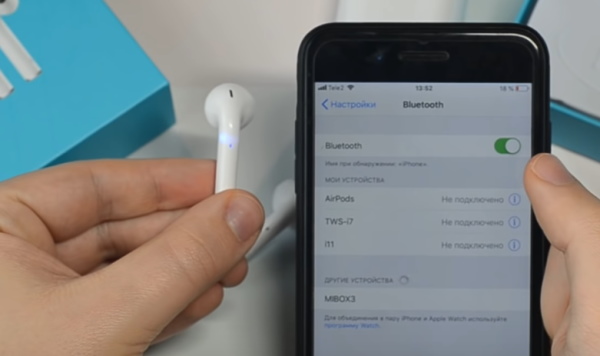
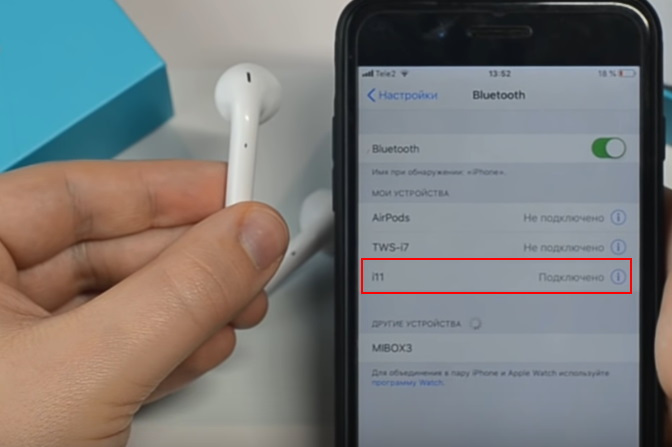
Когда вкладыши будут выбраны в списке устройств блютуз, индикатор на их корпусе мигать перестанет. Это означает, что вы можете начать слушать музыку уже сейчас. При следующем включении наушников или смартфон подключения не требуют. Будут работать сразу же даже после того, как вы перезагрузите смартфон. Управлять музыкой с i11 TWS просто. Вы сможете обойтись и без инструкции на русском языке.
Каким образом пользоваться беспроводным устройством i11 TWS
Теперь, когда вы подключили свои новые наушники к смартфону, мы расскажем, как управлять музыкой одним прикосновением к ним. Итак, для старта проигрывания трека необходимо прикоснуться к кнопке наушников один раз .
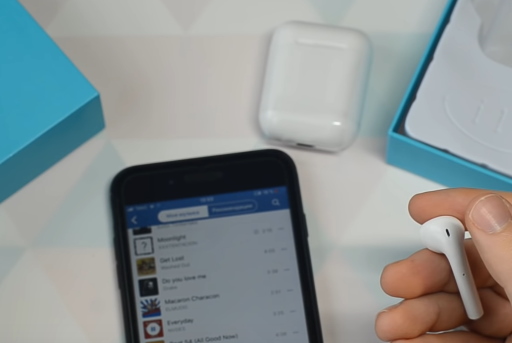
Нажмите на неё ещё раз, чтобы остановить трек. Чтобы переключить на следующий трек до завершения первого, нажмите быстро на любой наушник три раза . Как видно, даже без переведенной инструкции на русских язык все довольно просто.
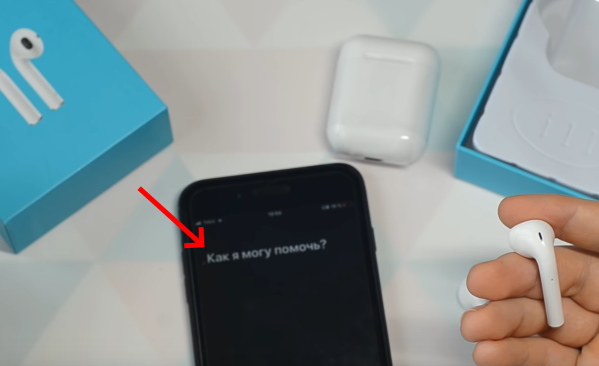
Чтобы вызвать электронного помощника в вашем телефоне (на устройствах Apple), нажмите и удерживайте сенсор на панели i11 TWS около 3 секун д.
Чтобы отключить i11 TWS от телефона, достаточно поместить их обратно в кейс и закрыть крышку. При следующем извлечении они подключатся автоматически. А вы услышите музыкальное сопровождение в своём мобильном телефоне: проиграет короткий сигнал.
Если вы хотите изменить уровень громкости, например, увеличить — быстро нажмите 2 раза на сенсорную кнопку на левом наушнике . Если нужно увеличить громкость — сделайте то же самое на правом. При этом громкость регулируется на наушниках, а не на источнике звука. В нашем случае — на телефоне. В кейсе установлены магниты, которые крепко удерживают наши вкладыши в нишах. Даже если открыть крышку и перевернуть его, они останутся на своих местах.
Технические характеристики наушников согласно инструкции
Даже если вы не знаете английский или китайский язык, а только русский, в инструкции можно подсмотреть технические данные наушников i11 TWS. Они находятся на странице « Specification s».
| Характеристики: | Параметры: |
|---|---|
| Версия модуля Bluetooth | 5.0 |
| Bluetooth Mode | A2DP1.3, AVRCP1.6 |
| Диапазон работы модуля | 15-25 метров |
| Частота, на которой работает сигнал | 2.4 GHz |
| Работа в режиме разговора (максимальной нагрузки) | 2-3 часа |
| Работа в простое (если не выключать и не использовать | 6 часов |
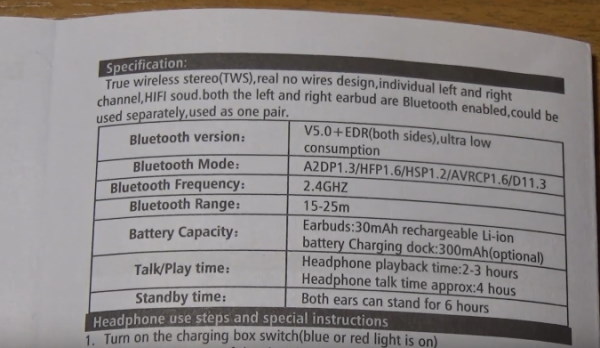
На самом деле в среднем полностью заряженные вкладыши способны работать в активном режиме не более полутора часов. В режиме простоя — 4 часа . Чтобы зарядить гарнитуру, необходимо поместить её в кейс и нажать на кнопку посередине корпуса.
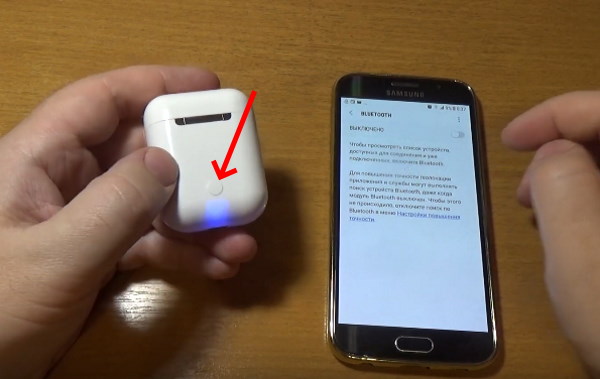
Только после этого вкладыши станут заряжаться. Если нужно подзарядить кейс, подключите к нему коннектором Lightning, другим концом USB к порту на компьютере.
Если вам необходима другая информация о беспроводных вкладышах i11 TWS, поищите её в инструкции, переведя на русский язык.
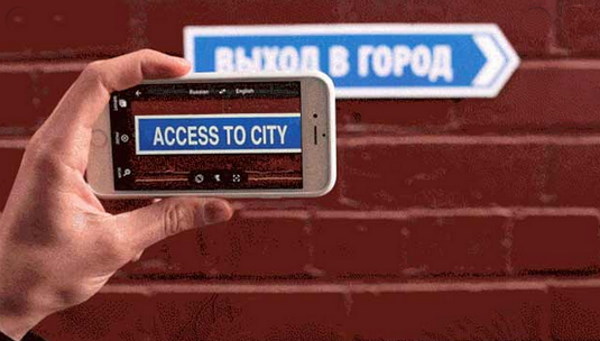
Воспользуйтесь камерой на смартфоне и сервисом Яндекс или Google переводчик, чтобы мгновенно получить перевод. Это достаточно удобно и быстро.
Источник
Как подключить наушники i11 TWS к телефону
Беспроводная гарнитура i11 TWS – один из наиболее удачных клонов прототипа «AirPods» от компании Apple. Они могут похвалиться сенсорной панелью управления, защитой от водяных потоков IPX5 и быстрым коннектом к смартфонам на базе ОС Андроид и iOS. Если вы впервые используете устройство, и не знаете каким образом подключить беспроводные наушники i11 TWS к смартфону, то наш материал именно для вас. В нём мы расскажем, что это за гаджет, как выполнить его зарядку и сопряжение со смартфоном.
- Спецификация беспроводных наушников i11 TWS
- Каким образом зарядить Bluetooth-гарнитуру
- Как подключить i11 TWS к мобильному телефону
- Особенности управления беспроводными наушниками i11 TWS
- Заключение
Спецификация беспроводных наушников i11 TWS
Технические характеристики устройства следующие:
- Версия блютуз: 5.0 + EDR;
- Частота блютуз: 2,4 Ггц;
- Диапазон работы блютуз: 15-25 метров;
- Объём батареи: батарея наушников (30 mah), зарядный бокс (300 mah);
- Время работы: воспроизведение музыки — 2-3 часа, режим разговора – 4 часа;
- Работа в режиме ожидания: 100 часов;
- Длительность зарядки бокса: 1 час;
- Сенсорная панель управления;
- Наличие микрофона в каждом наушнике.
В комплект входят два вкладыша, бокс и шнур для зарядки.
Каким образом зарядить Bluetooth-гарнитуру
Прежде чем заняться подключением наушников i11 TWS к мобильному устройству их необходимо полностью зарядить.
Возможны два варианта такой зарядки:
| Способ зарядки: | Пояснение: |
|---|---|
| Зарядка бокса наушников . | Реализуется с помощью кабеля, который одним концом подключается к боксу, а другим — в разъём ЮСБ одного из сподручных устройств (например, ноутбука). При зарядке индикатор бокса светится красным. |
| Зарядка наушников . | Достаточно вставить i11 TWS в бокс, и закрыть его. О зарядке будет сигнализировать тот же красный индикатор. Выключение красного индикатора будет сигнализировать об окончании процесса зарядки. |
Поскольку ёмкость аккумулятора бокса составляет 300 мАч , то вы можете заряжать наушники в боксе 4 раза .
Как подключить i11 TWS к мобильному телефону
Процедура сопряжения беспроводных вкладышей i11 TWS со смартфоном состоит в следующем:
- Извлеките беспроводные блютуз-наушники из зарядного устройства. Вы увидите, что индикатор на наушниках попеременно замигает синим и красным цветом ;
- Откройте « Настройки » в вашем телефоне и включите функцию Bluetooth ;
- Ваш смартфон перейдёт в режим поиска доступных устройств Блютуз, после чего обнаружит нужные нам наушники;
- Выберите « i11 TWS » в списке доступных устройств, чтобы начать сопряжение;
- После успешного подключения беспроводных наушников с вашим смартфоном индикатор на них перестанет мигать .
Особенности управления беспроводными наушниками i11 TWS
Беспроводные блютуз-наушники i11 TWS оснащены функцией сенсорного управления без использования механических кнопок.
Поэтому многие функции могут быть осуществлены с помощью различных сенсорных операций без использования телефона после подключения:
- Ответ или завершение телефонного звонк а. Коснитесь сенсорной панели с любой стороны наушников один раз;
- Воспроизведение трека или приостановка воспроизведения : коснитесь один раз сенсорной панели i11 TWS;
- Уменьшение громкости : нажмите дважды на левый вкладыш;
- Увеличение громкости : нажмите дважды на правый наушник;
- Воспроизведение следующей песни : коснитесь трижды сенсорной панели левого устройства;
- Воспроизведение предыдущей песни : коснитесь трижды сенсорной панели правого наушника;
- Разбудить ассистента (при наличии) : продолжительное нажатие на сенсорную панель в течение двух секунд;
- Включение или выключение устройства : удерживайте сенсорную панель нажатой в течение пяти секунд;
Заключение
Выше мы рассмотрели, каким образом соединить беспроводные наушники модели i11 TWS с мобильным телефоном. А также какова последовательность шагов для выполнения данной операции. Используйте перечисленные нами советы для сопряжения гарнитуры с вашим гаджетом. А также удобного управления устройствами при прослушивании музыки и ответах на голосовые звонки.
Источник
Наушники внутриканальные Bluetooth TWS WALKER WTS-70 белый
Цена действительна только для интернет-магазина и может отличаться от цен в розничных магазинах.
Внешний вид товара может незначительно отличаться от иллюстраций представленных на сайте.
Специальный бокс для наушников имеет встроенный аккумулятор, который выполняет роль аккумулятора и позволяет зарядить их несколько раз.
Наушники имеют сенсорное управление (пауза, принятие вызова, переключение треков и т.п. осуществляется прикосновениями)
Анимация при подключении отсутствует
Тип подключения: Bluetooth TWS
Поддержка Bluetooth: 5,0
Тип конструкции: внутриканальные
Метод крепления: без крепления
Частотный диапазон: 20 Гц — 20 кГц
Чувствительность: 95+/-5дБ
Тип акустического оформления: закрытый
Функция гарнитуры: есть
Расположение микрофона: встроенный в корпус
Функциональные клавиши: кнопка ответа/кнопка включения/регулировка громкости
Материал корпуса: пластик
Подсветка: светодиод
Комплектация: наушники, 2 пары сменных амбушюр, кабель lighting — USB для зарядки, кейс для зарядки, руководство пользователя
Вы можете задать любой интересующий вас вопрос по товару или работе магазина.
Наши квалифицированные специалисты обязательно вам помогут.
Источник
Walker wts 70 инструкция
Для многих людей беспроводные наушники стали спасением. Они не путаются в кармане, контакты в проводе не перетираются, кот не будет грызть их. И случайно порезать ножницами такие наушники будет проблематично. Но что еще есть в таких наушниках, кроме свободы от проводов?
Предлагаем вместе разобраться, в чем беспроводные наушники лучше обычных.
Функции беспроводных наушников
Беспроводные наушники избавляют нас от путающихся шнуров. Но это не все, чем они могут похвастаться. С беспроводными наушниками можно не доставать телефон из кармана, чтобы переключить трек, изменить громкость или ответить на звонок. Достаточно лишь сделать пару манипуляций с наушниками. Удобно, особенно в условиях сибирской зимы 🙂 Разберемся же со всеми функциями, которые могут быть в беспроводных наушниках.
Сенсорное управление. Для переключения трека, изменения громкости, остановки музыки, ответа на звонок достаточно сделать несколько действий с наушниками, чтобы получить нужный результат. Но здесь важно заранее проверить, есть ли у наушников такие возможности, не все их поддерживают.
Автоподключение. Наушники автоматически подключаются к устройству, с которым ранее уже были сопряжены. Достаточно включить Bluetooth и убедиться, что устройство находится в радиусе подключения.
Гарнитура. Беспроводные наушники можно использовать для разговоров. В них встроены несколько микрофонов, позволяющих общаться с собеседником, не доставая из кармана телефон.
Автопауза. Одна из лучших функций, которая есть в наушниках. Внезапно кто-то подошел и заговорил, наушник случайно выпал, и ты пропустил любимый момент в песне, потому что отвлекся. Ужасно, придется заново переслушивать. На этот случай в наушник встроены специальные датчики, которые срабатывают, когда гаджет вынимается из уха. Проигрывание музыки останавливается и начинается снова только когда наушник снова окажется в ухе.
Шумоподавление. Вторая лучшая функция. Всю ее прелесть понимаешь, когда едешь в шумном метро или идешь по оживленной улице. Включаешь шумоподавление — минимум внешних шумов, максимум звука из гаджета.
Multipoint. Можно подключаться сразу к двум устройствам. Это полезно для тех, кто носит с собой два телефона или слушает урок на ноутбуке, но при этом остается на связи со смартфоном .
Голосовой помощник. Через гаджет можно отдавать команды голосовому помощнику, не доставая смартфон лишний раз.
Все эти функции выполняются через разные комбинации нажатия на кнопки на наушниках. В зависимости от задачи, которую нужно выполнить, выбирается наушник, правый или левый, а затем делается нужное количество нажатий с нужной длительностью удержания.
Как подключить беспроводные наушники к смартфону
Процесс подключения наушников довольно простой.
Включаем наушники одновременным нажатием на каждый
Активируем Bluetooth на смартфоне
Сканируем доступные для подключения устройства
Сопрягаем найденные сканером наушники с телефоном
Победа, наушники подключены, музыка играет, вы прекрасны.
Как заряжать беспроводные наушники
Заряда беспроводных наушников хватает примерно на 3 часа автономного использования. Потом их нужно ставить на зарядку. Способ зарядки зависит от особенностей конструкции наушники. Есть Bluetooth-наушники, соединенные между собой, а есть полностью беспроводные, так называемые True wireless. Посмотрим, как заряжаются оба вида.
Первый вид наушников заряжается через USB-кабель. В большинстве случаев, гаджет имеет разъем MicroUSB, реже — Type-C и другие виды.
В комплекте с каждой парой True wireless идет кейс для хранения, он же выполняет функцию портативной зарядки. Его хватает в среднем на 3-4 полных зарядки устройства. Когда заряд кончается и в кейсе, он заряжается с помощью обычного USB-кабеля.
На кейсах есть световой индикатор, который показывает, в какой стадии находится зарядка. Красный цвет — заряд идет, зеленый цвет — устройство заряжено. У некоторых моделей есть дополнительные датчики в самих наушниках. Они начинают гореть во время зарядки и меняют цвет, когда зарядка прекращается. Иногда они могут мигать, что тоже говорит о 100%-ой зарядке наушников.
Как итог
Функционал беспроводных наушников впечатляет, а заряда может хватить на неторопливую прогулку с прослушиванием подкастов или несколько часов работы под любимые песни вместо голосов коллег. Но как бы хороши ни были такие наушники, у каждого человека есть выбор, какими ему пользоваться.
Лайк — лучшее спасибо! 🙂
А вы пользуетесь беспроводными наушниками? Напишите в комментариях!
Источник
WALKER | Наушники и товары для телефона
Топовые аксессуары для твоего смартфона
Друзья, рады предложить вам большой выбор качественных товаров для телефона:
— проводных и беспроводных наушников;
— кабелей и зарядок;
— автодержателей, защитных стекол;
Показать полностью.
— аккумуляторов и адаптеров.
✅ Весь товар сертифицирован, к нему прилагаются понятные инструкции на русском языке.
? Предусмотрена быстрая доставка от 1 дня по всей стране и гарантированный возврат товаров, если они вам не подойдут.
?? Самые выгодные цены и большие скидки ждут вас на сайте
- Записи сообщества
- Поиск
WALKER | Наушники и товары для телефона запись закреплена
Как вы знаете, 8 июня мы запустили розыгрыш беспроводных наушников от «WALKER». За это время на нашу рассылку успели подписаться тысячи человек, и мы рады видеть вашу активность
Пришло время определить победителей! Барабанная дробь…
Показать полностью.
Победителями розыгрыша становится:
1 место — Сергей Букайтес и ему достаются наушники «WTS-11»!
2 место — Алексей Гречкин и он забирает наушники «WTS-31»!
3 место — Ирек Усманов выигрывает наушники «WTS-17»!
Напишите нам в сообщения сообщества, чтобы узнать, как получить приз.
Давайте вместе поздравим победителей
Ну а если вы не выиграли — напоминаем вам о горячих летних скидках на все аксессуары «WALKER», которые вы можете найти по ссылке: https://vk.cc/c0YAVm
Наталья Малофеева
Поздравляю
WALKER | Наушники и товары для телефона запись закреплена
Быстрый заряд устройств в авто с «WCR-23» всего за 311 рублей
USB-разъемы есть уже во всех новых автомобилях. Да и в старых можно такой разъем организовать с помощью АЗУ (автомобильного зарядного устройства).
С «WCR-23» у вас в авто не просто добавится USB-порт, но и появится возможность быстрого заряда девайсов, благодаря технологии Quick Сharge 3.0, которая заряжает устройства за короткое время при минимальных затратах энергии.
«WCR-23» отличается качеством сборки, надежным металлическим корпусом и стабильностью работы — держит ток заряда 2,4А.
Переходите по ссылке и заказывайте «WCR-23» со скидкой 66%: https://vk.cc/c2Qs6t
Нужная маленькая вещица
WALKER | Наушники и товары для телефона запись закреплена
Продолжаем публиковать ваши впечатления об аксессуарах «WALKER»
Сегодня делимся с вами подборкой отзывов с «OZON». Листайте карточки и знакомьтесь со счастливыми обладателями аксессуаров «WALKER» и их отзывами. Наша команда всегда рада новым покупателям и благодарна за честную обратную связь!
А чтобы оставить свой отзыв или заказать что-то из нашего ассортимента нужно перейти по ссылке: https://vk.cc/c28sWz
WALKER | Наушники и товары для телефона запись закреплена
Рубрика «Ответы на вопросы» постоянно пополняется, ведь наша команда старается максимально обеспечить вас информацией, которую нужно знать при покупке
Новая подборка ответов на часто задаваемые вопросы уже готова:
Подойдет ли кабель к телефону Х?
Показать полностью.
Посмотрите какой разъем у вашего устройства. Когда вы точно будете знать его название, то и с выбором кабеля не возникнет проблем. Кабели «WALKER» можно приобрести под разъемы Type-C / Lightning / Micro USB.
Когда достаю наушники «WTS-17» один из них мигает синим и красным, при этом работают оба наушника. Что это значит?
Когда наушник мигает сине-красным цветом, это означает, что он включен и готов к сопряжению с другим наушником.
Можно ли вернуть товар?
В случае если есть неисправности, вы можете вернуть товар и деньги за него через поддержку «Wildberries» или «OZON». Если же товар исправен и в надлежащем качестве, то вернуть его нельзя.
Надеемся, что ответы на вопросы помоги вам и были полезны. Если у вас возникли новые, обязательно задавайте их, можно прямо в комментариях
Источник
Форум — Беспроводные наушники Walker WTS-70 обсуждение прошивки, инструкций.
| Обсуждение на форуме тех. поддержки Беспроводные наушники Walker WTS-70, инструкция, прошивка на Беспроводные наушники Walker WTS-70, поломка и другие вопросы пользователей. Внимание. Форум предназначен для решения технических вопросов, темы с вопросами «где мой заказ?», «есть в наличии?», «какая цена?» и т.д. будут удаляться! |
+ Создать тему |
У нас в форуме обсуждаются прошивки, инструкции на Беспроводные наушники Walker WTS-70 и другие технические вопросы. Цена 49 р.
.
- — Доставка и Самовывоз
- — Контакты
- — Вакансии
- — Оптовые продажи
- — Для поставщиков
- — Инвесторам
- — Гарантия. Обмен. Возврат
- — Скидки за отзывы, фото и видео
- — Вопросы-Ответы (Форум тех. поддержки)
- — Цены конкурентов — приложение для браузера
- — Реклама на сайте
Diamond Электрик — каталог товаров. Город: Москва. Контакты Москва Информация на сайте не является публичной офертой. Наличие товара уточняйте у наших менеджеров. Использованы данные Яндекс Маркета
Источник
Содержание
- Как подключить беспроводные TWS-наушники к телефону по Bluetooth
- Как подключить беспроводные наушники к телефону?
- Комментарии на инструкцию по подключению Bluetooth-наушников к телефону
- Шаг 1-2. Или как перевести беспроводные наушники в режим сопряжения
- Шаг 3-4. Сопряжение беспроводных наушников со смартфоном
- Основная проблема, возникающая при подключении беспроводных наушников к смартфону
- Также не забывайте…
- Как сбросить и синхронизировать беспроводные наушники между собой?
- Почему происходит рассинхронизация наушников и зачем делать сброс?
- Как сделать сброс беспроводных TWS наушников?
- Шаг 1
- Шаг 2
- Способ 1: универсальное решение
- Способ 2: делаем сброс зажав кнопки в кейсе
- Способ 3: кнопка на кейсе
- Способ 4: если кнопки сенсорные
- Способ 4: на примере TWS I7s
- Синхронизация беспроводных наушников
- Выводы
Как подключить беспроводные TWS-наушники к телефону по Bluetooth
Беспроводные наушники продолжают активно вытеснять устаревшие «провода» с того момента, как Apple выпустила первый iPhone без 3.5 мм разъема.
Несмотря на все недостатки проводных наушников, у них есть одно большое преимущество — подключить их к смартфону сможет даже 3-летний ребенок. А вот с беспроводными наушниками иногда не могут справится даже опытные пользователи смартфонов.
В этой короткой инструкции мы расскажем, как же подключить любые беспроводные наушники к телефону, а затем предоставим развернутый комментарий.
Как подключить беспроводные наушники к телефону?
Шаг 1. Если вы купили TWS-наушники с зарядным кейсом, тогда откройте его и не доставая наушников, зажмите на 2-3 секунды небольшую кнопку на самом кейсе.
Шаг 2. Если наушники поставляются без кейса или же на нем нет никаких кнопок, тогда вставьте наушники в уши (или наденьте на голову) и зажмите кнопку или сенсорные панели на наушниках на 7 секунд.
Шаг 3. Откройте настройки на смартфоне и перейдите в пункт Bluetooth.
Шаг 4. Телефон начнет поиск bluetooth-устройств и как только вы обнаружите в списке доступных устройств свои наушники, выберите их, тапнув по названию.
Шаг 5. Готово! Важно отметить, что эти шаги необходимо пройти только один раз (или при первом подключении к новому устройству). В дальнейшем наушники будут автоматически подключаться к смартфону, как только вы будете извлекать их из кейса или включать питание.
Комментарии на инструкцию по подключению Bluetooth-наушников к телефону
Если у вас возникли проблемы или вопросы по какому-либо из этих пунктов, тогда читайте далее более подробную инструкцию с иллюстрациями и комментариями.
Шаг 1-2. Или как перевести беспроводные наушники в режим сопряжения
Для начала определитесь, какие именно у вас наушники. Если это полностью беспроводные TWS-наушники с зарядным кейсом, тогда внимательно посмотрите на кейс, нет ли на нем кнопки.
Посмотрите, где может размещаться эта кнопка и как она выглядит на примере Apple AirPods:
Если такая кнопка есть, тогда откройте крышку кейса и зажмите на 2-3 секунды эту кнопку. Вы увидите, как светодиодный индикатор внутри кейса начнет быстро мигать белым цветом. Это означает, что наушники находятся в режиме сопряжения и доступны для подключения к любому устройству.
Такие кнопки есть на многие моделях, включая:
- Apple AirPods и AirPods Pro
- Huawei FreeBuds 3
- Honor FlyPods
Если такой кнопки нет (Xiaomi AirDots, Sony WF-1000XM3 и др.) или ваши наушники вообще не имеют зарядного кейса, тогда:
- При наличии механической кнопки на наушниках, зажмите эту кнопку на 7 секунд, пока светодиодный индикатор на наушниках не начнет мигать белым цветом
- При сенсорном управлении, зажмите сенсоры на двух наушниках одновременно и подержите 5-7 секунд, пока также не увидите мигающий белым цветом индикатор
Теперь можно переходить к следующим шагам.
Шаг 3-4. Сопряжение беспроводных наушников со смартфоном
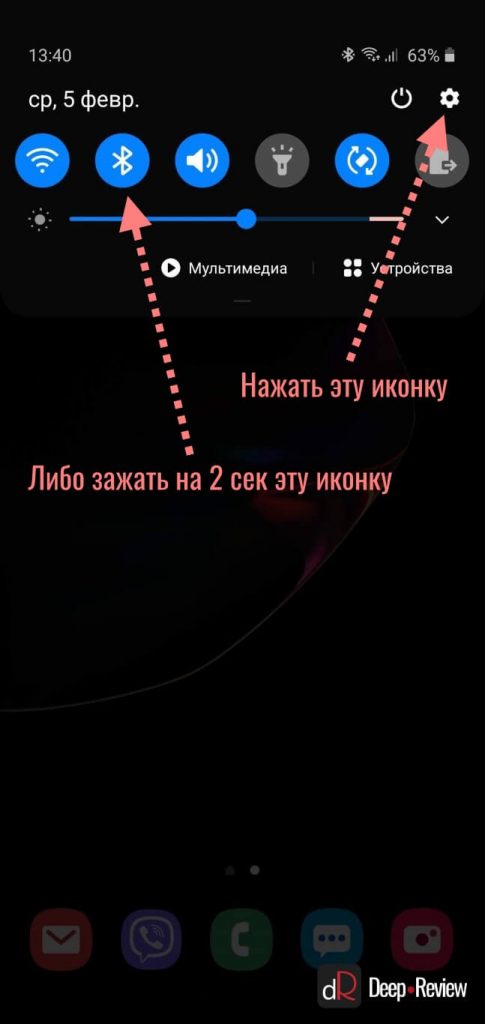
Для подключения Bluetooth-наушников к Android-смартфонам, нужно перейти к управлению Bluetooth. Для этого необходимо либо опустить шторку уведомлений и нажать иконку в виде маленькой шестеренки, либо опустить шторку уведомлений и зажать на 2 секунды иконку Bluetooth:
Когда вы оказались в настройках Bluetooth, просто подождите, пока ваши наушники появятся в списке доступных устройств и выберите их:
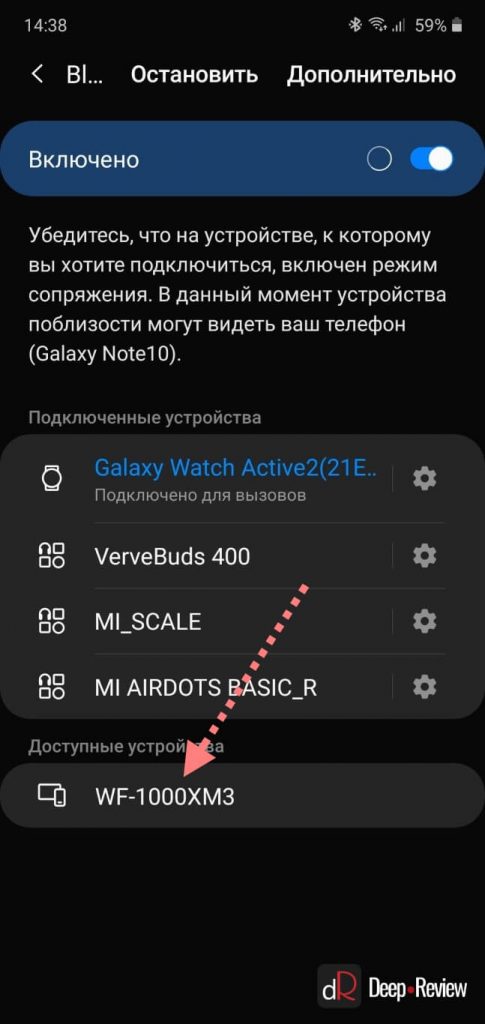
После этого наушники подключатся к смартфону.
Пользователям iPhone нужно проделать примерно такую же процедуру:
- Перейти в Настройки iPhone
- Выбрать пункт Bluetooth
- В разделе Другие устройства появятся ваши наушники
- Выбираем их и готово!
Основная проблема, возникающая при подключении беспроводных наушников к смартфону
Если не считать редкие случаи брака или поломки, единственная проблема заключается в том, что пользователь не может перевести Bluetooth-наушники в режим сопряжения. Ведь только в этом режиме наушники могут обнаружить другие устройства и подключиться к ним.
Если ваши наушники не переходят в режим сопряжения по приведенной инструкции (хотя работает это в 99% случаев), тогда поищите в интернете или в инструкции к устройству, как именно на нем включается режим сопряжения (или режим согласования). Для этого введите в поисковую строку фразу «как перевести в режим сопряжения».
Также не забывайте…
Многие Bluetooth-наушники имеют свои собственные приложения для смартфонов, с помощью которых можно обновлять прошивку устройства, добавляя новые возможности, или настраивать различные функции.
Ниже вы можете увидеть пример таких приложений для Android-смартфонов:
| Бренд наушников | Официальное приложение |
| Huawei | AI Life, FreeBuds Lite |
| JBL | My JBL Headphones |
| Samsung | Galaxy Buds Plugin |
| Sennheiser | Sennheiser Smart Control |
| Sony | Sony Headphones Connect |
P.S. Не забудьте подписаться в Telegram на первый научно-популярный сайт о мобильных технологиях — Deep-Review, чтобы не пропустить очень интересные материалы, которые мы сейчас готовим!
Как бы вы оценили эту статью?
Нажмите на звездочку для оценки
Внизу страницы есть комментарии.
Напишите свое мнение там, чтобы его увидели все читатели!
Если Вы хотите только поставить оценку, укажите, что именно не так?
Источник
Как сбросить и синхронизировать беспроводные наушники между собой?
Эта статья – подробная инструкция, в которой я покажу как выполнить сброс беспроводных наушников до заводских настроек и синхронизировать наушник между собой. Речь пойдет о беспроводных Bluetooth наушниках формата TWS (полностью беспроводные наушники, когда правый и левый наушник соединяются между собой по Bluetooth) . Помимо плюсов, которые есть у TWS наушников (удобство использования, компактность) , у них есть одна проблема – рассинхронизация наушников. Так как правый и левый наушник соединяются между собой по Bluetooth, то не редко эта связь по какой-то причине теряется и играет только один наушник. Например, может играть только правый, а левый перестает работать. Или наоборот, правый наушник не работает и не подключается, а левый работает.
Эта проблема касается практически всех беспроводных TWS наушников. Просто на каких-то моделях она проявляется чаще, а на каких-то реже. Как правило, это зависит от производителя, качества, цены и использования наушников. На тех же AirPods такой проблемы практически нет. А какие-то дешевые китайские наушники приходится сбрасывать до заводских настроек и синхронизировать чуть ли не каждый день, так как рассинхронизация происходит очень часто.
Беспроводных TWS наушников на рынке очень много. Как популярные модели от проверенных производителей, так и китайские наушники сомнительного качества стоимостью в несколько долларов. Но проблема с рассинхронизацией (когда перестает играть один наушник) случается в обеих случаях.Я сталкивался с этой проблемой на разных моделях. Эта инструкция подойдет для всех наушников формата TWS. В том числе для Xiaomi Redmi AirDots, Xiaomi Earbuds Basic, i30, i12, i11, i10, i9s, i7s, Motorola Verve Buds, Samsung Galaxy Buds, Huawei Freebuds, Defunc True Go, Nokia Power Earbuds, Pixus Drum, OPPO, Realme, Xiaomi QCY, Xiaomi Haylou, JBL и других.
Почему происходит рассинхронизация наушников и зачем делать сброс?
Если вам эта информация не нужна, вы можете сразу перейти к решениями (ниже в этой статье) .
Большинство TWS наушников работают следующим образом: есть главный наушник, ведущий (в зависимости от модели, может быть левый или правый) и есть второй наушник, ведомый. Когда мы достаем наушники из кейса, наушники синхронизируются между собой по Bluetooth. Второй наушник (который ведомый) подключается к главному (ведущему) . После чего главный наушник мы уже подключаем к телефону, компьютеру и т. д. Есть модели наушников, где в качестве главного может выступать как правый наушник, так и левый.
Рассинхронизация очень часто происходит в процессе неправильного подключения наушников. Когда мы к телефону, или другому устройству подключаема не главный наушник, а ведомый. Например, когда хотим использовать только один наушник. После этого наушники не могут соединиться между собой и работает только один. А на устройстве, в списке Bluetooth устройств могут отображаться два наушника. Иногда в имени может быть указана буква, которая указывает на правый и левый наушник (например, «имя_R», «имя_L») . Скриншот для примера (у вас может быть другая ситуация) :
После этого можно подключать один наушник, но не оба вместе. Точнее подключить можно оба, но играть будет один. Что нас конечно же не устраивает.
Бывает, что рассинхронизация TWS наушников проиcходит из-за какого-то сбоя, когда мы не кладем наушники в зарядной бокс после использования, используем один наушник, или после полной разрядки. Проблема с рассинхронизацией, как правило, никак не связана с устройством. Будь то компьютер на Windows, телефон на Android, или iPhone.
Сброс настроек TWS наушников позволяет выполнить повторную синхронизацию. Мы удаляем их на устройствах к которым подключали, делаем сброс настроек, включаем, и наушники синхронизируются между собой и начинают работать в паре. Это, как правило решает, все проблемы с синхронизацией и подключением. Так же этот способ можно применить когда наушник просто отвалился, не горит индикатор и не реагирует на нажатие кнопки.
Как сделать сброс беспроводных TWS наушников?
Делается это в два шага:
- Нужно удалить (забыть) наушники на устройствах, к которым они были подключены. Это обязательный шаг независимо от производителя и модели наушников.
- Сделать сброс кнопкой на наушниках или на кейсе. Кнопка может быть как механическая, так и сенсорная. Обычно нужно зажать кнопку на кейсе или наушниках (на правом и левом одновременно) и подержать ее 20-50 секунд. Но в зависимости от модели способ может отличаться. Дальше в статье я более подробно покажу несколько популярных способов.
Шаг 1
Открываем настройки Bluetooth на телефоне, планшете, ноутбуке или другом устройстве и удаляем наушники из списка сопряженных устройств (забыть это устройство) . Показываю на примере iPhone. На Android устройствах это выглядит примерно так же.
На компьютерах удалить наушники можно в параметрах Bluetooth.
Удалите наушники на всех устройствах, которые есть поблизости и к которым они были подключены. Если в списке отображаются оба наушника (например, с «_L» или «_R» в названии) , то удалите оба.
Шаг 2
Сброс настроек кнопкой.
Способ 1: универсальное решение
Это решение подходит для большинства подобных наушников. Я показываю на примере Xiaomi Redmi AirDots и Earbuds Basic.
- Зарядите наушники.
- Достаем оба наушника из кейса и берем их в руки.
- Зажимаем кнопки (механические или сенсорные, это зависит от модели) примерно на 5 секунд. Обычно загорается красный индикатор и гаснет. Отпускаем кнопки.
Это мы выключили наушники. Звуковой сигнал «Power Off». На некоторых моделях этот шаг можно пропустить. - Снова одновременно зажимаем кнопки на наушниках и держим их примерно 20-50 секунд. Время, через которое произойдет сброс и как себя в этот момент будут вести индикаторы зависит от конкретной модели. Бывает по-разному. Но как правило, сначала мигает белый индикатор, а затем несколько раз поочередно мигает синий/красный (белый/красный) индикатор.
Для уверенности держим кнопки нажатыми около минуты. - Кладем наушники в кейс на 10 секунд.
- Достаем наушники из кейса и ждем, когда они синхронизируются между собой (как правило, индикатор начинает мигать (белым, синим/красным, синим — это зависит от конкретной модели) только на одном наушнике, на главном) . Это значит, что наушники готовы к подключению.
Если индикаторы на наушниках не будут мигать, то зажмите кнопки на 5 секунд, чтобы включить их. - Заново подключаем наушники к своему телефону, или другому устройству. Фото для примера. У вас может быть другое имя наушников и другой телефон.
- Если с первого раза не получилось – обязательно попробуйте еще несколько раз.
Способ 2: делаем сброс зажав кнопки в кейсе
На тех же Xiaomi Earbuds (на обновленной, или более старой версии, не знаю) , которые у меня, сброс происходит только в том случае, когда мы зажимаем кнопки на наушниках и при этом они находятся в кейсе. Не извлекая наушники из кейса! Если универсальный способ у вас не сработал, и конструкция позволяет зажать кнопки когда правый и левый наушник в кейсе, то попробуйте этот способ.
- Зарядите наушники.
- Не извлекая наушники из кейса зажмите кнопки и держите их примерно 30 секунд.
В этот момент смотрите на индикаторы. На моих Xiaomi Earbuds где-то секунд 5 индикаторы горят красным, затем несколько раз мигают белым, затем активно мигают белым/красным, загораются еще раз красным, гаснут и снова горят красным. По времени это занимает 15-20 секунд. - Извлеките наушники из кейса и дождитесь синхронизации левого и правого наушника между собой.
- Выполните подключение к устройству по Bluetooth.
Способ 3: кнопка на кейсе
На некоторых TWS наушниках сброс нужно делать кнопкой на кейсе. На тех же AirPods, или Xiaomi Mi AirDots Pro. Я так понимаю, этот способ чаще всего встречается на дорогих моделях.
- Подзарядите наушники хотя бы на 10-20%.
- Положите оба наушника в кейс.
- Зажмите кнопку на кейсе и держите ее 20-40 секунд.
Обратите внимание на индикатор. На AirPods, например, сброс происходит после того, как несколько раз индикатор мигнет оранжевым цветом. Но не забывайте, что на разных наушниках – по-разному.
Способ 4: если кнопки сенсорные
Если у вас на наушниках сенсорные кнопки, то сброс делается примерно так же, как и в случае с обычными кнопками. Для примера возьмем Xiaomi QCY T3, Xiaomi Haylou GT1. Инструкция подойдет для разных наушников с сенсорными кнопками.
- Подзаряжаем наушники.
- Извлекаем их из кейса.
- Зажимаем сенсорную кнопку на наушниках (иногда нужно зажать только на одном) на 5 секунд, чтобы они выключились. Обычно загораются красным и гаснут.
- Зажимаем сенсорные кнопки и держим их 20-40 секунд. Обычно мигает красный/белый индикатор, но не на всех моделях.
Или так (на примере хорошей копии AirPods) : - Кладем наушники в кейс и закрываем его. Достаем наушники и ждем секунд 5 пока они синхронизируются. Если они не включаться автоматически, то зажмите сенсоры на 5 секунд.
- Все готов, можно подключать!
Иногда на наушниках с сенсорными кнопками для сброс параметров нужно несколько раз нажать на сенсор. Например, сделать 4 нажатия по сенсорной панели. На Motorola Vervebuds 100, например, нужно один раз коснутся сенсорной панели, после чего зажать ее и не отпускать 5 секунд.
Способ 4: на примере TWS I7s
Завалялись у меня очень дешевые китайские наушники I7s. Решил показать еще на их примере. Если я правильно понял, то на них вообще не нужно делать Reset. Просто включаем наушники подержав кнопки секунд 5 и они автоматически соединяются между собой. После чего на одном наушнике индикатор активно мигает красным/синим. Это значит, что их можно подключать. Нашел информацию, что главный наушник назначается двойным нажатием на кнопку. Но возможно на более старых или новых моделях, или на i9s, i10, i11, i12, i30 это все работает иначе.
- Достаем наши I7s или похожую модель из кейса.
- Выключаем их удерживая кнопки нажатыми на протяжении 3-5 секунд (горит красный индикатор и гаснет) .
- Зажимаем одновременно кнопки и держим их секунд 30.
- Включаем наушники удерживая кнопки несколько секунд.
- После синхронизации подключаем их к телефону.
Важный момент: не всегда получается с первого раза. Обязательно попробуйте повторить несколько раз. Если описанные выше способы не работают, у вас наушники ведут себя иначе, то опишите в комментариях проблему, почему не работает сброс и укажите модель наушников. Постараюсь подсказать решение.
Синхронизация беспроводных наушников
Наушники формата TWS синхронизируются между собой автоматически, как только вы достаете их из кейса, или включаете с помощью кнопок. Это при условии, что вы решили проблему рассинхронизации сделав сброс настроек.
Если вы достали наушники из кейса и на одном, или на обеих наушниках не горит и не мигает индикатор, то зажмите кнопку на 5 секунд для включения. Или положите наушники в кейс и достаньте их снова.
Чаще всего это работает так:
- Достали оба наушника из зарядного футляра, и/или включили наушники с помощью кнопок (обычно нужно держать 2-5 секунд) .
- Индикаторы сразу активно мигают на обеих наушниках.
В этот момент идет процесс синхронизации наушников между собой. - Если они были синхронизированы, то индикатор продолжает мигать только на одном наушнике.
В некоторых случаях на втором наушнике индикатор может мигать один раз в несколько секунд. Это говорит о том, что наушники готовы для подключения к телефонам, компьютерам и т. д. - Подключаем TWS наушники по Bluetooth к нашему устройству.
- После соединения должны работать оба наушника.
Выводы
Потеря соединения между наушниками, когда работает только одно ухо в большинстве случаев успешно решается сбросом настроек и повторной синхронизацией. Процесс восстановления заводских настроек и повторной синхронизации может немного отличаться в зависимости от производителя и модели беспроводных раздельных наушников.
Если вы внимательно посмотрели эту статью, применили все инструкции, и вам не удалось восстановить работу наушников, тогда напишите о своей проблеме в комментариях. Обязательно укажите модель наушников, расскажите что с ними не так, почему не получилось починить их по инструкции и если необходимо – прикрепите фото. Я обязательно отвечу и постараюсь вам помочь!
Не забывайте делиться своим опытом и полезными советами! Всего хорошего!
Источник
Новинка! Наушники WALKER WTS-11!
Кейс с цифровым индикатором заряда.
Долгое время работы.
Сенсорное управление.
Независимая работа наушников
Версия Bluetooth — реальная 5.0
Динамик — 6mm
Время работы при прослушивании музыки/в режиме разговора — 4 часа
Емкость аккумулятора наушников — 40mah
Емкость аккумулятора кейса — 300 mah
Время работы в режиме ожидания — 10 дней
Время подзарядки наушники — 1 час, кейс-1 час
Радиус действия — 10 метров
Тип разъема — Type-c