
TV/FM PCI тюнер
- Приём телевизионных программ метрового и дециметрового диапазона волн;
- Оконный и полноэкранный режимы работы;
- Гибкие методы поиска и настройки TV-программ;
- Сортировка списка TV-программ;
- Просмотр телевизионных программ со стереозвуком в формате A2/NICAM;
- Индивидуальные настройки параметров каждого телевизионного канала;
- Просмотр видео с VHS (Композитный) и S-VHS видеовходов;
- Индивидуальные настройки параметров для режимов «VHS» и «S-VHS»;
- Встроенное OSD меню;
- Поддержка TV-программы формата JTV;
- Удвоение частоты кадров при просмотре;
- Цифровая обработка изображения при просмотре;
- Поддержка дополнительных встраиваемых модулей – плагинов;
- *Таймшифт* в режиме TV и FM;
- Многоканальный предварительный просмотр.
FM-тюнер
- Приём УКВ/FM радиостанций в стандартном и расширенном диапазоне;
- Прослушивание станций FM-диапазона в режиме стерео;
- Гибкие методы поиска и настройки радиопрограмм;
- Сортировка списка радиостанций;
- Индивидуальные настройки параметров каждой радиостанции.
Запись
- Запись видео в формате AVI, ASF, WMV, MPEG1, MPEG2 и DVD с использованием установленных в системе кодеков;
- Обработка изображения в процессе записи;
- Оцифровка звука с использованием внутреннего АЦП чипсета Philips SAA7135 с частотой дискретизации до 48кГц;
- Сжатие звука с использованием установленных в системе аудиокодеков;
- Захват отдельных кадров и серии кадров в формате BMP и JPEG с разрешением до 768х576;
- Отображение детальной информации о процессе записи;
- Сохранение индивидуальных настроек-пресетов для записи;
- Запись по расписанию;
- Поддержка режимов энергосбережения Windows.
Сервисные функции
- Внутреннее подключение ИК-датчика;
- Трансляция аудио и видео по сети;
- Дополнительная обработка звука с использованием эффектов Philips Incredible Mono, Philips Incredible Stereo;
- Персональная настройка кнопок пульта дистанционного управления;
- Персональная настройка горячих клавиш мыши и клавиатуры;
- Индивидуальная настройка индикатора панели управления и OSD меню;
- Использование «Агента» для запуска программы с пульта ДУ;
- Планировщик заданий;
- Таймер на выключение;
- Русифицированный телетекст;
- Многоязычный интерфейс – Русский, Английский.
Дополнительные возможности, реализуемые с помощью встраиваемых модулей–плагинов
- Загрузка из сети Интернет и вывод на экран графических файлов – информеров;
- Маскирование логотипов телевизионных каналов;
- Получение и сохранение логотипов каналов;
- Наложение собственного логотипа при просмотре, записи и трансляции в сеть;
- Управление пропорциями изображения в окне и на полном экране;
- Масштабирование и позиционирование кадра при записи;
- Совмещение YUV-компонент телевизионного сигнала;
- Зеркальный поворот изображения по горизонтали и вертикали;
- Получение стереоизображения методом анаглифного преобразования;
- Измерение параметров телевизионной строки;
- Семь разных методов деинтерлейса;
- Четыре разных метода шумоподавления;
- Восемь эффектов переходов при переключении каналов;
- Удаление искажений, вносимых антенной в условиях многолучевого приёма;
- Удаление шума и увеличение чёткости;
- Заливка бордюров при просмотре и записи;
- Реализация охранной системы на базе детектора движения;
- Вывод даты и времени на экран при просмотре и записи;
- Детектирование и удаление рекламы;
- Оценка уровней RGB при записи;
- Коррекция гаммы и преобразование цветного изображения в чёрно/белое;
- Отключение компьютера и назначение ряда дополнительных действий при пропадании видеосигнала;
- Изучение иностранного языка методом 25-ого кадра;
- PiP – режим «кадр в кадре» при наличии двух и более тюнеров в компьютере;
- Бегущая строка с любым текстом или новостями с RSS-лент в Интернет.
Спецификация
Видео стандарты:
- TV: Autodetect, SECAM (50), PAL (50);
- S-VHS/VHS: Autodetect, SECAM (50), PAL (50), PAL 60 (60), NTSC M (60), NTSC M Japan (60).
Аудио стандарты:
- TV: BG/DK/I/L Mono, BG/DK A2 Stereo, BG/DK/I/L NICAM 728 Stereo;
- FM: CCIR-стерео;
- S-VHS/VHS: Стерео.
Назначение входов и выходов тюнера:
- TV-антенна: Вход для подключения TV-антенны;
- FM-антенна: Вход для подключения радиоантенны;
- VHS: Видеовход для подключения источника композитного сигнала;
- S-VHS: Видеовход для подключения источника S-Video сигнала;
- Аудиовход: Линейный вход для подключения внешнего источника звука;
- ИК-датчик 1/2: Входы для внешнего/внутреннего подключения ИК-датчика;
- Аудиовыход 1/2: Выходы для внешнего/внутреннего подключения к звуковой плате.
Системные требования
- Pentium III 450МГц или выше;
- PCI 2.2 совместимый слот;
- Звуковая плата;
- VGA плата с поддержкой DX8.1;
- Windows 2000/XP/2003/MCE/Vista/7/8/10 32/64 бит.
Комплект поставки
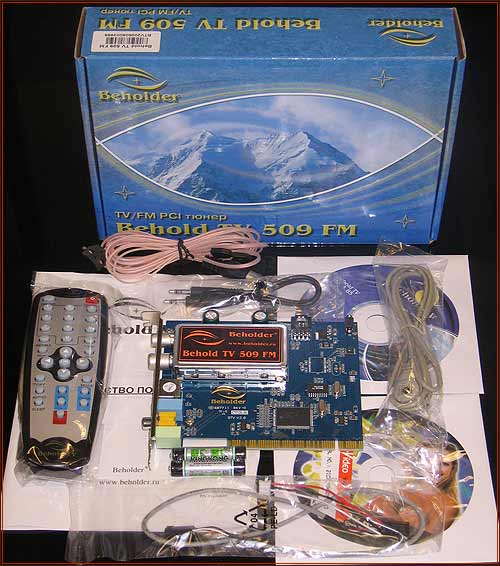
- Плата TV-тюнера;
- Пульт ДУ;
- Две батарейки к пульту ДУ;
- ИК-датчик пульта ДУ;
- Внешний аудиокабель;
- Внутренний аудиокабель;
- Радиоантенна (только для моделей с FM-тюнером);
- Установочный компакт-диск;
- Компакт-диск InterVideo WinDVD Creator;
- Руководство по установке.
21.09.06
Содержание
- Beholder Behold TV 509FM
- Характеристики Beholder Behold TV 509FM
- Behold TV 509FM
- TV/FM PCI тюнер
- FM-тюнер
- Запись
- Сервисные функции
- Дополнительные возможности, реализуемые с помощью встраиваемых модулей–плагинов
- Спецификация
- Видео стандарты:
- Аудио стандарты:
- Назначение входов и выходов тюнера:
- Системные требования
- Комплект поставки
- Доработка ТВ-тюнера Beholder 509 до Hi-Fi ТВ тюнера
- Практическая часть.
- I. Улучшение качества приема.
- II. Включение компьютера с пульта.
- Beholder Behold TV 509FM
- Самые выгодные предложения по Beholder Behold TV 509FM
- Отзывы про Beholder Behold TV 509FM
- Глава 2 УСТАНОВКА И НАСТРОЙКА ТВ-ТЮНЕРА
- Установка внутреннего тюнера
- Установка внешнего тюнера
- Установка и настройка тюнера Beholder TV 609 FM
Beholder Behold TV 509FM
- Тип TV-тюнер
- Исполнение внутреннее
- Подключение PCI
- Тип тюнера аналоговый
- Видеозахват Есть
- Автономность Нет
- FM-тюнер Есть
- Диапазон УКВ Есть
- Прогрессивная развертка Нет
- Макс. разрешение на выходе 720х576
- Показать все
Перед приобретением Beholder Behold TV 509FM по самой низкой цене, изучите характеристики, плюсы и минусы модели, отзывы покупателей.
Характеристики Beholder Behold TV 509FM
Общие характеристики *
| Тип | TV-тюнер |
| Исполнение | внутреннее |
| Подключение | PCI |
| Тип тюнера | аналоговый |
| Видеозахват | Есть |
| Автономность | Нет |
| FM-тюнер | Есть |
| Диапазон УКВ | Есть |
Характеристики видео *
| Прогрессивная развертка | Нет |
| Макс. разрешение на выходе | 720х576 |
| Поддержка HD | Нет |
Формат видео на выходе *
| 16:9 | Нет |
| 5:4 | Нет |
| 4:3 | Есть |
| 16:10 | Нет |
Аналоговые стандарты *
| DVB-T2 | Нет |
| NTSC | Есть |
| SECAM | Есть |
| PAL | Есть |
| DVB-S | Нет |
| DVB-C | Нет |
| DVB-T | Нет |
Форматы записи видео *
Входы *
| S-Video | Есть |
| Аудио | Есть |
| Видео композитный | Есть |
Выходы *
| Видео компонентный | Нет |
| Аудио | Есть |
| DVI | Нет |
| SCART | Нет |
| HDMI | Нет |
| Видео композитный | Нет |
| VGA | Нет |
| S-Video | Нет |
Дополнительная информация *
| Слот CI для CAM-модуля | Нет |
| Режим отложенного просмотра | Есть |
| Наличие дисплея | Нет |
| Таймер записи | Есть |
| Пульт ДУ | Есть |
| Картинка в картинке | Есть |
| Телетекст | Есть |
| Слот CI+ для CAM-модуля | Нет |
| Мультиэкран | Есть |
| Подключение внешнего ИК-датчика | Есть |
| Стереозвук NICAM | Есть |
* Точные характеристики уточняйте у продавца.
Купил эту модель уже больше трёх лет назад, и до сих пор работает прекрасно. Несмотря на то, что сейчас появились более современные модели, и симпатии покупателей склоняются в сторону AverMedia, всё равно менять на что-то другое не стал бы. Брал я его с целью оцифровки старых VHS, но когда узнал, ЧТО ещё можно делать с его помощью, то кассеты забросил, а стал записывать ТВ-программы, причём качество — даже лучше, чем предполагалось вначале. Единственное — пришлось покопаться с настройками, чтобы добиться максимального качества записи и при этом файлы на выходе занимали бы поменьше места. В итоге — стандартная видеокассета на 90 мин. с почти аналогичным качеством занимает около 5 Гб, после последующей дополнительной обработки без потери качества (сторонней программой Pocket DivXEncoder)получается около 3 Гб.
Приобрёл года три назад, по прямому назначению использовал мало, в основном как радиоприёмник. Радио ловится хорошо. Меню удобное. Имеется регулятор тембра, громкости, баланса, аудиорасширения. В целом средний тюнер, оправдывающий свою стоитмость.
Купил около 3 лет назад и до сихпор пользуюсь.все работает и даже пульт.
Источник
Behold TV 509FM
TV/FM PCI тюнер
- Приём телевизионных программ метрового и дециметрового диапазона волн;
- Оконный и полноэкранный режимы работы;
- Гибкие методы поиска и настройки TV-программ;
- Сортировка списка TV-программ;
- Просмотр телевизионных программ со стереозвуком в формате A2/NICAM;
- Индивидуальные настройки параметров каждого телевизионного канала;
- Просмотр видео с VHS (Композитный) и S-VHS видеовходов;
- Индивидуальные настройки параметров для режимов «VHS» и «S-VHS»;
- Встроенное OSD меню;
- Поддержка TV-программы формата JTV;
- Удвоение частоты кадров при просмотре;
- Цифровая обработка изображения при просмотре;
- Поддержка дополнительных встраиваемых модулей – плагинов;
- *Таймшифт* в режиме TV и FM;
- Многоканальный предварительный просмотр.
FM-тюнер
- Приём УКВ/FM радиостанций в стандартном и расширенном диапазоне;
- Прослушивание станций FM-диапазона в режиме стерео;
- Гибкие методы поиска и настройки радиопрограмм;
- Сортировка списка радиостанций;
- Индивидуальные настройки параметров каждой радиостанции.
Запись
- Запись видео в формате AVI, ASF, WMV, MPEG1, MPEG2 и DVD с использованием установленных в системе кодеков;
- Обработка изображения в процессе записи;
- Оцифровка звука с использованием внутреннего АЦП чипсета Philips SAA7135 с частотой дискретизации до 48кГц;
- Сжатие звука с использованием установленных в системе аудиокодеков;
- Захват отдельных кадров и серии кадров в формате BMP и JPEG с разрешением до 768х576;
- Отображение детальной информации о процессе записи;
- Сохранение индивидуальных настроек-пресетов для записи;
- Запись по расписанию;
- Поддержка режимов энергосбережения Windows.
Сервисные функции
- Внутреннее подключение ИК-датчика;
- Трансляция аудио и видео по сети;
- Дополнительная обработка звука с использованием эффектов Philips Incredible Mono, Philips Incredible Stereo;
- Персональная настройка кнопок пульта дистанционного управления;
- Персональная настройка горячих клавиш мыши и клавиатуры;
- Индивидуальная настройка индикатора панели управления и OSD меню;
- Использование «Агента» для запуска программы с пульта ДУ;
- Планировщик заданий;
- Таймер на выключение;
- Русифицированный телетекст;
- Многоязычный интерфейс – Русский, Английский.
Дополнительные возможности, реализуемые с помощью встраиваемых модулей–плагинов
- Загрузка из сети Интернет и вывод на экран графических файлов – информеров;
- Маскирование логотипов телевизионных каналов;
- Получение и сохранение логотипов каналов;
- Наложение собственного логотипа при просмотре, записи и трансляции в сеть;
- Управление пропорциями изображения в окне и на полном экране;
- Масштабирование и позиционирование кадра при записи;
- Совмещение YUV-компонент телевизионного сигнала;
- Зеркальный поворот изображения по горизонтали и вертикали;
- Получение стереоизображения методом анаглифного преобразования;
- Измерение параметров телевизионной строки;
- Семь разных методов деинтерлейса;
- Четыре разных метода шумоподавления;
- Восемь эффектов переходов при переключении каналов;
- Удаление искажений, вносимых антенной в условиях многолучевого приёма;
- Удаление шума и увеличение чёткости;
- Заливка бордюров при просмотре и записи;
- Реализация охранной системы на базе детектора движения;
- Вывод даты и времени на экран при просмотре и записи;
- Детектирование и удаление рекламы;
- Оценка уровней RGB при записи;
- Коррекция гаммы и преобразование цветного изображения в чёрно/белое;
- Отключение компьютера и назначение ряда дополнительных действий при пропадании видеосигнала;
- Изучение иностранного языка методом 25-ого кадра;
- PiP – режим «кадр в кадре» при наличии двух и более тюнеров в компьютере;
- Бегущая строка с любым текстом или новостями с RSS-лент в Интернет.
Спецификация
Видео стандарты:
- TV: Autodetect, SECAM (50), PAL (50);
- S-VHS/VHS: Autodetect, SECAM (50), PAL (50), PAL 60 (60), NTSC M (60), NTSC M Japan (60).
Аудио стандарты:
- TV: BG/DK/I/L Mono, BG/DK A2 Stereo, BG/DK/I/L NICAM 728 Stereo;
- FM: CCIR-стерео;
- S-VHS/VHS: Стерео.
Назначение входов и выходов тюнера:
- TV-антенна: Вход для подключения TV-антенны;
- FM-антенна: Вход для подключения радиоантенны;
- VHS: Видеовход для подключения источника композитного сигнала;
- S-VHS: Видеовход для подключения источника S-Video сигнала;
- Аудиовход: Линейный вход для подключения внешнего источника звука;
- ИК-датчик 1/2: Входы для внешнего/внутреннего подключения ИК-датчика;
- Аудиовыход 1/2: Выходы для внешнего/внутреннего подключения к звуковой плате.
Системные требования
- Pentium III 450МГц или выше;
- PCI 2.2 совместимый слот;
- Звуковая плата;
- VGA плата с поддержкой DX8.1;
- Windows 2000/XP/2003/MCE/Vista/7/8/10 32/64 бит.
Комплект поставки
- Плата TV-тюнера;
- Пульт ДУ;
- Две батарейки к пульту ДУ;
- ИК-датчик пульта ДУ;
- Внешний аудиокабель;
- Внутренний аудиокабель;
- Радиоантенна (только для моделей с FM-тюнером);
- Установочный компакт-диск;
- Компакт-диск InterVideo WinDVD Creator;
- Руководство по установке.
Источник
Доработка ТВ-тюнера Beholder 509 до Hi-Fi ТВ тюнера
Долгое время являлся обладателем Beholder 409, вчера продал, в надежде купить другой 509, с улучшенной разводкой платы .
Сегодня купил :((( очень малозначительные отличия в качестве картинки.
Заметил что очень большое влияние на качество оказывает блок питания , ранее у меня был БП Hewlet Packard(дэльта) качество было приемлимое, поменяв на FSP без вентилятора был раздосадован появившимися полосами как вертикальными так и бегающими в наклонной плоскости. Очевидно что это биение пульсаций БП про модулированные частотами тюнера. Немного подумав я стал изучать разные хорошо работающие тюнеры и был удивлён — в тюнерах авермедиа уделено ОЧЕНЬ большое внимание разводке питания и экранированию, не на словах, как это выяснилось у бехолдера :(((
Перепаяв 16 элементов :))) я получил в итоге качество на много более приглядное, нежели то что предлагает бехолдер по умолчанию.
Вкратце: напрочь исчезла мелкая рябь и шум стало больше градаций серого и вообще приятнее.
так что советую ВСЕМ ,кто может держать в руках паяльник- результат вас порадует!
Практическая часть.
I. Улучшение качества приема.
Большинство тюнеров состоят из двух ключевых схемных элементов, это:
- Входной селектор(он же «ВЧ блок»), он принимает высокочастотный(RF) сигнал ,преобразуя его в низкочастотные аудио и видео(ПЦТС) сигналы.
- Декодер, он преобразует низкочастотные сигналы в цифровую форму(в данном тюнере это SAA7135).
По описаниям эти элементы должны обеспечивать очень хорошее качество картинки, что на практике не всегда получается.
ИМХО 99% качества, при соблюдении правильной схемотехники, зависит от качества питания и от помехозащищённости тюнера.
Наилучшую помехозащищённость некоторые участники форума обеспечили путём выноса блока селектора вне компьютера. Но на мой взгляд это экстремальное решение и вполне можно обойтись обычным экранированием на месте, в моём случае это были текстолитовые платы с двусторонним омеднением (пластина в магазине радиодеталей стоит 10 руб.)
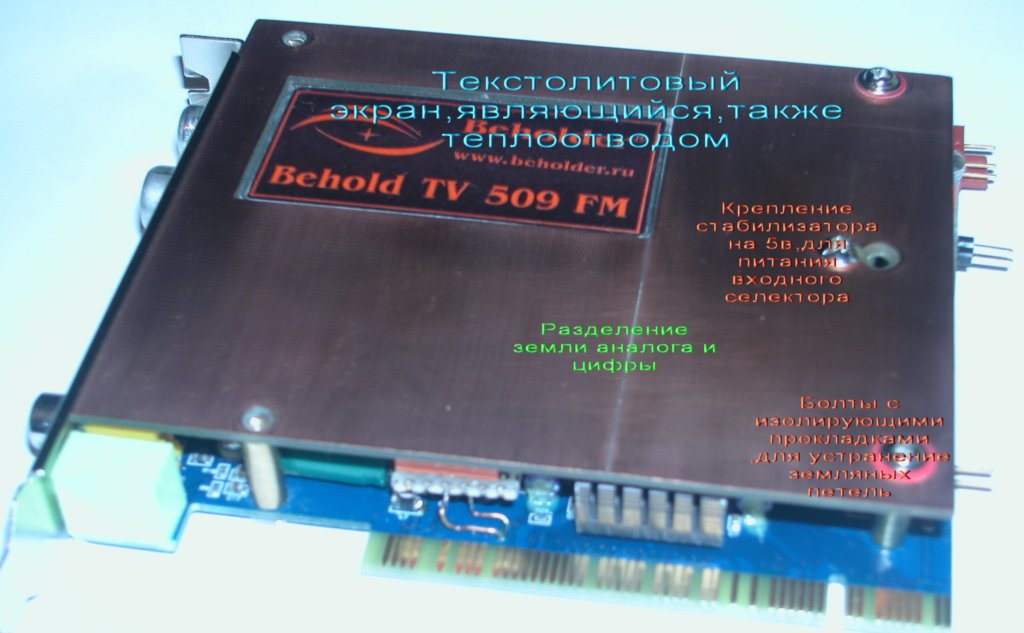
экран из текстолитовой платы с двойным омеднением.
Для питания входного селектора(ВЧ блок) используются интегральные стабилизатор 5 вольт и стабилизатор 3.3 вольта для питания декодера ( в моём случае использовались компоненты производства Philips, так как тюнер Beholder)
Очень уважаемая компания Avermedia задала некую моду на использование схем с минимумом электролитических конденсаторов в этом есть плюсы и минусы:
- плюсы в повышении надёжности и снижению себестоимости
- минусы заключаются в том что в некоторых случаях для нормальной работы без электролитов не обойтись
Так вот переделка состоит в замене некоторых элементов на аналогичные, но с более высоким качеством, а так же в установке дополнительных элементов, повышающих качество .
Множество элементов при одинаковых номиналах обеспечивают разные параметры, например конденсаторы, необходимо выбирать прежде всего не с большей ёмкостью, а с более низким внутреннем сопротивлением и более широкой полосой работы.
Наилучшим образом этому соответствуют, из доступных — танталовые и ниобиевые конденсаторы, из менее доступных — лучшими являются производства SANYO тип OSCON. Причем необходимо устанавливать их ДО и ПОСЛЕ стабилизаторов, так как ни один керамический конденсатор не способен ( в виду малой ёмкости (не более 1-4мкф) сглаживать НЧ помехи.
До стабилизатора , также полезны LR цепочки.
О стабилизаторах могу сказать тоже самое — разные типы дают разный уровень шумов, например замена SMD стабилизатора 7805, используемого для питания входного селектора Beholder, на такой же в корпусе DIP (так как родной стабилизатор работал в напряжённом тепловом режиме) другого производителя, позволила снизить уровень шумов по питанию почти в два раза!
Итог: материальные затраты около 100 рублей, временные — несколько часов. Результат — получено качество, сравнимое с одними из лучших внешних тюнеров (Avermedia Box 9/Gotview Crystal)
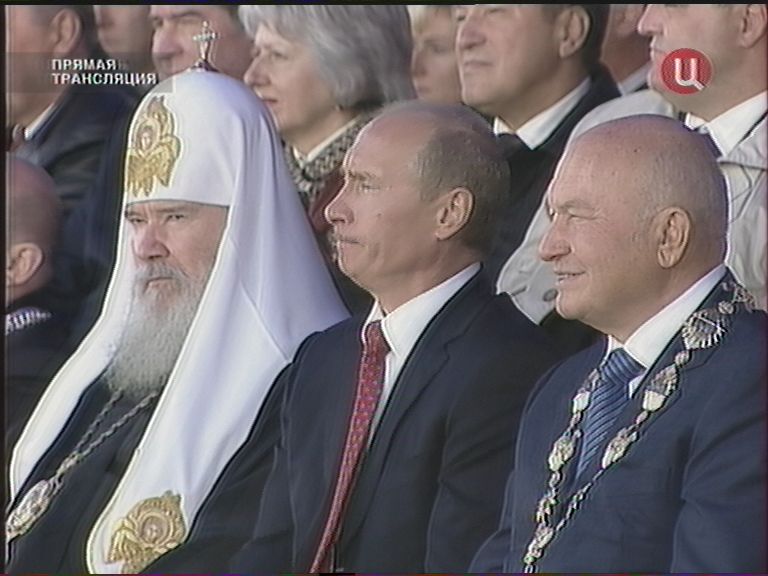
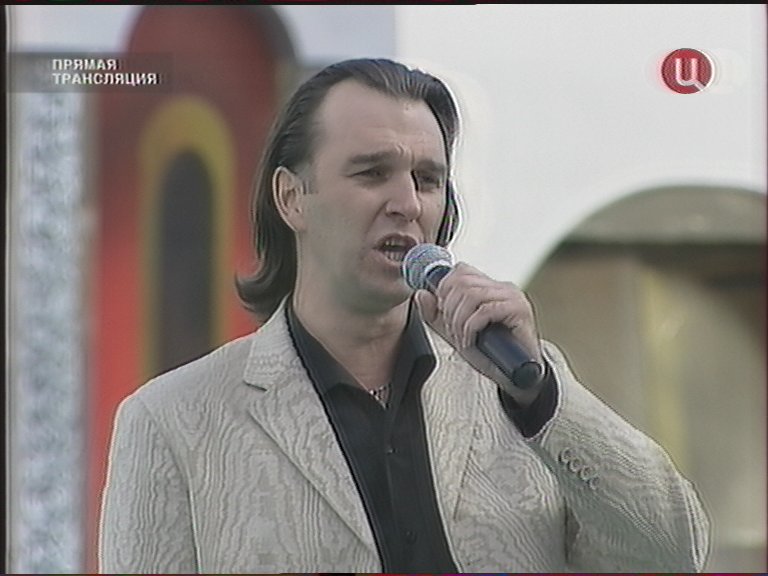
Хотя в динамике смотреть интересней. Пример короткого видеофрагмента.
ВЫПОЛНИВ ПОЛНУЮ ПЕРЕДЕЛКУ, ВЫ ТЕРЯЕТЕ ГАРАНТИЮ.
Да, безусловно, по началу ставил элементы, которые можно было бы снять без потери внешнего вида, а потом увлёкся. Потом , оценив полученное качество, я решил тюнер оставить себе и не сдавать, не так уж часто они ломаются, а если, не приведи Всевышний сломается, то отремонтировать самому проблем нет, деталей то несколько штук, хотя, при желании можно всё сделать как было, но не хочется к тому же можно купить на барахолке не новый, а подержанный тюнер, без гарантии, тогда и терять нечего будет, и не так дорого.
II. Включение компьютера с пульта.
Получив достаточно хорошее качество изображения я стал терзать себя разными идеями, одна из них -это включение PC с помощью штатного пульта тюнера.
Я использую программу Behold RC Gold, она обладает очень большой гибкостью и позволяет управлять практически любым приложением, эмулируя нажатие кнопок клавиатуры и движение мыши, но чтобы включать машину необходимо выполнить некие условия, которые изначально отсутствуют.
Итак ИК сигнал, вырабатываемый пультом попадает в интегрированный приёмник-усилитель с встроенным фильтром, потом попадает на декодер ИК сигнала.
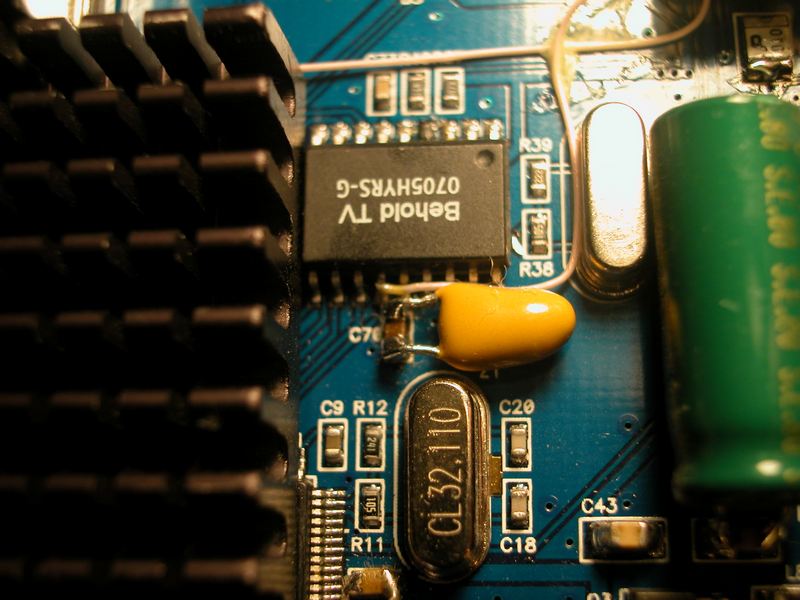
ИК декодер.
На моей плате тюнера переделка свелась к запитыванию приёмника и декодера ИК от напряжения дежурного режима и установкой управляющих элементов в виде микрореле.
Cвободно разомкнутые контакты реле соединены с клеммами Power SW материнской платы. Экспериментально выяснилось что при нажатии на любую кнопку пульта(именно пульта своего тюнера, на другие естественно не реагирует) на одной из ног чипа декодера ИК, уровень логической 1 меняется на логический 0. Эта нога и управляет включением компьютера.
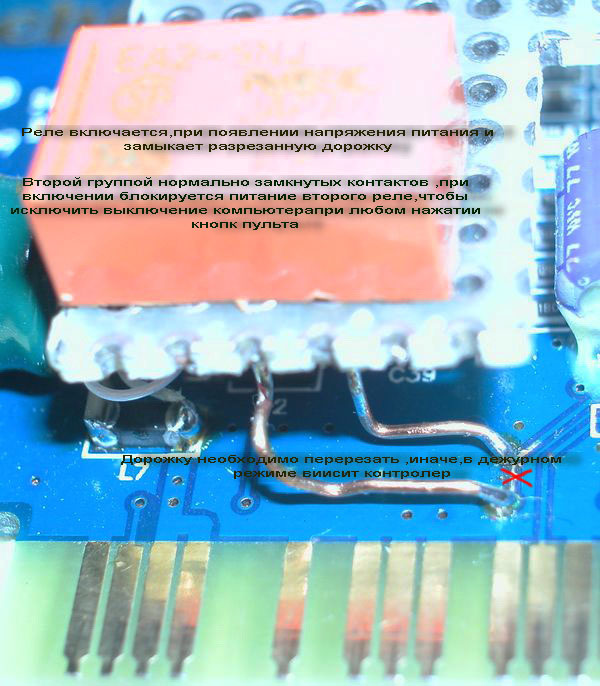
реле блокирующее реле включения.
В принципе, я думаю таким же способом можно управлять компьютером и с другими тюнерами. За место механических устройств управления(реле) логичнее использовать оптопары, но у меня под рукой не оказалось нужных типов.
Общий вид модернизированного тюнера без экрана.
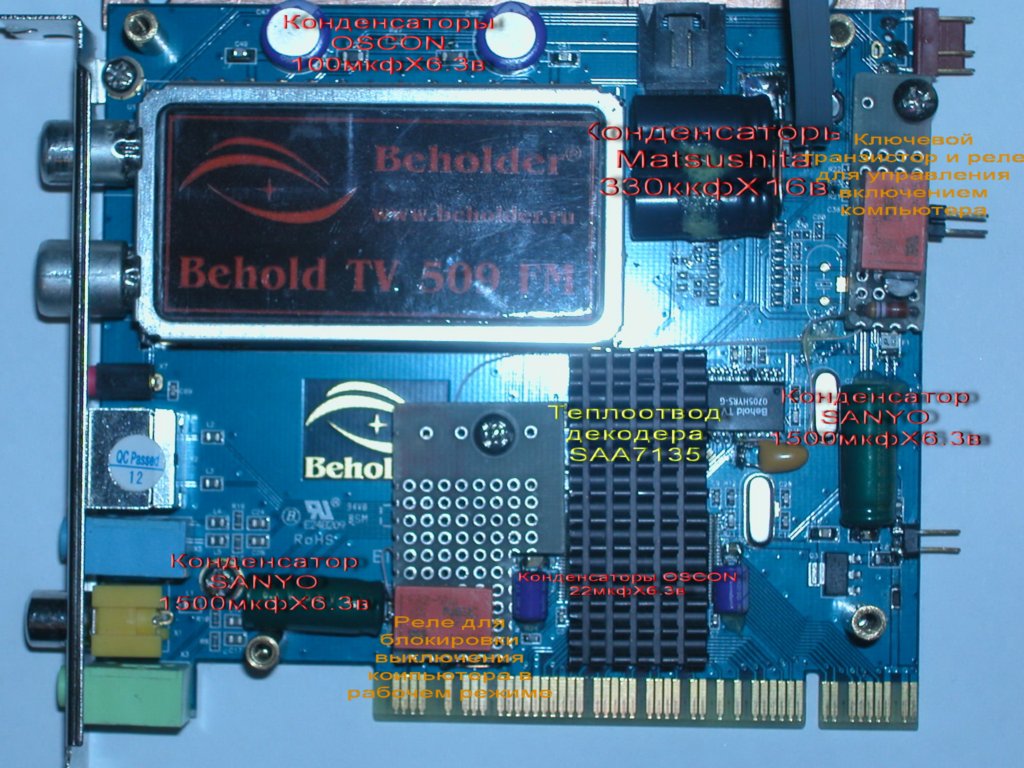
Тюнер с защитным экраном.
Отзыв о Beholdere
Купил полгода назад новый комп и решил купить к нему новый тюнер со свойствами, которыми не обладал мой старый Aver Media 305 Studio. А это — стерео звук и аппаратный кодировщик. Выбор пал на Beholder M6 Extra. Тюнер подкупил своей оболочкой, которую вроде делает бывший автор лучшей проги для тюнеров, по моему мнению, FLY2000, да и возможность подключения различных плагинов. Итак, поставил новый тюнер, и сразу бросилось в глаза, что картинка уступает по качеству моему старому Averу. Пробовал различные варианты, ставил одинаковый софт на оба тюнера — разница невелика, но заметна. Но добило меня то, что штекер для приемника пульта ДУ болтался во внешнем разъеме тюнера как «маленький х.. в огромной п..е» и не работал. Проблему решил подключив ко внутреннему разъему. Вообщем мелочь, но многое говорит о производителе. На русском сайте Beholdera на форуме как я понял далеко не только у меня была аналогичная проблема. Для себя решил и советую другим все-таки выбирать из модельного ряда Avera. Фирма все-таки видимо серьезней.
Источник
Beholder Behold TV 509FM
Средний рейтинг Beholder Behold TV 509FM — 4,43
Всего известно о 7 отзывах о Beholder Behold TV 509FM
Ищете положительные и негативные отзывы о Beholder Behold TV 509FM?
Из 11 источников мы собрали 7 отрицательных, негативных и положительных отзывов.
Мы покажем все достоинства и недостатки Beholder Behold TV 509FM выявленные при использовании пользователями. Мы ничего не скрываем и размещаем все положительные и отрицательные честные отзывы покупателей о Beholder Behold TV 509FM, а также предлагаем альтернативные товары аналоги. А стоит ли покупать — решение только за Вами!
Самые выгодные предложения по Beholder Behold TV 509FM
Отзывы про Beholder Behold TV 509FM
Достоинства:
Хорошая чувствительность. Авторегулировка звука (поэтому рекламные паузы не давят на слух). Вещь хорошая, но надежность.
Недостатки:
Проработал год и помер. Вместо картинки мухи летают, видеосигнал ловить перестал.
Обратилась на сайт поддержки производителя за советом как быть. На сайте производителя меня послали. И в ремонт они его брать отказались.
Комментарий:
На место Бехолда купила тюнер Авермедия – «небо и земля». Бехолд в подметки ему не годится (особенно по чувствительности приема). С Бехолдом у меня ловилось 7 каналов (4 со снегом). С Авермедия у меня теперь ловится 13 каналов (5 со снегом).
Достоинства:
НЕдорогой простой в испльзовании установит даже чайник.
Недостатки:
Не самая четкая «картинка»
неудобная и не компактная Fm антенна
автоустаноывка «зависает»
Комментарий:
Купил около 3 лет назад и до сихпор пользуюсь. все работает и даже пульт.
Достоинства:
Невысокая стоимость. Хорошая поддержка на сайте — драйвер и ПО регулярно обновляются, имеется большое количество дополнительных плагинов для улучшения изображения. Качество изображения нормальное — не хуже, чем в телевизоре. Удовлетворительная чувствительность.
Недостатки:
Серьёзных недостатков для себя не обнаружил.
Комментарий:
Приобрёл года три назад, по прямому назначению использовал мало, в основном как радиоприёмник. Радио ловится хорошо. Меню удобное. Имеется регулятор тембра, громкости, баланса, аудиорасширения. В целом средний тюнер, оправдывающий свою стоитмость.
Достоинства:
Отличный тюнер, прост в использовании и обладает большой функциональностью. Хорошее качество изображения. Вобщем, хороший выбор!
Недостатки:
нет, но может сильно греться.
Достоинства:
Недорогой — три года назад покупал за 2500р.
Пульт ДУ (хотя я им уже давно не пользуюсь).
Небольшой — не занимает много места в корпусе ПК.
Недостатки:
Явных недостатков не обнаружил. При покупке отсутствовала радиоантенна, но продавец сделал скидку в 200р., да и оказалось, что она не нужна — радиосигнал прекрасно ловится и через ТВ-кабель.
Комментарий:
Купил эту модель уже больше трёх лет назад, и до сих пор работает прекрасно. Несмотря на то, что сейчас появились более современные модели, и симпатии покупателей склоняются в сторону AverMedia, всё равно менять на что-то другое не стал бы. Брал я его с целью оцифровки старых VHS, но когда узнал, ЧТО ещё можно делать с его помощью, то кассеты забросил, а стал записывать ТВ-программы, причём качество — даже лучше, чем предполагалось вначале. Единственное — пришлось покопаться с настройками, чтобы добиться максимального качества записи и при этом файлы на выходе занимали бы поменьше места. В итоге — стандартная видеокассета на 90 мин. с почти аналогичным качеством занимает около 5 Гб, после последующей дополнительной обработки без потери качества (сторонней программой Pocket DivXEncoder)получается около 3 Гб.
Достоинства:
не дорогой
легко настраивается
расширеный FM диапазон (люблю слушать ультру)
куча полезных фич=)
Недостатки:
не знаю, можно ли это к недостаткам отнести.
короче он автоматом не находит акадовскую телеприставку, но это скорее косяк приставки
Комментарий:
ползуюсь более трёх
очень доволен=)
Достоинства:
Большой набор функций. Поддержка 16:9. Отличный прием сигнала. Внутреннее подключение ИК датчика и звука. Возможность передачи звука по PCI шине.
Недостатки:
нет DVB (но обусловлено не высокой ценой)
Комментарий:
Отличный тюнер, за вполне умеренную плату. Гибкие пользовательские настройки идущего в комплекте программного обеспечения. Дискредитация звука 48000, передача звука по шине PCI. Для полного счастья не хватает только приема DVB сигнала. По статистики обращений в гарантию тюнер практически не имеет брака. Было несколько случаев неисправности ИК-датчика для пульта ДУ.
Источник
Глава 2
УСТАНОВКА И НАСТРОЙКА ТВ-ТЮНЕРА
Установка внутреннего тюнера
Установка внешнего тюнера
Установка и настройка тюнера Beholder TV 609 FM
В этом разделе подробно рассматриваются установка и настройка внутреннего ТВ-тюнера на примере модели Beholder TV 609 FM. Данная модель – один из лучших представителей шестого поколения тюнеров Beholder, которая завоевала заслуженную популярность. Есть также модификация этой модели с поддержкой системы RDS, но ввиду малой распространенности технологии на данный момент рассматривать ее не будем.
В комплектацию ТВ-тюнера (рис. 2.1) входят: сам тюнер, пульт дистанционного управления и набор кабелей для соединения тюнера и компьютера, а также для подключения внешних устройств.
Рис. 2.1. Комплектация тюнера Beholder TV 609 FM
Прежде всего необходимо вставить тюнер в компьютер. Делать это нужно аккуратно, чтобы не повредить плату тюнера или материнскую плату компьютера.
Затем следует соединить внешним кабелем выход аудио на плате тюнера и вход аудио на звуковой карте (рис. 2.2). Также можно воспользоваться внутренним выходом аудио тюнера и внутренним входом аудио на звуковой карте (для этого необходим другой кабель). Можно применить любой из вариантов, но все-таки предпочтительнее использовать второй, так как внешний вход аудио может еще пригодиться для других целей.
Рис. 2.2. Выходы аудио в тюнере Behold TV 609 FM
Кабель инфракрасного датчика следует подключить в соответствующий разъем на плате ТВ-тюнера. Устройство имеет два идентичных разъема для подключения датчика: один из них расположен с внешней стороны системного блока, а второй – внутри блока (рис. 2.3). Можно использовать более удобный для пользователя разъем.
Рис. 2.3. Выходы для пульта дистанционного управления
Теперь нужно подключить вывод кнопки питания системного блока к входу PWR_BTN ТВ-тюнера, а выход PWR_MB с помощью специального кабеля следует подключить к соответствующему входу на материнской плате (рис. 2.4). Это необходимо, чтобы тюнер мог управлять включением компьютера.
Рис. 2.4. Разъемы для подключения питания
Теперь можно закрыть крышку системного блока и подключить антенны для телевидения и радио.
Вообще, проблем с подключением кабелей возникнуть не должно, так как каждому кабелю соответствует лишь один выход или вход на плате тюнера. Ошибиться в таком случае просто невозможно. Тем не менее необходимо все делать аккуратно, чтобы не повредить оборудование.
Соединив систему с помощью кабелей, можно включить компьютер. После загрузки операционной системы появится сообщение о найденном новом оборудовании и на экране откроется окно (рис. 2.5).
Рис. 2.5. Обнаружение нового устройства на компьютере под управлением операционной системы Windows XP
В данном окне следует нажать кнопку Отмена, чтобы отказаться от услуг мастера установки оборудования, вставить диск с программным обеспечением (должен входить в комплект поставки) в дисковод компьютера и дождаться автозапуска. Откроется маленькое окно, в котором будет предложено выбрать язык установки программ (рис. 2.6).
Рис. 2.6. Окно для выбора языка установки
В раскрывающемся списке нужно выбрать вариант Russian (Русский) и нажать в данном окне кнопку OK. Откроется окно с лицензионным соглашением пользователя. Прочтя содержащуюся в данном окне информацию, нужно нажать кнопку Согласен, иначе процесс установки программного обеспечения будет прерван. Откроется следующее окно (рис. 2.7) мастера установки программного обеспечения для тюнера Beholder.
Рис. 2.7. Компоненты для установки
В данном окне следует указать компоненты для установки. Установка основных файлов программы обязательна, а определить, какие ярлыки устанавливать, а какие нет, можно самостоятельно. Выбрав необходимые компоненты, нужно нажать кнопку Далее – откроется окно выбора каталога установки (рис. 2.8).
Рис. 2.8. Выбор каталога для установки
В данном окне нужно указать каталог для установки программного обеспечения, которое по умолчанию будет помещено в каталог C:\Program Files\BeholdTV. Если необходимо использовать другую папку, то следует нажать кнопку Обзор и указать путь для установки, после чего нажать кнопку Установить, чтобы запустить процесс копирования файлов.
В течение нескольких секунд программное обеспечение будет установлено. Чтобы перейти к следующему этапу – настройке, – нужно нажать кнопку Закрыть. Откроется окно, в котором будет предложено запустить утилиту настройки тюнера, используя кнопку Да, после чего откроется окно настройки программы (рис. 2.9).
Рис. 2.9. Окно первоначальной настройки программы
В данном окне представлены все основные настройки оборудования. В нижней части расположены открывающиеся списки, отвечающие за выбор аудиоустройств. Если в компьютере установлено несколько звуковых карт, то нужно выбрать ту, к которой был подключен тюнер. Если звуковая карта одна, то она и будет установлена по умолчанию. Процесс инициализации завершается нажатием кнопки Сохранить, которая закрывает окно настроек.
Завершив, таким образом, подготовительный этап, можно приступать непосредственно к работе с программой. Для этого нужно выполнить команду Пуск > Все программы > Behold TV > Behold TV – на экране появится виртуальный телевизор (рис. 2.10).
Программу можно разделить на две части: окно просмотра и панель управления. В окне просмотра транслируются телевизионные передачи, а также захватываемое с внешнего источника видео. Панель управления предназначена для управления процессом воспроизведения, настройки работы приложения, а также изменения других параметров.
Изначально в окне просмотра отображается лишь шум, так как еще не настроен ни один канал. Следует сканировать каналы и создать упорядоченный список, нажав кнопку
расположенную в нижней части панели управления, – откроется окно настроек программы (рис. 2.11).
Рис. 2.10. Окно программы Behold TV
Рис. 2.11. Окно настроек списка каналов
При открытии данного окна автоматически отображается вкладка TV каналы, отвечающая за настройку телевизионных каналов. Верхнюю часть окна занимает таблица со списком каналов, которая на данный момент пуста. Можно добавлять каналы вручную, но это довольно долгий и утомительный процесс, тем более что далеко не все пользователи разбираются в технической стороне дела. Поэтому лучше запустить автоматический поиск каналов, нажав кнопку Автосканирование, и подождать пару минут, пока программа просканирует частоты на наличие телевизионных каналов. Использование кнопки Автосканирование открывает окно сканирования (рис. 2.12).
Рис. 2.12. Автосканирование каналов
В левой верхней части данного окна находится раскрывающийся список Видеостандарт по умолчанию, отвечающий за выбор стандарта видео для найденного канала. По умолчанию в этом списке установлено значение Autodetect (Автоопределение), его лучше и оставить. Это значит, что стандарт трансляции видео будет определяться автоматически. Нужно отметить, что в тюнерах Beholder эта функция работает весьма корректно, поэтому проблем с определением стандарта быть не должно.
Справа от этого списка находится список Аудиостандарт по умолчанию, параметры которого определяют формат аудио. По умолчанию установлено значение BG/DK auto (BG/DK авто), что соответствует автоматическому определению стандарта. Пока лучше оставить именно это значение; если в будущем возникнут проблемы со звуком (что маловероятно), то всегда можно будет изменить настройки.
В группе элементов Параметры сканирования находятся два флажка: Очищать список каналов и Добавлять только новые. Если установлен первый флажок, то все каналы, находящиеся в списке, будут удалены, то есть поиск каналов будет создаваться заново. Установка второго флажка позволит добавлять в список только новые каналы, то есть те, которых до этого в списке не было. В рассматриваемом примере каналы ищутся впервые, поэтому данные флажки сейчас значения не имеют, но в будущем следует обратить на них внимание.
Источник
Behold tv 509 fm установка
Бехолдер (англ. наблюдатель, созерцатель) – вымышленное существо из мира компьютерных игр, представляющее собой массивный левитирующий шар из покрытой хитином плоти, имеющее большой рот с острыми зубами. На вершине шара располагаются отростки с маленькими глазами, обладающими магической силой. Чтобы сразить это существо, нужно много силы, воли и удачи.
К чему мы все это написали? В 2004 году компания InfoNetwork Ltd, занимающаяся производством систем видеонаблюдения, представила на российском рынке первые ТВ-тюнеры под торговой маркой Beholder. Дебютными моделями, выпущенными на рынок, стали Behold TV 403FM и Behold TV 401. Тюнеры были во многом схожи, за исключением того, что в первом использовался декодер Philips SAA7134HL, а во втором – менее продвинутое решение именитой голландской компании Philips — SAA7130HL, в котором отсутствовала поддержка стереозвука формата NICAM. В младшей модели отсутствовал и FM-приемник, однако, согласитесь, не все испытывали в нем потребность и не горели желанием переплачивать за его наличие. Вот для них-то этот тюнер и был отличным решением. Плюс ко всему решения Beholder отличались продуманной схемотехникой, что делало их более устойчивыми к внешним помехам, а отличное программное обеспечение, которое имело грамотно продуманный интерфейс, работало просто великолепно и практически в таком же виде дошло до наших дней.
В 2005 году компания выпустила на рынок модель Behold TV 409FM, которая базировалась на передовом решении голландцев — декодере Philips SAA7135HL, который давал больше возможностей для работы со звуком, в частности, «умел» передавать звук по шине PCI, что практически исключало рассинхронизацию звука и видео при записи. Этот тюнер неоднократно признавался лучшим в течение всего 2005 года.
В том же 2005-ом была выпущена линейка Behold TV 50Х, флагманом которой стал рассматриваемый нами сегодня Behold TV 509FM.
В 2006 году подразделение компании InfoNetwork Ltd, занимающееся разработкой и производством ТВ-тюнеров, выделилось в самостоятельную компанию Beholder International Ltd.
Политика производителя, направленная не только на улучшение качества и функциональности своих устройств, но и на постоянное улучшение программного обеспечения, которому присущи возможности расширения с помощью дополнительных модулей (плагинов), используя их, можно добиться как улучшения качества получаемой картинки, так и многого другого, привела к тому, что на сегодняшний день Beholder International Ltd является одним из лидеров на рынке ТВ-тюнеров. И, надо сказать, является им по праву.
Рассматриваемая сегодня модель Behold TV 509FM хоть и принадлежит к линейке 2005-2006 годов, однако и сегодня является одной из лучших и популярных моделей, обладающей при этом весьма приятной ценой. Что ж, пришло время познакомиться с данной моделью поближе. Стоит заметить, что тюнер побывал у нас на весьма длительном тестировании, поэтому весь его функционал был изучен более чем подробно. Скажем по секрету, что нашему «подопытному» довелось поработать в течение почти месяца в кабельной сети г. Молодечно.
Небольшая аккуратная коробка синего цвета стандартна для пятисотой серии, коробки которой, как и остальных серий, отличаются лишь цветом. Топовая модель серии помещена в коробку синего цвета.
Несмотря на сравнительно малые размеры упаковки, в ней поместилось все, что необходимо для функционирования тюнера, а именно:
- плата TV-тюнера;
- пульт ДУ;
- две батарейки к пульту ДУ;
- ИК-датчик пульта ДУ;
- внешний аудиокабель, необходимый для подключения к линейному входу звуковой карты;
- внутренний аудиокабель для подключения к внутреннему дополнительному входу звуковой карты;
- радиоантенна;
- установочный компакт-диск с драйверами и необходимым софтом;
- компакт-диск InterVideo WinDVD Creator;
- руководство по установке.
В очередной раз мы видим в комплекте поставки лицензионную версию программы WinDVD Creator, которая поставляется со многими ТВ-тюнерами различных производителей. Предназначена сия программа для создания видеодисков, записи телепрограмм, создания фильмов из клипов и т.п. Кроме этого, в ней присутствуют драйвера, необходимые для корректной работы режима Timeshift, на котором позже мы остановимся более подробно.
Сердцем Behold TV 509FM, как нетрудно догадаться, является 9-битный чип Philips SAA7135HL, который, по словам производителя, лучше всего «дружит» со стандартом SECAM, а также поддерживает стереозвук в формате NICAM. Помимо этого, он «умеет» автоматически распознавать телевизионные аудио- и видеостандарты, оцифровывать аудиосигнал с частотой до 48 КГц и имеет двухполосный эквалайзер. Помимо этого, имеется возможность накладывать звуковые эффекты, а также возможность передачи аудиосигнала по шине PCI, что исключит «отставание» звука от видео в записанном с ТВ-тюнера сюжете, клипе или фильме. Чип Philips FM1216ME/IH-3 обладает повышенной чувствительностью, что должно положительно сказаться на приеме сигнала FM-диапазона.
В тюнерах пятисотой серии применена технология раздельного экранирования аналоговых и цифровых цепей (технология ADSS), что позволяет уменьшить количество наводок и сделать изображение на экране монитора еще более качественным. В правом верхнем углу платы находятся разъем для внутреннего подключения ИК-приемника и разъем для подключения внутреннего аудиокабеля.
Обратная сторона платы ничего интересного собой не представляет.
На панели, выводимой на заднюю стенку системного блока, расположились входы для подключения TV-антенны, радиоантенны, VHS вход для подключения источника композитного сигнала, S-VHS вход для подключения источника S-Video, линейный вход для подключения внешнего источника звука, разъем для подключения ИК-датчика и аудиовыход для подключения к линейному входу звуковой карты.
Пульт дистанционного управления представляет собой один из стандартных ПДУ, поставляемых с тюнерами Beholder. Чем-то он нам напомнил пульты управления от белорусских телевизоров. Отметим, что благодаря используемому софту назначение кнопок пульта можно переназначить на свое усмотрение, однако нам эта функция в ходе тестирования не понадобилась.
Стоит заметить, что пульт сделан из приятного качественного пластика, отлично лежит в руке, и пользоваться им весьма удобно.
Спецификация и системные требования
- autodetect;
- SECAM (50);
- PAL (50).
- S-VHS/VHS:
- autodetect;
- SECAM (50);
- PAL (50);
- PAL 60 (60);
- NTSC M (60);
- NTSC M Japan (60).
- BG/DK/I/L Mono;
- BG/DK A2 Stereo;
- BG/DK/I/L NICAM 728 Stereo.
- Pentium III 450МГц или выше;
- PCI 2.2 — совместимый слот;
- звуковая плата;
- VGA плата с поддержкой DX8.1;
- Windows ME/2000/XP/2003/Vista.
Думается, не у многих найдется дома «динозавр», который не будет соответствовать заявленным системным требованиям.
Behold TV 509FM предоставляет собой огромный набор функций, которые мы рассмотрим ниже:
- прием телевизионных программ метрового и дециметрового диапазона волн;
- оконный и полноэкранный режимы работы;
- гибкие методы поиска и настройки TV-программ;
- сортировка списка TV-программ;
- просмотр телевизионных программ со стереозвуком в формате A2/NICAM;
- индивидуальные настройки параметров каждого телевизионного канала;
- просмотр видео с VHS (композитный) и S-VHS видеовходов;
- индивидуальные настройки параметров для режимов «VHS» и «S-VHS»;
- встроенное OSD меню;
- поддержка TV-программы формата JTV;
- удвоение частоты кадров при просмотре;
- цифровая обработка изображения при просмотре;
- поддержка дополнительных встраиваемых модулей – плагинов;
- «таймшифт» в режиме TV и FM;
- многоканальный предварительный просмотр;
- прием УКВ/FM-радиостанций в стандартном и расширенном диапазоне;
- прослушивание станций FM-диапазона в режиме стерео;
- гибкие методы поиска и настройки радиопрограмм;
- сортировка списка радиостанций;
- индивидуальные настройки параметров каждой радиостанции;
- запись видео в формате AVI, ASF, WMV, MPEG1, MPEG2 и DVD с использованием установленных в системе кодеков;
- обработка изображения в процессе записи;
- оцифровка звука с использованием внутреннего АЦП чипсета Philips SAA7135 с частотой дискретизации до 48 кГц;
- сжатие звука с использованием установленных в системе аудиокодеков;
- захват отдельных кадров и серии кадров в формате BMP и JPEG с разрешением до 768х576;
- отображение детальной информации о процессе записи;
- сохранение индивидуальных настроек-пресетов для записи;
- запись по расписанию;
- поддержка режимов энергосбережения Windows;
- внутреннее подключение ИК-датчика;
- трансляция аудио и видео по сети;
- дополнительная обработка звука с использованием эффектов Philips Incredible Mono, Philips Incredible Stereo;
- персональная настройка кнопок пульта дистанционного управления;
- персональная настройка «горячих» клавиш мыши и клавиатуры;
- индивидуальная настройка индикатора панели управления и OSD меню;
- использование «Агента» для запуска программы с пульта ДУ;
- планировщик заданий;
- таймер на выключение;
- русифицированный телетекст;
- многоязычный интерфейс – русский, английский.
Как видим, функционал данного тюнера просто огромен, но и это еще не все. С помощью дополнительных модулей, проще говоря, плагинов, его можно расширить еще больше. Не слабо, не правда ли?
После установки с диска программного обеспечения предлагается выбрать устройство видеозахвата, аудиомикшер и язык интерфейса. Далее нашему взору представляется фирменная программа Behold TV, в нашем случае версии 4.85. Надо сказать, что ее внешний вид, да и все остальное практически идентично известной многим пользователям ТВ-тюнеров программе Fly 2000 TV, однако производитель заверяет, что поставляемый в комплекте софт – полностью фирменная разработка. А какая, по сути, конечному пользователю разница? Обычно во главу угла ставятся функциональность и удобство работы, а уж кто является разработчиком программного обеспечения, многих мало интересует. Тем не менее, можно сказать, что Behold TV является примером едва ли не идеального из поставляемых производителями программного обеспечения для своих ТВ-тюнеров. Думается, никому не придет в голову менять данное ПО на что-то альтернативное, да и смысла в этом нет, если считающаяся одной из лучших программ для ТВ-тюнеров Fly 2000 TV, по сути, идентична фирменному ПО. Тем более смысла в такой замене нет никакого, если предположить, что фирменный софт «заточен» исключительно под свою продукцию, вследствие чего должен быть более стабильным.
Как мы видим, интерфейс весьма дружелюбный и понятный. Слева находится стилизованный цифровой дисплей, на котором отображается информация о номере канала, его названии, текущем времени, информация о стандартах звука и видео в принимаемом сигнале, или другое в иных, нежели просмотр телевидения, режимах, а также уровень громкости. С помощью нижерасположенных кнопок можно выбрать режим работы, будь то прослушивание FM-радио, просмотр VHS, S-VHS или ТВ, а также режим телетекста. Правее мы найдем кнопку перехода в меню общих настроек, кнопку перехода в меню настроек записи, кнопку планировщика и кнопку вызова дополнительной панели, на которой можно найти настройки громкости, яркости, контрастности и других параметров. Выше находятся кнопки для сохранения кадра, записи звука, записи видео, а также кнопки просмотра или прослушивания записанных фрагментов. Выше находятся кнопки отключения звука, стоп-кадра, кнопка, отвечающая за постоянное присутствие окна программы поверх всех окон. В середине всего этого находятся кнопки переключения каналов и регулировки звука.
В настройках можно найти 10 вкладок, отвечающих за те или иные настройки, а также вкладку с информацией о программе. В первой вкладке мы можем обнаружить настройки телевизионных каналов, для поиска которых можно провести автосканирование либо самостоятельно добавить нужную частоту. Для каждого канала можно выбрать стандарты аудио и видео, однако за время тестирования этого не пришлось сделать ни разу, поскольку автоопределение работает просто великолепно. Всем каналам можно дать названия, выбрать режим синхронизации строк (этой функцией также ни разу не довелось воспользоваться за время тестирования), добавить звуковые эффекты, коих доступно несколько. Это Philips Incredible Mono (эффект псевдостереофонического звучания), Philips Incredible Stereo (эффект расширения стереобазы) и Virtual Dolby Surround (эффект эмуляции объемного звука через двухканальную акустику). Имеется возможность закачать телепрограмму в формате JTV для каждого канала. Каналы можно легко поменять местами с помощью кнопок, расположенных справа от списка каналов, однако, как нам показалось, не лишней была бы возможность простого перетаскивания нужного канала на нужную позицию. Немаловажной является возможность сохранения профилей каналов, так что если вы на время перевозите компьютер в другое место, скажем в другой город, в котором другая сетка вещания, ничто вам не мешает сохранить старый профиль, для нового места создать новый, а по возвращении снова загрузить старый, не заморачиваясь с повторной настройкой.
Подобные настройки можно найти и для радиостанций FM-диапазона.
Ниже имеются настройки НЧ-входов VHS и S-VHS, настройки видео и аудио, настройки интерфейса и функции таймшифта, дающей возможность, отлучившись во время трансляции, скажем, футбольного матча любимой команды, по возвращении начать просмотр с того места, на котором вы его прервали. Еще ниже можно найти настройки клавиш управления как с клавиатуры, так и с пульта дистанционного управления, а также настройки отображения шрифтов на дисплее Behold TV.
Стоит отдельно остановиться на большой-большой кнопке в настройках видео, называющейся «видеообработка изображения при просмотре». Нажав на нее, вы попадаете в меню настроек плагинов, добавление которых придает тюнеру и софту поистине безграничные возможности. С помощью встроенных плагинов либо плагинов, скачанных с сайта производителя, ваш тюнер приобретет поистине безграничные возможности. Чем же они так примечательны и что с их помощью можно сделать? Итак, можно сделать практически незаметными на экране логотипы телеканалов, сохранить пропорции картинки при растяжении на весь экран (функция актуальна для владельцев широкоформатных мониторов), конвертировать цветное изображение в черно-белое (и кому это надо, спрашивается), добавить эффекты при переключении каналов, инвертировать цвета на экране (смотрите предыдущий вопрос в скобках), избавиться от эффекта многолучевого приема, что особенно актуально для жителей городов, смотрящих ТВ по эфирной уличной антенне. Напомним, что статический многолучевой прием связан с отражением волн от зданий, стен и т.д. или от движущихся объектов, но тогда мы будем говорить о динамическом многолучевом приеме. Вследствие этого вы можете видеть на экране, скажем так, «тормозящее» изображение: картинка меняется, но при этом остается след предыдущей из-за более позднего прихода отраженной волны. Эффект также может приводить к появлению шумов ввиду интерференции между прямым и отраженным сигналами, что приводит к затуханию суммарного сигнала. Поэтому этот эффект и актуален для жителей городов, у которых сигнал принимается на эфирную антенну и практически не актуален для пользователей кабельных сетей. К чему мы вдались в детали эффекта многолучевого приема? Да просто для того, чтобы вы знали, с чем связаны некоторые проблемы с приемом сигнала и как с ними бороться.
Продолжим рассмотрение того, на что способен ТВ-тюнер, используя плагины. Существуют возможности удаления шумов, повышения четкости, заливки краев, на которых иногда можно наблюдать «странные» сигналы из-за того, что часто в телевидении по краям кадра передается техническая информация, которая в обычном телевизоре на экран не попадает. Имеется модуль, с помощью которого можно детектировать наличие на экране логотипов каналов и при их исчезновении во время рекламы делать звук тише либо в режиме записи останавливать запись, включая ее, естественно, после появления логотипа на экране. С помощью одного из стандартных плагинов, являющего собой детектор движения, на базе ТВ-тюнера можно организовать простенькую охранную систему. А если у вас вдруг в системном блоке случайно оказалось больше одного ТВ-тюнера, существует модуль, способный реализовать функцию «кадр в кадре».
Как видим, возможностей, реализуемых с помощью дополнительных модулей, действительно уйма, и их становится все больше и больше.
Перейдя в настройки записи, мы можем выбрать один из предустановленных вариантов настроек записи, либо выставить настройки на свое усмотрение с возможностью последующего сохранения. Так можно выбрать формат записи, размеры кадра и количество кадров в секунду, качество сохранения видео- и аудиопотоков, а также некоторые другие настройки. Как вариант, можно вместо записи, выбрать вещание в IP-сеть, выбрав нужный порт и ограничив количество клиентов. Тогда при нажатии кнопки записи, вместо сохранения на винчестер, поток будет передаваться в сеть, а пользователи, подключившись к вашему компьютеру, смогут просматривать с вами то, что вам нравится. При тестировании данной функции в одной из крупных сетей столицы ни у кого не возникало нареканий на качество картинки матча Лиги чемпионов. К слову о дополнительных модулях: существует плагин, способный при трансляции в сеть практически избавить вас от логотипа транслируемого канала и при этом вставить свой логотип. «Вася Пупкин ТВ» – заманчиво, не правда ли?
Отдельно можно настроить качество записи аудио при записи с радио и качество картинки при сохранении одного кадра. Думается не стоит говорить о том, что запись звука возможна непосредственно в формат mp3.
Если у вас запущен агент, то в любой момент вы имеете возможность запустить программу с пульта ДУ, находясь, скажем, на диване в другом конце комнаты. Стоит заметить, что приемник ИК-излучения способен принимать сигнал от пульта, не только находясь на стене либо в другом месте с прямой видимостью пульта ДУ, но и за пластиковой стенкой системного блока, поэтому внутреннее гнездо для подключения приемника может оказаться не лишним.
Некоторые функции программы доступны по нажатию правой кнопки мыши на окне, в котором отображается картинка. Обратим внимание на возможность размещения телевизионной картинки в качестве обоев рабочего стола. За время тестирования данная функция была опробована однажды, но дальнейшего применения не нашла.
Отдельно стоит уделить внимание файлам помощи, которые являют собой полноценное руководство пользователя, которое сможет ответить вам практически на все возникающее вопросы. Также вы сможете найти кучу полезных советов, помогающих оптимизировать работу с тюнером.
Пришла пора покончить с описанием функциональных возможностей тестируемой модели и приступить к самому главному – просмотру телевидения на экране монитора! С этим все просто отлично. Никаких нареканий на качество картинки у нас не возникло, но это и неудивительно, ведь за основу аппаратной базы тюнера взяты передовые решения голландского гиганта Philips, которому принадлежат все лучшие наработки в области решений для ТВ-тюнеров. Если в принимаемом сигнале и имеются какие-либо огрехи, их можно практически полностью устранить с помощью встроенных фильтров и плагинов. Наличие настроек аудио- и видеопараметров для каждого канала в отдельности делает просмотр еще более комфортным.
Однако за время длительного тестирования тюнера была замечена одна особенность: в разных системах у тюнера имеются посторонние шумы на разных каналах, которые при этом великолепно выглядят на рядом стоящем телевизоре. Видимо, это связано с наводками от каких-то отдельных компонент систем, в которые устанавливался наш Behold TV 509FM. Следовательно, как бы ни старались инженеры Beholder, но всего предусмотреть они не смогли, хотя всего предусмотреть и предугадать, с какими компонентами быть установленным тюнеру в одном системном блоке, просто невозможно.
Качество приема FM-радио в местах уверенного приема также нарекания не вызывает, хотя в режиме автопоиска тюнер все же пропускает некоторые станции, и их приходится подстраивать вручную.
Итак, протестировав Behold TV 509FM в течение полугода, можем сказать, что перед нами одна из лучших для конечного пользователя моделей тюнеров. Не беря в расчет решения компании Philips, на которых базируется не только наш «подопытный», но и большинство моделей других производителей, можем сказать, что в первую очередь продукция Beholder выделяется отлично продуманной схемотехникой и примененными решениями для снижения шумов по цепям питания.
Также привлекает к себе внимание фирменный софт, конкурировать с которым не в состоянии даже программы сторонних разработчиков. Встроенные фильтры, а также продуманные алгоритмы шумоподавления позволяют улучшить качество изображения на экране, а наличие дополнительных встраиваемых модулей делает функционал ТВ-тюнера поистине безграничным.
Есть ли минусы у данного устройства? Не кривя душой, скажем, что мы таковых не обнаружили, поскольку наличие посторонних помех на некоторых каналах мы списываем на посторонние наводки компонентов системы, а не на какие-то недостатки самого Behold TV 509FM.
Фотографии выполнены в студии TECHLABS, фотограф Дмитрий Филатов
источник
Весь товар сертифицирован
Весь товар сертифицирован
Мы поставляем только «белый» легально ввезённый товар на территорию РФ, который прошел сертификацию.Это означает, что на весь товар распространяется официальная бесплатная гарантия производителя в сервисных центрах. Сертификат надлежащего образца предоставляется после покупки товара по требованию.
Подробнее
Ваш персональный менеджер
Персональный менеджер — это квалифицированный специалист, который всегда будет сопровождать Ваши заказы. В его обязанности входят исчерпывающие консультации, он все время будет на связи и знать всё о нюансах работы с Вами. Будет консультировать на всех этапах нашего сотрудничества.
Подробнее
Честная цена
(20%НДС, нал = безнал)
Честная цена
Стоимость товара включает НДС 20% и не содержит никаких скрытых комиссий, формируется в зависимости от текущей конъюнктуры рынка, с минимальной наценкой. Цена на сайте является конечной, независимо от формы оплаты.
Подробнее
Бесплатная доставка
(от 20 000 рублей)
Бесплатная доставка при заказе от 20 000 рублей
В пределах МКАД, включая терминалы транспортных компаний. Мы доставляем товар в Москве силой собственной службы доставки, что обеспечивает нам полный контроль логистической цепочки.
Подробнее
Нам доверяют более 5000 постоянных клиентов
Компания BRIGO осуществляет поставки оборудования крупнейшим предприятиям и государственным учреждениям. Вне зависимости от размеров организации, наши клиенты получают одинаково высокий уровень сервиса. ООО «БРИГО» является официальным представителем большинства мировых брендов IT оборудования, а наши менеджеры являются сертифицированными специалистами по разным направлениям IT бизнеса.
Подробнее