

BDP-170
ПРОИГРЫВАТЕЛЬ Blu-ray 3D™
Зарегистрируйте Baшe изделие на http://www.pioneer-rus.ru
(или http://www.pioneer.eu). Oзнакомьтесь с преимуществами регистрации в Интернет.
Электронная версия руководства доступна для скачивания на сайте www.pioneer-rus.ru
Инструкции по эксплуатации
Благодарим вас за покупку этого изделия марки Pioneer.
Полностью прочтите настоящие инструкции по эксплуатации, чтобы знать, как правильно обращаться
с этой моделью. Прочитав инструкции, сохраните их в надежном месте для использования в будущем.
ВНИМАНИЕ
ВО ИЗБЕЖАНИЕ ПОРАЖЕНИЯ ЭЛЕКТРИЧЕСКИМ
ТОКОМ НЕ СНИМАЙТЕ КРЫШКУ (ИЛИ ЗАДНЮЮ
СТЕНКУ). ВНУТРИ НЕ СОДЕРЖАТСЯ ДЕАТЛИ,
ПРЕДНАЗНАЧЕННЫЕ ДЛЯ РЕМОНТА
ПОЛЬЗОВАТЕЛЕМ. ДЛЯ ОБСЛУЖИВАНИЯ
ОБРАТИТЕСЬ К КВАЛИФИЦИРОВАННОМУ
СОТРУДНИКУ СЕРВИСНОЙ СЛУЖБЫ.
D3-4-2-1-1_B1_Ru
ВНИМАНИЕ
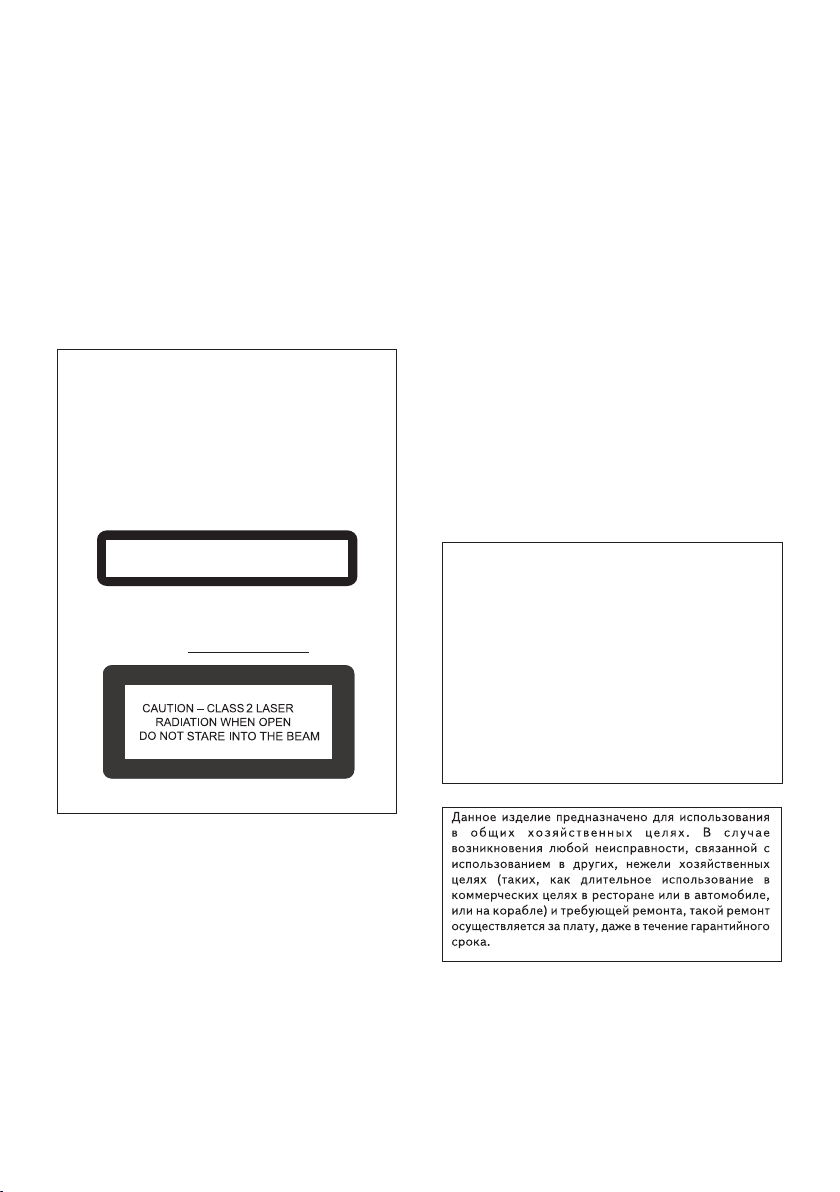
Данное изделие является лазерным изделием
класса 1 согласно классификации по
Безопасности лазерных изделий, IEC
60825-1:2007, но данное изделие содержит
лазерный диод выше класса 1. Для обеспечения
постоянной безопасности не снимайте крышки и
не пытайтесь получить доступ внутрь изделия.
По всем видам обслуживания обращайтесь к
квалифицированным специалистам.
ЛАЗЕРНЫЙ ПРОДУКТ КЛАСС 1
На вашем изделии находится следующая
предупредительная этикетка.
Местоположение : внутри устройства
D58-5-2-2b*_B1_Ru
ПРЕДУПРЕЖДЕНИЕ
Данное оборудование не является
водонепроницаемым. Во избежание пожара или
поражения электрическим током не помещайте
рядом с оборудованием емкости с жидкостями
(например, вазы, цветочные горшки) и не
допускайте попадания на него капель, брызг, дождя
или влаги.
D3-4-2-1-3_A1_Ru
Условия эксплуатации
Изделие эксплуатируется при следующих
температуре и влажности:
+5 °C до +35 °C; влажность менее 85 % (не
заслоняйте охлаждающие вентиляторы)
Не устанавливайте изделие в плохо
проветриваемом помещении или в месте с высокой
влажностью, открытом для прямого солнечного
света (или сильного искусственного света).
ВНИМАНИЕ
Выключатель
STANDBY/ON данного
устройства не полностью отключает его от
электросети. Чтобы полностью отключить
питание устройства, вытащите вилку кабеля
питания из электророзетки. Поэтому устройство
следует устанавливать так, чтобы вилку кабеля
питания можно было легко вытащить из розетки
в чрезвычайных обстоятельствах. Во избежание
пожара следует извлекать вилку кабеля питания
из розетки, если устройство не будет
использоваться в течение долгого времени
(например, если вы уезжаете в отпуск).
D3-4-2-1-7c*_A1_Ru
D3-4-2-2-2a*_A1_Ru
ОБЯЗАТЕЛЬНАЯ ВЕНТИЛЯЦИЯ
При установке устройства обеспечьте достаточное
пространство для вентиляции во избежание
повышения температуры внутри устройства (не
менее 10 см сверху, 10 см сзади и по 10 см слева и
справа).
ПРЕДУПРЕЖДЕНИЕ
В корпусе устройства имеются щели и отверстия
для вентиляции, обеспечивающие надежную
работу изделия и защищающие его от перегрева.
Во избежание пожара эти отверстия ни в коем
случае не следует закрывать или заслонять
другими предметами (газетами, скатертями и
шторами) или устанавливать оборудование на
толстом ковре или постели.
D3-4-2-1-7b*_A1_Ru
ПРЕДУПРЕЖДЕНИЕ
Во избежание пожара не приближайте к
оборудованию источники открытого огня
(например, зажженные свечи).
K041_A1_Ru
D3-4-2-1-7a_A1_Ru
МЕРЫ ПРЕДОСТОРОЖНОСТИ ПРИ
ОБРАЩЕНИИ С СЕТЕВЫМ ШНУРОМ
Держите сетевой шнур за вилку. Не вытаскивайте
вилку, взявшись за шнур, и никогда не касайтесь
сетевого шнура, если Ваши руки влажные, так как
это может привести к короткому замыканию или
поражению электрическим током. Не ставьте
аппарат, предметы мебели и т.д. на сетевой шнур,
не зажимайте его. Не завязывайте узлов на шнуре
и не связывайте его с другими шнурами. Сетевые
шнуры должны лежать так, чтобы на них нельзя
было наступить. Поврежденный сетевой шнур
может стать причиной возникновения пожара или
поразить Вас электрическим током. Время от
времени проверяйте сетевой шнур. В случае
обнаружения повреждения обратитесь за заменой
в ближайший официальный сервисный центр
фирмы PIONEER или к Вашему дилеру.
S002*_A1_Ru
Конденсация
Если проигрыватель внезапно перемещен с
холодного места в теплую комнату (например,
зимой) или если температура в комнате, где
установлен проигрыватель, внезапно повысилась
при использовании обогревателя, др., внутри (на
рабочих деталях и линзе) могут образоваться
водяные капли (конденсация). При образовании
конденсации проигрыватель не будет срабатывать
соответствующим образом и воспроизведение не
будет производиться. Оставьте проигрыватель при
комнатной температуре на 1 или 2 часа при
включенном питании (время зависит от объема
конденсации). Водяные капли испарятся и можно
будет воспроизводить.
Конденсация может также образоваться летом,
если проигрыватель подвержден прямому
обдуванию от кондиционера воздуха. В таком
случае отодвиньте проигрыватель на другое место.
Информация для пользователей по сбору и утилизации
бывшего в эксплуатации оборудования и отработавших элементов питания
Обозначение
для оборудования
Обозначения
для элементов питания
Pb
Эти обозначения на продукции, упаковке, и/или сопроводительных документах
означают, что бывшая в эксплуатации электротехническая и электронная продукция и
отработанные элементы питания не должны выбрасываться вместе с обычным
бытовым мусором.
Для того чтобы данная бывшая в употреблении продукция и отработанные элементы
питания были соответствующим образом обработаны, утилизированы и переработаны,
пожалуйста, передайте их в соответствующий пункт сбора использованных
электронных изделий в соответствии с местным законодательством.
Утилизируя данные устройства и элементы питания правильно, Вы помогаете
сохранить ценные ресурсы и предотвратить возможные негативные последствия для
здоровья людей и окружающей среды, которые могут возникнуть в результате
несоответствующего удаления отходов.
Для получения дополнительной информации о правильных способах сбора и
утилизации отработавшего оборудования и использованных элементов питания
обращайтесь в соответствующие местные органы самоуправления, в центры
утилизации отходов или по месту покупки данного изделия.
Данные обозначения утверждены только для Европейского Союза.
Для стран, которые не входят в состав Европейского Союза:
Если Вы желаете утилизировать данные изделия, обратитесь в соответствующие
местные учреждения или к дилерам для получения информации о правильных
способах утилизации.
S005_A1_Ru
K058a_A1_Ru
Предостережения по просмотру 3D-материала
• Если вы почувствовали утомление или дискомфорт во время просмотра 3D-изображений,
прекратите просмотр.
• Дети, особенно в возрасте до 6 лет, могут быть более чувствительными, поэтому просмотр
должен осуществляться под присмотром взрослого для выявления любых признаков
утомления или дискомфорта.
• Просматривать 3D-изображения нужно с периодическим отдыхом.
Продолжительный просмотр 3D-изображений без отдыха может вызвать утомление или дискомфорт.

Содержание
01 Перед началом работы
Комплект поставки . . . . . . . . . . . . . . . . . . . . . . . . . . . . . . . . . . 5
Установка батареек в пульт ДУ. . . . . . . . . . . . . . . . . . . . . . . 5
Обновление программного обеспечения. . . . . . . . . . . . . . . . . 6
Управление данным проигрывателем через мобильное
устройство (iPod, iPhone, iPad, др.) . . . . . . . . . . . . . . . . . . . . . 6
Типы воспроизводимых дисков/файлов . . . . . . . . . . . . . . . . . 7
Воспроизводимые диски . . . . . . . . . . . . . . . . . . . . . . . . . . . . 7
Воспроизводимые файлы. . . . . . . . . . . . . . . . . . . . . . . . . . . 10
Названия органов управления и функции. . . . . . . . . . . . . . . 13
Пульт ДУ . . . . . . . . . . . . . . . . . . . . . . . . . . . . . . . . . . . . . . . . 13
Фронтальная панель . . . . . . . . . . . . . . . . . . . . . . . . . . . . . . . 14
Задняя панель . . . . . . . . . . . . . . . . . . . . . . . . . . . . . . . . . . . . 14
02 Подключение
Подключение через кабель HDMI . . . . . . . . . . . . . . . . . . . . . 15
О HDMI . . . . . . . . . . . . . . . . . . . . . . . . . . . . . . . . . . . . . . . . . 15
О функции управления через HDMI. . . . . . . . . . . . . . . . . . 16
Подключение телевизора. . . . . . . . . . . . . . . . . . . . . . . . . . . 17
Подключение аудио-видео ресивера или усилителя. . . . . 17
Подключение аудиокабелей . . . . . . . . . . . . . . . . . . . . . . . . . . 18
Подключение аудио-видео ресивера или усилителя через
коаксиальный цифровой аудиокабель . . . . . . . . . . . . . . . . 18
Подключение компонентов к порту USB . . . . . . . . . . . . . . . 18
Об устройствах USB. . . . . . . . . . . . . . . . . . . . . . . . . . . . . . . 18
Подключение устройства USB . . . . . . . . . . . . . . . . . . . . . . 18
Подключение к сети через интерфейс LAN . . . . . . . . . . . . . 19
Подключение через кабель LAN (проводной LAN) . . . . . 19
Подключение к беспроводной сети LAN . . . . . . . . . . . . . . 19
Подключение силового
03 Начало работы
Выполнение настроек с помощью меню Setup Navigator . . 20
04 Проигрывание
Воспроизведение дисков или файлов . . . . . . . . . . . . . . . . . . 21
«Быстрый просмотр»
(Быстрый просмотр со звуком) . . . . . . . . . . . . . . . . . . . . . . 21
Сканирование вперед и назад . . . . . . . . . . . . . . . . . . . . . . . 22
Воспроизведение определенных разделов, дорожек или
файлов . . . . . . . . . . . . . . . . . . . . . . . . . . . . . . . . . . . . . . . . . . 22
Пропуск материала . . . . . . . . . . . . . . . . . . . . . . . . . . . . . . . . 22
Возврат на короткий промежуток времени назад . . . . . . . 22
Для перехода немного вперед . . . . . . . . . . . . . . . . . . . . . . . 22
Замедленное воспроизведение . . . . . . . . . . . . . . . . . . . . . . 22
Покадровое воспроизведение вперед и покадровое
воспроизведение назад. . . . . . . . . . . . . . . . . . . . . . . . . . . . . 22
Повторное воспроизведение определенного раздела внутри
главы или дорожки (Повтор
Многократное воспроизведение
(Повторное воспроизведение). . . . . . . . . . . . . . . . . . . . . . . 23
Воспроизведение в нужном порядке
(Программное воспроизведение) . . . . . . . . . . . . . . . . . . . . 23
Установка закладок . . . . . . . . . . . . . . . . . . . . . . . . . . . . . . . 23
Масштабирование. . . . . . . . . . . . . . . . . . . . . . . . . . . . . . . . . 23
Воспроизведение фотографий в режиме показа
слайдов. . . . . . . . . . . . . . . . . . . . . . . . . . . . . . . . . . . . . . . . . . 24
Переключение ракурсов камеры. . . . . . . . . . . . . . . . . . . . . 24
Переключение субтитров. . . . . . . . . . . . . . . . . . . . . . . . . . . 24
Перемещение субтитров . . . . . . . . . . . . . . . . . . . . . . . . . . . 24
Переключение аудиосигнала. . . . . . . . . . . . . . . . . . . . . . . . 25
Переключение зоны воспроизведения CD/SACD . . . . . . . 25
Отображение информации диска . . . . . . . . . . . . . . . . . . . . 25
Просмотр BONUSVIEW или BD-LIVE . . . . . . . . . . . . . . . 25
Функции воспроизведения. . . . . . . . . . . . . . . . . . . . . . . . . . 26
Использование меню FUNCTION . . . . . . . . . . . . . . . . . . . . . 27
Воспроизведение с указанного времени
(Поиск по времени
Воспроизведение определенной главы, раздела, дорожки
или файла (Поиск) . . . . . . . . . . . . . . . . . . . . . . . . . . . . . . . . 28
Воспроизведение указанного диапазона дисков, глав или
4
раздела (треки/файл) в произвольном порядке . . . . . . . . . 28
Ru
кабеля. . . . . . . . . . . . . . . . . . . . . . . . 19
А—В). . . . . . . . . . . . . . . . . . . . 22
). . . . . . . . . . . . . . . . . . . . . . . . . . . . . . . . 28
Продолжение воспроизведения с указанного места
(Воспроизведение продолжения просмотра) . . . . . . . . . . . . 28
05 Воспроизведение через Домашнюю
медиагалерею
О Домашней медиагалерее. . . . . . . . . . . . . . . . . . . . . . . . . . . 29
О воспроизведении через сеть . . . . . . . . . . . . . . . . . . . . . . 29
Воспроизведение файла в сети . . . . . . . . . . . . . . . . . . . . . . . 30
Воспроизведение диска/USB . . . . . . . . . . . . . . . . . . . . . . . . . 31
Воспроизведение файлов фотографий. . . . . . . . . . . . . . . . 31
Воспроизведение в нужном порядке (Плейлист) . . . . . . . . 31
Добавление дорожек/файлов. . . . . . . . . . . . . . . . . . . . . . . . 31
Воспроизведение Playlist. . . . . . . . . . . . . . . . . . . . . . . . . . . 31
Удаление дорожек/файлов из Плейлист . . . . . . . . . . . . . . 32
Подключение через Miracast
О Wi-Fi . . . . . . . . . . . . . . . . . . . . . . . . . . . . . . . . . . . . . . . . . 32
Использование функций Miracast/Wi-Fi Direct
устройства. . . . . . . . . . . . . . . . . . . . . . . . . . . . . . . . . . . . . . . 32
Отображение экрана режима Miracast/Wi-Fi Direct . . . . . 32
Подключение через Miracast. . . . . . . . . . . . . . . . . . . . . . . . 33
Подключение к устройству, не совместимому с Miracast/
Wi-Fi Direct . . . . . . . . . . . . . . . . . . . . . . . . . . . . . . . . . . . . . . 33
Подключение через WPS. . . . . . . . . . . . . . . . . . . . . . . . . . . 33
Измените SSID и пароль . . . . . . . . . . . . . . . . . . . . . . . . . . . 34
Отмена подключения Miracast/Wi-Fi Direct . . . . . . . . . . . 34
Воспроизведение фотографий, музыкальных или
видеофайлов на мобильном устройстве . . . . . . . . . . . . . . . . 34
06 Воспроизведение веб—контента
Доступный веб-контент . . . . . . . . . . . . . . . . . . . . . . . . . . . . . 35
Воспроизведение параметров . . . . . . . . . . . . . . . . . . . . . . . . 35
07 Дополнительные настройки
Изменение настроек . . . . . . . . . . . . . . . . . . . . . . . . . . . . . . . . 36
Управление экраном Initial Setup . . . . . . . . . . . . . . . . . . . . 36
Обновление программного обеспечения . . . . . . . . . . . . . . 42
Возврат всех настроек на заводские настройки по
умолчанию . . . . . . . . . . . . . . . . . . . . . . . . . . . . . . . . . . . . . . 43
Подключение к беспроводной сети. . . . . . . . . . . . . . . . . . . . 43
Настройка беспроводной сети . . . . . . . . . . . . . . . . . . . . . . 43
Настройка WPS (Wi-Fi Protected Setup) . . . . . . . . . . . . . . . . 44
Настройка подключения WPS . . . . . . . . . . . . . . . . . . . . . . 44
О том, как выводятся цифровые аудиоформаты . . . . . . . . . 45
Таблица языковых кодов и таблица кодов
стран/регионов . . . . . . . . . . . . . . . . . . . . . . . . . . . . . . . . . . . . 46
Таблица языковых кодов. . . . . . . . . . . . . . . . . . . . . . . . . . . 46
Таблица кодов стран/регионов . . . . . . . . . . . . . . . . . . . . . . 46
08 Дополнительная информация
Предостережения по использованию . . . . . . . . . . . . . . . . . . 47
Перемещение проигрывателя . . . . . . . . . . . . . . . . . . . . . . . 47
Место установки. . . . . . . . . . . . . . . . . . . . . . . . . . . . . . . . . . 47
Когда проигрыватель не используется,
отключите питание. . . . . . . . . . . . . . . . . . . . . . . . . . . . . . . . 47
Конденсация . . . . . . . . . . . . . . . . . . . . . . . . . . . . . . . . . . . . . 47
Очистка проигрывателя . . . . . . . . . . . . . . . . . . . . . . . . . . . . 47
Меры предосторожности при установке аппарата внутри
полки со стеклянной дверью. . . . . . . . . . . . . . . . . . . . . . . . 48
Очистка считывающей линзы. . . . . . . . . . . . . . . . . . . . . . . 48
Обращение с дисками . . . . . . . . . . . . . . . . . . . . . . . . . . . . . 48
Возможные неисправности и способы их устранения . . . . 49
Воспроизведение . . . . . . . . . . . . . . . . . . . . . . . . . . . . . . . . . 49
Функция Control. . . . . . . . . . . . . . . . . . . . . . . . . . . . . . . . . . 52
Сеть . . . . . . . . . . . . . . . . . . . . . . . . . . . . . . . . . . . . . . . . . . . . 52
Беспроводная сеть LAN. . . . . . . . . . . . . . . . . . . . . . . . . . . . 55
Другие неисправности. . . . . . . . . . . . . . . . . . . . . . . . . . . . . 56
Справочник . . . . . . . . . . . . . . . . . . . . . . . . . . . . . . . . . . . . . . . 58
Технические характеристики. . . . . . . . . . . . . . . . . . . . . . . . . 60
TM
/Wi-Fi DirectTM. . . . . . . . . . 32
Раздел 1
Перед началом работы
Комплект поставки
• Пульт ДУ x 1
• Марганцевые батарейки типоразмера ААА 700 x 2
• Силовой кабель
• Гарантийный талон
• Извещение о лицензии к программному обеспечению
• Инструкции по эксплуатации (данный документ)
Установка батареек в пульт
ДУ
Поставляемые с данным проигрывателем батарейки
предназначены для проверки работоспособности изделия
и их может хватить ненадолго. Рекомендуется
исользовать щелочные батарейки с более длительным
сроком службы.
ПРЕДУПРЕЖДЕНИЕ
• Не используйте или храните батарейки в местах,
подвергнутых прямому падению солнечных лучей,
или других предельно жарких местах, например,
внутри машины или возле обогревателя. Это может
вызвать протекание, перегрев, разрыв или возгорание
батареек. Кроме того, срок службы или
производительность батареек может сократиться.
Предостережение
• Не используйте новые батарейки вместе со старыми.
• При установке батареек в пульт ДУ, устанавливайте
их в правильном направлении, в соответствии с
обозначениями полярности ( и ).
• При установке батареек соблюдайте меры
предосторожности,
терминалах для батареек. Это может вызвать
протекание или перегрев батареек.
• Не нагревайте батарейки, не разбирайте их, а также не
кидайте их в огонь или воду.
• Батарейки могут иметь различное напряжение, даже
если они схожи. Не следует использовать
одновременно различные виды батареек.
• Во избежание
извлеките батарейки, если не собираетесь
использовать пульт ДУ в течение продолжительного
периода времени (1 месяц или более). При протекании
электролита, тщательно протрите внутреннюю
сторону отделения для батареек, затем установите
новые батарейки. При протекании электролита
батареек и контакта с вашей кожей, смойте его
большим количеством воды.
чтобы не повредить пружины на
протекания электролита батареек,
• Избавляясь от использованных
выполняйте действующие в вашей стране или регионе
постановления правительства или соблюдайте
правила, принятые государственным институтом по
охране окружающей среды.
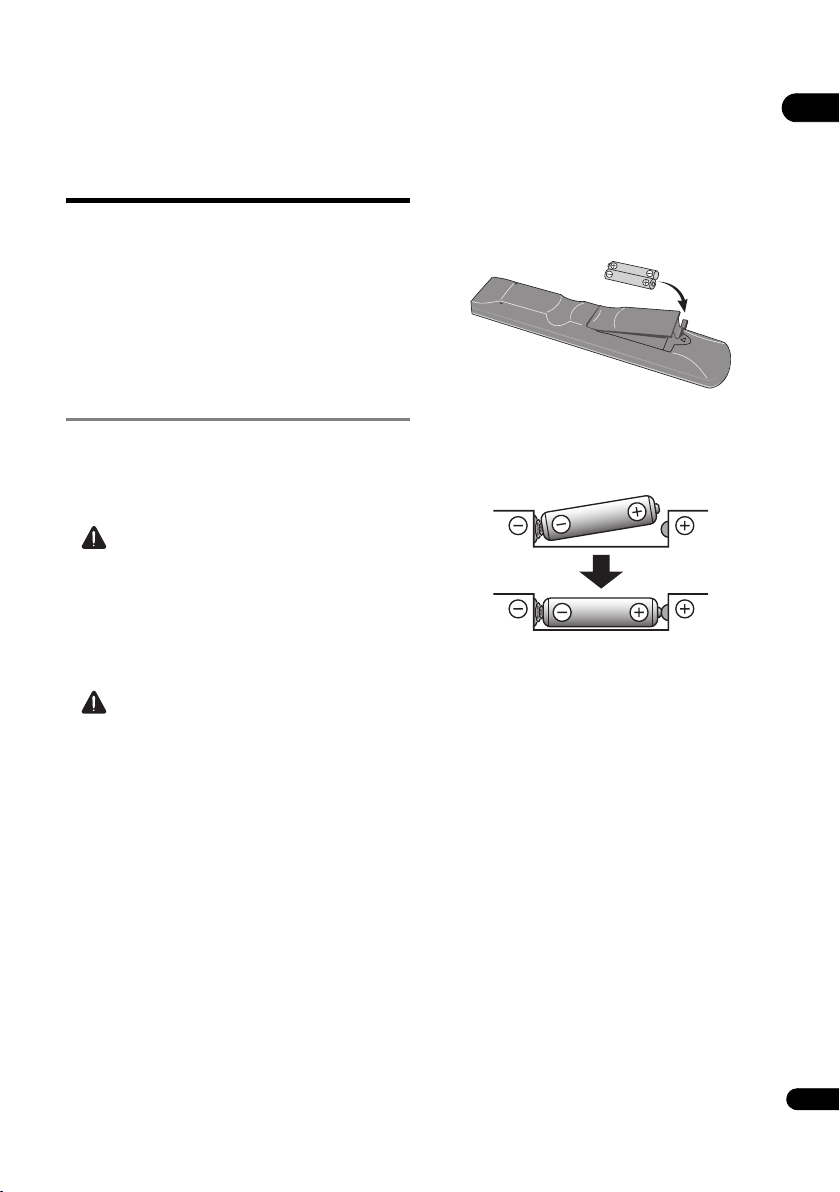
1 Откройте заднюю крышку.
2 Уст а но в ите входящие в комплект батарейки
(2 шт. типоразмера ААА 700).
Начинайте установку со стороны, отмеченной знаком .
3 Закройте заднюю крышку.
Закрывать следует полностью (до щелчка).
О функции ограничения доступа к
вредной информации в Интернет
• Данный аппарат оборудован функцией ограничения
просмотра веб-контента, др., которое не
предназначено для просмотра детьми или другими
лицами.
• Для использования данной функции ограничения
измените настройки Интернет (стр. 39).
01
батареек, пожалуйста,
5
Ru

Обновление
01
программного
обеспечения
Подробная информация о данном проигрывателе имеется
на вебсайте Pioneer. Информацию по обновлению и
обслуживанию проигрывателя Blu-ray дисков смотрите на
данном вебсайте.
http://www.pioneer.eu/
http://www.pioneer-rus.ru/
Управление данным
проигрывателем через
мобильное устройство
(iPod, iPhone, iPad, др.)
Установив специальное приложение на мобильном
устройстве, можно будет управлять проигрывателем
через мобильное устройство.
Подробнее смотрите информацию по изделию на
вебсайте Pioneer.
Данное специальное приложение может изменяться или
быть отменено без уведомления.
6
Ru
Типы воспроизводимых дисков/файлов
Воспроизводимые диски
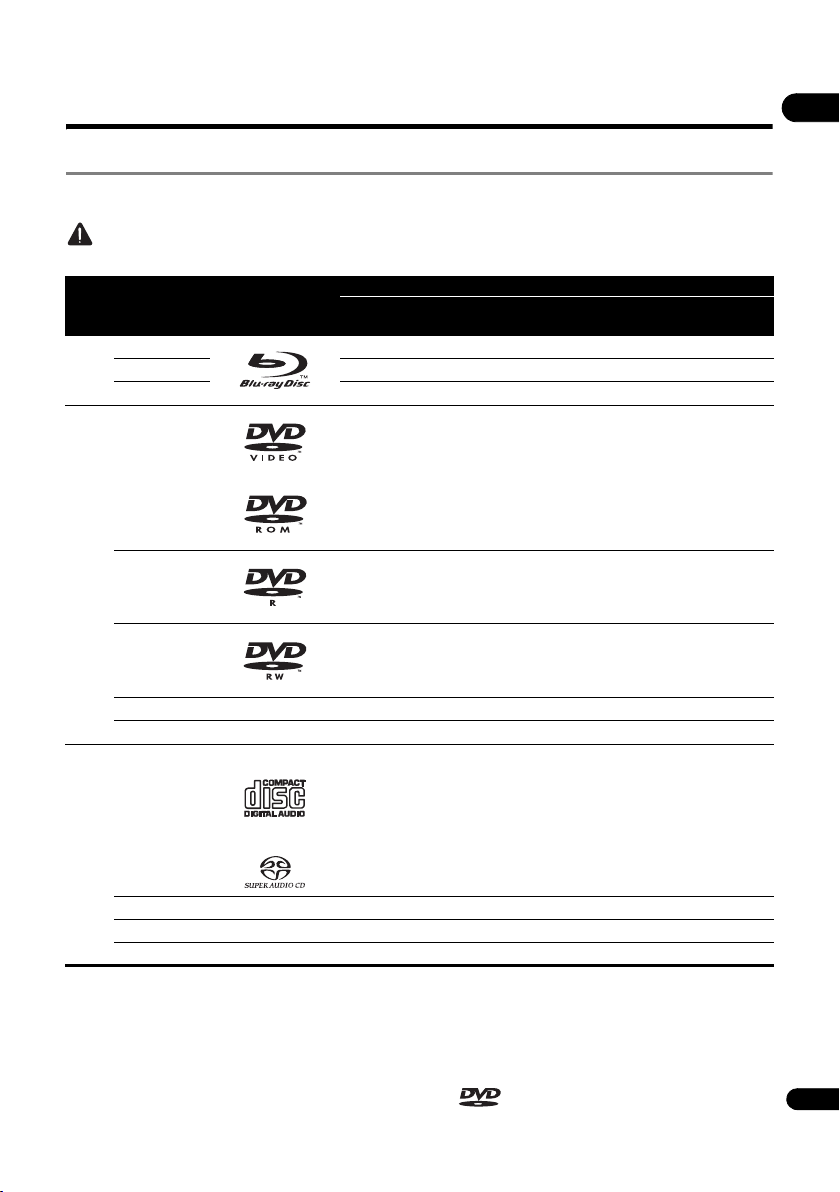
Можно воспроизводить диски с логотипами ниже, указанными на этикетке, упаковке или обложке
диска.
Предостережение
• Можно воспроизводить только закрытые для записи диски.
Тип диска Логотип
BD-ROM
2
BD
BD-R
BD-RE
DVD-ROM
BDMV BDAV
Формат приложения
DVD-
Video
DVD VR
CD-DA
DTS-CD
DATA-
DISC
01
1
DVD
CD
1. Диски, на которых записаны видеофайлы, файлы фотографий или аудиофайлы.
2. Включая двуслойные диски.
3. Закройте их для записи до воспроизведения на данном проигрывателе.
4. DVD-R для авторских дисков (3,95 ГБ и 4,7 ГБ) не могут воспроизводиться.
5. Включая формат AVCHD.
6. Включая формат AVCREC.
7. DVD-RW диски версии 1.0 не могут воспроизводиться.
8. Включая Video CD диски.
• Все права защищены.«Blu-ray Disc», «Blu-ray» и
логотип «Blu-ray Disc» являются торговыми
марками Blu-ray Disc Association.
2,3,4
DVD-R
3,7
DVD-RW
2,3
DVD+R
3
DVD+RW
CD-DA
8
(Audio CD)
3
CD-R
3
CD-RW
CD-ROM
5
5
6
6
• является торговой маркой DVD Format/
Logo Licensing Corporation.
7
Ru

Невоспроизводимые диски
01
• HD DVD диски
• DVD-RAM диски
Возможно, что могут также не воспроизводиться и
некоторые другие диски, кроме указанных выше.
Примечание
• Некоторые диски не могут воспроизводиться, даже
если указан один из логотипов на предыдущей
странице.
• Для воспроизведения 8 см диска, установите диск в
углубление для 8 см диска в центре лотка диска. Нет
необходимости в использовании адаптера
BDROM диски не могут воспроизводиться.
О воспроизведении
неавторизованных копий
Уведомление о Cinavia
В данном изделии используется технология Cinavia,
ограничивающая использование неавторизованных копий
некоторых созданных с коммерческой целью фильмов и
видеоматериалов, а также их звуковых дорожек. При
обнаружении запрещенного использования
неавторизованной копии будет отображаться сообщение,
и воспроизведение или копирование будет прервано.
Подробнее о технологии Cinavia можно узнать в
информационном центре Cinavia для клиентов в сети
посетив http://www.cinavia.com. Для запроса
дополнительной информации о Cinavia по почте
отправьте почтовую карточку с вашим почтовым адресом
на: Cinavia Consumer Information Center, P.O. Box 86851,
San Diego, CA, 92138, USA.
Авторские права 2004-2010 Verance Corporation.
Cinavia™ является торговой маркой Verance
Corporation. Защищено патентом США № 7, 369, 677 и
выпущенными или находящимися на рассмотрении
патентами в мире по лицензии Verance Corporation. Все
права защищены.
О защите авторских прав
Технология защиты авторских прав используется для
некоторых Blu-ray Disc
воспроизводящихся через Интернет или другие сети.
Технология защиты авторских прав ограничивает
воспроизведение и вывод аналоговых сигналов. По
причине обновлений в положениях по защите авторских
прав ограничения могут различаться в зависимости от
даты покупки данного изделия. Более того, положения
могут быть обновлены при обновлении программного
обеспечения после покупки.
TM
, DVD дисков и материалов,
Об аудиоформатах
Данный проигрыватель поддерживает следующие
аудиоформаты:
• Dolby TrueHD
• Dolby Digital Plus
• Dolby Digital
•DSD
• DTS-HD Master Audio
• DTS-HD High Resolution Audio
8
• DTS Digital Surround
Ru
. 8 см
• Аудиосигналы MPEG (AAC)
•Linear PCM
Для прослушивания объемного звучания Dolby TrueHD,
Dolby Digital Plus, DSD, DTS-HD Master Audio и DTS-HD
High Resolution Audio, рекомендуется через кабель HDMI
подключить проигрыватель к аудио-видео ресиверу или
усилителю, совместимому с такими аудиоформатами.
После загрузки BD, содержащего звучание в одном из
таких аудиоформатов, выберите аудиоформат на экране
меню.
Произведено по лицензии Dolby Laboratories. Название
”Dolby” и
торговыми марками Dolby Laboratories.
Произведено по лицензии согласно патентам США №:
5,956,674; 5,974,380; 6,226,616; 6,487,535; 7,392,195;
7,272,567; 7,333,929; 7,212,872 и другим выпущенным или
находящимся на рассмотрении патентам в США и в
мире. DTS-HD, Symbol, и DTS-HD и Symbol вместе
являются зарегистрированными торговыми марками и
DTS-HD Master Audio | Essential является торговой
маркой DTS, Inc. Изделие содержит программное
обеспечение. © DTS, Inc. Все права защищены.
символ с двойной буквой D являются
Воспроизведение BD дисков
• Можно воспроизводить BD диски (BDMV),
,
совместимые с форматами ниже.
– Формат Blu-ray Disc Read-Only (ROM) версия 2
– Формат Blu-ray Disc Recordable (R) версия 2
– Формат Blu-ray Disc Rewritable (RE) версия 3
Данный проигрыватель поддерживает BD-ROM
профиль 5.
“Blu-ray 3D” и логотип “Blu-ray 3D” являются
торговыми марками Blu-ray Disc Association.
Можно использовать функции BONUSVIEW как
воспроизведение вторичного видео (Картинка-вкартинке) и вторичного аудио. Данные, используемые
для функций BONUSVIEW (данные вторичного видео
(Картинка-в- картинке) и вторичного аудио
сохранить в запоминающем устройстве. Подробнее о
воспроизведении вторичного видео и вторичного
аудио, смотрите инструкции к диску.
“BONUSVIEW” является торговой маркой Blu-ray
Disc Association.
) можно
С помощью Интернета можно использовать такие
функции BD-LIVE как загрузка кинотрейлеров или
дополнительных языков звучания и субтитров и
участие в онлайн играх. Данные, загруженные с
помощью функции BD-LIVE (трейлеры, др.),
сохраняются в запоминающем устройстве. Подробнее
о функциях BD-LIVE смотрите инструкции к диску.
Логотип “BD-LIVE” является торговой маркой
Blu-ray Disc Association.
Для BD-ROM дисков, можно использовать
приложения BD-J (Java), например, для
сверхинтерактивных глав, включая игры.
Oracle and Java являются зарегистрированными
товарными знаками корпорации Oracle и/или ее
филиалов. Прочие названия могут являться
товарными знаками соответствующих владельцев.
• Можно воспроизводить BD диски (BDAV),
совместимые с форматами ниже.
– Формат Blu-ray Disc Recordable (R) версия 1
– Формат Blu-ray Disc Rewritable (RE) версия 2
создания
Воспроизведение DVD дисков
Данный ярлык обозначает поддержку воспроизведения
DVD-RW дисков, записанных в формате VR (формат
Video Recording). Однако, диски, записанные с помощью
программы только для единовременной записи, можно
воспроизводить только с помощью устройства,
совместимого с CPRM.
AVCHD – это формат цифровой видеокамеры высокой
четкости (HD), записывающий изображение высокой
четкости на определенный носитель с использованием
высокоэффективных технологий кодеков.
О региональных номерах
Проигрыватель Blu-ray Disc и BD-ROM или DVD-Video
диски содержат региональные номера в соответствии с
регионом их продаж.
Региональные номера данного проигрывателя:
•BD-ROM: C
• DVD-Video: 5
Диски, не содержащие данные номера, не могут
воспроизводиться. Воспроизводимые на данном
проигрывателе диски отображены ниже.
•BD диски: C (включая C) и ALL
• DVD диски: 5 (включая 5) и ALL
Воспроизведение CD дисков
Относительно CD дисков с защитой от копирования:
Данный проигрыватель разработан с целью соответствия
техническим характеристикам формата Audio CD диска.
Данный проигрыватель не поддерживает
воспроизведение или работу дисков, не соответствующих
данным техническим характеристикам.
Воспроизведение DualDisc
DualDisc – это двусторонний диск, на одной стороне
которого содержится материал DVD (видео, аудио и др.),
а на другой стороне — материал, не относящийся к DVD,
например, цифровой аудиоматериал.
Данный проигрыватель может воспроизводить сторону
DVD на DualDisc.
Аудиосторона диска, не являющаяся стороной DVD,
несовместима с данным проигрывателем.
Во время загрузки или извлечения DualDisc, сторона,
противоположная проигрываемой, может быть
поцарапана
воспроизводиться.
Более подробную информацию о технических
характеристиках DualDisc можно получить у
изготовителя или продавца диска.
. Поцарапанные диски могут не
Воспроизведение дисков,
созданных на компьютерах или BD/DVD
рекордерах
• Диски, записанные с помощью компьютера, могут не
воспроизводиться по причине специфических
настроек приложения или настроек среды
компьютера. Записывайте диски в формате,
воспроизводимом данным проигрывателем. За более
подробной информацией обращайтесь к дилеру.
• Диски, записанные с помощью компьютера или
BD/DVD рекордера, могут не воспроизводиться при
невысоком качестве записи по причине технических
характеристик
на диске, загрязнения на линзе рекордера, др.
диска, наличия царапин, загрязнения
01
“AVCHD” и логотип “AVCHD” являются
марками Panasonic Corporation и Sony Corporation.
торговыми
9
Ru
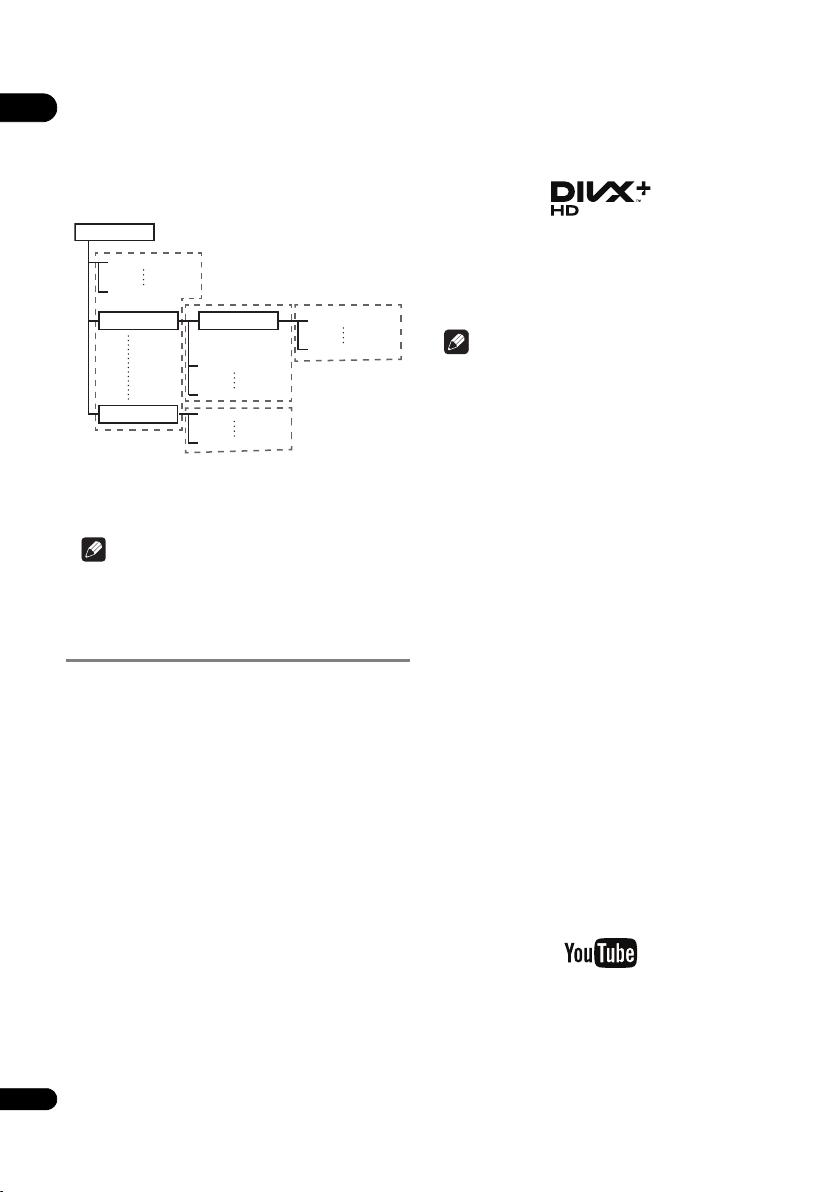
О видеофайлах, аудиофайлах и
01
файлах фотографий и папках
Данный проигрыватель может воспроизводить
аудиофайлы и файлы фотографий, когда папки на диске
или устройстве USB были созданы как описано ниже.
Пример структуры папок:
Корневой
001.jpg/001.mp3
xxx.jpg/xxx.mp3
01 Папка
XX Папка
*
Папка
001.jpg/001.mp3
xxx.jpg/xxx.mp3
001.jpg/001.mp3
xxx.jpg/xxx.mp3
*
*
*
* Внутри одной папки (включая корневой каталог) можно
содержать максимум до 256 папок и файлов. Также,
можно создавать до максимум 5 уровней папок.
Примечание
• Отображаемые на данном проигрывателе имена
файлов и
папок могут отличаться от имен на
компьютере.
Воспроизводимые файлы
Можно воспроизводить видеофайлы, файлы фотографий
и аудиофайлы, записанные на BD дисках, DVD дисках,
CD дисках или устройствах USB.
Поддерживаемые форматы
видеофайлов
• DivX Plus HD
Имеется сертификация DivX Certified
воспроизведение видеосигналов DivX
TM
Plus
HD (H.264/MKV) до максимального
разрешения 1080p HD, включая премиум контент.
О DIVX VIDEO: DivX
цифрового видеосигнала, созданным DivX, LLC,
являющимся подразделением Rovi Corporation.
Данное устройство является официальным
сертифицированным DivX Certified
воспроизводящим видеосигналы DivX. Более
подробную информацию, а также программные
инструменты для преобразования файлов в
видеосигналы DivX можно найти на divx.com.
О ВИДЕО ПО ЗАПРОСУ В ФОРМАТЕ DIVX: это
устройство имеет сертификат DivX Certified
воспроизведения приобретенного видео по запросу
(VOD) формата DivX устройство следует
10
зарегистрировать. Для получения регистрационного
Ru
®
является форматом
001.jpg/001.mp3
xxx.jpg/xxx.mp3
®
на
®
и DivX
®
устройством,
®
; для
кода найдите раздел DivX VOD в меню настройки
устройства. Перейдите на сайт vod.divx.com, чтобы
получить более подробную информацию о
завершении регистрации.
DivX®, DivX Certified®, DivX Plus
TM
HD и
соответствующие логотипы являются торговыми
марками Rovi Corporation или ее дочерних
предприятий, и используются по лицензии.
Примечание
• Данное сертифицированное DivX
®
Certified
устройство должно быть зарегистрировано для того,
чтобы можно было воспроизводить материалы от
услуги Видео по запросу (Video-on-Demand — VOD)
формата DivX. Сначала приготовьте
регистрационный код DivX VOD устройства и
укажите его во время процесса регистрации. Важное
сообщение: Материал DivX VOD защищен системой
DivX DRM (Digital Rights Management),
ограничивающей воспроизведение для
зарегистрированных сертифицированных DivX
устройств. При попытке воспроизвести материал
DivX VOD, не авторизованный для устройства, будет
отображаться
сообщение Ошибка Авторизации и
материал не будет воспроизводиться. Подробнее,
смотрите на www.divx.com/vod.
– Регистрационный код DivX VOD данного
проигрывателя можно найти в HOME MENU
Начальные настройки Проигрывание
®
DivX
VOD DRM Код регистрации (стр. 39).
– Для некоторых файлов DivX VOD имеется
ограничение по количеству просмотров. При
воспроизведении таких файлов на данном
проигрывателе отображается оставшееся
количество просмотров. Файлы, оставшееся
количество просмотров которых достигло 0, не
могут воспроизводиться (отображается Прокат
данного Divx истек.). Файлы, для которых нет
ограничения по количеству просмотров, могут
воспроизводиться любое количество раз
(оставшееся количество просмотров не
отображается).
• YouTube
TM
YouTube
является торговой маркой Google inc.
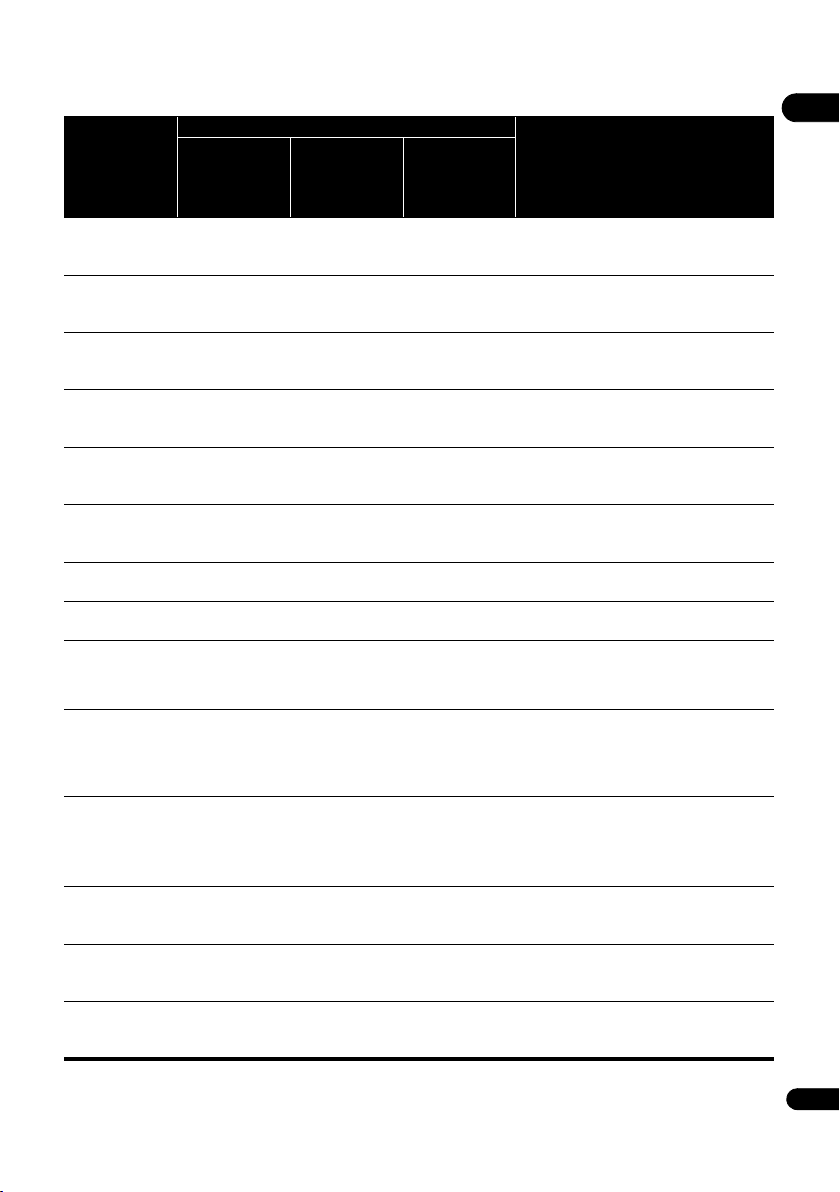
Таблица воспроизводимых файлов
Воспроизводимые носители
Воспроизводим
ые файлы
(Расширения)
MP3
(.mp3)
2
WMA
(.wma)
3
AAC
(.m4a)
WAV
(.wav)
FLAC
(.flac)
Monkey’s Audio
(.ape)
JPEG
(.jpg/.jpeg)
MPO
(.mpo)
PNG
(.png)
GIF
(.gif)
DivX
(.avi/.divx/.mkv)
MP4
(.mp4)
WMV
(.wmv)
AVI
(.avi)
BD-R/RE/-R DL/
RE DL/-R LTH,
DVD-R/RW/-R DL/
+R/+RW/+R DL,
CD-R/RW
3D фотография
Устройства USB
01
1
Network
Спецификации файлов
Частоты дискретизации: До 48 кГц
Битовая скорость: до 320 кб/сек
Тип аудиосигнала: MPEG-1 Audio Layer 3
Частоты дискретизации: До 48 кГц
Битовая скорость: до 192 кб/сек
Тип аудиосигнала: WMA версия 9
Частоты дискретизации: До 96 кГц
Битовая скорость: до 192 кб/сек
Тип аудиосигнала: MPEG4-AAC
Частоты дискретизации: До 192 кГц
Битовая скорость квантования: 16 бит, 24 бит
Канал: 2-кан
Частоты дискретизации: До 192 кГц
Битовая скорость квантования: 16 бит, 24 бит
Канал: Многоканальный
Частоты дискретизации: До 192 кГц
Битовая скорость квантования: 16 бит
Канал: 2-кан
Максимальное разрешение: 4 000 x 3 000
пикселей
Максимальное разрешение: 2 048 x 1 024
пиксель
Анимированные файлы PNG не
поддерживаются.
Максимальное разрешение: 2 048 x 1 024
пиксель
Анимированные файлы GIF не
поддерживаются.
Вращение не поддерживается.
Поддерживаемые версии: Вплоть до DivX
PLUS HD
Максимальное разрешение:
До 1 920 x 1 080 (DivX
До 1 280 x 720 (MKV)
Максимальное разрешение: До 1 920 x 1 080
Видео: MPEG4, MPEG-4 AVC (уровень 4.1)
Аудио: AAC, MP3
Максимальное разрешение: До 1 280 x 720
Видео: WMV9, WMV9AP (VC-1)
Аудио: WMA
Максимальное разрешение: До 1 920 x 1 080
Видео: MPEG4
Аудио: MP3, AAC
®
PLUS HD)
®
11
Ru

01
Воспроизводим
ые файлы
(Расширения)
3GP
(.3gp)
FLV
(.flv)
1. Данный аппарат поддерживает файловые системы FAT16, FAT32 и NTFS.
2. WMA Pro, Lossless и Voice не поддерживаются.
3. Декодирование без потерь от Apple не поддерживается.
BD-R/RE/-R DL/
RE DL/-R LTH,
DVD-R/RW/-R DL/
+R/+RW/+R DL,
Воспроизводимые носители
1
Устройства USB
CD-R/RW
Network
Спецификации файлов
Видео: H.263, MPEG4, H.264
Аудио: MPEG-4 AAC
Видео: Sorenson H.263 (FLV1), VP6 (FLV4),
H.264
Аудио: MP3, AAC
Примечание
• В зависимости от структуры файла, объема сервера и сетевой среды, определенные файлы могут не
воспроизводиться, даже если файлы указаны в таблице воспроизводимых файлов выше.
• При подключении к беспроводной сети LAN, в зависимости от среды использования (радиопомехи и др.), картинка
или звучание может искажаться при воспроизведении видеофайлов с высоким качеством картинки
файлы качества HD) или музыкальных файлов с высоким качеством звучания (таких как файлы WAV с частотой
192 кГц/24 бит) из—за большого объема передаваемых данных.
• Невозможно воспроизводить файлы, защищенные по системе DRM (Digital Rights Management) (не включая файлы
DivX VOD).
• Материал AVCHD не может воспроизводиться через LAN.
(таких как
12
Ru
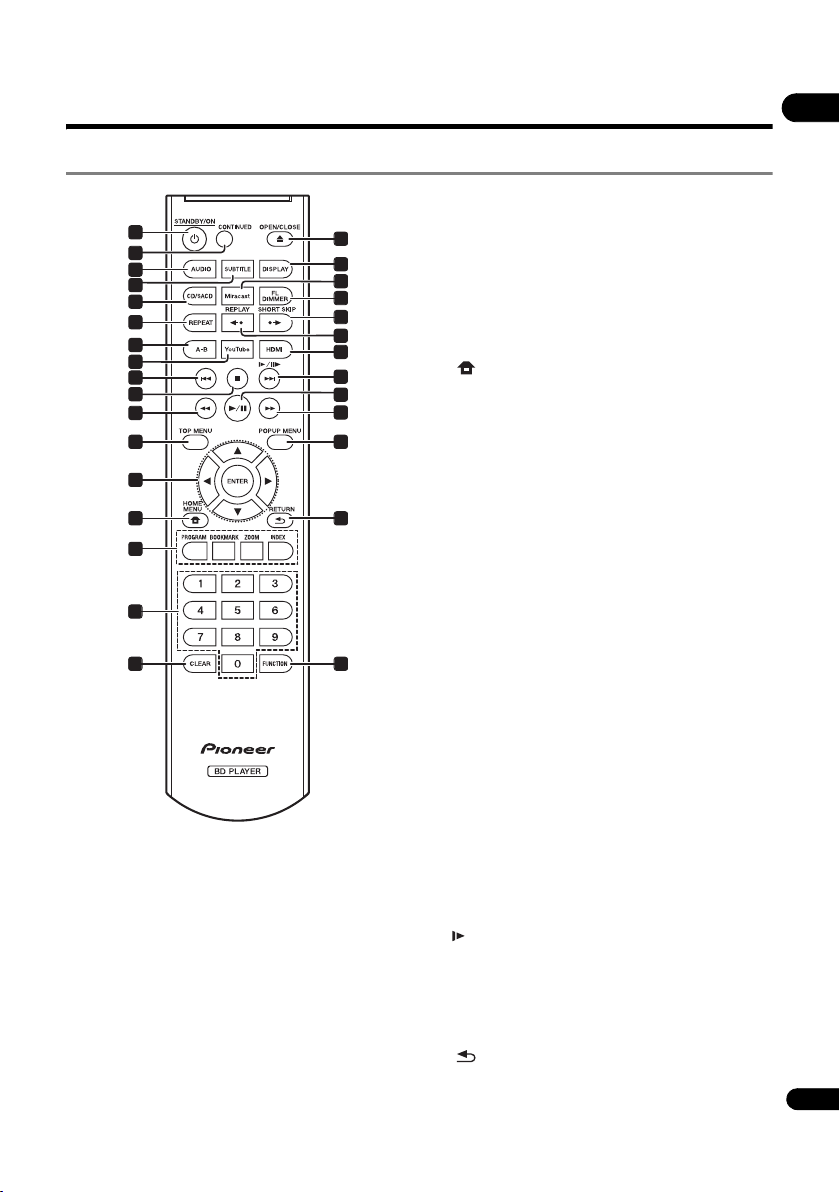
Названия органов управления и функции
Пульт ДУ
11
REV – (стр. 22)
1
2
3
4
5
6
7
8
9
10
11
12
13
14
15
16
17
18
19
20
21
22
23
24
25
26
27
28
29
30
1 STANDBY/ON – Нажмите для включения или
отключения питания.
2 CONTINUED – Используйте для продолжения
воспроизведения с указанного места. (стр. 28)
3 AUDIO – (стр. 25)
4 SUBTITLE – (стр. 24)
5 CD/SACD – Для гибридных дисков нажимайте для
переключения между слоями CD и SACD. (стр. 25)
6 REPEAT – (стр. 23)
7A-B – (стр.22)
8 YouTube – Используйте для воспроизведения видео
на YouTube. (стр.35)
9 – (стр. 22)
10 STOP – (стр. 21)
12 TOP MENU – Нажмите для отображения главного
меню BD-ROM или DVD-Video.
13 /// – Используйте для выбора параметров,
переключения настроек и перемещения курсора.
ENTER – Нажмите для запуска выбранного
параметра или ввода настройки, которая была
изменена, др.
14 HOME MENU – (стр.36)
15 Цветные кнопки – Используйте для перемещения
внутри меню BD-ROM.
PROGRAM – (стр.23)
BOOK MARK – (стр. 23)
ZOOM
– (стр.23)
INDEX – (стр. 24)
16 Цифровые кнопки – Используйте их для выбора и
воспроизведения главы/раздела/дорожки для
просмотра или прослушивания, а также для выбора
параметров меню.
17 CLEAR – Нажмите для удаления цифрового знака, др.
18 OPEN/CLOSE – Нажмите для открытия или
закрытия лотка диска.
19 DISPLAY – (стр. 25)
20 Miracast – Отображение экрана режима Miracast/Wi-
Fi Direct. (стр. 32)
21 FL DIMMER – При
каждом нажатии данной кнопки
переключается яркость дисплея фронтальной панели
(4 уровня).
22 SHORT SKIP – Нажмите во время воспроизведения,
чтобы перемотать на 30 секунд вперед. (стр. 22)
23 REPLAY – Нажмите во время воспроизведения,
чтобы вернуться на 10 секунд назад. (стр.22)
24 HDMI – Используйте для переключения разрешения
видеосигналов, выводящихся от терминала HDMI
OUT (стр. 37).
25 // – (стр. 22)
26 – (
стр. 21)
27 FWD – (стр. 22)
28 POP UP MENU/MENU – Нажмите для отображения
меню BD-ROM или DVD-Video.
29 RETURN – Нажмите для возврата на
предыдущий экран.
30 FUNCTION – (стр. 27)
01
13
Ru
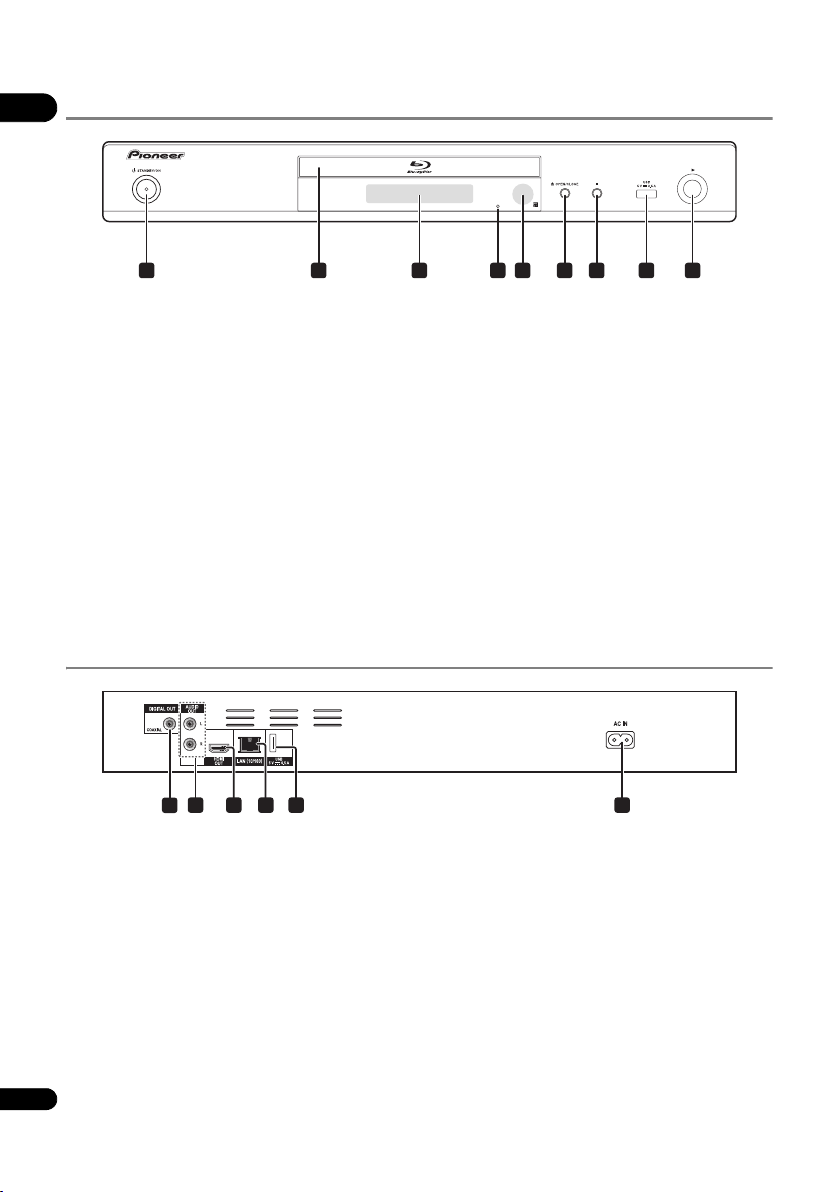
Фронтальная панель
01
1 2 3 54 6 7 8
1 STANDBY/ON – Нажмите для включения или
отключения питания.
2 Лоток дискa
3 Дисплей фронтальной панели
4 Кнопка сброса – Если невозможно отключить
питание (установить в режим ожидания), с помощью
тонкого стержня нажмите данную кнопку. Аппарат
перезапускается и с того момента может снова
использоваться.
5 Сенсор ДУ – Направляйте пульт ДУ на него, затем
управляйте в
Проигрыватель может принимать сигналы ДУ со
сбоями, если поблизости используется
флуоресцентное освещение. В таком случает,
отодвиньте проигрыватель от источника
флуоресцентного освещения.
пределах около 7 м.
Задняя панель
2
1
4 5 63
9
6 OPEN/CLOSE – Нажмите для открытия или
закрытия лотка диска.
7 – Нажмите для остановки воспроизведения.
8 Порт USB – (стр. 18)
9 – Нажмите для запуска воспроизведения.
1 Терминал DIGITAL OUT (COAXIAL) – (стр. 18)
2 Терминалы AUDIO OUT – (стр. 18)
3 Терминал HDMI OUT – (стр. 15)
14
Ru
4 Терминал LAN (10/100) – (стр. 19)
5 Порт USB – (стр. 18)
6AC IN – (стр. 19)
Раздел 2
Подключение
При выполнении или изменении подключений,
обязательно отключите питание и отсоедините силовой
кабель от розетки.
После подключения выполните настройки в меню
Навигатор настройки или Начальные настройки в
соответствии с типом подключенного кабеля (стр. 20).
Также смотрите инструкции по эксплуатации к
подключенному устройству.
Подключение через
кабель HDMI
Аудио и видеосигналы можно передавать на совместимые
с HDMI устройства в виде цифровых сигналов без потери
качества звучания или видео.
Примечание
• Выполните настройки в меню Навигатор
настройки в соответствии с подключенным
совместимым с HDMI устройством (стр. 20).
• В зависимости от используемого кабеля HDMI
видеосигналы 1080p могут не выводиться.
О HDMI
Данный проигрыватель содержит технологию
High-Definition Multimedia Interface (HDMI
Права на товарные знаки и зарегистрированные
товарные знаки HDMI и HDMI High-Definition Multimedia
Interface, а также логотип HDMI Logo в США и других
странах принадлежат компании HDMI Licensing, LLC.
Проигрыватель поддерживает Deep Color.
Обычные проигрыватели могут передавать видеосигнал с
глубиной цвета 8 бит в формате YCbCr 4:4:4 или RGB, а
проигрыватели с поддержкой Deep Color могут
передавать видеосигнал с глубиной цвета более 8 бит на
компонент цвета. При подключении
проигрывателя к телевизору, поддерживающему Deep
Color, можно отобразить трудноуловимые градации
цветов.
Данные изделия совместимы с функцией “x.v.Color”,
которая может создавать цветовое пространство широкой
цветовой гаммы, основанное на технических
характеристиках xvYCC.
Воспроизведение на данном проигрывателе
видеосигналов, соответствующих стандартам “xvYCC”,
при подключении данного проигрывателя к
данного
®
).
совместимому с “x.v.Color” телевизору, др., расширяет
возможности воспроизведения цвета, позволяя более
правдоподбно
было ранее возможно.
“x.v.Color” является названием, присваиваемым изделиям
с возможностью создания цветового пространства
широкой цветовой гаммы, основывающееся на
технических характеристиках международного
стандарта, известных как xvYCC.
“x.v.Color” и являются торговыми
марками Sony Corporation.
воспроизвести естественные цвета, чем
Воспроизводимые через терминал
HDMI OUT аудиосигналы
• Dolby TrueHD
• Dolby Digital Plus
• Dolby Digital
• DTS-HD Master Audio
• DTS-HD High Resolution Audio
• DTS Digital Surround
•Linear PCM
Можно выводить аудиосигналы Linear PCM,
удовлетворяющие следующим требованиям:
– Частота дискретизации: от 32 кГц до 192 кГц
– Количество каналов: до 8 (до 6 для частоты
дискретизации 192 кГц)
• Аудиосигнал DSD
•AAC
При подключении к устройству DVI
• Невозможно подключить устройства DVI
(например, компьютерные дисплеи),
несовместимые с HDCP. HDCP является
спецификацией для защиты аудиовизуального
материала по интерфейсу DVI/HDMI.
• Аудиосигналы не выводятся.
• Данный проигрыватель разработан для подключения
с устройствами, совместимыми с HDMI. При
подключении к устройству DVI, в зависимости от
устройства DVI, он может срабатывать неправильно.
02
15
Ru

О функции управления через
02
HDMI
Функции срабатывают при подключении к
проигрывателю через кабель HDMI совместимого с
функцией управления через HDMI телевизора или аудиовидео системы (аудио-видео ресивера или усилителя, др.)
производства Pioneer.
Также смотрите инструкции по эксплуатации к
телевизору и аудио-видео системе (аудио-видео ресиверу
или усилителю, др.).
Использование функции управления
через HDMI
• Функция управления через HDMI срабатывает, когда
функция управления через HDMI включена для всех
устройств, подключенных через кабели HDMI.
• По завершении подключений и настроек всех
устройств убедитесь, что картинка от проигрывателя
выводится на телевизор. (Также убедитесь после
замены подключенных устройств или повторного
подключения кабелей HDMI.) Функция управления
через HDMI может не срабатывать соответствующим
образом, если картинка
выводится соответствующим образом на телевизор.
• Используйте Высокоскоростной кабели HDMI
при использовании функции управления через HDMI.
Функция управления через HDMI может не
срабатывать соответствующим образом при
использовании других кабелей HDMI.
• Для некоторых моделей, функция управления через
HDMI может указываться как “KURO LINK” или
“HDMI Control”.
• Функция управления через HDMI не срабатывает для
устройств других марок, даже если данный
проигрыватель подключен через кабель HDMI.
Что можно выполнять с помощью
функции управления через HDMI
• Управление проигрывателем от пульта ДУ
телевизора.
Такие операции проигрывателя как запуск и
остановка воспроизведения, а также отображение
меню могут выполняться от телевизора.
• Воспроизводимая на проигрывателе
картинка отображается на экране телевизора.
(Функция автоматического выбора)
Вход на телевизоре и аудио-видео системе (аудиовидео ресивере или усилителе, др.) автоматически
переключается при
проигрывателе или при отображении HOME MENU.
При переключении входа на телевизоре отображается
воспроизводимая картинка, HOME MENU.
• Автоматически включается и отключается
питание телевизора и проигрывателя.
(Функция одновременного управления
питанием)
При запуске воспроизведения на проигрывателе или
при отображении HOME MENU, если питание
телевизора было отключено, оно автоматически
включается. При отключении питания телевизора,
16
питание проигрывателя автоматически
Ru
от проигрывателя не
запуске воспроизведения на
®/TM
отключается.
Sound Retriever Link
О Sound Retriever Link
Sound Retriever Link является технологией управления
коррекцией качества звучания, автоматически
регулирующей качество сжатого звучания для
подключенного аудио-видео ресивера с помощью
функции управления через HDMI.
Функция Sound Retriever Link позволяет прослушивать
аудиосигналы более высокого качества, автоматически
настраивая функцию Sound Retriever на подключенном
аудио-видео ресивере.
Функция Sound Retriever Link на данном проигрывателе
срабатывает только в следующих ситуациях.
• При воспроизведении через сеть
воспроизведении компьютерного материала,
сохраненного на устройстве USB.
• Аудио—видео ресивер Pioneer, совместимый с функцией
Sound Retriever Link, подключен к данному
проигрывателю через кабель HDMI, и настройка
проигрывателя установлена как показано ниже (стр.38).
Управление: Да
• Также смотрите инструкции по эксплуатации к аудиовидео ресиверу.
• О совместимых с функцией Sound Retriever Link
аудио-видео ресиверах смотрите вебсайт Pioneer.
Предостережение
•
Подключите проигрыватель напрямую к аудио-видео
ресиверу Pioneer, совместимому с функцией Sound
Retriever Link. Прерывание прямого подключения с
усилителем или аудио-видео преобразователями
(например, переключателем HDMI) может вызвать сбои.
или
Stream Smoother Link
О Stream Smoother Link
Stream Smoother Link является функцией, улучшающей
качество картинки сетевого видеоматериала с помощью
функции управления через HDMI. Функция Stream
Smoother Link позволяет просматривать картинку
высокого качества с наименьшим шумом, автоматически
настраивая функцию Stream Smoother подключенного
аудио-видео ресивера.
Функция Stream Smoother Link на данном проигрывателе
срабатывает только в следующих ситуациях.
• При воспроизведении службы трансляции
видеоматериалов по сети или компьютерного
материала, сохраненного
• Аудио-видео ресивер Pioneer, совместимый с
функцией Stream Smoother Link подключен к данному
проигрывателю через кабель HDMI, и настройка
проигрывателя установлена как показано ниже
(стр. 38). Также смотрите инструкции по
эксплуатации к аудио-видео ресиверу.
Управление: Да
О совместимых с функцией Stream Smoother Link аудиовидео ресиверах смотрите вебсайт Pioneer.
Предостережение
• Подключите проигрыватель напрямую к аудио-видео
ресиверу
Pioneer, совместимому с функцией Stream
Smoother Link. Прерывание прямого подключения с
усилителем или аудио—видео преобразователями
(например, переключателем HDMI) может вызвать сбои.
на носителе.
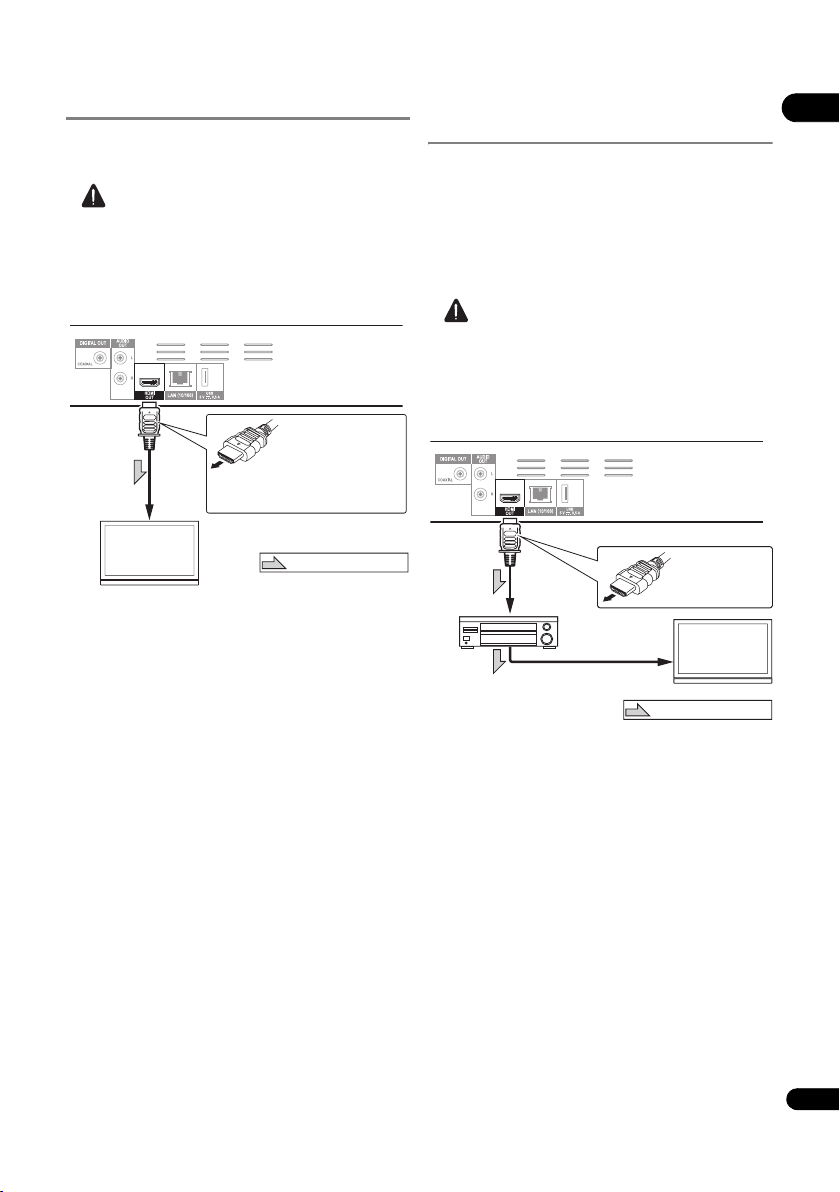
Подключение телевизора
Смотрите Подключение аудио-видео ресивера или
усилителя на стр. 17 в правом столбце по подключению
аудио-видео ресивера или усилителя через кабель HDMI.
Предостережение
• При подключении или отсоединении кабеля
удерживайте за штекер.
• Излишнее давление на штекер может сказаться на
плохом контакте и невозможности вывода
видеосигналов.
Задняя панель
Кабель HDMI
(продается
отдельно)
К входному
терминалу
HDMI
Телевизор
Также можно подключить к
аудио-видео ресиверу или
усилителю через кабель HDMI.
Выровняйте
направление штекера с
терминалом и вставьте
прямо.
Направление потока сигнала
Подключение аудио-видео
ресивера или усилителя
Подключив аудио-видео ресивер или усилитель, можно
прослушивать объемное звучание в формате Dolby
TrueHD, Dolby Digital Plus, Dolby Digital, DTS-HD Master
Audio, DTS-HD High Resolution Audio, DTS Digital
Surround, LPCM, AAC или DSD. По подключению
телевизора и громкоговорителей к аудио-видео ресиверу
или усилителю, смотрите инструкции по эксплуатации к
аудио-видео ресиверу или усилителю.
Предостережение
• При подключении или отсоединении кабеля
удерживайте за штекер.
• Излишнее давление на штекер может
плохом контакте и невозможности вывода
видеосигналов.
Задняя панель
Кабель HDMI
(продается
отдельно)
К входному
терминалу
HDMI
Аудио-видео
ресивер или
терминала
HDMI
усилитель
К входному
терминалу HDMI
отдельно)
(продается
Кабель HDMI
От выходного
сказаться на
Выровняйте
направление штекера
с терминалом и
вставьте прямо.
Телевизор
Направление потока сигнала
02
17
Ru
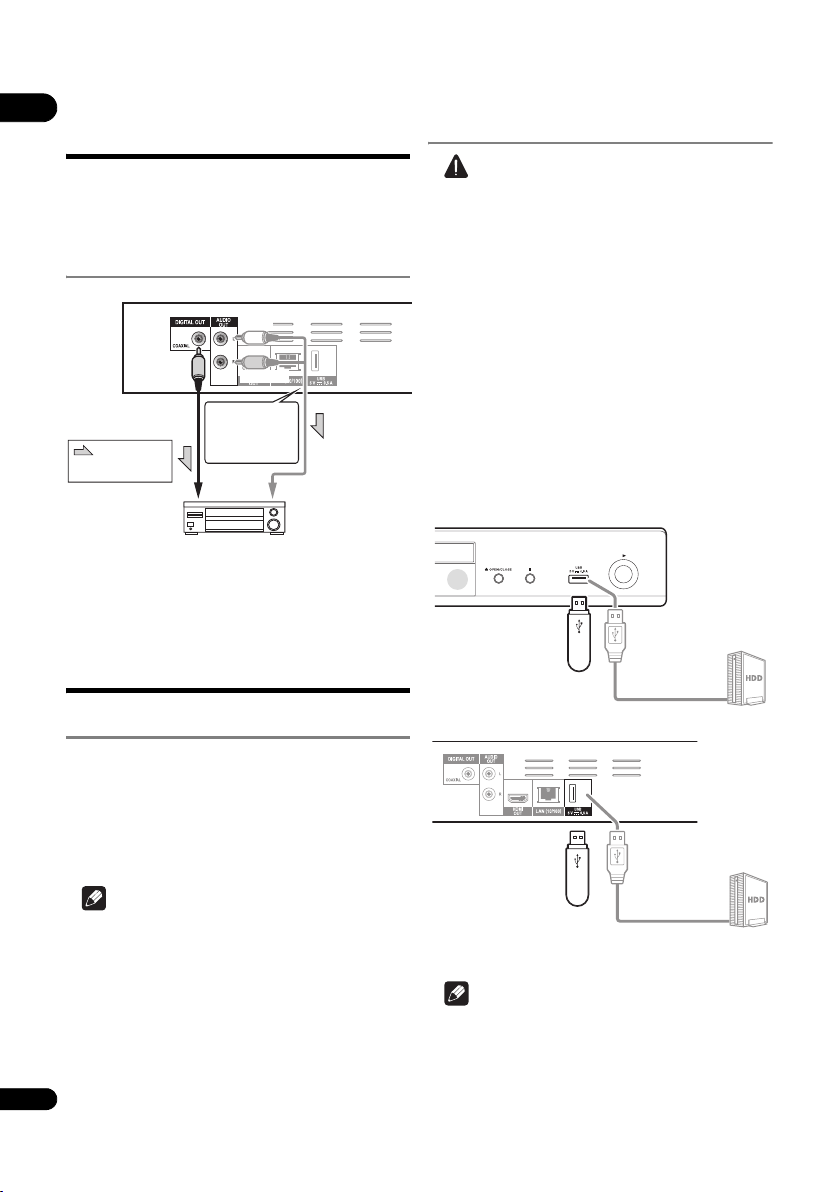
Подключение
02
аудиокабелей
Подключение аудио-видео
ресивера или усилителя
через коаксиальный
цифровой аудиокабель
Задняя панель
Белый
UT
Красный
Коаксиальный
цифровой аудиокабель
(продается отдельно)
Направление
потока
сигнала
К коаксиальному
цифровому
аудиовходному
терминалу
Также можно
подключить 2-
канальные аналоговые
аудиосигналы.
Аудио-видео
ресивер или
усилитель
Подключение
компонентов к порту
USB
(продается
отдельно)
К аудиовходным
терминалам
Подключение устройства
USB
Предостережение
• Перед подключением или отсоединением устройств
USB следует отключить питание проигрывателя.
• При использовании внешнего жесткого диска в
качестве внешнего запоминающего устройства
следует включать питание жесткого диска до
включения питания проигрывателя.
• Если устройство USB защищено от записи, следует
отключить защиту от записи.
• При подключении USB кабеля удерживайте за штекер
и вставляйте штекер
правильном направлении.
Аудиокабель
• Излишняя нагрузка на штекер может привести к
плохому контакту, что не позволит производить
запись данных на устройство USB.
• Когда подключено устройство USB и включено
питание проигрывателя, не отсоединяйте силовой
кабель.
Фронтальная панель проигрывателя
Флэш-диск USB
в порт горизонтально в
Жесткий диск, др.
USB кабель
(продается
отдельно)
Об устройствах USB
Ниже отображены устройства USB, которые можно
подключать к проигрывателю.
• Флэш—диски USB, совместимые с USB 2.0 (емкостью
1 ГБ или больше, рекомендуется использовать 2 ГБ
или больше) или жесткие диски (емкостью 2 ТБ или
меньше)
• Файловая система: FAT16, FAT32 или NTFS
Примечание
• Устройства, отформатированные с другой файловой
системой, кроме указанных выше, не могут
использоваться.
• Устройства USB могут не распознаваться,
содержат несколько разделов.
• Некоторые устройства USB могут не срабатывать на
данном проигрывателе.
• Срабатывание устройств USB не гарантируется.
18
Ru
если они
Задняя панель
Флэш-диск USB
Примечание
• Устройства могут не срабатывать, если подключены к
порту USB через устройство для считывания с
памяти или концентратор USB.
• Используйте USB кабель длиной 2 метра или меньше.
Жесткий диск, др.
USB кабель
(продается
отдельно)
карт
Подключение к сети
через интерфейс LAN
Подключив данный проигрыватель к сети через терминал
LAN или беспроводную сеть LAN, с помощью входов
HOME MEDIA GALLERY можно воспроизводить
изображения, аудио и видеофайлы, сохраненные на
компонентах в сети, включая компьютер.
Включите функцию DHCP сервера на маршрутизаторе. В
случае, если на маршрутизаторе отсутствует функция
DHCP сервера, необходимо настроить сеть вручную.
Подробнее, смотрите Настройка IP адреса на стр. 40.
Примечание
• Смотрите руководство по управлению к имеющемуся
оборудованию, так как подключенное оборудование и
метод подключения могут отличаться в зависимости
от среды Интернет.
• При использовании широкополосного подключения к
Интернету требуется наличие контракта с
провайдером Интернет услуги. Подробнее, свяжитесь
с ближайшим провайдером Интернет услуги.
• Пожалуйста, помните, что Pioneer не будет нести
никакой
ответственности за любые ошибки связи или
проблемы, связанные со средой подключения к сети
или с подключенными устройствами пользователя.
Свяжитесь с вашим провайдером или производителем
подключенных устройств.
Подключение через кабель
LAN (проводной LAN)
Подключите терминал LAN на данном ресивере к
терминалу LAN на маршрутизаторе (с или без функции
встроенного DHCP сервера) через прямой кабель LAN
(CAT 5 или выше).
Задняя панель
Технические характеристики
терминала LAN
Терминал LAN: гнездо Ethernet (10BASE-T/100BASE-TX)
Подключение к
беспроводной сети LAN
Для подключения к беспроводной сети LAN требуется
выполнить настройки вручную. Подробнее, смотрите
Подключение к беспроводной сети на стр.43.
Интернет
Модем
Маршрутизатор
WAN
Компьютер
Подключение
силового кабеля
После завершения всех подключений между
устройствами подключите силовой кабель.
Задняя панель
02
Кабель LAN
(продается
отдельно)
Компьютер
LAN
321
(продается отдельно)
Модем
WAN
Кабель LAN
Интернет
Маршрутизатор
К розетке
Силовой кабель
(поставляется)
19
Ru

Раздел 3
03
Начало работы
Выполнение настроек
с помощью меню Setup
Navigator
При использовании проигрывателя в следующих
ситуациях, обязательно выполните данные настройки.
• При использовании проигрывателя в первый раз.
• После форматирования Начальные настройки.
Предостережение
• Перед включением питания, убедитесь, что
подключения между проигрывателями и другими
устройствами правильны. Также, перед включением
питания проигрывателя, включите питание устройств,
подключенных к проигрывателю.
• При использовании телевизора или фронтального
проектора Pioneer, совместимого с функцией Control,
установите Control на On на подключенном
устройстве до включения питания проигрывателя.
1 Включите питание телевизора и переключите
вход.
Подробнее об управлении телевизором смотрите
инструкции по эксплуатации к телевизору.
2 Включите питание проигрывателя.
Нажмите STANDBY/ON.
Убедитесь, что отображается меню Навигатор
настройки.
Если не отображается меню Setup
Navigator
Нажав HOME MENU, отобразите Home
Menu, выберите Начальные настройки
Навигатор настройки Пуск, затем нажмите
ENTER.
3 Запустите Навигатор настройки.
Нажмите ENTER.
• Запускается Навигатор настройки.
4 Выбор языка экранного меню.
Используйте / для выбора, затем нажмите ENTER.
При подключении телевизора Pioneer, совместимого с
функцией Control, к терминалу HDMI OUT данного
проигрывателя, языковые настройки импортируются с
языковых
настроек телевизора Pioneer до запуска
Навигатор настройки.
5 Выберите соответствующее выходное
разрешение для подключенного телевизора.
Используйте / для выбора, затем нажмите ENTER.
6 Выберите соответствующий формат
изображения для подключенного телевизора.
Используйте / для выбора, затем нажмите ENTER.
7 Закройте меню Навигатор настройки.
Нажмите ENTER.
• Закрывается Навигатор настройки и настройка
сохраняется.
• Нажмите RETURN для возврата на предыдущий
экран.
20
Ru
Loading…
- Инструкции и руководства
- Бренды
- Pioneer
- BDP-170
- Справочник Пользователя
ORDER NO.
PIONEER CORPORATION 1-1, Shin-ogura, Saiwai-ku, Kawasaki-shi, Kanagawa 212-0031, Japan
PIONEER ELECTRONICS (USA) INC. P.O. Box 1760, Long Beach, CA 90801-1760, U.S.A.
PIONEER EUROPE NV Haven 1087, Keetberglaan 1, 9120 Melsele, Belgium
PIONEER ELECTRONICS ASIACENTRE PTE. LTD. 253 Alexandra Road, #04-01, Singapore 159936
PIONEER CORPORATION
2014 Printed in Japan
BDP-170
RRV4572
Blu-ray 3D
TM
PLAYER
BDP-170
BDP-80FD
THIS MANUAL IS APPLICABLE TO THE FOLLOWING MODEL(S) AND TYPE(S).
This service manual should be used together with the following manual(s).
For SPECIFICATIONS and PANEL FACILITIES, refer to the operating instructions.
Model Type Power Requirement
DVD
Region No.
BD
Region No.
Serial No. Remarks
BDP-170 SXE AC 110 V to 240 V 5 C &&&&######UR UR : RUSSIA
BDP-170 PWXE AC 110 V to 240 V 4 B &&&&######PP PP : Oceania
BDP-80FD CUXE AC 110 V to 240 V 1 A &&&&######UC UC : North America
Model No. Order No. Remarks
BDP-160-K/YXE8 RRV4456
K-ZZZ NOV.
-
Page 1
BDP-170 BDP-170 -K BDP-170 -S BDP-170 -W Operating Instructions Blu-ray 3D TM PLAYER F or customers in Europe: Discov er the benefits of registering your product online at http://www .pioneer .co.uk (or http://www .pioneer .eu ) Download an electronic v ersion of this manual from our w ebsite. BDP-170_72-BDP170- GBRB1_En.book 1 ページ 201?[…]
-
Page 2
Thank you for buying this P ioneer product. Please r ead through these operating instr uctions so you will know how to operate your model properly . After you have finished reading the instr uctions, put them away in a safe place for future r eference. Operating Environment Operating environment temperature and humidity: +5 °C to +35 °C (+41 °F […]
-
Page 3
POWER-CORD CAUTION Handle the power cord by the plug. Do not pull out the plug by tugging the cord and never touch the power cord when your hands are wet as this could cause a short circuit or electric shock. Do not place the unit, a piece of furniture, etc., on the power cord, or pinch the cord. Never make a knot in the cord or tie it with other c[…]
-
Page 4
4 En Contents 01 Befo re you s tart What’s in the box . . . . . . . . . . . . . . . . . . . . . . . . . . . . . . . . . . . 5 Putting the batteries in t he remote control . . . . . . . . . . . . . 5 Software Update . . . . . . . . . . . . . . . . . . . . . . . . . . . . . . . . . . . . 6 About operation of this player from a mobile device (iPod, […]
-
Page 5
5 En 01 Chapter 1 Before you start What’s in the box • Remote control x 1 • AAA 700 size manganese batteries x 2 •P o w e r c o r d • Warranty card (European models only) • Software license notice • Operating instructions (this document) Putting the batteries in the remote control The batteries included with th e player have been prov[…]
-
Page 6
01 6 En Software Update Product information on t his player is provided on the Pioneer website. Check this website for update and service information on your Blu-ray disc player. IN Europe: http://www.pioneer.eu/ IN U.K.: http://www.pioneer.eu/ http://www.pioneer.co. uk/ IN Hong Kong: http://www.pioneerhongkong.com.hk/ IN Singapore: http://www.pion[…]
-
Page 7
7 En 01 Types of discs/files that can be played Playable discs Discs with the logo marks below indicated on the disc label, package or jacket can be played. Caution • Only the discs that have been finalized can be played. • “Blu-ray Disc”, “Blu-ray” an d “Blu-ray Disc” logo ar e trademark s of Blu-ray Disc Associ ation. • is a tra[…]
-
Page 8
01 8 En Discs that ca nnot be played • HD DVDs •D V D — R A M d i s c s It is possible that some di scs other than the ones listed above may not be playable either. Note • Some discs cannot be played, even if one of the logo marks on the previous page is indicated. • To play 8 cm discs, set the disc in the 8 cm disc depression in the ce[…]
-
Page 9
9 En 01 BD-LIVE functio ns such as downloading movie trailers or additional audio and subtitle languages and playing on-line games can be enjoyed over the Internet. Th e data downloaded with the BD-LIVE function (trailers, etc.) is st ored in the storage. Refer to the disc’s ins tructions for details about BD-LIVE functions. “BD-LIVE” logo is[…]
-
Page 10
01 10 En • It may not be possible to play discs recorded using a computer or a BD/DVD recorder, if burn quality is not good due to charac teristics of the di sc, scratc hes, dirt on the disc, d irt on the reco rder’s lens, etc. About video, audio, and image f iles and folders Audio and image files can be played on this player when the folde[…]
-
Page 11
11 En 01 Table of Playa ble Files Playable files (Extension s) Playable media File specif ications BD-R/RE/-R DL/ RE DL/-R LTH, DVD-R/RW/-R DL/ +R/+RW/+R DL, CD-R/RW USB devices 1 Network MP3 (.mp3) Sampling frequencies: Up to 48 kHz Bit rate: Up t o 320 kbps Audio type: MPEG-1 Au dio Layer 3 WMA 2 (.wma) Sampling frequencie[…]
-
Page 12
01 12 En Note • Depending on the file structure, the server capacity an d the network environment, it may not be possible to play certain files, even for files indicated on the table of playable files above. • With wireless LAN connections, depending on the us age en vironment (radio interferen ce, etc.), the picture or sound may be interrupted[…]
-
Page 13
13 En 01 Part Names and Functions Remote Control 1 STANDBY/ON – Press to turn the power on and off. 2C O N T I N U E D – Use to continue playback from a specified position. (page 28) 3 AUDIO – (page 24) 4 SUBTITLE – (page 24) 5C D / S A C D – For hybrid discs, press to switch between the CD and SACD layers . (page 24) 6 REPEAT – (pa[…]
-
Page 14
01 14 En Front Panel 1 STANDBY/ON – Press to turn the power on and off. 2D i s c t r a y 3 Front panel display 4 Reset button – If the power cannot be turn ed off (set to standb y), use a thin rod to press this butto n. The unit restarts, at which point it is again operable. 5 Remote control se nsor – Point the remote control to this, the[…]
-
Page 15
15 En 02 Chapter 2 Connecting up Be sure to turn off the powe r and unplug the power cord from the power outlet when ever making or changing connections. After connecting, make the set tings at the Setup Navigator or Initial Setup menu according to the ty pe of cable connected (page 20). Also refer to the operating instructions for the device being[…]
-
Page 16
02 16 En About Control Function with HDMI The functions work when a con trol function with HDMI- compatible Pioneer TV or AV system (AV receiver or amplifier, etc.) is connected to the player u sing an HDMI cable. Also refer to the operating in structions for the TV and AV system (AV receiver or amplifier, etc.). To use the con trol function wi[…]
-
Page 17
17 En 02 Connecting a TV See Connecting an AV receiver or am plifier on page 17 to connect an AV receiver or amplifier using an HDMI cable. Caution • Hold t he plug when connect ing and disconne cting the cable. • Placing a load on the plug could result in faulty contact and no video signals being output. Connecting an AV re ceiver or amplifier[…]
-
Page 18
02 18 En Connecting audio cables Connecting an AV receiver or amplifier using an coaxial digital audio cable Connecting components to the USB port About USB devices The USB devices that can be connected to the player are as shown below. • USB 2.0-compatible USB flash drive (capacity of 1 GB or greater, 2 GB or greater recommended) or HDD (capacit[…]
-
Page 19
19 En 02 Connecting to the network through LAN interface By connecting this player to the network via the LAN terminal or a wireless LAN, you can play image, audio and video files stored on the components on the network, including your comput er, using HOME MEDIA GALL ERY inputs. Turn on the DHCP s erver function of you r router. In case your route[…]
-
Page 20
03 20 En Chapter 3 Getting Started Making settings using the Setup Navigator menu Be sure to perform these settings when u sing the player in the following situations. • When you use the player for the first time. •A f t e r Initial Setup format. Caution • Before turning on the power, check that the connections between the player and other de[…]
-
Page 21
21 En 04 Chapter 4 Playback Playing discs or files This section describes the player’s main operations. For the types of discs and files that can be played, see page 7. Video, image an d audio files recorded on dis cs are played with the Home Media Gallery (page 29). 1 Press STANDBY/ON to turn on the power. Turn the TV’s power on and switch[…]
-
Page 22
04 22 En Forward and reverse scanning During playback or quick playback, press REV or FWD. • The scanning speed switches each time the button is pressed. The speed steps depend on the disc or file (the speed is displayed on the TV screen). To resume normal playback Press . Playing specific chapters, tracks or files Dur[…]
-
Page 23
23 En 04 To cancel Repe at Play • Press REPEAT several times during Repeat Play. Note • Repeat Play is canceled in the following cases: – When you search outside the rep eat range. – When you start other Repeat Play o r Random Play. Playing in the desired order (Programmed Play) 1 During playback, press PROGRAM. • The program screen i[…]
-
Page 24
04 24 En Switching the subtitles For discs or files on which mu ltiple subtitles are recorded, the subtitles can be switched during playback. Caution • The subtitles cannot be switched for discs recorded by a DVD or BD recorder. Also refer to the operating instructions for the devi ce used for recording. During playba ck, press SUBTITLE. • […]
-
Page 25
25 En 04 Enjoying BONUSVIEW or BD-LIVE This player is compatible with BD-Vid eo BONUSVIEW and BD-LIVE. When using BD-Video discs compatible with BONUSVIEW, you can enjoy su ch functions as secondary video (picture in picture) (page 27) and secondary audio (page 27). W ith BD-Vide o discs suppo rting BD-LI VE, special video images and other data can[…]
-
Page 26
04 26 En Playback functions The functions that can be used differ according to the type of disc and file. In some cases, som e of the functions ca nnot be used. Check the usable functions on the table below. Function 1 1. Some functions may not work for some discs or files, even if indicated [ ] on the table. Disc/file type BD-ROM BD-R /-RE DVD[…]
-
Page 27
27 En 04 Using the FUNCTION menu Various functions can be called out according to the player’s operating status. 1 Display the FUNCTION menu. Press FUNCTION during playback. 2 Select and set the item. Use / to select, then pre ss ENTER . Note • Items that cannot be changed are displayed in gray. The items that can be select ed depend on[…]
-
Page 28
04 28 En Playing from a specific time (Time Search) 1 Selec t Time. Use / to select, then pre ss ENTER . 2 Input the time. Use the number buttons (0 to 9) to input the time. • To play from 45 minutes, input 0 , 0 , 4 , 5 , 0 and 0 , then press ENTER . • To play from 1 hour 20 minutes, input 0 , 1 , 2 , 0 , 0 and 0 , then press ENTER . ?[…]
-
Page 29
29 En 05 Chapter 5 Playback from Home Media Gallery About Home Media Gallery This player’s Home Media Gallery function allows you to display a list of input sources and start playback. This chapter describes setup and playback procedures required to enjoy these features. When you play the files stored on your computer or the compon ents on the ne[…]
-
Page 30
05 30 En Content pl ayable over a netwo rk • Even when encoded in a compatible format, some files may not play correctly. • Some functions may not be supported depending on the serv er type or version used. • Supported file formats vary by server. As such, files not supported by your server are no t displayed on this unit. For more inform[…]
-
Page 31
31 En 05 Playing back image files About Slideshow A display of the files in the folder switches au tomatically. Note • Some BD-R/-RE discs have playback protection. To cancel the protection, input the password set for the disc. • It may ta ke a few seconds be fore playback st arts. This is normal. • It may not be possible to play some fil[…]
-
Page 32
05 32 En Connecting by Miracast TM / Wi-Fi Direct TM About Wi-Fi The Wi-Fi CERTIFIED Logo is a certification mark of the Wi-Fi Alliance. The Wi-Fi Protected Setup Identi fier Mark is a mark of the Wi-Fi Alliance. Wi-Fi, Wi-Fi Protected Setup, Wi-Fi Direct, Miracast, WPA, WPA2 are marks of the Wi-Fi Alliance. Use the unit’s Miracast/Wi-Fi Direct f[…]
-
Page 33
33 En 05 Connecting by Miracast You can connect to your mobile device if it h as Miracast function in conformity with WiFi standards. Press Miracast to display the Miracast/Wi-Fi Direct mode screen. • As for M iracast, some of the functions h ave different names depending on the mobile devic e. For details, refer to the instruction manual for the[…]
-
Page 34
05 34 En Canceling the Miracast/Wi-Fi Direct connection 1 While the Miracast/Wi-Fi Direct mode screen is displayed, press RETURN. • The connection is canceled. • The network settings set before using Miracast/Wi-Fi Direct are restored. Note • To play discs, USB devices or web contents when connected by Miracast/Wi-Fi Direct, close the Miracas[…]
-
Page 35
35 En 06 Chapter 6 Playing the web contents You can enjoy some streaming contents on the Int ernet with the player. Available web contents •Y o u T u b e • Picasa Note About YouTub e • This player supports the You Tube Leanback service. • YouTube videos for mobile phones cannot be pl ayed. • Some YouTube videos cannot be played. About Pic[…]
-
Page 36
07 36 En Chapter 7 Advanced settings Changing the settings Operating the Initial Setup screen 1 When playback is stopped, display the Home Menu screen. Press HOME MENU . 2 Select a nd set Initial Setup. Use / to select, the n press ENTER . 3 Select the item and change the setti ng. Use / / / to select, then press ENTER . […]
-
Page 37
37 En 07 Audio Output Digital Output Bitstream Select this to output digital audio signals directl y. PCM Select this to output digital audio signals converted to 2-channel audio signals. Reencode When a BD containing secondary au dio and interactive audio is played, the two audio signals are mixed and converted t o Dolby Digital audio or DTS audio[…]
-
Page 38
07 38 En HDMI HDMI Audio Out Bi tstream Select this to output HDMI audio signals directly. PCM Select this to outpu t HDMI audio signals conver ted to PCM au dio sig nals. Reencode When a BD containing secondary au dio and interactive audio is played, the two audio signals are mixed and converted t o Dolby Digital audio or DTS audio for out put. Of[…]
-
Page 39
39 En 07 Playback Angle Mark On Select this to display the angle mark on the TV screen (page 23). Off Select this if you do not want to di splay the angle mark on the TV screen. PIP Mark On Select this to display the P IP mark on the TV screen. Off Select this if you do not want to display th e PIP mark on the TV screen. Secondary Audio Mark On Sel[…]
-
Page 40
07 40 En Adjusting the video 1 Select and set Disp lay Setting Video Adjust. Use / to select, then pre ss ENTER . 2 Selec t Custom. Use / to select, then pre ss ENTER . 3 Select the item and change the sett ing. Use / to select the item, then use / to change the setting. Once the s etting is completed, press […]
-
Page 41
41 En 07 Changing to o ther langua ge at language setting 1 Select and set Langua ge. Use / to select, then pre ss ENTER . 2 Select and set OSD, Audio, Subtitle or Menu. Use / to select, then pre ss ENTER . 3 Select and set the desired language. Use / to select, then pre ss ENTER . Note • If a language not recorded on […]
-
Page 42
07 42 En Software updating The player’s softwa re can be updated us ing one of the methods shown below. • Connecting to the Internet. • Using a USB flash drive. Product information on t his player is provided on the Pioneer website. Check the website shown on page 6 for update and service information on your Blu -ray disc player. Caution • […]
-
Page 43
43 En 07 Wireless network connection Wireless network setup For the wireless network connection, the player needs to be set up for network communication. This adjustment can be done from the Set up menu. Adjust the NETWORK setting as follow. Setting up the access point or the wireless router is required be fore connecting the player to the network.[…]
-
Page 44
07 44 En WPS setup (Wi-Fi Protected Setup) WPS connection setting WPS is abbreviation of Wi-Fi Prot ected Setup . A sta ndard established by the Wi-Fi Alliance industry group for a function allowing settings re lated to interconnection of WPS compatible wireless LAN devices and encryption to be made with simple operations. This unit supports push-b[…]
-
Page 45
45 En 07 About how digital audio formats are output Note • Depending on the disc, the number of channels may differ. • Depending on the connected HDMI device, the HDMI output audio and number of channels may differ. • The HDMI output audio and number of channels may differ when Resolution is set to 480I or 480P , as well as when set to Auto i[…]
-
Page 46
07 46 En Language Code Table and Country/Area Code Table Language Code Table Language name, language cod e, input code Country/Area Code Table Country/Area name, Country/Area code, input code Abkhazian, ab/abk, 0102 Afar, aa/aar, 0101 Afrikaans, af/afr, 0106 Albanian, sq/sqi, 1917 Amharic, am/amh, 0113 Arabic, ar/ara, 0118 Armenian, hy/hye, 0825 As[…]
-
Page 47
47 En 08 Chapter 8 Additional information Cautions on use Moving the player If you need to move this unit, first remove the disc if there’s one loaded, and close the disc tray. Next, press STANDBY/ON to switch the power to st andby, checking that the POWER OFF indicatio n on the front panel display goes off. Wait at least 10 seconds. Lastly, […]
-
Page 48
08 48 En Cleaning the pickup lens The player’s lens should not become dirty in n ormal use, but if for some reason it should malfunction due to dust or dirt, consult your nearest Pioneer authorized service center. Although lens cleaners for players are commercially available, we advise against using them since some may damage the lens. Handling d[…]
-
Page 49
49 En 08 Troubleshooting Incorrect operation is often mistaken for trouble o r malfunct ion. If you think that there is something wrong with this component, check the points below. Sometimes the trouble may lie in another component. Inspect the other components and electrical appliances being used. If the trouble cannot be rectified even after chec[…]
-
Page 50
08 50 En Picture freezes and the front panel and remo te control buttons stop working. • Press STOP to stop playba ck, then restart pl ayback. • If the playback cannot be stopped, press STANDBY/ON on the player’s front pan el to turn off the power, then tur n the power back on. • If the power cannot be turned off (t o standby), rese[…]
-
Page 51
51 En 08 Multi-ch annel so und is no t output. Is the audio outpu t of the connected AV receiver or amplifier, etc., properly set? Read the operating instructions for the connected AV receiver or amplifier and check the audio output settings of the AV receiver or amplifier. Is multi-channel sound selected? Use the menu screen or AUDIO to switch the[…]
-
Page 52
08 52 En Control function Network Problem Check Remedy Control function does not work. Is the HDMI cable properly connected? To use the Control function, connect the TV and AV system (AV receiver or amplif ier, etc.) to th e HDMI OUT terminal (page 15). Is the HDMI cable you are using a High Speed HDMI ® / TM Cable? Use a High Speed HDMI ® / TM C[…]
-
Page 53
53 En 08 A message other than “Networks is OK.” is displayed when Connection Test is performed. Is “Network is FAILED .” displayed? • Check that this player and the Ethernet hub (or router with a hub functionality) are properly connected. • If the IP address is obtained using the DHCP server function, check the setting is correct at the[…]
-
Page 54
08 54 En Video and audio playback are undesirably stopped or disturbed. Check whether the audio file was recorded in a format supported by this unit. Even audio files listed as playable on this unit may sometimes not be played back or displayed. Check whether the folder has been damaged or corrupted. The LAN cable is currently disconnected. Connect[…]
-
Page 55
55 En 08 Wireless LAN Problem Check Remedy Network cannot be accessed via wireless LAN. This unit and wireless LAN router etc. are too far apart, or there is an obstacle between them. Improve the wireless LAN environment by taki ng steps such as moving the unit and wireless LAN router etc. closer together. There is a microwave oven or other device […]
-
Page 56
08 56 En Others The audio or video is interrupted (disto rted) when using DRM, Wi-Fi Direct, or Miraca st. Is there a microwave oven or other device that generates electromagnetic waves near the unit? Improve the wireless LAN environment by taki ng steps such as moving the unit and mobile devices etc. closer together. Are the mobile device and unit[…]
-
Page 57
57 En 08 USB (external storage) device does not work with this player properly. Is the USB device properly connected? • Turn the player’s power off, then turn the po wer back on. • Turn the player’s power off, th en reconnect the e xternal storage device (page 18). Is the USB device connected via an extension cable? Do not use an extension […]
-
Page 58
08 58 En Glossary Angle (Multi angle) Up to 9 camera angles can be recorded simultaneously on BD- ROM or DVD-Video discs, letting you view the same scene from different angles. AVCHD (Advanced Video Code c High Definition) See page 9. BDAV Of the BD format, the Audio Visual Format Specifications for HD digital broadcast recording is ref[…]
-
Page 59
59 En 08 MAC ( Media Access Control) address A hardware identification number assigned specifically to the network device (LAN card, etc.). MPEG (Moving Picture Experts Group) The name of a family of standards used to encode video and audio signals in a digital compressed format. Th e video encoding standards include MPEG-1 Video, MPEG-2 Vi[…]
-
Page 60
08 60 En Specifications Note • The specifications and design of this pr oduct are subject to change without notice. • This item incorporates copy protection technology that is protected by U.S. patents an d other intellectual property rights of Rovi Corporation. Reverse en gineering and disassembly are prohibited. Do not connect the unit throug[…]
-
Page 61
61 En 08 BDP-170_72-BDP170- GBRB1_En.book 61 ページ 2014年3月28日 金曜日 午前9時26分[…]
-
Page 62
D e c l a r a t i o no fC o n f o r m i t yw i t hr e g a r dt ot h e R & T T ED i r e c t i v e1 9 9 9 / 5 / E C Manufacturer: PIONEER HOME ELECTRONICS CORPORATION 1-1, Shin-ogura, Saiwai-ku, Kawasaki-shi, Kanagawa EU Representative’s: Pioneer Europe NV Haven 1087, Keetberglaan 1, 9120 Melsele, Belgium http://www .pioneer .eu 212-0031, Japan[…]
-
Page 63
Português: Pioneer declara que este [*] está conforme com os requisitos essenciais e outras disposições da Directiva 1999/5/CE. 3LRQHHUWtPWRSURKODãXMHåHWHQWR>@MH YHVKRGČVH]iNODGQtPLSRåDGDYND GDOãtPLSĜtVOXãQêPLXVWDQRYHQtPL VPČUQLFH(6 Eesti: .lHVROHYDJDN[…]
-
Page 64
Please refer to our w ebsite for inf or mation regarding software updates and service to this product. Contact information: U.K. http://www .pioneer .co.uk/uk/content/suppor t/support/upgrade .html http://www .pioneer .eu/suppor t Australia, New Zealand and other Oceania area http://www .pioneer .com.au Hong Kong Pioneer (HK) Limited — Customer Ser[…]