
Внедрение того или иного программного обеспечения для отдельных проектных операций требует точной настройки на специфику технологических процессов предприятия и четкого понимания того, как все элементы автоматизации будут работать в едином комплексе. В статье рассматривается, как грамотно выполнить такие настройки в модуле БАЗИС-Раскрой.
Немногим более года назад компания «БазисЦентр» выпустила первую версию нового модуля оптимизации раскроя плитных материалов БАЗИСРаскрой. Он создавался как программное решение, позволяющее формировать карты раскроя с максимальным учетом особенностей оборудования и технологии изготовления мебели на конкретном предприятии и требующее минимальных затрат при внедрении.
Настройки материалов для раскроя
Первоначально окно настроек материалов для раскроя (рис. 1) содержит две группы: «Прочие площадные материалы» и «Прочие погонные материалы». В зависимости от того, с какими типами материалов работает предприятие, можно создать произвольное количество новых групп. Создадим две группы: ДСП (древесностружечные плиты) с вложенными группами по толщине и ДВП (древесноволокнистые плиты), а затем добавим в каждую из них несколько видов материалов из общей базы (рис. 2). Уровень вложенности создаваемых групп неограничен, главное, чтобы структура групп отражала реальную производственную ситуацию.
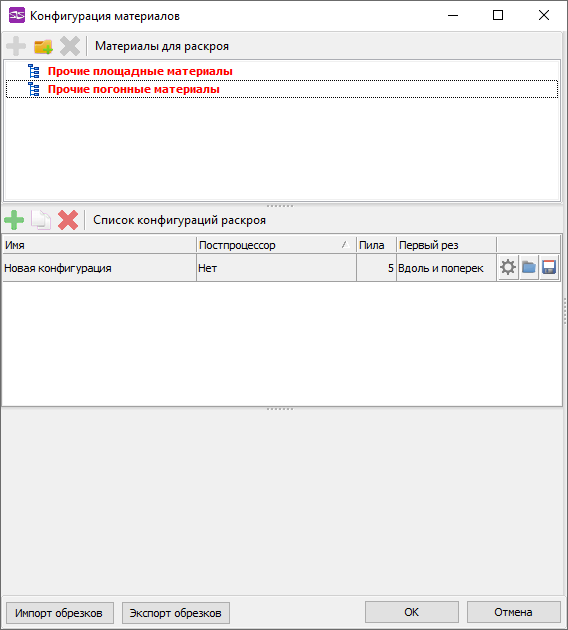
Рис. 1. Окно настроек для материалов
Рис. 2. Пример групп материалов
При загрузке модели для раскроя материалы панелей, которые отсутствуют в группах, добавляются в одну из групп «Прочие материалы», о чем выдается сообщение (рис. 3). Их можно переместить в одну из имеющихся групп, либо создать новую группу. Для каждой группы или для отдельных материалов создается список типоразмеров плит. Например, для группы ДСП 16 мм это может быть список, показанный на рис. 4. Обратим внимание, что в правом окне отображаются типоразмеры плит, которые могут использоваться для раскроя. Если те или иные типоразмеры плит в момент раскроя отсутствуют на складе, их можно оперативно исключить из раскроя, установив соответствующий флажок. В этом же окне указывается количество плит, имеющееся в наличии, которое после раскроя автоматически уменьшится на число использованных плит.
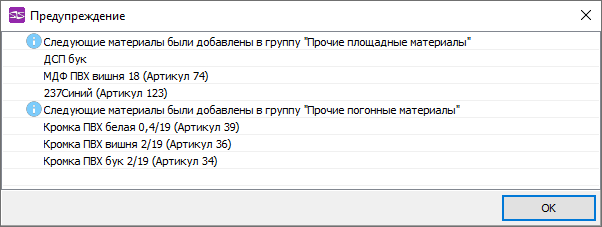
Рис. 3. Сообщение о новых материалах
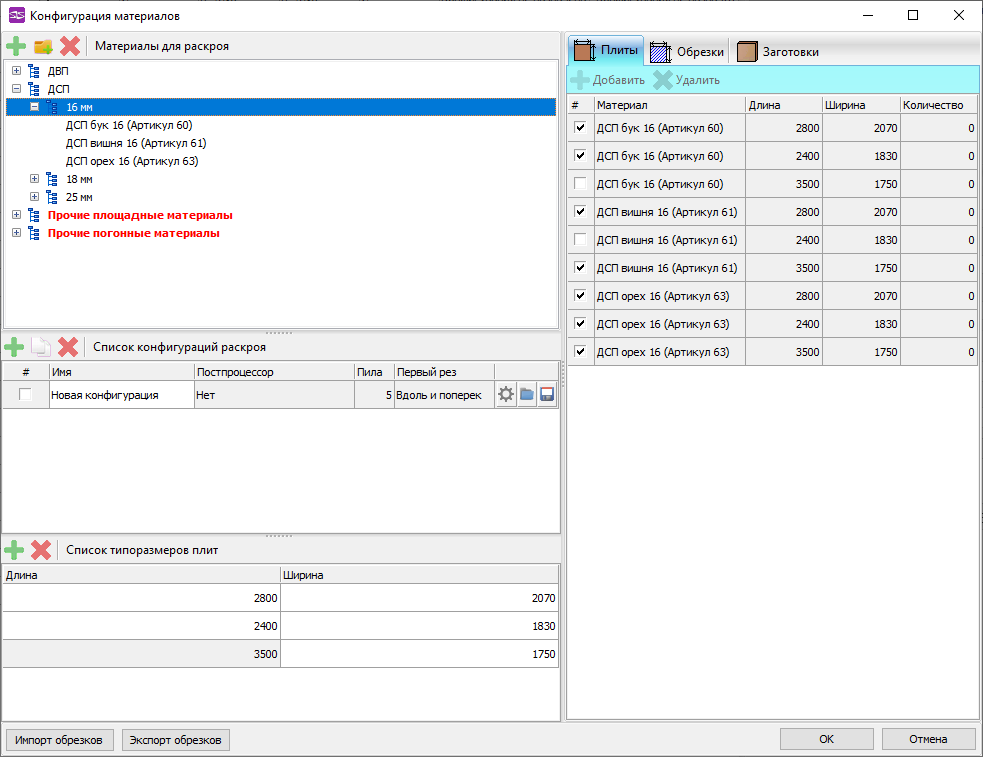
Рис. 4. Список типоразмеров плит
Третья операция по настройке материалов — создание списка конфигураций раскроя. Под этим термином понимается конкретное множество параметров, определяющих способ раскроя всех материалов некоторой группы или отдельного материала на определенном оборудовании. Каждая конфигурация сохраняется в отдельном файле и может быть загружена в любой момент времени. Грамотно созданные конфигурации раскроя для разных групп материалов позволяют значительно сократить время получения карт раскроя, гарантировать их качество и нивелировать разницу в квалификации технологов на предприятии.
В качестве примера создадим конфигурацию, соответствующую раскрою ДСП на форматнораскройном станке (ФРС) с названием «ДСП для ФРС». Все характеристики раскроя представлены в виде древовидной структуры, где для каждой позиции надо задать определенные значения характеризующих ее параметров (рис. 5).
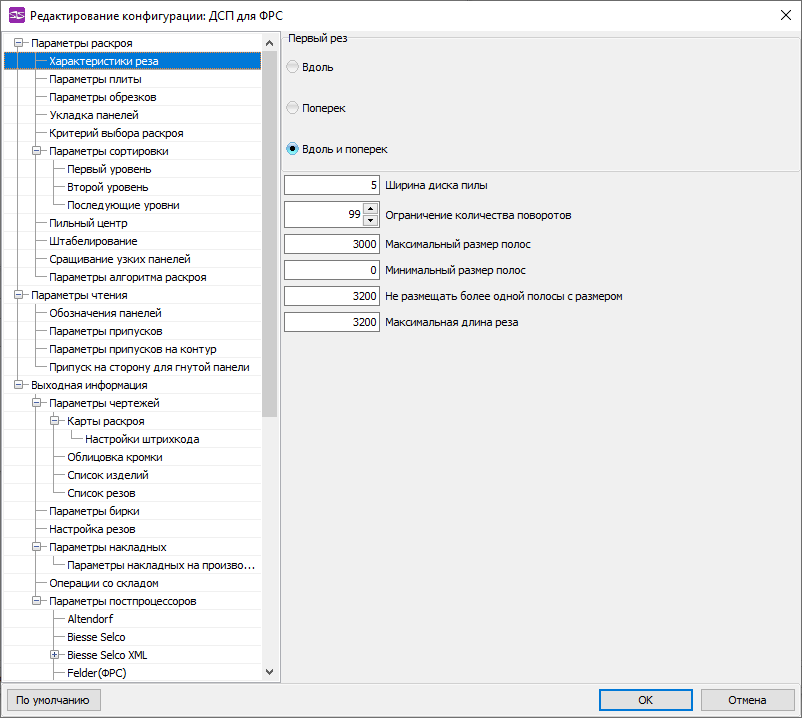
Рис. 5. Параметры конфигурации раскроя
Параметры раскроя
Первый параметр группы — характеристики резов (рис. 6). При раскрое важно задать направление первого реза: только вдоль или только поперек плиты либо же в любом из этих направлений. Далее указываем шесть числовых параметров:
- ширина диска пилы (для ФРС задаем 3,2 мм);
- количество поворотов плиты не ограничиваем, задавая максимально возможное значение;
- максимальный размер полос — 3000 мм;
- минимальный размер полос не контролируем, поэтому задаем нулевое значение;
- указываем, что на листе нельзя размещать более одной полосы размером свыше 1300 мм (это максимальное положение правого упора);
- максимальная длина реза — 3200 мм.
Далее определяем параметры плиты (рис. 7); прежде всего — это величина предварительной обрезки кромок плит материалов (торцовка). Важный нюанс: для ФРС производится обрезка только верхней и правой кромок, например по 20 мм. Конкретное числовое значение определяется состоянием кромок плит ДСП. Но это не значит, что для двух других кромок можно задать нулевые значения. Рекомендуется задать для них такие же значения. Это позволит избежать размещения заготовок близко к краю плиты. Нулевые отступы можно задавать, к примеру, при раскрое пластика.
Рис. 6. Параметры реза
Рис. 7. Параметры плиты
Следующий параметр — стратегия выбора размера плиты. Он актуален в том случае, когда на складе есть плиты разных размеров. Возможны три варианта:
- начать кроить с плит наименьшего размера, а если их не хватит, то переходить к плитам большего размера;
- наоборот, начать с плит наибольшего размера;
- подобрать оптимальный размер плит, то есть выполнить раскрой на плитах всех имеющихся размеров и выбрать наиболее экономичный вариант.
Рис. 8. Параметры обрезков
Если на предприятии организована работа с обрезками материалов, то для них также указываются размеры для торцовки (рис. 8). Далее задается критерий сортировки обрезков на деловые и отходы — минимальные значения длины и ширины, при которых обрезок считается деловым. При сортировке обрезков возможны два варианта:
- если текстура материала учитывается, то длина сравнивается с минимальной длиной, а ширина — с минимальной шириной;
- если текстура материала не учитывается, то производится четыре сравнения, и если хотя бы одно значение меньше минимального, то обрезок считается отходом.
Задание минимального коэффициента использования материала (КИМ) позволяет не увеличивать количество обрезков на складе и не тратить время на их поиск. При совместном раскрое плит и обрезков сначала раскраиваются именно обрезки, а уже потом — плиты. Может сложиться ситуация, когда количество вновь получившихся обрезков превышает количество использованных обрезков. Если задать минимальное значение КИМ достаточно большим (6080%), то детали будут размещаться на обрезках только в том случае, когда отходы будут минимальными, а общее количество обрезков не будет увеличиваться. Нулевое значение КИМ говорит о том, что по возможности обрезки всегда используются.
Стратегия применения обрезков во многом аналогична стратегии использования плит:
- не использовать обрезки;
- начать кроить с малых обрезков;
- начать кроить с больших обрезков.
Что касается укладки панелей (рис. 9), то для ФРС панели обычно начинают укладывать с правого верхнего угла. Кроме того, в начале раскроя на ФРС выполняется торцовка двух сторон плиты, устанавливается прямой угол, а затем начинается раскрой деталей. Это режим «Торцевать плиту». Для пильных центров алгоритм другой: сначала обрезается одна сторона плиты или стопки плит, пилятся полосы, а затем каждая полоса разворачивается и торцуется. Это режим «Торцевать полосы».
Рис. 9. Параметры укладки панелей
Следующим пунктом формируется стек критериев раскроя (рис. 10). Традиционный критерий любого раскроя — максимально возможное использование материала — для мебельного производства работает далеко не всегда. Во многих случаях, особенно при использовании высокопроизводительного пильного оборудования, приоритетным становится технологичность карт раскроя (Бунаков П.Ю., Каскевич Н.В. Новые технологии автоматизированного раскроя материалов для мебельного производства / Коломна: Московский государственный областной социальногуманитарный институт, 2013. 278 с).
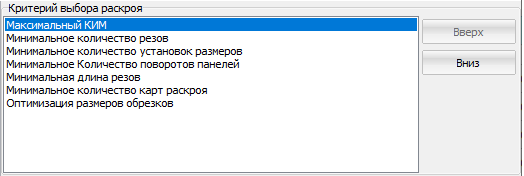
Рис. 10. Стек критериев раскроя
С целью учета всех производственных факторов технолог для каждого раскроя формирует свой стек из следующих критериев оптимизации: максимальное значение КИМ, минимальное количество резов, минимальное количество установок размеров, минимальное количество поворотов панелей, минимальная длина резов, минимальное количество карт раскроя и оптимизация размеров обрезков. Приоритет каждого критерия определяется его положением в списке: чем выше, тем приоритетнее, то есть оптимизация выполняется по самому верхнему критерию, затем по следующему и т.д.
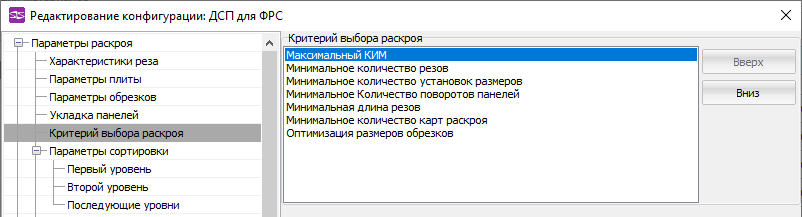
Рис. 11. Порядок сортировки
Далее идет группа параметров сортировки отдельно для первого, второго и последующих уровней (рис. 11). При раскрое на ФРС целесообразно установить такой порядок сортировки на первом уровне:
- сначала по размеру от большего к меньшему, чтобы получающиеся полосы можно было укладывать «пирамидой»;
- при одинаковых размерах сортировать по КИМ от максимума к минимуму, то есть сначала будут идти наиболее заполненные полосы;
- при равенстве двух предыдущих параметров вначале выходят готовые детали (на первом уровне обычно готовые детали получаются редко).
Дополнительно можно уточнить следующие моменты:
- самую большую полосу всегда делать последней. Это позволяет оставить ее на станке и продолжить работу с ней. Здесь же указывается, что следует считать большой полосой;
- обрезки размещать в начале полосы. Данный режим рекомендуется для некоторых моделей пильных центров, а для ФРС лучше размещать обрезки в конце полосы;
- узкие полосы в середине. Установка этого режима позволяет избежать деформации узких полос при попадании их на край плиты («сабельность»). При какой максимальной ширине полосу следует считать узкой, указывается здесь же. Если режим установлен и на какойлибо карте есть узкие полосы, то для этой карты сортировка по размеру не действует. Сортировка по размеру работает только при условии, что данный режим не установлен или на карте нет узких полос.
Точно такие же параметры задаются для второго и последующих уровней. Только для второго уровня рекомендуется сортировку начать с готовности, а уже готовые детали сортировать по размеру — от максимума к минимуму. Это позволит готовые детали сразу отложить от станка, складывая их «пирамидой». Для второго и последующих уровней характер размещения узких полос несущественен.
Далее указывается режим штабелирования (группирования) готовых панелей, который рекомендуется использовать при массовом производстве или при наличии большого количества одинаковых деталей. Он позволяет сократить количество перенастроек оборудования для последующей обработки деталей за счет того, что на соответствующие участки будут поступать большие партии одинаковых деталей. В качестве критерия штабелирования может выступать площадь детали, ее длина, ширина или периметр, позиция, количество деталей. Выберем, к примеру, площадь. В этом случае сначала будут напилены панели одной площади, потом следующей и т.д. Соответственно, готовый штабель можно сразу передать на участки последующей обработки, обеспечивая ритмичность работы всей технологической линии.
Следующая настройка — параметры алгоритма раскроя (рис. 12). Понятия оптимальных карт раскроя для ФРС и пильных центров заметно различаются. При выборе пильного центра следует с помощью движка задать соотношение между скоростью формирования карт и их качеством. Несмотря на желание получить самые качественные карты раскроя, не следует сильно сдвигать его по шкале в сторону «качественнее», поскольку в абсолютном большинстве случаев кроме увеличения времени раскроя это ничего не даст. Проведенные эксперименты показали, что при положении маркера примерно в середине шкалы оптимальные карты раскроя уже формируются. Когда можно задать максимальное качество? Например, на последнем листе оказались однадве детали небольших размеров. В этом случае имеет смысл сдвинуть движок на максимальное качество и выполнить раскрой заново. Возможно, но не гарантировано, что количество листов уменьшится.
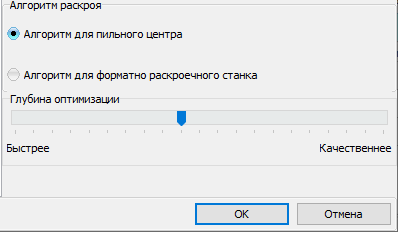
Рис. 12. Параметры алгоритма раскроя
В алгоритме раскроя для пильных центров основной акцент делается на технологичности карт, а для ФРС — на экономии материала, то есть при прочих равных условиях предпочтение отдается более плотной укладке деталей.
Параметры чтения
В данной группе параметров определяются правила формирования обозначений панелей на документации и различных припусков, например припуск на черновой раскрой, который редко, но применяется, или припуск на криволинейную кромку.
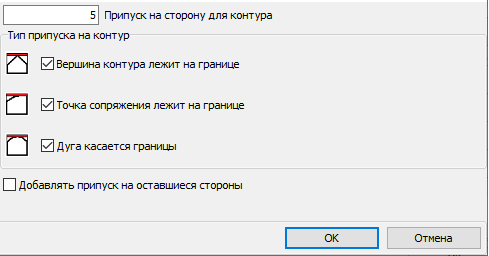
Рис. 13. Припуски на контур
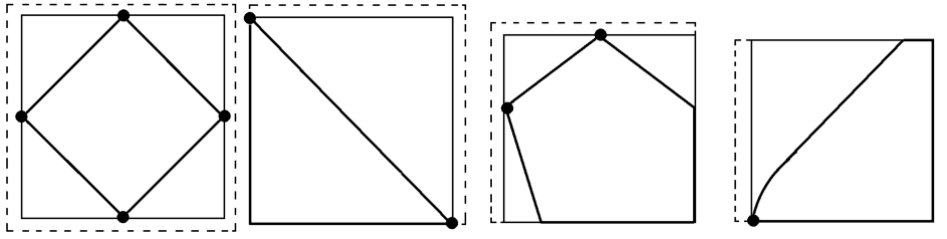
Рис. 14. Припуски на детали с острыми углами
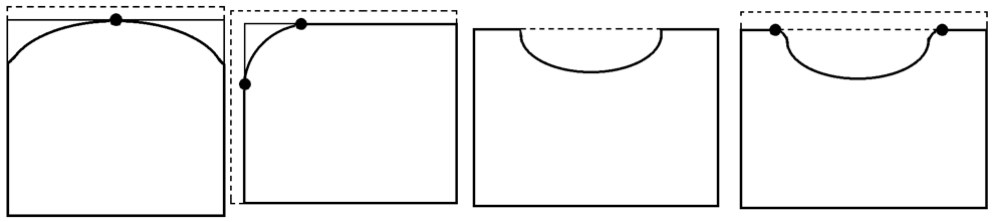
Рис. 15. Припуски на детали с сопряжениями
Припуски на черновой раскрой задаются так же, как и параметры торцовки панелей. Отметим несколько важных параметров:
- кратность округления распиловочных размеров. Нередко в модели оказываются детали, размеры которых указаны с излишне высокой точностью, недоступной для оборудования. В этом случае они округляются с заданной точностью;
- припуск на сторону для панелей с облицованной пластью. Данный параметр используется, когда раскраиваемая панель облицована какимлибо материалом. В этом случае ее распиловочные размеры будут увеличены на указанное значение;
- припуск на контур (рис. 13). Он добавляется к распиловочным размерам автоматически, когда контур панели не прямоугольный и при этом вершина угла или точка сопряжения лежит на стороне ее габаритного прямоугольника. В качестве примера на рис. 14 пунктирными линиями показано, как добавляется припуск для деталей, контуры которых имеют острые углы, а на рис. 15 — для деталей с сопряжениями. Опция «Добавлять припуск на оставшиеся стороны» позволяет добавить припуск на все стороны габаритного прямоугольника, если он добавлен хотя бы на одну сторону (рис. 16);
- припуск на сторону для гнутой панели. Технология изготовления гнутых панелей требует различных припусков вдоль траектории и поперек нее, что задается в соответствующих окнах.
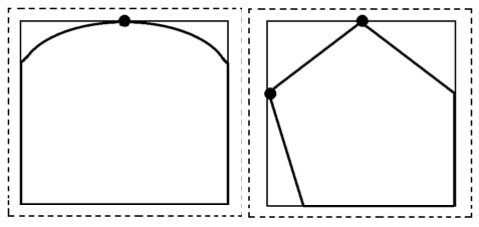
Рис. 16. Припуски на оставшиеся стороны
Выходная информация
Выходная информация — это, прежде всего, сами карты раскроя. Для них определяются параметры внешнего вида (рис. 17): отображение линий реза, штриховка обрезков и отходов, вид написания размеров, способ отображения пазов, вид изображения облицованных кромок и т.д. Помимо графической части в табличном виде формируются списки изделий и резов, вид которых также определяется соответствующим набором параметров.
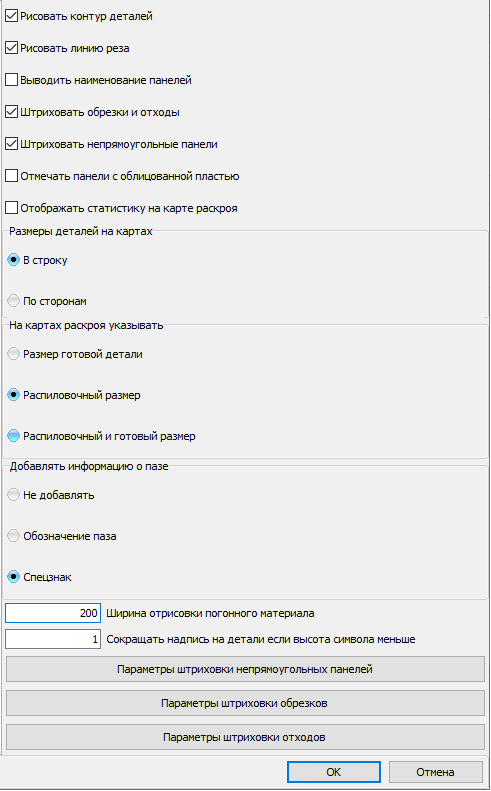
Рис. 17. Параметры оформления карт раскроя
Еще один важный выходной документ — бирки со штриховым кодом, которые могут создаваться и для панелей, и для обрезков. Они формируются на основе ранее созданных шаблонов. Именно бирки являются основой безбумажной технологии обработки деталей по всей технологической цепочке.
Для организации учета материалов автоматически создаются несколько видов накладных, для которых определяется формат представления и характер отображения выводимой информации.
Последнее множество параметров выходной информации относится к постпроцессорам для пильных центров, технологии нестинга (выполнение за один цикл максимального количества операций) и модулю БАЗИССимулятор. Каждая позиция в этом множестве характеризуется собственным набором параметров. В качестве примера на рис. 18 показан набор параметров для пильного центра KDT.
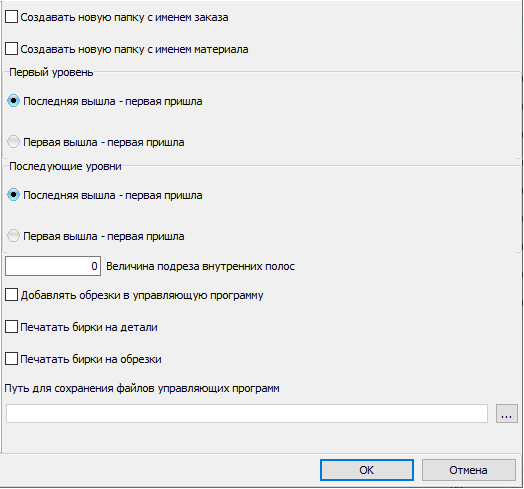
Рис. 18. Набор параметров для пильного центра KDT
Работа с конфигурациями
Задав все указанные группы параметров, получаем отдельную конфигурацию раскроя. Выше речь шла о конфигурации «ДПС для ФРС». Аналогичным образом можно создать еще несколько конфигураций, например для пильных центров KDT и SCM. Далее указываем, для каких материалов какие конфигурации можно использовать. В рассматриваемом случае для ДСП можно использовать все три из них, а для ДВП — только «ДСП для ФРС».
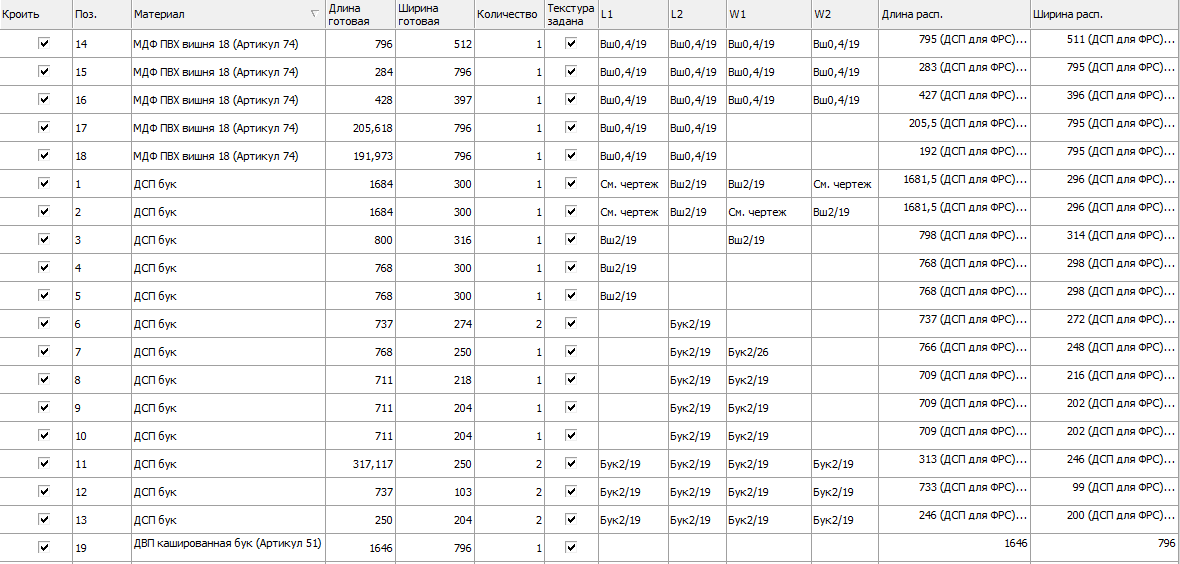
Рис. 19. Таблица раскраиваемых материалов
Считываем модель изделия, для которого надо выполнить раскрой. В таблице отображаются присутствующие в ней материалы (рис. 19). Можно раскраивать их все либо выбрать некоторые из них. Кроме того, можно визуализировать контур любой панели (рис. 20). Для каждого материала назначаем одну или несколько ранее созданных конфигураций, выполняем раскрой и получаем карты раскроя. Причем это не окончательный вариант — их можно редактировать следующими основными способами:
- сменить направление первого реза для любой карты. При этом в случае, если какието детали не разместятся на листе, они будут помещены в буфер раскроя (рис. 21);
- переместить детали на новое место вручную с автоматическим отслеживанием допустимости операции как в пределах одной карты раскроя, так и между картами. В процессе перемещения зеленым цветом выделяются области, куда можно поместить выбранную деталь, а серым — куда нельзя (рис. 22). Аналогичным образом можно перемещать и целые полосы.
Добившись требуемого качества раскроя, принимаем его, указывая, какие документы необходимо сформировать (рис. 23).
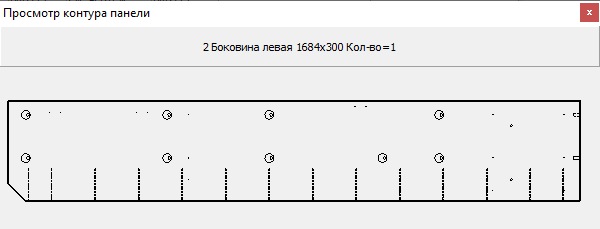
Рис. 20. Просмотр контура панели
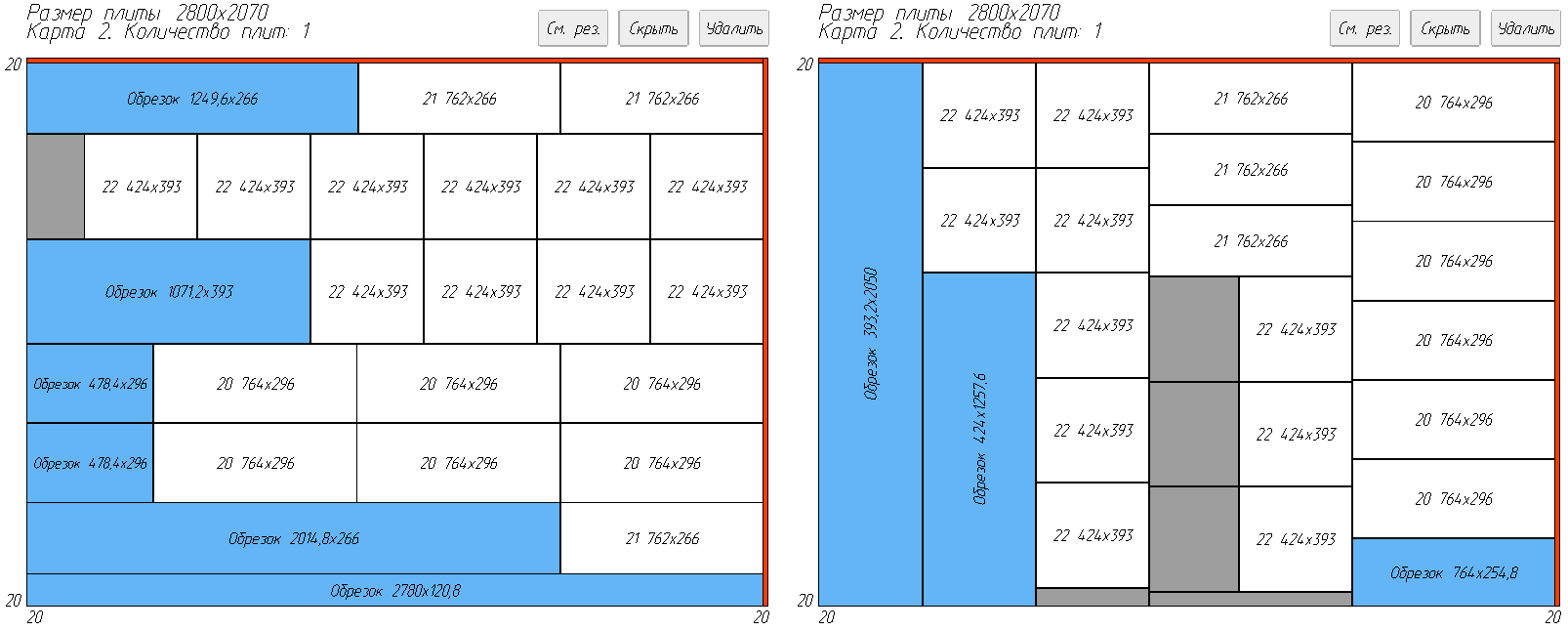
Рис. 21. Изменение направления первого реза
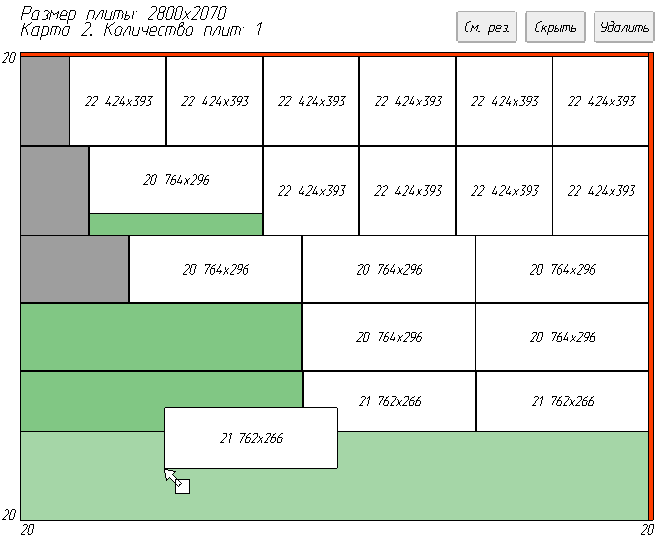
Рис. 22. Ручное редактирование карты
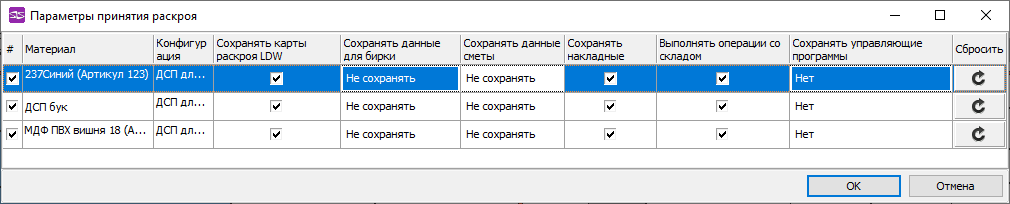
Рис. 23. Выбор формируемых документов
Заключение
Как показывает опыт пользователей, грамотная настройка механизма конфигураций позволяет создать на мебельном предприятии условия для быстрого и качественного формирования карт раскроя листовых материалов. Это своего рода база, аккумулирующая знания и опыт ведущих технологов и делающая его доступным для всех специалистов.

- Система БАЗИС
- Услуги
- Поддержка
- Покупка
- О фирме
- Контакты
+7 (496) 623-09-90
info@bazis-center.ru
Пн — пт: 09:00 — 18:00
Купить
-

Файловый архив
»
-
Руководство пользователя
»
-
Документация для модуля БАЗИС-Раскрой

Документация для модуля
БАЗИС-Раскрой
Установка и первоначальная настройка
Установка и настройка
БАЗИС-Раскрой
БАЗИС-Раскрой 11. Методические указания
БАЗИС-Раскрой 11. Черная методичка по настройке
БАЗИС-Раскрой 11
БАЗИС-Симулятор раскроя
База данных материалов
Работа с библиотеками и проектами
Работа со скриптами системы БАЗИС
Скрипты БАЗИС-Мебельщик. Примеры
Перейти
Скрипты БАЗИС-Мебельщик. Функционал
Перейти
Защита приложений с использованием ПО CodeMeter
Шифрование документов системы БАЗИС
БАЗИС-Принт
БАЗИС-Сканер штрихкодов
БАЗИС-Бирка
БАЗИС-Бирка 11
Сервис БАЗИС-ID
Сервис БАЗИС-Онлайн
Сервис БАЗИС-Облако
Общие сведения и работа с проектом
Модуль БАЗИС-Раскрой считается одной из лучших программ для получения карт раскроя.
Дополнительный список
Для эффективного использования обрезков и минимизации их количества на складе в модуле БАЗИС-Раскрой используются два списка панелей. В основном списке присутствуют те детали, которые необходимо раскроить для текущего заказа. В дополнительный список можно занести детали из следующего заказа или же часто востребованные в конкретном производстве. Детали из дополнительного списка раскраиваются на получившихся обрезках после раскроя деталей из основного списка.
Раскроенные детали из дополнительного списка сохраняются в специальной базе временного хранения. При раскрое очередного заказа, программа автоматически проверяет наличие деталей на складе, и в случае успешного поиска, не включает их в раскрой.
Алгоритм выбора оптимального раскроя
Для плитных материалов всегда выполняется «гильотинный» раскрой — формируются прямые сквозные резы. В процессе раскроя перебирается большое количество вариантов карт раскроя плиты, из которых автоматически выбирается лучшая в соответствии с семью критериями оптимизации, приоритет действия которых задает пользователь.
Возможность переназначения приоритетов критериев оптимизации позволяет наилучшим образом совместить минимизацию отходов материалов с технологичностью карт раскроя для конкретного производства.
Черновой раскрой
Модуль БАЗИС-Раскрой позволяет реализовать технологию предварительного раскроя материалов с последующим чистовым фрезерованием и одновременной облицовкой кромок.
При выборе данного режима раскроя задаются величины припуска на любую сторону заготовки, а также указывается, какие размеры выводить на картах раскроя черновые, чистовые или и те, и другие.
Для криволинейных элементов панелей реализован дополнительный режим автоматического учета заданных припусков со стороны выступающих криволинейных частей контура для последующей обработки.
Подбор оптимальной партии изделий
Для повышения эффективности работы всех участков предприятия в модуле БАЗИС-Раскрой предусмотрена опция автоматического подбора оптимального размера партии изделий. Она подключается в том случае, когда количество изделий в заказе достаточно большое, и позволяет разбить общее количество изделий на такие партии, карты раскроя которых будут наилучшими с точки зрения установленного приоритета действия критериев.
База полезных обрезков
База полезных обрезков материалов формируется автоматически, в соответствии с заданными параметрами отбора, и может быть использована в последующих раскроях. Для того, что бы информация в базе соответствовала реально имеющимся в наличии обрезкам, в модуле Базис-Раскрой предусмотрены специальные возможности для ее корректировки. При раскрое каждого материала первоначально проверяется наличие и возможность использования соответствующих обрезков, и только потом производится раскрой целых плит.
Как купить
Базис-Раскрой — программное обеспечение для раскроя плитных материалов, разработанное компанией «Базис-Центр». Это один из модулей популярного программного комплекса БАЗИС, предназначенного для автоматизации процесса производства мебели.
Программа Базис-Раскрой позволяет спроектировать оптимальные карты раскроя с учётом имеющегося оборудования и материалов с целью максимизации использования сырья. Это позволяет снизить объёмы отходов и сэкономить на затратах на приобретение дорогостоящих материалов.
Базис-Раскрой лицензируется и работает как самостоятельное приложение. Лицензия предоставляется на один компьютер, но программу может использовать и конструктор на удалёнке, работая с моделями и картами раскроя через браузер.
В целом, коммерческий потенциал программы в её последних версиях существенно вырос и значительно превышает уровень так называемой «народной» версии, которую можно бесплатно скачать в интернет
Возможности модуля
Создание оптимальных карт раскроя
Настройки Базис-Раскроя позволяет автоматически сгенерировать оптимальные карты раскроя, учитывая размер плит, размеры и количество деталей, параметры оборудования. Алгоритм оптимизации расставляет детали на плиты с максимальным использованием материала и минимальным количеством отходов.
Учёт реальных производственных условий
Модуль учитывает все особенности производства: размеры плит на складе, параметры станков, типы и свойства материалов, технологические ограничения. Конфигурации раскроя настраиваются под конкретное оборудование.
Сбор статистики и анализ эффективности
Программой собирается статистическая информация по раскрою: данные о затратах материалов и времени раскроя, на их основе формирует отчёты, позволяющие оценить эффективность использования сырья и оборудования.
Многопользовательский режим
Обеспечивается работа нескольких пользователей одновременно. Они могут вместе редактировать проект раскроя, внося изменения в модели, конфигурации, карты раскроя. Это упрощает коллективную работу на одних данных.
Работа с обрезками
Программа поддерживает повторное использование обрезков плит. Они учитываются в расчётах использования материала и включаются в раскрой.
Импорт/экспорт данных
Модуль позволяет импортировать модели, выгружать статистику в форматах dxf, csv, и экспортировать готовые карты раскроя.
Описание
Передовые алгоритмы работы
Нестинг раскроя — это используемый в Базис метод оптимального расположения и ориентации деталей на поверхности плиты/полосы с учетом их формы и размеров с целью минимизации отходов.
В программе Базис Раскрой используется алгоритм нестинга для выбора наилучшего варианта расположения деталей на карте раскроя среди множества возможных комбинаций. Алгоритм учитывает геометрические параметры деталей, их количество и ориентацию с целью минимизировать площадь неиспользованного пространства на карте раскроя.
Благодаря использованию нестинга, программа способна находить оптимальные решения даже для сложных задач раскроя, сводя к минимуму расход материала. Это позволяет существенно сократить себестоимость производства за счёт экономии сырья.
Развитие программы в новых версиях
В последней версии Базис-Раскрой 2023 года появились новые инструменты для онлайн-работы, облако для хранения данных, улучшена оптимизация карт. Версия Базис-Раскрой 2022 добавила поддержку новых типов оборудования, интеграцию с 1С, упрощение настроек. В 2021 году был обновлен алгоритм оптимизации раскроя.
Онлайн-создание и редактирование карт раскроя
Несколько пользователей могут одновременно работать с картами через веб-интерфейс, внося изменения и сохраняя их автоматически в облачное хранилище. Поддерживается работа как на ПК, так и на планшетах.
Облачное хранилище данных
Все данные проектов (модели, настройки, карты) синхронизируются между рабочими станциями и хранятся на серверах компании-разработчика. Это позволяет работать с одними проектами из любой точки.
Пробная и полная версии
Скачать полную версию Базис-Раскрой можно с официального сайта. Полная лицензия на 1 ПК стоит от 100 000 руб. Лицензия обновляется автоматически до последней версии. Есть и бесплатный способ ознакомится с программой, скачав пробную версию.
Техподдержка
В программе БАЗИС-Раскрой предусмотрена эффективная техническая поддержка пользователей, облегчающая её использование.
Личный кабинет пользователя позволяет получать актуальную информацию о заказах, доступ к руководствам и инструкциям, обновлениям ПО. Здесь же можно задать вопросы специалистам поддержки.
На сайте размещены обучающие демонстрационные ролики, где подробно показаны все функции программы. Подробное руководство пользователя с примерами решения различных производственных задач позволяет быстро освоить работу в ПО.
При возникновении проблем пользователи могут обратиться в службу поддержки посредством онлайн-формы, телефона или электронной почты. Ответственные специалисты оказывают помощь в течение 1-2 рабочих дней. Возможна удаленная диагностика и решение проблем через интернет.
Для клиентов доступен обширный файловый архив с образцами решений, шаблонами и дополнительной документацией.
Регулярные обновления и своевременное их внедрение позволяют пользователям получать все преимущества новых функций.
Таким образом, использование техподдержки обеспечивает эффективное освоение и использование программы на всех этапах работы.
Выходная информация
Чтобы сделать раскрой выходная информация модуля передается в Базис-Мебельщик следующим образом:
- Карта раскроя экспортируется в формате, поддерживаемом системой (XML, TXT и др.).
- Информация о технологической последовательности резов, маркировке заготовок также формируется в удобном для импорта формате.
- Список полученных изделий/деталей передается в основную базу данных системы БАЗИС.
- Формируются файлы с расценками, содержащими стоимость раскроя каждой детали.
- При необходимости осуществляется экспорт вспомогательных файлов,
- Результаты раскроя могут быть импортированы непосредственно в модули Базис-Мебельщик, Базис-ЧПУ для дальнейшей обработки.
Таким образом, выходные данные БАЗИС-Раскроя являются входными для всей остальной технологической цепочки в системе БАЗИС.
БАЗИС-Раскрой позволяет получать различные отчеты и справки по результатам раскроя.
Один из важных отчетов — это таблица выхода кромок. В ней указываются, как обрезана кромка плиты при обработке её поверхности — торцовке. В таблице выхода кромок указываются размеры всех полученных кусков кромок после их обработки.
Также программа формирует отчет о материалоемкости, в котором приводится точная информация о количестве и типах материалов, израсходованных на выполнение заказа. В частности, в отчете всегда есть отдельная строчка по ЛДСП (ламинированная древесно-стружечная плита), так как это один из наиболее дорогих материалов.
Кроме того, генерируется отчет по времени раскроя, в котором указывается продолжительность расчетов оптимизации, а также по штукам — количество готовых изделий. Все отчеты могут быть экспортированы в популярные форматы (.xls, .csv, .pdf и др.)
Таким образом, БАЗИС-Раскрой позволяет получать подробную статистику по использованию материалов, времени раскроя и качественные показатели работы оборудования.
Автоматическое формирование управляющих программ для пильных центров с ЧПУ
Одной из функций БАЗИС-Раскрой является возможность формирования ЧПУ-программ для пильных центров различных производителей. Программа поддерживает выгрузку в форматы для оборудования целого ряда ведущих компаний.
В модуле Базис-Раскрой реализованы следующие особенности раскроя для пильного оборудования с ЧПУ:
- Реализована поддержка технологии nesting, позволяющая разработать алгоритм выбора оптимального раскроя.
- Выбор нужного постпроцессора в зависимости от фирмы-производителя станка и используемой на нем системы ЧПУ.
- Указание технических характеристик станка, таких как максимальное количество поворотов полосы.
- Возможность раскроя как отдельных плит, так и технологии по пакетной обработке.
- Формирование управляющих программ (Г-код) в нужном для контроллера формате файлов.
- Настройка расположения заготовок на плите с учетом ограничений станка.
- Учет технологических особенностей оборудования при расчете траекторий движения инструмента.
- Возможность симуляции готовой программы с визуализацией процесса раскроя.
Такой подход позволяет получать параметры раскроя с максимальной оптимизацией для конкретного ЧПУ-станка с автоматической генерацией управляющей программы.
При раскрое для станков с ЧПУ учитываются особенности данного вида оборудования — большая производительность, но меньшая гибкость в сравнении с фрезерными станками. Так, оптимизация направлена в первую очередь на минимизацию количества деталей после вырезания, использование технологии nesting.
Программа самостоятельно выбирает оптимальный вариант раскроя с точки зрения параметров, заданных пользователем: максимального КПД, минимального числа операций резания, движений подачи и поворотов.
В итоговом файле ЧПУ содержаться все необходимые параметры: толщина и вид материала, характеристики реза, координаты точек вырезания, паузы между вспомогательными операциями и др.
Для пильных центров Altendorf в БАЗИС-Раскрой:
- Используется постпроцессор Altendorf, который формирует файлы управления с расширением *.saw.
- Учитываются технические характеристики центров Altendorf, такие как возможность 4-6 поворотов полосы.
- Поддерживаются особенности стандартных форматов плит, принятых в оборудовании Altendorf.
- Есть настройка параметров инструмента (тип, диаметр пилы и т.д.).
- Возможна опциональная сортировка деталей на плите с учетом ограничений центров.
- Проверка корректности Г-кода по симуляции до выгрузки на станок.
Такой подход позволяет получать максимально оптимальные карты раскроя, с которыми способны работать все станки и пильные центры Altendorf.
Для раскроя на станках Selco фирмы Biesse в БАЗИС-Раскрой:
- Используется постпроцессор XML-Link фирмы Biesse Group для генерации файлов с расширением *.xml.
- Учитываются технические характеристики центров Selco, такие как возможное количество поворотов, форматы плит.
- Раскрой может производиться как на отдельных плитах, так и пакетно.
- Есть настройка параметров инструментария станка.
- Поддерживается функция сортировки деталей по алгоритмам, рекомендованным Biesse.
- Возможна симуляция программы с проверкой корректности перед выгрузкой.
- Формирование управляющей программы в формате, совместимом с системой XML-Link.
Благодаря этим возможностям карты раскроя и станки Selco фирмы Biesse полностью совместимы.
Для раскроя на пильных центрах фирмы SCM (SCM Group) в БАЗИС-Раскрой:
- Используется постпроцессор SCM (WinCut), который формирует файлы управления с расширением *.scm.
- Учитываются параметры и настройки центров SCM: тип и диаметр пилы, возможные форматы заготовок.
- Реализовано раскрой пакетов заготовок и отдельных плит.
- Настройки включают учёт максимального числа поворотов заготовки.
- Возможности сортировки деталей на плите с учётом технологии WinCut.
- Симуляция программы позволяет проверить корректность генерируемого кода.
- Формат выходных файлов *.scm совместим с системой WinCut.
Таким образом, карты Базис-Раскрой и пильные центры SCM становятся полностью совместимыми.
Пильные центры Paoloni также имеют свои особенности, которые учтены в БАЗИС-Раскрой:
- Используется универсальный постпроцессор для генерации текстовых файлов управления в формате *.txt.
- Учитываются параметры оборудования Paoloni: максимальное количество поворотов заготовки, форматы плит.
- Возможности настройки параметров реза: тип и диаметр пилы.
- Раскрой может осуществляться как для отдельных, так и для пакетных заготовок.
- Алгоритмы сортировки деталей оптимизированы под работу на станках Paoloni.
- Поддерживается имитация выполнения программы для проверки корректности кода.
- Формат файлов управления *.txt совместим с различными контроллерами.
Благодаря такому подходу, БАЗИС-Раскрой позволяет в полной мере адаптировать раскрой под технические особенности конкретных пильных центров фирмы Paoloni.
Поддерживаются раскройные центры MacMazza, для чего предусмотрены следующие особенности:
- Используется универсальный постпроцессор для формирования файлов управления в формате *.pro.
- Учитывается максимальное количество поворотов заготовки, которое характерно для центров MacMazza.
- Возможна настройка параметров пилы (диаметр, тип режущего инструмента).
- Раскрой выполняется как для отдельных, так и пакетных заготовок.
- Оптимизирован алгоритм сортировки деталей на плите.
- Имеется симуляция готовой программы для проверки корректности кода.
- Формат выходного файла управления *.pro совместим с стандартами MacMazza.
Такой функционал позволяет получать максимально эффективный раскрой, оптимальный для конкретных пильных центров данного производителя.
Раскройные центры Griggio, Holzma, Holz-Her не имеют ярко выраженных особенностей. Для них используются универсальные постпроцессоры для генерации файлов управления:
- Для Griggio — формат *.nps.
- Для Holz-Her — формат *.ncr.
- Для Holzma — нужен постпроцессор HolzLink компании HOMAG для преобразования в *.ptx.
- Учитываются лимиты на кол-во поворотов заготовки, форматы пластин, которые типичны для данных станков.
- Настраиваются параметры инструмента (диаметр, тип пилы).
- Возможны раскрой одиночных и пакетных заготовок.
- Реализована симуляция ЧПУ-программы.
- Форматы файлов управления соответствуют стандартам конкретных фирм-производителей.
Такой подход обеспечивает максимальную адаптацию алгоритмов БАЗИС-Раскрой к особенностям перечисленных пильных центров. Благодаря этому обеспечивается полная совместимость алгоритмов БАЗИС-Раскрой с техническими особенностями указанных пилорезчиков.
Постпроцессоры для модуля БАЗИС-Раскрой обеспечивают создание карт раскроя и/или управляющих программ для следующих пильных центров:
Одной из важнейших функций БАЗИС-Раскрой является поддержка широкого перечня постпроцессоров для различных видов пильного оборудования.
Постпроцессор представляет собой специальную программу, которая преобразует данные о карте раскроя или траектории реза в конкретный формат управляющей программы для того или иного станка.
Постпроцессор обеспечивает автоматическое преобразование математической модели раскроя в промышленный формат управления станком, дополняя данные координат реза технологическими паузами, инструментальными настройками и другими параметрами.
Благодаря постпроцессорам БАЗИС-Раскрой может непосредственно обеспечить создание ЧПУ-программ для выполнения раскроя на широком ассортименте современного оборудования:
- Biesse (Selco).
- Griggio.
- Holz-her.
- Homag (Holzma).
- MacMazza.
- Paoloni.
- SCM.
- Yongkang chuangye.
- Andere.
Таким образом, постпроцессоры охватывают широкий спектр популярных производителей пильного оборудования: от отечественных до европейских и китайских брендов. Это позволяет обеспечить совместимость результатов раскроя с технологическими возможностями конкретных моделей станков различных фирм.
Ручное редактирование карт раскроя
После автоматической генерации карты раскроя зачастую требуется ее ручная доработка.
В БАЗИС-Раскрой это позволяется делать с помощью удобных инструментов:
- Перемещение деталей по карте мышью или клавиатурой для более плотной укладки.
- Поворот деталей на произвольный угол для более оптимального использования пространства.
- Изменение масштаба просмотра карты для удобной работы.
- Инструменты выделения, копирования и удаления фрагментов карты.
- Разметка областей, запрещенных для раскладки с помощью виртуальных «лекал».
- Редактирование траектории вырезания с помощью инструментов перемещения, изменения направления и порядка вырезания.
Таким образом, даже малоподготовленный пользователь может внести коррективы в автоматически сгенерированную карту раскроя.
Работа с проектом
- Проект состоит из нескольких взаимосвязанных элементов: модели изделий, материалы, настройки оборудования, карты раскроя.
- Все элементы проекта объединены в единое древовидное окно проекта для удобного просмотра и навигации.
- Поддерживается создание нескольких вариантов проекта для выполнения разных задач.
- Проект можно сохранять локально на компьютере или в облачном хранилище для коллективной работы.
- Имеется история редактирования проекта для отката изменений.
- Результаты оптимизации раскроя можно сравнивать для разных вариантов настроек.
- Поддерживается импорт/экспорт элементов проекта из других программ.
- Формируемые отчеты содержат данные по использованию ресурсов для любого варианта проекта.
Такой подход обеспечивает комфортную работу с любыми проектами раскроя на протяжении всего их жизненного цикла.
Редактирование карт раскроя
Редактирование карт раскроя имеет следующие ключевые особенности:
- Визуальное представление карты раскроя, позволяющее наглядно оценивать расположение деталей.
- Возможность перемещения и поворота отдельной детали для уплотнения раскладки.
- Быстрая настройка масштаба просмотра для удобства работы.
- Инструменты выделения, копирования и удаления фрагментов карты.
- Разметка запрещенных и обязательных зон помещения деталей.
- Опции сохранения нескольких вариантов карты и возврата к предыдущим изменениям.
- Редактирование последовательности вырезания деталей целиком или их фрагментов.
- Возможность настройки свободных параметров стратегии оптимизации.
- Быстрый предварительный просмотр результатов редактирования карты раскроя.
Такой набор инструментов обеспечивает гибкое и эффективное ручное корректирование автоматически созданных карт.
Каскадный раскрой
Один из важных инструментов БАЗИС-Раскрой — каскадный раскрой, под которым понимается способ оптимизации, при котором:
- Детали вырезаются из заготовки в несколько этапов (каскадов).
- После каждого этапа образуются новые заготовки из отходов и излишков материала.
- Эти заготовки используются на последующих этапах раскроя.
БАЗИС-Раскрой позволяет задать порядок каскадного раскроя, определяя последовательность извлечения деталей и использования отходов.
При этом программа учитывает:
- Размеры и толщину слоев отходов после каждого этапа.
- Возможность повторного использования отходов в том же или перпендикулярном направлении.
За счёт каскадного подхода достигается максимальное использование материала, снижая потери на резке. Это позволяет создавать наиболее оптимальные варианты раскроя.
Работа с образками и дополнительным списком панелей
Образки — это чертежи или фотографии готовых изделий, используемые для визуального представления проекта.
- Образки импортируются в проект и прикрепляются к конкретным моделям изделий.
- При просмотре модели она отображается с прикрепленным образком.
- Дополнительный список панелей позволяет ввести в проект панели нестандартных размеров.
- Панели задаются с указанием размеров, толщины и материала.
- Программа учитывает эти панели при автоматическом расчете вариантов раскроя.
- Нестандартные панели также отображаются в проекте для просмотра и работы с ними.
- Все данные об образках и панелях синхронизируются между компьютерами при коллективной работе.
Это повышает наглядность и достоверность проекта раскроя.
Дополнительный список
Дополнительный список в модуле БАЗИС-Раскрой предназначен для хранения дополнительной справочной информации, не входящей непосредственно в проект раскроя, но имеющей отношение к технологии производства.
Основные разделы дополнительного списка:
- Список материалов — спецификации на сырье и материалы, не задействованные в текущем проекте.
- Список инструментов — характеристики и параметры режущего инструмента для различных видов обработки.
- Список оборудования — технические характеристики и настройки станков, не включенных в проектные настройки.
- Список технологических операций — описание технологических процессов изготовления деталей.
- Словари и справочники — нормативные документы, эталоны, инструкции.
Дополнительный список позволяет собирать справочные данные по всему жизненному циклу производства в одном месте, обеспечивая быстрый доступ к необходимой информации.
Черновой раскрой
Черновой раскрой в БАЗИС-Раскрой — это функция для быстрого предварительного моделирования вариантов раскроя без подробных вычислений.
В отличие от полноценного расчета, черновой раскрой позволяет:
- Ввести только основные параметры заказа — изделия, заготовки, количество.
- Быстро раскладывать изделия вручную на панелях.
- Не учитывать такие факторы как материалоемкость, точность формы и т.д.
- Получать визуальную картину размещения без оптимизации.
- Сразу просматривать несколько вариантов раскладки.
Это позволяет:
- Оперативно оценить возможности различных вариантов расклада.
- Быстро смоделировать альтернативные варианты раскроя.
- Выбрать наиболее обещающий вариант для дальнейшей детальной проработки.
Черновой раскрой ускоряет подготовку проектов раскроя на начальных этапах проектирования.
Подбор оптимальной партии изделий
Подбор оптимальной партии изделий в БАЗИС-Раскрой позволяет автоматически определять наилучший комплект изделий для раскроя одной партией материала с учетом следующих факторов:
- Количество штук каждой модели изделия в партии.
- Размеры и конфигурацию моделей.
- Размеры и форматы слагаемых материалов.
- Требования к минимальному и максимальному количеству каждой модели.
Программа рассчитывает все варианты комплектации партии в рамках заданных ограничений и выдает оптимальный с учетом:
- Максимального покрытия площади материала.
- Минимального количества остатков после раскроя.
- Соблюдения баланса между моделями изделий.
Такая оптимизация позволяет рационально использовать материал, избегать перекосов в производстве и сокращать затраты на запуск новых партий.
База полезных обрезков
База полезных обрезков в БАЗИС-Раскрой предназначена для хранения информации об отходах и остатках материала, полученных при предыдущих раскроях, которые могут быть использованы повторно.
Основные возможности работы с базой:
- Наличие отдельного окна для учета обрезков с функциями добавления/редактирования записей.
- Каждый обрезок характеризуется размерами, толщиной, видом и количеством материала.
- Привязка обрезков к конкретному проекту/партии для точного учета происхождения.
- Поиск и выбор подходящих обрезков при подготовке нового проекта.
- Автоматическая подстановка параметров обрезков в проект при оптимизации раскроя.
- Возможность ручного дополнения базы при накоплении новых обрезков в производстве.
Бирки, как элемент безбумажной технологии
Такая система позволяет минимизировать отходы за счет повторного использования имеющихся материальных ресурсов.
В Базис Мебельщик 11 есть возможность, осуществляя раскрой, использовать бирки в качестве элемента безбумажной технологии производства.
Бирки могут генерироваться автоматически для каждой детали при раскрое и включать следующие данные:
- Номер детали/изделия в проекте.
- Наименование материала и партии/номер заказа.
- Координаты выреза детали на панели.
- Данные о последующих операциях обработки.
Бирки могут печататься на стадии раскроя прямо на детали или на отдельных ярлыках.
Работа с бирками обеспечивает при поступлении деталей на последующие операции их информационное сопровождение. Это позволяет исключить ошибки при сборке и передвижении изделий.
Также бирки могут генерироваться для упаковки готовой продукции, обеспечивая трассируемость на всех этапах производства.
Работа с данными для бирок строится на информации, экспортируемой из Базис Мебельщик в формате, считываемом оборудованием.
Общие принципы работы с бирками
- Генерация данных для бирок на этапе раскроя — номер детали, координаты и т.д.
- Экспорт данных в файлах стандартных форматов чтения штрихкодов/RFID (CSV, TXT, XML и др.).
Считывание бирок на последующих операциях:
- Штрихкоды — лазерные сканеры, ручные сканеры
- RFID — антенны чтения
Параметры чтения:
- Длина и тип кодирования штрихкода (Code128, PDF417 и др.)
- Частота и мощность передатчика RFID
- Расстояние считывания
- Угол и ориентация метки
- Проверка корректности прочтенных данных
- Сопоставление данных бирки с информацией в БМ
- Коррекция траектории изделия при ошибке
За счет автоматизации процесса маркировки и считывания устраняются ошибки на всех этапах производства.
Формирование шаблонов бирок
При формировании шаблонов бирок в Базис-Мебельщик 11 есть ряд настроечных параметров:
- Выбор типа метки — штрихкод, RFID-тег и т.д.
- Задание длины и типа кодирования для штрихкодов (Code128, PDF417 и др.).
- Задание ID, частоты и объема памяти для RFID-тегов.
- Выбор данных для кодирования — номер детали, материал, операции и т.п.
- Формат вывода данных — CSV, TXT, XML (количество столбцов, разделители и т.д.).
- Настройка префиксов, суффиксов, дополнительных проверочных символов Базис-Раскрой.
- Задание размеров и шрифта текста на бирке.
- Настройка ориентации штрихкода и текста на бирке.
- Задание толщины и цвета линий штрихкода.
- Выбор алгоритма кодирования для штрихкодов.
Это позволяет оптимизировать шаблоны бирок под конкретное оборудование и задачи трассируемости.
Симулятор раскроя
В Базис-Раскрой есть модуль симуляции цифрового раскроя, который позволяет:
- Визуально отобразить карту раскроя с размещением деталей на панелях.
- Просматривать этапы раскройного процесса: вырезание деталей, образование отходов и т.д.
- Имитировать движение заготовки и инструмента по столу станка.
- Анализировать возможные коллизии и ошибки при резке.
Большую роль в симуляции играет постпроцессор — модуль, который генерирует управляющую программу (Г-код) для числового станка из данных проекта.
Постпроцессор учитывает:
- Тип и возможности оборудования.
- Последовательность движения и резки.
- Координаты выреза деталей.
- Скорости и параметры режущего инструмента.
Благодаря симуляции можно заранее выявлять и корректировать ошибки в проекте для повышения эффективности производства.
С чего начать освоение программы
Вот рекомендации по началу работы с программой БАЗИС-Раскрой:
- Официальный сайт разработчика — https://online.bazissoft.ru/ Здесь можно скачать программу, ознакомиться с возможностями Базис-Раскрой и приобрести лицензию, не задумываясь, где взять программу.
- Текущую версию программы лучше брать только с официального сайта, а не скачать торрент Базис-Раскрой, чтобы иметь легальную поддержку.
- Есть бесплатная демонстрационная версия, позволяющая ознакомиться с интерфейсом и функциями.
- На сайте разработчика есть электронная инструкция и руководство пользователя Базис-Раскрой.
- Можно найти многочисленные видеоуроки и руководства на других сайтах и видеохостингах.
- Для начала изучить основные понятия, инструменты чертежа, просмотр готовых проектов.
- Попробовать выполнить простейшие задания по раскрою, настройке параметров.
- Обратиться за помощью в техподдержку или форумы при возникновении вопросов.
Постепенное освоение с помощью документации поможет быстро разобраться в возможностях программы.
Что необходимо для быстрого старта
Чтобы быстро освоить с нуля работу с ПО, потребуется приобрести программу Базис Мебельщик в комплекте с модулем Раскрой. Обучение по работе с ПО Базис-Раскрой можно пройти, воспользовавшись материалами на сайте разработчика. Там же выложена инструкция пользователя.
Стартовый набор Базис Мебельщик
Включает в себя следующие программные модули:
- Базис Мебельщик — ядро набора, обеспечивающего моделирование и раскрой мебели.
- Базис Раскрой — модуль для цифрового раскроя деталей. Позволяет получать ЧПУ-программы.
- Базис Шкаф — специализированный модуль проектирования шкафной мебели.
- Базис Смета — модуль для создания смет и расчета стоимости проекта.
- Базис ЧПУ — позволяет просматривать и редактировать ЧПУ-программы для станков.
Такой набор позволит научиться пользоваться не только модулем Базис-Раскрой, но и рядом других и выполнять следующие операции:
- Создавать 3D- и 2D-модели мебели в Базис Мебельщике.
- Выделять детали и генерировать ЧПУ в Базис Раскрое.
- Рассчитывать стоимость в Базис Смете.
- Редактировать и отправлять ЧПУ-программы в Базис ЧПУ.
- Собирать готовые комплекты изделий в Базис Конструкторе.
Библиотека ЛДСП и кромок
Библиотека позволяет:
- Хранить векторные изображения различных видов профилей, ЛДСП, фурнитуры.
- Иметь набор готовых стандартных элементов для быстрого подбора.
- Классифицировать элементы по типам, материалам, производителям.
- Редактировать параметры элементов (размеры, цвет, текстуры).
- Составлять свои наборы элементов.
- Настроить ряд параметров Базис-Раскрой 2023, для обеспечения экономии материалов. Настройка не отличается особой сложностью
При работе с элементами можно:
- Подбирать элементы для 2D/3D-моделей из библиотеки.
- Сохранять измененные элементы обратно в библиотеку.
- Группировать элементы, создавать подкаталоги.
- Применять текстуры и цвета к элементам.
- Импортировать/экспортировать элементы из других файлов.
Такая библиотека упрощает проектирование, обеспечивая доступ ко всем необходимым деталям.
Аналоги программы
Основные аналоги Базис-Раскрой:
- Базис Раскрой старой версии 8 — меньший функционал, нет некоторых опций. Цена ниже.
- Базис Раскрой недавно актуальной версии 10, уступает новейшим в некоторых возможностях.
- Базис Мебельщик 10 — аналогичен по функционалу Базис Раскрой, но включает 3D-моделирование.
Сравнение цен и функционала версий Базис Раскрой 8 и 10:
Базис Раскрой 8:
Цена базовой версии — около 30-40 тыс. руб.
- 2D-раскрой, простая оптимизация
- Векторные объекты, слоевая модель
- Ручной ввод режущих параметров
- Ограниченные возможности нестинга
- Экспорт в общепринятые форматы
Базис Раскрой 10:
- Цена базовой версии — 50-60 тыс. руб.
- Все функции BR8 + дополнительные настройки
- Улучшенная оптимизация и автоматизация
- Параметрическое моделирование объектов
- Поддержка большего числа ЧПУ-станков
- Расширенная логика нестинг-проектирования
- Импорт/экспорт данных для ERP/CAM
Как видно, версия 10 стоит дороже, но получает широкий дополнительный функционал, обеспечивающий более эффективную автоматизацию.
Основные альтернативные программы для раскроя материалов:
Planit CADnest — популярная программа для оптимизации раскроя. Имеет развитый инструментарий для автоматизации.
- OptiTex Markant — сильна функционалом оптимизации и нестинга. Предназначена в том числе и для текстильной промышленности.
- SoftPlan ProNest — полнофункциональный софт для раскроя с поддержкой большого числа станков.
- Cabinet Vision — решение для проектирования и раскроя кухонных гарнитуров и шкафов.
- SigmaNEST — популярная система для автоматизированного раскроя с поддержкой облачных технологий.
- SawEye CNC Routing software — специализированное ПО для резки панелей на ЧПУ-фрезерных станках.
- SmartDraw Cutting Pro — бюджетный вариант для простых 2D-задач с ручным определением резки.
Выбор программы зависит от задач, объемов, бюджета и наличия оборудования. Необходимо тестирование демонстрационных версий.
Рекомендации по выбору:
- Компания с небольшим парком ручного оборудования будет удовлетворена Базис Раскрой 8, смотрите также Базис Мебельщик 10/11 за больший функционал.
- Если в компании станок с технологией нестинг, лучше полная версия Базис Раскрой
- Цена и доступность — на официальном сайте разработчика www.basis-cad.ru.
- Есть задачи по оптимизации – рекомендуется приобрести Базис Раскрой 11, который можно купить за умеренную цену.
В любом случае, приобретая ПО Базис, следует думать не только о том, чтобы обеспечить раскрой материала, лучше купить версию, способную обеспечить развитие в будущем. Скачать бесплатно, для ознакомления, полную версию Базис-Раскрой, можно на сайте разработчика.
Программы раскроя Базис — это современное и высокоэффективное решение для автоматизации производства мебели. Они позволят:
- Существенно сократить сроки проектирования за счет инструментов 3D- и 2D-моделирования.
- Программы Базис-Мебельщик/Раскрой помогают автоматизировать распил листового материала и получать ЧПУ-программы за считанные минуты.
- Повысить производительность труда благодаря оптимизации резки и нестлинг-технологиям.
- Настройки материалов для раскроя позволяют экономить на затратах за счет минимизации отходов.
- Ввести полный цикл автоматизации: от проектирования до управления станками.
Доступная цена и быстрая окупаемость затрат позволят оправдать внедрение даже небольшим компаниям. Раскрой с Базис Мебельщик обеспечивает солидную экономию материалов и его всегда можно скачать на сайте производителя. А простой интерфейс обеспечит комфортную работу с самого начала.
Источник:
по материалам ООО «Базис — Центр»
Модуль БАЗИС-Раскрой изначально разрабатывался для использования в условиях автоматизированных мебельных производств, различающихся между собой многими параметрами: объемом и номенклатурой изделий, оборудованием, уровнем автоматизации проектирования и производства и т. д.
Исходя из этого, помимо эффективных алгоритмов оптимизации и широкого набора технологических настроек в нем реализовано большое количество дополнительных возможностей, которые позволяют выполнить «тонкую» настройку, как на специфику организационно-технологических процессов, так и на особенности выполняемых заказов и обрабатываемых материалов.
Работа с проектом
Как правило, в состав заказа входит не одно изделие, а несколько, причем их количество может быть различным, и изготавливаться они могут из разных материалов. Конечно, можно сделать раскрой на каждое изделие в соответствии с тем количеством, с которым оно присутствует в проекте. Однако, поскольку все эти изделия входят в один заказ, то необходимо организовать одновременный раскрой всех деталей из одного материала. Это позволит получить значительную экономию времени и средств.
Другой вариант — собрать все элементы в нужном количестве на одном листе в модуле БАЗИС-Мебельщик, и передать задание на раскрой. Однако в этом случае придется столкнуться со следующей проблемой. В каждом элементе кухни нумерация деталей начинается с единицы, например, у стола-тумбы детали пронумерованы от 1 до 9, у навесной полки — от 1 до 11, и т.д. Другими словами, первые позиции во всех изделиях соответствуют абсолютно разным деталям. При передаче задания на раскрой программа расставит позиции заново по принципу сплошной нумерации. В результате количество позиций будет равно количеству различающихся деталей во всей кухне. Это означает, что при раскрое появятся такие позиции, которых нет ни на одном сборочном чертеже. Разобраться после раскроя, какая панель, к какому изделию относится, будет практически невозможно.
Для решения подобных задач в системе БАЗИС вводится понятие проекта. Проект представляет собой файл данных в табличной форме, содержащий информацию о том, какие изделия и в каком количестве входят в состав мебельного ансамбля (комплекта, гарнитура, заказа и т.п.). В проекте хранится также обозначение изделия, которое используется для формирования уникальных имен панелей при выполнении операции раскроя. Удобство использования проекта заключается в том, что он содержит ссылки на файлы моделей, хранящихся на жестком диске, и при изменении последних (изменение конструкции, замена фурнитуры и материалов) нет необходимости заново создавать проект.
В качестве примера создадим проект на модель кухни, показанной на рис. 4.1, и выполним раскрой этого проекта.

Проект можно формировать и редактировать в различных модулях системы БАЗИС, при этом соответствующая кнопка в любом из них имеет одинаковый вид. После ее нажатия появляется диалогов Формирование проекта, показанный на рис. 4.2.

Начинаем формировать проект. Нажимаем кнопку Добавить файл в проект и в окне выбора указываем нужные файлы последовательно, или выделив целиком группу файлов (рис. 4.3).

Последняя возможность реализуется двумя способами:
▼ нажать клавишу и отметить файлы, которые необходимо включить в проект;
▼ указать первый файл группы, а затем — последний файл, зажав одновременно клавишу .
В проект можно включать следующие типы файлов:
▼ файлы системы БАЗИС с расширением *.b3d, *.ldw;
▼ библиотеки — *.bln, *.blf;
▼ списки панелей для раскроя — *.obl;
▼ другие проекты — *.bprj.
Далее в заполненном диалоге формирования проекта (рис. 4.4) указываем количество комплектов каждого изделия, входящего в данный заказ, и вводим краткое обозначение.
По умолчанию, краткое обозначение автоматически присваивается при включении файла в проект и совпадает с именем файла (без пути к нему). Его можно изменить в соответствии с принятыми на конкретном предприятии обозначениями, например, СР-3-600 — Стол рабочий 600 мм с тремя ящиками.
Назначенные соответствия файлов с изделиями и обозначений желательно сохранить, для того, чтобы проще было создавать другие проекты. Для этого используется кнопка Сохранить соответствие обозначений. В дальнейшем, если в какой-либо проект будет добавляться файл, которому ранее было присвоено обозначение, то именно оно, а не имя файла, будет автоматически взято в качестве обозначения.

Для работы с проектом используются следующие команды, принцип работы которых достаточно очевиден (табл. 4.1):

Как отмечено выше, в состав проекта можно включать другие проекты (рис. 4.6). В этом случае проект будет иметь вложенную структуру, но в окне формирования проекта она не отображается.

Для ее просмотра структуры проекта надо нажать кнопку Cтруктура проекта. На экране появится диалог Структура проекта (рис. 4.7).

Создадим проект из трех изделий (рис. 4.8):
▼ шкаф угловой (обозначение ШУ) в количестве 1 штуки;
▼ угловая консоль (УК) — 2 штуки;
▼ шкаф трехдверный с зеркалом (ШК3) — 2 штуки.

После создания проекта нажимаем кнопку ОК. Если не было произведено его сохранение, то будет выдан запрос (рис. 4.9).

Далее начинается формирование общего списка размеров панелей для раскроя и, если позиции в изделиях не были поставлены, то выдается запрос на их автоматическую расстановку.
При положительном ответе расставляются позиции для всех панелей входящих в изделие, а их размеры заносятся в таблицу. Обозначения панелей формируются автоматически по следующим правилам. Если для некоторого изделия задано краткое обозначение, например, ШУ, то обозначение панелей для него будет таким: ШУ/1, ШУ/4, ШУ/12 и т.д. Другими словами обозначение любой панели состоит из заданного краткого обозначения изделия, за которым после наклонной черты записывается номер позиции панели на сборочном чертеже. При таком принципе формирования обозначений легко определить, какая панель, какому изделию принадлежит, и в каком месте на сборочном чертеже она находится. Естественно, что панели от разных изделий при формировании общего списка объединяются по материалам.
При считывании информации о панелях из модели изделия определяются их размеры и количество в изделии. Затем это количество панелей умножается на количество изделий, которое необходимо раскроить. Например, для проекта, показанного на рис. 4.8, фрагмент списка панелей для раскроя представлен на рис. 4.10. Видно, что для углового шкафа (обозначение ШУ) детали позиций 6, 7, 8, 9, 10 изготавливаются в количестве одной штуки (в проект входит один угловой шкаф), а для угловой консоли (УС) детали позиций 6, 7, 8, 9 изготавливаются в количестве двух штук, поскольку в проекте две консоли.

Раскроим этот заказ, то есть сформируем карты раскроя одновременно для всех изделий, входящих в проект. На рис. 4.11 приведена одна из карт раскроя. На ней расположены детали позиций 23, 29, 32 от углового шкафа и детали позиций 25 и 32 от угловой консоли, при этом хорошо видно расположение панелей и принадлежность каждой из них тому или иному изделию. Естественно, что при совместном раскрое изделий коэффициент использования материала будет выше, так как возможно больше вариантов размещения деталей.

Информация об изделии в проект изделия не записываются. В него записываются только полные имена файлов (путь к нужному каталогу, имя файла и его расширение) и количество раскраиваемых изделий. Если создать проект и сохранить его на диск, а затем внести изменения в изделие, не изменяя его расположение на диске, то при повторной загрузке проекта информация о панелях будет считываться уже из модели измененного изделия. При этом можно изменить количество комплектов любого изделия и выполнить повторный раскрой.
Перед началом раскроя необходимо установить количество комплектов равным единице, поскольку количество комплектов каждого изделия уже назначено в проекте. Однако, если необходимо раскроить, например, десять таких кухонь, то в этом случае количество комплектов задается равным десяти. Интересной и полезной является возможность формирования проекта проектов, то есть включать в формируемый проект другие, ранее созданные проекты. Рассмотрим эту возможность на примере.
Пусть некоторая фирма получила большой заказ — поставить мебель для гостиницы, в которой есть одно-, двух- и трехместные номера. В одноместном номере должны быть кровать, тумбочка и шкаф в единственном экземпляре. Это один проект. В двухместном номере устанавливаются две кровати, две тумбочки и один шкаф. Это другой проект. В трехместном номере — три кровати, три тумбочки, два шкафа и один стол. Это третий проект. Заказанная мебель должна поставляться по мере готовности этажей гостиницы. На первом этаже имеется десять одноместных, пять двухместных номеров и два трехместных номера. Для раскроя изделий первого этажа формируем проект проектов, в который входят проект одноместного номера в количестве десяти комплектов, проект двухместного номера в количестве пяти комплектов и проект трехместного номера в количестве двух комплектов. Формируется общий проект, включающий в себя все необходимые изделия в нужном количестве. В результате будет произведен раскрой всех изделий для всех номеров первого этажа гостиницы. При готовности следующего этажа выполняем аналогичные действия.
Формирование проекта проектов мало чем отличается от обычного проекта. Создаем новый проект и добавляем в него проекты одноместных, двухместных и трехместных номеров, созданные ранее (рис. 4.12).

Добавим в новый проект повторно проект, например, двухместного номера. В этом случае будет выдан запрос на увеличение количества (рис. 4.13). При положительном ответе в строке, соответствующей двухместному номеру, количество увеличится на единицу, то есть вместо пяти комплектов раскраиваться будут шесть.
Сохраним проект. После этого формируется общий список панелей (рис. 4.14). В обозначении каждой детали присутствует обозначение проекта в проекте проектов (ОН — одноместный номер), обозначение изделия в исходном проекте(ШУ — шкаф угловой) и позиции деталей. Если после этого выполнить раскрой, то будут получены карты на всю мебель, необходимую для установки на первом этаже. При этом никаких ошибок комплектации заказа не может быть в принципе.
Работа с обрезками и дополнительным списком панелей
Обрезки это неизбежный атрибут любого мебельного производства. С одной стороны очень заманчиво их использовать для экономии материала, но с другой стороны это может потребовать таких накладных расходов, что весь эффект от экономии сведется к нулю.
Рассмотрим на примере, как можно организовать работу с обрезками в модуле БАЗИС-Раскрой. Окно списка обрезков показано на рис. 4.15. В верхней части окна находится список материалов, для которых есть обрезки, а в нижней — список обрезков для выбранного материала. По умолчанию список материалов всегда включает в себя два предопределенных материала — Плита (для листовых материалов) и Полоса (для погонажных материалов), даже, если для них нет обрезков.

Любой материал вместе со списком обрезков можно удалить или добавить новый материал, нажав соответствующие кнопки, расположенные рядом со списком материалов, или вызвав контекстное меню правой кнопкой мыши (рис. 4.16). Аналогичные операции можно проводить и с каждым обрезком в отдельности, при этом в случае добавления обрезка необходимо задать его размеры и количество.

В начале работы обрезков на складе нет, поэтому список пустой. Выполнив раскрой некоторого списка панелей, получим карты раскроя, на которых изображены детали и обрезки (рис. 4.17). Допустим, что качество карт раскроя приемлемо, поэтому нажимаем кнопку Принять текущий раскрой.

Статистика выполненного раскроя показана на рис. 4.18.
Запомним, что количество плит равно шести. В появившемся диалоге параметров сохранения результатов раскроя (рис. 4.19) по умолчанию включены опции Сохранить обрезки и Накладные на обрезки сохранять в формате *.ldw.

В результате раскроя формируются накладные на передачу обрезков на склад временного хранения (рис. 4.20).

Если теперь вызвать команду Работа с обрезками, то на панели Материал диалога Список обрезков на складе можно увидеть список всех материалов, обрезки из которых сохранялись в базе, а ниже — список панелей из материала, который выделен в списке материалов. На рис. 4.21 это материал ДСП вишня 16. В конце списка показано общее количество обрезов — 56 штук и их суммарная площадь — 38,536 м2. Если какой+то из обрезков, допустим, поцарапан или имеет другие дефекты, то его можно удалить из списка, как это описано выше.

При следующем раскрое того же самого материала можно использовать режим раскроя обрезков и плит, рассмотренный выше. Включим его и повторно выполним раскроя того же изделия. Статистика нового раскроя показана на рис. 4.22.
Количество плит — одна (сравним с шестью при раскрое только плит), количество обрезков — 28. Другими словами, вместо пяти плит оказалось достаточным использовать 28 обрезков, оставшихся от предыдущего раскроя.
Часть карт раскроя обрезков показана на рис. 4.23. И только те детали, которые не уместились на обрезках, раскраивались на единственной плите. Экономия налицо. В процессе раскроя появились новые обрезки. Их также можно тоже сохранить на складе обрезков, приняв текущий раскрой. Не стоит только забывать, что нормальное функционирование склада обрезков требует высокого уровня организации работ: каждый обрезок надо идентифицировать, обеспечить хранение, организовать быстрый поиск и т.д. Это сложно и накладно, поэтому, как правило, при работе с обрезками мебельщики идут по другому, упрощенному пути.

Перед выполнением раскроя какого-либо материала проверяется, есть ли пригодные для работы обрезки на складе. Если есть, то их реальные размеры заносятся в список обрезков. После чего выполняем раскрой обрезков и плит. В любом случае работа с обрезками требует дополнительных немалых усилий без особых гарантий получения значительной экономии, поэтому лучше максимально избавиться от них.
Этого можно добиться использованием дополнительного списка панелей. Для объяснения его смысла вернемся к предыдущему раскрою и включим режим раскроя только плит. Основной список панелей это те панели, которые необходимо раскроить сейчас для изготовления текущего изделия. При этом известно, что через какое-то время будет другой заказ, в котором будут присутствовать детали из этих же материалов, например, из ДСП вишня 16. Загрузим этот заказ в дополнительный список.
Формирование дополнительного списка выполняется аналогично формированию основного списка, при этом структура обеих списков идентична. Визуально оба списка отображаются в главном окне программы, только на различных вкладках (рис. 4.24).

Итак, есть основной список, который надо кроить сейчас, и дополнительный список, который будет раскраиваться через несколько дней. Выполняем раскрой и анализируем статистику (рис. 4.25), сравнивая ее со статистикой раскроя без дополнительного списка (рис. 4.18). Поскольку выполнялся раскроя только плит, то их количество по-прежнему равно шести. При этом увеличилось значение КИМ без учета обрезков с 76,34% до 80,31%, а значение КИМ с учетом обрезков практически не изменилось + 95,91% и 95,75%. Очевидно, что количество обрезков сократилось.

При этом на картах раскроя появились детали, перечеркнутые пунктирной линией (рис. 4.26). Это и есть детали из дополнительного списка. Они разместились на обрезках, полученных при раскрое основного списка деталей. Другими словами, раскрой обрезков производится оперативно, без их передачи на склад и всех других действий с ними. Таким образом формируется задел на будущее.

Раскроенные детали из дополнительного списка передаются на склад заготовок, содержимое которого доступно для оперативного просмотра и редактирования. При раскрое любого основного списка, программа вначале проверяет содержимое склада заготовок и только после этого начинает раскраивать недостающие детали. При анализе склада заготовок детали сравниваются и по размеру, и по материалу. Только в том случае, когда оба условия выполняются, деталь списывается со склада, и количество раскраиваемых деталей из основного списка уменьшается. Таким образом, если в задание включены детали, уже имеющиеся на складе заготовок, то программа не включит их в текущий раскрой, а просто выдаст накладную на получение со склада.
После выполнения раскроя при наличии дополнительного списка формируются документы трех видов:
▼ на передачу в производство полученных деталей основного списка, за минусом деталей взятых со склада;
▼ на отпуск заготовок со склада для основного списка;
▼ на передачу заготовок из дополнительного списка на склад (рис. 4.27).

Обратим внимание, что на накладной нет обозначения позиций и облицованных кромок. Это означает, что заготовки из дополнительного списка идентифицируются только по наименованию материала и по размерам, то есть на следующие изделия они могут пойти на любые подходящие по размерам детали.
Через какое-то время бывший дополнительный список станет основным. При этом в столбце На складе для каждой детали, которая ранее раскраивалась в
дополнительном списке, будет показано ее количество на складе. Ячейки в этом столбце закрыты для редактирования. Двойной щелчок мыши на любой из них приведет к открытию диалога Список заготовок на складе, который имеет точно такой же вид, что и диалог Список обрезков на складе (рис. 4.21). В новый дополнительный список снова включим какие-то изделия и выполним раскрой. Перед его началом, если на складе есть заготовки из того же материала, будет выдан запрос, показанный на рис. 4.28.

Обратим внимание на то, что при считывании списка панелей в дополнительный список они добавляются к уже имеющимся панелям. Поэтому сначала его надо очистить, то есть создать заново, нажав кнопку Создать новый список, и только потом считывать туда информацию, нажав кнопку Загрузить список из файла.
При положительном ответе выполняется раскрой только для тех деталей, которых нет на складе, или они имеются в недостаточном количестве. Для остальных деталей формируется накладная на отпуск заготовок со склада временного хранения (рис. 4.29). В ней уже присутствуют номера позиций и указания об облицовке кромок.

Как видим, грамотное использование дополнительного списка позволяет значительно уменьшить количество обрезков при раскрое. Даже в том случае, когда раскраивается изделие из редкого материала, дополнительный список может пригодиться. На любом мебельном предприятии есть некоторые универсальные детали, например, стенки ящиков, размеры которых, как правило, одинаковые. Вводим в дополнительный список вручную размеры этих деталей, а количество указываем большое, например, 100 штук. Естественно, столько их не будет раскраиваться, поскольку они размещаются только на обрезках и отходах от раскроя основного списка деталей. Таким образом, формируется задел универсальных деталей на будущее. Это не обрезки, а детали, поэтому отношение к ним на складе будет совсем другое.
Напомним два важных момента раскроя обрезков. Для совместной оптимизации использования имеющихся обрезков и загрузки склада заготовок предусмотрена опция, определяющая возможность размещения на обрезках деталей из дополнительного списка без размещения на них деталей из основного списка. При ее выборе обрезки, на которых не размещаются детали из основного списка, не будут использоваться для раскроя деталей из дополнительного списка.
Обрезки, образующиеся в процессе раскроя, как и заготовки из дополнительного списка, передаются на склад, содержимое которого можно оперативно просматривать и редактировать.
В случае использования обрезков первоначально производится раскрой панелей на имеющихся в базе обрезках, а затем уже раскраиваются целые плиты. Если же выбрана опция раскроя только плит, то раскрой обрезков не выполняется, то есть содержимое базы обрезков игнорируется. При совместном раскрое обрезков и плит выполняется два вида контроля раскроя обрезков:
▼ по минимальному значению КИМ;
▼ по рациональности раскроя обрезков.
В первом случае задается минимальное значение КИМ при раскрое обрезков. Если при размещении деталей на некотором обрезке оказывается, что получившийся КИМ меньше этого значения, то раскрой такого обрезка не выполняется, и он остается в базе обрезков. Рассмотрим простой пример. На складе есть обрезок размером 1000х1000 мм. Установлен режим раскроя обрезков и плит, но при этом минимальное значение КИМ при раскрое обрезов (настраивается в группе Характеристики обрезков на вкладке Общие диалога Параметры (см. раздел Характеристика обрезков на с. 78) задано нулевым. Допустим, на карте раскроя имеется деталь размером 500х100 мм, и это единственная деталь, размеры которой меньше 1000 мм. Поскольку вначале раскраиваются обрезки, она будет размещена на имеющемся обрезке (КИМ, как нетрудно подсчитать, будет равен 5%). Если при раскрое плит появится новый обрезок, например, 900х900 мм, то на нем не разместится ни одна деталь и его придется сдать на склад. Получается двойная работа: один обрезок надо найти на складе и принести на раскрой, а после раскроя почти такой же обрезок отнести на склад. При этом очевидно, что деталь могла бы разместиться на новом обрезке. Установив минимальное значение КИМ отличным от нуля (например, 50%), можно исключить подобные ситуации.
Второй вид контроля введен в силу того, что при раскрое обрезков и плит может сложиться такая ситуация, при которой суммарная площадь вновь получившихся обрезков будет больше суммарной площади используемых обрезков. Это приведет к увеличению общего количества материала, хранящегося в базе обрезков. Другими словами, несмотря на то, что максимальное использование обрезков при раскрое является эффективным способом экономии материалов, с организационной точки зрения это может привести к дополнительным издержкам.
В модуле БАЗИС-Раскрой реализован следующий алгоритм выполнения данного вида контроля. Поскольку при совместном раскрое обрезков и плит в первую очередь выполняется раскрой обрезков, то рассчитывается два значения КИМ:
▼ отношение суммарной площади всех раскраиваемых деталей к суммарной площади использованных обрезков и полноформатных плит;
▼ отношение суммарной площади всех раскраиваемых деталей к суммарной площади использованных полноформатных плит без учета имеющихся обрезков.
В том случае, когда второе значение КИМ больше первого, раскрой обрезков оказывается неэффективным, поэтому программа выдает соответствующее
предупреждение и автоматически выполняет раскрой только полноформатных плит. Использование данного режима контроля является опциональным.
Для его включения следует включить опцию Анализ площадей.
Редактирование карт раскроя
Ручное редактирование карт раскроя
После формирования карт раскроя их можно отредактировать вручную. Для этого предназначены две кнопки, находящиеся под главным меню программы:
▼ Редактирование карт раскроя;
▼ Показать/скрыть буфер панелей.
Для ручного редактирования карт раскроя надо нажать первую из этих кнопок, после чего появится запрос Укажите панель. Далее необходимо поместить указатель мыши на панель, которая будет перемещаться, и щелкнуть левой кнопкой. Панель подсветится, после чего ее можно перемещать мышью на свободное место на этой или другой карте раскроя. Свободным местом считается обрезок или отход материала. При движении мыши контур панели перемещается за указателем. Если ориентация у перемещаемой панели не задана, то ее можно повернуть на 90°, нажав клавишу <Пробел>. При повторном нажатии данной клавиши панель вернется в исходное положение. Если же ориентация у панели задана, то таким образом повернуть ее будет невозможно. Однако в ряде случаев необходимо повернуть панель, даже если у нее ориентация задана. В этом случае используется комбинация клавиш + <Пробел>.
При указании нового положения панели проверяется возможность ее размещения на обрезке или отходе. Если панель можно разместить на свободном месте, то она удаляется со старого места и изображается на новом месте. Если же это невозможно, то панель остается на старом месте. При этом выдается сообщение (рис. 4.30).
В том случае, когда панель размещена на новом месте, изменяется информация о картах раскроя и той карты, с которой панель была взята, и той карты, на которую она перемещена. Изменяется также и общая информация по раскрою.
На том месте, где ранее располагалась панель, появляется обрезок или отход. Если рядом есть другие обрезки или отходы, которые в образовавшейся карте раскроя формируются одновременно с появившимся обрезком, то они объединяются. В свою очередь, на карте раскроя, куда перемещена панель, появляются новые обрезки и отходы.
Отметим, что в некоторых случаях программа запрещает размещение панели на обрезке или отходе, даже если на них достаточно свободного места. Это может произойти в двух случаях. Для пояснения приведем пример. Пусть есть две карты раскроя (рис. 4.31).

По левой карте необходимо раскроить шесть плит, а по правой — одну плиту. Допустим, необходимо перенести панель позиции 22 с правой карты на левую карту, где она свободно может разместиться на обрезке. Если это сделать то возникнет неопределенность: вместо одной панели позиции 22 будет изготовлено шесть панелей, что не допустимо. В этом случае выдает сообщение, показанное на рис. 4.32.

Аналогичная ситуация возникает, если взять панель с карты раскроя, по которой кроится пять плит, и поместить ее на карту, по которой кроится одна плита. В этом случае вместо пяти требуемых панелей будет изготовлена только одна, что также недопустимо, поэтому будет выдано такое же предупреждение.
Общее правило ручного редактирования карт раскроя: панели можно перемещать или внутри одной карты раскроя, или между картами, по которым надо пилить одинаковое количество плит.
Работа с буфером обмена
Однако в ряде случаев все+таки необходимо перемещать панели между картами раскроя с различным количеством плит. Для этого используется специальный буфер обмена панелей, который включается нажатием кнопки и выключается повторным ее нажатием. Буфер обмена представляет собой таблицу, выводимую в правой части окна, содержащего карты раскроя (рис. 4.33).

Занесем в него две правые детали позиции 28. Для этого при включенном буфере обмена нажмем кнопку Редактирование карт раскроя, выделим верхнюю панель, «перетащим» ее на таблицу буфера панелей и нажмем левую кнопку мыши. На карте раскроя панель удалится, а в таблице появится панель с этой позицией и размерами. При этом количество панелей будет равно количеству плит, раскраиваемых по той карте, с которой взята данная панель. В рассматриваемом случае в буфер будет помещено две панели. Если в буфер поместить другие панели, у которых размер и позиция совпадет с панелью, уже имеющейся в буфере, то количество панелей в буфере увеличится соответствующим образом. Поэтому после помещения туда второй панели позиции 28, суммарное их количество станет равным четырем (рис. 4.34).

На месте панелей на карте раскроя появятся обрезки, которые объединятся с уже имеющимися там отходами.
После этого панели можно брать из буфера мышью и размещать их на свободных местах карт раскроя. Всегда из буфера будет «забираться» именно то количество панелей, которое должно кроиться по карте раскроя, на которую помещается панель. Таким образом, последовательно можно разместить все панели из буфера на имеющихся свободных местах.
Буфер обмена панелей можно использовать еще и тогда, когда необходимо поменять местами две панели больших размеров, расположенных на одной карте раскроя. На другие карты такие панели поместить нельзя из-за того, что на них уже плотно уложены другие панели, и свободного места достаточных размеров просто нет. Поэтому одну панель помещают в буфер обмена, освобождая, таким образом, необходимое место на карте раскроя. На это место перемещают другую панель с этой карты, а на освободившееся место — панель из буфера обмена. Другими словами, в данном случае буфер обмена служит временным хранилищем панели.
Если начать новый раскрой при наличии неразмещенных панелей в буфере обмена, то выдается запрос, приведенный на рис. 4.35.

При ответе Продолжить буфер обмена панелями не закрывается, что позволяет продолжить размещение панелей из него на картах раскроя. При ответе Очистить буфер оставшиеся в нем панели будут безвозвратно потеряны, то есть их не будет ни на каких картах раскроя.
Каскадный раскрой
Достаточно часто при выполнении раскроя возникает необходимость перекроить отдельные карты раскроя, но с другими параметрами. Возникает противоречие: часть карт раскроя удовлетворяют всем технологическим настройкам, а другая часть — не удовлетворяет. Если изменить параметры раскроя и перекроить весь список панелей, то естественно изменятся все карты раскроя, а, следовательно, среди них опять могут появиться нетехнологичные карты.
Для решения данной задачи разработана уникальная технология, получившая название каскадного раскроя. Каскадный раскрой представляет собой технологию организации работы, позволяющую перекраивать отдельные карты по иной шкале критериев оптимизации и с иными настройками.
Приведем пример. Для некоторого изделия или заказа были сформированы карты раскроя для пильного центра. Поскольку пильный центр пилит по четыре плиты за цикл, то в настройках параметров раскроя установили значения: количество плит в пакете равно четырем и режим формирования карт раскроя для пакетов и отдельных плит. В результате были получены карты раскроя, показанные на рис. 4.36.

Проанализируем результат. По двум картам раскроя, расположенным слева на рис. 4.36, пилятся пакеты, содержащие четыре плиты. По одной карте раскроя (справа на этом же рисунке) надо распилить единственную плиту, что можно сделать на пильном центре или круглопильном станке. Итого необходимо девять плит. Видно, что на нижней карте раскроя имеется обрезок больших размеров. Поскольку по этой карте необходимо раскроить 4 плиты, то таких обрезков будет тоже четыре.
Воспользуемся каскадным раскроем и перекроим правую и нижнюю карты раскроя. для этого следует нажать кнопку Перекроить выделенные карты раскроя. После нажатия кнопки появляется запрос Укажите карту раскроя. В ответ на него указываем мышью эти карты раскроя. Они подсвечиваются. Затем нажимаем правую кнопку мыши и в клнтекстном меню выбираем пункт Закончить.
После этого появляется главное окно программы раскроя, в котором в качестве списка панелей присутствуют только панели, размещенные на указанных картах (рис. 4.37). Естественно, что их количество может не совпадать с общим количеством панелей во всем раскрое, поскольку выводится то количество панелей, которое размещено только на указанных картах раскроя с учетом количества раскраиваемых плит.

Параметр Количество комплектов в этом случае заблокирован и всегда равен единице. Размеры панелей в таблице доступны для редактирования, но делать это не рекомендуется, разве что при наличии очень веских причин.
Далее переходим в окно настройки параметров раскроя, вызвав команду главного меню Параметры — Настроить, и изменяем количество плит в пакете на единицу. После этого обычным образом выполняем раскрой и получаем новые карты раскроя, показанные на рис. 4.38.

Обратите внимание, что первая карта раскроя осталась неизменной. Она не была выделена и не перекраивалась. Изменились только две другие карты раскроя, по которым необходимо покроить только по одной плите. В результате этих действий количество плит для раскроя стало равно шести вместо первоначальных девяти плит. Все карты нового варианта раскроя имеют достаточно плотную укладку панелей. Вывод: по всем показателям новые карты раскроя намного лучше первоначальных карт. Это стало возможным благодаря грамотному применению технологии каскадного раскроя. Во многих случаях после первого перекроя карт и внимательного анализа результата выполняется второй перекрой с новыми параметрами и т.д.
Нередко при использовании каскадного раскроя хороший эффект дает отмена ориентации текстуры у деталей небольших размеров. На эстетические показатели мебельных изделий это практически не влияет, поскольку мелкие детали, как правило, находятся внутри, зато с точки зрения экономии материалов может дать существенный результат. Еще одним приемом улучшения характеристик карт раскроя с помощью каскадного раскроя является изменение размеров раскраиваемых плит, если это возможно.
Другими словами, каскадный раскрой является итерационной технологией последовательного улучшения карт раскроя. Ее применение значительно эффективнее ручного редактирования карт, делая последнее совершенно не эффективной, а порой и бессмысленной операцией.
Работа с бирками
Бирки, как элемент безбумажной технологии
Любое развивающееся предприятие рано или поздно сталкивается с проблемой возрастания объема конструкторско+технологических работ и ужесточения требований к срокам разработки и изготовления изделий. С другой стороны, возрастают и требования к качеству, что предполагает глубокую проработку каждого изделия на стадии конструкторского и технологического проектирования. Решение этих задач без увеличения штата сотрудников достигается автоматизацией соответствующих отделов.
Аналогичного уровня автоматизации необходимо добиться и на производстве. Основным сдерживающим фактором этого является необходимость работы с бумажными чертежами, отказаться от которых по разным причинам не готовы еще многие мебельщики. Однако условия рынка достаточно скоро поставят эту задачу во главу угла, поскольку конкуренция заставит использовать все возможные способы повышения эффективности производства. В системе БАЗИС реализованы возможности реализации безбумажной технологии, дело только за их практическим внедрением. Опыт ряда предприятий со всей очевидностью показывает, что это не только реально, но и исключительно выгодно. Безбумажная технология позволяет оптимизировать выполнение своих функций всеми участниками производственного процесса, а это не что иное, как резкое сокращение времени изготовления изделий и исключение субъективных ошибок (по сути, исключение брака).
Для того чтобы полностью отказаться от бумажных чертежей, на все рабочие места станочников необходимо установить компьютеры, сканеры для считывания штрих-кодов, отдельные модули системы БАЗИС и ряд дополнительных программ. Это позволяет на любом рабочем месте сделать доступной в электронном виде всю необходимую информацию для выполнения технологических операций. Рабочему ничего не надо додумывать или выполнять какие-то расчеты. Он просто выполняет свои обязанности в соответствии с четкими инструкциями.
Примерная схема организации обмена информацией между участниками технологической цепочки следующая. Технолог, исходя из имеющихся заказов и их приоритетов, формирует сменные задания, которые поступают на участок раскроя, где установлен современное пильное оборудование. Структура сменного задания может быть произвольной. Оно может быть единым заказом, или включать в себя несколько заказов полностью или частично. Модуль БАЗИС-Раскрой устанавливается непосредственно на рабочем место оператора станка. Все необходимые технологические настройки, учитывающие особенности работы конкретного станка, и шкала критериев оптимизации задаются технологом заранее. Поскольку сортировка по используемым материалам выполняется автоматически, то оператор просто загружает сменное задание в программу и формирует карты раскроя. После этого они могут быть экспортированы в систему управления станка с ЧПУ, или распечататься для исполнения на круглопильном станке. Комплектность заказа гарантируется фактом импорта данных непосредственно из модели изделия.
В случае необходимости вместе с картами раскроя можно получить подробную пошаговую инструкцию о том, в каком порядке следует выполнять раскрой каждой полученной карты.
На рабочем месте оператора раскройного участка устанавливается принтер для печати бирок. Объем информации, кодируемый штрих-кодом, и внешний вид бирок предварительно определяются технологом. На каждую полученную заготовку оператор наклеивает соответствующую бирку, которая будет сопровождать ее вплоть до упаковки готового заказа. Одновременно с печатью бирки информация об изготовлении очередной заготовки может передаваться в систему управления производством, если она используется на предприятии.
На рабочих местах операторов других участков обработки устанавливается программное обеспечение, позволяющее автоматически загрузить нужную управляющую программу. Для этого достаточно считать сканером бирку, наклеенную на заготовку. В случае необходимости уточнения каких-либо особенностей обработки на экран можно вывести чертеж детали. Таким образом, работа оператора сводится, по сути, к сканированию бирки, установке очередной заготовки на станок, запуску программы и снятию готовой детали. В системе БАЗИС имеются постпроцессоры практически для всех типов станков, использующихся на отечественных мебельных предприятиях, поэтому подключение нового оборудования не вызывает никаких проблем.
При использовании на предприятии системы управления производством организуется автоматическая передача в нее необходимых данных. Это дает возможность руководству в любой момент времени получать достоверную информацию о текущей производственной ситуации, что, как известно, является основой управления производством.
Общие принципы работы с бирками
Бирка — это лист бумаги определенного размера (обычно самоклеющейся), который наклеивается на панель или обрезок, с целью их однозначной идентификации и быстрого поиска, в том числе и сканером по штрих-коду. В бирках зашифровывается информация, необходимая для однозначной идентификации панели, а также некоторая дополнительная информация: на какие кромки панели и какая нанесена облицовка, из какого материала изготовлена панель и т.д.
Следует четко представлять себе, что штрих+код на бирках сам по себе не несет никакой информации о свойствах соответствующих панелей, программах по их обработке и т.д. Это просто некоторый код, позволяющий однозначно идентифицировать панель и найти всю необходимую информацию в базах данных. Здесь можно провести аналогию с номером автомобиля, в котором также нет данных ни о его владельце, ни о номере двигателя, ни о номере кузова. Но введя номер в программу, всю эту информацию можно быстро получить. Точно такая же ситуация и с панелями. Получить, например, управляющую программу для обработки любой панели — это значит ввести штрих-код в некоторую программу, которая обратится к базе данных, извлечет ее оттуда и передаст на станок. Сканеры, которые устанавливаются на рабочих местах, предназначены исключительно для быстрого ввода информации со штрих-кодов в программу. При их отсутствии это можно сделать и вручную, только гораздо медленнее и, возможно, с ошибками.
Информация для формирования бирок на панели записывается в файл BirkiPan.bir, а на обрезки — в файл BirkiObr.bir. Это текстовые файлы, в которых разделителем является символ табуляции, поэтому их можно открыть любым текстовым или табличным редактором (MS Word, MS Excel и т.п.).
После получения карт раскроя, качество которых по всем параметрам удовлетворяет условиям производства, необходимо нажать кнопку Принять текущий раскрой. На экране появится диалог Принять текущий раскрой (рис. 4.39)

В этом диалоге включаем опцию Сохранять информацию для бирок, а также опции, определяющие необходимость формирования бирок отдельно для заготовок и обрезков, и нажимаем кнопку ОК. После этого создаются файлы с информацией для бирок, а на главном окне раскроя становится доступной группа кнопок Бирки (рис. 4.40).
Кнопка Текущий список материалов для бирок позволяет посмотреть, информация по каким материалам и для каких заказов была сформирована ранее (рис. 4.41). Далее можно выбрать другой материал этого же изделия или заказа, опять выполнить и принять раскрой. В указанные выше файлы будет добавлена новая информация для бирок, уже по другому материалу. Эти операции нужно повторять столько раз, сколько требуется для раскроя всего изделия или заказа.
Для печати бирок используется специальная программа Birka8.exe, которая вызывается нажатием кнопки Печать бирок. При работе с ней можно установить требуемые параметры печати и распечатать бирки, о чем будет рассказано ниже.
Кнопка Удалить список бирок предназначена для удаления информации о бирках в файлах, если она не потребуется в дальнейшем. После этого она, а также кнопки просмотра списка материалов и печати бирок становятся недоступными.
Кнопка Настройка бирок позволяет выполнить настройку формирования бирок (рис. 4.42).
По умолчанию бирки на листе располагаются в порядке появления панелей при раскрое. Это означает, что на первую готовую панель наклеивается первая бирка, на вторую вторая и т.д. Если рядом расположены несколько одинаковых деталей, то одинаковые бирки будут следовать друг за другом. Такой прием позволяет очень быстро находить бирки, предназначенные для готовых панелей. Подобный порядок формирования бирок наилучшим образом подходит для круглопильных станков.
Рассмотрим следующую ситуацию: есть одна карта раскроя, на которой расположены четыре панели с позициями 1, 2, 3, 4, и в соответствии с ней надо раскроить три листа. На круглопильном станке листы будут раскраиваться последовательно, то есть детали будут появляться (а, соответственно, и формироваться бирки) в следующем порядке: 1, 2, 3, 4, 1, 2, 3, 4, 1, 2, 3, 4.
Пусть теперь эта же карта раскроя исполняется на пильном центре, где можно кроить пакетами. В этом случае сначала появляются все три панели позиции 1, потом все три панели позиции 2 и т.д. Для удобства наклеивания бирок они должны формироваться уже в другом порядке: 1, 1, 1, 2, 2, 2, 3, 3, 3, 4, 4, 4. Как правило, на каждую отпиливаемую панель формируется своя бирка. Этот режим установлен по умолчанию. Однако можно явно указать, на какое количество одинаковых панелей следует формировать одну бирку. Рассмотрим эту возможность подробнее.
При раскрое пакетов на пильных центрах готовые детали появляются сразу по несколько штук. Далеко не всегда необходимо наклеивать бирку на каждую панель, нередко бывает достаточно наклеить одну бирку на стопку деталей, и передать всю ее на дальнейшую обработку. В этом случае следует задать количество панелей, равное количеству плит в пакете. Например, по некоторой карте раскроя надо покроить 6 плит, а станок позволяет кроить одновременно не более 4 плит. Задав четыре плиты в пакете, получим две бирки на каждую панель: одну для стопки из четырех панелей, и вторую — на оставшиеся две панели.
В том случае, когда перед отправкой на последующую обработку формируется штабель из всех панелей каждого типоразмера, можно наклеивать одну бирку на весь штабель. Поскольку заранее неизвестно, сколько деталей будет в каждом штабеле, можно задать любое, но достаточно большое количество плит, например, 10000. В этом случае всегда будет формироваться единственная бирка на последнюю панель каждого типоразмера панелей. По умолчанию все бирки записываются в один файл. Это правило можно изменить включением опции Сохранять бирки для каждой карты в отдельный файл.
Принцип формирования информации для бирок, реализованный в модуле БАЗИС-Раскрой, преследует цель оптимального использования самоклеющейся бумаги. Обычно для бирок покупают листы формата А4 с 24 бирками. Если количество деталей из одного материала равно, например, 25, то используется два листа бумаги, при этом на втором листе печатается только одна бирка. Повторно для другого материала использовать этот лист невозможно, так как печать начинается с первой бирки, которой уже нет. Поэтому рациональнее выполнить раскрой для всех материалов заказа, сохранить информацию для бирок в один файл, а потом распечатать все бирки для всех материалов заказа. Отходы бумаги в этом случае будет значительно меньше.
Работа с данными для бирок
После принятия раскроя и нажатия кнопки запускается программа Birka8.exe. В нее автоматически загружается информация по ранее выполненным раскроям, которая доступна на вкладке Данные (рис. 4.43).

Панель Параметры содержит список наименований всех параметров, которые могут присутствовать в бирке. В том случае, если для некоторого материала в раскраиваемом заказе бирки уже созданы, то повторно они не создаются, а выдается сообщение с предложением удалить их (рис. 4.44).
Для удаления бирок предназначена кнопка Удалить список бирок. Для работы со списком параметров используется контекстное меню, вызываемое щелчком правой кнопкой мыши на панели Параметры (рис. 4.45).

Назначение его пунктов очевидно. Например, при переименовании параметра выдается диалог Редактирование параметра (рис. 4.46), к котором вводится новое название параметра. Отметим, что удалять таким образом можно только стандартные параметры. Составные и постоянные параметры удаляются в отдельных окнах, которые описаны ниже.
На вкладке Данные можно выполнить следующие операции, нажав соответствующие кнопки (табл. 4.2).

Файлы с расширением bir представляют собой текстовые файлы, в которых разделителем является символ табуляции. Фрагмент такого файла показан на рис. 4.47.

Для включения информации в штрих-коды, выводимые на бирки, существует набор стандартных параметров, который отображается на панели Параметры (см. рис. 4.43). Он включает в себя полную информацию о панелях и ряд дополнительных данных, например, дата печати, номер заказа и т.д. При необходимости из этих стандартных параметров можно сформировать составной параметр. Диалог создания составных параметров показан на рис. 4.48.
Для примера создадим составной параметр Панель, включив в него данные о длине и ширине панели, а также наименование материала, из которого она изготовлена. Кнопкой Добавить новый вызываем диалог редактирования составного параметра (рис. 4.49).

В левой его части выводится список стандартных параметров, а в правой части — информация о создаваемом составном параметре. В поле Название вводим название параметра — Панель. КнопкойДобавить переносим из списка параметров в таблицу, отражающую структуру составного параметра, нужные строчки: Длина, Ширина, Материал. При ошибочном переносе некоторого параметра его можно вернуть в список кнопкой Исключить.
Как видим, в этом случае порядок параметров следования в составном параметре таков: Материал, Ширина, Длина. Изменим его и сделаем в порядке, соответствующем включению параметров, то есть Длина, Ширина, Материал. Устанавливаем курсор в ячейку Длина строки Длина детали и кнопкой Переместить вверх перемещаем ее на первую позицию. Аналогично перемещаем параметр Ширина детали на вторую позицию. Эти перемещения можно выполнять и кнопкой Переместить вниз.
В столбце Длина задается количество символов, которые будут включаться в составной параметр из выбранных параметров. Если реальное количество символов окажется меньшим, чем указанное, то недостающие параметры будут заполняться символом, указанным в поле Добавлять символ. В рассматриваемом случае информация о панели длиной 300 мм будет представлена в виде 0300.
Некоторые системы управления станков не воспринимают штрих-код с пробелами, поэтому для них пробелы надо заменять другими символами. Символ для замены пробелов можно ввести в поле Заменять пробел на. После этого все пробелы будут заменяться указанным символом. После нажатия кнопки ОК созданный параметр Панель появляется в списке составных параметров (рис. 4.50), при этом в таблице Используемые параметры отображается его состав.
Для включения его в общий список параметров достаточно еще раз нажать ОК. В случае необходимости составной параметр можно удалить, нажав кнопку Удалить параметр, или отредактировать (двойной щелчок левой кнопкой мыши на соответствующей строке).
Для примера создадим составной параметр из параметров Номер заказа и Позиция. Комбинация этих двух параметров однозначно идентифицирует деталь. Назначим количество символов для номера заказа в количестве четырех символов, а для позиции — трех символа. Дополнительно можно задать уточняющие настройки. В поле Добавлять символы задается символ, который будет дописываться слева, если количество символов в параметре меньше, чем задано в настройках. Например, в рассматриваемом случае номер заказа 745 будет записан как 0745, поскольку для него отведено четыре символа, а дополнительный символ — нуль.
Составные параметры удобно использовать для однозначной идентификации заготовок на участках обработки. Например, создаем один параметр для кромкооблицовочного станка, а другой — для фрезерно-присадочного станка. Соответственно, эти параметры появятся в списке параметров, которые можно разместить на бирке и преобразовывать в штрих-код. Для того чтобы штрих-код, предназначенный для одного станка, не считал оператор другого станка, эти параметры преобразовываются в штрих-коды с разной кодировкой. Допустим, один параметр — в кодировке 128А, а другой — 128В. Естественно, что сканеры на станках настраиваются на чтение штрих-кода только в определенной кодировке.
Помимо составных параметров, можно создавать постоянные параметры — статичный набор символов, который добавляется в штрих-код независимо от остальных параметров. Примером такого параметра может служить расширение имени файла управляющей программы для станка с ЧПУ, поскольку оно фиксировано для каждого типа станка.
Для фрезерно-присадочных станков управляющие программы сохраняются в файлах с определенным расширением, например bpp. Имя файла состоит из номера заказа и позиции этой панели, например, 0745028.bpp, где 0745 — номер заказа, а 028 — номер позиции панели. Если сделать просто составной параметр, то он будет совпадать с именем файла управляющей программы, но без расширения. К этому составному параметру надо добавить расширение, чтобы получить полное имя файла. Для этого как раз и нужно использовать постоянные параметры. Постоянные параметры создаются в диалоге, показанном на рис. 4.51.
Для добавления нового параметра следует нажать кнопку Добавить параметр и в диалоге, показанном на рис. 4.52, ввести название параметра и его значение. Кнопкой Удалить параметр можно удалить выбранный параметр. Редактирование параметра — двойной щелчок левой кнопкой мыши на соответствующей строке.
Формирование шаблонов бирок
Процесс создания шаблона бирки производится на вкладке Бирка (рис. 4.53). и заключается в размещении на поле заданного размера фиксированных текстовых строк, геометрических элементов и рисунков, а также указания места расположения определенных параметров деталей или обрезков. Созданные шаблоны сохраняются в файлах с расширением br (команда Файл — Сохранить шаблон) и загружаются по мере необходимости (команда Файл — Открыть шаблон). Загружать их можно как из файлов c расширением br, так и из файлов с расширением bsb (шаблоны бирок в седьмой версии системы БАЗИС). Бирки для текущего раскроя создаются в нужном количестве в соответствии с текущим шаблоном.

Отметим, что при вызове модуля формирования бирок для панелей по умолчанию загружается шаблон, находящийся в файле BirkiShab.br, а для обрезков — в файле BirkiShabObr.br. Это означает, что пользователь, сформировав нужные шаблоны и записав их в указанные файлы, всегда при повторном запуске модуля будет иметь возможность формирования нужных бирок.
В левой части окна расположен список стандартных параметров, а также созданных пользователем составных и постоянных параметров. Средняя часть окна это рабочая область для формирования шаблона бирки. На ней расположены линейки, позволяющие точно позиционировать объекты на поле бирки. Правая часть — инспектор. В нем отображается информация о выбранном на рабочем поле объекте.
Создание нового шаблона начинается с вызова команды Файл — Новый шаблон. После этого в области формирования шаблона появляется рабочее поле, размеры которого соответствуют реальным размерам бирки на листе бумаги. Для удобства работы масштаб изображения поля можно изменить, выбрав нужный из раскрывающегося списка Масштаб. Текущий масштаб, который отображается в окне, никак не влияет на реальный размер бирки. Общие параметры бирки задаются в диалоге Инспектор (рис. 4.54).
Поле Фоновый рисунок определяет рисунок, выводимый на бирку, на фоне которого будут размещаться данные. Рисунком может быть любой графический файл с расширениями bmp, jpg, wmf, png, ico, emf. По умолчанию фоновый рисунок отсутствует. Выбор файла с фоновым рисунком выполняется в диалоге Картинка (рис. 4.55), которое вызывается кнопкой Обзор в строке Фоновый рисунок.
Управление выбором рисунка осуществляется кнопками (табл. 4.3).

В строке Цвет задается цвет всей бирки. По умолчанию он не задан, то есть соответствует цвету бумаги, на которой будет печататься бирка. Выбор цвета производится из выпадающего меню, показанного на рис. 4.56.
Поле Рамка определяет «окантовку» бирки — линии, которые выводятся вдоль габаритных размеров бирки (рис. 4.57).
Кнопки, находящиеся в строке Рамка, позволяют выбрать те линии, которые будут изображаться на бирке: верхнюю, нижнюю, левую, правую соответственно. Кнопка Все линии включает режим отображения всех четырех линий, а кнопка Выключить линии отключает его. Элементы раскрывающегося списка Линия позволяют выбрать линию рамки, для которой будет выполнена настройка параметров. Управление параметрами осуществляется кнопками, расположенными в строках Стиль и Тень (табл. 4.4).

Кнопки оформления рамки дублируются на на вкладке Бирка (см. рис. 4.53).
Имя бирки — это текстовая строка, предназначенная для ее обозначения. Размеры бирки на листе бумаги задаются в полях Высота и Ширина.
В диалоге Параметры страницы (рис. 4.58), вызываемом одноименной командой главного меню, указывается тип принтера, формат бумаги, ориентация листа при печати, значения отступов от его краев и расстояние между соседними бирками.
Для удобства позиционирования объектов на поле бирки можно использовать сетку.
Управление параметрами сетки осуществляется кнопками (табл. 4.5).

Для размещения на поле шаблона бирки стандартных, составных или постоянных параметров необходимо выбрать нужный параметр на панели Параметры и зажатой левой кнопкой мыши переместить его в нужное место бирки. Для примера разместим на бирке дату печати. После указания места положения параметра на бирке она примет вид, показанный на рис. 4.59.
Другими словами, каждый параметр состоит из двух частей: заголовок и значение. Значение представляет собой стандартный текст, заключенный в квадратные скобки. При печати бирок он заменяется некоторым реальным значением: текущей датой, шириной или длиной панели и т.д. На рис. 4.60 показан фрагмент бирки, соответствующий шаблону на рис. 4.59.
При размещении любого параметра на поле бирки в списке параметров он вычеркивается. Это позволяет избежать необоснованного дублирования параметров. Однако в некоторых случаях такое дублирование необходимо. Для этого можно воспользоваться кнопками вызова команд работы с буфером обмена (табл. 4.6).

После размещения на бирке все объекты можно перемещать зажатой левой кнопкой мыши или удалять клавишей , предварительно выделив щелчком левой кнопки. Для редактирования отдельных параметров объектов используется панель Инспектор. При указании любого объекта на панели отображаются его свойства. Для объектов типа «строка» вид панели показан на рис. 4.61.

Рассмотрим свойства таких объектов.
▼ Выравнивание — размещение объекта относительно поля бирки. Может принимать следующие значения:
▼ baNone (по умолчанию) — без выравнивания, то есть объект можно произвольным образом перемещать по полю бирки;
▼ baBottom — прижат к нижней кромке;
▼ baCenter — размещен посередине горизонтального размера кромки;
▼ baClient — занимает все поле бирки;
▼ baLeft — прижат к левой кромке;
▼ baRight — прижат к правой кромке;
▼ baWidth — растянут на всю ширину бирки.
▼ Автоширина — опция автоматического определения длины объекта по тексту, который в нем находится. По умолчанию он равен False (Ложь), то есть объект занимает все место на поле, которое ему выделено. Если установить значение True (Истина), то размер объекта будет совпадать c размером соответствующей текстовой строки.
▼ Цвет — цвет фона, на котором выводится текстовая строка. По умолчанию он не задан, и строка выводится на фоне бирки. Задание цвета производится из
выпадающего списка (см. рис. 4.56).
▼ Рамка — параметры «окантовки» текстовой строки (см. рис. 4.57).
▼ По горизонтали — выравнивание текстовой строки относительно ширины объекта:
▼ haCenter — разместить посередине объекта;
▼ haLeft — прижать к левой стороне;
▼ haRight — прижать к правой стороне.
▼ Высота — высота объекта в мм.
▼ Х — расстояние от левой кромки бирки до левой границы объекта.
▼ Текст — текстовая строка или несколько строк. Ввод строк производится в специальном окне редактора текста (рис. 4.62).
▼ Поворот — угол поворота текстовой строки в градусах.
▼ Растяжение — определение соответствия между размерами текста и самого объекта на листе бумаги. Выбор того или иного значения данного параметра визуально на поле бирки никак не отражается. Он проявляется только при печати или просмотре бирок (кнопка Предварительный просмотр). На рис. 4.63 показаны, если смотреть слева направо: вид объекта на поле бирки, а также его виды при установке значений данного параметра smDontStretch (не растягивать), smMaxHeight (максимальная высота) и smActualHeight (реальная высота) соответственно. Для наглядности у объектов задана рамка.

▼ Y — расстояние от верхней кромки бирки до верхней границы объекта.
▼ По вертикали — выравнивание текстовой строки относительно высоты объекта:
▼ haCenter — разместить посередине объекта;
▼ haTop — прижать к верхней стороне;
▼ haBottom — прижать к нижней стороне.
▼ Ширина — ширина объекта в мм.
▼ Переносить по словам — опция автоматического разбиения строки на слова в том случае, когда длина строки больше ширины объекта. По умолчанию он равен True (Истина). На рис. 4.64 у объекта слева данная опция установлена в True, а у объекта справа — в False. Для наглядности у обоих объектов задана рамка.
Сделаем несколько замечаний относительно редактирования объектов.
▼ Положение и размеры объектов можно изменять как на панели Инспектор, так и визуально, перемещая мышью или растягивая их.
▼ Ряд свойств объектов можно редактировать как с помощью инспектора, так и дублирующими кнопками на панелях инструментов Рамка и Текст. Если данные панели скрыты, то их можно активировать командами Вид — Рамка и Вид —Текст соответственно.
▼ Если выделено одновременно несколько объектов, то в диалоге Инспектор отображаются их общие свойства, которые можно редактировать одновременно для всех объектов.
В случае использования сетки любой объект можно точно поместить в ближайший узел, указав его мышью и нажав кнопку Расположить объекты в узлах сетки.
Для точного позиционирования объектов друг относительно друга необходимо выделить всю группу. Это можно сделать двумя способами:
▼ зажатой левой кнопкой мыши обвести прямоугольной областью все необходимые объекты;
▼ последовательно указывать объекты левой кнопкой мыши, одновременно зажав клавишу .
При необходимости из объектов, расположенных на бирке, можно создать составной объект, который в дальнейшем будет рассматриваться как единое целое. Для этого надо выделить группу объектов и нажать кнопку Сгруппировать. У составного объекта в окне инспектора отображаются и редактируются общие свойства для всех входящих в него объектов. Обратная операция, то есть разделение составного объекта на составляющие его части, реализуется кнопкой Разгруппировать.
Команды позиционирования объектов друг относительно друга позволяют выполнять операции выравнивания и распределения (табл. 4.7).


Помимо объектов, отражающих те или иные свойства деталей, на бирке могут размещаться вспомогательные объекты, которые в дальнейшем можно редактировать всеми описанными выше командами.
Ввод штрих-кода производится нажатием кнопки Объект Штрих-код и последующим указанием его местоположения на бирке (рис. 4.67).
Тип системы кодирования выбирается из раскрывающегося списка Тип панели Инспектор. Параметр, который кодируется в штрих-коде, задается в поле Выражение. Его название должно в точности совпадать к тем, которое выводится в окне Параметры. Текст, выводимый под штрих-кодом, задается в поле Текст. Назначение остальных свойств очевидно, поэтому не будем их подробно описывать.
Существует более быстрый способ создания объекта Штрих-код. На поле бирки выделяем кодируемый параметр, например, Длина детали, нажимаем правую кнопку мыши и вызываем команду контекстного меню Редактор —Преобразовать в объект “Штрихкод“.

Преобразование только одного параметра в штрих+код, как правило, не дает полной информации по панели. Если кромкооблицовочный или фрезерно-присадочный станок оснащены сканерами, то чтение с его помощью только номера заказа или номера позиции детали однозначно не идентифицирует деталь. Для того, чтобы решить эту проблему можно создать составной параметр, как это описано выше, и преобразовать его в штрих-код.
Для ввода текстовых строк следует нажать кнопку Объект “Текст” и расположить в нужном месте прямоугольник, определяющий положение строки.
Сама текстовая строка или несколько строк вводятся на панели Инспектор в поле Текст. В нем же в строке Шрифт можно определить параметры строки (рис. 4.69). Команды задания параметров строки дублируются кнопками.
В поле бирки могут быть размещены графические объекты. Кнопки вызова команд работы с графикой описаны в табл. 4.8.

Пример готового шаблона бирка приведен на рис. 4.70.
После завершения формирования шаблона можно просмотреть бирки, которые будут созданы в соответствии с ним для текущего раскроя, нажав кнопку Предварительный просмотр. Данное окно приведено на рис. 4.71.

Особенности раскроя для пильного оборудования с ЧПУ
В настоящее время в модуле БАЗИС-Раскрой реализовано автоматическое формирование управляющих программ для станков с числовым программным управлением. Кнопки, управляющие формированием программ находятся в группе Задание на раскрой окна Раскрой. Описание кнопок приведено в табл. 4.9.

Управляющие программы, которые будут сформированы для этих станков, сохраняются в отдельных папках. Настройка путей для их сохранения, а также ряда дополнительных параметров, индивидуальных для каждой системы управления, производится на вкладке Дополнительно в окне параметров раскроя (рис. 4.72), которое вызывается командой главного меню Параметры —Настроить.

Кнопка Настройка предназначена для задания правил формирования имен файлов, в которых будут сохраняться управляющие программы. При ее нажатии появляется диалог, показанный на рис. 4.73.

При включении опции Создавать новую папку с именем заказа в указанной для сохранения управляющих программ папке будут создаваться вложенные папки, имена которых совпадают с именами заказов, и в эти папки будут записываться управляющие программы. В том случае, когда в заказе есть панели из различных материалов, то рекомендуется дополнительно установить флажок Создавать новую папку с именем материала. В этом случае в папке с именем заказа будут созданы папки c именами материалов, и уже в них будут сохраняться управляющие программы для конкретного материала из этого заказа. Таким образом, для хранения управляющих программ можно организовать древовидную структуру, в которой легко будет ориентироваться.
Имена файлов с управляющими программами состоят из обязательной части и трех необязательных дополнений. Первая необязательная часть — префикс. Префикс — это набор символов, с которого начинается имя файла. Например, префиксом может быть название пильного центра или фамилия составителя управляющей программы. При включенной опции Заказ в имя файла через пробел после префикса включается номер раскраиваемого заказа, а при включенной опции Материал — еще и наименование материала.
Естественно, в том случае, когда управляющие программы сохраняются в отдельных папках по заказам, то имя заказа не имеет смысла включать в имя файла. Это же относится и к включению наименования материала в имена файлов.
На некоторых раскройных станках устанавливаются системы управления, которые не воспринимает в именах файлов русские символы. В этом случае необходимо включить опцию Переводить русские символы в английские. Обязательная часть имени файла включает в себя слово Карта и порядковый номер карты раскроя (управляющей программы), а также слово Кроить и количество плит, которые надо раскроить по этой карте.
Пример формируемого имени файла оперативно отображается в поле, расположенном в нижней части окна. Рис. 4.74, а) соответствует имени файла на русском языке, а рис. 4.74, б) — тому же имени файла, но с переводом русских букв в латинские буквы.

Отметим, что одновременно формировать управляющие программы для различных станков невозможно. Дело в том, что для разных станков могут быть взаимоисключающие требования к картам раскроя. Например, для станков SCM Group началом укладки панелей является левый нижний угол, а для станков Altendorf F45 ELMO — правый верхний угол. Есть и другие примеры. Это означает, что в том случае, когда необходимо получить управляющие программы для разных станков, следует сформировать несколько вариантов раскроя: каждый для отдельного станка. Подобная ситуация может возникнуть, если на производстве установлены разные станки, но заранее неизвестно, на каком из них будет производиться раскрой. По этой причине в группе выбора станков (рис. 4.72) кнопки работают, как переключатели: одновременно нажать две из них невозможно. Для получения управляющих программ на конкретный тип станка перед выполнением раскроя следует нажать соответствующую кнопку, а затем кнопку Раскроить.
Во многих случаях оборудование с ЧПУ имеет ограничения по количеству поворотов панелей. Если в параметрах раскроя на вкладке Критерии выбора задано большее значение, то выдается предупреждающее сообщение, пример которого показан на рис. 4.75.

При получении подобных сообщений рекомендуется вернуться в режим настройки параметров раскроя, установить корректные значения и только потом нажать кнопку Раскроить. В этом случае будут сформированы карты раскроя в соответствии с выполненными настройками и заданными критериями оптимизации.
Рассмотрим назначение параметров, специфичных для каждой системы управления.
Пильные центры SCM
Окно назначения параметров для станков SCM вызывается кнопкой Выход на станок SCM. В нем надо задать толщину материала и максимальную толщину
раскраиваемого пакета.
Как правило, первые резы выполняются горизонтально. Если необходимо выполнить первыми вертикальные резы, то плита поворачивается на 90° и после этого устанавливается на станок. Однако ряд моделей станков SCM оснащается поворотным столом, то есть допускает вертикальные резы (Р-резы). В этом случае отпадает необходимость в дополнительном повороте плиты. Для учета этой особенности следует включить опцию Возможны первые вертикальные резы.
Некоторые модели станков SCM имеют возможности для печати бирок. Включив опцию Добавлять информацию для бирок, можно использовать эту возможность. В этом случае в управляющую программу добавляется информация для печати бирок.

В нижней части диалога указываются пути, в соответствии с которыми будут сохраняться управляющие программы и файлы заданий. Для их указания надо нажать кнопку Обзор, расположенную рядом с соответствующим полем, и стандартным образом выбрать путь.
Как правило, папка для сохранения управляющих программ должна находиться внутри папки, в которой установлена программа WinCut, и она имеет имя prg.
Для пильного центра SCM можно сразу сформировать задание, которое будет сохранено в заданной папке. Как правило, она находится внутри папки, где установлен WinCut и имеет имя lst.
Рассмотрим формирование карт для пильного центра SCM Group. Поскольку стандартное расширение файлов для управляющих программ пильных центров SCM Group и файлов заданий не определено, то в качестве расширений устанавливаются следующие значения:
▼ для управляющих программ — scm;
▼ для файлов заданий — wrk.
Сформированные управляющие программы и файлы заданий можно перенести на компьютер станка и загрузить в систему управления. На мониторе станка будет выведено изображение, показанное на рис. 4.77.

Пильные центры SCM, как правило, могут делать первые резы только вдоль плиты. Этим объясняется особенность формирования карт раскроя именно для этого типа станков. Если разрешены первые резы вдоль и поперек плиты, или только поперек плиты, то такую карту раскроя станок выполнить не может. Однако, если КИМ при первых поперечных резах намного выше, чем при продольных резах, то карта раскроя формируется иначе. Плита поворачивается на 90°, и первые резы тем самым выполняются вдоль повернутой плиты. Фактически это означает то же самое, что и выполнением первых резов поперек для исходной (не повернутой) плиты (рис. 4.78).
При таком варианте раскроя длина и ширина плиты для станка меняются местами, но при этом и у панелей также меняются местами размеры, поэтому направление текстуры у них сохраняется. В результате формируется полный набор панелей с правильными размерами и текстурой. Если в раскрое присутствуют карты с первыми резами и вдоль плиты и поперек плиты, то при получении результирующих карт и управляющих программ они сортируются по признаку наличия поворота плиты.
В итоговой статистике на картах раскроя выводится общее количество плит, а также количество плит, которое необходимо загружать с тем и другим расположением в отдельности (рис. 4.79). Если же все плиты расположены одинаково, то выводится только общее количество плит. В том случае, когда модель станка позволяет выполнять любые резы, следует включить опцию Возможны первые вертикальные резы.

При формировании управляющих программ одинаковые блоки объединяются, и устанавливаются счетчики повторений. Однако в ряде ситуаций может быть сформирована программа, содержащая более 99 строк, что является пределом для системы управления станка. В этом случае выдается предупреждение, но программа все равно создается. Такая ситуация может возникнуть тогда, когда в списке панелей имеется много типоразмеров панелей, размеры которых незначительно отличаются друг от друга, но при этом количество панелей каждого типоразмера невелико.
Отметим, что на станок рациональнее передавать не файлы с картами раскроя, а файлы заданий. В этом случае на экране станка выводится окно редактора списка панелей (рис. 4.80).

Для того чтобы увидеть соответствующие карты раскроя, надо переключиться в режим просмотра карт, окно которого показано на рис. 4.81.
Станки и пильные центры Altendorf
Для пильных центров Altendorf диалог настройки параметров (рис. 4.82), которые влияют на формирование управляющей программы, вызывается нажатием кнопки Выход на станок Альтендорф.

В качестве параметров задаются толщина материала и минимальная позиция левого упора. Дело в том, что у этих пильных центров левый упор не может устанавливаться вплотную к пиле, причем у разных моделей станков эта величина может быть разной. Если, например, в управляющей программе будет присутствовать команда установки левого упора на 100 мм, то станок ее выполнить просто не сможет.
Параметр Соотношение длины и ширины полос влияет на формируемую управляющую программу, определяя, от какого упора базировать деталь. Если соотношение длины и ширины заготовки больше заданного значения (для примера на рис. 4.82 — больше трех), то по ширине заготовка должна раскраиваться от правого упора, в противном случае точный угол 90° от левого упора не гарантирован.
Рассмотрим примеры. Допустим, необходимо раскроить полосу размером 700×500 мм, на которой размещается деталь с размерами 660×480 мм. В этом случае оба реза производятся от левого упора. Если же раскраиваемая полоса имеет размер 1200×200 мм и на ней размещается деталь 1150×190 мм, то пиление выполняется таким образом. Длина 1150 мм отпиливается от левого упора, а ширина 190 мм — от правого упора, поскольку размера в 200 мм недостаточно для того, чтобы гарантировать точный угол 90°. В таких случаях и используется значение параметра Соотношение длины и ширины полосы.
Высота выступа пильного диска может задаваться одним из двух способов: либо относительно поверхности каретки, либо относительно поверхности раскраиваемого материала. Это выбирается переключателем Способ задания высоты пильного диска. Высота пильного диска над поверхностью материала определяет угол входа инструмента в материал. Для каждого материала он имеет свое оптимальное значение, например, для ДСтП это 25 мм. На станке же высота пильного диска задается относительно поверхности каретки. Поэтому для удобства установки нужного значения и предлагается два варианта.
При выборе любого из них значение второго параметра будет рассчитано и выдано в качестве справочного значения. Например, на рис. 4.82 высота пильного диска задается относительно поверхности каретки и равна 41 мм. Поскольку толщина материала 16 мм, то высота пильного диска над поверхностью материала равна 41 + 16 = 25 мм, что и видно во втором окне. Если изменить толщину материала до 22 мм, то выступ пильного диска над поверхностью материала станет равным 19 мм, что не является оптимальным. Значит, придется вручную пересчитывать задаваемое значение выступа. Выберем второй способ задания высоты относительно поверхности материала на 25 мм. В этом случае при изменении толщины материала с 16 мм на 22 мм в первом окне автоматически появится необходимое значение выступа над поверхностью каретки, равное 25 + 22 = 47 мм.
При формировании карты раскроя учитываются и другие особенности работы пильных центров Altendorf. Если плита вначале раскраивается на полосы, то используется правый упор. Из этого правила есть одно исключение. В том случае, когда полоса шире, чем максимально возможная позиция правого упора, то используется левый упор. Ширина полос должна сортироваться по уменьшению размера в соответствии с картой раскроя. Это объясняется тем, что последняя полоса остается на станке для дальнейшего распиливания на необходимые панели.
Некоторые идентичные панели рекомендуется распиливать из остатка полосы. Например, необходимо раскроить семь одинаковых панелей. Для шести из них размер устанавливается на левом упоре, а седьмая панель разворачивается на 180° и распиливается на правом упоре. Исключение составляет случай, когда седьмая панель имеет ширину, меньшую, чем 158 мм или параметр Соотношение длины и ширины полосы предписывает использование правого упора.
На ряде моделей станков, выпускаемых компанией Altendorf, устанавливается запатентованный поперечный упор DIGIT L, который снабжён системой корректировки длины, что упрощает раскрой и обрезку заготовок с точным соблюдением размеров. Он позволяет производить настройку размера по длине с точностью до 0,1 мм. При его наличии необходимо включить опцию Есть поперечный упор DIGIT L.
Компания Altendorf активно применяет на своих станках надёжный и испытанный на практике принцип вакуумной фиксации. Основным ее элементом является высокопроизводительный вакуумный насос, обеспечивающий создание вакуума через встроенные в каретке зоны присосок. Заготовка фиксируется на каретке благодаря создаваемому разрежению. Любая зона присосок может по отдельности активироваться нажатием кнопки, благодаря чему вакуум создается именно там, где он необходим. Даже при длинных угловых резах заготовка остается закреплённой на каретке по всей линии пропила. Управление любой зоной присосок может производиться отдельно, а для снятия заготовки достаточно одного нажатия на кнопку. Благодаря вакуумным фиксаторам заготовка неподвижно лежит на каретке, что необходимо для чистых прецизионных пропилов в любой плоскости.
Для автоматического управления вакуумными фиксаторами необходимо включить опцию Использовать вакуумные фиксаторы на каретке. После этого задаются параметры размещения фиксаторов в соответствии с предлагаемой схемой. При использовании режима автоматического управления заготовка будет надежно фиксироваться без участия оператора.
Количество символов в именах управляющих программ (12 или 8 цифр) задается переключателем Имя файла управляющих программ. Среди всех станков Altendorf модель Altendorf F45 ELMO стоит несколько особняком от других станков. Приведем пояснения. Применение высокопроизводительных пильных центров оправдано для раскроя большого количества однотипных изделий, когда раскрой выполняется пакетами. В силу этого их система управления автоматически считает, что все используемые карты раскроя являются технологичными, поэтому количество поворотов полос у карт раскроя, как правило, не более четырех-пяти.
Если рассматривать обычный круглопильный станок, то у него нет многих ограничений, присущих пильным центрам. Например, количество поворотов полос может быть любое, поскольку их осуществляет человек. Кроме того, у него более тонкая пила и подрезчик, и, соответственно, в опилки уходит меньшая площадь плиты. Недостатки круглопильных станков связаны с тем, что на них, как правило, не пилят одновременно по нескольку плит. Скорость резания у них также меньше, чем у пильных центров. Самое же существенное в том, что очень большое время занимает установка упоров на правильный размер. Основной причиной появления брака служит именно неправильная установка размеров.
В станках Altendorf F45 ELMO произведено совмещение преимуществ круглопильного станка и пильного центра: количество поворотов не ограничено системой управления, при этом упоры устанавливаются автоматически на нужный размер в соответствии с программой раскроя. Это исключает основную причину возникновения брака и резко сокращается время на установку упоров.
Для получения управляющих программ для станков Altendorf F45 ELMO, перед выполнением раскроя следует нажать кнопку Выход на станок Altendorf, а затем кнопку Раскроить. При этом иногда может появиться предупреждающее сообщение (рис. 4.83), в котором указывается, из скольких цифр должно состоять имя заказа: шести или двух.
Дело в том, что имена файлов управляющих программ для станков Altendorf должны быть сформированы в соответствии с определенным шаблоном:
▼ ХХХХХХMMPPKK (для имени файла из 12 цифр);
▼ ХХMMPPKK (для имени файла из 8 цифр).
Каждое поле шаблона несет определенную информацию (табл.):

Наличие двух вариантов обозначения номера заказа объясняется тем, что программу в станок можно вводить двумя способами:
▼ С компьютера, подключенного к станку. В этом случае в качестве имени заказа можно использовать шесть цифр, то есть имя файла может состоять из 12 цифр.
▼ С носителя информации, подключаемого через USB-разъем на пульте управления станка. В этом случае воспринимаются только имена файлов, состоящие из 8 цифр, то есть в качестве имени заказа можно использовать только два символа.
В процессе раскроя формируются карты в соответствии с настройками и критериями оптимизации, заданными заранее. Одновременно с ними создаются и сохраняются в указанном каталоге управляющие программы для станка, стандартное расширение которых saw. Эти управляющие программы можно перенести на компьютер станка и загрузить в систему управления.
Началом укладки панелей для станков Altendorf всегда является правый верхний угол. Это требование системы управления станка. Под каждой картой раскроя изображается штрих-код с закодированным в нем именем файла управляющей программы (рис. 4.84).

Если считать этот штрих+код сканером станка, то управляющая программа для данной карты раскроя автоматически загрузится в систему управления. Совместное использование станков Altendorf и системы БАЗИС является эффективным средством создания высокоавтоматизированного мебельного производства. О методике и опыте его организации рассказывается ниже.
Станки Selco фирмы Biesse
Для станков Selco фирмы Biesse диалог настройки параметров (рис. 4.85), которые влияют на формирование управляющей программы, вызывается нажатием кнопки Выход на станок Biesse (Selco).
Назначение большинства параметров очевидно из их названий. Поясним только параметр Максимальный размер прирезки. При выполнении пакетного раскроя на полосах третьего уровня и выше можно делать предварительную прирезку для компенсации смещения полос при поворотах пакета, поэтому необходимо задать ее максимальный размер. Нулевое значение запрещает делать прирезку.
Одновременно с формированием карт раскроя в соответствии с настройками и критериями оптимизации, назначенными заранее, формируются и сохраняются в назначенной папке управляющие программы и задания для раскроя.
Для данного типа станков автоматически создаются две папки:
▼ \DIST для записи файлов заданий,
▼ \TAGLI для записи управляющих программ.
Пильные центры Paoloni
Формирование управляющих программ для пильного центра Paoloni не требует назначения каких+либо дополнительных параметров, поэтому задается только путь для их сохранения (рис. 4.86).

Для пильного центра Paoloni очень критично уменьшение количества поворотов панелей. Этого можно достигнуть, установив движок Глубина оптимизации в крайнее левое положение, как это показано на рис. 4.87. При этом, как отмечалось выше, может уменьшиться значение КИМ. Другими словами, технолог должен уметь настраивать параметры оптимизации раскроя, исходя из конкретной ситуации.

Раскройные центры Macmazza
Для раскройных центров Macmazza диалог настройки параметров (рис. 4.88), которые влияют на формирование управляющей программы, вызывается нажатием кнопки Выход на станок MacMazza. Назначение большинства параметров очевидно из их названий. Параметр Максимальный размер прирезки описан в разделе 4.5.4.

В качестве дополнительной опции на оборудовании Macmazza устанавливается возможность задания предварительных резов и Z-резов (до 4 различных типов резов при программировании раскроя одной заготовки). Для учета данной особенности при формировании карт раскроя необходимо включить опцию Возможны предварительные (Р) резы.
Раскройные центры Griggio, Holzma, Holz-Her
Раскройные центры Griggio, Holzma, Holz-Her не требует задания каких-либо специфических параметров, влияющих на формирование управляющих программ. Соответствующие диалоги настройки показаны на рис. 4.89, рис. 4.90, рис. 4.91. Они вызываются нажатием кнопок Выход на станок Griggio, Выход на станок Holzma, Выход на станок Holz-Her. Назначение всех параметров очевидно из их названий.

Поддержка технологии Nesting
Технология одновременного раскроя, профилирования и сверления плитных древесных материалов на одном обрабатывающем центре с ЧПУ за один установ плиты, получившая название Nesting, получает все более широкое распространение на мебельных предприятиях. Ее преимущества в снижении времени изготовления изделия за счёт сокращения межоперационных простоев, минимизации расхода материалов, использования высокой скорости вращения и подачи инструмента, сокращении количества оборудования и персонала, экономии места за счет меньшего количества оборудования.
Однако этой технологии свойственны и определенные недостатки, главным из которых является значительно более низкая производительность раскроя по сравнению с производительностью специализированного станка для раскроя плит. Это объясняется двумя причинами. Во-первых, в опилки превращается гораздо больший объем материала (диаметр фрезы составляет 10-25 мм, тогда как ширина пилы — 3-5 мм), и, во-вторых, отсутствует режим пакетной обработки, поскольку обрабатываться может только один слой листового материала. Особенно явно это проявляется при большом количестве прямоугольных заготовок, что, как правило, характерно для корпусной мебели. Отсутствие подрезного инструмента, который предотвращает сколы, приводит к более низкому качеству обработки кромок панелей концевой фрезой.
Следующая проблема — сложность использования крупноразмерных обрезков плит, а, следовательно, существенное снижение коэффициента использования материала. Кроме того, участок необходимо оборудовать эффективной системой удаления стружки, учитывая значительно большее стружкообразование и количество подлежащих удалению отходов.
Таким образом, и технология раскроя Nesting, и традиционная технология раскроя имеют свои преимущества и недостатки. Безусловно, есть области, в которых использование технологии Nesting экономически оправдано, однако повсеместное его внедрение на мебельных предприятиях на современном уровне развития вряд ли целесообразно.
Тем не менее, учитывая интерес мебельщиков к данной технологии и достаточно широкий спектр соответствующего оборудования от ведущих производителей, в системе БАЗИС реализована ее программная поддержка. Полноценная реализация технологии Nesting в САПР требует разработки модулей фигурного раскроя, учитывающих особенности оборудования и технологических процессов обработки материалов в мебельной промышленности. Однако, как показал анализ номенклатуры заказов ряда типичных мебельных предприятий, 70-90% их потребностей в фигурном раскрое покрываются реализаций гибридных алгоритмов. Они предполагают совмещение алгоритмов регулярного раскроя с автоматическим формированием управляющих программ для станков с функциями Nesting.
Для настройки объема информации, импортируемого из модели мебельного изделия, на вкладке Дополнительно диалога задания параметров раскроя, который появляется на экране после вызова команды Параметры —Настроить следует нажать кнопку Файл для Nesting. В диалоге, показанном на рис. 4.92, задается необходимость передавать на карты раскроя данные об отверстиях в пласти панели, а также прямолинейных и криволинейных пазов. Попутно отметим, что в технологии Nesting отсутствует возможность горизонтального сверления. Для этого необходим следующий рабочий цикл.

Формирование управляющих программ производится в три этапа:
▼ выполняется раскрой материала в соответствии с выбранными критериями оптимизации и технологическими настройками:
▼ формируется файл в формате системы БАЗИС с именем Nesting.b3d, который сохраняется в указанной папке;
▼ в модуле БАЗИС+ЧПУ создается управляющая программа для конкретного станка.
В файл Nesting.b3d включаются данные по всем картам раскроя для данного материала. На рис. 4.93 показана одна карта раскроя, а на рис. 4.94 — ее представление в файле.


Для примера сформируем управляющую программу для реализации данной карты раскроя на оборудовании HOMAG Group с системой управления WoodWOP 6. В модуле БАЗИС-ЧПУ стандартным образом открываем файл Nesting.b3d. В окне, показанном на рис. 4.95, видно, что в файле находится информация о девяти картах раскроя.

Включением опций выбираем нужную карту или несколько карт и, чтобы экспортировать карты в управляющуюпрограмму, нажимаем кнопку Экспорт. В диалоге, показанном на рис. 96 выбираем тип файлов для системы ЧПУ (в рассматриваемом случае это WoodWop 4.5+6). При необходимости выполняем технологические настройки. Для этого нажатием кнопки Технологические параметры вызываем окно, показанное на рис. 4.97.


В результате работы модуля БАЗИС-ЧПУ формируется файл управляющей программы обработки указанной карты раскроя для выбранной системы управления. Остается только импортировать его на станок. На рис. 4.98 показано главное окно системы управления WoodWOP 6.0 с загруженной управляющей программой.

Рис. 4.96. Окно системы управления WoodWOP 5.0
Статистическая информация по раскрою
По окончании выполнения раскроя на полученных картах и в окне программы выдается краткая статистическая информация по его результатам: количество плит, КИМ, общая длина и количество резов и т.д. Более подробную информацию можно получить, нажав кнопку Суммарная информация по раскрою.
В диалоге Информация по раскрою (рис. 4.99) представлена вся информация по результатам раскроя в целом и отдельно по каждой полученной карте раскроя.

Для сохранения статистической информации в файле следует нажать кнопку Сохранить в файл, выбрать необходимый формат данных (txt, doc или xls) и задать имя файла.
Рассмотрим более подробно полученную информацию. Смысл большинства статистических данных понятен из комментариев к ним, однако некоторую информацию стоит пояснить подробнее.
В начале файла выводится название заказа, материал, дата выполнения раскроя и значения КИМ. После названия материала выводится его код, если он назначен в базе материалов. Эта информация носит справочный характер и может быть использована в других задачах:
Заказ 14-260112
Материал ДСП вишня 16
Дата 26.11.2012
КИМ=83,28 %
КИМ с учетом обрезков =94,87 %
Превышение площади поворачиваемых полос над площадью плит объясняется особенностями алгоритма выполнения раскроя. Вначале плита разрезается на полосы. Затем каждая полоса поворачивается для того, чтобы разрезать ее на другие полосы. Получившиеся полосы могут быть еще раз повернуты для выполнения последующих резов и т.д. Таким образом, один и тот же фрагмент плиты может поворачиваться несколько раз. Другими словами, площадь поворачиваемых полос является характеристикой карт раскроя — количественным показателем затрат физического труда:
Площадь использованных плит и обрезков =110,715 кв.м
Площадь поворачиваемых полос =223,531 кв.м
Информация по обрезкам и отходам:
Площадь панелей =92,2063 кв.м
Площадь обрезков =12,8331 кв.м
Площадь обрезки плит =2,0152 кв.м
Площадь отходов =2,8658 кв.м
Площадь резов =1,0843 кв.м
Площадь обрезков это площадь деловых обрезков, которые сдаются на склад и могут быть использованы повторно. На картах раскроя они заштриховываются синим цветом с выводом надписи Обрезок и указанием его размеров.
Площадь обрезки плит это площадь отходов, которые образуются в результате торцевания плит по краю. Она зависит от значений заданных отступов от края плиты: чем они больше, тем больше будет эта величина при том же количестве плит.
Площадь отходов это площадь фрагментов плиты, которые необходимо утилизировать. На картах раскроя отходы заштрихованы красным цветом.
Площадь резов это площадь той части плиты, которая превратилась в опилки: произведение общей длины резов на ширину реза. При большом количестве плит в раскрое (120…150 штук) площадь резов может быть сопоставима с площадью нескольких плит. Иными словами, эти плиты покупается только для того, чтобы превратится в опилки. Особенно это заметно при большом количестве мелких деталей.
Далее идет информация о длине резов, суммарном периметре панелей, используемой облицовке, а также количественные данные об элементах и операция раскроя, смысл которой в основном очевиден.
Длина резов =361,426 м
Периметр панелей =481,388 м
Длина облицовки Кромка ПВХ 0,5мм =163,99 м
Количество отрезов облицовки Кромка ПВХ =172 м
Длина облицовки с учетом свесов Кромка ПВХ 0,5мм =174,31 м
Длина облицовки (Смотри чертеж) 0мм =105,648 м
Количество отрезов облицовки (Смотри чертеж) =0
Длина облицовки с учетом свесов (Смотри чертеж) 0мм =105,648 м
Размер плиты=2750×1830
Количество плит материала =22
Количество использованных обрезков =0
Количество карт раскроя =13
Количество панелей =152
Количество обрезков =42
Количество отходов =46
Количество поворотов панелей =88
Количество установок размеров =96
Количество резов =262
Количество поворотов панелей это суммарное количество поворотов, которые необходимо выполнить, чтобы реализовать раскрой.
Количество установок размеров это суммарное количество установок размеров (перемещений упоров), которые надо выполнить, чтобы реализовать раскрой.
Как отмечалось выше, на пильных центрах можно кроить не по одной плите, а пакетом, состоящим из нескольких плит. Полный раскрой такого пакета называется циклом. Например, если пакет состоит из двух плит, то количество резов, длина резов, количество поворотов и количество установок размеров будет в два раза меньше, а если пакет состоит из четырех плит — то, соответственно, в четыре раза. Проблема состоит в том, что количество плит, которое надо раскроить по карте раскроя может быть не кратно количеству плит в пакете. Допустим, в пакете можно раскроить за один цикл четыре плиты, при этом общее количество плит для раскроя равно девяти. Сформируем пакеты: два пакета из четырех плит и один пакет из одной плиты. В итоге получается три пакета, то есть три при раскрое надо будет выполнить три цикла. Можно распределить плиты по пакетам другим образом — сформировать три пакета по три плиты. Однако количество циклов все равно будет равно трем. Даже в том случае, если бы количество раскраиваемых плит равнялось двенадцати, то при формировании трех пакетов по четыре плиты количество циклов по-прежнему равнялось бы трем.
На раскрой одного пакета на пильном центре затрачивается от 10 до 20 минут в зависимости от карты раскроя. Для пильных центров именно количество циклов является очень важным показателем качества карт раскроя. По этой причине в итоговой информации по раскрою приводятся данные по количеству циклов, количеству резов и другим параметрам, в тех случаях, когда пакет состоит из 2, 3, 4, 5 или 6 плит.
Количество циклов по 2 плиты в пакете =16
Количество установок размеров =69
Количество поворотов панелей =64
Количество резов =197
Длина резов =265,816 м
Количество циклов по 3 плиты в пакете =14
Количество установок размеров =60
Количество поворотов панелей =56
Количество резов =178
Длина резов =235,664 м
Количество циклов по 4 плиты в пакете =13
Количество установок размеров =56
Количество поворотов панелей =52
Количество резов =167
Длина резов =220,305 м
Количество циклов по 5 плит в пакете =13
Количество установок размеров =56
Количество поворотов панелей =52
Количество резов =167
Длина резов =220,305 м
Количество циклов по 6 плит в пакете =13
Количество установок размеров =56
Количество поворотов панелей =52
Количество резов =167
Длина резов =220,305 м
После общих статистических данных по раскрою идет информация по каждой карте раскроя, а также — список размещенных на ней панелей, например:
Карта 1
Размер плиты=2750×1830
КИМ=79,02 %
Установок размеров =4
Количество поворотов панелей =4
Количество резов =11
Длина резов =15,359 м
Количество плит материала =4
Панели
20 482,5 783 4
29 1726,5 714 2
Объем предоставляемой технологу информации является более чем достаточным для принятия обоснованных решений. Анализ статистики раскроя является важным этапом технологической подготовки производства, помогающим выбрать оптимальную стратегию раскроя.
Расчет стоимости раскроя
Статистическая информация о раскрое носит не только справочный характер, она может быть использована для решения ряда технико-экономических задач, например, для расчета заработной платы распиловщика. Для этого можно сохранить данную информацию в файл системы MS Excel с расширением xls, где задать нормы оплаты и, пользуясь встроенными возможностями для выполнения расчетов, ввести нужные формулы. Эти же данные можно использовать в качестве входной информации для автоматизированных систем планирования и управления производством. Они записываются в виде, удобном для обработки внешними программами, что хорошо видно из вышеприведенных примеров.
Важнейшей характеристикой любого раскроя является его стоимость, которая, как отмечалось выше, складывается из стоимости материала и стоимости работ по исполнению полученных карт. Именно этим объясняется тот факт, что далеко не всегда карты раскроя с максимальным значением КИМ являются предпочтительными. Причиной этого является высокая трудоемкость изготовления и, как следствие, большие накладные расходы.
Для расчета стоимости раскроя на основе статистических данных можно воспользоваться встроенным калькулятором, который вызывается кнопкой Расчет стоимости раскроя (рис. 4.100).
В таблице выводятся наименования параметров, влияющих на стоимость раскроя, их значения и суммарная стоимость. Третий столбец таблицы является редактируемым. В нем для каждого параметра задается его удельная стоимость, то есть стоимость за единицу измерения. Набор этих значений (расценки) можно сохранить в текстовом файле, нажав кнопку Сохранить расценки в файл, или загрузить ранее сохраненные расценки, нажав кнопку Загрузить расценки из файла.
Кнопка Cохранить расчет в файл в левом верхнем углу предназначена для сохранения в текстовом файле результатов расчета.
Сохранение параметров раскроя
Перед выполнением раскроя необходимо задать достаточно большое количество параметров настройки. Все они, безусловно, сохраняются и при следующем сеансе работы устанавливаются в качестве значений по умолчанию. Однако нередкой является ситуация, когда на производстве установлено, например, два станка для раскроя: один применяется для раскроя ДСтП, а другой — для раскроя ДВП и пластика. Очевидно, что длина хода каретки и толщина пилы у них разные. Кроме того, они могут отличаться друг от друга и другими параметрами. Это означает, что для одного станка должны быть выполнены одни настройки, а для другого — другие. Для того чтобы каждый раз не изменять настройки для разных станков, их лучше сохранить в разных файлах, а затем по мере необходимости считывать из нужного файла.
Для сохранения настроек необходимо вызвать команду главного меню Параметры — Сохранить и в открывшемся стандартном окне сохранения в файл указать его имя. Расширение имени файла по умолчанию — cfg. Соответственно, для установки ранее сохраненных настроек, надо выполнить команду главного меню Параметры — Открыть. После этого открывается указанный файл, и все параметры принимают те значения, которые были в нем ранее сохранены.