
AZ Screen Recorder: функции, плюсы, минусы и альтернатива для ПК
AZ Screen Recorder специально разработан для платформы Android для записи вашего экрана. Это бесплатно и имеет все функции, которые вам нужны для записи экрана. Если у вас есть версия Lollipop или выше, вы можете бесплатно загрузить APK AZ Screen Recorder из магазина Google Play и использовать его для записи высококачественного видео на свой телефон. Помимо того, что он бесплатный, он не ограничивает вас в процессе записи и даже не добавляет водяной знак к вашему видео. Захват ваших лучших моментов будет в хорошем состоянии с помощью AZ Screen Recorder. Давайте продолжим говорить о его ключевых особенностях, плюсах и минусах, а также о лучшей альтернативе.
Основные характеристики, плюсы и минусы AZ Screen Recorder
◆ Записывайте любые действия на экране телефона, включая игровой процесс, видеозвонки и даже содержимое социальных сетей, таких как YouTube и Facebook.
◆ Обеспечить плавающую панель инструментов для более легкого доступа, и она остается активной даже во время записи видео.
◆ Он имеет дополнительные функции рисования, которые позволяют легко комментировать. Это приложение также можно использовать во время записи экрана.
◆ Это одно из немногих приложений на рынке, которое может записывать внутренний звук, только если у вас Android 10.
Плюсы
Предлагаемые функции полностью функциональны в бесплатной версии.
Отлично подходит для записи руководств, игрового процесса и многого другого в высоком качестве.
Не нужно рутировать ваше устройство.
Минусы
Требовать подписку на профессиональную версию, чтобы удалить рекламу.
Как использовать AZ Screen Recorder на Android [Подробные шаги]
Как мы уже упоминали, AZ Screen Recorder — это мощный инструмент для записи экрана и видеоредактора для устройств Android. Несмотря на простоту использования, в нем есть много дополнительных функций и настроек для настройки вашей записи. Таким образом, вы все еще можете прочитать следующий учебник, чтобы узнать, как записывать экран на Android.
Шаг 1.Сначала вы можете загрузить его напрямую из «Google Play» или выбрать установку «AZ Screen Recorder APK» с официального сайта.
Шаг 2.После этого вы можете запустить приложение на своем телефоне Android. Затем вы увидите на экране значок наложения с пятью кнопками разных функций. Прежде чем начать запись экрана с помощью AZ Screen Recorder, вы можете нажать кнопку «Видео и настройки», чтобы настроить параметры записи. Во всплывающем приложении вы можете изменить разрешение видео, качество, частоту кадров и многое другое.
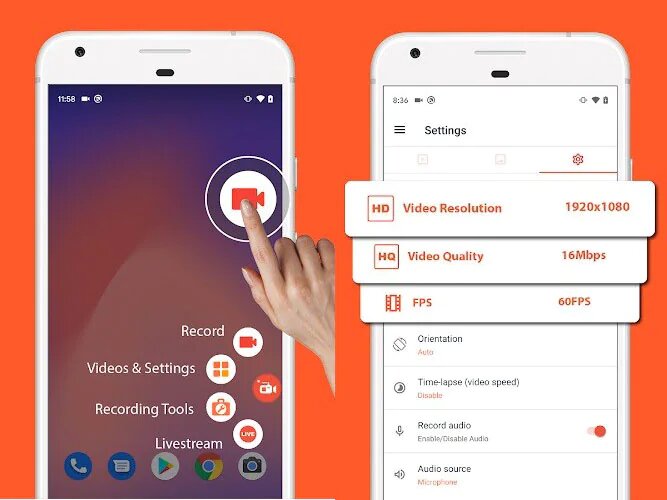
Шаг 3.Вернитесь на главный экран, не завершая программу AZ Screen Recorder. Затем вы можете перейти к нужному видео или приложению, которое хотите снять. Нажмите кнопку «Запись», чтобы легко начать запись всего экрана.
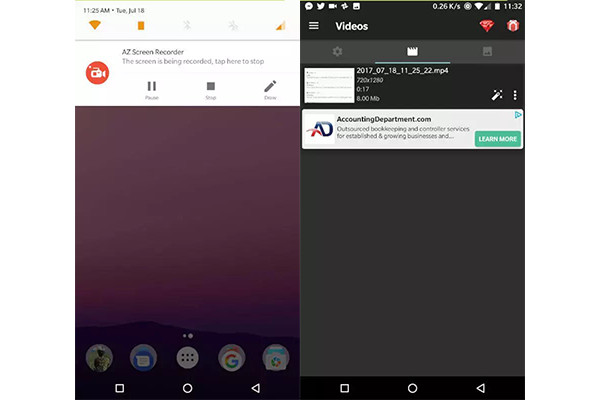
Шаг 4.После этого проведите пальцем вниз по панели управления и нажмите кнопку «Стоп», чтобы сохранить видеофайл в программе. Затем вы можете редактировать и скачивать записи.
Лучшая альтернатива AZ Screen Recorder для Windows/Mac
AZ Screen Recorder — отличная программа для записи видео на обоих смартфонах. Но как использовать AZ Screen Recorder на компьютере? Опираясь на лучшую альтернативу AZ Screen Recorder — AnyRec Screen Recorder это лучший выбор. Этот экранный рекордер предлагает вам уникальные функции, чтобы испытать лучшую запись, которую вы когда-либо могли чувствовать. Это позволяет вам записывать экран с пользовательской шириной экрана или позволяет вам выбрать окно для захвата. Это дает вам неограниченное время для записи и другие инструменты для удобной навигации по интерфейсу, такие как сочетания клавиш. Таким образом, AnyRec Screen Recorder является лучшей альтернативой AZ Screen Recorder.

Отличительные особенности AnyRec Screen Recorder для Windows/Mac:
Запись видео с внутренним звуком на внешний микрофон для комментариев.
Позволяет настраивать такие параметры, как видеокодек, качество, частота кадров и т. д.
Поддержка экспорта видеоформатов, таких как MP4, WMV, MOV и других.
Обрезайте видеозаписи и сохраняйте их, не искажая качество видео.
Как записать содержимое экрана с помощью лучшей альтернативы AZ Screen Recorder:
Шаг 2.Выберите «Полный» или «Пользовательский» для области экрана, которую вы хотите включить, или введите точную ширину в пустые поля. Убедитесь, что «Системный звук» и «Микрофон» включены, если вы собираетесь использовать звук в своем видео.

Шаг 3.После того, как все настроено, нажмите кнопку «ЗАПИСЬ», чтобы захватить содержимое экрана. Появится панель инструментов виджетов, которая предоставит вам такие параметры, как приостановка, остановка видео, создание снимков экрана и даже инструмент рисования для рисования любой части экрана.

Шаг 4.Когда вы закончите запись, нажмите кнопку «Стоп», и появится предварительный просмотр записанного действия. Вы можете обрезать видео, переименовать его и сохранить в нужную папку.

Часто задаваемые вопросы об обзоре AZ Screen Recorder
-
1. Безопасно ли использовать AZ Screen Recorder?
Определенно да. AZ Screen Recorder гарантирует, что создание потрясающих видео с помощью этого приложения находится в полной безопасности, необходимой для использования вашего устройства. Более того, у него есть своя политика, кодекс и поведение, которым он строго следует для безопасности пользователей.
-
2. Могу ли я использовать AZ Screen Recorder для звонков в WhatsApp?
да. Если на вашем устройстве загружено приложение, просто откройте его, чтобы появилась плавающая панель инструментов. Затем запустите приложение WhatsApp, начните звонок и просто нажмите кнопку записи. В WhatsApp нет встроенного рекордера, но он позволяет сторонним инструментам записывать экран.
-
3. Могу ли я использовать AZ Screen Recorder на iPhone?
Нет, ты не можешь. AZ Screen Recorder очень мощный, но только для телефона Android. Если вы хотите запись экрана на айфоне, вы можете выбрать встроенный скрин-рекордер в панели управления или найти сторонние приложения в App Store.
Заключение
Чтобы закончить взрыв, AZ Screen Recorder — отличное приложение, которое вы можете загрузить на свой телефон и компьютер. Это оказывает огромную помощь людям, которые хотят быстро записывать, особенно новичкам. Но для пользователей Windows/Mac вы можете использовать лучшую альтернативу AZ Screen Recorder — AnyRec Screen Recorder. Попробуйте бесплатную пробную версию программы, чтобы получить больше удовольствия от записи видео! Если у вас есть вопросы, свяжитесь с нами.
Статьи по Теме
Все способы:
- Записываем видео с экрана в Андроид
- Способ 1: AZ Screen Recorder
- Способ 2: DU Recorder
- Заключение
- Вопросы и ответы: 16
К большому сожалению пользователей устройств на базе Android, эта операционная система не содержит в своем составе стандартных инструментов для записи видео с экрана. Что же делать, когда такая необходимость возникает? Ответ прост: нужно найти, установить, и затем уже начать использовать специализированное приложение, созданное сторонними разработчиками. О парочке таких решений мы и расскажем в нашем сегодняшнем материале.
Записываем видео с экрана в Андроид
Программ, предоставляющих возможность записи видео с экрана на смартфонах или планшетах, работающих под управлением «Зеленого робота», довольно много — все их можно найти на просторах Play Маркета. В числе таковых есть платные, переполненные рекламой решения, или те, что требуют для своего использования наличия Root-прав, но есть и бесплатные, работающие с некоторыми ограничениями, а то и вовсе без них. Далее мы рассмотрим всего два, наиболее удобных и простых в использовании приложения, позволяющих решить озвученную в теме статьи задачу.
Читайте также: Получение прав Суперпользователя на Андроид-устройствах
Способ 1: AZ Screen Recorder
Это приложение – одно из лучших в своем сегменте. С его помощью можно записывать видео с экрана смартфона или планшета на Android в высоком разрешении (родном для устройства). AZ Screen Recorder может осуществлять запись звука с микрофона, отображать нажатия, а также позволяет детально настроить качество итогового ролика. Дополнительно присутствует возможность паузы и продолжения воспроизведения. Расскажем, как пользоваться этим инструментом для записи видео с экрана.
Скачать AZ Screen Recorder в Google Play Маркет
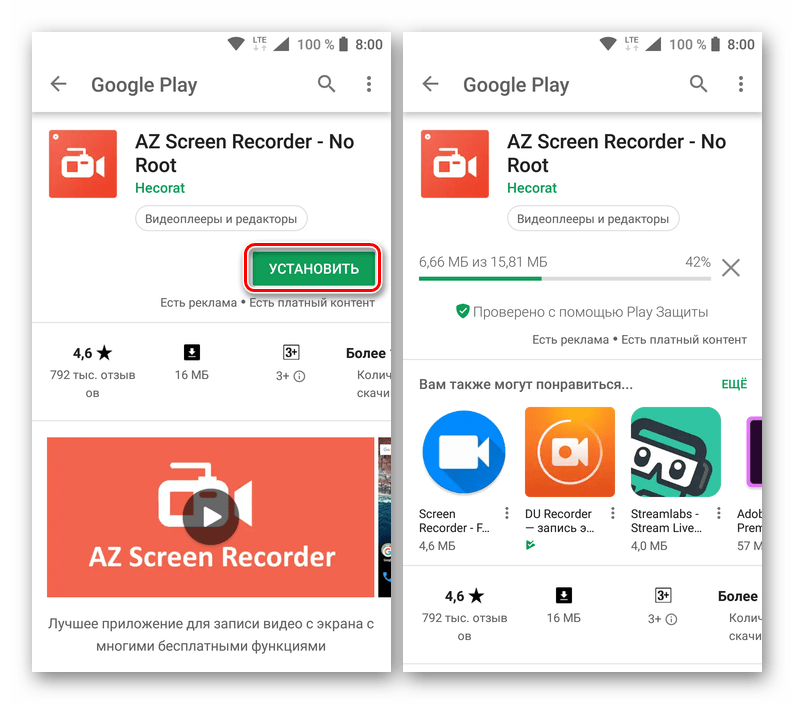
- Установите приложение, перейдя по ссылке выше и нажав соответствующую кнопку на его странице в магазине.

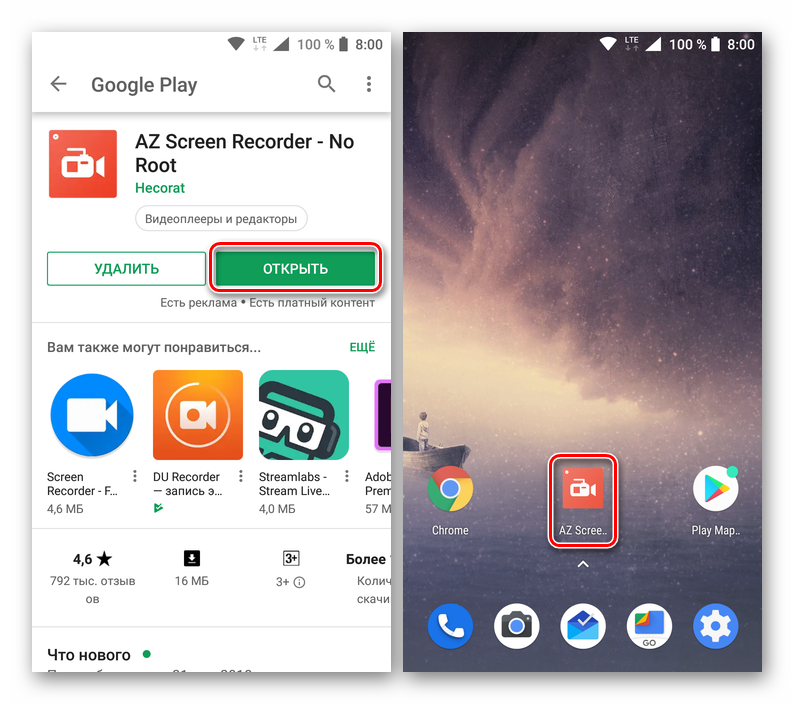
По завершении процесса нажмите «Открыть» или запустите его позже – с главного экрана, куда будет добавлен ярлык, или из основного меню.
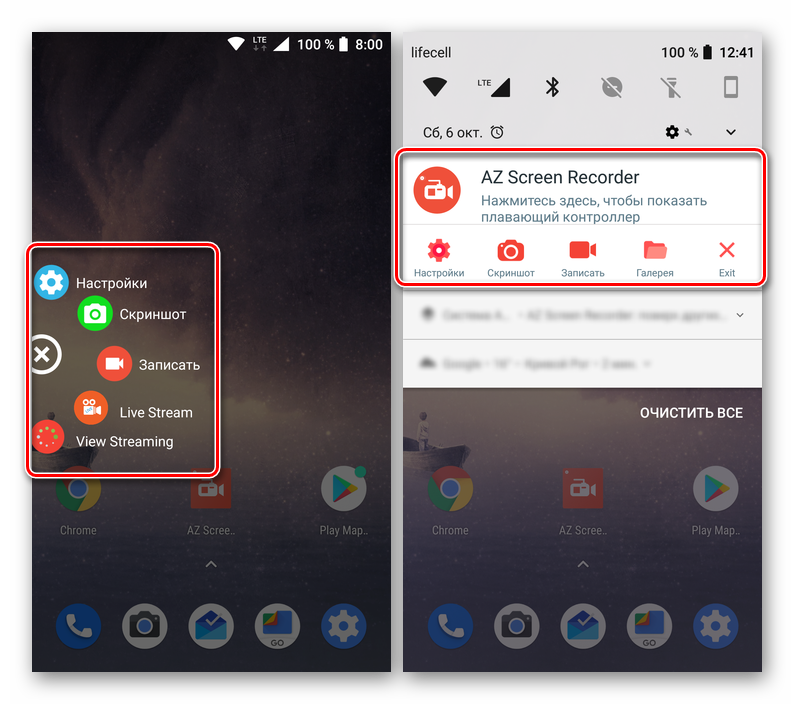
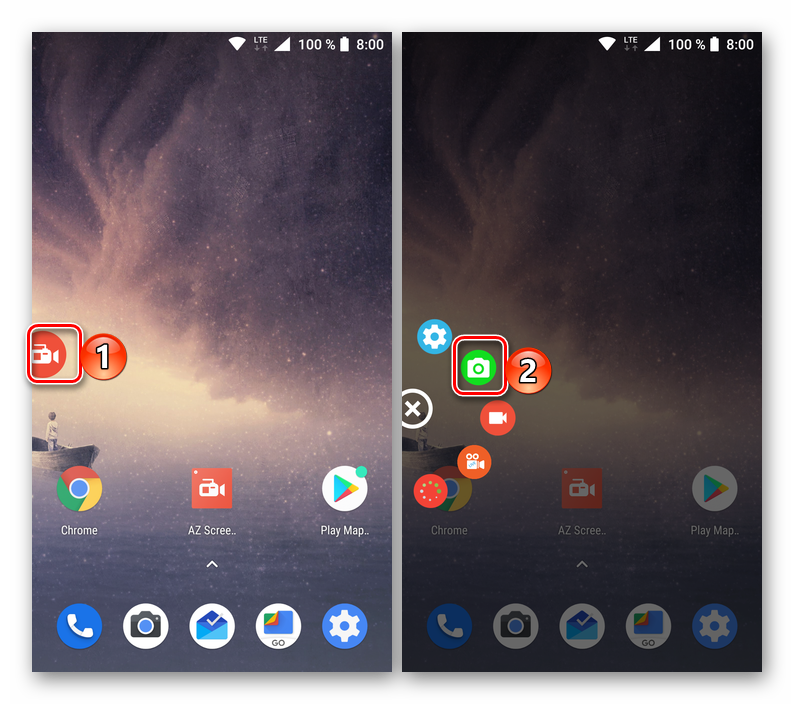
- Нажатие на ярлык AZ Screen Recorder не запускает его интерфейс, но добавляет на экран «плавающую» кнопку, через которую и можно получить доступ к основным функциям. Помимо этого, в шторке появляется панель инструментов, предоставляющая возможность быстрого и удобного управления.
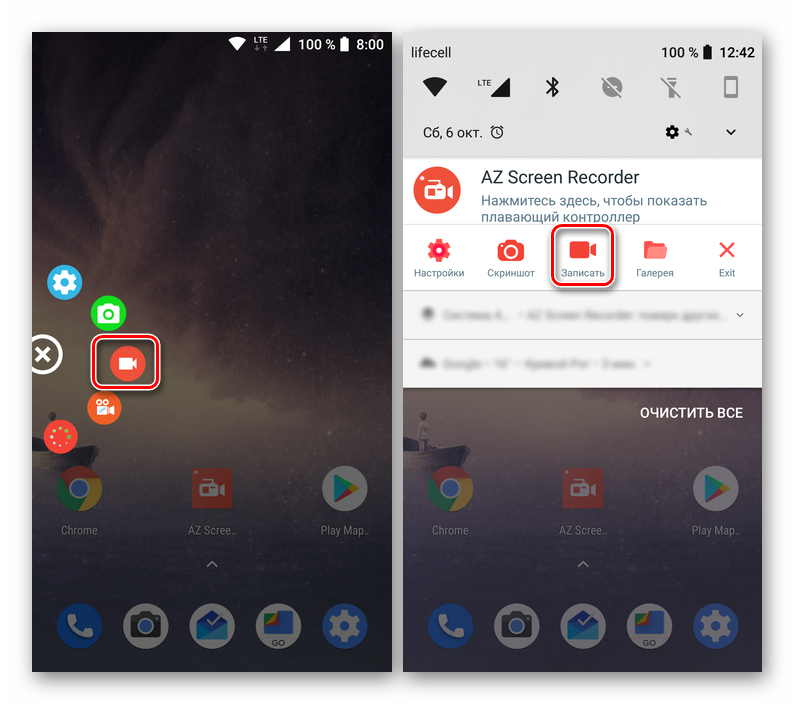
Собственно, уже сейчас можно начать запись видео, для чего достаточно тапнуть сначала по «плавающей» кнопке, а затем по ярлыку с изображением видеокамеры. Включить запись можно и через панель уведомлений – там тоже есть необходимая кнопка.
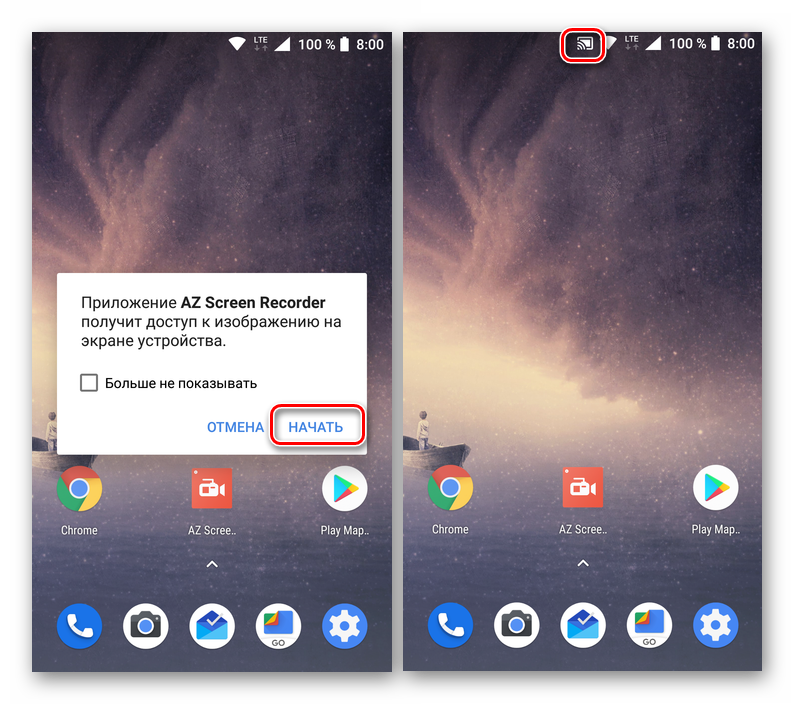
Однако прежде чем AZ Screen Recorder начнет осуществлять захват изображения на экране, ему необходимо предоставить соответствующее разрешение. Для этого просто нажмите «Начать» во всплывающем окне.
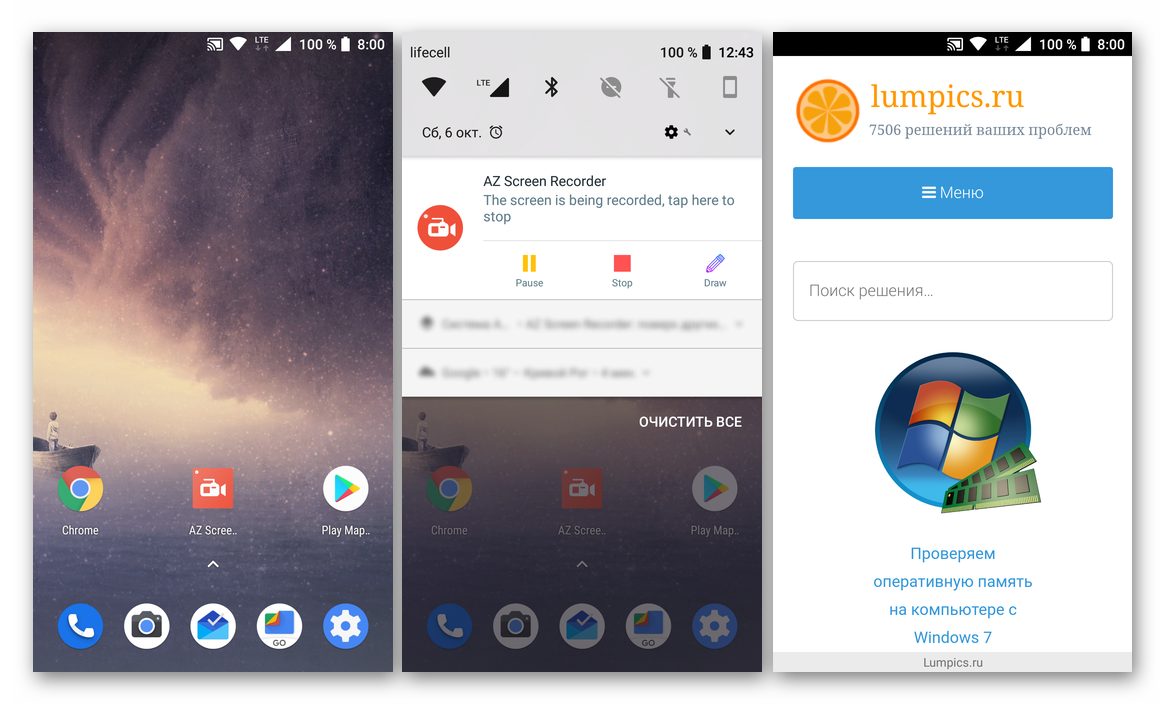
- После обратного отсчета (от трех до одного) будет начата запись видео с экрана. Выполните те действия, которые вы хотели запечатлеть.

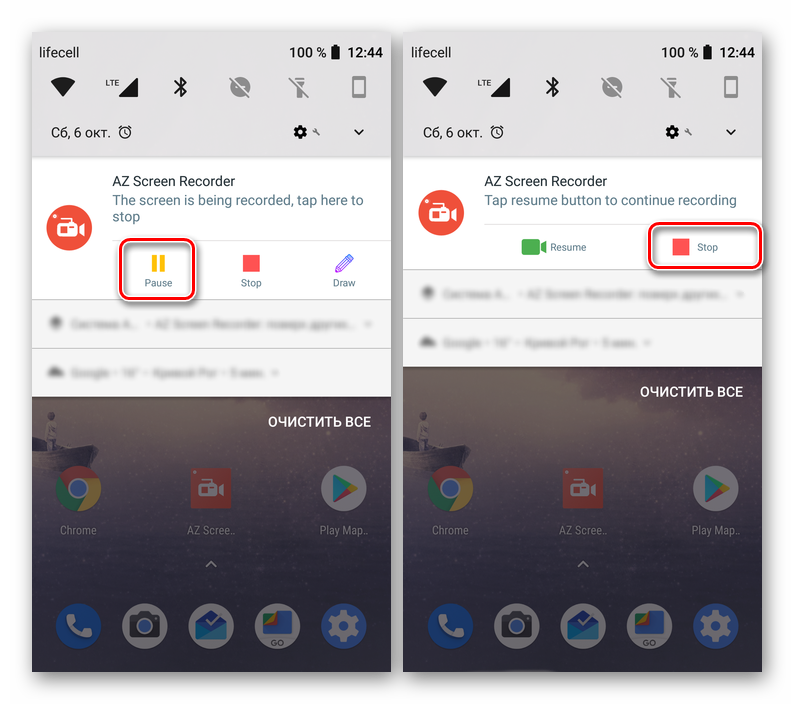
Для остановки записи потяните панель уведомлений вниз, отыщите строку с инструментами AZ Screen Recorder и нажмите кнопку «Stop» или, если планируете позже продолжить запись, «Pause».
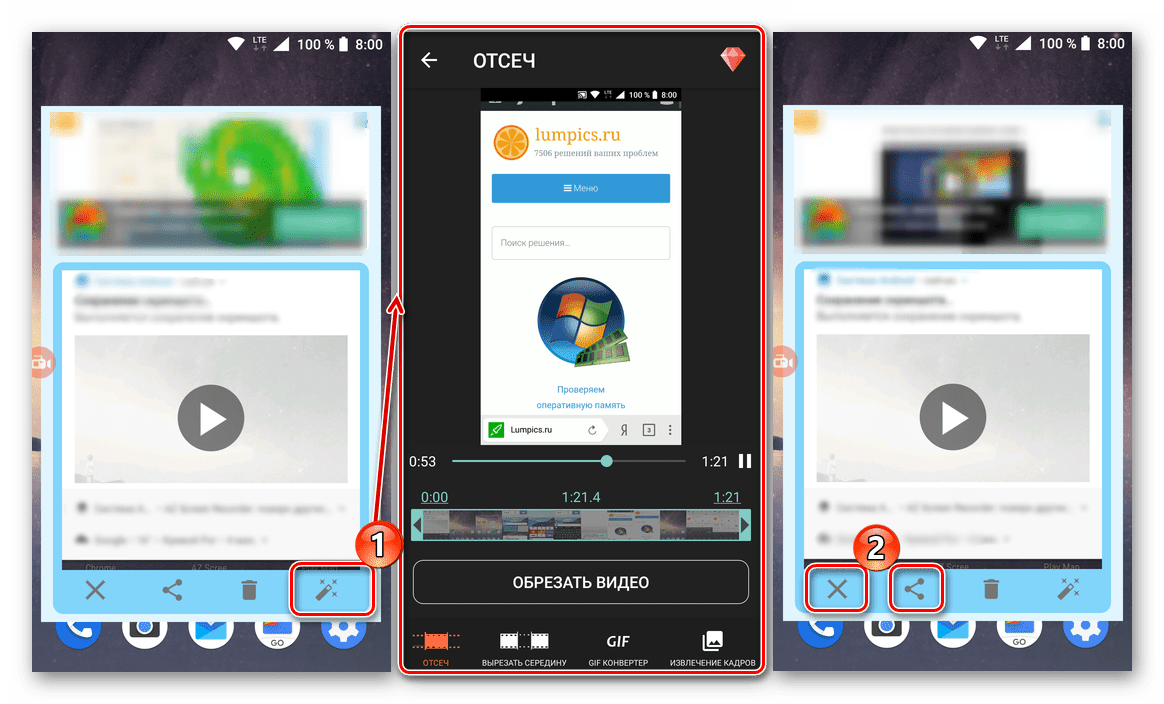
- Записанное видео будет открыто во всплывающем окне. Для воспроизведения нужно просто тапнуть по его превью. Дополнительно имеется возможность редактирования и отправки (функция «Поделиться»). Также ролик можно удалить или просто закрыть режим предпросмотра.
- Отдельным пунктом рассмотрим некоторые дополнительное возможности и настройки приложения AZ Screen Recorder:
- Отключение «плавающей» кнопки.
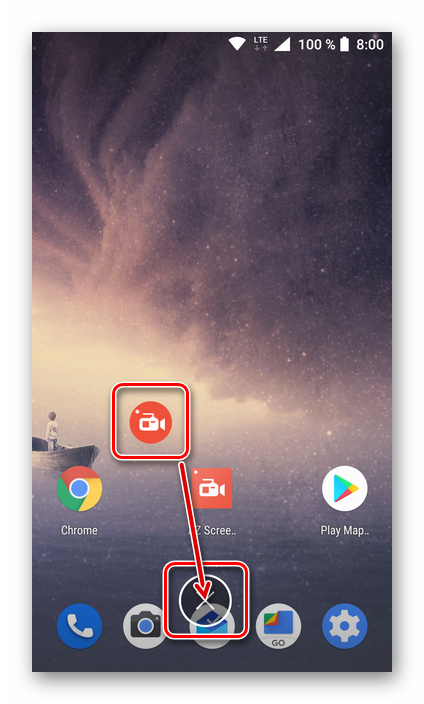
Для этого просто нажмите на нее и, не отпуская палец, переместите на появившийся крестик внизу экрана. - Создание снимков экрана.
Соответствующая кнопка, позволяющая создать скриншот, имеется в меню «плавающей» кнопки и на панели инструментов в шторке. - Просмотр игровых трансляций.
Многие пользователи AZ Screen Recorder не только записывают с ее помощью экран, но и транслируют прохождение мобильных игр. Выбрав соответствующий раздел в меню приложения, эти трансляции можно просмотреть. - Создание игровых трансляций.
Соответственно, в AZ Screen Recorder можно не только смотреть чужие трансляции, но и организовывать собственные. - Настройки качества и параметров записи.
В приложении можно выполнить тонкую настройку качества изображений и видеороликов, определить выходной формат, разрешение, битрейт, частоту кадров и ориентацию картинки. - Встроенная галерея.
Созданные снимки экрана и видеоролики, записанные с помощью AZ Screen Recorder, можно просмотреть в собственной галерее приложения. - Таймер и время.
В настройках можно активировать отображение времени записи прямо на создаваемом ролике, а также запустить захват экрана по таймеру. - Отображение нажатий, логотипы и т.д.
В некоторых случаях требуется показать не только происходящее на экране смартфона или планшета, но и обозначить конкретную область. AZ Screen Recorder позволяет это сделать, как и позволяет добавить на изображение собственный логотип или водяной знак. - Изменение пути сохранения файлов.
По умолчанию скриншоты и видеозаписи сохраняются во внутреннюю память мобильного устройства, но при желании их можно помещать на внешний накопитель – карту памяти.

- Отключение «плавающей» кнопки.
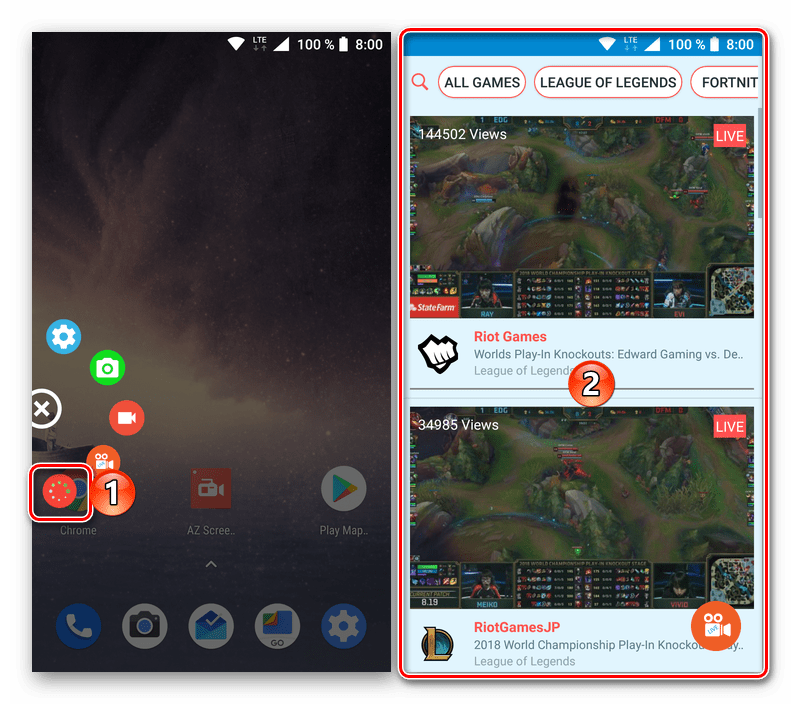
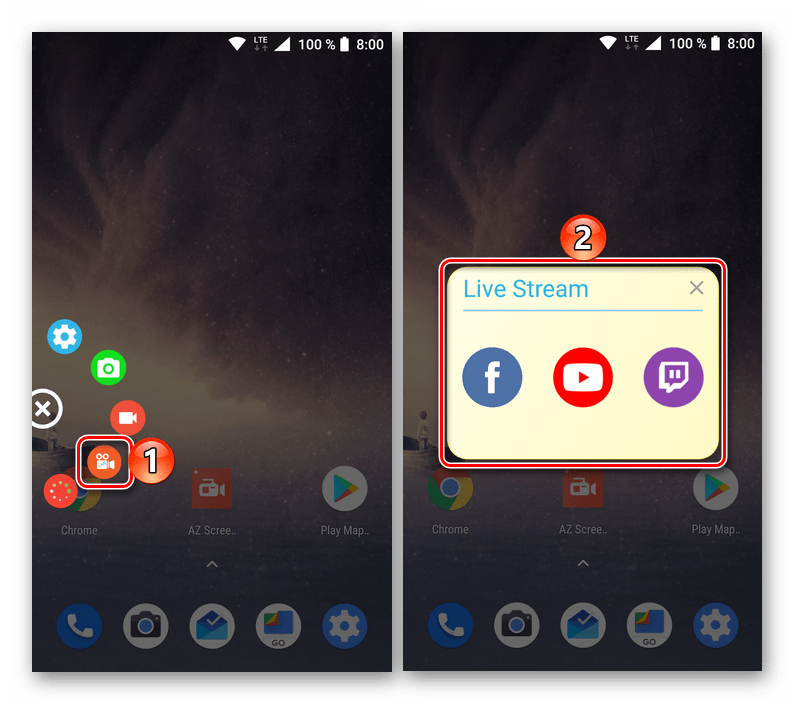
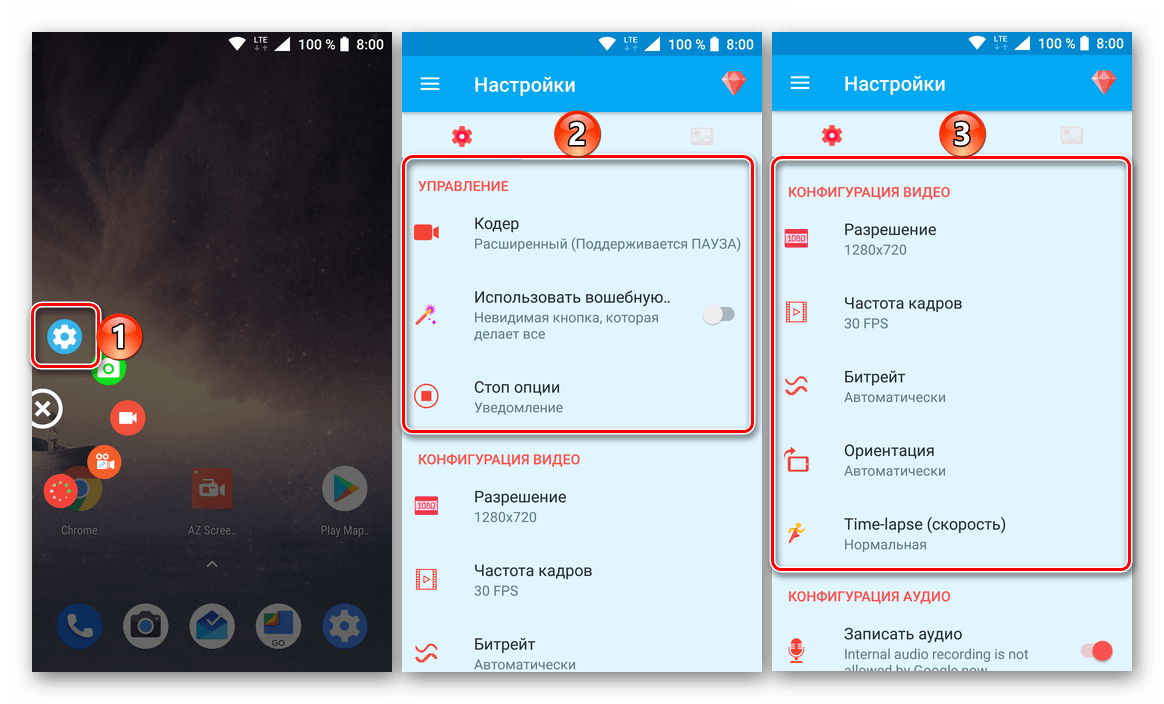
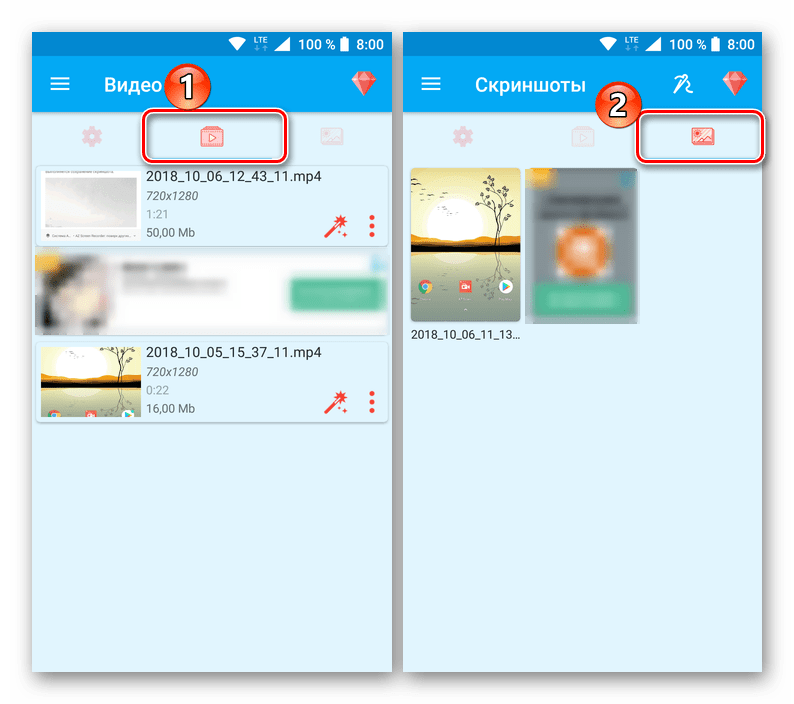
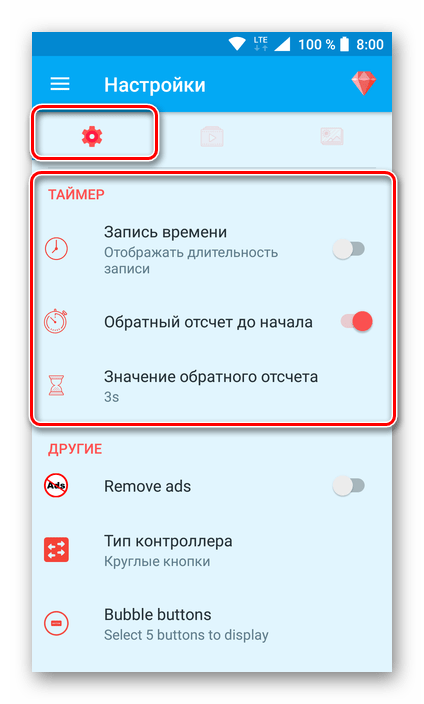
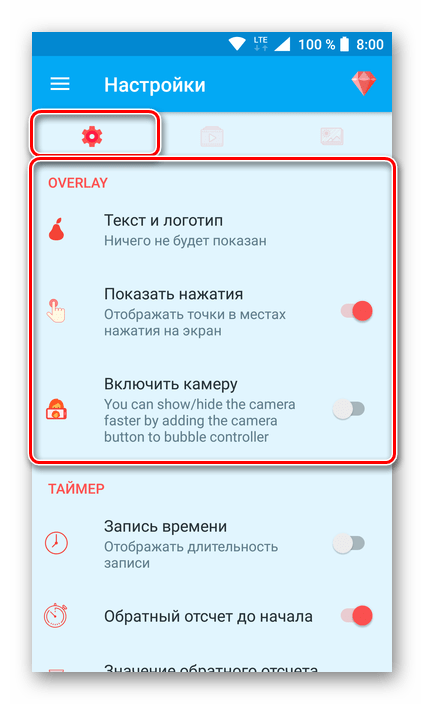
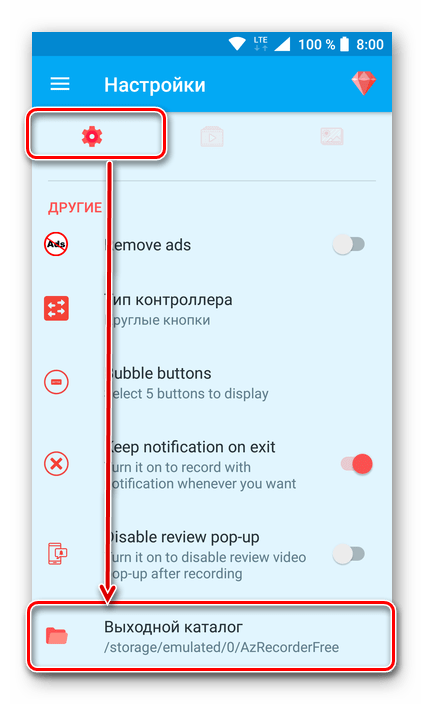
Как видите, нет ничего сложного в том, чтобы записать на видео события, происходящие на экране смартфона или планшета с Android в AZ Screen Recorder. К тому же рассмотренное нами приложение позволяет не только захватывать картинку, но и редактировать ее, изменять качество и выполнять ряд других, не менее интересных действий.
Способ 2: DU Recorder
Следующее приложение, о котором мы расскажем в нашей статье, предоставляет практически те же возможности, что и рассмотренный выше AZ Screen Recorder. Запись экрана мобильного устройства в нем осуществляется по тому же алгоритму, и точно так же просто и удобно.
Скачать DU Recorder в Google Play Маркет
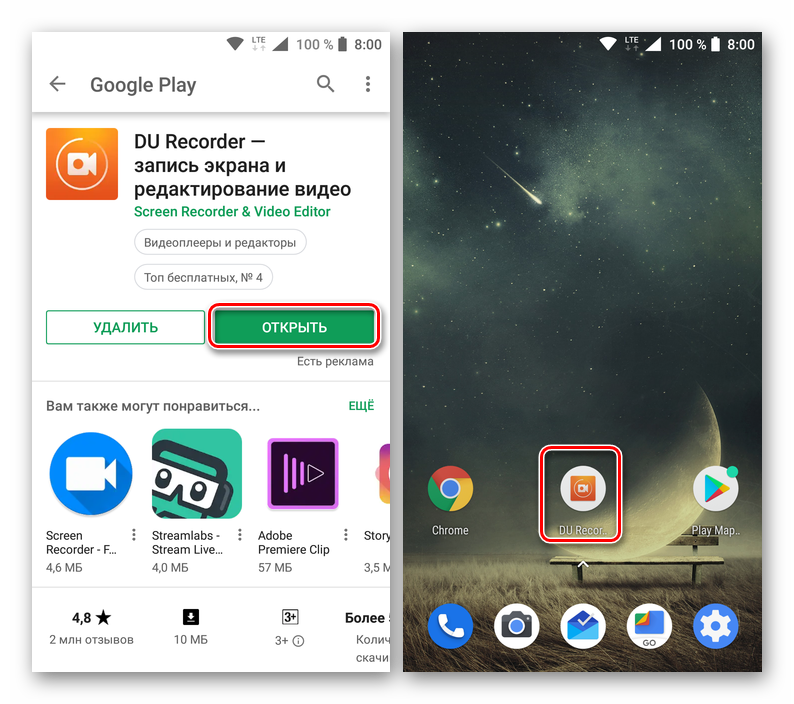
- Установите приложение на свой смартфон или планшет,
а затем запустите его непосредственно из магазина, главного экрана или меню.
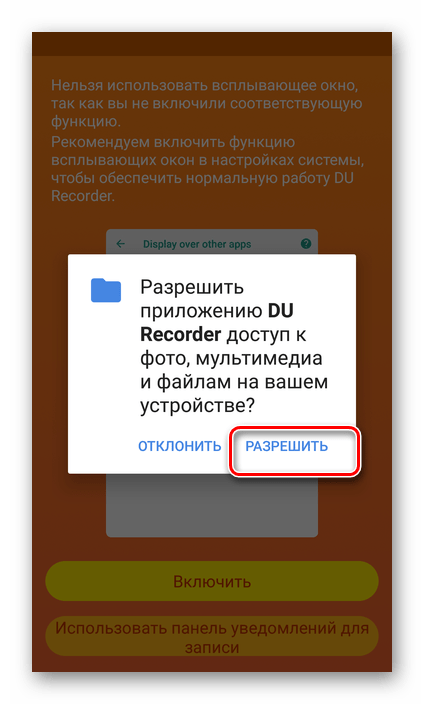
- Сразу после попытки открыть DU Recorder появится всплывающее окно с запросом доступа к файлам и мультимедиа на устройстве. Его необходимо предоставить, то есть нажать «Разрешить».
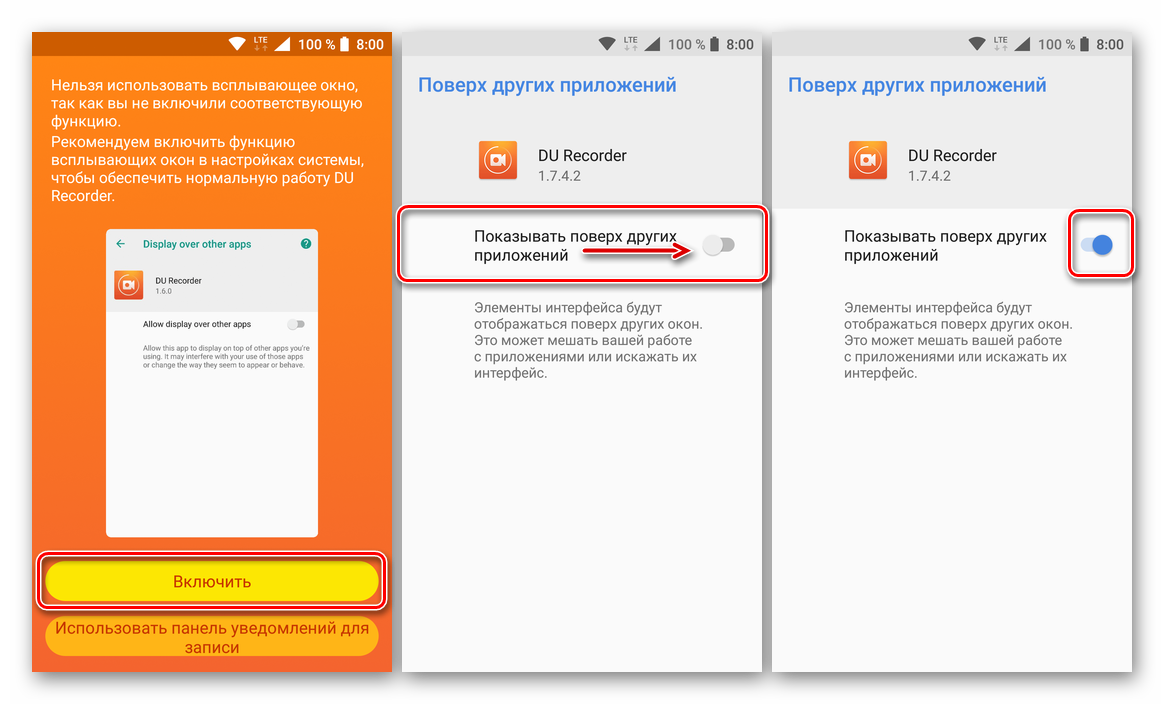
Приложению также необходим доступ к уведомлениям, поэтому на его главном экране потребуется тапнуть «Включить», а затем активировать соответствующую функцию в настройках Android, переведя в активное положение переключатель.
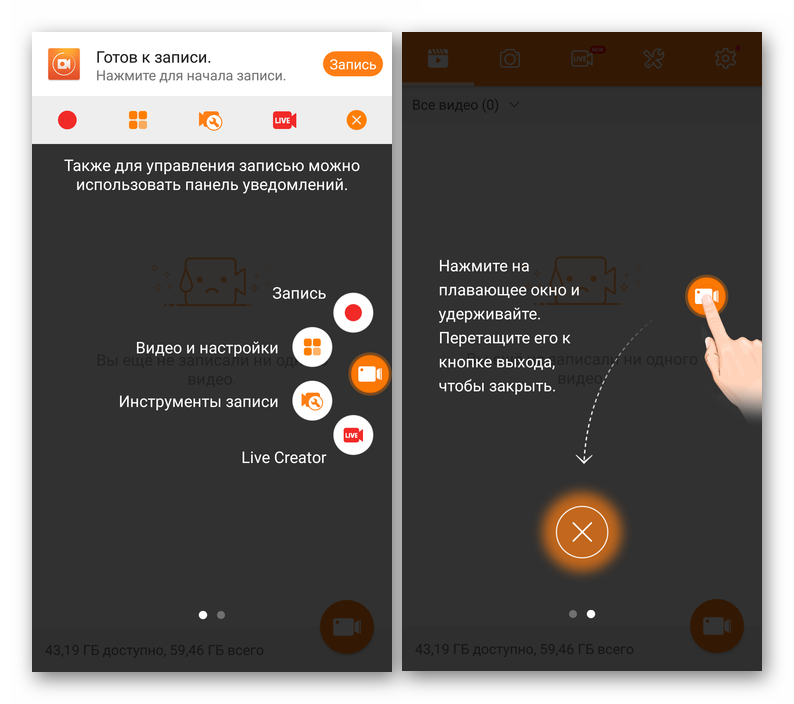
- После выхода из настроек будет открыто приветственное окно DU Recorder, в котором вы можете ознакомиться с его основными возможностями и тонкостями управления.
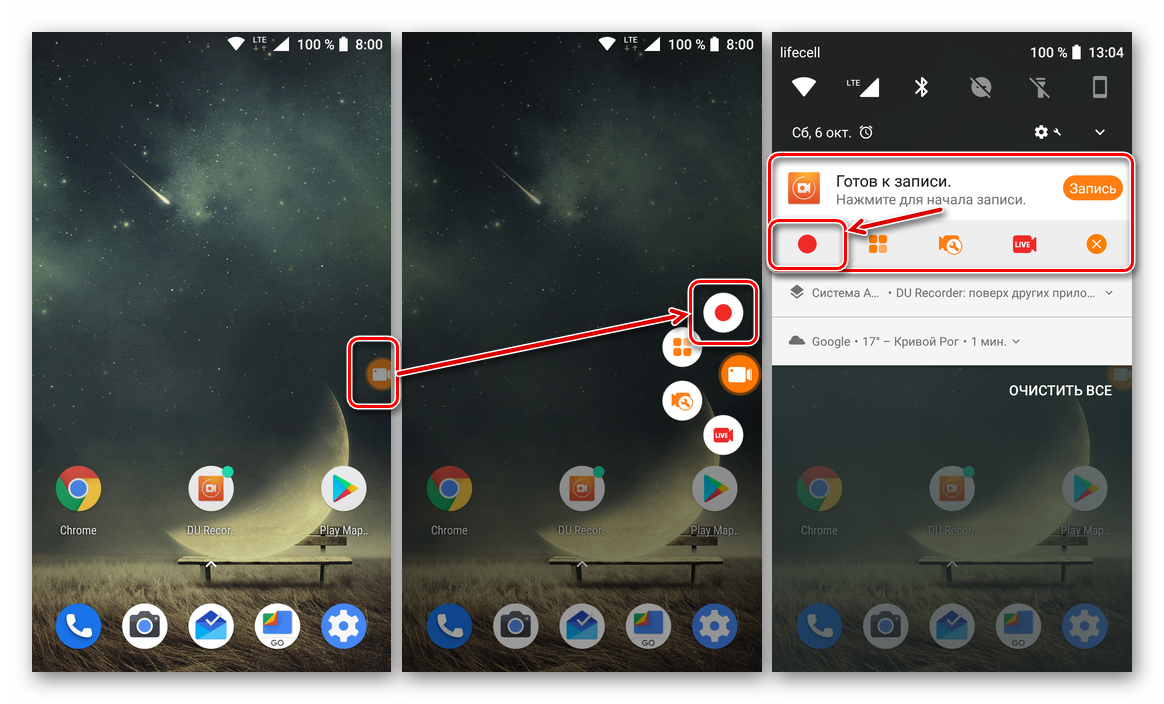
Нас же интересует основная функция приложения – запись видео с экрана устройства. Для ее начала можно воспользоваться «плавающей» кнопкой, аналогичной таковой у AZ Screen Recorder, либо панелью управления, которая появится в шторке. В обоих случаях нужно нажать по небольшому красному кругу, что и инициирует начало записи, правда, не сразу.
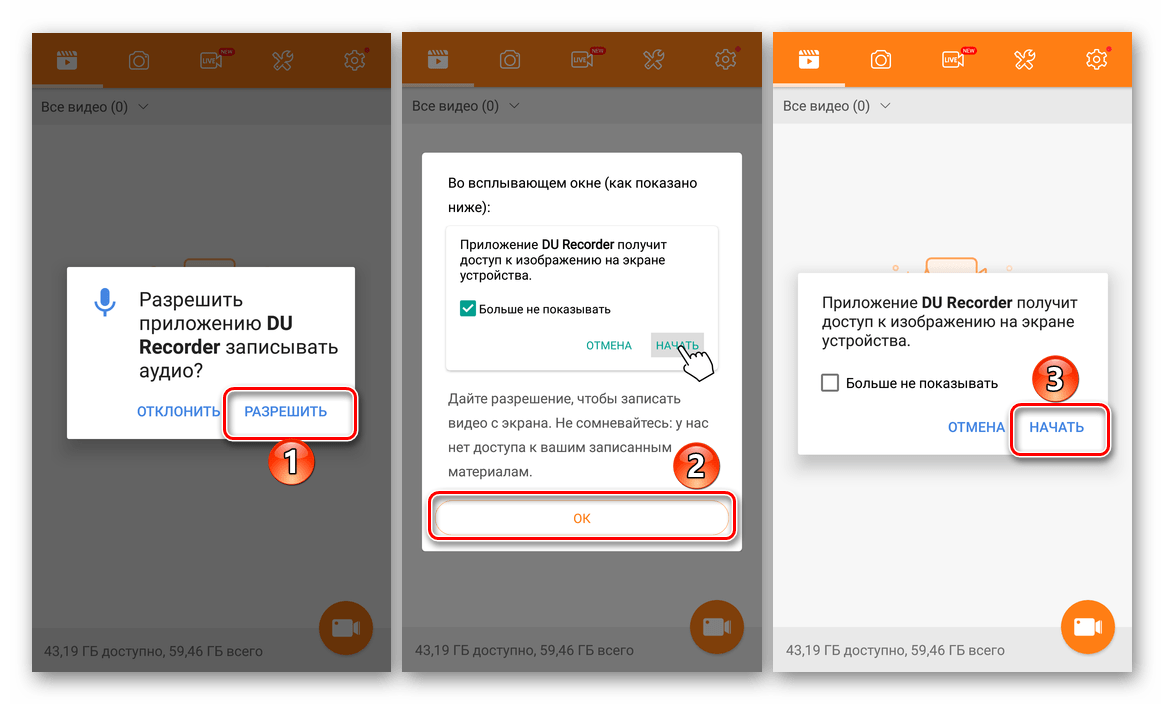
Сначала DU Recorder запросит разрешение на захват аудио, для чего нужно нажать «Разрешить» во всплывающем окне, а после – доступ к изображению на экране, для предоставления которого следует тапуть «Начать» в соответствующем запросе.
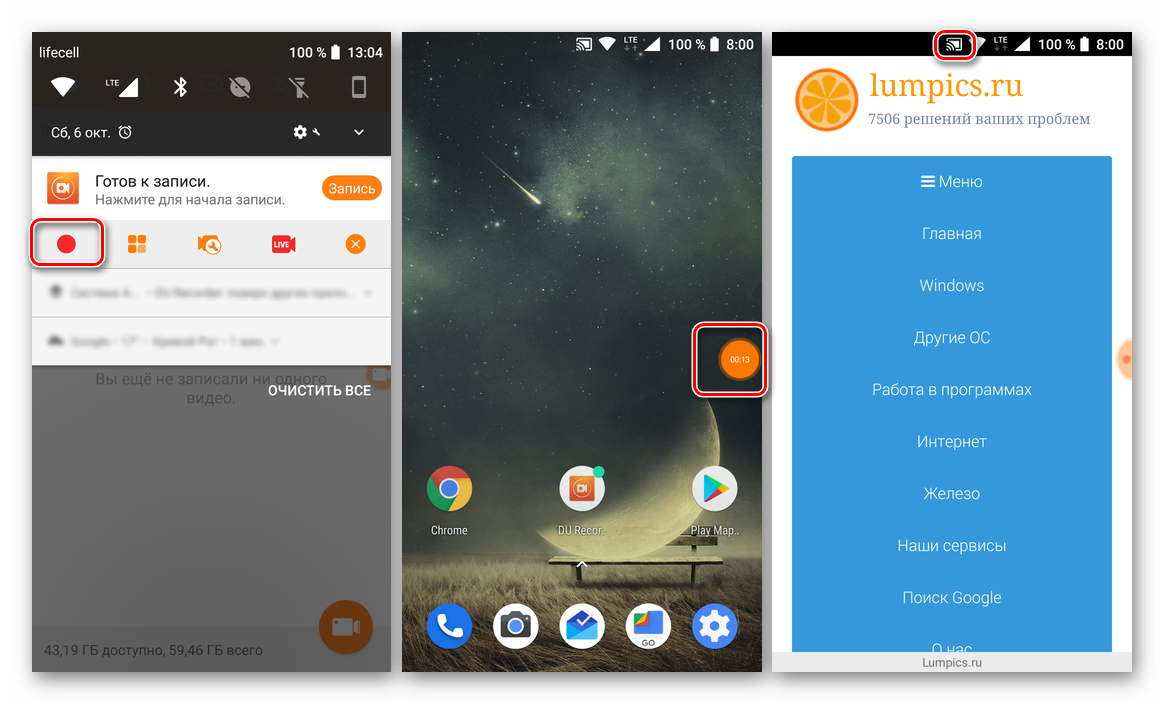
В редких случаях, после предоставления разрешений приложению может потребоваться повторно начать запись видео. Выше мы уже рассказали о том, как это делается. Когда же начнется непосредственно захват изображения на экране, то есть запись видеоролика, просто выполните те действия, которые вы хотели запечатлеть.
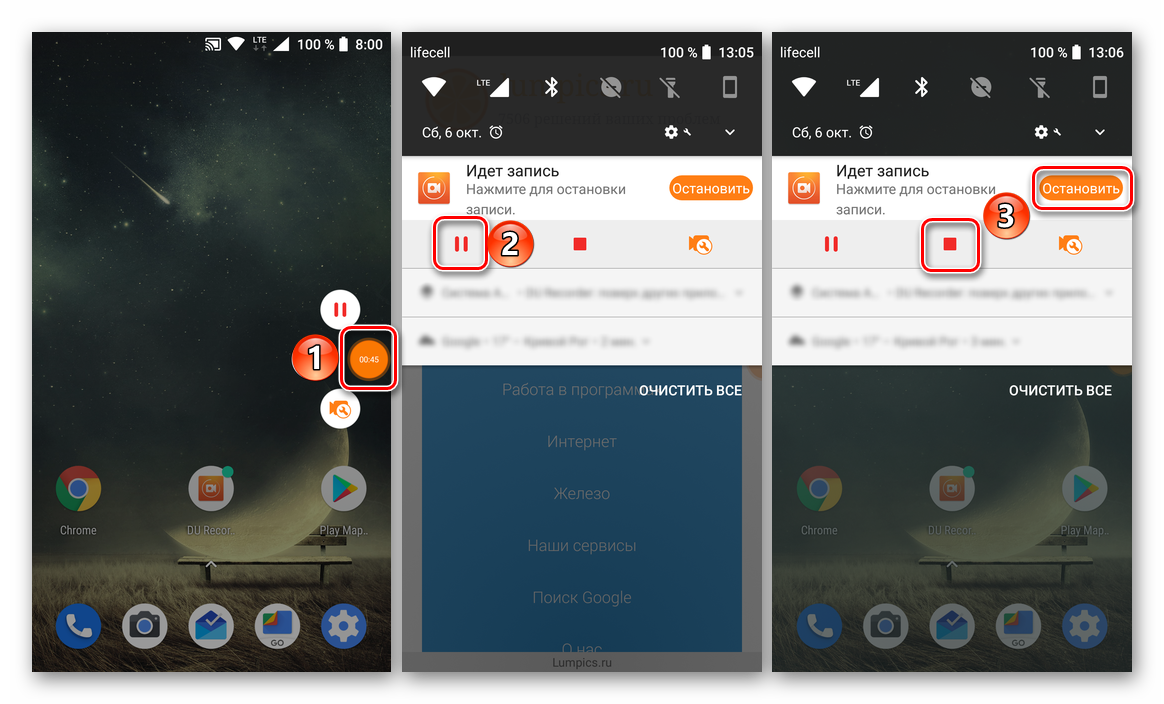
Продолжительность создаваемого проекта будет отображаться на «плавающей» кнопке, а управлять процессом записи можно как через ее меню, так и из шторки. Видео можно поставить на паузу, а затем продолжить, либо же полностью остановить захват.
- Как и в случае с AZ Screen Recorder, после завершения записи с экрана в DU Recorder появляется небольшое всплывающее окно с превью готового ролика. Непосредственно отсюда вы можете просмотреть его во встроенном плеере, отредактировать, поделиться или удалить.
- Дополнительные возможности приложения:
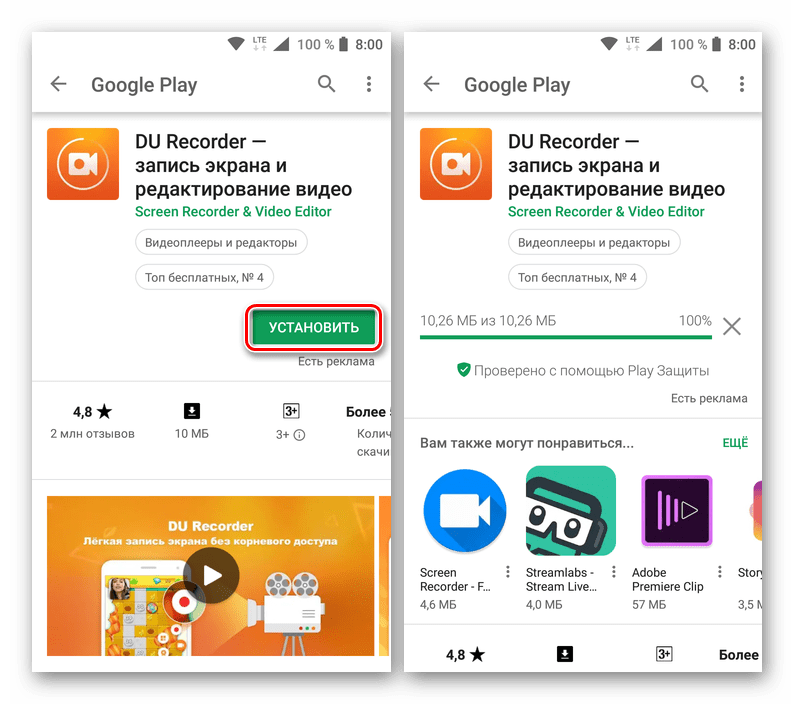
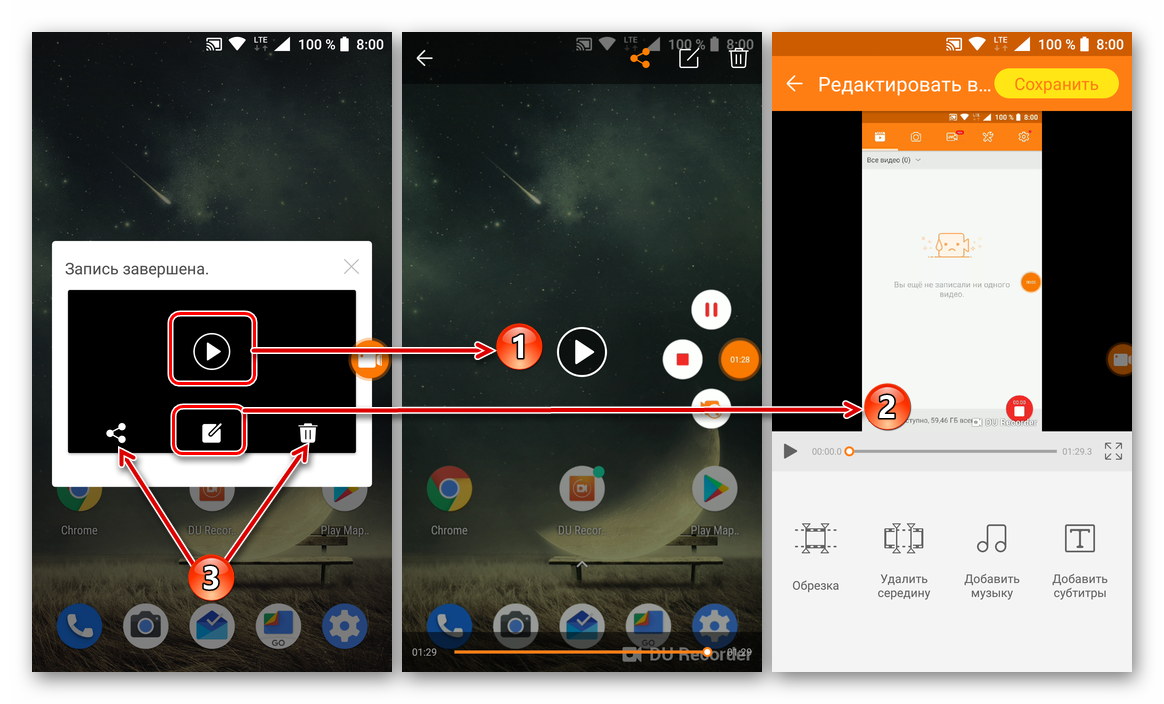
DU Recorder, как и рассмотренное в первом способе приложение, позволяет не только записать видео с экрана смартфона или планшета на Android, но и предоставляет ряд дополнительных возможностей, которые наверняка будут полезны многим пользователям.
Заключение
На этом мы закончим. Теперь вы знаете, с помощью каких приложений можно записать видео с экрана на мобильном устройстве с Android, и как именно это делается. Надеемся, наша статья оказалась полезной для вас и помогла отыскать оптимальное решение поставленной задачи.
AZ Screen Recorder [Подробный обзор + основные характеристики]
На некоторых этапах вам понадобится приложение для записи, которое поможет вам записывать действия на экране и голос. Будете ли вы записывать конкретное видео, видеозвонки, отчет или презентацию, а также игровой процесс. Очень важно выбрать приложение для записи, которое может удовлетворить ваши потребности и оправдать ваши ожидания. Например, вы запишете свой экран с помощью смартфона. При этом вам понадобится приложение для записи экрана, которое доступно и может быть установлено с помощью телефона.
Устройство записи экрана от AZ это надежный рекордер экрана, который производит высококачественный экран и аудиозапись. Он может записывать ваш экран, захватывать его, редактировать видео и вести прямую трансляцию. Приложение для записи экрана позволяет пользователям создавать обучающие и игровые видеоролики, сохранять видеозвонки и записывать видеоролики, которые невозможно загрузить. В этом посте будет предоставлена исчерпывающая информация о приложении для записи экрана. Кроме того, он представит альтернативное приложение для записи экрана, которое вы можете использовать. Чтобы узнать больше об этом, прочтите следующие части.

- СПИСОК РУКОВОДСТВ
- Часть 1. Обзор устройства записи экрана AZ
- Часть 2. Лучшие альтернативы устройству записи экрана от AZ
- Часть 3. Часто задаваемые вопросы о AZ Screen Recorder
Часть 1. Обзор устройства записи экрана AZ
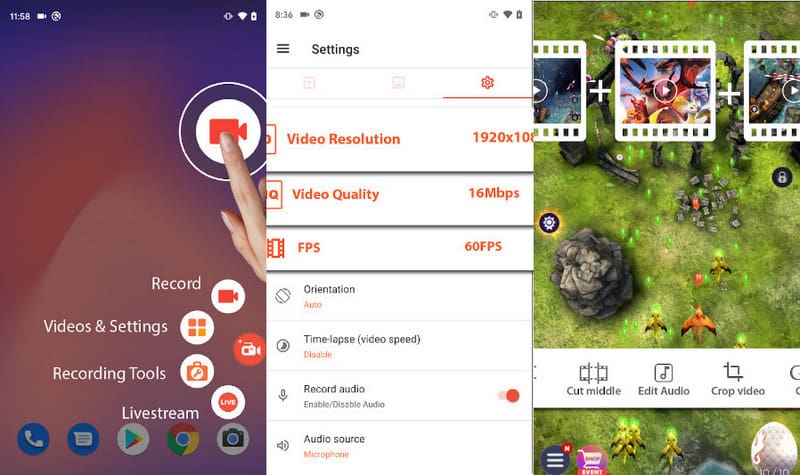
AZ Screen Recorder — это приложение для создания скринкастов с удобным для новичков интерфейсом, бесплатное в использовании и доступное для телефонов Android. За исключением использования на мобильном устройстве, вы можете установить это приложение на свой персональный компьютер, используя APK-мод AZ Screen Recorder. Это приложение имеет множество встроенных функций, призванных сделать процесс скринкастинга более простым и беспроблемным. Превосходное приложение для записи экрана позволяет пользователям захватывать и записывать плавные, четкие и высококачественные видео, записанные на экране. Кроме того, он позволяет пользователям редактировать записанное на экране видео, используя встроенные параметры редактирования. Он не имеет ограничений по времени записи экрана, поэтому при желании вы можете записывать гораздо дольше. Кроме того, он не встраивает водяной знак в видеовыход, записанный на экране. Кроме того, он предоставляет полезные функции без необходимости рутировать устройство. Это приложение является одним из самых популярных приложений для записи экрана: 4,4 звезды и более 50 000 000 установок.
После того, как вы закончите запись экрана, пользователи смогут обрезать, обрезать, вращать, добавлять фон, редактировать звук и добавлять текст. Кроме того, он позволяет пользователям сжимать видео, изменять скорость видео, записанного на экране, и многое другое.
AZ Screen Recorder имеет множество полезных функций для такого начинающего пользователя, как вы. Эти функции доступны как в бесплатной, так и в платной версиях. Эти функции созданы для того, чтобы сделать запись высококачественного видео с экрана проще и проще. В этой части будут представлены основные функции, которые может предложить приложение.
◆ Он может плавно записывать ваши действия на экране, записываете ли вы приложение, живые выступления, игровой процесс и видеозвонки.
◆ Он имеет плавающие кнопки, которые позволяют пользователям легко получить доступ к кнопкам записи. Пользователю не нужно открывать приложение, чтобы начать запись. Он будет оставаться на вашем экране до тех пор, пока он вам понадобится.
◆ Он предоставляет инструменты рисования, которые позволяют пользователям комментировать видео различными способами. Вы можете использовать эти инструменты рисования во время записи.
◆ Он может записывать изображение с камеры лица, которое отображается в виде окна-наложения, которое можно перемещать по экрану.
◆ Позволяет пользователям вести прямую трансляцию на Facebook на Youtube с помощью приложения.
Плюсы:
- Он имеет множество функций, таких как захват экрана, запись видео с экрана, видеоредактор и прямая трансляция.
- Он отлично подходит для записи обучающих программ, игрового процесса и многого другого в виде высококачественного видео для записи экрана.
- Он обеспечивает множество разрешений, качества видео и выбора частоты кадров.
- Он может накладывать лицо во время записи.
- Не требуется рутировать ваше устройство
Минусы:
- Бывают случаи, когда плавающие кнопки невозможно скрыть во время процесса записи.
- Бывают случаи, что сенсорный эффект размывается во время операций.
- Он может записывать внутренний звук только на устройствах под управлением Android 10.
- Для удаления рекламы требуется подписка на платную версию.
Часть 2. Лучшие альтернативы устройству записи экрана от AZ
В этой части будут представлены следующие альтернативы устройства записи экрана, к которым вы можете получить доступ помимо AZ Recorder. Он представит офлайн- и онлайн-инструменты, к которым вы сможете получить доступ из браузера и рабочего стола. Чтобы узнать об этих инструментах, продолжайте читать другие части.
1. Устройство записи экрана ArkThinker
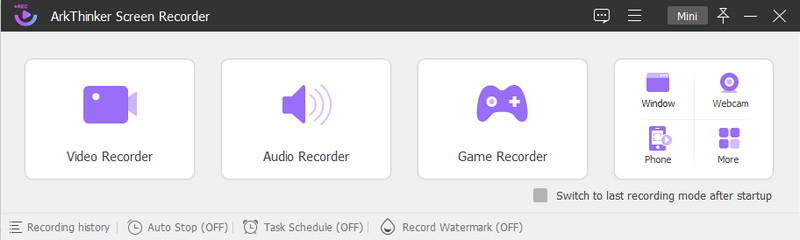
Если вы ищете лучший альтернативный инструмент для записи экрана, вы можете положиться на ArkThinker Устройство записи экрана. Эта программа имеет интуитивно понятный интерфейс, который прост в использовании и управлении независимо от того, являетесь ли вы новичком или профессионалом. Эта программа имеет множество функций записи, позволяющих записывать действия на экране и звук. Он имеет видео, аудио, игру, окно, веб-камеру и телефонный рекордер, которые помогут вам выполнить вашу задачу. Он предлагает различные размеры экрана, которые позволяют пользователям выбирать, какую область экрана они хотят записывать. Кроме того, оно позволяет пользователям накладывать свои лица с помощью веб-камеры и добавлять свой звук, включив системный звук и микрофон.
В этой программе есть опция, с помощью которой пользователи могут установить расписание задач и выбрать набор записей для записи своего экрана. Кроме того, установите время начала и окончания, а также выберите продолжительность видео, записанного на экране. Помимо функций записи, он также имеет опцию обрезки, которая поможет вам обрезать ненужные части видео, записанного на экране. Преимущество этой программы в том, что она не будет вставлять водяной знак в записанный результат. Эта программа поможет вам легко и без проблем достичь своей цели за считанные минуты.
Плюсы:
- Он имеет множество встроенных функций записи.
- Он поддерживает множество форматов аудио и видео файлов.
- Он не имеет ограничения по времени записи
- Есть возможность обрезки
- Он имеет расписание задач и параметры автоматической остановки.
- В выводе, записанном на экране, нет водяных знаков.
Минусы:
- Наличие платной версии для полного доступа к программе.
2. ФлексКлип
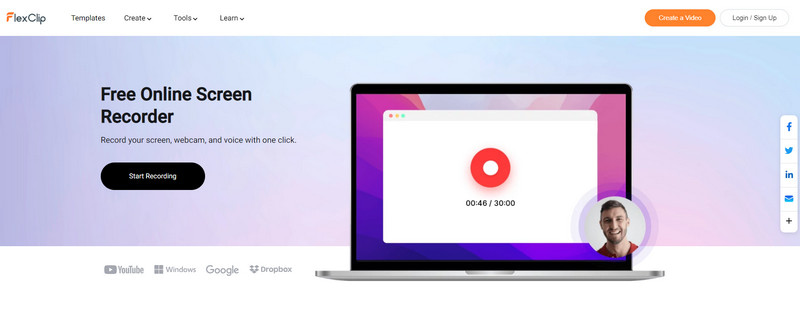
Если вы предпочитаете записывать свой экран прямо в Интернете, вы можете рассчитывать на FlexClip. Этот веб-инструмент записи экрана позволяет пользователям снимать все, что происходит на экране. Вы можете без проблем записывать игровой процесс, презентации и вебинары, а также создавать видеоуроки. Кроме того, это универсальный инструмент для записи экрана и видеоредактор, который позволяет пользователям редактировать свои записи. Когда вы закончите запись, вы можете выделить важные части и добавить к видео аннотации, наложения и субтитры.
Плюсы:
- Он имеет удобный для новичков интерфейс, который прост в использовании.
- Он может редактировать видео, записанное на экране, используя параметры редактирования.
- Есть возможность записи экрана и веб-камеры, экрана или только веб-камеры.
Минусы:
- Просит войти в свою учетную запись
- Имеет ограничение по времени записи.
3. ЭКРАН ПРИЛОЖЕНИЯ
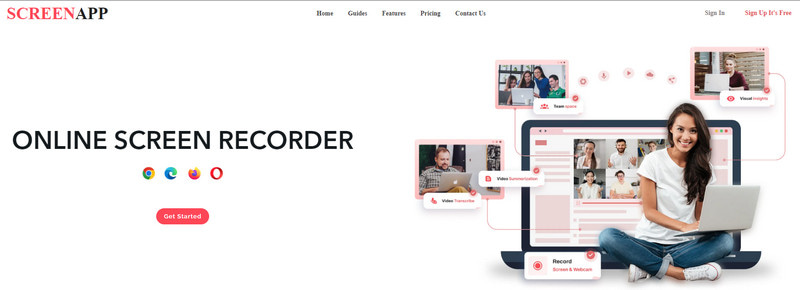
ScreenApp — это веб-средство записи экрана, позволяющее пользователям записывать весь экран, окно приложения, вкладку браузера и веб-камеру. Вы можете записывать важные онлайн-встречи, презентации и вебинары. Этот инструмент записи экрана может записывать до 3 часов. Кроме того, в нем есть параметры обрезки и объединения, которые помогут вам удалить ненужные части записи.
Плюсы:
- Использование бесплатное, оплата не требуется.
- Он способен записывать ваши действия на экране со звуком или без него.
- Это позволяет пользователям редактировать выходные записи экрана.
Минусы:
- Требуется войти в свою учетную запись
- Он может записывать только до 3 часов.
- Бесплатная версия может записывать только до 20 минут.
Часть 3. Часто задаваемые вопросы о AZ Screen Recorder
Является ли AZ Recorder бесплатным?
AZ Screen Recorder — бесплатное приложение, которое обеспечивает плавный процесс записи и четкие записи экрана.
В чем преимущество AZ Screen Recorder?
Плюс этого приложения в том, что оно не имеет потери кадров, ограничения времени записи и водяных знаков. Кроме того, это одно из немногих приложений для записи экрана, которое может записывать внутренний звук.
Может ли AZ Screen Recorder записывать масштабирование?
Это приложение для записи экрана может записывать звонки и встречи Zoom с помощью вашего телефона Android.
Заключение
Вот оно! Вы узнали информацию о Регистратор AZ это может помочь вам принять решение. Это приложение для записи может достичь вашей цели, если вы планируете записывать свой экран. Но если вы ищете лучшую альтернативу устройству записи экрана, которая работает на рабочем столе, вы можете положиться на ArkThinker Screen Recorder. Он имеет множество встроенных функций записи, которые доставят вам удовольствие при его использовании.
Что вы думаете об этом посте. Нажмите, чтобы оценить этот пост.
Отличный
Рейтинг: 4.9 / 5 (на основе 249 голоса)
AZ Screen Recorder

Знакомство
В описании, приведенном в магазине Google Play, сказано, что AZ Screen Recorder является лучшей утилитой для записи видео с экрана мобильного устройства. Она не требует Root-прав, не содержит рекламы и ограничений по времени, и позволяет легко начинать или останавливать запись одним действием. Интересно? Проверим.
Основные возможности AZ Screen Recorder:
- Запись видео в Full HD и QHD качестве;
- Выбор разрешения записи видео с экрана;
- Установка паузы во время записи;
- Запись звука с микрофона;
- Отображение нажатий и прочей информации на видео;
- Установка таймера на запись;
- Добавление собственного текста и изображений на видео;
- Возможность сохранить записанное видео на SD карту;
- Выбор скорости видео.
Начало работы
AZ Screen Recorder не содержит ни руководства, ни первоначальных настроек, хотя доступ к экрану все-таки потребуется предоставить. Сразу после нажатия на ярлык приложения откроется кнопка, которая будет прикреплена к какому-либо боку экрана.
Нажатие на нее запускает меню, позволяющее сделать скриншот, начать запись видео, перейти во встроенную галерею, скрыть кнопку и соответственно закрыть само приложение.
Кстати, в настройках можно выбирать тип кнопки между круглой и панелью. Сразу скажу, что кнопка гораздо удобнее. Она не занимает много места и «притягивается» к краю экрана, в то время как громадная панель мешает обзору.
Помимо этого управление записью можно осуществлять через панель в статус-баре. На ней располагаются функциональные кнопки, позволяющие управлять приложением AZ Screen Recorder.
В принципе, это хорошо, что разработчики не стали заморачиваться лишними интерфейсами. Может быть, освободившиеся силы пошли на разработку программных средств записи, оптимизацию процесса и функции? Сейчас узнаем.
Перед этим я советую попасть в настройки программы, но не для установки определенных параметров, а для доступа к определенным элементам приложения и функциям.
Во-первых, тут есть такая функция, как «Wi-Fi передача». Аналогичную опцию мы уже видели в вышерассмотренном приложении Screen Recorder 5+. Открываем мобильное приложение, получаем адрес, вводим его в браузере и можем быстро скачать скриншоты и записанное видео. К сожалению, здесь нет миниатюр даже у изображений, и мы не можем посмотреть видео до его загрузки.
Во-вторых, все записанные видео и снятые скриншоты располагаются в специальных галереях. Их две: одна для фото, другая для видео. Отсюда вытекает следующая функция – редактирование.
Если со скриншотами все понятно – их можно подрезать, то с видео все интереснее. Сначала нужно скачать специальный плагин, который так и называется Plugin for AZ Screen Recorder.
После его установки программа превращается в полноценный видеоредактор, разумеется, насколько это вообще возможно для мобильного решения. Кроме классических функций, он содержит GIF конвертер и такие полезные опции, как «извлечение кадров» и настройка звука.
Telegram-канал @overclockers_news — теперь в новом формате. Подписывайся, чтобы быть в курсе всех новостей!
Telegram-канал @overclockers_news — обновлённый формат нашего канала. Подписывайся, чтобы быть в курсе всех новостей!
- Каталог
- Полезные инструменты
- Рейтинг: 4,6 (50 оценок)
- Скачиваний: 3 тыс +
- Размер: 20.5 MB
- Возраст: 0+
AZ Screen Recorder — No Root
Описание приложения
AZ Screen Recorder является приложением для записи видео с экрана Вашего устройства. НЕ требуется Root-права, без ограничений по времени, нет рекламы и легко начинать/стоп запись с одним действием.
AZ Screen Recorder позволяет Вам записывать FullHD и QHD видео.
Оценки и отзывы
Запись получается низкого качества, горизонтальная оринтация не работает.
Нравится: 4
Не нравится: 2
Дарья29 дек 20245 звезд
Отлично!
Нравится: 1
Не нравится: 1
Юра19 ноя 20244 звезды
тягомотный пуск.А так- вполне годная программа,рекомендую
Нравится: 1
Не нравится: 0
Миша10 авг 20245 звезд
Вопросов нет приложение отличное и звук норм снимает и видео в 144 кадра снимает короче КРУТО
Нравится: 6
Не нравится: 2
Лидия23 май 20241 звезда
Мне не понравилось, хотя функционал большой. Бесит сообщение перед тем, как сделать скриншот — «Начать трансляцию с помощью программы…(и полное название)?» И эта надпись попадает на скрин или видео, её нельзя отключить. И второе, почему на экране при включении программы сразу появляется видео с камеры селфи и не исчезает? Причем тут селфи, если надо запись экрана? Оно тоже видимо записывается и куда-то передаётся, отключить нельзя. В общем, мутная программа, удалила
Нравится: 9
Не нравится: 3
Разработчик
AZ Screen Recorder
Возможно, вам понравится
Video Recorder, Screen Recorder, Vidma Record Lite
Запись экрана со звуком & запись видео. Снимать видео с экрана и снимок экрана.
4,4
Яндекс Браузер — с нейросетями
Быстрый браузер с нейросетями и Алисой. Режим инкогнито. Погода прямо в браузере
4,3
Background Eraser
Background Eraser
4,0
Mail: Почта, Облако, Календарь
Почтовый клиент для любых ящиков
4,8
Super Screen Recorder–No Root REC & Screenshot
БЕСПЛАТНО REC, запись экрана, скринкаст, видео редактор, Без водяного знака!
3,4
Яндекс Старт
Яндекс Старт: любая страница — стартовая
4,2
Ещё приложения
Разработчик
AZ Screen Recorder