
Bos mini A2 9′ 4/64 Gb
=== Режим разработчика! Пароль на вход — текущая дата, в формате 2024.07.20 с точками! === Пароль для заводских настроек 2860
Приобрёл себе этот аппарат. Магнитола понравилась более-менее. Цена отличная, так что всё что ниже — это просто то, с чем столкнулся при эксплуатации пока что.
Писался этот пост на телефоне кусками, чтобы потом отзыв сделать и разросся. Так что могут фрагменты где-то повторяться, где-то немного противоречить — что-то писалось сразу на волне восторга, другое — попозже ))) Вычитывать нет желания. Магнитола широко представлена в низком ценовом диапазоне, отзывов такого уровня на неё нет — так что радуемся вместе со мной и не кидаем помидоры ))
Видео ролики-обзоры на Bos mini A2 у меня есть, но разными файлами, а также Drive2 предлагает с ютуба и прочего вставлять. Я туда заливать это не собираюсь и монтировать ролик тоже. Выложил в облако. Там же и файлы с регистратора, о котором в конце. Ссылка на видео — cloud.mail.ru/public/Adg3/ERZwkb8Ad
В целом — надеялся на бОльшую скорость. Зато экран хороший. Утешаю себя тем, что за 90$ — какие могут быть чудеса и что более шустрые стоят +70% где-то. Пишу это и уже думаю, что имеет смысл доложить и взять с шустрым процом и честными 4Гб.
Сразу обозначу, что памяти по факту здесь не 4Гб, а 2Гб, хотя в информации об устройстве пишет, что 4Гб и программы инспекторы тоже так показывают.
Но! Сразу после загрузки свободной памяти порядка 1,2Гб. Неужели 2,8Гб система берёт? Видел в Ютубе в ролике где-то, что порядка 500-800Мб система потребляет. При свободной 1,2Гб как раз выходит, что +2Гб прилепили прошивкой.
Андроид 9 Pie тут по факту, а не 12. Пишет, что хранилище порядка 50Гб. То ли не доложили, то ли резерв системы более 10Гб, что явно многовато.
Скачал программу типа device info, показала 4Gb/53,4Gb; 4 ядра по 1,5Ггц, андроид 9. В самом Андроиде гу показывает версию 12.
Но такие приколы характерны для всех устройств данного ценового диапазона, чуда с 4Гб не произошло…
Процессор MTK MT8163, 4сore 1,5GHz выпуска 2015 года…
UPD по процу. Похоже, что тоже лажа. В карточке товара заявлен Cortex A53, и тот же MT8163 состоит из того же А53, только проблема, что А53 это 64бит ARMv8a, а в магнитоле везде пишется ARMv7a, который 32бит. Так что название проца, похоже что также нарисовано.


Запчасти на фото: 9002190

Экран яркий, углы отличные, похоже что именно OLED. При этом минимальная яркость для ночи высоковата. Сам диапазон изменения яркости весьма небольшой, возможно, что для этого нужна ШИМ, которая денег стоит.
По скорости — весьма тормознутая штука, как только попробуешь с ней взаимодействие наладить более глубокое. Сразу скажу — у меня работает регистратор, хотя, по идее, он сам кодировать всё должен, но в фоне висит постоянно.
Разделение экрана на Яндекс навигацию и ещё что-то занимает секунд 5-7. Поиск и ввод адреса — по 2-3 секунды ожидаешь появления окна клавиатуры, результата поиска, построения маршрута…
Из разделения экрана часто вылетает на одно полноэкранное приложение. Может вылететь пол экрана на оболочку. Короче, езда с разделением экрана — боль.
Карты google — боль. Только Яндекс, сравнил как раз на этой голове.
Решил вопрос через FCC launcher — там есть тема, где в большом окне можно вывести Яндекс карты (жаль, что не навигатор), и пару виджетов — музыку и онлайн радио. Получил ключ для Яндекса, чтобы не Гугл в окне ланчера был (ключ — MapKit на developer.tech.yandex.ru/services). Маршрут строить нетривиально — нажимаешь +, чтобы добавить точку, открывает карту гугл! ))), там вводишь адрес, жмешь Ок, переходит в окно ланчера, там жмёшь кнопку точки с твоим адресом и оно строит маршрут туда. Криво, зато Яндекс.
UPD: Яндекс Карты криво водят, скорее всего потому что им через Гугл карты даёт точку, а эти ГК — шляпа полная. В итоге — во дворы не заводит, может вдоль дороги финиш поставить, а подъезды — со двора и заезд через огороды. Также с коттеджными посёлками — видимо не все адреса ГК знают — писал адрес дома, а завёл на середину улицы. Посёлок большой. Также Карты не ведут в фоне — переключился на музыку и он только через 2-3 секунды словит где ты.
Поиск адреса, похоже, только с интернетом.
Предупреждений о радарах также нет.
А вот Яндекс Навигатор даже в дачные кооперативы заводит к дому и подъезд выбрать можно — в некоторых домах к разным подъездам заезд с разных улиц и надо не просто чуть вперёд проехать, а вполне себе переезжать.
Так что — брать надо на А75(2)+А55(6) 8 ядрёном проце и ездить по ЯН, если ездите много. Там и разделение экрана будет и переключаться система на ЯН будет за секунду, а не за 10 и без потери текущего положения на карте.
FCC launcher
4pda.to/forum/index.php?showtopic=882604
Облегчённый Яндекс Навигатор — у этого парня в канале t.me/alexstranniklite или тут strannikmodz.me/apps/maps/724-yandex-navi.html
По скорости — развивается спокойствие. Медитировать надо, когда пользуешься, ибо гнев будет, не раз хотелось перемкнуть ей за тормоза.
Из моих опытов — нужно ставить ланчер FCC, вывести на него что именно тебе надо и больше никуда не лазить. Каждое переключение приложения — тормоза, особенно, когда на Яндекс навигатор хочешь переключиться — секунд 10 он появляется. У fcc есть несколько экранов, заставка с большими часами, что удобно.
Ставил Car launcher free — честно пытался его победить, ну его нафиг.
Для меня в ланчере на таком тормознутом ГУ важна именно навигация от Яндекса и музыка/радио в фоне. FCC тут подошёл и ладушки. Остальные со своими убогими гуглокартами — в лес.
По музыке — привычный на компе aimp попробовал и выкинул. Поставил Poweramp. При нагрузке его не раз система тупо вырубала. Особенно когда карты маршрут стоят или просто переключается на них.
Онлайн радио скачал какое-то — часто тупо затыкается и всё.
.
Подключил OBDII ELM327 дешёвый на одной плате (v.2.1?). Был wi-fi, решил взять BT, так как WiFi занят раздачей инета на ГУ. Так вот BT пока не подключил — в системе нет выбора пароля, просто при подключении пишет, что пароль неверный и всё. Окна выбора пароля нет. Есть варианты сторонними программами законектить типа Bluetooth Scanner, пока не пробовал.
UPD: в настройках есть выбор метода подключения ВТ — по паролю. Возможно, что тогда он будет спрашивать. Не пробовал пока
Зато WiFi подключился и forscan машину увидел. Напомню, у меня Ford 2002г, такие только форсканом читаются. В видео по ссылке есть это. Ранее пробовал разные программы — они не видели wifi адаптера. FCC вывел виджет OBD, так он пишет, что модуль BT не найден. Я не копал, но возможно, что и он не захочет видеть WiFi. Короче, пока тестирую.
Есть весьма широкий эквалайзер и dsp закладка. Правда, она больше на эквалайзер похожа. Dsp я в глаза не видел, но читал, что он и задержками управлять должен, то есть тут, по сути, это для того, чтобы почесать своё эго «наличием» DSP.
.
Подключал к усилителям. Выхода питания на усилитель 12В не нашёл, подключил к key2, там 3,3В при включении (у key1 тоже), усилителю хватило этого управляющего сигнала. До этого пробовал подключить к проводу ant, в настройках выбирал варианты вкл, автомат — питания не нашёл на этом проводе, возможно, надо было радио включить, но такое не подходит для включения усилков. Кстати, вопрос — будет ли работать антенный усилитель, если его пробовать записать от этого провода? Но и вариант запитки от зажигания всегда под рукой. И есть радио онлайн, оно пошире в плане выбора станций. Инет с телефона по wifi раздаю магнитоле.
На проводе вентилятора питания тоже не было, но его надо было включить в настройках, возможно (это я после установки увидел). Сколько там вольт не знаю, но надо выбрать режим постоянной работы, чтобы усилитель не отключался с вентилятором.
Подключал rca выход на сабвуфер, он не заиграл, возможно, проблема в межблоке, хотя я его прозванивал. Подключил усилок саба на выход 4х канального и всё заработало.
Видеорегистратор adac подключился без проблем. Глючил из-за флешки, но это не к магнитоле вопросы.
.
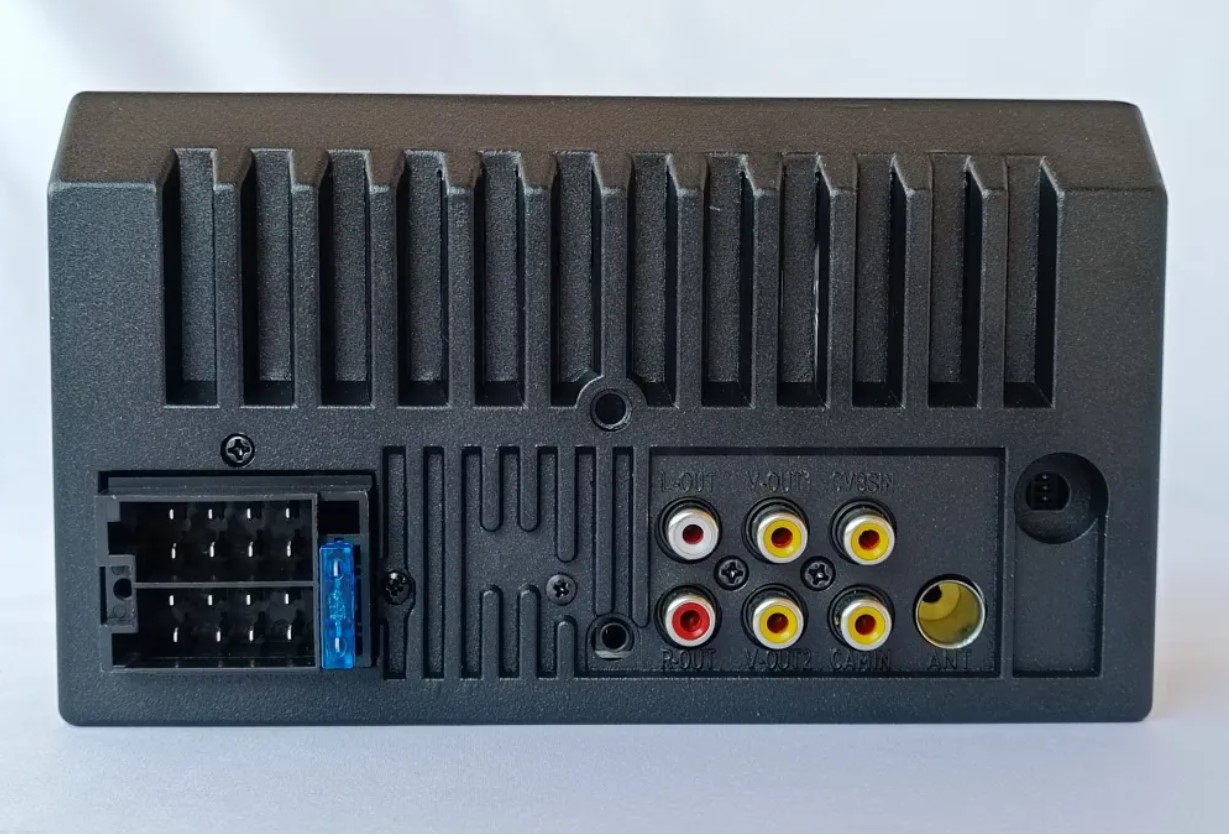
Была старая камера заднего хода, она заработала, подключал к проводу Back. На колодке с rca для этой камеры есть провод CCD, залитый изоляцией. Его не трогал. Читал, что есть камеры зх с постоянным питанием (видимо, для регистратора), походе, что это для них. Также на колодке есть 2 жёлтых неясных провода. Их тоже не трогал.
Инструкция у продавца не от этой модели, особо не поможет. Провода все подписаны, так что всё просто.
Врезал себе кнопку разрыва питания 12в, на случай, если зависнет или на долгую стоянку.
Висят сопли для подключения внешнего микрофона — АСС и mini jack. Магнитола не достаётся, панель снимать не готов для подключения )))
После выключения кнопкой и холодной загрузки, все программы остаются висеть в памяти. Возможно, если подождать долго, будет иначе. Хз.


.
Нюансы подключения описал выше.
Под защитной наклейкой с надписью Bos есть ещё одна защитная наклейка. Глянцевая.
Зря плёнку купил. Тоже глянцевую
Сейчас думаю купить матовую и заменить — глянец бликует днём, хорошо что экран яркий, в целом всё хорошо видно, но менять надо плёнку.
Плёнку нашёл в ремонте сотовых. Там есть заготовки под резку плёнок, формата почти А4, стоила 5$. По прикидке, хватит на магнитолу и ещё на 1 телефон. Стандартные плёнки под 10″ найти проблемно. Но резать надо острым канцелярским/строительным ножом по твёрдой поверхности под металлическую линейку, ножницами нельзя — они чуть подгибают плёнку и на месте реза не будет прилипания плёнки около 1/3-1/2мм шириной. Пока не резал. Плоттером можно вырезать прямоугольник, но у нас чуть скос к низу, тогда 1,5см с одного из краёв останутся без плёнки. Зато рез хороший будет.
Car auto не пользуюсь — по мне шляпа неудобная. Её смысл больше для родных магнитол, а если тут андроид — то оно незачем. Смысл же именно телефон разгрузить от использования.
Родное FM радио не понравилось — нет простого поиска следующей станции, попробую другую оболочку или программу радио и не играет в фоне. Слушаю пока онлайн радио, но оно в местах с плохим интернетом работать не будет, возможно, есть программы с буферизацией. Буду искать. С другой стороны — где нет инета, там и FM особо не словишь без усилителя… Так что это просто нюанс, а не проблема.
.
Микрофон родной — шляпа, как и у всех, заказал себе активный МКУ-Э, по тестам он хорошо защищён от наводок, правда там про 220В, скорее всего, но у других аналогов есть помехи, потому именно этот брал. Есть регулировка усиления ручная. Запитаю от зажигания. Кстати, есть микрофоны для видеонаблюдения с диапазоном до 12В, а машина может и 14,2-14,7В выдать, так что смотреть надо до 15-16В.
Брал именно активный, смотрел тест простого и активного — небо и земля. Дешёвые петлички даже не рассматривал после этого. И есть вероятность, что родной микрофон будет мешать — надо будет на шлейфе заклеить его дорожки, либо выпаять нафиг. Будем посмотреть. Интересует — насколько он будет усилять шум ветра из окон, мотора. Микрофон с АРУ не брал, пишут, что он актуален при расстоянии до источника звука от 10м
.
Также прикупил себе камеру регистратор FHD ))) Дешёвую на озоне взял. Много от неё не ожидал, номера на 20м мало кто покажет, так что картинка есть, машины различимы – и ладушки. Зато угол обзора реально почти 180градусов. Так что, за линзу спасибо.

Из нюансов – крепление на стекло доработал. Посмотрел, что на максимальном повороте линзы, смотрит, всё-равно низковато. Запилил брусок сосновый 30х30мм под 45 градусов, покрасил чёрным и приклеил на стекло PUR клеем Kleiberit. Намертво! ))) От клея в восторге! Клеет супер и ещё как монтажная пена пенится немного, заполняя пустоты. Я этим клеем клеил себе короб сабвуфера в полку верхнюю, может, потом выложу запись об этом удивительном времяпровождении. Работал без перчаток. Это фиаско! Мыл руки дня 2…

Картинка у камеры очень светлая, яркость задрана, ночью хорошо видно. Качество – хоть бы HD приличное было, какое там FHD. Аппетит хороший – 1 минута = 140Мб. Тут явно не h.264, и не mpeg4, больше на MPEG2 похоже.
Настроек нет никаких по качеству, внутри камеры лежит apk, установил и работает. К флешкам капризна. Если работает не так – начинаем с флешки. У меня 32Гб стоит smartbuy, всё ок. А Kingstone не признала, не оригинал, видимо, как и всё сейчас.
Поделиться:
Распиновка ISO разъёма на магнитолах Bos mini A2, A3, A5, A6, A7, A8, A9 и других моделей Bos
Компания Bos не стала терзать своих пользователей сложновыдуманными разъёмами и пошла по самомму простму и самомму правильному пути — установке на свои магнитолы стандартного евроразъёма ISO. Данный разъём хорош тем, что подключается крайне просто, а схему подключения и распиновки проводов можно найти без каких-либо проблем.
Ниже мы представим вашему вниманию фото распиновки продов на магнитолах Bos mini по цветам, а так же обозначения каждого пина и каждого разъёма на магнитоле.
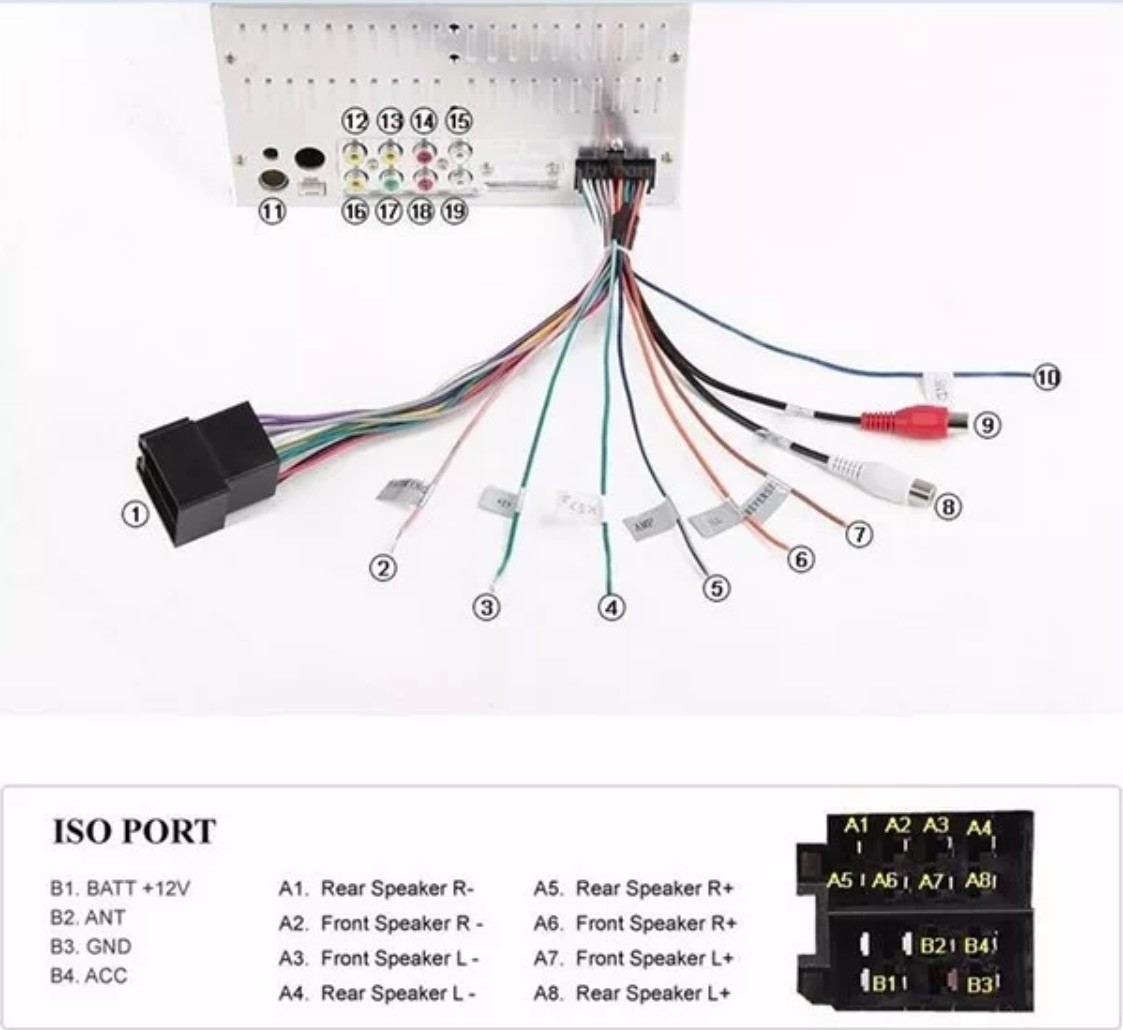
Таблица подключения магнитол Bos mini с ISO разъёмом
| Блок | Номер пина | Значение |
| А | 1 | Задний правый динамик — |
| А | 2 | Передний правый динамик — |
| А | 3 | Передний левый динамик — |
| А | 4 | Задний левый динамик — |
| А | 5 | Задний правый динамик + |
| А | 6 | Передний правый динамик + |
| А | 7 | Передний левый динамик + |
| А | 8 | Задний левый динамик + |
| B | 1 | BATT +12V |
| B | 2 | ANT |
| B | 3 | GND |
| B | 4 | ACC |
| RCA («тюльпан») | 1 | Камера ЗВ |
| RCA («тюльпан») | 2 | Видеовыход 1 |
| RCA («тюльпан») | 3 | Саб левый канал |
| RCA («тюльпан») | 4 | Саб правый канал |
| RCA («тюльпан») | 5 | Видеовыход 2 |
| RCA («тюльпан») | 6 | Видео вход |
| Доп разъём | 7 | Антенна |
| Доп обозначение | опционально | AMP — питание внешнего усилителя |
| Доп обозначение | опционально | ILL — подсветка кнопок магнитолы |
| Доп обозначение | опционально | REM — питание усилителя или активного сабвуфера |
| Доп обозначение | опционально | KEY1 — управление кнопками на руле |
| Доп обозначение | опционально | KEY2 — управление кнопками на руле |
| Доп обозначение | опционально | ANT — управление антенной |
Инструкция по подключению магнитол с ISO разъёмом + подробная распиновка по цветам
Друзья, ниже представлены видеоролики с подробным объясненнием по разъёму ISO, который и ставится на магнитолы BOS mini. В роликах разъясняется, какой провод отвечает за ту или иную функцию, указывается его цвет и пин в разъёме. Приятного просмотра!
На этом всё, друзья! Благодарю вас за внимание к статье! Очень надеюсь, что она оказалась для вас полезной и вы смогли без проблем подключить магнитолу Bos mini в своём автомобиле! До новых встречь на страницах нашего сайта!
Обновленная модель — теперь с кулером и голосовым помощником!!!!
Универсальная Автомагнитола 9 дюймов на Android 12 с навигацией
Для установки встает в переходную рамку 9 дюймов на любое авто — на которое существуют такие рамки — а это 99% машин.
Размеры 23 см верх, 22 см низ, 13 см высота — большой экран IPS — Это ваша же Безопасность!
Одного взгляда достаточно, что бы увидеть в навигаторе все что нужно, а не высматривать пробки на маленьком мониторе телефона.
Отлично работает Яндекс навигатор с пробками ( Навигатор Уже УСТАНОВЛЕН )
- Полноценная операционная система АНДРОИД, все как и в телефоне.
Магазин приложений Play market, скачивайте любое приложение и пользуйтесь магнитолой как планшетом
You Tube уже установлен. Поддерживает просмотр видео, даже в движении! И разделение экрана
Полноценный HI-FI эквалайзер с поддержкой баланса звука, усиление низких частот. Сенсорная регулировка частот.
- Поддержка CarPlay на обновленном чипе! Работает без тормозов, самая последняя версия Zlink5. Беспроводное подключение
Изменяемая подсветка кнопок — можно выбрать абсолютно любой цвет.
Быстрая и мощная, качественный звук
- Яркий и четкий экран IPS
- Эквалайзер уровня DSP
- Поддерживает CanBus
- Яндекс навигатор уже установлен!!
- Поддержка разделения экрана
- Bluetooth, wi-fi, gps
- Вентилятор олаждения (кулер) и управление им
- Голосовой помощник на русском языке
- Поддержка камеры заднего вида и Android видеорегистратора
!! Напряжение только 12V (11-15V) — В грузовые автомобили с 24V устанавливать только через преобразователь напряжения!!
Магнитола на android с базой входа 2 Din 9 дюймов 2+32G IPS
- Есть все современные функции включая последнюю версию чипа для работы с CarPlay, удобство управления благодаря возможности подключения кнопок на руле, яркий и качественный экран и быстрая общая скорость работы.
1. Подключение к интернету происходит через WI-FI — при раздаче с вашего телефона точки доступа.
2. Второй способ подключения — это USB модем, который подключается к магнитоле или power bank и раздает вай-фай.
- Характеристики:
Carplay: Zlink5
Экран: HD IPS
Процессор: 4 ядра MT8163 (Cortex A53) процессор намного быстрее своих аналогов в дешевых магнитолах на процессоре cortex A7 и A9
Память: Ram: 2gb Rom: 32 gb (реальная)
Операционная система: Андройд 12
Блютус
Встроенный микрофон для общения по громкой связи
Wi-fi
FM
- В комплекте помимо встроенного микрофона есть та же провод на дополнительный микрофон (черный тюльпан) — если вы часто общаетесь за рулем — микрофон станет отличным помощником в минимизации лишних шумов
- Еще одно преимущество это отдельный моно выход на сабвуфер (зеленый тюльпан)
Внимание! В комплекте есть отдельный тюльпан желтого цвета — это провод на камеру заднего вида — с ним вместе есть короткие провода — это усилители для сигналов bluetooth и wi-fi. Даже если у вас нет и не планируется камеры заднего вида — этот комплект обязательно установите в пины сзади — для лучшей связи
Фишка на подключение в комплекте является универсальной — с одной стороны она вставляется в магнитолу, а с другой стороны идут провода для перекрутки ( перепиновки ) с проводами с вашего авто. Каждый провод подписан общими обозначениями сокращениями — подключение не составит труда ( если не знаете, как расшифровывается конкретный провод, рекомендуем воспользоваться интернетом или обратится к специалистам по установке головных устройств)
К сожалению производитель не добавляет инструкцию по установке — инструкция по внутренним функциям магнитолы есть в самой магнитоле в меню.
Комплектация
Магнитола Фишка подключения обрезная универсальная Тюльпан на подключение камеры заднего вида GPS антенна Проводной USB — 2 шт Провода RX и TX для CAN Фишка с тюльпанами + на доп микрофон + на сабвуфер
Среди современных устройств для автомобиля, данный аудиоприемник выделяется благодаря своим многогранным возможностям и функциональности. Этот компактный аппарат сочетает в себе высокое качество звука и удобство в использовании, делая каждую поездку более приятной.
Подключение внешних устройств, таких как смартфоны или планшеты, становится легким благодаря наличию Bluetooth и USB-портов. Пользователи оценят возможность воспроизведения музыки с различных носителей, что позволяет создать индивидуальный музыкальный микс для каждого путешествия.
Настройки звучания и эквалайзера помогут адаптировать звук под личные предпочтения, а интуитивно понятный интерфейс делает управление простым и доступным. Познакомьтесь поближе с возможностями этого аудиосистемы и откройте для себя новые горизонты автомобильного времяпрепровождения.
Содержание
- Установка автомобильной аудиосистемы
- Подключение питания и динамиков
- Настройка радиоприемника Boss Mini A658D
- Использование Bluetooth для подключения мобильных устройств
- Проигрывание музыки с USB и SD-карт
- Настройка эквалайзера и звуковых эффектов
- Обновление прошивки устройства
- Решение распространенных проблем с аудиосистемой
- Чистка и обслуживание устройства для долговечности
- Замена предохранителей магнитной системы
Установка автомобильной аудиосистемы
Подготовка к установке устройства требует точности и внимания к деталям. Прежде всего, соберите все необходимые инструменты и материалы:
- Отвертки (крестовая и плоская)
- Кабели для подключения (если не входят в комплект)
- Переходники для конкретной модели автомобиля
- Тестер для проверки соединений
- Изолента
- Кабельные стяжки
Пошаговое руководство поможет выполнить установку:
- Отключите аккумулятор. Это необходимо для предотвращения короткого замыкания.
- Снимите старое устройство. Используйте отвертки для откручивания крепежей.
- Подключите переходники, если ваш автомобиль требует дополнительных адаптеров.
- Присоедините провода к новым контактам. Цветовая кодировка поможет избежать ошибок:
- Красный – питание
- Черный – масса
- Зеленый – звук правого динамика
- Синий с белой полосой – антенна
- Убедитесь в надежности всех соединений с помощью тестера.
- Вставьте новую аудиосистему в место установки, зафиксировав её крепежами.
- Подключите аккумулятор и проверьте работоспособность устройства.
Важно: проверьте звук через динамики, настройте параметры и убедитесь в отсутствии лишнего шума. Если все исправно, аккуратно соберите все оставшиеся элементы интерьера автомобиля.
Подключение питания и динамиков
Перед началом монтажа проверьте комплект поставки. Убедитесь, что есть все необходимые компоненты, включая жгут проводов.
Подключение питания осуществляется через два основных провода: положительный (обычно красный) и отрицательный (черный). Положительный провод соединяется с аккумулятором автомобиля. Лучше использовать предохранитель, чтобы защитить устройство от перепадов напряжения. Отрицательный провод должен быть подключен к шасси автомобиля для достижения хорошей заземляющей цепи.
Для подключения динамиков важно знать сопротивление. Оптимальные динамики имеют сопротивление 4 Ом. Если сопротивление выше, это может привести к потере мощности. Выберите провод сечением не менее 1,5 мм? для уменьшения потерь при передаче сигнала.
После подключения питания и динамиков проверьте соединения на надёжность. Не допускайте коротких замыканий, которые могут повредить устройство. Включите питание и протестируйте звуковую систему на минимальной громкости, постепенно её увеличивая для обнаружения возможных проблем.
Не забывайте о правилах безопасности. При работе с электроникой рекомендуется отключать аккумулятор, чтобы избежать случайного контакта с токоведущими элементами.
Настройка радиоприемника Boss Mini A658D
Перед началом использования устройства необходимо выполнить первоначальную настройку радиоприемника. Убедитесь, что антенна правильно подключена и находится в рабочем состоянии. Это обеспечит качественный прием радиосигнала.
Включите устройство, нажав кнопку питания. На главном экране отобразится информация о текущем режиме работы. Для перехода в режим радио, воспользуйтесь соответствующей кнопкой на панели управления.
После этого выполните автоматический поиск доступных радиостанций. Для этого удерживайте кнопку автопоиска на несколько секунд. Приемник просканирует все радиочастоты и запомнит найденные станции. Для более точного поиска можно использовать ручной режим: прокручивайте частоты с помощью стрелок влево и вправо.
Когда радиостанция выбрана, можно сохранить её в памяти устройства. Используйте кнопку сохранения, после чего выберите один из доступных слотов. Теперь эта станция будет быстро доступна для воспроизведения.
Для лучшего звучания и настроек можете воспользоваться эквалайзером. Настройки эквалайзера помогут улучшить качество звука, адаптируя его под предпочтения пользователя и особенности аудиосистемы. Эквалайзер можно найти в меню настроек.
Также стоит обратить внимание на параметры звука, такие как баланс и фейдер. Эти функции позволяют регулировать звучание между фронтальными и задними динамиками, а также между левым и правым каналами. Настройте их для достижения оптимального эффекта.
Если возникнут помехи, попробуйте изменить положение антенны или повторно выполнить поиск радиостанций. Убедитесь, что источник сигнала достаточно сильный для стабильного звучания.
Использование Bluetooth для подключения мобильных устройств
Подключение смартфона через Bluetooth позволяет передавать аудиофайлы и управлять воспроизведением без проводов. Для начала убедитесь, что в вашем мобильном устройстве активирована функция беспроводной связи. Это можно сделать в настройках телефона, обычно в разделе ‘Bluetooth’.
На панели управления в устройстве выберите параметр поиска доступных устройств. После активации режима видимости на вашем телефоне, система будет искать соединения.
На экране отобразится список доступных устройств. Найдите подходящее название вашего аудиоустройства и выберите его. В зависимости от версии Bluetooth может потребоваться ввести PIN-код. Если код не отображается, попробуйте использовать стандартные значения, такие как ‘0000’ или ‘1234’.
После успешного подключения вы получите уведомление. Теперь вы сможете воспроизводить музыку из приложений на вашем смартфоне, используя интерфейс управления на панели. Для переключения песен или регулировки громкости можно использовать кнопки на устройстве или на экране мобильного устройства.
Если соединение прерывается, проверьте уровень заряда батареи обоих устройств и убедитесь, что они находятся на разумном расстоянии друг от друга. Также полезно периодически проверять обновления программного обеспечения для стабильной работы Bluetooth-соединения.
Проигрывание музыки с USB и SD-карт
Для воспроизведения аудиофайлов с USB-флешек и SD-карт необходимо правильно подготовить накопители. Убедитесь, что файловая система отформатирована в FAT32 или exFAT, так как другие форматы могут не поддерживаться устройством.
Перед подключением убедитесь, что на флешке или карте памяти есть поддерживаемые аудиоформаты, такие как MP3, WMA, WAV или AAC. Заполняйте накопители не больше чем на 80%, чтобы избежать проблем с качеством воспроизведения.
Подключите USB-накопитель в соответствующий порт или вставьте SD-карту в слот. Устройство автоматически определит подключенные источники. Для переключения между ними используйте кнопки на передней панели или пульт дистанционного управления.
Регулировка громкости осуществляется с помощью ручки или кнопок. Также доступны функции перемотки и переключения треков, что позволит быстро находить нужные композиции. Некоторые устройства поддерживают отображение информации о треке, такой как название песни и исполнитель, на дисплее.
Если требуется изменить порядок воспроизведения, воспользуйтесь функцией случайного воспроизведения. Она обеспечит разнообразие в прослушивании и позволит открывать новые музыкальные хиты.
При использовании аудиофайлов с высоким битрейтом или большого объема, важно помнить о нагрузке на воспроизводящее устройство. Рекомендуется избегать использования нестабильных источников, так как это может привести к зависанию.
Для лучшего звучания рекомендуется выбирать файлы, записанные на качественной аппаратуре, так как это существенно влияет на общее восприятие аудиотреков. Не забывайте об уходе за накопителями, чтобы они служили долго и без сбоев.
Настройка эквалайзера и звуковых эффектов
Для достижения оптимального звучания музыкального материала важно правильно настроить эквалайзер и звуковые эффекты. Каждый из этих элементов значительно влияет на восприятие аудио.
Эквалайзер предоставляет возможность регулировать уровни различных частот. В большинстве аудиоустройств предполагается несколько предустановок, таких как «Рок», «Поп», «Джанго» и другие. Выбор подходящей предустановки может значительно улучшить качество воспроизводимого звука, поэтому стоит попробовать несколько вариантов.
Обычно эквалайзер включает в себя следующие полосы частот:
| Частота (Гц) | Назначение |
|---|---|
| 60 | Глубокие басы |
| 250 | Средние басы |
| 500 | Нижние середины |
| 1к | Средние частоты |
| 3к | Верхние середины |
| 6к | Высокие частоты |
| 12к | Супервысокие частоты |
Регулировка каждой полки требует понимания музыкального жанра и особенностей записей. Например, для джазовой музыки хорошо добавить средние частоты, тогда как для электронной музыки важно усилить бас.
Не забывайте о звуковых эффектах. Эхо и реверберация могут добавить объем и пространство звуку. Оптимально использовать эти эффекты с умеренной интенсивностью. В большинстве случаев, количество эффектов должно быть сбалансированным, чтобы не заглушать основной трек.
Рекомендуется также экспериментировать с настройками эквалайзера и эффектами при прослушивании разных жанров музыки. Это поможет найти наиболее подходящие параметры для личных предпочтений.
Помимо этого, не игнорируйте внешние факторы, такие как акустика помещения, в котором происходит прослушивание. Правильное размещение колонок и контроль за внешними шумами могут значительно повысить качество звука.
Обновление прошивки устройства
Регулярные обновления прошивки обеспечивают стабильную работу устройства и добавляют новые функции. Следуйте пошаговым рекомендациям для успешного процесса обновления.
Шаг 1: Подготовьте необходимое оборудование. Убедитесь, что у вас есть USB-флешка с минимальным объемом 4 ГБ и доступ к компьютеру с интернетом.
Шаг 2: Посетите официальный сайт производителя. Найдите раздел поддержки или загрузок, где доступны последние версии прошивок. Скачайте актуальный файл обновления на компьютер.
Шаг 3: Распакуйте загруженный файл, если он заархивирован. Убедитесь, что все необходимые файлы находятся на флешке в корневом каталоге, а не в папках.
Шаг 4: Подключите USB-флешку к аудиосистеме. Перейдите в меню настроек и выберите опцию обновления прошивки. Система начнет искать обновления на подключенном носителе.
Шаг 5: После нахождения файла подтверждайте начало процесса обновления. Убедитесь, что устройство подключено к источнику питания на время обновления, чтобы избежать отключения.
Шаг 6: Дождитесь завершения обновления. Устройство автоматически перезагрузится. Проверьте версию прошивки в меню настроек, чтобы убедиться в успешном завершении процесса.
При возникновении проблем обратитесь в службу поддержки или ознакомьтесь с рекомендациями на сайте. Придерживайтесь инструкций для предотвращения повреждений устройства.
Решение распространенных проблем с аудиосистемой
Если ваша аудиосистема перестала работать должным образом, вот несколько распространенных проблем и их решения.
- Нет звука:
- Проверьте уровень громкости. Возможно, он установлен на минимуме или отключен.
- Убедитесь, что динамики корректно подключены.
- Проверьте аудиосигналы: возможно, они не подключены или повреждены.
- Не работает Bluetooth:
- Перезапустите устройство, чтобы сбросить соединение.
- Удалите и снова добавьте устройство в списке сопряженных.
- Убедитесь, что устройство не находится в списке ошибок Bluetooth. Если так, сбросьте настройки сети.
- Прерывание воспроизведения:
- Проверьте качество источника сигнала. Попробуйте воспроизвести другой трек.
- Файлы могут быть повреждены. Попробуйте воспроизвести их на другом устройстве.
- Замените источник воспроизведения, чтобы исключить наличие ошибок в используемом носителе.
- Не отображается экран:
- Проверьте подключения к источнику питания. Возможно, провода ослабли или повреждены.
- Проведите перезагрузку системы, отключив и вновь подключив ее к сети.
- Если проблема не исчезла, проверьте настройки яркости экрана.
Следуя этим рекомендациям, вы сможете устранить большинство распространенных неполадок и восстановить работоспособность устройства. Если проблемы продолжаются, возможно, потребуется обращение к специалисту.
Чистка и обслуживание устройства для долговечности

Для продления срока службы аудиосистемы важно периодически проводить чистку. Пыль и грязь могут накапливаться в вентиляционных отверстиях и кнопках, что негативно скажется на функциональности.
Для очистки внешней поверхности используйте мягкую тряпку, слегка смоченную в растворе из воды и нейтрального моющего средства. Избегайте агрессивных химикатов, которые могут повредить отделку. Влажную ткань применяйте аккуратно, чтобы капли не попали внутрь устройства.
Интерфейс и кнопки можно очищать сухой мягкой щеткой или антистатической тканью. Это поможет убрать пыль из труднодоступных мест и предотвратить заедание кнопок.
Регулярно проверяйте состояние кабелей и соединений. Износ может привести к потере звука или искажениям. При обнаружении повреждений замените кабели на новые.
Если ваш аппарат оборудован радиатором, следите за его чистотой. Накопление пыли на радиаторе может вызвать перегрев. Раз в несколько месяцев проводите чистку пылесосом с насадкой для мелких поверхностей.
При работе с программным обеспечением обновляйте его, получая последние версии на официальных ресурсах. Это не только улучшит функциональность, но и устранит возможные уязвимости.
Производите профилактические проверки на наличие проблем, таких как непостоянное качество звука или перегрев. Своевременное выявление поможет избежать серьезных поломок.
Замена предохранителей магнитной системы
При возникновении проблем с питанием или отсутствием звука, первым шагом стоит проверить предохранители, защищающие устройство от короткого замыкания и перепадов напряжения.
Чтобы заменить предохранитель, выполните следующие шаги:
1. Выключите питание. Обязательно отключите устройство от источника питания, чтобы избежать ударов током.
2. Найдите крышку предохранителей. Обычно она расположена на задней панели или внизу устройства. Используйте отвертку, если требуется, для снятия крышки.
3. Извлеките предохранитель. Аккуратно вытяните поврежденный элемент, обращая внимание на его тип и номинал, указанные на корпусе.
4. Установите новый предохранитель. Убедитесь, что он соответствует указанным характеристикам, и аккуратно вставьте его на место.
5. Закройте крышку. Убедитесь, что крышка надежно фиксируется, и электрические контакты не видны.
6. Включите питание и проверьте работоспособность устройства. Если звук и функции восстановлены, то замена была успешной.
Если проблемы не исчезли, рекомендуется проверить другие элементы системы или обратиться к специалисту для более детального анализа неисправности.
На чтение5 мин
Опубликовано
Обновлено
Многие автолюбители стремятся создать идеальную атмосферу в своих автомобилях, включая идеальный звук. Магнитола BOSS MINI — это отличное решение для достижения высокого качества звучания в вашем автомобиле. Однако, чтобы насладиться всеми преимуществами этого устройства, необходимо правильно настроить его.
В этом руководстве мы предоставим вам пошаговые инструкции, как настроить магнитолу BOSS MINI для достижения идеального звука. Сначала рекомендуется ознакомиться с руководством пользователя, чтобы понять основные функции и возможности устройства.
Шаг 1: Регулировка уровня громкости и баланса
Первый шаг в настройке магнитолы BOSS MINI — это определить оптимальный уровень громкости и баланс между левым и правым динамиками. Используйте настройки громкости и баланса на панели магнитолы или на пульте дистанционного управления, если таковой имеется. Настройте громкость так, чтобы она была комфортной для вас, и баланс так, чтобы звук был равномерно распределен между левым и правым динамиками.
Шаг 2: Настройка эквалайзера
Магнитола BOSS MINI обычно оснащена эквалайзером с предустановленными настройками или настройками, которые можно настроить по своему усмотрению. Эквалайзер позволяет контролировать частоты звука, что позволяет вам настроить звук под ваши предпочтения. Рекомендуется экспериментировать с настройками эквалайзера, пока вы не достигнете идеального звучания.
Шаг 3: Использование дополнительных функций
Магнитола BOSS MINI может обладать дополнительными функциями, такими как усилитель низких частот (баса) или усилитель высоких частот (вч). Если ваша магнитола имеет такие функции, рекомендуется настроить их для достижения дополнительного качества звучания. Используйте эти функции с умом и они сделают ваш звук еще лучше.
Следуя этому подробному руководству, вы сможете настроить магнитолу BOSS MINI для достижения идеального звука в вашем автомобиле. Настройка может потребовать времени и терпения, но результаты стоят усилий. Наслаждайтесь своим новым, потрясающим звуком и превратите свою поездку в незабываемое музыкальное путешествие!
Подготовка магнитолы BOSS MINI
Перед началом настройки магнитолы BOSS MINI, необходимо выполнить некоторые подготовительные шаги:
- Убедитесь, что питание магнитолы отключено.
- Проверьте, что все соединения и кабели корректно подключены к магнитоле.
- Установите антенну для лучшего приема сигнала радиостанций.
- Проверьте наличие и правильность установки необходимых карт памяти для воспроизведения аудио и видео.
- Установите автомобильную магнитолу в удобное для вас место в салоне автомобиля.
- Убедитесь, что автомобиль находится в безопасном состоянии и вы находитесь в спокойном месте для настройки магнитолы.
После завершения этих подготовительных шагов, вы можете приступить к настройке магнитолы BOSS MINI для получения идеального звука.
Проверка комплектации
Перед началом установки и настройки магнитолы BOSS MINI необходимо проверить комплектацию и убедиться, что все необходимые компоненты присутствуют. В комплекте должны быть следующие элементы:
- Магнитола BOSS MINI;
- Антенна FM/AM;
- Комплект проводов для подключения;
- Руководство пользователя.
Также убедитесь, что у вас есть следующие инструменты, необходимые для установки:
- Отвертка;
- Плоскогубцы;
- Монтажные рамки (если требуется);
- Клеммники (если требуется);
- Инструмент для удаления старой магнитолы (если требуется).
Если в комплектации или инструментах возникли какие-либо проблемы, обратитесь в магазин, где была приобретена магнитола, для решения вопросов и получения необходимой помощи.
Подключение к электропитанию
Прежде чем начать использовать магнитолу BOSS MINI, необходимо убедиться, что она подключена к электропитанию. Для этого следуйте указаниям:
1. Проверьте напряжение сети:
Убедитесь, что напряжение сети, к которой будет подключена магнитола, соответствует указанному на задней панели устройства. Неправильное напряжение может привести к повреждению магнитолы и возникновению непредвиденных ситуаций.
2. Подготовьте кабель питания:
Приобретите кабель питания, подходящий для вашей магнитолы. Убедитесь, что кабель в идеальном состоянии и не имеет видимых повреждений.
3. Подсоедините кабель к магнитоле:
Следуйте инструкции, предоставленной производителем магнитолы, чтобы правильно подключить кабель питания к устройству. Обычно кабель вставляется в специальный разъем на задней панели магнитолы.
4. Подсоедините кабель к розетке:
Приготовьте подходящую розетку или удлинительный шнур с заземленной розеткой, чтобы подсоединить кабель питания магнитолы к электропитанию. Убедитесь, что розетка соответствует стандартам безопасности и надежности.
5. Проверьте подключение:
Убедитесь, что кабель питания магнитолы надежно подключен как к самому устройству, так и к розетке. Проверьте, что нет никаких смещений или повреждений в разъемах. Включите магнитолу и убедитесь, что она успешно подключена к электропитанию.
Следуя этим простым инструкциям, вы сможете правильно и безопасно подключить вашу магнитолу BOSS MINI к электропитанию и начать наслаждаться качественным звуком.
Основные настройки звука
Эквалайзер
Эквалайзер позволяет более детально настроить звуковой спектр и подстроить его под ваши предпочтения. Вы можете регулировать уровни частотных полос – басов, средних и высоких частот – чтобы получить желаемый баланс и ясность звучания. Экспериментируйте с настройками эквалайзера, чтобы найти оптимальные значения для вашего уха.
Громкость
Регулировка громкости – это самый простой способ управлять уровнем звука на магнитоле. Вы можете повысить или понизить громкость в зависимости от вашего предпочтения и окружающей среды. Обратите внимание, что избыточно высокий уровень громкости может вызвать искажения звука и повредить вашу слуховую систему.
Баланс и фейдер
Баланс позволяет вам регулировать соотношение между левым и правым каналами звука. Фейдер, в свою очередь, позволяет вам регулировать соотношение между передними и задними колонками. Эти настройки особенно полезны, если ваша магнитола подключена к системе многоканального звука.
Предустановки
Многие магнитолы BOSS MINI предлагают предустановленные звуковые режимы, которые оптимизируют настройки эквалайзера и других параметров звука для определенных музыкальных жанров или стилей. Вы можете выбрать наиболее подходящую предустановку или создать свою собственную, если возможно.
Субвуфер
Если ваша магнитола подключена к субвуферу, вы можете настроить уровень низких частот и другие параметры, чтобы достичь наилучшего басового звучания. Настройте субвуфер в соответствии с размерами и характеристиками вашего автомобиля, чтобы получить глубокие и мощные басы.
Не бойтесь экспериментировать с настройками звука на вашей магнитоле BOSS MINI. Используйте эти основные настройки, чтобы достичь идеального звучания, которое будет полностью соответствовать вашим предпочтениям и музыкальным предпочтениям.
Регулировка баланса звука
Баланс звука позволяет распределить звук между левым и правым динамиками автомобиля. Если баланс настроен правильно, звук должен быть равномерно распределен на обеих сторонах автомобиля.
Чтобы настроить баланс звука, выполните следующие шаги:
- Включите магнитолу BOSS MINI, убедитесь, что она находится в режиме настройки.
- Найдите на панели управления кнопку «Баланс» или «BAL» и нажмите на нее.
- На дисплее магнитолы появится шкала баланса, которая позволяет регулировать звук между левым и правым динамиками.
- Для перемещения баланса звука влево или вправо используйте кнопки с указателями «влево» и «вправо».
- Начните с центрального положения и двигайте баланс влево или вправо, пока звук не будет равномерно распределен между динамиками.
- Проверьте звук, воспроизведя музыку или радио на магнитоле. Если необходимо, внесите дополнительные корректировки в баланс звука.
После того, как вы настроите баланс звука на магнитоле BOSS MINI, вы сможете наслаждаться идеально сбалансированным звуком в вашем автомобиле.