
Инструкция по установке и настройки
программного обеспечения для АВР-ДОСААФ-16
Инструкция по установке и настройке программного обеспечения для просмотра видеофайлов записанных на аппаратно-программном комплексе аудио- и видеорегистрации АВР-ДОСААФ-16
Инструкция предназначена для установки и настройки программного обеспечения на персональном компьютере с операционной системой Windows 7; 8; 8.1; 10.
- Скачайте установочный файл на жесткий диск компьютера с диска или по интернет ссылке:
ftp://ftp.depo.ru/pub/Drivers/AVR_DOSAAF/АВР-ДОСААФ-16.exe
- Запустите установочный файл АВР-ДОСААФ-16.exe (Рис. 1)
Рис. 1
- Следуйте подсказкам «Мастера установки» (Рис. 2), нажмите «Далее»
Рис. 2
- Для запуска процесса установки программы нажмите «Установить» (Рис. 3)
Рис. 3
- Установка на Ваш компьютер завершена, нажмите кнопку «Готово» (Рис. 4).
Рис. 4
- На рабочем столе создан ярлык программы АВР-ДОСААФ-16 (Рис. 5)
Рис. 5
Просмотр записанных видеофайлов на персональном компьютере(ПК) с помощью установленного программного обеспечения
- Вставить SD-карту видеорегистратора в соответствующий порт на вашем компьютере, либо через кард-ридер в порт USB.
Примечание: Если появится окно с предложением отформатировать SD-карту, то закройте его. Не форматируйте карту.
- Осуществить запуск программы АВР-ДОСААФ-16 от имени Администратора, для чего кликнуть правой кнопкой мышки на созданный ярлык на рабочем столе (Рис. 6).

Рис.6
- В открывшемся окне ввести логин «admin», пароль «admin». Логин и пароль ввести маленькими буквами, нажать «Вход» (рис. 7)
Рис. 7
Примечание: Если SD-карта не вставлена в компьютер или программа была запущена не от имени Администратора, появится системное предупреждение (Рис. 
Рис.8
- Откроется рабочая область программы (Рис. 9)

Рис.9
- В левой стороне рабочей области отображаются видеозаписи с SD-карты (Рис. 10).
Видеозаписи разделяются на фрагменты по датам и времени начала записи, длительность каждого составляет не более одного часа.
В левой стороне рабочей области указана следующая информация:
- 2016-10-19 – год/месяц/число дата записанных видеофрагментов
- 172445_0047MB – 17:24:45 время начала записи, 0047MB – размер записанных данных в фрагменте.
- Красным выделяются фрагменты видеозаписей, при которой происходило тревожное событие: отключение одной из камер или отсутствие сигнала с камеры.
Рис.10
- Для просмотра записи кликните дважды левой кнопкой мыши на ней. В рабочей области программы начнется воспроизведение видео (Рис. 11).

Рис.11
- Для воспроизведения звука, выберете канал видеорегистратора, на котором установлена камера со звуком (по умолчанию 2 канал CH2) (Рис. 12).
Рис. 12
- Для отдельного просмотра изображения с выборного канала видеорегистратора (1,2,3,4), наведите курсор мыши на необходимый канал и произведите двойное нажатие левой клавиши мыши. (Рис.12.1; Рис. 12.2). После повторения двойного нажатия программа вернется в прежний много экранный режим.
Рис.12.1
Рис.12.2
Перенос видеофайлов с SD-карты на компьютер
- Нажать левой кнопкой мыши на иконку «Резервная копия» на панели управления видео (Рис. 13)
Рис.13
- В открывшемся окне указать период сохраняемого видео, выбрать формат и каналы регистратора, нажать ОК (Рис. 14)
Рис.14
При выборе формата H264, воспроизведение сохраненного файла будет возможно только данной программой.
При выборе формата AVI, будет создано несколько видео файлов (для каждого канала отдельное), открыть сохраненные файлы можно любыми другими программами.
- Укажите место сохранения и наименование видео файла (Рис. 15)
Рис. 15
Примечание: по умолчанию имя файла будет соответствовать заданному периоду при сохранении видео
- 20161019172444-20161019180000.h264 – с 2016-10-19 17:24:44 по 2016-10-19 18:00:00 формат файла H264
Открытие на компьютере сохраненных видеофайлов
- Нажать левой кнопкой мыши на иконку «Открыть файл» на панели управления видео (Рис. 16)
Рис.16
- Найти сохраненный файл и нажать кнопку «Открыть» (Рис. 17)
Рис. 17
В рабочей области появится изображение сохраненного видео.
Обновлено: 25.05.2025
СОДЕРЖАНИЕ
Регистры процессора
Ограниченное количество инструкций работает с 16-битными парами регистров. Регистр с младшим номером пары содержит младшие значащие биты и должен быть четным. Последние три пары регистров используются как регистры-указатели для адресации памяти. Они известны как X (R27: R26), Y (R29: R28) и Z (R31: R30). Режимы адресации постинкремент и прединкремент поддерживаются всеми тремя. Y и Z также поддерживают шестибитное положительное смещение.
Регистры специального назначения
Помимо этих 32 регистров общего назначения, ЦП имеет несколько регистров специального назначения:
Биты состояния
Биты регистра состояния:
- C Флаг переноски . Это флаг заимствования при вычитании. В INC и DEC инструкциях не не изменить флаг переноса, так что они могут быть использованы для перебора многобайтных арифметических операций.
- Z нулевой флаг . Устанавливается в 1, когда арифметический результат равен нулю.
- N Отрицательный флаг . Устанавливается в копию самого старшего бита арифметического результата.
- V Флаг переполнения . Устанавливается при переполнении дополнения до двух.
- S Знак флага. Уникальный для AVR, это всегда N⊕V, и это верный признак сравнения.
- H Флаг полупереноса . Это внутренний перенос из дополнений и используется для поддержки арифметики BCD .
- T Битовая копия. Этот бит используется в специальных инструкциях по загрузке и хранению битов.
- I Флаг прерывания . Устанавливается, когда разрешены прерывания.
Обращение
Доступны следующие адресные пространства:
Регистры специального назначения ЦП, за исключением ПК, доступны как регистры ввода-вывода. Некоторые регистры (RAMPX, RAMPY) могут отсутствовать на машинах с адресуемой памятью менее 64 Кбайт .
| регистр | Адрес ввода / вывода | Адрес данных |
|---|---|---|
| SREG | 0x3F | 0x5F |
| SP | 0x3E: 0x3D | 0x5E: 0x5D |
| EIND | 0x3C | 0x5C |
| РАМПЗ | 0x3B | 0x5B |
| RAMPY | 0x3A | 0x5A |
| RAMPX | 0x39 | 0x59 |
| RAMPD | 0x38 | 0x58 |
Типичная карта памяти ATmega может выглядеть так:
| Адрес данных | Адрес ввода / вывода | СОДЕРЖАНИЕ |
|---|---|---|
| 0x0000 — 0x001F | Регистры R0 — R31 | |
| 0x0020 — 0x003F | 0x00 — 0x1F | Регистры ввода / вывода (с битовой адресацией) |
| 0x0040 — 0x005F | 0x20 — 0x3F | Регистры ввода / вывода (без битовой адресации) |
| 0x0060 — 0x00FF | Расширенные регистры ввода-вывода (только ввод-вывод с отображением в память) | |
| 0x0100 — RAMEND | Внутренняя SRAM |
где RAMEND — последний адрес RAM. В частях, в которых отсутствует расширенный ввод-вывод, ОЗУ будет начинаться с 0x0060.
Сроки обучения
Арифметические операции работают с регистрами R0 – R31, но не непосредственно с ОЗУ, и занимают один тактовый цикл, за исключением умножения и сложения по всему слову (ADIW и SBIW), которые занимают два цикла.
Доступ к ОЗУ и пространству ввода-вывода можно получить только путем копирования в регистры или из них. Косвенный доступ (включая необязательный постинкремент, прединкремент или постоянное смещение) возможен через регистры X, Y и Z. Все обращения к ОЗУ занимают два тактовых цикла. Перемещение между регистрами и вводом-выводом — один цикл. Перемещение восьми или шестнадцати битовых данных между регистрами или константой в регистр также составляет один цикл. Чтение памяти программ (LPM) занимает три цикла.
Список инструкций
Инструкции представляют собой одно 16-битное слово, за исключением тех, которые включают 16-битный или 22-битный адрес, которые занимают два слова.
Есть два типа условных переходов: переходы к адресу и пропуски. Условные переходы (BRxx) могут проверять флаг ALU и переходить по указанному адресу. Пропуск (SBxx) проверки произвольного бита в регистре или вводе / выводе и пропуск следующей инструкции, если проверка верна.
Наследование набора инструкций
Не все инструкции реализованы во всех контроллерах Atmel AVR . Это случай инструкций, выполняющих умножение, расширенные нагрузки / переходы / вызовы, длинные переходы и управление мощностью.
Необязательные инструкции можно разделить на три категории:
- основные функции процессора (вычислений), добавленные на более мощные ядра ЦП
- функции адресации памяти, добавленные на всех моделях с памятью, достаточной для их использования
- дополнительные функции, несколько периферийных устройств, которые могут присутствовать или отсутствовать на конкретной модели.
Хотя процессоры более высокого уровня, как правило, имеют как более мощные ядра, так и больше памяти, наличие одного не гарантирует наличие другого.
Инструкции основного процессора
Подмножество AVR1 не пользовалось популярностью, и с 2000 года не было представлено никаких новых моделей. В нем отсутствует вся ОЗУ, за исключением 32 регистров, отображаемых по адресам 0–31, и портов ввода / вывода по адресам 32–95. Стек заменяется трехуровневым аппаратным стеком, PUSH а POP инструкции и удаляются. Все 16-битовые операции удаляются, так же как IJMP , ICALL и все загрузки и сохранения режимов адресации , кроме косвенным с помощью Z.
Вторая, более успешная попытка подмножества набора инструкций AVR — это «крошечное» ядро AVR.
Наиболее значительным изменением является то, что ядро AVRtiny пропускает регистры R0 – R15. Регистры также не отображаются в памяти, с портами ввода-вывода от 0 до 63 и ОЗУ общего назначения, начинающимися с адреса 64. 16-разрядные арифметические операции ( ADIW , SBIW ) опущены, как и загрузка / сохранение с режимами адресации смещения. ( Y+d , Z+d ), но режимы адресации до и после приращения сохраняются. LPM Инструкции опущены; вместо этого ПЗУ программы отображается в адресное пространство данных и может быть доступно с помощью обычных инструкций загрузки.
Наконец, ядро AVRtiny удаляет 2 слова LDS и STS инструкции для прямой адресации ОЗУ и вместо этого использует пространство кода операции, ранее назначенное загрузке / сохранению, с инструкциями смещения для нового 1 слова LDS и STS инструкциями, которые могут получить доступ к первым 128 расположениям общих ОЗУ целевого назначения, адреса от 0x40 до 0xBF. (The IN и OUT инструкции обеспечивают прямой доступ к I / O пространства от 0 до 0x3F.)
Инструкции по адресации памяти
Присутствуют дополнительные возможности адресации памяти, необходимые для доступа к доступным ресурсам:
Инструкции по дополнительным функциям
Три инструкции присутствуют только на моделях с соответствующим оборудованием.
- SPM для хранения во флэш-ПЗУ, присутствует только на процессорах с флэш-ПЗУ (большинство из них)
- BREAK для вызова встроенного отладчика, опущен на некоторых небольших моделях без поддержки встроенного отладчика
- DES для выполнения стандартных раундов шифрования данных , присутствует на моделях XMEGA с поддержкой ускорителя DES
Архитектуры, отличные от AVR1, именуются в соответствии с соглашениями avr-libc.
- AT90S1200
- ATtiny11
- ATtiny12
- ATtiny15
- ATtiny28
- AT90S2313
- AT90S2323
- ATtiny22
- AT90S2333
- AT90S2343
- AT90S4414
- AT90S4433
- AT90S4434
- AT90S8515
- AT90C8534
- AT90S8535
- ATtiny26
- LD (сейчас 9 режимов)
- LDD
- СПД
- ST (9 режимов)
- ЗППП
- СТС
- ТОЛКАТЬ
- Поп
- ATa5272
- ATtiny13 / а
- ATtiny2313 / а
- ATtiny24 / а
- ATtiny25
- ATtiny261 / а
- ATtiny4313
- ATtiny43u
- ATtiny44 / а
- ATtiny45
- ATtiny461 / a
- ATtiny48
- ATtiny828
- ATtiny84 / а
- ATtiny85
- ATtiny861 / а
- ATtiny87
- ATtiny88
- MOVW
- LPM (Rx, Z [+])
- ATmega103
- ATmega603
- AT43USB320
- AT76C711
- ATmega8
- ATmega83
- ATmega85
- ATmega8515
- ATmega16
- ATmega161
- ATmega163
- ATmega32
- ATmega323
- ATmega64
- ATmega128
- AT43USB355
- AT90CAN серии
- Серия AT90PWM
- ATmega48
- ATmega168
- ATmega162
- ATmega164
- ATmega324
- ATmega644
- ATmega165
- ATmega169
- ATmega325
- ATmega3250
- ATmega645
- ATmega6450
- ATmega406
- ATmega640
- ATmega1280
- ATmega1281
- ATmega2560
- ATmega2561
- ATtiny40
- ATtiny20
- ATtiny10
- ATtiny9
- ATtiny5
- ATtiny4
- LPM (удалено)
- LDD (удален)
- ЗППП (удалено)
- LD (также обращается к программной памяти)
- LDS (другой битовый шаблон)
- STS (другой битовый шаблон)
- Уменьшенный набор регистров ЦП
Кодировка инструкций
Atmel AVR использует много разделенных полей, где биты не являются смежными в командном слове. Инструкции загрузки / сохранения со смещением являются наиболее ярким примером, когда 6-битное смещение разбивается на три части.
нием проверяйте режим, настройки и работу видеозаписи.
С видеорегистратором использ уйте только новые либо
корректно отформа тированные неизношенные к арты памяти
с поддержкой высок ой ск орости передачи данных класса 6 и
старше. Р егулярно, не реже чем раз в месяц, форматируйте
карту памяти через меню видеорегистратора.
• Использ уйте только выс окок ачеств енные оригиналь —
ные к арты памяти ведущих произво дите лей. Не храните
посторонние файлы на к арте памяти видеорегистратора,
Применяемая карт а памяти до лжна ис —
то лько для записей данного видеорегистрато —
ра. На случаи некорректной рабо ты у стройства в рез уль та те
использ ования нек ачественных, контрафактных, т ехнически
несоотве тствующих к арт памяти гарантийные обязате ль —
ства не распространяют ся.
• Не устанав ливайте и не извлекайте карту памяти
при включенном видеорегистра торе. В противном
случае возмо жно повреждение устройства и записан —
ных видеофайлов. Пожалуйста, уст анавливайт е карту
правильной стороной, изв лекайте легким нажатием.
Бу дь те внимате льны при извле чении — при слишк ом
сильном нажа тии карт а може т упасть, т ак как б уде т
также с силой выт олкнута пружиной держате ля из сло та.
Для об еспечения записи в шта тном режиме карт а памя —
ти до лжна со держать как минимум 100Mб свобо дного
пространства, доступного для записи.
• У стройство должно использ оваться только с вх одящими
в комплект аксессуарами. Наша компания не несе т о твет —
ственности за во зможные повреждения из делия в случае
применения посторонних аксессуаров.
• Для подачи питания от бортов ой сети автомобиля на
устройство используйт е штатный автомобильный адаптер.
Подсое диняйте к абель питания в раз ъем регистратора
то лько лишь после запу ска двиг ате ля авт омашины.
Внезапное повышение напряжения при запуске двига теля
може т повре дить устройство. При использов ании обычного
исто чника питания необх одимо проконсуль тиров аться со
специалистом, в противном случае возможно повреждение
устройства. На случаи выхода прибора из строя в ре зу ль та те
нарушения требований к энергоснабжению г арантийные
обяза тельства не распространяются .
• Наша к омпания не несе т отв ет ственности за во зможные
повреждения, разрядку аккуму лятора, возгорание или
взрыв в ре зу ль та те использования обычного источника
питания по самово льном у усмо трению пользов ат е ля.
• Г арантийные обяза те льства т акже не распространяю тся на
случаи неправильной эксплуа тации, самово льный демонтаж,
нарушения энергопитания, стихийные бе д с т в и я и т . д .
• Не подв ергайте заметным ме ханическим
воз действиям, не допускайте попадание иноро дных
те л во внутреннюю часть у стройства, не подвергайт е
значит ельным термическим воз действиям (нагревание,
охлаждение), в оз действию химически активных
веществ (бензины, растворите ли, реагенты), попаданию
влаги, пыли и т . д. Не осуществляйт е самост ояте льно
демонтаж и замену элемента питания устройства, т .к.
элемент питания являе тся взрыв оопасным э лементом.
Не остав ляйте устройств о надо лго под прямыми
солне чными лучами, во избе жание чре змерного нагрева
и опасности самовозг орания от перегрева.
• Наша компания не несе т о тве тственности за люб ую
пот ерю данных и / или персональный ущ ерб, пр ямой
либо косвенный, причиненный по льзовате лю либо
тре тьей стороне неверным использ ованием у стройства
либо программног о об еспе чения, неверной установкой,
использ ованием не входящих в к омплект аксессуаров.
Пожалуйста, б ережно обращайтесь с micro SD кар —
тами, на ко торые произв одится запись видеорегистра —
тором. Наш про дукт создан для испо льзования в ав то —
мобиле, в том числе в условиях у дара, столкновения,
дорожно-транспор тного происшествия. Т ем не менее,
мы не можем г арантировать запись и сохранение на
карте каждого видеофайла, на что мо жет пов лиять
тяжесть условий ДТП и повреждения, причиненные
видеорегистрат ору и/или карте памяти.
1 — Р азъем для GPS (GPS приобре тае тся от дельно)
3 — Р азъем micro HDMI
7 — Кнопка Питание / Меню / MUTE
8 — Р азъем micro USB
9 — Кнопка Запись
10 — Слот для micro SD карты
1 1 — Кнопка SOS
2. НА ЧАЛО Р АБОТЫ
Закрепите держате ль на у стройство, выб ерите и
зафиксируйте наиболее подхо дящий уго л наклона и
поворо та держа теля.
Основа держате ля закрепляе тся на стекло (либо
иную люб ую плоскую г ладк ую повер хность, например
приборную пане ль, основание з еркала заднего вида)
вакуумной присоской держате ля, важно предварит е льно
тщат ельно очистить место закрепления от пыли / грязи
/ сле дов масла с помощью сре дства для ухода за авто —
мобильными пов ерхностями.
15-25 градусов от направления движения) для лучшег о
захва та в к адр движущихся нав стречу автомобилей,
также установить захват к апота Вашего автомобиля в
10-15% снизу от высоты к адра.
Подклю чите адапт ер пит ания в прикуриват е ль, а
его раз ъем – в у стройство. Е сли питание не поступает
– пров ерь те исправность прик урива те ля и рабо тоспо —
собность плавкого предо храните ля адапт ера прикурива —
те ля. Не заво дите двига те ль с по дключенным в прик ури —
ва те ль у стройством в о изб ежание его повреждения при
резком ска чке / пробое напряжения.
3. УС Т АНОВКА И ФОР МА ТИРОВ АНИЕ КАРТЫ ПАМЯТИ
Карту в став ляйте в слот так, чт обы она надежно
закрепилась в устройстве, плавным движением до
фиксации (до щ е лчка). Руково дствуйт есь поме тк ой на
корпусе у стройства для установки карты правильной
Отформатир уйте карту в регистра торе перед
первым испо льзованием – нажмите кнопку Меню,
выберите Настройки, выб ерите пункт Форматиров ание,
подтв ердите разбивку памяти карты на две об ласти,
для Пор та тивного режима обычной видеозаписи
(непрерывным файлом) и для Автомобильног о
режима циклической видеозаписи (файлами по 3 мин,
авт оматическая пере запись наибо лее ст арого при
заполнении карты), по дтвердите форматиров ание.
Форматиров ание карты возмо жно и через приложение
Unieye Drive. Для изв лечения карты памяти нажмите
слегка на ее грань, после чего пружина вытолкне т карту
из проре зи сло та – акк уратно извлеките карту .
Для видео записи в высоком разрешении, пожалуйста,
использ уйте карты с высок ой скоростью передачи
данных класса 6 и выше (рек омендуем класс 10 SDHC) ,
Р егулярно, не реже 1 раза в месяц, форматир уйте
карту памяти, у даляя оста тки старых файлов –
предв арите льно сохранив на др угой носите ль все
важные для Вас видеозаписи и фотоснимки с к арты
памяти. По жалуйста, испо льзуйте карту т олько для
записей регистра тора, не храните на ней посторонние
файлы. Если регистратор не может прочесть
отформа тированную в нем карту – замените ее на
4. ПОДКЛЮЧЕНИЕ К ПИТ АНИЮ, ЗАР ЯДКА
У стройство оснащено встроенным литий-ионным
аккумулятором. Индик атор уровня зар яда аккуму лятора
от ображает ся на экране, при ав тономной работе
устройства от аккуму лятора.
Пожалуйста, перед первым испо льзованием
RITMIX SMART полностью зарядите его аккумулятор от
авт омобильного прикуривате ля, о т USB порта компьютера
или от сети 220В чере з приобре таемую о т дельно USB
зарядку – например, RITMIX-001, RITMIX-018
Во время процесса зарядки, на экране отображае тся
симво л аккуму лятора, а индикатор мигае т оранжевым
цве том. Ког да зарядка полностью завершена, индикатор
После подключения видеорегистратора к п итанию
авт оматически начинает ся видеозапись. Чтобы войти
в меню и посмо тре ть / изменить настройки, ну жно
1) Включение устройств а– нажмите кнопку .
Для выключения – нажмите и у держивайте ее в те че —
Начало и остановка видеозаписи – нажмите кнопку .
3) Во время видеозаписи у добно вк люча ть и выключать
микрофон (и соотве тственно запись звука на видео)
кнопкой . При отклю чении микрофона на экране
от ображает ся соотве тствующий симво л.
4)Воспроизве дение видео – нажмите кнопку для
вхо да в меню и для возвра та из меню (видеозапись
должна быть ост ановлена), по дтвер дите выбор Вос —
произве дения кнопкой . На чало воспроизве —
дения – по дтвер дите выбор подтверждайт е кнопкой
Можно пере ходить к после дующему / пре дыдущему
файлу , а также у далить текущий файл.
6. ОСНОВНЫЕ НАС ТРОЙКИ
меню и для в озврат а (видео запись до лжна
быть останов лена), использ уйте кнопку
для после дова те льного перемещения по
пунктам настроек, выбор по дтверждайте
В меню регистрат ора имею тся восемь
основных настроек. Р асширенные
возмо жности настройки доступны через
мобильное приложение Unieye Drive для
смартфона или планше та, по дключенног о
по б еспроводной связи.
Просмотр видео с карты памяти
Переключение Ав томобильного
режима (циклическая видеоза —
пись) и Порт ативног о режима.
Подклю чение / отключение
беспрово дного соединения
Подклю чение / отключение
беспрово дного соединения с
об лачным сервером
Включение / о тключение микро —
фона (то лько в Автомобильном
Включение / о тключение авт остар —
та регистра тора при подклю чении
питания (то льк о в Автомобильном
Включение / о тключение авт о-вы —
ключения экрана при о тсутствии
операций более 60 сек (т олько в
Авт омобильном режиме)
Вхо д в форматирование карты
памяти и в сброс настроек
Форматиров ание карты памяти
Сброс все х настроек на предуст а —
новленные зав одские
После 10 секунд отсут ствия действий в режиме
меню, устройство пере ходит в режим ожидания.
7 . РЕЖИ МЫ ВИД ЕО ЗА ПИ СИ
Ви деоре ги стр а т ор п о д дер жи ва ет дв а ре жим а :
Порт ативный режим — обычная
видеозапись, от ст арт а до остановки
записи, как обычная видеок амера. При
заполнении карты памяти видео запись
останав ливае тся. На экране
от ображает ся оставшееся доступное
время записи: 00:06:36
Авт омобильный режим — Циклическая
видеозапись, файлы равной длины
3 мин, при заполнении карты
памяти происхо дит авт оматическая
перезапись наибо лее старого файла.
Т акже поддерживае тся видеозапись
События – по сраба тыванию
G-сенсора или по нажатию кнопки
SOS , длите льностью 30 сек
защищены о т перезаписи. На экране
от ображает ся текущая дат а и время:
В Авт омобильном режиме у добно включа ть /
отклю чать микрофон во время записи по нажа тию
кнопки . При отклю чении на экране отображае тся
соотве тствующий симво л.
8 . П О ДК Л Ю ЧЕ Н ИЕ К КО М ПЬ Ю ТЕ Р У
И звле к ите к арт у и з ре гис тратора , п од к л ючи те ее к к о мпью тер у / но ут буку
ч ерез кардр и дер и ли с лот дл я ми кро S D к арт , п ро см отр и те ил и ск о пи р уй те
н уж н ые ф ай л ы. В о сп ро и зве с т и ф айл ы на к о мпью тере м ож но в л юб о м
с тандартно м ви део п леере W indow s. И звле ч ен ие / ус танов к а карт ы па мя ти
в ре гис тратор дол жн ы п ро и звод и т ься п р и в ык л юч енно м ре гис траторе .
Та кж е м о ж но исп ол ь зоват ь дата- каб ел ь U SB -mi c ro U SB (на п ри м ер ,
с тандартн ый от В аше го см арт ф она) дл я п од к л юч ен ия ви деоре гис тратора к
ко мпью тер у. Ви деоре гис тратор дол ж ен бы т ь в ы кл юч ен . П р и п одк люч ен ии
к U SB п орт у ко мпью тера ре гис тратор в кл юч ает ся и п редла г ает в ыб рат ь
ре жим зар я д ки л иб о ре жим внешне г о U SB д иск а , в к оторо м м ож но
ск о пи роват ь / п ро с мотрет ь на к о мпью тере ф а йл ы с к арт ы п ам я ти
ре гис тратора . П о ж ал уйс та , о б ратите вн им ан и е , ч то в ход я щи й в к ом п ле к т
по с тавк и тон кий к аб ел ь U SB — мик ро U SB исп ол ь зу ет ся тол ьк о дл я
ре гис тратора и не я вл я ет ся дата- каб еле м дл я п ереда чи данн ых .
9. БЕСПРОВОДНОЕ ПОДКЛЮЧЕНИЕ
Дл я и с по ль з о в ан ия б ес пр о в о дн ог о п о дкл юч ен и я
не об х о ди мо за гр уз ит ь н а см а р тфо н либ о п л ан ш е т и
у с т ано ви ть п ри лож ен ие Unie ye Dri v e c G oogle P la y St ore
ил и с A ppl e S t or e.
Uni ey e Dr i ve и м е е т дв е о пц и и : Lo c al , I n t erne t
(1 ) L o ca l – пр ям о й бе сп ро во дн ой д ост уп.
У с т ан а вл ив ае т с я пр ям ое б ес п ро во дно е сое д и не н ие
В аш е г о мо б ил ьн ог о у с тр о йс тв а с в и деор е ги ст р а т ор о м
дл я п ро см о тр а / и зм ене н ия н ас тро е к, от сл еж и в ан ия
ви де о в р еж им е реа ль н ог о вр е ме н и, пр ос мо тр а,
ко пи ро ва н ия, у дале н ия ви де оз ап и се й и ф о то г ра фи й.
(2 ) In te rne t – п р ос мо тр в р е жи м е реа ль но го
вр ем ен и че ре з ин т ер не т . У с т ан а вл ив ае т ся ч ер е з
со ед и не н и е с у дален н ым об ла ч н ым се рв ер о м , дл я
пр ос мо тр а ви де ос ъе мки р ег ис тр а т ор а , по дкл ю ч енн о г о
к и нт ер не т се т и ч ер е з б ес пр ов о дн ой р оу те р ил и ч е ре з
см ар тф он / п лан ш е т с 3G /4 G.
П ер е д и с по л ь зо в а н ие м п р ил о же н ия , у б е ди т ес ь , ч т о
б еспр о в о дно е с о е ди не н ие в настр о йк ах ре г и ст р а т о р а
в кл ю чен о , а по д к л ю че н ие к о б л а чн ом у се рв е р у в ык л ю чен о .
Ка к то ль ко бе спр ов о дно е сое ди не н ие в кл юч ил
эк ран е р е ги с тр ат ор а на н ес ко ль ко се кун д о т об ра жа е тс я
Вам пригодится
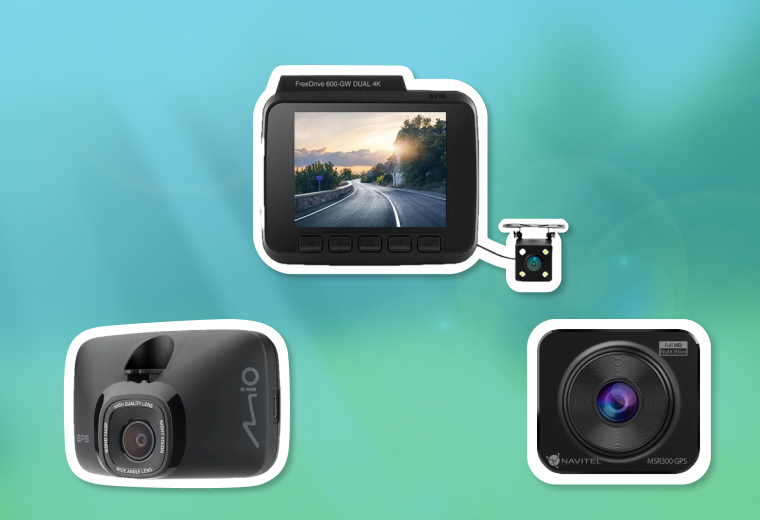
Видеорегистратор Digma FreeDrive 600-GW Dual
Видеорегистратор Mio MiVue 812 Black
Видеорегистратор Navitel MSR300 GPS
Видеорегистратор Telefunken TF-DVR33FHD
Видеорегистратор с радар-детектором Neoline X-COP 9100z
Видеорегистратор Neoline X-COP 9200
Содержание
Качество и разрешение видео
Контрастность, баланс белого и экспозиция
Как настроить запись файлов в циклическом режиме
Как настроить дату и время
Дополнительные функции и настройки
Сброс установок до заводских значений
Качество и разрешение видео
После настроек важно проверить качество записи, чтобы убедиться в чёткости картинки. Если невозможно разглядеть номера других машин или другие детали — лучше увеличить разрешение, даже если видео займёт больше места.
При этом важно учитывать, что чем выше разрешение, тем больше места будет занимать изображение. Например, при разрешении 1920×1080 на карту объёмом 32 ГБ записывается видео длительностью до 10–15 часов.
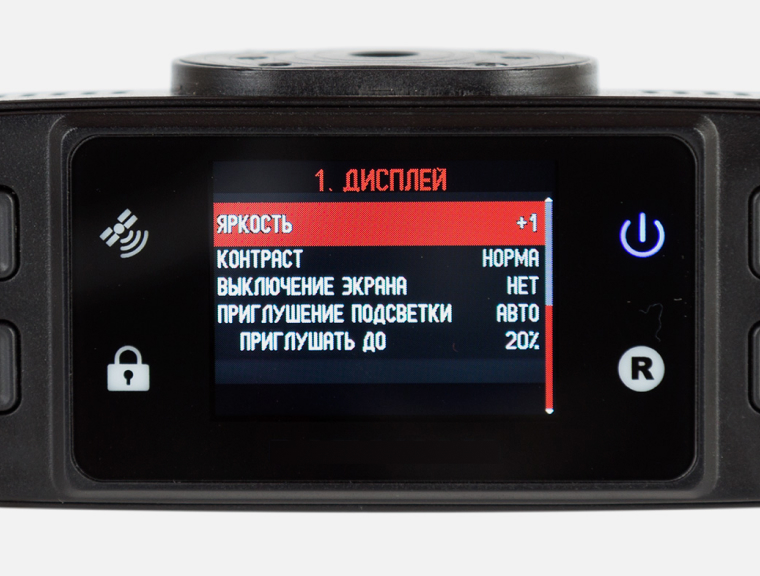
Для удобной эксплуатации видеорегистратора нужно также настроить яркость и подсветку экрана. Они устанавливаются на ваше усмотрение в настройках, но нужно учитывать, что чем выше яркость и дольше работа подсветки, тем быстрее расходуется заряд аккумулятора.
Контрастность, баланс белого и экспозиция
От этого параметра зависит, насколько ярким будет изображение. В большинстве случаев достаточно автоматических настроек, чтобы устройство самостоятельно анализировало внешние условия и подстраивало под него параметры.
Вручную настраивать экспозицию нужно только в том случае, если качество записи вас не устраивает — например, появились засветы или видео слишком тёмное.
Как настроить запись файлов в циклическом режиме
Цикличная видеозапись в видеорегистраторе фиксирует всё происходящее в виде коротких роликов. Когда место на устройстве заканчивается, перезаписываются старые файлы, поэтому запись ведётся постоянно. Есть модели с непрерывным режимом — запись ведётся без паузы (получается одно длинное видео), а после заполнения памяти — останавливается. Чтобы продолжить запись, нужно вручную очистить накопитель и заново запустить съёмку.
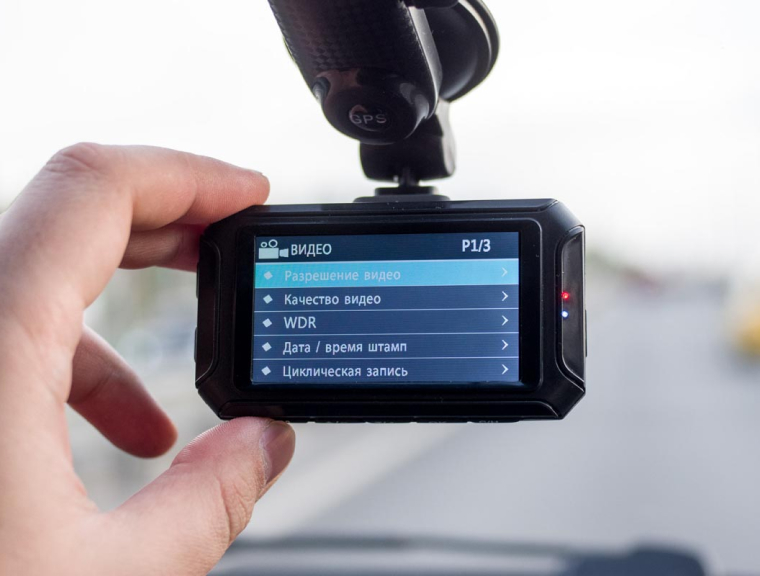
Далее необходимо настроить длительность отдельного видео — от 1 до 15 минут, в зависимости от объёма памяти. Чем короче ролики, тем легче найти нужный (файлам видео присваивается порядковый номер), но пауза между ними будет возникать чаще.
Как настроить дату и время
Правильно настроить дату и время важнее, чем кажется. Именно на них ориентируются сотрудники ГИБДД и суд в спорах.
Для правильной настройки этих параметров нужно:
Система автоматически обновит время.
Дополнительные функции и настройки
Антирадар
Чтобы видеорегистраторы вовремя сообщали о радарах с фиксацией скорости, а вы не получили штраф, нужно сделать 4 простых действия.
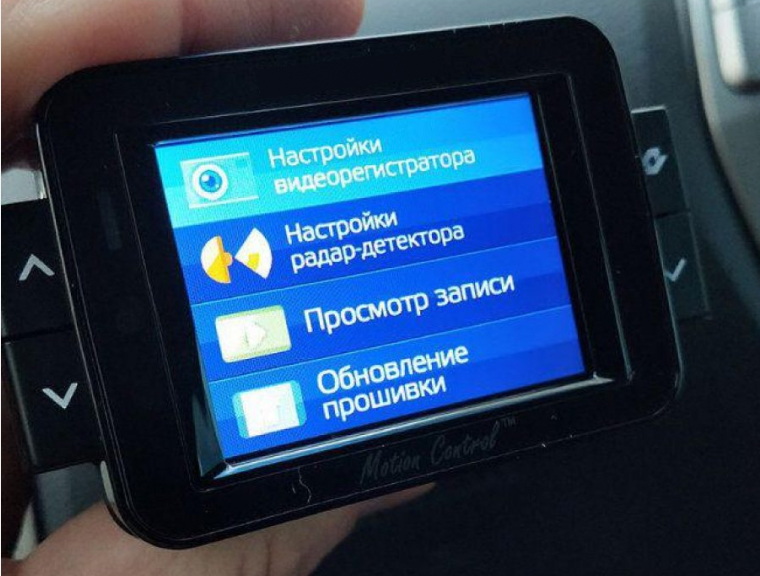
- зайти в настройки радар-детектора;
- выбрать радиус срабатывания — соотношение скорости автомобиля и расстояния до камеры ГИБДД. Обычно это 1–5 км. Но советуем выбирать максимальное значение, чтобы среагировать заранее;
- установить ограничение спидометра. Как только вы превысите скорость, то видеорегистратор подаст специальный сигнал;
- выбрать радиочастоты, на которые будет реагировать устройство (лучше выбирать все доступные в регионе варианты, которые отобразятся в меню — так вы не пропустите никакие радары).
Модуль GPS
Видеорегистраторы с такой опцией привязывают каждое видео к точным координатам. Помимо них, на видео указана и ваша скорость. Это полезно в спорной ситуации, чтобы доказать отсутствие превышения скорости.
Контроль границ полосы движения
Эта опция повышает безопасность на дороге — чувствительные датчики считывают дорожную разметку и предупреждают о выходе за пределы полосы.
Чтобы настроить камеру для контроля границ полос, нужно:
- выбрать в меню девайса функцию калибровки датчиков;
- нажать на тонкую настройку и дождаться, пока на экране появятся изображения с объектива камеры с полосами привязки сверху;
- установить верхнюю линию по уровню горизонта;
- совместить нижнюю черту с капотом автомобиля.
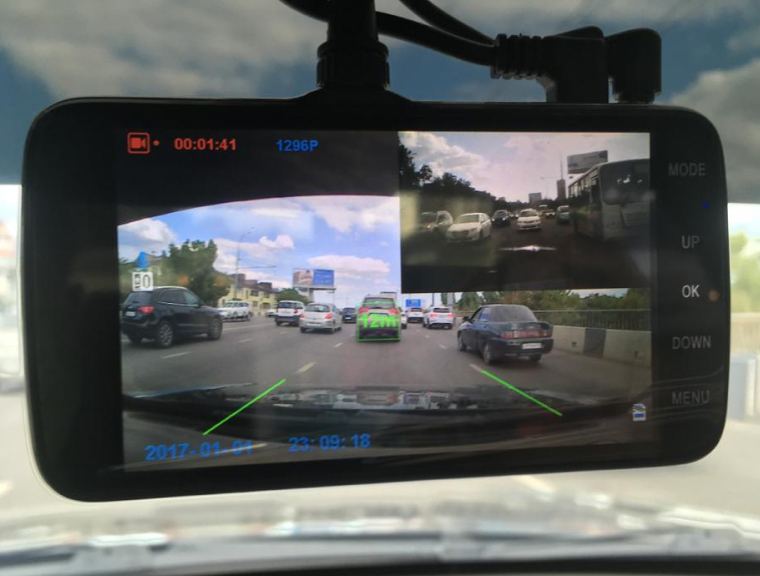
Однако, если вы случайно задели камеру, то обязательно проверьте углы обзора. Если они изменились — значит, нужно повторно настроить датчик.
Датчик движения
Он же парковочный датчик. Видеорегистраторы с такой функцией автоматически начинают запись при любом движении после остановки автомобиля и выключения двигателя.
Для включения датчика нужно:
- зайти в меню девайса;
- выбрать датчик движения и нажать на иконку;
- перейти на рабочий стол и проверить корректность работы, например, выйти из машины и постучать в окно. Если датчик работает, автоматически начнётся запись.
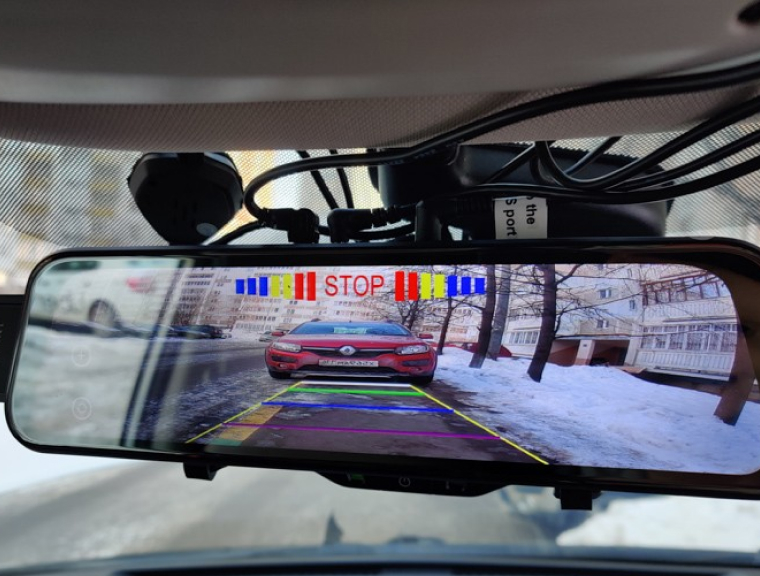
Однако, если вы случайно задели камеру, то обязательно проверьте углы обзора. Если они изменились — значит, нужно повторно настроить датчик.
Сброс установок до заводских значений
Сброс настроек помогает, когда девайс начинает слишком долго реагировать на команды или некорректно отображает информацию времени или места. Сброс установок удалит всю информацию, поэтому не забудьте её сохранить.
Читайте также:
- Что делать при дтп в украине
- Датчик угарного газа для палатки инструкция
- Ремонт автомобиля газ 53
- Старлайн а93 программирование брелков не видит
- Температура цвет запах прозрачность волги
How to uninstall DOSAAF AVR-16 2.37 from your computer
DOSAAF AVR-16 2.37 is a software application. This page holds details on how to remove it from your computer.
It is written by Videomobil.
Go over here for more information on Videomobil.
Click on http://videomobil.su/ to get more data about DOSAAF AVR-16 2.37 on Videomobil’s website.
DOSAAF AVR-16 2.37 is typically installed in the C:\Program Files (x86)\Videomobil\DOSAAF AVR-16 folder, but this location may differ a lot depending on the user’s option when installing the application.
DOSAAF AVR-16 2.37’s full uninstall command line is C:\Program Files (x86)\Videomobil\DOSAAF AVR-16\Uninstall.exe.
DOSAAF AVR-16.exe is the programs’s main file and it takes around 2.11 MB (2211840 bytes) on disk.
DOSAAF AVR-16 2.37 contains of the executables below. They occupy 2.50 MB (2620962 bytes) on disk.
- DOSAAF AVR-16.exe (2.11 MB)
- dxwebsetup.exe (285.34 KB)
- Uninstall.exe (114.20 KB)
The current page applies to DOSAAF AVR-16 2.37 version 2.37 only.
How to delete DOSAAF AVR-16 2.37 from your computer with Advanced Uninstaller PRO
DOSAAF AVR-16 2.37 is a program marketed by the software company Videomobil.
Frequently, users decide to remove it. This can be easier said than done because deleting this by hand requires some knowledge regarding removing Windows applications by hand. The best EASY procedure to remove DOSAAF AVR-16 2.37 is to use Advanced Uninstaller PRO. Take the following steps on how to do this:
1. If you don’t have Advanced Uninstaller PRO already installed on your system, install it. This is good because Advanced Uninstaller PRO is a very potent uninstaller and all around utility to optimize your system.
DOWNLOAD NOW
- visit Download Link
- download the setup by clicking on the DOWNLOAD NOW button
- set up Advanced Uninstaller PRO
2. Run Advanced Uninstaller PRO. Take your time to get familiar with the program’s design and wealth of functions available. Advanced Uninstaller PRO is a very useful Windows optimizer.
3. Click on the General Tools button
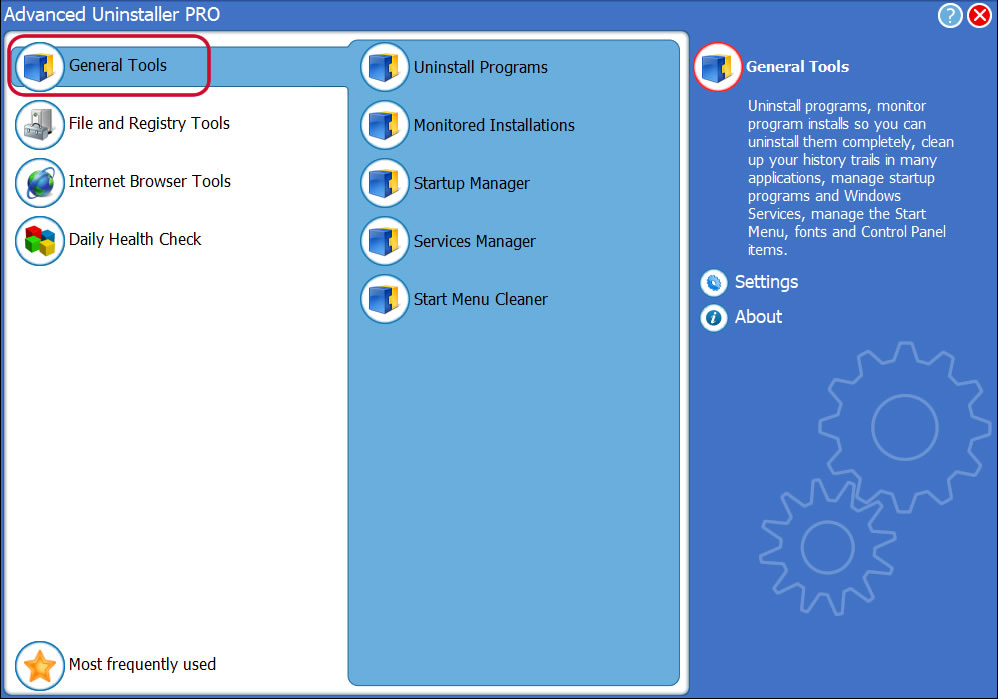
4. Press the Uninstall Programs tool
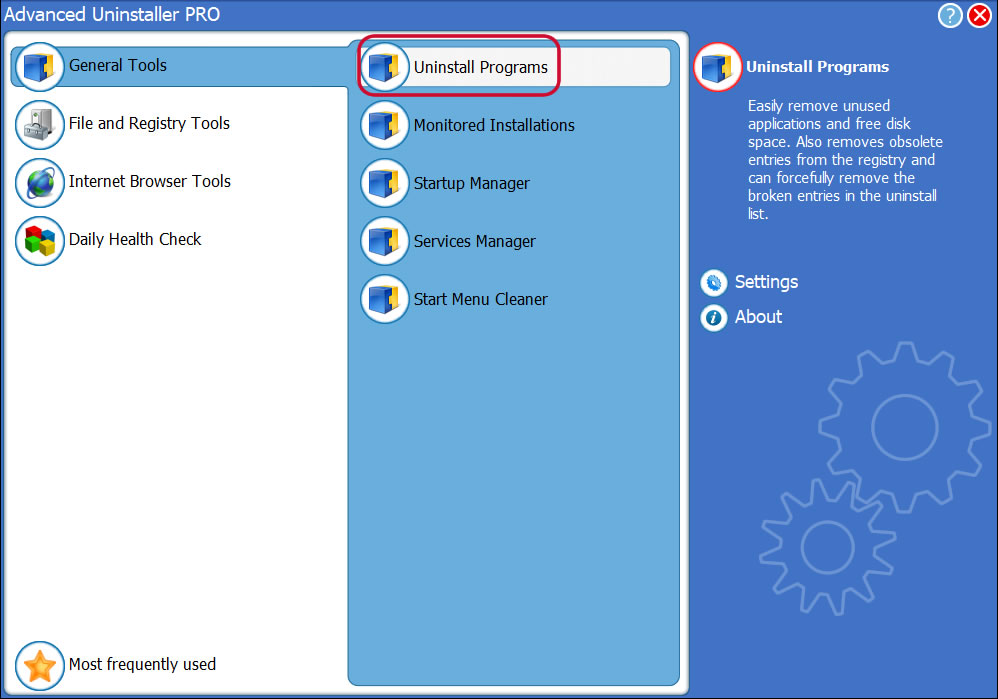
5. A list of the programs installed on the PC will be shown to you
6. Navigate the list of programs until you locate DOSAAF AVR-16 2.37 or simply activate the Search field and type in «DOSAAF AVR-16 2.37». If it exists on your system the DOSAAF AVR-16 2.37 application will be found automatically. Notice that after you select DOSAAF AVR-16 2.37 in the list of applications, the following data about the application is shown to you:
- Safety rating (in the lower left corner). This tells you the opinion other users have about DOSAAF AVR-16 2.37, from «Highly recommended» to «Very dangerous».
- Reviews by other users — Click on the Read reviews button.
- Technical information about the application you wish to remove, by clicking on the Properties button.
For instance you can see that for DOSAAF AVR-16 2.37:
- The software company is: http://videomobil.su/
- The uninstall string is: C:\Program Files (x86)\Videomobil\DOSAAF AVR-16\Uninstall.exe
7. Press the Uninstall button. A confirmation window will show up. accept the uninstall by pressing Uninstall. Advanced Uninstaller PRO will automatically remove DOSAAF AVR-16 2.37.

8. After removing DOSAAF AVR-16 2.37, Advanced Uninstaller PRO will ask you to run a cleanup. Press Next to go ahead with the cleanup. All the items of DOSAAF AVR-16 2.37 that have been left behind will be detected and you will be asked if you want to delete them. By uninstalling DOSAAF AVR-16 2.37 using Advanced Uninstaller PRO, you are assured that no Windows registry entries, files or directories are left behind on your disk.
Your Windows PC will remain clean, speedy and ready to serve you properly.
Disclaimer
This page is not a piece of advice to uninstall DOSAAF AVR-16 2.37 by Videomobil from your computer, nor are we saying that DOSAAF AVR-16 2.37 by Videomobil is not a good application. This text simply contains detailed instructions on how to uninstall DOSAAF AVR-16 2.37 supposing you want to. Here you can find registry and disk entries that our application Advanced Uninstaller PRO stumbled upon and classified as «leftovers» on other users’ PCs.
Last update on: 2024-04-06 07:44:16.970
Copyright by Innovative Solutions. All Rights Reserved.
|
Добавлять комментарии могут только зарегистрированные пользователи. |
Обзор на Видеорегистратор iVue-AVR-16X725-Н2
Аппарат поставляется в небольшой картонной коробке с описанием технических характеристик и возможностей.


На самой коробке присутствует ручка, за которую ее можно удобно транспортировать с места на место.

Некоторые характеристики регистратора :
4 входа аудио, 1 выход.
Наличие двух входов USB 2.0.
Поддержка жестких дисков SATA 3.0 до 4 Т.
Высококачественный видео-кодек H.26.
Питание от внешнего блока питания 12В 2.
Открываем коробку. Сам регистратор упакован в полиэтилен и по краям удерживается мягким пористым материалом, не позволяющим ему гулять внутри коробки.

Внешний вид регистратора.
Размеры регистратора примерно 33 см х 25 и в высоту он около 5,5 см. По сравнению с нашим старым, он просто карлик.
На мордашке аппарата присутствуют все органы управления, кнопка включения и USB-порт для флешки.


В комплекте так же имеется маленькая коробочка, в которой оказались :

— диск с инструкциями в электронном виде,
— обычная компьютерная USB-мышка,

Установка жесткого диска. Регистратор позволяет подключить одновременно два жестких диска форм-фактор 3,5«. Интерфейсный кабель и питающий уже находятся внутри регистратора. 8 винтов для крепления жестких дисков так же обнаружились внутри аппарата.

Суммарный объем жестких дисков, установленных в регистратор, должен быть не больше 4 ТБ. Такой массив позволяет устройству работать до 30 дней в режиме постоянной записи и до 4 месяцев при записи по движению.
Просматривать видеоизображение с регистратора можно с мобильных устройств на базе iOS или Android.
Можно заменить старую аналоговую систему видеонаблюдения, используя уже проложенные линии передачи видеосигнала и питания. Все штекера идеально подходят.
Технология AHD позволяет передавать видеосигнал по обычному коаксиальному кабелю на расстояние до 500 метров.
При подключении датчиков/сирены к тревожному входу/выходу, систему можно использовать как охранную.
Так же регистратор позволяет подключать интернет посредством 3G-модемов.
Первое включение. После установки жесткого диска включаем регистратор.
Сначала тестовые полоски потом логотип производителя и включается основной экран


правый клик мыши включает главное меню :

При входе в админку регистратора делается запрос на создание админского логина/пароля.

Меню настроек уже русифицировано. Каких-либо лишних телодвижений по настройке языка делать не надо.
Скриншоты со страниц меню оставлю без комментариев.


Некоторые пункты меню имеют подпункты с дополнительными параметрами.
Программное обеспечение регистратора позволяет импортировать записанное видео на съемный носитель (переносной жесткий диск, флешка и тд).
В качестве заключения.
В целом регистратор оказался довольно-таки удобен в работе, меню настроек удобно скомпоновано по функционалу.
Качество видео, импортированного на внешний носитель, довольно-таки качественно. Открывается любым компьютерным проигрывателем. В качестве опыта экспортированный видеофайл был «скормлен» плеерам KMPlayer, Media Player Classic и они с ним прекрасно справились.
Источник
Примеры на Си для микроконтроллеров Atmel AVR
Здесь представлены примеры различных программ на языке Си для микроконтроллеров Atmel AVR. Все примеры написаны под микроконтроллер ATmega16, поэтому при переносе на другие МК семейства AVR это нужно учитывать. Тактовая частота микроконтроллера во всех примерах 8 МГц (используется тактирование от внутреннего генератора). Код примеров разбит на блоки и снабжен комментариями. Проекты написаны в среде Eclipse (инструкция по установке и настройке Eclipse для AVR) и легко могут быть импортированы в Eclipse. Также можно использовать данные проекты и в среде AVR studio (изменится только структура файлов проекта). При обнаружении ошибок просьба сообщить на почту.
Blink – Самый простой пример. К порту C подключены 8 светодиодов. Светодиоды зажигаются логической единицей на линии порта. В цикле светодиоды порта включаются и выключаются. Свеобразный аналог Hello World в мире встраиваемых систем.
IO Ports – В данном примере рассматривается работа с портами ввода-вывода. К порту C подключены 8 светодиодов (линии 0-7). К линии 2 порта D подключена кнопка, с подтяжкой на землю. При нажатии кнопка выдает на линию 0 порта С уровень логической единицы. Цикл программы организован следующим образом: при запуске включается бегущий огонь, сначала загорается светодиод на линии 0 порта C, затем на линии 1 и т.д. По достижении линии 7 направление бегущего огня меняется (от 7 к 0). При нажатии на кнопку бегущий огонь останавливается и загораются одновременно все светодиоды. После повторного нажатия на кнопку бегущий огонь продолжает перемещаться с места остановки.
Dynamic Indication – В данном примере рассматривается работа с 7-сегментным индикатором. В моём случае он имеет 4 разряда (цифры). Поскольку у меня на плате установлены транзисторы для управления разрядами, то управление осуществляется выводом логической единицы и на разряды и на сегменты. Схема подключения следующая: к линиям 0-7 порта C подключены сегменты индикатора, а к линиям 0-3 порта В разряды индикатора. При запуске на индикатор выводятся цифры 1 2 3 4.
UART – В данном примере рассматривается периферийного модуля UART (универсальный асинхронный приёмопередатчик). Модуль UART можно настроить как на работу с прерываниями, так и без них (вручную, путём работы с флагами). Пример работает следующим образом: при получении байта, МК переходит в обработчик прерывания (используется только прерывание по приёму данных) и разбирает численное значение байта (0-255) на цифры, которые и выводятся на 7-сегментный индикатор. Схема подключения аналогична предыдущему примеру. Передача осуществляется по двум линиям UART (порт D линии 0-1), к которым необходимо подключить линии RX и TX преобразователя USB-UART. Для настройкки без прерываний необходимо обнулить бит RXCIE в регистре UCSRB и вручную опрашивать интерфейс в основном цикле программы.
Clock – В данном примере рассматривается реализация простых часов с 7-сегментным индикатором и парой кнопок. Только здесь уже требуется 6 разрядов, хотя секунды можно опустить. Кнопки с подтяжкой на землю. При нажатии кнопка выдает на линию высокий логический уровень. Индикатор подключается как и в предыдущих примерах (сегменты к порту C, разряды к порту B), а кнопки к линиям 2-3 порта D. Кнопка используется PD2 для установки минут, а PD3 для установки часов. По нажатию каждой из кнопок увеличивается значение соответствующего разряда (минуты или часы).
DS18B20 – В данном примере рассматривается работа с цифровым датчиком температуры DS18B20. Показания температуры выводятся на 7-сегментный индикатор. Вывод DQ датчика поключен к ноге (пину) PD5. Линия должна быть подтянута к плюсу питания резистором на 4.7-10 кОм (согласно документации). Датчик опрашивается каждые 5 секунд. Температура выводится на 4-разрядный индикатор: знак, два разряда на целуюю часть и один на вещественную. Документация к датчику здесь.
DHT11 – В данном примере рассматривается работа с датчиком температуры и влажности DHT11. Показания температуры выводятся на 7-сегментный индикатор. Вывод DATA (также SDA) датчика поключен к ноге (пину) PD5. Линия должна быть подтянута к плюсу питания резистором на 4.7-10 кОм (согласно документации). Датчик опрашивается каждые 5 секунд. Измеряются температура и влажность, но на дисплей выводится только влажность (целое двухзначное число). Документация к датчику здесь.
DHT22 – В данном примере рассматривается работа с датчиком температуры и влажности DHT22. По сравнению с DHT11 данный датчик обладает большей точностью и более широким диапазоном измерений. Показания температуры выводятся на 7-сегментный индикатор. Вывод DATA (также SDA) датчика поключен к ноге (пину) PD5. Линия должна быть подтянута к плюсу питания резистором на 4.7-10 кОм (хотя согласно документации это и необязательно). Датчик опрашивается каждые 5 секунд. Измеряются температура и влажность, но на дисплей выводится только влажность (вещественное двухзначное число с одним знаком после запятой). Документация к датчику здесь.
BMP180 – В данном примере рассматривается работа с цифровым датчиком температуры и атмосферного давления BMP180. Показания атмосферного давления выводятся на 7-сегментный индикатор. Датчик подключаетсяпо интерфейсу I2C. Линии SDA и SCL должны быть подтянуты к плюсу питания резисторами на 4.7-10 кОм. Датчик опрашивается каждые 10 секунд. Измеряются температура и давление, но на дисплей выводится только атмосферное давление в мм. ртутного столба (целое число). Документация к датчику здесь.
BH1750 – В данном примере рассматривается работа с цифровым датчиком освещенности BH1750. Показания освещенности выводятся на 7-сегментный индикатор. Датчик подключается по интерфейсу I2C. Линии SDA и SCL должны быть подтянуты к плюсу питания резисторами на 4.7-10 кОм. Датчик опрашивается каждые 5 секунд. Документация к датчику здесь.
ADC Indication – Данный пример аналогичен примеру с UART. Отличие в том, что байт берется с линии 0 порта А (линия 0 АЦП, ADC0). Микроконтроллер по таймеру производит аналого-цифровое преобразование напряжения на линии 0 порта А, (младшие 2 бита отбрасываются как шум). При измерении используется внутренняя опора 5 В. К линии PD2 порта D подключена кнопка, которая определяет режим вывода показаний. При нажатии на кнопку выводится результат измерений в виде числа от 0 до 255. Если кнопка не нажата, то результат измерений переводится в вольты и выводится на индикатор (с точностью до десятых).
Fast PWM – В данном примере показана настройка аппаратного ШИМ (широтно-импульсная модуляция, англ. PWM). К линиям 4 и 5 порта D подключены светодиоды, а к линиям 2-3 и 6-7 порта D – кнопки каналов A и B соответственно. Кнопки с подтяжкой на землю (при нажатии кнопка выдает на линию порта уровень логической единицы) Кнопки на линях 2 и 3 соответственно увеличивают и уменьшают коэффициент заполнения ШИМ (меняется яркость светодиода) канала А. Кнопки на линях 6 и 7 соответственно увеличивают и уменьшают коэффициент заполнения ШИМ канала B. Число сравнения для каждого из каналов меняется в диапазоне от 0 до 255. Для канала А шаг изменения равен 10, для канала В шаг равен 5.
HCSR04 – В данном примере рассматривается работа с ультразвуковым датчиком расстояния HCSR04. К линии PD3 подключен вывод Trigger датчика, а к линии PD2 вывод Echo. Поключение 7-сегментного индикатора аналогично предыдущим примерам. МК периодически опрашивает датчик и определяет расстояние до препятсвия в сантиметрах. После этого число разбивается на цифры и выводится на дисплей. Документация к датчику здесь.
Matrix Keyboard – В данном примере показана работа с матричной клавиатурой. Микроконтроллер динамически опрашивает клавиатуру, а затем определяет номер нажатой клавиатуры. Размер поля 3 на 3 – получаем 9 кнопок. Нажатие первых 8-ми приводит к зажиганию светодиода на соответствующей линии порта А, нажатие 9-ой кнопки зажигает все светодиоды порта А. Матричная клавиатура подключается к линиям 0-5 порта С (три столбца и три строки). В архиве схема и печатная плата матричной клавиатуры (Diptrace).
Shift Register – В данном примере рассматривается работа с модулем SPI на примере сдвигового регистра 74HC595. К регистру подключены светодиоды, в качестве линии CS используется линия 4 порта B (вывод not SS). Линия DS (14 нога) регистра идет к MOSI (PB5), линия SHCP (11 нога) к линии SCK (PB7), линия STCP (12 нога) к линии SS (PB4). Линии MR (10 нога) и OE (13 нога) должны быть подтянуты к высокому и низкому логическим уровням соответственно. По таймеру микроконтроллер меняет состояние светодиодов: поочерёдно горят то чётные светодиоды, то нечётные. Если при этом передать байт по UART’у, то он будет выведен в порт на светодиоды. Чтобы обратно переключиться в режим мигания необходимо послать по UART’у 0x00 (ноль). Документация к микросхеме 74HC595 здесь.
SG-90 Servo – В данном примере рассматривается работа с сервоприводом SG-90. Используется аппаратный ШИМ. Линия ШИМ сервпопривода подключена к каналу А аппаратного ШИМ. Кнопки поворота подключены к линиям PD2 и PD3. Кнопка на линии PD2 увеличивает длительность импульса, кнопка на линии PD3 уменьшает длительность импульса. Длительность импульса меняется от 1 до 2 мс. Описание сервомотора здесь.
RGB Lamp – В данном примере рассматривается работа с трехцветным RGB-светодиодом. Реализовано плавное переливание цветов с использованием программного ШИМ. Линии красного, зеленого и синего цветов подключаются соответственно к линиям 2, 3 и 4 порта D.
TSOP4836 NEC – В данном примере рассматривается работа с фотоприемником TSOP4836 и протоколом передачи NEC, который широко используется в инфракрасных пультах дистанционного управления. При получении команды на дисплей выводится ее код. Поключение 7-сегментного индикатора аналогично предыдущим примерам. Описание фотоприемника здесь.
WS2812 Ring – В данном примере рассматривается работа со светодиодами WS2812 с встроенным ШИМ-контроллером. К контроллеру подключено такое кольцо из 16 светодиодов (количество светодиодов в кольце можно указать в коде). Библиотека для работы с WS2812 не моя (взята на гитхабе и немного допилена, копирайт сохранён). В программе сначала задается массив цветов (красный, зеленый, синий), а затем в цикле реализуется их сдвиг и плавным изменением интенсивности. Линия IN первого светодиода подключается к линии PD2 порта D. Описание светодиодов здесь.
MFRC522 RFID – В данном примере рассматривается работа со считывателем RFID карточек MFRC522. Cчитыватель подключён к контроллеру по стандартной схеме. Библиотека для работы с MFRC522 не моя (взята на гитхабе и немного допилена, копирайт сохранён). При запуске контроллер определяет тип ридера и отправляет данные в UART. Затем идет непрерывная проверка обнаружения RFID устройств. При поднесении карточки или брелка считывается его адрес и отправляется в UART (адрес 32 бита, 4 байта). Описание считывателя здесь.
Источник