
Добавляем линию SIP (ПКМ на Линии — добавить).
Далее делаем всё как на скриншотах
-
Линия SIP

-
Транспорт
-
SIP URI
-
VOIP
-
Факс T38
-
Учётные данные SIP
-
Далее в разделе краткий набор (ShortCodes) берем «9N;» или тот код, по которому у Вас пользователи звонят в город
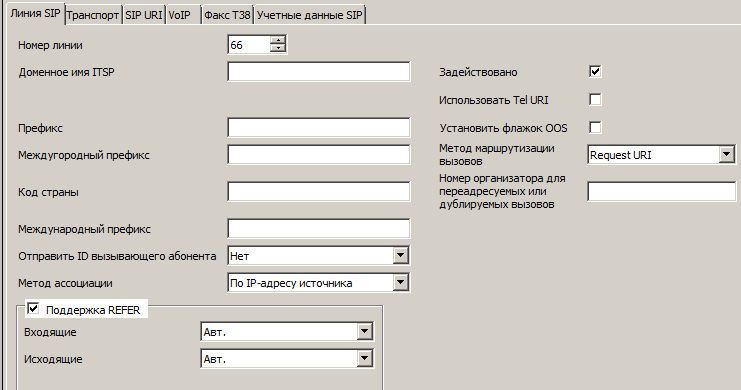
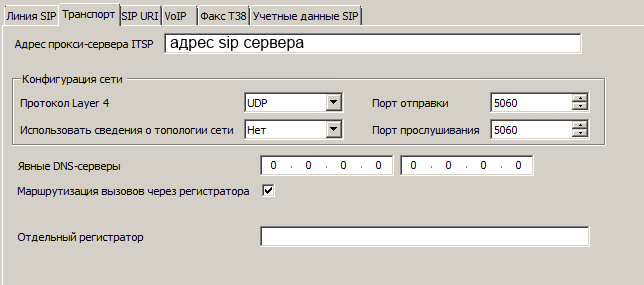
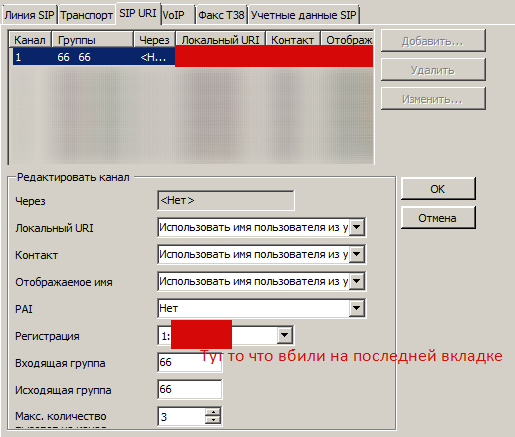

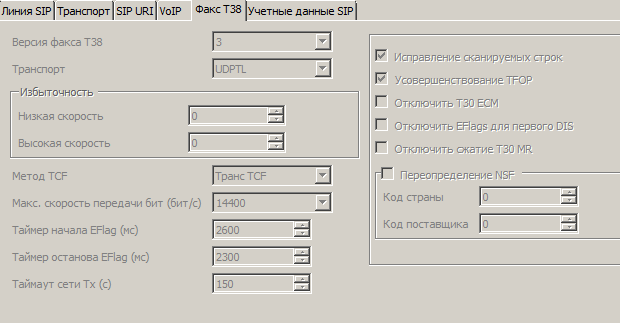
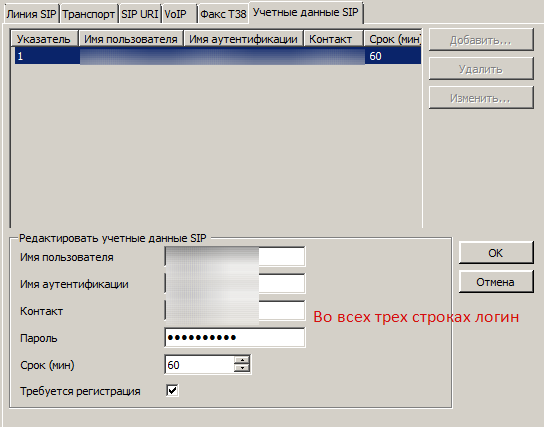
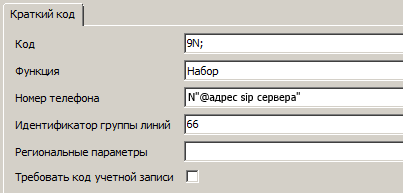
Если требуется отсылать АОН в сторону Мультикома (например Вам выделено несколько номеров и нужно разделять пользователей, чтобы Вася звонил с одного, а Маша с другого), то во вкладке SIP URI прописываем несколько строк (по количеству АОНов) все три поля Локальный URI, Контакт, Отображаемое имя = номер отсылаемого АОНа, например 84951112233 и ставим уникальную исходящую группу для каждой строки-АОНа (ну и входящую тоже можно), например группу 67.
Далее идем в пользователя, которому надо подставлять этот АОН и у него на вкладке «Краткие коды» создаем краткий код, аналогично общему краткому коду (см последней скриншот), только устанавливаем нужный «идентификатор группы линий» (в нашем примере 67).
После чего данный пользователь при наборе 9N; будет идти по линии 67, то есть с АОНом 84951112233, так как локальный юзерский ShortCode имеет приоритет перед глобальным.
Аналогично сажаем на нужные линии других пользователей, которым нужен определенный АОН.
Время на прочтение10 мин
Количество просмотров218K
Для Хабра.
Эту свою статью после долгого затишья хочу посвятить телефонии и организации конференц-связи. Вообще-то я специалист иного профиля и занимаюсь сетями и оборудованием, но по долгу службы столкнулся и с АТС.
Раньше я считал классическую телефонию мистической сферой знаний, загадочной и необъяснимой. Со временем, конечно, выясняется, что это заблуждение, однако остаётся неприятный осадок от количества информации. Если для IP в интернетах массы литературы, форумов, FAQ и прочего, и только ленивый не писал своих статей на эту тему, то с телефонией сложнее. Для меня — человека, пришедшего в телефонию со стороны IP-сетей, это выглядит, как тайное искусство, традиция, передающаяся из поколения в поколение, особенно, когда посмотришь на ужасающего вида советские плинты размером со стену, в которые телефонные провода крепятся болтами или АТС, из которых во все стороны расходятся скрученный провода, как волосы медузы Горгоны.


На самом деле найти достаточно полный и понятный howto для установки некоторых АТС не так просто. Документация есть, но она очень объёмна, информация разрознена и нужно довольно много времени, чтобы вникнуть в суть дела.
Разумеется, прочтение howto — это лишь верхний слой знаний, практика без теории. Но зачастую с этого начинаешь, а со временем и теоретическая база накапливается. В конце концов после окончания ПТУ никто не запрещает пойти в ВУЗ.
Так вот такая же история и с Avaya. Форумов не так много (они есть: http://avaya.linkme.ru/ или http://www.tek-tips.com/, но разве их можно сравнить с изобилием сайтов, блогов и форумов, посвящённых той же коммутации или маршрутизации), запросы в поисковиках как правило кидают на поставщиков, на официальный сайт, на описания. Элементарно, я с первого захода не смог найти расшифровку букв CO в термине CO-Trunk.
Сразу скажу, что я не гуру в телефонии — просто начинающий специалист, но столкнувшись с такими сложностями при настройке я решил составить небольшой мануал по настройке IP Office. Критика не только уместна, но и желательна. Я надеюсь, что содержание этой публикации в купе с вашими компетентными комментариями в какой-то мере поможет новичкам.
Эта статья на nag.ru привела к жуткому холивару. Из него можно извлечь полезное зерно, но всё-таки это не тот результат, на который я рассчитывал. Надеюсь, сейчас встретить волну критики статье и моим действиями, а не реализации телефонной сети на разном оборудовании.
Итак, речь пойдёт о настройке программно-аппаратного комплекса IP-Office. Это одна из линеек продукции Avaya, которая несравнимо удобнее и понятнее в настройке, нежели, например, Definity.
В прежних моделях Avaya управление происходило через COM-порт посредством CLI-подобного интерфейса — Avaya Terminal Emulator. Интуитивно он не понятен и нужно потратить некоторое время на то, чтобы сложить общее впечатление о принципах управления.
Те, кто видит его впервые, брезгливо отворачиваются и порою есть основания с ними молчаливо согласиться.
У IP Office же есть windows-приложение для управления, которое происходит через порт LAN, то есть фактически через любую IP-сеть.
Прелесть станции в том, что она модульная и универсальная, может работать с аналоговыми, цифровыми и IP-аппаратами, подключаться к сети оператора может через E1, аналоговые линии и IP. Разумеется, всё решается отдельными платами/модулями и лицензиями. Лицензии это просто бич Avaya. Всё решается их наличием и ёмкостью. Кроме того из коробки (без дополнительных модулей) поддерживает конференц связь на 64 абонента. Эта заявленная функция на самом деле подразумевает под собой огромный геморрой в плане настройки.
Опыт владения
Итак, на стол мне пал IP Office 500. Приятная железяка, похожая на коммутатор.
Управление через программу Manager, просмотр состояния станции, текущих аварий и событий — System Status, трассировки через Monitor, управление телефоном и простые типы конференц-связи — Phone Manager. Soft-console — более продвинутый интерфейс управления и возможность организации двух конференц-комнат, X-Portal — веб-интерфейс, VoiceMail Pro — мощная программа для создания IVR и сбора конференции.
Железо
Всё начинается с железа. Самая большая коробка из поставки — это сервер Avaya. В нём есть четыре слота для плат на передней панели, восемь портов расширения на задней, порты LAN, WAN, COM, Compact Flash.В нашей поставке был модуль расширения на 30 аналоговых линий, плата сжатия звука и дочерняя плата для организации транков. Вставляется по схеме одна в другую:


Также в комплекте должна быть Смарт-карта — это основной лицензионный ключ станции. Вообще ключи бывают четырёх типов: смарт-карта (вроде обычной банковской с чипом), USB-ключа, ключа для com-порта и для параллельного. Но для IPO500 подходит только смарт-карта. Это вполне удобно, потому что нет необходимости в выделении специального компьютера под сервер лицензий. Смарт-карта вставляется под металлическую заглушку на задней панели серийным номером вверх.


Если она не вставлена, вставлена неправильно или повреждена, то на консоли АТС будет выдавать соответствующее сообщениею.
Модуль расширения (в моём случае на 30 аналоговых линий) подключается своим портом Extension к свободному порту Extension на сервере.

COM-порт используется для мониторинга логов загрузки АТС, просмотра ошибок (вроде отсутствия смарт-карты) и отправки АТ-команд. (Для подключения используются следующие параметры: 38400, 8N1, без контроля потока).
Порт для Compact Flash — порт для Compact Flash. Карточка используется как каталог tftp-сервера (хранение Hold Music, записей телефонных разговоров).
Порт LAN для подключения к локальной сети. По умолчанию имеет адрес 192.168.42.1/24. Через него происходит настройка, к нему же подключаются IP-телефоны и компьютеры для управления телефонами и конференцией.
Порт WAN имеет адрес 192.168.43.1/24. Тоже может использоваться для конфигурирования. Кроме того к нему можно подключать сеть оператора, если он предоставляет телефонию через IP-протокол или, например, делать транзит до другой АТС.
На старых версиях Avaya такой радости не было и приходилось покупать отдельный модуль.
Итак, предположим, что у нас есть голая станция IP Office и пройдём весь путь её настройки с нуля.
Настройка станции
Включение и Upgrade
После включения индикатор CPU на задней панели мигает красным, как и индикаторы на плате на передней панели.

Нормальный режим — мигание зелёным раз в пять секунд. В официальной документации сказано лишь то, что это может быть связано с неустановленной смарт-картой. В неофициальной же есть упоминание о том, что так будет происходить до тех пор, пока не будет сделан upgrade.
Upgrade делается через всё то же приложение Manager. Софта в комплекте нет, нужно качать его, например, отсюда: ipofficeinfo.ru. Здесь ещё шикарная подборка документации и мануалов (всё на английском). Впрочем, всё то же самое можно достать на support.avaya.com.
Совершенно необходимая вещь — Administrator. Она то и включает в себя самые важные приложения. Её и качаем, но тут есть замечание, которое нигде не указано и менеджерами изначально не было это сказано, как не было сказано и о возможных проблемах при установке: переход на текущий релиз 6.0 — вещь платная и стоит порядка 100 $. Пятая же версия, почти ничем не уступающая шестой бесплатна. Соответственно, качать нужно 5.0. Предустановленная версия прошивки 4.0, как я уже сказал выше, нерабочая.
Если даже прогрейдили до 6.0, то ничего страшного, качаете пятую, ставите Admin5.0 вместо 6.0 и точно так же делаете Upgrade. В шестой будут недоступны большинство функций вплоть до внутренней телефонии. Не будет работать, например, и System Status.
Upgrade
Как же сделать Upgrade? После установки ПО. Назначаете IP-адрес из сети 192.168.42.0/24 на машину, подключенную к АТС (советуют брать после 200, потому что до 200 используются для DHCP-пула). Далее запускаете Manager. Можно посмотреть конфигурацию АТС (File>open configuration) или сразу поставить на Upgrade (File>Advanced>Upgrade) в списке автоматически должна появиться ваша АТС. Для ускорения, можно внизу окна задать фиксированный адрес вместо широковещательного 255.255.255.255. Рядом будут указаны версия ПО текущая и доступная:

В принципе проблем тут возникнуть не должно. Разумеется, станция должна отвечать на ping. Если это не так, то либо проверяйте файрвол, либо адрес АТС. Проверить его можно подключившись консольным портом к ней во время загрузки. IP адрес будет где-то отражён в шестнадцатеричной записи.
Компьютер желательно подключать к АТС напрямую, чтобы в процессе обновления не возникло неприятностей. И ещё одно замечание (маловероятно, что вы задумаете это сделать): обновление невозможно при подключении из виртуальной машины (не проверял — возможно, Upgrade невозможен из другой подсети в принципе).
Итак, нажимаете Upgrade — процесс пршёл. Про режим Validated можно почитать в документации: IP Office Installation Guide.
После перезагрузки индикатор CPU замигает зелёным, а индикаторы на плате, если не подключены соединительные линии, будут мигать по очереди красным-зелёным.
Можно приступать к настройке.
Dial Plan
Куда без планирования? Никуда. Разработайте сначала план нумерации. Возьмите все адреса, предоставляемые оператором и решите, какое соответствие будет между внешними и внутренними. Кто через что будет звонить, кому будет направлен вызов, пришедший на этот городской. Также заранее следует побеспокоиться о переадресации, и программировании кнопок на цифровых аппаратах.
Для примера выберем следующую нумерацию:
внешний — внутренний
11-11-11 — 401 Иванов
11-11-12 — 402 Петров
11-11-13 — 403 Сидоров
11-11-14 — 404 Пупкин
Для простоты соответствие сделаем прямым. То есть, звонящий на 11-11-14 попадает на внутренний номер 404, а вызов с номера 404 происходит через городской номер 11-11-14.
Настроим так же путь переадресации звонка для приснопамятного Василия Пупкина: в случае занятости или не ответа перевод вызова сначала на 403, потом на 401.
Настройка
Окно Manager выглядит пугающе на первый взгляд, но после настройки, большая часть станет понятной. Слева находятся группы настроек, справа большое окно самих настроек.
Порядок внесения изменений в принципе не имеет значения. Но я пройду наиболее удобным алгоритмом.
System
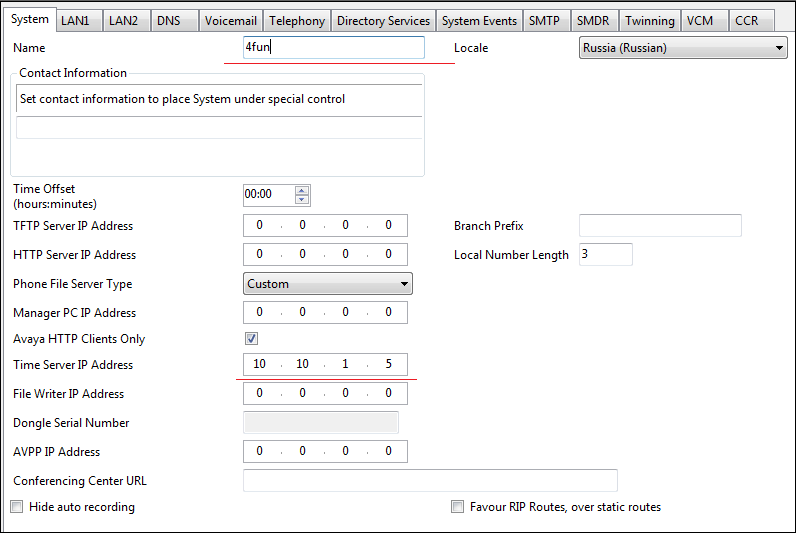
Начнём с основных настроек станции. Имя. Всё понятно. Желательно указать адрес NTP-сервера. Это очень полезно для ведения логов и для правильной работы Time Profile.
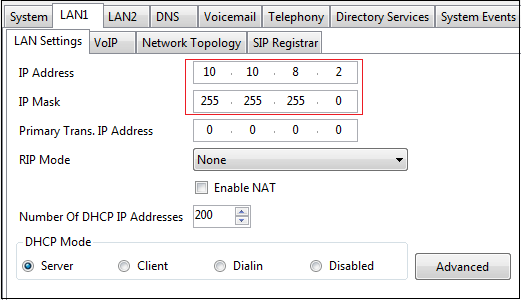
LAN1 и LAN2 (он же WAN). Настраиваем IP-адреса. При финальной настройке прописываем адрес из нужной сети и не забываем, что нужен ещё маршрут по умолчанию, который настраивается в группе IP Route.
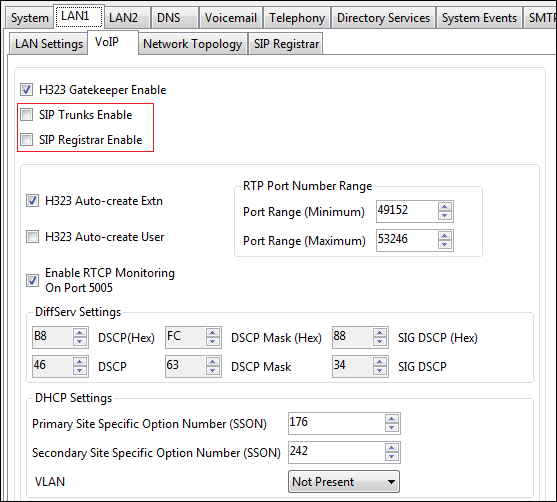
На вкладке VoIP выбираются параметры для работы IP-телефонов. Мне, например, не нужен SIP, поэтому я его отключу:
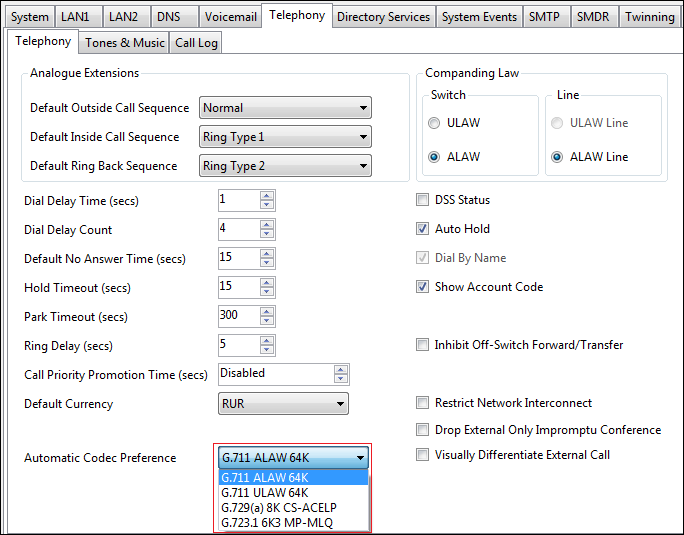
На вкладке Telephony выбирается кодек. Если каналы хорошие, то, не стесняясь выбираем G711.
Когда вы сохраняете изменения, нужно сначала применить их кнопкой Ok, затем выбрать File>Save Configuration или значок дискеты в верхней панели. После этого он предложит вариант применения: сейчас, когда не будет активных звонков.
После изменения IP адреса станции не забудьте и у себя на компьютере поменять настройки TCP/IP и IP-адрес АТС в приложении Manager.
Line
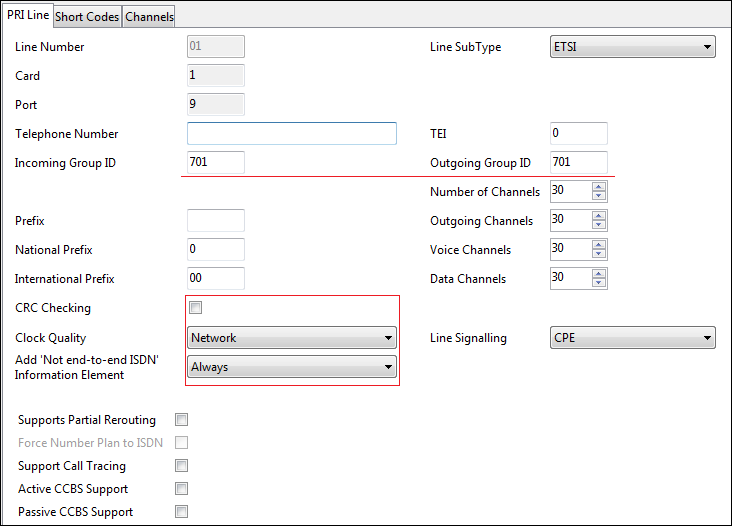
Далее переходим к внешним линиями. Они определяются автоматически в соответствии с установленной платой и лицензиями. В нашем примере две линии Е1.Здесь на первой вкладке настраиваются параметры E1 (на самом деле параметры линии, какого бы типа она ни была). На самом деле, всё, что вам нужно — узнать использует ли ваш оператор (который отдаёт вам телефонию) CRC и как вам настроить источник синхронизации — Networkside или Userside. Обычно CRC не используется, поэтому убираем соответствующую галочку: CRC Checking, синхронизация от оператора — проверьте, что стоит Network в поле Clock Quality. Также рекомендуется ставить параметр Add ‘Not end-to-end ISDN’ Information Element — Always.
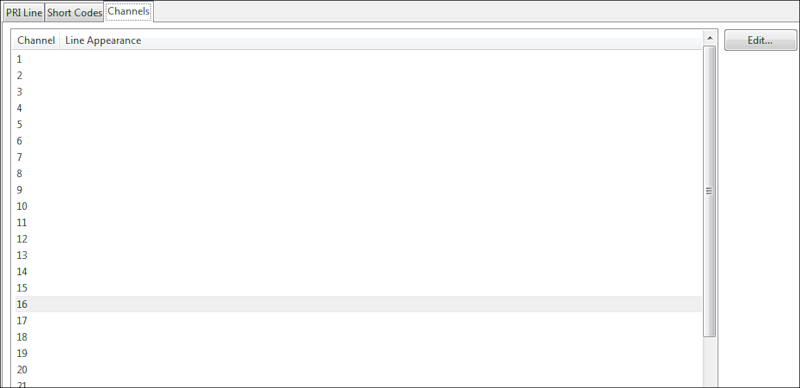
На последней вкладке убираем все каналы и тогда любой группой будет использоваться любой таймслот Е1. В редких случаях может потребоваться строгая привязка.
Здесь у меня появилась проблема, которую я пока не смогу разрешить. Если используется две линии и в обеих настроена одна группа (чтобы звонки шли по обеим), то при звонке через вторую линию в трубку подаётся тоновый сигнал, соединение длится на несколько секунд дольше и иногда обрывается. Помочь никто пока не смог.
Extension
В IPO есть Extension ID — это фиксированное число, привязанное к физическому порту АТС (начинается со 101, что соответствует первому порту, 202 — второму и так далее). Base Extension — это внутренний номер (по умолчанию начинается с 201). Собственно группа Extension позволяет настраивать таблицу соответствий между Extension ID и Base Extension. Здесь уже нужно придерживаться вашего плана нумерации. Чтобы изменить нумерацию, выберите Extension Renumber… Для примера изменим нумерацию так, чтобы у Василия Пупкина был номер 404:
ARS (Alternate Route Selection)
Распределение исходящих внешних линий по внутренним номерам. Если, например, нужно, чтобы Василий звонил в город через номер 11-11-14, то следует добавить новый ARS (или скопировать старый). Номер ARS-маршрута присваивается автоматически (он будет использоваться в группе настроек Users в панели Short Codes), номер городской линии и следующие шаблоны:

Эта процедура повторяется для телефонных номеров Иванова, Петрова и Сидорова:
Users
Здесь для каждого Extension (точнее User) выполняется отдельная настройка по множеству параметров. Можно задать имя, пароль для доступа из Phone Manager, использование голосовой почты, тип Phone Manager (Lite или Pro) и режим его работы.
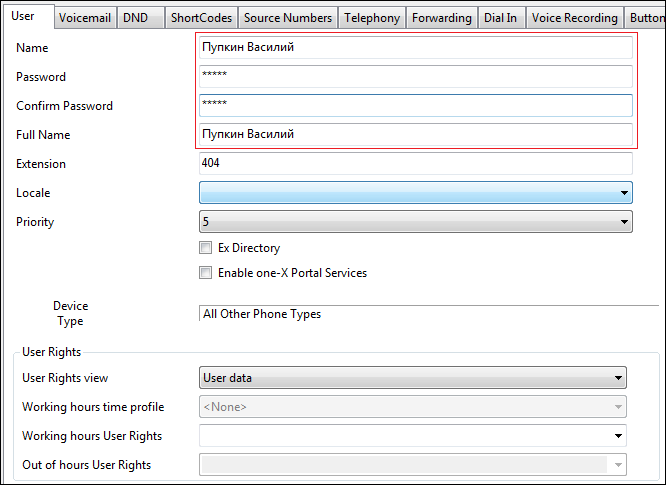
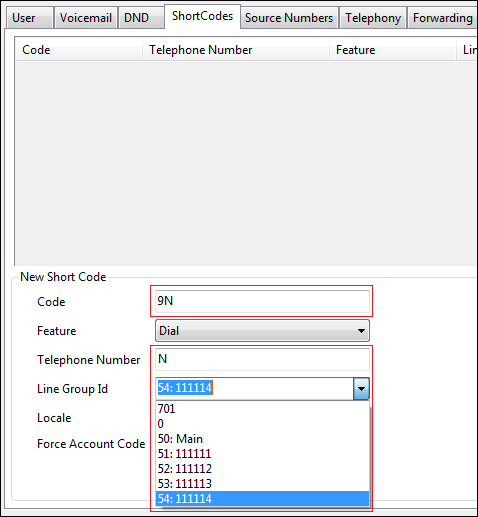
Основная вкладка— Short codes. Здесь ставим префикс для выхода на городскую линию.В качестве Line Group ID указывается тот самый номер ARS, настроенный выше. И коли Василий должен звонить через номер 11-11-14, указываем 54. При повторном открытии этой записи, он автоматически подставит номер.

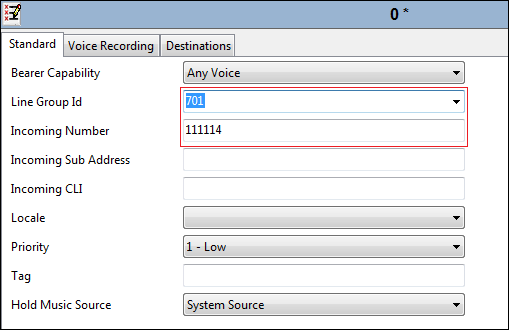
Для принципиальной работоспособности телефонии все другие параметры группы Users не имеют критического значения.Для пользователя можно настроить условную или безусловную переадресацию во вкладке Forwarding или режим работы Phone Manager. Incoming Call RouteНазвание говорит само за себя. Куда будет переправлен вызов на городской.
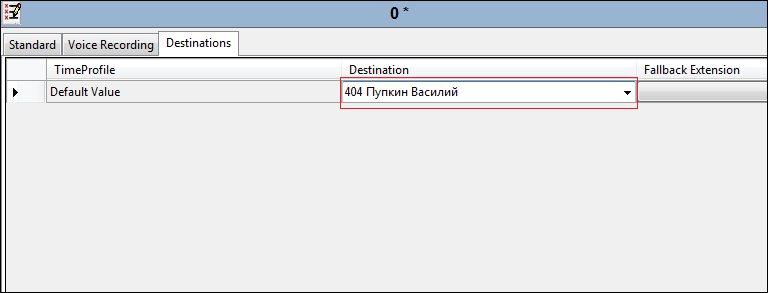
Во вкладке Destination просто указывается номер внутреннего телефона.
Hunt Group
Позволяет настраивать переадресацию или группу аппаратов. Настроим переадресацию для Пупкина:
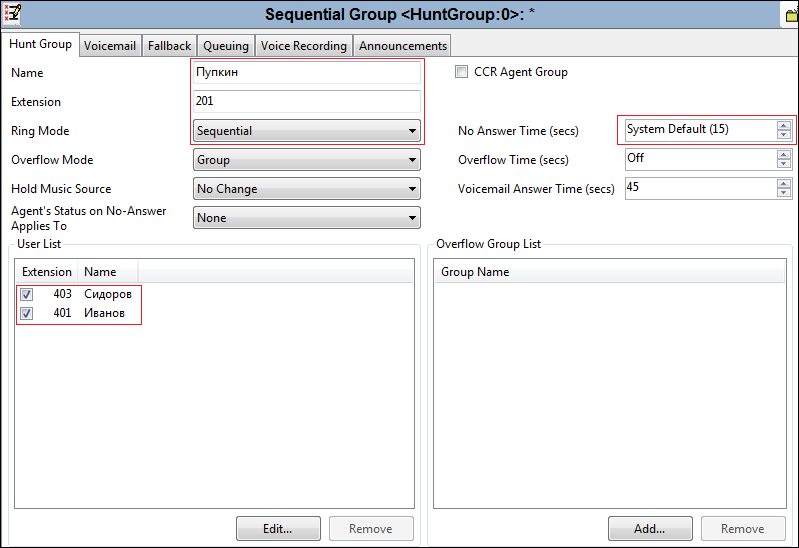
При текущей настройке при звонке на номер 404 будет поочередно с периодом 15 секунд звонок переводится на номера, перечисленные в таблице.Чтобы работала переадресация, нужно сделать следующее:
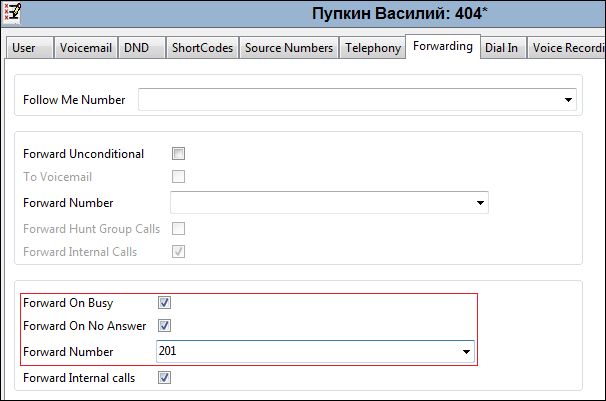
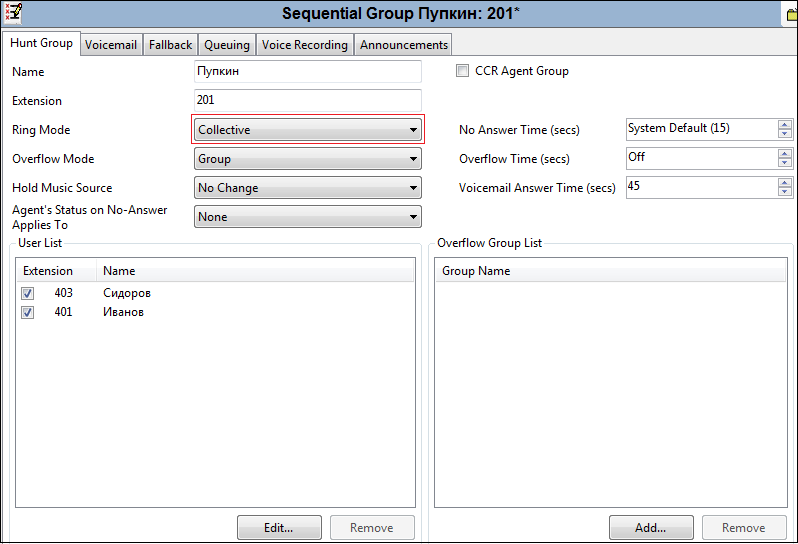
Теперь при звонке на номер 404 (или 11-11-14) в случае неответа в течение 15 секунд или занятости телефона Василия вызов пойдёт гулять по списку номеров. Можно также указать групповой вызов: звонят сразу все телефоны группы. Принять вызов можно на любом:
License
Помимо того, что некоторые функции ограничиваются аппаратно (необходимость покупать плату), они ограничиваются также и лицензиями. Если у вас закралась мысль о покупке IP Office, позаботьтесь заранее о необходимых лицензиях. Собственно, они нужны на всё: на платы расширения, на платы потоков Е1, на все используемые приложения (сами приложения либо идут в комплекте, либо, что более вероятно, качаются с сайта, где найти их проблематично).
Чтобы получить лицензионные ключи, вы должны сообщить поставщику серийный номер вашей смарт-карты — это той, что была в поставке красном конверте. Активируются ключи просто — либо вводом/копированием лицензионного ключа в соответствующее поле, либо просто нажатием Ctrl+V после того, как вы скопируете номер ключа.
Сначала все лицензии будут иметь статус Unknown, но как только вы нажмёте Save Configuration, они должны приобрести статус Valid, что есть хорошо.
Сохранение настроек
Чтобы применить настройки недостаточно нажать кнопку Ok, нужно также выбрать File > Save Configuration. При этом конфигурация отправляется на АТС. Каждая такая операция требует авторизации и после применения настроек текущая сессия сбрасывается и приходится заново подключаться к АТС. В случае, когда необходима перезагрузка IP Office (глобальные настройки) это вполне логично, но делать это каждый раз на мой взгляд неудобно.
IP-телефоны
Скажу ещё несколько слов об IP телефонах. Их использование также ограничивается лицензиями. В лицензии прописано количество одновременных вызовов с IP или IP-телефоны с аналоговых или цифровых. При этом звонки с IP на IP не ограничиваются.Добавляются они как новый Extension с соответствующими настройками.

На телефоне настраивается его IP, IP АТС, шлюз, адрес файлового сервера для обновления прошивки и номер телефона (Extension). Этого достаточно для работоспособности аппарата.
Другие приложения!!!
Помимо Manager’a есть ещё ряд приложений:
Monitor
Phone Manager
SoftConsole
VoiceMail
X-Portal
В отдельной небольшой заметке я расскажу о создании конференции и функциях вышеперечисленных программ.
Если у вас есть вопросы, которые вы не можете разрешить самостоятельно, готовьтесь к тому, что за поддержку придётся платить деньги. Производитель отправляет по техническим вопросам к дистрибьютерам, а те в свою очередь, говорят, что не занимаются поддержкой. Такова современная политика.
Не знаю, насколько поспешна моя мысль, но я бы хотел сделать небольшую методичку с советами и примерами конфигурации IP Office, основываясь на приведённом выше тексте и ваших комментариях. Я считаю, что в условиях столь малого количества информации особенно на русском языке, она будет весьма кстати.
Если эта публикация вас вдохновила и вы хотите поддержать автора — не стесняйтесь нажать на кнопку
Долгое время (больше 12 лет) все потребности компании закрывала АТС Avaya IP Office 500 V2. Но появились задачи, которые ей уже стали не под силу. Менять полностью — тоже не вариант, так как в работе три выноса, два потока Е1 (в сумме на 60 линий), больше 50 IP аппаратов Avaya и куча всяких лицензий. Поэтому решено было найти способ поженить нашу железную станцию с какой-нибудь облачной. Выбор пал на Манго. Никакой рекламы, просто один из партнеров некоторое время назад закрыл свой бизнес и отдал нам свой сайт и два городских телефонных номера, которые были подключены через Манго. Более того, даже это не было самым решительным аргументом и мы рассматривали несколько облачных АТС, прежде чем остановились на том, на чем остановились. Один из аргументов в пользу Манго было наличие документации и описаний, в том числе и по настройке SIP транка.
Итак, вводные данные, Avaya:
- LAN1 смотрит в локальную сеть, SIP Trunk разрешен, SIP Register включен и используется для внутренних абонентов, Enable NAT выключен;
- LAN2 прописан внешний ip от провайдера, SIP Trunk разрешен, Firewall включен в конфигурации по умолчанию (то есть почти все в дроп), Enable NAT выключен;
- Имеются лицензии на SIP Trunk;
- Номерной план — трехзначные номера от 100 до 499;
Вводные данные, Mango:
- номерной план — четырехзначные номера начиная с 6000;
Начинаем настраивать. Mango.
Для начала настроим SIP Trunk со стороны Манго, и тут замечательное описание есть у поставщика — https://www.mango-office.ru/upload/iblock/b64/MO_SIP_Trunk.pdf . Все делал по нему прямо пошагово. Получилось вот так:
По маршрутизации несколько пояснений:
- Префикс транка — 5, то есть набирая в Манго номер начинающийся на 5 — я буду отправлять все это в этот самый сип транк.
- Маски номеров [1-4][0-9][0-9] — у меня на Avaya трехзначные номера от 100 до 500, получается набирая из Манго номер 5192 — я приду в сип транк и запрошу на Avaya номер 192.
В принципе на этом настройка на стороне Манго заканчивается. Дальше самое интересное, настройка Avaya. Из документации — только родной англоязычный хелп Avaya IP Office Manager.
Sip Line Avaya
Создаем SIP Line, большая часть настроек была подобрана методом проб и ошибок при чтении доков, так что просто опишу, что понял точно.
- Line number — номер линии, позже пригодится нам для настройки входящих из этого транка и отправки в него от нас.
- Check OOS — использование атрибута OPTIONS для проверки статуса транка
- ITSP Proxy Address — IP адрес SIP провайдера, в данном случае Манго;
- Layer 4 Protocol — UDP, Service Port — 5060, это данные провайдера;
- Use Network Topology Info — LAN2, так как именно LAN2 смотрит в интернет и на нем внешний ip
Incoming Group и Outgoing group — эти значения будут использоваться для маршрутизации.
Теперь главное не забыть прописать маршрут на ip адреса sip провайдера (у меня именно на этом месте и был затык).
Уже после этого в System Status можно увидеть поднятый SIP trunk и небольшие движения в нем. Но звонки еще не ходят нормально, потому что станция не знает что с ними делать — нужно настроить маршрутизацию.
Маршрутизация
Сначала просто ShortCode:
Простой шорткод, все четырехзначное, начинающееся на 6 звонит на прямо на набранный номер через 201 Line group Id — который мы установили на вкладке SIP URI в поле Outgoing group. После этого с Avaya на Манго звонки пошли замечательно. Осталось прописать входящий маршрут. С ним провозился чуть дольше, и получился он вот таким:
Line Goup ID — 20, Destinatin — ‘.’ Просто точка. В документации это описано так:
A . matches the Incoming Number field. This can be used even when X wildcards are being used in the Incoming Number field.
После этого звонки из Манго в Avaya тоже стали ходить нормально. Дальше уже маршрутизация между тремя выносами Avaya, маршруты в IVR и т.д., но станции уже связаны, и часть сотрудников мигрировала в облачную АТС.
Время на прочтение
10 мин
Количество просмотров 207K
Для Хабра.
Эту свою статью после долгого затишья хочу посвятить телефонии и организации конференц-связи. Вообще-то я специалист иного профиля и занимаюсь сетями и оборудованием, но по долгу службы столкнулся и с АТС.
Раньше я считал классическую телефонию мистической сферой знаний, загадочной и необъяснимой. Со временем, конечно, выясняется, что это заблуждение, однако остаётся неприятный осадок от количества информации. Если для IP в интернетах массы литературы, форумов, FAQ и прочего, и только ленивый не писал своих статей на эту тему, то с телефонией сложнее. Для меня — человека, пришедшего в телефонию со стороны IP-сетей, это выглядит, как тайное искусство, традиция, передающаяся из поколения в поколение, особенно, когда посмотришь на ужасающего вида советские плинты размером со стену, в которые телефонные провода крепятся болтами или АТС, из которых во все стороны расходятся скрученный провода, как волосы медузы Горгоны.
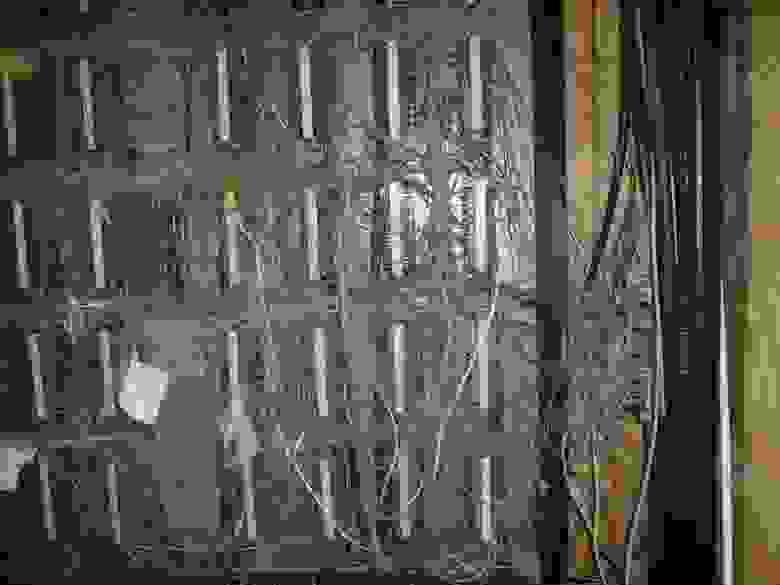
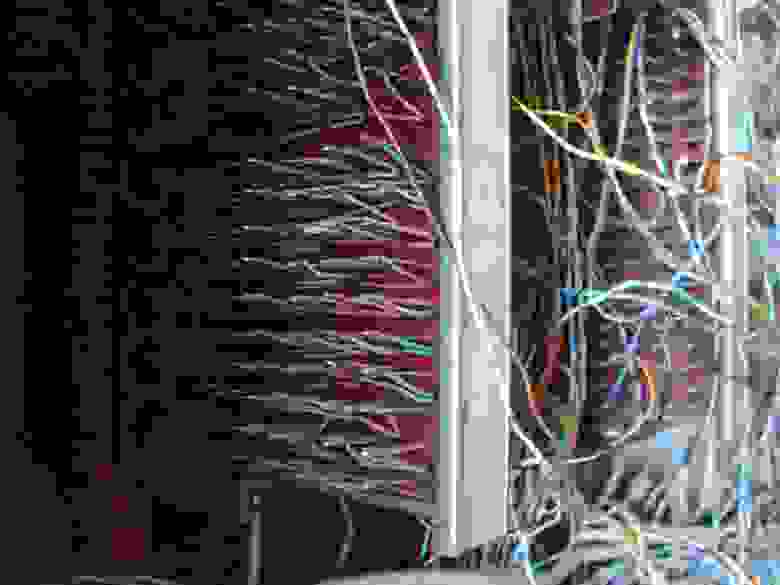
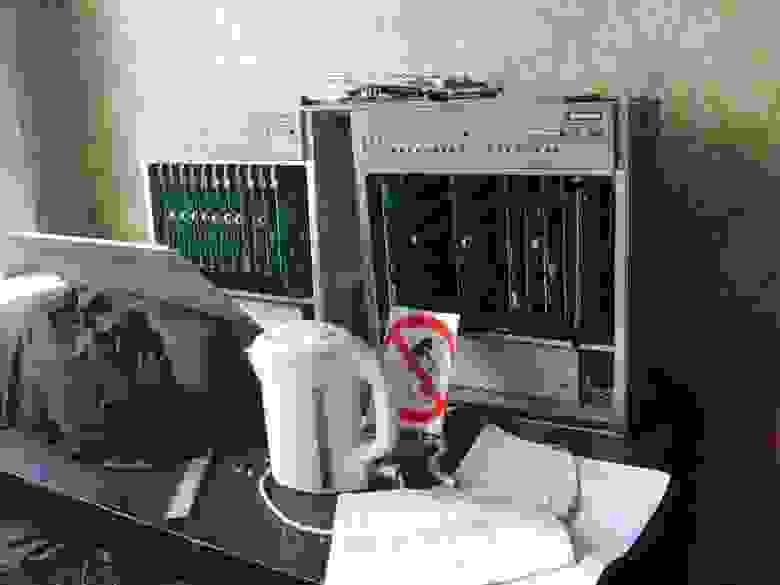
На самом деле найти достаточно полный и понятный howto для установки некоторых АТС не так просто. Документация есть, но она очень объёмна, информация разрознена и нужно довольно много времени, чтобы вникнуть в суть дела.
Разумеется, прочтение howto — это лишь верхний слой знаний, практика без теории. Но зачастую с этого начинаешь, а со временем и теоретическая база накапливается. В конце концов после окончания ПТУ никто не запрещает пойти в ВУЗ.
Так вот такая же история и с Avaya. Форумов не так много (они есть: http://avaya.linkme.ru/ или http://www.tek-tips.com/, но разве их можно сравнить с изобилием сайтов, блогов и форумов, посвящённых той же коммутации или маршрутизации), запросы в поисковиках как правило кидают на поставщиков, на официальный сайт, на описания. Элементарно, я с первого захода не смог найти расшифровку букв CO в термине CO-Trunk.
Сразу скажу, что я не гуру в телефонии — просто начинающий специалист, но столкнувшись с такими сложностями при настройке я решил составить небольшой мануал по настройке IP Office. Критика не только уместна, но и желательна. Я надеюсь, что содержание этой публикации в купе с вашими компетентными комментариями в какой-то мере поможет новичкам.
Эта статья на nag.ru привела к жуткому холивару. Из него можно извлечь полезное зерно, но всё-таки это не тот результат, на который я рассчитывал. Надеюсь, сейчас встретить волну критики статье и моим действиями, а не реализации телефонной сети на разном оборудовании.
Итак, речь пойдёт о настройке программно-аппаратного комплекса IP-Office. Это одна из линеек продукции Avaya, которая несравнимо удобнее и понятнее в настройке, нежели, например, Definity.
В прежних моделях Avaya управление происходило через COM-порт посредством CLI-подобного интерфейса — Avaya Terminal Emulator. Интуитивно он не понятен и нужно потратить некоторое время на то, чтобы сложить общее впечатление о принципах управления.
Те, кто видит его впервые, брезгливо отворачиваются и порою есть основания с ними молчаливо согласиться.
У IP Office же есть windows-приложение для управления, которое происходит через порт LAN, то есть фактически через любую IP-сеть.
Прелесть станции в том, что она модульная и универсальная, может работать с аналоговыми, цифровыми и IP-аппаратами, подключаться к сети оператора может через E1, аналоговые линии и IP. Разумеется, всё решается отдельными платами/модулями и лицензиями. Лицензии это просто бич Avaya. Всё решается их наличием и ёмкостью. Кроме того из коробки (без дополнительных модулей) поддерживает конференц связь на 64 абонента. Эта заявленная функция на самом деле подразумевает под собой огромный геморрой в плане настройки.
Опыт владения
Итак, на стол мне пал IP Office 500. Приятная железяка, похожая на коммутатор.
Управление через программу Manager, просмотр состояния станции, текущих аварий и событий — System Status, трассировки через Monitor, управление телефоном и простые типы конференц-связи — Phone Manager. Soft-console — более продвинутый интерфейс управления и возможность организации двух конференц-комнат, X-Portal — веб-интерфейс, VoiceMail Pro — мощная программа для создания IVR и сбора конференции.
Железо
Всё начинается с железа. Самая большая коробка из поставки — это сервер Avaya. В нём есть четыре слота для плат на передней панели, восемь портов расширения на задней, порты LAN, WAN, COM, Compact Flash.В нашей поставке был модуль расширения на 30 аналоговых линий, плата сжатия звука и дочерняя плата для организации транков. Вставляется по схеме одна в другую:
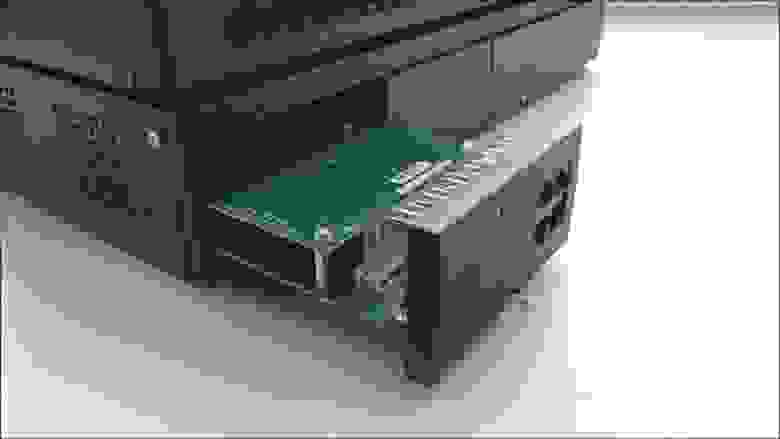
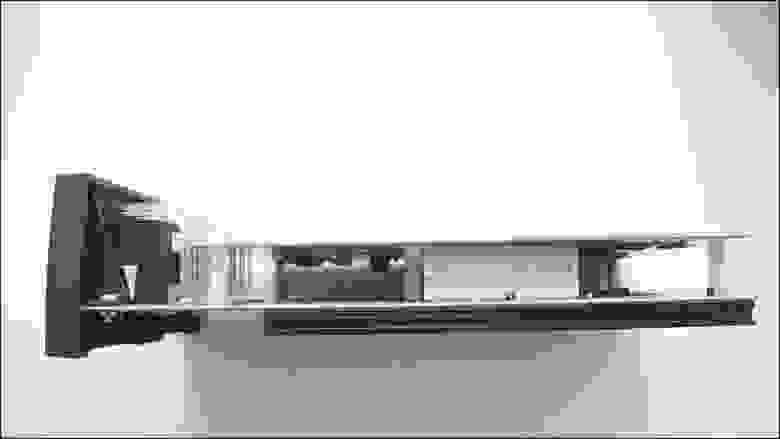
Также в комплекте должна быть Смарт-карта — это основной лицензионный ключ станции. Вообще ключи бывают четырёх типов: смарт-карта (вроде обычной банковской с чипом), USB-ключа, ключа для com-порта и для параллельного. Но для IPO500 подходит только смарт-карта. Это вполне удобно, потому что нет необходимости в выделении специального компьютера под сервер лицензий. Смарт-карта вставляется под металлическую заглушку на задней панели серийным номером вверх.

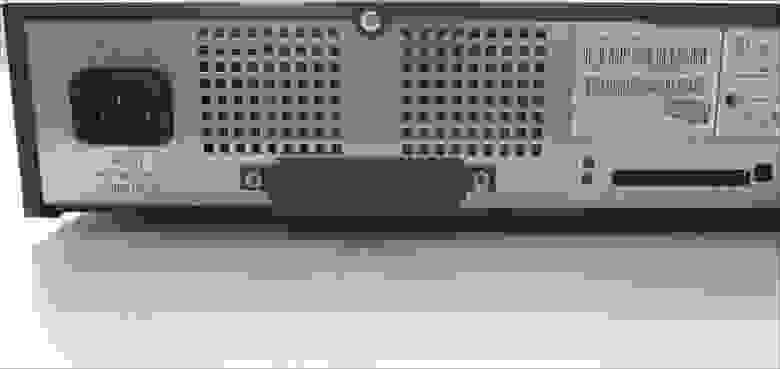
Если она не вставлена, вставлена неправильно или повреждена, то на консоли АТС будет выдавать соответствующее сообщениею.
Модуль расширения (в моём случае на 30 аналоговых линий) подключается своим портом Extension к свободному порту Extension на сервере.
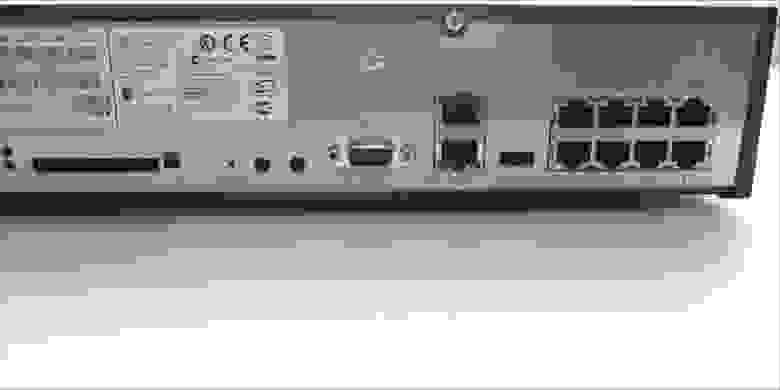
COM-порт используется для мониторинга логов загрузки АТС, просмотра ошибок (вроде отсутствия смарт-карты) и отправки АТ-команд. (Для подключения используются следующие параметры: 38400, 8N1, без контроля потока).
Порт для Compact Flash — порт для Compact Flash. Карточка используется как каталог tftp-сервера (хранение Hold Music, записей телефонных разговоров).
Порт LAN для подключения к локальной сети. По умолчанию имеет адрес 192.168.42.1/24. Через него происходит настройка, к нему же подключаются IP-телефоны и компьютеры для управления телефонами и конференцией.
Порт WAN имеет адрес 192.168.43.1/24. Тоже может использоваться для конфигурирования. Кроме того к нему можно подключать сеть оператора, если он предоставляет телефонию через IP-протокол или, например, делать транзит до другой АТС.
На старых версиях Avaya такой радости не было и приходилось покупать отдельный модуль.
Итак, предположим, что у нас есть голая станция IP Office и пройдём весь путь её настройки с нуля.
Настройка станции
Включение и Upgrade
После включения индикатор CPU на задней панели мигает красным, как и индикаторы на плате на передней панели.

Нормальный режим — мигание зелёным раз в пять секунд. В официальной документации сказано лишь то, что это может быть связано с неустановленной смарт-картой. В неофициальной же есть упоминание о том, что так будет происходить до тех пор, пока не будет сделан upgrade.
Upgrade делается через всё то же приложение Manager. Софта в комплекте нет, нужно качать его, например, отсюда: ipofficeinfo.ru. Здесь ещё шикарная подборка документации и мануалов (всё на английском). Впрочем, всё то же самое можно достать на support.avaya.com.
Совершенно необходимая вещь — Administrator. Она то и включает в себя самые важные приложения. Её и качаем, но тут есть замечание, которое нигде не указано и менеджерами изначально не было это сказано, как не было сказано и о возможных проблемах при установке: переход на текущий релиз 6.0 — вещь платная и стоит порядка 100 $. Пятая же версия, почти ничем не уступающая шестой бесплатна. Соответственно, качать нужно 5.0. Предустановленная версия прошивки 4.0, как я уже сказал выше, нерабочая.
Если даже прогрейдили до 6.0, то ничего страшного, качаете пятую, ставите Admin5.0 вместо 6.0 и точно так же делаете Upgrade. В шестой будут недоступны большинство функций вплоть до внутренней телефонии. Не будет работать, например, и System Status.
Upgrade
Как же сделать Upgrade? После установки ПО. Назначаете IP-адрес из сети 192.168.42.0/24 на машину, подключенную к АТС (советуют брать после 200, потому что до 200 используются для DHCP-пула). Далее запускаете Manager. Можно посмотреть конфигурацию АТС (File>open configuration) или сразу поставить на Upgrade (File>Advanced>Upgrade) в списке автоматически должна появиться ваша АТС. Для ускорения, можно внизу окна задать фиксированный адрес вместо широковещательного 255.255.255.255. Рядом будут указаны версия ПО текущая и доступная:
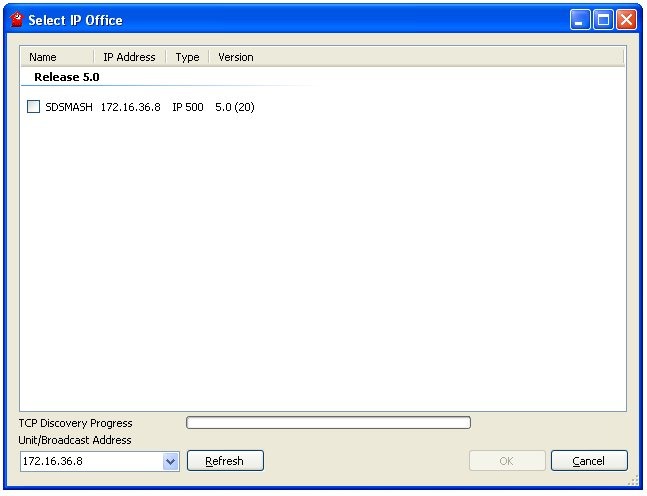
В принципе проблем тут возникнуть не должно. Разумеется, станция должна отвечать на ping. Если это не так, то либо проверяйте файрвол, либо адрес АТС. Проверить его можно подключившись консольным портом к ней во время загрузки. IP адрес будет где-то отражён в шестнадцатеричной записи.
Компьютер желательно подключать к АТС напрямую, чтобы в процессе обновления не возникло неприятностей. И ещё одно замечание (маловероятно, что вы задумаете это сделать): обновление невозможно при подключении из виртуальной машины (не проверял — возможно, Upgrade невозможен из другой подсети в принципе).
Итак, нажимаете Upgrade — процесс пршёл. Про режим Validated можно почитать в документации: IP Office Installation Guide.
После перезагрузки индикатор CPU замигает зелёным, а индикаторы на плате, если не подключены соединительные линии, будут мигать по очереди красным-зелёным.
Можно приступать к настройке.
Dial Plan
Куда без планирования? Никуда. Разработайте сначала план нумерации. Возьмите все адреса, предоставляемые оператором и решите, какое соответствие будет между внешними и внутренними. Кто через что будет звонить, кому будет направлен вызов, пришедший на этот городской. Также заранее следует побеспокоиться о переадресации, и программировании кнопок на цифровых аппаратах.
Для примера выберем следующую нумерацию:
внешний — внутренний
11-11-11 — 401 Иванов
11-11-12 — 402 Петров
11-11-13 — 403 Сидоров
11-11-14 — 404 Пупкин
Для простоты соответствие сделаем прямым. То есть, звонящий на 11-11-14 попадает на внутренний номер 404, а вызов с номера 404 происходит через городской номер 11-11-14.
Настроим так же путь переадресации звонка для приснопамятного Василия Пупкина: в случае занятости или не ответа перевод вызова сначала на 403, потом на 401.
Настройка
Окно Manager выглядит пугающе на первый взгляд, но после настройки, большая часть станет понятной. Слева находятся группы настроек, справа большое окно самих настроек.
Порядок внесения изменений в принципе не имеет значения. Но я пройду наиболее удобным алгоритмом.
System
Начнём с основных настроек станции. Имя. Всё понятно. Желательно указать адрес NTP-сервера. Это очень полезно для ведения логов и для правильной работы Time Profile.
LAN1 и LAN2 (он же WAN). Настраиваем IP-адреса. При финальной настройке прописываем адрес из нужной сети и не забываем, что нужен ещё маршрут по умолчанию, который настраивается в группе IP Route.
На вкладке VoIP выбираются параметры для работы IP-телефонов. Мне, например, не нужен SIP, поэтому я его отключу:
На вкладке Telephony выбирается кодек. Если каналы хорошие, то, не стесняясь выбираем G711.
Когда вы сохраняете изменения, нужно сначала применить их кнопкой Ok, затем выбрать File>Save Configuration или значок дискеты в верхней панели. После этого он предложит вариант применения: сейчас, когда не будет активных звонков.
После изменения IP адреса станции не забудьте и у себя на компьютере поменять настройки TCP/IP и IP-адрес АТС в приложении Manager.
Line
Далее переходим к внешним линиями. Они определяются автоматически в соответствии с установленной платой и лицензиями. В нашем примере две линии Е1.Здесь на первой вкладке настраиваются параметры E1 (на самом деле параметры линии, какого бы типа она ни была). На самом деле, всё, что вам нужно — узнать использует ли ваш оператор (который отдаёт вам телефонию) CRC и как вам настроить источник синхронизации — Networkside или Userside. Обычно CRC не используется, поэтому убираем соответствующую галочку: CRC Checking, синхронизация от оператора — проверьте, что стоит Network в поле Clock Quality. Также рекомендуется ставить параметр Add ‘Not end-to-end ISDN’ Information Element — Always.
На последней вкладке убираем все каналы и тогда любой группой будет использоваться любой таймслот Е1. В редких случаях может потребоваться строгая привязка.
Здесь у меня появилась проблема, которую я пока не смогу разрешить. Если используется две линии и в обеих настроена одна группа (чтобы звонки шли по обеим), то при звонке через вторую линию в трубку подаётся тоновый сигнал, соединение длится на несколько секунд дольше и иногда обрывается. Помочь никто пока не смог.
Extension
В IPO есть Extension ID — это фиксированное число, привязанное к физическому порту АТС (начинается со 101, что соответствует первому порту, 202 — второму и так далее). Base Extension — это внутренний номер (по умолчанию начинается с 201). Собственно группа Extension позволяет настраивать таблицу соответствий между Extension ID и Base Extension. Здесь уже нужно придерживаться вашего плана нумерации. Чтобы изменить нумерацию, выберите Extension Renumber… Для примера изменим нумерацию так, чтобы у Василия Пупкина был номер 404:
ARS (Alternate Route Selection)
Распределение исходящих внешних линий по внутренним номерам. Если, например, нужно, чтобы Василий звонил в город через номер 11-11-14, то следует добавить новый ARS (или скопировать старый). Номер ARS-маршрута присваивается автоматически (он будет использоваться в группе настроек Users в панели Short Codes), номер городской линии и следующие шаблоны:
Эта процедура повторяется для телефонных номеров Иванова, Петрова и Сидорова:
Users
Здесь для каждого Extension (точнее User) выполняется отдельная настройка по множеству параметров. Можно задать имя, пароль для доступа из Phone Manager, использование голосовой почты, тип Phone Manager (Lite или Pro) и режим его работы.
Основная вкладка— Short codes. Здесь ставим префикс для выхода на городскую линию.В качестве Line Group ID указывается тот самый номер ARS, настроенный выше. И коли Василий должен звонить через номер 11-11-14, указываем 54. При повторном открытии этой записи, он автоматически подставит номер.
Для принципиальной работоспособности телефонии все другие параметры группы Users не имеют критического значения.Для пользователя можно настроить условную или безусловную переадресацию во вкладке Forwarding или режим работы Phone Manager. Incoming Call RouteНазвание говорит само за себя. Куда будет переправлен вызов на городской.
Во вкладке Destination просто указывается номер внутреннего телефона.
Hunt Group
Позволяет настраивать переадресацию или группу аппаратов. Настроим переадресацию для Пупкина:
При текущей настройке при звонке на номер 404 будет поочередно с периодом 15 секунд звонок переводится на номера, перечисленные в таблице.Чтобы работала переадресация, нужно сделать следующее:
Теперь при звонке на номер 404 (или 11-11-14) в случае неответа в течение 15 секунд или занятости телефона Василия вызов пойдёт гулять по списку номеров. Можно также указать групповой вызов: звонят сразу все телефоны группы. Принять вызов можно на любом:
License
Помимо того, что некоторые функции ограничиваются аппаратно (необходимость покупать плату), они ограничиваются также и лицензиями. Если у вас закралась мысль о покупке IP Office, позаботьтесь заранее о необходимых лицензиях. Собственно, они нужны на всё: на платы расширения, на платы потоков Е1, на все используемые приложения (сами приложения либо идут в комплекте, либо, что более вероятно, качаются с сайта, где найти их проблематично).
Чтобы получить лицензионные ключи, вы должны сообщить поставщику серийный номер вашей смарт-карты — это той, что была в поставке красном конверте. Активируются ключи просто — либо вводом/копированием лицензионного ключа в соответствующее поле, либо просто нажатием Ctrl+V после того, как вы скопируете номер ключа.
Сначала все лицензии будут иметь статус Unknown, но как только вы нажмёте Save Configuration, они должны приобрести статус Valid, что есть хорошо.
Сохранение настроек
Чтобы применить настройки недостаточно нажать кнопку Ok, нужно также выбрать File > Save Configuration. При этом конфигурация отправляется на АТС. Каждая такая операция требует авторизации и после применения настроек текущая сессия сбрасывается и приходится заново подключаться к АТС. В случае, когда необходима перезагрузка IP Office (глобальные настройки) это вполне логично, но делать это каждый раз на мой взгляд неудобно.
IP-телефоны
Скажу ещё несколько слов об IP телефонах. Их использование также ограничивается лицензиями. В лицензии прописано количество одновременных вызовов с IP или IP-телефоны с аналоговых или цифровых. При этом звонки с IP на IP не ограничиваются.Добавляются они как новый Extension с соответствующими настройками.
На телефоне настраивается его IP, IP АТС, шлюз, адрес файлового сервера для обновления прошивки и номер телефона (Extension). Этого достаточно для работоспособности аппарата.
Другие приложения!!!
Помимо Manager’a есть ещё ряд приложений:
Monitor
Phone Manager
SoftConsole
VoiceMail
X-Portal
В отдельной небольшой заметке я расскажу о создании конференции и функциях вышеперечисленных программ.
Если у вас есть вопросы, которые вы не можете разрешить самостоятельно, готовьтесь к тому, что за поддержку придётся платить деньги. Производитель отправляет по техническим вопросам к дистрибьютерам, а те в свою очередь, говорят, что не занимаются поддержкой. Такова современная политика.
Не знаю, насколько поспешна моя мысль, но я бы хотел сделать небольшую методичку с советами и примерами конфигурации IP Office, основываясь на приведённом выше тексте и ваших комментариях. Я считаю, что в условиях столь малого количества информации особенно на русском языке, она будет весьма кстати.
Было опубликовано на nag.ru
====================
Всегда считал классическую телефонию мистической сферой знаний, загадочной и необъяснимой. Действительно, если в IP всё логично, доступно, в интернетах массы литературы, форумов, FAQ и прочего, то с телефонией сложнее. Для меня — человека, пришедшего в телефонию со стороны IP-сетей, это выглядит, как тайное искусство, традиция, передающаяся из поколения в поколение, особенно, когда посмотришь на ужасающего вида советские плинты размером со стену, в которые телефонные провода крепятся болтами или АТС, из которых во все стороны расходятся скрученные провода, как волосы медузы Горгоны.

На самом деле найти достаточно полный и понятный howto для установки некоторых АТС не так просто. Документация есть, но она очень объёмна, информация разрознена и нужно довольно много времени, чтобы вникнуть в суть дела. Разумеется, прочтение howto — это лишь верхний слой знаний, практика без теории. Но зачастую с этого начинаешь, а со временем и теоретическая база накапливается. В конце концов после окончания ПТУ никто не запрещает пойти в ВУЗ. Так вот такая же история и с Avaya. Форумов не так много, запросы в поисковиках как правило кидают на поставщиков, на официальный сайт, на описания.
Сразу скажу, что я не гуру в телефонии — просто начинающий специалист, но столкнувшись с такими сложностями при настройке я решил составить небольшой мануал по настройке IP Office. Критика не только уместна, но и желательна. Я надеюсь, что содержание этой публикации в купе с вашими компетентными комментариями в какой-то мере поможет новичкам.
Итак, речь пойдёт о настройке аппаратно-программного комплекса IP-Office. Это достаточно новая линейка продукции Avaya, которая несравнимо удобнее, нежели, например, Definity. В прежних моделях Avaya управление происходило через COM-порт посредством CLI-подобного интерфейса — Avaya Terminal Emulator. Интуитивно он не понятен и нужно потратить некоторое время на то, чтобы сложить общее впечатление о принципах управления. Те, кто видит его впервые, брезгливо отворачиваются и порою есть основания с ними молчаливо согласиться. У IP Office же есть windows-приложение для управления, которое происходит через порт LAN, то есть фактически через любую IP-сеть.
Прелесть станции в том, что она модульная, может работать с аналоговыми, цифровыми и IP-аппаратами, подключаться к сети оператора может через E1, аналоговые линии и IP. Разумеется, всё решается отдельными платами/модулями и лицензиями. Кроме того из коробки (без дополнительных модулей) поддерживает конференц связь на 64 абонента.
Итак, на стол мне пал IP Office 500. Приятная железяка, похожая на коммутатор.

Управление через программу Manager, просмотр состояния станции, текущих аварий и событий — System Status.Мониторинг через Monitor, управление телефоном и простые типы конференц-связи — Phone Manager. Soft-console — более продвинутый интерфейс управления и возможность организации двух конференц-комнат, X-Portal — веб-интерфейс, VoiceMail Pro — весьма мощное приложение для настройки IVR и автоматического сбора конференций.
Всё начинается с железа. Самая большая из поставки — это сервер Avaya. В нём есть четыре слота для плат на передней панели, восемь портов расширения на задней, порты LAN, WAN, COM, Compact Flash.В нашей поставке был модуль расширения на 30 аналоговых линий, плата сжатия звука и дочерняя плата для организации транков. Вставляется по схеме одна в другую:

Также в комплекте должна быть Смарт-карта — это основной лицензионный ключ станции. Вообще ключи бывают четырёх типов: смарт-карта (вроде обычной банковской с чипом), USB-ключа, ключа для com-порта и для параллельного. Но для IPO500 подходит только смарт-карта. Это вполне удобно, потому что нет необходимости в выделении специального компьютера под сервер лицензий. Смарт-карта вставляется под металлическую заглушку на задней панели серийным номером вверх.

Если она не вставлена, вставлена неправильно или повреждена, то на консоли АТС будет выдавать соответствующее сообщение.Модуль расширения подключается своим портом Extension к свободному порту Extension на сервере.

COM-порт используется для мониторинга логов загрузки АТС, просмотра ошибок (вроде отсутствия смарт-карты) и отправки АТ-команд. (Для подключения используются следующие параметры: 38400, 8N1, без контроля потока).
Порт для Compact Flash — порт для Compact Flash. Карточка используется как каталог tftp-сервера (хранение Hold Music, записей телефонных разговоров), порт LAN для подключения к локальной сети. По умолчанию имеет адрес 192.168.42.1/24. Через него происходит настройка, к нему же подключаются IP-телефоны и компьютеры для управления телефонами и конференцией.
Порт WAN имеет адрес 192.168.43.1/24. Тоже может использоваться для конфигурирования. Кроме того, к нему можно подключать сеть оператора, если он предоставляет телефонию через IP-протокол или, например, делать транзит до другой АТС. На старых версиях Avaya такой радости не было и приходилось покупать отдельный модуль. Это определённо шаг вперёд.
Итак, предположим, что у нас есть голая станция IP Office и пройдём весь путь её настройки с нуля.
Включение и Upgrade
После включения индикатор CPU на задней панели мигает красным, как и индикаторы на плате на передней панели.
Нормальный режим — мигание зелёным раз в пять секунд. В официальной документации сказано лишь то, что это может быть связано с неустановленной смарт-картой. В неофициальной же есть упоминание о том, что так будет происходить до тех пор, пока не будет сделан upgrade.
Upgrade делается через всё то же приложение Manager. Софта в комплекте нет, нужно качать его, например, отсюда: ipofficeinfo.ru или support.avaya.com. Здесь ещё шикарная подборка документации и мануалов (всё на английском). Впрочем, всё то же самое можно достать на support.avaya.com.
Совершенно необходимая вещь — приложение Administration. Она то и включает в себя самые важные приложения. Её и качаем, но тут есть замечание, которое нигде не указано и менеджерами изначально не было это сказано, как не было сказано и о возможных проблемах при установке: переход на текущий релиз 6.0 — вещь платная и стоит 100 $. Пятая же версия, почти ничем не уступающая шестой бесплатна. Соответственно, качать нужно 5.0. Предустановленная версия прошивки 4.0. Если даже обновили до 6.0, то ничего страшного, качаете пятую, ставите Admin5.0 вместо 6.0 и точно так же делаете Upgrade. В шестой будут недоступны большинство функций вплоть до внутренней телефонии. Не будет работать, например, и System Status.
Как же сделать Upgrade? После установки ПО. Назначаете IP-адрес из сети 192.168.42.0/24 на машину, подключенную к АТС (советуют брать после 200 — до 200 используются для DHCP-пула). Далее запускаете Manager. Можно посмотреть конфигурацию АТС (File>open configuration) или сразу поставить на Upgrade (File>Advanced>Upgrade) в списке автоматически должна появится ваша АТС. Для ускорения, можно внизу окна задать фиксированный адрес вместо широковещательного 255.255.255.255. Рядом будут указаны версия ПО текущая и доступная:

В принципе проблем тут возникнуть не должно. Разумеется, станция должна отвечать на ping. Если это не так, то либо проверяйте файрвол, либо адрес АТС. Проверить его можно подключившись консольным портом к ней во время загрузки. IP адрес будет где-то отражён в шестнадцатеричной записи. Компьютер желательно подключать к АТС напрямую, чтобы в процессе обновления не возникло неприятностей. И ещё одно замечание (маловероятно, что вы задумаете это сделать): обновление невозможно при подключении из виртуальной машины (не проверял — возможно, Upgrade невозможен из другой подсети в принципе). Итак, нажимаете Upgrade — процесс пошёл. Про режим Validated можно почитать в документации: IP Office Installation.
После перезагрузки индикатор CPU замигает зелёным, а индикаторы на плате, если не подключены соединительные линии, будут мигать по очереди красным-зелёным. Можно приступать к настройке.
Dial Plan
Куда без планирования? Никуда. Разработайте сначала план нумерации. Возьмите все адреса, предоставляемые оператором и решите, какое соответствие будет между внешними и внутренними. Кто через что будет звонить, кому будет направлен вызов, пришедший на этот городской. Также заранее следует побеспокоиться о переадресациях при различных условиях (можно даже по времени суток настроить), и программировании кнопок на цифровых аппаратах.
Для примера выберем следующую нумерацию:
внешний — внутренний11-11-11 — 401 Иванов11-11-12 — 402 Петров11-11-13 — 403 Сидоров11-11-14 — 404 Пупкин
Для простоты соответствие сделаем прямым. То есть, звонящий на 11-11-14 попадает на внутренний номер 404, а вызов с номера 404 происходит через городской номер 11-11-14. Настроим также путь переадресации звонка для приснопамятного Василия Пупкина: в случае занятости или не ответа перевод вызова сначала на 403, потом на 401.
Настройка
Окно Manager выглядит пугающе на первый взгляд, но после некоторого времени, большая часть станет понятной. Слева находятся группы настроек, справа большое окно самих настроек. Порядок внесения изменений в принципе не имеет значения. Но я пройду наиболее удобным алгоритмом.
System
Начнём с основных настроек станции. Имя. Всё понятно. Желательно указать адрес NTP-сервера. Это очень полезно для ведения логов и для правильной работы Time Profile.

LAN1 и LAN2 (он же WAN). Настраиваем IP-адреса. При финальной настройке прописываем адрес из нужной сети и не забываем, что нужен ещё маршрут по умолчанию, который настраивается в группе IP Route.
На вкладке VoIP выбираются параметры для работы IP-телефонов. Мне, например, не нужен SIP, поэтому я его отключу:

На вкладке Telephony выбирается кодек. Если каналы хорошие, то, не стесняясь выбираем G711.

Когда вы сохраняете изменения, нужно сначала применить их кнопкой Ok, затем выбрать File>Save Configuration или значок дискеты в верхней панели. После этого он предложит вариант применения: сейчас, когда не будет активных звонков.
После изменения IP адреса станции не забудьте и у себя на компьютере поменять настройки TCP/IP и IP-адрес АТС в приложении Manager.
Line
Далее переходим к внешним линиями. Они определяются автоматически в соответствии с установленной платой и лицензиями. В нашем примере две линии Е1.Здесь на первой вкладке настраиваются параметры E1 (на самом деле параметры линии, какого бы типа она ни была). На самом деле, всё, что вам нужно — узнать использует ли ваш оператор (который отдаёт вам телефонию) CRC и как вам настроить источник синхронизации — Networkside или Userside. Обычно CRC не используется, поэтому убираем соответствующую галочку: CRC Checking, синхронизация от оператора — проверьте, что стоит Network в поле Clock Quality. Также рекомендуется ставить параметр Add ‘Not end-to-end ISDN’ Information Element — Always.
На последней вкладке убираем все каналы и тогда любой группой будет использоваться любой таймслот Е1. В редких случаях может потребоваться строгая привязка.

Здесь у меня появилась проблема, которую я пока не смогу разрешить. Если используется две линии и в обеих настроена одна группа (чтобы звонки шли по обеим), то при звонке через вторую линию в трубку подаётся тоновый сигнал, соединение длится на несколько секунд дольше и иногда обрывается. Помочь никто пока не смог.
Extension
В IPO есть Extension ID — это фиксированное число, привязанное к физическому порту АТС (начинается со 101, что соответствует первому порту, 202 — второму и так далее). Base Extension — это внутренний номер (по умолчанию начинается с 201). Собственно группа Extension позволяет настраивать таблицу соответствий между Extension ID и Base Extension. Здесь уже нужно придерживаться вашего плана нумерации. Чтобы изменить нумерацию, выберите Extension Renumber…Для примера изменим нумерацию так, чтобы у Василия Пупкина был номер 404:
ARS (Alternate Route Selection)
Распределение исходящих внешних линий по внутренним номерам. Если, например, нужно, чтобы Василий звонил в город через номер 11-11-14, то следует добавить новый ARS (или скопировать старый). Номер ARS-маршрута присваивается автоматически (он будет использоваться в группе настроек Users в панели Short Codes), номер городской линии и следующие шаблоны:

Эта процедура повторяется для телефонных номеров Иванова, Петрова и Сидорова:
Users
Здесь для каждого Extension (точнее User) выполняется отдельная настройка по множеству параметров. Можно задать имя, пароль для доступа из Phone Manager, использование голосовой почты, тип Phone Manager (Lite или Pro) и режим его работы.

Основная вкладка— Short codes. Здесь ставим префикс для выхода на городскую линию.В качестве Line Group ID указывается тот самый номер ARS, настроенный выше. И коли Василий должен звонить через номер 11-11-14, указываем 54. При повторном открытии этой записи, он автоматически подставит номер.

Для принципиальной работоспособности телефонии все другие параметры группы Users не имеют критического значения.Для пользователя можно настроить условную или безусловную переадресацию во вкладке Forwarding или режим работы Phone Manager. Incoming Call RouteНазвание говорит само за себя. Куда будет переправлен вызов на городской.
Во вкладке Destination просто указывается номер внутреннего телефона.

Hunt Group
Позволяет настраивать переадресацию или группу аппаратов. Настроим переадресацию для Пупкина:

При текущей настройке при звонке на номер 404 будет поочередно с периодом 15 секунд звонок переводится на номера, перечисленные в таблице.Чтобы работала переадресация, нужно сделать следующее:

Теперь при звонке на номер 404 (или 11-11-14) в случае неответа в течение 15 секунд или занятости телефона Василия вызов пойдёт гулять по списку номеров. Можно также указать групповой вызов: звонят сразу все телефоны группы. Принять вызов можно на любом:

License
Помимо того, что некоторые функции ограничиваются аппаратно (необходимость покупать плату), они ограничиваются также и лицензиями. Если у вас закралась мысль о покупке IP Office, позаботьтесь заранее о необходимых лицензиях. Собственно, они нужны на всё: на платы расширения, на платы потоков Е1, на все используемые приложения (сами приложения либо идут в комплекте, либо, что более вероятно, качаются с сайта, где найти их проблематично).
Чтобы получить лицензионные ключи, вы должны сообщить поставщику серийный номер вашей смарт-карты — это той, что была в поставке красном конверте. Активируются ключи просто — либо вводом/копированием лицензионного ключа в соответствующее поле, либо просто нажатием Ctrl+V после того, как вы скопируете номер ключа.
Сначала все лицензии будут иметь статус Unknown, но как только вы нажмёте Save Configuration, они должны приобрести статус Valid, что есть хорошо.
Сохранение настроек
Чтобы применить настройки недостаточно нажать кнопку Ok, нужно также выбрать File > Save Configuration. При этом конфигурация отправляется на АТС. Каждая такая операция требует авторизации и после применения настроек текущая сессия сбрасывается и приходится заново подключаться к АТС. В случае, когда необходима перезагрузка IP Office (глобальные настройки) это вполне логично, но делать это каждый раз на мой взгляд неудобно.
IP-телефоны
Скажу ещё несколько слов об IP телефонах. Их использование также ограничивается лицензиями. В лицензии прописано количество одновременных вызовов с IP или IP-телефоны с аналоговых или цифровых. При этом звонки с IP на IP не ограничиваются.Добавляются они как новый Extension с соответствующими настройками.

На телефоне настраивается его IP, IP АТС, шлюз, адрес файлового сервера для обновления прошивки и номер телефона (Extension). Этого достаточно для работоспособности аппарата.
Другие приложения
Помимо Manager’a есть ещё ряд приложений: MonitorPhone ManagerSoftConsoleVoiceMailX-Portal. О каждой из них, а также об организации конференц-связи, я кратко поведаю в другой заметке. Сейчас замечу, что для звонков через VoiceMail необходимо настроить в группе ShortCodesзапись 9N с указанием номера ARS, через который эти звонки будут идти. Звонки совершаются через VoiceMail, например, для автоматического сбора конференции.Если у вас есть вопросы, которые вы не можете разрешить самостоятельно, готовьтесь к тому, что советская российская служба технической поддержки этой самой поддержки не окажет. Они предлагают обратиться к поставщикам оборудования, поскольку не осуществляют поддержку IP Office.
Получение же ответов от нашего поставщика — OCS Distribution — процесс довольно длительный и муторный, потому что специалист всего один, работает он зачастую удалённо и получить комментарий от него проблематично.
Не знаю, насколько поспешна моя мысль, но я бы хотел сделать небольшую методичку с советами и примерами конфигурации IP Office, основываясь на приведённом выше тексте и ваших комментариях. Я считаю, что в условиях столь малого количества информации особенно на русском языке, она будет весьма кстати.
В конце хотелось бы направить своё фи в адрес поставщиков и производителей. Avaya отсылает по техническим вопросам к дилерам, которые должны давать комментарии, принимать заявки, открывать тикеты. В OCS (наш поставщик) не может дать ответы на многие вопросы. Их инженер никогда не бывает в офисе и поэтому получить его комментарий по телефону просто нереально, на мобильный тоже соединить не могут. Всё взаимодействие исключительно, через e-mail. На чуть более сложные вопросы предлагают либо бредовые варианты, либо искать по форумам, которых, как я уже говорил выше довольно мало. Например, на мой вопрос о даунгрейде прошивки мне предложили полностью в ноль скинуть станцию: и конфигурацию, и прошивку (проблем не должно было возникнуть, но это, как и пушки по воробьям). Или утверждали, что у текущих релизов софта нет возможности автосбора конференций на городских номерах. Впрочем в коммерческих вопросах и вопросах поставки они ничуть не подвели. И напротив хочу выразить благодарность сотруднику компании КузбассТехноСпорт, г. Кемерово, Пудикову Михаилу, благодаря которому я и смог опубликовать этот текст.
В следующей статье я рассказываю о настройке конференции на IP Office
Get to know Avaya
— Back page
Introduction to IP Office
— Page 2
Learn more about IP Office
System components
— Pages 3 & 4
Create your own IP Office
Servers and telephones
— Pages 5, 6 & 7
Learn more about the features
and applications
— Pages 8, 9 & 10
IP Office
Learn all about IP Office
in five simple steps:
1
2
3
4
5
Feature-rich communication solutions
for your Small & Medium Business
Successful companies are always looking for
opportunities to do more with less. Their aim
is to keep the company flexible, innovative and
competitive, without driving up operating and
capital costs.
Avaya puts the solution at your fingertips:
the Avaya IP Office communications system.