
2
R7879
Первое издание
Ноябрь 2012 г
Авторское право
©
2012 ASUSTeK Computer Inc. Все права защищены.
Любая часть этого руководства, включая оборудование и программное
обеспечение, описанные в нем, не может быть дублирована, передана,
преобразована, сохранена в системе поиска или переведена на другой язык
в любой форме или любыми средствами, кроме документации, хранящейся
покупателем с целью резервирования, без специального письменного разрешения
ASUSTeK COMPUTER INC. (“ASUS”).
Гарантия прекращается если: (1)изделие отремонтировано, модифицировано
или изменено без письменного разрешения ASUS; (2)серийный номер изделия
поврежден, неразборчив либо отсутствует.
ASUS предоставляет данное руководство «как есть» без гарантии любого типа,
явно выраженной или подразумеваемой, включая неявные гарантии или условия
получения коммерческой выгоды или пригодности для конкретной цели, но не
ограничиваясь этими гарантиями и условиями. Ни при каких обстоятельствах
компания ASUS, ее директора, должностные лица, служащие или агенты не
несут ответственности за любые косвенные, специальные, случайные или
являющиеся следствием чего-либо убытки (включая убытки из-за потери
прибыли, потери бизнеса, потери данных, приостановки бизнеса и т.п.), даже
если ASUS сообщила о возможности таких убытков, возникающих из- за любой
недоработки или ошибки в данном руководстве или продукте.
Технические характеристики и сведения, содержащиеся в данном руководстве,
представлены только для информативного использования, могут быть
изменены в любое время без уведомления, и не должны быть истолкованы
как обязательства ASUS. ASUS не берет на себя никакой ответственности или
обязательств за любые ошибки или неточности в данном руководстве, включая
изделия или программное обеспечение, описанные в нем.
Продукция и названия корпораций, имеющиеся в этом руководстве, могут
являться зарегистрированными торговыми знаками или быть защищенными
авторскими правами соответствующих компаний и используются только в
целях идентификации.
5
О руководстве
В этом руководстве находится информация, необходимая для
установки и конфигурации роутера.
Как организовано руководство
Руководство состоит из следующих частей:
• Глава 1: Информация о роутере
В этой главе приведена информация о комплекте поставки,
системных требованиях, аппаратных функциях и индикаторах
роутера.
• Глава 2: Настройка беспроводной сети
В этой главе приведена информация по настройке беспроводной
сети.
• Глава 3: Конфигурация через веб-интерфейс
В этой главе приведена информация по использованию веб-
интерфейса.
• Глава 4: Использование утилит
В этой главе приведена информация по использованию утилит,
поставляемых в комплекте с роутером.
• Глава 5: Устранение неисправностей
В этой главе предоставлена информация по решению часто
встречающихся неисправностей при использовании роутера.
• Приложение
Здесь находятся уведомления и информация о безопасности.
7
RT-N13U
Глава 1: Информация о роутере
1
Знакомство с
устройством
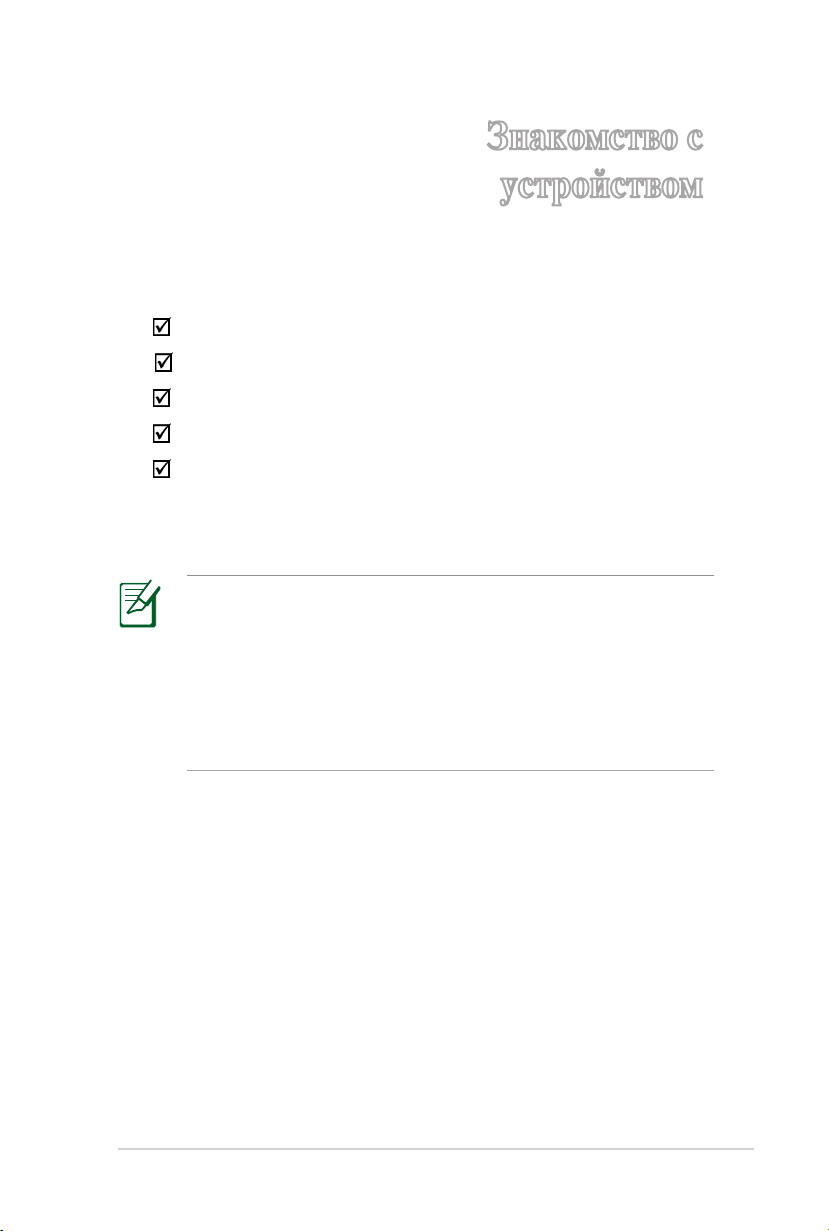
Комплект поставки
• Если какие-либо элементы комплекта поставки отсутствуют
или повреждены, обратитесь в службу техподдержки ASUS.
Горячую линия службы технической поддержки смотрите в
конце этого руководства.
• Сохраните оригинальную упаковку на случай, если в
будущем потребуется гарантийное обслуживание, например
ремонт или замена.
RT-N14U Wireless Router
Сетевой кабель (RJ-45)
Блок питания
Краткое руководство
Гарантийный талон
8
RT-N13U
Глава 1: Информация о роутере
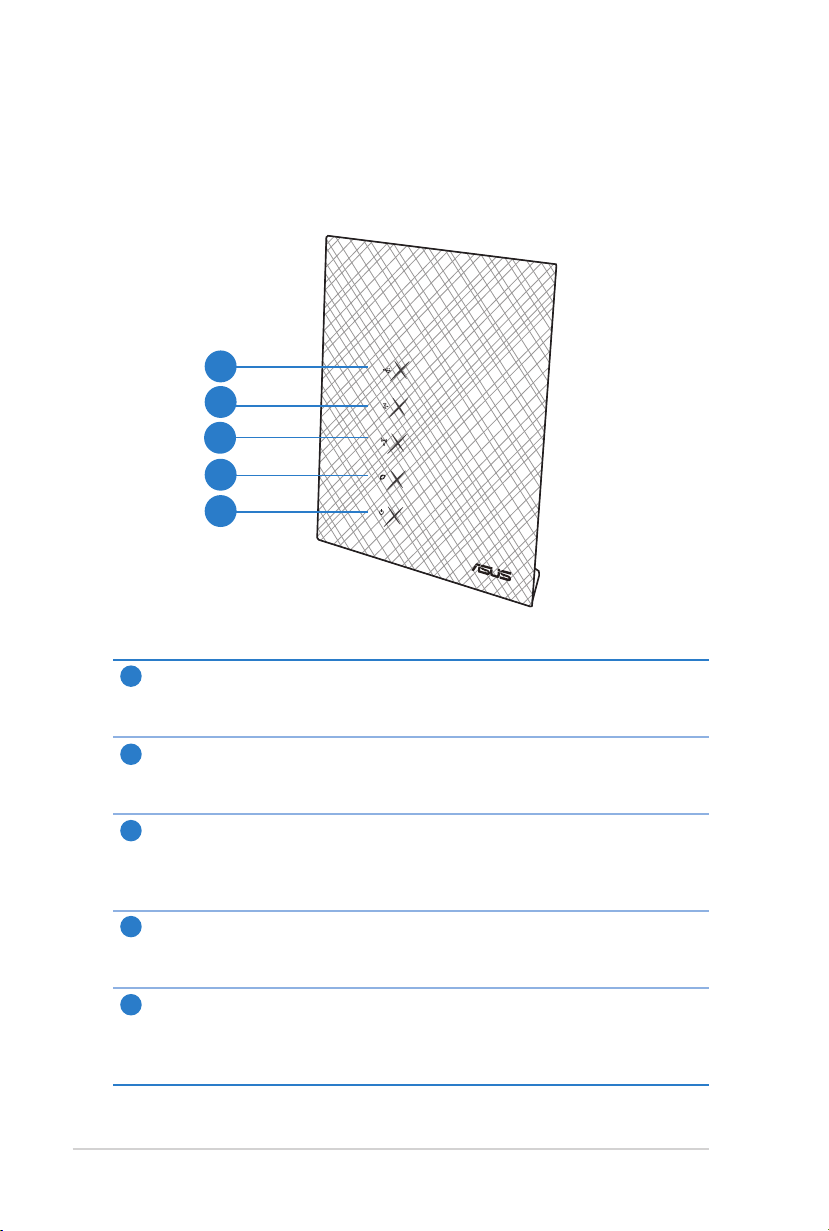
Аппаратные функции
Индикатор USB
Выключен: USB устройство не подключено или нет питания.
Включен: USB-устройство подключено.
Индикатор LAN
Выключен: Нет подключения или нет питания.
Включен: Имеется подключение к локальной сети (LAN).
Индикатор сигнала
Выключен: Нет сигнала от беспроводной сети.
Включен: Беспроводная сеть готова к работе.
Мигает: Передача данных через беспроводное подключение
WAN индикатор
Выключен: Нет подключения или нет питания.
Включен: Имеется физическое соединение с глобальной сетью (WAN).
Индикатор питания
Выключен: Нет питания.
Включен: Устройство готово.
Мигает: Процесс WPS.
2
1
3
4
5
Передняя панель
5
2
4
1
3
9
RT-N13U
Глава 1: Информация о роутере
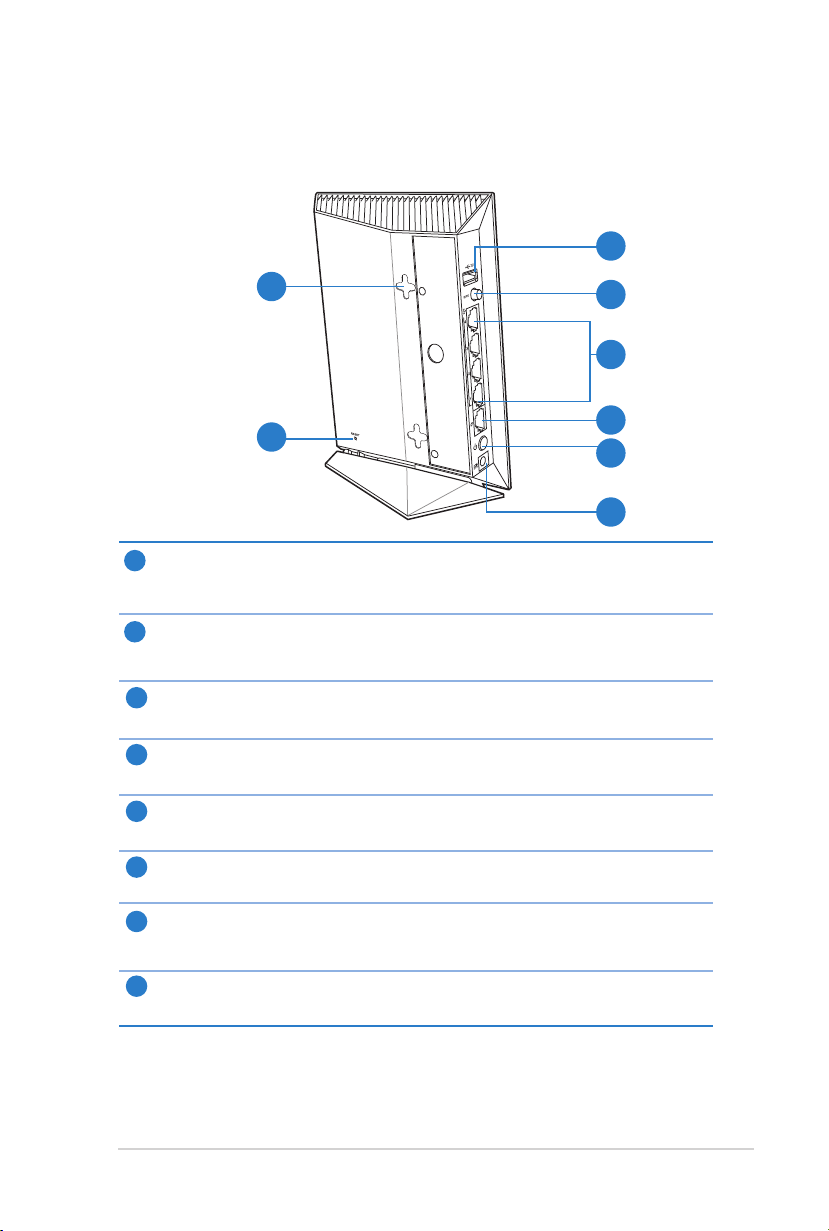
Порт USB 2.0
Подключение USB-устройств, например USB-накопителя или USB-
принтера.
WPS кнопка
Нажмите эту кнопку для запуска мастера WPS и развертывания
беспроводной сети.
Порты LAN 1~4
Подключение сетевых устройств.
Порт WAN (Internet)
Подключение сетевого кабеля для установки WAN подключения.
Кнопка питания
Нажмите кнопку питания для выключения устройства.
Разъем питания (DC-In)
Подключите к этому порту поставляемый в комплекте блок питания.
Кнопка сброса
Эта кнопка предназначена для сброса системы к настройкам по
умолчанию.
Монтажные петли
Используются для крепления устройства на стену.
12
6
7
8
9
10
11
13
Задняя панель
6
7
12
6
9
8
11
10
13
10
RT-N13U
Глава 1: Информация о роутере
Размещение
• Используйте только блок питания, поставляемый с
устройством. При использовании других блоков питания
устройство может быть повреждено.
Блок питания
Выходная мощность:
+19В с максимальным током 1.58A; 12В с
максимальным током 2А
Температура при
работе
0~40°C
Температура
при хранении
0~70°C
Влажность при работе
50~90%
Влажность
при хранения
20~90%
Для крепления подставки к
роутеру:
1. Найдите два монтажных
отверстия в нижней части
роутера.
2. Вставьте выступы подставки в
монтажные отверстия роутера.
3. Сдвиньте подставку в
направлении, указанном
стрелкой для ее закрепления.
• Эксплуатационные характеристики:
•
2
2
3
Нажмите на кнопку для помощи
RT-N14U
Беспроводной роутер
Руководство
пользователя

R7879
Первое издание
Ноябрь 2012 г
Авторское право© 2012 ASUSTeK Computer Inc. Все права защищены.
Любая часть этого руководства, включая оборудование и программное
обеспечение, описанные в нем, не может быть дублирована, передана,
преобразована, сохранена в системе поиска или переведена на другой язык
в любой форме или любыми средствами, кроме документации, хранящейся
покупателем с целью резервирования, без специального письменного разрешения
ASUSTeK COMPUTER INC. (“ASUS”).
Гарантия прекращается если: (1)изделие отремонтировано, модифицировано
или изменено без письменного разрешения ASUS; (2)серийный номер изделия
поврежден, неразборчив либо отсутствует.
ASUS предоставляет данное руководство «как есть» без гарантии любого типа,
явно выраженной или подразумеваемой, включая неявные гарантии или условия
получения коммерческой выгоды или пригодности для конкретной цели, но не
ограничиваясь этими гарантиями и условиями. Ни при каких обстоятельствах
компания ASUS, ее директора, должностные лица, служащие или агенты не
несут ответственности за любые косвенные, специальные, случайные или
являющиеся следствием чего-либо убытки (включая убытки из-за потери
прибыли, потери бизнеса, потери данных, приостановки бизнеса и т.п.), даже
если ASUS сообщила о возможности таких убытков, возникающих из- за любой
недоработки или ошибки в данном руководстве или продукте.
Технические характеристики и сведения, содержащиеся в данном руководстве,
представлены только для информативного использования, могут быть
изменены в любое время без уведомления, и не должны быть истолкованы
как обязательства ASUS. ASUS не берет на себя никакой ответственности или
обязательств за любые ошибки или неточности в данном руководстве, включая
изделия или программное обеспечение, описанные в нем.
Продукция и названия корпораций, имеющиеся в этом руководстве, могут
являться зарегистрированными торговыми знаками или быть защищенными
авторскими правами соответствующих компаний и используются только в
целях идентификации.

Содержание
О руководстве ……………………………………………………………………5
Комплект поставки ……………………………………………………………7
Знакомство с устройством 7
Аппаратные функции ………………………………………………………… 8
Размещение …………………………………………………………………….. 10
Размещение роутера ………………………………………………………… 11
Что вам нужно ………………………………………………………………… 12
Подготовка беспроводного роутера ………………………………….. 13
Проводное подключение …………………………………………….. 13
Беспроводное подключение ………………………………………… 14
Подготовка ………………………………………………………………… 15
A. Отключите все прокси-серверы. ………………………….. 15
B. Сконфигурируйте TCP/IP для автоматического
получения IP-адреса. …………………………………………… 17
C. Отключите использование удаленного доступа ……. 19
Вход в веб-интерфейс ……………………………………………………… 20
Конфигурация через веб-интерфейс 20
Настройка подключения к Интернет ………………………………… 21
Быстрая настройка Интернет (QIS) с автоопределением 21
Настройка параметров безопасности беспроводной сети …… 26
Управление сетевыми клиентами ……………………………………..27
Мониторинг USB-устройства …………………………………………… 27
Создание гостевой сети ……………………………………………………. 29
Использование Диспетчера трафика ………………………………… 31
Управление QoS (качество обслуживания) ………………….31
Мониторинг трафика …………………………………………………. 32

Использование USB приложений ……………………………………..33
Использование AiDisk ………………………………………………… 33
Использование серверов …………………………………………….. 36
Использование сетевого окружения (Samba) ………………. 37
Использование FTP сервера ……………………………………….. 39
Другие настройки ………………………………………………………. 42
Настройка дополнительных параметров …………………………… 43
Настройка DHCP сервера …………………………………………… 43
Обновление прошивки ………………………………………………..44
Восстановление/сохранение/сброс параметров ……………. 45
Настройка сетевого принтера…………………………………………… 46
Использование утилит 49
Обнаружение устройства…………………………………………………. 49
Восстановление прошивки ……………………………………………….50
Устранение неисправностей 53
Устранение неисправностей …………………………………………….. 53
Служба ASUS DDNS ………………………………………………………. 56
Часто задаваемые вопросы (FAQ) ……………………………….. 56
Приложение 59
Уведомления …………………………………………………………………… 59
Контактная информация ASUS …………………………………………71
Информация о горячих линиях ………………………………………… 72

О руководстве
В этом руководстве находится информация, необходимая для
установки и конфигурации роутера.
Как организовано руководство
Руководство состоит из следующих частей:
• Глава 1: Информация о роутере
В этой главе приведена информация о комплекте поставки,
системных требованиях, аппаратных функциях и индикаторах
роутера.
• Глава 2: Настройка беспроводной сети
В этой главе приведена информация по настройке беспроводной
сети.
• Глава 3: Конфигурация через веб-интерфейс
В этой главе приведена информация по использованию вебинтерфейса.
• Глава 4: Использование утилит
В этой главе приведена информация по использованию утилит,
поставляемых в комплекте с роутером.
• Глава 5: Устранение неисправностей
В этой главе предоставлена информация по решению часто
встречающихся неисправностей при использовании роутера.
• Приложение
Здесь находятся уведомления и информация о безопасности.

6
Комплект поставки
RT-N14U Wireless Router
Сетевой кабель (RJ-45)
Блок питания
Краткое руководство
Гарантийный талон
• Если какие-либо элементы комплекта поставки отсутствуют
или повреждены, обратитесь в службу техподдержки ASUS.
Горячую линия службы технической поддержки смотрите в
конце этого руководства.
• Сохраните оригинальную упаковку на случай, если в
будущем потребуется гарантийное обслуживание, например
ремонт или замена.
Знакомство с
1
устройством
RT-N13UГлава 1: Информация о роутере
7
8
RT-N13U Глава 1: Информация о роутере
Аппаратные функции
Передняя панель
Индикатор USB
1
Выключен: USB устройство не подключено или нет питания.
Включен: USB-устройство подключено.
Индикатор LAN
2
Выключен: Нет подключения или нет питания.
Включен: Имеется подключение к локальной сети (LAN).
Индикатор сигнала
3
Выключен: Нет сигнала от беспроводной сети.
Включен: Беспроводная сеть готова к работе.
Мигает: Передача данных через беспроводное подключение
4
WAN индикатор
Выключен: Нет подключения или нет питания.
5
Включен: Имеется физическое соединение с глобальной сетью (WAN).
Индикатор питания
Выключен: Нет питания.
Включен: Устройство готово.
Мигает: Процесс WPS.
9
RT-N13UГлава 1: Информация о роутере
Задняя панель
Порт USB 2.0
6
7
8
Подключение USB-устройств, например USB-накопителя или USBпринтера.
WPS кнопка
Нажмите эту кнопку для запуска мастера WPS и развертывания
беспроводной сети.
Порты LAN 1~4
Подключение сетевых устройств.
9
Порт WAN (Internet)
Подключение сетевого кабеля для установки WAN подключения.
Кнопка питания
10
Нажмите кнопку питания для выключения устройства.
Разъем питания (DC-In)
11
Подключите к этому порту поставляемый в комплекте блок питания.
Кнопка сброса
12
Эта кнопка предназначена для сброса системы к настройкам по
умолчанию.
13
Монтажные петли
Используются для крепления устройства на стену.
Размещение
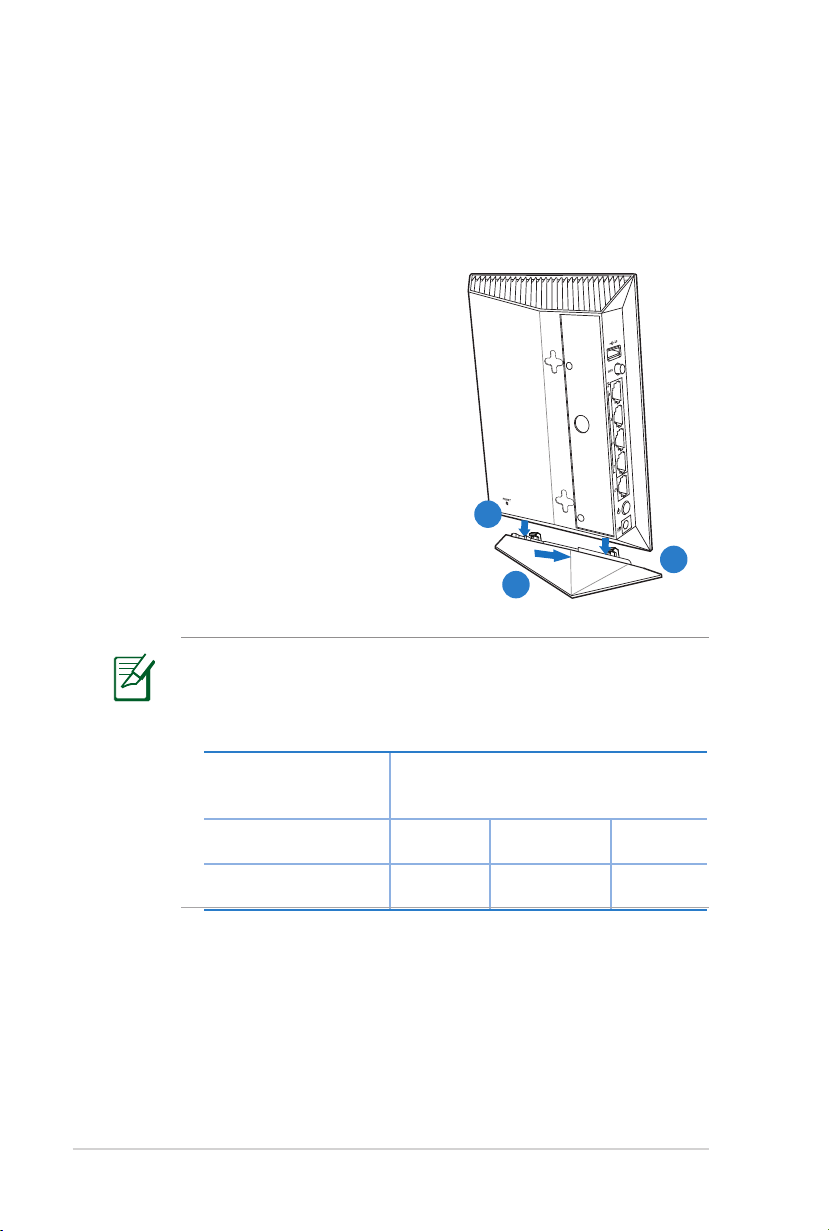
Для крепления подставки к
роутеру:
1. Найдите два монтажных
отверстия в нижней части
роутера.
2. Вставьте выступы подставки в
монтажные отверстия роутера.
3. Сдвиньте подставку в
направлении, указанном
стрелкой для ее закрепления.
• Используйте только блок питания, поставляемый с
устройством. При использовании других блоков питания
устройство может быть повреждено.
• Эксплуатационные характеристики:
Блок питания Выходная мощность:
+19В с максимальным током 1.58A; 12В с
максимальным током 2А
Температура при
работе
Влажность при работе 50~90% Влажность
•
RT-N13U Глава 1: Информация о роутере
10
0~40°C Температура
при хранении
при хранения
0~70°C
20~90%

Настройка
2
беспроводной
Размещение роутера
Для получения наилучшей производительности от роутера
следуйте следующим рекомендациям:
• Поместите беспроводной роутер в центре беспроводной сети
для максимального покрытия.
• Поместите устройство подальше от металлических преград и
прямых солнечных лучей.
• Для предотвращения помех поместите устройство подальше
от устройств стандарта 802.11g или устройств, работающих на
частоте 20 МГц или 2.4ГГц, устройств Bluetooth, беспроводных
телефонов, трансформаторов, мощных двигателей,
флюоресцентных ламп, микроволновых лучей, холодильников
и другого промышленного оборудования.
• Для хорошего приема сигнала в горизонтальном направлении
расположите роутер в вертикальном положении.
• Для хорошего приема сигнала в вертикальном направлении
расположите роутер в наклонном положении.
• Используйте последнюю прошивку. Для получения подробной
информации о наличии свежей прошивки посетите сайт ASUS
http://www.asus.com.
Глава 2: Настройка беспроводной сети RT-N13U
11
12
Глава 2: Настройка беспроводной сетиRT-N13U
Что вам нужно
Для настройки сети, необходим один или два компьютера,
соответствующие следующим требованиям:
• Сетевой порт RJ-45 (10Base-T/100Base-TX)
• Беспроводной интерфейс IEEE 802.11b/g/n
• Установленный протокол TCP/IP
• Браузер, например Internet Explorer, Firefox, Safari или
Google Chrome
• Если компьютер не имеет встроенных беспроводных
сетевых адаптеров, для подключения к сети Вы можете
установить в компьютер беспроводной адаптер IEEE
802.11b/g/n.
• Если Вы используете только один компьютер с
однодиапазонным сетевыми адаптером IEEE 802.11 b/g/n, по
умолчанию будет использоваться диапазон 2.4 ГГц.
• Длина Ethernet кабеля, используемого для подключения
сетевых устройств не должна превышать 100 метров.
13
Глава 2: Настройка беспроводной сети RT-N13U
Подготовка беспроводного роутера
Во избежание возможных трудностей с настройкой беспроводной
связи, при настройке беспроводного роутера используйте
проводное соединение.
Перед настройкой беспроводного роутера, выполните следующие
действия:
• При замене существующего роутера, отключите его от
сети.
• Отключите провода/кабели от модема. Если на модеме
есть аккумулятор, отключите его.
• Перезагрузите компьютер (рекомендуется).
Проводное подключение
Беспроводной роутер имеет функцию автоматического
определения кабеля, следовательно можно использовать любой
кабель (прямой или перекрестный).
4
2
3
1
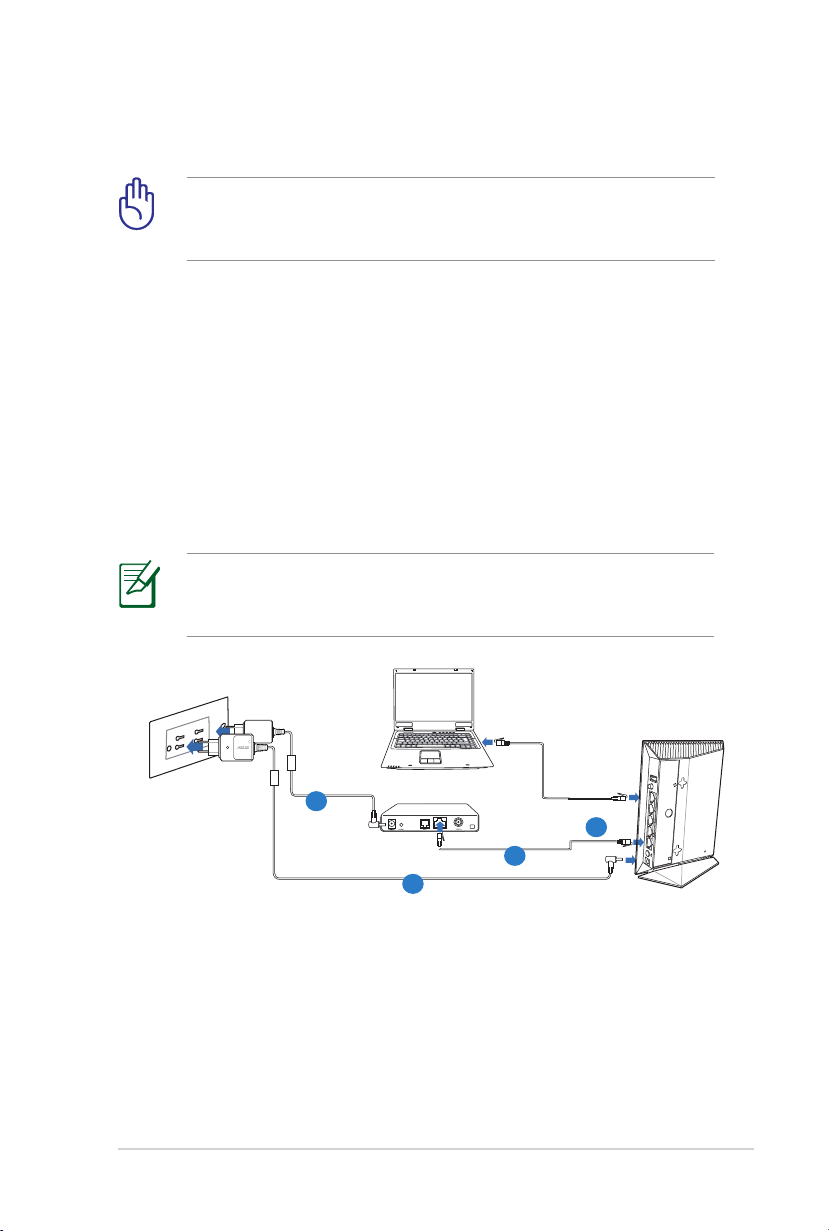
Для установки проводного соединения выполните следующее:
1. Подключите блок питания роутера к разъему DC-In и к
розетке.
14
Глава 2: Настройка беспроводной сетиRT-N13U
2. С помощью поставляемого сетевого кабеля подключите
компьютер к LAN порту роутера.
После подключения сетевого кабеля индикатор LAN начнет
мигать.
3 С помощью другого сетевого кабеля, подключите модем к WAN
порту беспроводного роутера.
4. Подключите блок питания модема к разъему DC-In модема и к
розетке.
Беспроводное подключение
3
2
1
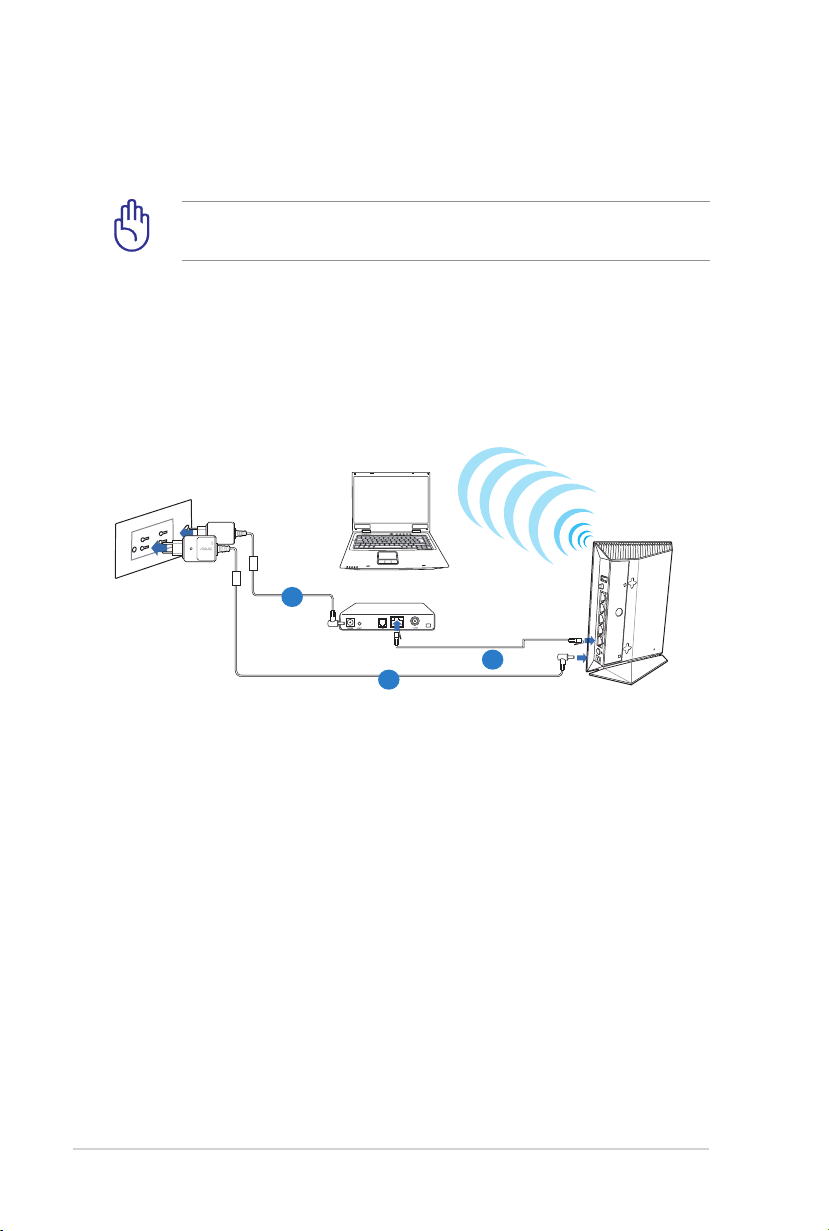
Для установки беспроводного соединения выполните
следующее:
1. Подключите блок питания роутера к разъему DC-In и к
розетке.
2 Подключите сетевой кабель провайдера или от модема к WAN
порту роутера.
3. Подключите блок питания модема к разъему DC-In модема и к
розетке.
4. Установите в компьютер сетевой адаптер IEEE 802.11b/g/n.
15
Глава 2: Настройка беспроводной сети RT-N13U
• Подробную информацию о подключении к беспроводной
сети смотрите в руководстве пользователя для WLAN
адаптера.
• Для настройки параметров безопасности сети, обратитесь
к разделу
беспроводной сети
Настройка параметров безопасности
на странице 26.
Подготовка
Перед конфигурацией роутера выполните инструкции данного
раздела для конфигурации компьютера и сетевых клиентов.
A. Отключите все прокси-серверы.
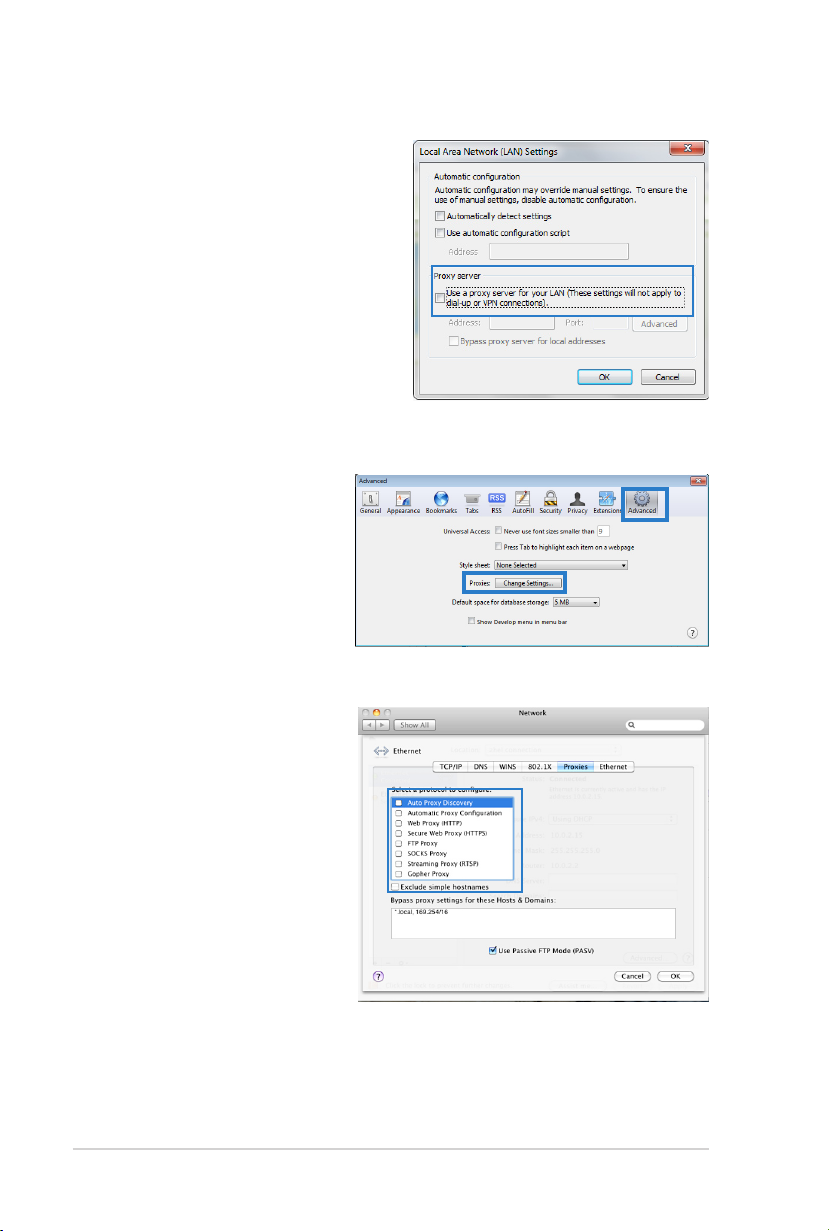
Windows 7
1. Нажмите Пуск >
Internet Explorer.
2. Выбе рит е Серви с >
Свойства обозревателя
> вкладка Подключения
> Настройка локальной
сети.
16
Глава 2: Настройка беспроводной сетиRT-N13U
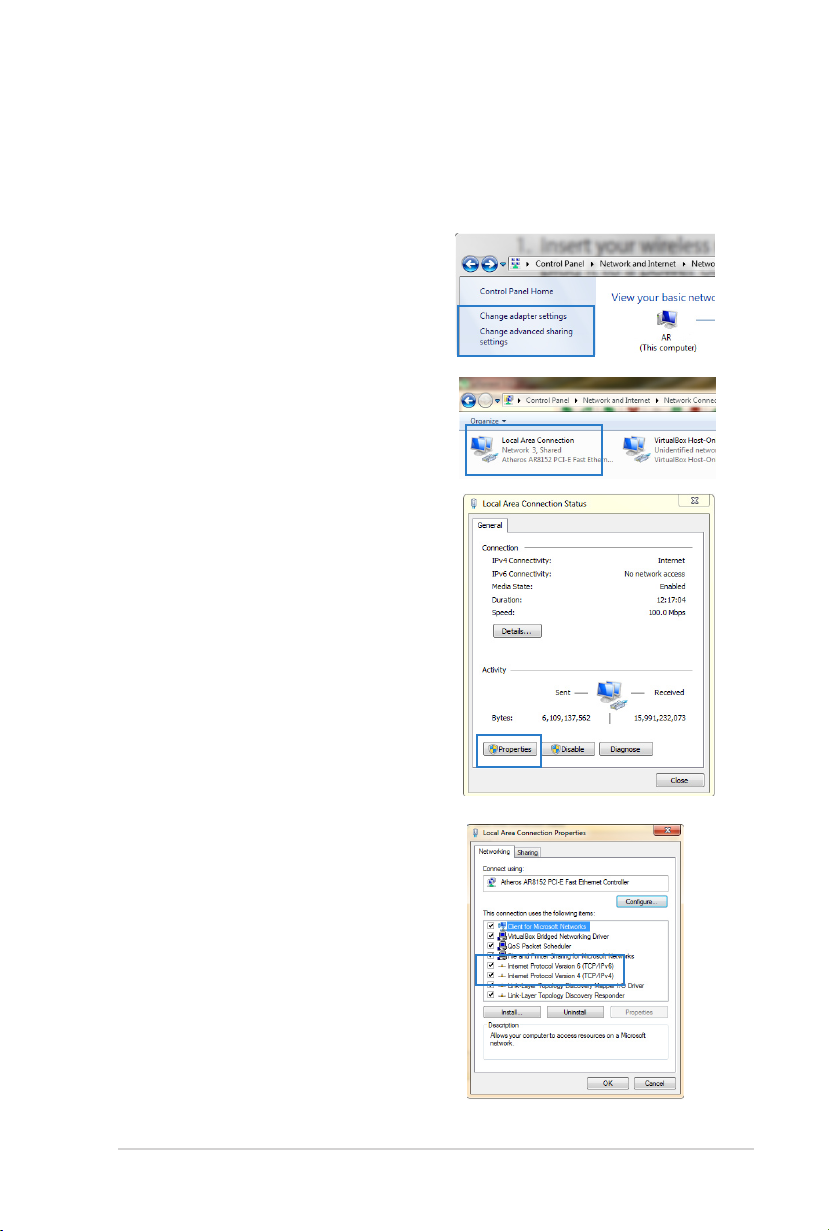
3. На экране настройки
локальной сети отключите
использование проксисервера для локальной сети.
4. Нажмите OK, затем
Применить.
MAC OSX
1. В браузере Safari,
нажмите Safari
> Preferences >
Advanced. В поле
Proxies, нажмите
Change Settings.
2. На экране Network
снимите флажки FTP
Proxy и Web Proxy
(HTTP).
3. Нажмите OK, затем
Применить.
17
Глава 2: Настройка беспроводной сети RT-N13U
B. Сконфигурируйте TCP/IP для автоматического
получения IP-адреса.
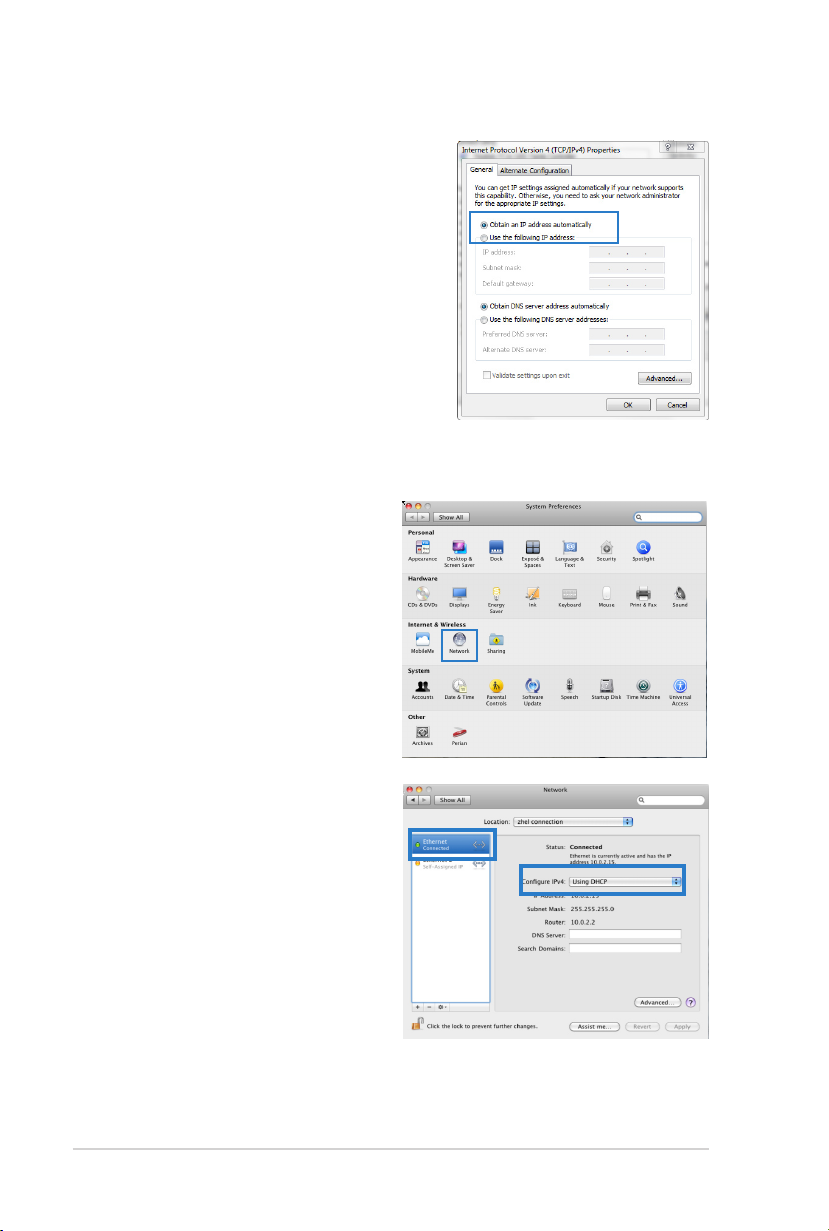
Windows 7
1. Нажмите Пуск > Панель
управления > Сеть
и Интернет > Центр
управления сетями и общим
доступом > Изменение
параметров адаптера.
2. В окне Сетевые
подключения, щелкните
Подключение по локальной
сети.
3. В окне Состояние сетевого
подключения, щелкните
Свойства.
4. Выберите Протокол
Интернета версии 4(TCP/
IPv4) или Протокол
Интернета версии 6(TCP/
IPv6), нажмите Свойства.
18
Глава 2: Настройка беспроводной сетиRT-N13U
6. Выберите Получить IP-адрес
автоматически.
7. Нажмите OK.
MAC OSX
1. Нажмите System Preferences
> Network
2. На левой панели выберите
Ethernet.
3. В поле Configure
IPv4, выберите Using
DHCP.
4. Нажмите Применить.
19
Глава 2: Настройка беспроводной сети RT-N13U
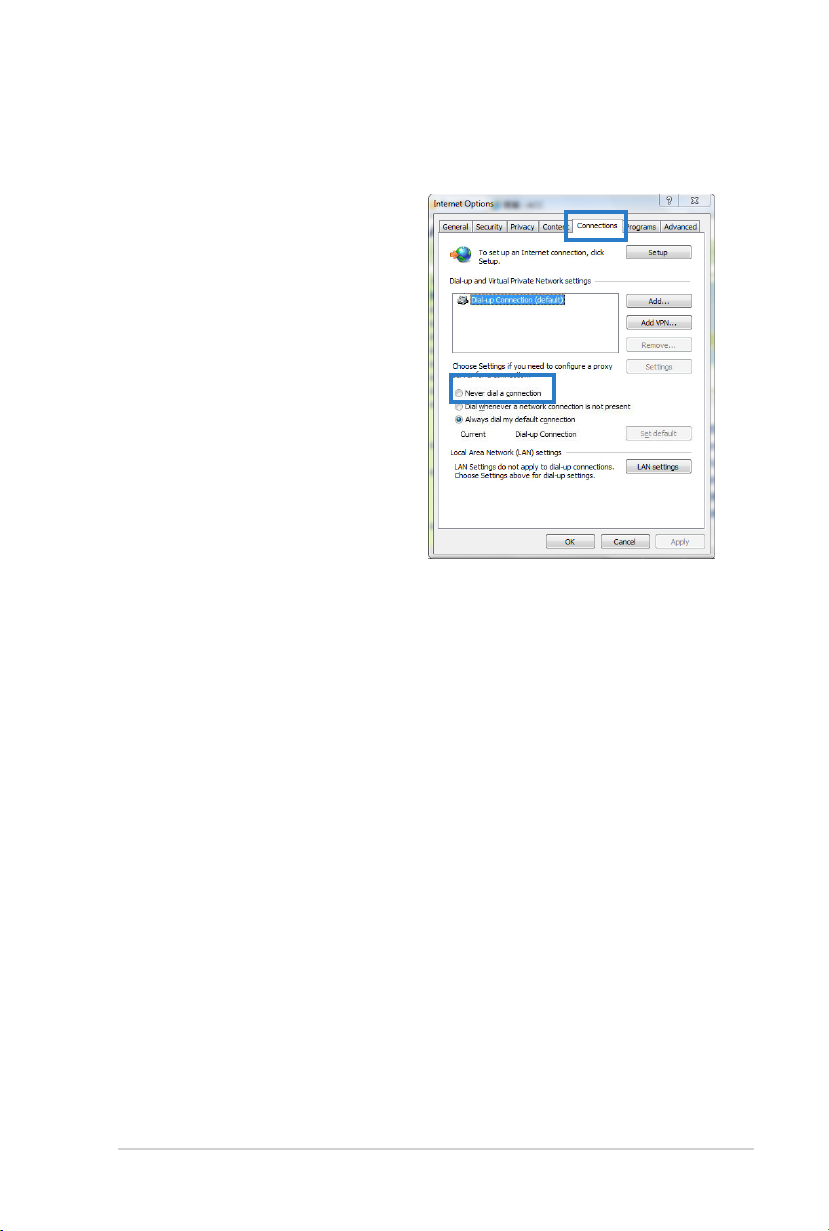
C. Отключите использование удаленного доступа
Windows 7
1. Нажмите Пуск > Internet
Explorer.
2. Выберите Сервис >
Свойства обозревателя >
вкладка Подключения.
3. Установите флажок
Никогда не использовать
подключение удаленного
доступа.
4. Нажмите Применить,
затем OK.
20
Глава 3: Конфигурация через веб-интерфейсRT-N13U
Конфигурация через веб-
3
интерфейс
Вход в веб-интерфейс
Данный беспроводной роутер имеет интуитивно понятный
графический интерфейс пользователя (GUI), что позволяет легко
сконфигурировать его функции через браузер, например Internet
Explorer, Firefox, Safari или Google Chrome.
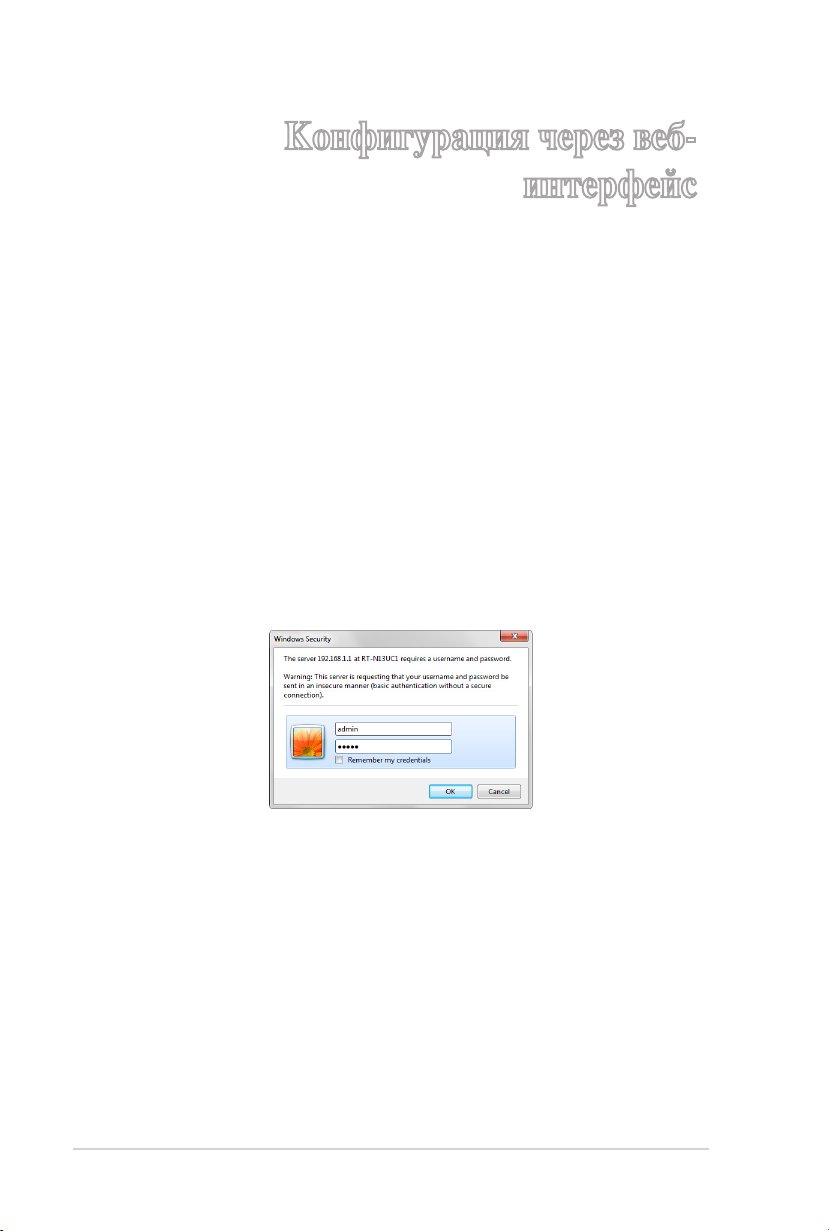
Для входа в веб-интерфейс:
1. Запустите браузер и введите IP-адрес роутера по умолчанию:
192.168.1.1
2. В окне входа, введите имя пользователя по умолчанию (admin)
и пароль (admin).
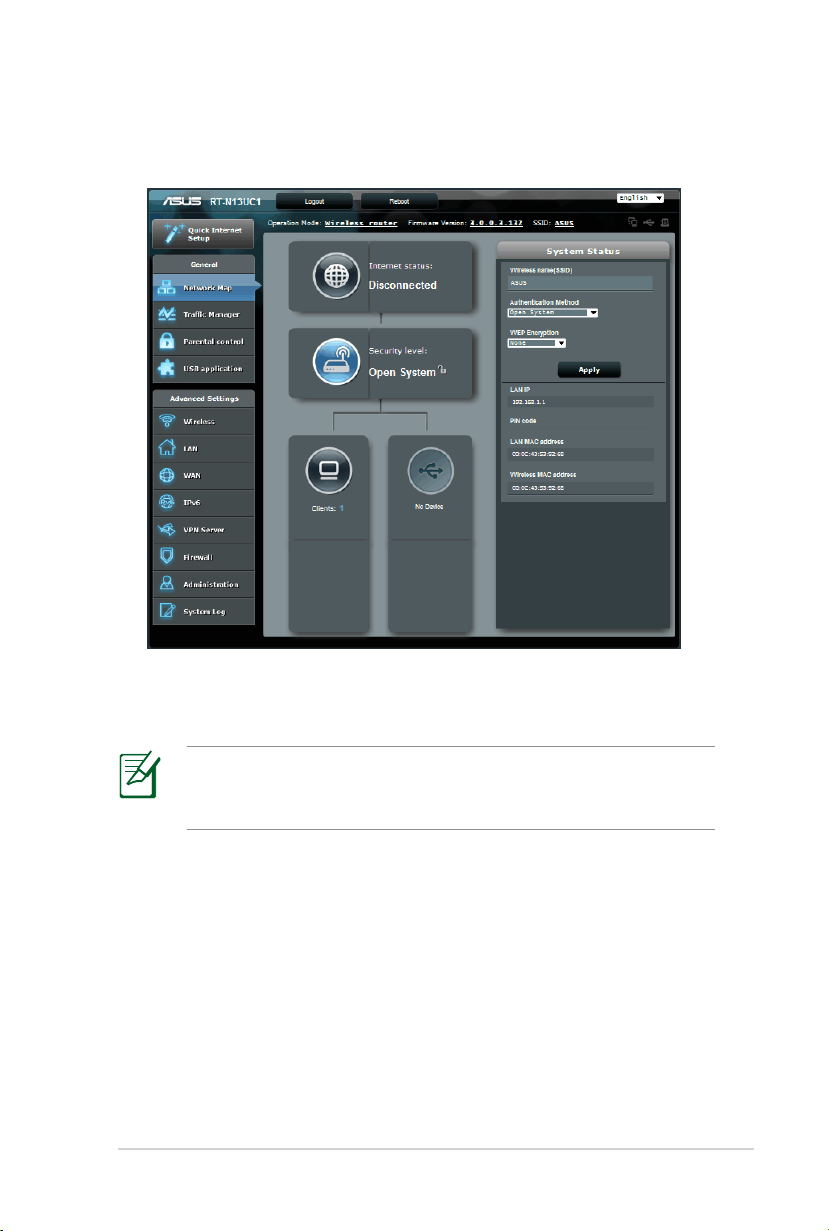
21
RT-N13UГлава 3: Конфигурация через веб-интерфейс
3. Веб-интерфейс предоставляет доступ к различным настройкам
роутера.
Настройка подключения к Интернет
При первом подключении к Интернет нажмите на роутере
кнопку сброса для сброса роутера к заводским настройкам по
умолчанию.
Быстрая настройка Интернет (QIS) с автоопределением
Функция быстрой настройки интернета (QIS) поможет Вам быстро
настроить подключение к Интернет.
Для использования QIS с автоматическим определением:
1. Запустите браузер, например Internet Explorer, Mozilla Firefox,
Safari или Google Chrome.
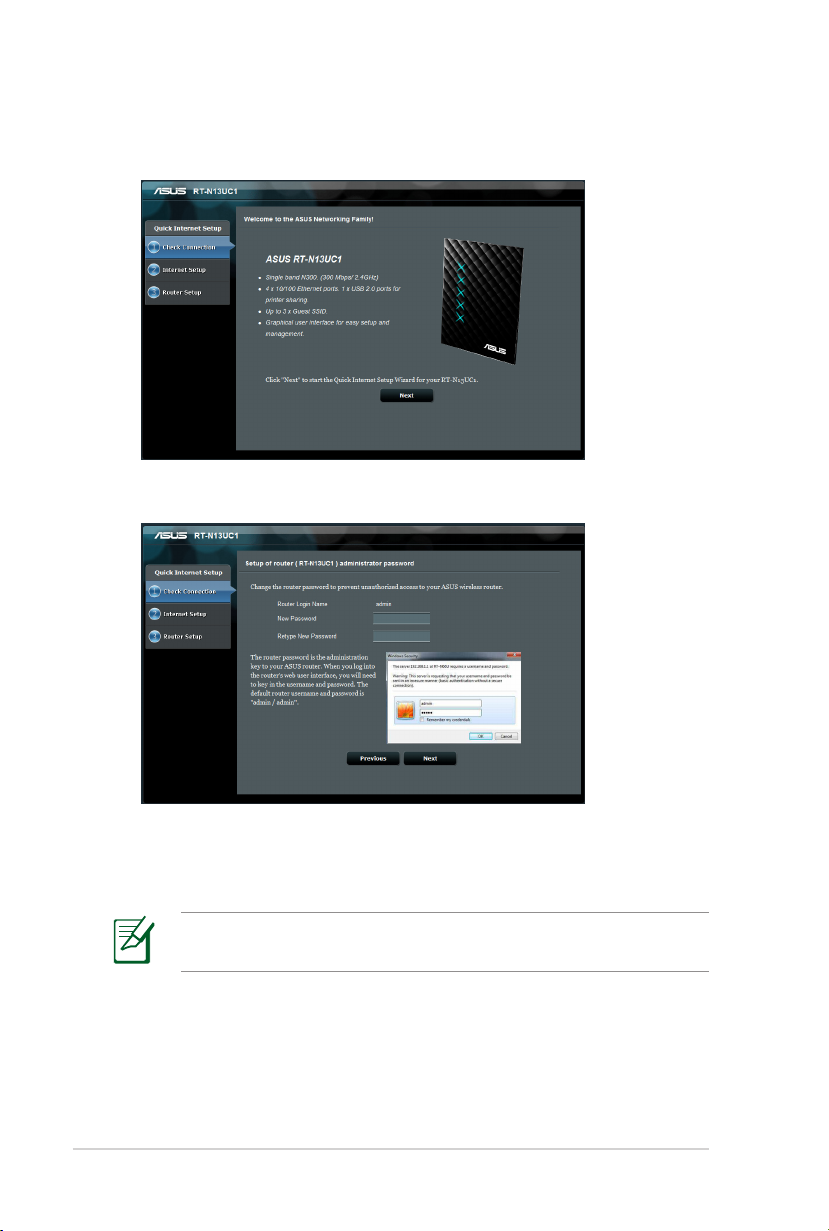
22
Глава 3: Конфигурация через веб-интерфейсRT-N13U
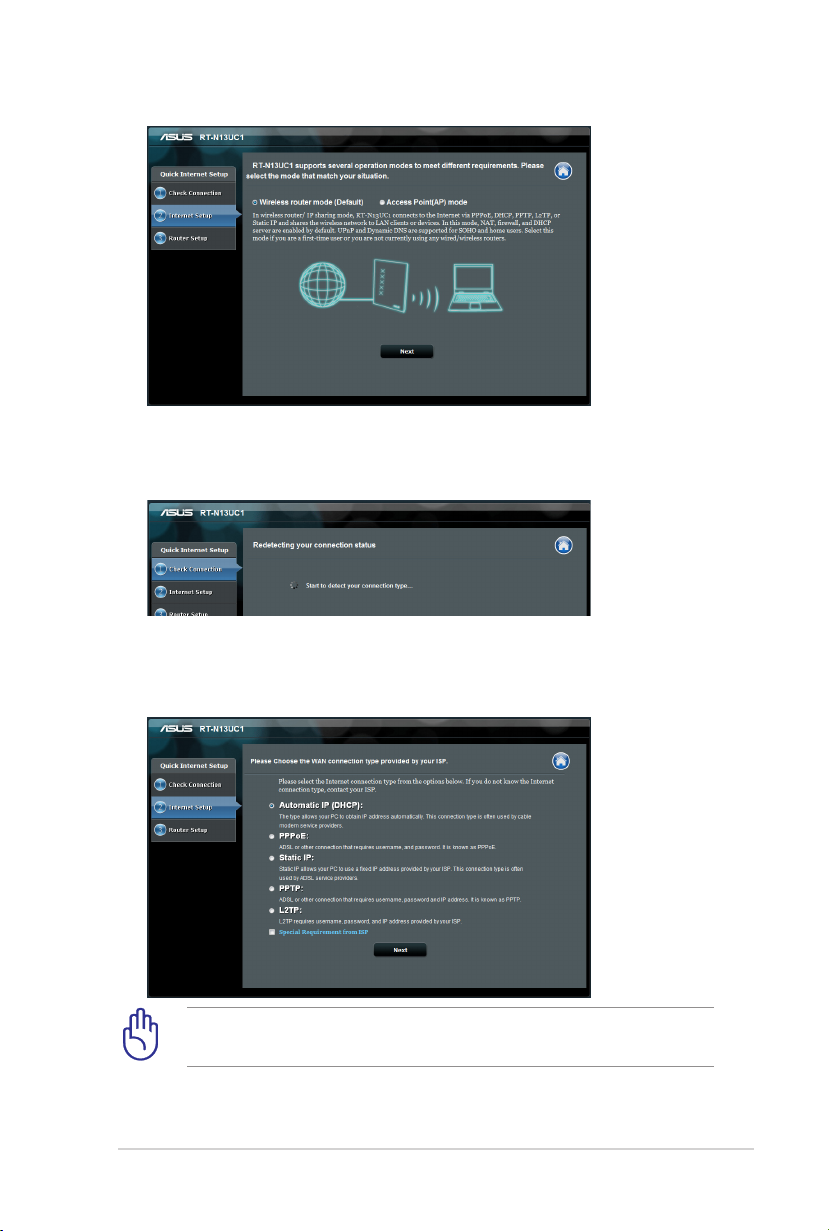
2. Автоматически запустится быстрая настройка Интернет.
Нажмите Далее.
3. Введите новый пароль администратора. Нажмите Далее.
4. Выберите режим роутера или точки доступа. Нажмите Далее.
Для создания беспроводной сети с доступом в Интернет,
используйте режим роутера.
23
RT-N13UГлава 3: Конфигурация через веб-интерфейс
5. Роутер попытается определить тип подключения.
6. Выберите тип подключения и введите необходимую информацию,
например имя пользователя и пароль.
Необходимую информацию о типе Вашего подключения можно
получить у Вашего провайдера (ISP).
Loading…
Все способы:
- Размещение и подключение роутера
- Настройка ASUS RT-N14U
- Утилита быстрой настройки
- Ручное изменение параметров
- Параметры Wi-Fi
- Дополнительные возможности
- Подключение USB-модема
- AiDisk
- AiCloud
- Заключение
- Вопросы и ответы: 11
В ассортименте продукции компании ASUS важное место занимает сетевое оборудование. Представлены как бюджетные решения, так и более продвинутые варианты. Роутер RT-N14U относится к последней категории: кроме необходимой функциональности базового маршрутизатора, присутствуют возможность соединяться с интернетом по USB-модему, опции удалённого доступа к локальному диску и облачное хранилище. Само собой разумеется, что все функции роутера необходимо настраивать, о чем мы вам сейчас и расскажем.
Размещение и подключение роутера
Начинать работу с маршрутизатором нужно с выбора расположения и последующего подключения устройства к компьютеру.
- Местоположение девайса необходимо подбирать по следующим критериям: обеспечение максимальной зоны покрытия; отсутствие источников помех в виде Bluetooth-девайсов и радиопериферии; отсутствие металлических преград.
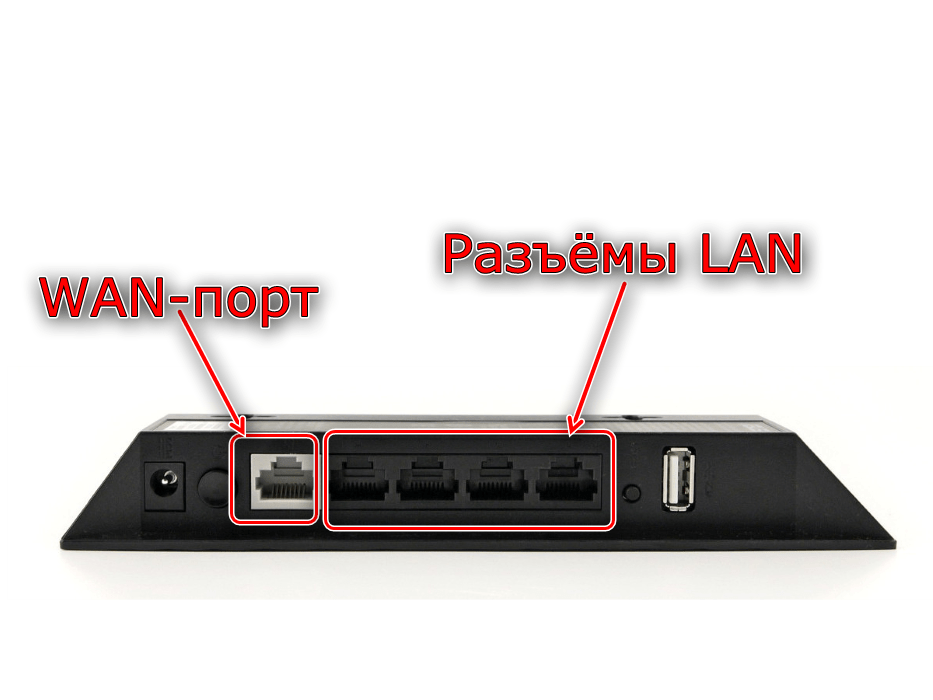
- Разобравшись с местоположением, подсоедините устройство к источнику питания. Затем подключите к разъёму WAN кабель от провайдера, после чего соедините роутер и компьютер Ethernet-шнуром. Все порты подписаны и отмечены, потому вы точно ничего не перепутаете.
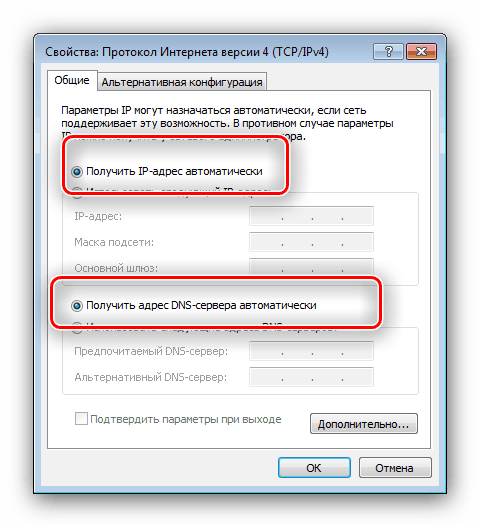
- Понадобится также подготовить компьютер. Перейдите в настройки подключений, найдите там подключение по локальной сети и вызовите его свойства. В свойствах откройте опцию «TCP/IPv4», где включите получение адресов в автоматическом режиме.
Подробнее: Как настроить локальное подключение на Windows 7
Покончив с этими процедурами, переходите к настройке роутера.
Настройка ASUS RT-N14U
Все без исключения сетевые устройства настраиваются путём изменения параметров в веб-утилите прошивки. Открывать это приложение следует через подходящий интернет-браузер: напишите в строке адрес 192.168.1.1 и нажмите Enter или кнопку «OK», а когда появится окошко ввода пароля, введите в обе графы слово admin.
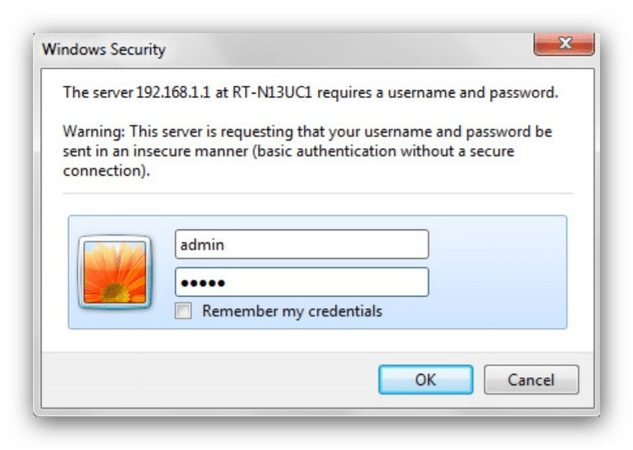
Обратите внимание, что выше мы привели параметры по умолчанию – в некоторых ревизиях модели данные авторизации могут отличаться. Корректные логин и пароль можно найти на стикере, наклеенном на задней части роутера.
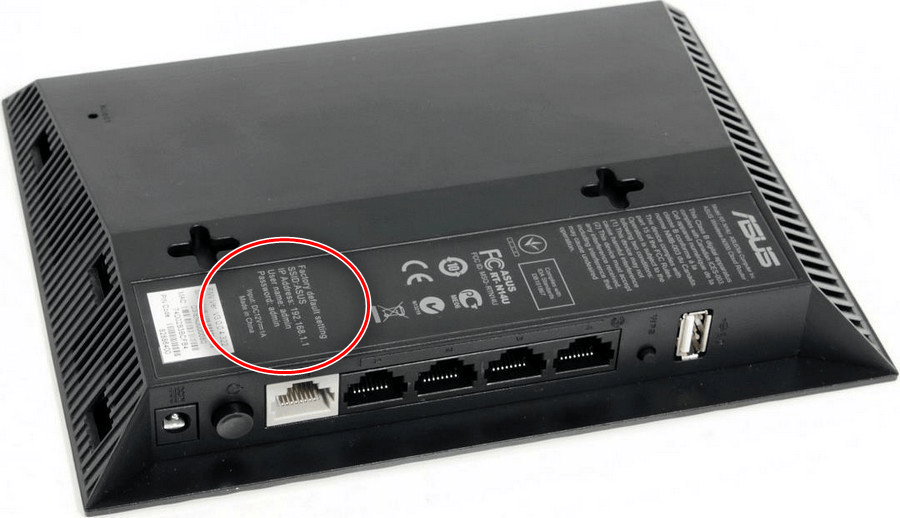
Рассматриваемый маршрутизатор работает под управлением новейшего варианта прошивки, известного как ASUSWRT. Данный интерфейс позволяет настраивать параметры в автоматическом или ручном режиме. Опишем оба.
Утилита быстрой настройки
При первом подключении устройства к компьютеру быстрая настройка запустится автоматически. Доступ к этой утилите также можно получить из главного меню.
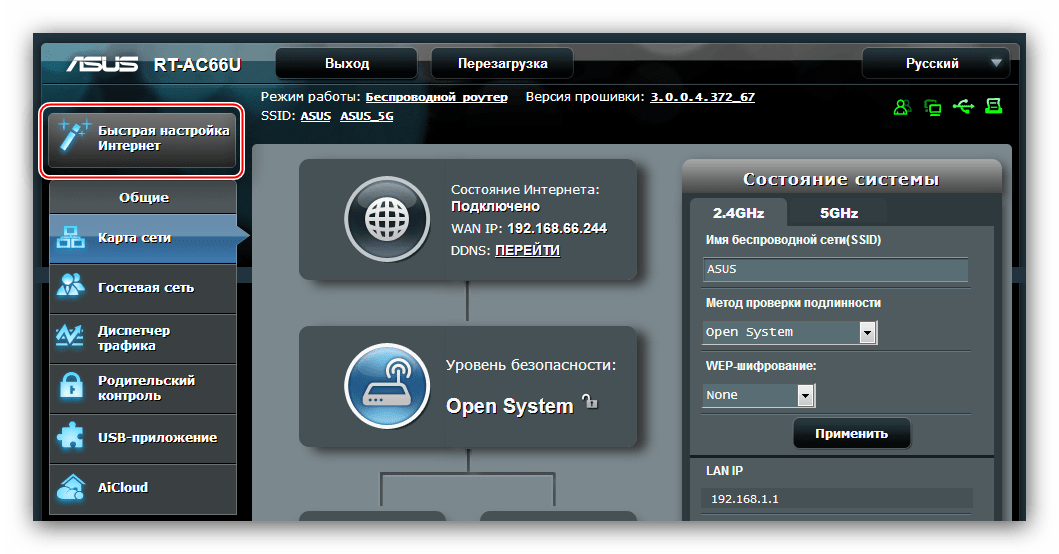
- В окошке приветствия нажмите «Перейти».
- На текущем этапе следует изменить администраторские данные входа в утилиту. Пароль желательно использовать понадёжнее: не менее 10 символов в виде цифр, латинских букв и знаков препинания. Повторите кодовую комбинацию, после чего нажимайте «Далее».
- Понадобится выбрать режим работы девайса. В большинстве случаев нужно отметить вариант «Режим беспроводного маршрутизатора».
- Здесь выберите тип подключения, которое предоставляет ваш провайдер. Может также понадобиться ввести в разделе «Специальные требования» некоторые специфические параметры.
- Установите данные для подключения к провайдеру.
- Выберите наименование беспроводной сети, а также пароль для соединения с ней.
- Чтобы закончить работать с утилитой, нажимайте «Сохранить» и подождите, пока роутер перезагрузится.
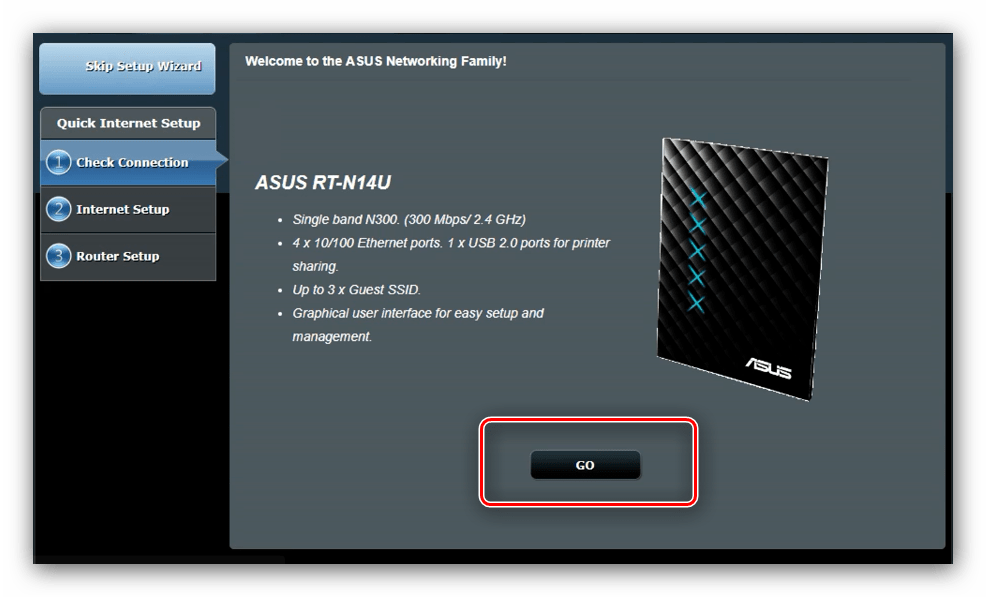
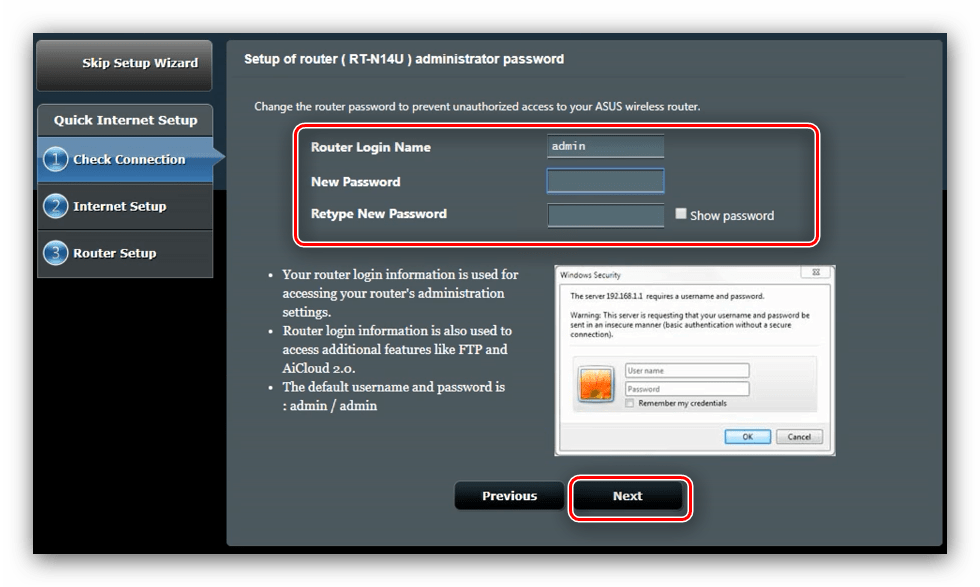
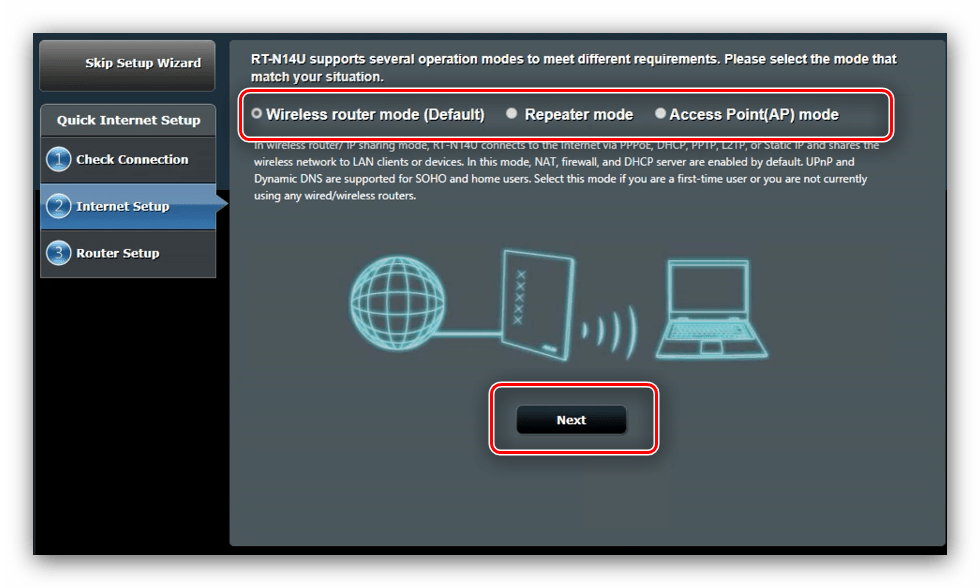
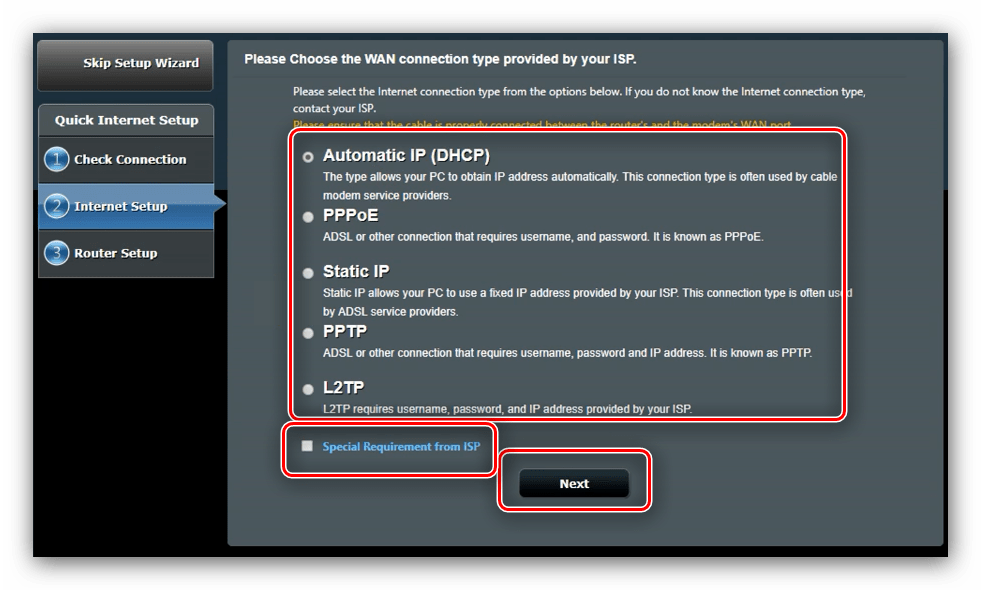
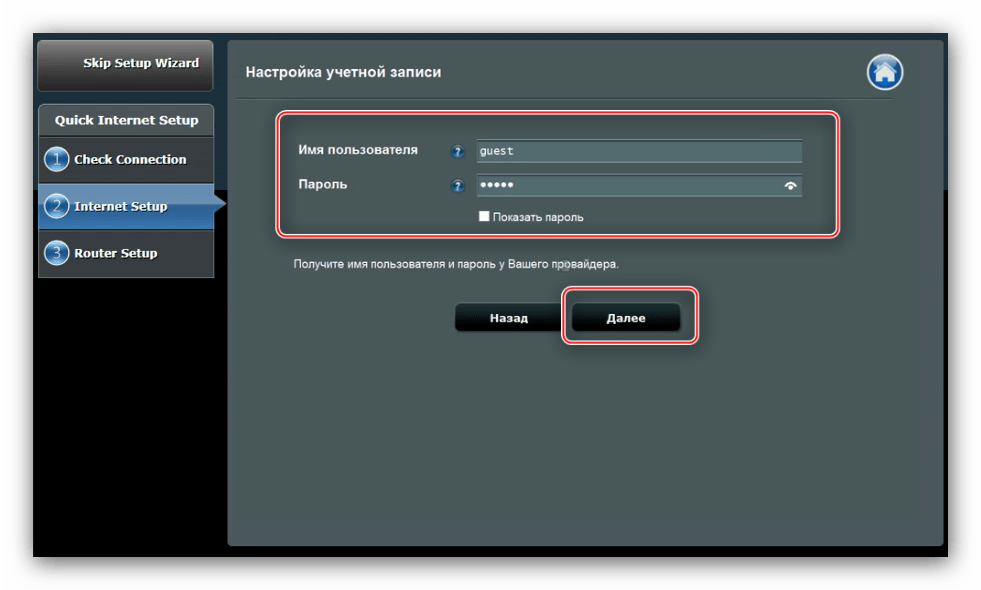
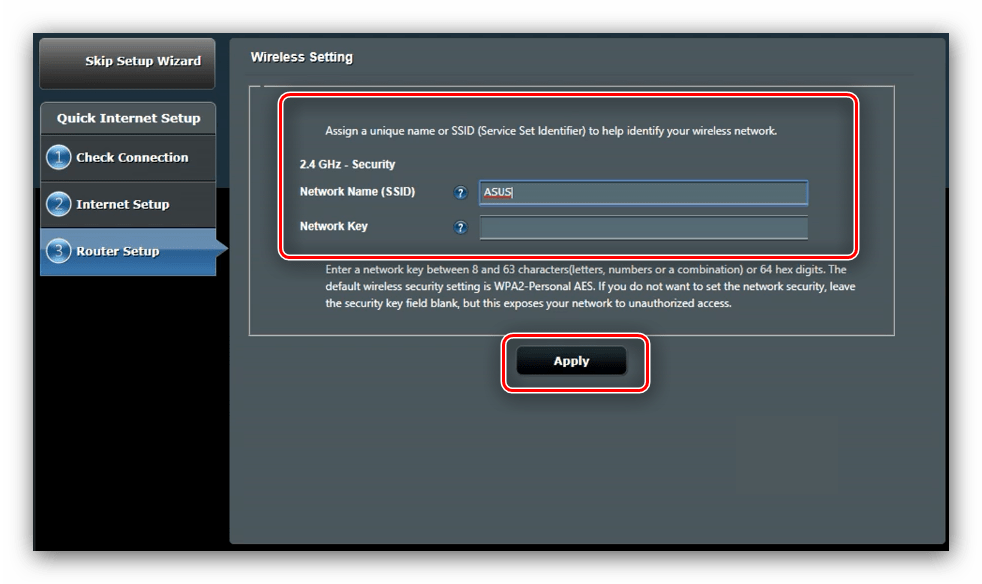
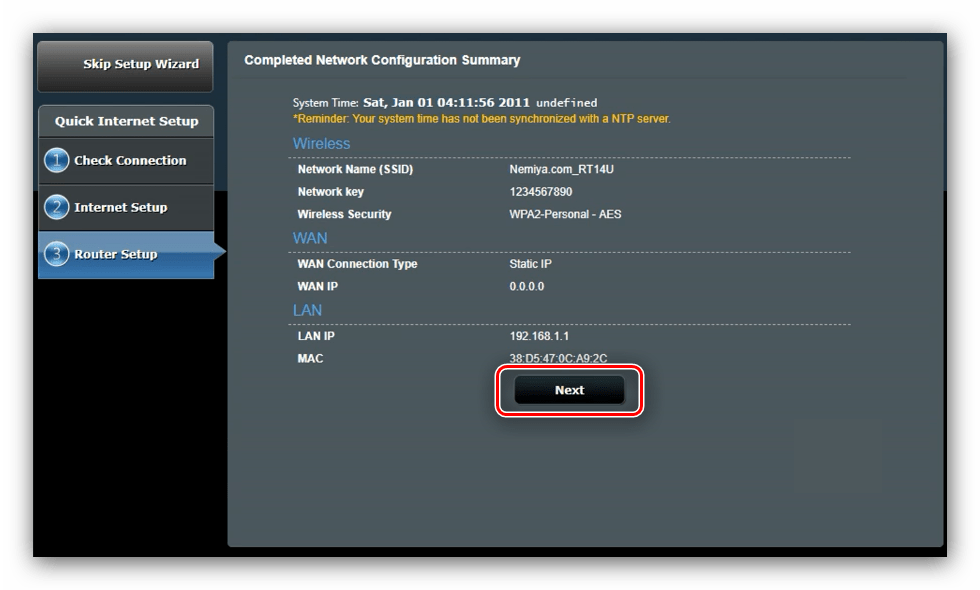
Быстрой настройки будет достаточно для приведения к работоспособному виду основных функций роутера.
Ручное изменение параметров
Для некоторых типов подключений настройку всё равно придётся проводить вручную, поскольку автоматический режим конфигурации работает всё-таки достаточно грубо. Доступ к параметрам интернета осуществляется через главное меню – кликните по кнопке «Интернет».
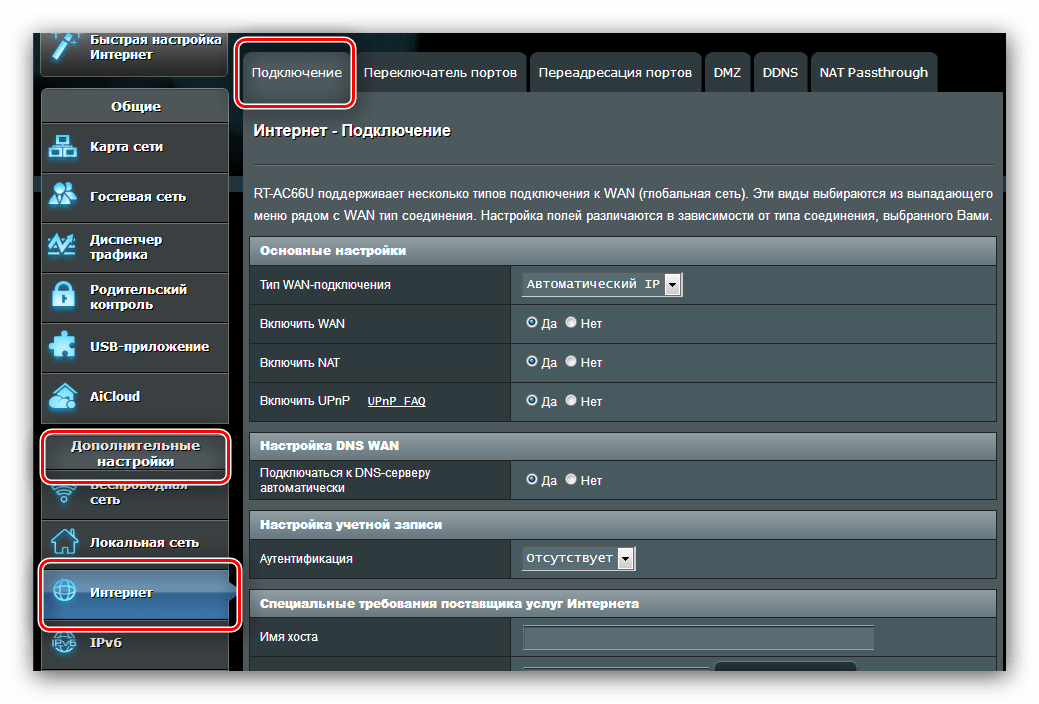
Мы приведём примеры настроек всех популярных на территории СНГ вариантов подключения: PPPoE, L2TP и PPTP.
PPPoE
Настройка данного варианта соединения происходит так:
- Откройте раздел настроек и выберите тип соединения «PPPoE». Убедитесь, что все опции в разделе «Основные настройки» находятся в положении «Да».
- Большинство провайдеров использует динамические варианты получения адреса и DNS-сервера, потому соответствующие параметры тоже должны находиться в положении «Да».

Если же ваш оператор использует статические варианты, активируйте «Нет» и впишите необходимые значения.
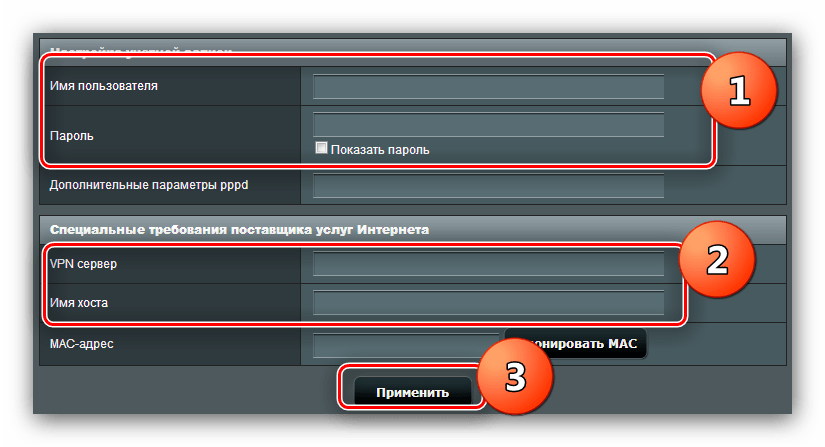
- Далее пропишите логин и пароль, полученные от поставщика, в блоке «Настройка учётной записи». Там же введите и нужное число «MTU», если оно отличается от установленного по умолчанию.
- Напоследок задайте имя хоста (этого требует прошивка). Некоторые провайдеры просят клонировать MAC-адрес – эта возможность доступна по нажатию одноимённой кнопки. Для окончания работы нажмите «Применить».
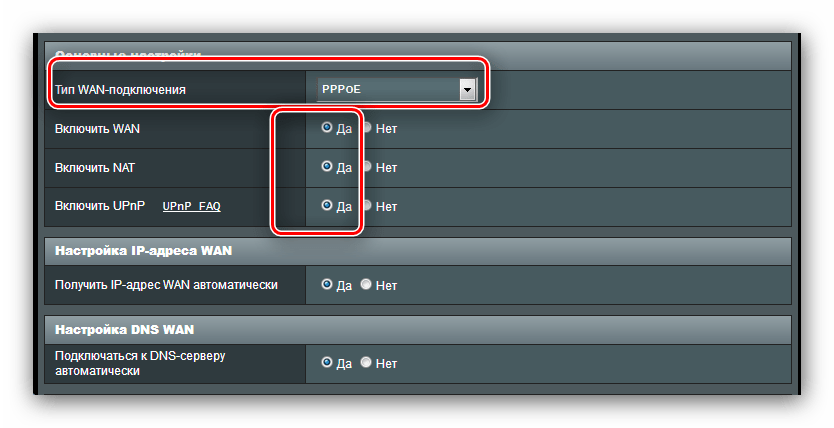
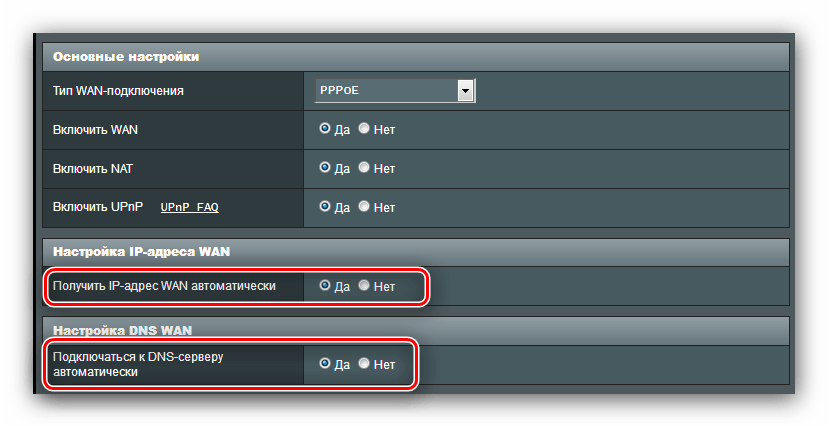
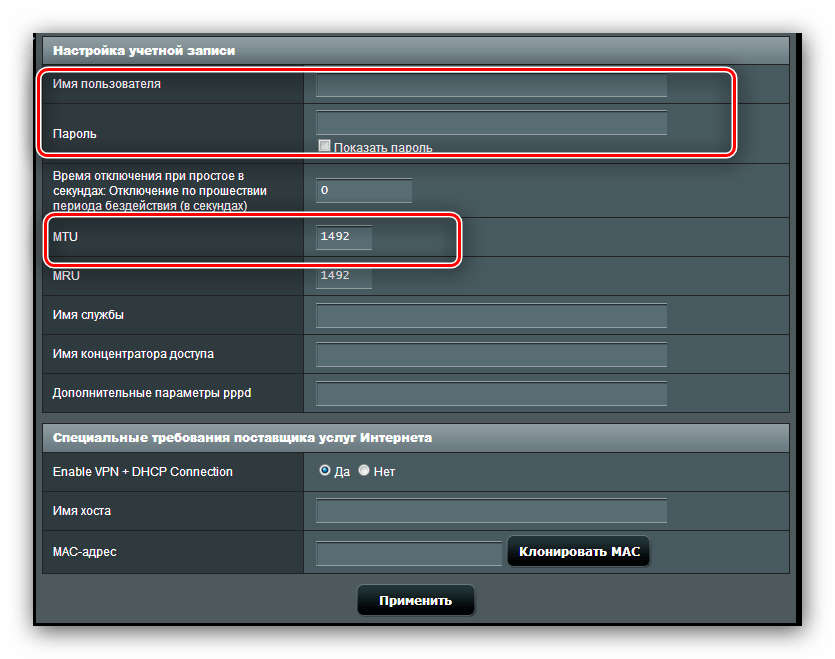
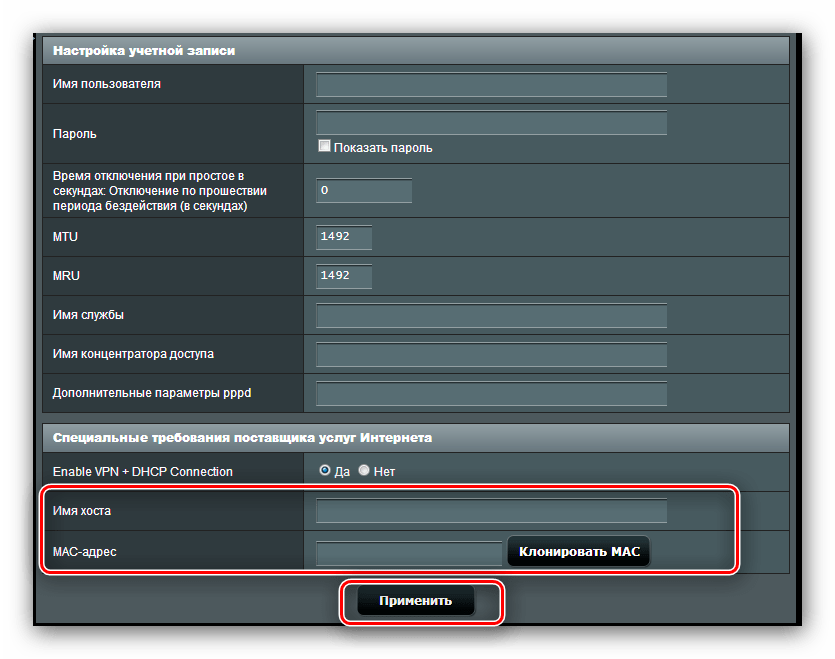
Остаётся только дождаться перезагрузки роутера и пользоваться интернетом.
PPTP
Соединение PPTP представляет собой разновидность VPN-подключения, потому настраивается иначе, чем привычное PPPoE.
- На этот раз в «Основных настройках» надо выбрать вариант «PPTP». Остальные опции данного блока оставляем по умолчанию.
- Эта разновидность соединения использует в основном статические адреса, поэтому внесите необходимые значения в соответствующих разделах.
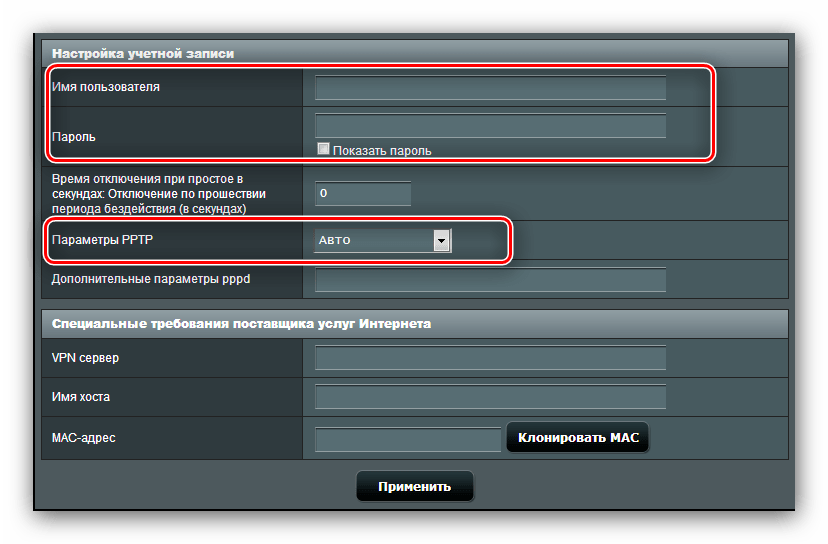
- Далее переходите к блоку «Настройка учётной записи». Здесь требуется ввести пароль и логин, полученные от провайдера. Некоторые операторы требуют активное шифрование соединения – такой вариант можно выбрать в списке «Параметры PPTP».
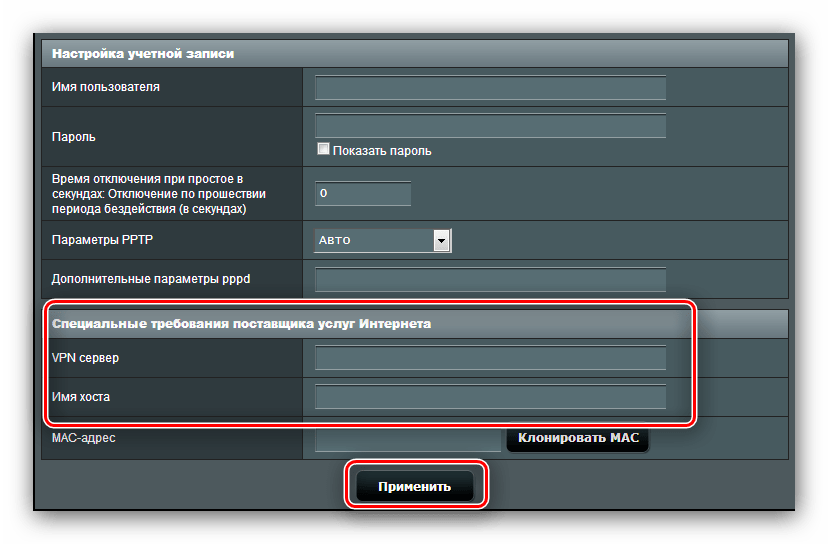
- В разделе «Специальные настройки» обязательно введите адрес VPN-сервера поставщика, это самая важная часть процесса. Задайте наименование хоста и нажимайте «Применить».
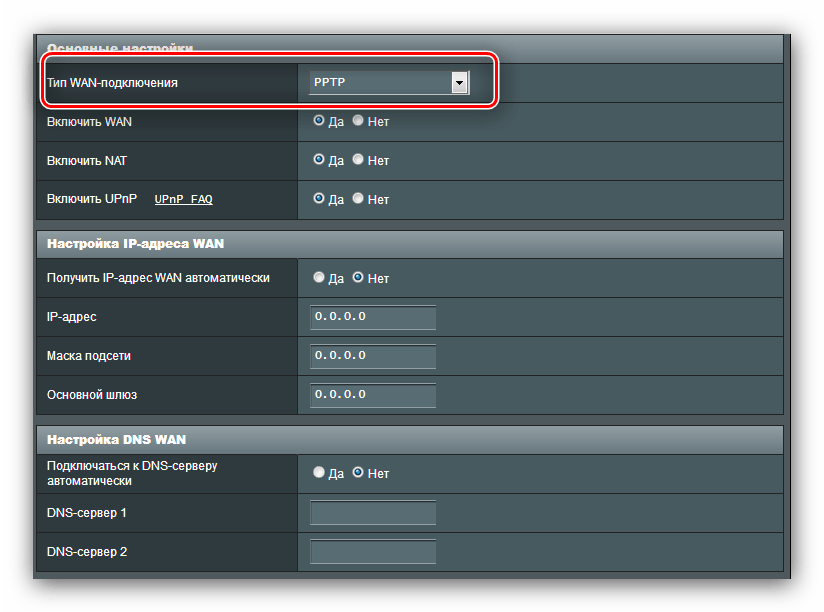
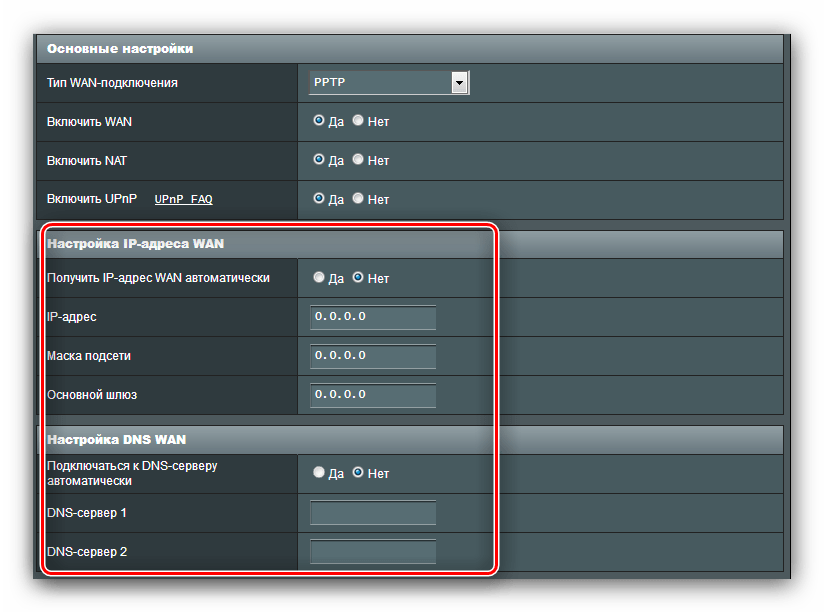
Если после этих манипуляций интернет не появился, проделайте процедуру повторно: вероятно, один из параметров введён неверно.
L2TP
Ещё один популярный вариант соединения ВПН-типа, который активно использует российский провайдер Билайн.
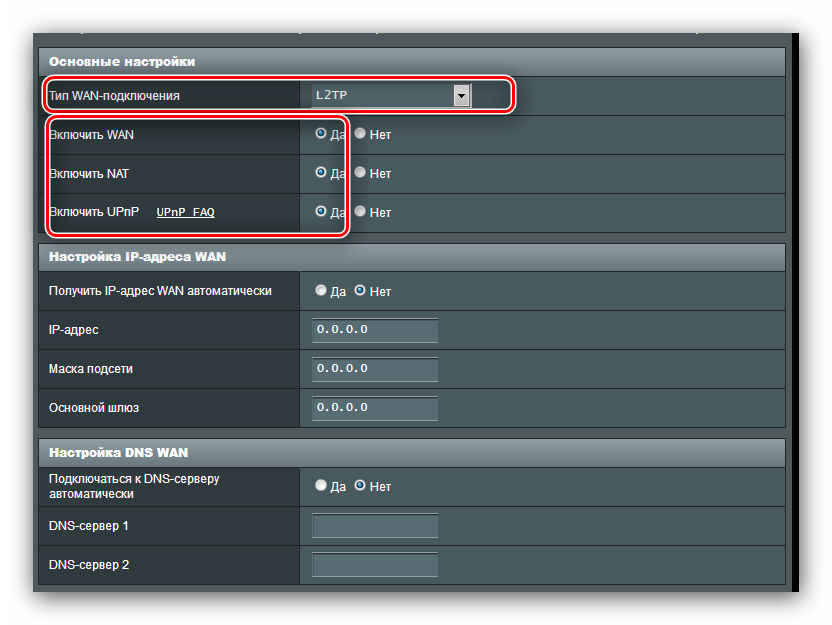
- Откройте страницу настройки интернета и выберите «Тип соединения L2TP». Убедитесь, что остальные опции «Основных настроек» находятся в положении «Да»: это нужно для корректной работы IPTV.
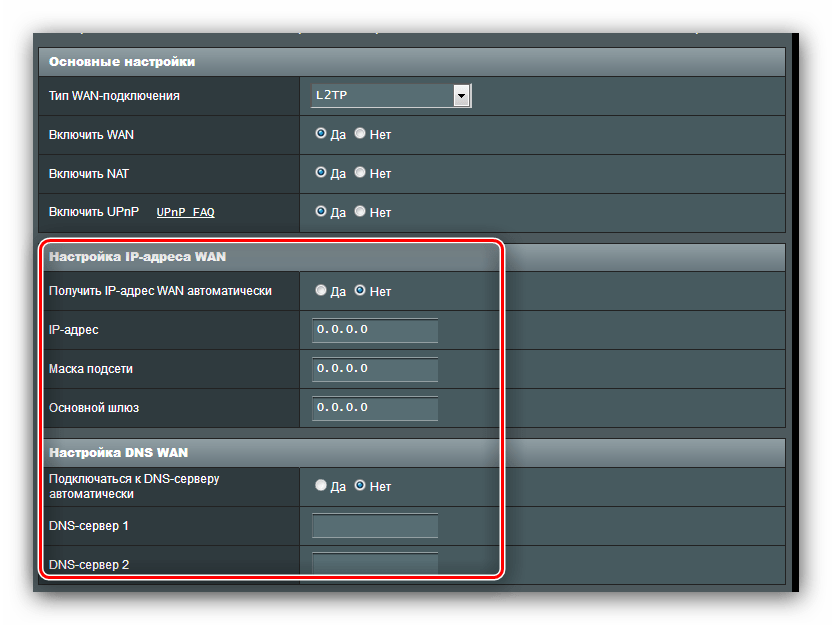
- При такой разновидности подключения IP-адрес и локация DNS-сервера могут быть как динамическими, так и статическими, поэтому в первом случае поставьте «Да» и переходите к следующему шагу, тогда как во втором установите «Нет» и настройте параметры согласно требованиям оператора.
- На этом этапе пропишите данные авторизации и адрес сервера провайдера. Наименование хоста при данном типе подключения должно иметь вид названия оператора. Проделав это, применяйте настройки.
Закончив с настройками интернета, переходите к конфигурированию Wi-Fi.
Параметры Wi-Fi
Настройки беспроводной сети расположены по адресу «Дополнительные настройки» — «Беспроводная сеть» — «Общие».
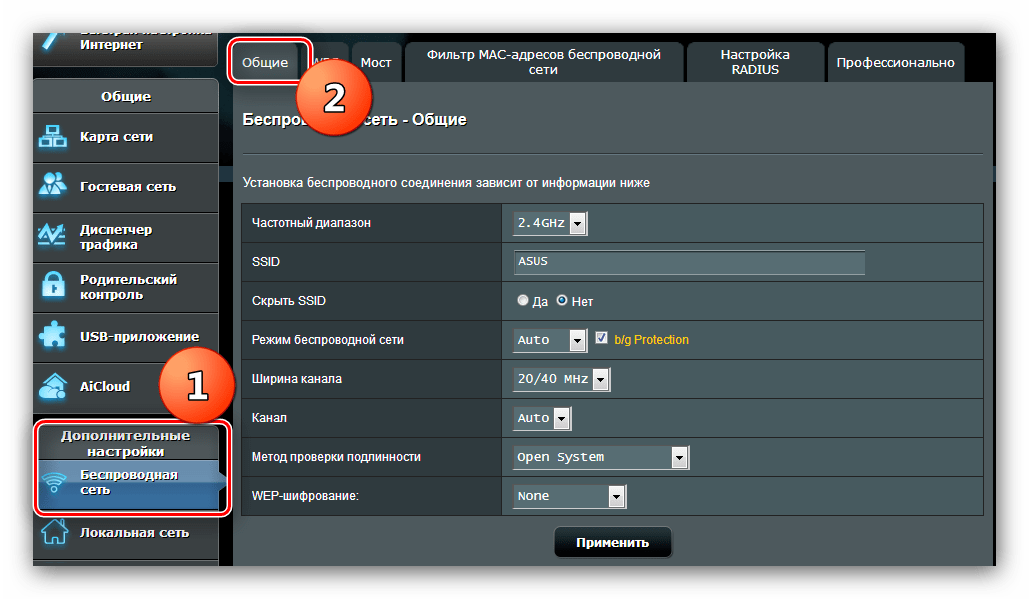
Рассматриваемый роутер имеет два рабочих диапазона частот – 2,4 ГГц и 5 ГГц. Для каждой частоты вай-фай нужно настраивать отдельно, но процедура в отношении обоих режимов идентична. Ниже мы покажем настройку на примере режима 2,4 ГГц.
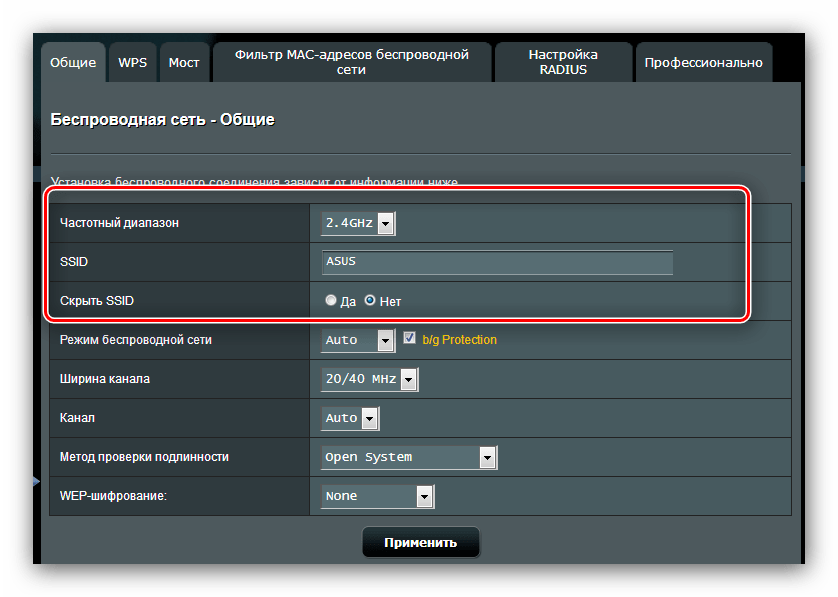
- Вызовите настройки Wi-Fi. Выберите настраиваемую частоту, после чего назовите сеть. Опцию «Скрыть SSID» сохраните в положении «Нет».
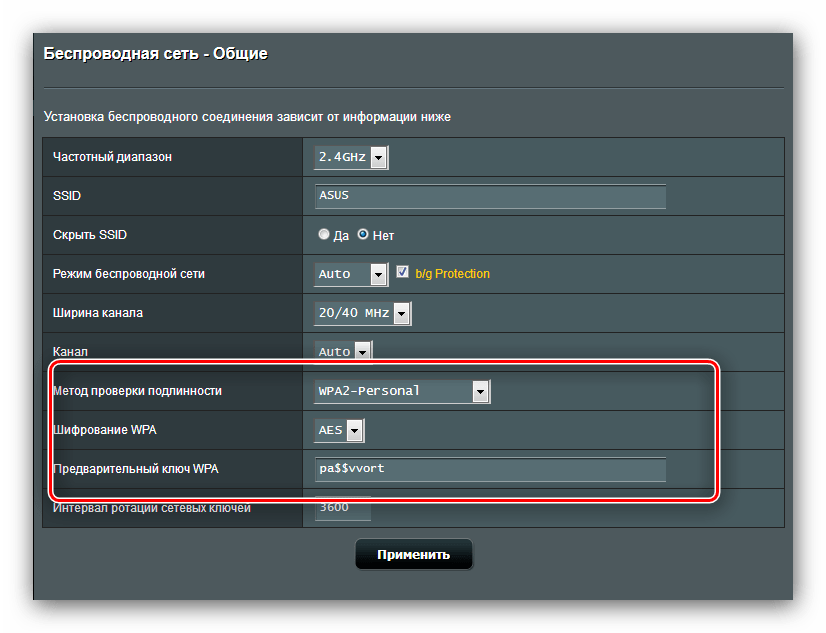
- Пропустите несколько опций и переходите к меню «Метод проверки подлинности». Оставлять вариант «Open system» нельзя ни в коем случае: при этом любой желающий сможет без проблем подключиться к вашему вай-фаю. Мы рекомендуем установить метод защиты «WPA2-Personal», лучшее решение, доступное для данного роутера. Придумайте подходящий пароль (не менее 8 символов), и впишите его в поле «Предварительный ключ WPA».
- Повторите шаги 1-2 для второго режима, если требуется, после чего нажимайте «Применить».
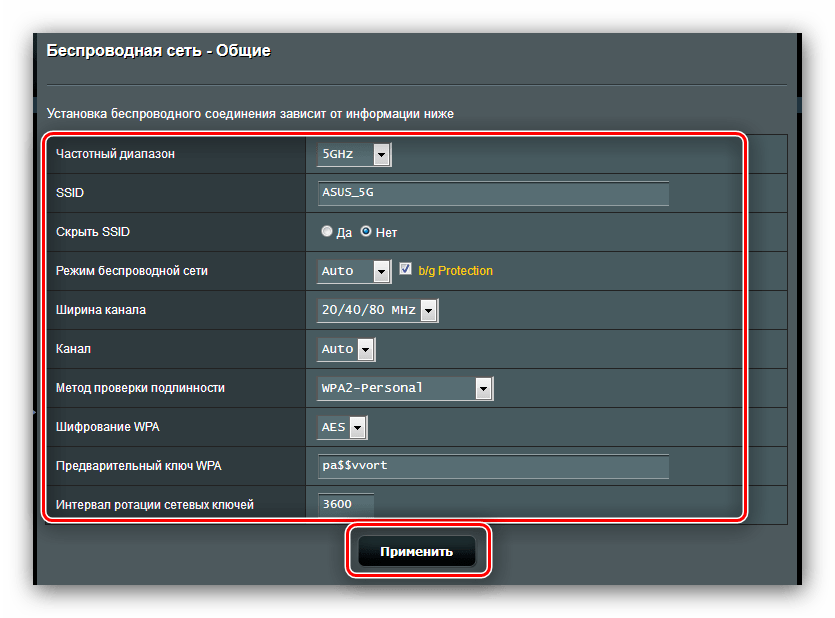
Таким образом мы настроили базовый функционал роутера.
Дополнительные возможности
В начале статьи мы упомянули о некоторых дополнительных возможностях ASUS RT-N14U, а сейчас расскажем о них поподробней и покажем, как их следует настраивать.
Подключение USB-модема
Рассматриваемый роутер умеет принимать соединение с интернетом не только по WAN-кабелю, но и через USB-порт при подключении соответствующего модема. Управление и настройка этой опции расположены в пункте «USB-приложения», вариант «3G/4G».
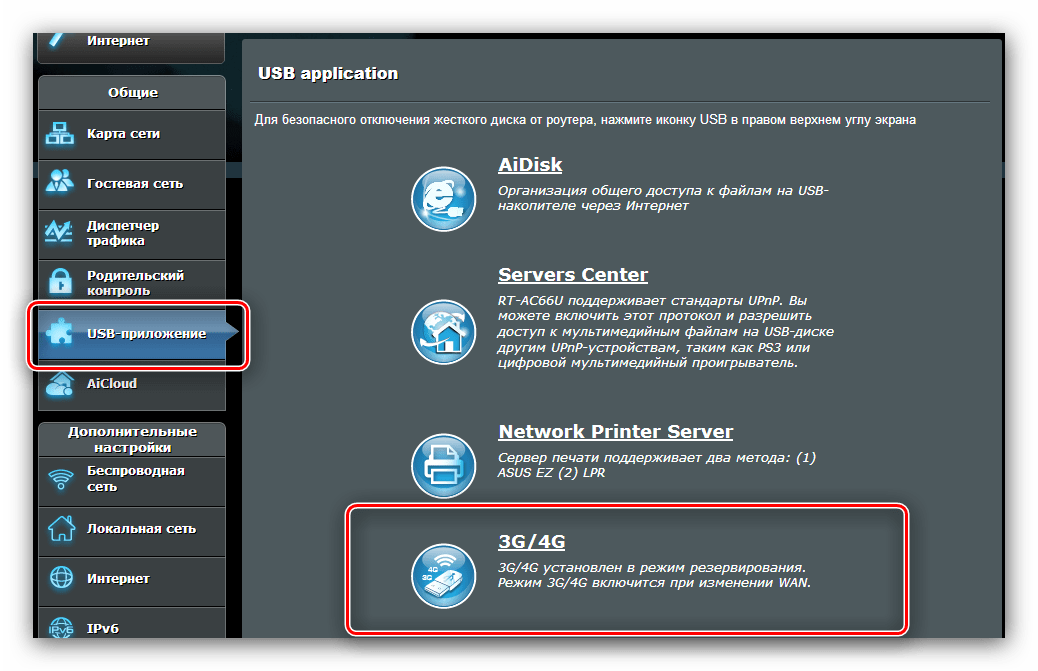
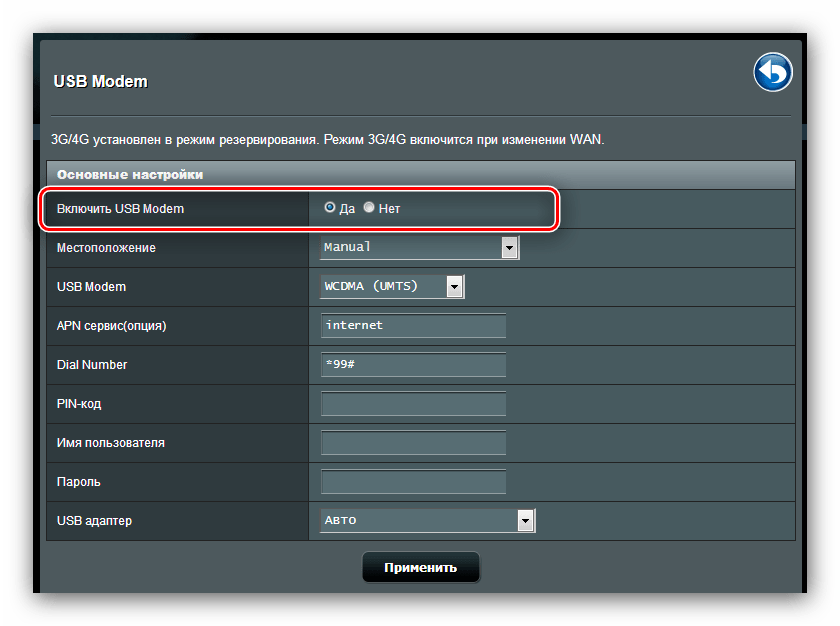
- Настроек довольно много, потому остановимся на самых важных. Включить режим работы с модемом можно, переключив опцию в положение «Да».
- Главный параметр – «Местоположение». В списке присутствует несколько стран, а также режим ручного ввода параметров «Manual». При выборе страны выберите провайдера из меню «ISP», введите PIN-код карточки модема и найдите его модель в списке «USB-адаптер». После этого можно применить настройки и пользоваться интернетом.
- В ручном режиме все параметры придётся внести самостоятельно – начиная от типа сети и заканчивая моделью подключённого устройства.
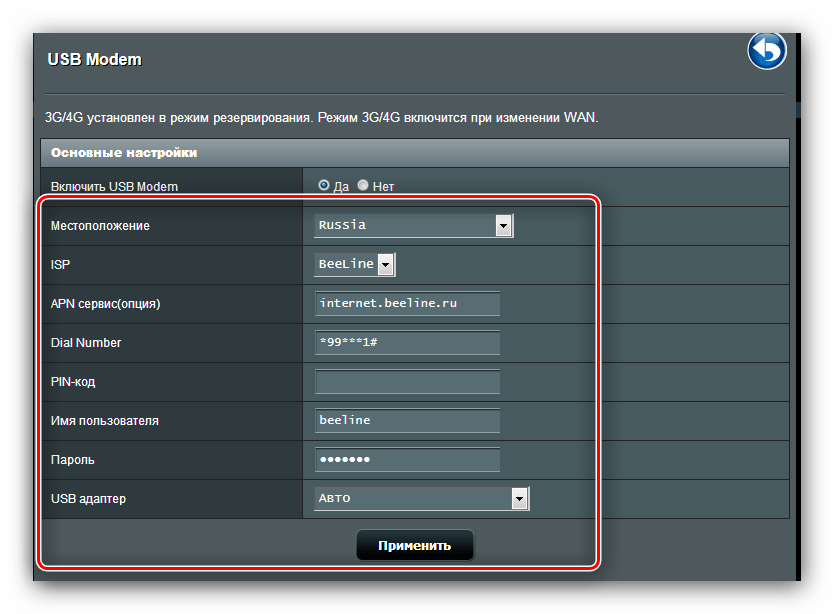
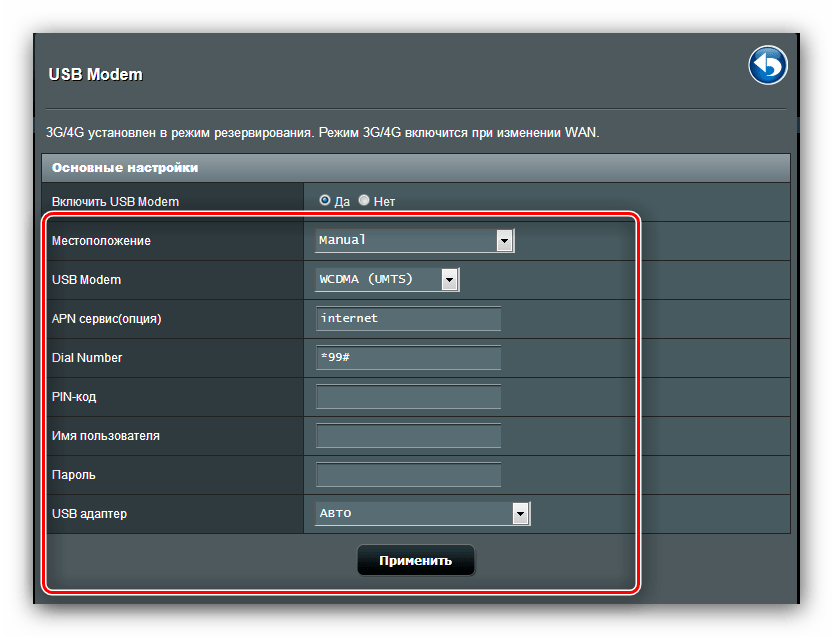
В целом достаточно приятная возможность, особенно для жителей частного сектора, куда ещё не проведёны DSL-линия или телефонный кабель.
AiDisk
В новейших роутерах ASUS присутствует любопытная опция удалённого доступа к жесткому диску, который подключён к USB-порту устройства – AiDisk. Управление этой опцией расположено в разделе «USB-приложения».
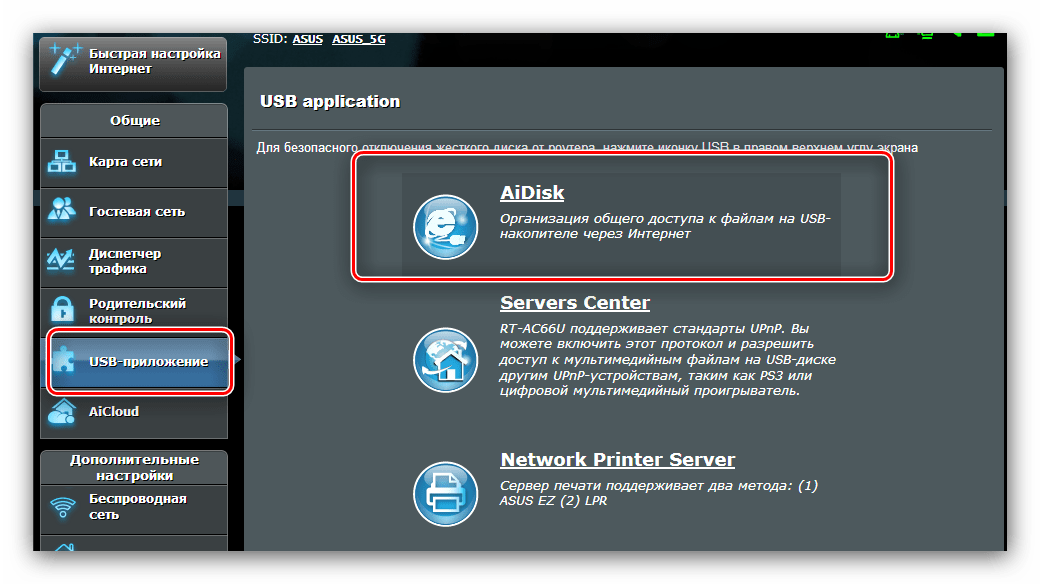
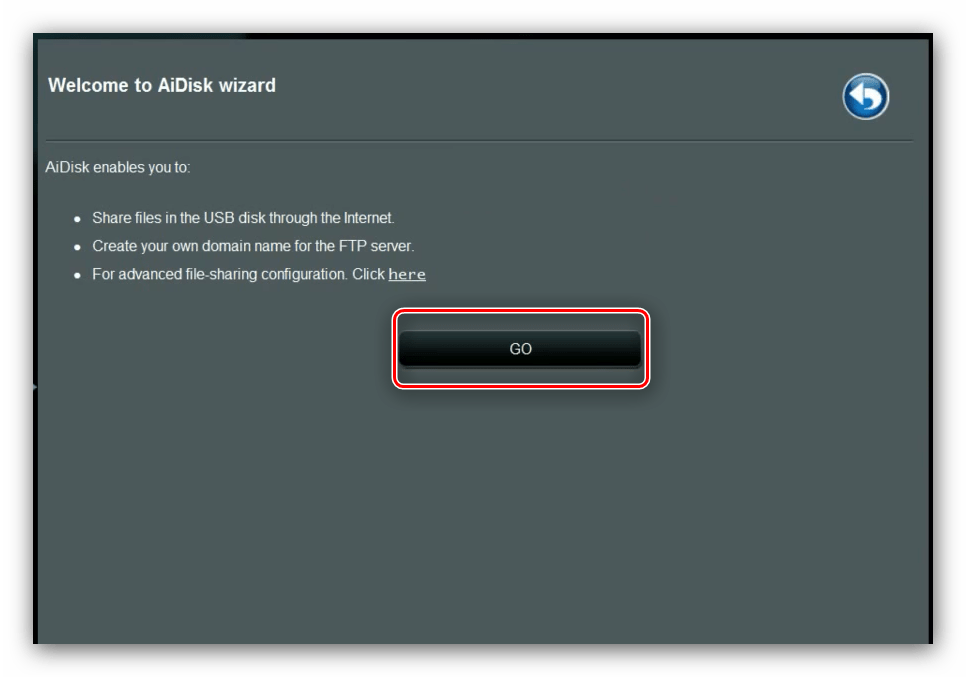
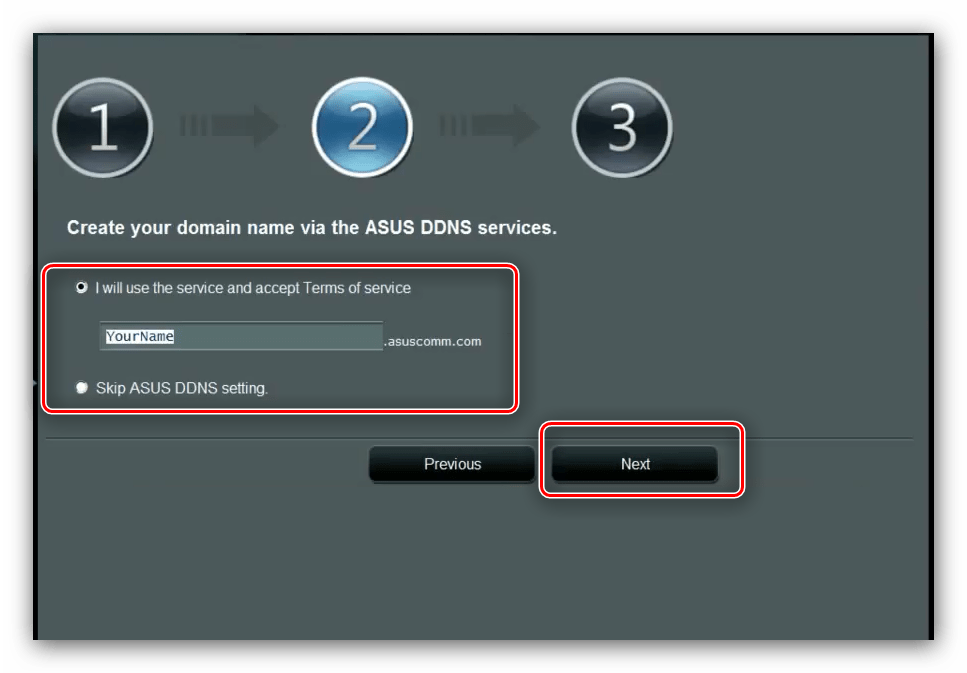
- Откройте приложение и нажмите «Начать» в первом окошке.
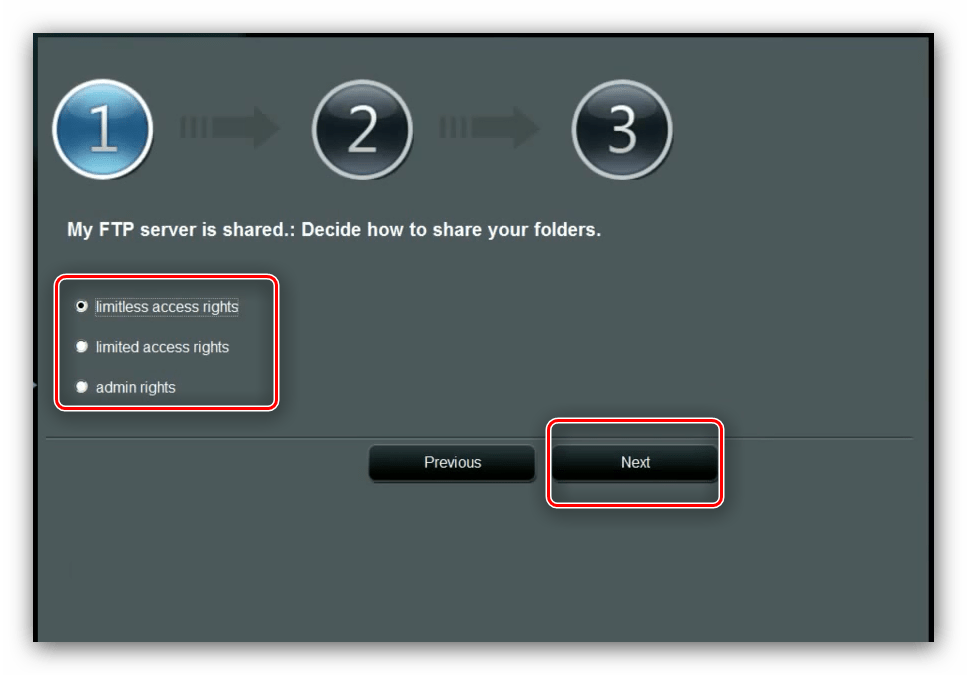
- Установите права доступа к диску. Желательно выбрать вариант «Ограниченный» — это позволит задать пароль и таким образом защитить хранилище от посторонних.
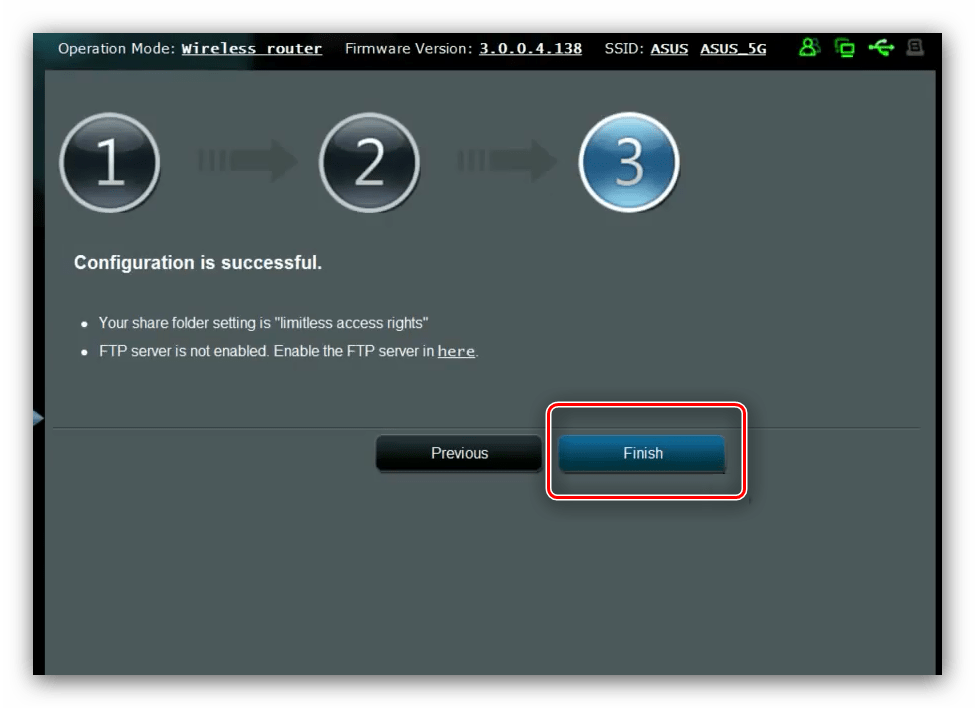
- Если вы хотите подключаться к диску откуда угодно, то понадобится зарегистрировать домен на DDNS-сервере производителя. Операция совершенно бесплатна, так что не беспокойтесь на этот счёт. Если же хранилище предназначено для использования в локальной сети, отметьте опцию «Пропустить» и нажимайте «Далее».
- Нажмите «Закончить», чтобы завершить настройку.
AiCloud
Компания ASUS также предлагает своим пользователям довольно продвинутые облачные технологии, названные как AiCloud. Под эту опцию выделен целый раздел главного меню конфигуратора.
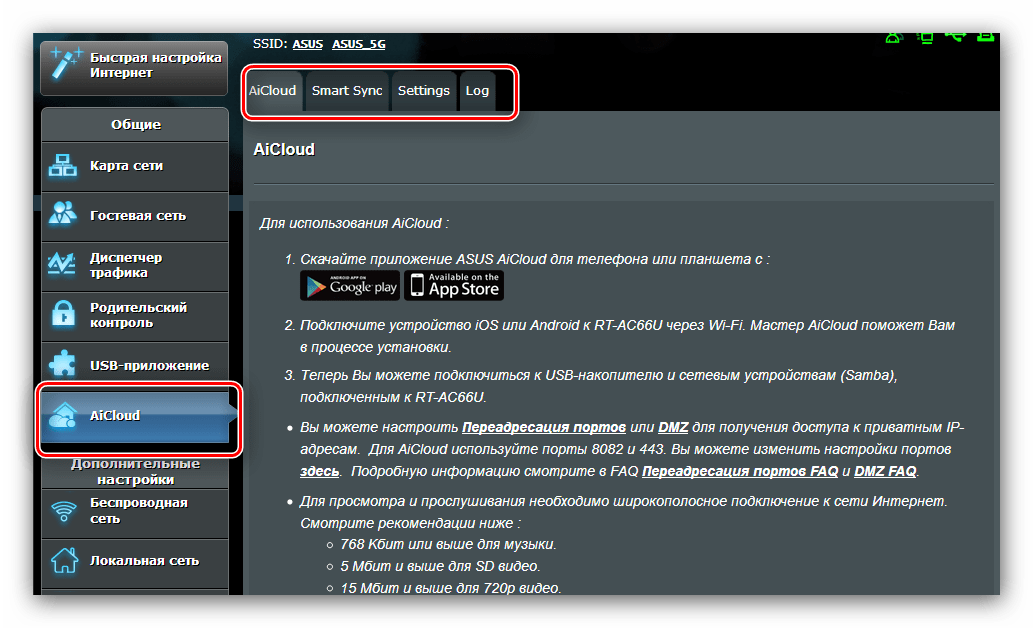
Настроек и возможностей у этой функции очень много – хватит материала на отдельную статью – поэтому мы остановимся только на самых примечательных.
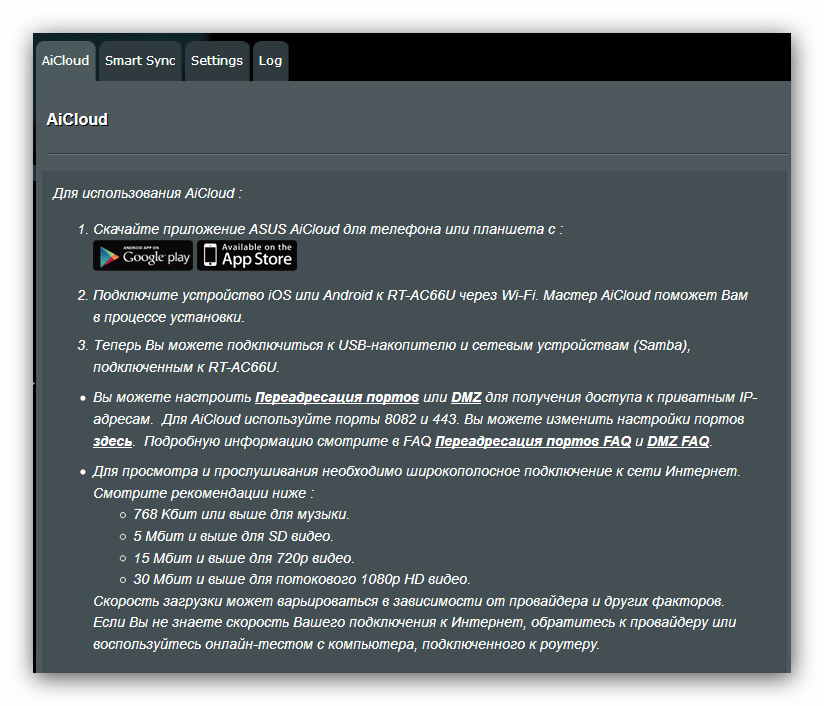
- На основной вкладке расположена подробная инструкция по использованию опции, а также быстрый доступ к некоторым возможностям.
- Функция «SmartSync» и является облачным хранилищем – подключите к роутеру флешку или внешний жесткий диск, и с помощью этой опции сможете использовать его как файловое хранилище.
- На вкладке «Settings» расположены настройки режима. Большинство параметров задано автоматически, изменять их ручным способом нельзя, поэтому доступных настроек немного.
- В последнем разделе размещён лог использования опции.
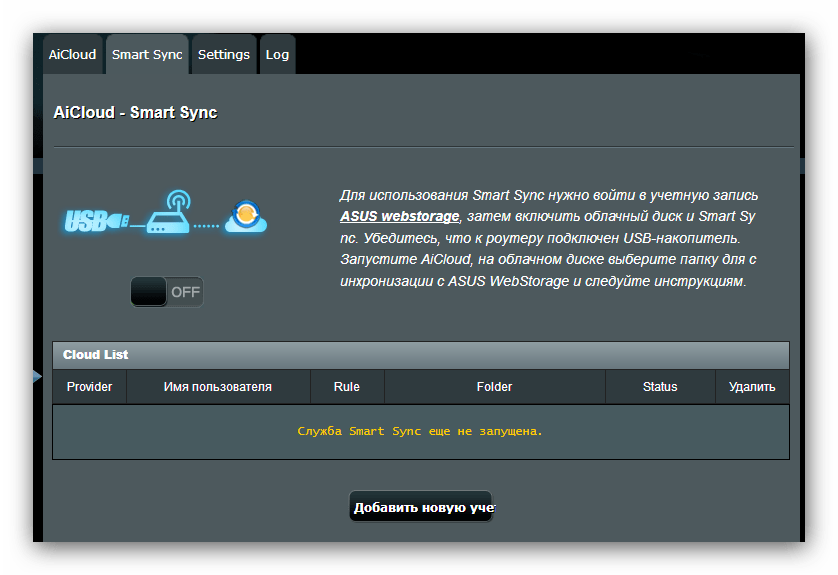
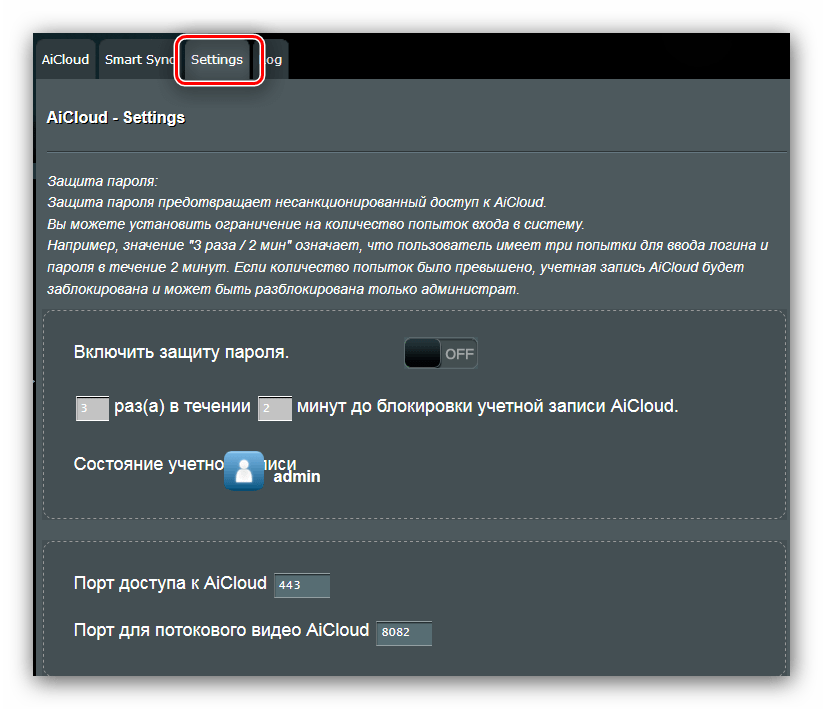
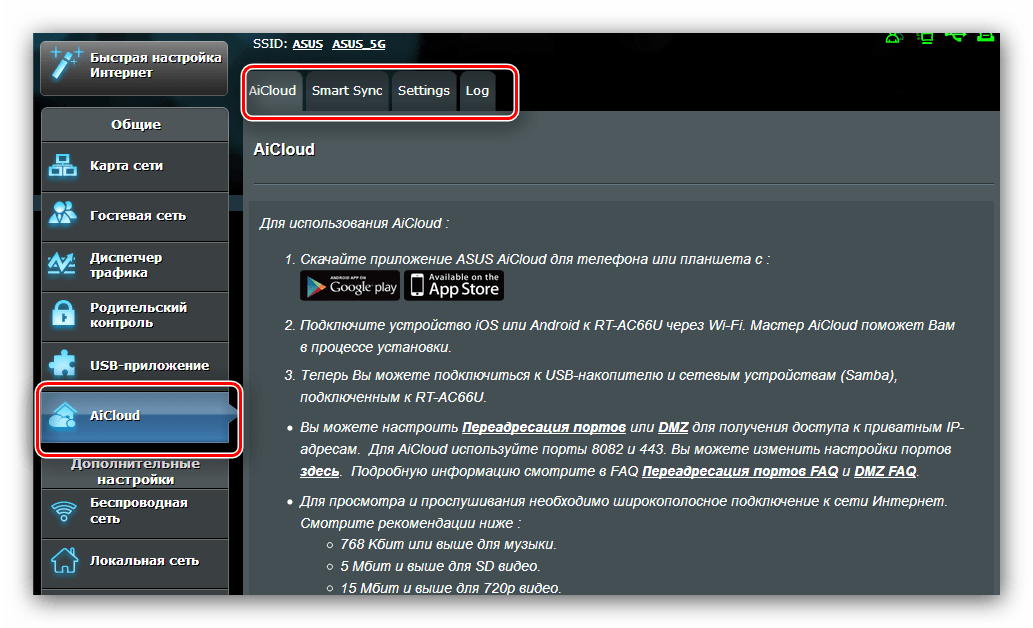
Как видим, функция достаточно полезная, и на неё стоит обратить внимание.
Заключение
На этом наше руководство по настройке роутера ASUS RT-N14U подошло к концу. Если у вас остались какие-то вопросы, можете задать их в комментариях.
-
Драйверы
2
-
Инструкции по эксплуатации
5
Языки:
ASUS RT-N14U инструкция по эксплуатации
(74 страницы)
- Языки:Русский
-
Тип:
PDF -
Размер:
8.98 MB -
Описание:
ASUS RT-N14U user’s manual for Russian
Просмотр
ASUS RT-N14U инструкция по эксплуатации
(74 страницы)
- Языки:Немецкий
-
Тип:
PDF -
Размер:
5.41 MB -
Описание:
ASUS RT-N14U user’s manual for German
Просмотр
ASUS RT-N14U инструкция по эксплуатации
(74 страницы)
- Языки:Румынский
-
Тип:
PDF -
Размер:
5.68 MB -
Описание:
ASUS RT-N14U user’s manual for Romanian
Просмотр
ASUS RT-N14U инструкция по эксплуатации
(77 страниц)
- Языки:Французский
-
Тип:
PDF -
Размер:
5.52 MB -
Описание:
ASUS RT-N14U user’s manual for French
Просмотр
ASUS RT-N14U инструкция по эксплуатации
(74 страницы)
- Языки:Чешский
-
Тип:
PDF -
Размер:
5.83 MB -
Описание:
ASUS RT-N14U user’s manual for Czech
Просмотр
На NoDevice можно скачать инструкцию по эксплуатации для ASUS RT-N14U. Руководство пользователя необходимо для ознакомления с правилами установки и эксплуатации ASUS RT-N14U. Инструкции по использованию помогут правильно настроить ASUS RT-N14U, исправить ошибки и выявить неполадки.
ASUS RT-N14U Router Specification
The ASUS RT-N14U is a versatile wireless router designed to cater to the networking needs of home and small office environments. It supports IEEE 802.11b/g/n wireless standards, delivering speeds of up to 300 Mbps, which ensures efficient internet browsing, media streaming, and online gaming. The router operates on a 2.4 GHz frequency band, providing a reliable wireless connection with a suitable range for typical residential spaces.
Equipped with a single-core processor, the RT-N14U ensures stable performance across various tasks. It features 4 LAN ports and 1 WAN port, all with 10/100 Mbps Fast Ethernet capabilities, allowing for wired connections to multiple devices for enhanced internet stability and speed. The router includes a USB 2.0 port, enabling users to connect external storage devices or printers, thereby facilitating easy sharing across the network.
The ASUS RT-N14U supports multiple SSIDs, allowing users to create separate networks for different purposes, such as guest access and home network separation. It also includes robust security features, such as WPA/WPA2 encryption and a built-in firewall, to protect against unauthorized access and potential threats.
The router can be managed via the intuitive ASUSWRT interface, which offers easy setup and network management. Additionally, it supports ASUS AiCloud, enabling users to access their home network remotely via a cloud-based service. The RT-N14U also provides Quality of Service (QoS) features, allowing users to prioritize bandwidth for specific applications, ensuring a seamless online experience.
Compact and elegant in design, the ASUS RT-N14U blends easily into any environment while providing reliable and secure wireless connectivity tailored to everyday needs.
ASUS RT-N14U Router F.A.Q.
To set up your ASUS RT-N14U, connect the router to your modem using an Ethernet cable. Then, connect your computer to the router via another Ethernet cable. Open a web browser and enter «http://192.168.1.1» in the address bar to access the router’s web interface. Use the default credentials (admin/admin) to log in and follow the Quick Internet Setup (QIS) wizard to configure your network settings.
To reset the ASUS RT-N14U to factory settings, locate the reset button on the back of the router. Press and hold the reset button for about 10 seconds until the power LED starts blinking. Release the button, and the router will reboot with factory default settings.
If you forget your router password, you will need to reset the router to its factory settings. This can be done by holding the reset button for 10 seconds. After the reset, you can log in using the default credentials (admin/admin).
To update the firmware, log into the router’s web interface at «http://192.168.1.1». Navigate to ‘Administration’ > ‘Firmware Upgrade’. Click on ‘Check’ to see if a new firmware version is available. If so, follow the instructions to download and install the update.
Ensure that all cables are securely connected. Reboot both the modem and the router. Log into the router’s interface to check the WAN connection settings. If the issue persists, contact your Internet Service Provider to rule out any connectivity issues on their end.
To improve wireless range, place the router in a central location away from obstructions. Update the router’s firmware to the latest version. Consider changing the wireless channel to avoid interference, and use a Wi-Fi range extender if necessary.
Log into the router’s web interface and navigate to ‘Wireless’ > ‘General’. Here, you can change the SSID and set a new password. Ensure you save the changes and reconnect your devices using the updated credentials.
Check for firmware updates and install them. Ensure that the router is not overheating and is placed in an open area. Adjust the wireless channel in the router settings to reduce interference. If the problem persists, consider resetting the router to factory settings.
To set up a guest network, log into the router’s interface and go to ‘Guest Network’ under the ‘Wireless’ section. Enable the guest network and configure the SSID and security settings. Save the changes to activate the guest network.
Access the router’s web interface and navigate to ‘Parental Controls’. Here, you can set up profiles for different devices and schedule internet access restrictions. Save the settings to apply parental controls.