
Общие сведения
Назначение
АРМ врача поликлиники в режиме реального времени обеспечивает врача оперативной информацией о пациенте, с возможностями ввода, редактирования, просмотра и вывода на печать всей необходимой информации по пациенту.
Функции АРМ
АРМ врача поликлиники позволяет:
- работать с расписанием;
- выписывать направления и записывать пациента;
- вести прием пациентов по списку записанных;
- контролировать очередь по профилю;
- работать с электронной медицинской картой пациента;
- работать с заявкой на лекарственные средства;
- осуществлять поиск льготников;
- просматривать остатки медикаментов;
- работать с картами диспансерных больных;
- получать данные о госпитализации пациентов и вызовах скорой медицинской помощи;
- получать данные о заключениях ВК;
- просматривать журналы госпитализации, вызовы СМП, направлений;
- работать с регистрами и журналами извещений больных социально-значимыми заболеваниями;
- работать с журналами вакцинации;
- просматривать справочник вакцин и справочник «Национальный календарь профилактических прививок»;
- работать с Картой профилактических прививок пациента;
- вести прием в порядке электронной очереди;
- работать с запросами данных случаев лечения пациента в другие МО.
Пользователям АРМ врача доступно внесение в Систему и получение данных о случаях:
- амбулаторно-поликлинического лечения;
- предоставления льгот;
- дополнительной диспансеризации;
- прикрепления;
- оказания параклинических услуг;
- постановки на диспансерное наблюдение;
- выписке рецепта;
- записи на прием.
Условия доступа к АРМ
Для организации доступа к АРМ врача поликлиники необходимо:
- в структуре МО создать подразделение с типом «Лечебный амбулаторно-поликлинический корпус» и группу отделений с типом «Поликлиника» или «Фельдшерско-акушерский пункт»;
- в штате отделения добавить сотрудника;
- настроить учетную запись.
Для учетной записи пользователя должны быть:
- указана соответствующая МО, в структуре которой имеется подразделение с типом «Лечебный амбулаторно-поликлинический корпус» и группой отделений с типом «Поликлиника» или «Фельдшерско-акушерский пункт»;
-
в поле «Сотрудник» указан сотрудник из штата отделения;
-
учетная запись включена в группу «Пользователь ЛПУ».
П р и м е ч а н и я
- АРМ заведующего отделением поликлиники доступно пользователям при совокупности условий:
- в учетную запись пользователя включена группа прав «Заведующий отделением»;
- пользователь учетной записи указан в должности заведующего для конкретного структурного элемента МО.
- Для должности заведующего в строке штатного расписания обязательным условием является указание значения должности из федерального справочника должностей НСИ (в поле «Номенклатура должностей» на форме «Должность«):
- главный врач (начальник) медицинской организации;
- главный врач медицинской организации;
- главный врач структурного подразделения, осуществляющего медицинскую деятельность, иной организации;
- заведующий (начальник) структурного подразделения (отдела, отделения, лаборатории, кабинета, отряда и другое) медицинской организации – врач-специалист;
- заведующий структурным подразделением, осуществляющим медицинскую деятельность, иной организации;
- заведующий отделом медицинской организации;
- заведующий отделением медицинской организации;
- заведующий лабораторией медицинской организации;
- заведующий кабинетом медицинской организации;
- заведующий отрядом медицинской организации;
- начальник структурного подразделения, осуществляющего медицинскую деятельность, иной организации;
- начальник медицинской организации;
- начальник отдела медицинской организации;
- начальник отделения медицинской организации;
- начальник лаборатории медицинской организации;
- начальник кабинета медицинской организации;
- начальник отряда медицинской организации;
- руководитель бюро – врач по медико-социальной экспертизе;
- руководитель экспертного состава – врач по медико-социальной экспертизе;
- руководитель – главный эксперт по медико-социальной экспертизе;
- заведующий подстанцией скорой медицинской помощи;
- руководитель – федеральный эксперт по медико-социальной экспертизе;
- заместитель руководителя – федерального эксперта по медико-социальной экспертизе;
- заместитель руководителя – главного эксперта по медико-социальной экспертизе;
- заместитель руководителя (начальника) медицинской организации;
- заместитель руководителя медицинской организации;
- заместитель начальника медицинской организации;
- заместитель руководителя (директора, заведующего, начальника, управляющего) структурного подразделения;
- заместитель руководителя структурного подразделения;
- заместитель директора структурного подразделения;
- заместитель заведующего структурного подразделения;
- заместитель начальника структурного подразделения;
- заместитель управляющего структурного подразделения;
- заведующий станцией скорой медицинской помощи;
- заведующий центром медицинской организации;
- заведующий (главный врач, начальник) структурного подразделения, осуществляющего медицинскую деятельность, иной организации.
Федеральный справочник должностей НСИ периодически обновляется. При формировании перечня должностей, для которых разрешен доступ к АРМ заведующего отделением, необходимо выполнять проверку соответствия должностей списку выше.
Начало работы с АРМ
Для входа в АРМ нажмите кнопку «Рабочее место» на панели главного меню.
Отобразится главная форма АРМ.
Для смены места работы нажмите на ссылку с наименованием места работы и выберите в выпадающем списке нужное.
Для указания места работы, загружаемого по умолчанию, выберите пункт «Выбор места работы по умолчанию».
Укажите нужное место работы в списке, для подтверждения нажмите кнопку «Выбрать».

Если пользователь не является врачом, и у него не определено место работы, отобразится сообщение «К сожалению, у врача нет ни одного места работы», работа в АРМ будет невозможна.
П р и м е ч а н и е – Форма выбора АРМ не отображается при отсутствии доступа к АРМ у пользователя (например, оператор).
Для смены МО пользователя выберите пункт главного меню «Сервис». Выберите подпункт «Выбор МО». Отобразится форма выбора МО.

Выберите необходимую МО из списка и нажмите кнопку «Выбрать».
П р и м е ч а н и е – Смена МО доступна только пользователю с правами суперадминистратора.
Описание главной формы АРМ врача поликлиники
После авторизации в Системе, отобразится главная форма АРМ врача поликлиники.
Основные элементы интерфейса главной формы АРМ:
- панель настройки даты и периода отображения записей в списке;
- панель фильтров;
- список записей пациентов;
- панель управления с кнопками быстрого доступа;
- боковая панель для доступа к расширенным функциям АРМ;
- заявки (вкладка отображается для пункта забора в АРМ ФАП. Подробнее описано в справке «Пункт забора в АРМ ФАП»).
Панель настройки даты или периода отображения записей в списке
На панели выбирается дата или период, за который будут отображаться записи в списке пациентов.

Для выбора дня или периода используются следующие инструменты:
- «Календарь» – выбор дня или периода;
- «Предыдущий» и «Следующий» – переход на день или период раньше или позже;
- «День» – формирует список пациентов на указанную дату;
- «Неделя» – формирует список пациентов на указанную неделю;
- «Месяц» – формирует список пациентов на указанный месяц.
После выбора периода просмотра в списке отображаются записи за выбранный интервал или выбранную дату.
Панель фильтров
Для отображения панели фильтров списка записей:
- нажмите кнопку для раскрытия блока «Поиск», расположенную в шапке списка записей;
- отобразятся поля для ввода параметров фильтра:
- «Фамилия» – поиск по первым буквы фамилии пациента;
- «Имя» – поиск по первым буквы имени пациента;
- «Отчество» – поиск по первым буквы отчества пациента;
- «Дата рождения» – дата рождения, можно выбрать из календаря;
- «Запись на удаленную консультацию» – при установке флага отображаются только записи на удаленную консультацию за выбранный период.
-
для поиска записей используйте кнопки:
- «Найти» – при нажатии кнопки осуществляется поиск в журнале записей в соответствии с заданными параметрами фильтра;
- «Сброс» – при нажатии кнопки фильтры очищаются;
- «Считать с карты» – для получения данных с электронной карты пациента. Для использования функциональности должен быть установлен плагин для считывания данных, заданы соответствующие настройки.
По умолчанию панель развернута.

Список записей пациентов (Журнал рабочего места)
В табличной области отображается список пациентов. В списке расписания содержится перечень всех записанных и принятых пациентов.

Пользователь может настраивать столбцы для отображения.
Для этого вызовите контекстное меню нажатием левой кнопки мыши по стрелке, расположенной рядом с заголовком столбца.
П р и м е ч а н и е – Список может быть отсортирован или сгруппирован в зависимости от потребностей пользователя.
Данные списка сгруппированы по датам приема и разбиты по столбцам:
- «Визуальное отображение статуса записи» – столбец отображается при работе с электронной очередью:
- поле пустое – если для данного пункта обслуживания имеется талон со статусом «Ожидает»;
- отображается пиктограмма:
- если из данного пункта обслуживания пациенту с талоном ЭО выписано дополнительное направление (имеется ссылка на дополнительное направление);
- если пациент с талоном ЭО, находящимся в статусе «Ожидает» направлен в данный пункт обслуживания;
- если для данного пункта обслуживания имеется талон со статусом «На обслуживание»;
- если для данного пункта обслуживания имеется талон со статусом «Вызван»;
- остальные записи неактивны.
- «Талон/Номер брони» – номер талона электронной очереди/номер брони (для пациента, который еще не зарегистрировался в ЭО). Номер талона отображается в виде гиперссылки, при нажатии на которую отображается форма История талона электронной очереди;
- «Статус ЭО» – статус пациента в электронной очереди. Указывается текущий статус талона ЭО, если пациент зарегистрирован в ЭО, иначе поле пустое. Статус не отображается, если с ЭО связана служба, из данного пункта обслуживания для пациента с талоном ЭО выписано дополнительное направление;
- «Повод обращения» – поле отображается при условиях:
- если врач работает с ЭО (имеется связь рабочего места врача с электронной очередью);
- если на форме «Пункт обслуживания» установлен флаг «Отображать повод обращения в списке записанных».
- «Осмотр» – проставляется признак (флаг) после осмотра пациента и ввода данных о посещении;
- «Дата» – дата приема пациента;
- «Записан (когда)» – время бирки. Если у бирки тип «живая очередь», рядом с ней отображается значок. Если на бирку с типом «Живая очередь», не записан пациент, то она не отображается;
- «Прием» – время, когда пациент был принят (заполняется после ввода данных о посещении);
-
«Фамилия Имя Отчество» – фамилия, имя, отчество пациента;
-
«Дата рождения» – дата рождения пациента;
- «Возраст» – возраст пациента в годах на дату приема;
- «Телефон» – телефон пациента;
- «Направление» – признак наличия направления;
- «Кем направлен» – в поле отображается информация о выписавшем направление: <МО> / <Отделение> / <ФИО врача>;
- «Комментарий» – в поле отображается восклицательный знак , если пациент был записан на экстренный прием. При наведении курсора на знак отображается комментарий с пояснением причин записи на экстренный прием;
- «БДЗ» – проставляется «галочка» в том случае если пациент есть в базе данных застрахованных;
- «ФЛ» – федеральный льготник;
- «РЛ» – региональный льготник;
-
№ амбулаторной карты;
-
«Запрос карты» – сигнализирует о том, запрошена ли карта у картохранилища. Кнопка отображается, если установлен флаг «Разрешить доступ к функциональности картохранилища» в разделе «Поликлиника» на форме «Настройки»;
Значения в столбце:
-
- «Нет» – при выполнении всех указанных ниже условий:
- нет открытых запросов карты в картохранилище от врача;
- местонахождение карты совпадает с врачом приёма (проверяется значение поля «Сотрудник МО» в последнем движении карты).
- «Да» – имеется открытый запрос карты в картохранилище от врача приёма;
- «Карта будет доставлена планово» – при одновременном выполнении условий:
- нет открытых запросов карты в картохранилище от врача;
- местонахождение карты не совпадает с врачом приёма (проверяется значение поля «Сотрудник МО» в последнем движении карты).
- «Нет» – при выполнении всех указанных ниже условий:
«МО прикр.» – указывается МО прикрепления пациента;
- «Участок» – проставляется наименование участка, к которому прикреплен пациент;
- «Записан» – отображается дата и время, когда был записан пациент;
- «Оператор» – кто записал: МО и специальность направившего специалиста;
- «Записан (к кому)» – Ф. И. О. врача к которому записан пациент.
Данные в списке можно сортировать, подробнее об управлении отображением информации в списке описано в справке «Работа со списком».
Если в параметрах системы установлен флаг «Запрашивать подтверждение номера», то при двойном нажатии на запись перед открытием ЭМК открывается форма «Подтверждение номера телефона».
Панель управления списком
Внешний вид панели управления списком представлен на рисунке ниже.

Панель управления списком заявок содержит следующие кнопки:
- «Открыть ЭМК » – при нажатии кнопки открывается ЭМК выбранного пациента. Перед открытием ЭМК, если в параметрах системы установлен флаг «Запрашивать подтверждение номера», то открывается форма «Подтверждение номера телефона». Если имеется связь рабочего места врача с электронной очередью, тогда при нажатии на кнопку выполняется:
- если кнопка «Открыть ЭМК» нажата для пациента, у которого талон ЭО имеет статус «Вызван», тогда отображается сообщение: «Вы хотите принять пациента %ФИО пациента, выбранного в списке пациентов%?». При нажатии кнопки «Принять» выполняется процедура приема пациента. При нажатии на кнопку «Открыть ЭМК» открывается ЭМК пациента, действия по изменению статуса талона ЭО не выполняются. При нажатии на кнопку «Отмена» действия не выполняются;
- если пользователь пытается открыть ЭМК пациента, у которого статус талона ЭО не равен «Вызван» и уже есть талон ЭО со статусом «Вызван», тогда отображается сообщение: «На прием был вызван пациент %ФИО пациента с талоном ЭО со статусом «Вызван» %. Вы действительно хотите открыть ЭМК другого пациента: «ФИО пациента» из записи, для которой была нажата кнопка Открыть ЭМК?». При нажатии на кнопку «Открыть ЭМК» – открывается ЭМК. Изменения статуса талона ЭО со статусом «Вызван» на происходит. При нажатии на кнопку «Принять» выполняется процедура приема пациента, открывается ЭМК пациента с талоном ЭО со статусом «Вызван». При нажатии на кнопку «Отмена» действия не выполняются.
- «Принять без записи» – при нажатии кнопки открывается форма «Человек: Поиск». При выборе пациента на форме «Человек: Поиск» открывается ЭМК этого пациента. Если из результатов поиска выбран пациент с установленной датой смерти, отображается предупреждение: «Установлена дата смерти пациента. ЭМК доступна только для просмотра». Открывается ЭМК в режиме просмотра. Если АРМ врача поликлиники связан с ЭО, тогда при нажатии кнопки:
- если есть пациент со статусом «Вызван» , то отображается сообщение «На прием был вызван пациент %ФИО пациента со статусом «Вызван» %. Вы действительно хотите принять другого пациента?». При нажатии кнопки «Принять другого пациента» в Талоне ЭО (с текущим статусом «Вызван») устанавливается текущий статус «В ожидании» и появляется новая запись в истории талонов ЭО (статус, пункт обслуживания, дата время);
- если есть пациент со статусом «На обслуживании», то отображается сообщение «Перед приемом нового пациента необходимо завершить обслуживание Пациента с номером талона <Номер талона ЭО, находящегося в данный момент на обслуживании, дата регистрации талона ЭО>». Кнопки: «Завершить обслуживание, «Отмена». При нажатии кнопки «Завершить обслуживание» для талона ЭО, находящегося в данный момент в статусе «На обслуживании» устанавливается текущий статус «Обслужен», удаляется ссылка на пункт обслуживания, а также новая запись в истории талонов ЭО (статус, дата время).
-
«Записать пациента» – при нажатии кнопки происходит запись на выбранную бирку. Если АРМ врача поликлиники связано с ЭО, тогда при нажатии кнопки формируется номер брони и отображается сообщение «Сообщите номер брони Пациенту. Номер брони необходим для последующей регистрации пациента в ЭО <Номер брони>». Пример применения кнопки для формирования направления на удаленную консультацию формата «врач – пациент» приведен в справке «АРМ сотрудника центра удалённой консультации».
Если на форме «Параметры системы», раздел «Запись в системе», в поле «Контроль на повторную запись по профилю» указано значение «Предупреждение» или «Запрет», то перед записью на бирку выполняется проверка на повторную запись пациента по профилю в направлении на этот день, в рамках МО, в которую выполняется запись. В ходе проверки выполняется поиск направлений, связанных с биркой в МО, в которую идет запись, с совпадающими полями:
- «Дата»;
- «Профиль отделения в направлении».
Если бирки найдены, то для значения:
- «Предупреждение» отображается предупреждающее сообщение: «Уже есть запись пациента на этот день по этому профилю в МО: <краткое наименование МО>, врач: <Фамилия И.О.>». Сообщение включает информацию о всех найденных бирках. Отображается сообщение «Продолжить запись?». При нажатии кнопки «Да» происходит запись пациента на выбранную бирку. При нажатии кнопки «Нет» сообщение закрывается, запись не выполняется;
- «Запрет» отображается блокирующее сообщение: «Уже есть запись пациента на этот день по этому профилю в МО: <краткое наименование МО>, врач: <Фамилия И.О.> Повторная запись запрещена». Сообщение включает информацию о всех найденных бирках. При нажатии кнопки «Ок» сообщение закрывается, запись не выполняется.
Иначе, если в поле «Запретить повторную запись по профилю» указано значение «Нет», проверка на повторную запись не выполняется, происходит запись пациента на выбранную ранее бирку.
Если на форме «Параметры системы» на уровне «Запись пациентов» в разделе «Запись в системе» установлен флаг «Запретить запись на прошедшее время, включая текущий день», то отображается сообщение: «Вы не можете записать пациента на прошедшее время».
- «Записать из очереди» – при нажатии кнопки открывается форма «Журнал направлений и записей». Для выбранной, незанятой бирки производится запись пациента из очереди. Если на форме «Параметры системы» на уровне «Запись пациентов» в разделе «Запись в системе» установлен флаг «Запретить запись на прошедшее время, включая текущий день», то отображается сообщение: «Вы не можете записать пациента на прошедшее время»;
- «Отклонить» – при нажатии кнопки отображается форма «Выбор причины отмены записи» (подробнее см. справку «Выбор причины отмены записи»). Кнопка недоступна для записей/направлений на будущее время, созданных пациентом или в АРМ оператора call-центра и АРМ регистратора поликлиники (подробнее см. в справках «АРМ оператора call-центра» и «АРМ регистратора поликлиники»), а также для записей со статусами «Обслужено», «Отклонено», «Отменено»;
- если выбрана бирка с типом «Групповой прием», то после выбора причины отмены происходит отмена всех направлений, связанных с выбранной биркой.
Если выбрана бирка с типом «ТМК», то кнопка доступна если пациент не подтвердил готовность начать ТМК и настало время приема, за вычетом времени, указанного в настройках отмены записи ТМК. При нажатии кнопки запись отменяется; - «Убрать в очередь» – освобождение бирки. При нажатии кнопки направление возвращается в очередь. Кнопка доступна для всех записей, вне зависимости от того, кто направил пациента.
Если врач работает с ЭО, то при нажатии кнопки отобразится сообщение: «При подтверждении действия пациент будет исключён из электронной очереди и поставлен в очередь на приём. Приём данного пациента по электронной очереди будет недоступен.» При нажатии кнопки «Ок» сообщение закрывается, направление возвращается в очередь. При нажатии кнопки «Отмена» сообщение закрывается, дополнительные действия не выполняются.
Если выбрана бирка с типом «Групповой прием», то в очередь возвращаются все связанные с биркой направления.Кнопка «Убрать в очередь» недоступна:
- на форме «Параметры системы» на уровне «Запись пациентов» в разделе «ПроМед» установлен флаг «Запретить отменять запись с электронным направлением на прошлое время» (в том числе в рамках текущего дня) и выбрана запись с электронным на направлением на бирку, дата и время которой меньше, чем текущая дата и время.
- на форме «Параметры системы» на уровне «Запись пациентов» в разделе «ПроМед» снят флаг «Разрешить отменять запись без электронных направлений на прошедшие дни» и выбрано автоматически созданное направление на бирку, дата которой меньше текущей даты.
П р и м е ч а н и е – При нажатии на кнопку «Убрать в очередь», если по данному направлению уже осуществлен прием, то Система проверяет, находится ли связный с направление ТАП в реестре на оплату:
- если ТАП, связанный с данным направлением, находится в реестре, то направление с него убирать нельзя. При нажатии на кнопку «Убрать в очередь» отобразится сообщение: «Освобождение бирки невозможно, поскольку прием уже осуществлен и посещение подано в реестр на оплату». Процедура не производится;
-
если ТАП, связанный с данным направлением, не находится в реестре, то пользователю отобразится предупреждение: «По данному направлению был осуществлен прием. В случае возвращения направления в очередь, связь с добавленным случаем лечения будет утеряна. Продолжить?». При выборе значения «Да», направление возвращается в очередь, из связного ТАП удаляются данные о направлении.
- «Внешнее направление» – функциональная кнопка. Кнопка доступна, если место работы врача не связано с ЭО. При нажатии кнопки:
- открывается форма «Человек: Поиск», на форме выбирается необходимая запись. При отмене действия выполняется возврат к исходной форме.
- открывается форма «Направление» в режиме создания внешнего направления. После успешного создания направления данные внешнего направления подставляются в поля раздела «Кем направлен» (недоступны для редактирования), поле «С электронным направлением» принимает значение «Да». При нажатии кнопки «Отмена» на форме «Направление» раздел Кем направлен» не заполняется и доступен для редактирования, значение поля «С электронным направлением» не меняется.
- «Обновить» – обновление списка пациентов в списке.
- «Печать» – при нажатии кнопки отображается подменю:
- «Печать» – печать выбранной записи;
-
«Печать списка».
-
-
«Листок прибытия»;
-
«Листок убытия»;
- «Бланк направления на РНС»;
-
- «Амбулаторная карта» – кнопка отображается, если на форме «Настройки» в разделе «Поликлиника» установлен флаг «Разрешить доступ к функциональности картохранилища» (подробнее описано в справке «Настройки»). Подменю доступно только для ещё невыполненных осмотров (для таких осмотров флаг «Осмотр» в списке пациентов не установлен).
Подменю содержит кнопки:
-
- «Запросить амб. карту у картохранилища» – при нажатии кнопки создаётся запрос указанной карты в картохранилище от врача.
Данные о приёме обновляются в табличной области и в «Таблице записей на приём» на форме «Рабочее место сотрудника картохранилища». - «Карта уже на приёме» – при нажатии кнопки выполняются действия:
- открытые запросы указанной карты в картохранилище закрываются (при наличии таких запросов);
- столбец «Карта запрошена у картохранилища» в табличной области принимает значение «Нет».
- «Выбрать другую амб. карту» – при нажатии кнопки открывается форма «Амбулаторные карты».
При выборе другой карты на форме «Амбулаторные карты» выбранная карта привязывается к приёму и отображается в столбце «№ амбулаторной карты».
Данные о приёме обновляются в табличной области и в «Таблице записей на приём» на форме «Рабочее место сотрудника картохранилища». - «Дополнительно»;
- «Действия» – кнопка содержит пункты меню:
- «Свернуть все»;
- «Развернуть все»;
- «Проф. осмотры» – при нажатии кнопки открывается форма «Профилактические осмотры».
- «Запросить амб. карту у картохранилища» – при нажатии кнопки создаётся запрос указанной карты в картохранилище от врача.
Описание боковой панели главной формы АРМ
Боковая панель расположена в левой части формы, для удобства работы она скрывается или разворачивается.
Для отображения или скрытия боковой панели используется кнопка со стрелками в верхней части формы. Для прокрутки кнопок боковой панели используются кнопки расположенные вверху и внизу списка.
Вкладка «Заявки»
Вкладка «Заявки» описана в справке «Пункт забора в АРМ ФАП».
Работа в АРМ
Общий алгоритм работы в АРМ врача поликлиники по приему пациента
В рамках поликлинического посещения пациентом поликлиники с лечебно-диагностической целью предусмотрен общий порядок действий пользователя:
- выберите строку с записью пациента в расписании, откройте ЭМК пациента;
- добавьте талон амбулаторного посещения (ТАП) в рамках случая амбулаторно-поликлинического лечения (АПЛ) (для одного случая АПЛ может быть создано некоторое количество ТАП);
- заполните ЭМК в соответствии с целью визита:
- укажите диагноз;
- добавьте назначения;
- выпишите направления;
- добавьте услуги;
- выпишите рецепты;
- добавьте шаблон документа к ТАП.
- подпишите ТАП;
- закройте ЭМК.
Основные шаги по приему пациентов в АРМ врача поликлиники описаны в справках:
- «Прием пациента врачом поликлиники без записи»;
В зависимости от цели посещения, с учетом других условий пользователю доступно также выполнение других различных действий, предусмотренных функциями ПО.
Ограничение на выполнение тех или иных действий зависит от места работы сотрудника, профиля, группы в которую включена учетная запись пользователя.
Работа с электронной медицинской картой пациента
Для доступа к электронной медицинской карте пациента:
- выберите пациента в списке пациентов на главной форме АРМ;
- нажмите кнопку «Открыть ЭМК». Отобразится электронная медицинская карта пациента.
При работе с ЭМК пользователю АРМ доступны следующие действия:
- ввод данных о посещении;
- выписка назначений;
- просмотр сигнальной информации.
Подробнее о работе с ЭМК описано в справках:
- «Электронная медицинская карта 1.0»;
- «ЭМК в поликлинике»;
- «Интерактивный документ «Случай АПЛ»;
- «Интерактивный документ «Посещение»;
- «Интерактивный документ «Рецепт»;
- «Интерактивный документ «Параклиническая услуга».
Добавление назначения пациенту
Запись на услугу выполняется из окна ЭМК. Подробнее см. в справке «Добавление назначения в поликлинике».
Работа с записью
Пабота с записью описана в справке «Работа с записью в расписании».
Журнал направлений и записей
Работа с журналом направлений и записей описана в справке «Журнал направлений и записей».
Вызов на дом
Работа с журналом вызовов на дом описана в справках:
- «Журнал вызовов на дом»;
- «Вызов на дом».
Постановка на диспансерное наблюдение
Постановка пациента на диспансерное наблюдение описана в справке «Постановка пациента под диспансерное наблюдение».
Организация доступа среднего медицинского персонала к ЭМК
Работа с формой «Средний персонал» описана в справке «Средний медперсонал».
Просмотр журналов
Работа с журналами описана в справках:
- «Журнал госпитализаций»;
- «Журнал вызовов СМП».
Поиск прикрепленного пациента
Поиск прикрепленного пациента описан в справке «РПН: Поиск».
Просмотр карты профилактических прививок
Просмотр информации карт профилактических прививок описан в справке «Карта профилактических прививок».
Работа с регистрами социально-значимых заболеваний и журналом извещений
Работа с регистрами описана в справке «Навигация по регистрам и специфике».
Система уведомлений
Описание уведомлений врача поликлиники и врача ВК по событиям МСЭ
Уведомление пользователей АРМ врача поликлиники и АРМ врача ВК производится по событиям МСЭ, в случае если по этим событиям настроено уведомление для пользователя (см. форма «Настройки» – раздел «Уведомления»).
Описание уведомлений Пользователей по листу согласования документа
Подробное описание журнала уведомлений приведено в справке «Журнал уведомлений».
Всплывающие уведомления
Уведомления о неподписанных документах
Всплывающие уведомления о неподписанных документах (при наличии) отображаются:
- при переходе в АРМ пользователя:
- при авторизации пользователя в АРМ;
- при смене АРМ после авторизации пользователя;
- периодически во время работы в АРМ пользователя, согласно настройке временного интервала между уведомлениями, заданного в параметре «Уведомлять через указанное количество часов» для значения «Интервал между уведомлениями (часов)» в поле «Тип настройки» (см. раздел «Настройка уведомлений о неподписанных документах» на форме «Параметры системы»).
П р и м е ч а н и е – Всплывающие уведомления о неподписанных документах отображаются пользователям только после соответствующих настроек в разделе «Настройка уведомлений о неподписанных документах» и выборе способа уведомления «Всплывающие сообщения». Настройка доступна пользователям с группой прав «Суперадминистратор» на форме «Параметры системы«. Способ уведомлений «Всплывающие сообщения» выбирается на форме «Настройки» в АРМ пользователя.
Уведомления доступны пользователям следующих АРМ:
- АРМ администратора МО;
- АРМ врача поликлиники (см. справки: интерфейс 1.0 «АРМ врача поликлиники 1.0», интерфейс 2.0 «АРМ врача поликлиники 2.0»);
- АРМ стоматолога (см. справки: интерфейс 1.0 «Описание главной формы АРМ стоматолога 1.0», интерфейс 2.0 «Описание главной формы АРМ стоматолога 2.0»);
- АРМ врача стационара (см. справки: интерфейс 1.0 «АРМ врача стационара», интерфейс 2.0 «АРМ врача стационара 2.0»);
- АРМ врача реаниматолога (см. справки: интерфейс 1.0 «АРМ врача реаниматолога», интерфейс 2.0 «АРМ врача реаниматолога 2.0»);
- АРМ диагностики;
- АРМ патологоанатома;
- АРМ сотрудника центра удалённой консультации;
- АРМ врача ВК;
- АРМ лаборанта;
- АРМ врача ЛЛО поликлиники.
Система генерирует уведомления при наличии неподписанных документов (СЭМД), предназначенных для отправки в РЭМД ЕГИСЗ.

П р и м е ч а н и е – Текст уведомления: «У вас N неподписанных документов. Подписать документы» со встроенной ссылкой «Подписать документы» для перехода на форму «Подписание медицинской документации». Уведомления отображаются пользователям АРМ:
- АРМ администратора МО;
- АРМ врача поликлиники;
- АРМ стоматолога;
- АРМ врача стационара;
- АРМ диагностики;
- АРМ патологоанатома;
- АРМ сотрудника центра удаленной консультации;
- АРМ врача ВК;
- АРМ лаборанта;
- АРМ врача ЛЛО поликлиники.
Подробное описание работы с журналом уведомлений описано в справке «Журнал уведомлений».
Уведомления о необходимости контроля проведения диспансерного наблюдения
После авторизации пользователя в АРМ Системой выполняется поиск записей, требующих контроля проведения ДН.
Если записи найдены, то пользователю отображается всплывающее уведомление «У вас N записей, требующих контроля проведения ДН». Если количество найденных записей более 100, то отображается всплывающее уведомление «У вас более 100 записей, требующих контроля проведения ДН».
В уведомлении содержится ссылка «Контроль проведения ДН», при нажатии которой отображается форма «Журнал контроля проведения ДН» (подробнее см. справку «Журнал контроля проведения ДН») на вкладке, соответствующей типу уведомления.
Уведомления о поступлении нового вызова НМП
Уведомление срабатывает :
- если поступил новый вызов НМП;
- если есть хоть один не одобренный врачом (и назначенный ему) вызов НМП.
Уведомление сопровождается звуковым оповещением.
Заголовок сообщения: «Внимание! Поступил новый вызов НМП».
Текст сообщения:
«Пациент: <Ф. И. О. пациента> <Дата рождения>
Адрес: <адрес вызова>».
При этом Ф.И.О. пациента является ссылкой – при переходе по ссылке отображается форма «Журнал вызовов на дом» (см. справку «Журнал вызовов на дом»).
Работа со справочниками
Справочник услуг
Работа со справочником «Справочник услуг» описана в справке «Справочник услуг».
Справочник МКБ-10
Работа со справочником «Справочник МКБ-10» описана в справке «Справочник МКБ-10».
Номенклатурный справочник
Работа со справочником «Номенклатурный справочник» «Номенклатурный справочник».
Цены ЖНВЛП
Работа с формой «Цены ЖНВЛП» подробнее описана в справке «Цены на ЖНВЛП».
Предельные надбавки на ЖНВЛП
Работа со справочником «Предельные надбавки на ЖНВЛП» описана в справке «Предельные надбавки на ЖНВЛП».
Справочник фальсификатов и забракованных серий ЛС
Работа со справочником «Справочник фальсификатов и забракованных серий ЛС» описана в справке «Справочник фальсификатов и забракованных серий ЛС».
Справочники системы учета медикаментов
Работа со справочником «Справочники системы учета медикаментов» описана в справке Справочники системы учета медикаментов.
Справочник медикаментов
Работа со справочником «Справочники медикаментов» описана в справке «Справочник медикаментов».
Справочник медико-экономических стандартов
Работа со справочником «МЭС. Просмотр» описана в справке «МЭС. Просмотр».
Работа с отчетностью
Работа с отчетами описана в справке «Формирование отчетов. Общая информация».
Управление рассылками
Работа с рассылками описана в справке «Журнал рассылок».
Льготное лекарственное обеспечение
Работа с ЛЛО описана в справках:
- «Регистр льготников: Поиск»;
- «Журнал отсрочки»;
- «Остатки медикаментов: По аптекам»;
- «Остатки медикаментов: По наименованию»;
- «Выбор заявки»;
- «План потребления МО».
Диспансеризация, осмотры
Диспансеризация взрослого населения
Работа с формами диспансеризации взрослого населения описана в справках:
- «Диспансеризация взрослого населения – 1 этап»;
- «Диспансеризация взрослого населения – 2 этап»;
- «Углубленное диспансерное обследование ветеранов ВОВ»;
- «Дополнительная диспансеризация (до 2013г.)».
Профилактические осмотры взрослого населения
Работа с формами профилактического осмотра взрослого населения описана в справке «Профилактический осмотр взрослых».
Диспансеризация детей-сирот
Диспансеризация пребывающих в стационарных учреждениях детей-сирот и детей, находящихся в трудной жизненной ситуации описана в справках:
- «Регистр детей-сирот (стационарных) Поиск»;
- «Карта диспансеризации несовершеннолетнего – 1 этап. Добавление»;
- «Карта диспансеризации несовершеннолетнего – 2 этап».
Диспансеризация детей-сирот и детей, оставшихся без попечения родителей, в том числе усыновленных (удочеренных), принятых под опеку (попечительство), в приемную или патронатную семью описана в справке «Регистр детей-сирот усыновлённых или опекаемых. Поиск».
Диспансеризация детей (до 2013 года) описана в справке «Регистр детей-сирот (до 2013 г.)».
Медицинские осмотры несовершеннолетних
Медицинские осмотры несовершеннолетних описаны в справках:
- «Регистр периодических осмотров несовершеннолетних»;
- «Профилактические осмотры несовершеннолетних 1, 2 этапы»;
- «Предварительные осмотры несовершеннолетних 1, 2 этапы».
Диспансеризация (подростки четырнадцати лет)
Диспансеризация (подростки четырнадцати лет) описана в справке «Диспансеризация 14-летних подростков».
Экспорт карт по диспансеризации несовершеннолетних
Экспорт карт по диспансеризации несовершеннолетних описан в справке «Экспорт карт по диспансеризации несовершеннолетних».
Поиск участков
Работа с формой «Поиск участков» описана в справке «Поиск участков».
Медицинские свидетельства
Работа с медицинскими свидетельствами описана в справке «Общая информация».
Патоморфология
Работа с модулем «Патоморфология» описана в справке «Патоморфология».
Шаблоны документов
Работа с шаблонами документов описана в справке «Шаблоны документов».
Работа с запросами данных о случаях лечения пациента в другие МО
Работа с запросами данных о случаях лечения пациента в другие МО описана в справке «Журнал запросов».
Электронная очередь в АРМ врача поликлиники
Работа с электронной очередью в АРМ врача поликлиники описана в справке «Электронная очередь в АРМ врача поликлиники».
Дополнительно см. справки:
- «Главное окно Системы»;
- «Работа со списком»;
- «ЭМК пациента»;
- «ЭМК в поликлинике»;
- «Виды интерактивных документов ЭМК»;
- «Добавление записи с данными человека»;
- «Двойники: Объединение, Модерация»;
- «Мастер выписки направлений»;
- «Выбор документа нетрудоспособности»;
- «Выписка листа временной нетрудоспособности»;
- «Ввод информации о ЛВН»;
- «Выписка справки учащегося. Добавление»;
- «Диспансерное наблюдение»;
- «Шаблоны документов»;
- «Удостоверения льготников: Поиск»;
- «Работа с записью в расписании»;
- «Дистанционный мониторинг».
Инструкция по работе врачей, регистраторов с региональной медицинской информационной системой «АРМ Поликлиника»
Публикуем инструкцию по работе врачей, регистраторов с региональной медицинской информационной системой «АРМ Поликлиника».
NB! Арм поликлиника — автоматизированное рабочее место врача — программа для сбора медицинской статистики и заполнения электронных мед. карт.
Скачать.
17.09.2020
Количество просмотров: 3211
Поделиться:
АМИПДОНовостиДемонстрационные фрагменты видеоруководств по работе с АРМ «Поликлиника» и «Стационар»
Демонстрационные фрагменты видеоруководств по работе с АРМ «Поликлиника» и «Стационар»
29апреля

Предлагаем к просмотру демонстрационные фрагменты видеоруководств
по работе с программами АРМ «Поликлиника» и АРМ «Стационар».
Видеоруководства в доступном виде раскрывают технологию работы,
особенности и возможности программного обеспечения,
минимизируют риски ошибок и недочетов в их использовании.
Видеоруководство АРМ «Поликлиника»
Видеоруководство АРМ «Стационар»
вернуться назад
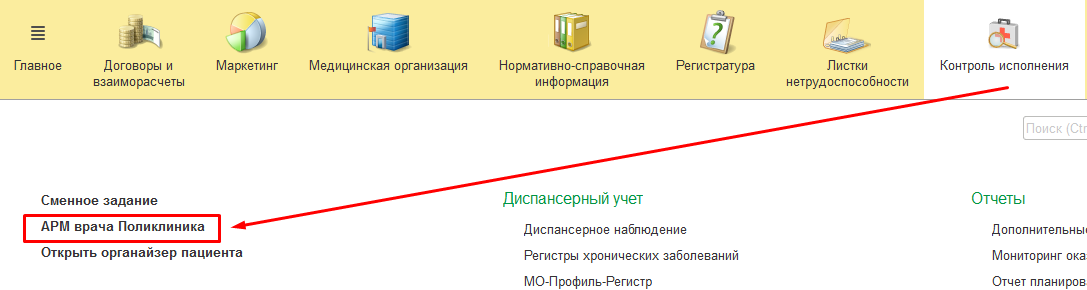
Обработка «АРМ Врача поликлиника» предназначена для работы врачей, которые могут регистрировать пациентов самостоятельно, а так же оформить амбулаторный случай уже записанным на прием пациентам.
Для того, что бы открыть обработку «АРМ Врача поликлиника», необходимо зайти в раздел «Контроль исполнения» — обработка «АРМ врача Поликлиника».
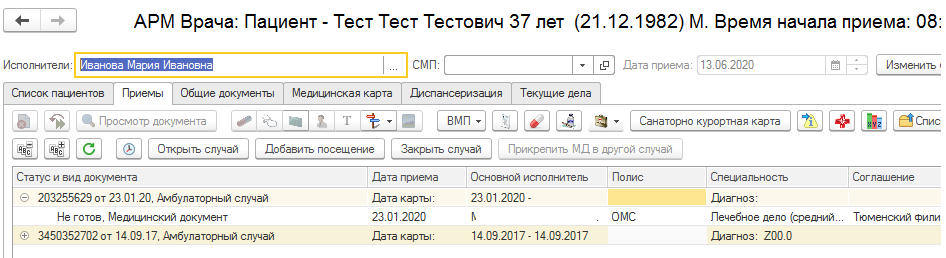
Форму обработки «АРМ Врача Поликлиника» условно можно разделить на две части: в верхней части расположены основные команды, с которыми работает врач; в нижней части отображается информация по выбранному пациенту.
В поле «Исполнители» отображается врач, в поле «СМП» — медицинская сестра (данные отображаются из настроек Контроля исполнения). При необходимости Врача можно сменить. В поле «Дата приема» по умолчанию проставляется текущая дата, но при необходимости для просмотра прошедших приемов можно изменить дату.
На вкладке «Список пациентов» отображаются пациенты, которые записаны на прием на указанную дату. В командной панели вкладки «Список пациентов» расположены кнопки для возможности записи пациента на прием самим врачом, отмены записи на прием, смены соглашения записи на прием и т.д.

Если выбрать пациента двойным нажатием, тогда отобразятся вкладки: «Приемы», «Общие документы», «Медицинская карта».
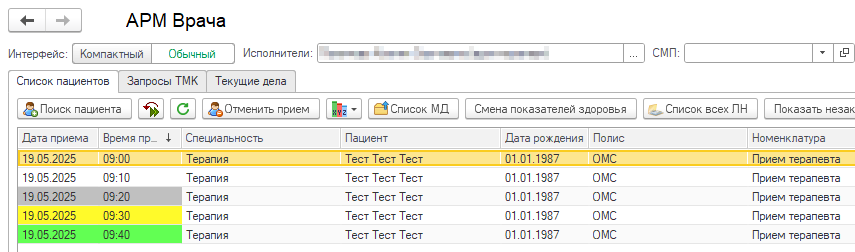
В зависимости от наличия созданного документа в рамках записи на прием, его статуса и наличия подписи ЭЦП поля «Дата приема» и «Время приема» могут быть выделены заливкой:
- Белая заливка (заливка отсутствует) — в рамках записи на прием нет созданного документа
- Серая заливка — в рамках записи на прием создан документ (в т.ч. без выбора ШМД):
- статус «Не готов»
- Желтая заливка — в рамках записи на прием создан документ:
- статус «Готов»
- не подписан ЭЦП
- Зеленая заливка — в рамках записи на прием создан документ:
- статус «Готов»
- подписан ЭЦП
Документ может быть создан:
- в рамках нового открытого случая
- в рамках посещения, добавленного в ранее открытый случай
- на вкладке «Общие документы»
На вкладке «Приемы» отображаются все ранее открытые амбулаторные случаи и посещения пациента, с оформленными при этом медицинскими документами. На данной вкладке ведется вся основная работа врача по оформлению амбулаторного случая пациента: создание медицинского документа по осмотру врача, назначения лабораторных и диагностических исследований, выписка льготного рецепта и т.д.
На вкладке «Общие документы» содержится информация по медицинским документам пациента, оформленных не в рамках приема, например таких как результаты лабораторных / диагностических исследований.
На вкладке «Медицинская карта» отображается медицинская карта пациента с основными сведениями о нем. Медицинскую форму можно распечатать по установленной форме №025/у. В форме можно распечатать обложку медицинской карты по установленной форме, согласие на обработку персональных данных, информированное согласие на медицинское вмешательство, а также актуализировать данные пациента при необходимости п. 1.4.2. «Корректировка персональных данных пациента».
На вкладке «Диспансеризация» отображается информация по диспансеризации населения и профилактическим осмотрам.
На вкладке «Текущие дела« отображаются гиперссылки «Рецепты ЛЛО на согласование ВК» , «Рецепты ЛЛО, прошедшие экспертизу ВК», «Рецепты ЛЛО на подписание» , более подробно описано в пунктах 2.6.6. Уведомления о регистрации в Системе рецепта, выписанного на типографском бланке, 2.6.8. Уведомления о рецептах, прошедших экспертизу ВК , 2.6.8. Согласование электронного рецепта врачебной комиссией