
a:2:{s:4:»TEXT»;s:41262:»
Содержание:
- начало работы
- первое включение, доступ к Главному меню;
- добавление товаров в кассу;
- открытие смены;
- чеки из базы товаров и услуг
- пробитие чека из базы товаров и услуг;
- пробитие чека из базы товаров и услуг по количеству и сумме;
- пробитие чека из базы товаров и услуг с несколькими позициями в чеке;
- пробитие чека из базы товаров и услуг с раздельной оплатой
- возвраты
- возврат чека из базы товаров и услуг;
- чеки коррекции
- чек коррекции непробитого чека за Наличные или Безналичные;
- чек коррекции ошибочного чека;
- другие операции
- отправка чека по СМС;
- отправка чека по E-mail;
- чек с реквизитами покупателя (ИНН, наименование);
- чек со скидкой;
- внесение;
- выплата;
- закрытие смены;
Начало работы
Первое включение, доступ к Главному меню
- Включите кассовый аппарат. Для этого зажмите и держите кнопку питания до тех пор пока не загорится экран кассы.
- Дождитесь полной загрузки кассы. Выберите Кассира/Администратора на экране.
- Отобразится Главный экран который включает в себя все доступные инструменты для работы с кассой.
Добавление товаров в кассу
- Пролистайте главный экран, для этого проведите пальцем по экрану снизу вверх и нажмите на кнопку База товаров.
- Отобразится окно Каталога, в которое нужно добавить свои Категории. Для этого нажмите кнопку Добавить категорию внизу экрана.
- Заполните обязательные поля в форме вашей новой категории:
- название категории;
- НДС по умолчанию;
- единица измерения;
- признак предмета расчёта по умолчанию;
- способ расчета по умолчанию;
- категория маркированных товаров;
- нажмите кнопку Сохранить;
- На экране появится новая категория которую вы создали. Для того чтобы добавить в неё товар нажмите на кнопку Список товаров справа вверху экрана.
- Нажмите кнопку Добавить.
- Заполните обязательные поля в форме вашего товара:
- Штрихкод — введите вручную или нажмите на кнопку Сканировать (в этом случае включится камера сзади кассового аппарата);
- Название товара;
- Категория — по умолчанию выбрана одна существующая категория (можно выбрать другие при нажатии);
- Признак предмета расчета;
- Способ расчета по умолчанию;
- Единица измерения;
- НДС;
- Цена товара (если указать «0», то при пробитии чека касса каждый раз будет запрашивать цену);
- Нажмите кнопку Дополнительные параметры для того чтобы добавить Агентские реквизиты;
- Нажмите кнопку Сохранить.
- Новый товар отображается на экране.
Открытие смены
Открыть смену можно тремя способами:
- на Главном экране нажать кнопку Открыть смену;
- нажмите кнопку Кассовые операции на Главном экране и после чего нажмите кнопку Открыть смену внизу экрана;
- смена откроется автоматически при пробитии первого чека.
Чеки из базы товаров и услуг
Пробитие чека из базы товаров и услуг за Наличные / Безналичные
- Нажмите кнопку Продажа внизу экрана;
- выберите товар/услугу из списка;
- введите цену товара и нажмите кнопку СОХРАНИТЬ;
- нажмите кнопку Оформить чек (сумма ₽);
- нажмите кнопку Оплатить;
- выберите способ оплаты Наличными или Картой (Безналичными без эквайринга);
- при выборе Картой касса начнёт печатать чек;
- при выборе Наличными укажите сумму которую дал клиент или нажмите кнопку БЕЗ СДАЧИ;
- ожидайте печать чека;
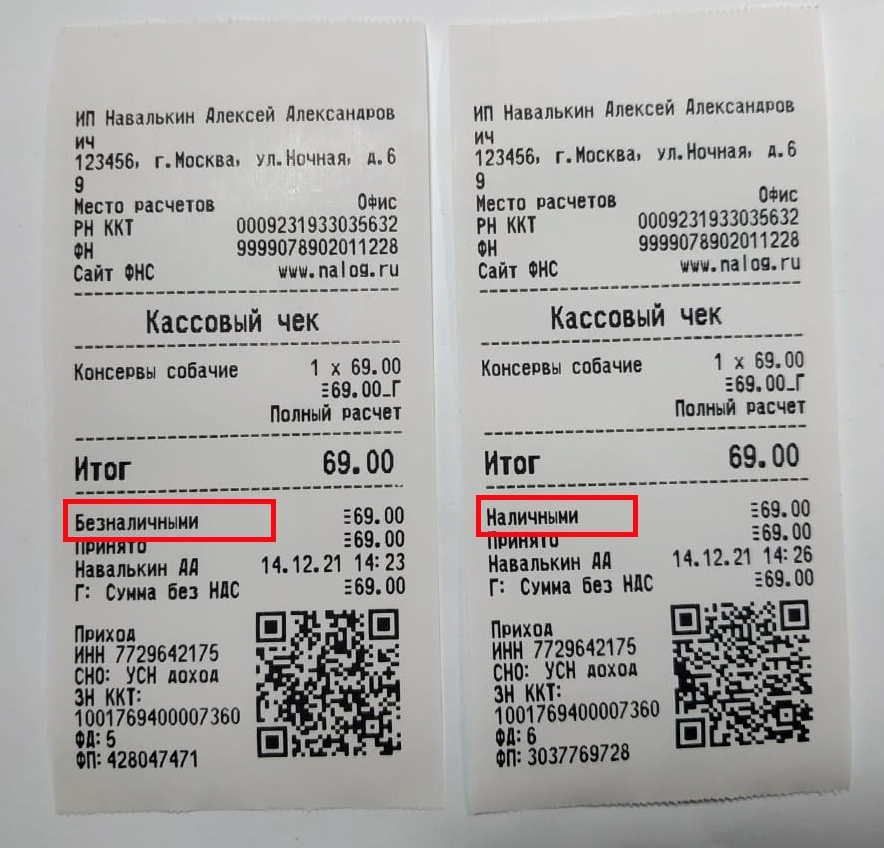
- Пример чеков за Безналичные и Наличные:
Пробитие чека из базы товаров и услуг по количеству и сумме
- Нажмите кнопку Продажа внизу экрана;
- выберите ваш товар/услугу из списка;
- введите цену товара и нажмите кнопку СОХРАНИТЬ;
- нажмите кнопку Оформить чек внизу экрана;
- нажмите на поле с названием вашего товара;
- укажите количество с помощью кнопок ⊖ или ⊕, пролистайте содержимое экрана пальцами снизу вверх и нажмите кнопку Сохранить;
- можно убедиться что теперь на экране в поле товара написано (количество x цена );
- нажмите кнопку Оплатить;
- выберите способ оплаты Наличными или Картой (Безналичными без эквайринга);
- при выборе Картой касса начнёт печатать чек;
- при выборе Наличными укажите сумму которую дал клиент или нажмите кнопку БЕЗ СДАЧИ;
- ожидайте печать чека;
Чек с несколькими позициями
- Нажмите кнопку Продажа внизу экрана;
- выберите ваш товар/услугу из списка;
- введите цену товара и нажмите кнопку Сохранить;
- выберите еще один товар из списка;
- введите цену второго товара и нажмите кнопку Сохранить;
- нажмите кнопку Оформить чек внизу экрана;
- нажмите кнопку Оплатить внизу экрана;
- выберите способ оплаты Наличными или Картой (Безналичными без эквайринга);
- при выборе Картой касса начнёт печатать чек;
- при выборе Наличными укажите сумму которую дал клиент или нажмите кнопку БЕЗ СДАЧИ;
- ожидайте печать чека;
Чек с раздельной оплатой
- Нажмите кнопку Продажа внизу экрана;
- выберите ваш товар/услугу из списка;
- введите цену товара и нажмите кнопку СОХРАНИТЬ;
- нажмите кнопку Оформить чек внизу экрана;
- нажмите кнопку Оплатить;
- нажмите кнопку Разделить оплату внизу экрана;
- укажите первый вид платежа(Наличными/Картой), его сумму и нажмите кнопку Оплатить;
- укажите второй вид платежа(Наличными/Картой) на сумму которую осталось оплатить и нажмине кнопку Оплатить;
- нажмите кнопку Завершить оплату;
- ожидайте печать чека;
Чек возврата
Возврат чека из базы товаров и услуг
- Убедитесь что вы находитесь на Главном экране;
- проведите пальцами снизу вверх по экрану и нажмите на кнопку История чеков;
- выберите чек из списка на который нужно сделать возврат;
- нажмите кнопку Сделать возврат слева внизу экрана;
- выберите позицию для возврата или же нажмите кнопку Выбрать все и нажмите кнопку Сделать возврат внизу экрана;
- выберите Бумажный чек;
- ожидайте печать чека;
Чеки коррекции
Чек коррекции непробитого чека за Наличные или Безналичные
- Нажмите кнопку Настройки на Главном экране;
- выберите пункт Чек коррекции;
- заполните форму данными вашей коррекции:
- нажмите кнопку Сформировать;
- ожидайте печать чека.
Чек коррекции ошибочного чека
Если кассир неправильно ввёл сумму или выбрал не ту налоговую ставку, то чек коррекции использовать нельзя. Вместо этого нужно оформить возврат, а потом пробить правильный чек. Такой порядок действий рекомендует ФНС (Письмо № ЕД-4-20/15240@ от 6 августа 2018 г.).
Другие операции
Отправка чека по СМС
- Нажмите кнопку Продажа внизу экрана;
- выберите ваш товар/услугу из списка;
- введите цену товара и нажмите кнопку СОХРАНИТЬ;
- нажмите кнопку Оформить чек внизу экрана;
- нажмите на кнопку ● ● ● справа внизу экрана;
- выберите пункт Электронный чек;
- выберите вкладку SMS справа вверху окна;
- введите номер телефона на который придёт чек и нажмите кнопку Отправить чек;
- выберите способ оплаты Наличными или Картой (Безналичными без эквайринга);
- при выборе Картой касса начнёт печатать чек;
- при выборе Наличными укажите сумму которую дал клиент или нажмите кнопку БЕЗ СДАЧИ;
- ожидайте печать чека;
Внимание! Данная операция возможна при активном состоянии услуги СМС отправки в Договоре с оператором фискальных данных (ОФД) Оплата данной услуги определяется ценовой политикой отдельного ОФД.
Отправка чека по E-mail
- Нажмите кнопку Продажа внизу экрана;
- выберите ваш товар/услугу из списка;
- введите цену товара и нажмите кнопку СОХРАНИТЬ;
- нажмите кнопку Оформить чек внизу экрана;
- нажмите на кнопку ● ● ● справа внизу экрана;
- выберите пункт Электронный чек;
- введите email на который придёт чек и нажмите кнопку Отправить чек;
- выберите способ оплаты Наличными или Картой (Безналичными без эквайринга);
- при выборе Картой касса начнёт печатать чек;
- при выборе Наличными укажите сумму которую дал клиент или нажмите кнопку БЕЗ СДАЧИ;
- ожидайте печать чека;
Внимание! Данная операция возможна при активном состоянии услуги sms отправки в Договоре с оператором фискальных данных (ОФД) Оплата данной услуги определяется ценовой политикой отдельного ОФД.
Чек с реквизитами покупателя
- нажмите кнопку Продажа на Главном экране;
- выберите ваш товар/услугу из списка;
- введите цену товара и нажмите кнопку Сохранить;
- нажмите кнопку Оформить чек внизу экрана;
- нажмите кнопку Выбрать в поле Клиентов;
- выберите существующего клиента из списка или нажмите кнопку Добавить клиента внизу экрана;
- укажите следующие данные для нового клиента:
- E-mail;
- Номер телефона;
- Имя клиента;
- Серия и номер паспорта (не обязательно);
- ИНН (не обязательно);
- Выберите группу клиентов (можно оставить по умолчанию);
- № дисконтной карты (не обязательно);
- Дату рождения (не обязательно);
- Выберите пол клиента (М / Ж);
- Напишите короткий комментарий про клиента (не обязательно);
- Нажмите кнопку Сохранить;
- после создания нового клиента он автоматически активируется в чек как клиент, нажмите кнопку Оплатить;
- выберите способ оплаты Наличными или Картой (Безналичными без эквайринга);
- при выборе Картой касса начнёт печатать чек;
- при выборе Наличными укажите сумму которую дал клиент или нажмите кнопку БЕЗ СДАЧИ;
- ожидайте печать чека;
Чек со скидкой на товар
- нажмите кнопку Продажа на Главном экране;
- выберите ваш товар/услугу из списка;
- введите цену товара и нажмите кнопку Сохранить;
- нажмите кнопку Оформить чек внизу экрана;
- нажмите на кнопку Скидка на весь чек справа вверху экрана;
- выберите тип скидки (% или ₽), введите количество и нажмите кнопку Сохранить;
- нажмите кнопку Оплатить внизу экрана;
- выберите способ оплаты Наличными или Картой (Безналичными без эквайринга);
- при выборе Картой касса начнёт печатать чек;
- при выборе Наличными укажите сумму которую дал клиент или нажмите кнопку БЕЗ СДАЧИ;
- ожидайте печать чека;
Внесение
- нажмите кнопку Кассовые операции на Главном экране;
- нажмите кнопку Внести;
- в появившемся окне укажите:
- от кого поступило внесение;
- основание внесения;
- сумма внесения;
- нажмите кнопку Внести деньги.
- ожидайте печать чека о внесении;
- на экране кассы будет указана сумма денег в кассе.
Внимание! Операция Внесения не является фискальной операцией и не отправляется в налоговую инспекцию!
Убедитесь в том что на вашей кассе открыта смена. Если она закрыта, откройте смену
Выплата (изъятие)
- нажмите кнопку Кассовые операции на Главном экране;
- нажмите кнопку Изъять;
- в появившемся окне укажите:
- получателя;
- основание изъятия;
- выберите категорию платежа изъятия;
- нажмите кнопку Внести деньги;
- введите сумму;
- нажмите кнопку Изъять деньги.
- ожидайте печать чека о изъятии;
- на экране кассы будет указана сумма денег в кассе.
Внимание! Операция Выплата не является фискальной операцией и не отправляется в налоговую инспекцию!
Убедитесь в том что на вашей кассе открыта смена. Если она закрыта, откройте смену. Выплату можно совершить в любой из последующих смен
Как сделать закрытие смены (вечерний Z отчет)?
- нажмите кнопку Кассовые операции на Главном экране;
- нажмите кнопку Закрыть смену в самом низу экрана;
- ожидайте печать чека о закрытии смены.
«;s:4:»TYPE»;s:4:»HTML»;}
- Главная
- Кассовые аппараты
- Aqsi-5Ф
- Инструкция кассира
СКАЧАТЬ краткую инструкцию кассира
Содержание:
- начало работы
- первое включение, доступ к Главному меню;
- добавление товаров в кассу;
- открытие смены;
- чеки из базы товаров и услуг
- пробитие чека из базы товаров и услуг;
- пробитие чека из базы товаров и услуг по количеству и сумме;
- пробитие чека из базы товаров и услуг с несколькими позициями в чеке;
- пробитие чека из базы товаров и услуг с раздельной оплатой
- возвраты
- возврат чека из базы товаров и услуг;
- чеки коррекции
- чек коррекции непробитого чека за Наличные или Безналичные;
- чек коррекции ошибочного чека;
- другие операции
- отправка чека по СМС;
- отправка чека по E-mail;
- чек с реквизитами покупателя (ИНН, наименование);
- чек со скидкой;
- внесение;
- выплата;
- закрытие смены;
Начало работы
Первое включение, доступ к Главному меню
- Включите кассовый аппарат. Для этого зажмите и держите кнопку питания до тех пор пока не загорится экран кассы.
- Дождитесь полной загрузки кассы. Выберите Кассира/Администратора на экране.
- Отобразится Главный экран который включает в себя все доступные инструменты для работы с кассой.
Добавление товаров в кассу
- Пролистайте главный экран, для этого проведите пальцем по экрану снизу вверх и нажмите на кнопку База товаров.
- Отобразится окно Каталога, в которое нужно добавить свои Категории. Для этого нажмите кнопку Добавить категорию внизу экрана.
- Заполните обязательные поля в форме вашей новой категории:
- название категории;
- НДС по умолчанию;
- единица измерения;
- признак предмета расчёта по умолчанию;
- способ расчета по умолчанию;
- категория маркированных товаров;
- нажмите кнопку Сохранить;
- На экране появится новая категория которую вы создали. Для того чтобы добавить в неё товар нажмите на кнопку Список товаров справа вверху экрана.
- Нажмите кнопку Добавить.
- Заполните обязательные поля в форме вашего товара:
- Штрихкод — введите вручную или нажмите на кнопку Сканировать (в этом случае включится камера сзади кассового аппарата);
- Название товара;
- Категория — по умолчанию выбрана одна существующая категория (можно выбрать другие при нажатии);
- Признак предмета расчета;
- Способ расчета по умолчанию;
- Единица измерения;
- НДС;
- Цена товара (если указать «0», то при пробитии чека касса каждый раз будет запрашивать цену);
- Нажмите кнопку Дополнительные параметры для того чтобы добавить Агентские реквизиты;
- Нажмите кнопку Сохранить.
- Новый товар отображается на экране.
Открытие смены
-
Открыть смену можно тремя способами:
- на Главном экране нажать кнопку Открыть смену;
- нажмите кнопку Кассовые операции на Главном экране и после чего нажмите кнопку Открыть смену внизу экрана;
- смена откроется автоматически при пробитии первого чека.
Чеки из базы товаров и услуг
Пробитие чека из базы товаров и услуг за Наличные / Безналичные
- Нажмите кнопку Продажа внизу экрана;
- выберите товар/услугу из списка;
- введите цену товара и нажмите кнопку СОХРАНИТЬ;
- нажмите кнопку Оформить чек (сумма ₽);
- нажмите кнопку Оплатить;
- выберите способ оплаты Наличными или Картой (Безналичными без эквайринга);
- при выборе Картой касса начнёт печатать чек;
- при выборе Наличными укажите сумму которую дал клиент или нажмите кнопку БЕЗ ЗДАЧИ;
- ожидайте печать чека;
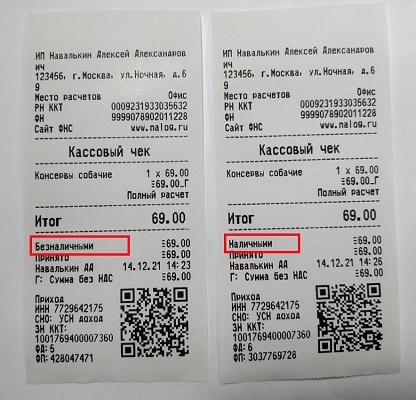
Пример чеков за Безналичные и Наличные:
Пробитие чека из базы товаров и услуг по количеству и сумме
- Нажмите кнопку Продажа внизу экрана;
- выберите ваш товар/услугу из списка;
- введите цену товара и нажмите кнопку СОХРАНИТЬ;
- нажмите кнопку Оформить чек внизу экрана;
- нажмите на поле с названием вашего товара;
- укажите количество с помощью кнопок ⊖ или ⊕, пролистайте содержимое экрана пальцами снизу вверх и нажмите кнопку Сохранить;
- можно убедиться что теперь на экране в поле товара написано (количество x цена );
- нажмите кнопку Оплатить;
- выберите способ оплаты Наличными или Картой (Безналичными без эквайринга);
- при выборе Картой касса начнёт печатать чек;
- при выборе Наличными укажите сумму которую дал клиент или нажмите кнопку БЕЗ ЗДАЧИ;
- ожидайте печать чека;
Чек с несколькими позициями
- Нажмите кнопку Продажа внизу экрана;
- выберите ваш товар/услугу из списка;
- введите цену товара и нажмите кнопку Сохранить;
- выберите еще один товар из списка;
- введите цену второго товара и нажмите кнопку Сохранить;
- нажмите кнопку Оформить чек внизу экрана;
- нажмите кнопку Оплатить внизу экрана;
- выберите способ оплаты Наличными или Картой (Безналичными без эквайринга);
- при выборе Картой касса начнёт печатать чек;
- при выборе Наличными укажите сумму которую дал клиент или нажмите кнопку БЕЗ ЗДАЧИ;
- ожидайте печать чека;
Чек с раздельной оплатой
- Нажмите кнопку Продажа внизу экрана;
- выберите ваш товар/услугу из списка;
- введите цену товара и нажмите кнопку СОХРАНИТЬ;
- нажмите кнопку Оформить чек внизу экрана;
- нажмите кнопку Оплатить;
- нажмите кнопку Разделить оплату внизу экрана;
- укажите первый вид платежа(Наличными/Картой), его сумму и нажмите кнопку Оплатить;
- укажите второй вид платежа(Наличными/Картой) на сумму которую осталось оплатить и нажмине кнопку Оплатить;
- нажмите кнопку Завершить оплату;
- ожидайте печать чека;
Чек возврата
Возврат чека из базы товаров и услуг
- Убедитесь что вы находитесь на Главном экране;
- проведите пальцами снизу вверх по экрану и нажмите на кнопку История чеков;
- выберите чек из списка на который нужно сделать возврат;
- нажмите кнопку Сделать возврат слева внизу экрана;
- выберите позицию для возврата или же нажмите кнопку Выбрать все и нажмите кнопку Сделать возврат внизу экрана;
- выберите Бумажный чек;
- ожидайте печать чека;
Чеки коррекции
Чек коррекции непробитого чека за Наличные или Безналичные
- Нажмите кнопку Настройки на Главном экране;
- выберите пункт Чек коррекции;
- заполните форму данными вашей коррекции:
- нажмите кнопку Сформировать;
- ожидайте печать чека.
Чек коррекции ошибочного чека
Если кассир неправильно ввёл сумму или выбрал не ту налоговую ставку, то чек коррекции использовать нельзя. Вместо этого нужно оформить возврат, а потом пробить правильный чек. Такой порядок действий рекомендует ФНС (Письмо № ЕД-4-20/15240@ от 6 августа 2018 г.).
Другие операции
Отправка чека по СМС
- Нажмите кнопку Продажа внизу экрана;
- выберите ваш товар/услугу из списка;
- введите цену товара и нажмите кнопку СОХРАНИТЬ;
- нажмите кнопку Оформить чек внизу экрана;
- нажмите на кнопку ● ● ● справа внизу экрана;
- выберите пункт Электронный чек;
- выберите вкладку SMS справа вверху окна;
- введите номер телефона на который придёт чек и нажмите кнопку Отправить чек;
- выберите способ оплаты Наличными или Картой (Безналичными без эквайринга);
- при выборе Картой касса начнёт печатать чек;
- при выборе Наличными укажите сумму которую дал клиент или нажмите кнопку БЕЗ ЗДАЧИ;
- ожидайте печать чека;
Внимание! Данная операция возможна при активном состоянии услуги СМС отправки
в Договоре с оператором фискальных данных (ОФД) Оплата данной услуги определяется
ценовой политикой отдельного ОФД.
Отправка чека по E-mail
- Нажмите кнопку Продажа внизу экрана;
- выберите ваш товар/услугу из списка;
- введите цену товара и нажмите кнопку СОХРАНИТЬ;
- нажмите кнопку Оформить чек внизу экрана;
- нажмите на кнопку ● ● ● справа внизу экрана;
- выберите пункт Электронный чек;
- введите email на который придёт чек и нажмите кнопку Отправить чек;
- выберите способ оплаты Наличными или Картой (Безналичными без эквайринга);
- при выборе Картой касса начнёт печатать чек;
- при выборе Наличными укажите сумму которую дал клиент или нажмите кнопку БЕЗ ЗДАЧИ;
- ожидайте печать чека;
Внимание! Данная операция возможна при активном состоянии услуги sms отправки
в Договоре с оператором фискальных данных (ОФД) Оплата данной услуги определяется
ценовой политикой отдельного ОФД.
Чек с реквизитами покупателя
- нажмите кнопку Продажа на Главном экране;
- выберите ваш товар/услугу из списка;
- введите цену товара и нажмите кнопку Сохранить;
- нажмите кнопку Оформить чек внизу экрана;
- нажмите кнопку Выбрать в поле Клиентов;
- выберите существующего клиента из списка или нажмите кнопку Добавить клиента внизу экрана;
- укажите следующие данные для нового клиента:
- E-mail;
- Номер телефона;
- Имя клиента;
- Серия и номер паспорта (не обязательно);
- ИНН (не обязательно);
- Выберите группу клиентов (можно оставить по умолчанию);
- № дисконтной карты (не обязательно);
- Дату рождения (не обязательно);
- Выберите пол клиента (М / Ж);
- Напишите короткий комментарий про клиента (не обязательно);
- Нажмите кнопку Сохранить;
- после создания нового клиента он автоматически активируется в чек как клиент, нажмите кнопку Оплатить;
- выберите способ оплаты Наличными или Картой (Безналичными без эквайринга);
- при выборе Картой касса начнёт печатать чек;
- при выборе Наличными укажите сумму которую дал клиент или нажмите кнопку БЕЗ ЗДАЧИ;
- ожидайте печать чека;
Чек со скидкой на товар
- нажмите кнопку Продажа на Главном экране;
- выберите ваш товар/услугу из списка;
- введите цену товара и нажмите кнопку Сохранить;
- нажмите кнопку Оформить чек внизу экрана;
- нажмите на кнопку Скидка на весь чек справа вверху экрана;
- выберите тип скидки (% или ₽), введите количество и нажмите кнопку Сохранить;
- нажмите кнопку Оплатить внизу экрана;
- выберите способ оплаты Наличными или Картой (Безналичными без эквайринга);
- при выборе Картой касса начнёт печатать чек;
- при выборе Наличными укажите сумму которую дал клиент или нажмите кнопку БЕЗ ЗДАЧИ;
- ожидайте печать чека;
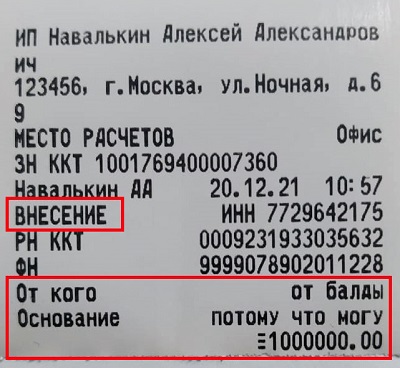
Внесение
- нажмите кнопку Кассовые операции на Главном экране;
- нажмите кнопку Внести;
- в появившемся окне укажите:
- от кого поступило внесение;
- основание внесения;
- сумма внесения;
- нажмите кнопку Внести деньги.
- ожидайте печать чека о внесении;
- на экране кассы будет указана сумма денег в кассе.
Внимание! Операция Внесения не является фискальной операцией и не отправляется в налоговую инспекцию!
Убедитесь в том что на вашей кассе открыта смена. Если она закрыта, откройте смену
Выплата (изъятие)
- нажмите кнопку Кассовые операции на Главном экране;
- нажмите кнопку Изъять;
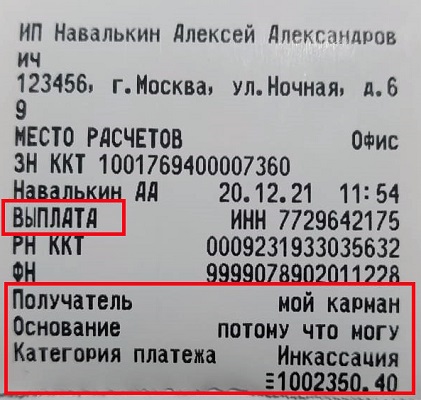
- в появившемся окне укажите:
- получателя;
- основание изъятия;
- выберите категорию платежа изъятия;
- нажмите кнопку Внести деньги;
- введите сумму;
- нажмите кнопку Изъять деньги.
- ожидайте печать чека о изъятии;
- на экране кассы будет указана сумма денег в кассе.
Внимание! Операция Выплата не является фискальной операцией и не отправляется в налоговую инспекцию!
Убедитесь в том что на вашей кассе открыта смена. Если она закрыта, откройте смену. Выплату можно совершить в любой из последующих смен
Как сделать закрытие смены (вечерний Z отчет)?
- нажмите кнопку Кассовые операции на Главном экране;
- нажмите кнопку Закрыть смену в самом низу экрана;
- ожидайте печать чека о закрытии смены.
Добавлене карты лояльности
Для добавления карты лояльности необходима зайти на сайт aqsi.ru в Личный кабинет, затем:
Справочники → Клиенты → Группы клиентов → Добавить группу → Ввести наименование, например: «Платиновые клиенты» → Включить «Использовать карту лояльности» → заполнить данные по картам
Комплектация
- Кассовый аппарат aQsi 5
- Аккумулятор Li-Ion 2600 мАч
- Блок зарядного устройства
- Кабель типа – Type-C для технического обслуживания кассы и подключения к блоку зарядки
- Шлейф для подключения ФН
- Чековая лента
Первые действия
- Откройте коробку
- Достаньте устройство, аккумулятор и чековую ленту
- Откройте заднюю крышку устройства
- Вставьте сим-карту, фискальный накопитель и аккумулятор
- Вставьте чековую ленту в лоток для бумаги
- Закройте крышку
- Включите устройство
Аккумуляторный отсек
Под крышкой аккумуляторного отсека находятся:
- Слот под SIM – карту;
- Слот под SIM – карту №2;
- Слот под SD карту, для расширения встроенной памяти до 32GB;
- Два PSAM слота, для хранения банковских или транспортных ключей;
- Слот подключения аккумулятора;
- Слот подключения фискального накопителя.
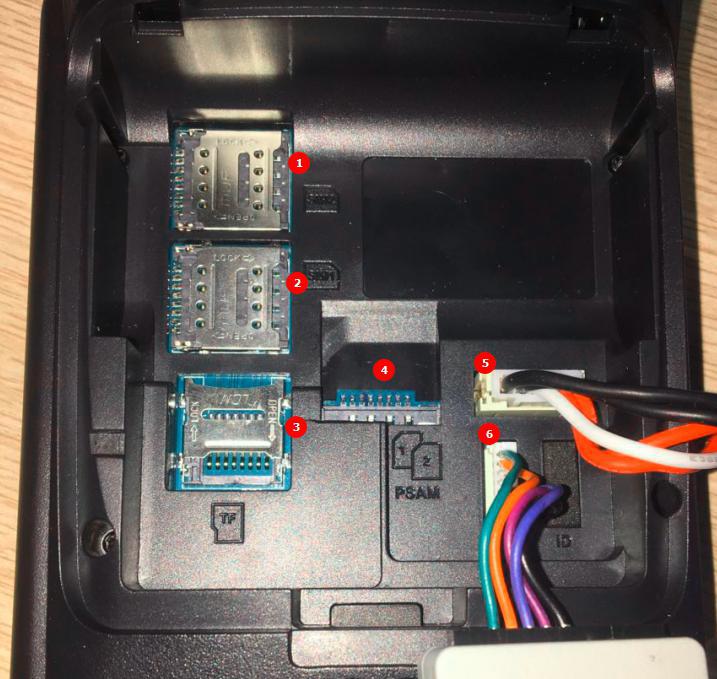
* Более подробно с характеристиками и комплектацией кассы можно ознакомиться в инструкции по эксплуатации, которая идет в поставке с кассой.
Обратите внимание!
Перед продажей ККТ у вас на руках должны быть документы, подтверждающие право собственности. Обратите внимание, что часть устройств выдается клиентам в аренду!
При перепродаже кассы третьим лицам, необходимо уведомить нас об этом на почту info@aqsi.ru В письме указать ИНН вашей организации и ЗН кассового аппарата, также указать данные организации, которая приобрела у вас аппарат.
Подробная инструкция о перерегистрации кассы на другое юридическое лицо доступна в статье.
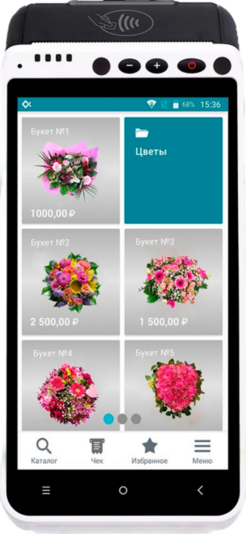
Касса предназначена для бизнеса с проведением большого количества наличных расчетов.
⚡ Внимание! Все кассовые операции проводятся в приложении LITEBOX! Не проводите их через встроенную кассу aQsi!
Настройка кассы
1. Выключите устройство и разместите кассу на ровной устойчивой поверхности экраном вниз;
2. Откройте заднюю крышку. Для этого необходимо подцепить ее за паз и аккуратно отсоединить защелку;
3. Извлеките аккумулятор и отсоедините шлейф ФН;
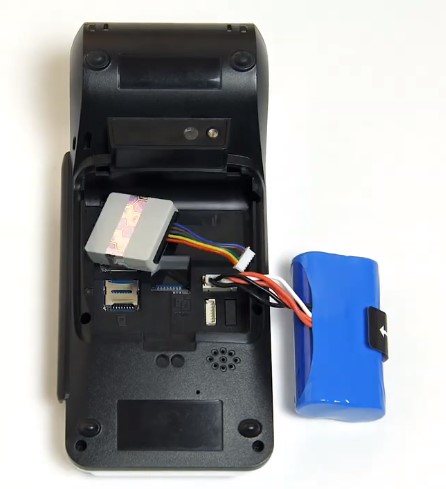
4. Установите sim-карту в слот; у устройства AQSI 5-Ф имеется два слота для sim-карт;
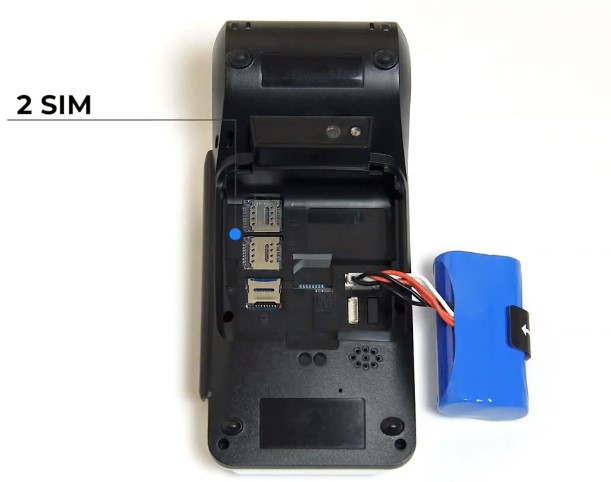
5. Соберите и включите устройство.
Подключение кассы к интернету возможно двумя способами: через Wi-Fi (потребуется Wi-Fi роутер), либо через sim-карту.
1. Откройте Настройки, опустив шторку (проведя сверху вниз) на устройстве;
2. Далее откройте раздел Беспроводные сети; Выберите Wi-Fi;
3. Переведите переключатель Wi-Fi в активный режим;
5. В списке доступных сетей выберите сеть для подключения и, при необходимости, укажите пароль.
Если подключение прошло успешно, под названием сети появится надпись «Подключено», а на панели индикации значок Wi-Fi.
1. После установки sim-карты в слот соберите аппарат, закройте крышку, включите устройство, проведите пальцем сверху вниз по экрану для того, чтобы опустить шторку уведомлений на кассе, затем нажмите на уведомление о sim-карте с подписью «SIM-карты заменены»;
2. Далее нажмите на поле Мобильные данные;
3. Выберите доступную для передачи данных sim-карту;
4. Sim-карта успешно подключена, это можно увидеть вверху на панели уведомлений возле заряда аккумулятора, а также опустив шторку уведомлений.
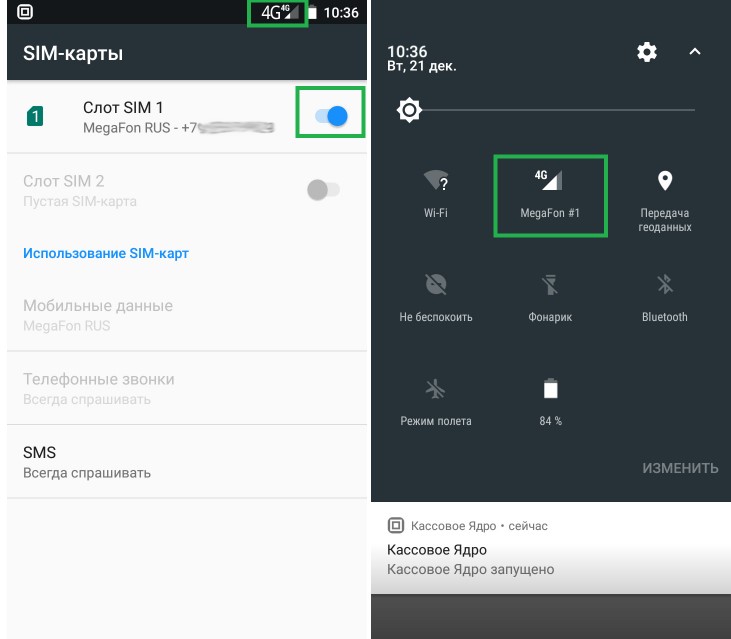
Перед настройкой даты и времени обязательно закройте смену. Изменение даты и времени при открытой смене может привести к блокировке фискального накопителя!
1. В случае, если требуется первоначальная установка даты и времени, или у вас сбилось время на кассе, опустите шторку уведомлений движением пальца сверху вниз;
2. Откройте Настройки,
3. Нажмите на пункт Дата и время;
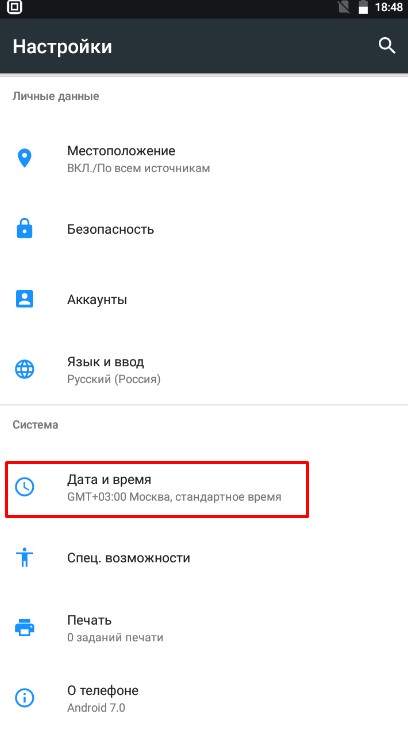
4. Отключите пункт Синхронизация времени, выбрав параметр Без синхронизации. Отключите пункт Часовой пояс мобильной сети.
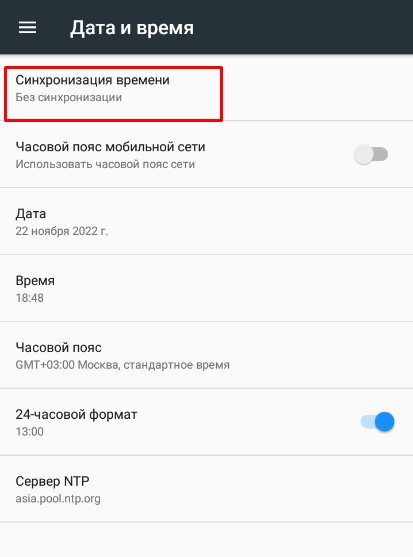
5. Установите корректное значение Даты и Времени, нажав на пункты Дата, а затем Время;
6. После установки даты и времени в Android вернитесь в главное меню кассы (нажмите на белый круг внизу экрана), зайдите в Настройки → Тех. обслуживание ККТ → Дополнительные операции → Дата и время → Установить системное время на кассу;
Процесс настройки проходит в несколько этапов:
Для использования сервиса необходимо иметь расчётный счёт, открытый на ИП или ЮЛ в любом банке на территории РФ.
1. Перейдите на сайт сервиса «2can» по ссылке, заполните анкету и загрузите скан-копии документов вашей компании;
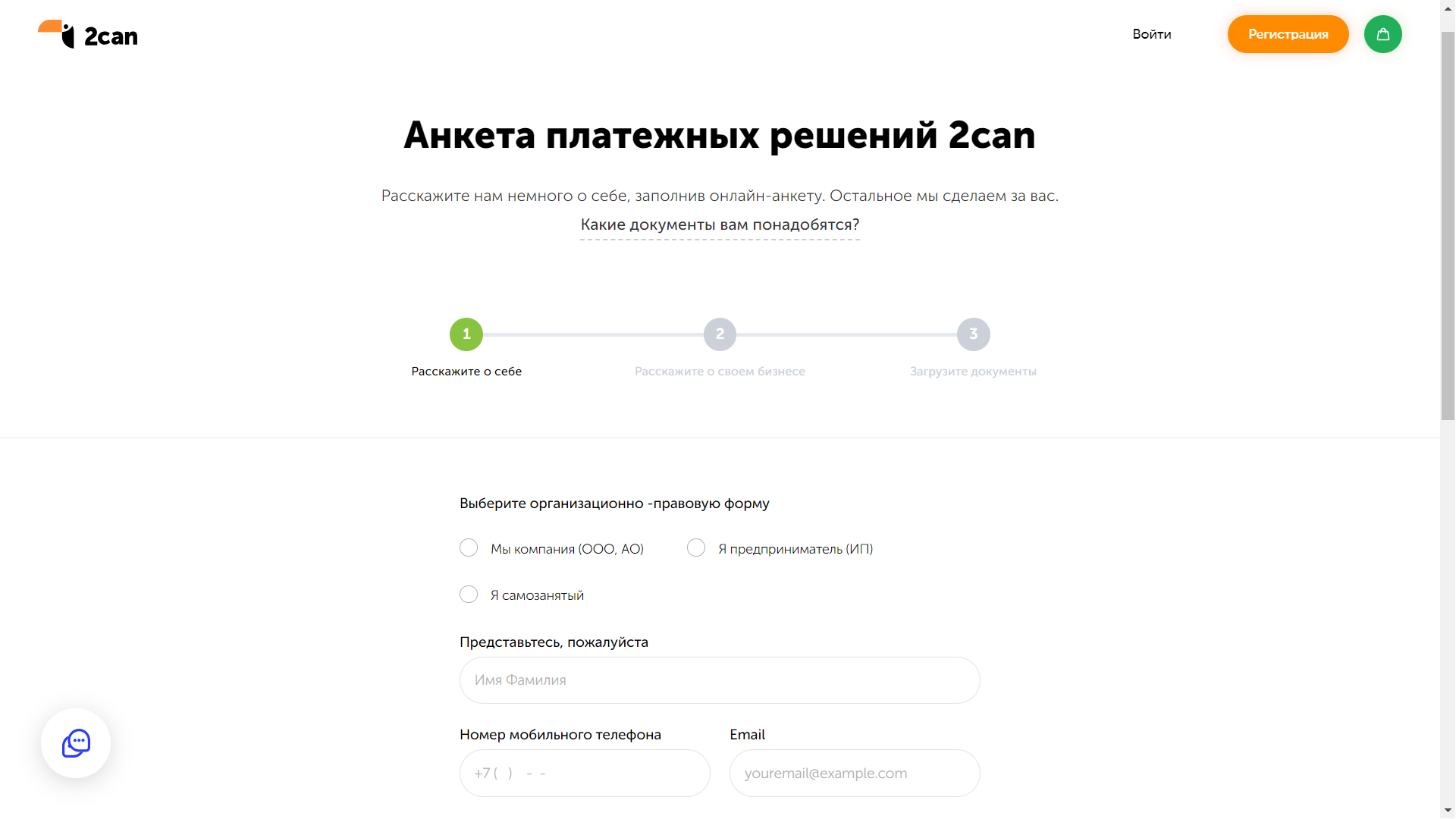
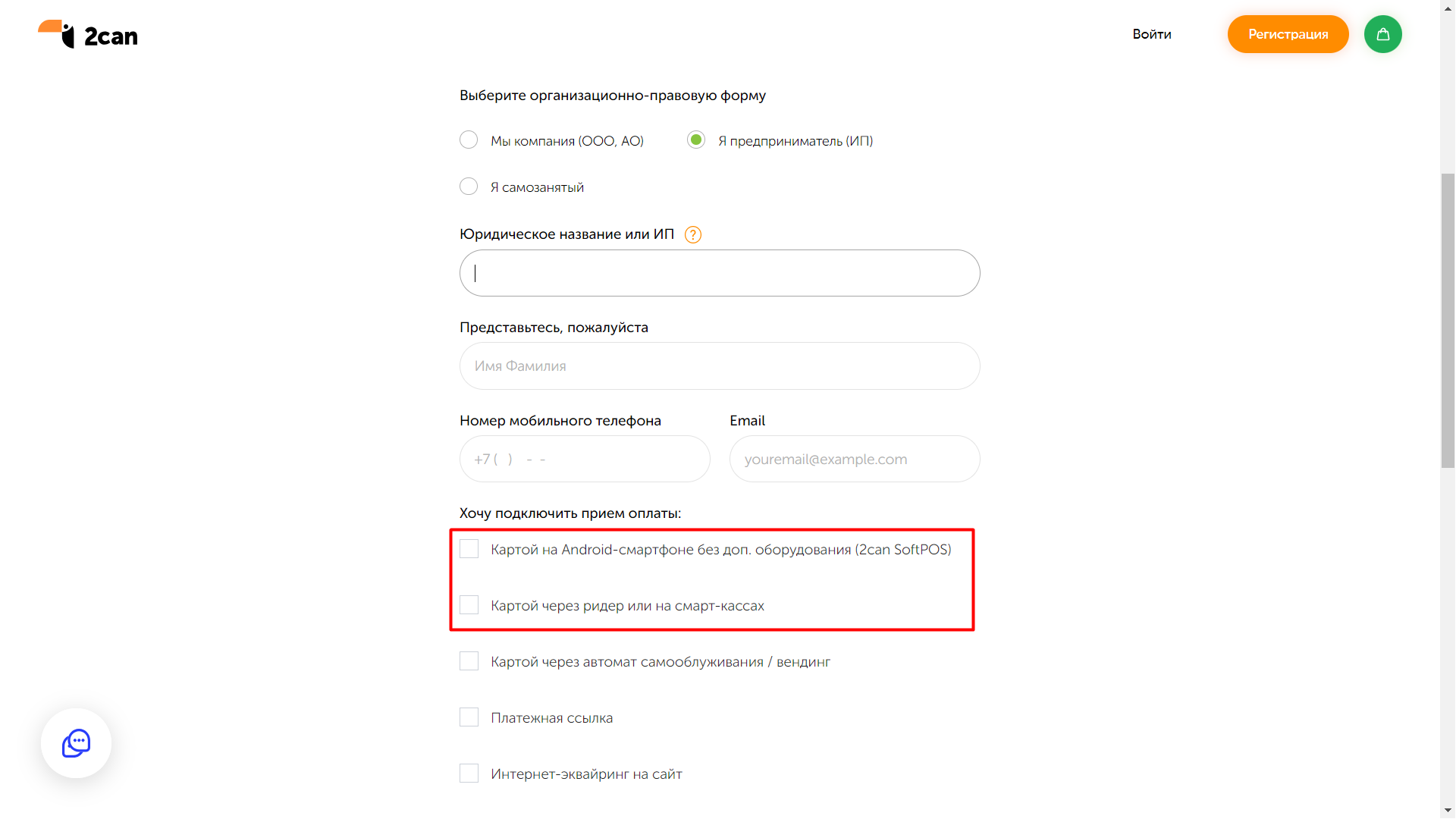
При заполнении первого шага анкеты, если указана организационно-правовая форма «Мы компания (ООО, АО) / Я предприниматель (ИП)», то в поле Хочу подключить прием оплаты необходимо выбрать нужный вариант:
- Картой на Android-смартфоне без доп. оборудования (2can SoftPOS);
- Картой через ридер или на смарт-кассах (используется для касс со встроенным эквайрингом).
Доступен выбор сразу двух пунктов.
2. После заполнения онлайн-анкеты, сотрудник сервиса «2can» свяжется с контактным лицом по указанному в анкете номеру телефона, на email будет отправлен договор об оказании услуг;
3. Подписанную скан-копию договора и скан-копии документов (комплектация которых зависит от типа юрлица/ИП) необходимо выслать обратным письмом;
4. После проверки документов, на email будет отправлена анкета (заявление на обслуживание) по форме банка. Заполненную анкету необходимо выслать обратным письмом;
5. После получения подтверждения от банка, на указанный email поступит письмо с персональным логином и паролем для входа в личный кабинет сервиса «2can».
1. Авторизуйтесь в личном кабинете «2can» с помощью логина и пароля, полученных в письме;
2. Откройте раздел Структура → Агенты, в фильтре выберите вашу организацию и нажмите Применить;
3. Нажмите на профиль организации;
4. В поле «секретный ключ» нажмите кнопку Показать.
1. Откройте Настройки;
2. Перейдите в раздел Тех. обслуживание ККТ;
3. Проверьте Тип эквайринга. Если стоит Стандартно, то переходите к следующему пункту инструкции.
Если выбрано Выключен, нужно переставить на Стандартно. В случае, если вручную выбор сделать невозможно, понадобится обращение в техническую поддержку по номеру 8-800-250-99-90 или почте help@litebox.ru. Специалисты удаленно настроят систему, им понадобится логин и секретный ключ 2can, полученные вами ранее;
4. Выберите Основные настройки → Эквайринг;
5. В данном разделе можно настроить количество эквайринговых слипов при печати, от 0 до 2 слипов. Остальные настройки нужно оставить по умолчанию;
1. Запустите приложение LiteBox Касса и выполните авторизацию;
2. Откройте Меню → Настройки → Оборудование и выберите платежный сервис aQsi и необходимое кол-во чеков;
3. Настройки завершены. Можно приступать к продаже товаров.
⚡ При оплате банковской картой по NFC установлен лимит суммы одного платежа — до 10 000 руб.
Для регистрации в нефискальном режиме воспользуйтесь следующей инструкцией.
Учет в налоговой
В реестре ФНС касса обозначается как «AQSI5-Ф».
1. Оформите Заявление о регистрации ККТ в ФНС, согласно инструкции (пункт 1);
2. Проведите регистрацию ККТ в интерфейсе кассы LiteBox либо с помощью инструкций для фискализации на ФФД 1.05 или ФФД 1.2. По завершении процедуры будет распечатан Отчет о регистрации. Сохраните данный отчет для завершения операции в ФНС.
⚡Данные инструкции приводятся здесь для случаев, когда требуется первоначальная регистрация кассы, но она обычно проводится сотрудниками Litebox, поэтому к пользователю кассы попадают уже зафискализированными. AQSI 5-Ф может потребоваться только перерегистрация (при смене ФН, реквизита, и .т.п.).
3. Завершите процедуру в ФНС, согласно инструкции (пункт 3).
Нет возможности провести перерегистрацию кассы самостоятельно или возникают сложности? Обращайтесь за услугой к нам. Мы поможем выполнить данную процедуру в кратчайшие сроки. Звоните 8(800) 250-99-90 или оставляйте заявку.
Оставить заявку
⚡ Если требуется перерегистрация без замены ФН, то сделать ее можно, опираясь на следующую инструкцию.
Внимание! Закрывать смену перед перерегистрацией нужно через приложение Litebox касса!
⚡ Если происходит замена ФН, для кассы необходим сброс некоторых настроек. Подробнее по ссылке на инструкцию, пункты 1, 2, 4. Далее можно переходить к обычной регистрации (см. выше).
Подробнее можно узнать в инструкции. Также могут понадобиться сведения, содержащиеся здесь, пункты 1, 2, 4.
Прочее
| Процессор | MediaTek MTK6737, 1.35 ГГц, 4ядра |
| Оперативная память | 1 GB |
| Внутренняя память | 8 GB |
| Накопитель памяти | MicroSD (до 32 Гб) |
| Операционная система | Android 7.0 |
| Интерфейсы | USB, Wi-Fi, Bluetooth, GSM 900/1800, WCDMA 900/2100, FDD-LTE B3/7/20 |
| Слоты расширения | 1×32ГБ MicroSD, 2xSIM, 2xPSAM |
| Дисплей (размер, разрешение) | 5,5», 1280×720 |
| Сканер | Имидж сканер с лазерным указателем |
| Камера | Отсутствует |
| Эквайринг | 2can |
| Наличие функции NFC | Позволяет принимать безналичную оплату при помощи карт с бесконтактной технологией оплаты (с чипом). |
| Электропитание | Аккумулятор литий-ионный, 2600мАч |
| Время автономной работы от аккумулятора |
▹ при активной нагрузке — до 8 часов; ▹ в режиме ожидания — до 24 часов. |
| Габариты ККТ: размер (ШхДхВ) | 187x85x64 мм |
| Вес | 420 г |
| Печатающее устройство: | Высокоскоростной термопринтер |
| Способ печати | прямая линейная термопечать |
| Скорость печати | 670 мм/с |
| Ширина ленты | 58 мм |
| Диаметр рулона | 40 мм |
| Отрез чека | ручной, гребенка |
| Условия эксплуатации |
▹ температура окружающего воздуха от 0°С до +50°С; ▹относительная влажность воздуха при температуре 25 °С − до 90 % (без конденсации); ▹ атмосферное давление от 630 до 800 мм рт. Ст. |
- Сканеры штрихкодов
- Прикассовые весы
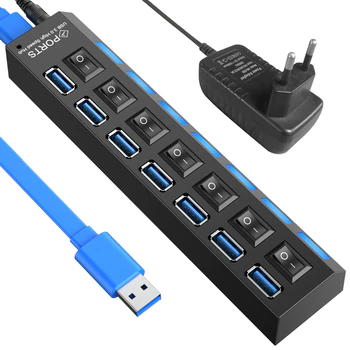
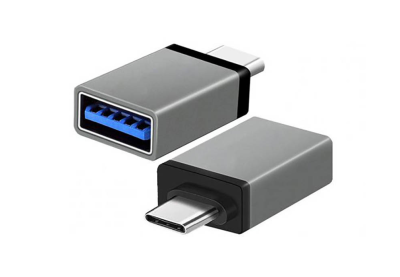
Для подключения дополнительного оборудования к AQSI 5-Ф потребуется:
- USB-разветвитель / USB-hub, с поддержкой питания от сети 220В;

- Переходник с USB Type-C на USB Type-A.
Если USB-разветвитель подключается через Type-C, то переходник не нужен.

⚡ Для подключения сканера используйте данную инструкцию.
⚡ Для подключения прикассовых весов используйте эту инструкцию.
1. Откройте крышку кассы, потянув за паз с изображением NFC:
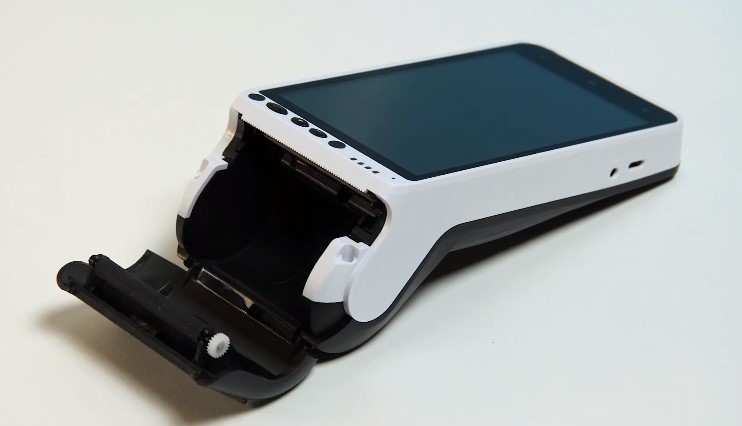
2. Поверните бумагу концом ленты наверх;

3. Установите чековую ленту в отсек, как показано на изображении, оставив небольшой выпуск ленты снаружи ККТ, после чего закройте крышку до щелчка, прижав ленту.
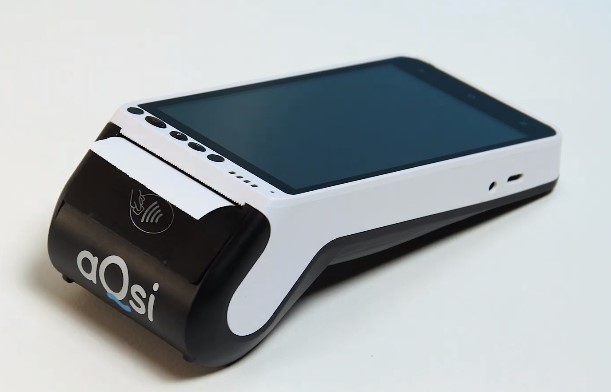
При работе с кассой, в момент печати чека на ленте может появиться красная полоса – сигнал о том, что лента заканчивается и необходимо ее заменить.
1. Выключите устройство и разместите кассу на ровной устойчивой поверхности экраном вниз;
2. Откройте заднюю крышку. Для этого необходимо подцепить ее за паз;
3. Извлеките аккумулятор, извлеките старый ФН и отсоедините от него шлейф;
4. Подсоедините новый ФН;
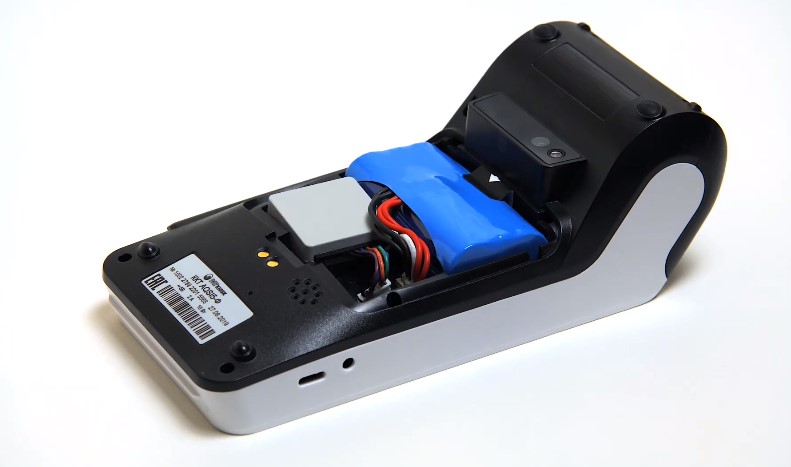
5. Разместите новый ФН в отсеке.
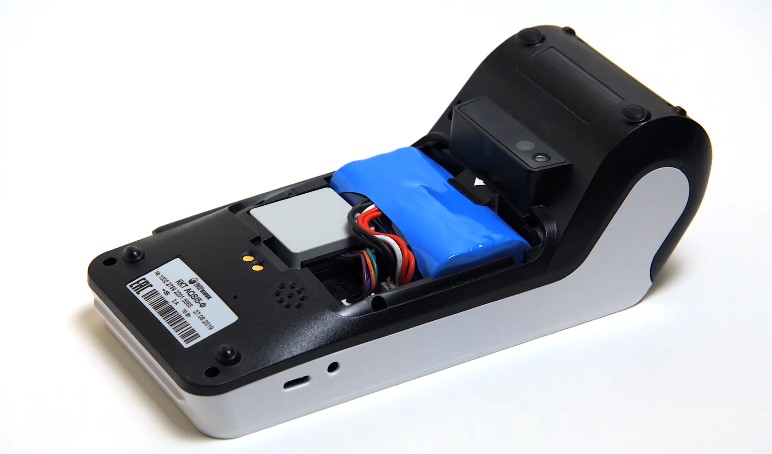
5. Закройте крышку и включите устройство.
Проверить отправку чеков в ОФД можно двумя способами:
Z-отчет формируется при закрытии кассовой смены. При корректной синхронизации с ОФД, в строке Непереданных ФД значение будет равно нулю.
1. Для выхода на рабочий стол сверните кассовую программу, нажав сервисную кнопку Круг в нижней части экрана;
2. Откройте Настройки;
3. Нажмите Тех. обслуживание ККТ;
4. Откройте Информацию об устройстве;
5. Внизу экрана будут сведения о Неотправленных в ОФД документах;
6. В данной строке должна быть цифра 0. Если стоит другая цифра, пожалуйста, сразу сообщите нам об этом.
Формат фискальных данных (ФФД) — это алгоритм, по которому фискальные данные записываются, обрабатываются и хранятся в ФН. В ФФД заложена информация о перечне реквизитов, которые указываются в любом чеке и отчете онлайн-кассы.
Выполните открытие смены. Версия ФФД отобразится в строке «ФФД ККТ».
Сроки действия ФН непосредственно на кассовом устройстве увидеть невозможно. Если требуется посмотреть данную информацию, то ее можно найти в разделе Информация о регистрации, инструкция находится здесь.
⚡ Копии не являются фискальным документом и могут содержать неполную информацию оригинала.
⚡ Для печати копии чека необходимо воспользоваться прилагаемой инструкцией.
В мире предпринимательства и финансовой отчетности кассовый аппарат AQSI 5Ф стал неотъемлемым атрибутом работы индивидуальных предпринимателей (ИП) и небольших компаний. В данной статье мы подробно рассмотрим, как настроить онлайн-кассу AQSI 5Ф, как ею пользоваться и для кого она предназначена, а также как она интегрируется с эквайрингом и как работает фискальный накопитель.
Зачем нужен кассовый аппарат AQSI 5Ф?
AQSI 5Ф — это современное устройство, разработанное для фискального учета и регистрации денежных операций в соответствии с требованиями налогового законодательства. Рассмотрим, для чего он нужен:
1. Соблюдение законопослушности и налогового законодательства
Кассовый аппарат AQSI 5Ф помогает ИП и малым предприятиям соблюдать налоговое законодательство. Он позволяет вести честный и законопослушный учет всех финансовых операций, что помогает избежать штрафов и проблем с налоговой инспекцией.
2. Удобство использования
AQSI 5Ф обладает интуитивно понятным интерфейсом, что делает его использование доступным даже для тех, кто не имеет опыта работы с кассовыми аппаратами. Это устройство обеспечивает высокую точность и надежность при регистрации финансовых операций.
3. Генерация фискальных документов
Кассовый аппарат AQSI 5Ф способен генерировать фискальные чеки и отчеты, что упрощает ведение бухгалтерии и предоставление необходимой отчетности налоговым органам.
4. Масштабируемость
Этот кассовый аппарат подходит как для небольших ИП, так и для более крупных организаций. Вы можете начать с одного устройства и легко масштабировать вашу систему по мере роста бизнеса.
Как настроить онлайн кассу AQSI 5Ф?
Настройка кассового аппарата AQSI 5Ф — это важный этап перед началом его использования. Давайте разберемся, как это сделать:
1. Распаковка и проверка комплектации
Перед началом установки удостоверьтесь, что в комплекте есть все необходимые компоненты: кассовый аппарат AQSI 5Ф, блок питания, кабели и документация.
2. Подключение к сети электропитания
Подключите кассу к сети электропитания с использованием предоставленного блока питания. Удостоверьтесь, что касса включается и корректно работает.
3. Установка языка и времени
Следуйте инструкции по эксплуатации, чтобы установить язык интерфейса и часовой пояс.
4. Регистрация кассы в ФНС
Это один из самых важных шагов. Обратитесь в налоговый орган или воспользуйтесь онлайн-сервисом для регистрации кассы в Федеральной налоговой службе. Вам будут выданы ключи активации, которые необходимо ввести в кассовый аппарат.
5. Установка программного обеспечения (ПО)
AQSI 5Ф требует специализированное программное обеспечение для взаимодействия с ФНС и формирования фискальных отчетов. Установите ПО на компьютер, который будет подключен к кассе.
6. Проведение тестовых операций
Перед началом реальной работы проведите тестовые операции, чтобы убедиться, что касса правильно регистрирует данные и отправляет их в ФНС.
7. Обучение персонала
Если у вас есть сотрудники, обучите их правилам работы с кассовым аппаратом, основам фискальной отчетности и соблюдению налогового законодательства.
Как пользоваться онлайн кассой AQSI 5Ф?
После успешной настройки онлайн кассы AQSI 5Ф можно начинать использовать ее для регистрации финансовых операций. Вот основные шаги, как пользоваться кассой:
1. Оформление покупки
Когда клиент совершает покупку у вас, вы создаете чек на кассе AQSI 5Ф. В чеке указываются товары или услуги, их стоимость и сумма к оплате.
2. Оплата
После создания чека клиент оплачивает заказ. Это можно сделать наличными или с помощью банковской карты через интегрированный эквайринг.
3. Печать чека
После оплаты касса AQSI 5Ф печатает фискальный чек, который выдается клиенту. Этот чек является официальным документом, подтверждающим совершенную покупку.
4. Хранение данных
Все данные о финансовых операциях сохраняются в памяти кассы и могут быть выгружены для формирования отчетности в налоговую службу.
Кто может пользоваться онлайн кассой AQSI 5Ф?
Кассовый аппарат AQSI 5Ф доступен для использования для различных категорий предпринимателей и организаций:
1. Индивидуальные предприниматели (ИП)
ИП могут использовать AQSI 5Ф для регистрации финансовых операций и соблюдения налогового законодательства.
2. Малые предприятия и компании
Небольшие компании также могут воспользоваться преимуществами AQSI 5Ф для учета и фискализации своих операций.
3. Розничные точки
Магазины, рестораны, кафе и другие розничные точки могут использовать AQSI 5Ф для учета продаж и формирования фискальных чеков для клиентов.
4. Услуги и сервисные компании
Предоставляющие услуги и сервисные компании также могут воспользоваться AQSI 5Ф для учета оплаты услуг и формирования чеков.
Касса с эквайрингом: Преимущества и интеграция
Кассовый аппарат AQSI 5Ф может интегрироваться с эквайринговыми системами, что позволяет предпринимателям расширить спектр доступных методов оплаты для клиентов. Преимущества интеграции с эквайрингом включают:
1. Удобство для клиентов
Клиенты могут оплачивать покупки банковской картой, что делает процесс оплаты более удобным и безопасным.
2. Расширение клиентской базы
Интеграция с эквайрингом может привести к привлечению новых клиентов, которые предпочитают безналичные платежи.
3. Электронная отчетность
Операции, проведенные с использованием эквайринга, автоматически регистрируются в кассе и могут быть включены в фискальные отчеты.
Фискальный накопитель
Фискальный накопитель — это устройство, которое используется для долгосрочного хранения фискальных данных, необходимых для налоговой отчетности. Кассовый аппарат AQSI 5Ф также поддерживает фискальные накопители, что обеспечивает надежное хранение данных на долгосрочный период и соответствие требованиям законодательства.
Заключение
Кассовый аппарат AQSI 5Ф — это неотъемлемый инструмент для ИП и малых предприятий, помогающий соблюдать законопослушность и упрощать учет финансовых операций. Настройка и использование AQSI 5Ф — процессы, которые могут показаться сложными на первый взгляд, но при правильном подходе и обучении они становятся доступными и эффективными.
Интеграция с эквайрингом и использование фискального накопителя делают AQSI 5Ф мощным инструментом для развития бизнеса и привлечения новых клиентов. Важно помнить о соблюдении всех законодательных требований и регулярно обновлять кассовый аппарат для обеспечения его надежной работы. Касса AQSI 5Ф — ваш верный спутник в бизнесе, который помогает управлять финансами и развивать компанию.