
Модели 3D принтеров Anycubic Photon Mono X и Anycubic Photon Mono SE уже на складе интернет-магазина 3DSN с бесплатной доставкой и по самой лучшей цене у российских продавцов (с гарантийным обслуживанием в локальных сервис-центрах).
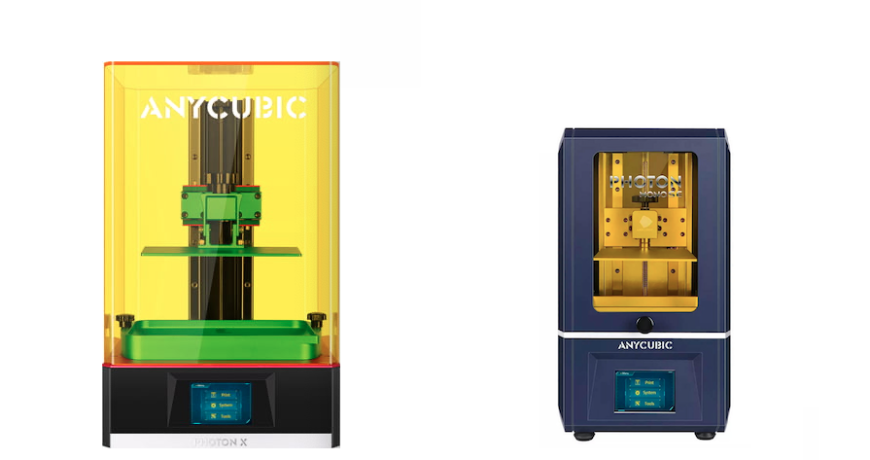
Обзоров на новые 3D принтеры от Anycubic за последнее время написано не мало, но большенство из них, это транслирование технической информации, опубликованной производителем. Однако, производитель не ответил ни в презентациях, ни в своей инструкции на некоторые вопросы. Например, не каждому пользователю однозначно понятно, как же подружить принтеры Anycubic Photon Mono X и Mono SE с заявленной функцией работы из приложения на телефоне через сеть WiFi. Мы столкнулись с запросами пояснить, как же управлять этими моделями через заявленный производителем интерфейс. Какой IP адрес вводить? Как его задать? Поясняем:
В комплектации принтеров есть USB флешка, а на этой флешке есть файлы. Некоторых пользователей смущают непонятные заморские буквы и так необходимые для настройки файлы просто летят в корзину. Вот так выглядит флешка 3D принтера Anycubic Photon Mono X:
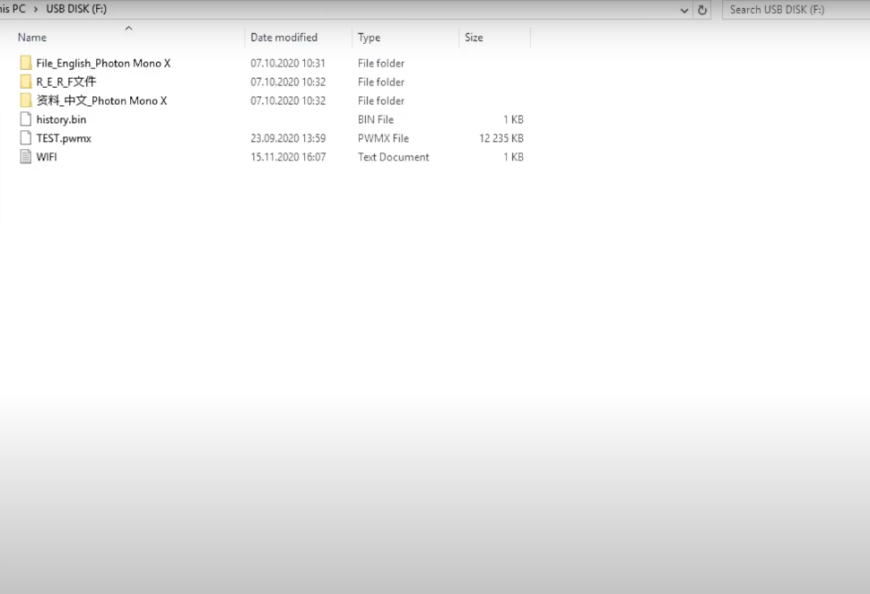
Находим на ней текстовый файл WIFI и открываем в блокноте. Файл содержит три строчки. В первую сточку, между двоеточием и запятой, вводим название своей локальной сети, во вторую строчку пароль от своей WiFi сетки. Третью строчку не трогаем. Если у вашей сети нет пароля, в поле для пароля записываете слово NONE.
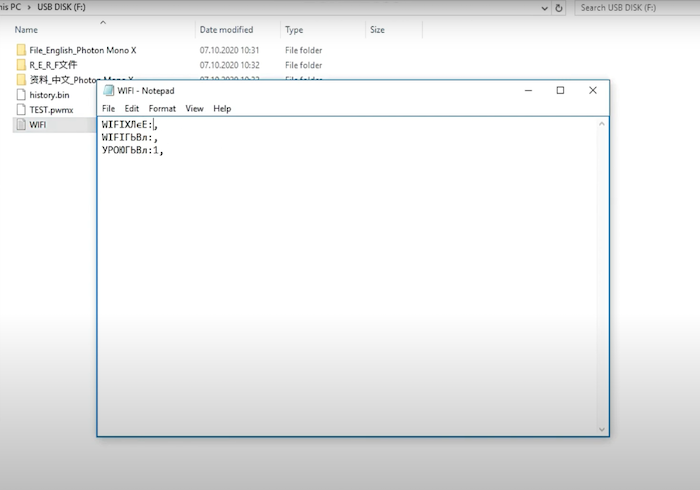
Сохраняем файл, безопасно извлекаем флешку из компьютера и вставляем ее в принтер. Учитывая, что принтер в отличии от компьютера безопасного извлечения не имеет, рекомендуем вставлять и вынимать флешку при выключеном устройстве. Вставили флешку, включили принтер, заходим в меню info и видим такую картину.
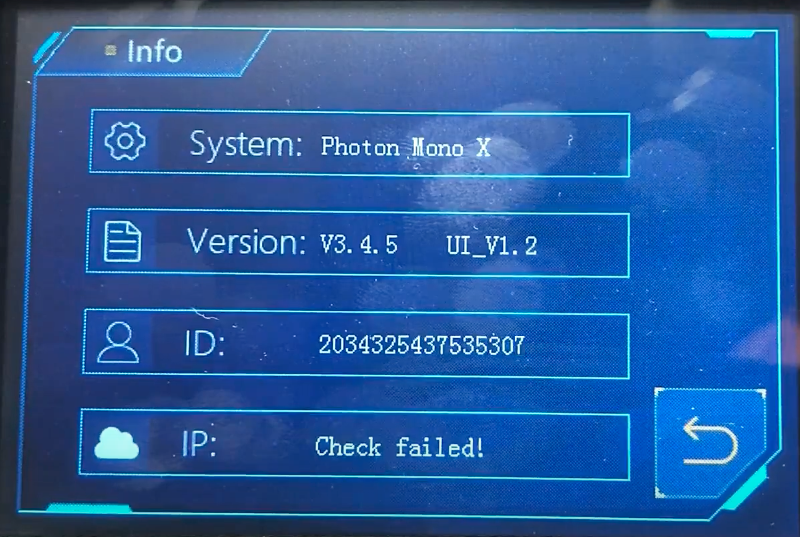
Принтер нам пишет Check failed! Что на нашем скрепном обозначает, что проверка не удалась. Не паникуем, так и должно быть, ибо мы еще не сконфигурировали принтер, не подключили его в локальную сеть. Чтобы это сделать, идем в меню в котором видим файл для печати и наш текстовый WiFi.txt
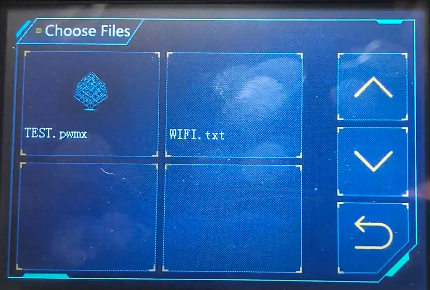
Нажимаем на него и запускаем печать! Естественно, никакой печати 3D объекта не будет, но принтер получит сведения о нашей WiFi сети. После этого заходим снова в меню info:
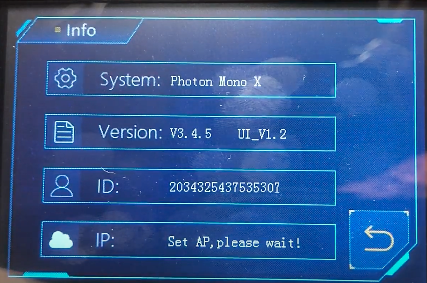
Терпеливо ждем несколько десятков секунд (обычно 30-120 секунд достаточно), и видим примерно вот такую картинку:
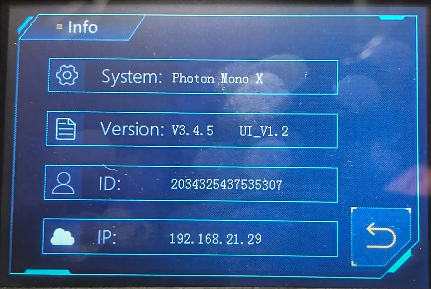
IP адрес ваша сеть присвоит принтеру свой, отличный от адреса на скриншоте. Его нужно будет запомнить, он нам понадобится когда скачаем на телефон приложение и будем его настраивать.
Захотим в настройки приложения и во всплывающем окне заполняем данные по нашему принтеру. Выбираем Mono SE или Mono X, даем название нашему принтеру и вводим IP адрес на который мы его сконфигурировали ранее.
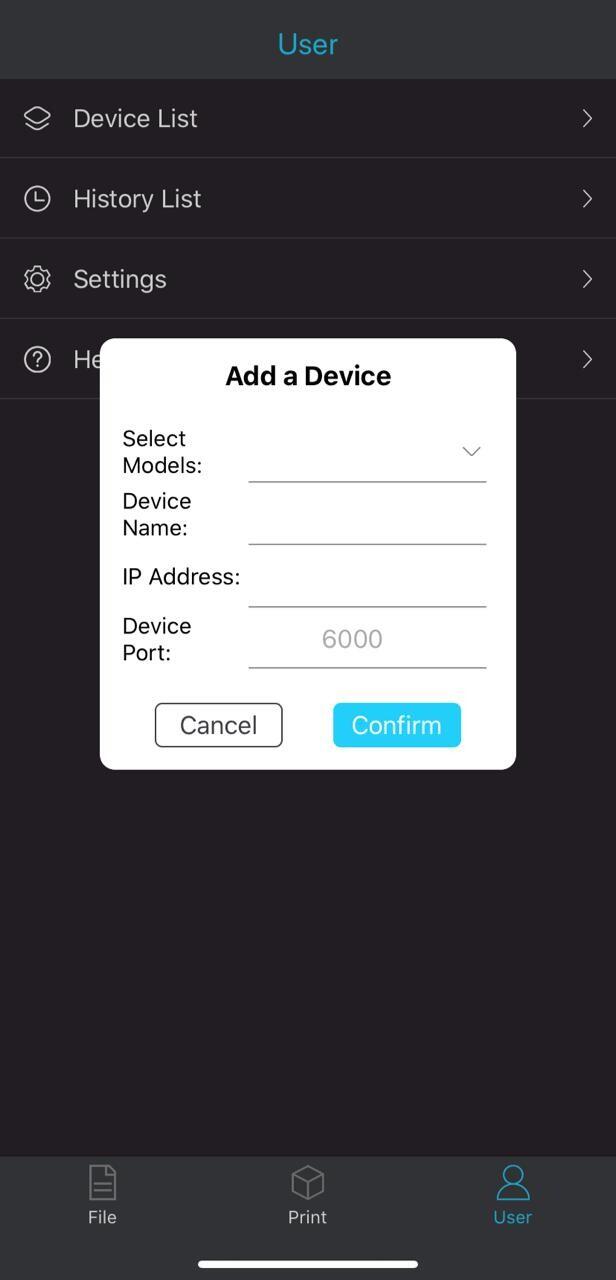
Однако, не сразу у нас это получается, так как разработчики приложения в клавиатуре почему-то оставили запятую, а для ввода IP адреса нам нужна точка. Если введем с запятой, естественно, приложение поругается на нас и не сохранит наши настройки.
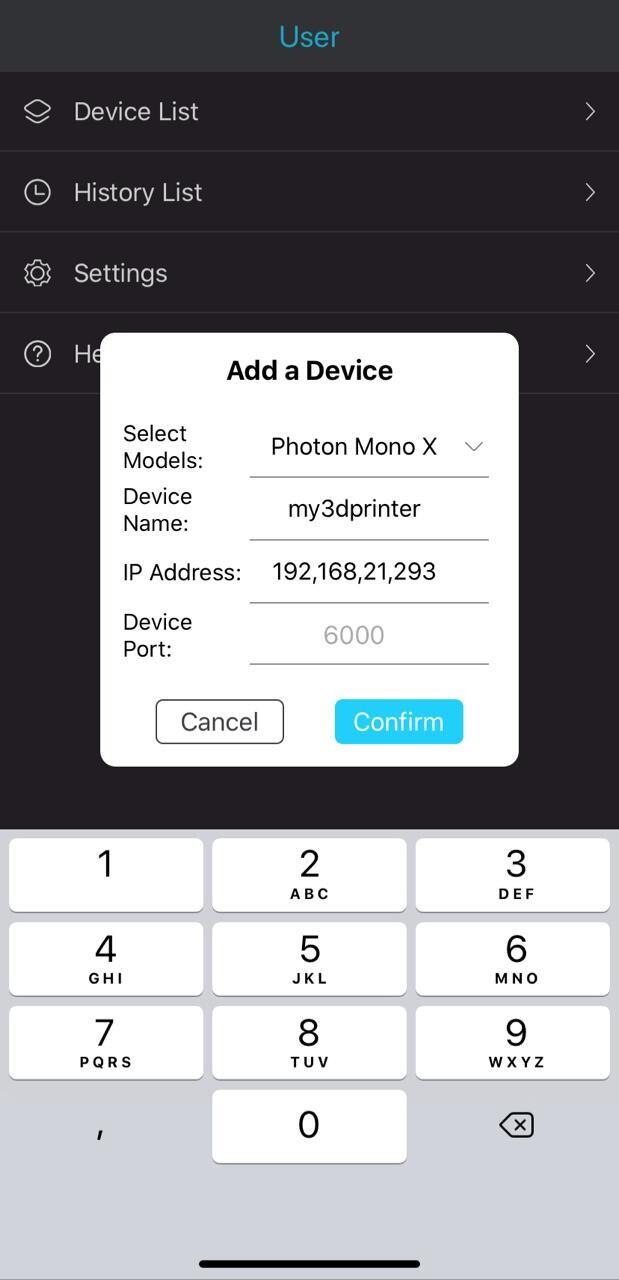
Выход из этой ситуации не сложный, идем в приложение блокнот или любой текстовый редактор на вашем телефоне, пишем там IP адрес с точками, копируем и вставляем в приложение Anycubic.
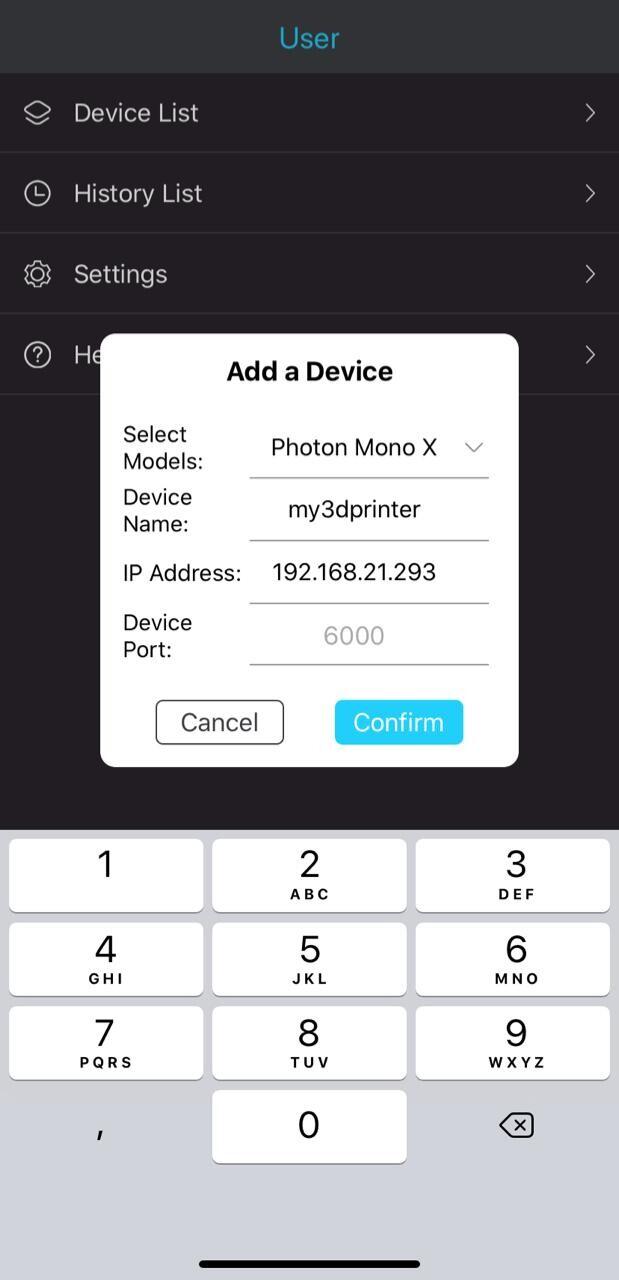
Нажимаем Confirm и все, наш телефон может отправлять файлы на печать в 3D принтер!
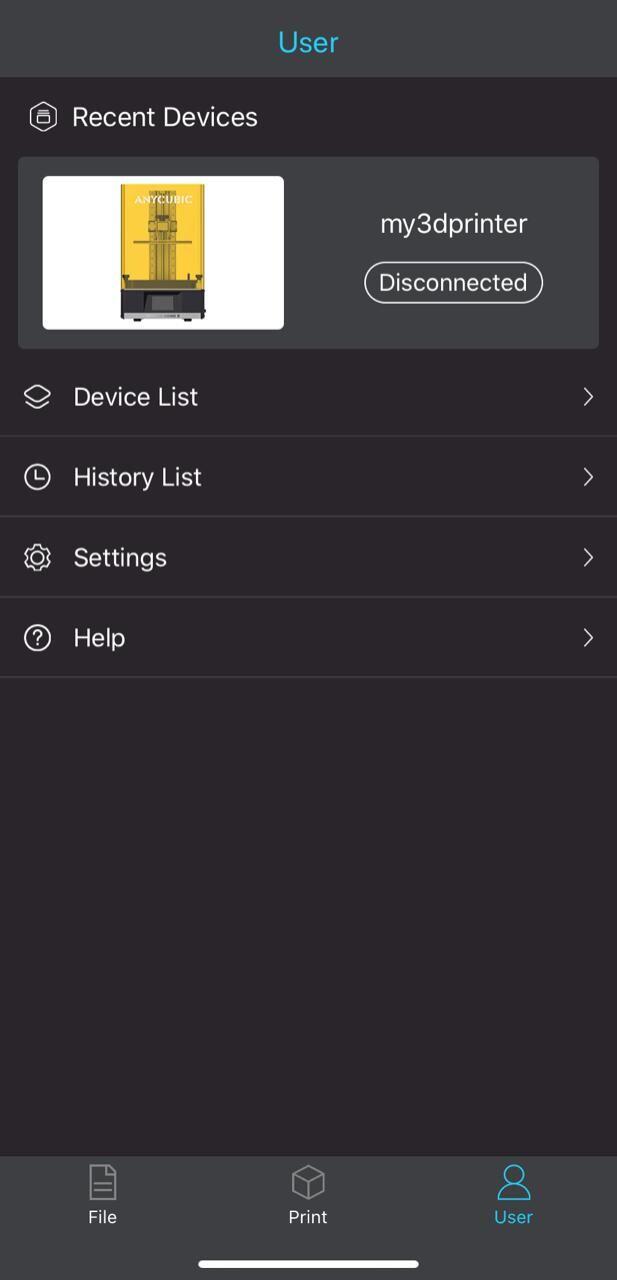
Удачной вам 3D печати!
Традиционно напоминаем, что в нашем интернет магазине всегда можно купить 3D принтеры самых популярных брендов:
- 3D принтер Elegoo Mars — самый бюджетный 2K фотополимерный 3D-принтер
- Фотополимерный 3D принтер DLP/LCD — ZOBU 3D ARTEL — один из бюджетных фотополимерных принтеров
- Wanhao Duplicator 6 Plus MARK II с каркасом — с экструдером, позволяющим печатать до 300C
- 3D принтер Anycubic Photon S — выбор стоматологов и ювелиров. Теперь и в черном цвете!
- 3D принтер Anycubic Photon — первая модель, лидер продаж Аникубик
- 3D принтер Wanhao Duplicator 8 — фотополимерный принтер с большим столом, размер имеет значение!
- Anycubic 4Max Pro (FORMAX) — безопасная печать любыми типами пластика PLA, ABS, HIPS, TPU, Wood
- Artillery Sidewinder Х1 — 3D-принтер с увеличенной зоной печати, печатающий из коробки
- Фотополимерные смолы Anycubic
Monday, June 24
Инструкция Anycubic Kobra 3 Como на русском языке
Инструкция Anycubic Kobra 3 на русском языке включает руководство по сборке, настройке, эксплуатации, решению проблем и мерам безопасности 3D принтера.
Sunday, June 23
Инструкция Anycubic Photon Mono M7 PRO на русском языке
Anycubic Photon Mono M7 PRO — это высокоточный 3D-принтер, предназначенный для печати с использованием фотополимерных смол. Он оснащен монохромным LCD экраном высокого разрешения, что обеспечивает более быструю и точную печать.
Friday, June 7
Инструкция Anycubic Photon Mono M5s PRO на русском языке
Anycubic Photon Mono M5s Pro: флагман в линейке 3D принтеров 2024 года
Wednesday, September 27
Инструкция 3D принтера Anycubic M3 MAX на русском языке
Anycubic M3 MAX: качественная 3D печать
Tuesday, July 25
Инструкция Anycubic Kobra 2 на русском языке
Anycubic Kobra 2: с увеличенной скоростью печати до 250 мм/с, новым усовершенствованная экструдером и обновленной системой калибровки LeviQ 2.0
Tuesday, July 25
Инструкция Anycubic Photon Mono 2 на русском языке
Anycubic Photon Mono 2: самый доступный в линейке 3D принтеров ювелирного качества печати
Monday, July 24
Инструкция Anycubic Photon Mono M5s на русском языке
Anycubic Photon Mono M5s: лидер в линейке 3D принтеров ювелирного качества печати
Wednesday, May 31
Инструкция Anycubic Kobra на русском языке
Anycubic Kobra: качественная 3D печать
Friday, August 30
Инструкция Anycubic 4Max pro (FORMAX) на русском языке
Anycubic 4Max pro (FORMAX): сборка, настройка, первая печать
Wednesday, May 1
3D моделирование в Photon Slicer
Создание модели для Anycubic Photon и Anycubic Photon S
Tuesday, April 23
Инструкция Anycubic Photon S на русском языке
Anycubic Photon S: сборка, настройка, первая печать
Saturday, April 20
Инструкция Anycubic Kossel на русском языке
Anycubic Kossel: сборка, настройка, печать
Wednesday, March 20
Инструкция Anycubic Mega на русском языке
Anycubic i3 Mega: качественный ремейк Prusa i3
Размеры детали стали немного больше, а мелкие отверстия заплыли. Как исправить?
Support:
В вашем случае модель переэкспонирована. Следует уменьшить время засветки слоя на 20-30%. Напечатайте тестовую модель, чтобы выбрать оптимальные настройки для дальнейшей печати. Тестовую модель можно скачать
здесь.
Непропечатались мелкие детали, что делать?
SUPPORT:
Чтобы избежать появления пропусков при печати моделей с тонкими стенками или с мелкими деталями, время засветки следует увеличить на 20-30%. После этого повторите тестовую печать.
Модель срывает с поддержек. Как правильно расставить поддержки?
SUPPORT:
Причин отрыва модели от поддержек может быть несколько:
- Недостаточное количество или слишком малая толщина поддержек. Мы рекомендуем использовать поддержки толщиной 1.2 мм, с толщиной контакта 0.8 мм и глубиной контакта 0.4 мм.
- Расположение модели относительно рабочего стола принтера (ось XY). Когда печатается слой большой площади, он достаточно сильно прилипает ко дну ванночки. При подъеме платформы возникает момент, который может сорвать поддержки. Рекомендуем располагать модель под углом 30-60 градусов.
- Слишком высокая скорость подъема. Чтобы отрыв модели от ванночки происходил плавно, рекомендуем ставить скорость 100 мм/мин или менее. Чем мягче материал — тем медленнее должна быть скорость подъема. Достаточная высота подъема 2-4 мм.
Боковая поверхность модели получается шершавой. В чем может быть причина?
SUPPORT:
Скорее всего данная проблема связана с недостаточным временем задержки перед печатью. Полимеру требуется время чтобы равномерно растечься по дну ванночки после опускания стола. Если задержка слишком мала, то полимер будет продолжать вытекать из под модели в тот момент, когда печать следующего слоя уже началась. Чтобы получить ровную боковую поверхность, увеличьте время задержки до 5 секунд и повторите печать.
Готовую модель тяжело снять с печатной платформы. Это нормально?
Support:
Степень адгезии (прилипания) модели к платформе зависит от времени засветки первых слоев (базовых), которые так же называют крепежными. Чем больше время засветки — тем сильнее модель пристанет к платформе. Уменьшите время засветки базовых слоев на 30% и повторите печать. Однако, если время засветки крепежных слоев будет слишком мало, модель может отвалиться во время печати.
Что делать, если рекомендованные параметры не подходят?
Убедитесь в том, что полимер достаточно хорошо перемешан. Особенно если материал простаивал длительное время.
Произведите тестовую печать, чтобы понять в какую сторону следует скорректировать настройки принтера. Тестовую модель можно скачать здесь.
Параметры настроек могут изменяться по следующим причинам:
- Модель и версия принтера (производитель мог внести изменения)
- Мощность ламп (мощность ламп со временем снижается)
- Цвета фотополимера (чем темнее фотополимер, тем больше времени он требует на засветку)
Введение в параметры нарезки 3D-принтера Anycubic LCD Смола
- Толщина слоя: Диапазон регулировки: 0,01-0,15 мм. Значение по умолчанию: 0,05. Чем тоньше слой, тем лучше эффект печати. По мере увеличения слоев срезов общее время печати также увеличивается.
- Время экспозиции: 2 ~ 3 с для моносерий, 7 ~ 10 с для цветных трафаретных принтеров (зависит от смолы, настроек толщины слоя и температуры).
- Время выключения: Рекомендуемая настройка: 1-3 с. Экспозиция начинается после увеличения времени выключения для каждого слоя. Основная функция — позволить смоле стекать обратно, смоле твердой поверхности и улучшить качество печати.
- Время выдержки снизу: Рекомендуемая настройка: 40-60 с. Чем больше время, тем сильнее адгезия. Настройку можно отрегулировать в соответствии с реальной ситуацией. Если модель не прилипает к платформе, увеличьте время экспозиции на 10–20 с, чтобы провести тест печати. Если модель трудно снимается, уменьшите время экспонирования снизу.
- Слои нижней экспозиции: Значение по умолчанию: 4 ~ 6 слоев.
- Расстояние подъема по оси Z: после печати ось Z поднимается. Чтобы гарантировать, что только что напечатанная модель может быть снята с пленки FEP, рекомендуется высота подъема 6 ~ 10 мм.
- Скорость подъема по оси Z: Рекомендуемая настройка: 1 ~ 3 мм / с. При печати больших моделей рекомендуется снизить скорость. Между платформой и пленкой FEP есть напряжение. Если скорость подъема будет слишком высокой, модель или опора могут сломаться.
- Скорость отката по оси Z: скорость опускания печатной платформы. Настройка по умолчанию: 2 ~ 4 мм / с.
- Уровень сглаживания: принцип состоит в том, чтобы смягчить экспозицию краев. Чем выше уровень, тем больше время нарезки. Это не влияет на фактическое время печати. Настройка по умолчанию: 8 уровней.
Введение в параметры среза Anycubic Photon Mono X
| Смола | Толщина слоя (мм) | Выдержка (с) | Время отключения (с) | Количество базового слоя | Экспозиция базового слоя(с) | Z Расстояние подъема (мм) | Скорость подъема (мм / с) | скорость втягивания (мм / с) | Ультрафиолетовая мощность |
| Цветная УФ-смола | 0.05 | 2 | 0.5 | 6 | 40 | 8 | 2~3 | 3 | 0.6 |
| Cмолы на растительной основе | 0.05 | 2 | 0.5 | 6 | 40 | 8 | 2~3 | 3 | 0.6 |
| УФ-литьевая смола | 0.05 | 2 | 0.5 | 6 | 40 | 8 | 2~3 | 3 | 0.6 |
Введение в параметры среза Anycubic Photon Mono
| Смола | Толщина слоя (мм) | Выдержка (с) | Время отключения (с) | Количество базового слоя | Экспозиция базового слоя(с) | Z Расстояние подъема (мм) | Скорость подъема (мм / с) | Скорость втягивания (мм / с) |
| Цветная УФ-смола | 0.05 | 2 | 0.5 | 6 | 40 | 6 | 4 | 6 |
| Смолы на растительной основе | 0.05 | 2 | 0.5 | 6 | 40 | 6 | 4 | 6 |
| УФ-литьевая смола | 0.05 | 2 | 0.5 | 6 | 40 | 6 | 4 | 6 |
Введение в параметры сечения Anycubic Photon S
| Смола | Толщина слоя (мм) | Выдержка (с) | Время отключения (с) | Количество базового слоя | Экспозиция базового слоя(с) | Z Расстояние подъема (мм) | Скорость подъема (мм / с) | Скорость втягивания (мм / с) |
| Цветная УФ-смола | 0.05 | 6 | 1 | 6 | 60 | 6 | 3 | 3 |
| Смолы на растительной основе | 0.05 | 6 | 1 | 6 | 60 | 6 | 3 | 3 |
| УФ-литьевая смола | 0.05 | 6 | 1 | 6 | 60 | 6 | 3 | 3 |
Введение в параметры среза Anycubic Photon Mono SE
| Смола | Толщина слоя (мм) | Выдержка (с) | Время отключения (с) | Количество базового слоя | Экспозиция базового слоя(с) | Z Расстояние подъема (мм) | Скорость подъема (мм / с) | Скорость втягивания (мм / с) |
| Цветная УФ-смола | 0.05 | 1.5 | 0.5 | 6 | 30 | 6 | 4 | 6 |
| Смолы на растительной основе | 0.05 | 1.5 | 0.5 | 6 | 30 | 6 | 4 | 6 |
| УФ-литьевая смола | 0.05 | 1.5 | 0.5 | 6 | 30 | 6 | 4 | 6 |
Введение в параметры сечения Anycubic Photon
| Смола | Толщина слоя (мм) | Выдержка (с) | Время отключения (с) | Количество базового слоя | Экспозиция базового слоя(с) | Z Расстояние подъема (мм) | Скорость подъема (мм / с) | Скорость втягивания (мм / с) |
| Цветная УФ-смола | 0.05 | 8 | 1 | 6 | 60 | 6 | 3 | 3 |
| Смолы на растительной основе | 0.05 | 8 | 1 | 6 | 60 | 6 | 3 | 3 |
| УФ-литьевая смола | 0.05 | 8 | 1 | 6 | 60 | 6 | 3 | 3 |
Предоставляя свои персональные данные Пользователь даёт согласие на обработку, хранение и использование своих персональных данных на основании ФЗ № 152-ФЗ «О персональных данных» от 27.07.2006 г. в следующих целях:
• Осуществление клиентской поддержки
Под персональными данными подразумевается любая информация личного характера, позволяющая установить личность Пользователя/Покупателя такая как:
• Фамилия, Имя, Отчество
• Дата рождения
• Контактный телефон
• Адрес электронной почты
• Почтовый адрес
Персональные данные Пользователей хранятся исключительно на электронных носителях и обрабатываются с использованием автоматизированных систем, за исключением случаев, когда неавтоматизированная обработка персональных данных необходима в связи с исполнением требований законодательства.
Компания обязуется не передавать полученные персональные данные третьим лицам, за исключением следующих случаев:
• По запросам уполномоченных органов государственной власти РФ только по основаниям и в порядке, установленным законодательством РФ
• Стратегическим партнерам, которые работают с Компанией для предоставления продуктов и услуг, или тем из них, которые помогают Компании реализовывать продукты и услуги потребителям. Мы предоставляем третьим лицам минимальный объем персональных данных, необходимый только для оказания требуемой услуги или проведения необходимой транзакции.
Компания оставляет за собой право вносить изменения в одностороннем порядке в настоящие правила, при условии, что изменения не противоречат действующему законодательству РФ. Изменения условий настоящих правил вступают в силу после их публикации на Сайте.
- Home
- News
- Manual & Slicer for Photon Mono Series
Manual
English:
- Photon_Mono_Manual_en_v0.0.3.pdf
- Photon_Mono_SE_Manual_en_v0.0.4.pdf
- Photon_Mono_X_Manual_en_v0.0.4.pdf
- Photon_Mono_X2_Manual_en_v0.0.3.pdf
- Anycubic_3D_APP_Manual_en.pdf
- Photon_WorkShop_V2.1.24_Slicer_Manual en
Remote Control App
Anycubic3D-v2.0.0.apk
(Please click it to download, this remote control app is available for Photon Mono SE/ Photon Mono X and Photon Mono X 6k)
Slicer:Photon Workshop
[What’s Photon Workshop]
For Windows:
The Latest Version
- Photon_Workshop_V2.1.29_Mac.exe
- Photon_Workshop_V2.1.29×32.exe
- Photon_Workshop_V2.1.29×64.exe
Previous Versions
- Photon_Workshop_V2.1.26_Mac.exe
- Photon_Workshop_V2.1.26×32.exe
- Photon_Workshop_V2.1.26×64.exe
- Photon_WorkShop_V2.1.24.exe
- Photon_WorkShop_V2.1.24×64.exe
- Photon_WorkShop_V2.1.24_Slicer_Manual en
- Photon_WorkShop_V2.1.21.exe
- Photon_WorkShop_V2.1.20.exe
For macOS X:
- Photon_WorkShop_V2.1.24.dmg
- Photon_WorkShop_V2.1.21.dmg
- Photon_WorkShop_V2.1.20.dmg
- Photon_WorkShop_V2.1.19.dmg
- Photon_WorkShop_V2.0.23.dmg
- Photon_WorkShop_V1.0.0.dmg
Firmware
- Photon Mono X
- Photon Mono SE
- Photon Mono SQ
- Photon Mono
- Photon Mono X2
Video Tutorials:
1. Replace Monochrome LCD Screen for Photon Mono
2. Replace The Motherboard for Photon Mono
3. Replace Screw Motor for Photon Mono
4. Replace FEP Film for Photon Mono X
5. Replace Motherboard for Photon Mono X
6. Replace Monochrome LCD Screen for Photon Mono X
7. Replace Monochrome LCD for Mono SE
8. Replace UV Lamp for Photon Mono SE
9. Replace Limit Switch for Photon Mono SE
10. Replace Motherboard for Photon Mono SE
11. Unboxing for Anycubic Photon Mono X2
12. Replace Monochrome LCD Screen for Anycubic Photon Mono X2
Tags:
-
Anycubic Kobra 3
-
Anycubic Kobra S1 Combo
-
Anycubic Kobra S1C
-
Anycubic Maker
-
Anycubic Photon S
-
FDM Printer
-
kobra 3 v2
-
Kobra S1 Combo
-
LCD Printer
-
Mono M7 Pro
-
S1C