
Вот лучшее восстановление данных телефона — Восстановление данных на телефоне Android с (из) Root
Резюме
Запутаться после удаления данных на вашем телефоне Android? Давайте решим проблему с лучшим программным обеспечением для восстановления данных телефона на этой странице. Удаленные фотографии, видео, текстовые сообщения, номер телефона, контакты и многое другое вернутся через несколько минут.
Я удалил текстовые сообщения случайно на моем Samsung Galaxy S8 только сейчас. Есть ли способ восстановить удаленные смс?
Мой старый экран Samsung Galaxy S5 SM-G900F треснул, и на экране нет ответа. Однако на нем много важных текстовых сообщений, фотографий, контактов и т. Д. Что за черт. Я просто хочу вернуть свои данные. Кто может помочь?
Потеря данных на телефоне Android — очень частая, но печальная вещь. Независимо от того, по какой причине вы случайно удалили данные, или телефон пострадал от неожиданного происшествия, например, из-за повреждения экрана телефона, взлома системы, забытого пароля и других, первое, что вы должны сделать, это восстановить потерянные данные. Вопрос в том, как восстановить удаленные данные на устройстве Android?
Программное обеспечение для восстановления данных телефона необходимо, первый вариант, который вы получите, если вы Google онлайн.
Да, подобрав правильную программу поиска данных телефона, безусловно, поможет вам вернуть удаленные данные.
Восстановление данных телефона
Об этом мы и поговорим в следующем описании.
Отрывок немного длиннее, и вам нужно больше терпения.
Во-первых, давайте посмотрим на стол прохода.
- Часть 1. Можно ли восстановить удаленные данные на мобильном телефоне?
- Часть 2. Лучшее восстановление данных телефона — Android Data Recovery (требуется трехэтапное восстановление и рут)
- Часть 3. Восстановление потерянных данных на сломанном / взломанном / забытом пароле телефоне (без рута)
- Часть 4. Бонусные советы: Резервное копирование телефона Android
Часть 1. Можно ли восстановить удаленные данные на мобильном телефоне?
Да, без сомнения.
Телефон хранит данные в собственной базе данных под названием SQLite. В SQLite они помещают данные в два разных типа, выделенных для нераспределенных. Данные в Allocated по-прежнему будут существовать на вашем телефоне, но вы не сможете их видеть напрямую, в то время как данные в Unallocated будут работать вечно. Когда вы удалили некоторые файлы со своего мобильного телефона, файлы просто исчезли из вашего поля зрения на телефоне, но они были перемещены в «Выделенный». После того, как вы создадите новые файлы (получите, удалите, отправите и т. Д.) На телефоне, пространство Allocated будет занято новой информацией, удаленные файлы будут стерты навсегда.
Поэтому для восстановления удаленных файлов на мобильном телефоне вам необходимо спасти их, прежде чем они будут помещены в Unallocated.
Одним словом, вам нужно сделать следующее, чтобы вернуть удаленные данные на телефон:
1. Не пользуйтесь мобильным телефоном после удаления данных.
2. Используйте некоторые инструменты, которые помогут вам найти удаленные тексты из SQLite.
3. Прочитайте вышеупомянутые пункты.
Для чтения данных в SQLite и извлечения из них удаленных файлов вам необходимо найти лучшее программное обеспечение для восстановления данных телефона.
Aiseesoft FoneLab Android Data Recovery — это то, что вы не должны пропустить.
- Восстановление удаленных фотографий, видео, текстовых сообщений, истории звонков, контактов, истории чата WhatsApp и вложений и т. Д.
- Поддержка новейшей операционной системы Android 8.0 Oreo / 7.0 / 6.0 и более ранних версий.
- Совместим практически с Android-устройствами, такими как Samsung, LG, HTC, Sony, Google, Motorola, Huawei и т. Д.
- Восстановите данные из внутренней памяти и SD-карты.
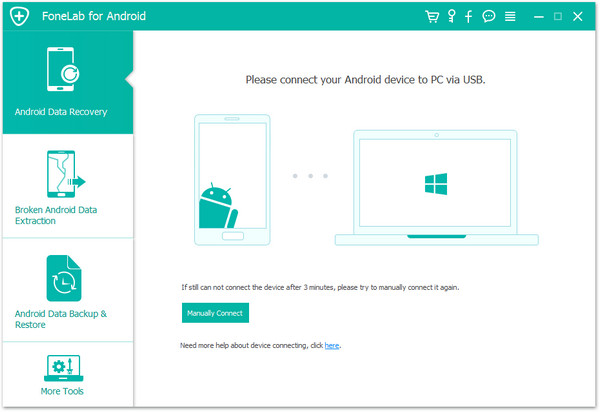
Шаг 1 Подключить телефон Android к компьютеру
После загрузки этого программного обеспечения установите и запустите его на своем компьютере. Подключите свой телефон Android к компьютеру с помощью USB-кабеля и нажмите Android Data Recovery.
Примечание:
Для использования телефона на компьютере вам необходимо включить отладку USB на вашем устройстве Android.
Шаг 2 Выберите данные
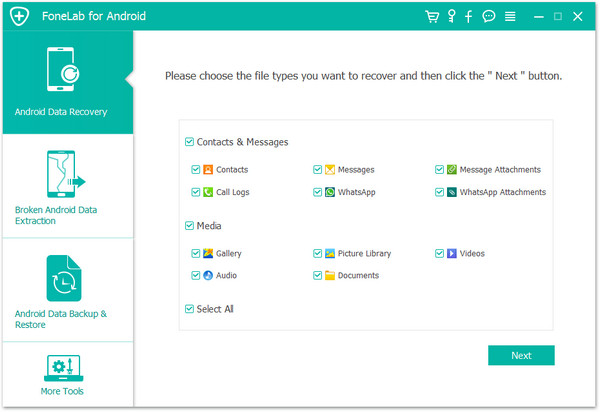
После того, как это программное обеспечение обнаружит ваш телефон, вам нужно выбрать тип файла для сканирования. Отметьте тип данных, который вы хотите восстановить, и нажмите Далее, чтобы начать сканирование вашего телефона.
Примечание:
После того, как вы выберете тип данных для сканирования, ваш телефон будет автоматически рутирован этой программой. Если это не удается, вы должны рутировать свой телефон Android вручную.
Шаг 3 Восстановить удаленные данные
После завершения сканирования вы увидите все типы данных в интерфейсе. Выберите один тип данных, чтобы просмотреть подробности в правом окне. После подтверждения данных, которые вы хотите восстановить, нажмите Восстановить, чтобы сохранить удаленные данные с телефона Android на компьютер.
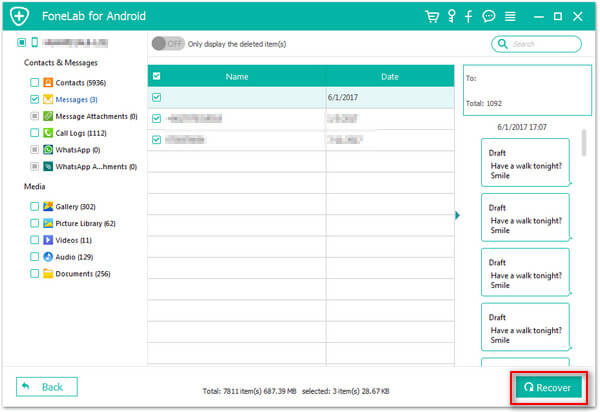
Для восстановления удаленных данных на Android достаточно трех шагов.
Если ваш телефон не отвечает по следующим причинам:
Забыли пароль телефона
Экран разбился
Телефон черный экран
Телефон зависает в режиме восстановления или загрузки
Телефон тонет
И многое другое
Тогда вам нужно перейти к следующему решению.
Часть 3. Восстановление потерянных данных на сломанном / взломанном / забытом пароле телефоне (без рута)
Шаг 1 Скачать, установить и запустить FoneLab для Android на вашем компьютере, и подключите телефон к ПК с помощью кабеля USB. Выберите «Сломанное извлечение данных телефона Android» и запустите.
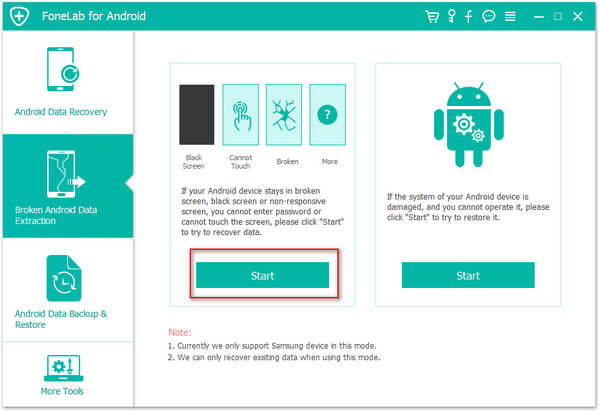
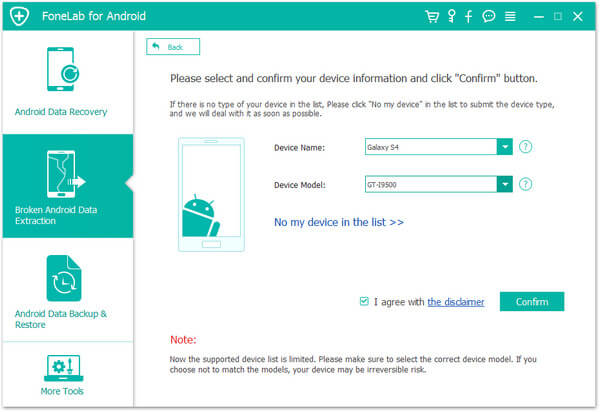
Шаг 2 Выберите ваше имя телефона и модель для подтверждения.
Эта программа поддерживает только часть телефона Samsung и планшета для восстановления данных. Ты можешь проверить эту страницу чтобы увидеть, находится ли ваш телефон в списке поддерживаемых.
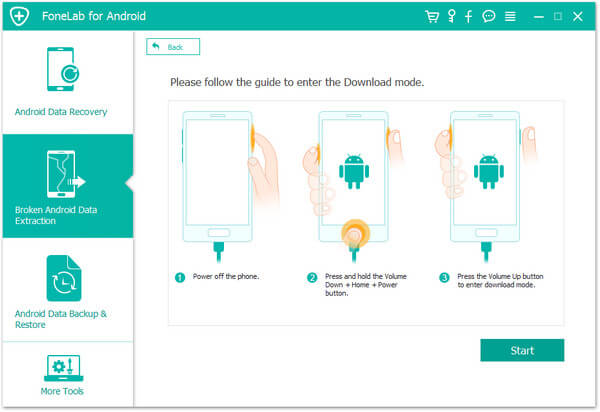
Шаг 3 Во всплывающем интерфейсе вам предоставляется возможность перевести телефон в режим загрузки. Вы просто выполните три шага в интерфейсе, чтобы сделать это. После этого нажмите «Пуск» для сканирования вашего телефона.
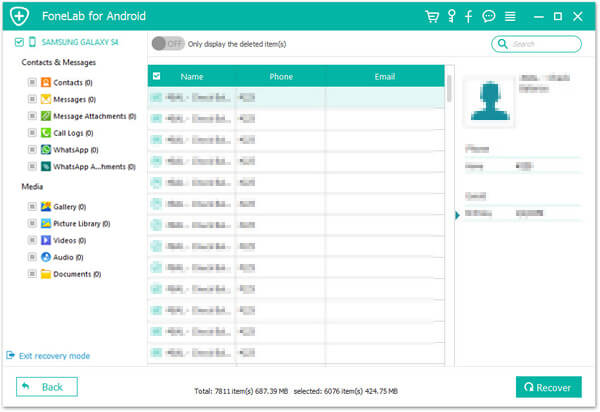
После этого вы увидите все существующие файлы на дисплее вашего устройства Android в интерфейсе. Вы просто щелкаете тип данных, чтобы просмотреть детали, и Восстановить, чтобы извлечь данные из сломанного телефона на компьютер.
Конечно, если экран вашего телефона нормальный, но система повреждена по неизвестным причинам, тогда вы можете использовать другую функцию исправления в разделе Извлечение сломанных данных телефона Android.
Часть 4. Бонусные советы: Резервное копирование телефона Android
Потеря данных телефона неизбежна в жизни, потому что вы никогда не знаете, что будет первым — завтра или неожиданные аварии на вашем телефоне. Так что просто вырабатываете хорошую привычку делать резервные копии и восстанавливать свой телефон.
Опять же, FoneLab для Android окажет вам большую услугу.
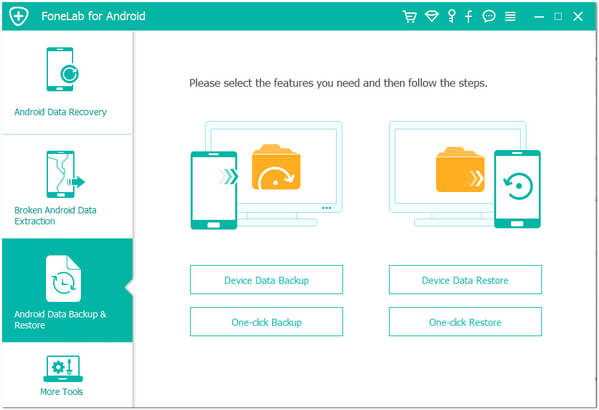
Резервное копирование и восстановление Android позволяет создавать резервные копии контактов, сообщений, журнала вызовов, изображений, видео, аудио и документов, а также восстанавливать файлы на телефон напрямую.
Шаг 1 По-прежнему запустите эту утилиту на своем компьютере, подключите телефон к компьютеру, щелкните Резервное копирование и восстановление данных Android и выберите Резервное копирование данных устройства.
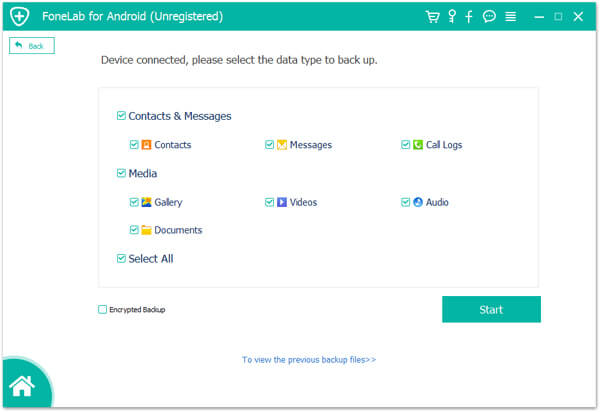
Шаг 2 Выберите тип данных для резервного копирования. Здесь этот инструмент поддерживает зашифрованное резервное копирование с паролем, чтобы защитить вашу резервную копию безопасно.
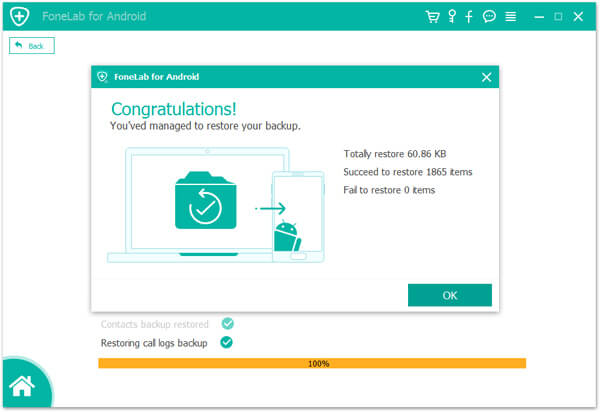
Шаг 3 После завершения резервного копирования вернитесь в основной интерфейс и выберите «Восстановление данных устройства». Возьмите файл резервной копии и начните восстанавливать резервную копию на свой телефон напрямую.
Заключение
Это разумно сделать резервную копию телефона Android, чтобы избежать потери данных. Если вам не удалось создать резервную копию телефона Android, и данные были удалены, просто используйте лучшее программное обеспечение для восстановления данных телефона, чтобы восстановить потерянные файлы.
Конечно, пользователи iPhone могут использовать ПО для восстановления данных iPhone чтобы помочь вам восстановить удаленные файлы на iPhone iPad или iPod.
Что вы думаете об этом посте.
- 1
- 2
- 3
- 4
- 5
Прекрасно
Рейтинг: 4.9 / 5 (на основе рейтингов 132)
Более Чтение
- Как сделать резервную копию всего на Android
Как сделать резервную копию всего на Android? В этой статье представлен инструмент резервного копирования и восстановления Android, который можно использовать для резервного копирования Android.
- Как восстановить удаленные текстовые сообщения на Android с (без) Root
Как восстановить удаленные текстовые сообщения на Android? Эта страница покажет вам два способа восстановления удаленных или утерянных SMS от Samsung, LG и т. Д. С или без рута.
- Snapchat Recovery — Получить Snapchat фото и картинки
Как восстановить фотографии или картинки Snapchat на вашем телефоне iPhone или Android? В этом посте вы сможете бесплатно просматривать старые фотографии и картинки Snapchat.
Свяжитесь с нами
Скачайте и установите
Нажмите Бесплатная загрузка Нажмите кнопку выше, чтобы загрузить AnyMP4 Android Data Recovery на свой компьютер. Затем щелкните загруженный установочный файл и следуйте инструкциям на экране, чтобы установить его.
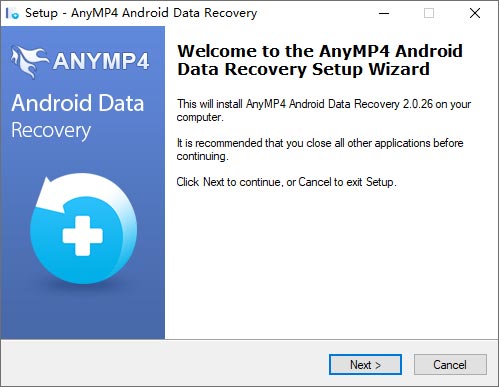
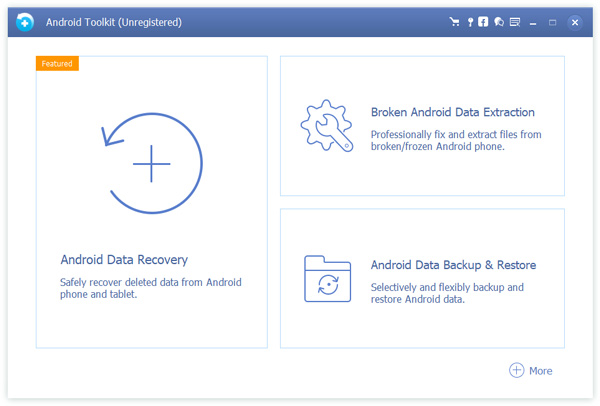
После установки дважды щелкните значок программы, чтобы запустить ее. Затем вы получите основной интерфейс AnyMP4 Android Data Recovery, как показано ниже.
Зарегистрируйте
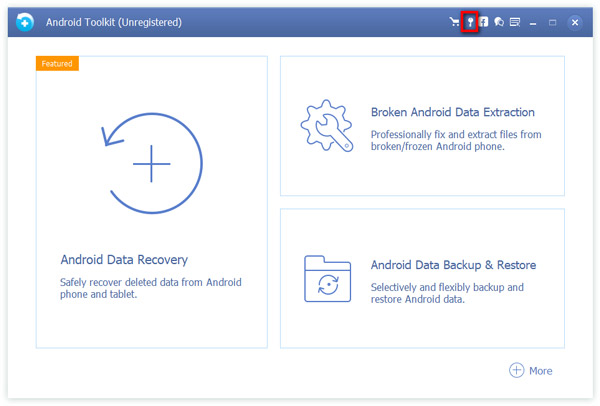
Чтобы пользоваться всеми функциями AnyMP4 Android Data Recovery, вам необходимо завершить регистрацию. Снова запустите AnyMP4 Android Data Recovery. В верхней части приложения есть значок ключа. Щелкните его, чтобы открыть окно реестра.
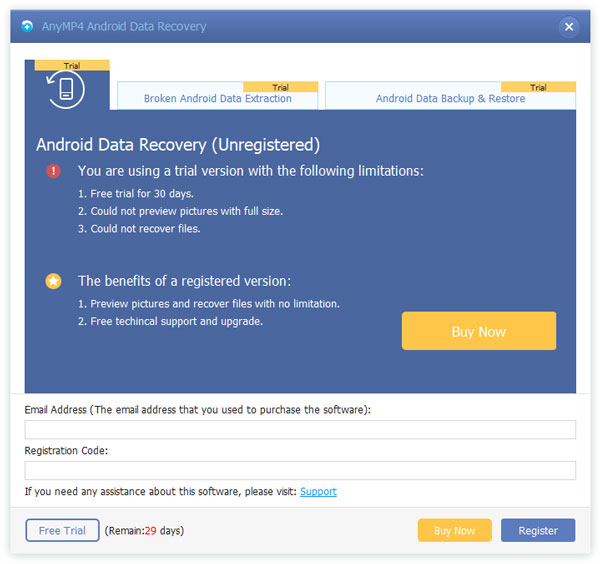
Затем введите свой адрес электронной почты и регистрационный код, а затем щелкните значок Зарегистрируйте .
Обновление ПО
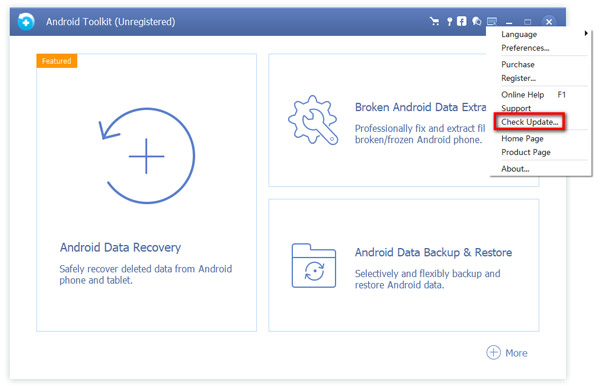
Чтобы обновить AnyMP4 Android Data Recovery, вы можете найти Проверить обновление… вариант под Меню вкладка, чтобы проверить. Если есть обновление, вы можете скачать и установить его мгновенно.
Или вы можете перейти на официальный сайт, чтобы загрузить самую новую версию.
Настройки
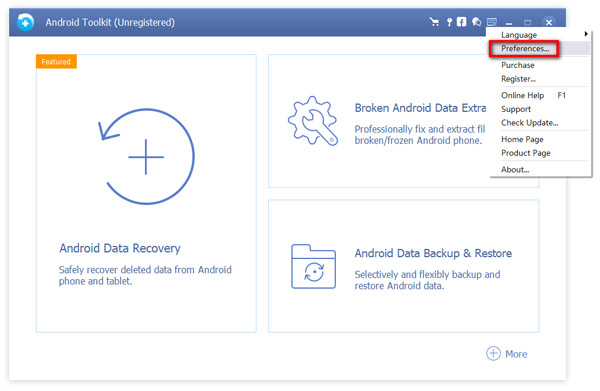
Перед восстановлением данных с телефона Android вы можете указать путь для восстановленных файлов. Просто нажмите на Меню вкладку в верхней части этого окна и выберите Предпочтения … опцию.
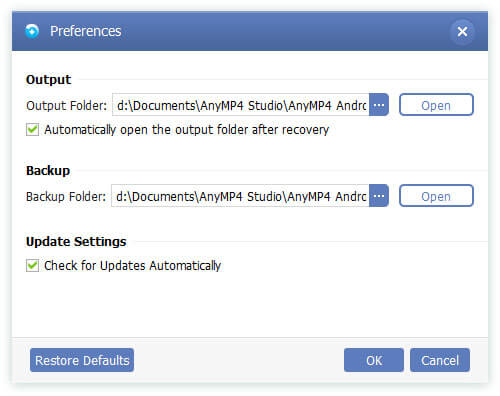
В окне настроек вы можете указать путь к выходной папке и резервной папке. Кроме того, вы можете установить флажок перед Автоматическая проверка обновлений чтобы своевременно сообщать вам об обновлениях.
Данные телефона будут потеряны во многих ситуациях, не только из-за физических повреждений, таких как поломка, но и из-за неправильной операции, например, неудачного обновления или случайного удаления. Таким образом, для получения данных вам необходимо всестороннее Android Data Recovery, и AnyMP4 Android Data Recovery — именно то программное обеспечение, которое вам нужно. Ниже приведены шаги по получению данных с Android.
Шаг 1 Запустите приложение AnyMP4 Android Data Recovery.
Для начала запустите программу на своем компьютере и выберите Android Восстановление данных функция из главного окна.
Шаг 2 Подключите ваше устройство к компьютеру.
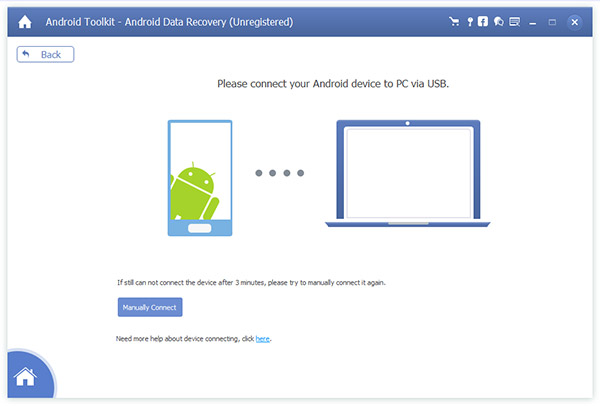
Затем вам необходимо подключить Android-устройство к компьютеру.
Если ваш телефон не подключен к компьютеру, проверьте, есть ли у вас установил драйвер USB.
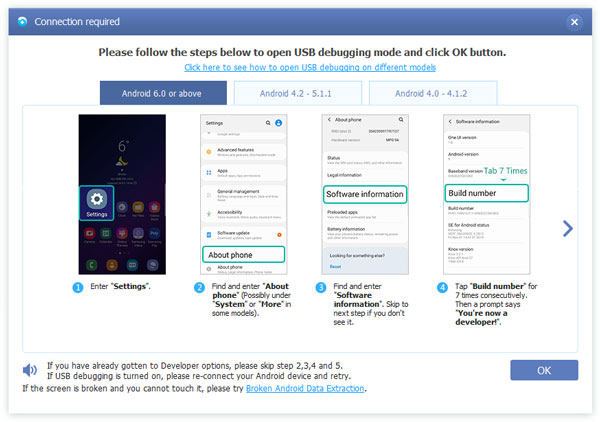
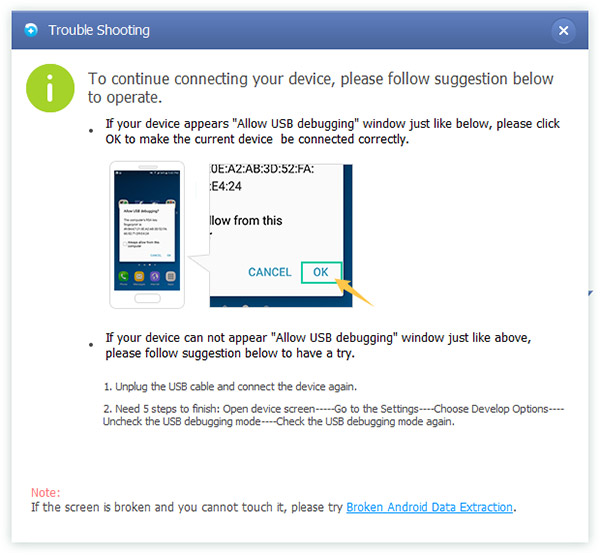
В процессе подключения программе требуется ваша авторизация. Кроме того, программа автоматически определит версию вашего Android-устройства и научит вас, как открыть режим отладки USB на вашем телефоне. После завершения операций на телефоне щелкните значок OK кнопка программы.
Когда на вашем устройстве появится окно «Разрешить отладку по USB», вам нужно нажать OK на телефоне, чтобы программа продолжала подключать ваше устройство.
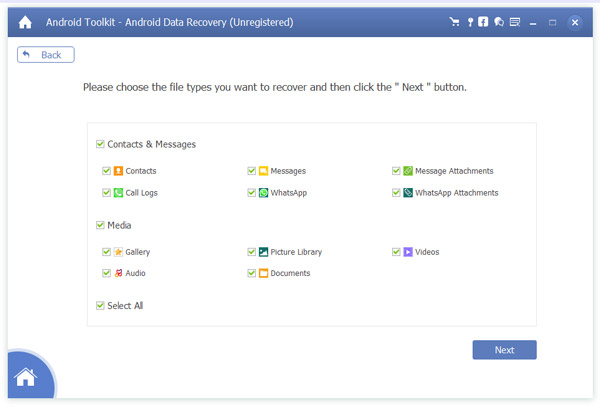
Шаг 3 Выберите типы данных для восстановления
После подключения все типы файлов будут отображаться в главном интерфейсе, а затем вы можете отметить типы файлов, которые хотите восстановить, и нажать Следующая.
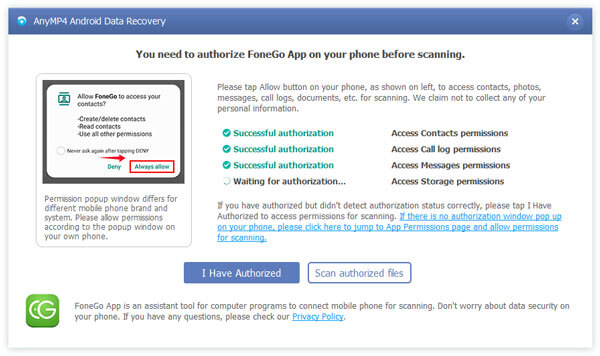
Перед сканированием программа предложит вам авторизовать приложение FoneGo на вашем телефоне, чтобы получить доступ к вашим контактам, фотографиям, сообщениям, журналам вызовов и т. Д. Для сканирования. Когда на вашем устройстве появится окно авторизации, просто коснитесь Всегда позволяют возможность разрешить разрешение на сканирование. Затем нажмите на Я авторизован двигаться дальше. Затем программа автоматически просканирует ваше устройство.
Шаг 4 Предварительный просмотр и восстановление данных на Android
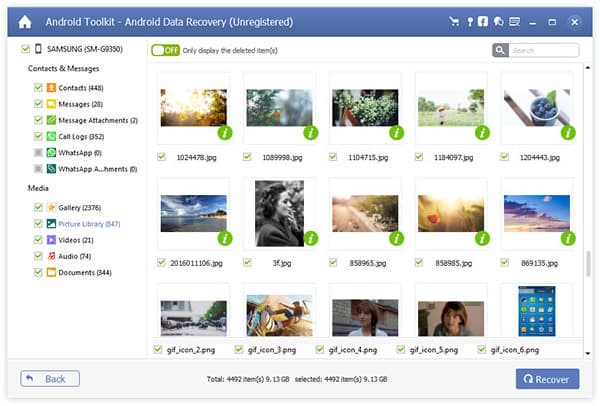
После завершения сканирования вашего телефона Android все элементы будут подробно перечислены. Вы можете предварительно просмотреть каждый конкретный элемент.
Если вы не можете найти нужные данные, просто нажмите кнопку Глубокий анализ кнопку, чтобы получить больше потерянных данных.
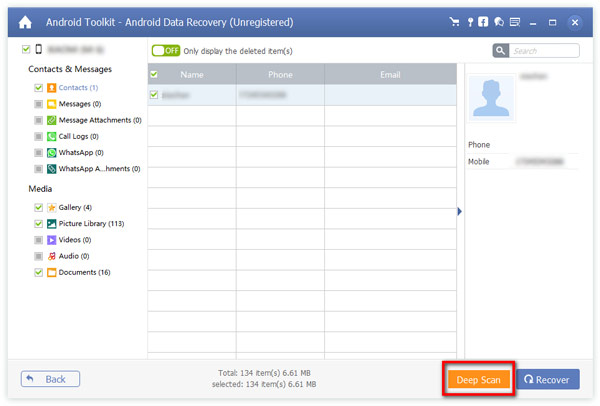
Когда вы найдете удаленные файлы, выберите те, которые вам нужны, а затем нажмите на Recover кнопку, чтобы экспортировать их на свой компьютер.
Затем установите путь для восстановленных данных и нажмите Recover чтобы начать процесс восстановления.
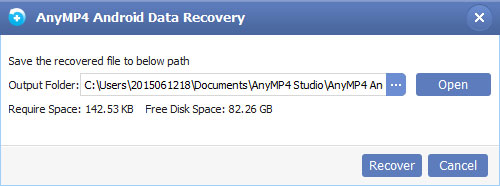
После успешного завершения процесса восстановления выбранные файлы будут сохранены в ранее выбранной папке, и эта папка будет автоматически открыта.
Сломанное восстановление данных Android
Иногда ваше устройство Android может работать с разбитым экраном, поэтому вы не можете прикоснуться к нему. Иногда система вашего Android-устройства может быть повреждена, и вы не можете с ней работать. Вы беспокоитесь о данных на вашем Android-устройстве, но не знаете, как это сделать. В этом случае вы можете использовать AnyMP4 Broken Android Data Recovery для исправления и извлечения файлов со сломанного или зависшего телефона Android.
Извлечение данных с телефона Android с проблемами экрана
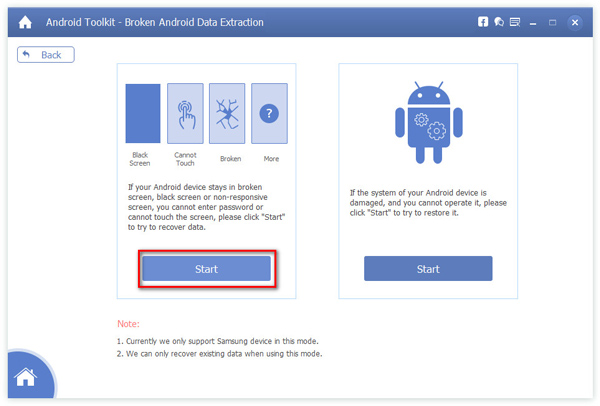
Если у вашего телефона Android есть проблемы с экраном, такие как сломанный экран, черный экран или не отвечающий за это экран, и вы не можете ввести пароль. Вы можете выполнить следующие шаги для извлечения данных со своего устройства Android.
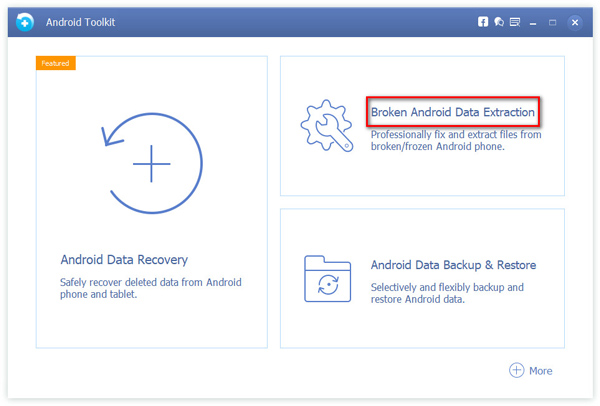
Шаг 1 Запустите AnyMP4 Broken Android Data Recovery
Откройте программу и выберите Разбитое извлечение данных Android особенность на интерфейсе.
Шаг 2 Начните извлекать данные из сломанного телефона Android
Если на вашем устройстве Android разбит экран или возникли другие проблемы с экраном, вы можете нажать левую Начните .
Шаг 3 Выберите название и модель вашего Android-устройства.
Здесь вы должны выбрать имя и модель вашего Android-устройства. И до сих пор программное обеспечение поддерживает SAMSUNG Galaxy Note 5/4/3, Galaxy S6 / S5 / S4 и Galaxy Tab. После выбора нажмите кнопку «Подтвердить».
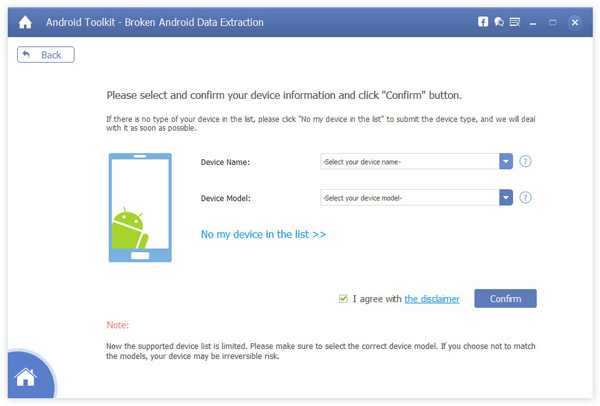
Если вашего устройства Android нет в этом списке, вы можете щелкнуть эти синие символы Нет моего устройства в списке и введите здесь марку, название и модель вашего устройства. Позже программное обеспечение может попытаться помочь вам как можно скорее восстановить нормальное состояние устройства.
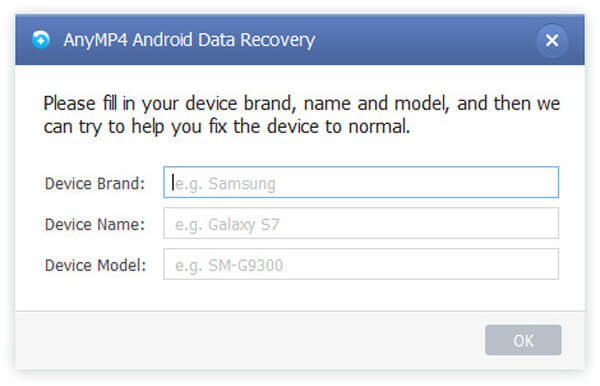
Шаг 4 Войдите в режим загрузки
Подключите телефон Android к компьютеру, щелкните значок Начните в правом нижнем углу окна, а затем выключите устройство. Позже нажмите и удерживайте Уменьшение громкости , Главная , и Запитан Ключ одновременно. Наконец, нажмите Увеличение громкости и вы можете войти в режим загрузки.
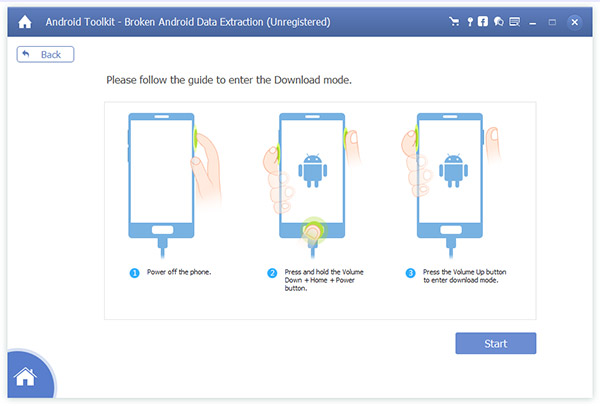
Шаг 5 Сканируйте свое Android-устройство
После выполнения описанных выше шагов Восстановление вашего устройства появится всплывающее окно, и ваше устройство будет просканировано.
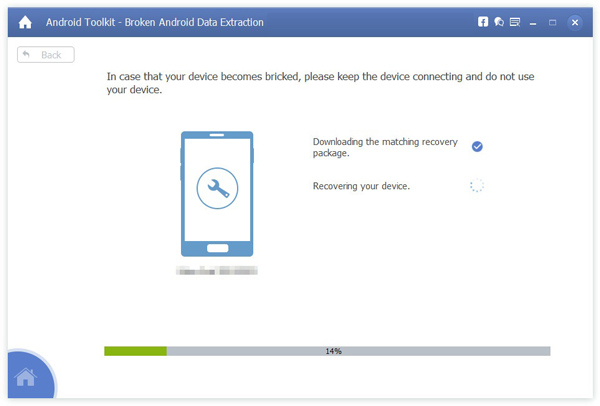
Шаг 6 Выберите типы данных для восстановления
Ваши данные Android разделены на 11 типов, таких как Контакты, Сообщения, Вложения в сообщения, Журналы вызовов, WhatsApp, Вложения WhatsApp, Галерея, Библиотека изображений, Видео, Аудио и Документы. Здесь вы можете выбрать данные, которые хотите извлечь или восстановить, нажав кнопку Recover кнопку в нижней части окна. Кроме того, вы также можете решить, отображать только удаленные данные или нет, нажав кнопку ВКЛ ВЫКЛ кнопка отображение только удаленных элементов. Более того, разрешено вводить имя файла для поиска в строке поиска в правом верхнем углу окна.
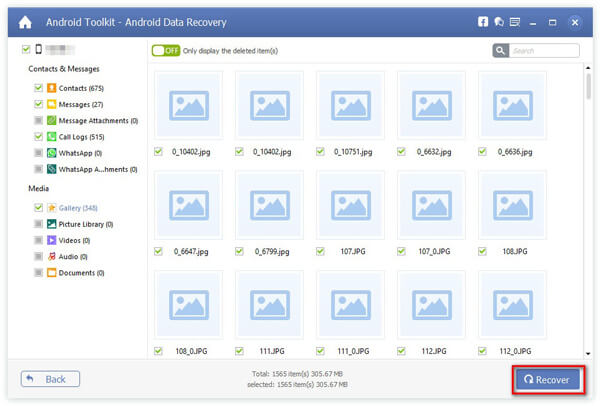
Исправить файлы с замороженного телефона Android
Если система вашего устройства Android повреждена и вы не можете с ней работать, вы можете восстановить свои данные, следуя приведенным ниже инструкциям.
Шаг 1 Откройте программу AnyMP4 Broken Android Data Recovery.
Запустите программу и выберите Разбитое извлечение данных Android особенность на интерфейсе.
Шаг 2 Начните исправлять данные с замороженного телефона Android
Если у вашего Android-устройства есть системные проблемы, например, застревание на экране запуска, вы можете выбрать правильный Начните .
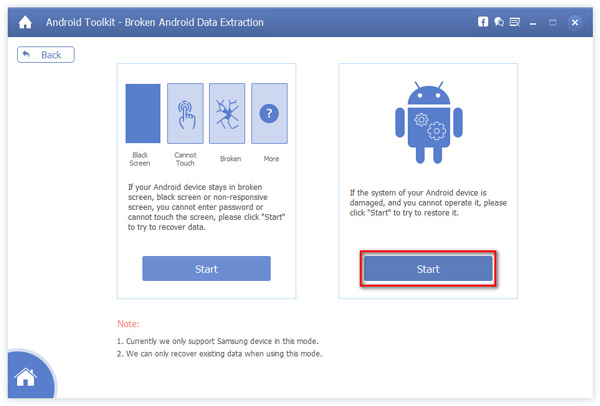
Шаг 3 Выберите проблему вашего телефона Android
AnyMP4 Broken Android Data Recovery поддерживает решение следующих вопросов вашего устройства Android, таких как зависание на экране запуска, зависание в режиме загрузки, зависание в интерфейсе FoneGo, черный экран и другие вопросы. Например, если ваш телефон Android завис в режиме загрузки, вы можете нажать соответствующую кнопку. Затем щелкните значок Следующая кнопка. Позже ваше устройство будет перезагружено.
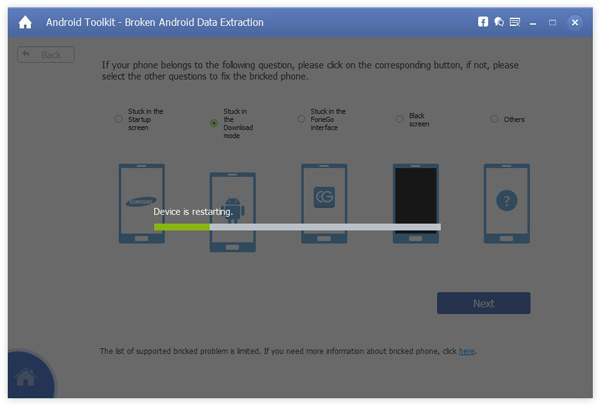
Шаг 4 Перейти к восстановлению данных Android
После выхода из режима загрузки нажмите кнопку Следующая кнопка. И вы можете приступить к восстановлению данных Android.
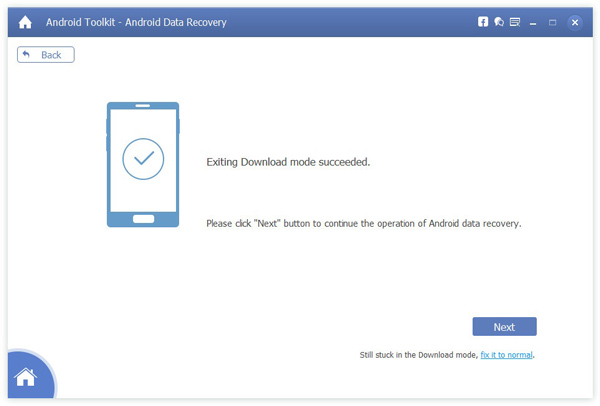
Шаг 5 Подключите устройство к компьютеру
Позже вы увидите окно подключения вашего устройства к компьютеру.
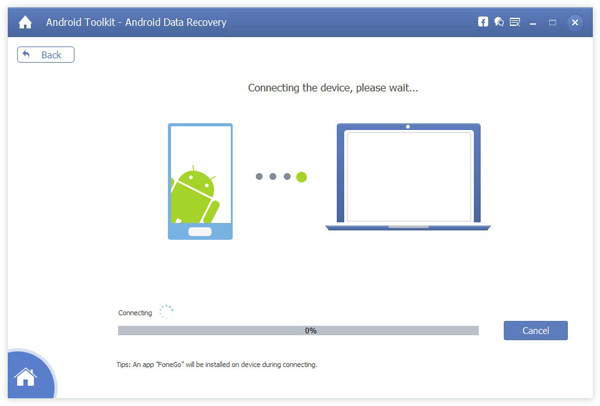
Шаг 6 Выберите типы файлов для восстановления
Выберите файлы, которые вы хотите восстановить из замороженных данных Android, установив флажки для различных типов. Затем нажмите кнопку Следующая кнопку, чтобы войти в окно восстановления. Эта функция позволяет восстанавливать данные контактов, сообщений, вложений сообщений, журналов вызовов, WhatsApp, вложений WhatsApp, галереи, библиотеки изображений, видео, аудио и документов.
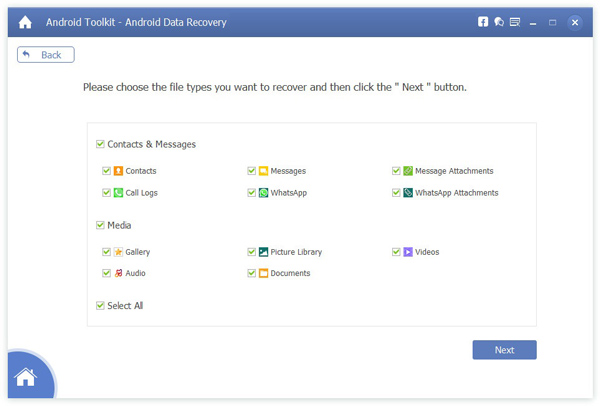
Шаг 7 Восстановите ваши файлы Android
Здесь вы можете исправить файлы с зависшего Android-устройства, выбрав Recover в правом нижнем углу интерфейса. И здесь вы также можете выбрать типы данных. Кроме того, вы также можете решить, отображать только удаленные файлы или нет, нажав кнопку ВКЛ ВЫКЛ кнопка отображение только удаленных элементов. Кроме того, разрешен ввод имени файла для поиска в строке поиска в правом верхнем углу интерфейса.
Резервное копирование и восстановление данных Android
Обычно данные телефона теряются в некоторых ситуациях, например, при физическом повреждении телефона или случайном удалении данных. Необходимо создать резервную копию данных телефона на другом устройстве, чтобы восстановить их в случае их утери. А Anymp4 Android Data Backup and Restore может помочь вам выполнить это действие.
Резервное копирование данных Android
Шаг 1 Откройте программное обеспечение, а затем выберите Резервное копирование и восстановление данных Android функцию.
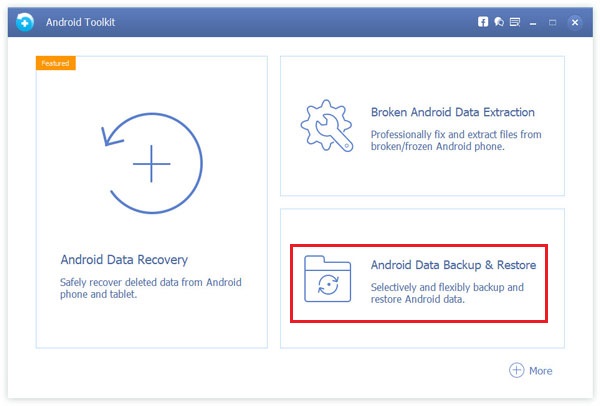
Шаг 2 Нажмите Резервное копирование данных устройства .
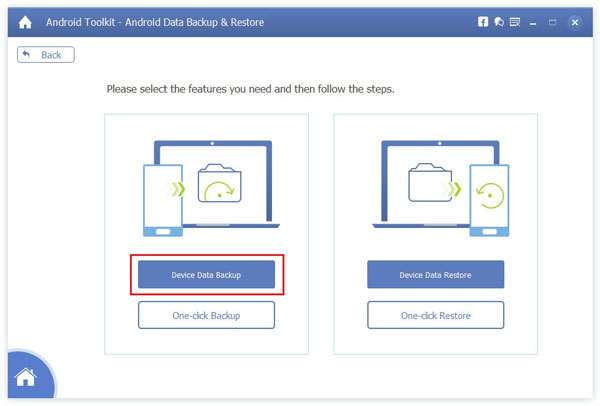
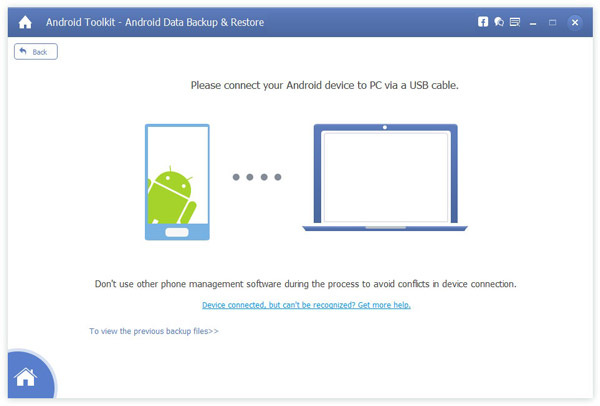
Шаг 3 Подключите Android-устройство к компьютеру с помощью USB-кабеля.
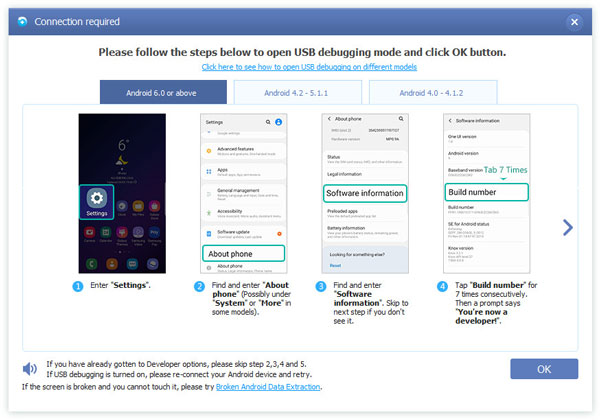
Если вы впервые используете эту функцию при подключении устройства Android к компьютеру, Требуется подключение появится окно для авторизации. Он также определит версию вашего Android-устройства. Кроме того, вам нужно открыть режим отладки USB, и вы можете следовать данным инструкциям и щелкнуть OK кнопку, чтобы завершить это.
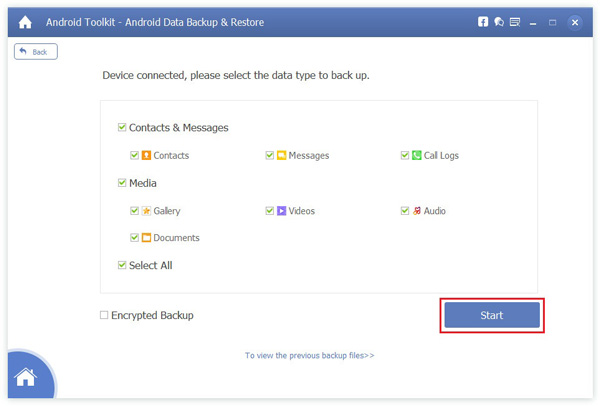
Шаг 4 Здесь вы можете выбрать тип данных для резервного копирования, например контакты, сообщения, журналы вызовов, галерею, видео, аудио и документы. Вы также можете выбрать все из них для резервного копирования. Если вы хотите, чтобы ваши данные были скопированы в виде зашифрованных файлов, установите флажок Зашифрованное резервное копирование и установите пароль. Затем нажмите кнопку Начните .
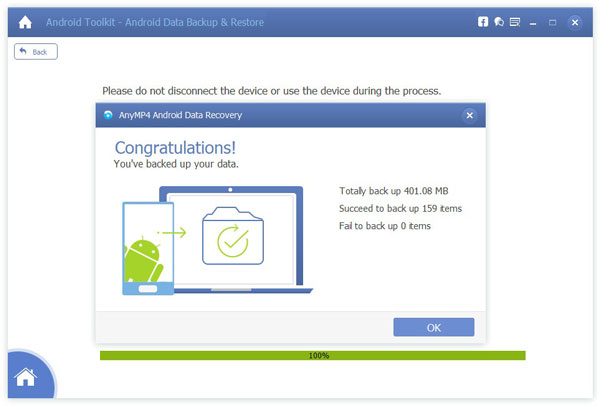
Подождите некоторое время, и данные вашего устройства Android будут скопированы.
Кроме того, вы также можете нажать на Резервное копирование одним нажатием кнопку для резервного копирования всех файлов вашего устройства Android без процесса выбора.
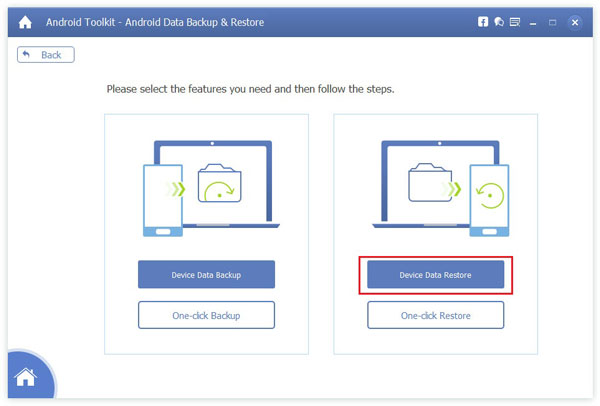
Восстановить данные Android
Шаг 1 Откройте программное обеспечение, а затем выберите Резервное копирование и восстановление данных Android функцию.
Шаг 2 Нажмите Восстановление данных устройства / Восстановление в один клик .
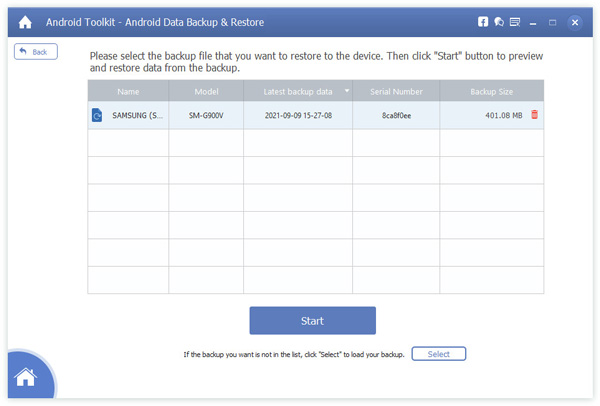
Шаг 3 Выберите файл данных резервной копии для восстановления, и если в этом списке нет нужного файла резервной копии, вы можете нажать Выберите выбрать другие файлы. Затем щелкните значок Начните .
Шаг 4 Вы можете предварительно просмотреть файл данных резервной копии, который вы выбрали в этом интерфейсе, и выбрать данные, которые вы хотите восстановить. Кроме того, вы можете выбрать, какое устройство вы хотите восстановить между вашим устройством Android и компьютером, нажав кнопку Восстановить на устройство / Восстановить на ПК расположен в правом нижнем углу этого интерфейса.
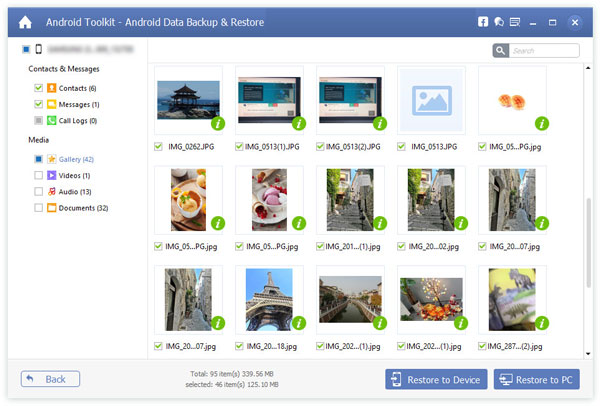
Кроме того, вы также можете щелкнуть Восстановление одним нажатием кнопку, чтобы восстановить весь файл, который вы хотите восстановить, без процесса выбора.
Дополнительные советы по восстановлению различных данных Android
Восстановить Google Фото Android
Лучшее приложение для восстановления фотографий для Android
Восстановить потерянные / удаленные контакты Android
Восстановить историю удаленных журналов вызовов с Android
Восстановить удаленные видео с телефона или планшета Android
Восстановление удаленных / потерянных текстовых сообщений на Android с / без ПК
В этой инструкции о том, как восстановить данные на Android в тех случаях, когда вы случайно отформатировали карту памяти, удалили фотографии или другие файлы с внутренней памяти, сделали Hard Reset (сброс телефона на заводские настройки) или случилось что-то еще, из-за чего приходится искать способы вернуть потерянные файлы.
С того момента, когда эта инструкция по восстановлению данных на Android устройствах была впервые опубликована (сейчас, в 2018 почти полностью переписана), некоторые вещи сильно изменились и главное изменение — это то, как работает Android с внутренним хранилищем и как современные телефоны и планшеты с Android подключаются к компьютеру. См. также: Как восстановить фото на Android, Как восстановить контакты на Android.
Если раньше они подключались как обычный USB накопитель, что позволяло не использовать каких-то специальных средств, подошли бы обычные программы для восстановления данных (кстати, и сейчас лучше использовать именно их, если данные удалились с карты памяти на телефоне, например, здесь подойдет восстановление в бесплатной программе Recuva), то теперь большинство Android устройств подключаются как медиа-проигрыватель по протоколу MTP и изменить этого нельзя (т.е. нет способов подключить устройство как USB Mass Storage). Точнее есть, но это способ не для начинающих, однако, если слова ADB, Fastboot и рекавери вас не пугают, это будет самым эффективным методом восстановления: Подключение внутреннего хранилища Android как Mass Storage в Windows, Linux и Mac OS и восстановление данных.
В связи с этим, многие способы восстановления данных с Android, работавшие раньше, теперь оказываются неэффективны. Также стало маловероятным успешное восстановление данных с телефона, сброшенного на заводские настройки, в связи с тем, как именно стираются данные и в некоторых случаях включенным по умолчанию шифрованием. В обзоре — средства (платные и бесплатные), которые, теоретически, еще могут помочь вам с восстановлением файлов и данных с телефона или планшета, подключающегося по MTP, а также, в конце статьи вы найдете некоторые советы, которые, возможно, окажутся полезными, если ни один из способов не помог.
Восстановление данных в Wondershare Dr.Fone for Android
Первая из программ для восстановления для Android, которая сравнительно успешно возвращает файлы с некоторых смартфонов и планшетов (но не всех) — Wondershare Dr.Fone for Android. Программа является платной, но бесплатная пробная версия позволяет посмотреть, а возможно ли вообще восстановить что-то и покажет список данных, фотографий, контактов и сообщений для восстановления (при условии, что Dr. Fone сможет определить ваше устройство).
Принцип работы программы следующий: вы устанавливаете ее в Windows 10, 8 или Windows 7, подключаете Android устройство к компьютеру и включаете отладку по USB. После этого Dr. Fone for Android пробует определить ваш телефон или планшет и установить root-доступ на него, при успехе проводит восстановление файлов, а по завершении, отключает root. К сожалению, для некоторых устройств это не удается.
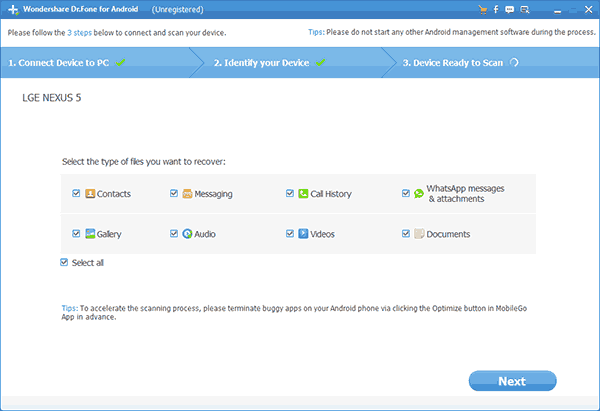
Подробнее об использовании программы и о том, где ее скачать — Восстановление данных на Android в Wondershare Dr.Fone for Android.
DiskDigger
DiskDigger — бесплатное приложение на русском языке, позволяющее найти и восстановить удаленные фотографии на Android без root доступа (но с ним результат может быть лучше). Подойдет в простых случаях и когда требуется найти именно фотографии (есть и платный вариант программы, позволяющий восстанавливать другие типы файлов).
Подробно о приложении и где его скачать — Восстановление удаленных фотографий на Android в DiskDigger.
GT Recovery for Android
Следующая, в этот раз бесплатная программа, которая может оказаться эффективной и для современных Android устройств — приложение GT Recovery, которое устанавливается на сам телефон и выполняет сканирование внутренней памяти телефона или планшета.
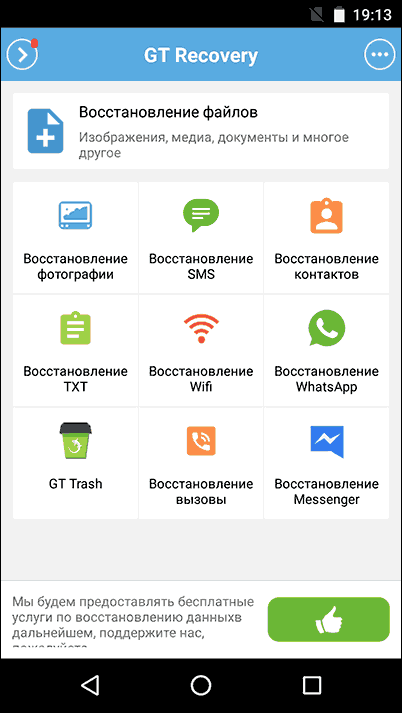
Мною приложение не опробовано (из-за затруднений с получением Root прав на устройстве), однако отзывы на Play Market говорят о том, что, когда это возможно, GT Recovery for Android вполне успешно справляется с восстановлением фотографий, видео и других данных, позволяя вернуть хотя бы часть из них.
Важное условие использование приложения (чтобы оно могло сканировать внутреннюю память для восстановления) — наличие Root доступа, который вы можете получить найдя соответствующую инструкцию для вашей модели Android устройства или же с помощью простой бесплатной программы, см. Получение root-прав на Android в Kingo Root.
Скачать GT Recovery для Android можно с официальной страницы в Google Play.
EASEUS Mobisaver for Android Free
EASEUS Mobisaver for Android Free — бесплатная программа для восстановления данных на Android телефонах и планшетах, очень похожая на первую из рассмотренных утилит, но позволяющая не только посмотреть на то, что доступно для восстановления, но и сохранить эти файлы.
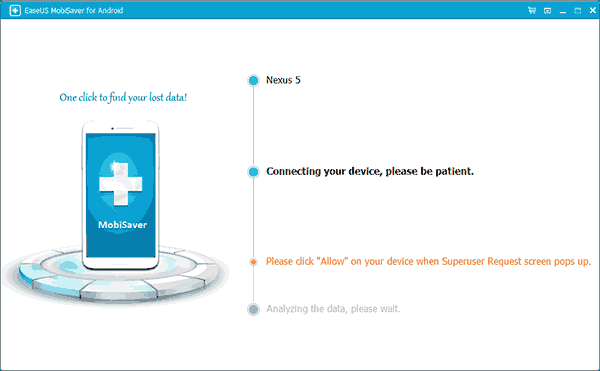
Однако, в отличие от Dr.Fone, Mobisaver for Android требует, чтобы предварительно вы получили Root-доступ на вашем устройстве самостоятельно (как это сделать, указывал выше). И только после этого программа сможет выполнить поиск удаленных файлов на вашем андроиде.
Подробно об использовании программы и ее загрузке: Восстановление файлов в Easeus Mobisaver for Android Free.
Если у вас не получается восстановить данные с Android
Как уже было отмечено выше, вероятность успешного восстановления данных и файлов на Android устройстве из внутренней памяти ниже, чем та же самая процедура для карт памяти, флешки и других накопителей (которые определяются именно как накопитель в Windows и других ОС).
А потому вполне возможно, что ничто из предложенных способов вам не поможет. В этом случае рекомендую, если вы этого еще не сделали, попробовать следующее:
- Зайдите на адрес photos.google.com используя для входа данные учетной записи на вашем Android устройстве. Может оказаться, что фотографии, которые вы хотите восстановить, синхронизированы с учетной записью и вы их обнаружите в целости и сохранности.
- Если вам требуется восстановить контакты, аналогичным образом зайдите на contacts.google.com — есть шанс, что там вы обнаружите все свои контакты с телефона (правда, вперемешку с теми, с которыми вы переписывались по e-mail).
Надеюсь, что-то из этого окажется полезным для вас. Ну а на будущее — старайтесь использовать синхронизацию важных данных с хранилищами Google или другими облачными сервисами, например, OneDrive.
Примечание: ниже описывается еще одна программа (ранее бесплатная), которая, однако, восстанавливает файлы с Android только при их подключении как USB Mass Storage, что для большинства современных устройств уже неактуально.
Программа для восстановления данных 7-Data Android Recovery
Когда я в прошлый раз писал о другой программе от разработчика 7-Data, позволяющей восстановить файлы с флешки или жесткого диска, я обратил внимание на то, что у них на сайте имеется версия программы, предназначенной для восстановления данных с внутренней памяти Android или вставленной в телефон (планшет) micro SD карты памяти. Сразу подумал, что это будет неплохой темой для одной из следующих статей.
Скачать Android Recovery можно с официального сайта http://7datarecovery.com/android-data-recovery/. При этом, на данный момент программа является полностью бесплатной. Обновление: в комментариях сообщили, что уже не является.
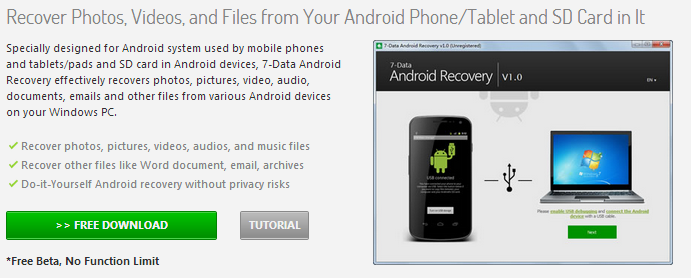
Скачать Android Recovery можно на официальном сайте
Установка не занимает много времени — просто нажимаем «Далее» и со всем соглашаемся, ничего постороннего программа не устанавливает, так что в этом плане можете быть спокойны. Поддерживается русский язык.
Подключение Android телефона или планшета для процедуры восстановления
После запуска программы, вы увидите ее главное окно, в котором схематично отображены необходимые действия для того, чтобы приступить:
- Включить отладку по USB в устройстве
- Подключить Android к компьютеру с помощью USB кабеля
Для включения отладки USB на Android 4.2 и 4.3 зайдите в «Параметры» — «О телефоне» (или «О планшете»), после чего несколько раз нажмите по полю «Номер сборки» — до тех пор, пока не увидите сообщение «Вы стали разработчиком». После этого вернитесь на главную страницу настроек, зайдите в пункт «Для разработчиков» и включите отладку USB.
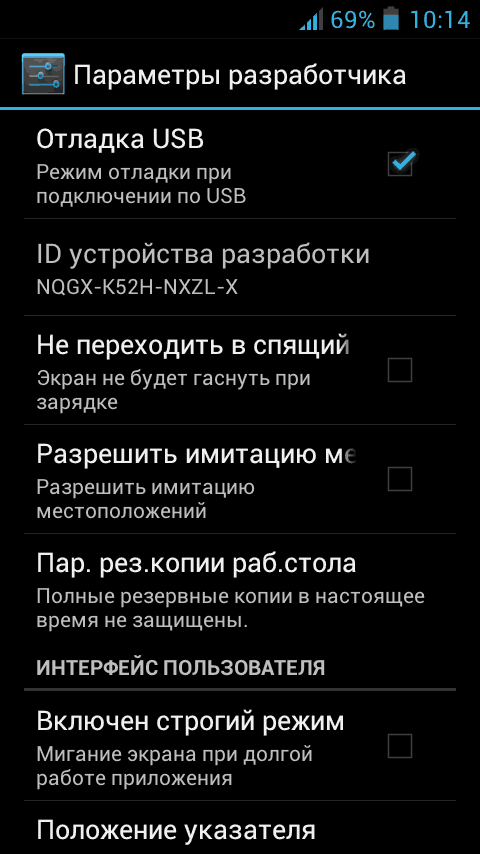
Для того, чтобы включить отладку USB на Android 4.0 — 4.1, зайдите в параметры вашего Android устройства, где в конце списка настроек вы найдете пункт «Параметры разработчика». Зайдите в этот пункт и отметьте «Отладка USB».
Для Android 2.3 и более ранних, зайдите в настройки — Приложения — Разработка и включите нужный параметр там.
После этого, подключите Ваше Android устройство к компьютеру, на котором запущена программа Android Recovery. Для некоторых устройств нужно будет нажать кнопку «Включить USB-накопитель» на экране.
Восстановление данных в 7-Data Android Recovery
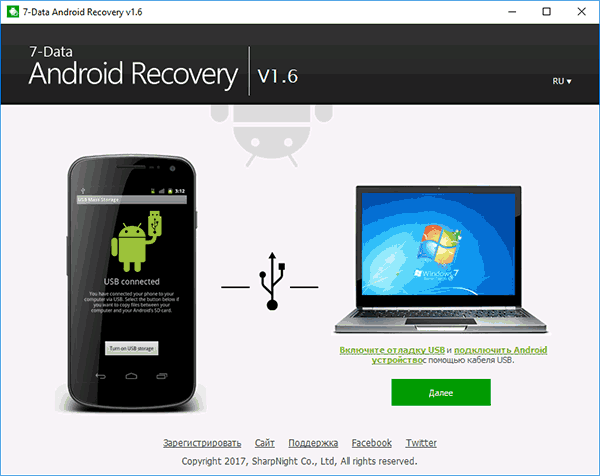
После подключения, в главном окне программы Android Recovery нажмите кнопку «Далее» и вы увидите список накопителей в вашем Android устройстве — это может быть только внутренняя память или же внутренняя память и карта памяти. Выберите нужное хранилище и нажмите «Далее».
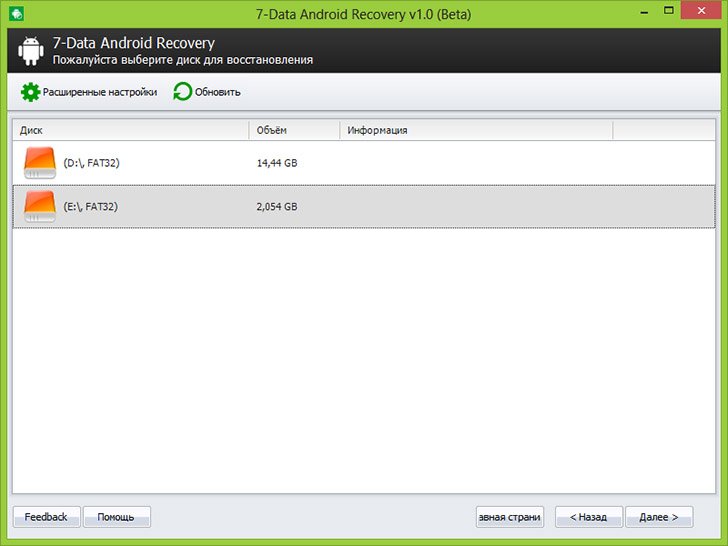
Выбор внутренней памяти Android или карты памяти
По умолчанию, начнется полное сканирование накопителя — будут искаться удаленные, отформатированные и потерянные другими способами данные. Нам остается только ждать.
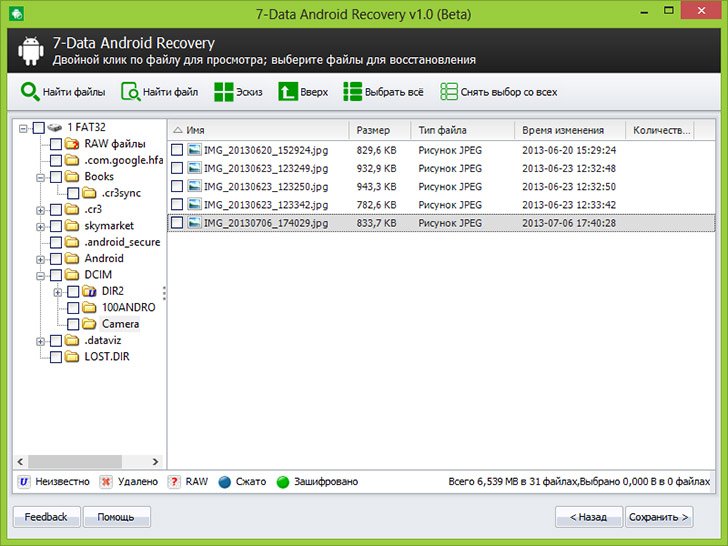
Файлы и папки, доступные для восстановления
По окончании процесса поиска файлов, будет отображена структура папок с тем, что удалось найти. Вы можете смотреть, что в них находится, а в случае с фотографиями, музыкой и документами — пользоваться функцией предварительного просмотра.
После того, как вы выбрали файлы, которые нужно восстановить, нажмите кнопку «Сохранить» и сохраните их к себе на компьютер. Важное примечание: не сохраняйте файлы на тот же носитель, с которого производилось восстановление данных.
Странно, но у меня ничего не восстановилось: программа написала Beta Version Expired (я установил ее сегодня), хотя на официальном сайте написано, что никаких ограничений нет. Есть подозрение, что это связано с тем, что сегодня утро 1 октября, а версия, видимо, обновляется раз в месяц и они еще не успели обновить ее на сайте. Так что думаю, к моменту когда вы будете это читать, все будет работать в лучшем виде. Как я уже сказал выше, восстановление данных в этой программе полностью бесплатное.
Мы расскажем, как легко и быстро восстановить данные на смартфонах и планшетах Android.

Процедура восстановления файлов и данных с помощью iSkysoft Android Data Recovery хороша своей простотой, то есть выполнить её под силу совершенно неподкованному в технических вопросах пользователю. Достаточно наличия под рукой компьютера под управлением Windows (XP, Vista, 7, 8, 8.1), USB-кабеля и умения следовать простой инструкции.
Загружаем, устанавливаем и запускаем на компьютере iSkysoft Android Data Recovery.
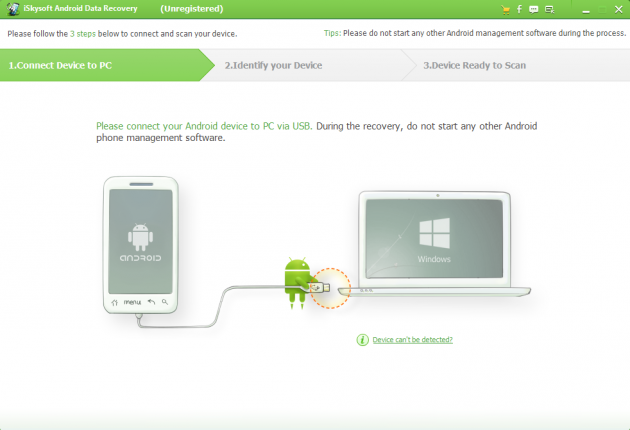
Перед подключением Android-устройства к компьютеру необходимо включить отладку по USB. Процесс включения отладки может немного различаться в зависимости от версии Android, но легко гуглится по запросу «включить отладку по USB (модель смартфона или версии Android)».
Когда отладка включена, можно подключить мобильное устройство к компьютеру через USB-кабель.
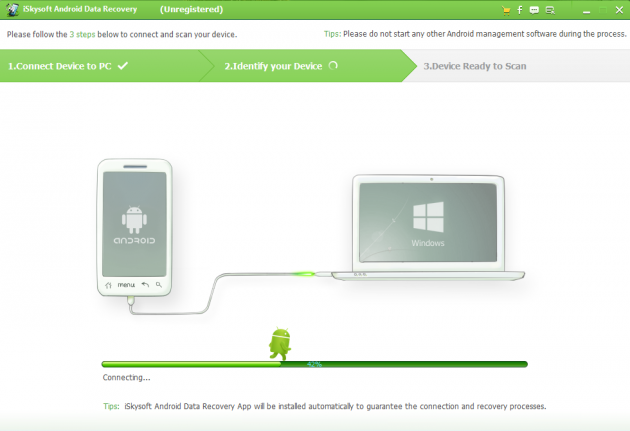
В этот момент на экране мобильного устройства может появиться запрос на отладку. Разрешаем.
На третьем этапе iSkysoft Android Data Recovery предлагает выбрать типы файлов и данных, которые хочется восстановить.
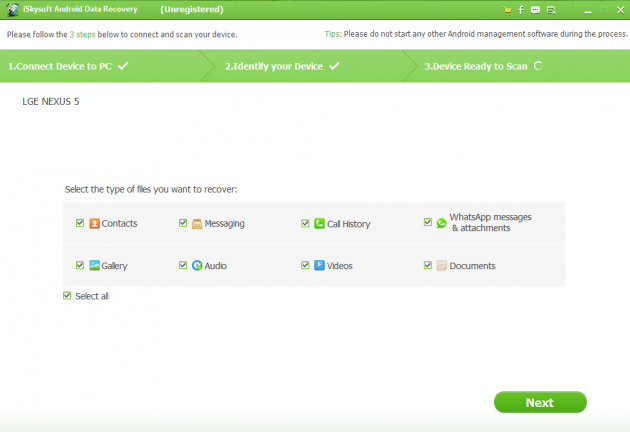
- SMS;
- фото;
- история звонков;
- документы;
- контакты;
- видео;
- аудио;
- история WhatsApp.
Когда нужные типы файлов и данных выбраны, нажимаем Next. Отмечаем, нужно ли дополнительно искать прочие присутствующие на мобильном устройстве файлы и отображать их вместе с восстанавливаемыми, после чего ещё раз жмём Next и терпеливо ждём завершения процесса.
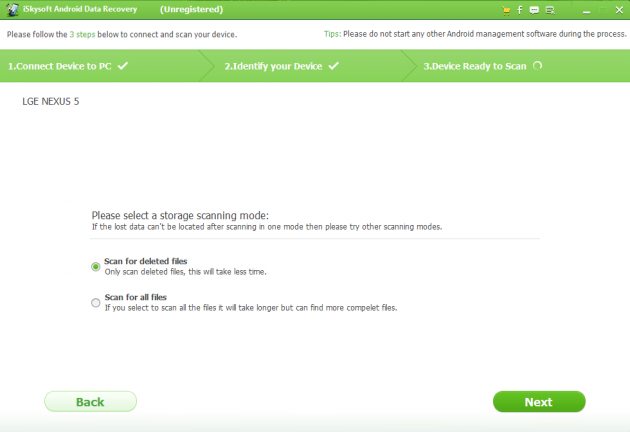
Вот и всё. Удалённые файлы восстановлены и доступны для просмотра.
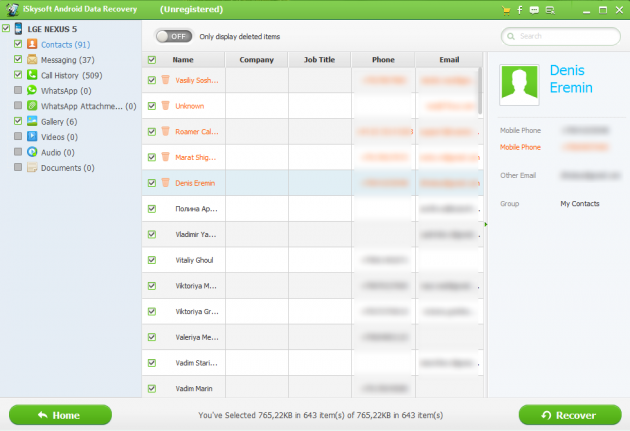
Триальной версии iSkysoft Android Data Recovery будет достаточно для восстановления контактов, сообщений, истории звонков и прочих текстово-числовых данных, которые можно просмотреть и скопировать в нужное место прямо из окна приложения. А вот для восстановления медиа потребуется приобрести полную версию на сайте iSkysoft.
User Guide: How to Use Android Data Recovery
— Monday, March 11, 2013
Before showing you the detailed user guide of Android Data Recovery, we are really appreciated for your interest to this software, and let me make a short introduction of it. Android Data Recovery will help you recover deleted data from Android Phone/Tablet including photos, videos, contacts, text messages, Audio files and documents generated by your phone or transferred from other devices, as well as documents, archives, and more stored on your Android phone.
Just click on the below buttons to have a try.
Next steps, follow me to learn how to recover data on Android in detail.
Steps on how to recover deleted files from Android device
Step 1 Prevent Your Data from Being Overwritten
Once your Android data was lost, remember not to operate your Android phone or update anything. Otherwise, your backup file will be overwritten and what you deleted accidentally can not be extracted back any longer.
Step 2 Connect Android to computer
Directly connect your Android phone to the computer with a USB cable, without needing to take the SD card out of the phone.
Step 3 Enable USB debugging
Before connect your Android device to the program, you need to follow below steps to enable USB debugging:
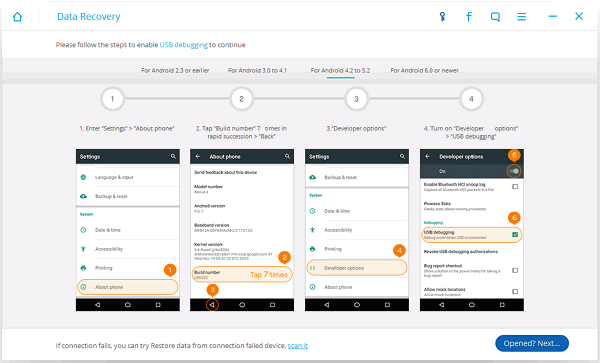
1) For Android 4.2 or newer: Enter «Settings» > Click «About Phone» > Tap «Build number» for several times until getting a note «You are under developer mode» > Back to «Settings» > Click «Developer options» > Check «USB debugging’
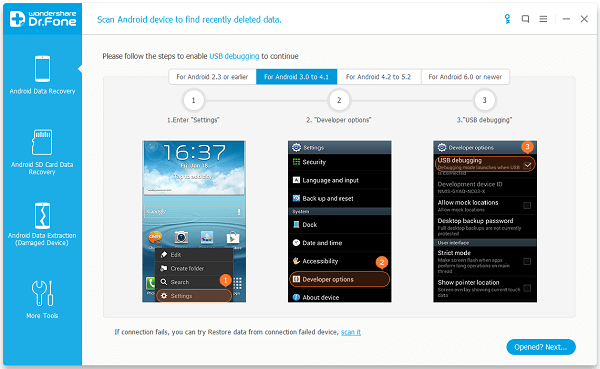
2) For Android 3.0 to 4.1: Enter «Settings» > Click «Developer options» > Check «USB debugging»
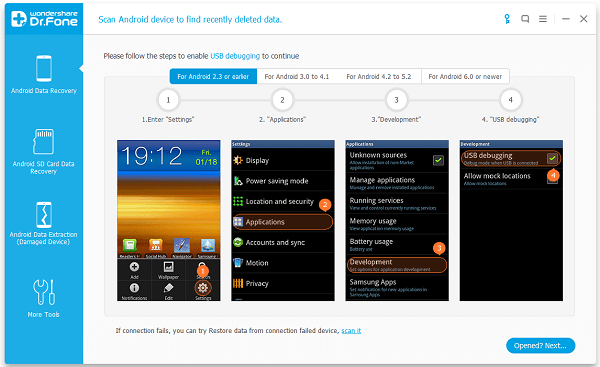
3) For Android 2.3 or earlier: Enter «Settings» > Click «Applications» > Click «Development» > Check «USB debugging»
Note: If you have enabled USB debugging on your device before, you can skip this step.
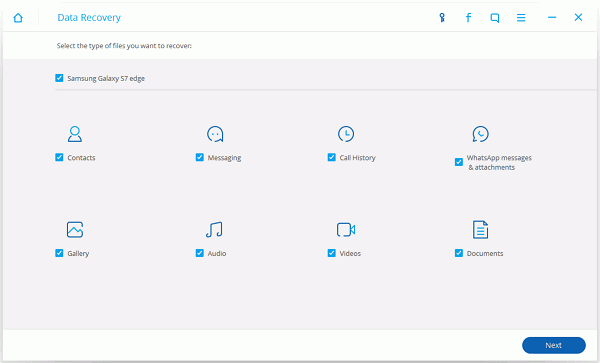
Step 4 Choose Data to Recover
Note: Before starting, please make sure that the battery is more than 20%, to ensure a complete scan.
When the following picture pops up on your computer, please click «Allow» to allow the program super user authorization on the screen of your Android device.
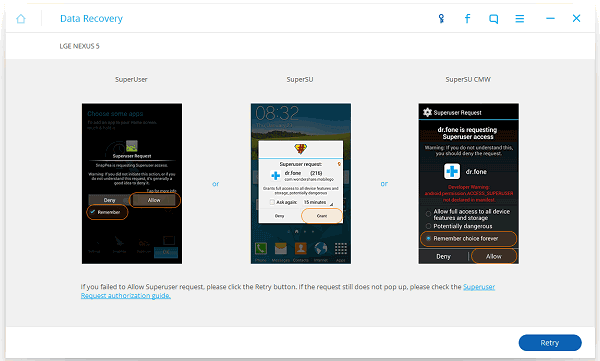
Note: If the program doesn’t scan anything for a long time after you clicked «Allow» on your phone, please check your phone again. Some devices present the «Allow» button for several times. It doesn’t matter. Just click it until it doesn’t appear again or the program has begun its real scan.
Step 5 Scan lost data
Now your device has been detected by the program, click on the «Start» to find out all lost data from your Android.
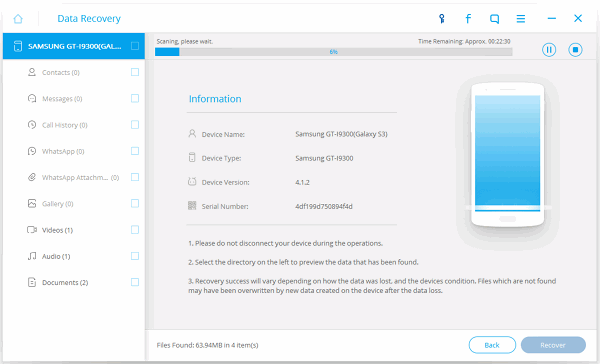
Step 6 Preview and check
All recoverable data are categorized as different file types, including Message, Contacts, Gallery, and Videos. You can check all these files one by one.
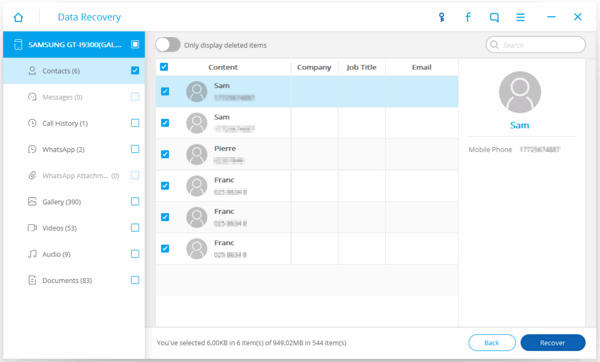
Step 7 Recover
Check the single file or the whole file type that you want back, and click on the «Recover» to save on your computer.
Step 8 Frequently Back up Your Android Device to Protect the Files
To prevent your Android phone data from losing, you can try to back up your Android data frequently so that you can prevent the data from being deleted forever.