

Это инструкции по использованию Amlogic USB Burning Tool для прошивки или установки стандартной прошивки на устройства X96 Android TV Box с набором микросхем Amlogic. Такие как X96mini, X96 max, X96 Max plus, X96 MAX Plus Ultra, X96X4, X96 X9, X98 plus, X96 X10 и т. д.
Если только X96 Smart TV Box не включается, прошивать не рекомендую. Если это частичная функциональная проблема, попробуйте сбросить настройки до заводских.
Действия по переустановке системы следующие:
Инструмент для ANDROID 9.0: Amlogic_USB_Burning_Tool_v2.1.7.0.
Инструмент для Android 11.0: Amlogic_USB_Burning_Tool_v3.2.0.
СМОТРЕТЬ ВИДЕО КАК ОБНОВИТЬ?
Внимание: Прошивка или установка прошивки с помощью Amlogic Flash Tool приведет к удалению данных с устройства. Поэтому мы рекомендуем вам сделать резервную копию ваших данных перед использованием этого инструмента.
Установите прошивку .img с помощью Amlogic USB Burning Tool.
1 Загрузите и распакуйте Amlogic Burning Tool на свой компьютер. После извлечения инструмента вы сможете увидеть следующие файлы:

2 Откройте файл .exe чтобы начать процесс установки.

3 После завершения установки Запустите инструмент записи Amlogic. на твоем компьютере.

4. После запуска Amlogic Burning Tool вы увидите следующий экран:

5 Нажмите на Файл Меню и выбор Импортировать изображение.

6 Найдите прошивку Amlogic вашего устройства (при условии, что вы уже загрузили прошивку на компьютер). И нажмите Откройте Кнопка для загрузки прошивки.

7 Нажмите на Начните Кнопка.

8 Объединяйтесь Устройство к компьютеру с помощью USB от А до мужчины Кабель.
9 Как только ваше устройство будет подключено к компьютеру, вы сможете увидеть Объединяйтесь успех в области состояния инструмента.

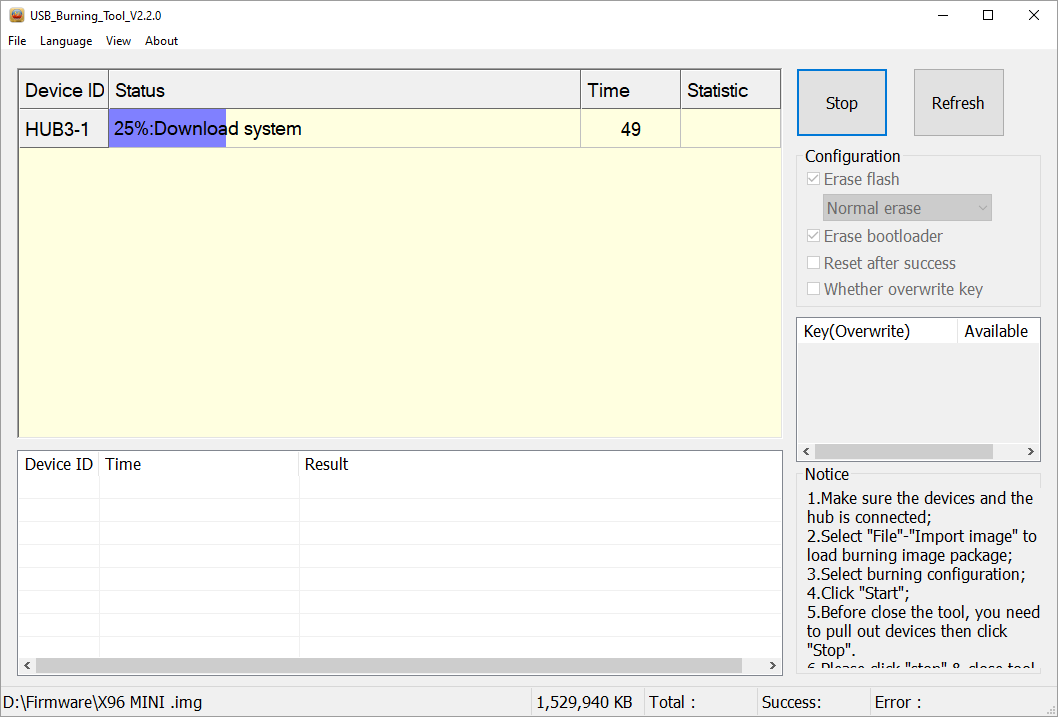
10 Нажмите Начните, начнется процесс перепрошивки.

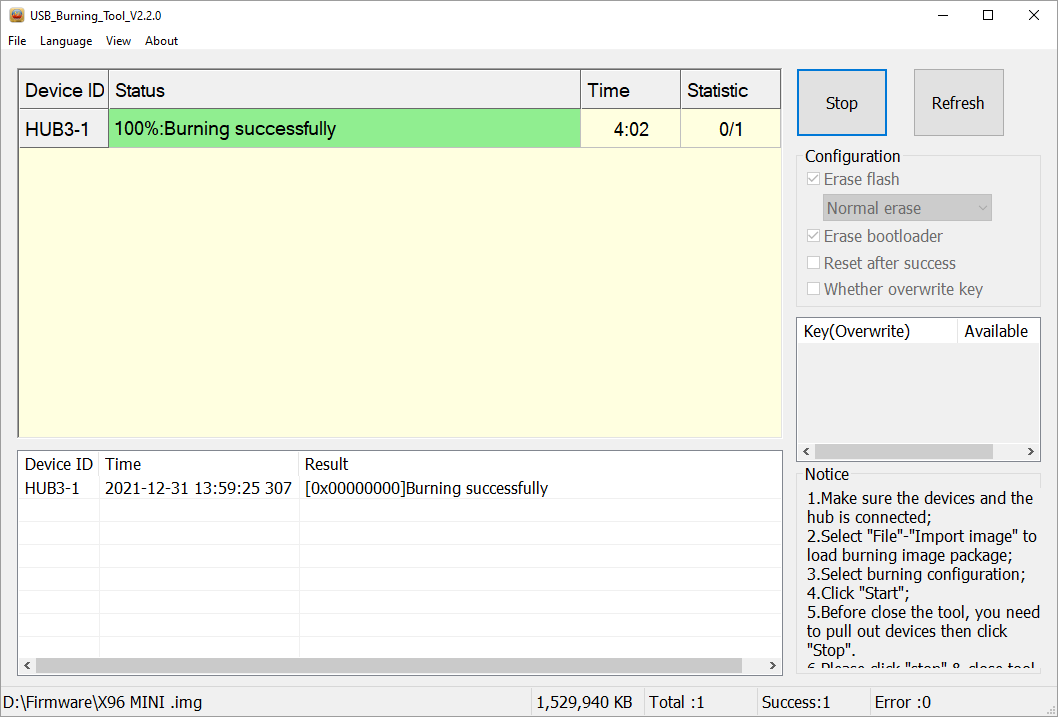
11 После успешного завершения прошивки вы увидите 100%:Горение Успешно Сообщение в области состояния инструмента.

12 Закройте Amlogic Burning Tool на своем компьютере и отключите устройство.
Поздравляем! Вы только что научились прошивать стандартную прошивку на любое мобильное устройство с процессором Amlogic в мире.
Для более подробной информации, пожалуйста, свяжитесь с:
Джерри@amediatech.cn
Содержание
Burning Tool — программа для прошивки устройств на базе процессоров Amlogic. Используется для низкоуровневой прошивки, с использованием встроенного в процессор загрузчика. Программа устанавливается с помощью инсталлятора, как и другое ПО под ОС Windows. Для установки требуются права администратора. Во время установки программа также устанавливает необходимый драйвер.
Скачать программу можно по адресу: http://update.jethome.ru/tools/USB_Burning_Tool_v2.2.3.zip
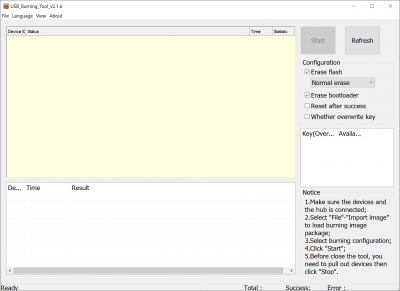
Внешний вид программы главного окна программы:
Подключение устройства
Для прошивки устройство должно быть подключено кабелем USB Type A – USB Type A к ПК. Питание контроллера во время прошивки осуществляется также по этому кабелю USB и подключать основной источник питания не обязательно. Некоторые устройства имеют более одного порта USB. См. Инструкцию к вашему устройству, чтобы узнать через какой порт USB устройство подключается для прошивки.
Включение и загрузка устройства
Для прошивки устройство должно быть загружено в режиме загрузчика (update mode). Это можно сделать несколькими способами:
-
Как правило устройство имеет кнопку переключения режима загрузки. Доступ к кнопке может осуществляется через отверстие в корпусе. При включении устройства или его перезагрузке необходимо удерживать эту кнопку нажатой 1-2 секунды с момента подключения USB кабеля (питания).
-
О наличии других способов переключения в режим загрузчика см. Инструкцию к вашему устройству.
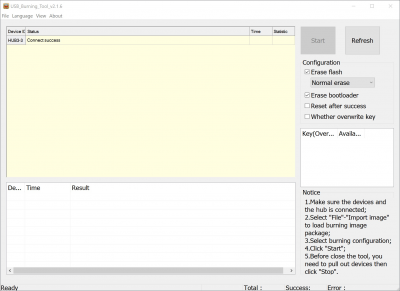
После того как устройство будет успешно подключено к ПК и идентифицированно в программе Burning Tool в главном окне программы будет выведена надпись: “Connect success”.
Выбор образа ПО для прошивки
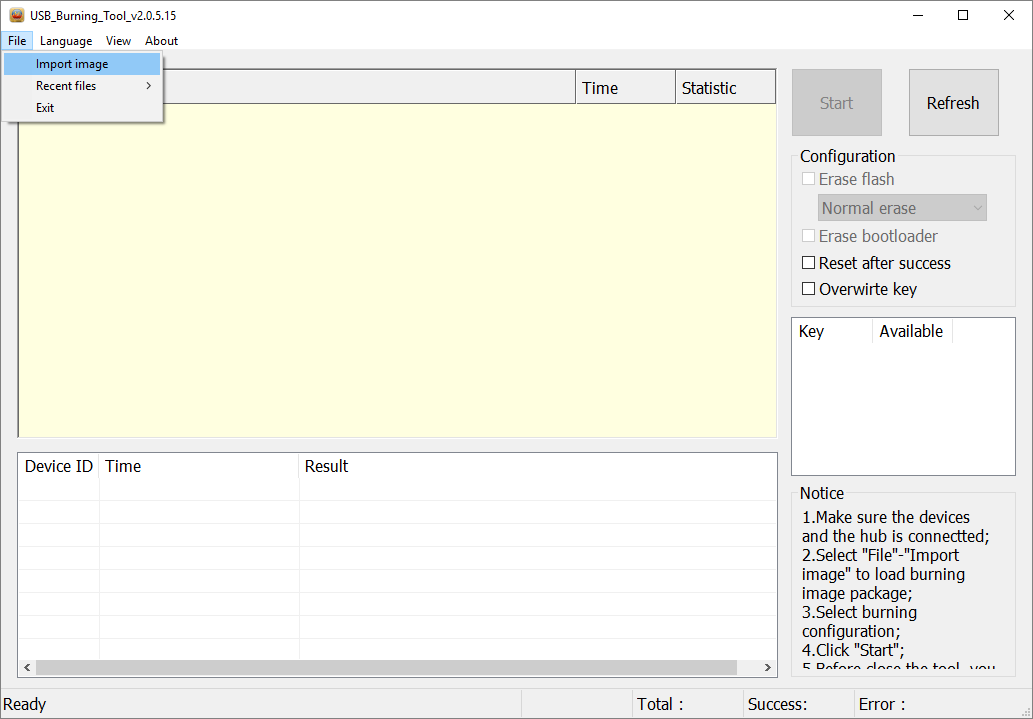
Открыть меню “File” → “Import image” и выбрать на диске образ для прошивки. Будет произведена проверка образа, это может занять продолжительное время.
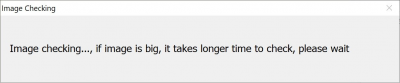
Если никаких ошибок в процессе проверки обнаружено не будет, то по окончанию проверки программа никаких сообщений не выводит.
Прошивка образа
Для начала прошивки образа небходимо кликнуть кнопку «Start» в правом верхнем углу главного окна программы. Начнется процесс прошивки.
Если при прошивке образа возникают ошибки, то необходимо перед началом процесса прошивки отключить галочки «Erase flash» и «Erase bootloader».
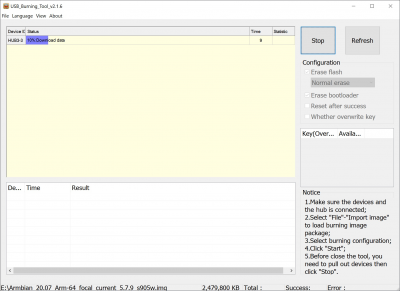
При возникновении какой-либо ошибки процесс прерывается и в нижней части окна программы будут выведены сообщения с описанием ошибки.
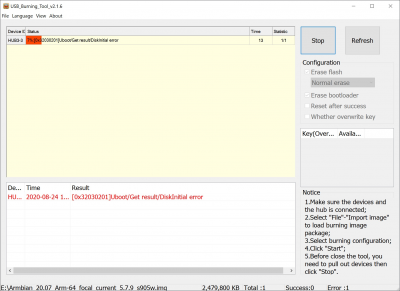
По завершению процесса прошивки будет выведено сообщение: «Burning successfull».
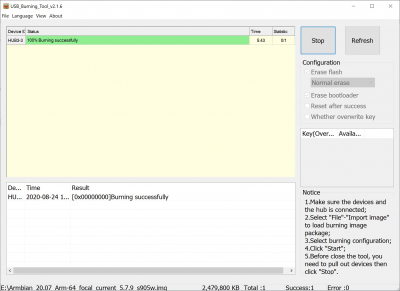
После чего можно кликнуть на кнопку «Stop», запретив автоматический запуск процедуры прошивки при новом подключении устройства к ПК.
ПРЕЖДЕ ЧЕМ НАЧАТЬ
Что вам понадобится:
- Файл образа
- Компьютер
- USB OTG кабель
Поддерживаемые ОС:
- Windows XP (32/64bit)
- Windows 7 (32/64bit)
- Windows 8 (32/64bit)
- Windows 10 (32/64bit)
ВНИМАНИЕ!
Если вы скачали zip-архив с OTA прошивкой, есть два способа как обновить ваше устройство: через Android (ниже показано как это сделать) или через меню восстановления.
Если вы скачали полную прошивку (zip-архив включающий в себя img файл, это руководство и программу USB Burning Tool) пожалуйста прочитайте следующие инструкции.
USB Burning Tool – это общая программа для обновления прошивки всех Amlogic устройств
1. Вам необходимо скачать архив с прошивкой. Необходимо удостовериться, что скачанная прошивка подходит для вашего устройства, иначе обновление прошивки может привести к опасным последствиям.
2. Распакуйте zip-архив. В полученной директории вы можете найти файл прошивки “img” и USB_Burning_Tool
3. Установите USB_Burning_Tool
4. Запустите программу и измените в меню язык на Английский
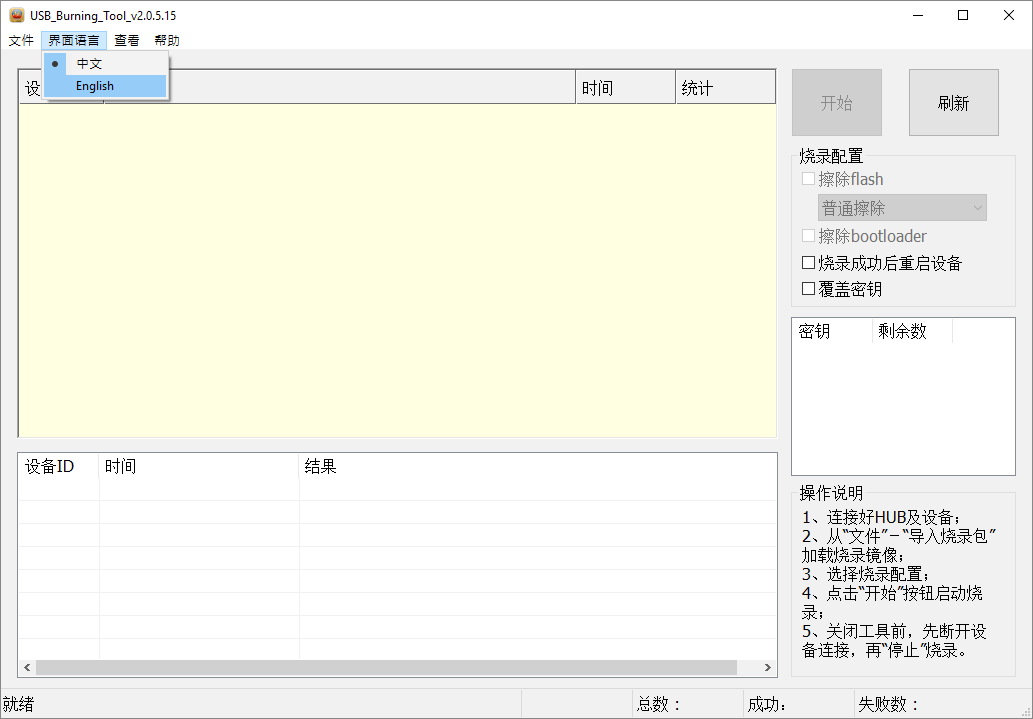
5. Откройте файл прошивки (File-Import Image) и нажмите «start».
6. Подключите устройство к компьютеру через OTG USB кабель. Устройство включится автоматически.
7. Когда компьютер обнаружит устройство, перепрошивка начнется автоматически. Если этого не произошло, проверьте установлены ли драйвера amlogic в диспетчере устройств и повторите их установку.
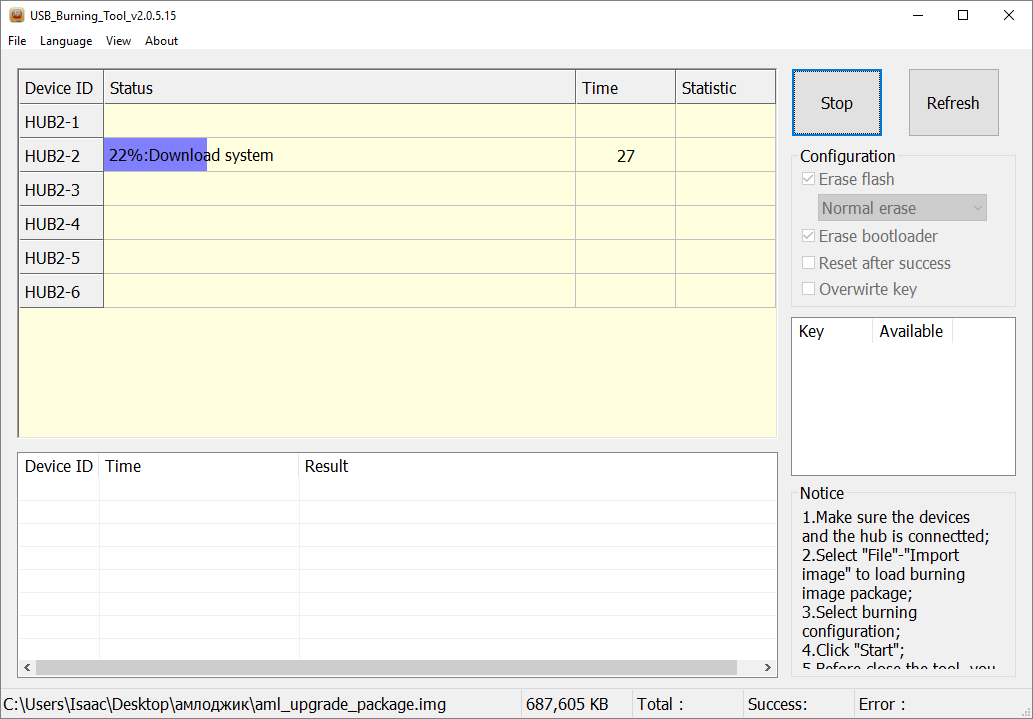
8. После перепрошивки устройства вы увидите сообщение “result: burning successful”, после чего нажмите «stop».
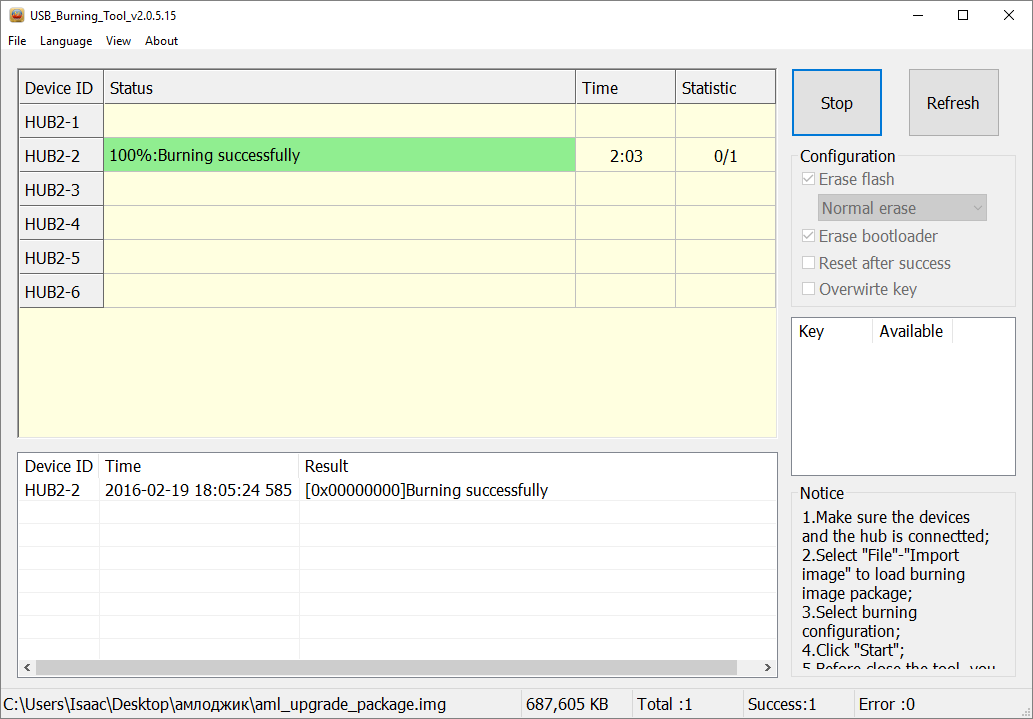
9. Отключите устройство от компьютера.
OTA ОБНОВЛЕНИЕ ПРОШИВКИ (может отличаться на НЕ Ugoos устройствах)
Установка прошивки из Android:
1. Скачайте архив с прошивкой в формате zip. Расположите скачанный файл на флеш карте или USB носителе. Подключите sd/usb карту в устройство.
2. Запустите устройство, запустите меню настроек, затем выберите меню «Об устройстве»:
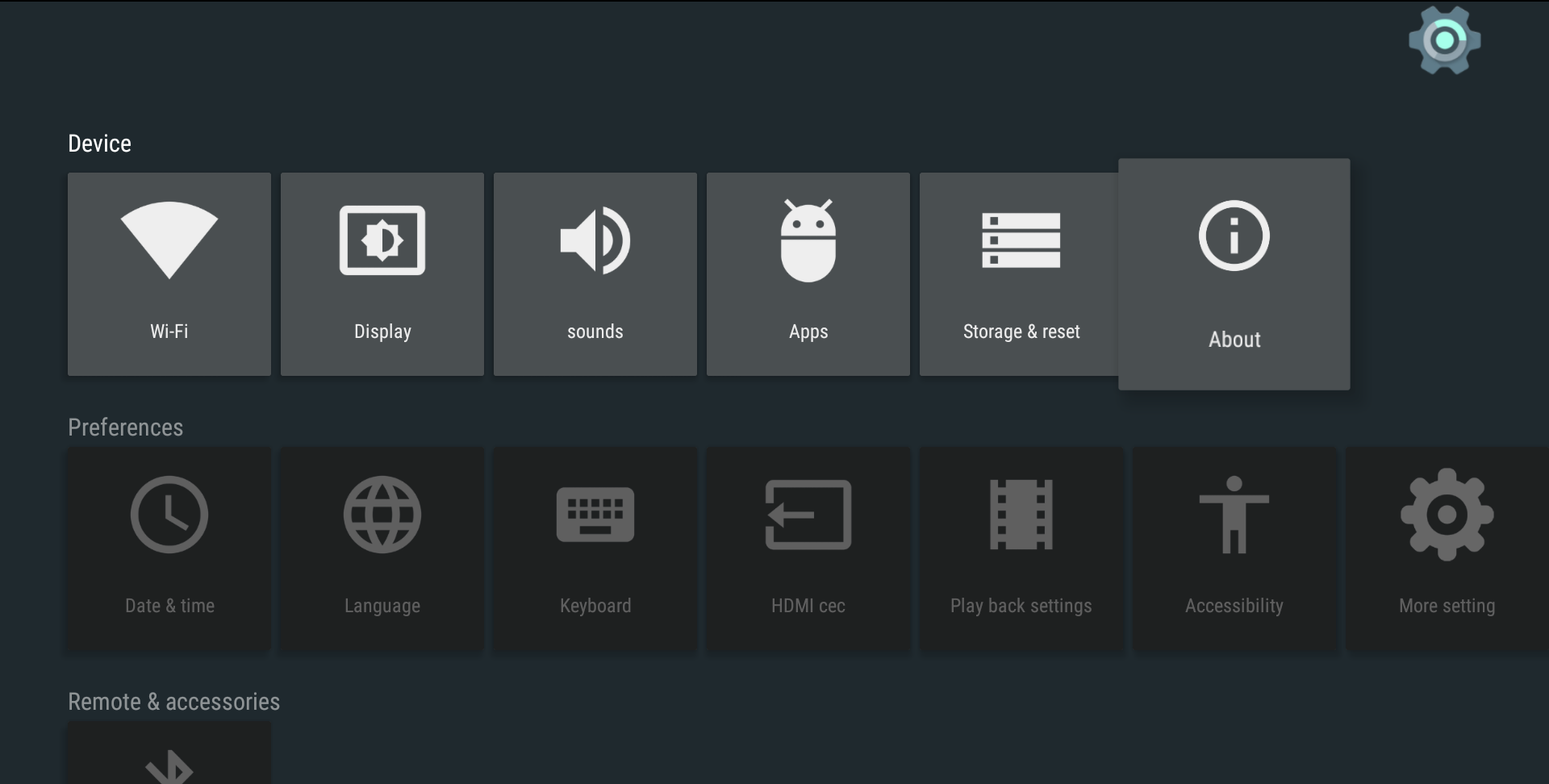
3. Запустите обновление системы:
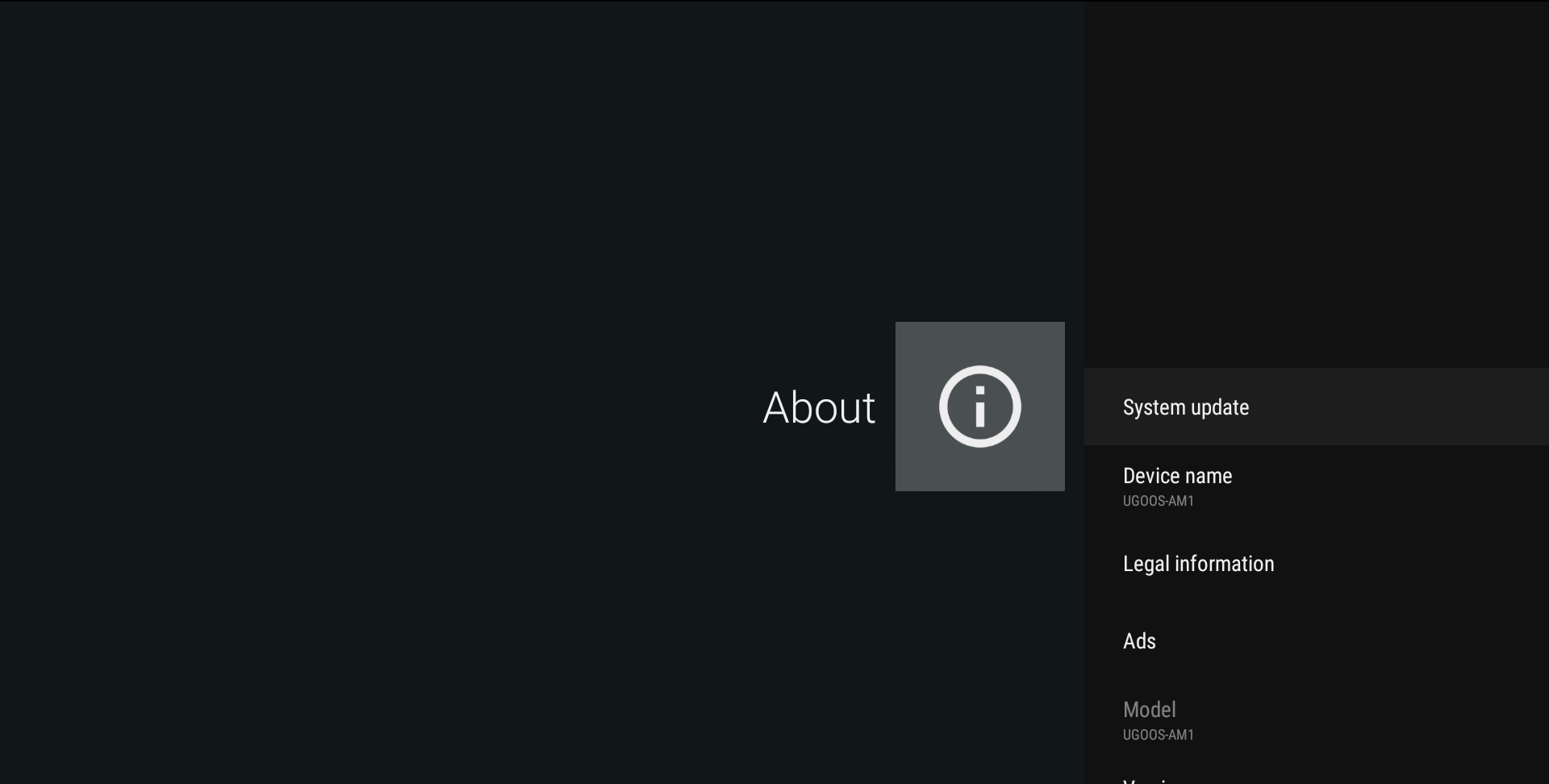
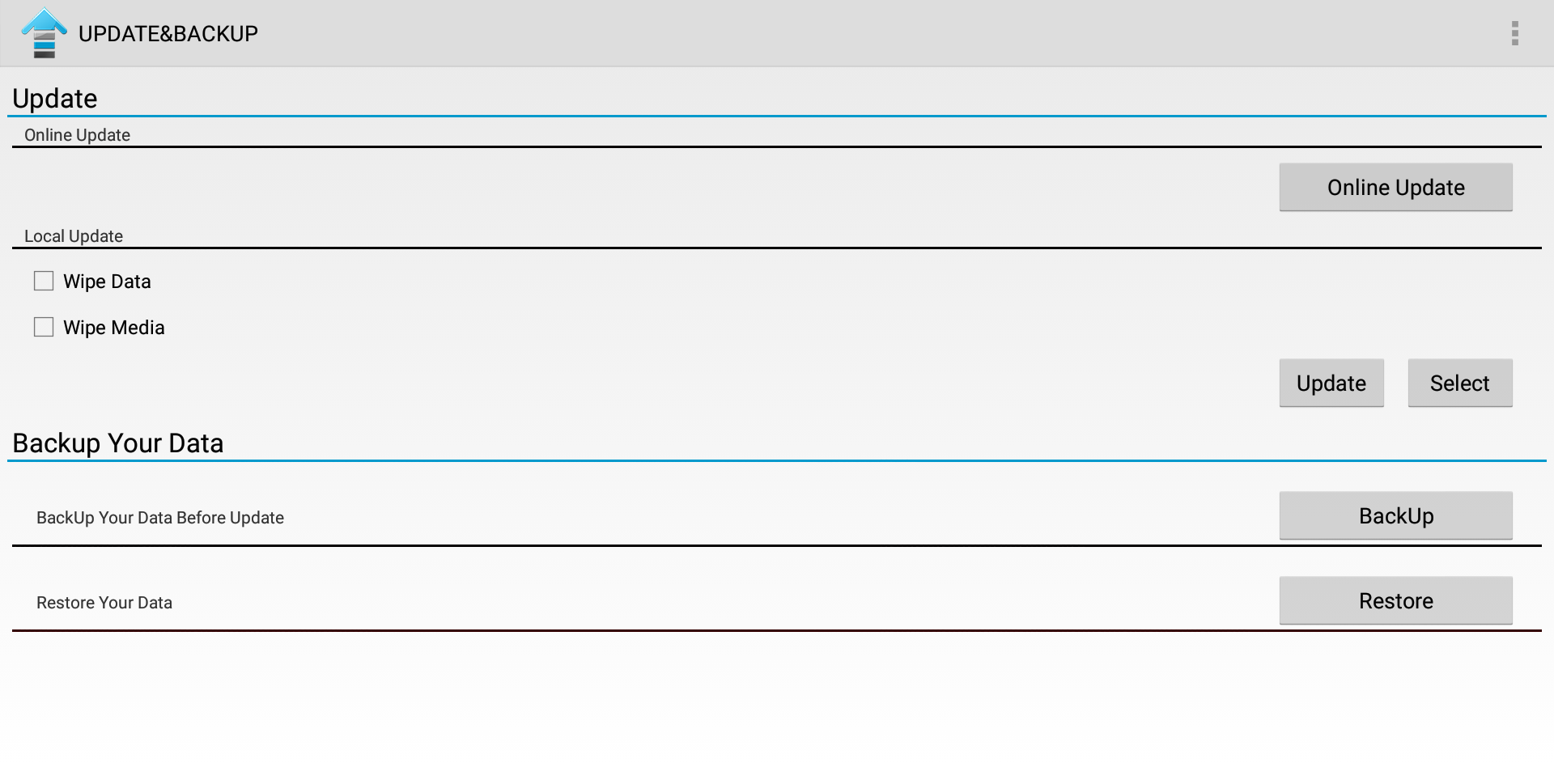
4. В меню “Local update” нажмите кнопку “select” и выберите zip файл обновления:
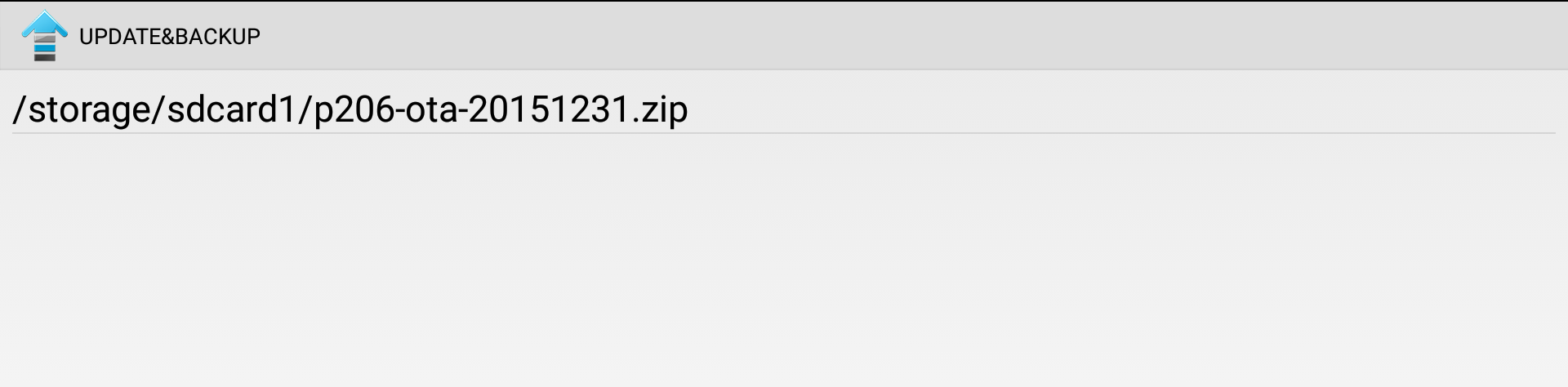
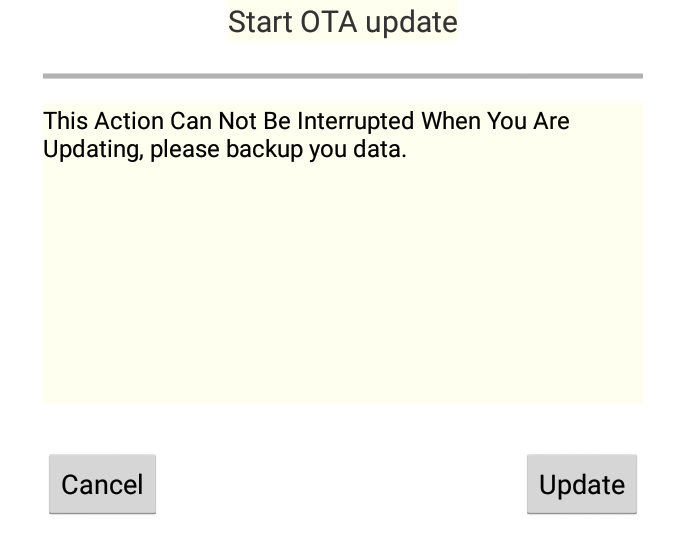
5. Затем нажмите кнопку update: устройство перезагрузится и начнется установка прошивки. Не выключайте питание устройства пока идет процесс установки.
Перепрошивка из меню восстановления:
1. Вставьте usb носитель с OTA обновлением в бокс
2. Зажмите кнопку recovery и включите устройство
3. В меню восстановления выберите пункт “update from ext”
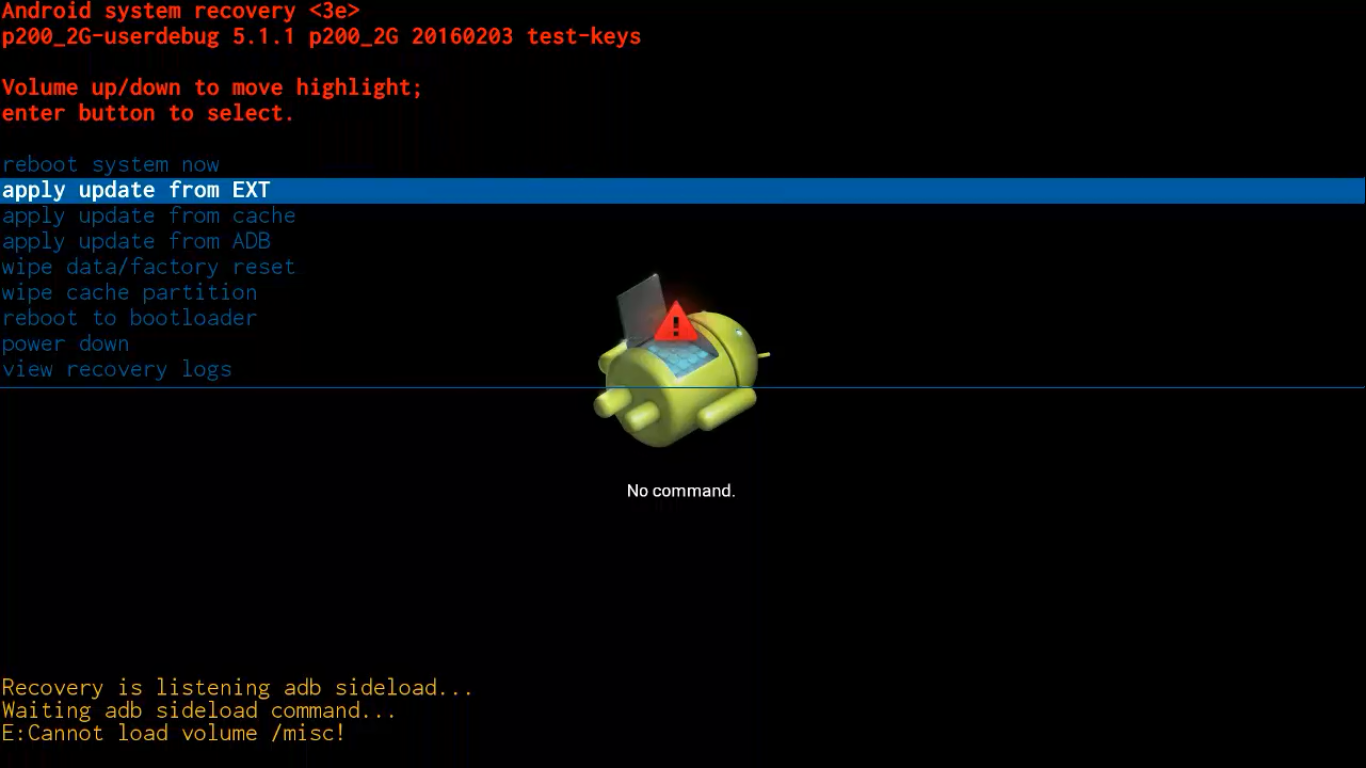
4. Система предложит вам выбрать sd карту или usb носитель. Вы должны выбрать udisk.
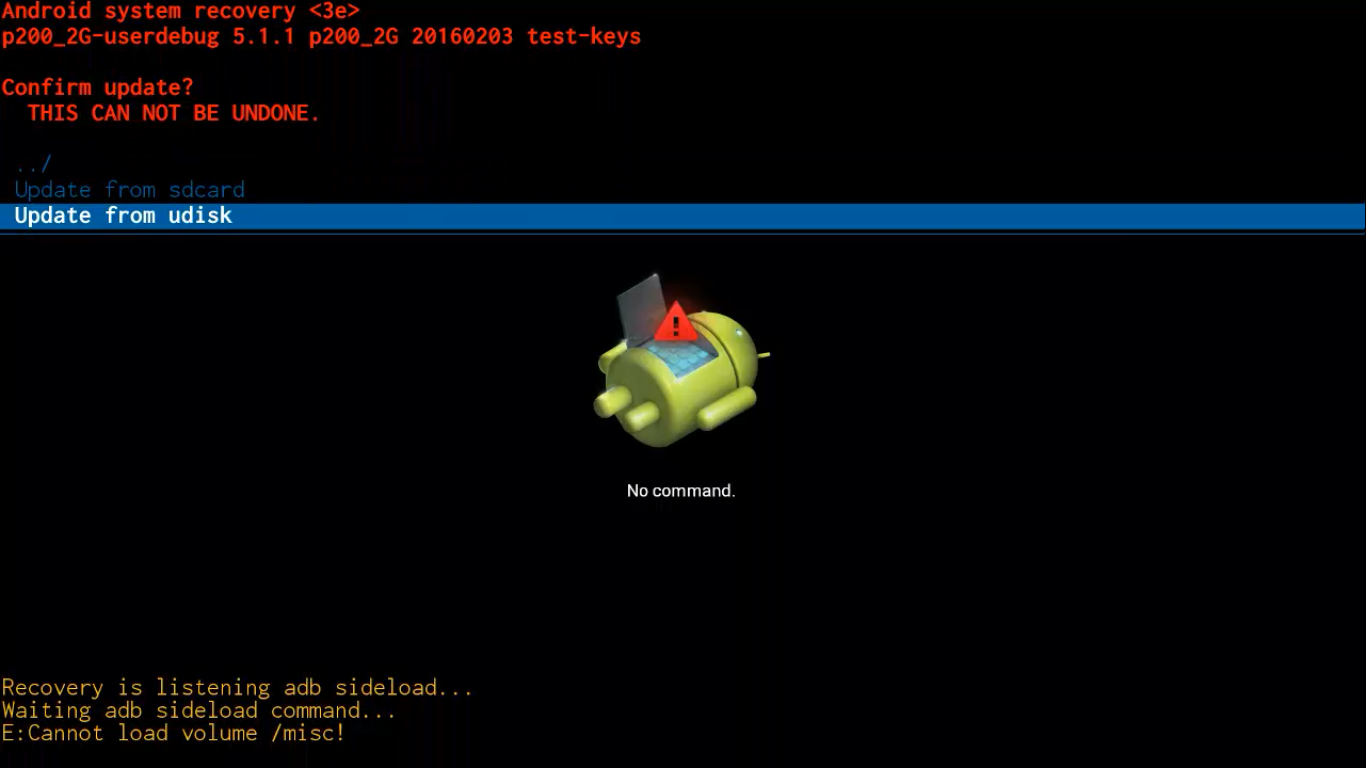
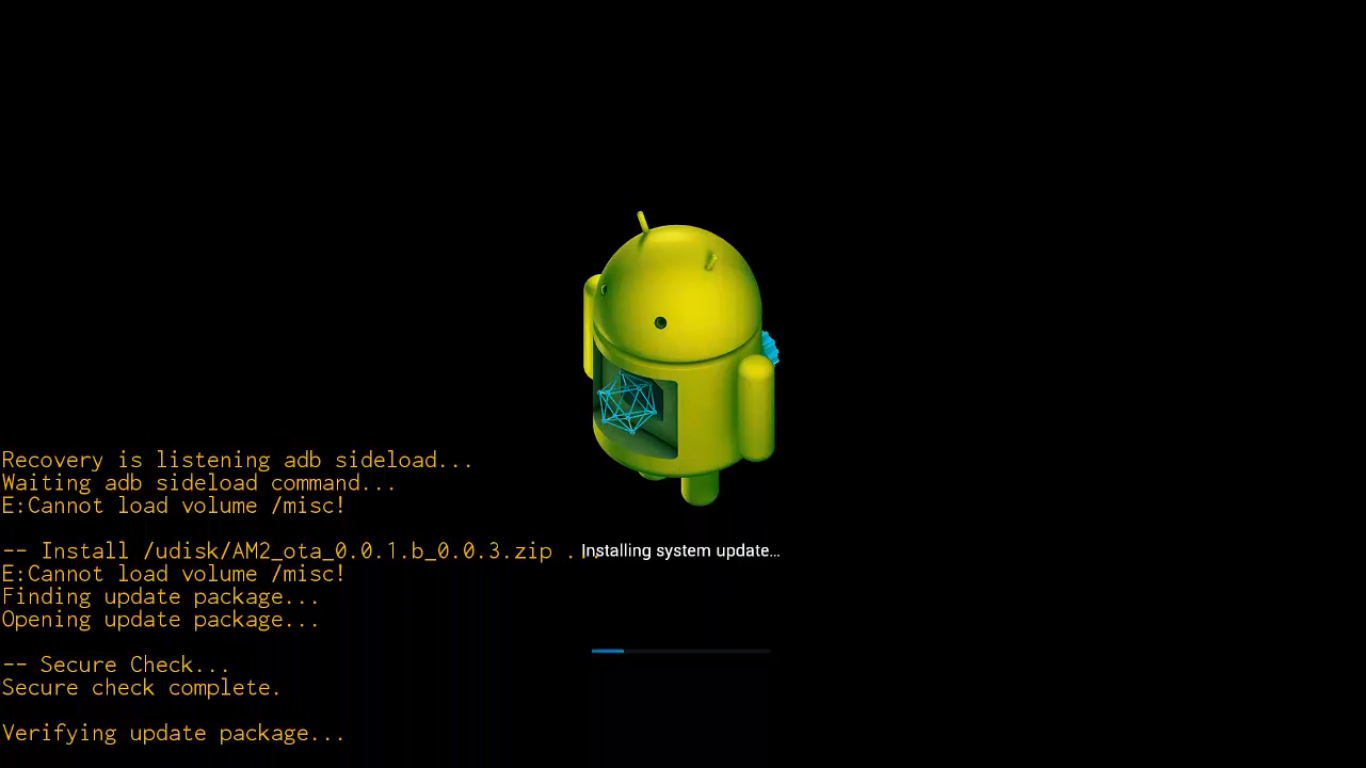
5. Затем выберите zip файл обновления предварительно записанный на usb носитель и система начнет процесс загрузки, проверит и установит прошивку.
OTG usb порты на Amlogic устройствах Ugoos:
Ugoos AM1
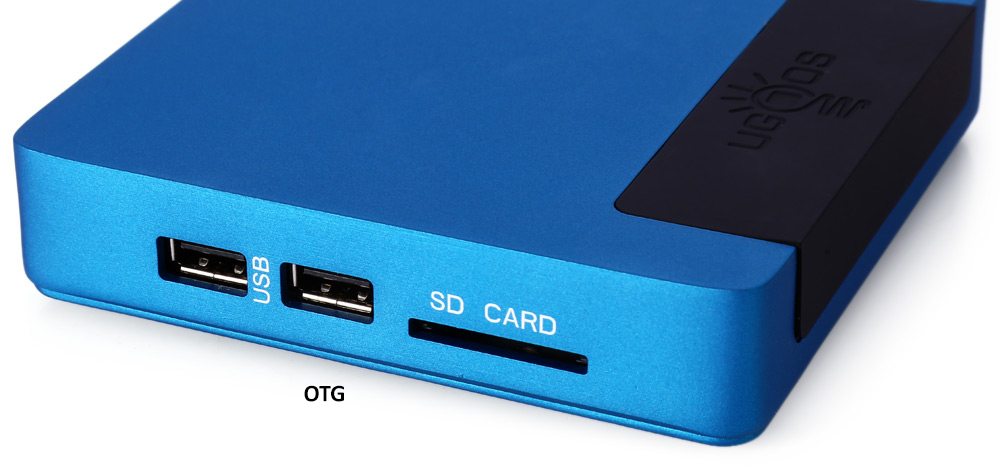
Ugoos AM2
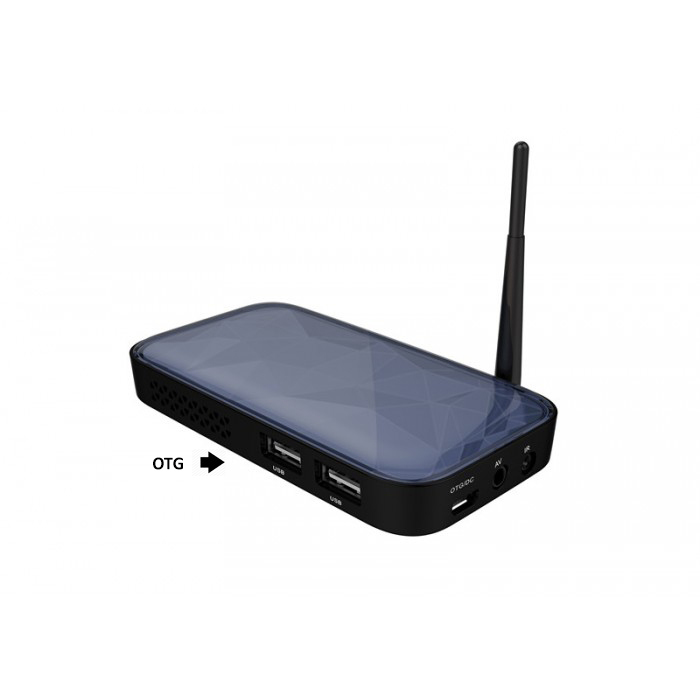
Если ваше устройство превратилось в «кирпич» (легкий кирпич):
Самый простой способ решить эту проблему, без необходимости перемыкать контакты чипа NAND, это использовать программу Amlogic Bootcard Maker для создания загрузочной micro SD карты со стоковой прошивкой вашего устройства.
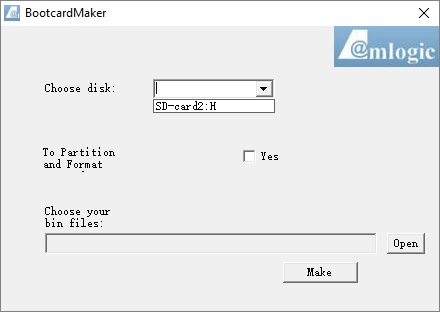
Всего лишь загрузите образ прошивки на (Micro) SD карту и вставьте ее в ваше устройство.
При загрузке вы попадете в меню восстановления и прошивка начнет устанавливаться автоматически. Когда ТВ бокс перезагрузится, извлеките micro SD карту, этот шаг очень важен, подождите 4-5 минут и обновление завершится.

Для устройств на процессоре Amlogic.
1. Вам необходимо скачать архив с прошивкой. Внимательно изучите страницу вашего Tv_Box на сайте, на ней могут быть описаны особые нюансы его прошивки! Если ваш Tv_Box имеет модификации (ревизии), точно узнайте её! Там же ищите ссылку «Как определить модификацию».
2. Скачанный архив с прошивкой не помешает проверить на целостность: в архиваторе жмём «тест архива».
3. Распаковываем файл прошивки по короткому пути, символы только на латинице и без пробелов! (например D:\1). В полученной директории вы можете найти файл прошивки “img”.
4. Установите USB_Burning_Tool. Во время установки, вы должны позволить установить дополнительные драйвера для Amlogic устройств.
5. Запустите программу от имени администратора и измените в меню язык на Английский

6. Откройте файл прошивки (File — Import Image) и нажмите «start».

6.1. Дополнительно для шифрованных приставок (A95X F3, A95X F3 Air, A95X F3 SLIM) добавляем password.bin

7. Подключите TV_Box к компьютеру через OTG USB кабель. Устройство включится автоматически.
Некоторые модели требует зажатия RESET.
- Для некоторых TV_Box вообще жать RESET не требуется.
- Для некоторых TV_Box приходится держать RESET пока процесс прошивки не пройдет до ~10%.
8. Когда компьютер обнаружит устройство, прошивка начнется автоматически. Если этого не произошло, проверьте установлены ли драйвера amlogic в диспетчере устройств и повторите их установку.
- Если программа не распознает TV_Box:
- Кабель USB-USB желательно иметь не более 30-100см и качественный!
- Смените разъем USB в компе, лучше на задний, в материнской плате.
- Также перебираем другие версии USB Burning Tool, устанавливая поверх, соглашаясь с установкой драйверов!
- Также, для некоторых TV_Box, понадобится подать питание от его БП.
- Не помогло распознать? Разбираем корпус, вместо RESET замыкаем контакты Test Point на плате. Какие именно, узнать на 4PDA для конкретного TV_Box.

9. После прошивки устройства вы увидите сообщение “result: burning successful”, после чего нажмите «stop».

10. Нажимаем Stop, закрываем программу, отсоединяем кабель.
11. Подключаем штатно TV_Box к TV, подаём питание. ! Первая загрузка дольше чем обычно, ждём пока загрузится!
- Если загрузка больше 5-10 мин., отключить — включить питание.
- Если не помогло — прошивка не та, или встала криво. Прошиваем заново, корректной прошивкой.
Для Android 9
Скачать Amlogic USB Burning Tool v2.1.7.3
Скачать Amlogic USB Burning Tool v2.2.0
Скачать Amlogic USB Burning Tool v2.2.3.3
Скачать Amlogic USB Burning Tool v3.1.0
Для Android 11
Скачать Amlogic USB Burning Tool v3.3.1
Скачать Amlogic USB Burning Tool v3.2.0
Скачать Amlogic USB Burning Tool v3.2.8

For Android Set Top TV Boxes requiring a Firmware Upgrade, a tool called Amlogic USB Burning Tool can be used to manualy download (flash) the Firmware Image to the Device when OTA updates are no longer available.
The Amlogic USB Burning Tool can also replace damaged firmware or repair a corrupted boot loader.
This tool is exclusively for devices. It is used to upgrade and/or restore Vendor firmware and as an alternative to Amlogic Bootcard Maker. The tool only runs under Microsoft Windows.
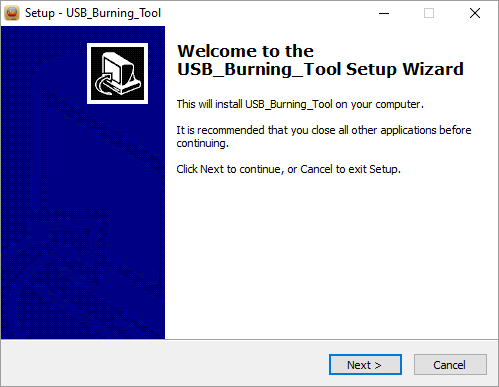
Accept the defaults at the next few screens.
Eventually, the installer will ask to install required Device Drivers:
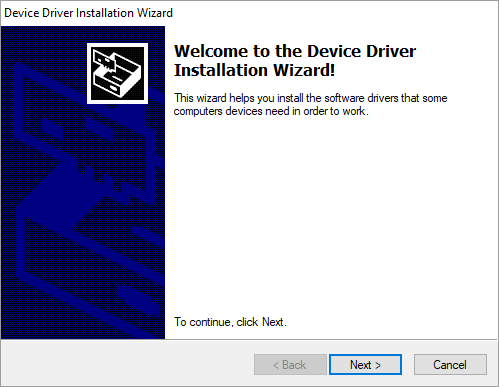
Allow the drivers to be installed.
NOTE: If the drivers are already installed and of the same version, the installer will exit.
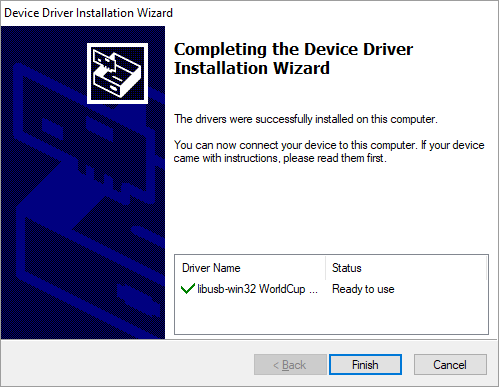
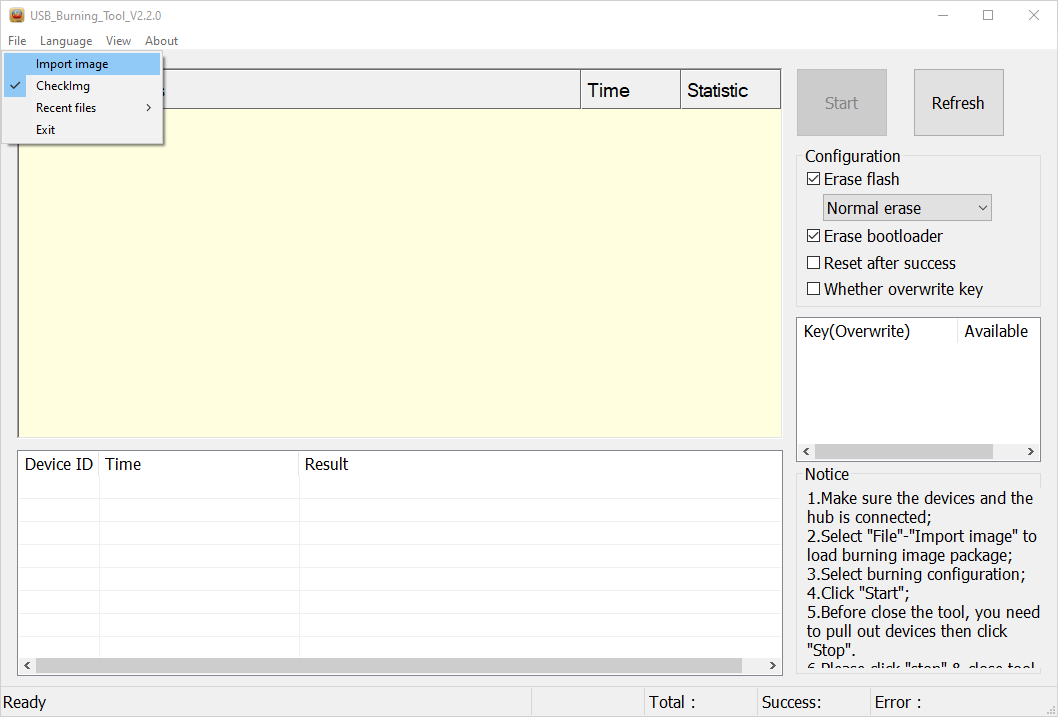
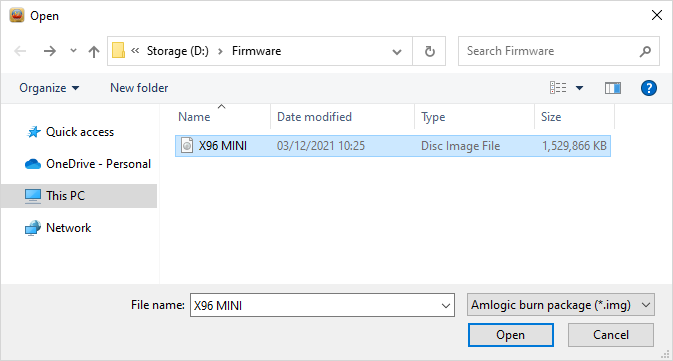
The firmware upgrade process should start
Once the firmware upgrade has completed:
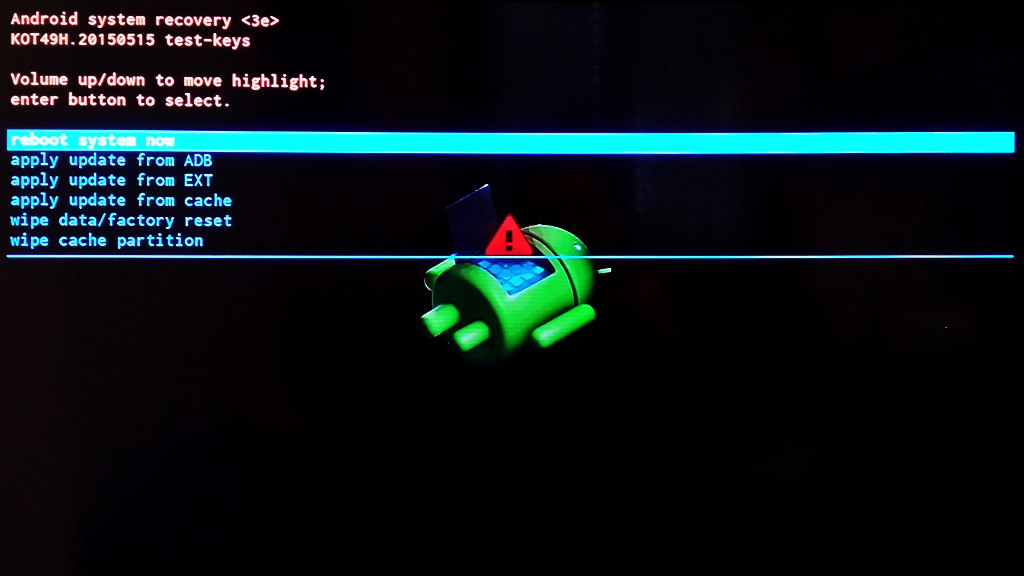
NOTE: Some devices have the reset button hidden inside the AV slot and a paperclip or toothpick is required.
From the menu bar:
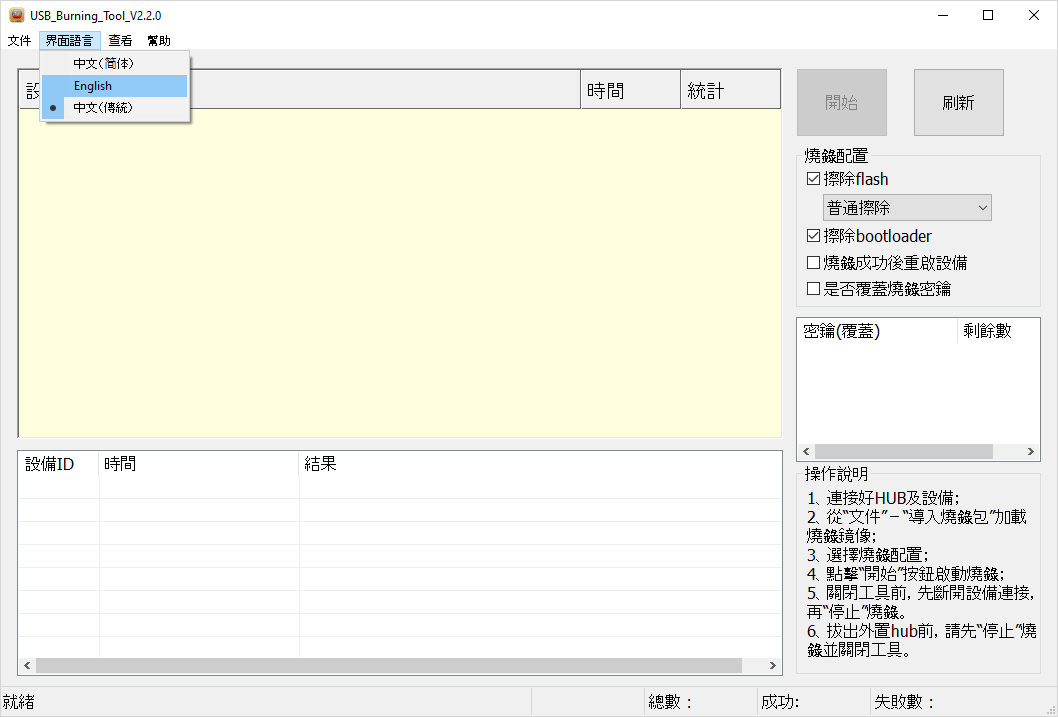
Depending the Device Board, the USB Patch Cable can be one of the following types:
| TYPE | GENDER | TYPE | GENDER | |
|---|---|---|---|---|
| USB A | Male | ⇔ | USB A | Male |
| USB A | Male | ⇔ | USB C | Male |
| USB A | Male | ⇔ | USB 2.0 Micro B | Male |
| USB Connection Type Reference Chart |
|---|
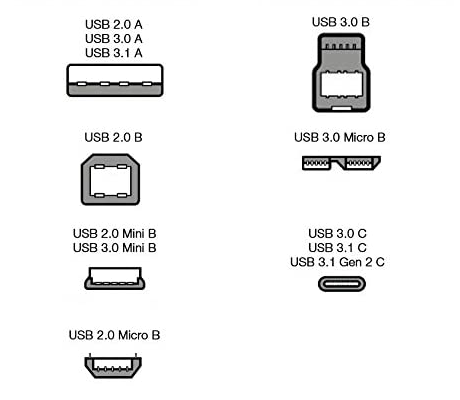
|
<html>
<iframe width=“560” height=“315” src=“https://www.youtube.com/embed/S7jVl_JnK1I” title=“YouTube video player” frameborder=“0” allow=“accelerometer; autoplay; clipboard-write; encrypted-media; gyroscope; picture-in-picture” allowfullscreen></iframe>
</html>
Video by the MXQ Project.
Team CoreELEC provides no support for 3rd party applications.