

Создавайте презентации с нуля или начните с профессионально разработанного и полностью настраиваемого шаблона из Microsoft Create.
Создание презентации
-
Откройте приложение PowerPoint.
-
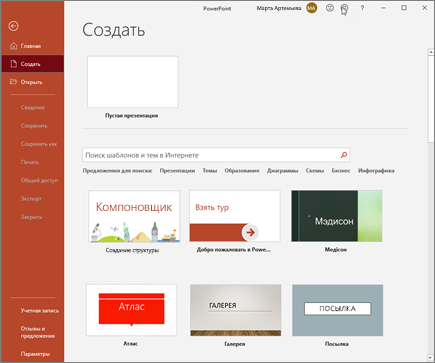
В левой области выберите Создать.
-
Выберите один из вариантов:
-
Чтобы создать презентацию с нуля, выберите Пустая презентация.
-
Чтобы использовать подготовленный макет, выберите один из шаблонов.
-
Чтобы ознакомиться с советами по использованию PowerPoint, выберите Принять тур, а затем — Создать, .
-
Добавление слайда
-
В эскизах на левой панели выберите слайд, на который вы хотите подписаться.
-
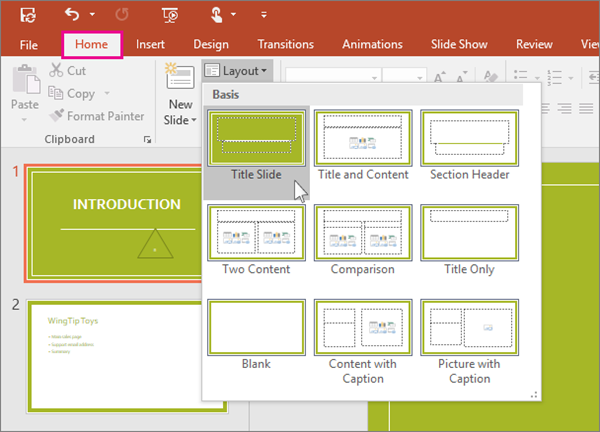
На вкладке Главная в разделе Слайды выберите Создать слайд.
-
В разделе Слайды выберите Макет, а затем выберите нужный макет в меню.
Добавление и форматирование текста
-
Поместите курсор в текстовое поле и введите что-то.
-
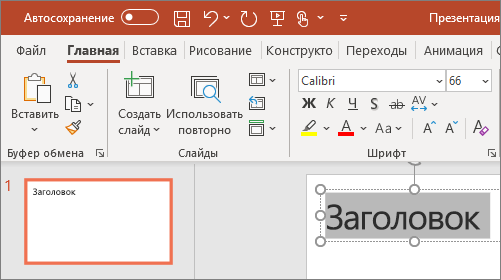
Выделите текст, а затем выберите один или несколько параметров в разделе Шрифт на вкладке Главная , например Шрифт, Увеличить размер шрифта, Уменьшить размер шрифта, Полужирный, Курсив, Подчеркивание и т. д.
-
Чтобы создать маркированный или нумерованный список, выделите текст, а затем выберите элемент Маркеры или Нумерация.
Добавление рисунка, фигуры и многого другого
-
Перейдите на вкладку Вставка.
-
Добавление рисунка
-
В разделе Изображения выберите Рисунки.
-
В меню Вставка рисунка из выберите нужный источник.
-
Найдите нужный рисунок, выберите его и нажмите кнопку Вставить.
-
-
Чтобы добавить иллюстрации, выполните приведенные ниже действия.
-
В разделе Иллюстрации выберите Фигуры, Значки, Трехмерные модели, SmartArt или Диаграмма.
-
В диалоговом окне, открывшемся при щелчке одного из типов иллюстраций, выберите нужный элемент и следуйте инструкциям на его вставке.
-
Нужна дополнительная помощь?
Нужны дополнительные параметры?
Изучите преимущества подписки, просмотрите учебные курсы, узнайте, как защитить свое устройство и т. д.
Как сделать презентацию: пошаговое руководство
Презентации помогают рассказать аудитории о вашем бренде или товаре. Они способны существенно улучшить текст выступления в качестве наглядного пособия. Редакция Hi-Tech Mail составила инструкцию — как сделать презентацию, которая заинтересует аудиторию.
Презентации могут использоваться для разных задач; например, студенты могут использовать их для иллюстрации своей курсовой работы, офисные работники — для наглядного представления успехов компании и так далее. В этой статье мы расскажем о том, как сделать презентацию правильно.
Подготовка к созданию презентации: что учесть
Перед тем, как формировать презентацию, нужно подготовиться. Этот этап не менее важен, чем сам процесс создания презентации. Вот что нужно учесть в первую очередь:
- Продумайте цель презентации. Сначала нужно понять, чего вы хотите добиться с помощью этой презентации: например, рассказать об успехах компании, помочь продвижению бренда или заинтересовать аудиторию каким-то конкретным товаром. Правильная информация о цели презентации определит всю вашу дальнейшую работу над ней.
- Определите целевую аудиторию. Нужно четко понимать, для кого именно вы готовите презентацию. Ведь тот стиль, который будет уместен для студентов, ни в коем случае не подойдет для серьезной компании. Знание целевой аудитории также даст понятие о том, какую логику использовать, какие аргументы применять и так далее.
- Подумайте, как вы будете демонстрировать презентацию. Современные презентации вовсе не обязательно демонстрируются в зале при помощи проектора. Сейчас их рассылают по электронной почте, в мессенджерах. Нужно также учесть, будете ли вы сами выступать с ней, или же презентацию будет проводить другой человек. От этого зависит структура презентации.
- Учтите требования организаторов или заказчика. Если вы делаете презентацию не для личного проекта, то лучше сразу попросить у заказчика техническое задание для того, чтобы он мог высказать свои пожелания, а вы могли их учесть. Ведь если презентация не устроит заказчика, ее придется переделывать.
Программы и онлайн-сервисы для презентаций
Хороших программ и сервисов для создания презентаций на самом деле достаточно много: от многофункциональных и мощных редакторов до простейших онлайн-платформ. При должной сноровке вы сможете работать практически с любым инструментом, но для создания действительно качественного продукта нужно выбирать лучшие программы. Сейчас мы о них расскажем.
1. Microsoft Power Point
Самый распространенный и функциональный редактор для презентаций, который был создан компанией Microsoft, и является составляющим пакетов Microsoft Office и Office 365. Использовать приложение можно и бесплатно в режиме онлайн, но, если пользоваться им в составе Microsoft Office, придется оплатить лицензию.
В Power Point большое количество функций и настроек, которые среднестатистическому пользователю не понадобятся. Вместе с тем слайды создаются просто — даже у новичков не возникнет проблем. Плюсом большая онлайн-библиотека уже готовых шаблонов и возможность сохранения проекта во всех популярных форматах.
Плюсы и минусы
-
Плюсы
-
Много инструментов для создания презентации;
-
Интеграция с другими продуктами Microsoft Office;
-
Интуитивно понятный интерфейс на русском;
-
Большая онлайн-библиотека шаблонов.
-
Минусы
-
Дорогая подписка;
-
Медленно работает на слабых машинах;
-
Для бесплатного использования требуется постоянное подключение к интернету.
2. Keynote
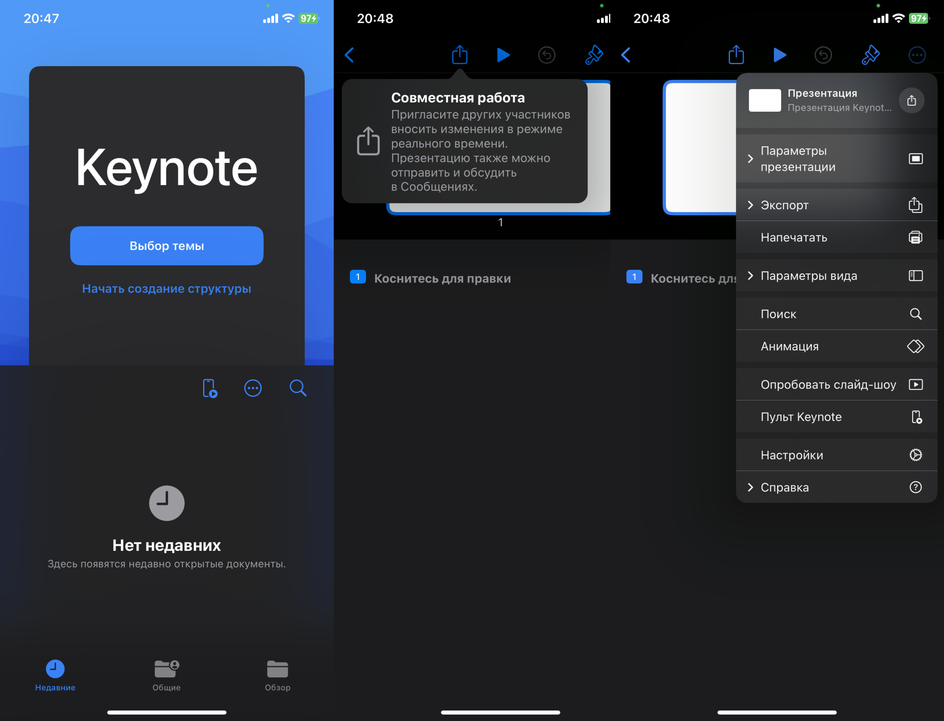
Приложение от компании Apple, которое может работать только на macOS, iOS и iPadOS — то есть, на устройствах производства Apple. Keynote позволяет создать презентации любой сложности. Есть возможность использовать уникальные анимации и настраивать отдельные слайды. Однако функционала здесь заметно меньше, чем в Power Point.
В Keynote есть достаточно большое количество шаблонов, среди которых можно найти то, что подойдет именно под ваши задачи. Использовать приложение можно бесплатно, а для его скачивания и установки потребуется использовать магазин приложений App Store — на сторонних ресурсах эта программа отсутствует.
Плюсы и минусы
-
Плюсы
-
Много интересных шаблонов;
-
Есть все необходимые инструменты;
-
Уникальные анимации и переходы;
-
Продуманный интерфейс.
-
Минусы
-
Только для устройств от Apple;
-
Онлайн-версия работает медленно.
3. Google Презентации
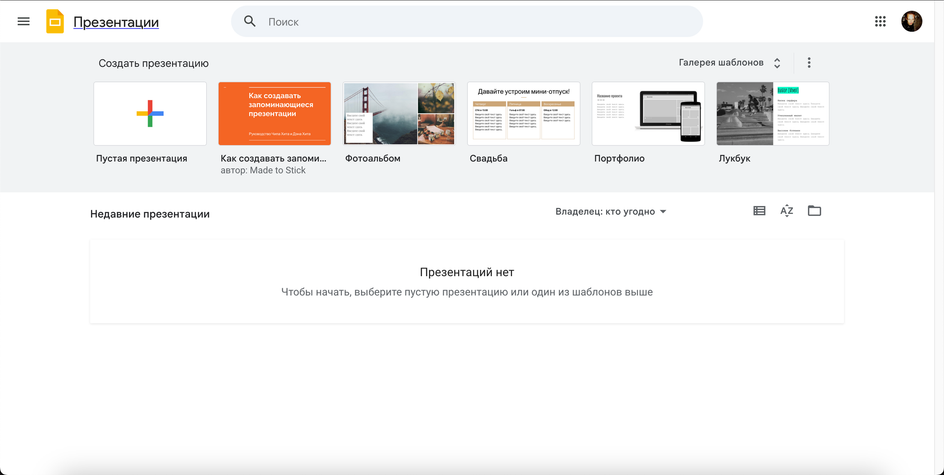
Инструмент, который входит в пакет Google Документы и предполагает работу онлайн. В то же время есть отдельное приложение для мобильных платформ Android и iOS. Особенностью Google Презентаций является то, что приложение автоматически сохраняет каждый шаг пользователя в облачном хранилище. Поэтому даже после внезапного отключения ПК проект можно восстановить.
В редакторе Google Презентации есть все базовые инструменты для создания простой презентации. Также имеется некоторое количество готовых шаблонов, которые можно отредактировать по своему усмотрению и на их основе создать совершенно новый проект. Пользоваться приложением Google Презентации можно совершенно бесплатно.
Плюсы и минусы
-
Плюсы
-
Простейший интерфейс на русском;
-
Можно использовать совершенно бесплатно;
-
Интеграция с другими сервисами Google;
-
Набор базовых инструментов.
-
Минусы
-
Скудный функционал по сравнению с другими программами;
-
Только онлайн;
-
Мало готовых шаблонов.
4. Prezi

Это онлайн-платформа, которая предоставляет полный набор инструментов, необходимых для создания качественной и впечатляющей презентации. Пользоваться сервисом можно бесплатно, но с ограничениями. Если вам нужен полный функционал, потребуется оплатить подписку по цене от $5 до $25 в месяц.
Редактор платформы имеет очень простой интерфейс, в котором легко разберется даже новичок. Но вот шаблонов на бесплатном тарифе мало. Также в интерфейсе нет русского языка, так что в некоторых случаях придется использовать онлайн-переводчик. Зато на Prezi можно найти впечатляющие эффекты и переходы.
Плюсы и минусы
-
Плюсы
-
Полный набор инструментов для создания презентации;
-
Много готовых шаблонов;
-
Простой и продуманный интерфейс;
-
ИИ-функционал.
-
Минусы
-
Бесплатная версия сильно ограничена;
-
Отсутствует русский язык;
-
Большинство эффектов и фильтров только по подписке.
5. Tilda
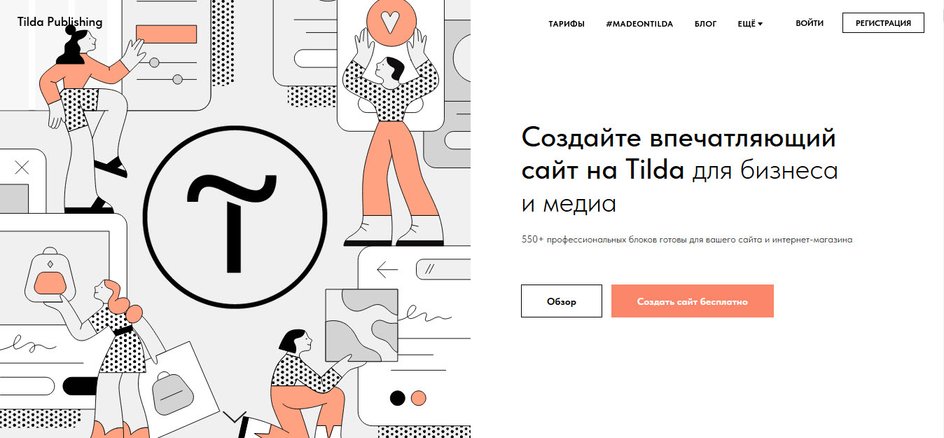
No-Code конструкторы сайтов тоже вполне подходят для создания презентаций. Одним из лучших для решения подобной задачи является Tilda. Благодаря тому, что в конструкторе используется принцип блоков, в нем можно создавать слайды для презентации. При этом есть возможность создавать слайды с нуля и редактировать их так, как вам нужно. Конечно, инструменты по большей части заточены под создание сайтов и лендингов, но некоторые из них сгодятся и для презентаций.
У Тильды хорошо продуманный интерфейс, с которым может справиться даже новичок, а также присутствует полноценный русский язык. Использовать основные возможности редактора можно бесплатно, но для более серьезной работы потребуется оплатить подписку. Тарифы разные в зависимости от предлагаемых условий и бонусов: можно найти варианты от 600 до 1216 рублей в месяц.
Плюсы и минусы
-
Плюсы
-
Простой интерфейс на русском;
-
Много разных и полезных инструментов;
-
Можно использовать готовые шаблоны;
-
Создание слайдов с нуля и полноценное редактирование.
-
Минусы
-
В основном инструменты предназначены для создания сайтов;
-
Некоторые функции лишние;
-
Шаблоны в основном для сайтов.
6. Figma
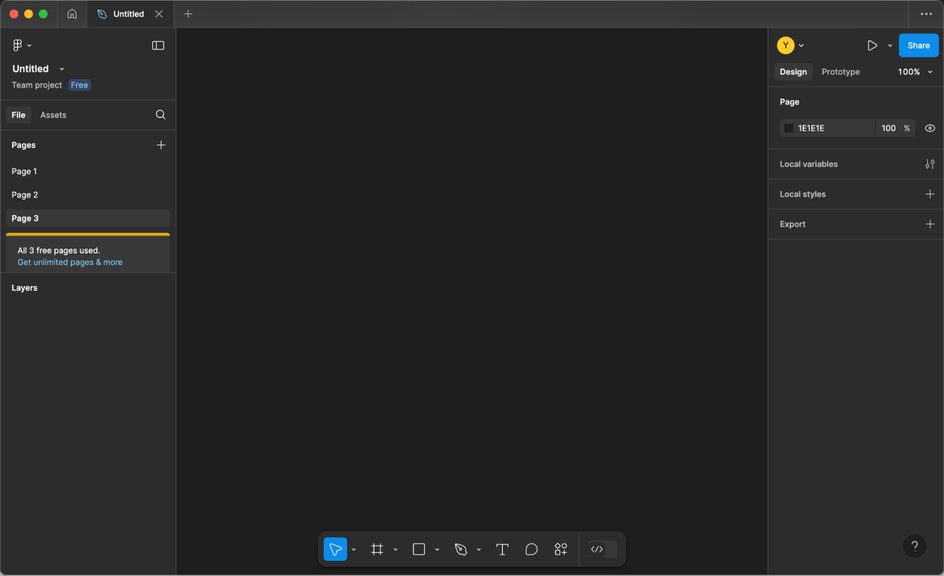
Сервис Figma в основном предназначен для дизайнеров, веб-дизайнеров, UX/UI-дизайнеров и художников. Но с его помощью можно также создать весьма впечатляющие слайды для качественной презентации. Здесь достаточно готовых шаблонов, на основе которых можно создать уникальный дизайн для любого слайда.
К основным минусам сервиса можно отнести полное отсутствие русского языка, хотя интерфейс и попытались сделать максимально простым. В то же время Figma неплохо работает на разных устройствах: есть версии как под Windows, так и под macOS. Для начала работы в редакторе потребуется создать учетную запись.
Плюсы и минусы
-
Плюсы
-
Много инструментов для решения разных задач;
-
Есть готовые шаблоны;
-
Версии приложения под разные ОС и веб-версия;
-
Относительно быстрая работа.
-
Минусы
-
Отсутствует поддержка русского языка;
-
В интерфейсе нужно разбираться;
-
Веб-версия работает медленно.
7. Canva
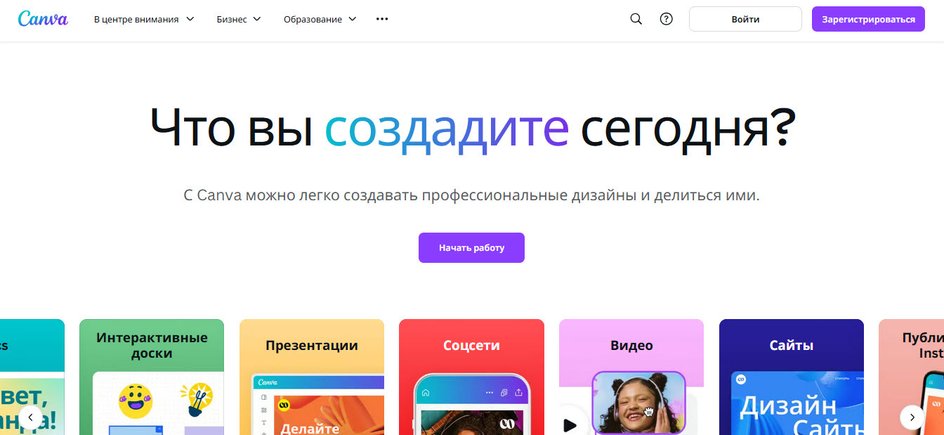
Еще один универсальный онлайн-редактор, который может использоваться для создания качественных презентаций, интерактивных досок, контента для соцсетей, сайтов, интересных публикаций в Instagram и так далее. Есть версии под Android, iOS, Windows и macOS. Базовую версию можно использовать бесплатно. Тариф Pro стоит $120 в год за одного пользователя. Но большинству Pro-функционал не нужен.
В Canva даже в бесплатной версии есть более миллиона готовых шаблонов для решения разных задач. Доступны уникальные инструменты, позволяющие сделать запоминающийся дизайн слайдов. Есть проработанные анимации и переходы, разнообразные фильтры и эффекты, а также многое другое.
Плюсы и минусы
-
Плюсы
-
Более 1 млн готовых шаблонов;
-
Уникальные инструменты профессионального уровня;
-
Есть версии под разные ОС;
-
Почти все функции доступны бесплатно.
-
Минусы
-
Дорогие тарифы;
-
Для презентаций функционал чрезмерен;
-
Требуется достаточно мощное устройство.
Инструменты, с помощью которых можно сделать красивую презентацию
Для создания основных составляющих презентации можно использовать различные сервисы и программы. Некоторые из них бесплатны, а другие требуют оплаты за использование, но в любом случае отрицать их эффективность нельзя. В этом разделе мы расскажем о лучших инструментах, позволяющих легко решать поставленные задачи.
1. Оформление
Для оформления и создания общего стиля презентации можно использовать такие инструменты:
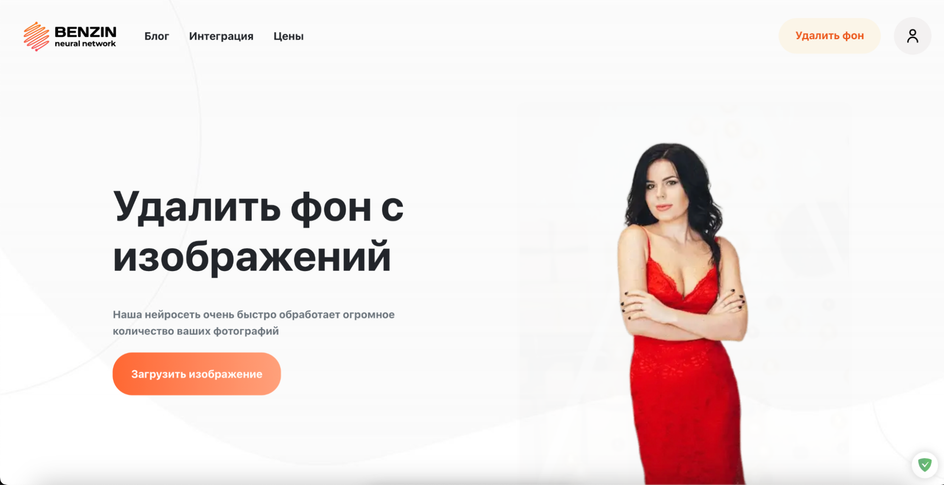
- Benzin. Это отечественный сервис, аналог известного Remove BG. С последним сейчас наблюдаются проблемы при попытке использовать его из России, но тот же Benzin спасает ситуацию, поскольку имеет сходный функционал. Основная задача этого сервиса — удаление фона с изображения, но есть и другие инструменты для редактирования.
- Flaticon. На этом сайте можно найти иконки для добавления в свой проект. В бесплатной версии доступно не так много иконок, и скачивать их можно только в формате PNG, но большинству будет достаточно и этого. А вот если нужно больше, то это только на премиальных тарифах, которые из России оплатить невозможно.
- Emojipedia. Здесь можно найти различные эмодзи, с помощью которых можно разнообразить свою презентацию и добавить ей «живости». Пользоваться сервисом можно совершенно бесплатно, при этом доступна очень большая коллекция эмодзи. Но помните, что излишек таких элементов сделает презентацию непрофессиональной и испортит ее.
2. Иллюстрации
В любой презентации должны быть качественные иллюстрации. Их можно найти в фотобанках, где фотографы и художники выкладывают свои работы. Вот где можно поискать подходящие картинки:
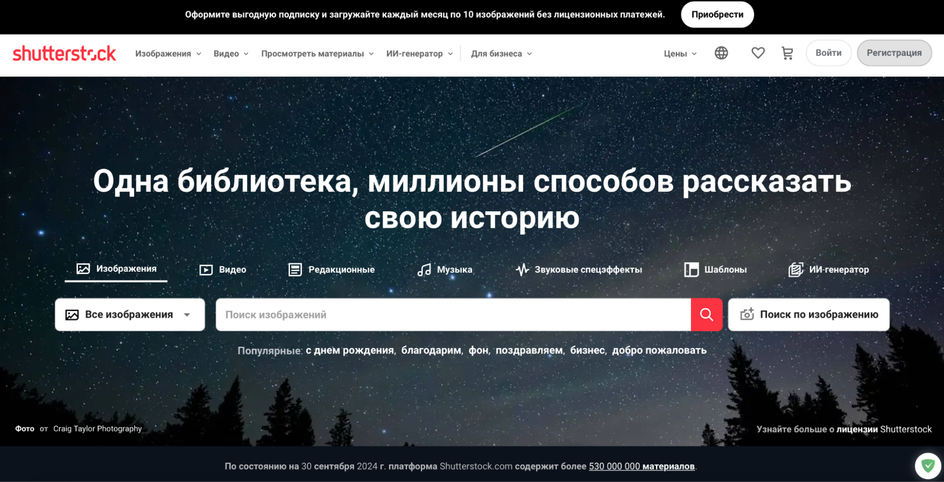
- Sutterstock. Это платный банк фотографий с очень хорошо реализованной системой поиска изображений. Можно найти требуемый контент даже по специфическим запросам.
- Unsplash. Этот сток совершенно бесплатен. Здесь много высококачественных фотографий в разных стилях — что-нибудь можно подобрать и для проекта.
- Freepik. Это условно-бесплатный фотобанк, в котором можно найти интересные иллюстрации практически для любого проекта.
3. Шрифты
Красивые и подходящие шрифты украсят любую презентацию. Есть специальные сервисы, на которых можно найти нужные шрифты.
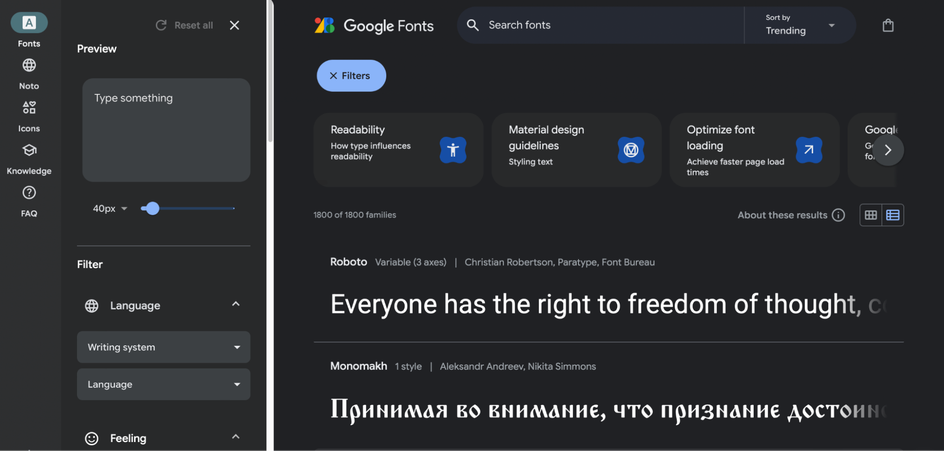
- Google Fonts. Большая библиотека с бесплатными шрифтами от Google. Однако в этой библиотеке в основном стандартные шрифты, без изысков.
- Бесплатные шрифты. Это Telegram-канал, где публикуются наиболее интересные варианты шрифтов, которые можно использовать в проектах.
- Paratype. Платный зарубежный сервис, в котором можно найти шрифты на любой вкус и под любые задачи.
4. Редактура текста
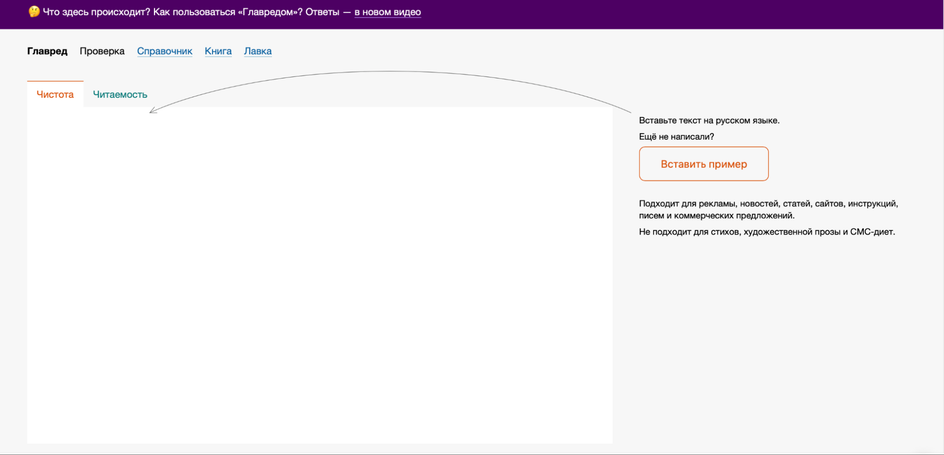
Текст для слайдов должен быть лаконичным и в то же время емким. Для того, чтобы привести текст в порядок и отсеять все ненужное, существуют специальные сервисы:
- Главред. Проект от Максима Ильяхова, автора бестселлера «Пиши, сокращай». Главред позволяет убрать лишний мусор из текста, сделать его лаконичным, но в то же время информативным.
- Тургенев-Ашманов. Платформа, которая позволяет проверить в тексте наличие «воды», исправить стилистику и сделать его более читабельным. За использование придется платить, поскольку бесплатная версия ограничена.
- Типограф. Сервис от студии Артемия Лебедева, который поможет привести текст в «правильный» вид. Инструмент расставит, где нужно, длинные тире вместо коротких, заменит кавычки на правильные и так далее.
Сколько слайдов включить в презентацию
По этому вопросу нет единого мнения даже среди специалистов. Некоторые советуют использовать принцип Гая Кавасаки — известного маркетолога. Он утверждает, что нужно следовать формуле 10/20/30: то есть ограничиваться 10 слайдами, длительность выступления должна составлять не более 20 минут, а для оформления нужно использовать шрифт не менее 30 кегля.
Вообще такой инструкции мало кто придерживается. Большинство предпочитает определять количество необходимых слайдов самостоятельно. Но здесь нужно понимать, что презентация в любом случае не должна быть слишком длинной, иначе зрители заскучают. Оптимальным вариантом считается около 10−20 слайдов в одной презентации.
Как составить план и определить структуру презентации
Перед подготовкой любой презентации необходимо составить план и проработать ее структуру. Уже опираясь на эту информацию, можно будет приступать к созданию слайдов.
Сначала нужно определить основную проблему, о которой будет рассказываться в презентации. Это позволит понять, как нужно составлять всю дальнейшую структуру презентации, чтобы правильно донести проблему до аудитории.
Далее можно создавать структуру презентации. При этом нужно учесть несколько факторов:
- Пользуйтесь любыми схемами для аргументации сценария — даже самыми простыми. Чем они проще, тем понятнее будут широкой аудитории.
- Перед тем, как готовить структуру, сделайте сначала основные крупные блоки, а затем в каждом из них раскройте тему подробнее.
- Используйте ваш опыт или истории, которые вам знакомы — это позволит погрузить аудиторию еще глубже в рассматриваемую проблему.
После создания структуры нужно будет заняться аргументацией. Рекомендуется использовать пирамиду Барбары Минто. Это система аргументации в виде пирамиды, и начинается она с основной идеи, вопроса, а затем продвигается от проблемы к аргументам. Каждую группу аргументов необходимо завершать выводами.
Как красиво оформить слайды презентации
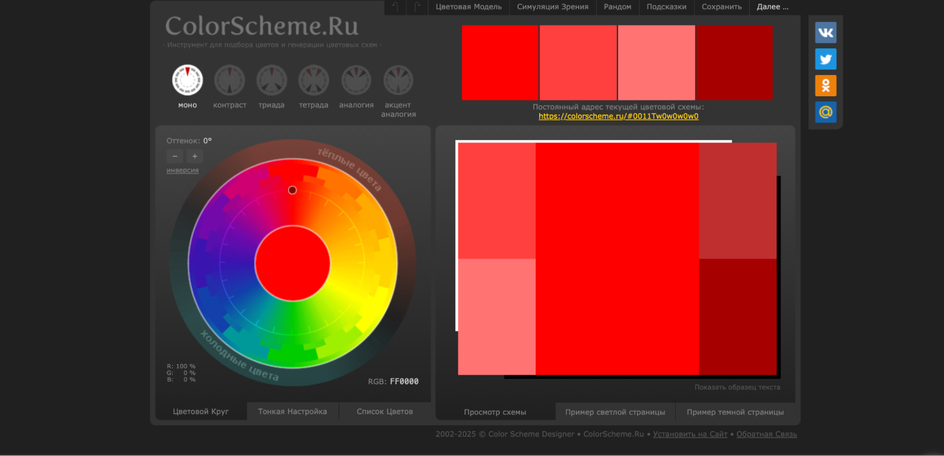
Презентация должна решать конкретную задачу, а именно — доносить информацию до аудитории. Поэтому в процессе оформления слайдов нужно придерживаться принципа «лучше меньше, чем больше». Это позволит сконцентрировать внимание на главном и не отвлекаться на необязательные элементы дизайна.
Для оформления слайдов и для подбора цвета в частности можно использовать бесплатный сервис colorscheme.ru. На платформе можно подобрать основные цвета, в которых будут оформлены слайды презентации, и понять, насколько они будут сочетаться друг с другом. Сильного контраста быть не должно — это негативно повлияет на восприятие.
При оформлении слайдов также не стоит забывать об инфографике, если она уместна. Но важно помнить, что лучше использовать максимально простые схемы, не перегруженные разными элементами, поскольку это затруднит восприятие материала. Чем проще схемы и графики, тем будет лучше для зрителя.
Как писать текст для слайдов
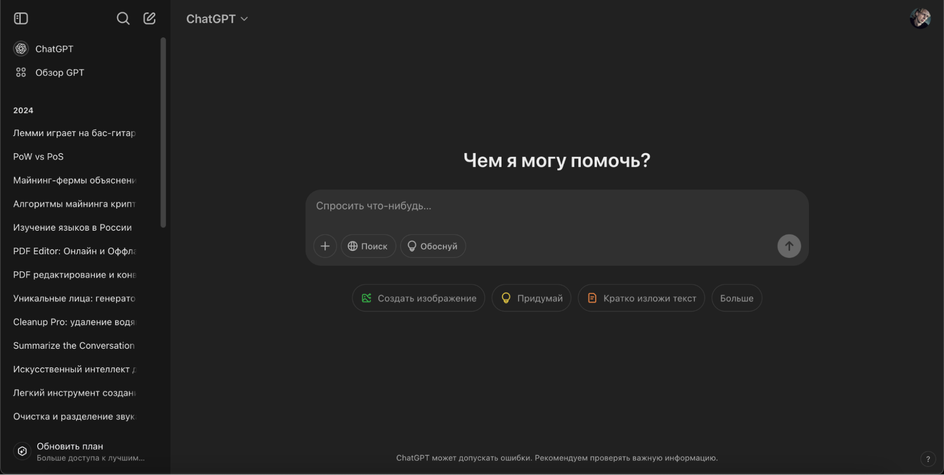
Если у вас нет собственных идей или вы не сильны в плане написания текста, можно прибегнуть к помощи нейросетей. Тот же YaGPT или ChatGPT вполне способны набросать текстовое оформление для слайдов. А набирающий сейчас популярность ИИ от китайцев под названием DeepSeek и вовсе умеет создавать тексты в разных стилях.
Если же вы пишете текст самостоятельно, то помните, что он должен быть лаконичным, но в то же время полностью описывать то, что находится на конкретном слайде. Слишком длинные текстовые вставки усложняют восприятие слайда и могут быть не видны, поскольку для их размещения потребуется уменьшить размер шрифта.
Как сделать анимацию в презентации
Для создания анимации можно воспользоваться инструментами, встроенными в ту программу, в которой вы делаете презентацию. Как правило, такие программные продукты обладают весьма неплохим набором анимаций. Есть в том числе и возможность самому настроить те или иные особенности выбранной анимации.
Не забывайте, что анимация не должна отвлекать зрителя от восприятия информации, которую несет в себе презентация. Поэтому не нужно выбирать слишком мудреные варианты, которые точно отвлекут все внимание аудитории. Чем проще анимация, тем выше вероятность, что зритель сосредоточит свое внимание только на содержании презентации.
Пошаговая инструкция, как сделать презентацию
Теперь подробнее о том, как сделать хорошую презентацию и при этом сохранить ее содержательность без ущерба визуальной составляющей. Приведем подробную пошаговую инструкцию по этому вопросу.
1. Определитесь с темой
В первую очередь нужно четко понимать, по какой именно теме вам требуется сделать презентацию. Это позволит в дальнейшем быстро проработать ее структуру. Подумайте также о том, как правильно донести тему до аудитории. И здесь важно помнить, для кого именно создается презентация.
2. Определитесь с программами и сервисами
На следующем этапе нужно выбрать программу, в которой вы планируете работать. Microsoft Power Point или Keynote покрывают 99% требований пользователя к инструментам для создания презентаций. Если вам нужны дополнительные элементы, то воспользуйтесь онлайн-сервисами: например, Flaticon, Benzin, Google Fonts.
3. Подготовьте структуру презентации
На этом шаге нужно продумать количество слайдов, необходимое для охвата всей темы. Также можно наметить структуру каждого слайда в отдельности и обратить особое внимание на начальный и последний слайды: в первом должна присутствовать некая подводка к основной теме, а в последнем — грамотно сформулированные выводы.
4. Продумайте текстовую составляющую
Подготовить лаконичный, но цепляющий и грамотный текст для презентации — целое искусство. Если у вас нет своих идей, обратитесь за помощью к нейросетям. Формулировки для слайдов должны быть максимально лаконичными, но при этом охватывать всю суть рассматриваемого вопроса.
5. Продумайте оформление и стиль слайдов
Хорошо, если все слайды в презентации выполнены в едином стиле: так зритель будет меньше отвлекаться на визуальную составляющую. Заранее озаботьтесь иконками и другими элементами, если они отсутствуют в программе для создания презентаций. Также нужно продумать переходы и анимацию.
6. Добавьте в слайды инфографику
Но только если она будет уместной. По возможности делайте схемы, графики и диаграммы максимально простыми. Многокомпонентная инфографика отвлечет зрителей от основной темы, да и далеко не все смогут понять сложные схемы. Лучше устно проговорить то, что вы имеете в виду, а на слайдах дать только базовую информацию.
7. Сохраните готовый проект
Выбирать конкретный формат для сохранения нужно в том случае, если вы сами будете использовать презентацию и точно будете знать, на чем она будет запускаться. Если же это задача от заказчика, то нужно уточнить, как будет использоваться презентация и только потом выбирать подходящий вариант. Но в большинстве случаев хватает стандартного .PPTX — классического формата Microsoft Power Point.
Дополнительные советы
Существуют дополнительные рекомендации, которым нужно следовать, если вы хотите создать действительно качественную и полезную презентацию.
- Четко следуйте закону Миллера. Закон Миллера — это «магическое число семь плюс-минус два». То есть, по Миллеру, человек может сфокусироваться на семи словах. На пяти словах также фокусировка происходит нормально. А это значит, что заголовки в презентациях, да и весь текст на слайдах, не должен превышать семи слов, иначе текст будет сложен для быстрого восприятия.
- Лучше использовать «правило трех». Любому человеку проще запоминать информацию, если она разделена по группам. То есть, ту информацию, которая будет подаваться в презентации, лучше организовать в три группы. Так можно рассчитывать, что аудитория запомнит все то, что будет представлено в презентации.
- Обязательно нумеруйте страницы. Нумеровать страницы нужно хотя бы для того, чтобы самому не запутаться в слайдах, особенно если их много. Да и зрителям так будет понятнее, сколько времени уйдет на ту или иную презентацию. Также если зритель отвлекся, то по номерам страниц он сможет понять, сколько пропустил и просмотреть слайды самостоятельно.
- Нужно отрепетировать выступление. Речь идет о том случае, если вы сами проводите презентацию. Лучше отрепетировать ваше выступление, отработать сложные моменты и подумать, нужно ли что-то менять для лучшего восприятия презентации аудиторией. Если есть жесткие временные рамки, то репетиция поможет уложиться в них.
- Уточните технические нюансы. Если презентация будет проводиться очно, в специальном помещении, то нужно уточнить у организаторов технические вопросы: какая техника будет использоваться, что за программная составляющая и так далее. Это нужно для того, чтобы в самый ответственный момент презентация не отменилась из-за технической ошибки.
Чек-лист: как сделать красивую презентацию
Обобщим всю информацию и выделим то главное, что стоит запомнить о создании красивой и информативной презентации.
- Презентация — это хороший способ донести сложную информацию как можно проще, чтобы она была понятна каждому зрителю.
- Перед созданием презентации в первую очередь нужно определиться с темой, продумать концепцию и создать структуру.
- Для создания слайдов презентации в основном используются такие программы, как Microsoft Power Point и Apple Keynote.
- Есть хорошие онлайн-инструменты для создания общего стиля и оформления слайдов.
- Текстовое сопровождение так же важно, как и визуальное. С текстом или идеей могут помочь нейросети.
- Старайтесь уместить даже сложную информацию в небольшой лаконичный текст — так будет лучше для ее восприятия.
- Используйте максимально простую инфографику, и только там, где она уместна.
Как создать презентацию в PowerPoint: пошаговая инструкция.
Презентация — это отличный способ сделать свой доклад более понятным и интересным публике. Сейчас презентации создают в основном в программе PowerPoint, которая идет в комплекте офисных программ от Microsoft. В этой статье вы можете ознакомиться с небольшой пошаговой инструкцией по созданию презентаций в программе Microsoft PowerPoint. Статья будет актуальна для PowerPoint 2007, 2010, 2013 и 2016.
Шаг 1. Запускаем PowerPoint.
Для того чтобы начать создание презентации, достаточно просто запустить программу PowerPoint. Это можно сделать с помощью ярлыка на рабочем столе.
Если же на вашем рабочем столе нет ярлыка PowerPoint, то вы можете запустить эту программу с помощью поиска в меню «Пуск». Для этого откройте меню «Пуск» и введите в поиск «PowerPoint».
Шаг № 2. Выбираем дизайн будущей презентации.
После того, как PowerPoint запущен можно сразу приступать к созданию презентации. Лучше всего начать с дизайна, для этого перейдите на вкладку «Дизайн». На этой вкладке вы увидите большой список готовых дизайнов презентации. Выберите один из доступных вариантов.

Справа от списка готовых дизайнов, есть кнопки «Цвета», «Шрифты», «Эффекты» и «Стили фона». С помощью этих кнопок можно подогнать выбранный дизайн под ваши требования. Вы можете изменить цвет и шрифт текста, цвет фона презентации, а также добавить дополнительные эффекты.

Если готовых дизайнов вам недостаточно, то вы можете поискать в интернете другие шаблоны для презентаций PowerPoint.
Шаг № 3. Создание слайдов.
После выбора дизайна, можно начинать создавать слайды будущей презентации. Делается это при помощи кнопки «Создать слайд», которая находится на вкладке «Главная». Нажмите на стрелку вниз, под кнопкой «Создать слайд», так чтобы открылось меню с доступными слайдами.

В открывшемся меню вы увидите слайды нескольких типов. Это «Титульный слайд, слайд «Заголовок и объект», слайд «Заголовок раздела», слайд «Два объекта» и т.д. Выберите подходящий вам тип слайда и кликните по нему мышкой. Для примера мы создадим слайд «Заголовок и объект». В результате появится новый слайд с заголовком в верхней части слайда и пустым полем внизу.
Шаг № 4. Заполнение созданных слайдов.
После создания слайда его можно заполнить информацией. Для начала можно изменить заголовок слайда, для этого кликаем два раза мышкой по надписи «Заголовок слайда» и вводим другой текст.

После того, как заголовок введен, можно заполнять пустое поле под заголовком. Если под заголовком должен быть текст, то просто кликаем по пустому полю и вводим нужный текст.

Если же под заголовком должна быть какая-то другая информация, например, видео или картинка, то для этого нужно воспользоваться кнопками, которые находится посередине этого поля. Здесь доступно шесть кнопок для вставки таблиц, диаграмм, рисунков SmartArt, фотографий, картинок из библиотеки PowerPoint и видео.

При создании презентаций в PowerPoint чаще всего вставляют фотографии, поэтому рассмотрим именно этот вариант. Для того чтобы вставить фотографию из файла нужно нажать на кнопку с изображением фотографии. После этого появится окно для выбора фотографии. Выбираем нужную фотографию и нажимаем на кнопку «Вставить».

После этого выбранная вами фотография появится под заголовком слайда.

Таким образом вы создали презентацию PowerPoint из одного слайда. Для того чтобы добавить еще один слайд вернитесь на вкладку «Главная», снова нажмите на кнопку «Создать слайд» и добавьте в презентацию еще один слайд. После этого можно будет заполнить информацией еще один слайд. Повторяйте эту процедуру пока презентация не будет готова.
Шаг № 5. Предварительный просмотр презентации.
Для того чтобы оценить созданную презентацию перейдите на вкладку «Показ слайдов» и нажмите там на кнопку «С начала». После этого презентация откроется на весь экран, и вы сможете увидеть, как это будет выглядит в законченном виде.

Также можно нажать на кнопку «С текущего слайда». В этом случае воспроизведение презентации начнется не с начала, а с того кадра, на котором вы остановились при работе с презентацией.
Шаг № 6. Сохранение презентации.
После того как презентация создана, ее нужно сохранить. Для этого нужно открыть меню «Файл» и выбрать вариант «Сохранить как».
В результате откроется окно для сохранения файла. В этом окне нужно выбрать папку и нажать на кнопку «Сохранить». Таким образом вы получите файл презентации PowerPoint в формате PPTX, который потом можно будет открыть и продолжить создание презентации.

Если ваша презентация уже готова к показу, то ее нужно дополнительно сохранить в другом формате. Для этого нужно точно также использовать меню «Файл – Сохранить как», но перед сохранением изменить формат на «Демонстрация PowerPoint».

После такого сохранения вы получите файл в формате PPSX. Преимуществом данного формата является то, что презентация начинает воспроизводиться сразу после его открытия, при этом интерфейс программы PowerPoint даже не появляется. Но, файлы в формате PPSX нельзя редактировать, поэтому презентацию обязательно нужно сохранять и в формате PPTX и в PPSX.
Пройдите тест, узнайте какой профессии подходите
Работать самостоятельно и не зависеть от других
Работать в команде и рассчитывать на помощь коллег
Организовывать и контролировать процесс работы
Введение: Зачем нужны презентации и что такое PowerPoint
Презентации являются важным инструментом для передачи информации, будь то в образовательной, деловой или личной сфере. Microsoft PowerPoint — это одна из самых популярных программ для создания презентаций, благодаря своей простоте и функциональности. В этой статье мы рассмотрим, как создать презентацию в PowerPoint шаг за шагом, начиная с базовых понятий и заканчивая продвинутыми функциями.
Презентации позволяют визуально представить информацию, что делает её более доступной и понятной для аудитории. Они могут включать текст, изображения, графики, диаграммы и даже мультимедийные элементы, такие как видео и аудио. PowerPoint предоставляет все необходимые инструменты для создания таких презентаций, независимо от уровня вашего опыта.

Шаг 1: Начало работы с PowerPoint – создание нового файла
Первый шаг в создании презентации — это открытие PowerPoint и создание нового файла.
- Открытие PowerPoint: Запустите программу, дважды щелкнув на иконку PowerPoint на рабочем столе или найдя её в меню «Пуск». Если у вас нет PowerPoint, вы можете скачать его с официального сайта Microsoft или использовать онлайн-версию через Office 365.
- Создание нового файла: В открывшемся окне выберите опцию «Создать» и затем «Пустая презентация». Это создаст новый файл с одним пустым слайдом. Вы также можете выбрать один из множества шаблонов, которые предлагает PowerPoint, чтобы ускорить процесс создания презентации.
Пример:
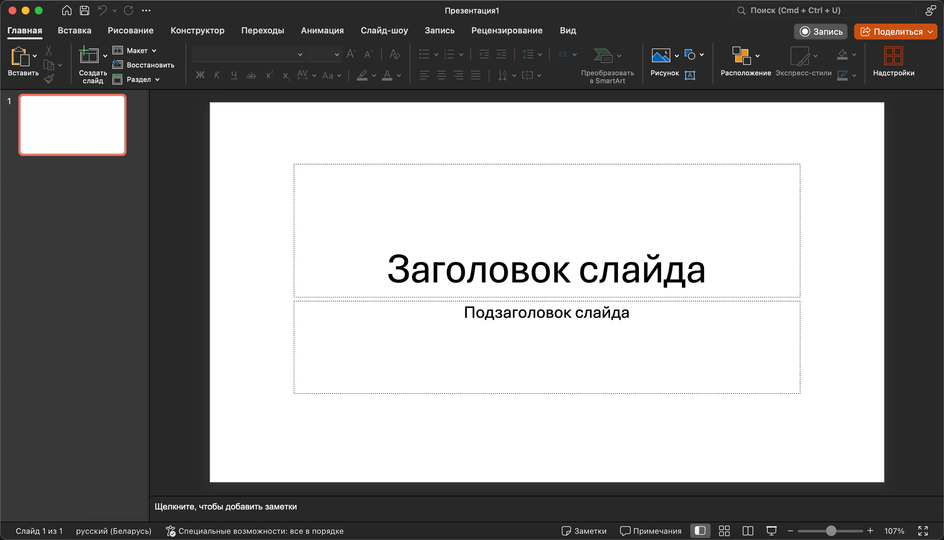
Когда вы только начинаете, у вас будет один пустой слайд с двумя текстовыми полями: «Заголовок» и «Подзаголовок». Это ваш первый слайд, который обычно используется для заголовка презентации. Например, если вы создаете презентацию для бизнес-встречи, заголовок может быть «Отчет о продажах за 2023 год», а подзаголовок — «Подготовлено отделом маркетинга».
Шаг 2: Добавление и редактирование слайдов
После создания первого слайда, вам нужно добавить больше слайдов и настроить их содержимое.
- Добавление слайдов: Нажмите на вкладку «Главная» и выберите «Создать слайд». Вы можете выбрать различные макеты слайдов, такие как «Заголовок и объект», «Два объекта», «Сравнение», «Только заголовок» и т.д. Каждый макет предназначен для разных типов контента и помогает структурировать информацию.
- Редактирование слайдов: Чтобы изменить текст на слайде, просто щелкните на текстовое поле и начните вводить текст. Вы также можете изменить шрифт, размер и цвет текста с помощью панели инструментов. Для более точного форматирования можно использовать функции выравнивания, интервалов и стилей текста.
Пример:
Допустим, вы хотите добавить слайд с заголовком и списком. Выберите макет «Заголовок и объект», введите заголовок, например, «Основные достижения», и затем добавьте пункты списка, щелкнув на текстовое поле и выбрав «Маркированный список». В списке можно указать такие пункты, как «Увеличение продаж на 20%», «Запуск нового продукта» и «Расширение на международные рынки».
Шаг 3: Работа с текстом, изображениями и графикой
Теперь, когда у вас есть несколько слайдов, пришло время добавить текст, изображения и графику для улучшения визуального восприятия.
- Добавление текста: Щелкните на текстовое поле и начните вводить текст. Вы можете использовать различные стили и форматы текста, такие как жирный, курсив и подчеркивание. Для выделения ключевых моментов можно использовать цветовое выделение или изменить размер шрифта.
- Добавление изображений: Перейдите на вкладку «Вставка» и выберите «Изображение». Вы можете вставить изображение с вашего компьютера или использовать встроенные изображения из коллекции PowerPoint. Изображения помогают сделать презентацию более наглядной и интересной.
- Добавление графики: Вы можете добавить графики, диаграммы и таблицы, выбрав соответствующие опции на вкладке «Вставка». Графики и диаграммы помогают визуализировать данные и делают их более понятными для аудитории.
Пример:
Предположим, вы создаете слайд о продажах компании. Вы можете добавить текст с описанием, вставить изображение продукта и добавить диаграмму с данными о продажах. Например, текст может быть «Наши продажи выросли на 30% за последний квартал», изображение — фотография продукта, а диаграмма — столбчатая диаграмма, показывающая рост продаж по месяцам.
Шаг 4: Анимации и переходы между слайдами
Анимации и переходы помогают сделать вашу презентацию более динамичной и интересной.
- Добавление анимаций: Выберите элемент на слайде, который вы хотите анимировать, и перейдите на вкладку «Анимации». Выберите тип анимации, такой как «Появление», «Исчезновение» или «Полет». Вы можете настроить скорость анимации и порядок появления элементов на слайде.
- Добавление переходов: Перейдите на вкладку «Переходы» и выберите тип перехода между слайдами, например, «Растворение», «Сдвиг» или «Мозаика». Переходы помогают плавно переключаться между слайдами и делают презентацию более профессиональной.
Пример:
Если вы хотите, чтобы текст на слайде появлялся постепенно, выберите текстовое поле, перейдите на вкладку «Анимации» и выберите анимацию «Появление». Для перехода между слайдами выберите вкладку «Переходы» и выберите переход «Растворение». Например, при переходе от слайда с общими данными к слайду с детализированными графиками, переход «Растворение» создаст плавный эффект.
Шаг 5: Финальные штрихи и подготовка к презентации
После того как все слайды созданы и оформлены, пришло время добавить финальные штрихи и подготовить презентацию к показу.
- Просмотр и редактирование: Просмотрите все слайды, чтобы убедиться, что они выглядят так, как вы хотите. Внесите необходимые изменения. Проверьте орфографию и грамматику, чтобы избежать ошибок.
- Добавление заметок: Вы можете добавить заметки для каждого слайда, которые будут видны только вам во время презентации. Для этого выберите слайд и введите заметки в поле «Заметки» в нижней части экрана. Заметки помогут вам не забыть ключевые моменты и сделают ваше выступление более уверенным.
- Сохранение и экспорт: Сохраните вашу презентацию, выбрав «Файл» > «Сохранить как». Вы также можете экспортировать презентацию в PDF или видеоформат, выбрав «Файл» > «Экспорт». Экспорт в PDF позволяет легко делиться презентацией с другими, а экспорт в видеоформат делает её доступной для просмотра на любых устройствах.
Пример:
Перед тем как завершить, добавьте заметки к каждому слайду с ключевыми моментами, которые вы хотите озвучить. Например, для слайда с диаграммой продаж можно добавить заметку «Обратить внимание на рост продаж в декабре». Сохраните презентацию в формате PowerPoint и экспортируйте её в PDF для удобного просмотра на других устройствах.
Создание презентации в PowerPoint — это процесс, который требует внимания к деталям и творческого подхода. Следуя этому пошаговому руководству, вы сможете создать профессиональную и впечатляющую презентацию, которая будет эффективно передавать вашу информацию и впечатлять аудиторию.
Читайте также

Этот текст мы написали вместе с экспертами
Студия дизайна информации. Занимается разработкой годовых отчётов, презентаций и интерактивных проектов.
PowerPoint — самая популярная программа для создания презентаций. Она входит в набор продуктов Office от компании Microsoft. У PowerPoint есть аналоги — например, «Google Презентации» или Keynote, — но она остаётся самой известной.
В статье рассказываем, в чём преимущества PowerPoint и как в ней работать. Инструкция будет полезна тем, кому нужно подготавливать презентации: менеджерам, маркетологам, аналитикам, другим диджитал-специалистам, а также школьникам и студентам.
- Что можно делать в программе PowerPoint
- В чём преимущества и недостатки PowerPoint
- Как создать новую презентацию
- Как добавить новый слайд в презентацию
- Как изменить порядок слайдов
- Как добавить текст и отформатировать его
- Как вставить изображение
- Как добавить таблицу или диаграмму
- Как вставить видео- или аудиофайл
- Как использовать шаблоны оформления
- Как изменить фон слайда или применить тему оформления ко всей презентации
- Как настроить анимацию объектов
- Как добавить переходы между слайдами
- Как включить режим показа слайдов и управлять им
- Как сохранить презентацию и экспортировать её в разных форматах
Основное назначение PowerPoint — подготовка презентаций и их демонстрация. С помощью этой программы можно, например, верстать отчёты или журналы, создавать анимации или иллюстрации, показывать 3D-модели, нарезать видео, оформлять рекламные постеры или баннеры. Некоторые в PowerPoint умудряются даже создавать игры.
Но чаще всего к программе обращаются, чтобы создавать слайды и размещать на них контент:
- запрограммировать оформление шаблонов слайдов — например, в фирменном стиле компании;
- добавить текст, таблицы, графики, картинки;
- разбавить контент анимацией, видео или аудио.
Скриншот: PowerPoint / VisualMethod
Кроме создания контента, PowerPoint используют для координации потока клиентов и навигации. Например, в банках, государственных учреждениях, кафе.
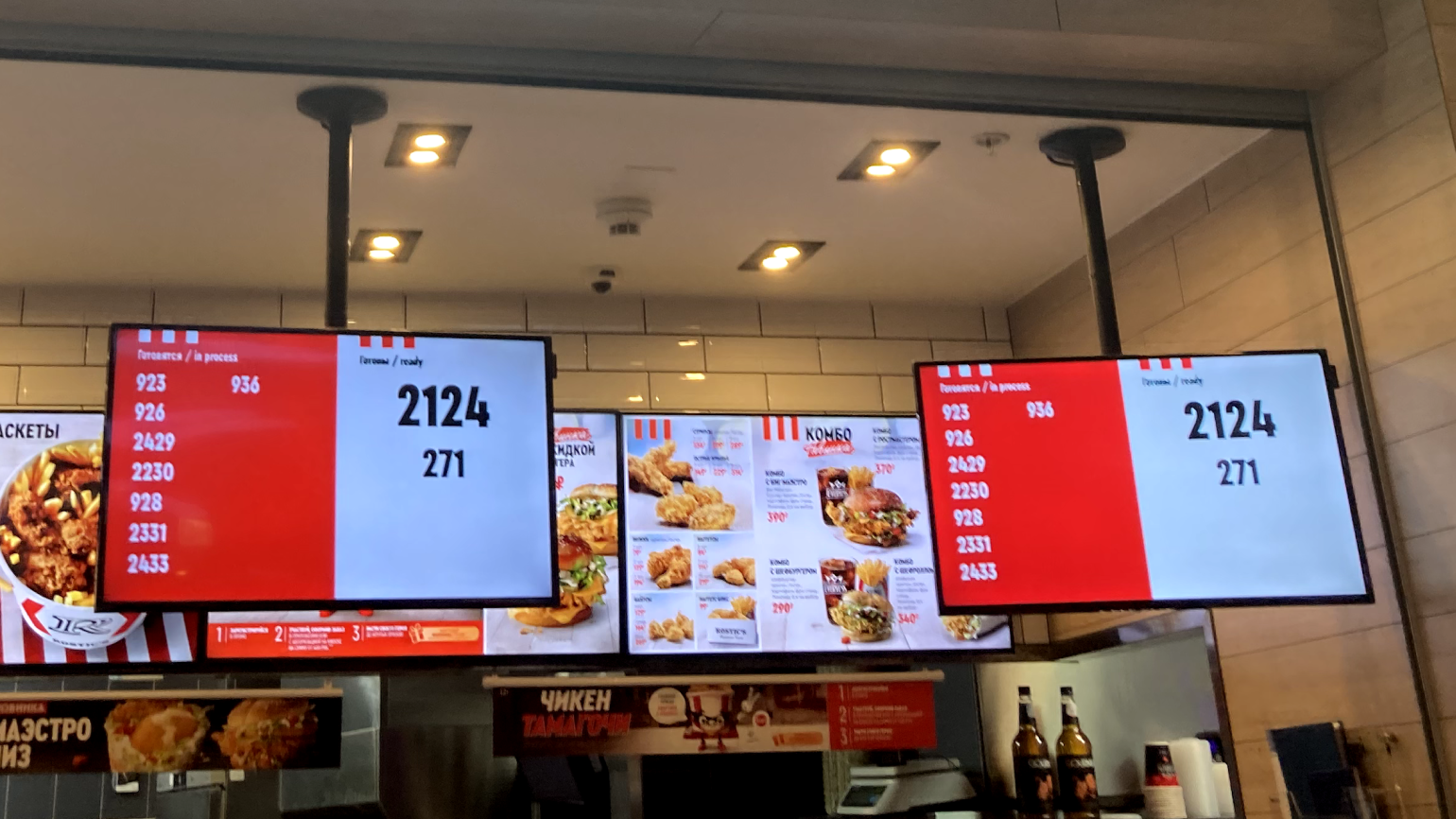
Фото: Skillbox Media
У PowerPoint много аналогов. Но в большинстве случаев они соревнуются только в дизайне и удобстве интерфейса. А с точки зрения функциональности PowerPoint остаётся одним из самых мощных инструментов для создания презентаций. Разберём его главные плюсы и минусы.
Главное преимущество PowerPoint — распространённость. Эта программа есть почти на каждом компьютере. Её используют во многих компаниях и учебных заведениях, поэтому с тем, как в ней работать, знакомы многие. Это упрощает совместную работу над презентациями и обмен ими. А при выборе оформления или шрифтов можно быть уверенным, что на всех устройствах они отобразятся так, как было задумано: ничего не «поплывёт» и не «съедет».
Также PowerPoint даёт больше возможностей и инструментов для форматирования, чем её аналоги. А ещё эта программа легко интегрируется с другими инструментами Microsoft Office — например, с Excel или Word. Это позволяет вставлять в презентацию уже готовые таблицы, графики, диаграммы и так далее.
Есть и недостатки. Главный из них — шаблонность. Программа навязывает один вариант изложения материала, поэтому часто пользователи забывают о цели презентации и сразу переходят к дизайну. В результате слайды получаются «нерабочими» — не решают задачу, для которой их создавали.
О том, с чего начать подготовку презентации, — как продумать цель, разработать структуру, написать убедительный текст, — мы рассказывали в этом материале Skillbox Media.
Вот ещё три недостатка, которые нужно иметь в виду при работе в PowerPoint:
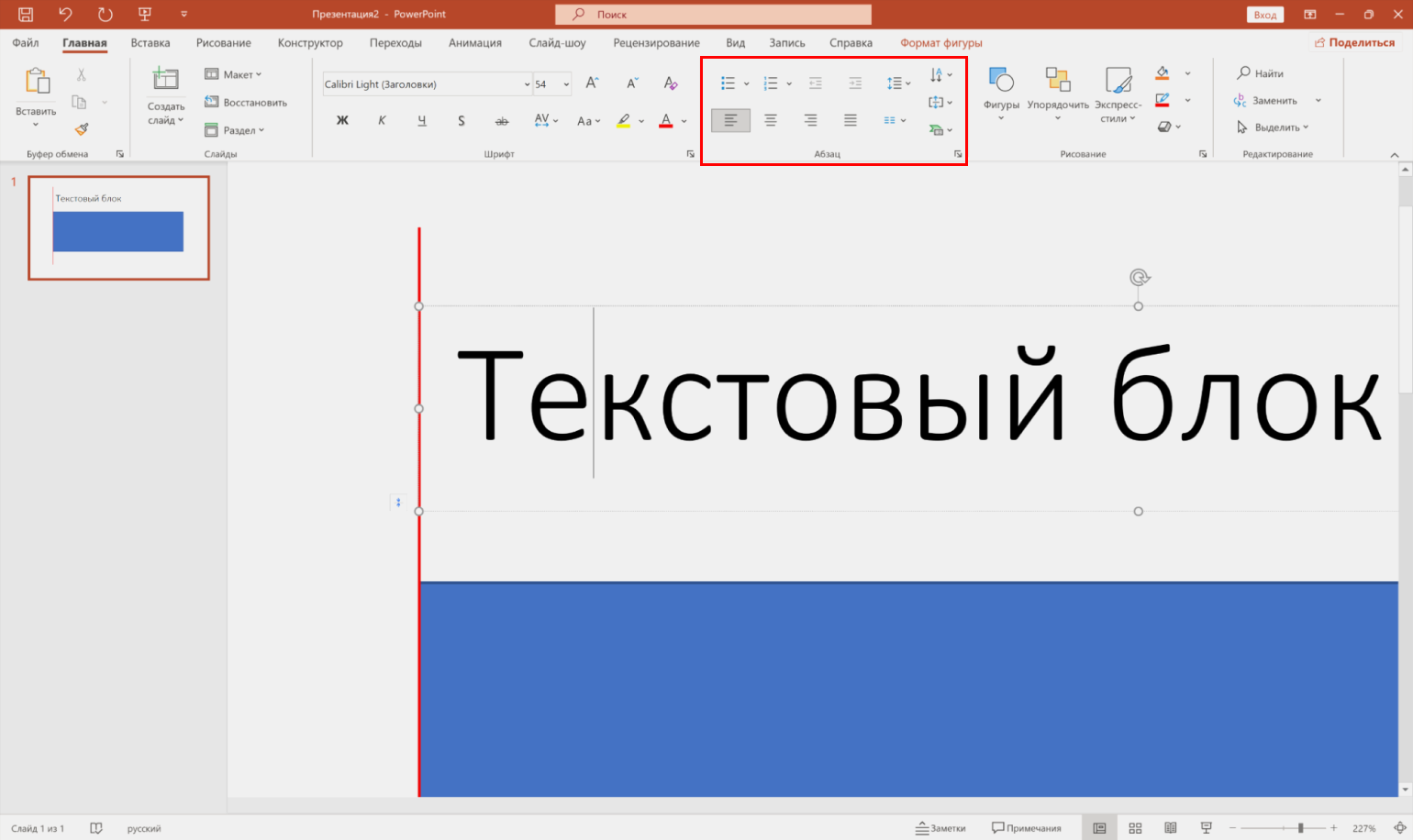
- Лишние отступы. Когда вы создаёте любой текстовый блок, к нему по умолчанию добавляется внутренний отступ. То есть край блока для текста и край самого текста не совпадают. Из-за этого текст сложно поставить вровень с другими объектами на слайде. Результат — неаккуратный дизайн.
Эта проблема решаема — отступы можно скорректировать вручную. Как это сделать, рассказываем ниже.
Скриншот: PowerPoint / VisualMethod
- Сложное устройство шаблонов. Даже в профессиональных программах для вёрстки функции работы с шаблонами проще и интуитивно понятнее, чем в PowerPoint.
В PowerPoint в понятие шаблона входят набор настроек «Образец слайда» и «Разметка слайда». Внутри них есть ещё другие неочевидные настройки. У начинающих пользователей часто возникают сложности даже с базовыми действиями — например, с расстановкой нумерации. Подробнее о работе с шаблонами рассказываем ниже.
- Версии PowerPoint для операционных систем macOS и Windows различаются. Для компании Microsoft приоритет — развивать PowerPoint для Windows, поэтому версию для macOS обновляют реже. Отличается не только интерфейс, но и набор возможностей.
Например, в PowerPoint для Windows последовательностью и длительностью анимации можно управлять на визуальной шкале, а на macOS такой визуализации нет. Порядок и длительность анимации там нужно задавать, указывая числовые значения времени.
В этом разделе разберём основные этапы работы в PowerPoint — от создания новой презентации и добавления слайдов до сохранения готовой презентации в разных форматах.
Рассказывать будем на примере PowerPoint для Windows. В версии для macOS и в онлайн-версии PowerPoint внешний вид интерфейса различается, но не критично. После чтения этой инструкции можно будет разобраться в нём интуитивно.
Мы советуем начинать изучение любой программы с комбинаций быстрых клавиш — то есть учиться управлять программой через клавиатуру. Этот приём экономит до 50% времени. Полный перечень быстрых клавиш для работы в PowerPoint можно посмотреть на сайте Microsoft.
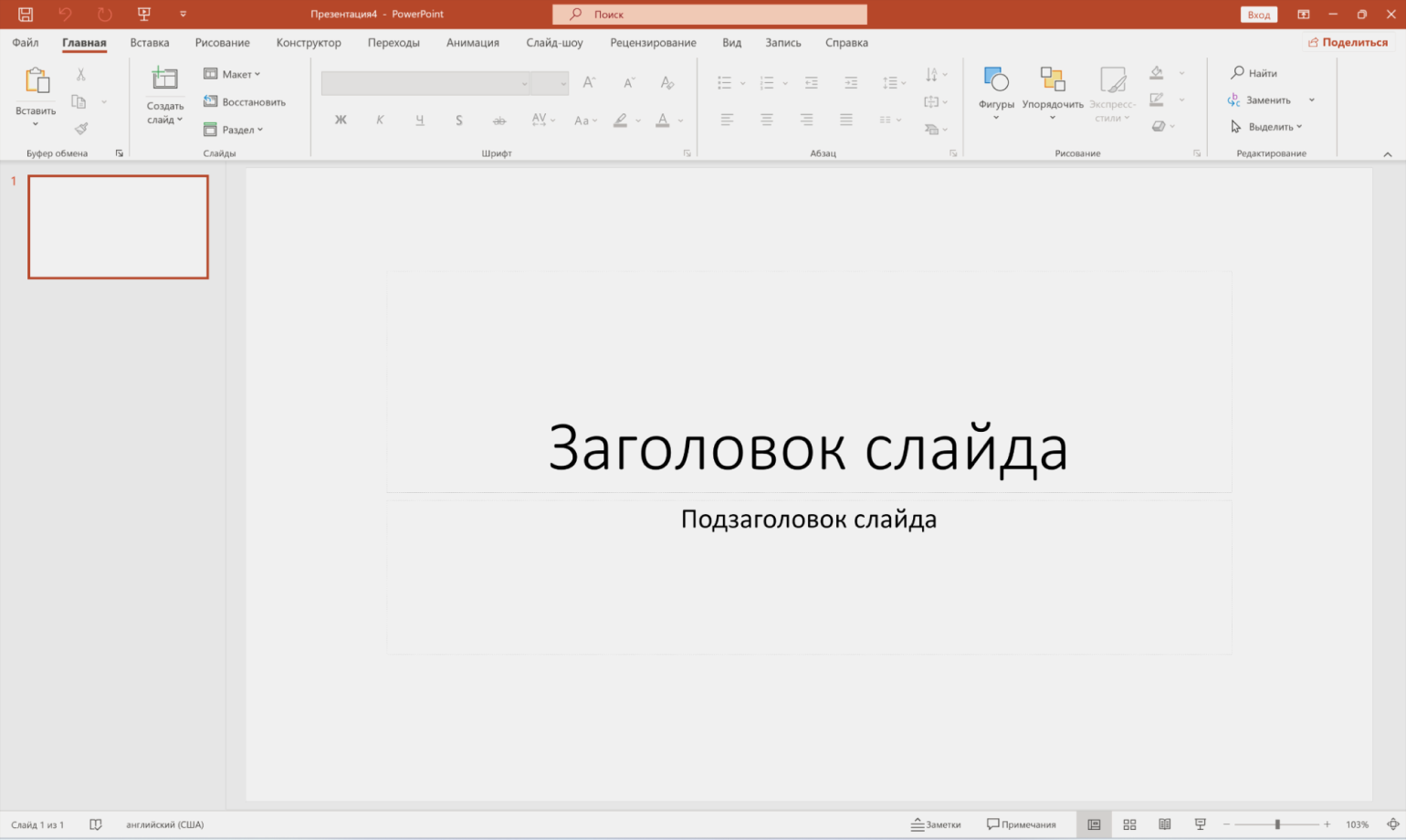
Нужно запустить PowerPoint и нажать на клавиатуре сочетание клавиш Ctrl + N (на macOS — ⌘ + N). Появится новый пустой проект презентации.
Скриншот: PowerPoint / VisualMethod
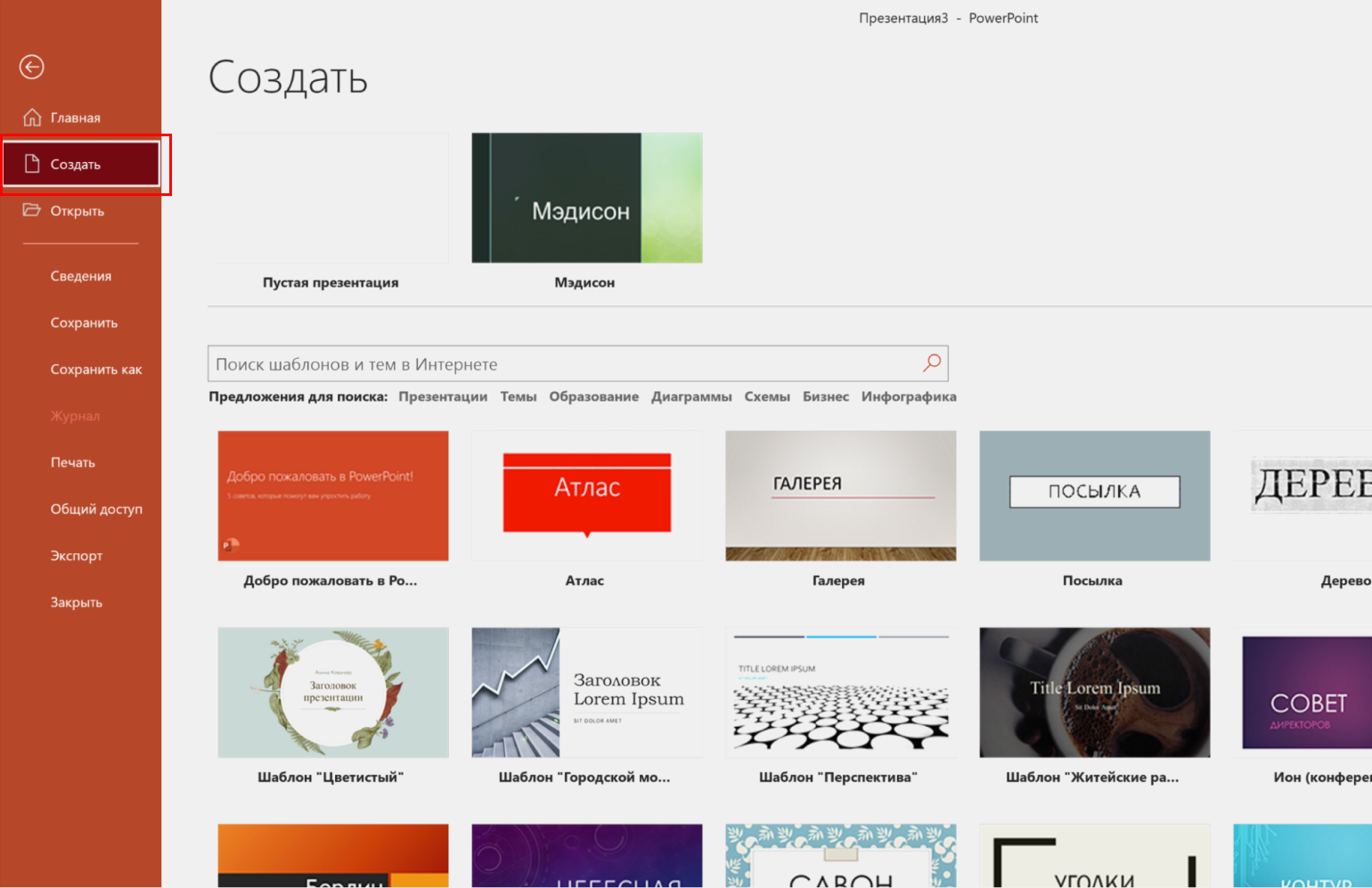
То же самое можно сделать мышкой. Для этого выбираем меню «Файл» и нажимаем «Создать». В появившемся окне, кроме пустой презентации, можно выбрать один из готовых макетов презентации с разным дизайном.
Скриншот: PowerPoint / VisualMethod
Для того, чтобы добавить новый слайд, нажмите сочетание клавиш Ctrl + M (на macOS — ⌘ + M).
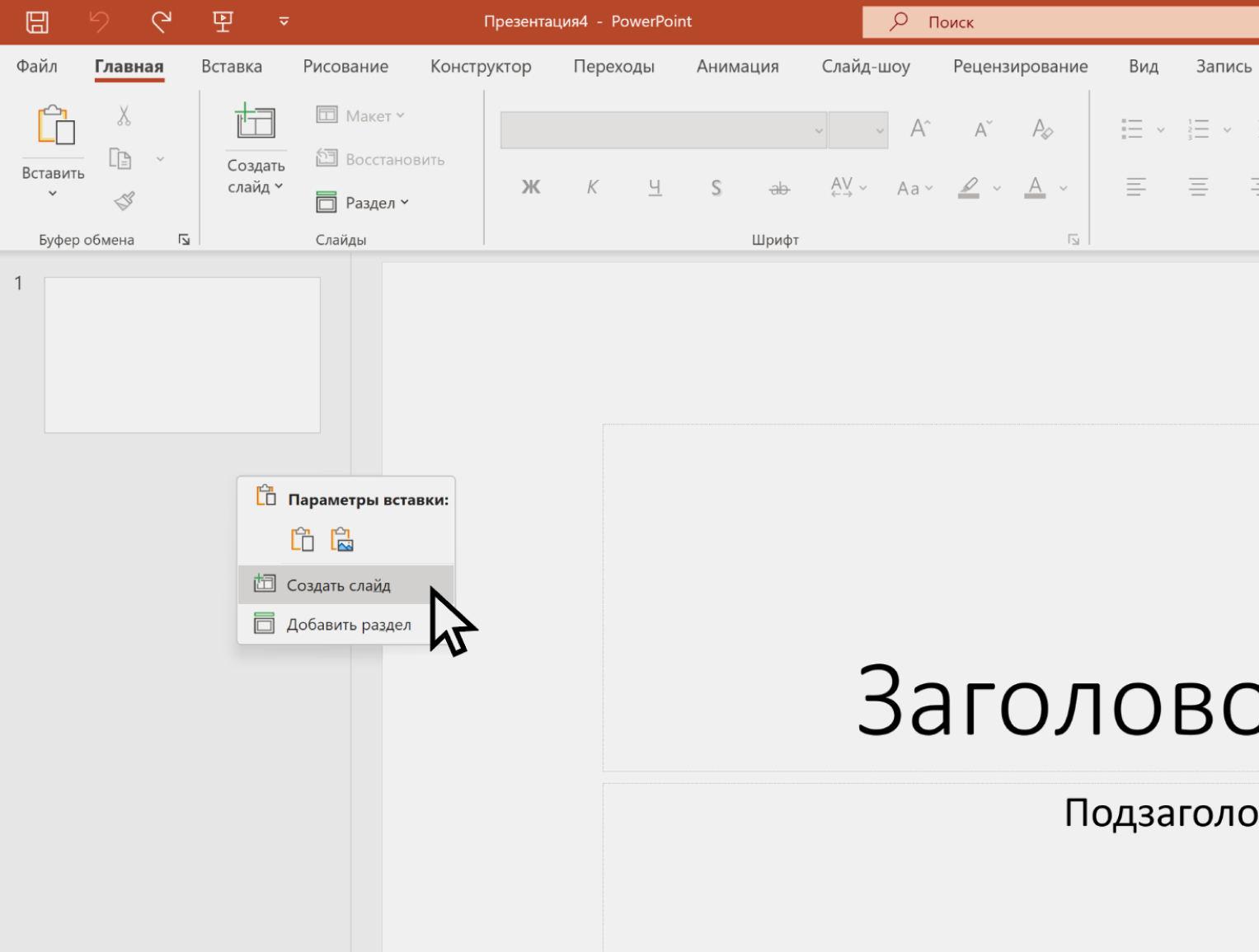
Чтобы сделать то же самое с помощью мышки, кликните правой кнопкой по пространству «Список слайдов» слева и в появившемся меню выберете действие «Создать слайд».
Скриншот: PowerPoint / VisualMethod
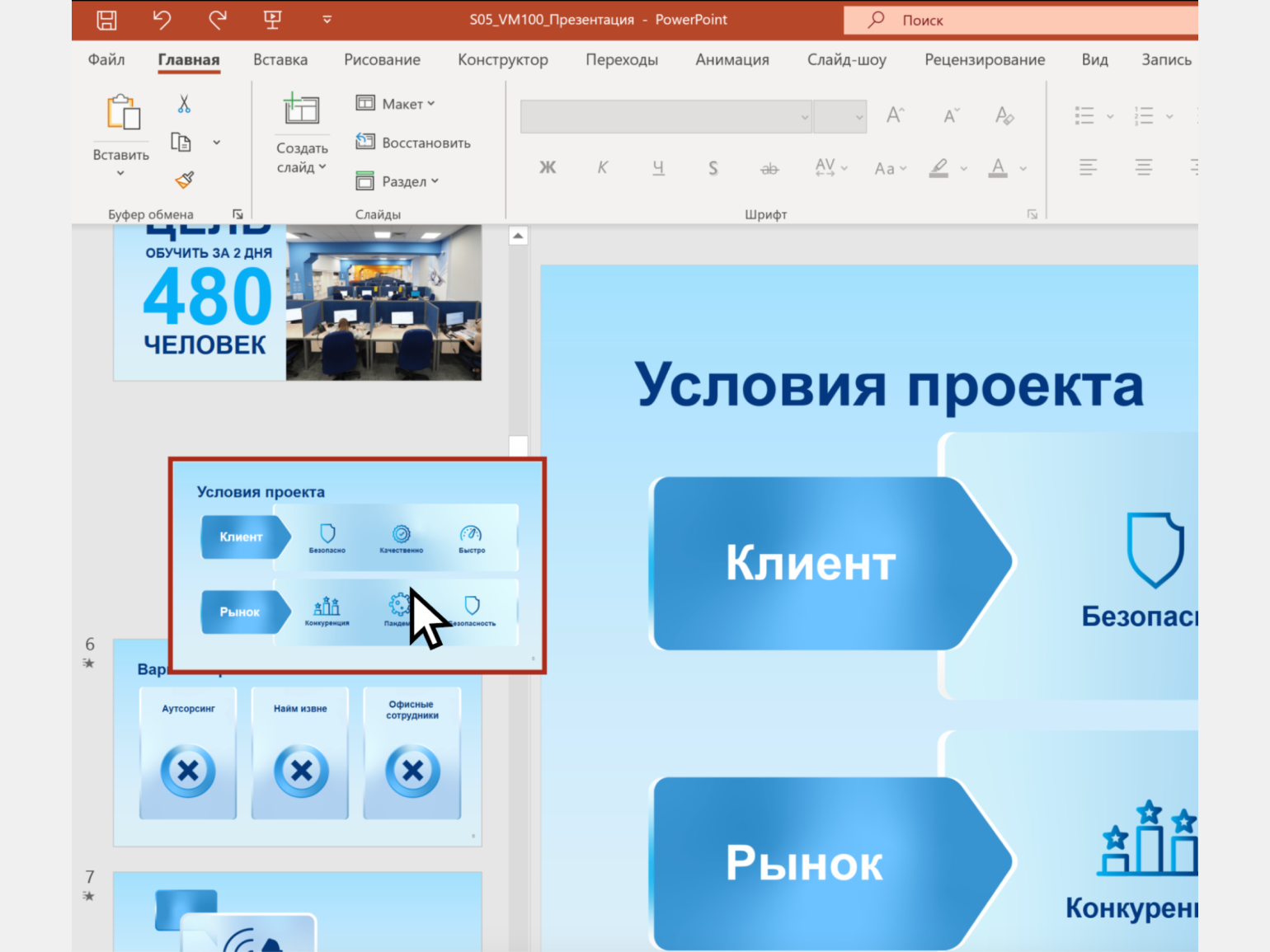
Ещё можно дублировать уже готовые слайды. Для этого нужно выбрать слайд в области слева и нажать сочетание клавиш Ctrl + Shift + D (на macOS — ⌘ + Shift + D).
Эту задачу проще решать с помощью мыши. Наведите курсор на миниатюру слайда в списке слайдов. Нажмите и удерживайте левую кнопку мыши. Затем перетяните слайд в нужное место.
Скриншот: PowerPoint / VisualMethod
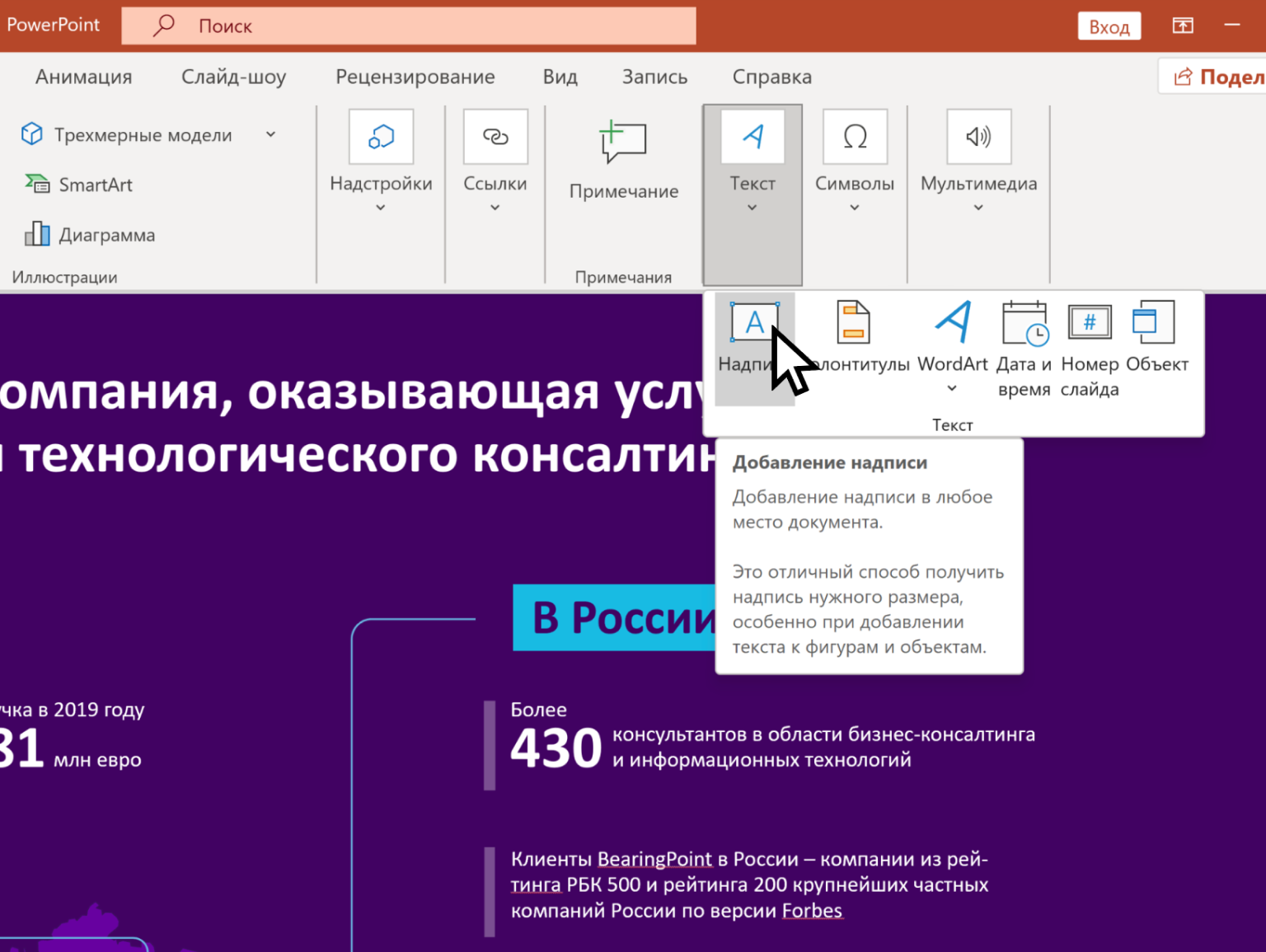
Чтобы добавить текст, нужно перейти во вкладку «Вставка» и в разделе «Текст» нажать кнопку «Надпись». Курсор поменяет форму. Нужно будет кликнуть им на участок слайда, где вы хотите расположить надпись, и начать вводить текст.
В Windows для добавления текста можно использовать сочетание клавиш Alt + N. В macOS сочетания клавиш для этого действия нет.
Скриншот: PowerPoint / VisualMethod
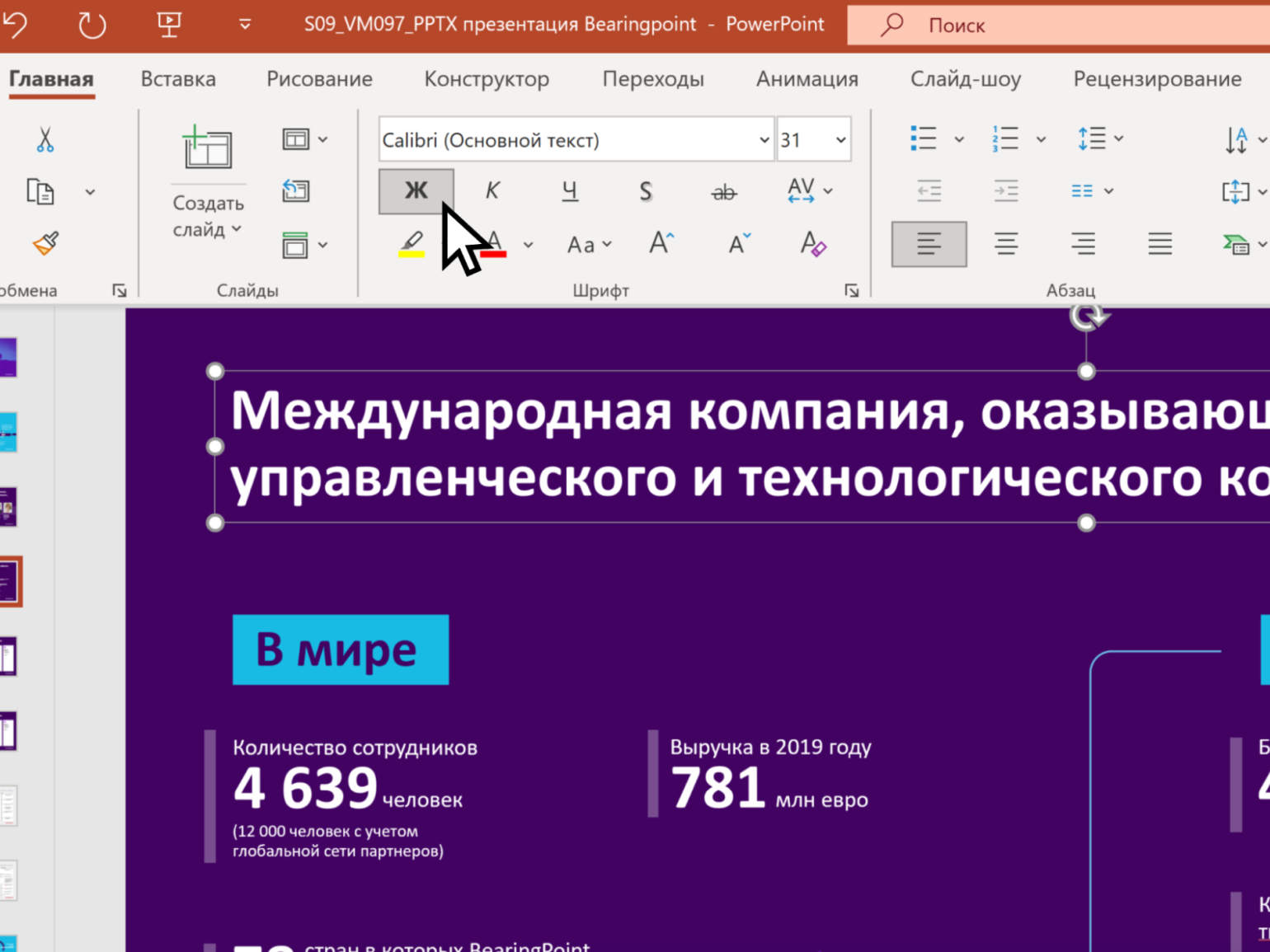
В общих чертах форматирование текста в PowerPoint ничем не отличается от форматирования текста в других офисных программах. Например, на панели инструментов можно выбрать шрифт, кегль, цвет и так далее.
Скриншот: PowerPoint / VisualMethod
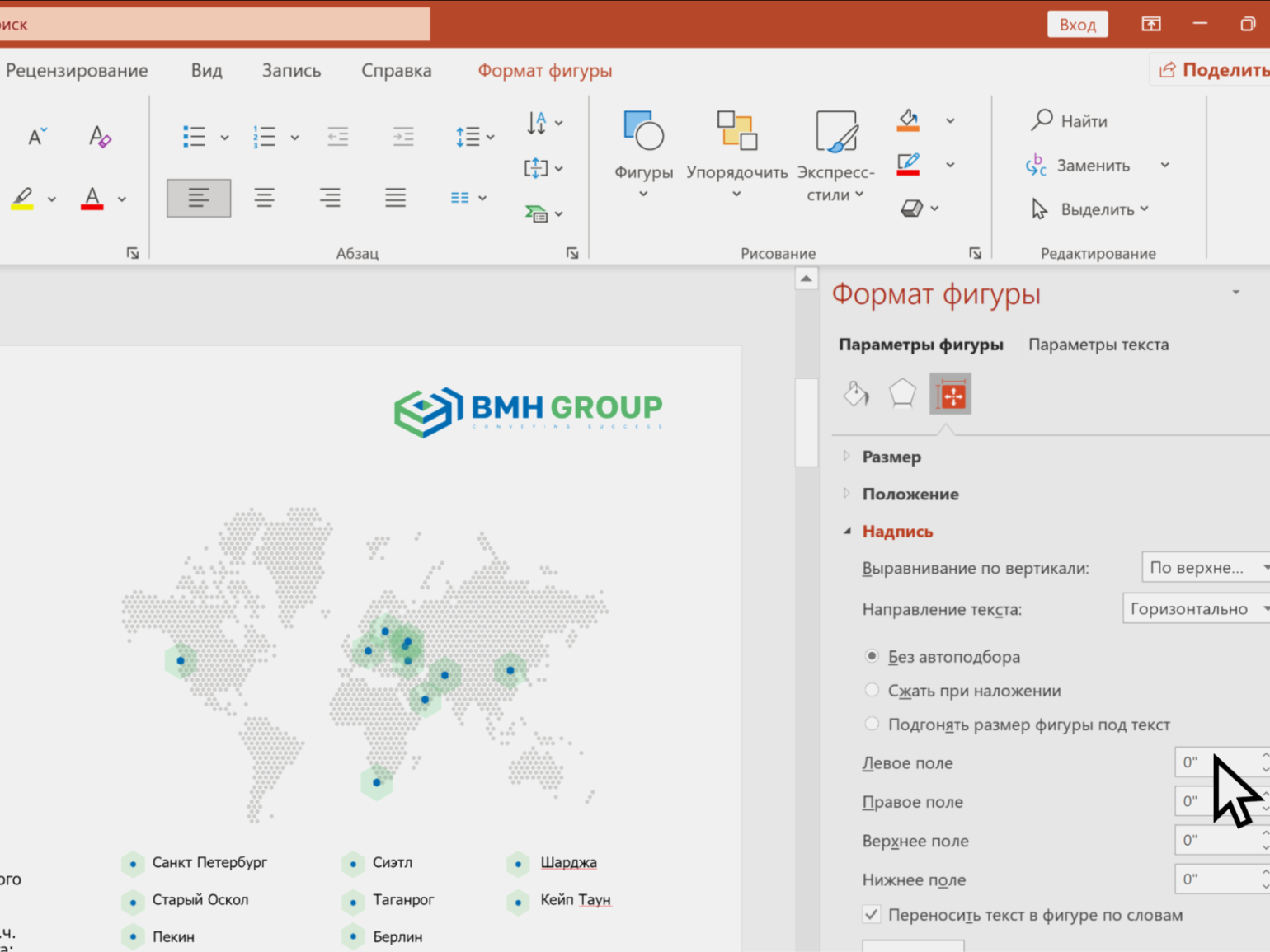
Выше мы говорили, что при создании любого текстового блока в PowerPoint к нему по умолчанию добавляется внутренний отступ. Это мешает выравнивать текст и другие объекты на слайде.
Чтобы убрать внутренние отступы у текстового блока, выделите текстовый блок, кликните по нему правой кнопкой мыши и выберите действие «Формат фигуры». Справа появится дополнительная панель. В ней нужно выбрать раздел «Надпись» и установить для всех полей отступ 0.
Скриншот: PowerPoint / VisualMethod
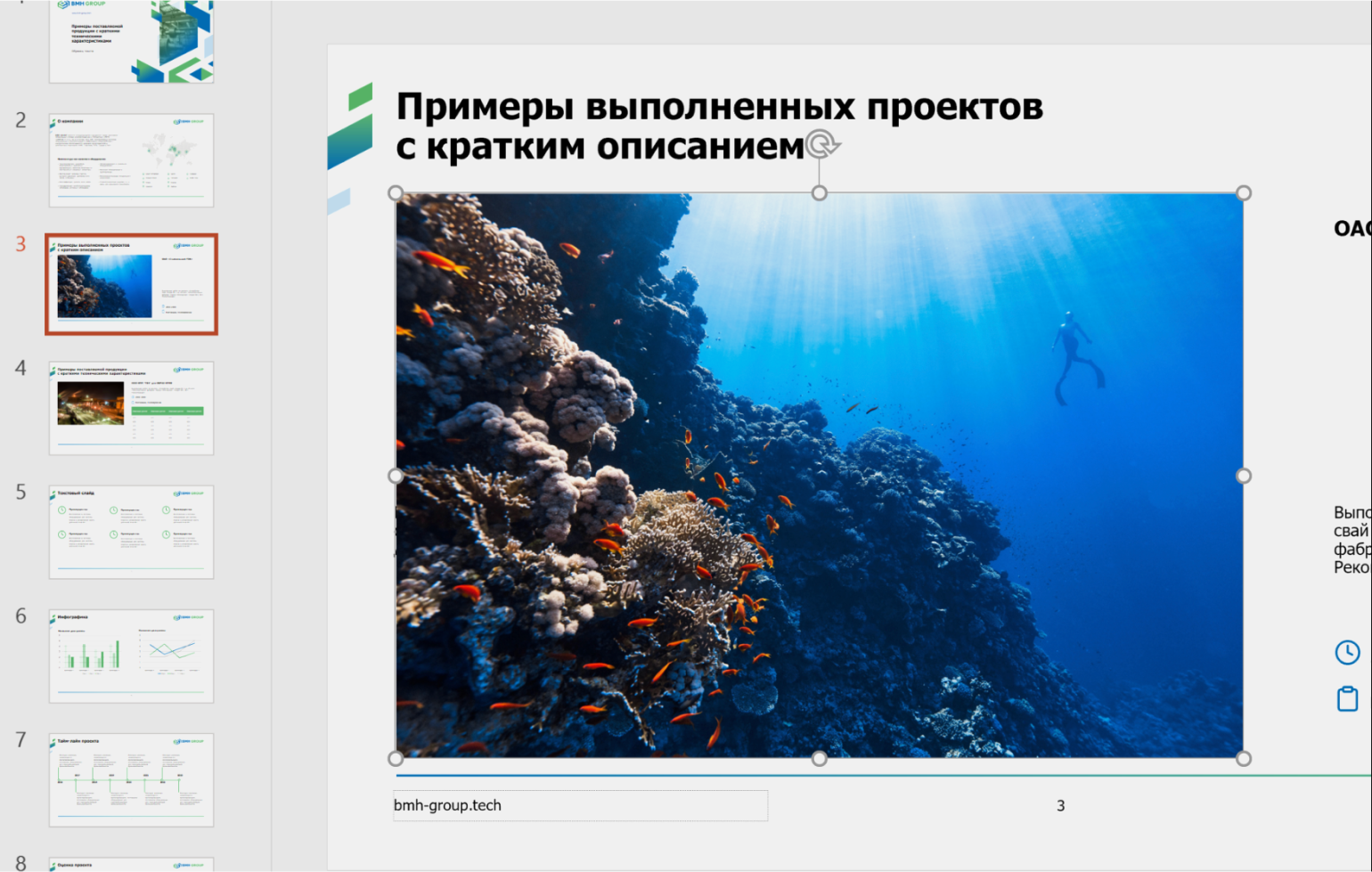
Чтобы добавить изображение, нужно нажать «Вставка» → «Рисунки» и выбрать, откуда вставлять изображение. Например, можно загрузить его с компьютера, из интернета или выбрать из стоковых изображений программы.
Ещё можно скопировать картинку оттуда, где она у вас хранится, и вставить её в документ. Например, с помощью команд «Копировать» → «Вставить» или быстрых клавиш Ctrl + С → Ctrl + V (на macOS — ⌘ + С → ⌘ + V).
Скриншот: PowerPoint / VisualMethod
После загрузки изображения можно изменять его размеры, обрезать, вращать и так далее. Всё это делается с помощью левой кнопки мыши.
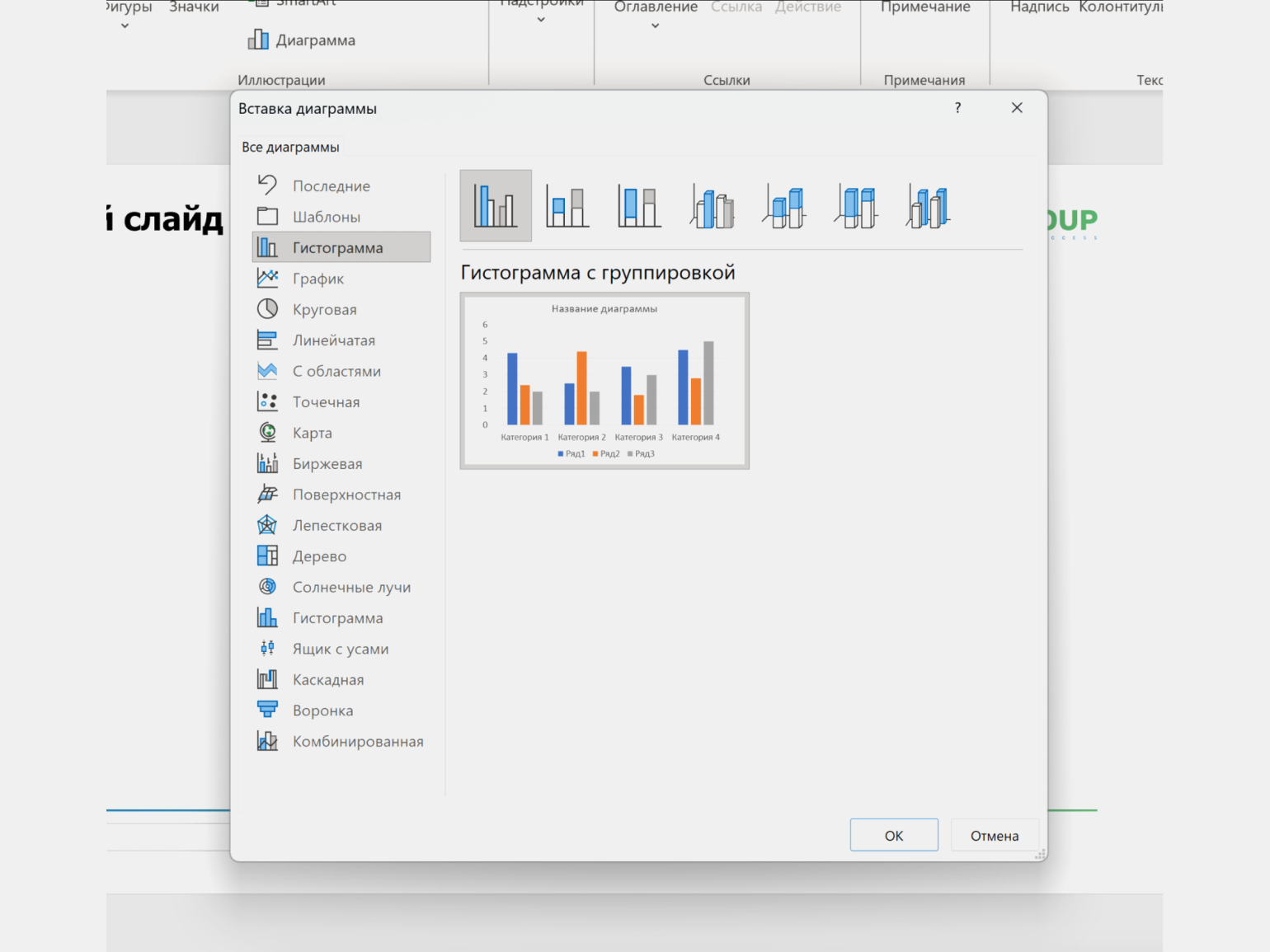
Чтобы добавить диаграмму, нужно нажать «Вставка» → «Диаграммы» и в появившемся окне выбрать тип диаграммы: линейчатая, круговая, точечная и так далее.
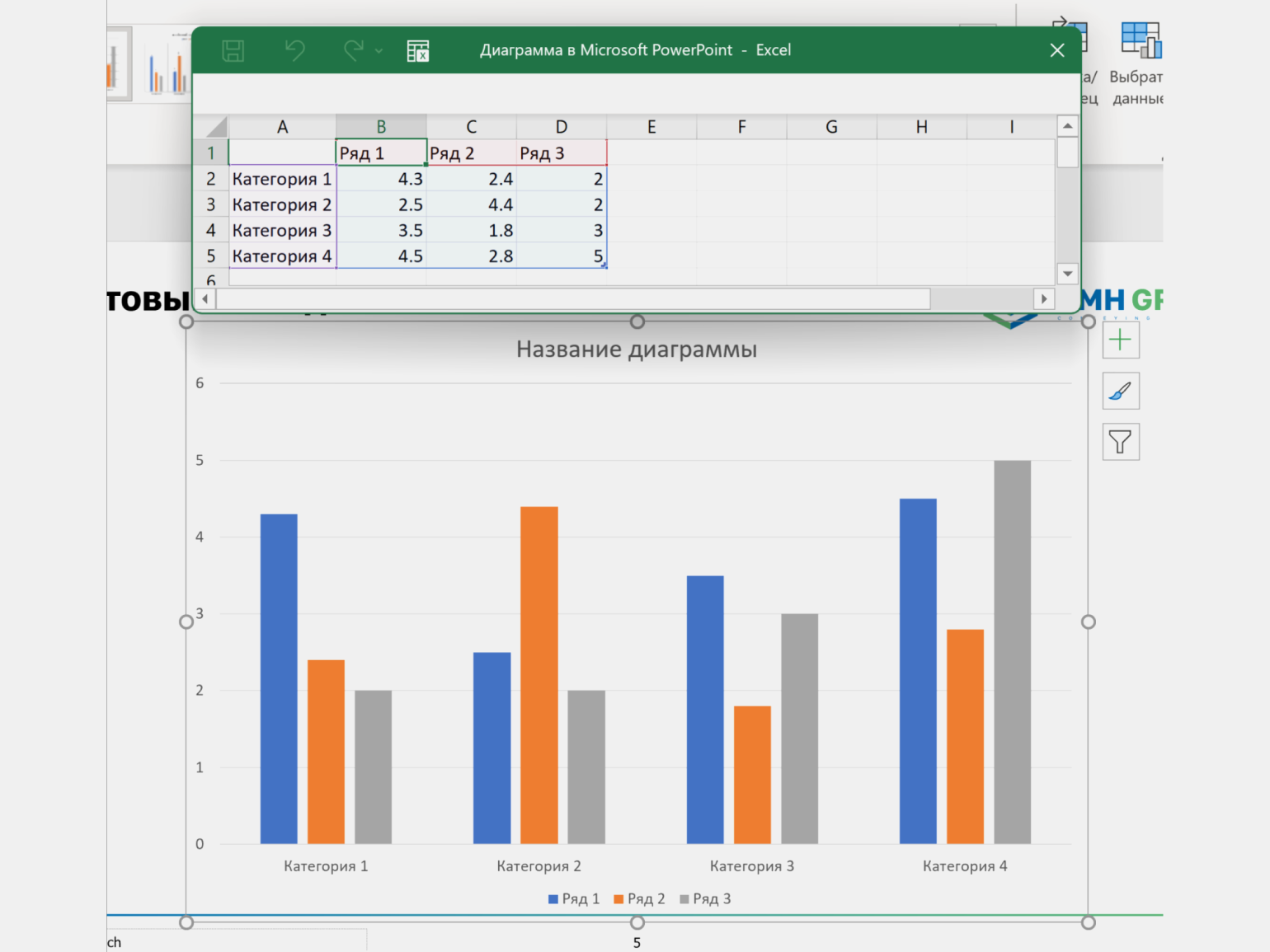
Диаграммы в PowerPoint устроены по тому же принципу, что и диаграммы в Excel. Например, выберем гистограмму с группировкой. Появится окошко Excel, в котором нужно ввести данные для диаграммы в табличной форме. На их основе будет построена гистограмма.
Скриншот: PowerPoint / VisualMethod
Скриншот: PowerPoint / VisualMethod
Чтобы добавить таблицу, нужно нажать «Вкладка» → «Таблица». Появится сетка, где можно задать количество столбцов и строк.
Также можно добавить таблицу из Excel или нарисовать её с помощью мыши. Кнопки соответствующих действий расположены под сеткой.
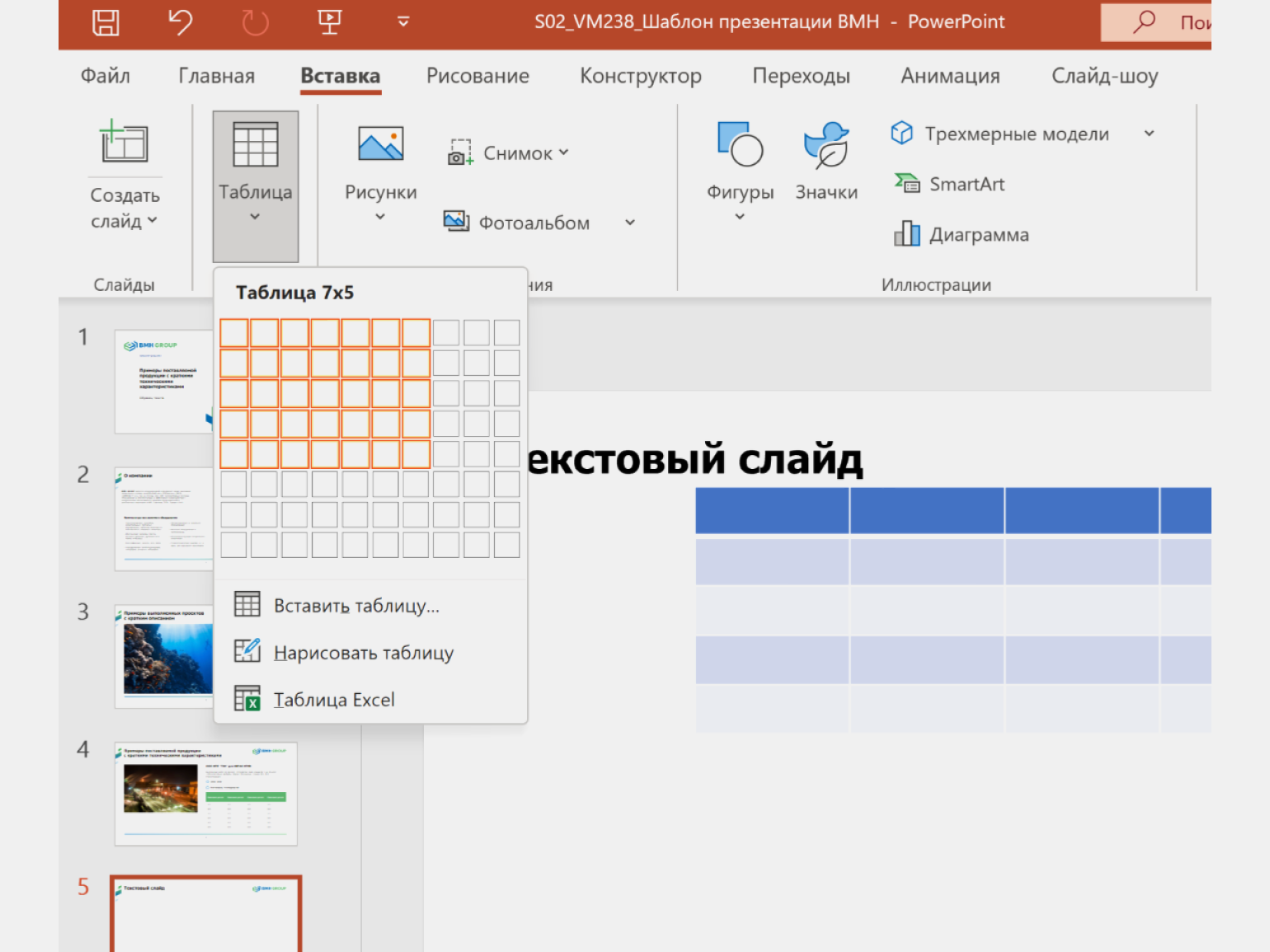
Скриншот: PowerPoint / VisualMethod
Чтобы вставить видео, нужно нажать «Вставка» → «Мультимедиа» → «Видео». Чтобы вставить аудио: «Вставка» → «Мультимедиа» → «Звук».
Дальше, как и в случае с изображениями, нужно выбрать источник. Видео и аудиофайлы можно загрузить с компьютера, из интернета или выбрать из стокового каталога.
Возможность вставить собственное видео — одно из преимуществ PowerPoint перед аналогами. Но видео сильно увеличивают размер файла презентации.
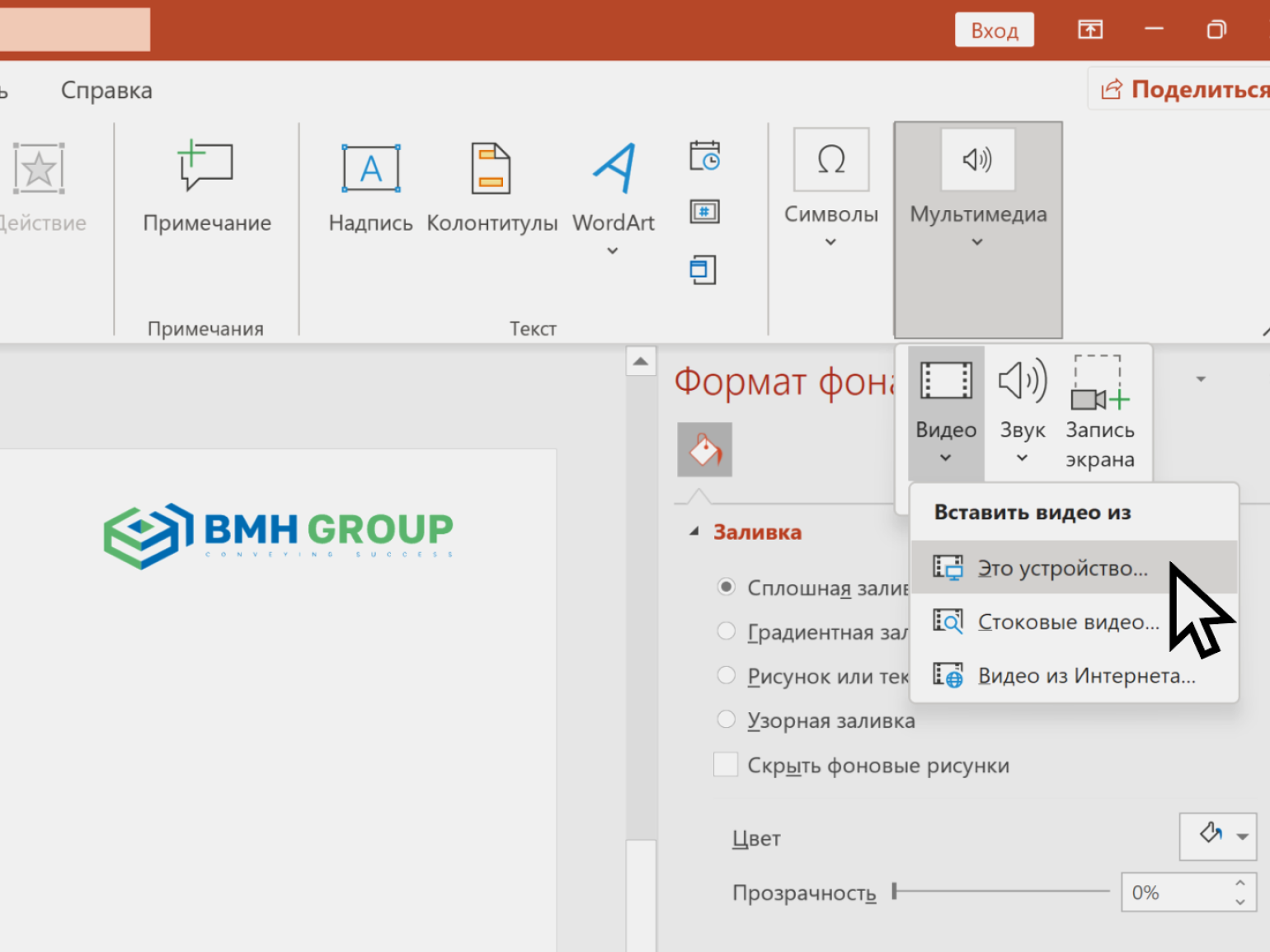
Скриншот: PowerPoint / VisualMethod
Для работы с шаблоном нужно перейти во вкладку «Вид» и нажать «Образец слайдов» (так называют шаблоны в русскоязычной версии PowerPoint). Здесь станут доступны настройки шаблонов и отдельных видов их разметки.
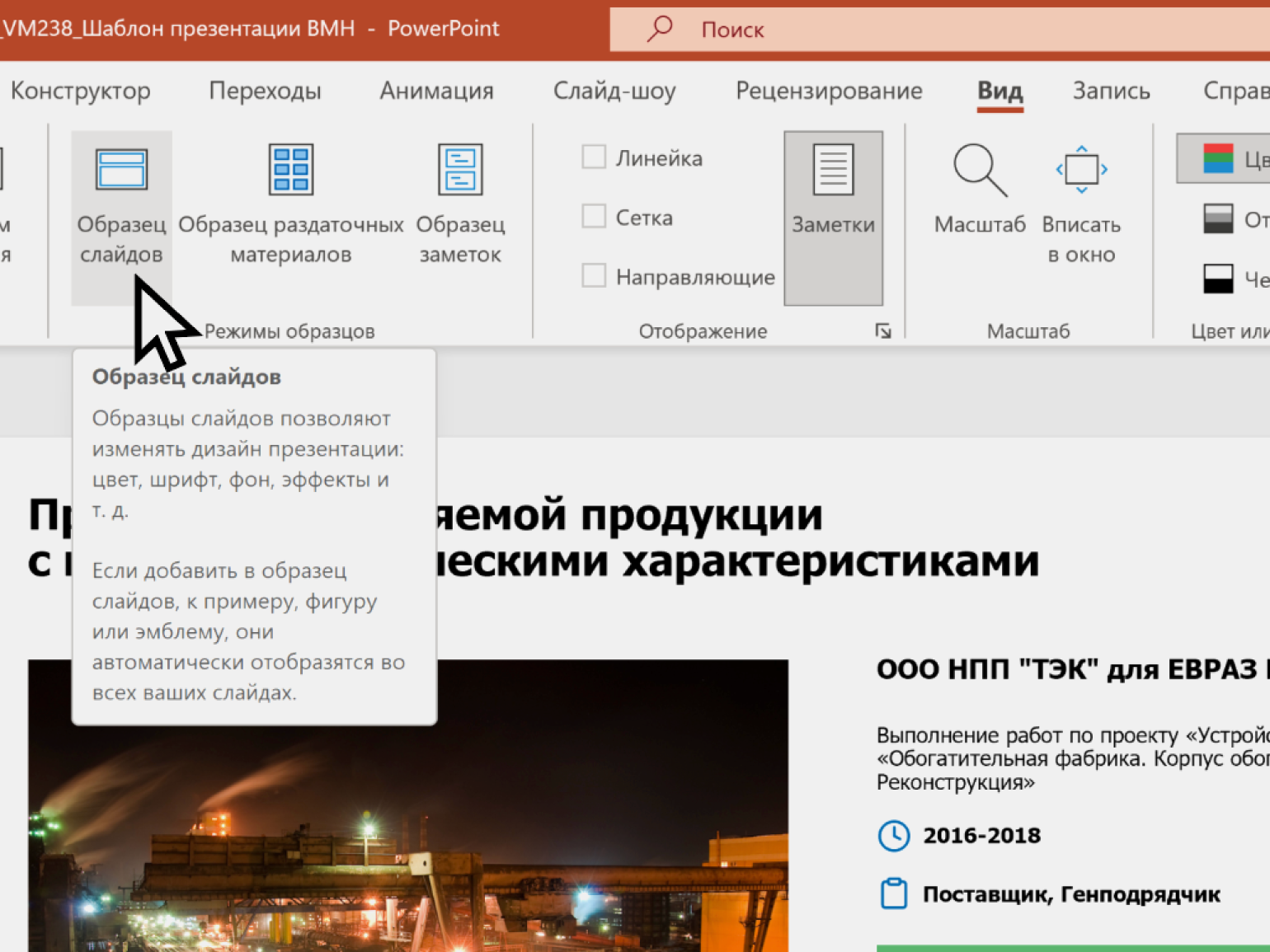
Скриншот: PowerPoint / VisualMethod
Одна из самых востребованных функций в шаблонах — автоматическая установка номеров слайдов. Для начала в шаблон нужно добавить тег <#>, который будет автоматически заменяться на номер слайда.
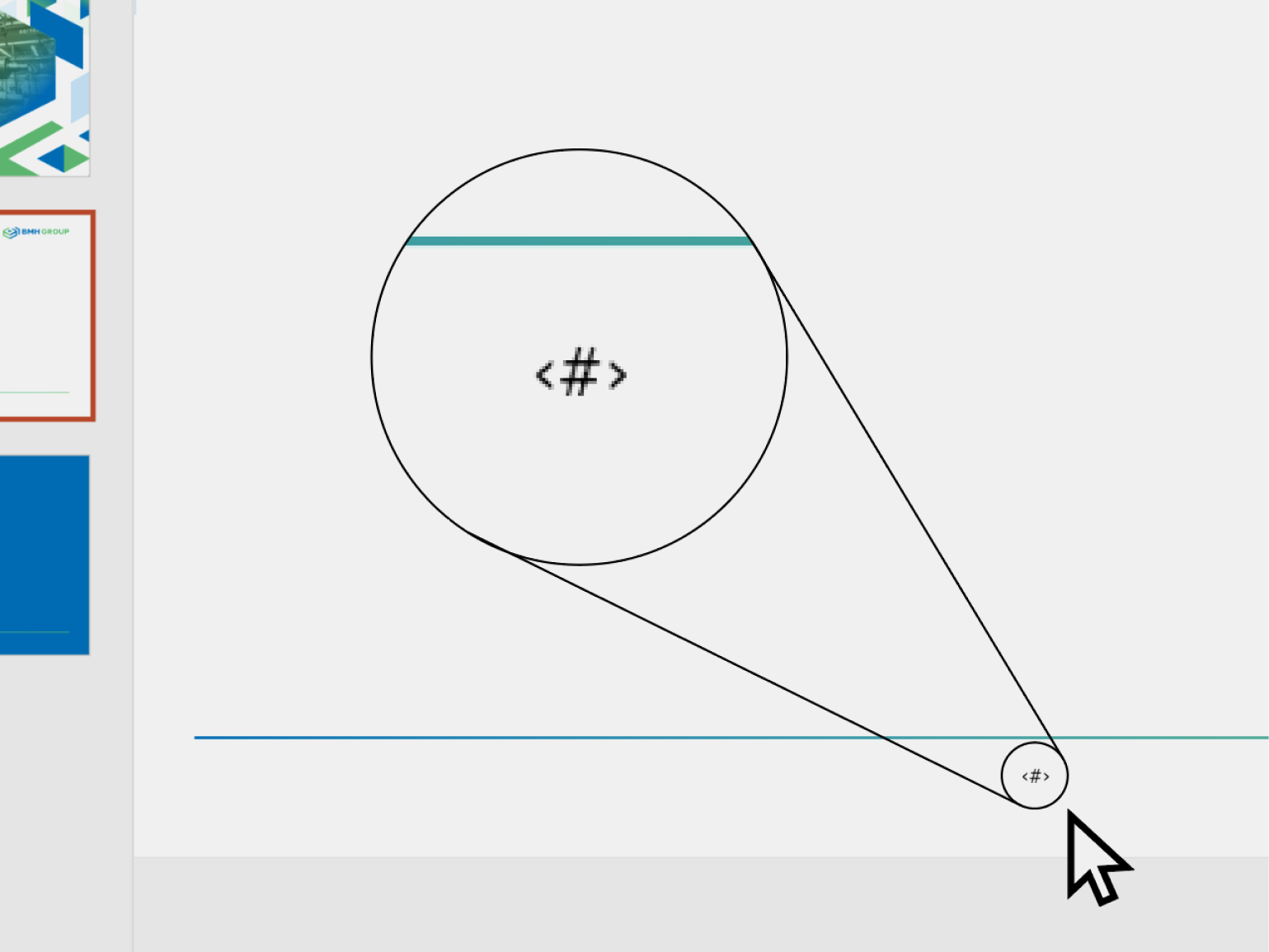
Скриншот: PowerPoint / VisualMethod
После этого нужно выбрать режим отображения номеров слайдов — для каждого слайда отдельно или для всех слайдов. Для этого на вкладке «Вставка» нужно нажать «Добавление номеров слайдов», а в появившемся окне поставить галочку напротив «Номер слайда» и нажать кнопку «Применить ко всем». Чтобы потом снова работать со слайдами в нормальном режиме, надо нажать во вкладке «Образец слайдов» кнопку «Закрыть режим образца».
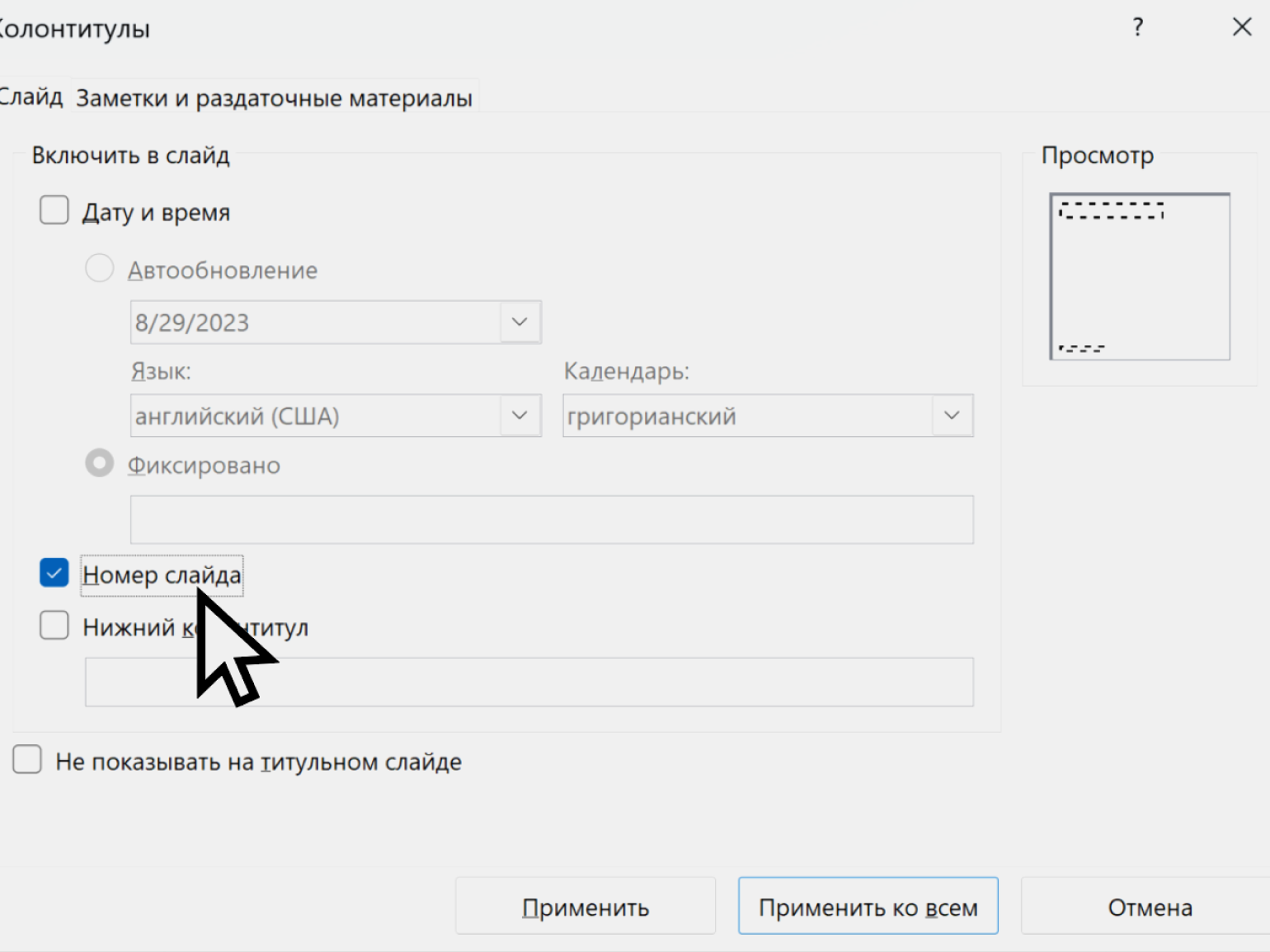
Скриншот: PowerPoint / VisualMethod
Для смены фона нужно кликнуть правой кнопкой по пустому пространству слайда и выбрать действие «Формат фона».
В появившемся окне можно выбрать сплошную заливку, градиентную, заливку различными видами узоров, а также поставить в качестве фона фотографию.
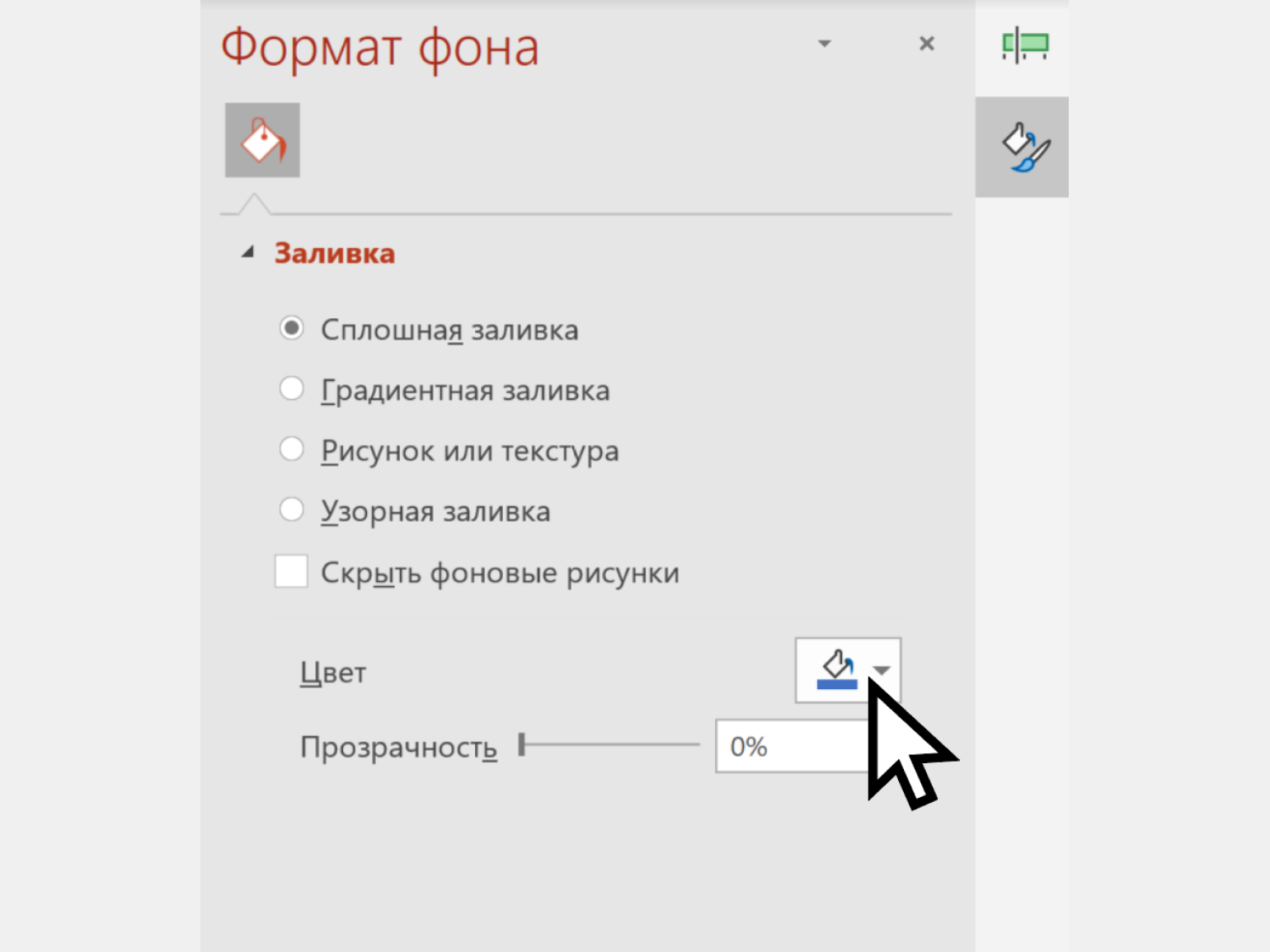
Скриншот: PowerPoint / VisualMethod
Анимация в презентациях — это движение объектов на слайде. Например, появление и исчезание элементов слайда, их перемещение, изменение размера, вращение и другие эффекты.
В PowerPoint много способов анимации, но применять их нужно осторожно. Если использовать много эффектов, аудитория будет хуже воспринимать информацию. Мы рекомендуем использовать анимацию только для акцента — если нужно выделить информацию.
Для примера рассмотрим, как сделать пульсирующую подложку для выделения текстового объекта. Возьмите любой слайд, на котором есть текст, или создайте новый. Затем вставьте любую геометрическую фигуру — например, фигурную стрелку:
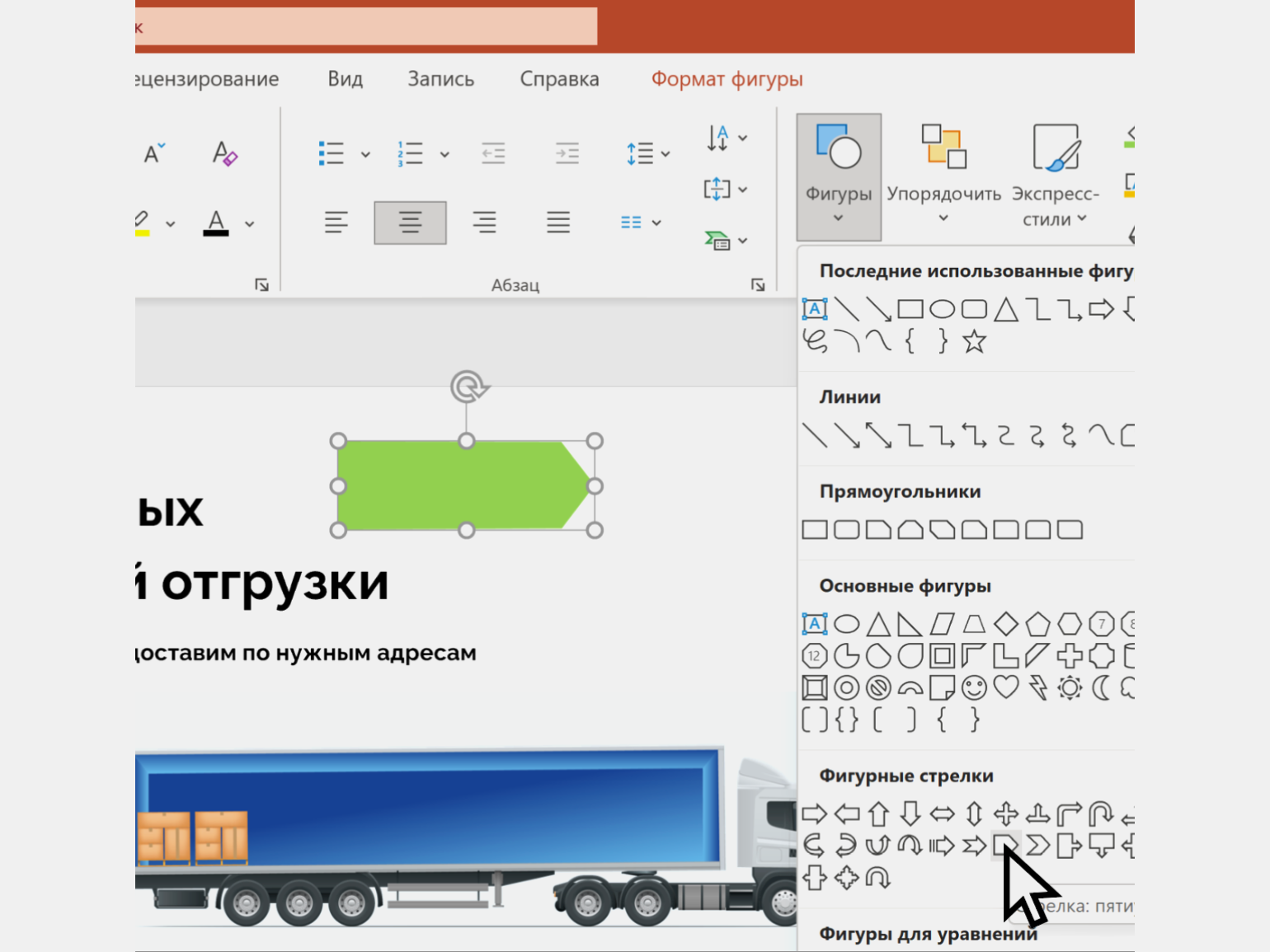
Скриншот: PowerPoint / VisualMethod
Разместите стрелку под текстом, который нужно выделить пульсирующей подложкой. Для этого сначала разместите стрелку поверх текста, а затем кликните по ней правой кнопкой мыши и выберите команды «На задний план» → «Переместить назад».
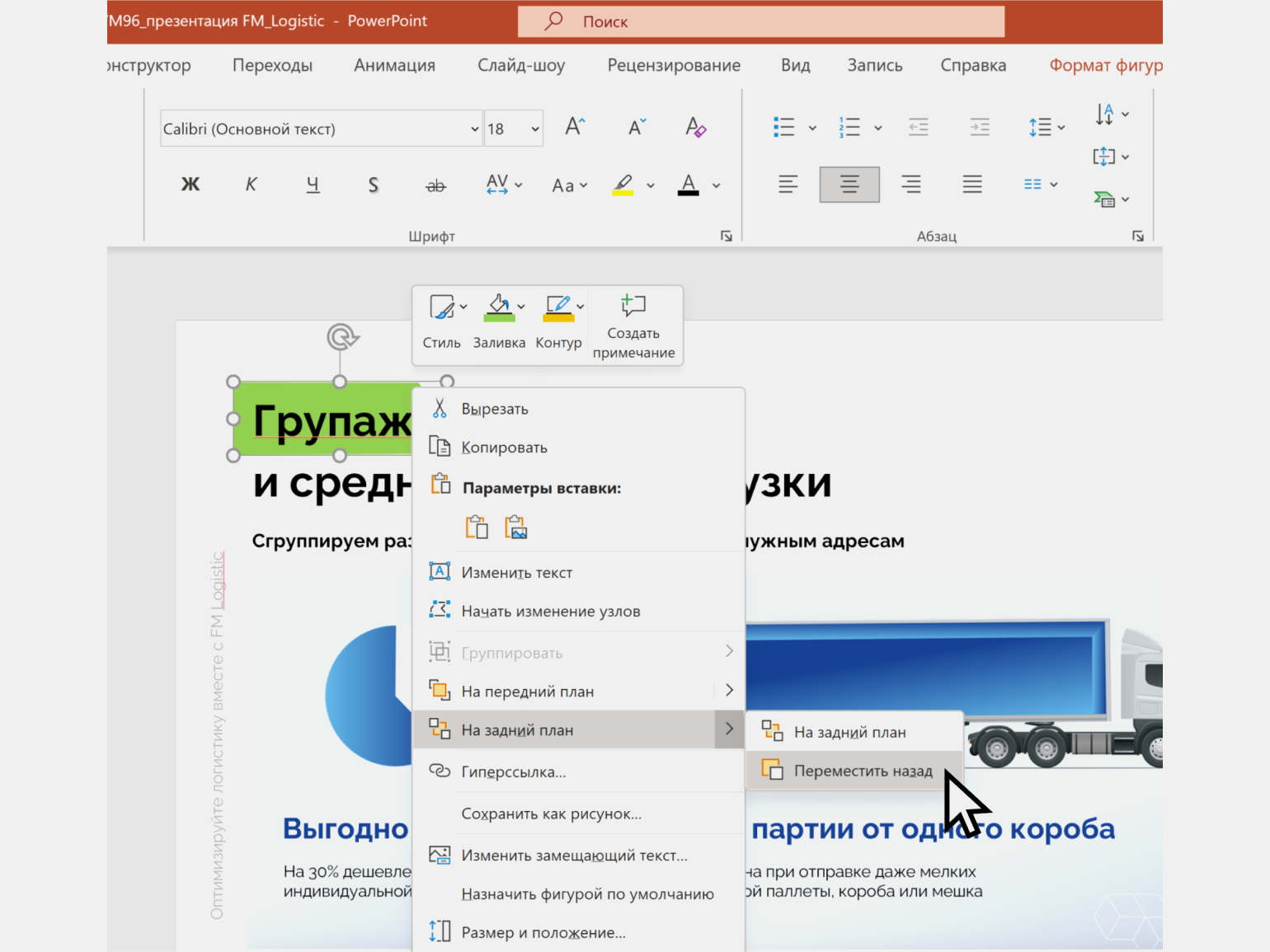
Скриншот: PowerPoint / VisualMethod
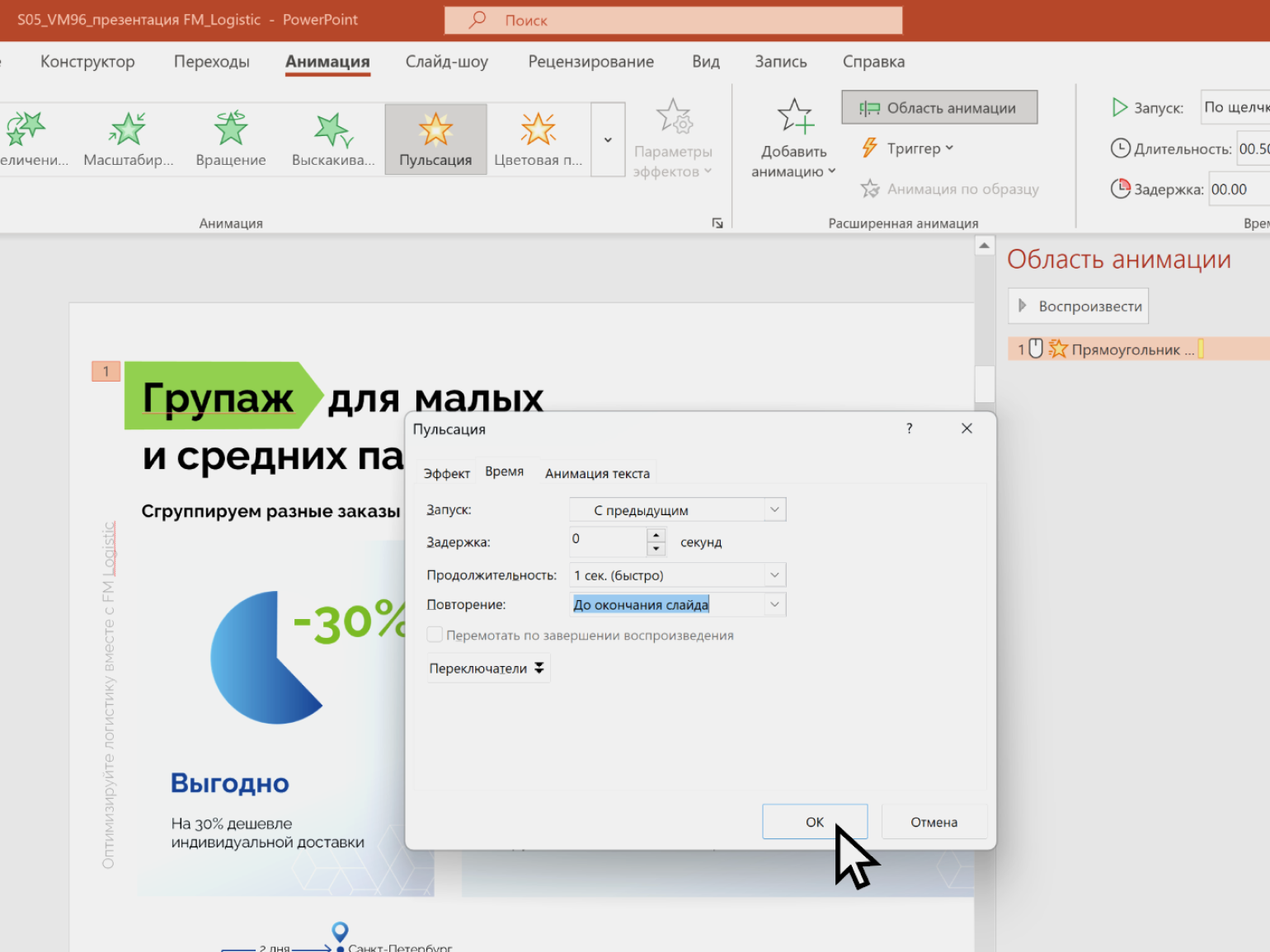
Затем выделите стрелку и перейдите во вкладку «Анимация». В выпадающем списке с эффектами выберите группу «Выделение» и эффект «Пульсация». Дальше нажмите кнопку «Область анимации». Слева появится дополнительная панель — дважды кликните по объекту, который нужно анимировать (в нашем случае это выделенная стрелка).
В появившемся окне выберите вкладку «Время» и задайте такие настройки:
- Запуск → «С предыдущим».
- Задержка → «0 секунд».
- Продолжительность → «1 секунда (быстро)».
- Повторение → «До окончания слайда».
Скриншот: PowerPoint / VisualMethod
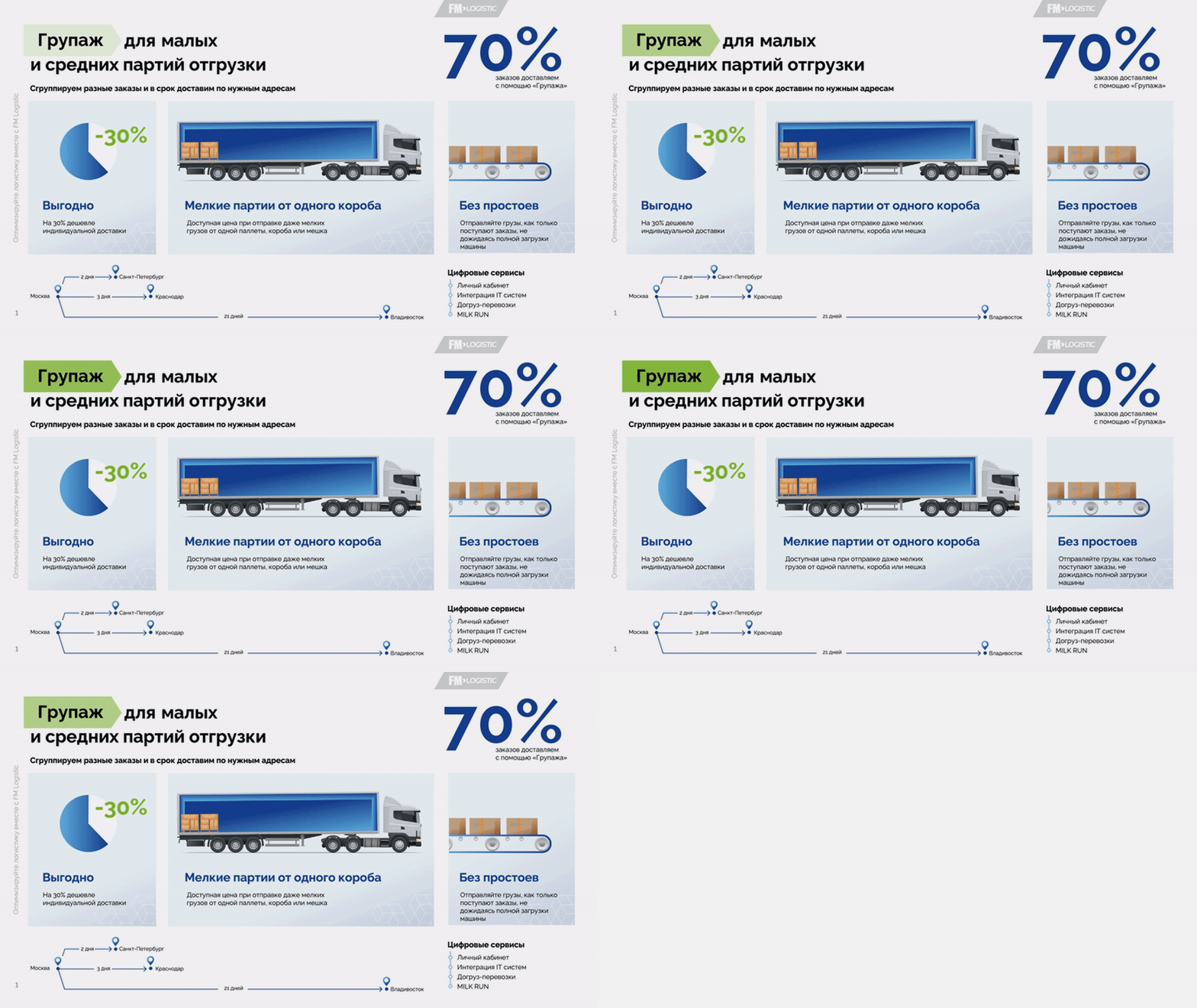
Нажимаем «ОК» — анимация готова. Чтобы проверить её в действии, нужно нажать сочетание клавиш Shift + F5 — это запустит презентацию с того слайда, на котором вы сейчас находитесь.
Скриншот: PowerPoint / VisualMethod

Скриншот: PowerPoint / VisualMethod
Переходы — это та же анимация, только для всего слайда, а не для его отдельных элементов.
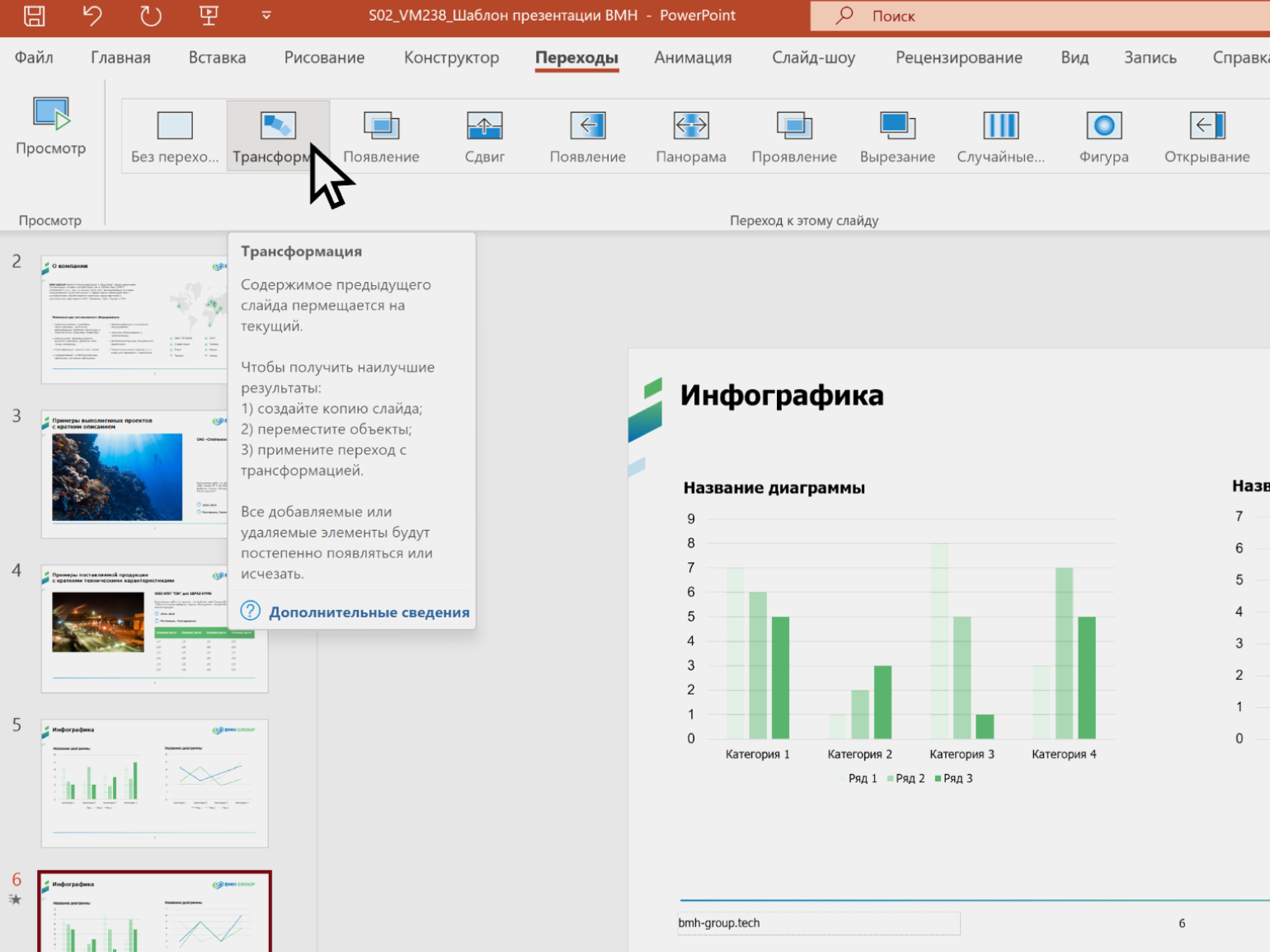
С переходами, как и с анимацией, нужно быть аккуратными. По нашему мнению, только один эффект перехода не превращает презентацию в реликт из девяностых. Это эффект «Трансформация». Разберёмся, как с ним работать.
Сначала нужно создать слайд в том виде, в каком он должен быть в финале, после завершения перехода.
Затем нужно сделать дубликат этого слайда и внести в него изменения так, чтобы получился исходный слайд — в том виде, в котором он будет до начала перехода.
После этого нужно перейти к исходному слайду и во вкладке «Переходы» выбрать эффект «Трансформация».
Скриншот: PowerPoint / VisualMethod
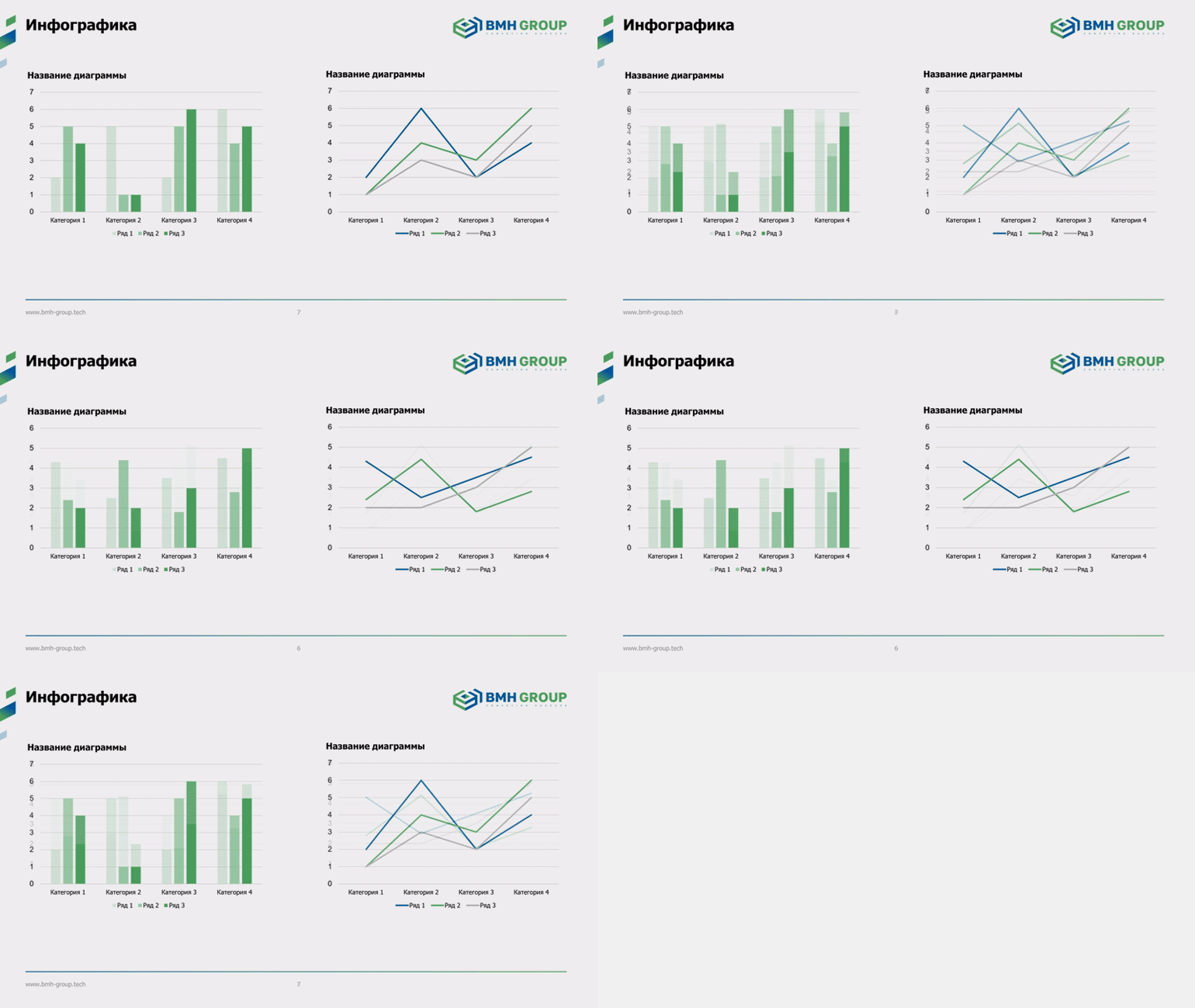
Эффект перехода готов. Как и в случае с анимацией, для проверки эффекта нажмите сочетание Shift + F5.
Скриншот: PowerPoint / VisualMethod
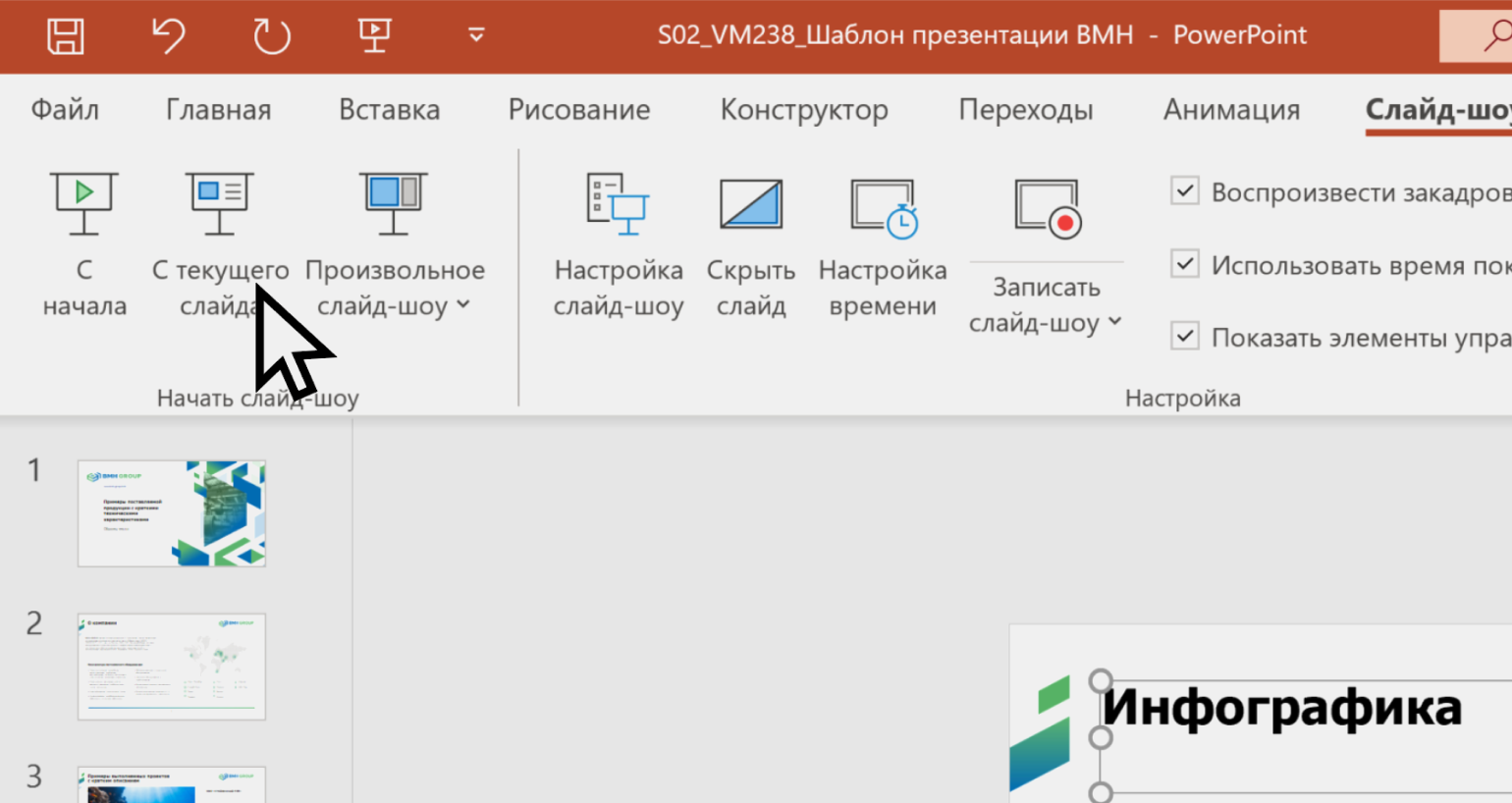
Чтобы запустить презентацию с первого слайда, нужно нажать кнопку F5 на клавиатуре. Чтобы запустить презентацию с текущего слайда — Shift + F5.
Также для запуска презентации можно перейти во вкладку «Слайд-шоу» и на ней выбрать нужную кнопку — «С начала» или «С текущего слайда».
Скриншот: PowerPoint / VisualMethod
Листать слайды можно тремя способами:
- щелчком левой кнопки мыши;
- стрелками вправо и влево на клавиатуре;
- стрелками вправо и влево на слайде.
В отличие от «Google Презентаций», PowerPoint не сохраняет каждое действие пользователя автоматически. Поэтому время от времени нужно делать это вручную.
Удобнее всего использовать быстрые клавиши: Ctrl + S для Windows и ⌘ + S для macOS. Если вы только создали презентацию и ещё не сохранили её как файл, то это же сочетание кнопок вызовет окно, в котором можно выбрать место для сохранения на диске.
Автоматически презентация PowerPoint сохраняется в формате PPTX. Ещё её можно сохранить в PDF и XPS. Для этого нужно перейти во вкладку «Файл» и выбрать «Сохранить как» → «Обзор». В появившемся окне выбрать формат, папку на диске, где будет храниться этот файл, и нажать «Сохранить».
Можно ли презентацию, созданную в PowerPoint, редактировать в сервисах-аналогах? Да, многие сервисы — в их числе «Google Презентации» — используют форматы, совместимые с PowerPoint. Поэтому в большинстве случаев можно переносить файлы из PowerPoint в Google Slides и обратно без потери данных.
Как узнать больше о подготовке презентаций
- От оформления презентации зависит, поймёт ли вас аудитория и сможете ли вы достичь цели своего выступления. В статье «Как научиться делать красивые презентации» собрали 17 советов о контрастности слайдов, шрифтах, иллюстрациях и многом другом.
- Качество презентации зависит не только от оформления, но и от того, какой смысл вы в неё вложите. В Skillbox Media есть большой гайд по созданию убедительного текста, дизайна и структуры презентаций.
- «Google Презентации» — бесплатный аналог PowerPoint. В обзоре для новичков рассказали, что такое «Google Презентации» и в чём их преимущества, дали инструкцию со скриншотами.
- Освоить самые популярные сервисы для создания презентаций поможет курс Skillbox «PowerPoint + Google Презентации». Спикеры курса рассказывают о функциональности платформ, помогают разобраться в их интерфейсах и делятся лайфхаками.
- Также в Skillbox есть курс «Мастер сильных презентаций: PowerPoint и Google Slides» для тех, кто хочет научиться создавать эффективные презентации. Этот навык станет конкурентным преимуществом в карьере и откроет возможность получать дополнительный доход. Услуги по созданию презентаций требуются многим компаниям.
На курсе дают готовые шаблоны продающих презентаций, учат оформлять эффектные слайды и рассказывают, как искать заказы и работать на фрилансе. За месяц можно получить навыки, которые позволят зарабатывать удалённо.