
Первоначальное заполнение базы в 1С Альфа-Авто 6. Организации и подразделения.
Программное решение Альфа-Авто 6 помогает автоматизировать все рабочие процессы автопредприятий и предназначена прежде всего для корпоративного сегмента автобизнеса: сетевых компаний, независимых дилерских центров и автосалонов. Это наиболее эффективное и удобное ПО для автобизнеса.
В данной статье мы рассмотрим организации и подразделения, а также — каким образом заполнять базу.

Как заполнять базу?
Начинаем заполнение со структуры компании. В поле «Организация» изменим предопределённой элемент.
Предопределённый элемент справочника – это тот элемент, который изначально установлен в программе и обозначается жёлтым значком перед названием.
В поле «Наименование» вбиваем вместо термина «Организация» название нашей организации. Например, ООО «Привет». Указываем ИНН, КПП и другие реквизиты предприятия. В качестве ответственного лица можно указать – руководителя, главного бухгалтера, кассира и материально ответственное лицо (МАО). Так как сотрудники ещё не созданы, указывать нам пока некого. Укажем их позднее.

В разделе «Контактная информация» указываем юридический адрес. Если базовые классификаторы уже подгружены, то заполняем адрес по КЛАДРу. (Полный обзор 1С Альфа-Авто 6. 2-Базовые классификаторы)
Выбираем из КЛАДРа юридический адрес: «город/населенный пункт» — Нижний Новгород, Нижегородская область, улица Архимеда, дом 28. КЛАДР показывает все дома, которые находятся на этой улице. Индекс загружается автоматически после выбора дома.
В поле «Учётная политика» указывается стратегия списания партий товаров по датам — ФИФО, ЛИФО или среднее. Этот заполняется через кнопку «Настроить». В поле «Закрытия заказов по подразделениям» — выбираем Да/Нет.
В поле «Стратегия списания партий товаров по статусам» значение выбирается из предложенных:
- сначала купленные, потом принятые;
- сначала принятые, потом купленные;
- подряд — купленные и принятые.
В поле «Порядок проверки себестоимости товара при продаже» можно выбрать значение:
- по каждой партии в отдельности;
- по средней стоимости списания;
- не контролировать.
Выбираем — по каждой партии в отдельности.
В следующем поле выберем систему налогообложения – общая или упрощенная.
В поле «Объект налогообложения» — выберем один из двух значений — «Общий объект налогообложения» или «Доходы, уменьшенные на величину расходов».
В поле «Виды налога» выбираем вид налога — ЕНВД, единый сельскохозяйственный налог или патентная система налогообложения.
В поле «Контроль деталей в производстве при закрытии заказ-наряда» оставляем — Да.
В следующем разделе «Счета компании» создаем новый счёт. Поскольку справочник с банками тоже относится к базовым классификаторам, то их, как и адреса, можно подгрузить в программу. Из справочника банков выбираем в Нижегородской области Волго-Вятский банк ПАУ Сбербанк. Указываем номер счёта. Сохраняем данные – «Записать и закрыть».
В разделе «Подтверждающие документы» создаем подтверждающий документ организации. В выпадающей панели предлагается перечень документов – сертификат, свидетельство, лицензии, паспорт и прочее.
В разделе «Дополнительно» поставим галочку в строке «Автоматическое закрытия сделок». В разделе «Логотип и печать» можно загрузить логотип/печать организации.
Вверху, рядом с кнопкой «Основные», есть быстрые ссылки под кнопками «Учётные политики» и «Банковские счета».

Нажимаем «Записать и закрыть» — организация создана.
Теперь, создадим подразделение компании.
В программе есть предопределённой элемент справочника — «Вся компания целиком». Если нужно разделить компанию по подразделениям (в случае, если их несколько и они работают на разных видах налогообложения), то нужно создать два или несколько подразделений. Допустим, организация ООО «Привет» будет работать на патенте, а вторая организация «Магазин» — на УСН.

Создадим подразделение «Магазин», заполнив необходимые поля – наименование, график работы, валюта, КПП и т.д.

В поле «Формирование цен документами поступления» галочками устанавливается одно из трех предлагаемых значений:
- установка цен документами поступления;
- формировать закупочную цену;
- формировать нормативную цену.
Заполнить другие необходимые значения.
В поле «Контактная информация» указать юридический и фактический адреса — из КЛАДРа. Можно подключить ЭДО.
В разделе «Настройки» есть: основные проекты, основная валюта взаиморасчётов и другие данные.
В разделе «Дополнительно» можно указывать опросы клиентов, опросы колл-центра, скрипты разговоров.
Можно указать также банковские счета, настройки уведомлений и проч..
Если у подразделения нет своих счетов, значит, банковскими счетами подразумеваются счета организации ООО «Привет».
Раздел «Структура иерархии подразделения и учётной политики». Здесь можно составить свою учётную политику для подразделения и указать систему налогообложения. Если у компании есть филиалы, то указываем их названия и настраиваем.
Структура иерархии подразделения «Магазин» относится к группе «Магазин» и, в конечном итоге, относится ко всей компании целиком.
Можно указать склады компании, если они есть. В программе также есть предопределённый элемент справочника — «Основной склад компании». В данном случае, это основной склад. Можно переименовать его или создать другие склады компании. Например, назовем новый склад — «Склад №2».
Можно указать материально ответственное лицо (МАО), подразделение и организацию, к которым относится этот склад. Если их несколько, то можно выбрать более конкретно.
В параметрах можно выбрать вид склада — обычный, ордерный и т.п.. , а галочка определяет розничный это склад или не розничной. При розничном складе можно торговать только в розницу – там не будет ни заказов, ни резервов.
Для склада можно тоже указать учётную политику, как и для подразделения.

«Настройка цехов». Здесь уже есть предопределённой элемент — основной цех. Он относится к подразделению – «Вся компания целиком» и к организации ООО «Привет». Помимо основного цеха можно создать посты. Обычно постами называют подъёмники, диагностические стэнды, стэнды сход-развала и другие рабочие посты. Создадим «Пост №1». В поле «Подразделение» указываем, что пост относится ко всей компании целиком. Мастера пока указать не можем, потому что сотрудники ещё не созданы.
Вид использования рабочего места указываем из выпадающей панели «Планирование производства», если он будет участвовать в планировании производства. Сохраняем – «Записать и закрыть».
По аналогии можно создать «Пост №2». Указываем подразделение организации, основной склад компании и планирование производства. Перенесём его в основной цех.
Другие статьи по 1С
Альфа-Авто 6
Автоматизация автопарка на базе 1С
CRM-система для автобизнеса

Скачайте полную инструкцию по
1С Альфа-Авто 6
Закажите бесплатную консультацию эксперта
Компания «CТОTEK» © 2008-2022. Все права защищены.
Информация, опубликованная на сайте, не является публичной офертой или рекламой, а носит информационный характер и может быть изменена по усмотрению компании.
ИП Воротынцева Алиса Андреевна
ОГРН — 319631300003492
ИНН/КПП — 631935851563
Компания СТОТЕК имеет огромный опыт по внедрению программного продукта «Альфа-Авто 6» в различных сегментах автомобильного бизнеса.
Это дилерские центры, небольшие магазины и автосервисы — крупный и средний бизнес. Каждая организация найдёт в этой программе много плюсов для себя. Мы поделимся опытом и расскажем о возможностях программы, научим Вас работать в ней и на конкретных примерах ответим на часто возникающие вопросы.
Как работать с кассами в 1С Альфа-Авто 6?
В программе есть два вида касс — кассы ККМ и кассы компании (дополнительные кассы и пр.).
Кассы ККМ — это кассовый аппарат, предназначенный для механизации кассовых операций, учета денежных поступлений, регистрации приобретения товара, печати кассового чека и отправления данных в налоговые службы или промежуточному оператору.
«Кассы компании» являются «сейфом» компании. Это кассы с наличными средствами, которые находятся внутри компании.

«Расчетные счета» организации можно найти перейдя в Меню: Предприятие — Организации.

Рассмотрим как с ними работать в программе — на примере с наличным и безналичным расчетами.
Пример 1:
- Создадим документ «Реализация товара» — антифриз (цена 160 руб.).
- Нажатием на значок, выделенный на рис. зеленым цветом, проводим документ.

- В строке «По договору долг контрагента составляет» должна появится сумма 160 руб..
- Теперь нужно оплатить (кнопка «Оплатить») и создать документ «Чек на оплату».
- В этом примере выберем оплату «Наличными».
- После проведения документа «Чек на оплату» в строке «По договору долг контрагента составляет» должна быть сумма 0 руб..

Как провести реализацию товара с оплатой по платежной карте?
Пример 2:
Рассмотрим как провести реализацию товара с оплатой по платежной карте. Например, создадим реализацию товара из номенклатуры — амортизатор (цена 6000 руб.).

По следующему алгоритму проведем оплату по платежной карте — (Оплатить — Касса ККМ — Платежная карта — Типы платежных карт).
После выбора платежной карты необходимо провести документ, после чего долг контрагента снова станет 0 руб..
- Далее, перейдем в раздел: Розница — Отчеты — Денежные средства в кассах ККМ — Остатки денежных средств.
- Выберем в выпадающей панели, под кнопкой «Варианты» — «Остатки денежных средств в кассах ККМ» и с помощью кнопки «Сформировать» сформируем по ним отчет.
- Из него видно, что суммы от реализации товара за 160 руб. за наличные и за 6000 руб. по платежной карте находятся в кассе.

Чтобы перевести эти денежные средства на расчетный счет и на основную кассу компании, нужно перейти в меню Розница — Инкассации и из предлагаемых Операций выбрать — «Изъятие из кассы» — «Кассы ККМ».
Теперь, заполняем необходимые для инкассации данные в документе — Инкассатор (в примере — директор), Договор с инкассатором, Платежная система (банк), Договор с платежной системой, Заполнение остатками по кассе ККМ (в нашем случае это 160 руб. наличными и 6000 руб. безналичными).
Проводим документ «Изъятие из кассы» и переходим в отчет «Остатки денежных средств в кассах ККМ», чтобы убедиться, что в кассах осталось 0 руб..
Следовательно, наличные денежные средства теперь «находятся» у инкассатора, а безналичные — у банка.
Для того, чтобы денежные средства, находящиеся у инкассатора (директора) перенести в основную/дополнительную кассу компании, необходимо перейти в раздел «Финансы», создать «Приходный кассовый ордер» и заполнить его.
После проведения «Приходного кассового ордера», по договору долг контрагента составляет 0 руб., а остаток в кассе составляет 160 руб.. Значит, денежные средства от инкассатора (директора) перенесены в кассу компании.

Как перевести на расчетный счёт деньги, отправленные в банк по эквайрингу?
Следующим шагом будет перевод на расчетный счет денежных средств, которые отправлены в банк по эквайрингу. Обычно это происходит автоматически при загрузке банковской выписки. Мы рассмотрим подробно, как это работает.
Создадим строку банковской выписки, перейдя в меню: Финансы — Банковские выписки — Создать — Строка банковской выписки. Остается заполнить данные и провести документ.

После проведения документа, соответственно, по договору долг контрагента (банк) составляет теперь 0 руб., а остаток на расчетном счете компании — 6000 руб..

Если перейти в меню: Финансы — Денежные средства компании — Остатки денежных средств и сформировать отчет, то в нем мы увидим эти суммы.

Мы предоставляем не только услуги внедрения и сопровождения, но и обучаем менеджеров работе в 1С Альфа-Авто, а также предоставляем видео уроки по данной программе.
Другие статьи по 1С
Альфа-Авто 6
Автоматизация автопарка на базе 1С
CRM-система для автобизнеса
Скачайте полную инструкцию по
1С Альфа-Авто 6
Закажите бесплатную консультацию эксперта
Компания «CТОTEK» © 2008-2022. Все права защищены.
Информация, опубликованная на сайте, не является публичной офертой или рекламой, а носит информационный характер и может быть изменена по усмотрению компании.
ИП Воротынцева Алиса Андреевна
ОГРН — 319631300003492
ИНН/КПП — 631935851563
99
В избр.
Сохранено
1С — мощный инструмент для автоматизации бизнеса. Перегруженные кнопками экраны, сложная навигация и устаревший дизайн затрудняют работу даже опытных пользователей. Однако в 2025 году исправить эти проблемы стало проще, чем когда-либо.
Мнение автора может не совпадать с мнением редакции
В этой статье мы расскажем, как с помощью модуля СТО-ХАБ от СТОТЕК можно улучшить эффективность работы в конфигурации Альфа-Авто от 1С для вашего СТО, без необходимости полностью переделывать систему.
Как СТО-ХАБ решает эти проблемы?
СТО-ХАБ — готовый набор модулей, который интегрируется в конфигурации Альфа-Авто от 1С и оптимизирует работу автосервиса.
Он не меняет саму платформу 1С, а добавляет в нее современные функции и упрощает интерфейс.
Вот его преимущества:
- Бесплатная установка: Модуль устанавливается без привлечения программистов. При установке доступны 2 модуля абсолютно бесплатно!
- Все в одном интерфейсе: СТО-ХАБ и его расширения работают внутри 1С Альфа-Авто. Сотрудникам не нужно переключаться между разными программами.
- Готовый комплект для автосервиса: Программы внутри модуля закрывают большинство потребностей автосервиса, а набор функций постоянно дополняется.
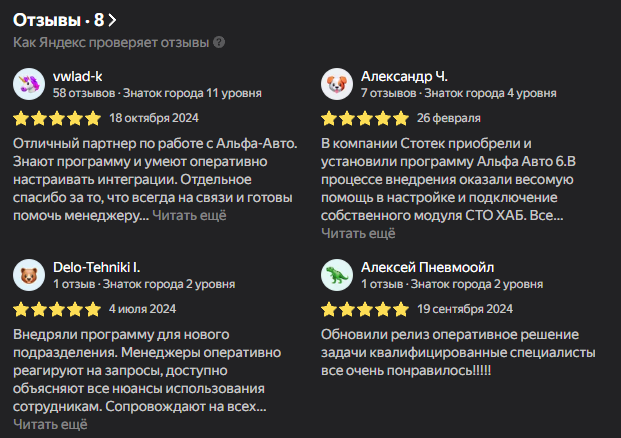
- Легальность и надежность: У нас замечательные отзывы, с которыми можно ознакомиться в профиле компании на Яндекс.
Как происходит установка и адаптация СТО-ХАБ?
Внедрение СТО-ХАБ — поэтапный процесс, который позволяет максимально адаптировать модуль под потребности вашего автосервиса.
Вот как это происходит:
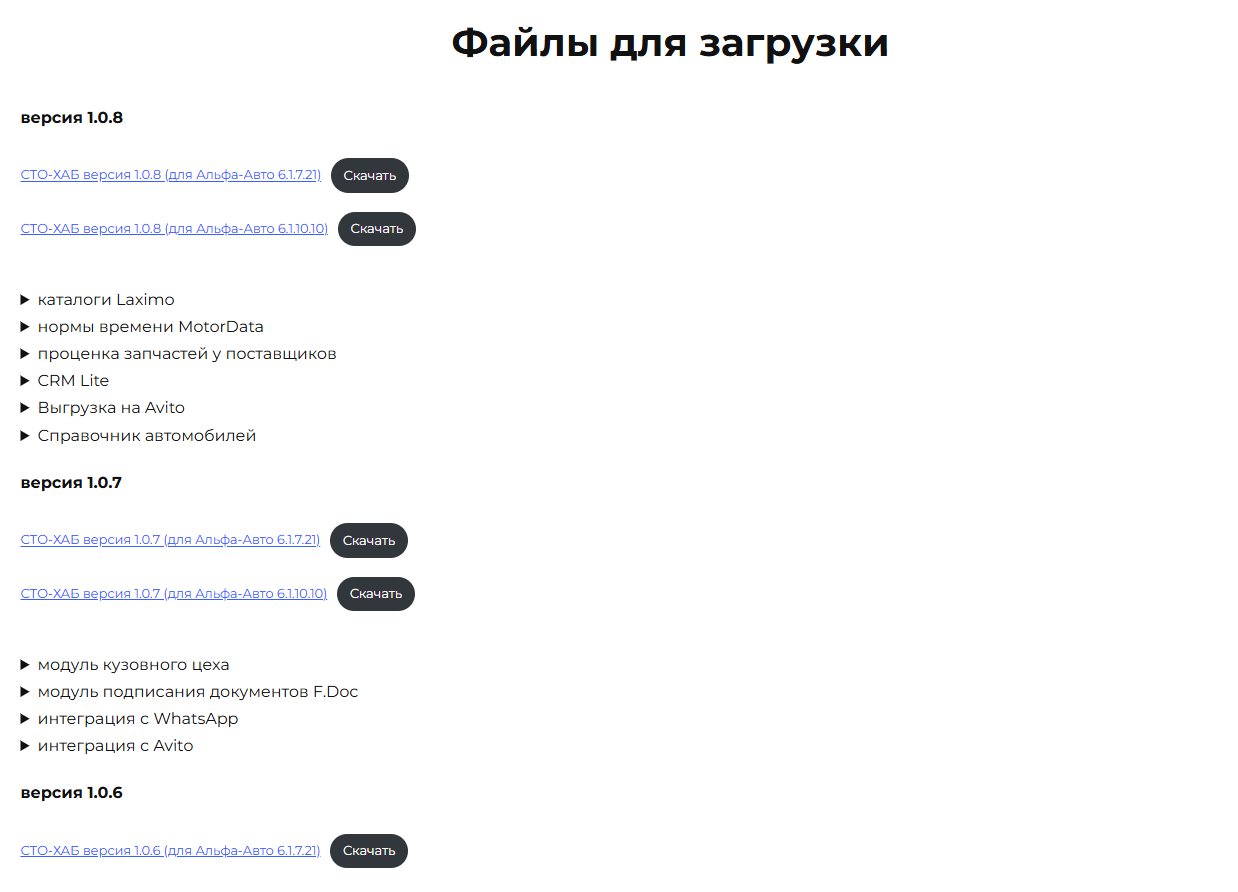
1. Скачивание СТО-ХАБ
- Перейдите на официальный сайт СТО-ХАБ через браузер.
- В разделе «Поддержка» → «Файлы для загрузки» скачайте последний релиз.
- Найдите файл в папке «Загрузки» и разархивируйте его.
2. Установка в 1С
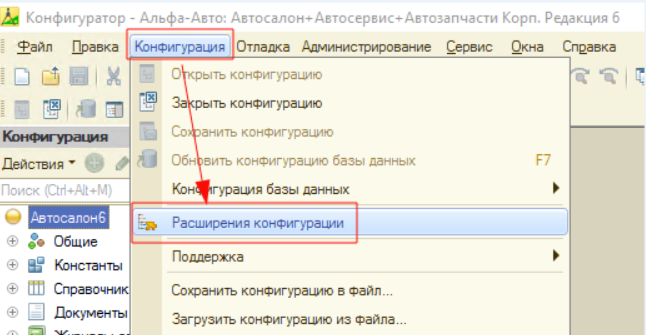
- Откройте 1С, выберите нужную базу и запустите Конфигуратор.

- Перейдите в «Конфигурация» → «Расширения конфигурации».
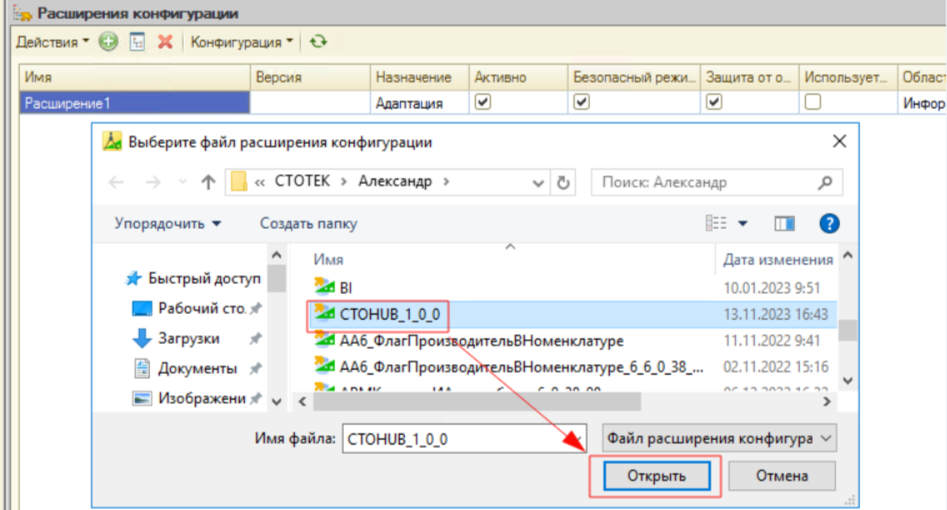
- Добавьте новое расширение, загрузите конфигурацию из скачанного файла СТО-ХАБ.
- Подтвердите все запросы, оставьте галочку «Активно» только напротив СТО-ХАБ.
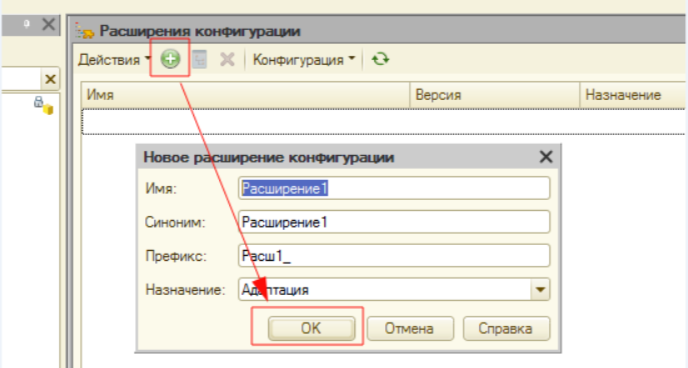
- Закройте Конфигуратор и откройте Альфа-Авто.
3. Активация СТО-ХАБ
- После запуска Альфа-Авто нажмите на «СТО-ХАБ расширение» в нижнем левом углу.
- Выполните бесплатную регистрацию, заполнив необходимые данные.

- Следуйте инструкциям из письма, отправленного на ваш email, для активации модуля.
Плюсом к этому, оказывается помощь и поддержка при дальнейшем использовании программы.
Как СТО-ХАБ улучшает интерфейс 1С?
Модуль СТО-ХАБ не просто добавляет новые функции — он расширяет возможности 1С, предоставляя дополнительный функционал для оптимизации работы. Он не изменяет интерфейс 1С, а дополняет его новыми инструментами, которые помогают сотрудникам быстрее решать задачи. С его помощью можно настроить процессы под конкретные нужды бизнеса, что повышает эффективность работы.
Кроме того, модуль СТО-ХАБ интегрирует мессенджеры, такие как WhatsApp и Telegram, предоставляя расширенный функционал для коммуникации.
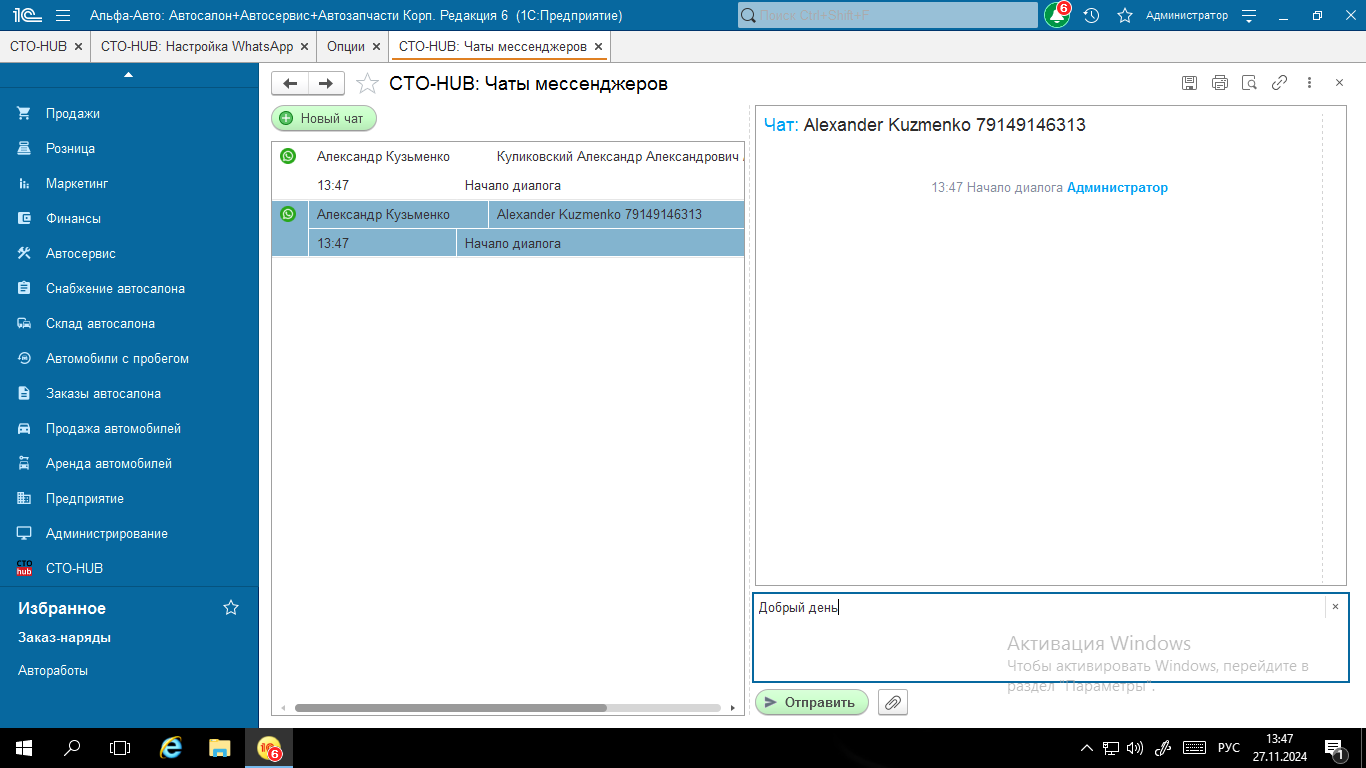
Это включает отправку сообщений, уведомлений, использование готовых шаблонов, а также автоматизацию уведомлений о значимых событиях. Такая интеграция упрощает взаимодействие с клиентами и коллегами, делая коммуникацию более оперативной и удобной.
Заключение
С помощью модуля СТО-ХАБ от СТОТЕК вы можете всего за несколько минут добавить современные функции, оптимизировать процессы и повысить эффективность работы. Модуль не изменяет интерфейс 1С, а расширяет его возможности, делая работу более удобной и продуктивной. Это решение подходит для конфигурации Альфа-Авто от 1С на платформе 1С 8.3 и легко интегрируется в вашу систему.
Хотите узнать больше о модуле СТО-ХАБ для Альфа-Авто? Обращайтесь к специалистам СТОТЕК и начните оптимизировать свой бизнес уже сегодня! Подробности на СТО-ХАБ.
Блог проекта
Расскажите историю о создании или развитии проекта, поиске команды, проблемах и решениях
Написать
Личный блог
Продвигайте свои услуги или личный бренд через интересные кейсы и статьи
Написать
1. Работа в единой базе 1С: Альфа-Авто
КДО 02-02-01 «Инструкции для оформления
заказа ТМЦ»
Корпоративный университет БОРАВТО
Смотри! Учись! Действуй!
2. Введение
В материале описывается стандарт работы с
документами «Заказ покупателя» и «Заказ поставщику» в
программе 1С: Альфа-Авто, а также со вспомогательными
документами «Корректировка Заказа покупателя», «Снятие
распределения Заказов покупателя» и «Корректировка
Заказа поставщику».
Документ «Заказ покупателя» предназначен для
фиксации предварительной договоренности с Клиентом о
намерении приобрести товар.
Документ «Заказ поставщику» предназначен для
формирования необходимого складского запаса на
ежедневной/еженедельной основе для удовлетворения
потребительского спроса внутренних отделов (Клиентов).
Смотри! Учись! Действуй!
2
3. Содержание
Глава 1 Инструкция по выбору типов заказа для документов
«Заказ покупателя», «Заказ поставщику»
Глава 2 Инструкция по созданию договора для документов,
автором которых является ОЗЧ («Заказ покупателя»).
Продажа запасных частей
Глава 3 Инструкция по оформлению общих реквизитов для
документов, автором которых является ОЗЧ («Заказ
покупателя»)
Глава 4 Инструкция по использованию видов хоз. операций в
документе «Заказ покупателя»
Глава 5 Инструкция по оформлению документа «Заказ
покупателя». Заказ ТМЦ, отсутствующих в наличии
Смотри! Учись! Действуй!
3
4. Содержание
Глава 5.1 Инструкция по оформлению документа «Заказ
покупателя». «Корректировка заказа покупателя»
Глава 6 Инструкция по созданию договора для документа
«Заказ поставщику». Поставка запасных частей
Глава 7 Инструкция по оформлению общих реквизитов для
документа «Заказ поставщику»
Глава 8 Инструкция по оформлению документа «Заказ
поставщику». Складской запас
Глава 8.1 Инструкция по оформлению документа «Заказ
поставщику». «Снятие распределения заказов покупателя»
Смотри! Учись! Действуй!
4
5. Содержание
Глава 8.2 Инструкция по оформлению документа «Заказ
поставщику». «Корректировка заказа поставщику»
Глава 9 Инструкция по оформлению заказа через смежный ДЦ
Смотри! Учись! Действуй!
5
6. 1. Инструкция по выбору типов заказа для документов «Заказ покупателя», «Заказ поставщику»
При оформлении документов «Заказ покупателя», «Заказ поставщику» необходимо правильно выбирать
типы заказов из списка согласно их принадлежности. Пример оформления. Путь 1С: Альфа-Авто:
Документы-Заказы и резервы — Заказ покупателя; Документы-Заказы и резервы — Заказ поставщику .
Смотри! Учись! Действуй!
6
7. 1. Инструкция по выбору типов заказа для документов «Заказ покупателя», «Заказ поставщику»
Типы заказов
Описание правила использования типов заказа
Данный вариант заказа используется для пополнения складских
запасов ДЦ и внутренних клиентов (СТО, ОДО, МКЦ и т.д).
Данный вариант заказа используется для пополнения складских
запасов ДЦ и внутренних клиентов (СТО, ОДО, МКЦ и т.д) с
ускоренным сроком поставки только от дистрибьютора. Как
правило при таком типе заказа увеличивается закупочная цена
ТМЦ. В случае по бренду ЛАДА данный тип заказа использовать
при заказе через ТЕХНОПОРТАЛ.
Данный вариант заказа используется при заказе под внешнего
клиента. Внутренние клиенты (СТО, ОДО, МКЦ и т.д) под данный
тип заказа не попадают.
Данный вариант заказа используется при заказе под внешнего
клиента с ускоренным сроком поставки только от
дистрибьютора. Внутренние клиенты (СТО, ОДО, МКЦ и т.д) под
данный тип заказа не попадают.
1
Складской
2
Складской срочный
3
Клиентский
4
Клиентский срочный
5
Гарантийный
Данный вариант заказа используется для заказа ТМЦ по гарантии.
6
Гарантийный Срочный
Данный вариант заказа используется для заказа ТМЦ от
дистрибьютора по гарантии с ускоренным сроком поставки.
ВАЖНО!!! При данном типе заказа дистрибьютор увеличивает
себестоимость ТМЦ. В случае по бренду ЛАДА данный тип
использовать при заказе через ТЕХНОПОРТАЛ.
7
Складской Дистрибьюторский
Данный вариант заказа используется в случае принудительной
отгрузки ТМЦ поставщиком.
8
Гарантийный Сервисная
компания
Данный вариант заказа используется в случае заказа ТМЦ под
сервисные компании.
Смотри! Учись! Действуй!
7
8. 2. Инструкция по созданию договора для документов, автором которых является ОЗЧ («Заказ покупателя»). Продажа запасных частей
Пример оформления. Путь 1С: Альфа-Авто: Документы-Заказы и резервы — Заказ покупателя.
1. При создании договора необходимо соблюдать следующий алгоритм:
1.1. В созданном документе («Заказ покупателя», «Реализация товаров») для конкретного контрагента
проверяем наличие ранее созданного договора.
1.2. В случае отсутствия договора его необходимо создать.
Смотри! Учись! Действуй!
8
9. 2.Инструкция по созданию договора для документов, автором которых является ОЗЧ («Заказ покупателя»). Продажа запасных частей
2. Путь и правило для создания:
2.1. В поле «Договор» нажимаем кнопку выбрать (…).
2.2. Через кнопку (+) создаем новый договор.
2.3. Осуществляем выбор подразделения из списка (для ОЗЧ всегда назначается ДЦ Наименование
ОЗЧ). Пример выбора: ДЦ Тамбов ОЗЧ.
2.4. Осуществляем выбор организации из списка. «Организация (Юр. Лицо)» – организация, от которой
производятся продажа.
2.5. Заполняем договор по шаблону : Продажа запчасти ДЦ Наименование ОЗЧ, «Организация (Юр.
Лицо)»*.
2.6. Проверяем правильность оформления. Записываем объект и закрываем форму.
Смотри! Учись! Действуй!
9
10. 3. Инструкция по оформлению общих реквизитов для документов, автором которых является ОЗЧ («Заказ покупателя»)
Пример оформления. Путь 1С: Альфа-Авто: Документы-Заказы и резервы – Заказ покупателя.
1. Подразделение. Шаблон оформления: ДЦ Наименование Отдел.
Пример оформления: ДЦ 9 Января ОЗЧ, ДЦ Бк ОЗЧ, ДЦ Остужева ОЗЧ и т.д.
2. Организация. Выбирается из списка по принадлежности поступления денежных средства. Пример: ООО
«БОРАВТО К «, ООО «Борисоглебск-АВТО», ООО «СКС-36» и т.д.
3. Автор/Менеджер: Указывается создателем документа автоматически.
* Аналогичное оформление документов для смежных отделов
Смотри! Учись! Действуй!
10
11. 4. Инструкция по использованию видов хоз. операций в документе «Заказ покупателя»
Путь 1С Альфа-Авто: Документы — Заказы и резервы — Заказ покупателя.
При создании нового документа «Заказ покупателя» программа предлагает выбрать один из трех видов хоз.
операции. Каждый вид регламентирует работу с документом «Заказ покупателя».
1. Вид «Заказ покупателя» – предназначен исключительно для заказа ТМЦ, которого нет в наличии на свободном
остатке. Выход из данного документа полный «Заказ поставщику».
2. Вид «Заказ и резервирование покупателя» – предназначен для частичного заказа и частичного резервирования
ТМЦ по одному документу. Выход из данного документа частичный «Заказ поставщику».
3. Вид «Резервирование покупателя» – предназначен исключительно для резерва ТМЦ, который имеется на
свободном остатке. Отсутствие «Заказа поставщику».
Смотри! Учись! Действуй!
11
12. 5. Инструкция по оформлению документа «Заказ покупателя». Заказ ТМЦ, отсутствующих в наличии
Пример оформления. Путь 1С: Альфа-Авто: Документы – Заказы и резервы – Заказ покупателя.
В журнале документов через добавление (+) создаем новый документ с видом хозяйственной операции
«Заказ покупателя».
Смотри! Учись! Действуй!
12
13. 5. Инструкция по оформлению документа «Заказ покупателя». Заказ ТМЦ, отсутствующих в наличии
Пример оформления. Путь 1С: Альфа-Авто: Документы – Заказы и резервы – Заказ покупателя.
1. Производится выбор общих реквизитов. Инструкция по оформлению общих реквизитов для
документов, автором которых является ОЗЧ («Заказ покупателя», «Реализация товаров»).
Смотри! Учись! Действуй!
13
14. 5. Инструкция по оформлению документа «Заказ покупателя». Заказ ТМЦ, отсутствующих в наличии
2. Производится заполнение полей:
2.1. Контрагент. Выбирается из списка ФИО клиента (отдел)*. В случае отсутствия клиента в базе его
необходимо создать. Инструкция по созданию карточки физ. лица, юр.лица. * внутренние контрагенты.
2.2. Договор. Выбирается договор. Инструкция по созданию договора для документов, автором которых
является ОЗЧ («Заказ покупателя», «Реализация товаров»). Продажа запасных частей.
2.3. Автомобиль. Из списка выбирается автомобиль, под который заказывается ТМЦ.
2.4.Тип заказа. Выбирается тип. Инструкция по выбору типов заказа для документов «Заказ
покупателя», «Заказ поставщику».
2.5. Предоплата. Устанавливается сумма предоплаты за ТМЦ. Используется для физ.лиц.
2.6. Резервировать на. Выбирается склад ДЦ.
2.7. Максимальный срок поставки. Выбирается срок поставки ТМЦ. В случае заказа товара с разным
сроком поставки указывается срок по позиции с максимальным сроком поставки.
Смотри! Учись! Действуй!
14
15. 5. Инструкция по оформлению документа «Заказ покупателя». Заказ ТМЦ, отсутствующих в наличии
3. Через добавление (+) выбирается ТМЦ для заказа.
4. Для каждой заказываемой позиции необходимо заполнять обязательные параметры:
— количество;
— цена (розничная цена за позицию);
— срок поставки (для каждой позиции проставляется индивидуально);
— поставщик (выбирается из списка поставщиков, у которого будет заказываться ТМЦ).
5. Выбирается статус уведомления из списка:
— не уведомлять о резервировании;
— уведомлять о полном резервировании (рекомендуемый вариант для выбора);
— уведомлять о резервировании.
Смотри! Учись! Действуй!
15
16. 5. Инструкция по оформлению документа «Заказ покупателя». Заказ ТМЦ, отсутствующих в наличии
6.Производится проверка оформления документа по параметрам. В случае обнаружения отклонений
производится корректировка оформления.
7.Осуществляется запись и проведение документа.
8.Для осуществления заказа на основании данного документа оформляется документ «Заказ
поставщику».
Смотри! Учись! Действуй!
16
17. 5. Инструкция по оформлению документа «Заказ покупателя». Заказ ТМЦ, отсутствующих в наличии
Пример оформления документа по стандарту
Смотри! Учись! Действуй!
17
18. 5.1. Инструкция по оформлению документа «Заказ покупателя». «Корректировка заказа покупателя»
С помощью этого документа можно провести корректировку заказа, связанную с изменением товарных и
финансовых договоренностей с покупателем. Документ всегда вводится на основании документа «Заказ
покупателя».
Пример оформления. Путь 1С: Альфа-Авто: На основании «Заказа покупателя» выбирается документ
«Корректировка заказа покупателя».
Смотри! Учись! Действуй!
18
19. 5.1. Инструкция по оформлению документа «Заказ покупателя». «Корректировка заказа покупателя»
Вариант корректировка товара.
1. Производится выбор (проверка) общих реквизитов: Инструкция по оформлению общих реквизитов для
заказа покупателя.
2. Производится выбор (проверка) контрагента (физ. лицо, юр. лицо, внутренние контрагенты).
3. Во вкладке «Товары» выбираются позиции, по которым произошел отказ в поставке. Товар, не
требующий корректировки, удаляется из списка.
4. В графе «Количество» выставляется 0 либо то количество, в поставке которого отказали.
5. Производится запись и проведение документа.
Смотри! Учись! Действуй!
19
20. 5.1. Инструкция по оформлению документа «Заказ покупателя». «Корректировка заказа покупателя»
Вариант корректировки цены.
1. Производится выбор (проверка) общих реквизитов: Инструкция по оформлению общих реквизитов для
заказа покупателя.
2.Производится выбор (проверка) контрагента (физ. лицо, юр. лицо, внутренние контрагенты).
3. Во вкладке «Товары» выбираются позиции, по которым необходимо произвести корректировку цены.
Товар, не требующий корректировки, удаляется из списка.
4. В графе «Цена» выставляется новая цена.
5. Производится запись и проведение документа.
Смотри! Учись! Действуй!
20
21. 6. Инструкция по созданию договора для документа «Заказ поставщику». Поставка запасных частей
Пример оформления. Путь 1С: Альфа-Авто: Документы-Заказы и резервы — Заказ поставщику
Шаблон оформления договора: Поставка запчасти ДЦ Наименование, «Организация (Юр. лицо)»*.
Пример оформления: Поставка запчасти ДЦ Бк ООО «Борисоглебск-АВТО».
* «Организация (Юр. лицо)» – организация, по которой заключен договор поставки.
ВАЖНО!!! При создании договора в обязательном порядке соблюдается правило оформления.
Авторское дополнение недопустимо.
Смотри! Учись! Действуй!
21
22. 7. Инструкция по оформлению общих реквизитов для документа «Заказ поставщику»
Пример оформления. Путь 1С: Альфа-Авто: Документы-Заказы и резервы — Заказ поставщику
Подразделение. Шаблон оформления: ДЦ Наименование.
Пример оформления: ДЦ 9 Января, ДЦ Бк, ДЦ Остужева и т.д.
1. Организация. Выбирается из списка по договору поставки ТМЦ. Пример: ООО «БОРАВТО К «, ООО
«Борисоглебск-АВТО», ООО «СКС-36» и т.д.
2. Автор/Менеджер: Указывается создателем документа автоматически.
Смотри! Учись! Действуй!
22
23. 8. Инструкция по оформлению документа «Заказ поставщику». Складской запас
Пример оформления. Путь 1С: Альфа-Авто: Документы – Заказы и резервы – Заказ поставщику. В
журнале документов через добавление (+) создаем новый документ.
Смотри! Учись! Действуй!
23
24. 8. Инструкция по оформлению документа «Заказ поставщику». Складской запас
1. Производится выбор общих реквизитов. Инструкция по оформлению общих реквизитов для документа
«Заказ поставщику».
2. Производится заполнение полей:
2.1. Контрагент. Выбирается из списка поставщиков. В случае отсутствия поставщика в базе его
необходимо создать. Инструкция по созданию карточки физ. лица, юр.лица. * внутренние контрагенты.
2.2. Договор. Выбирается договор. Инструкция по созданию договора для документов, автором которых
является ОЗЧ («Заказ поставщику», «Поступление товара»). Поставка запасных частей.
2.3. Тип заказа. Выбирается тип. Инструкция по выбору типов заказа для документов «Заказ покупателя»,
«Заказ поставщику».
2.4. Срок поставки. Выбирается срок поставки ТМЦ. В случае заказа товара с разным сроком поставки
указывается срок по позиции с максимальным сроком поставки.
Смотри! Учись! Действуй!
24
25. 8. Инструкция по оформлению документа «Заказ поставщику». Складской запас
3. Производится подбор ТМЦ для заказа:
— вариант 1 — ручной подбор номенклатуры через добавление (+);
— вариант 2 — автоматическое заполнение по отборам.
Смотри! Учись! Действуй!
25
26. 8. Инструкция по оформлению документа «Заказ поставщику». Складской запас
5. Производится проверка оформления документа. В случае обнаружения отклонений необходимо
произвести корректировку.
6. Производится запись и проведение документа.
Смотри! Учись! Действуй!
26
27. 8. Инструкция по оформлению документа «Заказ поставщику». Складской запас
Пример оформления документа по стандарту
Смотри! Учись! Действуй!
27
28. 8.1. Инструкция по оформлению документа «Заказ поставщику». «Снятие распределения заказов покупателя»
Данная операция предназначена для снятия заказа на распределенный ТМЦ в случае отказа в поставки
поставщиком и применяется в необходимости перезаказа.
Пример оформления. Путь 1С Альфа-Авто: На основании «Заказа поставщику» выбирается документ
«Снятие распределения заказов покупателя».
Смотри! Учись! Действуй!
28
29. 8.1. Инструкция по оформлению документа «Заказ поставщику». «Снятие распределения заказов покупателя»
1. Производится выбор (проверка) общих реквизитов:
1.1. Подразделение. Шаблон оформления: ДЦ Наименование.
1.2. Организация. Выбирается из списка по договору поставки ТМЦ.
2. Производится выбор (проверка) контрагента (поставщик ТМЦ).
3. Во вкладке «Товары» выбираются позиции, по которым произошел отказ в поставке. Товар, не
требующий корректировки, удаляется из списка..
4. В графе «Количество» выставляется 0 либо то количество, в поставке которого отказали.
5. Производится запись и проведение документа.
Смотри! Учись! Действуй!
29
30. 8.2. Инструкция по оформлению документа «Заказ поставщику». «Корректировка заказа поставщику»
Данная операция предназначена для снятия заказа на ТМЦ в случае отказа в поставке поставщиком.
Пример оформления. Путь 1С: Альфа-Авто: На основании Заказа поставщику выбирается документ
«Корректировка заказа поставщику».
Смотри! Учись! Действуй!
30
31. 8.2. Инструкция по оформлению документа «Заказ поставщику». «Корректировка заказа поставщику»
1. Производится выбор (проверка) общих реквизитов: Инструкция по оформлению общих реквизитов для
заказа поставщику.
2. Производится выбор (проверка) контрагента (физ. лицо, юр. лицо, внутренние контрагенты).
3. Во вкладке «Товары» выбираются позиции, по которым произошел отказ в поставке. Товар, не
требующий корректировки, удаляется из списка.
4. В графе «Количество» выставляется 0 либо то количество, в поставке которого отказали.
5. Производится запись и проведение документа.
Смотри! Учись! Действуй!
31
32. 9. Инструкция по оформлению заказа через смежный ДЦ
Данная процедура предназначена для оформления заказа на оригинальный товар от смежного ДЦ.
Пример оформления: Для ДЦ 1 необходимы оригинальные ТМЦ под клиента, данный товар необходимо
заказать у официального дилера ДЦ 2.
1. РОЗЧ ДЦ 1 согласовывает оформление заказа с РОЗЧ ДЦ 2. В случае получения положительного
согласия сотрудник (логист, РОЗЧ) ОЗЧ ДЦ 1 (оформитель заказа) создает документ в 1С: Альфа-Авто «Заказ
покупателя» с видом хозяйственной операции «Заказ покупателя». Путь: Документы — Заказы и резервы –
Заказ покупателя.
Смотри! Учись! Действуй!
32
33. 9. Инструкция по оформлению заказа через смежный ДЦ
2.Сотрудник ДЦ 1 (оформитель заказа) производит заполнение документа по следующим параметрам:
2.1. Выбор общих реквизитов — заполнение подразделения производится по ДЦ 2 (исполнитель заказа), заполнение
организации производится по ДЦ 1 (оформитель заказа).
2.1. Поле «Контрагент» — ФИО клиента по ДЦ 1.
2.3. Поле «Договор» — заполнение производится по ДЦ 1 (оформитель заказа). Шаблон оформления: Продажа запчасти ДЦ
Наименование Организация.
2.4. Поле «Тип заказа» — выбирается из списка по принадлежности.
2.5. Поле «Резервировать на» — выбирается склад ДЦ 2 (исполнителя заказа).
2.6. Поле «Предоплата» — указывается сумма предоплаты за ТМЦ.
Смотри! Учись! Действуй!
33
34. 9. Инструкция по оформлению заказа через смежный ДЦ
3. Сотрудник ДЦ 1 (оформитель заказа) через добавление (+) осуществляется подбор ТМЦ для заказа.
4. Сотрудник ДЦ 1 (оформитель заказа) производит запись документа и закрывает его.
Смотри! Учись! Действуй!
34
35. 9. Инструкция по оформлению заказа через смежный ДЦ
5. Сотрудник ДЦ 2 (исполнитель заказа) проверяет оформление документа. В случае обнаружения
отклонений необходимо произвести корректировку и провести «Заказ покупателя».
Смотри! Учись! Действуй!
35
36. 9. Инструкция по оформлению заказа через смежный ДЦ
6. На основании заказа покупателя, сотрудник ДЦ 2 (исполнитель заказа) оформляет заказ поставщику
по стандарту. Инструкция по оформлению заказа поставщику.
7. При поступлении товара на ДЦ 2 (исполнитель заказа), оформляется перемещение товара на ДЦ 1
(оформитель заказа). Инструкция по оформлению перемещения клиентских резервов между ДЦ.
8. ДЦ 1 после получения ТМЦ от ДЦ 2 обязан произвести снятие резервов.
Смотри! Учись! Действуй!
36