Скачать программу Autodesk AutoCAD 2025 RUS-ENG Win x64 можно по ссылкам, приведённым ниже:
AutoCAD_2025_RUS-ENG_x64.part1.rar
AutoCAD_2025_RUS-ENG_x64.part2.rar
AutoCAD_2025_RUS-ENG_x64.part3.rar
Скачивать следует все части архива и разместить их в одной папке. Для того, что бы распаковать архив, на распаковку следует запустить его первую часть “AutoCAD_2025_RUS-ENG_x64.part1.rar”. При условии, что все части будут размещены в одной папке, остальные файлы будут обнаружены архиватором и подключены к распаковке автоматически. Пароля у архива нет. Распаковывать архив следует с помощью WinRAR (версии не ниже 5.80), или 7-Zip архиваторов.
Внимание!
Перед распаковкой архива и на время установки программы отключите антивирус, установленный на Вашем компьютере. В папке “_деинсталлятор” находятся файлы, которые антивирусом воспринимаются как вредоносные и могут быть им удалены, уже на стадии распаковки архива.
Деактивация лицензии.
После того как скачаете и распакуете архив, Вы увидите папку “Autodesk AutoCAD 2025 RUS-ENG Win x64”. Откройте эту папку. Там Вы увидите набор файлов программы и в самом верху, будет расположена папка “_деинсталлятор”:

Эта папка включена в набор файлов программы, потому как она может Вам понадобиться. Дело в том, что предыдущие программы компании “Autodesk” версии 2024 и лицензированные при помощи кейгена “Autodesk License Patcher Installer.exe”, блокируют дальнейшую установку, или апдейт программ. Эта блокировка также распространяется и на программы компании “Autodesk” версии 2025. И пока Вы не снимите эту блокировку, то не сможете установить программу. У меня установлен 3ds Max 2024, поэтому сначала мне следует деактивировать лицензию на него, затем установить AutoCAD 2025 RUS-ENG, а после его установки снова лицензировать 3ds Max 2024. Если установленные на Вашем компьютере программы были активированы каким либо иным способом, а не с помощью кейгена “Autodesk License Patcher Installer.exe”, то такой проблемы у них нет и Вы сразу можете переходить к разделу “Установка Autodesk AutoCAD 2025 RUS-ENG Win x64”.
Для деактивации лицензии откройте папку “_деинсталлятор” Там будут располагаться ряд файлов. Среди всех расположенных там файлов, на данный момент нас интересует файл “Autodesk License Patcher Uninstaller.exe” (не перепутайте его с каким либо иным!!!). От имени администратора (обязательно от имени администратора!!!) запустите этот файл:

После чего на экране монитора появиться панель “Autodesk License Patcher Uninstaller”:

Пока Вы видите панель “Autodesk License Patcher Uninstaller” – не во что не вмешивайтесь и не жмите ни каких клавиш. Просто наблюдайте и ждите окончания процесса деактивации лицензии. Когда процесс деактивации будет завершен, панель сама исчезнет с экрана монитора. После того как панель исчезнет с экрана монитора, запуск инсталляции программы “AutoCAD 2025 RUS-ENG” будет разблокирован и можно переходить к её установке, что и является нашей основной задачей.
Установка Autodesk AutoCAD 2025 RUS-ENG Win x64.
Вернитесь к распакованным файлам архива, найдите среди них файл “Setup.exe” и от имени администратора запустите его:

После чего появиться выбора языкового пакета, на котором программа будет в дальнейшем работать. Здесь следует выбрать язык, который Вам необходим, затем нажать на кнопку “Далее”:

Не надолго появиться информационная панель “Autodesk Install”, информирующая о подготовке программы к установке:

Затем появиться панель “Юридического соглашения”. В этой панели поставьте галочку возле сообщения “Я принимаю Условия использования”, затем нажмите на кнопку “Далее”:

Теперь появиться панель выбора директории установки программы. По умолчанию, AutoCAD 2025 располагается в директории “C:\Program Files\Autodesk”. Без понимания того, что Вы делаете, не меняйте директорию установки программы предлагаемую по умолчанию и нажмите на кнопку “Далее”:

Появится панель выбора дополнительных компонентов программы. Здесь, если Вы не знаете точно, на каких компонентах следует остановиться, установите все галочки, как это показано на рисунке ниже, затем нажмите на кнопку “Установка”:

Начнётся процесс установки программы и её дополнительных компонентов. Это займёт некоторое время:

Дождитесь окончания установки программы и компонентов. О том, что программа и её компоненты установлены, Вам сообщит информационная панель “Autodesk Installer”, которая появиться в правом нижнем углу экрана:
Подождите ещё пару секунд и появиться панель с предложением перезагрузить компьютер:

Пока компьютер можно не перезагружать, мы перезагрузим его немного позже. А сейчас нажмите на кнопку “Не сейчас” и тем самым закройте предложение о перезагрузке.
Теперь останется панель завершения установки программы и её компонентов. Убедитесь, что как у самой программы, так и у её компонентов, расположены зелёные галочки. Если это не так, то программа может работать не корректно, или не будет работать вообще. После чего нажмите на крестик расположенный в правом верхнем углу панели и тем самым закройте эту панель:

Примечание: Вообще говоря, в данном случае можно было нажать и на кнопку “Готово” и закрыть эту панель. Но иногда на этом месте вместо кнопки “Готово” появляется кнопка “Старт”, которая запускает программу. А запускать программу, до того, как она будет лицензирована – не рекомендуется. Поэтому, нажимая на крестик, мы поступаем правильно.
На этом установка программы завершена. Осталось только её лицензировать.
Лицензирование Autodesk AutoCAD 2025 RUS-ENG Win x64.
Перейдите к распакованным файлам программы. Найдите там папку “Crack” и отройте её:

Там Вы увидите файл “acad.exe”:

Скопируйте файл “acad.exe” и вставьте его в директорию установки программы “C:\Program Files\Autodesk\AutoCAD 2025”, заменив им одноимённый файл, образовавшийся там, в процессе её установки:

На данном этапе программа установлена и лицензирована, теперь её можно запускать!
Но сделали мы ещё не все!!! Если Вы следовали описанию и деактивировали лицензию на программы 2024 версий, как это было описано выше, то эти программы, пока так и остались без лицензий. Теперь пришла пора лицензировать их снова. Что бы лицензировать программы, вернитесь к распакованным файлам, найдите там папку “_деинсталлятор” и откройте её:

На сей раз среди всего многообразия файлов в папке “_деинсталлятор”, нас интересует файл “Autodesk License Patcher Installer.exe”. От имени администратора (обязательно от имени администратора!!!), запустите этот файл:

Появиться панель “Autodesk License Patcher” и процесс лицензирования программ (сколько бы у Вас их не было установлено) будет запущен:

Пока Вы видите панель “Autodesk License Patcher” – не во что не вмешивайтесь и не жмите ни каких клавиш. Просто наблюдайте и ждите окончания процесса лицензирования программ. Когда лицензирование будет завершено, панель сама исчезнет с экрана монитора.
Как только панель исчезнет с экрана монитора, лицензирование программ можно считать завершенным.
Примечание: Вам следует знать, что процесс лицензирования при помощи кейгена “Autodesk License Patcher Installer.exe”, происходит одновременно для всех программ компании “Autodesk” версии 2024, установленных на Вашем компьютере. Так, если Вы ранее деактивировали лицензию на программу 3ds Max 2024, то сейчас лицензия будет восстановлена и 3ds Max 2024, будет снова функционировать как и раньше. Следует учитывать и то обстоятельство, что кейген не всесилен, и он может со временем устаревать. Так что имейте это ввиду.
Теперь перезагрузите компьютер и не устанавливайте никаких обновлений от компании “Autodesk”, как бы настойчиво эта компании я Вам их не предлагала.
Вот и всё!

Ссылки на файлы, для установки AutoCAD
Установка нового продукта
Скачиваем дистрибутив
По ссылке выше скачиваем дистрибутив, он идет архивом, состоящим из нескольких файлов
Открываем скачанный архив
Ваш дистрибутив состоит из нескольких файлов, он будет идти в формате .ZIP. Извлеките все файлы в одну папку. Нажмите на архив правой клавишей > «Извлечь все».
Запускаем установщик
Запустите файл с окончанием 001_002, остальные файлы запускать не надо.
Начало установки
После окончания распаковки, запустится установка программы. Нажмите «Запустить установщик». Примите соглашение и выберите расположение папки, где будет храниться программа.
Окончание установки
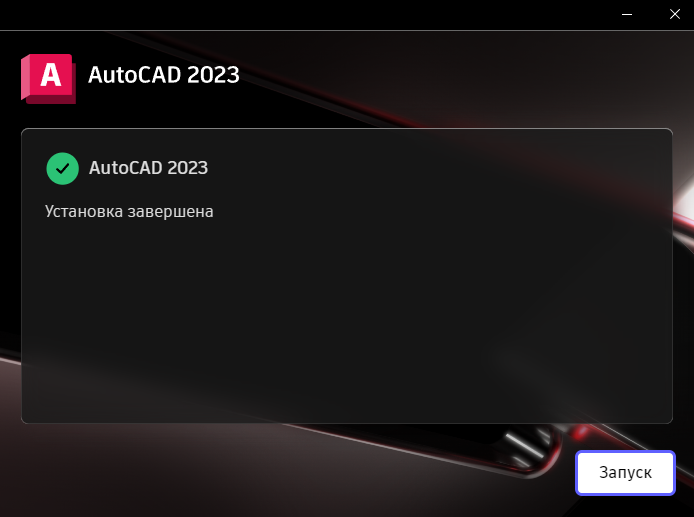
Дожидаемся окончания установки. После нажмите «Запуск».
Активируем продукт
Переходим к активации приобретенного ключа
У меня уже есть лицензия
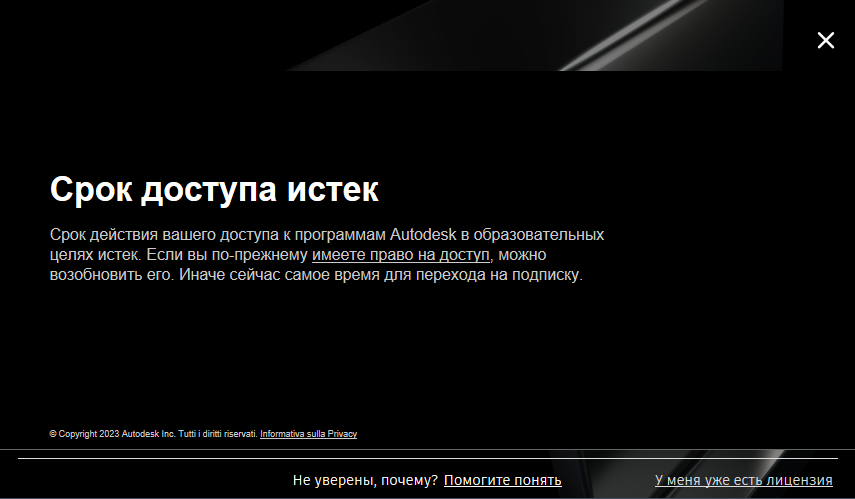
После запуска программы, у вас появится окно с просьбой активировать .
В правом нижнем углу нажмите «У меня есть лицензия»/на англ. «Already have a License».
Тип лицензии
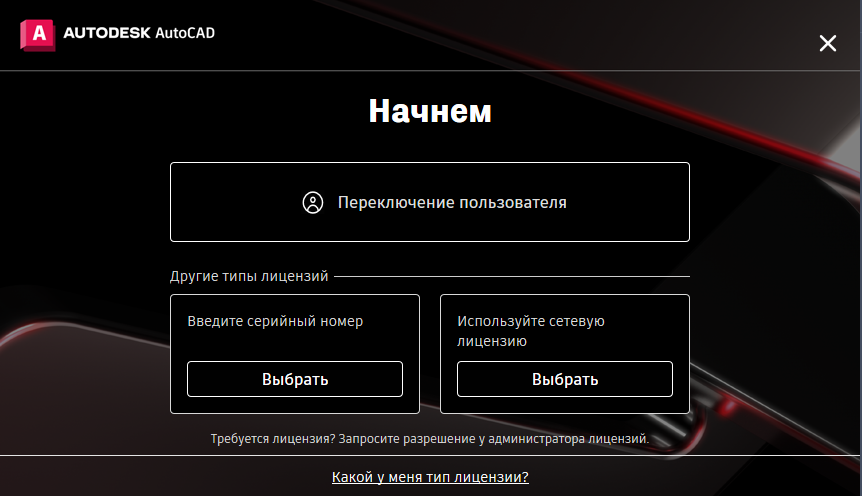
На следующем окне нажмите «Введите серийный номер».
Вводим ключ из письма
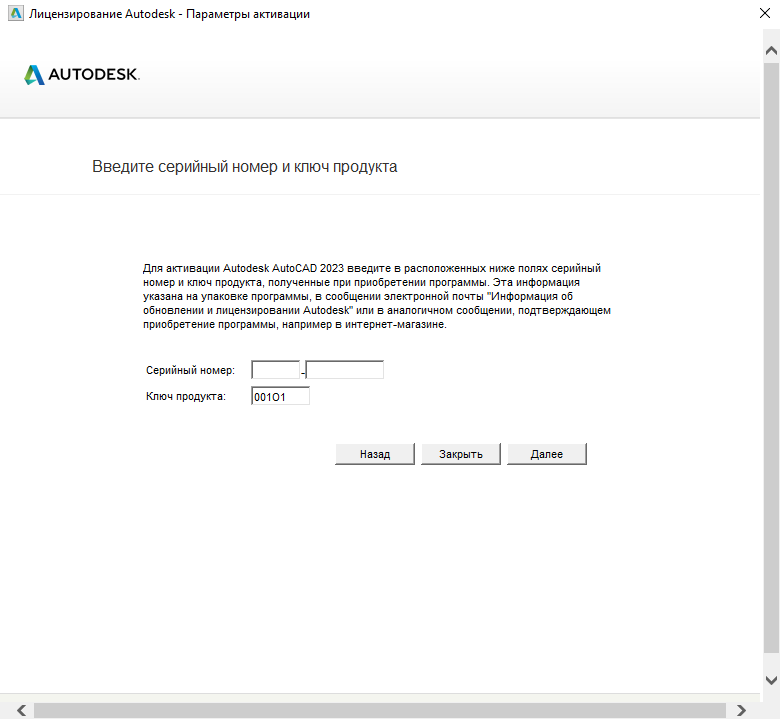
В соответствующее окно вводим серийный номер и нажимаем «Далее».
Ключ продукта подставляется самостоятельно, его изменять не нужно.
На следующей странице нажмите «Активировать».
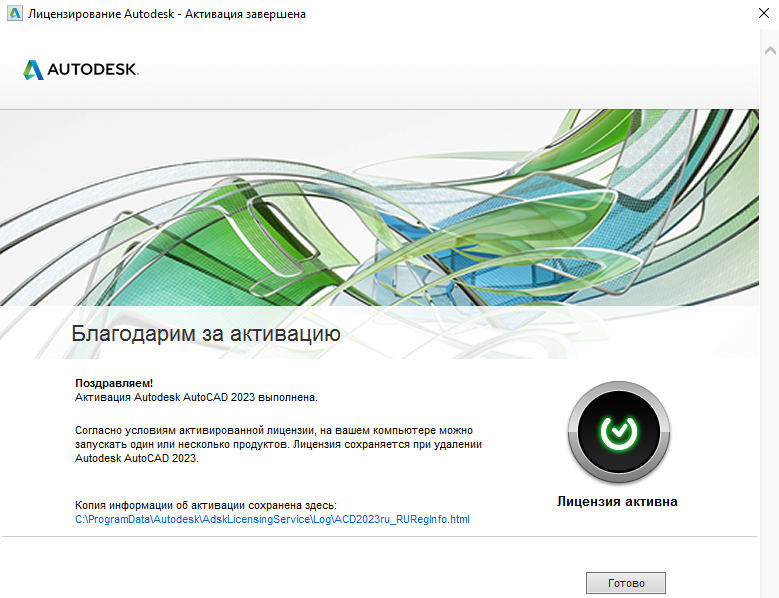
Благодарим за активацию
В следующем окно, свидетельствующее об успешной активации. Теперь вы можете пользоваться продуктом!
Напишите в чат и мы поможем с решением любой, даже самой сложной проблемы!
Мы не кусаемся)
-
Ссылки для загрузки
-
Установка
-
Активация продукта
-
Обратная связь
Getting Started with AutoCAD 2025 Activation
So, you’ve just got your hands on AutoCAD 2025, and you’re eager to dive in. But first things first, you need to activate it. It’s not as scary as it sounds, I promise. Activation is basically telling Autodesk, ‘Hey, this is me, and I’ve got a legit copy.’ It’s like the digital version of showing your ID at the door. Anyway, let’s get into it.
First off, you need your serial number. This is like your ticket to the AutoCAD party. You can usually find it in your Autodesk account. Just go to Products and Services, click on your product, and then click License Details. Easy peasy.
But here’s the thing, there are different ways to activate depending on your situation. Like, if you’re a student or teacher, you might need to do it offline. Don’t worry, I’ll walk you through it.
Also, a quick heads-up: there are some shady sites out there offering ‘cracked’ versions or keygens. Stay away from those. They’re not just illegal, they can also mess up your computer with malware. Not worth it.
Different Ways to Activate AutoCAD 2025
Alright, let’s talk about the different ways you can activate AutoCAD 2025. There are a few methods, and which one you use depends on your situation.
Online Activation
This is the most common way to activate. If you have a single-user subscription, this is probably what you’ll do.
- Open AutoCAD 2025.
- When the activation screen pops up, enter your serial number and product key.
- Click ‘Next’ and follow the prompts to activate online.
That’s it! Pretty straightforward, right?
Offline Activation
If you don’t have internet access, you’ll need to activate offline. This is a bit more involved, but still doable.
- Open AutoCAD 2025.
- When the activation screen comes up, click on ‘Need to activate manually?’
- Follow the prompts to generate a request code.
- Go to the Autodesk Activation page on another device with internet access.
- Enter your serial number, product key, and the request code.
- You’ll get an activation code. Enter this back into AutoCAD on your offline device.
Sounds a bit complicated, but it’s not too bad once you get the hang of it. Basically, you’re just generating a code on your offline device and then using another device to turn that into an activation code.
Education Licenses
If you’re a student or teacher, you might have an education license. These can usually be activated online, but if you need to do it offline, the process is similar to the offline activation I just talked about. You can find more info on the Autodesk forums.
Troubleshooting Common Issues
Sometimes things don’t go as planned. Here are some common issues and how to fix them.
Can’t Find the Activation Screen
If you don’t see the activation screen, don’t panic. You can open it manually.
- Type ‘ABOUT’ in the AutoCAD Command line and press Enter.
- Click ‘Manage License’ to open the License Manager window.
- Click ‘Change license type’ and follow the prompts.
Easy fix, right?
Invalid Serial Number
If you’re getting an ‘invalid serial number’ error, double-check that you’ve entered it correctly. It’s easy to mistype something. If it’s still not working, make sure you’re using the right serial number for your version of AutoCAD.
Activation Code Not Working
If your activation code isn’t working, make sure you’ve entered it exactly as it was given to you. Also, check that you’re using the right code for your version and license type.
Advanced Tips and Tricks
Here are a few advanced tips to help you out.
Using a Virtual Machine
If you’re having trouble activating on your main machine, you can try using a virtual machine. Just install AutoCAD on the VM and activate it there. This can be a good workaround if you’re having hardware issues.
Checking Your License Type
If you’re not sure what type of license you have, you can check it in your Autodesk account. Just go to Products and Services and click on your product. It’ll tell you what type of license you have and any other info you need.
Using the Autodesk License Manager
The Autodesk License Manager is a handy tool that lets you manage your licenses. You can use it to change your license type, activate or deactivate licenses, and more. To open it, just type ‘LICENSEMANAGER’ in the AutoCAD Command line and press Enter.
Wrapping Up
And that’s pretty much it! Activating AutoCAD 2025 isn’t as complicated as it might seem at first. Just remember to keep your serial number handy, and you should be good to go. And if you run into any issues, don’t hesitate to reach out to Autodesk support. They’re usually pretty helpful.
Oh, and one last thing. You know how back in 2024, Autodesk stopped issuing activation codes for older apps? Well, don’t worry, that doesn’t affect AutoCAD 2025. You’re all good.
FAQ
- What if I can’t find my serial number?
- You can find your serial number in your Autodesk account. Just go to Products and Services, click on your product, and then click License Details.
- Can I activate AutoCAD 2025 on multiple computers?
- If you have a single-user subscription, you can install and activate AutoCAD 2025 on up to three computers. But you can only use it on one computer at a time.
- What if I need to activate offline but don’t have another device with internet access?
- If you don’t have another device with internet access, you can try using a public computer, like at a library. Or you can ask a friend to help you out. Just make sure you trust them with your serial number and product key.
- What if I’m having trouble with the online activation?
- If you’re having trouble with the online activation, make sure your internet connection is stable. You can also try using a different browser. If it’s still not working, you might need to activate offline. You can find more info on the Autodesk website.
В данной инструкции мы покажем как установить и активировать продукты Autodesk на примере AutoCAD 2023. Другие программы и различные их версии устанавливаются и активируются аналогичным образом.
Установка нового продукта
Шаг 1: Скачайте дистрибутив. Ссылка есть на странице с товаром или в письме с ключом.
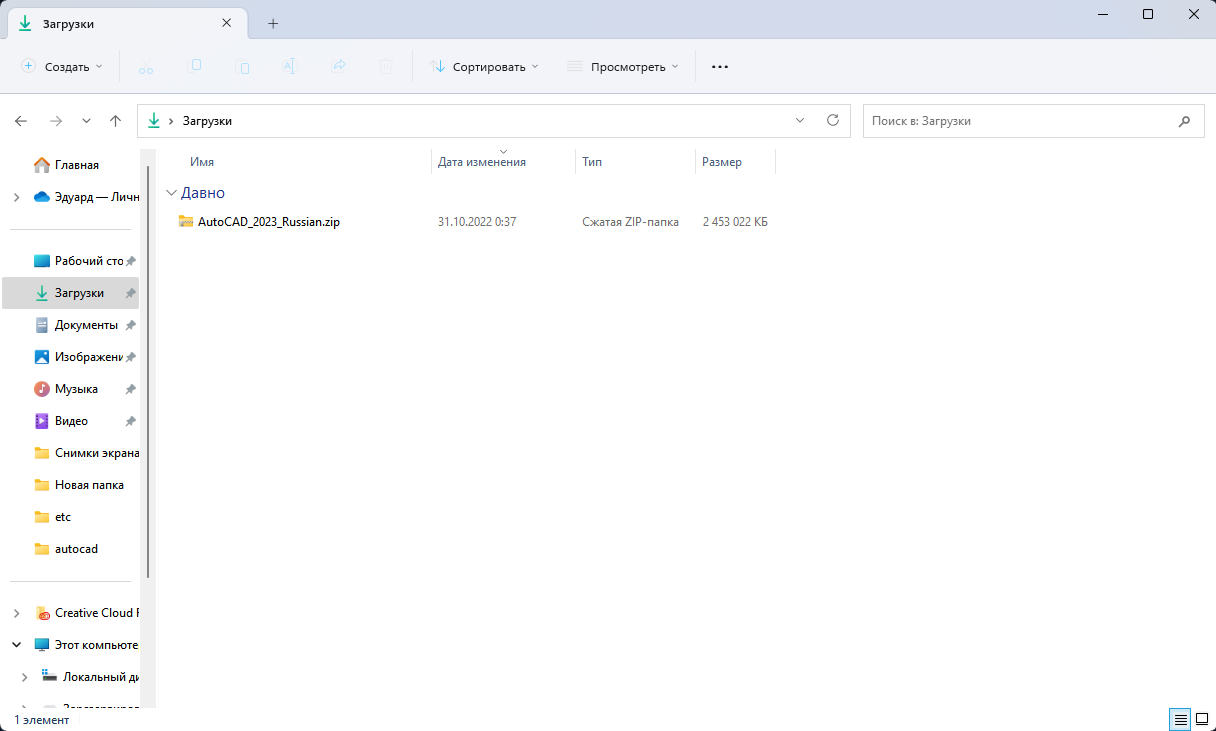
Шаг 2: Если установочные файлы находятся в архиве, то извлеките их.
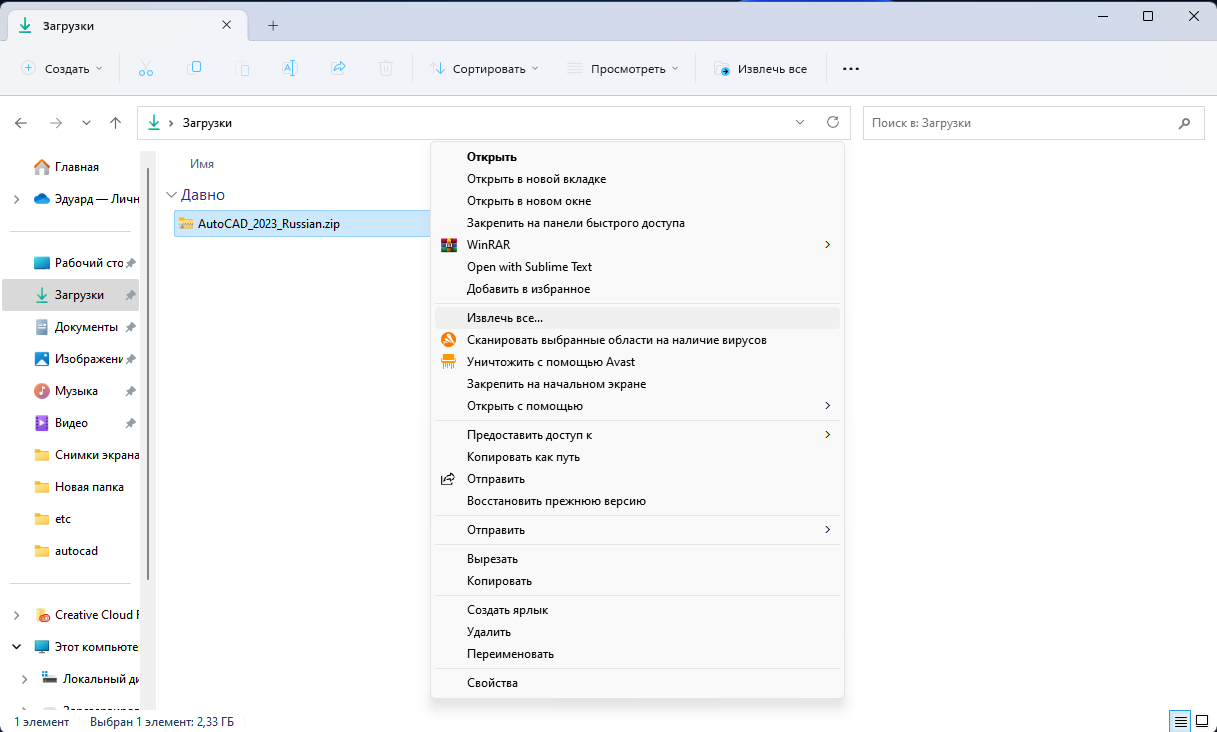
Выберите путь, куда извлечь установочные файлы.
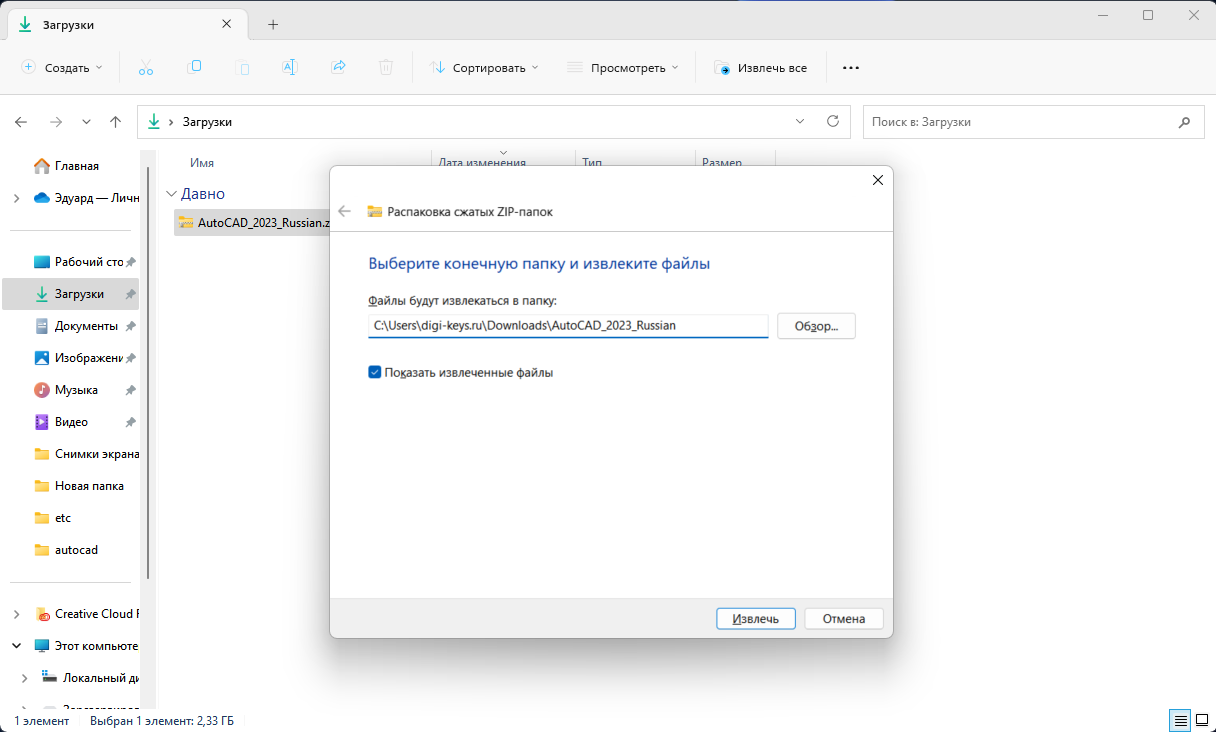
Дождитесь завершения распаковки архива.
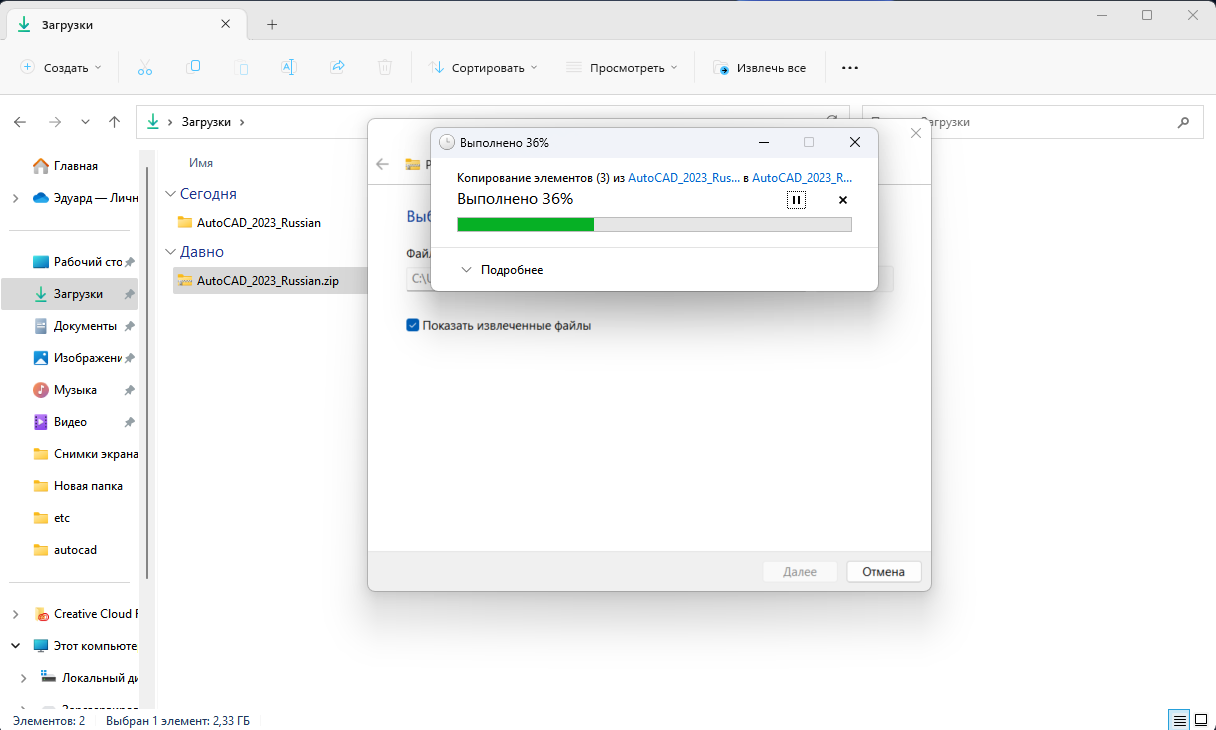
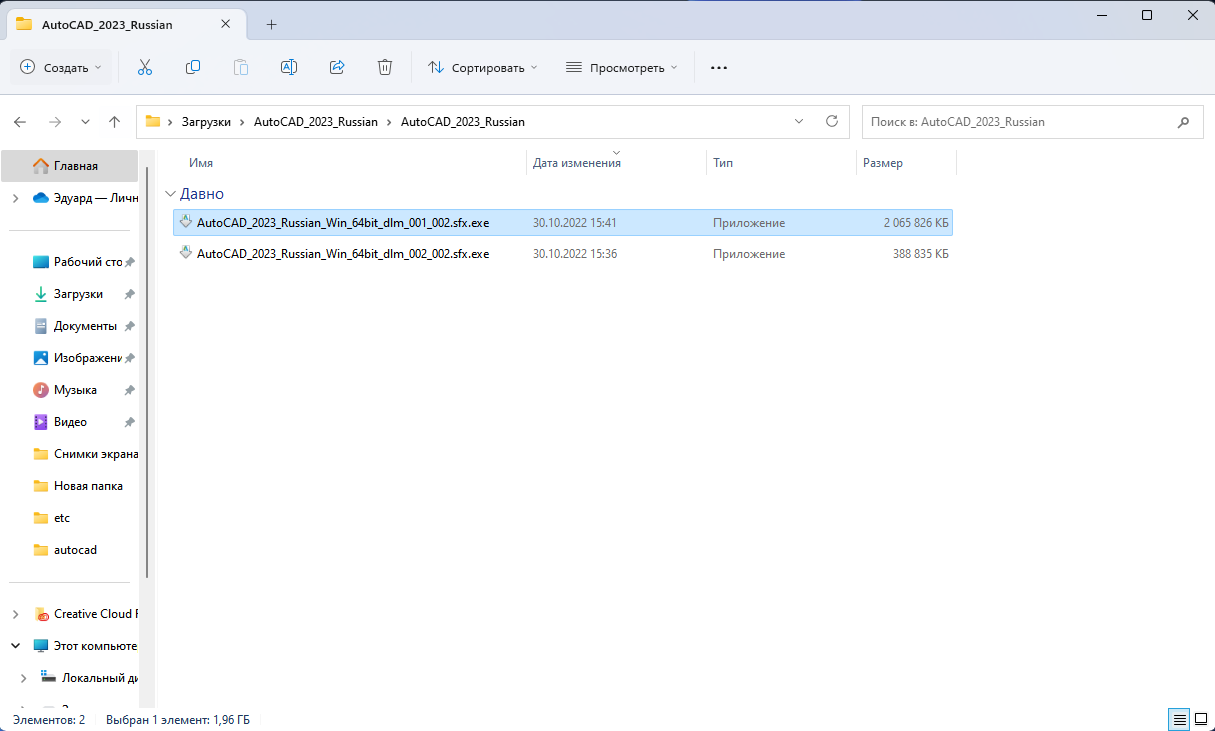
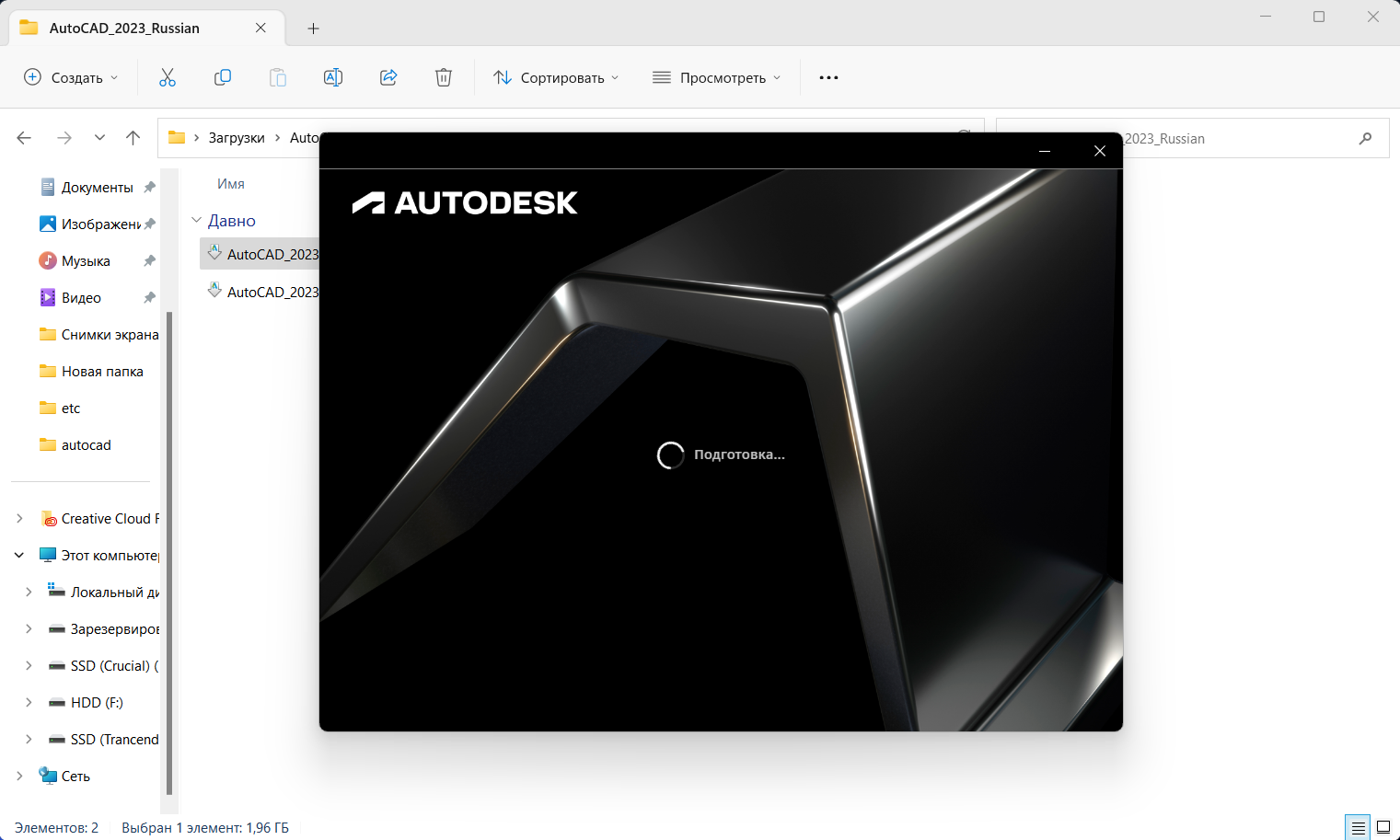
Шаг 3: Запустите файл, у которого в названии есть «001». Остальные файлы запускать не надо.
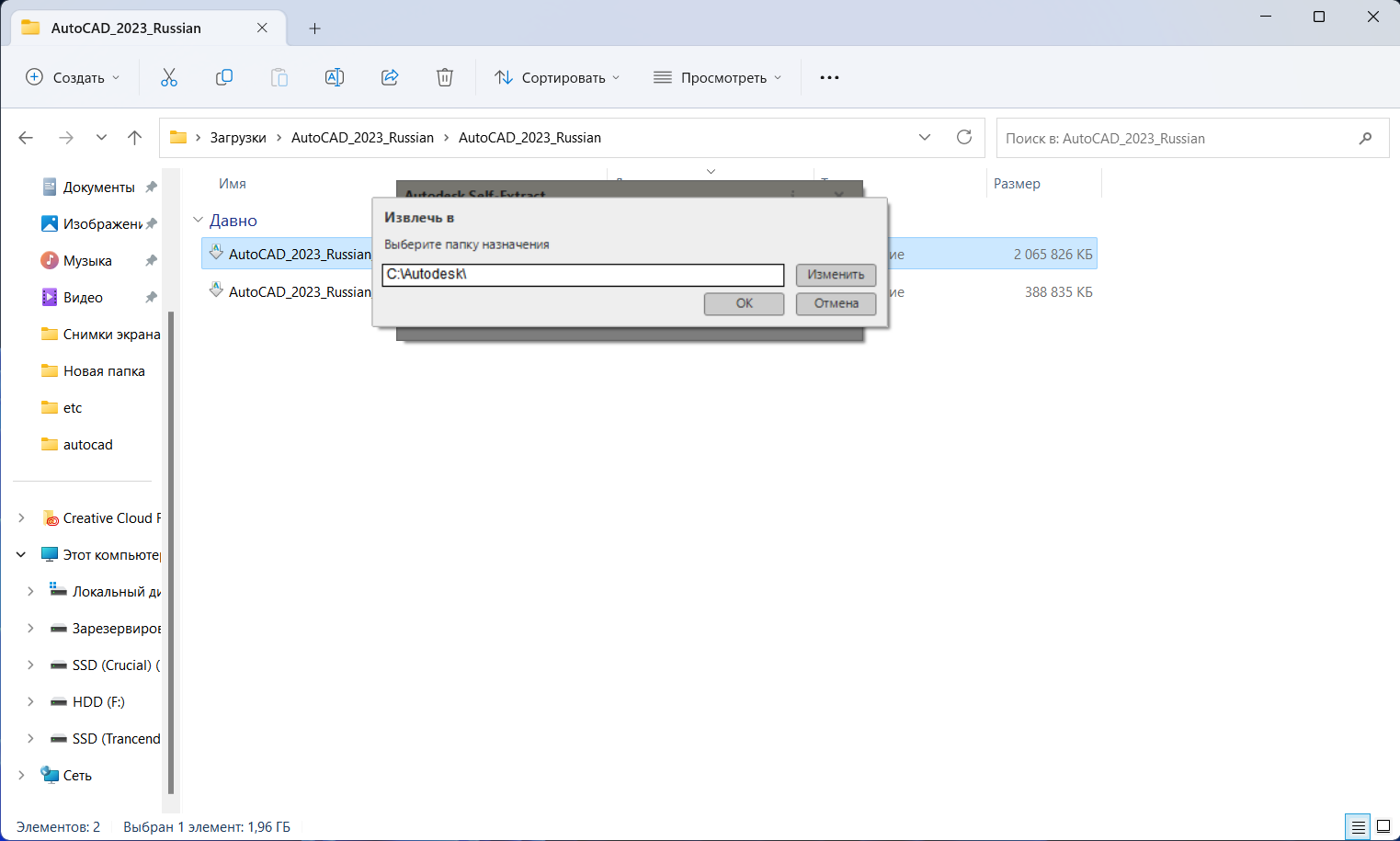
Шаг 4: Укажите папку, куда распакуются временные файлы.
Шаг 5: Дождитесь завершения распаковки установочных файлов.
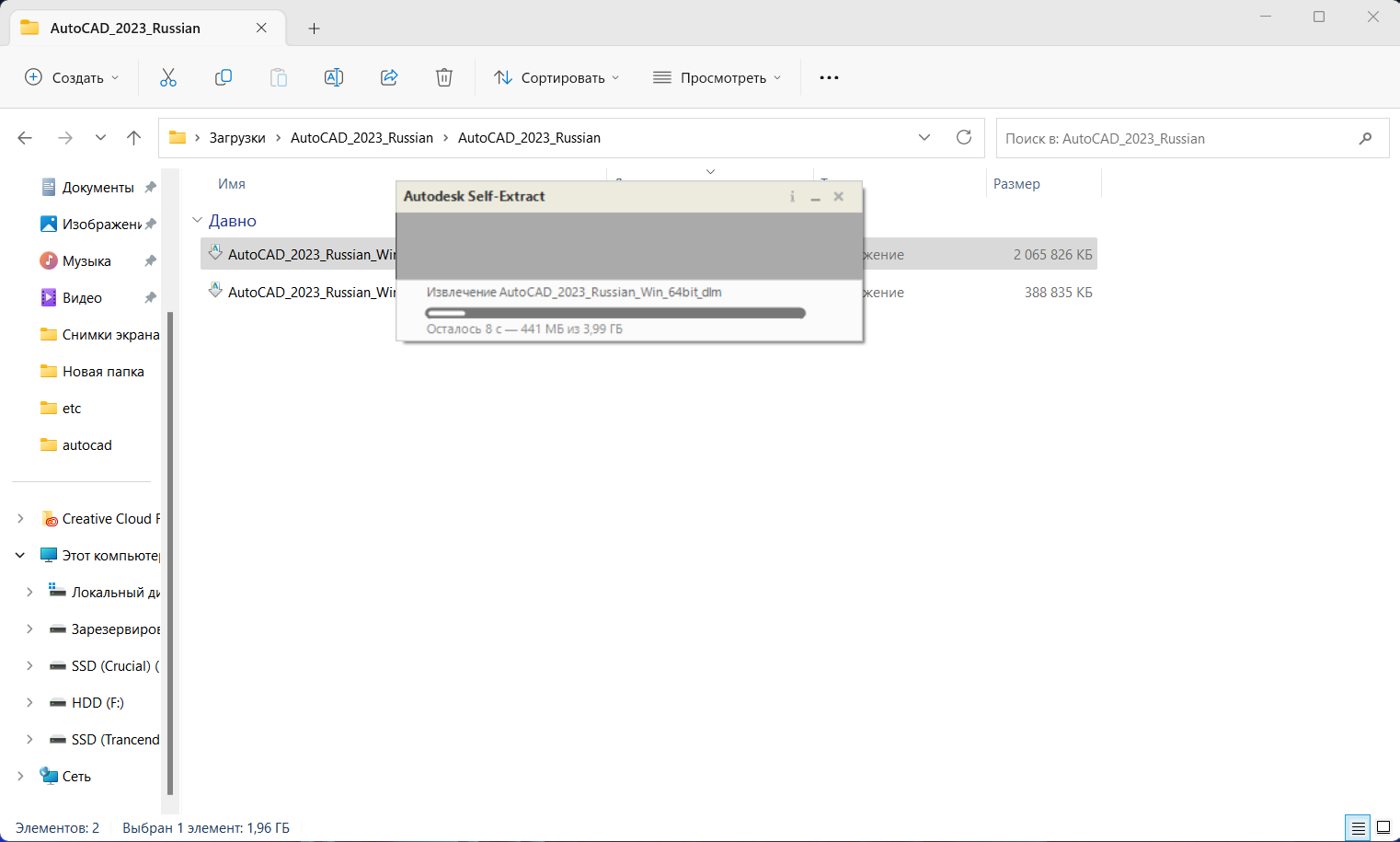
После этого автоматически начнется установка.
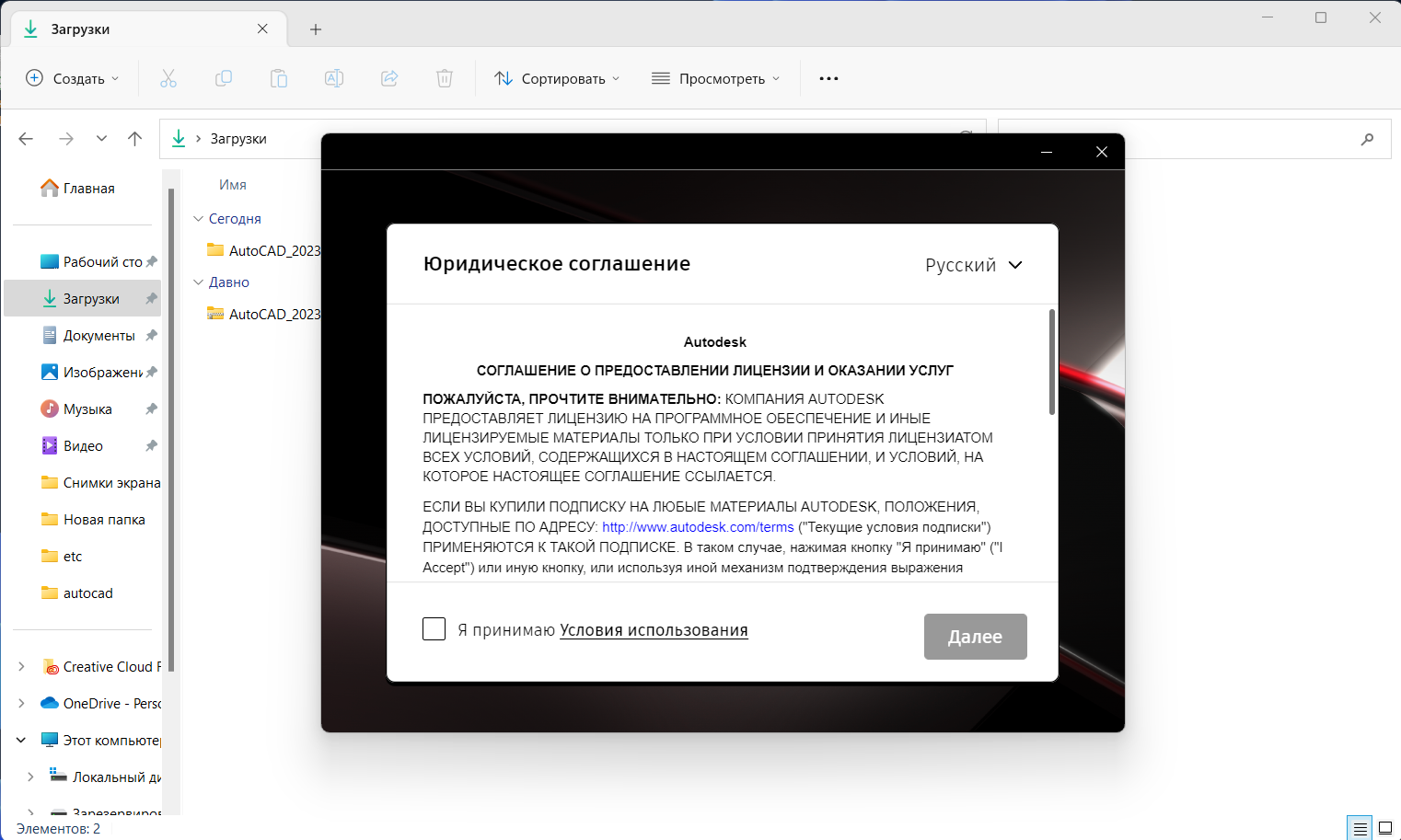
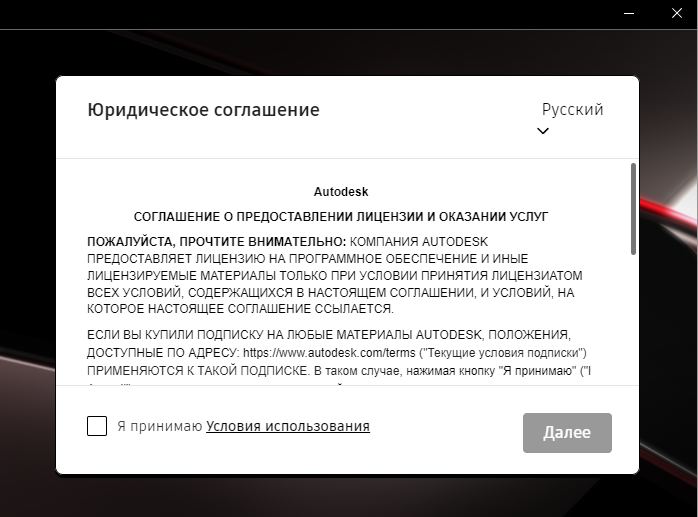
Шаг 6: Примите Юридическое соглашение, отметив чекбокс «Я принимаю Условия использования» и нажав кнопку «Далее».
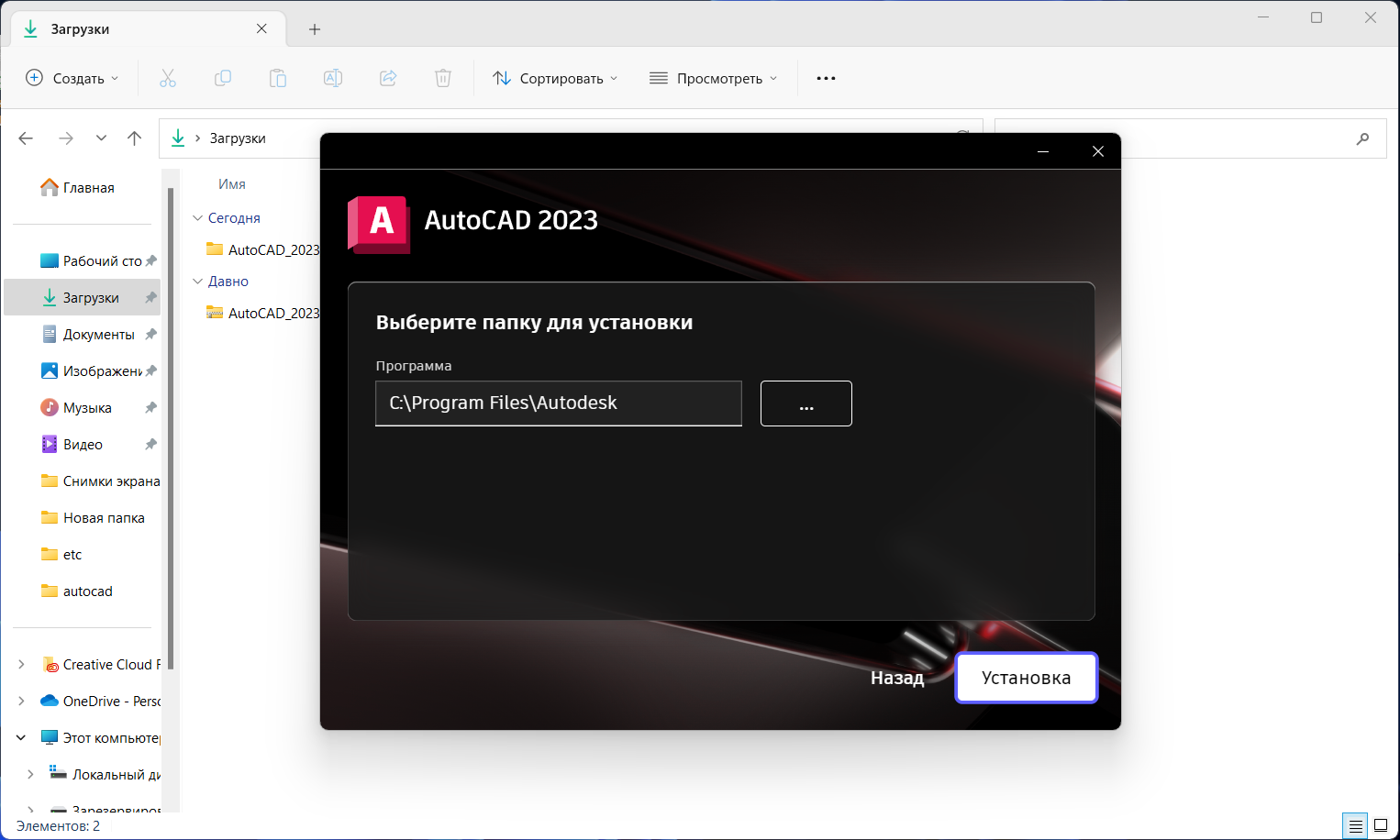
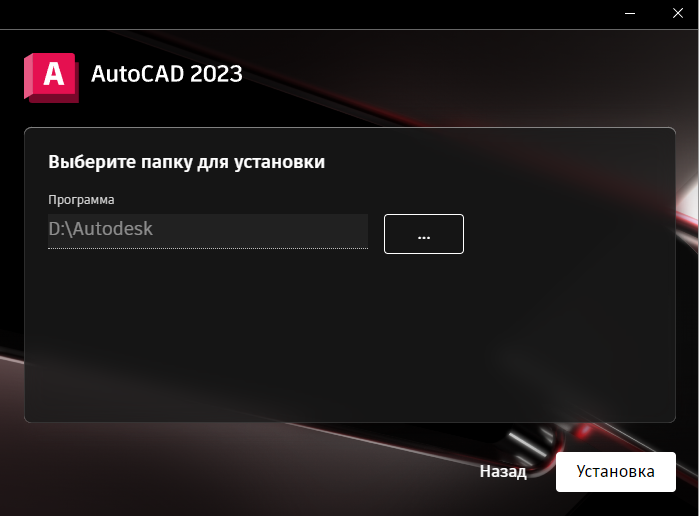
Шаг 7: Укажите путь, куда установить программу.
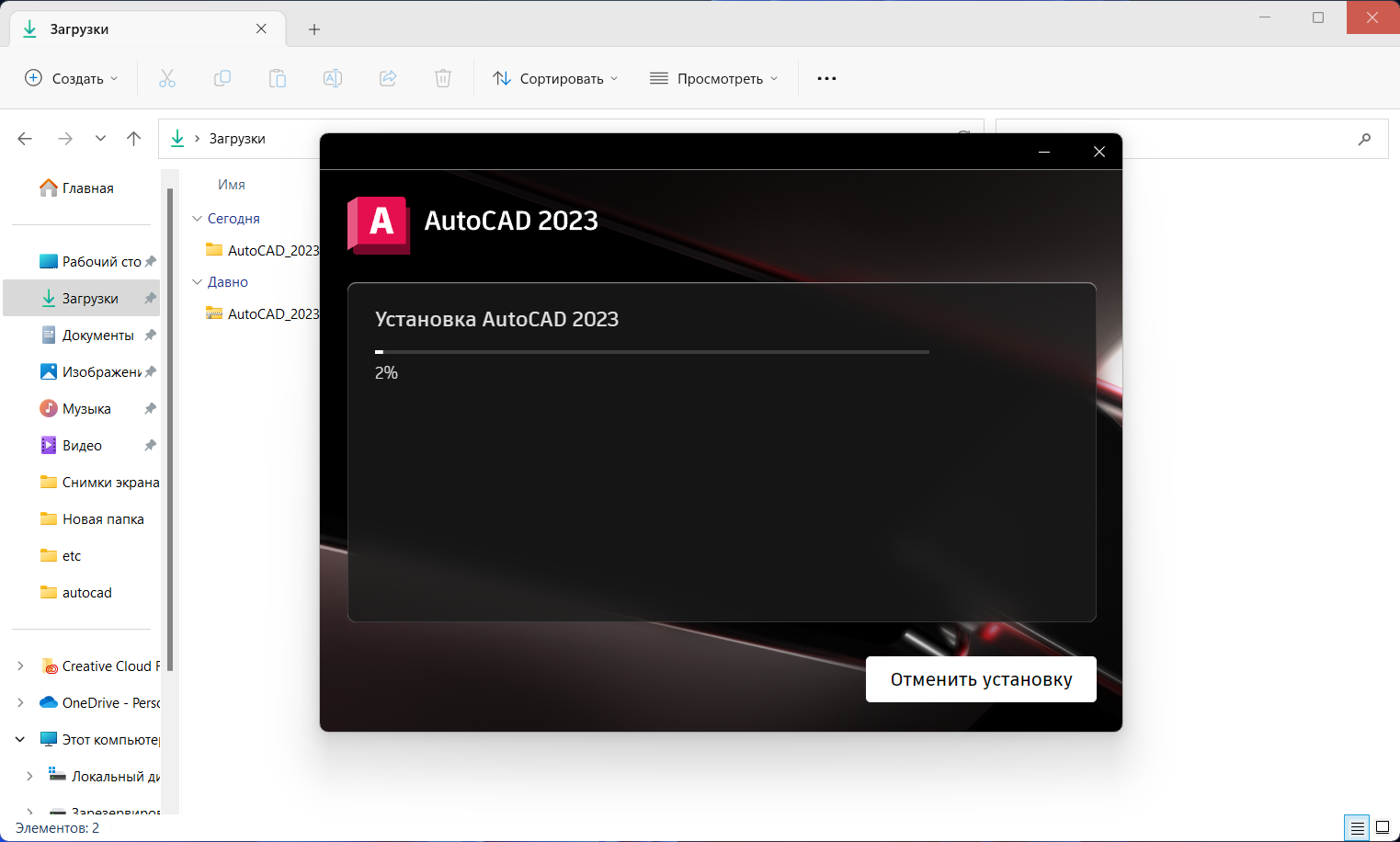
Шаг 8: Дождитесь завершения установки.
Шаг 9: После завершения установки нажмите «Запуск».
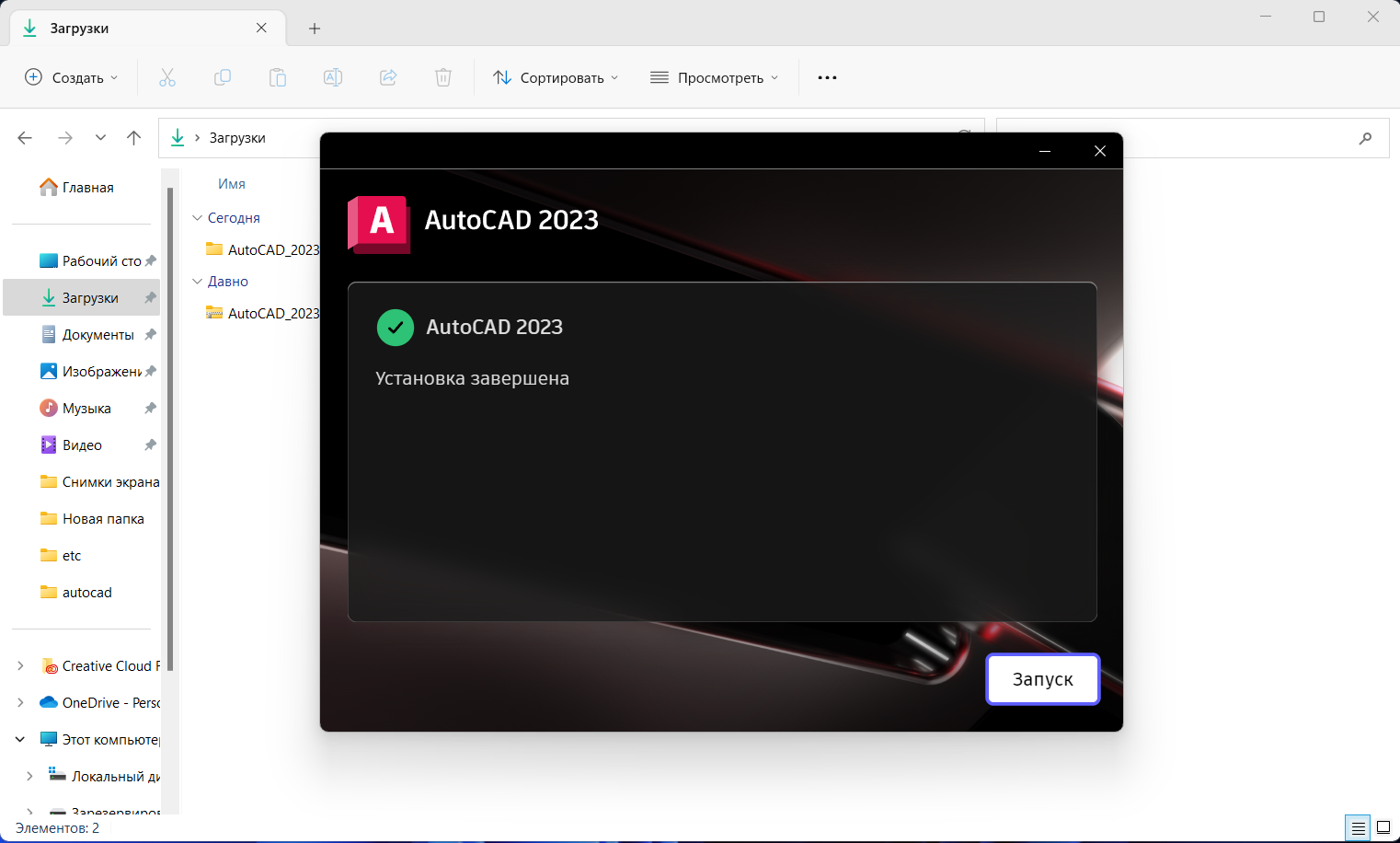
Активация продукта Autodesk
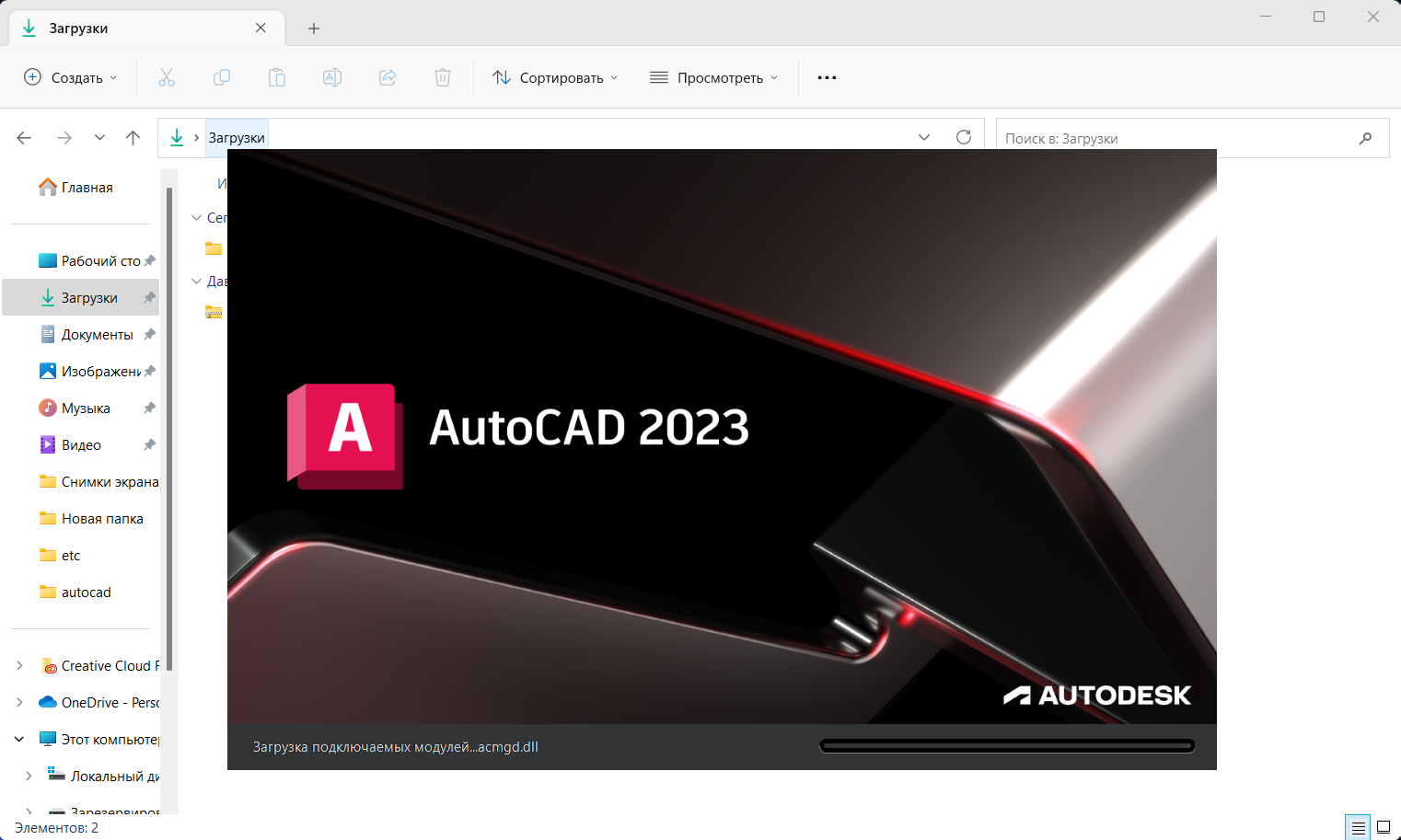
Шаг 1: Подождите пока программа загрузится.
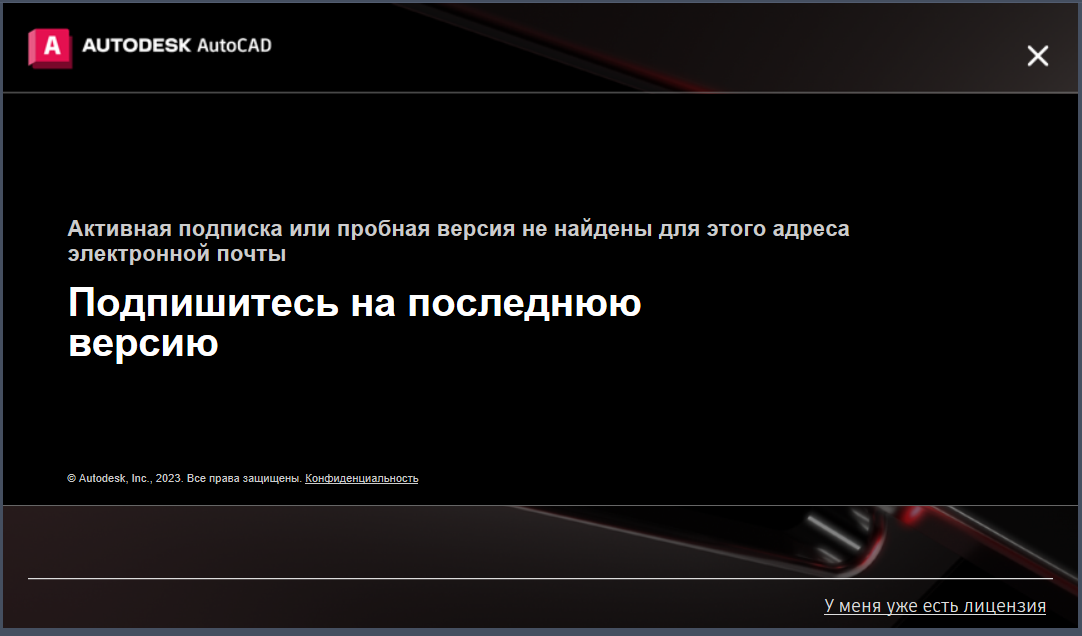
Шаг 2: В открывшемся окне кликните в правом нижнем углу на «У меня уже есть лицензия».
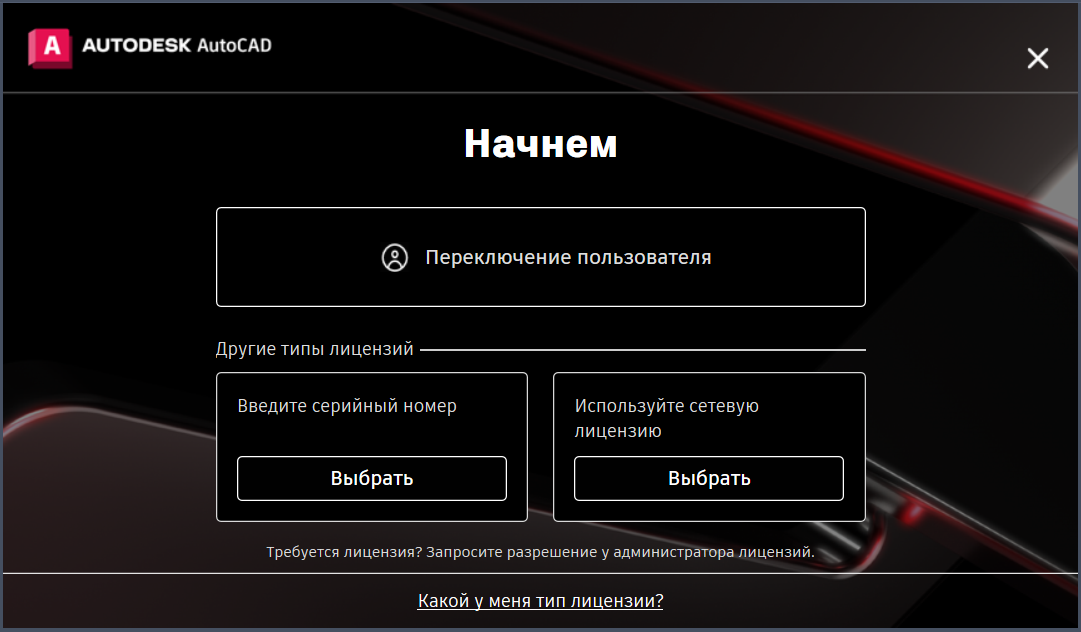
Шаг 3: При выборе типа лицензии выберите ввод серийного номера в левом нижнем углу нажав на кнопку «Выбрать» под текстом «Введите серийный номер».
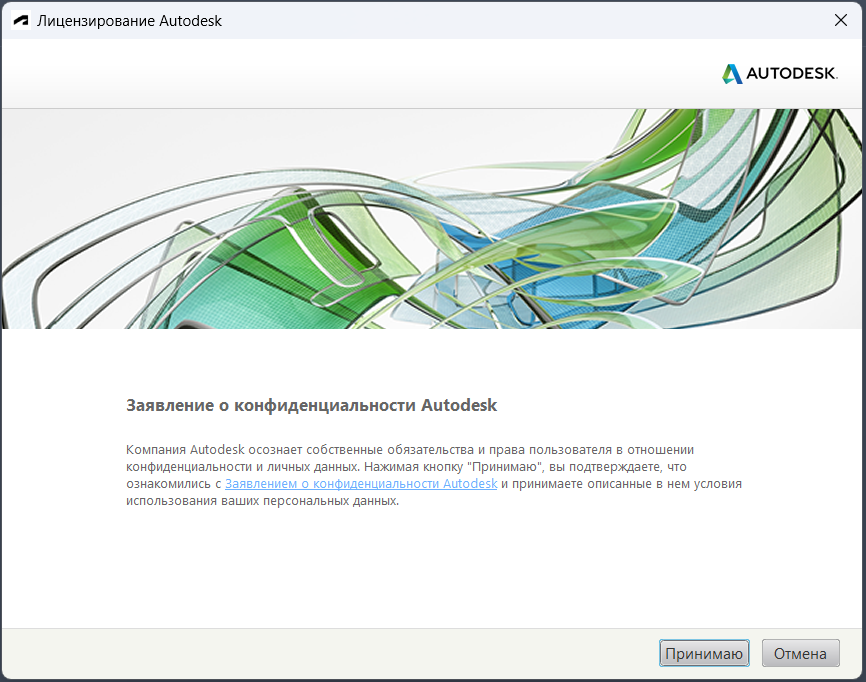
Шаг 4: Примите заявление о конфиденциальности Autodesk.
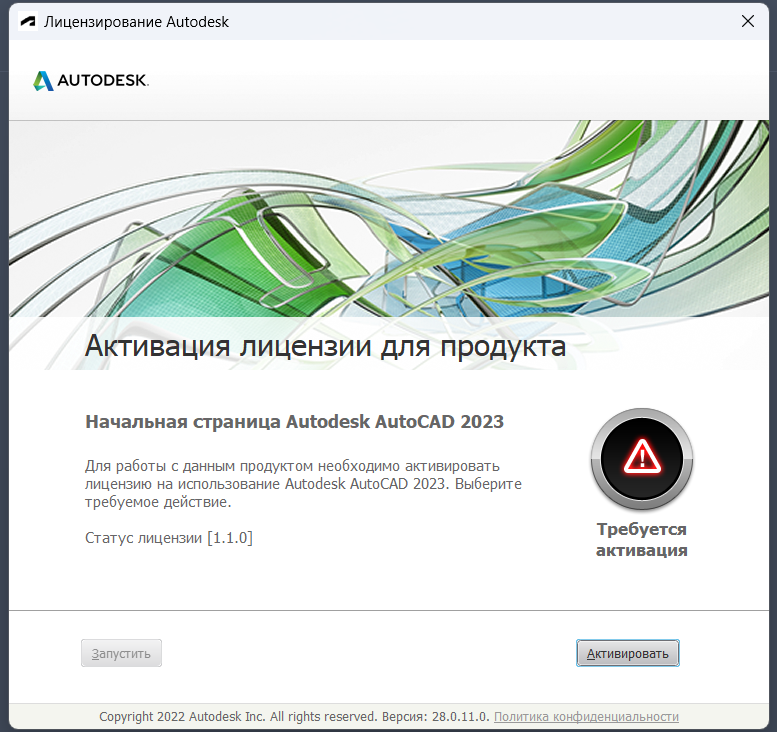
Шаг 5: В следующем окне нажмите на кнопку «Активировать».
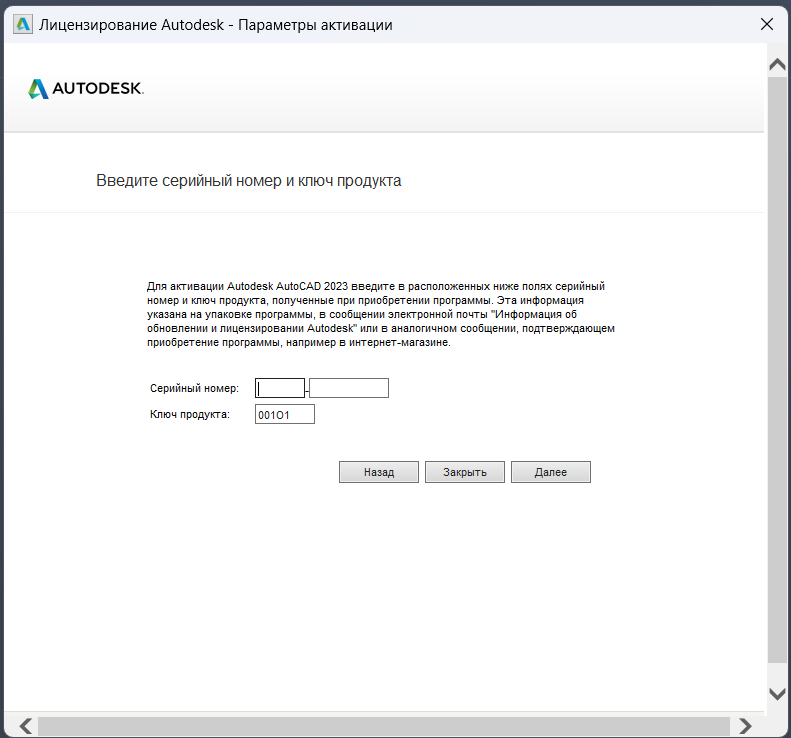
Шаг 6: Укажите серийный номер, который получили в письме. Ключ продукта менять не нужно. Нажмите Далее.
В итоге Ваша программа активируется и Вы получите окно с успешной активацией.
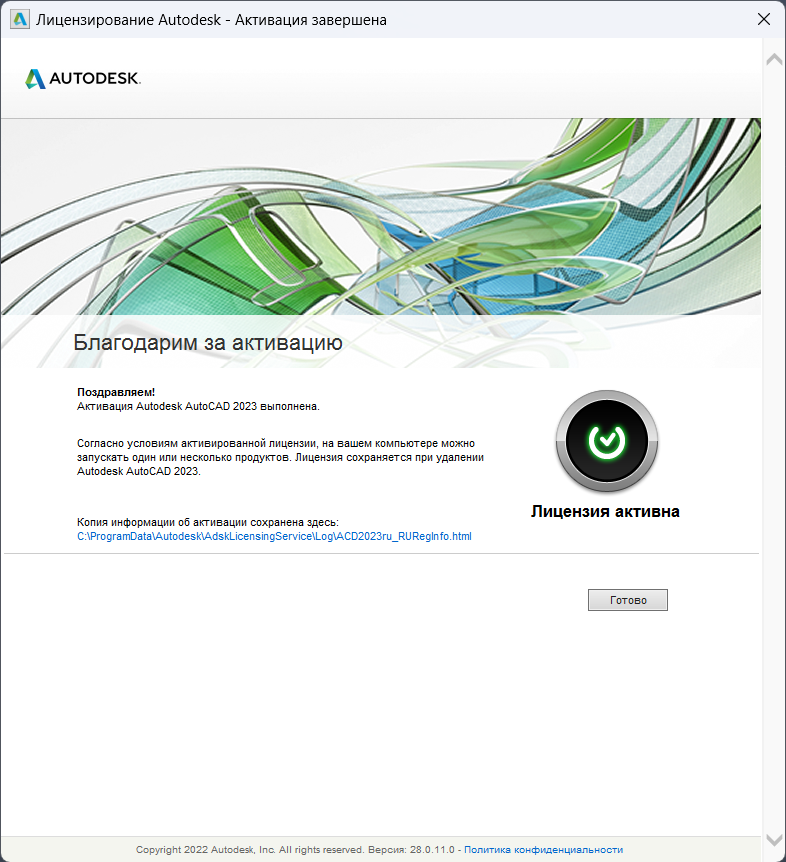
Поздравляем! Вы великолепны!
Обращайтесь к нам в поддержку, если на каком-то этапе у Вас возникают сложности.
Купить продукты Autodesk можно в нашем магазине.
Полезная статья?
Ваша оценка
поможет нам стать лучше
Товары из статьи
Данная статья идет на примере AutoCAD 2023 для Windows. Установка других продуктов может незначительно отличаться на стадии распаковки скачанного файла.
Установка нового продукта
1. Скачиваем дистрибутив.
2. Открываем скачанный архив.

3. Извлекаем файлы в одну папку.
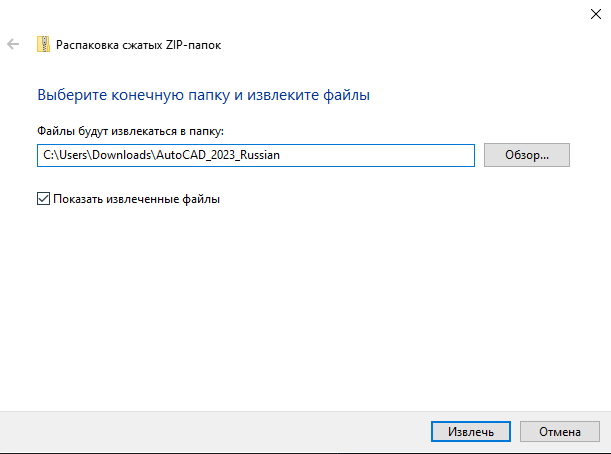
4. Запускаем файл 001_002(если у вашего продукта больше файлов, запускаем первый).
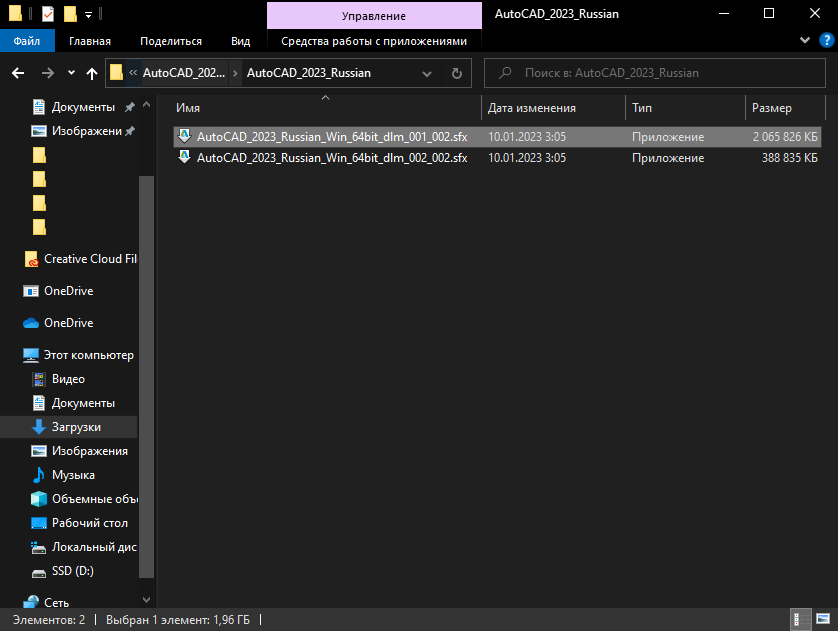
5. Выбираем папку распаковки файлов Autodesk и дожидаемся окончания.
6. Принимаем пользовательское соглашение.
7. Выбираем папку где будет храниться программа.
8. После окончания установки нажимаем «Запуск».
Активация продукта
1. В открывшимся окне нажимаем «У меня есть лицензия».
2. Выбираем «Введите серийный номер».
3. Вводим полученный номер из письма.
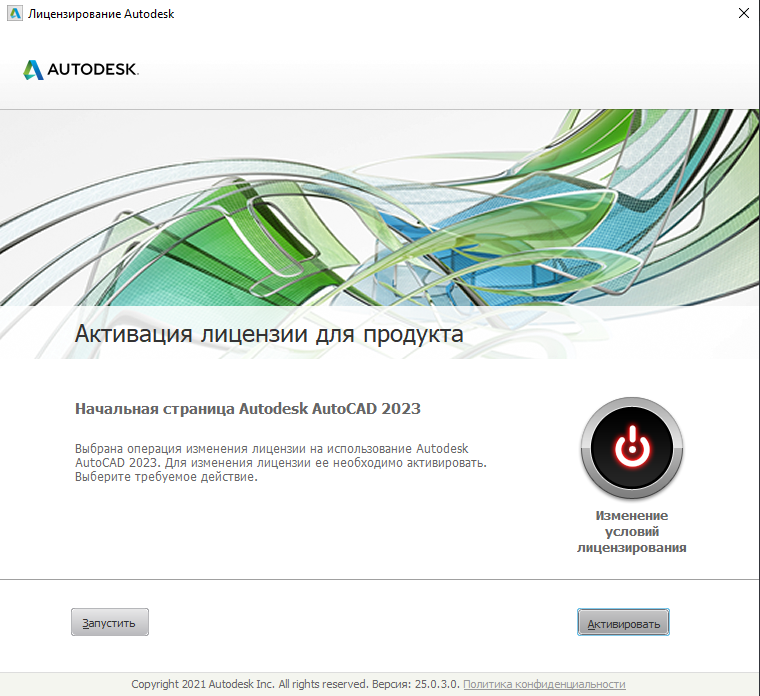
4. Нажимаем «Активировать».
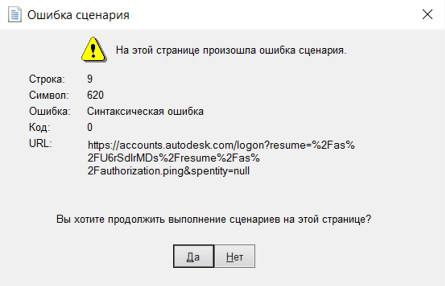
5. Если у вас появилась ошибка сценария нажмите «ДА» (при всех появлениях данной ошибки всегда нажимайте «ДА»).
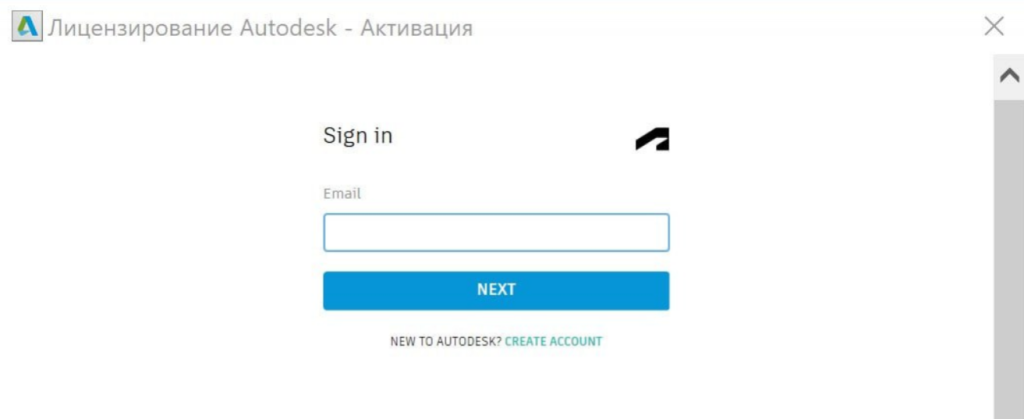
6. Входим в учетную запись Autodesk(старые Российские учетные записи подходят). Если у вас её нет, то создайте аккаунт по ссылке https://accounts.autodesk.com/register и пройдите стандартный процесс регистрации.
7. Выбираем «Добавить учетную запись».

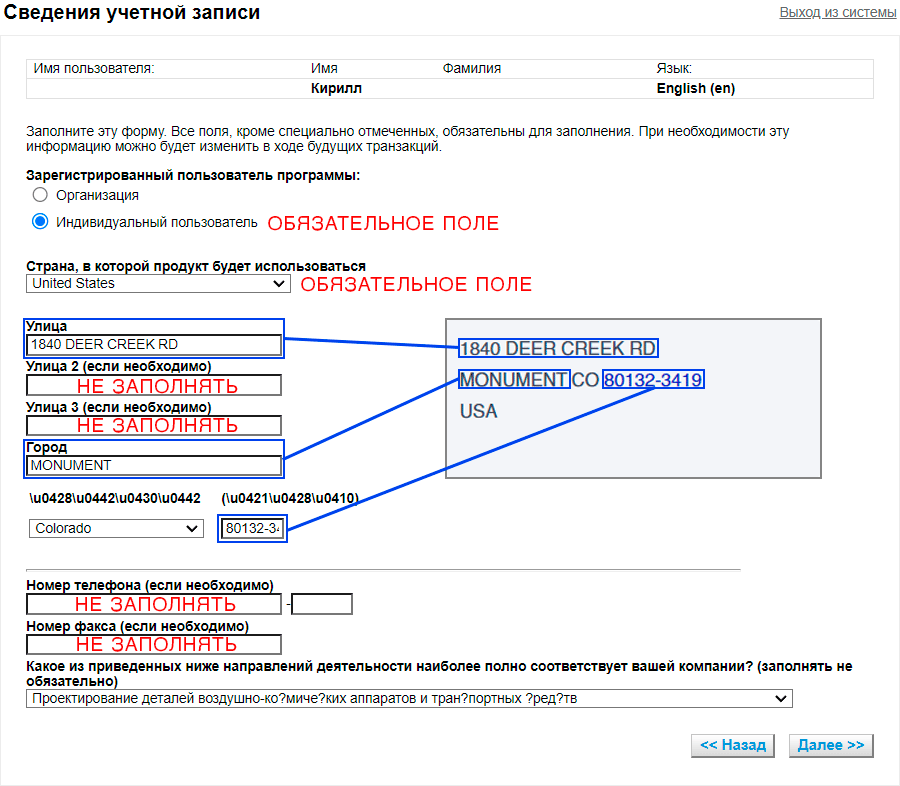
8. Для заполнения полей необходимо сгенерировать адрес США, получить свой адрес можно по ссылке: https://co.postcodebase.com/ru/randomaddress Поля необходимо будет заполнить как на фото ниже
9. Нажимаем «Comfirm Address».
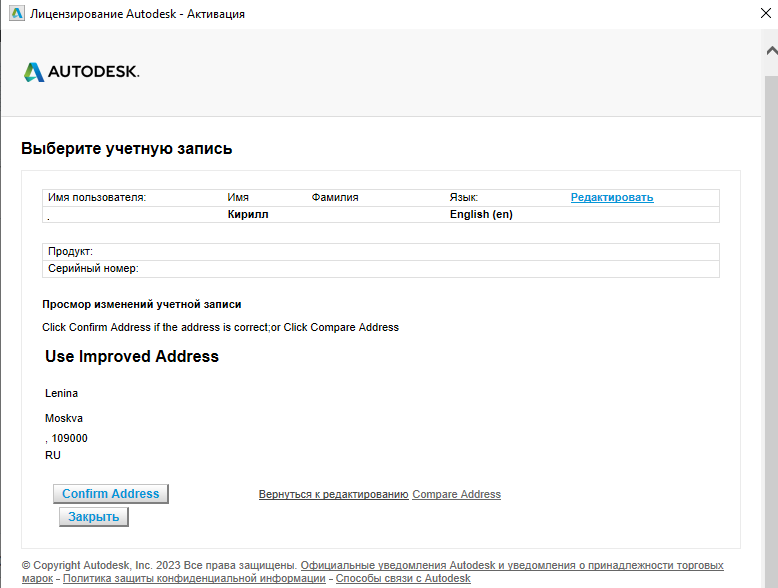
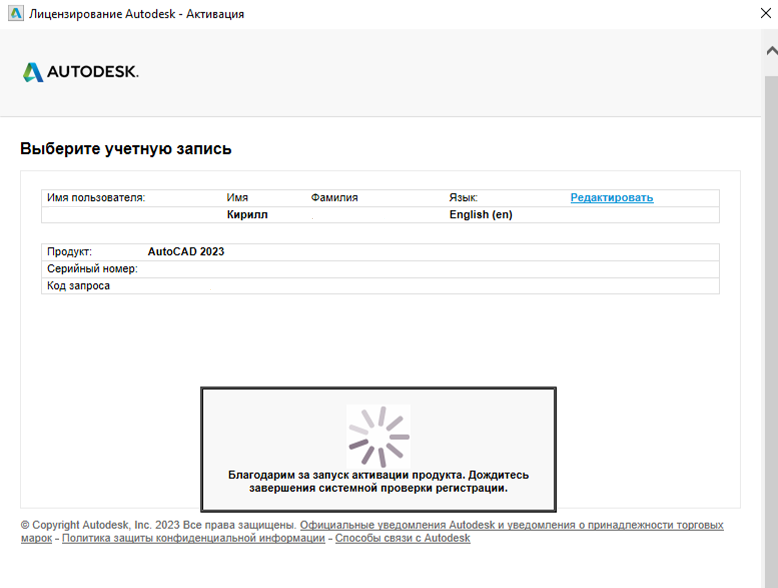
10. Дожидаемся окончания проверки, это можем занять несколько минут.
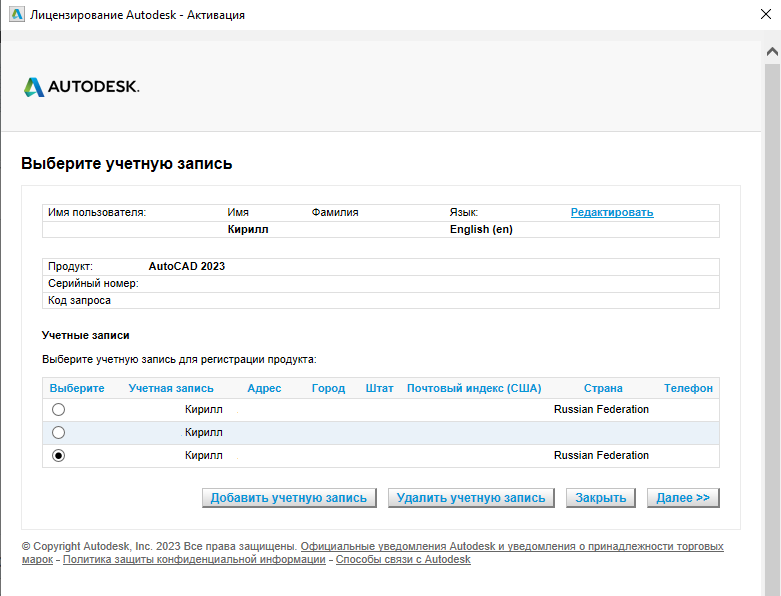
11. Выбираем созданную учетную запись и нажимаем «Далее».
12. Если после этого возникает ошибка 901, нажимаем «Далее» и повторяем процедуру активации.
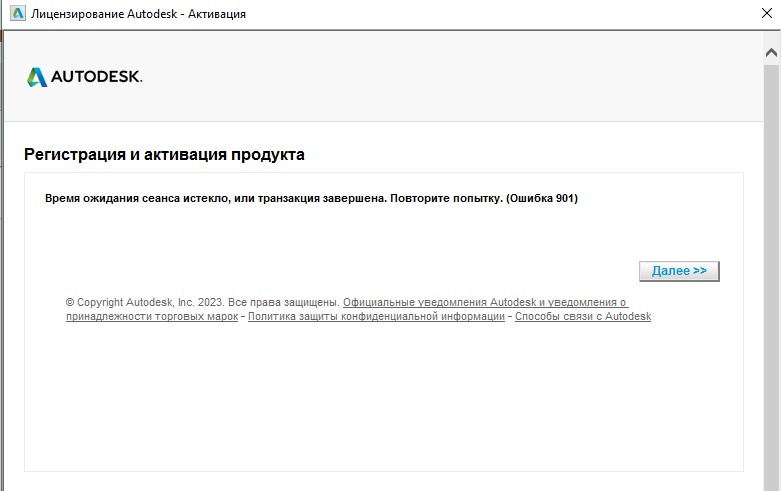
13. Может потребоваться повторить попытку, если ошибка остается после 5-6 попыток, свяжитесь с нами и мы поможем в решении проблемы. Она происходит из-за ошибок на сервере Autodesk.
14. В итоге получаем окно, с подтверждением что «Лицензия активна».