
Как закрыть фискальный накопитель?
Если период использования фискального накопителя истек, его следует закрыть и заменить.
Необходимо выполнить следующие действия:
1. Войти в кассу под пользователем “Администратор”;
2. Закрыть кассовую смену;
3. Открыть раздел Настройки -> Техническое обслуживание ККТ -> Состояние фискального ядра -> Неотправленных в ОФД документов.
В этой строке должна быть цифра «0». Если отображается другая цифра, необходимо обратиться в техническую поддержку.
4. Если цифра – «0», открыть раздел Настройки -> Техническое обслуживание ККТ -> Дополнительные операции ->«Закрыть ФН».
Будет распечатан отчет о закрытии фискального накопителя.
5. Установить новый фискальный накопитель и фискализировать кассу с новым накопителем по инструкции .
Обращаем внимание, старый фискальный накопитель необходимо хранить в течение 5 лет.
Обратите внимание!
С 1 марта 2025 года в силу вступают изменения в порядке применения контрольно-кассовой техники. При перерегистрации ККТ в связи с заменой ФН, пользователь вправе не передавать в ФНС сведения из отчета об изменении параметров регистрации, если он направил отчет в электронной форме через оператора фискальных данных(ОФД). При замене ФН в связи с его неисправностью, пользователь должен самостоятельно провести перерегистрацию в ФНС, указав данные из отчета.
Обязательно проверьте статутс ККТ на сайте Налоговой службы после замены ФН.
Начало перерегистрации ККТ в ФНС
После замены вашего ФН вам на электронную почту будет направлено письмо со всей необходимой информацией для перерегистрации ККТ в ФНС. Также, в разделе «Мои документы» в личном кабинете aQsi Online появятся отчеты о закрытии и перерегистрации ФН.
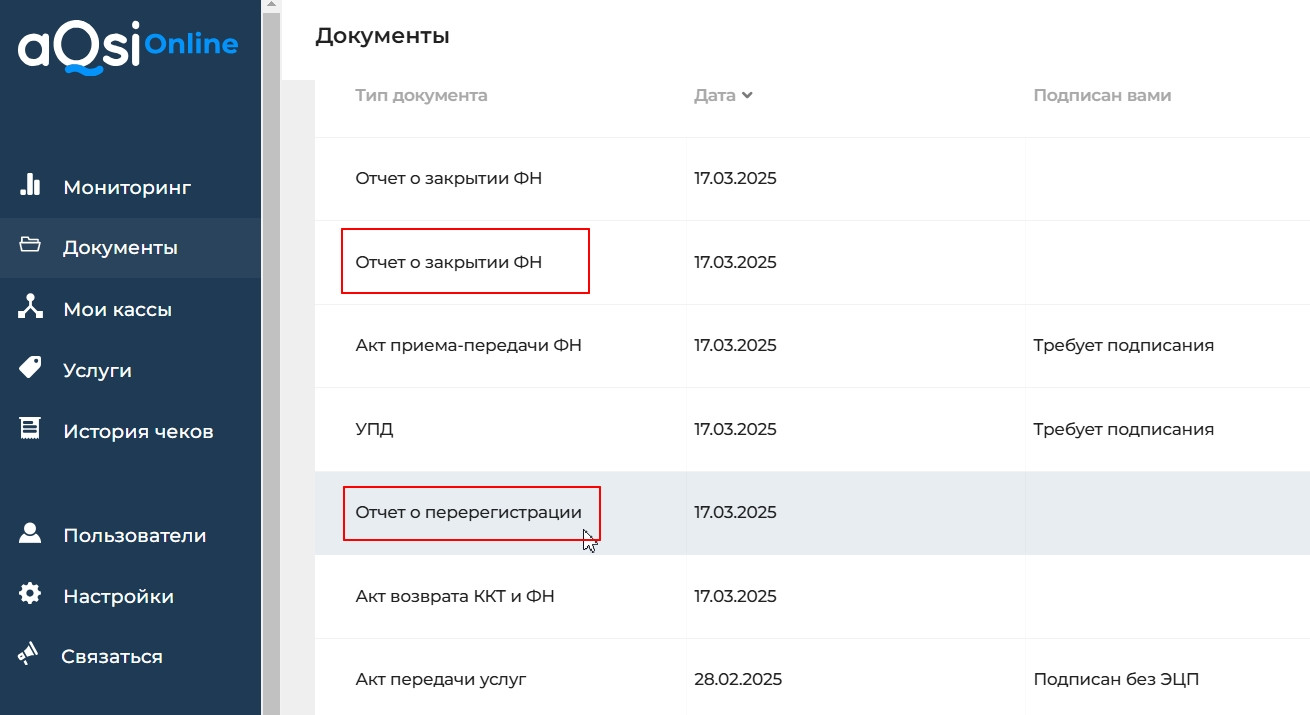
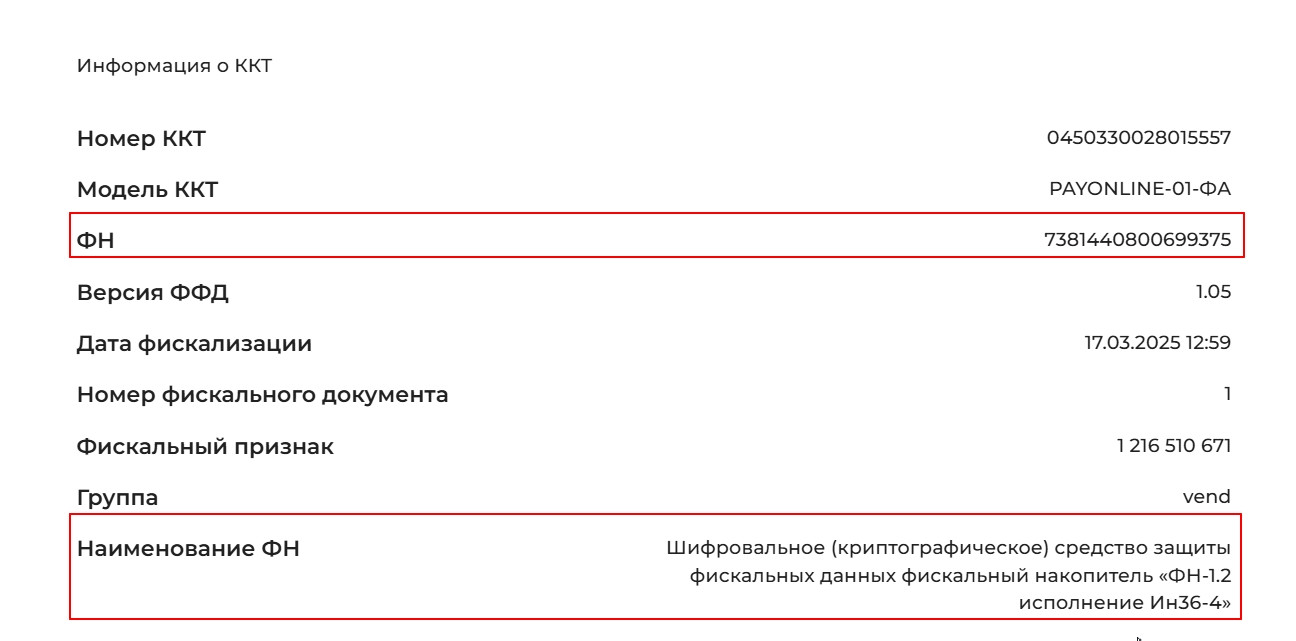
В разделе «Мои кассы» при нажатии на ККТ повятся данные о новом ФН: номер ФН и Отчёт об изменении параметров ККТ.
Это означает, что ФН уже заменён и ККТ работает. Вам необходимо перерегистрировать ККТ в ФНС через Личный кабинет на сайте nalog.gov.ru или подать заявление КНД 1110061 .
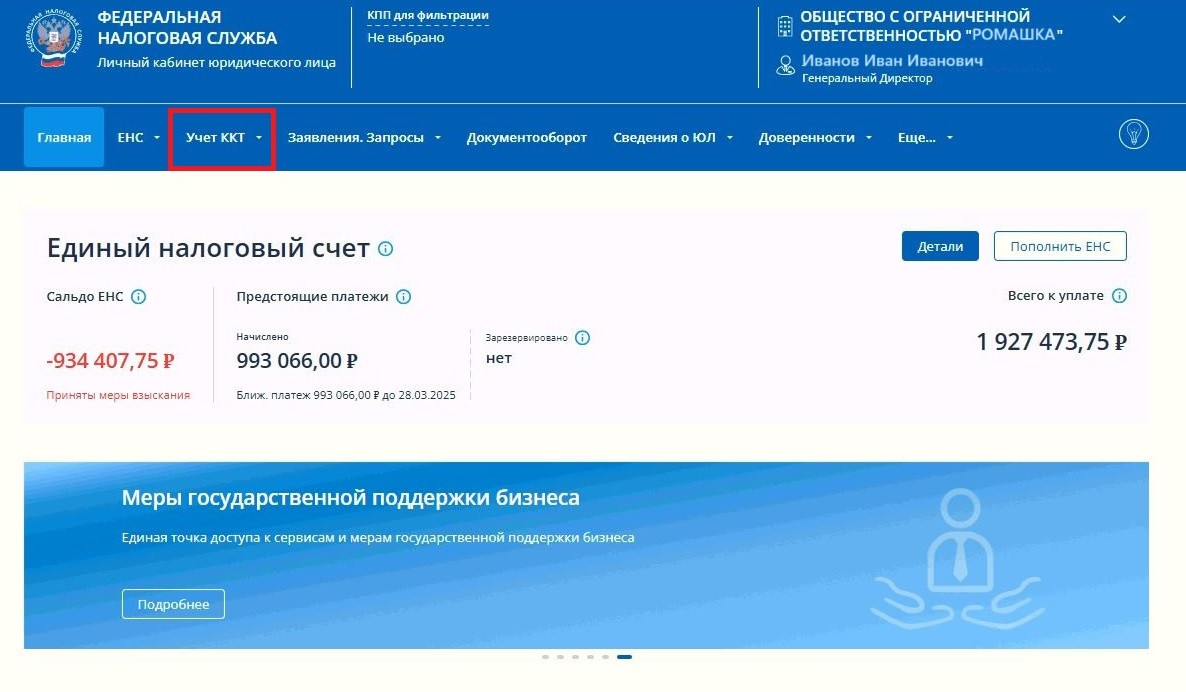
Чтобы перерегистровать ККТ на сайте ФНС , зайдите в личный кабинет ФНС в раздел Учёт ККТ (Мои кассы — для ИП).
Здесь будут отражены ваши зарегистрированные ККТ. Нажмите на нужный РН ККТ.
После этого в открывшейся форме нажмите: «Перерегистрировать»
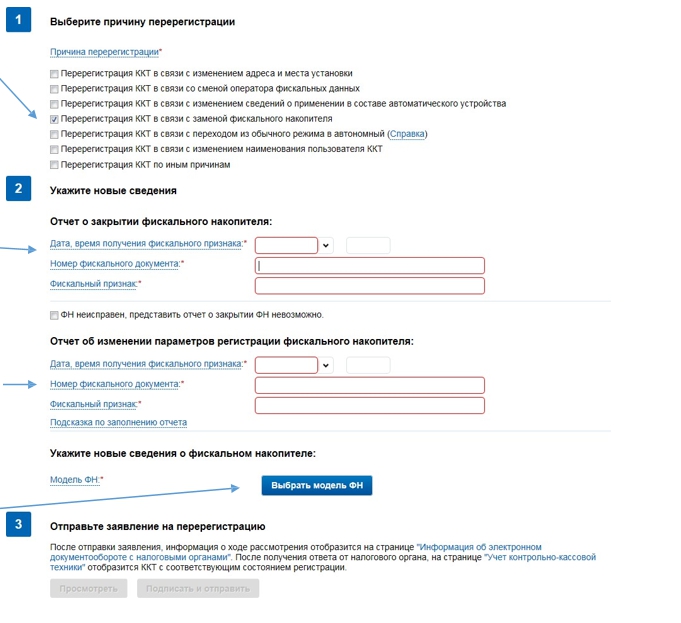
Заявление о перерегистрации ККТ в ФНС
Выберите причину перерегистрации : Перерегистрация ККТ в связи с заменой ФН.
Далее укажите сведения о закрытии старого ФН: (информацию вы можете найти в ЛК в разделе «Мои документы»).
- Дата и время получения фискального признака
- Номер Фискального Документа
- Фискальный Признак
Далее введите данные из отчёта о перерегистрации ККТ:
- Дата и время получения фискального признака
- Номер Фискального Документа
- Фискальный Признак
Далее укажите новые сведения о фискальном накопителе : Выберите модель и введите серийный номер ФН.
Выбор модели ФН описан далее.
Нажмите кнопку «Подписать и отправить».
Модель ФН
Нажмите на ссылку Модель ФН, откроется модальное окно, в котором необходимо выбрать модель ФН и ввести заводской номер ФН.
Модель ФН можно узнать, нажав на ККТ в разделе Мои Кассы в Личном кабинете aQsi Online.
Результатом выполненных действий будет являться: статус ККТ перерегистрирована и зелёный маркер.
Напоминаем!
В соответствии с Письмом ФНС от 12 февраля 2025 г. № АБ-4-20/1277@ существуют Допущения и Ограничения при упрощенной регистрации (перерегистрации) ККТ.
1. В упрощенном режиме доступны только регистрация и перерегистрация ККТ, снятие ККТ с учета в упрощенном режиме недоступно.
2. Регистрация ККТ в упрощенном режиме недоступна для ККТ, зарегистрированных с признаком применения в режиме, не предусматривающем обязательную передачу фискальных документов в налоговые органы в электронной форме через ОФД (автономный режим).
3. В упрощенном режиме недоступна перерегистрация ККТ по причине поломки ФН, так как отчет о закрытии неисправного ФН не может быть сформирован.
4. В упрощенном режиме недоступна перерегистрация по иным причинам для изменения признаков применения ККТ, которые отсутствуют в фискальном документе «Отчет об изменении параметров регистрации”:
- ККТ используется при выдаче (получении) обменных знаков игорного заведения и выдаче (получении) денежных средств в обмен на предъявленные обменные знаки игорного заведения;
- ККТ используется при осуществлении деятельности банковского платежного агента (субагента);
- ККТ используется для развозной и (или) разносной торговли (оказания услуг, выполнения работ);
- ККТ используется при осуществлении расчетов за маркированные товары;
- ККТ применяется только при оказании услуг (в случае регистрации автоматизированной системы для бланков строгой отчетности).
5. Сценарии, на которые будут сформированы отказы в упрощенной регистрации/перерегистрации, с информированием налогоплательщика о необходимости подать заявление в ручную:
- Сценарий перерегистрации ККТ, работающей в составе автоматического устройства для расчетов, так как в отчете нет всех сведений об АУ (выход из этого режима возможен);
- Сценарий перерегистрации ККТ, у которой ФН хотя бы часть времени работал в автономном режиме и требуется выгрузка ФД из ФН посредством специального программного обеспечения в архив пользователем ККТ или инспектором;
- Сценарий, когда в отчете, пришедшем с ККТ, присутствуют невалидные данные, из-за чего нет возможности сформировать корректное заявление (например, ошибочный адрес, признаки применения или дата из будущего).
В случае, если ваши действия попадают под один из сценариев — сформируйте заявление о регистрации (перерегистрации) вручную.
В случае, если по упрощенной схеме регистрации (перерегистрации), вы получили отказ от ФНС — сформируйте заявление о регистрации (перерегистрации) вручную.
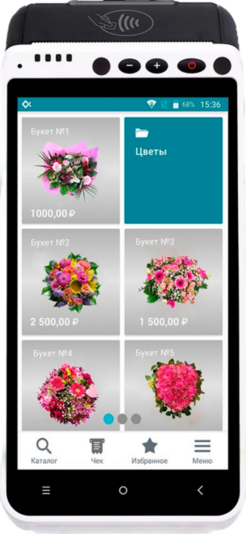
Касса предназначена для бизнеса с проведением большого количества наличных расчетов.
⚡ Внимание! Все кассовые операции проводятся в приложении LITEBOX! Не проводите их через встроенную кассу aQsi!
Настройка кассы
1. Выключите устройство и разместите кассу на ровной устойчивой поверхности экраном вниз;
2. Откройте заднюю крышку. Для этого необходимо подцепить ее за паз и аккуратно отсоединить защелку;
3. Извлеките аккумулятор и отсоедините шлейф ФН;
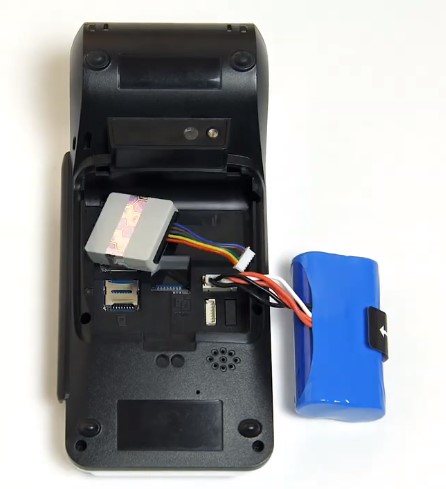
4. Установите sim-карту в слот; у устройства AQSI 5-Ф имеется два слота для sim-карт;
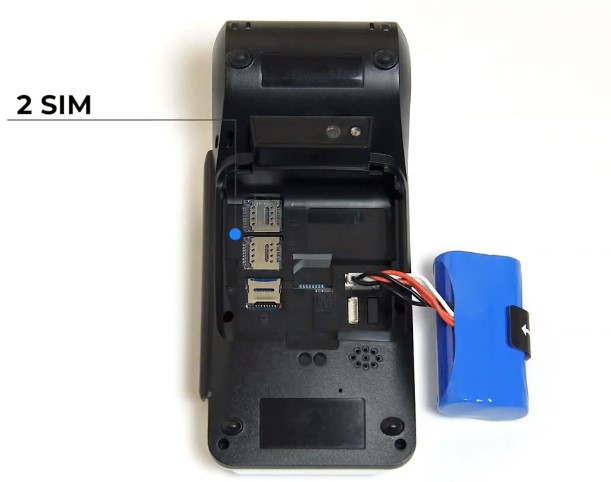
5. Соберите и включите устройство.
Подключение кассы к интернету возможно двумя способами: через Wi-Fi (потребуется Wi-Fi роутер), либо через sim-карту.
1. Откройте Настройки, опустив шторку (проведя сверху вниз) на устройстве;
2. Далее откройте раздел Беспроводные сети; Выберите Wi-Fi;
3. Переведите переключатель Wi-Fi в активный режим;
5. В списке доступных сетей выберите сеть для подключения и, при необходимости, укажите пароль.
Если подключение прошло успешно, под названием сети появится надпись «Подключено», а на панели индикации значок Wi-Fi.
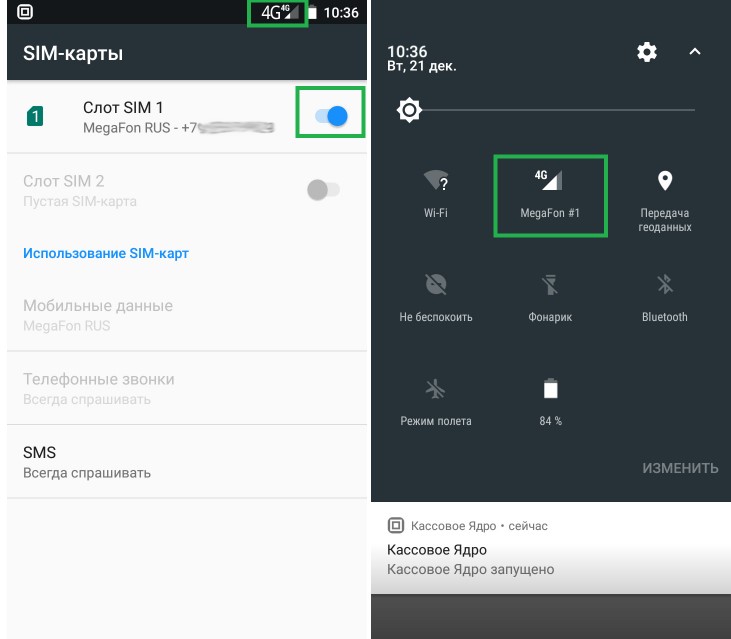
1. После установки sim-карты в слот соберите аппарат, закройте крышку, включите устройство, проведите пальцем сверху вниз по экрану для того, чтобы опустить шторку уведомлений на кассе, затем нажмите на уведомление о sim-карте с подписью «SIM-карты заменены»;
2. Далее нажмите на поле Мобильные данные;
3. Выберите доступную для передачи данных sim-карту;
4. Sim-карта успешно подключена, это можно увидеть вверху на панели уведомлений возле заряда аккумулятора, а также опустив шторку уведомлений.
Перед настройкой даты и времени обязательно закройте смену. Изменение даты и времени при открытой смене может привести к блокировке фискального накопителя!
1. В случае, если требуется первоначальная установка даты и времени, или у вас сбилось время на кассе, опустите шторку уведомлений движением пальца сверху вниз;
2. Откройте Настройки,
3. Нажмите на пункт Дата и время;
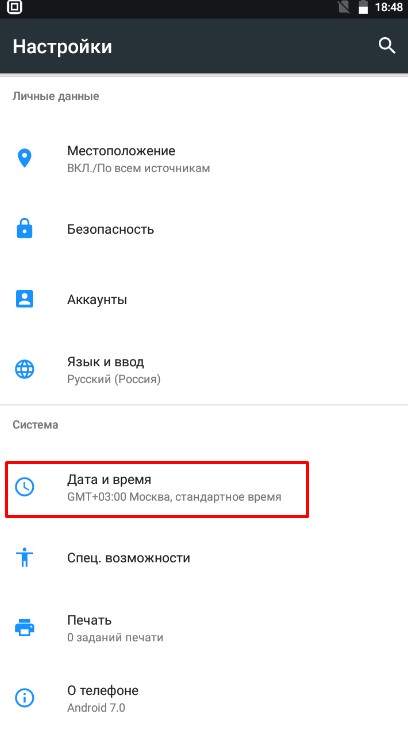
4. Отключите пункт Синхронизация времени, выбрав параметр Без синхронизации. Отключите пункт Часовой пояс мобильной сети.
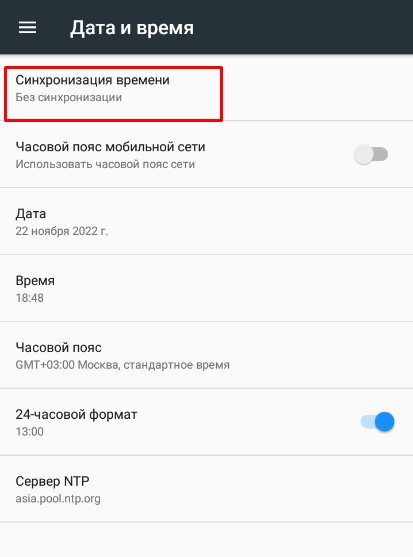
5. Установите корректное значение Даты и Времени, нажав на пункты Дата, а затем Время;
6. После установки даты и времени в Android вернитесь в главное меню кассы (нажмите на белый круг внизу экрана), зайдите в Настройки → Тех. обслуживание ККТ → Дополнительные операции → Дата и время → Установить системное время на кассу;
Процесс настройки проходит в несколько этапов:
Для использования сервиса необходимо иметь расчётный счёт, открытый на ИП или ЮЛ в любом банке на территории РФ.
1. Перейдите на сайт сервиса «2can» по ссылке, заполните анкету и загрузите скан-копии документов вашей компании;
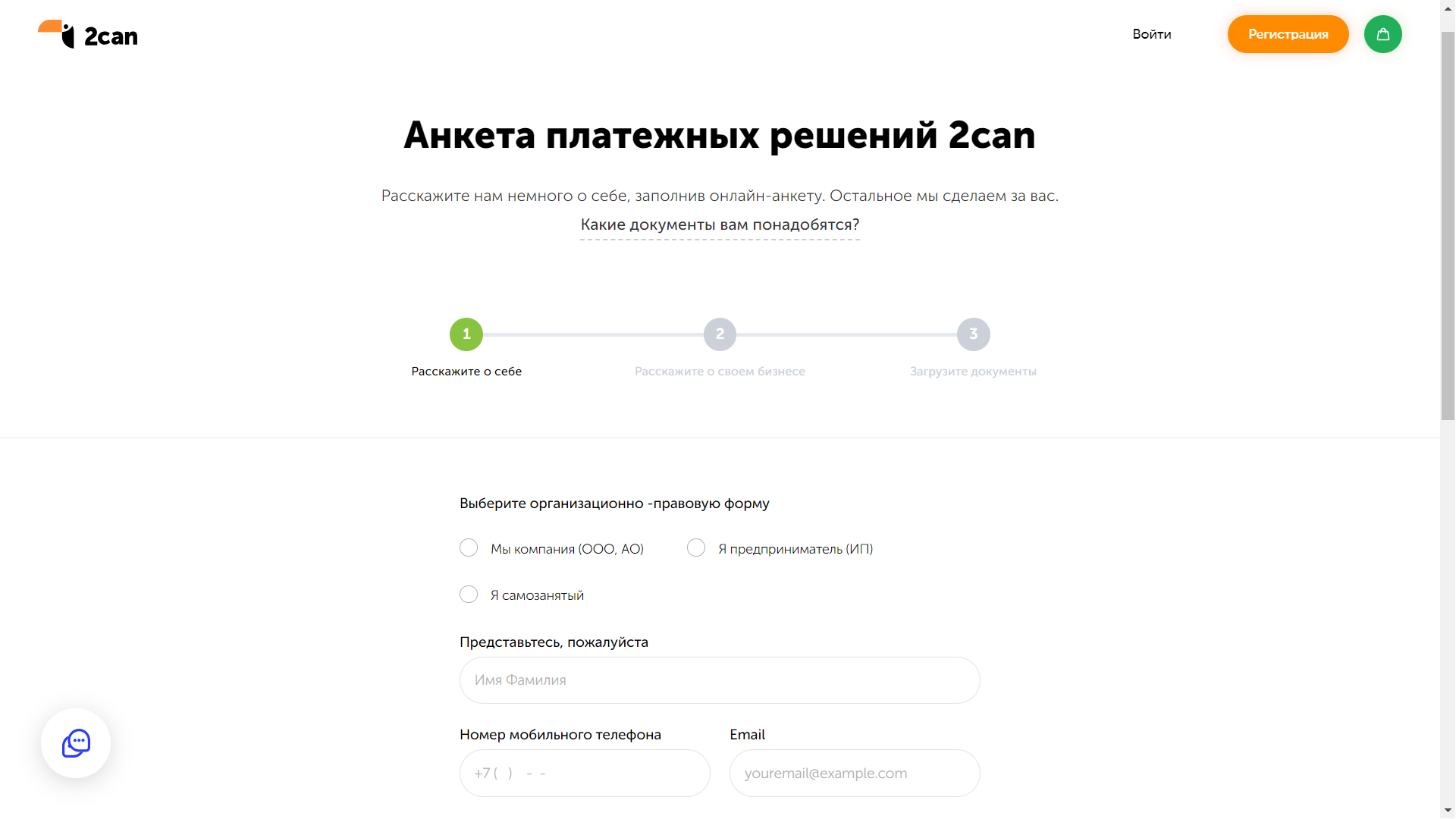
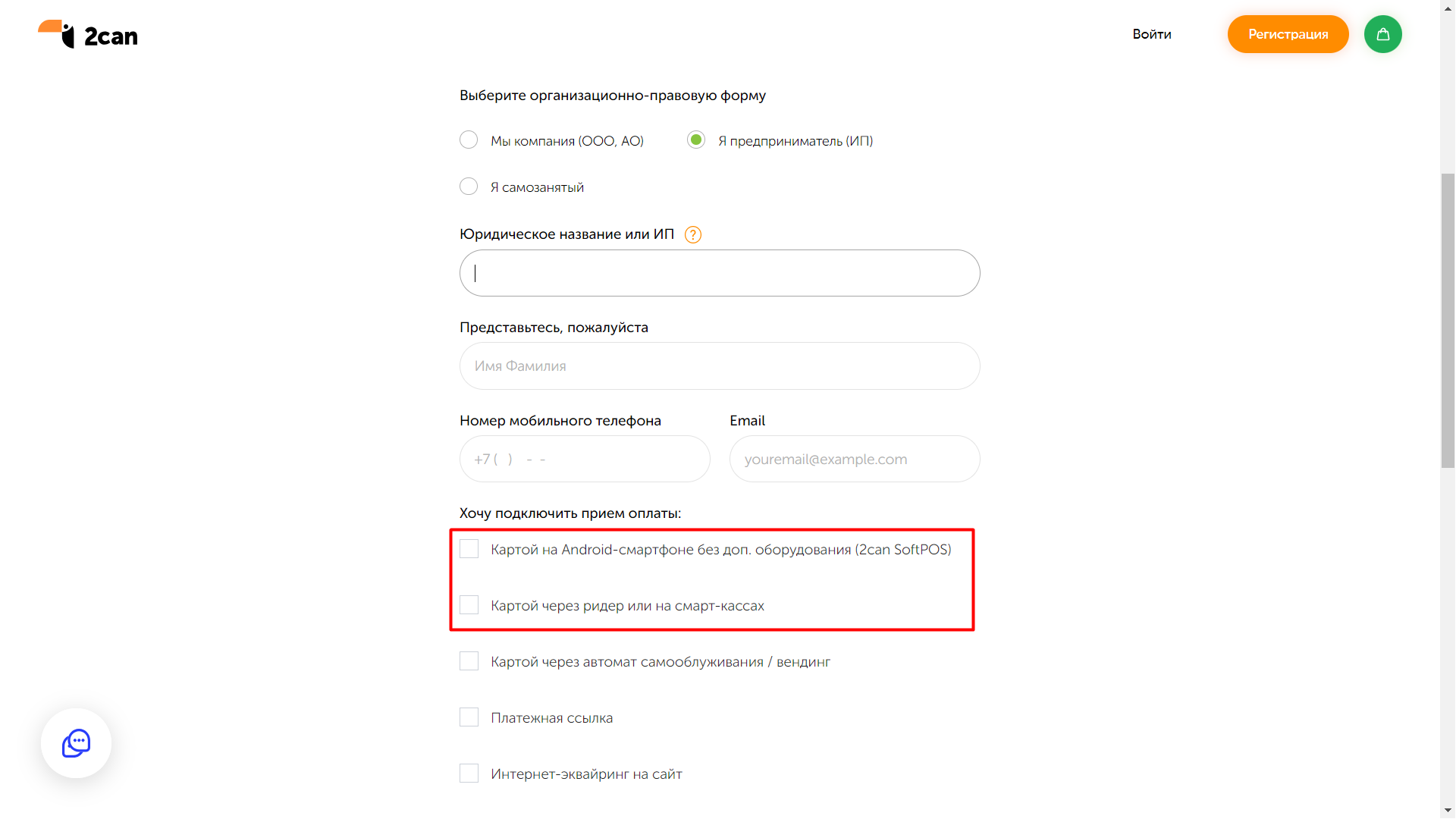
При заполнении первого шага анкеты, если указана организационно-правовая форма «Мы компания (ООО, АО) / Я предприниматель (ИП)», то в поле Хочу подключить прием оплаты необходимо выбрать нужный вариант:
- Картой на Android-смартфоне без доп. оборудования (2can SoftPOS);
- Картой через ридер или на смарт-кассах (используется для касс со встроенным эквайрингом).
Доступен выбор сразу двух пунктов.
2. После заполнения онлайн-анкеты, сотрудник сервиса «2can» свяжется с контактным лицом по указанному в анкете номеру телефона, на email будет отправлен договор об оказании услуг;
3. Подписанную скан-копию договора и скан-копии документов (комплектация которых зависит от типа юрлица/ИП) необходимо выслать обратным письмом;
4. После проверки документов, на email будет отправлена анкета (заявление на обслуживание) по форме банка. Заполненную анкету необходимо выслать обратным письмом;
5. После получения подтверждения от банка, на указанный email поступит письмо с персональным логином и паролем для входа в личный кабинет сервиса «2can».
1. Авторизуйтесь в личном кабинете «2can» с помощью логина и пароля, полученных в письме;
2. Откройте раздел Структура → Агенты, в фильтре выберите вашу организацию и нажмите Применить;
3. Нажмите на профиль организации;
4. В поле «секретный ключ» нажмите кнопку Показать.
1. Откройте Настройки;
2. Перейдите в раздел Тех. обслуживание ККТ;
3. Проверьте Тип эквайринга. Если стоит Стандартно, то переходите к следующему пункту инструкции.
Если выбрано Выключен, нужно переставить на Стандартно. В случае, если вручную выбор сделать невозможно, понадобится обращение в техническую поддержку по номеру 8-800-250-99-90 или почте help@litebox.ru. Специалисты удаленно настроят систему, им понадобится логин и секретный ключ 2can, полученные вами ранее;
4. Выберите Основные настройки → Эквайринг;
5. В данном разделе можно настроить количество эквайринговых слипов при печати, от 0 до 2 слипов. Остальные настройки нужно оставить по умолчанию;
1. Запустите приложение LiteBox Касса и выполните авторизацию;
2. Откройте Меню → Настройки → Оборудование и выберите платежный сервис aQsi и необходимое кол-во чеков;
3. Настройки завершены. Можно приступать к продаже товаров.
⚡ При оплате банковской картой по NFC установлен лимит суммы одного платежа — до 10 000 руб.
Для регистрации в нефискальном режиме воспользуйтесь следующей инструкцией.
Учет в налоговой
В реестре ФНС касса обозначается как «AQSI5-Ф».
1. Оформите Заявление о регистрации ККТ в ФНС, согласно инструкции (пункт 1);
2. Проведите регистрацию ККТ в интерфейсе кассы LiteBox либо с помощью инструкций для фискализации на ФФД 1.05 или ФФД 1.2. По завершении процедуры будет распечатан Отчет о регистрации. Сохраните данный отчет для завершения операции в ФНС.
⚡Данные инструкции приводятся здесь для случаев, когда требуется первоначальная регистрация кассы, но она обычно проводится сотрудниками Litebox, поэтому к пользователю кассы попадают уже зафискализированными. AQSI 5-Ф может потребоваться только перерегистрация (при смене ФН, реквизита, и .т.п.).
3. Завершите процедуру в ФНС, согласно инструкции (пункт 3).
Нет возможности провести перерегистрацию кассы самостоятельно или возникают сложности? Обращайтесь за услугой к нам. Мы поможем выполнить данную процедуру в кратчайшие сроки. Звоните 8(800) 250-99-90 или оставляйте заявку.
Оставить заявку
⚡ Если требуется перерегистрация без замены ФН, то сделать ее можно, опираясь на следующую инструкцию.
Внимание! Закрывать смену перед перерегистрацией нужно через приложение Litebox касса!
⚡ Если происходит замена ФН, для кассы необходим сброс некоторых настроек. Подробнее по ссылке на инструкцию, пункты 1, 2, 4. Далее можно переходить к обычной регистрации (см. выше).
Подробнее можно узнать в инструкции. Также могут понадобиться сведения, содержащиеся здесь, пункты 1, 2, 4.
Прочее
| Процессор | MediaTek MTK6737, 1.35 ГГц, 4ядра |
| Оперативная память | 1 GB |
| Внутренняя память | 8 GB |
| Накопитель памяти | MicroSD (до 32 Гб) |
| Операционная система | Android 7.0 |
| Интерфейсы | USB, Wi-Fi, Bluetooth, GSM 900/1800, WCDMA 900/2100, FDD-LTE B3/7/20 |
| Слоты расширения | 1×32ГБ MicroSD, 2xSIM, 2xPSAM |
| Дисплей (размер, разрешение) | 5,5», 1280×720 |
| Сканер | Имидж сканер с лазерным указателем |
| Камера | Отсутствует |
| Эквайринг | 2can |
| Наличие функции NFC | Позволяет принимать безналичную оплату при помощи карт с бесконтактной технологией оплаты (с чипом). |
| Электропитание | Аккумулятор литий-ионный, 2600мАч |
| Время автономной работы от аккумулятора |
▹ при активной нагрузке — до 8 часов; ▹ в режиме ожидания — до 24 часов. |
| Габариты ККТ: размер (ШхДхВ) | 187x85x64 мм |
| Вес | 420 г |
| Печатающее устройство: | Высокоскоростной термопринтер |
| Способ печати | прямая линейная термопечать |
| Скорость печати | 670 мм/с |
| Ширина ленты | 58 мм |
| Диаметр рулона | 40 мм |
| Отрез чека | ручной, гребенка |
| Условия эксплуатации |
▹ температура окружающего воздуха от 0°С до +50°С; ▹относительная влажность воздуха при температуре 25 °С − до 90 % (без конденсации); ▹ атмосферное давление от 630 до 800 мм рт. Ст. |
- Сканеры штрихкодов
- Прикассовые весы
Для подключения дополнительного оборудования к AQSI 5-Ф потребуется:
- USB-разветвитель / USB-hub, с поддержкой питания от сети 220В;

- Переходник с USB Type-C на USB Type-A.
Если USB-разветвитель подключается через Type-C, то переходник не нужен.

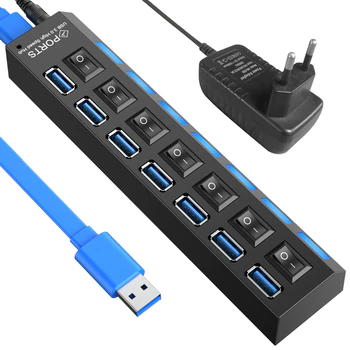
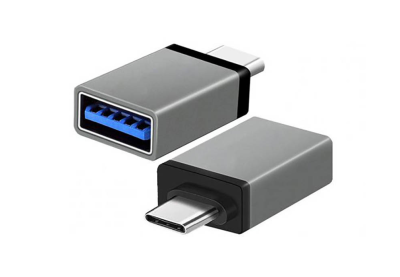
⚡ Для подключения сканера используйте данную инструкцию.
⚡ Для подключения прикассовых весов используйте эту инструкцию.
1. Откройте крышку кассы, потянув за паз с изображением NFC:
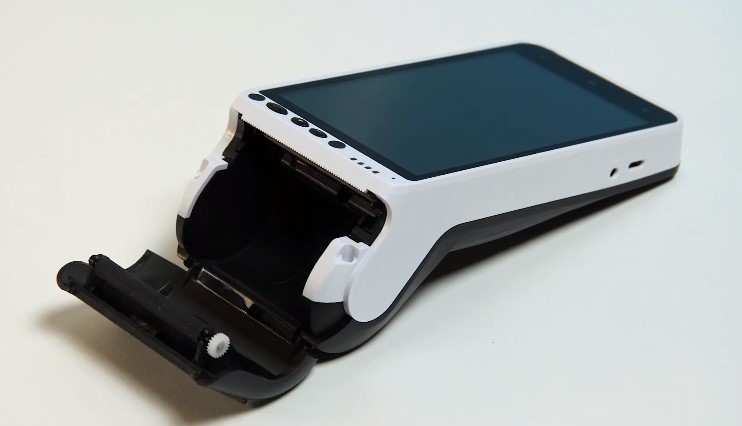
2. Поверните бумагу концом ленты наверх;

3. Установите чековую ленту в отсек, как показано на изображении, оставив небольшой выпуск ленты снаружи ККТ, после чего закройте крышку до щелчка, прижав ленту.
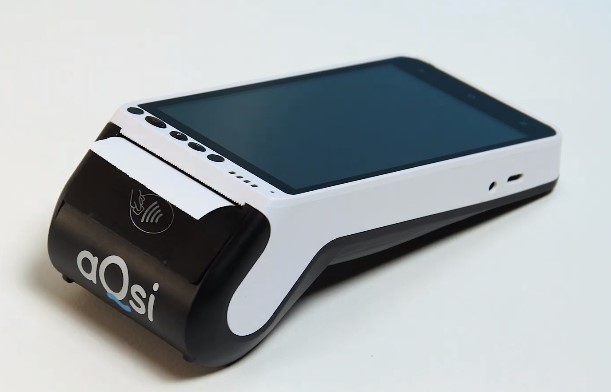
При работе с кассой, в момент печати чека на ленте может появиться красная полоса – сигнал о том, что лента заканчивается и необходимо ее заменить.
1. Выключите устройство и разместите кассу на ровной устойчивой поверхности экраном вниз;
2. Откройте заднюю крышку. Для этого необходимо подцепить ее за паз;
3. Извлеките аккумулятор, извлеките старый ФН и отсоедините от него шлейф;
4. Подсоедините новый ФН;
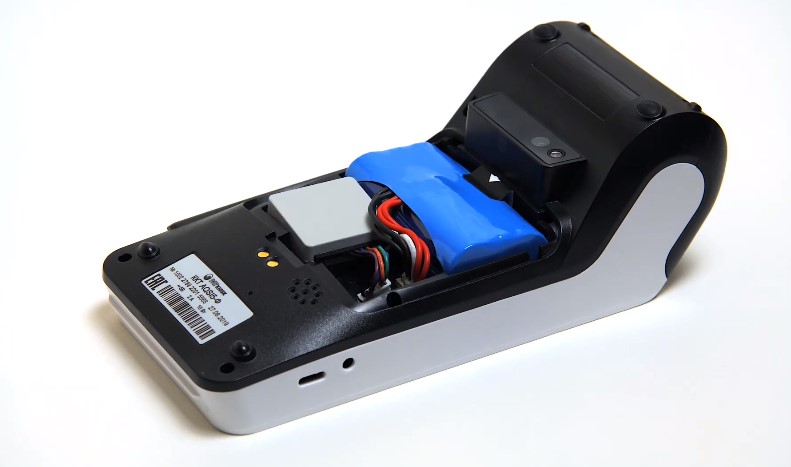
5. Разместите новый ФН в отсеке.
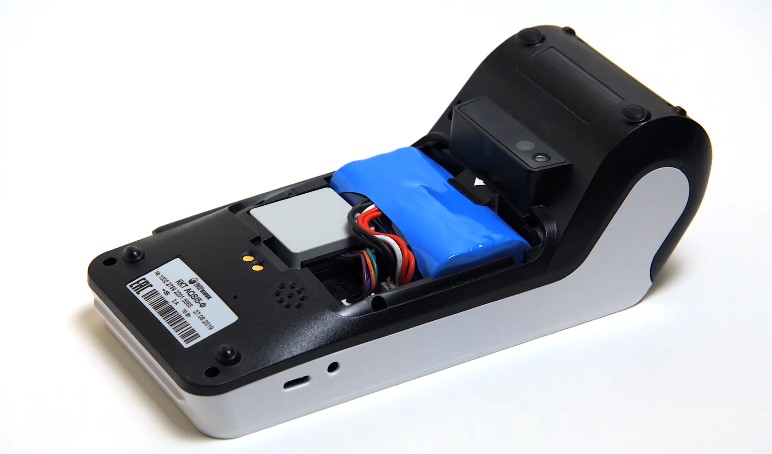
5. Закройте крышку и включите устройство.
Проверить отправку чеков в ОФД можно двумя способами:
Z-отчет формируется при закрытии кассовой смены. При корректной синхронизации с ОФД, в строке Непереданных ФД значение будет равно нулю.
1. Для выхода на рабочий стол сверните кассовую программу, нажав сервисную кнопку Круг в нижней части экрана;
2. Откройте Настройки;
3. Нажмите Тех. обслуживание ККТ;
4. Откройте Информацию об устройстве;
5. Внизу экрана будут сведения о Неотправленных в ОФД документах;
6. В данной строке должна быть цифра 0. Если стоит другая цифра, пожалуйста, сразу сообщите нам об этом.
Формат фискальных данных (ФФД) — это алгоритм, по которому фискальные данные записываются, обрабатываются и хранятся в ФН. В ФФД заложена информация о перечне реквизитов, которые указываются в любом чеке и отчете онлайн-кассы.
Выполните открытие смены. Версия ФФД отобразится в строке «ФФД ККТ».
Сроки действия ФН непосредственно на кассовом устройстве увидеть невозможно. Если требуется посмотреть данную информацию, то ее можно найти в разделе Информация о регистрации, инструкция находится здесь.
⚡ Копии не являются фискальным документом и могут содержать неполную информацию оригинала.
⚡ Для печати копии чека необходимо воспользоваться прилагаемой инструкцией.
- Описание
- Обзор товара
- Характеристики
- Инструкция кассира
-
Отзывы (28)
- Вопрос-ответ (45)
Телефон поддержки: +7 (800) 333-68-44
-
Как исправить критическую ошибку при загрузке ERR62 «Заводской номер ККТ не совпадает с ЗН ККТ в ФН!»
Создан
, последнее изменение 26.01.2024Добрый день, у меня касса aQsi от Тинькофф в аренде, она плохо работала и банк мне ее заменил, вставив старый фискальный накопитель в новую кассу. Теперь эта новая касса выдает jpos.JposException: 213, ККТ: Критическая ошибка «Заводской номер ККТ не совпадает с ЗН ККТ в ФН!» Что можно сделать?
Ответ службы поддержки:
К сожалению, нельзя просто переставить фискальный накопитель (ФН) из одной кассы в другую. ФН регистрируется один раз. Для того, чтобы поставить ФН в новую кассу, в ней должен быть тот же заводской номер что и на старой кассе.
В вашем случае совершена неправильная замена кассы. Вам необходимо обратиться в банк, который выдал вам аппарат, чтобы они правильно установили ваш фискальный накопитель. Либо попросить вернуть старый кассовый аппарат, если он просто плохо работал, но был в рабочем состоянии. Так вы сможете хотя бы продолжить работать. А уже в дальнейшем лучше приобрести собственную кассу.
Подробнее
-
Как пробить чек физическому лицу по безналичной оплате
Создан
, последнее изменение 06.09.2022Мы обязаны пробивать чек на оплаты от физ. лиц , поступившие по банку. Возможно ли это пробить как безнальный платеж?
Ответ службы поддержки:
Возможно, для этого нужно включить в настройках ККТ еще один метод оплаты «Безналичные».
Это можно сделать в меню Настройки —> Основные —> Чеки —> Методы оплаты —> Безналичные.
И при пробитии чека у вас появится дополнительный тип оплаты.
Прошу обратить внимание что в данной ККТ тип оплаты картой и безналичные это разные типы, при выборе «Картой» эквайринг будет запрашивать приложить карту, при выборе «Безналичные» будет сразу распечатан чек с отметкой «Безналичные», без обращения к эквайрингу.
Видеоинструкция, как добавить еще один метод оплаты на кассе aQsi:
Подробнее
-
Чек расхода при закупке товара у физических лиц
Создан
, последнее изменение 06.09.2022Мы периодически выкупаем товар у физ. лиц. И обязаны пробить чек на расход. Как нам пробить чек на расход в переносном ККМ?
Ответ службы поддержки:
Операцию чек расход возможно провести на кассовом апарте AQSI 5Ф. Проводится она аналогично операции чек приход, но предварительно нужно выбрать в настройках режим расчетов.
Сделать это можно в меню Настройки — Основные настройки — Чеки — Режим — Расход (напротив «Расход» нужно установить галочку).
После данной настройки все чеки будут с признаком расчета «Расход».Прошу обратить внимание, чтобы после в дальнейшем проводить операции с признаком расчета «Приход» вам необходимо войти в настройки и установить галочку напротив режима «Продажа».
Делается это по аналогии: Настройки — Основные настройки — Чеки — Режим — Продажа (напротив «Продажа» нужно установить галочку).
Видеоинструкция настройки режима расчета на кассе aQsi:
Подробнее
-
Подключение к интернету через WiFi
Создан
, последнее изменение 06.09.2022Как настроить WiFi на кассе?
Ответ службы поддержки:
Подключение к интернету через WiFi
- проведите пальцем сверху вниз по экрану для того чтобы опустить шторку уведомлений на кассе и нажмите на иконку шестерёнки справа вверху экрана (эта кнопка отвечает за настройки);
- нажмите на строку WiFi;
- нажмите на название вашей сети WiFi;
- введите пароль от сети WiFi и нажмите кнопку ПОДКЛЮЧИТЬ;
- убедитесь что WiFi успешно подключён.
Видеоинструкция подключения кассы aQsi к интернету через WiFi
Подробнее
-
Подключение к интернету через SIM-карту
Создан
, последнее изменение 06.09.2022Как настроить SIM-карту на кассе
Ответ службы поддержки:
Подключение к интернету через Sim-карту
Перед тем как начать, выключите кассовый аппарат и приготовьте уже активированную и оплаченную Sim-карту
- Убедитесь в том что ваш кассовый аппарат выключен;
- переверните кассовый аппарат экраном вниз и откройте заднюю крышку;
- под крышкой находится аккумулятор кассы и фискальный накопитель;
- аккуратно вытащите в сторону, не разъединяя шлейф, сам фискальный накопитель и аккумулятор;
- под аккумулятором находится два слота под Sim-карты (Sim1 и Sim2);
- откройте крышку слота Sim1 и вставьте туда карту так как показано на фото;
- верните фискальный накопитель и аккумулятор в исходное положение (убедитесь что шлейфы не отвалились от аккумулятора и накопителя);
- закройте крышку и включите кассовый аппарат;
- проведите пальцем сверху вниз по экрану для того чтобы опустить шторку уведомлений на кассе и нажмите на уведомление о Sim-карте с подписью «SIM-карты заменены«;
- нажмите на поле Мобильные данные;
- выберите доступную Sim-карту;
- Sim-карта успешно подключена, это можно увидеть вверху на панели уведомлений возле заряда аккумулятора а так же опустив шторку уведомлений.
Видеоинструкция подключения кассы aQsi к интернету через SIM-карту
Подробнее
-
Считывает ли банковские карты
Создан
, последнее изменение 22.07.2022Здравствуйте Получается по этому терминалу можно и нал и безнал?
Ответ службы поддержки:
Да, именно так.
Подробнее
-
Как загрузить дополненную базу товаров из Excel в кассу через личный кабинет?
Создан
, последнее изменение 04.07.2022Этот способ подходит для того чтобы загрузить на сайт новые товары из таблиц Excel, при этом не потеряв старые товары на кассе.
Ответ службы поддержки:
Загрузка базы товаров из Excel с сохранением старых товаров:
- Для начала нужно сделать экспорт существующей базы товаров в файл Excel чтобы добавить к старым товарам новые, для этого:
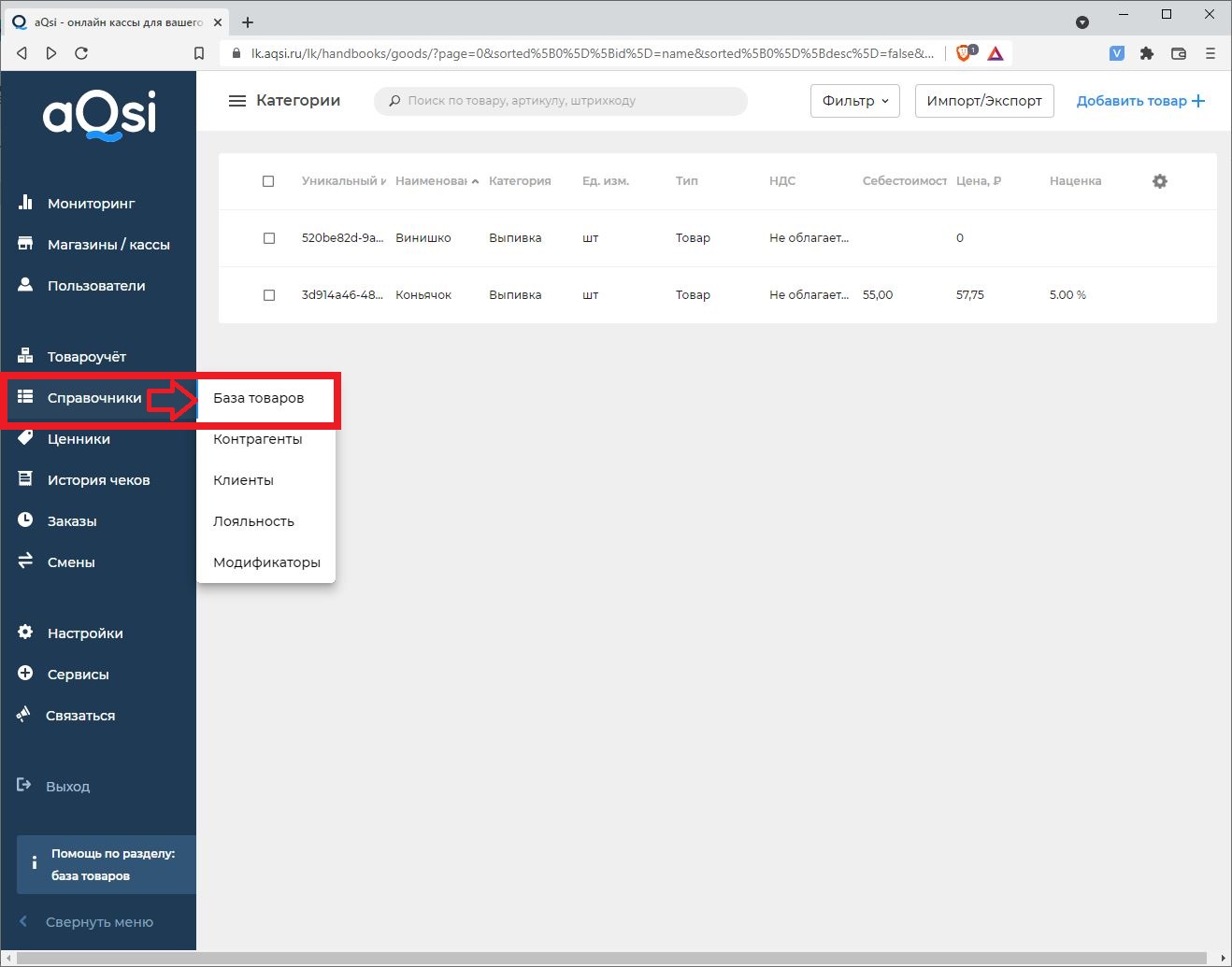
- выберите вкладку Справочники → База товаров слева в меню;
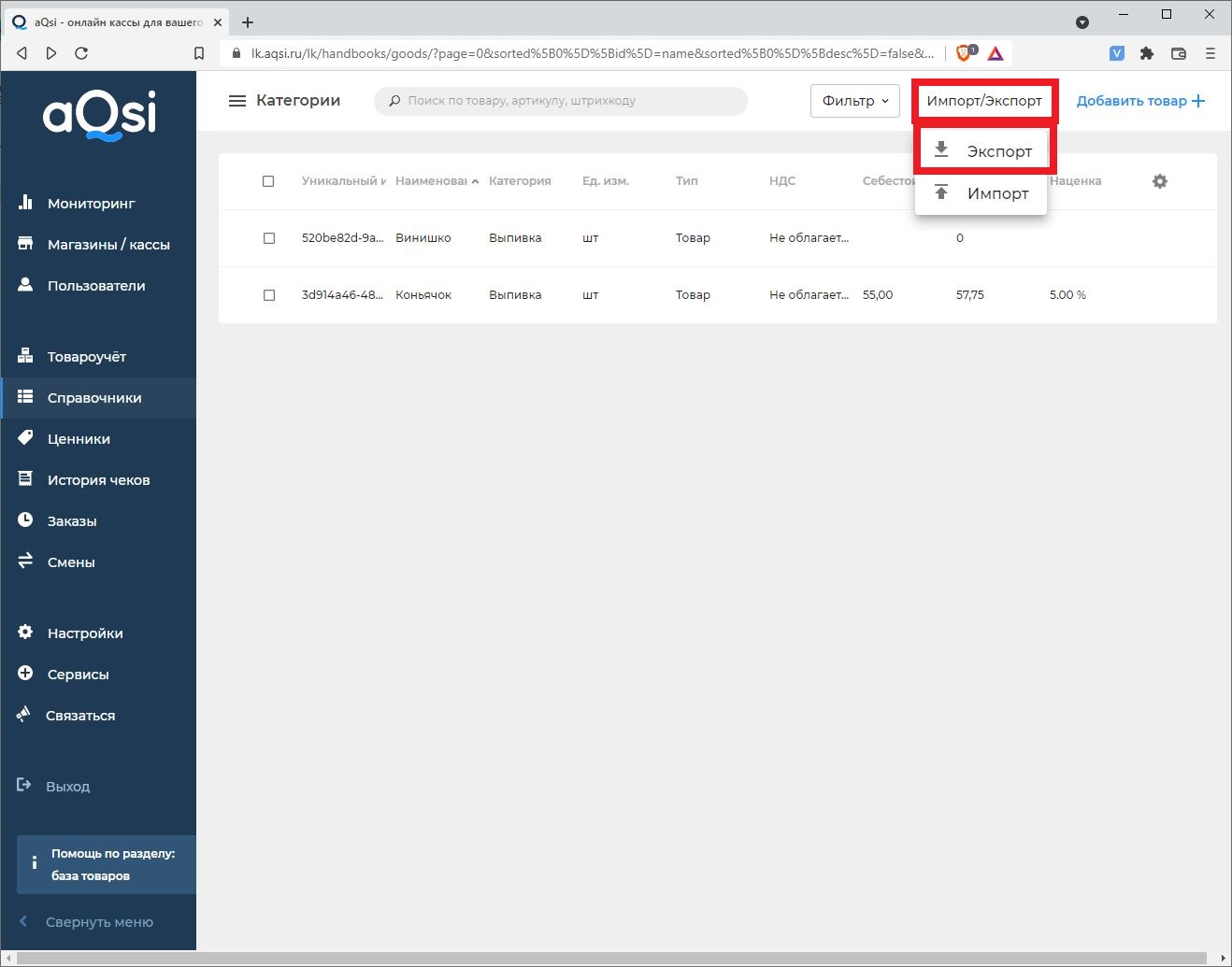
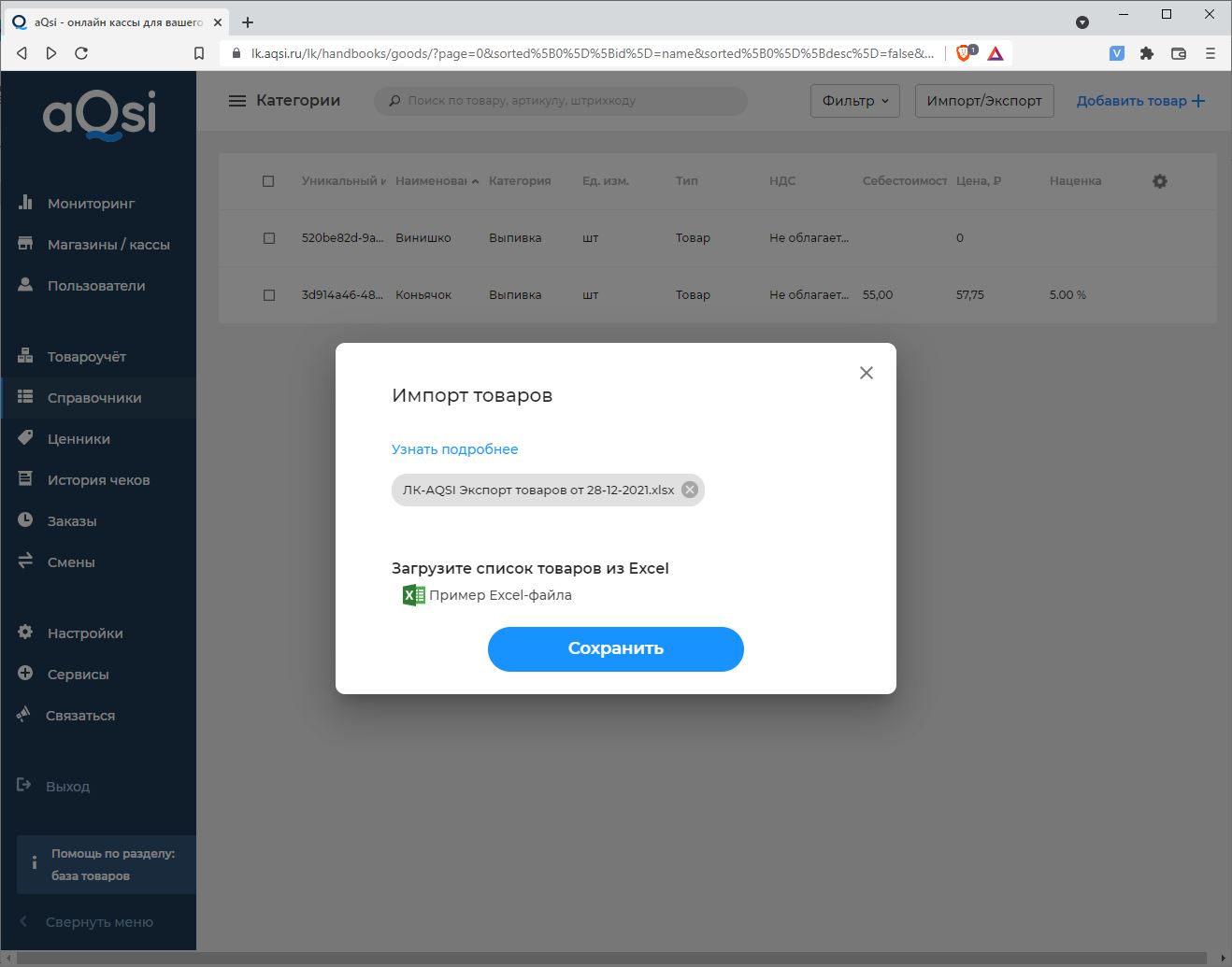
- Нажмите на кнопку Импорт/Экспорт вверху экрана и нажмите Экспорт;
- В появившемся окне выберите место куда сохранить базу товаров и нажмите кнопку Сохранить;
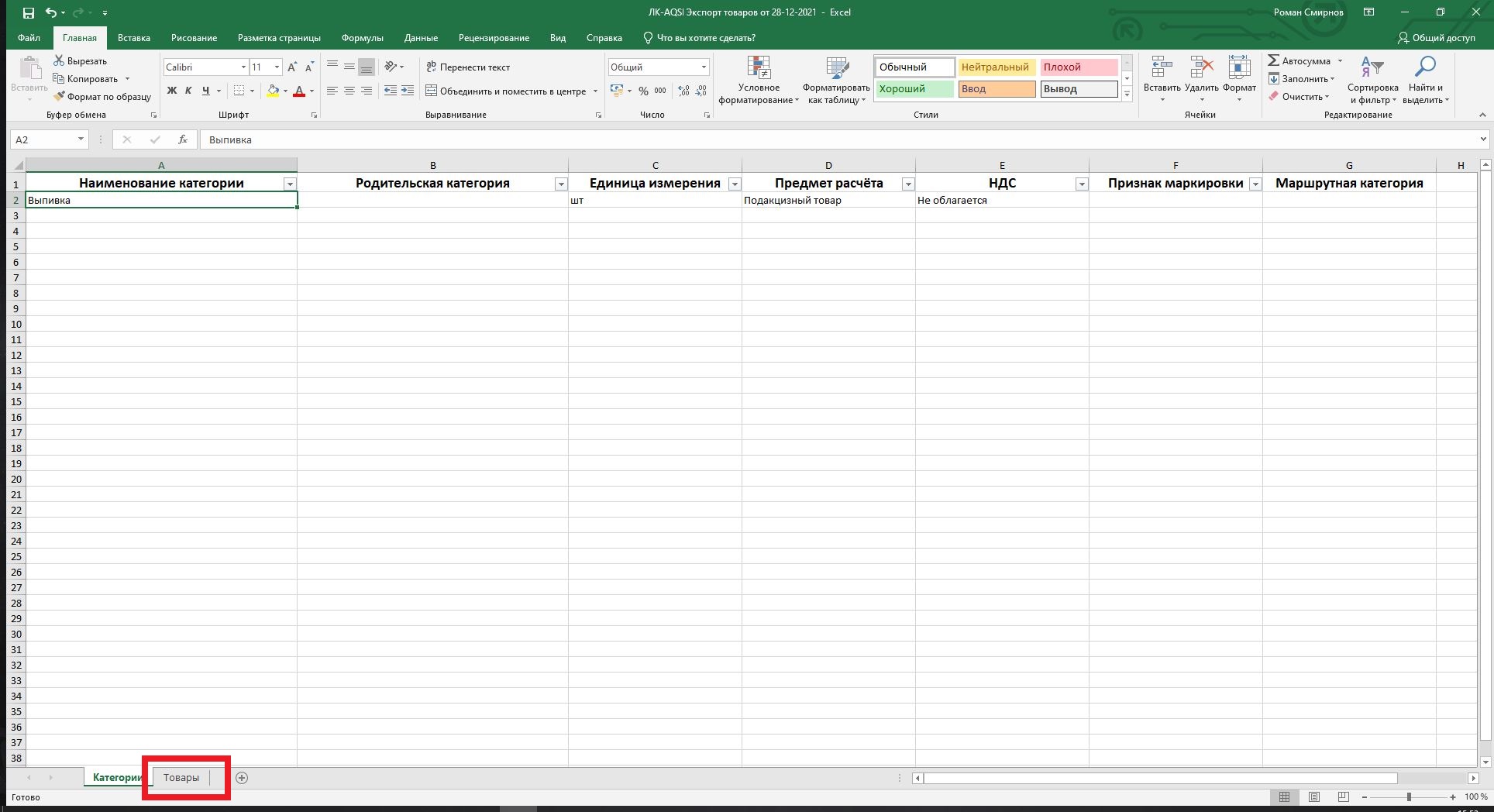
- Откройте этот файл в таблицах Excel, отредактируйте Категории если это необходимо и нажмите на кнопку Товары внизу экрана;
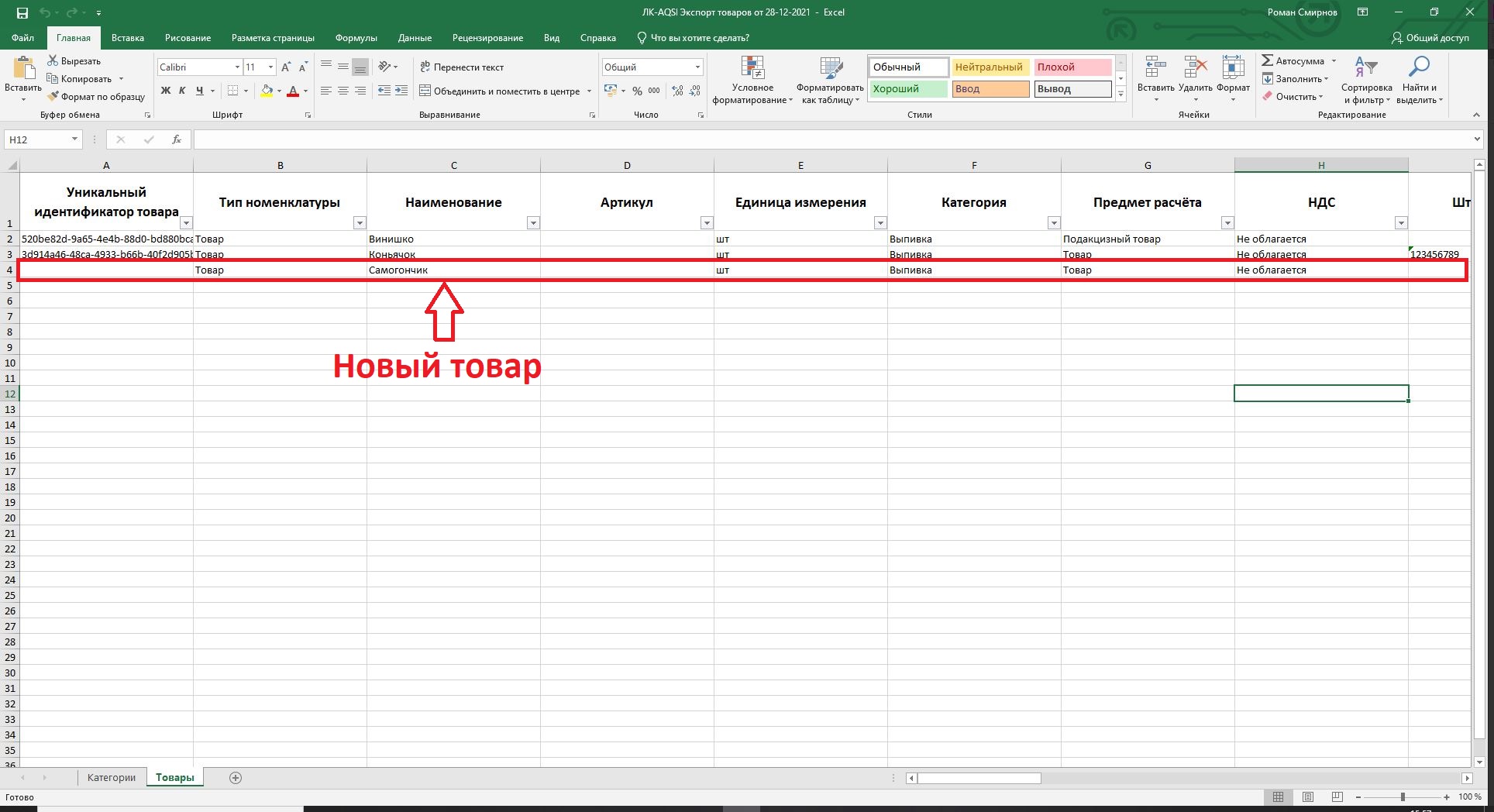
- Под вашими старыми товарами создайте новые товары указав следующие данные для каждого товара:
- оставьте поле Уникальный идентификатор товара пустым;
- укажите Тип номенклатуры (Товар, Ингредиент, Составной товар);
- Наименование товара;
- Артикул (не обязательно);
- Единица измерения (шт., м., литры…);
- Категория (впишите ранее созданные вами категории);
- Предмет расчёта (Товар, Подакцизный товар, Услуга….);
- НДС;
- Штрихкод (впишите вручную или подключите сканер к компьютеру для сканирования штрихкода, можно оставить поле пустым);
- Себестоимость (можно оставить пустым);
- Наценка (можно оставить пустым);
- Цена товара;
- Максимальная скидка (можно оставить пустым);
- Минимальная цена (можно оставить пустым);
- Весовой товар (написать «Да» если весовой или оставить пустым);
- Возможность закупки у населения (написать «Да» или оставить пустым);
- Признак маркировки (если требуется);
- Код товара для ОФД (не обязательно);
- Признак агента (если требуется);
- Дополнительный реквизит предмета расчёта (не обязательно);
- Код страны происхождения товара (не обязательно);
- Номер таможенной декларации (не обязательно);
- Акциз (если требуется);
- Наименование поставщика (если требуется);
- ИНН поставщика (если требуется);
- Телефон поставщика (если требуется);
- Наименование оператора перевода (если требуется);
- Операция платежного агента (если требуется);
- ИНН оператора перевода (если требуется);
- Адрес оператора перевода (если требуется);
- Телефон оператора перевода (если требуется);
- Телефон платежного агента (если требуется);
- Телефон оператора приема платежей (если требуется);
- Наименование доп.реквизита пользователя (не обязательно);
- Значение доп.реквизита пользователя (не обязательно);
- Сохраните этот файл Excel.

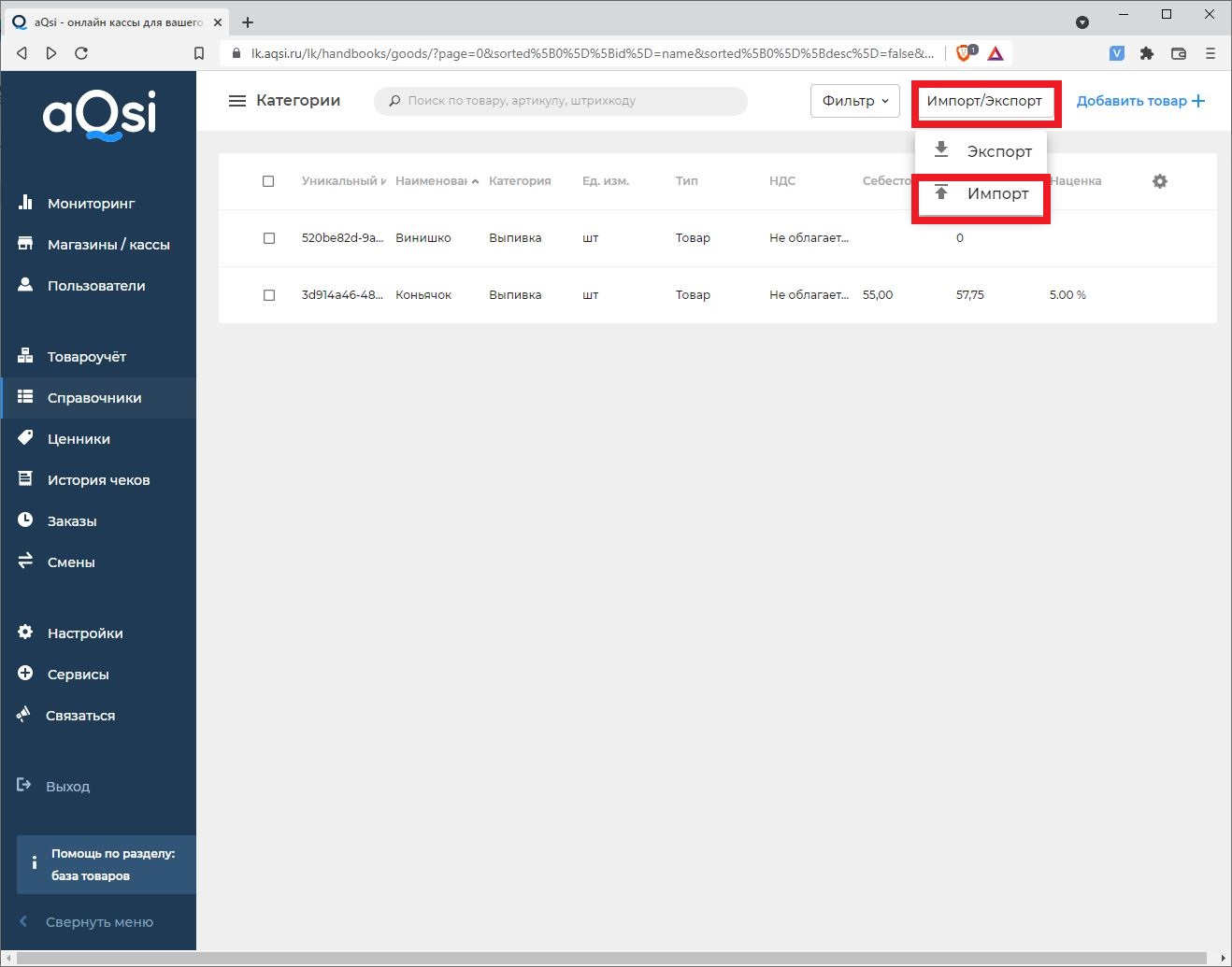
- Вернитесь в личный кабинет на сайте, нажмите на кнопку Импорт/Экспорт вверху экрана и нажмите Импорт;
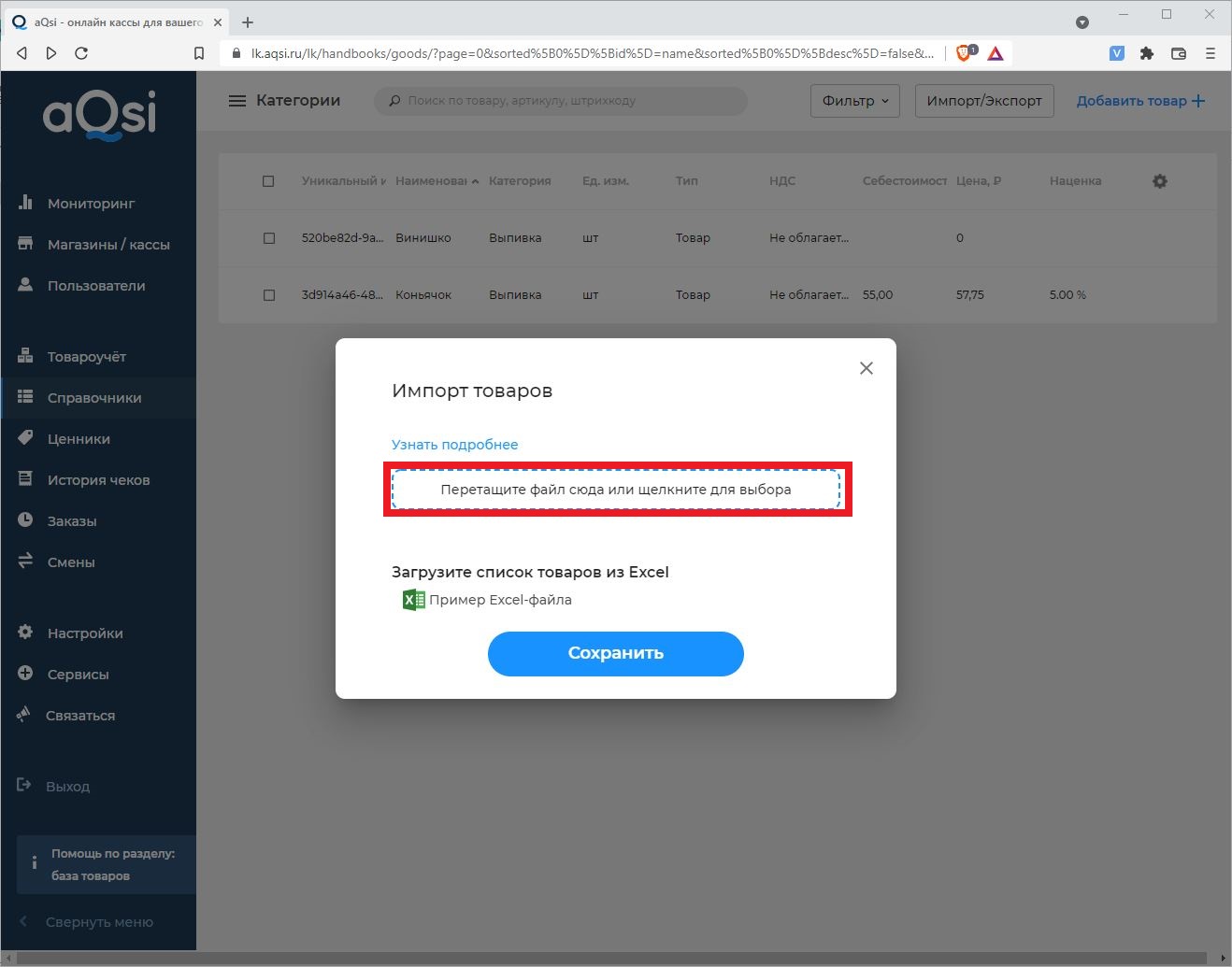
- Перетащите файл с базой товаров в окошко или нажмите на специальное поле чтобы загрузить базу товаров на сайт;
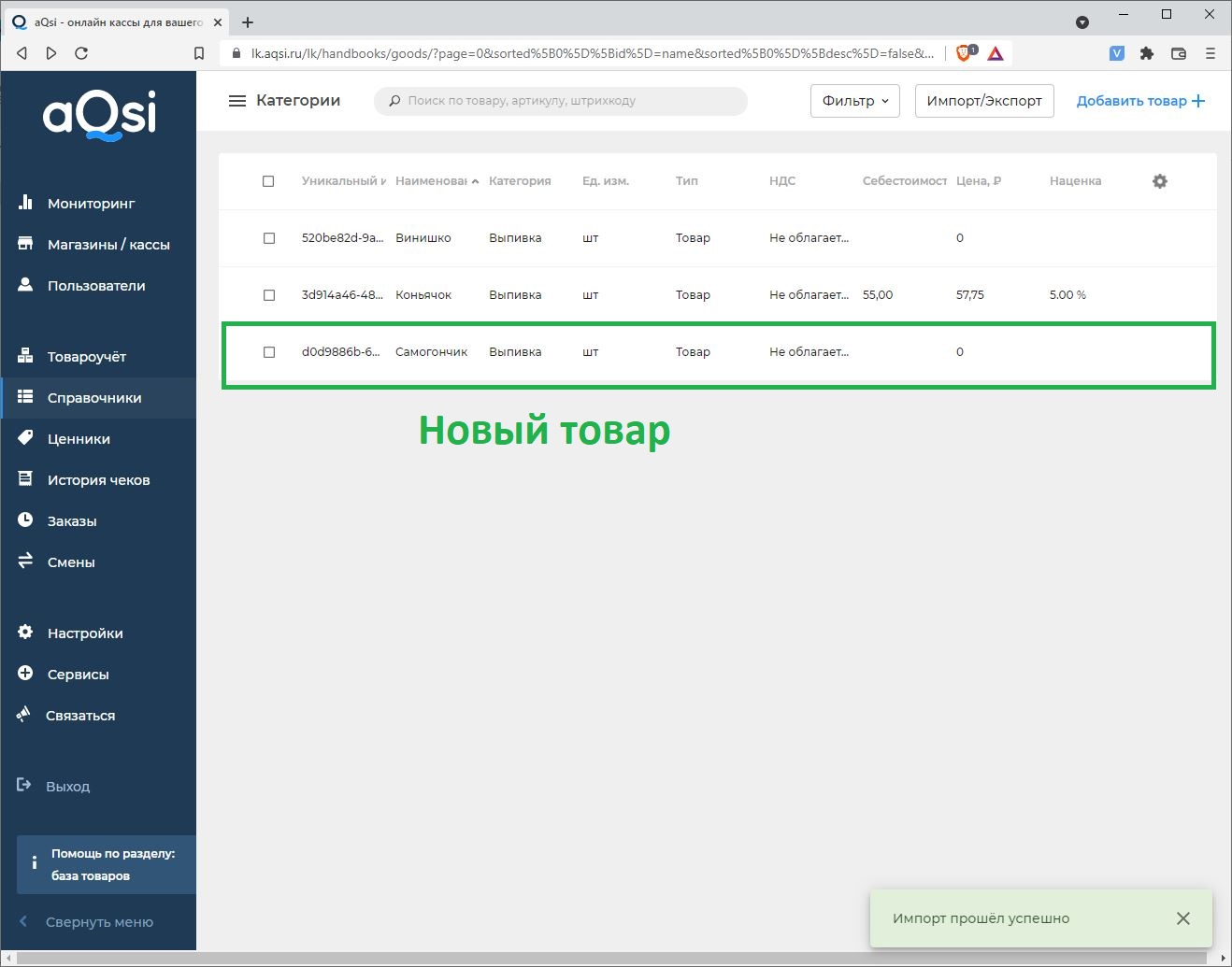
- Нажмите кнопку Сохранить;
- На экране появятся ранее созданные вами новые товары вместе со старыми;
- После успешной загрузки базы товаров подождите какое-то время и новые товары появятся на кассе, при условии что на кассе подключён интернет.

Подробнее
-
Как распечатать чек с количеством неотправленных документов в ОФД?
Создан
, последнее изменение 19.04.2022Нужен чек о состоянии расчётов в котором будет указано количество неотправленных чеков
Ответ службы поддержки:
Печать количества неотправленных чеков в ОФД:
- нажмите кнопку Кассовые операции на Главном экране;
- нажмите на иконку чека справа вверху экрана;
- нажмите кнопку Отчёт о текущем состоянии расчётов;
- пример чека:
Видеоинструкция, как снять отчёт о текущем состоянии расчётов на кассе aQsi:
Подробнее
- нажмите кнопку Кассовые операции на Главном экране;
-
Как снять Х-отчёт?
Создан
, последнее изменение 19.04.2022Руководство по пробитию промежуточного отчёта на кассе
Ответ службы поддержки:
Снятие Х-отчёта (промежуточный отчёт)
- нажмите кнопку Кассовые операции на Главном экране;
- нажмите на иконку чека справа вверху экрана;
- нажмите кнопку Распечатать Х-отчёт;
- пример чека:
Видеоинструкция, как снять Х-отчёт на кассе aQsi:
Подробнее
- нажмите кнопку Кассовые операции на Главном экране;
-
Как снять Z-отчёт?
Создан
, последнее изменение 19.04.2022Руководство по пробитию отчёта о закрытии смены на кассе
Ответ службы поддержки:
Снятие Z-отчёта (закрытие смены)
- нажмите кнопку Кассовые операции на Главном экране;
- нажмите кнопку Закрыть смену в самом низу экрана;
- ожидайте печать чека о закрытии смены.
Видеоинструкция, как снять Z-отчёт на кассе aQsi:
Подробнее
-
Быстрая доставка по России
Доставка осуществляется ТК СДЭК в автоматическом режиме
-
Регистрация касс за 15-30 минут
Не выходя из магазина с дополнительной скидкой при заказе кассы «под ключ»
-
100% — Гарантия низких цен
Оплатим разницу, если вы найдете цену ниже нашей, и сделаем регистрацию бесплатно.
-
Есть вопросы? — Звоните!
Опытные кассовые механики консультируют. За спрос денег не берем.
-
Беспроцентная рассрочка: 0-0-12
Просто и быстро: понадобится только паспорт.
- By — dvostr
- Posted on
- Posted in Обо всем, Программирование
Часто, в силу различных обстоятельств, необходимо прочитать или записать данные непосредственно в фискальный накопитель (ФН). Рассмотрим на примере устройства AQSI 5.
В моем случае на устройстве установлен МГМ. Но работа с ним, практически, ничем не отличается от работы с рабочей версией ФН.
ФН на AQSI 5 — это устройство производства «Штрих», поэтому первым делом качам утилиту «Тест Драйвера ФР» с официального сата «Штрих-М» и устанавливаем ее на ПК. Касса aqsi 5Ф поддерживает для подключения программу Тест Драйвера ФР версии 4.13 и выше.
Утилита под Windows. Под другие ОС утилиты замечены не были.
Для обслуживания кассового аппарата при помощи программы «Тест Драйвера ФР», необходимо подключить кассу к компьютеру, проводом, который идет в комплекте с кассой type-c, и включить на кассе режим модема.
Настройки > Еще > Режим модема > USB-модем.
ВАЖНО! Отключите слоты СИМ, если вы используете сим-карты. Это можно сделать Настройки / SIM-карты – отключите ползунки
После того как режим модема будет активирован, в программе «Тест Драйвера ФР» необходимо настроить


свойства для подключения. На скриншоте указаны данные которые необходимо указать в настройках свойств.
После настройки свойств в программе «Тест драйвера», войдите в настройки на главном экране кассы, перейдите в раздел:
Техническое обслуживание ККТ / дополнительные операции / Отключиться от кассового ядра.
ЕСЛИ ВЕРСИИ РМК СТАРЫЕ, ТО ЕСТЬ ТОЛЬКО КНОПКА «ПЕРЕЗАГРУЗИТЬ КАССОВОЕ ЯДРО», ЕЕ НАЖИМАЙТЕ.
После нажатия на кнопку «Перезагрузить кассовое ядро» сразу же нажмите кнопку «Проверка связи» в программе «Тест драйвера».

После успешного подключения, в поле Код ошибки, определиться серийный номер устройства.
