
- Главная
- Кассовые аппараты
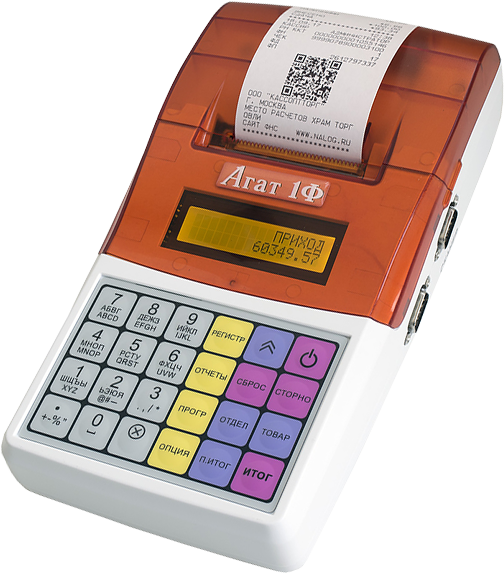
- Агат 1Ф
- Инструкция кассира

Видеоинструкция кассира Агат 1Ф
До использования ККТ требуется запрограммировать и зарегистрировать.
Основная инструкция по работе в течение дня
Открытие смены
Включите кассовый аппарат → нажмите: ИТОГ → введите пароль кассира → ИТОГ → ИТОГ
Вход в режим пробития чеков, если смена уже была открыта:
Включите кассовый аппарат → нажмите: ИТОГ → введите пароль кассира → ИТОГ → ИТОГ
После того, как на дисплее отобразится ПРИХОД 0.00 можно пробивать чеки.
Вход в кассовый режим если аппарат уже включён и вы находитесь в каком-нибудь другом режиме:
нажмите кнопку РЕГИСТР → введите пароль кассира (по умолчанию 1) → нажмите кнопку ИТОГ ИТОГ;
Пробитие чеков
Простой чек по свободной цене
- введите сумму товара → нажмите кнопку ОТДЕЛ → ИТОГ
Простой чек из базы товаров и услуг
- введите код товара → нажмите кнопку ТОВАР → введите сумму товара → нажмите кнопку ИТОГ → ИТОГ
Закрытие смены (вечерний Z отчет):
- нажмите кнопку ОТЧЕТЫ — введите пароль администратора (по умолчанию 1) — ИТОГ ИТОГ Х.
Одновременно с вечерним отчетом печатается нефискальный отчет о сменных итогах.
Чеки ПРИХОДА по свободной цене
Простой чек по свободной цене
- убедитесь что на экране горит ПРИХОД 0.00;
- введите сумму товара → нажмите кнопку ОТДЕЛ → ИТОГ
Чек с несколькими позициями
- убедитесь что на экране горит ПРИХОД 0.00;
- введите сумму первого товара → нажмите кнопку ОТДЕЛ → введите сумму второго товара → нажмите кнопку ОТДЕЛ → после добавления нужного количества позиций нажмите кнопку ИТОГ чтобы распечатать чек.
Чек с подсчетом сдачи
- убедитесь что на экране горит ПРИХОД 0.00;
- введите сумму товара → нажмите кнопку ОТДЕЛ → введите сумму которую дал покупатель → нажмите кнопку ИТОГ
Чек с расчетом стоимости по количеству и цене
- убедитесь что на экране горит ПРИХОД 0.00;
- введите сумму товара → нажмите кнопку Х → введите количество товара → нажмите кнопку ОТДЕЛ → введите сумму которую дал покупатель → нажмите кнопку ИТОГ
Безналичный расчет
- убедитесь что на экране горит ПРИХОД 0.00;
- введите сумму товара → нажмите кнопку ОТДЕЛ П.ИТОГ → нажмите кнопку ОПЦИЯ несколько раз, пока на индикаторе не появится БЕЗНАЛИЧНЫМИ → нажмите кнопку ИТОГ → введите сумму оплаты безналичными → нажмите кнопку ИТОГ
Зачет аванса
- убедитесь что на экране горит ПРИХОД 0.00;
- введите сумму товара → нажмите кнопку ОТДЕЛ П.ИТОГ → нажмите кнопку ОПЦИЯ несколько раз, пока на индикаторе не появится АВАНС → нажмите кнопку ИТОГ → введите сумму оплаты → нажмите кнопку ИТОГ
Отправка чека по СМС
- убедитесь что на экране горит ПРИХОД 0.00;
- нажмите кнопку ОПЦИЯ несколько раз, пока на индикаторе не появится ТЕЛ. ПОКУПАТЕЛЯ;
- нажмите кнопку ИТОГ → введите телефон покупателя с помощью клавиатуры на кассе → нажмите кнопку ИТОГ;
- введите сумму товара → нажмите кнопку ОТДЕЛ → ИТОГ
Отправка чека по E-mail
- убедитесь что на экране горит ПРИХОД 0.00;
- нажмите кнопку ОПЦИЯ несколько раз, пока на индикаторе не появится ЭЛ.АДР. ПОКУПАТ.;
- нажмите кнопку ИТОГ → введите электронный адрес покупателя с помощью клавиатуры на кассе → нажмите кнопку ИТОГ;
- введите сумму товара → нажмите кнопку ОТДЕЛ → ИТОГ
Пробитие чека с реквизитами покупателя: ИНН и название организации
- убедитесь что на экране горит ПРИХОД 0.00;
- нажмите кнопку ОПЦИЯ несколько раз, пока на индикаторе не появится НАИМЕН. ПОКУПАТ.;
- нажмите кнопку ИТОГ → введите название организации покупателя с помощью клавиатуры на кассе → нажмите кнопку ИТОГ;
- нажмите кнопку ОПЦИЯ несколько раз, пока на индикаторе не появится ИНН. ПОКУПАТ.;
- нажмите кнопку ИТОГ → введите ИНН организации покупателя с помощью клавиатуры на кассе → нажмите кнопку ИТОГ;
- введите сумму товара → нажмите кнопку ОТДЕЛ → ИТОГ
Введение процентной скидки на чек
- убедитесь что на экране горит ПРИХОД 0.00;
- в режиме регистрации прихода нажать клавишу ОПЦИЯ;
- клавишами X или ОПЦИЯ выбрать ВКЛ. СКИДКУ и нажать ИТОГ;
- клавишами X или ОПЦИЯ выбрать ранее запрограммированный процент скидки;
- нажать ИТОГ (на дисплее в скобочках отобразиться размер скидки на чек)
Чеки РАСХОДА по свободной цене
ВНИМАНИЕ! ПЕРЕД ТЕМ КАК ПРОБИВАТЬ ЧЕКИ РАСХОДА, НУЖНО ОБЯЗАТЕЛЬНО СДЕЛАТЬ ОПЕРАЦИЮ ВНЕСЕНИЕ В КАССУ НА ТУ ЖЕ СУММУ КОТОРАЯ БУДЕТ СООТВЕТСТВОВАТЬ СУММЕ РАСХОДА
Вход в режим Расхода
- нажмите кнопку РЕГИСТР → введите пароль кассира (по умолчанию 1) → нажмите кнопку ИТОГ;
- нажмите кнопку ОПЦИЯ несколько раз, пока на индикаторе не появится РАСХОД → нажмите кнопку ИТОГ;
- вход в режим Расхода выполнен успешно если на экране написано РАСХОД 0.00
Простой чек расхода
- убедитесь что на экране горит РАСХОД 0.00;
- введите сумму товара → нажмите кнопку ОТДЕЛ → ИТОГ
Чек с несколькими позициями
- убедитесь что на экране горит РАСХОД 0.00;
- введите сумму первого товара → нажмите кнопку ОТДЕЛ → введите сумму второго товара → нажмите кнопку ОТДЕЛ → после добавления нужного количества позиций нажмите кнопку ИТОГ чтобы распечатать чек.
Чек с расчетом стоимости по количеству и цене
- убедитесь что на экране горит РАСХОД 0.00;
- введите сумму товара → нажмите кнопку Х → введите количество товара → нажмите кнопку ОТДЕЛ → введите сумму которую дал покупатель → нажмите кнопку ИТОГ
Безналичный расчет
- убедитесь что на экране горит РАСХОД 0.00;
- введите сумму товара → нажмите кнопку ОТДЕЛ П.ИТОГ → нажмите кнопку ОПЦИЯ несколько раз, пока на индикаторе не появится БЕЗНАЛИЧНЫМИ → нажмите кнопку ИТОГ → введите сумму оплаты безналичными → нажмите кнопку ИТОГ
Зачет аванса
- убедитесь что на экране горит РАСХОД 0.00;
- введите сумму товара → нажмите кнопку ОТДЕЛ П.ИТОГ → нажмите кнопку ОПЦИЯ несколько раз, пока на индикаторе не появится АВАНС → нажмите кнопку ИТОГ → введите сумму оплаты → нажмите кнопку ИТОГ
Отправка чека по СМС
- убедитесь что на экране горит РАСХОД 0.00;
- нажмите кнопку ОПЦИЯ несколько раз, пока на индикаторе не появится ТЕЛ. ПОКУПАТЕЛЯ;
- нажмите кнопку ИТОГ → введите телефон покупателя с помощью клавиатуры на кассе → нажмите кнопку ИТОГ;
- введите сумму товара → нажмите кнопку ОТДЕЛ → ИТОГ
Отправка чека по E-mail
- убедитесь что на экране горит РАСХОД 0.00;
- нажмите кнопку ОПЦИЯ несколько раз, пока на индикаторе не появится ЭЛ.АДР. ПОКУПАТ.;
- нажмите кнопку ИТОГ → введите электронный адрес покупателя с помощью клавиатуры на кассе → нажмите кнопку ИТОГ;
- введите сумму товара → нажмите кнопку ОТДЕЛ → ИТОГ
Чеки ПРИХОДА из базы товаров и услуг
Если у Вас уже запрограммирован товар со стоимостью, то пропускаете шаг «введите цену товара».
Простой чек из базы товаров и услуг
- убедитесь что на экране горит ПРИХОД 0.00;
- введите код товара → нажмите кнопку ТОВАР → введите сумму товара → нажмите кнопку ИТОГ → ИТОГ
Чек из базы товаров и услуг с подсчетом сдачи
- убедитесь что на экране горит ПРИХОД 0.00;
- введите код товара → нажмите кнопку ТОВАР → введите сумму товара → нажмите кнопку ИТОГ → введите сумму которую дал покупатель → нажмите кнопку ИТОГ
Чек со скидкой за Наличные
- убедитесь что на экране горит ПРИХОД 0.00;
- в режиме регистрации прихода нажать клавишу ОПЦИЯ;
- клавишами X или ОПЦИЯ выбрать ВКЛ. СКИДКУ и нажать ИТОГ;
- клавишами X или ОПЦИЯ выбрать ранее запрограммированный процент скидки;
- нажать ИТОГ (на дисплее в скобочках отобразиться размер скидки на чек);
- введите код товара → нажмите кнопку ТОВАР → введите сумму товара → нажмите кнопку ИТОГ → ИТОГ
Чек со скидкой за Безналичные
- убедитесь что на экране горит ПРИХОД 0.00;
- в режиме регистрации прихода нажать клавишу ОПЦИЯ;
- клавишами X или ОПЦИЯ выбрать ВКЛ. СКИДКУ и нажать ИТОГ;
- клавишами X или ОПЦИЯ выбрать ранее запрограммированный процент скидки;
- нажать ИТОГ (на дисплее в скобочках отобразиться размер скидки на чек);
- введите код товара → нажмите кнопку ТОВАР → введите сумму товара → нажмите кнопку ИТОГ → П.ИТОГ → нажмите кнопку ОПЦИЯ несколько раз, пока на индикаторе не появится БЕЗНАЛИЧНЫМИ → нажмите кнопку ИТОГ → введите сумму оплаты безналичными → нажмите кнопку ИТОГ
Чек из базы товаров и услуг по количеству и сумме
- убедитесь что на экране горит ПРИХОД 0.00;
- введите количество товара с клавиатуры кассы и нажмите кнопку Х → введите код товара → нажмите кнопку ТОВАР → введите сумму товара → нажмите кнопку ИТОГ → ИТОГ
Чек из базы товаров и услуг по безналу
- убедитесь что на экране горит ПРИХОД 0.00;
- введите код товара → нажмите кнопку ТОВАР → введите сумму товара → нажмите кнопку ИТОГ → П.ИТОГ → нажмите кнопку ОПЦИЯ несколько раз, пока на индикаторе не появится БЕЗНАЛИЧНЫМИ → нажмите кнопку ИТОГ → введите сумму оплаты безналичными → нажмите кнопку ИТОГ
Отправка по СМС чека из базы товаров и услуг
- убедитесь что на экране горит ПРИХОД 0.00;
- нажмите кнопку ОПЦИЯ несколько раз, пока на индикаторе не появится ТЕЛ. ПОКУПАТЕЛЯ;
- нажмите кнопку ИТОГ → введите телефон покупателя с помощью клавиатуры на кассе → нажмите кнопку ИТОГ;
- введите код товара → нажмите кнопку ТОВАР → введите сумму товара → нажмите кнопку ИТОГ → ИТОГ
Отправка по E-mail чека из базы товаров и услуг
- убедитесь что на экране горит ПРИХОД 0.00;
- нажмите кнопку ОПЦИЯ несколько раз, пока на индикаторе не появится ЭЛ.АДР. ПОКУПАТ.;
- нажмите кнопку ИТОГ → введите электронный адрес покупателя с помощью клавиатуры на кассе → нажмите кнопку ИТОГ;
- введите код товара → нажмите кнопку ТОВАР → введите сумму товара → нажмите кнопку ИТОГ → ИТОГ
Чек с реквизитами покупателя: ИНН и название организации из базы товаров и услуг
- убедитесь что на экране горит ПРИХОД 0.00;
- нажмите кнопку ОПЦИЯ несколько раз, пока на индикаторе не появится НАИМЕН. ПОКУПАТ.;
- нажмите кнопку ИТОГ → введите название организации покупателя с помощью клавиатуры на кассе → нажмите кнопку ИТОГ;
- нажмите кнопку ОПЦИЯ несколько раз, пока на индикаторе не появится ИНН. ПОКУПАТ.;
- нажмите кнопку ИТОГ → введите ИНН организации покупателя с помощью клавиатуры на кассе → нажмите кнопку ИТОГ;
- введите код товара → нажмите кнопку ТОВАР → введите сумму товара → нажмите кнопку ИТОГ → ИТОГ
Чеки РАСХОДА из базы товаров и услуг
ВНИМАНИЕ! ПЕРЕД ТЕМ КАК ПРОБИВАТЬ ЧЕКИ РАСХОДА, НУЖНО ОБЯЗАТЕЛЬНО СДЕЛАТЬ ОПЕРАЦИЮ ВНЕСЕНИЕ В КАССУ НА ТУ ЖЕ СУММУ КОТОРАЯ БУДЕТ СООТВЕТСТВОВАТЬ СУММЕ РАСХОДА
Простой чек расхода из базы товаров и услуг
- убедитесь что на экране горит РАСХОД 0.00;
- введите код товара → нажмите кнопку ТОВАР → введите сумму товара → нажмите кнопку ИТОГ → ИТОГ
Чек расхода со скидкой за Наличные
- убедитесь что на экране горит РАСХОД 0.00;
- в режиме регистрации прихода нажать клавишу ОПЦИЯ;
- клавишами X или ОПЦИЯ выбрать ВКЛ. СКИДКУ и нажать ИТОГ;
- клавишами X или ОПЦИЯ выбрать ранее запрограммированный процент скидки;
- нажать ИТОГ (на дисплее в скобочках отобразиться размер скидки на чек);
- введите код товара → нажмите кнопку ТОВАР → введите сумму товара → нажмите кнопку ИТОГ → ИТОГ
Чек расхода со скидкой за Безналичные
- убедитесь что на экране горит РАСХОД 0.00;
- в режиме регистрации прихода нажать клавишу ОПЦИЯ;
- клавишами X или ОПЦИЯ выбрать ВКЛ. СКИДКУ и нажать ИТОГ;
- клавишами X или ОПЦИЯ выбрать ранее запрограммированный процент скидки;
- нажать ИТОГ (на дисплее в скобочках отобразиться размер скидки на чек);
- введите код товара → нажмите кнопку ТОВАР → введите сумму товара → нажмите кнопку ИТОГ → П.ИТОГ → нажмите кнопку ОПЦИЯ несколько раз, пока на индикаторе не появится БЕЗНАЛИЧНЫМИ → нажмите кнопку ИТОГ → введите сумму оплаты безналичными → нажмите кнопку ИТОГ
Чек расхода из базы товаров и услуг по количеству и сумме
- убедитесь что на экране горит РАСХОД 0.00;
- введите количество товара с клавиатуры кассы и нажмите кнопку Х → введите код товара → нажмите кнопку ТОВАР → введите сумму товара → нажмите кнопку ИТОГ → ИТОГ
Чек расхода из базы товаров и услуг по безналу
- убедитесь что на экране горит РАСХОД 0.00;
- введите код товара → нажмите кнопку ТОВАР → введите сумму товара → нажмите кнопку ИТОГ → П.ИТОГ → нажмите кнопку ОПЦИЯ несколько раз, пока на индикаторе не появится БЕЗНАЛИЧНЫМИ → нажмите кнопку ИТОГ → введите сумму оплаты безналичными → нажмите кнопку ИТОГ
Отправка чека расхода по СМС из базы товаров и услуг
- убедитесь что на экране горит РАСХОД 0.00;
- нажмите кнопку ОПЦИЯ несколько раз, пока на индикаторе не появится ТЕЛ. ПОКУПАТЕЛЯ;
- нажмите кнопку ИТОГ → введите телефон покупателя с помощью клавиатуры на кассе → нажмите кнопку ИТОГ;
- введите код товара → нажмите кнопку ТОВАР → введите сумму товара → нажмите кнопку ИТОГ → ИТОГ
Отправка чека расхода по E-mail из базы товаров и услуг
- убедитесь что на экране горит РАСХОД 0.00;
- нажмите кнопку ОПЦИЯ несколько раз, пока на индикаторе не появится ЭЛ.АДР. ПОКУПАТ.;
- нажмите кнопку ИТОГ → введите электронный адрес покупателя с помощью клавиатуры на кассе → нажмите кнопку ИТОГ;
- введите код товара → нажмите кнопку ТОВАР → введите сумму товара → нажмите кнопку ИТОГ → ИТОГ
Авансы, кредиты, иные оплаты по свободной цене
Чек аванса за наличные
- убедитесь что на экране горит ПРИХОД 0.00;
- нажмите кнопку ОПЦИЯ несколько раз, пока на индикаторе не появится СПОСОБ РАСЧЕТА → нажмите кнопку ИТОГ;
- нажмите кнопку ОПЦИЯ несколько раз, пока на индикаторе не появится АВАНС → нажмите кнопку ИТОГ;
- введите сумму товара → нажмите кнопку ОТДЕЛ → ИТОГ
Чек аванса за безналичные
- убедитесь что на экране горит ПРИХОД 0.00;
- нажмите кнопку ОПЦИЯ несколько раз, пока на индикаторе не появится СПОСОБ РАСЧЕТА → нажмите кнопку ИТОГ;
- нажмите кнопку ОПЦИЯ несколько раз, пока на индикаторе не появится АВАНС → нажмите кнопку ИТОГ;
- введите сумму товара → нажмите кнопку ОТДЕЛ П.ИТОГ → нажмите кнопку ОПЦИЯ несколько раз, пока на индикаторе не появится БЕЗНАЛИЧНЫМИ → нажмите кнопку ИТОГ → введите сумму оплаты безналичными → нажмите кнопку ИТОГ
Чек Предоплата 100% за наличные
- убедитесь что на экране горит ПРИХОД 0.00;
- нажмите кнопку ОПЦИЯ несколько раз, пока на индикаторе не появится СПОСОБ РАСЧЕТА → нажмите кнопку ИТОГ;
- нажмите кнопку ОПЦИЯ несколько раз, пока на индикаторе не появится ПРЕДОПЛАТА 100% → нажмите кнопку ИТОГ;
- введите сумму товара → нажмите кнопку ОТДЕЛ → ИТОГ
Чек Предоплата 100% за безналичные
- убедитесь что на экране горит ПРИХОД 0.00;
- нажмите кнопку ОПЦИЯ несколько раз, пока на индикаторе не появится СПОСОБ РАСЧЕТА → нажмите кнопку ИТОГ;
- нажмите кнопку ОПЦИЯ несколько раз, пока на индикаторе не появится ПРЕДОПЛАТА 100% → нажмите кнопку ИТОГ;
- введите сумму товара → нажмите кнопку ОТДЕЛ П.ИТОГ → нажмите кнопку ОПЦИЯ несколько раз, пока на индикаторе не появится БЕЗНАЛИЧНЫМИ → нажмите кнопку ИТОГ → введите сумму оплаты безналичными → нажмите кнопку ИТОГ
Чек частичная предоплата за наличные
- убедитесь что на экране горит ПРИХОД 0.00;
- нажмите кнопку ОПЦИЯ несколько раз, пока на индикаторе не появится СПОСОБ РАСЧЕТА → нажмите кнопку ИТОГ;
- нажмите кнопку ОПЦИЯ несколько раз, пока на индикаторе не появитсяЧАСТ. ПРЕДОПЛАТА → нажмите кнопку ИТОГ;
- введите сумму товара → нажмите кнопку ОТДЕЛ → ИТОГ
Чек частичная предоплата за безналичные
- убедитесь что на экране горит ПРИХОД 0.00;
- нажмите кнопку ОПЦИЯ несколько раз, пока на индикаторе не появится СПОСОБ РАСЧЕТА → нажмите кнопку ИТОГ;
- нажмите кнопку ОПЦИЯ несколько раз, пока на индикаторе не появится ЧАСТ. ПРЕДОПЛАТА → нажмите кнопку ИТОГ;
- введите сумму товара → нажмите кнопку ОТДЕЛ П.ИТОГ → нажмите кнопку ОПЦИЯ несколько раз, пока на индикаторе не появится БЕЗНАЛИЧНЫМИ → нажмите кнопку ИТОГ → введите сумму оплаты безналичными → нажмите кнопку ИТОГ
Чек полный расчет за наличные
- убедитесь что на экране горит ПРИХОД 0.00;
- нажмите кнопку ОПЦИЯ несколько раз, пока на индикаторе не появится СПОСОБ РАСЧЕТА → нажмите кнопку ИТОГ;
- нажмите кнопку ОПЦИЯ несколько раз, пока на индикаторе не появится ПОЛНЫЙ РАСЧЕТ → нажмите кнопку ИТОГ;
- введите сумму товара → нажмите кнопку ОТДЕЛ → ИТОГ
Чек полный расчет за безналичные
- убедитесь что на экране горит ПРИХОД 0.00;
- нажмите кнопку ОПЦИЯ несколько раз, пока на индикаторе не появится СПОСОБ РАСЧЕТА → нажмите кнопку ИТОГ;
- нажмите кнопку ОПЦИЯ несколько раз, пока на индикаторе не появится еПОЛНЫЙ РАСЧЕТ → нажмите кнопку ИТОГ;
- введите сумму товара → нажмите кнопку ОТДЕЛ П.ИТОГ → нажмите кнопку ОПЦИЯ несколько раз, пока на индикаторе не появится БЕЗНАЛИЧНЫМИ → нажмите кнопку ИТОГ → введите сумму оплаты безналичными → нажмите кнопку ИТОГ
Частичный расчет кредит за наличные
- убедитесь что на экране горит ПРИХОД 0.00;
- нажмите кнопку ОПЦИЯ несколько раз, пока на индикаторе не появится СПОСОБ РАСЧЕТА → нажмите кнопку ИТОГ;
- нажмите кнопку ОПЦИЯ несколько раз, пока на индикаторе не появится Ч. РАСЧЕТ КРЕДИТ → нажмите кнопку ИТОГ;
- введите сумму товара → нажмите кнопку ОТДЕЛ → ИТОГ
Частичный расчет кредит за безналичные
- убедитесь что на экране горит ПРИХОД 0.00;
- нажмите кнопку ОПЦИЯ несколько раз, пока на индикаторе не появится СПОСОБ РАСЧЕТА → нажмите кнопку ИТОГ;
- нажмите кнопку ОПЦИЯ несколько раз, пока на индикаторе не появится Ч. РАСЧЕТ КРЕДИТ → нажмите кнопку ИТОГ;
- введите сумму товара → нажмите кнопку ОТДЕЛ П.ИТОГ → нажмите кнопку ОПЦИЯ несколько раз, пока на индикаторе не появится БЕЗНАЛИЧНЫМИ → нажмите кнопку ИТОГ → введите сумму оплаты безналичными → нажмите кнопку ИТОГ
Передача в кредит за наличные
- убедитесь что на экране горит ПРИХОД 0.00;
- нажмите кнопку ОПЦИЯ несколько раз, пока на индикаторе не появится СПОСОБ РАСЧЕТА → нажмите кнопку ИТОГ;
- нажмите кнопку ОПЦИЯ несколько раз, пока на индикаторе не появится ПЕРЕДАЧ В КРЕДИТ → нажмите кнопку ИТОГ;
- введите сумму товара → нажмите кнопку ОТДЕЛ → ИТОГ
Передача в кредит за безналичные
- убедитесь что на экране горит ПРИХОД 0.00;
- нажмите кнопку ОПЦИЯ несколько раз, пока на индикаторе не появится СПОСОБ РАСЧЕТА → нажмите кнопку ИТОГ;
- нажмите кнопку ОПЦИЯ несколько раз, пока на индикаторе не появится ПЕРЕДАЧ В КРЕДИТ → нажмите кнопку ИТОГ;
- введите сумму товара → нажмите кнопку ОТДЕЛ П.ИТОГ → нажмите кнопку ОПЦИЯ несколько раз, пока на индикаторе не появится БЕЗНАЛИЧНЫМИ → нажмите кнопку ИТОГ → введите сумму оплаты безналичными → нажмите кнопку ИТОГ
Оплата кредита за наличные
- убедитесь что на экране горит ПРИХОД 0.00;
- нажмите кнопку ОПЦИЯ несколько раз, пока на индикаторе не появится СПОСОБ РАСЧЕТА → нажмите кнопку ИТОГ;
- нажмите кнопку ОПЦИЯ несколько раз, пока на индикаторе не появится ОПЛАТА КРЕДИТА → нажмите кнопку ИТОГ;
- введите сумму товара → нажмите кнопку ОТДЕЛ → ИТОГ
Оплата кредита за безналичные
- убедитесь что на экране горит ПРИХОД 0.00;
- нажмите кнопку ОПЦИЯ несколько раз, пока на индикаторе не появится СПОСОБ РАСЧЕТА → нажмите кнопку ИТОГ;
- нажмите кнопку ОПЦИЯ несколько раз, пока на индикаторе не появится ОПЛАТА КРЕДИТА → нажмите кнопку ИТОГ;
- введите сумму товара → нажмите кнопку ОТДЕЛ П.ИТОГ → нажмите кнопку ОПЦИЯ несколько раз, пока на индикаторе не появится БЕЗНАЛИЧНЫМИ → нажмите кнопку ИТОГ → введите сумму оплаты безналичными → нажмите кнопку ИТОГ
Авансы, кредиты, иные оплаты из базы товаров и услуг
Чек аванса из базы товаров за наличные
- убедитесь что на экране горит ПРИХОД 0.00;
- нажмите кнопку ОПЦИЯ несколько раз, пока на индикаторе не появится СПОСОБ РАСЧЕТА → нажмите кнопку ИТОГ;
- нажмите кнопку ОПЦИЯ несколько раз, пока на индикаторе не появится АВАНС → нажмите кнопку ИТОГ;
- введите код товара → нажмите кнопку ТОВАР → введите сумму товара → нажмите кнопку ИТОГ → ИТОГ
Чек аванса из базы товаров за безналичные
- убедитесь что на экране горит ПРИХОД 0.00;
- нажмите кнопку ОПЦИЯ несколько раз, пока на индикаторе не появится СПОСОБ РАСЧЕТА → нажмите кнопку ИТОГ;
- нажмите кнопку ОПЦИЯ несколько раз, пока на индикаторе не появится АВАНС → нажмите кнопку ИТОГ;
- введите код товара → нажмите кнопку ТОВАР → введите сумму товара → нажмите кнопку ИТОГ → П.ИТОГ → нажмите кнопку ОПЦИЯ несколько раз, пока на индикаторе не появится БЕЗНАЛИЧНЫМИ → нажмите кнопку ИТОГ → введите сумму оплаты безналичными → нажмите кнопку ИТОГ
Чек Предоплата 100% из базы товаров за наличные
- убедитесь что на экране горит ПРИХОД 0.00;
- нажмите кнопку ОПЦИЯ несколько раз, пока на индикаторе не появится СПОСОБ РАСЧЕТА → нажмите кнопку ИТОГ;
- нажмите кнопку ОПЦИЯ несколько раз, пока на индикаторе не появится ПРЕДОПЛАТА 100% → нажмите кнопку ИТОГ;
- введите код товара → нажмите кнопку ТОВАР → введите сумму товара → нажмите кнопку ИТОГ → ИТОГ
Чек Предоплата 100% из базы товаров за безналичные
- убедитесь что на экране горит ПРИХОД 0.00;
- нажмите кнопку ОПЦИЯ несколько раз, пока на индикаторе не появится СПОСОБ РАСЧЕТА → нажмите кнопку ИТОГ;
- нажмите кнопку ОПЦИЯ несколько раз, пока на индикаторе не появитсяПРЕДОПЛАТА 100% → нажмите кнопку ИТОГ;
- введите код товара → нажмите кнопку ТОВАР → введите сумму товара → нажмите кнопку ИТОГ → П.ИТОГ → нажмите кнопку ОПЦИЯ несколько раз, пока на индикаторе не появится БЕЗНАЛИЧНЫМИ → нажмите кнопку ИТОГ → введите сумму оплаты безналичными → нажмите кнопку ИТОГ
Чек частичная предоплата из базы товаров за наличные
- убедитесь что на экране горит ПРИХОД 0.00;
- нажмите кнопку ОПЦИЯ несколько раз, пока на индикаторе не появится СПОСОБ РАСЧЕТА → нажмите кнопку ИТОГ;
- нажмите кнопку ОПЦИЯ несколько раз, пока на индикаторе не появитсяЧАСТ. ПРЕДОПЛАТА → нажмите кнопку ИТОГ;
- введите код товара → нажмите кнопку ТОВАР → введите сумму товара → нажмите кнопку ИТОГ → ИТОГ
Чек частичная предоплата из базы товаров за безналичные
- убедитесь что на экране горит ПРИХОД 0.00;
- нажмите кнопку ОПЦИЯ несколько раз, пока на индикаторе не появится СПОСОБ РАСЧЕТА → нажмите кнопку ИТОГ;
- нажмите кнопку ОПЦИЯ несколько раз, пока на индикаторе не появитсяЧАСТ. ПРЕДОПЛАТА → нажмите кнопку ИТОГ;
- введите код товара → нажмите кнопку ТОВАР → введите сумму товара → нажмите кнопку ИТОГ → П.ИТОГ → нажмите кнопку ОПЦИЯ несколько раз, пока на индикаторе не появится БЕЗНАЛИЧНЫМИ → нажмите кнопку ИТОГ → введите сумму оплаты безналичными → нажмите кнопку ИТОГ
Чек полный расчет из базы товаров за наличные
- убедитесь что на экране горит ПРИХОД 0.00;
- нажмите кнопку ОПЦИЯ несколько раз, пока на индикаторе не появится СПОСОБ РАСЧЕТА → нажмите кнопку ИТОГ;
- нажмите кнопку ОПЦИЯ несколько раз, пока на индикаторе не появитсяПОЛНЫЙ РАСЧЕТ → нажмите кнопку ИТОГ;
- введите код товара → нажмите кнопку ТОВАР → введите сумму товара → нажмите кнопку ИТОГ → ИТОГ
Чек полный расчет из базы товаров за безналичные
- убедитесь что на экране горит ПРИХОД 0.00;
- нажмите кнопку ОПЦИЯ несколько раз, пока на индикаторе не появится СПОСОБ РАСЧЕТА → нажмите кнопку ИТОГ;
- нажмите кнопку ОПЦИЯ несколько раз, пока на индикаторе не появитсяПОЛНЫЙ РАСЧЕТ → нажмите кнопку ИТОГ;
- введите код товара → нажмите кнопку ТОВАР → введите сумму товара → нажмите кнопку ИТОГ → П.ИТОГ → нажмите кнопку ОПЦИЯ несколько раз, пока на индикаторе не появится БЕЗНАЛИЧНЫМИ → нажмите кнопку ИТОГ → введите сумму оплаты безналичными → нажмите кнопку ИТОГ
Частичный расчет кредит из базы товаров за наличные
- убедитесь что на экране горит ПРИХОД 0.00;
- нажмите кнопку ОПЦИЯ несколько раз, пока на индикаторе не появится СПОСОБ РАСЧЕТА → нажмите кнопку ИТОГ;
- нажмите кнопку ОПЦИЯ несколько раз, пока на индикаторе не появитсяЧ. РАСЧЕТ КРЕДИТ → нажмите кнопку ИТОГ;
- введите код товара → нажмите кнопку ТОВАР → введите сумму товара → нажмите кнопку ИТОГ → ИТОГ
Частичный расчет кредит из базы товаров за безналичные
- убедитесь что на экране горит ПРИХОД 0.00;
- нажмите кнопку ОПЦИЯ несколько раз, пока на индикаторе не появится СПОСОБ РАСЧЕТА → нажмите кнопку ИТОГ;
- нажмите кнопку ОПЦИЯ несколько раз, пока на индикаторе не появитсяЧ. РАСЧЕТ КРЕДИТ → нажмите кнопку ИТОГ;
- введите код товара → нажмите кнопку ТОВАР → введите сумму товара → нажмите кнопку ИТОГ → П.ИТОГ → нажмите кнопку ОПЦИЯ несколько раз, пока на индикаторе не появится БЕЗНАЛИЧНЫМИ → нажмите кнопку ИТОГ → введите сумму оплаты безналичными → нажмите кнопку ИТОГ
Передача в кредит из базы товаров за наличные
- убедитесь что на экране горит ПРИХОД 0.00;
- нажмите кнопку ОПЦИЯ несколько раз, пока на индикаторе не появится СПОСОБ РАСЧЕТА → нажмите кнопку ИТОГ;
- нажмите кнопку ОПЦИЯ несколько раз, пока на индикаторе не появитсяПЕРЕДАЧ В КРЕДИТ → нажмите кнопку ИТОГ;
- введите код товара → нажмите кнопку ТОВАР → введите сумму товара → нажмите кнопку ИТОГ → ИТОГ
Передача в кредит из базы товаров за безналичные
- убедитесь что на экране горит ПРИХОД 0.00;
- нажмите кнопку ОПЦИЯ несколько раз, пока на индикаторе не появится СПОСОБ РАСЧЕТА → нажмите кнопку ИТОГ;
- нажмите кнопку ОПЦИЯ несколько раз, пока на индикаторе не появитсяПЕРЕДАЧ В КРЕДИТ → нажмите кнопку ИТОГ;
- введите код товара → нажмите кнопку ТОВАР → введите сумму товара → нажмите кнопку ИТОГ → П.ИТОГ → нажмите кнопку ОПЦИЯ несколько раз, пока на индикаторе не появится БЕЗНАЛИЧНЫМИ → нажмите кнопку ИТОГ → введите сумму оплаты безналичными → нажмите кнопку ИТОГ
Оплата кредита из базы товаров за наличные
- убедитесь что на экране горит ПРИХОД 0.00;
- нажмите кнопку ОПЦИЯ несколько раз, пока на индикаторе не появится СПОСОБ РАСЧЕТА → нажмите кнопку ИТОГ;
- нажмите кнопку ОПЦИЯ несколько раз, пока на индикаторе не появитсяОПЛАТА КРЕДИТА → нажмите кнопку ИТОГ;
- введите код товара → нажмите кнопку ТОВАР → введите сумму товара → нажмите кнопку ИТОГ → ИТОГ
Оплата кредита из базы товаров за безналичные
- убедитесь что на экране горит ПРИХОД 0.00;
- нажмите кнопку ОПЦИЯ несколько раз, пока на индикаторе не появится СПОСОБ РАСЧЕТА → нажмите кнопку ИТОГ;
- нажмите кнопку ОПЦИЯ несколько раз, пока на индикаторе не появитсяОПЛАТА КРЕДИТА → нажмите кнопку ИТОГ;
- введите код товара → нажмите кнопку ТОВАР → введите сумму товара → нажмите кнопку ИТОГ → П.ИТОГ → нажмите кнопку ОПЦИЯ несколько раз, пока на индикаторе не появится БЕЗНАЛИЧНЫМИ → нажмите кнопку ИТОГ → введите сумму оплаты безналичными → нажмите кнопку ИТОГ
Возвраты
вход в режим ВОЗВРАТ ПРИХОДА
- нажмите кнопку РЕГИСТР → введите пароль кассира (по умолчанию 1) → нажмите кнопку ИТОГ;
- нажмите кнопку ОПЦИЯ пока на экране не появится ВОЗВРАТ ПРИХОДА → нажмите кнопку ИТОГ
возврат ПРИХОДА на любую сумму за наличные
- убедитесь что на экране горит ВОЗВРАТ ПРИХОДА 0.00;
- введите сумму товара → нажмите кнопку ОТДЕЛ → ИТОГ
возврат ПРИХОДА на любую сумму за безналичные
- убедитесь что на экране горит ВОЗВРАТ ПРИХОДА 0.00;
- введите сумму товара → нажмите кнопку ОТДЕЛ П.ИТОГ → нажмите кнопку ОПЦИЯ несколько раз, пока на индикаторе не появится БЕЗНАЛИЧНЫМИ → нажмите кнопку ИТОГ → введите сумму оплаты безналичными → нажмите кнопку ИТОГ
возврат ПРИХОДА из базы товаров и услуг за наличные
- убедитесь что на экране горит ВОЗВРАТ ПРИХОДА 0.00;
- введите код товара → нажмите кнопку ТОВАР → введите сумму товара → нажмите кнопку ИТОГ → ИТОГ
возврат ПРИХОДА из базы товаров и услуг за безналичные
- убедитесь что на экране горит ВОЗВРАТ ПРИХОДА 0.00;
- введите код товара → нажмите кнопку ТОВАР → введите сумму товара → нажмите кнопку ИТОГ → П.ИТОГ → нажмите кнопку ОПЦИЯ несколько раз, пока на индикаторе не появится БЕЗНАЛИЧНЫМИ → нажмите кнопку ИТОГ → введите сумму оплаты безналичными → нажмите кнопку ИТОГ
вход в режим ВОЗВРАТ РАСХОДА
- нажмите кнопку РЕГИСТР → введите пароль кассира (по умолчанию 1) → нажмите кнопку ИТОГ;
- нажмите кнопку ОПЦИЯ пока на экране не появится ВОЗВРАТ РАСХОДА → нажмите кнопку ИТОГ
возврат РАСХОДА на любую сумму за наличные
- убедитесь что на экране горит ВОЗВРАТ РАСХОДА 0.00;
- введите сумму товара → нажмите кнопку ОТДЕЛ → ИТОГ
возврат РАСХОДА на любую сумму за безналичные
- убедитесь что на экране горит ВОЗВРАТ РАСХОДА 0.00;
- введите сумму товара → нажмите кнопку ОТДЕЛ П.ИТОГ → нажмите кнопку ОПЦИЯ несколько раз, пока на индикаторе не появится БЕЗНАЛИЧНЫМИ → нажмите кнопку ИТОГ → введите сумму оплаты безналичными → нажмите кнопку ИТОГ
возврат РАСХОДА из базы товаров и услуг за наличные
- убедитесь что на экране горит ВОЗВРАТ РАСХОДА 0.00;
- введите код товара → нажмите кнопку ТОВАР → введите сумму товара → нажмите кнопку ИТОГ → ИТОГ
возврат РАСХОДА из базы товаров и услуг за безналичные
- убедитесь что на экране горит ВОЗВРАТ РАСХОДА 0.00;
- введите код товара → нажмите кнопку ТОВАР → введите сумму товара → нажмите кнопку ИТОГ → П.ИТОГ → нажмите кнопку ОПЦИЯ несколько раз, пока на индикаторе не появится БЕЗНАЛИЧНЫМИ → нажмите кнопку ИТОГ → введите сумму оплаты безналичными → нажмите кнопку ИТОГ
Чеки коррекции
Коррекция неправильно пробитого чека пробивается только через ручной ввод наименования корректируемого товара/услуги
Чек коррекции ПРИХОДА за наличные
- Включите кассовый аппарат и дождитесь его загрузку;
- Нажмите кнопку РЕГИСТР, введите пароль кассира и нажмите кнопку ИТОГ;
- Нажмите кнопку ОПЦИЯ несколько раз, пока на индикаторе не появится надпись КОРРЕК.ПРИХОДА;
- Нажмите кнопку ИТОГ — ИТОГ;
- Впишите название товара в кассе с помошью кнопок кассы и нажмите кнопку ИТОГ;
- Введите дату неверного чека с помошью кнопок кассы и нажмите кнопку ИТОГ;
- Впишите номер Фискального Документа (на чеке ФД) с помошью кнопок кассы и нажмите кнопку ИТОГ;
- Введите сумму чека который корректируете;
- Неторопясь нажимайте кнопки ОТДЕЛ → ИТОГ
Чек коррекции ПРИХОДА по безналу
- Включите кассовый аппарат и дождитесь его загрузку;
- Нажмите кнопку РЕГИСТР, введите пароль кассира и нажмите кнопку ИТОГ;
- Нажмите кнопку ОПЦИЯ несколько раз, пока на индикаторе не появится надпись КОРРЕК.ПРИХОДА;
- Нажмите кнопку ИТОГ — ИТОГ;
- Впишите название товара в кассе с помошью кнопок кассы и нажмите кнопку ИТОГ;
- Введите дату неверного чека с помошью кнопок кассы и нажмите кнопку ИТОГ;
- Впишите номер Фискального Документа (на чеке ФД) с помошью кнопок кассы и нажмите кнопку ИТОГ;
- Введите сумму чека который корректируете;
- Неторопясь нажимайте кнопки ОТДЕЛ П.ИТОГ ОПЦИЯ ИТОГ — введите сумму оплаты Безналичными и нажмите кнопку ИТОГ
Чек коррекции РАСХОДА за наличные
- Включите кассовый аппарат и дождитесь его загрузку;
- Нажмите кнопку РЕГИСТР, введите пароль кассира и нажмите кнопку ИТОГ;
- Нажмите кнопку ОПЦИЯ несколько раз, пока на индикаторе не появится надпись КОРРЕК.РАСХОДА;
- Нажмите кнопку ИТОГ — ИТОГ;
- Впишите название товара в кассе с помошью кнопок кассы и нажмите кнопку ИТОГ;
- Введите дату неверного чека с помошью кнопок кассы и нажмите кнопку ИТОГ;
- Впишите номер Фискального Документа (на чеке ФД) с помошью кнопок кассы и нажмите кнопку ИТОГ;
- Введите сумму чека который корректируете;
- Неторопясь нажимайте кнопки ОТДЕЛ → ИТОГ
Чек коррекции РАСХОДА по безналу
- Включите кассовый аппарат и дождитесь его загрузку;
- Нажмите кнопку РЕГИСТР, введите пароль кассира и нажмите кнопку ИТОГ;
- Нажмите кнопку ОПЦИЯ несколько раз, пока на индикаторе не появится надпись КОРРЕК.РАСХОДА;
- Нажмите кнопку ИТОГ — ИТОГ;
- Впишите название товара в кассе с помошью кнопок кассы и нажмите кнопку ИТОГ;
- Введите дату неверного чека с помошью кнопок кассы и нажмите кнопку ИТОГ;
- Впишите номер Фискального Документа (на чеке ФД) с помошью кнопок кассы и нажмите кнопку ИТОГ;
- Введите сумму чека который корректируете;
- Неторопясь нажимайте кнопки ОТДЕЛ П.ИТОГ ОПЦИЯ ИТОГ — введите сумму оплаты Безналичными и нажмите кнопку ИТОГ
Внесения и выплаты из кассы
Внесение денег в кассу
- нажмите кнопку РЕГИСТР → введите пароль (по умолчанию 1) → нажмите кнопку ИТОГ;
- нажмите кнопку ОПЦИЯ до тех пор пока на экране не появится ВНЕСЕНИЕ → нажмите кнопку ИТОГ;
- введите сумму внесения и нажмите кнопку ИТОГ
Внесение является нефискальной операцией. Налоговая инспекция не видит количество внесённых вами денег в кассу.
Выплата из кассы
- нажмите кнопку РЕГИСТР → введите пароль (по умолчанию 1) → нажмите кнопку ИТОГ;
- нажмите кнопку ОПЦИЯ до тех пор пока на экране не появится ВЫПЛАТА → нажмите кнопку ИТОГ;
- введите сумму внесения и нажмите кнопку ИТОГ
Выплата является нефискальной операцией. Выплату из кассы можно сделать только на сумму которая не превышает количество денег в кассе
Другие операции
Аннуляция
- в режиме регистрации до закрытия чека нажмите кнопку СБРОС и подтвердите сброс кнопкой Х
Аннуляция делается в том случае если вы не полностью закрыли чек
Как сделать копию (дубликат чека)
- нажмите кнопку ОТЧЕТЫ → введите пароль (по умолчанию 1) → нажмите кнопку ИТОГ;
- нажмите несколько раз кнопку ОПЦИЯ, пока на индикаторе не появится: ОТЧЕТЫ ФН → нажмите кнопку ИТОГ → ИТОГ;
- введите номер первого документа из диапазона требуемых документов → нажмите кнопку ИТОГ;
- введите номер последнего документа из диапазона требуемых документов → нажмите кнопку ИТОГ;
- ожидайте печать копий чеков из введенного диапазона;
-
Если вам нужна копия только одного чека то в диапазоне запрашиваемых документов введите один и тот же номер фискального документа
Данный бюджетный кассовый аппарат оптимально подойдет для оснащения торговых точек с небольшим клиентским потоком. ККТ поддерживает все необходимые опции для соблюдения российского законодательства, в том числе и 54-ФЗ. Устройство удобно в работе, в чем вы сможете убедиться, изучив представленную ниже инструкцию кассира Агат 1Ф. Она поможет разобраться в представленных функциях даже новичку.
Открытие и закрытие смен на Агат 1Ф
Все чеки пробиваются в кассовом режиме. Передача данных в ОФД начинается с открытием смены и прекращается с ее закрытием. Согласно действующему законодательству рабочий день не может длиться больше 24 часов, поэтому каждые сутки нужно обязательно печатать отчет гашения. Как все это сделать расскажет инструкция по эксплуатации Агат 1Ф или соответствующие разделы представленного ниже краткого руководства.
Начало работы на Агат 1Ф
Чтобы отправить на печать утренний X-отчет, включите кассу и выполните следующую последовательность действий.
- Нажмите кнопку «РЕГИСТР», чтобы зайти в режим отчетов.
- Подтвердите начало смены с помощью клавиши «ИТОГ».

Чтобы просто зайти в кассовый режим без пробития X-отчета при включенном устройстве дважды нажмите кнопку «ИТОГ» или один раз «РЕГИСТР».
Стоит отметить, что при всей бюджетности Агат 1Ф отличается высокой скоростью включения. Загрузка нужных режимов производится за несколько секунд.
Печать Z-отчета гашения
Чтобы закрыть смену, нужно придерживаться следующего алгоритма действий.
- Нажмите кнопку с названием «Отчеты».
- Введите пароль администратора. По умолчанию он указан как 1, но при необходимости вы можете запрограммировать свой через настройки. Как это сделать сказано в полной инструкции Агат 1Ф, поставляемой в комплекте.
- Нажмите кнопку «Опция».
- Выбрав в меню вариант «ОТЧ. ЗАКР. СМЕНЫ», нажмите кнопку «ИТОГ».
- Подтвердите ввод команды клавишей Х.

Если все было сделано верно Агат 1Ф закроет смену, напечатает завершающий отчет с окончанием передачи фискальных данных.
Агат 1Ф: инструкция по пробитию чеков
Кассир может отпускать товары по свободной цене или с использованием данных номенклатурной базы. При этом можно дополнительно подсчитывать сдачу или процент скидки. Как выполнить все эти операции, вы узнаете из соответствующих разделов представленной ниже инструкции кассового аппарата Агат 1Ф.
Пробитие простого чека
Выполните следующую комбинацию действий.
- Нажмите кнопку «РЕГИСТР».
- Введите запрограммированный пароль.
- Нажмите кнопку «ИТОГ».
- Введите стоимость товара.
- Нажмите кнопку «ОТДЕЛ».
- Для подтверждения операции повторите нажатие клавиши «ИТОГ».

Если все выполнено верно, касса распечатает чек.
Продажи товаров из номенклатурной базы
Для использования этой опции коды продукции или услуг должны быть заранее запрограммированы. Помощь в этом вопросе окажет полная инструкция кассира Агат 1Ф, поставляемой в комплекте.
Для печати чека с кодом товара выполните следующую комбинацию действий.
- Нажмите кнопку «РЕГИСТР».
- Введите пароль.
- Нажмите кнопку «ИТОГ».
- Выберите кнопкой «ТОВАР» переход к полю ввода кода или штрихкода.
- Повторно нажмите клавишу «ИТОГ».
Если все выполнено верно, касса автоматически распечатает чек.
Касса Агат 1Ф: инструкция по подсчету сдачи в чеке
Выполните следующий алгоритм.
- Нажмите кнопку «РЕГИСТР».
- Введите пароль, запрограммированный при настройке.
- Нажмите кнопку «ИТОГ».
- Введите стоимость товара.
- Нажмите кнопку «ОТДЕЛ».
- Введите сумму, которую заплатил покупатель.
- Завершите операцию нажатием кнопки «ИТОГ».
Агат 1Ф отразит размер сдачи в чеке.
Подсчет процентной скидки
Потребуется выполнить следующую последовательность.
- Откройте режим регистрации прихода.
- Нажмите кнопку «ОПЦИЯ».
- Выберите вариант «ВКЛ. СКИДКУ», используя кнопку Х.
- Нажмите «ИТОГ».
- Клавишей X выберите запрограммированный процент для предоставления скидки.
- Еще раз нажмите «ИТОГ».

При генерации чека на дисплее отразиться выбранный процент скидки.
Печать чеков возврата на Агат 1Ф
Покупатель может отказаться от приобретенной ранее продукции. В этом случае нужно использовать следующий алгоритм.
- Нажмите кнопку «РЕГИСТР».
- Введите пароль, запрограммированный при настройке.
- Нажмите кнопку «ИТОГ».
- Нажатием клавиши «ОПЦИЯ» выберите вариант «ВОЗВРАТ ПРИХОДА».
- Введите код товара или сумму.
- Нажмите кнопку «ОТДЕЛ».
- Завершите операцию нажатием кнопки «ИТОГ».

Кроме возврата товара, можно выполнить выплату из кассы. Для этого подойдет следующая инструкция к кассе Агат 1Ф.
- Нажмите кнопку «РЕГИСТР».
- Введите пароль, запрограммированный при настройке.
- Нажмите кнопку «ИТОГ».
- Нажатием клавиши «ОПЦИЯ» выберите вариант «ВЫПЛАТА».
- Введите код товара или сумму.
- Завершите операцию нажатием кнопки «ИТОГ».
Чтобы внести деньги в кассу Агат 1Ф используется тот же алгоритм, но с помощью кнопки «ОПЦИЯ» выбирается вариант «ВНЕСЕНИЕ» (пункт 4).
Как аннулировать продажу на Агат 1Ф?
Отмена печати незакрытого чека осуществляется с помощью нажатия комбинации кнопок «СБРОС» и X.
Отправка чека в виде смс-сообщения
Чтобы продублировать квитанцию об оплате на абонентский номер, воспользуйтесь в режиме открытого чека следующим алгоритмом.
- Нажмите клавишу «ОПЦИЯ».
- Кнопкой X выберите вариант «ТЕЛ. ПОКУПАТЕЛЯ» или «ЭЛ. АДРЕС ПОКУПАТ.»
- Нажмите кнопку «ИТОГ».
- Введите номер или email.
- Еще раз нажмите кнопку «ИТОГ».

Чек продублируется в электронном виде вне зависимости от того, какой при этом вид квитанции кассир пробивает.
Безналичный расчет
Для оплаты дебетовой картой или кредиткой в режиме регистрации прихода выполните следующий алгоритм действий.
- Нажмите клавишу «РЕГИСТР».
- Укажите запрограммированный пароль.
- Нажмите кнопку «ИТОГ».
- Введите стоимость товара и нажмите кнопку «ОТДЕЛ».
- Дважды нажмите клавишу «П. ИТОГ».
- С помощью кнопки Х выберите способ оплаты.
- Еще раз нажмите кнопку «ИТОГ».

Если действия были сделаны верно, ККТ примет оплату безналичным способом.
О том, как запрограммировать дату, время, произвести регистрацию и фискализацию устройства вы сможете узнать из полной инструкции кассира Агат 1Ф, поставляемой в комплекте с оборудованием.
Содержание
- Как вывести утренний X отчёт
- Как вывести вечерний Z-отчёт
- Как включить режим пробития чеков
- Распечатка чеков
- Пробитие чека с подсчётом суммы сдачи
- Распечатка повторного чека
- Как ввести процентную скидку на чек
- Как пробить товар из базы товаров и услуг с количеством по свободной цене
- Как оформить безналичный расчёт
- Как оформить чек возврата
- Как вызвать аннуляцию
- Как вносить деньги в кассу
- Как производить выплату из кассы
Как вывести утренний X отчёт
Войти в режим при закрытой смене.
Нажатием клавиши подтвердить открытие смены.
Как вывести вечерний Z-отчёт
Включить кассу.
Нажать на клавишу
Ввести пароль, по умолчанию установлен пароль 1.
Нажатием клавиши выбрать ОТЧ. ЗАКР. СМЕНЫ.
Нажать на клавишу
Подтвердить свой выбор нажатием клавиши
Как включить режим пробития чеков
Включить кассу.
Далее два варианта на выбор:
Нажмите 2 раза или нажмите
Распечатка чеков
По коду товара
> пароль -> -> -> код товара или штрих-код ->
Предварительно необходимо запрограммировать коды товаров
По свободной цене
-> пароль -> ->стоимость -> ->
Пробитие чека с подсчётом суммы сдачи
-> пароль -> -> стоимость -> -> сумма покупателя ->
Распечатка повторного чека
К сожалению такая опция не предусмотрена.
Как ввести процентную скидку на чек
Находясь в режиме регистрации прихода нажмите клавишу
Нажатием клавиш либо выберите ВКЛ. СКИДКУ и нажмите
Нажатием клавиш либо выберите предварительно запрограммированный процент скидки.
Нажмите клавишу и на дисплее будет отображён размер скидки на чек (в скобках).
Как пробить товар из базы товаров и услуг с количеством по свободной цене
-> пароль -> -> количество -> -> цена -> ->
Как оформить безналичный расчёт
-> пароль -> -> цена -> -> ->
Нажатием клавиш и выберите способ осуществления оплаты. Нажмите
Как оформить чек возврата
-> пароль -> -> -> *ВОЗВРАТ ПРИХОДА* -> код товара или сумма -> ->
Как вызвать аннуляцию
Нажмите и подтвердите находясь в режиме регистрации до закрытия чека.
Как ввести телефонный номер или электронную почту покупателя
Находясь в режиме регистрации прихода нажмите клавишу
Нажатием клавиш либо выберите ЭЛ.АДРЕС. ПОКУПАТ. либо ТЕЛ. ПОКУПАТЕЛЯ.
Нажмите и введите электронный адрес или телефон покупателя.
Для завершения операции нажмите
Как вносить деньги в кассу
-> пароль -> -> -> *ВНЕСЕНИЕ* -> сумма ->
Как производить выплату из кассы
-> пароль -> -> -> *ВЫПЛАТА* -> сумма ->
———————————————————–
Программирование и настройка Агат 1Ф
Содержание
- Режим программирования
- Как запрограммировать дату
- Как запрограммировать время
- Как запрограммировать заголовок чека
- Как запрограммировать фамилию администратора
- Как запрограммировать фамилию кассира
- Как запрограммировать наименование секции
- Как запрограммировать налоги
- Как запрограммировать скидки и наценки
- Как запрограммировать яркость печати
- Как запрограммировать базу товаров
- Подключение к ОФД
- Настройка Wi-Fi
- Настройка GPRS
- Работа с фискальным накопителем
- Сервисный режим
- Технологическое обнуление
- Технологический прогон
- Распечатка тестового чека
- Диагностика подключения к ОФД
- Закрытие архива фискального накопителя
- Перепрошивка
Режим программирования
Войдите в режим программирования на кассовом аппарате Агат 1Ф:
Включите кассовый аппарат.
Нажмите клавишу
Введите пароль (по умолчанию установлен как 1).
Запрограммируйте дату:
Нажатием клавиш и выберите УСТАНОВ. ДАТЫ.
Нажмите
Введите актуальную дату.
Для подтверждения нажмите и
Запрограммируйте время:
Нажатием клавиш и выберите УСТАНОВ. ВРЕМЕНИ.
Нажмите
Введите актуальное время.
Для подтверждения нажмите и
Запрограммируйте заголовок чека:
Нажатием клавиш и выберите ПРОГР. ПЕЧАТИ.
Нажмите
Нажатием клавиш и выберите ЗАГОЛОВОК ЧЕКА.
Нажмите
Нажатием клавиш и выберите строку.
Нажмите
Нажатием клавиш введите желаемый текст и нажмите
Запрограммируйте фамилию администратора:
Нажатием клавиш и выберите ПРОГР. КАССИРОВ.
Нажмите
Нажатием клавиш и выберите АДМИНИСТРАТОР.
Нажмите
Введите пароль администратора, нажмите
Введите фамилию, имя, отчество администратора, нажмите
Запрограммируйте фамилию кассира:
Нажатием клавиш и выберите ПРОГР. КАССИРОВ.
Нажмите
Нажатием клавиш и выберите нужного кассира;
Нажмите
Введите пароль кассира, нажмите
Введите фамилию, имя, отчество кассира, нажмите
Запрограммируйте наименование секции:
Нажатием клавиш и выберите ПРОГР. ОТДЕЛОВ.
Нажмите
Введите число отделов (от 1 до 16) и нажмите
Нажатием клавиш и выберите редактируемую секцию.
Нажмите и последовательно внесите изменения в каждую опцию.
Запрограммируйте налоги:
Нажатием клавиш и выберите ПРОГР. НАЛОГОВ;
Нажатием клавиш и выберите требуемый налог и нажмите
Внесите ставку налога и нажмите
Запрограммируйте скидки и наценки:
Нажатием клавиш и выберите СКИДКИ/НАЦЕНКИ.
Нажатием клавиш и выберите СКИДКА или НАЦЕНКА.
Нажмите
Нажатием клавиш и выберите корректируемую скидку или наценку.
Откорректируйте ставку и нажмите
Запрограммируйте яркость печати:
Нажатием клавиш и выберите ПРОГР. ПЕЧАТИ;
Нажмите
Нажатием клавиш и выберите ЯРКОСТЬ ПЕЧАТИ.
Нажмите
Нажатием цифр установите контрастность печати (от 0 до 4) и нажмите
Запрограммируйте базу товаров:
Нажатием клавиш и выберите ПРОГР. ТОВАРА.
Нажмите
Введите код товара, нажмите для подтверждения добавления или корректировки.
Введите цену товара и нажмите
Введите номер отдела и нажмите
Введите наименование товара и нажмите
Всего возможно запрограммировать до 1500 товаров.
Настройте подключение к ОФД
Как настроить Wi-Fi на Агат 1Ф:
Нажатием клавиш и выберите НАСТРОЙКА СВЯЗИ.
Нажмите
Нажатием клавиш и выберите WiFi.
Нажмите
Ожидайте проверки связи.
Нажатием клавиши подберите сеть или выберите <ВВЕСТИ ВРУЧНУЮ>.
Введите настройки сети и нажмите
Как настроить GPRS на Агат 1Ф
Нажатием клавиш и выберите НАСТРОЙКА СВЯЗИ;
Нажмите
Нажатием клавиш и выберите GSM;
Нажмите
Ожидайте проверки связи.
Нажатием клавиши подберите сеть или выберите <ВВЕСТИ ВРУЧНУЮ>.
Введите настройки сети и нажмите
Работа с фискальным накопителем
Сервисный режим
Запустите кассовый аппарат с зажатой клавишей
.
Укажите пароль (по умолчанию установлен как 5).
Технологическое обнуление
Нажатием клавиш и выберите ТЕХНОЛ.ОБНУЛЕНИЕ.
Нажмите
Технологический прогон
Нажатием клавиш и выберите ТЕСТЫ ККТ.
Нажмите
Нажатием клавиш и выберите КОМПЛЕКСНЫЙ ТЕСТ.
Нажмите
Выберите количество повторов и нажмите
Онлайн касса начнёт распечатывать тестовую информацию.
Распечатка тестового чека
Нажатием клавиш и выберите ТЕСТЫ ККТ.
Нажмите
Нажатием клавиш и выберите ТЕСТ ФН.
Нажмите
Кассовый аппарат распечатает чек с тестовой информацией
Диагностика подключения к ОФД
Запустите кассовый аппарат в обычном режиме.
Нажмите
Выберите НАСТРОЙКА СВЯЗИ.
Выберите тип соединения с интернетом.
Проверьте указанные настройки и нажмите
Кассовый аппарат распечатает чек с проверкой данных.
Закрытие архива фискального накопителя
Нажатием клавиш и выберите ЗАКРЫТИЕ ФН.
Нажмите
Перепрошивка Агат-1Ф
Чтобы перепрошить кассовый аппарат обращайтесь в ЦТО Рустехпром.
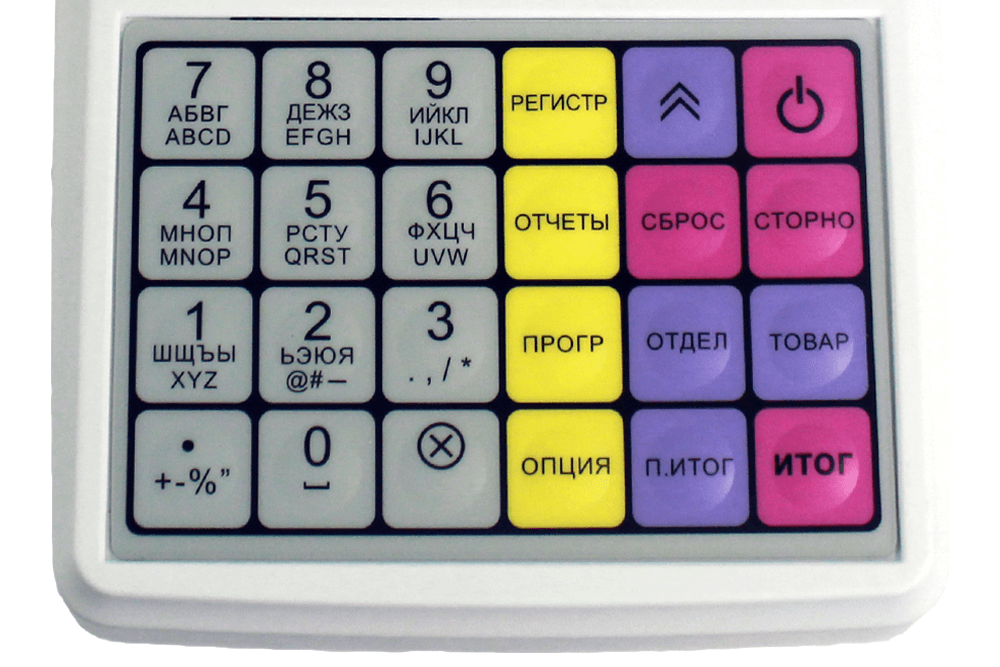
Рис.1. Клавиатура ККТ Агат 1Ф
1. Открытие смены
ВКЛ. → «дата/время»→ОПЦИЯ→ пароль 1→ИТОГ→«ОТКРОЙТЕ СМЕНУ»→ИТОГ
2. Приход по свободной цене
РЕЖИМ РЕГИСТР,ПРИХОД→ИТОГ→ВВОД ДАННЫХ 0.00→цена→ ОТДЕЛ→ №отд.→ ИТОГ
3. Приход по коду товара
код→ТОВАР→ОТДЕЛ→ №отд.→ ИТОГ
4. Безналичная оплата
Перед ИТОГ нажать два раза → П.ИТОГ→
ОПЦИЯ→Электронными→ИТОГ
5. Отмена чека
СБРОС→СБРОС→(Х)
6. Возврат прихода
РЕЖИМ РЕГИСТР,ПРИХОД→ОПЦИЯ пока не выйдет →РЕЖИМ РЕГИСТР,ВОЗВРАТ ПРИХОДА→
ИТОГ→цена→ОТДЕЛ→ №отд.→ ИТОГ
Возврат электронными делается по аналогии с пунктом 4.Безналичная оплата.
7. Отправка чека покупателю
ВВОД ДАННЫХ 0.00→ОПЦИЯ пока не выйдет →ТЕЛ. ПОКУПАТЕЛЯ→ИТОГ→тел.→ ИТОГ→ ВВОД ДАННЫХ 0.00→ далее процедура оформления чека
Покупатель обязан задекларировать свое пожелание до оформления чека. Рекомендуется: завести специальный журнал в котором покупатель своей рукой должен написать адрес электронной почты или номер телефона и расписаться.
8. Закрытие смены
ОТЧЕТЫ→пароль адм.-ра →ИТОГ→
«ОТЧ. ЗАКР. СМЕНЫ»→ИТОГ→(Х)
Примечание:
— В отчете отражается сумма выручки за смену;
— По умолчанию пароли кассиров «0», имена – «кассир 1-3», пароль администратора по умолчанию 1
9. Отчет о текущем состоянии расчетов
ОТЧЕТЫ→пароль адм.-ра (1)→ИТОГ→
«ОТЧ. ЗАКР. СМЕНЫ»→ОПЦИЯ пока не выйдет → Отчет о текущем состоянии расчетов→ ИТОГ
Этот отчет показывает текущую ситуацию обмена с ОФД, может быть получен при открытой смене.
10. Закрытие архива
ВНИМАНИЕ! Закрытие архива – процедура, завершающая функционирование ФН.
ККТ выкл. → нажать одновременно ИТОГ и ВКЛ.→«РЕГИСТР/ПЕРЕРЕГ»→1→ИТОГ→ «ПЕРЕРЕГИСТРАЦИЯ КОД 1»→
ОПЦИЯ пока не выйдет →ЗАКР. ФИСК. НАК.→ИТОГ→ Ф.И.О. → ИНН пользователя →ПОДТВЕРЖДЕНИЕ→(Х)
11. Установка даты
ПРОГР→пароль адм.-ра →ИТОГ→ОПЦИЯ пока не выйдет →ДД.ММ.ГГ.→ ДД.ММ.ГГ→ИТОГ→ ПОВТОРИТЕ ВВОД→
ДД.ММ.ГГ→ИТОГ
По умолчанию пароли кассиров «0», имена – «кассир 1-3», пароль администратора по умолчанию 1
12. Переключение регистра
При вводе текста может возникнуть необходимость ввода строчных букв. Переключение регистра — клавишей ТОВАР.
13. Отчет о регистрации ККТ
ОТЧЕТЫ→ пароль адм.-ра (1)→ ИТОГ→ ОПЦИЯ пока не выйдет → ОТЧЕТЫ ФН→ ИТОГ→ ОПЦИЯ пока не выйдет → Отчет о регистрации→ ИТОГ
Сайт производителя:
ЗАО «УЭБ Текнолоджи»
Автор: Нуруллин И.Н. Дата: 2018-02-13
Как можно добавить ФИО кассира и Наименование ИП?
Содержание:
- Установка чековой ленты
- Включение ККТ
- Режим программирования
- Программирование даты
- Программирование времени
- Программирование заголовка чека
- Программирование фамилии администратора и кассиров
- Яркость печати
- Программирование базы товаров
- Настройка канала связи WiFi
- Настройка подключения к ОФД
- Программирование наименовании секции
- Программирование налогов
- Программирование скидок\наценок
- Инструкция по работе с Агат 1Ф для кассира.
- Открытие смены
- Закрытие смены (z-отчет)
- Режим кассовых чеков (пробитие чеков)
- Введение процентной скидки на чек
- Как пробить чек с подсчетом сдачи
- Создание кассового чека
- По коду товара
- Свободная цена
- Безналичная оплата
- Как сделать чек возврата
- Аннуляция
- Контактные данные покупателя
- Денежный ящик
- Полезные ссылки
-
Инструкция по техническому обслуживанию и ремонту принтера Агат.
-
Инструкцию по эксплуатации принтера Агат.
-
Плейлист видео-инструкций.
-
Установка чековой ленты
Для начала работы нужно уставить в кассовый аппарат чековую ленту. (Бумага из кассы должна выходить из-под рулона)
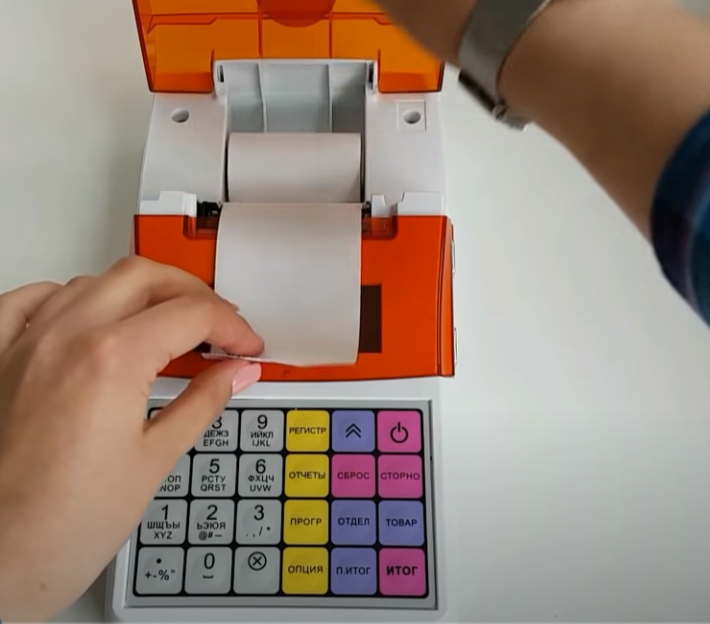
Рулон чековой ленты 57мм ПЕРВИЧНОЕ ПРОГРАММИРОВАНИЕ:
Включение ККТ
Для начала программирования нужно включить кассовое оборудование
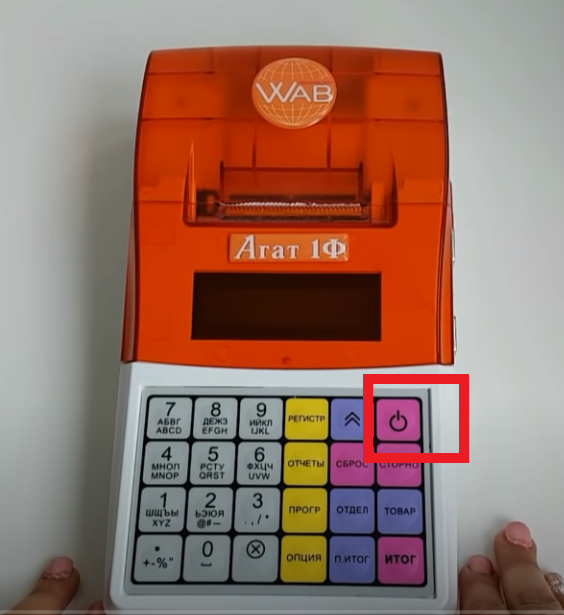
Режим программирования
включить ККТ;
нажать клавишу ПРОГР;
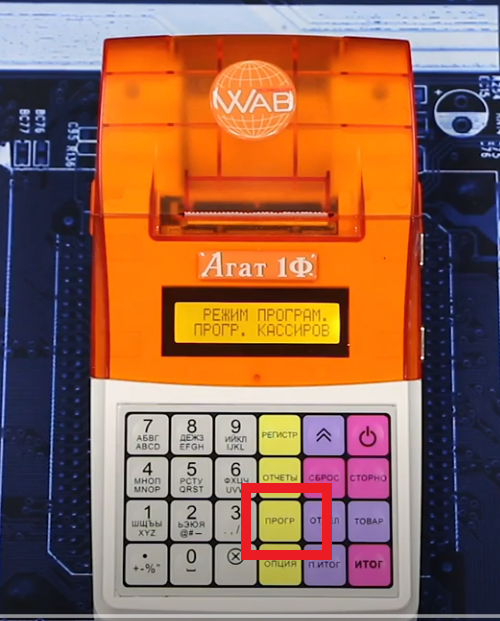
ввести пароль (по умолчанию 1)
Таким образом мы вошли в “режим программирования”
Программирование даты и времени
с помощью клавиш Х и ОПЦИЯ выбрать УСТАНОВ. ДАТЫ;
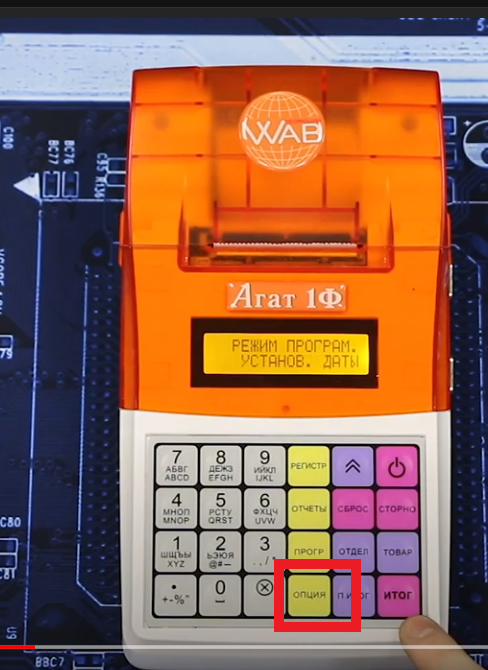
нажать ИТОГ;
внести корректную дату;
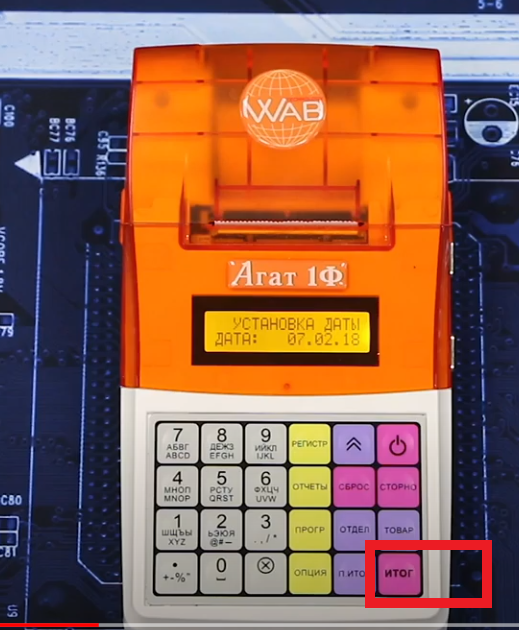
нажать ИТОГ и Х для подтверждения
Программирование времени
с помощью клавиш Х и ОПЦИЯ выбрать УСТАНОВ. ВРЕМЕНИ;
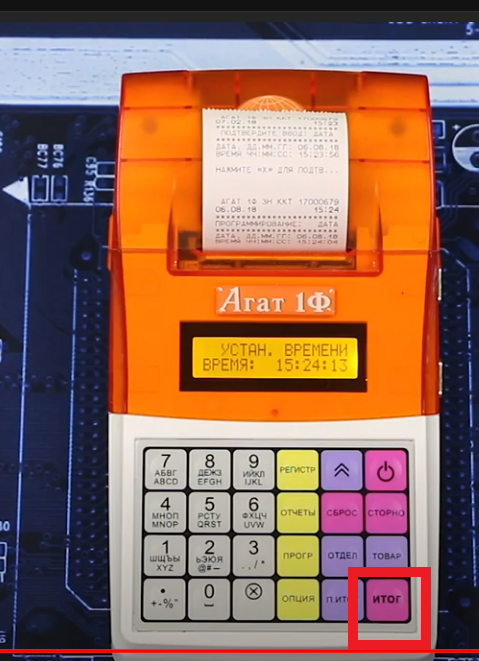
нажать ИТОГ;
внести корректную дату;
нажать ИТОГ и Х для подтверждения/
Программирование заголовка чека
с помощью клавиш Х и ОПЦИЯ выбрать ПРОГР. ПЕЧАТИ;
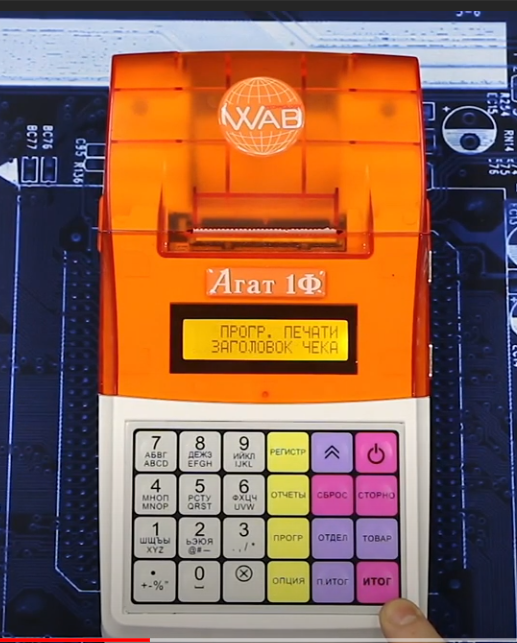
нажать ИТОГ;
с помощью клавиш Х и ОПЦИЯ выбрать ЗАГОЛОВОК ЧЕКА
нажать ИТОГ;
с помощью клавиш Х и ОПЦИЯ выбрать строку;
нажать ИТОГ;
с помощью клавиш внести требуемый текст и нажать ИТОГ
Пример:
(1 строка: “Наименование организации”, 2 строка: “Удачных покупок”, 3 строка: “Спасибо” таким образом мы запрограммируем заголовки чека) Распечатается чек с информацией что была введена.
Программирование фамилии администратора и кассиров
с помощью клавиш Х и ОПЦИЯ выбрать ПРОГР. КАССИРОВ;
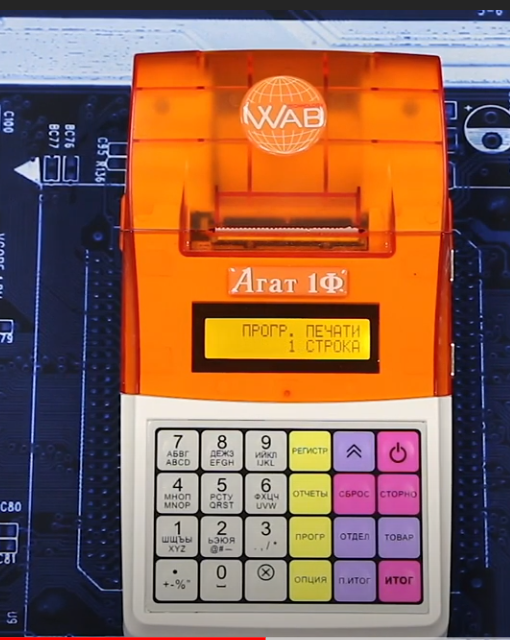
нажать ИТОГ;
с помощью клавиш Х и ОПЦИЯ выбрать АДМИНИСТРАТОР;
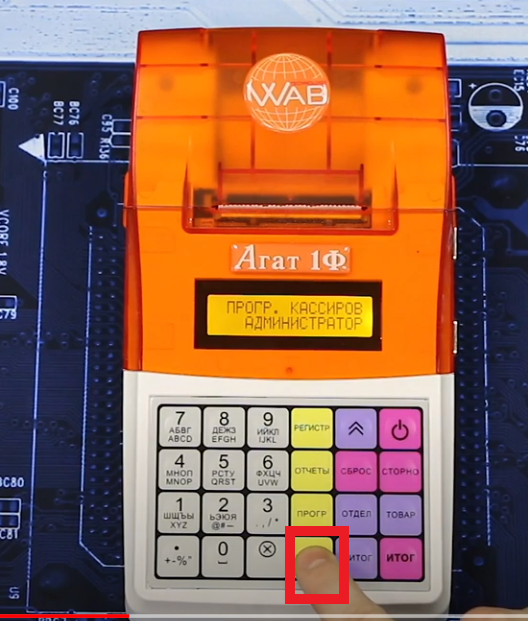
нажать ИТОГ;
внести пароль администратора, нажать ИТОГ;
внести ФИО администратора нажать ИТОГ
Яркость печати
с помощью клавиш Х и ОПЦИЯ выбрать ПРОГР. ПЕЧАТИ;
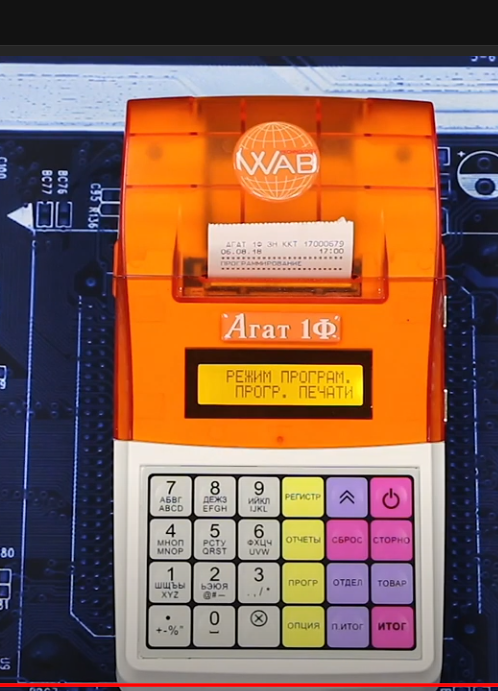
нажать ИТОГ;
с помощью клавиш Х и ОПЦИЯ выбрать ЯРКОСТЬ ПЕЧАТИ и нажать ИТОГ;
цифрами задать контрастность печати (от 0 до 4) и нажать ИТОГ
Программирование базы товаров
с помощью клавиш Х и ОПЦИЯ выбрать ПРОГР. ТОВАРА;
-
нажать ИТОГ;
-
внести код товара, нажать ИТОГ для подтверждения добавления или редактирования;
-
внести стоимость товара и нажать ИТОГ;
-
внести номер отдела и нажать ИТОГ;
-
внести название товара и нажать ИТОГ
Таким образом запрограммировать можно до 1500 товаров
Настройка канала связи WiFi
с помощью клавиш Х и ОПЦИЯ выбрать НАСТРОЙКА СВЯЗИ;
нажать ИТОГ;
с помощью клавиш Х и ОПЦИЯ выбрать WiFi;
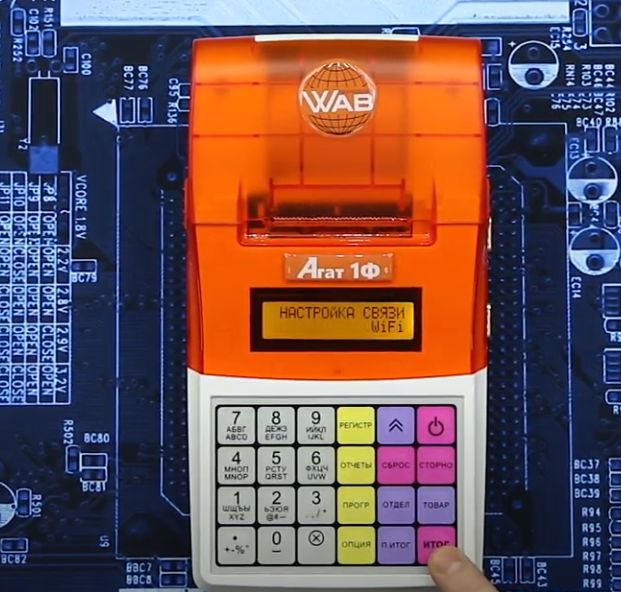
нажать ИТОГ;
дождаться проверки связи;
с помощью клавиши ОПЦИЯ подобрать сеть или выбрать <ВВЕСТИ ВРУЧНУЮ>;
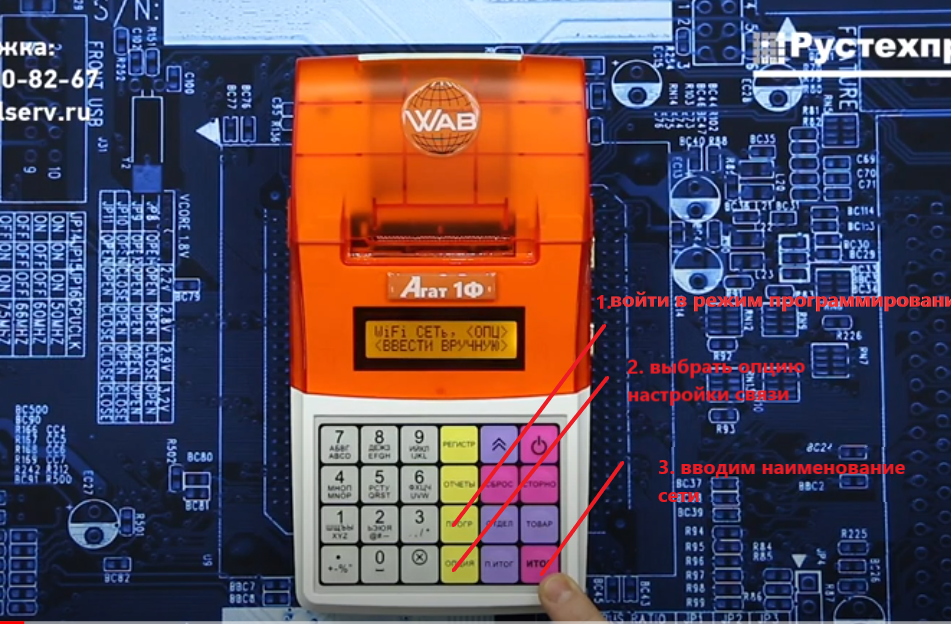
внести настройки сети и нажать ИТОГ
Настройка подключения к ОФД
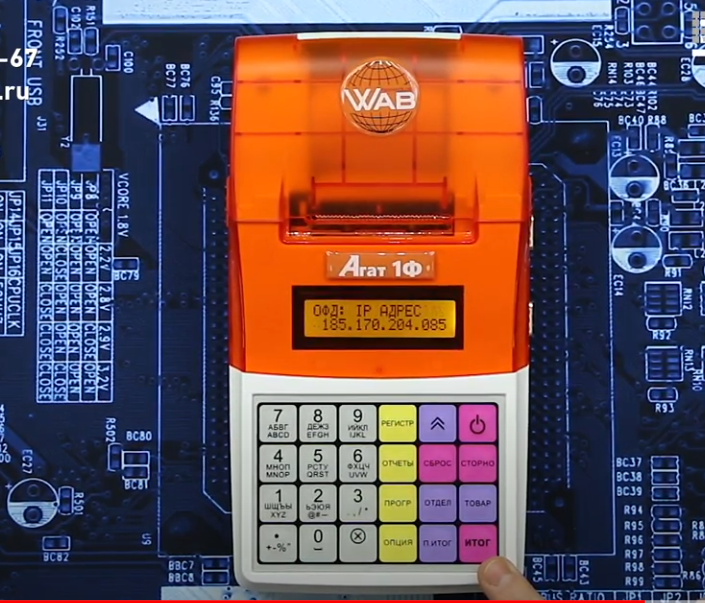
Данную информацию (ip-порт, ip-адрес) можно взять в личном кабинете оператора фискальных данных.
нажать ИТОГ ещё раз ИТОГ и ИТОГ
Программирование наименовании секции
с помощью клавиш Х и ОПЦИЯ выбрать ПРОГР. ОТДЕЛОВ;
нажать ИТОГ;
ввести количество отделов (от 1 до 16) и нажать ИТОГ;
с помощью клавиш Х и ОПЦИЯ выбрать редактируемую секцию;
нажать ИТОГ и последовательно отредактировать каждую опцию;
Программирование налогов
с помощью клавиш Х и ОПЦИЯ выбрать ПРОГР. НАЛОГОВ;
с помощью клавиш Х и ОПЦИЯ выбрать редактируемый налог и нажать ИТОГ;
отредактировать ставку налога и нажать ИТОГ;
Программирование скидок\наценок
с помощью клавиш Х и ОПЦИЯ выбрать СКИДКИ/НАЦЕНКИ;
с помощью клавиш Х и ОПЦИЯ выбрать СКИДКА или НАЦЕНКА;
нажать ИТОГ;
с помощью клавиш Х и ОПЦИЯ выбрать редактируемую скидку или наценку;
отредактировать ставку и нажать ИТОГ
Инструкция по работе с Агат 1Ф для кассира.
Прежде чем изучать инструкцию по пользованию нужно произвести первичное программирование.
Прежде чем открыть смену проверьте корректность даты и времени.
Открытие смены
при закрытой смене зайти в режим РЕГИСТР
подтвердить открытие смены клавишей ИТОГ
Касса распечатает чек об открытии смены.
В конце рабочего дня необходимо закрыть смену.
Закрытие смены (z-отчет)
включить ККТ;
нажать кнопку ОТЧЕТЫ;
внести пароль (по умолчанию 1)
с помощью кнопки ОПЦИЯ выбрать ОТЧ. ЗАКР. СМЕНЫ;
нажать ИТОГ; подтвердить клавишей Х.
Одновременно с вечерним отчетом печатается нефискальный отчет о сменных итогах.
Режим кассовых чеков (пробитие чеков)
запустить ККТ;
либо нажать два раза ИТОГ;
либо нажать РЕГИСТР
Создание кассового чека
По свободной цене:
РЕГИСТР — пароль — ИТОГ — стоимость — ОТДЕЛ — ИТОГ
Для того чтобы пробить товар по коду необходимо его сначала забить
Пробитие товара из базы товаров и услуг с количеством по свободной цене
РЕГИСТР — пароль — ИТОГ — количество — Х — стоимость — ОТДЕЛ – ИТОГ
По коду товара:
РЕГИСТР — пароль — ИТОГ — ТОВАР — штрихкод или код товара — ИТОГ
Для работы по кодам товаров, следует запрограммировать последние.
Как пробить чек с подсчетом сдачи
РЕГИСТР — пароль — ИТОГ — стоимость — ОТДЕЛ — сумма покупателя — ИТОГ
Введение процентной скидки на чек
в режиме регистрации прихода нажать клавишу ОПЦИЯ;
клавишами X или ОПЦИЯ выбрать ВКЛ. СКИДКУ и нажать ИТОГ;
клавишами X или ОПЦИЯ выбрать ранее запрограммированный процент скидки;
нажать ИТОГ (на дисплее в скобочках отобразиться размер скидки на чек)
Безналичный расчет
РЕГИСТР — пароль — ИТОГ — стоимость — ОТДЕЛ — П.ИТОГ — П.ИТОГ;
с помощью клавиш ОПЦИЯ и Х выбрать каким образом будет произведена оплата
нажать ИТОГ
Как сделать чек возврата
РЕГИСТР — пароль — ИТОГ — ОПЦИЯ — ВОЗВАРАТ ПРИХОДА — сумма или код товара — ОТДЕЛ – ИТОГ
Выйдет чек с информацией о возврате (сумма и наименование позиции)
Аннуляция
в режиме регистрации до закрытия чека нажать СБРОС и подтвердить Х
На чеке будет информация о том что чек аннулирован.
Контактные данные покупателя
Ввод абонентского номера
в режиме регистрации прихода нажать клавишу ОПЦИЯ;
клавишами X или ОПЦИЯ выбрать ЭЛ.АДРЕС. ПОКУПАТ. или ТЕЛ. ПОКУПАТЕЛЯ;
нажать ИТОГ и ввести адрес электронной почты или номер покупателя;
после ввода данных нажать ИТОГ
Денежный ящик
Внесение денег в кассу
РЕГИСТР — пароль — ИТОГ — ОПЦИЯ — ВНЕСЕНИЕ — сумма — ИТОГ
Выплата из кассы
РЕГИСТР — пароль — ИТОГ — ОПЦИЯ — ВЫПЛАТА — сумма — ИТОГ
Полезные ссылки:
-
Инструкция по техническому обслуживанию и ремонту принтера Агат.
-
Инструкцию по эксплуатации принтера Агат.
-
Плейлист видео-инструкций.