
AGAMA Car Launcher — приложение заменяющее главный экран вашего устройства на базе операционной системы Android (далее в инструкции просто лаунчер или Agama). Предназначен для удобного управления системой в автомобиле. Лаунчер Agama готов к работе сразу после установки, а его первоначальная настройка занимает не более 2 минуты. Тем не менее Agama имеет глубокую интеграцию со многими сервисами Android и сторонними приложениями и позволяет настроить главный экран вашего автомобиля очень гибко в зависимости от ваших предпочтений и стилистики окружающего интерьера.
Первый запуск лаунчера предупредит вас о том, что вы используете пробную версию TRIAL. Вы можете просто закрыть это окно и продолжить пользоваться всеми функциями Agama. Пробная версия лаунчера не имеет ограничений по сравнению с полной версией и отличается только лишь этим информационным окном. Благодаря этому еще до покупки вы сможете оценить все возможности лаунчера и проверить его работу именно на вашем устройстве.
Agama начинает работать сразу после установки, но по мере его настройки лаунчер может спрашивать разрешения на предоставление доступа к определенным функциям Android. Пожалуйста, предоставьте лаунчеру необходимые права, чтобы он мог работать полноценно.
Разрешения, которые потребуются лаунчеру для работы:
1. Доступ к данным о местоположении устройства — для работы спидометра, одометра и погоды
2. Доступ к системным настройкам устройства — для изменения яркости экрана
3. Доступ к фото, мультимедиа и файлам на устройстве — для работы плеера и сохранения настроек
4. Доступ к уведомлениям для 3-х сервисов AGAMA:
4.1. AGAMA Music Service — для получения информации о музыкальном треке и взаимодействии с плеером
4.2. AGAMA Navigation Service — для получения информации от навигатора
4.3. AGAMA Notification Service — для получения информации о количестве уведомлений
Для покупки лицензии нажмите кнопку «КУПИТЬ» в приложении и далее следуйте указаниям платежных сервисов Google. Google сам предоставляет вам возможные способы оплаты и обрабатывает платежи. Разработчик Agama не имеет доступа к этим данным и ни при каких условиях не получает информацию о ваших кредитный картах и другой платежной информации. Покупка лицензии осуществляется разовым платежом, срок действия лицензии — бессрочный.
После осуществления платежа, полная версия Agama будет активирована. Информация о покупке хранится в вашем аккаунте Google и может быть восстановлена в любое время даже после удаления Agama. Полная версия может быть активирована и на других устройствах с одним аккаунт Google. Так например, можно купить лицензию на мобильном устройстве, а затем активировать ее на устройстве в автомобиле, при условии, что на разных устройствах один аккаунт Google.
Для активации уже купленной лицензии на устройстве, просто нажмите кнопку «КУПИТЬ» (как и в случае с покупкой). Система проверит, если лицензия уже была куплена для этого аккаунта, то полная версия сразу активируется, дополнительной оплаты не потребуется.
Возможные вопросы:
1. Вопрос: Оплата лицензии это разовый платеж? Ответ: Да, это разовый платеж. Платите один раз — получаете лицензию на всегда.
2. Вопрос: Не могу активировать лицензию, пишет «Ваша версия не работает с платежными сервисами Google» или «Ошибка биллинга» Ответ: Необходимо установить приложение из Google Play, проверить, что установлено последнее обновления программ Google Play Игры или Google Play сервисы
3. Вопрос: У меня нет Google Play на устройстве. Как мне активировать полную версию? Ответ: В настоящее время никак. Альтернативные методы покупки и активации не поддерживаются.
Вы можете использовать альтернаивный способ активации лицензии через сайт. Для этого:
1. С главной страницы сайта нажмите кнопку КУПИТЬ и осуществите платеж через сервис RoboKassa удобным для вас способом
2. В форме оплаты укажите ваш реальный e-mail
3. Сразу после оплаты в окне браузера вы увидете ваши данные для активации: логин и пароль
4. Дополнительно на ваш e-mail будет выслано письмо с адреса support@altercars.ru, где вы в любой момент сможете увидеть ваши данные для активации.
5. Откройте приложение AGAMA Car Launcher, перейдите в настройки и нажмите кнопку ВХОД, введите ваш логин и пароль. Ваша лицензия будет активирована!
Возможные вопросы:
1. Вопрос: Когда я получу письмо с логином и паролем? Я не получил письмо! Ответ: Письмо отправляется автоматически сразу после оплаты с адреса support@altercars.ru. Если вы не получили письмо, возможно, оно попало в папку «Спам» на вашем почтовом ящике.
2. Вопрос: Я купил лицензию, но надпись TRIAL так и осталась. Ответ: Вероятно, вы купили, но не активировали лицензию в самом приложении. Откройте приложение AGAMA Car Launcher, перейдите в настройки и нажмите кнопку ВХОД, введите ваш логин и пароль. Ваша лицензия будет активирована!
3. Вопрос: Я утерял логин и пароль. Как восстановить лицензию? Ответ: Напишите нам на support@altercars.ru с вашей электронной почты, указанной при оплате. Если у вас нет доступа к этой почте, пришлите нам электронный чек, свидетельствующий об оплате, мы постараемся помочь.
4. Вопрос: Безопасна ли покупка на сайте? Ответ: Это совершенно безопасно! Для оплаты мы используем самый популярный и надежный сервис в России RoboKassa. Мы не получаем, не храним и не передаем ваши платежные данные. Все платежи соответствуют требованиям стандарта безопасности PCI DSS и защищены федеральным законом 54-ФЗ об интернет-покупках.
Полезные замечания:
1. Надежно храните и никому не передавайте ваши данные для регистрации. В целях предотвращения утечки ваших данных, разработчик оставляет за собой право временно приостановить или даже заблокировать вашу учетную запись.
2. Активация лицензии через сайт не привязана к вашему аккаунту Google и может осуществляться на вашем устройстве без сервисов Google
AGAMA имеет 5 настраиваемых кнопок для запуска приложений (6-я кнопка APPS запускает меню приложений и не может быть изменена). Также каждая кнопка имеет свое подменю, вызываемое свайпом по кнопке к центру экрана. Таким образом вы можете настроить до 23 приложений для запуска. Остальные приложения вы можете запускать из меню приложений, где представлен весь список приложений, установленных на устройстве.
Изначально кнопки AGAMA не настроены и клик по ним не будет производить никакое действие. Для настройки кнопки сделайте долгий клик по ней. В появившемся меню вы можете изменить иконку кнопки, название кнопки и назначить приложение, которое будет запускаться при клике по ней. Для настройки приложений в подменю кнопки, сделайте свайп по кнопке к центру, затем долгий клик по иконке «+».
Примечания:
1. Приложение назначенное на кнопку автоматически занимает первое место в подменю этой кнопки.
2. Иногда на ГУ встроенное радио и плеер не являются отдельными программами, их ярлыки видно только из стокового лаунчера. Ярлыки таких программ не будет видно в меню приложений и следовательно их нельзя назначить на кнопку. В некоторых случаях вам помогут эти ярлыки-приложения для запуска.
AGAMA имеет гибкие настройки оформления. Вызвать меню оформления (редактор тем) можно либо из меню настройки AGAMA, либо по долгому клику на иконку яркости. Редактор тем имеет два режима «LIGHT» и «EXPERT», смена режимов происходит кликом по соответствующей надписи в правом верхнем углу редактора тем.
Режим «LIGHT» имеет минимальный и достаточный набор инструментов для настройки цветовой гаммы лаунчера под интерьер вашего авто. Мы рекомендуем этот режим настройки для большинства пользователей.
Режим «EXPERT» имеет более сложные и гибкие настройки, позволяет изменить цвет почти любого элемента.
AGAMA имеет 6 информационных иконок. В зависимости от вашего выбора, любые 2 иконки (и только 2 иконки!) могут быть выведены в основной интерфейс главного экрана. Для настройки информационных иконок перейдите в меню лаунчера, выберете пункт «Информация о подключениях», отметьте две иконки из предложенного списка.
AGAMA может отображать текущую погоду в вашей местности. Информация предоставляется сервисом openweathermap.org, для его работы необходимо подключение GPS и соединение Интернет. AGAMA передает координаты вашего положения через Интернет в сервис openweathermap.org и получает в ответ название вашей местности, текущую погоду и прогноз погоды на 5 дней с 3х часовых интервалом. При наличии сигнала GPS и интервент-соединения, Информация о погоде обновляется каждый час, а также при запуске лаунчера и выходе из режима «сон». Если интернет-соединения или GPS отсутствует, лаунчер отобразит информацию из прогноза погоды, который был получен при последнем соединении с сервисом.
Изменить источник получения информации о погоды, а также частоту ее обновления невозможно. Если данная информация вас не устраивает, либо ваше устройство не имеет постоянного подключения к интернету, вы можете скрыть информацию о погоде и заменить ее на счётчик уведомлений. Сделать это можно в настройках лаунчера в пункте меню «Уведомления». Счетчик уведомлений показывает количество уведомлений в строке состояния системы android.
AGAMA имеет интеграцию с сервисом Google Voice. При клике на кнопку с микрофонном запускается встроенный в систему Android голосовой поиск Google. Назначить на эту кнопку другого голосового ассистента в настоящее время не представляется возможным. В настройках AGAMA данная «быстрая кнопка» может быть заменена на:
1) Время парковки — индикатор отсчитывает время с момента остановки автомобиля (скорость по GPS = 0)
2) Быстрый запуск камеры — специальная иконка в виде камеры, на клик которой может быть назначен запуск приложения с камерой
AGAMA может управлять системной громкостью Android. Для этого можно воспользоваться кнопками с изображением «+» и «-» на главном экране, либо произвести свайп по кругу экрана, имитируя поворот ручки громкости. В настройках AGAMA можно отключить регулировку громкости по свайпу, либо регулировку громкости из оболочки полностью.
Примечание: AGAMA может регулировать только системную громкость Android. К сожалению, многие головные устройства имеют свой внешний усилитель, громкость которого не связана с Android и регулируется только через MCU (ручками или кнопками на самом устройстве). В этом случае AGAMA не может управлять громкостью MCU и управление будет возможно только способами, предоставленными производителями устройств.
AGAMA может управлять яркостью экрана (не на всех устройствах). Для этого Agama должен получить доступ к изменению системных настроек Android. Изменение яркости осуществляется нажатием кнопки яркости (иконка солнца или луны) в правой нижней части экрана. Возможны 3 режима: день, ночь и автоматический режим (обозначается дополнительной буквой «А» на иконке). В автоматическом режиме яркость экрана переключается автоматически в режим день или ночь в зависимости от времени восхода и заката. Время заката и рассвета определяется по координатам GPS и обновляется раз в сутки, интернет для этого не нужен.
В настройках лаунчера в разделе «Яркость экрана» можно отдельно задать яркость экрана для дня и для ночи, а также отключить автоматический режим яркости.
Некоторые устройства не поддерживают управление яркостью экрана. В этом случае вы можете использовать регулировку яркости методом наложения маски (настраивается в настройках agama). Такой метод управления яркостью влияет только на сам лаунчер и не распространяется на другие приложения.
Agama имеет фукцию спящего режим, который может быть активирован по событию: выключение внешнего питания, выключение экрана (задается в настройках). Спящий режим влияет только на сам лаунчер, «замораживая» его внутренние процессы, и никак не влияет на саму систему Android.
При переходе в спящий режим происходит следующее:
— Отключается связь лаунчера с модулем GPS устройства
— Останавливаются и закрываются фоновые сервисы Agama (music service, navigation service, notification service)
— Останавливается методы обновления интерфейса
При выходе из спящего режима происходит следующее:
— Включается связь лаунчера с модулем GPS устройства
— Запускаются фоновые сервисы Agama
— Запускается стартовая анимация лаунчера
— Обновляются все данные интерфейса
— Обновляется погода
Совет:
Многие современные головные устройства не выключаются при выключении зажигания, а переходят в режим гибернации с минимальным потреблением энергии. При этом при включении зажигания ОС мгновенно «просыпается» и готова к работе. Для такого режима мы рекомендуем использовать «спящий режим при выключении экрана» в настройках Agama. При этом при включении зажигания лаунчер будет появляться на экране с красивой стартовой анимацией, а все данные будут обновлены.
Agama может заменить ваш стандартный лаунчер (домашний экран) на устройстве и вызываться по нажатию кнопки «Домой».
Есть несколько способов установить лаунчер как домашний экран по умолчанию:
1. Сразу после установки Agama нажать кнопку «Домой», тогда система спросит какой лаунчер вы хотите установить по умолчанию. Выбрать Agama
2. В настройка Android перейти в пункт «Приложения» — «Настройки приложений» — «Главное приложение» — выбрать лаунчер Agama (может отличаться в разных версиях Android)
3. В настройках Android в строке поиска ввести: «Главное приложение», «Домашний экран» или «Рабочий стол» (зависит от версии Android). Далее перейти в настройку лаунчера по умолчанию и выбрать Agama.
4. В настройках Agama перейти в пункт «Установить лаунчер как домашний экран». Agama попытается открыть меню настроек Android для выбора лаунчера по умолчанию.
Для того, чтобы убрать Agama как домашний экран, сделайте одно из следующего:
1. Одним из вышеуказанных способов перейдите в меню выбора лаунчера по умолчанию и выберете другой лаунчер
2. Удалите приложение Agama. Сделать это можно из настроек Android, либо из приложения Google Play
Иногда при загрузке Android лаунчер может оказаться не на переднем плане, а скрыт другими запускаемыми приложениями (например, «Радио»). Режим «Запускать поверх всех окон» необходим для того, чтобы после запуска лаунчера или выхода лаунчера из режима «сон», agama всегда оказывался на экране сверху. Достигается это простым способом. После запуска системы Agama следит за «фокусом» своего окна (сверху оно или нет) и если фокус теряется, то лаунчер имитирует нажатие кнопки»Домой» и опять возвращает себе фокус. Слежение за фокусом прекращается при любом клике по экрану лаунчера, либо через 30 секунд после старта.
Режим «поверх всех окон» возможен только, когда лаунчер установлен как домашний экран по умолчанию.
AGAMA не имеет своего встроенного плеера, но лаунчер способен получать информацию от сторонних плееров и управлять их воспроизведением. Достигается это за счет интеграции лаунчера и плеера через центр уведомлений системы Android. Сторонний плеер передает информацию о музыкальном треке в центр уведомлений (верхняя шторка в android, вызываемая свайпом вниз от строки состояния), agama эту информацию перехватывает и отображает в своем интерфейсе. Следовательно, если плеер не передает информацию в центр уведомлений, то Agama никак не сможет получить данные о проигрываем треке. Так например многие стоковые плееры, установленные по умолчанию на устройстве не передают такую информацию и значит не работают с Agama. Для настройки плеера по умолчанию, произведите долгий клик по нижней панели с плеером на главном экране Agama. Из списка программ выберите ваш музыкальный плеер.
AGAMA протестирован и хорошо взаимодействует с плеерами: Poweramp, Spotify, Stellio, Яндекс.Музыка, AIMP, VLС, MX Player, jetAudia, PCRadio и многими другими.
В списке выбора плеера по умолчанию вам также будет предложен вариант плеера Poweramp Direct Integration. Этот режим напрямую интегрирует лаунчер Agama с плеером Poweramp, расширяя их функционал взаимодействия. Если вы используете плеер Poweramp, мы рекомендуем именно этот режим связи.
Примечания:
1. Agama будет выводить информацию о частоте FM приемника и переключать радиостанции, если разработчик приложения «Радио» позаботился о том, чтобы его приложение взаимодействовало с центром уведомлений Android. С точки зрения программного обеспечения приложение «Радио» представляет собой такой же плеер и может работать также.
2. Agama может работать одновременно с несколькими музыкальными плеерами. При этом он будет выводить информацию и управлять тем плеером, который в данный момент активен. Выбор плеера по- умолчанию нужен для приоритета управления в том случае, если ни один плеер не активен.
AGAMA не имеет своего встроенного навигатора, на лаунчер способен получать информацию от внешних приложений с навигацией: Google Maps, Sygic, Yandex.Navigation, 2GIS.
Для настройки навигатора проделайте следующие шаги:
— Включите виджет навигатора в интерфейсе лаунчера
— Долгий клик по виджету — запуск окна настроек виджета навигатора
— Выбрать навигатор из списка с которым вы будете работать
— Перейти в настройки уведомлений и проверить доступ к уведомлениям для AGAMA Navigation service.
— Закрыть окно настроек. Если все настроено верно, на виджете появится надпись «IS CONNECTED»
Для запуска ведения по маршруту проделайте следующие шаги:
— Запустить навигатор
— Проложить маршрут
— Свернуть навигатор, чтобы работал в фоне
— Убедиться, что навигатор передает информацию о маршруте в верхний трей (шторка с уведомлениями)
Примечания:
1. Виджет навигатора работает на Android 5.0 и выше
AGAMA имеет функцию автоматического переключения встроенных виджетов в зависимости от внешних событий. Для включения режима автопереключения нажмите на центральный виджет, затем на кнопку «AUTO». Вы также можете настроить сценарии переключения виджетов в зависимости от событий. Для настройки сделайте долгий клик по кнопке «AUTO»
AGAMA имеет встроенную функцию автоматического запуска сторонних приложений при загрузке. Для настройки автозапуска перейдите в меню приложений и сделайте длинный клик на иконку приложения, которое хотите запускать автоматически. Далее вам предложат выбрать промежуток времени, через который следует запускать приложение после запуска AGAMA. Не устанавливайте автозапуск двух и более приложений на одно время, мы рекомендуем установить минимум 5-и секундный перерыв между запусками, что позволить снизить нагрузку на систему. В автозапуск можно установить до 5 приложений.
Совет:
1. Система android не умеет запускать приложения в фоне, поэтому приложения всегда запускаются поверх лаунчера. Если вы хотите, чтобы после автозапуска приложений Agama возвращался на главный экран, установите само приложение Agama в автозапуск и установите время запуска большее, чем у других приложений.
Решил настроить свой Мультимедийный плеер. Наткнулся на Agama car launcher, но засомневался из за того, что он платный)) Пересмотрел почти все авто лаунчеры на андроид, представленные в Play Market, но ничего нормального так и не нашел. Скачал триал версию Agama (30 дней) поковырялся, и сразу жаба отпустила))) Купил, очень удобный и энергомичный. Каждую кнопку можно настроитьь под своё приложение, плюс показывает время, погоду и есть логотипы всех авто!
Я настроил так:

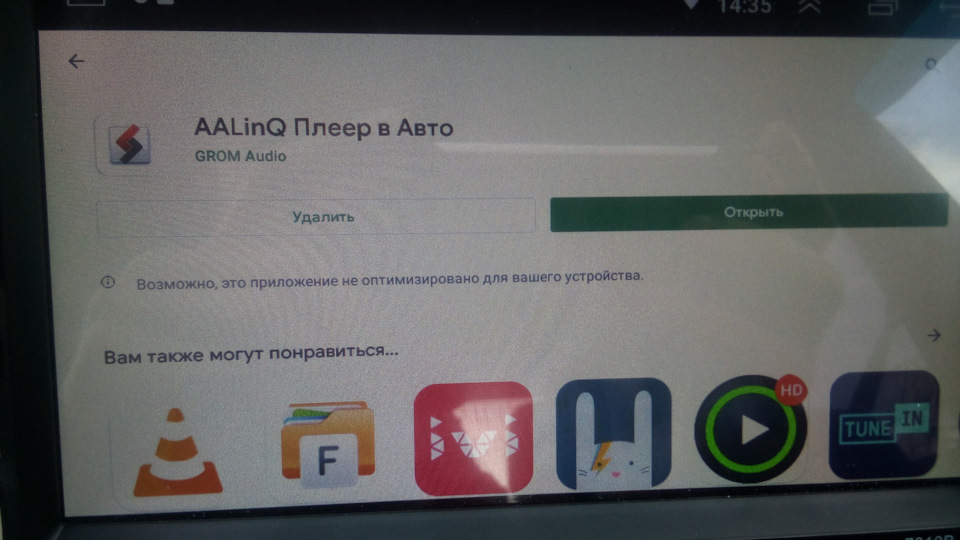
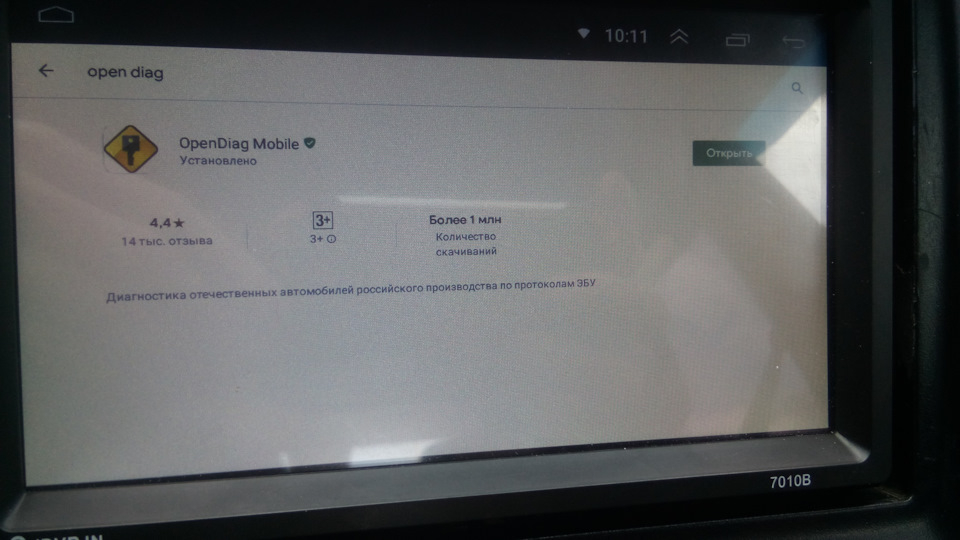

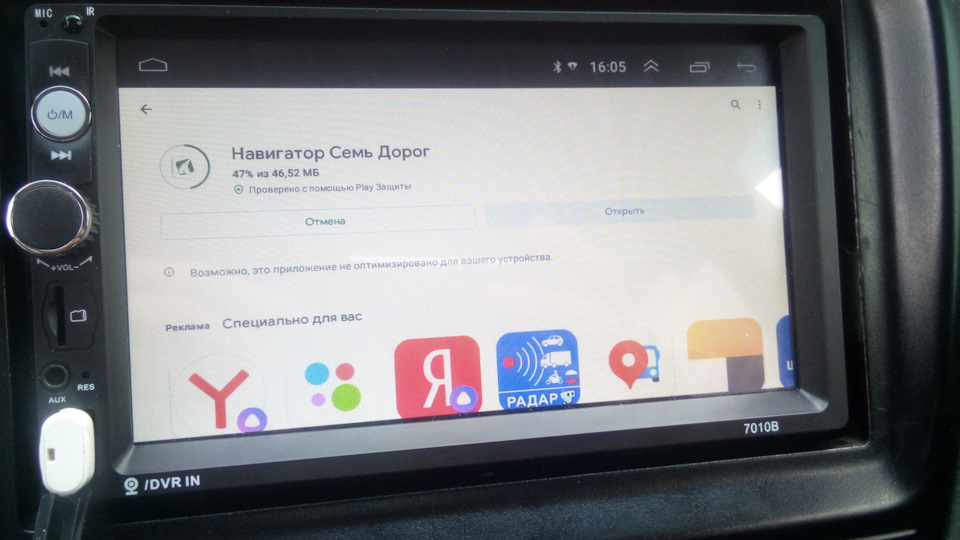
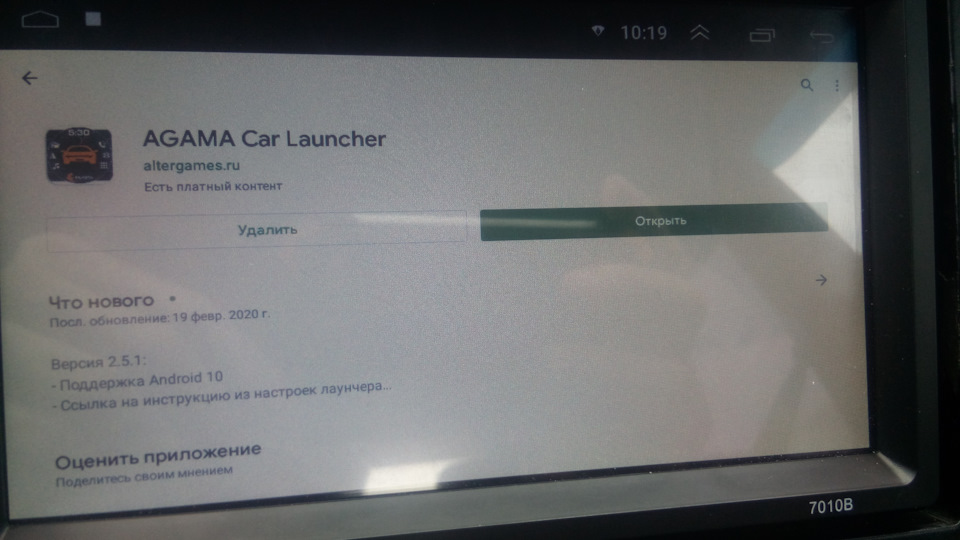
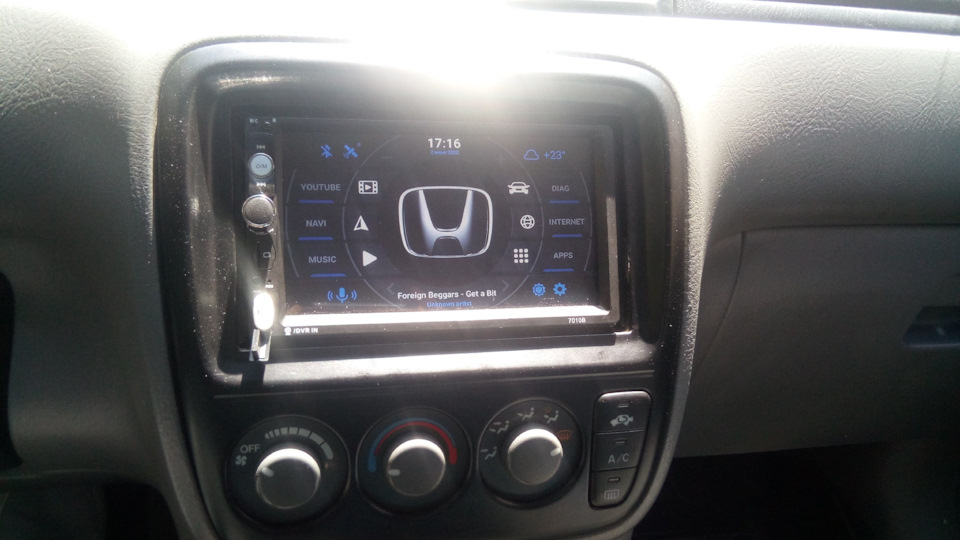
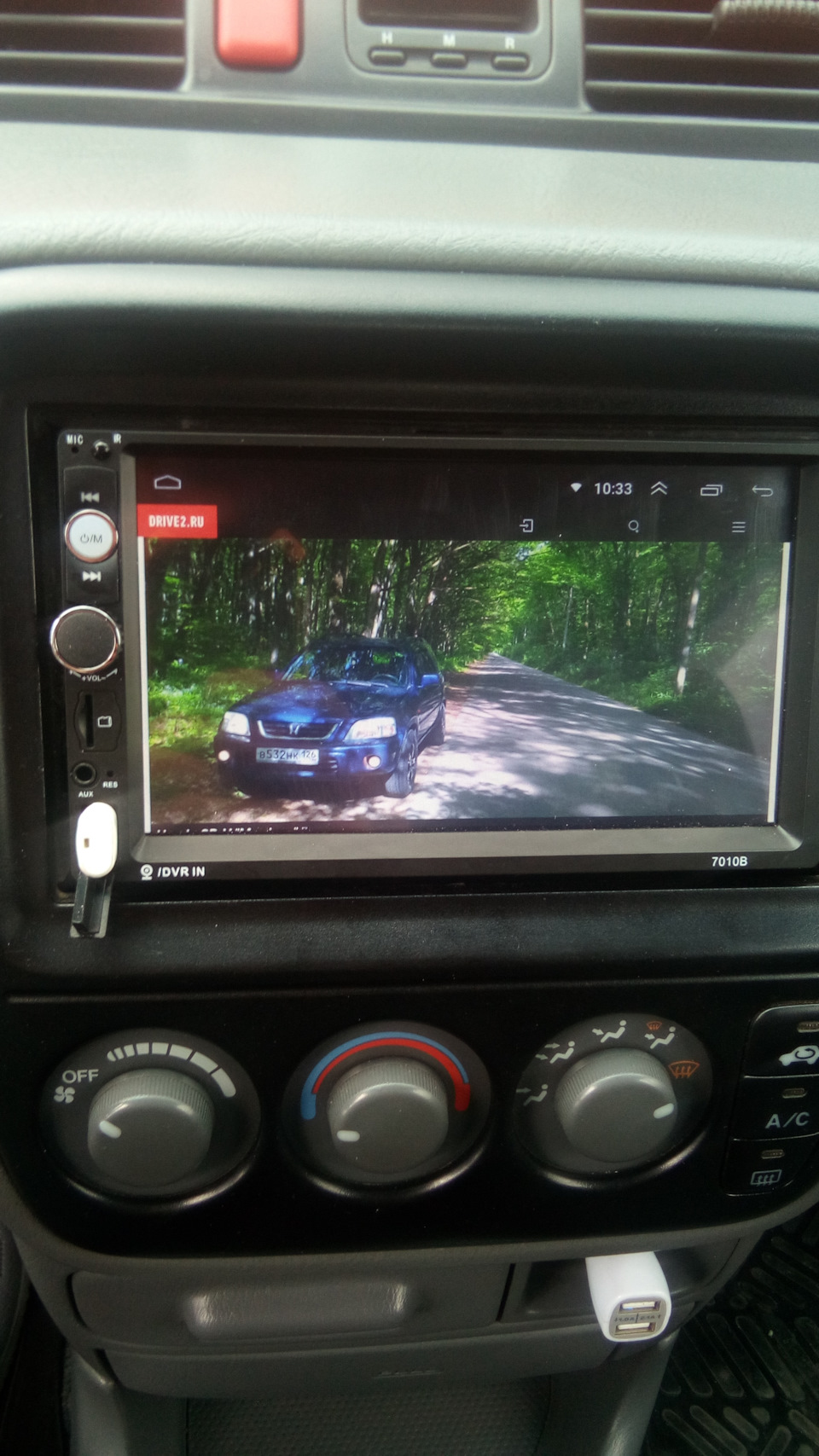
Это не реклама! Просто, реально понравилось приложение)))
Цена вопроса: 148 ₽
Пробег: 350 000 км
Содержание
- Агама кар лаунчер инструкция
- Приложения для автомагнитолы на Андроид: 5 лучших вариантов
- AGAMA Car Launcher
- Radarbot
- Яндекс.Навигатор – пробки и навигация по GPS
- AGAMA Car Launcher 2.8.1 Premium
- Лаунчер для автомагнитолы на Андроиде – топ 3 лаунчера
- Car Launcher Free
- Car Launcher AGAMA
- CarWebGuru
- Заключение
Агама кар лаунчер инструкция
Первый запуск лаунчера предупредит вас о том, что вы используете пробную версию TRIAL. Вы можете просто закрыть это окно и продолжить пользоваться всеми функциями Agama. Пробная версия лаунчера не имеет ограничений по сравнению с полной версией и отличается только лишь этим информационным окном. Благодаря этому еще до покупки вы сможете оценить все возможности лаунчера и проверить его работу именно на вашем устройстве.
Agama начинает работать сразу после установки, но по мере его настройки лаунчер может спрашивать разрешения на предоставление доступа к определенным функциям Android. Пожалуйста, предоставьте лаунчеру необходимые права, чтобы он мог работать полноценно.
Разрешения, которые потребуются лаунчеру для работы:
1. Доступ к данным о местоположении устройства — для работы спидометра, одометра и погоды
2. Доступ к системным настройкам устройства — для изменения яркости экрана
3. Доступ к фото, мультимедиа и файлам на устройстве — для работы плеера и сохранения настроек
4. Доступ к уведомлениям для 3-х сервисов AGAMA:
4.1. AGAMA Music Service — для получения информации о музыкальном треке и взаимодействии с плеером
4.2. AGAMA Navigation Service — для получения информации от навигатора
4.3. AGAMA Notification Service — для получения информации о количестве уведомлений
Активация лицензии возможна только через сервисы Google. Для покупки лицензии нажмите кнопку «КУПИТЬ» и далее следуйте указаниям платежных сервисов Google. Google сам предоставляет вам возможные способы оплаты и обрабатывает платежи. Разработчик Agama не имеет доступа к этим данным и ни при каких условиях не получает информацию о ваших кредитный картах и другой платежной информации. Покупка лицензии осуществляется разовым платежом, срок действия лицензии — бессрочный.
После осуществления платежа, полная версия Agama будет активирована. Информация о покупке хранится в вашем аккаунте Google и может быть восстановлена в любое время даже после удаления Agama. Полная версия может быть активирована и на других устройствах с одним аккаунт Google. Так например, можно купить лицензию на мобильном устройстве, а затем активировать ее на устройстве в автомобиле, при условии, что на разных устройствах один аккаунт Google.
Для активации уже купленной лицензии на устройстве, просто нажмите кнопку «КУПИТЬ» (как и в случае с покупкой). Система проверит, если лицензия уже была куплена для этого аккаунта, то полная версия сразу активируется, дополнительной оплаты не потребуется.
Возможные вопросы:
1. Вопрос: Оплата лицензии это разовый платеж? Ответ: Да, это разовый платеж. Платите один раз — получаете лицензию на всегда.
2. Вопрос: Не могу активировать лицензию, пишет «Ваша версия не работает с платежными сервисами Google» или «Ошибка биллинга» Ответ: Необходимо установить приложение из Google Play, проверить, что установлено последнее обновления программ Google Play Игры или Google Play сервисы
3. Вопрос: У меня нет Google Play на устройстве. Как мне активировать полную версию? Ответ: В настоящее время никак. Альтернативные методы покупки и активации не поддерживаются.
AGAMA имеет 5 настраиваемых кнопок для запуска приложений (6-я кнопка APPS запускает меню приложений и не может быть изменена). Также каждая кнопка имеет свое подменю, вызываемое свайпом по кнопке к центру экрана. Таким образом вы можете настроить до 23 приложений для запуска. Остальные приложения вы можете запускать из меню приложений, где представлен весь список приложений, установленных на устройстве.
Изначально кнопки AGAMA не настроены и клик по ним не будет производить никакое действие. Для настройки кнопки сделайте долгий клик по ней. В появившемся меню вы можете изменить иконку кнопки, название кнопки и назначить приложение, которое будет запускаться при клике по ней. Для настройки приложений в подменю кнопки, сделайте свайп по кнопке к центру, затем долгий клик по иконке «+».
Примечания:
1. Приложение назначенное на кнопку автоматически занимает первое место в подменю этой кнопки.
2. Иногда на ГУ встроенное радио и плеер не являются отдельными программами, их ярлыки видно только из стокового лаунчера. Ярлыки таких программ не будет видно в меню приложений и следовательно их нельзя назначить на кнопку. В некоторых случаях вам помогут эти ярлыки-приложения для запуска.
AGAMA имеет гибкие настройки оформления. Вызвать меню оформления (редактор тем) можно либо из меню настройки AGAMA, либо по долгому клику на иконку яркости. Редактор тем имеет два режима «LIGHT» и «EXPERT», смена режимов происходит кликом по соответствующей надписи в правом верхнем углу редактора тем.
Режим «LIGHT» имеет минимальный и достаточный набор инструментов для настройки цветовой гаммы лаунчера под интерьер вашего авто. Мы рекомендуем этот режим настройки для большинства пользователей.
Режим «EXPERT» имеет более сложные и гибкие настройки, позволяет изменить цвет почти любого элемента.
AGAMA может отображать текущую погоду в вашей местности. Информация предоставляется сервисом openweathermap.org, для его работы необходимо подключение GPS и соединение Интернет. AGAMA передает координаты вашего положения через Интернет в сервис openweathermap.org и получает в ответ название вашей местности, текущую погоду и прогноз погоды на 5 дней с 3х часовых интервалом. При наличии сигнала GPS и интервент-соединения, Информация о погоде обновляется каждый час, а также при запуске лаунчера и выходе из режима «сон». Если интернет-соединения или GPS отсутствует, лаунчер отобразит информацию из прогноза погоды, который был получен при последнем соединении с сервисом.
Изменить источник получения информации о погоды, а также частоту ее обновления невозможно. Если данная информация вас не устраивает, либо ваше устройство не имеет постоянного подключения к интернету, вы можете скрыть информацию о погоде и заменить ее на счётчик уведомлений. Сделать это можно в настройках лаунчера в пункте меню «Уведомления». Счетчик уведомлений показывает количество уведомлений в строке состояния системы android.
AGAMA может управлять системной громкостью Android. Для этого можно воспользоваться кнопками с изображением «+» и «-» на главном экране, либо произвести свайп по кругу экрана, имитируя поворот ручки громкости. В настройках AGAMA можно отключить регулировку громкости по свайпу, либо регулировку громкости из оболочки полностью.
Примечание: AGAMA может регулировать только системную громкость Android. К сожалению, многие головные устройства имеют свой внешний усилитель, громкость которого не связана с Android и регулируется только через MCU (ручками или кнопками на самом устройстве). В этом случае AGAMA не может управлять громкостью MCU и управление будет возможно только способами, предоставленными производителями устройств.
AGAMA может управлять яркостью экрана (не на всех устройствах). Для этого Agama должен получить доступ к изменению системных настроек Android. Изменение яркости осуществляется нажатием кнопки яркости (иконка солнца или луны) в правой нижней части экрана. Возможны 3 режима: день, ночь и автоматический режим (обозначается дополнительной буквой «А» на иконке). В автоматическом режиме яркость экрана переключается автоматически в режим день или ночь в зависимости от времени восхода и заката. Время заката и рассвета определяется по координатам GPS и обновляется раз в сутки, интернет для этого не нужен.
В настройках лаунчера в разделе «Яркость экрана» можно отдельно задать яркость экрана для дня и для ночи, а также отключить автоматический режим яркости.
Некоторые устройства не поддерживают управление яркостью экрана. В этом случае вы можете использовать регулировку яркости методом наложения маски (настраивается в настройках agama). Такой метод управления яркостью влияет только на сам лаунчер и не распространяется на другие приложения.
Agama имеет фукцию спящего режим, который может быть активирован по событию: выключение внешнего питания, выключение экрана (задается в настройках). Спящий режим влияет только на сам лаунчер, «замораживая» его внутренние процессы, и никак не влияет на саму систему Android.
При переходе в спящий режим происходит следующее:
— Отключается связь лаунчера с модулем GPS устройства
— Останавливаются и закрываются фоновые сервисы Agama (music service, navigation service, notification service)
— Останавливается методы обновления интерфейса
При выходе из спящего режима происходит следующее:
— Включается связь лаунчера с модулем GPS устройства
— Запускаются фоновые сервисы Agama
— Запускается стартовая анимация лаунчера
— Обновляются все данные интерфейса
— Обновляется погода
Совет:
Многие современные головные устройства не выключаются при выключении зажигания, а переходят в режим гибернации с минимальным потреблением энергии. При этом при включении зажигания ОС мгновенно «просыпается» и готова к работе. Для такого режима мы рекомендуем использовать «спящий режим при выключении экрана» в настройках Agama. При этом при включении зажигания лаунчер будет появляться на экране с красивой стартовой анимацией, а все данные будут обновлены.
Agama может заменить ваш стандартный лаунчер (домашний экран) на устройстве и вызываться по нажатию кнопки «Домой».
Есть несколько способов установить лаунчер как домашний экран по умолчанию:
1. Сразу после установки Agama нажать кнопку «Домой», тогда система спросит какой лаунчер вы хотите установить по умолчанию. Выбрать Agama
2. В настройка Android перейти в пункт «Приложения» — «Настройки приложений» — «Главное приложение» — выбрать лаунчер Agama (может отличаться в разных версиях Android)
3. В настройках Android в строке поиска ввести: «Главное приложение», «Домашний экран» или «Рабочий стол» (зависит от версии Android). Далее перейти в настройку лаунчера по умолчанию и выбрать Agama.
4. В настройках Agama перейти в пункт «Установить лаунчер как домашний экран». Agama попытается открыть меню настроек Android для выбора лаунчера по умолчанию.
Для того, чтобы убрать Agama как домашний экран, сделайте одно из следующего:
1. Одним из вышеуказанных способов перейдите в меню выбора лаунчера по умолчанию и выберете другой лаунчер
2. Удалите приложение Agama. Сделать это можно из настроек Android, либо из приложения Google Play
Иногда при загрузке Android лаунчер может оказаться не на переднем плане, а скрыт другими запускаемыми приложениями (например, «Радио»). Режим «Запускать поверх всех окон» необходим для того, чтобы после запуска лаунчера или выхода лаунчера из режима «сон», agama всегда оказывался на экране сверху. Достигается это простым способом. После запуска системы Agama следит за «фокусом» своего окна (сверху оно или нет) и если фокус теряется, то лаунчер имитирует нажатие кнопки»Домой» и опять возвращает себе фокус. Слежение за фокусом прекращается при любом клике по экрану лаунчера, либо через 30 секунд после старта.
Режим «поверх всех окон» возможен только, когда лаунчер установлен как домашний экран по умолчанию.
AGAMA не имеет своего встроенного плеера, но лаунчер способен получать информацию от сторонних плееров и управлять их воспроизведением. Достигается это за счет интеграции лаунчера и плеера через центр уведомлений системы Android. Сторонний плеер передает информацию о музыкальном треке в центр уведомлений (верхняя шторка в android, вызываемая свайпом вниз от строки состояния), agama эту информацию перехватывает и отображает в своем интерфейсе. Следовательно, если плеер не передает информацию в центр уведомлений, то Agama никак не сможет получить данные о проигрываем треке. Так например многие стоковые плееры, установленные по умолчанию на устройстве не передают такую информацию и значит не работают с Agama. Для настройки плеера по умолчанию, произведите долгий клик по нижней панели с плеером на главном экране Agama. Из списка программ выберите ваш музыкальный плеер.
AGAMA протестирован и хорошо взаимодействует с плеерами: Poweramp, Spotify, Stellio, Яндекс.Музыка, AIMP, VLС, MX Player, jetAudia, PCRadio и многими другими.
В списке выбора плеера по умолчанию вам также будет предложен вариант плеера Poweramp Direct Integration. Этот режим напрямую интегрирует лаунчер Agama с плеером Poweramp, расширяя их функционал взаимодействия. Если вы используете плеер Poweramp, мы рекомендуем именно этот режим связи.
Примечания:
1. Agama будет выводить информацию о частоте FM приемника и переключать радиостанции, если разработчик приложения «Радио» позаботился о том, чтобы его приложение взаимодействовало с центром уведомлений Android. С точки зрения программного обеспечения приложение «Радио» представляет собой такой же плеер и может работать также.
2. Agama может работать одновременно с несколькими музыкальными плеерами. При этом он будет выводить информацию и управлять тем плеером, который в данный момент активен. Выбор плеера по- умолчанию нужен для приоритета управления в том случае, если ни один плеер не активен.
AGAMA не имеет своего встроенного навигатора, на лаунчер способен получать информацию от внешних приложений с навигацией: Google Maps, Sygic, Yandex.Navigation, 2GIS.
Для настройки навигатора проделайте следующие шаги:
— Включите виджет навигатора в интерфейсе лаунчера
— Долгий клик по виджету — запуск окна настроек виджета навигатора
— Выбрать навигатор из списка с которым вы будете работать
— Перейти в настройки уведомлений и проверить доступ к уведомлениям для AGAMA Navigation service.
— Закрыть окно настроек. Если все настроено верно, на виджете появится надпись «IS CONNECTED»
Для запуска ведения по маршруту проделайте следующие шаги:
— Запустить навигатор
— Проложить маршрут
— Свернуть навигатор, чтобы работал в фоне
— Убедиться, что навигатор передает информацию о маршруте в верхний трей (шторка с уведомлениями)
Примечания:
1. Виджет навигатора работает на Android 5.0 и выше
AGAMA имеет встроенную функцию автоматического запуска сторонних приложений при загрузке. Для настройки автозапуска перейдите в меню приложений и сделайте длинный клик на иконку приложения, которое хотите запускать автоматически. Далее вам предложат выбрать промежуток времени, через который следует запускать приложение после запуска AGAMA. Не устанавливайте автозапуск двух и более приложений на одно время, мы рекомендуем установить минимум 5-и секундный перерыв между запусками, что позволить снизить нагрузку на систему. В автозапуск можно установить до 5 приложений.
Совет:
1. Система android не умеет запускать приложения в фоне, поэтому приложения всегда запускаются поверх лаунчера. Если вы хотите, чтобы после автозапуска приложений Agama возвращался на главный экран, установите само приложение Agama в автозапуск и установите время запуска большее, чем у других приложений.
Источник
Приложения для автомагнитолы на Андроид: 5 лучших вариантов
Для приложений в автомагнитолу необязательно искать ссылки на установочные файлы: достаточно загрузить их из интернет-магазина Google Play. С помощью этих программ можно заметно повысить функциональность мультимедийной системы.
AGAMA Car Launcher
Среди самых интересных приложений для автомагнитолы на Андроид стоит выделить лаунчер AGAMA. В отличие от аналогичных программ для смартфона или планшета, эта предназначена специально для установки на головных устройствах и магнитолах транспортных средств.
Среди особенностей AGAMA Car Launcher можно выделить:
- лаконичный стиль, который отлично подойдет для автомобиля, и гибкие настройки управления;
- расположенные на экране виджеты спидометра с определением скорости по показаниям GPS, компаса и навигатора;
- 24 кнопки, обеспечивающие быстрый запуск основных программ;
- виджет музыкального плеера, с помощью которого можно запустить большинство приложений для воспроизведения аудио;
- отображение информации о подключении по Wi-Fi, Bluetooth и мобильной сети, о параметрах GPS и заряде аккумулятора.
Лаунчер предлагает возможность познакомиться с погодой и запустить голосового помощника, автоматически настраивает яркость и сохраняет настройки. В последней версии появился универсальный проигрыватель файлов мультимедиа и функция автовоспроизведения музыки.
Единственный минус приложения – 30-тидневный бесплатный период, после которого пользоваться им получится только платно. Однако стоимость AGAMA Car Launcher не сильно кусается и составляет всего $1,99.
Radarbot
Для получения информации о камерах и радарах на дороге не обязательно покупать настоящий антирадар. Иногда достаточно скачать и бесплатно использовать такое приложение как Radarbot, работающее в режиме реального времени и получившее целый ряд полезных возможностей:
- оповещение о стационарных и туннельных радарах, патрульных и светофорных камерах;
- оповещение об опасных участках;
- звуковое оповещение о превышении скорости;
- автоматическое включение режима энергосбережения, при котором экран выключен, но приложение работает.
Среди особенностей Radarbot можно отметить простое и функциональное меню, наличие голосовых подсказок и полностью настраиваемые параметры оповещения. А еще – достаточно высокая достоверность данных в соответствии с информацией, которую предоставляют сами пользователи.
Бесплатная версия программы отличается от платной только отсутствием рекламы.
Яндекс.Навигатор – пробки и навигация по GPS
Одна из лучших навигационных программ для автомагнитолы. Полностью бесплатная и не требующая дополнительных покупок. Станет неплохим дополнением программного обеспечения головного устройства любого авто, включая такси. А водителям грузовиков, кроме основных возможностей, позволяет еще и узнать, где не сможет проехать их транспортное средство.
Список основных возможностей Яндекс.Навигатора включает:
- выбор оптимального маршрута;
- прокладку маршрутов офлайн – хотя для этого придется заранее скачать карту местности;
- получение в дороге полезной информации – о камерах, пробках и даже погоде;
- контроль скоростного режима и предупреждение о превышении скорости.
Источник
AGAMA Car Launcher 2.8.1 Premium
Лаунчер для автомобильных магнитол на базе Android.
Разработчик: altergames.ru
Язык интерфейса: Multilanguage
Совместимость: Minimal Android: 4.0.3 (Ice Cream Sandwich MR1)
Target Android: 9.0 (Pie)
Состояние: Professional версия
Screenshot: Original by Dymonyxx
Google Play Market
Описание:
Никогда еще управление мультимедиа вашего автомобиля не было столь удобным. Встречайте новый автомобильный лаунчер AGAMA. Все самые полезные функции и необходимая информация на расстоянии одного клика от вас. Лаконичный дизайн и простота управления, не будут помехой в гибкости настройки. AGAMA меняется в зависимости от интерьера автомобиля и вашего настроения, но он всегда остается элегантным и надежным интерфейсом, связывающим водителя и автомобиль. AGAMA Car Launcher — твоя свобода управления!
Лаунчер AGAMA предназначен для использования в автомобильных штатных головных устройствах ШГУ и магнитолах на базе ОС Android, а также для удобного управления телефонами и планшетами в автомобиле.
Основные преимущества:
— Лаконичный дизайн в автомобильном стиле;
— Гибкие настройки оформления;
— 24 настраиваемых кнопок для быстрого запуска приложений;
— Виджет спидометра с определением точной скорости по GPS;
— Виджет музыкального плеера (поддерживает большинство известных приложений для воспроизведения музыки);
— Виджет навигатора с поддержкой ведения по маршруту;
— Виджет компаса для любителей путешествий;
— Отображение информации (Wi-Fi, GPS, Мобильный интернет, bluetooth, USB, батарея);
— Погода в вашей точке планеты с памятью на 5 дней;
— Автоматическая яркость экрана;
— Голосовой ассистент.
Источник
Лаунчер для автомагнитолы на Андроиде – топ 3 лаунчера
Большинство современных автомагнитол работают под управлением ОС Android. Стандартное оформление экрана нравится не всем пользователям, к тому же заводская прошивка не отличается огромным функционалом и удобством. Поэтому многие пользователи желают изменить дизайн под себя. Здесь на помощь приходят приложения-лончеры, имеющие гибкие настройки. Давайте рассмотрим 3 лучших лаунчера для автомобильной магнитолы на Андроиде.
Car Launcher Free
Данное приложение имеет две версии: платную (PRO) и бесплатную (FREE). Мы будем рассматривать второй вариант, так как его может позволить совершенно любой человек. Программа получила достаточно высокие оценки пользователей: 4.4 балла из 5-и возможных.
Приятной особенностью лаунчера является возможность добавления любого количества приложений в меню быстрого запуска. Благодаря этому можно использовать навигатор, не отвлекаясь от вождения.
Также на главном экране будет отображаться время, текущая скорость, пройденное расстояние, запущенная музыка и многое другое. Приложение полностью на русском языке и имеет некоторые подсказки. Теперь давайте перейдем к интерфейсу магнитолы.
Для настройки оформления кликаем на «три точки», расположенные над часами. Здесь видим множество пунктов, через которые возможно подогнать внешний вид под себя.

Кликаем на три точки
Разработчики предлагают 4 вида дизайна рабочей области, два из которых нужно скачивать. Их выбор происходит в разделе «Выбрать тему». Каждая оболочка индивидуальна, и подходит под конкретные задачи пользователей. Для кого-то важно наличие музыкального блока, а для кого-то спидометра и часов.

Настройка часов проводится во вкладке «Скринсейвер», где возможно изменить шрифт, формат даты и макеты.

Для выбора источника музыки требуется нажать на значок «Ноты», и из предложенного списка указать нужное приложение. Это может быть радио либо сторонний проигрыватель.

Выбор проигрывателя музыки
Добавления приложений на рабочий экран происходит посредствам нажатия одноименной кнопки.

Перед нами появляется список с доступным софтом, выбор которого зависит от нужд пользователя.

Приложение Car Launcher Free имеет множество других настроек, рассказывать о которых нет смысла. Все пункты подробно описаны в программе, а если что-то непонятно, то можно прочитать инструкцию, кликнув на иконку «?».
Car Launcher AGAMA
Приложение получило неплохую оценку в Google Play: целых 4.2 балла из пяти возможных. Дополнение не занимает много места на устройстве, и имеет несколько видов настроек.
На главном экране отображаются кнопки, отвечающие за запуск: радио, навигатора, музыки, телефона, интернета и приложений. Также имеется возможность активировать голосовой поиск от Google. Подобный режим позволит не убирать руки с руля во время управления автомобилем.

К сожалению, в бесплатной версии приложения нельзя установить другую тему, а можно настроить только существующую. Для этого кликаем на значок «шестеренки» и переходим во вкладку «Редактор тем».

Вверху дисплея появляется панель, где можно выбрать стиль рабочего блока (2D, 3D) и цвет. Для сохранения изменений нажмем кнопку «Apply», а для возврата к первоначальному оформлению – «Reset».

Выбор стиля рабочей области
При желании изменить марку автомобиля перейдите в настройки, затем в раздел «Ваш авто». Откроется список со всеми марками машин, листание которого происходит свайпом по экрану.

Выбор марки автомобиля
Перед прослушиванием музыки установим проигрыватель. Делается это долгим нажатием на интерактивный блок «Music Player». На дисплее появляется все установленные на устройстве приложения, из которых нужно выбрать музыкальный проигрыватель.

Выбор музыкального проигрывателя
Если разрешить магнитоле доступ к GPS, то возможно отображения температуры воздуха на рабочей панели. Трудно сказать, насколько эти данные будут точны, но раз подобная функция есть, то это плюс.

Раздел с настройками
Из остальных настроек можно выделить возможность регулировки яркости, анимации интерфейса, единиц измерения скорости и расстояния. Данный лаунчер отлично подойдет любителям простоты и комфорта.
CarWebGuru
Статистика приложения весьма хорошая: более 100 тысяч скачиваний и общая оценка 4.3 балла. Лаунчер позволяет установить собственный дизайн рабочей области, вести статистику по километражу, использовать навигатор и музыкальный проигрыватель.
Для изменения кнопок, отображаемых на экране, нажмите на одну из них.

После этого откроется список, из которого можно выбрать кнопку на замену. Стоит отметить, что функционал приложения достаточно велик.

Переход к расширенным настройкам осуществляется посредствам нажатия кнопки в виде «шестерёнки». Открывается страница, где можно указать название автомобиля, его модель и год выпуска.

Выбор марки автомобиля
Интересной особенность лончера является раздел «Статистика». В нем возможно просмотреть общий пробег, максимальную скорость, общее время движения и лучшее время разгона до 100 и 60 км/ч.

Запуск музыки осуществляется прямиком из главного меню. Имеется возможность использовать различные проигрыватели, либо подгружать песни непосредственно из директории устройства. Для этого нажмите на кнопку паузы, после выберите папку, в которой находятся нужные композиции.

Выбор папки с музыкой
В общем и целом, данный лаунчер заслуживает почетное место в данном топе. Он имеет ряд гибких настроек, возможность отображения скорости и прослушивания музыки.
Заключение
Как видите, для замены стандартной прошивки автомагнитолы имеется множество сторонних лаунчеров. Каждый из них имеет широкий функционал и гибкие настройки, что позволяет пользователю подогнать всё под себя.
Источник
Агама лаунчер — это удобное приложение, которое позволяет настроить интерфейс вашего автомобиля на Android. С его помощью вы сможете настроить главный экран, добавить виджеты, изменить тему и многое другое.
В следующих разделах статьи мы расскажем вам, как установить агама лаунчер на ваше устройство, как настроить главный экран и добавить виджеты, как изменить тему и настроить дополнительные параметры. Также мы поделимся советами и рекомендациями по использованию агама лаунчер в автомобиле.
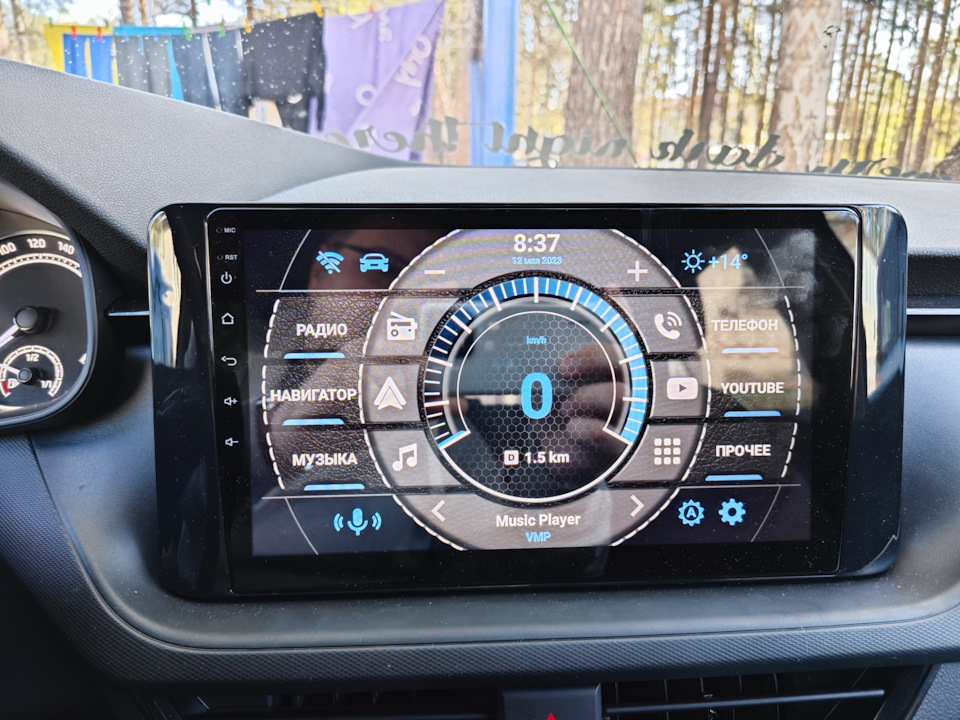
Основные принципы работы агама лаунчер для автомобиля
Агама лаунчер – это специальное программное обеспечение, предназначенное для управления функциями и приложениями на автомобильном мультимедийном устройстве. Этот лаунчер позволяет значительно расширить возможности стандартной системы автомобиля, добавить новые функции и настроить интерфейс под свои потребности.
Основные принципы работы агама лаунчер для автомобиля:
1. Управление приложениями
Агама лаунчер позволяет легко и удобно управлять установленными на мультимедийном устройстве приложениями. Он предоставляет возможность создания персонализированного рабочего стола, на котором можно разместить нужные приложения и ярлыки для быстрого доступа. Также, через агама лаунчер можно легко запускать и закрывать приложения, переключаться между ними и настраивать порядок их отображения.
2. Кастомизация интерфейса
Агама лаунчер предлагает широкие возможности по настройке интерфейса автомобильного мультимедийного устройства. Пользователь может выбирать темы оформления, изменять шрифты, цвета и иконки, а также настраивать расположение и размеры элементов интерфейса. Благодаря этому, каждый водитель может создать уникальный интерфейс, удобный и комфортный для его личных предпочтений.
3. Доступ к дополнительным функциям
Агама лаунчер предоставляет доступ к дополнительным функциям, которые не предусмотрены стандартной системой автомобиля. Например, это может быть функция спутниковой навигации, радар-детектор, мультимедийные плееры, веб-браузеры и многое другое. Пользователь может самостоятельно выбирать и устанавливать необходимые ему функции, расширяя таким образом возможности своего автомобиля.
4. Обновления и поддержка
Агама лаунчер регулярно обновляется разработчиками, что позволяет пользователям получить новые функции и исправления ошибок. Обновления могут включать в себя новые темы оформления, приложения, улучшенные алгоритмы работы и другие полезные изменения. Также, агама лаунчер обеспечивает поддержку, что означает, что пользователи могут получить помощь и консультации от разработчиков в случае возникновения проблем или вопросов.
Агама лаунчер для автомобиля предоставляет большие возможности по настройке и управлению функциями мультимедийного устройства. Благодаря этому, каждый водитель может создать индивидуальный и удобный интерфейс, а также добавить дополнительные функции, которые соответствуют его потребностям и предпочтениям.
AGAMA. НАСТРОЙКА ЛАУНЧЕРА.
Установка и настройка Агама Лаунчер
Агама Лаунчер – это программное обеспечение, предназначенное для настройки и управления функциями автомобиля. Установка и настройка данного лаунчера позволяют значительно расширить возможности автомобиля, добавить новые функции и упростить его использование.
1. Установка Агама Лаунчер
Перед установкой Агама Лаунчер необходимо убедиться, что ваш автомобиль поддерживает данное программное обеспечение. Проверьте список совместимых моделей на официальном сайте разработчика.
Для установки Агама Лаунчер на автомобиль необходимо выполнить следующие шаги:
- Скачайте установочный файл Агама Лаунчер с официального сайта.
- Подключите флэш-накопитель к компьютеру и скопируйте установочный файл на него.
- Подключите флэш-накопитель к автомобилю и найдите в меню настройки пункт «Установка приложений».
- Выберите установочный файл Агама Лаунчер на флэш-накопителе и запустите процесс установки.
- Дождитесь завершения установки и перезагрузите автомобиль.
2. Настройка Агама Лаунчер
После установки Агама Лаунчер необходимо произвести его настройку для адаптации к вашим личным предпочтениям и потребностям. Вот несколько основных настроек, которые можно изменить:
- Выбор темы оформления: Агама Лаунчер предлагает различные темы оформления, которые позволяют изменить внешний вид интерфейса. Выберите подходящую тему из списка настроек.
- Настройка виджетов: Виджеты – это небольшие информационные блоки, отображаемые на главном экране Агама Лаунчер. Вы можете выбрать, какие виджеты будут отображаться и настроить их содержимое.
- Настройка языка и региона: Выберите язык и регион, соответствующие вашим предпочтениям, для правильного отображения информации на экране.
- Настройка уведомлений: Определите, какие уведомления должны отображаться на экране Агама Лаунчер, и настройте их параметры.
После завершения настройки Агама Лаунчер будет полностью готов к использованию. Вы сможете управлять функциями автомобиля, отображать информацию о поездках, мультимедийном контенте и многом другом. Ознакомьтесь с руководством пользователя и начните использование Агама Лаунчер для полного погружения в мир современных автомобильных технологий.
Основные функции и возможности агама лаунчер
Agama Launcher — это специальная программа, которая позволяет пользователю настроить интерфейс и функциональность своего автомобильного мультимедийного центра. Она предоставляет пользователю широкий набор инструментов для персонализации и оптимизации работы устройства, что делает его более удобным и функциональным.
Вот основные функции и возможности Agama Launcher:
1. Персонализация интерфейса
Agama Launcher позволяет настроить интерфейс мультимедийного центра автомобиля в соответствии с предпочтениями пользователя. Вы можете выбрать различные темы, цветовые схемы и шрифты, чтобы создать уникальный и индивидуальный дизайн. Кроме того, вы можете настроить расположение и размер иконок, добавить свои фоновые изображения и настроить виджеты.
2. Управление приложениями
Agama Launcher позволяет легко управлять установленными на мультимедийном центре приложениями. Вы можете добавлять и удалять приложения, изменять их порядок и создавать собственные категории для удобного доступа. Кроме того, есть возможность скрыть ненужные приложения или установить пароль для доступа к ним, что обеспечивает повышенную безопасность.
3. Навигация и мультимедиа
Agama Launcher предоставляет удобный доступ к навигационным приложениям и мультимедийным возможностям мультимедийного центра автомобиля. Вы можете настроить ярлыки для быстрого запуска навигационных программ и музыкальных приложений, а также настроить автоматическое воспроизведение музыки или видео при старте автомобиля.
4. Интеграция с внешними устройствами
Agama Launcher позволяет легко интегрировать внешние устройства с мультимедийным центром автомобиля. Вы можете подключить смартфон или планшет через Bluetooth или USB и управлять ими через интерфейс Agama Launcher. Это позволяет вам использовать функции своего мобильного устройства, не отвлекаясь от дороги.
5. Резервное копирование и восстановление
Agama Launcher предоставляет возможность создания резервных копий настроек и данных вашего мультимедийного центра автомобиля. Это позволяет вам быстро восстановить все настройки после сброса устройства или обновления программного обеспечения. Таким образом, вы можете сохранить свои персональные настройки и не терять время на повторную настройку устройства.
Agama Launcher предлагает множество других функций и возможностей, которые делают его отличным выбором для настройки и улучшения вашего автомобильного мультимедийного центра. Он позволяет вам сделать ваше вождение более комфортным и удобным, а также добавить индивидуальность и стиль.
Настройка интерфейса Агама Лаунчер
Агама Лаунчер — это специальное приложение для автомобилей, которое позволяет настраивать интерфейс и функционал системы навигации и развлечений в автомобиле. Настройка интерфейса Агама Лаунчер позволяет пользователям индивидуально настроить внешний вид и функции приложения в соответствии с их потребностями и предпочтениями.
Настройка внешнего вида интерфейса
Одной из основных возможностей настройки интерфейса Агама Лаунчер является выбор и настройка темы оформления. Пользователь может выбрать одну из предустановленных тем или создать собственную. Темы оформления могут включать различные цветовые схемы, фоны, иконки и шрифты. Также пользователь может настроить размер и расположение элементов интерфейса, чтобы сделать его более удобным и функциональным.
Настройка функций и ярлыков
Помимо внешнего вида, Агама Лаунчер также позволяет настроить функции и ярлыки приложений, которые отображаются на главном экране. Пользователь может добавлять, удалять и переупорядочивать ярлыки приложений в соответствии со своими потребностями. Также возможно настройка функций, которые выполняются при нажатии на ярлык. Например, пользователь может настроить, чтобы при нажатии на ярлык «Навигация» открывалась определенная навигационная программа.
Настройка виджетов и информационных панелей
Агама Лаунчер также поддерживает использование виджетов и информационных панелей на главном экране. Виджеты могут отображать различную информацию, такую как погода, время, медиа-плеер и другие данные. Пользователь может настроить виджеты и информационные панели в соответствии с предпочтениями и потребностями. Например, пользователь может добавить виджет с погодой и информационную панель с данными о текущей скорости автомобиля.
Настройка переключателей и шорткатов
Агама Лаунчер позволяет настраивать переключатели и шорткаты, которые облегчают быстрый доступ к определенным функциям и приложениям. Пользователь может настроить переключатели для активации или деактивации определенных функций, таких как Bluetooth или Wi-Fi. Также возможно настроить шорткаты для быстрого запуска приложений или выполнения определенных действий с помощью жестов или нажатий.
Настройка уведомлений и оповещений
Агама Лаунчер также позволяет настроить уведомления и оповещения, которые отображаются на главном экране. Пользователь может настроить, какие уведомления отображать, и какие не отображать. Также возможно настроить звуковое оповещение или вибрацию для определенных типов уведомлений. Настройка уведомлений и оповещений позволяет пользователю контролировать информацию, которую он получает во время вождения.
Изменение темы и цветовой схемы
Агама лаунчер предоставляет возможность настроить тему и цветовую схему интерфейса, чтобы сделать его более удобным и приятным для использования в автомобиле. Изменение темы и цветовой схемы позволяет адаптировать интерфейс под свои предпочтения и сделать его более соответствующим вашему стилю.
Чтобы изменить тему и цветовую схему в агама лаунчере, вам потребуется выполнить следующие действия:
1. Открыть настройки
Для начала откройте настройки агама лаунчера. Обычно настройки доступны из главного меню или путем свайпа вправо или влево по экрану.
2. Найти раздел «Темы»
В настройках найдите раздел «Темы» или «Интерфейс». В этом разделе вы сможете изменить тему и цветовую схему агама лаунчера.
3. Выбрать тему
В разделе «Темы» вы увидите список доступных тем. Каждая тема имеет свой уникальный дизайн и цветовую схему. Нажмите на тему, которая вам нравится, чтобы выбрать ее.
4. Настроить цветовую схему
Некоторые темы могут предоставлять возможность настройки цветовой схемы. Если ваша выбранная тема поддерживает настройку цветов, вы сможете изменить цвета различных элементов интерфейса, таких как фоны, кнопки и шрифты. Воспользуйтесь доступными настройками, чтобы настроить цветовую схему по своему вкусу.
5. Применить изменения
После выбора темы и настройки цветовой схемы, нажмите на кнопку «Применить» или «Сохранить», чтобы применить изменения. Агама лаунчер перезагрузится с новой темой и цветовой схемой.
Изменение темы и цветовой схемы агама лаунчера поможет вам создать уникальный и персонализированный интерфейс, который будет соответствовать вашим предпочтениям и сделает использование лаунчера в автомобиле более комфортным и приятным.
Персонализация рабочего стола
При использовании агама лаунчера для автомобиля, одной из важных возможностей является персонализация рабочего стола. Это позволяет настроить внешний вид и функциональность рабочего стола под свои предпочтения и потребности.
Вот несколько способов, которые помогут вам настроить рабочий стол агама лаунчера:
1. Изменение фонового изображения
Один из самых простых способов персонализации рабочего стола — это изменение фонового изображения. Агама лаунчер предлагает несколько вариантов фоновых изображений, из которых вы можете выбрать. Вы также можете загрузить собственное изображение и использовать его в качестве фона.
2. Добавление виджетов
Виджеты — это мини-приложения, которые отображают информацию на рабочем столе. Агама лаунчер предлагает различные виджеты, такие как погода, часы, календарь и другие. Вы можете выбрать и добавить виджеты, которые будут наиболее полезны для вас.
3. Установка ярлыков
Ярлыки позволяют быстро запускать приложения без необходимости искать их в меню. Вы можете создать ярлыки для ваших любимых приложений и разместить их на рабочем столе для быстрого доступа. Агама лаунчер также позволяет создавать папки для группировки ярлыков и упрощения навигации.
4. Настройка размеров и расположения иконок
Агама лаунчер позволяет настроить размеры и расположение иконок на рабочем столе. Это позволяет вам увеличить или уменьшить размеры иконок, а также изменить их расположение на экране. Вы можете создать уникальную сетку иконок, которая будет соответствовать вашему стилю и предпочтениям.
5. Использование живых обоев
Живые обои — это анимированные или интерактивные фоновые изображения, которые могут добавить живости и интерес к рабочему столу. Агама лаунчер поддерживает использование живых обоев, которые можно выбрать из предложенных вариантов или загрузить собственные.
Персонализация рабочего стола агама лаунчера позволяет сделать его уникальным и удобным для вас. Используйте вышеуказанные способы, чтобы настроить рабочий стол в соответствии с вашими предпочтениями и нуждами.
Добавление и удаление ярлыков
Ярлыки в Agama Launcher представляют собой быстрый доступ к приложениям и функциям, которые вы часто используете в своем автомобиле. Добавление и удаление ярлыков — это простой способ настроить лаунчер и адаптировать его под ваши потребности.
Добавление ярлыков
Чтобы добавить ярлык в Agama Launcher, выполните следующие шаги:
- Откройте Agama Launcher на главном экране своего автомобиля.
- Нажмите на иконку «Добавить ярлык» (обычно представляет собой плюсик или значок плюса).
- Выберите приложение или функцию, для которых вы хотите создать ярлык.
- Подтвердите выбор, нажав на кнопку «Добавить» или аналогичную.
После выполнения этих шагов ярлык будет добавлен на главный экран Agama Launcher, и вы сможете легко получить к нему доступ.
Удаление ярлыков
Если вы хотите удалить ярлык из Agama Launcher, воспользуйтесь следующей инструкцией:
- Откройте Agama Launcher на главном экране своего автомобиля.
- Найдите ярлык, который вы хотите удалить.
- Удерживайте палец на ярлыке до появления контекстного меню.
- Выберите опцию «Удалить» или аналогичную.
- Подтвердите удаление ярлыка, если потребуется.
После выполнения этих шагов ярлык будет удален с главного экрана Agama Launcher и больше не будет отображаться.
Агама/Agama — лучший ЛАУНЧЕР для андроид магнитол. ПОЛНЫЙ ОБЗОР 2 часть Лаунчер для штатных магнитол
Настройка уведомлений и звуковых сигналов
Установка и настройка агама лаунчера для автомобиля позволяет пользователю получить уведомления о различных событиях, происходящих в автомобиле. Это может быть полезно для контроля состояния автомобиля, обнаружения проблем или просто для удобства во время вождения.
Настройка уведомлений
Для начала настройки уведомлений необходимо открыть настройки агама лаунчера на главном экране автомобиля. В меню настроек можно найти раздел «Уведомления» или «Настройки уведомлений». В этом разделе можно настроить различные типы уведомлений, которые будут отображаться на экране автомобиля.
Основные типы уведомлений, которые можно настроить:
- Уведомления о состоянии автомобиля: эти уведомления информируют водителя о различных параметрах автомобиля, таких как уровень топлива, температура двигателя, уровень масла и т.д. Пользователь может выбрать, какие параметры он хочет отслеживать и настроить пороговые значения для получения уведомлений.
- Уведомления о проблемах: агама лаунчер может отправлять уведомления в случае обнаружения проблемы с автомобилем, например, неисправности двигателя или неисправности системы тормозов. Пользователь может выбрать, какие типы проблем он хочет отслеживать и получать уведомления о них.
- Уведомления о событиях: это уведомления о различных событиях, происходящих в автомобиле, например, открытие дверей, включение аварийных сигналов или срабатывание сигнализации. Пользователь может выбрать, какие события он хочет отслеживать и получать уведомления о них.
Настройка звуковых сигналов
Помимо уведомлений на экране автомобиля, агама лаунчер также позволяет настроить звуковые сигналы для оповещения о различных событиях. Это может быть полезно в случае, если водитель не обращает внимание на уведомления на экране или находится в ситуации, когда не может смотреть на экран.
Для настройки звуковых сигналов необходимо открыть настройки агама лаунчера и перейти в раздел «Звуковые сигналы» или «Настройка звуковых сигналов». В этом разделе можно выбрать звуковой сигнал для каждого типа уведомлений и настроить громкость звука.
Выбрав звуковой сигнал, можно прослушать его, чтобы убедиться, что он соответствует вашим предпочтениям. Также можно настроить громкость звука, чтобы он был достаточно громким, чтобы вас услышали, но не слишком громким, чтобы не отвлекать вас от вождения.
Agama Car Launcher Pro – уникальное приложение для настройки автомобильного интерфейса. Он поможет усовершенствовать вашу машину. В этой статье расскажем, как настроить Agama Car Launcher Pro, чтобы использовать все его функции.
Перед началом настройки установите последнюю версию Agama Car Launcher Pro на вашем устройстве. Если нет, обновите приложение в соответствии с инструкциями.
Шаг 1. После установки Agama Car Launcher Pro на вашем устройстве откроется стартовый экран с информацией о погоде, времени и другой полезной информацией. Здесь можно настроить виджеты по своему усмотрению.
Шаг 2. Для настройки раздела «Меню» нажмите на иконку «Настройки» в правом верхнем углу экрана. Там можно настроить внешний вид и функционал меню, изменить разделы приложений, порядок иконок и многое другое.
Шаг 3. Настройте раздел «Управление». Здесь можно настроить жесты управления и кнопки быстрого доступа. Вы можете назначить действия на свайпы и различные жесты пальцами. Также настройте кнопки быстрого доступа для удобного перехода к приложениям.
Шаг 4. Настройте раздел «Тема». Agama Car Launcher Pro предлагает множество тем с различными цветовыми схемами и фоновыми изображениями. Выберите тему или настройте собственную, чтобы придать своей машине индивидуальность.
Вы успешно настроили Agama Car Launcher Pro и можете наслаждаться всеми его возможностями. Экспериментируйте с различными настройками, чтобы найти идеальный вариант для себя. Теперь ваш автомобильный интерфейс станет еще более удобным благодаря Agama Car Launcher Pro!
Agama Car Launcher Pro: установка и настройка

Для начала работы с Agama Car Launcher Pro выполните несколько простых шагов:
1. Установите приложение
Перейдите в Google Play Store, найдите Agama Car Launcher Pro, нажмите «Установить» и подтвердите установку. Затем запустите приложение.
2. Настройте Agama Car Launcher Pro
После запуска приложения вы увидите экран настроек. Здесь можно настроить различные параметры, такие как тема оформления, расположение иконок, фоновое изображение и другие параметры, чтобы приспособить Agama Car Launcher Pro под ваши потребности.
Чтобы изменить тему оформления, нажмите на кнопку «Тема оформления» и выберите одну из доступных опций. Вы также можете настроить порядок иконок на главном экране, выбрать фоновое изображение для заднего плана и настроить другие параметры.
3. Подключите устройство к автомобильному дисплею
Agama Car Launcher Pro работает с Android-устройствами, подключенными к автомобильному дисплею через USB или Bluetooth. Убедитесь, что ваше устройство подключено к дисплею автомобиля соответствующим кабелем или беспроводным соединением.
4. Начните использовать Agama Car Launcher Pro
Подключите устройство к автомобильному дисплею и запустите Agama Car Launcher Pro. Теперь вы можете легко пользоваться своими приложениями, музыкой, навигацией и другими функциями смартфона, не отвлекаясь от дороги.
Пожалуйста, помните, что использование мобильного телефона за рулем может быть опасным. Всегда соблюдайте правила дорожного движения.
Шаг 1: Загрузка и установка приложения

Для начала работы с Agama Car Launcher Pro вам нужно загрузить и установить приложение. Выполните следующие шаги:
- Откройте Google Play Store на своем Android-устройстве.
- Найдите «Agama Car Launcher Pro» в поиске.
- Найдите приложение в списке результатов поиска и нажмите на него.
- Нажмите кнопку «Установить», чтобы начать загрузку и установку приложения.
- Дождитесь окончания установки.
- После завершения установки нажмите кнопку «Открыть», чтобы запустить Agama Car Launcher Pro.
Теперь у вас установлено приложение Agama Car Launcher Pro и вы можете приступить к его настройке.
Шаг 2: Основные настройки

После успешной установки Agama Car Launcher Pro на вашем устройстве, перейдите в раздел «Основные настройки». В этом разделе вы сможете настроить основные параметры приложения.
1. Язык интерфейса:
Выберите предпочитаемый язык интерфейса приложения. Agama Car Launcher Pro поддерживает несколько языков, чтобы сделать использование приложения максимально удобным для вас.
2. Тема оформления:
Выберите оформление приложения, которое вам больше всего нравится. Agama Car Launcher Pro предлагает несколько вариантов тем, чтобы вы могли настроить внешний вид приложения под свой вкус.
3. Настройка шрифта:
Здесь вы можете выбрать стиль и размер шрифта, который будет использоваться в приложении. Выберите наиболее читаемый и удобный шрифт для вас.
4. Показывать погоду:
Если вы хотите видеть информацию о погоде на главном экране приложения, активируйте эту опцию. Agama Car Launcher Pro будет отображать текущую температуру и прогноз погоды для вашего города.
5. Автоматическое обновление данных:
При активации этой опции Agama Car Launcher Pro будет автоматически обновлять информацию о погоде, времени и других данных на главном экране. Это позволит вам всегда быть в курсе последних изменений.
После настройки основных параметров, нажмите кнопку «Сохранить» для применения изменений. Теперь можно перейти к настройке дополнительных функций и настроек на следующем шаге.
Шаг 3: Настройка главного экрана

После успешной установки Agama Car Launcher Pro и выбора основных настроек, можно переходить к настройке главного экрана. Здесь располагается основное рабочее пространство приложения, где находятся виджеты, приложения и ярлыки.
Для начала настройки главного экрана следуйте инструкциям:
1. Убедитесь, что вы находитесь на вкладке «Рабочий экран» главного экрана приложения. Если нет — переключитесь на нужную вкладку вверху экрана.
2. Настройте количество рабочих столов. На каждом рабочем столе вы можете разместить нужные виджеты и ярлыки. Просто переместите свайпом пальца влево или вправо, чтобы добавить новый стол. Ограничьте количество рабочих столов, чтобы не перегружать главный экран.
3. Далее, можно добавить виджеты. Виджеты – это небольшие приложения, предоставляющие доступ к полезной информации и функциям. В Agama Car Launcher Pro есть набор виджетов, которые можно разместить на главном экране. Чтобы добавить виджет, удерживайте палец на пустом месте главного экрана и выберите «Добавить виджет». Затем выберите нужный виджет из списка доступных.
4. Разместите виджеты на рабочем столе. После выбора виджета, удерживайте его палец и перемещайте в нужное место на главном экране. Вы можете изменить размер виджета, проведя пальцем краем виджета в нужную сторону.
5. Повторите шаги 3 и 4 для добавления остальных виджетов и настройки необходимых элементов на главном экране.
Поздравляем, вы успешно настроили главный экран Agama Car Launcher Pro! Теперь вы можете легко использовать виджеты и приложения, размещенные на главном экране, для более удобного управления вашим автомобилем.
Шаг 4: Добавление и удаление приложений

Agama Car Launcher Pro позволяет добавлять и удалять приложения для быстрого доступа на главном экране. Следуйте этим простым шагам, чтобы настроить свои приложения:
1. Откройте настройки Agama Car Launcher Pro.
Для этого нажмите на значок «Настройки» на главном экране Agama Car Launcher Pro или свайпните вправо, чтобы открыть боковую панель и выберите «Настройки».
2. Выберите вкладку «Приложения».
Находится в верхней части экрана настроек. Нажмите на вкладку, чтобы открыть меню приложений.
3. Добавьте приложения.
В меню приложений вы увидите список всех установленных приложений на вашем устройстве. Чтобы добавить новое приложение, нажмите на него в списке. Вы можете выбрать несколько приложений сразу, удерживая палец на первом приложении и перетаскивая его вниз или вверх, чтобы выбрать другие.
4. Удалите приложения.
Для удаления приложения нажмите и удерживайте его в списке, пока не появится всплывающее окно с опцией «Удалить». Перетащите приложение на опцию «Удалить», чтобы удалить его из списка.
Примечание: Удаление приложения из списка Agama Car Launcher Pro не удалит его с вашего устройства. Оно просто удалит его из главного экрана лаунчера.
Следуйте этой простой инструкции, чтобы добавить и удалить приложения в Agama Car Launcher Pro. Вы можете настроить главный экран лаунчера так, как вам нравится, упрощая быстрый доступ к вашим любимым приложениям.
Шаг 5: Персонализация интерфейса

Agama Car Launcher Pro предлагает возможности для настройки и персонализации интерфейса приложения.
1. Измените фоновое изображение на главном экране. Откройте настройки приложения и выберите «Фоновое изображение». Выберите изображение из галереи и установите его в качестве фона.
2. Измените цветовую схему интерфейса. Выберите «Цветовая тема» в настройках. Вам будут предложены различные варианты, из которых выберите подходящий.
3. Измените расположение и размеры иконок на главном экране. Откройте настройки и выберите «Расположение и размеры иконок». Измените их по вашему усмотрению.
4. Agama Car Launcher Pro позволяет настроить количество отображаемых экранов на главном экране. Для этого откройте настройки приложения и выберите пункт «Количество экранов». Можно указать от 1 до 5 экранов.
5. Также можно настроить отображение уведомлений на главном экране. Откройте настройки приложения и выберите пункт «Уведомления», где можно выбрать, какие уведомления отображать и в каком виде.
С помощью этих настроек можно создать удобный и индивидуальный интерфейс, соответствующий вашим потребностям.
Шаг 6: Настройка шаблонов и виджетов

Agama Car Launcher Pro позволяет настраивать шаблоны и виджеты для каждого экрана. Это позволяет создать уникальный интерфейс, отображающий только необходимые данные.
Для настройки шаблонов и виджетов выполните следующие действия:
- Откройте настройки Agama Car Launcher Pro.
- Перейдите в раздел «Экраны и виджеты».
- Выберите экран, для которого хотите настроить шаблоны и виджеты.
- Нажмите на кнопку «Настройка» рядом с выбранным экраном.
- Выберите шаблон для этого экрана.
- Нажмите на кнопку «Настройка» рядом с выбранным шаблоном.
- Настройте виджеты в выбранном шаблоне и нажмите «Сохранить».
- Повторите шаги с 3 по 7 для каждого экрана и шаблона.
- После настройки шаблонов и виджетов, изменения отобразятся на главном экране Agama Car Launcher Pro.
Примечание: После настройки шаблонов и виджетов, вы сможете легко изменять их в любое время, следуя тем же шагам.
Шаг 7: Дополнительные функции и настройки

Персонализация иконок: Вы можете изменить иконки приложений на главном экране, выбрав из предложенных вариантов или загрузив свои собственные иконки.
Настройка звука: Agama Car Launcher Pro также позволяет настроить звуковые настройки. Вы можете изменить громкость звука, установить звуковые эффекты и т.д.
Не стесняйтесь экспериментировать с дополнительными функциями и настройками Agama Car Launcher Pro, чтобы сделать его максимально удобным для вашего использования.