
Для работы проектов iXBT.com нужны файлы cookie и сервисы аналитики.
Продолжая посещать сайты проектов вы соглашаетесь с нашей
Политикой в отношении файлов cookie
В сегодняшнем мини-обзоре мы рассмотрим пульт ДУ с гироскопом (функцией air mouse), встроенным микрофоном и возможностью «обучения» 33 функциональных клавиш.
До покупки G30s повседневно пользовался его предшественником G20s от Vontar. У G20s можно «обучить» только кнопку питания. Пользуясь отличным тв-боксом X2cube, при помощи его штатного средства переназначения кнопок, я назначил на кнопку «DEL» функцию отключения устройства. А кнопку питания «обучил» команде включения/отключения телевизора.
Просматривая страницы Aliexpress, давно обратил внимание на пульт G30s, пульт заинтересовал возможностью обучения 33 кнопок, встроенным микрофоном и функцией air mouse. Захотелось уменьшить количество домашних пультов ДУ (телевизор, тв-бокс. DVB/Т2 приемник, ресивер, кондиционер), сделал заказ.
Характеристики G30s
| Модель: | G30s |
| Режимы работы: | РЧ (радиочастота), ИК (инфракрасный канал) |
| Датчик: | 6-осевой гироскоп |
| Количество кнопок: | 34 |
| Рабочий диапазон: | до 10 м |
| Тип батареи: | 2хААА |
| Материал корпуса: | ABS пластик, кнопки — силикон |
| Размеры: | 160 х 43 х 15 мм. Вес 47 г |
| Дополнительно: | Функция обучения 33 кнопок. (кроме кнопки «TV») |
| Уточнить актуальную стоимость G30s |
Упаковка
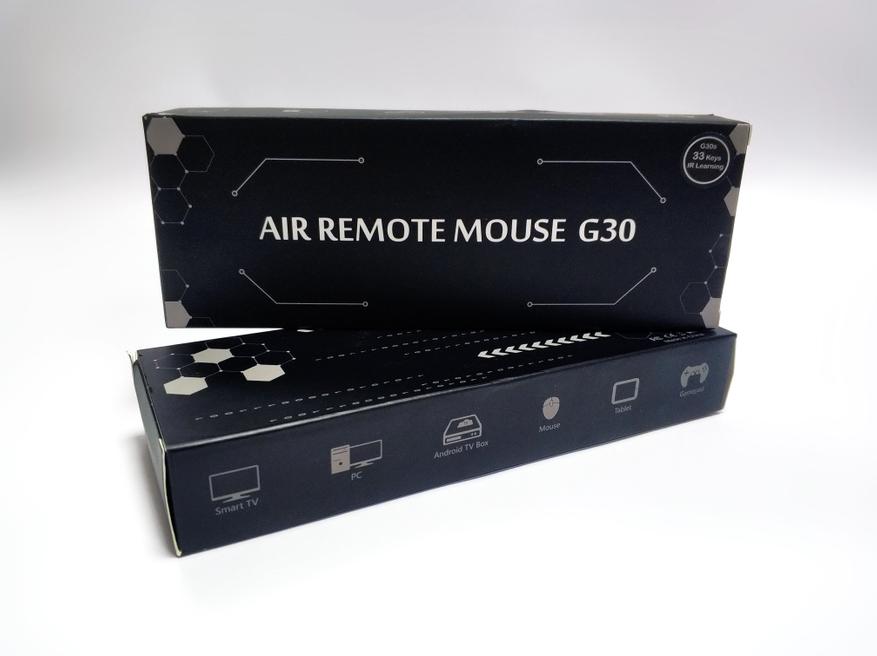
G30s упакован в картонную коробку. На коробке нанесено название аэромыши, и пиктограммы устройств, с которыми она должна работать.
Существует 4 разновидности пультов G30:
- пульт без гироскопа с двумя обучаемыми кнопками питания;
- пульт с гироскопом с обучаемыми кнопками питания;
- пульт без гироскопа с 33 обучаемыми кнопками питания;
- пульт с гироскопом с 33 обучаемыми кнопками питания (G30s).
Коробки могут быть одинаковые, поэтому при заказе нужно обязательно обращать внимание на описание товара.
Комплект поставки
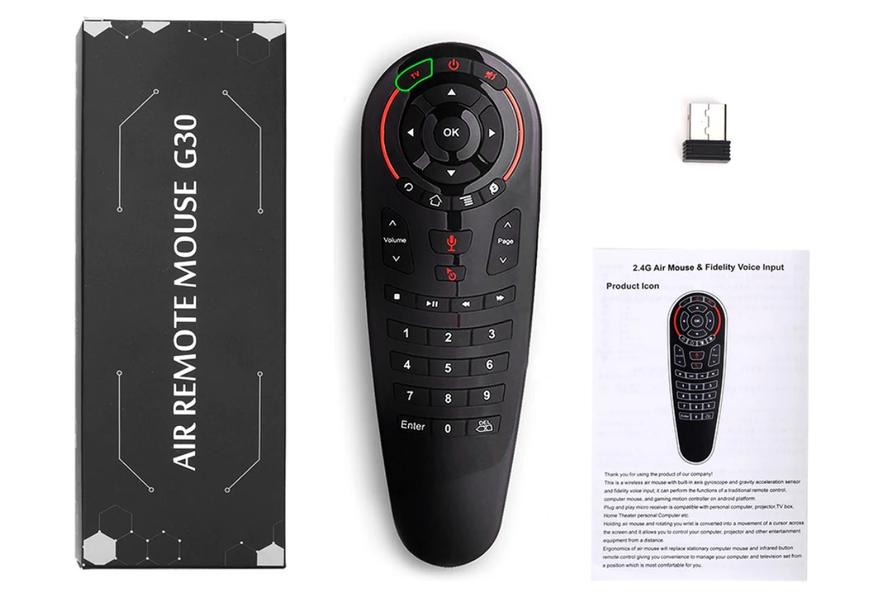
В комплект поставки входит:
- пульт G30s;
- USB приемник (находится в батарейном отсеке);
- инструкция по применению и программированию (обучению), на Китайском и Английском языках.
Внешний вид
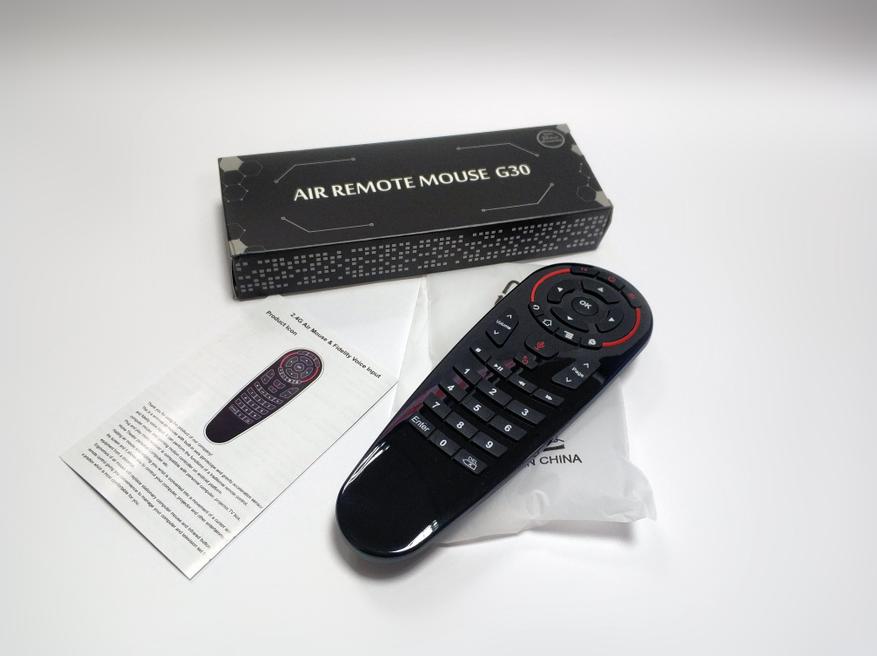
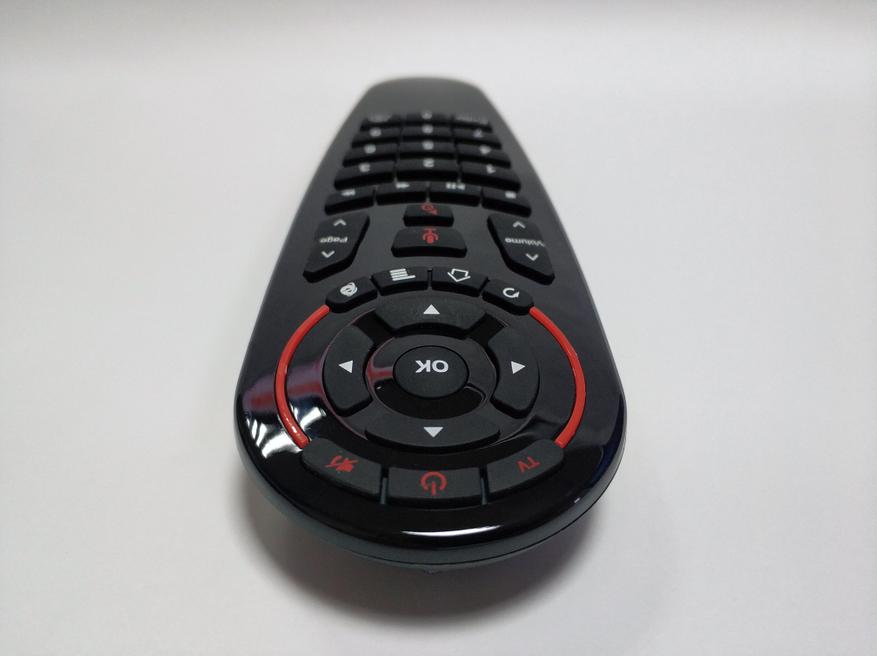
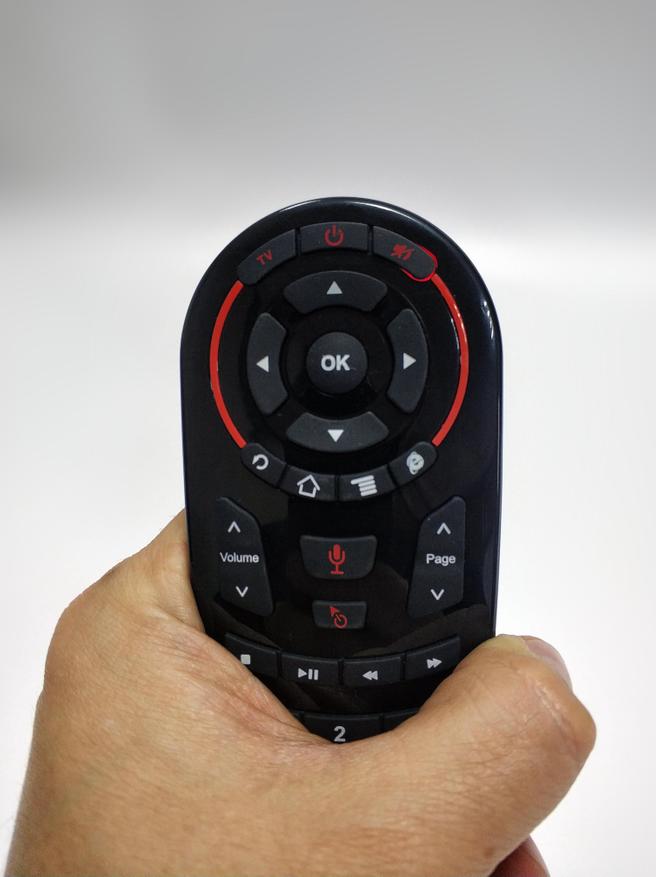
Корпус G30s изготовлен из пластика. Верхняя часть глянцевая и здорово собирает отпечатки пальцев. Нижняя часть матовая.
34 кнопки изготовлены из черного силикона. Нажимаются чётко, с негромким щелчком. Отверстие встроенного микрофона находится под кнопкой включения браузера.
На крышке батарейного отсека выполнен круглый бортик, который позволяет пульту ровно лежать на поверхности, несмотря на покатую форму.
На задней части есть наклейка, сообщающая о возможности обучения 33 кнопок.

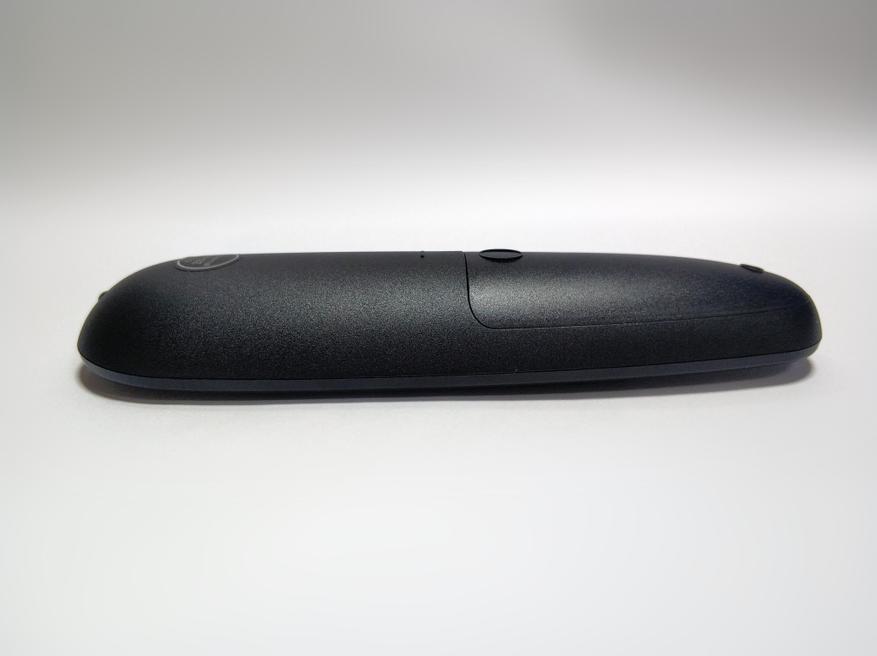
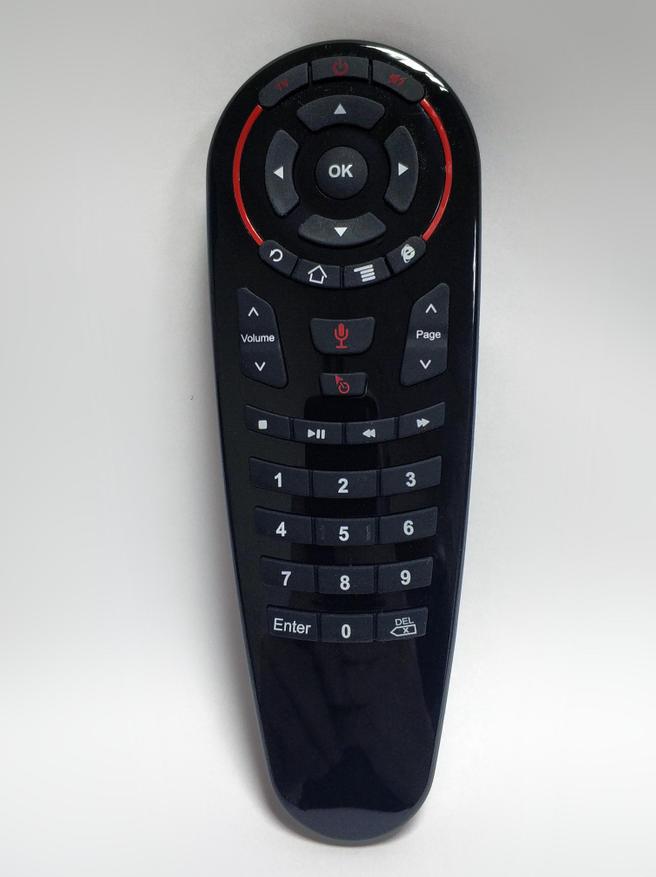
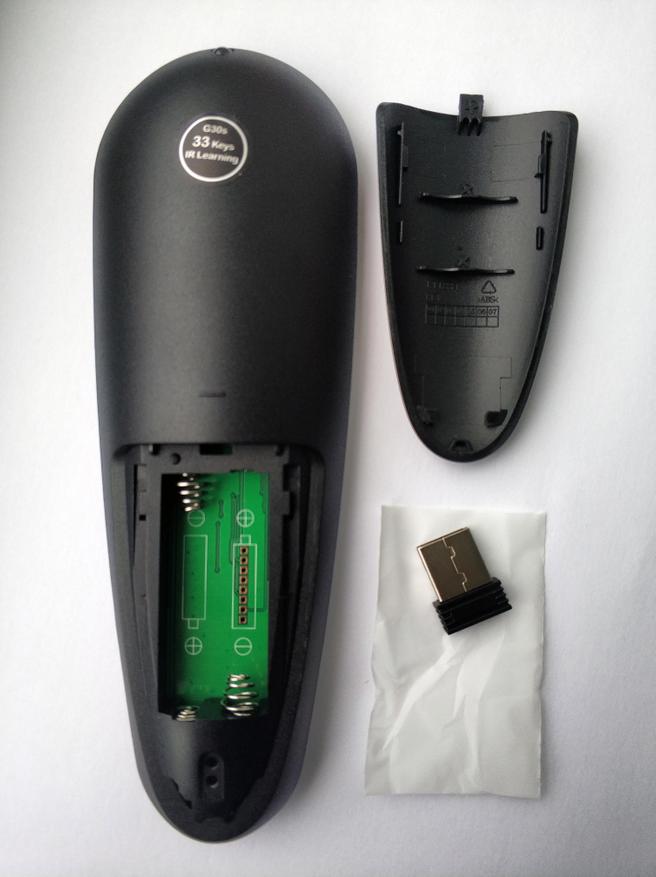
Несмотря на то, что G30s немного большего размера чем G20s, пользоваться им довольно удобно. Через несколько дней использования на разницу размеров я уже не обращал внимания.
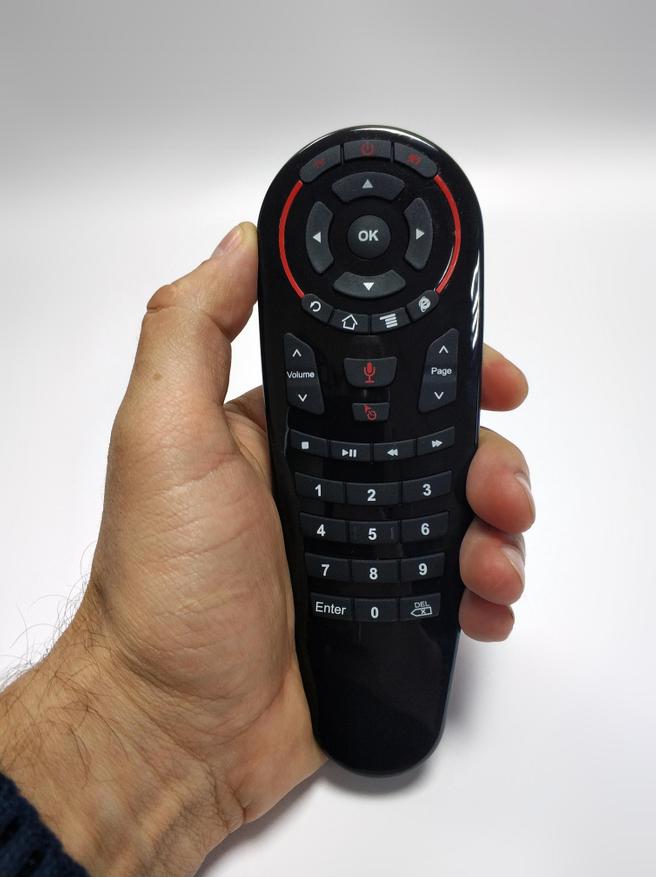
Разборка
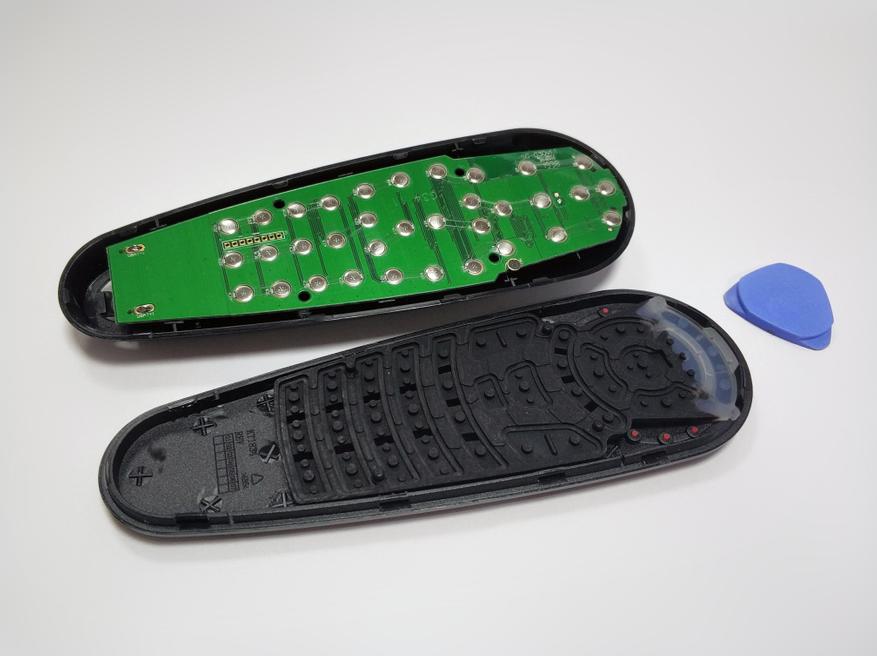
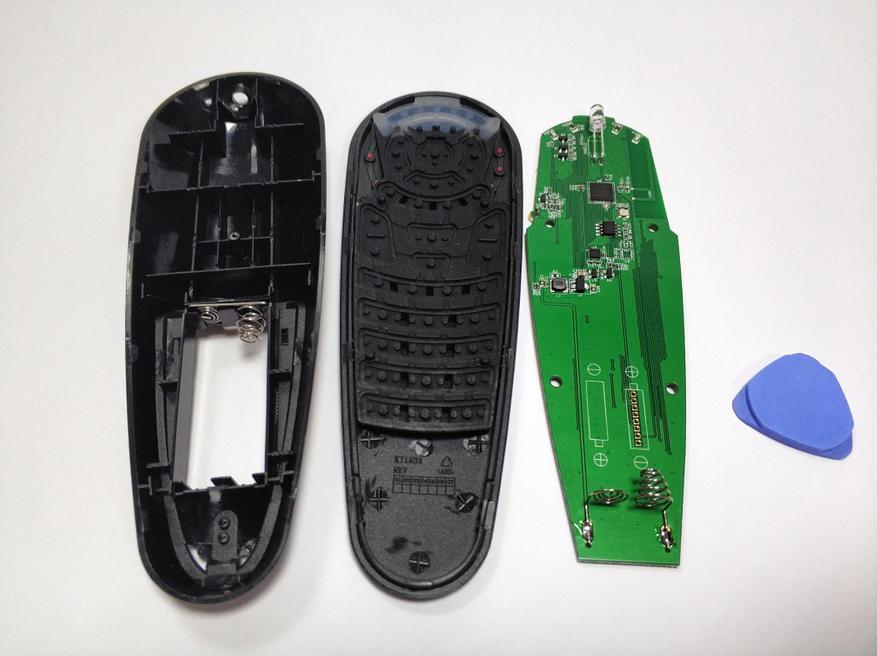
Разобрать G30s можно при помощи медиатора или пластиковой карты.
Кнопки выполнены в виде пружинных пластин над контактными площадками.
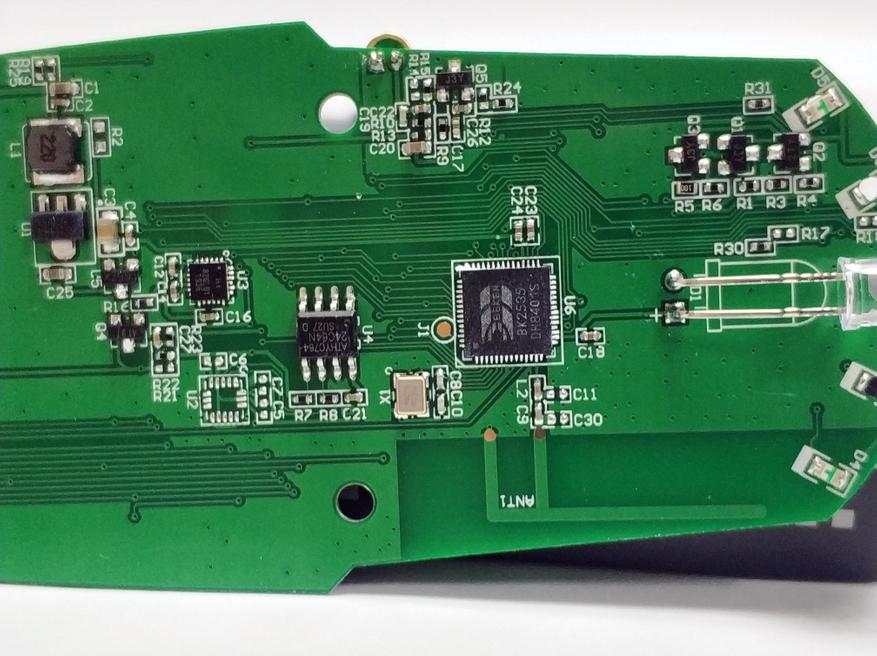
Устройство работает на чипе RF SoC Beken BK2535.
Эксплуатация
G30s может работать в двух режимах:
- режим работы по радиоканалу (RF) — стандартные функции для управления тв-боксом + функция air mouse;
- режим работы по ИК каналу (IR) — управление устройствами по ИК каналу, посредством обученных кнопок.
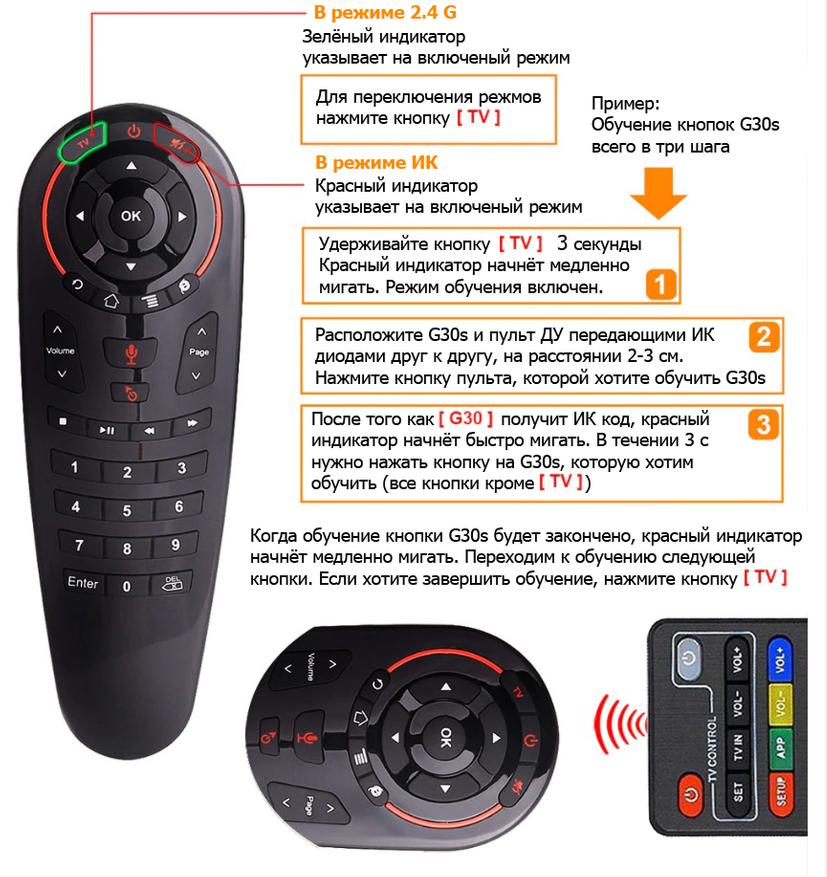
Переключение режимов производится кратким нажатием кнопки «TV». Включенный режим можно определить при помощи световой индикации. Если горит зелёный светодиод под кнопкой «TV», то включен режим RF. Если, во время нажатий на кнопки, горит красный диод под кнопкой отключения звука — включен режим IR.
В режиме air mouse доступна регулировка скорости курсора:
- увеличение скорости курсора — зажать кнопку «ОК» и нажимать кнопку «VOL +»;
- снижение скорости курсора — зажать кнопку «ОК» и нажимать кнопку «VOL -».
Программирование (обучение) кнопок в IR режиме происходит следующим образом:
- нажатием кнопки «TV» включаем режим IR. Красный индикатор указывает на включение режима;
- для перехода в режим обучения удерживаем кнопку «TV» 3 секунды. Индикатор начинает медленно мигать красным;
- подносим передатчики пульта ДУ и G30s на расстояние 2-3 см друг к другу;
- на пульте ДУ нажимаем кнопку, команде которой хотим обучить G30s. После того как G30s получит код, индикатор начнет быстро мигать красным;
- в течении 3-х секунд нужно нажать кнопку на G30s, которую мы хотим обучить;
- после обучения кнопки, индикатор снова начнет медленно мигать, можно переходить к обучению следующей кнопки;
- для выходя из режима обучения нужно нажать кнопку «TV».
Всё вышеперечисленное в одной картинке:
Для сброса настроек G30s к заводским нужно нажать и удерживать кнопки «DEL + TV».
Общие впечатления и вывод
Общие впечатления от работы G30s:
- устройство заработало сразу, после подключения USB передатчика к тв-боксу;
- в руке сидит уверенно, к новому расположению кнопок и переключению режимов привыкал несколько дней;
- глянцевая часть корпуса мгновенно собирает отпечатки пальцев.
- отрегулировал скорость курсора в режиме aero mouse;
- уверенно работает в пределах комнаты длинной 7 м;
- все кнопки одинаково хорошо работают как в AOSP, так и в Android TV;
- центральная кнопка D-pad выдаёт команду — DPAD_CENTER;
- микрофон достаточно чувствительный, команды легко распознаются на расстоянии вытянутой руки;
- микрофон включается после кратковременного нажатия соответствующей кнопки, удерживать её при подаче голосовой команды не обязательно;
- в Android TV микрофон включает глобальный голосовой поиск, в AOSP — голосовой помощник Google;
- в режиме IR программируются все 33 кнопки, кроме кнопки «TV»;
- прописал на G30s основные функции пультов от ТВ, DVB/T2 тюнера, ресивера, тв-бокса;
- с телевизором будет работать если он поддерживает устройства класса USB HID (клавиатуры и мышки);
- командам от пульта кондиционера не получится обучить, в связи с более сложной кодировкой ИК сигнала.
Вывод — цель достигнута, количество домашних пультов сокращено.
Считаю, что G30s — годный обучаемый пульт со встроенным микрофоном и обучаемыми кнопками.
Отличный вариант для управления домашней аудио-видео техникой.
Уточнить актуальную стоимость G30s на Aliexpress
На этом всё.
Всем добра, спасибо за внимание!
Сейчас на главной
Новости
Публикации
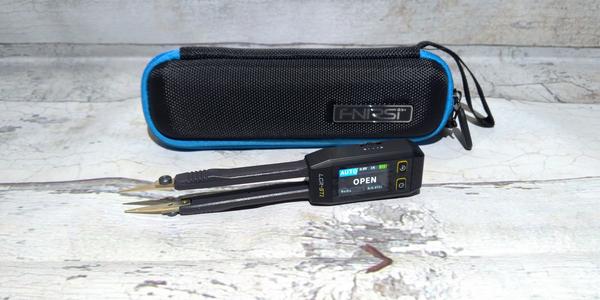
Анализ и выявление дефектных элементов на электронных платах — одна из частных операций в радиолюбительской практике, на которую, порой, уходит много времени. Облегчить эту задачу…

В таинственных лесах Трансильвании, где горы хранят древние легенды, появилась новая звезда мира кошек — трансильванская кошка. Эта порода, словно воплощение дикой природы и домашнего…

Представьте себе, что вы пытаетесь собрать сложнейший механизм из крошечных деталей, а они всё время дрожат и норовят ускользнуть. Примерно с такой проблемой сталкиваются физики, работающие с…
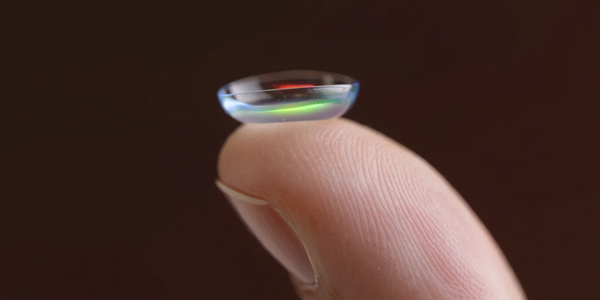
Представьте себе: вы идёте по тёмной комнате и видите очертания предметов так же ясно, как днём. Или, скажем, получаете секретное сообщение, невидимое для окружающих. Звучит как научная…
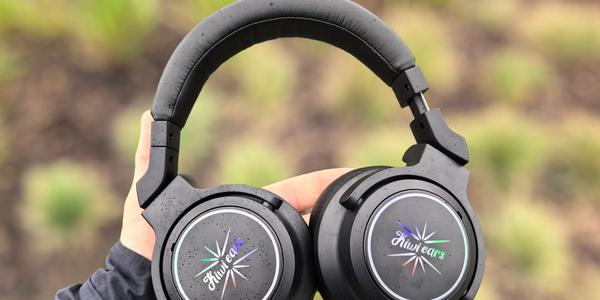
Полноразмерные наушники Kiwi Ears Aventus получились интересными в плане звука. К ним по праву применимо словосочетание «медведь наступил на ухо», но только в хорошем смысле. Звуковая картина…
Представьте себе: ископаемое чудовище, настолько популярное, что его выбирают символом целой провинции. Его изображения тиражируются, о нем рассказывают детям. Но вот загвоздка — ученые…
Инструкциядля Air Remote Mouse G30 и G50
Пульт ДУ G30S с гироскопом, с голосом
Пульт ДУ G50S с гироскопом, с голосом
Первое использование:
- Для первого использования подключите USB-приемник к USB-порту используемого устройства.
- Подождите 20-60 секунд, пока драйвер USB-приемника не будет успешно установлен.
- Переместите мышь. Курсор мыши может перемещаться по экрану, указывая, что соединение прошло успешно.
- Если устройство не подключено к USB-приемнику, нажмите «OK» + «Return». Зеленый индикатор начнет мигать, предлагая ввести код сопряжения.
- Подключитесь к USB-приемнику, зеленый индикатор погаснет, указывая на то, что сопряжение выполнено успешно.
Инфракрасное программирование:
- Нажмите и удерживайте кнопку «TV» в течение 3 секунд. Красный светодиод медленно замигает, появится запрос на переход в режим ИК-программирования.
- Светодиод пульта дистанционного управления должен быть направлен на светодиод аэромыши на расстоянии примерно 2-3 см. Нажмите обучаемую кнопку пульта дистанционного управления. Когда значение инфракрасного кода будет распознано, красный светодиод начнет быстро мигать.
- Спустя 3 секунды после мигания красного индикатора нажмите любую кнопку для сохранения (кроме кнопки «TV»). Когда красный индикатор снова начнет мигать, вы сможете снова продолжить программирование.
- Если вам не нужно продолжать программирование, нажмите кнопку «TV», чтобы выйти из режима программирования.
Чтобы восстановить заводские настройки, удерживайте кнопки «TV» + «DEL» в течение 5 секунд.
Всем привет, дамы и господа, не так давно я выпускал обзор на тв- бокс, спустя какое то время (недолгое) я пришел к выводу, что пользоваться комплектным пультом это крайне неудобно, по этому и была заказана альтернатива ему в виде аэро-мыши с поддержкой голосового управления. Удобство использования тв- бокса вышло на совершенно другой уровень, но об этом ниже.
Характеристики:
Передача сигнала: 2,4 ГГц. радиочастота.
Рабочее расстояние: 10 м.
Датчик: 6-осевой гироскоп
Количество кнопок: 34
Курсор мыши вкл / выкл: поддерживается
ИК программируемые кнопки: все, кроме кнопки TV.
Питание: 2 батарейки ААА (не включены)
Материал: пластик + силикон
Черный цвет
Основной размер изделия: 16,5 * 6 * 2,3 см
Вес: 70 г.
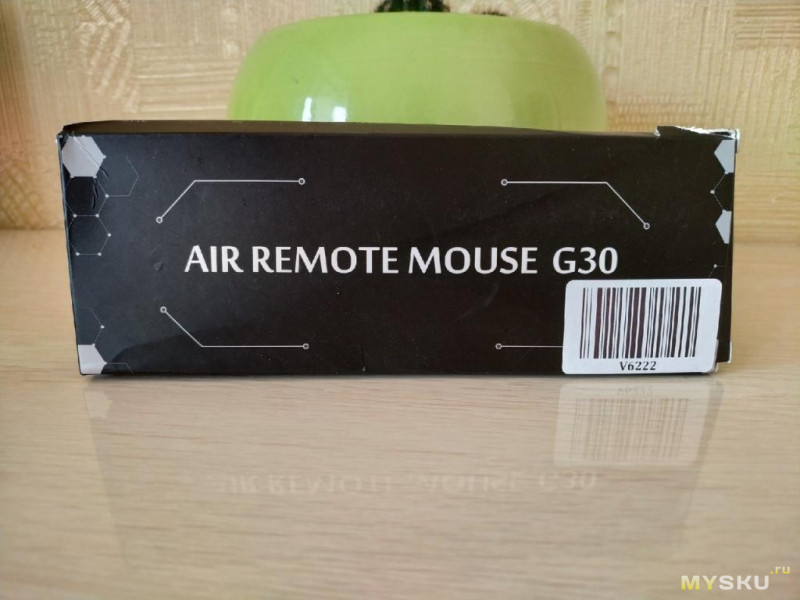
Упаковка представляет собой черную невзрачную коробку с названием устройства.
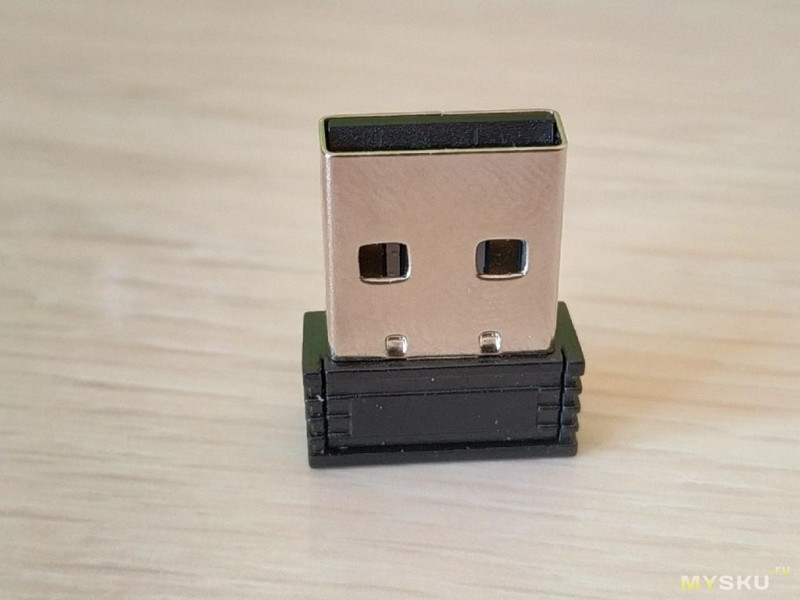
В комплектацию входит 2,4 GHz приемник.
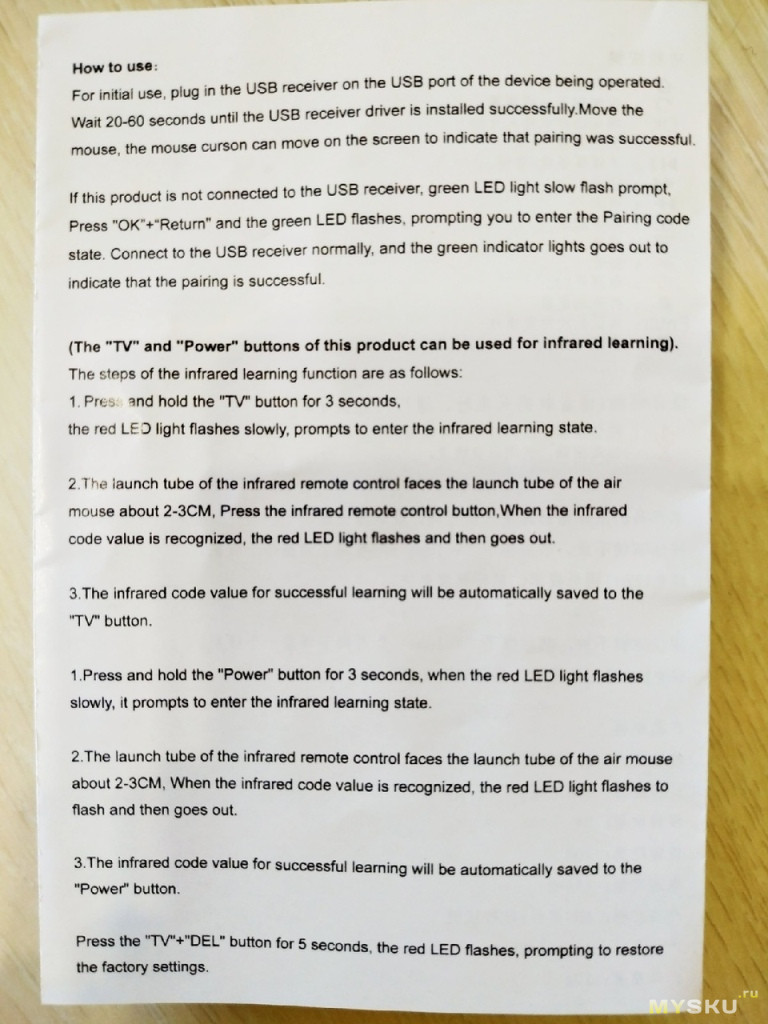
И инструкция, две страницы которой посвящены программированию кнопок
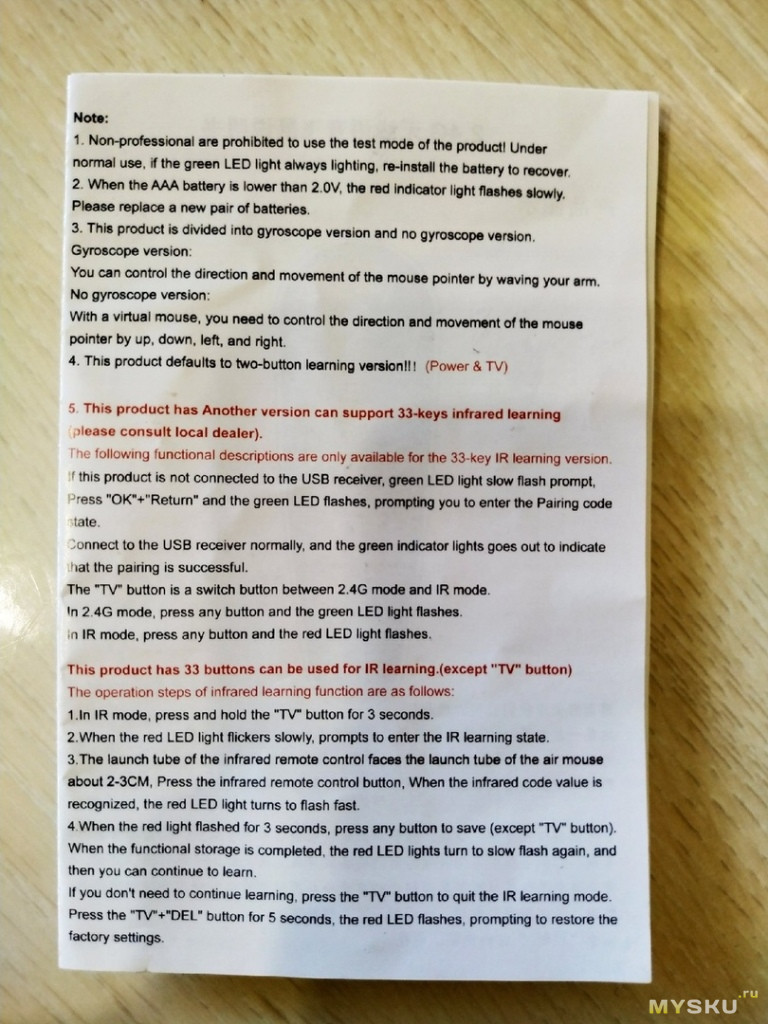
и одна страница рассказывает о назначении уже предустановленных настроек на кнопках.
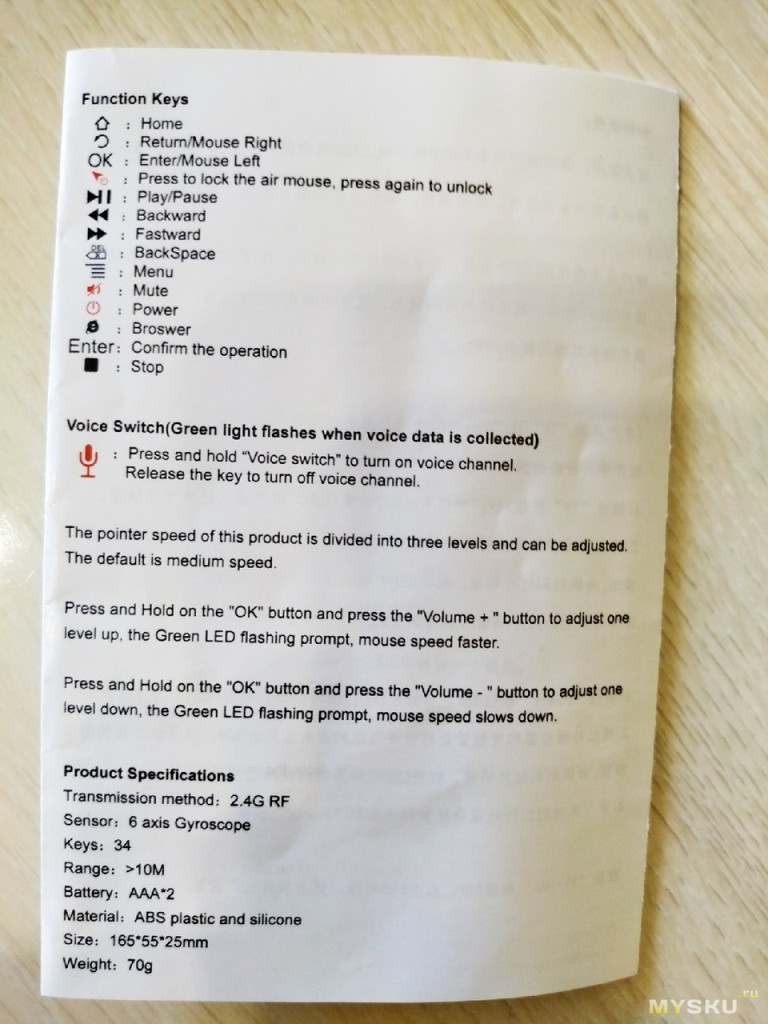
Для того, что- бы запрограммировать кнопки на пульте необходимо нажать и удерживать кнопку «TV» (эту кнопку запрограммировать невозможно), когда кнопка с изображением динамика начнет быстро мигать- значит пульт готов к программированию, кладем напротив этого пульта другой пульт, с которого будем передавать функции и нажимаем нужную нам кнопку, кнопка начнет мигать медленно, в это время нажимаем нужную нам кнопку на программируемом пульте, когда нажмете кнопку диод снова начнет мигать быстро, сообщая о том, что пульт готов к дальнейшему программированию. Например: нажимаем на аэро-мыши кнопку «TV», другая кнопка заморгала быстро, на пульте от тв- бокса нажимаем кнопку «громкость вниз», на аэро- мыши диод начал мигать медленно, нажимаем на аэро- мыши кнопку «громкость вниз», диод начал мигать быстро- значит кнопка привязалась, и так далее.
Внешний вид.
Пульт имеет обтекаемую форму, в руке лежит удобно. Главный минус вылез сразу, это его маркость, поверхность у пульта глянцевая, но даже это не самое маркое место, а вот кнопки это прям пылесборник.
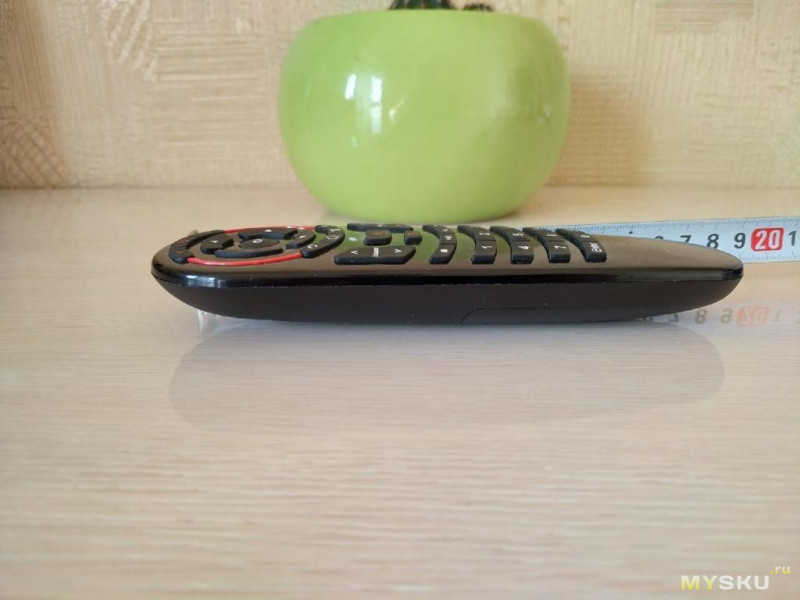
Обратная сторона сделана из матового пластика, снизу имеет крышку, закрывающую батарейный отсек.
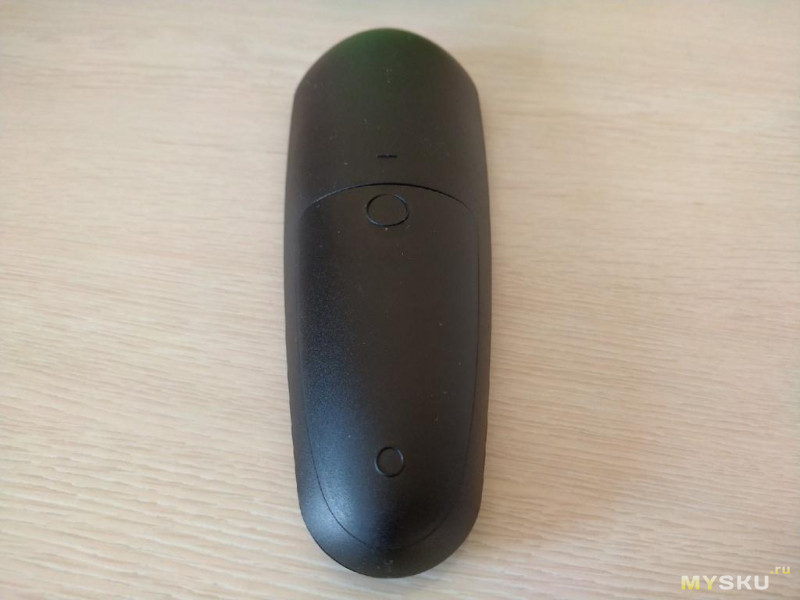
Питается мышь двумя батарейками типа ААА.
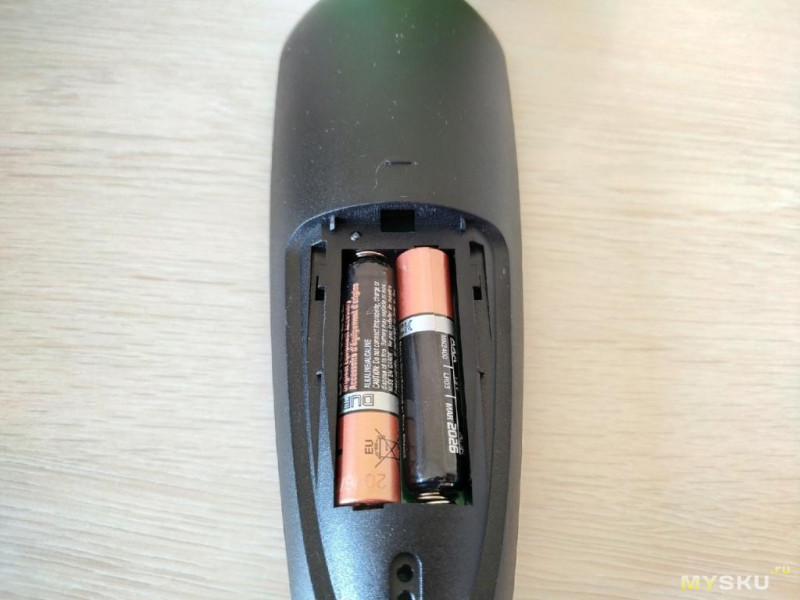
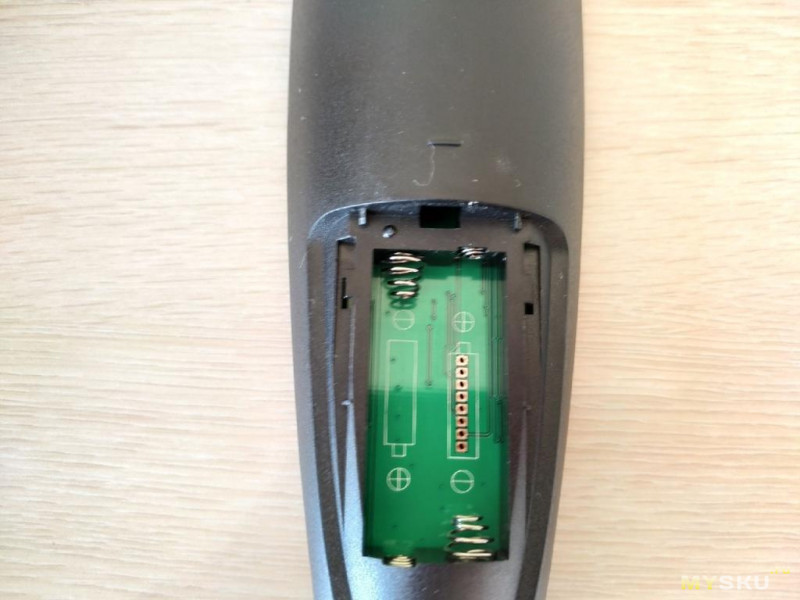
Между платой и батарейками нет ни какой вставки.
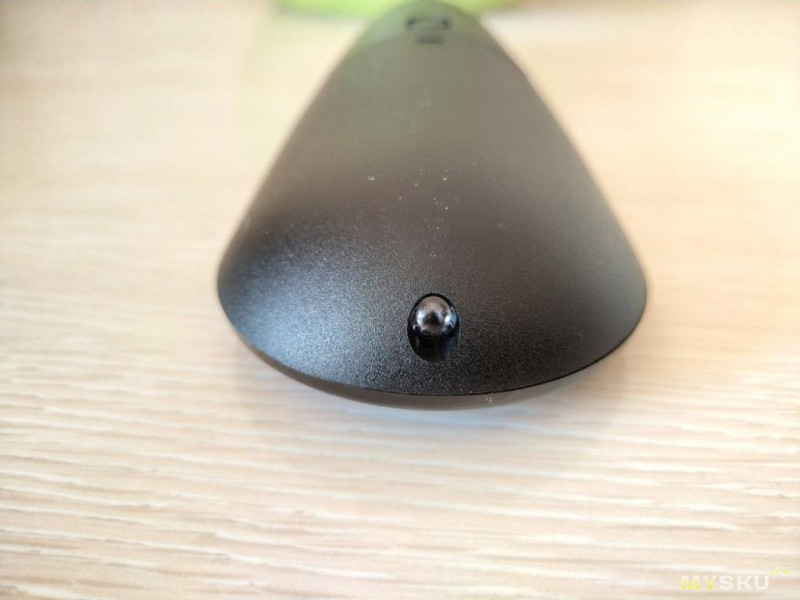
На носу у мыши встроен диод, для контакта с приемником сигнала.
Теперь о самом пульте подробнее, точнее о его возможностях.
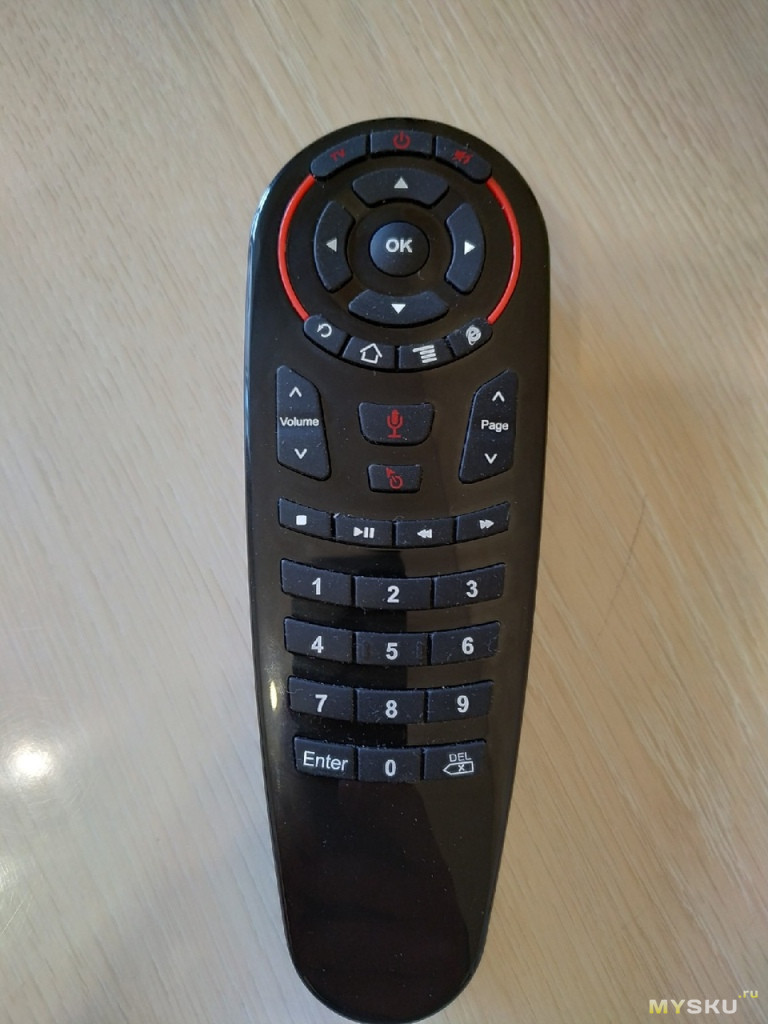
Его управление можно разделить на две основные части.
Верхнее:
Верхний ряд кнопок «TV» отвечает за программирование кнопок, кнопка включения\выключения тв- бокса и кнопка вкл\выкл звука, она и моргает при программировании.
Ниже идут кнопки значение которых думаю итак понятно, навигация по «меню»
и нижний ряд, кнопка возврата на шаг назад, кнопка выхода на рабочий стол, кнопка открывающая нстройки и кнопка открывающая браузер «по умолчанию».
Данное описание кнопок подходит к настройкам по- умолчанию, все это можно настроить путем привязывания других команд.
Нижний блок пульта по большей части занимают кнопки от 1 до 0, но их мы трогать не будем.
Кнопки «volume» и «page» тоже думаю в объяснении не нуждаются, а вот между ними самое вкусное, что есть в данной аэро- мыши, собственно управление самой мышью.
При нажатии на эту кнопку активируется включение курсора, благодаря которому полностью забываем о необходимости верхней части пульта, навигация по «меню» теперь осуществляется гораздо быстрее и удобнее, скорость набора теперь так же не зависит от нажатия на стрелочки право\лево\вниз\вверх, это полноценная мышь.
Над кнопкой активации курсора есть еще одна интересная кнопка, которая активирует управление голосом с помощью гугл- ассистента. Теперь вообще забываем что такое набирать какой то текст, мышь отлично воспринимает голос и скорость набора запроса вырастает в разы, будь то поиск фильма или приложения, или же серфинг в браузере.
Под остальной кучей кнопок есть кнопки enter, ни разу ее не использовал ибо не было необходимости и кнопка del, она используется как при наборе текстов, так и для сбрасывания мыши к заводским настройкам.
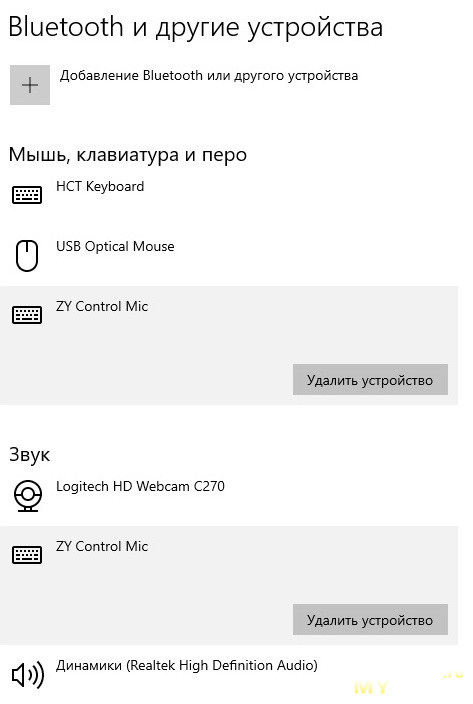
С телевизором вроде разобрались, ради эксперимента попробовал подключить данное устройство к ПК, ведь на сайте утверждают, что можно использовать на любых устройствах, данное утверждение подтвердилось, компьютер распознал мышь и ей можно так же пользоваться как и обычной, но удобства в этом никакого.
По итогу:
В связке тв-бокс\аэро-мышь это очень удобная вещь, комплектный пульт от тв- бокса ушел в коробку.
Как по мне, так куча кнопок управления тут не совсем нужна, управление курсором и голосом решают абсолютно любые задачи.
Брать или нет именно эту модель решать вам, но переход с обычного пульта на что- то подобное обязателен, если хотите упростить и ускорить работу с ТВ- боксами.
Если нужны какие то дополнительные тесты пишите- сделаю, для своих задач я протестировал, все нужное поддерживается данным устройством.
КУПОН на скидку RV6222, цена составит $11.39.
На этом у меня все, спасибо за внимание.
Содержание
- G30 G30S Гугл голосовое дистанционное управление воздушная мышь 2 4G Беспроводная
- -Обучение Funcion :
- Пульт g10s pro с подсветкой для тв-бокс
- Инструкция пульта G10s pro на русском языке
- Описание кнопок
- Подключение к устройству
- Настройка и обучение пульта
- ИК-обучение пульта (на примере кнопки «power»)
- Регулировка скорости
- Голосовое управление:
- Информация о низком заряде батареи:
- Аэро- мышь с 33 программируемыми кнопками. G 30.
- Уменьшаем количество пультов ДУ при помощи аэромыши G30s
- Характеристики G30s
- Упаковка
- Комплект поставки
- Внешний вид
- Разборка
- Эксплуатация
- Общие впечатления и вывод
G30 G30S Гугл голосовое дистанционное управление воздушная мышь 2 4G Беспроводная
Special Price от 546,59 — 797,11 руб.*
Доступность: На складе

Для получения более полной информации о стоимости и сроках доставки G30 G30S Гугл голосовое дистанционное управление воздушная мышь 2 4G Беспроводная нажмите «Подробнее».
- В избранное
- Сравнить
- Email рассылка
G30 голосовое дистанционное управление 2,4G Беспроводная Голосовая воздушная мышь 33 клавиши ИК-обучения Gyro зондирования умный пульт дистанционного управления для игры android tv box
Это Беспроводная воздушная мышь со встроенным осевым гироскопом и датчиком гравитационного ускорения
И верный голосовой ввод; Он может выполнять функции традиционного пульта дистанционного управления,
Компьютерная мышь и игровой контроллер движения на платформе android.
Микро-приемник Plug and play совместим с персональным компьютером, проектором, ТВ-боксом,
Домашний кинотеатр персональный компьютер и т. Д.
-Этот продукт имеет 33 кнопки, используется для ИК-обучения
-Голосовое дистанционное управление
-Обучение Funcion :
Этот продукт имеет 33 кнопки, используется для ИК-обучения. (за исключением кнопки «TV»)
Этапы работы функции инфракрасного обучения:
1. В ИК-режиме нажмите и удерживайте кнопку «TV» в течение 3 секунд.
2. Когда красный светодиодный светильник медленно мерцает, подсказки для входа в ИК-режим обучения.
3. Пусковая трубка инфракрасного пульта дистанционного управления находится в стороне от пусковой трубки воздушной мыши
Около 2-3 см, нажмите кнопку инфракрасного дистанционного управления, когда значение инфракрасного кода
Распознан, красный светодиодный светильник быстро мигает.
4. Когда красный светильник мигает в течение 3 секунд, нажмите любую кнопку, чтобы сохранить (за исключением кнопки «TV»).
Когда функциональное хранилище завершено, красный светодиодный индикатор снова загорится, и
Тогда вы можете продолжать учиться.
Если вам не нужно продолжать обучение, нажмите кнопку «TV», чтобы выйти из режима ИК-обучения.
Нажмите кнопку «TV» + «DEL» в течение 5 секунд, красный светодиодный индикатор мигает, побудив восстановить


1. Как производитель, мы обеспечиваем высокое качество и хорошее обслуживание. Мы заботимся о ценности наших клиентов и их мнении. Поэтому мы стараемся создать атмосферу доверия И честность. Мы с нетерпением ожидаем формирования успешных деловых отношений с новыми клиентами по всему миру.
2. Пожалуйста, не стесняйтесь связаться с нами, если у вас есть какие-либо вопросы, которые мы ответим вам как можно быстрее.
3. Пожалуйста, проверьте свой номер отслеживания, чтобы получить ваши товары.
4. Если вы не получили товар в течение 55 дней после оплаты, пожалуйста, свяжитесь с нами как можно быстрее.

1. Если вы удовлетворены нашими продуктами и услугами, пожалуйста, оставьте положительный отзывы и 5 звезд . Отлично (5 звезд), это очень важно для нас. Пожалуйста, хорошо подумайте, прежде чем оставить отзыв.
2. Если вы не удовлетворены нашей продукцией, пожалуйста, не стесняйтесь связаться с нами, прежде чем оставить отрицательный (1 -3 звезды) отзывы или подробные оценки. Мы сделаем все возможное, чтобы разрешить вашу проблему.

Об оплате
1. Мы принимаем Visa, MasterCard, Western Union, Qiwi и банковский перевод. Все основные кредитные карты принимаются через безопасный Платежный процессор ESCROW.
2. Все товары есть в наличии. Вы можете оплатить напрямую. Пожалуйста, свяжитесь с нами в течение 24 часов, если у вас есть какие-либо Проблемы с оплатой.
Обслуживание клиентов
Если у вас возникнут вопросы и требования, пожалуйста, не стесняйтесь сообщить нам об этом! При размещении заказа укажите детали вашего заказа!
Пожалуйста, проверьте, являются ли товары и количество именно тем, что вы заказали перед подписью для товаров. Если вы не удовлетворены товаром, пожалуйста, откажитесь принять товар. В противном случае мы будем считать, что вы согласны с товарами.
Внимание
У нас есть много продуктов, если вы не можете найти продукт в моем магазине, который вам нравится, пожалуйста, сообщите нам, или для меня фотография, мы со всеми силами предоставим вам.
Источник
Пульт g10s pro с подсветкой для тв-бокс

Голосовой пульт дистанционного управления g10s pro на данный момент является одним из самых удобных и практичных приспособлений для управления тв приставками на OC Android, а также другими устройствами.
Инструкция пульта G10s pro на русском языке
Беспроводная аэро мышь оснащена встроенным шести осевым гироскопом и акселерометром. Данный пульт также имеет функцию голосового поиска.

Пульт g10s pro является универсальным и может быть использован в качестве обычного пульта управления, компьютерной мыши или игрового джойстика на платформе Android.
Помимо ТВ-бокс, пульт также совместим с персональным компьютером, проектором, домашним кинотеатром и другими устройствами.
Описание кнопок

- Power — кнопка включения (необходимо предварительно настроить).
- Play/Pause — воспроизведение/пауза в мультимедийных приложениях.
- Home — для возврата на главный экран нажмите и удерживайте кнопку 3 секунды.
- Return — возврат к предыдущему экрану.
- OK — подтвердить действие.
- Блокировка курсора — включение и выключение функции аэромыши.
- Подсветка — включение и выключение подсветки.
- Голосовое управление — активация голосового поиска.
Подключение к устройству
При первом подключении вставьте USB-адаптер (донгл) в USB-порт устройства. После этого начнется автоматическая установка драйверов. Подождите некоторое время ( 30-60 секунд). После этого проверьте, работает ли пульт. Если кнопки и аэромышь работают, то сопряжение прошло успешно.
Если пульт не подключился, то зажмите кнопки «ОК» и «Home», после чего замигает светодиодный индикатор. Когда соединение произойдёт он погаснет.
Настройка и обучение пульта
ИК-обучение пульта (на примере кнопки «power»)
- Поднесите пульт g10s pro к пульту донору, так чтобы их ИК-порты смотрели друг на друга.
- На обучаемом пульте нажмите кнопку «Power» на несколько секунд и дождитесь когда индикатор начнет медленно мигать.
- Нажмите кнопку «Power» на пульте доноре.
- Если всё прошло успешно, то индикатор потухнет и данные будут сохранены автоматически.
- Чтобы удалить сохраненный код нажмите «OK»+»DEL».
Регулировка скорости
От медленной к быстрой:
- Зажмите кнопки «OK» и «Volume +».
От быстрой к медленной:
- Зажмите кнопки «OK» и «Volume -«.
Голосовое управление:
Нажмите и удерживайте «Голосовой поиск», чтобы активировать голосовой канал. Отпустите кнопку, чтобы отключить голосовой поиск.
Информация о низком заряде батареи:
Светодиод начнёт постоянно медленно мигать, когда заряд батареи достигнет минимальных значений.
Это будет говорить о том, что пора заменить элементы питания.
Источник
Аэро- мышь с 33 программируемыми кнопками. G 30.
- Цена: $11.39 (с купоном)
- Перейти в магазин
Всем привет, дамы и господа, не так давно я выпускал обзор на тв- бокс, спустя какое то время (недолгое) я пришел к выводу, что пользоваться комплектным пультом это крайне неудобно, по этому и была заказана альтернатива ему в виде аэро-мыши с поддержкой голосового управления. Удобство использования тв- бокса вышло на совершенно другой уровень, но об этом ниже.
Характеристики:
Передача сигнала: 2,4 ГГц. радиочастота.
Рабочее расстояние: 10 м.
Датчик: 6-осевой гироскоп
Количество кнопок: 34
Курсор мыши вкл / выкл: поддерживается
ИК программируемые кнопки: все, кроме кнопки TV.
Питание: 2 батарейки ААА (не включены)
Материал: пластик + силикон
Черный цвет
Основной размер изделия: 16,5 * 6 * 2,3 см
Вес: 70 г.
Упаковка представляет собой черную невзрачную коробку с названием устройства.
В комплектацию входит 2,4 GHz приемник.
И инструкция, две страницы которой посвящены программированию кнопок
и одна страница рассказывает о назначении уже предустановленных настроек на кнопках.
Для того, что- бы запрограммировать кнопки на пульте необходимо нажать и удерживать кнопку «TV» (эту кнопку запрограммировать невозможно), когда кнопка с изображением динамика начнет быстро мигать- значит пульт готов к программированию, кладем напротив этого пульта другой пульт, с которого будем передавать функции и нажимаем нужную нам кнопку, кнопка начнет мигать медленно, в это время нажимаем нужную нам кнопку на программируемом пульте, когда нажмете кнопку диод снова начнет мигать быстро, сообщая о том, что пульт готов к дальнейшему программированию. Например: нажимаем на аэро-мыши кнопку «TV», другая кнопка заморгала быстро, на пульте от тв- бокса нажимаем кнопку «громкость вниз», на аэро- мыши диод начал мигать медленно, нажимаем на аэро- мыши кнопку «громкость вниз», диод начал мигать быстро- значит кнопка привязалась, и так далее.
Внешний вид.
Пульт имеет обтекаемую форму, в руке лежит удобно. Главный минус вылез сразу, это его маркость, поверхность у пульта глянцевая, но даже это не самое маркое место, а вот кнопки это прям пылесборник.
Обратная сторона сделана из матового пластика, снизу имеет крышку, закрывающую батарейный отсек.
Питается мышь двумя батарейками типа ААА.
Между платой и батарейками нет ни какой вставки.
На носу у мыши встроен диод, для контакта с приемником сигнала.
Теперь о самом пульте подробнее, точнее о его возможностях.
Его управление можно разделить на две основные части.
Верхнее:
Верхний ряд кнопок «TV» отвечает за программирование кнопок, кнопка включения\выключения тв- бокса и кнопка вкл\выкл звука, она и моргает при программировании.
Ниже идут кнопки значение которых думаю итак понятно, навигация по «меню»
и нижний ряд, кнопка возврата на шаг назад, кнопка выхода на рабочий стол, кнопка открывающая нстройки и кнопка открывающая браузер «по умолчанию».
Данное описание кнопок подходит к настройкам по- умолчанию, все это можно настроить путем привязывания других команд.
Нижний блок пульта по большей части занимают кнопки от 1 до 0, но их мы трогать не будем.
Кнопки «volume» и «page» тоже думаю в объяснении не нуждаются, а вот между ними самое вкусное, что есть в данной аэро- мыши, собственно управление самой мышью.
При нажатии на эту кнопку активируется включение курсора, благодаря которому полностью забываем о необходимости верхней части пульта, навигация по «меню» теперь осуществляется гораздо быстрее и удобнее, скорость набора теперь так же не зависит от нажатия на стрелочки право\лево\вниз\вверх, это полноценная мышь.
Над кнопкой активации курсора есть еще одна интересная кнопка, которая активирует управление голосом с помощью гугл- ассистента. Теперь вообще забываем что такое набирать какой то текст, мышь отлично воспринимает голос и скорость набора запроса вырастает в разы, будь то поиск фильма или приложения, или же серфинг в браузере.
Под остальной кучей кнопок есть кнопки enter, ни разу ее не использовал ибо не было необходимости и кнопка del, она используется как при наборе текстов, так и для сбрасывания мыши к заводским настройкам.
С телевизором вроде разобрались, ради эксперимента попробовал подключить данное устройство к ПК, ведь на сайте утверждают, что можно использовать на любых устройствах, данное утверждение подтвердилось, компьютер распознал мышь и ей можно так же пользоваться как и обычной, но удобства в этом никакого.
По итогу:
В связке тв-бокс\аэро-мышь это очень удобная вещь, комплектный пульт от тв- бокса ушел в коробку.
Как по мне, так куча кнопок управления тут не совсем нужна, управление курсором и голосом решают абсолютно любые задачи.
Брать или нет именно эту модель решать вам, но переход с обычного пульта на что- то подобное обязателен, если хотите упростить и ускорить работу с ТВ- боксами.
Если нужны какие то дополнительные тесты пишите- сделаю, для своих задач я протестировал, все нужное поддерживается данным устройством.
КУПОН на скидку RV6222, цена составит $11.39.
На этом у меня все, спасибо за внимание.
Товар предоставлен для написания обзора магазином. Обзор опубликован в соответствии с п.18 Правил сайта.
Источник
Уменьшаем количество пультов ДУ при помощи аэромыши G30s
В сегодняшнем мини-обзоре мы рассмотрим пульт ДУ с гироскопом (функцией air mouse), встроенным микрофоном и возможностью «обучения» 33 функциональных клавиш.
До покупки G30s повседневно пользовался его предшественником G20s от Vontar. У G20s можно «обучить» только кнопку питания. Пользуясь отличным тв-боксом X2cube, при помощи его штатного средства переназначения кнопок, я назначил на кнопку «DEL» функцию отключения устройства. А кнопку питания «обучил» команде включения/отключения телевизора.
Просматривая страницы Aliexpress, давно обратил внимание на пульт G30s, пульт заинтересовал возможностью обучения 33 кнопок, встроенным микрофоном и функцией air mouse. Захотелось уменьшить количество домашних пультов ДУ (телевизор, тв-бокс. DVB/Т2 приемник, ресивер, кондиционер), сделал заказ.
Характеристики G30s
| Модель: | G30s |
| Режимы работы: | РЧ (радиочастота), ИК (инфракрасный канал) |
| Датчик: | 6-осевой гироскоп |
| Количество кнопок: | 34 |
| Рабочий диапазон: | до 10 м |
| Тип батареи: | 2хААА |
| Материал корпуса: | ABS пластик, кнопки — силикон |
| Размеры: | 160 х 43 х 15 мм. Вес 47 г |
| Дополнительно: | Функция обучения 33 кнопок. (кроме кнопки «TV») |
| Уточнить актуальную стоимость G30s |
Упаковка
G30s упакован в картонную коробку. На коробке нанесено название аэромыши, и пиктограммы устройств, с которыми она должна работать.
Существует 4 разновидности пультов G30:
- пульт без гироскопа с двумя обучаемыми кнопками питания;
- пульт с гироскопом с обучаемыми кнопками питания;
- пульт без гироскопа с 33 обучаемыми кнопками питания;
- пульт с гироскопом с 33 обучаемыми кнопками питания (G30s).
Коробки могут быть одинаковые, поэтому при заказе нужно обязательно обращать внимание на описание товара.
Комплект поставки
В комплект поставки входит:
- пульт G30s;
- USB приемник (находится в батарейном отсеке);
- инструкция по применению и программированию (обучению), на Китайском и Английском языках.
Внешний вид
Корпус G30s изготовлен из пластика. Верхняя часть глянцевая и здорово собирает отпечатки пальцев. Нижняя часть матовая.
34 кнопки изготовлены из черного силикона. Нажимаются чётко, с негромким щелчком. Отверстие встроенного микрофона находится под кнопкой включения браузера.
На крышке батарейного отсека выполнен круглый бортик, который позволяет пульту ровно лежать на поверхности, несмотря на покатую форму.
На задней части есть наклейка, сообщающая о возможности обучения 33 кнопок.
Несмотря на то, что G30s немного большего размера чем G20s, пользоваться им довольно удобно. Через несколько дней использования на разницу размеров я уже не обращал внимания.
Разборка
Разобрать G30s можно при помощи медиатора или пластиковой карты.
Кнопки выполнены в виде пружинных пластин над контактными площадками.
Устройство работает на чипе RF SoC Beken BK2535.
Эксплуатация
G30s может работать в двух режимах:
- режим работы по радиоканалу (RF) — стандартные функции для управления тв-боксом + функция air mouse;
- режим работы по ИК каналу (IR) — управление устройствами по ИК каналу, посредством обученных кнопок.
Переключение режимов производится кратким нажатием кнопки «TV». Включенный режим можно определить при помощи световой индикации. Если горит зелёный светодиод под кнопкой «TV», то включен режим RF. Если, во время нажатий на кнопки, горит красный диод под кнопкой отключения звука — включен режим IR.
В режиме air mouse доступна регулировка скорости курсора:
- увеличение скорости курсора — зажать кнопку «ОК» и нажимать кнопку «VOL +»;
- снижение скорости курсора — зажать кнопку «ОК» и нажимать кнопку «VOL -».
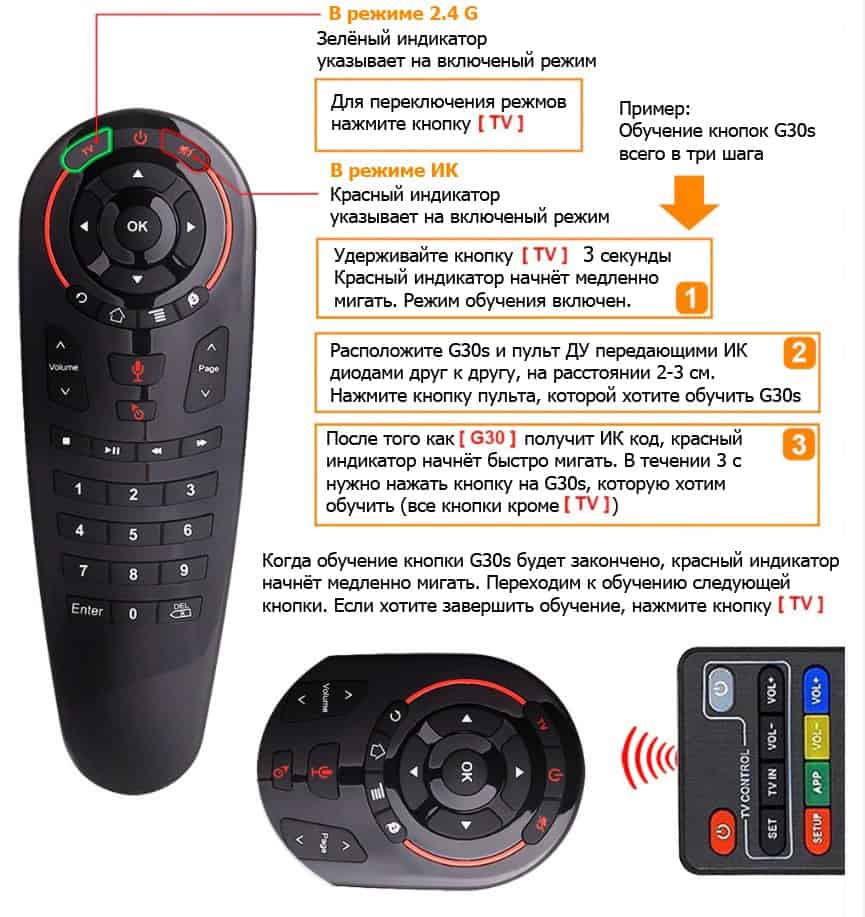
Программирование (обучение) кнопок в IR режиме происходит следующим образом:
- нажатием кнопки «TV» включаем режим IR. Красный индикатор указывает на включение режима;
- для перехода в режим обучения удерживаем кнопку «TV» 3 секунды. Индикатор начинает медленно мигать красным;
- подносим передатчики пульта ДУ и G30s на расстояние 2-3 см друг к другу;
- на пульте ДУ нажимаем кнопку, команде которой хотим обучить G30s. После того как G30s получит код, индикатор начнет быстро мигать красным;
- в течении 3-х секунд нужно нажать кнопку на G30s, которую мы хотим обучить;
- после обучения кнопки, индикатор снова начнет медленно мигать, можно переходить к обучению следующей кнопки;
- для выходя из режима обучения нужно нажать кнопку «TV».
Всё вышеперечисленное в одной картинке:
Для сброса настроек G30s к заводским нужно нажать и удерживать кнопки «DEL + TV».
Общие впечатления и вывод
Общие впечатления от работы G30s:
- устройство заработало сразу, после подключения USB передатчика к тв-боксу;
- в руке сидит уверенно, к новому расположению кнопок и переключению режимов привыкал несколько дней;
- глянцевая часть корпуса мгновенно собирает отпечатки пальцев.
- отрегулировал скорость курсора в режиме aero mouse;
- уверенно работает в пределах комнаты длинной 7 м;
- все кнопки одинаково хорошо работают как в AOSP, так и в Android TV;
- центральная кнопка D-pad выдаёт команду — DPAD_CENTER;
- микрофон достаточно чувствительный, команды легко распознаются на расстоянии вытянутой руки;
- микрофон включается после кратковременного нажатия соответствующей кнопки, удерживать её при подаче голосовой команды не обязательно;
- в Android TV микрофон включает глобальный голосовой поиск, в AOSP — голосовой помощник Google;
- в режиме IR программируются все 33 кнопки, кроме кнопки «TV»;
- прописал на G30s основные функции пультов от ТВ, DVB/T2 тюнера, ресивера, тв-бокса;
- с телевизором будет работать если он поддерживает устройства класса USB HID (клавиатуры и мышки);
- командам от пульта кондиционера не получится обучить, в связи с более сложной кодировкой ИК сигнала.
Вывод — цель достигнута, количество домашних пультов сокращено.
Считаю, что G30s — годный обучаемый пульт со встроенным микрофоном и обучаемыми кнопками.
Отличный вариант для управления домашней аудио-видео техникой.
Источник
Описание AirMouse G30S
Пульт G30S — это беспроводная аэромышь с точным голосовым вводом данных и встроенным осевым гироскопом и акселерометром. Она способна выполнять функции обычного пульта дистанционного управления, компьютерной мыши, и игрового манипулятора на платформе Android.
Микроприемник «Plug and Play» совместим с ТВ-приставкой, проектором, персональным компьютером, домашним кинотеатром и т.д.
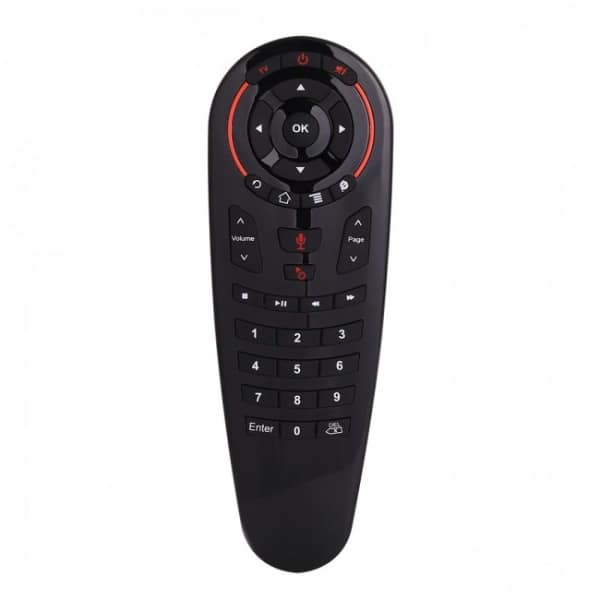
Удерживая воздушную мышь в пространстве и вращая запястьем, вы создаете движение курсора по экрану что позволяет управлять различным развлекательным оборудованием на расстоянии.
Эргономика пульта AirMouse G30S заменит стационарную компьютерную мышь и инфракрасный пульт дистанционного управления, предоставляя вам комфортное управление телевизором приставкой, компьютером из наиболее удобного положения.
Первое подключение
Для использования пульта AirMouse G30S подключите USB-адаптер (приемник) к USB порту устройства, которым желаете управлять. Затем необходимо подождать 20-60 секунд для успешной установки драйвера. Переместите пульт в пространстве, курсор мыши также должен перемещаться по экрану, указывая что соединение (сопряжение) прошло успешно. Если пульт Дистанционного управления G30S не подключен, то зеленый индикатор будет мигать медленно. Нажмите «ОК»+»Return», и зеленый светодиод замигает, предлагая вам перейти в состояние кода соединения (сопряжения). Подключите к USB-приемнику как обычно, и зеленый индикатор погаснет, указывая на успешное соединение(сопряжения).
Функциональные клавиши
: Домой
: Возврат/Правый клик
OK : Принять/Левый клик
: Нажмите, чтобы заблокировать аэромышь, нажмите еще раз, чтобы разблокировать
: Играть/Пауза
: Играть/Пауза
: Просмотр в обратном направлении
: Ускоренный просмотр
: Меню
: Отключить микрофон
: Браузер
: Питание
Enter : Подтвердить операцию
: Стоп
Регулировка уровня скорости мыши:
- Увеличить скорость мыши : одновременно нажмите «ОК» и «Громкость +».
- Уменьшить скорость мыши : одновременно нажмите «ОК» и «Громкость -».
Голосовое управление (зеленый индикатор мигает при сборе голосовых данных)
— Нажмите и удерживайте «Voiceswitch«, чтобы включить голосовой канал. Отпустите кнопку, чтобы отключить голосовой канал
Программирование кнопок
Настройка скорости курсора
Скорость курсора этого пульта имеет три уровня и может быть отрегулирована. По умолчанию установлена средняя скорость.
Нажмите и удерживайте кнопку «ОК» и нажмите кнопку «Volume +» чтобы повысить уровень. Зеленый светодиод замигает, скорость мыши увеличится.
Нажмите и удерживайте кнопку «ОК» и нажмите кнопку «Volume -» чтобы понизить уровень. Зеленый светодиод замигает, скорость мыши уменьшится.
Купить можно здесь —
digitSATtv.ru © JaneSat, 2022