
Подготовка к использованию:
1. Извлеките вейп из упаковки.
2. Извлеките картридж из батарейного блока, потянув его вверх.
3. Удалите защитную наклейку со дна картриджа.

4. Установите картридж обратно в батарейный блок.
5. Снимите дриптип с картриджа, надавив на него вниз по диагонали.

6. Откройте резиновую заглушку, чтобы получить доступ к отверстию заправки.
7. Вставьте носик флакона с жидкостью в отверстие и произведите заправку.
8. Закройте картридж, установив дриптип обратно. Дайте картриджу пропитаться минимум 3-5 минут.

9. Включите вейп быстрым пятикратным нажатием на кнопку Fire.
10. Geekvape Aegis Nano готов к использованию. Для парения удерживайте кнопку Fire одновременно с затяжкой.
Настройка Geekvape Aegis Nano
- Чтобы включить или выключить Geekvape Aegis Nano быстро нажмите на кнопку Fire 5 раз в течение 2 сек.
- Для сброса счетчика затяжек Geekvape Aegis Nano быстро нажмите на кнопку Fire 4 раза. На дисплее начнет мигать цифра с количеством затяжек, нажмите на кнопку Fire для обнуления счетчика.
- Для регулировки мощности Geekvape Aegis Nano быстро нажмите на кнопку Fire 3 раза. Однократно нажимайте на кнопку Fire для выбора необходимого значения мощности. Подтвердите выбор длительным нажатием на кнопку Fire.
- Для блокировки или разблокировки кнопки от случайного срабатывания в кармане быстро нажмите на кнопку Fire 2 раза.
Возможные проблемы в работе Geekvape Aegis Nano:
- На дисплее Geekvape Aegis Nano появляется надпись «Short». Это сигнализирует о коротком замыкании на картридже. Убедитесь, что картридж установлен корректно. Протрите контакты картриджа и гнезда для картриджа сухой ватной палочкой. Если это не помогает, попробуйте заменить картридж на новый.
- На дисплее Geekvape Aegis Nano появляется надпись «No Atomizer». Это сигнализирует об отсутствии контакта с картриджем. Убедитесь, что картридж установлен корректно и его контакты не загрязнены. Замените картридж на новый, если проблему не удалось решить.
- На дисплее Geekvape Aegis Nano появляется надпись «Battery Low». Аккумулятор разряжен, вейп необходимо зарядить.
- На дисплее Geekvape Aegis Nano появляется надпись «Overheat». Это может произойти при длительном и активном использовании устройства и связано с перегревом. Прекратите использование вейпа на 10-15 минут, чтобы он остыл.
- На дисплее Geekvape Aegis Nano появляется надпись «Fire Unlock». Это происходит если кнопка Fire заблокирована. Для разблокировки кнопки быстро нажмите на нее 2 раза.
- На дисплее Geekvape Aegis Nano появляется надпись «10-S Cutoff». Это происходит при затяжке длинной более 10 сек. Постарайтесь делать более короткие затяжки.
Используйте следующие картриджи для Geekvape Aegis Nano:
- Geekvape Aegis Nano Pod 2ml (0.6 ohm). Картридж для Geekvape Aegis Nano, 0.6 Ом, средне-свободная затяжка (20-25 Вт.)
- Geekvape Aegis Nano Pod 2ml (1.2 ohm). Картридж для Geekvape Aegis Nano, 1.2 Ом, тугая затяжка (11-14 Вт.)
Выбирайте смеси для кальяна Сплит.
17.09.2021 00:00:00
Привет, ребята. Сегодня давайте посмотрим на Aegis Nano Kit от Geekvape. Он выполнен в классическом и популярном, слегка футуристическом стиле Aegis, что делает его действительно привлекательным. Вот так!
Сверхкомпактный и чрезвычайно легкий комплект Aegis Nano Kit — это высококачественное устройство, изготовленное из прочной смеси материалов и обладающее эргономичным дизайном. Благодаря нескользящим резиновым компонентам Aegis Nano легко удерживается и абсолютно безопасен во время вейпинга, а также очень прост в использовании. В Aegis Nano также используется передовая технология Tri-proof Geekvape. Обладая водонепроницаемыми, пыленепроницаемыми и ударопрочными характеристиками, Aegis Nano является идеальным компаньоном на открытом воздухе. Получите максимальную производительность в минимальном пространстве — Aegis Nano имеет встроенный аккумулятор емкостью 800 мАч и может быть быстро заряжен зарядным током до 5 В / 1 А через USB Type-C. Комплект Aegis Nano Kit может обеспечивать регулируемую выходную мощность от 5 до 30 Вт. Полная работа комплекта и все настройки могут быть выполнены только с помощью удобной кнопки на боковой стороне модуля. Систему можно включать и выключать с помощью 5 быстрых щелчков, счетчик затяжки можно сбросить с помощью 4 щелчков, настройки мощности можно ввести с помощью 3 щелчков мыши, а кнопку огня можно заблокировать и разблокировать с помощью 2 быстрых щелчков.
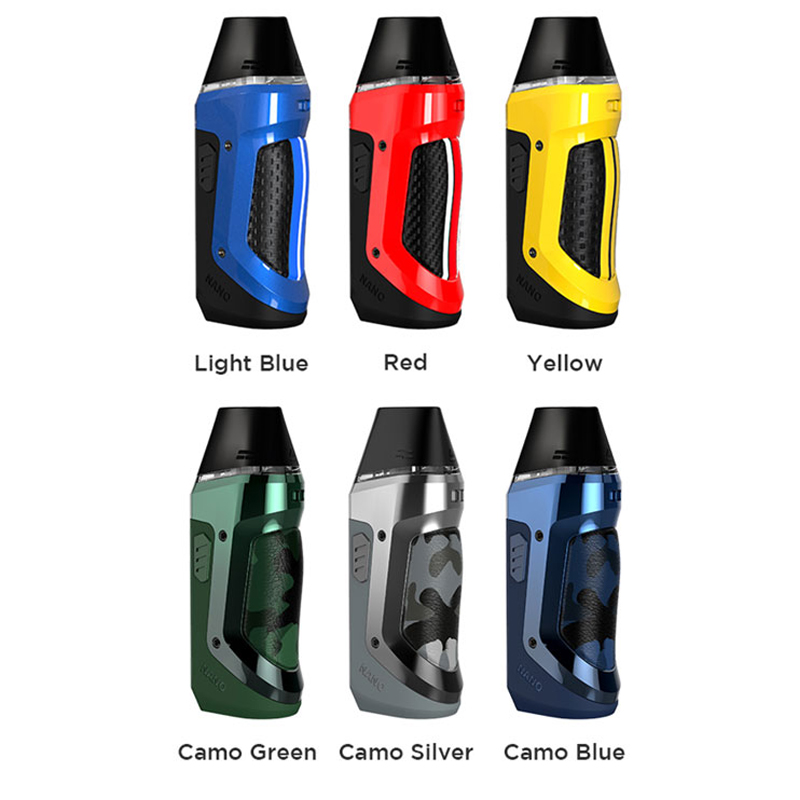
Aegis Nano Pod со встроенным мундштуком также имеет очень спортивную форму, которая вместе с аккумулятором может создавать идеальный общий вид. Магнитный блок может быть надежно закреплен на Aegis Nano Mod и может быть легко удален снова, просто нажмите на отмеченную сторону большим пальцем и вытолкните его из мода. Aegis Nano Pod имеет герметичную конструкцию с верхним портом наполнения емкостью 2 мл. Сожмите колпачок, снимите его, откройте крышку и залейте вейп. Легкий способ подзарядить свой день. Есть два типа Aegis Nano Pod: 0.6ohm Pod, 1.2ohm Pod, которые могут обеспечить приятный опыт вейпинга MTL и RDL. Для RDL вейпинга в диапазоне мощности от 20 до 25 Вт вы можете выбрать модуль на 0,6 Ом, для мощности от 11 до 14 Вт вы можете выбрать модуль на 1,2 Ом для более классического MTL. Geekvape Aegis Nano обеспечивает захватывающий аромат для вейпа такого размера. На боковой стороне мода есть ползунковый переключатель для регулировки воздушного потока. Точный контроль воздушного потока, обеспечивающий потрясающий вкус на каждом уровне.
Получите здесь: https://vapesourcing.com/geekvape-aegis-nano-kit.html
Вам также может понравиться:
eleaf istick power 2 price
smok novo 4 review
Маленький монстр, Geekvape Aegis Nano N30, получает Bravo с макро-функциями.
Geekvape Aegis NanoВедущая в отрасли технологии тройной защиты Geekvape. |

Geekvape Nano N30 podТехнология Tri-proof. |
Иммерсивный вкус Geekvape NanoGeekvape Nano, наполненный инновациями, обеспечивает иммерсивный аромат для вейпа такого размера. |
Aegis NanoАвтоматическая регулировка настроек. |
Картридж Geekvape NanoМногоразовый картридж с магнитным креплением. |
Аккумулятор Aegis Nano.Длительный срок службы аккумуляторной батареи обеспечивается за счет емкости в 800 мАч. |
Как заправить картридж Geekvape Aegis Nano?Удобная верхняя заправка. |
Aegis Nano – это мощное устройство, которое может быть использовано для подключения различных электронных устройств. Вам потребуется небольшой физический размер, множество цифровых и аналоговых входов и возможность работы со многими различными форматами данных. В этой статье мы расскажем вам, как правильно подключить Aegis Nano и настроить его, чтобы он работал наилучшим образом.
Первым шагом при подключении Aegis Nano является подключение его к источнику питания. Удостоверьтесь, что вы используете соответствующий адаптер питания и правильно подключаете его к устройству. Проверьте, чтобы подключение было надежным и надёжным, чтобы избежать проблем с питанием в процессе работы.
Далее следует правильно подключить Aegis Nano к вашему устройству. Он может быть подключен через USB-кабель или по беспроводному протоколу Bluetooth. В обоих случаях важно убедиться, что подключение устойчивое и надёжное, чтобы избежать потери сигнала или снижения качества передаваемых данных.
Наконец, после подключения физической связи вы должны настроить Aegis Nano по вашим потребностям. Это может быть сделано с помощью специального программного обеспечения, включенного с устройством. Читайте руководство пользователя, чтобы узнать, как настроить Aegis Nano для работы с вашими устройствами и форматами данных.
Содержание
- Основные этапы подключения Aegis Nano
- Выбор места и установка
- Подготовка к подключению
- Правильное подключение Aegis Nano
- Настройка и тестирование
- Полезные советы и рекомендации использования Aegis Nano
Основные этапы подключения Aegis Nano
Для успешного подключения Aegis Nano следуйте следующим этапам:
- Распакуйте устройство Aegis Nano и зарядное устройство из коробки.
- Подключите зарядное устройство к розетке и подождите, пока Aegis Nano полностью зарядится.
- Инструкции по подключению устройства Aegis Nano к вашему компьютеру или смартфону могут отличаться в зависимости от операционной системы. Убедитесь, что вы следуете инструкциям, которые соответствуют вашей ОС.
- Включите Bluetooth на вашем компьютере или смартфоне.
- Откройте настройки Bluetooth на вашем компьютере или смартфоне и найдите Aegis Nano в списке доступных устройств.
- Нажмите на Aegis Nano в списке доступных устройств, чтобы подключить его.
- Дождитесь, пока устройство Aegis Nano будет успешно подключено к вашему компьютеру или смартфону. Когда подключение будет установлено, вы сможете управлять Aegis Nano с помощью соответствующего приложения или программного обеспечения.
Поздравляем! Теперь вы готовы начать использовать Aegis Nano для защиты и безопасности своих данных.
Выбор места и установка
Перед тем, как начать подключение Aegis Nano, необходимо выбрать подходящее место для установки устройства. Здесь рекомендуется учитывать несколько факторов:
- Безопасность и доступность: выбирайте место, где устройство будет надежно защищено от повреждений и не будет мешать другим устройствам или проводам.
- Вентиляция: Aegis Nano стоит устанавливать в месте с хорошей вентиляцией, чтобы избежать перегрева устройства.
- Удобство использования: рекомендуется выбрать место, где Aegis Nano будет легко доступен для подключения к компьютеру и другим устройствам.
После выбора места для установки Aegis Nano, можно приступать к самой установке. Для этого следуйте инструкциям, предоставляемым производителем. Обычно установка состоит из нескольких шагов:
- Распакуйте устройство и проверьте комплектацию.
- Подключите Aegis Nano к компьютеру или другому устройству при помощи кабеля USB, предоставленного в комплекте.
- Дождитесь, пока устройство будет распознано системой.
- Установите необходимое программное обеспечение и драйвера.
- Следуйте указаниям на экране, чтобы завершить процесс установки.
После выполнения всех указанных шагов ваш Aegis Nano будет готов к использованию!
Подготовка к подключению
Для успешного подключения Aegis Nano необходимо выполнить несколько предварительных шагов:
1. Проверьте наличие необходимых компонентов:
Перед началом подключения убедитесь, что у вас есть все необходимые компоненты: Aegis Nano, USB-кабель, компьютер с операционной системой, совместимой с Aegis Nano.
2. Установите необходимое программное обеспечение:
Перейдите на официальный сайт производителя Aegis Nano и загрузите последнюю версию программного обеспечения. Установите его на свой компьютер, следуя инструкциям.
3. Подготовьте Aegis Nano к работе:
Перед подключением убедитесь, что Aegis Nano заряжен и готов к работе. Проверьте, что на дисплее устройства отображается не менее 50% заряда.
Примечание: Рекомендуется использовать официальный USB-кабель, поставляемый в комплекте с Aegis Nano, для обеспечения стабильного и безопасного подключения.
Правильное подключение Aegis Nano
Для того чтобы правильно подключить Aegis Nano и наслаждаться всеми его возможностями, следуйте этим простым советам:
1. Проверьте доступность USB-порта: Убедитесь в том, что у вас есть свободный USB-порт на вашем устройстве, к которому вы собираетесь подключить Aegis Nano. Использование некачественного или поврежденного порта может привести к неправильной работе устройства.
2. Загрузите необходимые драйверы: Перед подключением Aegis Nano, убедитесь в том, что у вас установлены все необходимые драйверы. Вы можете найти их на официальном сайте производителя устройства или использовать диск с поставляемым ПО.
3. Подключите Aegis Nano к USB-порту: Вставьте один конец USB-кабеля в Aegis Nano, а другой — в свободный USB-порт на вашем устройстве. Убедитесь в том, что соединение плотное и надежное.
4. Дождитесь распознавания устройства: После подключения Aegis Nano к вашему устройству, дождитесь, пока система его распознает. Вам может понадобиться некоторое время для установки необходимых драйверов или программного обеспечения.
5. Настройте Aegis Nano: После успешного подключения и распознавания устройства, настройте Aegis Nano в соответствии с вашими предпочтениями и требованиями.
Следуйте этим рекомендациям и вы сможете правильно подключить Aegis Nano и наслаждаться его функциональностью без проблем!
Настройка и тестирование
После успешного подключения Aegis Nano к компьютеру, можно приступить к настройке и тестированию устройства. Вот несколько полезных шагов, которые помогут вам правильно настроить и протестировать ваш Aegis Nano:
1. Установите драйверы: Первым шагом будет установка необходимых драйверов для вашего Aegis Nano. Следуйте инструкциям, которые идут вместе с устройством, чтобы установить необходимые драйверы на вашем компьютере.
2. Проверьте соединение: Проверьте, что Aegis Nano правильно подключен к компьютеру и соединение стабильное. Убедитесь, что все кабели надежно подсоединены и нет никаких видимых повреждений.
3. Запустите программное обеспечение: После установки драйверов, запустите программное обеспечение, которое приложено к вашему Aegis Nano. Оно позволит провести базовую настройку устройства и установить нужные параметры.
4. Проверьте функциональность: Протестируйте различные функции вашего Aegis Nano, чтобы убедиться, что все работает должным образом. Выполните основные команды и проверьте, отображаются ли результаты в соответствии с ожиданиями.
5. Оцените качество звука: Если ваш Aegis Nano поддерживает аудиофункции, протестируйте качество звука. Подключите наушники или колонки и проиграйте различные аудиофайлы, чтобы проверить, насколько четкое и качественное звучание предоставляет устройство.
6. Обращайтесь за технической поддержкой: Если у вас возникают проблемы с подключением, настройкой или тестированием Aegis Nano, не стесняйтесь обращаться за помощью к технической поддержке. Они смогут оказать вам необходимую помощь и рекомендации.
Теперь, когда вы знаете некоторые полезные советы и рекомендации, вы готовы начать настройку и тестирование вашего Aegis Nano. Следуйте инструкциям и не стесняйтесь обращаться за помощью при необходимости. Удачи в использовании вашего нового устройства!
Полезные советы и рекомендации использования Aegis Nano
- При первом использовании Aegis Nano рекомендуется зарядить устройство полностью. После этого можно использовать его по своему усмотрению.
- Для правильной работы Aegis Nano регулярно чистите контакты на атомайзере и батарейном отсеке. Это позволит избежать неполадок и обеспечит максимальную эффективность работы устройства.
- При замене испарителя внимательно следите за его правильным установлением. Неправильная установка может привести к утечке жидкости или плохому качеству парения.
- Не оставляйте Aegis Nano на прямом солнечном свете или в слишком жарком месте, так как это может негативно повлиять на его работу и срок службы.
- При переноске Aegis Nano рекомендуется использовать специальные чехлы или сумки, чтобы избежать повреждений корпуса устройства.
- Если у вас возникли какие-либо проблемы с работой Aegis Nano, обратитесь к руководству пользователя или обратитесь в сервисный центр.
Следуя этим простым советам, вы сможете максимально эффективно использовать Aegis Nano и наслаждаться качественным парением.
Aegis Nano – это инновационный девайс, который позволяет вам наслаждаться своими любимыми жидкостями безопасно и с комфортом. Иногда может возникнуть ситуация, когда экран устройства выходит из строя, и с ним возникают проблемы при его включении. Однако не отчаивайтесь! Сегодня мы расскажем вам о том, как включить Aegis Nano без экрана.
Важно помнить, что использование любых электронных устройств, в том числе Aegis Nano, требует соблюдения определенных мер предосторожности и знаний. Убедитесь, что вы прочитали и поняли руководство пользователя, прежде чем приступить к процедуре включения Aegis Nano без экрана.
Для начала вам потребуется резервный экран. Если у вас нет такого экрана, вы можете приобрести его в магазине электронных сигарет или связаться с производителем Aegis Nano для получения рекомендаций.
Содержание
- Подготовка к включению Aegis Nano
- Поставка и установка батареи
- Подключение к зарядному устройству
- Разблокировка Aegis Nano
- Включение Aegis Nano без экрана
- Проверка работоспособности
- Установка необходимых настроек
- Рекомендации и советы по использованию Aegis Nano без экрана
Подготовка к включению Aegis Nano
Перед тем как включить Aegis Nano без экрана, необходимо выполнить несколько предварительных шагов:
- Убедитесь, что ваше устройство полностью заряжено. Подключите Aegis Nano к зарядному устройству и дождитесь, пока индикатор заряда покажет положительный уровень заряда.
- Установите новую катушку в ваш Aegis Nano. Отверните нижнюю крышку устройства и удалите старую катушку. Установите новую катушку, убедившись, что она прочно закреплена.
- Заправьте емкость устройства с любимой жидкостью для заправки. Отверните верхнюю крышку Aegis Nano и аккуратно заправьте емкость. Убедитесь, что заправка производится аккуратно, чтобы избежать проливания жидкости.
- Проверьте наличие ключа в комплекте поставки и убедитесь, что он доступен. Ключ понадобится для включения Aegis Nano без использования экрана.
После выполнения этих шагов вы готовы перейти к включению Aegis Nano без экрана и начать использовать это устройство для вейпинга.
Поставка и установка батареи
В комплекте с Aegis Nano поставляется съемная аккумуляторная батарея. Для начала, убедитесь, что вы приобрели подходящую батарею для вашего устройства. Aegis Nano поддерживает одну батарею типа 18650, которую вы можете приобрести в специализированных магазинах или онлайн-ресурсах.
Для установки батареи выполните следующие шаги:
- Отверните крышку отсека для батареи на задней стороне Aegis Nano в направлении символа «Открыть».
- Вставьте батарею в отделение, обращая внимание на правильную полярность. Обычно, «+» сторона батареи должна быть направлена в сторону крышки отсека.
- Плотно закройте крышку отсека для батареи, поворачивая ее в направлении символа «Закрыть». Удостоверьтесь, что крышка надежно фиксируется.
После установки батареи, устройство готово к работе. Убедитесь, что батарея заряжена до достаточного уровня перед первым использованием Aegis Nano.
Подключение к зарядному устройству
Чтобы включить Aegis Nano без экрана, вам понадобится зарядное устройство и USB-кабель.
1. Подключите один конец USB-кабеля к зарядному устройству.
2. Вставьте другой конец USB-кабеля в порт зарядки Aegis Nano.
3. Подключите зарядное устройство в розетку.
4. Проверьте, что зарядное устройство включено и началось зарядка Aegis Nano. Обычно на экране устройства появляется значок батареи.
5. Дождитесь полной зарядки устройства, что может занять от нескольких минут до нескольких часов в зависимости от уровня разряда.
После завершения зарядки Aegis Nano можно будет включить без экрана, следуя инструкциям в других разделах этой статьи.
Разблокировка Aegis Nano
Если у вас возникли проблемы с экраном Aegis Nano или он не отвечает на ваше взаимодействие, есть несколько способов разблокировки устройства без использования экрана:
1. 3 нажатия на кнопку включения
Попробуйте выполнить 3 быстрых нажатия на кнопку включения устройства. Это может разблокировать Aegis Nano и вернуть его в рабочее состояние.
2. Принудительная перезагрузка
Если первый способ не сработал, можно попробовать выполнить принудительную перезагрузку. Для этого нажмите и удерживайте кнопку включения в течение 10-15 секунд, пока устройство не выключится. Затем повторно нажмите кнопку включения для включения Aegis Nano.
3. Подключение к компьютеру
Если предыдущие способы не помогли, попробуйте подключить Aegis Nano к компьютеру с помощью кабеля USB. Если устройство определится компьютером, вы сможете разблокировать его с помощью соответствующего программного обеспечения или перезагрузить его.
Если ни один из этих способов не помогает и Aegis Nano все еще не разблокирован, рекомендуется обратиться в сервисный центр или связаться с технической поддержкой производителя для получения дополнительной помощи.
Включение Aegis Nano без экрана
Если у вас возникла необходимость включить Aegis Nano без использования экрана, вы можете воспользоваться следующей инструкцией:
- Убедитесь, что ваш Aegis Nano полностью заряжен.
- Отсоедините Aegis Nano от любых подключенных устройств.
- Нажмите и удерживайте кнопку включения на Aegis Nano в течение нескольких секунд.
- Очень быстро, три раза подряд, нажмите кнопку включения.
- Устройство включится без использования экрана и будет готово к использованию.
Теперь у вас есть возможность использовать Aegis Nano даже в тех случаях, когда экран не функционирует. Помните, что управление устройством будет ограничено без экрана, поэтому рекомендуется своевременно настроить экран или обратиться в сервисный центр, чтобы исправить эту проблему.
Проверка работоспособности
После выполнения всех предыдущих шагов можно приступать к проверке работоспособности Aegis Nano без экрана.
1. Подключение к компьютеру:
Подключите Aegis Nano к компьютеру с помощью USB-кабеля. Убедитесь, что подключение осуществлено надежно и кабель не поврежден.
2. Распознавание устройства:
После подключения Aegis Nano компьютер должен распознать устройство и отобразить его в списке подключенных устройств. Если устройство не распознается, проверьте правильность подключения и работу USB-порта.
3. Взаимодействие с устройством:
После успешного распознавания устройства Aegis Nano должно быть готово к взаимодействию. Попробуйте выполнить основные операции с устройством, такие как копирование файлов, установка программ или обновление программного обеспечения.
4. Проверка функциональности:
Для проверки функциональности Aegis Nano можно выполнить следующие действия:
— Скопируйте файл на устройство и убедитесь, что файл успешно передается и сохраняется на устройстве.
— Попробуйте открыть файлы с помощью поддерживаемых программ на компьютере или другом устройстве. Убедитесь, что файлы открываются без ошибок и воспроизводятся корректно.
— Если устройство поддерживает интернет-подключение, убедитесь, что вы можете успешно подключиться к интернету и использовать все функции, требующие подключения.
Обратите внимание, что эти рекомендации являются общими и могут различаться в зависимости от конкретного устройства и операционной системы.
Установка необходимых настроек
Прежде чем включить Aegis Nano без экрана, необходимо выполнить несколько этапов для установки необходимых настроек.
1. Перейдите в меню на вашем устройстве, используя кнопки управления. Если устройство имеет навигационную кнопку, нажмите на нее. Если устройство оснащено сенсорным экраном, выполните свайп вверх.
2. В меню найдите «Настройки» и выберите его, нажав на соответствующую кнопку или значок.
3. После этого найдите раздел «Соединение» или «Беспроводные настройки» и выберите его.
4. В разделе «Соединение» найдите «Bluetooth» и включите его, переместив соответствующий переключатель в положение «Вкл».
5. Вернитесь в раздел «Настройки» и найдите раздел «Доступность» или «Специальные возможности».
6. Если вы не используете читалку текста, откройте раздел «Экран» и выберите его.
7. В разделе «Экран» ищите раздел «Включение экрана по умолчанию» и выберите его.
8. Внутри раздела «Включение экрана по умолчанию» найдите переключатель «AOD» и включите его, переместив переключатель в положение «Вкл».
9. Теперь вы можете вернуться в главное меню устройства и продолжить использовать Aegis Nano без экрана.
Рекомендации и советы по использованию Aegis Nano без экрана
1. Установка и активация: Подключите Aegis Nano к компьютеру или смартфону при помощи USB-кабеля. Дождитесь, пока устройство будет обнаружено и установлено. Затем выполните активацию с помощью приложения Aegis Nano, следуя инструкциям на экране.
2. Подключение к сети: После активации Aegis Nano автоматически подключится к сети Wi-Fi. Проверьте подключение, чтобы убедиться, что устройство готово к использованию без экрана.
3. Управление через приложение: Скачайте и установите приложение Aegis Nano на свое устройство. Откройте приложение и выполните вход в свою учетную запись. Теперь вы можете управлять Aegis Nano через интерфейс приложения без необходимости экрана.
4. Использование голосовых команд: Aegis Nano поддерживает управление голосовыми командами. Чтобы воспользоваться этой функцией, активируйте голосовой помощник на своем устройстве и произнесите команду для выполнения нужного действия. Например, вы можете сказать: «Проиграй мою плейлист» или «Установи будильник на завтра».
5. Использование с помощью виртуального ассистента: Если у вас есть устройство с виртуальным ассистентом, таким как Siri или Google Assistant, вы можете управлять Aegis Nano с помощью голосовых команд через виртуального ассистента. Просто активируйте виртуального ассистента и скажите ему команду для управления Aegis Nano.
6. Использование кнопок на корпусе: Aegis Nano имеет несколько кнопок на корпусе, которые позволяют осуществлять базовые функции управления без экрана. Ознакомьтесь с инструкцией по использованию кнопок и настройте их в соответствии с вашими предпочтениями.
7. Подключение к другим устройствам: Aegis Nano может быть подключен к другим совместимым устройствам, таким как наушники или колонки, без использования экрана. Убедитесь, что устройство, к которому вы хотите подключить Aegis Nano, находится в режиме поиска и следуйте инструкциям производителя для сопряжения устройств.
8. Обновление программного обеспечения: Проверяйте наличие обновлений программного обеспечения для Aegis Nano и устанавливайте их, чтобы получить новые функции и улучшения. Для этого запустите приложение Aegis Nano и откройте раздел настроек, где вы найдете информацию о доступных обновлениях и сможете выполнить их установку.
9. Защита и безопасность: Обратите внимание на требования безопасности и сохранности данных при использовании Aegis Nano без экрана. При работе с конфиденциальными или личными данными рекомендуется применять дополнительные меры защиты, такие как установка пароля для доступа к устройству или использование функций шифрования данных.