
Содержание
- Advanced key and mouse recorder инструкция
- Нажатие кнопок на клавиатуре программа. Как пользоваться программой нажимающей клавиши — Advanced Key and Mouse Recorder
- eMouse
- AutoClicker (самый примитивный)
- A Tool of Keyboard and Mouse Recorder
- Break Away From Monotonous, Repetitive Work
- Input your email, name and other frequently used phrase by pressing one key
- Application launcher
- Automatically shut down your computer
- Current Version
- What’s New
- Macro Packager
- Clickermann как пользоваться
- Что это за программа?
- Как пользоваться
- Настройка программы Clickermann
- Справочная система приложения
- Менеджер окон
- Лог приложения
- Режим выполнения и пауза перед запуском
- Работа со сценариями в Clickermann
- Редактор скриптов
- Пример записи скрипта и его воспроизведения
- Как установить автокликер
- Похожие приложения
- Плюсы и минусы
- Скачать Clickermann
- Видеоинструкция
- Вопросы и ответы
Advanced key and mouse recorder инструкция
профи!
Группа: Наши Люди
Сообщений: 1.590
Регистрация: 8.04.2008
Пользователь №: 834.854
Респектов: 323
Advanced Key and Mouse Recorder — программа создана для записи и воспроизведения действий клавиатуры и мыши для автоматизирования повторяющихся заданий. Вы можете использовать программу для записи и сохранения движений мыши, кликов мыши, нажатий клавиш в любом приложении, таком как игры, программы для рисования, обработки текста и многое другое. Когда вам нужно, вы можете воспроизвести записанные действия много раз.
С мощным планировщиком интегрирования, все записанные действия могут быть воспроизведены в определенный момент времени, или когда происходит событие, например, мало места на диске, был вставлен переносной диск. В обоих случаях программа даст вас возможность выполнять неукомплектованные задачи.
Advanced Key and Mouse Recorder is tool which records the keyboard and mouse activities and plays them back when required for automating repetitive tasks. You may utilize it in any applications, such as a game, a painting application, a word processor. With a tightly integrated scheduler, all your recorded activities can replay at a specific time or when some events occur, such as disk free space is low, a removable driver is arrived. Both of the ways give you an ability to do some unattended tasks.
Операционная система: Windows 98/ME/NT/2000/2003/XP/Vista.
Язык интерфейса: Английский
Дом. страница: http://mouse-recorder.macro-expert.com/
3.23 MB
Born in the USSR
[SoftoRooMTeaM]
Группа: Модераторы
Сообщений: 9.667
Регистрация: 9.09.2006
Из: Mogilev
Пользователь №: 224.934
Респектов: 3343
Advanced Key and Mouse Recorder v 2.9.9.4 build 4462
ОC: Windows® 2000/XP/Vista/7
Язык интерфейса: english
Лекарство: keygen
Размер: 2.98 Мб
Born in the USSR
[SoftoRooMTeaM]
Группа: Модераторы
Сообщений: 9.667
Регистрация: 9.09.2006
Из: Mogilev
Пользователь №: 224.934
Респектов: 3343
Advanced Key and Mouse Recorder 2.9.9.6 Build 4464
ОC: Windows® 2000/XP/Vista/7
Язык интерфейса: Eng
Лекарство: keygen
Размер: 3.2 Мб
Источник
Нажатие кнопок на клавиатуре программа. Как пользоваться программой нажимающей клавиши — Advanced Key and Mouse Recorder
Очень часто при работе на компьютере приходится выполнять ряд однотипных действий с мышью, клавиатурой, и т.д. Всё это выматывает и сообразительные программисты (а они всегда сообразительные!),для облегчения работы пользователя написали такие программы, которые называются автокликеры. Рассмотрим, как можно избежать рутинной работы на примере замечательной программы eMouse.
По завершении установки программы начните с прав администратора. Мы увидим простой экран программного обеспечения. Чтобы создать наш первый макрос, нажмите кнопку «Создать новую задачу». Поэтому мы можем начать выполнять все рутинные операции, которые мы хотим записать. Поэтому нам не нужно видеть лучшее программное обеспечение в этом отношении.
Эта программа очень проста в использовании: ее интерфейс очень интуитивно понятен, и вам просто нужно нажать кнопку «Запись», чтобы начать отслеживать активность мыши, даже автоматизируя их. Опять же, вы можете сохранить все данные в журнале, измерить миллисекундную задержку или импортировать другие макросы, которые вписываются в широкий спектр действий.
eMouse
Заходим на сайт и её с . Установка — ничего сложного. После установки её запускаем — появляется окно.
Слева кнопка «Rec»(запись) -после нажатия будут записаны ваши действия с мышью и на клавиатуре. «Play» проиграет (повторит записанные действия). А сколько раз можно установить в поле «х» (на картинке установлено 1 раз), при этом ставим галочку в поле «loop Playback»
Кроме того, эта программа также позволяет записывать действия клавиатуры. Наконец, имейте в виду, что это программное обеспечение еще проще, чем предыдущее, поэтому оно идеально подходит для тех, кто предпочитает небольшой интерфейс с очень маленькими кнопками.
Это бесплатное программное обеспечение, которое очень сильно напоминает фоновый режим, но также позволяет записывать все движения мыши с помощью сочетания клавиш. В дополнение к записи активности мыши программа позволяет вам даже изменять скорость. Но лучшей особенностью этой программы является возможность видеть запись в реальном времени и даже вносить изменения в работы.
Внизу слева стоят галочки Record: Keys и Mouse, т.е. если эти галочки стоят, то будут записываться действия мыши и клавиатуры (а если не стоят, то соответственно).
Можно посмотреть (и изменить) настройки. Жмем на ссылку «Edit» и в контекстном меню выбираем «Settings»
Наконец, поскольку вы — переносная программа, вам не нужно ничего устанавливать, и вы можете научиться ее использовать всего за несколько минут. Опять же в этом случае вы можете назначить ярлыки. В этом случае вы также можете записывать движения мыши для их воспроизведения или редактировать их в режиме реального времени.
Из-за неоспоримых преимуществ названного продукта многие пользователи имеют более слабое знание языка сценариев, что требует, по крайней мере, элементарного программирования. Работа с компьютером обнимает целый ряд законов, причем некоторые из них повторяются регулярно, а иногда они делают это, оставаясь обычным делом. Например, если вы регулярно создаете резервные копии своих данных, вы должны повторять практически ту же последовательность щелчков мыши, нажатий клавиш и т.д. для каждого удара. Почему бы вам не позволить компьютеру сделать это за вас?
Вот и настройки.
Установлены «Горячие клавиши». Для начала записи действий — F5, а для паузы- F11, для воспроизведения- F12.
Записанные действия (скрипт) можно сохранить,т.е. можно написать кучу всяких последовательностей и вызывать их по мере необходимости.
Это не сложно — у него будет приложение, способное записывать отдельные шаги, а затем повторять его точно по запросу. Нет выбора, кроме как найти решения, предлагаемые другими производителями. Макросы могут редактироваться в случае необходимости, что дополнительно расширяет свойства программы. Трудная функция — это возможность защитить макрос паролем, поэтому никто не может запустить его, который не знает пароль.
Это полезно, например, для сотрудников технической поддержки, которые могут помочь пользователю, отправив приложение, которое выполняет определенные операции, ведущие к ремонту. Давайте рассмотрим некоторые особенности программы. Создание макросов может включать в себя паузы, задержки, звуки, операции с датой и временем и другие расширяющиеся элементы.
- Возможность создавать макросы путем записи или удаления макросов.
- Различная скорость работы записанных макросов.
- Возможность запрашивать ввод пользователя.
Вы получите базовый элемент управления с помощью кнопок на панели инструментов.
Открываем «File» и выбираем «Save Script as…» (Сохранить скрипт как…) и сохраняем его где нам нужно.
AutoClicker (самый примитивный)
Если нужно делать огромное количество кликом правой или левой кнопкой мыши то эта прога для вас. Отлично использовать Вконтакте в играх PROFIT! Супер Кликер или Кликер.
Например, если вы хотите записать новый макрос, нажмите кнопку «Добавить», а затем возьмите руководство, чтобы узнать всю информацию, необходимую для создания макроса. На первом этапе руководство расскажет вам, какой макрос вы хотите создать. Запуск и список программ — создание списка программистов, документов и веб-ссылок, которые можно открыть в заданной последовательности. Помните события мыши и клавиатуры — записывайте ходы и нажимайте мышью и нажатия клавиш для последующей перезаписи. Активируйте и запрограммируйте и отправьте нажатия клавиш и мышью события — список открытий приложений и последующих движений и щелчков мыши и нажатий клавиш. Отображение и меню макросов для запуска — эта опция позволяет вам создать меню, содержащее список выбранных макросов, который можно запустить из этого меню. Подождите, пока появятся определенные окна — макрос начнется, когда вы запустите программу с указанным заголовком окна. Нажмите и горячую клавишу — макрос будет активирован нажатием клавиш. . На четвертом этапе он приходит к набору вариантов в зависимости от типа макроса, который вы выбрали на первом этапе.
Программа платная, но её «бесплатный » вариант можно скачать по . Её и запускаем. Интерфейс программы довольно простой.
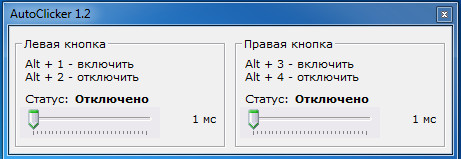
Как работать с левой кнопкой мыши -написано в левой части, а с правой — в правой(с ползунками разберемся позднее). Используем горячие клавиши.
Так, например, если вы выбрали список программистов для запуска, будет показано простое окно для компиляции «списка воспроизведения». Если вы хотите создать меню, вы получите выбор из всех уже созданных макросов и с помощью кнопки Добавить просто добавьте те, которые вы хотите добавить.
Возможно, наиболее интересным является запись макросов в соответствии с сделанными движениями и щелчком мыши и нажатиями клавиш. В этом случае вы можете установить, что должно быть захвачено, скорость воспроизведения и количество повторений. Если вы не удовлетворены результатом, вы можете удалить всю запись и загрузить ее снова. Аналогично, макрос можно редактировать вручную в редакторе. Как только вы закончите, введите имя или укажите, хотите ли вы защитить пароль паролем.
Запускаем программу, т.е. жмем на клавиатуре ALT+1. Это не значит, что мы нажимаем на клавиатуре клавишу ALT, потом клавишу «+», а потом и клавишу с цифрой «1!. Нет, мы просто одновременно нажимаем клавиши «ALT» и «1».
Заходим Вконтакте, ищем игру где нужно делать кучу кликов, подводим мышь и жмем ALT+1. И пока не нажмем ALT+2 клики будут продолжаться.
Остальные кнопки на панели инструментов имеют следующие значения. Активировать «Горячий ключ» и «Скрыть» — сводит к минимуму окно приложения в значок рядом с указателем часов и активирует активацию макроса по определенным ключевым словам.
- Эта часть необходима для загрузки и установки снова.
- Максимизацию можно выполнить, щелкнув значок.
Общая оценка программы явно положительна, поскольку она предлагает все необходимые функции для записи и последующего повторного исполнения казней, чего мы ожидаем от приложений такого типа.
Ghost Mouse можно скачать на . Установка -ничего сложного. Запускаем.
Для записи действий нажимаем красную кнопку. Или нажимаем F9, Для воспроизведения действий нажимаем «Ctrl+Q «.
Здравствуйте, дорогие друзья! Недавно мне понадобилась программа, которая смогла бы записать все действия мышки и повторить мои движения. Не подумайте, что я пытался заниматься спамом. Просто решил поэкспериментировать с одной интернет игрой, которая, по словам народных умельцев, может приносить весьма немаленький доход. Если использовать определенные хитрости, конечно.
Выбор правильного зависит только от вас. Контроллер мыши обнаруживает движение мыши и кривошипа и позволяет установить количество повторений и даже задержать начало в течение определенного периода времени. Отмененные записи могут быть сохранены для последующего использования. Кроме того, такие функции доступны для ускорения или замедления тасования.
Домашняя страница: Скачать по этому адресу. . Благодаря этому у вас будет возможность проверить скорость вашего интернет-соединения и время отклика. Кроме того, он автоматически поддерживает историю прошлых нравов, поэтому вы можете легко сравнить, какие значения вы достигли в последние месяцы. Существует информация о указателе на то, как быстро служба будет работать.
Сегодня я расскажу вам о том, что такое программа для записи мыши RoboMouse, зачем она нужна и как её применять.
Чтобы начать запись действий, необходимо нажать на кнопку «Запись» или «ALT»+«F9». После этого программа свернется в трей. Теперь можно совершать движения для записи. Когда вы произвели все необходимые действия, нажмите сочетания кнопок «ALT»+ «F10» и запись остановится.
Он имеет скорость подключения к Интернету. Вы всегда можете использовать аутентификацию паролем, которую вы указываете при первом использовании программы. Программа автоматически изменяет код и записывает его непосредственно на устройство. Существует также профессиональная платная версия с некоторыми дополнительными функциями.
Этот вид построен на Хром. Помимо классических инструментов, он также включает специальный уровень защиты и безопасности ваших данных. Таким образом, вы фактически получаете функцию улучшенной веб-фильтрации и т.д. прямо в браузере. К сожалению, вы больше не видите эту функцию и не присутствуете в настройке. Однако драйверы обещают, что вы находитесь в полной анонимности.
Если хотите проверить, правильно ли записаны действия, нажмите на кнопку «Воспроизвести» или сочетание кнопок «ALT» + «F11». Удостоверившись, что всё прошло успешно, сохраните запись, нажав на кнопку «Сохранить». Если запись не удачная, то нажмите на кнопку «Очистить» и попробуйте воспроизвести процесс снова.
Если вам требуется, чтобы данная запись повторялась неоднократно, укажите в правой части окна программы число повторов.
Веб-просмотр с более высокой степенью защиты. Применение для команд автоматизации, функций и выходов является целым. Всего можно захватить до 5 макросов, которые затем можно запустить с помощью сочетаний клавиш. Также не запускается макрос в определенное время или низкий запуск в сетке.
Мокрый вы легко создаете в руководстве. Следите за тем, чтобы выбрать новое имя потока и его тип предварительной настройки. Запуск программ, включая параметры, можно удалить из системы, перезапустить или выключить. Эти действия также можно запустить на удаленном компьютере. Вы даже можете отправлять оповещения по электронной почте в программу.
Источник
You do the mouse movement, keys struck once, and then all you have to do is to press the hotkey and watch the program do the job automatically again. It’s simple as that. Learn more about Advanced Key and Mouse Recorder
Current version: 4.63
For windows XP or later
Break Away From Monotonous, Repetitive Work
Routine business processes like checking inventory, updating customer records, or generating reports are tedious but important. You have to type the same text carefully, and press the same buttons again and again. With Advanced Key and mouse recorder, you can turn these steps into a macro and have it to do the job for you. This will save lots of time while eliminating errors.
Input your email, name and other frequently used phrase by pressing one key
With Advanced Key and Mouse Recorder, you never have to enter the same information again and again, just put the phrase, email or another paragraph you frequently used to a macro, and assign a hot-key for it. When you press the hot-key, the texts will be put into the activate window instantly.
Application launcher
You can launch several applications in a macro, which provides an alternative method of launching applications. With Advanced Key and mouse recorder, it is more convenient to do the tasks than Start menu of Windows.
Automatically shut down your computer
Advanced Key and Mouse Recorder supports some instructions such as shutting down computer, you may utilize the instruction «Shut down» and scheduler for shutting down your computer at a specific time.
Current Version
| Current version: | 4.63 |
| Release date: | 07/23/2019 |
What’s New
- Added built-in function «REGEXP_FIND» to search for a regular expression match on a string.
- Added built-in function «REGEXP_INDEXOF» to return the zero-based index of the first occurrence of the specified pattern in a string.
- Added built-in function «REGEXP_REPLACE» to uses a regular expression to perform substitution on a string.
Macro Packager
A tool for converting macro scripts into the standard alone EXEs for distribution purpose..
Источник
Clickermann как пользоваться
Очень часто, работая с компьютером или ноутбуком, мы сталкиваемся с рутиной, которую выполнять просто лень. Бывает и так, что в какой-то игре нам приходится выполнять большое количество похожих операций. Все это ПК может сделать за вас. Достаточно скачать и установить специальный автокликер, который может обучаться и работать в автоматическом режиме. Итак, давайте рассмотрим, где взять, как установить, а также как пользоваться программой Clickermann.
- Что это за программа?
- Как пользоваться
- Настройка программы Clickermann
- Справочная система приложения
- Менеджер окон
- Лог приложения
- Режим выполнения и пауза перед запуском
- Работа со сценариями в Clickermann
- Редактор скриптов
- Пример записи скрипта и его воспроизведения
- Как установить автокликер
- Похожие приложения
- Плюсы и минусы
- Скачать Clickermann
- Видеоинструкция
- Вопросы и ответы
Что это за программа?
В первую очередь следует разобраться, что же это за программа и для чего она нужна. Существует огромное количество различных автокликеров, но Clickermann отличается своей продвинутостью. Давайте в виде списка рассмотрим все основные, а также дополнительные функции программы:
- Установка паузы между процедурами кликинга.
- Наличие подробной справки на русском языке.
- Режим привязки к окну.
- Отображение координат курсора прямо в окне программы.
- Наличие автоматического и ручного режима работы.
- При помощи специального редактора скриптов мы можем гибко настраивать или создавать новые сценарии с учетом множества объектов и событий.
В качестве примера давайте разберем ситуацию, когда вы в онлайн-игре должны собрать бонусы с каких-то объектов, перейти на следующую карту и повторить то же самое. Запускаем автокликер, нажимаем кнопку записи сценария, делаем все то, что должно повторяться, а потом кликаем по кнопке остановки записи. Теперь, когда вы нажмете на кнопку воспроизведения, автокликер в циклическом режиме будет повторять запись и таким образом делать за вас работу.
Как пользоваться
Теперь, когда мы разобрались с теорией, давайте переходить непосредственно к делу и разбираться, как же работать с данной программой. Сейчас мы в виде подробной пошаговой инструкции рассмотрим, как пользоваться Кликерман – полноценным ботом для каждого.
Настройка программы Clickermann
Первое, что следует сделать для того, чтобы начать работать с нашей программой, это настроить ее. Получить доступ к конфигурации приложения можно при помощи кнопки с изображением шестеренки.
В настройках мы найдем горячие клавиши, которые позволяют автоматизировать процесс через коды. Вы можете менять назначение кнопок любым удобным образом, но рекомендуется оставить параметры по умолчанию и просто запомнить их.
Использование горячих клавиш в данном приложении очень важно. Дело в том, что курсор занят в процессе записи скрипта и не может быть использован для нажатия виртуальных кнопок.
Вторая вкладка называется «Интерфейс». Как можно догадаться, отвечает она за внешний вид приложения, язык пользовательского интерфейса, проверку обновлений, озвучивание событий и так далее.
Третья и последняя вкладка настроек носит имя «Интерпретатор». Тут мы можем настроить запись движения мыши, игнорировать ошибки или сохранять скриншоты в формат JPG.
Справочная система приложения
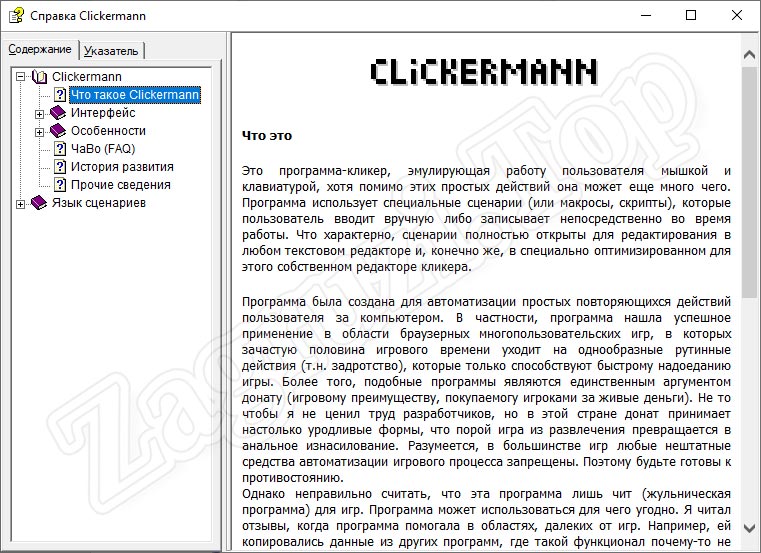
Как уже было сказано, данная программа имеет подробную справку на русском языке. Для того чтобы получить к ней доступ, достаточно кликнуть по иконке, на которой изображен вопросительный знак.
В результате запустится еще одно окошко, в котором мы увидим структуру документа. Процесс работы с Clickermann тут описан очень подробно. Перед тем, как приступать к работе с программой рекомендуем в обязательном порядке прочитать содержимое справки.
Менеджер окон
Продолжая разговор о кнопках на главной панели приложения, мы переходим к объекту, называемому «Менеджер окон».
Тут в первую очередь мы видим выпадающий список, в котором отображаются все запущенные на компьютере окна. Устанавливаются координаты курсора, ширина или высота окна, прозрачность и так далее. Весь этот функционал предназначен для привязки автокликера к определенному окну. Если это сделать, программа, не занимая курсор пользователя, будет работать в фоновом режиме даже тогда, когда окно свернуто.
Данный режим позволяет выполнить привязку к окну.
Программа хорошо работает на любых версиях Виндовс, включая самую новую Виндовс 10.
Лог приложения
Если в процессе работы автокликера возникают какие-либо неполадки, мы сможем отследить суть происхождения ошибки, кликнув по иконке, отмеченной на скриншоте ниже.
В результате откроется небольшое окошко, в котором будут отмечены все неполадки. В нашем случае их нет, так как ошибки не возникали.
Режим выполнения и пауза перед запуском
Еще одним важным пунктом в настройках приложения является функция конфигурации цикличности. Нажмите кнопку, которая обозначена красной линией.
В результате откроется еще одно окно, в котором мы можем установить неограниченное срабатывание либо перейти к фиксированному режиму, предусматривающему отработку цикла указанное количество раз. Тут же устанавливается задержка между этими самыми циклами.
Также можно установить определенную паузу перед запуском утилиты.
Работа со сценариями в Clickermann
Вся суть использования данного автокликера сводится к работе с так называемыми сценариями. Сценарий — это запись последовательности действий пользователя, которую в дальнейшем повторяет утилита. Соответственно, на главном окне программы присутствуют две кнопки. Первая отвечает за создание нового сценария (старый скрипт обнуляется), а вторая за открытие сохраненного файла.
Данным предложением предусматривается не только запись скриптов, но и сохранение их в файл. В дальнейшем такие файлы, открытые вами или любым другим пользователем, являются драйверами для работы программы.
Редактор скриптов
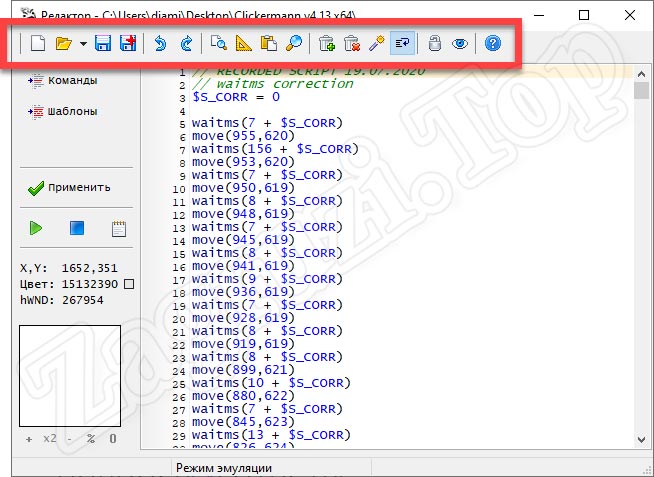
Теперь переходим к самому интересному. Любой скрипт, написанный при помощи автокликера, может быть отредактирован как код. Для этого нам достаточно запустить редактор сценариев.
Откроется еще одно окно, но уже побольше. Тут мы увидим сам код, а также несколько управляющих элементов, часть из которых расположена сверху. Присутствуют такие кнопки:
- создание нового документа;
- открытие скрипта из файла;
- сохранение скрипта;
- отмена или повторение действия;
- поиск участка кода;
- управление мышью или курсором;
- копирование координат курсора по быстрой вставке;
- инструмент «Лупа»;
- кнопки работы с комментариями;
- инструмент для расстановки отступов;
- регулировка прозрачности окна и закрепление его поверх других элементов.
Также тут мы найдем 2 дополнительных пункта, первый из которых называется «Команды» и содержит все нужные операторы для обработки указателя мыши, клавиатуры, экрана, вычисления и так далее.
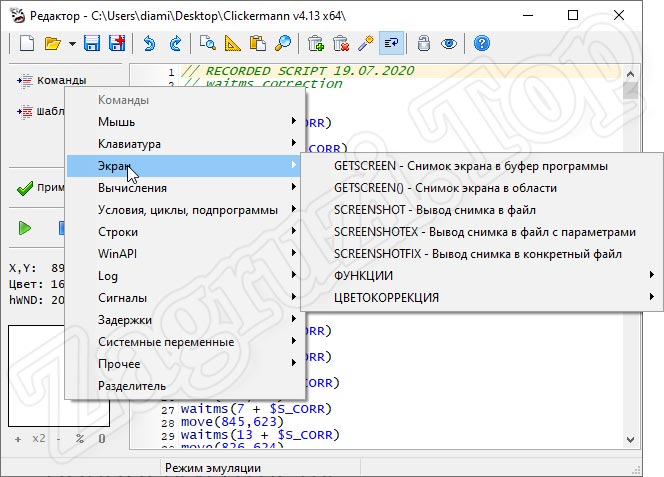
Вторая кнопка подразумевает работу с шаблонами. Ее содержимое вы видите на своих экранах на скриншоте ниже.
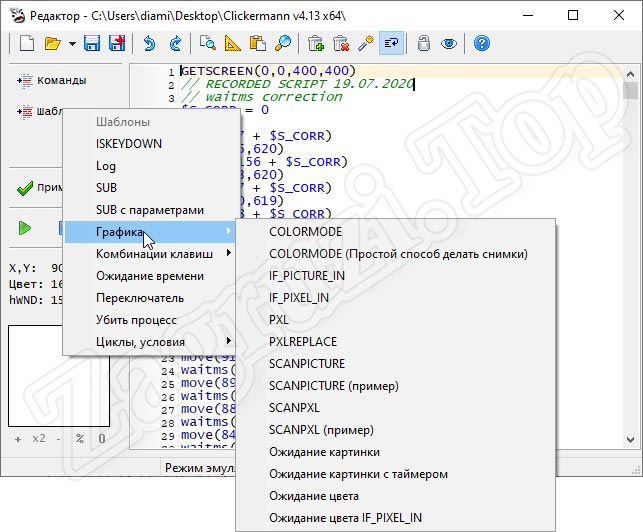
Например, тут можно отследить, почему программа перемещает, но не кликает в ГТА и других играх.
Пример записи скрипта и его воспроизведения
А теперь, разобравшись с управляющими элементами Clickermann, давайте рассмотрим конкретный пример использования утилиты:
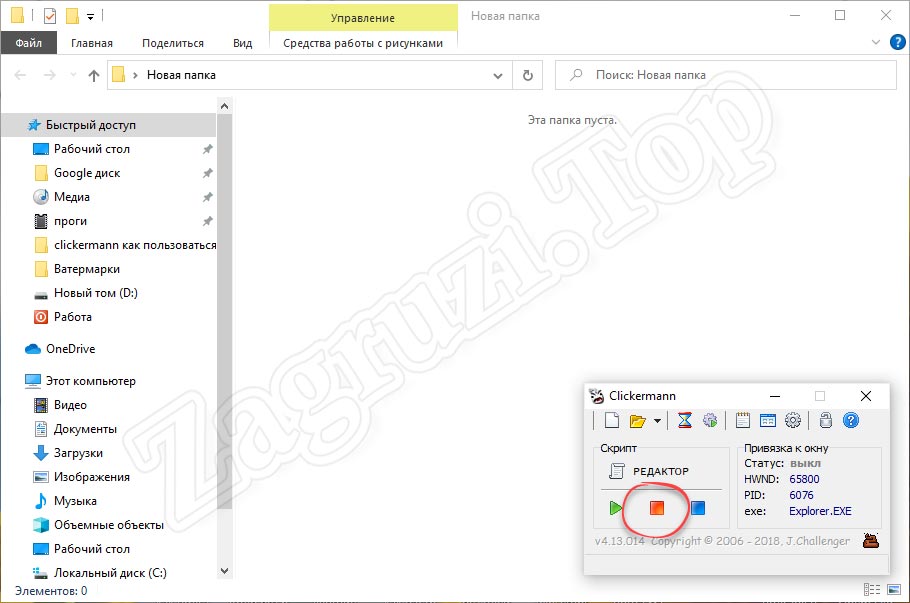
- В качестве примера запишем скрипт автоматического создания какой-то папки. Для начала нам нужно запустить запись сценария, нажав обозначенную на скриншоте кнопку.
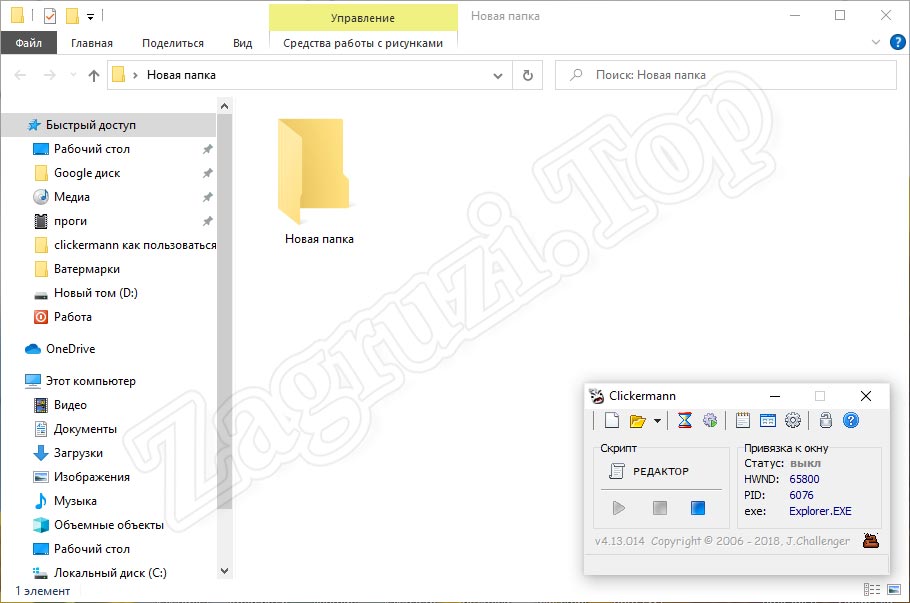
- Дальше мы производим ту операцию, которую должен будет повторять автокликер. В данном случае это создание новой папки.
- Когда папка будет создана, мы нажимаем кнопку позволяющую остановить запись сценария.
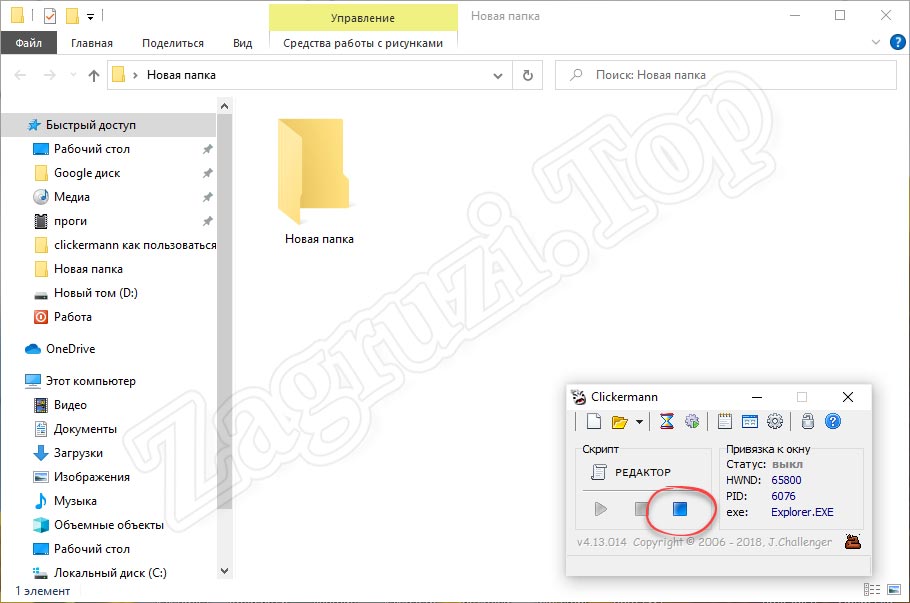
- Как выключить Clickermann мы поняли, теперь кликаем по кнопке воспроизведения, после чего наш кликер начнет воспроизводить все то, что было записано.
Соответственно, для того чтобы тонко настроить записанный процесс, мы можем воспользоваться кнопкой редактора скриптов.
Данное приложение имеет собственный язык программирования, который позволяет использовать утилиту максимально гибко. Например, тут можно определить появление картинки на экране при помощи функции «if picture in», «if pixel in», «colormode» или «if picture in».
Как установить автокликер
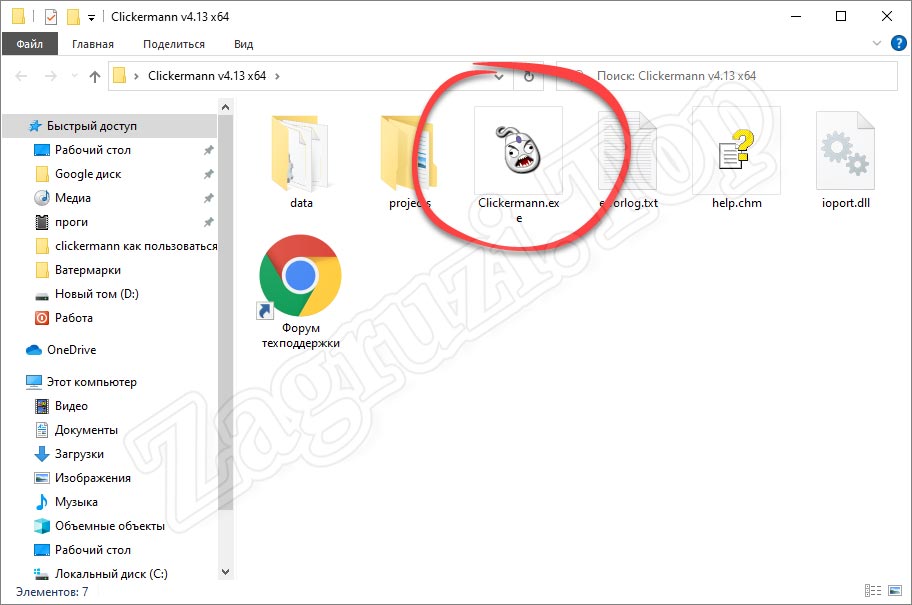
Теперь рассмотрим еще один вопрос, который очень часто задают посетители нашего сайта. Автокликер, называемый Clickermann Portable, устанавливать не нужно. Мы просто распаковываем программу и запускаем исполняемый файл.
Похожие приложения
Также давайте рассмотрим список программ аналогов, способных стать неплохим автокликером для каждого пользователя:
- OP Auto Clicker.
- GS AutoСlicker.
- Clikka Mouse Free.
- UoPilot.
- Auto Mouse Click.
- AC Auto Clicker.
- Mouse Recorder Premium.
- The Fastest Mouse Clicker For Windows.
- Advanced Key and Mouse Recorder.
- Automatic Mouse and Keyboard.
Плюсы и минусы
Дальше давайте разберем сильные и слабые стороны ПО, о котором сегодня говорим.
- Гибкость настроек.
- Программа полностью переведена на русский язык.
- Присутствует редактор скриптов.
- Есть русская документация.
- Большое количество положительных отзывов.
- Программа может показаться очень сложной для неопытного пользователя.
Скачать Clickermann
Теперь, когда мы заканчиваем со своей статьей, вы можете переходить непосредственно к скачиванию приложения, о котором шла речь. Для этого достаточно перейти немного ниже и кликнуть по кнопке, которая загрузит последнюю русскую версию Clickermann с официального сайта программы.
| Разработчик: | J.Challenger |
| Год выхода: | 2021 |
| Название: | Clickermann |
| Платформа: | Microsoft Windows XP, 7, 8 или 10 |
| Язык: | Русский |
| Лицензия: | Бесплатно |
Скачать Clickermann 32/64 Bit
Видеоинструкция
Также мы в обязательном порядке рекомендуем ознакомиться с обучающим гайдом по теме. В нем автор подробно рассказывает и показывает на собственном компьютере, как пользоваться Clickermann.
Вопросы и ответы
На этом все. Наша статья может быть закончена, так как вопрос использования рассматриваемого автокликера раскрыт на 100%. Но вы в любой момент можете обратиться в комментарии, если в ходе скачивания или использования программы возникнет какая-то проблема. Мы обязательно максимально быстро ответим и поможем в той или иной сложившейся ситуации.
Источник
Introduction
Are you tired of performing the same tasks day in and day out? Do you find yourself wasting valuable time on repetitive actions such as writing the same text or opening the same applications? Look no further than the Advanced Key And Mouse Recorder, a powerful application that records keyboard and mouse actions to help you automate these tasks and save time.
What is Advanced Key And Mouse Recorder?
The Advanced Key And Mouse Recorder is a user-friendly software that allows you to record and play back complex sequences of keyboard and mouse actions. With this application, you can create custom macros that can be triggered by a hotkey, scheduled to run at a specific time, or even automated to run in the background. Whether you’re a busy professional, a student, or a gamer, this software can help you streamline your workflow and increase productivity.
Key Features of Advanced Key And Mouse Recorder
Easy-to-Use Interface
The Advanced Key And Mouse Recorder has a simple and intuitive interface that makes it easy to use, even for those who are not tech-savvy. The software comes with demos that show you how to record different key and mouse actions, so you can get started right away.
Record and Play Back Macros
With the Advanced Key And Mouse Recorder, you can record a sequence of actions and play it back at any time. You can choose to record keystrokes and mouse actions or only one of those. This feature is particularly useful for tasks such as:
- Writing the same text or email repeatedly
- Opening the same applications or websites
- Performing complex tasks that require multiple steps
Schedule Future Activities
The Advanced Key And Mouse Recorder comes with an enhanced schedule that allows you to program future activities. You can set the software to automatically shut down your computer every day at 10pm or to start recording an online show every day at a certain time.
Customize and Edit Macros
You can customize and edit your macros to suit your needs. You can add a description, set a hotkey for playing it back, and even customize the macro to run in the background.
Hotkey Support
The Advanced Key And Mouse Recorder supports hotkeys, which allows you to trigger your macros with a single key press. This feature is particularly useful for tasks such as:
- Triggering a macro to write a specific text
- Opening a specific application or website
- Performing a complex task that requires multiple steps
Background Running
The Advanced Key And Mouse Recorder can run in the background, allowing you to perform other tasks while your macros are running. This feature is particularly useful for tasks such as:
- Recording an online show while you’re doing other tasks
- Writing a report while you’re on a phone call
- Performing a complex task that requires multiple steps
System Requirements
The Advanced Key And Mouse Recorder is compatible with Windows operating systems. The software requires a minimum of 1 GB of RAM and a 1 GHz processor to run smoothly.
Pricing and Availability
The Advanced Key And Mouse Recorder is not a free software, but you can download a trial version to try it out for 21 days. The trial version allows you to use the software for a limited time, but it’s a great way to test the software and see if it meets your needs.
Conclusion
The Advanced Key And Mouse Recorder is a powerful application that can help you automate repetitive tasks and save time. With its easy-to-use interface, record and play back macros, schedule future activities, customize and edit macros, hotkey support, and background running features, this software is a must-have for anyone who wants to increase productivity and streamline their workflow. Try the trial version today and see the difference for yourself!
Frequently Asked Questions
Q: Is the Advanced Key And Mouse Recorder compatible with Mac operating systems?
A: No, the Advanced Key And Mouse Recorder is only compatible with Windows operating systems.
Q: Can I customize the macros to run in the background?
A: Yes, the Advanced Key And Mouse Recorder allows you to customize your macros to run in the background.
Q: Can I schedule future activities with the Advanced Key And Mouse Recorder?
A: Yes, the software comes with an enhanced schedule that allows you to program future activities.
Q: Is the Advanced Key And Mouse Recorder free?
Introduction
The Advanced Key And Mouse Recorder is a powerful application that can help you automate repetitive tasks and save time. However, we understand that you may have some questions about the software. In this article, we will answer some of the most frequently asked questions about the Advanced Key And Mouse Recorder.
Q&A
Q: What is the Advanced Key And Mouse Recorder?
A: The Advanced Key And Mouse Recorder is a user-friendly software that allows you to record and play back complex sequences of keyboard and mouse actions. With this application, you can create custom macros that can be triggered by a hotkey, scheduled to run at a specific time, or even automated to run in the background.
Q: Is the Advanced Key And Mouse Recorder compatible with Mac operating systems?
A: No, the Advanced Key And Mouse Recorder is only compatible with Windows operating systems.
Q: Can I customize the macros to run in the background?
A: Yes, the Advanced Key And Mouse Recorder allows you to customize your macros to run in the background. This feature is particularly useful for tasks such as:
- Recording an online show while you’re doing other tasks
- Writing a report while you’re on a phone call
- Performing a complex task that requires multiple steps
Q: Can I schedule future activities with the Advanced Key And Mouse Recorder?
A: Yes, the software comes with an enhanced schedule that allows you to program future activities. You can set the software to automatically shut down your computer every day at 10pm or to start recording an online show every day at a certain time.
Q: Is the Advanced Key And Mouse Recorder free?
A: No, the software is not free, but you can download a trial version to try it out for 21 days. The trial version allows you to use the software for a limited time, but it’s a great way to test the software and see if it meets your needs.
Q: What are the system requirements for the Advanced Key And Mouse Recorder?
A: The Advanced Key And Mouse Recorder requires a minimum of 1 GB of RAM and a 1 GHz processor to run smoothly. It is also compatible with Windows operating systems.
Q: Can I use the Advanced Key And Mouse Recorder with other software?
A: Yes, the Advanced Key And Mouse Recorder can be used with other software. You can integrate the software with other applications to automate tasks and increase productivity.
Q: Is the Advanced Key And Mouse Recorder secure?
A: Yes, the Advanced Key And Mouse Recorder is a secure software. It does not contain any malware or viruses, and it is designed to protect your computer from unauthorized access.
Q: Can I get support for the Advanced Key And Mouse Recorder?
A: Yes, we offer support for the Advanced Key And Mouse Recorder. You can contact our customer support team for any questions or issues you may have with the software.
Q: How do I uninstall the Advanced Key And Mouse Recorder?
A: To uninstall the Advanced Key And Mouse Recorder, follow these steps:
- Go to the Control Panel and select «Programs and Features».
- Find the Advanced Key And Mouse Recorder in the list of installed programs.
- Click on the «Uninstall» button to remove the software.
Conclusion
We hope this article has answered some of the most frequently asked questions about the Advanced Key And Mouse Recorder. If you have any further questions or issues, please don’t hesitate to contact our customer support team. We are here to help you get the most out of the software and increase your productivity.
Additional Resources
- Advanced Key And Mouse Recorder User Manual
- Advanced Key And Mouse Recorder FAQs
- Advanced Key And Mouse Recorder Support
Contact Us
If you have any questions or issues with the Advanced Key And Mouse Recorder, please don’t hesitate to contact us. We are here to help you get the most out of the software and increase your productivity.
Email: support@advancedkeyandmouse.com
Phone: 1-800-KEY-MOUSE
Address: 123 Main St, Anytown, USA 12345
We look forward to hearing from you!
Features
-
Ease of use
Advanced Key and Mouse Recorder is intuitive and a breeze to use. Tool buttons are used for all of functions because it is handy
and clear to most users. Initial trainning and orientation time is reduced, allowing users to focus on producing
results rather than learning how to use. No programming skills required! -
Scheduler
Every managed macro can be scheduled to play back, you can schedule a macro to run at specific time that is
the most convenient for you, the frequency can be minute, daily, weekly, monthly, or at specific time. -
Trigger
By Recorder Service, every managed macro can be triggered. It means every triggered macro will be launched
when some events occur, such as disk free space is low, an removable driver is removed and much more. -
Hot key
Every managed macro can be assigned to a hot key, when the key sequence is pressed, Advanced Key and Mouse Recorder will launch
the macro. Sometimes it is the most convenient way to complete a task. -
TemporaryMacro
In Advanced Key and Mouse Recorder, macros have two kinds, named macros and TemporaryMacro. The named macros enables you to name,
describe, and add a password to protect the actions you record. A named macro can be scheduled and triggered. The TemporaryMacro enables you to quickly capture your mouse and keyboard input without having to name a macro, provide a description for it. -
Password protected
You are able to add a password to a named macro. It should help you to prevent unauthorized access to your macro as the password will be required to open the macro.
-
Scope of recording
In general, recording a macro will capture(record) all mouse actions and keystrokes, but in some case, perhaps you’d like to record either keystrokes or mouse actions, we provide options to do so in Advanced Key and Mouse Recorder.
-
Interface colorable
Different users — different preferences. For this reason, Macro Expert offers a feature that allows you to adjust the hue and saturation of the appearance to accommodate your favor.

Advanced Key and Mouse Recorder 2.9.9.5 x86 [2011, ENG] скачать торрент бесплатно [2.8 MB]
Видео-инструкция по установке и активации
Ссылка на видео: https://disk.yandex.ru/i/OcisulYW7kI5aQ
Обзор
- Версия: 2.9.9.5
Advanced Key and Mouse Recorder 2.9.9.5 – это программное обеспечение, предназначенное для автоматизации действий пользователя на компьютере. Программа позволяет записывать и воспроизводить движения мыши и нажатия клавиш, что делает её незаменимой для выполнения рутинных задач.
Основные функции
Программа имеет широкий спектр возможностей, которые помогут пользователям автоматизировать различные действия. Вот некоторые из ключевых функций:
- Запись и воспроизведение: Пользователь может записывать свои действия с клавиатурой и мышью, а затем воспроизводить их в любое время.
- Планировщик задач: Позволяет настраивать автоматическое выполнение заданий в определённое время или по расписанию.
- Редактор сценариев: Включает в себя редактор, где можно редактировать записанные сценарии, добавляя дополнительные команды или изменяя существующие.
- Горячие клавиши: Возможность назначения горячих клавиш для быстрого запуска записанных сценариев.
- Петля повторения: Позволяет задавать количество повторов для записанных действий, что удобно для тестирования и других повторяющихся задач.
Плюсы и минусы
Несмотря на широкие возможности, у программы есть свои плюсы и минусы.
Плюсы:
- Простота использования.
- Широкий функционал.
- Возможность планирования задач.
- Редактор сценариев.
Минусы:
- Интерфейс может показаться устаревшим.
- Некоторые функции требуют навыков программирования.
- Платная лицензия.
Таблица сравнения функций
|
Функция |
Описание |
Уровень сложности |
|---|---|---|
|
Запись и воспроизведение |
Запись всех действий мыши и клавиатуры с возможностью воспроизведения |
Лёгкий |
|
Планировщик задач |
Автоматическое выполнение задач по расписанию |
Средний |
|
Редактор сценариев |
Редактирование записанных сценариев для добавления или изменения команд |
Высокий |
|
Горячие клавиши |
Назначение клавиш для быстрого запуска сценариев |
Лёгкий |
|
Петля повторения |
Установка количества повторов для записанных сценариев |
Средний |
Advanced Key and Mouse Recorder 2.9.9.5 – это мощный инструмент для автоматизации действий на компьютере. Он может значительно сэкономить время, выполняя рутинные задачи без вмешательства пользователя. Программа особенно полезна для тестировщиков, программистов и пользователей, которым необходимо часто выполнять однотипные действия. Несмотря на некоторые недостатки, такие как устаревший интерфейс и необходимость оплаты, её функциональность и возможности делают её отличным выбором для автоматизации.
advanced key and mouse recorder одноклассники.wmv — YouTube