
Advanced IP Scanner — Справка
Advanced IP Scanner — это быстрая и удобная бесплатная программа для сканирования сетей. Она позволит в считанные секунды найти все компьютеры в сети и получить доступ к их ресурсам. Одним кликом мыши можно выключить или включить удаленный компьютер, подключиться к нему по Radmin, и не только!
Все об Advanced IP Scanner за 3 минуты (видео)
Как сканировать сеть, узнать IP и MAC-адреса
Использование Advanced IP Scanner
Сканирование сети
1. Введите нужный Вам диапазон IP адресов (кнопка «IP» в панели инструментов поможет Вам установить диапазон IP адресов Вашей сети).
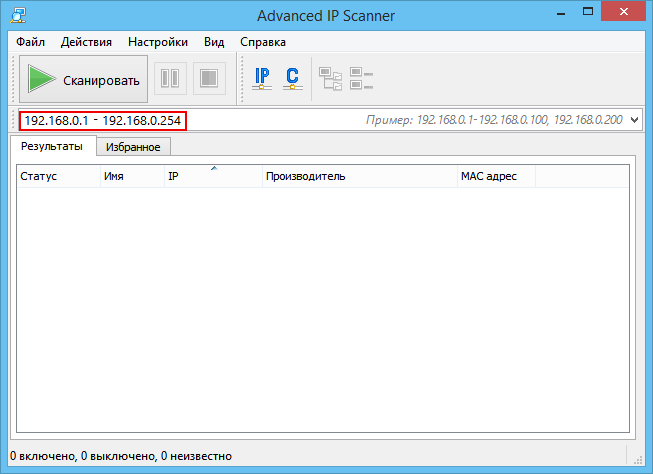
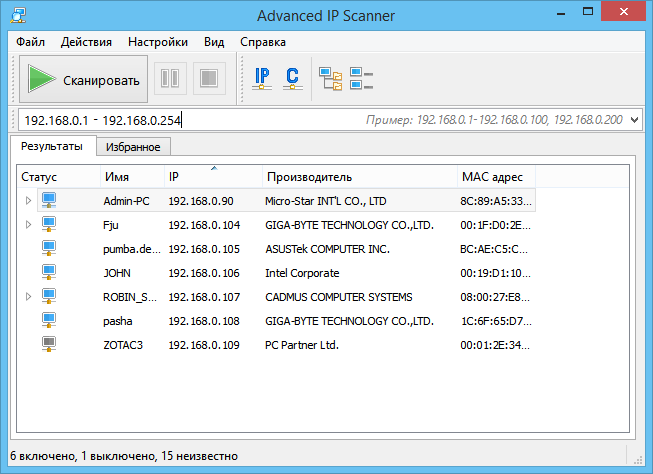
2. Нажмите кнопку «Сканировать». По завершении сканирования Вы получите список компьютеров сети.
Создание списка избранных компьютеров для постоянной работы с ними
1. Проведите сканирование сети.
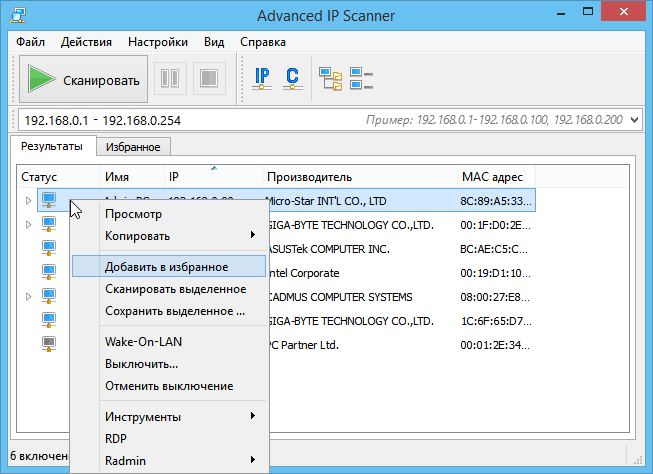
2. Выделите нужные компьютеры и выберите в контекстном меню «Добавить в избранное».
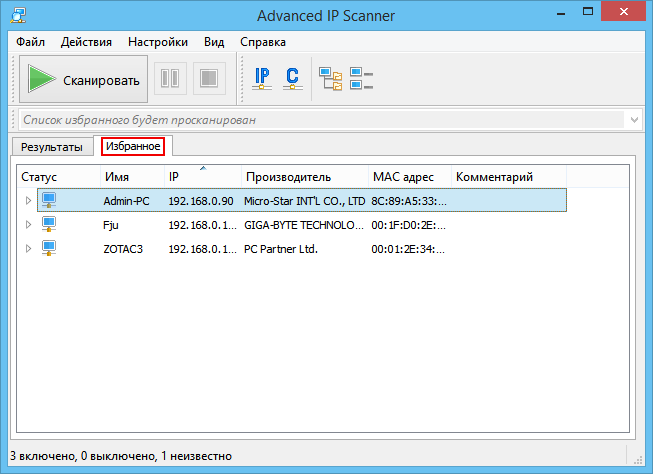
3. Теперь с этими компьютерами можно работать на вкладке «Избранное».
Вы можете также сохранить информацию о компьютерах из списка компьютеров. Файл сохраняется в форматах .xml, .html, .csv.
Доступно :
- из контекстного меню — «Сохранить выделенное «;
- из главного меню — «Файл → Сохранить как… «.
Для загрузки списка компьютеров из файла в «Избранное» выполните следующее : из главного меню — «Файл → Загрузить в избранное… «.
Radmin и Advanced IP scanner
Radmin — это одна из лучших программ удаленного администрирования ПК для платформы Windows, которая позволяет полноценно работать на удаленном компьютере с помощью обычного графического интерфейса.
1. Выберите нужный компьютер из результатов сканирования сети или из «Избранного».
2. Если при сканировании данного компьютера обнаружен Radmin Server, то Вы можете к нему подключиться, выбрав нужный тип соединения Radmin в контекстном меню. Для подключения к удаленному компьютеру на вашем компьютере должен быть установлен Radmin Viewer, который предоставляется бесплатно и доступен для скачивания здесь: www.radmin.ru/download/.
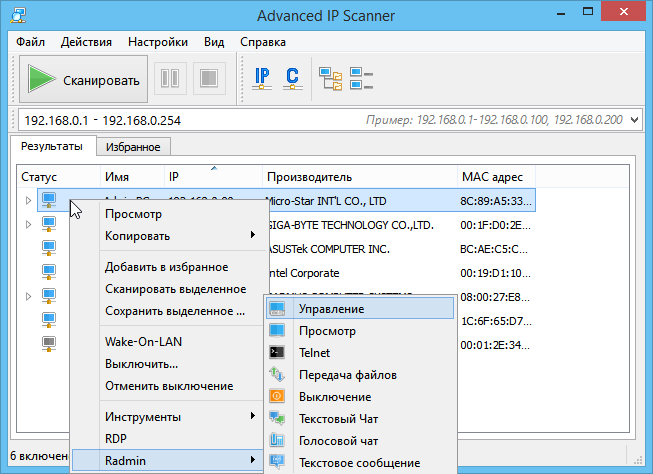
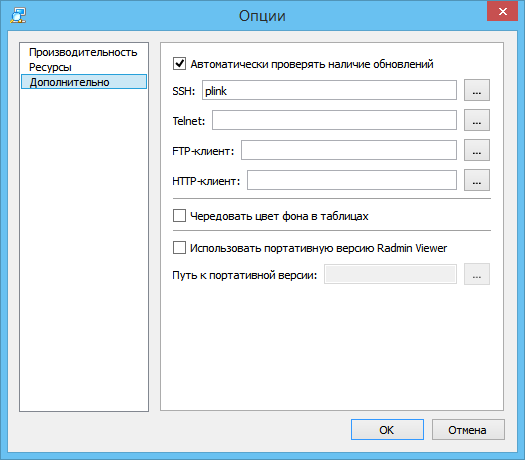
Вы так же можете работать с портативной версией Radmin Viewer. Для этого в пункте «Настройки → Опции → Дополнительно» включите настройку «Использовать портативную версию Radmin Viewer» и укажите путь к ней.
Функции
Сохранить список
Позволяет сохранить список компьютеров из текущей вкладки. Файл сохраняется в формате .xml, .html, .csv.
Доступно :
- из контекстного меню — «Сохранить выделенное «;
- из главного меню — «Файл → Сохранить как… «.
Загрузить список
Позволяет загрузить список компьютеров из указанного файла в «Избранное». Для загрузки можно использовать только .xml файлы.
Доступно :
- из главного меню — «Файл → Загрузить в избранное… «.
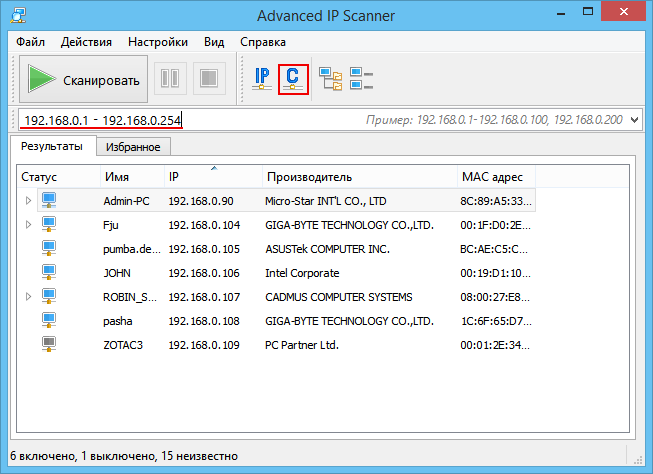
Панель инструментов — Подсеть класса C
Позволяет задать начальный IP-адрес как ***.***.***.0 и конечный IP-адрес как ***.***.***.255, где «***» — текущие значения введённого IP-адреса.
Доступно :
- из панели инструментов — кнопка «Подсеть класса C».
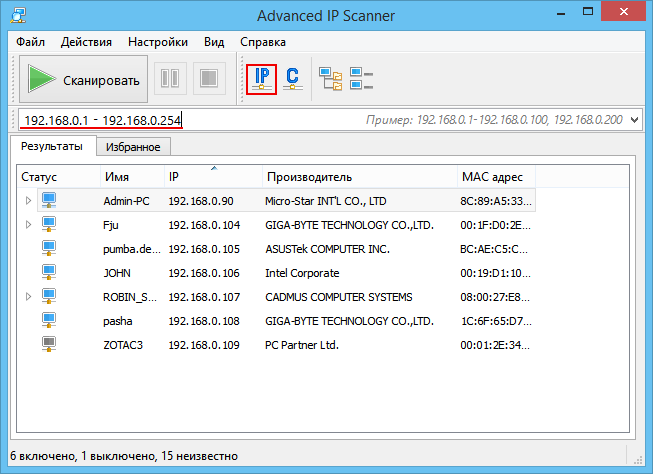
Панель инструментов — Подсеть этого компьютера
Позволяет задать начальный и конечный IP-адрес согласно маске подсети Вашего компьютера.
Доступно :
- из панели инструментов — кнопка «IP».
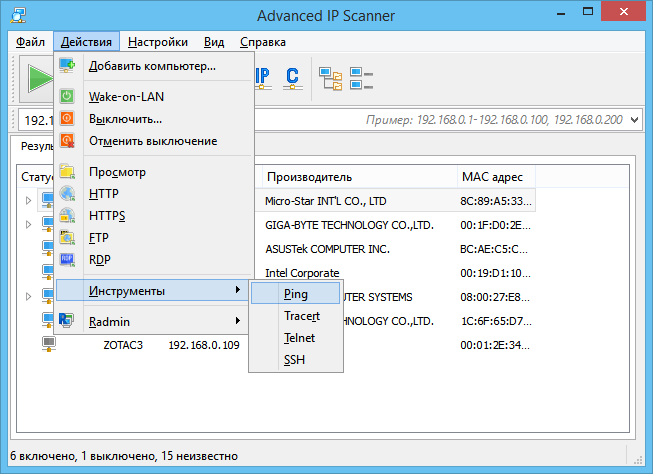
Инструменты — Ping
Запускает окно терминала с командой ping к удаленному компьютеру.
Доступно :
- из контекстного меню — «Инструменты → Ping»;
- из главного меню — «Действия → Инструменты → Ping».
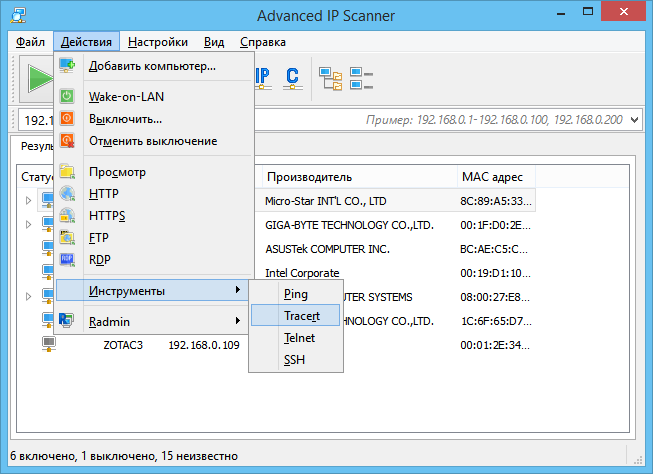
Инструменты — Tracert
Запускает окно терминала с командой trace для трассировки маршрута к удаленному компьютеру.
Доступно :
- из контекстного меню — «Инструменты → Tracert»;
- из главного меню — «Действия → Инструменты → Tracert».
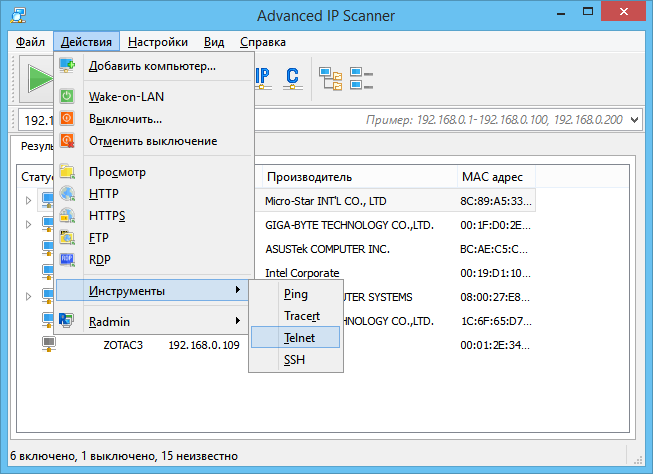
Инструменты — Telnet
Запускает окно терминала, подключенного к выбранному компьютеру по стандартному порту Telnet.
Для использования telnet-клиента, отличного от клиента по умолчанию, нужно задать к нему путь в «Настройки → Опции → Дополнительно».
Доступно :
- из контекстного меню — «Инструменты → Telnet»;
- из главного меню — «Действия → Инструменты → Telnet».
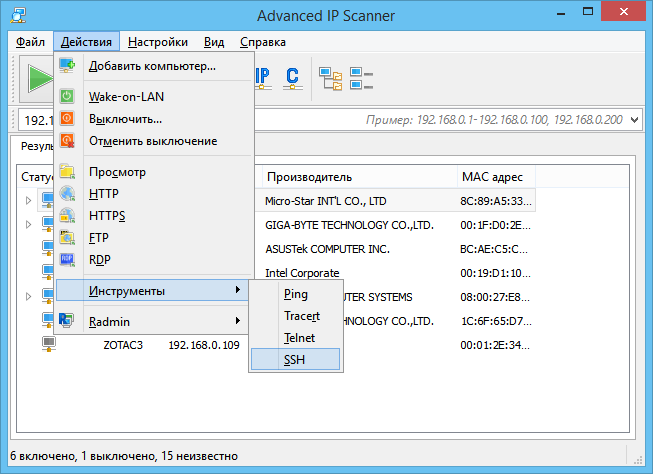
Инструменты — SSH
Позволяет подключиться к выбранному компьютеру с помощью SSH-клиента, выбранного пользователем. SSH-клиент указывается в окне «Настройки → Опции → Дополнительно».
Доступно :
- из контекстного меню — «Инструменты → SSH»;
- из главного меню — «Действия → Инструменты → SSH».
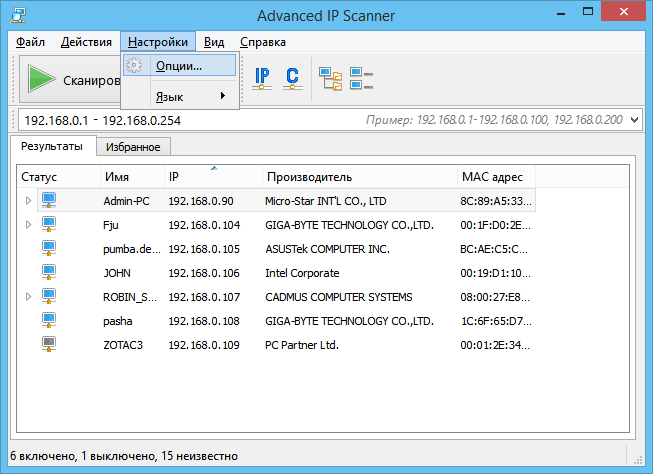
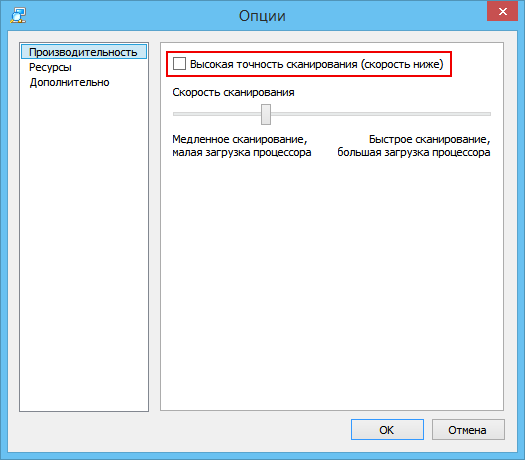
Опции — Производительность
Опция «Высокая точность сканирования» позволяет несколько раз сканировать каждый компьютер, что улучшает точность сканирования, но занимает больше времени.
Ползунок скорости сканирования позволяет плавно изменять скорость сканирования и загрузку процессора и сети.
Для сохранения изменений настроек нажмите кнопку «ОК».
Доступно :
- из главного меню — «Настройки → Опции → Производительность «.
Опции — Ресурсы
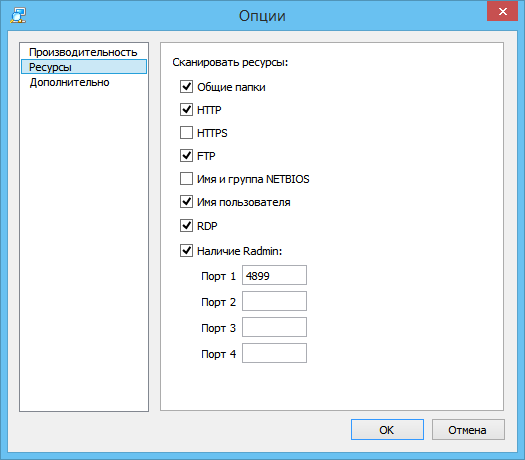
Раздел настроек программы «Ресурсы» позволяет выбрать ресурсы, которые будут сканироваться. Чем меньше выбрано ресурсов, тем меньше времени займет сканирование.
Для сохранения изменений настроек нажмите кнопку «ОК».
Доступно :
- из главного меню — «Настройки → Опции → Ресурсы «.
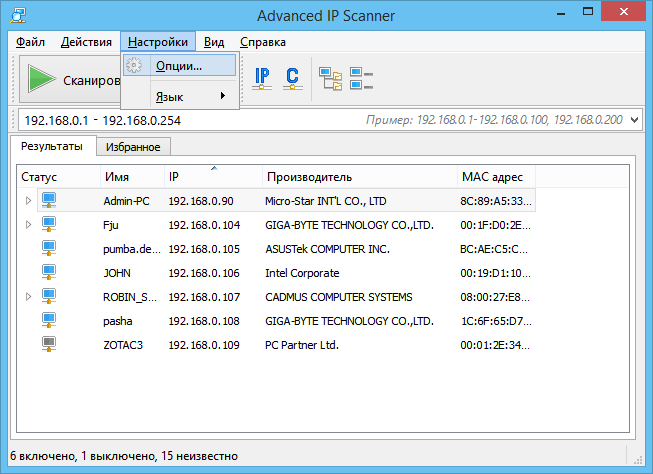
Опции — Дополнительно
Раздел дополнительных настроек программы позволяет включить автоматическую проверку обновлений, указать используемый SSH-клиент, Telnet-клиент, FTP-клиент, HTTP-клиент. Так же здесь можно включить использование портативной версии Radmin Viewer и указать путь к ней.
В данном разделе можно включить чередование цветов в таблице.
Доступно :
- из главного меню — «Настройки → Опции → Дополнительно «.
Выключить компьютер
Позволяет произвести попытку удалённого выключения выбранного компьютера (если у Вас есть на это права).
Доступно :
- из главного меню — «Действия → Выключить «;
- из контекстного меню — «Выключить «;
- из панели инструментов — кнопка «Выключить компьютеры…» (Включить отображение дополнительных кнопок на панели инструментов можно в главном меню в разделе «Вид»).
После нажатия на кнопку «Выключить» появится следующее окно, где, отметив соответствующие флажки, можно сделать следующее:
- «Принудительное выключение» – выключить/перезагрузить даже при наличии запущенных программ, сообщающих о возможной потере несохраненных данных при перезагрузке;
- «Перезагрузка» – перезагрузить вместо выключения;
- «Сообщение» – показать пользователю в окне «ваш компьютер будет перезагружен через N секунд».
Отменить удалённое выключение
Позволяет отменить удалённое выключение для выбранных компьютеров.
Доступно :
- из главного меню — «Действия → Отменить выключение «;
- из контекстного меню — «Отменить выключение «;
- из панели инструментов — кнопка «Отменить выключение» (Включить отображение дополнительных кнопок на панели инструментов можно в главном меню в разделе «Вид»).
Wake-on-LAN
Отправляет команду «Wake-on-LAN» выбранным компьютерам. Эта команда будет отправлена только на те компьютеры, для которых удалось определить MAC-адреса.
Доступно :
- из главного меню — «Действия → Wake-on-LAN»;
- из контекстного меню — «Wake-On-LAN»;
- из панели инструментов — кнопка «Wake-On-LAN» (Включить отображение дополнительных кнопок на панели инструментов можно в главном меню в разделе «Вид»).
Просмотреть компьютер
Откроет окно Проводника для выбранного компьютера.
Доступно :
- из главного меню — «Действия → Просмотр «;
- из контекстного меню — «Просмотр «;
- из панели инструментов — кнопка «Просмотр» (Включить отображение дополнительных кнопок на панели инструментов можно в главном меню в разделе «Вид»).
Подключиться по HTTP
Позволяет подключиться к выбранному компьютеру по протоколу «HTTP» с использованием браузера, выбранного пользователем. HTTP-клиент указывается в окне «Опции → Дополнительно». Если HTTP-клиент не указан, то используется клиент по умолчанию.
Доступно :
- из главного меню — «Действия → HTTP»;
- из списка компьютеров — раскройте компьютер двойным щелчком мыши, нажмите «HTTP» двойным щелчком мыши;
- из панели инструментов — кнопка HTTP (Включить отображение дополнительных кнопок на панели инструментов можно в главном меню в разделе «Вид»).
Подключиться по HTTPS
Позволяет подключиться к выбранному компьютеру по протоколу «HTTPS» с использованием браузера, выбранного пользователем. Используется тот же клиент, что и для подключения по HTTP-протоколу.
Доступно :
- из главного меню — «Действия → HTTPS»;
- из списка компьютеров — раскройте компьютер двойным щелчком мыши, нажмите «HTTPS» двойным щелчком мыши;
- из панели инструментов — кнопка HTTPS (Включить отображение дополнительных кнопок на панели инструментов можно в главном меню в разделе «Вид»).
Подключиться по FTP
Позволяет подключиться к выбранному компьютеру по протоколу «FTP» с использованием браузера. Можно задать другой FTP-клиент, указав путь к нему в окне «Опции → Дополнительно».
Доступно :
- из главного меню — «Действия → FTP»;
- из списка компьютеров — раскройте компьютер двойным щелчком мыши, нажмите «FTP» двойным щелчком мыши;
- из панели инструментов — кнопка FTP (Включить отображение дополнительных кнопок на панели инструментов можно в главном меню в разделе «Вид»).
Подключиться через Radmin
Запускает программу Radmin для подключения к выбранному компьютеру.
Доступно :
- из главного меню — «Действия → Radmin»;
- из контекстного меню — «Radmin»;
- из списка компьютеров — раскройте компьютер двойным щелчком мыши, нажмите «Radmin» двойным щелчком мыши;
- из панели инструментов — Включить отображение дополнительных кнопок на панели инструментов можно в главном меню в разделе «Вид».
Подключиться по Remote Desktop Protocol
RDP (Remote Desktop Protocol) — протокол удалённого рабочего стола, разработанный Microsoft. Обеспечивает графический интерфейс, который позволяет пользователю работать на удаленном компьютере через сетевое подключение.
Позволяет подключиться к выбранному компьютеру по протоколу «RDP».
Доступно :
- из главного меню — «Действия → RDP»;
- из контекстного меню — «RDP»;
- из списка компьютеров — раскройте компьютер двойным щелчком мыши, нажмите «RDP» двойным щелчком мыши;
- из панели инструментов — кнопка RDP (Включить отображение дополнительных кнопок на панели инструментов можно в главном меню в разделе «Вид»).
Загрузите Radmin — надежное ПО для удаленного управления компьютером для IT-профессионалов
В этой статье вы узнаете, как эффективно использовать Advanced IP Scanner для сканирования всех подсетей в вашей сети. Сетевые администраторы и IT-специалисты часто сталкиваются с необходимостью быстрого обнаружения всех активных устройств в сложных сетевых инфраструктурах. Advanced IP Scanner предлагает мощный, но простой в использовании инструмент для решения этой задачи, позволяя экономить время и ресурсы при аудите сети. Мы разберем пошаговый процесс сканирования, рассмотрим тонкие настройки программы и поделимся профессиональными приемами, которые помогут вам получить максимально полную картину вашей сетевой среды.
Основы работы с Advanced IP Scanner
Advanced IP Scanner представляет собой бесплатное приложение для Windows, которое позволяет быстро сканировать локальную сеть и обнаруживать подключенные устройства. Программа использует различные сетевые протоколы для сбора информации об устройствах, включая IP-адреса, MAC-адреса, имена хостов и даже открытые порты. Особенностью инструмента является его способность работать с различными диапазонами IP-адресов, что делает его идеальным решением для сканирования всех подсетей в крупных сетевых инфраструктурах.
Принцип работы сканера основан на отправке ICMP-запросов (ping) и анализа ответов от сетевых устройств. Дополнительно программа может использовать протоколы NetBIOS и SNMP для получения более детальной информации о найденных устройствах. Важным преимуществом Advanced IP Scanner является его способность работать без установки (portable версия), что особенно ценно для администраторов, которым нужно быстро проверить сеть с разных компьютеров.
Подготовка к сканированию подсетей
Перед началом сканирования всех подсетей важно правильно подготовить рабочую среду. Во-первых, убедитесь, что у вас есть права администратора на компьютере, с которого будет выполняться сканирование. Во-вторых, проверьте, что ваш компьютер подключен к сети, которую вы планируете анализировать. В-третьих, соберите информацию о структуре сети – какие диапазоны IP-адресов используются, какие подсети существуют в инфраструктуре.
Для эффективного сканирования всех подсетей рекомендуется:
- Составить список всех известных диапазонов IP-адресов в вашей сети
- Определить маски подсетей для каждого диапазона
- Выяснить, есть ли ограничения на сканирование (например, firewall правила)
- Запланировать сканирование на время минимальной сетевой нагрузки
Пошаговая инструкция по сканированию подсетей
Процесс сканирования всех подсетей с помощью Advanced IP Scanner можно разделить на несколько ключевых этапов. Давайте рассмотрим каждый из них подробно.
Шаг 1: Настройка диапазонов сканирования
После запуска программы первым делом необходимо указать диапазоны IP-адресов, которые вы хотите просканировать. В главном окне программы в поле “IP-диапазон” вы можете вводить отдельные IP-адреса, диапазоны или целые подсети. Например:
- 192.168.1.1 – сканирование одного адреса
- 192.168.1.1-192.168.1.254 – сканирование диапазона
- 192.168.1.0/24 – сканирование всей подсети с маской 255.255.255.0
Для сканирования нескольких подсетей одновременно вы можете добавить несколько диапазонов, разделяя их запятыми. Например: “192.168.1.0/24, 192.168.2.0/24, 10.0.0.0/8”. Это особенно полезно, когда вам нужно просканировать всю корпоративную сеть, состоящую из множества подсетей.
Шаг 2: Настройка параметров сканирования
Advanced IP Scanner предлагает несколько важных параметров сканирования, которые можно настроить в меню “Настройки” -> “Параметры сканирования”. Здесь вы можете:
- Установить количество потоков сканирования (рекомендуется 50-100 для быстрых сетей)
- Настроить таймауты для ping-запросов
- Включить или отключить дополнительные проверки (NetBIOS, SNMP, HTTP)
- Настроить параметры обнаружения открытых портов
Для комплексного сканирования всех подсетей рекомендуется включить все доступные опции, но учтите, что это увеличит время сканирования. Если вам нужно быстрое обнаружение всех активных устройств, можно ограничиться только ping-сканированием.
Анализ результатов сканирования
После завершения сканирования Advanced IP Scanner отобразит список всех обнаруженных устройств с подробной информацией о каждом из них. Интерфейс программы позволяет сортировать устройства по различным параметрам: IP-адресу, имени хоста, MAC-адресу, производителю сетевого интерфейса и другим характеристикам.
Работа с большими списками устройств
При сканировании всех подсетей крупной сети количество обнаруженных устройств может быть очень большим. Для удобства работы с такими списками используйте следующие функции:
- Фильтрация по различным параметрам (адрес, имя, статус)
- Группировка устройств по подсетям или другим критериям
- Экспорт результатов в CSV или HTML для последующего анализа
- Сохранение сессий сканирования для сравнения с предыдущими результатами
Особое внимание стоит уделить устройствам, которые были обнаружены, но не смогли быть идентифицированы (без имени хоста или другой информации). Это могут быть новые устройства в сети или потенциально неавторизованные подключения.
Экспертное мнение: Иван Петров, сетевой администратор с 12-летним опытом
“В своей практике я регулярно использую Advanced IP Scanner для аудита корпоративных сетей, особенно после изменений инфраструктуры или перед плановыми проверками безопасности. Главное преимущество этого инструмента – его простота и скорость работы. Для сканирования всех подсетей в крупной организации я рекомендую следующий подход: сначала выполнить быстрое ping-сканирование всех диапазонов, чтобы выявить активные устройства, а затем провести детальное сканирование только для обнаруженных адресов. Это значительно экономит время по сравнению с полным сканированием всех параметров для всего диапазона.”
Иван также поделился полезным советом: “Для регулярного мониторинга сети создайте шаблоны сканирования с предустановленными диапазонами IP-адресов и параметрами. Это позволит вам быстро запускать проверки без необходимости каждый раз вводить все данные вручную. Кроме того, не забывайте сохранять результаты сканирований с отметками даты и времени – это поможет отслеживать изменения в сети.”
Часто задаваемые вопросы
- Как сканировать подсети в разных VLAN?
Advanced IP Scanner работает на уровне L3, поэтому для сканирования устройств в разных VLAN необходимо, чтобы сканирующий компьютер имел маршрутизируемый доступ к этим VLAN. Если маршрутизация между VLAN настроена, вы можете просто указать диапазоны IP-адресов соответствующих подсетей. В противном случае потребуется подключение к каждому VLAN отдельно. - Почему сканер не обнаруживает некоторые устройства?
Причин может быть несколько: устройство может быть отключено, блокировать ICMP-запросы (ping), находиться за firewall, который фильтрует сканирующие запросы, или иметь нестандартные сетевые настройки. Попробуйте увеличить таймаут сканирования и включить дополнительные методы обнаружения (NetBIOS, SNMP). - Как ускорить сканирование больших подсетей?
Увеличьте количество потоков сканирования (до 100-200), уменьшите таймаут ping (до 300-500 мс), отключите дополнительные проверки для первого прохода. Также можно разбить большой диапазон на несколько частей и сканировать их параллельно с разных компьютеров.
Заключение
Advanced IP Scanner является мощным инструментом для сканирования всех подсетей в вашей сети, предлагая баланс между функциональностью и простотой использования. Освоив тонкости его настройки и применяя профессиональные методики сканирования, вы сможете эффективно контролировать свою сетевую инфраструктуру, оперативно выявлять новые устройства и потенциальные проблемы. Для получения максимально точных результатов рекомендуется комбинировать использование Advanced IP Scanner с другими инструментами сетевого мониторинга и проводить регулярные проверки по заранее подготовленному плану.

Основные возможности
-
1
Основные возможности -
2
Как установить Advanced IP Scanner: пошаговое руководство -
3
Как использовать Advanced IP Scanner для управления сетью-
3.1
Как сканировать сеть, узнать IP и MAC-адреса -
3.2
Сканирование сети
-
3.1
-
4
Безопасность работы с Advanced IP Scanner -
5
Краткое сравнение с другими сканерами сетей
Надежный и бесплатный инструмент для анализа локальных сетей. Программа выполняет сканирование всех устройств в сети, предоставляет доступ к общим ресурсам, таким как папки и FTP-серверы, а также позволяет удаленно управлять компьютерами с использованием RDP или Radmin.
Кроме того, она поддерживает возможность удаленного завершения работы устройств. Advanced IP Scanner не требует установки и обладает интуитивно понятным интерфейсом. Этот инструмент станет незаменимым помощником для любого системного администратора.
- Загрузите установочный файл
- Выберете операционную систему и нажмите кнопку «Download. Файл будет автоматически загружен на ваш компьютер.
- Запустите программу установки
- После того как файл будет загружен, найдите его в папке «Загрузки» и дважды щелкните на файл, чтобы запустить процесс установки.
- Примите условия лицензионного соглашения
- При запуске установщика вам будет предложено принять условия лицензионного соглашения. Прочитайте его и, если вы согласны с условиями, поставьте галочку рядом с пунктом «I accept the terms of the license agreement» и нажмите «Next».
- Выберите папку для установки
- Выберите папку, куда будет установлен Advanced IP Scanner, или оставьте путь по умолчанию. Нажмите «Next» для продолжения.
- Выберите дополнительные параметры установки
- В этом шаге можно выбрать дополнительные параметры установки, такие как создание ярлыка на рабочем столе. После выбора нажмите «Next».
- Начало установки
- Нажмите кнопку «Install», чтобы начать установку. Программа начнет копировать файлы на ваш компьютер.
- Завершите установку
- После завершения установки появится окно с предложением запустить программу. Убедитесь, что стоит галочка «Run Advanced IP Scanner» и нажмите «Finish», чтобы завершить установку.
- Запуск программы
- Теперь Advanced IP Scanner готов к использованию. Вы можете запустить его через ярлык на рабочем столе или через меню «Пуск».
Как использовать Advanced IP Scanner для управления сетью
Как сканировать сеть, узнать IP и MAC-адреса
Сканирование сети
- Введите нужный Вам диапазон IP адресов (кнопка «IP» в панели инструментов поможет Вам установить диапазон IP адресов Вашей сети).
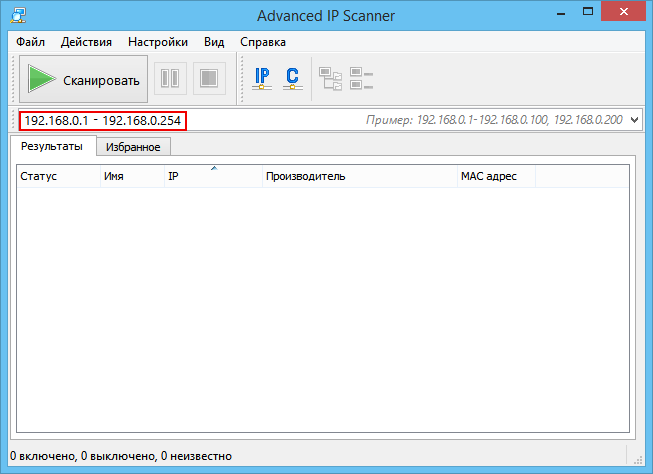
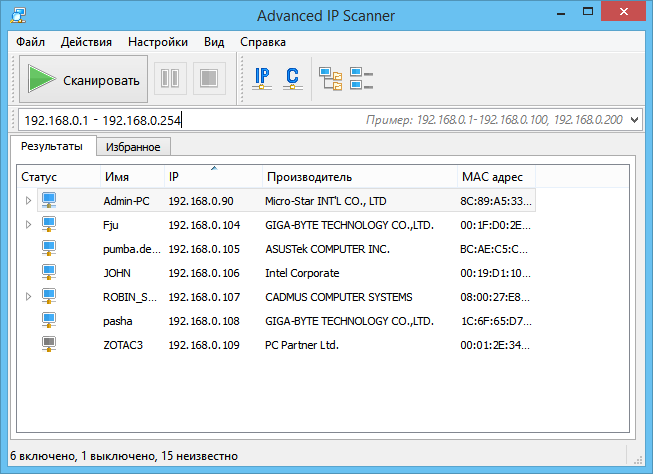
- Нажмите кнопку «Сканировать». По завершении сканирования Вы получите список компьютеров сети.
Безопасность работы с Advanced IP Scanner
- Защита данных и шифрование
- Advanced IP Scanner внедряет современные технологии безопасности, чтобы минимизировать риск несанкционированного доступа к данным вашей сети. Программа не передает конфиденциальную информацию, что помогает предотвратить утечки.
- Контроль доступа
- Ограничьте доступ к программе исключительно доверенным пользователям, особенно при взаимодействии с удаленными устройствами. Убедитесь, что только администраторы или лица с соответствующими правами обладают возможностью ее использования.
- Безопасность при удаленном доступе
- С помощью Advanced IP Scanner можно подключаться к удаленным устройствам через RDP и SSH. Для обеспечения безопасности используйте сложные пароли и активируйте двухфакторную аутентификацию при установлении соединения.
- Работа в защищенных сетях
- Для повышения уровня безопасности целесообразно пользоваться программой исключительно в защищенных сетях, таких как VPN или локальная сеть. Это поможет предотвратить угрозы извне и защититься от потенциальных атак.
- Регулярные обновления
- ПО Обеспечьте своевременное обновление Advanced IP Scanner до последней версии. Это позволит устранить выявленные уязвимости, исправить ошибки и повысить общий уровень защиты.
- Использование защитных инструментов
- Для дополнительного обеспечения безопасности вашей сети и устройств рекомендуется установить антивирусное ПО и фаерволы. Они снизят риски возникновения угроз при работе с программой.
Краткое сравнение с другими сканерами сетей
| Функция / Программа | Advanced IP Scanner | Nmap | Lansweeper | Zabbix |
|---|---|---|---|---|
| Тип программы | Сканер IP-адресов | Инструмент для анализа сети | Управление активами и сканирование сети | Платформа мониторинга и управления активами |
| Скорость сканирования | Высокая | Высокая | Зависит от настроек и размера сети | Высокая |
| Функциональность | Основные функции сканирования и управления | Мощные возможности сканирования и анализа | Обнаружение устройств, управление ПО | Мониторинг сети, управление активами |
| Интерфейс | Простой и интуитивно понятный | Консольный интерфейс и графический интерфейс | Интуитивный графический интерфейс | Веб-интерфейс, графический интерфейс |
| Цена | Бесплатно | Бесплатно | Платная лицензия, пробная версия доступна | Бесплатно, но с коммерческими модулями |
| Примечания | Прост в использовании для быстрого сканирования | Подходит для продвинутого анализа сети | Подходит для комплексного управления сетью | Подходит для масштабируемых сетей и ИТ-инфраструктуры |
Безопасен ли расширенный IP-сканер? Проверьте ответы здесь
В этой статье исследуется Расширенный IP-сканер и его подробные функции, демонстрирующие, как он упрощает сетевой анализ и предоставляет информацию о подключенных устройствах в режиме реального времени. Погрузитесь в расширенные функции, которые упрощают мониторинг сети. Но это не все; у нас есть дополнительный совет в рукаве. Ознакомьтесь с руководством по использованию расширенного приложения для изменения местоположения для настройки вашего цифрового следа. Улучшите свою работу в Интернете благодаря сочетанию возможностей расширенного IP-сканера и настройки геолокации. Давайте углубимся в мир эффективного управления сетью и оптимизации на основе местоположения.

- Часть 1. Что такое приложение Advanced IP Scanner?
- Часть 2. Обзор Advanced IP Scanner
- Часть 3. Что делать, если вы хотите изменить свое местоположение?
- Часть 4. Часто задаваемые вопросы о расширенном IP-сканере
Часть 1. Что такое приложение Advanced IP Scanner?
Advanced IP Scanner free — это универсальный и мощный инструмент сетевого сканирования, предназначенный для упрощенной идентификации устройств и управления ими. Он становится бесценным активом в сетевом администрировании. Этот инструмент предлагает пользователям эффективные средства для анализа, мониторинга и получения информации о конфигурации их сети. Во введении подробно раскрывается значение этого инструмента, описывается его роль в упрощении сетевых задач и подчеркивается его удобный интерфейс, делающий его доступным как для начинающих, так и для опытных пользователей.
Как это работает:
Методы сканирования: Advanced IP Scanner использует различные методы сканирования, включая ping-сканирование, для обнаружения активных устройств в сети.
ARP-протокол: Используя протокол разрешения адресов (ARP), инструмент сопоставляет IP-адреса с MAC-адресами, облегчая комплексную идентификацию устройства.
SNMP-интеграция: инструмент легко интегрирует простой протокол управления сетью (SNMP), что позволяет получать подробную информацию о сетевых устройствах.
Сканирование, инициированное пользователем: Пользователи могут инициировать сканирование своей локальной сети или определенных диапазонов IP-адресов, адаптируя исследование инструмента к своим требованиям.
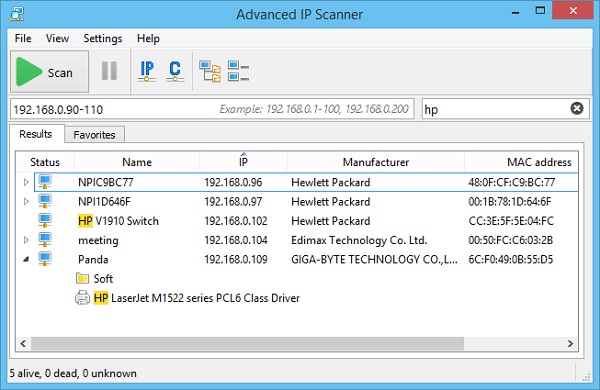
Комплексные отчеты: Advanced IP Scanner предоставляет подробные отчеты об активных устройствах. Он представляет важную информацию, такую как IP-адреса, MAC-адреса и типы устройств.
Часть 2. Обзор Advanced IP Scanner
Advanced IP Scanner обычно считается безопасным в использовании. Это законный инструмент сетевого сканирования, предназначенный для обнаружения устройств в локальной сети и управления ими. Однако всегда выполняйте загрузку расширенного IP-сканера с официального сайта, чтобы избежать возможных угроз безопасности, связанных с неофициальными источниками. Кроме того, инструмент совместим с операционными системами Windows. Сюда входят Windows 11, 10, 8, 7 и более ранние версии. Важно проверить официальный сайт для получения последней информации о совместимости. Кроме того, Advanced IP Scanner можно использовать бесплатно. Это бесплатный инструмент, загрузка или использование которого не требует никаких затрат. Интерфейс обычно удобен для пользователя и имеет простой дизайн. Пользователи могут легко инициировать сканирование, просматривать результаты и получать доступ к дополнительным функциям без необходимости сложного обучения.
Основные характеристики:
◆ Сканирование IP-диапазона: позволяет сканировать диапазон IP-адресов для обнаружения устройств в вашей сети.
◆ Информация об устройстве: предоставляет подробную информацию об обнаруженных устройствах, включая их IP-адрес, MAC-адрес и имя устройства.
◆ Дистанционное управление: Некоторые версии позволяют удаленно управлять определенными сетевыми устройствами (например, компьютерами).
◆ Экспортировать результаты: результаты сканирования можно экспортировать в различные форматы для дальнейшего анализа.
За и против:
- ПЛЮСЫ
- Простой и интуитивно понятный интерфейс.
- Быстрое и эффективное сканирование сети.
- Параметры экспорта результатов сканирования.
- МИНУСЫ
- Некоторым пользователям функции удаленного управления могут показаться менее надежными, чем специальное программное обеспечение для удаленного рабочего стола.
Часть 3. Что делать, если вы хотите изменить свое местоположение
После подробного понимания того, что такое Advanced IP Scanner, вы можете обнаружить, что ищете способ изменить свое местоположение в целях безопасности. В этом случае мы настоятельно рекомендуем imyPass iLocaGo. Это надежное программное обеспечение позволяет подделывать ваше местоположение и идеально подходит для использования приложений для знакомств на основе местоположения, таких как Grindr, Tinder, Bumble, Hinge и других. Кроме того, инструмент может распознавать iPhone и iPad под управлением iOS 5 и выше (включая iOS 18/iPadOS 18). Поэтому будьте уверены, что вы можете использовать любую версию iOS на своем устройстве. Чтобы узнать, как использовать это программное обеспечение, следуйте инструкциям ниже.
Шаг 1Загрузите iLocaGo
Установите инструмент с помощью Скачать бесплатно кнопку под этим шагом. Доступны две версии для Windows и Mac, что позволяет вам выбрать ту, которая совместима с вашей системой. После установки откройте его и продолжайте.
Шаг 2Подключите iPhone к Windows или Mac
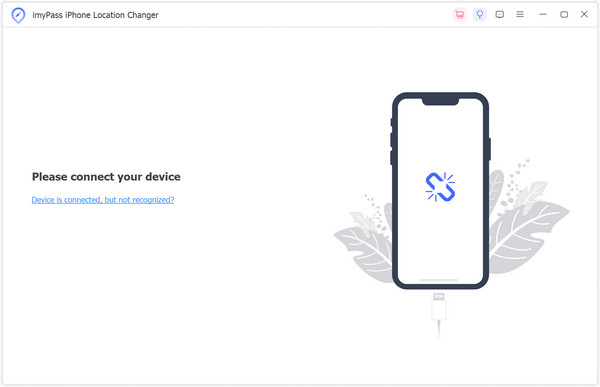
После установки откройте инструмент смены местоположения. Подключите устройство iOS к компьютеру с помощью кабеля Lightning, чтобы начать его использовать. В некоторых случаях вам может потребоваться нажать кнопку Доверять кнопка на Доверяйте этому компьютеру уведомление на вашем iPhone, если устройство не распознано.
Шаг 3Подтвердите изменение режима
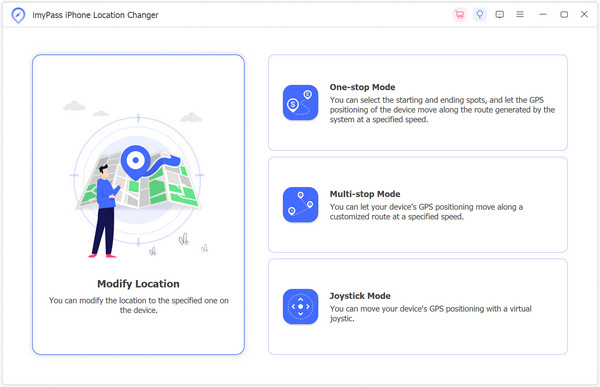
Поскольку вы пытаетесь подделать свое местоположение, обязательно нажмите кнопку Изменить местоположение режим из главного меню. Этот режим позволит эффективно внести изменения на следующем этапе.
Шаг 4Измените текущее местоположение и подтвердите.
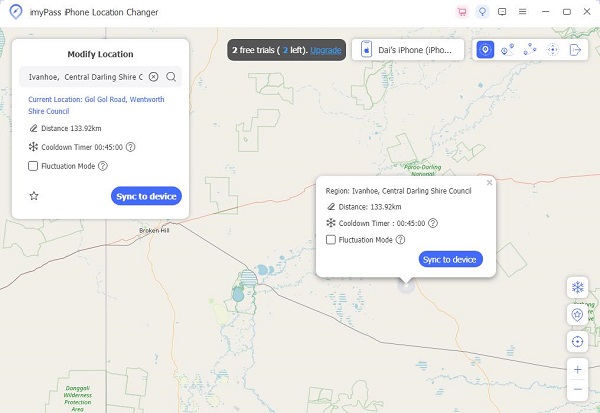
Появится карта, сосредоточенная вокруг вашего текущего местоположения. Вы можете перетащить булавку в нужное место или ввести адрес в строку поиска выше. Когда вы найдете идеальное место, нажмите кнопку Синхронизировать с устройством кнопку, чтобы соответствующим образом обновить свое местоположение.
Часть 4. Часто задаваемые вопросы о расширенном IP-сканере
Что делает расширенный IP-сканер?
Advanced IP Scanner предоставляет подробную информацию о подключенных устройствах, таких как компьютеры и принтеры, что упрощает администрирование сети. Программное обеспечение также обеспечивает удаленный доступ к общим папкам, управление компьютером и выполнение сетевых команд, упрощая устранение неполадок и управление ресурсами.
Являются ли IP-сканеры незаконными?
IP-сканеры, такие как Advanced IP Scanner, по своей сути не являются незаконными; они служат законным целям сетевого администрирования. Однако их законность зависит от использования. Несанкционированное и вредоносное сканирование, такое как попытка использования уязвимостей без разрешения, является незаконным. Ответственное и соответствующее требованиям применение действующего законодательства имеет решающее значение для обеспечения соблюдения этических и юридических норм.
Как настроить расширенный IP-сканер?
Настройка Advanced IP Scanner — простой процесс. После установки программного обеспечения запустите приложение и введите желаемый диапазон IP-адресов для сканирования или настройки по умолчанию. Ударь Сканировать Нажмите кнопку, чтобы начать сканирование, и после завершения просмотрите результаты, отображающие обнаруженные устройства и их информацию. Изучите дополнительные функции, такие как удаленный доступ или управление, и при необходимости экспортируйте результаты.
Вывод
Таким образом, Advanced IP Scanner незаменим для оптимизации управления сетью, обеспечивая удобный интерфейс и полную информацию об устройствах. Благодаря быстрому и эффективному сканированию он позволяет пользователям без труда устранять неполадки и оптимизировать локальные сети. Его свободный доступ еще больше повышает его ценность. Будучи надежным инструментом для обнаружения и мониторинга устройств, Advanced IP Scanner остается популярным решением для сетевых администраторов. Тем не менее помните, что уважение к конфиденциальности и соблюдение действующего законодательства гарантируют этичное использование. Расширенный IP-сканер Mac.
Подробнее Чтение
- Подмена местоположения Zenly: руководство по этичной навигации 2025 г.
- Fake GPS Go: полный обзор с бонусной альтернативой
- Как подделать местоположение в Skout [2025 Newly Updated]