
В нынешних реалиях много дорогих вещей, таких как квартира, информация, хобби, и так далее. Но всё же самым дорогим является время. Время утекает быстро, а так хочется всё успеть сделать. Практически ежедневно системные администраторы на разворачивание операционных систем для любых нужд в любых количествах, затрачивают колоссальные ресурсы человеко-часов.
Предлагаем к использованию программу, позволяющую не только разворачивать одновременно десятки машин в сети, но и применять персональные параметры к каждой разворачиваемой машине. Простой инструмент Acronis Snap Deploy умеет оперировать десятками и сотнями машин в одной сети, давая все опции по развёртыванию как Windows, так и Linux операционных систем.

Применять персональные настройки не только всем машинам сразу, но и каждой машине по отдельности. Это сетевые настройки, добавление новых пользователей, установка специфичных драйверов в пост деплой операциях в том числе на так называемое Bare Metal железо, и многое другое.
Например, 5 новых сотрудников пришли в первый рабочий день, или требуется в классе информатики восстановить «потрёпанные» учениками машины, или требуется оперативно «пересесть» на новое железо всему офису. В конечном результате получить от одного до сотен ПК с настроенной ОС и нужными тулзами для работы. Многие используют довольно-таки специфичный софт для повседневных обязанностей. Развёртывание осуществляется «по одной» машине. Алгоритм прост, как если бы вы настраивали новый ПК у себя дома: взял «ящик»; проверил работоспособность (настроил BIOS/UEFI); накатил ОС (ещё более затруднительно устанавливать ОС с нуля); добавил в домен; установил нужные драйвера; установил нужные программы (настроил их). Конечно же кто-то автоматизирует процесс как может, кто-то поштучно настраивает, ну а кто-то просто предоставляет пользователям лично заняться увлекательной процедурой (бывает и такое).
Ниже представлены более детально основные возможности и особенности продукта.
Глоссарий
Management Console (MC) – основная консоль управления всеми компонентами Snap Deploy посредством соединения с Deploy Server.
Deploy Server (DS) – компонент, осуществляющий централизованное управление и контроль выполняемых операций.
PXE Server (PXE) – осуществляет возможность загрузки Agents напрямую из сети при наличии DHCP Server внутри сети.
Acronis Agent (Agent) – осуществляет возможность удалённого управления машиной в сети посредством DS.
Bootable Media builder (BMB) – инструмент для создания загрузочных образов на основе Linux.
PE Builder (PEB) – инструмент для создания загрузочных образов на основе Windows PE.
Wake On LAN Server (WOL) – пробуждает машины из выключенного состояния по сети.
License Server (LS) – для управления хранения и проверки лицензий.
Консоль управления
Гибкость интерфейса позволяет устанавливать компоненты программы на разные ПК в сети. Консолью осуществляется коннект к компонентам посредством авторизации локального пользователя, от чьего имени был установлен компонент Агент.
Главная страница содержит кнопки основных операций создать образ и развернуть образ. По сути больше ничего и не нужно, не правда ли?!
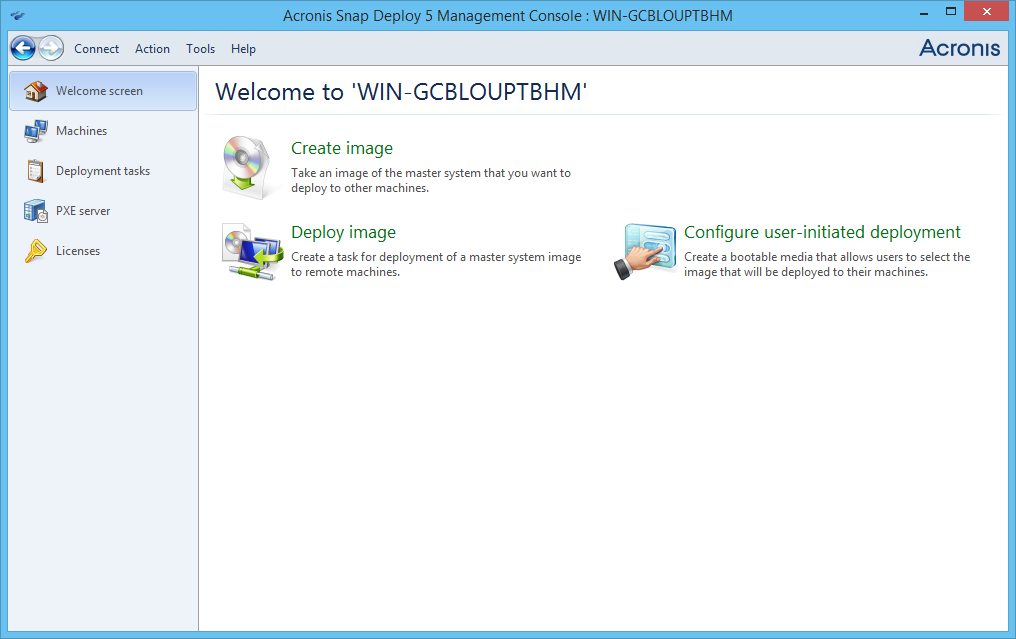
Навигация по вкладкам осуществляется через левое горизонтальное меню. Контекстное меню позволяет осуществлять нужные действия по запуску дополнительных тулзов или действий.
Машины
Представлен список машин, готовых к операциям деплоймента. Тут же можно создать для отдельной машины персональные настройки, группировать и фильтровать машины для более удобного управления. Так же показывается детально информация машины.
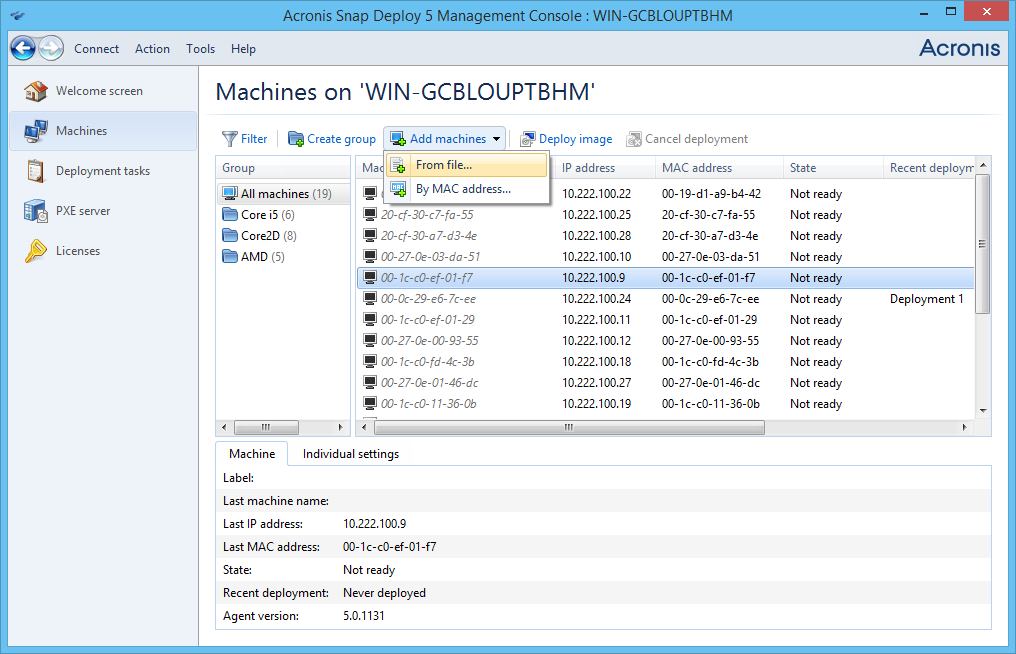
Добавляются машины в список автоматически, если они были загружены в Агента с указанием адреса Деплой Сервера. Добавить клиентов для работы можно так же вручную, зная МАС адреса сетевых интерфейсов.
Деплоймент таск
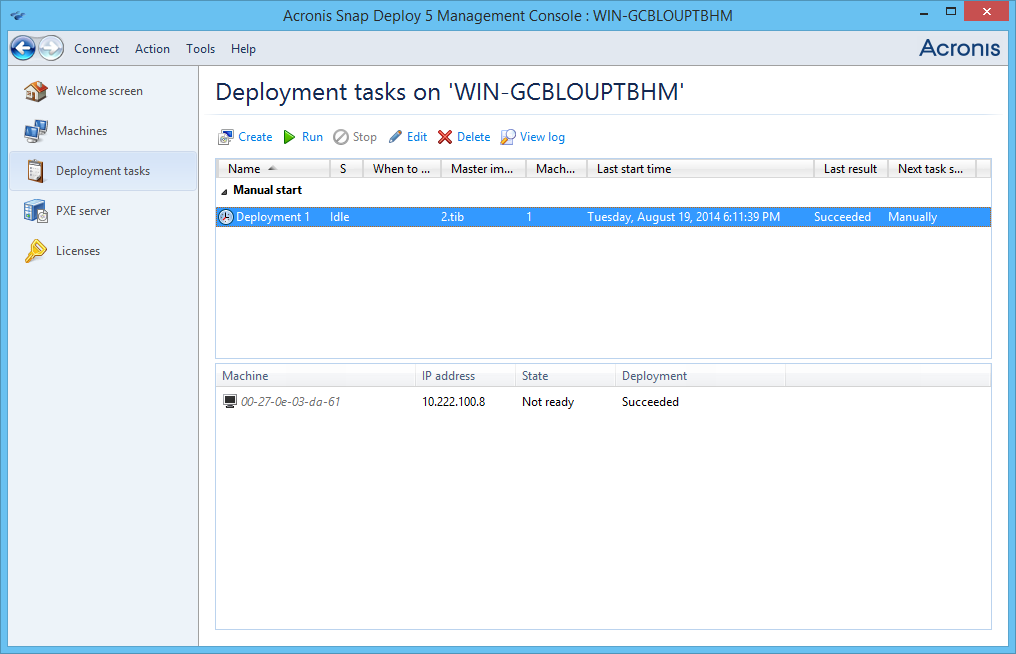
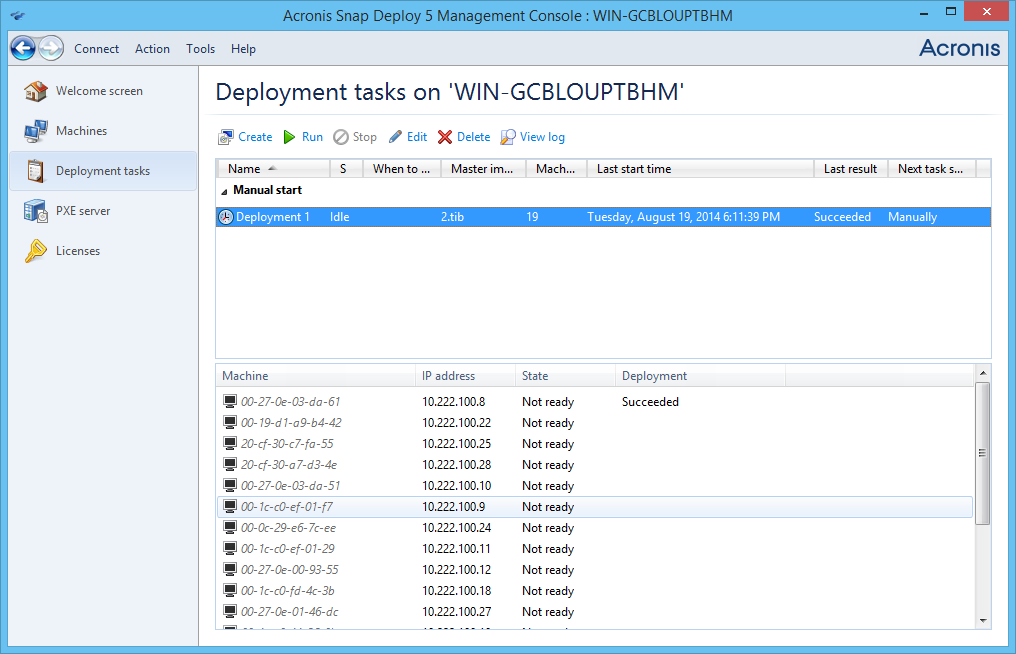
На этой странице будут отображаться созданные деплой таски и список машин, для которых этот таск будет выполнен. Контроль прогресса выполнения и логирование осуществляется тут же.
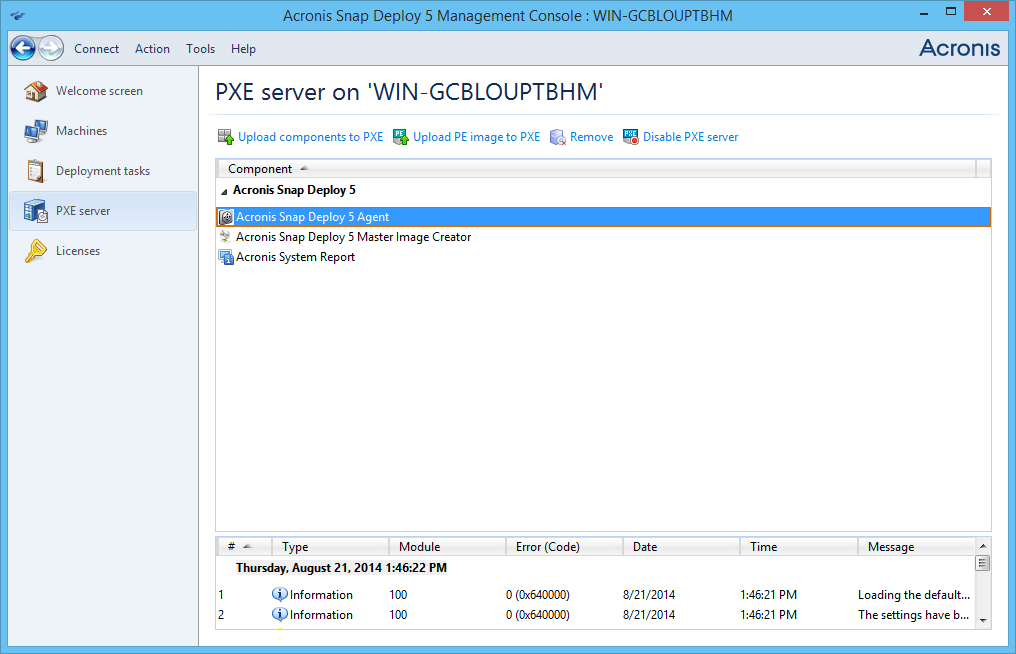
PXE сервер
Управление, загрузка компонентов на PXE, контроль осуществляются ч\з эту страничку. При желании можно отключить PXE Server.
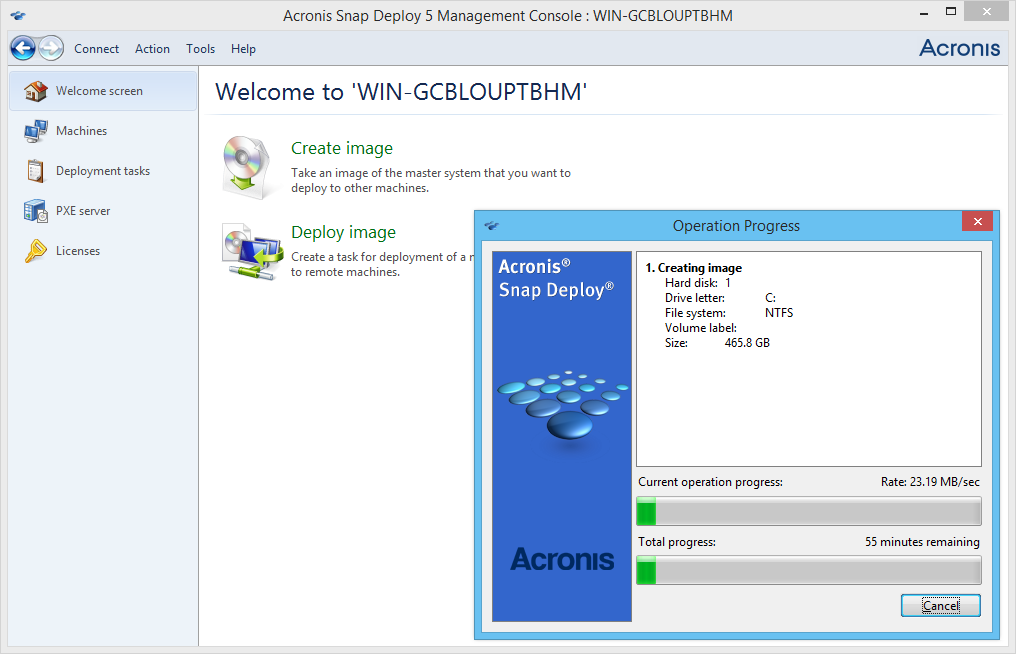
Мастер образ
Итак, первым делом надо создать Мастер образ – это архив, содержащий в себе полностью настроенную ОС под нужды каждого. Кроме того, Sysprep Windows может лежать внутри архива. Операцию можно сделать с помощью визарда создания мастер образов. Архивы TIB совместимы, т.е. можно использовать архив уже созданный любыми другими программами Acronis в роли Мастер образа, что сильно упрощает задачу. В новой версии ASD в качестве разворачиваемой ОС может выступать и Linux, но с небольшими ограничениями.
Образовательный класс
Имея на руках Мастер образ, можно приступить к развёртыванию образа на сотни машин одновременно. Сделать Таск Развертывания для конкретных машин довольно просто. Достаточно выбрать нужные из списка Машин и в контекстном меню нажать Развернуть образ. Далее выбрать что деплоить, как деплоить, а самое главное, когда деплоить. Для нужд сетей, обслуживающих Образовательные классы, где деплоить нужно после каждого рабочего дня, или даже после каждого урока, можно запланировать развёртывание в нужное время с нужной частотой.
«Новое железо» (Bare Metal)
Если же необходимо выполнить установку на «новое железо» в кратчайшие сроки, то проще простого использовать инструмент Universal Deploy. Теперь данная фича предоставляется абсолютно бесплатно! Достаточно указать необходимые драйвера под каждую машину при создании таска на деплой и во время развёртывания драйвера установятся автоматически без каких-либо дополнительных действий.
Разворачивание системы локально простым пользователем
Например. Пришёл сотрудник на работу, компьютер не загружается. Админ на работу ещё не пришёл, чтобы помочь или занят более важным делом. Что же делать в этом случае, чтобы не тратить драгоценное время? Ответ прост. Acronis Snap Deploy имеет режим работы, при котором сами пользователи в сети инициируют Разворачивание. Просто переведите ваш PXE Server в User-initiated режим, настройте нужные Шаблоны разворачиваний, и пользователь сам сможет запустить развёртывание своей системы без доступа к Деплой серверу.
Опции разворачивания
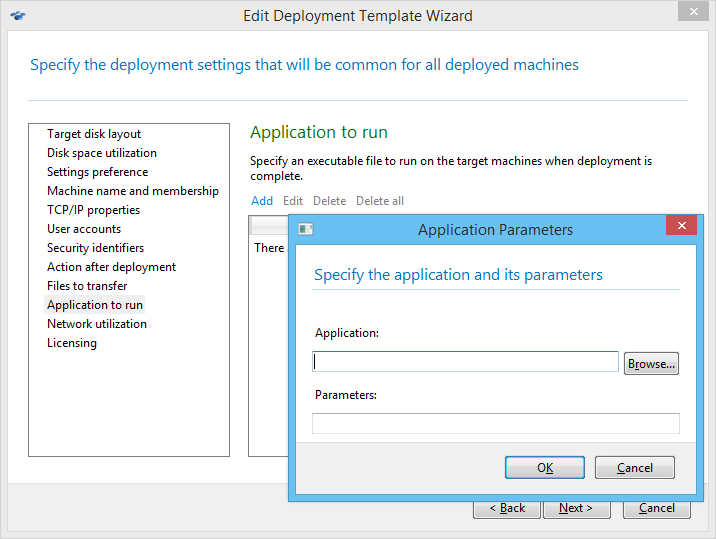
Не всегда бывает достаточным просто развернуть ОС с нужными драйверами, хочется и настроить сеть на каждой машине, и пользователей нужных добавить, и даже запустить выполнение каких-либо других операций. Допустим имеются простаивающие мощности в виде сотни компов в одной сети. Хочется помочь науке, и крупнейшим вычислительным серверам в доказательстве теорем, расчётом постоянной Pi, или в решении прочих крайне сложных уравнений. Проще простого развернуть ОС с настроенной сетью. В настройках указываем какие файлы будут переданы на каждую машину после деплоя, и задаём запустить приложение с нужными параметрами сразу после деплоя. Это важно для автоматического запуска задачи без сторонней помощи. Помогать науке нужно!
Как это работает
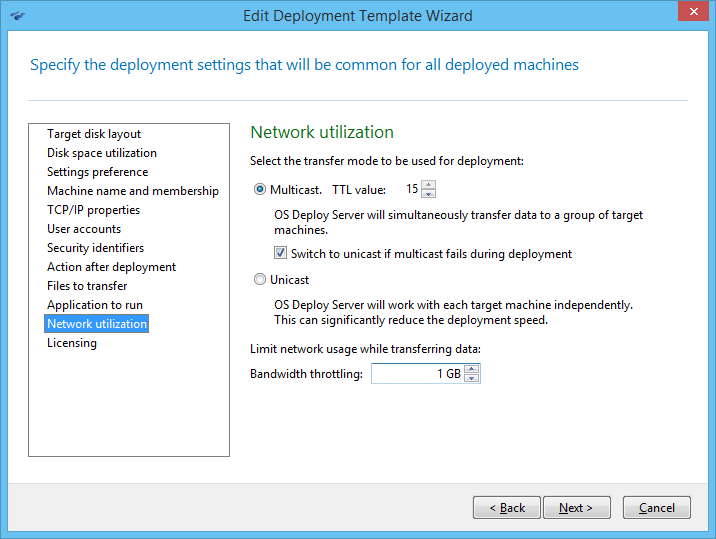
Важно понимать, что любая сеть работает по протоколам передачи данных. Multicast протокол позволяет быстро и синхронно передать всем участникам сети нужную информацию. Для этого всего лишь нужно разрешить протокол для сегмента сети, в котором будет осуществлён Деплой (маршрутизаторы и роутеры, жаль, что по дефолту этот протокол выключен). Unicast протокол используется для «точечного» деплоймента, не нагружая при этом всю сеть. Дабы не мешать работать всем остальным участникам сети, нужно просто выбрать нужный протокол передачи данных в настройках Таска развертывания, при желании выбрать максимальную скорость вещания.
Совместимость
ASD поддерживает почти все семейства Windows и Linux систем в качестве развёртываемой ОС. В новой версии поддерживается как BIOS, так и UEFI загрузчики. Более подробно можно ознакомиться на сайте Acronis на страничке ASD.
Холодный расчет
Время, затрачиваемое на разворачивание 100 машин одним Администратором (а). Допустим время разворачивания одной машины своими силами составляет 30 минут (t):
T1=100t/a
T1 = (100 * 30) / 1 = 3000 [мин] ~ 2, 08 [дней] ~ 6, 25 [рабочих дней из расчёта 8-ми часового рабочего дня]
Используя ASD,
T2=100/a+t+c
, где с – это время, потраченное на установку и настройку ASD, а также создание Master Image со всеми настройками. С занимает ~60 минут.
Получаем:
T2 = (100 / 1) + 30 + 90 = 220 [мин] ~ 3, 66 [часов] ~ 0, 45 [рабочих дней из расчёта 8-ми часового рабочего дня]
Итог: ASD экономит Администратору 5, 8 рабочих дней.
Расчёты примерные, константы t c и a могут быть различными для каждого случая, но даже с учётом различий, очевиден значительный выигрыш по времени.
Если же требуется разворачивать целиком обучающий класс с ПК, то в случае поштучного восстановления затрачивается каждый раз одно и то же время, то есть помножаем на коэффициент количества разворачиваний. Имея на руках ASD, достаточно перезагрузить все машины в классе в Агента, и стартовать уже созданный Таск разворачивания повторно. При этом не требуется каждый раз создавать Мастер образ и настраивать сам ASD.
Т.е. если учесть, что x – количество повторных разворачиваний, имеем:
T1(x)=(100t/a)x
T2(x)=(100/a)+t+c+bx
, где b – время, затрачиваемое на перезагрузку всех машин сети в Acronis Agent. Различия в прогрессиях T1 и T2 очевидны.
Исходя из вычислений, ASD безусловно выигрывает по скорости разворачивания перед аналогичными способами и инструментами. Больше тут и сказать нечего.
Более подробную информацию о продукте можно получить в руководстве пользователя, а в комментариях мы с радостью ответим на любые ваши вопросы.
Музыкальная группа Acronis Safe&Sound презентует новый супер хит — Acronis Snap Deploy!
Ваша девушка когда-нибудь просила помочь починить ее комп? Тогда вы понимаете о чем речь! Смотрите наше новое улетное видео и удачи с вашими вторыми половинками!
QA
Павел Ковальчук

Acronis Snap Deploy 4
Руководство пользователя

Copyright © Acronis International GmbH, 2002-2012. Все права защищены.
«Acronis» и «Acronis Secure Zone» являются зарегистрированными товарными знаками Acronis
International GmbH.
«Acronis Compute with Confidence», «Acronis Recovery Manager», «Acronis Active Restore» и
логотип Acronis являются товарными знаками компании Acronis International GmbH.
Linux — зарегистрированный товарный знак Линуса Торвальдса.
VMware и VMware Ready — зарегистрированные товарные знаки корпорации VMware в США и
других странах.
Windows и MS-DOS — зарегистрированные товарные знаки корпорации Майкрософт.
Все остальные упоминаемые товарные знаки могут быть зарегистрированными товарными
знаками тех или иных фирм.
Распространение существенно измененных версий данного руководства запрещено без явного
разрешения владельца авторских прав.
Распространение настоящих или переработанных материалов, входящих в данное
руководство, в виде печатного издания (книги) запрещено без письменного разрешения их
владельца.
ДОКУМЕНТАЦИЯ ПОСТАВЛЯЕТСЯ «КАК ЕСТЬ». НЕ СУЩЕСТВУЕТ НИКАКИХ ЯВНО ВЫРАЖЕННЫХ
ИЛИ ПОДРАЗУМЕВАЕМЫХ ОБЯЗАТЕЛЬСТВ, ПОДТВЕРЖДЕНИЙ ИЛИ ГАРАНТИЙ, В ТОМ ЧИСЛЕ И
СВЯЗАННЫХ С ТОВАРНОСТЬЮ ПРОГРАММНОГО ОБЕСПЕЧЕНИЯ ИЛИ ПРИГОДНОСТЬЮ ЕГО ДЛЯ
ИСПОЛЬЗОВАНИЯ В ОПРЕДЕЛЕННЫХ ЦЕЛЯХ, НАСКОЛЬКО ТАКАЯ ОГРАНИЧЕННОСТЬ
ОТВЕТСТВЕННОСТИ ДОПУСКАЕТСЯ ЗАКОНОМ.
Вместе с ПО и/или Услугой может быть предоставлен исходный код сторонних
производителей. Лицензии этих сторонних производителей подробно описаны в файле
license.txt, находящемся в корневой папке установки. Обновляемый список кода сторонних
производителей и соответствующие условия лицензии, применимые к ПО и/или Услуге, см. на
веб-странице http://kb.acronis.com/content/7696
.
Патентованные технологии Acronis
Технологии, используемые в Acronis Snap Deploy 4, охраняются следующими патентами: патент
США № 7047380, патент США № 7318135, патент США № 7366859, патент США № 7246211,
патент США № 7636824, патент США № 7831789, патент США № 7886120, патент США №
7934064, патент США № 7949635, патент США № 7979690, патент США № 8069320, патент США
№ 8073815, патент США № 8074035.
2 Copyright © Acronis International GmbH, 2002-2012

Содержание
1 Введение в Acronis Snap Deploy 4 ……………………………………………………………………………… 7
1.1 Обзор ……………………………………………………………………………………………………………………….. 7
1.1.1 Что такое Acronis Snap Deploy 4 …………………………………………………………………………………………………. 7
1.1.2 Для кого предназначено приложение Acronis Snap Deploy 4 ……………………………………………………… 7
1.1.3 Инфраструктура Acronis Snap Deploy 4 ……………………………………………………………………………………….. 7
1.2 Что можно делать с помощью Acronis Snap Deploy 4 ………………………………………………… 8
1.2.1 Создание образа эталонной системы ………………………………………………………………………………………… 8
1.2.2 Развертывание на конкретных машинах (немедленное, ручное и запланированное) ……………….. 8
1.2.3 Развертывание на любых готовых машинах (развертывание по событию) ………………………………… 9
1.2.4 Автономное развертывание ……………………………………………………………………………………………………… 9
1.2.5 Развертывание с индивидуальными параметрами ………………………………………………………………….10
1.2.6 Пользовательское развертывание (развертывание, инициированное пользователем) ……………10
1.2.7 Развертывание тома диска и MBR…………………………………………………………………………………………….11
1.2.8 Режим командной строки и создание сценариев в WinPE ………………………………………………………..11
1.3 Характеристики Acronis Snap Deploy 4 ………………………………………………………………………12
1.3.1 Новое: поддержка UEFI…………………………………………………………………………………………………………….12
1.3.2 Новое: поддержка Windows 8 и Windows Server 2012 ………………………………………………………………12
1.3.3 Новое: список машин ……………………………………………………………………………………………………………….12
1.3.4 Новое: список заданий развертывания …………………………………………………………………………………….12
1.3.5 Новое: лицензия на развертывание …………………………………………………………………………………………13
1.3.6 Новое: поддержка формата VHD ……………………………………………………………………………………………..13
1.3.7 Новое: графический интерфейс пользователя в WinPE …………………………………………………………….13
1.3.8 Новое: уведомления о развертывании по электронной почте ………………………………………………….14
1.3.9 Новое: совместимость с резервными копиями Acronis True Image, Acronis Backup & Recovery 10 и
Acronis Backup & Recovery 11 …………………………………………………………………………………………………14
1.3.10 Новое: поддержка нескольких сетевых адаптеров …………………………………………………………………..14
1.3.11 Время жизни многоадресного пакета и регулирование пропускной способности сети …………….14
1.3.12 Новое: переключение на одноадресную передачу …………………………………………………………………..15
1.3.13 Связь с шифрованием ………………………………………………………………………………………………………………15
1.3.14 Защита паролем ……………………………………………………………………………………………………………………….15
1.4 Поддерживаемые операционные системы для создания и развертывания образов ….15
1.5 Политика лицензирования ……………………………………………………………………………………….18
1.5.1 Лицензии для машин и лицензии развертывания ……………………………………………………………………18
1.5.2 Серверные лицензии и лицензии для рабочих станций ……………………………………………………………18
1.5.3 Лицензии на Acronis Universal Deploy ……………………………………………………………………………………….18
1.5.4 Пробная версия Acronis Snap Deploy 4 ………………………………………………………………………………………19
1.6 Обновление до Acronis Snap Deploy 4 ……………………………………………………………………….19
1.6.1 Лицензии обновления ……………………………………………………………………………………………………………..19
1.6.2 Обновление компонентов ………………………………………………………………………………………………………..20
1.7 Техническая поддержка …………………………………………………………………………………………..20
2 Общие сведения о Acronis Snap Deploy 4 …………………………………………………………………. 22
2.1 Терминология ………………………………………………………………………………………………………….22
2.2 Компоненты …………………………………………………………………………………………………………….23
2.3 Поддержка файловых систем и носителей данных ……………………………………………………24
2.3.1 Поддерживаемые файловые системы ……………………………………………………………………………………..24
2.3.2 Поддерживаемые носители …………………………………………………………………………………………………….25
2.4 Поддерживаемые типы дисков и микропрограммного интерфейса ………………………….25
2.5 Использование ………………………………………………………………………………………………………..26
3 Copyright © Acronis International GmbH, 2002-2012

2.5.1 Автономное создание образа …………………………………………………………………………………………………..26
2.5.2 Оперативное создание образа …………………………………………………………………………………………………27
2.5.3 Развертывание …………………………………………………………………………………………………………………………28
2.6 Что такое Acronis Universal Deploy …………………………………………………………………………….29
2.6.1 Назначение Acronis Universal Deploy …………………………………………………………………………………………30
2.6.2 Общие принципы работы Acronis Universal Deploy ……………………………………………………………………30
2.6.3 Acronis Universal Deploy и Microsoft Sysprep ……………………………………………………………………………..30
2.6.4 Получение Acronis Universal Deploy ………………………………………………………………………………………….31
2.7 Инструкции ……………………………………………………………………………………………………………..31
3 Начало работы с Acronis Snap Deploy 4 ……………………………………………………………………. 32
4 Установка Acronis Snap Deploy 4 ……………………………………………………………………………… 45
4.1 Поддерживаемые операционные системы ………………………………………………………………45
4.2 Системные требования…………………………………………………………………………………………….46
4.3 Используемые порты и IP—адреса ……………………………………………………………………………..46
4.4 Обычная установка ………………………………………………………………………………………………….47
4.5 Выборочная установка …………………………………………………………………………………………….48
4.5.1 Процедура установки ……………………………………………………………………………………………………………….48
4.5.2 Распространенные конфигурации установки ……………………………………………………………………………49
4.5.3 Установка компонентов ……………………………………………………………………………………………………………50
4.6 Другие способы установки ……………………………………………………………………………………….54
4.6.1 Удаленная установка компонентов ………………………………………………………………………………………….54
4.6.2 Извлечение компонентов Acronis Snap Deploy 4 ……………………………………………………………………….55
4.7 Обновление Acronis Snap Deploy 4 ……………………………………………………………………………55
4.7.1 Обновление с предыдущей версии продукта …………………………………………………………………………..56
4.7.2 Обновление с пробной до полной версии продукта …………………………………………………………………56
4.8 Удаление Acronis Snap Deploy 4 ………………………………………………………………………………..57
5 Использование консоли управления Acronis Snap Deploy 4 ……………………………………….. 58
5.1 Подключение к машине …………………………………………………………………………………………..58
5.1.1 Подключение к локальной машине ………………………………………………………………………………………….58
5.1.2 Подключение к другой машине ……………………………………………………………………………………………….58
5.2 Просмотр журналов …………………………………………………………………………………………………60
5.3 Проверка наличия обновлений программного обеспечения …………………………………….61
6 Использование сервера лицензий Acronis Snap Deploy 4 …………………………………………… 62
6.1 Сведения о сервере лицензий Acronis Snap Deploy 4 ……………………………………………….62
6.2 Добавление лицензий с помощью консоли управления Acronis Snap Deploy 4 …………..63
6.3 Просмотр информации о лицензиях …………………………………………………………………………63
6.4 Удаление лицензий …………………………………………………………………………………………………64
6.5 Добавление лицензий в режиме командной строки …………………………………………………65
6.6 Использование утилиты управления Acronis Snap Deploy 4 License Server ………………….65
7 Средства развертывания ……………………………………………………………………………………….. 67
7.1 Загрузочные компоненты …………………………………………………………………………………………67
7.2 Создание загрузочного носителя ……………………………………………………………………………..67
7.2.1 Создание загрузочного носителя Acronis ………………………………………………………………………………….68
7.2.2 Создание загрузочного носителя на основе WinPE …………………………………………………………………..71
4 Copyright © Acronis International GmbH, 2002-2012

7.3 Настройка Acronis PXE Server ……………………………………………………………………………………74
8 Создание эталонного образа ………………………………………………………………………………….. 76
8.1 Подготовка эталонной операционной системы …………………………………………………………76
8.2 Автономное и оперативное создание образов ………………………………………………………….76
8.3 Оперативное создание образа …………………………………………………………………………………77
8.4 Автономное создание образа …………………………………………………………………………………..77
8.5 Шаги мастера создания эталонных образов ……………………………………………………………..80
8.5.1 Создание образов дисков или томов ……………………………………………………………………………………….80
8.5.2 Имя и расположение образа ……………………………………………………………………………………………………81
8.5.3 Параметры создания образа ……………………………………………………………………………………………………82
8.5.4 Комментарии и сводка …………………………………………………………………………………………………………….85
9 Проверка эталонного образа ………………………………………………………………………………….. 87
10 Развертывание эталонного образа …………………………………………………………………………. 88
10.1 Файлы, поддерживаемые в качестве эталонных образов ………………………………………….88
10.2 Лицензии для развертывания …………………………………………………………………………………..89
10.3 Шаблоны развертывания …………………………………………………………………………………………89
10.3.1 Создание шаблона развертывания …………………………………………………………………………………………..90
10.3.2 Настройка параметров развертывания по умолчанию ………………………………………………………….. 107
10.3.3 Управление шаблонами развертывания ……………………………………………………………………………….. 108
10.4 Развертывание с помощью задания развертывания………………………………………………. 108
10.4.1 Предварительные требования ……………………………………………………………………………………………… 109
10.4.2 Развертывание на определенных машинах ………………………………………………………………………….. 109
10.4.3 Развертывание на всех готовых машинах ……………………………………………………………………………… 115
10.4.4 Загрузка целевых машин ………………………………………………………………………………………………………. 117
10.4.5 Операции с заданиями развертывания …………………………………………………………………………………. 120
10.4.6 Развертывание за устройством NAT ………………………………………………………………………………………. 120
10.5 Автономное развертывание …………………………………………………………………………………. 121
10.6 Пользовательское развертывание (развертывание, инициированное пользователем)122
10.6.1 Пользовательское развертывание ………………………………………………………………………………………… 122
10.6.2 Рекомендации по использованию PXE-сервера ……………………………………………………………………. 124
10.6.3 Настройка режима пользовательского развертывания …………………………………………………………. 124
10.6.4 Изменение параметров режима пользовательского развертывания ……………………………………. 127
10.6.5 Отключение режима пользовательского развертывания ……………………………………………………… 127
10.7 Перенос систем на основе BIOS в системы на основе UEFI и наоборот ……………………. 128
10.7.1 Развертывание томов …………………………………………………………………………………………………………… 128
10.7.2 Развертывание дисков ………………………………………………………………………………………………………….. 130
10.8 Устранение неисправностей загрузки ……………………………………………………………………. 132
10.8.1 Как повторно активировать загрузчик GRUB и изменить его конфигурацию …………………………. 133
10.8.2 Как повторно активировать LILO ……………………………………………………………………………………………. 135
10.8.3 О загрузчиках Windows …………………………………………………………………………………………………………. 135
11 Управление списком машин (представление «Машины») ………………………………………. 136
11.1 Добавление машин ………………………………………………………………………………………………. 136
11.2 Группы машин ……………………………………………………………………………………………………… 137
11.3 Действия с машинами ………………………………………………………………………………………….. 137
11.4 Состояния и результаты для машин ………………………………………………………………………. 138
5 Copyright © Acronis International GmbH, 2002-2012

12 Отдельные настройки развертывания …………………………………………………………………… 139
12.1 Включение, отключение и сброс отдельных настроек ……………………………………………. 139
12.2 Список отдельных настроек ………………………………………………………………………………….. 139
13 Управление заданиями развертывания (представление заданий развертывания) ……. 141
13.1 Список заданий развертывания ……………………………………………………………………………. 141
13.2 Действия с заданиями развертывания ………………………………………………………………….. 142
13.3 Состояния и результаты заданий развертывания …………………………………………………… 142
14 Режим командной строки и создание сценариев в WinPE ………………………………………. 143
14.1 Синтаксис командной строки ……………………………………………………………………………….. 143
14.1.1 Поддерживаемые команды …………………………………………………………………………………………………. 143
14.1.2 Параметры, общие для большинства команд ……………………………………………………………………….. 145
14.1.3 Особые параметры (параметры, характерные для отдельных команд) ………………………………… 147
14.1.4 Примеры использования ………………………………………………………………………………………………………. 152
14.2 Примеры сценариев …………………………………………………………………………………………….. 152
14.2.1 Развертывание образов, назначенных определенным целевым машинам ………………………….. 152
14.2.2 Создание образов, назначенных определенным целевым машинам …………………………………… 153
15 Сбор сведений и системе……………………………………………………………………………………… 155
6 Copyright © Acronis International GmbH, 2002-2012

1 Введение в Acronis Snap Deploy 4
1.1 Обзор
1.1.1 Что такое Acronis Snap Deploy 4
Acronis Snap Deploy 4 — это гибкое и эффективное программное решение, предназначенное
для одновременного развертывания полностью сконфигурированной операционной системы
(с прикладным ПО и другими данными или без них) на нескольких машинах. Программа
использует технологию создания образа диска, поэтому идеально подходит для быстрой
установки ПО на «голое железо» и гибкого централизованного распределения.
1.1.2 Для кого предназначено приложение Acronis Snap Deploy
4
В основном приложение Acronis Snap Deploy 4 предназначено для следующих категорий
пользователей.
Малые и средние предприятия:
поставщики ИТ-услуг
поставщики оборудования
ИТ—отделы больших корпораций
Школы и университеты
Лаборатории для разработки и тестирования ПО
Корпоративные функции Acronis Snap Deploy 4 (в том числе запланированное развертывание,
поддержка среды предустановки (PE), интерфейс командной строки и использование
сценариев) помогут автоматизировать работу ИТ-отделов на больших предприятиях.
1.1.3 Инфраструктура Acronis Snap Deploy 4
Компоненты инфраструктуры Acronis устанавливаются на машины с ОС Windows. Управление
инфраструктурой Acronis осуществляется с помощью консоли управления Acronis Snap Deploy 4.
Эталонный образ можно получить в Windows, среде Acronis, а также в среде предустановки
Windows PE (WinPE), которая содержит компоненты Acronis Snap Deploy 4.
Развертывание выполняется в среде Acronis или в среде WinPE, которая содержит компоненты
Acronis Snap Deploy 4. В любой из этих сред Acronis Snap Deploy 4 предоставляет графический
интерфейс пользователя. Кроме того, в WinPE поддерживается режим командной строки и
подготовка сценариев.
Специальная загрузочная утилита позволяет выполнить полнофункциональное развертывание
с графическим интерфейсом пользователя на автономной машине (машине, изолированной от
сети или включенной в сеть без инфраструктуры Acronis Snap Deploy 4).
7 Copyright © Acronis International GmbH, 2002-2012

1.2 Что можно делать с помощью Acronis Snap
Deploy 4
В этом разделе описаны типичные сценарии использования Acronis Snap Deploy 4.
1.2.1 Создание образа эталонной системы
Сначала следует создать нужную конфигурацию системы и сохранить образ системного
жесткого диска в сетевой папке, на съемном носителе (например, на жестком диске USB) или
сменном диске (например, DVD). Образ, называемый также эталонным образом, представляет
собой файл, содержащий систему в упакованной форме.
Примеры
Пример 1
Каждый отдел организации, например бухгалтерия, отдел продаж или отдел технической
поддержки, использует в повседневной работе определенный набор приложений.
В этом случае создается библиотека эталонных образов. Например, создается отдельный
образ для каждого отдела. Затем эти образы развертываются на новом оборудовании, и
нет необходимости настраивать операционную систему и приложения вручную.
Пример 2
Необходимо развернуть стандартную конфигурацию из эталонного образа на машинах с
отличающимся оборудованием.
Используется дополнительный компонент Acronis Universal Deploy, который продается
отдельно. Этот дополнительный компонент настраивает драйверы системы Windows так,
чтобы эта система могла загружаться на отличающемся оборудовании. Если этот
дополнительный компонент не используется, материнская плата, процессоры и
запоминающие устройства на эталонном и целевом оборудовании должны быть
одинаковыми. Это относится и к операционным системам, отличным от Windows.
1.2.2 Развертывание на конкретных машинах (немедленное,
ручное и запланированное)
Можно выполнить развертывание для списка машин с известными физическими адресами (так
называемыми MAC-адресами). Развертывание может быть выполнено сразу после настройки,
по расписанию или в любой момент времени с запуском вручную.
Эти способы развертывания также называются запланированным развертыванием и
развертыванием вручную.
До начала развертывания программа включит питание целевых машин с предварительно
заданными MAC-адресами с помощью функции Wake-on-LAN (WOL) системы BIOS.
Активировать машину в другой подсети можно с помощью компонента Wake-on-LAN Proxy,
поставляемого с Acronis Snap Deploy 4. Машины обычно загружаются с PXE-сервера,
установленного в той же подсети.
Машины, не поддерживающие функцию Wake-on-LAN, можно загрузить в среде Acronis
вручную перед началом развертывания. Такие машины тоже будут развернуты, если они
указаны в списке для развертывания.
8 Copyright © Acronis International GmbH, 2002-2012

Примеры
Пример 1. Организация получила партию машин от производителя со списком их MAC-
адресов. ИТ-отдел должен развернуть операционные системы на полученных машинах.
Пример 2. В интернет-кафе, школе или университетской лаборатории есть 100 машин с
известными MAC-адресами. Необходимо развернуть начальный стандартный образ на этих
машинах ночью.
1.2.3 Развертывание на любых готовых машинах
(развертывание по событию)
Можно задать запуск развертывания, когда к этому будет готово определенное количество
любых машин. В отличие от развертывания на конкретных машинах (стр. 8), для этого способа
развертывания не нужно знать MAC-адреса машин.
Программа подсчитывает, сколько машин подключилось к серверу развертывания, и начинает
развертывание, когда подключится указанное количество машин (например, 10).
Этот способ развертывания также называется развертыванием по событию.
Можно задать время ожидания. По окончании времени ожидания развертывание будет начато
на готовых машинах, даже если их количество не достигло заданного.
Пример
Организация получила 100 машин от производителя. Необходимо развернуть операционную
систему и программы на всех этих машинах одновременно.
1. Операция развертывания настраивается так, чтобы она не начиналась, пока не будут готовы
любые 100 машин.
2. На каждую машину необходимо загрузить среду Acronis с загрузочного носителя или с
Acronis PXE Server.
3. Для одновременного развертывания на всех машинах Acronis Snap Deploy 4 использует
многоадресный режим передачи.
1.2.4 Автономное развертывание
Иногда администратор должен выполнить развертывание на машине, которая изолирована от
сети или находится в сети без инфраструктуры Acronis Snap Deploy 4 (например, сервера
развертывания или сервера лицензий). С помощью специализированной загрузочной утилиты
можно выполнить полнофункциональное развертывание с графическим интерфейсом
пользователя на изолированной машине.
Эталонный образ для развертывания может находиться в сетевой папке или на съемном диске
(например, DVD) на машине, на которой выполняется развертывание. Образ не может
находиться на локальном жестком диске машины, так как при развертывании содержимое
диска обычно перезаписывается.
Дополнительный компонент Universal Deploy при автономном развертывании недоступен.
9 Copyright © Acronis International GmbH, 2002-2012

1.2.5 Развертывание с индивидуальными параметрами
Для машины можно задать индивидуальные параметры развертывания (стр. 139). Эти
параметры переопределят общие параметры операции развертывания (шаблона
развертывания).
Примеры
Пример 1
Необходимо выполнить развертывание на нескольких машинах и назначить каждой машине
особое имя вместо имени, генерируемого автоматически.
1. Для этого введите MAC-адреса машин, чтобы все они отображались в списке машин.
2. Выберите каждую машину в списке и задайте отдельную настройку: имя машины.
3. Настройте операцию развертывания. Другие параметры развертывания будут
одинаковыми для всех машин.
Пример 2
Необходимо выполнить развертывание на большом количестве машин. Но для одной из этих
машин развертывание должно выполняться не на первом, а на втором жестком диске.
1. Для этого введите MAC-адреса машин, чтобы все они отображались в списке машин.
2. Укажите отдельную настройку для соответствующей машины: развернуть на втором
жестком диске.
3. Настройте операцию развертывания так, чтобы развертывание выполнялось на первом
жестком диске. На конкретной указанной машине развертывание будет выполнено на
втором жестком диске.
1.2.6 Пользовательское развертывание (развертывание,
инициированное пользователем)
Можно настроить Acronis Snap Deploy 4 так, чтобы пользователи могли развертывать и
повторно развертывать системы на своих машинах одним щелчком мыши в меню загрузки.
Этот способ развертывания еще называется пользовательским развертыванием.
Примеры
Пример 1
Испытатели ПО должны развернуть чистые операционные системы или предварительно
сконфигурированные системы на тестовых машинах.
Для этого руководитель группы создает загрузочный носитель или пакет PXE с вариантами
развертывания систем на целевых машинах. Член группы перезагружает тестовую машину
и выбирает одним щелчком мыши в меню загрузки, что нужно развернуть. Развертывание
начинается немедленно. Развертывать можно разные операционные системы, разные
версии одной и той же ОС или одну и ту же ОС с разными настройками или приложениями.
Развертывание происходит независимо на каждой машине.
Пример 2
В университетской или школьной лаборатории для перехода от одного упражнения к
другому требуется полная перенастройка машины. Студенты могут переключаться между
упражнениями или запускать их без помощи преподавателя. Если студент нарушит
10 Copyright © Acronis International GmbH, 2002-2012

конфигурацию машины (удалит файл, изменит конфигурацию и т. п.), можно выбрать
вариант самовосстановления в меню загрузки.
1.2.7 Развертывание тома диска и MBR
Нет необходимости развертывать весь диск. Если эталонный и целевой диски имеют сходную
схему разбиения на разделы, можно создать и развернуть образ только системного тома или
только тома, содержащего данные, в зависимости от того, что требуется.
При развертывании системного тома Acronis Snap Deploy 4 автоматически восстановит
загружаемость развертываемой системы.
Примечание. Создание и развертывание образов томов GPT с операционными системами Linux на
машинах с UEFI не поддерживается.
1.2.8 Режим командной строки и создание сценариев в WinPE
Acronis Snap Deploy 4 содержит утилиту командной строки, которую можно добавить к
загрузочному носителю на основе среды предустановки Windows (WinPE). Администратор
может создать такой носитель на физическом диске или поместить его на PXE-сервер.
Запустив машину в среде предустановки Windows, администратор может выполнить создание
или развертывание образа из командной строки или через сценарии.
Примеры
Пример 1
Администратору необходимо развернуть разные образы на каждой машине в сети.
Для этого администратор создает сценарий развертывания, позволяющий прочитать MAC-
адрес целевой машины (например, 01-02-03-04-05-06) и развернуть образ, имя которого
соответствует этому MAC-адресу (например, image-01-02-03-04-05-06.tib), из любого
удобного расположения, например общего сетевого ресурса.
Затем администратор запускает сценарий на любом количестве целевых машин для
развертывания соответствующего образа на каждой из них.
Пример 2
Администратору необходимо автоматически запускать создание или развертывание образа
каждый раз, когда машина запускается с PXE-сервера.
Для этого администратор создает сценарий создания или развертывания образа, добавляет
этот сценарий в PE и включает его в файл startnet.cmd. При запуске машины в среде PE
операция будет выполняться автоматически.
Пример 3
Администратору нужно, чтобы операции, которые должны предшествовать развертыванию
(например, разбиение диска на разделы), выполнялись на машинах в сети автоматически.
Для этого администратор создает сценарий выполнения операций, предшествующих
развертыванию, добавляет этот сценарий вместе со сценарием развертывания в PE и
включает оба сценария в файл startnet.cmd. При запуске машины в среде PE обе операции
будут выполняться автоматически.
11 Copyright © Acronis International GmbH, 2002-2012

1.3 Характеристики Acronis Snap Deploy 4
1.3.1 Новое: поддержка UEFI
Acronis Snap Deploy 4 поддерживает создание и развертывание образов машин на основе
архитектуры как UEFI, так и BIOS. Дополнительные сведения о развертывании машин BIOS на
машинах c UEFI см. в разделе Развертывание систем BIOS на системах UEFI и наоборот (стр.
128).
Ограничение: развертывание GPT-дисков Linux на машинах с UEFI не поддерживается.
1.3.2 Новое: поддержка Windows 8 и Windows Server 2012
Acronis Snap Deploy 4 поддерживает операционные системы Windows 8 (все выпуски, кроме RT)
и Windows Server 2012.
Вы можете устанавливать Acronis Snap Deploy 4 в Windows 8 и Windows Server 2012, а также
выполнять создание и развертывание эталонных образов этих ОС.
1.3.3 Новое: список машин
Acronis Snap Deploy 4 содержит представление (стр. 136) Машины (стр. 136). Это представление
содержит список всех машин, добавленных для развертывания или уже развернутых.
В этом представлении можно сделать следующее.
Просмотреть и изменить список машин.
Проверить, какие машины готовы к развертыванию.
Просмотреть текущее состояние операции развертывания и результат последнего
развертывания.
Добавить машины для последующего развертывания, указав их MAC-адреса.
Указать индивидуальные параметры развертывания (стр. 10).
Настроить развертывание для одной или нескольких машин.
Организовать машины в группы.
1.3.4 Новое: список заданий развертывания
Централизованное развертывание выполняется с помощью задания развертывания. Acronis
Snap Deploy 4 предоставляет список заданий развертывания в представлении Задания
развертывания (стр. 141).
В этом представлении можно сделать следующее.
Просмотреть и отредактировать список заданий, включая запланированные задания и
задания, выполняющие развертывание, когда готово заданное количество машин.
Отредактировать задания (например, изменить список машин, на которых будет
выполнено развертывание).
Запустить любое задание вручную (например, для развертывания вне обычного
расписания).
12 Copyright © Acronis International GmbH, 2002-2012

Просмотреть текущее состояние задания и результат последнего выполнения задания.
1.3.5 Новое: лицензия на развертывание
Помимо лицензий для машин, Acronis Snap Deploy 4 предоставляет лицензии развертывания.
Лицензия развертывания разрешает одно успешное развертывание на определенной машине.
Лицензия для машины разрешает неограниченное количество развертываний на
определенной машине.
Дополнительные сведения см. в разделе «Политика лицензирования» (стр. 18).
Пример
Машины поставляются конечным пользователям следующим образом: сначала на машине
развертывается определенная операционная система с необходимым ПО, а затем машина
отгружается конечному пользователю. Поскольку на каждой машине планируется только одна
операция развертывания, желательно приобрести для машины менее дорогую лицензию.
Приобретается столько лицензий развертывания, сколько машин необходимо подготовить.
Лицензия развертывания считается использованной только после успешного развертывания на
соответствующей машине.
1.3.6 Новое: поддержка формата VHD
Кроме использования собственного формата для образа, Acronis Snap Deploy 4 может
выполнить развертывание из файла Virtual Hard Disk (VHD). В таком файле хранится
содержимое одного или нескольких дисков. Создать его можно в Windows Server 2008 и
Windows 7.
Пример
Диски одной из машин были сохранены в файле VHD с помощью программы архивации
Windows. Теперь нужно развернуть эту машину на других машинах.
При настройке развертывания укажите файл VHD так же, как указывается файл образа,
созданный в Acronis Snap Deploy 4. Во время развертывания программа может изменить
параметры для развертываемых машин.
1.3.7 Новое: графический интерфейс пользователя в WinPE
Загрузочный носитель на основе среды предустановки Windows (WinPE) теперь предоставляет
примерно такой же графический интерфейс пользователя, как на загрузочном носителе
Acronis.
С помощью этого графического интерфейса можно создать эталонный образ и выполнить
развертывание.
Загрузочный носитель на основе WinPE может потребоваться, если носитель Acronis не
опознает какое-то устройство, например нестандартное устройство хранения.
Загрузочный носитель на основе WinPE также предоставляет утилиту командной строки (стр.
11) для создания образов и развертывания.
13 Copyright © Acronis International GmbH, 2002-2012

1.3.8 Новое: уведомления о развертывании по электронной
почте
Если используется режим командной строки (стр. 11), можно задать уведомления по
электронной почте о результатах каждой операции развертывания.
Пример
В примере 1 или примере 2, описанных в разделе «Режим командной строки и создание
сценариев в WinPE» (стр. 11), администратор также желает получать уведомления о
развертывании по электронной почте.
Администратор добавляет в сценарий развертывания команду, которая задает параметры
уведомлений по электронной почте, например электронный адрес администратора и
параметры почтового сервера.
Уведомление посылается по электронной почте после каждой команды развертывания.
Каждое уведомление содержит MAC-адрес и IP-адрес соответствующей машины, а также
информацию о том, была ли операция развертывания успешной.
1.3.9 Новое: совместимость с резервными копиями Acronis True
Image, Acronis Backup & Recovery 10 и Acronis Backup &
Recovery 11
Acronis Snap Deploy 4 может использовать в качестве эталонного образа резервную копию на
уровне дисков, созданную семейством продуктов Acronis True Image, Acronis Backup & Recovery
10 или Acronis Backup & Recovery 11.
1.3.10 Новое: поддержка нескольких сетевых адаптеров
Лицензия для машины привязывается к сетевому адаптеру этой машины (называемому также
сетевой интерфейсной платой, NIC).
Если машина имеет несколько сетевых адаптеров, Acronis Snap Deploy 4 следит за тем, чтобы
этой машине была назначена только одна лицензия. Добавление или удаление сетевого
адаптера не потребует никаких дополнительных лицензий.
Чтобы машине была гарантированно назначена только одна лицензия, не удаляйте все сетевые
адаптеры одновременно.
Если для машины используется функция Wake-on-LAN, программа отправляет специальный
пакет (так называемый magic-пакет) всем сетевым адаптерам машины.
1.3.11 Время жизни многоадресного пакета и регулирование
пропускной способности сети
Конфигурация развертывания включает параметр, обозначающий время жизни (TTL)
многоадресного пакета. С помощью этого параметра можно ограничить распространение
многоадресных пакетов через шлюзы.
Для ограничения использования сети во время развертывания можно использовать настройку
разрешенной пропускной способности.
14 Copyright © Acronis International GmbH, 2002-2012

1.3.12 Новое: переключение на одноадресную передачу
Для ускорения развертывания на нескольких машинах приложение Acronis Snap Deploy 4
передает содержимое эталонного образа (поток развертывания) по сети в многоадресном
режиме. Таким образом развертывание можно выполнять одновременно на всех машинах,
хотя поток развертывания передается только один раз.
Если возможности многоадресного режима передачи по сети ограничены, Acronis Snap Deploy
4 может автоматически переключиться на одноадресную передачу.
При использовании одноадресной передачи Acronis Snap Deploy 4 передает копию потока
развертывания на каждую машину. Таким образом повышается загрузка сети, поэтому процесс
развертывания может длиться дольше.
1.3.13 Связь с шифрованием
Для связи между собой компоненты Acronis Snap Deploy 4 используют протокол шифрования
Secure Sockets Layer (SSL). Шифрование начинается на первом (самом раннем) этапе
подключения, поэтому шифруются все данные, передаваемые на последующих этапах
(включая данные, необходимые для проверки подлинности клиента).
После установки компонентов Acronis Snap Deploy 4 шифрование связи между компонентами
включается автоматически.
Содержимое эталонного образа передается незашифрованным.
1.3.14 Защита паролем
Эталонные образы, созданные приложением Acronis Snap Deploy 4, можно защитить от
несанкционированного развертывания паролем.
Acronis Snap Deploy 4 также позволяет защитить паролем резервные копии, созданные
семейством продуктов Acronis True Image, Acronis Backup & Recovery 10 и Acronis Backup &
Recovery 11.
Чтобы исключить несанкционированный запуск загрузочных компонентов Acronis, их также
можно защитить паролем в меню загрузки Acronis. Пользователю будет предложено ввести
пароль при выборе загрузочного компонента. Для запуска операционной системы на машине
пароль не требуется.
1.4 Поддерживаемые операционные системы для
создания и развертывания образов
Acronis Snap Deploy 4 обеспечивает создание полнофункциональных образов и развертывание
операционных систем, перечисленных в следующей таблице.
Для большинства операционных систем можно изменить параметры, например сетевое имя,
присваиваемое машинам после развертывания.
Для развертывания операционной системы требуется лицензия. В зависимости от типа
операционной системы потребуется серверная лицензия или лицензия для рабочей станции.
Подробные сведения о лицензировании см. в разделе «Политика лицензирования» (стр. 18).
15 Copyright © Acronis International GmbH, 2002-2012

Операционная система Создание и развертывание
(без пакета обновления, SP1 или
образов
Изменение
параметров
Тип лицензии
Windows Server 2012 Foundation Да Да Сервер
Windows Server 2012 Essentials Да Да Сервер
Windows Server 2012 Standard Да Да Сервер
Windows Server 2012 Datacenter Да Да Сервер
Windows Server 2008 R2
(без пакета обновления или SP1)
Windows Server 2008 (x86, x64)
(без пакета обновления, SP1 или
SP2)
Windows Server 2003 (x86, x64)
(без пакета обновления, SP1 или
SP2)
Windows Server 2003 R2 (x86, x64)
(без пакета обновления, SP1 или
SP2)
Windows Small Business Server 2011
(без пакета обновления)
Windows Small Business Server 2003
(без пакета обновления, SP1 или
SP2)
Windows Storage Server 2003 R2
(без пакета обновления, SP1 или
SP2)
Windows Server 2003, выпуск x64
(без пакета обновления, SP1 или
SP2)
Да Да Сервер
Да Да Сервер
Да Да Сервер
Да Да Сервер
Да Да Сервер
Да Да Сервер
Да Да Сервер
Да Да Сервер
Windows 8 (x86, x64) Да Да Для рабочей
станции
Windows 8 Профессиональная
(x86, x64)
Windows 8 Корпоративная (x86,
x64)
Windows 7 Home Basic (x86, x64)
(без пакета обновления или SP1)
Windows 7 Home Premium (x86,
x64)
Да Да Для рабочей
станции
Да Да Для рабочей
станции
Да Да Для рабочей
станции
Да Да Для рабочей
станции
(без пакета обновления или SP1)
Windows 7 Professional (x86, x64)
(без пакета обновления или SP1)
Windows 7 Ultimate (x86, x64)
(без пакета обновления или SP1)
Windows Vista Home Basic (x86,
x64)
16 Copyright © Acronis International GmbH, 2002-2012
Да Да Для рабочей
станции
Да Да Для рабочей
станции
Да Да Для рабочей
станции

Windows Vista Home Premium (x86,
x64)
(без пакета обновления, SP1 или
SP2)
Да Да Для рабочей
станции
Windows Vista Business (x86, x64)
(без пакета обновления, SP1 или
SP2)
Windows Vista Ultimate (x86, x64)
(без пакета обновления, SP1 или
SP2)
Windows XP Home
(без пакета обновления или любой
пакет)
Windows XP Professional
(без пакета обновления, SP1, SP2
или SP3)
Windows XP Professional, выпуск
x64
(без пакета обновления, SP1 или
SP2)
Windows 2000 Server
(без пакета обновления или любой
пакет)
Windows 2000 Advanced Server
(без пакета обновления или любой
пакет)
Да Да Для рабочей
станции
Да Да Для рабочей
станции
Да Да Для рабочей
станции
Да Да Для рабочей
станции
Да Да Для рабочей
станции
Да Нет Сервер
Да Нет Сервер
Windows 2000 Professional
(без пакета обновления или любой
Да Нет Для рабочей
станции
пакет)
Windows NT/4.0 Server Да Нет Сервер
Windows 98/Me Да Нет Для рабочей
станции
Linux (ядро: 2.4.9 и более поздней
Да Нет Сервер
версии)
Acronis Snap Deploy 4 позволяет создавать образы и выполнять развертывание любой
операционной системы на базе ПК. Однако для определенных операционных систем
некоторые действия или параметры будут недоступны. Например, Windows 98/NT/ME, NT/4.0
Server, Windows 2000 и Linux (ядро: 2.4.9 и более поздней версии) могут быть развернуты
только «как есть»; изменение параметров «на лету» невозможно.
Для развертывания нераспознанной операционной системы или диска без операционной
системы требуется лицензия для рабочей станции.
Функция Acronis Universal Deploy неприменима к Windows 2000, Windows 98/NT/ME и Windows
NT/4.0 Server.
17 Copyright © Acronis International GmbH, 2002-2012

1.5 Политика лицензирования
Лицензии на Acronis Snap Deploy 4 приобретаются на каждую развертываемую машину (сервер
или рабочую станцию). Например, для развертывания системы на 100 машинах требуется 100
лицензий.
1.5.1 Лицензии для машин и лицензии развертывания
С точки зрения количества разрешенных развертываний лицензия может быть одного из двух
типов.
Лицензия для машины разрешает неограниченное количество развертываний на
определенной машине. Этот тип лицензии может понадобиться при регулярном
выполнении развертывания на одной и той же машине.
Лицензия развертывания разрешает одно успешное развертывание на машине. Этот тип
лицензии может потребоваться, если развертывание на конкретной машине выполняется
один раз или редко. Если выполнить развертывание по лицензии развертывания не
удастся, по этой же лицензии можно будет выполнить другое развертывание.
Можно получить лицензионный ключ, который соответствует количеству лицензий
развертывания.
При настройке операции развертывания можно выбрать (стр. 102), может ли автоматически
использоваться лицензия развертывания вместо лицензии для машины или наоборот.
1.5.2 Серверные лицензии и лицензии для рабочих станций
Для операционных систем, которые можно развернуть, лицензия может быть одного из двух
типов.
Серверная лицензия позволяет развернуть серверную операционную систему.
Лицензия для рабочей станции позволяет развернуть операционную систему рабочей
станции. Лицензия для рабочей станции необходима и для развертывания образа диска
или тома, не содержащего операционную систему, если до этого целевой машине не была
назначена лицензия машины.
Linux считается серверной ОС. См. также полный список поддерживаемых операционных
систем для серверов и рабочих станций.
Если Acronis Snap Deploy 4 не может определить тип ОС, считается, что это — ОС для рабочей
станции.
При настройке операции развертывания можно выбрать (стр. 102), будет ли при
развертывании операционной системы рабочей станции вместо лицензии для рабочей станции
автоматически использоваться серверная лицензия.
1.5.3 Лицензии на Acronis Universal Deploy
Acronis Universal Deploy — это дополнительный компонент Acronis Snap Deploy 4 с
собственными лицензионными ключами.
Лицензии Acronis Universal Deploy подсчитываются, используются и обновляются так же, как и
лицензии Acronis Snap Deploy 4.
18 Copyright © Acronis International GmbH, 2002-2012

Acronis Universal Deploy имеет лицензии на операционные системы для сервера и рабочих
станций.
Лицензия Universal Deploy может предоставляться на машину (с правом на неограниченное
количество шагов Universal Deploy) или на развертывание (один шаг Universal Deploy).
Для каждой целевой машины требуется одна лицензия Universal Deploy.
Для установки Acronis Universal Deploy лицензия не требуется. Но до начала развертывания
необходимо добавить лицензии Acronis Universal Deploy на сервер лицензий. Если во время
развертывания эти лицензии не будут найдены, шаг Acronis Universal Deploy будет пропущен.
1.5.4 Пробная версия Acronis Snap Deploy 4
Пробная версия Acronis Snap Deploy 4 имеет все функциональные возможности полной версии.
Для использования пробной версии необходимо приобрести лицензию пробной версии.
Лицензию пробной версии можно приобрести на сервер или рабочую станцию.
Лицензия пробной версии дает право на неограниченное количество развертываний максимум
на пяти машинах в течение 15 дней.
Лицензия пробной версии для Acronis Universal Deploy не предусмотрена.
Чтобы обновить пробную версию до стандартного продукта, не нужно повторно загружать
программное обеспечение. Достаточно приобрести лицензии полных версий и импортировать
их на сервер лицензий. Acronis Snap Deploy 4 начнет использовать лицензию полной версии,
как только закончится срок действия пробной лицензии.
1.6 Обновление до Acronis Snap Deploy 4
Для обновления с Acronis Snap Deploy 3 до Acronis Snap Deploy 4 необходимо обновить как
лицензии, так и программные компоненты.
1.6.1 Лицензии обновления
Чтобы обновить лицензии Acronis Snap Deploy 3, приобретите необходимое количество
лицензий обновления и импортируйте их на сервер лицензий.
Необходимо приобрести одну лицензию обновления для Acronis Snap Deploy 4 (ASD4) на
каждую имеющуюся лицензию Acronis Snap Deploy 3 (ASD3). После импорта лицензий
обновления на сервер лицензий можно будет выполнить развертывание на любой машине с
помощью Acronis Snap Deploy 4.
Неважно, если лицензия ASD3 сама по себе является лицензией обновления для еще более
старой версии.
В таблице показано, как обновлять разные комбинации лицензий. Используйте эту таблицу для
вычисления необходимого количества лицензий обновления.
Имеющиеся лицензии Вы покупаете и
импортируете
Теперь можно
19 Copyright © Acronis International GmbH, 2002-2012

Лицензия полной версии
ASD3
Доступна
Лицензия обновления
ASD4
Выполнять развертывание на любой
целевой машине
Лицензия полной версии
ASD3
Назначена Машине1
Лицензия обновления ASD3
Лицензии на более раннюю
версию
Доступна
Лицензия обновления ASD3
Лицензии на более раннюю
версию
Назначена Машине1
Лицензий нет Лицензия полной версии
Лицензия обновления
ASD4
Лицензия обновления
ASD4
Лицензия обновления
ASD4
ASD4
Выполнять развертывание на любой
целевой машине
Выполнять развертывание на любой
целевой машине
Выполнять развертывание на любой
целевой машине
Выполнять развертывание на любой
целевой машине
1.6.2 Обновление компонентов
Установите компоненты Acronis Snap Deploy 4 поверх компонентов Acronis Snap Deploy 3.
Если все компоненты Acronis Snap Deploy 3 установлены на одной и той же машине, просто
запустите на ней программу установки Acronis Snap Deploy 4. Во время установки можно
добавить лицензии обновления.
Если компоненты установлены на разных машинах, сначала обновите сервер лицензий,
запустив программу установки Acronis Snap Deploy 4. Во время обновления сервера лицензий
импортируйте лицензии обновления. Затем обновите другие компоненты на машинах.
При обновлении Acronis PXE Server удаляются все компоненты Acronis Snap Deploy 3,
переданные на PXE-сервер. Чтобы продолжить использование PXE-сервера, необходимо
передать на него новые компоненты (стр. 74).
Компоненты версий Acronis Snap Deploy, предшествующих версии 3, несовместимы с Acronis
Snap Deploy 4. Перед установкой Acronis Snap Deploy 4 эти компоненты необходимо удалить.
1.7 Техническая поддержка
Программа технического обслуживания и поддержки
Если вам необходима помощь по работе с продуктом Acronis, перейдите по ссылке
http://www.acronis.ru/support/
Обновления продуктов
Последние обновления всех зарегистрированных программных продуктов Acronis можно
загрузить с нашего веб-сайта в любое время, выполнив вход в свою учетную запись
(https://www.acronis.ru/my
Acronis на веб-сайте (http://kb.acronis.com/content/4834) и Руководство пользователя вебсайта Acronis (http://kb.acronis.com/content/8128).
) и зарегистрировав продукт. См. раздел Регистрация продуктов
20 Copyright © Acronis International GmbH, 2002-2012

21 Copyright © Acronis International GmbH, 2002-2012

2 Общие сведения о Acronis Snap Deploy 4
В этом разделе описаны компоненты инфраструктуры Acronis Snap Deploy 4 и их
взаимодействие.
2.1 Терминология
Термины и определения, используемые в этом документе, представлены в следующей
таблице.
Эталонная система Система, образ которой будет развернут.
Эталонный образ
(образ)
Оперативное создание
образа
Автономное создание
образа
Развертывание Передача операционной системы, приложений и других данных,
Автономное
развертывание
Файл, содержащий эталонную систему в запакованном виде. Этот файл
имеет расширение TIB.
Создание эталонного образа, когда эталонная система находится в рабочем
состоянии (на эталонной машине запущена операционная система).
Создание образа, когда эталонная машина запущена в среде Acronis или
WinPE.
содержащихся в файле эталонного образа, на физический жесткий диск (см.
«Целевой диск»). В большинстве случаев развертывание выполняется в
многоадресном режиме передачи эталонного образа по сети.
Развертывание на машине, изолированной от сети или включенной в сеть
без инфраструктуры Acronis Snap Deploy 4. Автономное развертывание
выполняется локально с помощью загрузочного компонента Acronis Snap
Deploy 4.
Целевой диск Физический диск, на который будет производиться развертывание образа
(внутренний жесткий диск на целевой машине).
Целевая машина
(цель)
Шаблон развертывания
(шаблон)
Оборудование, на котором будет выполнено развертывание образа.
Параметры конфигурации операции развертывания:
Путь к эталонному образу.
Режим работы, например использование многоадресной или
одноадресной передачи и способ обработки свободного пространства
целевого диска.
Настройки, применяемые к развертываемым системам, например имена
машин и учетные записи пользователей.
22 Copyright © Acronis International GmbH, 2002-2012

Операции, выполняемые на развертываемых системах, например
передача файлов, запуск приложений, завершение работы или
перезапуск.
После сохранения шаблона развертывания его можно использовать в
дальнейшем.
Администратор
Режим
пользовательского
развертывания
Пользователь
Специалист, у которого есть права на управление инфраструктурой
Режим, при котором развертывание может быть инициировано на стороне
целевой машины.
Специалист на стороне целевой машины, который запускает
пользовательское развертывание. Этот термин относится только к режиму
пользовательского развертывания.
2.2 Компоненты
Acronis Snap Deploy 4 включает следующие компоненты.
Компоненты для Windows
Эти компоненты устанавливаются на машины под управлением Windows и предоставляют
инфраструктуру Acronis Snap Deploy 4.
Консоль управления Acronis Snap Deploy 4 представляет собой средство
администрирования для доступа к серверам Acronis и агенту управления Acronis Snap
Deploy 4.
Если консоль отключена от компонентов Acronis, на удаленных машинах можно
производить только установку компонентов продуктов и создавать загрузочные носители.
Acronis Snap Deploy 4 OS Deploy Server (сервер развертывания) представляет собой
компонент, выполняющий централизованное развертывание по сети с помощью агентов
Acronis Snap Deploy 4. Сервер развертывания устанавливается с дополнительным
компонентом Acronis Universal Deploy, позволяющим выполнять независимое от
оборудования развертывание операционных систем.
Агент управления Acronis Snap Deploy 4 — это компонент, создающий образ эталонной
системы в среде Windows под контролем администратора и при помощи консоли
управления Acronis Snap Deploy 4.
Acronis PXE Server позволяет загружать машины по сети в агент Acronis Snap Deploy 4,
мастер создания эталонных образов Acronis Snap Deploy 4 или среду предустановки
Windows. Эти машины должны поддерживать PXE. Использование Acronis PXE Server
значительно сокращает время, необходимое для запуска множества машин, по сравнению
со временем, требующимся при использовании загрузочных носителей. Это также
устраняет необходимость присутствия специалиста для установки загрузочного носителя в
систему, предназначенную к запуску.
Acronis Wake-on-LAN Proxy — компонент, предназначенный для запуска целевых машин,
находящихся в другой подсети, с помощью Acronis Snap Deploy 4 OS Deploy Server.
Сервер лицензий Acronis Snap Deploy 4 — это компонент, отслеживающий лицензии на
продукты Acronis.
23 Copyright © Acronis International GmbH, 2002-2012

Загрузочные компоненты
Эти компоненты доступны в среде Acronis или среде предустановки Windows. Если необходимо
выполнить создание образа или развертывание, на машине должен быть загружен
соответствующий компонент.
Агент Acronis Snap Deploy 4 — загрузочный компонент, выполняющий развертывание на
целевую машину под управлением Acronis Snap Deploy 4 OS Deploy Server.
Имеется два способа загрузки агента Acronis Snap Deploy 4 на целевые машины: локально с
загрузочных носителей или удаленно при помощи Acronis PXE Server.
Мастер создания эталонных образов Acronis Snap Deploy 4 — управляемый локально
загрузочный компонент, который создает образ эталонной системы.
Имеется два способа загрузки мастера создания эталонных образов Acronis Snap Deploy 4
на эталонную машину: непосредственно с загрузочных носителей или удаленно при
помощи Acronis PXE Server.
Средство автономного развертывания Acronis Snap Deploy 4 — загрузочный компонент,
выполняющий полнофункциональное развертывание с пользовательским интерфейсом на
автономную машину (изолированную от сети или находящуюся в сети, не содержащей
инфраструктуру Acronis Snap Deploy 4).
Единственный способ загрузки средства автономного развертывания Acronis Snap Deploy 4
— с загрузочного носителя Acronis.
Acronis System Report — это загрузочный компонент, который собирает сведения о машине
и сохраняет эту информацию на локально подключенный USB-накопитель.
Имеется два способа загрузки Acronis System Report: непосредственно с загрузочных
носителей или удаленно при помощи Acronis PXE Server.
2.3 Поддержка файловых систем и носителей данных
2.3.1 Поддерживаемые файловые системы
Acronis Snap Deploy 4 делает возможным полнофункциональное создание и развертывание
образов следующих файловых систем:
FAT16
FAT32
NTFS;
Ext2
Ext3
Ext4
ReiserFS;
Reiser4;
Linux SWAP;
XFS;
JFS.
Acronis Snap Deploy 4 может создавать образы и выполнять развертывание поврежденных или
неподдерживаемых файловых систем с помощью посекторного метода. Этот подход обычно
вызывает увеличение размера эталонного образа и длительности процесса создания образа
24 Copyright © Acronis International GmbH, 2002-2012

или развертывания. Размер тома с неподдерживаемой файловой системой нельзя изменить во
время развертывания.
2.3.2 Поддерживаемые носители
Мастер создания эталонных образов Acronis Snap Deploy 4 и агент управления Acronis Snap
Deploy 4 могут сохранить образ:
в сетевой папке;
на внутреннем жестком диске эталонной машины;
на устройствах хранения USB и FireWire (IEEE-1394) (жестких дисках, флэш-накопителях),
подключенных к эталонной машине;
на дисках DVD+R/RW, DVD-R/RW, CD-R/RW или записываемых дисках Blu-ray (BD-R, BD-RE),
загруженных в дисковод эталонной машины.
Образ большого объема можно разделить и разместить на нескольких носителях
автоматически.
Acronis Snap Deploy 4 OS Deploy Server может развертывать образы, расположенные:
в сетевых папках;
на внутреннем жестком диске сервера развертывания;
на устройствах хранения USB и FireWire (IEEE-1394) (жестких дисках, флэш-накопителях),
присоединенных к серверу развертывания;
на дисках DVD+R/RW, DVD-R/RW, CD-R/RW или записываемых дисках Blu-ray (BD-R, BD-RE),
загруженных в дисковод сервера развертывания.
Рекомендуется хранить образы на жестком диске сервера развертывания. Это сводит к
минимуму сетевой трафик во время развертывания.
Образ, созданный на сменном носителе, должен умещаться на одном диске. Чтобы развернуть
образ, расположенный на двух или более CD, DVD или других носителях, необходимо
скопировать все части образа в одну папку на сервере развертывания или в сетевую папку.
Средство автономного развертывания Acronis Snap Deploy 4 может развертывать образы,
расположенные:
в сетевых папках;
на устройствах хранения USB и FireWire (IEEE-1394) (жестких дисках, флэш-накопителях),
подключенных к управляемой машине;
на дисках DVD+R/RW, DVD-R/RW, CD-R/RW или записываемых дисках Blu-ray (BD-R, BD-RE),
загруженных в дисковод управляемой машины.
Образ, созданный на сменном носителе, должен умещаться на одном диске. Чтобы развернуть
образ, расположенный на двух или более CD, DVD или других носителях, необходимо
скопировать все части образа в одну папку на внешнем диске или в сетевую папку.
2.4 Поддерживаемые типы дисков и
микропрограммного интерфейса
Acronis Snap Deploy 4 создает и развертывает образы базовых дисков со схемой разделов MBR
или GPT.
25 Copyright © Acronis International GmbH, 2002-2012

Вы можете выполнить развертывание как на базовом диске MBR или GPT, так и на пустом или
неинициализированном диске. Создание и развертывание образов динамических дисков в
настоящее время не поддерживается.
Для эталонных и целевых машин поддерживаются микропрограммные интерфейсы BIOS и
UEFI.
Совет. Для создания и развертывания образов систем, не поддерживаемых программой Acronis Snap
Deploy 4, например динамических дисков, можно воспользоваться продуктом Acronis Backup & Recovery
11. То есть можно создать образ машины, выполнив резервное копирование диска, а затем
развернуть его на целевой машине, восстановив данные из резервной копии. Дополнительные
сведения, включая список поддерживаемых операционных систем, см. в Справке по Acronis Backup &
Recovery 11.
2.5 Использование
В этом разделе приводятся общие сведения об использовании продукта и не содержатся
детальные инструкции по выполнению операций. Тем не менее опытные пользователи могут
использовать этот раздел как пошаговую инструкцию для быстрого начала работы с
программой. Подробные сведения см. в дальнейших разделах.
2.5.1 Автономное создание образа
Автономное создание образа означает, что эталонная система останавливается, а эталонная
машина загружается в среду Acronis или среду WinPE.
Как выполнить автономное создание образа
1. Настройте эталонную систему.
2. Установите консоль управления Acronis Snap Deploy 4.
3. Выполните одно из следующих действий.
Создайте загрузочный носитель (либо носитель Acronis, либо носитель на основе
WinPE) с помощью мастера создания эталонных образов Acronis Snap Deploy 4.
ИЛИ
Установите Acronis PXE Server, подключите консоль к PXE-серверу и передайте на него
мастер создания эталонных образов Acronis Snap Deploy 4.
4. В зависимости от выбранного на предыдущем шаге варианта загрузите на машине мастер
создания эталонных образов Acronis Snap Deploy 4 с загрузочного носителя или с PXE-
сервера.
5. На эталонной машине следуйте инструкциям мастера создания эталонных образов, чтобы
настроить и запустить операцию создания образа. Образ можно сохранить в сетевой папке,
на съемном носителе (например, на USB-накопителе) или на съемном диске (например,
DVD). Для получения доступа к сети из загрузочной среды требуется наличие DHCP-сервера
или ручная настройка сетевых параметров эталонной машины.
26 Copyright © Acronis International GmbH, 2002-2012
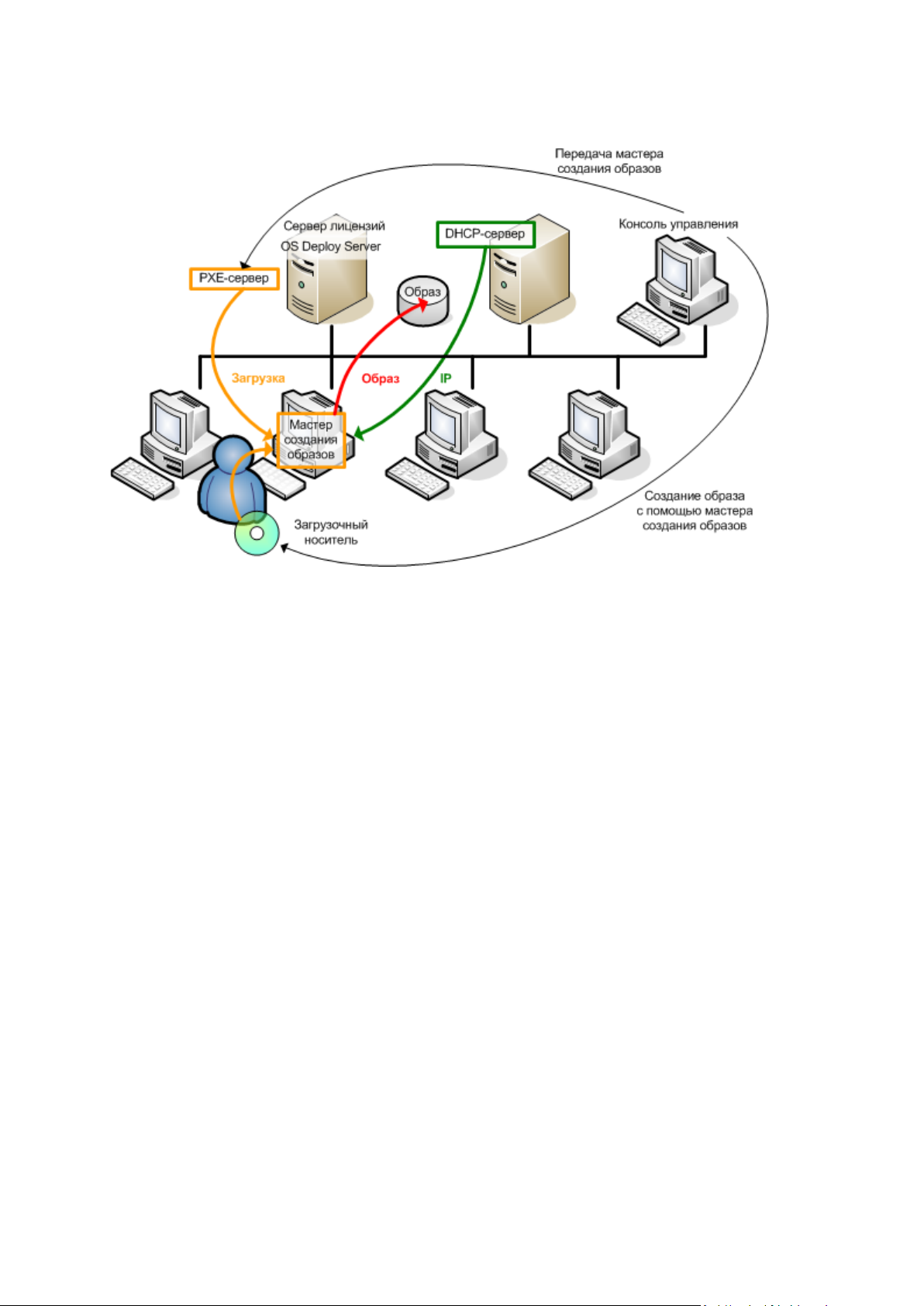
Автономное создание образа
2.5.2 Оперативное создание образа
Оперативное создание образа подразумевает, что образ эталонной системы создается без
перезагрузки машины или приостановки работы системы. Эта процедура может быть
проведена удаленно в любое необходимое время. Ее недостаток заключается в том, что она
требует установки программы создания образов, которая включается в эталонный образ. Это
не всегда целесообразно.
Как выполнить оперативное создание образа
1. Настройте эталонную систему.
2. Установите консоль управления Acronis Snap Deploy 4.
3. Установите агент управления Acronis Snap Deploy 4 на эталонную систему либо локально с
помощью программы установки, либо удаленно с помощью консоли управления Acronis
Snap Deploy 4.
После установки агента управления Acronis Snap Deploy 4 можно в любое время создать
образ эталонной системы без перезагрузки машины.
27 Copyright © Acronis International GmbH, 2002-2012
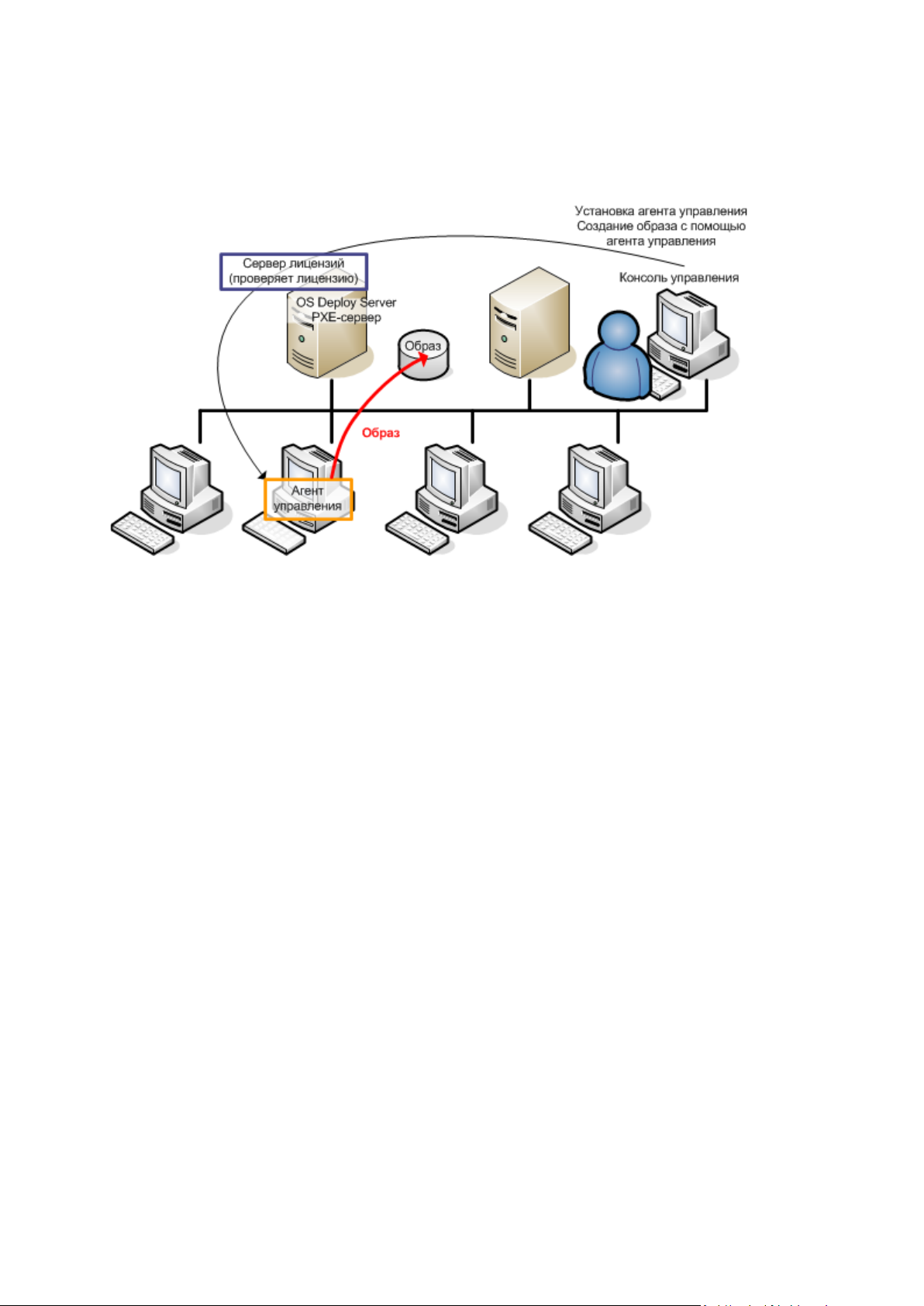
4. Подключите консоль к эталонной системе, нажмите Создать образ -> Далее -> Эталонный
образ. Следуйте инструкциям мастера создания эталонных образов, чтобы настроить и
запустить операцию создания образа. Образ можно сохранить в сетевой папке, на съемном
носителе (например, на USB-накопителе) или на съемном диске (например, DVD).
Оперативное создание образа
2.5.3 Развертывание
В этом разделе проиллюстрирована функциональность компонентов Acronis на примере
запускаемого вручную развертывания. Подробные сведения о способах развертывания см. в
разделе «Развертывание эталонного образа» (стр. 88).
Эта процедура предполагает, что установлена консоль управления Acronis Snap Deploy 4 и
создан эталонный образ.
Как выполнить развертывание
1. Установите сервер лицензий Acronis Snap Deploy 4. Импортируйте лицензии на сервер
лицензий. Установите Acronis Snap Deploy 4 OS Deploy Server.
2. Выполните одно из следующих действий.
Создайте загрузочный носитель (носитель Acronis или носитель на основе WinPE) с
агентом Acronis Snap Deploy 4.
ИЛИ
Установите Acronis PXE Server, подключите консоль к PXE-серверу и загрузите агент
Acronis Snap Deploy 4.
3. В зависимости от выбора на предыдущем этапе, загрузите целевые машины в агент Acronis
Snap Deploy 4 с загрузочного носителя или из PXE-сервера.
Для этого требуется наличие DHCP-сервера, в противном случае необходимо
сконфигурировать сетевые настройки целевых машин вручную, что позволит подключить
целевые машины к Acronis Snap Deploy 4 OS Deploy Server.
4. Подключите консоль к Acronis Snap Deploy 4 OS Deploy Server. Перейдите в представление
Машины.
28 Copyright © Acronis International GmbH, 2002-2012
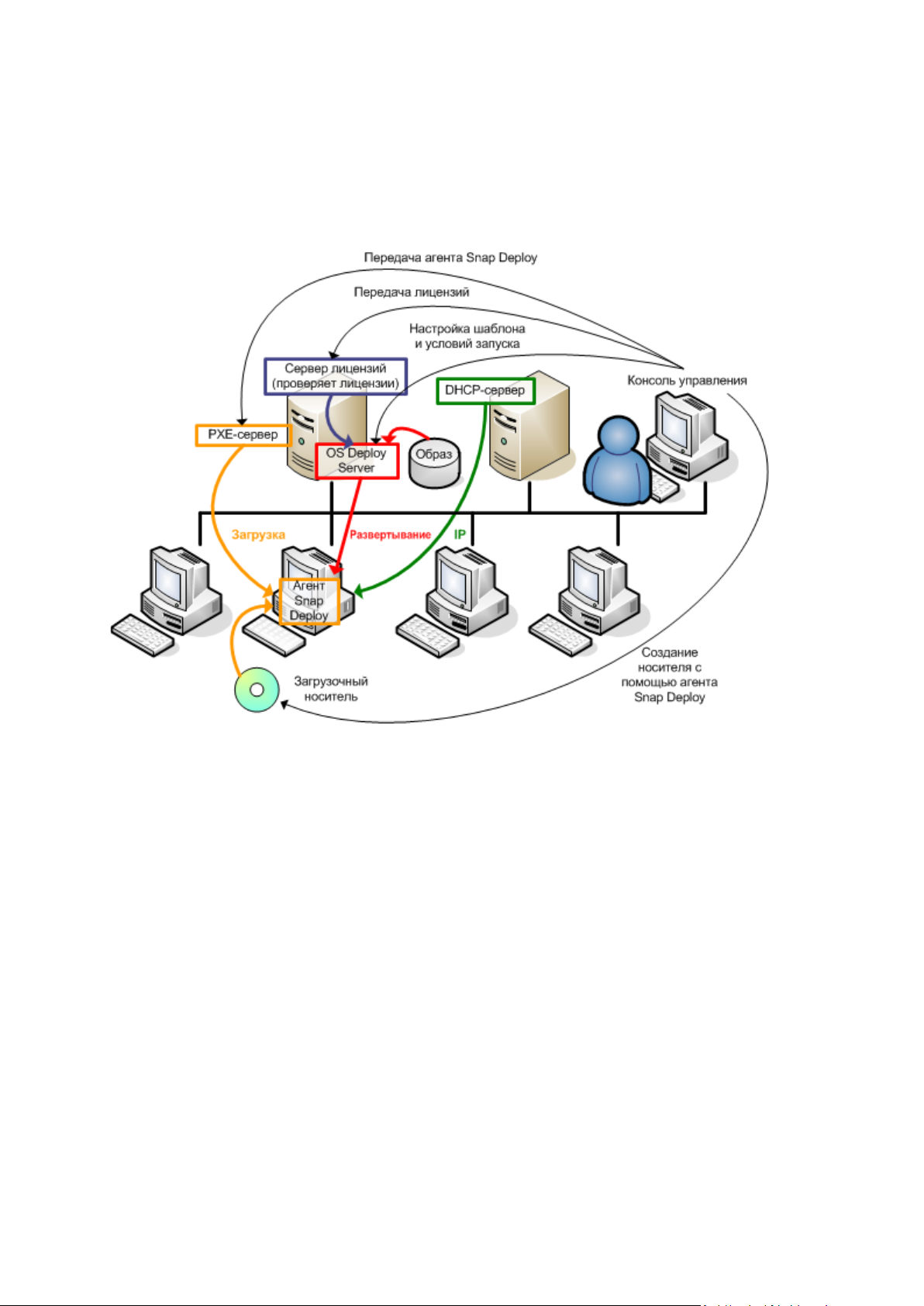
5. Убедитесь, что целевые машины отображаются в списке и находятся в состоянии Готовые к
работе. Это означает, что машины подключены и готовы к развертыванию.
6. Выберите машины, нажмите на панели инструментов кнопку Развернуть образ и следуйте
инструкциям мастера создания задания развертывания для настройки и запуска операции
развертывания. После появления вопроса, когда запустить развертывание, выберите
Сейчас.
Развертывание, запускаемое вручную
2.6 Что такое Acronis Universal Deploy
Этот раздел содержит описание технологии компании Acronis, предназначенной для
развертывания и запуска ОС Windows на компьютерах с отличающимся оборудованием.
Технология Acronis Universal Deploy позволяет избежать конфигурирования эталонной системы
заново для каждого набора аппаратных средств, на котором необходимо развернуть эту
систему.
Если планируется развернуть Windows на нескольких машинах с идентичным набором
аппаратных средств, но отличающимся от аппаратных средств эталонной машины, разверните
эталонный образ на одной из идентичных машин при помощи Acronis Universal Deploy. Это
позволит настроить Windows на работу с разными наборами аппаратных средств. Затем
создайте эталонный образ настроенной системы и разверните этот образ на идентичных
машинах.
Компонент Acronis Universal Deploy недоступен в режиме автономного развертывания (стр. 9).
29 Copyright © Acronis International GmbH, 2002-2012

2.6.1 Назначение Acronis Universal Deploy
Образ системы можно легко развернуть на том оборудовании, на котором он был создан, или
на идентичном ему. Однако при смене материнской платы или версии процессора развернутая
система может не загружаться. Попытка переместить систему на новую, более
производительную машину, как правило, приводит к тому же результату. Это обычно
происходит по причине несовместимости критически важных драйверов из образа с новым
оборудованием.
Использование средства Sysprep не решает этой проблемы, так как Sysprep позволяет
добавлять драйверы только для устройств типа Plug and Play (звуковых и сетевых плат,
видеокарт и т. п.). Что же касается системных драйверов слоя абстрагирования оборудования
(HAL) и драйверов запоминающих устройств, то они должны быть одинаковыми на исходной и
целевой машинах (см. статьи базы знаний Майкрософт 302577 и 216915).
Технология Acronis Universal Deploy эффективно решает проблему аппаратно-независимого
развертывания систем путем добавления драйверов слоя абстрагирования оборудования (HAL)
и драйверов устройств хранения информации.
2.6.2 Общие принципы работы Acronis Universal Deploy
Автоматический выбор драйверов слоя абстрагирования оборудования (HAL) и
запоминающего устройства
Acronis Universal Deploy производит поиск драйверов HAL и запоминающего устройства в
стандартных местах хранения драйверов Windows (в эталонном образе системы, подлежащей
развертыванию) и устанавливает драйверы, наиболее подходящие целевому оборудованию.
Можно указать путь к пользовательскому хранилищу драйверов (сетевой папке или CD), где
также будет производиться поиск драйверов.
Совет. В Windows папка по умолчанию для хранения драйверов указывается в значении DevicePath
раздела реестра HKEY_LOCAL_MACHINE\SOFTWARE\Microsoft\Windows\CurrentVersion. Обычно это
папка WINDOWS\inf.
Ручной выбор драйвера устройства хранения информации
Если в целевом компьютере установлен определенный контроллер запоминающего устройства
(например, адаптер SCSI, RAID или Fibre Channel), соответствующий драйвер можно установить
вручную, обойдя процедуру автоматического поиска и установки.
Установка драйверов для устройств Plug and Play
В Acronis Universal Deploy используется встроенный процесс поиска и настройки устройств Plug
and Play, необходимый для работы с различными конфигурациями оборудования устройств, не
критичных для запуска системы (видеокарт, звуковых карт и адаптеров USB). Windows начинает
управлять этим процессом на этапе входа в систему, и в случае необнаружения какого-либо
нового устройства драйверы для него можно будет установить позднее вручную.
2.6.3 Acronis Universal Deploy и Microsoft Sysprep
Acronis Universal Deploy не является средством подготовки системы. Приложение работает с
любыми образами системы, созданными продуктами Acronis, однако не поддерживает образы
системы, подготовленные с помощью средства SysPrep.
30 Copyright © Acronis International GmbH, 2002-2012
Loading…
2
© Acronis, Inc
Copyright © Acronis, Inc., 2010. Все права защищены.
Логотип Acronis является зарегистрированной торговой маркой Acronis, Inc.
Linux — зарегистрированный товарный знак Линуса Торвальдса.
Windows и MS-DOS — зарегистрированные товарные знаки корпорации Майкрософт.
Все остальные упоминаемые товарные знаки могут быть зарегистрированными товарными
знаками тех или иных фирм.
Распространение настоящих или переработанных материалов, входящих в данное руководство,
в виде печатного издания (книги) запрещено без письменного разрешения их владельца.
ДОКУМЕНТАЦИЯ ПОСТАВЛЯЕТСЯ «КАК ЕСТЬ». НЕ СУЩЕСТВУЕТ НИКАКИХ ЯВНО ВЫРАЖЕННЫХ
ИЛИ ПОДРАЗУМЕВАЕМЫХ ОБЯЗАТЕЛЬСТВ, ПОДТВЕРЖДЕНИЙ ИЛИ ГАРАНТИЙ, В ТОМ ЧИСЛЕ И
СВЯЗАННЫХ С ТОВАРНОСТЬЮ ПРОГРАММНОГО ОБЕСПЕЧЕНИЯ ИЛИ ПРИГОДНОСТЬЮ ЕГО ДЛЯ
ИСПОЛЬЗОВАНИЯ В ОПРЕДЕЛЕННЫХ ЦЕЛЯХ, НАСКОЛЬКО ТАКАЯ ОГРАНИЧЕННОСТЬ
ОТВЕТСТВЕННОСТИ ДОПУСКАЕТСЯ ЗАКОНОМ.
Вместе с ПО и/или Услугой может быть предоставлен исходный код сторонних производителей.
Лицензии этих сторонних производителей подробно описаны в файле license.txt, находящемся в
корневой папке установки. Обновляемый список кода сторонних производителей и
соответствующие условия лицензии, применимые к ПО и/или Услуге, см. на веб-странице
http://kb.acronis.com/content/7696
.

© Acronis, Inc
3
Содержание
1. Знакомство с Acronis
®
Snap Deploy …………………………………………………………………….. 6
1.1 Обзор …………………………………………………………………………………………………………………. 6
1.1.1 Что такое Acronis Snap Deploy ……………………………………………………………………………….. 6
1.1.2 Для кого предназначено приложение Acronis Snap Deploy? ………………………………………… 6
1.1.3 Инфраструктура Acronis Snap Deploy ………………………………………………………………………. 6
1.2 Операции, выполняемые с помощью Acronis Snap Deploy 3…………………………………………. 7
1.2.1 Создание образа эталонной системы (функциональная возможность Acronis Snap Deploy
версии 2.0) ………………………………………………………………………………………………………………….. 7
1.2.2 Развертывание вручную (функциональная возможность Acronis Snap Deploy версии 2.0) .. 7
1.2.3 Запланированное развертывание (новая возможность вверсии 3) ………………………………. 7
1.2.4 Развертывание по событию (новая возможность в версии 3) ……………………………………… 8
1.2.5 Командная строка и создание сценариев в среде Win PE (новая возможность в версии 3) . 8
1.2.6 Автономное развертывание (новая возможность в версии 3) ……………………………………… 9
1.2.7 Пользовательское развертывание (новая возможность в версии 3) …………………………….. 9
1.2.8 Развертывание раздела диска и главной загрузочной записи (MBR) (новая возможность в
версии 3) ………………………………………………………………………………………………………………….. 10
1.2.9 Выборочное развертывание (фильтрация MAC-адресов) (новая возможность в версии 3) 10
1.2.10 Защита паролем (новая возможность в версии 3) ………………………………………………….. 11
1.2.11 Управление удаленным компьютером (функциональная возможность Acronis Snap Deploy
версии 2.0) ………………………………………………………………………………………………………………… 11
1.3 Другие новшества в версии 3 ……………………………………………………………………………….. 11
1.3.1 Шифрованный обмен данными …………………………………………………………………………….. 11
1.3.2 Время жизни пересылаемого пакета и регулирование полосы пропускания сети …………. 11
1.4 Поддерживаемые операционные системы ………………………………………………………………. 12
1.5 Лицензионная политика ………………………………………………………………………………………. 12
1.5.1 Лицензии для серверов и рабочих станций ……………………………………………………………. 13
1.5.2 Лицензии для Acronis Universal Deploy …………………………………………………………………… 13
1.5.3 Пробная версия Acronis Snap Deploy ……………………………………………………………………… 13
1.6 Обновление до версии 3 ……………………………………………………………………………………… 13
1.6.1 Обновление лицензий ………………………………………………………………………………………… 13
1.6.2 Обновление компонентов ……………………………………………………………………………………. 14
1.7 Техническая поддержка ………………………………………………………………………………………. 14
2. Возможности Acronis Snap Deploy …………………………………………………………………….. 16
2.1 Терминология ……………………………………………………………………………………………………. 16
2.2 Компоненты ………………………………………………………………………………………………………. 17
2.3 Поддержка файловых систем и носителей данных …………………………………………………… 18
2.3.1 Поддерживаемые файловые системы ……………………………………………………………………. 18
2.3.2 Поддерживаемые носители …………………………………………………………………………………. 18
2.4 Использование …………………………………………………………………………………………………… 19
2.4.1 Создание образа с перезагрузкой системы …………………………………………………………….. 19
2.4.2 Создание образа без перезагрузки системы …………………………………………………………… 20
2.4.3 Развертывание ………………………………………………………………………………………………….. 21
2.5 Что такое Acronis Universal Deploy …………………………………………………………………………. 22
2.5.1 Назначение модуля Acronis Universal Deploy …………………………………………………………… 23
2.5.2 Общие принципы работы Acronis Universal Deploy …………………………………………………… 23
2.5.3 Acronis Universal Deploy и Microsoft Sysprep ……………………………………………………………. 23
2.5.4 Как приобрести Acronis Universal Deploy ………………………………………………………………… 24
3. Установка ……………………………………………………………………………………………………….. 25
3.1 Системные требования ……………………………………………………………………………………….. 25
3.2 Используемые порты и IP-адреса ………………………………………………………………………….. 25
3.3 Общие правила установки …………………………………………………………………………………… 26
3.3.1 Файл установки …………………………………………………………………………………………………. 26
3.3.2 Стандартные конфигурации установки ………………………………………………………………….. 27

4
© Acronis, Inc
3.4 Установка Консоли управления Acronis Snap Deploy…………………………………………………. 28
3.5 Установка Acronis License Server……………………………………………………………………………. 29
3.5.1 Установка …………………………………………………………………………………………………………. 29
3.5.2 Добавление лицензий при помощи Консоли управления Acronis Snap Deploy ……………….. 29
3.5.3 Добавление лицензий в режиме командной строки …………………………………………………. 30
3.6 Установка Acronis OS Deploy Server ……………………………………………………………………….. 31
3.7 Установка и настройка Acronis PXE Server ………………………………………………………………. 31
3.7.1 Установка Acronis PXE Server ……………………………………………………………………………….. 31
3.7.2 Настройка компьютера для запуска с PXE ……………………………………………………………… 32
3.7.3 Настройка PXE для работы в другой подсети ………………………………………………………….. 32
3.8 Установка приложения Acronis WOL Proxy ………………………………………………………………. 32
3.9 Установка Агента управления Acronis Snap Deploy …………………………………………………… 33
3.10 Установка приложения Acronis Universal Deploy …………………………………………………….. 34
3.11 Извлечение компонентов Acronis Snap Deploy ……………………………………………………….. 34
3.12 Использование Acronis License Server …………………………………………………………………… 35
3.12.1 Возможности Acronis License Server …………………………………………………………………….. 35
3.12.2 Просмотр информации о лицензиях …………………………………………………………………….. 36
3.12.3 Удаление лицензий …………………………………………………………………………………………… 37
3.12.4 Использование Утилиты управления Acronis License Server……………………………………… 37
4. Использование Консоли управления Acronis Snap Deploy ………………………………….. 39
4.1 Подключения …………………………………………………………………………………………………….. 39
4.1.1 Подключение к локальному компьютеру ……………………………………………………………….. 39
4.1.2 Подключение к другому компьютеру …………………………………………………………………….. 39
4.2 Установка и обновление компонентов Acronis на удаленных компьютерах …………………… 40
4.3 Просмотр журналов ……………………………………………………………………………………………. 41
5. Создание загрузочных носителей Acronis …………………………………………………………. 42
6. Конфигурирование PXE-сервера ……………………………………………………………………… 46
7. Создание образа ……………………………………………………………………………………………… 47
7.1 Подготовка эталонной ОС ……………………………………………………………………………………. 47
7.2 Создание образа в работающей и в неработающей системе ……………………………………… 47
7.3 Начало создания образа в неработающей системе ………………………………………………….. 48
7.4 Начало создания образа в работающей системе ……………………………………………………… 51
7.5 Шаги Мастера создания эталонных образов……………………………………………………………. 51
7.5.1 Создание образов дисков и разделов ……………………………………………………………………. 51
7.5.2 Имя и местоположение образа …………………………………………………………………………….. 52
7.5.3 Установка параметров создания эталонных образов ……………………………………………….. 53
7.5.4 Комментарий и итоговый сценарий создания образа ……………………………………………….. 55
8. Проверка эталонного образа……………………………………………………………………………. 56
9. Шаблоны развертывания ………………………………………………………………………………… 57
9.1 Зачем сохранять шаблоны? ………………………………………………………………………………….. 57
9.2 Создание шаблонов ……………………………………………………………………………………………. 57
9.2.1 Выбор эталонного образа ……………………………………………………………………………………. 57
9.2.2 Выбор диска/раздела ………………………………………………………………………………………….. 58
9.2.3 Выбор целевого диска и раздела ………………………………………………………………………….. 60
9.2.4 Учетные записи пользователей ……………………………………………………………………………. 61
9.2.5 Имена компьютера и домена/рабочей группы ………………………………………………………… 61
9.2.6 Настройка сетевых параметров ……………………………………………………………………………. 63
9.2.7 Идентификаторы безопасности ……………………………………………………………………………. 64
9.2.8 Загрузка файлов ………………………………………………………………………………………………… 64
9.2.9 Запуск приложений ……………………………………………………………………………………………. 64
9.2.10 Использование Acronis Universal Deploy ……………………………………………………………….. 64
9.2.11 Параметры развертывания ………………………………………………………………………………… 66
9.2.12 Ввод комментария и создание итогового сценария создания образа ………………………… 70
10. Автономное развертывание …………………………………………………………………………… 72
11. Развертывание вручную ………………………………………………………………………………… 74
11.1 Запуск целевых компьютеров ……………………………………………………………………………… 74
11.2 Запуск развертывания ……………………………………………………………………………………….. 76
12. Развертывание по событию …………………………………………………………………………… 78

© Acronis, Inc
5
13. Запланированное развертывание ………………………………………………………………….. 81
13.1 Этапы подготовки …………………………………………………………………………………………….. 81
13.1.1 Получение MAC-адресов ……………………………………………………………………………………. 81
13.1.2 Включение функции WOL на целевых компьютерах ………………………………………………. 82
13.2 Запланированное развертывание внутри одной подсети…………………………………………. 82
13.3 Запланированное развертывание в другой подсети ……………………………………………….. 85
13.4 Операции с запланированными заданиями …………………………………………………………… 88
14. Пользовательский режим развертывания ………………………………………………………. 90
14.1 Общие сведения ……………………………………………………………………………………………….. 90
14.2 Выводы и советы ………………………………………………………………………………………………. 91
14.3 Настройка пользовательского режима развертывания ……………………………………………. 92
14.4 Изменение параметров пользовательского режима развертывания …………………………… 94
14.5 Завершение пользовательского режима развертывания …………………………………………. 94
15. Командная строка и создание сценариев в среде Win PE и Bart PE …………………… 95
15.1 Добавление утилиты командной строки ASD в PE ………………………………………………….. 95
15.1.1 Acronis Snap Deploy PE Builder …………………………………………………………………………….. 95
15.1.2 Добавление утилиты командной строки ASD в PE версии 1.0 ………………………………….. 96
15.1.3 Добавление утилиты командной строки ASD в PE версии 2.0 ………………………………….. 97
15.2 Загрузка PE-образов на Acronis PXE Server ……………………………………………………………. 97
15.3 Синтаксис командной строки ASD ……………………………………………………………………….. 98
15.3.1 Поддерживаемые команды ………………………………………………………………………………… 98
15.3.2 Общие параметры (параметры общие для большинства команд asdcmd) ………………….. 99
15.3.3 Уникальные параметры (параметры уникальные для отдельных команд asdcmd) …….. 101
15.3.4 Примеры использования asdcmd……………………………………………………………………….. 103
15.4 Примеры использования ………………………………………………………………………………….. 104
15.4.1 Развертывание образов, назначенных определенным целевым компьютерам ………….. 104
15.4.2 Создание образов, назначенных определенным целевым компьютерам ………………….. 105
16. Управление удаленным компьютером ………………………………………………………….. 106
16.1 Управление файлами на удаленном компьютере …………………………………………………. 106
16.2 Выполнение приложений на удаленном компьютере ……………………………………………. 107

Знакомство с acronis® snap deploy, 1 обзор, 1 что такое acronis snap deploy
3 инфраструктура acronis snap deploy, Знакомство с acronis, Snap deploy Чат поддержки
- Изображение
- Текст
6
© Acronis, Inc
1.
Знакомство с Acronis
®
Snap
Deploy
Глава предоставляет начальные сведения о программном продукте Acronis Snap Deploy, области
его применения и наиболее употребительных сценариях использования.
1.1
Обзор
1.1.1
Что такое Acronis Snap Deploy
Acronis Snap Deploy – гибкое и эффективное программное решение, предназначенное для
развертывания полностью сконфигурированной системы (в том числе с предустановленным
программным обеспечением) на многих компьютерах одновременно. Программа использует
технологию создания образа диска, поэтому идеально подходит для быстрой установки на
«голое железо» и гибкой централизованной инициализации.
1.1.2
Для кого предназначено приложение Acronis Snap Deploy?
Приложение Acronis Snap Deploy изначально создано для следующих пользователей:
Малые и средние предприятия:
— провайдеры ИТ-услуг
— поставщики аппаратного обеспечения
ИТ-отделы больших корпораций
Школы и университеты
Лаборатории, занимающиеся разработкой и тестированием ПО.
Корпоративные возможности, добавленные в Acronis Snap Deploy версии 3 могут помочь
автоматизировать задачи ИТ отделов больших предприятий. Примеры некоторых из таких
возможностей: запланированное развертывание, поддержка Windows Preinstallation Environment
(Win PE), командной строки и создания сценариев.
1.1.3
Инфраструктура Acronis Snap Deploy
Компоненты инфраструктуры Acronis Snap Deploy устанавливаются на компьютеры с ОС
Windows. Централизованное создание образов, их развертывание и управление
инфраструктурой Acronis выполняется с помощью Консоли управления Acronis Snap Deploy.
Эталонный образ можно получить как в среде Windows, так и Acronis или Windows PE. Среда
Acronis предоставляет возможность работать в пользовательском интерфейсе. В среде Windows
PE поддерживается использование командной строки и выполнение сценариев.
Развертывание выполняется в среде Acronis или Windows PE.
Специальное
средство
автономного
развертывания
позволяет
производить
полнофункциональное
развертывание
с
использованием
графического
интерфейса
пользователя на автономном компьютере (изолированном от сети или находящемся в сети, не
содержащей инфраструктуру Acronis Snap Deploy).

© Acronis, Inc
7
1.2
Операции, выполняемые с помощью Acronis Snap Deploy 3
1.2.1
Создание образа эталонной системы (функциональная
возможность Acronis Snap Deploy версии 2.0)
Прежде всего необходимо создать требуемую
конфигурацию эталонной системы и сохранить
образ системного жесткого диска в общем сетевом каталоге, на сменном или съемном носителе.
Этот образ представляет собой файл, содержащий систему в запакованном виде.
Примеры использования:
1. Обычно различные подразделения компании такие, как бухгалтерия, отдел продаж или
технической поддержки, используют в ежедневной работе определенный набор
приложений. Можно собрать полную библиотеку образов и развернуть их на новых
машинах без необходимости ручного конфигурирования операционной системы и
установленных приложений.
2. Администратор может развернуть стандартную конфигурацию, содержащуюся в
библиотеке, на разных компьютерах. Отдельно поставляемое приложение Acronis
Universal Deploy конфигурирует системные драйверы ОС Windows таким образом, что
операционная система сможет запускаться на компьютерах с другими аппаратными
средствами. Если это приложение не используется, материнская плата, процессоры и
устройства хранения информации на эталонных и целевых машинах должны быть
одинаковыми. То же применимо и к операционным системам, отличным от Windows.
1.2.2
Развертывание вручную (функциональная возможность
Acronis Snap Deploy
версии 2.0)
Запустите целевые компьютеры (те, на которые будет производиться развертывание) в среде
Acronis, используя загрузочный носитель Acronis или приложение Acronis PXE (Preboot eXecution
Environment) Server. Настройте и сохраните параметры операции развертывания (шаблон
развертывания).
Запустите развертывание. Программа осуществит передачу созданного образа в групповом
режиме на выбранные компьютеры и развернет систему на их жестких дисках. Имена DNS,
принадлежность целевых компьютеров к домену или рабочей группе, настройки TCP/IP, учетные
записи пользователей и идентификаторы защиты будут присвоены «на лету» в соответствии с
произведенными настройками.
После завершения развертывания компьютеры стартуют со своих жестких дисков. Программа
может остановить или перезапустить компьютеры в зависимости от имеющихся настроек. После
этого, как правило, компьютеры готовы к работе (после активации операционной системы), хотя
в некоторых случаях необходимо завершить конфигурирование оборудования.
1.2.3
Запланированное развертывание (новая возможность вверсии
3)
Развертывание можно проводить по расписанию.
При наступлении запланированного времени развертывания программа включает целевые
компьютеры, имеющие определенные MAC-адреса, используя функцию BIOS
Активация по
сигналу из локальной сети
(WOL).

8
© Acronis, Inc
Компьютеры других подсетей можно запустить с помощью Агента WOL proxy, поставляемого
вместе с приложением Acronis Snap Deploy.
Компьютеры, не поддерживающие Активацию по сигналу из сети, можно запустить в среде
Acronis вручную перед наступлением запланированного времени развертывания. На этих
компьютерах будет также производиться развертывание, если их MAC-адреса содержатся в
общем списке.
Примеры использования:
1. Организация получила компьютеры от производителя вместе со списком их
MAC-адресов. ИТ отдел должен развернуть операционные системы на полученных
машинах.
2. В интернет кафе, школе или университетской лаборатории имеется 100 компьютеров с
известными MAC-адресами. Необходимо каждую ночь производить ночное
развертывание эталонного образа на этих машинах.
1.2.4
Развертывание по событию (новая возможность в версии 3)
Развертывание можно начинать, когда определенное количество компьютеров к этому готово.
Программа подсчитывает, сколько компьютеров подключено к серверу развертывания и
начинает передачу им эталонного образа, когда их количество достигнет запланированного.
Администратор может установить предельное время ожидания подключения компьютеров. По
истечении времени ожидания развертывание начнется на готовых компьютерах даже, если их
количество не достигло запланированного.
Пример использования:
Организация получила 100 компьютеров от производителя. Ее ИТ отдел должен развернуть
системы, сконфигурированные в соответствии с обязанностями сотрудников, на
определенном количестве компьютеров. Например, 10 компьютеров для бухгалтерии, 10
компьютеров для отдела маркетинга, 70 компьютеров для отдела продаж и 10 – для
менеджеров.
1.2.5
Командная строка и создание сценариев в среде Win PE (новая
возможность в версии 3)
Приложение Acronis Snap Deploy содержит утилиту командной строки, которую можно добавить
в образ Windows Preinstallation Environment (Win PE). Системный администратор загружает этот
созданный PE-образ на PXE-сервер или переносит его на съемный носитель.
После запуска компьютера в среде Win PE администратор может выполнять создание образа или
развертывание системы, используя командную строку или выполнение сценариев.
Использование Acronis Snap Deploy в среде Win PE позволяет комбинировать функции обоих
продуктов, что расширяет функциональность носителя по сравнению с загрузочным диском
Acronis. Сочетание командной строки приложения Acronis Snap Deploy и среды Win PE можно
использовать в следующих случаях.
Примеры использования:
1. На разных компьютерах сети администратор может развернуть разные образы.

© Acronis, Inc
9
Для этого администратор создает сценарий развертывания, позволяющий считывать MAC-адрес
целевой машины (например, 01-02-03-04-05-06) и разворачивать образ с именем,
соответствующим этому адресу (например, image-01-02-03-04-05-06.tib), из любого удобного
местоположения. Этот сценарий может выполняться на любом количестве целевых машин.
2. Администратор может автоматически запускать создание или развертывание образа
каждый раз, когда сетевой компьютер запускается с PXE-сервера.
Для этого администратор создает сценарий создания или развертывания образа, добавляет этот
сценарий в PE и включает его в файл
startnet.cmd
. При запуске компьютера в среде PE эта
операция будет выполняться автоматически.
3. Администратор
может
автоматически
выполнять
операции,
предваряющие
развертывание (разбиение диска на разделы, например), на компьютерах сети.
Для этого администратор создает сценарий выполнения операций, предваряющих
развертывание, добавляет этот сценарий вместе со сценарием развертывания в PE и включает
оба сценария в файл
startnet.cmd
. При запуске компьютера в среде PE обе операции будут
выполняться автоматически.
4. Администратор может создать образ или развернуть его в среде Win PE, если в среде
Acronis отсутствуют драйверы Linux для какого-нибудь нестандартного оборудования.
Ограничение:
Утилита командной строки в приложении Acronis Snap Deploy генерирует идентификатор
защиты (SID), но не производит другие настройки «на лету». Чтобы изменить имя
компьютера, принадлежность к домену или рабочей группе и другие настройки,
необходимо применить инструмент Microsoft System Preparation Tool (Sysprep) к
эталонной системе и заново настроить файл ответов Sysprep.inf.
1.2.6
Автономное развертывание (новая возможность в версии 3)
Администратор может развернуть систему на компьютере, изолированном от сети или
находящемся в сети, не содержащей инфраструктуру Acronis Snap Deploy. Специальное средство
позволяет
проводить
полнофункциональное
развертывание
с
использованием
пользовательского интерфейса на автономном компьютере.
Функция Acronis Universal Deploy не доступна в режиме автономного развертывания.
1.2.7
Пользовательское развертывание (новая возможность в
версии 3)
Приложение Acronis Snap Deploy можно настроить таким образом, чтобы пользователи могли
разворачивать и повторно разворачивать системы на своих компьютерах одним щелчком мыши
в меню загрузки компьютера.
Примеры использования:
1. Тестеры ПО должны развернуть чистые или предварительно сконфигурированные
операционные системы на тестовых машинах. Для этого руководитель команды тестеров
создает загрузочный носитель или пакет PXE, предоставляющий набор вариантов
развертывания системы на целевых машинах. Тестер-исполнитель перезагружает

10
© Acronis, Inc
тестовый компьютер и щелчком мыши в меню загрузки выбирает вариант
развертывания. Сразу после этого начинается развертывание.
Развертывать можно разные операционные системы, разные версии одной и той же ОС,
одну и ту же ОС с разными настройками или разными приложениями. Развертывание
происходит независимо на каждом компьютере.
2. Такой же сценарий подходит для университетской или школьной лаборатории, если
переключение между упражнениями требует полного изменения конфигурации
компьютера. Студенты могут переключаться между упражнениями или запускать их
заново без помощи преподавателя.
Если студент нарушит конфигурацию компьютера (удалит файл, изменит конфигурацию
и т.п.), он может выбрать вариант самовосстановления из меню загрузки.
Режим пользовательского развертывания предназначен для непрерывной работы без
вмешательства администратора. При выборе этого режима остальные виды развертывания
(ручное, запланированное, запускающееся по событию) становятся недоступными. Любое
запланированное задание, которое должно начаться в режиме пользовательского
развертывания, начато не будет. Такое развертывание может быть инициировано только
пользователем (работающим на целевой машине). Тем не менее, администратор может
просматривать журнал процесса, создавать новые шаблоны развертывания, изменять
конфигурацию пользовательского развертывания (добавлять, редактировать или удалять
пункты меню загрузки) и выполнять другие операции управления.
Чтобы начать развертывание на стороне консоли, администратор должен выключить режим
пользовательского развертывания.
1.2.8
Развертывание раздела диска и главной загрузочной записи
(MBR) (
новая возможность в версии 3)
Нет необходимости развертывать весь диск полностью. Если эталонный и целевой диски имеют
идентичную структуру разделов, можно создать и развернуть образ только системного раздела
или только раздела, содержащего данные, в зависимости от необходимости.
Acronis Snap Deploy может создать и развернуть образ главной загрузочной записи (Master Boot
Record – MBR).
1.2.9
Выборочное развертывание (фильтрация MAC-адресов) (новая
возможность в версии 3)
Acronis Snap Deploy предоставляет возможность блокировать развертывание на компьютерах с
заданными MAC-адресами. Это защищает производственные серверы и пользовательские
системы от нежелательных событий. Программа может импортировать список контроля доступа
из текстового файла. Поддерживаются как прямой (разрешающий), так и обратный
(запрещающий) списки.
Пример использования:
1. Допустим, сетевой компьютер был запущен из PXE по ошибке. В результате на
компьютере может произойти развертывание по событию или развертывание из среды
PE,
сконфигурированной так, чтобы
начать развертывание после запуска. Данные на
этом компьютере при этом будут потеряны.

19:15
Что можно сделать по сети!!! (установка вин 7, erd, acronis и тп..)
08:34
Одобрение распространения
03:44
Acronis Snap Deploy 4: How-To Video
03:51
Acronis Snap Deploy 3.0
08:06
Acronis Snap Deployment
Нажмите на кнопку для помощи
Многие системные администраторы тем или иным способом решают проблему быстрой установки операционной системы на компьютеры. Очень желательно, чтобы после развёртывания было установлено и настроено всё программное обеспечение, которое может потребоваться пользователю во время работы. Инструментов для решения подобной задачи достаточно много, они значительно отличаются функциональными возможностями, сложностью настройки и скоростью работы.
Понятно, что для решения задачи одновременного развёртывания на несколько компьютеров операционной системы и программного обеспечения, необходимо наличие инструмента, который бы свёл к минимуму количество любых действий. Для решения подобной задачи оптимальным видится развёртывание образа на новый компьютер (образ — полная точная копия содержимого винчестера эталонного компьютера).
Не меньшее значение имеет способ доставки образа на новый компьютер: с отдельного винчестера, с DVD-диска или по локальной сети.
Очевидно, что трудозатраты при использовании винчестера в качестве хранилища образов будут непозволительно велики: на новом компьютере необходимо открыть корпус, подключить винчестер, настроить порядок загрузки в BIOS, развернуть образ, отключить винчестер, закрыть корпус, исправить порядок загрузки. Ясно, что винчестер в роли хранилища образов можно использовать лишь в тех случаях, когда образы разворачиваются крайне редко и на одну машину. Одновременное развёртывание образа на две машины невозможно — нужен ещё один винчестер.
Использование в качестве носителя образа DVD-диска немного ускоряет одновременное развёртывание лишь за счёт того, что нет необходимости во вскрытии корпуса. Но это единственное преимущество сводится на нет, если образ должен быть развёрнут на несколько офисных машин без DVD-привода. Помимо этого, требуется столько DVD-дисков с образами, сколько планируется разворачивать машин одновременно, умноженное на количество конфигураций программного обеспечения, которое необходимо для работы разных подразделений.
Таким образом, доставка образа на новый компьютер по локальной сети — лучшее решение. Если планируется ежедневно разворачивать образы на несколько десятков машин, то самое разумное решение такой задачи сводится к покупке гигабитного свича, умеющего работать с IGMP. Наличие такого свича позволит доставлять образы одновременно на любое количество подключенных компьютеров со скоростью один гигабит в секунду. Если сетевые карты поддерживают загрузку по сети (PXE), то загружаться «пустой» компьютер будет в течение нескольких секунд. Если карты не поддерживают такой тип загрузки, то придётся загрузиться с любого сменного накопителя.
Приняв во внимание все эти факторы, необходимо выбрать из представленных на рынке продуктов тот инструмент, который наиболее полно будет удовлетворять этим требованиям. Одним из представителей этого класса программного обеспечения является Acronis Snap Deploy, возможности которого и будут рассмотрены в этом обзоре. Он предназначен именно для целей клонирования операционной системы со всем установленным и настроенным программным обеспечением. За счёт того, что на компьютеры по сети разворачивается заранее подготовленный, эталонный образ, и в процессе настройки задаются все параметры для подключения компьютера к сети, пользователь сможет работать на компьютере сразу же, после окончания развёртывания. Acronis Snap Deploy может управлять одновременным развёртыванием разных образов на любое количество компьютеров, которые могут быть загружены по сети с входящего в комплект его поставки PXE-сервера.Установка Acronis Snap Deploy
После запуска установочного файла будет открыто главное меню установки компонентов комплекса.
Рис. 1. Главное меню установки компонентов Acronis Snap Deploy.
Любой из компонентов комплекса можно извлечь из дистрибутива и сохранить на диске в виде msi-файла.
Развёртывание начинается с установки Сервера Лицензий Acronis, с помощью которого ведётся база учёта приобретённых лицензий и проверяется их доступность при попытке использования того или иного компонента на компьютерах сети. Сервер Лицензий может быть установлен один для всей сети и может управлять любыми лицензиями на использование продуктов Acronis, а не только Snap Deploy. Установка выполняется мастером, который задаёт в ходе своей работы несколько стандартных вопросов: необходимо согласиться с условиями лицензионного соглашения; выбрать один из вариантов установки (обычный, выборочный, полный); выбрать создание группы ярлыков в меню Пуск для всех пользователей или только для текущего.
В ходе работы мастера был использован выборочный тип установки. На сервер был поставлен только сам Сервер Лицензий Acronis. Консоль для управления им будет установлена позже на машине администратора, который будет управлять комплексом со своего рабочего места.
Сервер Лицензий Acronis не требует перезагрузки компьютера для окончания установки.
На следующем этапе установки Acronis Snap Deploy необходимо установить Acronis OS Deploy Server, который является «ядром» всего комплекса. Его установка выполняется таким же мастером, что и установка сервера лицензий. Для окончания установки необходимо перезагрузить компьютер. После того, как Acronis OS Deploy Server установлен, необходимо установить на машину администратора Консоль Управления Acronis Snap Deploy. Установка консоли также не вызывает никаких затруднений.
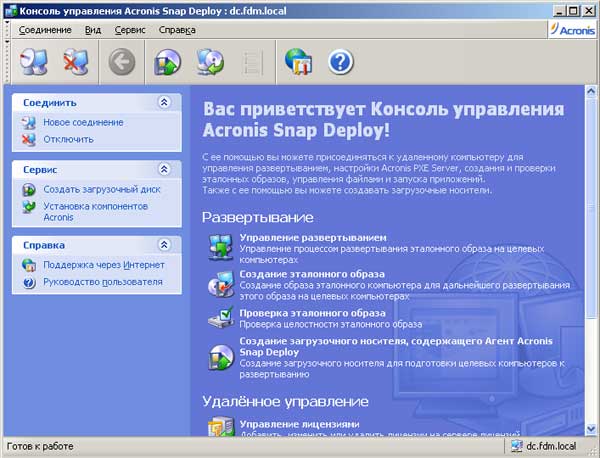
Рис. 2. Консоль Управления Acronis Snap Deploy.
Для начала работы с комплексом необходимо добавить номера приобретённых лицензий. Для этого в Консоли Управления Acronis Snap Deploy необходимо выбрать пункт Управление лицензиями.
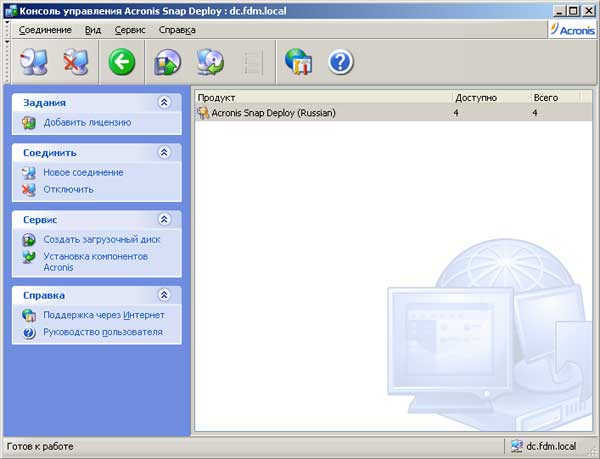
Рис. 3. Управление сервером лицензий.
Номера лицензий могут вводиться как вручную, так и могут быть импортированы из текстового файла. Одна лицензия позволяет управлять одним компьютером из Консоли Управления Acronis Snap Deploy.
Заключительный этап установки комплекса — установка PXE-сервера, которая выполняется мастером из главного окна установки компонентов Acronis Snap Deploy. Preboot Execution Environment (PXE) — это набор стандартов, которые описывают загрузку по сети. Практически все новые материнские платы и сетевые карты поддерживают эти стандарты, что позволяет загрузить «пустой» компьютер с сервера, без использования жёсткого диска и сменных накопителей. PXE устанавливать не обязательно, но его использование значительно упрощает создание эталонных образов и загрузку новых компьютеров, на которые должен быть развёрнут эталонный образ. Единственное требование — компьютеры должны иметь поддержку PXE. После того, как PXE установлен, к нему нужно подключиться при помощи Консоли Управления Acronis Snap Deploy, выбрать в меню пункт Обновить PXE Server и отметить те компоненты, которые будут доступны при удалённой загрузке.
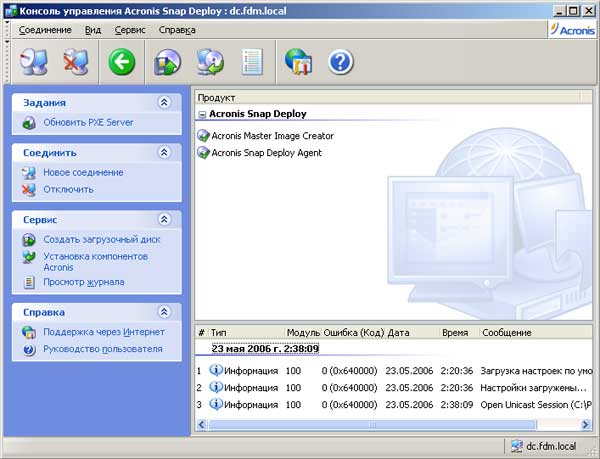
Рис. 4. Настройка PXE сервера.
Если компьютеры не поддерживают удалённую загрузку по сети, то при помощи мастера создания загрузочных дисков нужно подготовить два диска:
- Acronis Master Image Creator — диск, загрузка с которого позволит создать эталонный образ для последующей его разливки на новые компьютеры;
- Acronis Snap Deploy Agent — агент, через которого при помощи Консоли Управления Acronis Snap Deploy администратор может управлять удалёнными компьютерами.
Создание эталонных образов
После того, как комплекс развёрнут, нужно на одном компьютере установить операционную систему, все доступные на момент установки исправления, программное обеспечение, которое разрешено к использованию в локальной сети предприятия. После этого необходимо подготовить операционную систему для клонирования на другие компьютеры при помощи утилиты sysprep, входящей в дистрибутив Windows (SUPPORTTOOLSDEPLOY.CAB). Информацию о методике подготовки операционной системы для переноса на новые компьютеры (клонирования) можно получить в справочном файле к утилите sysprep и на сайте корпорации Microsoft (ключевые слова для поиска System Preparation Tool).
После описанной выше подготовки операционной системы к клонированию компьютер с эталонной системой нужно загрузить по сети (если используется PXE сервер, последовательность загрузки в настройках BIOS или горячая клавиша после прохождения POST) или с загрузочного диска Acronis Master Image Creator. Здесь и далее по тексту компьютеры будут загружаться только по сети (Network Boot), при загрузке с диска ПО имеет такой же функционал.
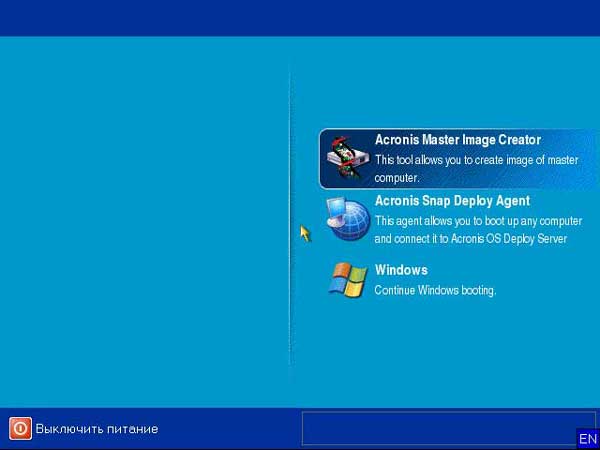
Рис. 5. Компьютер загружен с PXE сервера.
Теперь необходимо создать образ и сохранить его на общем сетевом ресурсе.
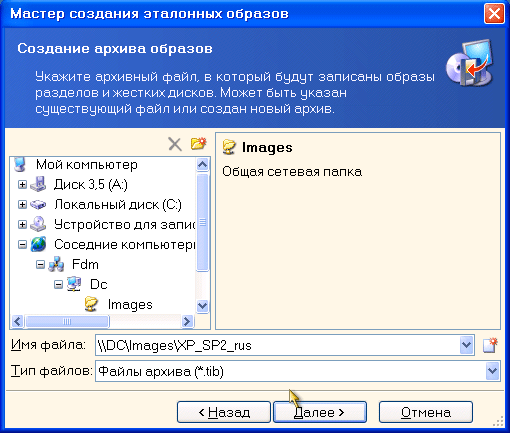
Рис. 6. Мастер создания эталонного образа.
Вопросы мастера стандартны: необходимо выбрать диск, с которого будет снят образ; указать имя и путь для сохранения файла-образа; указать размер частей образа или включить автоматическое определение размера; выбрать степень сжатия образа; сохранить вместе с образом комментарий к нему (не стоит пренебрегать этой возможностью, с помощью комментариев можно будет достаточно быстро найти необходимый образ при их большом количестве).
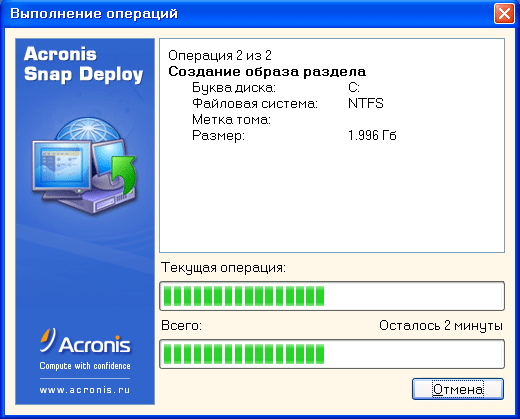
Рис. 7. Создание эталонного образа.
Файлы образов можно хранить на любых компьютерах в сети, на сервере с установленным Acronis Snap Deploy или практически на любых типах сменных носителей. Если образ планируется сохранить, например, на DVD диске, то во время настройки создания образа необходимо помнить о максимальном объёме носителя и установить соответствующий размер частей файла-образа. Образ лучше создавать на жёстком диске с последующей его записью на сменный носитель. Также, следует учитывать, что при развертывании системы из образа все части образа должны быть доступны одновременно (скопированы в одну папку).
Помимо описанного выше способа создания эталонного образа, можно установить на удалённый компьютер Acronis Snap Deploy Agent и снять с него образ через Консоль Управления Acronis Snap Deploy. Минус данного способа в том, что Acronis Snap Deploy Agent попадёт в образ и после развёртывания будет установлен на всех компьютерах.Развёртывание образов
Перед развёртыванием образа нужно выполнить ряд подготовительных действий, а именно, создать шаблон развёртывания. Сделать это можно при помощи Консоли Управления Acronis Snap Deploy (рисунок 2), выбрав в ней пункт Управление развёртыванием.
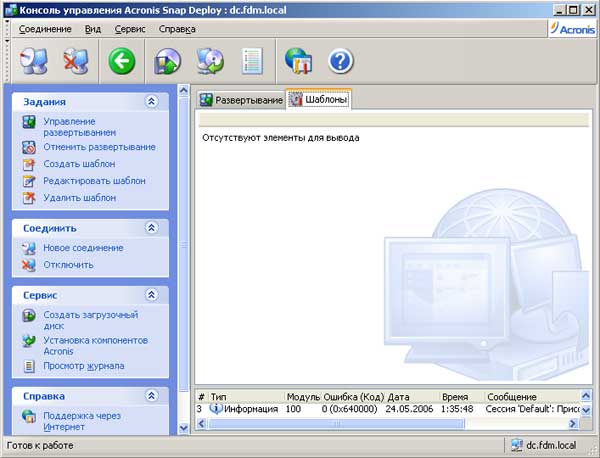
Рис. 8. Управление развёртыванием.
После выбора в этом окне пункта меню Создать шаблон будет запущен соответствующий мастер. Он запросит путь к образу, для развёртывания которого создаётся шаблон. На следующем шаге будет предложено создать произвольное число аккаунтов локальных пользователей.
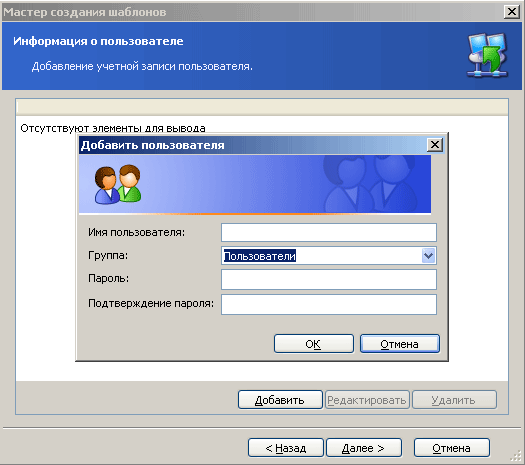
Рис. 9. Создание аккаунтов.
Эта возможность будет очень полезна при необходимости создания на каждом компьютере одной или нескольких учётных записей, которые могут в дальнейшем использоваться для выполнения каких-либо операций: администрирования; запуска неких служб или приложений, требующих определённых прав и так далее.
Затем мастер создания шаблона предложит ввести имя компьютера и указать его принадлежность либо к рабочей группе, либо к домену.
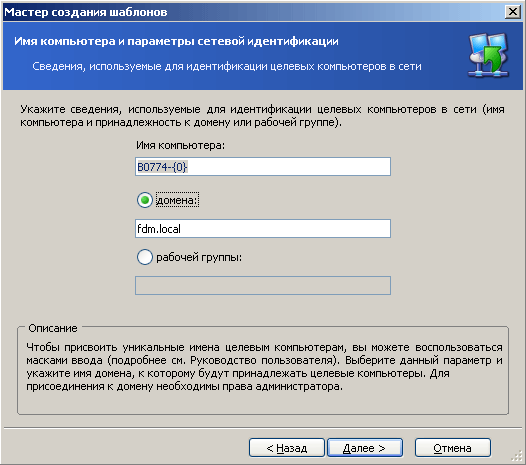
Рис. 10. Имя компьютера, рабочая группа или домен.
Для указания имени компьютера можно использовать шаблоны. В примере на рисунке 10 компьютерам после развёртывания образа будут назначены имена B0774-1, B0774-2, B0774-3 и так далее. Следующий этап создания шаблона — указание сетевых настроек новых компьютеров.
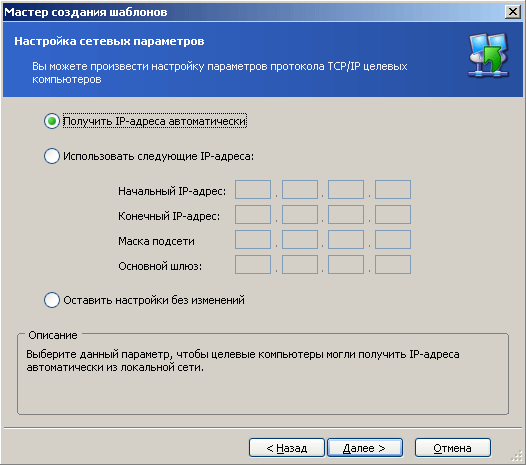
Рис. 11. Сетевые настройки.
На следующем шаге — выбор между указанием адреса DNS, либо его автоматическим получением. Затем можно включить генерацию нового SID и указать аккаунт администратора домена для ввода компьютеров в домен. На следующем этапе работы мастера создания шаблона можно указать файлы, которые необходимо скопировать на новый компьютер и при необходимости включить их запуск с параметрами.
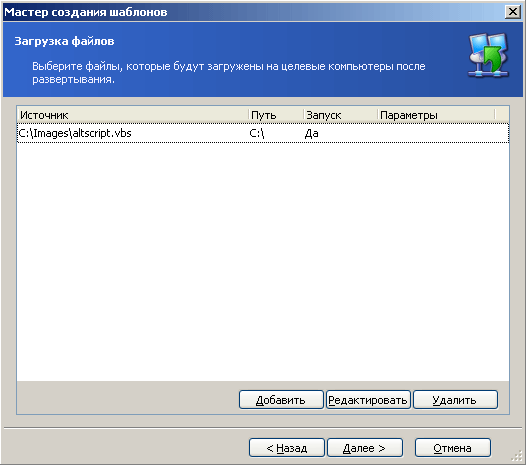
Рис. 12. Копирование и запуск файлов.
Затем можно создать список приложений, которые будут автоматически запущены с указанными параметрами на новом компьютере. На последнем шаге необходимо указать имя шаблона и при необходимости — комментарий. Шаблонов для развёртывания одного образа можно создать любое количество.
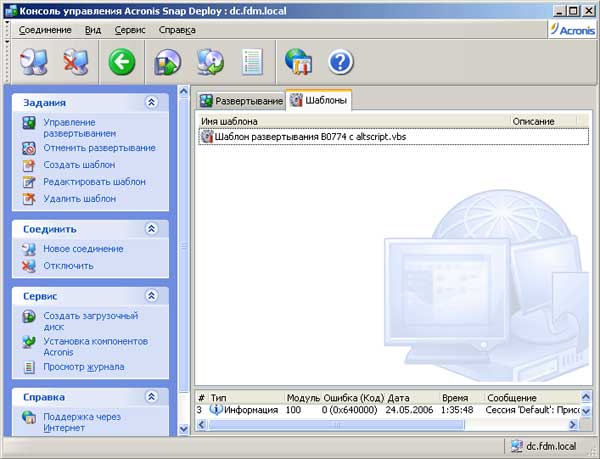
Рис. 13. Шаблоны.
После подготовки шаблонов можно переходить к непосредственному развёртыванию образов на целевые компьютеры. Процедура развёртывания образов очень проста: нужно загрузить компьютер, на который планируется развернуть образ, либо с PXE-сервера, либо с диска Acronis Snap Deploy Agent. В меню, показанном на рисунке 5, нужно выбрать вариант Acronis Snap Deploy Agent.
Рис. 14. Acronis Snap Deploy Agent.
После того, как на всех машинах, на которые планируется развернуть образ, загружен Acronis Snap Deploy Agent, администратор со своей машины запускает Консоль Управления Acronis Snap Deploy, выбирает пункт Управление развёртыванием и получает список всех компьютеров, на которых в данный момент загружен агент и которые подключены к Acronis Snap Deploy.
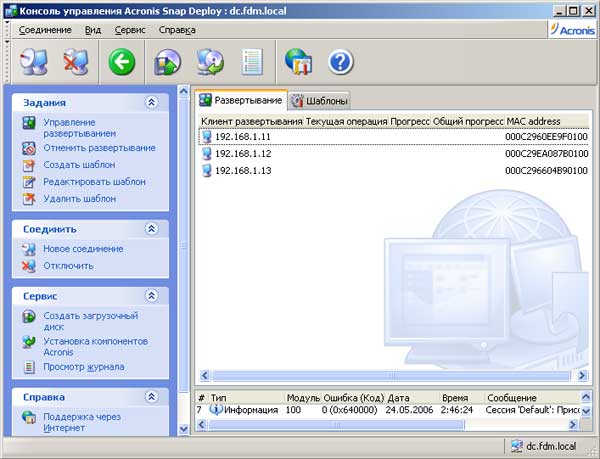
Рис. 15. Управление развёртыванием.
После того, как все целевые компьютеры загружены и подключены, можно сразу на все развернуть образ по заранее подготовленному шаблону. Управление развёртыванием выполняется при помощи мастера, который в ходе своей работы предлагает выбрать из списка (отметить) целевые компьютеры, на которые требуется развернуть образ; использовать существующий или создать новый шаблон для развёртывания; выбрать существующий шаблон и при необходимости изменить его; указать имена новых компьютеров, которые будут присвоены им после развёртывания образа (предлагаемое по умолчанию значение берётся из шаблона); указать тип передачи данных и ограничить занимаемую ширину полосы пропускания.
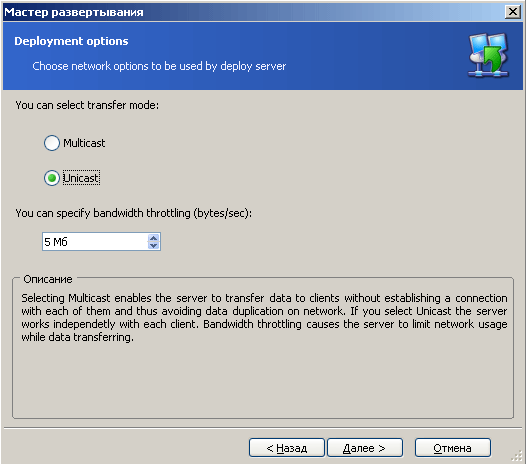
Рис. 16. Тип передачи данных.
В нижнем поле ограничивается полоса пропускания, переключателем выбирается режим передачи данных. Если сетевое оборудование (коммутатор) поддерживает IGMP, то можно выбрать режим Multicast. При такой настройке один пакет данных, ушедший с сервера, будет ретранслирован всем компьютерам, объединённым в группу. Это позволит развернуть образ на произвольном количестве целевых компьютеров с максимальной скоростью. Например, если используется гигабитный коммутатор и гигабитные сетевые карты на всех компьютерах, то образ на любое количество целевых компьютеров будет передаваться со скоростью 1 гигабит в секунду. При использовании режима Unicast, сервер будет устанавливать соединение с каждым клиентом по очереди, то есть, ориентировочная скорость передачи образа на клиентский компьютер будет равна полосе пропускания, делённой на количество клиентов.
После окончания работы мастера развёртывания образа весь дальнейший ход процесса администратор может наблюдать в Консоли Управления Acronis Snap Deploy, где выводится процент выполнения текущей операции и процент общего завершения развёртывания каждого клиента.
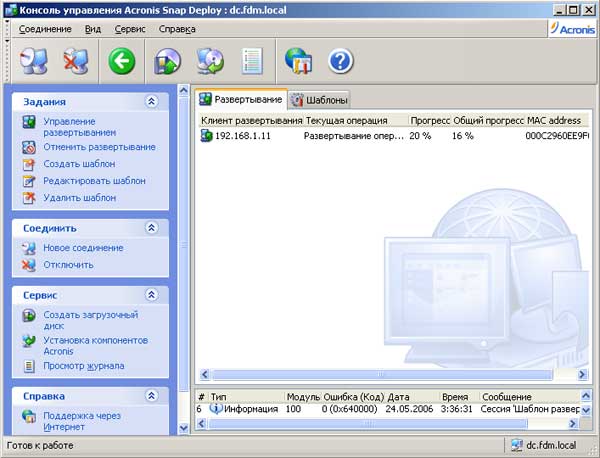
Рис. 17. Процесс развёртывания.
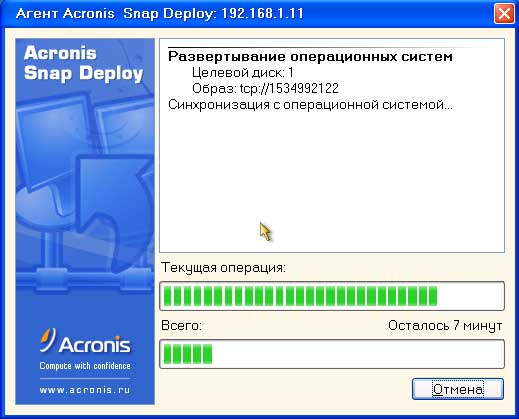
Рис. 18. Развёртывание глазами клиента.
В процессе развёртывания одного или нескольких клиентов можно подключить, загрузить Acronis Snap Deploy Agent и начать развёртывание на другие целевые компьютеры. Это позволяет поставить процесс развёртывания операционных систем на поток: техник приносит новый компьютер, подключает его к коммутатору, включает и загружает по сети или с диска. Администратор видит в консоли новый компьютер и стартует процесс развёртывания операционной системы и всего установленного и настроенного программного обеспечения. В это время техник забирает уже готовые компьютеры.
Обычно закупка новой техники приводит к ступенчатому замещению техники в других отделах (купили дизайнерам новые машины, старые дизайнерские — в бухгалтерию, старые бухгалтерские — менеджерам, их старые — на списание). Объём рабочего времени, который потребуется на такую замену, достаточно велик. При использовании Acronis Snap Deploy достаточно иметь заранее подготовленные образы для рабочих станций каждого отдела. Вся замена сведётся к физическому перемещению компьютеров в другое помещение и к загрузке их по сети. Дальше на каждый из компьютеров будет развёрнут образ, содержащий установленные и настроенные операционную систему и программное обеспечение. Развёртывание образа на один компьютер занимает порядка 10-ти минут, притом, что компьютер уже будет включён в домен и полностью готов для работы на нём пользователя. После развёртывания образа клиентский компьютер будет автоматически выключен.
Возможность автоматического запуска скриптов и приложений после развёртывания образа даёт большую гибкость в окончательной настройке параметров каждого компьютера под определённые требования.
Приобрести Acronis Snap Deploy можно в нашем он-лайн магазине программного обеспечения. Цена одной лицензии 499 рублей. Одна лицензия позволяет управлять одним Acronis Snap Deploy Agent, то есть, количество лицензий определяет количество компьютеров, на которые может одновременно разворачиваться образ. Скачать демонстрационную версию Acronis Snap Deploy можно после предварительной регистрации на сайте Acronis. Размер дистрибутива 46,5 мегабайт. Демонстрационная версия проработает без ограничения функционала 15 дней или 5 успешных развёртываний. После покупки лицензий продукт переустанавливать не нужно: достаточно зарегистрировать номера приобретённых лицензий на Сервере Лицензий Acronis.
На момент публикации статьи Acronis выпустил вторую версию Snap Deploy. Кратко перечислю новые возможности:
- Опциональный программный модуль Acronis Universal Restore, обеспечивающий автоматический или ручной выбор драйверов HAL и устройств хранения, подходящих к аппаратному обеспечению целевого компьютера.
- Поддержка Windows XP Professional x64 Edition, Windows 2003 Server Professional x64 Editions.
- Возможность загрузки компьютера-источника и целевых компьютеров при помощи Служб удаленной установки Windows (Remote Installation Services, RIS).
- Новый мастер создания загрузочных дисков (теперь на одном диске могут быть размещены компоненты для загрузки любых продуктов Acronis).
- Новые параметры создания образа (возможность задать приоритет процесса создания эталонного образа, автоматически проверить только что созданный образ и т.п.).
- Новые параметры развертывания (возможность пропорционально изменить размер разделов при разном объеме исходного и целевого жесткого диска, выключение целевых компьютеров по окончании развертывания и т.п.).
Привет друзья, в этой статье мы отвечаем на Ваш вопрос о том, для чего нужна программа Acronis Snap Deploy 5 и как в ней работать. Acronis Snap Deploy принадлежит знаменитому разработчику Acronis, чей конёк резервное копирование данных и целых операционных систем. Автор статьи Ro8, написавший нам вот этот интереснейший раздел.
Acronis Snap Deploy 5 — это гибкое и эффективное программное решение, предназначенное для одновременного развертывания полностью сконфигурированной операционной системы Windows или Linux (с прикладным ПО и другими данными или без них) на нескольких машинах. Также, образ сделанный в программе на одном компьютере можно развернуть с помощью Acronis Snap Deploy 5 на компьютер с отличающимся железом.
- Примечание: Простыми словами. Чем отличается всем известная программа Acronis True Image от Acronis Snap Deploy 5? Тем, что программа Acronis True Image, используя один свой образ, может развернуть его только на один компьютер. В случае, если этот образ нужно развернуть одновременно на множестве компьютеров по сети, используют программу Acronis Snap Deploy 5.
- Принцип работы программы Acronis Snap Deploy 5 весьма прост: выбираем ПК и устанавливаем на него Windows и все нужные программы, затем создаём резервную копию операционной системы в Acronis Snap Deploy 5 и размножаем её на остальные персональные компьютеры. Последний раз я использовал эту программу, когда наша организация закупила одновременно 15 компьютеров и на них срочно нужно было устанавливать винду, с помощью Acronis Snap Deploy 5 я уложился в несколько часов.
- В качестве эталона можно использовать образ, созданный в программе Acronis True Image или Acronis Backup & Recovery.
В основном приложение Acronis Snap Deploy 5 предназначено для следующих категорий пользователей:
- Малые и средние предприятия,
- Поставщики ИТ-услуг,
- Поставщики оборудования,
- ИТ-отделы больших корпораций,
- Школы и университеты,
- Лаборатории для разработки и тестирования ПО.
Развертывание Windows 7 при помощи Acronis Snap Deploy 5
Для скачивания Acronis Snap Deploy 5 переходим на официальный сайт программы по адресу
www.acronis.com/ru-ru/business/enterprise-solutions/image-deployment, выбираем Попробовать,

заполняем форму для получения ссылки для загрузки программы. Нажимаем Отправить

Скачанный установочный файл программы
Запускаем установочный файл. Откроется окно в котором выбираем Установка Acronis Snap Deploy 5

Принимаем лицензионное соглашение

Выбираем Обычную установку

Добавляем лицензию на сервер лицензий. Лицензионный ключ высылается на электронную почту после заполнения формы на сайте программы. Вводим его

ОК

Далее

Далее

Соглашаемся или отказываемся от участия в программе улучшения качества Acronis. Далее

Нажимаем Установка

Идет установка Acronis Snap Deploy 5

Установка завершена

Главное окно программы Acronis Snap Deploy 5
Мы можем нажать кнопку Создать образ и произойдёт создание образа эталонной системы для последующего разворачивания его на другие компьютеры,

но сегодня мы этого делать не будем, так как у нас на компьютере есть предварительно созданный при помощи программы Acronis True Image образ операционной системы с установленным программным обеспечением

Переходим в главное окно Acronis Snap Deploy 5, Выбираем Задания развертывания и нажимаем Создать

Далее

Далее

Ставим галочку Использовать PXE-сервер для загрузки агента

Создаем новый шаблон развертывания

Далее

Выбираем нашу резервную копию операционной системы, Далее

Выбираем тома, которые хотим развернуть

В данном окне выбираем Носитель Acronis

Ставим переключатель на пункте Использовать Acronis Universal Deploy
Acronis Universal Deploy — это запатентованная технология Acronis, которая используется для развертывания и загрузки операционной системы Windows или Linux на отличающееся оборудование. Технология Acronis Universal Deploy позволяет избежать конфигурирования эталонной системы заново для каждого набора аппаратных средств, на котором необходимо развернуть эту систему.

Можно добавить драйверы для устройств во время развертывания, мы этого делать не будем. Далее

В этом окне можно добавить драйверы для контроллеров запоминающих устройств. Далее

Нажимаем Сохранить

Шаблон развертывания создан. Далее

Выбираем запуск задания вручную

Устанавливаем длительность ожидания готовности машины на которую будет разворачиваться образ заданием.

Вводим имя задания. Создать

Задание развертывания создано

Создаем загрузочный носитель. Для этого идем в Средства, далее Создать загрузочный носитель
Откроется мастер создания загрузочных носителей

Выбираем компоненты, которые будут входить в состав загрузочного носителя

Прописываем ip-адрес сервера, к которому будет подключаться машина, на которую будет разворачиваться образ операционной системы

Выбираем тип создаваемого носителя. В нашем случае это iso образ

Выбираем место сохранения нашего iso образа

Создать

Загрузочный носитель создан успешно

Записываем созданный iso образ на диск/флешку, и загружаем с нее компьютер. После полной загрузки появится вот такое окно, в котором выбираем Агент Acronis Snap Deploy 5


Удаленная машина готова к развертыванию

Переходим в консоль управления Acronis Snap Deploy 5 и запускаем наше задание развертывания Deploy Windows 7 Home X86

Как только задание будет запущено на выполнение, начнется процесс развертывания операционной системы на удаленный компьютер

Развертывание на удаленном компьютере

На удаленном компьютере работает Acronis Universal Deploy

После того, как развертывание будет завершено, компьютер выключится.
Снова включаем компьютер, происходит загрузка операционной системы

Обновление идентификатора безопасности SID

После обновления идентификатора безопасности компьютер пойдет на перезагрузку

Запуск Windows

Система развернута на удаленный компьютер
