
На чтение4 мин
Опубликовано
Обновлено
Наушники aceline lightpos lite — это современные беспроводные наушники, обладающие высоким качеством звука и удобством использования. Они позволяют наслаждаться музыкой и звуками с высокой четкостью и богатыми низкими частотами.
Используя наушники aceline lightpos lite, вы получите максимальный комфорт благодаря их легкому весу и эргономичному дизайну. Они удобно ложатся на уши и надежно фиксируются, не позволяя наушникам соскальзывать даже во время активного движения.
Дополнительно, наушники aceline lightpos lite оснащены функцией шумоподавления, которая позволяет полностью погрузиться в мир звуков, не отвлекаясь на внешние шумы. Кроме того, они имеют встроенный микрофон, что позволяет легко отвечать на звонки без использования смартфона или других устройств.
Не упустите возможность насладиться кристально чистым звуком и комфортом с наушниками aceline lightpos lite. Используйте данную инструкцию для быстрой настройки и начала использования.
Инструкция по использованию наушников aceline lightpos lite
Шаг 1: Распаковка и подключение
- Распакуйте наушники из упаковки и проверьте наличие всех комплектующих.
- Включите наушники, нажав и удерживая кнопку включения на корпусе устройства.
- На вашем устройстве (смартфоне, планшете, компьютере и т. д.) откройте раздел «Настройки Bluetooth» и включите Bluetooth.
- Найдите наушники aceline lightpos lite в списке доступных устройств и нажмите на них, чтобы установить соединение.
Шаг 2: Настройка звука
- Наушники aceline lightpos lite имеют функцию громкости, которую можно регулировать с помощью кнопок на корпусе устройства.
- Чтобы включить или выключить режим шумоподавления, удерживайте кнопку ANC (Active Noise Cancellation) на наушниках.
- Воспользуйтесь функцией управления воспроизведением, возможностями паузы, переключения треков и отвечания на звонки, доступными на наушниках.
Шаг 3: Зарядка и хранение
- Для зарядки наушников aceline lightpos lite используйте кабель USB типа C, который поставляется в комплекте.
- Подключите один конец кабеля к порту зарядки наушников, а другой — к источнику питания (например, компьютеру или адаптеру питания).
- Зарядка полностью занимает примерно 2-3 часа. После зарядки вы можете использовать наушники в течение длительного времени.
- Для хранения наушников используйте чехол, поставляемый в комплекте. Это предотвратит повреждение и сохранит их в хорошем состоянии.
Следуйте этой инструкции, чтобы правильно использовать наушники aceline lightpos lite и получить максимальное удовольствие от использования.
Основные возможности и функции наушников aceline lightpos lite
Основные функции наушников aceline lightpos lite:
| 1 | Bluetooth-подключение | Наушники поддерживают безпроводное подключение через Bluetooth, что позволяет использовать их с различными устройствами: смартфонами, планшетами, ноутбуками и другими устройствами. Это дает возможность наслаждаться музыкой или звонками без ограничений проводов. |
| 2 | Активное шумоподавление | Наушники aceline lightpos lite оснащены системой активного шумоподавления, которая блокирует окружающие шумы, создавая тишину и позволяя наслаждаться звуком без помех. |
| 3 | Длительное время работы аккумулятора | Наушники имеют встроенный аккумулятор, который обеспечивает длительное время работы. Это позволяет использовать наушники в течение дня без необходимости частого подзарядки. |
| 4 | Удобное управление | Наушники aceline lightpos lite имеют удобные кнопки управления, которые позволяют регулировать громкость, переключать треки, принимать и завершать звонки, а также активировать голосового помощника на смартфоне. |
| 5 | Совместимость с голосовыми помощниками | Наушники поддерживают работу с различными голосовыми помощниками, такими как Siri, Google Assistant и другими. Это позволяет использовать голосовое управление для выполнения различных задач без необходимости доставать смартфон. |
Наушники aceline lightpos lite являются идеальным выбором для всех, кто ценит качественный звук, комфорт и удобство в использовании. Благодаря своим функциям и возможностям, они станут надежным и стильным спутником в повседневной жизни.
Настройка наушников aceline lightpos lite
Наушники aceline lightpos lite могут быть настроены с помощью специального приложения, доступного для скачивания на мобильные устройства. Чтобы настроить наушники, следуйте инструкции:
- Скачайте и установите приложение aceline на свое мобильное устройство из официального магазина приложений.
- Откройте приложение и войдите в свою учетную запись или создайте новую.
- Подключите наушники к своему мобильному устройству по Bluetooth. Для этого включите наушники в режим пары.
- В приложении aceline выберите наушники из списка доступных устройств и подключитесь к ним.
- После успешного подключения вы сможете настроить различные параметры наушников, такие как звук, громкость, равномерность звука и др.
- Сохраните настройки, чтобы они применились к вашим наушникам.
Настройка наушников aceline lightpos lite позволит вам достичь наилучшего звучания и комфорта при их использовании.
Подключение наушников aceline lightpos lite к устройству
Для начала использования наушников aceline lightpos lite необходимо правильно подключить их к вашему устройству. Вот как это сделать:
1. Убедитесь, что наушники полностью заряжены перед подключением.
2. Откройте меню настройки устройства и перейдите в раздел «Bluetooth».
3. Включите Bluetooth на устройстве, если он не активен.
4. На устройстве активируйте режим «поиска Bluetooth-устройств».
5. Нажмите и удерживайте кнопку питания на наушниках aceline lightpos lite до тех пор, пока индикатор не начнет мигать синим цветом. Это означает, что наушники готовы для подключения.
6. В списке доступных устройств Bluetooth на вашем устройстве должны появиться наушники aceline lightpos lite. Выберите их для подключения.
7. После успешного подключения вы услышите звуковой сигнал из наушников aceline lightpos lite, а индикатор перестанет мигать и загорится красным или зеленым цветом.
Теперь наушники aceline lightpos lite готовы к использованию и подключены к вашему устройству. Вы можете наслаждаться качественным звучанием и комфортом благодаря этим наушникам.
Как подключить TWS-гарнитуру (беспроводные наушники) к телефону, ноутбуку
Довольно занятная статистика: каждый 10-й сталкивается с проблемой подкл. беспроводных наушников (причем, многие считают, что им продали бракованное изделие, и хотели бы вернуть средства. ). 👀
Однако, далеко не всегда наушники не исправны! В ряде случаев, виной тому небольшие «нюансы». Вот о них (и о том, как правильно подключить TWS-гарнитуру к телефону) и будет сегодняшняя заметка. 👌
Примечание!
Сейчас в продаже достаточно много гарнитур: AirDots (от Xiaomi), JBL, Huawei Freebuds, i7s, i9s, и т.д. Отмечу, что данная заметка носит обобщенный характер (на основе TWS Aceline LightPods) и должна «быть актуальной» к большинству моделей устройств.
Подключение TWS-наушников
ШАГ 1
Первое, что нужно сделать, после того, как наушники оказались у вас — установить их в кейс и подключить его к USB-порту ( для зарядки! *). Как правило на нем должен загореться светодиод (красный/синий/зеленый — в зависимости от модели). Обычно время зарядки на большинстве устройств (подобного типа) — составляет 2-3 часа!
* Примечание: многие беспроводные наушники, продающиеся в магазинах, разряжены в ноль! И нередко пользователи не могут их подключить как раз по этой причине.
Подключаем кейс к USB для зарядки
Если светодиоды на гарнитуре не начали моргать — обратите внимание, что некоторые кейсы (да и сами наушники) могут быть доп. упакованы в целлофан, часть элементов зафиксирована (заизолирована) скотчем. Иногда он может быть едва заметным!
Очень многие пользователи, кстати, не замечают «скромную» наклейку на аккумуляторах. Такие же бывают и на гарнитурах. 👇
Контакты аккумулятора заклеены (в качестве примера)
ШАГ 2
После зарядки, обратите внимание на кейс от наушников. Если на нем есть кнопка (по центру) — не доставая наушники зажмите ее на 3-4 сек. (актуально для первого подкл.).
Примечание: это нужно для того, чтобы наушники «забыли» предыдущие подключения (операция делается «на всякий» случай. ).
Кнопка на кейсе
ШАГ 3
Для телефона
Далее необходимо открыть настройки телефона, перейти во вкладку «Подключения / Bluetooth» и проверить, чтобы флажок стоял в режиме «Включено» («Enabled» — по англ.). См. пример ниже. 👇
Примечание: настройки Bluetooth на телефоне не закрывайте, до окончания сопряжения с наушниками.
Включаем Bluetooth-модуль на телефоне
Для ноутбука
Нужно кликнуть ПКМ по значку Bluetooth в трее (если его нет, или после клика по нему ничего не происходит — то читать это) и выбрать опцию «Добавить устройство. «. Согласиться на подкл. беспроводного устройства.
Добавление устройства / Windows 10
Bluetooth — мыши, клавиатуры.
ШАГ 4
Необходимо извлечь наушники из кейса и включить их (некоторые модели вкл. автоматически). Наушники, ожидающие сопряжения, начинают моргать сине-красными (розовыми) светодиодами. 👇
Кнопка вкл. наушников
ШАГ 5
Для телефона
В этот момент (когда наушники начнут «моргать» ☝) — телефон должен автоматически их найти и «увидеть»: среди доступных устройств начнет отображаться название (модель) гарнитуры. В моем случае — LightPods Lite. Необходимо нажать по их иконке и согласиться на сопряжение! 👇
Через 2-3 сек. подключение должно быть установлено — о чем будет и написано в примечании. Кроме этого, многие современные гарнитуры позволяют мониторить состояние заряда (в моем примере ниже — 100% 👇).
LightPods Lite — сопряжение установлено. 100% заряда!
Собственно, на этом вроде как всё.
При последующей зарядке (после установки наушников в кейс, и извлечении их из него) — телефон будет использовать эти наушники автоматически, никаких настроек дополнительно вводить не нужно! 👌
Для ноутбука
С компьютером в этом плане еще проще и быстрее. После того, как наушники появятся в списке доступных устройств — достаточно только их выбрать. Далее и ноутбук, и гарнитура автоматически «найдут» друг друга. 👌
Примечание: если появится требование ввести ПИН-код — то см. это (такое происходит не часто, но мало ли. ).
Выбираем наушники и соглашаемся на сопряжение
👉 Типовые проблемы
При подкл. наушники не подают признаков «жизни»
«Расплывчатая» формулировка, но часто встречается. Порекомендую следующее:
- для начала следует проверить заряд аккумулятора (моргают ли вообще светодиоды, при подкл. наушников к кейсу для зарядки?). Возможно, наушники не заряжаются, из-за «оставшегося» где-то кусочка скотча от упаковки;
- попробовать подключить гарнитуру к др. телефону (ноутбуку);
- возможно произошла рассинхронизация наушников. Попробуйте их сбросить: для этого, как правило, нужно зажать кнопку вкл. на обоих наушниках на 20-30 сек., а после положить их в кейс. Через 5-10 сек. снова достать из него — и они автоматически установят «пару»;
- обратите внимание, что сопрягаемые устройства должны находиться не дальше 5-10 метров друг от друга! Для первой настройки подкл. — лучше поднести их вплотную!
- если вышеприведенные действия не дали никаких результатов — возможно наушники пришли в негодность.
У меня на ПК/ноутбуке нет значка Bluetooth
Раз нет значка Bluetooth — значит и подкл. наушники нельзя. 👀
Это не всегда так! Дело в том, что отсутствие значка на панели задач не означает отсутствие Bluetooth-адаптера. Просто иногда значок не выводится в силу некоторых программных настроек.
Если у вас ОС Windows 10 — попробуйте для начала зайти в ее параметры и открыть раздел «Устройства». Можно ли там вкл. Bluetooth? См. скрин ниже. 👇
Если таким образом включить не удалось — ознакомьтесь с инструкцией, ссылку на которую привожу ниже.
Источник
Не все знают, как правильно сопрягать беспроводные TWS наушники
Попали в руки TWS наушники с Bluetooth 5.0, первое время не работали как надо. Я разобрался, но такие же вопросы возникают постоянно. Я делаю пост-инструкцию, чтобы могли повторить.
На Алиэкспресс есть множество похожих друг на друга наушников-капелек с Bluetooth и в зарядном боксе. В последнее время попадаются неплохие TWS наушники с Bluetooth 5.0, и с режимом шумоподавления (CVC).
Наушники имеют в комплекте несколько сменных амбушюр, зарядный кейс и провод MicroUSB.
Достаточно громкие — внутри стоит динамический драйвер на 8 мм.
В самих наушниках стоят небольшие аккумуляторы, обеспечивающие 3-4 часа проигрывания (зависит от версии вашего Bluetooth.). Сам зарядный кейс оснащен аккумулятором 600мАч, и можно сделать 3-4 подзарядки. Таким образом, суммарное время работы наушников продлевается до 18 часов.
В каждом наушнике предусмотрен микрофон, не просто для разговоров, но и для активного шумоподавления. Наушники хорошо справляются в транспорте, когда присутствует монотонный звук. Система CVC8.0 просто вычитает звуковые волны, обеспечивая чистое звучание музыки (аудиокниг, подкастов и т.п.).
Теперь про основную проблему. Каждый наушник включается по отдельности. Он отображается как левый и как правый (AUSDOM_TW01_L, AUSDOM_TW01_R). В этом случае, к смартфону подключается просто как отдельные устройства. Можно даже громкость для каждого регулировать отдельно. Это не очень удобно, так как в такое режиме не работает стереовоспроизведение.
Это основная проблема для большинства, так как, например, у моих знакомых просто не получается правильно сопрягать эти наушники.
А для корректного включения в режиме TWS наушники нужно предварительно сопрягать друг с другом. И только потом со смартфоном.
Для этого, одновременно достаем наушники из зарядного кейса, одновременно зажимаем кнопку питания на каждом наушнике, держим. Держим. Секунд 7-8 нужно, пока наушники начинают одновременно включаться (на 3й секунде, индикация белым), потом переключаться в режим спаривания (на 5й секунде, моргают красным/синим, в зависимости от модели), а потом находят друг друга и устанавливают соединение. Как только перестают моргать и выключаются, отпускаем кнопку.
Вот поясняющее видео.
После этой процедуры, просто ищем одно устройство, например, AUSDOM_TW01_R, мастер-наушники, и подключаемся. Все.
Слышим фразу «левый подключен», «правый подключен» на английском или китайском языке, в зависимости от версии. И музыка теперь играет в каждом, в стерео режиме.
Я вам скажу, я потратил пару дней, пока понял как правильно их сопрягать. Не все про это говорят, в отзывах не пишут.
У кого какие проблемы были с TWS наушниками?
Источник
Как подключить беспроводные TWS-наушники к телефону по Bluetooth
Беспроводные наушники продолжают активно вытеснять устаревшие «провода» с того момента, как Apple выпустила первый iPhone без 3.5 мм разъема.
Несмотря на все недостатки проводных наушников, у них есть одно большое преимущество — подключить их к смартфону сможет даже 3-летний ребенок. А вот с беспроводными наушниками иногда не могут справится даже опытные пользователи смартфонов.
В этой короткой инструкции мы расскажем, как же подключить любые беспроводные наушники к телефону, а затем предоставим развернутый комментарий.
Как подключить беспроводные наушники к телефону?
Шаг 1. Если вы купили TWS-наушники с зарядным кейсом, тогда откройте его и не доставая наушников, зажмите на 2-3 секунды небольшую кнопку на самом кейсе.
Шаг 2. Если наушники поставляются без кейса или же на нем нет никаких кнопок, тогда вставьте наушники в уши (или наденьте на голову) и зажмите кнопку или сенсорные панели на наушниках на 7 секунд.
Шаг 3. Откройте настройки на смартфоне и перейдите в пункт Bluetooth.
Шаг 4. Телефон начнет поиск bluetooth-устройств и как только вы обнаружите в списке доступных устройств свои наушники, выберите их, тапнув по названию.
Шаг 5. Готово! Важно отметить, что эти шаги необходимо пройти только один раз (или при первом подключении к новому устройству). В дальнейшем наушники будут автоматически подключаться к смартфону, как только вы будете извлекать их из кейса или включать питание.
Комментарии на инструкцию по подключению Bluetooth-наушников к телефону
Если у вас возникли проблемы или вопросы по какому-либо из этих пунктов, тогда читайте далее более подробную инструкцию с иллюстрациями и комментариями.
Шаг 1-2. Или как перевести беспроводные наушники в режим сопряжения
Для начала определитесь, какие именно у вас наушники. Если это полностью беспроводные TWS-наушники с зарядным кейсом, тогда внимательно посмотрите на кейс, нет ли на нем кнопки.
Посмотрите, где может размещаться эта кнопка и как она выглядит на примере Apple AirPods:
Если такая кнопка есть, тогда откройте крышку кейса и зажмите на 2-3 секунды эту кнопку. Вы увидите, как светодиодный индикатор внутри кейса начнет быстро мигать белым цветом. Это означает, что наушники находятся в режиме сопряжения и доступны для подключения к любому устройству.
Такие кнопки есть на многие моделях, включая:
- Apple AirPods и AirPods Pro
- Huawei FreeBuds 3
- Honor FlyPods
Если такой кнопки нет (Xiaomi AirDots, Sony WF-1000XM3 и др.) или ваши наушники вообще не имеют зарядного кейса, тогда:
- При наличии механической кнопки на наушниках, зажмите эту кнопку на 7 секунд, пока светодиодный индикатор на наушниках не начнет мигать белым цветом
- При сенсорном управлении, зажмите сенсоры на двух наушниках одновременно и подержите 5-7 секунд, пока также не увидите мигающий белым цветом индикатор
Теперь можно переходить к следующим шагам.
Шаг 3-4. Сопряжение беспроводных наушников со смартфоном
Для подключения Bluetooth-наушников к Android-смартфонам, нужно перейти к управлению Bluetooth. Для этого необходимо либо опустить шторку уведомлений и нажать иконку в виде маленькой шестеренки, либо опустить шторку уведомлений и зажать на 2 секунды иконку Bluetooth:
Когда вы оказались в настройках Bluetooth, просто подождите, пока ваши наушники появятся в списке доступных устройств и выберите их:
После этого наушники подключатся к смартфону.
Пользователям iPhone нужно проделать примерно такую же процедуру:
- Перейти в Настройки iPhone
- Выбрать пункт Bluetooth
- В разделе Другие устройства появятся ваши наушники
- Выбираем их и готово!
Основная проблема, возникающая при подключении беспроводных наушников к смартфону
Если не считать редкие случаи брака или поломки, единственная проблема заключается в том, что пользователь не может перевести Bluetooth-наушники в режим сопряжения. Ведь только в этом режиме наушники могут обнаружить другие устройства и подключиться к ним.
Если ваши наушники не переходят в режим сопряжения по приведенной инструкции (хотя работает это в 99% случаев), тогда поищите в интернете или в инструкции к устройству, как именно на нем включается режим сопряжения (или режим согласования). Для этого введите в поисковую строку фразу «как перевести в режим сопряжения».
Также не забывайте…
Многие Bluetooth-наушники имеют свои собственные приложения для смартфонов, с помощью которых можно обновлять прошивку устройства, добавляя новые возможности, или настраивать различные функции.
Ниже вы можете увидеть пример таких приложений для Android-смартфонов:
Источник
Aceline LightPods TWS сопряжение
Наушники Aceline LightPods TWS. Сопряжение беспроводных наушников между собой

Беспроводная гарнитура Aceline LightPods TWS дает возможность прослушивать музыку, отвечать на звонки во время вождения, прогулок, занятия спортом. Каждый наушник имеет сенсорную кнопку, при помощи которой можно принимать/завершать звонки, воспроизводить/ставить на паузу аудио/видео проигрыватель, не пользуясь непосредственно телефоном.
Перед началом использования наушники Aceline LightPods TWS должны быть синхронизированы между собой и сопряжены с вашим устройством по Bluetooth. При первои использовании наушники автоматически синхронизируются, образую пару и работают как единое устройство.
Во время использования может произойти рассинхронизация пары. Каждый наушник будет работать как самостоятельное устройство. В списке доступных устройств Bluetooth вашего смартфона появятся две отдельные строчки «Lightpods». В этом случае необходимо вновь объединить наушники в пару. Для этого выполните следующие действия:
Инструкция по сопряжению Aceline LightPods TWS
1. Извлеките ПРАВЫЙ наушник из зарядного кейса. Убедитесь, что он включен: при нажатии на сенсорную кнопку в наушнике должно прозвучать уведомление «POWER ON», должен прозвучать короткий звуковой сигнал «БИП». Если этого не произошло убедитесь, что наушник заряжен. Индикатор внутри кейса должен мигать бело-зеленым цветом.
2. Переведите ПРАВЫЙ наушник в режим TWS-сопряжения 5-ю короткими быстрыми нажатиями на сенсорную кнопку. Если все сделано правильно, то прозвучит ДВУХКРАТНОЕ уведомление: «POWER OFF POWER OFF». Если этого не произошло, повторите последовательность 5 коротких быстрых нажатий на сенсорную кнопку. Если пауза между нажатиями слишком большая, может прозвучать сигнала «БИП» либо «PAIRING». В этом случае проторяйте заново серию из 5 нажатий пока не услышите «POWER OFF POWER OFF».
3. Верните ПРАВЫЙ наушник в зарядный кейс.
4. Достаньте ЛЕВЫЙ наушник из зарядного кейса, также убедитесь, что он включен. Повторите аналогичные операции из пунктов 1-3 для ЛЕВОГО наушника.
5. Верните ЛЕВЫЙ наушник в зарядный кейс.
6. Одновременно извлеките оба наушника из зарядного кейса. В течении 5 секунд наушники образуют TWS-пару при этом (в зависимости от версии устройства) в ПРАВОМ наушники должно прозвучать «RIGHT CHANNEL» а в ЛЕВОМ наушнике «LEFT CHANNEL» и далее уведомление «PAIRING». Наушники сопряжены и готовы к использованию.
Инструкции пользователя наушников, гарнитур, аудиоколонок
Инструкция на русском I7S TWS
Руководство пользователя Bluetooth стереогарнитура I7S TWS
Инструкция на русском HARPER НВ-508
Руководство пользователя Bluetooth стерео наушники с микрофоном НВ-508
Инструкция по синхронизации Olmio TWE-01
Как синхронизировать наушники Olmio TWE-01 краткая инструкция
Источник
На чтение4 мин
Опубликовано
Обновлено
Шаг 1: Убедитесь, что ваши наушники полностью заряжены. Для этого подключите их к зарядному устройству с помощью кабеля USB Type-C. Когда индикатор наушников перестанет мигать и останется постоянно гореть, значит, они полностью заряжены.
Шаг 2: Включите Bluetooth на вашем устройстве. Для этого перейдите в настройки и найдите раздел Bluetooth. Включите функцию Bluetooth и дождитесь, пока ваше устройство обнаружит наушники Aceline Lightpods Lite.
Шаг 3: После того как ваше устройство обнаружит наушники, нажмите на название устройства, чтобы установить соединение. После успешного подключения, вы услышите специальный звуковой сигнал, который подтвердит связь между вашим устройством и наушниками.
Важно: Если наушники не обнаруживаются вашим устройством, убедитесь, что они находятся в пределах действия Bluetooth сигнала и что функция Bluetooth не отключена в настройках.
Шаг 4: Теперь вы можете наслаждаться музыкой или звонками с помощью своих наушников Aceline Lightpods Lite. Регулируйте громкость, пропускайте треки и останавливайте воспроизведение с помощью кнопок на самом наушнике. Помните, что наушники полностью автономны, поэтому они не требуют дополнительного подключения к устройству во время использования.
Следуя этим простым инструкциям, вы быстро и легко сможете подключить наушники Aceline Lightpods Lite к вашему устройству и наслаждаться отличным звуком и комфортом во время прослушивания музыки или звонков.
Содержание
- Подключение наушников Aceline Lightpods Lite: пошаговая инструкция
- Выбор и подготовка устройства
- Режим паринга наушников
- Подключение наушников к устройству
Подключение наушников Aceline Lightpods Lite: пошаговая инструкция
Для подключения наушников Aceline Lightpods Lite к вашему устройству выполните следующие шаги:
| Шаг | Действие |
|---|---|
| Шаг 1 | Убедитесь, что наушники полностью заряжены. |
| Шаг 2 | Включите Bluetooth на вашем устройстве. |
| Шаг 3 | Откройте крышку зарядного футляра и достаньте наушники. |
| Шаг 4 | Наушники автоматически войдут в режим ожидания и начнут мигать синим светодиодом. |
| Шаг 5 | На вашем устройстве откройте список Bluetooth-устройств и выберите «Aceline Lightpods Lite» из списка доступных устройств. |
| Шаг 6 | Подтвердите сопряжение наушников с вашим устройством, следуя инструкциям на экране. |
| Шаг 7 | После успешного подключения наушники готовы к использованию. |
Теперь вы можете наслаждаться качественным звуком с вашими наушниками Aceline Lightpods Lite.
Выбор и подготовка устройства
Перед подключением наушников Aceline Lightpods Lite необходимо убедиться, что ваше устройство имеет технические характеристики, совместимые с этой моделью наушников. Проверьте, поддерживает ли ваше устройство Bluetooth версии 5.0 или новее. Если это не так, возможно, вам потребуется приобрести адаптер Bluetooth.
Также, убедитесь, что ваше устройство полностью заряжено перед подключением наушников. В случае недостаточного заряда, подключение может быть нестабильным или вовсе невозможным.
Перед началом процесса подключения, отключите все другие Bluetooth-устройства, работающие рядом с вами, чтобы избежать возможных помех и установить более стабильное соединение. Для этого выключите Bluetooth на других устройствах или удалите их из списка сопряженных устройств в настройках Bluetooth вашего устройства.
После того, как вы подготовили ваше устройство, переходите к следующему этапу — физическому подключению наушников Aceline Lightpods Lite.
Режим паринга наушников
Перед началом использования наушников Aceline Lightpods Lite необходимо произвести процесс паринга, чтобы установить связь между наушниками и устройством, к которому они будут подключены.
Для активации режима паринга выполните следующие действия:
- Шаг 1: Возьмите оба наушника и убедитесь, что они полностью заряжены.
- Шаг 2: Разместите наушники в зарядном футляре и закройте его крышку.
- Шаг 3: Подождите несколько секунд, чтобы наушники автоматически активировали режим паринга.
- Шаг 4: На вашем устройстве откройте меню Bluetooth и активируйте поиск новых устройств.
- Шаг 5: В списке найденных устройств выберите «Aceline Lightpods Lite» и нажмите на него.
Примечание: Если наушники не появляются в списке доступных устройств, повторите процесс паринга сначала.
После завершения процесса паринга наушники будут успешно подключены к вашему устройству и готовы к использованию. Вы можете наслаждаться качественным звуком и удобством работы с наушниками Aceline Lightpods Lite.
Подключение наушников к устройству
Для подключения наушников Aceline Lightpods Lite к вашему устройству выполните следующие шаги:
| Шаг 1: | Убедитесь, что наушники полностью заряжены. |
| Шаг 2: | Включите Bluetooth на вашем устройстве. |
| Шаг 3: | Откройте настройки Bluetooth на вашем устройстве. |
| Шаг 4: | Наушники Aceline Lightpods Lite должны автоматически отобразиться в списке доступных устройств. |
| Шаг 5: | Выберите наушники Aceline Lightpods Lite из списка доступных устройств. |
| Шаг 6: | Подтвердите парение наушников с вашим устройством, следуя инструкциям на экране. |
| Шаг 7: | После успешного подключения наушники готовы к использованию. |
Теперь вы можете наслаждаться своими наушниками Aceline Lightpods Lite и наслаждаться качественным звуком в любое время!
Содержание
- Tws aceline lightpods lite инструкция
- Как подключить беспроводные наушники к телефону?
- Комментарии на инструкцию по подключению Bluetooth-наушников к телефону
- Шаг 1-2. Или как перевести беспроводные наушники в режим сопряжения
- Шаг 3-4. Сопряжение беспроводных наушников со смартфоном
- Основная проблема, возникающая при подключении беспроводных наушников к смартфону
- Также не забывайте…
- Aceline LightPods TWS сопряжение Наушники Aceline LightPods TWS. Сопряжение беспроводных наушников между собой
- Инструкция по сопряжению Aceline LightPods TWS
- Инструкции пользователя наушников, гарнитур, аудиоколонок
- Инструкция на русском I7S TWS
- Инструкция на русском HARPER НВ-508
- Инструкция по синхронизации Olmio TWE-01
- Aceline LightPods TWS сопряжение Наушники Aceline LightPods TWS. Сопряжение беспроводных наушников между собой
- Инструкция по сопряжению Aceline LightPods TWS
- Инструкция по применению беспроводных наушников TWS
- Меры предосторожности
- Как заряжать наушники TWS
- Как подключить беспроводную TWS-гарнитуру i7, i8, i9
- Как подключить беспроводные наушники TWS i10
- Как подключить беспроводную TWS-гарнитуру i11, 12
- Управление
- Не все знают, как правильно сопрягать беспроводные TWS наушники
Tws aceline lightpods lite инструкция
Беспроводные наушники продолжают активно вытеснять устаревшие «провода» с того момента, как Apple выпустила первый iPhone без 3.5 мм разъема.
Несмотря на все недостатки проводных наушников, у них есть одно большое преимущество — подключить их к смартфону сможет даже 3-летний ребенок. А вот с беспроводными наушниками иногда не могут справится даже опытные пользователи смартфонов.
В этой короткой инструкции мы расскажем, как же подключить любые беспроводные наушники к телефону, а затем предоставим развернутый комментарий.
Как подключить беспроводные наушники к телефону?
Шаг 1. Если вы купили TWS-наушники с зарядным кейсом, тогда откройте его и не доставая наушников, зажмите на 2-3 секунды небольшую кнопку на самом кейсе.
Шаг 2. Если наушники поставляются без кейса или же на нем нет никаких кнопок, тогда вставьте наушники в уши (или наденьте на голову) и зажмите кнопку или сенсорные панели на наушниках на 7 секунд.
Шаг 3. Откройте настройки на смартфоне и перейдите в пункт Bluetooth.
Шаг 4. Телефон начнет поиск bluetooth-устройств и как только вы обнаружите в списке доступных устройств свои наушники, выберите их, тапнув по названию.
Шаг 5. Готово! Важно отметить, что эти шаги необходимо пройти только один раз (или при первом подключении к новому устройству). В дальнейшем наушники будут автоматически подключаться к смартфону, как только вы будете извлекать их из кейса или включать питание.
Комментарии на инструкцию по подключению Bluetooth-наушников к телефону
Если у вас возникли проблемы или вопросы по какому-либо из этих пунктов, тогда читайте далее более подробную инструкцию с иллюстрациями и комментариями.
Шаг 1-2. Или как перевести беспроводные наушники в режим сопряжения
Для начала определитесь, какие именно у вас наушники. Если это полностью беспроводные TWS-наушники с зарядным кейсом, тогда внимательно посмотрите на кейс, нет ли на нем кнопки.
Посмотрите, где может размещаться эта кнопка и как она выглядит на примере Apple AirPods:
Если такая кнопка есть, тогда откройте крышку кейса и зажмите на 2-3 секунды эту кнопку. Вы увидите, как светодиодный индикатор внутри кейса начнет быстро мигать белым цветом. Это означает, что наушники находятся в режиме сопряжения и доступны для подключения к любому устройству.
Такие кнопки есть на многие моделях, включая:
- Apple AirPods и AirPods Pro
- Huawei FreeBuds 3
- Honor FlyPods
Если такой кнопки нет (Xiaomi AirDots, Sony WF-1000XM3 и др.) или ваши наушники вообще не имеют зарядного кейса, тогда:
- При наличии механической кнопки на наушниках, зажмите эту кнопку на 7 секунд, пока светодиодный индикатор на наушниках не начнет мигать белым цветом
- При сенсорном управлении, зажмите сенсоры на двух наушниках одновременно и подержите 5-7 секунд, пока также не увидите мигающий белым цветом индикатор
Теперь можно переходить к следующим шагам.
Шаг 3-4. Сопряжение беспроводных наушников со смартфоном
Для подключения Bluetooth-наушников к Android-смартфонам, нужно перейти к управлению Bluetooth. Для этого необходимо либо опустить шторку уведомлений и нажать иконку в виде маленькой шестеренки, либо опустить шторку уведомлений и зажать на 2 секунды иконку Bluetooth:
Когда вы оказались в настройках Bluetooth, просто подождите, пока ваши наушники появятся в списке доступных устройств и выберите их:
После этого наушники подключатся к смартфону.
Пользователям iPhone нужно проделать примерно такую же процедуру:
- Перейти в Настройки iPhone
- Выбрать пункт Bluetooth
- В разделе Другие устройства появятся ваши наушники
- Выбираем их и готово!
Основная проблема, возникающая при подключении беспроводных наушников к смартфону
Если не считать редкие случаи брака или поломки, единственная проблема заключается в том, что пользователь не может перевести Bluetooth-наушники в режим сопряжения. Ведь только в этом режиме наушники могут обнаружить другие устройства и подключиться к ним.
Если ваши наушники не переходят в режим сопряжения по приведенной инструкции (хотя работает это в 99% случаев), тогда поищите в интернете или в инструкции к устройству, как именно на нем включается режим сопряжения (или режим согласования). Для этого введите в поисковую строку фразу «как перевести в режим сопряжения».
Также не забывайте…
Многие Bluetooth-наушники имеют свои собственные приложения для смартфонов, с помощью которых можно обновлять прошивку устройства, добавляя новые возможности, или настраивать различные функции.
Ниже вы можете увидеть пример таких приложений для Android-смартфонов:
Источник
Aceline LightPods TWS сопряжение
Наушники Aceline LightPods TWS. Сопряжение беспроводных наушников между собой
Беспроводная гарнитура Aceline LightPods TWS дает возможность прослушивать музыку, отвечать на звонки во время вождения, прогулок, занятия спортом. Каждый наушник имеет сенсорную кнопку, при помощи которой можно принимать/завершать звонки, воспроизводить/ставить на паузу аудио/видео проигрыватель, не пользуясь непосредственно телефоном.
Перед началом использования наушники Aceline LightPods TWS должны быть синхронизированы между собой и сопряжены с вашим устройством по Bluetooth. При первои использовании наушники автоматически синхронизируются, образую пару и работают как единое устройство.
Во время использования может произойти рассинхронизация пары. Каждый наушник будет работать как самостоятельное устройство. В списке доступных устройств Bluetooth вашего смартфона появятся две отдельные строчки «Lightpods». В этом случае необходимо вновь объединить наушники в пару. Для этого выполните следующие действия:
Инструкция по сопряжению Aceline LightPods TWS
1. Извлеките ПРАВЫЙ наушник из зарядного кейса. Убедитесь, что он включен: при нажатии на сенсорную кнопку в наушнике должно прозвучать уведомление «POWER ON», должен прозвучать короткий звуковой сигнал «БИП». Если этого не произошло убедитесь, что наушник заряжен. Индикатор внутри кейса должен мигать бело-зеленым цветом.
2. Переведите ПРАВЫЙ наушник в режим TWS-сопряжения 5-ю короткими быстрыми нажатиями на сенсорную кнопку. Если все сделано правильно, то прозвучит ДВУХКРАТНОЕ уведомление: «POWER OFF POWER OFF». Если этого не произошло, повторите последовательность 5 коротких быстрых нажатий на сенсорную кнопку. Если пауза между нажатиями слишком большая, может прозвучать сигнала «БИП» либо «PAIRING». В этом случае проторяйте заново серию из 5 нажатий пока не услышите «POWER OFF POWER OFF».
3. Верните ПРАВЫЙ наушник в зарядный кейс.
4. Достаньте ЛЕВЫЙ наушник из зарядного кейса, также убедитесь, что он включен. Повторите аналогичные операции из пунктов 1-3 для ЛЕВОГО наушника.
5. Верните ЛЕВЫЙ наушник в зарядный кейс.
6. Одновременно извлеките оба наушника из зарядного кейса. В течении 5 секунд наушники образуют TWS-пару при этом (в зависимости от версии устройства) в ПРАВОМ наушники должно прозвучать «RIGHT CHANNEL» а в ЛЕВОМ наушнике «LEFT CHANNEL» и далее уведомление «PAIRING». Наушники сопряжены и готовы к использованию.
Инструкции пользователя наушников, гарнитур, аудиоколонок
Инструкция на русском I7S TWS
Руководство пользователя Bluetooth стереогарнитура I7S TWS
Инструкция на русском HARPER НВ-508
Руководство пользователя Bluetooth стерео наушники с микрофоном НВ-508
Инструкция по синхронизации Olmio TWE-01
Как синхронизировать наушники Olmio TWE-01 краткая инструкция
Источник
Aceline LightPods TWS сопряжение
Наушники Aceline LightPods TWS. Сопряжение беспроводных наушников между собой

Беспроводная Bluetooth гарнитура Aceline LightPods TWS предоставляет возможность прослушивать музыку, отвечать на звонки во время вождения, прогулок, занятия спортом. Каждый наушник имеет сенсорную кнопку, при помощи которой можно принимать/завершать звонки, воспроизводить/ставить на паузу аудио/видео проигрыватель, не пользуясь непосредственно телефоном.
Перед началом использования наушники Aceline LightPods TWS должны быть синхронизированы между собой и сопряжены с вашим устройством по Bluetooth. При первои использовании наушники автоматически синхронизируются, образую пару и работают как единое устройство.
Во время использования может произойти рассинхронизация пары. Каждый наушник будет работать как самостоятельное устройство. В списке доступных устройств Bluetooth вашего смартфона появятся две отдельные строчки «Lightpods». В этом случае необходимо вновь объединить наушники в пару. Для этого выполните следующие действия:
Инструкция по сопряжению Aceline LightPods TWS
1. Извлеките ПРАВЫЙ наушник из зарядного кейса. Убедитесь, что он включен: при нажатии на сенсорную кнопку в наушнике должно прозвучать уведомление «POWER ON», должен прозвучать короткий звуковой сигнал «БИП». Если этого не произошло убедитесь, что наушник заряжен. Индикатор внутри кейса должен мигать бело-зеленым цветом.
2. Переведите ПРАВЫЙ наушник в режим TWS-сопряжения 5-ю короткими быстрыми нажатиями на сенсорную кнопку. Если все сделано правильно, то прозвучит ДВУХКРАТНОЕ уведомление: «POWER OFF POWER OFF». Если этого не произошло, повторите последовательность 5 коротких быстрых нажатий на сенсорную кнопку. Если пауза между нажатиями слишком большая, может прозвучать сигнала «БИП» либо «PAIRING». В этом случае проторяйте заново серию из 5 нажатий пока не услышите «POWER OFF POWER OFF».
3. Верните ПРАВЫЙ наушник в зарядный кейс.
4. Достаньте ЛЕВЫЙ наушник из зарядного кейса, также убедитесь, что он включен. Повторите аналогичные операции из пунктов 1-3 для ЛЕВОГО наушника.
5. Верните ЛЕВЫЙ наушник в зарядный кейс.
6. Одновременно извлеките оба наушника из зарядного кейса. В течении 5 секунд наушники образуют TWS-пару при этом (в зависимости от версии устройства) в ПРАВОМ наушники должно прозвучать «RIGHT CHANNEL» а в ЛЕВОМ наушнике «LEFT CHANNEL» и далее уведомление «PAIRING». Наушники сопряжены и готовы к использованию.
Источник
Инструкция по применению беспроводных наушников TWS
17 февраля 2020
Чтобы наушники TWS от китайского бренда HBQ работали исправно, необходимо придерживаться правил, указанных в инструкции, приложенной к гарнитуре. Поскольку она редко встречается на русском языке, рассмотрим меры предосторожности при обращении с вкладышами, расскажем, как их заряжать и подключить к устройству по Bluetooth.
Меры предосторожности
Для беспроводных вкладышей существуют традиционные меры предосторожности по применению, призванные уберечь пользователя от преждевременной поломки затычек.
- Наушниками не рекомендуется пользоваться под дождем, во время занятий спортом или трогать их мокрыми руками из-за отсутствия влагозащиты.
- При поломке не вскрывайте вкладыши и корпус кейса самостоятельно, обратитесь в сервисный центр.
- Храните гарнитуру в месте, недоступном для детей и домашних животных.
- Не рекомендуется слушать музыку на высокой громкости во избежание нарушений слуха.
- Температура использования ниже 0 °С или выше 45 °С может спровоцировать деградацию батареи и выход из строя систем электроники.
Обратите внимание! Рекомендации по эксплуатации могут отличаться в зависимости от модели гарнитуры.
Как заряжать наушники TWS
Беспроводная гарнитура бренда HBQ заряжается с помощью:
- USB-кабеля;
- зарядного кейса.
Первый вариант подойдет для модели i7, выглядит он так:
- используйте шнур из комплекта, чтобы один конец подключить к источнику питания (компьютеру, внешнему аккумулятору, зарядному устройству), а второй, разбитый на два контакта, к наушникам;
- прекращение мигания индикаторов или смена их цвета сигнализируют об окончании зарядки.
Если в комплекте присутствует кейс, как в модели i7s:
- подключите футляр по USB-кабелю к адаптеру питания, ПК или другому источнику питания;
- дождитесь, когда индикатор сменит цвет или прекратит мигать;
- некоторые модели на время зарядки требуют достать из кейса наушники и вставить их обратно после прекращения подачи питания.
Важно! На футляре может находиться клавиша для подачи питания на затычки. Только после ее активации вкладыши начнут восполнять запас батареи.
В зависимости от модели на зарядку кейса уходит 1–2 часа. Встроенного аккумулятора в футляре достаточно, чтобы восполнить батарею наушников за 3–4 раза. Не рекомендуется использовать сторонние кабели питания или подключать наушники к мощным зарядным устройствам, например рассчитанным для планшетов или ноутбуков.
Как подключить беспроводную TWS-гарнитуру i7, i8, i9
Для сопряжения с одним наушником через Bluetooth:
- зажмите кнопку управления на вкладыше, пока индикатор не загорится красным и синим цветом;
- на устройстве включите блютуз и запустите поиск новых устройств;
- выберите в списке наушник и дождитесь окончания сопряжения, его ознаменует прекратившееся мерцание индикатора.
Для подключения наушников в режиме стерео:
- зажмите клавиши управления на обоих вкладышах;
- дважды нажмите кнопку на правом наушнике, поскольку он главный. После удачного сопряжения вторая затычка будет мигать синим, а мерцание первой разбавит красный цвет;
- перейдите в поиск новых Bluetooth-устройств и найдите среди них наушники. Если появятся одновременно два, выбирайте правый.
Такие затычки, как i9s, подключаются слегка иначе:
- одновременно зажмите кнопки на обоих вкладышах;
- дождитесь, пока на одном из наушников прекратит мерцать индикатор;
- включите Bluetooth на устройстве и запустите поиск;
- если в списке появятся вкладыши с одинаковыми названиями, но разными отметками, выберите тот, что с R;
- выключите и отключите левый наушник, зажав кнопку управления на 2–5 секунд. Гарнитура начнет играть в стереорежиме.
О подключении наушников сообщит голосовая команда и несколько звуковых сигналов.
Как подключить беспроводные наушники TWS i10
Чтобы подключить i10 к телефону:
- достаньте наушники из кейса, чтобы они автоматически синхронизировались между собой;
- зайдите в настройки блютуз и подключите их к устройству;
- чтобы зарядить или отключить воспроизведение музыки, поместите гарнитуру в футляр.
Обратите внимание! Наушники поддерживают работу в монорежиме только для главного, левого наушника. Чтобы это реализовать, поместите правую затычку обратно в кейс.
Как подключить беспроводную TWS-гарнитуру i11, 12
Чтобы настроить i11, 12, необходимо:
- извлечь вкладыши из футляра, сопряжение между вкладышами будет сопровождено мерцанием красных и синих светодиодов;
- проследовать в меню Bluetooth, активировать технологию и запустить обнаружение новых устройств;
- среди доступных гарнитур отобразится главная;
- для перехода в монорежим поместить один из наушников обратно в кейс.
Важно! Если наблюдаются проблемы с синхронизацией, отстает звук или затычки играют на разной громкости, 5 раз тапните по сенсорным панелям наушников, чтобы скинуть их к заводским настройкам и инициировать повторное подключение.
Управление
Независимо от модели, физические и сенсорные клавиши выполняют идентичные функции:
- для включения музыки на паузу один раз нажмите на клавишу. Переключение на следующий трек происходит по двойному щелчку. Нажатия срабатывают на обоих вкладышах;
- чтобы принять вызов, один раз нажмите на клавишу;
- чтобы сбросить входящий звонок, удерживайте клавишу 2–3 секунды;
- завершение вызова происходит после одного тапа на клавишу во время разговора.
Наушники не поддерживают сопряжения с голосовыми помощниками, поэтому для звонка абоненту выберите его вручную в списке контактов. Сигнал вызова будет автоматически передан на гарнитуру.
Источник
Не все знают, как правильно сопрягать беспроводные TWS наушники
Попали в руки TWS наушники с Bluetooth 5.0, первое время не работали как надо. Я разобрался, но такие же вопросы возникают постоянно. Я делаю пост-инструкцию, чтобы могли повторить.
На Алиэкспресс есть множество похожих друг на друга наушников-капелек с Bluetooth и в зарядном боксе. В последнее время попадаются неплохие TWS наушники с Bluetooth 5.0, и с режимом шумоподавления (CVC).
Наушники имеют в комплекте несколько сменных амбушюр, зарядный кейс и провод MicroUSB.
Достаточно громкие — внутри стоит динамический драйвер на 8 мм.
В самих наушниках стоят небольшие аккумуляторы, обеспечивающие 3-4 часа проигрывания (зависит от версии вашего Bluetooth.). Сам зарядный кейс оснащен аккумулятором 600мАч, и можно сделать 3-4 подзарядки. Таким образом, суммарное время работы наушников продлевается до 18 часов.
В каждом наушнике предусмотрен микрофон, не просто для разговоров, но и для активного шумоподавления. Наушники хорошо справляются в транспорте, когда присутствует монотонный звук. Система CVC8.0 просто вычитает звуковые волны, обеспечивая чистое звучание музыки (аудиокниг, подкастов и т.п.).
Теперь про основную проблему. Каждый наушник включается по отдельности. Он отображается как левый и как правый (AUSDOM_TW01_L, AUSDOM_TW01_R). В этом случае, к смартфону подключается просто как отдельные устройства. Можно даже громкость для каждого регулировать отдельно. Это не очень удобно, так как в такое режиме не работает стереовоспроизведение.
Это основная проблема для большинства, так как, например, у моих знакомых просто не получается правильно сопрягать эти наушники.
А для корректного включения в режиме TWS наушники нужно предварительно сопрягать друг с другом. И только потом со смартфоном.
Для этого, одновременно достаем наушники из зарядного кейса, одновременно зажимаем кнопку питания на каждом наушнике, держим. Держим. Секунд 7-8 нужно, пока наушники начинают одновременно включаться (на 3й секунде, индикация белым), потом переключаться в режим спаривания (на 5й секунде, моргают красным/синим, в зависимости от модели), а потом находят друг друга и устанавливают соединение. Как только перестают моргать и выключаются, отпускаем кнопку.
Вот поясняющее видео.
После этой процедуры, просто ищем одно устройство, например, AUSDOM_TW01_R, мастер-наушники, и подключаемся. Все.
Слышим фразу «левый подключен», «правый подключен» на английском или китайском языке, в зависимости от версии. И музыка теперь играет в каждом, в стерео режиме.
Я вам скажу, я потратил пару дней, пока понял как правильно их сопрягать. Не все про это говорят, в отзывах не пишут.
У кого какие проблемы были с TWS наушниками?
Источник
Всем здравия!
Довольно занятная статистика: каждый 10-й сталкивается с проблемой подкл. беспроводных наушников (причем, многие считают, что им продали бракованное изделие, и хотели бы вернуть средства…). 👀
Однако, далеко не всегда наушники не исправны! В ряде случаев, виной тому небольшие «нюансы»… Вот о них (и о том, как правильно подключить TWS-гарнитуру к телефону) и будет сегодняшняя заметка. 👌
*
Примечание!
Сейчас в продаже достаточно много гарнитур: AirDots (от Xiaomi), JBL, Huawei Freebuds, i7s, i9s, и т.д. Отмечу, что данная заметка носит обобщенный характер (на основе TWS Aceline LightPods) и должна «быть актуальной» к большинству моделей устройств.
*
Содержание статьи
- 1 Подключение TWS-наушников
- 1.1 ШАГ 1
- 1.2 ШАГ 2
- 1.3 ШАГ 3
- 1.3.1 Для телефона
- 1.3.2 Для ноутбука
- 1.4 ШАГ 4
- 1.5 ШАГ 5
- 1.5.1 Для телефона
- 1.5.2 Для ноутбука
- 1.6 👉 Типовые проблемы
- 1.6.1 При подкл. наушники не подают признаков «жизни»
- 1.6.2 У меня на ПК/ноутбуке нет значка Bluetooth
- 1.6.3 Требуется «какой-то» ПИН-код
- 1.6.4 Один наушник играет, а другой нет
- 1.6.5 Звук подается на колонки компьютера, а не наушники
- 1.6.6 Тихий звук, шипение
→ Задать вопрос | дополнить
Подключение TWS-наушников
ШАГ 1
Итак…
Первое, что нужно сделать, после того, как наушники оказались у вас — установить их в кейс и подключить его к USB-порту (для зарядки! *). Как правило на нем должен загореться светодиод (красный/синий/зеленый — в зависимости от модели). Обычно время зарядки на большинстве устройств (подобного типа) — составляет 2-3 часа!
* Примечание: многие беспроводные наушники, продающиеся в магазинах, разряжены в ноль! И нередко пользователи не могут их подключить как раз по этой причине.
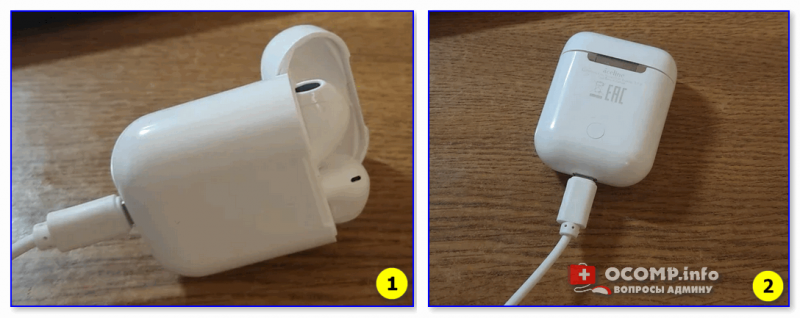
Подключаем кейс к USB для зарядки
👉 Важно!
Если светодиоды на гарнитуре не начали моргать — обратите внимание, что некоторые кейсы (да и сами наушники) могут быть доп. упакованы в целлофан, часть элементов зафиксирована (заизолирована) скотчем. Иногда он может быть едва заметным!
Очень многие пользователи, кстати, не замечают «скромную» наклейку на аккумуляторах… Такие же бывают и на гарнитурах… 👇

Контакты аккумулятора заклеены (в качестве примера)
*
ШАГ 2
После зарядки, обратите внимание на кейс от наушников. Если на нем есть кнопка (по центру) — не доставая наушники зажмите ее на 3-4 сек. (актуально для первого подкл.).
Примечание: это нужно для того, чтобы наушники «забыли» предыдущие подключения (операция делается «на всякий» случай…).
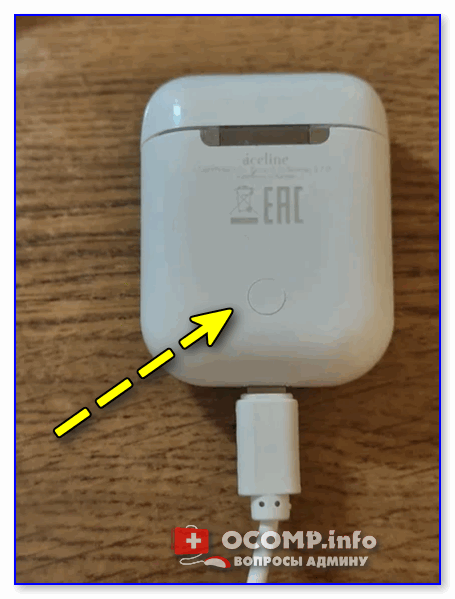
Кнопка на кейсе
*
ШАГ 3
Для телефона
Далее необходимо открыть настройки телефона, перейти во вкладку «Подключения / Bluetooth» и проверить, чтобы флажок стоял в режиме «Включено» («Enabled» — по англ.). См. пример ниже. 👇
Примечание: настройки Bluetooth на телефоне не закрывайте, до окончания сопряжения с наушниками.
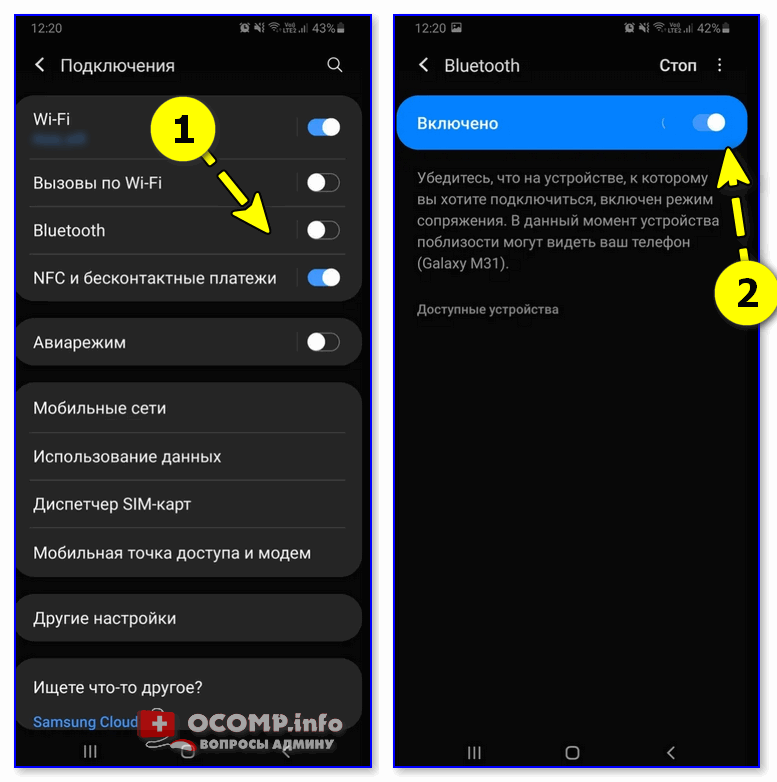
Включаем Bluetooth-модуль на телефоне
Для ноутбука
Нужно кликнуть ПКМ по значку Bluetooth в трее (если его нет, или после клика по нему ничего не происходит — то читать это) и выбрать опцию «Добавить устройство…». Согласиться на подкл. беспроводного устройства.
См. скрины ниже. 👇
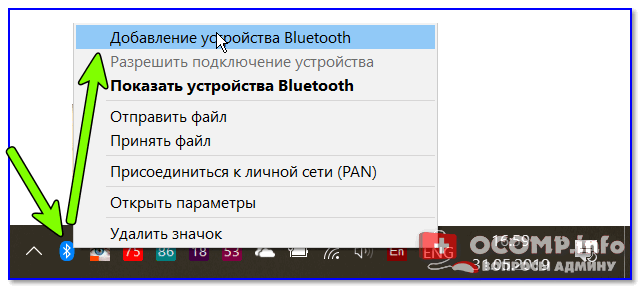
Добавление устройства / Windows 10
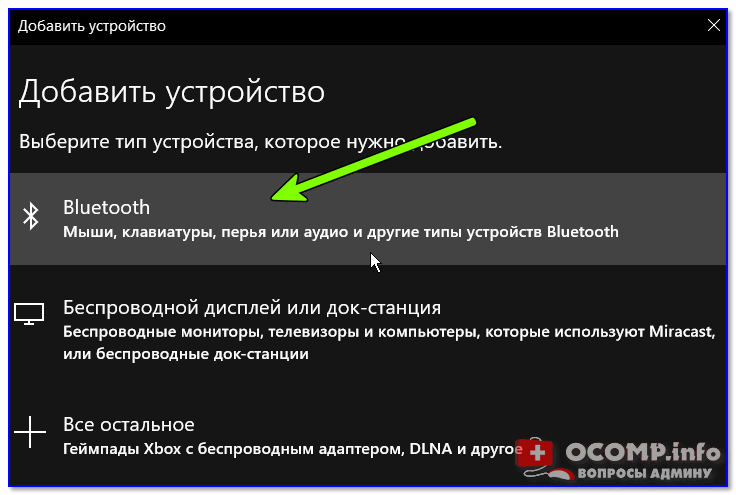
Bluetooth — мыши, клавиатуры…
*
ШАГ 4
Необходимо извлечь наушники из кейса и включить их (некоторые модели вкл. автоматически). Наушники, ожидающие сопряжения, начинают моргать сине-красными (розовыми) светодиодами. 👇
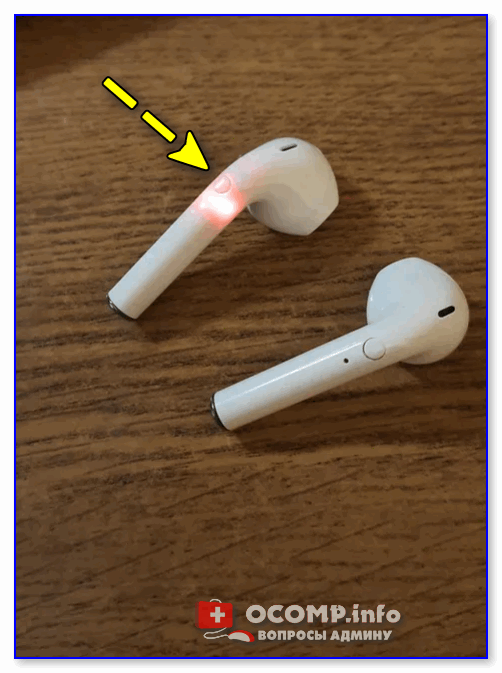
Кнопка вкл. наушников
*
ШАГ 5
Для телефона
В этот момент (когда наушники начнут «моргать» ☝) — телефон должен автоматически их найти и «увидеть»: среди доступных устройств начнет отображаться название (модель) гарнитуры. В моем случае — LightPods Lite. Необходимо нажать по их иконке и согласиться на сопряжение! 👇
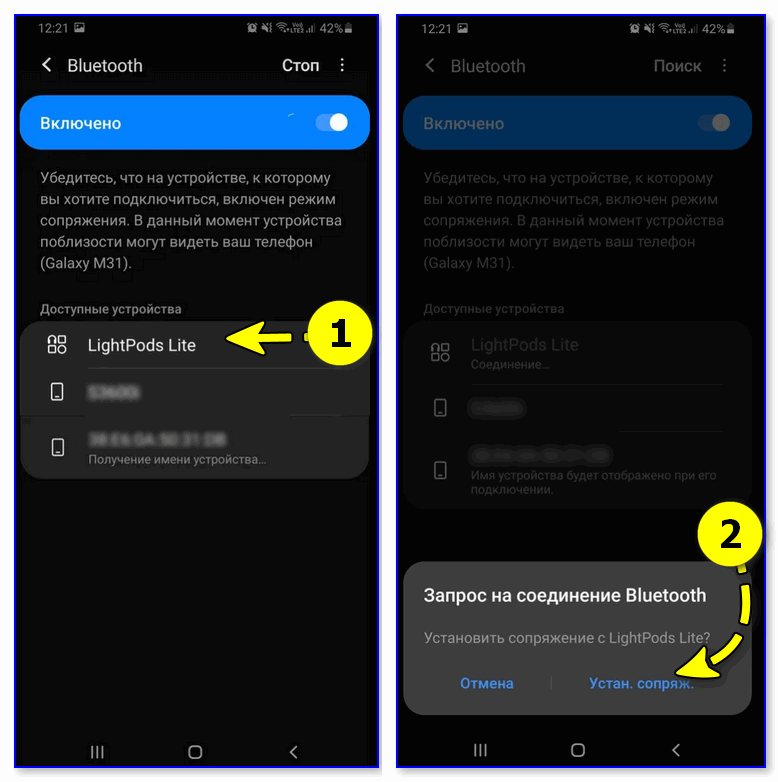
Установить сопряжение
Через 2-3 сек. подключение должно быть установлено — о чем будет и написано в примечании. Кроме этого, многие современные гарнитуры позволяют мониторить состояние заряда (в моем примере ниже — 100% 👇).
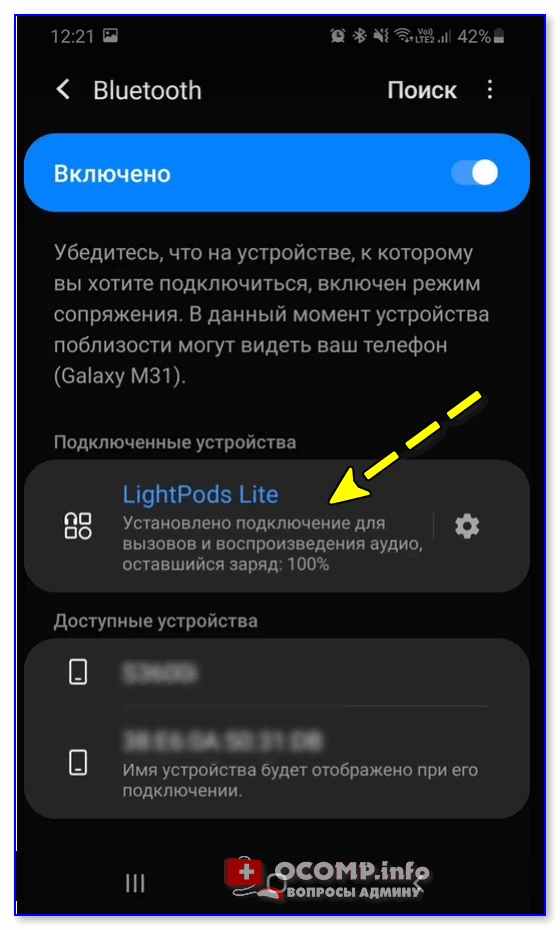
LightPods Lite — сопряжение установлено. 100% заряда!
Собственно, на этом вроде как всё…
При последующей зарядке (после установки наушников в кейс, и извлечении их из него) — телефон будет использовать эти наушники автоматически, никаких настроек дополнительно вводить не нужно! 👌
Для ноутбука
С компьютером в этом плане еще проще и быстрее. После того, как наушники появятся в списке доступных устройств — достаточно только их выбрать. Далее и ноутбук, и гарнитура автоматически «найдут» друг друга… 👌
Примечание: если появится требование ввести ПИН-код — то см. это (такое происходит не часто, но мало ли…).

Выбираем наушники и соглашаемся на сопряжение
*
👉 Типовые проблемы
При подкл. наушники не подают признаков «жизни»
«Расплывчатая» формулировка, но часто встречается. Порекомендую следующее:
- для начала следует проверить заряд аккумулятора (моргают ли вообще светодиоды, при подкл. наушников к кейсу для зарядки?). Возможно, наушники не заряжаются, из-за «оставшегося» где-то кусочка скотча от упаковки;
- попробовать подключить гарнитуру к др. телефону (ноутбуку);
- возможно произошла рассинхронизация наушников. Попробуйте их сбросить: для этого, как правило, нужно зажать кнопку вкл. на обоих наушниках на 20-30 сек., а после положить их в кейс. Через 5-10 сек. снова достать из него — и они автоматически установят «пару»;
- обратите внимание, что сопрягаемые устройства должны находиться не дальше 5-10 метров друг от друга! Для первой настройки подкл. — лучше поднести их вплотную!
- если вышеприведенные действия не дали никаких результатов — возможно наушники пришли в негодность…
*
У меня на ПК/ноутбуке нет значка Bluetooth
Раз нет значка Bluetooth — значит и подкл. наушники нельзя?.. 👀
Это не всегда так! Дело в том, что отсутствие значка на панели задач не означает отсутствие Bluetooth-адаптера. Просто иногда значок не выводится в силу некоторых программных настроек…
Если у вас ОС Windows 10 — попробуйте для начала зайти в ее параметры и открыть раздел «Устройства». Можно ли там вкл. Bluetooth? См. скрин ниже. 👇
Если таким образом включить не удалось — ознакомьтесь с инструкцией, ссылку на которую привожу ниже.
👉 Также в помощь!
Пропал значок Bluetooth на ноутбуке: как его добавить в трей рядом с часами [инструкция]
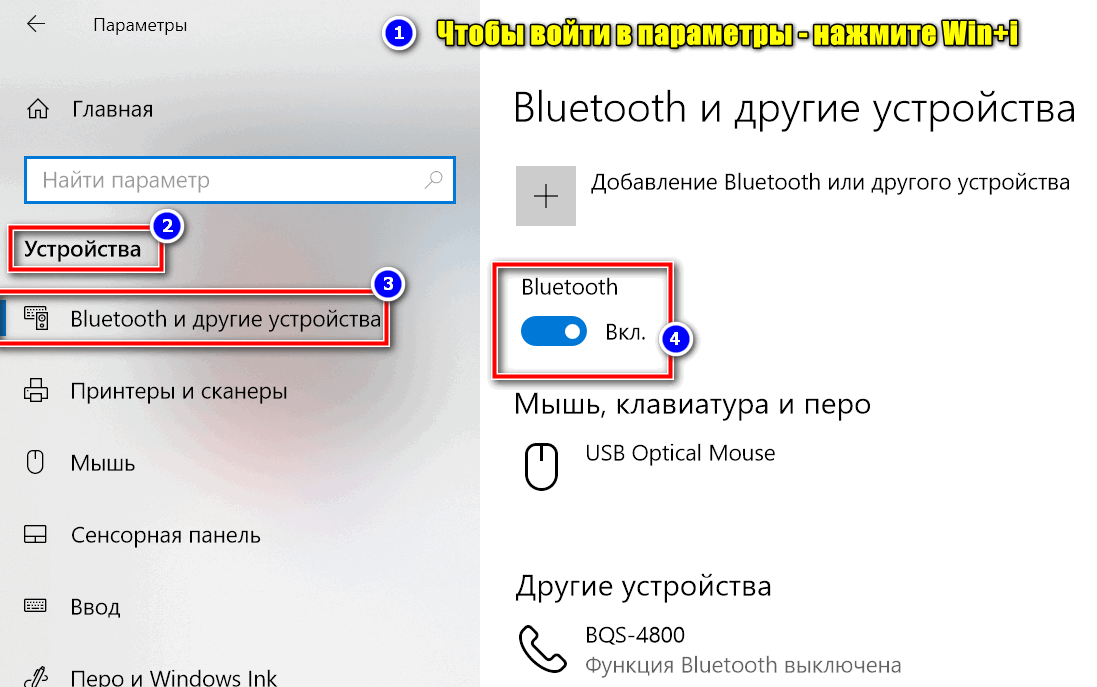
Параметры Windows — включить Bluetooth
*
Требуется «какой-то» ПИН-код
Обычно, для сопряжения с наушниками ПИН-код не требуется. Но, если вдруг данное сообщение появилось, нужно:
- проверить инструкцию и упаковку, которые шли с гарнитурой. Такая информация должна указываться там;
- попробовать ввести стандартные пароли: 0000, 1234, 9999, 0001, 1111;
- как вариант — ничего не вводить, и сразу нажать «Далее» (прим.: этот шаг может быть опциональным, и никакой блокировки не нести…).
*
Один наушник играет, а другой нет
- банально, но часто такое бывает, из-за того, что один наушник — выключен! Попробуйте выкл./вкл. оба наушника еще раз!
- также могла произойти рассинхронизация и требуется установить сопряжение наушников между собой заново (выше рассказывал, как это делается ☝);
- проверьте, заряжена ли гарнитура (возможно, что один наушник был не плотно вставлен в кейс и просто-напросто не зарядился;
- проверьте работу гарнитуры на др. ПК/телефоне;
- возможно, что один из наушников пришел в негодность (особенно, если он подвергался мех. воздействию).
*
Звук подается на колонки компьютера, а не наушники
Такое чаще всего бывает из-за того, что Windows неправильно «выбрала» устройство воспроизведения по умолчанию (и, разумеется, подает звук на др. устройство).
Чтобы это исправить — откройте настройки звука: нужно нажать сочетание Win+R, и в появившемся окне набрать команду mmsys.cpl, нажать Enter.
Должно открыться окно, как у меня на скрине ниже. Из списка устройств — выберите наушники, кликните по ним ПКМ и в меню укажите, что это «устройство нужно использовать по умолчанию»! 👇
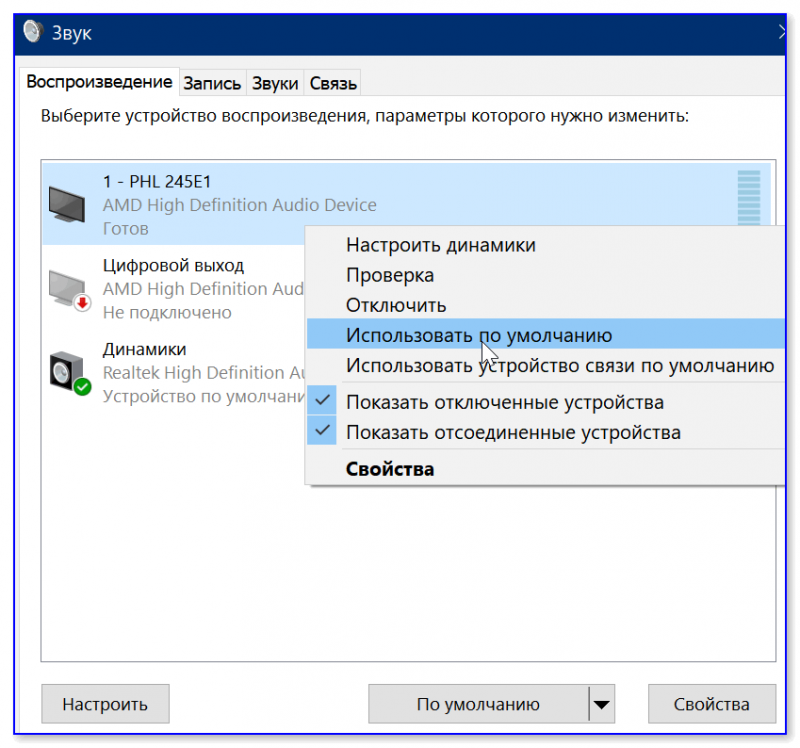
Использовать по умолчанию
*
Тихий звук, шипение
- проверьте, нет ли рядом др. телефонов, ТВ, да и пр. устройств с «магнитными полями»;
- попробуйте переподключить наушники (провести процедуру сопряжения заново ☝);
- при наличии треска — попробуйте поиграть с эквалайзером и фильтрами звука. Обычно данная опция есть в аудио-проигрывателе (возможно, что установлены высокие басы, которые наушники «не держат» — из-за этого и может появляться потрескивание);
- обратите внимание на воспроизводимый трек (используемые аудио-сервис) — возможно, что шипение и треск (да и низкая громкость) связаны как раз с низким качеством трека (низким битрейтом).
- ознакомьтесь с парочкой нижеприведенных заметок. 👇
*
👉 В помощь!
1) Тихий звук на компьютере — способы увеличения громкости
2) Как увеличить громкость на Андроиде (слишком тихий звук, пропускаю звонки)
*
Дополнения по теме — приветствуются в комментариях ниже.
На сим у меня пока всё, успехов!
👋
Полезный софт:
- Видео-Монтаж
Отличное ПО для создания своих первых видеороликов (все действия идут по шагам!).
Видео сделает даже новичок!
- Ускоритель компьютера
Программа для очистки Windows от «мусора» (удаляет временные файлы, ускоряет систему, оптимизирует реестр).
Содержание
- Aceline LightPods TWS сопряжение Наушники Aceline LightPods TWS. Сопряжение беспроводных наушников между собой
- Инструкция по сопряжению Aceline LightPods TWS
- Инструкции пользователя наушников, гарнитур, аудиоколонок
- Инструкция на русском I7S TWS
- Инструкция на русском HARPER НВ-508
- Инструкция по синхронизации Olmio TWE-01
- Настройка беспроводных наушников — полезные советы
- Настройка сенсора и жестов
- Настройка эквалайзера
- Настройка монофонического звучание
- Смена кодека
- Настройка имени устройства
- Настройка звукового фона или шумоподавления
- Настройка уведомлений
- Как подключить TWS-гарнитуру (беспроводные наушники) к телефону, ноутбуку
- Подключение TWS-наушников
- ШАГ 1
- ШАГ 2
- ШАГ 3
- Для телефона
- Для ноутбука
- ШАГ 4
- ШАГ 5
- Для телефона
- Для ноутбука
- 👉 Типовые проблемы
- При подкл. наушники не подают признаков «жизни»
- У меня на ПК/ноутбуке нет значка Bluetooth
- Требуется «какой-то» ПИН-код
- Один наушник играет, а другой нет
- Звук подается на колонки компьютера, а не наушники
- Тихий звук, шипение
Aceline LightPods TWS сопряжение
Наушники Aceline LightPods TWS. Сопряжение беспроводных наушников между собой
Беспроводная гарнитура Aceline LightPods TWS дает возможность прослушивать музыку, отвечать на звонки во время вождения, прогулок, занятия спортом. Каждый наушник имеет сенсорную кнопку, при помощи которой можно принимать/завершать звонки, воспроизводить/ставить на паузу аудио/видео проигрыватель, не пользуясь непосредственно телефоном.
Перед началом использования наушники Aceline LightPods TWS должны быть синхронизированы между собой и сопряжены с вашим устройством по Bluetooth. При первои использовании наушники автоматически синхронизируются, образую пару и работают как единое устройство.
Во время использования может произойти рассинхронизация пары. Каждый наушник будет работать как самостоятельное устройство. В списке доступных устройств Bluetooth вашего смартфона появятся две отдельные строчки «Lightpods». В этом случае необходимо вновь объединить наушники в пару. Для этого выполните следующие действия:
Инструкция по сопряжению Aceline LightPods TWS
1. Извлеките ПРАВЫЙ наушник из зарядного кейса. Убедитесь, что он включен: при нажатии на сенсорную кнопку в наушнике должно прозвучать уведомление «POWER ON», должен прозвучать короткий звуковой сигнал «БИП». Если этого не произошло убедитесь, что наушник заряжен. Индикатор внутри кейса должен мигать бело-зеленым цветом.
2. Переведите ПРАВЫЙ наушник в режим TWS-сопряжения 5-ю короткими быстрыми нажатиями на сенсорную кнопку. Если все сделано правильно, то прозвучит ДВУХКРАТНОЕ уведомление: «POWER OFF POWER OFF». Если этого не произошло, повторите последовательность 5 коротких быстрых нажатий на сенсорную кнопку. Если пауза между нажатиями слишком большая, может прозвучать сигнала «БИП» либо «PAIRING». В этом случае проторяйте заново серию из 5 нажатий пока не услышите «POWER OFF POWER OFF».
3. Верните ПРАВЫЙ наушник в зарядный кейс.
4. Достаньте ЛЕВЫЙ наушник из зарядного кейса, также убедитесь, что он включен. Повторите аналогичные операции из пунктов 1-3 для ЛЕВОГО наушника.
5. Верните ЛЕВЫЙ наушник в зарядный кейс.
6. Одновременно извлеките оба наушника из зарядного кейса. В течении 5 секунд наушники образуют TWS-пару при этом (в зависимости от версии устройства) в ПРАВОМ наушники должно прозвучать «RIGHT CHANNEL» а в ЛЕВОМ наушнике «LEFT CHANNEL» и далее уведомление «PAIRING». Наушники сопряжены и готовы к использованию.
Инструкции пользователя наушников, гарнитур, аудиоколонок
Инструкция на русском I7S TWS
Руководство пользователя Bluetooth стереогарнитура I7S TWS
Инструкция на русском HARPER НВ-508
Руководство пользователя Bluetooth стерео наушники с микрофоном НВ-508
Инструкция по синхронизации Olmio TWE-01
Как синхронизировать наушники Olmio TWE-01 краткая инструкция
Источник
Настройка беспроводных наушников — полезные советы
Полезные советы и инструкции по настройке беспроводных наушников на смартфоне.
Чтобы использование беспроводных наушников было удобным и приносило удовольствие, их необходимо настроить вручную через сопряженный смартфон. Даем простые советы, которые помогут правильно настроить беспроводные наушники.
Настройка сенсора и жестов
На многие моделях наушников (например, AirPods) доступна смена жестов, которые означают перемотку, паузу и переключение песни. Каждый жест характеризуется определенным количеством нажатий на сенсорную зону наушников. В некоторых случаях для каждого наушника можно настроить свои уникальные жесты, которые будут удобны пользователю.
Смена жестов может настраиваться одним из двух вариантов:
- В официальном приложении, которое отвечает за изменение настроек беспроводных наушников.
- В настройках Bluetooth. Чтобы их открыть, необходимо нажать на название нужной гарнитуры.
Настройка эквалайзера
Эквалайзер создан для того, чтобы человек мог использовать персональные настройки звучания, подходящие под определенный жанр, тип аудио или наушники. Настройка эквалайзера может быть доступна в специальном приложении для Bluetooth-гарнитуры от производителя. Если его нет, в Google Play доступны десятки независимых приложений, с помощью которых можно настроить желаемое звучание.
Настройка монофонического звучание
В случае, если нужен только один наушник, можно включить режим «Моно». После этого аудио, рассчитанное на два наушника, будет полностью передаваться на один. Включить монофоническое звучание можно в приложении для беспроводных наушников или в разделе настроек Специальные возможности.
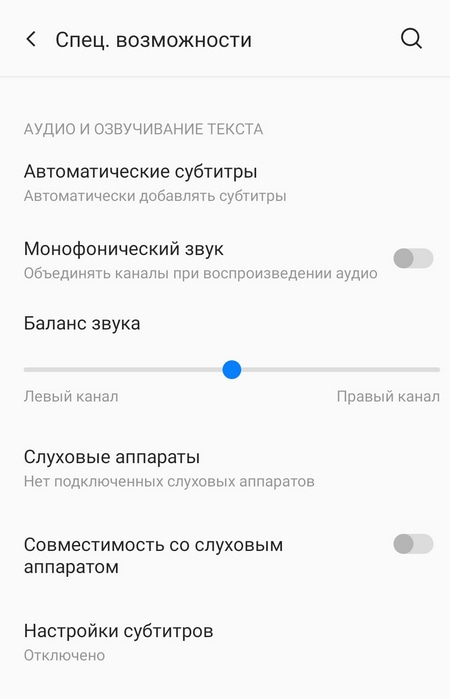
Смена кодека
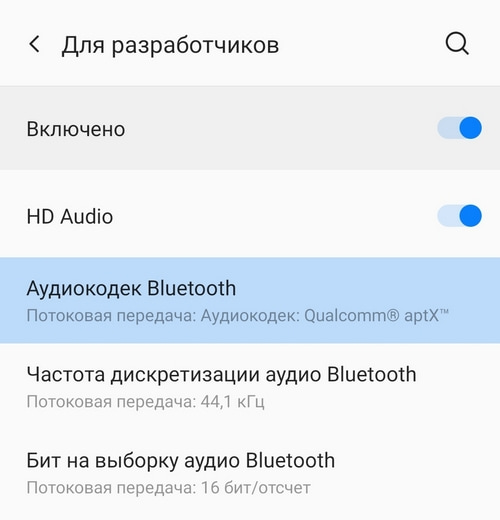
Кодек — одна из самых важных настроек, напрямую влияющая на качество звука в Bluetooth-гарнитуре. Неудачно подобранный кодек значительно ухудшает звучание, а также увеличивает продолжительность задержки между звуком и происходящим на экране, что мешает играть и смотреть видео. Правильный кодек сведет задержку к минимуму, а звук станет приятным и качественным.
Чтобы изменить кодек для беспроводных наушников, необходимо перейти в режим разработчика — зайти в раздел «Настройки», выбрать пункт «О телефоне» и 5-7 раз нажать по строке «Номер сборки». Когда появится надпись о переходе в режим разработчика, нужно следовать простой инструкции:
- Найти раздел Для разработчиков.
- Выбрать пункт «Аудиокодек для передачи через Bluetooth».
- Изменить кодек на необходимый (вот список всех кодеков с описание).
Настройка имени устройства
Для удобства можно изменить имя своих беспроводных наушников. Чтобы это сделать, необходимо зайти в раздел «Bluetooth», нажать один раз или зажать строку с нужными наушниками, а затем сменить имя. Эта опция также может быть доступна в официальном приложении для настройки гарнитуры.
Настройка звукового фона или шумоподавления
Многие беспроводные наушники поддерживают функцию звукового фона и шумоподавления. Звуковой фон позволяет слышать происходящее вокруг, даже если в наушниках воспроизводится аудио. Шумоподавление, наоборот, пытается заглушить посторонние звуки, которые могут помешать пользователю. Обе функции могут включаться либо в специальном приложении, либо в настройках Bluetooth, либо на самих наушниках (иногда для этого выделена отдельная тумблер или кнопка).
Настройка уведомлений
Чтобы во время прослушивания пользователь не отвлекался на просмотр уведомлений, некоторые производители предусмотрели возможность зачитывания уведомлений вслух встроенным в телефон помощником. Эта функция может быть включена или отключена в настройках беспроводных соединений или в приложении для наушников.
Также рекомендуем прочитать материал о характеристиках беспроводных наушников. Это важно знать перед покупкой.
Источник
Как подключить TWS-гарнитуру (беспроводные наушники) к телефону, ноутбуку
Всем здравия!
Довольно занятная статистика : каждый 10-й сталкивается с проблемой подкл. беспроводных наушников (причем, многие считают, что им продали бракованное изделие, и хотели бы вернуть средства. ). 👀
Однако, далеко не всегда наушники не исправны! В ряде случаев, виной тому небольшие «нюансы». Вот о них (и о том, как правильно подключить TWS-гарнитуру к телефону) и будет сегодняшняя заметка. 👌
Сейчас в продаже достаточно много гарнитур: AirDots (от Xiaomi), JBL, Huawei Freebuds, i7s, i9s, и т.д. Отмечу, что данная заметка носит обобщенный характер (на основе TWS Aceline LightPods) и должна «быть актуальной» к большинству моделей устройств.
Подключение TWS-наушников
ШАГ 1
Первое, что нужно сделать, после того, как наушники оказались у вас — установить их в кейс и подключить его к USB-порту (для зарядки! *). Как правило на нем должен загореться светодиод (красный/синий/зеленый — в зависимости от модели). Обычно время зарядки на большинстве устройств (подобного типа) — составляет 2-3 часа!
* Примечание : многие беспроводные наушники, продающиеся в магазинах, разряжены в ноль! И нередко пользователи не могут их подключить как раз по этой причине.
Подключаем кейс к USB для зарядки
👉 Важно!
Если светодиоды на гарнитуре не начали моргать — обратите внимание, что некоторые кейсы (да и сами наушники) могут быть доп. упакованы в целлофан, часть элементов зафиксирована (заизолирована) скотчем. Иногда он может быть едва заметным!
Очень многие пользователи, кстати, не замечают «скромную» наклейку на аккумуляторах. Такие же бывают и на гарнитурах. 👇
Контакты аккумулятора заклеены (в качестве примера)
ШАГ 2
После зарядки, обратите внимание на кейс от наушников. Если на нем есть кнопка (по центру) — не доставая наушники зажмите ее на 3-4 сек. (актуально для первого подкл.).
Примечание : это нужно для того, чтобы наушники «забыли» предыдущие подключения (операция делается «на всякий» случай. ).
Кнопка на кейсе
ШАГ 3
Для телефона
Далее необходимо открыть настройки телефона, перейти во вкладку «Подключения / Bluetooth» и проверить, чтобы флажок стоял в режиме «Включено» («Enabled» — по англ.). См. пример ниже. 👇
Примечание : настройки Bluetooth на телефоне не закрывайте, до окончания сопряжения с наушниками.
Включаем Bluetooth-модуль на телефоне
Для ноутбука
Нужно кликнуть ПКМ по значку Bluetooth в трее (если его нет, или после клика по нему ничего не происходит — то читать это) и выбрать опцию «Добавить устройство. « . Согласиться на подкл. беспроводного устройства.
Добавление устройства / Windows 10
Bluetooth — мыши, клавиатуры.
ШАГ 4
Необходимо извлечь наушники из кейса и включить их (некоторые модели вкл. автоматически). Наушники, ожидающие сопряжения, начинают моргать сине-красными (розовыми) светодиодами. 👇
Кнопка вкл. наушников
ШАГ 5
Для телефона
В этот момент (когда наушники начнут «моргать» ☝) — телефон должен автоматически их найти и «увидеть»: среди доступных устройств начнет отображаться название (модель) гарнитуры. В моем случае — LightPods Lite. Необходимо нажать по их иконке и согласиться на сопряжение! 👇
Через 2-3 сек. подключение должно быть установлено — о чем будет и написано в примечании. Кроме этого, многие современные гарнитуры позволяют мониторить состояние заряда (в моем примере ниже — 100% 👇).
LightPods Lite — сопряжение установлено. 100% заряда!
Собственно, на этом вроде как всё.
При последующей зарядке (после установки наушников в кейс, и извлечении их из него) — телефон будет использовать эти наушники автоматически, никаких настроек дополнительно вводить не нужно! 👌
Для ноутбука
С компьютером в этом плане еще проще и быстрее. После того, как наушники появятся в списке доступных устройств — достаточно только их выбрать. Далее и ноутбук, и гарнитура автоматически «найдут» друг друга. 👌
Примечание : если появится требование ввести ПИН-код — то см. это (такое происходит не часто, но мало ли. ).
Выбираем наушники и соглашаемся на сопряжение
👉 Типовые проблемы
При подкл. наушники не подают признаков «жизни»
«Расплывчатая» формулировка, но часто встречается. Порекомендую следующее:
- для начала следует проверить заряд аккумулятора (моргают ли вообще светодиоды, при подкл. наушников к кейсу для зарядки?). Возможно, наушники не заряжаются, из-за «оставшегося» где-то кусочка скотча от упаковки;
- попробовать подключить гарнитуру к др. телефону (ноутбуку);
- возможно произошла рассинхронизация наушников. Попробуйте их сбросить: для этого, как правило, нужно зажать кнопку вкл. на обоих наушниках на 20-30 сек., а после положить их в кейс. Через 5-10 сек. снова достать из него — и они автоматически установят «пару»;
- обратите внимание, что сопрягаемые устройства должны находиться не дальше 5-10 метров друг от друга! Для первой настройки подкл. — лучше поднести их вплотную!
- если вышеприведенные действия не дали никаких результатов — возможно наушники пришли в негодность .
У меня на ПК/ноутбуке нет значка Bluetooth
Раз нет значка Bluetooth — значит и подкл. наушники нельзя. 👀
Это не всегда так! Дело в том, что отсутствие значка на панели задач не означает отсутствие Bluetooth-адаптера. Просто иногда значок не выводится в силу некоторых программных настроек.
Если у вас ОС Windows 10 — попробуйте для начала зайти в ее параметры и открыть раздел «Устройства» . Можно ли там вкл. Bluetooth? См. скрин ниже. 👇
Если таким образом включить не удалось — ознакомьтесь с инструкцией, ссылку на которую привожу ниже.
Параметры Windows — включить Bluetooth
Требуется «какой-то» ПИН-код
Обычно, для сопряжения с наушниками ПИН-код не требуется. Но, если вдруг данное сообщение появилось, нужно:
- проверить инструкцию и упаковку, которые шли с гарнитурой. Такая информация должна указываться там;
- попробовать ввести стандартные пароли: 0000, 1234, 9999, 0001, 1111;
- как вариант — ничего не вводить, и сразу нажать «Далее» (прим.: этот шаг может быть опциональным, и никакой блокировки не нести. ).
Один наушник играет, а другой нет
- банально, но часто такое бывает, из-за того, что один наушник — выключен! Попробуйте выкл./вкл. оба наушника еще раз!
- также могла произойти рассинхронизация и требуется установить сопряжение наушников между собой заново (выше рассказывал, как это делается ☝);
- проверьте, заряжена ли гарнитура (возможно, что один наушник был не плотно вставлен в кейс и просто-напросто не зарядился;
- проверьте работу гарнитуры на др. ПК/телефоне;
- возможно, что один из наушников пришел в негодность (особенно, если он подвергался мех. воздействию).
Звук подается на колонки компьютера, а не наушники
Такое чаще всего бывает из-за того, что Windows неправильно «выбрала» устройство воспроизведения по умолчанию (и, разумеется, подает звук на др. устройство).
Чтобы это исправить — откройте настройки звука: нужно нажать сочетание Win+R, и в появившемся окне набрать команду mmsys.cpl, нажать Enter.
Должно открыться окно, как у меня на скрине ниже. Из списка устройств — выберите наушники, кликните по ним ПКМ и в меню укажите, что это «устройство нужно использовать по умолчанию» ! 👇
Использовать по умолчанию
Тихий звук, шипение
- проверьте, нет ли рядом др. телефонов, ТВ, да и пр. устройств с «магнитными полями» ;
- попробуйте переподключить наушники (провести процедуру сопряжения заново ☝);
- при наличии треска — попробуйте поиграть с эквалайзером и фильтрами звука. Обычно данная опция есть в аудио-проигрывателе (возможно, что установлены высокие басы, которые наушники «не держат» — из-за этого и может появляться потрескивание);
- обратите внимание на воспроизводимый трек (используемые аудио-сервис) — возможно, что шипение и треск (да и низкая громкость) связаны как раз с низким качеством трека (низким битрейтом).
- ознакомьтесь с парочкой нижеприведенных заметок. 👇
Дополнения по теме — приветствуются в комментариях ниже.
Источник
Содержание
- Aceline LightPods TWS сопряжение Наушники Aceline LightPods TWS. Сопряжение беспроводных наушников между собой
- Инструкция по сопряжению Aceline LightPods TWS
- Инструкции пользователя наушников, гарнитур, аудиоколонок
- Инструкция на русском I7S TWS
- Инструкция на русском HARPER НВ-508
- Инструкция по синхронизации Olmio TWE-01
- Как подключить TWS-наушники к ноутбуку и компьютеру на Windows
- Содержание
- Содержание
- Подключение TWS-наушников к ноутбуку
- Что делать, если значок Bluetooth не появился
- Подключение TWS-наушников к ПК
- Как выбрать блютуз-адаптер для ПК
- Подключение TWS-наушников к ПК с помощью блютуз-адаптера
- Краткая инструкция для Windows 10
- Что делать, если TWS-наушники не подключаются
- Что делать, если TWS-наушники подключились, но нет звука
- Вывод
- Обзор наушников TWS Aceline LightPods Lite
- Содержание
- Содержание
- Основные характеристики
- Внешний вид и комплект поставки
- Использование
- Плюсы и минусы
- Вывод
- За обзор были начислены клубкоины.
- Как подключить TWS-гарнитуру (беспроводные наушники) к телефону, ноутбуку
- Подключение TWS-наушников
- ШАГ 1
- ШАГ 2
- ШАГ 3
- Для телефона
- Для ноутбука
- ШАГ 4
- ШАГ 5
- Для телефона
- Для ноутбука
- 👉 Типовые проблемы
- При подкл. наушники не подают признаков «жизни»
- У меня на ПК/ноутбуке нет значка Bluetooth
- Требуется «какой-то» ПИН-код
- Один наушник играет, а другой нет
- Звук подается на колонки компьютера, а не наушники
- Тихий звук, шипение
- Как подключить беспроводные наушники или колонку к ПК/ноутбуку
- Содержание
- Содержание
- Оборудование
- Настройка ноутбука
- Настройка ПК и лэптопа
- Что делать, если ничего не помогает
- Подключение беспроводных наушников с помощью BlueSoleil
- Подключение AirPods к Windows
- Подключение AirPods к ноутбуку с Windows 10
Aceline LightPods TWS сопряжение
Наушники Aceline LightPods TWS. Сопряжение беспроводных наушников между собой
Беспроводная гарнитура Aceline LightPods TWS дает возможность прослушивать музыку, отвечать на звонки во время вождения, прогулок, занятия спортом. Каждый наушник имеет сенсорную кнопку, при помощи которой можно принимать/завершать звонки, воспроизводить/ставить на паузу аудио/видео проигрыватель, не пользуясь непосредственно телефоном.
Перед началом использования наушники Aceline LightPods TWS должны быть синхронизированы между собой и сопряжены с вашим устройством по Bluetooth. При первои использовании наушники автоматически синхронизируются, образую пару и работают как единое устройство.
Во время использования может произойти рассинхронизация пары. Каждый наушник будет работать как самостоятельное устройство. В списке доступных устройств Bluetooth вашего смартфона появятся две отдельные строчки «Lightpods». В этом случае необходимо вновь объединить наушники в пару. Для этого выполните следующие действия:
Инструкция по сопряжению Aceline LightPods TWS
1. Извлеките ПРАВЫЙ наушник из зарядного кейса. Убедитесь, что он включен: при нажатии на сенсорную кнопку в наушнике должно прозвучать уведомление «POWER ON», должен прозвучать короткий звуковой сигнал «БИП». Если этого не произошло убедитесь, что наушник заряжен. Индикатор внутри кейса должен мигать бело-зеленым цветом.
2. Переведите ПРАВЫЙ наушник в режим TWS-сопряжения 5-ю короткими быстрыми нажатиями на сенсорную кнопку. Если все сделано правильно, то прозвучит ДВУХКРАТНОЕ уведомление: «POWER OFF POWER OFF». Если этого не произошло, повторите последовательность 5 коротких быстрых нажатий на сенсорную кнопку. Если пауза между нажатиями слишком большая, может прозвучать сигнала «БИП» либо «PAIRING». В этом случае проторяйте заново серию из 5 нажатий пока не услышите «POWER OFF POWER OFF».
3. Верните ПРАВЫЙ наушник в зарядный кейс.
4. Достаньте ЛЕВЫЙ наушник из зарядного кейса, также убедитесь, что он включен. Повторите аналогичные операции из пунктов 1-3 для ЛЕВОГО наушника.
5. Верните ЛЕВЫЙ наушник в зарядный кейс.
6. Одновременно извлеките оба наушника из зарядного кейса. В течении 5 секунд наушники образуют TWS-пару при этом (в зависимости от версии устройства) в ПРАВОМ наушники должно прозвучать «RIGHT CHANNEL» а в ЛЕВОМ наушнике «LEFT CHANNEL» и далее уведомление «PAIRING». Наушники сопряжены и готовы к использованию.
Инструкции пользователя наушников, гарнитур, аудиоколонок
Инструкция на русском I7S TWS
Руководство пользователя Bluetooth стереогарнитура I7S TWS
Инструкция на русском HARPER НВ-508
Руководство пользователя Bluetooth стерео наушники с микрофоном НВ-508
Инструкция по синхронизации Olmio TWE-01
Как синхронизировать наушники Olmio TWE-01 краткая инструкция
Источник
Как подключить TWS-наушники к ноутбуку и компьютеру на Windows

Содержание
Содержание
Подключение TWS-наушников к ПК или ноутбуку под управлением OS Windows — дело 2 минут. В этой инструкции мы рассмотрим способы согласования устройств, разберем типичные неполадки и найдем пути их исправления, рассмотрим виды блютуз-адапетров для ПК.
Подключение TWS-наушников к ноутбуку
Каждый производитель наушников по-своему решает, каким образом подключать устройство к компьютеру. Для запуска процесса согласования EarPods и его клонов, нужно зажать на 3 секунды кнопку, расположенную на зарядном боксе.

Большинство недорогих TWS-моделей «стартует» после удержания пальца на сенсорной панели в течение 5–7 секунд. Наушники подороже автоматически активируют функцию согласования после изъятия их из зарядного бокса.

Для запуска Bluetooth на ноутбуке можно воспользоваться горячими клавишами, зажав одновременно «Fn» и кнопку со значком Bluetooth, как правило это «F3» или «F4», реже «F9». В правом нижнем углу рядом с часами должна появиться иконка «синезуба».
Правым кликом мыши вызываем контекстное меню и добавляем новое устройство.

Важно: время согласования ограничено, если не получилось соединить с первого раза, попробуйте снова активировать наушники, зажав кнопку или, положив и вытащив наушники из зарядного бокса.
Что делать, если значок Bluetooth не появился
Для исправления неполадок необходимо вызвать диспетчер устройств, кликнув правой клавишей мыши по значку «Пуск».

В диспетчере ищем «Радиомудули», выбираем свойства объекта через контекстное меню. На вкладке «Драйверы» нажимаем «Обновить». После появления надписи «Готово к использованию», ищем рядом с часами значок блютуза, вызываем контекстное меню и ставим все галочки для обнаружения устройства. Снова пробуем подключить наушники.
Важно: если драйверы на ноутбуке не обновляются, можно использовать блютуз-адаптер.
Есть несколько причин, по которым ноутбуку может понадобиться блютуз-адаптер:
Использование адаптера с ноутбуком реализуется по той же схеме, что и с ПК, но об этом немного позже.
Подключение TWS-наушников к ПК
Не во всех ПК по умолчанию есть радиомодули. Bluetooth/Wi-Fi «вшиваются» только в дорогие игровые материнские платы.
Можно установить PCI-плату с Wi-Fi и блютузом, но у такого решения несколько недостатков:
Всех перечисленных недостатков лишены USB блютуз-адаптеры.
Компактные радиомодули размещаются на задней стенке или передней панели, они практически незаметны и дешево стоят. Адаптер всегда можно взять с собой или подключить к любому другому устройству, например, ноутбуку.
Как выбрать блютуз-адаптер для ПК
Первый и самый важный параметр — версия, от которой зависит качество передачи данных. Актуальная и самая доступная версия сегодня 4.2, брать адаптер ниже 4.0 не имеет смысла. Адаптеры 5.0 + EDR стоят заметно дороже, как и наушники, поддерживающие скоростную передачу данных (EDR) и последние версии Bluetooth.
Второй параметр — расстояние передачи сигнала. Коннектиться с устройством можно на расстоянии от 10 до 100 метров, если не мешают железобетонные стены и потолки. Чем больше стен и перегородок, тем слабее сигнал. Самые ходовые модели рассчитаны на 10 и 20 метров.
Из соображений практичности не имеет смысла переплачивать за адаптер, если всегда слушаешь музыку возле ПК. С другой стороны, в TWS-наушниках устанавливается слабый модуль и с ними не получится отойти от компьютера дальше, чем на 3–4 метра, не получив порцию помех в уши.

Если все-таки хочется навестить любимый холодильник, слушая музыку, лучшим вариантом будет взять адаптер с модулем приема сигнала на 20 метров — для среднестатистической квартиры этого вполне достаточно.
Владельцам больших домов и приусадебных лужаек стоить обратит внимание на 40–100 метровые блютуз-адаптеры.
У всех подобных устройств скорость передачи данных около 3 Мбит/. Другие параметры не имеют особого значения для прослушивания музыки.
Подключение TWS-наушников к ПК с помощью блютуз-адаптера
Первым делом необходимо установить адаптер в гнездо USB и дождаться обновления драйверов. В Windows 7 и 10 это процесс автоматизирован. В редких случаях придется зайти на сайт производителя и скачать пакет драйверов.
Краткая инструкция для Windows 10

Индикатор на наушниках должен мигать синим цветом.

Что делать, если TWS-наушники не подключаются
Коварные телефоны часто перехватывают сигнал и подключают наушники раньше ПК. Необходимо зайти в настройки Bluetooth и отменить сопряжение.
Что делать, если TWS-наушники подключились, но нет звука
Вызовите контекстное меню, кликнув на значок звука на панели задач, выберите «Открыть параметры звука».

В выпадающем списке «Вывод», выберите наушники. Чтобы каждый раз не повторять эту процедуру, выберите в правой части экрана «Панель управления звуком».

Кликом левой клавиши мыши по иконке наушников, вызовите меню настроек и активируйте функцию «Использовать по умолчанию».
Вывод
Любые TWS-наушники легко сопрягаются с устройствами, работающими на Windows 10. Чем старше оборудование и операционная система, тем больше проблем возникает при подключении из-за отсутствия нужных драйверов. Используя блютуз-адаптер, можно подключить любое Bluetooth-устройство к ПК или ноутбуку. USB-адаптер мощнее модуля, установленного в большинстве лэптопов и бюджетных ноутбуков и может передавать сигнал на большое расстояние.
Источник
Обзор наушников TWS Aceline LightPods Lite
Содержание
Содержание
Обзор наушников, которые задуманы по прототипу знаменитых airpods. Да, действительно на внешний вид наушники очень похожи, но при детальном рассмотрении, конечно же отличия просто масштабные. Какие же будут данные наушники в деле? Могут ли наушники хотя бы приблизительно повторить звучание оригинала? проверим в данной статье.
Основные характеристики
Внешний вид и комплект поставки
Продаются наушники в картонной коробке в белом цвете, на лицевой стороне изображены наушники в кейсе и присутствует надпись названия модели устройства и компании производителя. На задней поверхности коробки описаны технические характеристики наушников.
Внутри коробочки в удобной пластиковой подставочке располагается кейс, внутри которого наушники, а также документация к ним и кабель для зарядки кейса.
Документация здесь в виде небольшой книжечки, где расписаны все данные об устройстве и компании производителе.

Кабель, который идет в комплекте в длину 15 см, а его оплетка пластиковая. Сам же кабель в белом цвете, а на его конце располагается штекер Lightning (разъем как у Iphone).
Наушники первоначально располагаются в кейсе. Сам кейс маленький по размерам, что позволяет удобно положить его в карман и прослушивать любимые треки абсолютно в любом месте. Корпус кейса выполнен из пластика, поверхность его глянцевая. На лицевой стороне кейса ничего не располагается, единственное, что здесь имеется это небольшая щелочка, благодаря которой легко подцепить крышку кейса и открыть его. На задней поверхности имеется гравировка с надписью компании производителя и характеристиками кейса. Внутри кейса располагаются отверстия, которые являются штатными местами для хранения и зарядки наушников. Данные отверстия имеют форму самих наушников, то есть при установке наушников их нельзя перепутать и поставить неправильно. Внутри можно увидеть два небольших штекера, которые и являются зарядкой наушников.
Снизу кейса располагается разъем для его подзарядки, который выполнен в виде Lightning.
Наушники в кейсе сидят удобно, а главное, что при установке и доставании наушников никогда не возникает чувство трения, либо чего-то подобного.

На самих же наушниках снизу также имеются две металлические вставки, через которые как раз и поступает заряд в наушники.

Внешний вид наушников просто потрясающий. Они действительно похожи на знаменитый прототип наушников, но при рассмотрении вблизи сразу видно отличие. На передней части наушников можно увидеть излучатели наушников, которые прикрыты пластиковой сеточкой. На обратной стороне наушников располагаются кнопки включениявыключения наушников, которые по совместительству выполняют функции приема звонка. Форма же наушников в виде «капельки».
По главному показателю наушники отстают. Данная модель практически не воспроизводит басов. Звук исходящий из наушников тонкий и резкий. Если включить наушники на полную громкость, то сразу хочется достать их из уха. На средней же громкости еще как-то можно послушать музыку. Если же рассматривать данную модель как повседневные наушники для прослушивания музыки, то к сожалению, они не совсем подойдут. Они срезают частоты очень сильно. В основном чувствуют средние частоты, ну и голос еще более-менее. Но опять же это только на средней громкости, на самой высокой происходит что-то непонятное. Голос просто начинает резать слуха и возникает неприятное ощущение в ухе. Оформление здесь хоть и закрытое, но все равно при установке наушников в ухо слышны посторонние шумы окружающей среды.
Использование
Если же не рассматривать качество звука в данной модели, а говорить именно про посадку наушников в ушной раковине, то здесь все намного лучше. Сидят в ухе наушники в принципе неплохо. Форма наушников позволяет разместить их удобно и качественно. Они не выпадают из уха при движении, даже при беге. Во время использования они не давят на ушную раковину изнутри Одним словом посадка у них достаточно приятная. Благодаря их маленькому весу они практически не ощущаются в ухе. Кейс для наушников удобный и практичный. Хоть он и сделан из дешевого пластика, но его поверхность способна долгое время держать себя в хорошей форме. По заряду наушников хватает примерно на 2 часа прослушивания на полной громкости и часа на 3 на средней громкости. Но потом их можно положить в кейс. Полностью заряженный кейс дает возможность подзарядить наушники 3-4 раза. Но со временем показатель падает до 2-3 раз. Со смартфоном наушники соединяются моментально. А главное, что расстояние сопряжения достаточно высокое, можно отойти от смартфона на 8 метров, но это на чистом расстоянии (без стен и препятствий) и наушники будут стабильно работать, но если отойти на метр дальше, то начинаются сбои.
Плюсы и минусы
Вывод
Данная модель на внешний вид смотрится довольно приятно и красиво, но вот качественого звука ждать от неее не стоит, хотя каждый покупатель должен это понимать, что от TWS наушников за такую цену хорошего звука можно не ждать. Как временая замена более дорогой и качественной модели данная модель подойдет отлично, но для постоянного использования она не подойдет.
За обзор были начислены клубкоины.
Хочешь также? Пиши обзоры и получай вознаграждение.
Источник
Как подключить TWS-гарнитуру (беспроводные наушники) к телефону, ноутбуку
Всем здравия!
Довольно занятная статистика : каждый 10-й сталкивается с проблемой подкл. беспроводных наушников (причем, многие считают, что им продали бракованное изделие, и хотели бы вернуть средства. ). 👀
Однако, далеко не всегда наушники не исправны! В ряде случаев, виной тому небольшие «нюансы». Вот о них (и о том, как правильно подключить TWS-гарнитуру к телефону) и будет сегодняшняя заметка. 👌
Сейчас в продаже достаточно много гарнитур: AirDots (от Xiaomi), JBL, Huawei Freebuds, i7s, i9s, и т.д. Отмечу, что данная заметка носит обобщенный характер (на основе TWS Aceline LightPods) и должна «быть актуальной» к большинству моделей устройств.
Подключение TWS-наушников
ШАГ 1
* Примечание : многие беспроводные наушники, продающиеся в магазинах, разряжены в ноль! И нередко пользователи не могут их подключить как раз по этой причине.
Подключаем кейс к USB для зарядки
👉 Важно!
Если светодиоды на гарнитуре не начали моргать — обратите внимание, что некоторые кейсы (да и сами наушники) могут быть доп. упакованы в целлофан, часть элементов зафиксирована (заизолирована) скотчем. Иногда он может быть едва заметным!
Очень многие пользователи, кстати, не замечают «скромную» наклейку на аккумуляторах. Такие же бывают и на гарнитурах. 👇
Контакты аккумулятора заклеены (в качестве примера)
ШАГ 2
После зарядки, обратите внимание на кейс от наушников. Если на нем есть кнопка (по центру) — не доставая наушники зажмите ее на 3-4 сек. (актуально для первого подкл.).
Примечание : это нужно для того, чтобы наушники «забыли» предыдущие подключения (операция делается «на всякий» случай. ).
ШАГ 3
Для телефона
Примечание : настройки Bluetooth на телефоне не закрывайте, до окончания сопряжения с наушниками.
Включаем Bluetooth-модуль на телефоне
Для ноутбука
Добавление устройства / Windows 10
Bluetooth — мыши, клавиатуры.
ШАГ 4
Необходимо извлечь наушники из кейса и включить их (некоторые модели вкл. автоматически). Наушники, ожидающие сопряжения, начинают моргать сине-красными (розовыми) светодиодами. 👇
Кнопка вкл. наушников
ШАГ 5
Для телефона
В этот момент (когда наушники начнут «моргать» ☝) — телефон должен автоматически их найти и «увидеть»: среди доступных устройств начнет отображаться название (модель) гарнитуры. В моем случае — LightPods Lite. Необходимо нажать по их иконке и согласиться на сопряжение! 👇
LightPods Lite — сопряжение установлено. 100% заряда!
Собственно, на этом вроде как всё.
При последующей зарядке (после установки наушников в кейс, и извлечении их из него) — телефон будет использовать эти наушники автоматически, никаких настроек дополнительно вводить не нужно! 👌
Для ноутбука
С компьютером в этом плане еще проще и быстрее. После того, как наушники появятся в списке доступных устройств — достаточно только их выбрать. Далее и ноутбук, и гарнитура автоматически «найдут» друг друга. 👌
Примечание : если появится требование ввести ПИН-код — то см. это (такое происходит не часто, но мало ли. ).
Выбираем наушники и соглашаемся на сопряжение
👉 Типовые проблемы
При подкл. наушники не подают признаков «жизни»
«Расплывчатая» формулировка, но часто встречается. Порекомендую следующее:
У меня на ПК/ноутбуке нет значка Bluetooth
Раз нет значка Bluetooth — значит и подкл. наушники нельзя. 👀
Это не всегда так! Дело в том, что отсутствие значка на панели задач не означает отсутствие Bluetooth-адаптера. Просто иногда значок не выводится в силу некоторых программных настроек.
Если таким образом включить не удалось — ознакомьтесь с инструкцией, ссылку на которую привожу ниже.
Требуется «какой-то» ПИН-код
Обычно, для сопряжения с наушниками ПИН-код не требуется. Но, если вдруг данное сообщение появилось, нужно:
Один наушник играет, а другой нет
Звук подается на колонки компьютера, а не наушники
Такое чаще всего бывает из-за того, что Windows неправильно «выбрала» устройство воспроизведения по умолчанию (и, разумеется, подает звук на др. устройство).
Чтобы это исправить — откройте настройки звука: нужно нажать сочетание Win+R, и в появившемся окне набрать команду mmsys.cpl, нажать Enter.
Использовать по умолчанию
Тихий звук, шипение
Источник
Как подключить беспроводные наушники или колонку к ПК/ноутбуку

Содержание
Содержание
Подключение Bluetooth-наушников к компьютеру — несложная задача, особенно если используется последняя версия Windows 10, которая сама устанавливает все нужные драйвера. Впрочем, на практике наушники зачастую отказываются подключаться так просто. В рамках этой инструкции будут рассмотрены стандартные методы, возможные ошибки и пути их исправления для того, чтобы подключить любую аудиотехнику, использующую Bluetooth-соединение, к ПК или ноутбуку. Подопытными выступят наушники JBL 450BT, AirPods и колонка Flip 4.
Оборудование
У большинства ноутбуков есть встроенный Bluetooth-адаптер, но в стандартной комплектации ПК он не предусмотрен. Пока владельцы персональных компьютеров листают каталог в поисках подходящей модели адаптера, обладатели ноутбуков могут включить Bluetooth-соединение, если уже не сделали этого раньше.
Настройка ноутбука

Шаг 1: активируете щелчком мыши панель уведомлений. Если плитка «Bluetooth» подсвечена синим — она активирована, если нет — кликните на нее один раз. Затем вызовите правой клавишей мыши свойства объекта. Если у вас, например, Windows 7, и плитки или значка в указанном месте нет, зайдите через «Пуск» в меню «Панель управления», затем выберите вкладку «Устройства».

Шаг 2: в новом окне выберите в списке свое устройство и нажмите «Соединить». Во время подключения наушники должны быть включены.

Если в списке нет наушников: под строкой «Ваш компьютер выполняет поиск устройств» находится вкладка «Другие параметры» — кликните на нее, чтобы открыть новое окно. Выберите пункт «Разрешить устройствам обнаруживать этот компьютер». Повторите поиск устройств.

Настройка ПК и лэптопа
Если у вас лэптоп, да еще и устаревшей модели, высока вероятность, что встроенный адаптер отсутствует, поэтому инструкции для переносного и настольного компьютера идентичны. Вставьте Bluetooth-адаптер в USB-порт и следуйте дальнейшим инструкциям.
Вызовите панель уведомлений, выберите в меню плитку «Все программы».

Перейдите на вкладку «Устройства» и нажмите «Добавить Bluetooth».

В волшебном мире, где все и всегда происходит с первой попытки, вы сможете подключить наушники или гарнитуру вышеописанным способом. В реальности бывает так:

Выход из ситуации может быть простым или сложным.
Простой: нажмите «Win+X», вызовите диспетчер задач.

Найдите свой «голубой зуб», правой клавишей выберите контекстное меню и нажмите «Включить устройство».

После подключения не забудьте обновить драйверы.
Что делать, если ничего не помогает
Для подключения используется адаптер CSR8510 A10. При покупке в комплекте не было диска с драйверами, производитель неизвестен. Windows упорно не видит CSR8510 A10. Ручное и автоматическое обновление не помогает.
Специализированное ПО (Driver Booster, DriverHub или DriverPack Solution) тоже бесполезно. Операционная система видит физическое устройство, но не взаимодействует с ним. Если вы столкнулись с такой проблемой, выход только один — BlueSoleil.
Есть и другие программы, но они менее надежны: соединение чаще разрывается, есть большая вероятность, что устройство не обнаружится. Между тем, за 10 лет использования автором программа BlueSoleil еще ни разу не подводила и не давала сбоя.

BlueSoleil устанавливает свои драйвера, благодаря чему работают любые адаптеры и подключаются все Bluetooth-устройства, включая телефоны, колонки, гарнитуры. Программу можно скачать с официального сайта.
Подключение беспроводных наушников с помощью BlueSoleil
Шаг 1: скачайте, установите и запустите программу. Софт платный, в бесплатном режиме можно использовать в течение 3 минут — для проверки качества связи.

Шаг 2: кликните правой клавишей мыши по золотому шару, в меню выберите «Поиск устройств» или просто нажмите «F5», находясь в активном окне программы. Используйте ползунок для поиска доступных устройств.

Шаг 3: выберите свое устройство, дважды кликните на его иконку левой клавишей мыши или один раз правой, чтобы выбрать в контекстном меню пункт «Поиск функций».

Шаг 4: когда функции будут найдены, нажмите «Слушать музыку».
Шаг 5: вы можете разрешить автозапуск отдельно для каждого устройства, чтобы при включении наушники сами коннектились к компьютеру.

Когда устройство одновременно подключено к смартфону и ПК, звук будет транслироваться с компьютера. Если в это время раздастся звонок, видеоплеер встанет на паузу, наушники автоматически переключатся на телефон. С аудиоплеерами сложнее: некоторые из них продолжат играть музыку, но она не будет воспроизводиться в наушниках. По окончании разговора наушники снова присоединятся к компьютеру и будут воспроизводить звук.

Шаг 6: чтобы разорвать связь устройства с BlueSoleil, кликните на него правой клавишей мыши, выберите «Отсоединить Улучшенный звук посредством Bluetooth».
Подключение AirPods к Windows
С помощью описанной выше программы AirPods подключаются к компьютерам, приставкам и телевизорам так же, как и любые другие устройства.
Рассмотрим еще один способ подключения через BlueSoleil.
Шаг 1: кликнув на значок Bluetooth-соединения правой клавишей мыши, выберите в меню пункт «functions»

Шаг 2: нажмите на плюсик, чтобы добавить AirPods.
Шаг 3: во время поиска устройства необходимо нажать кнопку на боксе с наушниками на 3 секунды. Крышку оставляем открытой, чтобы увидеть индикатор внутри кейса.

Дальнейшие действия аналогичны уже описанным: в меню устройства выберите «Слушать музыку». Если хотите использовать AirPods в качестве гарнитуры, выберите пункт «Подключить шлюз голосовой связи» или просто кликните на значок.
Можно обойтись и без программы, если Bluetooth-адаптер определяется системой.
Подключение AirPods к ноутбуку с Windows 10
Шаг 1: вызовите кликом контекстное меню «голубого зуба», выберите пункт «Добавить устройство» или зайдите через «Пуск» > «Панель управления» > «Устройства» и нажмите «+».
Шаг 2: зажмите на 3 секунды кнопку на зарядном устройстве, следите за индикатором внутри — он должен «подмигивать» белым цветом.

Каждый раз, когда наушники окажутся в футляре — произойдет автоматический дисконнект. Как только коробок откроется, они автоматически соединятся с устройством. Можно отключить устройство принудительно с помощью кнопки в этом же вкладке.

Если установлена операционная система Windows 7, придется устраивать пляску с драйверами через диспетчер задач: сначала удалить их, затем попробовать снова поставить автоматически. Но не факт, что поможет: у одних срабатывает, у других — нет.
Возможно, это зависит от модуля, версии операционной системы, даты обновления базы драйверов — слишком много факторов, чтобы делать однозначный вывод. Проще установить вспомогательные программы или перейти на Windows 10.
Если вы пользуетесь устаревшей операционной системой или адаптерами от неизвестных производителей, подключение беспроводных наушников не будет легкой задачей. Возможно, придется обновлять драйвера, но и это может не сработать. Легкий и быстрый коннект обеспечат актуальная версия операционной системы, фирменный Bluetooth-адаптер и специализированные программы. В этом случае проблем возникнуть не должно.
Источник
Содержание
- Aceline LightPods TWS сопряжение Наушники Aceline LightPods TWS. Сопряжение беспроводных наушников между собой
- Инструкция по сопряжению Aceline LightPods TWS
- Инструкции пользователя наушников, гарнитур, аудиоколонок
- Инструкция на русском I7S TWS
- Инструкция на русском HARPER НВ-508
- Инструкция по синхронизации Olmio TWE-01
- Обзор наушников TWS Aceline LightPods Lite
- Содержание
- Содержание
- Основные характеристики
- Внешний вид и комплект поставки
- Использование
- Плюсы и минусы
- Вывод
- За обзор были начислены клубкоины.
- Как подключить TWS-гарнитуру (беспроводные наушники) к телефону, ноутбуку
- Подключение TWS-наушников
- ШАГ 1
- ШАГ 2
- ШАГ 3
- Для телефона
- Для ноутбука
- ШАГ 4
- ШАГ 5
- Для телефона
- Для ноутбука
- 👉 Типовые проблемы
- При подкл. наушники не подают признаков «жизни»
- У меня на ПК/ноутбуке нет значка Bluetooth
- Требуется «какой-то» ПИН-код
- Один наушник играет, а другой нет
- Звук подается на колонки компьютера, а не наушники
- Тихий звук, шипение
Aceline LightPods TWS сопряжение
Наушники Aceline LightPods TWS. Сопряжение беспроводных наушников между собой
Беспроводная гарнитура Aceline LightPods TWS дает возможность прослушивать музыку, отвечать на звонки во время вождения, прогулок, занятия спортом. Каждый наушник имеет сенсорную кнопку, при помощи которой можно принимать/завершать звонки, воспроизводить/ставить на паузу аудио/видео проигрыватель, не пользуясь непосредственно телефоном.
Перед началом использования наушники Aceline LightPods TWS должны быть синхронизированы между собой и сопряжены с вашим устройством по Bluetooth. При первои использовании наушники автоматически синхронизируются, образую пару и работают как единое устройство.
Во время использования может произойти рассинхронизация пары. Каждый наушник будет работать как самостоятельное устройство. В списке доступных устройств Bluetooth вашего смартфона появятся две отдельные строчки «Lightpods». В этом случае необходимо вновь объединить наушники в пару. Для этого выполните следующие действия:
Инструкция по сопряжению Aceline LightPods TWS
1. Извлеките ПРАВЫЙ наушник из зарядного кейса. Убедитесь, что он включен: при нажатии на сенсорную кнопку в наушнике должно прозвучать уведомление «POWER ON», должен прозвучать короткий звуковой сигнал «БИП». Если этого не произошло убедитесь, что наушник заряжен. Индикатор внутри кейса должен мигать бело-зеленым цветом.
2. Переведите ПРАВЫЙ наушник в режим TWS-сопряжения 5-ю короткими быстрыми нажатиями на сенсорную кнопку. Если все сделано правильно, то прозвучит ДВУХКРАТНОЕ уведомление: «POWER OFF POWER OFF». Если этого не произошло, повторите последовательность 5 коротких быстрых нажатий на сенсорную кнопку. Если пауза между нажатиями слишком большая, может прозвучать сигнала «БИП» либо «PAIRING». В этом случае проторяйте заново серию из 5 нажатий пока не услышите «POWER OFF POWER OFF».
3. Верните ПРАВЫЙ наушник в зарядный кейс.
4. Достаньте ЛЕВЫЙ наушник из зарядного кейса, также убедитесь, что он включен. Повторите аналогичные операции из пунктов 1-3 для ЛЕВОГО наушника.
5. Верните ЛЕВЫЙ наушник в зарядный кейс.
6. Одновременно извлеките оба наушника из зарядного кейса. В течении 5 секунд наушники образуют TWS-пару при этом (в зависимости от версии устройства) в ПРАВОМ наушники должно прозвучать «RIGHT CHANNEL» а в ЛЕВОМ наушнике «LEFT CHANNEL» и далее уведомление «PAIRING». Наушники сопряжены и готовы к использованию.
Инструкции пользователя наушников, гарнитур, аудиоколонок
Инструкция на русском I7S TWS
Руководство пользователя Bluetooth стереогарнитура I7S TWS
Инструкция на русском HARPER НВ-508
Руководство пользователя Bluetooth стерео наушники с микрофоном НВ-508
Инструкция по синхронизации Olmio TWE-01
Как синхронизировать наушники Olmio TWE-01 краткая инструкция
Источник
Обзор наушников TWS Aceline LightPods Lite
Содержание
Содержание
Обзор наушников, которые задуманы по прототипу знаменитых airpods. Да, действительно на внешний вид наушники очень похожи, но при детальном рассмотрении, конечно же отличия просто масштабные. Какие же будут данные наушники в деле? Могут ли наушники хотя бы приблизительно повторить звучание оригинала? проверим в данной статье.
Основные характеристики
| Страна-производитель | Китай |
| Тип | наушники TWS |
| Модель | Aceline LightPods Lite |
| Способ передачи сигнала | Bluetooth |
| Тип конструкции | вкладыши |
| Формат звуковой схемы | 2.0 |
| Функция гарнитуры | есть |
| Основной цвет наушников | белый |
| Метод крепления | без крепления |
| Дизайн «True Wireless Stereo» | есть |
| Тип акустического оформления | закрытые |
| Диаметр мембраны излучателей | 10 мм |
| Воспроизводимые частоты | 20 Гц — 20000 Гц |
| Чувствительность | 95 дБ |
| Количество излучателей с каждой стороны | 1 |
| Микрофон | есть |
| Расположение микрофона | в корпусе |
| Крепление микрофона | фиксированное |
| Версия Bluetooth | 5.0 |
| Время работы на одном заряде | до 3 ч |
| Радиус беспроводной связи | 10 м |
| Разъем для зарядки | Lightning |
| Емкость аккумулятора наушников | 35 мА*ч |
| Гарантия | 12 месяцев |
Внешний вид и комплект поставки
Продаются наушники в картонной коробке в белом цвете, на лицевой стороне изображены наушники в кейсе и присутствует надпись названия модели устройства и компании производителя. На задней поверхности коробки описаны технические характеристики наушников.
Внутри коробочки в удобной пластиковой подставочке располагается кейс, внутри которого наушники, а также документация к ним и кабель для зарядки кейса.
Документация здесь в виде небольшой книжечки, где расписаны все данные об устройстве и компании производителе.
Кабель, который идет в комплекте в длину 15 см, а его оплетка пластиковая. Сам же кабель в белом цвете, а на его конце располагается штекер Lightning (разъем как у Iphone).
Наушники первоначально располагаются в кейсе. Сам кейс маленький по размерам, что позволяет удобно положить его в карман и прослушивать любимые треки абсолютно в любом месте. Корпус кейса выполнен из пластика, поверхность его глянцевая. На лицевой стороне кейса ничего не располагается, единственное, что здесь имеется это небольшая щелочка, благодаря которой легко подцепить крышку кейса и открыть его. На задней поверхности имеется гравировка с надписью компании производителя и характеристиками кейса. Внутри кейса располагаются отверстия, которые являются штатными местами для хранения и зарядки наушников. Данные отверстия имеют форму самих наушников, то есть при установке наушников их нельзя перепутать и поставить неправильно. Внутри можно увидеть два небольших штекера, которые и являются зарядкой наушников.
Снизу кейса располагается разъем для его подзарядки, который выполнен в виде Lightning.
Наушники в кейсе сидят удобно, а главное, что при установке и доставании наушников никогда не возникает чувство трения, либо чего-то подобного.
На самих же наушниках снизу также имеются две металлические вставки, через которые как раз и поступает заряд в наушники.
Внешний вид наушников просто потрясающий. Они действительно похожи на знаменитый прототип наушников, но при рассмотрении вблизи сразу видно отличие. На передней части наушников можно увидеть излучатели наушников, которые прикрыты пластиковой сеточкой. На обратной стороне наушников располагаются кнопки включениявыключения наушников, которые по совместительству выполняют функции приема звонка. Форма же наушников в виде «капельки».
По главному показателю наушники отстают. Данная модель практически не воспроизводит басов. Звук исходящий из наушников тонкий и резкий. Если включить наушники на полную громкость, то сразу хочется достать их из уха. На средней же громкости еще как-то можно послушать музыку. Если же рассматривать данную модель как повседневные наушники для прослушивания музыки, то к сожалению, они не совсем подойдут. Они срезают частоты очень сильно. В основном чувствуют средние частоты, ну и голос еще более-менее. Но опять же это только на средней громкости, на самой высокой происходит что-то непонятное. Голос просто начинает резать слуха и возникает неприятное ощущение в ухе. Оформление здесь хоть и закрытое, но все равно при установке наушников в ухо слышны посторонние шумы окружающей среды.
Использование
Если же не рассматривать качество звука в данной модели, а говорить именно про посадку наушников в ушной раковине, то здесь все намного лучше. Сидят в ухе наушники в принципе неплохо. Форма наушников позволяет разместить их удобно и качественно. Они не выпадают из уха при движении, даже при беге. Во время использования они не давят на ушную раковину изнутри Одним словом посадка у них достаточно приятная. Благодаря их маленькому весу они практически не ощущаются в ухе. Кейс для наушников удобный и практичный. Хоть он и сделан из дешевого пластика, но его поверхность способна долгое время держать себя в хорошей форме. По заряду наушников хватает примерно на 2 часа прослушивания на полной громкости и часа на 3 на средней громкости. Но потом их можно положить в кейс. Полностью заряженный кейс дает возможность подзарядить наушники 3-4 раза. Но со временем показатель падает до 2-3 раз. Со смартфоном наушники соединяются моментально. А главное, что расстояние сопряжения достаточно высокое, можно отойти от смартфона на 8 метров, но это на чистом расстоянии (без стен и препятствий) и наушники будут стабильно работать, но если отойти на метр дальше, то начинаются сбои.
Плюсы и минусы
- Цена
- Внешний вид
- Схожесть с AirPods
- Быстрое сопряжение
- Приятная посадка в ухе
- Звук
- Емкость аккумулятора наушников
- Микрофон слабый
Вывод
Данная модель на внешний вид смотрится довольно приятно и красиво, но вот качественого звука ждать от неее не стоит, хотя каждый покупатель должен это понимать, что от TWS наушников за такую цену хорошего звука можно не ждать. Как временая замена более дорогой и качественной модели данная модель подойдет отлично, но для постоянного использования она не подойдет.
За обзор были начислены клубкоины.
Хочешь также? Пиши обзоры и получай вознаграждение.
Источник
Как подключить TWS-гарнитуру (беспроводные наушники) к телефону, ноутбуку
Всем здравия!
Довольно занятная статистика : каждый 10-й сталкивается с проблемой подкл. беспроводных наушников (причем, многие считают, что им продали бракованное изделие, и хотели бы вернуть средства. ). 👀
Однако, далеко не всегда наушники не исправны! В ряде случаев, виной тому небольшие «нюансы». Вот о них (и о том, как правильно подключить TWS-гарнитуру к телефону) и будет сегодняшняя заметка. 👌
Сейчас в продаже достаточно много гарнитур: AirDots (от Xiaomi), JBL, Huawei Freebuds, i7s, i9s, и т.д. Отмечу, что данная заметка носит обобщенный характер (на основе TWS Aceline LightPods) и должна «быть актуальной» к большинству моделей устройств.
Подключение TWS-наушников
ШАГ 1
Первое, что нужно сделать, после того, как наушники оказались у вас — установить их в кейс и подключить его к USB-порту (для зарядки! *). Как правило на нем должен загореться светодиод (красный/синий/зеленый — в зависимости от модели). Обычно время зарядки на большинстве устройств (подобного типа) — составляет 2-3 часа!
* Примечание : многие беспроводные наушники, продающиеся в магазинах, разряжены в ноль! И нередко пользователи не могут их подключить как раз по этой причине.
Подключаем кейс к USB для зарядки
👉 Важно!
Если светодиоды на гарнитуре не начали моргать — обратите внимание, что некоторые кейсы (да и сами наушники) могут быть доп. упакованы в целлофан, часть элементов зафиксирована (заизолирована) скотчем. Иногда он может быть едва заметным!
Очень многие пользователи, кстати, не замечают «скромную» наклейку на аккумуляторах. Такие же бывают и на гарнитурах. 👇
Контакты аккумулятора заклеены (в качестве примера)
ШАГ 2
После зарядки, обратите внимание на кейс от наушников. Если на нем есть кнопка (по центру) — не доставая наушники зажмите ее на 3-4 сек. (актуально для первого подкл.).
Примечание : это нужно для того, чтобы наушники «забыли» предыдущие подключения (операция делается «на всякий» случай. ).
Кнопка на кейсе
ШАГ 3
Для телефона
Далее необходимо открыть настройки телефона, перейти во вкладку «Подключения / Bluetooth» и проверить, чтобы флажок стоял в режиме «Включено» («Enabled» — по англ.). См. пример ниже. 👇
Примечание : настройки Bluetooth на телефоне не закрывайте, до окончания сопряжения с наушниками.
Включаем Bluetooth-модуль на телефоне
Для ноутбука
Нужно кликнуть ПКМ по значку Bluetooth в трее (если его нет, или после клика по нему ничего не происходит — то читать это) и выбрать опцию «Добавить устройство. « . Согласиться на подкл. беспроводного устройства.
Добавление устройства / Windows 10
Bluetooth — мыши, клавиатуры.
ШАГ 4
Необходимо извлечь наушники из кейса и включить их (некоторые модели вкл. автоматически). Наушники, ожидающие сопряжения, начинают моргать сине-красными (розовыми) светодиодами. 👇
Кнопка вкл. наушников
ШАГ 5
Для телефона
В этот момент (когда наушники начнут «моргать» ☝) — телефон должен автоматически их найти и «увидеть»: среди доступных устройств начнет отображаться название (модель) гарнитуры. В моем случае — LightPods Lite. Необходимо нажать по их иконке и согласиться на сопряжение! 👇
Через 2-3 сек. подключение должно быть установлено — о чем будет и написано в примечании. Кроме этого, многие современные гарнитуры позволяют мониторить состояние заряда (в моем примере ниже — 100% 👇).
LightPods Lite — сопряжение установлено. 100% заряда!
Собственно, на этом вроде как всё.
При последующей зарядке (после установки наушников в кейс, и извлечении их из него) — телефон будет использовать эти наушники автоматически, никаких настроек дополнительно вводить не нужно! 👌
Для ноутбука
С компьютером в этом плане еще проще и быстрее. После того, как наушники появятся в списке доступных устройств — достаточно только их выбрать. Далее и ноутбук, и гарнитура автоматически «найдут» друг друга. 👌
Примечание : если появится требование ввести ПИН-код — то см. это (такое происходит не часто, но мало ли. ).
Выбираем наушники и соглашаемся на сопряжение
👉 Типовые проблемы
При подкл. наушники не подают признаков «жизни»
«Расплывчатая» формулировка, но часто встречается. Порекомендую следующее:
- для начала следует проверить заряд аккумулятора (моргают ли вообще светодиоды, при подкл. наушников к кейсу для зарядки?). Возможно, наушники не заряжаются, из-за «оставшегося» где-то кусочка скотча от упаковки;
- попробовать подключить гарнитуру к др. телефону (ноутбуку);
- возможно произошла рассинхронизация наушников. Попробуйте их сбросить: для этого, как правило, нужно зажать кнопку вкл. на обоих наушниках на 20-30 сек., а после положить их в кейс. Через 5-10 сек. снова достать из него — и они автоматически установят «пару»;
- обратите внимание, что сопрягаемые устройства должны находиться не дальше 5-10 метров друг от друга! Для первой настройки подкл. — лучше поднести их вплотную!
- если вышеприведенные действия не дали никаких результатов — возможно наушники пришли в негодность .
У меня на ПК/ноутбуке нет значка Bluetooth
Раз нет значка Bluetooth — значит и подкл. наушники нельзя. 👀
Это не всегда так! Дело в том, что отсутствие значка на панели задач не означает отсутствие Bluetooth-адаптера. Просто иногда значок не выводится в силу некоторых программных настроек.
Если у вас ОС Windows 10 — попробуйте для начала зайти в ее параметры и открыть раздел «Устройства» . Можно ли там вкл. Bluetooth? См. скрин ниже. 👇
Если таким образом включить не удалось — ознакомьтесь с инструкцией, ссылку на которую привожу ниже.
Параметры Windows — включить Bluetooth
Требуется «какой-то» ПИН-код
Обычно, для сопряжения с наушниками ПИН-код не требуется. Но, если вдруг данное сообщение появилось, нужно:
- проверить инструкцию и упаковку, которые шли с гарнитурой. Такая информация должна указываться там;
- попробовать ввести стандартные пароли: 0000, 1234, 9999, 0001, 1111;
- как вариант — ничего не вводить, и сразу нажать «Далее» (прим.: этот шаг может быть опциональным, и никакой блокировки не нести. ).
Один наушник играет, а другой нет
- банально, но часто такое бывает, из-за того, что один наушник — выключен! Попробуйте выкл./вкл. оба наушника еще раз!
- также могла произойти рассинхронизация и требуется установить сопряжение наушников между собой заново (выше рассказывал, как это делается ☝);
- проверьте, заряжена ли гарнитура (возможно, что один наушник был не плотно вставлен в кейс и просто-напросто не зарядился;
- проверьте работу гарнитуры на др. ПК/телефоне;
- возможно, что один из наушников пришел в негодность (особенно, если он подвергался мех. воздействию).
Звук подается на колонки компьютера, а не наушники
Такое чаще всего бывает из-за того, что Windows неправильно «выбрала» устройство воспроизведения по умолчанию (и, разумеется, подает звук на др. устройство).
Чтобы это исправить — откройте настройки звука: нужно нажать сочетание Win+R, и в появившемся окне набрать команду mmsys.cpl, нажать Enter.
Должно открыться окно, как у меня на скрине ниже. Из списка устройств — выберите наушники, кликните по ним ПКМ и в меню укажите, что это «устройство нужно использовать по умолчанию» ! 👇
Использовать по умолчанию
Тихий звук, шипение
- проверьте, нет ли рядом др. телефонов, ТВ, да и пр. устройств с «магнитными полями» ;
- попробуйте переподключить наушники (провести процедуру сопряжения заново ☝);
- при наличии треска — попробуйте поиграть с эквалайзером и фильтрами звука. Обычно данная опция есть в аудио-проигрывателе (возможно, что установлены высокие басы, которые наушники «не держат» — из-за этого и может появляться потрескивание);
- обратите внимание на воспроизводимый трек (используемые аудио-сервис) — возможно, что шипение и треск (да и низкая громкость) связаны как раз с низким качеством трека (низким битрейтом).
- ознакомьтесь с парочкой нижеприведенных заметок. 👇
Дополнения по теме — приветствуются в комментариях ниже.
Источник