
Огромная часть 3D-мейкеров знакомится с печатной техникой через сборку самодельных устройств. Это могут быть как кит-наборы, так и принтеры, которые они собрали с нуля по разным схемам. Если вы решили выбрать эту дорогу, то советуем ознакомиться с данной инструкцией. Она поможет собрать принтер в верной последовательности и не допустить большого количества ошибок.
Подготовка к сборке принтера по схеме с нуля
Начнем с выбора проекта. И тут сразу же встает вопрос: какой бюджет мы закладываем в создание принтера? Сегодня на рынке есть множество готовых решений, которые стоят не таких больших денег. Так есть ли смысл вкладываться в сборку кустарного варианта? Однозначно – это того стоит. И тут есть несколько плюсов:
- Вы можете сделать большую область печати, чем в стандартном 3D-принтере из магазина.
- Самодельный принтер легко усовершенствовать и починить. Вы сможете запросто сделать большую часть запчастей на самом устройстве печати.
- Собирая принтер своими руками, вы поймете всю механику работы устройства, научитесь решать простые ошибки, устранять дефекты печати.
Цена на полный комплект для сборки будет все равно ниже, чем стоимость готового девайса с аналогичными характеристиками из магазина. К точному выбору проекта мы еще вернемся.
Для сборки вам пригодятся инструменты, а именно: отвертка крестовая, мультиметр, наждачная бумага, клей, пассатижи, паяльный инструмент, силиконовое масло, изолента, нож канцелярский, пластиковые хомуты и парочка ровных рук.
Интересно! Множество современных брендов начинали свой путь в 3D-печати с создания моделей в кустарных условиях.
Как выбрать дешевый проект для 3D-принтера?
Глобально есть две схемы сборки принтера с ноля в домашних условиях:
- Кит-комплект. Или принтер по запчастям. По факту это готовая модель, но разобранная до болтика. Подобные варианты стоят чуть дешевле моделей под ключ. Но на деле это кем-то придуманное устройство, в которое сложно внести какие-либо изменения.
- Сборка с нуля по схеме с использованием управляющей платы на Arduino. Этот вариант больше подходит. Управляющая плата «Ардуино» позволяет вносить изменения в работу механики без особых знаний электроники. Для нее создано множество дополнительных контроллеров, хабов и плат.
Сборка на Arduino обойдется дешевле любого кит-комплекта. Полная стоимость принтера может встать до 20 000 рублей с учетом металлической рамы. Часть дополнительных деталей можно напечатать на самом принтере, когда он будет готов к первому старту. Аналогичные готовые или кит-решения обойдутся в 30 000–40 000 рублей.
Информация! В интернете есть масса вариантов по сборке принтера на основе старых или «убитых» устройств печати. Настоятельно не рекомендуем покупать такие девайсы под восстановление. Проще сделать устройство с нуля, чем воскрешать полуживой принтер.
За основу сборки можно взять бесплатную схему с сети. Например, одна из самых популярных сборок основана на механике модели Prusa i3 или Prusa i2 (RepRap Mendel). Основание принтера можно сделать из МДФ-плиты или оргстекла. Со временем лучше заменить ее на металлическую основу. Это немного удорожит конструкцию, но сделает ее более прочной и надежной.
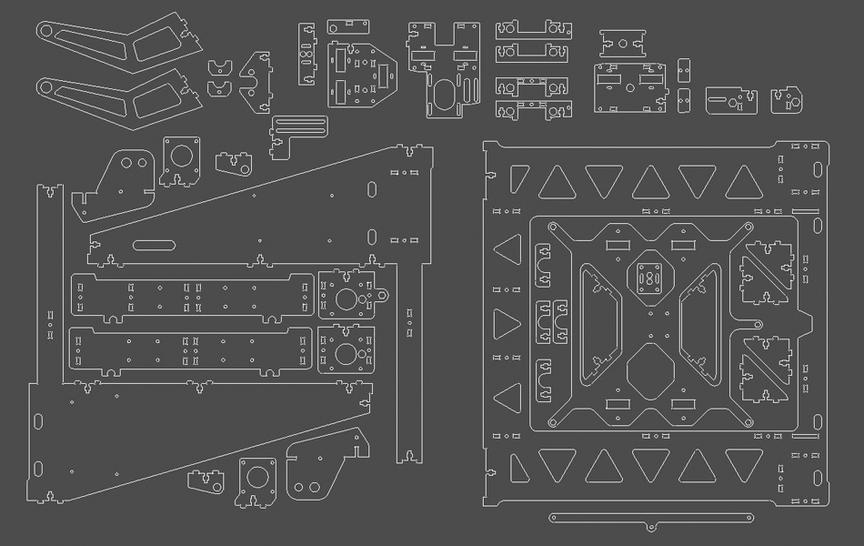
Чертеж рамы Prusa i3
Заказ деталей на «АлиЭкспресс»
Следующий важный момент – заказ комплектующих. В рамках нашего проекта мы рассмотрим покупку деталей для сборки принтера по схеме Prusa i3. Это надежный вариант, проверенный тысячами пользователей по всему миру.
Что нужно купить:
- направляющие валы в комплекте из 6 штук;
- шпильки типа M5 – две штуки (можно купить и в обычном строительном магазине);
- комплект электроники: Аrduino Mega 2560 R3 – 1 штука, RAMPS 1.4 — 2 штуки (второй про запас), шаговые двигатели – 6 штук;
- понижающий регулятор напряжения;
- комплект шаговых моторов, нужно 4 штуки, но продают по 5 в комплекте;
- комплект муфт, ремней и подшипников;
- блок на 12 В – 1 штука;
- механический ограничитель – 3 штуки;
- дисплей со встроенным SD-картридером – 1 штука;
- подогреваемый стол – 1 штука;
- кнопка и клемма – 1 штука;
- вентилятор (кулер) на обдув заготовки – 1 штука;
- экструдер – 1 штука;
- вентилятор для охлаждения драйверов – 1 штука;
- запасные сопла в комплекте;
- сверло для чистки сопла;
- комплект для регулировки рабочего стола – лучше взять пару штук;
- пружины в комплекте для стола – 5 штук, из них 4 потребуется;
- прямоугольный кусок ровного стекла, которое ляжет на стол, – 1 штука;
- один комплект проводов для подключения шаговых двигателей.
Все эти запчасти есть в продаже на китайском маркетплейсе AliExpress. Конечная стоимость может различаться от магазина к магазину. Берите запчасти только у проверенных поставщиков с высоким пользовательским рейтингом.
Лайфхак! Разбивайте закупку запчастей на 2–3 посылки, чтобы не попасть под таможенную пошлину. С 2021 года порог бесплатного ввоза товаров из Китая составляет $100. Это около 7400 рублей по курсу весны 2021 года.
Как собрать простой 3D-принтер на Arduino самостоятельно: пошаговая инструкция от А до Я
Теперь рассмотрим весь путь сборки принтера – с момента установки рамы до первого пробного запуска. В этой части мы разберем механику и кинематику устройства, пошаговые этапы сборки и мелкие нюансы.
Важно! Готовую металлическую раму под Prusa i3 можно купить в интернете. Мы рекомендуем именно этот вариант.
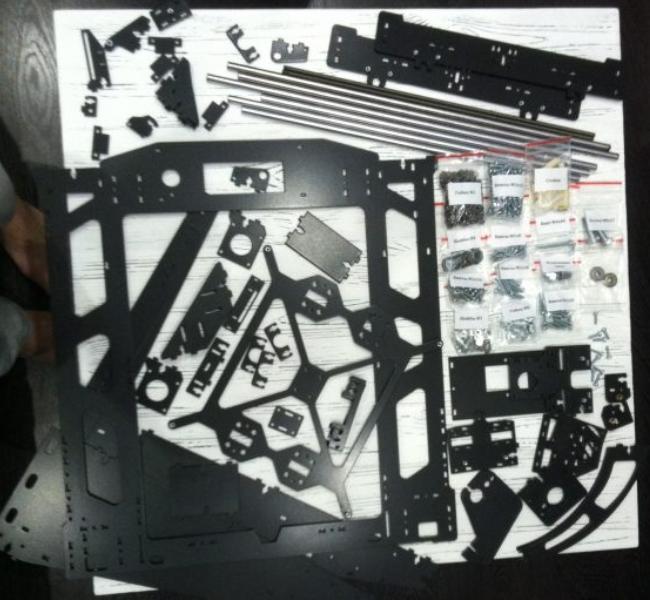
Компоненты для сборки
Создание оси Y
В нашем случае сборка принтера начинается с установки рамы. Она является опорной частью для оси Y. Весь процесс сборки можно разбить на несколько этапов:
- Установка П-образной рамы. К ней прикручиваем заднюю стенку с крепежом под мотор и выставляем две боковые косынки. После чего ставим передние ребра жесткости.
- Собираем переднюю стенку с натяжителем ремня. Последний состоит из подшипника и нескольких пластин. Прикручиваем переднюю стенку к основной раме.
- Ставим крепеж для двигателей оси Z. Их монтируют на боковые стойки рамы.
- Собираем торцевые опоры для верхней части рамы. В официальной инструкции указано, что в них должны быть вставлены подшипники типа 625z. Их ставить не нужно. Потом выставите ходовые винты как есть. Это поможет избавить принтер от эффекта вобблинга.
- Собираем каретку по оси Y. Чтобы у винтов каретки соблюдалась соосность, нужно сначала выставить сами валы и только потом протягивать винты.
- Установка валов и каретки. Действуем по алгоритму: сначала вставляем валы в заднюю стенку, после чего устанавливаем на них каретку и уже потом продеваем валы в переднюю стенку. Фиксируем валы прижимными пластинами.
Основа под ось Y готова. Рама собрана на 90 %.
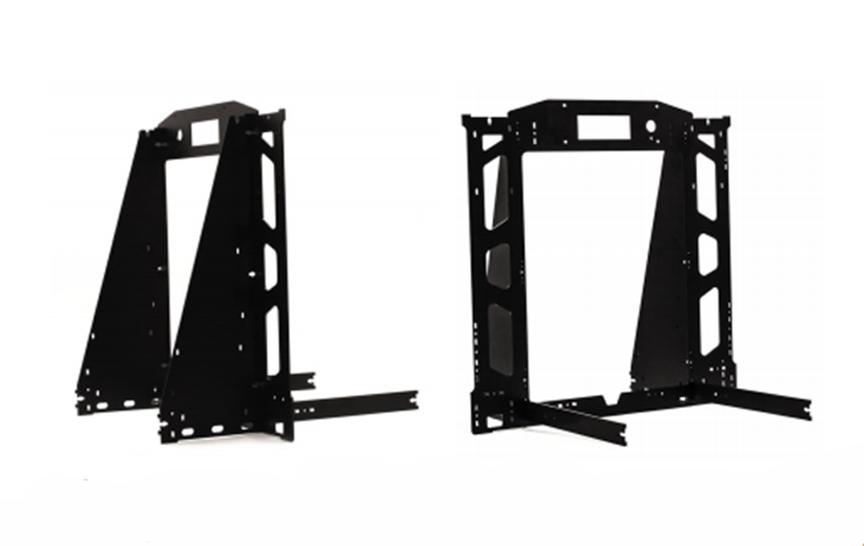
Готовая рама
Ось X и ось Y
Теперь нужно собрать ось Х, которая будет работать совместно с передвигающийся нижней платформой (осью Y). Здесь также будет несколько этапов сборки:
- Собираем правую и левую каретку оси X. Подшипники фиксируем при помощи пластиковых стяжек.
- Собираем каретку экструдера. Важная деталь: в экструдере подшипники смотрят внутрь.
- Устанавливаем валы для оси X. Сначала в одну каретку (левую или правую), потом продеваем каретку экструдера и закрепляем валы в обратной каретке.
- Устанавливаем валы для оси Z и на них надеваем собранную ось X. Проверяем ее ход, если все хорошо, протягиваем прижимные винты.
Кинематика устройства построена. Теперь можно переходить к установке и подключению основных электромеханических частей.
Внимание! Работайте без спешки! Если пропустить какой-то момент, то потом придется разбирать принтер практически до болтиков.
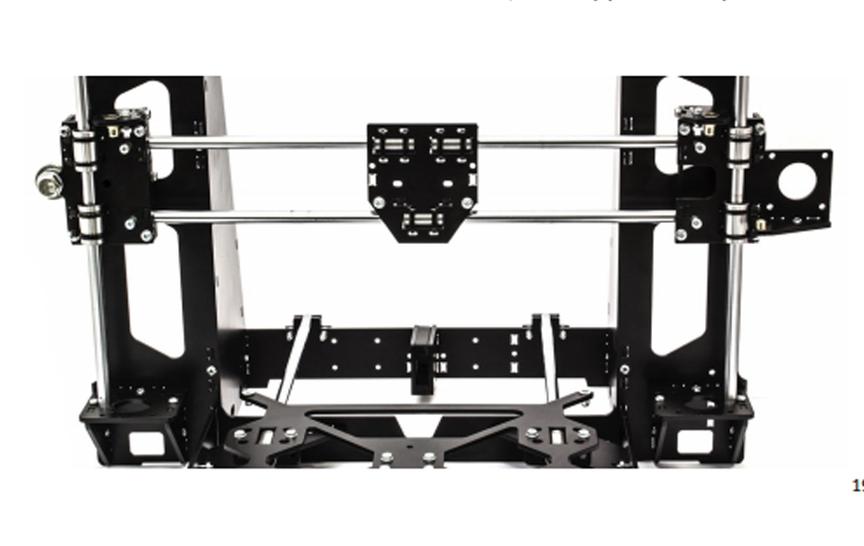
Собранная каретка оси X на раме
Подключение основных элементов
Главные части принтера – это механика и электрика. Разберем установку данных элементов в правильном порядке:
- Крепим двигатель оси X. Предварительно устанавливаем на него зубчатый шкив.
- Выставляем двигатели оси Z в левом и правом держателе.
- Ставим муфты на валы движков. Фиксируем их при помощи прижимных винтов с нижней части.
- Ставим ходовые винты через подшипник торцевой опоры. Они фиксируют правую и левую каретку.
- Ставим двигатели оси X. Протягиваем их винтами.
- Устанавливаем ремни на двигатели. Не забываем ослабить натяжители.
- Устанавливаем концевики осей X, Y и Z. Здесь важно не ошибиться, иначе можно получить отзеркаленную модель при печати.
- Установка «мозгов» системы. Монтируем плату Arduino на раме принтера.
- Устанавливаем блок питания. Разъем питания крепят к специальной пластине. К нему заводят провода от блока питания. Их припаивают к разъему. На клеммы накидывают провода, которые пойдут на питание основного чипа контроллера, и другие элементы системы.
- Монтируем LCD-дисплей и экструдер. Способы их коммутации ниже в статье.
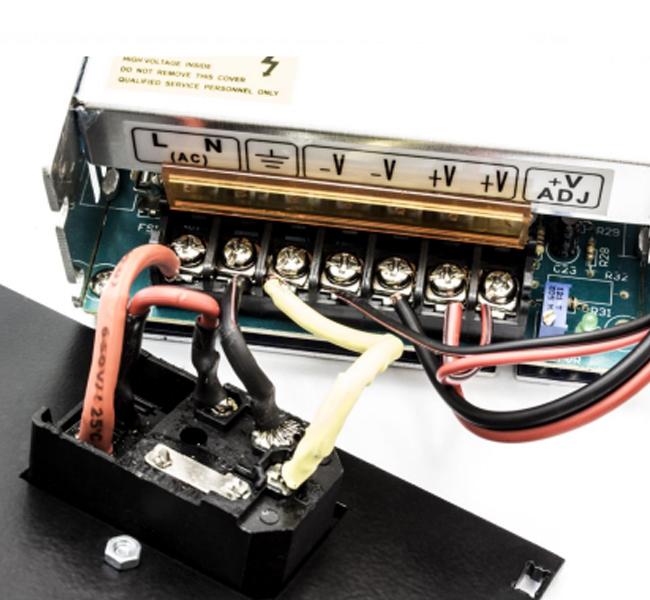
Распайка блока питания
Основные элементы собраны и подключены. Осталось установить нагревательный стол.
Стол для печати
Рабочую поверхность крепят к каретке оси Y при помощи винтов. При ее установке используют специальные пружинки, чтобы у поверхности была правильная геометрия. Кабели питания и провода термистора упаковывают в оплетку. Их аккуратно проводят под нижней частью стола и подключают согласно инструкции.
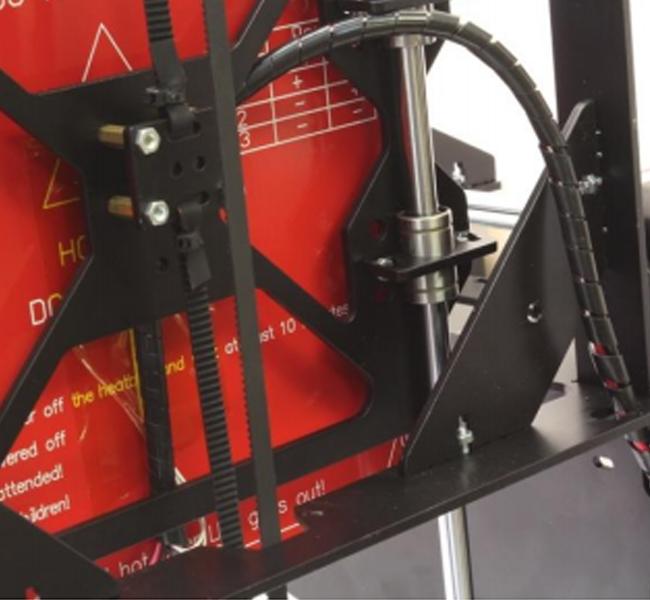
Монтаж проводов под столом
Отладка
Первичная отладка включает в себя:
- Проверку жесткости конструкции, протяжку болтов, если это потребуется.
- Проверка натяжения ремней. Они не должны провисать, при этом платформа и экструдер должны передвигаться без особых усилий.
- Калибровка нагревательного стола при помощи подпружиненных затяжных болтов.
- Проверка наличия всех проводов для коммутации.
Далее можно приступать к самому главному и сложному – подключении электронной и электрической части принтера.
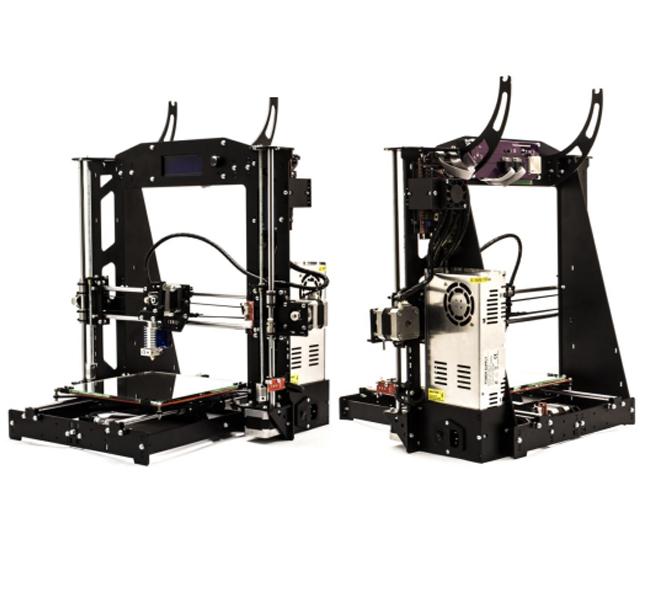
Принтер в сборе
Как подключить электронику на «Ардуино»?
При работе с Arduino нужно соблюдать правильный алгоритм коммутации. Иначе можно просто спалить какую-нибудь деталь.
Подключение:
- Ставим перемычки под каждый драйвер шагового двигателя на плате RAMPS. Потребуется по 3 джампера под каждый драйвер.
- Устанавливаем драйвера шаговых двигателей на разъемы X, Y, Z, E1. Наклеиваем на них радиаторы.
- Монтируем плату RAMPS поверх Arduino.
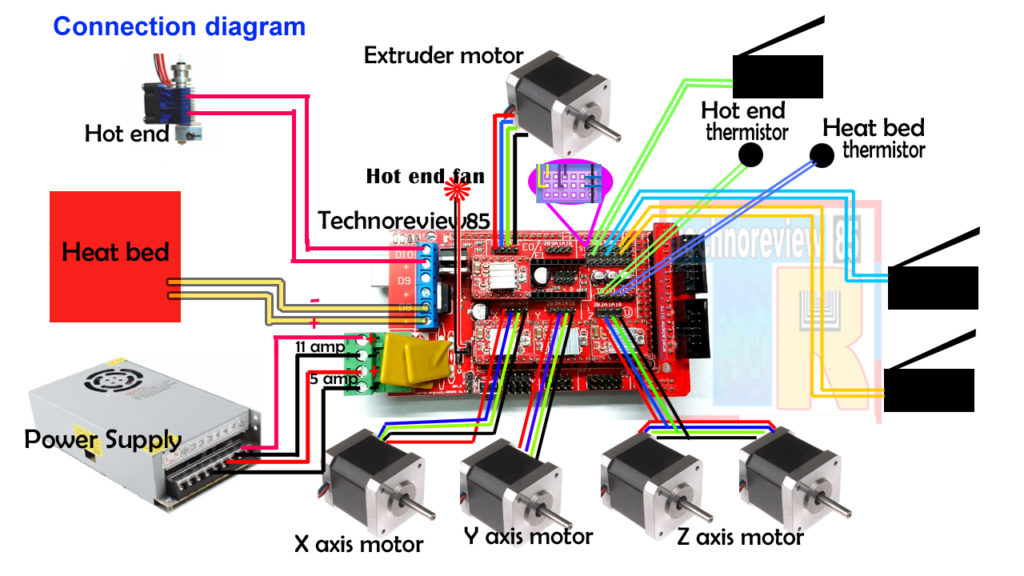
Теперь нужно подключить электрику согласно указанной ниже схеме:
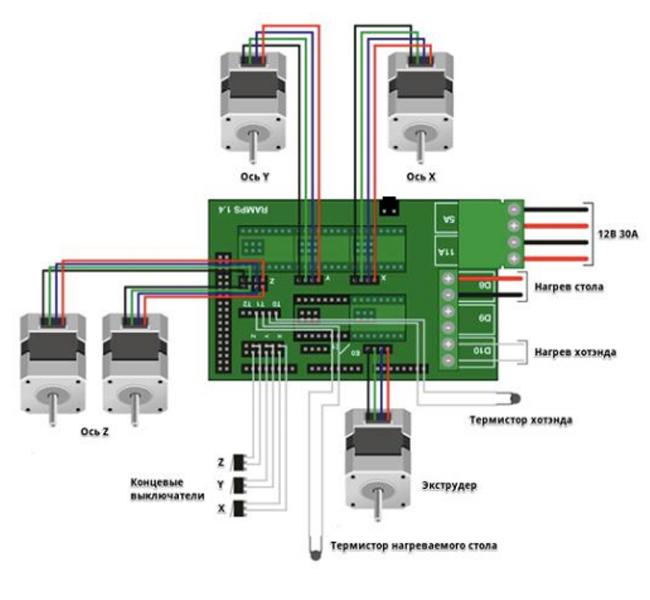
Важно! Если вы хотите сделать более надежную и долговечную систему, стоит немного усовершенствовать плату Arduino. А именно – отвязать ее от питания, которое приходит с RAMPS. Для этого откусите диод на плате RAMPS и припаяйте регулятор напряжения ко входу питания. Его нужно заблаговременно выставить на 5 В, попутно выпаяв стандартное гнездо питания. Сам регулятор можно поместить на заднюю стенку Arduino.
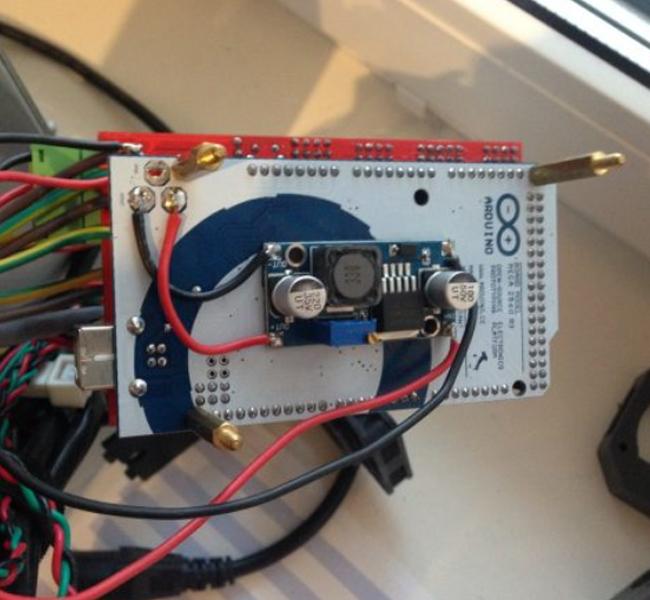
Регулятор за платой Arduino
Особое внимание коммутации проводов для двигателей по оси Z. Их можно подключать:
- параллельно, но каждый штекер идет в свое гнездо (стандартная схема коммутации RAMPS);
- последовательно, используя один штекер (схема ниже).

Коммутация элементов электрики к RAMPS:
- к разъему Т0 подключаем термистор хотэнда;
- к разъему D10 – нагрев хотэнда;
- к разъему D8 – нагрев рабочего стола;
- к разъему D9 – обдув рабочей зоны.
Ставим вентилятор на обдув драйверов и рабочую зону заготовки. Принтер готов, осталось только накатить прошивку и сделать первичную настройку.
Установка программного обеспечения
Программное обеспечение включает в себя два важных момента – установку прошивки на сам принтер, а также инсталляцию слайсера на ПК. Рассмотрим оба пункта последовательно:
- Скачиваем прошивку с официальных источников Arduino. Например, можно взять драйверы здесь. Устанавливаем прошивку через интерфейс утилиты IDE Arduino 1.0.6. На дисплее принтера выбираем Auto Home, чтобы проверить калибровку концевиков и полярность шаговиков. Если оси работают в обратную сторону, нужно повернуть клемму у мотора на 180 градусов.
- Ставим слайсер на ПК. Это программа для обработки и подготовки к печати трехмерной модели. Здесь же можно задать некоторые параметры печати для самого принтера, немного подкрутить характеристики. Рекомендуем использовать бесплатный софт. Например, слайсер Cura. Его можно скачать с официального сайта разработчика.
Это основные шаги по установке ПО. Точечные настройки будет выставлять сам пользователь по мере обучения.
Подготовка к эксплуатации: настройка и калибровка
На финишной прямой стоит еще раз все проверить, а также сделать первичную калибровку и настройку:
- Проверьте ход всех кареток. Смажьте валы силиконовым маслом.
- Посмотрите проводку, чтобы ничего не коротило и не замыкало.
- Откалибруйте печатную платформу при помощи чистого листа формата A4. Отпустите регулировочные винты, подложите лист бумаги между соплом экструдера и самой поверхностью. Выставите правильную геометрию стола и высоту сопла, затяните винты.
- Попробуйте выгнать тестовый кубик, чтобы вылезли все неточности и дефекты печати.
- Скачайте или создайте модель, которую нужно напечатать. Выгрузите ее в слайсер. Установите нужные параметры и скиньте проект на SD-карту.
- Загрузите филамент в экструдер. Катушка с пластиком должна свободно прокручиваться над конструкцией принтера.
- Вставьте флешку в принтер, попробуйте выгнать печать.
Однако это не все, что нужно учитывать при монтаже принтера. Часто пользователи допускают ряд банальных ошибок, которых можно избежать еще до момента сборки.
Ошибки и способы их избежать
Самые частые ошибки и методы их решения:
- Вырезать раму подручными средствами. Например, выпиливать куски оргстекла обычной ножовкой или лобзиком. Скорее всего, вы нарушите геометрию деталей. Будет страдать как прочность всей конструкции, так и точность печати. Не дешевите на данном моменте. Поручите работу по вырезке деталей лазерной мастерской.
- Рама из тонкого материала. Если вы все-таки решили удешевить проект, используя оргстекло, МДФ-плиту или фанеру вместо металла, стоит брать материал не менее 6 мм толщиной. Иначе рама может просто лопнуть или развалиться.
- Покупка дешевых компонентов. Лучше немного переплатить и купить запчасти у проверенного продавца, чем заказать некачественную продукцию, но за чуть меньшую стоимость. Ищите компромисс между недорого и качественно.
- Отказ от системы охлаждения. Это может привести к потере качества из-за невозможности установки нужного температурного режима. Вторая, более серьёзная проблема – это выход из строя «мозгов» устройства. А именно – драйверов движков или платы RAMPS. Не стоит экономить на безопасности.
- Ставить высокие показатели скорости, теряя на качестве. Если принтер может печатать на скорости 150 мм/с, это совсем не означает, что он справится на 5+. Увеличение скорости влечет за собой падения качества. Могут появиться дефекты печати. Ищите золотую середину или не берите «горящие» проекты.
Это самые частые ошибки, которые допускают пользователи при сборке и работе на только что собранном 3D-принтере.
Интересно! Для снижения шума и вибраций используйте резиновые ножки-демпферы от стиральной машинки. Их можно купить в любом хозяйственном магазине. Это не сильно удорожит сборку, но повлияет на качество печати.
Собрать 3D-принтер по схеме несложно. Главное – никуда не торопиться и делать все по шагам. Также стоит заранее просчитать все траты на бумаге и держать в уме основные ошибки, которые могут возникнуть в процессе сборки.
Introduction: 3D Home Printer With Arduino
I wanted to make a 3D printer for a long time. When I decided to make it, I bought necessary materials and I started with my 3D printer dreamed. I was looking for information on many websites and I saw different models, Prusa , Delta, etc. In the end, I decide to make the Delta model since it was the most attractive model for me .
Then I ‘ll describe you how I did it . I will start to explain you how I made the prototype needed to make pieces of the final printer, I hope you like it and you feel encouraged to make your own 3D printer.
Step 1: Videos
Step 2: Materials
LCD —> Price: 7,56€
http://es.aliexpress.com/item/Promotion-3D-Printer…
Arduino Mega 2560 —> Price: 6,84€
http://es.aliexpress.com/store/product/Free-shippi…
Ramps 1.4 —> Price: 3,73€
https://es.aliexpress.com/store/product/RAMPS-1-4-…
4 Pololus —> Price: 1,44 x 4 = 5,76€
https://es.aliexpress.com/store/product/Red-StepSt…
Headbed —> Price: 6,40€
https://es.aliexpress.com/store/product/Geeetech-R…
Hotend 1,75 mm and mouthpiece 0.4mm —> Price: 4,40€
http://es.aliexpress.com/item/FreeShipping-Long-di…
Mirror 215mm x 215mm —> Price: 5€ (bought glassware)
Kapton tape —> Price: 1,09€
http://www.ebay.es/itm/5mm-X-100ft-Cinta-Kapton-Te…
Termistor NTC 100k —> Price: 1,17€
http://www.ebay.es/itm/Termistor-Ntc-100K-Ohm-3950…
PTFE tube (1 m) (1,75mm) —> Price: 1,79€
https://es.aliexpress.com/store/product/1M-3D-Prin…
Aluminum extruder —> Price: 4,74€
http://es.aliexpress.com/item/3D-printer-accessori…
6 Linear bearings —> Price: 12,52€ (10u)
https://es.aliexpress.com/store/product/Free-Shipp…
3 Endstop —> Price: 0,72€
http://es.aliexpress.com/item/10pcs-lot-3D-printer…
Fan 40x40mm —> Price: 1,68€
http://es.aliexpress.com/item/CoolCube-1pc-Makerbo…
6 Pulleys and 3 straps —> Price: 9,27€
http://es.aliexpress.com/item/2Pcs-20-GT2-6-GT2-Pu…
6 Stainless steel bars(80 cm of 8 mm) —> Price: 17,42€ (In hardware store)
12 traxxas 5347 —> Price: 8€ (USA)
Carbon fiber tube (6 mm) —> Price: 4€ (Decathlon)
4 stepper motors NEMA17 42HS40-1504A05-D20—> Price: 32,8€ (joint purchase)
Threaded rod —> Price: 0.80€ (In Leroy Merlin)
Screws —> Price: 4€ (In Leroy Merlin)
3 dock—> Price: 0,65€ (In Leroy Merlin)
Custard rate —> Price: 1,50€ (In Carrefour)
PC power supply (400 W) —> recovered from old pc
Filament —> Price: 20€
TOTAL PRICE —> 155,38€
Step 3: The Electronic
Before mounting it, it is recommended to test the electronic to make sure everything works fine. To do this, we need to load the firmware in Arduino. We will use two types of firmware, Sprinter and Marlin. First we use an old version of Sprinter just to test the electronic as this allows you to move motors without having to activate the sensors. Then in the end, we will load new version of Marlin.
To carry out all this process I followed the tutorial on next website:
http://www.zonamaker.com/impresion-3d/crea-impreso…
Step 4: Setting the Pololus
Firstly we have to adjust the pololus to limit the maximum current that will consume the engines.To do this we need a multimeter (to see the current flowing through the motor), a ceramic screwdriver and Pronterface program. What we must do is to put a motor on the connector of the extruder and make it work through Pronterface program. Then we will adjust the pololus potentiometers, one by one, until the desired values, which in our case are: 400 mA for the extruder and 200 mA for each axis (X, Y, Z). To view the current we will use the multimeter.
For this configuration I followed the tutorial on the next website:
http://www.zonamaker.com/impresion-3d/crea-impres…
I recommend you to see it, as it is very well explained and it includes some videos.
Step 5: Preparation and Assembly of the Structure
First thing that we are going to build is the prototype. It took me a day to mount it.
We print the plane in A2 format, then the plane is placed on a wood and we cut it. This is done to both, the bottom and the top. Then we drilled holes with 8 mm drill. It is recommended to drill the holes with the two boards together to make it more accurate. At the top we will make a big hole where we will place the engine of the extruder. At the base we will make a small hole to put wires of hotbed.
To hold the filament we cut a piece of wood bar and two pieces as you can see in the pictures. We put steel rods into the holes. The pulleys are caught with a screw in the center of the edge of the wood without pressing to make it can turn easily.
We put both engines extruder such as the X, Y, Z as shown in the pictures.
Step 6: Construction of the Arms and Support for the Hotend
For the construction of the arms, we cut six pieces of carbon fiber tube of 215 mm and 12 pieces of 50 mm threaded rod. Then in a wood, we screwed two screws at a distance of 250 mm and we will cut off the head of the screw. Then we paste the rods to carbon fiber tube and traxxas. we place these rods in the two screws that we put into the wood. This procedure must do for the 6 rods.
I used a metallic glass that are used in desserts for supporting the hotend. We cut the glass with Dremel as shown in the pictures. We assemble all the screws and put a dock to snug.
Step 7: Construction of Supports for Bearings
For bearings I used two pieces of wood in the form of T. We made some holes to hold bearings with clips. To hold arms, I put two metal angles for each carbon fiber tube. Finally, to hold the strap it has been used staples, It has strained well and then have it all other staples. Then I tried if it was working well in the printer.
Step 8: Placing the HotBed and EndStop
To put a glass or mirror above the HotBed, I have milled holes of hotbed to introduce the heads of the screws.. Then I have soldered a led and power cables.The thermistor has been fastened in the center of the bed with Kapton tape.
The EndStop have been fastened with the wire as you can see in the picture.
Step 9: Firmware
For firmware settings I advise you to follow the tutorial in this website:
http://www.zonamaker.com/impresion-3d/crea-impreso…
here you have my file set. You should set it depending on the size of your printer.
Step 10: Calibration
This is the most difficult step to make because you have to dedicate a lot time to get calibrate it perfectly.The HotBed must be leveled perfectly and make that the Hotend touch slightly a sheet between the bed and the HotEnd.
You can see these videos where the author suggests what you should do:
To calibrate the axes watch this video:
Step 11: Finished Prototype
In the images we can see the finished prototype and some manufactured parts. As you can see the quality is not too good but enough to build the final printer.
I show you a video with the printer running:
Step 12: Creating Parts With the Prototype
With the finished prototype we print all the parts needed for the final printer. In the images I show you these pieces.
You can download the pieces in the following file:
Step 13: Creation and Painted the Structure of the Final Printer
We build a box for the base of the printer with pine wood. We do all holes including 2 large holes for fans, these be in charge of refrigerate all the electronics. For the backside we use a pine board. I have cut the top in a rounded shape and I have milled it. Finally we give several coats of varnish with spray, leaving as shown in the pictures.
Step 14: Placement of Engines
We put the motors as shown in the pictures. We also place pulleys and EndStop with their pieces.
Step 15: Placement of Arms
In this step, we just have to put the pieces together with screws and mount it on the structure of the printer.
The following file contains some improved parts.
Step 16: Finalization of the Printer
The only thing left to do is to connect all the electronic (including the screen with the support that was printed before) and to tense the straps slightly. In the images we can see the printer already finished.
Here’s a video printing:
Step 17: Prints Made
As you can see from the pictures, the prints are already quality but to achieve it I have been almost a month calibrating everything and printing several times the printer pieces.
Друзья, привет!
В конце сегодняшней части наш принтер уже будет печатать.
Напомню что мы с вами уже сделали:
1. Вводный. Приобретение всего необходимого.
2. Сборка принтера. Часть первая. Корпус и механика.
3. Сборка принтера. Часть вторая. Электроника.
3.1. Дополнительные фотографии.
3.2. Подключение электроники
4. Прошивка и настройка принтера – Marlin.
5. Прошивка и настройка принтера — Repetier-Firmware.
Сегодня нам потребуется мультиметр, компьютер, кабель USB, который шел в комплекте с Arduino Mega, карта памяти SD.
Предупреждаю сразу, прежде чем включать все это дело в розетку, проверьте 7 раз все ли подключено правильно, и при работе с мультиетром одно неловкое движение и Arduino на замену. Я уже убил 3 Arduino Mega, в том числе одну при настройке этого принтера, и что бы вам не ждать еще две недели этот пост, быстро нашел на авито новую ‘дуню’. Если в чем то сомневаетесь, перепроверьте или переспросите! Если что я предупредил.
Что стоит прежде всего проверить:
1. Положение драйверов.
2. Правильность подключения концевиков.
3. Полярность всех проводов.
4. Общая схема подключения всех электроники.
Проверили? 7 раз? Поехали дальше:
Включаем наш принтер в розетку, включаем выключатель (на разъеме для сетевого кабеля с предохранителе и не забываем установить предохранитель), должны включиться:
1. Вентилятор на блоке питания.
2. Обдув RAMPS.
3. Обдув радиатора печатной головы.
4. Подсветка экрана.
5. Подсветка принтера, можно включить выключить при помощи выключателя.
Работает?
Нет — идем в предыдущие главы.
Да — идем дальше.
Картинку взял у соседей:
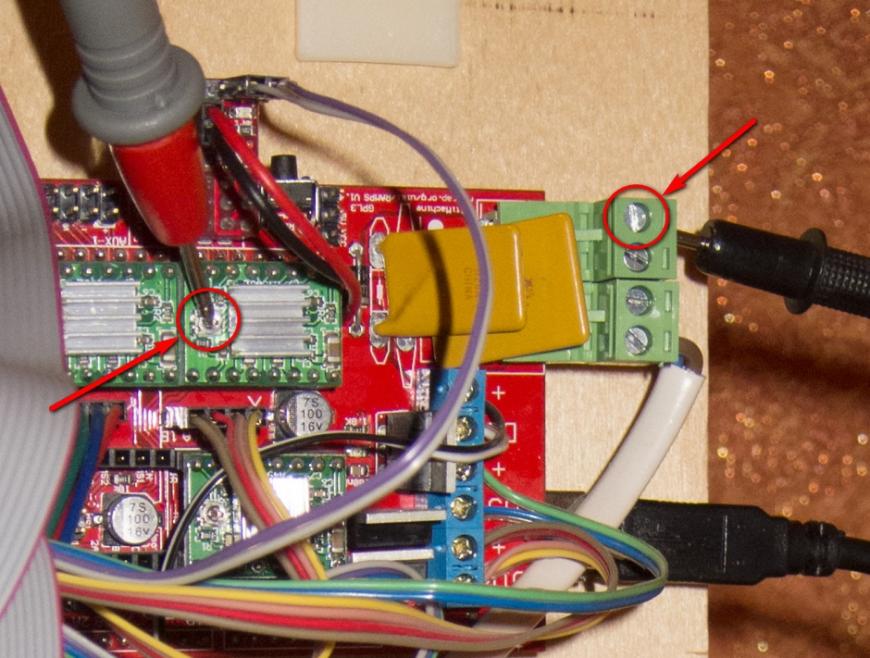
C помощью мультиметра измеряем напряжение (Вольты постоянного тока — V). Кстати, вот как раз в этот момент дрогнула у меня рука, и я сначала перепаял стабилизатор, который чаще всего в этой ситуации горит, потом понял что сгорел не только стабилизатор, поехал за ‘дуней’. На драйверах А4988 можно справиться и без мультиметра, просто по звуку, но мы идем по правилам, выставляем на всех драйверах напряжение 0,68В, для А4988 можно до 1В.
Готово?
Едем дальше:
Качаем здесь — Arduino Software, последнее время с этой программой странное творится, у меня заработала версия 1.6.5, у коллег по цеху другие версии. Устанавливаем на свой компьютер.
Т.к. скорее всего у нас с вами ‘дуня’ вовсе не ‘дуня’ а китайский клон на чипе CH341, то качаем еще и драйвер, например здесь — устанавливаем на свой компьютер.
Качаем прошивку — Marlin — распаковываем архив с прошивкой в удобное место.
Качаем библиотеку – u8glib – архив не распаковываем.
Подключаем принтер к компьютеру через USB кабель, происходит установка драйверов и в итоге вы должны увидеть в диспетчере устройств своего компьютера вот такую картинку:
Запоминает номер COM — порта на котором установилась ваша плата Arduino.
Открываем файл …Marlin-RCMarlinMarlin.ino (в проводнике Windows может быть без расширения просто Marlin) с помощью Arduino Software:
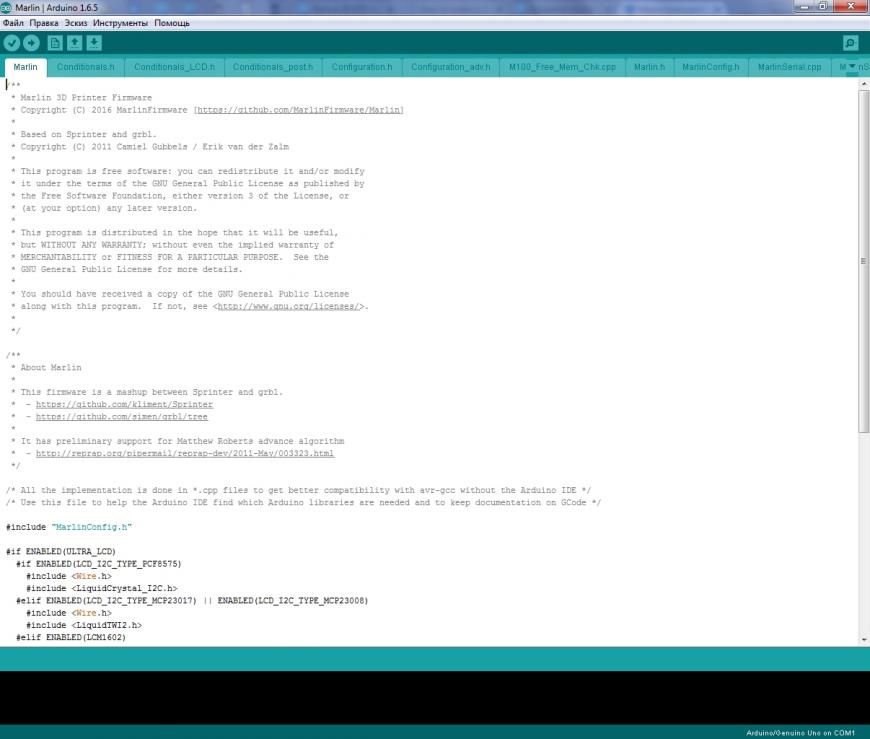
Далее идем: Инструменты — Плата:… — Выбираем свою плату Arduino/Genuino Mega or Mega 2560.
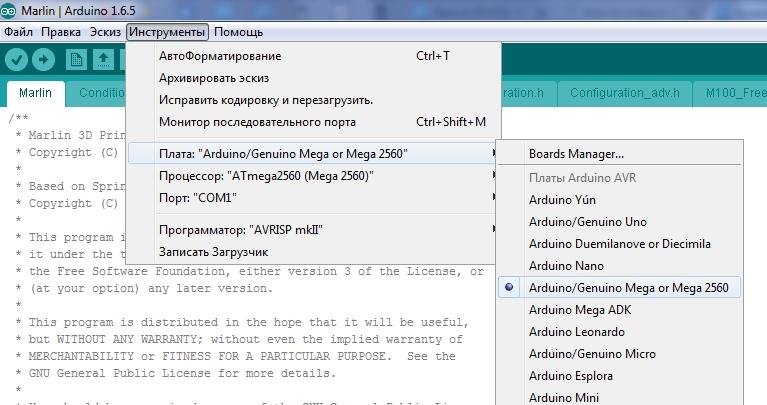
Далее: Инструменты — Процессор:… — ATmega2560(Mega 2560).
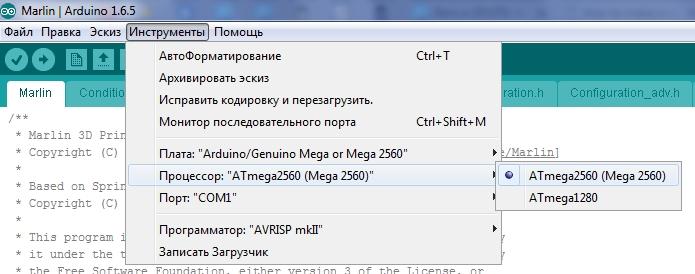
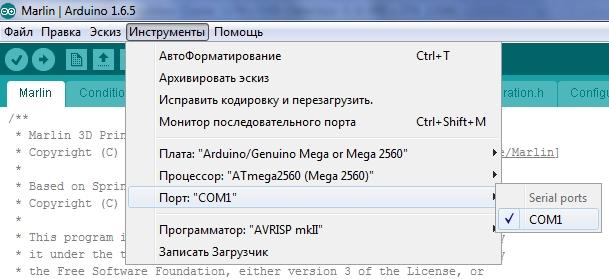
Далее: Инструменты — Порт:… — Выбираем тот самый COM порт который мы запомнили в диспетчере устройств своего компьютера.
Едем дальше — открываем вкладку Configuration.h:
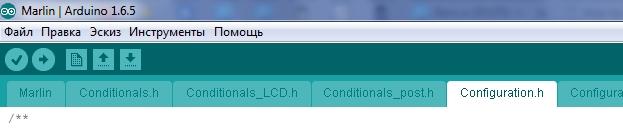
Все основные настройки будут произведены в этой вкладке.
Нам необходимо добавить библиотеку для работы с нашим экраном — u8glib, мы ее уже ранее скачали, дальше нам ее необходимо добавить в нашу прошивку.
Идем Эскиз — Include Library (Добавить библиотеку) — Add .ZIP Library…
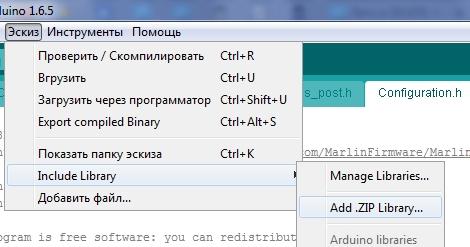
В открывшемся окне ищем свой архив с u8glib библиотекой выбираем его и нажимаем открыть.
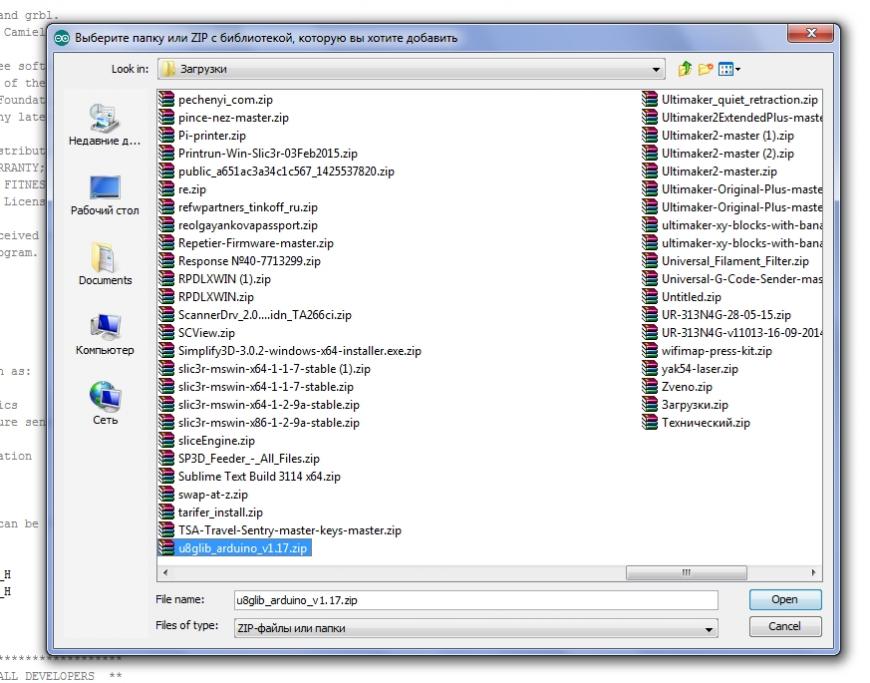
Далее Эскиз — Include Library (Добавить библиотеку) — в самом низу видим появилась u8glib, выбираем ее.
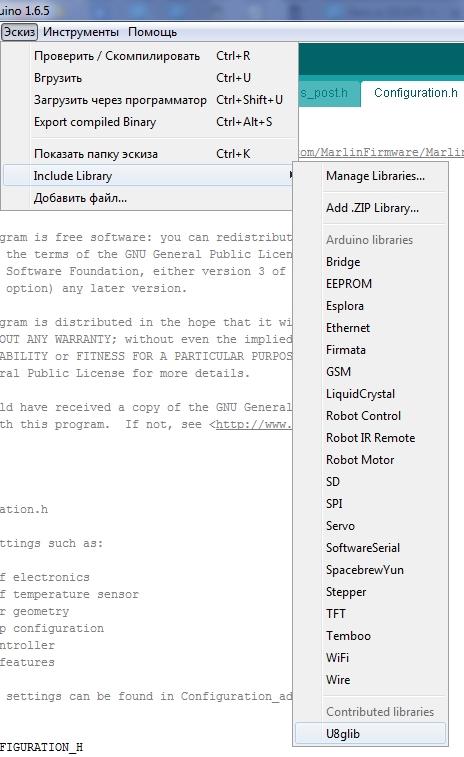
В нашем скетче появилась строчка:
#include
Приступаем к конфигурации прошивки:
1. Необходимо выбрать контроллер нашего принтера, для этого идем во вкладку boards.h
Видим там огромный список контроллеров с которыми уже умеет работать прошивка Marlin:
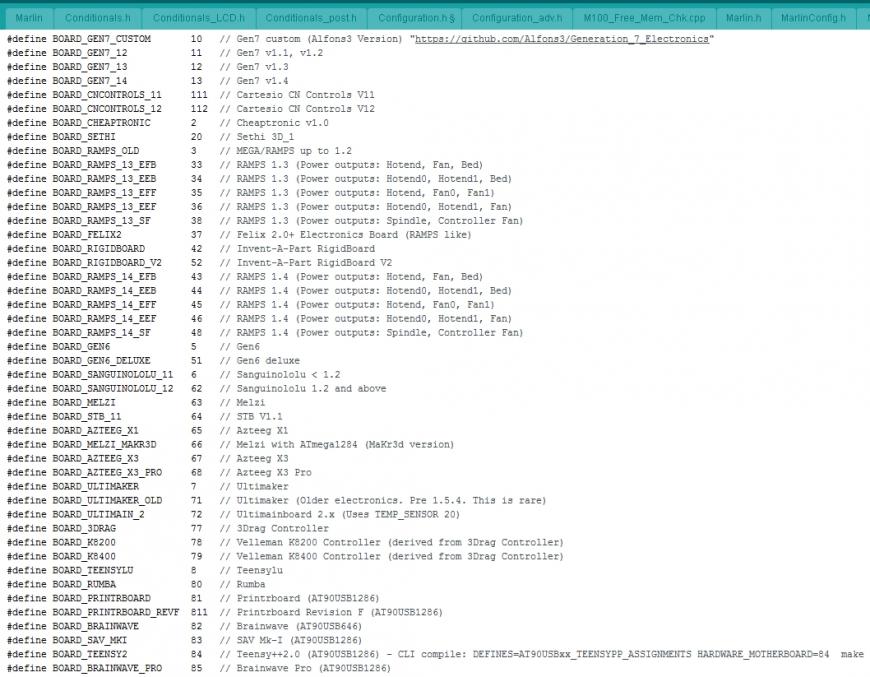
Напомню что мы используем Arduino Mega 2560 + RAMPS v 1.4 и у нас нагревательный стол, управляемый обдув детали и одна печатаная голова. Думаю все уже нашли нашу плату:
#define BOARD_RAMPS_14_EFB 43 // RAMPS 1.4 (Power outputs: Hotend, Fan, Bed)
Возвращаемся на вкладку Configuration.h
Ищем строчку где необходимо прописать контроллер (MOTHERBOARD) и прописываем туда нашу строчку:

2. Настройка датчика температуры стола.
Скорее всего у вас, так же как и у меня обычный китайский термистор 100К, в этой прошивке он обозначается цифрой 1:
// 1 is 100k thermistor — best choice for EPCOS 100k (4.7k pullup)
Приписываем его для хотэнда и для стола:
Значения максимальной и минимальной температуры можем оставить без изменения или настраиваем под свои нужды:
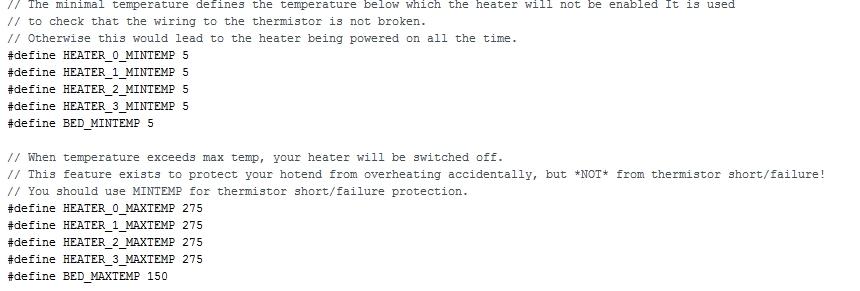
3. Настройки PID — рекомендую сделать после того как несколько часов уже отпечатаете на свое принтере.
Делается это следующим образом, в программе Pronterface необходимо подключиться к принтеру
и дать команду
Где M303 — команда калибровки, E0 — хотэнд, C10 — количество циклов нагрева-охлаждения, S260 — типичная температура работы сопла.
Принтер 10 раз прогоняет нагрев хотэнда после этого выдает значения Kp, Ki, Kd. Прописываем эти значения в эти прошивку:
Тоже самое для стола, только команда:
M303 E-1 C10 S110
Где E-1 — стол, S110 — типичная температура нагрева стола.
Из за длительного нагрева стола возможно появление ошибки из за таймаута, просто перезапустите команду.
Полученные значения вносим в прошивку:
4. Настраиваем работу концевых выключателей:
Напомню что в нашем случае используются:
Максимум по Y
Максимум по Z
Минимум по X
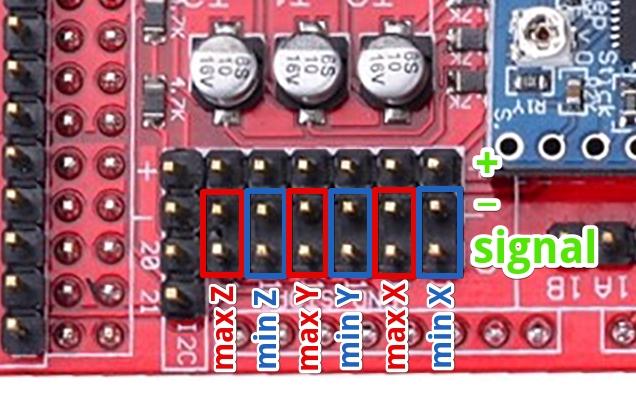
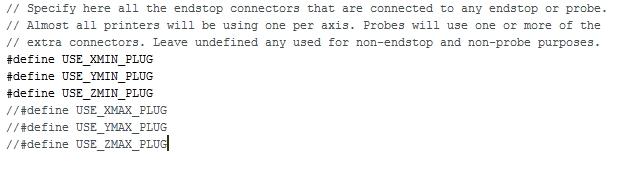
Следовательно в соответствии с этим комментируем(//)/раскомментируем соответствующие строки:
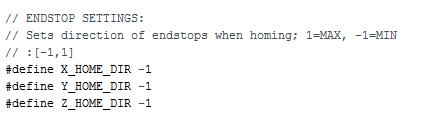
А так же меняем направление расположения ‘дома’ в соответствии с положением концевиков:
4. Настройки размера печатного поля.
В моем случае получилось ровно 200*200*190 мм:
Ваши значения могут немного отличаться, буквально мм, но это устанавливается опытным путем позже.
5. Установка скорости перемещения домой:
Устанавливается опытным путем, пока оставляем по умолчанию.

6. Настройка шагов перемещения по осям.
Нам необходимо выяснить сколько наш принтер делает шагов на единицу расстояния (в нашем случае 1 мм) по каждой из осей.
В нашем случае используется двигатель, который делает 200 шагов на оборот, и мы дробим этот шаг на 16 микрошагов.
Далее по осям X и Y у нас ременная передача шаг каждого зуба 2 мм и шпуля имеет 20 зубов.
Таким образом, наш двигатель за один оборот делает 200*16 = 3 200 шагов и преодолевает за эти 3 200 шагов расстояние 20*2 = 40 мм.
Следовательно, для того что бы принтеру пройти 1 мм необходимо 3200/40 = 80 шагов (это значение одинаково для оси X и оси Y).
На оси Z установлен трапецеидальный винт, который имеет шаг разный, кто какой приобрел. Например, 8 мм на один полный оборот, т.е. наш принтер за один оборот винта по оси Z проходит 8 мм и делает для этого все те же 3 200, хотя для ускорения оси Z можно поставить дробление (джамперами) и 1/8, как это сделать написано в 3 части.
Итак по оси Z для того что бы пройти 1 мм необходимо принтеру сделать 3 200/8 = 400 шагов.
Подача экструдера. Для того что бы понять сколько наш экструдер подает пластика, нам необходимо вычислить длину окружности, из школьного курса геометрии помним, что длинна окружности равна 2*’число пи’* радиус окружности или ‘число пи’* диаметр окружности. Сейчас особая точность нам не нужна (более точно будем подгонять позже), диаметр примерно равен 5,8мм, следовательно за 3200 шагов или один оборот наш экструдер подает 3,1415*5,8 = 18,2207 мм прутка, и на подачу одного мм ему необходимо 3 200 / 18,2207 = 175,624 шага, округляем да целого шага 176.
Прописываем полученные значения в прошивку:

Здесь по порядку X, Y, Z, экструдер.
7. Настройка скоростей и ускорений:
эти параметры пока оставляем без изменений и будем их настраивать в более точной настройке:

8. Настройка экрана:
Раскомментируем (убираем двойной слеш //) со строк
#define ULTRA_LCD
#define DOGLCD
#define SDSUPPORT
#define ULTIPANEL
#define REPRAP_DISCOUNT_FULL_GRAPHIC_SMART_CONTROLLER
9. Можете назвать свой принтер в честь себя любимого, например ‘Plastmaska’
Для этого нужно расккоментировать строку:
//#define CUSTOM_MACHINE_NAME ‘Plastmaska’
Все основные настройки прошивки произведены, проверяем, нажав клавишу ‘Проверить’:
И загружаем нажав клавишу ‘Вгрузить’:
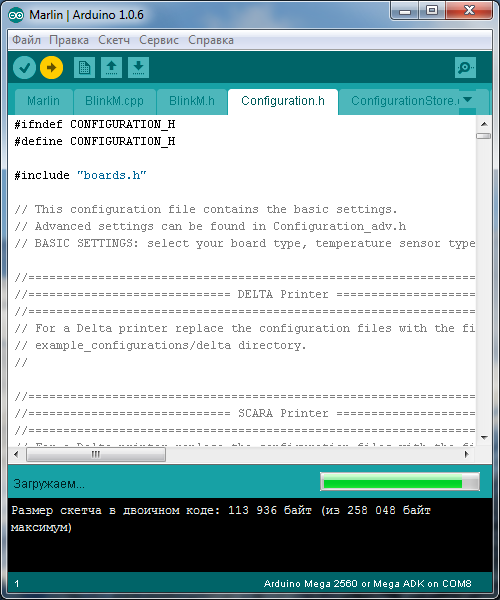
После этого наш принтер перезагрузится и покажет вам различные параметры.
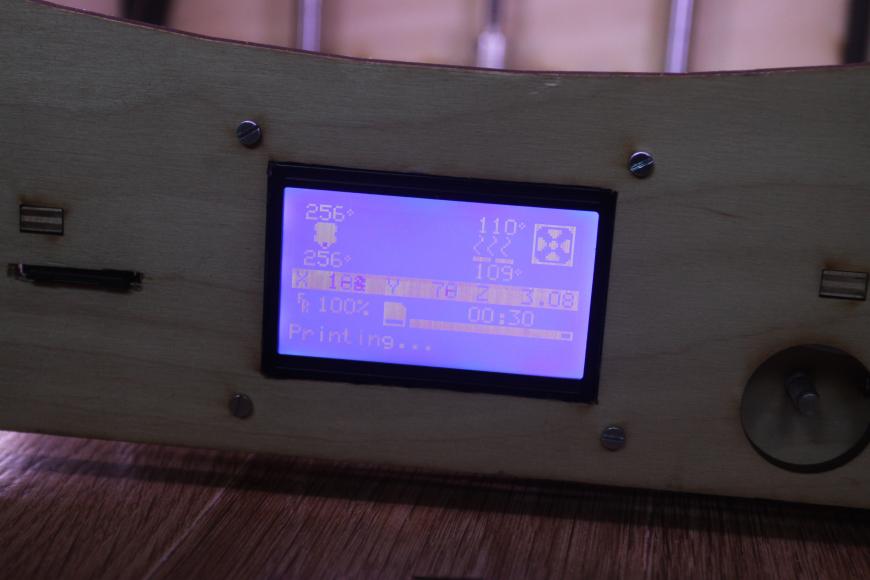
Теперь нам необходимо произвести тонкую настройку принтера:
1. правильное направление движения по осям.
Должно быть:
ось X — влево 0 (или минус), вправо 200 (или плюс)
ось Y — к вам 0 (или минус), от вас 200 (или плюс)
ось Z — вверх 0 (или минус), вниз 190 (или плюс)
экструдер — подает пластик это плюс, откатывает пластик это минус
Если все соответствует двигаемся дальше, если нет, то изменяем параметры, меняем параметр true на false или false на true — параметр меняется только там где это необходимо (где движение по оси неправильное):
#define INVERT_X_DIR false
#define INVERT_Y_DIR true
#define INVERT_Z_DIR false
#define INVERT_E0_DIR false
компилируем и снова заливаем прошивку, проверяем, совпало двигаемся дальше.
2. Работа концевиков:
Ставим каретку и стол таким образом что бы концевики были не нажаты.
Через программу Pronterface подаем команду M119.
Видим примерно следующее:
или так
правильно должно быть:
x_min: TRIGGERED
x_max: open
y_min: open
y_max: TRIGGERED
z_min: open
z_max: TRIGGERED
или
x_min: TRIGGERED
y_max: TRIGGERED
z_max: TRIGGERED
После этого отправляем каретку и стол домой по очереди по каждой оси и проверяем правильно ли сработал концевик командой M119:
По каждой и сработавших осей он должен написать open, лучше это делать по отдельности, для проверки правильности подключения концевиков, в итоге вы должны получить следующую картину:
или
x_min: open
y_max: open
z_max: open
Это только для нормально закрытых контактов, если вы используете нормально открытые, то у вас должно быть все наоборот, концевик не сработал — open, концевик сработал — TRIGGERED.
Если здесь что то не так то скорее всего или ошиблись в предыдущей настройке концевиков или в их подключении. возвращаемся назад и проверяем.
3. Правильное перемещение домой.
Подаем команду принтеру отправиться домой, можно через меню принтера, можно через программы на компьютере.
Каретка должна отправиться влево и от вас, стол должен опуститься вниз.
Все правильно? двигаемся дальше. Нет? возвращаемся к прошивке
4. Подбираем размеры перемещения:
тут все опытным путем и линейкой подбираем параметры для всех осей и вносим их в прошивку:
5. Проверка подачи прутка:
Берем линийку, отмеряем 10-20-30 см прутка, отмечаем и даем принтеру команду выдавить 10-20-30 см прутка, проверяем насколько точно он это сделал, исходя из значений корректируем прошивку.
6. Подбор скоростей и ускорений:
Лучше чем Сергей Тараненко об этом никто не расскажет:
Полученные параметры вносим в прошивку, заливаем в принтер, проверяем.
7. Установка зазора между столом и соплом.
Предварительно на стол необходимо нанести покрытие для хорошего прилипания к столу, я лично использую клей-карандаш (3M Skotch, UHU, Каляка-Маляка). Клей наношу на холодное чистое сухое стекло, после этого можно нагревать стол, на днях планирую попробовать ситалловое стекло, из проверенного лучше карандаша ничего не работает.
Разогреваем стол и сопло до рабочей температуры (110/250) отправляем стол в точку 0, дальше по трем точкам (там где у нас расположены регулировочные винты)
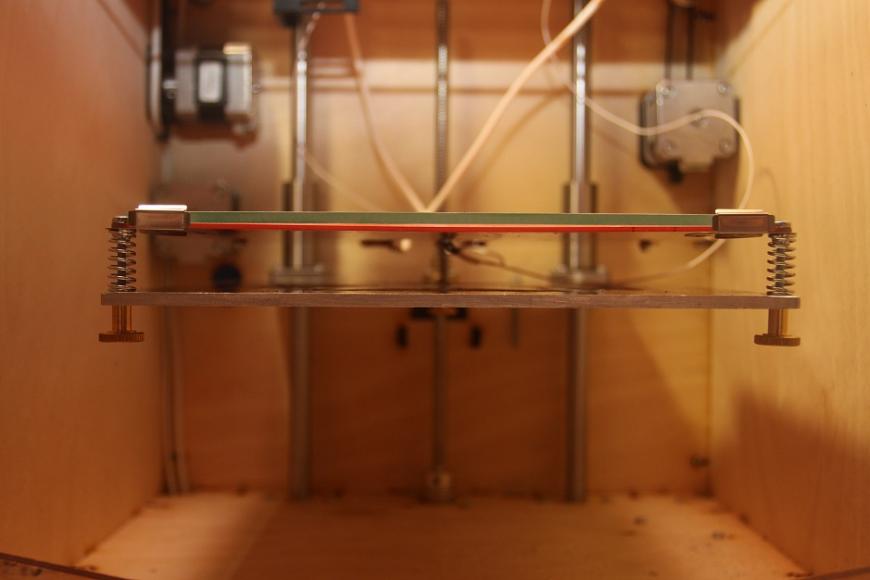
Подгоняем расстояние гайками так, что бы между соплом и столом лист бумаги был прижат соплом к столу, но при этом его можно было вытащить не порвав, необходимо добиться этого так что бы в любой точке принтера было такое расстояние, для этого достаточно по 3 точкам выровнять стол 2 раза.
Часть параметров можно изменить через EEPROM, делается это или в программе Repetier-Host
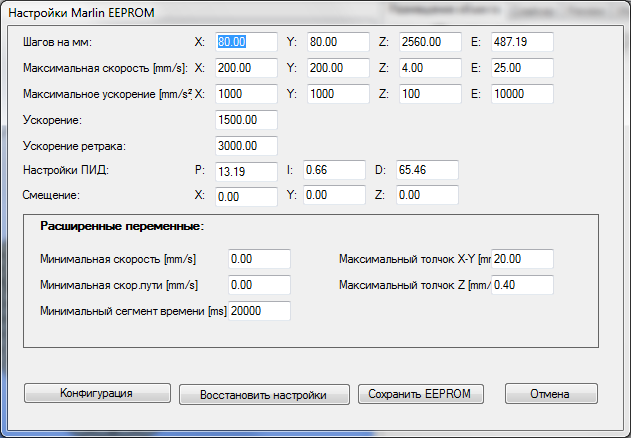
Или с помощью команд в том же Pronterface.
На этом пожалуй все, жду от вас вопросов, на основании которых хочу составить некий FAQ по принтеру.
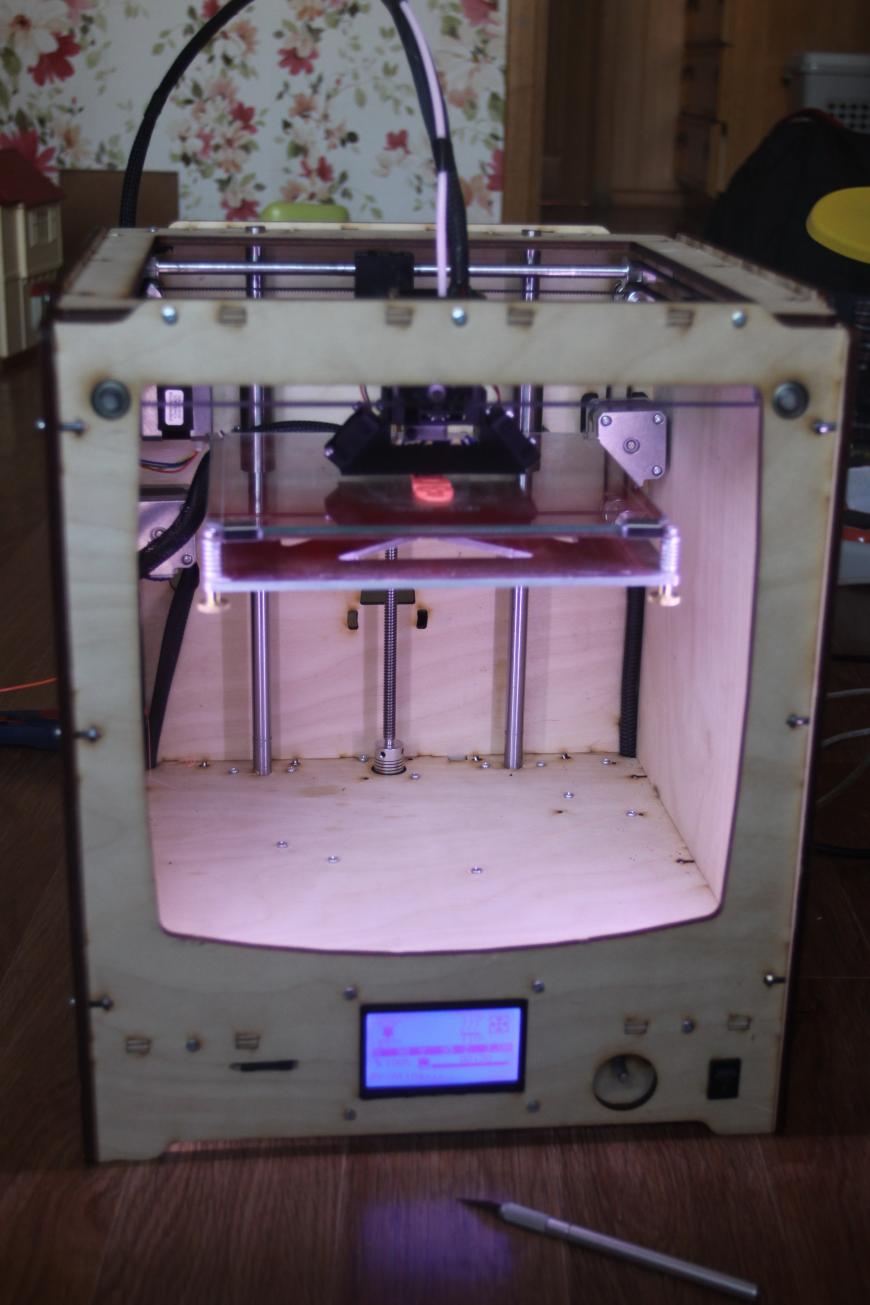
Так же последняя глава ‘5. Прошивка и настройка принтера — Repetier-Firmware.’ откладывается на неопределенный срок, т. к. принтер на котором планировалось устанавливать это прошивку вдруг внезапно получил MKS Sbase, а это уже другая история.
Напоследок еще раз видео как печатает принтер:
и вот что получилось:
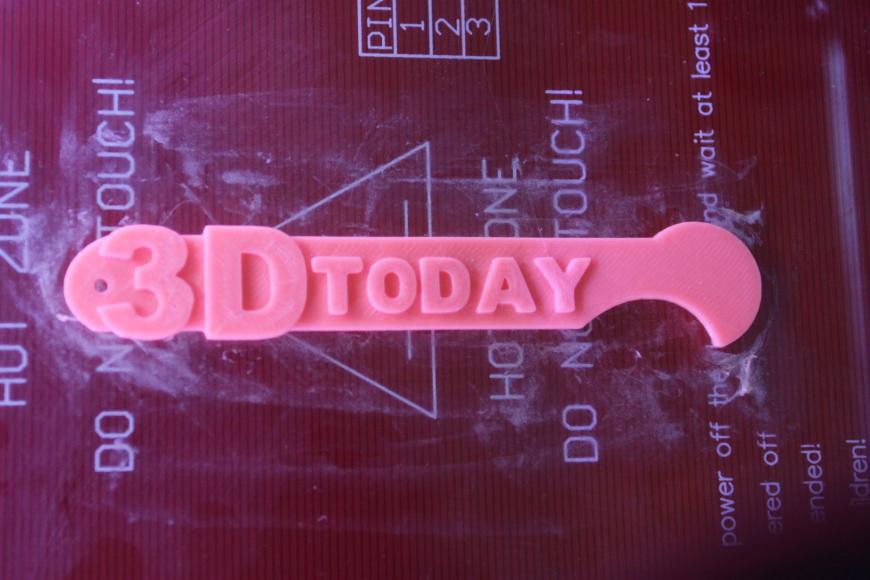
Еще одина всем известная модель, но более высоком качестве и более качественным материалом:
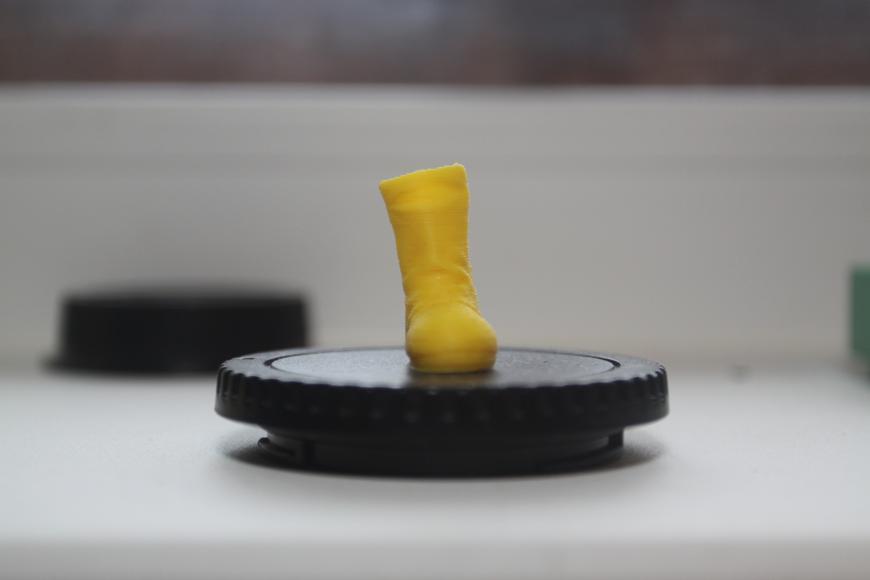
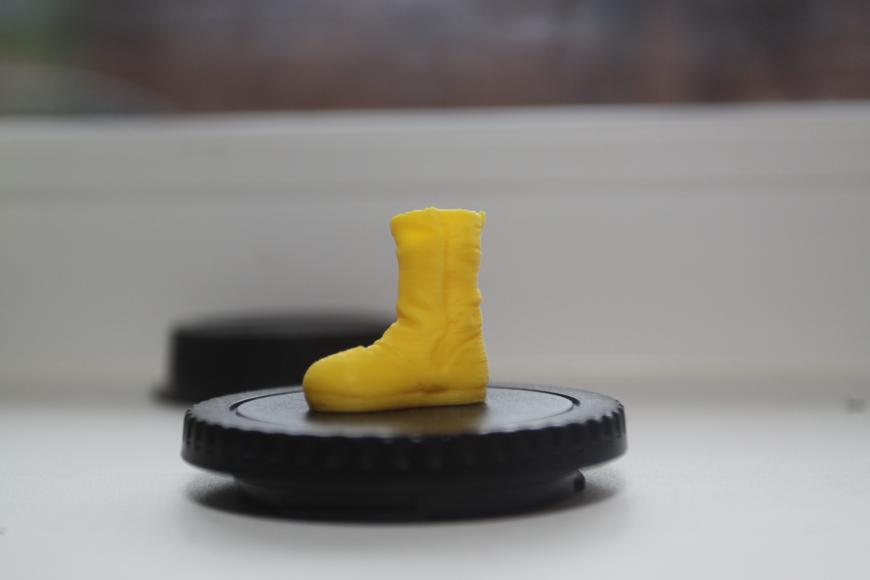
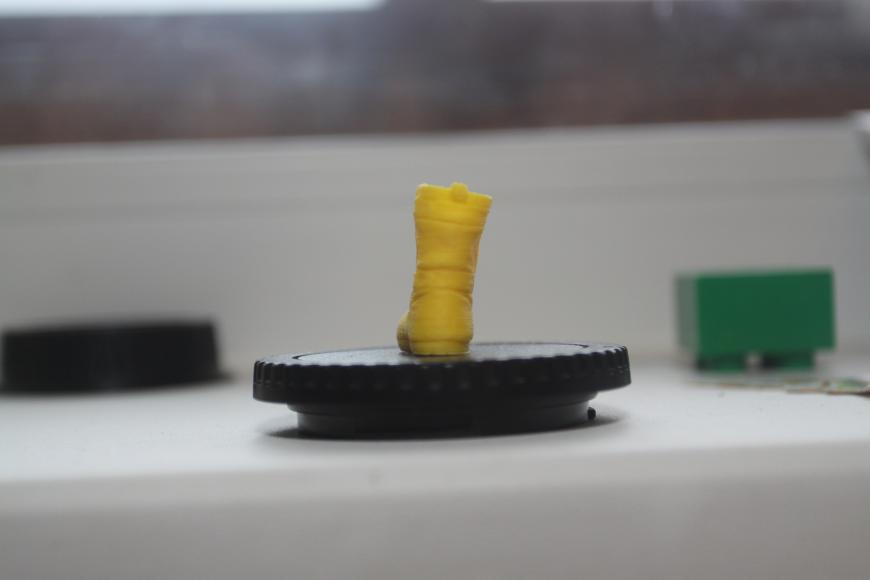

Ну а вот новые владельцы принтера радуются.
Осмотрели:
Нанесли адгезионное покрытие:
Ни и принялись за работу:
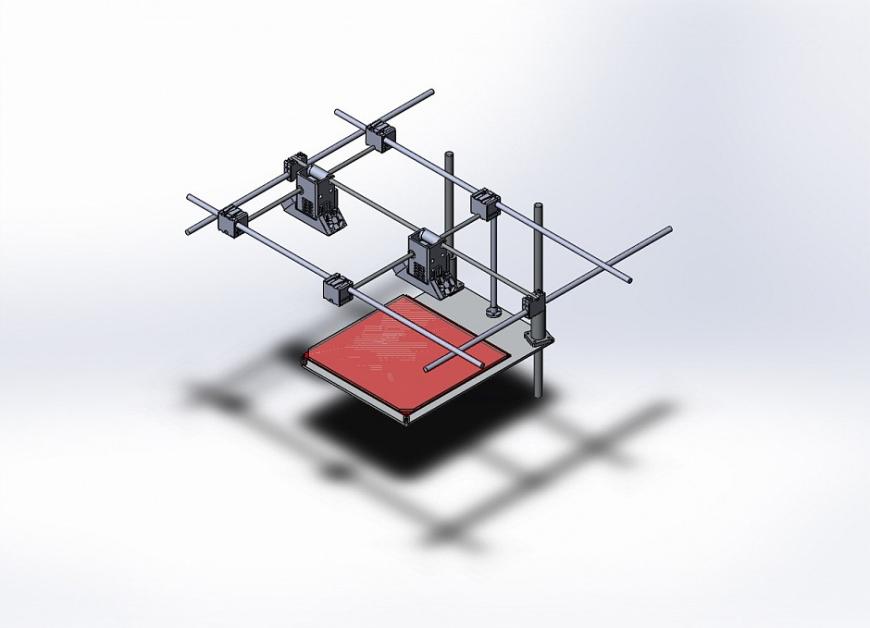
Что планирую дальше, первое это все же завершить проект с двуглавым принтером:
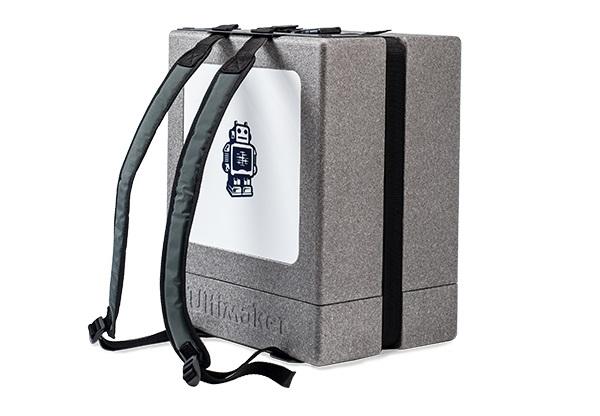
Но в ближайшее время хочу сделать фанерный Ultimaker Go уж больно понравилась идея носить с собой:
Возможно и Repetier-Firmware реализую именно там.
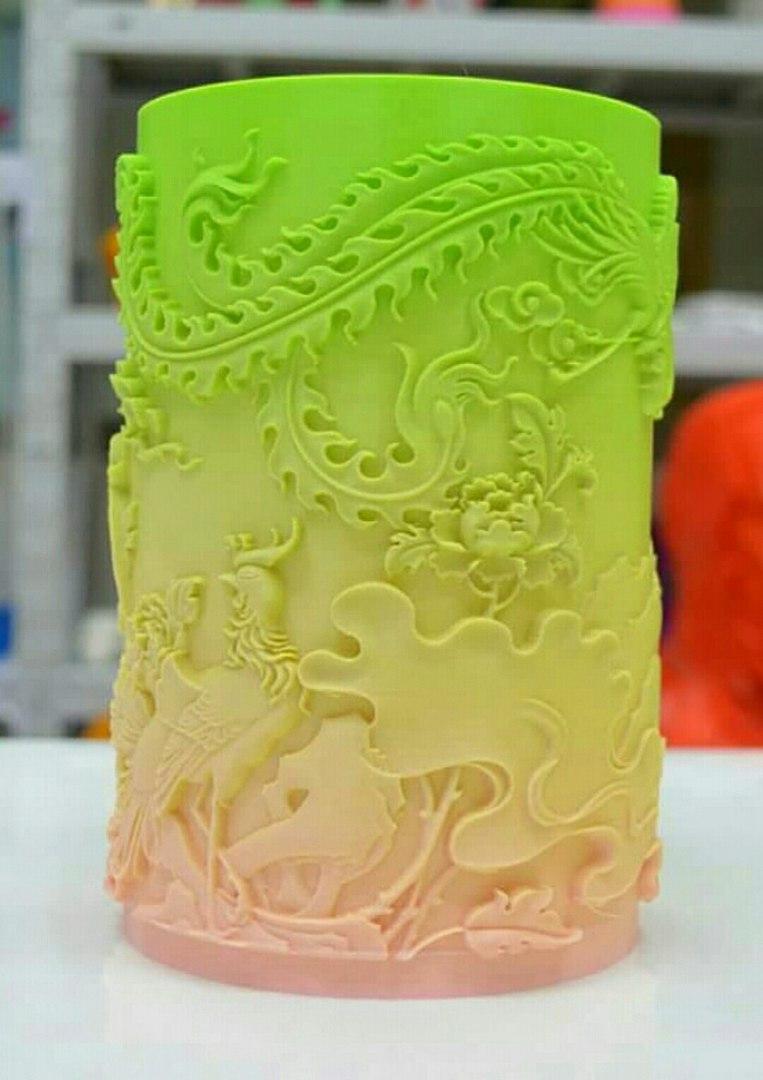
А так же думаю в сторону смешивания цветов при печати, для того что бы добиться такого, но не градиентным прутком, а именно смешиванием цветов при печати:
Насколько вам было интересно следить за этими проектами, просьба отписаться в комментариях.
Update
Часть 5. Обновления и дополнения. >> http://3dtoday.ru/blogs/plastmaska/small-update-ultimaker/Просьба поддержать данный проект в соц.сетях. Нужен репост статьи!
На всякий случай я в контакте.
3D принтеры давно уже превратились в конструктор — достаточно взять популярную платформу и дополнять ее фабричными и самодельными деталями и устройствами. И по стоимости бюджетный 3D принтер оказывается на уровне конструкторов лего или фишертехник (наборы со словами «робототехника» в названии и вовсе стоят кратно дороже). К примеру, большой конструктор «Fischertechnik Dynamic XXL» (и это еще без «робо») три года назад нам обошелся в 200$ (с доставкой и пошлинами), а сегодня за эти деньги можно купить один из многих популярных экструзионных (филаментных) 3D принтеров (тоже с доставкой и пошлинами). Конечно, такая покупка сопряжена с приключениями, поскольку производитель экономит на всем, на чем только может, стараясь сохранить качество печати. Притом, даже на таких принтерах энтузиастам удается получать отличные результаты — так что тут есть чему поучиться (и не только детям).
Мы выберем базовый принтер в качестве платформы с целью изучить и улучшить его так, чтобы и упростить использование и улучшить результаты печати. А поскольку дети еще не могут самостоятельно выполнять полноценные «лабораторные работы», то документировать ход работ буду я сам.

Для начала модель Articulated Snake v8 вполне удалась. Использован простейший PLA филамент от неведомого китайского производителя.
Выбор 3D принтера
Все или почти все современные бюджетные принтеры похожи друг на друга, поскольку они, по сути, клоны — производители активно копируют друг у друга все, что позволяет удешевить и упростить конструкцию без особого ущерба качеству печати. Не удивительно, что визуально большинство моделей от разных производителей вообще не отличить. Например, очень популярна серия 3D принтеров Creality Ender 3, по которым доступны мануалы и видеоролики на ютубе с сотнями тысяч просмотров и уйма запчастей и дополнений, а также открытые прошивки (на деле все оказалось не совсем так или совсем не так, но это мы узнали уже после покупки). Погуглив, я нашел множество аналогов, которые визуально и по цене почти не отличаются, но информации в интернете по ним кратно меньше, что и определило наш выбор. Последняя базовая версия выбранной серии это Creality Ender 3 v2. Кроме того, в этой же серии доступны принтеры расширенной комплектации для тех, кто не хочет долгих приключений — с уже установленными дополнительными модулями и нужной для них прошивкой, но это не наш путь. Что же касается базовой модели, то производителю удалось невероятное — мы получаем вполне достойное качество печати прямо «из коробки», притом сразу же хочется сделать множество доработок, чтобы избавиться от необходимости постоянной настройки и контроля параметров принтера, то есть есть смысл и желание купить дополнительные аксессуары к принтеру. Этот принтер мы и купили за 200$ с доставкой с алиэкспресс (на тот момент стоимость без доставки была равна 169$ на алиэкспресс, амазон и в интернет-магазине производителя). Скорее всего, и при покупке любого другого принтера по схожей цене нас ожидают подобные же приключения.
По итогам недели использования мы убедились в том, что, если вы выбрали этот принтер не в целях образования или эпизодического использования «как есть», подумайте еще и не раз, а если хотите приключений — их будет куда больше, чем вы рассчитывали! В базовой комплектации принтер печатает и неплохо, а вот когда хочется расширить возможности устройства, то почти каждый апгрейд приносит проблем больше, чем решает, так что результатом этих апгрейдов зачастую является не улучшение принтера, а удовольствие от того, что он снова работает. Необходимость постоянной проверки и подстройки принтера позволяет детально разобраться в тонкостях работы устройства, что несомненный плюс в целях образования и несомненный минус в практическом использовании. А при желании сделать использование принтера более комфортным путем замены или добавления определенных его частей мы сталкиваемся с разнообразными проблемами.
О принтере Creality Ender 3 v2
По мнению производителя, устройство обладает множеством преимуществ, по сравнению с предыдущими версиями — впрочем, предыдущих версий я не видел, потому оцениваю новшества лишь по их практическому использованию. Перечислю некоторые особенности, важные для дальнейшей работы.
Принтер предлагает возможность печати несколькими пластиками (PLA, PETG, ABS, TPU), из которых нас интересует только PLA. Заявленный диапазон температур до 255 °C полностью покрывает потребности печати PLA и его модификациями (обычно не выше 240 °C).
Пока мы искали и пробовали совместимые прошивки к устройству (которых существует только две, как оказалось, но по информации на сайте производителя это было вовсе не очевидно), порадовала возможность загружать прошивку непосредственно с micro SD-карты (наличие bootloader). Предшественники принтера такой опцией не обладают. Модели для печати (g-code) можно грузить как sd-карты или же печатать непосредственно с компьютера, используя micro USB разъем для подключения.
Устройство поставляется с «фирменным» блоком питания, расположенным в основании. Обещана более тихая работа и что блок питания не загорится самопроизвольно. В самом деле, не хотелось бы… Расположение блока питания удобное — фактически, блок находится в самом прохладном месте (особенно, если принтер поместить в закрытый чехол или бокс), и не мешается.
Обещана «тихая материнская плата» — в том смысле, что на ней установлены качественные драйверы шаговых моторов Trinamic TMC2208, обеспечивающие плавный микростеппинг и тихую работу двигателей. Да, в самом деле, за шумом вентиляторов двигатели принтера не слышно — ну, а тихие вентиляторы производитель не обещает.
Принтер может похвастаться карборундовым стеклом на рабочем столе. Модель к стеклу хорошо прилипает (порой даже отцепить от стекла результат печати очень не просто) и разбить это стекло нам пока не удалось — мощности степперов на это определенно не хватает, к нашему счастью, как выяснилось после установки сторонней прошивки, которая наотрез отказалась останавливать движение сопла по вертикали и упорно долбила им стекло. Кстати, при сборке принтера стекло я перевернул, чтобы рабочую сторону не поцарапать ненароком, так что это происшествие ущерба не причинило. Стоит заметить, поверхность стекла не то чтобы очень ровная, что добавляет веселья при настройке — как ни выравнивай рабочий стол по четырем углам, расстояние от стекла до сопла варьируется заметно (что приводит к проблемам печати).
Модель предлагает трехпозиционную систему фиксации движущихся частей (с эксцентриком) на всех осях и возможность настройки натяжения передаточных ремней — что я не понимаю, так это того, как без этого вообще удавалось настраивать предыдущие модели. К счастью, в обсуждаемой модели все это уже есть.
Принтер обходится единственной вертикальной осью, так что периодически движущаяся каретка провисает, это одна из причин, почему постоянно нужно выравнивать рабочий стол (относительно сопла). Если вы захотите вручную подвинуть сопло вверх, потянув за правую часть горизонтальной перекладины, то после этого придется заново калибровать положение рабочего стола.
Экструдер, то есть устройство, где шаговый мотор крутит шестеренку для протяжки филамента, в базовой версии пластиковое и склонно разваливаться после нескольких месяцев эксплуатации или ранее, судя по отзывам в интернете. В самом деле, пластиковый экструдер и правда выглядит весьма хрупким. В принципе, можно напечатать новую деталь прямо на принтере — как пишут в интернете, во время печати новой запчасти достаточно прижимать филамент в экструдере руками всего-то полчаса (или склеить сломанную запчасть эпоксидкой, конечно же).
Для определения положения рабочего стола с областью печати по вертикальной оси принтер оснащен простым концевым выключателем. Поставить при сборке его нужно самостоятельно, внятных рекомендаций на этот счет в официальной инструкции по сборке нет. К счастью, на ютубе решение можно найти — модуль выключателя устанавливается на высоте, равной толщине комплектного поворотного ключа от уровня станины принтера. Звучит как магия, но так работает лучше всего — если установить на другой высоте, то сжатие пружин под рабочим столом будет недостаточным для хорошей фиксации рабочего стола при работе принтера и это весьма плохо скажется на качестве печати.
Принтер оснащен так называемым Bowden механизмом — экструдер, представляющий собой шаговый мотор с зубчатой шестерней и прижимным механизмом, закреплен на неподвижной вертикальной раме принтера и через тефлоновую трубку протягивает филамент к соплу, движущемуся на каретке по горизонтальной оси. С одной стороны, это хорошо, поскольку на подвижной каретке нет лишнего веса экструдера, с другой — создает лишние сложности с подачей филамента к соплу. При этом, диаметр филамента равен 1.75 мм (примерно, потому что при высокой влажности филамент поглощает воду и становится толще, да и исходный диаметр прутка порой не очень стабилен), а диаметр трубки примерно 2 мм. Очевидно, филамент может изгибаться в такой трубке, так что на 40 см трубки приходится 40+ см филамента и реальное его количество варьируется в пределах нескольких процентов от длины трубки, что приводит к излишкам или недостаче филамента в сопле. Кроме того, протягивание филамента через трубку требует заметного усилия. Для экструдеров данного типа описанные проблемы принципиально не устранимы, хотя можно добиться заметного улучшения, используя более качественную трубку, а остальное решается программно с помощью специальных настроек.
Еще одна мелочь может отравить жизнь владельцу принтера. Дело в том, что четыре пружины под рабочим столом принтера очень слабые — как вы ни настраивайте их степень сжатия, уже на следующий день придется все настраивать заново. Впрочем, если как следует подкрутить регуляторы пружин по всем четырем углам рабочего стола принтера (чтобы сопло чуть касалось рабочего стола), то уже можно печатать. Рекомендуется это повторять для каждой печати или просто «по необходимости» (видимо, принтеровладелец должен каким-то местом сам ощущать эту необходимость).
Сборка Creality Ender 3 v2

Собирали мы принтер, пользуясь исчерпывающим онлайн руководством со ссылками на ютуб ролики для наглядности Guide to building your FDM Printer — PART 1 (Creality Ender3v2 also useful for other Enders/FDM Printers). Сама сборка хлопот не доставила, в отличие от установки различных апгрейдов позднее.
Прошивка Creality Ender 3 v2

Как оказалось, в настоящее время принтер поставляется с материнской платой вовсе не на хорошо известном и поддерживаемом в открытых прошивках процессоре STM, а на аналоге от китайской фирмы GigaDevice (GD32F303RET6). Хотя это клон STM, в нем не хватает некоторых регистров, другая тактовая частота, а официальные прошивки от Creality являются очень урезанной версией открытой прошивки Marlin и публикуются раз в год, притом, что самое интересное, вовсе без поддержки официальной периферии от Creality. Вероятно, эти прошивки собираются на основе библиотек STM (злостно нарушая лицензионное соглашение и копирайт). Так ранее опенсорс платформа принтера превратилась в закрытую «тыкву».
К нашему принтеру Creality с процессором GD не удается подключить оригинальный датчик филамента от Creality (который должен остановить печать, если филамент закончился), поскольку он не поддерживается в доступной прошивке. И сенсор CR Touch от Creality не работает или работает не так, как должен, а диагностические команды для его проверки в прошивке недоступны. Сейчас мы обсуждаем эти проблемы с продавцом принтера и CR Touch, напишу в следующий раз, что из всего этого выйдет.
Калибровка Creality Ender 3 v2
По калибровке принтера все подробно рассказано и показано все в том же документе Guide to building your FDM Printer — PART 1 (Creality Ender3v2 also useful for other Enders/FDM Printers). Хитрость лишь в том, что большинство настроек делаются тактильно — подкручивание пружин рабочего стола, настройка эксцентриков и натяжения ремней, калибровка высоты сопла с помощью протягивания между ним и рабочим столом листа бумаги… все это требует практики.
После нескольких попыток мы пришли к тому, что пружины рабочего стола необходимо максимально затянуть и потом немного ослабить, настраивая высоту сопла, а пружину экструдера следует ослабить полностью (иначе наш филамент быстро перетирается — вероятно, слишком мягкий даже для PLA). Все остальное сначала нужно максимально ослабить и далее подтягивать так, чтобы при движении все подвижные части не заедали и не застревали.
Программное обеспечение для печати (Ultimaker Cura)
Для превращения 3D моделей (обычно, файлов STL формата) в команды для 3D принтера необходимо программное обеспечение, называемое слайсером, которое на основе полигонов модели создает g-code управления приводами, нагревателями и вентиляторами устройства. Есть несколько популярных открытых и закрытых программ данного класса, одной из самый лучших открытых является Ultimaker Cura (версии 5.2.1). От производителя принтера доступен ее форк Creality Slicer (версии 4.8.2) с немного отличающимися настройками профиля для принтера, а еще сильно урезанными настройками, так что мы предпочитаем пользоваться оригинальной Cura.
В слайсере Cura доступно огромное количество настроек, но не стоит пытаться их менять, пока принтер не «обкатан» и калиброван. Первые дни что-то где-то будет отвинчиваться и разбалтываться, необходимо все подтянуть прежде, чем переходить к настройкам. Первые модели можно печатать из готового g-code, в том числе, на комплектной к принтеру SD карте есть модель кота (получается так себе, но все же развлечение). Конечно, в интернете можно найти готовые модели (g-code) на все вкусы, сделанные под нужный 3D принтер и тип филамента.
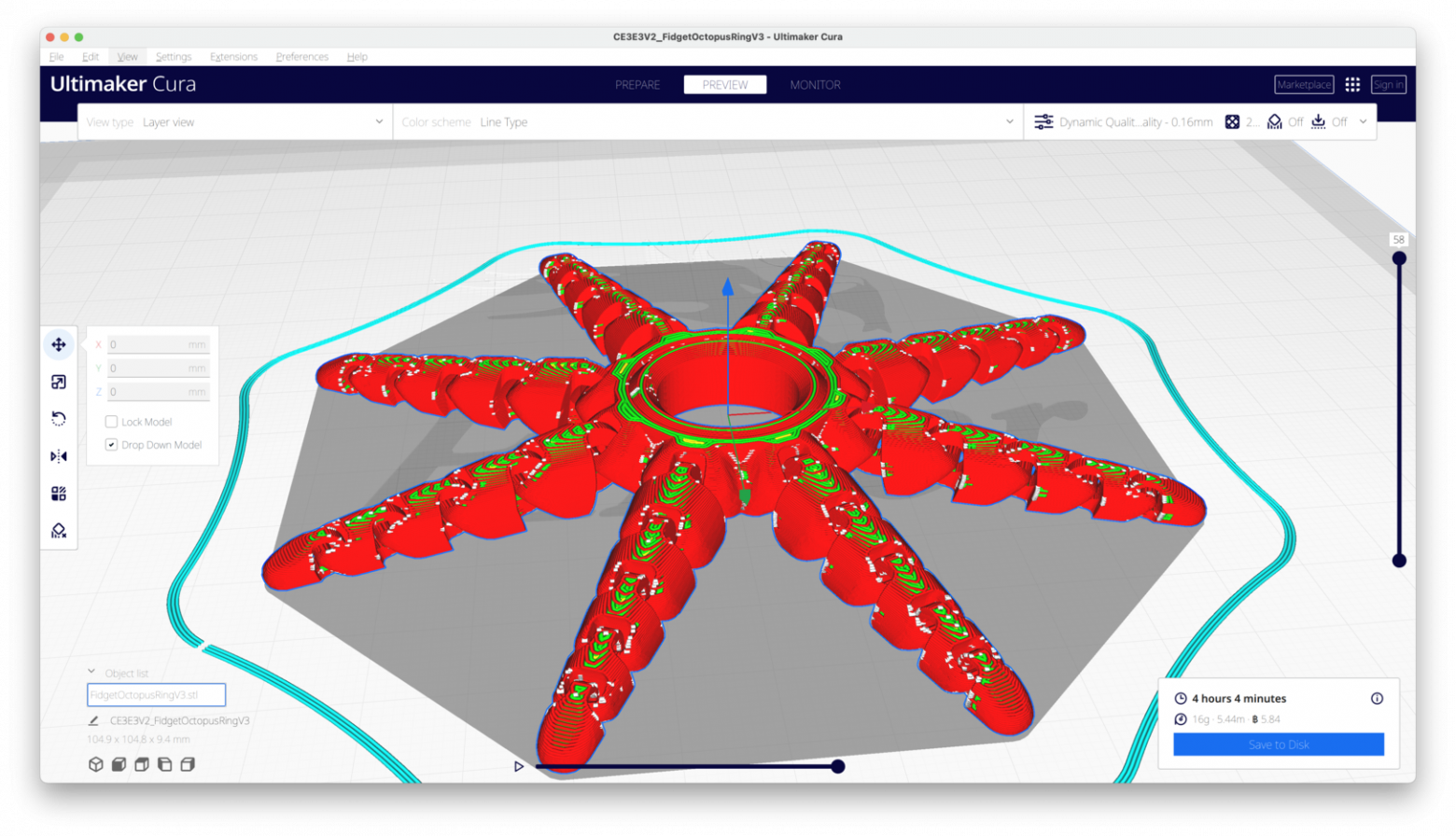
Модель Fidget Octopus Ring довольно похожа на змейку с фотографии выше, но с печатью возникло много проблем, так что пришлось учиться дебагу моделей для 3D печати. Как всегда, в итоге мы победили, но подробности тянут на целую статью.
Подключение принтера по USB (Pronterface)
На Apple Silicon MacOS пришлось поискать нужный драйвер, актуальная версия и документация доступны на GitHub: ch34xser_macos После установки драйвера можно использовать десктопную программу Pronterface для управления принтером или печатать напрямую из Cura.
Замечу, что печатаем мы все же с SD карты, это избавляет от необходимости держать компьютер (с отключенным спящим режимом) подключенным к принтеру. Что касается возможности использования диагностических команд, то они оказались недоступны в официальной прошивке, так что использовать и нечего. Таким образом, хоть подключение принтера к компьютеру и доступно, но пользы от этого пока нет никакой.
После сборки «допилить напильником»
После сборки устройство желательно немного «допилить». В первую очередь, первые пару дней необходимо подтягивать все болты — хоть и намертво затянутые при сборке, они заметно разбалтываются, это проходит примерно с третьего дня эксплуатации. При всем при этом принтер уже печатает и даже неплохо печатает.
Вместе с принтером мы заказали несколько дополнений, ниже я перечислю уже приехавшие к нам и установленные сразу при сборке принтера. Печатать можно и без них, но нам хотелось сразу же что-то улучшить в нашем принтере-конструкторе.
Установка Capricorn Bowden PTFE трубки

Качество Bowden трубки критично для результатов печати и потому существуют более качественные тефлоновые трубки. Мы выбрали популярную и недорогую «Capricorn Bowden PTFE Tubing». Метр такой трубки отличается синим цветом от белой стоковой и стоит около 5$ (для обсуждаемого принтера нужно около 40 см), и при немного меньшем диаметре трубки (так что филаменту почти негде изгибаться) и намного меньшем коэффициенте трения (при протягивании филамента через такую трубку руками сопротивления почти не ощущается, а вот в стоковой трубке филамент ощутимо застревает) основные проблемы Bowden экструдера успешно решаются. Мы установили Capricorn трубку и с этим апгрейдом не было никаких проблем.
Неожиданным результатом выполненной замены стала возможность вручную легко протолкнуть или вынуть филамент из трубки — требуется лишь включить нагрев сопла до нужной температуры и прижать «лапку» экструдера, после чего филамент свободно протягивается наружу или внутрь. Теперь замена филамента занимает секунды и не нужно долго крутить «вертушок» на экструдере (мы его вовсе сняли, за ненадобностью).
Установка жестких пружин для рабочего стола

Ситуацию с быстро разбалтывающейся на штатных пружинах кареткой решают пружины пожестче “die springs for Ender 3” ценой около 3$ за 10 штук (не знаю, зачем столько, нужно только 4 штуки). Замена пружин выполняется легко и не доставила никаких хлопот — просто в любом порядке отвинтить четыре колеса настройки уровня рабочего стола и заменить пружины, потом привинтить их обратно. Теперь, если покачать каретку рукой при не слишком плотно затянутых пружинах, она ощущается более стабильной, ну а при плотно затянутых разницы никакой не заметно. Итак, это должно позволить обойтись без регулярного подтягивания стоковых пружин, которые ослабевают при печати (эффект зависит от частоты и скорости печати, так что трудно его оценить априори), что уже хорошо.
Установка CR Touch

Настройка выравнивания рабочего стола нам показалась несколько мистической, так что мы сразу заказали сенсор CR Touch, который автоматически промеряет рабочий стол в нескольких точках и вычисляет его наклон по двух координатам. В официальной прошивке от Creality сенсор CR Touch не совместим со стоковым концевым выключателем, так что последний необходимо отключить от материнской платы (лучше вообще снять, чтобы не мешался). В прошивке Marlin их можно использовать совместно, но Creality в своем форке эту возможность почему-то блокирует (как и многие другие).
Сама установка простая, нужно лишь привинтить его рядом с соплом на комплектное крепление для принтера Ender 3 v2, протянуть провод и подключить к единственному подходящему гнезду на материнской плате. Настройка сенсора в мини-мануале к нему не соответствует действительности, поскольку в прошивке нет возможности сдвинуть сопло ниже нуля по вертикальной оси — взамен можно ввести отрицательную поправку по вертикальной оси отдельно и уже потом настраивать высоту сопла в положительной области (с учетом введенной поправки). На ютубе есть множество роликов по установке датчика и его настройке.
После установки выяснилось, что наш сенсор не работает совсем или же не работает с официальной прошивкой. Как и полагается, сенсор светится лиловым (как видно на картинке выше) и пробует поверхность рабочего стола в 9 точках, но при печати выравнивания сопла не происходит. Точно определить сложно, что происходит, поскольку в прошивке заблокирована возможность получить информацию с датчика. Так что нам все же пришлось научиться настраивать рабочую поверхность «магическим» методом.
Размещение принтера
В оригинальной версии со штатным вентилятором принтер изрядно шумит, на уровне MacBook Pro на процессоре Intel под максимальной нагрузкой. То есть на столе его держать в принципе можно, но не хочется. Вероятно, после замены вентилятора шум заметно снизится, так что в чехле принтер будет работать довольно тихо.
Для защиты принтера от детей и котов, а нас всех от пожара (что, порой, случается с техникой, особенно, если это бюджетный китайский 3D принтер), мы заказали чехол «CREALITY 3D Printer Enclosure For Ender-3» размером 48×60 сантиметров в основании и 72 сантиметра высотой. Тест зажигалкой показал, что да, чехол не горит, как и обещано. Кроме того, заявлена более тихая работа принтера в чехле и отсутствие пыли от филамента в комнате (а можно и принудительную вытяжку сделать из чехла на улицу). Но постоянно вытаскивать принтер из чехла, чтобы что-нибудь прикрутить или открутить не хочется, так что пока принтер временно живет на столе как есть. Чехол же (в собранном виде) стоит в углу комнаты и наш кот проявляет к этому «домику» гораздо больший интерес, чем к принтеру, так что в какой-то мере чехол уже выполняет свою функцию защиты принтера от кота (и наоборот). А в застегнутом чехле удобно хранить катушки филамента вместе с запасом силикагеля.
Заключение
Принтер собран и уже неплохо печатает. Дети довольны и очень хотят продолжать свое инженерное образование — дорабатывать принтер и печатать новые интересные модели, а также научиться их делать самостоятельно. Отлично, нам есть, чем заняться! В следующий раз мы посмотрим, как обращаться с филаментом для получения наилучших результатов.
Также смотрите
-
Мои статьи на Хабре
-
Работа с ГИС и ГЕО данными на LinkedIn
-
Геологические модели и код на GitHub
-
YouTube канал с геологическими моделями
-
Геологические модели в виртуальной/дополненной реальности (VR/AR)
-
PyGMTSAR InSAR Docker образы на DockerHub

Только зарегистрированные пользователи могут участвовать в опросе. Войдите, пожалуйста.
Интересуетесь ли вы 3D печатью?
65.31% Да, почитываю новости и обзоры64
31.63% Да, использую в быту31
29.59% Да, занимаюсь как хобби29
5.1% Нет, не понимаю, кому и зачем это нужно?5
Проголосовали 98 пользователей. Воздержались 6 пользователей.
Last Updated on September 5, 2020 by
It is step by step guide to make an 3D printer at home using arduino mega. using this home made cheap 3D printer you can make 3D printed object up-to 200mm X 200mm Y 200mm Z
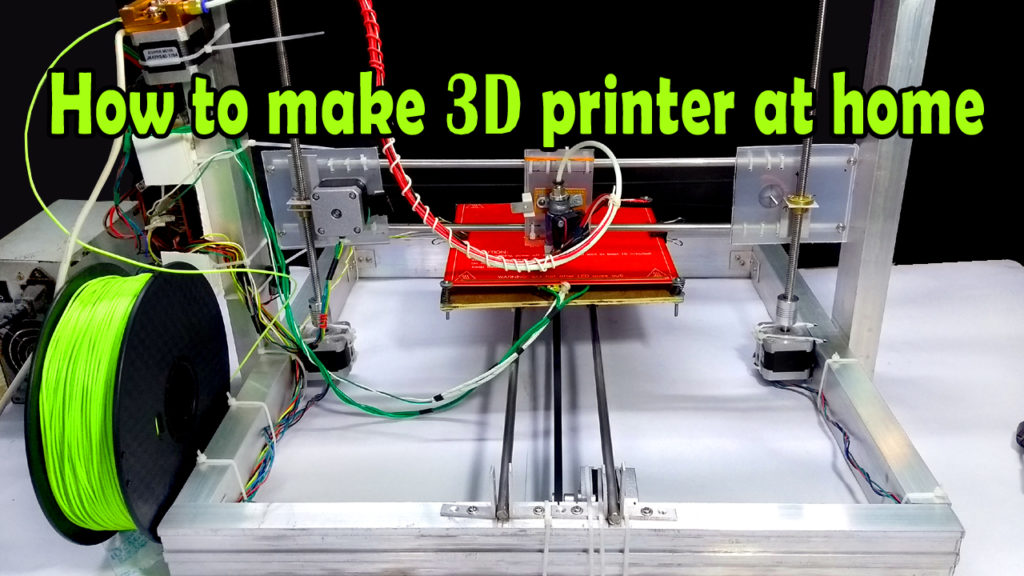
To make the frame of this 3d printer I have used easy available, low cost aluminium channel & did not used any 3D printed parts to make this printer. I tried to use as possible low cost but reliable materials. however I am satisfied with its result so you can make your own diy 3d printer using Arduino.
Generally popular Diy 3d printer using arduino mega is using old DVD drive,s stepper motors but this one is big 3d printer. The small DVD drive stepper motor can print only maximum 4 cm X 4 cm but this big diy 3d printer can print up-to 20 X 20 cm objects.
Here I will going to describe how I prepare the all mechanical part & software details which I have used
Arduino 3d printer kit & other parts from here ( Amazon India)
Parts need to make
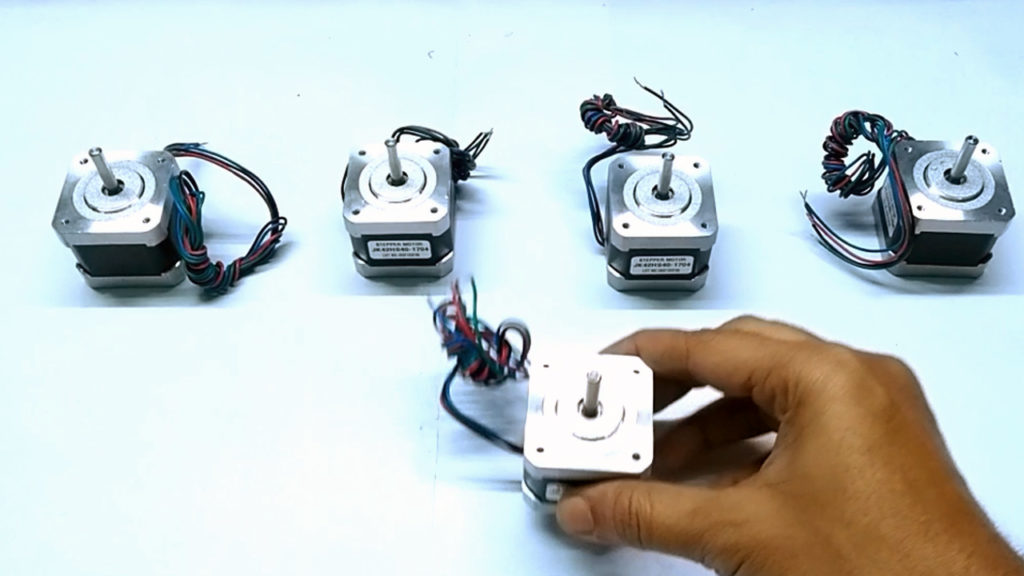
1 . NEMA 17 Stepper Motor 4 Wire Bipolar
Step angle: 1.8 degree
Current: 1 a
Holding torque: 4.2 kgcm
Voltage: 2.4v
No of leads: 4
5 piece
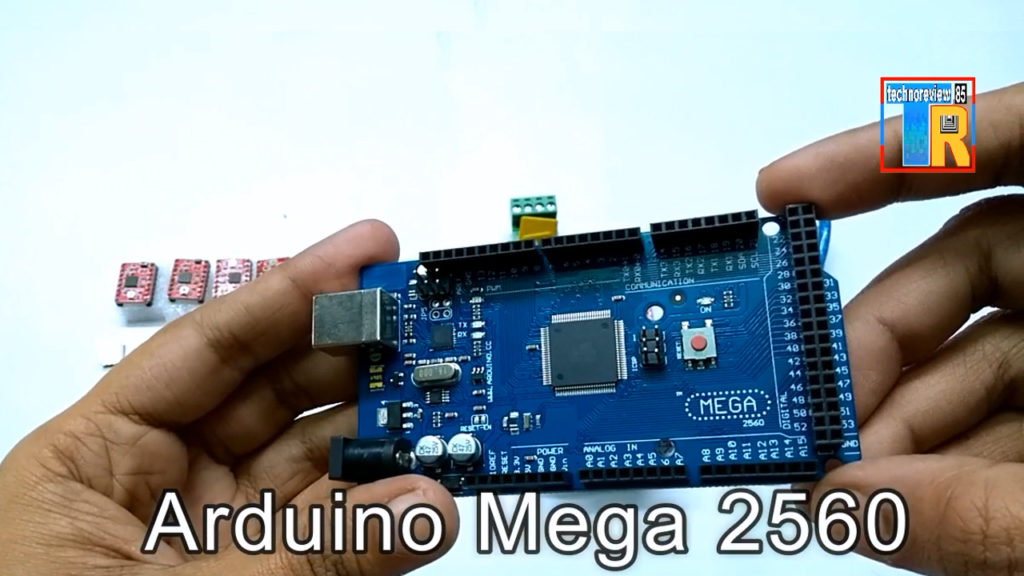
2 . Arduino Mega 2560
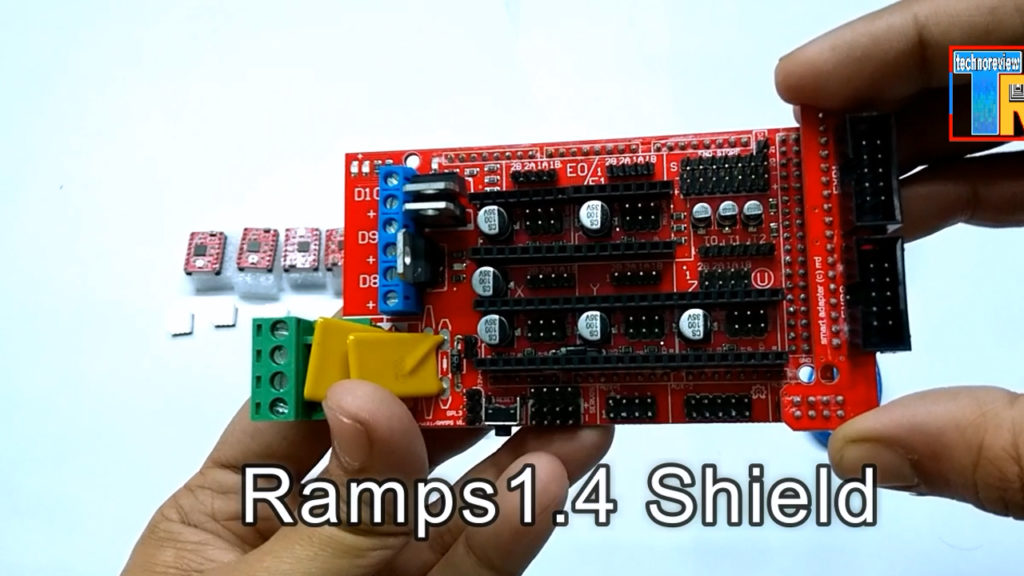
3. Ramps1.4 Shield
4 A4988 Stepper motor Drivers with heat sink 4 piece
5. V6 J-Head Hotend Bowden Extruder Full Set with Fan
12V Heater, Ptfe Tubing for 0. 4mm 1. 75mm Bowden for 3D Printer
6 .Mk8 Extruder Aluminium Block DIY Kit: Right Hand Type
7. SMOOTH ROD M8 500 MM – 4 pcs
8. T8 Trapezoidal Lead Screw 8MM Thread 8MM Pitch 300MM
9. Flexible Coupling Coupler 5mm8mm25mm (2Pcs)
10. 8 Pieces LM8UU 8 mm Linear Ball Bearing
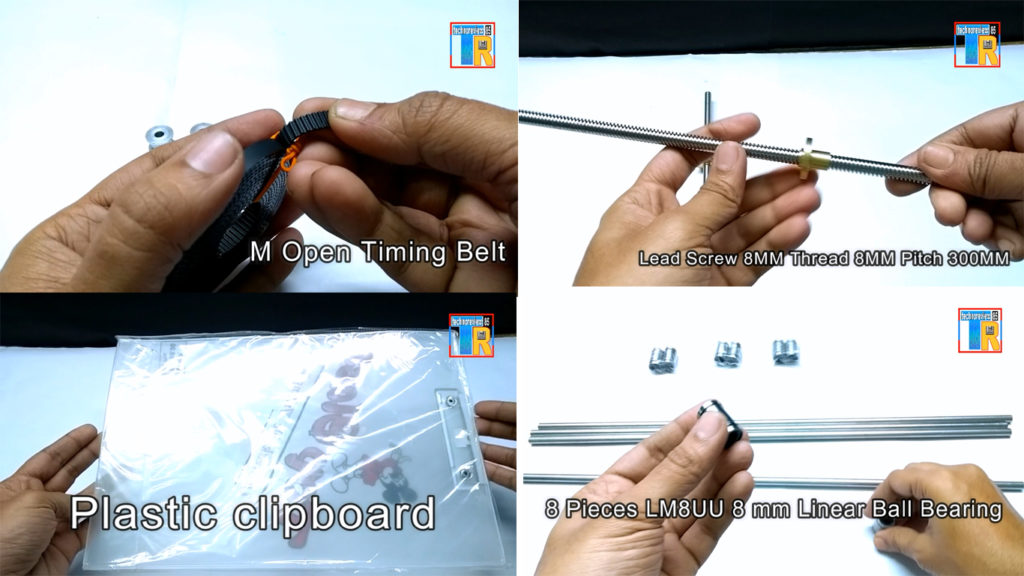
11.2 Meter GT2 6MM Open Timing Belt
12. 2 Pcs 20 Teeth Pulley 5mm Bore
13. PCB Heat Bed MK2B 12/24 Dual Power 214 mm 214mm
14. Radial Ball Bearing 8x22x7mm 608-2RS Ball Bearing – 4 pcs
15. End stop switch – 3 pcs
16. Aluminium channel 2 inch X 1 inch – 12 ft
17. Plastic clip board
18. 20 cm X 20cm glass
19.20cm X 20cm ply wood
20. Screw ,spring ,Zip tie
21. Aluminium L clamp 1″ X 1″
22. 12 Volt 20 amp DC power supply .I am using a modified old pc ATX power supply
23. 1.75 mm filament
Software need
Arduino IDE – Download here
Marlin firmware – Download here
Pronterface software – Download here
Making 3D printer frame using Aluminium channel –
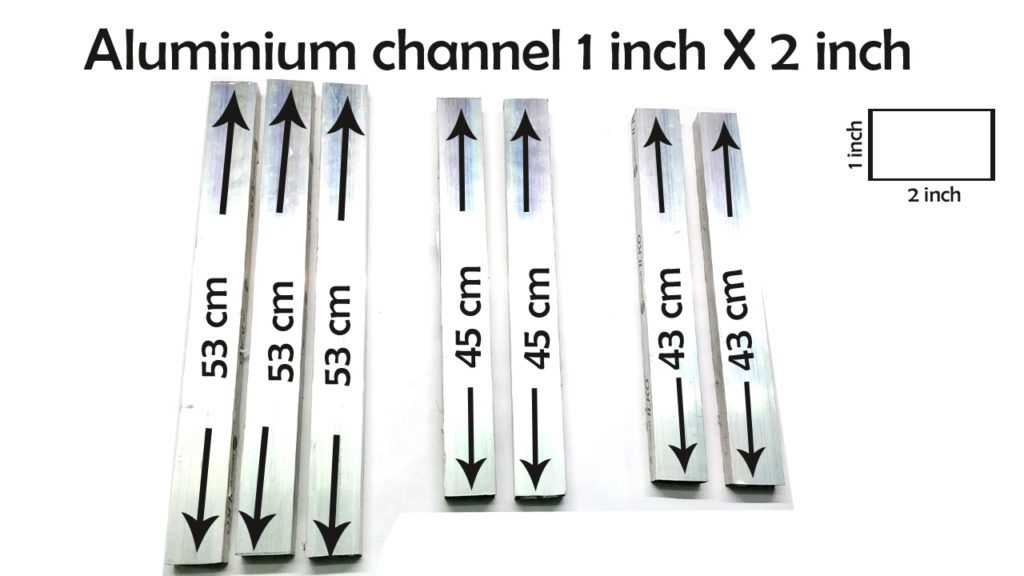
We have to cut aluminium channel using hacksaw
Dimension – 53cm – 3 pcs
45cm – 2 pcs
43 cm – 2 pcs
10cm – 2 pcs ( for bed)
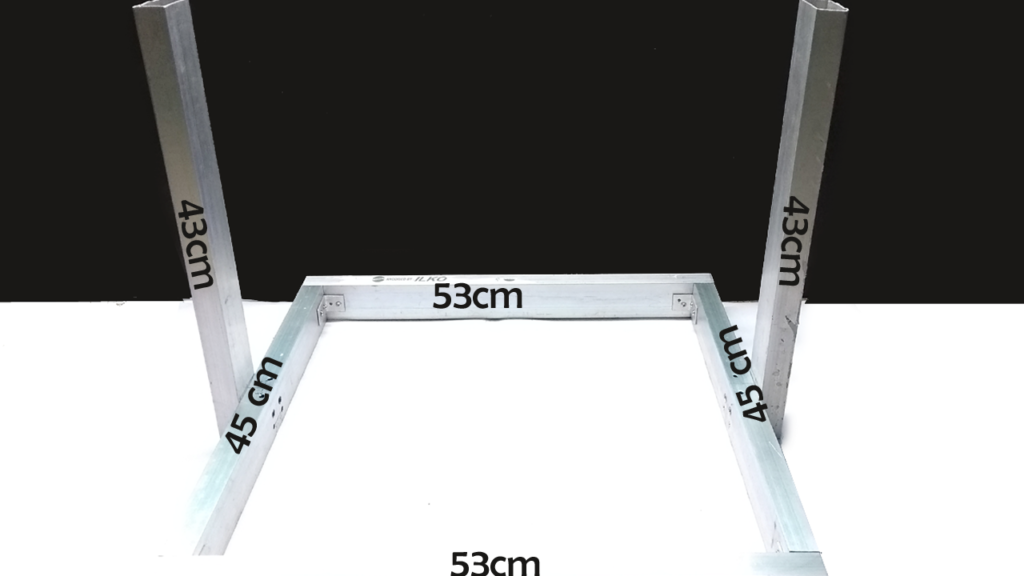
join all aluminium channel using L shaped clamp This video can help you
After making frame we have to install Y axis motor at front side of the printer. I have used zip tie to fix motor.
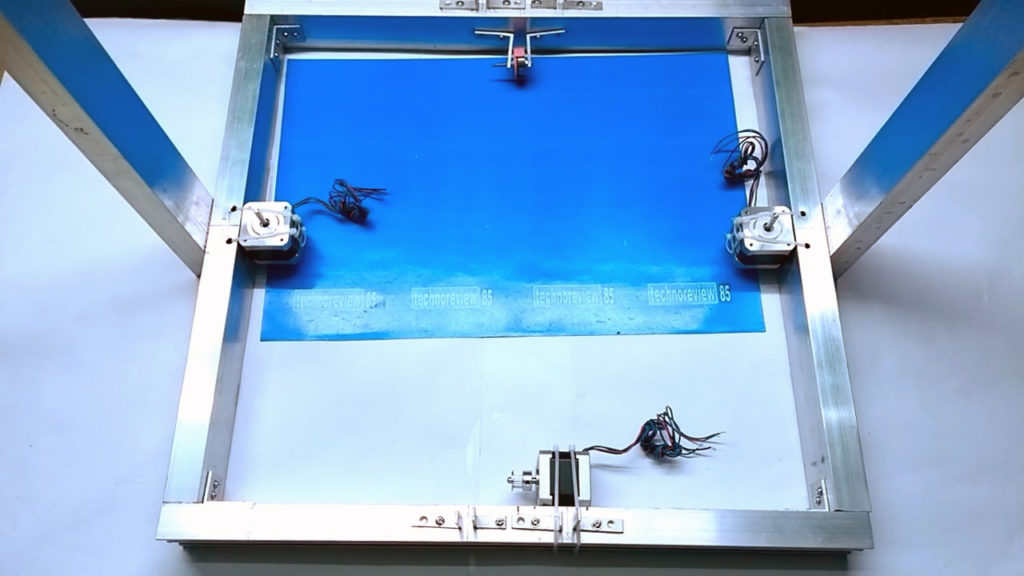
now install 608 bearing using L shaped clamp & install GT2 timing belt to GT2 timing pully
To make a smooth liner motion I have used here 2 pcs 50cm – 8mm – smooth rod & 2pcs 10cm aluminium channel is base of the printer Y axis bed.
For Z axis we have to use two nema 17 motors & two
Trapezoidal Lead Screw connected by
Flexible Coupling .
For making X axis structure I have used cheap plastic clip board you can also use acrylic sheet.
After assembling Y,Z& X axis we have to do assembly
Mk8 Extruder block ( here is MK8 Extruder assembling )
I have used 3 minimum position mechanical end stop switch. you can also use 3 pin end stop.
My end stop switch pin is NC (normally closed ) & NO (normally open) but 3 pin end stop switch connection is may little bit different.
Wiring of 3D printer
We are using 12v 20 amp power supply .please use minimum 1mm wire for connection heat bed & hot end
for temperature sensor & End stop switch you can use thin wire .
place ramps board above arduino mega &
we have to set jumper for micro stepping ( please watch this video ) Then place 4 step stick on ramps board 3 step stick will drive 3 axis (X Y & Z) Motors & other one is for Extruder motor
We are using Ramps 1.4 & A4988 as arduino 3d printer controller
Diy 3d printer software
Check flowing article for Arduino 3d printer code
We are using marlin firmware for this 3D printer. Here is details of marlin configuration.h