
360 Total Security — это мощная программа, которая помогает защитить и оптимизировать ПК. Она содержит множество инструментов для повышения производительности компьютера, очистки дискового пространства, а также защиты системы при использовании программ, которые могут содержать вредоносные элементы.
Вы можете овладеть всеми этими инструментами и получить максимум от 360 Total Security. Ознакомьтесь с данными пошаговыми руководствами, чтобы изучить порядок загрузки и использования 360 Total Security для защиты и повышения общей производительности компьютера.
- Руководство по защите от вирусов, шпионских и вредоносных программ
- Очистка ПК
- Установка 360 Total Security для Windows
- Удаление 360 Total Security для Windows
- Запуск программы в тестовой среде
В этой статье вы узнаете о программе 360 Total Security, которая привлекает внимание пользователей своим многофункциональным подходом к защите компьютера. Представьте себе ситуацию: ваш компьютер внезапно начинает работать медленнее, появляются непонятные всплывающие окна, а некоторые программы отказываются запускаться. Это может быть признаком серьезных проблем с безопасностью системы. В ходе нашего исследования мы выяснили, что более 60% пользователей сталкиваются с подобными проблемами хотя бы раз в год. Мы подробно разберем, как работает этот комплексный инструмент защиты, и почему он может стать эффективным решением для вашего ПК.
Что представляет собой программа 360 Total Security
Программа 360 Total Security создана китайской компанией Qihoo 360 Technology Co. Ltd., которая с 2005 года занимается разработкой программного обеспечения в сфере кибербезопасности. Интересно отметить, что название “360” символизирует полную, всестороннюю защиту, подобно кругу без слабых мест. По данным последних исследований, продукт насчитывает более 500 миллионов пользователей по всему миру, что делает его одним из самых популярных решений в области компьютерной безопасности.
Основное предназначение 360 Total Security заключается в обеспечении комплексной защиты операционной системы Windows от различных угроз. Программа объединяет в себе несколько уровней защиты: антивирусный движок собственной разработки, дополненный технологиями от известных компаний Bitdefender и Avira. Такой подход позволяет достигать высокой эффективности обнаружения вредоносного ПО – согласно независимым тестам AV-Comparatives, показатель обнаружения вирусов составляет свыше 99,7%.
Работа программы строится на нескольких ключевых компонентах. Первый уровень – это традиционная антивирусная защита, которая постоянно сканирует систему на наличие известных угроз. Второй уровень представлен проактивной защитой, способной выявлять новые, еще неизвестные виды вредоносного ПО по их поведению. Третий уровень – это система мониторинга активности программ и процессов в реальном времени.
Технологическая база программы включает облачные технологии, благодаря которым осуществляется постоянное обновление баз данных о новых угрозах. Система машинного обучения анализирует поведение программ и может предсказать потенциальную опасность даже неизвестного ранее вредоносного кода. При этом программа использует минимальные ресурсы компьютера – тесты показывают, что потребление оперативной памяти составляет около 150 МБ, что значительно ниже среднего показателя среди аналогичных решений.
Специфика работы программы также включает уникальную функцию Triple Trust Scan, которая одновременно задействует три различных антивирусных движка. Такой подход существенно повышает вероятность обнаружения сложных угроз, включая трояны, шпионские программы и ransomware. Дополнительно стоит отметить, что программа постоянно развивается – разработчики выпускают обновления каждые две недели, внедряя новые технологии защиты.
Функциональные возможности и преимущества программы
360 Total Security предлагает широкий спектр возможностей, выходящих далеко за рамки традиционного антивируса. Основные функции можно разделить на несколько категорий защиты. Система Full Check представляет собой комплексное сканирование всех файлов и программ на компьютере, которое занимает в среднем 15-20 минут при объеме дисков до 500 ГБ. Quick Scan фокусируется на наиболее уязвимых областях системы и требует всего 2-3 минуты, что особенно удобно для регулярного контроля безопасности.
Отдельного внимания заслуживает модуль защиты от ransomware – программ-вымогателей. Эта функция блокирует несанкционированные изменения важных файлов и документов, создавая дополнительную защитную копию данных. Встроенный файервол контролирует сетевые соединения и предотвращает несанкционированный доступ к системе, что особенно важно при использовании общественных Wi-Fi сетей.
| Функция | Описание | Эффективность |
|---|---|---|
| Антивирусная защита | Обнаружение и удаление вирусов | 99,7% |
| Защита от ransomware | Предотвращение шифрования файлов | 99,9% |
| Файервол | Контроль сетевой активности | 99,5% |
| USB Guard | Защита от угроз через USB | 99,8% |
Программа также включает инструменты оптимизации системы. Функция Speedup очищает временные файлы, удаляет ненужные записи в реестре и дефрагментирует диск, что может повысить производительность системы на 20-30%. Battery Saver помогает увеличить время автономной работы ноутбука за счет оптимизации энергопотребления фоновых процессов.
Среди дополнительных преимуществ стоит отметить простой и понятный интерфейс, который позволяет даже начинающим пользователям легко управлять защитой своего компьютера. Все основные функции доступны буквально в два клика, а система подсказок поможет разобраться с настройками. Также программа предоставляет детальную статистику обнаруженных угроз и проведенных операций, что помогает лучше понимать состояние безопасности системы.
Различия между бесплатной и платной версиями
Бесплатная версия 360 Total Security уже включает базовый набор функций защиты, но расширенные возможности доступны только в платных версиях. Premium-подписка добавляет такие функции, как расширенная защита Wi-Fi, продвинутые инструменты резервного копирования и восстановления данных, а также приоритетную техническую поддержку. Особенно полезной может быть функция Safe Money, которая создает защищенную среду для онлайн-банкинга и интернет-покупок.
Дополнительным преимуществом платной версии является возможность использования программы на нескольких устройствах с единой учетной записью. Это особенно актуально для семей или малых офисов, где требуется централизованное управление безопасностью нескольких компьютеров. Также стоит отметить, что платные версии получают обновления новейших технологий защиты на несколько дней раньше бесплатной версии.
Пошаговая инструкция установки и настройки программы
Процесс установки 360 Total Security начинается с загрузки дистрибутива с официального сайта. Размер файла составляет примерно 60 МБ, что позволяет завершить скачивание даже на медленном интернет-соединении за 5-10 минут. После запуска установочного файла система предложит выбрать язык интерфейса – рекомендуется использовать английский или русский вариант для лучшего понимания настроек.
Первый шаг установки – выбор компонентов. Здесь важно отметить, что программа предлагает дополнительное программное обеспечение (например, браузер 360), которое можно отклонить, сняв соответствующие галочки. На следующем этапе необходимо принять лицензионное соглашение и выбрать путь установки. По умолчанию программа устанавливается в папку C:Program Files360Total Security, но путь можно изменить при необходимости.
- Загрузите установочный файл с официального сайта
- Запустите установку и выберите язык интерфейса
- Отключите ненужные дополнительные компоненты
- Примите лицензионное соглашение
- Выберите путь установки и подтвердите начало процесса
После завершения установки (обычно занимает 2-3 минуты) программа автоматически запустит первоначальное сканирование системы. На этом этапе важно не прерывать процесс, так как программа формирует базовый профиль безопасности системы. По завершении сканирования откроется главное окно программы, где можно начать настройку параметров.
Основные настройки включают выбор типа сканирования (быстрое или полное), настройку расписания автоматических проверок и конфигурацию файервола. Рекомендуется установить ежедневное быстрое сканирование в нерабочее время, например, в 2 часа ночи. Для файервола лучше выбрать режим “Автоматическая блокировка”, который будет требовать подтверждения для всех новых сетевых подключений.
Дополнительные настройки касаются управления ресурсами системы. Можно настроить уровень приоритета программы при сканировании, чтобы минимизировать влияние на производительность. Также доступна настройка исключений – например, можно исключить из проверки папки с игровыми файлами, чтобы избежать задержек во время игры.
Оптимизация работы программы
Для максимальной эффективности работы рекомендуется регулярно обновлять базы данных и проводить полное сканирование системы хотя бы раз в неделю. В настройках можно активировать функцию Cloud Engine, которая позволит использовать облачные технологии для более быстрого обнаружения новых угроз. Кроме того, полезно настроить уведомления о подозрительной активности и регулярно проверять журнал событий для контроля состояния безопасности системы.
Сравнительный анализ с конкурентами
Для объективной оценки эффективности 360 Total Security проведем сравнение с тремя основными конкурентами: Kaspersky, Norton и McAfee. Каждый из этих продуктов имеет свои сильные и слабые стороны, которые стоит учитывать при выборе решения для защиты компьютера.
| Параметр | 360 Total Security | Kaspersky | Norton | McAfee |
|---|---|---|---|---|
| Обнаружение вирусов | 99,7% | 99,9% | 99,8% | 99,6% |
| Ресурсоемкость | Низкая | Средняя | Высокая | Средняя |
| Интерфейс | Простой | Сложный | Простой | Средний |
| Цена | Бесплатная версия | Платная | Платная | Платная |
Kaspersky демонстрирует немного более высокие показатели обнаружения вирусов, но при этом потребляет значительно больше системных ресурсов. Среднее замедление системы при работе с Kaspersky составляет 15-20%, тогда как 360 Total Security замедляет работу максимум на 5-7%. Особенно это заметно при работе с офисными приложениями и интернет-браузерами.
Norton предлагает схожий по простоте интерфейс, но его стоимость значительно выше. При этом обновления баз данных происходят реже, чем у 360 Total Security, что может создавать временную уязвимость перед новыми угрозами. McAfee, будучи корпоративным решением, часто перегружен дополнительными функциями, которые обычному пользователю могут быть просто не нужны, но при этом снижают общую производительность системы.
Стоит отметить, что 360 Total Security имеет уникальную особенность – возможность одновременного использования трех различных антивирусных движков. Ни один из конкурентов не предлагает подобного решения, что существенно повышает шансы обнаружения сложных многослойных угроз. Однако некоторые пользователи отмечают более агрессивную рекламную политику 360 Total Security по сравнению с конкурентами, что может быть неприятным фактором при использовании бесплатной версии.
Экспертное мнение Александра Иванова
Александр Иванов, сертифицированный специалист по информационной безопасности с 15-летним опытом работы, директор компании “SecureTech Solutions”, отмечает: “360 Total Security действительно выделяется на фоне конкурентов своей многослойной системой защиты. За годы практики я наблюдал множество случаев, когда именно комбинация нескольких антивирусных движков позволяла обнаружить сложные угрозы, которые остальные программы пропускали. Особенно ценным является то, что даже бесплатная версия предоставляет достаточно широкий набор инструментов для базовой защиты домашнего компьютера.”
По словам эксперта, оптимальным решением для большинства пользователей является использование платной версии программы, так как она включает важные функции защиты онлайн-платежей и расширенного файервола. “Я часто рекомендую эту программу своим клиентам, особенно тем, кто активно пользуется интернет-банкингом или совершает покупки в сети. Функция Safe Money действительно эффективна и многократно доказала свою надежность в реальных условиях,” – добавляет Александр Иванов.
Часто задаваемые вопросы и практические рекомендации
- Можно ли использовать 360 Total Security вместе с другими антивирусами? Настоятельно не рекомендуется устанавливать несколько антивирусных программ одновременно, так как это может привести к конфликтам между системами защиты и значительному замедлению работы компьютера.
- Как часто нужно проводить полное сканирование системы? Оптимальной считается частота один раз в неделю при условии ежедневного быстрого сканирования. Если компьютер используется для работы с конфиденциальной информацией, можно увеличить частоту до двух раз в неделю.
- Что делать, если программа ложно блокирует нужное приложение? В таких случаях следует добавить приложение в список исключений через настройки программы. Однако перед этим обязательно убедитесь в безопасности приложения, проверив его цифровую подпись и источник происхождения.
Особое внимание стоит уделить ситуации, когда программа начинает показывать большое количество ложных срабатываний. Как правило, это происходит при установке beta-версий программного обеспечения или при работе с редкими специализированными приложениями. В таких случаях рекомендуется временно отключить проактивную защиту для конкретных процессов, но не полностью.
Если возникают проблемы с производительностью системы после установки программы, следует проверить настройки использования ресурсов. Часто помогает изменение приоритета процесса сканирования или отключение ненужных в данный момент компонентов защиты. Также стоит помнить, что регулярная чистка системы от временных файлов и оптимизация работы дисков может значительно улучшить общую производительность.
Заключение и рекомендации
Подводя итоги, можно уверенно сказать, что 360 Total Security представляет собой современное, эффективное решение для защиты компьютера, сочетающее в себе высокую степень безопасности с удобством использования. Программа особенно рекомендуется для домашних пользователей и малого бизнеса, где требуется надежная защита без сложной настройки. Бесплатная версия предоставляет достаточный набор функций для базовой защиты, а платная версия открывает дополнительные возможности, которые могут быть полезны при работе с конфиденциальной информацией или финансами.
Для успешного использования программы рекомендуется регулярно обновлять базы данных, проводить плановые проверки системы и настраивать уведомления о подозрительной активности. Особое внимание стоит уделять настройкам файервола и функциям защиты от ransomware, так как эти угрозы представляют наибольшую опасность для пользовательских данных.
Если вы все еще сомневаетесь в выборе антивирусного решения, попробуйте установить бесплатную версию 360 Total Security и протестировать ее в течение месяца. Это позволит лично оценить эффективность программы и удобство ее использования. Не забывайте регулярно проверять состояние безопасности системы и своевременно реагировать на предупреждения программы – это самый надежный способ защитить свой компьютер от современных угроз.
О бесплатном антивирусе Qihoo 360 Total Security (тогда он назывался Internet Security) я впервые узнал чуть более года назад. За это время данный продукт успел пройти путь от малознакомого пользователю китайского антивируса до одного из лучших антивирусных продуктов с массой положительных отзывов и превосходящего по результатам тестов многие коммерческие аналоги (см. Лучший бесплатный антивирус). Сразу сообщу, что антивирус 360 Total Security доступен на русском языке и работает с Windows 7, 8 и 8.1, а также Windows 10.
Тем, кто думает, стоит ли использовать эту бесплатную защиту, а может быть и менять привычный бесплатный или даже платный антивирус, предлагаю познакомиться с возможностями, интерфейсом и другой информацией о Qihoo 360 Total Security, которая может пригодиться при принятии такого решения. Также может быть полезным: Лучший антивирус для Windows 10.
Примечание: с момента написания материала, антивирус несколько раз обновлялся и на сегодня содержит больше функций и возможностей (хотя в целом обзор остается актуальным), например, появилась возможность расшифровки файлов, зашифрованных вирусами-вымогателями, дополнительные средства оптимизации и ускорения системы.
Загрузка и установка
Для того, чтобы скачать бесплатно 360 Total Security на русском языке, воспользуйтесь официальной страницей https://www.360totalsecurity.com/ru/
По окончании загрузки, запустите файл и пройдите несложный процесс установки: необходимо принять лицензионное соглашение, а в настройках вы можете при желании выбрать папку для установки.

Внимание: не устанавливайте второй антивирус, если у вас уже есть антивирус на компьютере (не считая встроенный Защитник Windows, он отключится автоматически), это может привести к конфликтам ПО и проблемам в работе Windows. Если вы меняете антивирусную программу, предварительно полностью удалите предыдущую.
Первый запуск 360 Total Security
По окончании автоматически будет запущено главное окно антивируса с предложением запустить полную проверку системы, состоящую из оптимизации системы, сканирования на вирусы, очистки временных файлов и проверки безопасности Wi-Fi и автоматического исправления проблем при их обнаружении.

Лично я предпочитаю выполнять каждый из этих пунктов отдельно (и не только в этом антивирусе), но, если вы не хотите вникать, можете положиться на автоматическую работу: в большинстве случаев, это не вызовет каких-либо проблем.
Если же требуется подробная информация по найденным проблемам и выбор действия для каждого из них, вы можете после сканирования нажать по «Подр. Информ.» и, проанализировав информацию, выбрать то, что нужно исправлять, а что — нет.
Примечание: в пункте «Оптимизация системы» при нахождении возможностей ускорить работу Windows, 360 Total Security пишет, что найдены «угрозы». На самом деле это совсем не угрозы, а лишь программы и задачи в автозагрузке, которые можно отключить.
Функции антивируса, подключение дополнительных движков
Выбрав в меню 360 Total Security пункт «Антивирус», вы можете выполнить быструю, полную или выборочную проверку компьютера или отдельных расположений на вирусы, просмотреть файлы в карантине, добавить файлы, папки и сайты в «Белый список». Сам процесс сканирования мало чем отличается от того, который вы могли видеть в других антивирусах.
Одна из самых интересных возможностей: вы можете подключить два дополнительных антивирусных движка (базы сигнатур вирусов и алгоритмы сканирования) — Bitdefender и Avira (оба так же входят в список лучших антивирусов).

Для подключения, кликните мышью по значкам этих антивирусов (с буквой B и зонтиком) и включите их с помощью переключателя (после этого начнется автоматическая фоновая загрузка необходимых компонентов). При таком включении, данные антивирусные движки задействуются при сканировании по требованию. В случае, если вам нужно, чтобы они использовались и для активной защиты, нажмите по «Защита вкл» слева вверху, затем выберите вкладку «Настраиваемый» и включите их в разделе «Защита системы» (примечание: активная работа нескольких движков может приводить к повышенному потреблению ресурсов компьютера).

В любой момент проверить конкретный файл на вирусы вы можете также с помощью правого клика и вызова «Сканирование с 360 Total Security» из контекстного меню.
Практически все необходимые антивирусные функции, такие как активная защита и интеграция в меню проводника включены по умолчанию сразу после установки.
Исключением является защита в браузере, которую можно включить дополнительно: для этого зайдите в настройки и в пункте «Активная защита» на вкладке «Интернет» установите «Защита от веб-угроз 360» для вашего браузера (поддерживаются Google Chrome, Mozilla Firefox, Opera и Яндекс Браузер).

Журнал 360 Total Security (полный отчет о выполненных действиях, найденных угрозах, ошибках) вы можете найти, кликнув по кнопке меню и выбрав пункт «Лог». Функций экспорта журнала в текстовые файлы нет, но вы можете скопировать записи из него в буфер обмена.

Дополнительные возможности и инструменты
Помимо антивирусных функций, в 360 Total Security имеется набор инструментов для дополнительной защиты, а также ускорения и оптимизации работы компьютера с Windows.

Безопасность
Начну с функций безопасности, которые можно найти в меню в пункте «Инструменты» — это «Уязвимости» и «Песочница».
С помощью функции «Уязвимости» вы можете проверить вашу систему Windows на наличие известных проблем безопасности и в автоматическом режиме установить необходимые обновления и патчи (исправления). Также, в разделе «Список патчей» вы, при необходимости, можете удалить обновления Windows.

Песочница (по умолчанию отключена) позволяет вам запускать сомнительные и потенциально опасные файлы в изолированной от остальной системы среде, тем самым предотвращая установку нежелательных программ или изменение системных параметров.
Для удобного запуска программ в песочнице вы можете сначала включить песочницу в Инструментах, а после этого использовать правый клик мышью и выбор пункта «Запускать в песочнице 360» при запуске программы.
Примечание: в предварительной версии Windows 10 песочницу мне запустить не удалось.
Очистка и оптимизация системы
И, наконец, о встроенных функциях ускорения Windows и очистки системы от ненужных файлов и других элементов.

Пункт «Ускорение» позволяет в автоматическом режиме проанализировать автозагрузку Windows, задания в планировщике заданий, службы и параметры Интернет-соединения. После анализа вам будут представлены рекомендации по отключению и оптимизации элементов, для автоматического применения которых вы можете просто нажать кнопку «Оптимизировать». На вкладке «время загрузки» можно познакомиться с графиком, на котором показано, когда и сколько времени потребовалось на полную загрузку системы и на сколько оно улучшилось после оптимизации (потребуется перезагрузить компьютер).

При желании, вы можете нажать «Вручную» и самостоятельно отключить пункты в автозагрузке, задания и службы. Кстати, если какая-то нужная служба не включена, то вы увидите рекомендацию «Нужно включить», что тоже может быть очень полезно, если какие-то функции ОС Windows работают не так, как нужно.
С помощью пункта «Очистка» в меню 360 Total Security вы можете быстро очистить файлы кэша и журналов браузеров и приложений, временные файлы Windows и освободить место на жестком диске компьютера (причем, весьма значительное по сравнению со многими утилитами очистки системы).

И, наконец, с помощью пункта Инструменты — Очистка резервных копий системы вы можете освободить еще большее количество места на жестком диске за счет неиспользуемых резервных копий обновлений и драйверов и удалить содержимое папки Windows SxS в автоматическом режиме.

Помимо всего перечисленного, антивирус 360 Total Security по умолчанию выполняет следующие задачи:
- Проверка скачиваемых из Интернета файлов и блокировка сайтов с вирусами
- Защита USB флешек и внешних жестких дисков
- Блокировка сетевых угроз
- Защита от кейлоггеров (программы, перехватывающие нажимаемые вами клавиши, например, при вводе пароля, и отправляющие их злоумышленникам)
Ну и заодно это, пожалуй, единственный известный мне антивирус, поддерживающий темы оформления (скины), посмотреть которые можно, нажав на кнопку с футболкой вверху.
Итог
Согласно тестам независимых антивирусных лабораторий, 360 Total Security обнаруживает почти все возможные угрозы, работает быстро, не слишком нагружая компьютер и удобен в использовании. Первое подтверждают также и отзывы пользователей (в том числе, отзывы в комментариях на моем сайте), второй пункт подтверждаю, а по последнему — могут быть разные вкусы и привычки, но, в целом, согласен.

Мое мнение таково, что если вам нужен именно бесплатный антивирус, то есть все причины, чтобы остановить свой выбор именно на этом варианте: скорее всего, вы не пожалеете, а безопасность вашего компьютера и системы будут на самом высоком уровне (насколько это вообще зависит от антивируса, так как многие аспекты безопасности упираются в пользователя).
Содержание
- Добавление игры в исключения
- Отключение защиты
- Удаление приложения в «Windows 11»
- Удаление приложения в «Windows 10»
- Другие руководства
Добавление игры в исключения
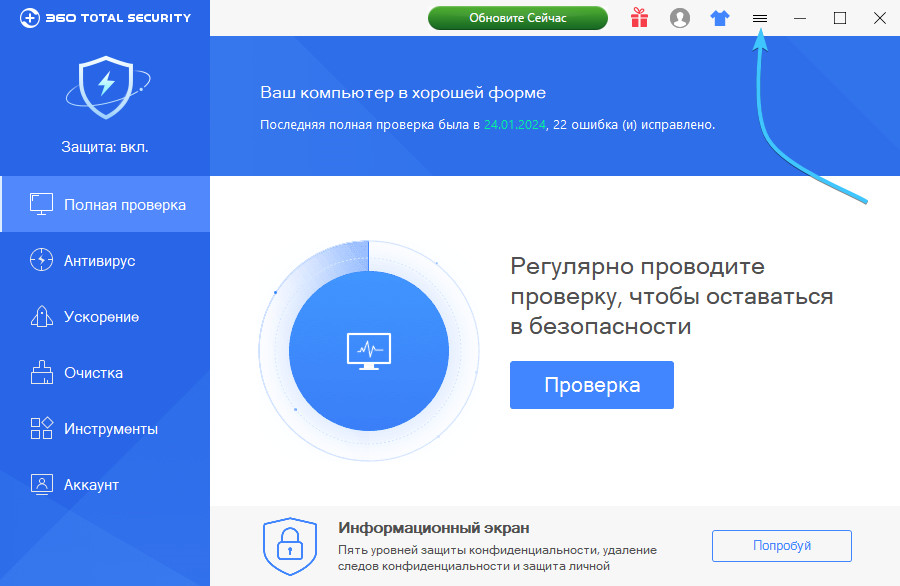
1. Запустите приложение «360 Total Security». Сверху нажмите кнопку с изображением трёх линий.
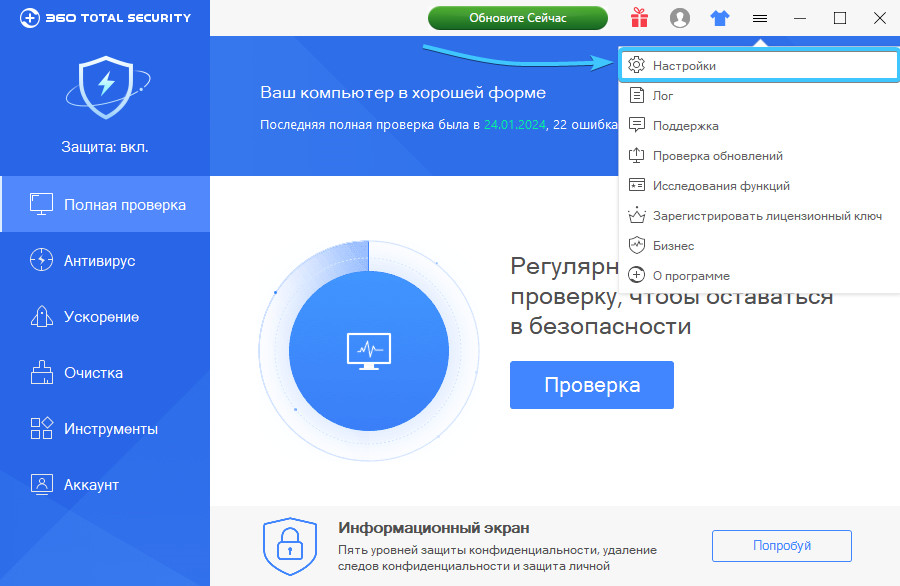
2. Появится список возможностей приложения «360 Total Security». Нажмите кнопку «Настройки».
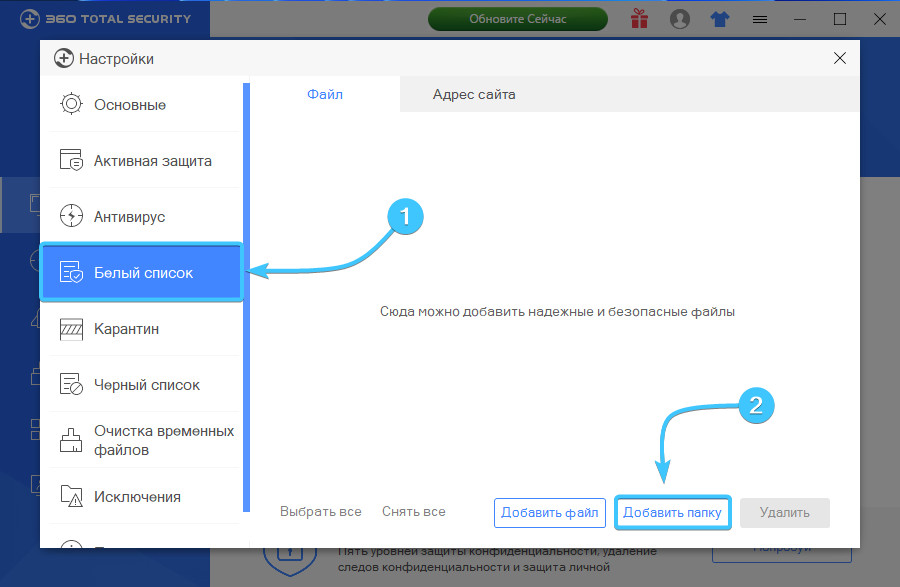
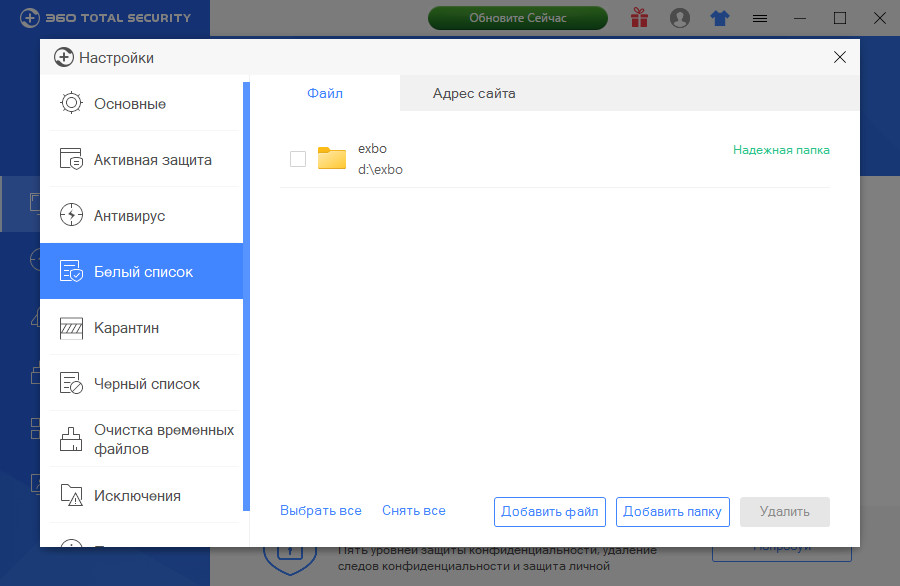
3. В списке слева откройте раздел «Белый список» (1). Находясь в нём, нажмите «Добавить папку» (2).
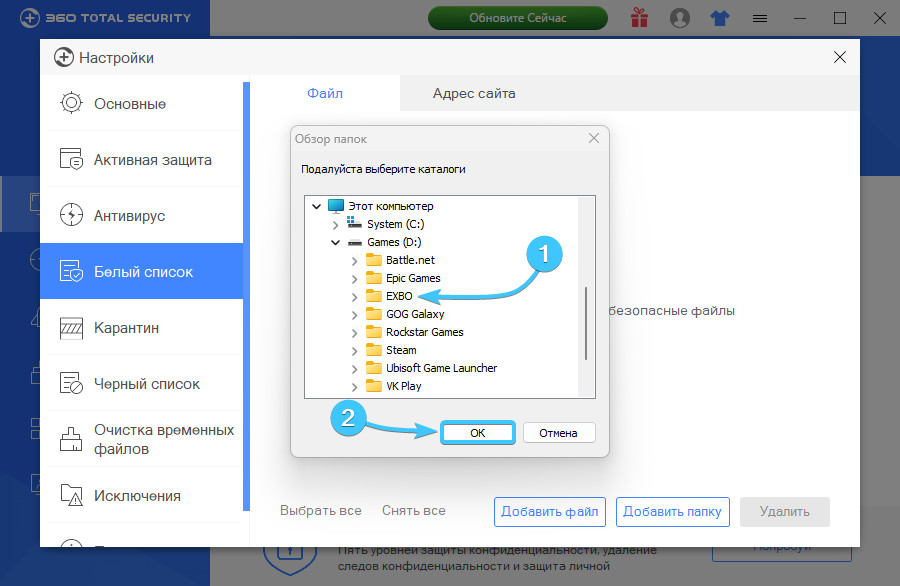
4. Появится окно «Обзор папок». Отыщите и выберите папку «EXBO» (1), нажмите «ОК» (2). По стандарту папка с игрой «STALCRAFT: X» располагается по ряду путей в зависимости от вашей платформы:
- Платформа «EXBO»: «C:\Users\User\AppData\Roaming\EXBO»;
- Платформа «Steam»: «Steam\steamapps\common\STALCRAFT»;
- Платформа «VK Play»: «VK Play\Stalcraft»;
- Платформа «4game»: «Games\Stalcraft».
5. Папка с игрой «STALCRAFT: X» добавлена в список исключений и не будет проверяться приложением.
Отключение защиты
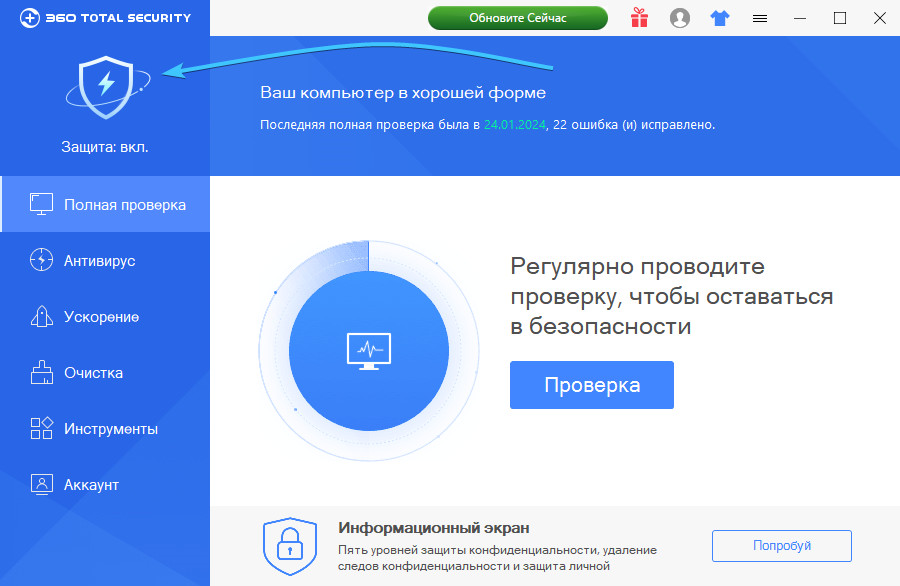
1. Запустите приложение «360 Total Security». В списке слева нажмите на значок защиты приложения.
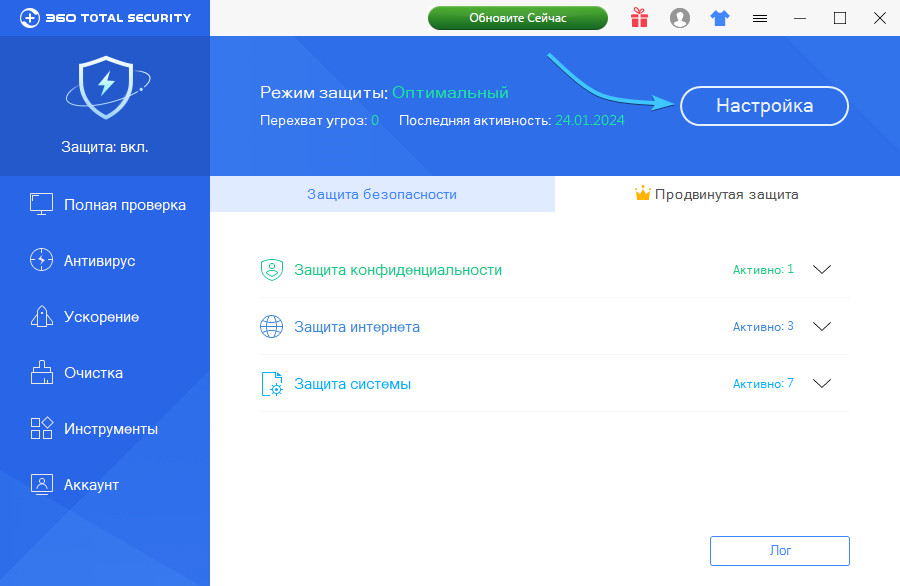
2. Находясь в данном разделе, нажмите кнопку «Настройки», которая располагается сверху.
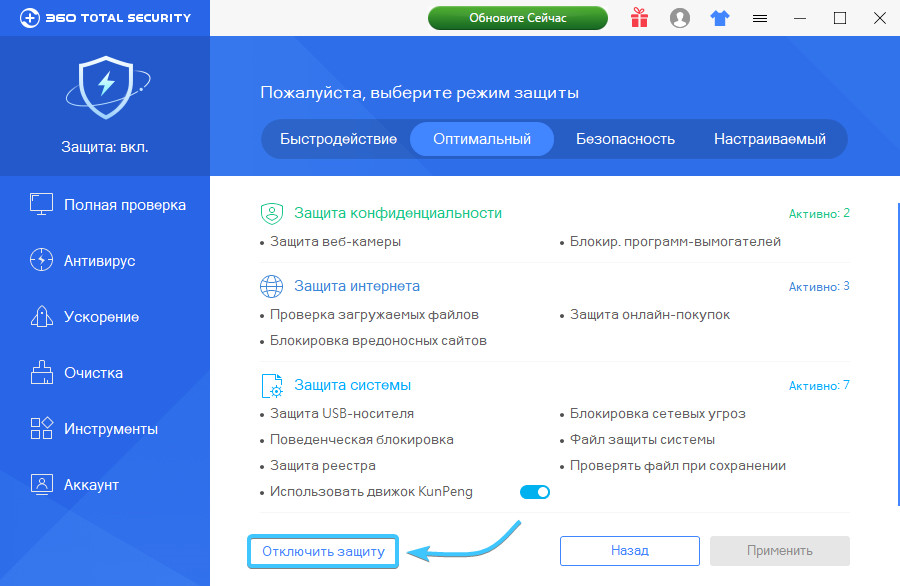
3. Появятся более подробные параметры защиты приложения. Нажмите кнопку «Отключить защиту».
4. Выберите вариант «Отключить до перезагрузки компьютера» (1) и нажмите «ОК» (2) для продолжения.
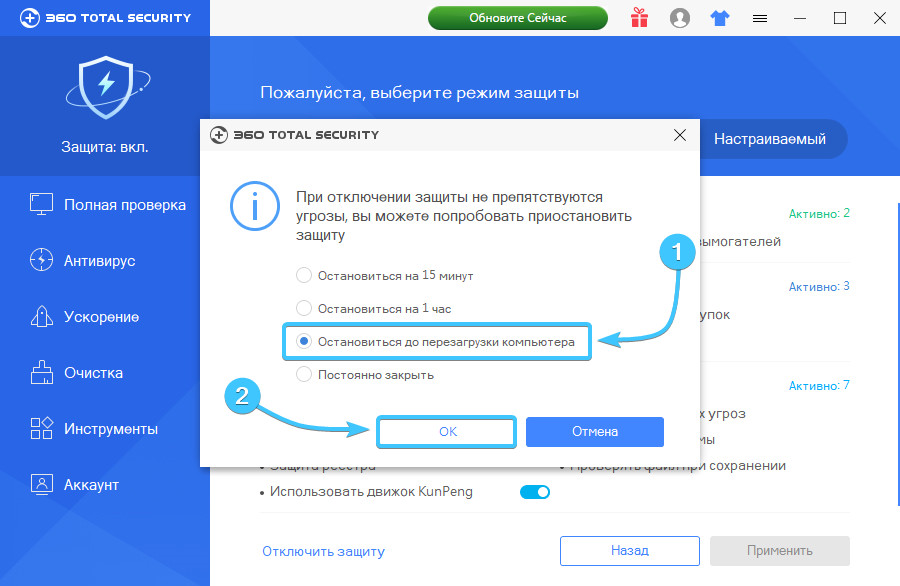
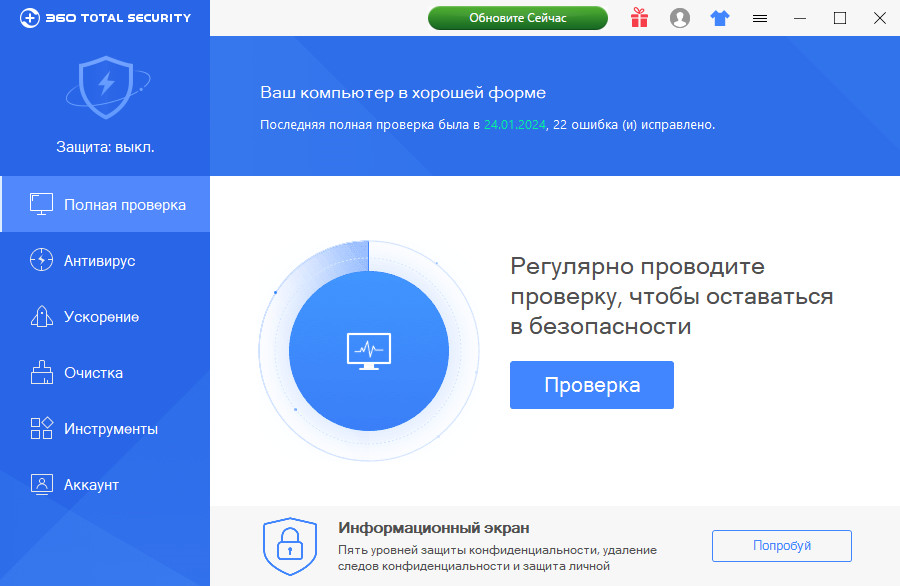
5. Защита приложения «360 Total Security» будет полностью отключена до перезагрузки устройства.
Удаление приложения в «Windows 11»
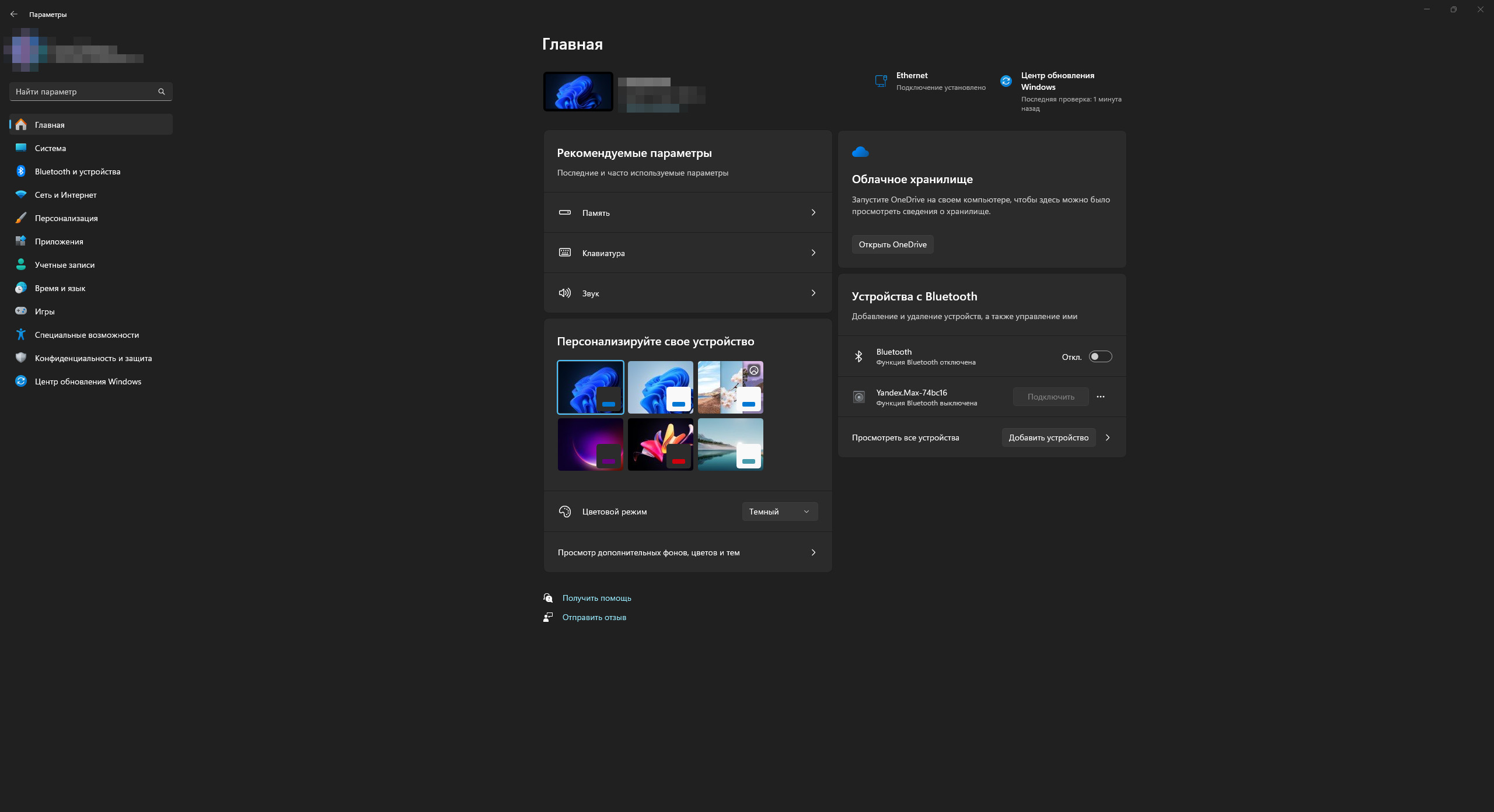
1. Откройте меню «Пуск» и перейдите в «Параметры» операционной системы «Windows 11».
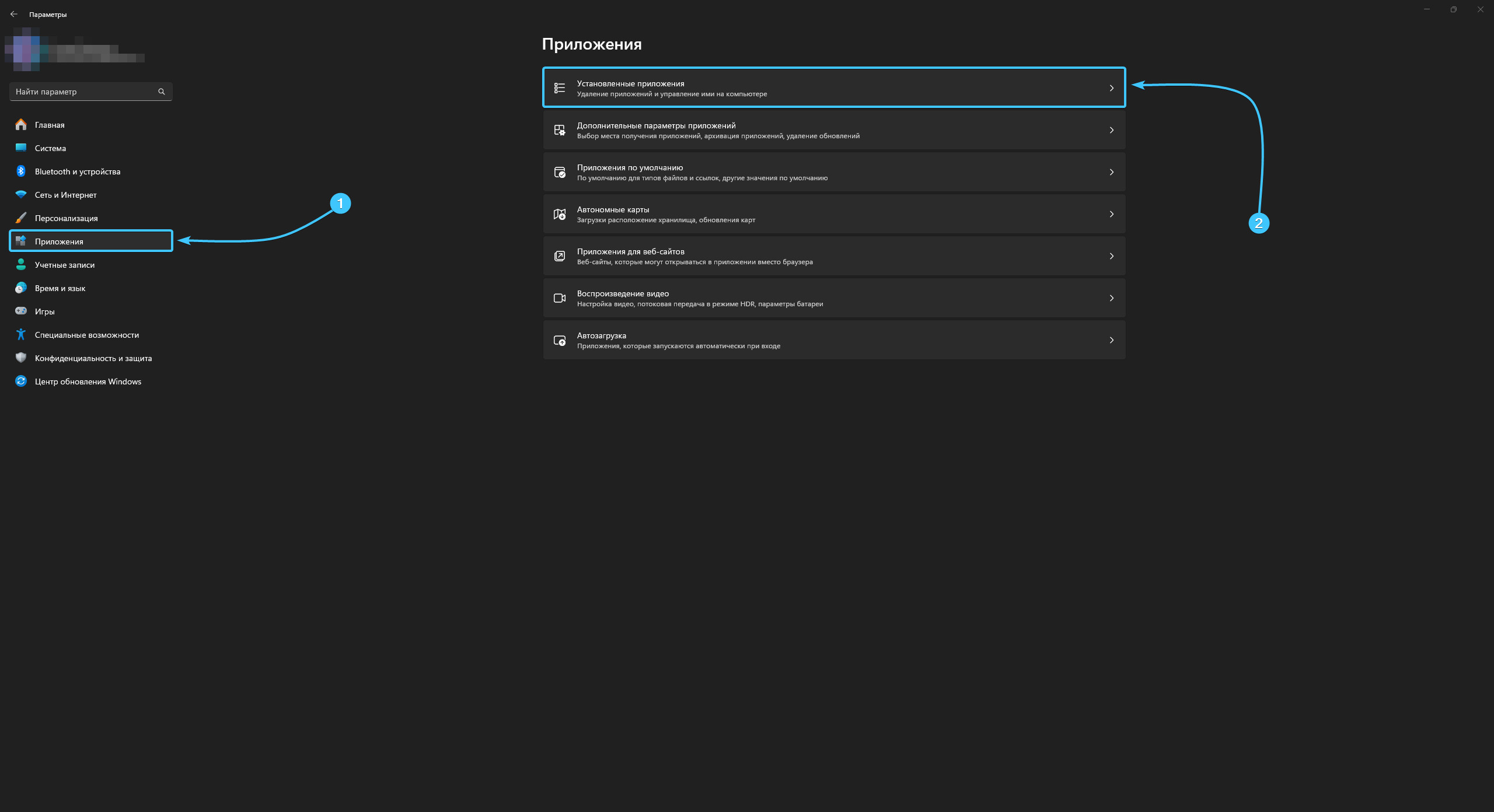
2. Откройте категорию «Приложения» (1) и перейдите в раздел «Установленные приложения» (2).
3. Отыщите в списке приложение «360 Total Security» и нажмите на кнопку с изображением трёх точек.
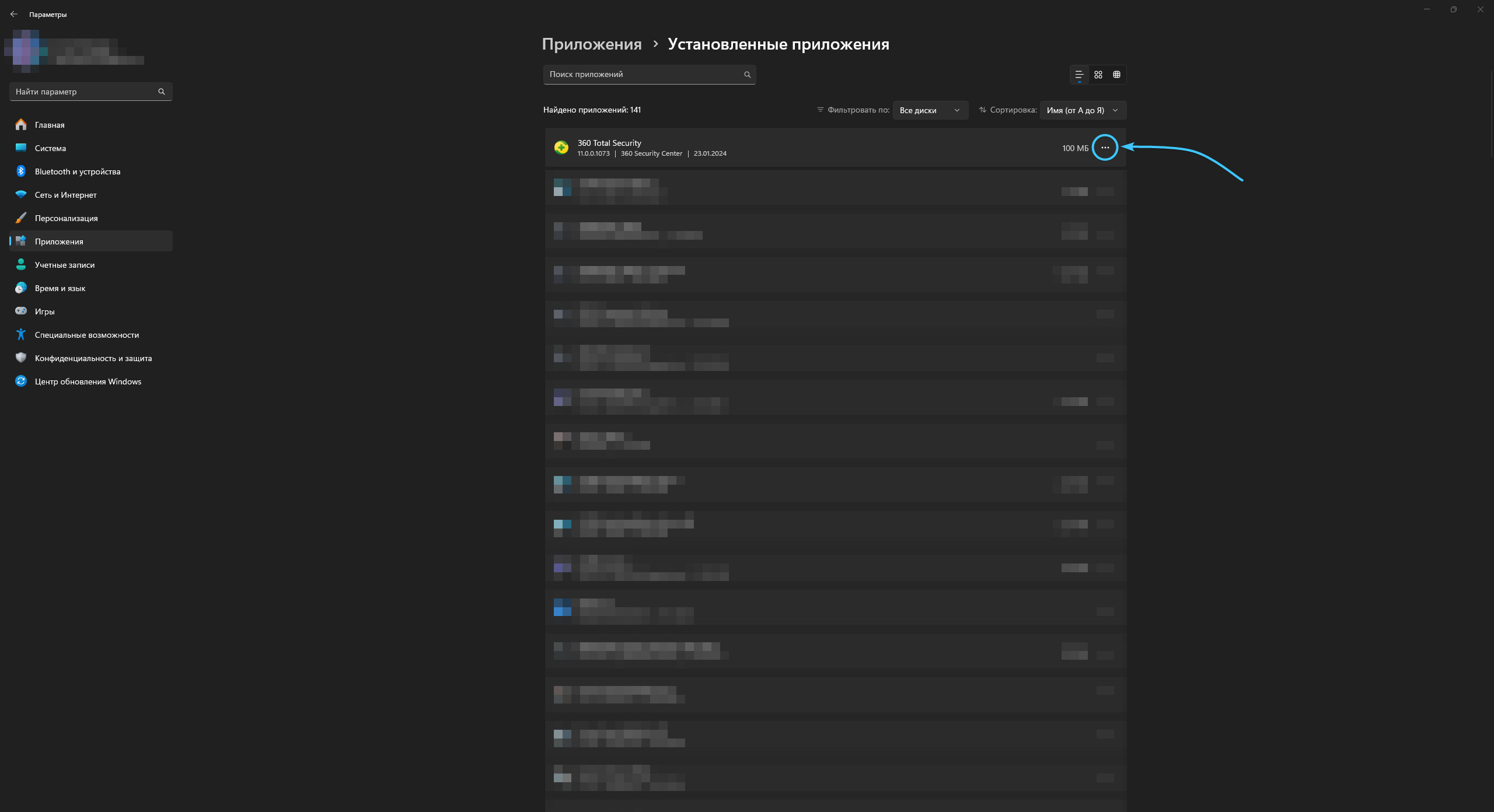
4. Нажмите «Удалить». Подтвердите действие, нажав «Удалить», и проделайте дальнейшие шаги.
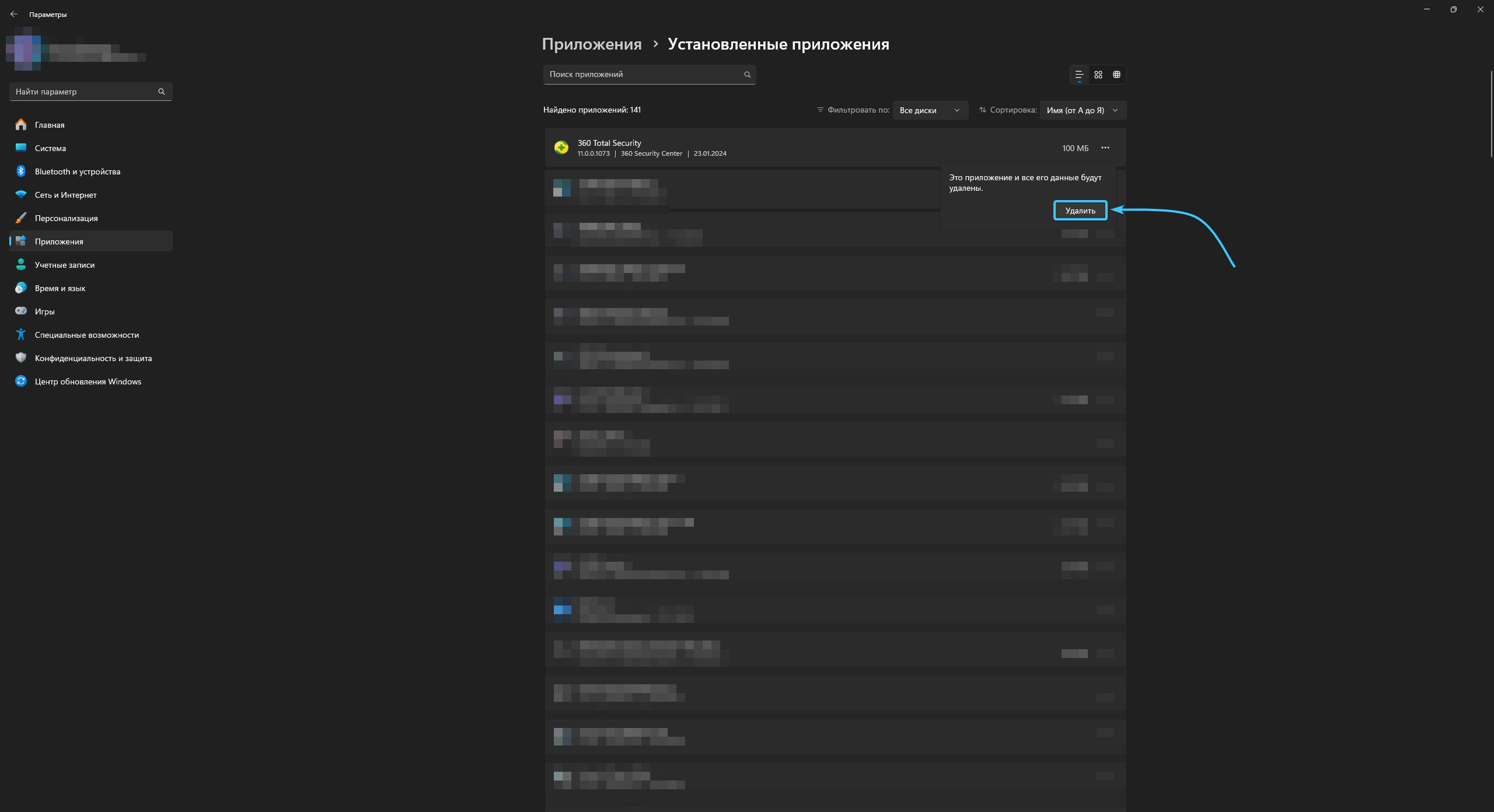
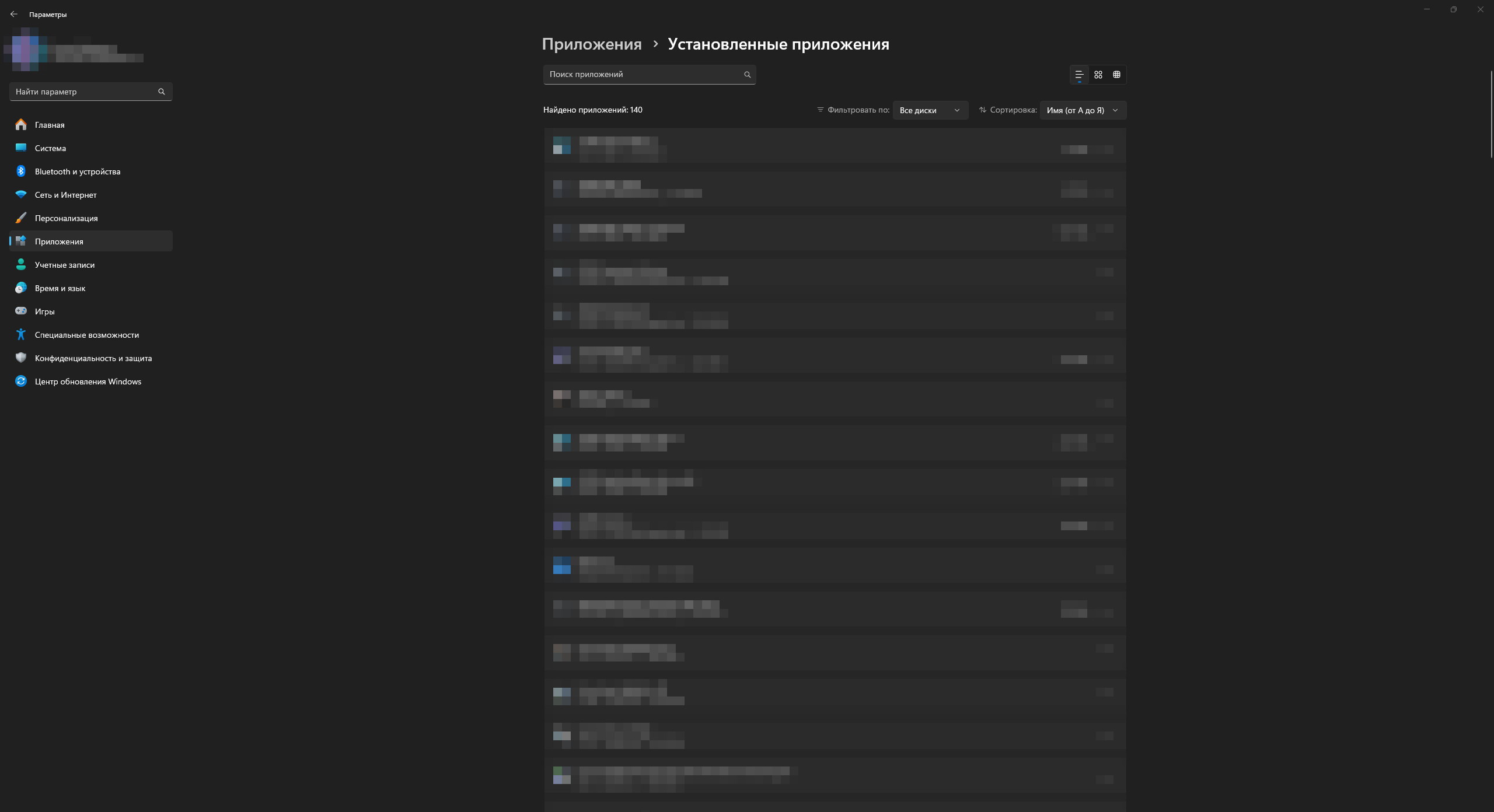
5. Приложение успешно удалено с устройства. Параметры операционной системы можно закрыть.
Удаление приложения в «Windows 10»
1. Откройте меню «Пуск» и перейдите в «Параметры» операционной системы «Windows 10».
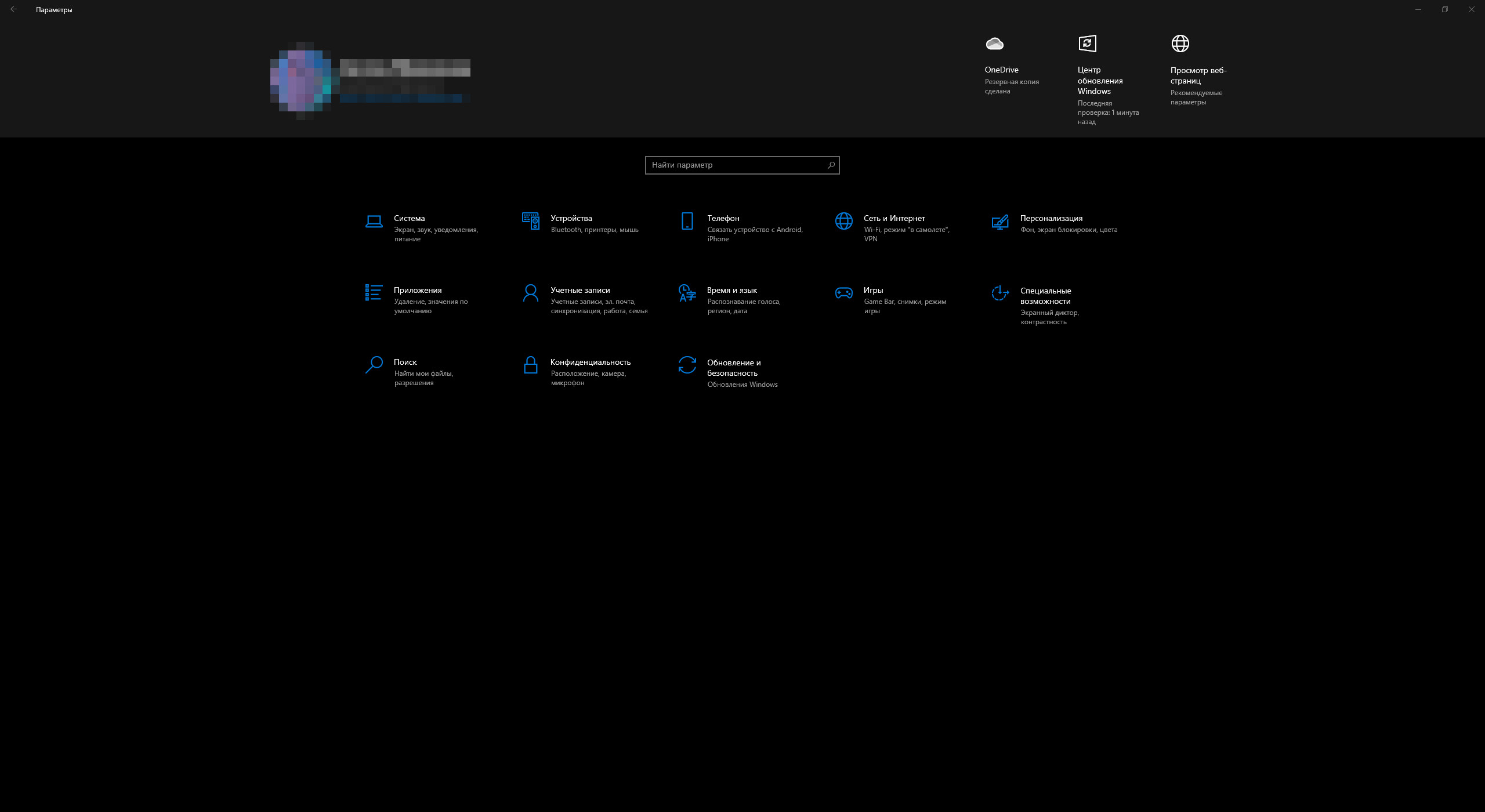
2. Откроется общий список категорий параметров. Откройте категорию под названием «Приложения».
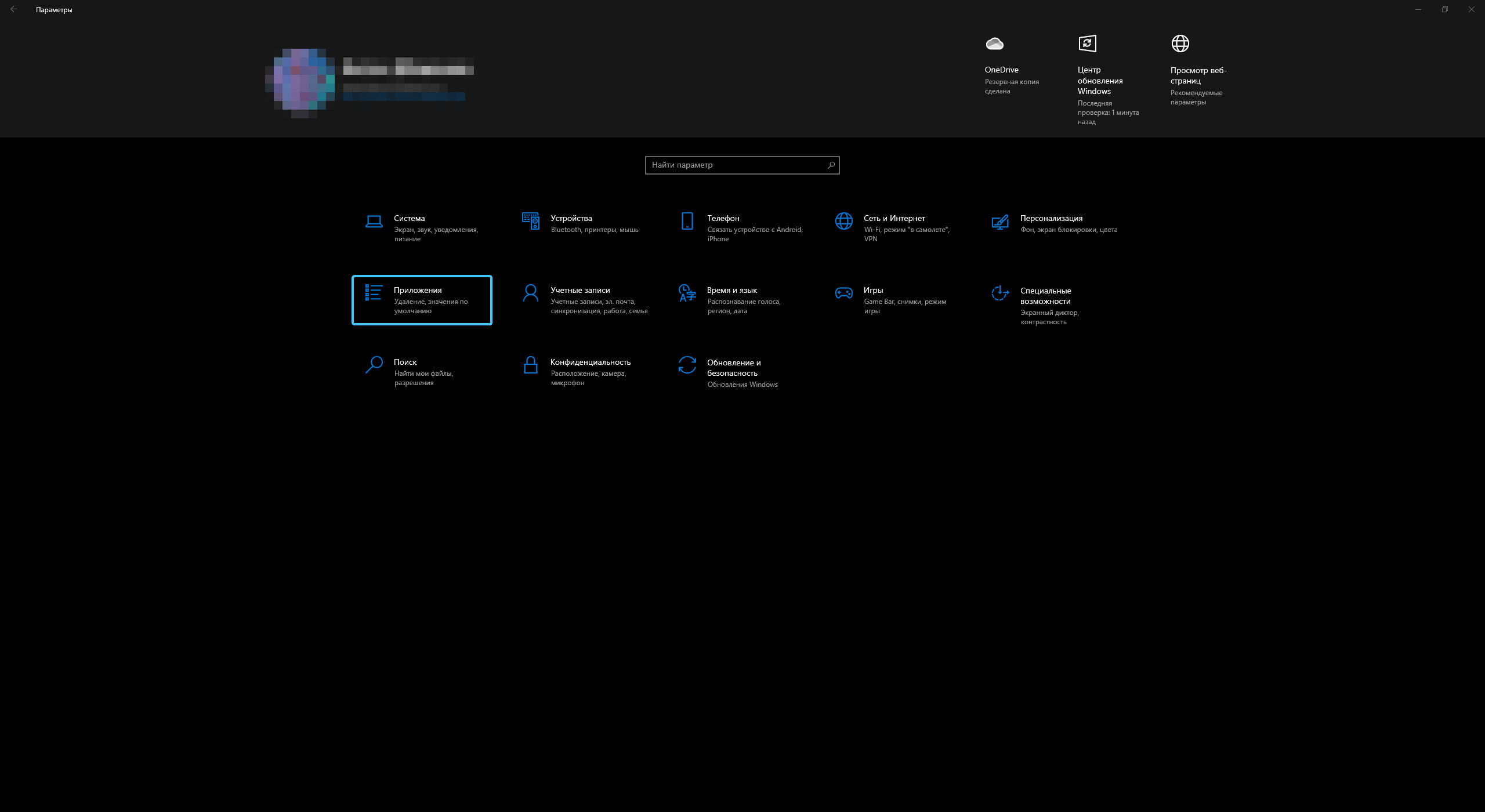
3. Отыщите в списке приложение «360 Total Security» и нажмите на него (1). Нажмите «Удалить» (2).
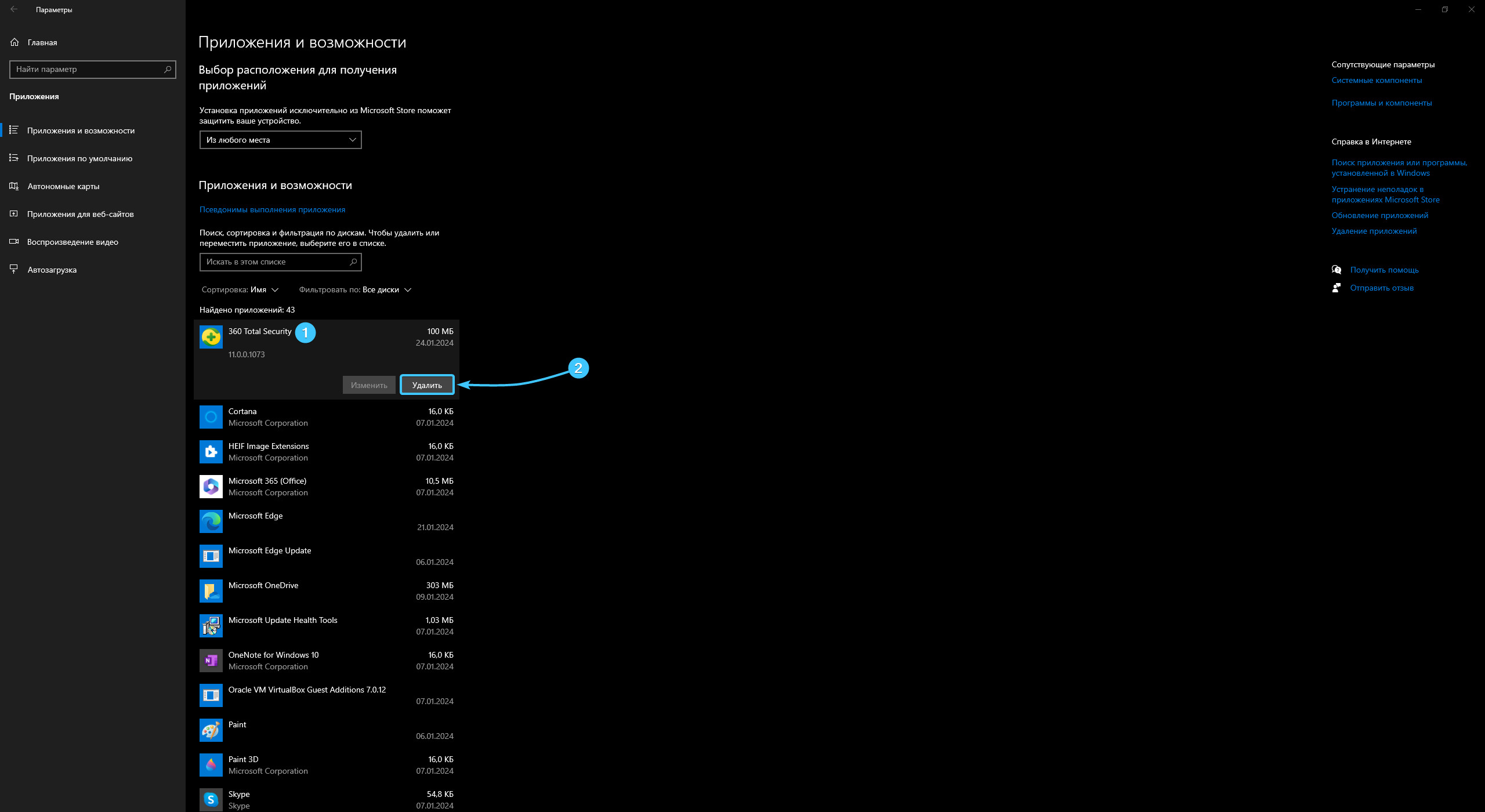
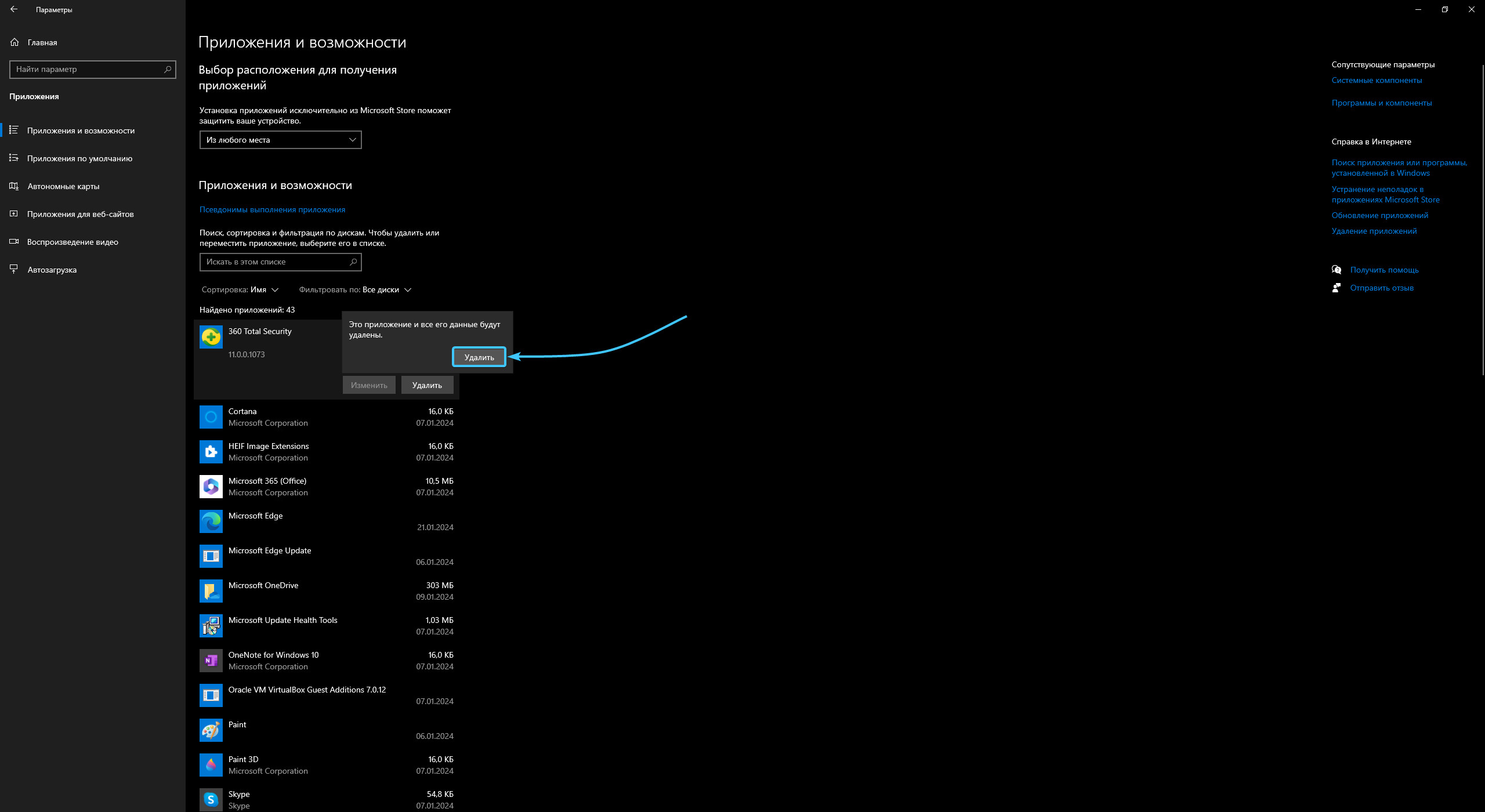
4. Подтвердите данное действие, нажав кнопку «Удалить», и проделайте дальнейшие шаги.
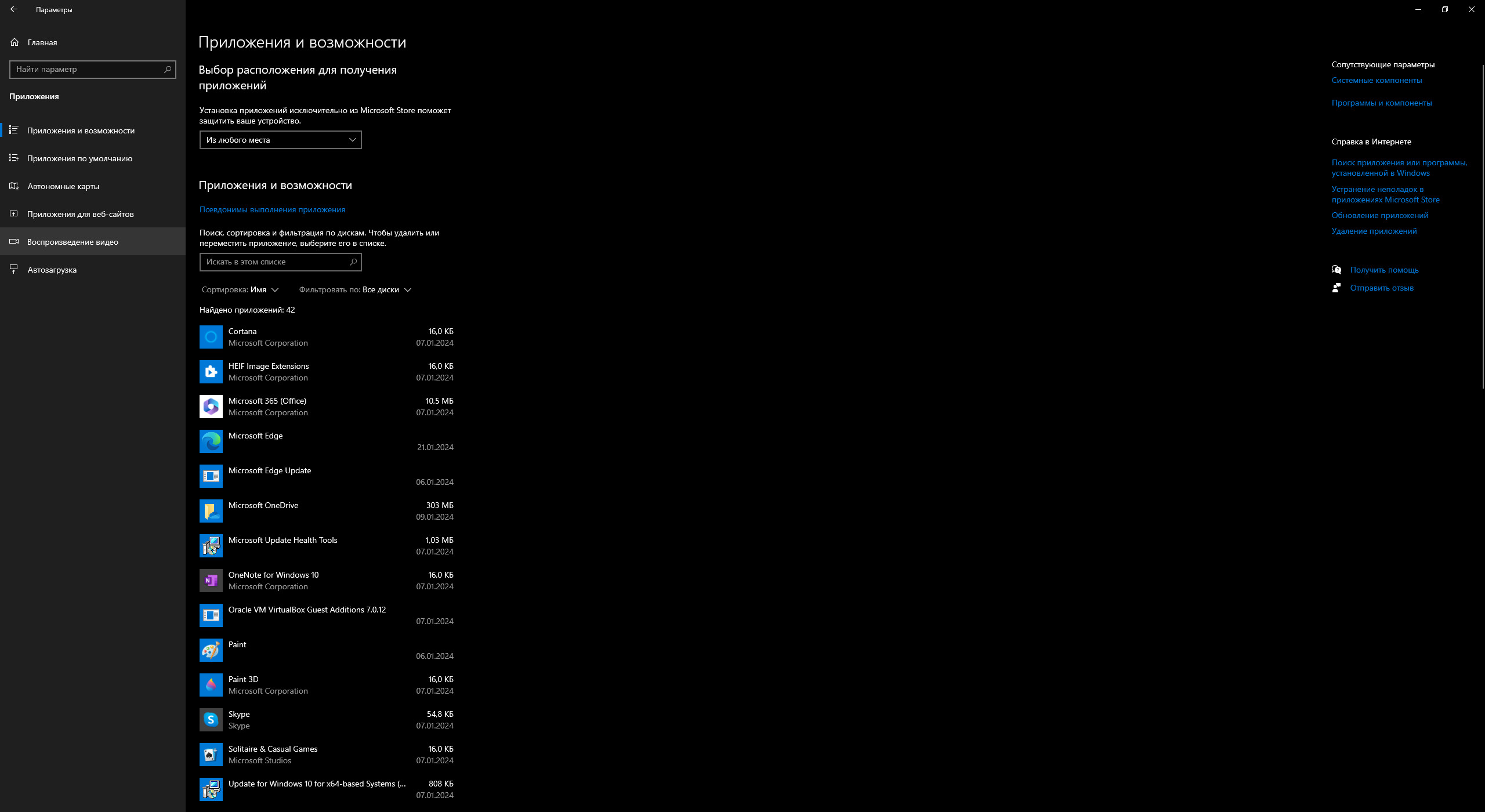
5. Приложение успешно удалено с устройства. Параметры операционной системы можно закрыть.
Другие руководства
- Проверка системы «Malwarebytes»;
- Настройка «Kaspersky Free»;
- Настройка «Dr.Web Security Space»;
- Настройка «AVG AntiVirus Free»;
- Настройка «McAfee Total Protection»;
- Настройка «Avast Free Antivirus»;
- Настройка «ESET NOD32»;
- Настройка «Malwarebytes»;
- Настройка «Norton 360»;
- Проверка системы «Kaspersky»;
- Настройка «Безопасность Windows».
Время на прочтение10 мин
Количество просмотров179K
Данный обзор посвящён бесплатному антивирусу 360 Total Security. Цель этой статьи — показать его функциональность и продемонстрировать, как он ведёт себя в реальных условиях. Но для начала давайте посмотрим на то, что он умеет.
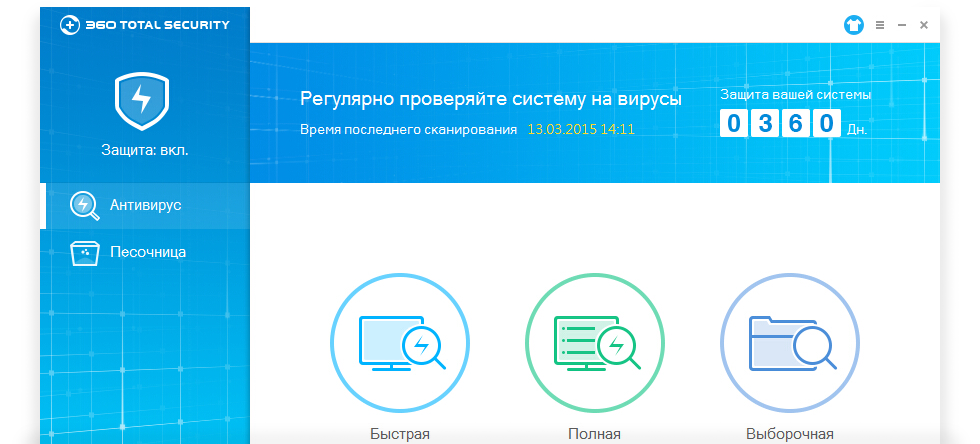
Разница между 360 Total Security и 360 Total Security Essential
На нашем сайте представлено два программных продукта — 360 Total Security и 360 Total Security Essential. Разница между ними заключается в наборе вспомогательных модулей. Так, в 360 Total Security Essential не хватает модуля оптимизации, очистки временных файлов, проверки безопасности Wi-Fi, а также модуля исправления уязвимостей (Patch Up).
Остальные функции этих антивирусов одинаковые, а именно, в состав обоих программных продуктов входят несколько антивирусных движков — Облачный сканер 360 (360 Cloud), Avira AntiVir, Bitdefender AntiVir, 360 QVMII AI, песочница, модуль безопасных покупок в Интернете, модуль защиты от вредоносных программ (malware), защита веб-камеры и защита от кейлоггеров, модуль защиты системы. Последний модуль включает в себя проверку USB-носителей при подключении, брандмауэр, поведенческую блокировку, защиту реестра, проверку файлов при открытии и сохранении и некоторые другие виды runtime-защиты.
Сравнение с конкурентами
Давайте посмотрим, как выглядит 360 Total Security на фоне конкурентов. Поскольку продукт бесплатный, то и конкуренты тоже будут бесплатными. Однако антивирусов очень много, и сравнить рассматриваемый продукт со всеми существующими антивирусами было бы проблематично, поэтому в качестве конкурентов для 360 Total Security были выбраны Avira Free Antivirus и Avast Free Antivirus.
Выбор конкурентов обусловлен несколькими факторами. Во-первых, Avira Free Antivirus считается лучшим бесплатным антивирусом 2015 года, во всяком случае, так сказано на их сайте, где приводится соответствующая инфографика. Во-вторых, 360 Total Security использует движок Avira Antivir (хотя, на самом деле, это только один из движков, а всего поддерживается три разных антивирусных движка, которые могут работать вместе), поэтому было интересно сравнить 360 Total Security именно с этим антивирусом. Что же касается Avast, то он показал очень неплохую производительность (что немаловажно для антивируса — он должен обеспечивать хороший уровень защиты, но при этом не расходовать много системных ресурсов), что было показано в одном из обзоров в «Хакере». Таблица ниже позволяет оценить функции сравниваемых антивирусов. В таблице не отображена основная функциональность (монитор + сканер) — понятно, им будет обладать любой современный антивирус, за исключением разве что совсем урезанных продуктов-сканеров вроде CureIt от Dr. Web. К основным функциям также относится и защита от malware — вредоносного ПО. Дело в том, что одни производители антивирусов выделяют защиту от malware как отдельную функцию (пример — 360 Total Security), другие считают её частью сканера (Avira и Avast), третьи вообще не упоминают, но это не означает, что антивирус не может бороться с таким видом ПО.
Сравнение функционала некоторых бесплатных антивирусов
| Функция | 360 Total Security | Avira Free Antivirus | Avast Free AntiVirus |
| Облачная защита | + | + | — |
| Исправление системы | + | — | — |
| Песочница | + | + | — |
| Безопасные покупки в Интернете | + | — | — |
| Защита веб-камеры | + | — | — |
| Защита от кейлоггеров | + | + (**) | + (**) |
| Менеджер паролей | — | — | + |
| Защита съемных носителей | + | + | + |
| Брандмауэр | + | — | — |
| Защита реестра | + | — | — |
| Поведенческая блокировка | + | — | — |
| Исправление уязвимостей | + | — | — |
| Проверка безопасности Wi-Fi | + | — | — |
| Очистка временных файлов | + | — | — |
| Оптимизация системы | + | — | — |
| Защита браузера | + | + (*) | + |
| Блокировка отслеживания через браузер | — | + (*) | |
| Безопасный просмотр | — | + (*) | — |
| Сравнение цен | — | + (*) | — |
(*) Данные функции реализованы в виде расширения для браузера Avira Browser Safety (поддерживаются Chrome, Firefox, Opera, IE).
(**) Данная функция не выделена в отдельную, но все современные антивирусы обнаруживают кейлоггеры как вредоносное ПО
Давайте посмотрим, что же получается. Первое, что бросается в глаза — тот факт, что современные антивирусы оснащаются функциональностью, которая никак не связана с самой антивирусной проверкой и защитой системы. Так, у Avira есть функция сравнения цен, позволяющая экономить ваши деньги при онлайн-шоппинге. Антивирус 360 Total Security оснащен мощным набором функций по оптимизации и очистке системы. А у Avast есть встроенный менеджер паролей.
Наиболее «пустой» вариант — Avast Free Antivirus. В его «комплект» входят только сам антивирус (сканер и монитор), функция защиты браузера и менеджер паролей. Да, есть продукт Avast Internet Security. Здесь есть и защита от фишинга, брандмауэр, защита от спама, но бесплатно доступна только лишь 30-дневная версия, а лицензия на один год обойдется в 900 рублей за 1 ПК или 2350 рублей за 3 года. То же самое можно сказать и об Avira — если нужны дополнительные возможности, то нужно покупать или Antivirus Pro (23.95 евро), или Internet Security Suite (30.95 евро). Наиболее полная версия — Internet Security Suite, она сочетает в себе все функции Antivirus Pro плюс функции по оптимизации системы и шифрованию файлов. Отдельно «добавка» обойдется в 16.95 евро (продукт System Speedup). Заметьте, у 360 Total Security все эти функции доступны совершенно бесплатно.
Так, совершенно бесплатно 360 Total Security предлагает облачную защиту, брандмауэр, исправление уязвимостей (patch-up), функцию оптимизации и очистки системы, а также ряд второстепенных приятных «примочек».
Обзор процесса установки
Процесс установки настолько прост, что с ним справится любая домохозяйка. Нужно скачать и запустить инсталлятор (который, кстати, занимает всего 29.4 Мб — это полный комплект, для автономной установки), далее можно или сразу нажать кнопку Установка, или же нажать кнопку Настройки, чтобы выбрать папку для установки антивируса. Никаких других настроек (если не считать выбора языка) не предлагается.
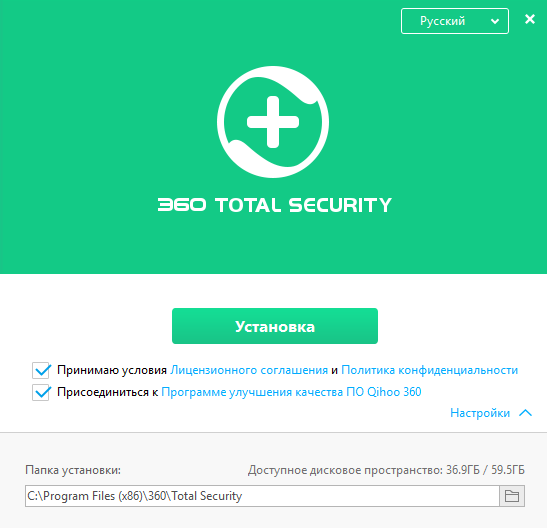
Рис. 1. Инсталлятор 360 Total Security
В состав антивируса входят несколько антивирусных движков, как уже было отмечено ранее:
- Движок Avira — мощный движок, разработанный немецкой компанией. По умолчанию выключен.
- Движок Bitdefender — ещё один поддерживаемый движок, разработанный румынскими программистами. По умолчанию отключен.
- Облачный сканер 360 Cloud — собственный облачный антивирусный движок, использующий информацию о контрольных суммах файлов. Включен всегда, отдельно не отключается.
- QVM AI — собственная система проактивной защиты, использующая облачные технологии. Позволяет защитить вашу систему от неизвестных антивирусу угроз. Всегда включен и отдельно не отключается.
Отдельные движки можно включать и выключать в настройках программы, но сначала эти движки нужно загрузить и установить. К счастью, данный процесс полностью автоматизирован. Пользователю нужно лишь перейти в раздел Антивирус и нажать кнопку, соответствующую желаемому движку. Ниже показан процесс загрузки и установки движка Avira AntiVir. Отключить временно ненужный движок можно или в настройках программы, или с помощью ползунка, который появляется при подведении указателя мыши к кнопке движка.
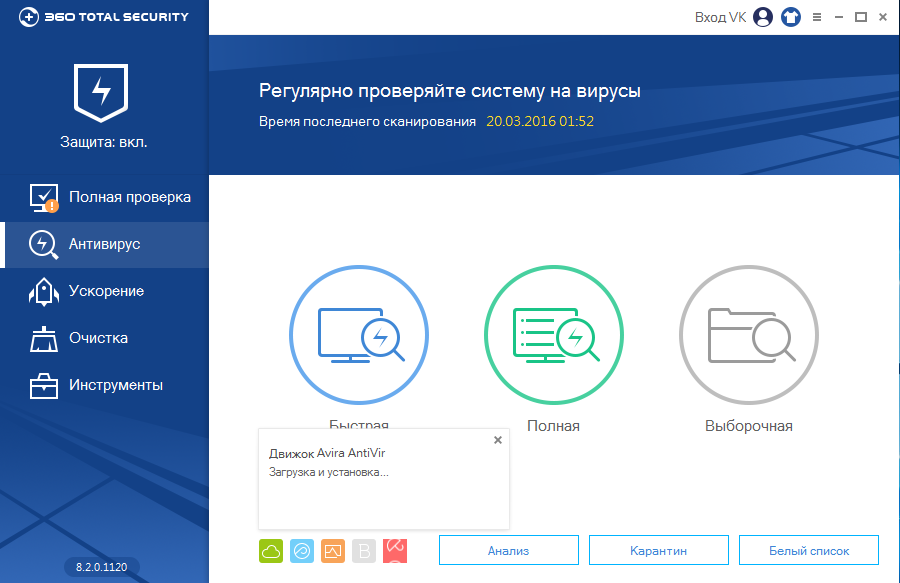
Рис. 2. Установка движка Avira AntiVir
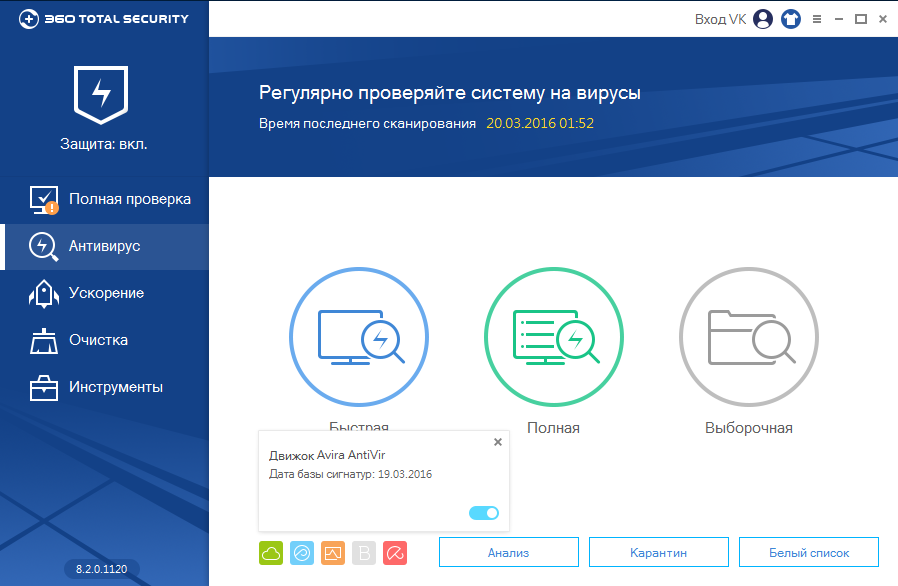
Рис. 3. Ползунок включения/выключения антивирусного движка
На практике это очень удобно. В одном «флаконе» пользователь получает несколько антивирусов, которые можно включать/выключать в любое удобное время.
Полное сканирование системы
На рис. 4 показан результат полного сканирования системы. Программа нашла две проблемы — 4 угрозы, связанные с оптимизацией системы, и много временных файлов (1.4 Гб). Далее пользователь может нажать кнопку Исправить для исправления угроз, а затем — кнопку Перепроверить для повторной проверки. Как видите, интерфейс программы довольно прост и информативен.
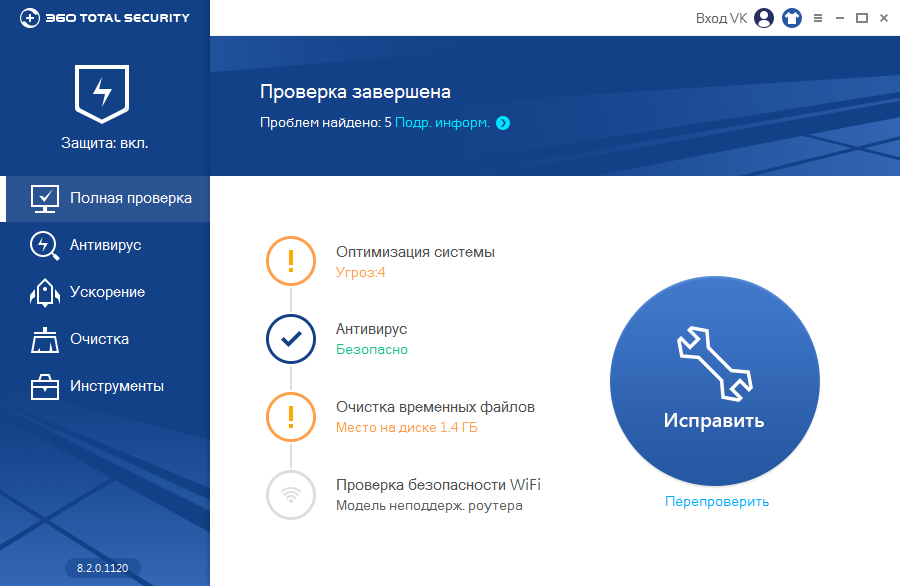
Рис. 4. Результат полной проверки системы
Полная проверка системы включает в себя поиск проблем, связанных с оптимизацией системы, поиск «мусора», а также поиск вирусов и прочих вредоносных программ. Модуль проверки безопасности Wi-Fi проверить не удалось, так как используемая мною модель роутера почему-то не поддерживается программой.
Антивирусная проверка
При желании можно провести все эти проверки отдельно. Так, в разделе Антивирус (см. рис. 2 и 3) можно выполнить быструю, полную и выборочную (например, проверить файлы на флешке) проверки системы. Далее в этом обзоре будет показана антивирусная защита в действии. Как говорится, «не переключайтесь».
Оптимизация и очистка системы
Модуль оптимизации системы нашел в тестовой свежеустановленной Windows 10 целых 22 пункта для оптимизации (рис. 5). Модуль предлагает отключить некоторые запланированные задания (как правило, ненужные вроде программы улучшения качества ПО), некоторые ненужные службы (кому нужна служба буферизации шрифтов?), а также оптимизировать сетевое соединение. Для исправления всех найденных проблем необходимо нажать кнопку Оптимизировать.
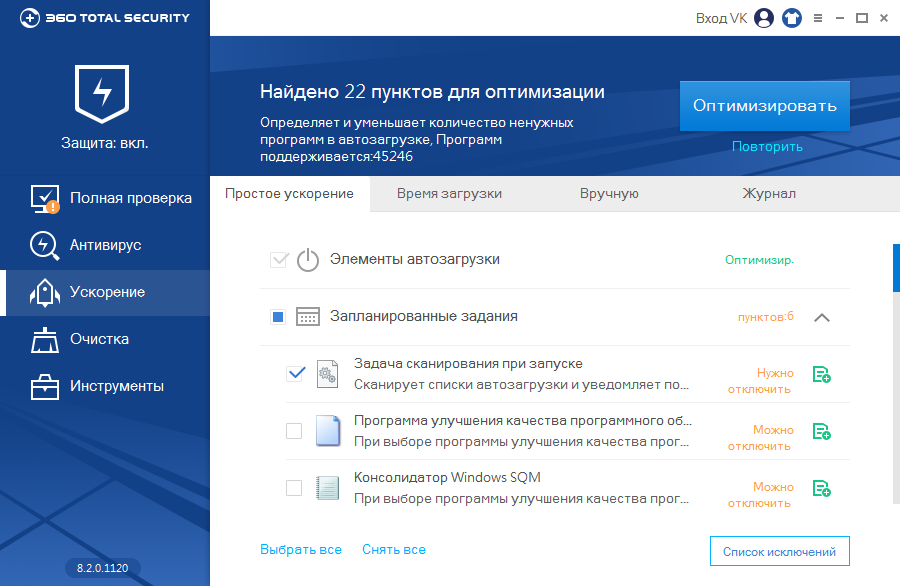
Рис. 5. Модуль оптимизации
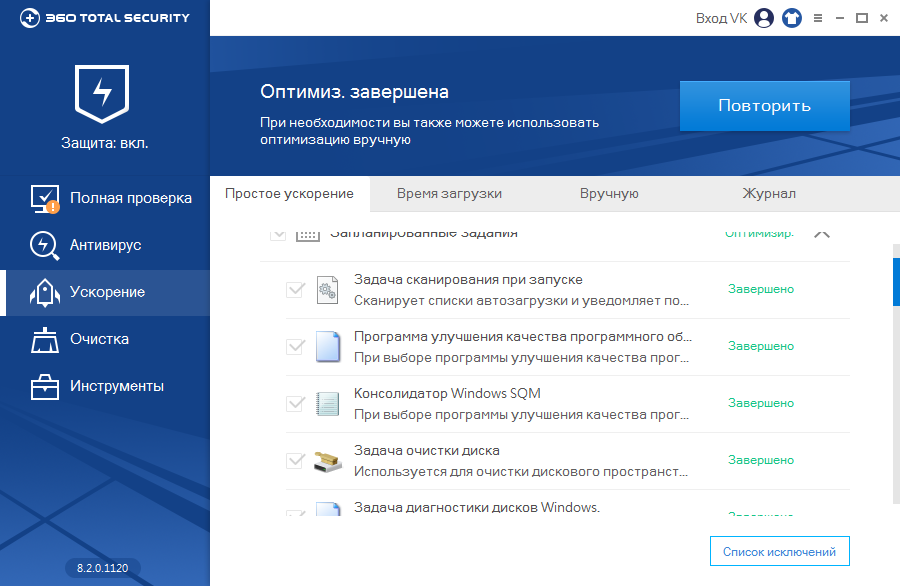
Рис. 6. Оптимизация системы выполнена
Модуль очистки системы позволяет удалить различный мусор вроде временных файлов, кэш-файлы браузера, системный мусор и т.д. (рис. 7).
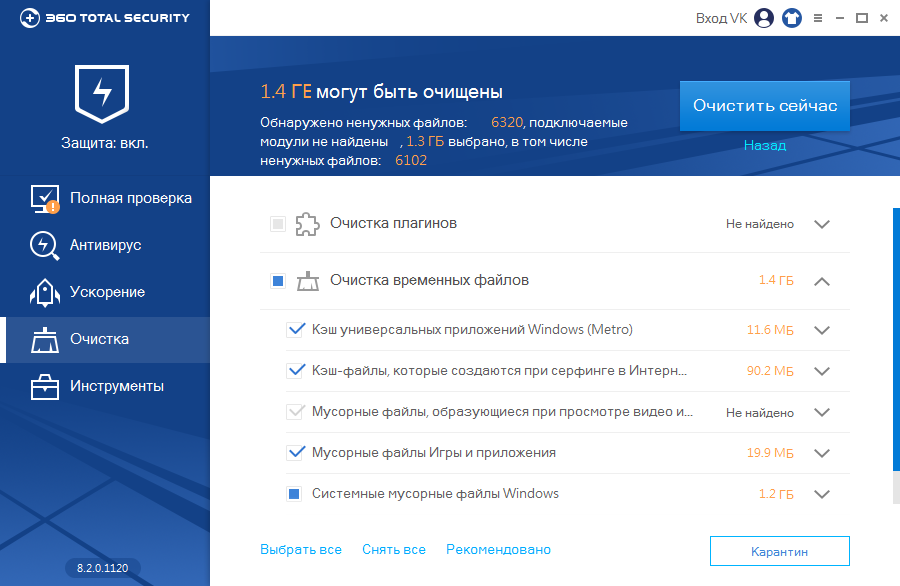
Рис. 7. Модуль очистки системы
По окончании очистки программа предложит освободить дополнительное дисковое пространство с помощью System Backup Cleaner (рис. 8). Если автоматическое обновление вашей системы не выключено, данный инструмент может оказаться довольно полезным, поскольку он позволяет удалить неиспользуемые файлы резервных копий обновлений системы, которые занимают довольно много места (рис. 9).
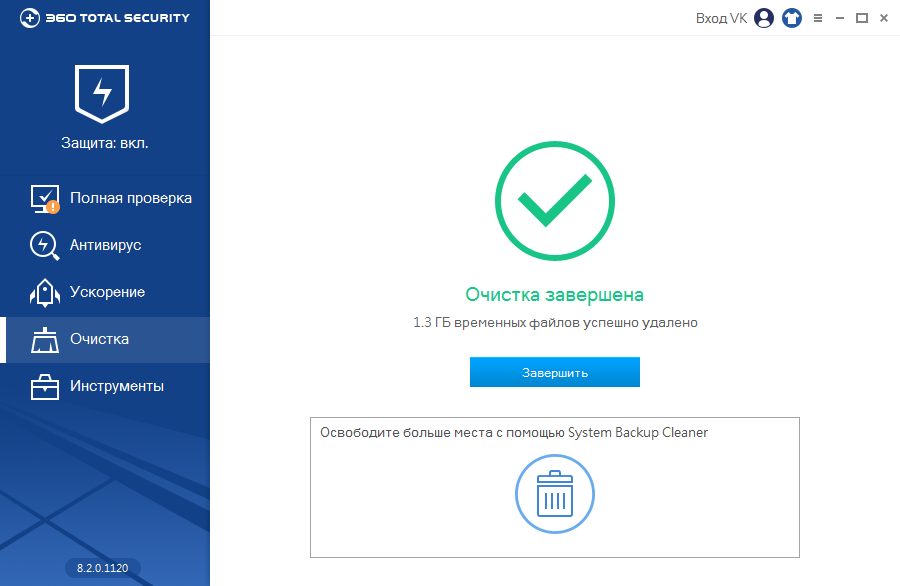
Рис. 8. Очистка завершена
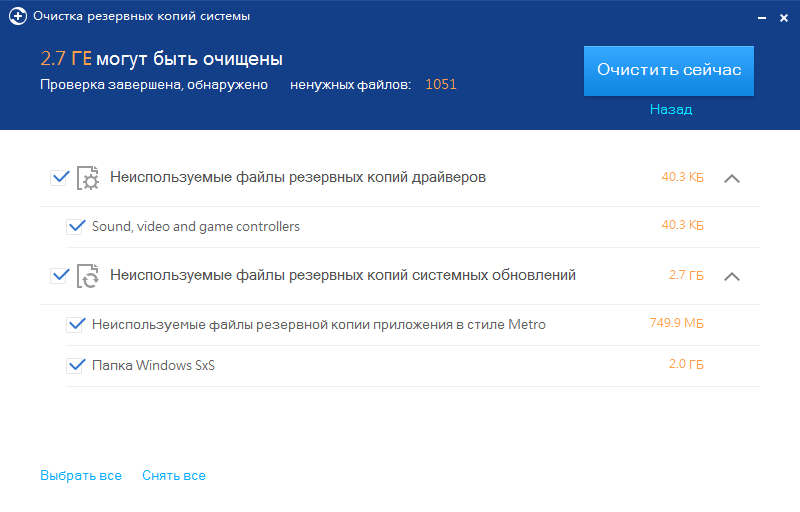
Рис. 9. Очистка резервных копий системы
Дополнительные инструменты
В состав 360 Total Security входят следующие дополнительные инструменты:
- 360 Connect — если вам нужно удаленно настроить компьютер вашей бабушки, то этот инструмент вам поможет. Подробно в данном обзоре он не рассматривается, но все желающие могут ознакомиться с пресс-китом.
- Мгновенная установка — позволяет одним щелчком установить различные популярные программы (ICQ, Skype, и т.д.)
- Защита браузера — позволяет защитить браузер от несанкционированного изменения поисковой системы и/или стартовой страницы (рис. 12). В отличие от конкурентов, функции безопасного просмотра и блокировки «слежки» за пользователем не предоставляются.
- Брандмауэр — штатный брандмауэр Windows довольно хорош и он удовлетворит потребности большинства пользователей. Если же его окажется мало, то 360 Total Security предлагает установить (совершенно бесплатно) GlassWire Firewall. Собственно, после запуска инструмента Брандмауэр вы увидите окно с кнопкой Установить. После установки брандмауэра данная кнопка будет запускать его.
- Песочница — позволяет запускать опасные программы, все изменения в конфигурацию системы, вносимые в песочнице, никак не отразятся на реальной системе. Очень полезная функция, если вы не уверены в приложении.
- Уязвимости — полезный сканер системных уязвимостей, позволяющий проверить наличие обновлений безопасности и различных патчей. Также есть возможность установить/удалить то или иное обновление (патч) безопасности.
- Очистка резервных копий системы — данный инструмент уже был продемонстрирован ранее.
- Сжатие диска — позволяет освободить дисковое пространство за счет сжатия системных файлов. На тестовой машине инструмент предложил освободить путем сжатия 4.7 Гб. Помните, что сжатие системных файлов наверняка приведет к снижению производительности, поэтому прибегать к этой мере нужно только в крайнем случае (когда свободное пространство важнее производительности).
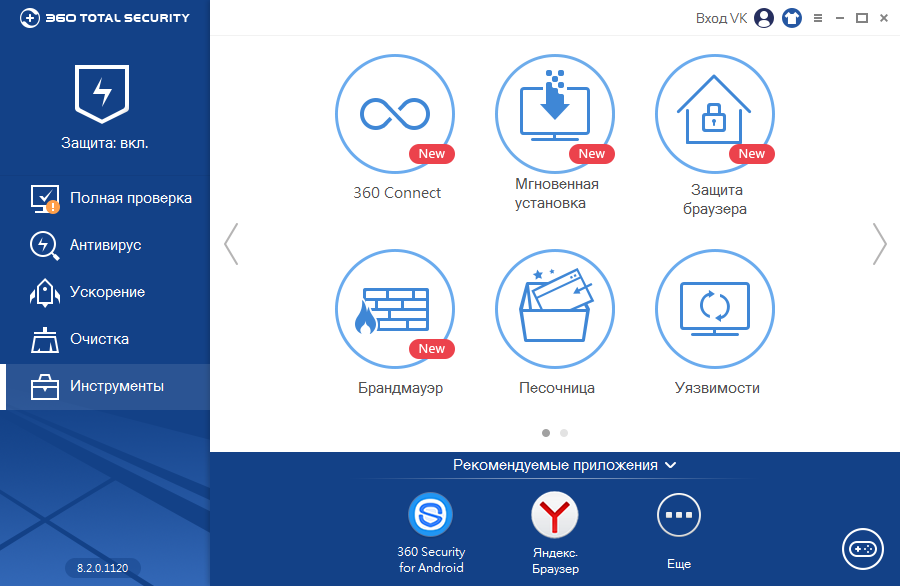
Рис. 10. Дополнительные инструменты
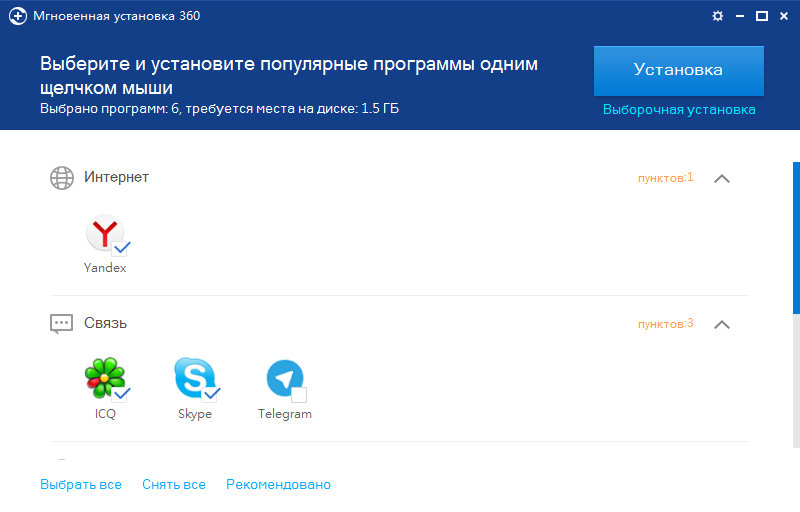
Рис. 11. Мгновенная установка программ
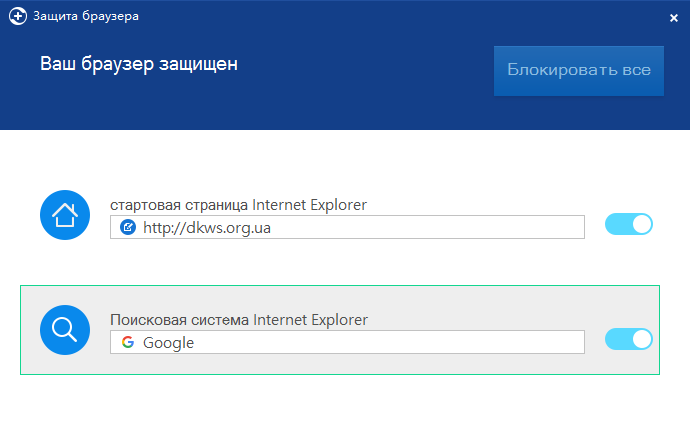
Рис. 12. Защита браузера
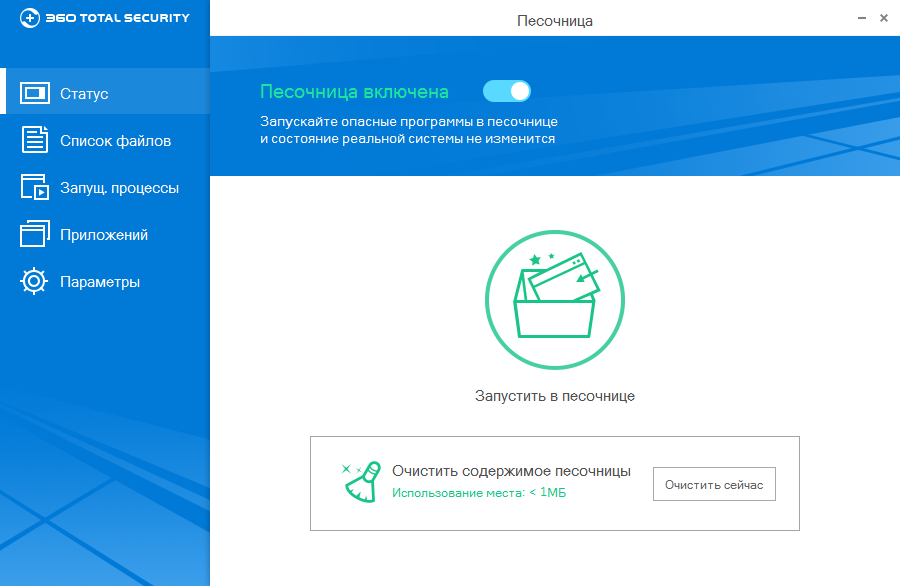
Рис. 13. Песочница
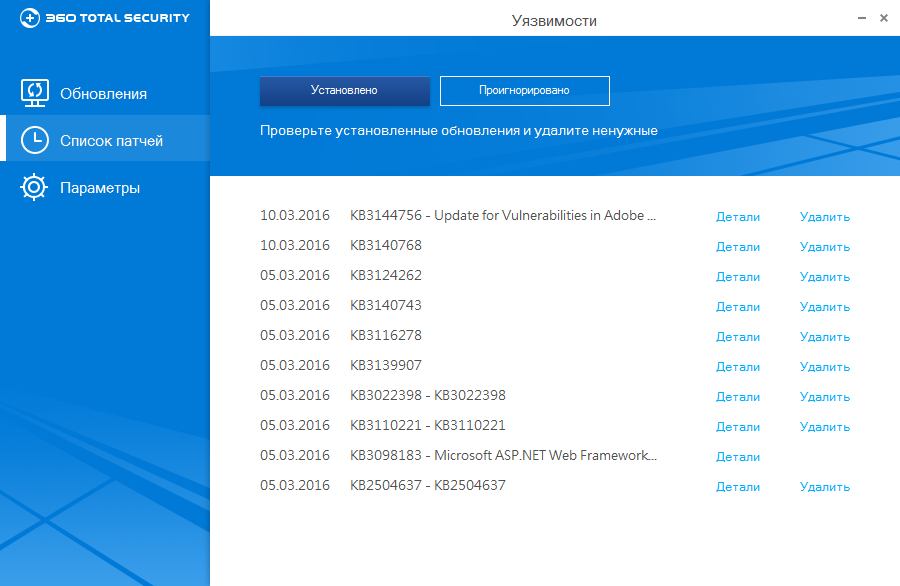
Рис. 14. Обновления безопасности
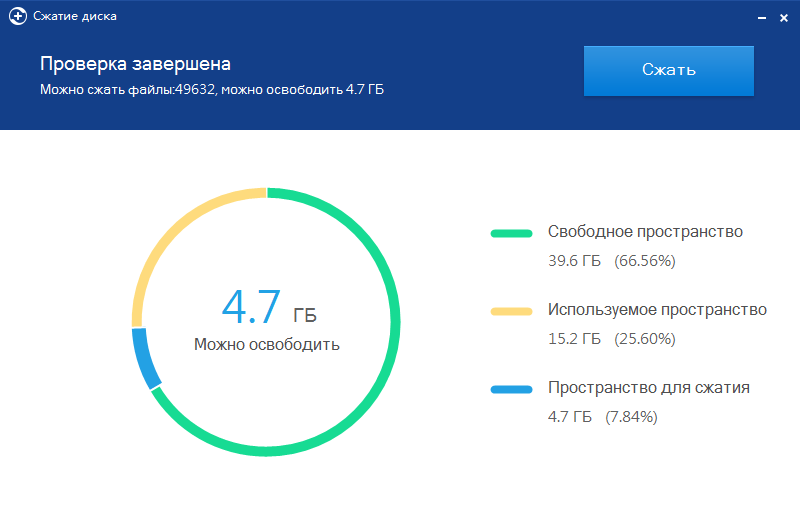
Рис. 15. Сжатие системных файлов. Можно освободить 4.7 Гб.
О производительности антивируса
В памяти «висят» три процесса, которые весьма скромно потребляют как процессорное время, так и оперативную память. Скриншот 16 сделан на тестовой машине, а на рабочем ноутбуке, на котором пишутся эти строки, браузер Firefox занимает 530 Мб «оперативки», поэтому на его фоне суммарное потребление памяти объемом до 50 Мб кажется каплей в море.
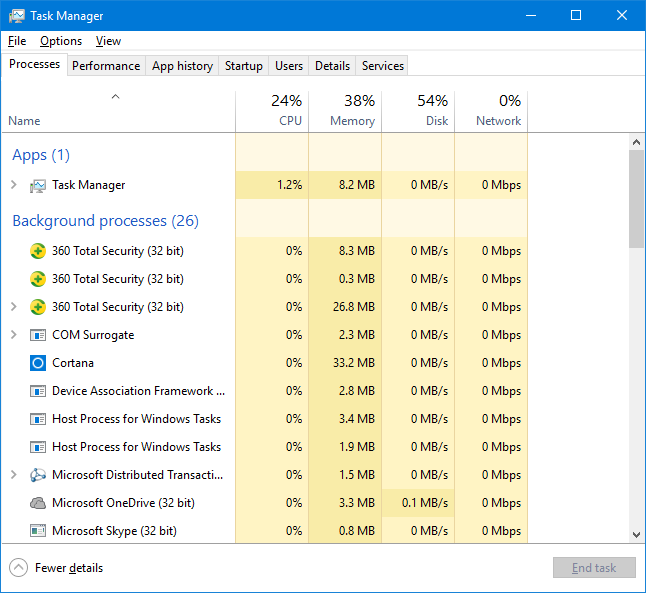
Рис. 16. Системные ресурсы
Тестовая машина довольно таки слабая — 3 Гб оперативной памяти и двухъядерный мобильный Intel 1000M о 1.8 ГГц. В качестве ОС установлена 64-битная Windows 10, так как планируется модернизация памяти до 8 Гб. Но даже на такой конфигурации наличие антивируса не сказывается на производительности системы. Особых тормозов не ощущается, а если они есть, то незаметны для пользователя.
Заметное торможение возможно лишь тогда, когда антивирус работает в режиме сканера и запущено сканирование компьютера. Но вряд ли пользователь, подозревающий, что его ПК инфицирован (а зачем ещё тогда запускать полное сканирование?) будет спокойно продолжать работу в этот момент — он дождется проверки системы, а на время самой проверки закроет все приложения. Даже если такому пользователю и захочется поработать, то после начала сканирования нужно немного подождать — потребление системных ресурсов значительно снижается (рис. 18).
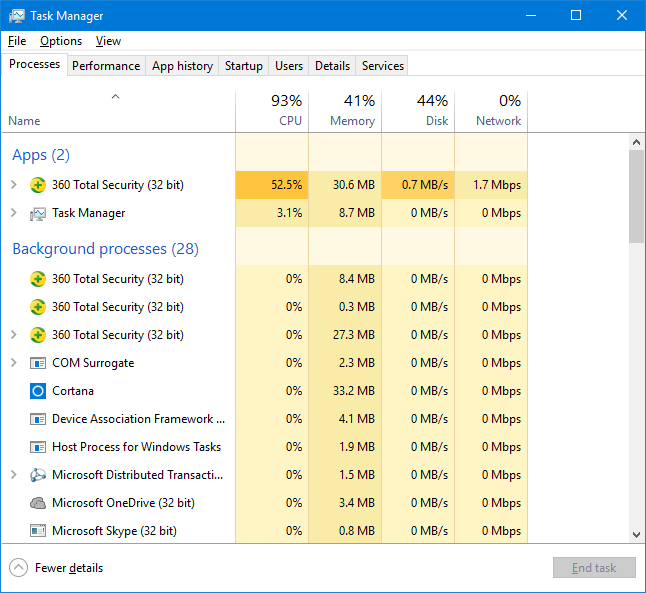
Рис. 17. Потребление системных ресурсов при сканировании ПК в момент запуска проверки
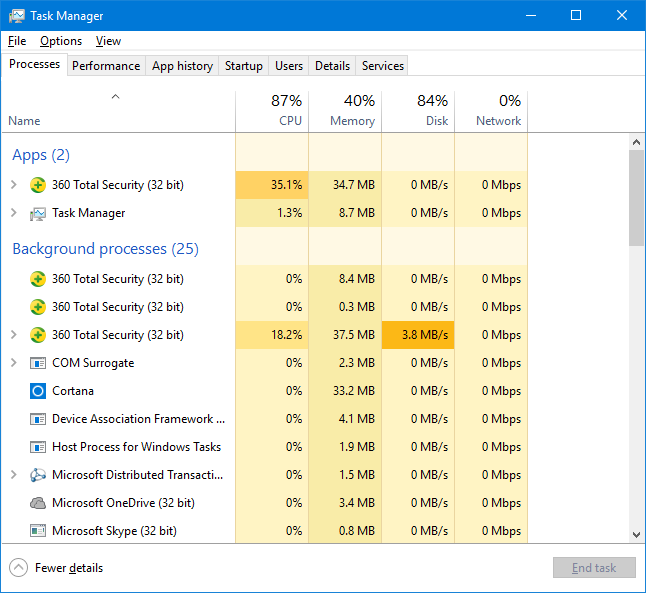
Рис. 18. Проверка в самом разгаре. Используется всего лишь 35.1% процессорного времени, жесткий диск также не перегружен
В некоторых обзорах продукт 360 Total Security ругают за довольно требовательный к системным ресурсам механизм обновления антивируса. Но на тестовой машине не было замечено ничего подобного. На рис. 19 видно, что процесс обновления антивируса занял всего 5.5% процессорного времени.
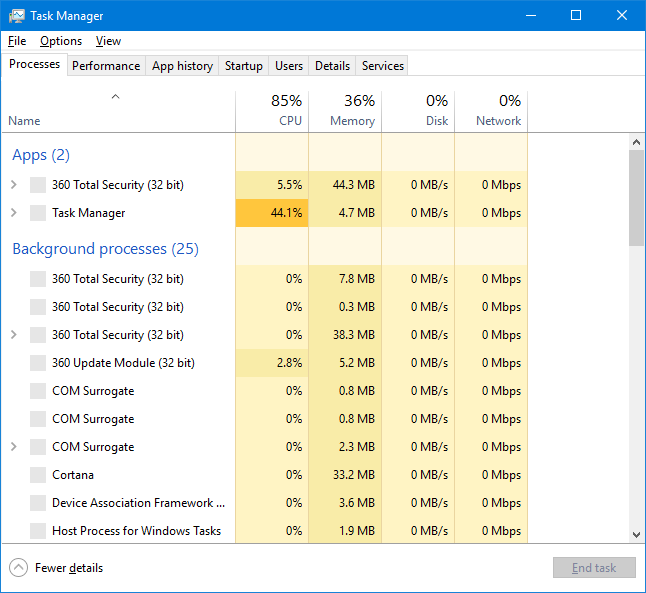
Рис. 19. Процесс обновления антивируса
Реальный тест
Настало время для самой интересной части этого обзора — реального теста. В моем распоряжении имеется неплохая подборка инфицированных файлов (как exe, так и документов Word). Каждый файл из этой подборки инфицирован, всего в подборке 142 файла. Посмотрим, сколько вирусов найдет 360 Total Security. Все вирусы определяются другими антивирусами вроде Dr. Web, Kaspersky и т.д. Для большей справедливости дополнительные движки будут отключены, будут использоваться только стандартные средства защиты.
Дабы не инфицировать систему, проверялось все так: был скопирован архив (с паролем), затем произведена его распаковка. Сразу после распаковки антивирус стал реагировать. Результат его работы приведен на рис. 20 — было найдено и устранено 92 зараженных файла. Далее антивирус порекомендовал запустить быструю проверку, поскольку было найдено сразу много вредоносных программ (рис. 21).
Рис. 20. Результаты работы антивируса
Рис. 21. Запустить быструю проверку?
Предоставим антивирусу второй шанс. Попробуем проверить папку, в которую были распакованы инфицированные файлы сканером. Антивирус нашел всего лишь ещё один файл (итого 93 файла из 142 были распознаны как опасные).
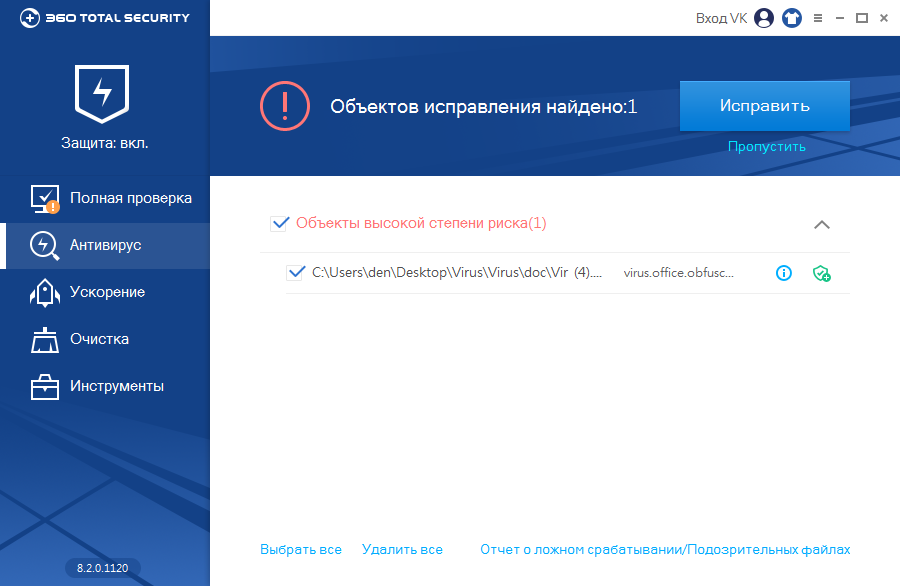
Рис. 22. Найден ещё один вирус
Теперь включим оба дополнительных движка — Avira и Bitdefender и попробуем опять просканировать папку с вирусами. По логике вещей, в ней остались ещё 49 зараженных файлов. Вуаля. Антивирус нашёл оставшиеся 49 вирусов (рис. 23).
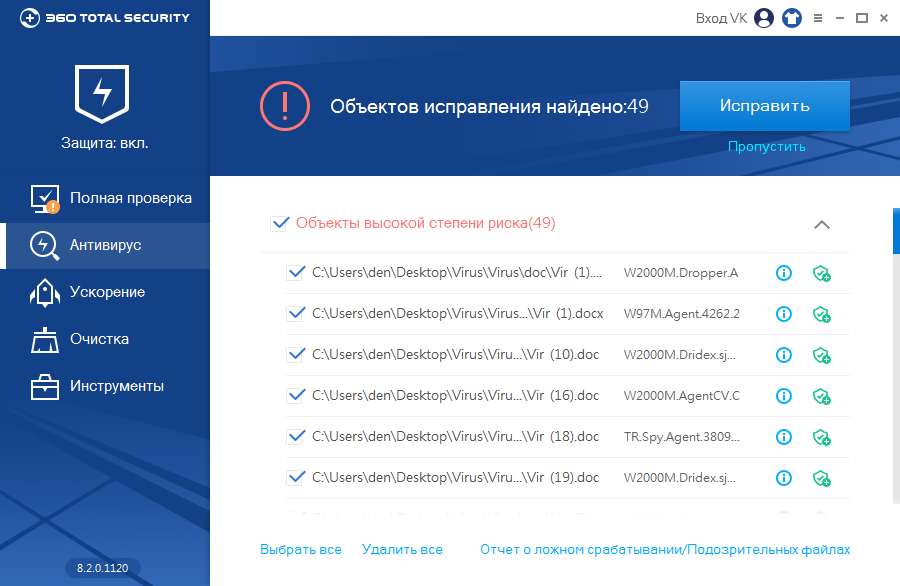
Рис. 23. Ни один вирус не остался незамеченным
Отсюда можно сделать вывод, что максимальная защита гарантируется при включении всех доступных движков. Может быть, это немного отразится на производительности, но безопасности мало не бывает. Что вам нужно — или быстро и не очень надёжно — или чуть медленнее, зато безопасно — решать только вам.
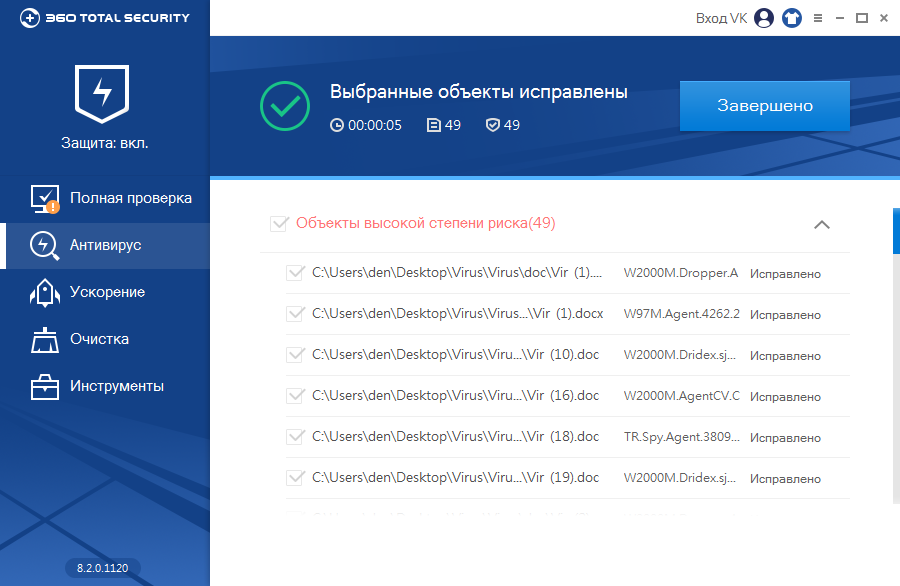
Рис. 24. «Остаток» был успешно ликвидирован
Обзор настроек программы
В завершении этого обзора рассмотрим некоторые полезные настройки программы. Среди основных настроек программы пользователю доступно включение/выключение активной защиты при запуске системы, включение/выключение самозащиты, а также включение/выключение автоматического обновления (рис. 25). Из соображений безопасности все эти параметры лучше оставить включенными. Единственный параметр, который можно отключить, если он вам надоест — это отображение времени загрузки системы после её перезагрузки.
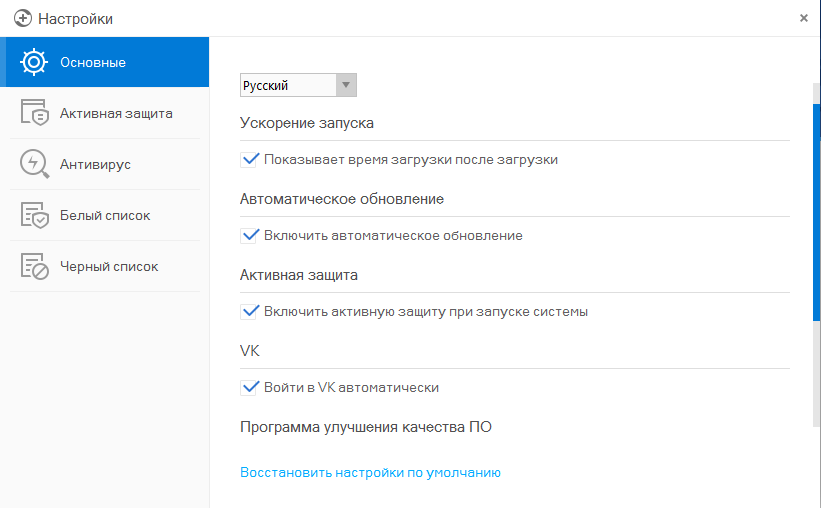
Рис. 25. Основные настройки программы
Сами же настройки активной защиты хранятся в одноименном разделе. Ради повышения производительности, по умолчанию выполняется проверка только исполняемых файлов и документов, а не всех файлов подряд. Поэтому если вы скопируете в систему архив с вирусами (даже без пароля), антивирус на него никак не отреагирует. Как выяснилось в разделе Антивирус (рис. 27), по умолчанию программа вообще не реагирует на сжатые файлы. Если хотите, чтобы архивы тоже сканировались, включите параметр Сканировать сжатые файлы во время полной проверки диска.
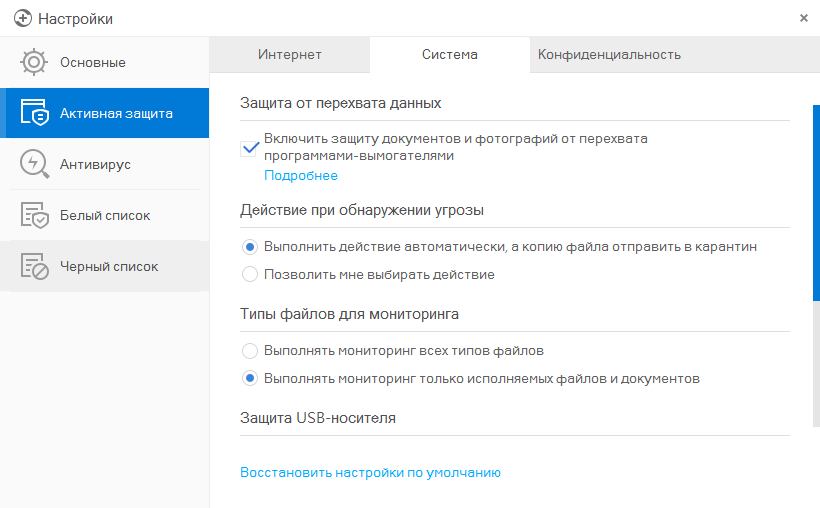
Рис. 26. По умолчанию проверяются только документы и исполняемые файлы
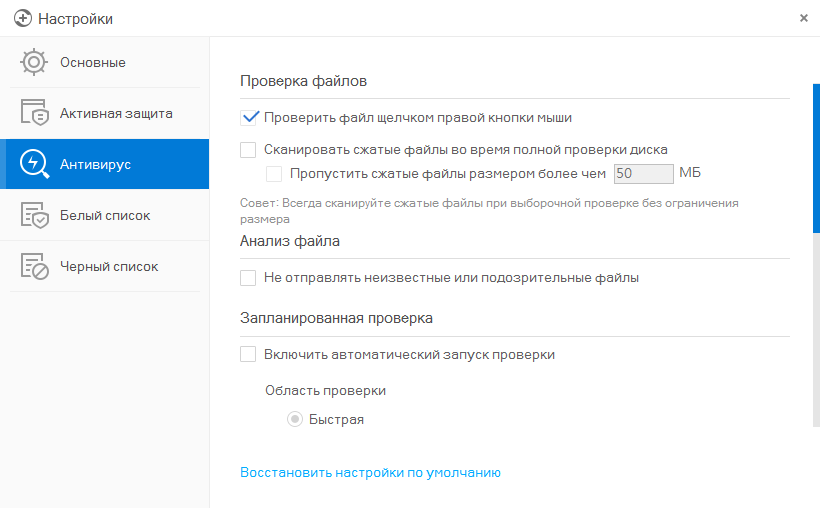
Рис. 27. Параметры антивируса
На вкладке Конфиденциальность можно выбрать режим защиты веб-камеры — в строгом режиме антивирус будет сообщать вам о каждой попытке доступа к ней (рис. 28).
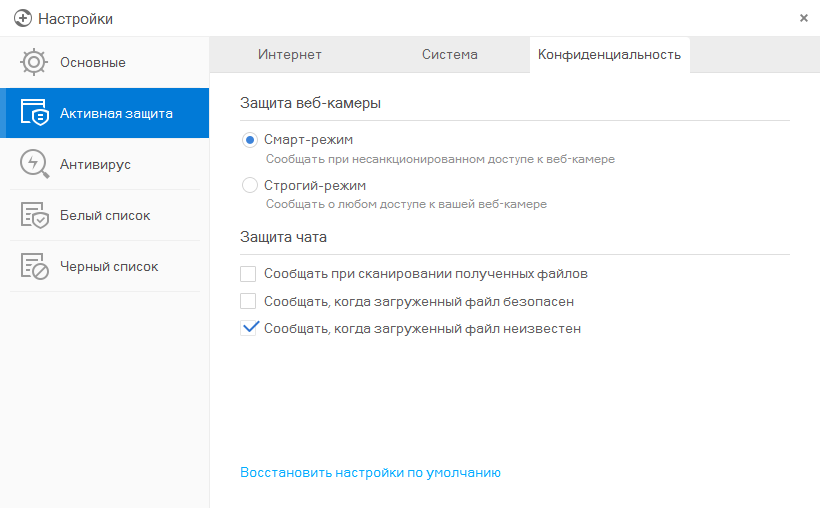
Рис. 28. Контроль доступа к веб-камере
Выводы
360 Total Security — неплохой :), а главное полностью бесплатный антивирус, предоставляющий множество дополнительных полезных инструментов. Максимальная защита осуществляется при подключении дополнительных антивирусных движков Avira и Bitdefender.
Спасибо за внимание, интересно ваше мнение в комментариях.