
Начало работы и создание базы объектов
Урок 1.1: Как создать здания и помещения
Урок 1.2: Как открыть лицевой счёт при упрощенном учёте
Урок 1.3: Как открыть лицевой счёт при полноценном учёте собственности
Урок 1.4: Как открыть второй лицевой счёт на помещение
Урок 1.5: Как зарегистрировать нового жильца
Урок 1.6: Как снять жильца с регистрации
Настройка и использование расчётов по услугам
Урок 2.7: Как начислить услугу по площади
Урок 2.8: Как начислить услугу по жильцам
Урок 2.9: Как начислить услугу по норме потребления
Урок 2.10: Как начислить услугу с ограничением по нормам
Урок 2.11: Как начислить услугу по приборам учёта
Урок 2.12: Как начислить услугу по счётчикам по норме и сверх
Работа в программе
Пример работы в программе
Урок 3.1: Настройки учёта
Урок 3.2: Ведение объектов учёта
Урок 3.3: Паспортный стол
Урок 3.4: Начисление услуг
Урок 3.5: Начисление услуг по приборам учёта
Урок 3.6: Способы начисления услуг и отчёты
Урок 3.7: Интеграция с ГИС ЖКХ
Урок 3.8: Работа с квитанциями и платёжными документами
Урок 3.9: Как вести учёт в СНТ по закону №217-ФЗ
Для вас и ваших клиентов мы записали видеоуроки, которые помогут быстро разобраться в отраслевом решении «1С:Учет в управляющих компаниях ЖКХ, ТСЖ и ЖСК»!
Мастер-класс будет полезен:
- Партнерам фирмы «1С» и компании «1С‑Рарус»
- Пользователям решения 1С:Учет в управляющих компаниях ЖКХ, ТСЖ и ЖСК»
- Представителям организаций ЖКХ любого масштаба и формы собственности
Урок 1 – Настройки учета
Урок 2 – Ведение объектов учета
Урок 3 – Паспортный стол
Урок 4 – Начисление услуг
Урок 5 – Начисление услуг по приборам учета
С подробным описанием функциональных возможностей решений для ЖКХ можно по ссылке.
Заказать продукты вы можете в Личном Кабинете в Системе Заказов Программного обеспечения.
Контакты линии технической поддержки:
- тел.: +7 (836) 249-46-89, +7 (495) 777-25-43
- e-mail: otr@rarus.ru
За дополнительной информацией обращайтесь:
- тел.: +7 (495) 642-78-78
- эл. почта: ptr@rarus.ru
Подпишитесь на рассылкубы всегда быть в курсе событий отрасли.
Подписаться
В статье подробно рассмотрено, как настраивать квитанции и отчеты в 1С:Расчет квартплаты и бухгалтерии ЖКХ.
- Настройка отчета: добавление новой группировки
- Настройка сводного отчета
- Настройка отчета: установка в отчет отборов
- Настройка отображения двумерного штрих-кода в квитанции по приказу 454
- Настройка отдельной квитанции по пени
- Настройка отдельной квитанции по капитальному ремонту
- Изменение макетов печатных форм
- Произвольный текст в квитанции
- Группировка услуг в квитанции
- Настройка очередности услуг в квитанции
- Добавление дополнительных характеристик в квитанцию
- Настройка соответствия индивидуальных услуг услугам на СОИ в квитанции по приказу 454
- Извещение счет-квитанция. Расширение колонок
- Комментарий к расчету начислении
- Добавление номера лицевого счета в отчет по жилому фонду
- Печать квитанций по лицевым счетам, у которых отсутствует E-mail
1. Настройка отчета: добавление новой группировки
На примере настройки отчета по лицевым счетам добавим в отчет новую характеристику «Дом»«. Раздел ««Расчетный отдел»» — ««Работа с лицевыми счетами» щелкаем на «Настройки» вкладка «Структура» добавляем категорию «Дом» . «Записать и закрыть»

Чтобы сохранить добавленный вариант отчета, щелкаем на иконку «Сохранить» — «Сохранить как», прописываем наименование отчета и сохраняем данный отчет.

2. Настройка сводного отчета
Для того, чтобы в отчете выводилась сводная информация по услугам с возможностью отбора по домам и видам расчета, необходимо в разделе «Работа с лицевыми счетами» щелкнуть на «Настройки», очистить все имеющиеся настройки по «Строкам» и «Отборам» и добавить группировку:
- По строкам — Вид расчета
- Колонки — Детальная запись

Во вкладке «Поля и сортировки» добавляем необходимые для организации параметры для отчета.

Вкладка «Фильтр» пункт «Отбор» добавляем нужные позиции и щелкаем на «Сохранить и сформировать».

Чтобы сохранить добавленный вариант отчета, щелкаем на иконку «Сохранить» — «Сохранить как», прописываем наименование отчета и сохраняем отчет.
3. Настройка отчета: установка в отчет отборов
В каждом документе, либо обработке, в программе имеется поле отбора, который ускорит и облегчит отбор лицевых счетов по домам, улицам, участкам, по видам услуг, единицам услуг и т.п.
На примере документа ««Изменение состава начислений»», рассмотрим как работает поле отбора, в котором по кнопке «Еще» — «Настроить список» открывается форма настройки.

Форма настройки позволяет произвести следующие действия:
-
3.1. Отбор (закладка «Основные») – позволяет установить критерий для отбора данных списка
3.2. Многокомпонентный отбор (закладка «Отбор») – позволяет установить несколько критериев для отбора данных списка.
3.3. Сортировка (закладка «Сортировка») – позволяет произвести сортировку списка по заданным критериям.
3.4. Условное оформление (закладка «Условное оформление») – позволяет задать параметры визуального выделения определенных данных списка.
3.5.Группировка (закладка «Группировка») – позволяет задавать критерии для группировки данных списка.
4. Настройка отображения двумерного штрих-кода в квитанции по приказу 454
Рассмотрим, какие настройки следует выполнить для отображения в квитанции двумерного штрих-кода. Для того, чтобы сформировать извещение счет-квитанцию по 454 приказу с двумерным штрих-кодом необходимо зайти в окно настроек параметров печатной формы данной квитанции через кнопку «Печать» карточки лицевого счета.

На закладке «Настройки штрих-кода» окна настройки параметров в поле «Вид штрих-кода» выбираем значение «Interleaved 2 of 5 и QR штрих-код». При необходимости можно внести дополнительные настройки значений полей QR-кода в разделе «Дополнительные параметры QR-кода». По кнопке «Записать и закрыть» сохраняем изменения.

В результате примененных настроек при формировании печатной формы извещения счет-квитанции по приказу 454 в разделе «Информация для внесения платы получателю платежа» отображается двумерный штрих-код.
После формирования счета-квитанции с двумерным штрих-кодом можно осуществить проверку корректности формирования QR-кода. Перейдем на сайт, позволяющий осуществить проверку штрих-кодов по стандарту, выберем сохраненную на компьютере квитанцию в любом из перечисленных ниже форматов, а именно: jpg, gif, bmp, tiff, pdf или png. Укажем ширину штрихкода, напечатанного на бумаге, информацию о наличии договора с банком о приеме платежей и нажмем кнопку «Сформировать штрих-код». Результатом выполненной проверки будет вывод закодированной в штрих-коде информации.
5. Настройка отдельной квитанции по пени
Для настройки вывода отдельной квитанции по пени (либо по определенному виду расчета) необходимо произвести следующие действия:
-
5.1. Настроить пени
5.2. В Расчетном отделе создать документ «Изменение поставщиков услуг»

5.3. В справочнике «Организации» создадим новую организацию, которая будет являться получателем пени (даже если организация-получатель пени и есть Ваша организация).

5.4. В параметрах формирования печатных форм новой организации добавим в соответствие контрагента.

С помощью обработки «Регламентные операции» выполним расчет лицевых счетов
5.6. Сформируем извещение счет-квитанцию по лицевому счету
5.7. Для «основной» квитанции и для квитанции с отдельно выводящейся услугой (будь то пени, либо какой-то конкретный вид расчета), следует настроить свое правило распределения оплаты. Оба правила должны быть заполнены всеми видами расчетов
6. Настройка отдельной квитанции по капитальному ремонту
В разделе «Расчетный отдел» создадим документ «Изменение поставщиков услуг». Внесем информацию:
- Дата начала действия
- Объект учета
- Вид расчета — Капитальный ремонт
- Заполним поставщика услуги или создадим, если ранее не был заведен

Поставщик может быть создан как контрагент или организация:
- У контрагента указываем реквизиты, которые должны выводится в печатную форму квитанции: ИНН, КПП, Расчетный счет, Адрес.
- У организации указываем реквизиты, которые должны выводится в печатную форму квитанции: ИНН, КПП, Расчетный счет, Адрес.
Далее переходим в «Администрирование» — «Параметры формирования извещений счет-квитанций».

Далее нужно рассчитать услугу (для массового расчета используйте обработку «Регламентные операции») и вынесем печатную форму для того, чтобы убедиться в правильности настроек.
7. Изменение макетов печатных форм
Программа 1С: Расчет квартплаты и бухгалтерия ЖКХ ред. 3.0 позволяет изменять макеты печатной формы самостоятельно без использования Конфигуратора — через Изменение макетов печатных форм.
Например, в извещении счет-квитанции есть раздел, где выводятся данные о дополнительных характеристиках и, к примеру, для населения шрифт этого раздела неудобен для чтения, необходимо увеличить шрифт.
Переходим в раздел «Администрирование» — «Печатные формы, отчеты и обработки» — «Макеты печатных форм» — «Извещение счет-квитанция».

Открываем макет нужного отчета в режиме редактирования.

Вносим требуемые коррекции в части оформления макета, конкретно для данной ситуации для того, чтобы увеличить шрифт определенного раздела квитанции, выделяем поля требуемого раздела и нажимаем кнопку «Увеличить размер шрифта».По кнопке «Записать и закрыть» сохраняем изменения макета квитанции.

8. Произвольный текст в квитанции
В большинстве случаев возникает необходимость печать произвольного текста на квитанциях, чтобы донести какую-либо информацию до жильцов. Открываем любой лицевой счет, нажимаем на кнопку «Еще» — «Печать» — «Параметры печатных форм».

Выбираем необходимую квитанцию и нажимаем на кнопку «Параметры печатных форм».Переходим во вкладку «Произвольный текст» и набираем текст с информацией. Нажимаем кнопку «Записать и закрыть». Формируем квитанцию и проверяем введенный текст.

9. Группировка услуг в квитанции
В программе есть возможность отображать в квитанции данные по группам, например: «жилищные услуги», «коммунальные услуги», «прочее».
Для этого необходимо произвести следующие настройки:
- В справочнике «Виды расчетов» завести группы с наименованиями группировок («Жилищные услуги», «Коммунальные услуги» и пр.):
- Виды расчетов поместить в нужные группы

3. Открыть любой лицевой счет, по кнопке «Еще» — «Печать» — «Параметры печатных форм» — «Извещение счет-квитанция по приказу 454», переключится на закладку «Сортировки, группировки» и поставить флаг «Группировать»:Это можно сделать только для квитанции по 454 приказу, но общая сумма не выводится, выводиться только группировка (наименование группы),

4. «Записать и закрыть» и сформировать квитанцию.
10. Настройка очередности услуг в квитанции
В некоторых организациях в квитанциях необходимо услуги размещать в определенном порядке.
Услуги возможно сортировать только в извещении счет-квитанции по 454 Приказу!
Например, организации нужно чтобы услуги выводились в следующем порядке:
- Домофон
- Лифт
- Холодное водоснабжение
- Водоотведение
- Горячее водоснабжение
Для сортировки услуг заходим в любой лицевой счет, кнопка «Еще» — «Печать» — «Параметры печатных форм», выделяем «Извещение счет-квитанция по 454 Приказу» и нажимаем кнопку «Параметры печатной формы».
Переходим во вкладку «Группировки, сортировки» и по кнопке «Добавить» добавляем услуги в необходимом нам порядке.

Нажимаем кнопку «Записать и закрыть» и формируем квитанцию.
11. Добавление дополнительных характеристик в квитанцию
Заходим в любой лицевой счет, кнопка «Еще» — «Печать» — «Параметры печатных форм».
Переходим во вкладку «Дополнительные характеристики» и по кнопке «Добавить» добавляем необходимые нам характеристики (в нашем примере – «Общая площадь дома»).

После добавления всех необходимых реквизитов нажимаем на кнопку «Записать и закрыть» и формируем квитанцию.
12. Настройка соответствия индивидуальных услуг услугам на СОИ в квитанции по приказу 454
Заходим в любой лицевой счет, кнопка «Еще» — «Печать» — «Параметры печатных форм».
Вносим нужные настройки

Сохраняем документ по кнопке «Записать и закрыть» и формируем квитанцию.
13. Извещение счет-квитанция. Расширение колонок
В извещении счет-квитанции часто возникает ситуация, когда требуется расширить колонки таблицы. Заходим в любой лицевой счет, кнопка «Еще» — «Печать» — «Параметры печатных форм» — Выбираем «Извещение счет-квитанция» — вкладка «Расчеты». Выделяем те поля, которые нас интересуют и в колонке «Размер секции» ставим цифру выше, чем была. Допустим, у нас стояла там цифра «1», ставим «2».

После того, как изменили размер секции в нужных полях, нажимаем кнопку «Записать и закрыть» и формируем квитанцию для проверки.
14. Комментарий к расчету начислений
После расчетов порой возникают вопросы, а как программа рассчитала ту или иную услугу. Чтобы разобраться с расчетом, поможет комментарий к расчету начислений. В частности, расчет пени в программе можно посмотреть только через комментарий.
Комментарий к расчету начислений можно найти, зайдя в лицевой счет, кнопка «Еще» — «Печать» — «Комментарий к расчету начислений».

В комментарии даны все услуги по лицевому счету, по которым произведен расчет

15. Добавление номера лицевого счета в отчет по жилому фонду
Заходим в расчетный отдел – меню «Отчеты» — «Отчет по жилому фонду».

По кнопке «Еще» — «Изменить вариант» изменяем вариант. Выделяем поле «Отчет» в структуре отчета и переходим во вкладку «Поля». Находим в поле «Доступные поля» поле «Лицевой счет» — «Номер» и нажимаем на кнопку «Выбрать», после чего данный элемент появится в правом окне.

Переносим с помощью мыши элемент «Лицевой счет.Номер» с нижней строки выше и нажимаем кнопку «Завершить редактирование». Формируем отчет.

16. Печать квитанций по лицевым счетам, у которых отсутствует E-mail
«Расчетный отдел» — «Рассылка квитанций» убираем галочку «Отправлять по электронной почте».


Решение «1С:Предприятие 8. Учет в управляющих компаниях ЖКХ, ТСЖ и ЖСК» предназначено для автоматизации основных бизнес-процессов предприятий ЖКХ: расчета квартплаты и коммунальных услуг, паспортного учета, подомового учета затрат.
Решение может быть использовано организациями ЖКХ любого масштаба и формы собственности:
- управляющими организациями ЖКХ;
- расчетно-кассовыми центрами (РКЦ);
- товариществами собственников жилья (ТСЖ) и недвижимости (ТСН);
- садовыми некоммерческими товариществами (СНТ);
- коммунальными сервисными компаниями;
- коттеджными поселками.
Преимущества работы с решением и его функционал:
Легкий старт работы с программой
- Различные встроенные помощники по быстрому вводу первоначальной информации;
- Легкий переход с типовой 1С: Бухгалтерии 8 без потери данных;
- Быстрое освоение программы благодаря интуитивно понятному интерфейсу
- Возможность оставлять в видимости только те разделы, которые необходимы пользователю;
- Возможность переноса данных из других программ:
- открытость платформы позволяет разработать механизм переноса самостоятельно;
- есть возможность индивидуального заказа на перенос данных из любого программного обеспечения.

Взаимодействие с ГИС ЖКХ
- Раскрытие информации в ГИС ЖКХ;
- Выгрузка информации в ГИС ЖКХ;
- Загрузка информации из ГИС ЖКХ;
- Все изменения в форматах обмена оперативно отражаются в обновлениях программы 1С:Учет в управляющих компаниях ЖКХ, ТСЖ и ЖСК:
Учет информации по объектам жилого и нежилого фонда:
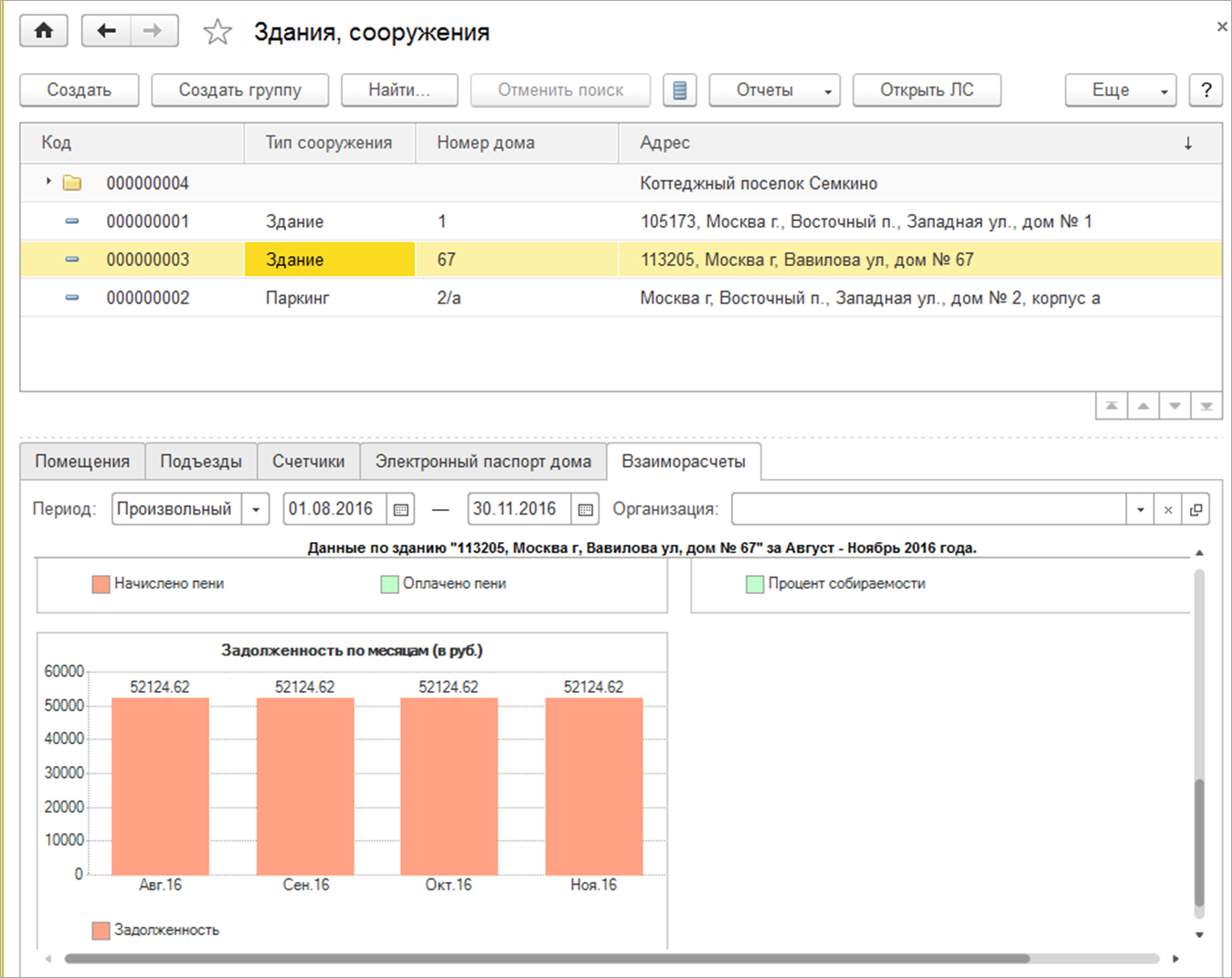
- Нежилые и жилые здания:
- многоквартирные дома (МКД);
- частные дома (земельные участки, коттеджи);
- офисы;
- парковки (паркинги), гаражи;
- Помещения различного назначения
- квартиры;
- подъезды;
- места общего пользования;
- подвалы;
- коммунальные квартиры, общежития;
- офисные помещения;
- парковочные места (машиноместа).
- Хранение множества характеристик зданий и помещений:
- адреса в соответствии с ФИАС и КЛАДР;
- количество подъездов, этажей, комнат;
- типы помещений;
- тип собственности;
- площади зданий и помещений (общая, жилая, нежилая, мест общего пользования);
- конструктивные элементы и материалы;
- объекты придомовой территории;
- оборудования (котельные, лифты, ПУ, система вентиляции);
- ответственные мастера по обслуживанию зданий;
- элементы благоустройства;
- технические характеристики;
- прочие характеристики.
- Договоры управления домами;
- Отчеты по зданиям и помещениям.
Работа с лицевыми счетами и собственниками
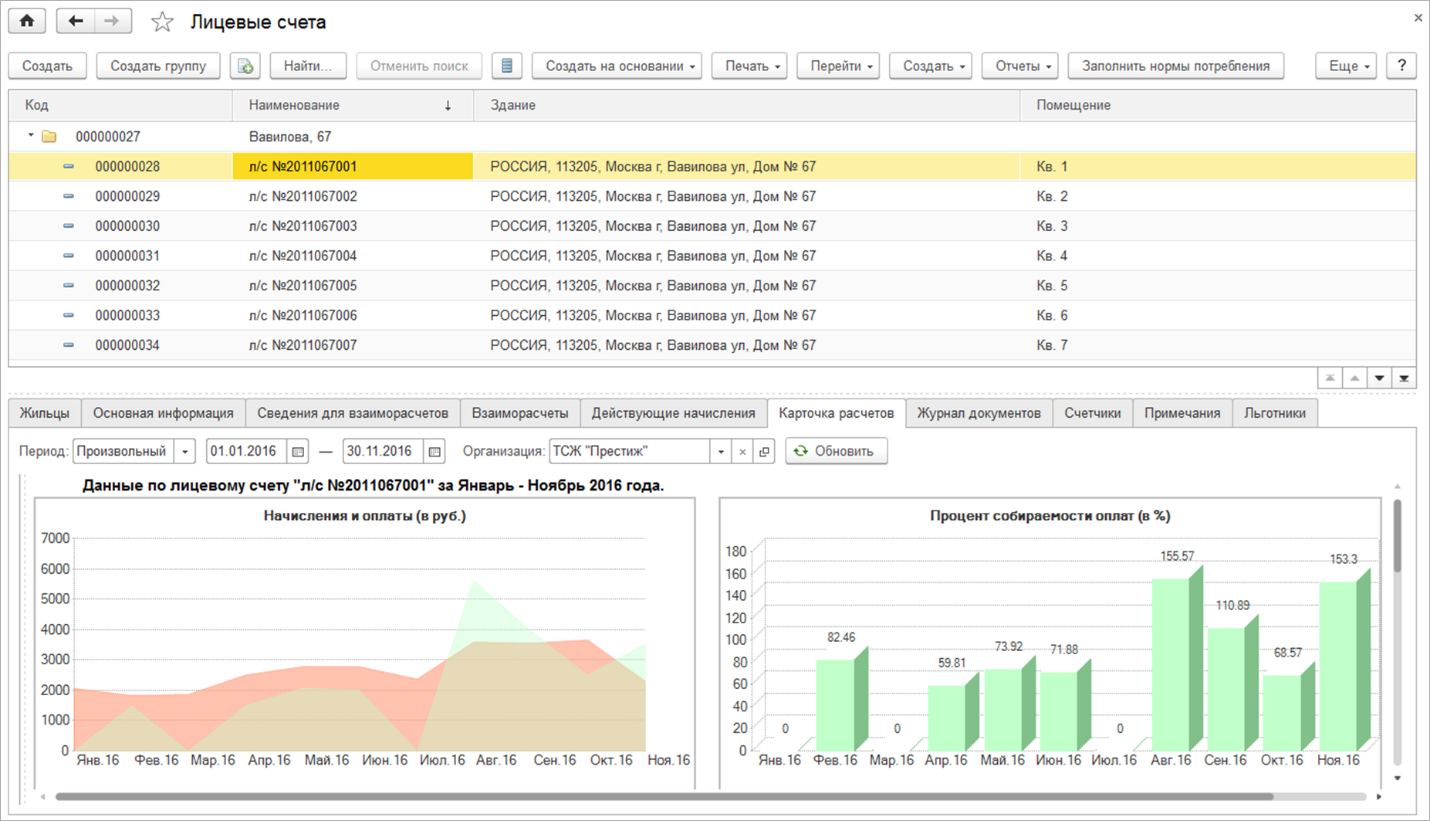
- Учет юридических лиц и арендаторов жилых и нежилых помещений;
- Доступ ко всей информации по лицевому счету ЖКХ в одном окне:
- о проживающих и собственниках лицевого счета;
- о начислениях и оплатах за любой период (карточка лицевого счета);
- об истории всех операций, когда-либо совершенных с данным лицевым счетом;
- об используемых приборах учета (счетчиках);
- о действующих услугах ЖКХ;
- Работа с лицевыми счетами:
- открытие, закрытие лицевых счетов;
- смена собственников (регистрация и аннулирование прав собственности);
- Быстрый поиск лицевых счетов ЖКХ по различным параметрам;
- изменение количества проживающих и зарегистрированных (прописанных);
- продажа квартиры (офиса);
- хранение договоров с лицевыми счетами;
- установка индивидуальных норм потребления.
- Учет долевой собственности
- ведение нескольких лицевых счетов на одно помещение с отдельными квитанциями для каждого;
- расчет услуг на нескольких собственников в одном помещении по долям;
- Проведение голосований среди жителей и учет результатов;
- Отчеты:
- Отчет по лицевым счетам;
- Карточка лицевого счета;
- Список зарегистрированных и проживающих;
- Справка на субсидию;
- Единый жилищный документ;
- другие.
Расчеты и начисления
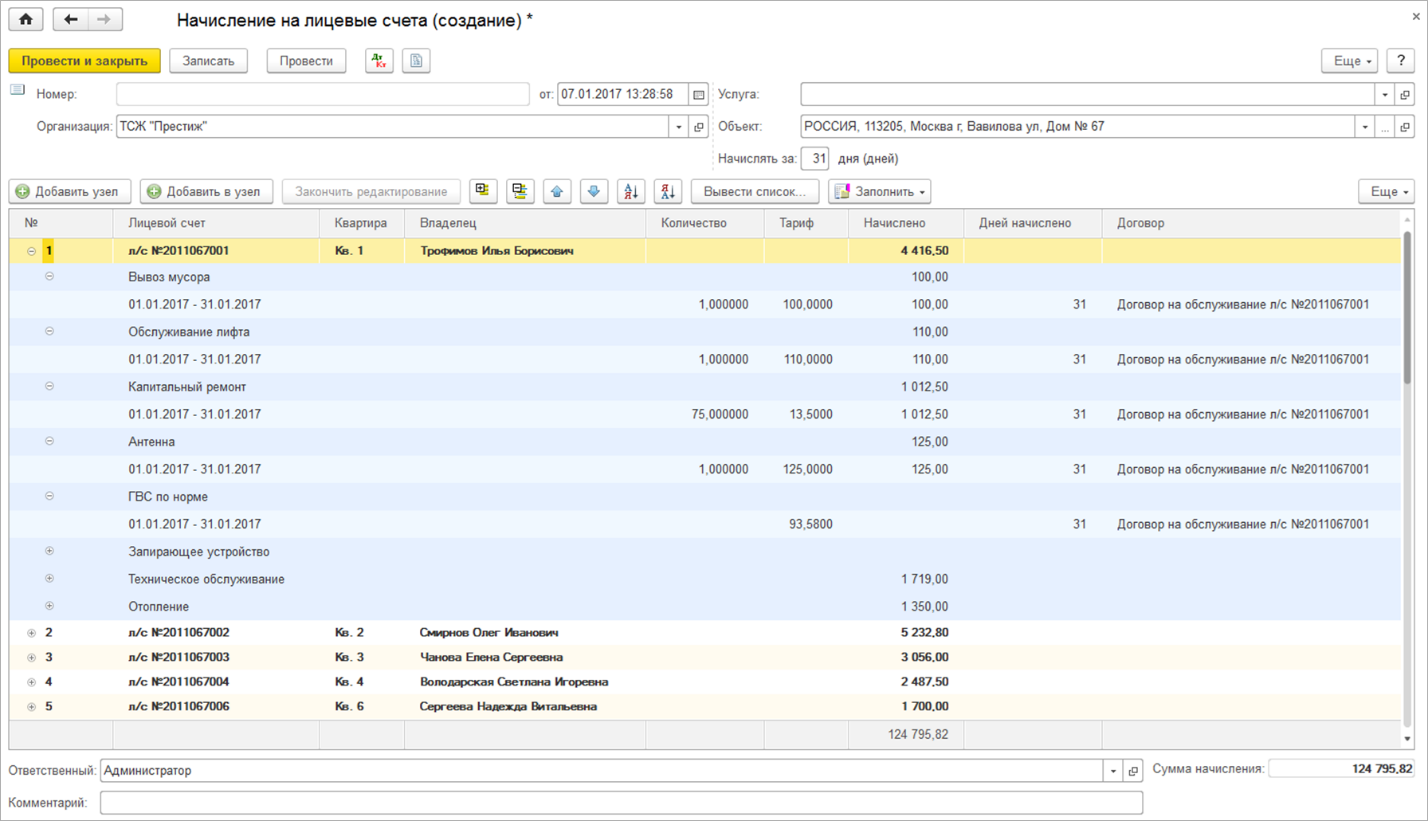
- Начисления:
- Все расчеты реализованы в соответствии с Постановлениями Правительства РФ (354, 344, 307);
- Гибкая настройка расчета услуг ЖКХ:
- расчет по показаниям счетчиков;
- расчет по нормам потребления с учетом истории изменений;
- расчет по площади (общей, жилой и др.) с учетом истории изменений;
- расчет по количеству жильцов (проживающих, зарегистрированных);
- расчеты по разным тарифам в пределах и сверх нормы потребления;
- расчет по фиксированному тарифу;
- распределение между лицевыми счетами разовых затрат по дому;
- возможность включения в квитанцию комиссии банка;
- Расчет начислений за услуги с использованием индивидуальных и домовых (общих) приборов учета(счетчиков);
- Учет и начисление различных услуг за паркинг;
- Расчет и начисление пени;
- Расчет услуг ЖКХ по счетчикам:
- с использованием индивидуальных и домовых (общих) счетчиков;
- Распределение общедомовых нужд (ОДН) пропорционально:
- площади;
- количеству жильцов;
- количеству помещений в квартире;
- количеству расхода по услуге;
- поровну;
- Распределение общедомовых нужд (ОДН) по нормативам (при отсутствии общедомового счетчика) и по показаниям общедомового счетчика;
- расчеты при отсутствии счетчика (по нормативам и по средним показаниям);
- расчеты при отсутствии показаний счетчика (по нормативам и по средним показаниям) и перерасчет при подаче показаний после отсутствия;
- расчет и распределение ОДН по холодной воде с учетом индивидуального потребления ХВС и ГВС;
- расчет водоотведения в зависимости от объема потребления горячей и холодной воды;
- расчет подогрева;
- расчет отопления по Гкал (гигакалориям) по показаниям теплосчетчиков;
- расчет платы за установку и техобслуживание счетчиков;
- расчеты с учетом повышающих коэффициентов.
- Управление информацией по тарифам ЖКХ
- использование фиксированных тарифов;
- возможность задать формулу для расчета тарифов;
- установка разных тарифов на разные объекты учета;
- смена тарифов с сохранением истории изменения.
- Учет и начисление различных услуг за паркинг; парковки (паркинги), гаражи;
- Расчеты по «транзитным» услугам — прием начислений по услугам РСО (ресурсоснабжающих организаций) для включения в квитанцию ЖКХ;
- Отражение в квитанции услуг, рассчитанных в ЕРЦ;
- Расчет и начисление пени;
- по жилищно-коммунальным услугам;
- по услугам капитального ремонта;
- Быстрый расчет услуг ЖКХ:
- Мастер начислений, ускоряющий процесс ввода данных и начислений;
- ускорение расчетов за счет использования нескольких ядер процессоров и нескольких потоков;
- регулярный выпуск обновлений с оптимизацией скорости работы программы;
- Печать счетов (квитанций) ЖКХ на оплату:
- формирование более 20 видов квитанций;
- Платежный документ по приказу №454 в соответствии с постановлением №354;
- Платежный документ по приказу №924/пр;
- Единый Платежный документ (ЕПД) по постановлению №1161/57 для МО;
- Единый Платежный документ (ЕПД) по постановлению №679/30 для МО;
- а также другие формы.
- Формирование штрихкодов с гибко настраиваемыми параметрами:
- одномерных;
- двумерных (QR-кодов);
- Возможность подготовить отдельные квитанции ЖКХ:
- по основным услугам;
- на капитальный ремонт;
- пени;
- Массовая (пакетная) печать квитанций;
- Возможность отбора и сортировки при формировании квитанций (по домам, улицам и т.д.);
- Множество дополнительных настроек для формирования и печати квитанций;
- Выгрузка квитанций для печати в сторонних системах;
- формирование более 20 видов квитанций;
- Льготы:
- Хранение списка льготных категорий;
- Установка (регистрация) льгот на жителей;
- Учет периода действия льготы;
- Гибкая настройка способов расчета льгот:
- льготы на одного человека;
- льготы на семью;
- льготы на близких родственников;
- Расчет всех имеющихся у жителей льгот в соответствии с требованиями Москвы, МО, Санкт-Петербурга и других регионов;
- Отчеты и выгрузки информации в ГЦЖС (государственные центры жилищных субсидий):
- отчет о выпадающих доходах;
- отчет о начислениях за ЖКУ;
- Отчеты и выгрузки данных в ОСЗН для разных регионов (органы социальной защиты населения):
- Алтайский край;
- Архангельская область;
- Белгородская область;
- Владимирская область;
- Волгоградская область;
- Вологодская область;
- Иркутская область;
- Калининградская область;
- Калужская область;
- Кировская область;
- Костромская область;
- Красноярский край (вариант 1);
- Красноярский край (вариант 2);
- Курская область;
- Ленинградская область;
- Липецкая область;
- Московская область (вариант 1);
- Московская область (вариант 2);
- Мурманская область;
- Нижегородская область;
- Омская область;
- Пермский край;
- Республика Бурятия;
- Республика Марий Эл;
- Республика Татарстан;
- Республика Хакасия;
- Самарская область;
- Саратовская область;
- Свердловская область;
- Тамбовская область;
- Тверская область (вариант 1);
- Тверская область (вариант 2);
- Томская область;
- Тульская область;
- Челябинская область;
- Чувашская республика;
- Ярославская область.:
Для каждого региона из списка существует своя форма со своими особенностями. Если формат выгрузки для Вашего региона еще не разработан в программе или текущий формат обмена изменился, разработчик можем его доработать бесплатно.
Для этого Вам необходимо прислать на электронный адрес otr@otr.rarus.ru следующую информацию:
1. Скан-копия подписанного договора с ОСЗН.
2. Подробное описание формата выгрузки.
3. Дополнительные файлы, которые могут использоваться для обмена
- Отчеты по льготам:
- Отчет по действующим льготам и льготникам;
- Сводная ведомость по начислению льгот;
- Перерасчеты услуг ЖКХ (согласно 354 и 307 Постановлений Правительства РФ):
- Перерасчет по счетчикам ЖКХ;
- Перерасчет услуг ЖКХ по ОДН;
- В результате временного отсутствия жильцов;
- Перерасчет по изменению площади;
- Перерасчет по проценту;
- Перерасчет по изменению тарифа;
- Перерасчет по качеству услуг ЖКХ;
- По результатам недопоставки услуг;
- коррекция пени;
- Прочие корректировки;
- Отчеты
- карточка расчетов;
- сводная ведомость;
- отчет по начислениям и долгам;
- сводная ведомость по льготам;
- отчет по льготам;
- отчет по пеням;
- форма 22-ЖКХ;
- форма 26-ЖКХ;
- и другие.
Работа с приборами учета:
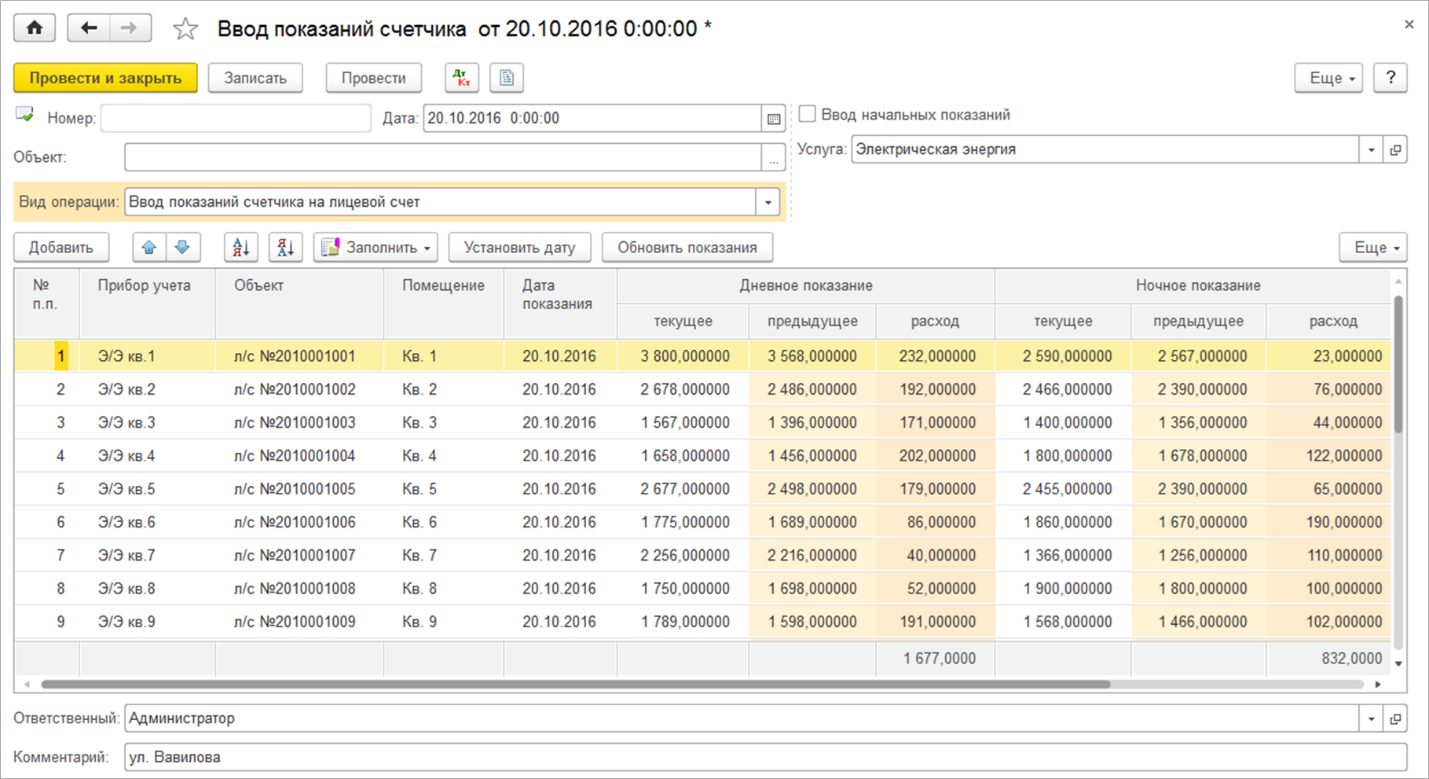
- Хранение списка счетчиков (приборов учета):
- индивидуальные счетчики (квартирные счетчики);
- общедомовые счетчики (коллективные приборы учета);
- Хранение различных характеристик приборов учета:
- вид приборов учета (однотарифные, двухтарифные, трехтарифные);
- опломбировка и поверка приборов учета;
- коэффициент трансформации счетчика;
- температурный коэффициент счетчика;
- большая разрядность значений;
- Операции с приборами учета:
- Установка счетчиков;
- Ввод начальных и текущих показаний;
- Массовая загрузка реестров показаний счетчиков;
- Отключение счетчиков;
- Замена счетчиков;
- Установка и контроль даты поверки счетчиков.
- Ведение нескольких счетчиков по одному объекту;
- Использование одного счетчика на несколько объектов;
- Переход счетчиков через ноль;
- Загрузка реестров (списков) показаний приборочв учета:
- из личного кабинета Сайта ЖКХ;
- из мобильного приложения ЖКХ: Личный кабинет;
- из различных систем автоматического сбора показаний счетчиков (АСКУЭ);
- Обмен данными с системой Город;
- ЖКХ: Автоматический прием показаний счетчиков — облачный сервис, осуществляющий автоматический сбор показаний приборов учета от потребителей услуг (жителей) через телефон. При этом сервис автоматически определяет лицевые счета, приборы учета и записывает показания в программу 1С:Учет в управляющих компаниях ЖКХ, ТСЖ и ЖСК
- Формирование отчетнов и печать документов:
- Акт ввода в эксплуатацию счетчиков;
- Ведомость контрольных съемов показаний приборов учета потребителей;
- Отчет по характеристикам приборов учета;
- Отчет по потреблению счетчиков;
- Отчет по поверке счетчиков;
- Форма №1-ПУ (ЖКХ).
Оплата услуг ЖКХ
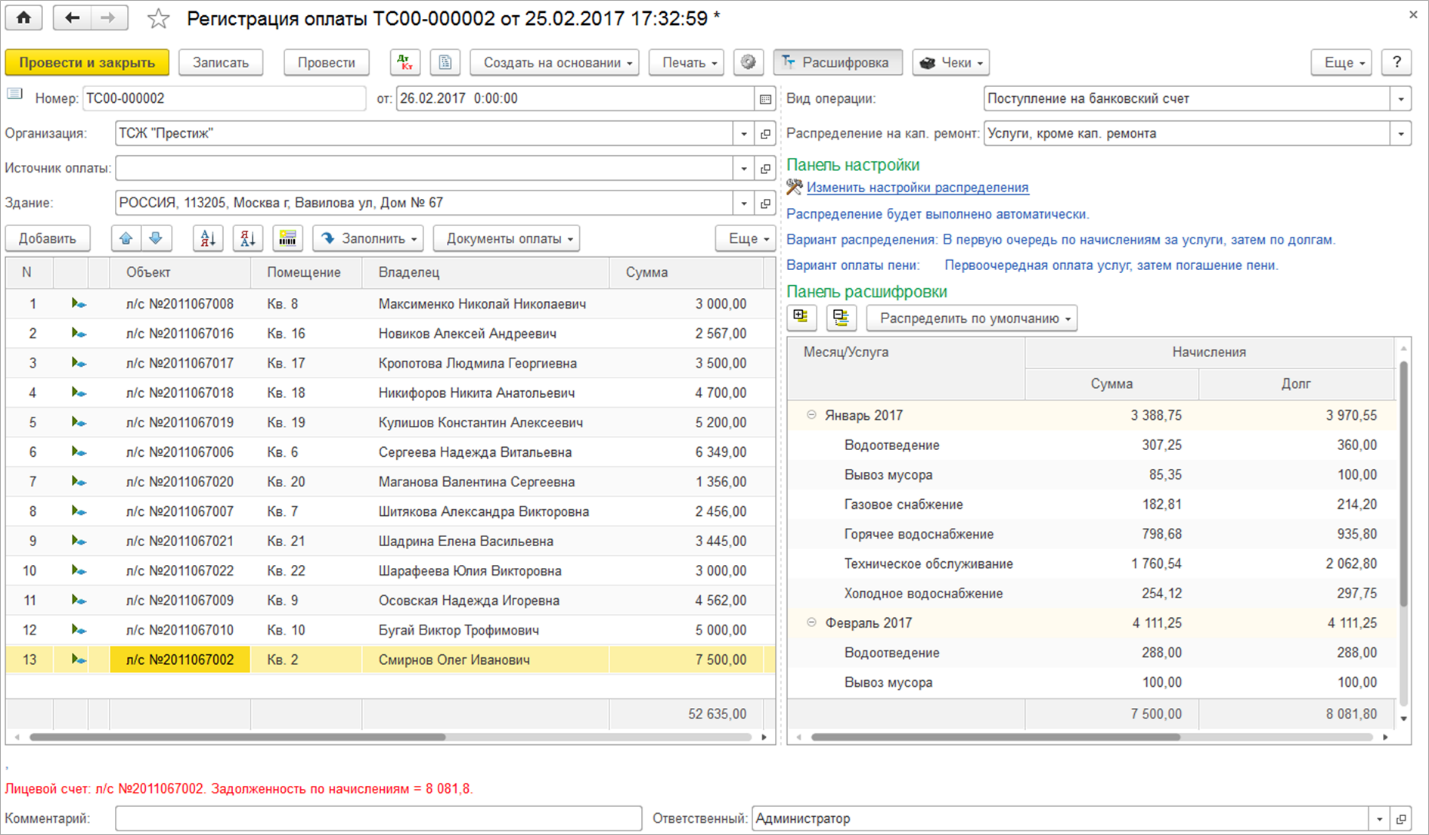
- Прием платежей за ЖКУ:
- наличными;
- через банк;
- оплата банковскими картами;
- терминалы оплаты услуг ЖКХ;
- через Сайт ЖКХ;
- через мобильное приложение;
- Распределение оплаты разными способами:
- автоматическое распределение между услугами;
- определение приоритета погашения задолженности по услугам;
- определение приоритета погашения задолженности по периодам;
- возможность отдельно оплачивать пени и взносы на капитальный ремонт;
- выделение оплаты на отдельные услуги;
- Возможность оплачивать услуги ЖКХ авансом на любой период вперёд;
- Возможность привязки оплат к поставщикам услуг;
- Возможность учета рассрочки платежей ЖКХ;
- Загрузка реестров (списков) платежей от потребителей услуг ЖКХ:
- из банков (Сбербанк и другие банки);
- из платежных терминалов;
- из платежных систем (оплата онлайн банковскими картами и электронными деньгами);
- из прочих эквайринговых систем (оплата банковскими картами);
- Обмен информацией с системой Город;
- Использование торгового оборудования::
- кассовых аппаратов;
- фискальных регистраторов;
- сканеров штрихкода;
- онлайн кассы в соответствии с 54 ФЗ.
- Отчеты по платежам ЖКХ::
- Выписка из финансово-лицевого счета;
- Отчет по оплате;
- Сводная ведомость по начислениям и оплатам
- и другие
Работа с задолженностью за услуги ЖКХ
- Автоматическая выборка списка должников по различным критериям:
- по сумме долга;
- по сроку долга;
- по дате возникновения задолженности;
- по адресу;
- по услуге;
- Печать уведомлений и отчетов о задолженности в произвольном формате;
- Формирование исков и судебных соглашений;
- Ведение информации о судопроизводстве и исполнительном производстве;
- Профилактическая работа с задолженностью по услугам ЖКХ:
- рассылка sms должникам
- рассылка e-mail уведомлений через 1С:Сайт ЖКХ
- предоставление быстрого доступа в личные кабинеты жителей через мобильное приложение
- ЖКХ: Автообзвон должников — облачный сервис, осуществляющий автоматические телефонные звонки потребителям услуг (жильцам) с напоминаниями об оплате. Список должников формируется автоматически по заданным параметрам из программы 1С:Учет в управляющих компаниях ЖКХ, ТСЖ и ЖСК
- Отчеты:
- сведения о задолженностях по лицевым счетам (в том числе форма 3);
- справка о задолженности;
- отчет о дебиторской задолженности по срокам долга;
- и другие
Паспортный стол
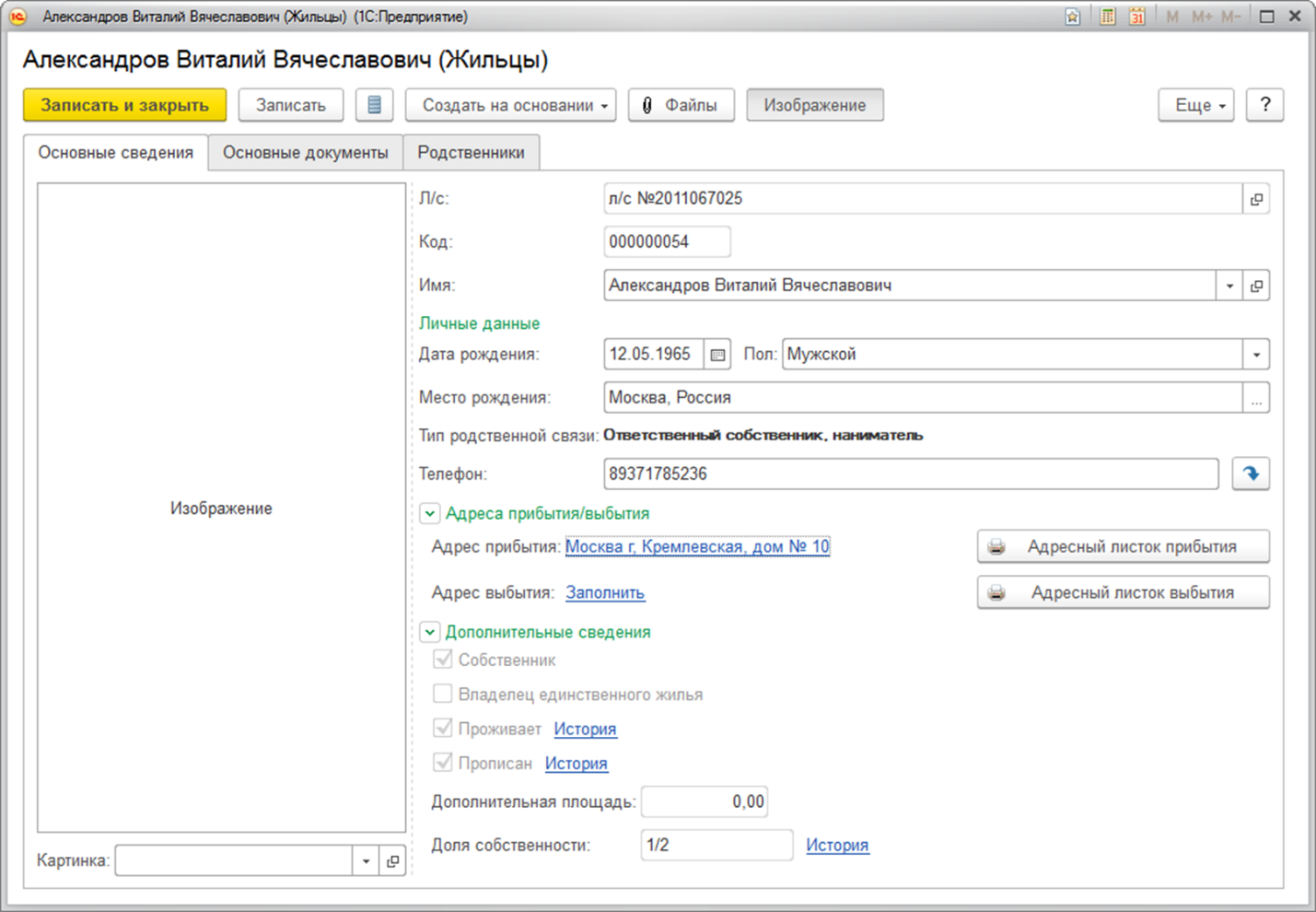
- Регистрация, снятие с учета;
- Учет временно проживающих и прописанных граждан;
- Изменение ФИО и паспортных данных;
- Регистрация родственных отношений;
- Замена документа, удостоверяющего личность;
- Воинский учет;
- Формирование справок и статистических форм паспортного стола:
- Форма № 1 «Заявление о регистрации по месту пребывания»;
- Форма № 2 «Адресный листок прибытия»;
- Форма № 3 «Свидетельство о регистрации по месту пребывания»;
- Форма № 4 «Журнал учета заявлений о регистрации по месту пребывания по форме №1 и выдачи свидетельств о регистрации по месту пребывания по форме №3»;
- Форма № 5 «Анкета»;
- Форма № 6 «Заявление о регистрации (о снятии с регистрационного учета) по месту жительства»;
- Форма № 7 «Адресный листок убытия»;
- Форма № 8 «Свидетельство о регистрации по месту жительства»;
- Форма № 9 «Карточка регистрации»;
- Форма № 10 «Поквартирная карточка»;
- Форма № 11 «Домовая (поквартирная) книга»;
- Форма № 12 «Листок статистического учета мигранта»;
- Форма № 13 «Журнал учета заявлений формы №6 и выдачи свидетельств о регистрации по месту жительства»;
- Форма № 14 «Уведомление в орган регистрационного учета»;
- и другие
Фонд капитального ремонта:
- Расчет взносов в фонд капитального ремонта;
- Хранение сведений о расчетных счетах фонда капитального ремонта для каждого здания;
- Формирование отдельной квитанции по услугам, относящимся к фонду капитального ремонта;
- Сбор взносов (оплат) в фонд капитального ремонта;
- Отчет-выгрузка для сбора данных о начислениях и об оплатах по услугам капитального ремонта;
- Возможность отражения начислений по капитальному ремонту на отдельных счетах бухгалтерского учета;
- Возможность выгрузки информации по капитальному ремонту для банков и других платежных систем;
- Различные отчеты по начислениям и оплатам за капитальный ремонт.
Взаимодействие с поставщиками коммунальных ресурсов:
- Учет услуг ЖКХ по каждому из поставщиков;
- Распределение оплаты, поступившей от населения в разрезе ресурсоснабжающих организаций (поставщиков);
- Формирование задолженности в разрезе поставщиков услуг;
- Ведение взаиморасчетов с ресурсоснабжающими организациями;
- Регистрация задолженности организации перед поставщиками услуг;
- Оборотно-сальдовая ведомость по поставщикам и другие отчеты по начислениям и задолженностям;
- Отчеты по дебиторской и кредиторской задолженности перед поставщиками.
Подомовой учет затрат:
- Распределение затрат на услуги и материалы по домам, парковкам и прочим объектам учета;
- Множество способов распределения затрат:
- по лицевым счетам;
- по количеству домов;
- по площади;
- по количеству проживающих;
- а также по любой другой количественной характеристике, привязанной к объекту учета;
- Формирование актов по выполненным работам;
- Аналитика (отчеты) доходов и расходов в разрезе домов;
- Отчеты:
- отчеты по подомовым затратам;
- план-фактный анализ подомовых затрат;
- анализ подомовых затрат;
- и другие
Аварийно-диспетчерская служба (АДС)
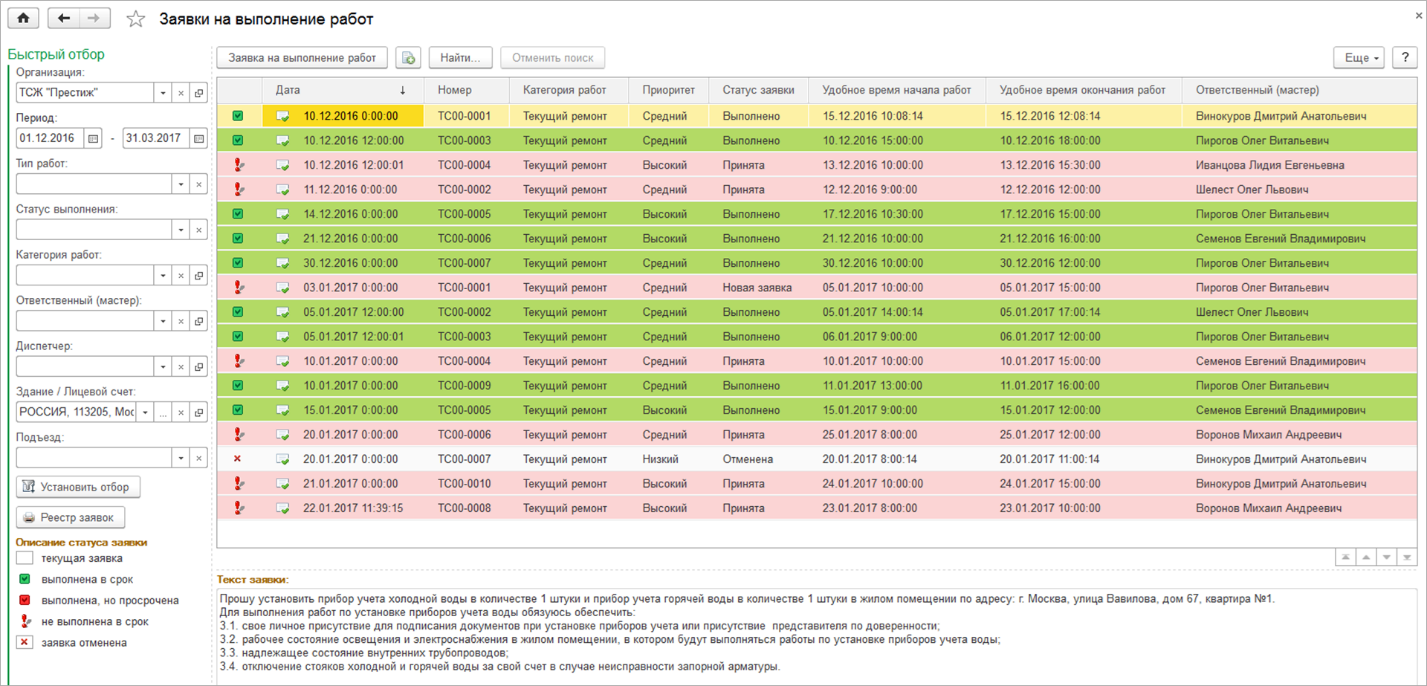
- Регистрация заявок на выполнение работ от жильцов;
- Классификация по категориям и типам работ, статусам заявок;
- Распределение заявок и передача их в исполнение;
- Назначение сроков выполнения работ и исполнителей;
- Отслеживание и контроль выполнения заявок;
- Рассылка уведомлений жильцам:
- через sms;
- e-mail через 1С:Сайт ЖКХ;
- Формирование нарядов заказов и списание материалов по работам;
- Фильтр списка заявок по различным параметрам (адрес, период, статус выполнения и прочее);
- Учет времени выполнения работ;
- Возможность планирования работ и расхода материалов;
- Формирование отчетов:
- по заявкам;
- по работе сотрудников;
- по расходу материалов;
- план-фактный анализ.
Отчеты руководителю организации ЖКХ
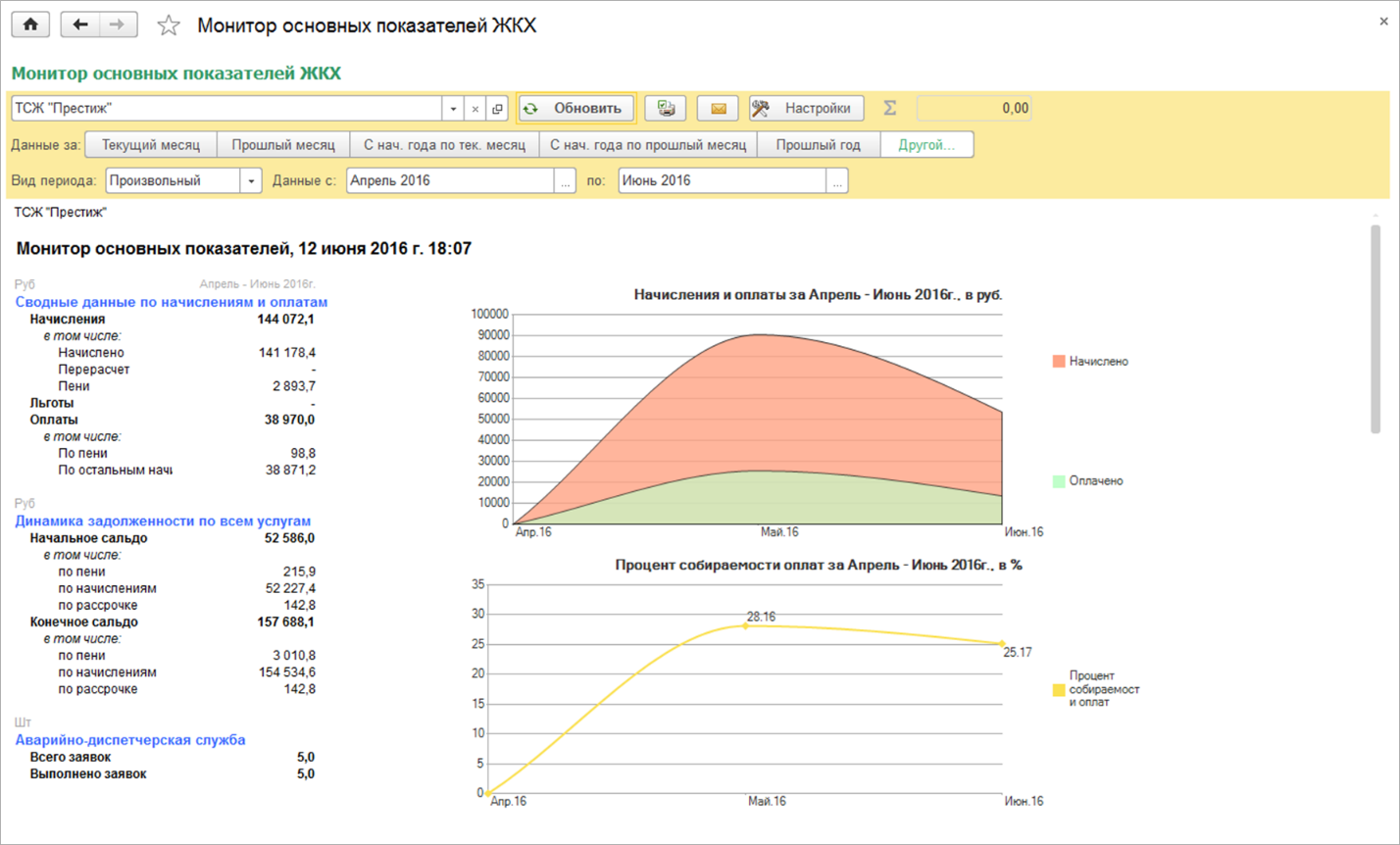
- Просмотр информации:
- на рабочем столе 1С;
- в мобильном приложении Мобильный монитор руководителя ЖКХ:
- Отчеты по денежным средствам;
- Анализ расчетов с покупателями и поставщиками;
- Сводные данные по начислениям и оплатам ЖКХ;
- Динамика задолженности по услугам:
- и другие.
Бухгалтерский и налоговый учет всех остальных участков организации
Программа 1С: Учет в управляющих компаниях ЖКХ, ТСЖ содержит все подсистемы программы 1С: Бухгалтерия 8. В одной программе ведется бухгалтерский и налоговый учет и учет в ЖКХ. При этом не нужно совершать обмен данными и выгрузки между подсистемами учета.
- Ввод начальных остатков;
- Учет операций ЖКХ;
- Учет материалов;
- Складской учет;
- Учет торговых операций;
- Учет операций с денежными средствами;
- Учет основных средств и нематериальных активов;
- Учет производства;
- Начисление заработной платы;
- Учет нескольких организаций в единой базе;
- Применение любых налоговых режимов (УСН, ЕНВД, обычная система налогообложения, ИП) и переход с одного налогового режима на другой в рабочей базе за несколько минут;
- Электронный документооборот (1С-ЭДО);
- Сдача отчетности онлайн (1С-Отчетность);
- Проверка и заполнение контрагентов (1С-Контрагент)..
Построение отчетов и анализ информации
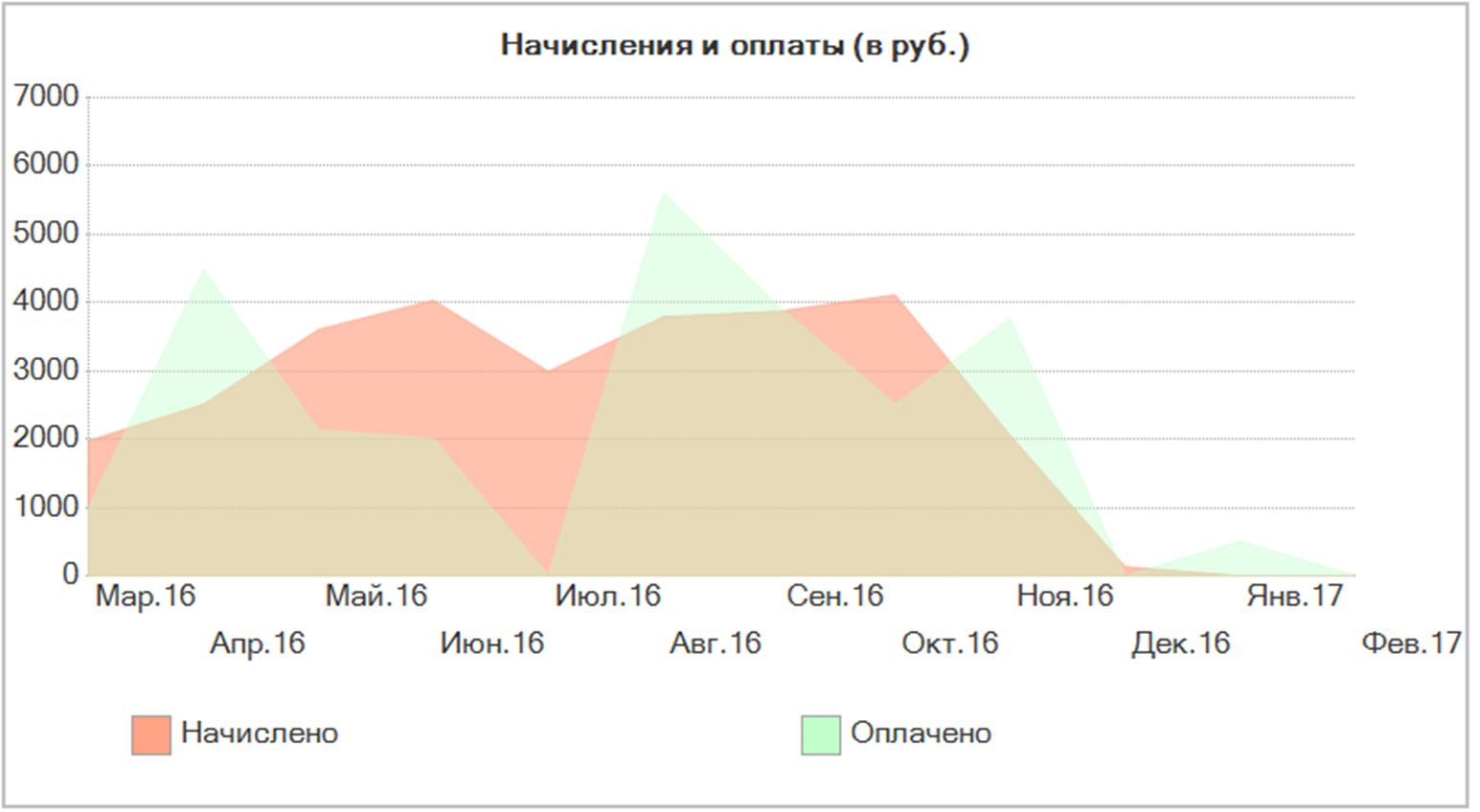
- Многочисленные отчеты программы позволяют:
- вывести информацию по:
- задолженности;
- начислениям;
- оплатам;
- пени;
- льготам;
- корректировкам, перерасчетам;
- зданиям;
- лицевым счетам;
- жильцам;
- площадям;
- услугам;
- счетчикам;
- и прочим параметрам и характеристикам;
- сгруппировать суммы и получать итоги по:
- домам;
- группам домов;
- лицевым счетам;
- услугам;
- периодам (год, квартал, месяц, неделя, произвольному периоду);
- прочим уровням группировки;
- настроить различные фильтры, отборы по многочисленным параметрам;
- настроить различные варианты сортировки выводимой информации;
- использовать гибкие возможности цветового оформления;
- получать информацию в виде графиков в некоторых отчетах;
- самостоятельно определять список колонок и строк для вывода;
- выводить отчеты на печать и сохранять их в различных форматах (pdf, xls, html, txt, docx и другие);
- платформа 1С:Предприятие 8 позволяет изменять существующие отчеты и добавлять новые.
- вывести информацию по:
Личные кабинеты для жителей
- Возможность предоставить жильцам личные кабинеты через 1С:Сайт ЖКХ. Личный кабинет позволит жителям:
- посмотреть новости и другую полезную информацию;
- посмотреть историю начислений и оплат;
- сформировать квитанцию;
- оплатить услуги онлайн;
- передать показания счетчиков;
- Организация ЖКХ сможет:
- автоматически загружать данные из личных кабинетов в программу «1С»;
- улучшить собираемость оплат;
- ускорить сбор показаний счетчиков;
- увеличить лояльность потребителей услуг ЖКХ;
- обеспечить более качественный сервис.
Возможность SMS-рассылки из программы
- Рассылка SMS на мобильные телефоны — удобный и эффективный инструмент, позволяющий:
- поддерживать постоянную связь с жителями;
- рассылать напоминания о необходимости оплаты;
- рассылать напоминания должникам;
- создавать оповещения сотрудникам организации ЖКХ;
- уведомлять о важных новостях.
Работа через Интернет
- Работа с использованием тонкого клиента;
- Работа через браузер;
- Использование распределенных информационных баз (РИБ);
- Возможность аренды ПО.
Безопасность и права доступа
- Ограничение доступа в программу по ролям (бухгалтер, расчетчик, директор, диспетчер, председатель, паспортист, юрист и т.д.);
- Безопасность доступа через Интернет;
- Запрет на вход без пароля;
- Настройка политики доступа (разделение доступа в программу по организациям, филиалам и др.);
- Делегирование прав от одного пользователя к другому;
- Журнал всех действий пользователей;
- Дополнительная защита персональных данных (с помощью защищенного программного комплекса 1С:Предприятие 8z).