
К нам стали часто обращаться с запросами по внедрению 1С для медицинских организаций, проводящих приемы разных специалистов, оказывающих различного рода медицинские услуги, профосмотры, взаимодействие с организациями ДМС и т.д. Давайте рассмотрим конфигурации 1С «Медицина. Поликлиника» и возьмем базовые бизнес-процессы в мед.учреждениях:
-
Регистратура
-
Касса
-
Прием врача
Стоит отметить, что данная инструкция подойдет также для конфигурации 1С: Медицина. Больница. Единственное отличие этих конфигураций заключается в том, что в «Больнице» дополнительно ко всем возможностям «Поликлиники» добавлен функционал для ведения учета стационара.
Функциональные возможности
Прикладное решение «1С:Медицина. Поликлиника» позволяет создать единое информационное пространство медицинской организации с разделением доступа к данным по ролевому принципу. Имеется возможность вести учет по нескольким медицинским организациям в одной информационной базе.
Программа позволяет вести несколько медицинских карт для одного пациента — амбулаторную карту, стоматологическую карту и т.д. Для каждого медицинского работника указывается, к какому типу карт он имеет доступ. В программе имеются гибкие механизмы квотирования, которые позволяют устанавливать ограничения на объемы оказываемой медицинской помощи. Учет деятельности медицинского персонала ведется по медицинским услугам.
Предварительную запись пациентов может осуществлять как регистратура, так и врачи при выполнении назначений повторных приемов, консультаций, исследований, манипуляций. Для осуществления оперативного планирования врачебному медицинскому персоналу и кабинетам задаются графики работы, нормы загрузки, перечень выполняемых услуг. Оперативное планирование деятельности кабинетов осуществляется по данным предварительной записи пациентов.
1. Раздел «Регистратура»
Взаимодействие с пациентом всегда начинается с регистратуры.
Запись пациентов производится двумя способами: «Визит в регистратуру» или через «Телефонный звонок». С помощью обоих способов можно сделать анонимную запись на прием (без привязки к медицинской карте). А также, если медицинская карта уже заведена, т.е. клиент уже был, можно воспользоваться поиском медицинской карты и сразу обозначить клиента.
А. Запись на прием по телефону
При создании «Записи на прием по телефону» автоматически создается анонимный заказ, открывается окно с выбором Медицинской услуги, где мы можем найти услугу по части строки (действие 1) и выбрать ее из списка двойным кликом левой кнопки мышки.
После выбора медицинской услуги она попадает в заказ, где мы уже можем планировать запись пациента к врачу
После планирования заказа нажимаем кнопку «оформить заказ», остается заполнить обязательные поля «абонент»(Заполняем данными абонента) и поле «Как связаться»
Также если пациент уже был, есть возможность прикрепить запись сразу к медицинской карте пациента. Через кнопку «Найти», запускается обработка «Поиск медицинской карты», где идентифицируем пациента по ФИО или данным документов удостоверяющих личность
На этом запись по телефону можно закончить, нажав на кнопку «записать и закрыть».
Подпишитесь на дайджест!
Подпишитесь на дайджест, и получайте ежемесячно подборку полезных статей.
Б. Визит в регистратуру (запись на прием).
При создании «Визита в регистратуру» первым делом необходимо выбрать вид взаимодействия запись на прием.
После выбора вида взаимодействия автоматически создается анонимный заказ. Далее выбираем услугу и планируем по образу и подобию заказа при телефонном звонке
Также можно указать данные о пациенте, как с ним связаться и дату его рождения.
Также можно сразу найти медицинскую карту пациента или создать нового пациента и оформить заказ уже не анонимный, а с привязкой к определенному пациенту.
В. Просмотр занятости сотрудников.
Неотъемлемой частью работы регистратуры является «просмотр занятости сотрудников». С помощью данной обработки можем просматривать занятость врачей.
В обработке «Просмотр занятости сотрудников» можем совершать различные действия с занятостью врачей: Открыть сменное задание, Просмотреть ЭМК(Электронную медицинскую карту), Отменить прием, Заменить услугу, Изменить время визита и открыть медицинскую карту пациента.
Для дальнейших действий идентифицируем клиента перед приемом. Клиент подошел в регистратуру, назвал к кому и на сколько он записан, регистратор видит анонимный заказ (по умолчанию выделяются в оформлении черным цветом), нажимает на запись правой кнопкой мыши и и нажимает на кнопку «Открыть карту». Открывается обработка поиска медицинской карты пациента.
Видим, что данный пациент ни разу не был, и его медицинской карты нет в нашей информационной базе. Нажимаем на кнопку «Пациент не найден. Новый пациент»
Открывается форма создания новой карты пациента, обязательные поля для заполнения Фамилия, Имя, Отчество, Пол, Дата рождения.
Заполняем данные. После нажатия на кнопку «Записать и закрыть» открывается созданная медицинская карта, в которой можно увидеть все данные по пациенту.
Программа видит, что клиент не давал согласие на обработку персональных данных и предлагает создать документ.
Если мы соглашаемся с данным предложением, программа создает документ «Согласие на обработку персональных данных» и предоставляет администратору внести изменения и распечатать документ.
После идентификации пациента в «Просмотре занятости» уже видим не анонимный заказ выделенный черным цветом, а идентифицированного пациента с его медицинской картой.
По умолчанию стоит типовая расцветка статусов заявок в «Просмотре занятости», контролировать которую можно перейдя по ссылке «Оформление»
После идентификации клиента и назначению ему услуг, клиенту необходимо оплатить эти услуги.
2. Раздел «Автоматизированная рабочая точка»
В данном разделе мы видим Рабочее место кассира (РМК) и необходимые для работы с кассой документы, отчеты и обработки.
Далее рассмотрим само рабочее место кассира. Кассир открывает свое рабочее место, открывает смену и начинает работу пробивая чеки. Для оплаты назначенных услуг мы можем найти пациента по кнопке «Поиск» — введя данные пациента (ФИО, ДУЛ и т.д.). Также идентифицировать заказ для оплаты можно введя номер заказа, штрих-код самого заказа или штрих-код карты пациента.
Разворачивая заказ видим составляющие этот заказ услуги и можем оплатить все сразу или по отдельным услугам.
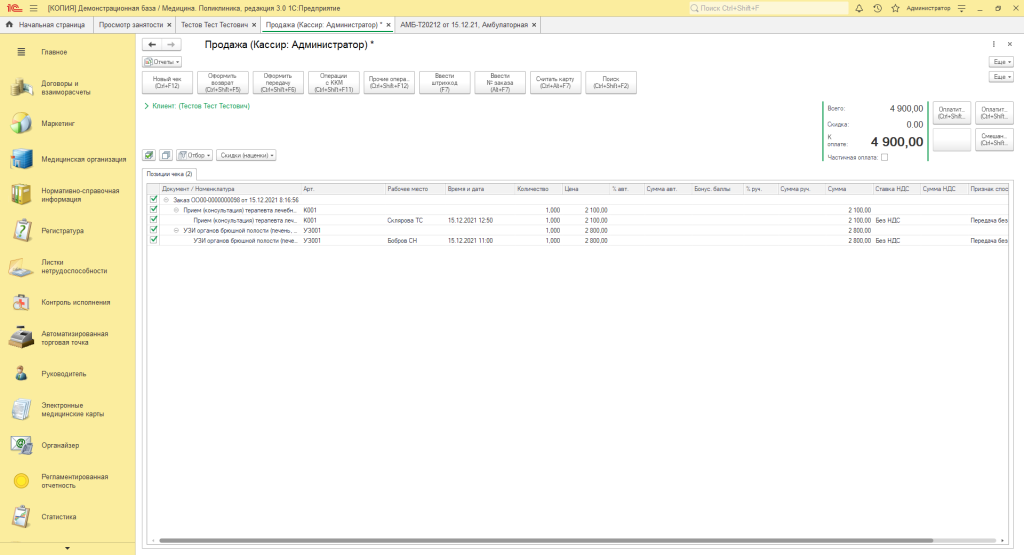
Далее кассир выбирает способ оплаты, вводит сумму, принимает платеж и выдает чек клиенту.
3. Раздел «Контроль исполнения»
Раздел контроль исполнения предназначен в основном для работы врачей. Меню данного раздела выглядит следующим образом.
Проведя соответствующие настройки в «Настройки контроля исполнения», указав пользователя 1С и врачей работающих под этим пользователем и кабинет(Врачей и кабинетов может быть несколько) врач может приступать к приему пациента через «Сменное задание» или автономное рабочее место врача («АРМ врача»).
В «Сменном задании» можем увидеть аналогичный «Просмотру занятости» график, но с отбором по конкретному врачу, кабинету и дате приема.
Кликнув 2 раза по времени и пациенту, попадаем в форму, из которой можем оформить прием, нажав на кнопку.
Также есть второй, более распространенный и удобный вариант, потому что в нем нет привязки к конкретному сменному заданию, представленному «Автономным Рабочим Местом врача». В форме указан врач, кабинет, дата приема, но здесь помимо сменного задания, пациента можно найти прямо в картотеке по его ФИО, ДУЛ и тд.
Выбор из сменного задания в АРМ врача выглядит следующим образом:
Выбираем нашего пациента из сменного задания, переходим во вкладку «приемы» и нажимаем на кнопку «Создать документ»
Создается медицинский документ, который можно заполнить шаблонами готовых фраз, а также дополнить их при необходимости. По завершению оформления медицинского документа необходимо поставить галочку, что документ готов, и назначить пациенту какие-либо необходимые услуги, мед.программы, препараты, поставить диагноз, оформить листки нетрудоспособности, прикрепить прочие файлы и т.д.
После завершения приема медицинский документ выведется на предпросмотр, откуда его можно распечатать для пациента.
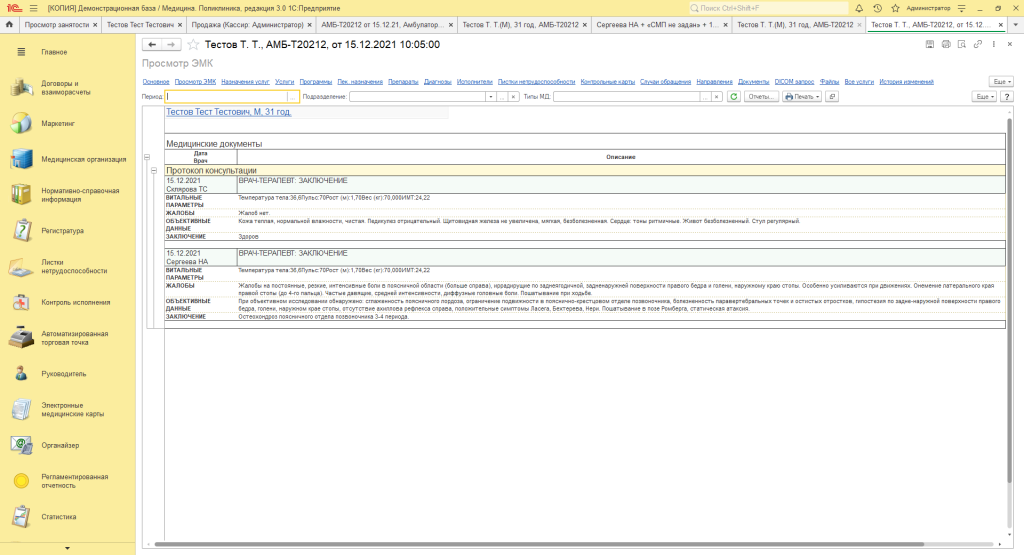
Также врач может посмотреть Электронную медицинскую карту пациента с предыдущими медицинскими документами.
Содержание:
1. Как записать на прием пациента способом «Визит в регистратуру» в системе программы 1С: Медицина. Поликлиника
2. Как записать на прием пациента способом «Запись по телефону» в конфигурации 1С: Медицина. Поликлиника
1. Как записать на прием пациента способом «Визит в регистратуру» в системе программы 1С: Медицина. Поликлиника
Записать пациента на прием в «1С:Медицина. Поликлиника» можно двумя способами: по телефону и при личном визите — в разделе «Регистратура» — Создать — «Визит в регистратуру»\«телефонный звонок». Рассмотрим подробнее оба способа.

«Визит в регистратуру»
На вкладке «Визит в регистратуру» выбираем из выпадающего списка «запись на прием»

Открывается форма Формирования заказов, которая предназначена для оформления записи пациентов на получение медицинских услуг. Форма условно разделена на две панели: панель назначенных услуг – слева (тут будут отображаться выбранные услуги) и панель подбора услуг справа (номенклатура медицинских услуг, доступных к выбору). В правом верхнем углу выбираем из списка источник финансирования и соглашение. При выборе в «источнике финансирования» «средства пациента» будет отображаться цена, при выборе «ОМС» цена отображаться не будет.

Для подбора услуги существуют поля Артикул, Наименование и Рабочее место. Вводим нужное значение в одно из полей формы, после этого, ниже отобразится номенклатура, подходящая под условия поиска
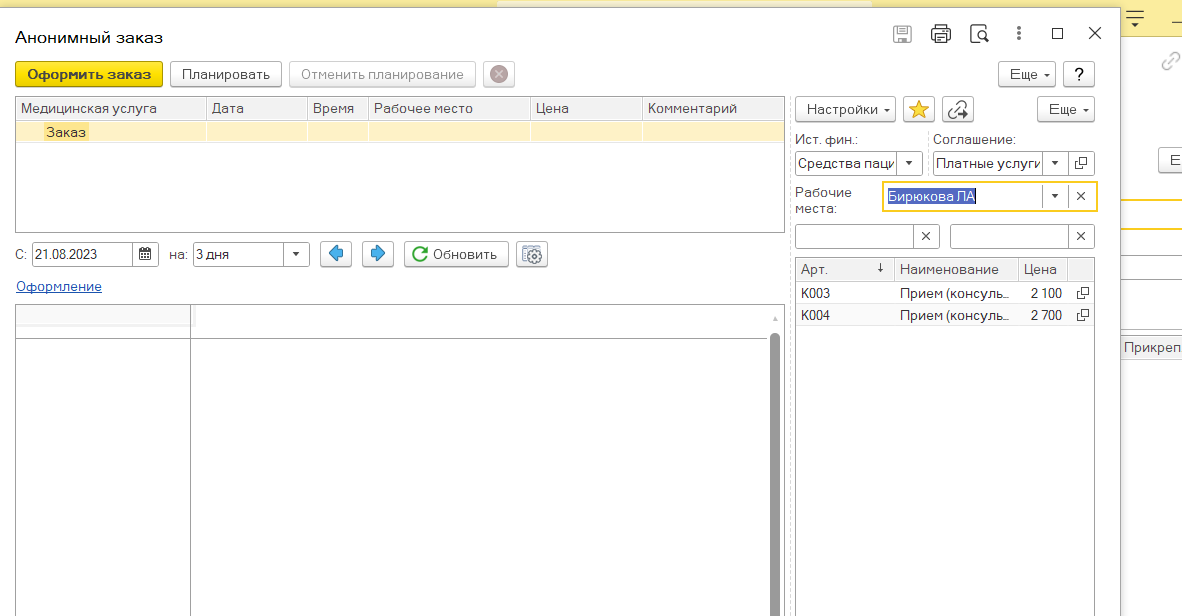
При выборе через поле «Рабочие места» будут показаны все услуги, выполняемые на выбранном рабочем месте. Нужно выбрать необходимую пациенту. Для этого выбираем нужную услугу курсором и двойным кликом или кнопкой «выбор» перемещаем услугу в заказ.

После выбора услуги будет доступна «сетка» для планирования даты и времени визита. В «сетке» цветом выделены доступное для записи и время, которое уже «занято». Уточнить значение цвета можно по ссылки «оформление»

Также при наведении курсора на время, которое «занято» появляется подсказка – фио записанного пациента

(Если сетка пустая, возможно на выбранную дату нет расписания по данному рабочему месту)
Двойным кликом выбираем нужное время и данные подтягиваются в заказ

Или выбираем время и наживаем «планировать». Если надо удалить услугу из заказа, то это можно сделать, нажав красную кнопку с крестиком. Когда заказ готов, выбираем «оформить заказ»

Нажав «оформить заказ», мы переходим на вкладку «основное», где внесем данные пациента. В поле «пациент» начинаем вводить фамилию и нажимаем «найти» — в нижней части появится список пациентов, которые уже были в нашей записи.

Если среди них есть наш пациент – кликаем на строке или нажимаем «выбрать» и информация подтягивается в заказ.

Если пациент не был в нашей записи, то он не будет найден при вводе фамилии.
В этом случае возможно 2 варианта:
1. Выбираем «Пациент не найден. Новый пациент»

Открывается форма медицинской Амбулаторной карты. Заполняем поля карты.

Выбираем «записать и провести»
2. Если нет возможности заполнить амбулаторную карту при записи, то можно записать ФИО пациента и дату рождения, а карту заполнить позже.

В итоге как первого, так и второго способа у нас запись сформирована. Выбираем «записать». При необходимости можем распечатать нужные документы – кнопка «печать»


Возможна обратная последовательность – сначала заполнить любым способом данные пациента, потом выбрать услугу и время.
2. Как записать на прием пациента способом «Запись по телефону» в конфигурации 1С: Медицина. Поликлиника
«Запись по телефону»

После выбора «запись на прием по телефону» открывается форма записи аналогичная форме записи в «визите в регистратуру»

Заполняется также, как и при «визите в регистратуру».
Специалист компании OOO «Кодерлайн»
Мария Мазурок
НАЗАД К СПИСКУ РАЗДЕЛОВ
СКАЧАТЬ Курс для врача
СКАЧАТЬ Курс для статистика
СКАЧАТЬ Инструкция по пользованию ЭМК для родителей
СКАЧАТЬ Инструкция пользователя с ролью «Судмедэксперт»
СКАЧАТЬ Инструкция по доработке документа Назначение услуг
СКАЧАТЬ Инструкция по работе с электронной очередью в ИС УРМО ТО
СКАЧАТЬ Настройка.Справочник Номенклатура
СКАЧАТЬ Необходимые поля для заполнения в справочнике Номенклатура
СКАЧАТЬ Настройка отправки номеров проб
СКАЧАТЬ Инструкция по редактированию спецификаций
Курс повышения квалификации
Курс повышения квалификации
-
Сейчас обучается
74 человека
из
30 регионов - Этот курс уже прошли 373 человека
Курс профессиональной переподготовки
-
Сейчас обучается
865 человек
из
74 регионов - Этот курс уже прошли 2 957 человек
Курс профессиональной переподготовки
Смотреть ещё
5 849 курсов
Рабочие листы
к вашим урокам
Скачать
Описание презентации по отдельным слайдам:
-
1 слайд
1
«1С:Медицина. Поликлиника»г. Красноярск, ул. Водопьянова 7 а – 240
тел.: +7 (391) 272-36-36, 271-42-42
http://КомпанияС.рф
E-mail:sdv@rbcmail.ru -
2 слайд
Предназначена для автоматизации бизнес-процессов медицинской организации, оказывающей амбулаторно-поликиническую помощь:
Районные поликлиники
Диагностические центры
Коммерческие медицинские центры
Поликлиники амбулаторных подразделений стационаров
2
1С:Медицина. Поликлиника
Цели и задачи -
3 слайд
3
Функциональные возможности по основным автоматизируемым рабочим местам и процессам
Инф.-аналит. служба
Служба ведения договоров
АРМ врача
Касса
Регистратура -
4 слайд
4
Функциональные возможности
Регистратура
Регистратура
Поиск пациента в информационной базе
Регистрация нового пациента
Создание электронной карты больного
Учет мест хранения медицинской карты
Формирование заказа пациента с учетом источников финансирования, условий соглашения
Бронирования даты и времени проведения медицинской услуги
Формирование маршрутного листа пациента
Формирование счета на оплату
Регистрация взаимодействий с гражданами и юридическими лицами
Контроль оплаты
Контроль выполнения заказанных услуг
Возможность отмены/замены заказанных медицинских услуг
Печать листков нетрудоспособности -
5 слайд
Функциональные возможности
Регистратура
Поиск пациента, регистрация нового пациента, формирование заказа
5 -
6 слайд
6
Функциональные возможности
Регистратура
Регистратура
Поиск пациента в информационной базе
Регистрация нового пациента
Создание электронной карты больного
Учет мест хранения медицинской карты
Формирование заказа пациента с учетом источников финансирования, условий соглашения
Бронирования даты и времени проведения медицинской услуги
Формирование маршрутного листа пациента
Формирование счета на оплату
Регистрация взаимодействий с гражданами и юридическими лицами
Контроль оплаты
Контроль выполнения заказанных услуг
Возможность отмены/замены заказанных медицинских услуг
Печать листков нетрудоспособности -
7 слайд
Функциональные возможности
Регистратура
Регистрация взаимодействий
7
Уведомления по электронной почте и по телефону -
8 слайд
8
Функциональные возможности
Регистратура
Регистратура
Поиск пациента в информационной базе
Регистрация нового пациента
Создание электронной карты больного
Учет мест хранения медицинской карты
Формирование заказа пациента с учетом источников финансирования, условий соглашения
Бронирования даты и времени проведения медицинской услуги
Формирование маршрутного листа пациента
Формирование счета на оплату
Регистрация взаимодействий с гражданами и юридическими лицами
Контроль оплаты
Контроль выполнения заказанных услуг
Возможность отмены/замены заказанных медицинских услуг
Печать листков нетрудоспособности -
9 слайд
Функциональные возможности
Регистратура
Печать листков нетрудоспособности
9 -
10 слайд
10
Функциональные возможности
Листки нетрудоспособности
Формирование двумерного кода в формате DataMatrix согласно требованиям к использованию матричных кодов для автоматизированного ввода данных реквизитов листа нетрудоспособности
Поддержка сканеров штрихкодов:
— ввод номера бланка, записанного в штрихкоде, в поле «Номер ЛН»
— поиск данных по номеру бланка, записанного в штрихкоде
Формирование книги учета испорченных, утерянных, похищенных бланков листков нетрудоспособности
Формирование отчетов по использованным листам нетрудоспособности
Ведение аудита изменений данных листков.
Ведение аудита доступа к данным листков
Возможность ведения учета листков от нескольких юридических лиц
Возможность правки макетов для печати -
11 слайд
11
Возможность печати отдельных строк листка нетрудоспособности (2-й и 3-й строк освобождения от работы, строку «Приступить к работе»)
Возможность задания номера предшествующего листка нетрудоспособности, выданного внешней медицинской организацией
Возможность загрузки сведений о листках нетрудоспособности из файлов с произвольной структурой. Поддерживаются следующие форматы: текстовые файлы в различных кодировках, XLS файлы, DBF файлы.
Возможность загрузки/выгрузки сведений о листках нетрудоспособности в фиксированном форматеФункциональные возможности
Листки нетрудоспособности -
12 слайд
Проверенное оборудование
12
Принтеры OKI моделей
В431d или В431dn
Принтеры НР моделей:
HP Officejet Pro 8500A
HP LaserJet P1606
HP LaserJet P1006
HP LaserJet P1102
HP LaserJet P1022 -
13 слайд
13
Функциональные возможности
Автоматизированная торговая точка
Касса
Поиск пациента в информационной базе
Выбор заказов пациента, подлежащих оплате
Возможность оплаты с помощью фискального регистратора или эквайрингового терминала
Возможность частичной оплаты
Возможность возврата денег за невыполненные услуги
Возможность просмотра истории действий кассира за день
Возможность формирования кассовой книги за день -
14 слайд
14
Функциональные возможности
Автоматизированная торговая точка -
15 слайд
15
Функциональные возможности
АРМ врача
АРМ Врача
Назначение медицинских услуг
Возможность отмены/замены заказанной услуги
Отметка об исполнении услуги
Постановка диагноза по МКБ-10
Формирование листка нетрудоспособности -
16 слайд
16
Функциональные возможности
АРМ Врача -
17 слайд
Маркетинг
Функциональные возможности
Маркетинг
Ценообразование номенклатуры
Ввод скидок/наценок
Сегментация партнеров и номенклатуры
Создание типовых соглашений (правил продаж)
Маркетинговые мероприятия
17 -
18 слайд
Служба ведения договоров
Функциональные возможности
Служба ведения договоров
Заключение индивидуальных соглашений с контрагентами
Контроль взаиморасчетов
Формирование реестров оказанных услуг
18 -
19 слайд
Инф.-аналит. служба
Функциональные возможности
Информационно-аналитическая служба
Ведение базовых классификаторов
Ведение информации по номенклатуре услуг
Ведение графиков работы и загрузки рабочих мест
Ведение информации о участках
Ведение информации о сотрудниках
19 -
20 слайд
20
Обмен данными с сайтом медицинской организации по стандарту MedML
«1С:Медицина. Поликлиника» поддерживает обмен данными с сайтами в формате MedML:
список врачей-специалистов медицинской организации;
сведения о структуре медицинской организации;
графики работы медицинской организации с детализацией по кабинетам и специалистам;
прайс-лист на медицинские услуги и сведения о том, какие специалисты выполняют услуги;
дополнительная информация о медицинских услугах — длительность выполнения услуги, информация о подготовках к выполнению медицинских услуги, показания и противопоказания для выполнения услуг и прочее.Обмен данными с сайтом для организации самозаписи пациентов на амбулаторно-поликлинический прием (интернет регистратура):
информацию о наличии свободных талонов на услуги;
предварительная запись на прием через личный кабинет;
отмена предварительной записи на прием через личный кабинет;
предварительная запись на прием без использования личного кабинета.В качестве программных продуктов для создания сайтов могут использоваться продукты различных производителей. Например, такие как «1С-Битрикс: Сайт медицинской организации» и «1С-Битрикс: Портал органа управления здравоохранением».
-
21 слайд
21
Обмен данными с сайтом медицинской организации по стандарту MedML -
22 слайд
22
В стандартный пакет поставки входят:Дистрибутив платформы «1С:Предприятие 8»
Дистрибутив конфигурации «Медицина. Поликлиника» ред. 1.0
Диск ИТС-МЕДИЦИНА текущего выпуска
Купон на полугодовую подписку на ИТС-МЕДИЦИНА
Регистрационную анкету программного продукта, лицензионное соглашение на право использования платформы и отраслевой конфигурации, почтовый конверт для отправки регистрационной анкеты
Конверт с пинкодами программной защиты
Комплект документации
Комплект поставки -
23 слайд
23
23
Спасибо за внимание!
г. Красноярск, ул. Водопьянова 7 а – 240
тел.: +7 (391) 272-36-36, 271-42-42
http://КомпанияС.рф
E-mail:sdv@rbcmail.ru
Найдите материал к любому уроку, указав свой предмет (категорию), класс, учебник и тему:
7 320 747 материалов в базе
- Выберите категорию:
- Выберите учебник и тему
- Выберите класс:
-
Тип материала:
-
Все материалы
-
Статьи
-
Научные работы
-
Видеоуроки
-
Презентации
-
Конспекты
-
Тесты
-
Рабочие программы
-
Другие методич. материалы
-
Найти материалы
Другие материалы
- 31.12.2020
- 5361
- 7
- 31.12.2020
- 5208
- 1
- 10.12.2020
- 5549
- 0
- 08.12.2020
- 5215
- 0
- 05.12.2020
- 4977
- 0
- 18.10.2020
- 5734
- 4
- 04.08.2020
- 6986
- 1
- 26.07.2020
- 4678
- 0
Вам будут интересны эти курсы:
-
Курс повышения квалификации «Актуальные вопросы банковской деятельности»
-
Курс повышения квалификации «Информационная этика и право»
-
Курс повышения квалификации «Использование активных методов обучения в вузе в условиях реализации ФГОС»
-
Курс повышения квалификации «Методика написания учебной и научно-исследовательской работы в школе (доклад, реферат, эссе, статья) в процессе реализации метапредметных задач ФГОС ОО»
-
Курс повышения квалификации «Организация практики студентов в соответствии с требованиями ФГОС юридических направлений подготовки»
-
Курс повышения квалификации «Основы управления проектами в условиях реализации ФГОС»
-
Курс повышения квалификации «Этика делового общения»
-
Курс профессиональной переподготовки «Маркетинг: теория и методика обучения в образовательной организации»
-
Курс профессиональной переподготовки «Организация системы менеджмента транспортных услуг в туризме»
-
Курс профессиональной переподготовки «Риск-менеджмент организации: организация эффективной работы системы управления рисками»
-
Курс профессиональной переподготовки «Стандартизация и метрология»
-
Курс профессиональной переподготовки «Управление персоналом и оформление трудовых отношений»
-
Курс профессиональной переподготовки «Управление сервисами информационных технологий»
-
Создал(а) , редактировал(а) Игорь Ячинцев ноя 14, 2023
- 1. Регистратура
- 2. Ведение электронной медицинской карты амбулаторного пациента
- 3. Расчёты со страховыми организациями
- 4. Функционал Дневного стационара
- 5. Отчётность
- 5.1. Отчет по пациентам в сетке
- 5.2. Динамика анализов по пациенту
- 5.3. Заказ на лабораторные исследования
- 5.4. Контроль открытых/закрытых случаев
- 5.5. Универсальные отчеты по иммунопрофилактике и медотводам
- 5.6. Недельный отчет о результатах проведения вакцинации от пневмококковой инфекции
- 5.7. Информация о результатах проведения вакцинации от эпидемического паротита, кори, краснухи паротитно-коревой вакциной
- 5.8. Информация о результатах проведения вакцинации детей от туберкулеза
- 5.9. Информация о результатах проведения вакцинации против вирусного гепатита В, полиомиелита, кори
- 5.10. Форма № 5 «Сведения о профилактических прививках»
- 5.11. Отчет временная форма «Сведения о контингентах детей и взрослых, дополнительно иммунизированных против гепатита В, полиомиелита, гриппа, кори и о движении вакцин для иммунизации»
- 5.12. Отчет «Контроль явок по диспансерному наблюдению»
- 5.13. Отчет «Список лиц, состоящих на диспансерном учете»
- 5.14. Аналитический отчет по хроническим больным
- 5.15. Полнота выполнения планов диспансерного наблюдения
- 5.16. Список лиц на ДУ, с отсутствующими и имеющимися планами диспансерного наблюдения
- 5.17. Сводный отчет по количеству пациентов без случаев за период (диспансерный учет)
- 5.18. Формирование отчета «Сведения о злокачественных новообразованиях»
- 5.19. Отчет «Данные для РСЦ «Госпитализация с ОКС» в медицинских организациях
- 5.20. Отчет «Госпитализация с ОКС (РСЦ)» в Региональном сосудистом центре
- 5.21. Отчет «Консолидированный отчет РСЦ»
- 5.22. Отчет «Удаленные консультации»
- 5.23. Журнал клинико-экспертной работы
- 5.24 Книга регистрации листов нетрудоспособности (форма 036-у)
- 5.25 Аналитический отчет по диагнозам
- 5.26 Контроль открытых/закрытых случаев для ДС
- 5.27 Список наполнения календаря прививок
- 5.28 Список организованного населения для планирования прививок
- 5.29 Формирование списков детского населения
- 5.30 Своевременность иммунизации детей против дифтерии
- 5.31 Результаты проведения туляриновых проб для отбора на вакцинацию против туляремии
- 5.32 План профилактических прививок на год
- 5.33 Количество не привитых детей против инфекционных заболеваний
- 5.34 Количество детей с 6 мес. до 15 лет, не имеющих ни одной прививки против полиомиелита за год
- 5.35 Анализ привитости против дифтерии детей и подростков
- 5.37 Отчет о ходе подчищающей иммунизации против кори
- 5.38 Контроль за отклонениями показателей здоровья
- 5.39. Отчет «Список пациентов дневного стационара»
- 5.40. Отчет по ежедневному движению больных дневного стационара (ф. 007дс/у-02)
- 5.41. Регламентированный отчет «Сведения о числе заболеваний, зарегистрированных у пациентов, проживающих в районе обслуживания медицинской организации (форма № 12)»
- 5.42. Сопроводительный лист для отправки заказа
- 5.43. Отчетная форма «Наблюдение за целевыми показателями лабораторных исследований»
- 5.44. Отчет «Мониторинг сообщений федеральных веб сервисов (локально)» в МО
- 5.45 Обработка разница прикрепления МИС ТФОМС
- 5.46 Формирование перечня прикрепленных по социальному профилю пациентов в социальном учреждении.
- 5.47. Отчет по обзвону пациентов — запись на прием
- 6. Учет медико-демографических показателей области
- 7. Функционал специализированного медицинского учреждения
- 8. Рабочий стол участковой службы
- 9. Федеральный реестр электронных медицинских документов (РЭМД)
- 10. Организация оказания медицинской помощи по профилю «ВИМИС Профилактика»
- 11. Организация оказания медицинской помощи больным онкологическими заболеваниями» в информационной системе ВИМИС «Онкология»
- Нет меток