
Время на прочтение10 мин
Количество просмотров33K
Привет, Хабр! В одном из недавних проектов мне удалось поближе познакомиться с «Инструментами разработчика» (далее ИР). Это универсальный комплекс средств, который помогает решать широкий спектр задач, поставленных разработчику и администратору.
Описание всего инструментария будет слишком объемной задачей – многие из них заслуживают отдельной статьи.
Меня зовут Николай, я 1С-разработчик в SimbirSoft и хочу поделиться собственным опытом применения трех инструментов из набора, которые использую чаще всего:
-
Консоль запросов;
-
Консоль компоновки;
-
Консоль кода.
Я абсолютно уверен, что эти инструменты способны существенно облегчить жизнь разработчика. К примеру, значительно снизить время отладки, работая с большими и сложными запросами, которые в изобилии встречаются в типовых конфигурации компании 1С. Консоль запросов предлагает мощный арсенал средств по анализу запросов, делающих их отладку намного проще, чем использование других обработок, например, Консоли запросов от 1С. Материал будет полезен 1С-разработчикам уровня middle и тем, кто хочет знать о 1С-разработке больше.

ИР можно запустить в двух вариантах: в режиме обычных форм и толстого клиента управляемых форм. Я предпочитаю использовать второй вариант, поскольку большинство современных конфигураций разработаны именно под этот способ. Работа в режиме обычных форм не гарантирована или может возникнуть множество ошибок. Доработки чаще всего не учитывают подобный режим, поэтому их использование часто оказывается невозможным или нестабильным: в процессе постоянно сталкиваешься с ошибками, приводящими к завершению работы клиента. Однако если конфигурация устаревшая или разработана под обычные формы, то остается вариант использования только под обычными формами. Далее использование инструмента «Инструменты разработчика» будет рассматриваться только в режиме управляемых форм.
Под толстым клиентом управляемого приложения гораздо больше шансов проработать без сбоев, но и тут в доработанных конфигурациях могут возникнуть проблемы. Как правило, ошибки в таком режиме связаны с несоблюдением стандартов 1С при разработке, а именно – код пишется без учета работы пользователей под толстым клиентом. Зачастую разработчики забывают добавлять инструкции препроцессора в Модуле менеджера и Модуле объекта у объектов метаданных конфигурации:
#Если Сервер Или ТолстыйКлиентОбычноеПриложение Или ВнешнееСоединение Тогда
…
#КонецЕсли
Если при работе с ИР под толстым клиентом управляемых форм вам встретились ошибки, связанные с вызовом экспортной процедуры общего модуля, скомпилированного без галки «Вызов сервера», то проблема скорее всего в отсутствующих инструкциях, указанных выше.
Установка не представляется сложной – можно запустить портативный вариант в виде набора внешних обработок. Работает только под обычными формами. Просто скачиваете архив с обработками, запускаете ирПортативные.epf.

В виде расширения – работает под управляемыми формами. Расширение можно установить, подключив непосредственно в базу или воспользовавшись установщиком расширения.

Консоль кода
Консоль кода – достаточно простой инструмент разработчика. Он реализует идею, аналогичную интерактивному режиму ввода кода и проверки его исполнения, существующего в языке Python. Удобно, когда «на лету» можно проверить некоторый участок кода перед вставкой его в основную часть.
Обычно при отладке порядок действий следующий: добавляют новый код, запускают отладку, проверяют результат. Если конфигурация большая, а сервер не спешит запускать клиентское приложение, то процесс проверки существенно замедляется.
Другой вариант – это создать внешнюю обработку, добавить форму во внешнюю обработку, создать необходимые реквизиты, запустить обработку, проверить результат.
Второй способ, как правило, менее затратный по времени, но каждый раз создавать внешнюю обработку – это тоже не быстро, удобство работы оставляет желать лучшего.
Консоль кода – альтернативный вариант предыдущим двум:

Инструмент предоставляет среду разработки по написанию кода:

На скриншоте выше я постарался кратко указать самые интересные возможности. Консоль предоставляет множество дополнительных средств, улучшающих ваш код: рефакторинг, инструментарий для замера производительности. Также присутствует подсветка кода, есть синтакс-помощник:
Лично мне больше всего нравится возможность работать с переменными в коде (верхняя таблица). Удобно добавлять необходимые переменные, смотреть значения вычисленных переменных.

Консоль кода я часто использую в разработке алгоритмов, чтобы проверить работу кода изолированно от основного, а также сверить работу функций встроенного языка.
Консоль компоновки данных и Консоль запросов
Консоль запросов, равно как и Консоль компоновки данных – одни из самых полезных и нужных инструментов в ИР, когда речь заходит об отладке, анализе запросов или отчетов на СКД (схеме компоновки данных). Когда мы говорим о простых запросах, необходимость в подобных механизмах может исчезнуть, но все меняется, когда запрос стремится превратиться из милого пушистого зверька в монстра (не кормите запросы после полуночи и не мочите водой 

На этот случай пригодится тяжелая артиллерия в виде Консоли запросов!
Вот ее плюсы:
-
Получение запроса в Консоль запросов из отладчика в контексте,с использованием функции
ИрОбщий.ОтЛксинструмента «Отладка ИС». -
Получение макета компоновки данных в Консоль запросов из отладчика в контексте.
-
Широкие возможности по анализу данных в Консоли запросов.
-
Возможность получения структуры анализируемого отчета в Консоли (временные таблицы, подзапросы).
-
Возможность просмотра данных по каждому элементу структуры отчета (временные таблицы, подзапросы).
-
Редактирование схемы компоновки и настроек компоновки данных в Консоли.
-
«Сборка» сложных запросов в Консоли.
Передача запроса из отладки в Консоль запросов
Одно из главных преимуществ Консоли запросов – это получение запроса в контексте исполнения со всеми переданными в него параметрами. При этом в отличие от Консоли запросов от компании 1С, в которой также возможно передать запрос из отладки, в параметры Консоли без проблем передаются все типы параметров (в том числе списки значений и таблицы). В Консоли запросов от 1С при попытке передать таблицу значений возникает ошибка. Напомню, как передается запрос в Консоль запросов 1С из режима отладки:
ТекстЗапросаXML = ОбщегоНазначения.ЗапросВСтрокуXML(Запрос) (конфигурация должна быть интегрирована с БСП). Далее полученный текст вставляем в Консоль запросов 1С:
Этот способ полезен, когда запрос сравнительно не сложный, но имеет ограничения.
Если в полученном XML-тексте будут типы параметров, которые Консоль не может обработать, появится ошибка, и часть параметров из XML-текста не будет передана. В Консоли запросов ИР этого нет, все параметры передаются без проблем.
О том, как передать запрос из отладчика, и другие преимущества разберем на простом примере. Он не будет столь большим и страшным, как гремлин выше. Но об основных принципах работы и преимуществах я постараюсь подробно рассказать на примере передачи схемы компоновки данных отчета СКД из отладчика в Консоль запросов.
В процедуре «ПриКомпоновкеРезультата» в режиме отладки остановимся на точке останова:

Вызовем команду Вычислить выражение (SHIFT – F9). Воспользуемся функцией ИрОбщий.ОтЛкс инструмента «Отладка ИС»:


Скопируем текст из колонки Значение, выполним команду инструмента разработчика:


Нажимаем ОК.
В консоли откроется отлаживаемая схема компоновки данных:

Использование функций отладки набора инструментов Инструменты разработчика
Небольшое отступление по поводу функции, которую я использовал для получения макета компоновки данных:
ирОбщий.ОтЛкс(СхемаКомпоновкиДанных, Настройки,,,,"ЗапросСКД",МенеджерВТ)
Параметры:
СхемаКомпоновкиДанных – схема компоновки данных.
Настройки – настройки компоновки данных.
ЗапросСКД – уникальное имя для сохранения на диске получаемого значения (здесь макета компоновки данных). Имеет смысл указывать, если в настройках инструмента вы указали каталог сохранения. Рекомендую всегда указывать каталог сохранения, так как все сохраненные объекты отладки сохраняются в указанном каталоге: остается возможность загрузить объект заново.

МенеджерВТ – Менеджер временных таблиц, так как в запросе набора данных отчета я использовал временную таблицу из менеджера временных таблиц. Менеджер временных таблиц, внешние наборы данных можно передать в функцию, если в передаваемой схеме компоновки данных они используются.
Функция ИрОбщий.ОтЛкс – имеет универсальное значение, с помощью функции можно получить любое сериализуемое значение. Подробнее о параметрах и других полезных функций отладки можно посмотреть здесь:


Процедура имеет большое количество вариантов принимаемых параметров, советую ознакомиться с этим подробнее.
Итак, мы получили схему компоновку данных. Теперь посмотрим, какие интересные возможности предоставляет нам Консоль:

Возможности консоли компоновки для отладки отчета
В консоли можно изменить схему компоновки данных и практически любую настройку варианта, сформировать отчет, посмотреть результат выполнения, сохранить и загрузить настройки, а также схемы компоновки данных.
Довольно полезна возможность изменения схемы компоновки данных. Прямо из консоли можно поменять схему компоновки данных и посмотреть результат, обновив отчет.
Многие из представленных в обработке команд имеют аналоги в типовой Консоли компоновки данных, но в отличие от типовой Консоли, с помощью нашей рассматриваемой Консоли запросов можно исследовать сформированный СКД-запрос!
Перенос запроса макета компоновки данных в Консоль запросов для анализа
Очень часто при отладке отчета возникает необходимость в анализе запроса, который будет выполняться для получения данных из информационной базы. Консоль компоновки данных позволяет легко получить исполняемый запрос и исследовать его в контексте переданных параметров.
Перенести запрос из макета компоновки данных в Консоль запросов можно двумя способами (отмечены на рисунке выше).
Способ №1. ЛК на Наборы данных.
Способ №2. ЛК по кнопке Запросы.
Лучше использовать способ №1 – в исследуемой версии он работает корректнее. При наличии менеджера временных таблиц, как в моем примере, менеджер временных таблиц перенесется в запрос, а по способу №2 он этого не сделает. При выполнении перенесенного запроса в Консоль запроса появится ошибка об отсутствующей временной таблице. Надеюсь, что в будущих версиях этот недостаток будет устранен, в остальном разницы в этих двух подходах нет.
Воспользовавшись одним из способов, перенесемся в Консоль запросов для исследования запроса:

Анализ и отладка запроса в Консоли запросов
Команда Структура открывает структуру запроса со всеми входящими в него временными таблицами. В режиме структуры можно отдельно проанализировать каждый элемент запроса, а также изменить, переформировать, посмотреть результат по каждому из них.
Просмотр структуры запроса – крутая возможность Консоли, открывающая большие возможности по анализу данных.


Обратите внимание на команды контекстного меню, особенно хотелось бы отметить команды выполнения запросов и поиск зависимых от текущего выделенной таблицы запросов (Зависимые запросы). Когда запрос большой, состоит из большого числа временных таблиц, изменения во временных таблицах влияет на запросы вышестоящих. Точечно обновить их результаты помогают команды выполнения запросов:

Команды Обозначить зависимые запросы и Зависимые запросы помогают в навигации по большим запросам. Находясь на интересующем из них, можно посмотреть, где используется текущая временная таблица:

Средства анализа данных в консоли запросов
Команды анализа, которые, по моему опыту, оказываются наиболее полезными для анализа большого массива данных:

Назначение понятно из названия. На практике эти команды очень удобны в анализе данных, с их помощью можно также сделать отбор, отсортировать, сгруппировать, сверить результат с ожидаемым:

Перенос и изменение параметров в консоли запросов
Есть еще одна отличная особенность Консоли, которая пригодится, когда нужно собрать запрос из нескольких частей, где встречаются параметры типа таблицы значений, и необходимо вручную вносить данные для их заполнения. И это – возможность легко манипулировать параметрами (передавать параметры в запрос, сохранять в файл, загружать из файла, что избавляет от ручного ввода и экономит много времени).
Рассмотрим пример заполнения параметра запроса с типом таблица значений. Пусть запрос, который мы исследуем, нужно проверить с другими данными. Вместо временной таблицы втСебестоимость, которую мы передали в схему компоновки данных, загрузим таблицу значений с новыми тестовыми данными. При помощи Инструментов разработчика сделать это достаточно просто:

Останавливаемся в отладчике на нужной строке. Открываем окно «Вычислить выражение» и вычисляем выражение ирОбщий.ОтЛкс(Таблица,,,,,”тестовые данные”). Скопируем текст в колонке Значение. Далее переходим в пользовательский сеанс 1С и вызываем команду “Открыть объект для отладки” на панели инструментов Инструменты разработчика. Вставляем скопированное значение из окна вычислить «Вычислить выражение» и нажимаем ОК. В результате откроется окно «Исследователь объектов», в котором можно исследовать переданный в ИР объект, посмотреть содержимое значения.

Перейдем к переносу таблицы в наш запрос. В Консоли запросов добавим параметр «Таблица» с типом Таблица значений и откроем значение, нажав лупу в колонке «Значение». Передадим таблицу значений в буфер обмена, как показано на втором скрине. Обратимся к нашей пустой таблице-параметру и выберем команду меню «из буфера обмена». Таблица заполнится переданным значением из буфера обмена (четвертый скрин).

Вставим текст запроса для временной таблицы в текст запроса.
UPD: Автор ИР@tormozitподсказал возможность генерации кода запроса из параметра запроса с типом Таблица значений. Чтобы текст запроса временной таблицы был сгенерирован автоматически, можно использовать команду на панели инструментов параметров. В текст запроса будет добавлен код запроса временной таблицы.

Вывод
Думаю, мне удалось показать, насколько полезным для 1С-разработчика может оказаться Консоль запросов и другие инструменты из набора ИР. Консоль кода помогает упростить отладку и написание кода, а Консоль компоновки совместно с Консолью запросов позволяют значительно упростить отладку особо сложных запросов и отчетов.
Вот ряд их преимуществ:
-
Передача в Консоль запроса в контексте его исполнения. Это полезно, когда текст запроса «собирается» в коде, имеет большое количество параметров, заполнение которых, может оказаться очень трудоемким. В Консоли заботиться о передаче параметров отдельно не требуется. Существуют дополнительные удобные средства по передаче параметров, например, таблица значений в запрос;
-
Передача в Консоль скомпонованного для исполнения отчета. Можно сформировать отчет, проверить его настройки, выполнить его с измененной схемой компоновки данных или с измененными настройками.
-
Возможность проанализировать запрос, который СКД с учетом всех оптимизаций и внутренней кухни приготовила к исполнению. Анализ получившегося запроса часто оказывается критически важным для понимания работы отчета. Известно, что запрос, который будет выполняться может сильно отличаться от того, что хранится в системе компоновки данных.
-
Детальный анализ запроса, вплоть до разбора временных таблиц. Можно проанализировать время выполнения каждого структурного элемента запроса.
-
Удобная навигация по структуре запроса, широкие возможности по анализу данных, получаемых в запросе на каждом этапе его исполнения.
Итак, использование инструментов значительно сокращает время на отладку, особенно при отладке типовых запросов в конфигурациях 1С и разработке собственных сложных запросов. Удобная среда разработки, богатый инструментарий средств, а также сокращение времени отладки помогут качественно, быстро и эффективно делать свою работу. К тому же, ИР распространяется бесплатно и продолжает развиваться.
Спасибо за внимание!
Полезные материалы для web-разработчиков мы также публикуем в наших соцсетях – ВК и Telegram.
| Обработка «Консоль сравнения данных из разных источников» (Сертаков В.С., 1С 8.2, 8.3) | оглавление | Обработка «Консоль запросов» (управляемое приложение, ИТС, 1С 8.2, 8.3) |
2022-02-03T22:30:44+00:00
Оглавление
- Автор
- Описание
- Как начать работать с инструментами
- Скачиваем архив инструментов
- Распаковываем архив
- Запускаем инструменты
- Возможные проблемы
- Как обновлять инструменты
- Где можно посмотреть обучающие ролики
- Благодарность
Автор
Инструменты разработчика написаны супер профессиональным программистом Сергеем Старых (связаться с ним) и публикуются с его разрешения.
Описание
Инструменты разработчика — это замечательная коллекция чудо обработок, объединённых в одну подсистему:

Это и:
- Удаление объектов с контролем ссылок;
- Поиск битых ссылок;
- Поиск ссылок на объект;
- Подбор и обработка объектов;
- Поиск дублей и замена ссылок;
- Редактор пользователей;
- Консоль кода;
- Консоль запросов;
- Структура хранения БД;
- Анализ технологического журнала;
- Редактор параметров сеанса;
- Редактор хранилищ настроек;
- Анализ журнала регистрации;
- И множество других инструментов.
Все эти обработки написал и уже много лет поддерживает настоящий профессионал своего дела Сергей Старых.
Как начать работать с инструментами
Инструменты разработчика поддерживаются Сергеем в двух вариантах: основной и портативный.
Основной вариант:
- Требуется встраивать в конфигурацию базы.
- Даёт больше возможностей.
Портативный вариант:
- Не требует изменения конфигурации и открывается как внешняя обработка.
- Даёт меньше возможностей.
Предлагаю начать с портативного, а если захочется большего — перейти к основному варианту.
Скачиваем архив инструментов
Внимание! Если есть возможность — качаем прямо с сайта Сергея, вот ссылка.
И только, если его сайт не работает — вот зеркало инструментов на моём сайте:
Инструменты разработчика 5.25 (Старых Сергей, 1С 8.2, 8.3)
Распаковываем архив
Распаковываем скачанный архив, например, в папку «Инструменты разработчика» на рабочем столе:
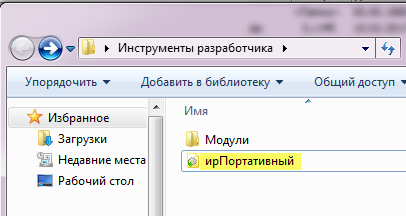
Открывать из своей базы нужно именно обработку «ирПортативный.epf». Это меню инструментов и уже через него мы будем открывать все остальные обработки:
Запускаем инструменты
Через меню Файл->Открыть запустите обработку «ирПортативный.epf» (подробнее здесь Я скачал обработку, как мне её открыть в 1C?):
Готово:
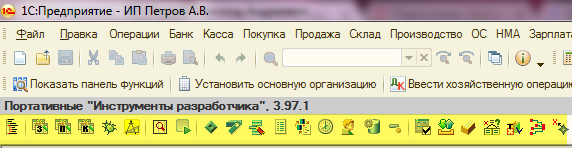
Подводите мышку к значкам и пробуйте, осваивайте нужные вам инструменты. При умелом использовании с их помощью можно творить чудеса!
Возможные проблемы
Портативные инструменты работают только на обычных формах. Это значит, что у вас не получится запустить их на клиенте в режиме управляемого приложения.
Для использования инструментов в такой базе — запускайте её с ключом /RunModeOrdinaryApplication, который запускает толстый клиент в обычном режиме, несмотря на настройки конфигурации и пользователя.
Если вы используете в качестве стартера обновлятор, то добиться этого эффекта можно:
- Выделив базу и нажав Ctrl + F3
- В открывшемся меню нажав кнопку [4] Толстый клиент (ОФ)
Как обновлять инструменты
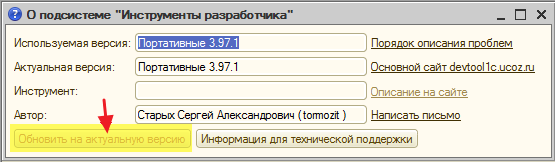
Чтобы обновить портативные инструменты — нажмите на значок помощи на их панели:
В открывшемся окне воспользуйтесь кнопкой «Обновить на актуальную версию»:
Где можно посмотреть обучающие ролики
У Сергея есть свой канал на youtube с обучающими роликами по инструментам разработчика: ссылка
Благодарность
Хочу сказать громаднейшее спасибо Сергею за то, что он разрешил поделиться инструментами с аудиторией helpme1s.ru!
С уважением, Владимир Милькин (преподаватель школы 1С программистов и разработчик обновлятора).
| Друзья, у меня также есть онлайн-школа для начинающих программистов 1С: вот она.
При моей поддержке вы:
|
||
Как помочь сайту: расскажите (кнопки поделиться ниже) о нём своим друзьям и коллегам. Сделайте это один раз и вы внесете существенный вклад в развитие сайта. На сайте нет рекламы, но чем больше людей им пользуются, тем больше сил у меня для его поддержки.
Нажмите одну из кнопок, чтобы поделиться:
| Обработка «Консоль сравнения данных из разных источников» (Сертаков В.С., 1С 8.2, 8.3) | оглавление | Обработка «Консоль запросов» (управляемое приложение, ИТС, 1С 8.2, 8.3) |
В своей работе каждому 1С программисту приходиться использовать какие то инструменты, консоли, обработки и прочих помощников. Расскажу, какими инструментами пользуюсь лично я.
Обработки из состава Инструменты разработчика
Конечно есть консоли запросов, СКД и прочие помощники от фирмы 1С, но так же существуют крутые решения от сторонних разработчиков. Особенно мне полюбилась подсистема Инструменты разработчика от Сергея Старых, так же известного как tormozit.
Только один существенный недостаток у этой подсистемы, то что она работает только в толстом клиенте
Консоль запросов ИР

Наикрутейшая консоль запросов с контекстной подсказкой, временными таблицами, исследованием схемы запроса, продвинутой системой установки параметров, возможностью сразу открыть данные технологического журнала 1С и даже открытием плана выполнения запроса в MS SQL.
Консоль кода ИР
Бывает необходимо выполнить какой то простой код, быстренько оценить производительность алгоритма или произвести манипуляцию данными, произвольный код в режиме предприятия и в таком случае подобная консоль – это то, что поможет сделать быстро и более менее удобно.

Редко пользуюсь этой обработкой, но когда мне она неожиданно вдруг может понадобиться, то я каждый раз благодарю себя из прошлого, что подцепил подсистему инструментов разработчика в эту базу.
Структура хранения БД ИР
По настоящему оценил этот иснтрумент, когда начал готовиться к экзамену Эксперт по технологическим вопросам.

Позволяет в режиме предприятия в удобном формате оценить структуру хранения данных, посмотреть на индексы, а так же узнать соответствия наименования полей в конфигураторе и СУБД.
История данных ИР
Многие новички не в курсе, что система версионирования данных есть не только в составе БСП, но ещё и в составе стандартных функций платформы.

Так вот! Консоль История данных поможет без открытия конфигуратора, настроить хранение изменений объектов средствами платформы, анализировать эти изменения и производить другие сервисные процедуры.
Редактировать объект ИР
Ещё одно чудесное творение. Знаете групповое изменение реквизитов? Так вот можно быстро отредактировать один конкретный объект.
Инструменты от фирмы 1С
Как бы я не любил подсистему Инструменты разработчика, некоторые её части мне не очень нравятся.
Консоль системы компоновки данных (Консоль СКД)
Привычная консоль СКД, такая же как в конфигураторе. Скачать на портале ИТС


Выгрузка и загрузка данных XML
Бывало такое, что кто то задним числом перепровел данные и проводки по документам изменились? И теперь хотелось бы выгрузить данные из последней резервной копии? Чтобы решить эту и другие проблемы связанные с перекачкой данных между идентичными конфигурациями, можно использовать обработку ВыгрузкаЗагрузкаДанныхXML83.epf из составка конфигурации Конвертация данных 2.1

Прочие разработчики
Декомпиляция управляемых форм
Вот вы новичок в 1С. Руководитель сказал, а переделай нам, товарищ, форму, но только кодом. При помощи этой обработки, можно в копии накидать элементы на форму, а затем отметить галочками нужные элементы и обработка сгенерирует значительную часть кода.

Лично я этой обработкой уже давно не пользуюсь, так как сам сгенерированный код получается немного грязноватым. Да и далеко не всё оформление подтягиватеся. Но новичкам может быть полезным инструментом.
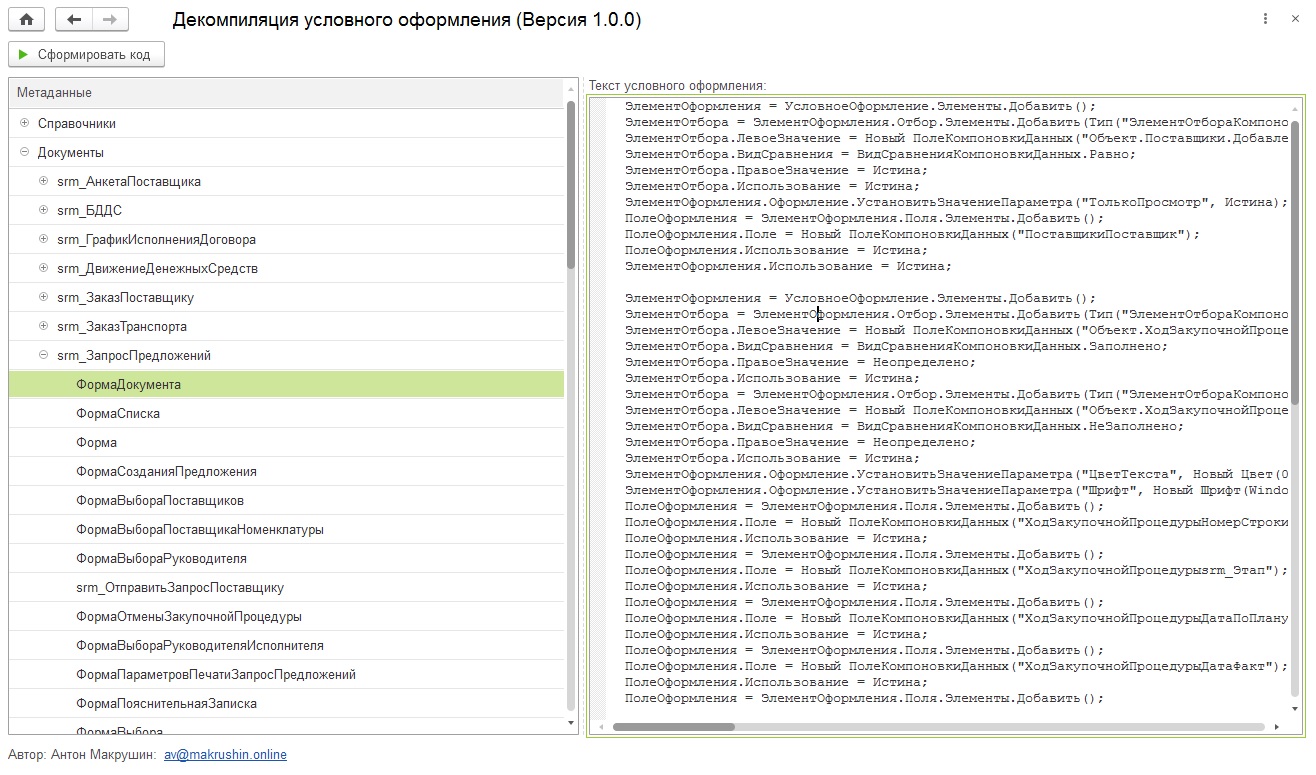
Декомпиляция условного оформления
Ещё один “декомпилятор”. Тоже не идеальный, но бывает крайне полезен, при программной модификации формы.
Основные инструменты разработчика
Для разработки на платформе 1С используется конфигуратор,
представляющий собой основное средство создания и редактирования
прикладных решений. Конфигуратор предоставляет мощный набор инструментов
для написания кода, тестирования и администрирования.
Ключевые возможности конфигуратора: — Редактирование
объектов конфигурации — Создание и отладка модулей — Управление
структурами данных и запросами — Настройка интерфейсов и прав
доступа
Конфигуратор поддерживает версионное хранение данных и интеграцию с
системами контроля версий (например, Git), что позволяет вести
коллективную разработку.
Модули и язык запросов
1С предоставляет встроенный язык программирования и язык запросов для
обработки и анализа данных. Модули в 1С могут быть следующих типов: —
Модули объектов (для работы с данными) — Общие модули (для общих
функций) — Модули управления интерфейсом — Модули отчетов и
обработок
Пример модуля объекта:
Процедура ПриСозданииНаСервере()
    Сообщить("Объект создан на сервере");
КонецПроцедуры
Язык запросов 1С
Запросы в 1С позволяют работать с данными на уровне базы, используя
язык, напоминающий SQL.
Пример запроса:
Запрос = Новый Запрос;
Запрос.Текст = "SELECT
    Товар.Код,
    Товар.Наименование
FROM
    Справочник.Товары КАК Товар";
Результат = Запрос.Выполнить();
Средства отладки и
диагностики
Отладка — важный этап разработки в 1С. Конфигуратор предоставляет
встроенные возможности отладки, включая точки останова, просмотр
значений переменных и анализ стека вызовов.
Основные инструменты отладки: — Точки останова —
Пошаговое выполнение — Отладочные сообщения — Логирование ошибок
Логирование ошибок
Используйте модульные и глобальные процедуры для регистрации ошибок.
Например:
Процедура ЛогироватьОшибку(Сообщение)
    Сообщить("Ошибка: " + Сообщение);
КонецПроцедуры
Работа с конфигурацией и
обмен данными
Для интеграции с другими системами и обмена данными 1С предоставляет
следующие инструменты: — Веб-сервисы (SOAP, REST) — XML и
JSON-сериализация — Подключаемые библиотеки и внешние компоненты
Пример обмена данными в
формате JSON
Файл = Новый ТекстовыйДокумент;
Файл.ДобавитьСтроку("{");
Файл.ДобавитьСтроку("  \"Код\": \"123\",");
Файл.ДобавитьСтроку("  \"Наименование\": \"Продукт А\"");
Файл.ДобавитьСтроку("}");
Файл.Записать("data.json");
Администрирование и
развертывание
Процесс развертывания и обновления конфигурации должен быть
автоматизирован и документирован. Используйте типовые конфигурации и
инструменты управления версиями для упрощения внедрения.
Рекомендуемые методы администрирования: —
Автоматизация резервного копирования — Мониторинг производительности —
Управление правами доступа пользователей
Версионное
хранение и коллективная разработка
Для организации командной работы на платформе 1С необходимо
использовать системы контроля версий (например, Git) совместно с
механизмами блокировки объектов. Это позволяет избежать конфликтов при
слиянии изменений.
Пример использования Git с
1С
Создайте локальный репозиторий и настройте синхронизацию
конфигурации:
git init
1c-enterprise --dump-db database.dt
git add database.dt
git commit -m "Initial commit"
Тестирование и контроль
качества
В процессе разработки важно внедрять автоматическое тестирование.
Платформа 1С поддерживает создание тестовых сценариев и выполнение
регламентных заданий для проверки корректности работы системы.
Подходы к тестированию: — Модульное тестирование —
Интеграционное тестирование — Нагрузочное тестирование
Используйте библиотеки для создания тестов и автоматизации процессов
в условиях промышленной эксплуатации.
Глобальный поиск и замена
В платформу 1С:Предприятие включен специальный режим «Глобальный поиск и замена», который предназначен для поиска определенной строки в свойствах, модулях, ролях, элементах формы, макетах, картах маршрута и в справочной информации, с точностью до объекта раздела основной конфигурации, расширения или конфигурации базы данных, а также в файлах. Найденный текст может быть заменен на другой.
«Глобальный поиск» и «Глобальная замена» открываются разными пунктами, но по факту это одно и то же окно, только есть ряд ограничений:
- В глобальном поиске меню замены не активно.
- В глобальной замене нельзя работать с конфигурацией базы данных.
- В глобальной замене нельзя работать с расширениями конфигурации базы данных.

Если необходимо остановить процедуру поиска, используется комбинация клавиш «Ctrl + Break» или «Ctrl + Alt + E».
Результат поиска выводится в одноименном окне «Результат поиска».

В настройках поиск можно уточнить объект раздела основной конфигурации или конфигурации базы данных.

Поиск можно осуществить во внешних файлах каталога. Поиск осуществляется только в определенных типах файлов: *.txt; *.mxl; *.xml; *.epf; *.erf; *.grs; *.geo; *.cf; *.cfe; *.pff.

Поиск можно осуществлять в открытых файлах в конфигураторе.

При поиске и замене в «Расширениях» есть ряд условий:
- Расширение должно сохранено в системе (обновлено Расширение конфигурация (базы данных)).
- Окно конфигурации расширения открыто.

При замене в «Расширениях» есть условие:
- Достаточно, чтобы окно конфигурации расширения было открыто.
Важно! Замена может осуществляться только в «Основных конфигурациях» и «Основных конфигурациях расширения», так как «Конфигурации баз данных» не доступны для редактирования, не важно, было ли осуществлено сохранение «Конфигурации базы данных» или нет.

Синтаксис-помощник
Синтакс-помощник – это инструмент разработки, встроенный в конфигуратор. Он позволяет быстро находить подсказки по синтаксису встроенного языка, операторам, свойствам глобального контекста, объектам системы, языку запросов, выражениям механизма компоновки данных и т.д. Фрагменты кода можно перетаскивать в модули.
Вызов Синтакс-помощника
Вызвать его можно пунктом меню «Справка ‑ Синтакс-помощник», соответствующей иконкой в Конфигураторе , комбинацией клавиш «Ctrl + Shift + F1», в контекстном меню пунктом «Поиск в Синтакс-помощнике» или комбинацией клавиш «Ctrl + F1» (если курсор находится на процедуре, функции, операторе или синтаксической конструкции, то сочетание клавиш «Ctrl + F1» выдает ее описание).
Синтакс-помощник позволяет осуществлять поиск по первым символам, перетаскивать текст и синтаксические конструкции в модуль объекта, хранить историю просмотренных статей в рамках сеанса, распечатывать статьи.

Настройка
В настройках можно настроить внешний вид содержания Синтакс-помощника, которое зависит от версии платформы. При изменении режима совместимости конфигурации выполняется перестроение справки. Флагом «Отображать нерекомендуемые объекты» можно включить в справку информацию об объектах, которые недоступны в установленном режиме совместимости. Две причины того, почему недоступны:
- Объект ЕЩЕ недоступен, то есть в данном режиме совместимости объект еще не реализован.
- Объект УЖЕ недоступен, то есть объект объявлен устаревшим и его использовать не рекомендовано.

Справочную информацию можно выводить в одном окне или в разных окнах. По умолчанию выводится в разных окнах.

Окно «Синтакс-помощника»
Окно «Синтакс-помощника» разделено на две части, которые можно располагать горизонтально или вертикально.
Главная часть окна содержит три закладки:
- Содержание – иерархический список элементов встроенного языка.
- Индекс – поиск по наименованиям элементов встроенного языка
- Поиск – произвольный поиск по тексту.
На закладке «Поиск» можно использовать оператор «*», что означает любой символ.

Информация в Синтакс-помощнике разбита на подразделы: Использование, Синтаксис, Параметры, Свойства, Методы, Конструкторы, Описание, Доступность, Пример, Использование в версии. Особое внимание необходимо обращать на подраздел Доступность (Тонкий клиент, веб-клиент, мобильный клиент, сервер, толстый клиент, внешнее соединение, мобильное приложение (клиент), мобильное приложение (сервер), мобильный автономный сервер.) и Использование в версии (Доступен, начиная с версии 8.0.).
В Синтакс-помощнике имеется возможность открыть методическую информацию, доступную в сети Интернет на веб-ресурсах фирмы «1С».

Редактор картинок
В системе 1С:Предприятие есть встроенный «Редактор картинки» для создания и редактирования как обычных картинок, так и коллекции картинок, которые используются в конфигурации.
Картинки хранятся в конфигурации в ветке «Общие – Общие картинки».
Режимы редактора
Редактор работает в двух режимах:
- Режим картинки.
- Режим коллекции.
Переключение происходит в редакторе в пункте меню «Действия – Режим коллекции».

Коллекция картинок, представляет собой картинку, состоящую из отдельных картинок-элементов одинакового размера. Одинаковый размер картинок-элементов в коллекции гарантирует выбор картинок одного размера для однотипного использования. Коллекция картинок упрощает выбор нужной картинки для элемента управления.
Работа с картинкой
«Редактор картинки» предоставляет широкий спектр действий над картинкой: изменение цвета, заливку, ввод текста, рисование линий, кривых, эллипсов и т.д. В редакторе можно настроить параметры картинки – ширину, высоту и разрешение. Аналогичные действия доступны при работе с коллекцией картинок.
Создание картинки
Чтобы создать новую картинку, необходимо выполнить пункт меню «Файл – Новый», указать тип файла «Картинка» или в ветке «Общие картинки» дерева конфигурации выбрать действие «Добавить», после чего открыть созданную пустую картинку на редактирование нажатием кнопки «Редактировать».


На сайте 1С:ИТС можно скачать готовую библиотеку картинок по ссылке: https://its.1c.eu/db/metod8dev/content/3225/hdoc

Размер картинки
Изменение размера картинки можно выполнить пунктом меню «Действия – Параметры картинки» и в окне указать новые размеры. Размер картинки можно поменять непосредственно в левой части окна или в правой, перетаскивая белый маркер границы картинки мышкой.

Работа с коллекцией картинок
Переключение в режим коллекции происходит в редакторе пунктом меню «Действия – Режим коллекции».
В этом режиме можно редактировать как отдельную картинку коллекции, так и всю коллекцию целиком.
На сайте 1С:ИТС можно скачать готовую коллекцию картинок по ссылке https://its.1c.ru/db/metod8dev/content/2562/hdoc

В режиме коллекции на панель инструментов добавляются две кнопки – «Добавить колонку» и «Добавить строку».

Размер коллекции картинок
Для коллекции картинок можно задать размеры картинок в коллекции и общий размер картинки-коллекции. Изменить размер можно только в окне «Параметры картинки», вызвав пункт меню «Действия – Параметры картинки», белые маркеры для изменения размера недоступны.
Ваганов Сергей, эксперт в области разработки прикладных решений на платформе 1С:Предприятие, преподаватель-методист CORS Academy и автор курса «Разработчик 1С с нуля до профессионала».
Статья создана на основе материалов курса «Разработчик 1С с нуля до профессионала».
